・
【簡単設定】OutlookのデータをTrelloに自動的に連携する方法

■概要
Outlookで管理しているタスクを、プロジェクト管理のためにTrelloへ手作業で転記する際に、手間を感じたり、転記を忘れてしまったりすることはありませんか?
このような手作業は時間的なコストがかかるだけでなく、抜け漏れなどのヒューマンエラーの原因にもなります。このワークフローは、OutlookとTrelloを連携し、Outlookで新しいタスクが作成された際に、Trelloにカードを自動で作成するため、タスク管理の精度を高め、業務の効率化に貢献します。
■このテンプレートをおすすめする方
- OutlookとTrelloを併用しており、二重入力の手間を解消したいと考えている方
- チームのタスク共有を円滑にするため、OutlookとTrelloの連携を自動化したいマネージャーの方
- 手作業によるタスクの転記漏れや入力ミスを防ぎ、管理精度を向上させたい方
■このテンプレートを使うメリット
- Outlookでタスクを作成するだけで、Trelloにカードが自動で作成されるため、これまで手作業での転記に費やしていた時間を短縮できます。
- 手作業による転記が不要になることで、入力ミスやタスクの共有漏れといったヒューマンエラーを防ぎ、確実なタスク管理を実現します。
■フローボットの流れ
- はじめに、OutlookとTrelloをYoomと連携します。
- 次に、トリガーでOutlookを選択し、「タスクが作成されたら」というアクションを設定します。
- 最後に、オペレーションでTrelloを選択し、「新しいカードを作成」するアクションを設定し、Outlookから取得したタスクの情報を紐付けます。
■このワークフローのカスタムポイント
- Outlookのトリガー設定では、連携の対象としたいタスクリストのIDを任意で設定してください。
- Trelloで新しいカードを作成するアクションでは、カードを追加したいリストのIDを任意で設定できます。
- 作成するカードのタイトルや詳細には、固定のテキストだけでなく、トリガーで取得したOutlookのタスク情報を変数として埋め込むことが可能です。
※「トリガー」:フロー起動のきっかけとなるアクション、「オペレーション」:トリガー起動後、フロー内で処理を行うアクション
■注意事項
- Outlook、TrelloのそれぞれとYoomを連携してください。
- トリガーは5分、10分、15分、30分、60分の間隔で起動間隔を選択できます。
- プランによって最短の起動間隔が異なりますので、ご注意ください。
- Microsoft365(旧Office365)には、家庭向けプランと一般法人向けプラン(Microsoft365 Business)があり、一般法人向けプランに加入していない場合には認証に失敗する可能性があります。


■概要
Outlookで管理しているタスクを、プロジェクト管理のためにTrelloへ手作業で転記する際に、手間を感じたり、転記を忘れてしまったりすることはありませんか?
このような手作業は時間的なコストがかかるだけでなく、抜け漏れなどのヒューマンエラーの原因にもなります。このワークフローは、OutlookとTrelloを連携し、Outlookで新しいタスクが作成された際に、Trelloにカードを自動で作成するため、タスク管理の精度を高め、業務の効率化に貢献します。
■このテンプレートをおすすめする方
- OutlookとTrelloを併用しており、二重入力の手間を解消したいと考えている方
- チームのタスク共有を円滑にするため、OutlookとTrelloの連携を自動化したいマネージャーの方
- 手作業によるタスクの転記漏れや入力ミスを防ぎ、管理精度を向上させたい方
■このテンプレートを使うメリット
- Outlookでタスクを作成するだけで、Trelloにカードが自動で作成されるため、これまで手作業での転記に費やしていた時間を短縮できます。
- 手作業による転記が不要になることで、入力ミスやタスクの共有漏れといったヒューマンエラーを防ぎ、確実なタスク管理を実現します。
■フローボットの流れ
- はじめに、OutlookとTrelloをYoomと連携します。
- 次に、トリガーでOutlookを選択し、「タスクが作成されたら」というアクションを設定します。
- 最後に、オペレーションでTrelloを選択し、「新しいカードを作成」するアクションを設定し、Outlookから取得したタスクの情報を紐付けます。
■このワークフローのカスタムポイント
- Outlookのトリガー設定では、連携の対象としたいタスクリストのIDを任意で設定してください。
- Trelloで新しいカードを作成するアクションでは、カードを追加したいリストのIDを任意で設定できます。
- 作成するカードのタイトルや詳細には、固定のテキストだけでなく、トリガーで取得したOutlookのタスク情報を変数として埋め込むことが可能です。
※「トリガー」:フロー起動のきっかけとなるアクション、「オペレーション」:トリガー起動後、フロー内で処理を行うアクション
■注意事項
- Outlook、TrelloのそれぞれとYoomを連携してください。
- トリガーは5分、10分、15分、30分、60分の間隔で起動間隔を選択できます。
- プランによって最短の起動間隔が異なりますので、ご注意ください。
- Microsoft365(旧Office365)には、家庭向けプランと一般法人向けプラン(Microsoft365 Business)があり、一般法人向けプランに加入していない場合には認証に失敗する可能性があります。
「Outlookで受け取った依頼メールの内容を、わざわざTrelloに手でコピー&ペーストしている…」
「カレンダーに入れた打ち合わせの予定を、後からTrelloのタスクとして登録し直すのが面倒…」
日々の業務でOutlookとTrelloを併用していると、このような情報の二重入力や転記作業に手間を感じることはありませんか?
重要なタスクだからこそ手作業で行っているものの、入力ミスや登録漏れが発生するリスクも常に付きまといますよね…。
このような時に、Outlookでの特定の操作をきっかけに必要な情報が自動でTrelloのカードとして作成される仕組みがあれば、こうした定型業務から解放されるはずです!
これにより、タスク管理の抜け漏れを防ぎ、よりコア業務に集中できる貴重な時間を生み出すことができるでしょう。
今回ご紹介する自動化の設定は、専門的な知識がなくてもノーコードで簡単に実現できます。
ぜひこの記事を参考に、面倒な手作業をなくし、スマートなタスク管理を実現しましょう!
とにかく早く試したい方へ
YoomにはOutlookとTrelloを連携するためのテンプレートが用意されています。
今すぐ試したい方は以下よりバナーをクリックしてスタートしましょう!
■概要
Outlookで管理しているタスクを、プロジェクト管理のためにTrelloへ手作業で転記する際に、手間を感じたり、転記を忘れてしまったりすることはありませんか?
このような手作業は時間的なコストがかかるだけでなく、抜け漏れなどのヒューマンエラーの原因にもなります。このワークフローは、OutlookとTrelloを連携し、Outlookで新しいタスクが作成された際に、Trelloにカードを自動で作成するため、タスク管理の精度を高め、業務の効率化に貢献します。
■このテンプレートをおすすめする方
- OutlookとTrelloを併用しており、二重入力の手間を解消したいと考えている方
- チームのタスク共有を円滑にするため、OutlookとTrelloの連携を自動化したいマネージャーの方
- 手作業によるタスクの転記漏れや入力ミスを防ぎ、管理精度を向上させたい方
■このテンプレートを使うメリット
- Outlookでタスクを作成するだけで、Trelloにカードが自動で作成されるため、これまで手作業での転記に費やしていた時間を短縮できます。
- 手作業による転記が不要になることで、入力ミスやタスクの共有漏れといったヒューマンエラーを防ぎ、確実なタスク管理を実現します。
■フローボットの流れ
- はじめに、OutlookとTrelloをYoomと連携します。
- 次に、トリガーでOutlookを選択し、「タスクが作成されたら」というアクションを設定します。
- 最後に、オペレーションでTrelloを選択し、「新しいカードを作成」するアクションを設定し、Outlookから取得したタスクの情報を紐付けます。
■このワークフローのカスタムポイント
- Outlookのトリガー設定では、連携の対象としたいタスクリストのIDを任意で設定してください。
- Trelloで新しいカードを作成するアクションでは、カードを追加したいリストのIDを任意で設定できます。
- 作成するカードのタイトルや詳細には、固定のテキストだけでなく、トリガーで取得したOutlookのタスク情報を変数として埋め込むことが可能です。
※「トリガー」:フロー起動のきっかけとなるアクション、「オペレーション」:トリガー起動後、フロー内で処理を行うアクション
■注意事項
- Outlook、TrelloのそれぞれとYoomを連携してください。
- トリガーは5分、10分、15分、30分、60分の間隔で起動間隔を選択できます。
- プランによって最短の起動間隔が異なりますので、ご注意ください。
- Microsoft365(旧Office365)には、家庭向けプランと一般法人向けプラン(Microsoft365 Business)があり、一般法人向けプランに加入していない場合には認証に失敗する可能性があります。
■概要
Outlookで管理しているタスクを、プロジェクト管理のためにTrelloへ手作業で転記する際に、手間を感じたり、転記を忘れてしまったりすることはありませんか?
このような手作業は時間的なコストがかかるだけでなく、抜け漏れなどのヒューマンエラーの原因にもなります。このワークフローは、OutlookとTrelloを連携し、Outlookで新しいタスクが作成された際に、Trelloにカードを自動で作成するため、タスク管理の精度を高め、業務の効率化に貢献します。
■このテンプレートをおすすめする方
- OutlookとTrelloを併用しており、二重入力の手間を解消したいと考えている方
- チームのタスク共有を円滑にするため、OutlookとTrelloの連携を自動化したいマネージャーの方
- 手作業によるタスクの転記漏れや入力ミスを防ぎ、管理精度を向上させたい方
■このテンプレートを使うメリット
- Outlookでタスクを作成するだけで、Trelloにカードが自動で作成されるため、これまで手作業での転記に費やしていた時間を短縮できます。
- 手作業による転記が不要になることで、入力ミスやタスクの共有漏れといったヒューマンエラーを防ぎ、確実なタスク管理を実現します。
■フローボットの流れ
- はじめに、OutlookとTrelloをYoomと連携します。
- 次に、トリガーでOutlookを選択し、「タスクが作成されたら」というアクションを設定します。
- 最後に、オペレーションでTrelloを選択し、「新しいカードを作成」するアクションを設定し、Outlookから取得したタスクの情報を紐付けます。
■このワークフローのカスタムポイント
- Outlookのトリガー設定では、連携の対象としたいタスクリストのIDを任意で設定してください。
- Trelloで新しいカードを作成するアクションでは、カードを追加したいリストのIDを任意で設定できます。
- 作成するカードのタイトルや詳細には、固定のテキストだけでなく、トリガーで取得したOutlookのタスク情報を変数として埋め込むことが可能です。
※「トリガー」:フロー起動のきっかけとなるアクション、「オペレーション」:トリガー起動後、フロー内で処理を行うアクション
■注意事項
- Outlook、TrelloのそれぞれとYoomを連携してください。
- トリガーは5分、10分、15分、30分、60分の間隔で起動間隔を選択できます。
- プランによって最短の起動間隔が異なりますので、ご注意ください。
- Microsoft365(旧Office365)には、家庭向けプランと一般法人向けプラン(Microsoft365 Business)があり、一般法人向けプランに加入していない場合には認証に失敗する可能性があります。
OutlookとTrelloを連携してできること
OutlookとTrelloのAPIを連携させると、これまで手動で行っていたアプリケーション間の情報転記を自動化できます。
例えば、Outlookでタスクを作成したり、カレンダーに予定を追加したりするだけで、情報が自動的にTrelloのカードとして登録されるようになり、タスク管理の効率を向上させることが可能です。
ここでは具体的な自動化の例をいくつかご紹介しますので、気になる内容があれば、ぜひクリックしてみてください!
Outlookでタスクが作成されたら、Trelloにカードを作成する
OutlookとTrelloを併用して使用する場合、様々な手間が発生しがちですが、この連携を使えばOutlookでタスクを作成するだけでTrelloにも自動でカードが追加されます。
タスクの二重入力をなくし、チームへの情報共有漏れを防ぐことが可能になるはずです!
■概要
Outlookで管理しているタスクを、プロジェクト管理のためにTrelloへ手作業で転記する際に、手間を感じたり、転記を忘れてしまったりすることはありませんか?
このような手作業は時間的なコストがかかるだけでなく、抜け漏れなどのヒューマンエラーの原因にもなります。このワークフローは、OutlookとTrelloを連携し、Outlookで新しいタスクが作成された際に、Trelloにカードを自動で作成するため、タスク管理の精度を高め、業務の効率化に貢献します。
■このテンプレートをおすすめする方
- OutlookとTrelloを併用しており、二重入力の手間を解消したいと考えている方
- チームのタスク共有を円滑にするため、OutlookとTrelloの連携を自動化したいマネージャーの方
- 手作業によるタスクの転記漏れや入力ミスを防ぎ、管理精度を向上させたい方
■このテンプレートを使うメリット
- Outlookでタスクを作成するだけで、Trelloにカードが自動で作成されるため、これまで手作業での転記に費やしていた時間を短縮できます。
- 手作業による転記が不要になることで、入力ミスやタスクの共有漏れといったヒューマンエラーを防ぎ、確実なタスク管理を実現します。
■フローボットの流れ
- はじめに、OutlookとTrelloをYoomと連携します。
- 次に、トリガーでOutlookを選択し、「タスクが作成されたら」というアクションを設定します。
- 最後に、オペレーションでTrelloを選択し、「新しいカードを作成」するアクションを設定し、Outlookから取得したタスクの情報を紐付けます。
■このワークフローのカスタムポイント
- Outlookのトリガー設定では、連携の対象としたいタスクリストのIDを任意で設定してください。
- Trelloで新しいカードを作成するアクションでは、カードを追加したいリストのIDを任意で設定できます。
- 作成するカードのタイトルや詳細には、固定のテキストだけでなく、トリガーで取得したOutlookのタスク情報を変数として埋め込むことが可能です。
※「トリガー」:フロー起動のきっかけとなるアクション、「オペレーション」:トリガー起動後、フロー内で処理を行うアクション
■注意事項
- Outlook、TrelloのそれぞれとYoomを連携してください。
- トリガーは5分、10分、15分、30分、60分の間隔で起動間隔を選択できます。
- プランによって最短の起動間隔が異なりますので、ご注意ください。
- Microsoft365(旧Office365)には、家庭向けプランと一般法人向けプラン(Microsoft365 Business)があり、一般法人向けプランに加入していない場合には認証に失敗する可能性があります。
■概要
Outlookで管理しているタスクを、プロジェクト管理のためにTrelloへ手作業で転記する際に、手間を感じたり、転記を忘れてしまったりすることはありませんか?
このような手作業は時間的なコストがかかるだけでなく、抜け漏れなどのヒューマンエラーの原因にもなります。このワークフローは、OutlookとTrelloを連携し、Outlookで新しいタスクが作成された際に、Trelloにカードを自動で作成するため、タスク管理の精度を高め、業務の効率化に貢献します。
■このテンプレートをおすすめする方
- OutlookとTrelloを併用しており、二重入力の手間を解消したいと考えている方
- チームのタスク共有を円滑にするため、OutlookとTrelloの連携を自動化したいマネージャーの方
- 手作業によるタスクの転記漏れや入力ミスを防ぎ、管理精度を向上させたい方
■このテンプレートを使うメリット
- Outlookでタスクを作成するだけで、Trelloにカードが自動で作成されるため、これまで手作業での転記に費やしていた時間を短縮できます。
- 手作業による転記が不要になることで、入力ミスやタスクの共有漏れといったヒューマンエラーを防ぎ、確実なタスク管理を実現します。
■フローボットの流れ
- はじめに、OutlookとTrelloをYoomと連携します。
- 次に、トリガーでOutlookを選択し、「タスクが作成されたら」というアクションを設定します。
- 最後に、オペレーションでTrelloを選択し、「新しいカードを作成」するアクションを設定し、Outlookから取得したタスクの情報を紐付けます。
■このワークフローのカスタムポイント
- Outlookのトリガー設定では、連携の対象としたいタスクリストのIDを任意で設定してください。
- Trelloで新しいカードを作成するアクションでは、カードを追加したいリストのIDを任意で設定できます。
- 作成するカードのタイトルや詳細には、固定のテキストだけでなく、トリガーで取得したOutlookのタスク情報を変数として埋め込むことが可能です。
※「トリガー」:フロー起動のきっかけとなるアクション、「オペレーション」:トリガー起動後、フロー内で処理を行うアクション
■注意事項
- Outlook、TrelloのそれぞれとYoomを連携してください。
- トリガーは5分、10分、15分、30分、60分の間隔で起動間隔を選択できます。
- プランによって最短の起動間隔が異なりますので、ご注意ください。
- Microsoft365(旧Office365)には、家庭向けプランと一般法人向けプラン(Microsoft365 Business)があり、一般法人向けプランに加入していない場合には認証に失敗する可能性があります。
Outlookのカレンダーに予定が追加されたらTrelloにカードを作成する
Outlookのカレンダーにクライアントとの打ち合わせや重要なイベントの予定を登録した際にこの連携を利用できます。
予定情報を基にTrelloに関連するタスクカードを自動で作成できるので、会議後のフォローアップや事前準備といったタスクの登録を忘れずに行うことが可能です!
■概要Outlookで管理している予定を、タスク管理のためにTrelloへ一つひとつ手作業で転記していませんか。この作業は時間がかかるだけでなく、入力ミスやタスクの作成漏れといったヒューマンエラーの原因にもなりがちです。このワークフローを活用すれば、Outlookのカレンダーに新しい予定が追加されると自動でTrelloにカードが作成されるため、こうした課題を解消し、より確実で効率的なタスク管理を実現します。
■このテンプレートをおすすめする方- Outlookの予定を基にTrelloでタスク管理を行っている営業担当者や秘書の方
- チームのスケジュールとタスクを連携させ、管理を効率化したいプロジェクトマネージャーの方
- SaaS間の情報連携を手作業で行っており、業務の自動化を進めたいと考えている方
■このテンプレートを使うメリット- Outlookに予定が追加されると自動でTrelloにカードが作成されるため、これまで手作業で行っていた転記作業の時間を短縮することができます。
- 手作業による情報の転記が不要になるため、入力ミスやタスクの作成漏れといったヒューマンエラーの発生を防ぎ、確実なタスク管理を実現します。
■フローボットの流れ- はじめに、OutlookとTrelloをYoomと連携します。
- 次に、トリガーでOutlookを選択し、「カレンダーにイベントが登録されたら」というアクションを設定します。
- 次に、オペレーションの「データ操作・変換機能」を用いて、Outlookから取得した予定の件名や日時といった情報を、Trelloのカード作成に適した形式に加工します。
- 最後に、オペレーションでTrelloの「新しいカードを作成」アクションを設定し、前段で加工した情報を基に対象のボード・リストへカードを作成します。
※「トリガー」:フロー起動のきっかけとなるアクション、「オペレーション」:トリガー起動後、フロー内で処理を行うアクション
■このワークフローのカスタムポイント- データ操作・変換機能では、Outlookから取得した予定の件名や日時といった情報を、Trelloのカードタイトルや説明文に入力したい形式へ任意に加工することが可能です。
- Trelloでカードを作成するアクションでは、作成先のボードやリストを指定できます。また、カードのタイトルや説明に、Outlookの予定に関する動的な情報を埋め込んだり、定型文などの固定値を設定したりすることが可能です。
■注意事項- Outlook、TrelloのそれぞれとYoomを連携してください。
- トリガーは5分、10分、15分、30分、60分の間隔で起動間隔を選択できます。
- プランによって最短の起動間隔が異なりますので、ご注意ください。
- Microsoft365(旧Office365)には、家庭向けプランと一般法人向けプラン(Microsoft365 Business)があり、一般法人向けプランに加入していない場合には認証に失敗する可能性があります。
■このテンプレートをおすすめする方
- Outlookの予定を基にTrelloでタスク管理を行っている営業担当者や秘書の方
- チームのスケジュールとタスクを連携させ、管理を効率化したいプロジェクトマネージャーの方
- SaaS間の情報連携を手作業で行っており、業務の自動化を進めたいと考えている方
■このテンプレートを使うメリット
- Outlookに予定が追加されると自動でTrelloにカードが作成されるため、これまで手作業で行っていた転記作業の時間を短縮することができます。
- 手作業による情報の転記が不要になるため、入力ミスやタスクの作成漏れといったヒューマンエラーの発生を防ぎ、確実なタスク管理を実現します。
■フローボットの流れ
- はじめに、OutlookとTrelloをYoomと連携します。
- 次に、トリガーでOutlookを選択し、「カレンダーにイベントが登録されたら」というアクションを設定します。
- 次に、オペレーションの「データ操作・変換機能」を用いて、Outlookから取得した予定の件名や日時といった情報を、Trelloのカード作成に適した形式に加工します。
- 最後に、オペレーションでTrelloの「新しいカードを作成」アクションを設定し、前段で加工した情報を基に対象のボード・リストへカードを作成します。
■このワークフローのカスタムポイント
- データ操作・変換機能では、Outlookから取得した予定の件名や日時といった情報を、Trelloのカードタイトルや説明文に入力したい形式へ任意に加工することが可能です。
- Trelloでカードを作成するアクションでは、作成先のボードやリストを指定できます。また、カードのタイトルや説明に、Outlookの予定に関する動的な情報を埋め込んだり、定型文などの固定値を設定したりすることが可能です。
■注意事項
- Outlook、TrelloのそれぞれとYoomを連携してください。
- トリガーは5分、10分、15分、30分、60分の間隔で起動間隔を選択できます。
- プランによって最短の起動間隔が異なりますので、ご注意ください。
- Microsoft365(旧Office365)には、家庭向けプランと一般法人向けプラン(Microsoft365 Business)があり、一般法人向けプランに加入していない場合には認証に失敗する可能性があります。
OutlookとTrelloの連携フローを作ってみよう
それでは、さっそく実際にOutlookとTrelloを連携したフローを作成してみましょう!
今回はYoomを使用して、ノーコードでOutlookとTrelloの連携を進めていきます。
もしまだYoomのアカウントをお持ちでない場合は、こちらの登録フォームからアカウントを発行しておきましょう。
[Yoomとは]
フローの作成方法
今回はOutlookでタスクが作成されたら、Trelloにカードを作成するフローを作成していきます!
作成の流れは大きく分けて以下です。
- OutlookとTrelloをマイアプリ連携
- 該当のテンプレートをコピー
- Outlookのトリガー設定およびTrelloのアクション設定
- トリガーをONにし、フローが起動するかを確認
■概要
Outlookで管理しているタスクを、プロジェクト管理のためにTrelloへ手作業で転記する際に、手間を感じたり、転記を忘れてしまったりすることはありませんか?
このような手作業は時間的なコストがかかるだけでなく、抜け漏れなどのヒューマンエラーの原因にもなります。このワークフローは、OutlookとTrelloを連携し、Outlookで新しいタスクが作成された際に、Trelloにカードを自動で作成するため、タスク管理の精度を高め、業務の効率化に貢献します。
■このテンプレートをおすすめする方
- OutlookとTrelloを併用しており、二重入力の手間を解消したいと考えている方
- チームのタスク共有を円滑にするため、OutlookとTrelloの連携を自動化したいマネージャーの方
- 手作業によるタスクの転記漏れや入力ミスを防ぎ、管理精度を向上させたい方
■このテンプレートを使うメリット
- Outlookでタスクを作成するだけで、Trelloにカードが自動で作成されるため、これまで手作業での転記に費やしていた時間を短縮できます。
- 手作業による転記が不要になることで、入力ミスやタスクの共有漏れといったヒューマンエラーを防ぎ、確実なタスク管理を実現します。
■フローボットの流れ
- はじめに、OutlookとTrelloをYoomと連携します。
- 次に、トリガーでOutlookを選択し、「タスクが作成されたら」というアクションを設定します。
- 最後に、オペレーションでTrelloを選択し、「新しいカードを作成」するアクションを設定し、Outlookから取得したタスクの情報を紐付けます。
■このワークフローのカスタムポイント
- Outlookのトリガー設定では、連携の対象としたいタスクリストのIDを任意で設定してください。
- Trelloで新しいカードを作成するアクションでは、カードを追加したいリストのIDを任意で設定できます。
- 作成するカードのタイトルや詳細には、固定のテキストだけでなく、トリガーで取得したOutlookのタスク情報を変数として埋め込むことが可能です。
※「トリガー」:フロー起動のきっかけとなるアクション、「オペレーション」:トリガー起動後、フロー内で処理を行うアクション
■注意事項
- Outlook、TrelloのそれぞれとYoomを連携してください。
- トリガーは5分、10分、15分、30分、60分の間隔で起動間隔を選択できます。
- プランによって最短の起動間隔が異なりますので、ご注意ください。
- Microsoft365(旧Office365)には、家庭向けプランと一般法人向けプラン(Microsoft365 Business)があり、一般法人向けプランに加入していない場合には認証に失敗する可能性があります。
■概要
Outlookで管理しているタスクを、プロジェクト管理のためにTrelloへ手作業で転記する際に、手間を感じたり、転記を忘れてしまったりすることはありませんか?
このような手作業は時間的なコストがかかるだけでなく、抜け漏れなどのヒューマンエラーの原因にもなります。このワークフローは、OutlookとTrelloを連携し、Outlookで新しいタスクが作成された際に、Trelloにカードを自動で作成するため、タスク管理の精度を高め、業務の効率化に貢献します。
■このテンプレートをおすすめする方
- OutlookとTrelloを併用しており、二重入力の手間を解消したいと考えている方
- チームのタスク共有を円滑にするため、OutlookとTrelloの連携を自動化したいマネージャーの方
- 手作業によるタスクの転記漏れや入力ミスを防ぎ、管理精度を向上させたい方
■このテンプレートを使うメリット
- Outlookでタスクを作成するだけで、Trelloにカードが自動で作成されるため、これまで手作業での転記に費やしていた時間を短縮できます。
- 手作業による転記が不要になることで、入力ミスやタスクの共有漏れといったヒューマンエラーを防ぎ、確実なタスク管理を実現します。
■フローボットの流れ
- はじめに、OutlookとTrelloをYoomと連携します。
- 次に、トリガーでOutlookを選択し、「タスクが作成されたら」というアクションを設定します。
- 最後に、オペレーションでTrelloを選択し、「新しいカードを作成」するアクションを設定し、Outlookから取得したタスクの情報を紐付けます。
■このワークフローのカスタムポイント
- Outlookのトリガー設定では、連携の対象としたいタスクリストのIDを任意で設定してください。
- Trelloで新しいカードを作成するアクションでは、カードを追加したいリストのIDを任意で設定できます。
- 作成するカードのタイトルや詳細には、固定のテキストだけでなく、トリガーで取得したOutlookのタスク情報を変数として埋め込むことが可能です。
※「トリガー」:フロー起動のきっかけとなるアクション、「オペレーション」:トリガー起動後、フロー内で処理を行うアクション
■注意事項
- Outlook、TrelloのそれぞれとYoomを連携してください。
- トリガーは5分、10分、15分、30分、60分の間隔で起動間隔を選択できます。
- プランによって最短の起動間隔が異なりますので、ご注意ください。
- Microsoft365(旧Office365)には、家庭向けプランと一般法人向けプラン(Microsoft365 Business)があり、一般法人向けプランに加入していない場合には認証に失敗する可能性があります。
ステップ1:マイアプリ連携
まず最初に、Yoomにログインします。
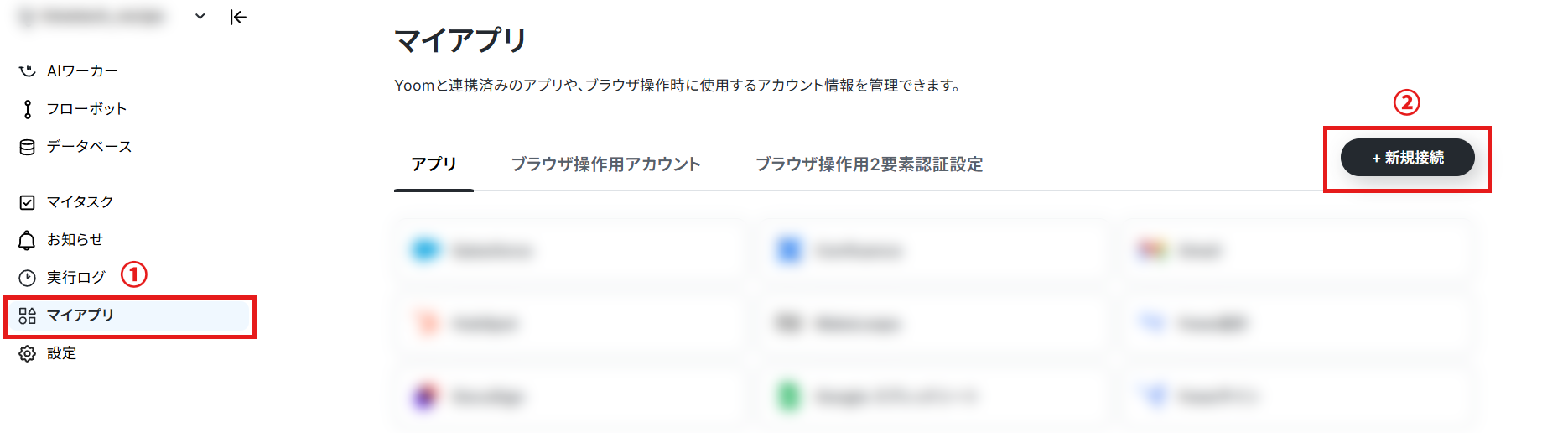
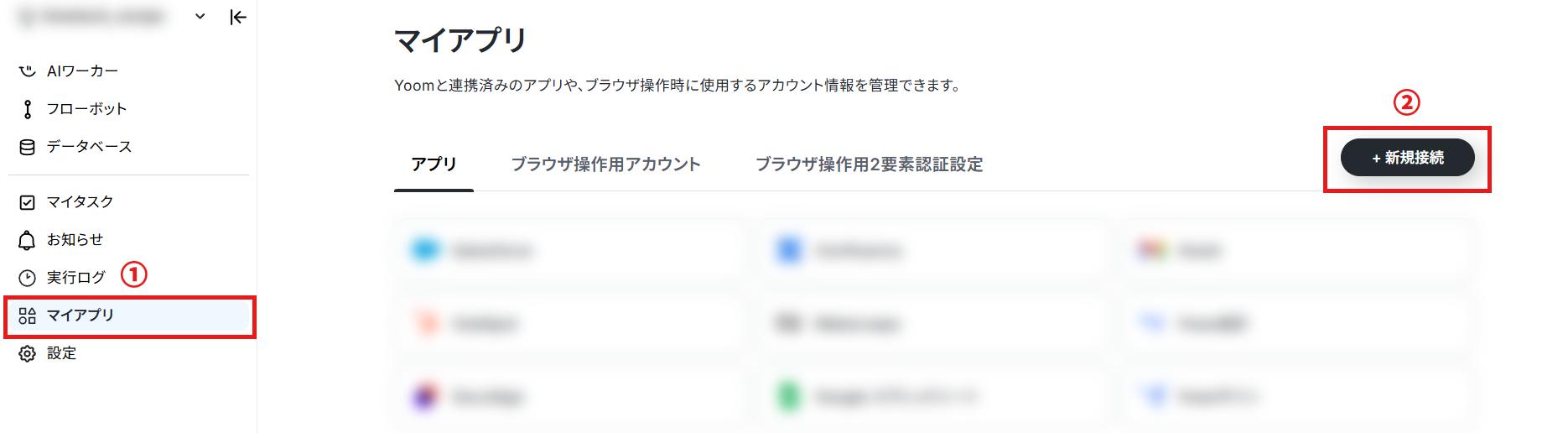
左メニューにあるマイアプリを押し、右上の新規接続というボタンを押しましょう!
Outlookの連携
1,右上にある検索ボックスに「Outlook」と入力して、表示されたOutlookのアイコンをクリックします。

2,サインインします。
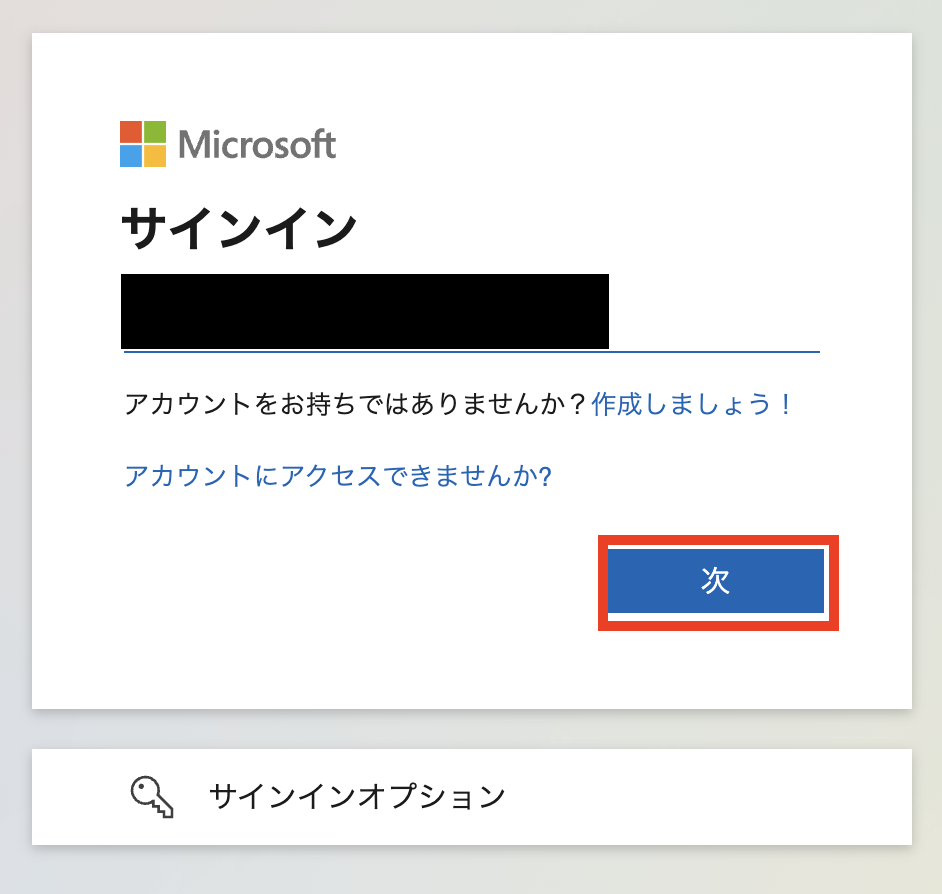
下記の画面が出てきますので、お持ちのMicrosoftのアカウントに登録のある電話番号やメールアドレスを入力しましょう!
入力ができたら、次へのボタンで次に進みます。
※「Microsoft 365(旧Office 365)」には個人向けと法人向けプラン(Microsoft 365 Business)があります。
法人向けプランを契約していない場合、Yoomからの認証がうまくいかない可能性があるのでご注意ください。
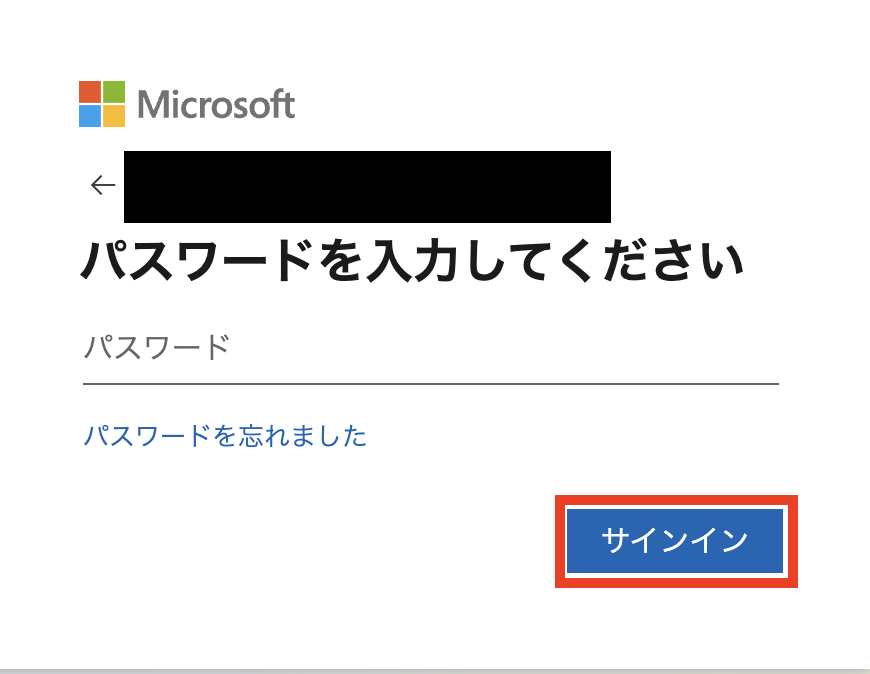
3,アカウントのパスワードを入力して、「サインイン」をクリックします。
4,「マイアプリを登録しました」という表示が出てきたら、接続は完了です!

Trelloの連携
1,Trelloの連携を行います。
同じく、マイアプリから右上の新規接続というボタンを押します。
2,検索ボックスに「Trello」と入力して、表示されたTrelloのアイコンをクリックします。

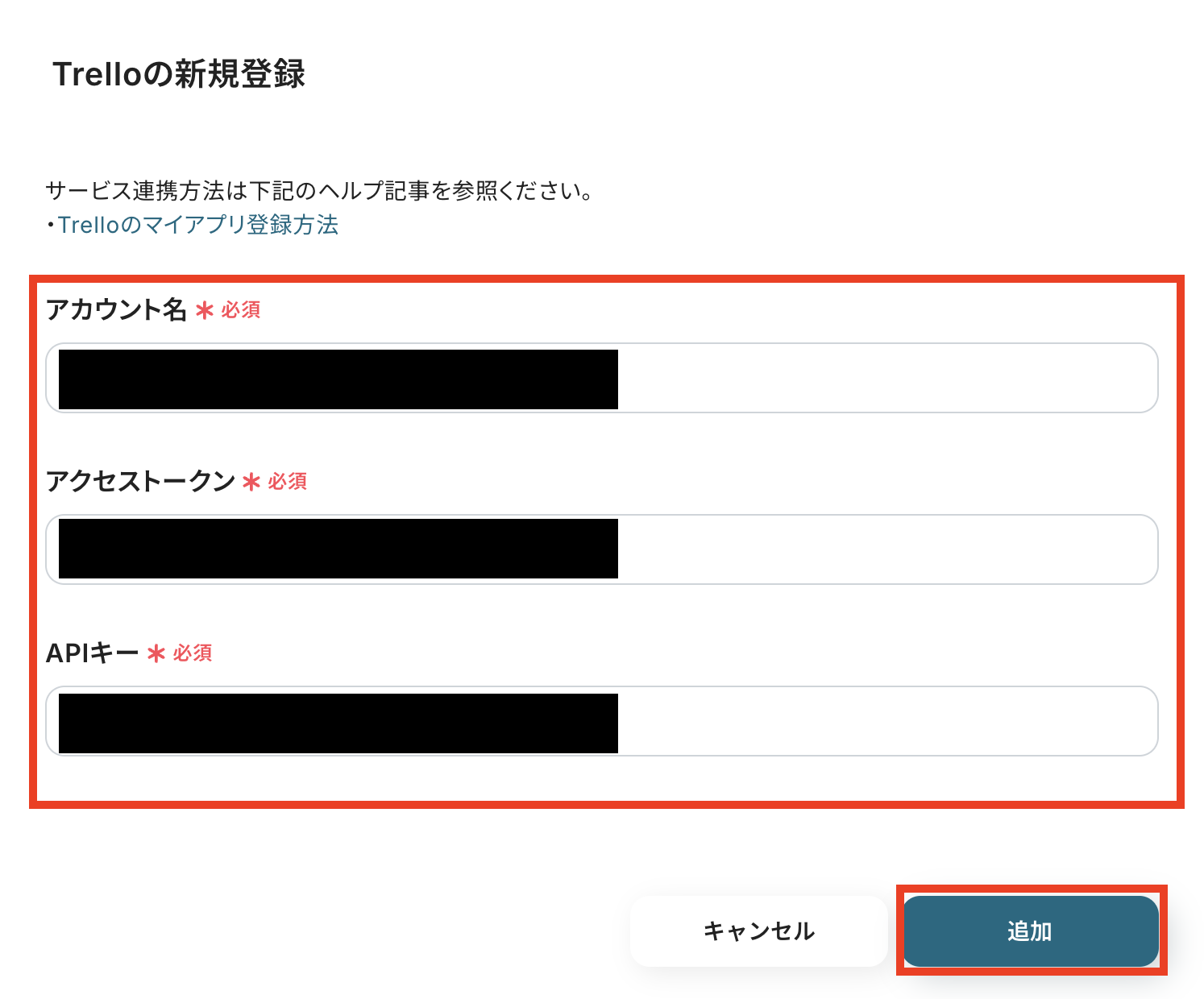
3,次の画面で、アカウント名、アクセストークン、APIキーを記入します。
※アクセストークンとAPIキーの取得方法は、こちらのヘルプページで解説しています。
記入ができたら「追加」を押して、アプリを追加しましょう!
4,これで2つ目のアプリの連携も成功です!

ステップ2:テンプレートをコピー
ここからはフローを作っていきます!
簡単に設定できるようテンプレートがありますので、まずは下記のテンプレートをコピーしましょう。
Yoomにログインし、以下バナーの「試してみる」をクリックしてください。
■概要
Outlookで管理しているタスクを、プロジェクト管理のためにTrelloへ手作業で転記する際に、手間を感じたり、転記を忘れてしまったりすることはありませんか?
このような手作業は時間的なコストがかかるだけでなく、抜け漏れなどのヒューマンエラーの原因にもなります。このワークフローは、OutlookとTrelloを連携し、Outlookで新しいタスクが作成された際に、Trelloにカードを自動で作成するため、タスク管理の精度を高め、業務の効率化に貢献します。
■このテンプレートをおすすめする方
- OutlookとTrelloを併用しており、二重入力の手間を解消したいと考えている方
- チームのタスク共有を円滑にするため、OutlookとTrelloの連携を自動化したいマネージャーの方
- 手作業によるタスクの転記漏れや入力ミスを防ぎ、管理精度を向上させたい方
■このテンプレートを使うメリット
- Outlookでタスクを作成するだけで、Trelloにカードが自動で作成されるため、これまで手作業での転記に費やしていた時間を短縮できます。
- 手作業による転記が不要になることで、入力ミスやタスクの共有漏れといったヒューマンエラーを防ぎ、確実なタスク管理を実現します。
■フローボットの流れ
- はじめに、OutlookとTrelloをYoomと連携します。
- 次に、トリガーでOutlookを選択し、「タスクが作成されたら」というアクションを設定します。
- 最後に、オペレーションでTrelloを選択し、「新しいカードを作成」するアクションを設定し、Outlookから取得したタスクの情報を紐付けます。
■このワークフローのカスタムポイント
- Outlookのトリガー設定では、連携の対象としたいタスクリストのIDを任意で設定してください。
- Trelloで新しいカードを作成するアクションでは、カードを追加したいリストのIDを任意で設定できます。
- 作成するカードのタイトルや詳細には、固定のテキストだけでなく、トリガーで取得したOutlookのタスク情報を変数として埋め込むことが可能です。
※「トリガー」:フロー起動のきっかけとなるアクション、「オペレーション」:トリガー起動後、フロー内で処理を行うアクション
■注意事項
- Outlook、TrelloのそれぞれとYoomを連携してください。
- トリガーは5分、10分、15分、30分、60分の間隔で起動間隔を選択できます。
- プランによって最短の起動間隔が異なりますので、ご注意ください。
- Microsoft365(旧Office365)には、家庭向けプランと一般法人向けプラン(Microsoft365 Business)があり、一般法人向けプランに加入していない場合には認証に失敗する可能性があります。
■概要
Outlookで管理しているタスクを、プロジェクト管理のためにTrelloへ手作業で転記する際に、手間を感じたり、転記を忘れてしまったりすることはありませんか?
このような手作業は時間的なコストがかかるだけでなく、抜け漏れなどのヒューマンエラーの原因にもなります。このワークフローは、OutlookとTrelloを連携し、Outlookで新しいタスクが作成された際に、Trelloにカードを自動で作成するため、タスク管理の精度を高め、業務の効率化に貢献します。
■このテンプレートをおすすめする方
- OutlookとTrelloを併用しており、二重入力の手間を解消したいと考えている方
- チームのタスク共有を円滑にするため、OutlookとTrelloの連携を自動化したいマネージャーの方
- 手作業によるタスクの転記漏れや入力ミスを防ぎ、管理精度を向上させたい方
■このテンプレートを使うメリット
- Outlookでタスクを作成するだけで、Trelloにカードが自動で作成されるため、これまで手作業での転記に費やしていた時間を短縮できます。
- 手作業による転記が不要になることで、入力ミスやタスクの共有漏れといったヒューマンエラーを防ぎ、確実なタスク管理を実現します。
■フローボットの流れ
- はじめに、OutlookとTrelloをYoomと連携します。
- 次に、トリガーでOutlookを選択し、「タスクが作成されたら」というアクションを設定します。
- 最後に、オペレーションでTrelloを選択し、「新しいカードを作成」するアクションを設定し、Outlookから取得したタスクの情報を紐付けます。
■このワークフローのカスタムポイント
- Outlookのトリガー設定では、連携の対象としたいタスクリストのIDを任意で設定してください。
- Trelloで新しいカードを作成するアクションでは、カードを追加したいリストのIDを任意で設定できます。
- 作成するカードのタイトルや詳細には、固定のテキストだけでなく、トリガーで取得したOutlookのタスク情報を変数として埋め込むことが可能です。
※「トリガー」:フロー起動のきっかけとなるアクション、「オペレーション」:トリガー起動後、フロー内で処理を行うアクション
■注意事項
- Outlook、TrelloのそれぞれとYoomを連携してください。
- トリガーは5分、10分、15分、30分、60分の間隔で起動間隔を選択できます。
- プランによって最短の起動間隔が異なりますので、ご注意ください。
- Microsoft365(旧Office365)には、家庭向けプランと一般法人向けプラン(Microsoft365 Business)があり、一般法人向けプランに加入していない場合には認証に失敗する可能性があります。
1.上記バナーの「試してみる」をクリック
2.画面が切り替わったら「このテンプレートを試してみる」をクリック
3.Yoomの登録がまだの場合は、登録を行う
※既に登録が完了している場合はログイン画面が表示されるので、ログイン情報を入力してください。
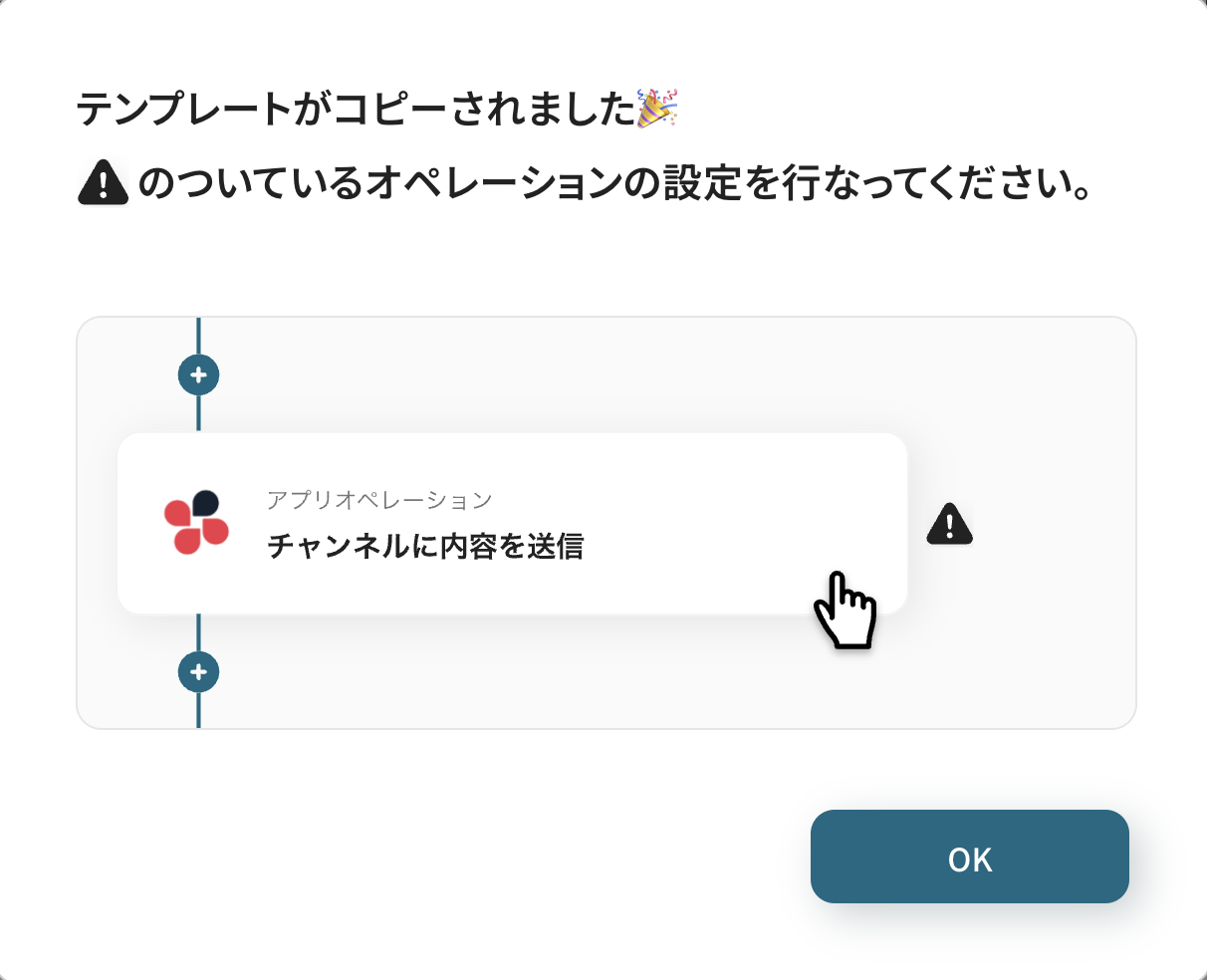
4.下記のようにお使いのYoom管理画面にテンプレートがコピーされるので、OKを押して設定を進めていきます。
ステップ3:Outlookのトリガー設定
トリガー設定を行っていきます。
1つ目の赤枠をクリックしましょう。
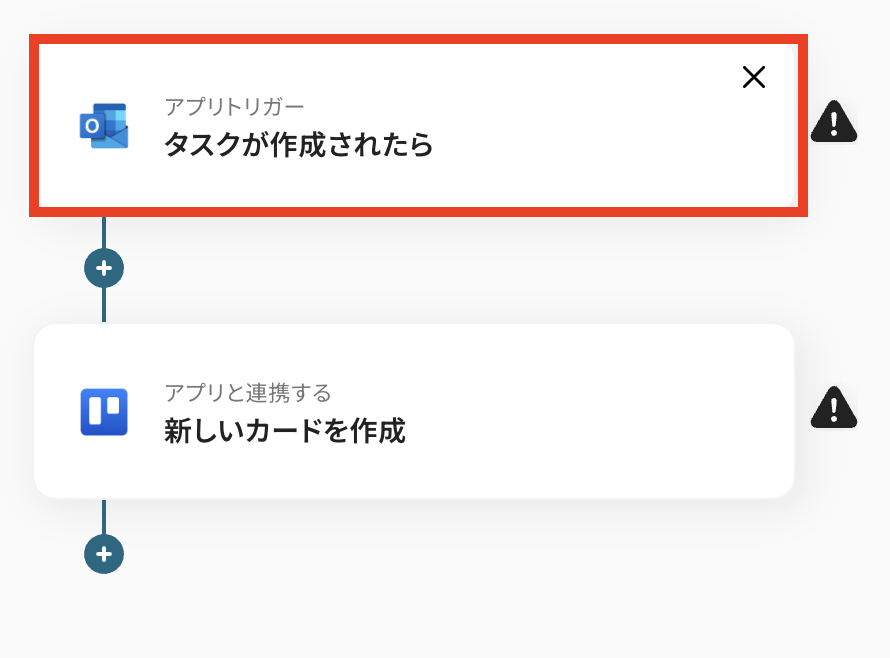
連携するアカウント情報に間違いがないかを確認しましょう。
トリガーアクションは、「タスクが作成されたら」のままで問題ありません。
「次へ」ボタンをクリックします。
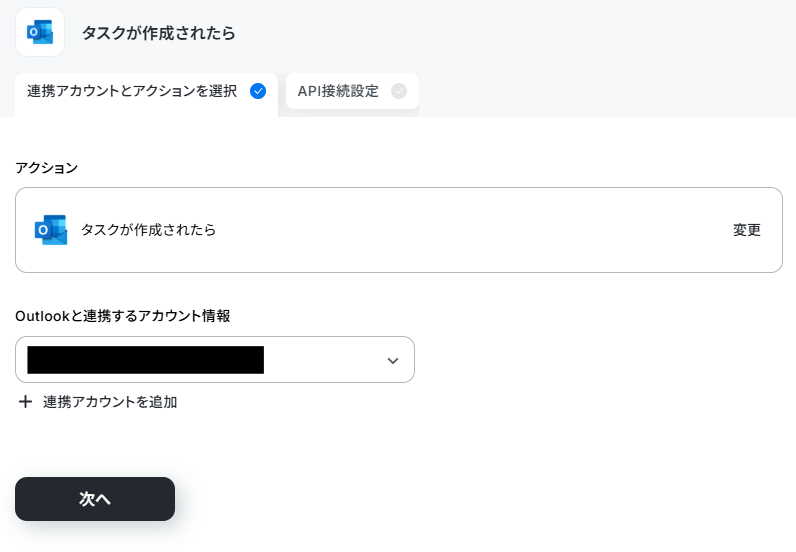
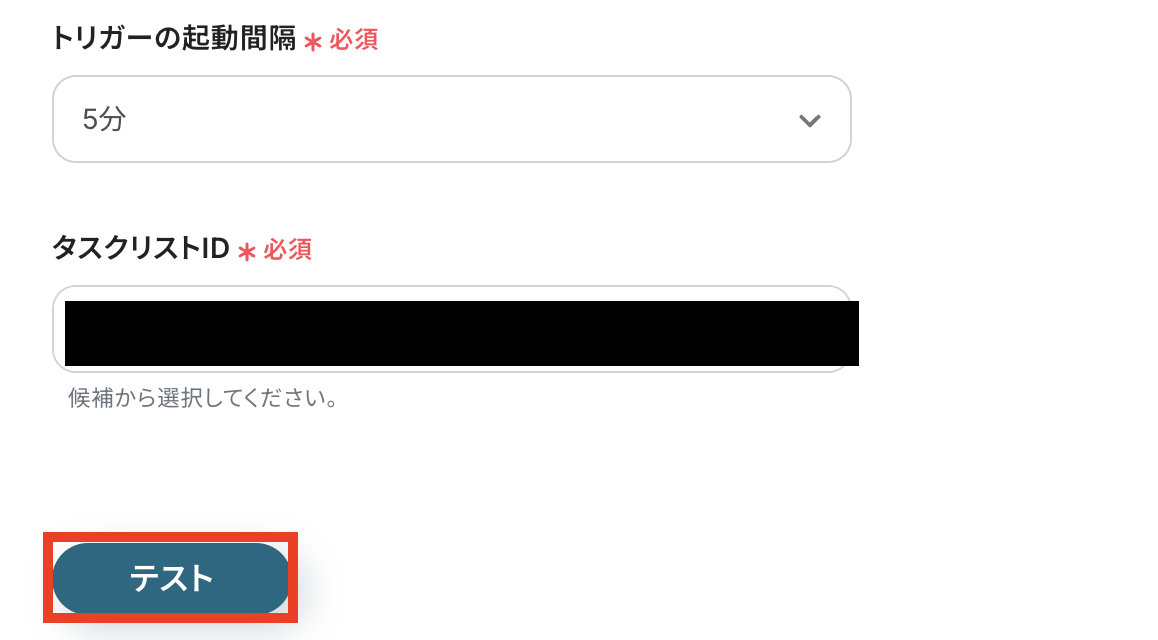
トリガーの起動間隔を選択してください。
トリガーの起動タイミングは、5分、10分、15分、30分、60分のいずれかで設定可能です。
選択できる最短の起動間隔を選びましょう。
※ご利用プランによって、設定できるトリガーの最短間隔が違うので、その点は要チェックです!※基本的にはそのプランの最短の起動間隔にしてお使いいただくと良いです。
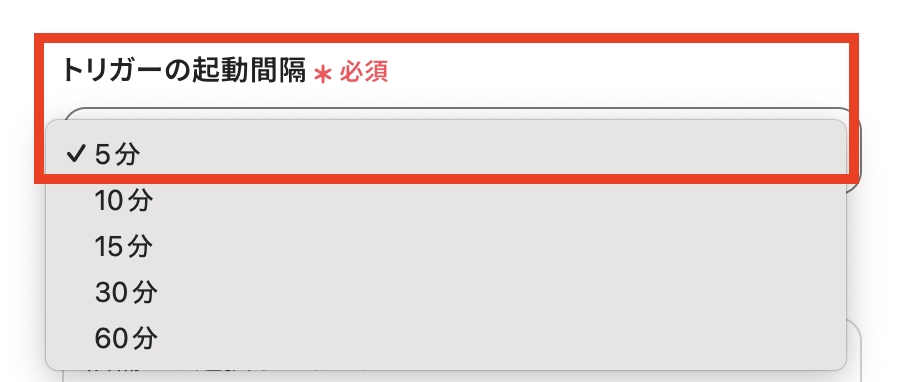
一度、Outlook上でタスクを作成しておきましょう。
※今回はテスト用タスクを作成しました!
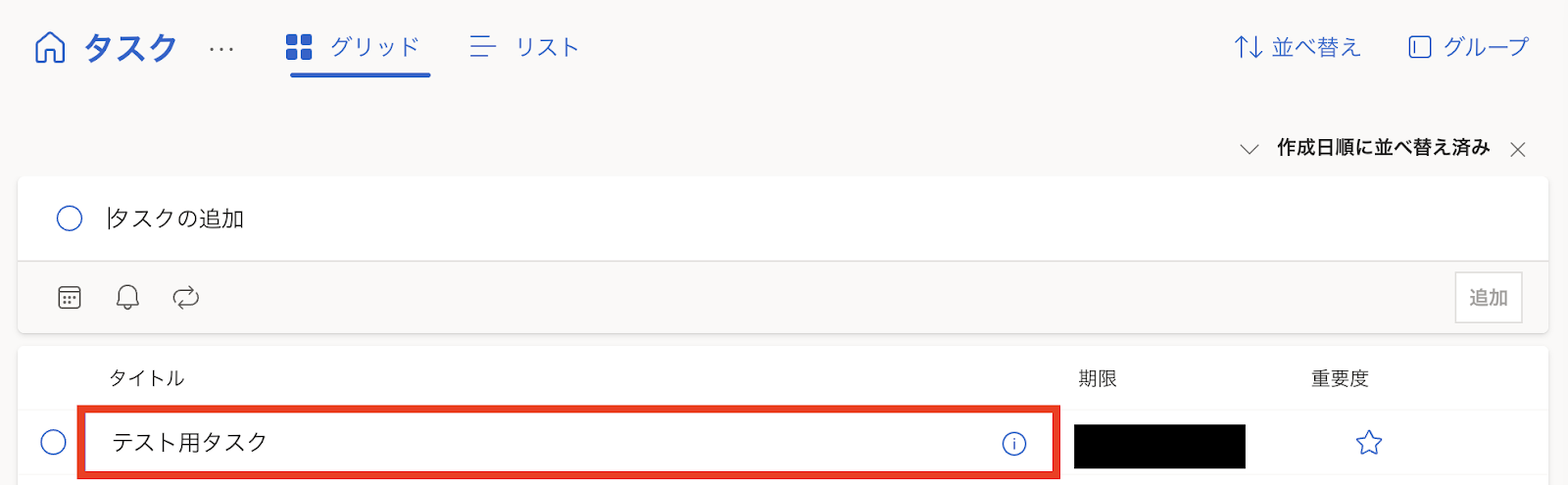
Yoomの設定に戻ります。
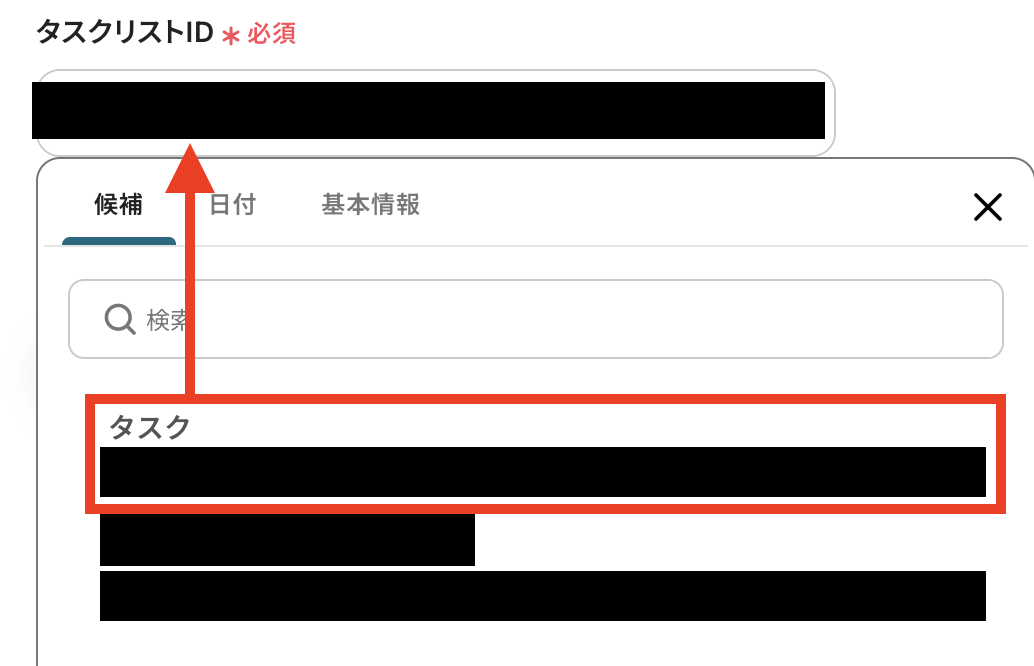
タスクリストIDを設定してください。
空欄をクリックすると候補が表示されますので、対象のタスクリストIDを選択しましょう!
設定が終わったら「テスト」ボタンを押してみましょう!
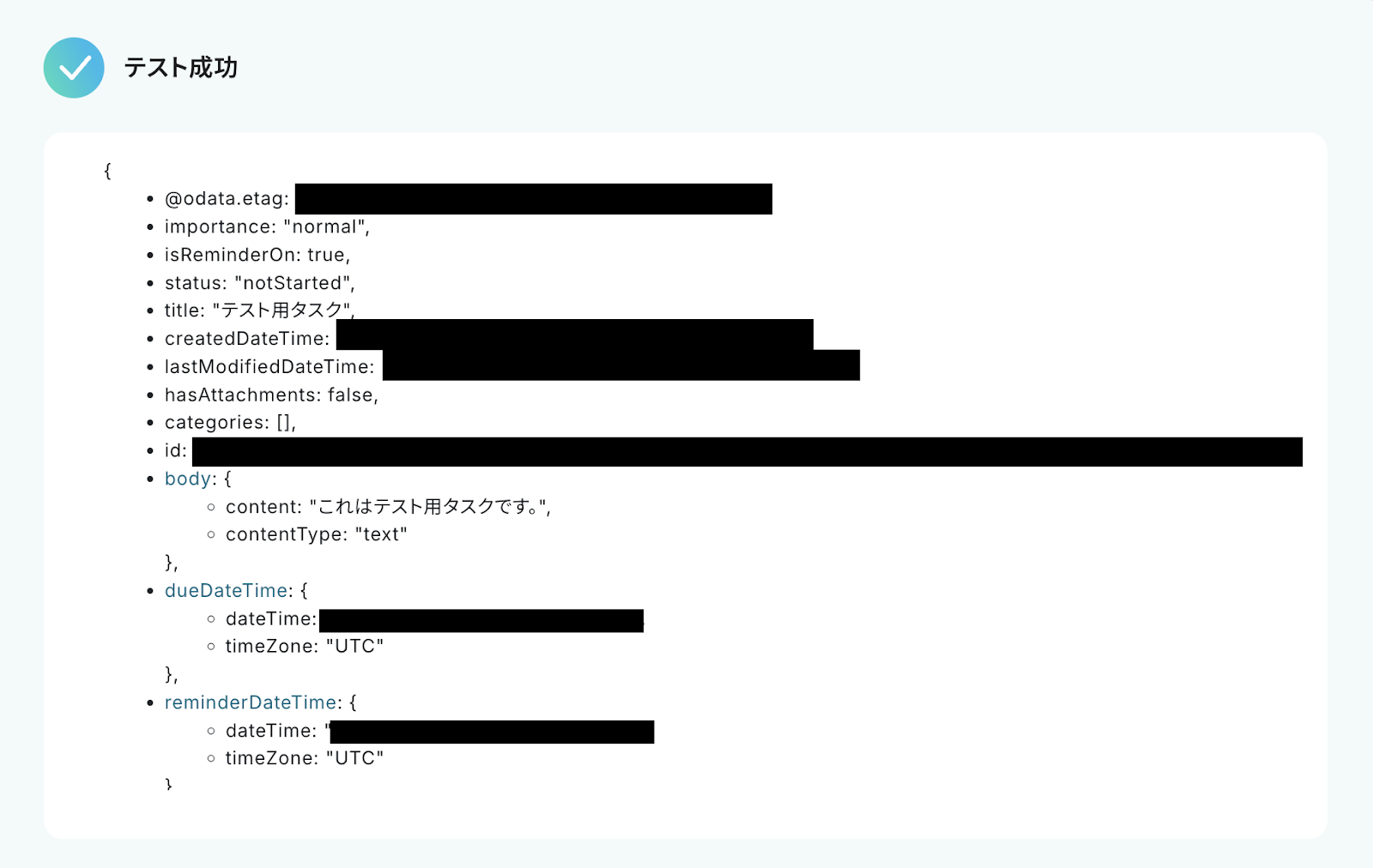
「テスト成功」と表示が出たら、アウトプット(取得した値)が取得されます。
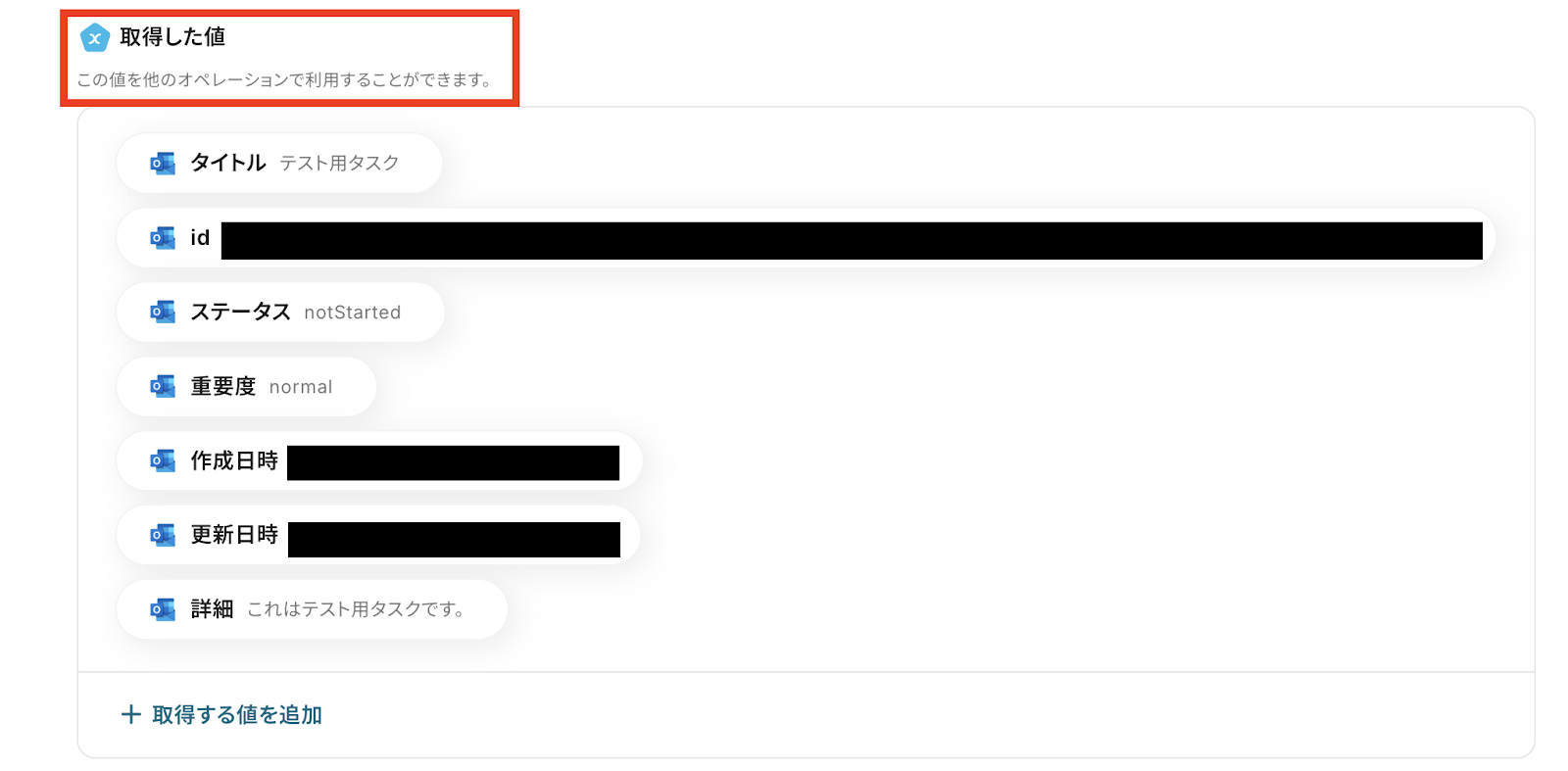
※アウトプットとは、トリガーやオペレーションにて取得した値を指します。
取得したアウトプットは、後続のオペレーション設定時の値としてご利用いただくことができ、フローボットを起動する度に、変動した値となります。
最後に「完了」ボタンをクリックして設定を保存します。
ステップ4:Trelloのアクション設定
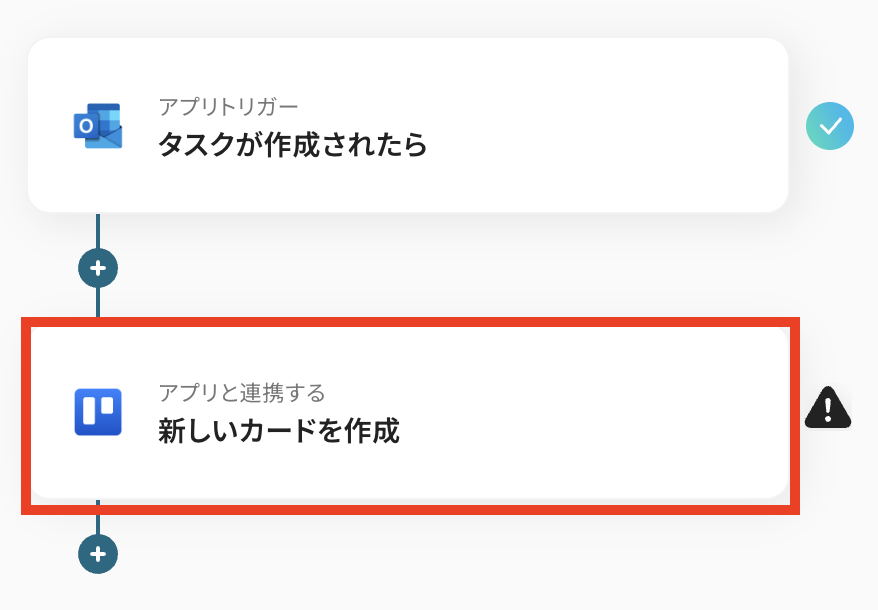
2つ目の赤枠をクリック
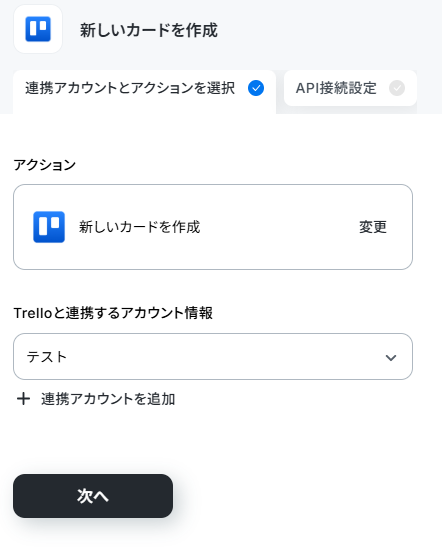
Trelloと連携するアカウント情報に間違いがないか確認しましょう!
特に問題なければ、アクションはそのままで次の設定へ進みます。
TrelloのボードIDを設定します。
新しくカードを作成したいボード先を指定してください。

ボードIDは、TrelloのWebサイトを開くと上部に表示されているURLの赤枠部分になります。

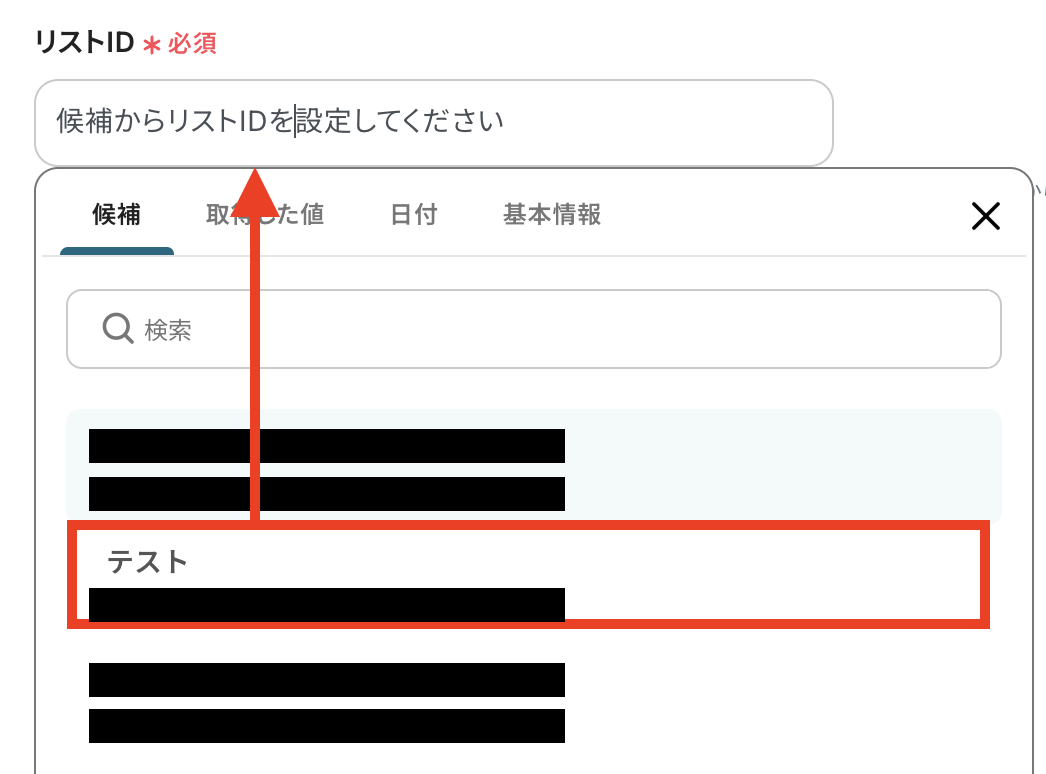
続いて、リストIDを設定します。
ボード上のどのリストに新しいカードを追加したいのか選択してください。
空欄をクリックして、表示された候補の中から選択が可能です!
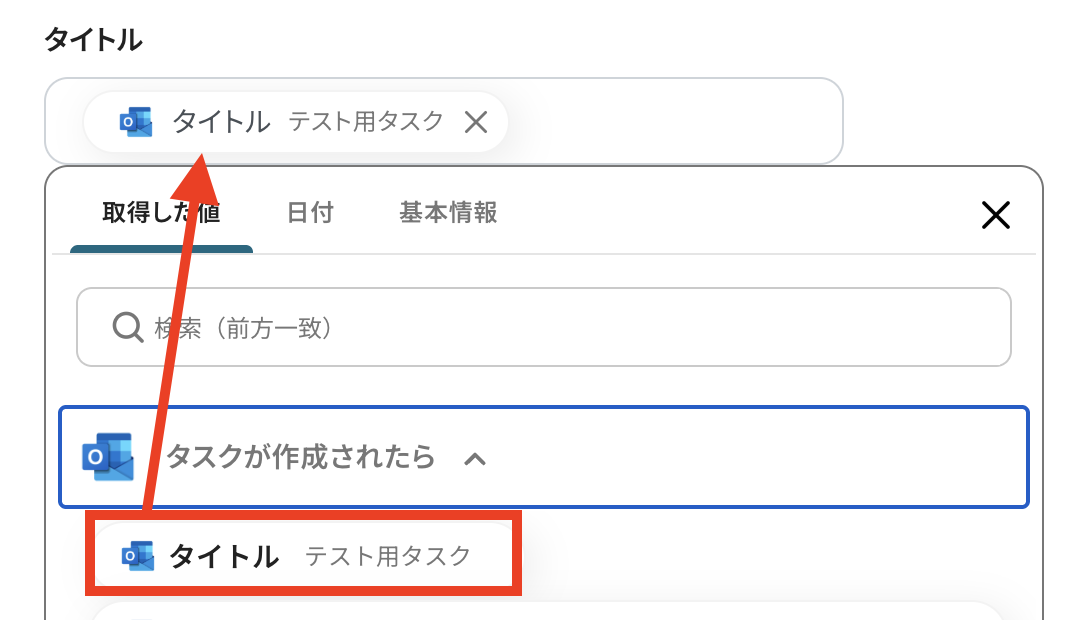
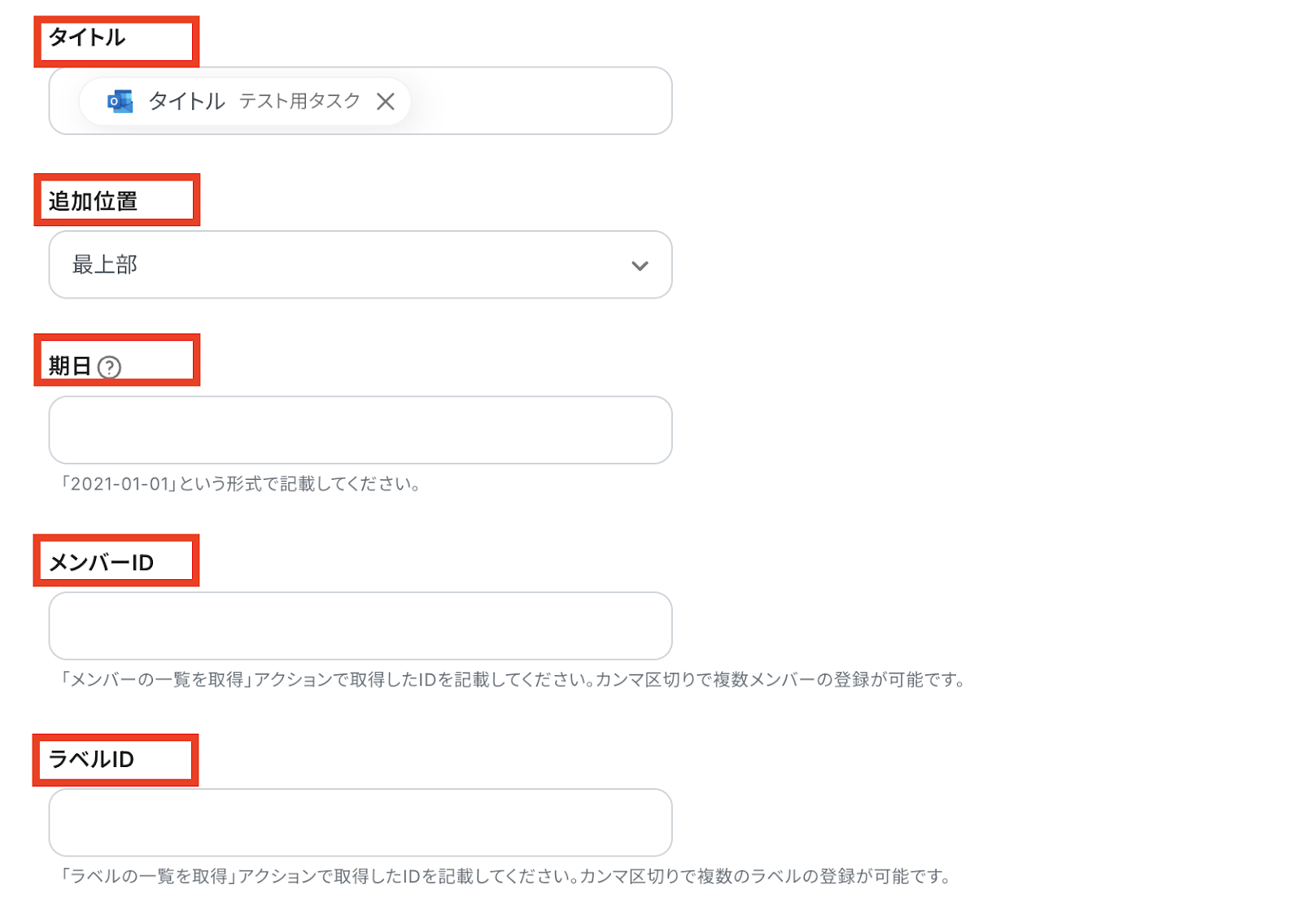
その他、タイトル、追加位置、期日などを任意で設定できます。
※タイトルは取得した値から選択が可能です。
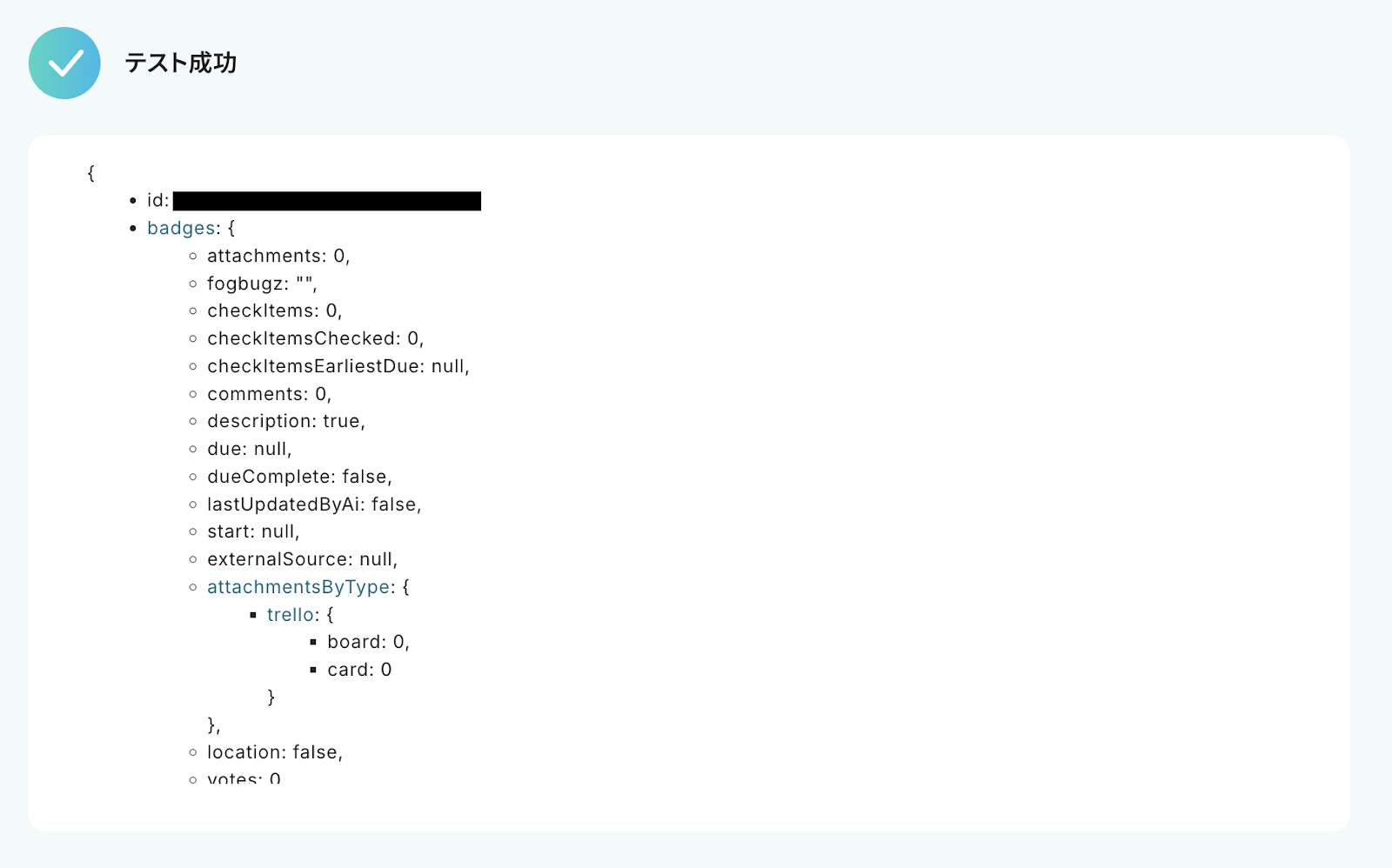
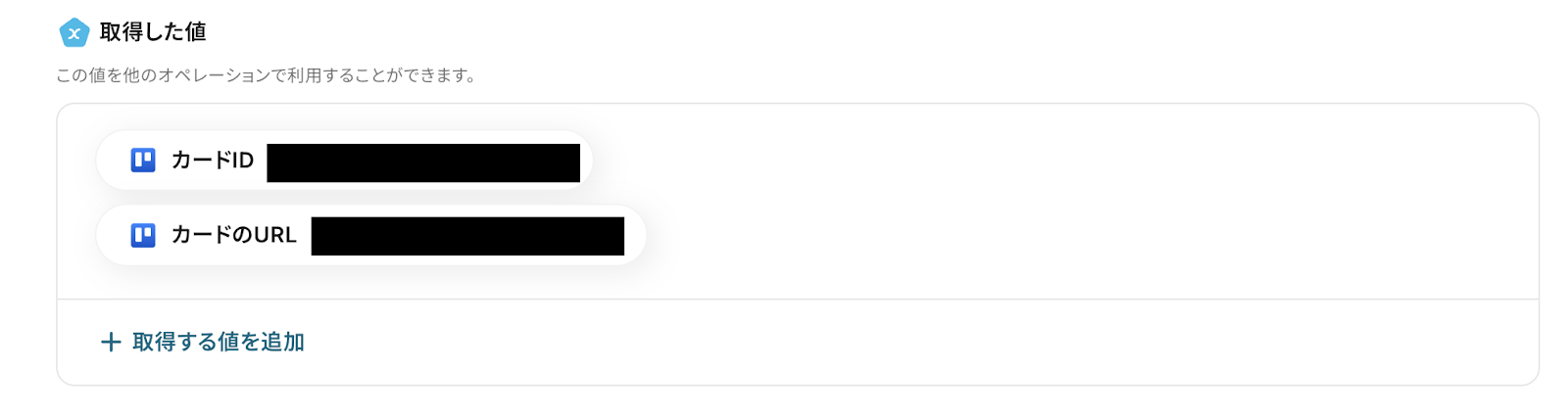
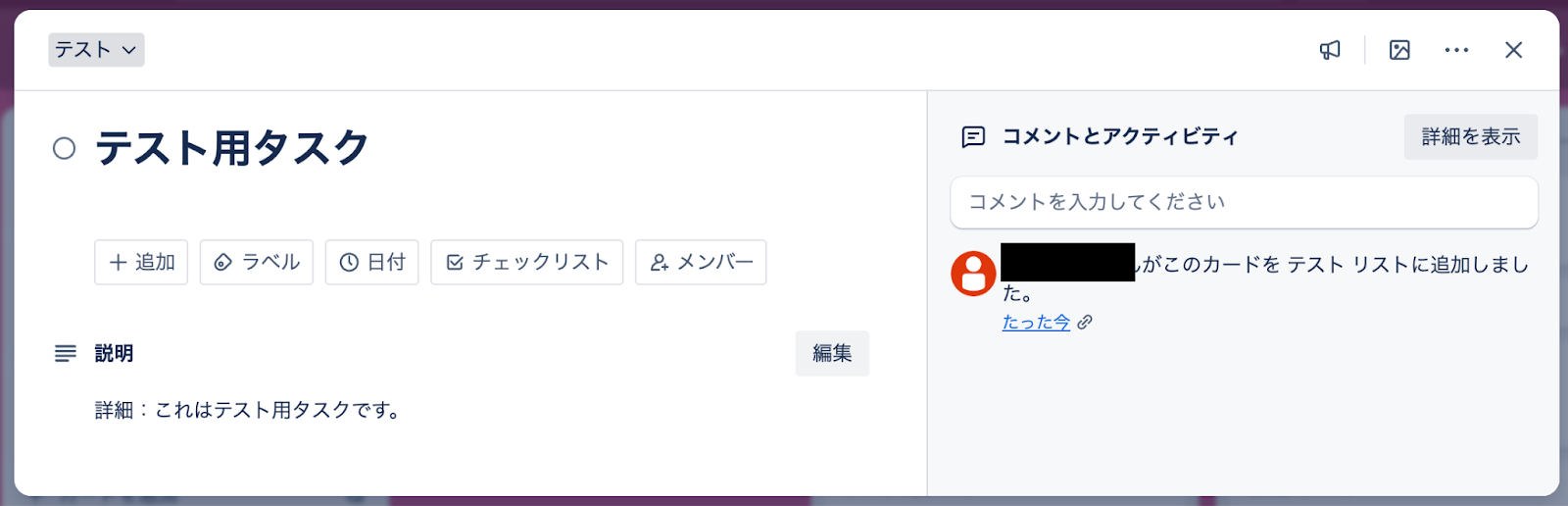
テスト成功でTrello上に新しくカードが追加されています。
Trelloで確認してみましょう。
新規カードが作成されています!
最後にYoom画面に戻って、「完了」をクリックしておきましょう!
ステップ5:トリガーをONにして動作確認
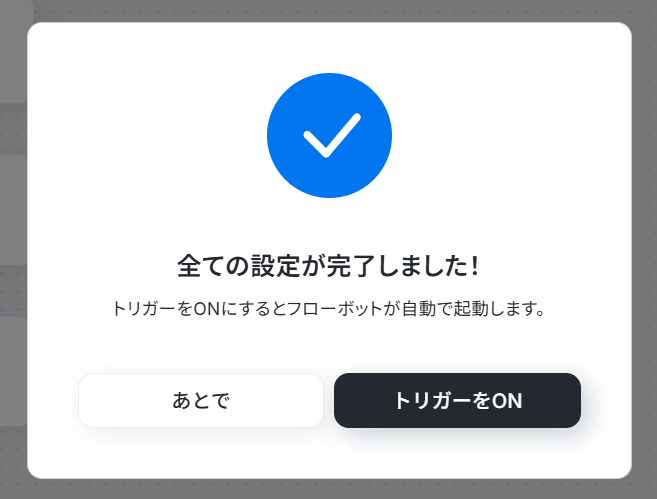
これですべての設定が完了です!
設定が完了すると以下のようなメニューが表示されるので、「トリガーをON」にします。
これですべての設定が完了したので、動作確認をしてみましょう。
OutlookやTrelloのAPIを使ったその他の自動化例
OutlookやTrelloのAPIを活用することで、メール処理やタスク管理の負担を軽減し、作業時間の短縮や情報共有のスピードアップを実現できます。
Yoomにはこうした業務自動化に役立つテンプレートが多数用意されているため、ぜひ活用してください!
Outlookを使った自動化例
添付ファイルを自動でOneDriveにアップロードすることでファイル共有がスムーズにしたり、アンケート結果をGoogle スプレッドシートに自動で集約することで集計作業の効率化が可能です。
また、AIでメール内容を自動抽出し転記することで、入力ミスの防止と作業時間の短縮につながります。Notionの更新をトリガーにOutlookから自動メール送信すれば、関係者への連絡も迅速に行え、毎月の目標共有も自動化することでチームの情報共有が漏れなく円滑に進むはずです!
■概要Outlookで受信するメールの添付ファイル管理に手間を感じていませんか?重要なファイルを一つずつ手作業でダウンロードし、OneDriveにアップロードするのは時間がかかり、保存忘れのリスクもあります。このワークフローを活用すれば、Microsoftのメールに届いた添付ファイルを自動でOneDriveにアップロードできるため、手作業による手間やミスを減らし、効率的なファイル管理を実現します。
■このテンプレートをおすすめする方- Outlookで受信する請求書などの添付ファイルを、手動でOneDriveに保存している方
- Microsoft製品を中心に業務を行い、メールの添付ファイルの自動アップロードに関心がある方
- ファイルの保存漏れや手作業によるミスを減らし、業務を効率化したいと考えている方
■このテンプレートを使うメリット- Outlookでメールを受信すると添付ファイルが自動でOneDriveにアップロードされるため、手作業での保存にかかっていた時間を削減できます。
- 手作業によるファイルの保存忘れや、誤ったフォルダへのアップロードといったヒューマンエラーを防ぎ、ファイル管理の正確性を高めます。
■フローボットの流れ- はじめに、OutlookとOneDriveをYoomと連携します。
- トリガーでOutlookを選択し、「メールを受信したら」アクションを設定します。
- オペレーションでOutlookの「メールの添付ファイルの情報を取得する」アクションを設定します。
- 次に、Outlookの「メールの添付ファイルをダウンロード」アクションで、取得した添付ファイルをダウンロードします。
- 最後に、OneDriveの「ファイルをアップロード」アクションを設定し、ダウンロードしたファイルを指定のフォルダにアップロードします。
※「トリガー」:フロー起動のきっかけとなるアクション、「オペレーション」:トリガー起動後、フロー内で処理を行うアクション
■このワークフローのカスタムポイント- Outlookのトリガー設定では、特定のフォルダを指定して、そのフォルダにメールが届いた場合のみワークフローを起動させることが可能です。
- OneDriveにファイルをアップロードする際、保存先のフォルダを任意で指定できます。
- アップロードするファイル名は、受信日時や送信元メールアドレスなどの情報と組み合わせて、任意の名称に設定することが可能です。
■注意事項- OutlookとOneDriveのそれぞれとYoomを連携してください。
- トリガーは5分、10分、15分、30分、60分の間隔で起動間隔を選択できます。プランによって最短の起動間隔が異なりますので、ご注意ください。
- Microsoft365(旧Office365)には、家庭向けプランと一般法人向けプラン(Microsoft365 Business)があり、一般法人向けプランに加入していない場合には認証に失敗する可能性があります。
- ダウンロード可能なファイル容量は最大300MBまでです。アプリの仕様によっては300MB未満になる可能性があるので、ご注意ください。
- トリガー、各オペレーションでの取り扱い可能なファイル容量の詳細は「ファイルの容量制限について」をご参照ください。
■概要Outlookで受け取ったアンケートの回答メールを、一件ずつ確認しながらGoogle スプレッドシートに手入力していませんか?この作業は時間がかかる上に、転記ミスなどのヒューマンエラーも起こりがちです。このワークフローを活用すれば、Outlookで特定のメールを受信するだけで、内容をAIが自動で解析し、Google スプレッドシートへ格納します。面倒なデータ入力作業から解放され、正確なデータ管理を実現できます。■このテンプレートをおすすめする方- Outlookで受信したアンケート結果を手作業で集計しているマーケティング担当者の方
- Google スプレッドシートへのデータ転記作業に時間がかかり、非効率だと感じている方
- 手作業による入力ミスを減らし、データ集計の精度を高めたいと考えているすべての方
■このテンプレートを使うメリット- Outlookでのメール受信からGoogle スプレッドシートへの格納までが自動化され、これまで手作業で行っていたデータ入力時間を短縮できます。
- 手作業によるデータの転記ミスや入力漏れといったヒューマンエラーを防ぎ、集計データの正確性を向上させます。
■フローボットの流れ- はじめに、OutlookとGoogle スプレッドシートをYoomと連携します。
- 次に、トリガーでOutlookを選択し、「メールを受信したら」というアクションを設定します。
- 次に、オペレーションでAI機能の「テキストからデータを抽出する」を設定し、受信したメール本文から必要な情報を抽出します。
- 最後に、オペレーションでGoogle スプレッドシートの「レコードを追加する」を設定し、抽出したデータを指定のシートに行として追加します。
※「トリガー」:フロー起動のきっかけとなるアクション、「オペレーション」:トリガー起動後、フロー内で処理を行うアクション■このワークフローのカスタムポイント- Outlookのトリガー設定では、特定のフォルダ(例:「アンケート回答」フォルダなど)を指定し、そのフォルダにメールが届いた時のみフローを起動させることが可能です。
- AI機能の設定では、受信したメールの件名や本文など、どの部分からデータを抽出するかを指定し、名前やメールアドレスといった抽出したい項目も任意で設定できます。
- Google スプレッドシートへの追加アクションでは、どの列にどの抽出データを格納するかを自由にマッピングでき、また特定の列には固定のテキストを入力することも可能です。
■注意事項- OutlookとGoogle スプレッドシートのそれぞれとYoomを連携してください。
- トリガーは5分、10分、15分、30分、60分の間隔で起動間隔を選択できます。
- プランによって最短の起動間隔が異なりますので、ご注意ください。
- Microsoft365(旧Office365)には、家庭向けプランと一般法人向けプラン(Microsoft365 Business)があり、一般法人向けプランに加入していない場合には認証に失敗する可能性があります。
■概要Outlookに届く定型メールの内容を、一件ずつ確認してMicrosoft Excelに手作業で転記していませんか?こうした作業は時間がかかるだけでなく、コピー&ペーストによるミスも起こりがちです。このワークフローを活用すれば、Outlookで受信したメール本文からAIが自動で必要な情報を抽出し、Microsoft Excelの指定したシートへ転記する作業を自動化できるため、こうした課題をスムーズに解消できます。
■このテンプレートをおすすめする方- OutlookとMicrosoft Excelを使い、メールからの情報転記を手作業で行っている方
- 問い合わせ内容などをExcelで管理しており、入力作業の自動化を検討している方
- AIを活用して、メールからのテキスト抽出やデータ入力を効率化したいと考えている方
■このテンプレートを使うメリット- Outlookのメール受信を起点に、AIによる情報抽出からMicrosoft Excelへの転記までが自動化されるため、これまで手作業に費やしていた時間を短縮できます。
- 手動でのコピー&ペーストによる入力間違いや、転記漏れといったヒューマンエラーを防ぎ、データ管理の正確性を向上させます。
■フローボットの流れ- はじめに、OutlookとMicrosoft ExcelをYoomと連携します。
- 次に、トリガーでOutlookを選択し、「メールを受信したら」というアクションを設定します。
- 次に、オペレーションでAI機能を選択し、「テキスト抽出」アクションでメール本文から必要な情報を抽出するよう設定します。
- 最後に、オペレーションでMicrosoft Excelの「レコードを追加する」アクションを設定し、AIが抽出した情報を指定のシートに転記します。
※「トリガー」:フロー起動のきっかけとなるアクション、「オペレーション」:トリガー起動後、フロー内で処理を行うアクション
■このワークフローのカスタムポイント- Outlookのトリガー設定では、特定のメールフォルダを監視対象とするよう、フォルダIDを任意で設定してください。
- AI機能のテキスト抽出では、メール本文のどの部分から、どのような項目名(例:会社名、氏名、問い合わせ内容など)でテキストを抽出するかを自由に設定できます。
- Microsoft Excelへの転記設定では、対象のファイルやシート名を指定し、どの列にAIが抽出したどの情報を入力するかを任意で設定してください。
■注意事項- Outlook、Microsoft ExcelのそれぞれとYoomを連携してください。
- トリガーは5分、10分、15分、30分、60分の間隔で起動間隔を選択できます。プランによって最短の起動間隔が異なりますので、ご注意ください。
- Microsoft365(旧Office365)には、家庭向けプランと一般法人向けプラン(Microsoft365 Business)があり、一般法人向けプランに加入していない場合には認証に失敗する可能性があります。
- Microsoft Excelのデータベースを操作するオペレーションの設定に関しては「【Excel】データベースを操作するオペレーションの設定に関して」をご参照ください。
■概要Notionで議事録やドキュメントを作成した際、関係者への共有を手動のメールで行うことに手間を感じていませんか?また、通知漏れによって情報共有の遅延が発生することもあるかもしれません。このワークフローを活用すれば、Notionで新しいページが作成・更新されると、指定した宛先にOutlookから自動でメールを送信できます。これにより、情報共有のプロセスが円滑になり、通知業務の効率化を実現します。
■このテンプレートをおすすめする方- Notionでの情報更新を、関係者へ迅速かつ確実に通知したいと考えている方
- Outlookを使った手動での共有メール作成の手間を削減したいプロジェクトマネージャーの方
- NotionとOutlookを連携させ、情報共有の仕組みを自動化したいと考えている方
■このテンプレートを使うメリット- Notionでページが作成されると自動でOutlookからメールが送信されるため、通知漏れや共有の遅延といったヒューマンエラーを防ぎます。
- これまで手作業で行っていたメール作成や送信の時間が不要になり、より重要なコア業務に集中する時間を確保できます。
■フローボットの流れ- はじめに、NotionとOutlookをYoomと連携します。
- 次に、トリガーでNotionを選択し、「ページが作成または更新されたら」というアクションを設定します。
- 最後に、オペレーションでOutlookを選択し、「メールを送信する」アクションを設定します。ここで、Notionから取得した情報を件名や本文に含めることが可能です。
※「トリガー」:フロー起動のきっかけとなるアクション、「オペレーション」:トリガー起動後、フロー内で処理を行うアクション
■このワークフローのカスタムポイント- Notionのトリガー設定では、通知の対象としたいデータベースIDを任意で設定してください。
- Outlookのメール送信アクションでは、通知先のメールアドレスを任意に設定できるほか、メールの本文にNotionのページタイトルやURLといった変数を埋め込むことも可能です。
■注意事項- Notion、OutlookのそれぞれとYoomを連携してください。
- トリガーは5分、10分、15分、30分、60分の間隔で起動間隔を選択できます。
- プランによって最短の起動間隔が異なりますので、ご注意ください。
- Microsoft365(旧Office365)には、家庭向けプランと一般法人向けプラン(Microsoft365 Business)があり、一般法人向けプランに加入していない場合には認証に失敗する可能性があります。
■概要毎月の目標設定とチームへの共有は重要な業務ですが、担当者へのリマインドや内容の取りまとめ、共有メールの作成など、手作業が多くて手間がかかると感じていませんか。このワークフローを活用すれば、毎月決まった日時に担当者へ目標入力の依頼を自動で送り、入力が完了したらその内容をOutlookメールでチームに自動で周知できます。これにより、定期的な報告業務を効率化し、共有漏れを防ぎます。
■このテンプレートをおすすめする方- チームの目標管理を行っており、定期的な進捗共有を効率化したいマネージャーの方
- 毎月の目標提出や報告業務のリマインド、共有作業に時間を取られている担当者の方
- チーム全体の目標意識を高め、情報共有の仕組みを円滑にしたいと考えている方
■このテンプレートを使うメリット- 毎月決まった日時に自動で起動するため、目標提出のリマインドや共有メールの作成といった定型業務に費やす時間を削減できます。
- 担当者への依頼からチームへの共有までを自動化することで、周知漏れや共有内容のばらつきといったヒューマンエラーを防ぎ、業務を標準化します。
■フローボットの流れ- はじめに、OutlookをYoomと連携します。
- 次に、トリガーでスケジュールトリガーを選択し、ワークフローを起動したい日時や繰り返し周期(例:毎月1日の午前10時)を設定します。
- 次に、オペレーションで「担当者へ対応を依頼する」アクションを設定し、目標を入力してもらう担当者や依頼内容を指定します。
- 最後に、オペレーションでOutlookの「メールを送る」アクションを設定し、前のステップで入力された目標内容を記載したメールをチームに送信します。
※「トリガー」:フロー起動のきっかけとなるアクション、「オペレーション」:トリガー起動後、フロー内で処理を行うアクション
■このワークフローのカスタムポイント- スケジュールトリガーの設定では、フローボットを起動したい日時や「毎日」「毎週」「毎月」といった繰り返し周期を任意で設定してください。
- 担当者への対応依頼の設定では、目標入力を依頼する担当者や、「今月の目標を入力してください」といった依頼内容の詳細を任意で設定可能です。
- Outlookのメール送信設定では、通知先のメールアドレスを自由に設定できます。また、メールの本文には固定のテキストだけでなく、担当者が入力した目標内容を変数として埋め込むことも可能です。
■注意事項- OutlookとYoomを連携してください。
- Microsoft365(旧Office365)には、家庭向けプランと一般法人向けプラン(Microsoft365 Business)があり、一般法人向けプランに加入していない場合には認証に失敗する可能性があります。

■このテンプレートをおすすめする方
- Outlookで受信する請求書などの添付ファイルを、手動でOneDriveに保存している方
- Microsoft製品を中心に業務を行い、メールの添付ファイルの自動アップロードに関心がある方
- ファイルの保存漏れや手作業によるミスを減らし、業務を効率化したいと考えている方
■このテンプレートを使うメリット
- Outlookでメールを受信すると添付ファイルが自動でOneDriveにアップロードされるため、手作業での保存にかかっていた時間を削減できます。
- 手作業によるファイルの保存忘れや、誤ったフォルダへのアップロードといったヒューマンエラーを防ぎ、ファイル管理の正確性を高めます。
■フローボットの流れ
- はじめに、OutlookとOneDriveをYoomと連携します。
- トリガーでOutlookを選択し、「メールを受信したら」アクションを設定します。
- オペレーションでOutlookの「メールの添付ファイルの情報を取得する」アクションを設定します。
- 次に、Outlookの「メールの添付ファイルをダウンロード」アクションで、取得した添付ファイルをダウンロードします。
- 最後に、OneDriveの「ファイルをアップロード」アクションを設定し、ダウンロードしたファイルを指定のフォルダにアップロードします。
■このワークフローのカスタムポイント
- Outlookのトリガー設定では、特定のフォルダを指定して、そのフォルダにメールが届いた場合のみワークフローを起動させることが可能です。
- OneDriveにファイルをアップロードする際、保存先のフォルダを任意で指定できます。
- アップロードするファイル名は、受信日時や送信元メールアドレスなどの情報と組み合わせて、任意の名称に設定することが可能です。
■注意事項
- OutlookとOneDriveのそれぞれとYoomを連携してください。
- トリガーは5分、10分、15分、30分、60分の間隔で起動間隔を選択できます。プランによって最短の起動間隔が異なりますので、ご注意ください。
- Microsoft365(旧Office365)には、家庭向けプランと一般法人向けプラン(Microsoft365 Business)があり、一般法人向けプランに加入していない場合には認証に失敗する可能性があります。
- ダウンロード可能なファイル容量は最大300MBまでです。アプリの仕様によっては300MB未満になる可能性があるので、ご注意ください。
- トリガー、各オペレーションでの取り扱い可能なファイル容量の詳細は「ファイルの容量制限について」をご参照ください。

- Outlookで受信したアンケート結果を手作業で集計しているマーケティング担当者の方
- Google スプレッドシートへのデータ転記作業に時間がかかり、非効率だと感じている方
- 手作業による入力ミスを減らし、データ集計の精度を高めたいと考えているすべての方
- Outlookでのメール受信からGoogle スプレッドシートへの格納までが自動化され、これまで手作業で行っていたデータ入力時間を短縮できます。
- 手作業によるデータの転記ミスや入力漏れといったヒューマンエラーを防ぎ、集計データの正確性を向上させます。
- はじめに、OutlookとGoogle スプレッドシートをYoomと連携します。
- 次に、トリガーでOutlookを選択し、「メールを受信したら」というアクションを設定します。
- 次に、オペレーションでAI機能の「テキストからデータを抽出する」を設定し、受信したメール本文から必要な情報を抽出します。
- 最後に、オペレーションでGoogle スプレッドシートの「レコードを追加する」を設定し、抽出したデータを指定のシートに行として追加します。
- Outlookのトリガー設定では、特定のフォルダ(例:「アンケート回答」フォルダなど)を指定し、そのフォルダにメールが届いた時のみフローを起動させることが可能です。
- AI機能の設定では、受信したメールの件名や本文など、どの部分からデータを抽出するかを指定し、名前やメールアドレスといった抽出したい項目も任意で設定できます。
- Google スプレッドシートへの追加アクションでは、どの列にどの抽出データを格納するかを自由にマッピングでき、また特定の列には固定のテキストを入力することも可能です。
- OutlookとGoogle スプレッドシートのそれぞれとYoomを連携してください。
- トリガーは5分、10分、15分、30分、60分の間隔で起動間隔を選択できます。
- プランによって最短の起動間隔が異なりますので、ご注意ください。
- Microsoft365(旧Office365)には、家庭向けプランと一般法人向けプラン(Microsoft365 Business)があり、一般法人向けプランに加入していない場合には認証に失敗する可能性があります。

■このテンプレートをおすすめする方
- OutlookとMicrosoft Excelを使い、メールからの情報転記を手作業で行っている方
- 問い合わせ内容などをExcelで管理しており、入力作業の自動化を検討している方
- AIを活用して、メールからのテキスト抽出やデータ入力を効率化したいと考えている方
■このテンプレートを使うメリット
- Outlookのメール受信を起点に、AIによる情報抽出からMicrosoft Excelへの転記までが自動化されるため、これまで手作業に費やしていた時間を短縮できます。
- 手動でのコピー&ペーストによる入力間違いや、転記漏れといったヒューマンエラーを防ぎ、データ管理の正確性を向上させます。
■フローボットの流れ
- はじめに、OutlookとMicrosoft ExcelをYoomと連携します。
- 次に、トリガーでOutlookを選択し、「メールを受信したら」というアクションを設定します。
- 次に、オペレーションでAI機能を選択し、「テキスト抽出」アクションでメール本文から必要な情報を抽出するよう設定します。
- 最後に、オペレーションでMicrosoft Excelの「レコードを追加する」アクションを設定し、AIが抽出した情報を指定のシートに転記します。
■このワークフローのカスタムポイント
- Outlookのトリガー設定では、特定のメールフォルダを監視対象とするよう、フォルダIDを任意で設定してください。
- AI機能のテキスト抽出では、メール本文のどの部分から、どのような項目名(例:会社名、氏名、問い合わせ内容など)でテキストを抽出するかを自由に設定できます。
- Microsoft Excelへの転記設定では、対象のファイルやシート名を指定し、どの列にAIが抽出したどの情報を入力するかを任意で設定してください。
■注意事項
- Outlook、Microsoft ExcelのそれぞれとYoomを連携してください。
- トリガーは5分、10分、15分、30分、60分の間隔で起動間隔を選択できます。プランによって最短の起動間隔が異なりますので、ご注意ください。
- Microsoft365(旧Office365)には、家庭向けプランと一般法人向けプラン(Microsoft365 Business)があり、一般法人向けプランに加入していない場合には認証に失敗する可能性があります。
- Microsoft Excelのデータベースを操作するオペレーションの設定に関しては「【Excel】データベースを操作するオペレーションの設定に関して」をご参照ください。

■このテンプレートをおすすめする方
- Notionでの情報更新を、関係者へ迅速かつ確実に通知したいと考えている方
- Outlookを使った手動での共有メール作成の手間を削減したいプロジェクトマネージャーの方
- NotionとOutlookを連携させ、情報共有の仕組みを自動化したいと考えている方
■このテンプレートを使うメリット
- Notionでページが作成されると自動でOutlookからメールが送信されるため、通知漏れや共有の遅延といったヒューマンエラーを防ぎます。
- これまで手作業で行っていたメール作成や送信の時間が不要になり、より重要なコア業務に集中する時間を確保できます。
■フローボットの流れ
- はじめに、NotionとOutlookをYoomと連携します。
- 次に、トリガーでNotionを選択し、「ページが作成または更新されたら」というアクションを設定します。
- 最後に、オペレーションでOutlookを選択し、「メールを送信する」アクションを設定します。ここで、Notionから取得した情報を件名や本文に含めることが可能です。
■このワークフローのカスタムポイント
- Notionのトリガー設定では、通知の対象としたいデータベースIDを任意で設定してください。
- Outlookのメール送信アクションでは、通知先のメールアドレスを任意に設定できるほか、メールの本文にNotionのページタイトルやURLといった変数を埋め込むことも可能です。
■注意事項
- Notion、OutlookのそれぞれとYoomを連携してください。
- トリガーは5分、10分、15分、30分、60分の間隔で起動間隔を選択できます。
- プランによって最短の起動間隔が異なりますので、ご注意ください。
- Microsoft365(旧Office365)には、家庭向けプランと一般法人向けプラン(Microsoft365 Business)があり、一般法人向けプランに加入していない場合には認証に失敗する可能性があります。
■このテンプレートをおすすめする方
- チームの目標管理を行っており、定期的な進捗共有を効率化したいマネージャーの方
- 毎月の目標提出や報告業務のリマインド、共有作業に時間を取られている担当者の方
- チーム全体の目標意識を高め、情報共有の仕組みを円滑にしたいと考えている方
■このテンプレートを使うメリット
- 毎月決まった日時に自動で起動するため、目標提出のリマインドや共有メールの作成といった定型業務に費やす時間を削減できます。
- 担当者への依頼からチームへの共有までを自動化することで、周知漏れや共有内容のばらつきといったヒューマンエラーを防ぎ、業務を標準化します。
■フローボットの流れ
- はじめに、OutlookをYoomと連携します。
- 次に、トリガーでスケジュールトリガーを選択し、ワークフローを起動したい日時や繰り返し周期(例:毎月1日の午前10時)を設定します。
- 次に、オペレーションで「担当者へ対応を依頼する」アクションを設定し、目標を入力してもらう担当者や依頼内容を指定します。
- 最後に、オペレーションでOutlookの「メールを送る」アクションを設定し、前のステップで入力された目標内容を記載したメールをチームに送信します。
■このワークフローのカスタムポイント
- スケジュールトリガーの設定では、フローボットを起動したい日時や「毎日」「毎週」「毎月」といった繰り返し周期を任意で設定してください。
- 担当者への対応依頼の設定では、目標入力を依頼する担当者や、「今月の目標を入力してください」といった依頼内容の詳細を任意で設定可能です。
- Outlookのメール送信設定では、通知先のメールアドレスを自由に設定できます。また、メールの本文には固定のテキストだけでなく、担当者が入力した目標内容を変数として埋め込むことも可能です。
■注意事項
- OutlookとYoomを連携してください。
- Microsoft365(旧Office365)には、家庭向けプランと一般法人向けプラン(Microsoft365 Business)があり、一般法人向けプランに加入していない場合には認証に失敗する可能性があります。
Trelloを使った自動化例
新規カード作成時にGmailやMicrosoft Teamsに自動通知することで、関係者へのスムーズな共有が可能となり対応漏れを防止します。
他にも、問い合わせメールを自動翻訳しカード化できるため、多言語対応の負担を軽減できます。
Googleフォームからの名刺画像をOCRで読み取ってカードに追加すれば、情報入力作業の効率化が図れる他、カード更新のSlack通知により、タスクの進捗状況を迅速に把握できるため、チーム全体の連携が強化されるかもしれません!
■概要プロジェクト管理ツールTrelloでのタスク更新は、チームの進捗に直結するため見逃しは避けたいものです。しかし、都度ツールを開いて確認したり、他メンバーへ口頭やチャットで連絡したりするのには手間がかかることも少なくありません。このワークフローを活用すれば、Trelloで新しいカードが作成された際に、Gmailを通じて指定のメンバーへ自動で通知を送ることが可能です。タスクの発生をリアルタイムで共有し、対応漏れを防ぎます。
■このテンプレートをおすすめする方- Trelloをチームで利用し、タスクの更新を迅速に共有したいプロジェクトマネージャーの方
- Trelloの確認漏れを防ぎ、Gmailで重要な通知を受け取りたいと考えているチームメンバーの方
- 複数のプロジェクトを管理しており、各ボードの更新を手間なく把握したいと考えている方
■このテンプレートを使うメリット- Trelloでカードが作成されると自動でGmailへ通知が飛ぶため、確認作業の手間や時間を短縮し、本来の業務に集中できます。
- 手動での連絡による伝え忘れや、タスクの見逃しといったヒューマンエラーを防ぎ、確実な情報共有を実現します。
■フローボットの流れ- はじめに、TrelloとGmailをYoomと連携します。
- 次に、トリガーでTrelloを選択し、「カードが新たに作成されたら(Webhook)」というアクションを設定します。
- 最後に、オペレーションでGmailの「メールを送る」アクションを設定し、Trelloで作成されたカード情報を基に通知メールを送信するようにします。
※「トリガー」:フロー起動のきっかけとなるアクション、「オペレーション」:トリガー起動後、フロー内で処理を行うアクション
■このワークフローのカスタムポイント- Trelloのトリガー設定では、通知の対象としたいユーザー名やボードIDを任意で設定してください。
- Gmailでのメール送信アクションでは、通知先のアドレスを任意で設定できます。また、メールの件名や本文に固定のテキストを設定したり、Trelloから取得したカード名などの情報を変数として埋め込んだりすることも可能です。
■注意事項- Trello、GmailのそれぞれとYoomを連携してください。
■概要海外からの問い合わせメールがGmailに届くたび、手作業で翻訳し、タスク管理ツールに入力していませんか。この一連の作業は時間がかかるだけでなく、コピー&ペーストのミスや対応漏れの原因にもなりがちです。このワークフローを活用すれば、Gmailで特定のメールを受信するだけでDeepLでの自動翻訳、Trelloへのカード追加までを自動化できます。迅速かつ正確な多言語対応によって、業務の効率化を実現しましょう。
■このテンプレートをおすすめする方- Gmailで受信する海外からの問い合わせ対応に、時間や手間を感じている方
- DeepLでの翻訳結果をTrelloに手作業で転記し、タスク管理を行っている方
- 多言語での顧客対応を効率化し、チームでの情報共有を円滑にしたい方
■このテンプレートを使うメリット- Gmailでのメール受信から翻訳、Trelloへのカード作成までが自動化されるため、これまで手作業に費やしていた時間を短縮できます。
- 手動でのコピー&ペーストや情報転記が不要になるため、翻訳ミスや入力漏れといったヒューマンエラーのリスク軽減に繋がります。
■フローボットの流れ- Gmail、DeepL、TrelloをYoomと連携します。
- トリガーでGmailを選択し、「特定のラベルのメールを受信したら」というアクションを設定します。
- オペレーションでDeepLを選択し、「テキストを翻訳」のアクションを設定して、受信したメール本文などを翻訳します。
- オペレーションでTrelloを選択し、「新しいカードを作成」のアクションを設定し、翻訳したテキスト情報をもとにカードを追加します。
※「トリガー」:フロー起動のきっかけとなるアクション、「オペレーション」:トリガー起動後、フロー内で処理を行うアクション
■このワークフローのカスタムポイント- Gmailでのトリガー設定では、フローボットを起動するトリガーとなるメールのラベルを設定してください。
- DeepLのテキスト翻訳では、翻訳元・翻訳先の言語をそれぞれ設定することが可能です。
- Trelloでのカード作成では、カードを作成するリストを指定してください。
また、カードのタイトルや期日、説明などには、GmailやDeepLで取得した値を埋め込むことが可能です。
■注意事項- Gmail、DeepL、TrelloのそれぞれとYoomを連携してください。
- トリガーは5分、10分、15分、30分、60分の間隔で起動間隔を選択できます。
- プランによって最短の起動間隔が異なりますので、ご注意ください。
■概要Trelloでタスク管理を行いつつ、Microsoft Teamsでコミュニケーションを取っていると、新しいタスクの共有が遅れてしまうことはありませんか?手動での通知は手間がかかる上に、共有漏れのリスクも伴います。このワークフローを活用すれば、Trelloで新しいカードが作成された際に、その情報をMicrosoft Teamsへ自動で通知することが可能になり、チーム内の情報共有を円滑に進めることができます。
■このテンプレートをおすすめする方- Trelloでのタスク更新を、手作業でMicrosoft Teamsに通知している方
- タスクの共有漏れや確認の遅延を防ぎ、チームの生産性を高めたいと考えている方
- 複数のツールを跨いだ情報共有のプロセスを効率化したいプロジェクトマネージャーの方
■このテンプレートを使うメリット- Trelloでカードが作成されると自動でMicrosoft Teamsに通知が飛ぶため、これまで手動で共有していた時間を削減できます。
- 手作業による通知の漏れや遅れがなくなり、タスクの発生をリアルタイムでチームに共有することで、対応の迅速化に繋がります。
■フローボットの流れ- はじめに、TrelloとMicrosoft TeamsをYoomと連携します。
- 次に、トリガーでTrelloを選択し、「カードが新たに作成されたら」というアクションを設定します。
- 最後に、オペレーションでMicrosoft Teamsを選択し、「チャネルにメッセージを送る」アクションを設定し、通知内容を組み立てます。
※「トリガー」:フロー起動のきっかけとなるアクション、「オペレーション」:トリガー起動後、フロー内で処理を行うアクション
■このワークフローのカスタムポイント- Trelloのトリガー設定では、通知対象としたいボードIDを任意で指定することが可能です。これにより、特定のプロジェクトに関するタスクのみを通知対象とすることができます。
- Microsoft Teamsへの通知設定では、メッセージを送るチームやチャネルを自由に設定できます。また、本文には固定のメッセージだけでなく、Trelloから取得したカード名などの情報を変数として埋め込むことも可能です。
■注意事項Trello、Microsoft TeamsのそれぞれとYoomを連携してください。Microsoft365(旧Office365)には、家庭向けプランと一般法人向けプラン(Microsoft365 Business)があり、一般法人向けプランに加入していない場合には認証に失敗する可能性があります。
■概要
展示会や商談で受け取った名刺の情報は、その後のアプローチに不可欠ですが、一枚ずつ手作業でデータ入力するのは手間がかかる上に、入力ミスも起こりがちではないでしょうか?
このワークフローを活用すれば、Googleフォームに名刺画像を添付して送信するだけで、OCR機能が自動でテキストを読み取り、Trelloにカードとして追加します。
面倒なデータ入力作業から解放され、迅速な情報共有とタスク管理を実現します。
■このテンプレートをおすすめする方
- GoogleフォームとTrelloを使い、手作業で名刺情報を管理している方
- 展示会などで獲得した名刺の管理を効率化し、素早くフォローアップを行いたい営業担当者の方
- 手作業によるデータ入力ミスをなくし、顧客情報の正確性を向上させたいと考えている方
■このテンプレートを使うメリット
- フォームに名刺画像を添付するだけでTrelloへカードが自動作成されるため、これまで手入力に費やしていた時間を短縮できます。
- 手作業でのデータ転記が不要になることで、入力間違いや記載漏れといったヒューマンエラーのリスクを軽減し、データの正確性を保ちます。
■フローボットの流れ
- はじめに、Googleフォーム、Google Drive、TrelloをYoomと連携します。
- 次に、トリガーでGoogleフォームを選択し、「フォームに回答が送信されたら」というアクションを設定します。
- 次に、オペレーションでGoogle Driveの「ファイルをダウンロードする」アクションを設定し、フォームに添付された名刺画像ファイルを取得します。
- 次に、オペレーションでOCR機能の「画像・PDFから文字を読み取る」アクションを設定し、ダウンロードした名刺画像からテキスト情報を抽出します。
- 最後に、オペレーションでTrelloの「新しいカードを作成」アクションを設定し、OCR機能で抽出した情報を基に指定のリストへカードを追加します。
※「トリガー」:フロー起動のきっかけとなるアクション、「オペレーション」:トリガー起動後、フロー内で処理を行うアクション
■このワークフローのカスタムポイント
- Googleフォームのトリガー設定では、連携の対象としたいフォームのIDを任意で設定してください。
- OCR機能のアクション設定では、会社名や氏名、電話番号といった、名刺から抽出したい項目を任意で設定・追加することが可能です。
- Trelloで新しいカードを作成するアクションでは、カードを追加したいボードのIDやリストのID、カードのタイトルなどを任意で設定してください。
■注意事項
- GoogleフォームとTrelloのそれぞれとYoomを連携してください。
- トリガーは5分、10分、15分、30分、60分の間隔で起動間隔を選択できます。
- プランによって最短の起動間隔が異なりますので、ご注意ください。
- OCRデータは6,500文字以上のデータや文字が小さい場合などは読み取れない場合がある
- AIオペレーションはチームプラン・サクセスプランでのみご利用いただける機能となっております。フリープラン・ミニプランの場合は設定しているフローボットのオペレーションはエラーとなりますので、ご注意ください。
- チームプランやサクセスプランなどの有料プランは、2週間の無料トライアルを行うことが可能です。無料トライアル中には制限対象のアプリやAI機能(オペレーション)を使用することができます。
- Googleフォームをトリガーとして使用した際の回答内容を取得する方法は下記を参照ください。
■概要Trelloでのタスク進捗や変更点を、その都度Slackでチームに共有するのは手間がかかる作業ではないでしょうか。重要な更新の共有漏れや、報告作業による業務の中断は、チーム全体の生産性に影響を与えかねません。このワークフローを活用すれば、Trelloでカード情報が更新された際に、指定したSlackチャンネルへ自動で通知できるようになり、チーム内の情報共有を円滑にします。
■このテンプレートをおすすめする方- TrelloとSlackを併用しており、タスクの進捗共有を効率化したいと考えている方
- 手作業での報告による連絡漏れや遅延を防ぎ、リアルタイムな情報共有を実現したい方
- プロジェクト管理における定型的な報告業務を自動化し、コア業務に集中したい方
■このテンプレートを使うメリット- Trelloでカード情報が更新されると自動でSlackに通知が送信されるため、手作業での報告にかかっていた時間を削減できます。
- システムが自動で通知を行うことで、重要な更新の伝え忘れや確認漏れといったヒューマンエラーの防止に繋がります。
■フローボットの流れ- はじめに、TrelloとSlackをYoomに連携します。
- 次に、トリガーでTrelloを選択し、「カード情報が更新されたら(Webhook)」というアクションを設定します。
- 最後に、オペレーションでSlackの「チャンネルにメッセージを送る」アクションを設定し、Trelloから受け取った情報を基に通知メッセージを作成します。
※「トリガー」:フロー起動のきっかけとなるアクション、「オペレーション」:トリガー起動後、フロー内で処理を行うアクション
■このワークフローのカスタムポイント- Trelloのトリガー設定では、通知の対象としたいボードのIDや特定のユーザー名を任意で設定できます。
- Slackへの通知オペレーションでは、メッセージを送信するチャンネルや、通知するメッセージの内容を自由にカスタマイズすることが可能です。
■注意事項- Trello、SlackのそれぞれとYoomを連携してください。
- Trelloはミニプラン以上でご利用いただけるアプリとなっております。フリープラン・パーソナルプランの場合は設定しているフローボットのオペレーションやデータコネクトはエラーとなりますので、ご注意ください。
- ミニプラン・チームプラン・サクセスプランなどの有料プランは、2週間の無料トライアルを行うことが可能です。無料トライアル中には制限対象のアプリを使用することができます。

■このテンプレートをおすすめする方
- Trelloをチームで利用し、タスクの更新を迅速に共有したいプロジェクトマネージャーの方
- Trelloの確認漏れを防ぎ、Gmailで重要な通知を受け取りたいと考えているチームメンバーの方
- 複数のプロジェクトを管理しており、各ボードの更新を手間なく把握したいと考えている方
■このテンプレートを使うメリット
- Trelloでカードが作成されると自動でGmailへ通知が飛ぶため、確認作業の手間や時間を短縮し、本来の業務に集中できます。
- 手動での連絡による伝え忘れや、タスクの見逃しといったヒューマンエラーを防ぎ、確実な情報共有を実現します。
■フローボットの流れ
- はじめに、TrelloとGmailをYoomと連携します。
- 次に、トリガーでTrelloを選択し、「カードが新たに作成されたら(Webhook)」というアクションを設定します。
- 最後に、オペレーションでGmailの「メールを送る」アクションを設定し、Trelloで作成されたカード情報を基に通知メールを送信するようにします。
■このワークフローのカスタムポイント
- Trelloのトリガー設定では、通知の対象としたいユーザー名やボードIDを任意で設定してください。
- Gmailでのメール送信アクションでは、通知先のアドレスを任意で設定できます。また、メールの件名や本文に固定のテキストを設定したり、Trelloから取得したカード名などの情報を変数として埋め込んだりすることも可能です。
■注意事項
- Trello、GmailのそれぞれとYoomを連携してください。

■このテンプレートをおすすめする方
- Gmailで受信する海外からの問い合わせ対応に、時間や手間を感じている方
- DeepLでの翻訳結果をTrelloに手作業で転記し、タスク管理を行っている方
- 多言語での顧客対応を効率化し、チームでの情報共有を円滑にしたい方
■このテンプレートを使うメリット
- Gmailでのメール受信から翻訳、Trelloへのカード作成までが自動化されるため、これまで手作業に費やしていた時間を短縮できます。
- 手動でのコピー&ペーストや情報転記が不要になるため、翻訳ミスや入力漏れといったヒューマンエラーのリスク軽減に繋がります。
■フローボットの流れ
- Gmail、DeepL、TrelloをYoomと連携します。
- トリガーでGmailを選択し、「特定のラベルのメールを受信したら」というアクションを設定します。
- オペレーションでDeepLを選択し、「テキストを翻訳」のアクションを設定して、受信したメール本文などを翻訳します。
- オペレーションでTrelloを選択し、「新しいカードを作成」のアクションを設定し、翻訳したテキスト情報をもとにカードを追加します。
■このワークフローのカスタムポイント
- Gmailでのトリガー設定では、フローボットを起動するトリガーとなるメールのラベルを設定してください。
- DeepLのテキスト翻訳では、翻訳元・翻訳先の言語をそれぞれ設定することが可能です。
- Trelloでのカード作成では、カードを作成するリストを指定してください。
また、カードのタイトルや期日、説明などには、GmailやDeepLで取得した値を埋め込むことが可能です。
■注意事項
- Gmail、DeepL、TrelloのそれぞれとYoomを連携してください。
- トリガーは5分、10分、15分、30分、60分の間隔で起動間隔を選択できます。
- プランによって最短の起動間隔が異なりますので、ご注意ください。

■このテンプレートをおすすめする方
- Trelloでのタスク更新を、手作業でMicrosoft Teamsに通知している方
- タスクの共有漏れや確認の遅延を防ぎ、チームの生産性を高めたいと考えている方
- 複数のツールを跨いだ情報共有のプロセスを効率化したいプロジェクトマネージャーの方
■このテンプレートを使うメリット
- Trelloでカードが作成されると自動でMicrosoft Teamsに通知が飛ぶため、これまで手動で共有していた時間を削減できます。
- 手作業による通知の漏れや遅れがなくなり、タスクの発生をリアルタイムでチームに共有することで、対応の迅速化に繋がります。
■フローボットの流れ
- はじめに、TrelloとMicrosoft TeamsをYoomと連携します。
- 次に、トリガーでTrelloを選択し、「カードが新たに作成されたら」というアクションを設定します。
- 最後に、オペレーションでMicrosoft Teamsを選択し、「チャネルにメッセージを送る」アクションを設定し、通知内容を組み立てます。
■このワークフローのカスタムポイント
- Trelloのトリガー設定では、通知対象としたいボードIDを任意で指定することが可能です。これにより、特定のプロジェクトに関するタスクのみを通知対象とすることができます。
- Microsoft Teamsへの通知設定では、メッセージを送るチームやチャネルを自由に設定できます。また、本文には固定のメッセージだけでなく、Trelloから取得したカード名などの情報を変数として埋め込むことも可能です。
■注意事項

■概要
展示会や商談で受け取った名刺の情報は、その後のアプローチに不可欠ですが、一枚ずつ手作業でデータ入力するのは手間がかかる上に、入力ミスも起こりがちではないでしょうか?
このワークフローを活用すれば、Googleフォームに名刺画像を添付して送信するだけで、OCR機能が自動でテキストを読み取り、Trelloにカードとして追加します。
面倒なデータ入力作業から解放され、迅速な情報共有とタスク管理を実現します。
■このテンプレートをおすすめする方
- GoogleフォームとTrelloを使い、手作業で名刺情報を管理している方
- 展示会などで獲得した名刺の管理を効率化し、素早くフォローアップを行いたい営業担当者の方
- 手作業によるデータ入力ミスをなくし、顧客情報の正確性を向上させたいと考えている方
■このテンプレートを使うメリット
- フォームに名刺画像を添付するだけでTrelloへカードが自動作成されるため、これまで手入力に費やしていた時間を短縮できます。
- 手作業でのデータ転記が不要になることで、入力間違いや記載漏れといったヒューマンエラーのリスクを軽減し、データの正確性を保ちます。
■フローボットの流れ
- はじめに、Googleフォーム、Google Drive、TrelloをYoomと連携します。
- 次に、トリガーでGoogleフォームを選択し、「フォームに回答が送信されたら」というアクションを設定します。
- 次に、オペレーションでGoogle Driveの「ファイルをダウンロードする」アクションを設定し、フォームに添付された名刺画像ファイルを取得します。
- 次に、オペレーションでOCR機能の「画像・PDFから文字を読み取る」アクションを設定し、ダウンロードした名刺画像からテキスト情報を抽出します。
- 最後に、オペレーションでTrelloの「新しいカードを作成」アクションを設定し、OCR機能で抽出した情報を基に指定のリストへカードを追加します。
※「トリガー」:フロー起動のきっかけとなるアクション、「オペレーション」:トリガー起動後、フロー内で処理を行うアクション
■このワークフローのカスタムポイント
- Googleフォームのトリガー設定では、連携の対象としたいフォームのIDを任意で設定してください。
- OCR機能のアクション設定では、会社名や氏名、電話番号といった、名刺から抽出したい項目を任意で設定・追加することが可能です。
- Trelloで新しいカードを作成するアクションでは、カードを追加したいボードのIDやリストのID、カードのタイトルなどを任意で設定してください。
■注意事項
- GoogleフォームとTrelloのそれぞれとYoomを連携してください。
- トリガーは5分、10分、15分、30分、60分の間隔で起動間隔を選択できます。
- プランによって最短の起動間隔が異なりますので、ご注意ください。
- OCRデータは6,500文字以上のデータや文字が小さい場合などは読み取れない場合がある
- AIオペレーションはチームプラン・サクセスプランでのみご利用いただける機能となっております。フリープラン・ミニプランの場合は設定しているフローボットのオペレーションはエラーとなりますので、ご注意ください。
- チームプランやサクセスプランなどの有料プランは、2週間の無料トライアルを行うことが可能です。無料トライアル中には制限対象のアプリやAI機能(オペレーション)を使用することができます。
- Googleフォームをトリガーとして使用した際の回答内容を取得する方法は下記を参照ください。

■このテンプレートをおすすめする方
- TrelloとSlackを併用しており、タスクの進捗共有を効率化したいと考えている方
- 手作業での報告による連絡漏れや遅延を防ぎ、リアルタイムな情報共有を実現したい方
- プロジェクト管理における定型的な報告業務を自動化し、コア業務に集中したい方
■このテンプレートを使うメリット
- Trelloでカード情報が更新されると自動でSlackに通知が送信されるため、手作業での報告にかかっていた時間を削減できます。
- システムが自動で通知を行うことで、重要な更新の伝え忘れや確認漏れといったヒューマンエラーの防止に繋がります。
■フローボットの流れ
- はじめに、TrelloとSlackをYoomに連携します。
- 次に、トリガーでTrelloを選択し、「カード情報が更新されたら(Webhook)」というアクションを設定します。
- 最後に、オペレーションでSlackの「チャンネルにメッセージを送る」アクションを設定し、Trelloから受け取った情報を基に通知メッセージを作成します。
■このワークフローのカスタムポイント
- Trelloのトリガー設定では、通知の対象としたいボードのIDや特定のユーザー名を任意で設定できます。
- Slackへの通知オペレーションでは、メッセージを送信するチャンネルや、通知するメッセージの内容を自由にカスタマイズすることが可能です。
■注意事項
- Trello、SlackのそれぞれとYoomを連携してください。
- Trelloはミニプラン以上でご利用いただけるアプリとなっております。フリープラン・パーソナルプランの場合は設定しているフローボットのオペレーションやデータコネクトはエラーとなりますので、ご注意ください。
- ミニプラン・チームプラン・サクセスプランなどの有料プランは、2週間の無料トライアルを行うことが可能です。無料トライアル中には制限対象のアプリを使用することができます。
まとめ
OutlookとTrelloの連携を自動化することで、これまで手作業で行っていたメールや予定からの情報転記作業をなくし、入力ミスやタスクの登録漏れといったヒューマンエラーを根本から防ぐことができます。
このことから面倒な定型業務から解放され、本来注力すべき企画立案や顧客対応などのコア業務に集中できる環境が整います。
今回ご紹介したような業務自動化は、ノーコードツール「Yoom」を活用すれば、プログラミングの知識がない方でも、画面の指示に従って操作するだけです。
もしOutlookとTrelloの連携による業務効率化に少しでも興味を持っていただけたなら、ぜひこちらから無料登録して、その効果を体験してみてください!
プログラミング知識なしで手軽に構築できます。