・
【簡単設定】SansanのデータをSquareに自動的に連携する方法

■概要
Sansanに新しい名刺情報が登録されるたびに、Squareへ手動で顧客情報をコピー&ペーストする作業は、時間もかかり入力ミスの原因にもなりがちではないでしょうか。
特に多くの顧客情報を扱う場合、この手作業は大きな負担となることがあります。
このワークフローを活用すれば、Sansanへの名刺情報登録をトリガーに、Squareへの顧客情報登録が自動化されるので、煩雑な手作業を抑えられる可能性があります。
■このテンプレートをおすすめする方
- SansanとSquareを利用し、顧客情報管理の二重入力に手間を感じている方
- 名刺交換後の顧客情報登録を迅速かつ正確に行いたい方
- 手作業によるデータ入力ミスを減らし、業務効率を改善したいと考えている方
■このテンプレートを使うメリット
- Sansanに名刺情報が登録されると、Squareへ顧客情報が自動で登録されるため、これまで手作業に費やしていた時間を短縮できます。
- 手作業によるデータ転記時の入力間違いや登録漏れといったヒューマンエラーのリスク軽減に繋がり、データの正確性向上に寄与します。
■フローボットの流れ
- はじめに、SansanとSquareをYoomと連携します。
- 次に、トリガーとしてSansanを選択し、「名刺情報が登録されたら」というアクションを設定します。
- 最後に、オペレーションとしてSquareの「顧客情報を登録」アクションを選択し、Sansanから取得した情報をマッピングします。
※「トリガー」:フロー起動のきっかけとなるアクション、「オペレーション」:トリガー起動後、フロー内で処理を行うアクション
■このワークフローのカスタムポイント
- Squareの顧客情報に対し、Sansanから取得した名刺情報を埋め込む形で任意に設定することが可能です。
■注意事項
- Sansan、SquareのそれぞれとYoomを連携してください。
- トリガーは5分、10分、15分、30分、60分の間隔で起動間隔を選択できます。
- プランによって最短の起動間隔が異なりますので、ご注意ください。
- Sansanはチームプラン・サクセスプランでのみご利用いただけるアプリとなっております。フリープラン・ミニプランの場合は設定しているフローボットのオペレーションやデータコネクトはエラーとなりますので、ご注意ください。
- チームプランやサクセスプランなどの有料プランは、2週間の無料トライアルを行うことが可能です。無料トライアル中には制限対象のアプリを使用することができます。


■概要
Sansanに新しい名刺情報が登録されるたびに、Squareへ手動で顧客情報をコピー&ペーストする作業は、時間もかかり入力ミスの原因にもなりがちではないでしょうか。
特に多くの顧客情報を扱う場合、この手作業は大きな負担となることがあります。
このワークフローを活用すれば、Sansanへの名刺情報登録をトリガーに、Squareへの顧客情報登録が自動化されるので、煩雑な手作業を抑えられる可能性があります。
■このテンプレートをおすすめする方
- SansanとSquareを利用し、顧客情報管理の二重入力に手間を感じている方
- 名刺交換後の顧客情報登録を迅速かつ正確に行いたい方
- 手作業によるデータ入力ミスを減らし、業務効率を改善したいと考えている方
■このテンプレートを使うメリット
- Sansanに名刺情報が登録されると、Squareへ顧客情報が自動で登録されるため、これまで手作業に費やしていた時間を短縮できます。
- 手作業によるデータ転記時の入力間違いや登録漏れといったヒューマンエラーのリスク軽減に繋がり、データの正確性向上に寄与します。
■フローボットの流れ
- はじめに、SansanとSquareをYoomと連携します。
- 次に、トリガーとしてSansanを選択し、「名刺情報が登録されたら」というアクションを設定します。
- 最後に、オペレーションとしてSquareの「顧客情報を登録」アクションを選択し、Sansanから取得した情報をマッピングします。
※「トリガー」:フロー起動のきっかけとなるアクション、「オペレーション」:トリガー起動後、フロー内で処理を行うアクション
■このワークフローのカスタムポイント
- Squareの顧客情報に対し、Sansanから取得した名刺情報を埋め込む形で任意に設定することが可能です。
■注意事項
- Sansan、SquareのそれぞれとYoomを連携してください。
- トリガーは5分、10分、15分、30分、60分の間隔で起動間隔を選択できます。
- プランによって最短の起動間隔が異なりますので、ご注意ください。
- Sansanはチームプラン・サクセスプランでのみご利用いただけるアプリとなっております。フリープラン・ミニプランの場合は設定しているフローボットのオペレーションやデータコネクトはエラーとなりますので、ご注意ください。
- チームプランやサクセスプランなどの有料プランは、2週間の無料トライアルを行うことが可能です。無料トライアル中には制限対象のアプリを使用することができます。
「SansanとSquareを使っていて、それぞれのデータを効率よく連携させたい!」
「Sansanに登録された新しい名刺情報をSquareの顧客リストに手作業で登録しているけど、正直なところ手間だし、入力ミスも心配…」
このように、SansanとSquare間でのデータ連携作業に課題を感じていませんか?
手作業によるデータ入力や更新は、時間がかかるだけでなく、ヒューマンエラーのリスクも伴い、結果として業務全体の非効率につながってしまうことも少なくありませんよね。
もし、Sansanに新しい名刺情報が登録されたら、その情報を自動的にSquareの顧客データとして登録する自動化の仕組みがあれば、日々の定型業務から解放され、空いた時間をより戦略的な業務や顧客対応といったコア業務に充てることが可能になるかもしれません。
今回ご紹介する自動化の設定は、プログラミングの知識がなくても簡単に設定できます!
導入にかかる手間や時間も最小限に抑えられるので、ぜひこの機会に自動化を取り入れて、日々の業務をもっとスムーズに、そして効率的に進めていきましょう!
とにかく早く試したい方へ
YoomにはSansanとSquareを連携するためのテンプレートが用意されています!
今すぐ試したい方は以下よりバナーをクリックしてスタートしましょう!
■概要
Sansanに新しい名刺情報が登録されるたびに、Squareへ手動で顧客情報をコピー&ペーストする作業は、時間もかかり入力ミスの原因にもなりがちではないでしょうか。
特に多くの顧客情報を扱う場合、この手作業は大きな負担となることがあります。
このワークフローを活用すれば、Sansanへの名刺情報登録をトリガーに、Squareへの顧客情報登録が自動化されるので、煩雑な手作業を抑えられる可能性があります。
■このテンプレートをおすすめする方
- SansanとSquareを利用し、顧客情報管理の二重入力に手間を感じている方
- 名刺交換後の顧客情報登録を迅速かつ正確に行いたい方
- 手作業によるデータ入力ミスを減らし、業務効率を改善したいと考えている方
■このテンプレートを使うメリット
- Sansanに名刺情報が登録されると、Squareへ顧客情報が自動で登録されるため、これまで手作業に費やしていた時間を短縮できます。
- 手作業によるデータ転記時の入力間違いや登録漏れといったヒューマンエラーのリスク軽減に繋がり、データの正確性向上に寄与します。
■フローボットの流れ
- はじめに、SansanとSquareをYoomと連携します。
- 次に、トリガーとしてSansanを選択し、「名刺情報が登録されたら」というアクションを設定します。
- 最後に、オペレーションとしてSquareの「顧客情報を登録」アクションを選択し、Sansanから取得した情報をマッピングします。
※「トリガー」:フロー起動のきっかけとなるアクション、「オペレーション」:トリガー起動後、フロー内で処理を行うアクション
■このワークフローのカスタムポイント
- Squareの顧客情報に対し、Sansanから取得した名刺情報を埋め込む形で任意に設定することが可能です。
■注意事項
- Sansan、SquareのそれぞれとYoomを連携してください。
- トリガーは5分、10分、15分、30分、60分の間隔で起動間隔を選択できます。
- プランによって最短の起動間隔が異なりますので、ご注意ください。
- Sansanはチームプラン・サクセスプランでのみご利用いただけるアプリとなっております。フリープラン・ミニプランの場合は設定しているフローボットのオペレーションやデータコネクトはエラーとなりますので、ご注意ください。
- チームプランやサクセスプランなどの有料プランは、2週間の無料トライアルを行うことが可能です。無料トライアル中には制限対象のアプリを使用することができます。
■概要
Sansanに新しい名刺情報が登録されるたびに、Squareへ手動で顧客情報をコピー&ペーストする作業は、時間もかかり入力ミスの原因にもなりがちではないでしょうか。
特に多くの顧客情報を扱う場合、この手作業は大きな負担となることがあります。
このワークフローを活用すれば、Sansanへの名刺情報登録をトリガーに、Squareへの顧客情報登録が自動化されるので、煩雑な手作業を抑えられる可能性があります。
■このテンプレートをおすすめする方
- SansanとSquareを利用し、顧客情報管理の二重入力に手間を感じている方
- 名刺交換後の顧客情報登録を迅速かつ正確に行いたい方
- 手作業によるデータ入力ミスを減らし、業務効率を改善したいと考えている方
■このテンプレートを使うメリット
- Sansanに名刺情報が登録されると、Squareへ顧客情報が自動で登録されるため、これまで手作業に費やしていた時間を短縮できます。
- 手作業によるデータ転記時の入力間違いや登録漏れといったヒューマンエラーのリスク軽減に繋がり、データの正確性向上に寄与します。
■フローボットの流れ
- はじめに、SansanとSquareをYoomと連携します。
- 次に、トリガーとしてSansanを選択し、「名刺情報が登録されたら」というアクションを設定します。
- 最後に、オペレーションとしてSquareの「顧客情報を登録」アクションを選択し、Sansanから取得した情報をマッピングします。
※「トリガー」:フロー起動のきっかけとなるアクション、「オペレーション」:トリガー起動後、フロー内で処理を行うアクション
■このワークフローのカスタムポイント
- Squareの顧客情報に対し、Sansanから取得した名刺情報を埋め込む形で任意に設定することが可能です。
■注意事項
- Sansan、SquareのそれぞれとYoomを連携してください。
- トリガーは5分、10分、15分、30分、60分の間隔で起動間隔を選択できます。
- プランによって最短の起動間隔が異なりますので、ご注意ください。
- Sansanはチームプラン・サクセスプランでのみご利用いただけるアプリとなっております。フリープラン・ミニプランの場合は設定しているフローボットのオペレーションやデータコネクトはエラーとなりますので、ご注意ください。
- チームプランやサクセスプランなどの有料プランは、2週間の無料トライアルを行うことが可能です。無料トライアル中には制限対象のアプリを使用することができます。
SansanとSquareを連携してできること
SansanとSquareのAPIを連携すれば、Sansanの名刺情報をSquareの顧客情報として自動的に連携することが可能になります!
これまで手作業で行っていたデータ入力の手間を削減し、入力ミスを防ぎながら、常に最新の顧客情報を維持できるようになるはずです。
気になる自動化例の「試してみる」をクリックしてアカウント登録するだけで、すぐにSansanとSquareの連携を実際に体験可能。
登録はたったの30秒で完了するので、気になる内容があればぜひクリックしてみてください!
Sansanに名刺情報が登録されたら、Squareに顧客情報を登録する
Sansanに新しい名刺情報が登録されるたびに、その情報を検知して自動的にSquareに新しい顧客情報として登録するので、手作業によるデータ入力の手間と時間を削減し、入力ミスを防止できます!
この連携は、Sansanのデータを直接Squareに連携するシンプルなパターンだけでなく、特定条件に合致するデータのみを連携する分岐処理を含むことも可能です。
■概要
Sansanに新しい名刺情報が登録されるたびに、Squareへ手動で顧客情報をコピー&ペーストする作業は、時間もかかり入力ミスの原因にもなりがちではないでしょうか。
特に多くの顧客情報を扱う場合、この手作業は大きな負担となることがあります。
このワークフローを活用すれば、Sansanへの名刺情報登録をトリガーに、Squareへの顧客情報登録が自動化されるので、煩雑な手作業を抑えられる可能性があります。
■このテンプレートをおすすめする方
- SansanとSquareを利用し、顧客情報管理の二重入力に手間を感じている方
- 名刺交換後の顧客情報登録を迅速かつ正確に行いたい方
- 手作業によるデータ入力ミスを減らし、業務効率を改善したいと考えている方
■このテンプレートを使うメリット
- Sansanに名刺情報が登録されると、Squareへ顧客情報が自動で登録されるため、これまで手作業に費やしていた時間を短縮できます。
- 手作業によるデータ転記時の入力間違いや登録漏れといったヒューマンエラーのリスク軽減に繋がり、データの正確性向上に寄与します。
■フローボットの流れ
- はじめに、SansanとSquareをYoomと連携します。
- 次に、トリガーとしてSansanを選択し、「名刺情報が登録されたら」というアクションを設定します。
- 最後に、オペレーションとしてSquareの「顧客情報を登録」アクションを選択し、Sansanから取得した情報をマッピングします。
※「トリガー」:フロー起動のきっかけとなるアクション、「オペレーション」:トリガー起動後、フロー内で処理を行うアクション
■このワークフローのカスタムポイント
- Squareの顧客情報に対し、Sansanから取得した名刺情報を埋め込む形で任意に設定することが可能です。
■注意事項
- Sansan、SquareのそれぞれとYoomを連携してください。
- トリガーは5分、10分、15分、30分、60分の間隔で起動間隔を選択できます。
- プランによって最短の起動間隔が異なりますので、ご注意ください。
- Sansanはチームプラン・サクセスプランでのみご利用いただけるアプリとなっております。フリープラン・ミニプランの場合は設定しているフローボットのオペレーションやデータコネクトはエラーとなりますので、ご注意ください。
- チームプランやサクセスプランなどの有料プランは、2週間の無料トライアルを行うことが可能です。無料トライアル中には制限対象のアプリを使用することができます。
■概要
Sansanに新しい名刺情報が登録されるたびに、Squareへ手動で顧客情報をコピー&ペーストする作業は、時間もかかり入力ミスの原因にもなりがちではないでしょうか。
特に多くの顧客情報を扱う場合、この手作業は大きな負担となることがあります。
このワークフローを活用すれば、Sansanへの名刺情報登録をトリガーに、Squareへの顧客情報登録が自動化されるので、煩雑な手作業を抑えられる可能性があります。
■このテンプレートをおすすめする方
- SansanとSquareを利用し、顧客情報管理の二重入力に手間を感じている方
- 名刺交換後の顧客情報登録を迅速かつ正確に行いたい方
- 手作業によるデータ入力ミスを減らし、業務効率を改善したいと考えている方
■このテンプレートを使うメリット
- Sansanに名刺情報が登録されると、Squareへ顧客情報が自動で登録されるため、これまで手作業に費やしていた時間を短縮できます。
- 手作業によるデータ転記時の入力間違いや登録漏れといったヒューマンエラーのリスク軽減に繋がり、データの正確性向上に寄与します。
■フローボットの流れ
- はじめに、SansanとSquareをYoomと連携します。
- 次に、トリガーとしてSansanを選択し、「名刺情報が登録されたら」というアクションを設定します。
- 最後に、オペレーションとしてSquareの「顧客情報を登録」アクションを選択し、Sansanから取得した情報をマッピングします。
※「トリガー」:フロー起動のきっかけとなるアクション、「オペレーション」:トリガー起動後、フロー内で処理を行うアクション
■このワークフローのカスタムポイント
- Squareの顧客情報に対し、Sansanから取得した名刺情報を埋め込む形で任意に設定することが可能です。
■注意事項
- Sansan、SquareのそれぞれとYoomを連携してください。
- トリガーは5分、10分、15分、30分、60分の間隔で起動間隔を選択できます。
- プランによって最短の起動間隔が異なりますので、ご注意ください。
- Sansanはチームプラン・サクセスプランでのみご利用いただけるアプリとなっております。フリープラン・ミニプランの場合は設定しているフローボットのオペレーションやデータコネクトはエラーとなりますので、ご注意ください。
- チームプランやサクセスプランなどの有料プランは、2週間の無料トライアルを行うことが可能です。無料トライアル中には制限対象のアプリを使用することができます。
Sansanで特定条件に合う名刺情報が登録されたら、Squareに顧客情報を登録する
Sansanに登録された名刺情報の中から、例えば特定の役職や業種といった条件に合致する名刺情報のみを抽出し、自動的にSquareの顧客情報として登録するため、ターゲット顧客へのアプローチを効率化し、より精度の高い顧客管理が期待できます!
この連携は、特定条件に合致した場合のみデータを連携する分岐処理を含むパターンです。
■概要
Sansanに新しい名刺情報が登録されるたび、手作業でSquareに顧客情報を転記するのは手間がかかり、入力ミスも起こりがちではないでしょうか。
このワークフローを活用すれば、Sansanへの名刺登録をトリガーに、設定した条件に合致する場合のみSquareへ顧客情報が自動で登録されます。
手動作業を最小限に抑えることで、業務負担の軽減につなげます。
■このテンプレートをおすすめする方
- SansanとSquare間で、顧客情報の手入力による連携作業に課題を感じている方
- 名刺情報を元にした顧客登録業務の効率化と人的ミスの削減を目指す方
- 特定の条件に合致したリードのみをSquareに登録したいと考えている方
■このテンプレートを使うメリット
- Sansanに名刺情報が登録されると、条件に応じてSquareへ自動で顧客情報が登録されるため、これまで手作業に費やしていた時間を短縮できます。
- 手作業によるデータ転記が不要になることで、入力間違いや登録漏れといったヒューマンエラーのリスク軽減に繋がります。
■フローボットの流れ
- はじめに、SansanとSquareをYoomと連携します。
- トリガーでSansanを選択し、「名刺情報が登録されたら」というアクションを設定します。
- 次に、オペレーションで分岐機能を選択し、「分岐する」アクションでSquareへ登録する条件を設定します。
- 最後に、オペレーションでSquareを選択し、「顧客情報を登録」アクションを設定し、分岐条件を満たした場合に顧客情報を登録します。
※「トリガー」:フロー起動のきっかけとなるアクション、「オペレーション」:トリガー起動後、フロー内で処理を行うアクション
■このワークフローのカスタムポイント
- 分岐機能では、どのような条件で処理を分岐させるか、任意に設定・追加が可能です。
- Squareの「顧客情報を登録」アクションでは、前段のSansanのトリガーや分岐機能から取得した値を変数として利用できます。
■注意事項
- Sansan、SquareのそれぞれとYoomを連携してください。
- トリガーは5分、10分、15分、30分、60分の間隔で起動間隔を選択できます。
- プランによって最短の起動間隔が異なりますので、ご注意ください。
- 分岐はミニプラン以上のプランでご利用いただける機能(オペレーション)となっております。
- Sansanはチームプラン・サクセスプランでのみご利用いただけるアプリとなっております。フリープラン・ミニプランの場合は設定しているフローボットのオペレーションやデータコネクトはエラーとなりますので、ご注意ください。
- チームプランやサクセスプランなどの有料プランは、2週間の無料トライアルを行うことが可能です。無料トライアル中には制限対象のアプリを使用することができます。
■概要
Sansanに新しい名刺情報が登録されるたび、手作業でSquareに顧客情報を転記するのは手間がかかり、入力ミスも起こりがちではないでしょうか。
このワークフローを活用すれば、Sansanへの名刺登録をトリガーに、設定した条件に合致する場合のみSquareへ顧客情報が自動で登録されます。
手動作業を最小限に抑えることで、業務負担の軽減につなげます。
■このテンプレートをおすすめする方
- SansanとSquare間で、顧客情報の手入力による連携作業に課題を感じている方
- 名刺情報を元にした顧客登録業務の効率化と人的ミスの削減を目指す方
- 特定の条件に合致したリードのみをSquareに登録したいと考えている方
■このテンプレートを使うメリット
- Sansanに名刺情報が登録されると、条件に応じてSquareへ自動で顧客情報が登録されるため、これまで手作業に費やしていた時間を短縮できます。
- 手作業によるデータ転記が不要になることで、入力間違いや登録漏れといったヒューマンエラーのリスク軽減に繋がります。
■フローボットの流れ
- はじめに、SansanとSquareをYoomと連携します。
- トリガーでSansanを選択し、「名刺情報が登録されたら」というアクションを設定します。
- 次に、オペレーションで分岐機能を選択し、「分岐する」アクションでSquareへ登録する条件を設定します。
- 最後に、オペレーションでSquareを選択し、「顧客情報を登録」アクションを設定し、分岐条件を満たした場合に顧客情報を登録します。
※「トリガー」:フロー起動のきっかけとなるアクション、「オペレーション」:トリガー起動後、フロー内で処理を行うアクション
■このワークフローのカスタムポイント
- 分岐機能では、どのような条件で処理を分岐させるか、任意に設定・追加が可能です。
- Squareの「顧客情報を登録」アクションでは、前段のSansanのトリガーや分岐機能から取得した値を変数として利用できます。
■注意事項
- Sansan、SquareのそれぞれとYoomを連携してください。
- トリガーは5分、10分、15分、30分、60分の間隔で起動間隔を選択できます。
- プランによって最短の起動間隔が異なりますので、ご注意ください。
- 分岐はミニプラン以上のプランでご利用いただける機能(オペレーション)となっております。
- Sansanはチームプラン・サクセスプランでのみご利用いただけるアプリとなっております。フリープラン・ミニプランの場合は設定しているフローボットのオペレーションやデータコネクトはエラーとなりますので、ご注意ください。
- チームプランやサクセスプランなどの有料プランは、2週間の無料トライアルを行うことが可能です。無料トライアル中には制限対象のアプリを使用することができます。
SansanとSquareの連携フローを作ってみよう
それでは、さっそく実際にSansanとSquareを連携したフローを作成してみましょう!今回はYoomを使用して、ノーコードでSansanとSquareの連携を進めていきます。
もしまだYoomのアカウントをお持ちでない場合は、こちらの登録フォームからアカウントを発行しておきましょう。
[Yoomとは]
フローの作成方法
今回はSansanに名刺情報が登録されたら、Squareに顧客情報を登録するフローを作成していきます!
フローは大きく分けて、以下の手順で作成していきます。
- SansanとSquareをマイアプリ連携
- テンプレートをコピーする
- Sansanのトリガー設定と各アクション設定
- トリガーをONにして、フローの動作確認をする
■概要
Sansanに新しい名刺情報が登録されるたびに、Squareへ手動で顧客情報をコピー&ペーストする作業は、時間もかかり入力ミスの原因にもなりがちではないでしょうか。
特に多くの顧客情報を扱う場合、この手作業は大きな負担となることがあります。
このワークフローを活用すれば、Sansanへの名刺情報登録をトリガーに、Squareへの顧客情報登録が自動化されるので、煩雑な手作業を抑えられる可能性があります。
■このテンプレートをおすすめする方
- SansanとSquareを利用し、顧客情報管理の二重入力に手間を感じている方
- 名刺交換後の顧客情報登録を迅速かつ正確に行いたい方
- 手作業によるデータ入力ミスを減らし、業務効率を改善したいと考えている方
■このテンプレートを使うメリット
- Sansanに名刺情報が登録されると、Squareへ顧客情報が自動で登録されるため、これまで手作業に費やしていた時間を短縮できます。
- 手作業によるデータ転記時の入力間違いや登録漏れといったヒューマンエラーのリスク軽減に繋がり、データの正確性向上に寄与します。
■フローボットの流れ
- はじめに、SansanとSquareをYoomと連携します。
- 次に、トリガーとしてSansanを選択し、「名刺情報が登録されたら」というアクションを設定します。
- 最後に、オペレーションとしてSquareの「顧客情報を登録」アクションを選択し、Sansanから取得した情報をマッピングします。
※「トリガー」:フロー起動のきっかけとなるアクション、「オペレーション」:トリガー起動後、フロー内で処理を行うアクション
■このワークフローのカスタムポイント
- Squareの顧客情報に対し、Sansanから取得した名刺情報を埋め込む形で任意に設定することが可能です。
■注意事項
- Sansan、SquareのそれぞれとYoomを連携してください。
- トリガーは5分、10分、15分、30分、60分の間隔で起動間隔を選択できます。
- プランによって最短の起動間隔が異なりますので、ご注意ください。
- Sansanはチームプラン・サクセスプランでのみご利用いただけるアプリとなっております。フリープラン・ミニプランの場合は設定しているフローボットのオペレーションやデータコネクトはエラーとなりますので、ご注意ください。
- チームプランやサクセスプランなどの有料プランは、2週間の無料トライアルを行うことが可能です。無料トライアル中には制限対象のアプリを使用することができます。
■概要
Sansanに新しい名刺情報が登録されるたびに、Squareへ手動で顧客情報をコピー&ペーストする作業は、時間もかかり入力ミスの原因にもなりがちではないでしょうか。
特に多くの顧客情報を扱う場合、この手作業は大きな負担となることがあります。
このワークフローを活用すれば、Sansanへの名刺情報登録をトリガーに、Squareへの顧客情報登録が自動化されるので、煩雑な手作業を抑えられる可能性があります。
■このテンプレートをおすすめする方
- SansanとSquareを利用し、顧客情報管理の二重入力に手間を感じている方
- 名刺交換後の顧客情報登録を迅速かつ正確に行いたい方
- 手作業によるデータ入力ミスを減らし、業務効率を改善したいと考えている方
■このテンプレートを使うメリット
- Sansanに名刺情報が登録されると、Squareへ顧客情報が自動で登録されるため、これまで手作業に費やしていた時間を短縮できます。
- 手作業によるデータ転記時の入力間違いや登録漏れといったヒューマンエラーのリスク軽減に繋がり、データの正確性向上に寄与します。
■フローボットの流れ
- はじめに、SansanとSquareをYoomと連携します。
- 次に、トリガーとしてSansanを選択し、「名刺情報が登録されたら」というアクションを設定します。
- 最後に、オペレーションとしてSquareの「顧客情報を登録」アクションを選択し、Sansanから取得した情報をマッピングします。
※「トリガー」:フロー起動のきっかけとなるアクション、「オペレーション」:トリガー起動後、フロー内で処理を行うアクション
■このワークフローのカスタムポイント
- Squareの顧客情報に対し、Sansanから取得した名刺情報を埋め込む形で任意に設定することが可能です。
■注意事項
- Sansan、SquareのそれぞれとYoomを連携してください。
- トリガーは5分、10分、15分、30分、60分の間隔で起動間隔を選択できます。
- プランによって最短の起動間隔が異なりますので、ご注意ください。
- Sansanはチームプラン・サクセスプランでのみご利用いただけるアプリとなっております。フリープラン・ミニプランの場合は設定しているフローボットのオペレーションやデータコネクトはエラーとなりますので、ご注意ください。
- チームプランやサクセスプランなどの有料プランは、2週間の無料トライアルを行うことが可能です。無料トライアル中には制限対象のアプリを使用することができます。
ステップ1:SansanとSquareをマイアプリ連携
はじめに、SansanとSquareをYoomに接続するためのマイアプリ登録を行いましょう。
事前にマイアプリ登録を済ませておくと、自動化フローの設定がスムーズに進められますよ!
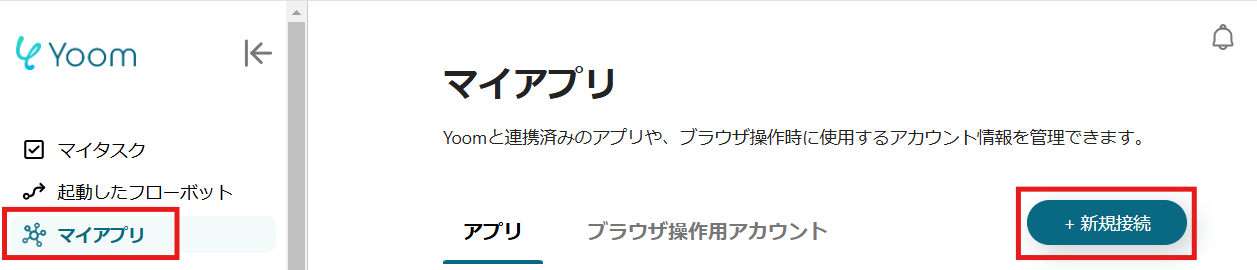
1.Yoomページ画面左側のマイアプリをクリックし、「新規接続」を選択します。
右上の検索窓に「Sansan」と入力し、検索結果からSansanのアイコンを選択します。
※Sansanは、チームプラン・サクセスプランをご利用の方向けのアプリです。フリープランやミニプランで使うと、フローボットのオペレーションやデータコネクトがエラーになってしまうのでご注意ください。
有料プラン(チームプラン・サクセスプラン)には2週間の無料トライアルがあります。トライアル期間中なら、普段は制限されているSansanも問題なくお試しいただけます。ぜひこの機会にいろいろと体験してみてくださいね。
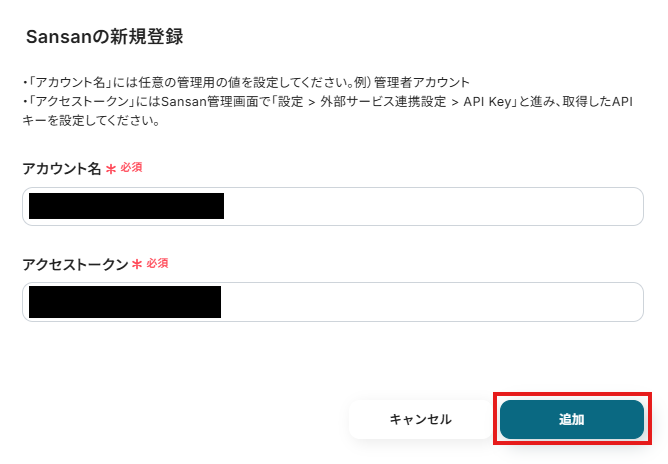
2.表示された画面で、必須項目を入力し、「追加」をクリックしましょう。以上でSansanのマイアプリ連携は完了です!
3.続いてSquareをマイアプリ登録します。
先ほどと同様に、連携可能なアプリ一覧からSquareを検索します。
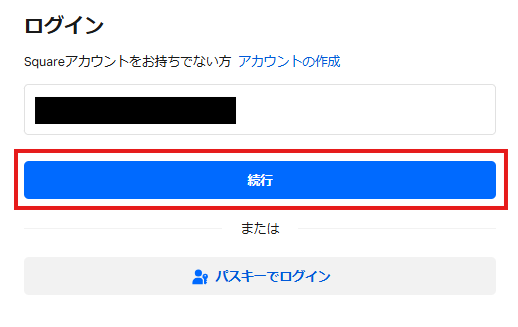
次の画面で、メールアドレスを入力し、「続行」をクリックしましょう。
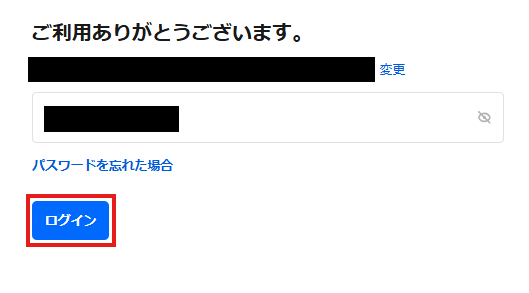
4.次の画面で、パスワードを入力し、「ログイン」をクリックしてください。
マイアプリにSansanとSquareが表示されていれば、登録完了です!
ステップ2:テンプレートをコピーする
ここから、実際にフローを作っていきましょう!
簡単に設定できるようテンプレートを利用します。以下のバナーの「試してみる」をクリックして、テンプレートをコピーしてください。
■概要
Sansanに新しい名刺情報が登録されるたびに、Squareへ手動で顧客情報をコピー&ペーストする作業は、時間もかかり入力ミスの原因にもなりがちではないでしょうか。
特に多くの顧客情報を扱う場合、この手作業は大きな負担となることがあります。
このワークフローを活用すれば、Sansanへの名刺情報登録をトリガーに、Squareへの顧客情報登録が自動化されるので、煩雑な手作業を抑えられる可能性があります。
■このテンプレートをおすすめする方
- SansanとSquareを利用し、顧客情報管理の二重入力に手間を感じている方
- 名刺交換後の顧客情報登録を迅速かつ正確に行いたい方
- 手作業によるデータ入力ミスを減らし、業務効率を改善したいと考えている方
■このテンプレートを使うメリット
- Sansanに名刺情報が登録されると、Squareへ顧客情報が自動で登録されるため、これまで手作業に費やしていた時間を短縮できます。
- 手作業によるデータ転記時の入力間違いや登録漏れといったヒューマンエラーのリスク軽減に繋がり、データの正確性向上に寄与します。
■フローボットの流れ
- はじめに、SansanとSquareをYoomと連携します。
- 次に、トリガーとしてSansanを選択し、「名刺情報が登録されたら」というアクションを設定します。
- 最後に、オペレーションとしてSquareの「顧客情報を登録」アクションを選択し、Sansanから取得した情報をマッピングします。
※「トリガー」:フロー起動のきっかけとなるアクション、「オペレーション」:トリガー起動後、フロー内で処理を行うアクション
■このワークフローのカスタムポイント
- Squareの顧客情報に対し、Sansanから取得した名刺情報を埋め込む形で任意に設定することが可能です。
■注意事項
- Sansan、SquareのそれぞれとYoomを連携してください。
- トリガーは5分、10分、15分、30分、60分の間隔で起動間隔を選択できます。
- プランによって最短の起動間隔が異なりますので、ご注意ください。
- Sansanはチームプラン・サクセスプランでのみご利用いただけるアプリとなっております。フリープラン・ミニプランの場合は設定しているフローボットのオペレーションやデータコネクトはエラーとなりますので、ご注意ください。
- チームプランやサクセスプランなどの有料プランは、2週間の無料トライアルを行うことが可能です。無料トライアル中には制限対象のアプリを使用することができます。
■概要
Sansanに新しい名刺情報が登録されるたびに、Squareへ手動で顧客情報をコピー&ペーストする作業は、時間もかかり入力ミスの原因にもなりがちではないでしょうか。
特に多くの顧客情報を扱う場合、この手作業は大きな負担となることがあります。
このワークフローを活用すれば、Sansanへの名刺情報登録をトリガーに、Squareへの顧客情報登録が自動化されるので、煩雑な手作業を抑えられる可能性があります。
■このテンプレートをおすすめする方
- SansanとSquareを利用し、顧客情報管理の二重入力に手間を感じている方
- 名刺交換後の顧客情報登録を迅速かつ正確に行いたい方
- 手作業によるデータ入力ミスを減らし、業務効率を改善したいと考えている方
■このテンプレートを使うメリット
- Sansanに名刺情報が登録されると、Squareへ顧客情報が自動で登録されるため、これまで手作業に費やしていた時間を短縮できます。
- 手作業によるデータ転記時の入力間違いや登録漏れといったヒューマンエラーのリスク軽減に繋がり、データの正確性向上に寄与します。
■フローボットの流れ
- はじめに、SansanとSquareをYoomと連携します。
- 次に、トリガーとしてSansanを選択し、「名刺情報が登録されたら」というアクションを設定します。
- 最後に、オペレーションとしてSquareの「顧客情報を登録」アクションを選択し、Sansanから取得した情報をマッピングします。
※「トリガー」:フロー起動のきっかけとなるアクション、「オペレーション」:トリガー起動後、フロー内で処理を行うアクション
■このワークフローのカスタムポイント
- Squareの顧客情報に対し、Sansanから取得した名刺情報を埋め込む形で任意に設定することが可能です。
■注意事項
- Sansan、SquareのそれぞれとYoomを連携してください。
- トリガーは5分、10分、15分、30分、60分の間隔で起動間隔を選択できます。
- プランによって最短の起動間隔が異なりますので、ご注意ください。
- Sansanはチームプラン・サクセスプランでのみご利用いただけるアプリとなっております。フリープラン・ミニプランの場合は設定しているフローボットのオペレーションやデータコネクトはエラーとなりますので、ご注意ください。
- チームプランやサクセスプランなどの有料プランは、2週間の無料トライアルを行うことが可能です。無料トライアル中には制限対象のアプリを使用することができます。
クリックすると、テンプレートがお使いのYoom画面に自動的にコピーされます。
「OK」をクリックして、設定を進めましょう!
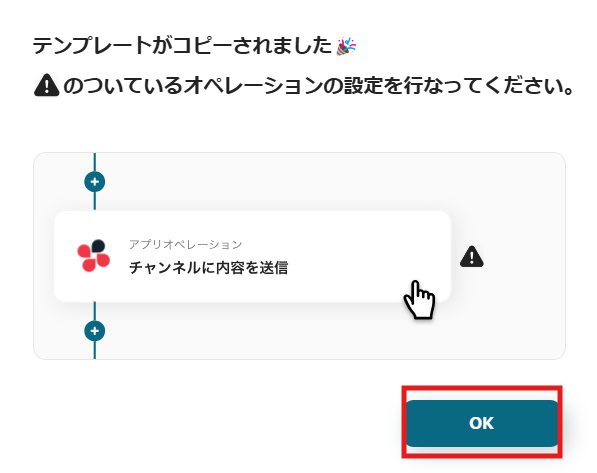
コピーしたテンプレートは、「マイプロジェクト」内の「フローボット」に、「【コピー】Sansanに名刺情報が登録されたら、Squareに顧客情報を登録する」という名前で格納されています。
「あれ?テンプレートどこいった?」となった際には、マイプロジェクトから確認してみてくださいね!
ステップ3:Sansanのトリガー設定
フローの作成を始める前に、あらかじめYoomと連携するSansanに、名刺情報を登録しておきましょう!
これは後続の設定で必要になります。テスト用のため、内容は架空の情報(「株式会社test」や「テスト太郎」など)でOKです!
1.まずは、アプリトリガー設定です。
先ほどの画面で「OK」をクリックして、表示された画面のアプリトリガー「名刺情報が登録されたら」をクリックしましょう。
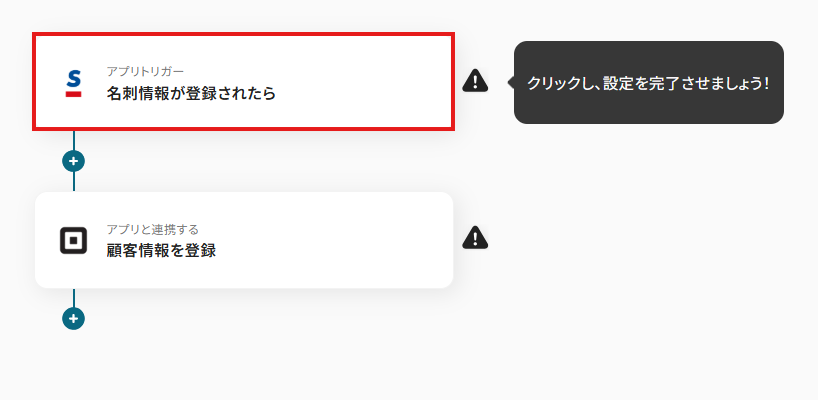
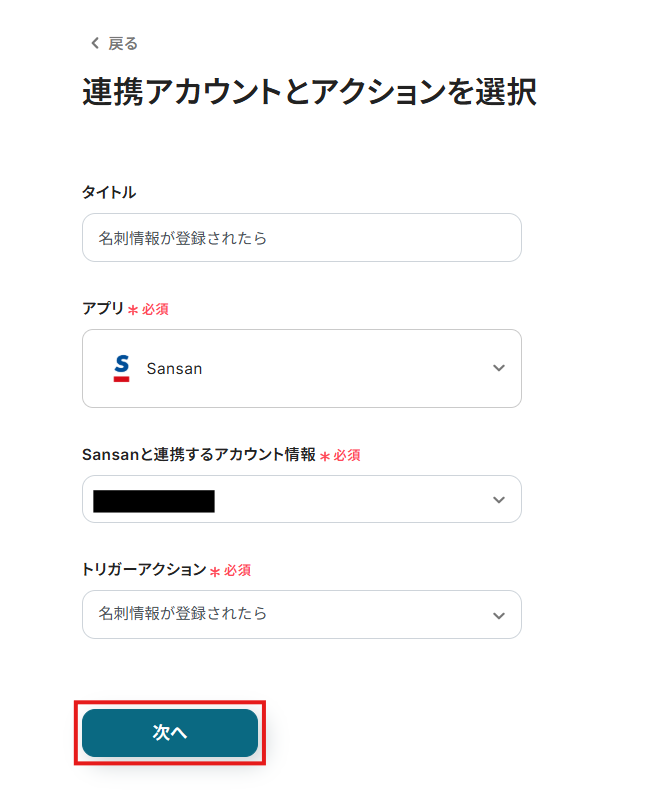
2.連携アカウントとアカウント選択画面が表示されるので、設定内容を確認しましょう。
連携するアカウント情報には、ステップ1で連携したアカウント情報が反映されています。トリガーアクションはそのままにして、「次へ」をクリックしてください。
3.表示された画面で、詳細を設定します。
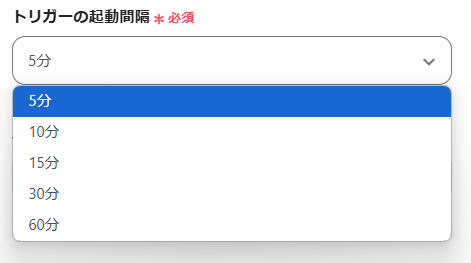
「トリガーの起動間隔」を選択してください。基本的には、最短の起動時間で設定することをおすすめします。
※トリガーは5分、10分、15分、30分、60分の間隔で起動間隔を選択できます。プランによって最短の起動間隔が異なりますので、ご注意ください。
※Yoomプランの詳しい説明は、こちらを参照してみてください。
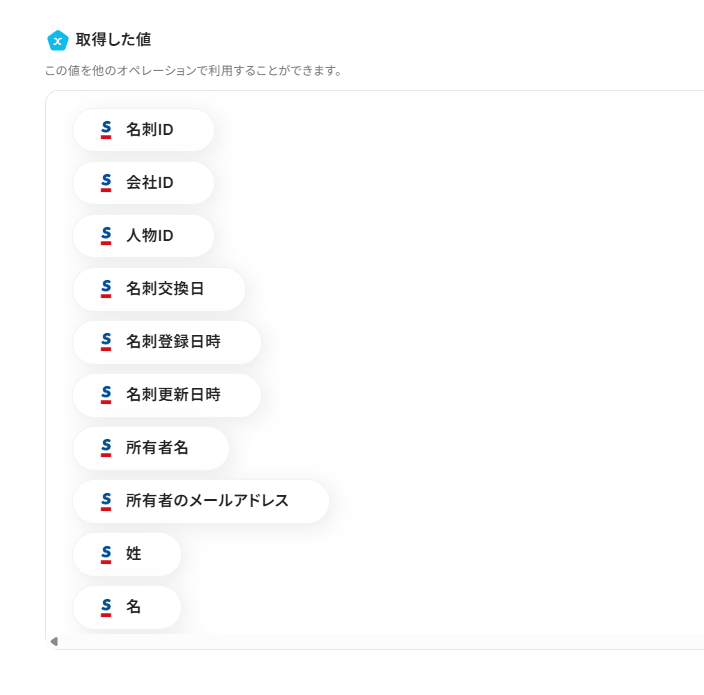
4.入力を終えたら「テスト」をクリックし、「取得した値」にデータが抽出されていることを確認してください。
なお、この取得した値のことをアウトプットと呼びます。ここで取得したアウトプットをSquareに自動登録可能となります!
また、アウトプットはフローボットを起動する度に、変動した値となります。詳しくは、こちらをご参照ください。
捕捉として、以下の取得した値=アウトプットには実際の名刺データが挿入されていない状態です。実際には名刺データが挿入された状態となります。
確認できたら保存を押しましょう!
ステップ4:Squareの設定
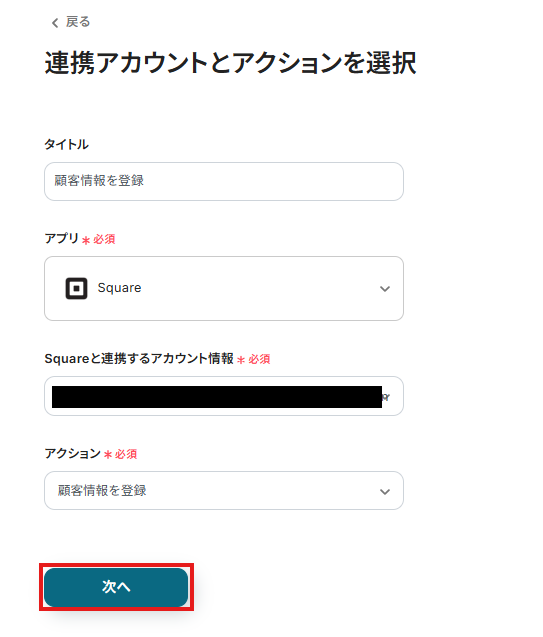
1.アプリと連携する「顧客情報を登録」をクリックしましょう。
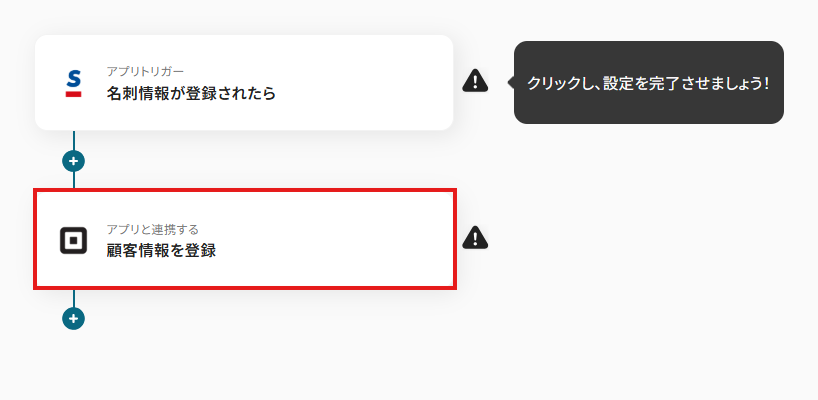
各項目を確認し、「次へ」をクリックします。
2.API接続設定を行います。
「姓」「名」「メールアドレス」は、入力欄をクリックして表示される取得した値=アウトプットから選択してください。
ここでアウトプットを活用することで、名刺データを登録するたびに新しいデータの姓名やメールアドレスに基づいたものがSquareに自動登録されます!
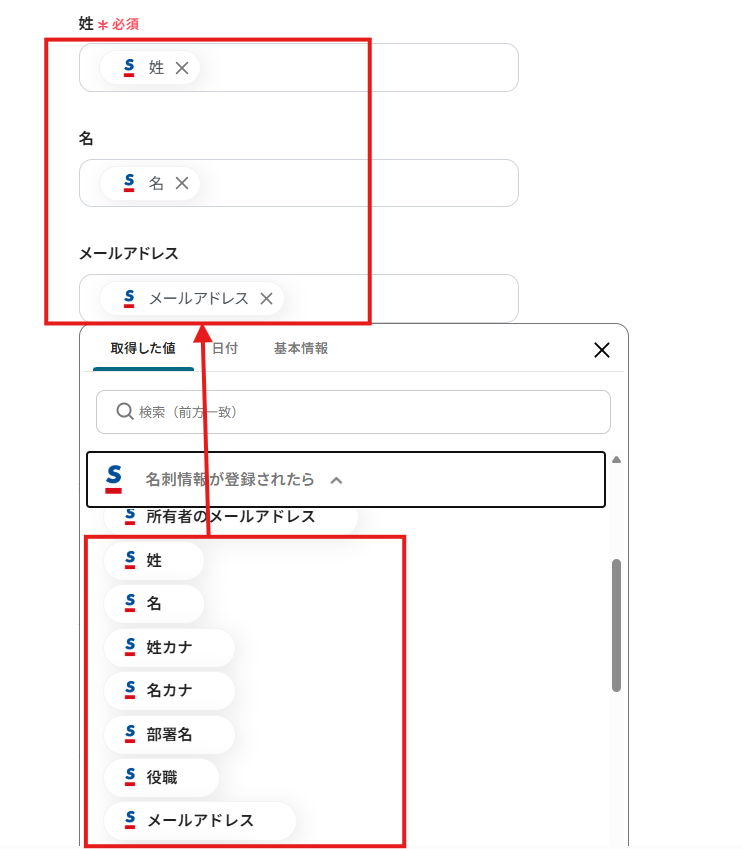
設定完了後は「テスト」を行い、実際にSquareに顧客情報が登録されることを確認してください。
確認後、保存しましょう。
ステップ5:トリガーボタンをONにして、フローの動作確認をする
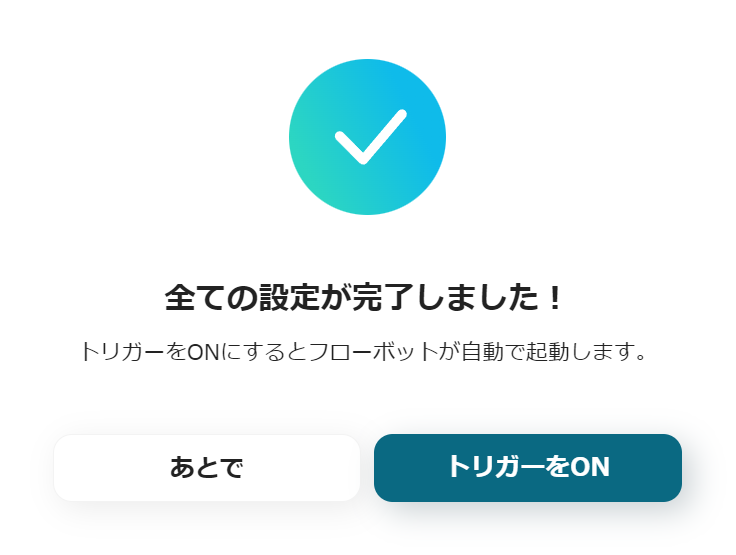
全ての設定が完了すると、下図のようなポップアップが表示されます。「トリガーをON」をクリックすると、設定したフローボットが起動するので動作確認をしましょう!
SquareのデータをSansanに連携したい場合
今回はSansanからSquareへデータを連携する方法をご紹介しましたが、逆にSquareからSansanへのデータ連携を実施したい場合は、下記のテンプレートも併せてご利用ください。
これにより、Squareで管理している顧客情報をSansanの名刺情報と同期させ、一元的な顧客情報管理を目指すことも可能です!
Squareに顧客が登録されたら、Sansanにも追加する
Squareに新しい顧客情報が登録されるたびに、その情報を自動的にSansanの名刺情報として追加するため、顧客情報の一元管理を促進し、データの整合性を保つことが期待できます!
この連携は、Squareのデータを直接Sansanに連携するシンプルなパターンや、特定の条件に基づいて連携する分岐処理を含む構成が可能です。
■概要
Squareに新しい顧客情報が登録されるたびに、Sansanにも手動で情報を入力していませんか?
こうした二重入力の手間や、入力ミスによる顧客データの不整合は、業務効率を低下させる要因となり得ます。
このワークフローを活用すれば、Squareへの顧客登録をトリガーにSansanへ自動で顧客情報が追加されるため、顧客管理をよりスムーズに行うことができます。
■このテンプレートをおすすめする方
- SquareとSansanを利用し、顧客情報を手作業で同期している方
- 顧客データの入力漏れや入力ミスを防ぎ、管理精度を向上させたい方
- 日々の定型業務を自動化し、その他の業務に集中したいと考えている方
■このテンプレートを使うメリット
- Squareに顧客情報が登録されると、自動でSansanにもデータが反映されるため、手作業による二重入力の手間を省き、時間を有効活用できます。
- 手作業によるデータ転記がなくなることで、入力ミスや登録漏れといったヒューマンエラーを防ぎ、顧客情報の一貫性と正確性を保てます。
■フローボットの流れ
- はじめに、SquareとSansanをYoomと連携します。
- 次に、トリガーとしてSquareの「顧客が作成されたら(Webhook)」というアクションを選択し、Squareに新しい顧客情報が登録されるとフローが自動的に起動するよう設定します。
- 最後に、オペレーションとしてSansanの「名刺データを登録」アクションを選択し、Squareから取得した顧客情報をSansanに登録するように設定します。
※「トリガー」:フロー起動のきっかけとなるアクション、「オペレーション」:トリガー起動後、フロー内で処理を行うアクション
■このワークフローのカスタムポイント
- Squareのトリガーで取得した顧客情報(会社名、氏名、メールアドレスなど)を変数として利用し、どの情報をSansanのどの項目に登録するかを自由にマッピングできます。
■注意事項
- Square、SansanのそれぞれとYoomを連携してください。
- Sansanはチームプラン・サクセスプランでのみご利用いただけるアプリとなっております。フリープラン・ミニプランの場合は設定しているフローボットのオペレーションやデータコネクトはエラーとなりますので、ご注意ください。
- チームプランやサクセスプランなどの有料プランは、2週間の無料トライアルを行うことが可能です。無料トライアル中には制限対象のアプリを使用することができます。
■概要
Squareに新しい顧客情報が登録されるたびに、Sansanにも手動で情報を入力していませんか?
こうした二重入力の手間や、入力ミスによる顧客データの不整合は、業務効率を低下させる要因となり得ます。
このワークフローを活用すれば、Squareへの顧客登録をトリガーにSansanへ自動で顧客情報が追加されるため、顧客管理をよりスムーズに行うことができます。
■このテンプレートをおすすめする方
- SquareとSansanを利用し、顧客情報を手作業で同期している方
- 顧客データの入力漏れや入力ミスを防ぎ、管理精度を向上させたい方
- 日々の定型業務を自動化し、その他の業務に集中したいと考えている方
■このテンプレートを使うメリット
- Squareに顧客情報が登録されると、自動でSansanにもデータが反映されるため、手作業による二重入力の手間を省き、時間を有効活用できます。
- 手作業によるデータ転記がなくなることで、入力ミスや登録漏れといったヒューマンエラーを防ぎ、顧客情報の一貫性と正確性を保てます。
■フローボットの流れ
- はじめに、SquareとSansanをYoomと連携します。
- 次に、トリガーとしてSquareの「顧客が作成されたら(Webhook)」というアクションを選択し、Squareに新しい顧客情報が登録されるとフローが自動的に起動するよう設定します。
- 最後に、オペレーションとしてSansanの「名刺データを登録」アクションを選択し、Squareから取得した顧客情報をSansanに登録するように設定します。
※「トリガー」:フロー起動のきっかけとなるアクション、「オペレーション」:トリガー起動後、フロー内で処理を行うアクション
■このワークフローのカスタムポイント
- Squareのトリガーで取得した顧客情報(会社名、氏名、メールアドレスなど)を変数として利用し、どの情報をSansanのどの項目に登録するかを自由にマッピングできます。
■注意事項
- Square、SansanのそれぞれとYoomを連携してください。
- Sansanはチームプラン・サクセスプランでのみご利用いただけるアプリとなっております。フリープラン・ミニプランの場合は設定しているフローボットのオペレーションやデータコネクトはエラーとなりますので、ご注意ください。
- チームプランやサクセスプランなどの有料プランは、2週間の無料トライアルを行うことが可能です。無料トライアル中には制限対象のアプリを使用することができます。
Squareで特定条件に合う顧客が登録されたら、Sansanにも追加する
Squareに登録された顧客情報の中から、例えば特定の購入履歴がある顧客や特定のタグが付与された顧客といった条件に合致する情報のみを抽出し、自動的にSansanの名刺情報として追加するため、重点顧客の情報をSansan上でも効率的に管理し、営業戦略に活用できます!
この連携は、特定条件に合致した場合のみデータを連携する分岐処理を含むパターンです。
■概要
Squareに新しい顧客情報が登録されるたび、Sansanにも手作業で入力していませんか?
この作業は時間がかかる上に、入力ミスも起こりがちです。
このワークフローを利用すれば、Squareで特定の条件を満たす顧客が登録された際に、自動でSansanにも顧客情報が追加されるため、手作業による二重入力の手間やヒューマンエラーを削減し、顧客管理を効率化できます。
■このテンプレートをおすすめする方
- SquareとSansan間で顧客情報を手作業で登録・更新している方
- 顧客データの二重入力による手間や入力ミスを削減したいと考えている方
- 特定の条件に合致する顧客情報のみを効率的にSansanへ連携したい方
■このテンプレートを使うメリット
- Squareに顧客情報が登録されると、設定した条件に基づき自動でSansanへも情報が追加されるため、これまで手作業で行っていた二重入力の時間を短縮することができます。
- 手作業による顧客情報の転記ミスや登録漏れを防ぎ、Sansanに登録されるデータの正確性を高めることに繋がります。
■フローボットの流れ
- はじめに、SquareとSansanをYoomと連携します。
- 次に、トリガーとしてSquareを選択し、「顧客が作成されたら(Webhook)」アクションを設定し、Squareで顧客情報が新規作成された際にフローが起動するようにします。
- 続いて、オペレーションで「分岐機能」を設定し、特定の条件に合致した顧客情報のみを後続のSansanへの登録処理に進めるよう、条件を設定します。
- 最後に、オペレーションでSansanを選択し、「名刺データを登録」アクションを設定し、Squareから取得した情報を元にSansanへ顧客情報を登録します。
※「トリガー」:フロー起動のきっかけとなるアクション、「オペレーション」:トリガー起動後、フロー内で処理を行うアクション
■このワークフローのカスタムポイント
- Squareの「顧客が作成されたら(Webhook)」トリガーで設定するWebhook名は、ユーザーが管理しやすい任意の名称に設定してください。
- 分岐機能のオペレーションでは、どのような条件の顧客データをSansanに連携するかの分岐条件を任意で設定してください。
- Sansanの「名刺データを登録」オペレーションでは、Squareから取得したどの情報をSansanのどの項目(氏名、部署名、会社名など)に紐付けて登録するかを任意で設定してください。
■注意事項
- Square、SansanのそれぞれとYoomを連携してください。
- 分岐・Sansanはチームプラン・サクセスプランでのみご利用いただけるアプリとなっております。フリープラン・ミニプランの場合は設定しているフローボットのオペレーションやデータコネクトはエラーとなりますので、ご注意ください。
- チームプランやサクセスプランなどの有料プランは、2週間の無料トライアルを行うことが可能です。無料トライアル中には制限対象のアプリを使用することができます。
■概要
Squareに新しい顧客情報が登録されるたび、Sansanにも手作業で入力していませんか?
この作業は時間がかかる上に、入力ミスも起こりがちです。
このワークフローを利用すれば、Squareで特定の条件を満たす顧客が登録された際に、自動でSansanにも顧客情報が追加されるため、手作業による二重入力の手間やヒューマンエラーを削減し、顧客管理を効率化できます。
■このテンプレートをおすすめする方
- SquareとSansan間で顧客情報を手作業で登録・更新している方
- 顧客データの二重入力による手間や入力ミスを削減したいと考えている方
- 特定の条件に合致する顧客情報のみを効率的にSansanへ連携したい方
■このテンプレートを使うメリット
- Squareに顧客情報が登録されると、設定した条件に基づき自動でSansanへも情報が追加されるため、これまで手作業で行っていた二重入力の時間を短縮することができます。
- 手作業による顧客情報の転記ミスや登録漏れを防ぎ、Sansanに登録されるデータの正確性を高めることに繋がります。
■フローボットの流れ
- はじめに、SquareとSansanをYoomと連携します。
- 次に、トリガーとしてSquareを選択し、「顧客が作成されたら(Webhook)」アクションを設定し、Squareで顧客情報が新規作成された際にフローが起動するようにします。
- 続いて、オペレーションで「分岐機能」を設定し、特定の条件に合致した顧客情報のみを後続のSansanへの登録処理に進めるよう、条件を設定します。
- 最後に、オペレーションでSansanを選択し、「名刺データを登録」アクションを設定し、Squareから取得した情報を元にSansanへ顧客情報を登録します。
※「トリガー」:フロー起動のきっかけとなるアクション、「オペレーション」:トリガー起動後、フロー内で処理を行うアクション
■このワークフローのカスタムポイント
- Squareの「顧客が作成されたら(Webhook)」トリガーで設定するWebhook名は、ユーザーが管理しやすい任意の名称に設定してください。
- 分岐機能のオペレーションでは、どのような条件の顧客データをSansanに連携するかの分岐条件を任意で設定してください。
- Sansanの「名刺データを登録」オペレーションでは、Squareから取得したどの情報をSansanのどの項目(氏名、部署名、会社名など)に紐付けて登録するかを任意で設定してください。
■注意事項
- Square、SansanのそれぞれとYoomを連携してください。
- 分岐・Sansanはチームプラン・サクセスプランでのみご利用いただけるアプリとなっております。フリープラン・ミニプランの場合は設定しているフローボットのオペレーションやデータコネクトはエラーとなりますので、ご注意ください。
- チームプランやサクセスプランなどの有料プランは、2週間の無料トライアルを行うことが可能です。無料トライアル中には制限対象のアプリを使用することができます。
SansanやSquareを使ったその他の自動化例
SansanやSquareと他ツールを連携させることで、営業活動や顧客対応にかかる時間を削減できるはずです!
Yoomでは実用的な自動化テンプレートを多数用意しているので、ぜひチェックしてみてください。
Sansanを使った自動化例
Sansanに登録された名刺情報をNotionやGoogle Driveに自動反映することで、名刺管理を社内のナレッジやファイル管理と連携させることができます。また、OutlookやGoogleフォームから名刺情報をSansanに登録すれば、営業支援の一環として名刺データの収集効率化が期待できます!
■概要
Sansanに新しい名刺の情報が登録されたら、Notionのデータベースにレコードを追加するフローです。
SansanとNotionを連携することで、新しい名刺情報が自動的にNotionに追加されるので、手作業による入力の手間が省けたり、情報管理の抜けや漏れをなくすことができます。
■このテンプレートをおすすめする方
・SansanとNotionを普段から業務で利用しており、2つのアプリケーション間での転記や操作日常的に発生している方。
・Sansan上の顧客情報とNotion上の顧客情報を連携することで、営業効率を向上したい方。
■このテンプレートを使うメリット
連絡先などの顧客情報はSansan上で管理しているが、議事録や共有物などの情報はNotionで管理をしているといった
方にはSansan上二登録された顧客情報を瞬時にNotionに連携が可能なため業務に自動化・効率化が期待できます。また転記作業による転記ミスを防止することも期待できます。
■注意事項
・Sansan、NotionそれぞれとYoomを連携してください。
・Sansanはチームプラン・サクセスプランでのみご利用いただけるアプリとなっております。フリープラン・ミニプランの場合は設定しているフローボットのオペレーションやデータコネクトはエラーとなりますので、ご注意ください。
・チームプランやサクセスプランなどの有料プランは、2週間の無料トライアルを行うことが可能です。無料トライアル中には制限対象のアプリを使用することができます。
■概要
Outlookで受信したメールに記載されている署名情報などを、都度手作業でSansanへ登録する業務に手間を感じていませんか。このワークフローは、Outlookで特定のメールを受信した際に、AIが自動でメール本文から会社名や氏名、連絡先といった情報を抽出し、Sansanへ名刺情報として登録する処理を自動化します。手入力の手間や転記ミスをなくし、顧客情報の管理を効率化します。
■このテンプレートをおすすめする方
- Outlookで受信したメールの署名情報を、手作業でSansanに登録している方
- Sansanへの名刺登録漏れや入力ミスをなくし、顧客情報を正確に管理したい方
- AIを活用して、手作業で行っている定型業務の自動化を検討している方
■このテンプレートを使うメリット
- Outlookでメールを受信するだけで名刺情報がSansanに自動登録されるため、これまで手作業に費やしていた時間を短縮できます。
- 手作業での情報転記が不要になるため、会社名や氏名、連絡先などの入力間違いや漏れといったヒューマンエラーを防ぎます。
■フローボットの流れ
- はじめに、OutlookとSansanをYoomと連携します。
- 次に、トリガーでOutlookを選択し、「特定の件名のメールを受信したら」というアクションを設定します。
- 次に、オペレーションでAI機能の「テキストからデータを抽出する」を設定し、受信したメール本文から会社名や氏名などの情報を抽出します。
- 最後に、オペレーションでSansanの「名刺データを登録」を設定し、AI機能で抽出した情報を基に名刺データを登録します。
※「トリガー」:フロー起動のきっかけとなるアクション、「オペレーション」:トリガー起動後、フロー内で処理を行うアクション
■このワークフローのカスタムポイント
- Outlookのトリガー設定では、フローを起動させたいメールの件名に含まれるキーワードを任意で設定することが可能です。
- AI機能によるテキスト抽出では、トリガーで取得したメール本文の情報(変数)を基に、会社名、部署名、氏名など抽出したい項目を自由に設定できます。
- Sansanに名刺データを登録する際は、前段のAI機能で抽出した各情報(変数)を、Sansanのどの項目に登録するかを自由にマッピングできます。
■注意事項
- Outlook、SansanのそれぞれとYoomを連携してください。
- トリガーは5分、10分、15分、30分、60分の間隔で起動間隔を選択できます。
- プランによって最短の起動間隔が異なりますので、ご注意ください。
- Microsoft365(旧Office365)には、家庭向けプランと一般法人向けプラン(Microsoft365 Business)があり、一般法人向けプランに加入していない場合には認証に失敗する可能性があります。
- Sansanはチームプラン・サクセスプランでのみご利用いただけるアプリとなっております。フリープラン・ミニプランの場合は設定しているフローボットのオペレーションやデータコネクトはエラーとなりますので、ご注意ください。
- チームプランやサクセスプランなどの有料プランは、2週間の無料トライアルを行うことが可能です。無料トライアル中には制限対象のアプリを使用することができます。
■概要
Sansanで名刺画像が登録されたらGoogle Driveにアップするフローです。
■このテンプレートをおすすめする方
1.名刺データの管理でSansanを利用している方
・名刺交換をする機会が多い方
・名刺情報をSansanでデジタル化して管理している方
2.Google Driveでファイル管理を行う方
・部門間のファイル共有でGoogle Driveを活用している方
■このテンプレートを使うメリット
Sansanは名刺情報をデジタル化することができ、営業活動や顧客管理を効率化することができます。
しかし、名刺情報をGoogle Driveに手動でアップロードして他部門のメンバーと共有している場合、対応漏れが発生する恐れがあります。
このテンプレートは、Sansanで名刺画像が登録されると自動でGoogle Driveにアップロードすることができます。
手動によるアップロード作業を効率化できるため、Google Drive上から常に最新の情報を確認することが可能です。
このフローの後にチャットツールと連携することで、名刺画像のアップロードを任意のメンバーに通知することもできます。
■注意事項
・Sansan、Google DriveのそれぞれとYoomを連携してください。
・Sansanはチームプラン・サクセスプランでのみご利用いただけるアプリとなっております。フリープラン・ミニプランの場合は設定しているフローボットのオペレーションやデータコネクトはエラーとなりますので、ご注意ください。
・チームプランやサクセスプランなどの有料プランは、2週間の無料トライアルを行うことが可能です。無料トライアル中には制限対象のアプリを使用することができます。
・トリガーは5分、10分、15分、30分、60分の間隔で起動間隔を選択できます。
・プランによって最短の起動間隔が異なりますので、ご注意ください。
■概要
Googleフォームに登録された情報をSansanに登録するフローです。
■このテンプレートをおすすめする方
1.フォーム運用を担当している方
・顧客向けのアンケートや問い合わせ用のフォームをGoogleフォームで運用している方
2.CRMツールで顧客データを管理している方
・Sansanを活用して顧客データを一元管理している方
■このテンプレートを使うメリット
Googleフォームはビジネスニーズに合わせてフォームを作成することができ、データ収集の効率化に役立ちます。
また、対面での名刺交換が難しい状況においてGoogleフォームを活用することで、場所を問わず連絡先の交換や収集をすることができます。
しかし、収集した名刺データをSansanに手動で登録している場合、1件ずつ手動で登録するのは時間がかかり非効率的です。
このテンプレートを利用することで、名刺データの件数が多い場合でも、Sansanへのデータ登録はシームレスに行われるため、管理業務の負担を軽減することが可能です。
■注意事項
・Googleフォーム、SansanのそれぞれとYoomを連携してください。
・Googleフォームをトリガーとして使用した際の回答内容を取得する方法はこちらを参照ください。
・Sansanはチームプラン・サクセスプランでのみご利用いただけるアプリとなっております。フリープラン・ミニプランの場合は設定しているフローボットのオペレーションやデータコネクトはエラーとなりますので、ご注意ください。
・チームプランやサクセスプランなどの有料プランは、2週間の無料トライアルを行うことが可能です。無料トライアル中には制限対象のアプリを使用することができます。
・トリガーは5分、10分、15分、30分、60分の間隔で起動間隔を選択できます。
・プランによって最短の起動間隔が異なりますので、ご注意ください。
■概要
Sansanで管理している名刺情報を、基幹システムへ手作業で転記する業務に手間を感じていませんか。一つ一つの作業は単純でも、件数が増えると大きな負担になり、入力ミスや登録漏れの原因にもなり得ます。このワークフローを活用すれば、Sansanの名刺情報ページからワンクリックで情報を取得し、お使いの基幹システムへ自動で登録できるため、こうした課題をスムーズに解消します。
■このテンプレートをおすすめする方
- Sansanの情報を基幹システムへ登録する業務を効率化したいと考えている営業担当者の方
- 顧客データの入力作業を自動化し、ヒューマンエラーの削減を目指す管理部門の方
- 営業部門全体のデータ入力作業を標準化し、生産性を向上させたいと考えているマネージャーの方
■このテンプレートを使うメリット
- Sansanの名刺情報ページから直接データを取得し基幹システムへ自動登録するため、手作業での転記に費やしていた時間を短縮できます。
- 人の手によるデータ転記作業がなくなることで、入力間違いや登録漏れといったヒューマンエラーの防止に繋がります。
■フローボットの流れ
- はじめに、SansanをYoomと連携します。
- 次に、トリガーでChrome拡張機能を選択し、「名刺情報ページから起動」するように設定します。
- 続いて、オペレーションで再度Chrome拡張機能のアクションを設定し、Sansanの名刺ページから必要な情報を取得します。
- 最後に、オペレーションでRPA機能の「ブラウザを操作する」アクションを設定し、取得した情報を基幹システムに自動で入力します。
※「トリガー」:フロー起動のきっかけとなるアクション、「オペレーション」:トリガー起動後、フロー内で処理を行うアクション
■このワークフローのカスタムポイント
- RPA機能の「ブラウザを操作する」アクションでは、情報を登録したい基幹システムのページURLや、入力したいテキスト項目、クリックするボタンなどを任意で設定してください。
■注意事項
- Chrome拡張機能を使用し、アプリのWebページを開いた状態で拡張機能からYoomのフローボットを起動します。

■概要
Sansanに新しい名刺の情報が登録されたら、Notionのデータベースにレコードを追加するフローです。
SansanとNotionを連携することで、新しい名刺情報が自動的にNotionに追加されるので、手作業による入力の手間が省けたり、情報管理の抜けや漏れをなくすことができます。
■このテンプレートをおすすめする方
・SansanとNotionを普段から業務で利用しており、2つのアプリケーション間での転記や操作日常的に発生している方。
・Sansan上の顧客情報とNotion上の顧客情報を連携することで、営業効率を向上したい方。
■このテンプレートを使うメリット
連絡先などの顧客情報はSansan上で管理しているが、議事録や共有物などの情報はNotionで管理をしているといった
方にはSansan上二登録された顧客情報を瞬時にNotionに連携が可能なため業務に自動化・効率化が期待できます。また転記作業による転記ミスを防止することも期待できます。
■注意事項
・Sansan、NotionそれぞれとYoomを連携してください。
・Sansanはチームプラン・サクセスプランでのみご利用いただけるアプリとなっております。フリープラン・ミニプランの場合は設定しているフローボットのオペレーションやデータコネクトはエラーとなりますので、ご注意ください。
・チームプランやサクセスプランなどの有料プランは、2週間の無料トライアルを行うことが可能です。無料トライアル中には制限対象のアプリを使用することができます。

■概要
Outlookで受信したメールに記載されている署名情報などを、都度手作業でSansanへ登録する業務に手間を感じていませんか。このワークフローは、Outlookで特定のメールを受信した際に、AIが自動でメール本文から会社名や氏名、連絡先といった情報を抽出し、Sansanへ名刺情報として登録する処理を自動化します。手入力の手間や転記ミスをなくし、顧客情報の管理を効率化します。
■このテンプレートをおすすめする方
- Outlookで受信したメールの署名情報を、手作業でSansanに登録している方
- Sansanへの名刺登録漏れや入力ミスをなくし、顧客情報を正確に管理したい方
- AIを活用して、手作業で行っている定型業務の自動化を検討している方
■このテンプレートを使うメリット
- Outlookでメールを受信するだけで名刺情報がSansanに自動登録されるため、これまで手作業に費やしていた時間を短縮できます。
- 手作業での情報転記が不要になるため、会社名や氏名、連絡先などの入力間違いや漏れといったヒューマンエラーを防ぎます。
■フローボットの流れ
- はじめに、OutlookとSansanをYoomと連携します。
- 次に、トリガーでOutlookを選択し、「特定の件名のメールを受信したら」というアクションを設定します。
- 次に、オペレーションでAI機能の「テキストからデータを抽出する」を設定し、受信したメール本文から会社名や氏名などの情報を抽出します。
- 最後に、オペレーションでSansanの「名刺データを登録」を設定し、AI機能で抽出した情報を基に名刺データを登録します。
※「トリガー」:フロー起動のきっかけとなるアクション、「オペレーション」:トリガー起動後、フロー内で処理を行うアクション
■このワークフローのカスタムポイント
- Outlookのトリガー設定では、フローを起動させたいメールの件名に含まれるキーワードを任意で設定することが可能です。
- AI機能によるテキスト抽出では、トリガーで取得したメール本文の情報(変数)を基に、会社名、部署名、氏名など抽出したい項目を自由に設定できます。
- Sansanに名刺データを登録する際は、前段のAI機能で抽出した各情報(変数)を、Sansanのどの項目に登録するかを自由にマッピングできます。
■注意事項
- Outlook、SansanのそれぞれとYoomを連携してください。
- トリガーは5分、10分、15分、30分、60分の間隔で起動間隔を選択できます。
- プランによって最短の起動間隔が異なりますので、ご注意ください。
- Microsoft365(旧Office365)には、家庭向けプランと一般法人向けプラン(Microsoft365 Business)があり、一般法人向けプランに加入していない場合には認証に失敗する可能性があります。
- Sansanはチームプラン・サクセスプランでのみご利用いただけるアプリとなっております。フリープラン・ミニプランの場合は設定しているフローボットのオペレーションやデータコネクトはエラーとなりますので、ご注意ください。
- チームプランやサクセスプランなどの有料プランは、2週間の無料トライアルを行うことが可能です。無料トライアル中には制限対象のアプリを使用することができます。

■概要
Sansanで名刺画像が登録されたらGoogle Driveにアップするフローです。
■このテンプレートをおすすめする方
1.名刺データの管理でSansanを利用している方
・名刺交換をする機会が多い方
・名刺情報をSansanでデジタル化して管理している方
2.Google Driveでファイル管理を行う方
・部門間のファイル共有でGoogle Driveを活用している方
■このテンプレートを使うメリット
Sansanは名刺情報をデジタル化することができ、営業活動や顧客管理を効率化することができます。
しかし、名刺情報をGoogle Driveに手動でアップロードして他部門のメンバーと共有している場合、対応漏れが発生する恐れがあります。
このテンプレートは、Sansanで名刺画像が登録されると自動でGoogle Driveにアップロードすることができます。
手動によるアップロード作業を効率化できるため、Google Drive上から常に最新の情報を確認することが可能です。
このフローの後にチャットツールと連携することで、名刺画像のアップロードを任意のメンバーに通知することもできます。
■注意事項
・Sansan、Google DriveのそれぞれとYoomを連携してください。
・Sansanはチームプラン・サクセスプランでのみご利用いただけるアプリとなっております。フリープラン・ミニプランの場合は設定しているフローボットのオペレーションやデータコネクトはエラーとなりますので、ご注意ください。
・チームプランやサクセスプランなどの有料プランは、2週間の無料トライアルを行うことが可能です。無料トライアル中には制限対象のアプリを使用することができます。
・トリガーは5分、10分、15分、30分、60分の間隔で起動間隔を選択できます。
・プランによって最短の起動間隔が異なりますので、ご注意ください。

■概要
Googleフォームに登録された情報をSansanに登録するフローです。
■このテンプレートをおすすめする方
1.フォーム運用を担当している方
・顧客向けのアンケートや問い合わせ用のフォームをGoogleフォームで運用している方
2.CRMツールで顧客データを管理している方
・Sansanを活用して顧客データを一元管理している方
■このテンプレートを使うメリット
Googleフォームはビジネスニーズに合わせてフォームを作成することができ、データ収集の効率化に役立ちます。
また、対面での名刺交換が難しい状況においてGoogleフォームを活用することで、場所を問わず連絡先の交換や収集をすることができます。
しかし、収集した名刺データをSansanに手動で登録している場合、1件ずつ手動で登録するのは時間がかかり非効率的です。
このテンプレートを利用することで、名刺データの件数が多い場合でも、Sansanへのデータ登録はシームレスに行われるため、管理業務の負担を軽減することが可能です。
■注意事項
・Googleフォーム、SansanのそれぞれとYoomを連携してください。
・Googleフォームをトリガーとして使用した際の回答内容を取得する方法はこちらを参照ください。
・Sansanはチームプラン・サクセスプランでのみご利用いただけるアプリとなっております。フリープラン・ミニプランの場合は設定しているフローボットのオペレーションやデータコネクトはエラーとなりますので、ご注意ください。
・チームプランやサクセスプランなどの有料プランは、2週間の無料トライアルを行うことが可能です。無料トライアル中には制限対象のアプリを使用することができます。
・トリガーは5分、10分、15分、30分、60分の間隔で起動間隔を選択できます。
・プランによって最短の起動間隔が異なりますので、ご注意ください。

■概要
Sansanで管理している名刺情報を、基幹システムへ手作業で転記する業務に手間を感じていませんか。一つ一つの作業は単純でも、件数が増えると大きな負担になり、入力ミスや登録漏れの原因にもなり得ます。このワークフローを活用すれば、Sansanの名刺情報ページからワンクリックで情報を取得し、お使いの基幹システムへ自動で登録できるため、こうした課題をスムーズに解消します。
■このテンプレートをおすすめする方
- Sansanの情報を基幹システムへ登録する業務を効率化したいと考えている営業担当者の方
- 顧客データの入力作業を自動化し、ヒューマンエラーの削減を目指す管理部門の方
- 営業部門全体のデータ入力作業を標準化し、生産性を向上させたいと考えているマネージャーの方
■このテンプレートを使うメリット
- Sansanの名刺情報ページから直接データを取得し基幹システムへ自動登録するため、手作業での転記に費やしていた時間を短縮できます。
- 人の手によるデータ転記作業がなくなることで、入力間違いや登録漏れといったヒューマンエラーの防止に繋がります。
■フローボットの流れ
- はじめに、SansanをYoomと連携します。
- 次に、トリガーでChrome拡張機能を選択し、「名刺情報ページから起動」するように設定します。
- 続いて、オペレーションで再度Chrome拡張機能のアクションを設定し、Sansanの名刺ページから必要な情報を取得します。
- 最後に、オペレーションでRPA機能の「ブラウザを操作する」アクションを設定し、取得した情報を基幹システムに自動で入力します。
※「トリガー」:フロー起動のきっかけとなるアクション、「オペレーション」:トリガー起動後、フロー内で処理を行うアクション
■このワークフローのカスタムポイント
- RPA機能の「ブラウザを操作する」アクションでは、情報を登録したい基幹システムのページURLや、入力したいテキスト項目、クリックするボタンなどを任意で設定してください。
■注意事項
- Chrome拡張機能を使用し、アプリのWebページを開いた状態で拡張機能からYoomのフローボットを起動します。
Squareを使った自動化例
Squareでの決済情報をもとに、データベースへの記録やGmailでのサンクスメール送信、HubSpotへの顧客情報登録などが可能です。これにより、販売後の顧客対応やマーケティング活動が自動化され、業務の抜け漏れを防ぎながらスピーディーな対応が実現します!
さらに、Microsoft TeamsやMicrosoft Excelとの連携により、社内共有や売上管理の業務効率向上も考えられますね!
■概要Squareで決済が行われるたびに、お客様一人ひとりへ感謝の気持ちを伝えるサンクスメールを手動で送信するのは、手間がかかる上に送信漏れのリスクも伴います。特に、事業が成長し決済件数が増えるほど、その負担は大きくなるのではないでしょうか。このワークフローを活用すれば、Squareでの決済完了をトリガーとして、Gmailから個別のサンクスメールを自動で送信する仕組みを構築でき、こうした課題を円滑に解消します。
■このテンプレートをおすすめする方- Squareを利用しており、決済後の顧客フォローを効率化したいと考えている店舗やECサイトの運営者の方
- サンクスメールの送信を手作業で行っており、手間や送信漏れなどのミスを減らしたいと考えている方
- お客様ごとにパーソナライズされたメールを自動で送り、顧客満足度を向上させたいマーケティング担当の方
■このテンプレートを使うメリット- Squareでの決済完了後、サンクスメールが自動で送信されるため、手作業でメールを作成・送信する時間を短縮できます。
- 手作業によるメールの宛先間違いや送信漏れといったヒューマンエラーを防ぎ、確実な顧客対応を実現します。
■フローボットの流れ- はじめに、GmailとSquareをYoomと連携する
- 次に、トリガーでSquareを選択し、「決済が成功したら(Webhook)」というアクションを設定する
- 次に、オペレーションでSquareの「特定の顧客情報を取得」アクションを設定し、決済情報をもとに顧客情報を取得する
- 最後に、オペレーションでGmailの「メールを送る」アクションを設定し、取得した顧客情報をもとに個別のサンクスメールを送信する
※「トリガー」:フロー起動のきっかけとなるアクション、「オペレーション」:トリガー起動後、フロー内で処理を行うアクション
■このワークフローのカスタムポイント- Squareの顧客情報を取得するオペレーションでは、決済情報をもとに顧客を特定するための情報を任意で設定してください。
- Gmailでメールを送信するオペレーションでは、宛先や件名、本文の内容を任意で設定します。Squareから取得した顧客名などの情報を本文に差し込むことで、よりパーソナライズされたメールの作成が可能です。
■注意事項- Square、GmailのそれぞれとYoomを連携してください。
- SquareのアウトプットはJSONPathから取得可能です。
■概要Squareでの決済が発生するたびに、売上管理のためにGoogle スプレッドシートへ手入力で情報を転記していませんか?決済件数が増えるにつれてこの作業は大きな負担となり、入力ミスが発生する原因にもなりかねません。このワークフローを活用すれば、Squareで決済が行われると、その商品情報が自動でGoogle スプレッドシートに追加されるため、こうした日々の定型業務から解放され、より重要な業務に集中できます。
■このテンプレートをおすすめする方- Squareでの決済情報を手作業で転記・管理している店舗やECサイトの運営担当者の方
- Google スプレッドシートでの売上集計や分析業務を効率化したいと考えている方
- 決済情報の管理プロセスを自動化し、ヒューマンエラーをなくしたいと考えている方
■このテンプレートを使うメリット- Squareでの決済完了後、自動でGoogle スプレッドシートにデータが記録されるため、手作業での転記に費やしていた時間を削減できます。
- 人の手によるデータ入力をなくすことで、転記ミスや記載漏れといったヒューマンエラーの発生を防ぎ、データの正確性を保ちます。
■フローボットの流れ- はじめに、SquareとGoogle スプレッドシートをYoomと連携します。
- 次に、トリガーでSquareを選択し、「決済が成功したら(Webhook)」というアクションを設定します。
- 続いて、オペレーションでSquareの「特定の注文情報を取得」アクションを設定し、決済情報から注文内容を特定します。
- 次に、オペレーションで「ループ機能」を設定し、取得した注文情報に含まれる各商品に対して処理を繰り返すようにします。
- ループ処理の中で、オペレーションとしてSquareの「特定の商品情報を取得」アクションを設定します。
- 最後に、オペレーションでGoogle スプレッドシートの「レコードを追加する」アクションを設定し、取得した商品情報を指定のシートに追加します。
※「トリガー」:フロー起動のきっかけとなるアクション、「オペレーション」:トリガー起動後、フロー内で処理を行うアクション
■このワークフローのカスタムポイント- Squareの各アクションでは、対象となる店舗IDや、取得したい注文ID、アイテムIDなどを任意で設定してください。
- ループ機能では、前段のオペレーションで取得した注文情報の中から、商品情報など繰り返し処理を行いたい値を任意で設定してください。
- Google スプレッドシートにレコードを追加する際には、書き込み対象のスプレッドシートIDやシート名を任意で設定してください。
■注意事項- Square、Google スプレッドシートのそれぞれとYoomを連携してください。
- 「同じ処理を繰り返す」オペレーション間の操作は、パーソナルプラン以上でご利用いただける機能となっております。フリープランの場合は設定しているフローボットのオペレーションやデータコネクトはエラーとなりますので、ご注意ください。
- パーソナルプランなどの有料プランは、2週間の無料トライアルを行うことが可能です。無料トライアル中には制限対象のアプリや機能(オペレーション)を使用することができます。
■概要Squareでの決済完了後、都度HubSpotへ顧客情報を手作業で登録していませんか?この作業は手間がかかるだけでなく、入力ミスといったヒューマンエラーの原因にもなりがちです。このワークフローを活用すれば、Squareでの決済をトリガーにHubSpotへの顧客情報登録が自動で実行されるため、こうした課題を解消し、より迅速で正確な顧客管理を実現できます。
■このテンプレートをおすすめする方- Squareでの決済後、HubSpotへの顧客情報登録を手作業で行っている方
- 手作業によるデータ入力でのミスや、対応漏れをなくしたいと考えている方
- 決済から顧客管理までのフローを自動化し、業務効率を改善したい方
■このテンプレートを使うメリット- Squareでの決済完了後、HubSpotへの顧客情報登録が自動化されるため、手作業での入力にかかっていた時間を短縮できます。
- システムが自動でデータを連携するので、手入力による登録情報の誤りや、顧客登録の漏れといったヒューマンエラーを防ぎます。
■フローボットの流れ- はじめに、SquareとHubSpotをYoomと連携します。
- 次に、トリガーでSquareを選択し、「決済が成功したら(Webhook)」というアクションを設定します。
- 続いて、オペレーションでSquareの「特定の顧客情報を取得」アクションを設定し、トリガーとなった決済情報をもとに顧客情報を取得します。
- 最後に、オペレーションでHubSpotの「コンタクトの作成」アクションを設定し、前段で取得した顧客情報を連携してコンタクトを作成します。
※「トリガー」:フロー起動のきっかけとなるアクション、「オペレーション」:トリガー起動後、フロー内で処理を行うアクション
■このワークフローのカスタムポイント- HubSpotでコンタクトを作成する際、登録する情報は柔軟にカスタマイズできます。Squareから取得した顧客名やメールアドレスなどを対応する項目に設定したり、「リードソース」などの項目に「Square決済」といった固定の値を設定することも可能です。
■注意事項- SquareとHubSpotのそれぞれとYoomを連携してください。
- Squareで「取得した値」を追加する方法は「「取得する値」を追加する方法」を参照してください。
■概要Squareでの新しい支払いが発生した際、その都度確認して社内へ共有する作業に手間を感じていませんか。手動での通知は、共有漏れやタイムラグの原因にもなりかねません。このワークフローを活用すれば、Squareでの支払い発生をトリガーとして、Microsoft Teamsの指定したチャネルへ自動でメッセージを通知するため、関連情報の共有を円滑に進めることが可能です。
■このテンプレートをおすすめする方- Squareでの支払い情報を、手作業でMicrosoft Teamsに共有している経理や営業担当の方
- 決済情報をリアルタイムでチームに共有し、迅速な対応を実現したいと考えている店舗や事業の責任者の方
- 手作業による情報共有でのミスや漏れを防ぎ、業務フローの自動化を進めたいと考えている方
■このテンプレートを使うメリット- Squareで支払いが発生すると自動でMicrosoft Teamsに通知されるため、手作業での情報共有にかかっていた時間を短縮できます。
- 手動での通知作業がなくなることで、金額の誤入力や共有漏れといったヒューマンエラーの発生を防ぎ、正確な情報伝達を実現します。
■フローボットの流れ- はじめに、SquareとMicrosoft TeamsをYoomと連携します。
- 次に、トリガーでSquareを選択し、「決済が成功したら (Webhook)」というアクションを設定します。
- 最後に、オペレーションでMicrosoft Teamsの「チャネルにメッセージを送る」アクションを設定し、任意のメッセージを通知するようにします。
※「トリガー」:フロー起動のきっかけとなるアクション、「オペレーション」:トリガー起動後、フロー内で処理を行うアクション
■このワークフローのカスタムポイント- Squareのトリガー設定では、フローボットが支払い情報を確認する起動間隔を任意で設定することが可能です。
- Microsoft Teamsへの通知設定では、メッセージを送付したいチームIDやチャネルIDを任意で指定してください。また、通知するメッセージ内容も自由にカスタマイズできます。
■注意事項- Square、Microsoft TeamsのそれぞれとYoomを連携してください。
- Microsoft365(旧Office365)には、家庭向けプランと一般法人向けプラン(Microsoft365 Business)があり、一般法人向けプランに加入していない場合には認証に失敗する可能性があります。
■概要店舗でのSquareによる決済が完了するたびに、その売上情報を手作業でMicrosoft Excelに転記するのは手間がかかり、入力ミスも発生しがちではないでしょうか。このワークフローを活用すれば、Squareでの決済完了をきっかけに、自動でMicrosoft Excelの指定したファイルに決済情報が登録されるため、こうした手作業による管理業務の非効率を抑制できます。
■このテンプレートをおすすめする方- SquareとMicrosoft Excelで売上管理を行い、手入力の手間を削減したい店舗運営者や経理担当者の方
- 決済情報の転記ミスや計上漏れを防ぎ、正確なデータ管理体制を構築したい方
- 複数店舗の売上情報を効率的に集計し、スピーディーに状況を把握したいマネージャーの方
■このテンプレートを使うメリット- Squareでの決済情報が自動でMicrosoft Excelに登録されるため、これまで手作業で行っていた転記業務の時間を短縮できます。
- 手入力による金額の打ち間違いや顧客情報の入力漏れといったヒューマンエラーを防ぎ、データの正確性を向上させます。
■フローボットの流れ- はじめに、SquareとMicrosoft ExcelをYoomと連携します。
- 次に、トリガーでSquareを選択し、「決済が成功したら(Webhook)」というアクションを設定します。
- 次に、オペレーションで分岐機能を設定し、特定の店舗や金額などの条件に応じて、その後の処理を分岐させます。
- 最後に、オペレーションでMicrosoft Excelの「行を追加する」アクションを設定し、Squareから取得した決済情報を指定のファイルに登録します。
※「トリガー」:フロー起動のきっかけとなるアクション、「オペレーション」:トリガー起動後、フロー内で処理を行うアクション
■このワークフローのカスタムポイント- Squareのトリガー設定では、通知を検知したい店舗のIDを任意で設定できます。
- 決済金額や取引内容に応じて処理を分けるなど、分岐の条件を任意で設定することが可能です。
- Microsoft Excelに登録する決済日時や金額、商品名といった情報は、必要に応じて自由にカスタマイズできます。
■注意事項- Square、Microsoft ExcelのそれぞれとYoomを連携してください。
- 分岐はパーソナルプラン以上のプランでご利用いただける機能(オペレーション)となっております。フリープランの場合は設定しているフローボットのオペレーションはエラーとなりますので、ご注意ください。
- パーソナルプランなどの有料プランは、2週間の無料トライアルを行うことが可能です。無料トライアル中には制限対象のアプリや機能(オペレーション)を使用することができます。
- Microsoft365(旧Office365)には、家庭向けプランと一般法人向けプラン(Microsoft365 Business)があり、一般法人向けプランに加入していない場合には認証に失敗する可能性があります。
- Microsoft Excelのデータベースを操作するオペレーションの設定に関しては「【Excel】データベースを操作するオペレーションの設定に関して」をご参照ください。

■このテンプレートをおすすめする方
- Squareを利用しており、決済後の顧客フォローを効率化したいと考えている店舗やECサイトの運営者の方
- サンクスメールの送信を手作業で行っており、手間や送信漏れなどのミスを減らしたいと考えている方
- お客様ごとにパーソナライズされたメールを自動で送り、顧客満足度を向上させたいマーケティング担当の方
■このテンプレートを使うメリット
- Squareでの決済完了後、サンクスメールが自動で送信されるため、手作業でメールを作成・送信する時間を短縮できます。
- 手作業によるメールの宛先間違いや送信漏れといったヒューマンエラーを防ぎ、確実な顧客対応を実現します。
■フローボットの流れ
- はじめに、GmailとSquareをYoomと連携する
- 次に、トリガーでSquareを選択し、「決済が成功したら(Webhook)」というアクションを設定する
- 次に、オペレーションでSquareの「特定の顧客情報を取得」アクションを設定し、決済情報をもとに顧客情報を取得する
- 最後に、オペレーションでGmailの「メールを送る」アクションを設定し、取得した顧客情報をもとに個別のサンクスメールを送信する
■このワークフローのカスタムポイント
- Squareの顧客情報を取得するオペレーションでは、決済情報をもとに顧客を特定するための情報を任意で設定してください。
- Gmailでメールを送信するオペレーションでは、宛先や件名、本文の内容を任意で設定します。Squareから取得した顧客名などの情報を本文に差し込むことで、よりパーソナライズされたメールの作成が可能です。
■注意事項
- Square、GmailのそれぞれとYoomを連携してください。
- SquareのアウトプットはJSONPathから取得可能です。

■このテンプレートをおすすめする方
- Squareでの決済情報を手作業で転記・管理している店舗やECサイトの運営担当者の方
- Google スプレッドシートでの売上集計や分析業務を効率化したいと考えている方
- 決済情報の管理プロセスを自動化し、ヒューマンエラーをなくしたいと考えている方
■このテンプレートを使うメリット
- Squareでの決済完了後、自動でGoogle スプレッドシートにデータが記録されるため、手作業での転記に費やしていた時間を削減できます。
- 人の手によるデータ入力をなくすことで、転記ミスや記載漏れといったヒューマンエラーの発生を防ぎ、データの正確性を保ちます。
■フローボットの流れ
- はじめに、SquareとGoogle スプレッドシートをYoomと連携します。
- 次に、トリガーでSquareを選択し、「決済が成功したら(Webhook)」というアクションを設定します。
- 続いて、オペレーションでSquareの「特定の注文情報を取得」アクションを設定し、決済情報から注文内容を特定します。
- 次に、オペレーションで「ループ機能」を設定し、取得した注文情報に含まれる各商品に対して処理を繰り返すようにします。
- ループ処理の中で、オペレーションとしてSquareの「特定の商品情報を取得」アクションを設定します。
- 最後に、オペレーションでGoogle スプレッドシートの「レコードを追加する」アクションを設定し、取得した商品情報を指定のシートに追加します。
■このワークフローのカスタムポイント
- Squareの各アクションでは、対象となる店舗IDや、取得したい注文ID、アイテムIDなどを任意で設定してください。
- ループ機能では、前段のオペレーションで取得した注文情報の中から、商品情報など繰り返し処理を行いたい値を任意で設定してください。
- Google スプレッドシートにレコードを追加する際には、書き込み対象のスプレッドシートIDやシート名を任意で設定してください。
■注意事項
- Square、Google スプレッドシートのそれぞれとYoomを連携してください。
- 「同じ処理を繰り返す」オペレーション間の操作は、パーソナルプラン以上でご利用いただける機能となっております。フリープランの場合は設定しているフローボットのオペレーションやデータコネクトはエラーとなりますので、ご注意ください。
- パーソナルプランなどの有料プランは、2週間の無料トライアルを行うことが可能です。無料トライアル中には制限対象のアプリや機能(オペレーション)を使用することができます。

- Squareでの決済後、HubSpotへの顧客情報登録を手作業で行っている方
- 手作業によるデータ入力でのミスや、対応漏れをなくしたいと考えている方
- 決済から顧客管理までのフローを自動化し、業務効率を改善したい方
- Squareでの決済完了後、HubSpotへの顧客情報登録が自動化されるため、手作業での入力にかかっていた時間を短縮できます。
- システムが自動でデータを連携するので、手入力による登録情報の誤りや、顧客登録の漏れといったヒューマンエラーを防ぎます。
- はじめに、SquareとHubSpotをYoomと連携します。
- 次に、トリガーでSquareを選択し、「決済が成功したら(Webhook)」というアクションを設定します。
- 続いて、オペレーションでSquareの「特定の顧客情報を取得」アクションを設定し、トリガーとなった決済情報をもとに顧客情報を取得します。
- 最後に、オペレーションでHubSpotの「コンタクトの作成」アクションを設定し、前段で取得した顧客情報を連携してコンタクトを作成します。
- HubSpotでコンタクトを作成する際、登録する情報は柔軟にカスタマイズできます。Squareから取得した顧客名やメールアドレスなどを対応する項目に設定したり、「リードソース」などの項目に「Square決済」といった固定の値を設定することも可能です。
- SquareとHubSpotのそれぞれとYoomを連携してください。
- Squareで「取得した値」を追加する方法は「「取得する値」を追加する方法」を参照してください。

■このテンプレートをおすすめする方
- Squareでの支払い情報を、手作業でMicrosoft Teamsに共有している経理や営業担当の方
- 決済情報をリアルタイムでチームに共有し、迅速な対応を実現したいと考えている店舗や事業の責任者の方
- 手作業による情報共有でのミスや漏れを防ぎ、業務フローの自動化を進めたいと考えている方
■このテンプレートを使うメリット
- Squareで支払いが発生すると自動でMicrosoft Teamsに通知されるため、手作業での情報共有にかかっていた時間を短縮できます。
- 手動での通知作業がなくなることで、金額の誤入力や共有漏れといったヒューマンエラーの発生を防ぎ、正確な情報伝達を実現します。
■フローボットの流れ
- はじめに、SquareとMicrosoft TeamsをYoomと連携します。
- 次に、トリガーでSquareを選択し、「決済が成功したら (Webhook)」というアクションを設定します。
- 最後に、オペレーションでMicrosoft Teamsの「チャネルにメッセージを送る」アクションを設定し、任意のメッセージを通知するようにします。
■このワークフローのカスタムポイント
- Squareのトリガー設定では、フローボットが支払い情報を確認する起動間隔を任意で設定することが可能です。
- Microsoft Teamsへの通知設定では、メッセージを送付したいチームIDやチャネルIDを任意で指定してください。また、通知するメッセージ内容も自由にカスタマイズできます。
■注意事項
- Square、Microsoft TeamsのそれぞれとYoomを連携してください。
- Microsoft365(旧Office365)には、家庭向けプランと一般法人向けプラン(Microsoft365 Business)があり、一般法人向けプランに加入していない場合には認証に失敗する可能性があります。

- SquareとMicrosoft Excelで売上管理を行い、手入力の手間を削減したい店舗運営者や経理担当者の方
- 決済情報の転記ミスや計上漏れを防ぎ、正確なデータ管理体制を構築したい方
- 複数店舗の売上情報を効率的に集計し、スピーディーに状況を把握したいマネージャーの方
- Squareでの決済情報が自動でMicrosoft Excelに登録されるため、これまで手作業で行っていた転記業務の時間を短縮できます。
- 手入力による金額の打ち間違いや顧客情報の入力漏れといったヒューマンエラーを防ぎ、データの正確性を向上させます。
- はじめに、SquareとMicrosoft ExcelをYoomと連携します。
- 次に、トリガーでSquareを選択し、「決済が成功したら(Webhook)」というアクションを設定します。
- 次に、オペレーションで分岐機能を設定し、特定の店舗や金額などの条件に応じて、その後の処理を分岐させます。
- 最後に、オペレーションでMicrosoft Excelの「行を追加する」アクションを設定し、Squareから取得した決済情報を指定のファイルに登録します。
■このワークフローのカスタムポイント
- Squareのトリガー設定では、通知を検知したい店舗のIDを任意で設定できます。
- 決済金額や取引内容に応じて処理を分けるなど、分岐の条件を任意で設定することが可能です。
- Microsoft Excelに登録する決済日時や金額、商品名といった情報は、必要に応じて自由にカスタマイズできます。
- Square、Microsoft ExcelのそれぞれとYoomを連携してください。
- 分岐はパーソナルプラン以上のプランでご利用いただける機能(オペレーション)となっております。フリープランの場合は設定しているフローボットのオペレーションはエラーとなりますので、ご注意ください。
- パーソナルプランなどの有料プランは、2週間の無料トライアルを行うことが可能です。無料トライアル中には制限対象のアプリや機能(オペレーション)を使用することができます。
- Microsoft365(旧Office365)には、家庭向けプランと一般法人向けプラン(Microsoft365 Business)があり、一般法人向けプランに加入していない場合には認証に失敗する可能性があります。
- Microsoft Excelのデータベースを操作するオペレーションの設定に関しては「【Excel】データベースを操作するオペレーションの設定に関して」をご参照ください。
まとめ
SansanとSquareの連携を自動化することで、これまで手作業で行っていたSansanの名刺情報からSquareの顧客情報へのデータ転記作業の手間を削減し、ヒューマンエラーの発生を防ぐことができます。
これにより、担当者は新しいリード情報を迅速かつ正確にSquareに反映させることができ、営業活動の初動を早めるとともに、データ入力といった定型業務から解放され、本来注力すべき顧客とのコミュニケーションや戦略立案といったコア業務に集中できる環境が整うかもしれません!
今回ご紹介したような業務自動化を実現できるノーコードツール「Yoom」を使えば、プログラミングの知識がない方でも、直感的な操作で簡単にこのような業務フローを構築可能です。
もしSansanとSquareの連携自動化や、その他の業務効率化に少しでも興味を持っていただけたなら、ぜひこちらから無料登録して、Yoomによる業務効率化を体験してみてくださいね!
プログラミング知識なしで手軽に構築できます。