・
【ノーコードで実現】LINE WORKSのカレンダーに予定を自動で連携する方法

「別ツールで管理している情報を、LINE WORKSのカレンダーに毎回手入力するのが面倒…」
「フォームで受け付けた予約内容を、LINE WORKSに転記する際にミスがないか不安…」
このように、LINE WORKSへの予定登録に関する手作業に、課題を感じていませんか?
もしフォームで受け付けた内容や他のツールで作成された情報を、LINE WORKSのカレンダーへ自動で登録できる仕組みがあればこれらの悩みから解放されますね。
その結果、より重要な業務に集中できる時間を生み出すことができます!
今回ご紹介する自動化の設定は、ノーコードで簡単に設定できて、手間や時間もかかりません。
ぜひ自動化を導入して作業をもっと楽にしましょう!とにかく早く試したい方へ
YoomにはLINE WORKSのカレンダーに予定を自動で作成する業務フロー自動化のテンプレートが用意されています。
「まずは試してみたい!」という方は、以下のバナーをクリックして、すぐに自動化を体験してみましょう!


■このテンプレートをおすすめする方
- Googleフォームで受け付けた内容をLINE WORKSのカレンダーに手動で転記している方
- LINE WORKSへの予定登録を自動化し、入力ミスや対応漏れを防ぎたいと考えている方
- イベント予約や日程調整など、フォームを利用した受付業務の効率化を目指す担当者の方
■このテンプレートを使うメリット
- Googleフォームへの回答をトリガーに、LINE WORKSへ自動で予定が登録されるため、これまで手作業に費やしていた時間を短縮できます。
- 手作業によるデータ転記が不要になるため、日付や時間の入力間違いや登録漏れといったヒューマンエラーのリスクを軽減できます。
■フローボットの流れ
- はじめに、GoogleフォームとLINE WORKSをYoomと連携します
- 次に、トリガーでGoogleフォームを選択し、「フォームに回答が送信されたら」というアクションを設定します
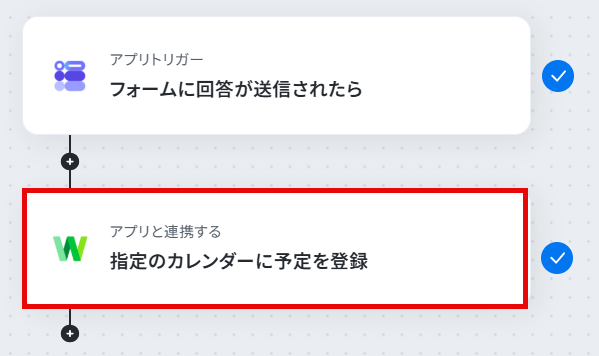
- 最後に、オペレーションでLINE WORKSを選択し、「指定のカレンダーに予定を登録」するアクションを設定し、フォームの回答内容を反映させます
■このワークフローのカスタムポイント
- Googleフォームのトリガー設定では、連携の対象としたいフォームのIDを任意で設定してください。
- LINE WORKSで予定を登録するアクションを設定する際に、登録先となるカレンダーのIDを任意で指定してください。
■注意事項
- Googleフォーム、LINE WORKSのそれぞれとYoomを連携してください。
- トリガーは5分、10分、15分、30分、60分の間隔で起動間隔を選択できます。
- プランによって最短の起動間隔が異なりますので、ご注意ください。
- Googleフォームをトリガーとして使用した際の回答内容を取得する方法は「Googleフォームトリガーで、回答内容を取得する方法」を参照ください。
Googleフォームの回答からLINE WORKSに予定を登録するフローを作ってみよう
それではここからGoogleフォームに回答が送信された際に、その内容をもとにLINE WORKSのカレンダーに予定を自動で登録するフローを解説していきます!
ここではYoomを使用してノーコードで設定をしていきます。
もしまだYoomのアカウントをお持ちでない場合は、こちらの登録フォームからアカウントを発行しておきましょう。
※今回連携するアプリの公式サイト:Googleフォーム/LINE WORKS
[Yoomとは]
フローの作成方法
今回は大きく分けて以下のプロセスで作成します。
- GoogleフォームとLINE WORKSのマイアプリ連携
- テンプレートをコピー
- Googleフォームのトリガー設定とLINE WORKSのアクション設定
- トリガーをONにし、フローが起動するかを確認
■このテンプレートをおすすめする方
- Googleフォームで受け付けた内容をLINE WORKSのカレンダーに手動で転記している方
- LINE WORKSへの予定登録を自動化し、入力ミスや対応漏れを防ぎたいと考えている方
- イベント予約や日程調整など、フォームを利用した受付業務の効率化を目指す担当者の方
■このテンプレートを使うメリット
- Googleフォームへの回答をトリガーに、LINE WORKSへ自動で予定が登録されるため、これまで手作業に費やしていた時間を短縮できます。
- 手作業によるデータ転記が不要になるため、日付や時間の入力間違いや登録漏れといったヒューマンエラーのリスクを軽減できます。
■フローボットの流れ
- はじめに、GoogleフォームとLINE WORKSをYoomと連携します
- 次に、トリガーでGoogleフォームを選択し、「フォームに回答が送信されたら」というアクションを設定します
- 最後に、オペレーションでLINE WORKSを選択し、「指定のカレンダーに予定を登録」するアクションを設定し、フォームの回答内容を反映させます
■このワークフローのカスタムポイント
- Googleフォームのトリガー設定では、連携の対象としたいフォームのIDを任意で設定してください。
- LINE WORKSで予定を登録するアクションを設定する際に、登録先となるカレンダーのIDを任意で指定してください。
■注意事項
- Googleフォーム、LINE WORKSのそれぞれとYoomを連携してください。
- トリガーは5分、10分、15分、30分、60分の間隔で起動間隔を選択できます。
- プランによって最短の起動間隔が異なりますので、ご注意ください。
- Googleフォームをトリガーとして使用した際の回答内容を取得する方法は「Googleフォームトリガーで、回答内容を取得する方法」を参照ください。
ステップ1:GoogleフォームとLINE WORKSをマイアプリ連携
ここでは、Yoomとそれぞれのアプリを連携して、操作が行えるようにしていきます。
まずは基本的な設定方法を解説しているナビをご覧ください!
Googleフォームのマイアプリ連携
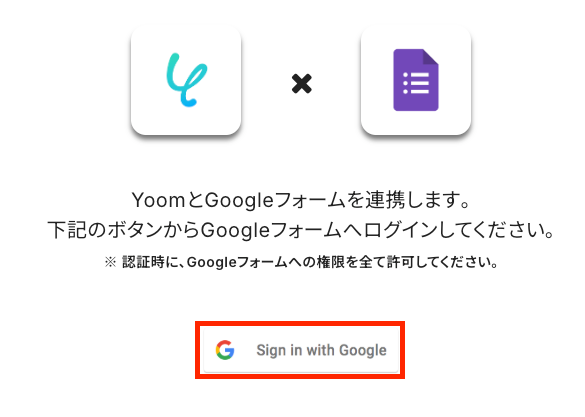
新規接続をクリックしたあと、アプリのメニュー一覧が表示されるのでGoogleフォームと検索し対象アプリをクリックしてください。

「Sign in with Google」をクリックします。
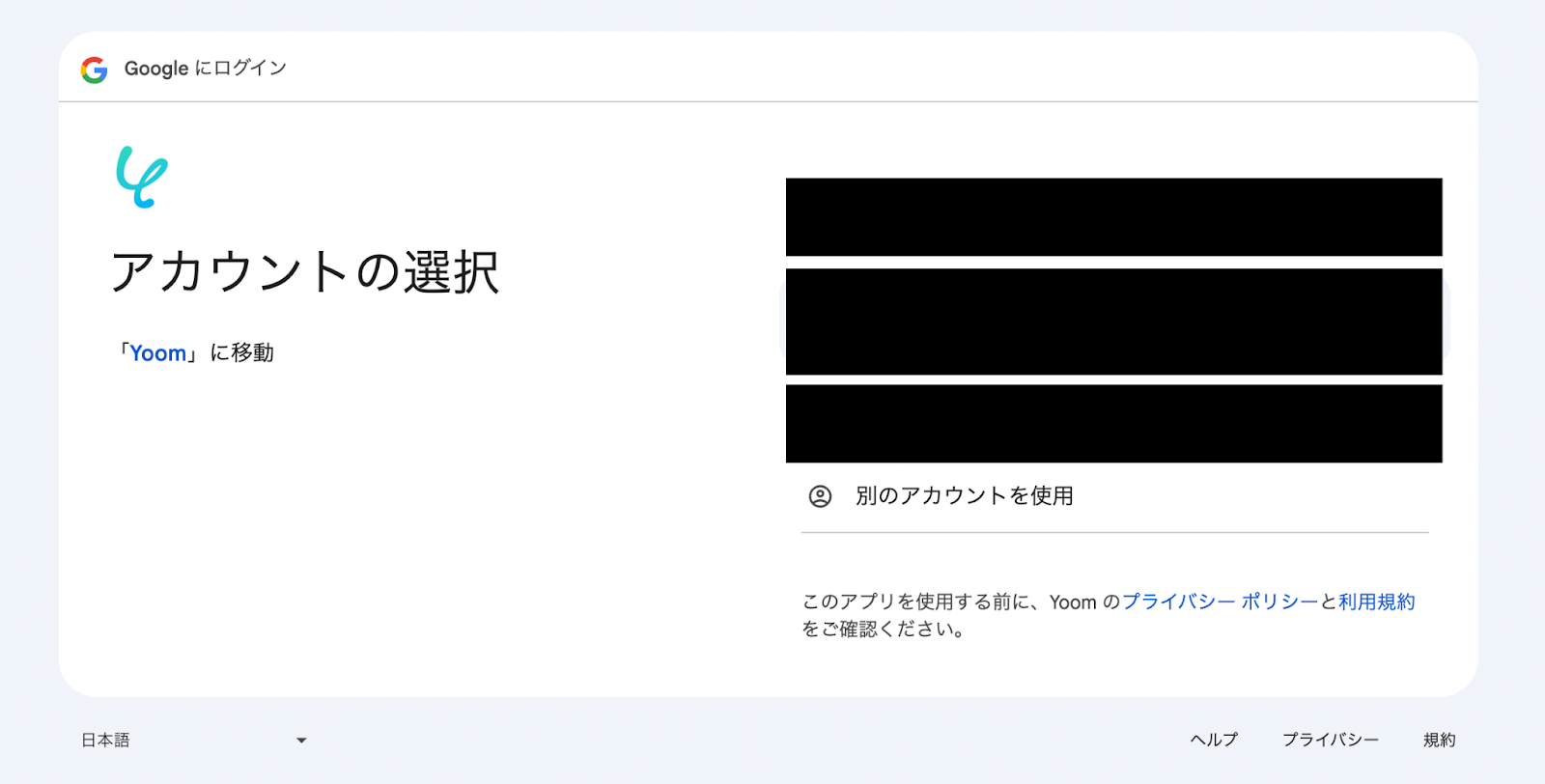
Googleアカウントの選択画面が表示されるので、連携したいアカウントをクリックしてください。
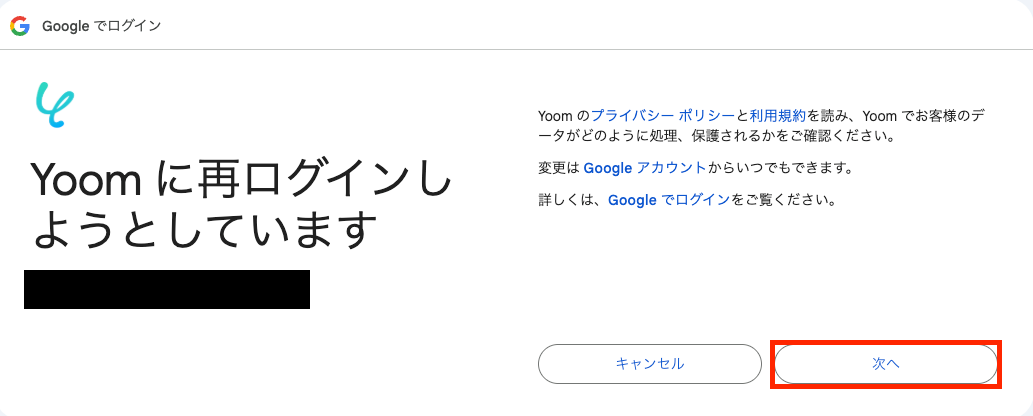
選択したGoogleアカウントでログイン確認画面が表示されるので、「次へ」をクリックします。
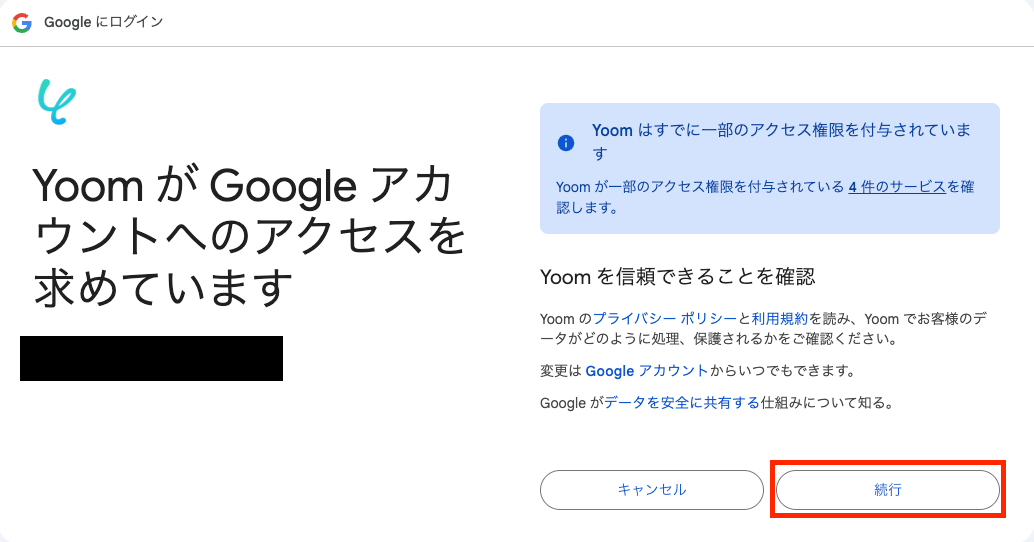
アクセス権限の確認画面が表示されるので、「続行」をクリックして連携を完了させましょう。
LINE WORKSのマイアプリ連携
以下の手順をご参照ください。
以上でマイアプリ登録は完了です!
ステップ2:テンプレートをコピーする
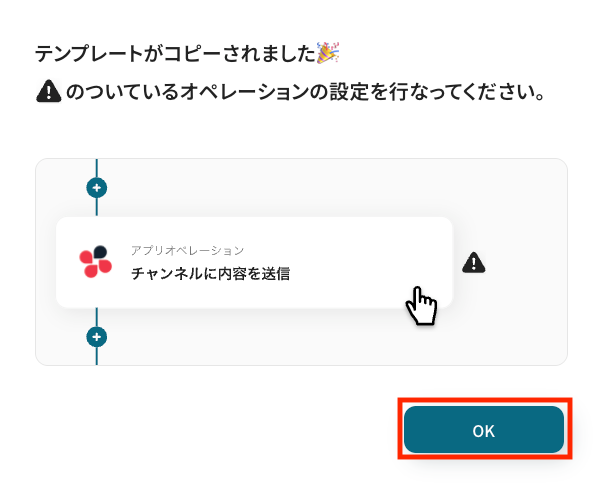
続いてYoomのテンプレートをコピーします。
以下バナーの「試してみる」をクリックしましょう。
■このテンプレートをおすすめする方
- Googleフォームで受け付けた内容をLINE WORKSのカレンダーに手動で転記している方
- LINE WORKSへの予定登録を自動化し、入力ミスや対応漏れを防ぎたいと考えている方
- イベント予約や日程調整など、フォームを利用した受付業務の効率化を目指す担当者の方
■このテンプレートを使うメリット
- Googleフォームへの回答をトリガーに、LINE WORKSへ自動で予定が登録されるため、これまで手作業に費やしていた時間を短縮できます。
- 手作業によるデータ転記が不要になるため、日付や時間の入力間違いや登録漏れといったヒューマンエラーのリスクを軽減できます。
■フローボットの流れ
- はじめに、GoogleフォームとLINE WORKSをYoomと連携します
- 次に、トリガーでGoogleフォームを選択し、「フォームに回答が送信されたら」というアクションを設定します
- 最後に、オペレーションでLINE WORKSを選択し、「指定のカレンダーに予定を登録」するアクションを設定し、フォームの回答内容を反映させます
■このワークフローのカスタムポイント
- Googleフォームのトリガー設定では、連携の対象としたいフォームのIDを任意で設定してください。
- LINE WORKSで予定を登録するアクションを設定する際に、登録先となるカレンダーのIDを任意で指定してください。
■注意事項
- Googleフォーム、LINE WORKSのそれぞれとYoomを連携してください。
- トリガーは5分、10分、15分、30分、60分の間隔で起動間隔を選択できます。
- プランによって最短の起動間隔が異なりますので、ご注意ください。
- Googleフォームをトリガーとして使用した際の回答内容を取得する方法は「Googleフォームトリガーで、回答内容を取得する方法」を参照ください。
ステップ3:Googleフォームのトリガー設定
それでは、ここから設定を進めていきましょう。
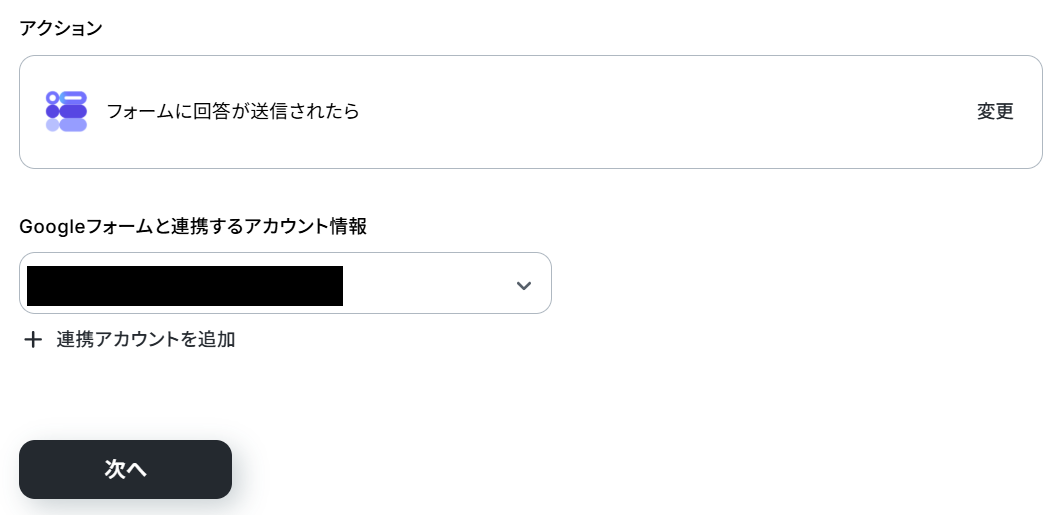
「フォームに回答が送信されたら」をクリックします。
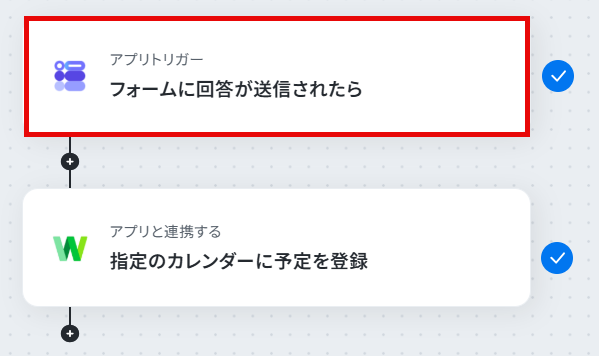
アクションはあらかじめ設定されているため、そのまま内容を確認してください。
Googleフォームと連携するアカウント情報に問題がなければ、「次へ」をクリックします。
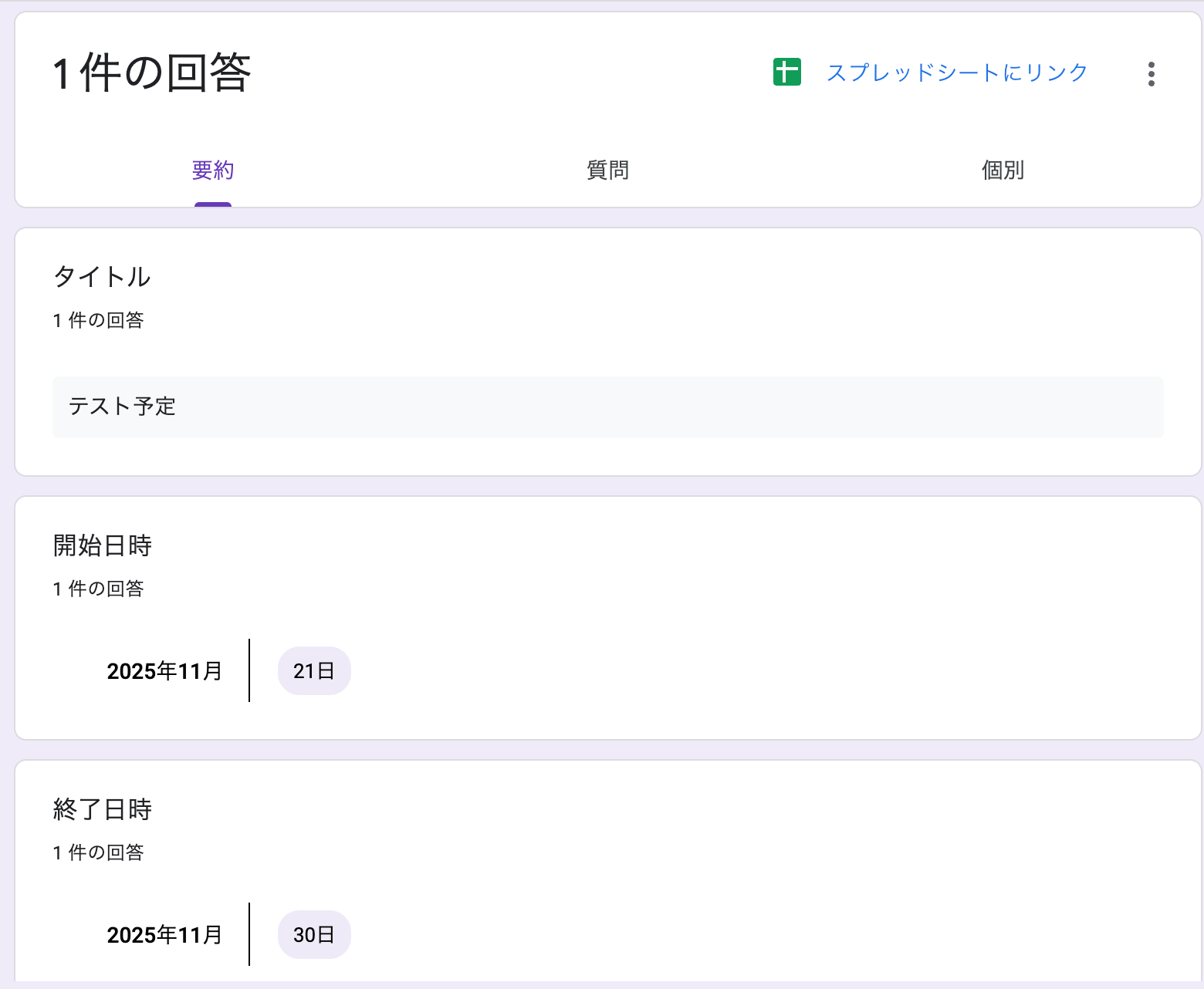
今回は以下の内容を回答として送信しました。
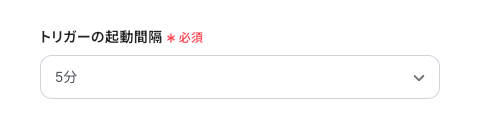
Yoomの操作画面に戻り、トリガーの設定を行います。
指定した間隔でGoogleフォームをチェックし、トリガーとなるアクション(今回はフォームに回答が送信されたこと)を検知すると、フローボットが自動で起動します。
トリガーの起動タイミングは、5分、10分、15分、30分、60分のいずれかで設定できます。
ご利用プランによって、設定できるトリガーの最短間隔が違うので、その点は要チェックです。
なお、基本的にはそのプランの最短の起動間隔にしてお使いいただくことをおすすめします。
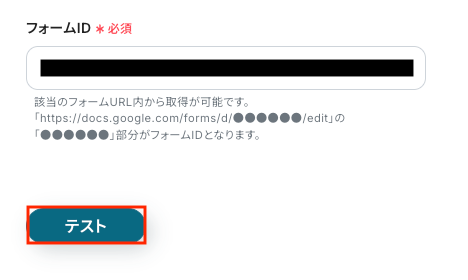
フォームID
連携したいGoogleフォームのURLから設定しましょう。
(事前準備でテスト用に回答を送信したGoogleフォームを設定してください)
入力が完了したら「テスト」をクリックし、Googleフォームに送信した回答内容が正しく取得できるか確認しましょう。
テストに成功すると、Googleフォームに送信された回答に関する情報が一覧で表示されます。
※取得した値とは?
トリガーやオペレーション設定時に、「テスト」を実行して取得した値のことを指します。
後続のオペレーション設定時の値として利用でき、フローボットを起動するたびに変動した値となります。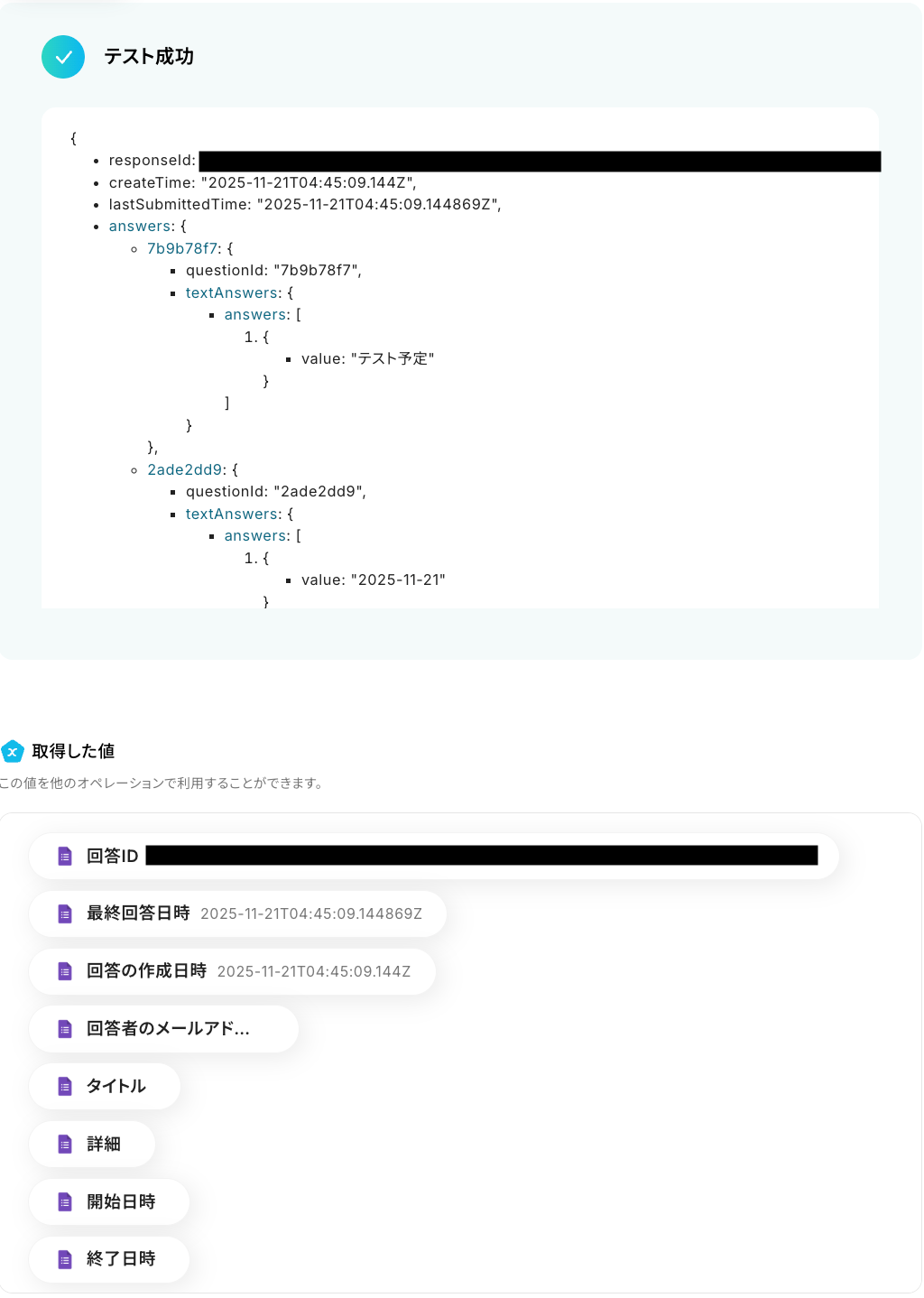
なお、YoomのGoogleフォームでデフォルトで取得できる値は「回答ID」「最終回答日時」「回答の作成日時」「回答者のメールアドレス」のみとなっており、ユーザーの回答内容を取得するためには手動で取得した値を追加する必要があります。
今回は、この後のステップでLINE WORKSのカレンダーへ予定を登録するため、必要となる回答内容をあらかじめ手動で追加します。
【設定方法】
詳しい設定方法についてはGoogleフォームトリガーで、回答内容を取得する方法をご確認ください。
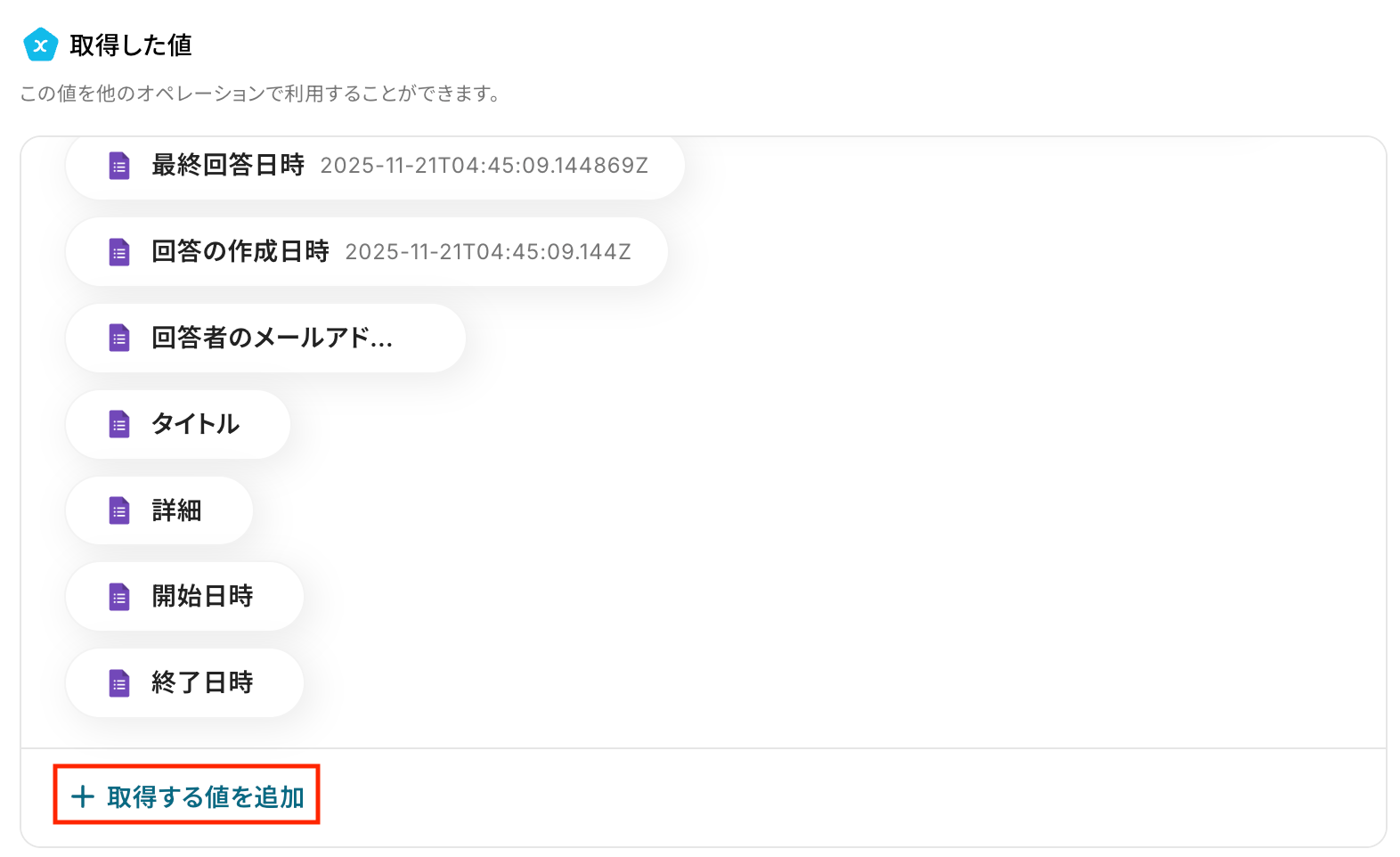
テスト実施後、セクション下部に表示される「+取得する値を追加」ボタンをクリックします。
※こちらのボタンはテスト実施直後にのみ表示されるため、一度完了してページを離れると非表示になります。
消えてしまった場合は、再度テストを実行してから操作を行ってください。
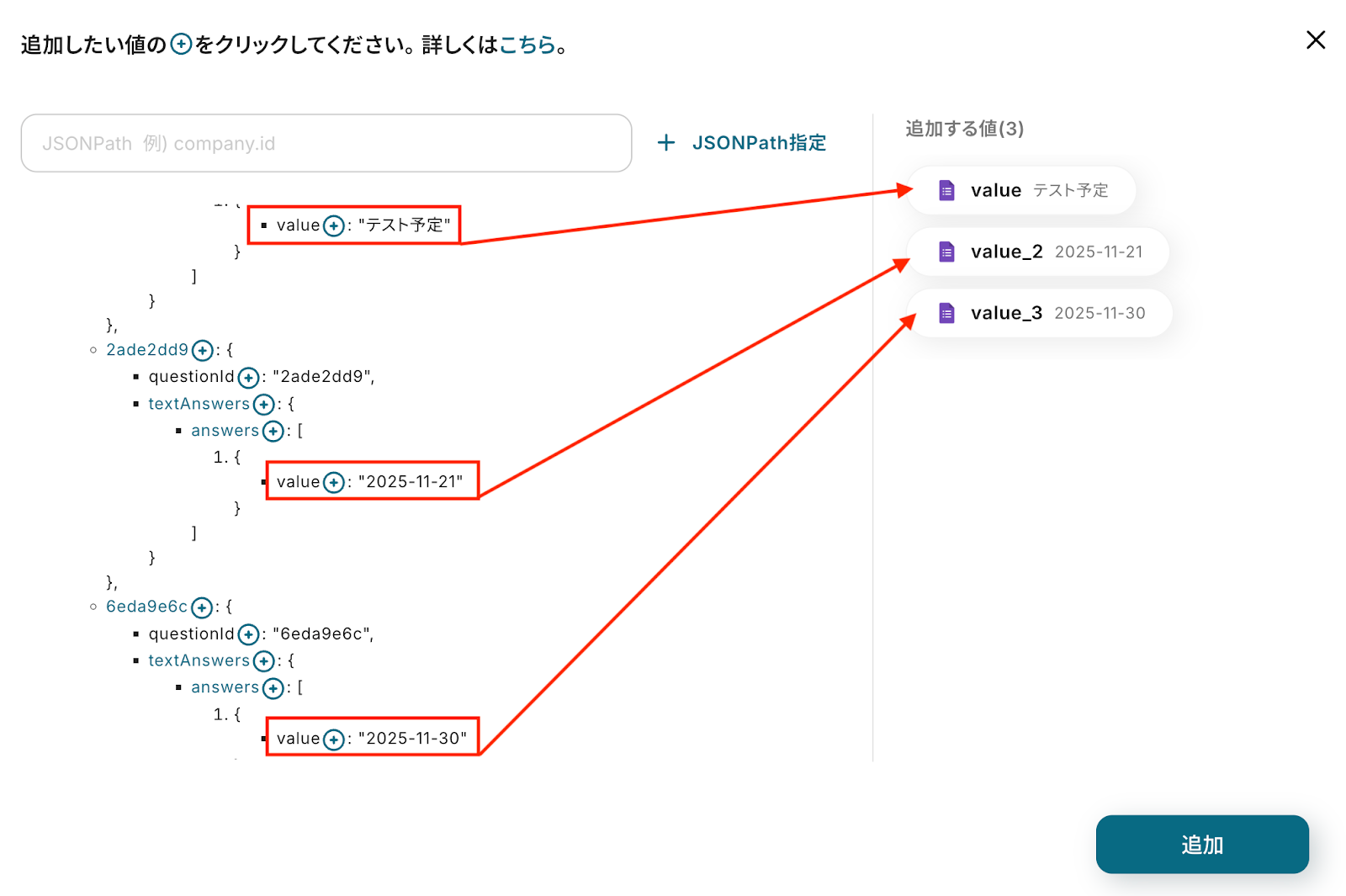
テスト結果内の取得したい値の横にある「+」アイコンをクリックすると、右側の「追加する値」欄に項目を追加できます。
追加したい値を設定できたら、「追加」ボタンをクリックしましょう。
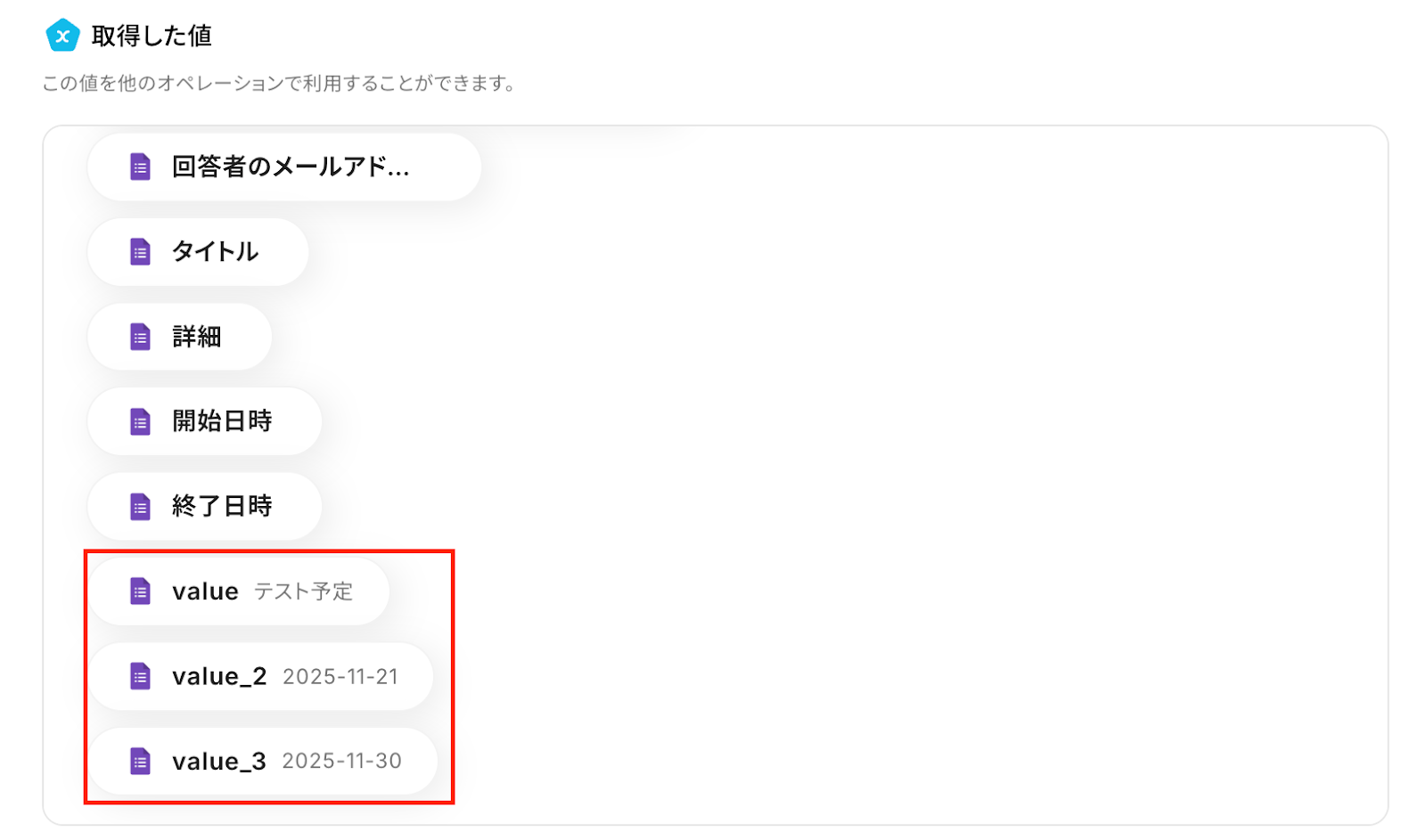
以下のとおり、取得した値の中に回答内容が追加されていればOKです。
ここで取得した値を利用して、この後のステップでLINE WORKSの指定カレンダーに予定を登録することが可能です。
内容を確認し、「完了」をクリックしてください。
ステップ4:LINE WORKSのアクション設定
いよいよ最後のステップです!
前のステップでGoogleフォームから取得した値を利用して、LINE WORKSの指定カレンダーに予定を登録しましょう。
「指定のカレンダーに予定を登録」をクリックします。
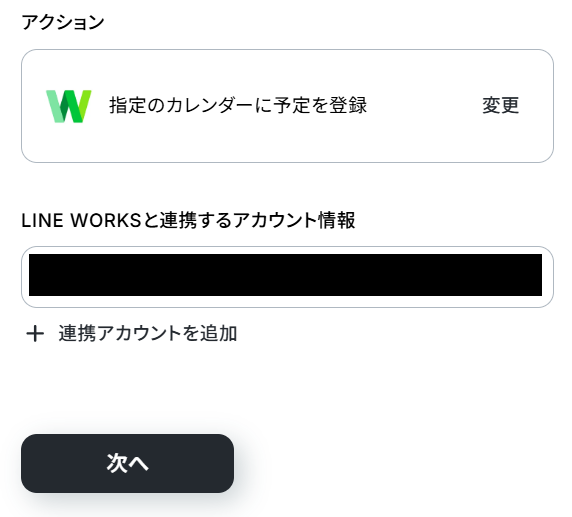
LINE WORKSと連携するアカウント情報に問題がなければ、「次へ」をクリックします。
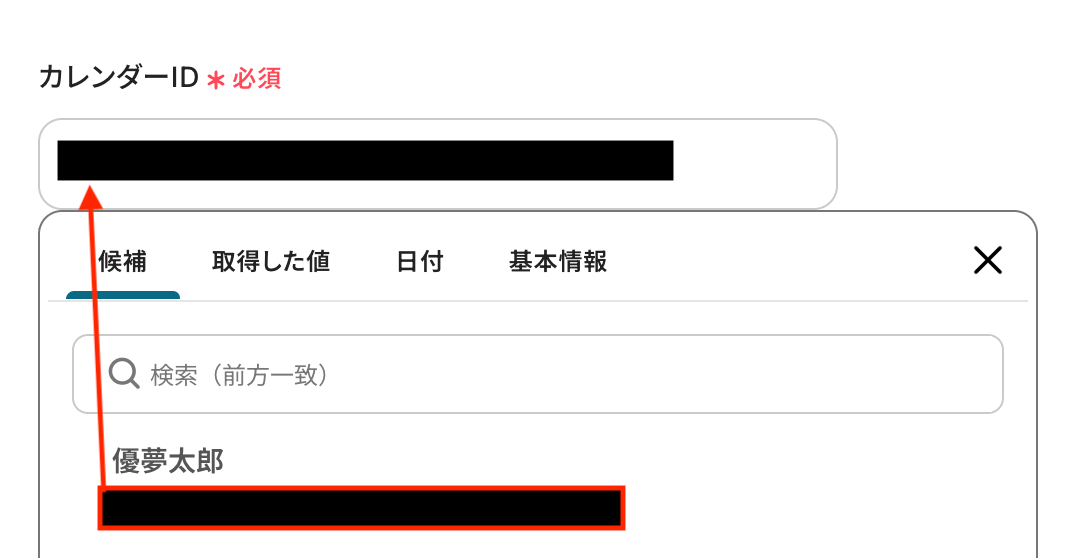
カレンダーID
予定を作成したいLINE WORKSのカレンダーIDを設定します。
入力欄をクリックすると連携が有効になっているアカウントから候補が表示されるので、対象の項目を選択しましょう。
作成する予定の設定をします。
予定の件名
入力欄をクリックすると、前のステップでGoogleフォームから取得した値が表示されるので、選択して入力しましょう。
取得した値を活用することで値が固定化されず、フローボットを起動するたびに最新の情報を自動で反映できます。
なお、テキストを直接入力した部分は固定値として扱われるため、取得した値を使わずに設定すると毎回同じ予定がLINE WORKSに登録されてしまうので注意が必要です。
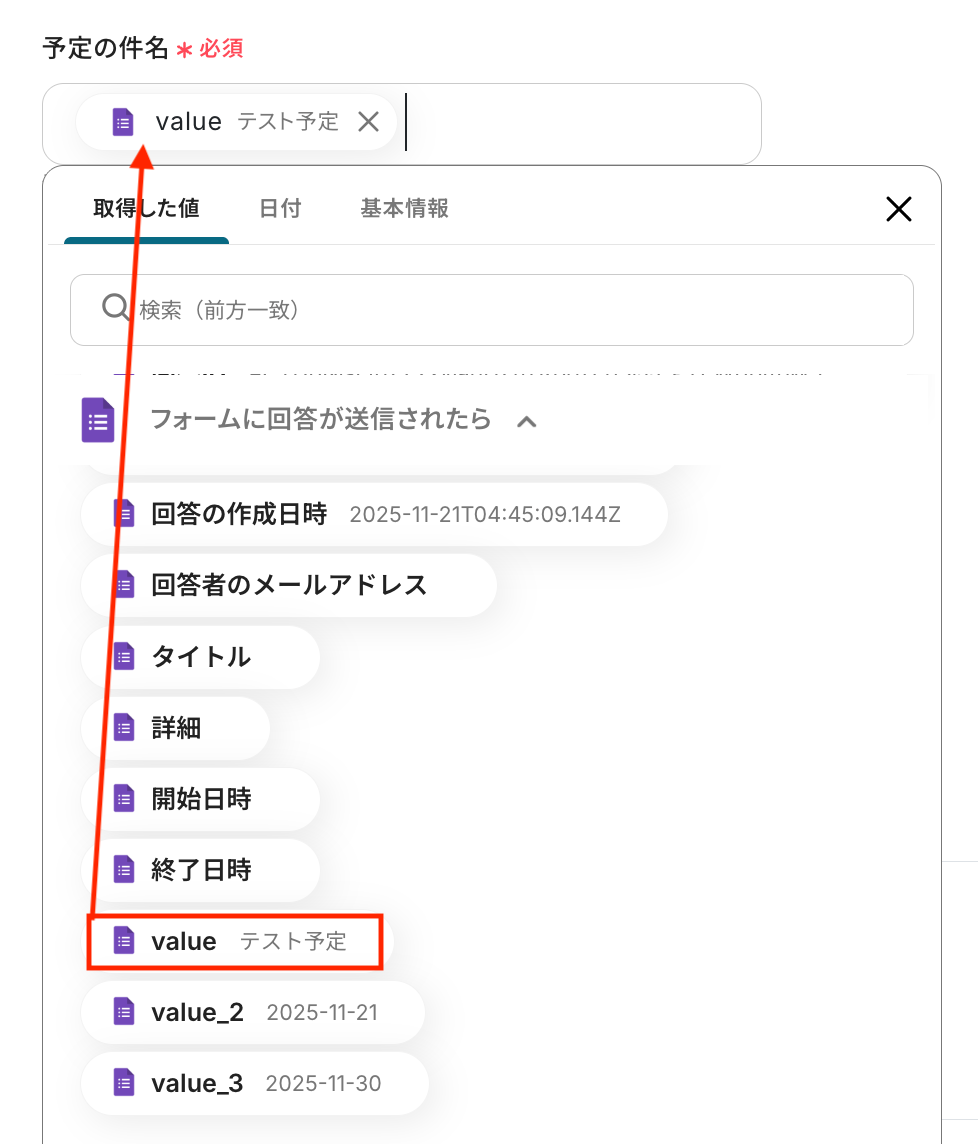
各必須項目について、取得した値を活用し以下のとおり設定しました。
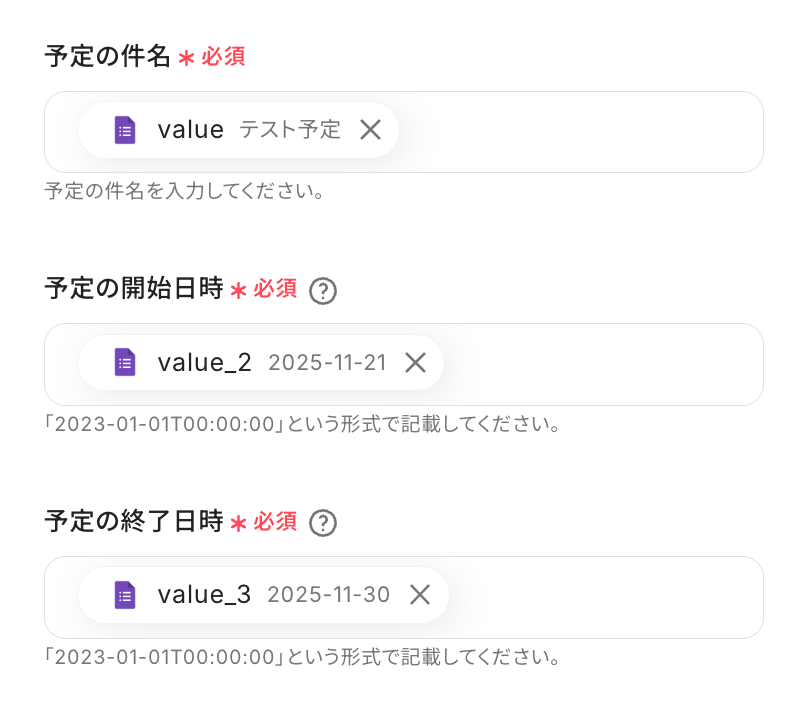
その他の項目もお好みで設定可能です。
注釈を参考に、必要に応じて設定してみてくださいね。
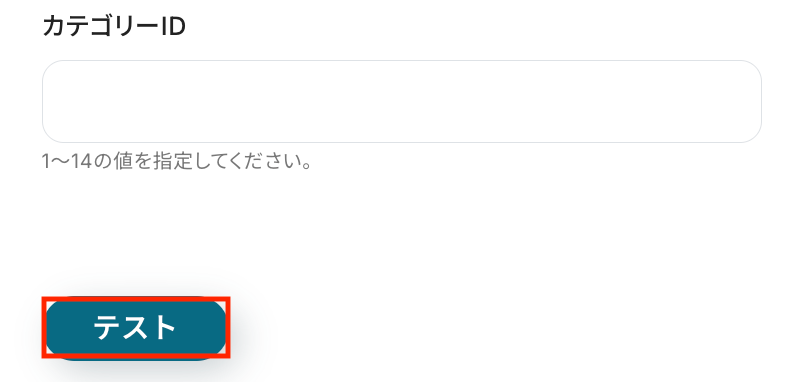
入力が完了したら「テスト」をクリックして、設定した内容でLINE WORKSに予定が作成されるか確認しましょう。
テストが成功すると、作成された予定の情報が一覧で表示されます。
あわせてLINE WORKSを開き、指定した内容で予定が登録されているか確認してみましょう。
今回は下記のとおり登録されていました!
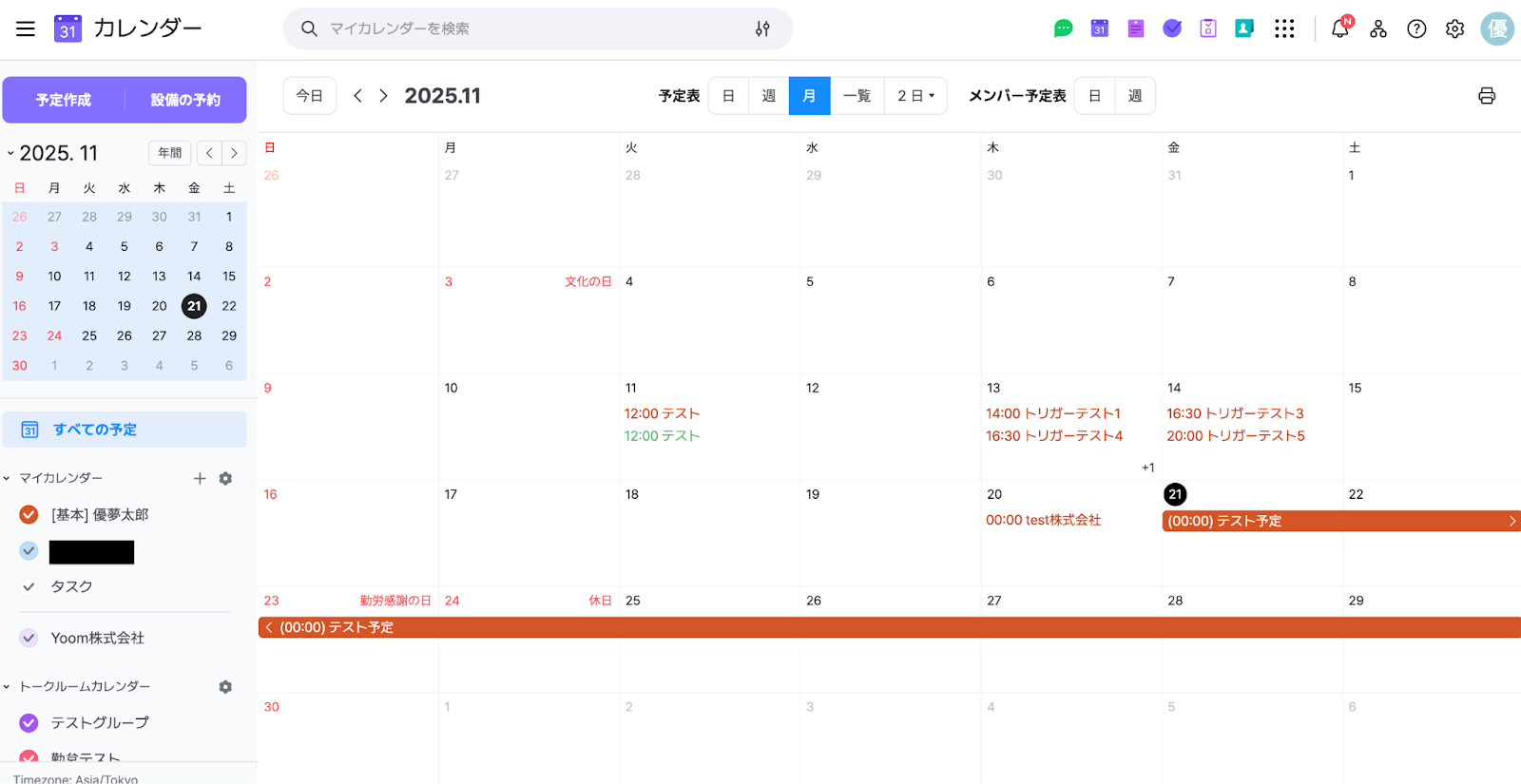
問題がなければYoomの操作画面に戻り、「完了」をクリックします。
以上ですべての設定が完了しました!
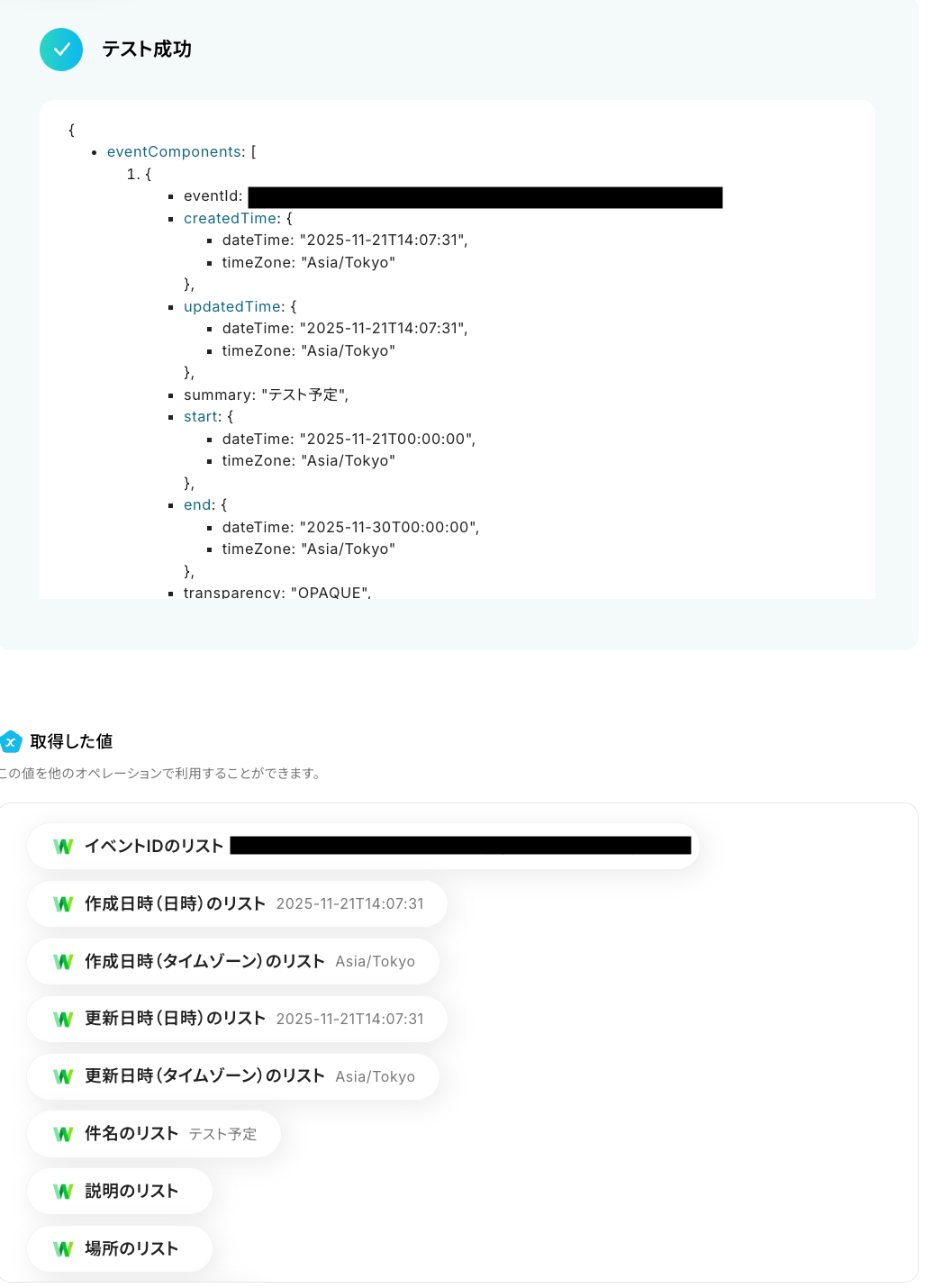
ステップ5:トリガーをONにし、フローが起動するかを確認
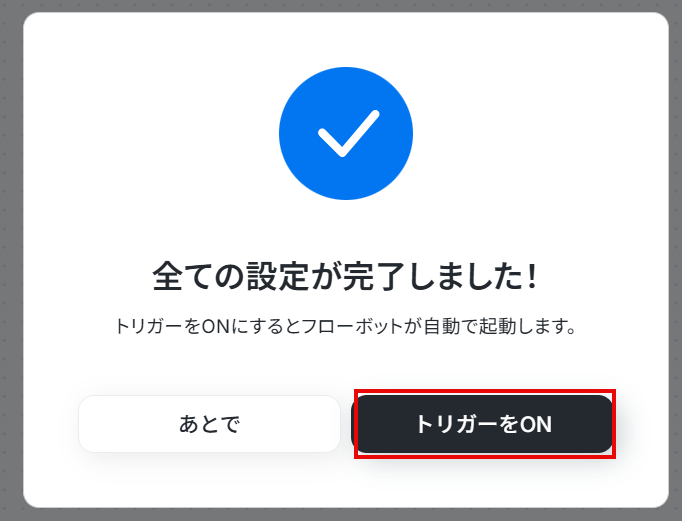
設定が完了すると、画面上に以下のようなメニューが表示されます。
トリガーをONにすることで、Googleフォームに回答が送信されたタイミングで、指定したLINE WORKSのカレンダーにその内容を自動で予定として登録できるようになります。
実際にGoogleフォームに回答を送信し、LINE WORKSのカレンダーに予定が登録されるかを確認してみましょう。
LINE WORKSを使った自動化例
Google スプレッドシートやTimeRexなどの他ツールの情報をもとにLINE WORKSのカレンダーに予定を登録したり、定期的にLINE WORKSの情報を取得して通知するなどの連携ができます。

■このテンプレートをおすすめする方
- TimeRexで調整した予定を、手作業でLINE WORKSのカレンダーに転記している方
- 複数人との日程調整が多く、スケジュール登録の漏れやミスを未然に防ぎたい方
- チームメンバーのスケジュール管理を効率化し、生産性を高めたいマネージャーの方
■このテンプレートを使うメリット
- TimeRexで予定が確定すると自動でLINE WORKSに予定が登録されるため、これまで手作業で行っていた転記作業の時間を短縮することができます。
- 手作業による情報の転記が不要になるため、入力ミスや登録漏れといったヒューマンエラーを防ぎ、正確なスケジュール管理を実現します。
■フローボットの流れ
- はじめに、TimeRexとLINE WORKSをYoomと連携します。
- 次に、トリガーでTimeRexを選択し、「Webhookを受信したら」アクションを設定して、TimeRexからの通知をYoomで受け取れるようにします。
- 次に、オペレーションで分岐機能を設定し、TimeRexから連携された予定が「確定」した場合のみ後続の処理が進むようにします。
- 続いて、オペレーションでAI機能を設定し、TimeRexからの情報(件名や日時など)から必要なデータを抽出します。
- 最後に、オペレーションでLINE WORKSを選択し、「指定のカレンダーに終日予定を登録」アクションを設定して、抽出したデータを基にカレンダーへ予定を登録します。
■このワークフローのカスタムポイント
- AI機能でTimeRexからテキストデータを抽出する際に、件名・日時・参加者など、どの項目を抽出するかを任意で設定できます。
- LINE WORKSのカレンダーに登録する内容は、TimeRexから取得した日時や件名といった変数だけでなく、「【来客】」などの固定のテキストを組み合わせて自由に設定可能です。
■注意事項
- TimeRex、LINE WORKSそれぞれとYoomを連携してください。
- 分岐はパーソナルプラン以上のプランでご利用いただける機能(オペレーション)となっております。フリープランの場合は設定しているフローボットのオペレーションはエラーとなりますので、ご注意ください。
- パーソナルプランなどの有料プランは、2週間の無料トライアルを行うことが可能です。無料トライアル中には制限対象のアプリや機能(オペレーション)を使用することができます。

■概要
Googleカレンダーに新しい予定を登録した後、その情報をLINE WORKSのカレンダーにも手作業で入力していませんか?このような二重入力は手間がかかるだけでなく、入力ミスや共有漏れの原因にもなりかねません。このワークフローを活用すれば、Googleカレンダーに予定が作成されると自動でLINE WORKSのカレンダーにも予定が追加されます。これにより、手作業による手間やヒューマンエラーを減らし、スムーズな情報共有を実現できます。
■このテンプレートをおすすめする方
- GoogleカレンダーとLINE WORKSを併用し、予定の二重入力に手間を感じている方
- チーム内でのスケジュール共有の迅速性と正確性を向上させたい方
- 複数のツール間での情報同期作業から解放され、コア業務に集中したい方
■このテンプレートを使うメリット
- Googleカレンダーへの予定登録をトリガーにLINE WORKSへ予定が自動同期されるため、これまで手作業で行っていた転記時間を削減できます。
- 手作業による情報の入力漏れや日時の誤登録といったヒューマンエラーのリスクを軽減し、正確なスケジュール管理を支援します。
■フローボットの流れ
- はじめに、GoogleカレンダーとLINE WORKSをYoomと連携します。
- 次に、トリガーでGoogleカレンダーを選択し、「予定が作成されたら」というアクションを設定します。この際、監視対象のカレンダーを指定できます。
- 最後に、オペレーションでLINE WORKSを選択し、「指定のカレンダーに予定を登録」アクションを設定します。ここで、Googleカレンダーから取得した予定の件名、開始日時、終了日時、詳細などの情報をマッピングします。
※「トリガー」:フロー起動のきっかけとなるアクション、「オペレーション」:トリガー起動後、フロー内で処理を行うアクション
■このワークフローのカスタムポイント
- LINE WORKSの予定登録オペレーションでは、登録するカレンダーを任意で選択することが可能です。
- 予定の件名や詳細にGoogleカレンダーから取得した情報だけでなく、固定のテキストを追加したり、Yoomの変数機能を利用して動的な情報を埋め込んだりすることもできます。
- LINE WORKSへ登録する予定の参加者や場所といった情報も、Googleカレンダーの情報を基に設定したり、固定値を入れたりするなど、運用に合わせて柔軟にカスタマイズできます。
■注意事項
- Googleカレンダー、LINE WORKSのそれぞれとYoomを連携してください。

■概要
Garoonで新しい予定が登録されたらLINE WORKSのカレンダーにも予定を追加するフローです。
■このテンプレートをおすすめする方
1.複数のカレンダーを同期させる必要がある方
- プロジェクトマネージャーやチームリーダー
- スケジュール調整を担当しているアシスタント
- 会議やイベントのコーディネーター
2.手動でのスケジュール登録を減らし、自動化したいと考えている方
- 業務の効率化を目指している企業の管理者
- スケジュールの正確性を高めたいオフィスマネージャーやアシスタント
3.GaroonとLINE WORKSを日常的に活用している方
- Garoonを使用してスケジュール管理を行っているユーザー
- LINE WORKSを利用してチーム内のコミュニケーションやスケジュール共有を行っている担当者
■このテンプレートを使うメリット
・予定を二重で管理する必要がなくなるため手動での情報入力や更新作業が削減されま、作業のミスや漏れが少なくなり、管理者やユーザーの作業効率が向上します。
・Garoonで登録した予定がすぐにLINE WORKSに反映されるため、チーム全体が最新の情報を共有することができ会議の重複予防やスケジュールの調整がスムーズに行えます。
■注意事項
・Garoon、LINE WORKSそれぞれとYoomを連携してください。

このワークフローを活用すれば、LINE公式アカウントで特定のキーワードを含むメッセージを受信した際に、LINE WORKSのカレンダーへ自動で予定を登録できます。
手作業による手間や登録ミスといった課題の解消に役立つでしょう。
■このテンプレートをおすすめする方
- LINE公式アカウントからの予約連絡を手作業でカレンダーに登録している方
- LINE WORKSのカレンダーを活用しており、チームのスケジュール管理を効率化したい方
- 手作業による予定の転記ミスや登録漏れを防ぎ、顧客対応を改善したいと考えている方
■このテンプレートを使うメリット
- LINE公式アカウントのメッセージ受信を起点に自動で予定が登録されるため、これまで手作業で行っていた転記業務の時間を短縮することができます。
- 人の手による情報転記がなくなるため、日時の入力間違いや登録漏れなどのヒューマンエラーを防ぎ、確実なスケジュール管理に繋がります。
■フローボットの流れ
- はじめに、LINE公式アカウントとLINE WORKSをYoomと連携します。
- トリガーでLINE公式アカウントの「ユーザーからメッセージを受けとったら」というアクションを設定します。
- 次に、分岐機能を選択し、特定のキーワードを含むメッセージだった場合に後続の処理に進むよう設定します。
- 続いて、AI機能「テキストからデータを抽出する」で、受信したメッセージから日時や要件などの情報を抽出します。
- 最後に、オペレーションでLINE WORKSの「指定のカレンダーに予定を登録」を設定し、抽出した情報を基に予定を作成します。
■このワークフローのカスタムポイント
- 分岐機能では、どのようなキーワードを含むメッセージを受信した場合に処理を動かすか、条件を任意に設定・追加できます。
- 「テキストからデータを抽出する」では、前段のトリガーで受け取ったメッセージ内容を引用し、予定登録に必要な情報を抽出するカスタムが可能です。
- 「指定のカレンダーに予定を登録」では、前段のアクションで抽出した情報を変数として引用・設定できます。
■注意事項
- LINE公式アカウントとLINE WORKSのそれぞれとYoomを連携してください。
- 分岐はパーソナルプラン以上のプランでご利用いただける機能(オペレーション)となっております。フリープランの場合は設定しているフローボットのオペレーションはエラーとなりますので、ご注意ください。
- パーソナルプランなどの有料プランは、2週間の無料トライアルを行うことが可能です。無料トライアル中には制限対象のアプリや機能(オペレーション)を使用することができます。

- Google スプレッドシートでの予約管理と、LINE WORKSへの手入力に手間を感じている方
- 予約情報のカレンダーへの登録漏れや、ダブルブッキングなどのミスを防ぎたい方
- 予約受付からスケジュール管理までの一連の業務フローを効率化したいと考えている方
- Google スプレッドシートに行が追加されると、自動でLINE WORKSに予定が登録されるため、これまで手作業に費やしていた時間を短縮できます。
- 手動でのデータ転記が不要になることで、入力間違いや登録漏れといったヒューマンエラーのリスクを軽減し、正確なスケジュール管理を実現します。
- はじめに、Google スプレッドシートとLINE WORKSをYoomと連携します。
- 次に、トリガーでGoogle スプレッドシートを選択し、「行が追加されたら」というアクションを設定します。これにより、シートに新しい行が追加されたことを検知します。
- 最後に、オペレーションでLINE WORKSを選択し、「指定のカレンダーに予定を登録」アクションを設定します。トリガーで取得した情報をマッピングし、予定を登録します。
- Google スプレッドシートのトリガー設定では、予約情報を取得したいスプレッドシートのID、シートID、および監視対象のセル範囲を任意で設定してください。
- LINE WORKSのオペレーション設定では、予定を登録したい任意のユーザーIDおよびカレンダーIDを選択してください。
- Google スプレッドシート、LINE WORKSのそれぞれとYoomを連携してください。
- トリガーは5分、10分、15分、30分、60分の間隔で起動間隔を選択できます。
- プランによって最短の起動間隔が異なりますので、ご注意ください。
- Googleスプレッドシートをアプリトリガーとして使用する際の注意事項は「【アプリトリガー】Googleスプレッドシートのトリガーにおける注意事項」を参照してください。

■このテンプレートをおすすめする方
- LINE WORKSとSlackを連携させて、チームのスケジュール管理を効率化したい方
- 定期的に発生する予定の登録やリマインド通知を自動化したいと考えている方
- 手作業による予定の登録漏れや通知忘れといったミスをなくしたいチームリーダーの方
■このテンプレートを使うメリット
- 指定したスケジュールになると自動で予定が登録されるため、これまで手作業で行っていたカレンダーへの入力業務にかかる時間を短縮できます。
- 予定の作成と同時にSlackへの通知も自動化されるので、手作業による連絡漏れや伝達ミスといったヒューマンエラーのリスクを軽減します。
■フローボットの流れ
- はじめに、LINE WORKSとSlackをYoomと連携します。
- 次に、トリガーでスケジュールトリガーを選択し、フローボットを起動したい日時を設定します。
- 次に、オペレーションでLINE WORKSの「指定のカレンダーに終日予定を登録」アクションを設定します。
- 最後に、オペレーションでSlackの「チャンネルにメッセージを送る」アクションを設定し、関係者へ予定が作成された旨を通知します。
■このワークフローのカスタムポイント
- スケジュールトリガーでは、毎日、毎週、毎月など、フローを起動させたいタイミングを任意で設定してください。
- LINE WORKSで予定を登録するアクションでは、対象のカレンダーIDをはじめ、予定の件名や開始日・終了日などを任意で設定できます。
- Slackへの通知では、メッセージを送信するチャンネルやメンション先、メッセージ本文などを業務内容に合わせて自由にカスタマイズしてください。
■注意事項
- LINE WORKS、SlackのそれぞれとYoomを連携してください。
■このテンプレートをおすすめする方
- LINE WORKSとGoogleカレンダーを併用し、スケジュールを手作業で二重管理している方
- 毎朝のルーティンとして、その日の予定を確認・整理する時間を短縮したいと考えている方
- 予定の転記ミスや登録漏れを防ぎ、より正確なスケジュール管理を実現したい方
■このテンプレートを使うメリット
- 毎日自動でLINE WORKSの予定がGoogleカレンダーに同期されるため、これまで手作業での転記に費やしていた時間を短縮できます。
- システムが自動で処理を行うため、手作業による入力間違いや登録漏れといったヒューマンエラーの発生を防ぐことに繋がります。
■フローボットの流れ
- はじめに、GoogleカレンダーとLINE WORKSをYoomと連携します。
- 次に、トリガーでスケジュールトリガー機能を設定し、毎日決まった時間にフローが起動するように日時を指定します。
- 次に、オペレーションでLINE WORKSの「指定のカレンダーの予定の一覧を取得」アクションを設定し、当日の予定情報を取得します。
- 次に、繰り返し処理機能を用いて、取得した予定を一つずつ処理するように設定します。
- 次に、AI機能の「テキスト抽出」アクションを設定し、それぞれの予定からタイトルや日時などの必要な情報を抽出します。
- 最後に、Googleカレンダーの「予定を作成」アクションを設定し、抽出した情報をもとに自動で予定を登録します。
■このワークフローのカスタムポイント
- スケジュールトリガー機能では、フローボットが起動する日時を毎朝8時など、任意の時間に設定してください。
- LINE WORKSで予定を取得する際に、対象とするカレンダーなどを任意で設定できます。
- 繰り返し処理機能では、処理の対象としてLINE WORKSから取得した予定一覧のデータを設定してください。
- AI機能によるテキスト抽出では、LINE WORKSの予定情報から、Googleカレンダーに登録したい項目(例:件名、開始日時、終了日時など)を任意で設定できます。
- Googleカレンダーに予定を登録する際に、登録先のカレンダーIDや、件名、説明などの各項目に、前段の処理で取得した値を設定してください。
■注意事項
- Googleカレンダー、LINE WORKSのそれぞれとYoomを連携してください。
- 「同じ処理を繰り返す」オペレーション間の操作は、パーソナルプラン以上でご利用いただける機能となっております。フリープランの場合は設定しているフローボットのオペレーションやデータコネクトはエラーとなりますので、ご注意ください。
- パーソナルプランなどの有料プランは、2週間の無料トライアルを行うことが可能です。無料トライアル中には制限対象のアプリや機能(オペレーション)を使用することができます。
■このテンプレートをおすすめする方
- LINE WORKSとSlackを併用しており、予定の確認や共有を効率化したい方
- 毎朝のスケジュール確認を手作業で行っており、手間を感じているビジネスパーソンの方
- チームメンバーの予定を把握し、円滑なコミュニケーションを実現したいマネージャーの方
■このテンプレートを使うメリット
- 毎日決まった時間にLINE WORKSの予定が自動でSlackに通知されるため、予定確認や転記作業の時間を短縮できます。
- 手作業での情報共有による転記ミスや、通知の漏れといったヒューマンエラーを防ぎ、正確な情報共有を実現します。
■フローボットの流れ
- はじめに、LINE WORKSとSlackをYoomと連携します。
- 次に、トリガーでスケジュール機能を選択し、「指定したスケジュールになったら」アクションを設定し、毎朝の通知時間などを指定します。
- 続いて、オペレーションでLINE WORKSを選択し、「指定のカレンダーの予定の一覧を取得」アクションを設定します。
- 次に、取得した予定情報の中から通知したい項目を抽出するため、AI機能の「テキスト抽出」アクションを設定します。
- 最後に、オペレーションでSlackを選択し、「メッセージを送る」アクションを設定して、抽出した予定情報を指定のチャンネルに送信します。
■このワークフローのカスタムポイント
- スケジュール機能のトリガーでは、フローボットを起動させたい曜日や時間(例:平日の毎朝8時)を任意で設定してください。
- LINE WORKSから取得した予定情報の中から、Slackに通知したい項目(件名、時間など)をAI機能で任意で指定して抽出できます。
- LINE WORKSのアクションでは、予定を取得したい対象のユーザーIDやカレンダーID、取得する期間(当日の開始・終了日時など)を任意で設定してください。
- Slackでメッセージを送るアクションでは、通知先のチャンネルやメンション先、メッセージの文面などを自由にカスタマイズできます。
■注意事項
- LINE WORKSとSlackのそれぞれとYoomを連携してください。

- LINE WORKSカレンダーでチームの予定を管理し、手作業で共有している方
- メンバーのスケジュールを定期的に確認し、リマインドメールの作成に時間を要しているマネージャーの方
- 繰り返しの確認作業を自動化し、ヒューマンエラーをなくしたいと考えている業務担当者の方
- 指定した時間にLINE WORKSの予定を自動で取得しGmailで送信するため、毎日の確認やメール作成業務にかかる時間を短縮できます。
- 手作業による予定の確認漏れや、関係者への連絡漏れといったヒューマンエラーを防ぎ、確実な情報共有を実現します。
- はじめに、LINE WORKSとGmailをYoomと連携します。
- トリガーでスケジュールトリガーを選択し、「指定したスケジュールになったら」アクションで、フローを起動したい日時を設定します。
- オペレーションでAI機能の「テキストを生成する」アクションを設定し、LINE WORKSから予定を取得する期間の指定などを行います。
- 次に、オペレーションでLINE WORKSの「指定のカレンダーの予定の一覧を取得」アクションを設定し、対象カレンダーの予定情報を取得します。
- 続けて、AI機能の「テキストを生成する」アクションで、取得した予定をGmailで送信するための本文として整形します。
- 最後に、オペレーションでGmailの「メールを送る」アクションを設定し、整形した内容を任意の宛先に送信します。
■このワークフローのカスタムポイント
- スケジュールトリガーの設定では、フローを起動したい曜日や時間帯を任意で設定してください。
- LINE WORKSから予定を取得するアクションでは、対象となるカレンダーや取得したい予定の期間を任意で設定することが可能です。
- Gmailの「メールを送る」オペレーションでは、送信先のメールアドレス、メールの件名、本文を自由に設定してください。
- LINE WORKS、GmailのそれぞれとYoomを連携してください。
- LINE WORKS(API2.0)のCallback設定方法は「LINE WORKS(API2.0)のCallback設定方法について」をご参照ください。
■このテンプレートをおすすめする方
- Google スプレッドシートでの予定管理とLINE WORKSへの手動転記に手間を感じている方
- LINE WORKSの予定を自動更新し、チーム内の情報共有を円滑にしたいと考えている方
- 手作業による予定の更新漏れや入力ミスを防ぎ、業務の正確性を高めたいと考えている方
■このテンプレートを使うメリット
- スプレッドシートの情報が更新されると自動でLINE WORKSの予定が更新されるため、転記作業の時間を削減できます
- 手作業でのデータ転記が不要になることで、入力ミスや更新漏れといったヒューマンエラーの防止に繋がります
■フローボットの流れ
- はじめに、Google スプレッドシートとLINE WORKSをYoomと連携します
- 次に、トリガーでGoogle スプレッドシートを選択し、「行が更新されたら」というアクションを設定します
- 最後に、オペレーションでLINE WORKSを選択し、「指定のカレンダーの予定を更新」アクションを設定し、スプレッドシートから取得した情報をもとに更新内容を指定します
■このワークフローのカスタムポイント
- Google スプレッドシートのトリガー設定では、監視対象としたい任意のスプレッドシートIDとシートIDを設定してください
- LINE WORKSのオペレーション設定では、予定を更新したい任意のユーザーIDとカレンダーIDを設定してください
■注意事項
- Google スプレッドシート、LINE WORKSのそれぞれとYoomを連携してください。
- トリガーは5分、10分、15分、30分、60分の間隔で起動間隔を選択できます。
- プランによって最短の起動間隔が異なりますので、ご注意ください。
- Googleスプレッドシートをアプリトリガーとして使用する際の注意事項は「【アプリトリガー】Googleスプレッドシートのトリガーにおける注意事項」を参照してください。
まとめ
LINE WORKSへの予定登録を自動化することで、これまで手作業で行っていた予定の転記作業の手間を削減し、ヒューマンエラーを防ぐことができます。
これにより、担当者は面倒なスケジュール調整業務から解放され、より付加価値の高いコア業務に集中できる環境が整うでしょう!
今回ご紹介したような業務自動化を実現できるノーコードツール「Yoom」を使えば、プログラミングの知識がない方でも、直感的な操作で簡単に業務フローを構築できます。
もし自動化に少しでも興味を持っていただけたなら、ぜひこちらから無料登録して、Yoomによる業務効率化を体験してみてください!
よくあるご質問
Q:Googleフォーム以外のツールからも連携できますか?
A:
はい、フローボット内でトリガーアクションを変更することで、Googleフォーム以外のツールからも連携できます。
たとえば、Yoomフォームの回答を起点にしたり、Google スプレッドシートやkintoneなどのデータ更新を起点にしたりと、さまざまなツールからフローを開始できます。
これにより、自社で使用しているフォームツールや管理ツールに合わせて柔軟に自動化を組み立てることができ、Googleフォーム以外の環境でも同じ流れのフローを実現できます。
Q:登録済みの予定を自動で更新・削除できますか?
A:
はい、フローボットでLINE WORKSのアクションを変更することで、登録済みの予定についても自動で更新・削除できます。
たとえば予定を変更したい場合は、アクションを「指定のカレンダーの予定を更新」に設定します。
また、予定を削除したい場合は「指定のカレンダーの予定を削除」を選択すれば、キャンセル時の削除操作も自動化できます。
このように、日程変更やキャンセルといった実運用でよく発生する操作もまとめて自動化でき、管理の手間を大きく減らせます。
【更新の場合】

【削除の場合】

Q:連携が失敗した場合はどうなりますか?
A:
フローボットがエラーになると、Yoomに登録する際に設定したメールアドレスに通知が送られます。
通知先は、メールの他にSlackやChatworkも設定できます。
通知メールには、エラーが起きている該当のオペレーションや詳細のリンクが記載されているので、まずは通知内容を確認しましょう。
再実行は自動で行われないため、エラー修正後手動で再実行してください。
ヘルプページで解決しない場合は、サポート窓口を利用することもできます。
プログラミング知識なしで手軽に構築できます。