
・
【ノーコードで実現】SendGridのコンタクト作成やメール送信を自動連携する方法

「Slackでやり取りした顧客情報を、手作業でSendGridのリストに追加していて手間…」
「フォームで受け付けた問い合わせに、一件ずつ手動でファイルを添付してメールを送るのが大変…」
このように、SendGridを活用したメールマーケティング業務において、手作業による情報登録やメール送信に多くの時間を費やしていませんか?
そこで活用したいのが、Slackでの特定のメッセージやフォームの送信などをきっかけにして、SendGridのコンタクトリストを自動で更新したり、ファイルを添付したメールを自動で送信したりできる仕組み!
この仕組みを活用すれば、こうした煩わしい作業から解放され、より戦略的なマーケティング活動に集中できる時間を生み出すことができるでしょう。
今回ご紹介する自動化の設定は、ノーコードで簡単にできて、手間や時間もあまりかからない方法です。
ぜひこの機会に自動化を導入して、日々の作業をもっと楽にしましょう!
とにかく早く試したい方へ
YoomにはSendGridのコンタクトリストを作成する業務フローを自動化するテンプレートがすでに用意されています。
「まずは試してみたい!」という方は、以下のバナーをクリックして、さっそく自動化を体験してみましょう!
■概要
Slackで共有された顧客情報やリード情報を、手作業でSendGridのコンタクトリストに登録していませんか?この定型的な作業は手間がかかるだけでなく、転記ミスといったヒューマンエラーの原因にもなりがちです。このワークフローを活用すれば、Slackの特定メッセージをきっかけに、AIが自動で情報を抽出しSendGridへコンタクトを追加する一連のプロセスを自動化できます。SendGridの運用を効率化する自動化を実現し、手作業による負担を減らします。
■このテンプレートをおすすめする方
- Slackに投稿されるリード情報を手作業でSendGridに転記しているマーケティング担当者の方
- SendGridのコンタクトリスト作成を自動化し、メルマガ配信などの関連業務を効率化したい方
- SendGrid自動化を推進し、手作業による登録ミスや対応漏れを防ぎたいチームリーダーの方
■このテンプレートを使うメリット
- Slackへのメッセージ投稿をトリガーにSendGridへ自動でコンタクトが追加されるため、手作業での登録業務にかかる時間を短縮します。
- 手作業による転記が不要になることで、メールアドレスの入力ミスや登録漏れといったヒューマンエラーの発生防止に繋がります。
■フローボットの流れ
- はじめに、SendGridとSlackをYoomと連携します。
- 次に、トリガーでSlackを選択し、「指定のテキストを含むメッセージがチャンネルに投稿されたら」というアクションを設定します。
- 次に、オペレーションでAI機能を設定し、Slackのメッセージから必要な情報を抽出します。
- 次に、オペレーションでSendGridを選択し、「コンタクトリストに新規コンタクトを追加」アクションを設定し、抽出した情報を紐付けます。
- 最後に、オペレーションでSlackの「スレッドにメッセージを送る」アクションを設定し、処理完了を通知します。
※「トリガー」:フロー起動のきっかけとなるアクション、「オペレーション」:トリガー起動後、フロー内で処理を行うアクション
■このワークフローのカスタムポイント
- Slackのトリガー設定では、コンタクト情報の投稿を監視したい任意のチャンネルIDを指定してください。
- Slackのスレッドに送る完了通知のメッセージは、事前のアクションで取得した値や、任意のテキストを組み合わせて設定が可能です。
■注意事項
- SendGrid、SlackのそれぞれとYoomを連携してください。
- トリガーは5分、10分、15分、30分、60分の間隔で起動間隔を選択できます。
- プランによって最短の起動間隔が異なりますので、ご注意ください。


■概要
Slackで共有された顧客情報やリード情報を、手作業でSendGridのコンタクトリストに登録していませんか?この定型的な作業は手間がかかるだけでなく、転記ミスといったヒューマンエラーの原因にもなりがちです。このワークフローを活用すれば、Slackの特定メッセージをきっかけに、AIが自動で情報を抽出しSendGridへコンタクトを追加する一連のプロセスを自動化できます。SendGridの運用を効率化する自動化を実現し、手作業による負担を減らします。
■このテンプレートをおすすめする方
- Slackに投稿されるリード情報を手作業でSendGridに転記しているマーケティング担当者の方
- SendGridのコンタクトリスト作成を自動化し、メルマガ配信などの関連業務を効率化したい方
- SendGrid自動化を推進し、手作業による登録ミスや対応漏れを防ぎたいチームリーダーの方
■このテンプレートを使うメリット
- Slackへのメッセージ投稿をトリガーにSendGridへ自動でコンタクトが追加されるため、手作業での登録業務にかかる時間を短縮します。
- 手作業による転記が不要になることで、メールアドレスの入力ミスや登録漏れといったヒューマンエラーの発生防止に繋がります。
■フローボットの流れ
- はじめに、SendGridとSlackをYoomと連携します。
- 次に、トリガーでSlackを選択し、「指定のテキストを含むメッセージがチャンネルに投稿されたら」というアクションを設定します。
- 次に、オペレーションでAI機能を設定し、Slackのメッセージから必要な情報を抽出します。
- 次に、オペレーションでSendGridを選択し、「コンタクトリストに新規コンタクトを追加」アクションを設定し、抽出した情報を紐付けます。
- 最後に、オペレーションでSlackの「スレッドにメッセージを送る」アクションを設定し、処理完了を通知します。
※「トリガー」:フロー起動のきっかけとなるアクション、「オペレーション」:トリガー起動後、フロー内で処理を行うアクション
■このワークフローのカスタムポイント
- Slackのトリガー設定では、コンタクト情報の投稿を監視したい任意のチャンネルIDを指定してください。
- Slackのスレッドに送る完了通知のメッセージは、事前のアクションで取得した値や、任意のテキストを組み合わせて設定が可能です。
■注意事項
- SendGrid、SlackのそれぞれとYoomを連携してください。
- トリガーは5分、10分、15分、30分、60分の間隔で起動間隔を選択できます。
- プランによって最短の起動間隔が異なりますので、ご注意ください。
SendGridの連携を自動化する方法
普段お使いの様々なツールとSendGridを連携させ、メールマーケティング業務を自動化する方法を、具体的なテンプレートを使ってご紹介!
気になる内容があれば、ぜひ気軽にクリックして試してみてくださいね!
チャットツールの情報からSendGridにコンタクトを作成する
Slackなどのチャットツールで投稿された特定のメッセージからテキスト情報を抽出し、SendGridのコンタクトリストに自動で追加することができます。
これまで手作業で行っていた顧客情報の転記作業を省き、迅速なリスト更新の実現をサポートします。
■概要
Slackで共有された顧客情報やリード情報を、手作業でSendGridのコンタクトリストに登録していませんか?この定型的な作業は手間がかかるだけでなく、転記ミスといったヒューマンエラーの原因にもなりがちです。このワークフローを活用すれば、Slackの特定メッセージをきっかけに、AIが自動で情報を抽出しSendGridへコンタクトを追加する一連のプロセスを自動化できます。SendGridの運用を効率化する自動化を実現し、手作業による負担を減らします。
■このテンプレートをおすすめする方
- Slackに投稿されるリード情報を手作業でSendGridに転記しているマーケティング担当者の方
- SendGridのコンタクトリスト作成を自動化し、メルマガ配信などの関連業務を効率化したい方
- SendGrid自動化を推進し、手作業による登録ミスや対応漏れを防ぎたいチームリーダーの方
■このテンプレートを使うメリット
- Slackへのメッセージ投稿をトリガーにSendGridへ自動でコンタクトが追加されるため、手作業での登録業務にかかる時間を短縮します。
- 手作業による転記が不要になることで、メールアドレスの入力ミスや登録漏れといったヒューマンエラーの発生防止に繋がります。
■フローボットの流れ
- はじめに、SendGridとSlackをYoomと連携します。
- 次に、トリガーでSlackを選択し、「指定のテキストを含むメッセージがチャンネルに投稿されたら」というアクションを設定します。
- 次に、オペレーションでAI機能を設定し、Slackのメッセージから必要な情報を抽出します。
- 次に、オペレーションでSendGridを選択し、「コンタクトリストに新規コンタクトを追加」アクションを設定し、抽出した情報を紐付けます。
- 最後に、オペレーションでSlackの「スレッドにメッセージを送る」アクションを設定し、処理完了を通知します。
※「トリガー」:フロー起動のきっかけとなるアクション、「オペレーション」:トリガー起動後、フロー内で処理を行うアクション
■このワークフローのカスタムポイント
- Slackのトリガー設定では、コンタクト情報の投稿を監視したい任意のチャンネルIDを指定してください。
- Slackのスレッドに送る完了通知のメッセージは、事前のアクションで取得した値や、任意のテキストを組み合わせて設定が可能です。
■注意事項
- SendGrid、SlackのそれぞれとYoomを連携してください。
- トリガーは5分、10分、15分、30分、60分の間隔で起動間隔を選択できます。
- プランによって最短の起動間隔が異なりますので、ご注意ください。
■概要
Slackで共有された顧客情報やリード情報を、手作業でSendGridのコンタクトリストに登録していませんか?この定型的な作業は手間がかかるだけでなく、転記ミスといったヒューマンエラーの原因にもなりがちです。このワークフローを活用すれば、Slackの特定メッセージをきっかけに、AIが自動で情報を抽出しSendGridへコンタクトを追加する一連のプロセスを自動化できます。SendGridの運用を効率化する自動化を実現し、手作業による負担を減らします。
■このテンプレートをおすすめする方
- Slackに投稿されるリード情報を手作業でSendGridに転記しているマーケティング担当者の方
- SendGridのコンタクトリスト作成を自動化し、メルマガ配信などの関連業務を効率化したい方
- SendGrid自動化を推進し、手作業による登録ミスや対応漏れを防ぎたいチームリーダーの方
■このテンプレートを使うメリット
- Slackへのメッセージ投稿をトリガーにSendGridへ自動でコンタクトが追加されるため、手作業での登録業務にかかる時間を短縮します。
- 手作業による転記が不要になることで、メールアドレスの入力ミスや登録漏れといったヒューマンエラーの発生防止に繋がります。
■フローボットの流れ
- はじめに、SendGridとSlackをYoomと連携します。
- 次に、トリガーでSlackを選択し、「指定のテキストを含むメッセージがチャンネルに投稿されたら」というアクションを設定します。
- 次に、オペレーションでAI機能を設定し、Slackのメッセージから必要な情報を抽出します。
- 次に、オペレーションでSendGridを選択し、「コンタクトリストに新規コンタクトを追加」アクションを設定し、抽出した情報を紐付けます。
- 最後に、オペレーションでSlackの「スレッドにメッセージを送る」アクションを設定し、処理完了を通知します。
※「トリガー」:フロー起動のきっかけとなるアクション、「オペレーション」:トリガー起動後、フロー内で処理を行うアクション
■このワークフローのカスタムポイント
- Slackのトリガー設定では、コンタクト情報の投稿を監視したい任意のチャンネルIDを指定してください。
- Slackのスレッドに送る完了通知のメッセージは、事前のアクションで取得した値や、任意のテキストを組み合わせて設定が可能です。
■注意事項
- SendGrid、SlackのそれぞれとYoomを連携してください。
- トリガーは5分、10分、15分、30分、60分の間隔で起動間隔を選択できます。
- プランによって最短の起動間隔が異なりますので、ご注意ください。
フォームの送信情報をもとにSendGridからメールを送信する
各種フォームサービスで情報が送信された際に、その内容と指定したファイルを添付してSendGridから自動でメールを送信することも可能です。
資料請求への対応などを迅速かつ自動で行えるようになり、顧客体験の向上にも寄与できるでしょう。
■概要フォームからの問い合わせや資料請求に対し、都度ファイル付きのメールを手作業で作成・送信する業務に手間を感じていませんか?件数が増えると対応が追い付かず、送信ミスが発生する可能性もあります。このワークフローは、フォームが送信されると同時にSendGridから指定のファイルを添付したメールを自動で送信するため、こうした課題を解消します。SendGridを用いたメール配信の自動化をノーコードで構築し、迅速で確実な顧客対応を実現しましょう。
■このテンプレートをおすすめする方- SendGridを活用したメール配信業務の自動化を検討している方
- フォームからの資料請求や問い合わせ対応を手作業で行っているマーケティング担当者の方
- 手動でのメール送信によるミスをなくし、顧客対応の速度を向上させたい方
■このテンプレートを使うメリット- フォーム送信後に自動でSendGridからメールが送信されるため、これまで手作業に費やしていた時間を短縮し、より重要な業務に集中できます。
- 手作業による宛先の設定ミスやファイルの添付漏れといったヒューマンエラーを防ぎ、確実な顧客対応を実現します。
■フローボットの流れ- はじめに、SendGridをYoomと連携します。
- 次に、トリガーでフォームトリガーを選択し、「フォームが送信されたら」というアクションを設定します。
- 次に、オペレーションでGoogle Driveを選択し、「ファイルをダウンロードする」を設定します。
- 最後に、オペレーションでSendGridの「メールを送信する(ファイル添付)」アクションを設定し、フォームの送信内容に応じてメール本文や添付ファイルなどを指定します。
※「トリガー」:フロー起動のきっかけとなるアクション、「オペレーション」:トリガー起動後、フロー内で処理を行うアクション
■このワークフローのカスタムポイント- フォームトリガーでは、フォームのタイトルや質問項目を任意の内容に編集し、必要な情報を取得できるようにカスタムしてください。
- SendGridの「メールを送信する(ファイル添付)」オペレーションでは、送信するファイル形式に応じて、任意のMIMEタイプを設定してください。
■注意事項- SendGrid、Google DriveのそれぞれとYoomを連携してください。
- フォーム機能はミニプラン以上でご利用いただけるアプリとなっております。フリープラン・パーソナルプランの場合は設定しているフローボットのオペレーションやデータコネクトはエラーとなりますので、ご注意ください。
- パーソナルプラン・ミニプラン・チームプラン・サクセスプランなどの有料プランは、2週間の無料トライアルを行うことが可能です。無料トライアル中には制限対象のアプリを使用することができます。詳しくは、「料金プランのページ」をご参照ください。
- ダウンロード可能なファイル容量は、オペレーションやアプリの仕様によって異なります。トリガー、各オペレーションでの取り扱い可能なファイル容量の詳細は「ファイルの容量制限について」をご参照ください。

■このテンプレートをおすすめする方
- SendGridを活用したメール配信業務の自動化を検討している方
- フォームからの資料請求や問い合わせ対応を手作業で行っているマーケティング担当者の方
- 手動でのメール送信によるミスをなくし、顧客対応の速度を向上させたい方
■このテンプレートを使うメリット
- フォーム送信後に自動でSendGridからメールが送信されるため、これまで手作業に費やしていた時間を短縮し、より重要な業務に集中できます。
- 手作業による宛先の設定ミスやファイルの添付漏れといったヒューマンエラーを防ぎ、確実な顧客対応を実現します。
■フローボットの流れ
- はじめに、SendGridをYoomと連携します。
- 次に、トリガーでフォームトリガーを選択し、「フォームが送信されたら」というアクションを設定します。
- 次に、オペレーションでGoogle Driveを選択し、「ファイルをダウンロードする」を設定します。
- 最後に、オペレーションでSendGridの「メールを送信する(ファイル添付)」アクションを設定し、フォームの送信内容に応じてメール本文や添付ファイルなどを指定します。
■このワークフローのカスタムポイント
- フォームトリガーでは、フォームのタイトルや質問項目を任意の内容に編集し、必要な情報を取得できるようにカスタムしてください。
- SendGridの「メールを送信する(ファイル添付)」オペレーションでは、送信するファイル形式に応じて、任意のMIMEタイプを設定してください。
■注意事項
- SendGrid、Google DriveのそれぞれとYoomを連携してください。
- フォーム機能はミニプラン以上でご利用いただけるアプリとなっております。フリープラン・パーソナルプランの場合は設定しているフローボットのオペレーションやデータコネクトはエラーとなりますので、ご注意ください。
- パーソナルプラン・ミニプラン・チームプラン・サクセスプランなどの有料プランは、2週間の無料トライアルを行うことが可能です。無料トライアル中には制限対象のアプリを使用することができます。詳しくは、「料金プランのページ」をご参照ください。
- ダウンロード可能なファイル容量は、オペレーションやアプリの仕様によって異なります。トリガー、各オペレーションでの取り扱い可能なファイル容量の詳細は「ファイルの容量制限について」をご参照ください。
スケジュールをトリガーにGoogle スプレッドシートの情報をSendGridに一括登録する
指定したスケジュールでGoogle スプレッドシートに記載された複数人の情報を取得し、SendGridのコンタクトリストに一括で追加することも可能!
定期的なメーリングリストの更新作業などを自動化でき、手作業による入力ミスや抜け漏れ防止にも役立ちます。
■概要Google スプレッドシートで管理しているコンタクトリストを、定期的にSendGridへ手動で追加していませんか?この作業は手間がかかるだけでなく、転記ミスや更新漏れのリスクも伴います。このワークフローを活用すれば、SendGridのコンタクト追加におけるautomation(自動化)を実現し、指定したスケジュールでGoogle スプレッドシートの情報を自動で同期できるため、こうした課題を解消できます。
■このテンプレートをおすすめする方- Google スプレッドシートのリストをSendGridへ手動で反映させているマーケティング担当者の方
- SendGridを用いたメール配信業務のautomation(自動化)で、作業効率を高めたいと考えている方
- 定期的なコンタクトリストの更新作業で発生する、入力ミスや対応漏れを防ぎたいチームリーダーの方
■このテンプレートを使うメリット- 定期的なautomation(自動化)により、これまで手作業で行っていたSendGridへのコンタクトリスト追加業務の時間を短縮し、コア業務に集中できます。
- システムが自動で処理を行うため、手作業によるメールアドレスの転記ミスや、コンタクトの追加漏れといったヒューマンエラーの防止に繋がります。
■フローボットの流れ- はじめに、Google スプレッドシートとSendGridをYoomと連携します。
- 次に、トリガーでスケジュールトリガーを選択し、フローボットを起動したい任意のスケジュールを設定します。
- 次に、オペレーションでGoogle スプレッドシートの「複数のレコードを取得する」を選択し、対象のスプレッドシートを設定します。
- その後、取得したレコードの数だけ処理を繰り返すため、オペレーションで「同じ処理を繰り返す」を設定します。
- 最後に、繰り返し処理の中でSendGridの「コンタクトリストに新規コンタクトを追加」アクションを設定し、Google スプレッドシートから取得した情報を紐付けます。
※「トリガー」:フロー起動のきっかけとなるアクション、「オペレーション」:トリガー起動後、フロー内で処理を行うアクション
■このワークフローのカスタムポイント- スケジュールトリガーでは、このワークフローを起動したい頻度(毎日、毎週、毎月など)を任意で設定してください。
- Google スプレッドシートの「複数のレコードを取得する」アクションでは、取得対象としたい任意のスプレッドシートIDとシート名(タブ名)を設定してください。
- SendGridの「コンタクトリストに新規コンタクトを追加」アクションでは、コンタクトを追加したい任意のリストIDを設定してください。
■注意事項- SendGrid、Google スプレッドシートのそれぞれとYoomを連携してください。
- 「同じ処理を繰り返す」オペレーション間の操作は、パーソナルプラン以上でご利用いただける機能となっております。フリープランの場合は設定しているフローボットのオペレーションやデータコネクトはエラーとなりますので、ご注意ください。
- パーソナルプランなどの有料プランは、2週間の無料トライアルを行うことが可能です。無料トライアル中には制限対象のアプリや機能(オペレーション)を使用することができます。詳しくは、「料金プランのページ」をご参照ください。

■このテンプレートをおすすめする方
- Google スプレッドシートのリストをSendGridへ手動で反映させているマーケティング担当者の方
- SendGridを用いたメール配信業務のautomation(自動化)で、作業効率を高めたいと考えている方
- 定期的なコンタクトリストの更新作業で発生する、入力ミスや対応漏れを防ぎたいチームリーダーの方
■このテンプレートを使うメリット
- 定期的なautomation(自動化)により、これまで手作業で行っていたSendGridへのコンタクトリスト追加業務の時間を短縮し、コア業務に集中できます。
- システムが自動で処理を行うため、手作業によるメールアドレスの転記ミスや、コンタクトの追加漏れといったヒューマンエラーの防止に繋がります。
■フローボットの流れ
- はじめに、Google スプレッドシートとSendGridをYoomと連携します。
- 次に、トリガーでスケジュールトリガーを選択し、フローボットを起動したい任意のスケジュールを設定します。
- 次に、オペレーションでGoogle スプレッドシートの「複数のレコードを取得する」を選択し、対象のスプレッドシートを設定します。
- その後、取得したレコードの数だけ処理を繰り返すため、オペレーションで「同じ処理を繰り返す」を設定します。
- 最後に、繰り返し処理の中でSendGridの「コンタクトリストに新規コンタクトを追加」アクションを設定し、Google スプレッドシートから取得した情報を紐付けます。
■このワークフローのカスタムポイント
- スケジュールトリガーでは、このワークフローを起動したい頻度(毎日、毎週、毎月など)を任意で設定してください。
- Google スプレッドシートの「複数のレコードを取得する」アクションでは、取得対象としたい任意のスプレッドシートIDとシート名(タブ名)を設定してください。
- SendGridの「コンタクトリストに新規コンタクトを追加」アクションでは、コンタクトを追加したい任意のリストIDを設定してください。
■注意事項
- SendGrid、Google スプレッドシートのそれぞれとYoomを連携してください。
- 「同じ処理を繰り返す」オペレーション間の操作は、パーソナルプラン以上でご利用いただける機能となっております。フリープランの場合は設定しているフローボットのオペレーションやデータコネクトはエラーとなりますので、ご注意ください。
- パーソナルプランなどの有料プランは、2週間の無料トライアルを行うことが可能です。無料トライアル中には制限対象のアプリや機能(オペレーション)を使用することができます。詳しくは、「料金プランのページ」をご参照ください。
Slackの投稿からSendGridのコンタクトを自動作成するフローを作ってみよう
それではここから代表的な例として、「Slackで特定のメッセージが投稿された際に、テキストを抽出してSendGridで新規コンタクトを自動で作成する」フローの設定手順を解説していきます!
ここではYoomを使用してノーコードで設定をしていくので、もしまだYoomのアカウントをお持ちでない場合は、こちらの登録フォームからアカウントを作成しておきましょう。
また、「まだYoomを1度も使ったことがない!」という方は、初めてのYoomもチェックしてみてくださいね!
※今回連携するアプリの公式サイト:SendGrid/Slack
[Yoomとは]
フローの作成方法
今回は大きく分けて以下のプロセスで作成します。
- SendGridとSlackのマイアプリ登録
- テンプレートをコピー
- Slackのトリガー設定と各アクション設定
- トリガーをONにしてフローの動作確認
《参考》基本的なフローボットの作成方法
■概要
Slackで共有された顧客情報やリード情報を、手作業でSendGridのコンタクトリストに登録していませんか?この定型的な作業は手間がかかるだけでなく、転記ミスといったヒューマンエラーの原因にもなりがちです。このワークフローを活用すれば、Slackの特定メッセージをきっかけに、AIが自動で情報を抽出しSendGridへコンタクトを追加する一連のプロセスを自動化できます。SendGridの運用を効率化する自動化を実現し、手作業による負担を減らします。
■このテンプレートをおすすめする方
- Slackに投稿されるリード情報を手作業でSendGridに転記しているマーケティング担当者の方
- SendGridのコンタクトリスト作成を自動化し、メルマガ配信などの関連業務を効率化したい方
- SendGrid自動化を推進し、手作業による登録ミスや対応漏れを防ぎたいチームリーダーの方
■このテンプレートを使うメリット
- Slackへのメッセージ投稿をトリガーにSendGridへ自動でコンタクトが追加されるため、手作業での登録業務にかかる時間を短縮します。
- 手作業による転記が不要になることで、メールアドレスの入力ミスや登録漏れといったヒューマンエラーの発生防止に繋がります。
■フローボットの流れ
- はじめに、SendGridとSlackをYoomと連携します。
- 次に、トリガーでSlackを選択し、「指定のテキストを含むメッセージがチャンネルに投稿されたら」というアクションを設定します。
- 次に、オペレーションでAI機能を設定し、Slackのメッセージから必要な情報を抽出します。
- 次に、オペレーションでSendGridを選択し、「コンタクトリストに新規コンタクトを追加」アクションを設定し、抽出した情報を紐付けます。
- 最後に、オペレーションでSlackの「スレッドにメッセージを送る」アクションを設定し、処理完了を通知します。
※「トリガー」:フロー起動のきっかけとなるアクション、「オペレーション」:トリガー起動後、フロー内で処理を行うアクション
■このワークフローのカスタムポイント
- Slackのトリガー設定では、コンタクト情報の投稿を監視したい任意のチャンネルIDを指定してください。
- Slackのスレッドに送る完了通知のメッセージは、事前のアクションで取得した値や、任意のテキストを組み合わせて設定が可能です。
■注意事項
- SendGrid、SlackのそれぞれとYoomを連携してください。
- トリガーは5分、10分、15分、30分、60分の間隔で起動間隔を選択できます。
- プランによって最短の起動間隔が異なりますので、ご注意ください。
■概要
Slackで共有された顧客情報やリード情報を、手作業でSendGridのコンタクトリストに登録していませんか?この定型的な作業は手間がかかるだけでなく、転記ミスといったヒューマンエラーの原因にもなりがちです。このワークフローを活用すれば、Slackの特定メッセージをきっかけに、AIが自動で情報を抽出しSendGridへコンタクトを追加する一連のプロセスを自動化できます。SendGridの運用を効率化する自動化を実現し、手作業による負担を減らします。
■このテンプレートをおすすめする方
- Slackに投稿されるリード情報を手作業でSendGridに転記しているマーケティング担当者の方
- SendGridのコンタクトリスト作成を自動化し、メルマガ配信などの関連業務を効率化したい方
- SendGrid自動化を推進し、手作業による登録ミスや対応漏れを防ぎたいチームリーダーの方
■このテンプレートを使うメリット
- Slackへのメッセージ投稿をトリガーにSendGridへ自動でコンタクトが追加されるため、手作業での登録業務にかかる時間を短縮します。
- 手作業による転記が不要になることで、メールアドレスの入力ミスや登録漏れといったヒューマンエラーの発生防止に繋がります。
■フローボットの流れ
- はじめに、SendGridとSlackをYoomと連携します。
- 次に、トリガーでSlackを選択し、「指定のテキストを含むメッセージがチャンネルに投稿されたら」というアクションを設定します。
- 次に、オペレーションでAI機能を設定し、Slackのメッセージから必要な情報を抽出します。
- 次に、オペレーションでSendGridを選択し、「コンタクトリストに新規コンタクトを追加」アクションを設定し、抽出した情報を紐付けます。
- 最後に、オペレーションでSlackの「スレッドにメッセージを送る」アクションを設定し、処理完了を通知します。
※「トリガー」:フロー起動のきっかけとなるアクション、「オペレーション」:トリガー起動後、フロー内で処理を行うアクション
■このワークフローのカスタムポイント
- Slackのトリガー設定では、コンタクト情報の投稿を監視したい任意のチャンネルIDを指定してください。
- Slackのスレッドに送る完了通知のメッセージは、事前のアクションで取得した値や、任意のテキストを組み合わせて設定が可能です。
■注意事項
- SendGrid、SlackのそれぞれとYoomを連携してください。
- トリガーは5分、10分、15分、30分、60分の間隔で起動間隔を選択できます。
- プランによって最短の起動間隔が異なりますので、ご注意ください。
ステップ1:SendGridとSlackのマイアプリ登録
ここでは、Yoomとそれぞれのアプリを連携して、操作が行えるようにしていきます。
Yoomとそれぞれのアプリを連携することで各アプリの操作が行えるようになるため、事前にマイアプリ登録を済ませておくと、後続のフローの設定がスムーズになりますよ!
まずは基本的な設定方法を解説しているナビをご覧ください。
今回のフローで使用するSlackのマイアプリ登録方法も解説しているので、こちらを参考に登録を進めてみてくださいね!
SendGrid
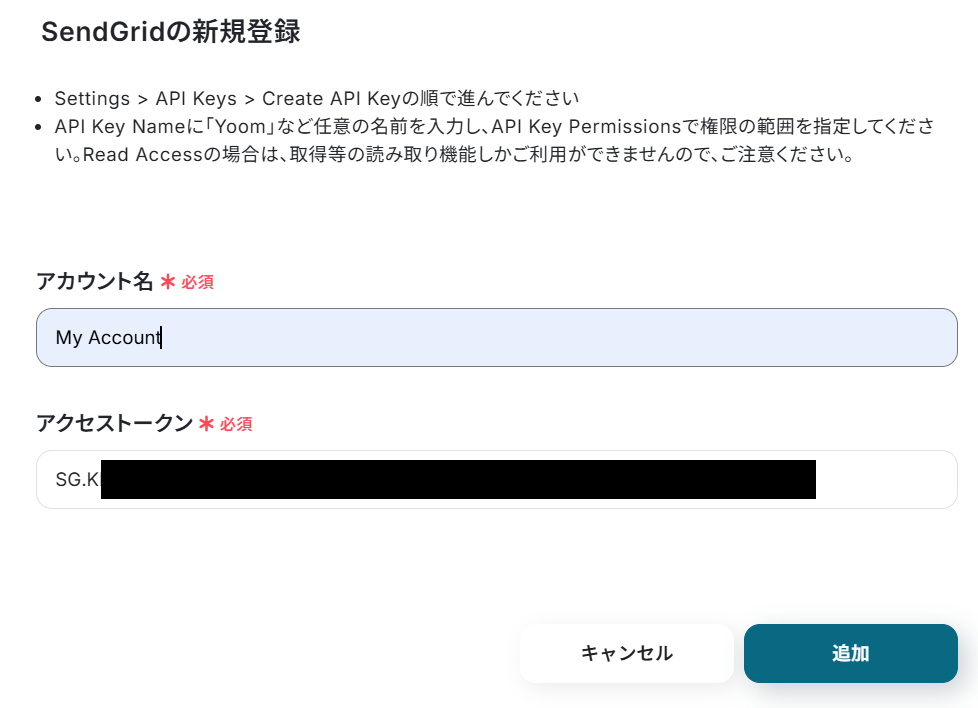
検索窓にSendGridと入力し、表示された候補からアプリを選択します。

「アカウント名」には、管理用の名称を任意で入力してください。
「アクセストークン」欄には、SendGridで取得する値を入力します。
注釈の記載内容や、公式ユーザーマニュアルの記事内にある「APIキーの作成」の項目を参考にAPIキーを作成し、そこで生成された値を入力しましょう。
それぞれの項目を設定したら「追加」を押し、Yoomとの連携は完了です!
ステップ2:テンプレートをコピー
続いて、今回作成するフローボットのテンプレートをコピーします。
Yoomにはさまざまな業務シーンを想定した自動化フローのテンプレートが豊富に用意されており、テンプレートを使用することで簡単に設定が完了するのも魅力ですよね!
まずは以下バナーの「試してみる」をクリックして、テンプレートのコピーからスタートしましょう。
《参考》テンプレートのコピー手順
- 以下バナーの右側にある「試してみる」をクリック
- Yoomのアカウントにログイン
※Yoomのアカウントをまだ作成していない方は、アカウント登録をしましょう! - コピーしたテンプレートを格納するワークスペースを選択
■概要
Slackで共有された顧客情報やリード情報を、手作業でSendGridのコンタクトリストに登録していませんか?この定型的な作業は手間がかかるだけでなく、転記ミスといったヒューマンエラーの原因にもなりがちです。このワークフローを活用すれば、Slackの特定メッセージをきっかけに、AIが自動で情報を抽出しSendGridへコンタクトを追加する一連のプロセスを自動化できます。SendGridの運用を効率化する自動化を実現し、手作業による負担を減らします。
■このテンプレートをおすすめする方
- Slackに投稿されるリード情報を手作業でSendGridに転記しているマーケティング担当者の方
- SendGridのコンタクトリスト作成を自動化し、メルマガ配信などの関連業務を効率化したい方
- SendGrid自動化を推進し、手作業による登録ミスや対応漏れを防ぎたいチームリーダーの方
■このテンプレートを使うメリット
- Slackへのメッセージ投稿をトリガーにSendGridへ自動でコンタクトが追加されるため、手作業での登録業務にかかる時間を短縮します。
- 手作業による転記が不要になることで、メールアドレスの入力ミスや登録漏れといったヒューマンエラーの発生防止に繋がります。
■フローボットの流れ
- はじめに、SendGridとSlackをYoomと連携します。
- 次に、トリガーでSlackを選択し、「指定のテキストを含むメッセージがチャンネルに投稿されたら」というアクションを設定します。
- 次に、オペレーションでAI機能を設定し、Slackのメッセージから必要な情報を抽出します。
- 次に、オペレーションでSendGridを選択し、「コンタクトリストに新規コンタクトを追加」アクションを設定し、抽出した情報を紐付けます。
- 最後に、オペレーションでSlackの「スレッドにメッセージを送る」アクションを設定し、処理完了を通知します。
※「トリガー」:フロー起動のきっかけとなるアクション、「オペレーション」:トリガー起動後、フロー内で処理を行うアクション
■このワークフローのカスタムポイント
- Slackのトリガー設定では、コンタクト情報の投稿を監視したい任意のチャンネルIDを指定してください。
- Slackのスレッドに送る完了通知のメッセージは、事前のアクションで取得した値や、任意のテキストを組み合わせて設定が可能です。
■注意事項
- SendGrid、SlackのそれぞれとYoomを連携してください。
- トリガーは5分、10分、15分、30分、60分の間隔で起動間隔を選択できます。
- プランによって最短の起動間隔が異なりますので、ご注意ください。
■概要
Slackで共有された顧客情報やリード情報を、手作業でSendGridのコンタクトリストに登録していませんか?この定型的な作業は手間がかかるだけでなく、転記ミスといったヒューマンエラーの原因にもなりがちです。このワークフローを活用すれば、Slackの特定メッセージをきっかけに、AIが自動で情報を抽出しSendGridへコンタクトを追加する一連のプロセスを自動化できます。SendGridの運用を効率化する自動化を実現し、手作業による負担を減らします。
■このテンプレートをおすすめする方
- Slackに投稿されるリード情報を手作業でSendGridに転記しているマーケティング担当者の方
- SendGridのコンタクトリスト作成を自動化し、メルマガ配信などの関連業務を効率化したい方
- SendGrid自動化を推進し、手作業による登録ミスや対応漏れを防ぎたいチームリーダーの方
■このテンプレートを使うメリット
- Slackへのメッセージ投稿をトリガーにSendGridへ自動でコンタクトが追加されるため、手作業での登録業務にかかる時間を短縮します。
- 手作業による転記が不要になることで、メールアドレスの入力ミスや登録漏れといったヒューマンエラーの発生防止に繋がります。
■フローボットの流れ
- はじめに、SendGridとSlackをYoomと連携します。
- 次に、トリガーでSlackを選択し、「指定のテキストを含むメッセージがチャンネルに投稿されたら」というアクションを設定します。
- 次に、オペレーションでAI機能を設定し、Slackのメッセージから必要な情報を抽出します。
- 次に、オペレーションでSendGridを選択し、「コンタクトリストに新規コンタクトを追加」アクションを設定し、抽出した情報を紐付けます。
- 最後に、オペレーションでSlackの「スレッドにメッセージを送る」アクションを設定し、処理完了を通知します。
※「トリガー」:フロー起動のきっかけとなるアクション、「オペレーション」:トリガー起動後、フロー内で処理を行うアクション
■このワークフローのカスタムポイント
- Slackのトリガー設定では、コンタクト情報の投稿を監視したい任意のチャンネルIDを指定してください。
- Slackのスレッドに送る完了通知のメッセージは、事前のアクションで取得した値や、任意のテキストを組み合わせて設定が可能です。
■注意事項
- SendGrid、SlackのそれぞれとYoomを連携してください。
- トリガーは5分、10分、15分、30分、60分の間隔で起動間隔を選択できます。
- プランによって最短の起動間隔が異なりますので、ご注意ください。
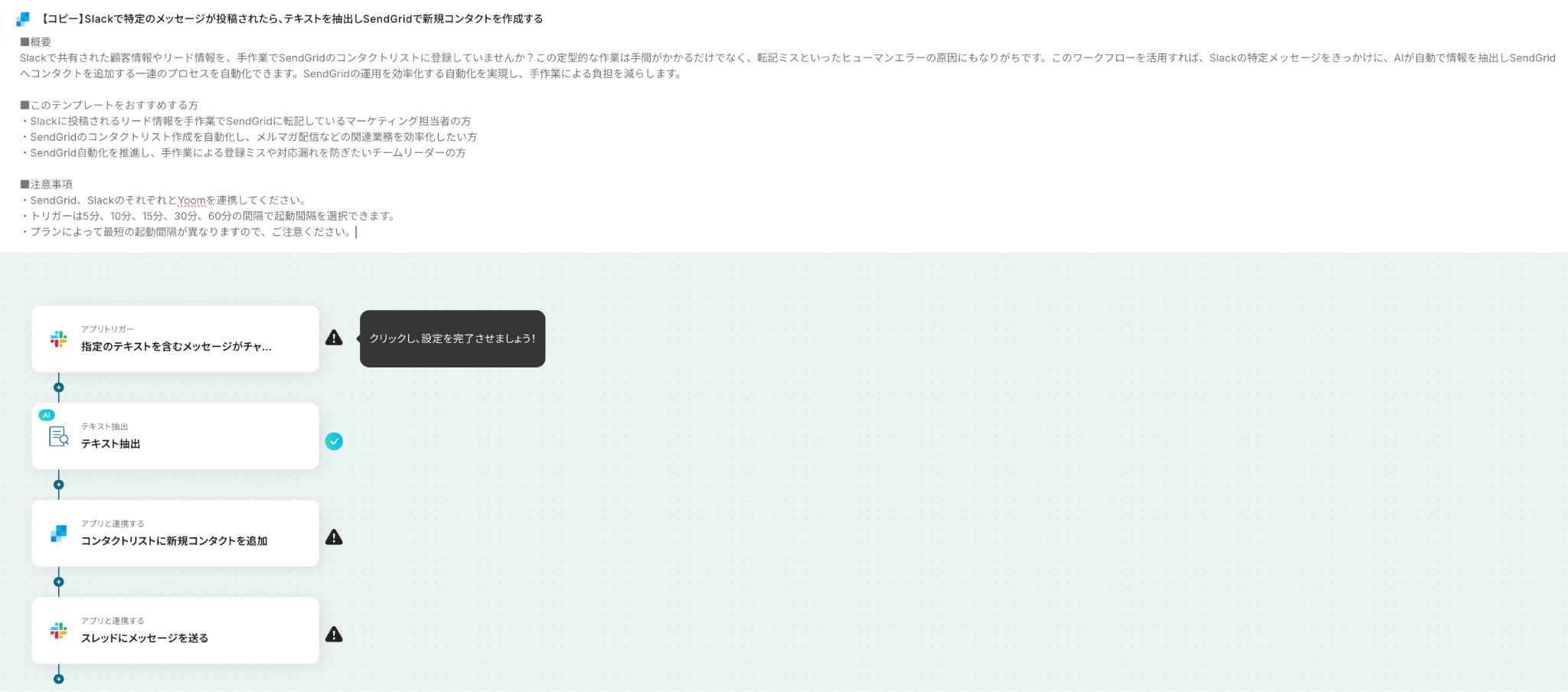
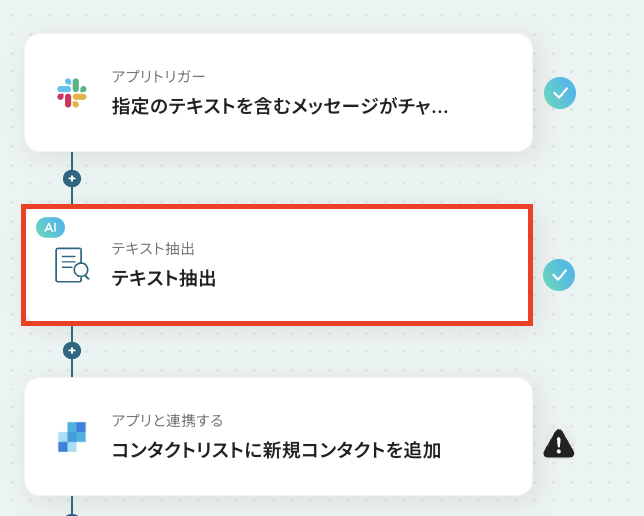
コピーが完了すると、下図のように自動化フローの大枠が構築された状態の設定画面に切り替わります。
まずは、Slackのアプリトリガーの設定から始めていきましょう!
《参考》コピーしたテンプレートが見つからない場合
テンプレートをコピーして、あとで設定しようと思って画面を閉じたら、テンプレートがどこにあるのか見つからなくなってしまった!
といった場合もあるでしょう。
コピーしたテンプレートは、初めは基本的に「マイプロジェクト」に格納されます。
Yoomの画面左側にあるメニュー欄から「マイプロジェクト」にアクセスし、「フローボット」を選択すると、「【コピー】Slackで特定のメッセージが投稿されたら、テキストを抽出しSendGridで新規コンタクトを作成する」という名前で格納されているはずです。
もしテンプレートが見当たらない場合は、上記を参考に探してみてくださいね!

ステップ3:Slackのトリガー設定
最初の設定です!
まずはフローが起動するきっかけとなる、アプリトリガーの設定を行います。
(1/2)設定項目の選択
今回は、特定のSlackチャンネルに、指定のテキストを含むメッセージが投稿された際に、フローボットが起動するように設定していきます!
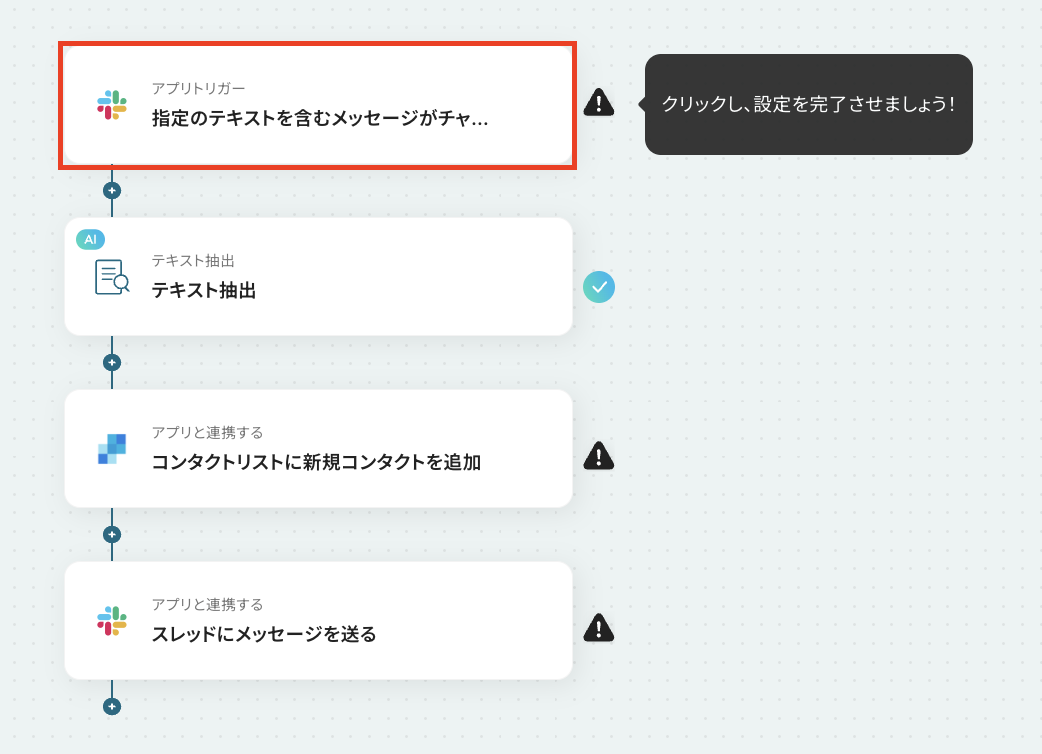
コピーしたテンプレートの「指定のテキストを含むメッセージがチャンネルに投稿されたら」をクリックしてください。
(2/3)連携アカウントとアクションを選択
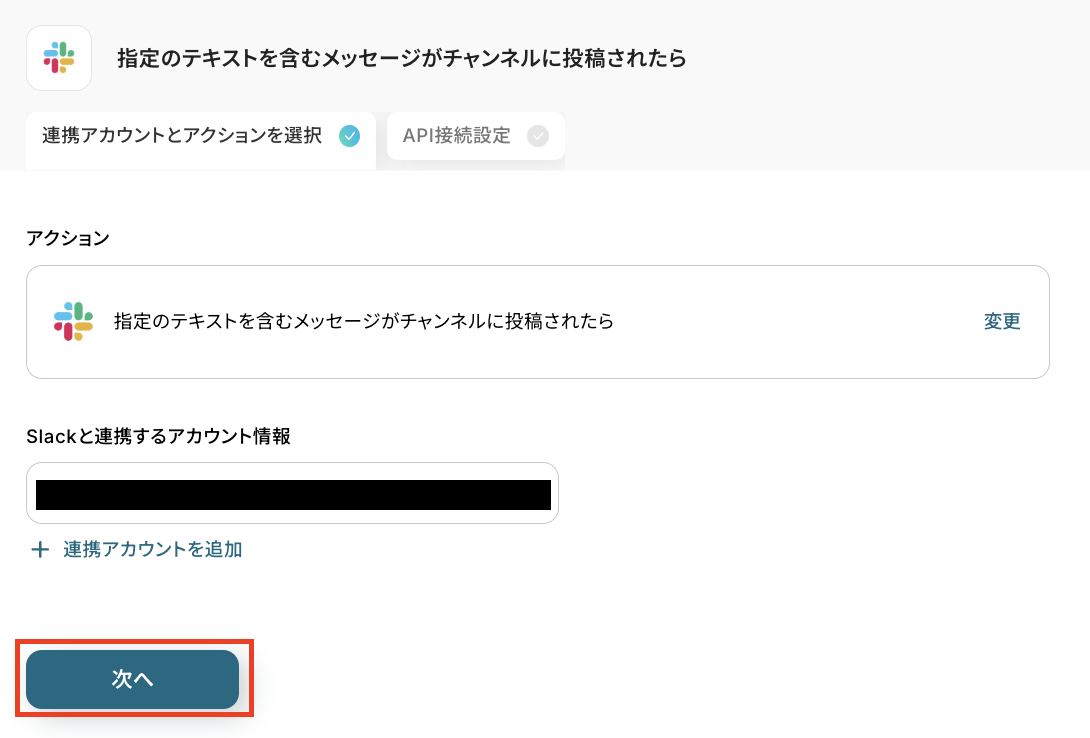
次に、フローと連携するSlackアカウントと、起動対象として検知するアクションを選択します。
連携するアカウント情報には、基本的にステップ1でYoomと連携したアカウント情報が反映されていますが、反映されているアカウントとは別のものを使用したい場合は、「+連携アカウントを追加」をクリックし、該当のアカウントを連携しましょう。
(連携方法は、ステップ1でご紹介した手順と同様です)
アクションは「指定のテキストを含むメッセージがチャンネルに投稿されたら」であることを確認してくださいね!
設定内容を確認したら、「次へ」を押してください。
(3/3)API接続設定
ここではフローの起動間隔や、起動対象となるSlackのチャンネルやキーワードを設定していきます。
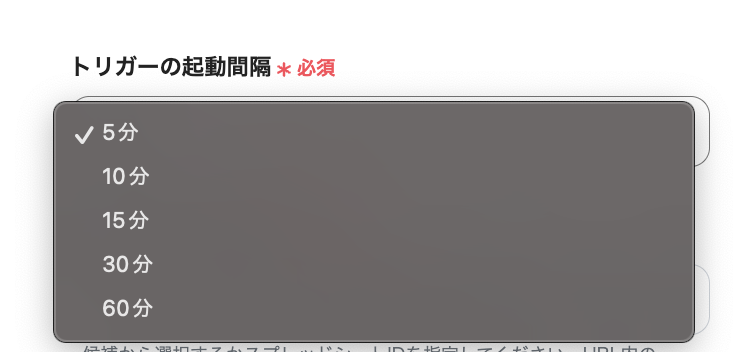
1.トリガーの起動間隔
プルダウンメニューより、5分・10分・15分・30分・60分の間隔の中からお好みで選択できます。
速やかなデータ連携のためにも、基本的には最短の起動間隔でご使用いただくのがオススメです!
※ご利用中のプランによって選択できる最短の起動間隔が異なりますので、その点はご注意ください。
2. チャンネルID
SendGridに自動でコンタクト追加をするにあたって、追加するコンタクトの情報を投稿するチャンネルを設定します。
入力欄をクリックすると、連携しているアカウントに紐づいた候補が表示されるので、候補の中から該当のチャンネルを選択しましょう。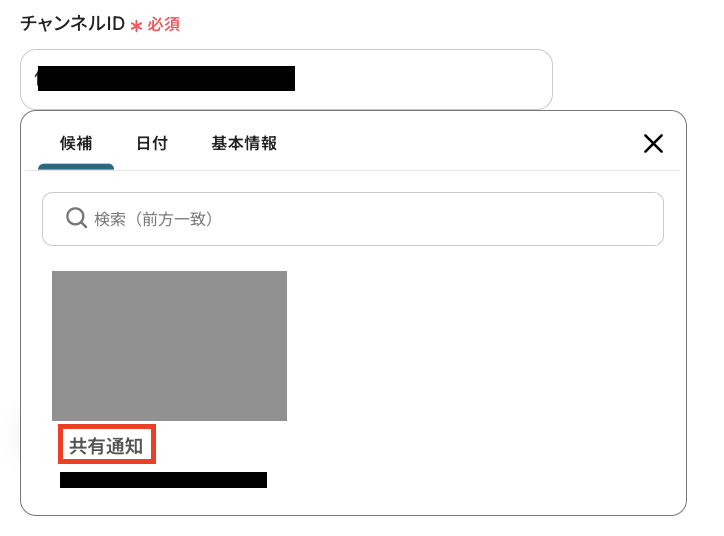
3. トリガー条件 テキスト
フローを起動するきっかけとなるテキストを設定します。
「チャンネルID」に設定したチャンネル内に、ここで指定する「テキスト」を含むメッセージが投稿されると、フローが起動するようになりますよ!
「コンタクト追加」など、フローを活用する業務内容に合わせて自由に設定してみてくださいね!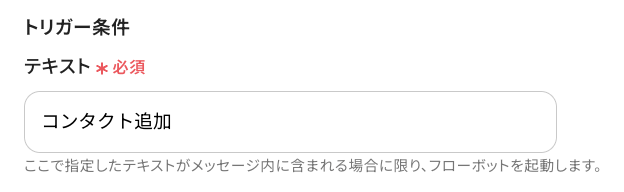
設定が完了したら、動作確認のためにテストを行います。
「チャンネルID」に設定したチャンネルに、「トリガー条件 テキスト」に設定したテキストを含むメッセージを投稿してください。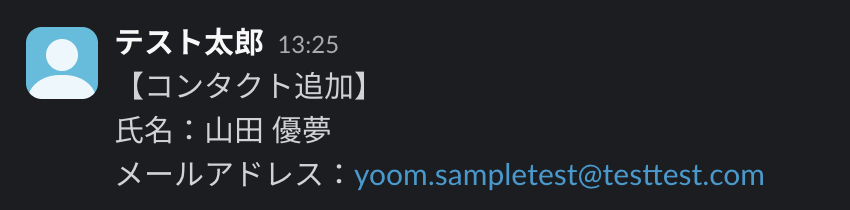
投稿後はYoomの画面に戻り、「テスト」をクリックします。
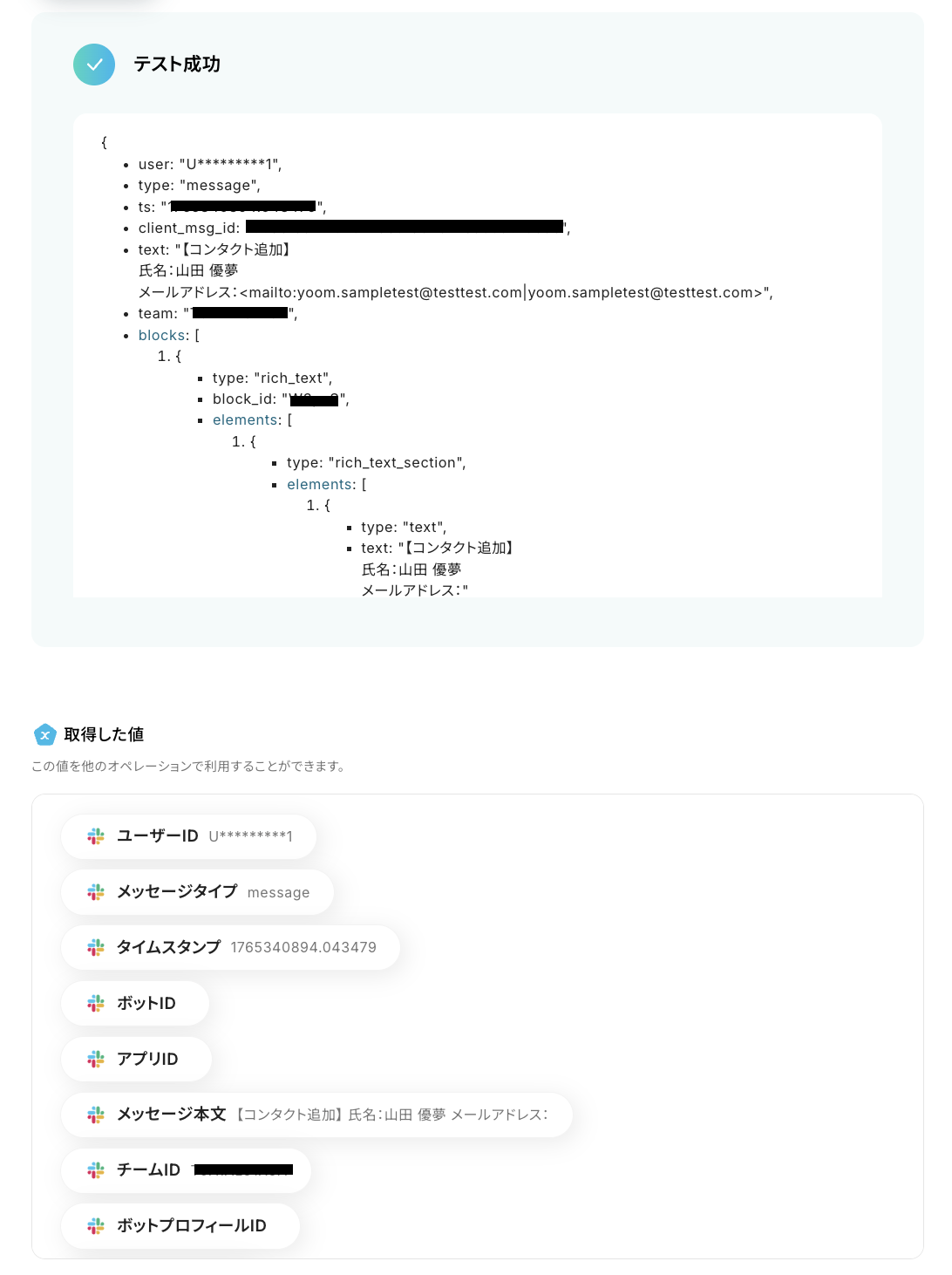
テストが成功すると、先ほど投稿したメッセージの情報が「取得した値」に追加されるので、内容を確認しましょう。
ここで取得した値は後続のオペレーション設定時に引用でき、フローを起動する度に変動する値となります。
テストを行わなかった場合、後続のオペレーション設定時のエラーの原因となったり、エラーになった箇所や原因の特定が困難になる場合もあるため、可能な限りすべての設定画面でテストを実施するのがオススメです!
【要確認!】テストを実行してもエラーになってしまう場合
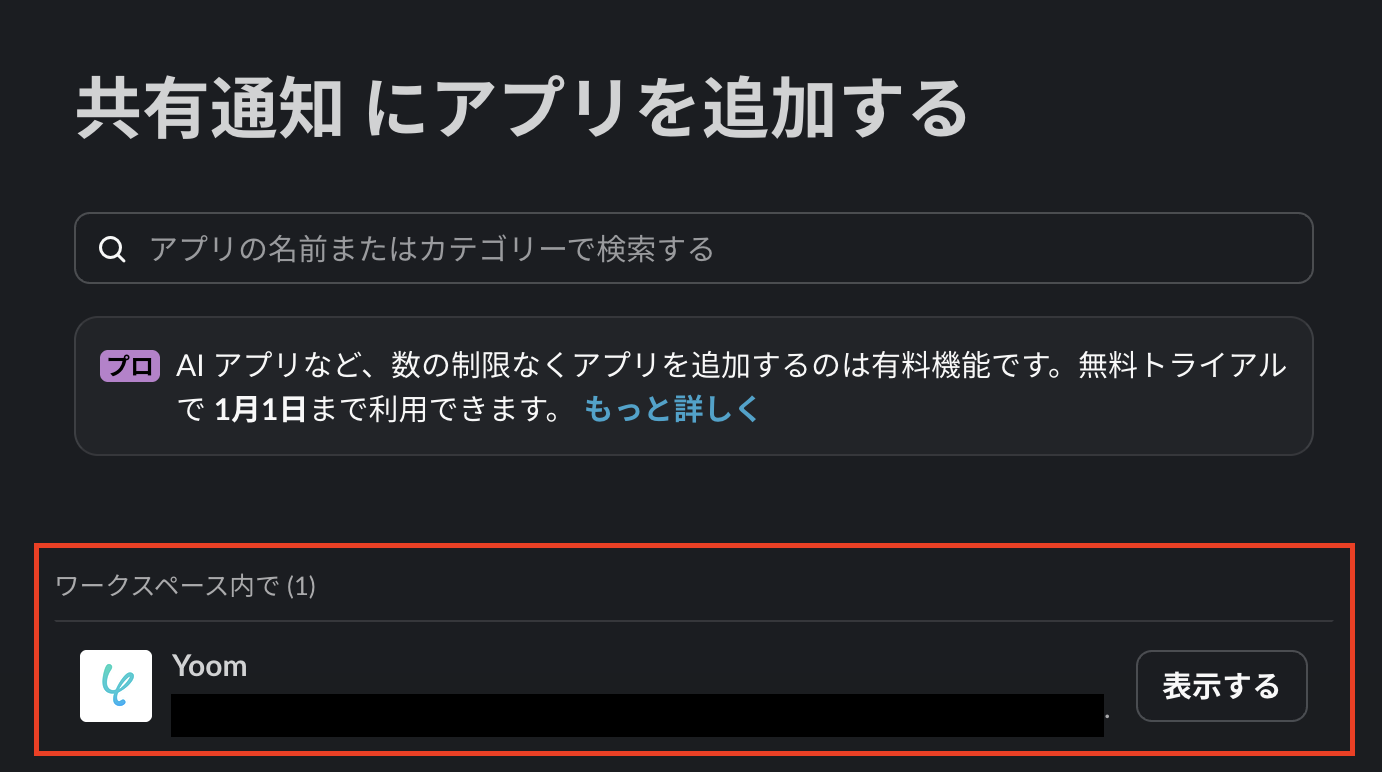
指定したSlackのチャンネルにYoomアプリがインストールされていない可能性があります。
下記のヘルプページを参考に、該当のSlackチャンネルにYoomアプリをインストールして、再度テストしてみてくださいね!
《参考》SlackチャンネルにYoomアプリをインストールする方法
テストが成功し、取得した値が正しく追加されていることを確認したら「完了」を押して、次のステップに進みましょう!
ステップ4:テキストを抽出する設定
続いて、AI機能を使ってテキスト(Slackの投稿文)からデータを抽出する設定を行います。
*ポイント* 何のために、このオペレーションをフローに入れるの?
SendGridにコンタクトを追加する際、「姓」や「名」などのテキストデータが、それぞれの項目に分かれている必要があります。
しかし、以下のようにステップ3でSlackから取得した値を確認すると、全ての情報が1つにまとまった状態で抽出されています。
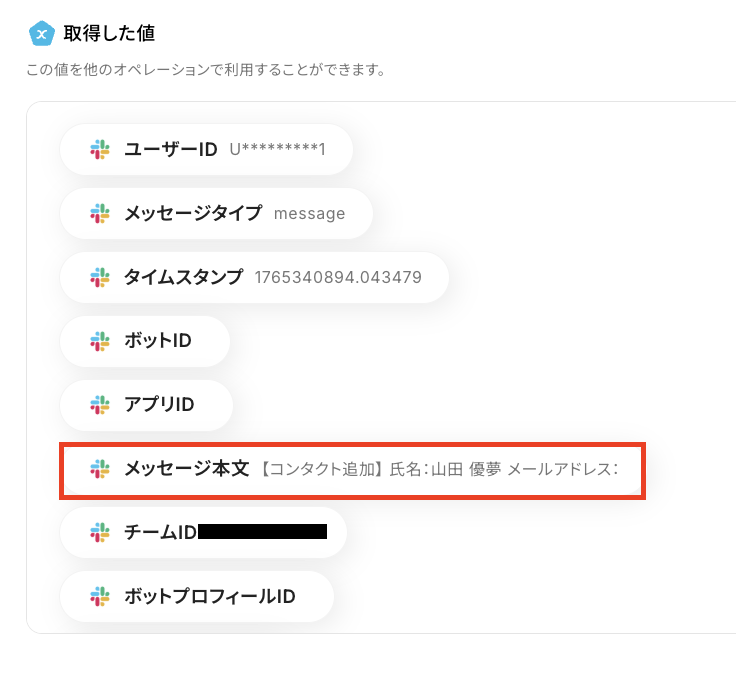
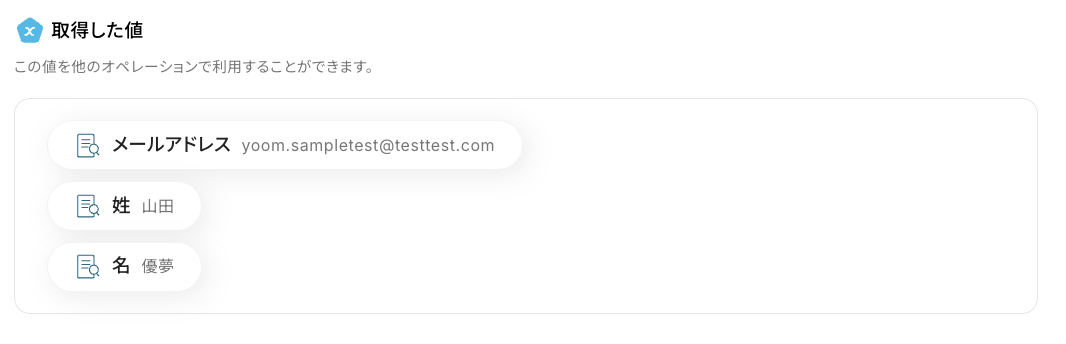
この「テキストからデータを抽出する」アクションでは、前のアクションで「取得した値」の対象のテキストから特定の文字列を抽出することができます。
そのため、今回のフローではこのオペレーションを使い、ステップ3で取得したSlackの「メッセージ本文」から、「姓」や「名」など、SendGridにコンタクトを追加する際に必要な各項目のテキストデータを抽出し、後続のSendGridのコンタクト追加アクションで引用できるようにしていきますよ!
(1/2)設定項目の選択
それでは設定を進めていきましょう。
「テキスト抽出」をクリックしてください。
(2/2)テキスト抽出の設定
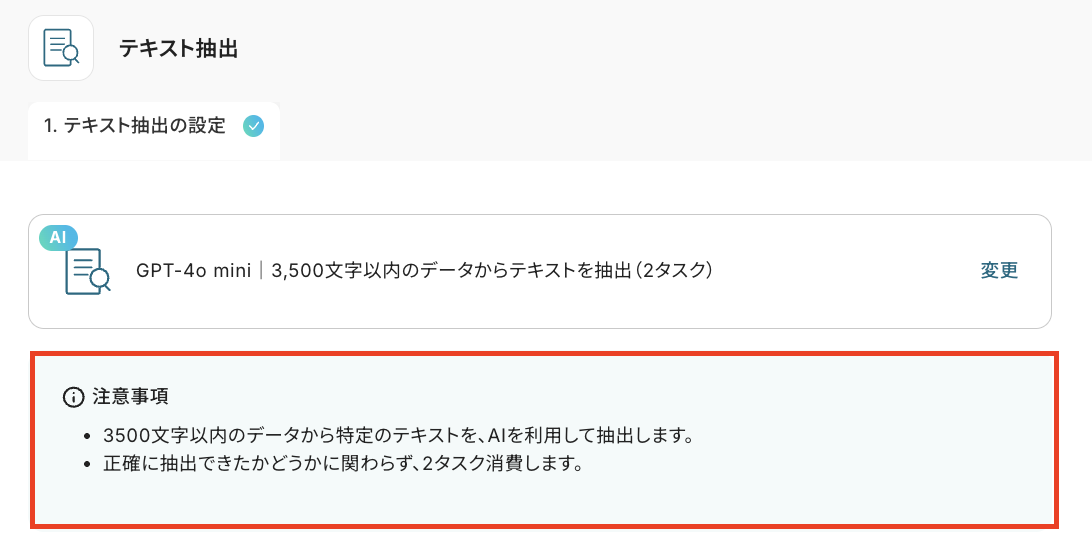
まずは下図の注意事項を確認しておきましょう!
それでは設定を進めていきます。
1.アクションの選択
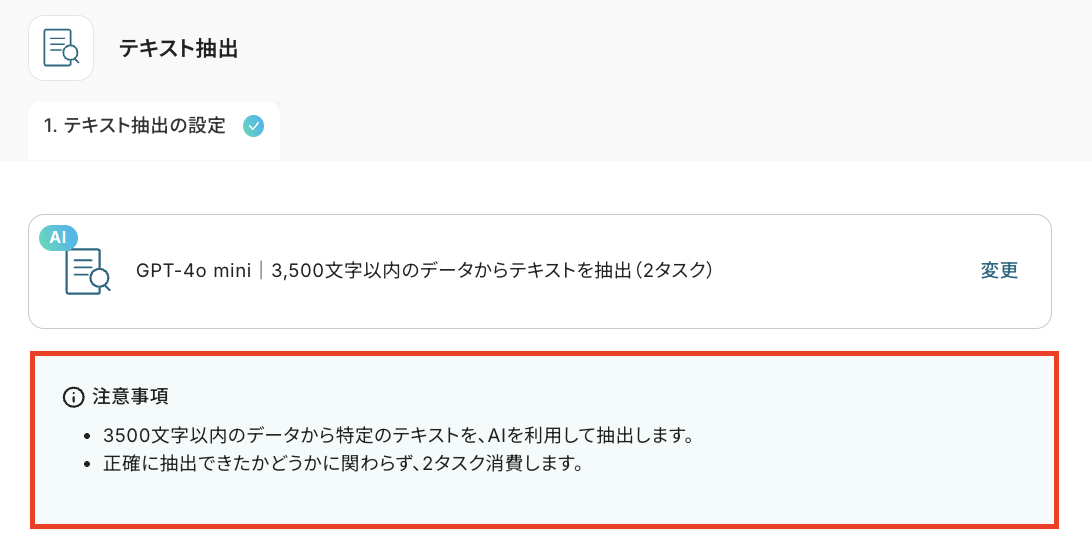
アクションは下図の中から選択できるので、フローを活用する業務内容に合わせて選択してください。
ちなみに今回使用しているテンプレートでは、「GPT-4o mini|3,500文字以内のデータからテキストを抽出(2タスク)」がデフォルトで設定されていますよ!
2.対象のテキスト
データを抽出する対象となるテキストを指定します。
今回は、ステップ3で取得したSlackの「メッセージ本文」が対象となるため、下図のように「取得した値」を用いて設定しましょう。
なお、取得した値を活用することで、固定値ではなく、トリガーが実行されるたびに最新の情報が反映できます。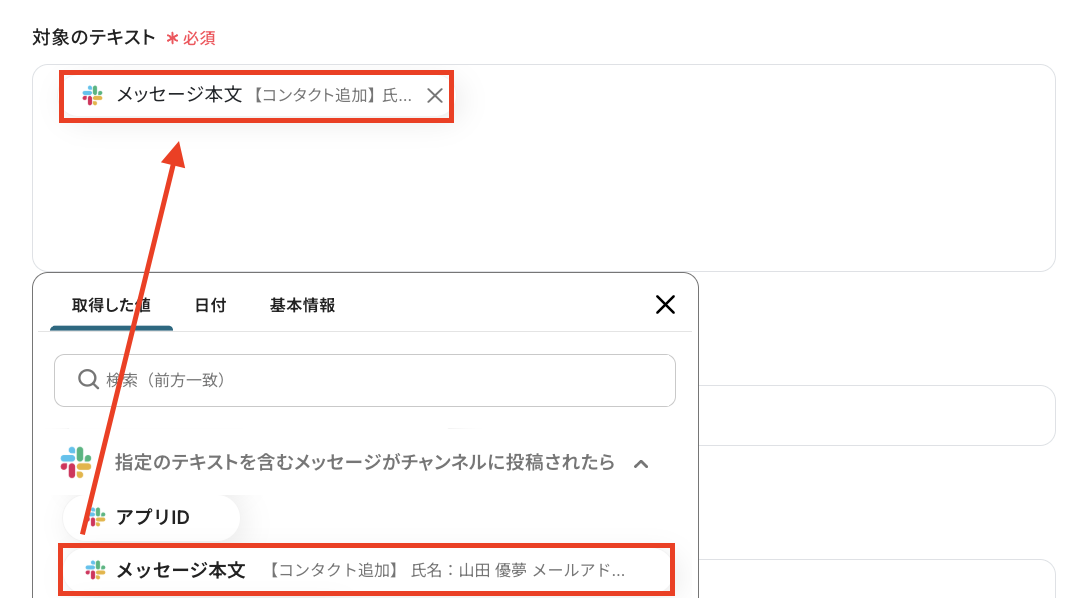
3. 抽出したい項目
先ほど「対象のテキスト」に設定したテキストから、抽出したい特定の文字列の項目を設定します。
「姓」や「名」など、抽出したい項目をカンマ(,)区切りで入力してください。
ここで抽出したデータを使ってSendGridにコンタクトを追加するので、追加する際に必要な情報を全て設定するようにしてくださいね!

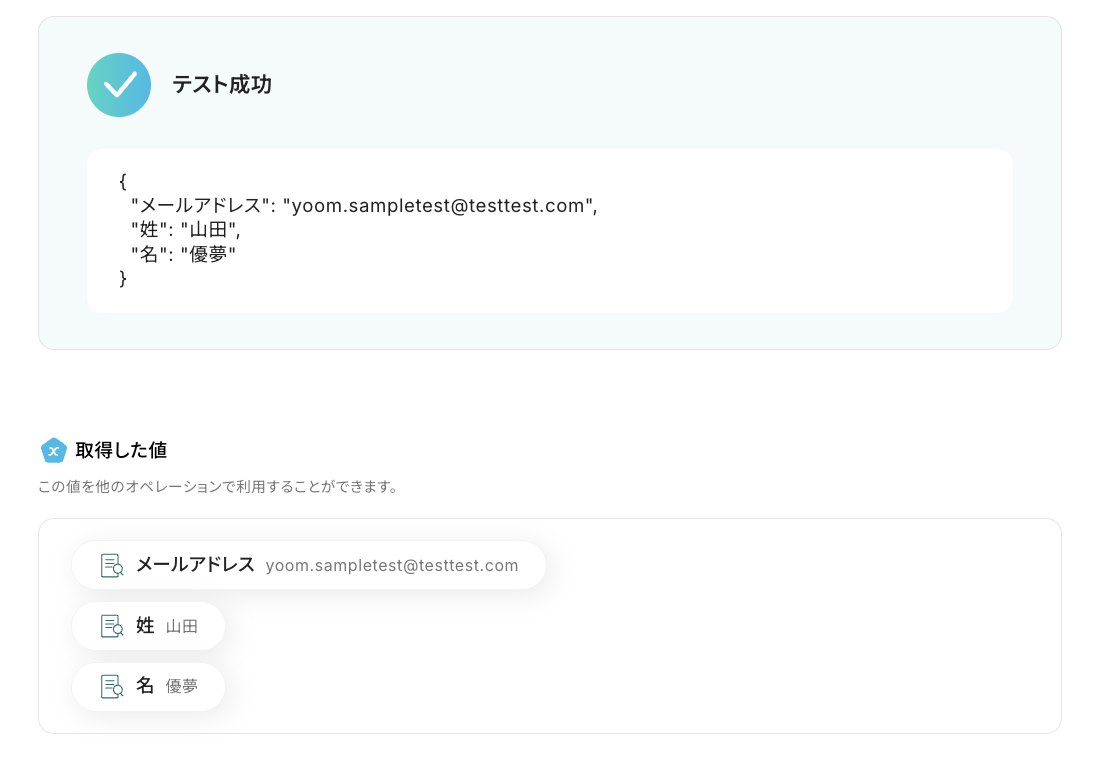
設定が完了したら「テスト」をクリックし、「抽出したい項目」に設定した各項目のテキストデータが、正しく抽出されることを確認しましょう。
《参考》テキスト抽出がうまくいかない場合
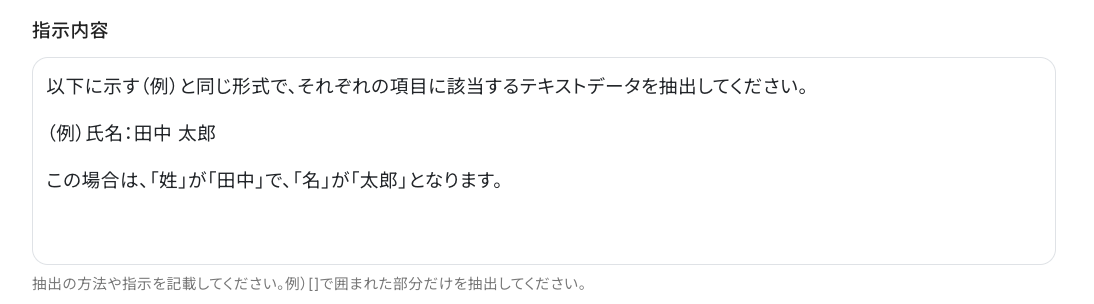
抽出されたデータが望んでいた形とは違う場合、「指示内容」という設定欄をご活用ください。
抽出の方法や指示を具体的に記載することで、より意図に近い結果が得られるでしょう。
正しく各項目のテキストデータが抽出できていることを確認したら、「完了」を押して次のステップに進みましょう。
ステップ5:SendGridのコンタクト追加設定
続いて、ステップ4で抽出したテキストデータを使って、SendGridのコンタクトリストにコンタクトを自動追加する設定を行います。
(1/3)設定項目の選択
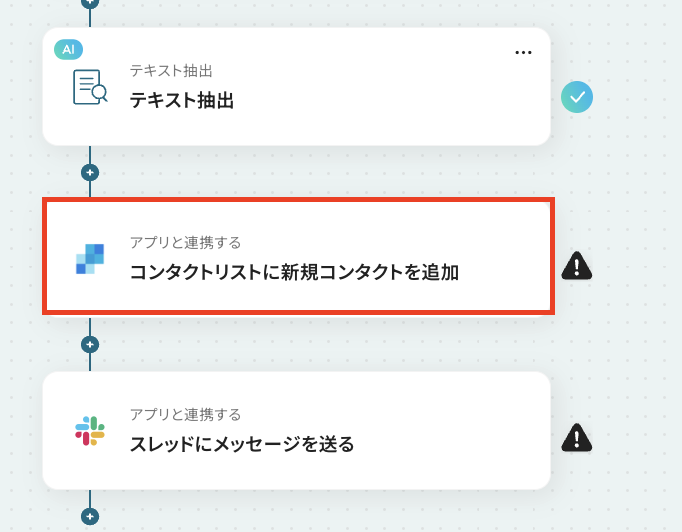
「コンタクトリストに新規コンタクトを追加」をクリックしてください。
(2/3)連携アカウントとアクションを選択
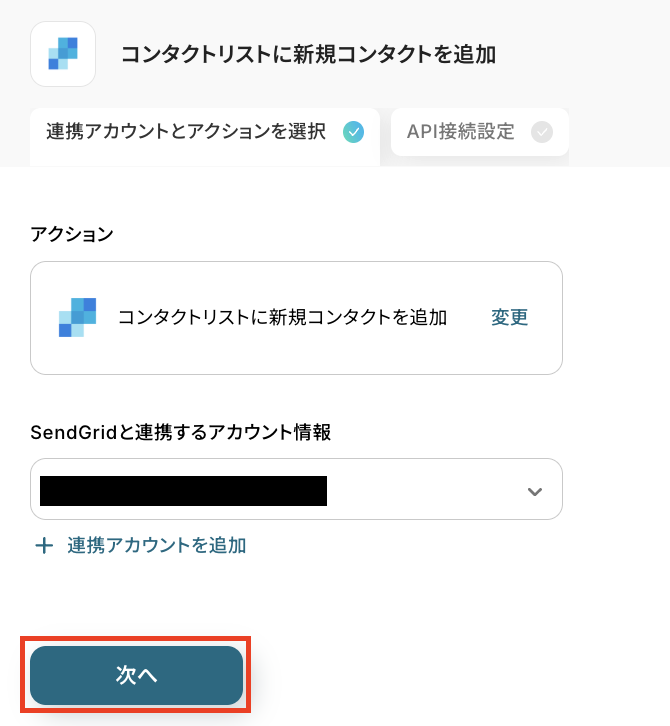
ステップ3と同じ要領で、連携するSendGridアカウントと実行アクションの設定内容を確認し、「次へ」を押しましょう。
(3/3)API接続設定
ここでは、SendGridに追加するコンタクトの詳細設定をしていきます。
メールアドレス: 下図のように「取得した値」を使って設定することで、Slackに投稿されたメッセージ情報をそのまま引用できるようになりますよ!
「取得した値」を使わずに直接入力してしまうと”固定値”となり、毎回繰り返し同じ値で追加されてしまうのでご注意ください!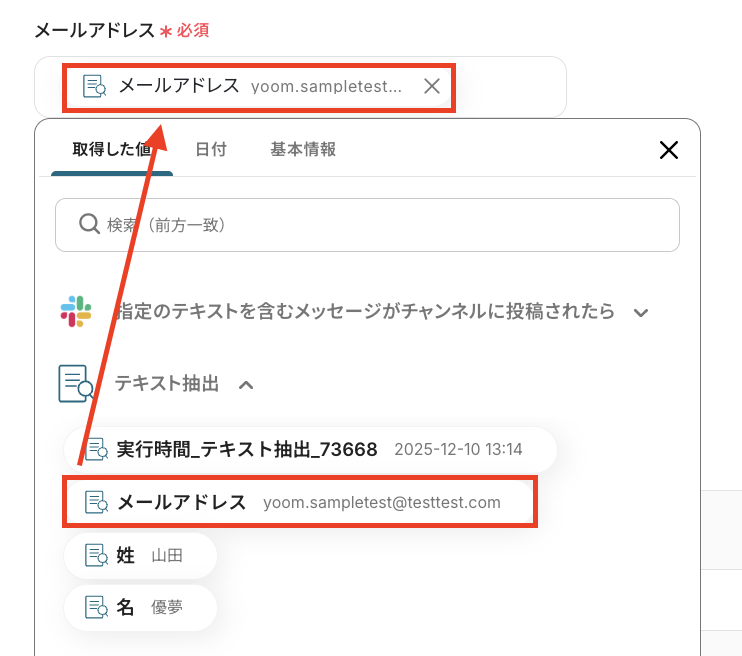
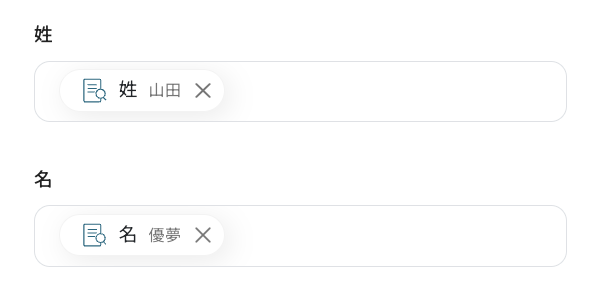
「姓」「名」も同様に、「取得した値」から引用して設定してくださいね!
追加するリスト: SendGridのどのコンタクトリストに追加するかを指定します。
入力欄をクリックすると、連携しているSendGridアカウントに紐づいた候補が表示されるので、候補の中から該当のリストを選択しましょう。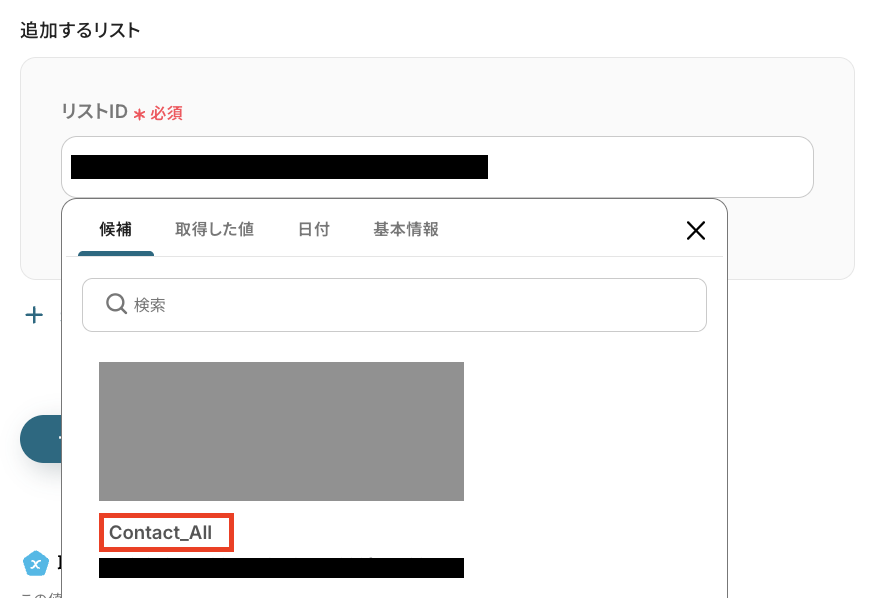
設定が完了したら「テスト」をクリックし、データ連携が正常に行われるかを確認してください。
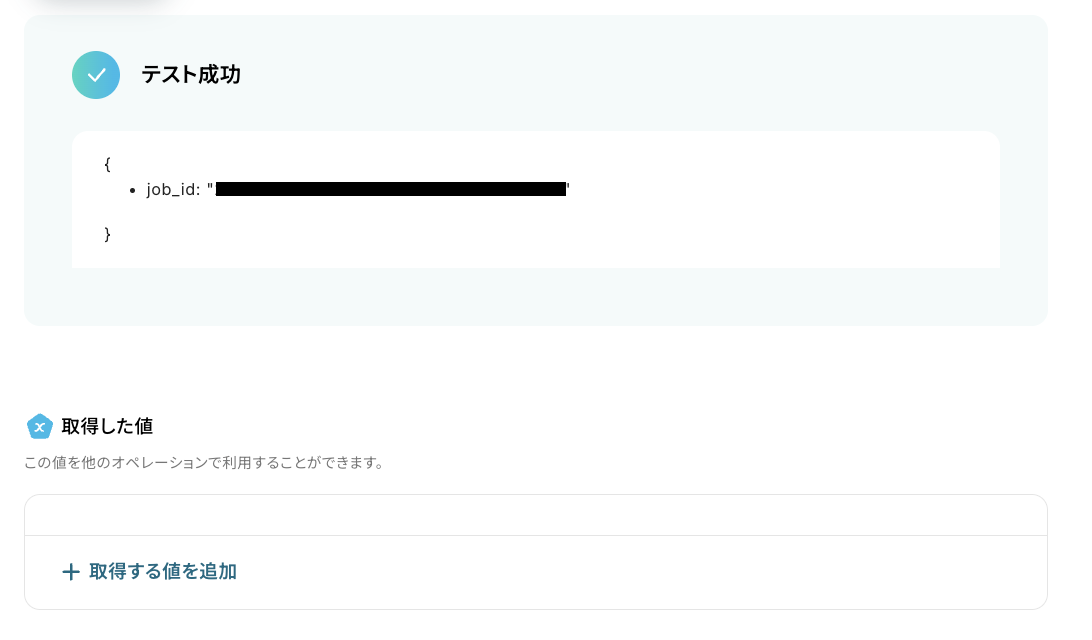
「テスト成功」と表示されると、SendGridにコンタクトが追加されているはずなので、確認してみてくださいね!
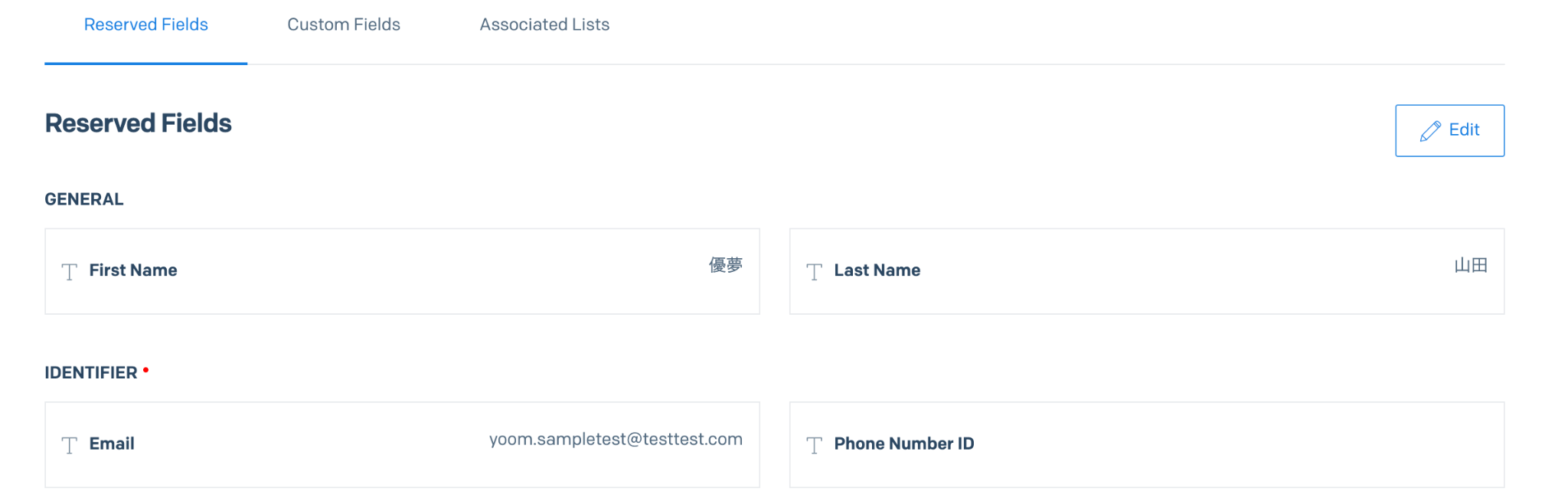
正しくデータ連携が行われていることを確認したら「完了」を押し、次のステップに進みます。
ステップ6:Slackの通知設定
いよいよ最後のステップです!
SendGridへのコンタクト追加が完了したことを、トリガーで検知したメッセージのスレッド内に通知する設定を行います。
(1/3)設定項目の選択
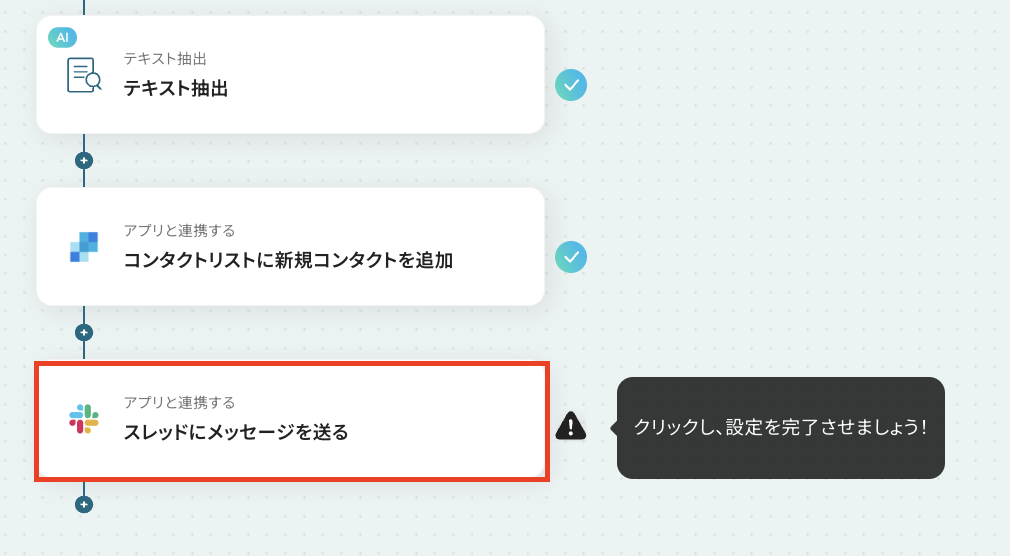
「スレッドにメッセージを送る」をクリックしてください。
(2/3)連携アカウントとアクションを選択
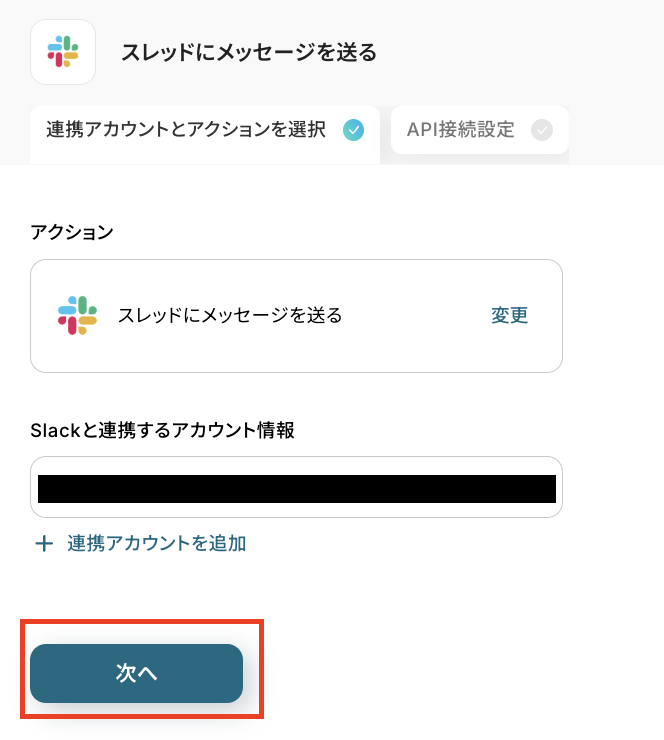
これまでのステップと同じ要領で、連携するSlackアカウントと実行するアクションの設定内容を確認し、「次へ」を押しましょう。
(3/3)API接続設定
ここでは、Slackに通知する内容の詳細設定をしていきます。
1.投稿先のチャンネルID
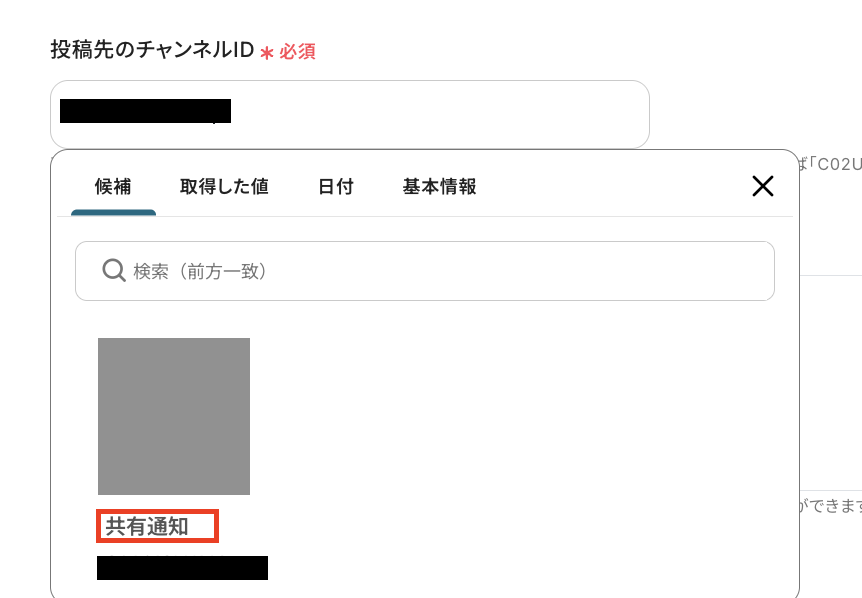
通知先となるSlackのチャンネルIDを設定しましょう。
入力欄をクリックすると、連携しているSlackアカウントに紐づいた候補が表示されるので、候補の中からステップ3で設定したチャンネルIDと同じものを選択してください。
《参考》SlackのチャンネルIDの確認方法
2.タイムスタンプ
メッセージが投稿された際の「タイムスタンプ」を使って、トリガーで検知した該当のメッセージを特定できるように設定します。
こちらは下図のように「取得した値」を使って設定してくださいね!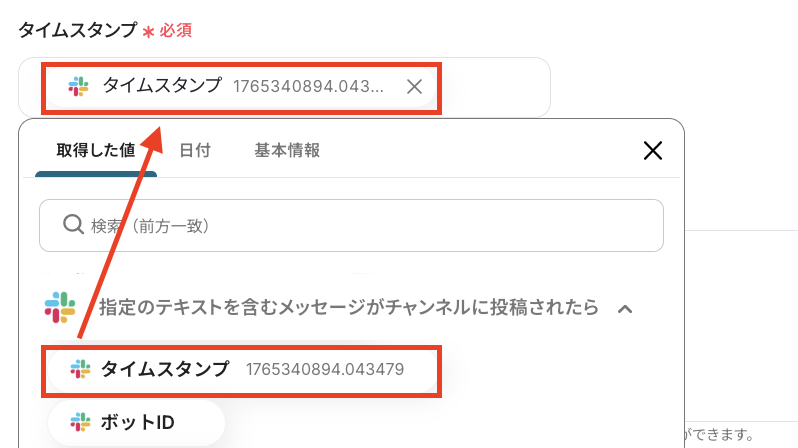
3.メッセージ
スレッドに投稿する内容を設定していきます。
「コンタクトの追加が完了しました。」など、フローを活用する業務内容に合わせて自由に設定してみてくださいね!
直接入力したテキストは”固定値”として毎回同じテキストが繰り返し投稿され、「取得した値」や「日付」タブなどから引用して設定した部分は、”変動値”としてフローが起動するたびに最新のデータが反映されるようになりますよ!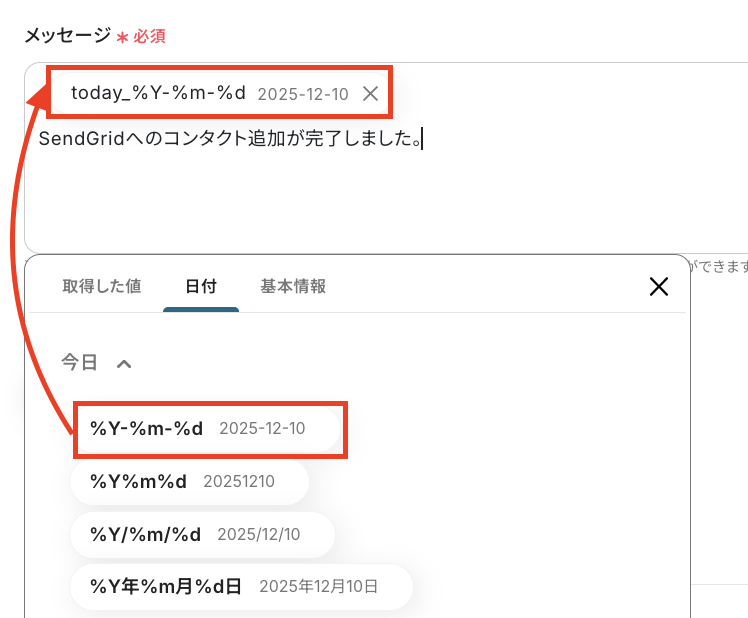
設定が完了したら「テスト」をクリックし、正常にSlackにデータを連携できるかを確認します。
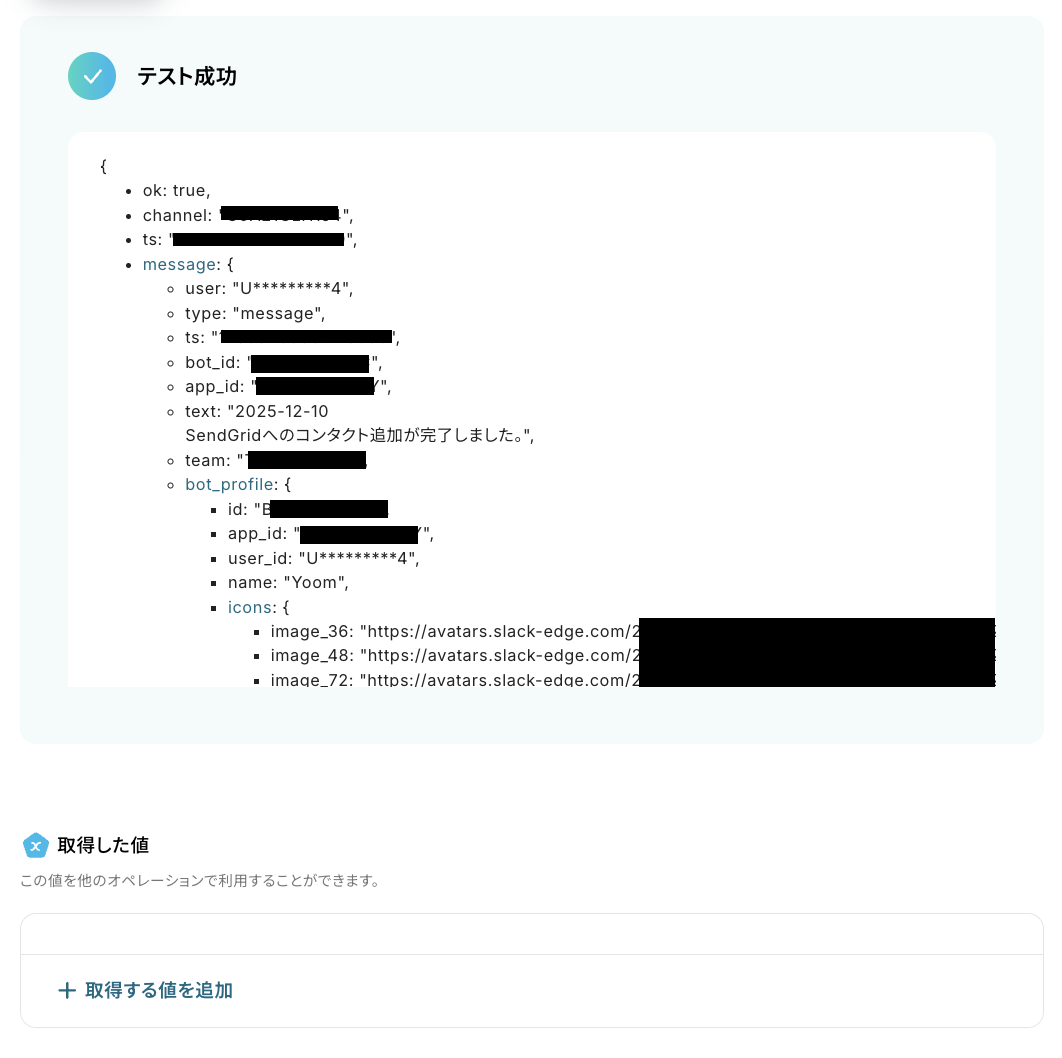
「テスト成功」と表示されたら、ステップ3で投稿したメッセージのスレッド内に、先ほど設定した通りのメッセージが投稿されているはずなので、確認してみてくださいね!
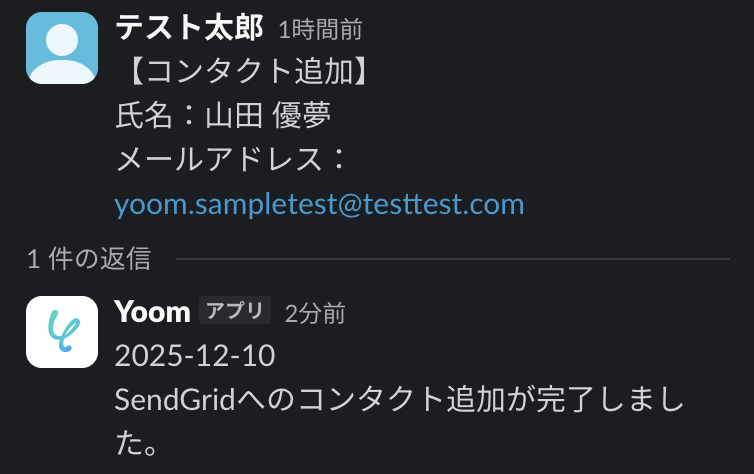
正しくデータ連携が行われていることを確認したら「完了」を押し、設定完了です!
ステップ7:トリガーをONにしてフローの動作確認
ここまで設定お疲れ様でした!
これで今回のフローの設定はすべて完了になります。
すべての設定が完了すると下図のようなポップアップが表示されるので、「トリガーをON」にして、フローの動作確認をしておくと安心です。
「フローを実際に動かすのは、あとでにしたい!」という場合もあるでしょう。
その場合は「あとで」を選択し、フローの設定画面右上にある「トリガーON/OFF」のトグルボタンからON・OFFを切り替えてくださいね!

以上が「Slackで特定のメッセージが投稿された際に、テキストを抽出してSendGridで新規コンタクトを自動で作成する」フローの設定手順でした!
SendGridを使ったその他の自動化
Yoomでは、ご紹介したテンプレート以外にも、SendGridを活用した様々な自動化を実現できます。
例えば、Sansan、Airtable、Shopify等からSendGridに顧客リストを自動集約できます。また、HubSpotやフォームの更新をトリガーにフォローアップメールを自動送信し、AI生成文による高度な配信が可能で、リスト構築とメール配信の自動化により、販促活動を最大化します。
■概要
Sansanに登録された名刺情報をSendGridに追加するフローです。
■このテンプレートをおすすめする方
1.Sansanで名刺管理をSendGridでメール配信を行っているマーケティング担当者
・Sansanに登録された名刺情報をSendGridのコンタクトリストに自動で追加したい方
・名刺情報を手動で登録する手間を省いて業務効率を向上させたい方
・SendGridでセグメント配信やパーソナライズメール配信を行いたい方
2.SansanとSendGridの連携でマーケティング活動を効率化したい方
・名刺情報とメール配信を連携させることによってリードナーチャリングや顧客コミュニケーションを自動化したい方
・イベントやセミナーなどの案内をSansanに登録された名刺情報に基づいてターゲットを絞って配信したい方
■このテンプレートを使うメリット
Sansanは名刺管理を効率化する優れたツールですが登録された名刺情報をSendGridに手動で追加するのは、手間がかかってしまい入力ミスや情報漏れの原因にもなります。
このフローを活用することによって、Sansanに登録された名刺情報を自動的にSendGridに追加することが可能となります。
これによって、担当者は手作業での入力作業から解放されるためマーケティング活動や顧客対応などの、より重要な業務に集中することができます。
■注意事項
・Sansan、SendGridのそれぞれとYoomを連携させてください。
・Sansanはチームプラン・サクセスプランでのみご利用いただけるアプリとなっております。フリープラン・ミニプランの場合は設定しているフローボットのオペレーションやデータコネクトはエラーとなりますので、ご注意ください。
・チームプランやサクセスプランなどの有料プランは、2週間の無料トライアルを行うことが可能です。無料トライアル中には制限対象のアプリを使用することができます。
■概要Airtableで管理している顧客情報を、マーケティング施策のためにSendGridへ手作業で登録していませんか?この作業は単純ですが件数が増えると大きな手間となり、入力ミスや反映漏れの原因にもなります。このワークフローを活用すれば、Airtableに新しいレコードが登録されたタイミングで、SendGridへコンタクト情報を自動で追加できるため、手作業による登録の手間を省き、スムーズな連携を実現します。
■このテンプレートをおすすめする方- AirtableとSendGridを併用し、手作業でのコンタクト登録に手間を感じている方
- 顧客情報の入力ミスや反映漏れを防ぎ、データの精度を高めたいと考えている方
- リード獲得からメール配信までのプロセスを自動化し、迅速化したいマーケターの方
■このテンプレートを使うメリット- Airtableにレコードが追加されると自動でSendGridへコンタクトが登録され、手作業でのデータ移行に費やしていた時間を短縮できます。
- 手作業による転記がなくなることで、メールアドレスの入力ミスや登録漏れといったヒューマンエラーの発生を防ぎ、データ精度を保ちます。
■フローボットの流れ- はじめに、AirtableとSendGridをYoomと連携します。
- 次に、トリガーでAirtableを選択し、「レコードが登録されたら」というアクションを設定します。
- 最後に、オペレーションでSendGridを選択し、「コンタクトリストに新規コンタクトを追加」アクションを設定し、トリガーで取得した情報をマッピングします。
※「トリガー」:フロー起動のきっかけとなるアクション、「オペレーション」:トリガー起動後、フロー内で処理を行うアクション
■このワークフローのカスタムポイント- Airtableのトリガー設定では、連携対象となるベースIDやテーブルID、レコードの登録を検知するためのCreated Timeのフィールド名を任意で設定してください。
- SendGridのオペレーション設定では、Airtableから取得したどの情報を、コンタクトのどのフィールド(メールアドレス、氏名など)に割り当てるかを自由に設定できます。
■注意事項- Airtable、SendGridのそれぞれとYoomを連携してください。
- トリガーは5分、10分、15分、30分、60分の間隔で起動間隔を選択できます。
- プランによって最短の起動間隔が異なりますので、ご注意ください。
- AirtableのアウトプットはJSONPathから取得可能です。取得方法は「『取得する値』を追加する方法」をご参照ください。
■概要メルマガ配信などのために、Google スプレッドシートで管理している顧客リストを、手作業でSendGridへ登録していませんか? この作業は時間がかかるだけでなく、コピー&ペーストのミスや登録漏れといったヒューマンエラーの原因にもなりがちです。 このワークフローを活用すれば、Google スプレッドシートに新しい行が追加されるだけで、SendGridのコンタクトリストへ自動で情報が追加されるため、こうした課題をスムーズに削減できます。
■このテンプレートをおすすめする方- Google スプレッドシートとSendGridで顧客情報を二重管理しており、手作業に手間を感じている方
- メルマガ配信リストの更新を効率化し、最新の状態で管理したいマーケティング担当者の方
- 手作業によるリスト管理業務を自動化し、よりコアな業務に集中したいと考えている方
■このテンプレートを使うメリット- Google スプレッドシートへの情報追加をトリガーに、SendGridへ自動で連携されるため、これまで手作業で行っていたデータ登録の時間を削減できます。
- 手作業でのデータ転記が減るため、メールアドレスの入力ミスや登録漏れといったヒューマンエラーの発生を防ぎ、データの正確性を保ちます。
■フローボットの流れ- はじめに、Google スプレッドシートとSendGridをYoomと連携します。
- 次に、トリガーでGoogle スプレッドシートを選択し、「行が追加されたら」というアクションを設定します。
- 次に、オペレーションでSendGridを選択し、「コンタクトリストに新規コンタクトを追加」アクションを設定し、スプレッドシートから取得した情報を連携します。
- 最後に、オペレーションでGoogle スプレッドシートの「レコードを更新する」アクションを設定し、連携済みであることがわかるように更新します。
※「トリガー」:フロー起動のきっかけとなるアクション、「オペレーション」:トリガー起動後、フロー内で処理を行うアクション
■このワークフローのカスタムポイント- Google スプレッドシートのトリガー設定では、どのスプレッドシートやシートを監視の対象とするか任意で設定してください。
- SendGridへ連携する情報は、メールアドレスだけでなく、氏名などスプレッドシートから取得したどの情報をコンタクトリストに追加するか任意で設定できます。
■注意事項- Google スプレッドシート、SendGridのそれぞれとYoomを連携してください。
- トリガーは5分、10分、15分、30分、60分の間隔で起動間隔を選択できます。
- プランによって最短の起動間隔が異なりますので、ご注意ください。
- Googleスプレッドシートをアプリトリガーとして使用する際の注意事項は「【アプリトリガー】Googleスプレッドシートのトリガーにおける注意事項」を参照してください。
■概要Jotformで獲得した問い合わせやイベント申込者の情報を、手作業でSendGridのリストに登録していませんか?この作業は件数が増えるほど手間がかかり、入力ミスや登録漏れの原因にもなりがちです。このワークフローを活用すれば、Jotformでフォームが送信されると同時に、SendGridのコンタクトリストへ情報を自動で追加できます。面倒なデータ移行作業から解放され、スムーズな顧客管理を実現します。■このテンプレートをおすすめする方- JotformとSendGridを手作業で連携させているマーケティング担当者の方
- フォームから獲得したリード情報を、迅速かつ正確にメルマガリストへ反映したい方
- 手作業によるデータ入力の時間を削減し、コア業務に集中したいと考えている方
■このテンプレートを使うメリット- Jotformのフォームが送信されると自動でSendGridにコンタクトが追加されるため、これまで手作業で行っていたデータ移行の時間を短縮できます。
- 手作業による情報の転記ミスや登録漏れといったヒューマンエラーを防ぎ、データの正確性を保つことに繋がります。
■フローボットの流れ- はじめに、JotformとSendGridをYoomと連携します。
- 次に、トリガーでJotformを選択し、「フォームが送信されたら」というアクションを設定します。
- 次に、オペレーションでJotformの「最新の回答を取得する」アクションを設定し、送信されたフォーム情報を取得します。
- 最後に、オペレーションでSendGridの「コンタクトリストに新規コンタクトを追加」アクションを設定し、取得した情報を任意のコンタクトリストに追加します。
※「トリガー」:フロー起動のきっかけとなるアクション、「オペレーション」:トリガー起動後、フロー内で処理を行うアクション■このワークフローのカスタムポイント- SendGridでコンタクトを追加するアクションでは、Jotformから取得したどの情報をどの項目(メールアドレス、氏名など)に割り当てるかを自由に設定できます。また、特定のタグを付与するなど、固定の情報を追加することも可能です。
■注意事項- Jotform、SendGridのそれぞれとYoomを連携してください。
- JotformのWebhook設定方法は「JotformのWebhook設定と最新回答取得方法について」をご参照ください。
■概要
Shopifyでの新規注文は喜ばしい一方で、購入者情報を手作業でSendGridのコンタクトリストへ追加する作業に手間を感じていませんか。
このワークフローを活用すれば、Shopifyで注文が発生したタイミングで購入者の情報を自動でSendGridのコンタクトリストに追加できます。
手作業による転記の手間をなくし、効率的な顧客管理を実現します。
■このテンプレートをおすすめする方
- Shopifyでの注文情報を基に、手作業でSendGridのリストを更新している方
- メールマーケティング施策のため、顧客リスト作成の効率化を目指している方
- 手作業による顧客情報の転記ミスや追加漏れを防ぎたいと考えている方
■このテンプレートを使うメリット
- Shopifyで注文が発生するたびに、自動でSendGridへ顧客情報が追加されるため、これまで手作業で行っていた転記作業の時間を短縮できます。
- 手作業による顧客情報の入力間違いや追加漏れといったヒューマンエラーを防ぎ、常に正確なコンタクトリストを維持することに繋がります。
■フローボットの流れ
- はじめに、ShopifyとSendGridをYoomと連携します。
- 次に、トリガーでShopifyの「注文が発生したら」というアクションを設定します。
- 最後に、オペレーションでSendGridの「コンタクトリストに新規コンタクトを追加」アクションを設定し、トリガーで取得した購入者の情報を紐付けます。
※「トリガー」:フロー起動のきっかけとなるアクション、「オペレーション」:トリガー起動後、フロー内で処理を行うアクション
■このワークフローのカスタムポイント
- 「コンタクトリストに新規コンタクトを追加」では、Shopifyの注文情報(購入者名、メールアドレスなど)を各項目に引用・設定できます。
■注意事項
- ShopifyとSendGridをYoomと連携してください。
- トリガーは5分、10分、15分、30分、60分の間隔で起動間隔を選択できます。
- プランによって最短の起動間隔が異なりますので、ご注意ください。
- Shopifyはチームプラン・サクセスプランでのみご利用いただけるアプリとなっております。フリープラン・ミニプランの場合は設定しているフローボットのオペレーションやデータコネクトはエラーとなりますので、ご注意ください。
- チームプランやサクセスプランなどの有料プランは、2週間の無料トライアルを行うことが可能です。無料トライアル中には制限対象のアプリを使用することができます。
■概要BASEで新しい注文が入るたびに、購入者の情報を手動でSendGridのコンタクトリストに追加していませんか?この作業は顧客へのアプローチに不可欠ですが、件数が増えると入力ミスや対応漏れのリスクも高まります。このワークフローを活用すれば、BASEで注文が発生した際に、注文情報から顧客データを自動で取得し、SendGridへ会員情報として登録する一連の流れを自動化できるため、手作業による手間やミスを削減できます。
■このテンプレートをおすすめする方- BASEで運営するECサイトの注文情報を、手作業でSendGridに登録している方
- 顧客へのメルマガ配信のため、SendGridのコンタクトリストを最新に保ちたい方
- 手動でのデータ移行による入力ミスや、登録漏れなどの課題を削減したいと考えている方
■このテンプレートを使うメリット- BASEで注文が入ると自動でSendGridへ顧客情報が登録されるため、これまで手作業で行っていたデータ入力の時間を短縮できます。
- 手作業での情報転記が減ることで、入力間違いや登録漏れといったヒューマンエラーの発生を防ぎ、データの正確性を保ちます。
■フローボットの流れ- はじめに、BASEとSendGridをYoomと連携します。
- 次に、トリガーでBASEを選択し、「注文が発生したら」というアクションを設定します。
- 次に、オペレーションでBASEの「注文情報を取得」アクションを設定し、トリガーとなった注文の詳細情報を取得します。
- 最後に、オペレーションでSendGridの「コンタクトリストに新規コンタクトを追加」アクションを設定し、取得した注文情報をもとにコンタクトを登録します。
※「トリガー」:フロー起動のきっかけとなるアクション、「オペレーション」:トリガー起動後、フロー内で処理を行うアクション
■このワークフローのカスタムポイント- SendGridのコンタクトリストに登録する際、BASEから取得した注文情報の中から、氏名やメールアドレスなど、どの情報を登録するかを任意で設定できます。
■注意事項- BASE、SendGridのそれぞれとYoomを連携してください。
- トリガーは5分、10分、15分、30分、60分の間隔で起動間隔を選択できます。
- プランによって最短の起動間隔が異なりますので、ご注意ください。
■概要
kintoneへのレコード登録は日々の業務で頻繁に行われるものの、その後の顧客や関係者への通知メール作成・送信をSendGridで手作業で行っていると、手間や時間がかかってしまうのではないでしょうか。
また、手作業による宛先間違いや送信漏れも気になるところです。
このワークフローを活用すれば、kintoneにレコードが登録されると、SendGridからメールを自動で送信でき、こうした課題をスムーズに解消できます。
■このテンプレートをおすすめする方
- kintoneに登録された情報を基に、SendGridで手動メール送信している方
- kintoneとSendGrid間の情報連携の遅れやミスを削減したいと考えている方
- 顧客対応の迅速化や、定型的なメール送信業務を効率化したい方
■このテンプレートを使うメリット
- kintoneへのレコード登録をトリガーにSendGridから自動でメールが送信されるため、手作業でのメール作成・送信に費やしていた時間を短縮することができます。
- 手作業による宛先の設定ミスや、送信タイミングのずれ、送信漏れといったヒューマンエラーのリスク軽減に繋がります。
■フローボットの流れ
- はじめに、kintoneとSendGridをYoomと連携します。
- 次に、トリガーでkintoneの「レコードが登録されたら(Webhook起動)」というアクションを選択し、kintoneの指定したアプリに新しいレコードが登録されるとフローが自動的に起動するよう設定します。
- 次に、オペレーションでkintoneの「レコードを取得する」アクションを選択し、レコードの詳細情報を取得します。
- 最後に、オペレーションでSendGridの「メールを送信する」アクションを選択し、取得したレコード情報を基にメールの宛先、件名、本文などを設定して送信します。
※「トリガー」:フロー起動のきっかけとなるアクション、「オペレーション」:トリガー起動後、フロー内で処理を行うアクション
■このワークフローのカスタムポイント
- kintoneのトリガー設定では、どのアプリでレコードが登録された際にフローを起動させるかを指定できます。
- SendGridの「メールを送信する」では、オペレーションで取得した情報を変数として埋め込むことで、受信者ごとに最適化された内容のメールを送信できます。
■注意事項
- kintone、SendGridのそれぞれとYoomを連携してください。
■概要Googleフォームで収集したお問い合わせやアンケートの回答。一件ずつ確認し、手動でメールを作成・送信する作業は、時間と手間がかかるものです。
また、対応漏れや遅れが発生するリスクも伴います。このワークフローを活用すれば、Googleフォームへの回答送信をトリガーとして、SendGridから自動でメールを送信することが可能になり、このような定型業務の負担を軽減し、顧客対応の迅速化に貢献します。■このテンプレートをおすすめする方- Googleフォームの回答に基づき、SendGridを用いて手動でメールを送信しているご担当者の方
- フォーム回答後のフォローアップメール送信を効率化し、顧客への対応速度を向上させたい方
- イベントの案内や定期的なお知らせなどを、フォーム回答者へ自動で効率的に届けたい方
■このテンプレートを使うメリット- Googleフォームへの回答があるたびに自動でメールが送信されるため、手作業でのメール作成・送信業務に費やしていた時間を短縮できます。
- 手作業によるメールの送信漏れや、宛先・内容の入力間違いといったヒューマンエラーの発生リスクを低減します。
■フローボットの流れ- はじめに、YoomのアカウントとGoogleフォームおよびSendGridを連携させます。これにより、Yoomが各アプリケーションの情報を安全に利用できるようになります。
- 次に、トリガーとしてGoogleフォームを選択し、「フォームに回答が送信されたら」というアクションを設定します。このステップで、自動化の起点となるGoogleフォームを指定します。
- 続いて、オペレーションとしてSendGridを選択し、「メールを送信する」アクションを設定します。ここでは、Googleフォームから受け取った回答内容(例:メールアドレス、氏名など)を動的に利用して、送信先やメールの件名、本文などを設定します。
※「トリガー」:フロー起動のきっかけとなるアクション、「オペレーション」:トリガー起動後、フロー内で処理を行うアクション■このワークフローのカスタムポイント- Googleフォームのトリガー設定において、自動化の対象とするフォームのIDを、ご利用の環境に合わせて任意で指定してください。これにより、特定のフォームからの回答のみを処理対象とすることができます。
- SendGridのメール送信オペレーションでは、送信するメールの宛先(To)、件名、本文のMIMEタイプ(例:text/plainやtext/html)、そしてメール本文の内容を、Googleフォームの回答データを活用しながら任意で設定してください。これにより、パーソナライズされたメールを自動送信できます。
■注意事項- Googleフォーム、SendGridのそれぞれとYoomを連携してください。
- トリガーは5分、10分、15分、30分、60分の間隔で起動間隔を選択できます。
- プランによって最短の起動間隔が異なりますので、ご注意ください。
- Googleフォームをトリガーとして使用した際の回答内容を取得する方法は「Googleフォームトリガーで、回答内容を取得する方法」を参照ください。
■概要HubSpotに新しいコンタクトが追加されるたび、手作業でフォローアップメールを送る業務に手間を感じていませんか?この作業は定型的でありながらも、対応漏れが機会損失に繋がる重要な業務です。このワークフローを活用すれば、HubSpotとSendGridを連携させ、コンタクト作成後のフォローアップメール送信を自動化できるため、迅速かつ確実な顧客対応を実現します。
■このテンプレートをおすすめする方- HubSpotで獲得したリードに対し、SendGridで迅速にアプローチしたいマーケティング担当者の方
- HubSpotとSendGrid間の連携を手作業で行っており、工数やミスを削減したいと考えている方
- 新規コンタクトへのフォローアップメール送信を自動化し、顧客体験を向上させたいと考えている方
■このテンプレートを使うメリット- HubSpotにコンタクトが追加されると自動でSendGridからメールが送信されるため、これまで手作業で行っていたメール送信業務の時間を短縮できます
- 手動でのメール送信時に発生しがちな、宛先間違いや送信漏れといったヒューマンエラーを防ぎ、確実な顧客フォローを実現します
■フローボットの流れ- はじめに、HubSpotとSendGridをYoomと連携します
- 次に、トリガーでHubSpotを選択し、「新しいコンタクトが作成されたら」というアクションを設定します
- 最後に、オペレーションでSendGridの「メールを送信する」アクションを設定し、HubSpotで取得した情報をもとにメールを送信します
※「トリガー」:フロー起動のきっかけとなるアクション、「オペレーション」:トリガー起動後、フロー内で処理を行うアクション
■このワークフローのカスタムポイント- HubSpotのトリガー設定では、Yoomが新しいコンタクト情報を確認しにいく頻度(起動間隔)を任意で設定できます
- SendGridのメール送信設定では、HubSpotから取得したコンタクトの名前や会社名などの情報を引用し、パーソナライズされたメールを作成できます
■注意事項- HubSpot、SendGridのそれぞれとYoomを連携してください。
- トリガーは5分、10分、15分、30分、60分の間隔で起動間隔を選択できます。
- プランによって最短の起動間隔が異なりますので、ご注意ください。
■概要定期的に顧客へメールを送信する際、毎回Microsoft Excelのリストを確認しながら手作業で文面を作成して送信する業務に、手間を感じていないでしょうか。このワークフローは、指定した日時にMicrosoft Excelから自動でデータを取得し、AIが内容に応じた文章を生成した上で、SendGridからメールを送信する一連の流れを自動化します。これにより、定型的ながらも重要なメール配信業務の効率化を実現します。
■このテンプレートをおすすめする方- Microsoft Excelの顧客リストを元に、定期的なメール配信を手作業で行っている方
- AIを活用して、顧客一人ひとりに合わせたメール文面の作成を効率化したい方
- 手作業によるメールの宛先間違いや、送信漏れなどのミスを防止したいと考えている方
■このテンプレートを使うメリット- Microsoft Excelからのデータ取得、AIによる文章生成、SendGridでのメール送信までを自動化し、これまで手作業に費やしていた時間を削減できます。
- 手動でのメール作成や宛先設定が不要になるため、送信先の間違いや文面の記載ミスといったヒューマンエラーを防ぐことに繋がります。
■フローボットの流れ- はじめに、Microsoft ExcelとSendGridをYoomと連携します。
- トリガーで「スケジュールトリガー」を選択し、「指定したスケジュールになったら」というアクションで、フローを起動したい日時を設定します。
- オペレーションで、Microsoft Excelの「複数のレコードを取得する(最大10件)」アクションを設定し、送信対象のデータを取得します。
- 次に、取得した情報をもとに「テキストを生成」アクションで、AIにメールの文章を作成させます。
- 取得したレコードの数だけ処理を繰り返すため、「処理繰り返し」コマンドを設定します。
- 最後に、SendGridの「メールを送信する」アクションで、生成した文章を指定の宛先に送信します。
※「トリガー」:フロー起動のきっかけとなるアクション、「オペレーション」:トリガー起動後、フロー内で処理を行うアクション
■このワークフローのカスタムポイント- Microsoft Excelの「複数のレコードを取得する」アクションを設定する際は、事前に作成したMicrosoft Excelシートが格納されている保存場所や、対象のファイル・シートを任意で設定してください。
■注意事項- Microsoft ExcelとSendGridのそれぞれとYoomを連携してください。
- Microsoft365(旧Office365)には、家庭向けプランと一般法人向けプラン(Microsoft365 Business)があり、一般法人向けプランに加入していない場合には認証に失敗する可能性があります。
- 「同じ処理を繰り返す」オペレーション間の操作は、パーソナルプラン以上でご利用いただける機能となっております。フリープランの場合は設定しているフローボットのオペレーションやデータコネクトはエラーとなりますので、ご注意ください。
- パーソナルプランなどの有料プランは、2週間の無料トライアルを行うことが可能です。無料トライアル中には制限対象のアプリや機能(オペレーション)を使用することができます。詳しくは、料金プランのページをご参照ください。
- Microsoft Excelのデータベースを操作するオペレーションの設定に関しては「【Excel】データベースを操作するオペレーションの設定に関して」をご参照ください。

■概要
Sansanに登録された名刺情報をSendGridに追加するフローです。
■このテンプレートをおすすめする方
1.Sansanで名刺管理をSendGridでメール配信を行っているマーケティング担当者
・Sansanに登録された名刺情報をSendGridのコンタクトリストに自動で追加したい方
・名刺情報を手動で登録する手間を省いて業務効率を向上させたい方
・SendGridでセグメント配信やパーソナライズメール配信を行いたい方
2.SansanとSendGridの連携でマーケティング活動を効率化したい方
・名刺情報とメール配信を連携させることによってリードナーチャリングや顧客コミュニケーションを自動化したい方
・イベントやセミナーなどの案内をSansanに登録された名刺情報に基づいてターゲットを絞って配信したい方
■このテンプレートを使うメリット
Sansanは名刺管理を効率化する優れたツールですが登録された名刺情報をSendGridに手動で追加するのは、手間がかかってしまい入力ミスや情報漏れの原因にもなります。
このフローを活用することによって、Sansanに登録された名刺情報を自動的にSendGridに追加することが可能となります。
これによって、担当者は手作業での入力作業から解放されるためマーケティング活動や顧客対応などの、より重要な業務に集中することができます。
■注意事項
・Sansan、SendGridのそれぞれとYoomを連携させてください。
・Sansanはチームプラン・サクセスプランでのみご利用いただけるアプリとなっております。フリープラン・ミニプランの場合は設定しているフローボットのオペレーションやデータコネクトはエラーとなりますので、ご注意ください。
・チームプランやサクセスプランなどの有料プランは、2週間の無料トライアルを行うことが可能です。無料トライアル中には制限対象のアプリを使用することができます。

- AirtableとSendGridを併用し、手作業でのコンタクト登録に手間を感じている方
- 顧客情報の入力ミスや反映漏れを防ぎ、データの精度を高めたいと考えている方
- リード獲得からメール配信までのプロセスを自動化し、迅速化したいマーケターの方
■このテンプレートを使うメリット
- Airtableにレコードが追加されると自動でSendGridへコンタクトが登録され、手作業でのデータ移行に費やしていた時間を短縮できます。
- 手作業による転記がなくなることで、メールアドレスの入力ミスや登録漏れといったヒューマンエラーの発生を防ぎ、データ精度を保ちます。
■フローボットの流れ
- はじめに、AirtableとSendGridをYoomと連携します。
- 次に、トリガーでAirtableを選択し、「レコードが登録されたら」というアクションを設定します。
- 最後に、オペレーションでSendGridを選択し、「コンタクトリストに新規コンタクトを追加」アクションを設定し、トリガーで取得した情報をマッピングします。
- Airtableのトリガー設定では、連携対象となるベースIDやテーブルID、レコードの登録を検知するためのCreated Timeのフィールド名を任意で設定してください。
- SendGridのオペレーション設定では、Airtableから取得したどの情報を、コンタクトのどのフィールド(メールアドレス、氏名など)に割り当てるかを自由に設定できます。
■注意事項
- Airtable、SendGridのそれぞれとYoomを連携してください。
- トリガーは5分、10分、15分、30分、60分の間隔で起動間隔を選択できます。
- プランによって最短の起動間隔が異なりますので、ご注意ください。
- AirtableのアウトプットはJSONPathから取得可能です。取得方法は「『取得する値』を追加する方法」をご参照ください。
- Google スプレッドシートとSendGridで顧客情報を二重管理しており、手作業に手間を感じている方
- メルマガ配信リストの更新を効率化し、最新の状態で管理したいマーケティング担当者の方
- 手作業によるリスト管理業務を自動化し、よりコアな業務に集中したいと考えている方
- Google スプレッドシートへの情報追加をトリガーに、SendGridへ自動で連携されるため、これまで手作業で行っていたデータ登録の時間を削減できます。
- 手作業でのデータ転記が減るため、メールアドレスの入力ミスや登録漏れといったヒューマンエラーの発生を防ぎ、データの正確性を保ちます。
- はじめに、Google スプレッドシートとSendGridをYoomと連携します。
- 次に、トリガーでGoogle スプレッドシートを選択し、「行が追加されたら」というアクションを設定します。
- 次に、オペレーションでSendGridを選択し、「コンタクトリストに新規コンタクトを追加」アクションを設定し、スプレッドシートから取得した情報を連携します。
- 最後に、オペレーションでGoogle スプレッドシートの「レコードを更新する」アクションを設定し、連携済みであることがわかるように更新します。
■このワークフローのカスタムポイント
- Google スプレッドシートのトリガー設定では、どのスプレッドシートやシートを監視の対象とするか任意で設定してください。
- SendGridへ連携する情報は、メールアドレスだけでなく、氏名などスプレッドシートから取得したどの情報をコンタクトリストに追加するか任意で設定できます。
- Google スプレッドシート、SendGridのそれぞれとYoomを連携してください。
- トリガーは5分、10分、15分、30分、60分の間隔で起動間隔を選択できます。
- プランによって最短の起動間隔が異なりますので、ご注意ください。
- Googleスプレッドシートをアプリトリガーとして使用する際の注意事項は「【アプリトリガー】Googleスプレッドシートのトリガーにおける注意事項」を参照してください。

- JotformとSendGridを手作業で連携させているマーケティング担当者の方
- フォームから獲得したリード情報を、迅速かつ正確にメルマガリストへ反映したい方
- 手作業によるデータ入力の時間を削減し、コア業務に集中したいと考えている方
- Jotformのフォームが送信されると自動でSendGridにコンタクトが追加されるため、これまで手作業で行っていたデータ移行の時間を短縮できます。
- 手作業による情報の転記ミスや登録漏れといったヒューマンエラーを防ぎ、データの正確性を保つことに繋がります。
- はじめに、JotformとSendGridをYoomと連携します。
- 次に、トリガーでJotformを選択し、「フォームが送信されたら」というアクションを設定します。
- 次に、オペレーションでJotformの「最新の回答を取得する」アクションを設定し、送信されたフォーム情報を取得します。
- 最後に、オペレーションでSendGridの「コンタクトリストに新規コンタクトを追加」アクションを設定し、取得した情報を任意のコンタクトリストに追加します。
- SendGridでコンタクトを追加するアクションでは、Jotformから取得したどの情報をどの項目(メールアドレス、氏名など)に割り当てるかを自由に設定できます。また、特定のタグを付与するなど、固定の情報を追加することも可能です。
- Jotform、SendGridのそれぞれとYoomを連携してください。
- JotformのWebhook設定方法は「JotformのWebhook設定と最新回答取得方法について」をご参照ください。

■概要
Shopifyでの新規注文は喜ばしい一方で、購入者情報を手作業でSendGridのコンタクトリストへ追加する作業に手間を感じていませんか。
このワークフローを活用すれば、Shopifyで注文が発生したタイミングで購入者の情報を自動でSendGridのコンタクトリストに追加できます。
手作業による転記の手間をなくし、効率的な顧客管理を実現します。
■このテンプレートをおすすめする方
- Shopifyでの注文情報を基に、手作業でSendGridのリストを更新している方
- メールマーケティング施策のため、顧客リスト作成の効率化を目指している方
- 手作業による顧客情報の転記ミスや追加漏れを防ぎたいと考えている方
■このテンプレートを使うメリット
- Shopifyで注文が発生するたびに、自動でSendGridへ顧客情報が追加されるため、これまで手作業で行っていた転記作業の時間を短縮できます。
- 手作業による顧客情報の入力間違いや追加漏れといったヒューマンエラーを防ぎ、常に正確なコンタクトリストを維持することに繋がります。
■フローボットの流れ
- はじめに、ShopifyとSendGridをYoomと連携します。
- 次に、トリガーでShopifyの「注文が発生したら」というアクションを設定します。
- 最後に、オペレーションでSendGridの「コンタクトリストに新規コンタクトを追加」アクションを設定し、トリガーで取得した購入者の情報を紐付けます。
※「トリガー」:フロー起動のきっかけとなるアクション、「オペレーション」:トリガー起動後、フロー内で処理を行うアクション
■このワークフローのカスタムポイント
- 「コンタクトリストに新規コンタクトを追加」では、Shopifyの注文情報(購入者名、メールアドレスなど)を各項目に引用・設定できます。
■注意事項
- ShopifyとSendGridをYoomと連携してください。
- トリガーは5分、10分、15分、30分、60分の間隔で起動間隔を選択できます。
- プランによって最短の起動間隔が異なりますので、ご注意ください。
- Shopifyはチームプラン・サクセスプランでのみご利用いただけるアプリとなっております。フリープラン・ミニプランの場合は設定しているフローボットのオペレーションやデータコネクトはエラーとなりますので、ご注意ください。
- チームプランやサクセスプランなどの有料プランは、2週間の無料トライアルを行うことが可能です。無料トライアル中には制限対象のアプリを使用することができます。

- BASEで運営するECサイトの注文情報を、手作業でSendGridに登録している方
- 顧客へのメルマガ配信のため、SendGridのコンタクトリストを最新に保ちたい方
- 手動でのデータ移行による入力ミスや、登録漏れなどの課題を削減したいと考えている方
- BASEで注文が入ると自動でSendGridへ顧客情報が登録されるため、これまで手作業で行っていたデータ入力の時間を短縮できます。
- 手作業での情報転記が減ることで、入力間違いや登録漏れといったヒューマンエラーの発生を防ぎ、データの正確性を保ちます。
- はじめに、BASEとSendGridをYoomと連携します。
- 次に、トリガーでBASEを選択し、「注文が発生したら」というアクションを設定します。
- 次に、オペレーションでBASEの「注文情報を取得」アクションを設定し、トリガーとなった注文の詳細情報を取得します。
- 最後に、オペレーションでSendGridの「コンタクトリストに新規コンタクトを追加」アクションを設定し、取得した注文情報をもとにコンタクトを登録します。
■このワークフローのカスタムポイント
- SendGridのコンタクトリストに登録する際、BASEから取得した注文情報の中から、氏名やメールアドレスなど、どの情報を登録するかを任意で設定できます。
- BASE、SendGridのそれぞれとYoomを連携してください。
- トリガーは5分、10分、15分、30分、60分の間隔で起動間隔を選択できます。
- プランによって最短の起動間隔が異なりますので、ご注意ください。

■概要
kintoneへのレコード登録は日々の業務で頻繁に行われるものの、その後の顧客や関係者への通知メール作成・送信をSendGridで手作業で行っていると、手間や時間がかかってしまうのではないでしょうか。
また、手作業による宛先間違いや送信漏れも気になるところです。
このワークフローを活用すれば、kintoneにレコードが登録されると、SendGridからメールを自動で送信でき、こうした課題をスムーズに解消できます。
■このテンプレートをおすすめする方
- kintoneに登録された情報を基に、SendGridで手動メール送信している方
- kintoneとSendGrid間の情報連携の遅れやミスを削減したいと考えている方
- 顧客対応の迅速化や、定型的なメール送信業務を効率化したい方
■このテンプレートを使うメリット
- kintoneへのレコード登録をトリガーにSendGridから自動でメールが送信されるため、手作業でのメール作成・送信に費やしていた時間を短縮することができます。
- 手作業による宛先の設定ミスや、送信タイミングのずれ、送信漏れといったヒューマンエラーのリスク軽減に繋がります。
■フローボットの流れ
- はじめに、kintoneとSendGridをYoomと連携します。
- 次に、トリガーでkintoneの「レコードが登録されたら(Webhook起動)」というアクションを選択し、kintoneの指定したアプリに新しいレコードが登録されるとフローが自動的に起動するよう設定します。
- 次に、オペレーションでkintoneの「レコードを取得する」アクションを選択し、レコードの詳細情報を取得します。
- 最後に、オペレーションでSendGridの「メールを送信する」アクションを選択し、取得したレコード情報を基にメールの宛先、件名、本文などを設定して送信します。
※「トリガー」:フロー起動のきっかけとなるアクション、「オペレーション」:トリガー起動後、フロー内で処理を行うアクション
■このワークフローのカスタムポイント
- kintoneのトリガー設定では、どのアプリでレコードが登録された際にフローを起動させるかを指定できます。
- SendGridの「メールを送信する」では、オペレーションで取得した情報を変数として埋め込むことで、受信者ごとに最適化された内容のメールを送信できます。
■注意事項
- kintone、SendGridのそれぞれとYoomを連携してください。

また、対応漏れや遅れが発生するリスクも伴います。このワークフローを活用すれば、Googleフォームへの回答送信をトリガーとして、SendGridから自動でメールを送信することが可能になり、このような定型業務の負担を軽減し、顧客対応の迅速化に貢献します。
- Googleフォームの回答に基づき、SendGridを用いて手動でメールを送信しているご担当者の方
- フォーム回答後のフォローアップメール送信を効率化し、顧客への対応速度を向上させたい方
- イベントの案内や定期的なお知らせなどを、フォーム回答者へ自動で効率的に届けたい方
- Googleフォームへの回答があるたびに自動でメールが送信されるため、手作業でのメール作成・送信業務に費やしていた時間を短縮できます。
- 手作業によるメールの送信漏れや、宛先・内容の入力間違いといったヒューマンエラーの発生リスクを低減します。
- はじめに、YoomのアカウントとGoogleフォームおよびSendGridを連携させます。これにより、Yoomが各アプリケーションの情報を安全に利用できるようになります。
- 次に、トリガーとしてGoogleフォームを選択し、「フォームに回答が送信されたら」というアクションを設定します。このステップで、自動化の起点となるGoogleフォームを指定します。
- 続いて、オペレーションとしてSendGridを選択し、「メールを送信する」アクションを設定します。ここでは、Googleフォームから受け取った回答内容(例:メールアドレス、氏名など)を動的に利用して、送信先やメールの件名、本文などを設定します。
- Googleフォームのトリガー設定において、自動化の対象とするフォームのIDを、ご利用の環境に合わせて任意で指定してください。これにより、特定のフォームからの回答のみを処理対象とすることができます。
- SendGridのメール送信オペレーションでは、送信するメールの宛先(To)、件名、本文のMIMEタイプ(例:text/plainやtext/html)、そしてメール本文の内容を、Googleフォームの回答データを活用しながら任意で設定してください。これにより、パーソナライズされたメールを自動送信できます。
- Googleフォーム、SendGridのそれぞれとYoomを連携してください。
- トリガーは5分、10分、15分、30分、60分の間隔で起動間隔を選択できます。
- プランによって最短の起動間隔が異なりますので、ご注意ください。
- Googleフォームをトリガーとして使用した際の回答内容を取得する方法は「Googleフォームトリガーで、回答内容を取得する方法」を参照ください。

■このテンプレートをおすすめする方
- HubSpotで獲得したリードに対し、SendGridで迅速にアプローチしたいマーケティング担当者の方
- HubSpotとSendGrid間の連携を手作業で行っており、工数やミスを削減したいと考えている方
- 新規コンタクトへのフォローアップメール送信を自動化し、顧客体験を向上させたいと考えている方
■このテンプレートを使うメリット
- HubSpotにコンタクトが追加されると自動でSendGridからメールが送信されるため、これまで手作業で行っていたメール送信業務の時間を短縮できます
- 手動でのメール送信時に発生しがちな、宛先間違いや送信漏れといったヒューマンエラーを防ぎ、確実な顧客フォローを実現します
■フローボットの流れ
- はじめに、HubSpotとSendGridをYoomと連携します
- 次に、トリガーでHubSpotを選択し、「新しいコンタクトが作成されたら」というアクションを設定します
- 最後に、オペレーションでSendGridの「メールを送信する」アクションを設定し、HubSpotで取得した情報をもとにメールを送信します
■このワークフローのカスタムポイント
- HubSpotのトリガー設定では、Yoomが新しいコンタクト情報を確認しにいく頻度(起動間隔)を任意で設定できます
- SendGridのメール送信設定では、HubSpotから取得したコンタクトの名前や会社名などの情報を引用し、パーソナライズされたメールを作成できます
■注意事項
- HubSpot、SendGridのそれぞれとYoomを連携してください。
- トリガーは5分、10分、15分、30分、60分の間隔で起動間隔を選択できます。
- プランによって最短の起動間隔が異なりますので、ご注意ください。

■このテンプレートをおすすめする方
- Microsoft Excelの顧客リストを元に、定期的なメール配信を手作業で行っている方
- AIを活用して、顧客一人ひとりに合わせたメール文面の作成を効率化したい方
- 手作業によるメールの宛先間違いや、送信漏れなどのミスを防止したいと考えている方
■このテンプレートを使うメリット
- Microsoft Excelからのデータ取得、AIによる文章生成、SendGridでのメール送信までを自動化し、これまで手作業に費やしていた時間を削減できます。
- 手動でのメール作成や宛先設定が不要になるため、送信先の間違いや文面の記載ミスといったヒューマンエラーを防ぐことに繋がります。
■フローボットの流れ
- はじめに、Microsoft ExcelとSendGridをYoomと連携します。
- トリガーで「スケジュールトリガー」を選択し、「指定したスケジュールになったら」というアクションで、フローを起動したい日時を設定します。
- オペレーションで、Microsoft Excelの「複数のレコードを取得する(最大10件)」アクションを設定し、送信対象のデータを取得します。
- 次に、取得した情報をもとに「テキストを生成」アクションで、AIにメールの文章を作成させます。
- 取得したレコードの数だけ処理を繰り返すため、「処理繰り返し」コマンドを設定します。
- 最後に、SendGridの「メールを送信する」アクションで、生成した文章を指定の宛先に送信します。
■このワークフローのカスタムポイント
- Microsoft Excelの「複数のレコードを取得する」アクションを設定する際は、事前に作成したMicrosoft Excelシートが格納されている保存場所や、対象のファイル・シートを任意で設定してください。
■注意事項
- Microsoft ExcelとSendGridのそれぞれとYoomを連携してください。
- Microsoft365(旧Office365)には、家庭向けプランと一般法人向けプラン(Microsoft365 Business)があり、一般法人向けプランに加入していない場合には認証に失敗する可能性があります。
- 「同じ処理を繰り返す」オペレーション間の操作は、パーソナルプラン以上でご利用いただける機能となっております。フリープランの場合は設定しているフローボットのオペレーションやデータコネクトはエラーとなりますので、ご注意ください。
- パーソナルプランなどの有料プランは、2週間の無料トライアルを行うことが可能です。無料トライアル中には制限対象のアプリや機能(オペレーション)を使用することができます。詳しくは、料金プランのページをご参照ください。
- Microsoft Excelのデータベースを操作するオペレーションの設定に関しては「【Excel】データベースを操作するオペレーションの設定に関して」をご参照ください。
まとめ
いかがでしたか?
SendGridと様々なアプリの連携を自動化することで、これまで手作業で行っていたコンタクトリストの作成や更新、定型メールの送信といった作業の手間を削減し、ヒューマンエラーの発生を防ぐことが期待できます。
これにより、マーケティング担当者は煩雑な手作業から解放され、キャンペーンの企画や効果分析といった、より創造的で重要なコア業務に集中できる環境が整うでしょう。
今回ご紹介したような業務自動化フローの構築は、ノーコードツールYoomを使えば、プログラミングの知識がない方でも、直感的な操作で簡単に実現可能です。
「自動化に興味はあるけど難しそう…」「プログラミング知識ないしな…」といった方でも、気軽に自動化を導入できるのは魅力ですよね!
また、フローは自由にカスタマイズできるので、アイデア次第で活用方法は無限に広がります。
この機会に自社の業務に合った最適なフローを構築し、日々の業務をもっとラクに、もっと効率的にしませんか?
もし少しでも興味を持っていただけたなら、ぜひアカウントを作成し、Yoomによる業務効率化を体験してみてくださいね!
よくあるご質問
Q:Slack以外(例:メール受信)をきっかけに自動化できますか?
A:
はい、できます。たとえばGmailやOutlookといったメールツールでメールを受信したことをきっかけにしたり、Google スプレッドシートやNotionなどのデータベースへのデータ登録をきっかけにすることも可能です。
Yoomを使って連携できるアプリは豊富にあり、各アプリで自動化できるアクションもさまざまです。
Yoomを使った連携可能なアプリ一覧や、実行可能なアクションの詳細については下記ページをご覧ください。
Q:AIのテキスト抽出がうまくいかない時の具体的な対処法は?
A:
AIによる抽出精度は高いですが、「抽出したい項目」と「指示内容」を具体的に入力することが大切です。
たとえば「メールアドレス,姓,名」と抽出したい項目を指定し、「”メールアドレス:⚪︎⚪︎”のように、各抽出項目は”:”の後に該当の値が入っています。」などと抽出場所を示したり、指示を具体的に書くことで、より意図に近い結果が得られます。
詳しい設定については、以下のヘルプページをご確認ください。
プログラミング知識なしで手軽に構築できます。