「SlackとZendeskを連携させて、もっと効率的に業務を進めたい!」
「海外拠点とのやり取りをSlackで行い、その内容をZendeskにチケットとして起票しているが、翻訳と転記の手間が大変…」
このように、日常的に利用するSlackとZendesk間での手作業による情報連携に、非効率さや限界を感じてはいませんか?
もし、Slackでの投稿を自動で翻訳してZendeskにチケットを作成したり、Zendeskの更新情報を素早くSlackに通知する仕組みがあれば、これらの煩わしい作業から解放されます。
また、入力ミスや共有漏れといったヒューマンエラーを防ぎ、より迅速で質の高い顧客対応に集中できる時間を生み出すことができるでしょう。
今回ご紹介する自動化は、プログラミングの知識がなくても簡単に設定でき、日々の定型業務を大きく効率化できます。
ぜひこの機会に導入して作業をもっと楽にしましょう!
とにかく早く試したい方へ
YoomにはSlackとZendeskを連携するためのテンプレートが用意されています。
今すぐ試したい方は以下よりバナーをクリックしてスタートしましょう!
Slackの投稿内容をリアルタイムで翻訳しZendeskにチケットを作成する
試してみる
■概要
グローバルな顧客対応において、Slackに届く外国語の問い合わせ対応に手間取っていませんか?内容を翻訳して手作業でZendeskに起票する作業は時間がかかり、対応遅延の原因にもなりかねません。
このワークフローを活用すれば、Slackへの投稿をトリガーに内容の自動翻訳からZendeskのチケット作成までを一気通貫で処理するため、こうした課題をスムーズに解消できます。
■このテンプレートをおすすめする方
- 海外からの問い合わせをSlackで受け、Zendeskで管理しているカスタマーサポート担当者
- 問い合わせ内容の翻訳とチケット作成を手作業で行い、対応の迅速化に課題を感じている方
- 多言語での顧客対応プロセスを効率化し、サポート品質を向上させたい方
■このテンプレートを使うメリット
- Slackへの投稿を検知して自動で翻訳しZendeskにチケットが作成されるため、手作業での対応に費やしていた時間を短縮し、迅速な顧客対応を実現します。
- 手作業による翻訳内容の転記ミスや、チケットの起票漏れといったヒューマンエラーを防ぎ、対応品質の安定化に繋がります。
■フローボットの流れ
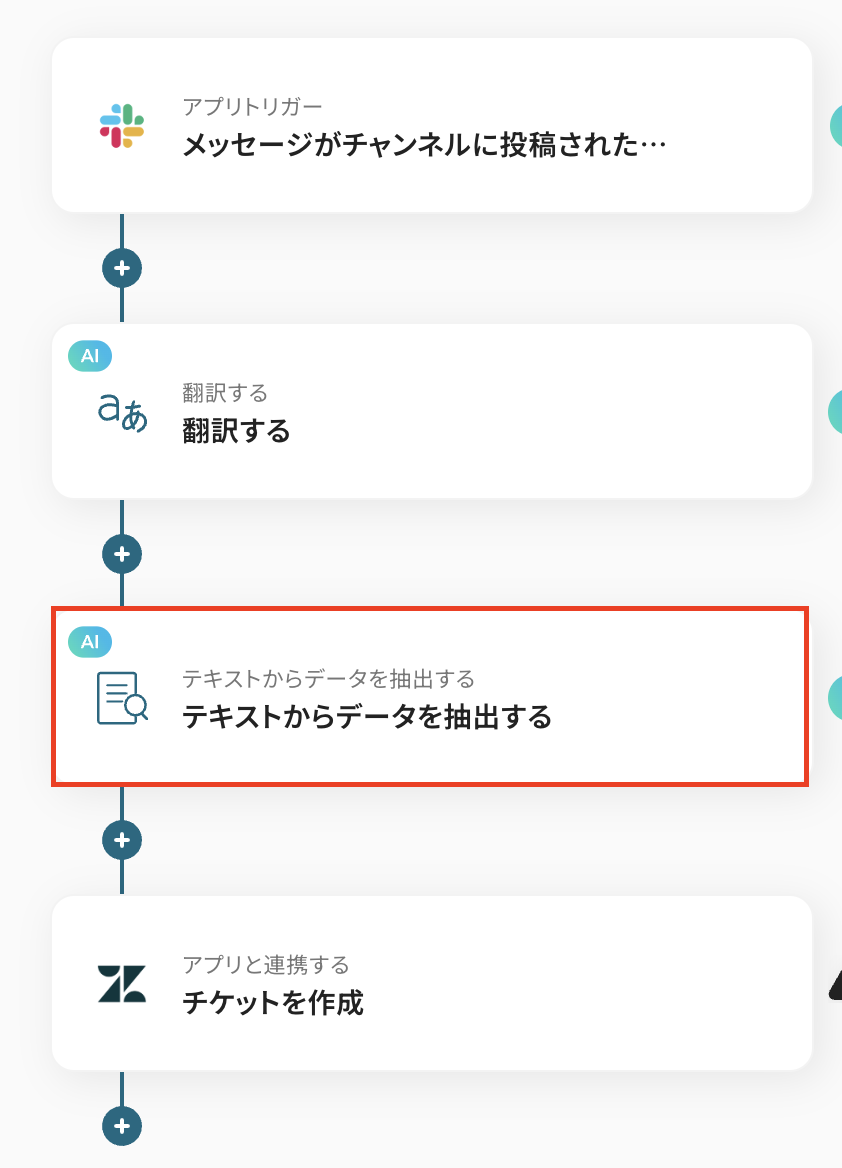
- はじめに、SlackとZendeskをYoomと連携します。
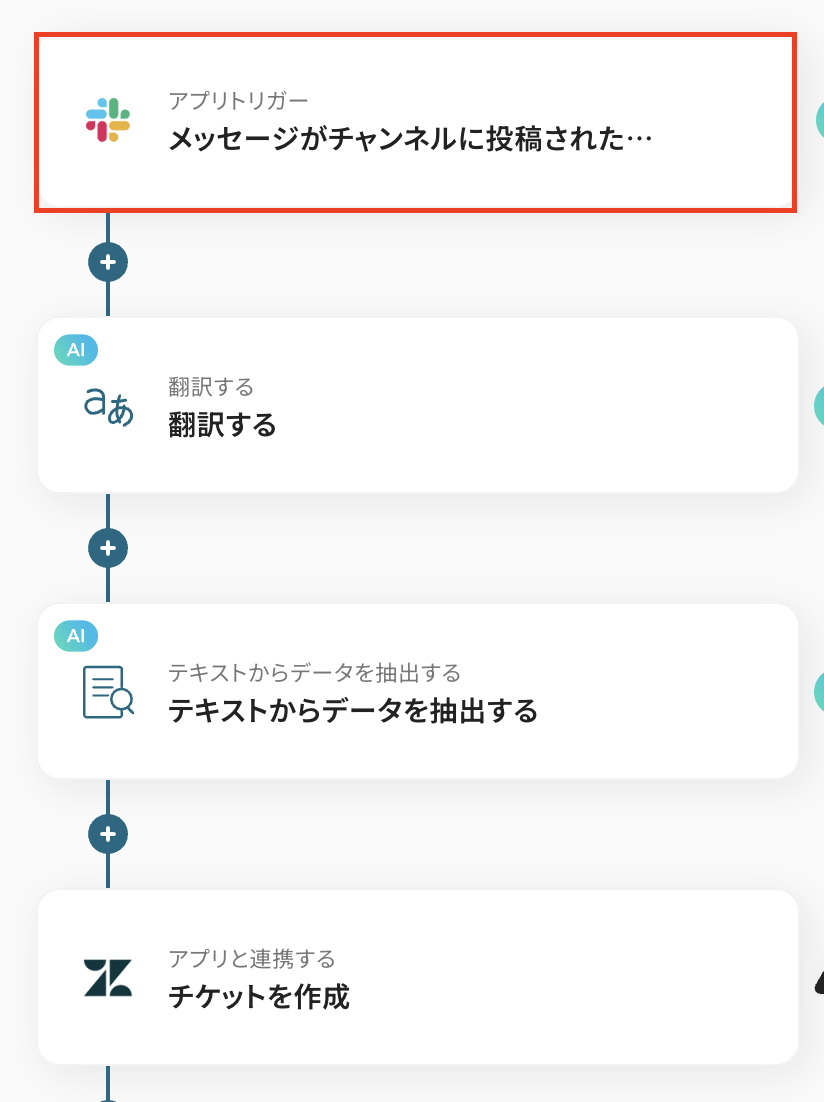
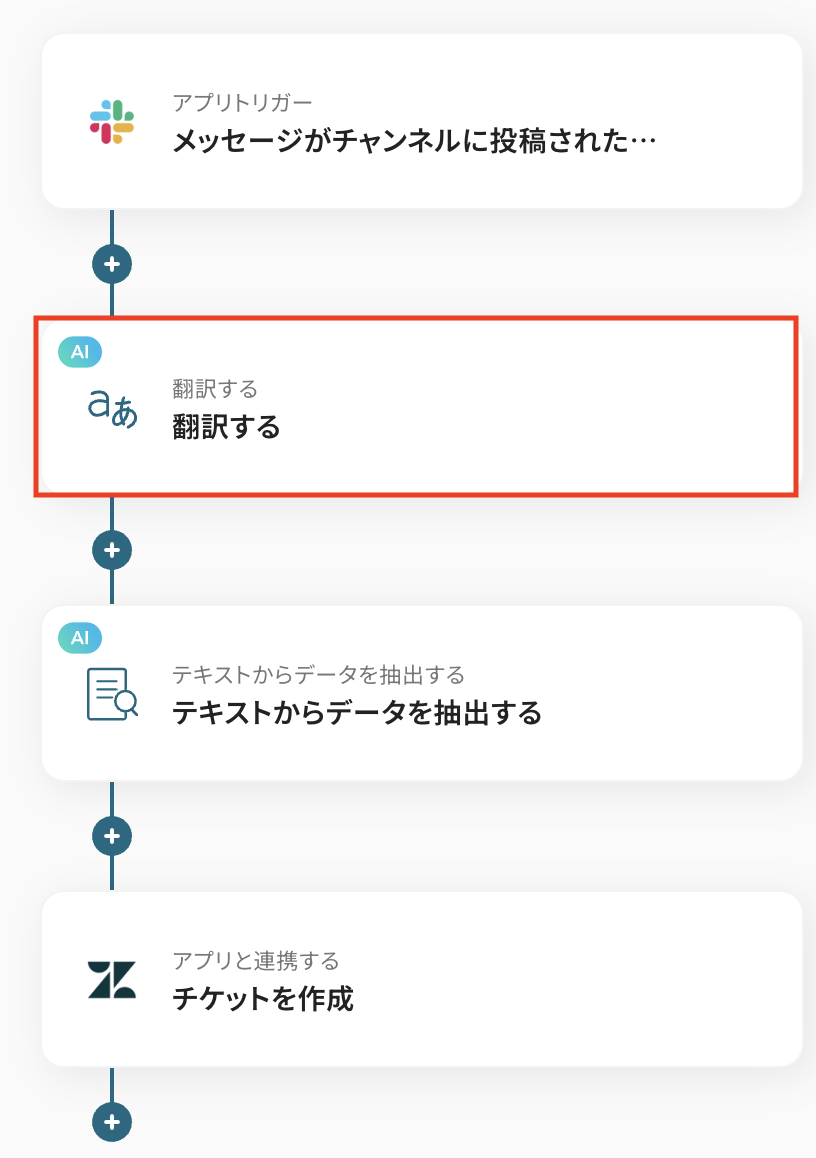
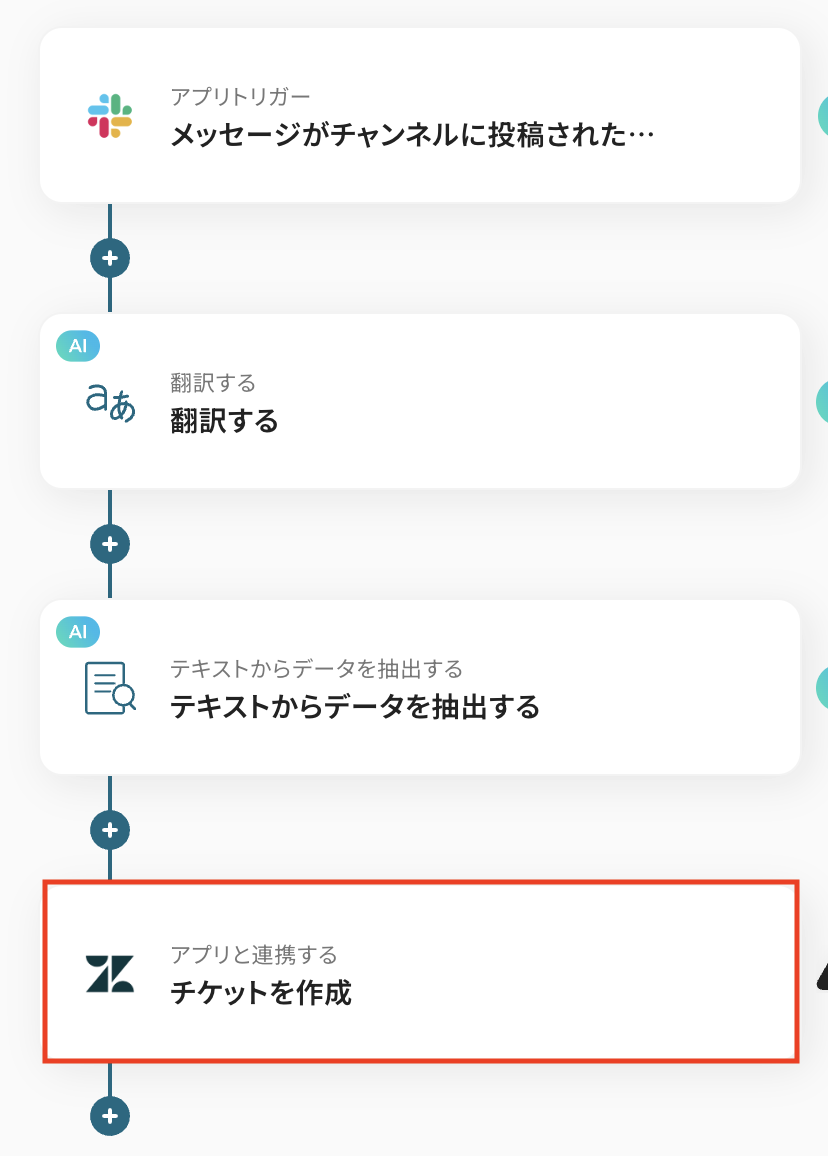
- 次に、トリガーでSlackを選択し、「メッセージがチャンネルに投稿されたら(Webhook)」というアクションを設定し、特定のチャンネルを監視対象とします。
- オペレーションでAI機能の「翻訳する」アクションを設定し、Slackの投稿内容を指定の言語に翻訳します。
- 続けて、オペレーションでAI機能の「テキストからデータを抽出する」を設定し、翻訳後のテキストから件名や問い合わせ内容などを抽出します。
- 最後に、オペレーションでZendeskの「チケットを作成」を設定し、抽出したデータを元に新しいチケットを作成します。
※「トリガー」:フロー起動のきっかけとなるアクション、「オペレーション」:トリガー起動後、フロー内で処理を行うアクション
■このワークフローのカスタムポイント
- AI機能の「テキストからデータを抽出する」では、翻訳後のテキストからどのような情報を抜き出すか(例:件名、問い合わせ種別など)をプロンプトで自由に指示できます。
- Zendeskでチケットを作成する際に、AI機能で抽出した情報を件名や説明欄に自動で反映させることが可能です。また、優先度や担当グループなども任意の値で設定できます。
■注意事項
- ZendeskとSlackのそれぞれとYoomを連携してください。
- Zendeskはチームプラン・サクセスプランでのみご利用いただけるアプリとなっております。フリープラン・ミニプランの場合は設定しているフローボットのオペレーションやデータコネクトはエラーとなりますので、ご注意ください。
- チームプランやサクセスプランなどの有料プランは、2週間の無料トライアルを行うことが可能です。無料トライアル中には制限対象のアプリを使用することができます。
SlackとZendeskを連携してできること
SlackとZendeskのAPIを連携させれば、これまで手作業で行っていた情報共有やデータ転記を自動化し、業務のスピードと正確性を向上させることが可能になります。
例えば、Slackでの重要なやり取りを自動でZendeskのチケットに反映させたり、逆にZendeskの更新を迅速にSlackで共有したりと、様々な業務を効率化できます。
ここでは具体的な自動化の例を複数ご紹介します。
気になる内容があれば、ぜひクリックしてみてください!
Slackの投稿内容をリアルタイムで翻訳しZendeskにチケットを作成する
海外の顧客や他拠点のメンバーとSlackでやり取りする際、その内容を翻訳してZendeskに手動でチケットを作成する作業は非常に時間がかかります。
この連携はAIによる翻訳処理を含むため、Slackに特定の投稿がされた瞬間に、その内容を自動で翻訳し、Zendeskにチケットとして素早く作成するため、言語の壁を感じさせないスムーズなサポート体制を構築できます。
Slackの投稿内容をリアルタイムで翻訳しZendeskにチケットを作成する
試してみる
■概要
グローバルな顧客対応において、Slackに届く外国語の問い合わせ対応に手間取っていませんか?内容を翻訳して手作業でZendeskに起票する作業は時間がかかり、対応遅延の原因にもなりかねません。
このワークフローを活用すれば、Slackへの投稿をトリガーに内容の自動翻訳からZendeskのチケット作成までを一気通貫で処理するため、こうした課題をスムーズに解消できます。
■このテンプレートをおすすめする方
- 海外からの問い合わせをSlackで受け、Zendeskで管理しているカスタマーサポート担当者
- 問い合わせ内容の翻訳とチケット作成を手作業で行い、対応の迅速化に課題を感じている方
- 多言語での顧客対応プロセスを効率化し、サポート品質を向上させたい方
■このテンプレートを使うメリット
- Slackへの投稿を検知して自動で翻訳しZendeskにチケットが作成されるため、手作業での対応に費やしていた時間を短縮し、迅速な顧客対応を実現します。
- 手作業による翻訳内容の転記ミスや、チケットの起票漏れといったヒューマンエラーを防ぎ、対応品質の安定化に繋がります。
■フローボットの流れ
- はじめに、SlackとZendeskをYoomと連携します。
- 次に、トリガーでSlackを選択し、「メッセージがチャンネルに投稿されたら(Webhook)」というアクションを設定し、特定のチャンネルを監視対象とします。
- オペレーションでAI機能の「翻訳する」アクションを設定し、Slackの投稿内容を指定の言語に翻訳します。
- 続けて、オペレーションでAI機能の「テキストからデータを抽出する」を設定し、翻訳後のテキストから件名や問い合わせ内容などを抽出します。
- 最後に、オペレーションでZendeskの「チケットを作成」を設定し、抽出したデータを元に新しいチケットを作成します。
※「トリガー」:フロー起動のきっかけとなるアクション、「オペレーション」:トリガー起動後、フロー内で処理を行うアクション
■このワークフローのカスタムポイント
- AI機能の「テキストからデータを抽出する」では、翻訳後のテキストからどのような情報を抜き出すか(例:件名、問い合わせ種別など)をプロンプトで自由に指示できます。
- Zendeskでチケットを作成する際に、AI機能で抽出した情報を件名や説明欄に自動で反映させることが可能です。また、優先度や担当グループなども任意の値で設定できます。
■注意事項
- ZendeskとSlackのそれぞれとYoomを連携してください。
- Zendeskはチームプラン・サクセスプランでのみご利用いただけるアプリとなっております。フリープラン・ミニプランの場合は設定しているフローボットのオペレーションやデータコネクトはエラーとなりますので、ご注意ください。
- チームプランやサクセスプランなどの有料プランは、2週間の無料トライアルを行うことが可能です。無料トライアル中には制限対象のアプリを使用することができます。
Slackにメッセージが投稿されたらZendeskのチケットにコメントを追加する
特定のZendeskチケットに関する議論がSlack上で活発に行われるものの、その内容を手動でZendeskに転記するのは手間がかかり、情報の散逸や記録漏れの原因となります。
この連携を使えば、関連するSlackのメッセージを自動で該当のZendeskチケットにコメントとして追加できるため、対応履歴が一元管理され、担当者間の情報共有が格段にスムーズになります。
Slackにメッセージが投稿されたらZendeskのチケットにコメントを追加する
試してみる
■概要
Slackでの顧客関連のやり取りを、手作業でZendeskのチケットに転記するのは手間がかかるうえ、対応漏れや情報共有の遅れに繋がることも少なくありません。このワークフローを活用すれば、Slackの特定チャンネルにメッセージが投稿されると、自動でZendeskの該当チケットにコメントとして追加されるため、こうした情報連携の課題をスムーズに解消できます。
■このテンプレートをおすすめする方
- ZendeskとSlackで顧客対応を行い、情報転記に手間を感じている方
- Slack上の重要なやり取りをZendeskチケットに集約し、対応履歴を一元化したい方
- 手作業による情報共有の漏れや遅延を防ぎ、顧客対応の品質向上を目指すチームの方
■このテンプレートを使うメリット
- Slackの特定メッセージを自動でZendeskのチケットに反映するため、手作業での転記に費やしていた時間を短縮できます。
- 手動でのコピー&ペーストによる情報の入力漏れや間違いを防ぎ、対応履歴の正確性を保つことに繋がります。
■フローボットの流れ
- はじめに、SlackとZendeskをYoomと連携します。
- 次に、トリガーでSlackを選択し、「メッセージがチャンネルに投稿されたら(Webhook)」を設定します。
- 最後に、オペレーションでZendeskを選択し、「既存チケットへコメントを追加」のアクションを設定します。
※「トリガー」:フロー起動のきっかけとなるアクション、「オペレーション」:トリガー起動後、フロー内で処理を行うアクション
■このワークフローのカスタムポイント
- Slackのトリガー設定では、通知を検知したいチャンネルIDや特定のユーザーID、またワークフローを起動させるメッセージ内のテキストを任意で設定してください。
- Zendeskのオペレーション設定では、お使いのサブドメインや、コメントを追加したいチケットのIDなどを任意で設定することが可能です。
■注意事項
- Slack、ZendeskのそれぞれとYoomを連携してください。
- Zendeskはミニプラン以上でご利用いただけるアプリとなっております。フリープラン・パーソナルプランの場合は設定しているフローボットのオペレーションやデータコネクトはエラーとなりますので、ご注意ください。
- ミニプラン・チームプラン・サクセスプランなどの有料プランは、2週間の無料トライアルを行うことが可能です。無料トライアル中には制限対象のアプリを使用することができます。
SlackとZendeskの連携フローを作ってみよう
それでは、さっそく実際にSlackとZendeskを連携したフローを作成してみましょう!
今回はYoomを使用して、ノーコードでSlackとZendeskの連携を進めていきます。
もしまだYoomのアカウントをお持ちでない場合は、こちらの登録フォームからアカウントを発行しておきましょう。
[Yoomとは]
フローの作成方法
今回はSlackの投稿内容を素早く翻訳しZendeskにチケットを作成するフローを作成していきます!
作成の流れは大きく分けて以下です。
- SlackとZendeskをマイアプリ連携
- 該当のテンプレートをコピー
- Slackのトリガー設定およびZendeskのアクション設定
- トリガーをONにし、フローが起動するかを確認
Slackの投稿内容をリアルタイムで翻訳しZendeskにチケットを作成する
試してみる
■概要
グローバルな顧客対応において、Slackに届く外国語の問い合わせ対応に手間取っていませんか?内容を翻訳して手作業でZendeskに起票する作業は時間がかかり、対応遅延の原因にもなりかねません。
このワークフローを活用すれば、Slackへの投稿をトリガーに内容の自動翻訳からZendeskのチケット作成までを一気通貫で処理するため、こうした課題をスムーズに解消できます。
■このテンプレートをおすすめする方
- 海外からの問い合わせをSlackで受け、Zendeskで管理しているカスタマーサポート担当者
- 問い合わせ内容の翻訳とチケット作成を手作業で行い、対応の迅速化に課題を感じている方
- 多言語での顧客対応プロセスを効率化し、サポート品質を向上させたい方
■このテンプレートを使うメリット
- Slackへの投稿を検知して自動で翻訳しZendeskにチケットが作成されるため、手作業での対応に費やしていた時間を短縮し、迅速な顧客対応を実現します。
- 手作業による翻訳内容の転記ミスや、チケットの起票漏れといったヒューマンエラーを防ぎ、対応品質の安定化に繋がります。
■フローボットの流れ
- はじめに、SlackとZendeskをYoomと連携します。
- 次に、トリガーでSlackを選択し、「メッセージがチャンネルに投稿されたら(Webhook)」というアクションを設定し、特定のチャンネルを監視対象とします。
- オペレーションでAI機能の「翻訳する」アクションを設定し、Slackの投稿内容を指定の言語に翻訳します。
- 続けて、オペレーションでAI機能の「テキストからデータを抽出する」を設定し、翻訳後のテキストから件名や問い合わせ内容などを抽出します。
- 最後に、オペレーションでZendeskの「チケットを作成」を設定し、抽出したデータを元に新しいチケットを作成します。
※「トリガー」:フロー起動のきっかけとなるアクション、「オペレーション」:トリガー起動後、フロー内で処理を行うアクション
■このワークフローのカスタムポイント
- AI機能の「テキストからデータを抽出する」では、翻訳後のテキストからどのような情報を抜き出すか(例:件名、問い合わせ種別など)をプロンプトで自由に指示できます。
- Zendeskでチケットを作成する際に、AI機能で抽出した情報を件名や説明欄に自動で反映させることが可能です。また、優先度や担当グループなども任意の値で設定できます。
■注意事項
- ZendeskとSlackのそれぞれとYoomを連携してください。
- Zendeskはチームプラン・サクセスプランでのみご利用いただけるアプリとなっております。フリープラン・ミニプランの場合は設定しているフローボットのオペレーションやデータコネクトはエラーとなりますので、ご注意ください。
- チームプランやサクセスプランなどの有料プランは、2週間の無料トライアルを行うことが可能です。無料トライアル中には制限対象のアプリを使用することができます。
ステップ1: SlackとZendeskをマイアプリ連携
Yoomにログインしたあと左メニューにあるマイアプリを押し、右の新規接続というボタンを押します。
Slackの場合
新規接続を押したあと、アプリのメニュー一覧が表示されるのでSlackと検索し対象アプリをクリックしてください。
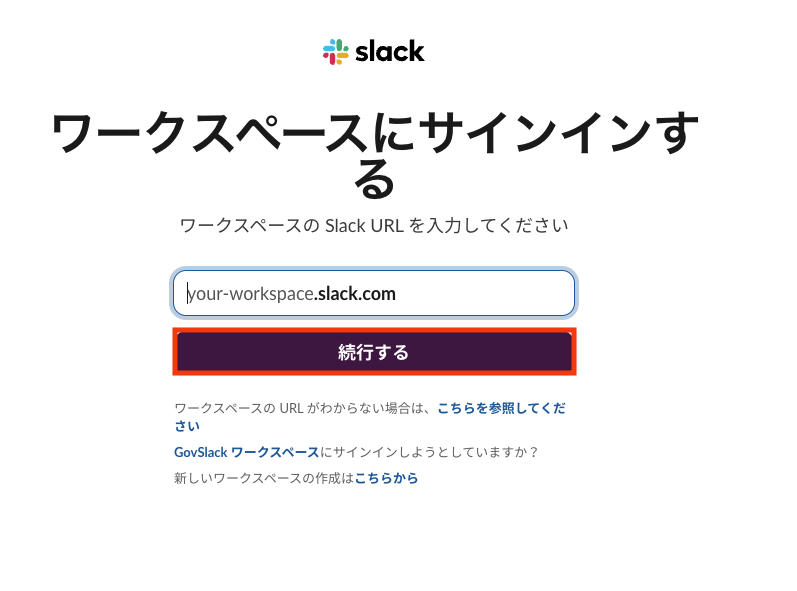
以下の画面が表示されるので、接続したいSlackワークスペースのURLを入力し、「続行する」をクリックします。
詳しいマイアプリの設定については、以下のヘルプページをご参照ください。
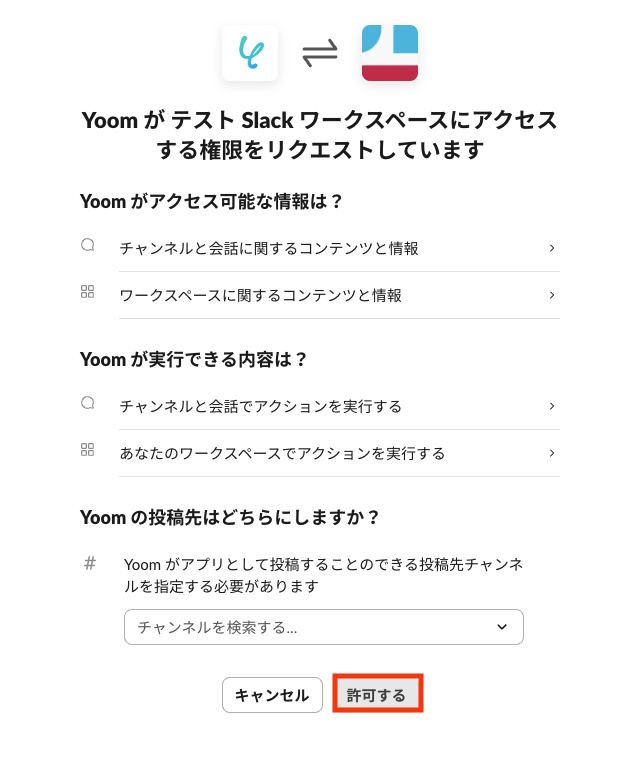
連携先のSlackワークスペースが表示されたら、投稿先のチャンネルを選択し、「許可する」をクリックします。
Zendeskの場合
新規接続を押したあと、アプリのメニュー一覧が表示されるのでZendeskと検索し対象アプリをクリックしてください。
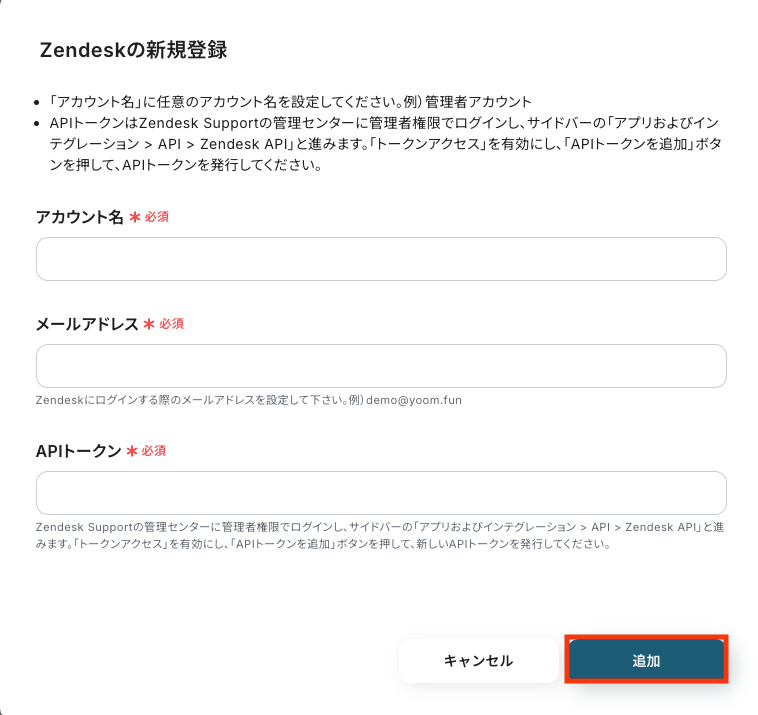
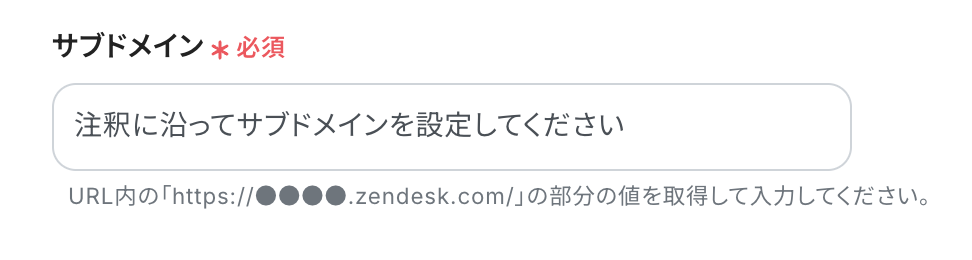
下記の画面が表示されるので、注釈に沿ってそれぞれの項目を入力し「追加」をクリックしてください。
詳しいマイアプリ登録の設定については、以下のヘルプページをご参照ください。
- Zendeskのマイアプリ登録方法
- Zendeskは、チームプラン・サクセスプランでのみご利用いただけるアプリです。フリープランやミニプランで使うと、フローボットのオペレーションやデータコネクトがエラーになってしまうのでご注意ください。
- 有料プラン(チームプラン・サクセスプラン)には2週間の無料トライアルがあります。
トライアル期間中なら、普段は制限されているZendeskも問題なくお試しいただけます。
ぜひこの機会にいろいろと体験してみてくださいね。
以上でマイアプリ登録は完了です!
ステップ2: 該当のテンプレートをコピー
ここからいよいよフローの作成に入ります。
簡単に設定できるようテンプレートを用意しているので、まずはコピーします。
Yoomにログイン後、以下バナーの「試してみる」をクリックしてください。
Slackの投稿内容をリアルタイムで翻訳しZendeskにチケットを作成する
試してみる
■概要
グローバルな顧客対応において、Slackに届く外国語の問い合わせ対応に手間取っていませんか?内容を翻訳して手作業でZendeskに起票する作業は時間がかかり、対応遅延の原因にもなりかねません。
このワークフローを活用すれば、Slackへの投稿をトリガーに内容の自動翻訳からZendeskのチケット作成までを一気通貫で処理するため、こうした課題をスムーズに解消できます。
■このテンプレートをおすすめする方
- 海外からの問い合わせをSlackで受け、Zendeskで管理しているカスタマーサポート担当者
- 問い合わせ内容の翻訳とチケット作成を手作業で行い、対応の迅速化に課題を感じている方
- 多言語での顧客対応プロセスを効率化し、サポート品質を向上させたい方
■このテンプレートを使うメリット
- Slackへの投稿を検知して自動で翻訳しZendeskにチケットが作成されるため、手作業での対応に費やしていた時間を短縮し、迅速な顧客対応を実現します。
- 手作業による翻訳内容の転記ミスや、チケットの起票漏れといったヒューマンエラーを防ぎ、対応品質の安定化に繋がります。
■フローボットの流れ
- はじめに、SlackとZendeskをYoomと連携します。
- 次に、トリガーでSlackを選択し、「メッセージがチャンネルに投稿されたら(Webhook)」というアクションを設定し、特定のチャンネルを監視対象とします。
- オペレーションでAI機能の「翻訳する」アクションを設定し、Slackの投稿内容を指定の言語に翻訳します。
- 続けて、オペレーションでAI機能の「テキストからデータを抽出する」を設定し、翻訳後のテキストから件名や問い合わせ内容などを抽出します。
- 最後に、オペレーションでZendeskの「チケットを作成」を設定し、抽出したデータを元に新しいチケットを作成します。
※「トリガー」:フロー起動のきっかけとなるアクション、「オペレーション」:トリガー起動後、フロー内で処理を行うアクション
■このワークフローのカスタムポイント
- AI機能の「テキストからデータを抽出する」では、翻訳後のテキストからどのような情報を抜き出すか(例:件名、問い合わせ種別など)をプロンプトで自由に指示できます。
- Zendeskでチケットを作成する際に、AI機能で抽出した情報を件名や説明欄に自動で反映させることが可能です。また、優先度や担当グループなども任意の値で設定できます。
■注意事項
- ZendeskとSlackのそれぞれとYoomを連携してください。
- Zendeskはチームプラン・サクセスプランでのみご利用いただけるアプリとなっております。フリープラン・ミニプランの場合は設定しているフローボットのオペレーションやデータコネクトはエラーとなりますので、ご注意ください。
- チームプランやサクセスプランなどの有料プランは、2週間の無料トライアルを行うことが可能です。無料トライアル中には制限対象のアプリを使用することができます。
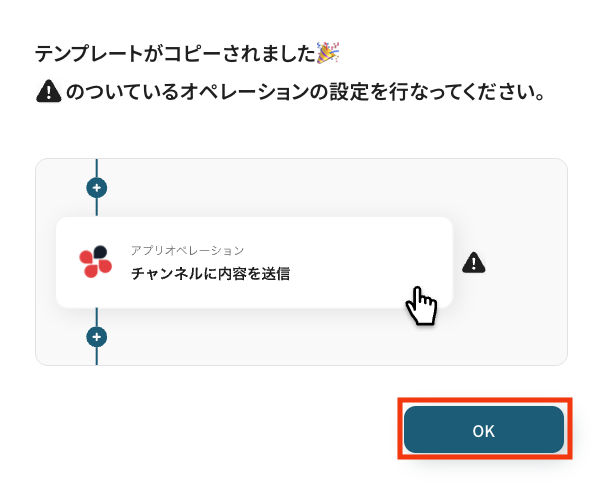
テンプレートがコピーされると、以下のような画面が表示されますので、「OK」をクリックして設定を進めましょう。
ステップ3: Slackのトリガー設定
「メッセージがチャンネルに投稿されたら」をクリックします。
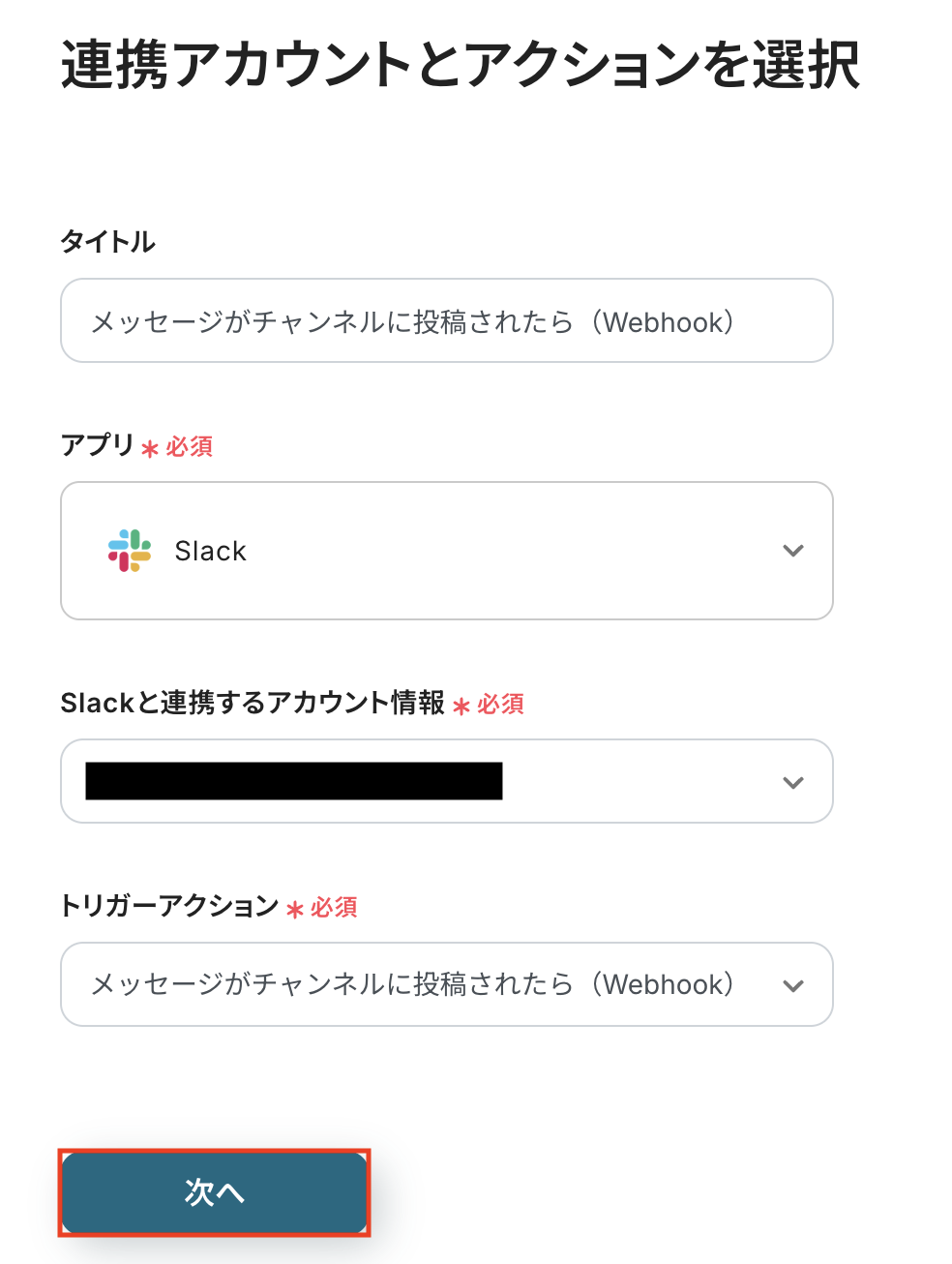
タイトルは任意で変更できます。
アプリとアクションはあらかじめ設定されているため、そのまま内容を確認してください。
Slackと連携するアカウント情報に問題がなければ、「次へ」をクリックします。
事前準備としてSlackのチャンネルにメッセージを投稿しておきましょう。
今回はテスト用に、海外の顧客からの問い合わせを想定して、以下の内容で投稿しました。
Yoomの操作画面に戻ります。
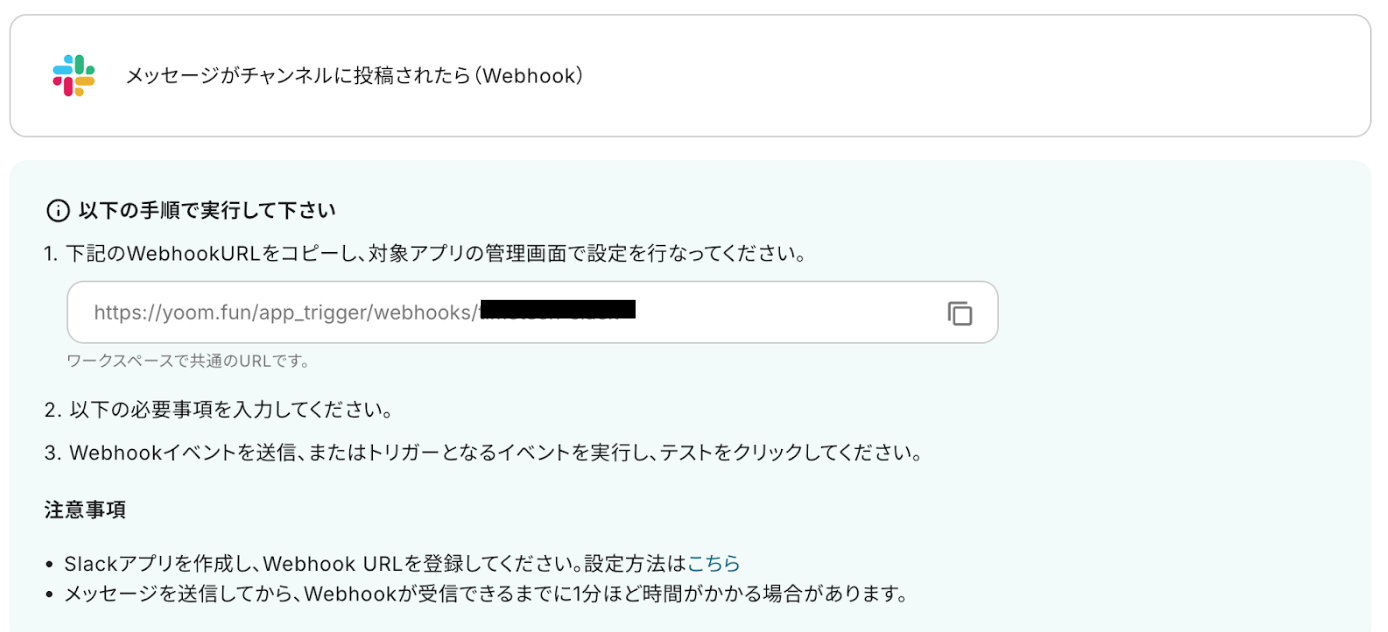
Slackでの投稿をトリガーにするため、表示されたWebhook URLをコピーし、Slackアプリの設定画面に登録しましょう。
詳しい設定方法については、以下のヘルプページをご参照ください。
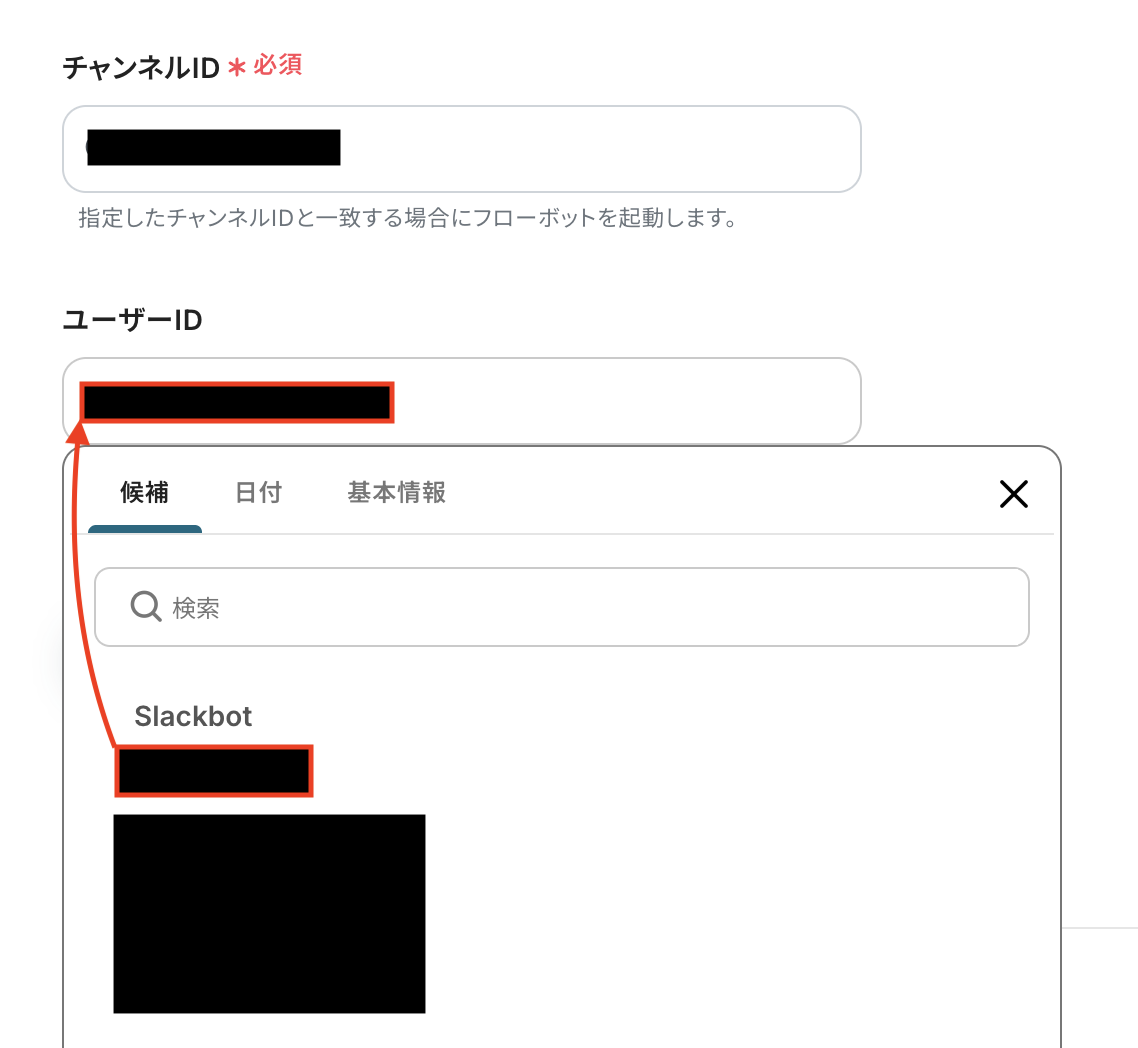
- チャンネルID
- ユーザーID
入力欄をクリックすると連携が有効になっているアカウントから候補が表示されるので、対象の項目を選択してください。
入力が完了したら、設定内容とトリガーの動作を確認するため「テスト」をクリックします。
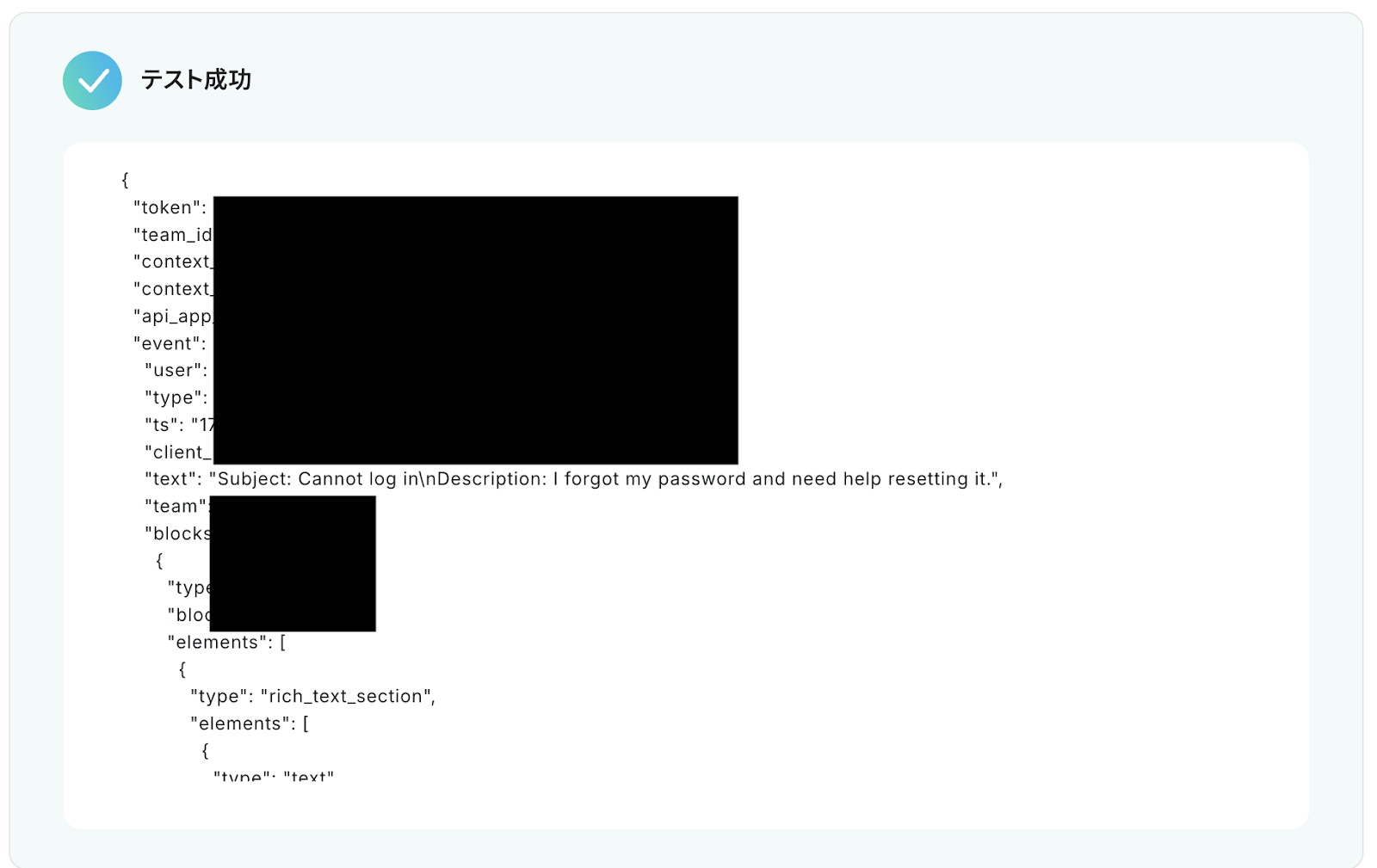
テストに成功すると、Slackに投稿されたメッセージの情報が一覧で表示されます。
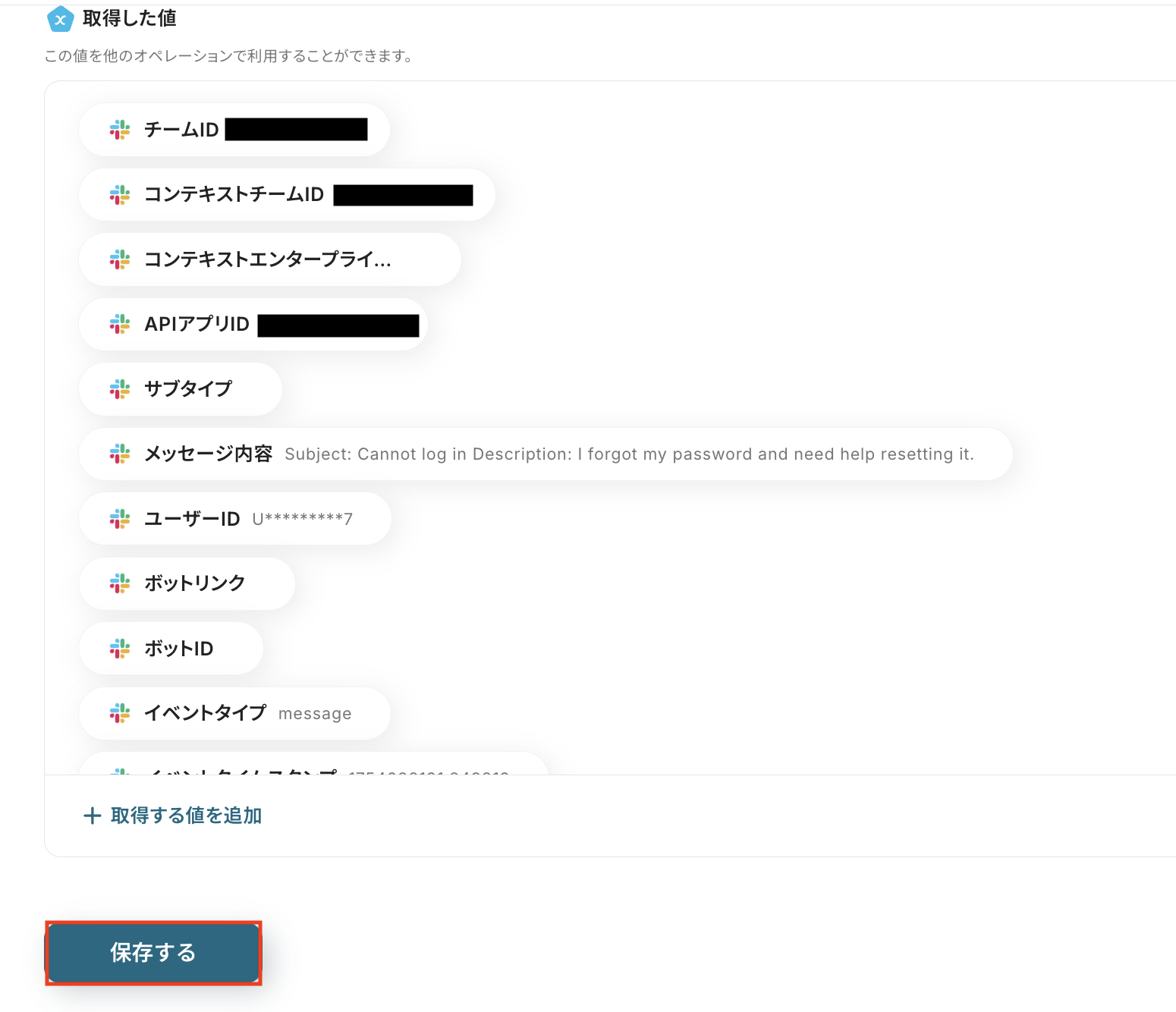
以下の画像の取得した値(=アウトプット)は、後続のステップで使用が可能です。
内容を確認し、「保存する」をクリックします。
ステップ4: メッセージを翻訳する
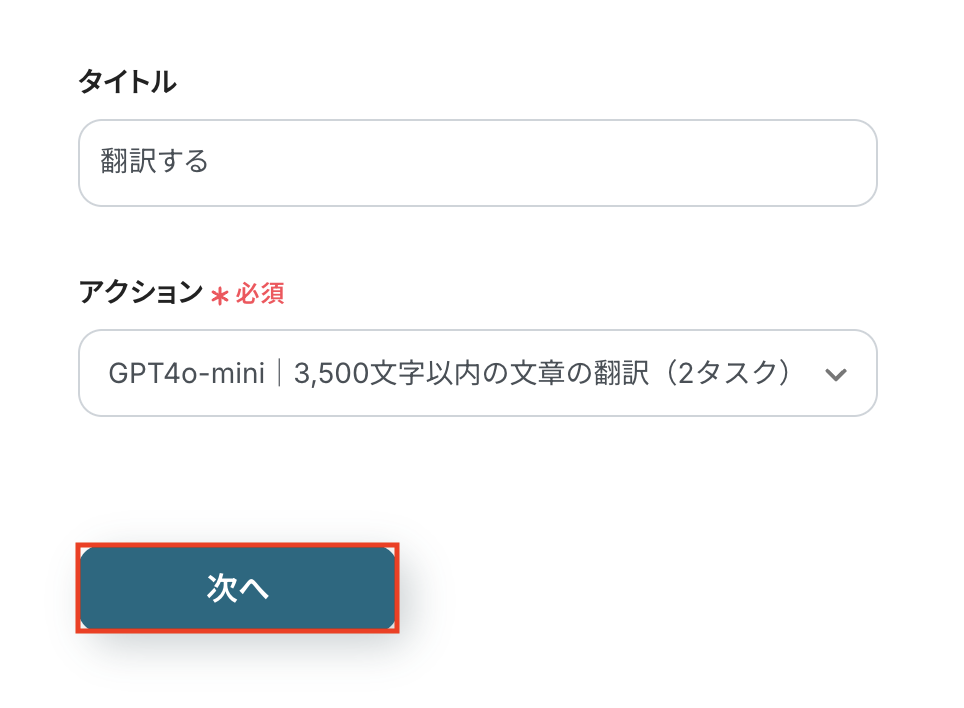
「翻訳する」をクリックします。
AIによる翻訳の設定を行います。
GPT4o-mini| 3,500文字以内の文章の翻訳(2タスク)がデフォルトで設定されているので、確認し「次へ」をクリックします。
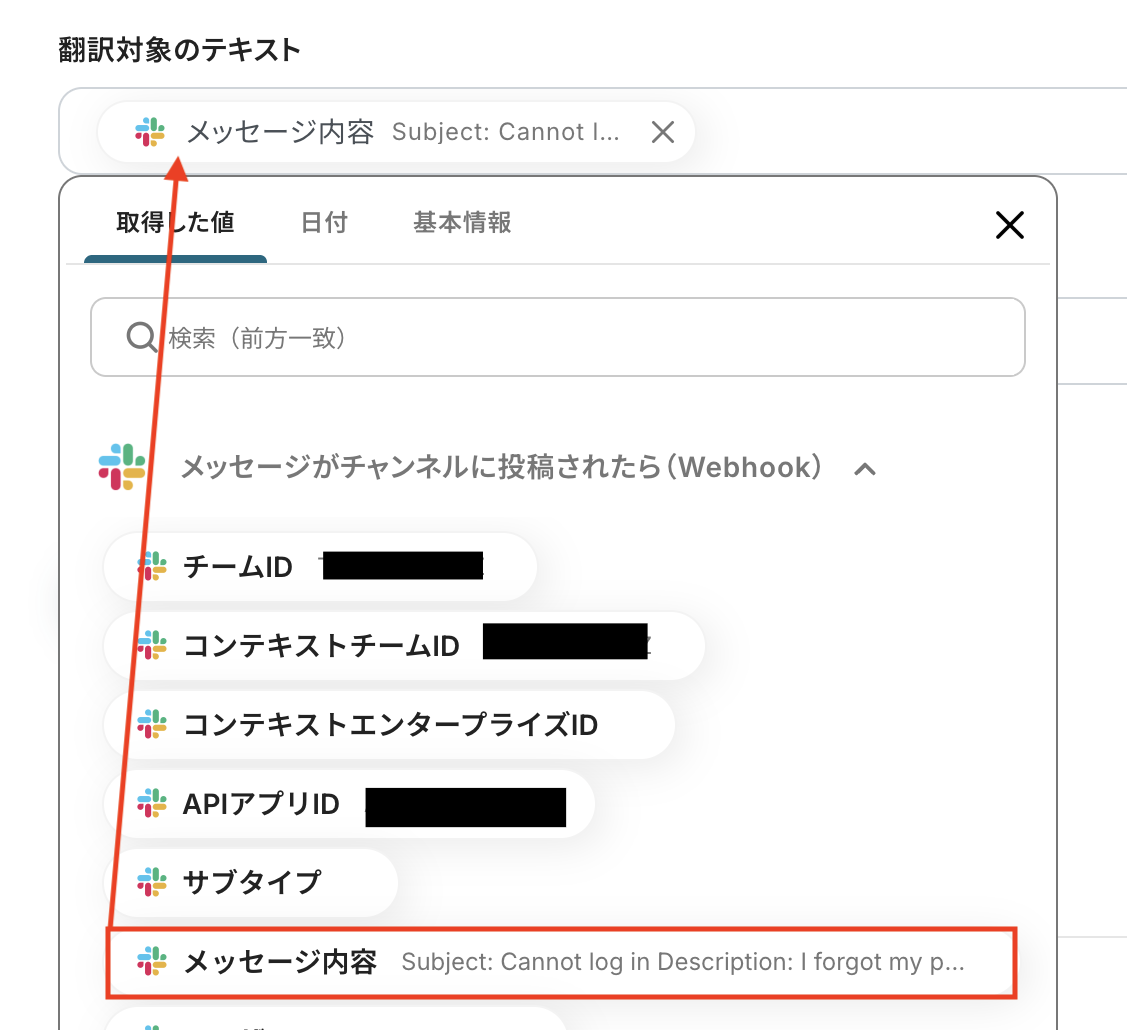
翻訳するテキストとプロンプトを設定します。
入力欄をクリックすると、前のステップでSlackのメッセージから取得済みのアウトプットが表示されるので、選択して入力しましょう。
翻訳の設定については、以下のヘルプページも参考にしてみてください。
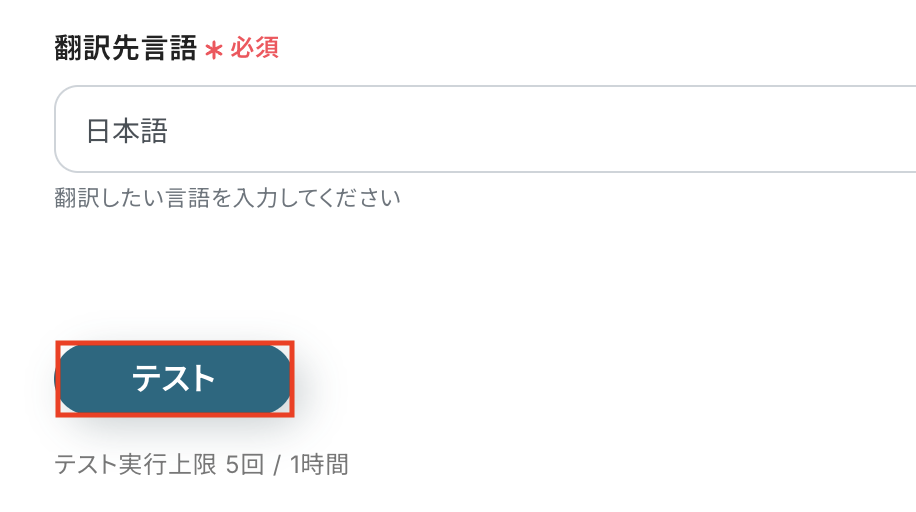
翻訳先言語には、Slackに投稿されたメッセージを翻訳したい言語を入力します。
今回は「日本語」を指定しました。
入力が完了したら「テスト」をクリックして、設定した内容で正しく回答内容が翻訳されるか確認してみましょう。
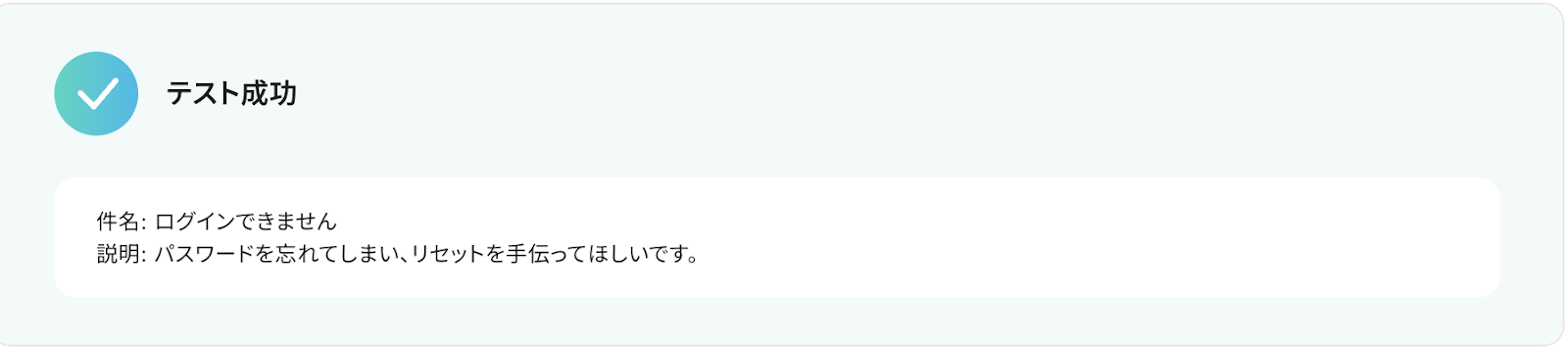
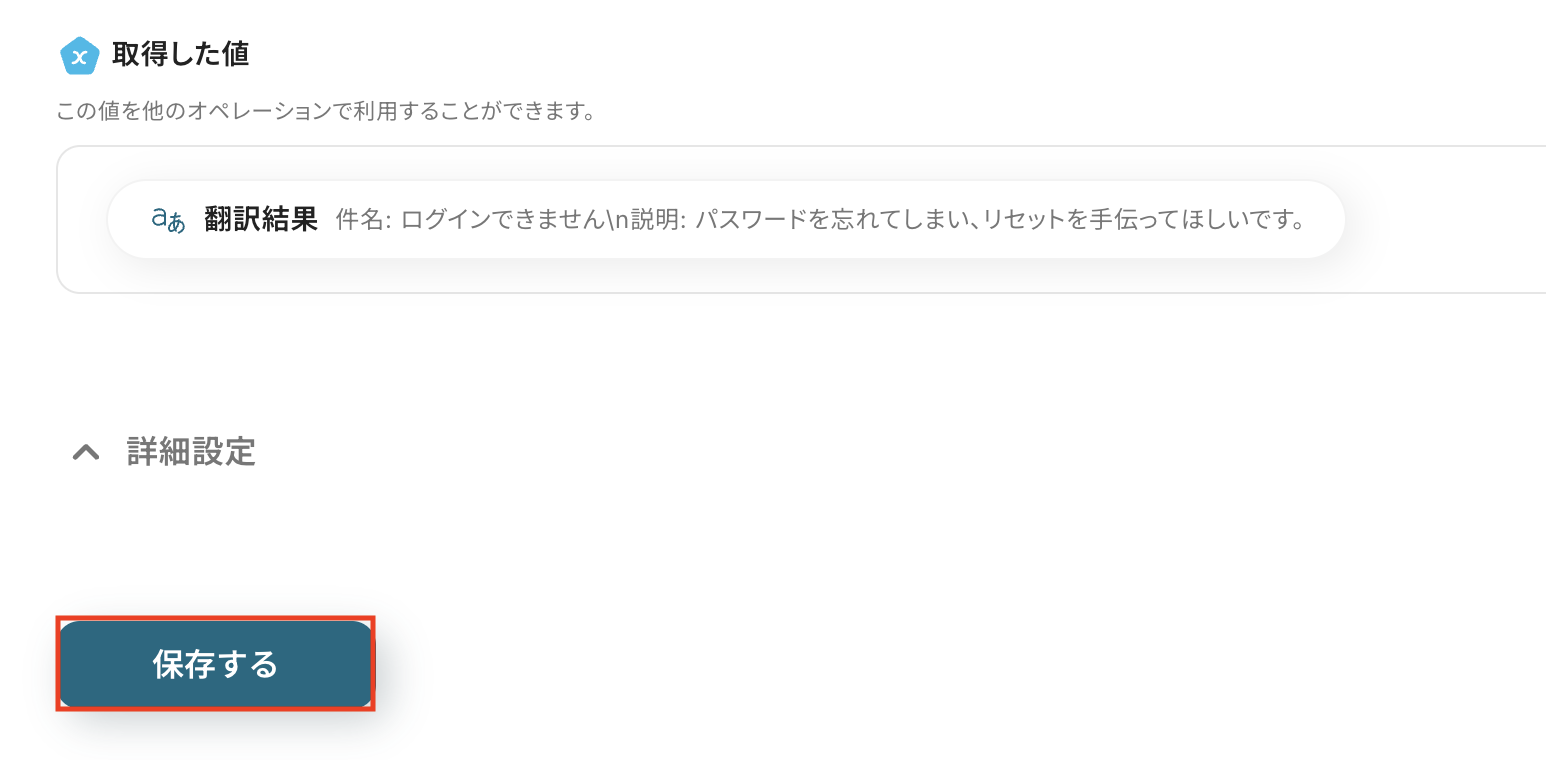
テストが成功すると、以下の通り翻訳された回答が表示されます。
以下の画像の取得したアウトプットは後続のステップで利用可能です。
内容を確認し、「保存する」をクリックします。
ステップ5: テキストからデータを抽出する
「テキストからデータを抽出する」をクリックします。
AIによるデータ抽出の設定を行います。
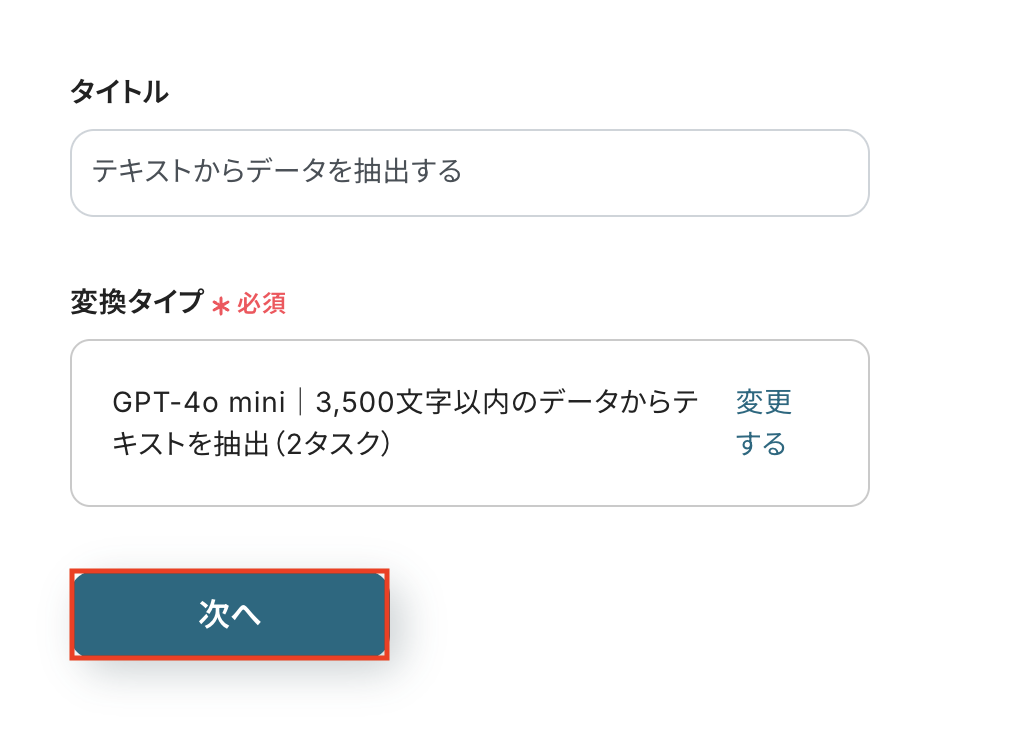
変換タイプ(GPT-4o mini|3,500文字以内のデータからテキストを抽出(2タスク))がデフォルトで設定されているので、確認し「次へ」をクリックします。
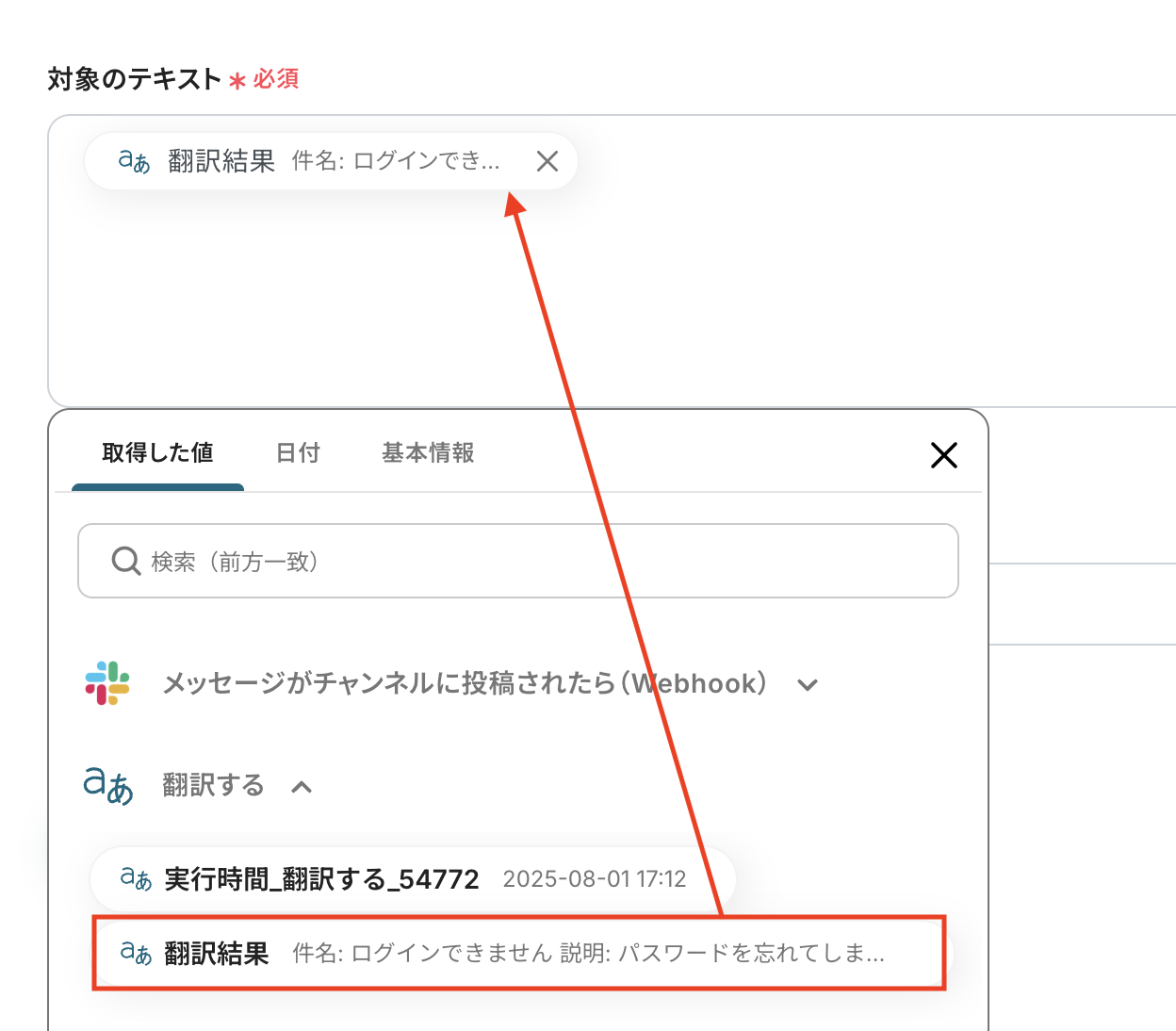
前のステップで翻訳されたメッセージを対象に、AIで特定のテキストを抽出します。
入力欄をクリックすると取得済みのアウトプットが表示されるので、そこから選択して入力しましょう。
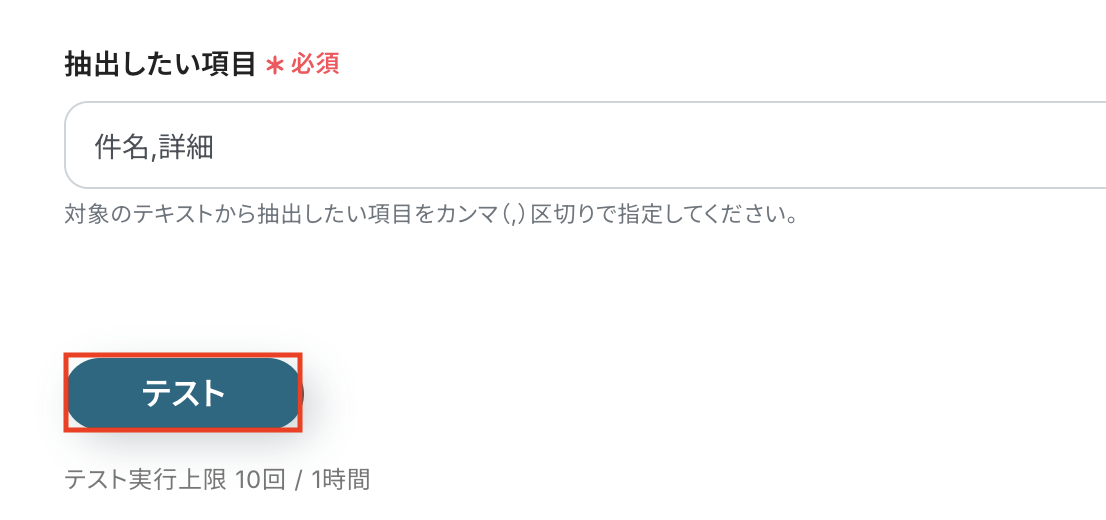
翻訳されたテキストから、抽出したい項目をカンマ区切りで入力してください。
今回は「件名」と「詳細」の2項目を抜き出したいため、画像のとおり設定しています。
詳しい設定方法については、以下のヘルプページをご参照ください。
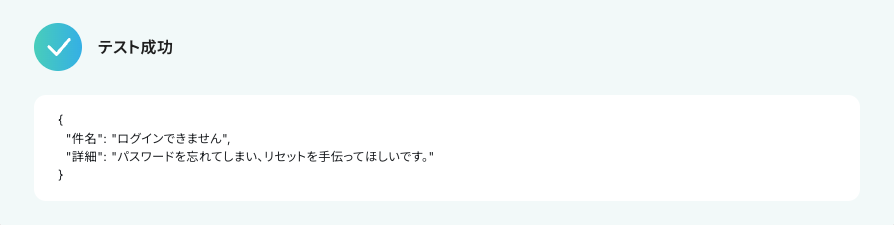
入力が完了したら、設定した項目が実際に正しく抽出されるかどうかを確認するため「テスト」をクリックします。
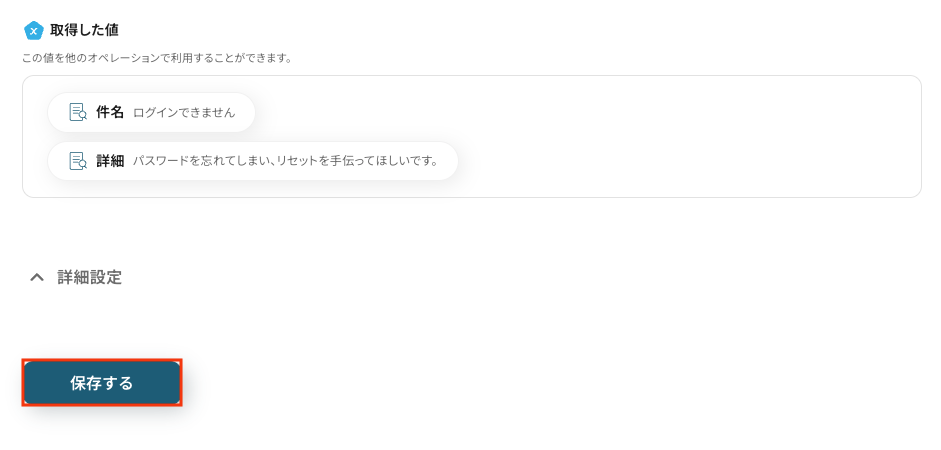
テストに成功すると、AIによってテキストから抽出された情報が一覧で表示されます。
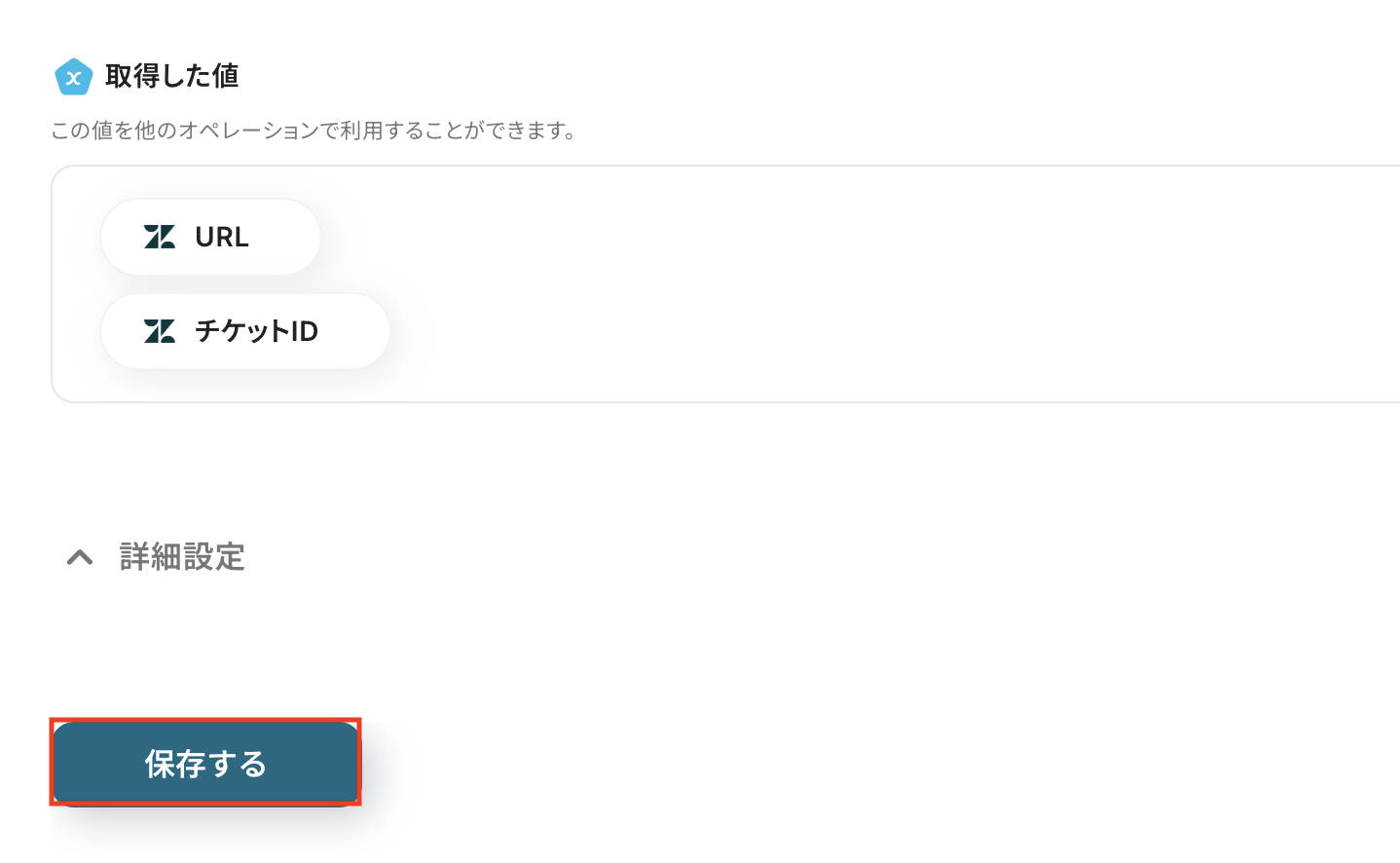
以下の画像の取得したアウトプットをもとに、Zendeskでチケットの作成が可能です。
内容を確認し、「保存する」をクリックします。
ステップ6: Zendeskにチケットを作成する設定
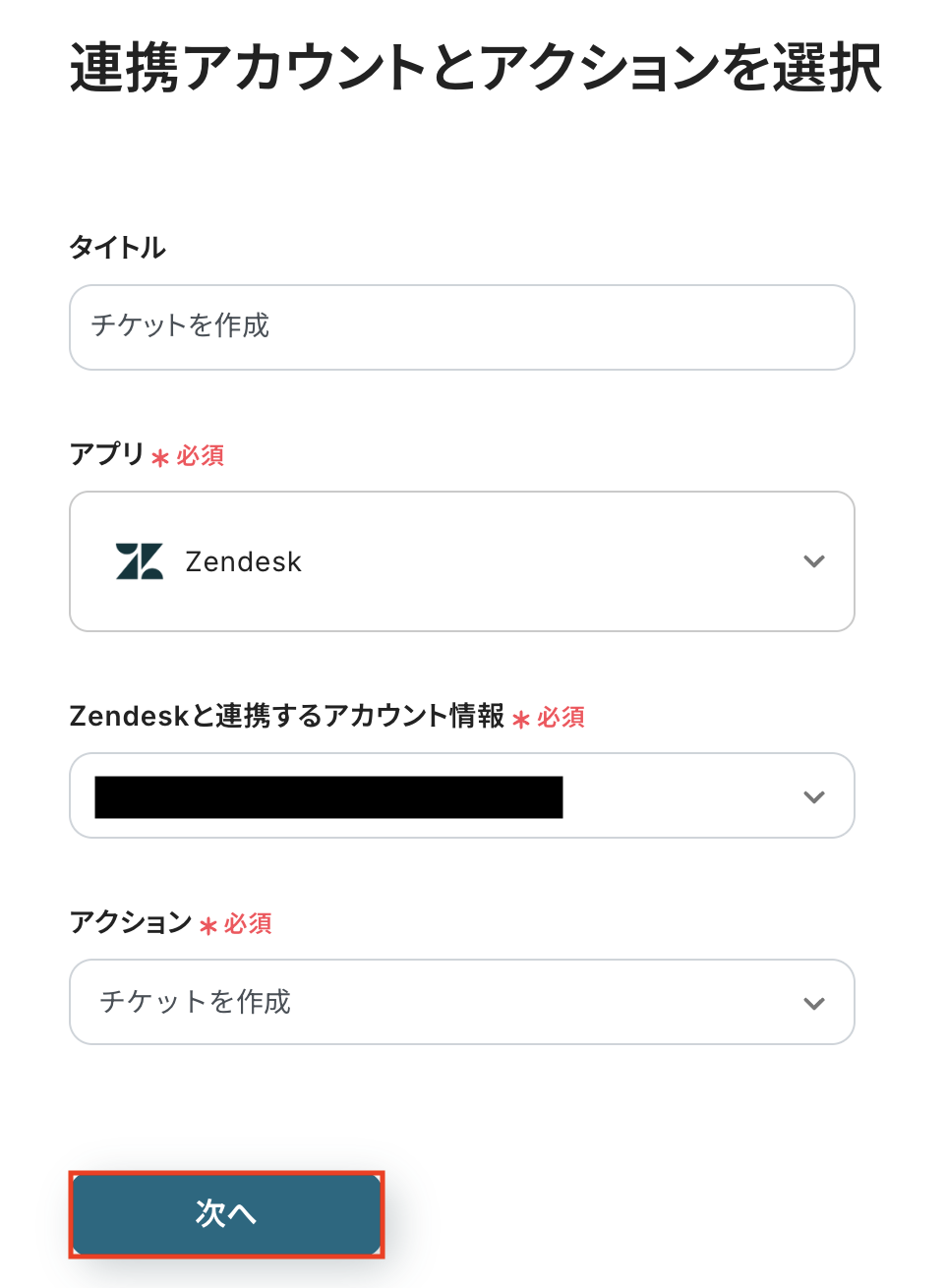
「チケットを作成」をクリックします。
タイトルは任意で変更できます。
アプリとアクションはあらかじめ設定されているため、そのまま内容を確認してください。
Zendeskと連携するアカウント情報に問題がなければ、「次へ」をクリックします。
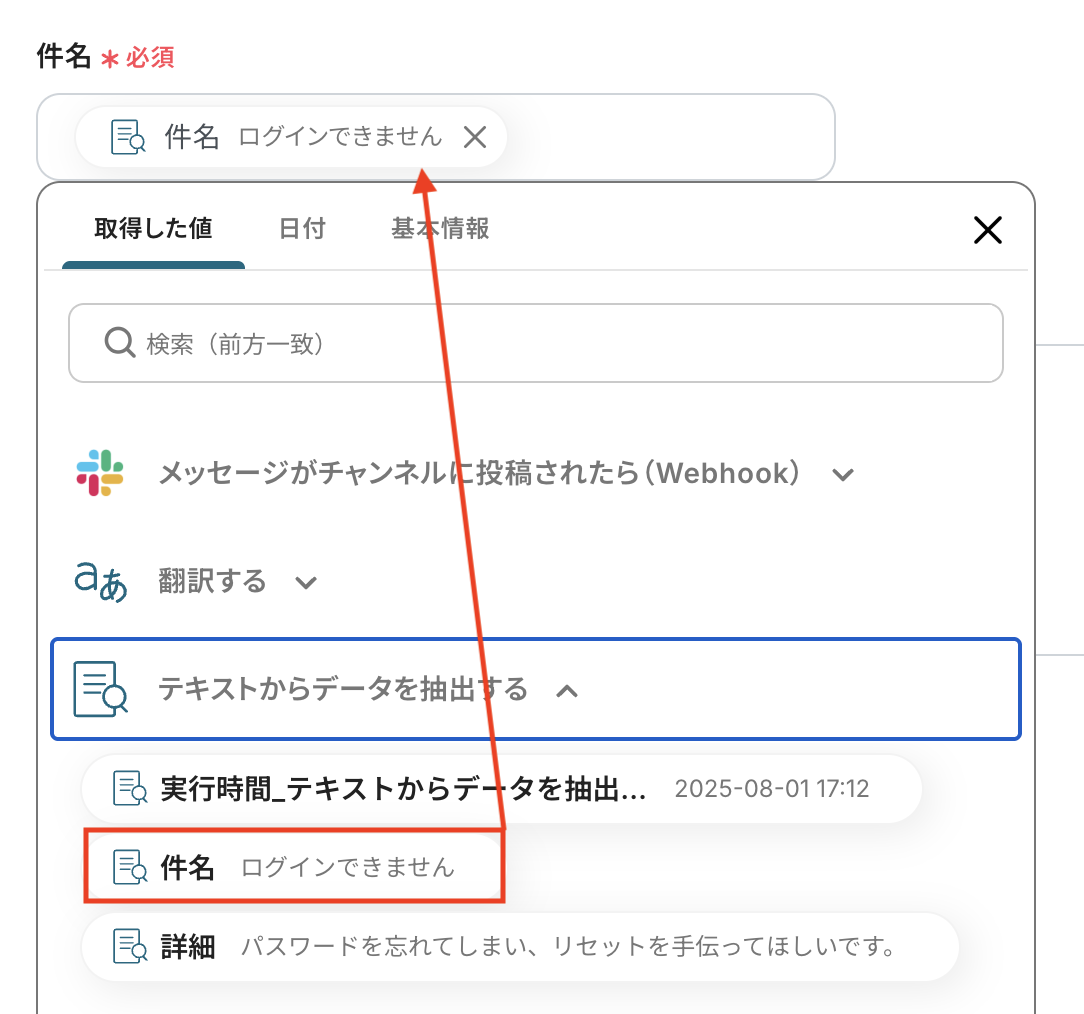
- 件名
作成するチケットの件名を設定します。
入力欄をクリックすると、前のステップテキストから抽出した取得済みのアウトプットを選択できます。
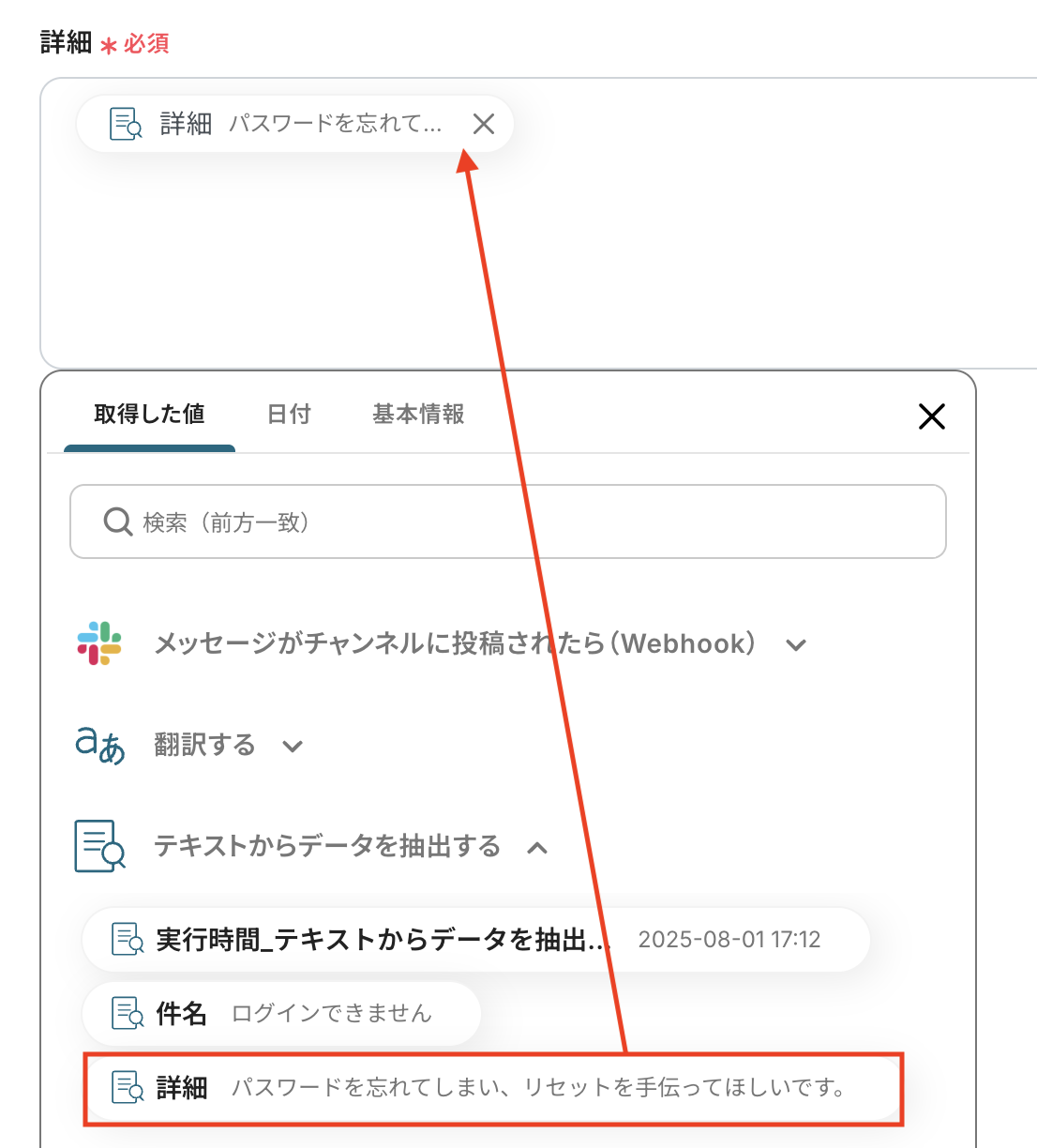
- 詳細
作成するチケットの詳細を設定しましょう。
入力欄をクリックすると、こちらも同じく取得したアウトプットを選択可能です。
任意のテキストと組み合わせて、自由に内容をカスタマイズすることもできますよ。
その他項目もお好みで設定可能です。
注釈を参考に、必要に応じて設定してみてくださいね。
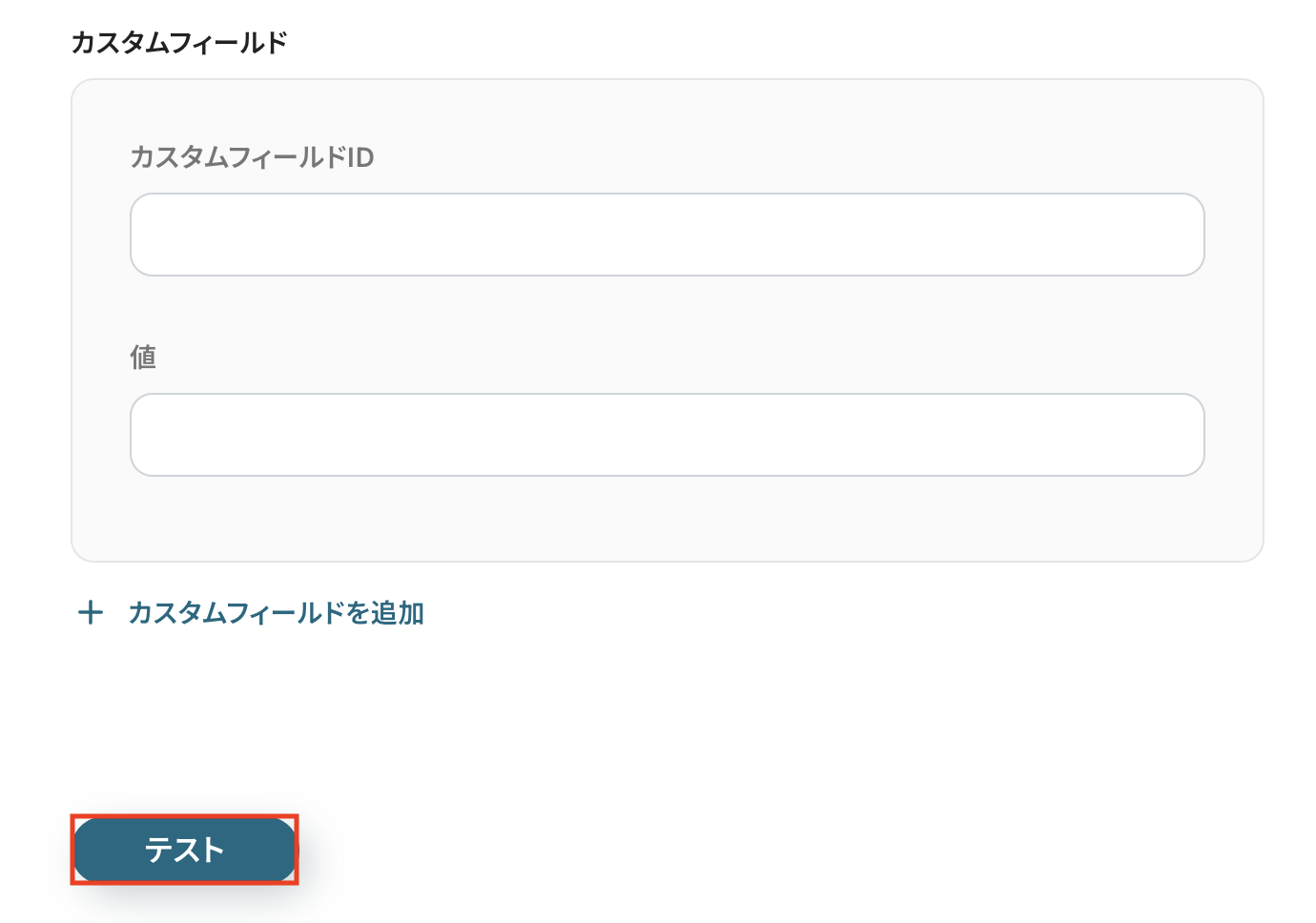
入力が完了したら、設定した内容をもとにZendeskにチケットが作成されるか確認するため「テスト」をクリックします。
テストが成功したら、Zendeskを開いて実際にチケットが作成されているか確認してみましょう。
問題がなければYoomの操作画面に戻り、「保存する」をクリックします。
以上ですべての設定が完了しました!
※以下の画面では項目名のみ表示されていますが、実際の連携時には各項目の横に具体的な値が表示されます。
ステップ7: トリガーをONにし、フローが起動するかを確認
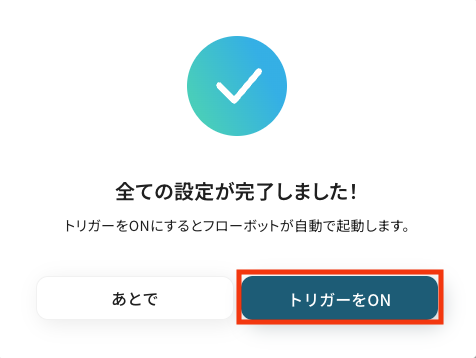
設定が完了すると、画面上に以下のようなメニューが表示されます。
トリガーをONにすることで、Slackにメッセージが投稿されたタイミングで、その内容をAIが自動的に翻訳し、Zendeskにチケットとして素早く作成されるようになります。
実際にSlackで投稿を行い、Zendeskに翻訳済みのチケットが作成されるかを確認してみましょう。
ZendeskのデータをSlackに連携したい場合
今回はSlackからZendeskへデータを連携する方法をご紹介しましたが、逆にZendeskからSlackへのデータ連携を実施したい場合は、下記のテンプレートも併せてご利用ください。
Zendeskにチケットが作られたらSlackに通知する
新しいチケットが作成されたことに気づくのが遅れ、お客様への初動対応が遅延してしまうケースは避けたいものです。
この連携を活用すれば、Zendeskに新しいチケットが作成されたら、指定したSlackチャンネルへ概要を素早く通知できるため、対応漏れをなくし、迅速な一次対応を実現できます。
Zendeskにチケットが作られたらSlackに通知する
試してみる
■概要
Zendeskで管理している問い合わせチケットの対応漏れや、チームへの共有遅延に課題を感じていませんか。手動での確認や他ツールへの転記は、手間がかかるだけでなくヒューマンエラーの原因にもなり得ます。このワークフローを活用すれば、Zendeskに新しいチケットが作成された際に、その情報をSlackへ自動で通知できます。これにより、迅速な情報共有と対応の初動を早める体制づくりを支援します。
■このテンプレートをおすすめする方
- ZendeskとSlackを併用し、カスタマーサポート業務を行っているご担当者の方
- チケットの見落としや共有漏れを防ぎ、チームの対応速度を向上させたいマネージャーの方
- 手作業によるツール間の情報連携を自動化し、業務を効率化したいと考えている方
■このテンプレートを使うメリット
- Zendeskのチケット作成を起点に自動でSlackへ通知が飛ぶため、確認や共有にかかっていた時間を短縮し、コア業務に集中できます。
- 手動での情報共有による通知漏れや遅延を防ぎ、顧客対応の質を安定させることに繋がります。
■フローボットの流れ
- はじめに、ZendeskとSlackをYoomに連携してください。
- 次に、トリガーでZendeskを選択し、「チケットが作成されたら」というアクションを設定します。
- 最後に、オペレーションでSlackの「Slackに通知する」アクションを設定し、チケット内容などを指定のチャンネルに通知するように設定します。
※「トリガー」:フロー起動のきっかけとなるアクション、「オペレーション」:トリガー起動後、フロー内で処理を行うアクション
■このワークフローのカスタムポイント
- Slackで通知を送るチャンネルは、特定のチームやプロジェクト用など、用途に合わせて任意で設定することが可能です。
- 通知するメッセージの本文も自由にカスタマイズできます。Zendeskのチケット情報(件名、担当者、優先度など)をメッセージに含めることで、より分かりやすい通知を作成できます。
■注意事項
- Zendesk、SlackのそれぞれとYoomを連携してください。
- トリガーは5分、10分、15分、30分、60分の間隔で起動間隔を選択できます。
- プランによって最短の起動間隔が異なりますので、ご注意ください。
- Zendeskはミニプラン以上でご利用いただけるアプリとなっております。フリープラン・パーソナルプランの場合は設定しているフローボットのオペレーションやデータコネクトはエラーとなりますので、ご注意ください。
- パーソナルプラン・ミニプラン・チームプラン・サクセスプランなどの有料プランは、2週間の無料トライアルを行うことが可能です。無料トライアル中には制限対象のアプリを使用することができます。
Zendeskでチケットが更新されたらSlackに通知する
チケットのステータス変更や担当者の割り当てなど、更新情報を関係者全員がすぐに把握するのは意外と難しいものです。
この自動化により、Zendeskチケットの更新内容を関係者が集まるSlackチャンネルに自動で通知できるため、チーム全員が最新の状況を共有し、スムーズな連携プレイを促進します。
Zendeskでチケットが更新されたらSlackに通知する
試してみる
■概要
「Zendeskでチケットが更新されたらSlackに通知する」フローは、サポートチームのコミュニケーションを円滑にする業務ワークフローです。
Zendesk内でチケットが更新されるたびに、Slackへ自動的に通知が送られるため、チームメンバー全員が迅速に最新情報を把握できます。
これにより、迅速な対応と効率的な情報共有が実現します。
■このテンプレートをおすすめする方
- ZendeskとSlackを活用して顧客サポートを行っており、情報共有の効率化を図りたいサポート担当者の方
- チケットの更新情報を見逃さず、迅速に対応したいサポートチームリーダーの方
- 複数のツールを連携させて業務プロセスを自動化し、生産性を向上させたいITマネージャーや経営者の方
- サポートチーム内でのコミュニケーションを強化し、より良い顧客体験を提供したい企業の方
■このテンプレートを使うメリット
- 迅速な対応が可能に:Zendeskのチケット更新が即座にSlackに通知されるため、対応速度が向上します。
- 情報共有の手間を削減:手動での情報転送が不要になり、チーム全体での情報共有がスムーズになります。
- 業務効率の向上とエラー防止:自動連携によりヒューマンエラーを減らし、効率的な業務運営が実現します。
SlackやZendeskを使ったその他の自動化例
今回ご紹介した連携以外でも、GmailやZendeskのAPIを活用してさまざまな業務を自動化することが可能です。
もし気になるものがあればぜひこちらもお試しになってみてください!"
Slackを使った自動化例
メッセージの投稿をトリガーとして、生成AIで翻訳や要約、自動応答を行い、スレッドへの返信や再通知を自動化します。
これにより、情報共有の効率化やコミュニケーションの円滑化を実現します。
また、共有されたURLを自動で短縮するなど、日々の定型作業を自動化し、チーム全体の生産性も向上させられそうです。
Slackに投稿されたメッセージをOpenAIで翻訳し、結果をスレッドに返信する
試してみる
■概要
海外のメンバーや顧客とのやり取りで、Slackのメッセージを都度翻訳ツールにコピー&ペーストする作業に手間を感じていませんか。こうした手作業は、コミュニケーションの速度を低下させる原因にもなります。このワークフローを活用すれば、Slackの特定チャンネルに投稿されたメッセージをOpenAIが自動で翻訳し、結果をスレッドに返信するため、言語の壁を意識することなくスムーズなコミュニケーションが実現できます。
■このテンプレートをおすすめする方
- 海外拠点や多国籍のメンバーとSlackで頻繁にやり取りする方
- Slackのメッセージを手作業で翻訳しており、手間や時間を削減したい方
- OpenAIを活用して、日々のコミュニケーションを効率化したいと考えている方
■このテンプレートを使うメリット
- Slackへの投稿をきっかけに自動で翻訳と返信が実行されるため、手作業での翻訳やコピペに費やしていた時間を短縮できます。
- 手動での翻訳作業がなくなることで、原文のコピーミスや翻訳漏れといったヒューマンエラーを防ぎ、円滑なコミュニケーションを支援します。
■フローボットの流れ
- はじめに、SlackとOpenAIをYoomと連携します。
- 次に、トリガーでSlackを選択し、「新しいメッセージがチャンネルに投稿されたら」というアクションを設定し、対象のチャンネルを指定します。
- 次に、オペレーションでOpenAIを選択し、「テキストの生成(Chat completion)」アクションを設定し、トリガーで取得したメッセージを翻訳するようプロンプトで指示します。
- 最後に、オペレーションでSlackの「スレッドにメッセージを送る」アクションを設定し、トリガーとなったメッセージのスレッドに翻訳結果を投稿します。
※「トリガー」:フロー起動のきっかけとなるアクション、「オペレーション」:トリガー起動後、フロー内で処理を行うアクション
■このワークフローのカスタムポイント
- OpenAIの「テキストの生成(Chat completion)」では、どのようなテキストを作成するかをプロンプトで細かく設定できます。例えば、翻訳する言語の指定や、文章のトーンなどを自由に調整することが可能です。
- Slackの「スレッドにメッセージを送る」では、送信先の他、メッセージ内容に固定のテキストを入れたり、前段のオペレーションで取得した翻訳結果などの動的な値を埋め込むといったカスタムが可能です。
■注意事項
- SlackとのOpenAIそれぞれとYoomを連携してください。
- ChatGPT(OpenAI)のアクションを実行するには、OpenAIのAPI有料プランの契約が必要です。(APIが使用されたときに支払いができる状態)
- ChatGPTのAPI利用はOpenAI社が有料で提供しており、API疎通時のトークンにより従量課金される仕組みとなっています。そのため、API使用時にお支払いが行える状況でない場合エラーが発生しますのでご注意ください。
Slackの投稿内容をPerplexityで要約し再度Slackに通知する
試してみる
■概要
Slackの特定チャンネルに投稿される情報は日々増え続け、重要な情報を見逃してしまったり、すべてに目を通すことで業務が圧迫されたりすることはありませんか。このワークフローを活用すれば、Slackの投稿内容をAI(Perplexity)が自動で要約し、指定したチャンネルに通知できるため、情報収集にかかる手間を省き、業務の効率化を実現します。
■このテンプレートをおすすめする方
- Slackでの情報収集に多くの時間を費やしており、非効率だと感じている方
- 複数チャンネルの重要な投稿を効率的に把握したいチームリーダーやマネージャーの方
- AIを活用して日々の情報収集業務を自動化したいと考えている方
■このテンプレートを使うメリット
- Slackの投稿をPerplexityが自動で要約するため、情報収集にかかる時間を短縮し、より重要なコア業務に集中できます。
- 手動での確認作業が不要になるため、重要な情報の見落としといったヒューマンエラーを防ぎ、確実な情報共有が可能です。
■フローボットの流れ
- はじめに、SlackとPerplexityをYoomと連携します。
- 次に、トリガーでSlackを選択し、「新しいメッセージがチャンネルに投稿されたら」というアクションを設定します。
- 続いて、オペレーションでPerplexityの「テキストを生成」アクションを設定し、トリガーで取得したSlackの投稿内容を要約させます。
- 最後に、オペレーションで再度Slackを選択し、「チャンネルにメッセージを送る」アクションで、生成された要約を指定のチャンネルに投稿します。
※「トリガー」:フロー起動のきっかけとなるアクション、「オペレーション」:トリガー起動後、フロー内で処理を行うアクション
■このワークフローのカスタムポイント
- Slackのトリガー設定では、投稿を監視するチャンネルや、特定のキーワードが含まれる投稿のみを対象とする、といったカスタマイズが可能です。
- Perplexityのアクションでは、要約を生成するためのプロンプト(指示文)を自由に設定でき、トリガーで取得した投稿内容を変数として利用することで、柔軟な要約が実現します。
- Slackへの通知アクションでは、要約を投稿するチャンネルを任意で設定できます。また、通知メッセージの本文に、Perplexityが生成した要約などを変数として埋め込むことも可能です。
■注意事項
- Slack、PerplexityのそれぞれとYoomを連携してください。
- トリガーは5分、10分、15分、30分、60分の間隔で起動間隔を選択できます。
- プランによって最短の起動間隔が異なりますので、ご注意ください。
Slackの投稿内容をリアルタイムにHugging Faceで要約する
試してみる
■概要
Slackでの活発な情報共有は便利ですが、次々と流れてくるメッセージを全て追うのは大変ではありませんか?
重要な情報を見逃してしまったり、後から内容を把握するのに時間がかかったりすることもあるかもしれません。
このワークフローを活用すれば、Slackに投稿されたメッセージをHugging Faceがリアルタイムで要約し、指定のスレッドに通知することで、情報収集の効率を高め、こうした課題の解決に繋がります。
■このテンプレートをおすすめする方
- Slackの複数チャンネルに参加し、情報過多で困っているビジネスパーソンの方
- Hugging FaceのAIモデルを活用して、テキスト要約業務を自動化したい方
- Slack上での議論や情報共有の内容を、手軽に把握したいと考えている方
■このテンプレートを使うメリット
- Slackに投稿されたメッセージがHugging Faceによって自動で要約されるため、情報確認に費やしていた時間を短縮し、他の業務に集中できます。
- 大量のメッセージの中から重要なポイントを把握しやすくなり、情報見逃しのリスクを軽減することに繋がります。
■フローボットの流れ
- はじめに、SlackとHugging FaceをYoomと連携します。
- 次に、トリガーでSlackを選択し、「メッセージがチャンネルに投稿されたら(Webhook)」アクションを設定します。これにより、指定したSlackチャンネルへの新しいメッセージ投稿を検知します。
- その後、オペレーションでHugging Faceを選択し、「テキストを要約」アクションを設定します。ここで、トリガーで取得したSlackのメッセージ内容をHugging Faceに渡し、要約処理を実行させます。
- 最後に、オペレーションで再度Slackを選択し、「スレッドにメッセージを送る」アクションを設定します。Hugging Faceによって要約されたテキストを、元のメッセージが投稿されたスレッドに自動で返信するよう設定します。
※「トリガー」:フロー起動のきっかけとなるアクション、「オペレーション」:トリガー起動後、フロー内で処理を行うアクション
■このワークフローのカスタムポイント
- Hugging Faceの「テキストを要約」アクションでは、使用するAIモデル名や、要約の対象とするテキスト(Slackの投稿メッセージなど)を任意で設定してください。
- Slackの「スレッドにメッセージを送る」アクションでは、要約メッセージを投稿する先のチャンネルID、元のメッセージのタイムスタンプ、そして実際に投稿するメッセージ内容(Hugging Faceによる要約結果など)を任意で設定してください。
■注意事項
- Slack、Hugging FaceのそれぞれとYoomを連携してください。
Slackで特定のキーワードを含むメッセージを受信したらAnthropic(Claude)で自動生成し返答する
試してみる
■概要
Slackでの特定の質問やキーワードへの返信に、都度手作業で対応していませんか?
AIを活用する場合でも、内容をコピー&ペーストして回答を生成する手間が発生し、本来の業務が中断されることも少なくありません。
このワークフローは、Slackの特定メッセージをトリガーに、Anthropic(Claude)が内容を生成し自動で返信する一連の流れを自動化します。
問い合わせ対応や社内ヘルプデスク業務の効率化を実現します。
■このテンプレートをおすすめする方
- Slack上での定型的な質問やキーワードへの返信対応に時間を要している方
- Anthropic(Claude)を活用した社内ヘルプデスクなどの問い合わせ対応を効率化したい方
- プログラミングの知識なしで、SlackとAIを連携させた業務自動化を実現したい方
■このテンプレートを使うメリット
- Slackの特定メッセージに対しAnthropic(Claude)が自動で返信するため、これまで手動での確認や返信作業に費やしていた時間を短縮できます。
- AIが一次対応を行うことで、担当者による回答のばらつきを防ぎ、対応品質の均一化と業務の属人化解消に繋がります。
■フローボットの流れ
- はじめに、SlackとAnthropic(Claude)をYoomと連携します。
- 次に、トリガーでSlackを選択し、「新しいメッセージがチャンネルに投稿されたら」というアクションを設定します。
- 次に、オペレーションで分岐機能を設定し、メッセージに特定のキーワードが含まれている場合のみ、後続の処理に進むよう条件を設定します。
- 次に、オペレーションでAnthropic(Claude)の「テキストを生成」アクションを設定し、Slackのメッセージ内容を元にした返信テキストを生成します。
- 最後に、オペレーションでSlackの「スレッドにメッセージを送る」アクションを設定し、生成されたテキストを元のメッセージのスレッドに投稿します。
※「トリガー」:フロー起動のきっかけとなるアクション、「オペレーション」:トリガー起動後、フロー内で処理を行うアクション
■このワークフローのカスタムポイント
- Slackのトリガー設定では、ワークフローを起動させたい監視対象のチャンネルを任意で設定してください。
- 分岐機能の設定では、どのようなキーワードを含むメッセージに反応させるか、条件を任意で設定してください。
- Anthropic(Claude)のアクションでは、使用するモデルや生成するテキストの最大長、役割(role)、プロンプト(content)などを任意で設定してください。
- Slackへの投稿アクションでは、投稿先のチャンネルIDやスレッドのタイムスタンプ、投稿するメッセージ内容を任意で設定してください。
■注意事項
- Slack、Anthropic(Claude)のそれぞれとYoomを連携してください。
- 分岐はパーソナルプラン以上のプランでご利用いただける機能(オペレーション)となっております。フリープランの場合は設定しているフローボットのオペレーションはエラーとなりますので、ご注意ください。
- パーソナルプランなどの有料プランは、2週間の無料トライアルを行うことが可能です。無料トライアル中には制限対象のアプリや機能(オペレーション)を使用することができます。
Slackで共有されたURLをBitlyで短縮して、別スレッドに通知する
試してみる
■概要
SlackでのURL共有は便利ですが、長いURLは他の媒体への転記がしづらく、毎回手作業で短縮するのは手間ではないでしょうか。また、手作業によるURLの変換ミスや共有漏れが発生することもあります。このワークフローを活用すれば、Slackの特定チャンネルに投稿されたURLを自動で検知し、Bitlyで短縮したリンクを別のスレッドに通知することが可能です。この一連の流れを自動化し、情報共有を円滑にします。
■このテンプレートをおすすめする方
- SlackでのURL共有が多く、手作業での短縮URL作成に手間を感じている方
- 社外向けに共有する短縮URLをチーム内で効率的に管理、通知したい方
- SlackとBitlyを連携させ、情報共有のプロセスを自動化したいと考えている方
■このテンプレートを使うメリット
- Slackへの投稿を起点にURLが自動で短縮、通知されるため、手作業でのURL変換や再投稿の手間を省き、時間を有効活用できます。
- 手作業によるURLのコピーミスや短縮し忘れを防ぎ、常に正確な短縮URLを共有することで、ヒューマンエラーのリスクを軽減します。
■フローボットの流れ
- はじめに、SlackとBitlyをYoomと連携します。
- 次に、トリガーでSlackを選択し、「メッセージがチャンネルに投稿されたら」というアクションを設定します。
- 次に、オペレーションでAI機能を設定し、投稿されたメッセージからURL部分のテキストを抽出します。
- 続いて、オペレーションでBitlyを選択し、「リンクを短縮する」アクションで抽出したURLを短縮します。
- 最後に、オペレーションで再度Slackを選択し、「チャンネルにメッセージを送る」アクションで、生成された短縮URLを指定のチャンネルやスレッドに通知します。
※「トリガー」:フロー起動のきっかけとなるアクション、「オペレーション」:トリガー起動後、フロー内で処理を行うアクション
■このワークフローのカスタムポイント
- Slackのトリガー設定では、通知を検知するチャンネルIDや、特定のテキストを含むメッセージなどを任意で指定可能です。
- AI機能のテキスト抽出では、トリガーで取得したメッセージ本文から、URL部分のみを抜き出すように抽出項目を任意で設定してください。
- Bitlyでリンクを短縮するアクションでは、前のステップであるAI機能で抽出したURLの値をアウトプットとして設定します。
■注意事項
- Slack、BitlyのそれぞれとYoomを連携してください。
Zendeskを使った自動化例
新しいチケットの作成や更新をトリガーに、ビジネスチャット、データベース、メールなどへ自動で通知や情報追加を行います。
また、外部のデータベースやフォームからの情報を、チケットとして自動登録することで、情報連携をスムーズにし、顧客対応の効率化と品質向上を実現します。
Zendeskでチケットが作成されたら、Microsoft Teamsで通知する
試してみる
■概要
Zendeskで新しいチケットが作成されるたびに、手作業でチームに共有するのは手間がかかるうえ、通知の遅れや漏れが発生しがちではないでしょうか。このワークフローは、Zendeskでチケットが作成された際に、その情報をMicrosoft Teamsの指定チャネルへ自動で通知するため、手作業による情報共有の手間や伝達ミスといった課題を解消し、迅速な顧客対応を実現します。
■このテンプレートをおすすめする方
- Zendeskで顧客対応を行い、チームへの情報共有を効率化したいと考えている方
- Microsoft Teamsを主要な連絡手段とし、Zendeskとの連携を模索している方
- 手作業による通知の遅れや漏れを防ぎ、対応速度の向上を目指しているマネージャーの方
■このテンプレートを使うメリット
- Zendeskでチケットが作成されると自動でMicrosoft Teamsに通知されるため、これまで手作業での共有に費やしていた時間を短縮できます。
- 手動での共有作業が不要になることで、通知の漏れや遅延といったヒューマンエラーを防ぎ、確実な情報伝達を実現します。
■フローボットの流れ
- はじめに、ZendeskとMicrosoft TeamsをYoomに連携します。
- 次に、トリガーでZendeskを選択し、「新しいチケットが作成されたら」というアクションを設定します。
- 最後に、オペレーションでMicrosoft Teamsを選択し、「チャネルにメッセージを送る」アクションを設定することで、チケット情報を指定のチャネルに通知します。
※「トリガー」:フロー起動のきっかけとなるアクション、「オペレーション」:トリガー起動後、フロー内で処理を行うアクション
■このワークフローのカスタムポイント
- Zendeskのトリガー設定では、連携するアカウントのサブドメインを任意で設定してください。
- Microsoft Teamsのオペレーション設定では、通知先のチームやチャネルを任意に指定できます。
- 通知するメッセージ本文には、Zendeskから取得したチケットの件名や担当者といった情報を変数として埋め込み、自由にカスタマイズすることが可能です。
■注意事項
- Zendesk、Microsoft TeamsのそれぞれとYoomを連携してください。
- Microsoft365(旧Office365)には、家庭向けプランと一般法人向けプラン(Microsoft365 Business)があり、一般法人向けプランに加入していない場合には認証に失敗する可能性があります。
- トリガーは5分、10分、15分、30分、60分の間隔で起動間隔を選択できます。
- プランによって最短の起動間隔が異なりますので、ご注意ください。
- 【Zendesk】はチームプラン・サクセスプランでのみご利用いただけるアプリとなっております。フリープラン・ミニプランの場合は設定しているフローボットのオペレーションやデータコネクトはエラーとなりますので、ご注意ください。
- チームプランやサクセスプランなどの有料プランは、2週間の無料トライアルを行うことが可能です。無料トライアル中には制限対象のアプリを使用することができます。
Zendeskでチケットが作成されたらMicrosoft Excelに追加する
試してみる
■概要
Zendeskで新しくチケットが作成されたらMicrosoft Excelのデータベースに追加するフローです。
■このテンプレートをおすすめする方
1.Zendeskを利用するカスタマーサポートチーム
・チケット情報をZendeskとMicrosoft Excel間で手動で同期する手間を削減したい方
・常に最新のチケット情報をMicrosoft Excelで確認したい方
2.Zendeskのチケット情報に基づいて業務を行う方
・チケット情報をMicrosoft Excelに取り込み、詳細な分析を行いたい方
■このテンプレートを使うメリット
Zendeskは顧客サポート業務を効率化するツールですが、発生するチケットを手作業でMicrosoft Excelのデータベースに転記する作業は、サポート担当者にとって負担が大きくミスや情報漏洩のリスクも懸念されます。
このフローを導入することで、Zendeskで新しいチケットが作成されたらMicrosoft Excelのデータベースにチケット情報が自動的に追加されます。これにより、サポート担当者は手作業でのデータ入力から解放され、顧客対応など、より重要な業務に集中できます。
■注意事項
・Zendesk、Microsoft ExcelのそれぞれとYoomを連携させてください。
・Zendeskはチームプラン・サクセスプランでのみご利用いただけるアプリとなっております。フリープラン・ミニプランの場合は設定しているフローボットのオペレーションやデータコネクトはエラーとなりますので、ご注意ください。
・チームプランやサクセスプランなどの有料プランは、2週間の無料トライアルを行うことが可能です。無料トライアル中には制限対象のアプリを使用することができます。
・Microsoft365(旧Office365)には、家庭向けプランと一般法人向けプラン(Microsoft365 Business)があり、一般法人向けプランに加入していない場合には認証に失敗する可能性があります。
Zendeskでチケットが更新されたらGmailで通知する
試してみる
■概要
Zendeskで重要なチケットが更新された際に、見逃してしまったり対応が遅れたりすることはありませんか?複数のツールを横断して確認する作業は、手間がかかるだけでなく、ビジネスチャンスの損失にも繋がりかねません。このワークフローを活用すれば、Zendeskでチケットが更新されると、指定した宛先にGmailで自動的に通知が届くため、重要な更新を見逃すことなく、迅速な対応が可能になります。
■このテンプレートをおすすめする方
- Zendeskのチケット更新を迅速に把握し、対応漏れを防ぎたいカスタマーサポート担当者の方
- ZendeskとGmailを併用しており、手動での通知連絡に手間を感じているチームリーダーの方
- 顧客対応のスピードと質を向上させ、顧客満足度を高めたいと考えているマネージャーの方
■このテンプレートを使うメリット
- Zendeskのチケット更新を自動でGmailに通知するため、確認漏れや対応遅れといったヒューマンエラーを防ぎ、迅速な顧客対応を実現します。
- これまで手作業で行っていたZendeskの確認と通知連絡の工数を削減し、より重要な顧客対応や分析業務に集中する時間を確保できます。
■フローボットの流れ
- はじめに、ZendeskとGmailをYoomと連携します。
- 次に、トリガーでZendeskを選択し、「チケットが更新されたら」というアクションを設定します。
- 最後に、オペレーションでGmailの「メールを送る」アクションを設定し、Zendeskのチケット情報を含めた通知メールが送信されるように設定します。
※「トリガー」:フロー起動のきっかけとなるアクション、「オペレーション」:トリガー起動後、フロー内で処理を行うアクション
■このワークフローのカスタムポイント
- Gmailの「メールを送る」アクションでは、通知先のメールアドレスを任意に設定でき、個人宛だけでなくチームのメーリングリストなどを指定することも可能です。
- 通知メールの件名や本文には、固定のテキストだけでなく、トリガーで取得したZendeskのチケットIDや件名、更新者といった情報を変数として埋め込めます。
■注意事項
・ZendeskとGmailのそれぞれとYoomを連携してください。
・Zendeskはチームプラン・サクセスプランでのみご利用いただけるアプリとなっております。フリープラン・ミニプランの場合は設定しているフローボットのオペレーションやデータコネクトはエラーとなりますので、ご注意ください。
・チームプランやサクセスプランなどの有料プランは、2週間の無料トライアルを行うことが可能です。無料トライアル中には制限対象のアプリを使用することができます。
・トリガーは5分、10分、15分、30分、60分の間隔で起動間隔を選択できます。
・プランによって最短の起動間隔が異なりますので、ご注意ください。
kintoneにレコードが登録されたらZendeskにチケットを作成する
試してみる
■概要
kintoneに新規のレコードが登録されたら、Zendeskにチケットを作成するフローです。
kintoneとZendeskを連携するとkintoneにレコードが追加されるたびにZendeskに自動的にチケットを作成することができるので、情報管理の抜けや漏れをなくすことができ業
務効率が向上します。
■注意事項
・kintone、ZendeskそれぞれとYoomを連携してください。
・Zendeskはチームプラン、サクセスプランでのみご利用いただけるアプリとなっております。
・フリープラン、ミニプランの場合は設定しているフローボットのオペレーションやデータコネクトはエラーとなりますので、ご注意ください。
・チームプランやサクセスプランなどの有料プランは、2週間の無料トライアルを行うことが可能です。
・無料トライアル中には制限対象のアプリを使用することができます。
Googleフォームで登録された情報をZendeskに登録する
試してみる
■概要
Googleフォームで登録された情報をZendeskに登録するフローです。
■このテンプレートをおすすめする方
1.問い合わせ用のフォームを設置している方
・Googleフォームを活用して顧客対応を進めている方
2.Zendeskで顧客対応のタスクを管理する方
・顧客対応でZendeskを活用している方
■このテンプレートを使うメリット
Googleフォームは顧客対応で活用することができ、顧客からのフィードバックを元にサービス改善に役立てることができます。
また、顧客対応でZendeskも併用している場合、Googleフォームの回答内容を登録し、タスク管理することで対応漏れを防止することが可能です。
しかし、ZendeskにGoogleフォームの回答内容を登録する際、手動による入力作業が発生するため、タスク追加に時間がかかります。
このテンプレートを利用することで、Googleフォームの回答内容を自動でZendeskに追加できるため、タスク追加をシームレスに行うことができます。
■注意事項
・Googleフォーム、ZendeskのそれぞれとYoomを連携してください。
・Googleフォームをトリガーとして使用した際の回答内容を取得する方法はこちらを参照ください。
・Zendeskはチームプラン・サクセスプランでのみご利用いただけるアプリとなっております。フリープラン・ミニプランの場合は設定しているフローボットのオペレーションやデータコネクトはエラーとなりますので、ご注意ください。
・チームプランやサクセスプランなどの有料プランは、2週間の無料トライアルを行うことが可能です。無料トライアル中には制限対象のアプリを使用することができます。
・トリガーは5分、10分、15分、30分、60分の間隔で起動間隔を選択できます。
・プランによって最短の起動間隔が異なりますので、ご注意ください。
まとめ
SlackとZendeskの連携を自動化することで、これまで手作業で行っていた翻訳や転記、情報共有にかかる時間を削減し、入力ミスや共有漏れといったヒューマンエラーを防ぐことができます。
これにより、担当者は煩雑な定型業務から解放され、より迅速かつ正確な情報に基づいた顧客対応が可能となり、本来注力すべきコア業務に集中できる環境が整うはず!
今回ご紹介したような業務自動化を実現できるノーコードツール「Yoom」を使えば、プログラミングの知識がない方でも、画面上の指示に従って直感的な操作で簡単に業務フローを構築できます。
もし自動化に少しでも興味を持っていただけたなら、ぜひこちらから無料登録して、Yoomによる業務効率化を体験してみてください!