










・
Slackにメッセージが投稿されたら、別チャンネルに自動転送する方法

Slackの特定のチャンネルに投稿された重要なメッセージを、手作業でコピーして別のチャンネルやツールに転送・共有していませんか?
この作業は、一見簡単に見えますが、頻繁に発生すると多くの時間を奪われ、コピーのし忘れや転記ミスといったヒューマンエラーの原因にもなりかねません。
もし、Slackの特定のメッセージをトリガーにして、自動で別のチャンネルやアプリケーションに転送・記録できる仕組みがあれば、こうした日々の煩わしさから解放されます。
これにより、情報の集約や共有がスムーズになり、より重要な業務に集中できる時間を確保できるようになります!
今回ご紹介する自動化の設定は、ノーコードで簡単に設定できて、手間や時間もかからないので、ぜひ自動化を導入して作業をもっと楽にしましょう!
とにかく早く試したい方へ
Yoomには、 Slackのメッセージを別チャンネルへ転送する業務フロー自動化のテンプレートが用意されており、フリープランで今すぐに自動化が試せます!
「まずは試してみたい!」という方は、以下のバナーをクリックして、すぐに自動化を体験してみましょう!
[[71298]
\自社の業務に合わせた自動化ツールをお探しの方へ/
Yoomの機能や導入事例、おすすめの連携テンプレートをまとめた無料のお役立ち資料をご用意しています。
まずは資料請求フォームより詳細をご確認ください!





Slackのメッセージを別チャンネルに自動転送するフローを実際に作ってみた!
それでは実際にYoomを使って、「Slackにメッセージが投稿されたら、その内容を指定した別チャンネルに自動転送する」という自動化フローを作成していきます!
ここではYoomを使用してノーコードで設定をしていくので、もしまだYoomのアカウントをお持ちでない場合は、こちらの登録フォームからアカウントを発行しておきましょう。
※今回連携するアプリの公式サイト:Slack
[Yoomとは]
フローの作成方法
今回は大きく分けて以下のプロセスで作成します。
- Slackのマイアプリ連携
- テンプレートをコピー
- トリガーとアクションの設定
- フローの起動確認
■概要Slackの特定チャンネルの重要な投稿を、他の関連チャンネルにも共有したい場面はありませんか。手作業によるSlackのメッセージコピーは手間がかかるだけでなく、共有漏れのリスクも伴います。このワークフローを活用すれば、特定のチャンネルへのメッセージ投稿をトリガーに、指定した別チャンネルへ自動でメッセージを転送できるため、手作業での情報共有の手間を減らし、コミュニケーションを円滑化します。■このテンプレートをおすすめする方- Slackのメッセージを手作業でコピーし、別チャンネルへ共有している方
- 複数のプロジェクトチャンネルを管理し、情報連携の効率化を図りたいチームリーダーの方
- 全社アナウンスなど、部署を横断した重要なメッセージの共有漏れを防ぎたい管理者の方
■このテンプレートを使うメリット- Slackのメッセージコピーとペーストといった手作業での情報共有を自動化し、定型業務にかかる時間を短縮します。
- 手動での転記による共有漏れや、コピーする内容の間違いといったヒューマンエラーの発生を防ぎます。
■フローボットの流れ- はじめに、SlackをYoomと連携します。
- 次に、トリガーでSlackを選択し、「新しいメッセージがチャンネルに投稿されたら」というアクションを設定します。
- 最後に、オペレーションでSlackの「チャンネルにメッセージを送る」アクションを設定し、トリガーで取得したメッセージを指定のチャンネルに転送するように設定します。
※「トリガー」:フロー起動のきっかけとなるアクション、「オペレーション」:トリガー起動後、フロー内で処理を行うアクション■このワークフローのカスタムポイント- Slackのトリガー設定では、メッセージを検知する対象のチャンネルを任意で設定できます。
- オペレーションで設定するメッセージの転送先チャンネルや、送信するメッセージの本文も自由にカスタマイズすることが可能です。
■注意事項- SlackとYoomとの連携が必要です。
- トリガーは5分、10分、15分、30分、60分の間隔で起動間隔を選択できます。
- プランによって最短の起動間隔が異なりますので、ご注意ください。

- Slackのメッセージを手作業でコピーし、別チャンネルへ共有している方
- 複数のプロジェクトチャンネルを管理し、情報連携の効率化を図りたいチームリーダーの方
- 全社アナウンスなど、部署を横断した重要なメッセージの共有漏れを防ぎたい管理者の方
- Slackのメッセージコピーとペーストといった手作業での情報共有を自動化し、定型業務にかかる時間を短縮します。
- 手動での転記による共有漏れや、コピーする内容の間違いといったヒューマンエラーの発生を防ぎます。
- はじめに、SlackをYoomと連携します。
- 次に、トリガーでSlackを選択し、「新しいメッセージがチャンネルに投稿されたら」というアクションを設定します。
- 最後に、オペレーションでSlackの「チャンネルにメッセージを送る」アクションを設定し、トリガーで取得したメッセージを指定のチャンネルに転送するように設定します。
- Slackのトリガー設定では、メッセージを検知する対象のチャンネルを任意で設定できます。
- オペレーションで設定するメッセージの転送先チャンネルや、送信するメッセージの本文も自由にカスタマイズすることが可能です。
- SlackとYoomとの連携が必要です。
- トリガーは5分、10分、15分、30分、60分の間隔で起動間隔を選択できます。
- プランによって最短の起動間隔が異なりますので、ご注意ください。
ステップ1:SlackとYoomをマイアプリ連携
まずは、YoomとSlackを連携して、操作が行えるようにマイアプリ登録をします!
私が設定した際も、画面の案内に沿って進めるだけで迷うことなく連携できました。
以下をご覧いただきながら、設定をお試しください。
ステップ2:テンプレートをコピーする
続いて、自動化フローのベースとなるYoomのテンプレートをコピーしていきます。
以下のバナーの「試してみる」をクリックしましょう。
■概要Slackの特定チャンネルの重要な投稿を、他の関連チャンネルにも共有したい場面はありませんか。手作業によるSlackのメッセージコピーは手間がかかるだけでなく、共有漏れのリスクも伴います。このワークフローを活用すれば、特定のチャンネルへのメッセージ投稿をトリガーに、指定した別チャンネルへ自動でメッセージを転送できるため、手作業での情報共有の手間を減らし、コミュニケーションを円滑化します。■このテンプレートをおすすめする方- Slackのメッセージを手作業でコピーし、別チャンネルへ共有している方
- 複数のプロジェクトチャンネルを管理し、情報連携の効率化を図りたいチームリーダーの方
- 全社アナウンスなど、部署を横断した重要なメッセージの共有漏れを防ぎたい管理者の方
■このテンプレートを使うメリット- Slackのメッセージコピーとペーストといった手作業での情報共有を自動化し、定型業務にかかる時間を短縮します。
- 手動での転記による共有漏れや、コピーする内容の間違いといったヒューマンエラーの発生を防ぎます。
■フローボットの流れ- はじめに、SlackをYoomと連携します。
- 次に、トリガーでSlackを選択し、「新しいメッセージがチャンネルに投稿されたら」というアクションを設定します。
- 最後に、オペレーションでSlackの「チャンネルにメッセージを送る」アクションを設定し、トリガーで取得したメッセージを指定のチャンネルに転送するように設定します。
※「トリガー」:フロー起動のきっかけとなるアクション、「オペレーション」:トリガー起動後、フロー内で処理を行うアクション■このワークフローのカスタムポイント- Slackのトリガー設定では、メッセージを検知する対象のチャンネルを任意で設定できます。
- オペレーションで設定するメッセージの転送先チャンネルや、送信するメッセージの本文も自由にカスタマイズすることが可能です。
■注意事項- SlackとYoomとの連携が必要です。
- トリガーは5分、10分、15分、30分、60分の間隔で起動間隔を選択できます。
- プランによって最短の起動間隔が異なりますので、ご注意ください。
- Slackのメッセージを手作業でコピーし、別チャンネルへ共有している方
- 複数のプロジェクトチャンネルを管理し、情報連携の効率化を図りたいチームリーダーの方
- 全社アナウンスなど、部署を横断した重要なメッセージの共有漏れを防ぎたい管理者の方
- Slackのメッセージコピーとペーストといった手作業での情報共有を自動化し、定型業務にかかる時間を短縮します。
- 手動での転記による共有漏れや、コピーする内容の間違いといったヒューマンエラーの発生を防ぎます。
- はじめに、SlackをYoomと連携します。
- 次に、トリガーでSlackを選択し、「新しいメッセージがチャンネルに投稿されたら」というアクションを設定します。
- 最後に、オペレーションでSlackの「チャンネルにメッセージを送る」アクションを設定し、トリガーで取得したメッセージを指定のチャンネルに転送するように設定します。
- Slackのトリガー設定では、メッセージを検知する対象のチャンネルを任意で設定できます。
- オペレーションで設定するメッセージの転送先チャンネルや、送信するメッセージの本文も自由にカスタマイズすることが可能です。
- SlackとYoomとの連携が必要です。
- トリガーは5分、10分、15分、30分、60分の間隔で起動間隔を選択できます。
- プランによって最短の起動間隔が異なりますので、ご注意ください。
「OK」をクリックして、テンプレートのコピーは完了です!
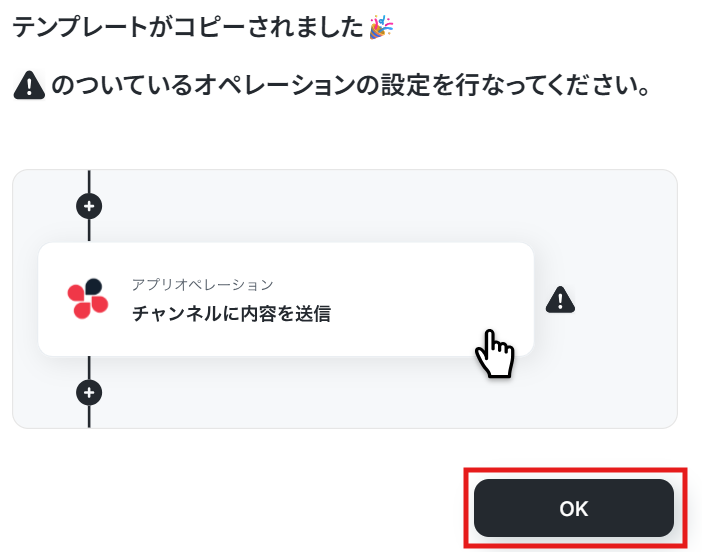
ステップ3:Slackのトリガー設定
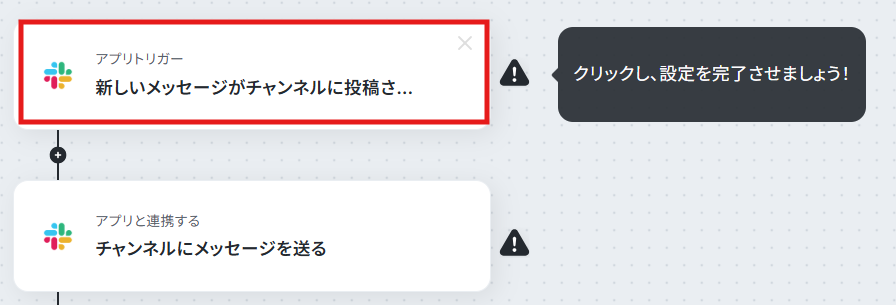
まず、自動化フローの第一段階であるアプリトリガーの設定を行います!
「メッセージがチャンネルに投稿されたら」をクリックして、設定を進めていきます。
なお、事前に「SlackチャンネルにYoomアプリをインストールする方法」を確認し、該当のチャンネルの「インテグレーション」からYoomを追加しておいてください。
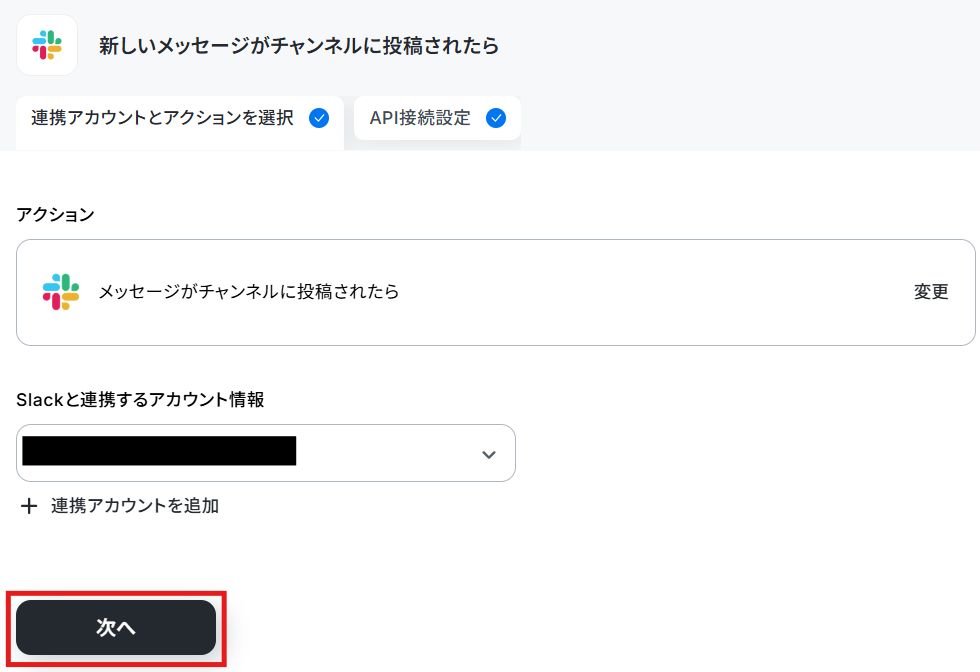
連携したいアカウントが選択されているか確認して、次に進みます。
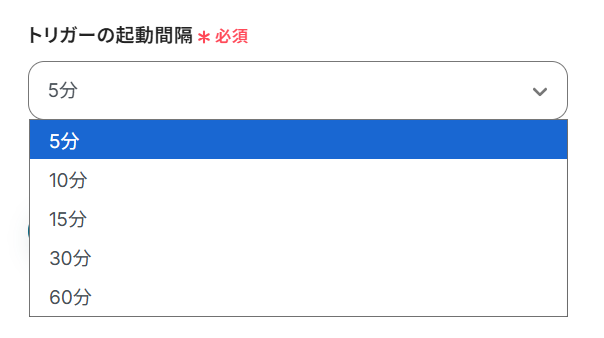
トリガーの起動間隔を設定していきましょう。
プルダウンをクリックして、任意のタイミングを選んでください。
トリガーの起動は、5分、10分、15分、30分、60分のいずれかで設定できます。
ご利用プランによって、設定できるトリガーの最短間隔が違うので、その点は要チェックです。
なお、基本的にはそのプランの最短の起動間隔にしてお使いいただくことをおすすめします。
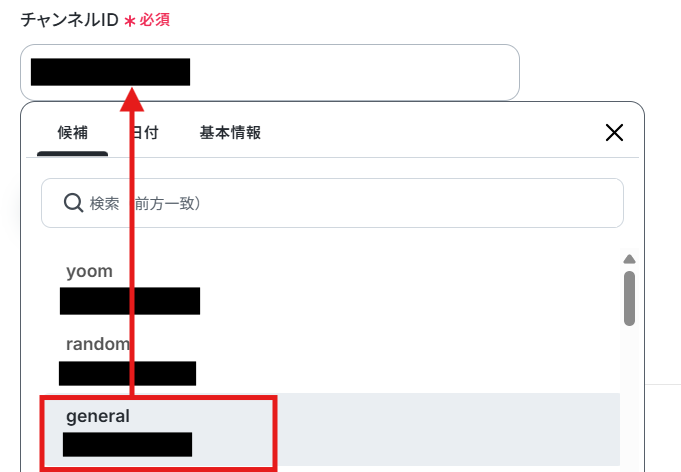
前ページで連携したSlackアカウントのチャンネルが「候補」に出てきますので、転送元のメッセージを検知したいチャンネルIDを選択してください。
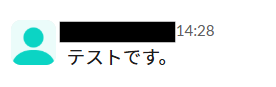
ここまで設定できたらメッセージを検知させるため、先ほど指定したSlackチャンネルにテスト用のメッセージを投稿します。
Yoomの設定画面に戻り、テストボタンを押します。
テストが成功し、取得した値に先ほど投稿したメッセージの詳細が表示されました。
※取得した値とは?
取得した値とは、トリガーやオペレーション設定時に、「テスト」を実行して取得した値のことを指します。
取得した値は、後続のオペレーション設定時の値として利用でき、フローボットを起動する度に、変動した値となります。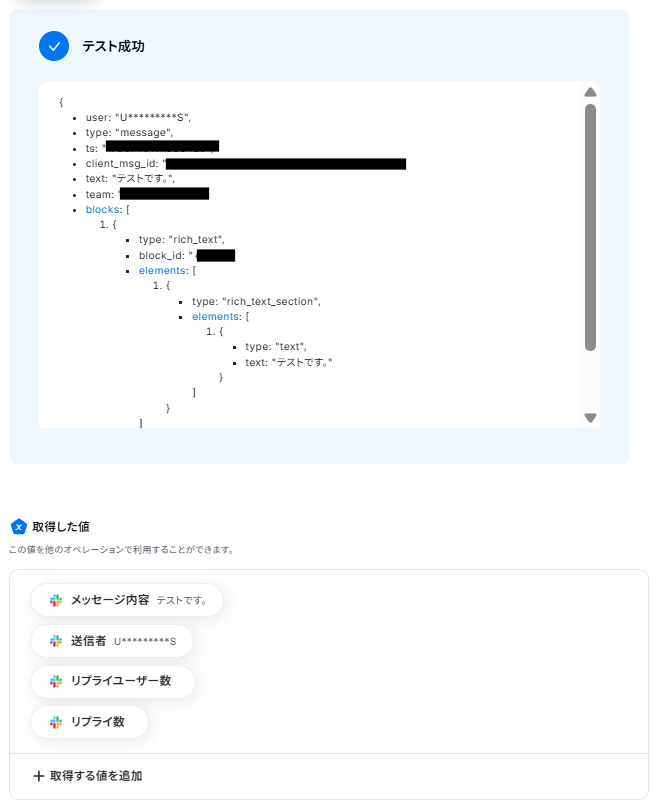
完了ボタンをクリックして次に進みます!
ステップ4:Slackのアクション設定
次に、受け取ったメッセージを別のチャンネルへ自動転送していきます。
「チャンネルにメッセージを送る」をクリックしてください。
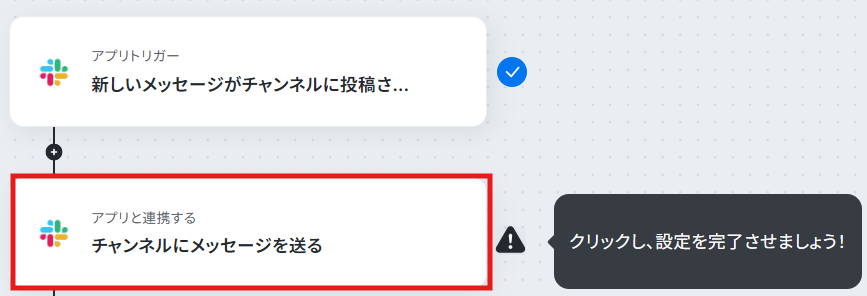
連携したいアカウントが選択されているか確認して、次へ進みます。
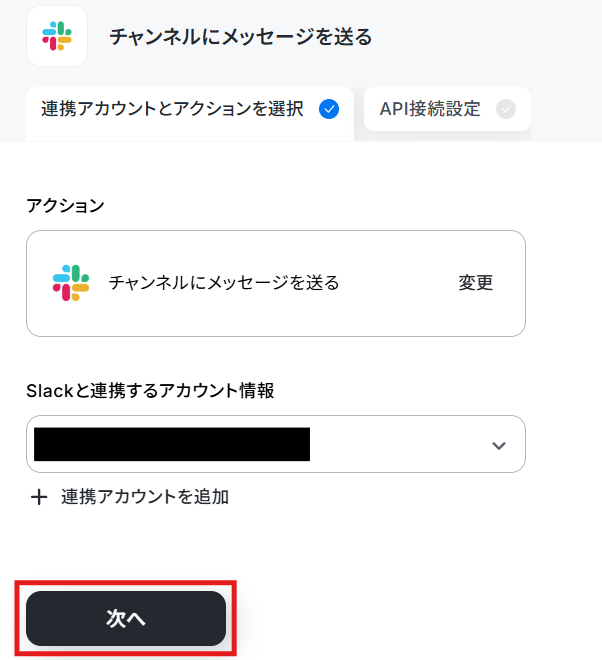
連携したSlackアカウントのチャンネルが「候補」に出てくるので、メッセージを自動転送したいチャンネルIDを選択します。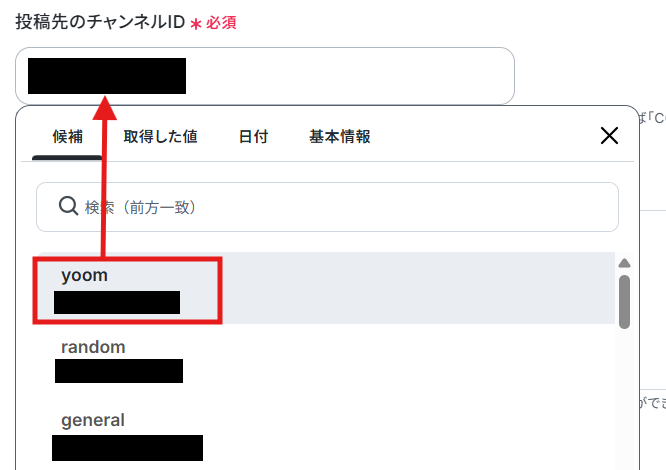
続いて、転送するメッセージ内容を作成していきます。
直接入力したテキストは「固定値」として毎回そのまま連携され、「取得した値」は、投稿されるたびに中身が切り替わる「変動する値」として組み込まれます!
メッセージを自由にカスタマイズできるのが嬉しいポイントですね!
今回は、「取得した値」と「固定テキスト」で以下のように設定してみました!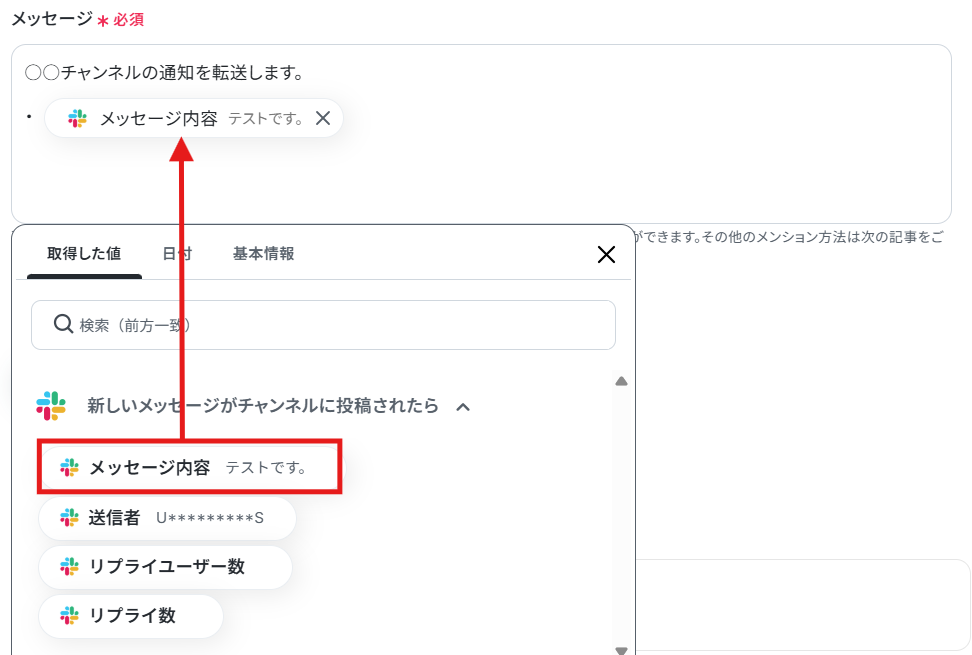
メッセージの入力が終わったので、テストを実行します!
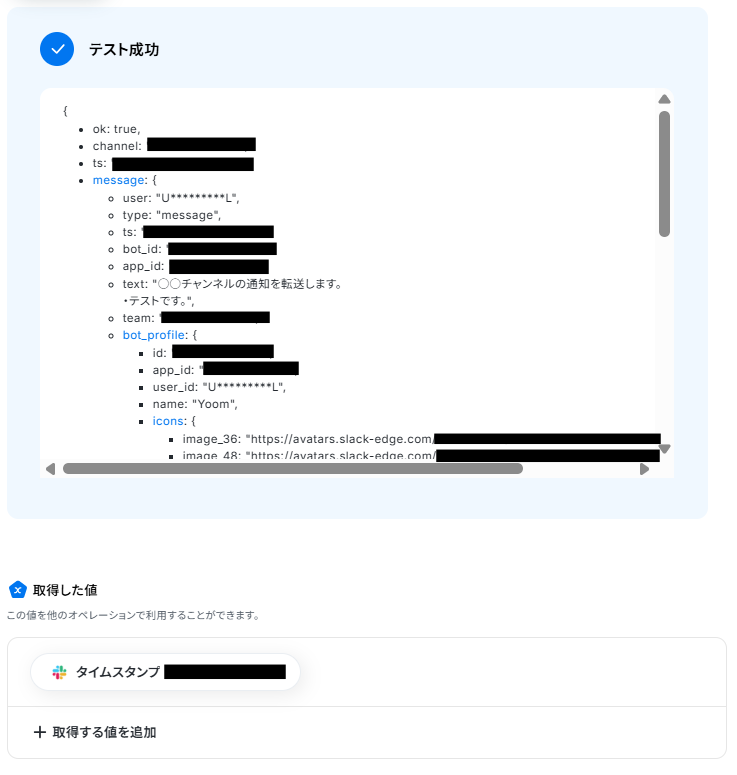
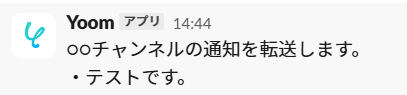
ここまで確認できたら、「完了」ボタンをクリックして自動化フローの設定完了です!
ステップ5:トリガーをONにして動作確認
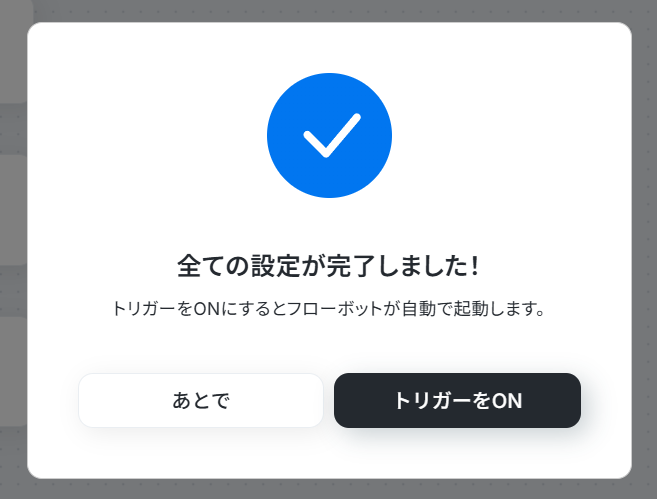
設定が完了すると以下のようなメニューが表示されるので、トリガーをONにします。
これですべての設定が完了したので、動作確認をしてみましょう。
Slackの自動化テンプレート
Yoomには、Slackのメッセージを外部ツールへスムーズに転送するためのテンプレートが豊富に用意されています。
日々の作業を自動化することで、手間を省いて転記ミスなどのヒューマンエラーを防ぐことができますよ!
ご自身のチームの運用スタイルに合わせて、気になるテンプレートをぜひチェックしてみてください。
■概要
部署やチームでSlackとChatworkを併用する中で、情報の見落としや手作業での共有漏れに悩んでいませんか。重要なメッセージを都度転記するのは手間がかかるだけでなく、コミュニケーションの遅延にも繋がります。このワークフローを活用すれば、Slackの特定チャンネルへの投稿を検知し、その内容を自動でChatworkへ通知することが可能です。情報連携の手間をなくし、スムーズなチームコミュニケーションを実現します。
■このテンプレートをおすすめする方
- 部署やプロジェクトでSlackとChatworkを併用し、情報共有に課題を感じている方
- Slackの特定の通知を見逃さず、Chatworkでも確認したいと考えている方
- チャットツール間の手動でのコピー&ペースト作業をなくし、業務を効率化したい方
■このテンプレートを使うメリット
- Slackの特定チャンネルへの投稿が自動でChatworkに通知されるため、手作業での情報共有に費やしていた時間を短縮することができます。
- システムが自動で連携するため、メッセージの転記ミスや共有漏れといったヒューマンエラーを防ぎ、確実な情報伝達を実現します。
■フローボットの流れ
- はじめに、SlackとChatworkをYoomと連携します。
- 次に、トリガーでSlackを選択し、「新しいメッセージがチャンネルに投稿されたら」というアクションを設定します。
- 最後に、オペレーションでChatworkの「メッセージを送る」アクションを設定し、トリガーで取得したSlackの投稿内容を通知します。
※「トリガー」:フロー起動のきっかけとなるアクション、「オペレーション」:トリガー起動後、フロー内で処理を行うアクション
■このワークフローのカスタムポイント
- Slackのトリガー設定では、通知のきっかけとしたいチャンネルを任意で設定してください。特定のプロジェクト用チャンネルなどを指定することが可能です。
- Chatworkに通知するメッセージ内容は、Slackから取得した投稿者名やメッセージ本文などの情報を組み合わせて自由に作成できます。
■注意事項
- Chatwork、SlackのそれぞれとYoomを連携してください。
- トリガーは5分、10分、15分、30分、60分の間隔で起動間隔を選択できます。
- プランによって最短の起動間隔が異なりますので、ご注意ください。
■概要Slackでのコミュニケーションが活発になる中で、重要な情報が流れてしまい見逃してしまった、という経験はないでしょうか。特に、対応が必要なキーワードを含むメッセージを都度確認し、関係者に共有するのは手間がかかります。このワークフローを活用すれば、Slackの特定キーワードを含むメッセージを検知し、自動でGmailに転送できるため、重要な通知を見逃さず、迅速な対応を実現します。
■このテンプレートをおすすめする方- Slackの特定キーワードを含むメッセージを、関係者に自動でメール転送したい方
- 重要な通知を見逃さないよう、SlackとGmailを連携させたいと考えているチームリーダーの方
- Slackの情報を手作業で転送しており、手間や共有漏れに課題を感じている方
■このテンプレートを使うメリット- Slackで特定キーワードを含むメッセージが投稿されると自動でGmailに転送されるため、手作業での確認や転送の手間を省くことができます。
- 手動での対応によるメッセージの見逃しや、関係者への共有漏れといったヒューマンエラーを防ぎ、確実な情報伝達を実現します。
■フローボットの流れ- はじめに、SlackとGmailをYoomと連携します。
- 次に、トリガーでSlackを選択し、「新しいメッセージがチャンネルに投稿されたら」というアクションを設定します。
- 次に、オペレーションで分岐機能を設定し、メッセージに特定のキーワードが含まれている場合のみ次の処理に進むよう設定します。
- 最後に、オペレーションでGmailの「メールを送る」アクションを設定し、Slackのメッセージ内容を含むメールを送信します。
※「トリガー」:フロー起動のきっかけとなるアクション、「オペレーション」:トリガー起動後、フロー内で処理を行うアクション
■このワークフローのカスタムポイント- Slackのメッセージを検知するトリガー設定で、対象のチャンネルや、分岐条件で指定するキーワードを任意で設定してください。
- Gmailでメールを送信するアクションでは、送信先のメールアドレスを自由に設定できます。
- 送信するGmailの件名や本文は、固定のテキストを設定したり、トリガーで取得したSlackのメッセージ内容などを変数として埋め込んだりすることが可能です。
■注意事項- Slack、GmailのそれぞれとYoomを連携してください。
- 分岐はパーソナルプラン以上のプランでご利用いただける機能(オペレーション)となっております。フリープランの場合は設定しているフローボットのオペレーションはエラーとなりますので、ご注意ください。
- パーソナルプランなどの有料プランは、2週間の無料トライアルを行うことが可能です。無料トライアル中には制限対象のアプリや機能(オペレーション)を使用することができます。
- トリガーは5分、10分、15分、30分、60分の間隔で起動間隔を選択できます。
- プランによって最短の起動間隔が異なりますので、ご注意ください。
■概要社内外のコミュニケーションでSlackとDiscordを併用していると、情報の確認や共有が煩雑になりがちではないでしょうか。特に重要なメッセージを見逃さないために、手作業で内容を転記するのは手間がかかり、共有漏れのリスクも伴います。このワークフローを活用すれば、Slackの特定チャンネルへの投稿を自動でDiscordへ通知できるため、こうした二重管理の手間を解消し、スムーズな情報共有を実現します。
■このテンプレートをおすすめする方- SlackとDiscordを併用し、情報共有の効率化を図りたいと考えている方
- 特定のSlackチャンネルの投稿を、Discordメンバーにもれなく通知したい方
- コミュニケーションツールの手作業による情報転記を自動化したいと考えている方
■このテンプレートを使うメリット- Slackの特定チャンネルへの投稿を検知し、自動でDiscordに通知するため、これまで手作業で行っていた情報共有の時間を短縮できます。
- 手作業での転記による通知漏れや内容の誤りといったヒューマンエラーを防ぎ、重要な情報を確実に関係者へ共有することが可能になります。
■フローボットの流れ- はじめに、DiscordとSlackをYoomと連携します。
- 次に、トリガーでSlackを選択し、「メッセージがチャンネルに投稿されたら」というアクションを設定します。
- 最後に、オペレーションでDiscordの「メッセージを送信」アクションを設定し、Slackで取得した情報を基に通知内容を作成します。
※「トリガー」:フロー起動のきっかけとなるアクション、「オペレーション」:トリガー起動後、フロー内で処理を行うアクション
■このワークフローのカスタムポイント- Slackのトリガー設定では、通知のきっかけとしたいチャンネルを任意で設定してください。
- Discordへの通知設定では、通知先のチャンネルを自由に選択できます。また、通知するメッセージの本文は、固定のテキストを設定したり、Slackの投稿内容を変数として埋め込んだりするなど、柔軟なカスタマイズが可能です。
■注意事項- Slack、DiscordのそれぞれとYoomを連携してください。
- トリガーは5分、10分、15分、30分、60分の間隔で起動間隔を選択できます。
- プランによって最短の起動間隔が異なりますので、ご注意ください。
■概要
Slackでの重要なメッセージ、つい見逃してしまうことはありませんか?すぐに確認が必要な連絡に気づくのが遅れると、業務に支障が出ることもあります。このワークフローを活用すれば、Slackの特定のチャンネルにメッセージが投稿された際に、自動でLINE公式アカウントへ通知を送ることができ、迅速な情報共有と対応を実現します。
■このテンプレートをおすすめする方
- Slackでの情報共有をよりスピーディに行いたいと考えているマネージャーの方
- 外出先などでもSlackの重要な通知をリアルタイムで確認したい営業担当者の方
- 複数ツール間の通知確認の手間を省き、業務に集中したいと考えているすべての方
■このテンプレートを使うメリット
- Slackの特定の投稿を自動でLINE公式アカウントに通知するため、確認漏れを防ぎ、迅速な対応が可能になります。
- 複数のツールを開いて情報を確認する手間を省くことができ、本来の業務に集中する時間を確保することに繋がります。
■フローボットの流れ
- はじめに、SlackとLINE公式アカウントをYoomと連携します。
- 次に、トリガーでSlackを選択し、「メッセージがチャンネルに投稿されたら」というアクションを設定します。
- 最後に、オペレーションでLINE公式アカウントの「テキストメッセージを送信」アクションを設定し、トリガーで取得したメッセージ内容などを送信します。
※「トリガー」:フロー起動のきっかけとなるアクション、「オペレーション」:トリガー起動後、フロー内で処理を行うアクション
■このワークフローのカスタムポイント
- Slackのトリガー設定で、通知の対象としたいチャンネルを任意で設定してください。
- LINE公式アカウントでメッセージを送信するアクションを設定する際に、通知を送りたい送信先のユーザーIDを任意で設定してください。
■注意事項
- Slack、LINE公式アカウントのそれぞれとYoomを連携してください。
- トリガーは5分、10分、15分、30分、60分の間隔で起動間隔を選択できます。
- プランによって最短の起動間隔が異なりますので、ご注意ください。

■概要
部署やチームでSlackとChatworkを併用する中で、情報の見落としや手作業での共有漏れに悩んでいませんか。重要なメッセージを都度転記するのは手間がかかるだけでなく、コミュニケーションの遅延にも繋がります。このワークフローを活用すれば、Slackの特定チャンネルへの投稿を検知し、その内容を自動でChatworkへ通知することが可能です。情報連携の手間をなくし、スムーズなチームコミュニケーションを実現します。
■このテンプレートをおすすめする方
- 部署やプロジェクトでSlackとChatworkを併用し、情報共有に課題を感じている方
- Slackの特定の通知を見逃さず、Chatworkでも確認したいと考えている方
- チャットツール間の手動でのコピー&ペースト作業をなくし、業務を効率化したい方
■このテンプレートを使うメリット
- Slackの特定チャンネルへの投稿が自動でChatworkに通知されるため、手作業での情報共有に費やしていた時間を短縮することができます。
- システムが自動で連携するため、メッセージの転記ミスや共有漏れといったヒューマンエラーを防ぎ、確実な情報伝達を実現します。
■フローボットの流れ
- はじめに、SlackとChatworkをYoomと連携します。
- 次に、トリガーでSlackを選択し、「新しいメッセージがチャンネルに投稿されたら」というアクションを設定します。
- 最後に、オペレーションでChatworkの「メッセージを送る」アクションを設定し、トリガーで取得したSlackの投稿内容を通知します。
※「トリガー」:フロー起動のきっかけとなるアクション、「オペレーション」:トリガー起動後、フロー内で処理を行うアクション
■このワークフローのカスタムポイント
- Slackのトリガー設定では、通知のきっかけとしたいチャンネルを任意で設定してください。特定のプロジェクト用チャンネルなどを指定することが可能です。
- Chatworkに通知するメッセージ内容は、Slackから取得した投稿者名やメッセージ本文などの情報を組み合わせて自由に作成できます。
■注意事項
- Chatwork、SlackのそれぞれとYoomを連携してください。
- トリガーは5分、10分、15分、30分、60分の間隔で起動間隔を選択できます。
- プランによって最短の起動間隔が異なりますので、ご注意ください。

■このテンプレートをおすすめする方
- Slackの特定キーワードを含むメッセージを、関係者に自動でメール転送したい方
- 重要な通知を見逃さないよう、SlackとGmailを連携させたいと考えているチームリーダーの方
- Slackの情報を手作業で転送しており、手間や共有漏れに課題を感じている方
■このテンプレートを使うメリット
- Slackで特定キーワードを含むメッセージが投稿されると自動でGmailに転送されるため、手作業での確認や転送の手間を省くことができます。
- 手動での対応によるメッセージの見逃しや、関係者への共有漏れといったヒューマンエラーを防ぎ、確実な情報伝達を実現します。
■フローボットの流れ
- はじめに、SlackとGmailをYoomと連携します。
- 次に、トリガーでSlackを選択し、「新しいメッセージがチャンネルに投稿されたら」というアクションを設定します。
- 次に、オペレーションで分岐機能を設定し、メッセージに特定のキーワードが含まれている場合のみ次の処理に進むよう設定します。
- 最後に、オペレーションでGmailの「メールを送る」アクションを設定し、Slackのメッセージ内容を含むメールを送信します。
■このワークフローのカスタムポイント
- Slackのメッセージを検知するトリガー設定で、対象のチャンネルや、分岐条件で指定するキーワードを任意で設定してください。
- Gmailでメールを送信するアクションでは、送信先のメールアドレスを自由に設定できます。
- 送信するGmailの件名や本文は、固定のテキストを設定したり、トリガーで取得したSlackのメッセージ内容などを変数として埋め込んだりすることが可能です。
■注意事項
- Slack、GmailのそれぞれとYoomを連携してください。
- 分岐はパーソナルプラン以上のプランでご利用いただける機能(オペレーション)となっております。フリープランの場合は設定しているフローボットのオペレーションはエラーとなりますので、ご注意ください。
- パーソナルプランなどの有料プランは、2週間の無料トライアルを行うことが可能です。無料トライアル中には制限対象のアプリや機能(オペレーション)を使用することができます。
- トリガーは5分、10分、15分、30分、60分の間隔で起動間隔を選択できます。
- プランによって最短の起動間隔が異なりますので、ご注意ください。

■このテンプレートをおすすめする方
- SlackとDiscordを併用し、情報共有の効率化を図りたいと考えている方
- 特定のSlackチャンネルの投稿を、Discordメンバーにもれなく通知したい方
- コミュニケーションツールの手作業による情報転記を自動化したいと考えている方
■このテンプレートを使うメリット
- Slackの特定チャンネルへの投稿を検知し、自動でDiscordに通知するため、これまで手作業で行っていた情報共有の時間を短縮できます。
- 手作業での転記による通知漏れや内容の誤りといったヒューマンエラーを防ぎ、重要な情報を確実に関係者へ共有することが可能になります。
■フローボットの流れ
- はじめに、DiscordとSlackをYoomと連携します。
- 次に、トリガーでSlackを選択し、「メッセージがチャンネルに投稿されたら」というアクションを設定します。
- 最後に、オペレーションでDiscordの「メッセージを送信」アクションを設定し、Slackで取得した情報を基に通知内容を作成します。
■このワークフローのカスタムポイント
- Slackのトリガー設定では、通知のきっかけとしたいチャンネルを任意で設定してください。
- Discordへの通知設定では、通知先のチャンネルを自由に選択できます。また、通知するメッセージの本文は、固定のテキストを設定したり、Slackの投稿内容を変数として埋め込んだりするなど、柔軟なカスタマイズが可能です。
■注意事項
- Slack、DiscordのそれぞれとYoomを連携してください。
- トリガーは5分、10分、15分、30分、60分の間隔で起動間隔を選択できます。
- プランによって最短の起動間隔が異なりますので、ご注意ください。

■概要
Slackでの重要なメッセージ、つい見逃してしまうことはありませんか?すぐに確認が必要な連絡に気づくのが遅れると、業務に支障が出ることもあります。このワークフローを活用すれば、Slackの特定のチャンネルにメッセージが投稿された際に、自動でLINE公式アカウントへ通知を送ることができ、迅速な情報共有と対応を実現します。
■このテンプレートをおすすめする方
- Slackでの情報共有をよりスピーディに行いたいと考えているマネージャーの方
- 外出先などでもSlackの重要な通知をリアルタイムで確認したい営業担当者の方
- 複数ツール間の通知確認の手間を省き、業務に集中したいと考えているすべての方
■このテンプレートを使うメリット
- Slackの特定の投稿を自動でLINE公式アカウントに通知するため、確認漏れを防ぎ、迅速な対応が可能になります。
- 複数のツールを開いて情報を確認する手間を省くことができ、本来の業務に集中する時間を確保することに繋がります。
■フローボットの流れ
- はじめに、SlackとLINE公式アカウントをYoomと連携します。
- 次に、トリガーでSlackを選択し、「メッセージがチャンネルに投稿されたら」というアクションを設定します。
- 最後に、オペレーションでLINE公式アカウントの「テキストメッセージを送信」アクションを設定し、トリガーで取得したメッセージ内容などを送信します。
※「トリガー」:フロー起動のきっかけとなるアクション、「オペレーション」:トリガー起動後、フロー内で処理を行うアクション
■このワークフローのカスタムポイント
- Slackのトリガー設定で、通知の対象としたいチャンネルを任意で設定してください。
- LINE公式アカウントでメッセージを送信するアクションを設定する際に、通知を送りたい送信先のユーザーIDを任意で設定してください。
■注意事項
- Slack、LINE公式アカウントのそれぞれとYoomを連携してください。
- トリガーは5分、10分、15分、30分、60分の間隔で起動間隔を選択できます。
- プランによって最短の起動間隔が異なりますので、ご注意ください。
まとめ
Slackのメッセージ転送を自動化することで、これまで手作業で行っていたメッセージのコピー&ペースト作業の手間を削減し、重要な情報の見逃しや共有漏れといったヒューマンエラーを防ぐことができます。これにより、チーム内での情報共有がスムーズになり、メンバーは本来集中すべきコア業務に多くの時間を割けるようになります!
今回ご紹介したような業務自動化を実現できるノーコードツール「Yoom」を使えば、プログラミングの知識がない方でも、直感的な操作で簡単に業務フローを構築できるので、もし自動化に少しでも興味を持っていただけたなら、ぜひYoom会員登録フォームから無料登録して、Yoomによる業務効率化を体験してみてください!
よくあるご質問
Q:特定のキーワードを含むメッセージだけ転送できますか?
A:
Q:スレッド内の返信も転送の対象になりますか?
A:
今回のフローはチャンネルへのメッセージ送信がトリガーとなります。スレッド内の返信を取得したい場合は、フローボットオペレーションの「スレッドのメッセージを取得」をご活用ください。トリガーやアクションについて、詳しくは下記ページよりご参照いただけます。
SlackのAPIと今すぐ連携 
Q:連携が一時的に失敗した際、メールでその旨の通知が行われます。
A:
また、自動での再実行(リトライ)は行われないため、エラー発生時は手動で再実行が必要です。詳しくは、以下のヘルプページをご参照ください。
もし、それでも解決しない場合は以下お問い合わせ窓口よりご連絡ください。
プログラミング知識なしで手軽に構築できます。










