










・
【簡単設定】Squareのデータをfreee会計に自動的に連携する方法



このワークフローを活用すれば、Squareでの顧客作成をトリガーとして、freee会計に取引先情報を自動で作成できるため、こうした手作業による課題を解消し、業務の効率化に貢献します。
■このテンプレートをおすすめする方
- Squareとfreee会計を利用し、顧客・取引先情報を手作業で二重入力している方
- 手作業によるデータ入力ミスを減らし、会計処理の正確性を高めたい経理担当者の方
- 顧客管理から会計処理までの業務フローを自動化し、時間を有効活用したい方
■このテンプレートを使うメリット
- Squareで顧客が作成されると、freee会計に取引先が自動で作成されるため、これまで手作業に費やしていた時間を短縮することができます。
- 手作業によるデータ転記が不要になることで、入力間違いや登録漏れといったヒューマンエラーのリスクを軽減し、データの整合性を保てます。
■フローボットの流れ
- はじめに、Squareとfreee会計をYoomと連携します。
- 次に、トリガーでSquareを選択し、「顧客が作成されたら(Webhook)」というアクションを設定します。この設定により、Squareで新しい顧客情報が作成されるとフローが起動します。
- 最後に、オペレーションでfreee会計を選択し、「取引先の作成」アクションを設定します。Squareから連携された情報をもとに、freee会計に新しい取引先が自動で作成されます。
■このワークフローのカスタムポイント
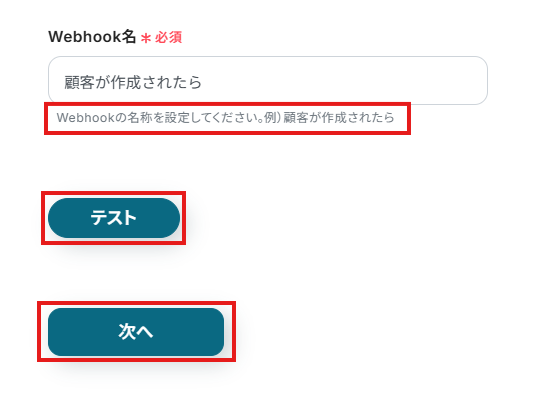
- Squareのトリガー設定では、Webhook名(Yoom側でSquareからの通知を識別するための名前)を任意で設定してください。
- freee会計のオペレーション設定では、取引先を作成する先の事業所IDや、Squareから連携する顧客情報をfreee会計のどの取引先項目(取引先名、敬称、電話番号など)にマッピングするかを任意で設定してください。
■注意事項
- Square、freee会計のそれぞれとYoomを連携してください。
「Squareとfreee会計を使っていて、それぞれのデータを連携したい!」
「Squareに登録された顧客情報をfreee会計に手動で転記していて、本当に手間がかかるし、ミスも怖い…」
このように日々の業務でSquareとfreee会計を利用している方の中には、手作業でのデータ連携に限界を感じている方も多いのではないでしょうか。
もし、Squareの顧客データが作成されたら、自動的にfreee会計に取引先として登録される仕組みがあれば、これらの煩わしい作業から解放され、入力ミスや対応漏れを防ぎ、より重要なコア業務に集中できる貴重な時間を生み出すことができます。
今回ご紹介する自動化の設定は、プログラミングの知識がなくてもノーコードで簡単に設定でき、導入に手間や時間もかかりません。この機会に自動化を取り入れて、日々の業務をもっと楽に、そして効率的に進めましょう!
とにかく早く試したい方へ
YoomにはSquareとfreee会計を連携するためのテンプレートが用意されています。
今すぐ試したい方は以下よりバナーをクリックしてスタートしましょう!
このワークフローを活用すれば、Squareでの顧客作成をトリガーとして、freee会計に取引先情報を自動で作成できるため、こうした手作業による課題を解消し、業務の効率化に貢献します。
■このテンプレートをおすすめする方
- Squareとfreee会計を利用し、顧客・取引先情報を手作業で二重入力している方
- 手作業によるデータ入力ミスを減らし、会計処理の正確性を高めたい経理担当者の方
- 顧客管理から会計処理までの業務フローを自動化し、時間を有効活用したい方
■このテンプレートを使うメリット
- Squareで顧客が作成されると、freee会計に取引先が自動で作成されるため、これまで手作業に費やしていた時間を短縮することができます。
- 手作業によるデータ転記が不要になることで、入力間違いや登録漏れといったヒューマンエラーのリスクを軽減し、データの整合性を保てます。
■フローボットの流れ
- はじめに、Squareとfreee会計をYoomと連携します。
- 次に、トリガーでSquareを選択し、「顧客が作成されたら(Webhook)」というアクションを設定します。この設定により、Squareで新しい顧客情報が作成されるとフローが起動します。
- 最後に、オペレーションでfreee会計を選択し、「取引先の作成」アクションを設定します。Squareから連携された情報をもとに、freee会計に新しい取引先が自動で作成されます。
■このワークフローのカスタムポイント
- Squareのトリガー設定では、Webhook名(Yoom側でSquareからの通知を識別するための名前)を任意で設定してください。
- freee会計のオペレーション設定では、取引先を作成する先の事業所IDや、Squareから連携する顧客情報をfreee会計のどの取引先項目(取引先名、敬称、電話番号など)にマッピングするかを任意で設定してください。
■注意事項
- Square、freee会計のそれぞれとYoomを連携してください。
Squareとfreee会計を連携してできること
Squareとfreee会計のAPIをつなぐことで、これまで手作業で行っていた顧客情報の転記を自動化できます。
データ入力の時間をぐっと減らせるだけでなく、ヒューマンエラーのリスクも抑えられ、常に最新の情報を両システムで同期できるようになるでしょう。
また、Yoomに用意されているテンプレートを使えば、アカウント登録後すぐにこうした連携を試すことができます。登録もたったの30秒で完了するので、気になる自動化例があれば、ぜひクリックしてその便利さを体感してみてください。
Squareで顧客が作成されたら、freee会計に取引先を作成する
Squareで新しい顧客情報が登録されるたびに、その内容を手作業でfreee会計の取引先として入力するのは大変です。件数が増えるほど負担も大きくなり、入力ミスのリスクも高まってしまいます。
でも、この自動連携を設定しておけば、Squareで顧客が作成されたタイミングで、自動的にfreee会計に対応する取引先が登録されるので、手間もミスもぐっと減らせます。正確な取引先情報を、いつでも最新の状態で保てるのも大きなメリットです。
この連携では、Squareのデータをfreee会計にそのままつなぐ方法のほか、条件に応じて振り分ける分岐処理も活用しています。ニーズに合わせて柔軟に設定できるのもポイントです。
このワークフローを活用すれば、Squareでの顧客作成をトリガーとして、freee会計に取引先情報を自動で作成できるため、こうした手作業による課題を解消し、業務の効率化に貢献します。
■このテンプレートをおすすめする方
- Squareとfreee会計を利用し、顧客・取引先情報を手作業で二重入力している方
- 手作業によるデータ入力ミスを減らし、会計処理の正確性を高めたい経理担当者の方
- 顧客管理から会計処理までの業務フローを自動化し、時間を有効活用したい方
■このテンプレートを使うメリット
- Squareで顧客が作成されると、freee会計に取引先が自動で作成されるため、これまで手作業に費やしていた時間を短縮することができます。
- 手作業によるデータ転記が不要になることで、入力間違いや登録漏れといったヒューマンエラーのリスクを軽減し、データの整合性を保てます。
■フローボットの流れ
- はじめに、Squareとfreee会計をYoomと連携します。
- 次に、トリガーでSquareを選択し、「顧客が作成されたら(Webhook)」というアクションを設定します。この設定により、Squareで新しい顧客情報が作成されるとフローが起動します。
- 最後に、オペレーションでfreee会計を選択し、「取引先の作成」アクションを設定します。Squareから連携された情報をもとに、freee会計に新しい取引先が自動で作成されます。
■このワークフローのカスタムポイント
- Squareのトリガー設定では、Webhook名(Yoom側でSquareからの通知を識別するための名前)を任意で設定してください。
- freee会計のオペレーション設定では、取引先を作成する先の事業所IDや、Squareから連携する顧客情報をfreee会計のどの取引先項目(取引先名、敬称、電話番号など)にマッピングするかを任意で設定してください。
■注意事項
- Square、freee会計のそれぞれとYoomを連携してください。
Squareで特定条件に合う顧客が作成されたら、freee会計に取引先を作成する
すべてのSquare顧客をfreee会計に連携するのではなく、特定の条件に合った顧客だけを取引先として登録したい場合もあります。たとえば、特定の顧客グループに属していたり、一定の購入履歴がある人だけを対象にしたいケースなどです。
こうした場合、手動での選別や登録作業はどうしても手間がかかってしまいます。ですが、この自動連携を使えば、あらかじめ設定しておいた条件に合致するSquareの顧客情報だけを自動で抽出し、freee会計に取引先として登録することができます。
必要な情報だけを効率よく連携できるので、より正確な顧客管理が実現でき、不要なデータの登録も防げます。
この仕組みでは、条件に応じて連携対象を切り分ける「分岐処理」のパターンが使われています。
また、これらのSaaS間で情報が即座に同期されないことによる業務の遅延も課題となりがちです。
このワークフローを活用すれば、Squareで特定条件に合致する顧客が作成された際に、freee会計へ取引先情報を自動で作成するため、作業の迅速化が図れます。
■このテンプレートをおすすめする方
- Squareとfreee会計間で顧客・取引先情報を手作業で登録している方
- 手入力による情報登録のミスや漏れをなくし、データ精度を向上させたいと考えている方
- 顧客管理から会計処理への連携を効率化し、迅速な対応を実現したいチームリーダーの方
■このテンプレートを使うメリット
- Squareでの顧客作成後、freee会計への取引先作成が自動化され、これまで手作業に費やしていた時間を短縮できます。
- 手作業によるデータ転記時の入力間違いや登録漏れといったヒューマンエラーのリスクを軽減し、情報の正確性を高めることに繋がります。
■フローボットの流れ
- はじめに、Squareとfreee会計をYoomと連携します。
- 次に、トリガーでSquareの「顧客が作成されたら(Webhook)」というアクションを設定し、新しい顧客情報が作成された際にフローが起動するようにします。
- 次に、オペレーションで「分岐機能」を選択し、Squareから取得した顧客情報の中から特定の条件に合致する場合のみ後続処理に進むよう設定します。
- 最後に、オペレーションでfreee会計の「取引先の作成」アクションを設定し、分岐条件を満たした顧客情報を基にfreee会計に新しい取引先を作成します。
■このワークフローのカスタムポイント
- 分岐機能の条件は、例えば顧客の種別や地域など、運用に合わせて任意に編集・追加が可能です。
- freee会計の「取引先の作成」アクションでは、Squareの顧客情報から取得した会社名、担当者名、連絡先などの値を、freee会計の対応する項目へ変数として埋め込むことでカスタムが可能です。
■注意事項
- Square、freee会計のそれぞれとYoomを連携してください。
- 分岐はパーソナルプラン以上のプランでご利用いただける機能(オペレーション)となっております。フリープランの場合は設定しているフローボットのオペレーションはエラーとなりますので、ご注意ください。
- パーソナルプランなどの有料プランは、2週間の無料トライアルを行うことが可能です。無料トライアル中には制限対象のアプリや機能(オペレーション)を使用することができます。
Squareとfreee会計の連携フローを作ってみよう
それでは、さっそく実際にSquareとfreee会計を連携したフローを作成してみましょう!
今回はYoomを使用して、ノーコードでSquareとfreee会計の連携を進めていきます。まだYoomのアカウントをお持ちでない場合は、こちらの登録フォームからアカウントを発行しておきましょう。
[Yoomとは]
フローの作成方法
フローは大きく分けて、以下の手順で作成していきます。
- Squareとfreee会計をマイアプリ連携
- テンプレートをコピーする
- Squareのトリガー設定と各アクション設定
- トリガーをONにして、フローの動作確認をする
このワークフローを活用すれば、Squareでの顧客作成をトリガーとして、freee会計に取引先情報を自動で作成できるため、こうした手作業による課題を解消し、業務の効率化に貢献します。
■このテンプレートをおすすめする方
- Squareとfreee会計を利用し、顧客・取引先情報を手作業で二重入力している方
- 手作業によるデータ入力ミスを減らし、会計処理の正確性を高めたい経理担当者の方
- 顧客管理から会計処理までの業務フローを自動化し、時間を有効活用したい方
■このテンプレートを使うメリット
- Squareで顧客が作成されると、freee会計に取引先が自動で作成されるため、これまで手作業に費やしていた時間を短縮することができます。
- 手作業によるデータ転記が不要になることで、入力間違いや登録漏れといったヒューマンエラーのリスクを軽減し、データの整合性を保てます。
■フローボットの流れ
- はじめに、Squareとfreee会計をYoomと連携します。
- 次に、トリガーでSquareを選択し、「顧客が作成されたら(Webhook)」というアクションを設定します。この設定により、Squareで新しい顧客情報が作成されるとフローが起動します。
- 最後に、オペレーションでfreee会計を選択し、「取引先の作成」アクションを設定します。Squareから連携された情報をもとに、freee会計に新しい取引先が自動で作成されます。
■このワークフローのカスタムポイント
- Squareのトリガー設定では、Webhook名(Yoom側でSquareからの通知を識別するための名前)を任意で設定してください。
- freee会計のオペレーション設定では、取引先を作成する先の事業所IDや、Squareから連携する顧客情報をfreee会計のどの取引先項目(取引先名、敬称、電話番号など)にマッピングするかを任意で設定してください。
■注意事項
- Square、freee会計のそれぞれとYoomを連携してください。
ステップ1:Squareとfreee会計をマイアプリ連携
はじめに、Squareとfreee会計をYoomに接続するためのマイアプリ登録を行いましょう。
事前にマイアプリ登録を済ませておくと、自動化フローの設定がスムーズに進められますよ!
まずは基本的な設定方法を解説しているナビをご覧ください!
Squareの連携
Squareの連携については、以下の動画を参考に設定してください。
freee会計の連携
freee会計をマイアプリ登録します。
先ほどと同様に、連携可能なアプリ一覧からfreee会計を検索します。
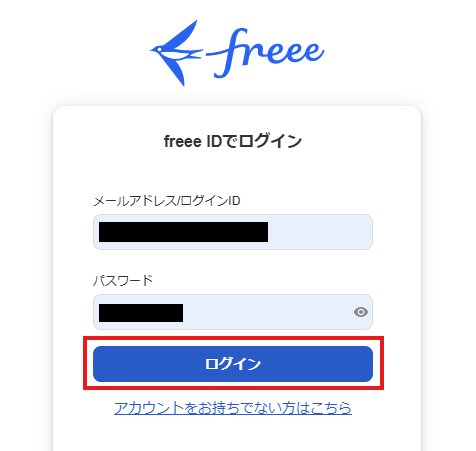
次の画面で、メールアドレスとパスワードを入力し、「ログイン」をクリックしましょう。
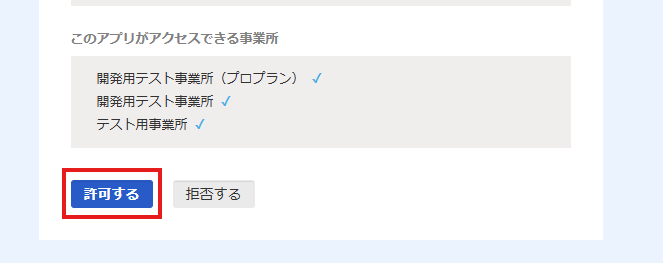
4.次の画面で、「許可する」をクリックしてください。
マイアプリにSquareとfreee会計が表示されていれば、登録完了です。
ステップ2:テンプレートをコピーする
ここから、実際にフローを作っていきましょう!
簡単に設定できるようテンプレートを利用します。以下のバナーの「試してみる」をクリックして、テンプレートをコピーしてください。
このワークフローを活用すれば、Squareでの顧客作成をトリガーとして、freee会計に取引先情報を自動で作成できるため、こうした手作業による課題を解消し、業務の効率化に貢献します。
■このテンプレートをおすすめする方
- Squareとfreee会計を利用し、顧客・取引先情報を手作業で二重入力している方
- 手作業によるデータ入力ミスを減らし、会計処理の正確性を高めたい経理担当者の方
- 顧客管理から会計処理までの業務フローを自動化し、時間を有効活用したい方
■このテンプレートを使うメリット
- Squareで顧客が作成されると、freee会計に取引先が自動で作成されるため、これまで手作業に費やしていた時間を短縮することができます。
- 手作業によるデータ転記が不要になることで、入力間違いや登録漏れといったヒューマンエラーのリスクを軽減し、データの整合性を保てます。
■フローボットの流れ
- はじめに、Squareとfreee会計をYoomと連携します。
- 次に、トリガーでSquareを選択し、「顧客が作成されたら(Webhook)」というアクションを設定します。この設定により、Squareで新しい顧客情報が作成されるとフローが起動します。
- 最後に、オペレーションでfreee会計を選択し、「取引先の作成」アクションを設定します。Squareから連携された情報をもとに、freee会計に新しい取引先が自動で作成されます。
■このワークフローのカスタムポイント
- Squareのトリガー設定では、Webhook名(Yoom側でSquareからの通知を識別するための名前)を任意で設定してください。
- freee会計のオペレーション設定では、取引先を作成する先の事業所IDや、Squareから連携する顧客情報をfreee会計のどの取引先項目(取引先名、敬称、電話番号など)にマッピングするかを任意で設定してください。
■注意事項
- Square、freee会計のそれぞれとYoomを連携してください。
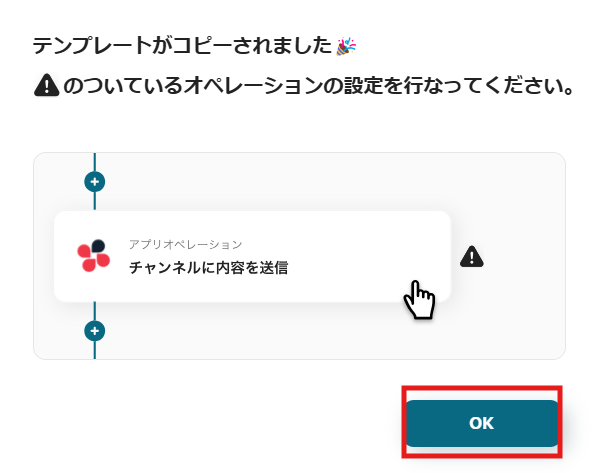
クリックすると、テンプレートがお使いのYoom画面に自動的にコピーされます。
「OK」をクリックして、設定を進めましょう!
ステップ3:Squareのトリガー設定
※コピーしたテンプレートは、「マイプロジェクト」内の「フローボット」に、「【コピー】Squareで顧客が作成されたら、freee会計に取引先を作成する」という名前で格納されています。
「あれ?テンプレートどこいった?」となった際には、マイプロジェクトから確認してみてくださいね!
1.まずは、アプリトリガー設定です。
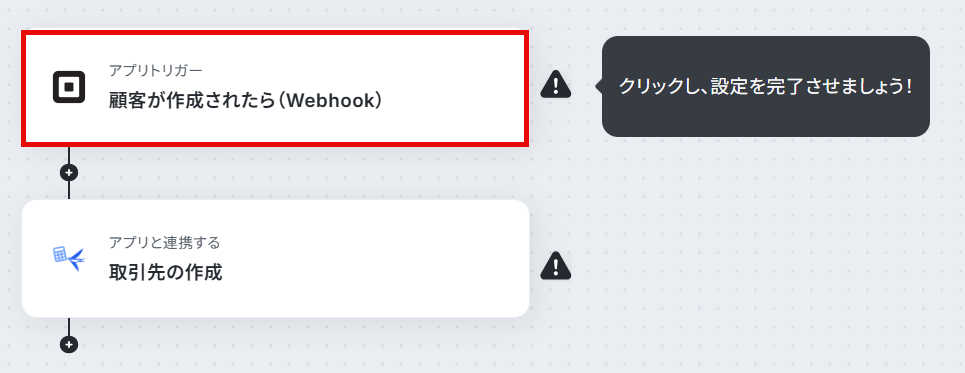
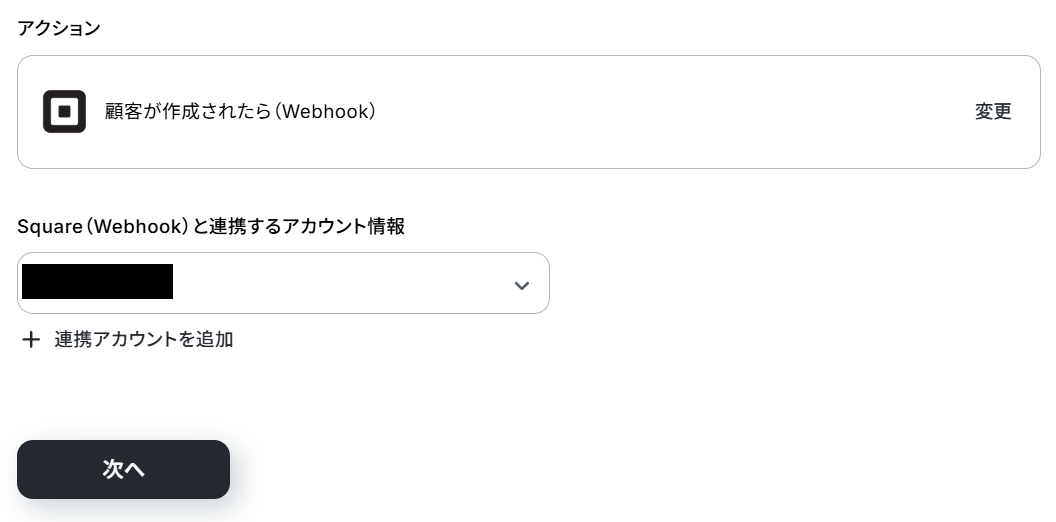
先ほどの画面で「OK」をクリックして、表示された画面のアプリトリガー「顧客が作成されたら(Webhook)」をクリックしましょう。
2.連携アカウントとアカウント選択画面が表示されるので、設定内容を確認しましょう。
連携するアカウント情報には、ステップ1で連携したアカウント情報が反映されています。
アクションはそのままにして、「次へ」をクリックしてください。
入力したら、「テスト」を実行し、連携を確認してから「次へ」をクリックしましょう。
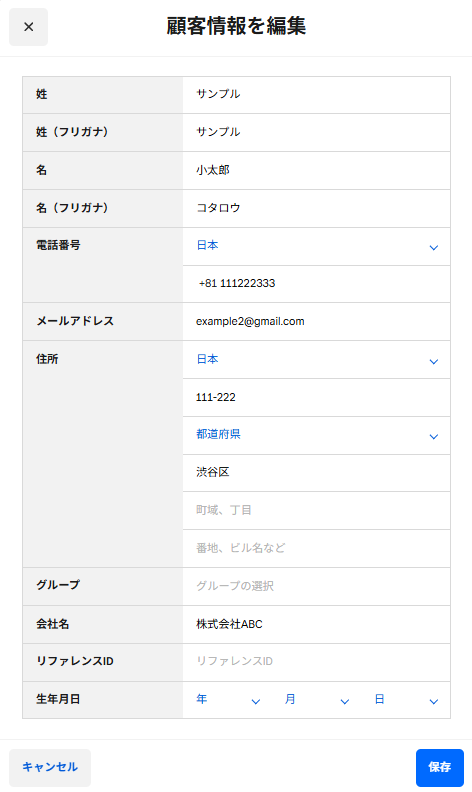
3.表示された画面にきたら、Squareの画面で、顧客を作成しましょう!
今回は下図のような顧客を作成してみました。
テスト用のため、内容は架空の情報(「株式会社test」や「テスト太郎」など)でOKです!
作成したら、Yoomの画面に戻りましょう。
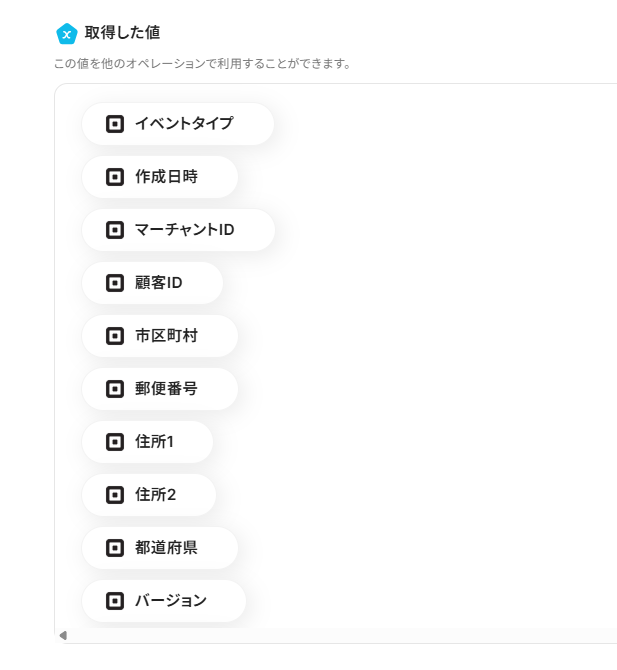
4.戻ってきたら「テスト」をクリックし、「取得した値」にデータが抽出されていることを確認してください。
確認したら「」をクリックしましょう。
取得した値は、後続の設定で活用できます!
※取得した値とは?
取得した値とは、トリガーやオペレーション設定時に、「テスト」を実行して取得した値のことを指します。
取得した値は、後続のオペレーション設定時の値としてご利用いただくことができ、フローボットを起動する度に、変動した値となります。
※詳しくは、こちらをご参照ください。
ステップ4:freee会計の設定
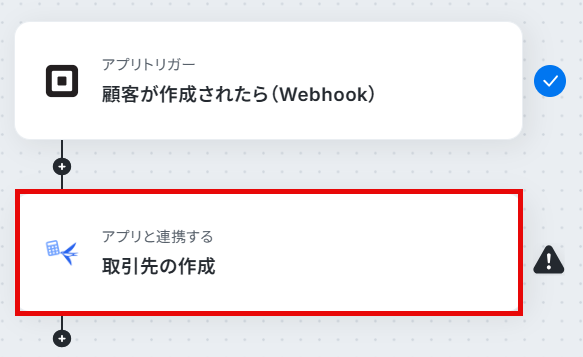
1.アプリと連携する「取引先の作成」をクリックしましょう。
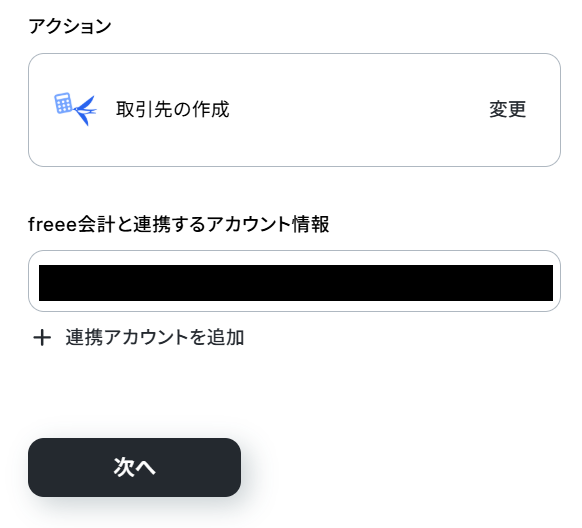
2.API接続設定を行います。
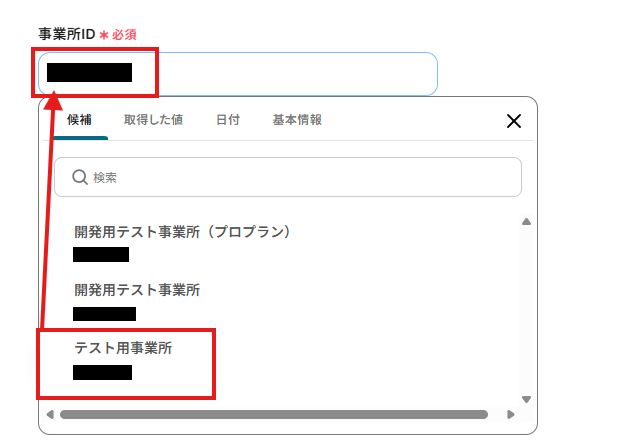
「事業所ID」は、入力欄をクリックして表示される候補から選択してください。
候補は、連携しているアカウントに紐づいて表示されます。
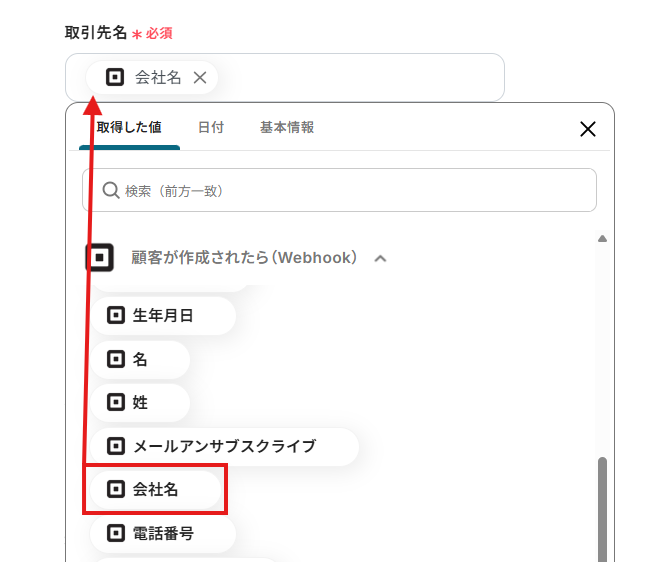
「取引先名」は、入力欄をクリックして表示される取得した値から選択できます。
その他の各項目は、任意で設定してください。プルダウンから選択する項目以外は、入力欄をクリックして表示される取得した値から選択しましょう。
設定完了後は「テスト」を行い、実際にfreee会計にデータが追加されることを確認してください。
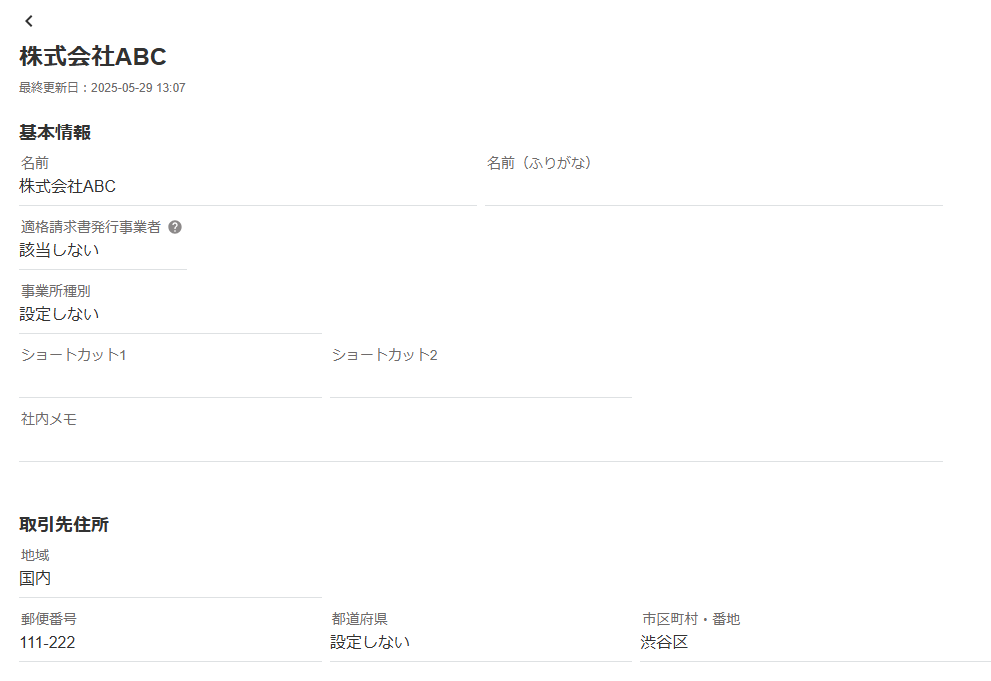
確認後、完了をクリックしましょう。
ステップ5:トリガーボタンをONにして、フローの動作確認をする
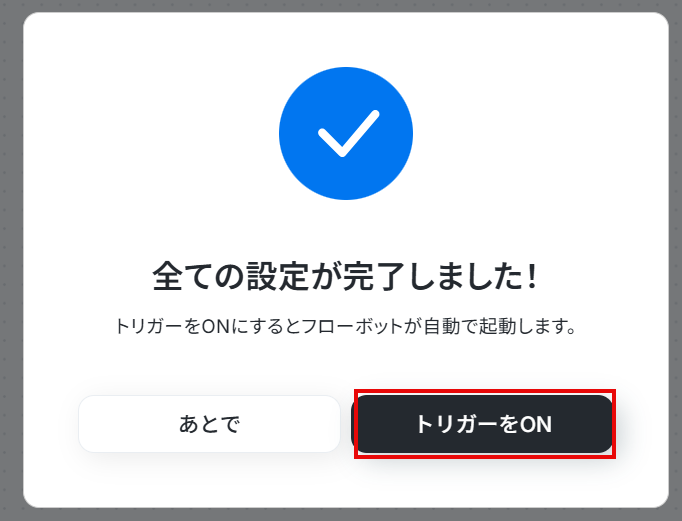
全ての設定が完了すると、下図のようなポップアップが表示されます。赤枠部分の「トリガーをON」をクリックすると、設定したフローボットが起動するので動作確認をしましょう!
freee会計のデータをSquareに連携したい場合
今回はSquareからfreee会計へデータを連携する方法をご紹介しましたが、逆にfreee会計からSquareへのデータ連携を実施したい場合は、下記のテンプレートも併せてご利用ください。
これにより、例えばfreee会計で特定の処理が完了した際に、Squareの顧客情報を更新・追加するといった、双方向での業務効率化を図ることが可能です。
freee会計で各種申請が承認されたら、Squareに顧客を追加する
freee会計で経費申請や支払依頼が承認されるたびに、手作業でSquareの顧客情報を登録・更新するのは手間がかかり、ミスも起きがちです。
この自動連携を使えば、freee会計で申請が承認されたタイミングで、関連情報をSquareの顧客データとして自動的に追加・更新できます。
手作業を減らし、正確な情報管理が実現できます。連携には、データを直接つなぐ方法や条件ごとの分岐処理が使われています。
■このテンプレートをおすすめする方
- freee会計とSquareを利用し、顧客管理を手作業で行っている経理担当者
- 申請承認後のデータ入力作業に追われ、コア業務に集中できないバックオフィスの方
- 手作業による顧客情報の登録ミスを減らし、業務効率を改善したいと考えている方
■このテンプレートを使うメリット
- freee会計で申請が承認されると、自動でSquareに顧客情報が登録されるため、これまで手作業に費やしていた時間を短縮することができます。
- 手作業によるデータ転記が不要になるため、入力間違いや登録漏れといったヒューマンエラーのリスク軽減に繋がります。
■フローボットの流れ
- はじめに、freee会計とSquareをYoomと連携します。
- 次に、トリガーでfreee会計を選択し、「経費申請・各種申請・支払い依頼が承認されたら」というアクションを設定します。
- 次に、オペレーションでfreee会計の「特定の各種申請情報を取得」アクションを設定し、承認された申請の詳細情報を取得します。
- 最後に、オペレーションでSquareの「顧客情報を登録」アクションを設定し、取得した情報を基に新しい顧客をSquareに追加します。
■このワークフローのカスタムポイント
- Squareに顧客情報を登録する際、freee会計から取得した申請情報を変数として利用し、Squareのどの項目(氏名、メールアドレス、電話番号など)にマッピングするかを任意に設定できます。
- 顧客情報の登録時、特定の項目に対して、常に同じ値を入力する固定値の設定も可能です。例えば、特定の値を自動で付与するなどの運用ができます。
■注意事項
- freee会計、SquareのそれぞれとYoomを連携してください。
freee会計で特定条件に合う各種申請が承認されたら、Squareに顧客を追加する
freee会計で承認された申請の中から、特定の条件(たとえば特定のプロジェクトに関するものや、一定金額以上の申請など)だけをSquareに反映させたい場合もあるでしょう。この自動連携を使えば、設定した条件に一致する承認情報だけをSquareに自動で顧客として追加できます。
ターゲットを絞った顧客管理ができ、業務の無駄も省けます。この仕組みは、条件に応じた「分岐処理」のパターンを活用しています。
■このテンプレートをおすすめする方
- freee会計とSquareを利用し、顧客管理を手作業で行っている経理担当者
- 申請承認後の顧客登録業務の効率化とミス削減を目指す営業担当者
- SaaS間のデータ連携による業務自動化に関心のあるシステム管理者
■このテンプレートを使うメリット
- freee会計での申請承認後、Squareへの顧客情報の登録が自動化されるため、手作業による情報入力の時間を短縮できます。
- 手作業によるデータ転記が不要になるため、入力間違いや登録漏れといったヒューマンエラーの発生リスクを軽減します。
■フローボットの流れ
- はじめに、freee会計とSquareをYoomと連携します。
- 次に、トリガーとしてfreee会計を選択し、「経費申請・各種申請・支払い依頼が承認されたら」というアクションを設定します。
- 続いて、オペレーションでfreee会計の「特定の各種申請情報を取得」アクションを設定し、承認された申請の詳細情報を取得します。
- 次に、オペレーションで分岐機能を設定し、取得したfreee会計の申請情報に基づいて、Squareへ顧客情報を登録するかどうかの条件分岐を行います。
- 最後に、オペレーションでSquareの「顧客情報を登録」アクションを設定し、条件に合致した場合に顧客情報を登録します。
■このワークフローのカスタムポイント
- 分岐機能の設定では、freee会計から取得した申請情報(例えば、申請種別や金額など)を基に、Squareへ顧客情報を登録する具体的な条件を任意で設定してください。
- Squareの「顧客情報を登録」アクションでは、freee会計から取得した申請情報のうち、どの情報をSquareのどの項目(氏名、メールアドレス、電話番号など)に登録するかをマッピングし、必要に応じて固定値を設定することも可能です。
■注意事項
- freee会計、SquareのそれぞれとYoomを連携してください。
- 分岐はパーソナルプラン以上のプランでご利用いただける機能(オペレーション)となっております。フリープランの場合は設定しているフローボットのオペレーションはエラーとなりますので、ご注意ください。
- パーソナルプランなどの有料プランは、2週間の無料トライアルを行うことが可能です。無料トライアル中には制限対象のアプリや機能(オペレーション)を使用することができます。
Squareとfreee会計を使用したその他の自動化例
今回ご紹介したSquareとfreee会計の基本的な連携以外にも、Squareで特定の支払いが作成されたら請求書を自動で作成してメール送信したり、フォームの回答をもとにfreee会計で経費申請や支払依頼を作成したりと、さまざまな自動化が可能です。
このように、Squareやfreee会計のAPIを活用することで、請求書の作成や経費処理、顧客管理など幅広い業務を効率化できます。
もし気になる自動化例があれば、ぜひこの機会に試してみてください!
Squareの自動化例
Squareでは、支払いデータを活用して請求書を自動作成し、ExcelやGoogle Driveでの管理、さらにはメール送信まで一連の作業を効率化できます。また、TypeformやZoho Formsの回答を起点に、Squarespaceの商品登録を自動化する連携も可能です。
手作業の削減はもちろん、入力ミスの防止や作業スピードの向上に効果的です。

■このテンプレートをおすすめする方
- Squareでの支払い情報を基に、手作業で請求書作成とメール送信を行っている方
- Microsoft Excelの雛形を用いた請求書発行業務の効率化を目指す経理担当者の方
- 請求書発行に伴うヒューマンエラーを減らし、業務品質を向上させたい方
■このテンプレートを使うメリット
- Squareでの支払い発生から請求書発行、メール送信までを自動化し、手作業の時間を削減します。
- 請求書作成時の転記ミスやメール送信時の宛先間違いなどのヒューマンエラーを防ぎます。
■フローボットの流れ
- はじめに、Square、Microsoft Excel、GmailをYoomと連携します。
- 次に、トリガーでSquareを選択し、「支払い(決済)が作成されたら」というアクションを設定します。
- 次に、オペレーションで分岐機能を選択し、「分岐する」アクションを設定して、特定の条件で処理を分けられるようにします。
- 続いて、オペレーションで「書類を発行する機能」を選択し、Microsoft Excelの雛形を利用して請求書を作成するアクションを設定します。
- 最後に、オペレーションでGmailを選択し、「メールを送る」アクションを設定して、作成された請求書を指定の宛先に自動送信します。
■このワークフローのカスタムポイント
- 分岐機能の設定では、Squareから取得した支払い情報(例えば金額情報や商品情報など)に基づいて、請求書発行の要否や送信先を振り分けるなど、任意の条件を設定してください。
- 書類を発行する機能では、お使いのMicrosoft Excelの請求書雛形ファイルを指定し、Squareの支払い情報(顧客ID、金額、日付など)を請求書内の適切な箇所に変数としてマッピングしてください。
- Gmailでメールを送信するアクションでは、件名や本文にSquareの支払い情報や顧客情報などの変数を活用し、固定のメッセージと組み合わせてパーソナライズされたメールを作成できます。送信先のメールアドレスも自由に設定可能です。
■注意事項
- Square、Microsoft Excel、GmailのそれぞれとYoomを連携してください。
- Microsoft365(旧Office365)には、家庭向けプランと一般法人向けプラン(Microsoft365 Business)があり、一般法人向けプランに加入していない場合には認証に失敗する可能性があります。
- SquareのアウトプットはJSONPathから取得可能です。取得方法は下記の「「取得する値」を追加する方法」をご参照ください。
- 分岐はパーソナルプラン以上のプランでご利用いただける機能(オペレーション)となっております。フリープランの場合は設定しているフローボットのオペレーションはエラーとなりますので、ご注意ください。
- パーソナルプランなどの有料プランは、2週間の無料トライアルを行うことが可能です。無料トライアル中には制限対象のアプリや機能(オペレーション)を使用することができます。
■このテンプレートをおすすめする方
- Squareで決済を受け付け、Microsoft Excelで請求書を作成している経理担当者の方
- 請求書作成とGoogle Driveへの格納を手作業で行っており、非効率を感じている方
- 請求書発行業務の自動化により、人的ミスを減らしたいと考えている事業者の方
■このテンプレートを使うメリット
- Squareでの支払い発生後、Microsoft Excelでの請求書作成とGoogle Driveへの保存が自動で行われるため、これまで手作業に費やしていた時間を短縮することができます。
- 手作業によるデータの転記ミスや、請求書の格納漏れといったヒューマンエラーのリスクを低減し、業務の正確性向上に繋がります。
■フローボットの流れ
- はじめに、Square、Microsoft Excel、Google DriveをYoomと連携します。
- 次に、トリガーでSquareを選択し、「決済が成功したら(Webhook)」というアクションを設定します。この際、Squareから取得したい支払い情報を指定します。
- 次に、オペレーションでYoomの「書類を発行する機能」を選択し、事前に準備したMicrosoft Excelの請求書雛形を指定します。トリガーで取得したSquareの支払い情報を、雛形内の対応する項目にマッピングします。
- 最後に、オペレーションでGoogle Driveの「ファイルをアップロードする」アクションを設定し、作成された請求書ファイルを指定のフォルダに自動でアップロードします。
■このワークフローのカスタムポイント
- Yoomの「書類を発行する機能」では、お使いのMicrosoft Excelの請求書雛形ファイルを任意で指定できます。また、Squareから取得した顧客ID、金額、日付などの情報を、雛形内の任意のセルに変数として設定することが可能です。
- Google Driveへファイルをアップロードするオペレーションでは、作成された請求書を保存する先のフォルダを、ユーザーの管理体制に合わせて任意で設定できます。
■注意事項
- Square、Microsoft Excel、Google DriveのそれぞれとYoomを連携してください。
- Microsoft365(旧Office365)には、家庭向けプランと一般法人向けプラン(Microsoft365 Business)があり、一般法人向けプランに加入していない場合には認証に失敗する可能性があります。
- 「書類を発行する」アクションでは、任意のOneDriveの格納先を設定可能です。

■概要
Typeformで受け付けた注文や商品リクエストの情報を、手作業でSquarespaceに商品として登録していませんか?この作業は繰り返し発生するため時間がかかるだけでなく、入力ミスといったヒューマンエラーの原因にもなりがちです。このワークフローを活用すれば、Typeformにフォームが送信されるだけでSquarespaceに商品が自動で作成されるため、こうした課題をスムーズに解消できます。
■このテンプレートをおすすめする方
- Typeformで受け付けた情報をもとに、手作業でSquarespaceの商品登録を行っている方
- カスタムオーダーなど、顧客からの入力に応じて動的に商品を作成したいと考えている方
- ECサイトの商品登録業務を自動化し、ヒューマンエラーを減らしたいと考えている方
■このテンプレートを使うメリット
- Typeformのフォーム送信をトリガーに、Squarespaceの商品が自動で作成されるため、これまで手作業に費やしていた時間を短縮できます。
- 手作業によるデータ転記が不要になることで、商品情報などの入力間違いや登録漏れといったヒューマンエラーのリスクを軽減します。
■フローボットの流れ
- はじめに、TypeformとSquarespaceをYoomと連携します。
- 次に、トリガーでTypeformを選択し、「フォームが送信されたら」というアクションを設定します。この設定で、特定のフォームへの回答をワークフロー起動のきっかけとします。
- 最後に、オペレーションでSquarespaceを選択し、「商品を作成」アクションを設定します。Typeformの回答内容を、作成する商品の各項目に設定することで、自動で商品が作成されます。
※「トリガー」:フロー起動のきっかけとなるアクション、「オペレーション」:トリガー起動後、フロー内で処理を行うアクション
■このワークフローのカスタムポイント
- Squarespaceで商品を作成するアクションでは、商品のSKU(最小管理単位)を、Typeformで取得した情報などをもとに任意の値で設定することが可能です。
■注意事項
・Typeform、SquarespaceのそれぞれとYoomを連携してください。


■このテンプレートをおすすめする方
- Google スプレッドシートとNotionを併用し、情報転記に手間を感じている方
- プロジェクト管理やタスク管理における手作業でのデータ入力ミスを減らしたい方
- 定型的な入力業務を自動化し、より創造的なコア業務に集中したいと考えている方
■このテンプレートを使うメリット
- Google スプレッドシートへの行追加をトリガーにNotionのページが自動で作成されるため、これまで手作業で行っていた転記作業の時間を短縮できます。
- 手作業によるデータのコピー&ペーストが不要になることで、入力間違いや転記漏れといったヒューマンエラーの発生を防ぎ、情報の正確性を保ちます。
■フローボットの流れ
- はじめに、Google スプレッドシートとNotionをYoomと連携します。
- 次に、トリガーでGoogle スプレッドシートを選択し、「行が追加されたら」というアクションを設定します。
- 最後に、オペレーションでNotionの「ページを作成」アクションを設定し、Google スプレッドシートで追加された行の情報を元にページが作成されるように設定します。
■このワークフローのカスタムポイント
- Google スプレッドシートのトリガー設定で、自動化の起点としたいファイル(スプレッドシートID)や特定のシート(シートID)を任意で設定してください。
- 自動化の対象とするGoogle スプレッドシート内のテーブル範囲も、任意で指定することが可能です。
- Notionのオペレーションでは、ページを作成する先のデータベースIDを任意で設定することが可能です。
- Notionで作成するページのコンテンツには、トリガーで取得したGoogle スプレッドシートの情報を変数として埋め込むことができます。
■注意事項
- Google スプレッドシート、NotionのそれぞれとYoomを連携してください。
- トリガーは5分、10分、15分、30分、60分の間隔で起動間隔を選択できます。
- プランによって最短の起動間隔が異なりますので、ご注意ください。
- Google スプレッドシートをアプリトリガーとして使用する際の注意事項は「【アプリトリガー】Google スプレッドシートのトリガーにおける注意事項」を参照してください。
■概要
Zoho Formsで収集した商品情報を、一つひとつSquarespaceの管理画面に手作業で入力していませんか?この単純作業は時間がかかるだけでなく、コピー&ペーストによる入力ミスも発生しがちです。このワークフローを活用すれば、Zoho Formsに新しい回答が送信されるだけで、自動的にSquarespaceに商品が作成されます。ECサイトの商品登録に関わる手間をなくし、業務を円滑に進めることが可能です。
■このテンプレートをおすすめする方
- Zoho Formsで受け付けた情報をもとに、手作業でSquarespaceに商品登録している方
- ECサイトの商品登録業務における入力ミスや登録漏れをなくしたいと考えている担当者の方
- 商品情報の管理・登録プロセスを自動化し、コア業務に集中したいECサイト運営者の方
■このテンプレートを使うメリット
- Zoho Formsにフォームが送信されると自動でSquarespaceに商品が作成されるため、手作業でのデータ入力に費やしていた時間を短縮できます。
- 手動での情報転記が不要になることで、入力間違いや登録漏れといったヒューマンエラーのリスクを軽減し、データの正確性を保ちます。
■フローボットの流れ
- はじめに、Zoho FormsとSquarespaceをYoomと連携します。
- 次に、トリガーでZoho Formsを選択し、「フォームが送信されたら」というアクションを設定します。
- 最後に、オペレーションでSquarespaceを選択し、「商品を作成」のアクションを設定して、トリガーで取得したZoho Formsの情報を紐付けます。
※「トリガー」:フロー起動のきっかけとなるアクション、「オペレーション」:トリガー起動後、フロー内で処理を行うアクション
■このワークフローのカスタムポイント
- Squarespaceで商品を作成する際、在庫管理に用いるSKU(ストック・キーピング・ユニット)を任意の値で設定することが可能です。
■注意事項
・Zoho Forms、SquarespaceのそれぞれとYoomを連携してください。
・Zoho FormsのWebhook設定方法は下記をご参照ください。
https://intercom.help/yoom/ja/articles/9924708
freee会計の自動化例
freee会計では、JotformやTypeformなどのフォーム回答をもとに経費申請を自動で作成したり、申請情報をNotionに記録したりといった連携が可能です。
さらに、kintoneやZoho Formsと連携することで、請求書や支払依頼の処理も効率化。経理・財務まわりの作業時間を大幅に削減できます。

このワークフローを活用することで、Jotformのフォームが送信されると、その内容をもとにfreee会計へ自動で経費申請を作成するため、定型業務の負担軽減が期待できます。
- Jotformとfreee会計を利用した経費精算業務に課題を感じている方
- 申請内容の手入力による転記ミスや作業時間のロスを削減したいと考えている方
- SaaS間の連携を自動化し、経費精算フロー全体の効率化を図りたいと考えている方
- Jotformの回答内容をもとに自動でfreee会計へ経費申請が作成されるため、これまで手作業で行っていたデータ入力の時間を短縮できます。
- 手作業による転記が不要になることで、金額の入力間違いや申請項目の漏れといったヒューマンエラーの防止に繋がります。
- はじめに、Jotformとfreee会計をYoomと連携します。
- 次に、トリガーでJotformの「フォームが送信されたら」というアクションを設定します。
- 続いて、オペレーションでJotformの「最新の回答を取得する」アクションを設定し、送信されたフォームの回答内容を取得します。
- 最後に、freee会計の「経費申請の作成」アクションを設定し、取得した回答内容をもとに経費申請を作成します。
- 「経費申請を作成」では、前段のオペレーションで取得したJotformの回答内容(申請日、金額、内容など)を、変数として引用できます。
- Jotformとfreee会計のそれぞれとYoomを連携してください。
- JotformのWebhook設定方法は「JotformのWebhook設定と最新回答取得方法について」をご参照ください。

この転記作業は時間がかかるだけでなく、入力ミスなどのヒューマンエラーが発生する原因にもなりかねません。
このワークフローは、Typeformのフォームが送信されると、その内容をもとにfreee会計の経費申請を自動で作成するため、情報管理の精度向上にも寄与します。
- Typeformを利用して経費申請を受け付けている方
- freee会計へのデータ手入力作業に多くの時間を費やしている方
- 経費申請の承認フローや処理プロセス全体の効率化を検討している方
- Typeformのフォーム送信を起点に経費申請が自動作成されるため、手作業での転記に費やしていた時間を短縮できます。
- 手作業を介さないことで、金額や日付などの入力間違いや申請内容の転記漏れといったヒューマンエラーの発生を防ぎます。
- はじめに、Typeformとfreee会計をYoomと連携します。
- 次に、トリガーでTypeformの「フォームが送信されたら」というアクションを設定し、対象のフォームを指定します。
- 最後に、オペレーションでfreee会計の「経費申請の作成」アクションを設定し、トリガーで取得したフォームの回答内容を各項目に紐付けます。
- freee会計で経費申請を作成するアクションを設定する際、申請内容の各項目(例えば、金額、取引日、内容など)には、Typeformの回答内容を引用できます。
- Typeformとfreee会計のそれぞれとYoomを連携してください。
- Typeformの回答内容を取得する方法は「『取得する値』を追加する方法」をご参照ください。
- freee会計とNotionを併用し、申請情報を手作業で転記している経理担当者の方
- 申請内容の記録やチームへの共有をNotionで行っており、入力作業を減らしたい方
- 申請から承認、記録までの一連の業務フローを自動化し、効率化したいと考えている方
- freee会計での申請をトリガーにNotionのページが自動で作成されるため、これまで手作業での転記に費やしていた時間を短縮することができます。
- システムが自動で連携することで、手作業による入力ミスや情報の反映漏れといったヒューマンエラーの防止に繋がります。
- はじめに、freee会計とNotionをYoomと連携します。
- 次に、トリガーでfreee会計を選択し、「経費申請・各種申請・支払い依頼が作成・更新されたら」というアクションを設定します。
- 最後に、オペレーションでNotionを選択し、「ページを作成」するアクションを設定し、freee会計から取得した申請情報をもとにページが作成されるように設定します。
■このワークフローのカスタムポイント
- Notionでページを作成する際に、ページのタイトルや本文の内容を任意で設定してください。freee会計から取得した申請者名や金額などの情報を組み合わせて、わかりやすいタイトルを自動で設定することも可能です。
- freee会計、NotionのそれぞれとYoomを連携してください。

このワークフローを活用すれば、Zoho Formsへのフォーム送信をきっかけにfreee会計へ支払依頼が自動で作成されるため、経理業務の効率化が目指せます。
- Zoho Formsとfreee会計間のデータ転記に手間を感じている方
- 経費精算や支払依頼のフローを自動化し、ヒューマンエラーを減らしたい方
- 申請業務の効率化を進め、コア業務に集中したいと考えている方
- Zoho Formsの回答内容が自動でfreee会計に連携されるため、手作業によるデータ入力の時間を短縮できます。
- データの転記作業がなくなることで、金額の入力間違いや申請内容の漏れといったヒューマンエラーの防止に繋がります。
- はじめに、Zoho Formsとfreee会計をYoomと連携します。
- 次に、トリガーでZoho Formsの「フォームが送信されたら」アクションを選択し、フォームの送信をきっかけにフローが起動するよう設定します。
- 最後に、オペレーションでfreee会計の「支払依頼の作成」を設定し、トリガーで取得したフォームの回答内容をもとに支払依頼が作成されるようにします。
- 「支払依頼を作成」では、Zoho Formsのフォームから取得した情報を、変数を用いて設定できます。
- Zoho Formsとfreee会計のそれぞれとYoomを連携してください。

■このテンプレートをおすすめする方
- kintoneとfreee請求書間のデータ転記作業をなくしたいと考えている経理担当者の方
- 請求書発行業務を自動化し、コア業務に集中できる環境を整えたい営業担当者の方
- 手作業による請求情報の入力ミスや発行漏れなどのリスクをなくしたいと考えている方
■このテンプレートを使うメリット
- kintoneのステータスが更新されると請求書が自動で作成されるため、これまで手作業に費やしていた時間を短縮することができます。
- システムが自動でデータ処理を行うため、手作業による金額や宛先などの転記ミスといったヒューマンエラーの防止に繋がります。
■フローボットの流れ
- はじめに、kintoneとfreee請求書をYoomと連携します。
- 次に、トリガーでkintoneを選択し、「ステータスが更新されたら(Webhook起動)」というアクションを設定します。
- オペレーションで分岐機能を設定し、特定のステータスになった場合のみ後続の処理が実行されるようにします。
- 続いて、オペレーションでkintoneの「レコードを取得する」や「特定のレコードのサブテーブルの複数行を取得する」アクションを設定し、請求書作成に必要な情報を取得します。
- 次に、オペレーションでfreee請求書の「取引先の検索」アクションを設定し、請求先を特定します。
- 最後に、オペレーションでfreee請求書の「請求書の作成」アクションを設定し、取得した情報を元に請求書を作成します。
■このワークフローのカスタムポイント
- 分岐機能では、kintoneから取得したステータスの情報をもとに、「請求書発行」など特定のステータスになった場合にのみフローが実行されるよう条件を自由に設定してください。
- kintoneの各オペレーションでは、実際に請求情報を管理しているアプリのIDをそれぞれ設定してください。
- freee請求書のオペレーションでは、請求書を発行する事業所のIDなどを任意で設定してください。
■注意事項
- kintone、freee請求書のそれぞれとYoomを連携してください。
- 分岐はパーソナルプラン以上のプランでご利用いただける機能(オペレーション)となっております。フリープランの場合は設定しているフローボットのオペレーションはエラーとなりますので、ご注意ください。
- パーソナルプランなどの有料プランは、2週間の無料トライアルを行うことが可能です。無料トライアル中には制限対象のアプリや機能(オペレーション)を使用することができます。詳しくは、料金プランのページをご参照ください。
まとめ
Squareとfreee会計の連携を自動化することで、これまで手作業で行っていたSquareの顧客情報のfreee会計への転記作業や、その逆の作業の手間を大幅に削減し、入力ミスや情報の二重管理といったヒューマンエラーを防ぐことができます。
これにより、担当者はデータ入力や確認作業に追われることなく、より迅速に正確な情報に基づいて業務を進められ、本来注力すべき顧客対応や分析といったコア業務に集中できる環境が整います。
今回ご紹介したような業務自動化を実現できるノーコードツール「Yoom」を使えば、プログラミングの知識がない方でも、画面の指示に従って操作するだけで直感的に業務フローを構築できます。
もしSquareとfreee会計の連携自動化や、その他の定型業務の効率化に少しでも興味を持っていただけたなら、ぜひこちらから無料登録して、Yoomによる業務効率化を体験してみてください!
プログラミング知識なしで手軽に構築できます。










