・
【簡単設定】TypeformのデータをSendGridに自動で連携する方法

「フォームが送信されるたびに、手動で内容をコピーしてメールを作成するのが面倒…」
「せっかく集めた回答も、手作業で送信しているとミスが怖くて安心して使えない…」
このように、TypeformとSendGridの連携作業に、時間や労力を奪われていませんか?手作業でのデータ転記は、時間がかかるだけでなく、コピー&ペーストのミスや送信先の間違いといったヒューマンエラーの原因にもなります。
もし、Typeformで回答が送信されたら、自動でSendGridに連携され、指定の宛先にメールが届く仕組みがあれば、こうした手間を減らし、キャンペーンの企画やコンテンツ作りといった、より重要な業務に集中できるようになります。
今回ご紹介する方法は、専門的な知識がなくてもノーコードで手軽に設定できます。ぜひこの機会に自動化を導入して、日々の業務をもっと楽にしましょう!
とにかく早く試したい方へ
Yoomには、TypeformとSendGridを手軽に連携できる自動化テンプレートが用意されています。
今すぐ試したい方は、以下のバナーをクリックしてスタートしましょう!
■概要Typeformでアンケートや問い合わせフォームを運用する中で、フォームが送信されるたびに手動でメール通知を作成・送信する作業に手間を感じていませんか。この手作業は対応の遅れや送信ミスにつながる可能性もあります。 このワークフローを活用すれば、TypeformとSendGridの連携を自動化できるため、フォーム送信をトリガーとして、指定した宛先に自動でメール通知を送ることが可能になり、情報共有の円滑化やスムーズな一次対応を実現します。
■このテンプレートをおすすめする方- Typeformの回答内容を基に、手動でSendGridからメールを送信している方
- TypeformとSendGridを連携し、フォーム送信後の通知業務を自動化したいと考えている方
- フォームからの問い合わせ対応を効率化し、顧客体験を向上させたいマーケティング担当者の方
■このテンプレートを使うメリット- Typeformへのフォーム送信をきっかけにSendGridからのメール送信が自動で行われるため、これまで手作業に費やしていた時間を削減できます
- 手動での転記や宛先設定による送信漏れや誤送信といったヒューマンエラーを防ぎ、確実な情報共有を実現します
■フローボットの流れ- はじめに、TypeformとSendGridをYoomと連携します
- 次に、トリガーでTypeformを選択し、「フォームが送信されたら」というアクションを設定し、対象のフォームを指定します
- 最後に、オペレーションでSendGridの「メールを送信する」アクションを設定し、通知したい宛先やメール内容を登録します
※「トリガー」:フロー起動のきっかけとなるアクション、「オペレーション」:トリガー起動後、フロー内で処理を行うアクション
■このワークフローのカスタムポイント- SendGridのメール送信設定では、通知先のメールアドレス(To, Cc, Bcc)や件名、本文などを任意の内容で設定してください
- Typeformのフォームで取得した回答内容を変数として件名や本文に埋め込むことで、回答内容に応じた通知メールを自動で作成できます
■注意事項- Typeform、SendGridのそれぞれとYoomを連携してください。
- Typeformの回答内容を取得する方法は、「「取得する値」を追加する方法」をご参照ください。


■このテンプレートをおすすめする方
- Typeformの回答内容を基に、手動でSendGridからメールを送信している方
- TypeformとSendGridを連携し、フォーム送信後の通知業務を自動化したいと考えている方
- フォームからの問い合わせ対応を効率化し、顧客体験を向上させたいマーケティング担当者の方
■このテンプレートを使うメリット
- Typeformへのフォーム送信をきっかけにSendGridからのメール送信が自動で行われるため、これまで手作業に費やしていた時間を削減できます
- 手動での転記や宛先設定による送信漏れや誤送信といったヒューマンエラーを防ぎ、確実な情報共有を実現します
■フローボットの流れ
- はじめに、TypeformとSendGridをYoomと連携します
- 次に、トリガーでTypeformを選択し、「フォームが送信されたら」というアクションを設定し、対象のフォームを指定します
- 最後に、オペレーションでSendGridの「メールを送信する」アクションを設定し、通知したい宛先やメール内容を登録します
■このワークフローのカスタムポイント
- SendGridのメール送信設定では、通知先のメールアドレス(To, Cc, Bcc)や件名、本文などを任意の内容で設定してください
- Typeformのフォームで取得した回答内容を変数として件名や本文に埋め込むことで、回答内容に応じた通知メールを自動で作成できます
■注意事項
- Typeform、SendGridのそれぞれとYoomを連携してください。
- Typeformの回答内容を取得する方法は、「「取得する値」を追加する方法」をご参照ください。
TypeformとSendGridの連携フローを作ってみよう
それでは実際に、TypeformとSendGridを連携したフローを作成してみましょう!
今回はYoomを使用してノーコードで設定します。まだYoomのアカウントをお持ちでない場合は、こちらの登録フォームからアカウントを発行しておきましょう。
▼今回連携するアプリの公式サイト:Typeform/SendGrid
[Yoomとは]
フローの作成方法
今回は、Typeformでフォームが送信されたらSendGridで通知するフローの作り方を解説します!
作成の流れは大きく分けて以下です。
- TypeformとSendGridのマイアプリ連携
- テンプレートをコピー
- Typeformのトリガー設定およびSendGridのアクション設定
- トリガーをONにしてフローの動作確認
■概要Typeformでアンケートや問い合わせフォームを運用する中で、フォームが送信されるたびに手動でメール通知を作成・送信する作業に手間を感じていませんか。この手作業は対応の遅れや送信ミスにつながる可能性もあります。 このワークフローを活用すれば、TypeformとSendGridの連携を自動化できるため、フォーム送信をトリガーとして、指定した宛先に自動でメール通知を送ることが可能になり、情報共有の円滑化やスムーズな一次対応を実現します。
■このテンプレートをおすすめする方- Typeformの回答内容を基に、手動でSendGridからメールを送信している方
- TypeformとSendGridを連携し、フォーム送信後の通知業務を自動化したいと考えている方
- フォームからの問い合わせ対応を効率化し、顧客体験を向上させたいマーケティング担当者の方
■このテンプレートを使うメリット- Typeformへのフォーム送信をきっかけにSendGridからのメール送信が自動で行われるため、これまで手作業に費やしていた時間を削減できます
- 手動での転記や宛先設定による送信漏れや誤送信といったヒューマンエラーを防ぎ、確実な情報共有を実現します
■フローボットの流れ- はじめに、TypeformとSendGridをYoomと連携します
- 次に、トリガーでTypeformを選択し、「フォームが送信されたら」というアクションを設定し、対象のフォームを指定します
- 最後に、オペレーションでSendGridの「メールを送信する」アクションを設定し、通知したい宛先やメール内容を登録します
※「トリガー」:フロー起動のきっかけとなるアクション、「オペレーション」:トリガー起動後、フロー内で処理を行うアクション
■このワークフローのカスタムポイント- SendGridのメール送信設定では、通知先のメールアドレス(To, Cc, Bcc)や件名、本文などを任意の内容で設定してください
- Typeformのフォームで取得した回答内容を変数として件名や本文に埋め込むことで、回答内容に応じた通知メールを自動で作成できます
■注意事項- Typeform、SendGridのそれぞれとYoomを連携してください。
- Typeformの回答内容を取得する方法は、「「取得する値」を追加する方法」をご参照ください。
■このテンプレートをおすすめする方
- Typeformの回答内容を基に、手動でSendGridからメールを送信している方
- TypeformとSendGridを連携し、フォーム送信後の通知業務を自動化したいと考えている方
- フォームからの問い合わせ対応を効率化し、顧客体験を向上させたいマーケティング担当者の方
■このテンプレートを使うメリット
- Typeformへのフォーム送信をきっかけにSendGridからのメール送信が自動で行われるため、これまで手作業に費やしていた時間を削減できます
- 手動での転記や宛先設定による送信漏れや誤送信といったヒューマンエラーを防ぎ、確実な情報共有を実現します
■フローボットの流れ
- はじめに、TypeformとSendGridをYoomと連携します
- 次に、トリガーでTypeformを選択し、「フォームが送信されたら」というアクションを設定し、対象のフォームを指定します
- 最後に、オペレーションでSendGridの「メールを送信する」アクションを設定し、通知したい宛先やメール内容を登録します
■このワークフローのカスタムポイント
- SendGridのメール送信設定では、通知先のメールアドレス(To, Cc, Bcc)や件名、本文などを任意の内容で設定してください
- Typeformのフォームで取得した回答内容を変数として件名や本文に埋め込むことで、回答内容に応じた通知メールを自動で作成できます
■注意事項
- Typeform、SendGridのそれぞれとYoomを連携してください。
- Typeformの回答内容を取得する方法は、「「取得する値」を追加する方法」をご参照ください。
事前準備
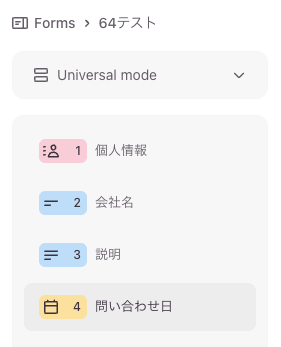
フローを構築する前に、テスト用のTypeformを準備しましょう。
すでに用意できている場合は、このステップをスキップしてOKです!
今回は例として、以下のTypeformを作成しました。
ステップ1:TypeformとSendGridをマイアプリ連携
ここでは、Yoomとそれぞれのアプリを連携して、操作が行えるようにします。
まずは基本的な設定方法を解説しているナビをご覧ください!
ここからは、今回のフローで使用するアプリの連携方法を解説します。
Typeformの場合
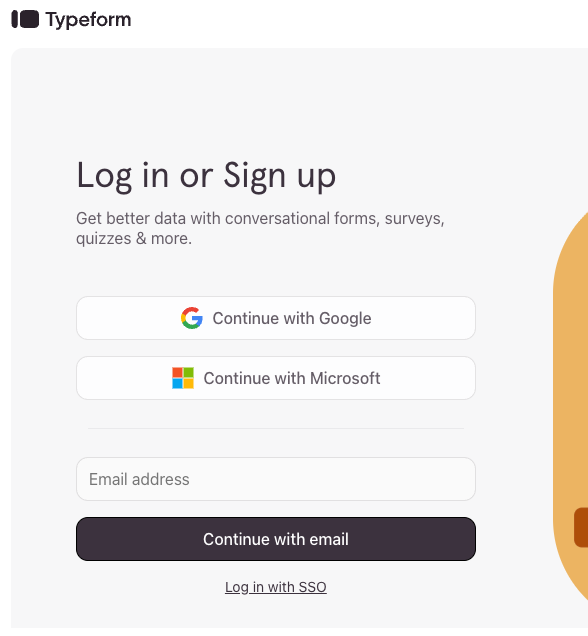
検索窓に「Typeform」と入力し、検索結果に表示されたアプリを選択します。

ログイン画面が表示されたら、Yoomと連携したいアカウントでログインしてください。
すると、Yoomに付与されるアクセス権の一覧が表示されます。
内容を確認したら、「受け入れる(Accept)」をクリックしてください。
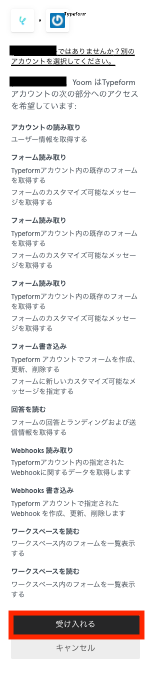
以上で、Typeformのマイアプリ連携は完了です!
SendGridの場合
検索窓に「SendGrid」と入力し、対象のアプリを選択します。

新規登録画面が表示されたら、APIキーを取得します。
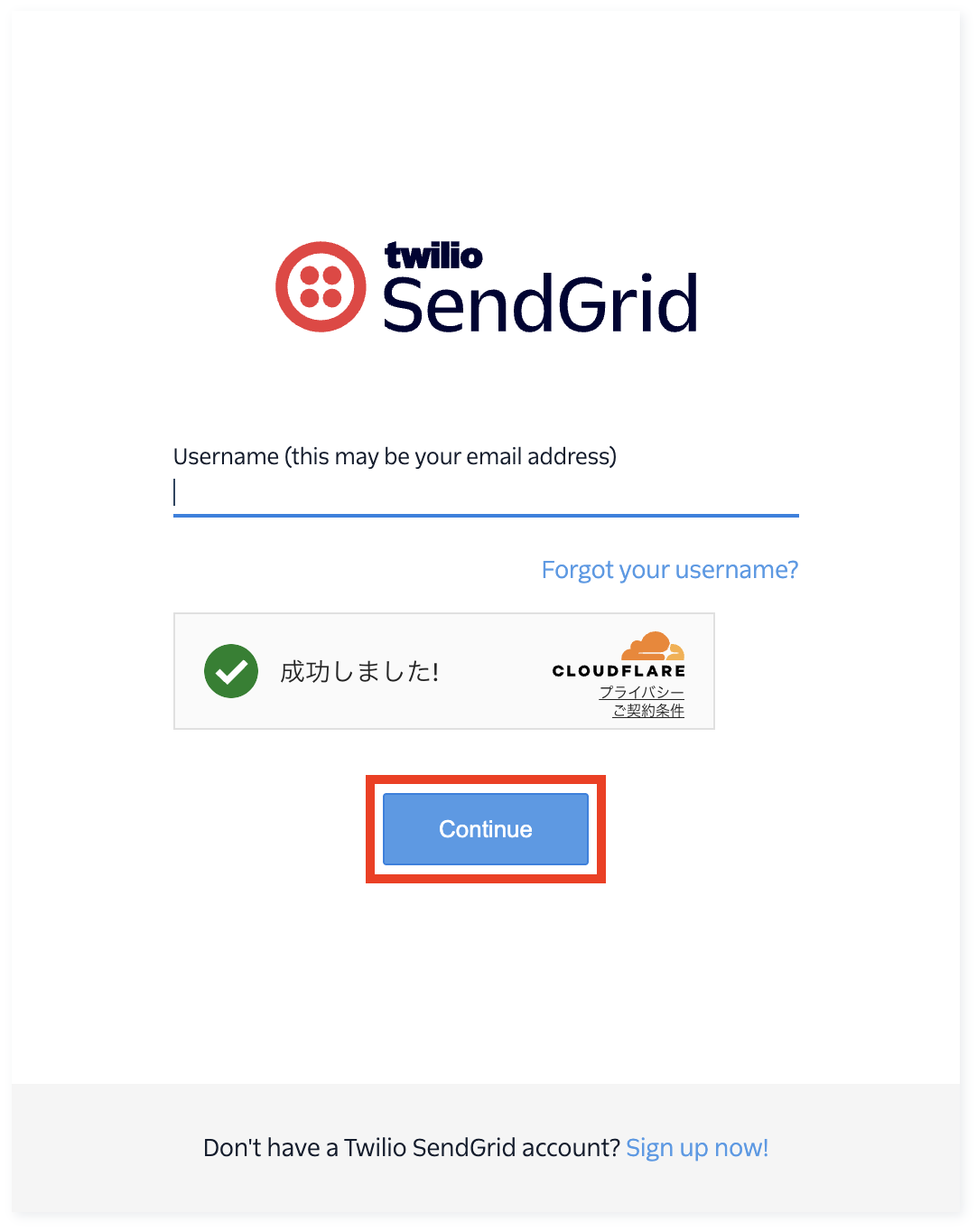
はじめに、SendGridのログインページを開き、ユーザー名を入力して「Continue」をクリックします。
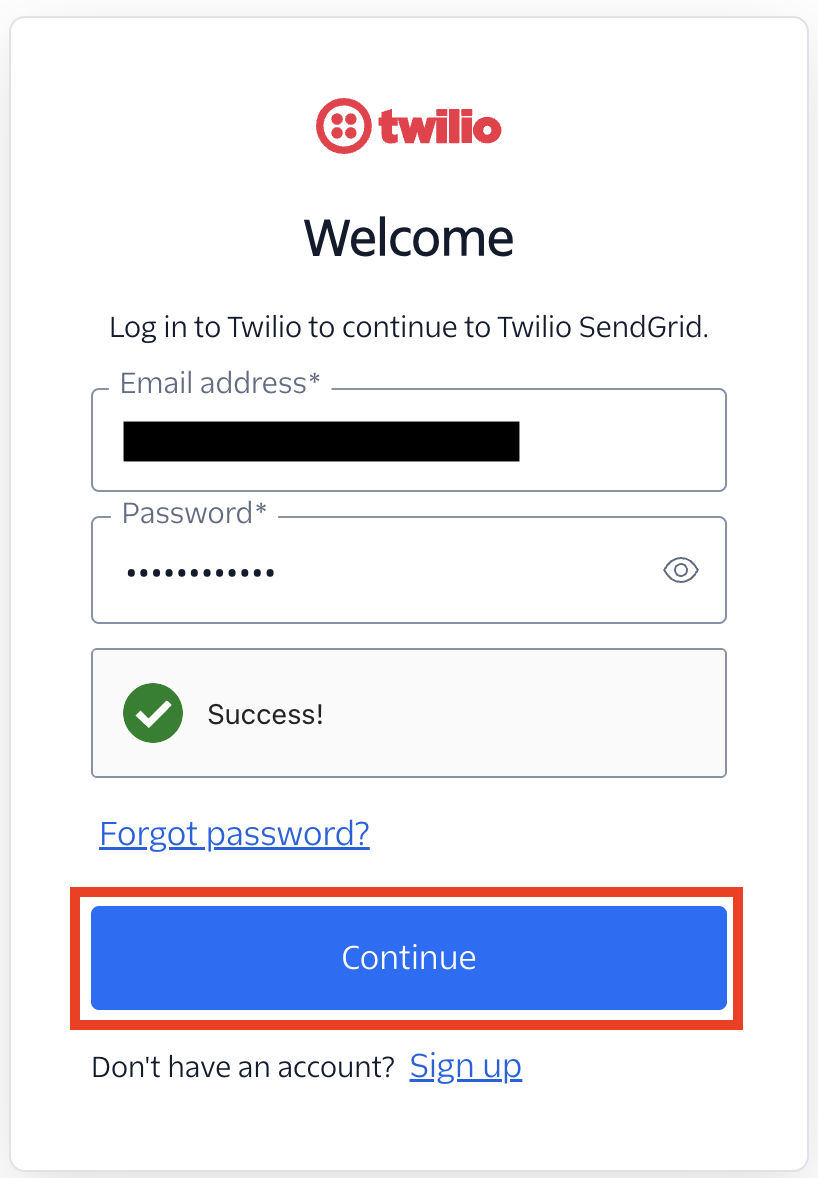
続いて、パスワードを入力し、「Continue」をクリックしてください。
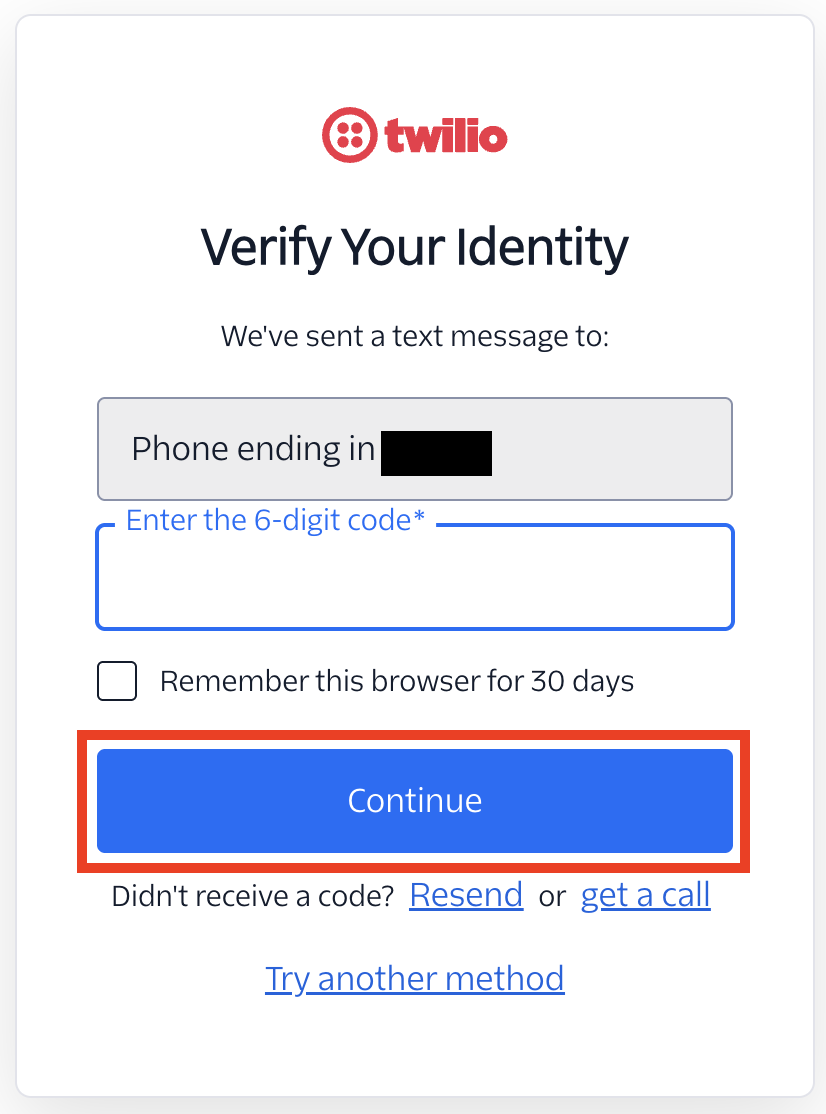
電話番号認証が求められるので、SMSに届いた6桁のコードを入力し、「Continue」をクリックします。
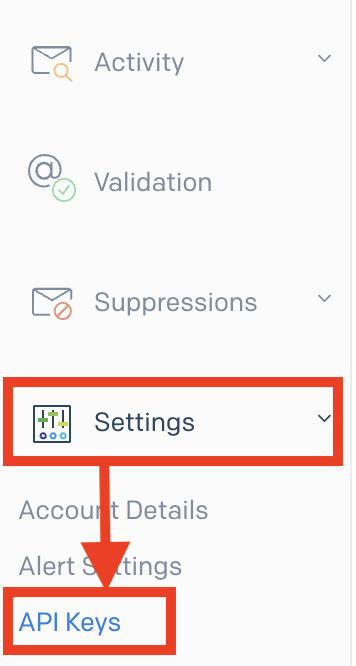
ログインできたら、サイドメニューの「Settings」から「API Keys」を選択します。
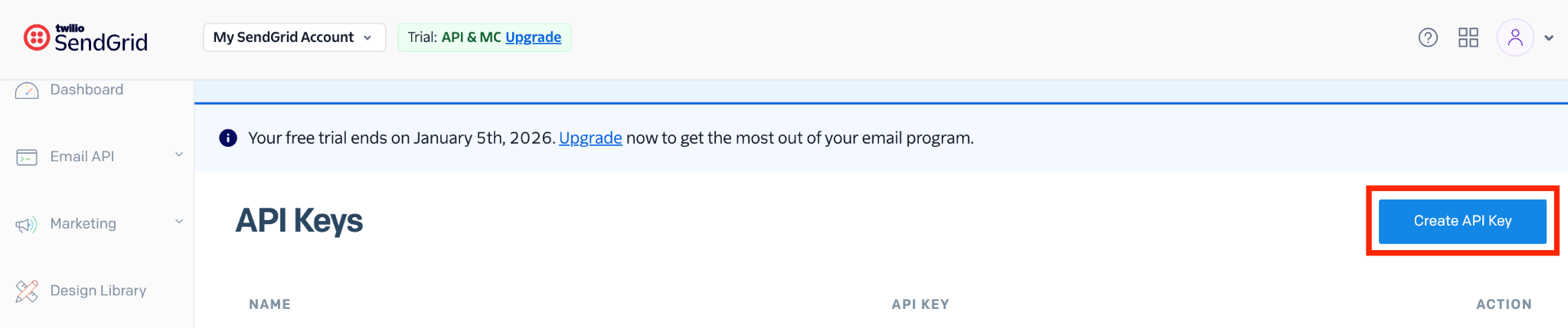
APIキーの一覧画面が表示されたら、右上の「Create API Key」をクリックしてください。
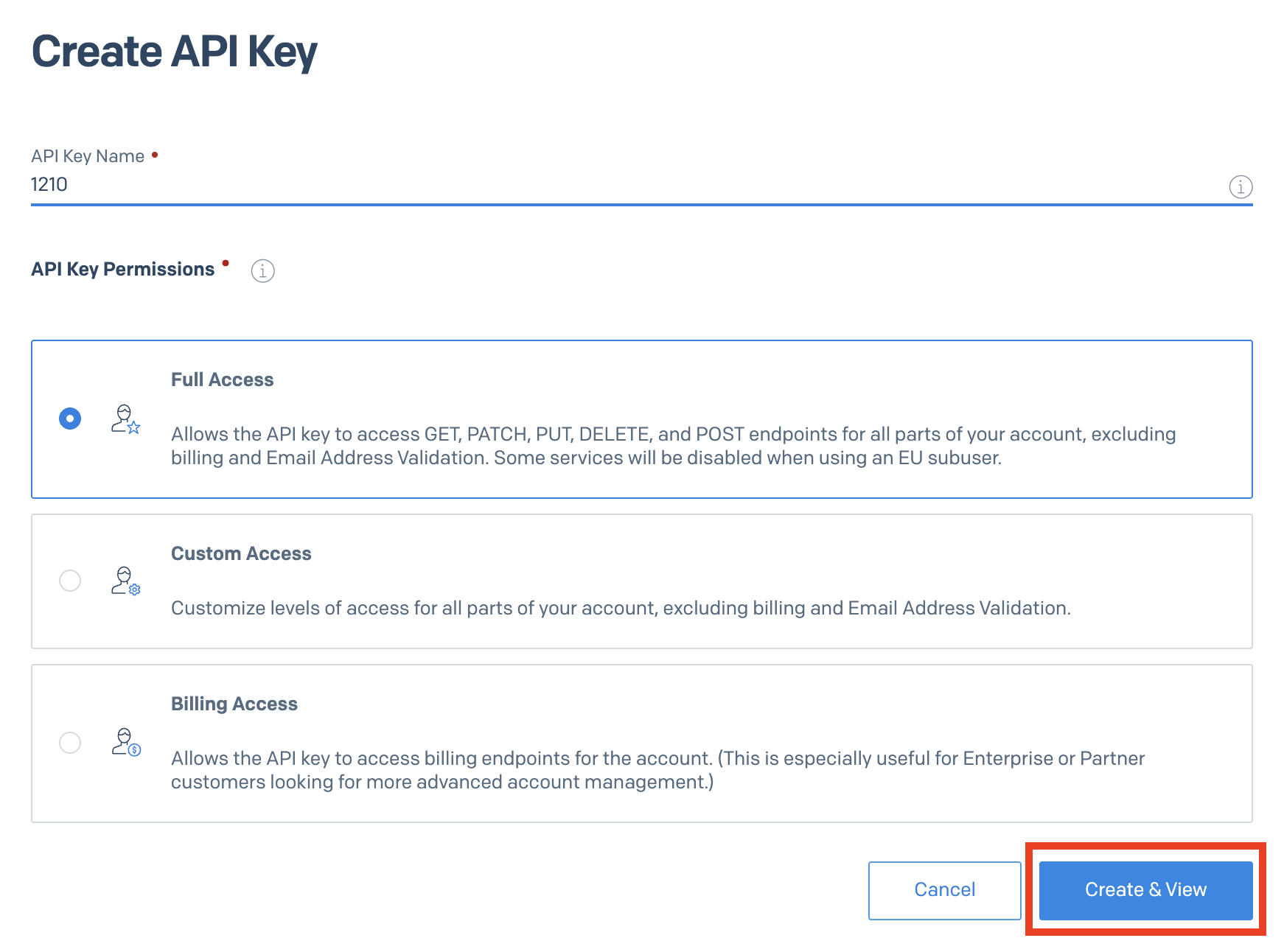
以下2項目を設定し、「Create & View」をクリックしましょう。
- API Key Name
- API Key Permissions
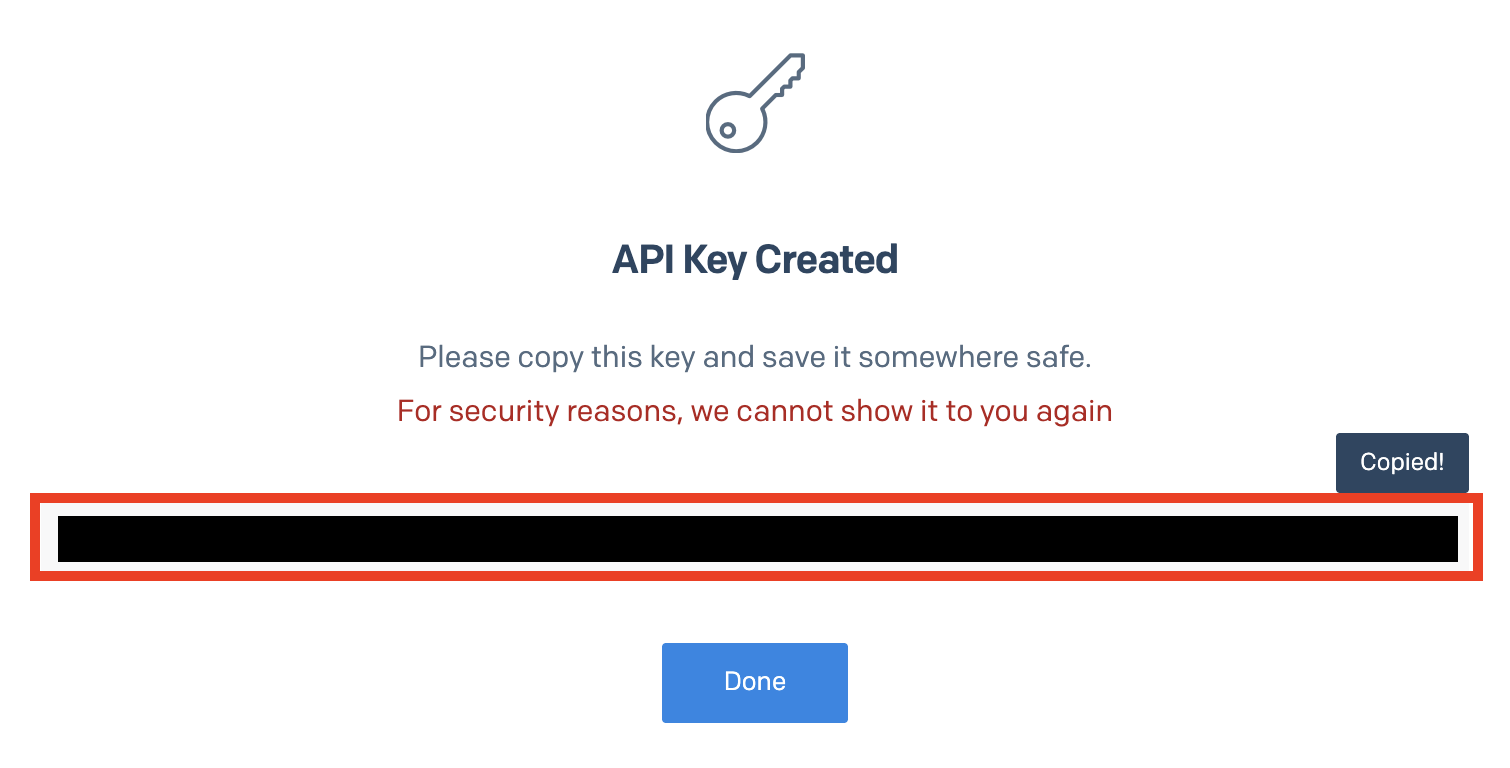
表示されたAPIキーをクリックしてコピーします。
※APIキーは再表示できません。メモ帳などにコピーして、大切に保管してください。
Yoomの新規登録画面に戻り、アクセストークン欄にコピーしたAPIキーを貼り付けます。
任意のアカウント名を入力し、「追加」をクリックしてください。
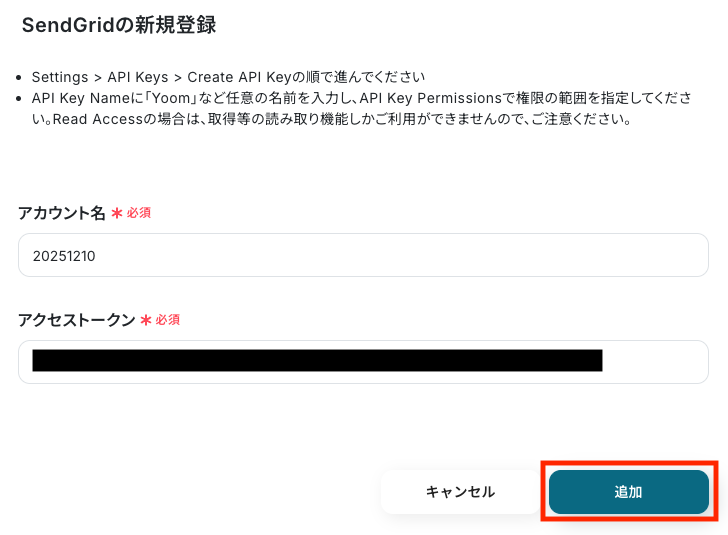
マイアプリ一覧にSendGridが表示されていれば、連携は完了です!
ステップ2:テンプレートをコピーする
下記バナーの「試してみる」をクリックし、テンプレートをコピーしてください。
■概要Typeformでアンケートや問い合わせフォームを運用する中で、フォームが送信されるたびに手動でメール通知を作成・送信する作業に手間を感じていませんか。この手作業は対応の遅れや送信ミスにつながる可能性もあります。 このワークフローを活用すれば、TypeformとSendGridの連携を自動化できるため、フォーム送信をトリガーとして、指定した宛先に自動でメール通知を送ることが可能になり、情報共有の円滑化やスムーズな一次対応を実現します。
■このテンプレートをおすすめする方- Typeformの回答内容を基に、手動でSendGridからメールを送信している方
- TypeformとSendGridを連携し、フォーム送信後の通知業務を自動化したいと考えている方
- フォームからの問い合わせ対応を効率化し、顧客体験を向上させたいマーケティング担当者の方
■このテンプレートを使うメリット- Typeformへのフォーム送信をきっかけにSendGridからのメール送信が自動で行われるため、これまで手作業に費やしていた時間を削減できます
- 手動での転記や宛先設定による送信漏れや誤送信といったヒューマンエラーを防ぎ、確実な情報共有を実現します
■フローボットの流れ- はじめに、TypeformとSendGridをYoomと連携します
- 次に、トリガーでTypeformを選択し、「フォームが送信されたら」というアクションを設定し、対象のフォームを指定します
- 最後に、オペレーションでSendGridの「メールを送信する」アクションを設定し、通知したい宛先やメール内容を登録します
※「トリガー」:フロー起動のきっかけとなるアクション、「オペレーション」:トリガー起動後、フロー内で処理を行うアクション
■このワークフローのカスタムポイント- SendGridのメール送信設定では、通知先のメールアドレス(To, Cc, Bcc)や件名、本文などを任意の内容で設定してください
- Typeformのフォームで取得した回答内容を変数として件名や本文に埋め込むことで、回答内容に応じた通知メールを自動で作成できます
■注意事項- Typeform、SendGridのそれぞれとYoomを連携してください。
- Typeformの回答内容を取得する方法は、「「取得する値」を追加する方法」をご参照ください。
■このテンプレートをおすすめする方
- Typeformの回答内容を基に、手動でSendGridからメールを送信している方
- TypeformとSendGridを連携し、フォーム送信後の通知業務を自動化したいと考えている方
- フォームからの問い合わせ対応を効率化し、顧客体験を向上させたいマーケティング担当者の方
■このテンプレートを使うメリット
- Typeformへのフォーム送信をきっかけにSendGridからのメール送信が自動で行われるため、これまで手作業に費やしていた時間を削減できます
- 手動での転記や宛先設定による送信漏れや誤送信といったヒューマンエラーを防ぎ、確実な情報共有を実現します
■フローボットの流れ
- はじめに、TypeformとSendGridをYoomと連携します
- 次に、トリガーでTypeformを選択し、「フォームが送信されたら」というアクションを設定し、対象のフォームを指定します
- 最後に、オペレーションでSendGridの「メールを送信する」アクションを設定し、通知したい宛先やメール内容を登録します
■このワークフローのカスタムポイント
- SendGridのメール送信設定では、通知先のメールアドレス(To, Cc, Bcc)や件名、本文などを任意の内容で設定してください
- Typeformのフォームで取得した回答内容を変数として件名や本文に埋め込むことで、回答内容に応じた通知メールを自動で作成できます
■注意事項
- Typeform、SendGridのそれぞれとYoomを連携してください。
- Typeformの回答内容を取得する方法は、「「取得する値」を追加する方法」をご参照ください。
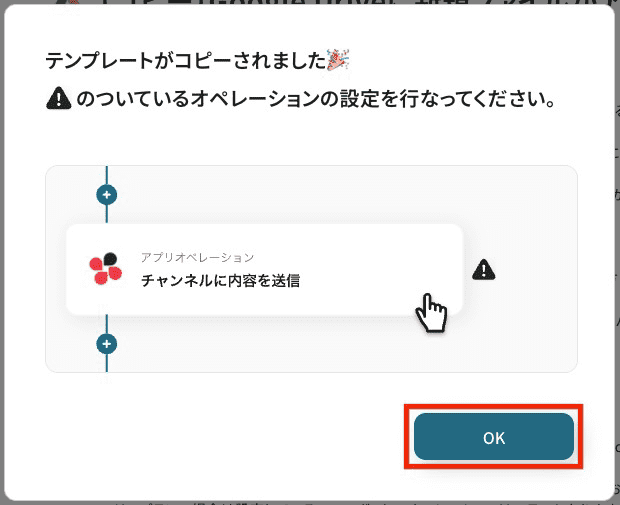
テンプレートがコピーできたら、「OK」をクリックします。
ステップ3:Typeformのトリガー設定
ここでは、フロー起動のきっかけとなるトリガーを設定します。
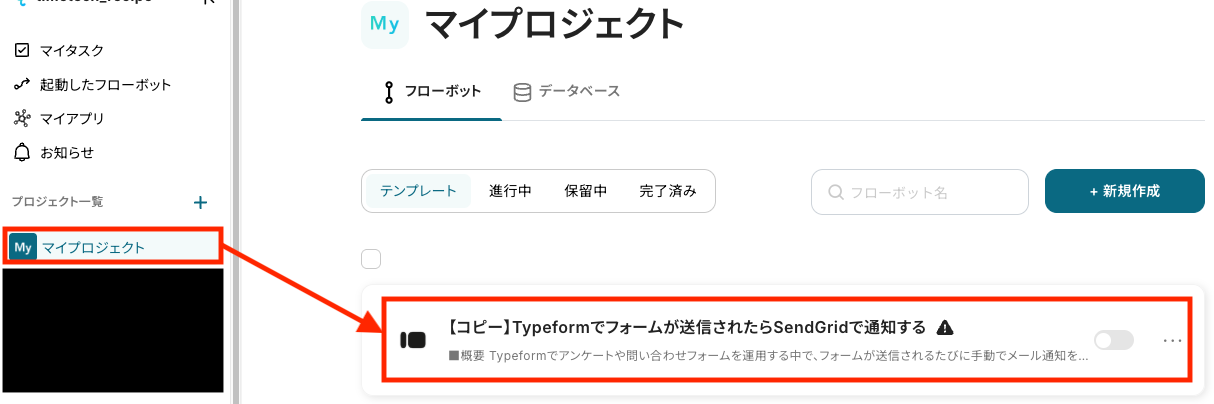
マイプロジェクトから、「【コピー】Typeformでフォームが送信されたらSendGridで通知する」を選んでください。
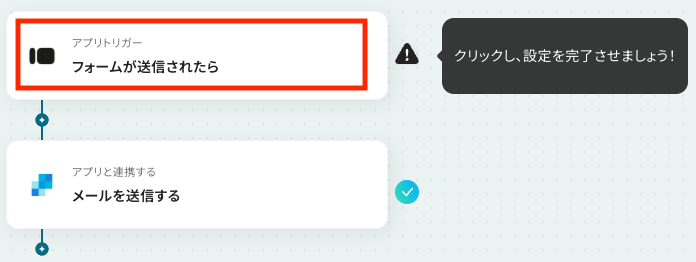
テンプレートを開いたら、最初に表示される「フォームが送信されたら」をクリックします。
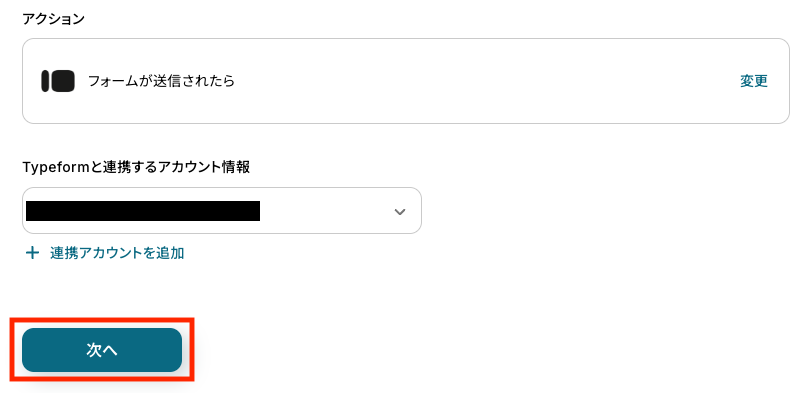
まずは、連携するアカウントとアクションを設定します。
- アクション:テンプレート通りに「フォームが送信されたら」を選択します。
- アカウント情報:ステップ1で連携したアカウントが自動で選択されています。別のアカウントを使用したい場合は、「+ 連携アカウントを追加」 から変更可能です。
設定を確認したら、次へ進みます!
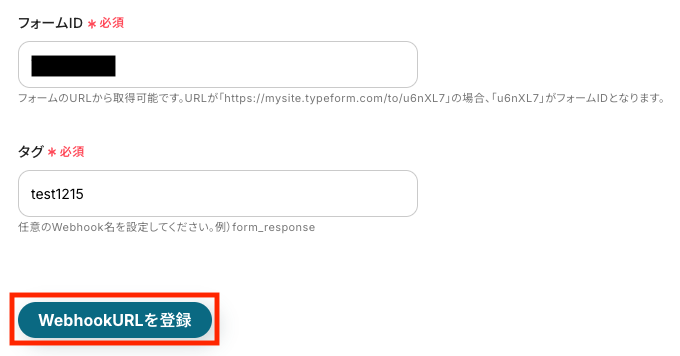
次に、TypeformとYoomを連携させるためのWebhookURLを登録します。
フォームIDは、TypeformのURLから確認できます。
使用するフォームを開き、画面上部の「Share」をクリックしてください。
表示されたURLの「to/」より後の英数字をコピーして、Yoomの入力欄に貼り付けます。

タグには、Webhook名を入力します。
後から見ても内容が分かりやすい名前にしておくのがおすすめです。
※Webhookとは?
Typeformで発生したフォーム送信イベントを検知し、その情報を外部システムに自動で通知する仕組みのことです。
これを設定すると、YoomとTypeform間のデータ連携がリアルタイムで行われます。
タグを入力したら、「WebhookURLを登録」をクリックします。
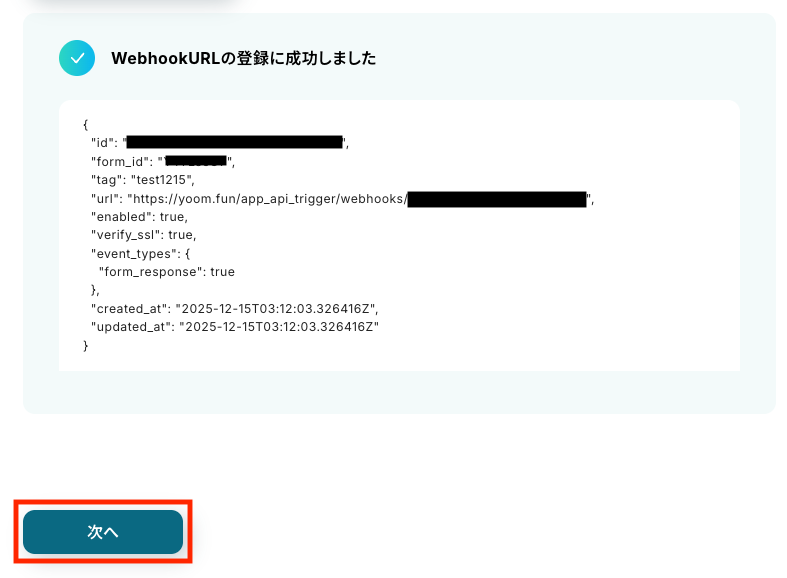
登録に成功すると、以下の画面が表示されます。
内容を確認して、次へ進みましょう。
テストをする前に、まずトリガーアクションを実行します。
事前に用意しておいたTypeformに、テスト用の回答を送信してください。
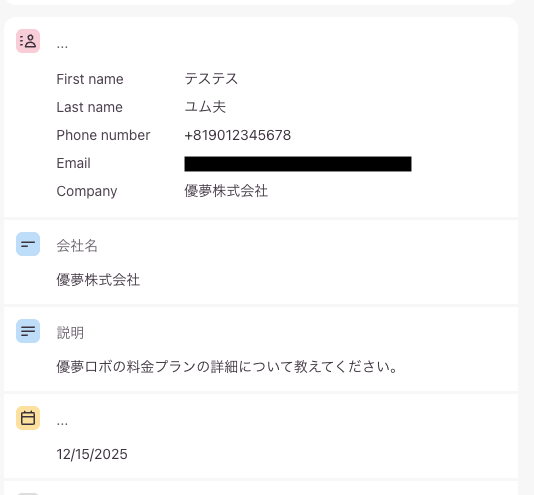
設定が完了したら、テストを実行しましょう!
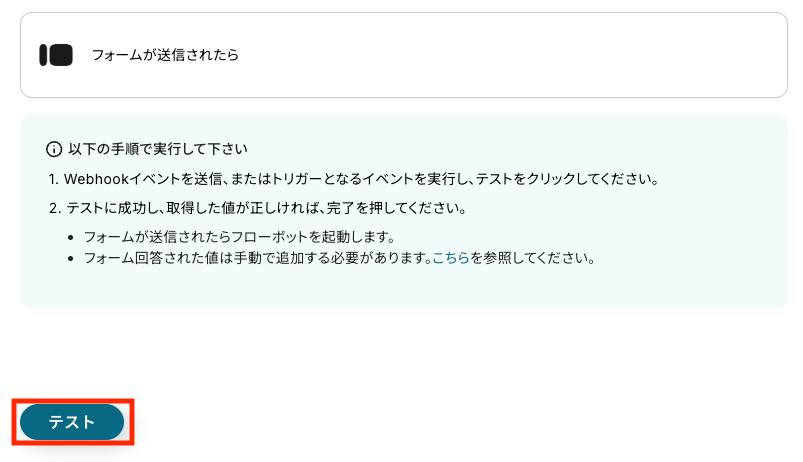
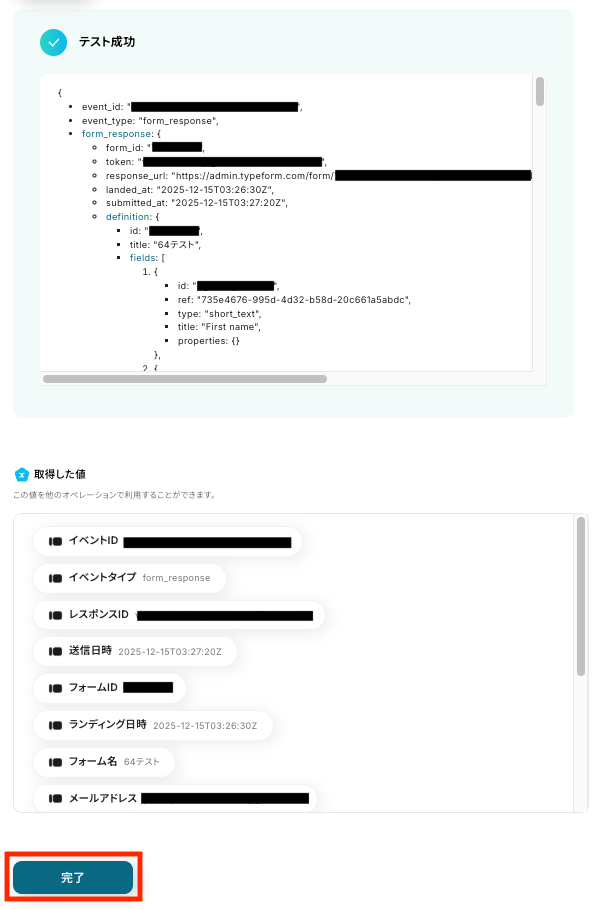
テストに成功すると、「取得した値」が表示されます。
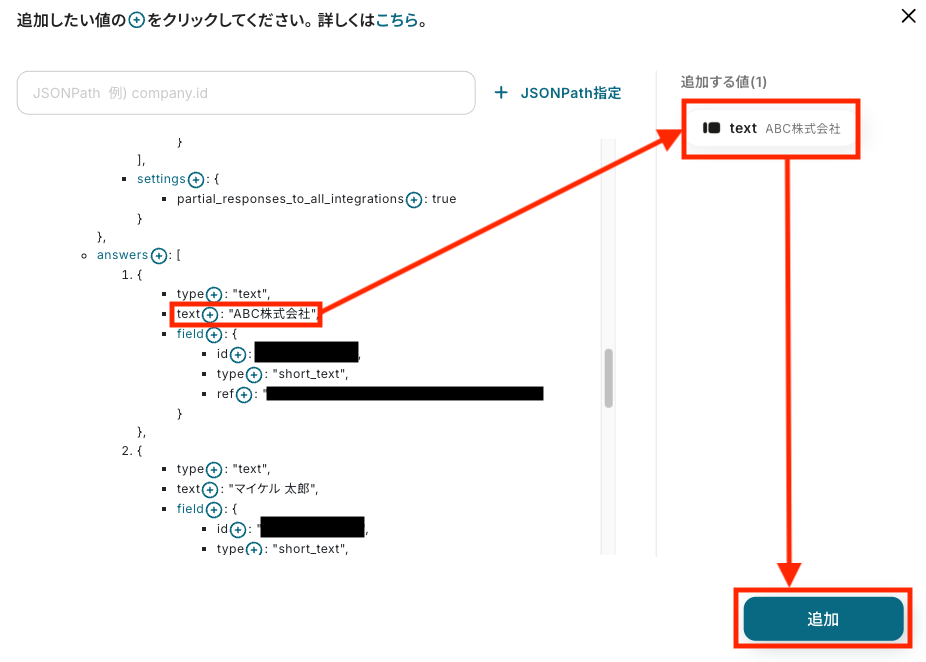
必要に応じて、「+取得する値を追加」ボタンから他のデータを取得することも可能です。
ここでは例として、Typeformに送信された会社名を追加してみます。
「+取得する値を追加」をクリックして、以下の画面が開いたら、追加したい値の「+」をクリックします。
右側に追加する値が表示されたら、「追加」をクリックしましょう。
※取得した値とは?
トリガーやオペレーション設定時に、テストを実行して得られたデータを指します。
このデータは、後続のオペレーション設定時に利用でき、フロー実行のたびに更新される動的な値となります。
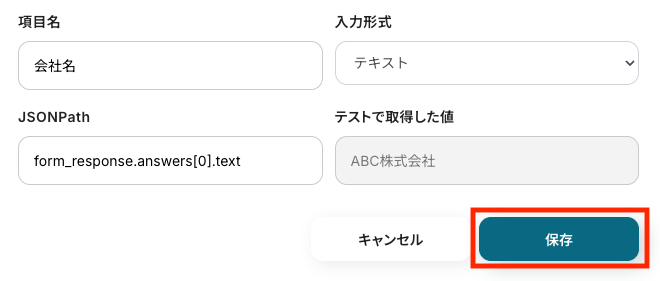
取得した値に項目が追加されたら、項目の右側にある鉛筆アイコンをクリックします。

項目名をわかりやすい名前に変更して、保存しましょう。
すべての値を設定したら、「完了」をクリックして次のステップに進みます!
ステップ4:SendGridのアクション設定
このステップでは、フォームへの回答をもとにSendGridでメールを送る設定を行います。
テンプレート内の「メールを送信する」をクリックしてください。
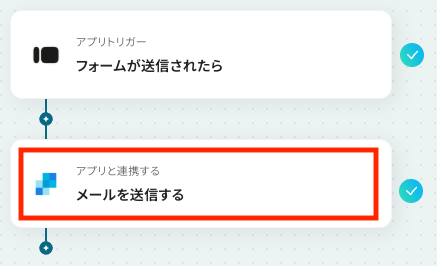
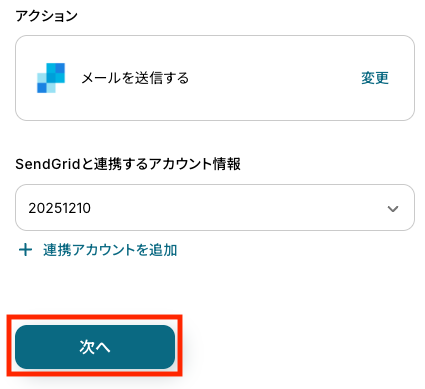
はじめに、アクションとアカウント情報を確認します。
- アクション:「メールを送信する」が自動で選択されています。
- アカウント情報:ステップ1で連携したアカウントが自動で選択されています。別のアカウントを使用したい場合は、「+ 連携アカウントを追加」から変更可能です。
設定内容を確認したら、次へ進みましょう。
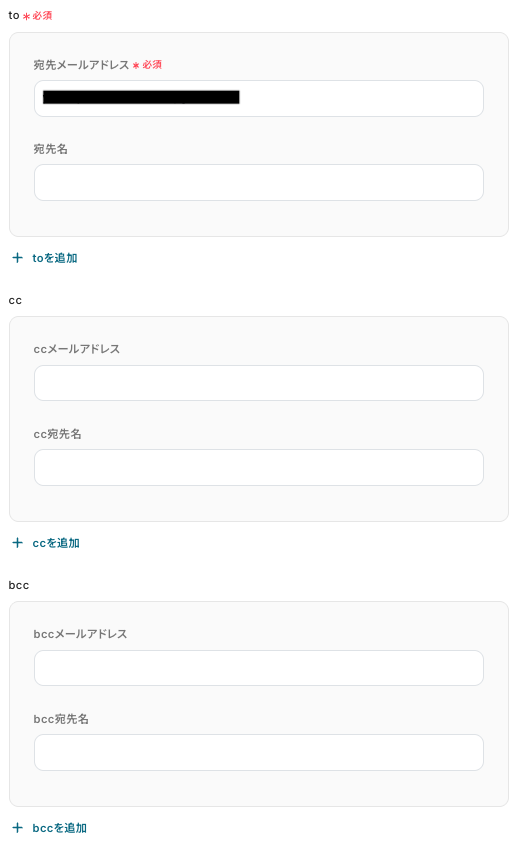
まず、宛先情報を入力します。
- to
- cc
- bcc
テストを実行すると、ここで入力した宛先に実際にメールが送信されます。
誤送信を防ぐため、テスト用のメールアドレスを設定しておくと安心です。
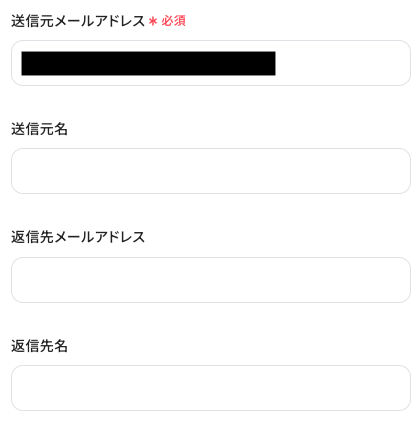
次に、送信元メールアドレスと返信先メールアドレスを入力します。
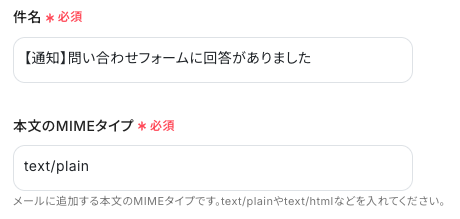
続いて、件名と本文のMIMEタイプを設定します。
件名はメールの内容がひと目で分かるものにしましょう。
(例:【通知】問い合わせフォームに回答がありました)
本文のMIMEタイプは、用途に応じて「text/plain」や「text/html」などを入力してください。
- 「text/plain」:シンプルな文章(社内連絡や文字だけの議事録など)
- 「text/html」:装飾された見やすいメールにしたい場合
本文はあらかじめ設定されていますが、自由に編集可能です。
Typeformで取得した値を使用する場合は、入力欄をクリックして「取得した値」タブを開き、「フォームが送信されたら」の中から挿入するデータを選択しましょう。
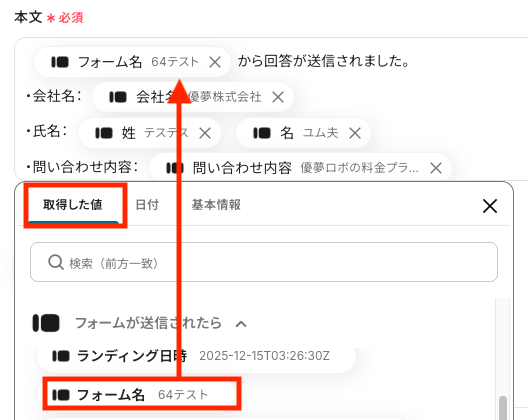
今回は例として、以下のように設定しました。
本文例:
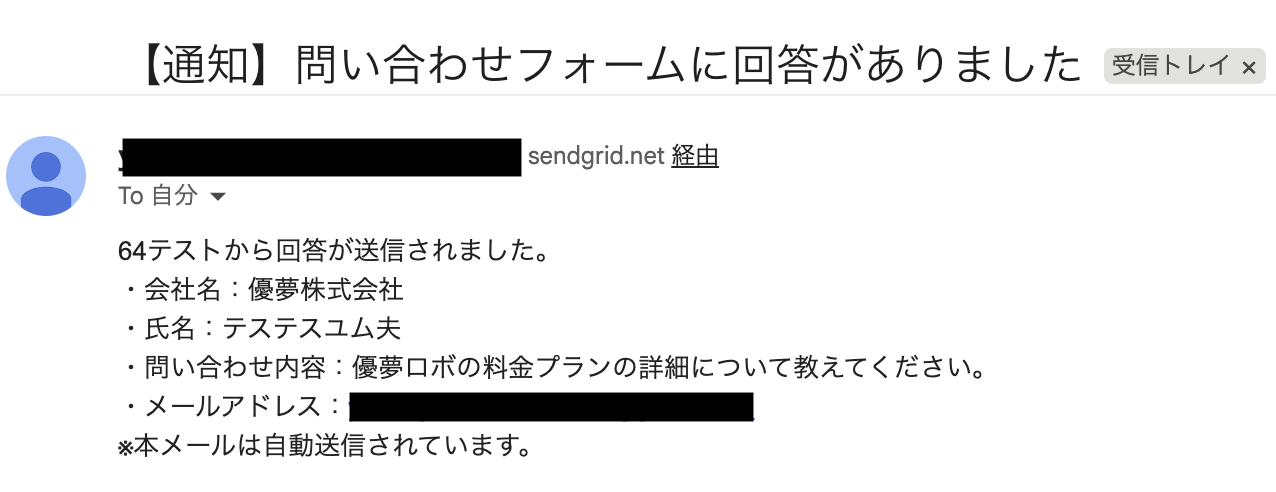
{フォーム名}から回答が送信されました。
・会社名:{会社名}
・氏名:{姓}{名}
・問い合わせ内容:{問い合わせ内容}
・メールアドレス:{メールアドレス}
※本メールは自動送信されています。
このように取得した値を活用することで、トリガーが実行されるたびに最新の情報が反映されます。
すべての設定が完了したら、テストを実行しましょう!
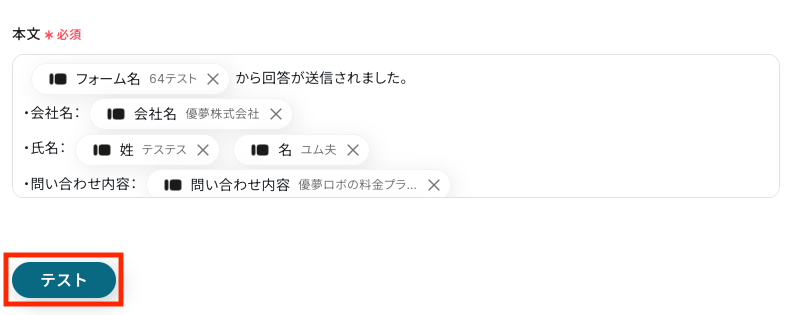
テストに成功すると、以下のような画面が表示されます。
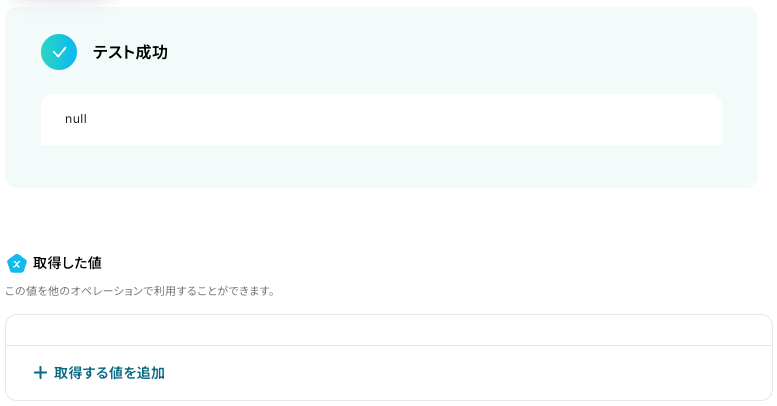
送信先のメールボックスを開き、メールが届いていれば連携は成功です!
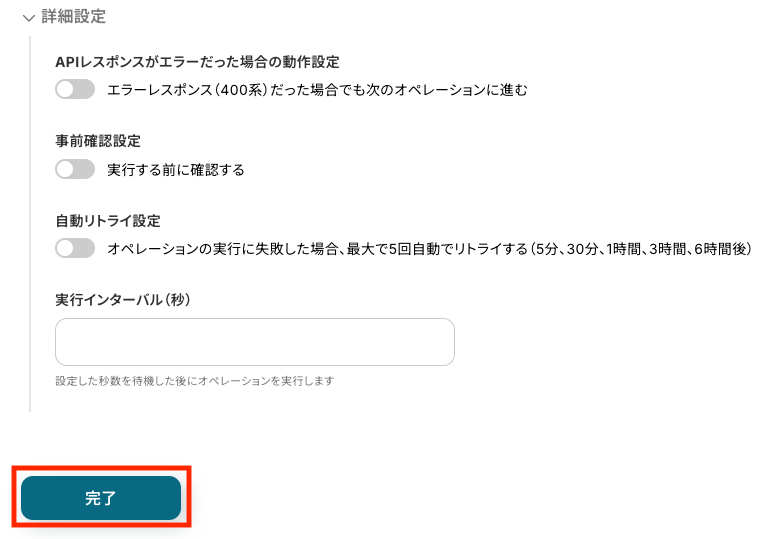
最後に必要に応じて詳細設定を行い、完了します。
ステップ5:フローをONにして動作確認
お疲れ様でした!
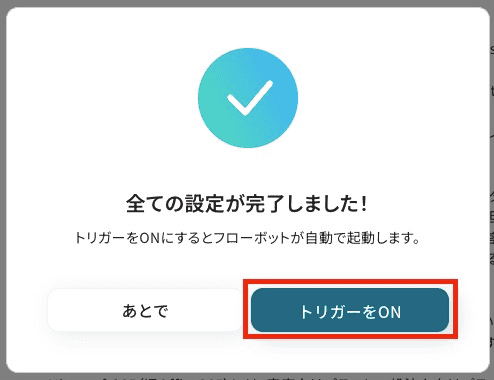
「全ての設定が完了しました!」と表示されていれば、フローの設定は完了です。
さっそくフローを稼働させるのであれば、「トリガーをON」をクリックします。
これで、Typeformから回答が送信されたら、SendGridで通知できるようになります!
TypeformとSendGridを活用したその他の自動化例
TypeformやSendGridを活用した自動化は、今回ご紹介した「Typeformでフォームが送信されたらSendGridで通知する」以外にも様々な業務に応用できます。ここでは、関連するテンプレートをいくつかご紹介します。日々の業務効率化のヒントとして、ぜひ参考にしてください。
Typeformを使った便利な自動化例
フォームへの回答をきっかけに、AIによる返信案の作成や、各種ツールを用いたメールの自動送信を行います。
例えば、特定の条件に応じたリストへの追加や、回答内容のPDF化・保存まで一貫して自動化が可能。
手作業でのメール送付やデータ管理をなくし、顧客一人ひとりへの迅速な対応と確実な情報集約をノーコードで実現して、業務の質を向上させます。
■概要Typeformで受け付けた問い合わせやアンケートの内容を一件ずつ確認し、返信メールを作成する業務は時間がかかりますよね。
手作業での対応は返信の遅れや内容のばらつきを生む原因にもなりかねません。
このワークフローを活用すれば、Typeformで送信された内容に対してOpenAIが回答を自動で生成し、メールで送信までを完結させることができます。
問い合わせ対応に伴う課題を解消して、業務の効率化を実現しましょう。
■このテンプレートをおすすめする方- Typeformで受け付けた問い合わせやアンケートへの返信作業に手間を感じている方
- OpenAIを活用して、顧客対応や文章作成業務の効率化を図りたいと考えている方
- 問い合わせ対応の品質を標準化し、属人化を解消したいチームのマネージャーの方
■このテンプレートを使うメリット- フォームへの回答からメール作成、送信までが自動化され、これまで手作業に費やしていた時間を他の業務に充てることができます。
- 担当者による回答内容のばらつきを防ぎ、OpenAIが生成した均質な文面を元に対応することで、業務品質の標準化に繋がります。
■フローボットの流れ- はじめに、TypeformとOpenAIをYoomと連携します。
- 次に、トリガーでTypeformを選択し、「フォームが送信されたら」というアクションを設定します。
- 続いて、オペレーションでOpenAIを選択し、フォームの回答内容を元に返信文を生成するよう「テキストの生成(Chat completion)」アクションを設定します。
- 最後に、オペレーションでメール機能の「メールを送る」アクションを設定し、フォーム回答者のメールアドレス宛にOpenAIが生成したテキストを本文として送信します。
※「トリガー」:フロー起動のきっかけとなるアクション、「オペレーション」:トリガー起動後、フロー内で処理を行うアクション
■このワークフローのカスタムポイント- Typeformのトリガー設定では、自動化の対象としたいフォームとWebhookのタグを指定してください。
- OpenAIのテキスト生成オペレーションでは、Typeformから取得した回答を変数として用いて、回答に沿った内容を生成するようプロンプトを設定できます。
- メール機能のオペレーションでは、宛先や件名、本文などを自由に設定でき、OpenAIが生成したテキストやフォームの回答者名などの変数を埋め込むことが可能です。
■注意事項- OpenAI、TypeformのそれぞれとYoomを連携してください。
- Typeformの回答内容を取得する方法は「『取得する値』を追加する方法」をご参照ください。
- ChatGPT(OpenAI)のアクションを実行するには、OpenAIのAPI有料プランの契約が必要です。(APIが使用されたときに支払いができる状態)
■概要Typeformでフォームの回答を受け取った後、一件ずつ手作業でフォローアップのEメールを送信する業務に手間を感じていませんか。このワークフローを活用することで、Typeformへの回答送信をトリガーとして、PostmarkのAPIを利用したEメール送信を自動化できます。煩雑な手作業から解放され、迅速かつ抜け漏れのない顧客対応を実現することが可能です。
■このテンプレートをおすすめする方- Typeformで集めたリードに対し、手動でフォローアップメールを送信している方
- PostmarkのAPIを活用して、迅速なEメール送信を自動化したいと考えている方
- フォーム回答後の顧客対応を標準化し、対応漏れを防ぎたいと考えているご担当者様
■このテンプレートを使うメリット- Typeformへの回答後、Postmarkからのメール送信が即時自動化されるため、手作業での対応時間を削減し、迅速なフォローアップを実現します。
- 手作業によるメールの送信漏れや宛先間違いといったヒューマンエラーを防ぎ、安定した顧客対応を可能にします。
■フローボットの流れ- はじめに、TypeformとPostmarkをYoomと連携する
- 次に、トリガーでTypeformを選択し、「フォームが送信されたら」というアクションを設定する
- 最後に、オペレーションでPostmarkの「Send Email」アクションを設定し、Typeformの回答者のメールアドレス宛に、指定した内容のEメールを送信する
※「トリガー」:フロー起動のきっかけとなるアクション、「オペレーション」:トリガー起動後、フロー内で処理を行うアクション
■このワークフローのカスタムポイント- Typeformのトリガー設定では、対象のフォームIDやタグ(Webhook名)を任意で設定可能です。また、メールに差し込む情報をフォームの任意の回答項目から取得できます。
- Postmarkのアクションでは、送信者を自由に指定可能です。件名や本文、送信先には固定値だけでなく、Typeformで取得した回答を変数として埋め込むことで、パーソナライズされた内容のメールを送信できます。
■注意事項- Typeform、PostmarkのそれぞれとYoomを連携してください。
- Typeformの回答内容を取得する方法は「『取得する値』を追加する方法」をご参照ください。
■概要Typeformで作成した求人フォームへの応募があるたびに、Outlookを開いて手動で受付確認メールを送る作業に手間を感じていませんか。応募者への迅速な連絡は重要ですが、担当者の負担が増え、送信漏れや対応遅れといったミスにつながる可能性もあります。このワークフローを活用すれば、Typeformへの応募があった際に、Outlookから受付確認メールを自動で送信することが可能になり、採用活動における初期対応を円滑に進めることができます。
■このテンプレートをおすすめする方- TypeformとOutlookを利用し、採用応募者への対応を手作業で行っている人事・採用担当者の方
- 応募者への一次対応を自動化することで、コア業務である選考活動に集中したいと考えている方
- 採用プロセスを効率化し、応募者体験の向上と業務負担の軽減を両立させたいチームリーダーの方
■このテンプレートを使うメリット- Typeformへの応募をトリガーとして、Outlookでのメール作成や送信が自動化されるため、手作業に費やしていた時間を短縮し、迅速な応募者対応を実現します。
- 手動での対応で起こりうるメールの送信漏れや、宛名・内容の入力ミスといったヒューマンエラーを防ぎ、応募者対応の品質を安定させることができます。
■フローボットの流れ- はじめに、OutlookとTypeformをYoomと連携します。
- 次に、トリガーでTypeformを選択し、「フォームが送信されたら」というアクションを設定します。
- 最後に、オペレーションでOutlookの「メールを送る」アクションを設定し、応募者への受付確認メールが自動で送信されるようにします。
※「トリガー」:フロー起動のきっかけとなるアクション、「オペレーション」:トリガー起動後、フロー内で処理を行うアクション
■このワークフローのカスタムポイント- Outlookでメールを送信するアクションでは、件名に任意の値を設定してください。
- メールの宛先には、トリガーとなるTypeformのアクションで取得した応募者のメールアドレスを設定します。
- 本文には、Typeformで取得した応募者の氏名などを活用し、応募者ごとにパーソナライズされた内容のメールを作成することが可能です。
■注意事項- Typeform、OutlookのそれぞれとYoomを連携してください。
- Microsoft365(旧Office365)には、家庭向けプランと一般法人向けプラン(Microsoft365 Business)があり、一般法人向けプランに加入していない場合には認証に失敗する可能性があります。
- Typeformの回答内容を取得する方法は『「取得する値」を追加する方法』をご参照ください。
■概要Typeformで受け取ったアンケートや問い合わせの回答を、一件ずつ手作業で確認していませんか?重要なキーワードを見落としたり、確認に時間がかかったりするのは大きな負担です。このワークフローを活用すれば、Typeformにフォームが送信されると、AIが自動で内容からキーワードを抽出し、Gmailへ通知を送ることが可能になります。これにより、重要な情報を迅速かつ正確に把握できます。■このテンプレートをおすすめする方- Typeformの回答内容の確認と、その後の通知作業を効率化したい方
- フォームから得た情報に含まれる特定のキーワードを基に、対応の優先度を判断している方
- AIを活用して、手作業での情報抽出プロセスを自動化したいと考えているチームの方
■このテンプレートを使うメリット- Typeformへのフォーム送信から内容のキーワード抽出、Gmailでの通知までを自動化し、手作業にかかっていた時間を削減します。
- AIがテキスト内容を判断してキーワードを抽出するため、重要な情報の見落としや確認漏れといった人的なミスの軽減に繋がります。
■フローボットの流れ- はじめに、TypeformとGmailをYoomと連携します。
- 次に、トリガーでTypeformを選択し、「フォームが送信されたら」というアクションを設定します。
- オペレーションでAI機能を選択し、「テキストからデータを抽出する」アクションで、Typeformの回答内容からキーワードを抽出するよう設定します。
- 最後に、オペレーションでGmailの「メールを送る」アクションを設定し、抽出したキーワードを含むメールを指定のアドレスに送信します。
※「トリガー」:フロー起動のきっかけとなるアクション、「オペレーション」:トリガー起動後、フロー内で処理を行うアクション
■このワークフローのカスタムポイント- AI機能の「テキストからデータを抽出する」オペレーションでは、Typeformの回答内容から抽出したいキーワードやデータの種類を任意で設定してください。
- Gmailの「メールを送る」オペレーションでは、通知先のメールアドレスや件名、メール本文の内容を自由にカスタマイズすることが可能です。
■注意事項・TypeformとGmailのそれぞれとYoomを連携してください。・Typeformの回答内容を取得する方法は「『取得する値』を追加する方法」をご参照ください。
■概要Typeformでアンケートやイベント申し込みを受け付けた後、その情報を手作業でMailchimpのリストに登録していませんか?この作業は時間がかかるだけでなく、入力ミスや登録漏れといったヒューマンエラーのリスクも伴います。このワークフローを活用すれば、TypeformとMailchimpをスムーズに連携し、フォームの回答内容に応じてコンタクトを自動で追加することが可能です。手作業による登録の手間をなくし、効率的なリード管理を実現します。
■このテンプレートをおすすめする方- Typeformの回答を手作業でMailchimpのリストに転記しているマーケティング担当者の方
- TypeformとMailchimpを連携させ、リード獲得後のナーチャリングを効率化したい方
- フォーム回答者のセグメント分けとリストへの追加作業を自動化し、ミスを減らしたい方
■このテンプレートを使うメリット- Typeformでフォームが送信されると、特定の条件に基づき自動でMailchimpにコンタクトが追加されるため、手作業の時間を削減できます
- システムが自動で処理を行うため、転記ミスや登録漏れといったヒューマンエラーを防ぎ、データの正確性を保つことに繋がります
■フローボットの流れ- はじめに、TypeformとMailchimpをYoomと連携します
- 次に、トリガーでTypeformを選択し、「フォームが送信されたら」というアクションを設定します
- 続けて、オペレーションで「分岐機能」を設定し、特定の回答内容を条件に処理を分岐させます
- 最後に、オペレーションでMailchimpの「コンタクトをオーディエンスに追加」を設定し、条件に合致した回答者の情報をMailchimpへ追加します
※「トリガー」:フロー起動のきっかけとなるアクション、「オペレーション」:トリガー起動後、フロー内で処理を行うアクション
■このワークフローのカスタムポイント- 分岐機能では、Typeformの特定の質問への回答内容(例:「メールマガジンを希望する」など)を条件として任意に設定してください
- Mailchimpに追加するコンタクト情報として、Typeformの回答から取得した氏名やメールアドレスなどを任意にマッピングしてください
■注意事項- TypeformとMailchimpのそれぞれとYoomを連携してください。
- 分岐はパーソナルプラン以上のプランでご利用いただける機能(オペレーション)となっております。フリープランの場合は設定しているフローボットのオペレーションはエラーとなりますので、ご注意ください。
- パーソナルプランなどの有料プランは、2週間の無料トライアルを行うことが可能です。無料トライアル中には制限対象のアプリや機能(オペレーション)を使用することができます。詳しくは、料金プランのページをご参照ください。
- Typeformで回答内容を取得する方法は「「取得する値」を追加する方法」を参照してください。
■概要Typeformでアンケートやお問い合わせフォームを運用する中で、集まった回答をBrevoへ手作業で登録していませんか?この作業は時間がかかるだけでなく、コピー&ペーストのミスといったヒューマンエラーの原因にもなりかねません。このワークフローを活用すれば、Typeformのフォームが送信されると同時にBrevoへコンタクトが自動で作成され、リード管理の初期対応を効率化できます。
■このテンプレートをおすすめする方- Typeformで集めたリード情報をBrevoで管理しているマーケティング担当者の方
- 手作業でのデータ転記に時間を要しており、本来のコア業務に集中したいと考えている方
- フォームからのリード登録を自動化し、機会損失を防ぎたいと考えているチームリーダーの方
■このテンプレートを使うメリット- Typeformのフォーム送信をきっかけにBrevoへ自動でコンタクトが作成されるため、これまで手作業で行っていたデータ入力の時間を削減できます。
- システムが自動で情報を転記するため、メールアドレスの入力間違いや登録漏れといったヒューマンエラーの発生を防ぎます。
■フローボットの流れ- はじめに、TypeformとBrevoをYoomと連携します
- 次に、トリガーでTypeformを選択し、「フォームが送信されたら」というアクションを設定します
- 最後に、オペレーションでBrevoの「コンタクトを作成」アクションを設定し、Typeformから取得した回答内容を各項目に紐付けます
※「トリガー」:フロー起動のきっかけとなるアクション、「オペレーション」:トリガー起動後、フロー内で処理を行うアクション
■このワークフローのカスタムポイント- Brevoでコンタクトを作成する際、Typeformのフォームから取得した回答内容(氏名やメールアドレスなど)を変数として、Brevoのどのコンタクト項目に登録するかを自由に設定してください。
■注意事項- TypeformとBrevoのそれぞれとYoomを連携してください。
- Typeformの回答内容を取得する方法は「『取得する値』を追加する方法」をご参照ください。
■概要
Typeformでアンケートや問い合わせフォームを運用する中で、集まった回答情報を手作業でDripに登録する業務に時間を要していませんか。手動でのデータ移行は手間がかかるだけでなく、入力ミスや登録漏れといったヒューマンエラーの原因にもなりかねません。このワークフローを活用すれば、Typeformにフォームが送信されると同時に、DripへSubscriberとして自動で追加し、リード情報の管理を効率化できます。
■このテンプレートをおすすめする方
- Typeformで集めたリード情報を、手作業でDripに登録しているマーケティング担当者の方
- フォーム回答後の顧客フォローを迅速化し、エンゲージメントを高めたいと考えている方
- 手動でのデータ入力作業をなくし、本来のマーケティング活動に集中したいと考えている方
■このテンプレートを使うメリット
- Typeformのフォーム送信をきっかけにDripへ自動でSubscriberが追加されるため、これまで手作業で行っていた登録業務の時間短縮に繋がります。
- 手作業によるデータ転記が不要になることで、メールアドレスの入力ミスや登録漏れといったヒューマンエラーの発生を防ぎ、データの正確性を保つことができます。
■フローボットの流れ
- はじめに、TypeformとDripをYoomと連携します。
- 次に、トリガーでTypeformを選択し、「フォームが送信されたら」というアクションを設定します。
- 最後に、オペレーションでDripを選択し、「Create Subscriber」アクションを設定して、Typeformから取得した回答内容をDripの各項目に紐付けます。
※「トリガー」:フロー起動のきっかけとなるアクション、「オペレーション」:トリガー起動後、フロー内で処理を行うアクション
■このワークフローのカスタムポイント
- Typeformのトリガー設定では、自動化の対象としたいフォームを任意で指定してください。
- Dripの「Create Subscriber」アクションでは、Typeformの回答から取得したメールアドレスや名前などの情報を、Dripの各項目に対応付けて設定します。また、タグなどの項目には固定値を設定することも可能です。
■注意事項
- Typeform、DripのそれぞれとYoomを連携してください。
- Typeformの回答内容を取得する方法は下記をご参照ください。
https://intercom.help/yoom/ja/articles/9103858
■概要Webフォームで獲得したリード情報を、手作業で顧客リストへ登録する業務に手間を感じていませんか。
このワークフローを活用することで、オンラインフォーム作成ツールであるTypeformで特定の回答が送信された際に、その情報を自動でBrevoのコンタクトリストに登録できます。手作業による情報登録の手間を省き、TypeformとBrevoをよりスムーズに連携させ、リード管理の効率化を実現します。
■このテンプレートをおすすめする方- Typeformで集めた情報をBrevoで管理しており、手入力に手間を感じている方
- TypeformとBrevoを連携させ、リード情報の登録を自動化したいマーケティング担当者の方
- SaaS間のデータ転記作業をなくし、ヒューマンエラーを防ぎたいと考えている方
■このテンプレートを使うメリット- Typeformのフォームが送信されると、条件に応じてBrevoへコンタクトが自動で作成されるため、これまで手作業に費やしていた時間を短縮できます
- 手作業でのデータ転記が不要になるので、メールアドレスの入力間違いや登録漏れといったヒューマンエラーの防止に繋がります
■フローボットの流れ- はじめに、TypeformとBrevoをYoomと連携します
- 次に、トリガーでTypeformを選択し、「フォームが送信されたら」というアクションを設定します
- 次に、オペレーションで分岐機能を設定し、Typeformの回答内容が特定の条件に合致した場合のみ、後続の処理に進むようにします
- 最後に、オペレーションでBrevoの「コンタクトを作成」アクションを設定し、Typeformから取得した情報をもとにコンタクトを作成します
※「トリガー」:フロー起動のきっかけとなるアクション、「オペレーション」:トリガー起動後、フロー内で処理を行うアクション
■このワークフローのカスタムポイント- 分岐機能では、Typeformの回答内容に応じてBrevoへの登録を実行する条件を任意で設定してください。例えば、「特定の選択肢が選ばれた場合のみ」といった設定が可能です
- Brevoでコンタクトを作成する際に、Typeformのどの回答項目をどのフィールド(氏名、メールアドレス、会社名など)に登録するかを任意で設定してください
■注意事項- TypeformとBrevoのそれぞれとYoomを連携してください。
- 分岐はパーソナルプラン以上のプランでご利用いただける機能(オペレーション)となっております。フリープランの場合は設定しているフローボットのオペレーションはエラーとなりますので、ご注意ください。
- パーソナルプランなどの有料プランは、2週間の無料トライアルを行うことが可能です。無料トライアル中には制限対象のアプリや機能(オペレーション)を使用することができます。詳しくは、料金プランのページをご参照ください。
- Typeformで回答内容を取得する方法は「「取得する値」を追加する方法」を参照してください。
■概要
Typeformで収集したアンケートや申込フォームの回答を、一件ずつ手作業でPDF化し、Microsoft SharePointに保存していませんか?この一連の作業は時間がかかるだけでなく、コピー&ペーストのミスやファイルのアップロード漏れといったヒューマンエラーの原因にもなりがちです。このワークフローは、Typeformのフォーム送信をきっかけに、回答内容を元にしたPDFを自動で生成し、指定のMicrosoft SharePointフォルダへアップロードするため、こうした手作業による課題を解消できます。
■このテンプレートをおすすめする方
- Typeformで収集した回答を手作業でPDF化し、管理している方
- 回答内容をMicrosoft SharePointで管理しており、入力や保存作業を効率化したい方
- 手作業によるデータ転記やファイル保存時のヒューマンエラーを防止したいと考えている方
■このテンプレートを使うメリット
- Typeformへの回答をトリガーに、PDF作成からMicrosoft SharePointへのアップロードまでが自動化され、これまで手作業に費やしていた時間を短縮できます。
- 手作業による転記ミスやファイルの命名規則の間違い、アップロード漏れといったヒューマンエラーを防ぎ、業務品質の向上に繋がります。
■フローボットの流れ
- はじめに、Typeform、Googleスプレッドシート、Microsoft SharePointをYoomと連携します。
- 次に、トリガーでTypeformを選択し、「フォームが送信されたら」というアクションを設定し、対象のフォームを指定します。
- 続いて、オペレーションでGoogleスプレッドシートを選択し、「書類を発行する」アクションを設定して、あらかじめ用意したテンプレートからPDFを生成します。
- 最後に、オペレーションでMicrosoft SharePointを選択し、「ファイルをアップロード」アクションを設定して、生成されたPDFファイルを指定のフォルダにアップロードします。
※「トリガー」:フロー起動のきっかけとなるアクション、「オペレーション」:トリガー起動後、フロー内で処理を行うアクション
■このワークフローのカスタムポイント
- Typeformのトリガーでは、自動化の対象としたいフォームをご自身の環境に合わせて設定してください。
- Googleスプレッドシートの「書類を発行する」オペレーションでは、PDFの元となるテンプレートや、Typeformの回答内容を反映させる項目を任意で設定します。
- Microsoft SharePointの「ファイルをアップロード」オペレーションでは、ファイルの保存先となるサイトやフォルダを任意で指定してください。
- Microsoft SharePointとの連携には、Microsoft 365の一般法人向けプランのアカウントが必要です。家庭向けプランでは認証に失敗する可能性があるためご注意ください。

手作業での対応は返信の遅れや内容のばらつきを生む原因にもなりかねません。
このワークフローを活用すれば、Typeformで送信された内容に対してOpenAIが回答を自動で生成し、メールで送信までを完結させることができます。
問い合わせ対応に伴う課題を解消して、業務の効率化を実現しましょう。
■このテンプレートをおすすめする方
- Typeformで受け付けた問い合わせやアンケートへの返信作業に手間を感じている方
- OpenAIを活用して、顧客対応や文章作成業務の効率化を図りたいと考えている方
- 問い合わせ対応の品質を標準化し、属人化を解消したいチームのマネージャーの方
■このテンプレートを使うメリット
- フォームへの回答からメール作成、送信までが自動化され、これまで手作業に費やしていた時間を他の業務に充てることができます。
- 担当者による回答内容のばらつきを防ぎ、OpenAIが生成した均質な文面を元に対応することで、業務品質の標準化に繋がります。
■フローボットの流れ
- はじめに、TypeformとOpenAIをYoomと連携します。
- 次に、トリガーでTypeformを選択し、「フォームが送信されたら」というアクションを設定します。
- 続いて、オペレーションでOpenAIを選択し、フォームの回答内容を元に返信文を生成するよう「テキストの生成(Chat completion)」アクションを設定します。
- 最後に、オペレーションでメール機能の「メールを送る」アクションを設定し、フォーム回答者のメールアドレス宛にOpenAIが生成したテキストを本文として送信します。
■このワークフローのカスタムポイント
- Typeformのトリガー設定では、自動化の対象としたいフォームとWebhookのタグを指定してください。
- OpenAIのテキスト生成オペレーションでは、Typeformから取得した回答を変数として用いて、回答に沿った内容を生成するようプロンプトを設定できます。
- メール機能のオペレーションでは、宛先や件名、本文などを自由に設定でき、OpenAIが生成したテキストやフォームの回答者名などの変数を埋め込むことが可能です。
■注意事項
- OpenAI、TypeformのそれぞれとYoomを連携してください。
- Typeformの回答内容を取得する方法は「『取得する値』を追加する方法」をご参照ください。
- ChatGPT(OpenAI)のアクションを実行するには、OpenAIのAPI有料プランの契約が必要です。(APIが使用されたときに支払いができる状態)

■このテンプレートをおすすめする方
- Typeformで集めたリードに対し、手動でフォローアップメールを送信している方
- PostmarkのAPIを活用して、迅速なEメール送信を自動化したいと考えている方
- フォーム回答後の顧客対応を標準化し、対応漏れを防ぎたいと考えているご担当者様
■このテンプレートを使うメリット
- Typeformへの回答後、Postmarkからのメール送信が即時自動化されるため、手作業での対応時間を削減し、迅速なフォローアップを実現します。
- 手作業によるメールの送信漏れや宛先間違いといったヒューマンエラーを防ぎ、安定した顧客対応を可能にします。
■フローボットの流れ
- はじめに、TypeformとPostmarkをYoomと連携する
- 次に、トリガーでTypeformを選択し、「フォームが送信されたら」というアクションを設定する
- 最後に、オペレーションでPostmarkの「Send Email」アクションを設定し、Typeformの回答者のメールアドレス宛に、指定した内容のEメールを送信する
■このワークフローのカスタムポイント
- Typeformのトリガー設定では、対象のフォームIDやタグ(Webhook名)を任意で設定可能です。また、メールに差し込む情報をフォームの任意の回答項目から取得できます。
- Postmarkのアクションでは、送信者を自由に指定可能です。件名や本文、送信先には固定値だけでなく、Typeformで取得した回答を変数として埋め込むことで、パーソナライズされた内容のメールを送信できます。
■注意事項
- Typeform、PostmarkのそれぞれとYoomを連携してください。
- Typeformの回答内容を取得する方法は「『取得する値』を追加する方法」をご参照ください。

- TypeformとOutlookを利用し、採用応募者への対応を手作業で行っている人事・採用担当者の方
- 応募者への一次対応を自動化することで、コア業務である選考活動に集中したいと考えている方
- 採用プロセスを効率化し、応募者体験の向上と業務負担の軽減を両立させたいチームリーダーの方
- Typeformへの応募をトリガーとして、Outlookでのメール作成や送信が自動化されるため、手作業に費やしていた時間を短縮し、迅速な応募者対応を実現します。
- 手動での対応で起こりうるメールの送信漏れや、宛名・内容の入力ミスといったヒューマンエラーを防ぎ、応募者対応の品質を安定させることができます。
- はじめに、OutlookとTypeformをYoomと連携します。
- 次に、トリガーでTypeformを選択し、「フォームが送信されたら」というアクションを設定します。
- 最後に、オペレーションでOutlookの「メールを送る」アクションを設定し、応募者への受付確認メールが自動で送信されるようにします。
■このワークフローのカスタムポイント
- Outlookでメールを送信するアクションでは、件名に任意の値を設定してください。
- メールの宛先には、トリガーとなるTypeformのアクションで取得した応募者のメールアドレスを設定します。
- 本文には、Typeformで取得した応募者の氏名などを活用し、応募者ごとにパーソナライズされた内容のメールを作成することが可能です。
- Typeform、OutlookのそれぞれとYoomを連携してください。
- Microsoft365(旧Office365)には、家庭向けプランと一般法人向けプラン(Microsoft365 Business)があり、一般法人向けプランに加入していない場合には認証に失敗する可能性があります。
- Typeformの回答内容を取得する方法は『「取得する値」を追加する方法』をご参照ください。

- Typeformの回答内容の確認と、その後の通知作業を効率化したい方
- フォームから得た情報に含まれる特定のキーワードを基に、対応の優先度を判断している方
- AIを活用して、手作業での情報抽出プロセスを自動化したいと考えているチームの方
- Typeformへのフォーム送信から内容のキーワード抽出、Gmailでの通知までを自動化し、手作業にかかっていた時間を削減します。
- AIがテキスト内容を判断してキーワードを抽出するため、重要な情報の見落としや確認漏れといった人的なミスの軽減に繋がります。
- はじめに、TypeformとGmailをYoomと連携します。
- 次に、トリガーでTypeformを選択し、「フォームが送信されたら」というアクションを設定します。
- オペレーションでAI機能を選択し、「テキストからデータを抽出する」アクションで、Typeformの回答内容からキーワードを抽出するよう設定します。
- 最後に、オペレーションでGmailの「メールを送る」アクションを設定し、抽出したキーワードを含むメールを指定のアドレスに送信します。
■このワークフローのカスタムポイント
- AI機能の「テキストからデータを抽出する」オペレーションでは、Typeformの回答内容から抽出したいキーワードやデータの種類を任意で設定してください。
- Gmailの「メールを送る」オペレーションでは、通知先のメールアドレスや件名、メール本文の内容を自由にカスタマイズすることが可能です。

■このテンプレートをおすすめする方
- Typeformの回答を手作業でMailchimpのリストに転記しているマーケティング担当者の方
- TypeformとMailchimpを連携させ、リード獲得後のナーチャリングを効率化したい方
- フォーム回答者のセグメント分けとリストへの追加作業を自動化し、ミスを減らしたい方
■このテンプレートを使うメリット
- Typeformでフォームが送信されると、特定の条件に基づき自動でMailchimpにコンタクトが追加されるため、手作業の時間を削減できます
- システムが自動で処理を行うため、転記ミスや登録漏れといったヒューマンエラーを防ぎ、データの正確性を保つことに繋がります
■フローボットの流れ
- はじめに、TypeformとMailchimpをYoomと連携します
- 次に、トリガーでTypeformを選択し、「フォームが送信されたら」というアクションを設定します
- 続けて、オペレーションで「分岐機能」を設定し、特定の回答内容を条件に処理を分岐させます
- 最後に、オペレーションでMailchimpの「コンタクトをオーディエンスに追加」を設定し、条件に合致した回答者の情報をMailchimpへ追加します
■このワークフローのカスタムポイント
- 分岐機能では、Typeformの特定の質問への回答内容(例:「メールマガジンを希望する」など)を条件として任意に設定してください
- Mailchimpに追加するコンタクト情報として、Typeformの回答から取得した氏名やメールアドレスなどを任意にマッピングしてください
■注意事項
- TypeformとMailchimpのそれぞれとYoomを連携してください。
- 分岐はパーソナルプラン以上のプランでご利用いただける機能(オペレーション)となっております。フリープランの場合は設定しているフローボットのオペレーションはエラーとなりますので、ご注意ください。
- パーソナルプランなどの有料プランは、2週間の無料トライアルを行うことが可能です。無料トライアル中には制限対象のアプリや機能(オペレーション)を使用することができます。詳しくは、料金プランのページをご参照ください。
- Typeformで回答内容を取得する方法は「「取得する値」を追加する方法」を参照してください。

■このテンプレートをおすすめする方
- Typeformで集めたリード情報をBrevoで管理しているマーケティング担当者の方
- 手作業でのデータ転記に時間を要しており、本来のコア業務に集中したいと考えている方
- フォームからのリード登録を自動化し、機会損失を防ぎたいと考えているチームリーダーの方
■このテンプレートを使うメリット
- Typeformのフォーム送信をきっかけにBrevoへ自動でコンタクトが作成されるため、これまで手作業で行っていたデータ入力の時間を削減できます。
- システムが自動で情報を転記するため、メールアドレスの入力間違いや登録漏れといったヒューマンエラーの発生を防ぎます。
■フローボットの流れ
- はじめに、TypeformとBrevoをYoomと連携します
- 次に、トリガーでTypeformを選択し、「フォームが送信されたら」というアクションを設定します
- 最後に、オペレーションでBrevoの「コンタクトを作成」アクションを設定し、Typeformから取得した回答内容を各項目に紐付けます
■このワークフローのカスタムポイント
- Brevoでコンタクトを作成する際、Typeformのフォームから取得した回答内容(氏名やメールアドレスなど)を変数として、Brevoのどのコンタクト項目に登録するかを自由に設定してください。
■注意事項
- TypeformとBrevoのそれぞれとYoomを連携してください。
- Typeformの回答内容を取得する方法は「『取得する値』を追加する方法」をご参照ください。

■概要
Typeformでアンケートや問い合わせフォームを運用する中で、集まった回答情報を手作業でDripに登録する業務に時間を要していませんか。手動でのデータ移行は手間がかかるだけでなく、入力ミスや登録漏れといったヒューマンエラーの原因にもなりかねません。このワークフローを活用すれば、Typeformにフォームが送信されると同時に、DripへSubscriberとして自動で追加し、リード情報の管理を効率化できます。
■このテンプレートをおすすめする方
- Typeformで集めたリード情報を、手作業でDripに登録しているマーケティング担当者の方
- フォーム回答後の顧客フォローを迅速化し、エンゲージメントを高めたいと考えている方
- 手動でのデータ入力作業をなくし、本来のマーケティング活動に集中したいと考えている方
■このテンプレートを使うメリット
- Typeformのフォーム送信をきっかけにDripへ自動でSubscriberが追加されるため、これまで手作業で行っていた登録業務の時間短縮に繋がります。
- 手作業によるデータ転記が不要になることで、メールアドレスの入力ミスや登録漏れといったヒューマンエラーの発生を防ぎ、データの正確性を保つことができます。
■フローボットの流れ
- はじめに、TypeformとDripをYoomと連携します。
- 次に、トリガーでTypeformを選択し、「フォームが送信されたら」というアクションを設定します。
- 最後に、オペレーションでDripを選択し、「Create Subscriber」アクションを設定して、Typeformから取得した回答内容をDripの各項目に紐付けます。
※「トリガー」:フロー起動のきっかけとなるアクション、「オペレーション」:トリガー起動後、フロー内で処理を行うアクション
■このワークフローのカスタムポイント
- Typeformのトリガー設定では、自動化の対象としたいフォームを任意で指定してください。
- Dripの「Create Subscriber」アクションでは、Typeformの回答から取得したメールアドレスや名前などの情報を、Dripの各項目に対応付けて設定します。また、タグなどの項目には固定値を設定することも可能です。
■注意事項
- Typeform、DripのそれぞれとYoomを連携してください。
- Typeformの回答内容を取得する方法は下記をご参照ください。
https://intercom.help/yoom/ja/articles/9103858
このワークフローを活用することで、オンラインフォーム作成ツールであるTypeformで特定の回答が送信された際に、その情報を自動でBrevoのコンタクトリストに登録できます。手作業による情報登録の手間を省き、TypeformとBrevoをよりスムーズに連携させ、リード管理の効率化を実現します。
■このテンプレートをおすすめする方
- Typeformで集めた情報をBrevoで管理しており、手入力に手間を感じている方
- TypeformとBrevoを連携させ、リード情報の登録を自動化したいマーケティング担当者の方
- SaaS間のデータ転記作業をなくし、ヒューマンエラーを防ぎたいと考えている方
■このテンプレートを使うメリット
- Typeformのフォームが送信されると、条件に応じてBrevoへコンタクトが自動で作成されるため、これまで手作業に費やしていた時間を短縮できます
- 手作業でのデータ転記が不要になるので、メールアドレスの入力間違いや登録漏れといったヒューマンエラーの防止に繋がります
■フローボットの流れ
- はじめに、TypeformとBrevoをYoomと連携します
- 次に、トリガーでTypeformを選択し、「フォームが送信されたら」というアクションを設定します
- 次に、オペレーションで分岐機能を設定し、Typeformの回答内容が特定の条件に合致した場合のみ、後続の処理に進むようにします
- 最後に、オペレーションでBrevoの「コンタクトを作成」アクションを設定し、Typeformから取得した情報をもとにコンタクトを作成します
■このワークフローのカスタムポイント
- 分岐機能では、Typeformの回答内容に応じてBrevoへの登録を実行する条件を任意で設定してください。例えば、「特定の選択肢が選ばれた場合のみ」といった設定が可能です
- Brevoでコンタクトを作成する際に、Typeformのどの回答項目をどのフィールド(氏名、メールアドレス、会社名など)に登録するかを任意で設定してください
■注意事項
- TypeformとBrevoのそれぞれとYoomを連携してください。
- 分岐はパーソナルプラン以上のプランでご利用いただける機能(オペレーション)となっております。フリープランの場合は設定しているフローボットのオペレーションはエラーとなりますので、ご注意ください。
- パーソナルプランなどの有料プランは、2週間の無料トライアルを行うことが可能です。無料トライアル中には制限対象のアプリや機能(オペレーション)を使用することができます。詳しくは、料金プランのページをご参照ください。
- Typeformで回答内容を取得する方法は「「取得する値」を追加する方法」を参照してください。

■概要
Typeformで収集したアンケートや申込フォームの回答を、一件ずつ手作業でPDF化し、Microsoft SharePointに保存していませんか?この一連の作業は時間がかかるだけでなく、コピー&ペーストのミスやファイルのアップロード漏れといったヒューマンエラーの原因にもなりがちです。このワークフローは、Typeformのフォーム送信をきっかけに、回答内容を元にしたPDFを自動で生成し、指定のMicrosoft SharePointフォルダへアップロードするため、こうした手作業による課題を解消できます。
■このテンプレートをおすすめする方
- Typeformで収集した回答を手作業でPDF化し、管理している方
- 回答内容をMicrosoft SharePointで管理しており、入力や保存作業を効率化したい方
- 手作業によるデータ転記やファイル保存時のヒューマンエラーを防止したいと考えている方
■このテンプレートを使うメリット
- Typeformへの回答をトリガーに、PDF作成からMicrosoft SharePointへのアップロードまでが自動化され、これまで手作業に費やしていた時間を短縮できます。
- 手作業による転記ミスやファイルの命名規則の間違い、アップロード漏れといったヒューマンエラーを防ぎ、業務品質の向上に繋がります。
■フローボットの流れ
- はじめに、Typeform、Googleスプレッドシート、Microsoft SharePointをYoomと連携します。
- 次に、トリガーでTypeformを選択し、「フォームが送信されたら」というアクションを設定し、対象のフォームを指定します。
- 続いて、オペレーションでGoogleスプレッドシートを選択し、「書類を発行する」アクションを設定して、あらかじめ用意したテンプレートからPDFを生成します。
- 最後に、オペレーションでMicrosoft SharePointを選択し、「ファイルをアップロード」アクションを設定して、生成されたPDFファイルを指定のフォルダにアップロードします。
※「トリガー」:フロー起動のきっかけとなるアクション、「オペレーション」:トリガー起動後、フロー内で処理を行うアクション
■このワークフローのカスタムポイント
- Typeformのトリガーでは、自動化の対象としたいフォームをご自身の環境に合わせて設定してください。
- Googleスプレッドシートの「書類を発行する」オペレーションでは、PDFの元となるテンプレートや、Typeformの回答内容を反映させる項目を任意で設定します。
- Microsoft SharePointの「ファイルをアップロード」オペレーションでは、ファイルの保存先となるサイトやフォルダを任意で指定してください。
- Microsoft SharePointとの連携には、Microsoft 365の一般法人向けプランのアカウントが必要です。家庭向けプランでは認証に失敗する可能性があるためご注意ください。
SendGridを使った便利な自動化例
外部システムでのイベント発生や、受信したメールをトリガーに、メール配信サービスのコンタクトリストへ情報を自動登録します。また、業務DBのステータス更新やExcelデータを基に、メールを自動送信したり、バウンスリストをデータベースに定期的に同期します。
メールマーケティングの基盤となるコンタクトリストの精度と鮮度を保ち、手動でのデータ転記作業を解消します。
■概要特定のメールを受信するたびに、手作業でSendGridのリストにコンタクト情報を登録し、さらにGmailで返信メールを作成・送信する作業は手間がかかる上に、対応漏れのリスクも伴います。このワークフローを活用すれば、メール受信をきっかけにSendGridへのコンタクト追加からGmailでの自動返信まで、一連の対応を自動化することが可能です。手作業の手間をなくし、迅速で正確なコミュニケーションを実現します。
■このテンプレートをおすすめする方- SendGridに手動でコンタクト情報を登録しており、作業を効率化したいメールマーケティング担当者の方
- 受信した特定のメールに対し、Gmailでの定型的な一次対応を自動化したいと考えている方
- メールを起点とした定型業務を自動化することで、本来のコア業務に集中したいと考えている方
■このテンプレートを使うメリット- メール受信をトリガーにSendGridへの登録が自動で行われるため、これまで手作業に費やしていた時間を短縮できます。
- 手作業での転記が不要になり、メールアドレスの入力ミスやコンタクトの登録漏れといったヒューマンエラーを防ぎます。
■フローボットの流れ- はじめに、GmailとSendGridをYoomと連携します。
- 次に、トリガーでメールトリガーを選択し、「メールを受信したら」というアクションを設定し、対象のメール条件を指定します。
- 次に、オペレーションでSendGridを選択し、「コンタクトリストに新規コンタクトを追加」アクションを設定します。
- 最後に、オペレーションでGmailの「メールを送る」アクションを設定し、コンタクト追加の完了通知などを自動で送信します。
※「トリガー」:フロー起動のきっかけとなるアクション、「オペレーション」:トリガー起動後、フロー内で処理を行うアクション
■このワークフローのカスタムポイント- SendGridで新規コンタクトを追加する際、トリガーで受信したメールの差出人情報(メールアドレスなど)を変数として設定項目に埋め込むことが可能です。
- Gmailでメールを送信する際、通知先を任意に設定できるほか、本文に固定のテキストだけでなく、前段のフローで取得した情報を変数として埋め込むこともできます。
■注意事項- Gmail、SendGridのそれぞれとYoomを連携させてください。
■概要SendGridから定期的にバウンスリストを取得し、手作業でリストを更新する業務は手間がかかる上に、転記ミスなどの懸念もあるのではないでしょうか。 このワークフローを活用すれば、指定した日時にSendGridのバウンスリストを自動で取得し、Google スプレッドシートに一括で同期できます。これにより、面倒なリスト管理業務を効率化し、メール配信リストの精度維持を支援します。
■このテンプレートをおすすめする方- SendGridのバウンスリストの取得を手作業で行い、手間を感じているマーケティング担当者の方
- メール配信リストを定期的にクリーニングし、配信エラー率を改善したいと考えている方
- 手作業によるリスト管理での転記ミスや更新漏れをなくしたいと考えている方
■このテンプレートを使うメリット- 指定した日時にバウンスリストの取得から転記までが自動実行されるため、これまで手作業に費やしていた時間を短縮できます。
- 手作業でのデータ転記が不要になるため、コピー&ペーストによる入力間違いや更新漏れといったヒューマンエラーの防止に繋がります。
■フローボットの流れ- はじめに、SendGridとGoogle スプレッドシートをYoomと連携します。
- 次に、トリガーでスケジュールトリガーを選択し、フローを起動させたい日時を設定します。
- 次に、オペレーションでデータ変換機能を設定し、バウンスリストを取得したい期間を指定します。
- 次に、オペレーションでSendGridの「バウンスリストの取得」アクションを設定します。
- 次に、オペレーションでGoogle スプレッドシートの「値を削除する」アクションを設定し、同期先のシートを一度クリアします。
- 次に、繰り返し処理を設定し、取得したバウンスリストの情報を1件ずつGoogle スプレッドシートにレコードとして追加します。
- 最後に、オペレーションでYoomのメール機能を設定し、処理完了の旨を任意の宛先に通知します。
※「トリガー」:フロー起動のきっかけとなるアクション、「オペレーション」:トリガー起動後、フロー内で処理を行うアクション
■このワークフローのカスタムポイント- スケジュールトリガーでは、フローを起動させたい日付や曜日、時刻を任意で設定可能です。
- データ変換機能では、日付変数を用いて、バウンスリストの取得対象となる任意の日時をUNIXTIME形式に変換できます。
- Google スプレッドシートでは、連携先のシートを任意で指定可能です。また、登録内容は固定値を入れたり、前段で取得した値を変数として埋め込んだりするなどのカスタムができます。
- メールでは、通知先のメールアドレスを任意で設定可能です。また、件名や本文は固定値を入れたり、前段で取得した値を変数として埋め込んだりするなどのカスタムができます。
■注意事項- SendGrid、Google スプレッドシートのそれぞれとYoomを連携してください。
- 「同じ処理を繰り返す」オペレーション間の操作は、パーソナルプラン以上でご利用いただける機能となっております。フリープランの場合は設定しているフローボットのオペレーションやデータコネクトはエラーとなりますので、ご注意ください。
- パーソナルプランなどの有料プランは、2週間の無料トライアルを行うことが可能です。無料トライアル中には制限対象のアプリや機能(オペレーション)を使用することができます。詳しくは、「料金プランのページ」をご参照ください。
- SendGridのアウトプットはJSONPathから取得可能です。取得方法は「『取得する値』を追加する方法」の「応用編:JSONPathを使って『取得する値を追加』する」をご参照ください。
- SendGridから取得したUNIXTIMEの日時情報は、関数を使用してGoogle スプレッドシートに転記することも可能です。ただし、Google スプレッドシートの「レコードを追加する」「セルに値を入力」「範囲に値を入力」などのアクション内での関数使用はYoomのサポート対象外ですのでご注意ください。
- オペレーション数が5つを越えるフローボットは、パーソナルプラン以上のプランで作成可能です。フリープランの場合はフローボットが起動しないため、ご注意ください。
■概要
ECサイトで新規受注が入るたびに、顧客情報を手動でマーケティングツールに登録する作業は、時間もかかり入力ミスも起こりがちではないでしょうか。このワークフローを活用すれば、ecforceで受注情報が登録されると同時に、SendGridのコンタクトリストへ自動で新規コンタクトを追加し、顧客管理の効率化と迅速なマーケティング施策の実行を支援します。
■このテンプレートをおすすめする方
- ecforceとSendGridを利用し、顧客リストを手作業で管理しているEC担当者の方
- 受注後の顧客へのアプローチを迅速化し、マーケティング活動を効率化したい方
- 手作業による転記ミスをなくし、正確な顧客データ管理を実現したいチームの方
■このテンプレートを使うメリット
- ecforceでの受注発生後、SendGridへ自動でコンタクトが追加されるため、これまで手作業に費やしていた時間を短縮することができます。
- 手作業による顧客情報の転記ミスや登録漏れといったヒューマンエラーを防ぎ、データの正確性を保つことに繋がります。
■フローボットの流れ
- はじめに、ecforceとSendGridをYoomと連携します。
- 次に、トリガーでecforceを選択し、「受注情報が登録されたら」というアクションを設定します。
- 最後に、オペレーションでSendGridの「コンタクトリストに新規コンタクトを追加」アクションを設定し、ecforceから取得した顧客情報を紐付けます。
※「トリガー」:フロー起動のきっかけとなるアクション、「オペレーション」:トリガー起動後、フロー内で処理を行うアクション
■このワークフローのカスタムポイント
- SendGridの「コンタクトリストに新規コンタクトを追加」アクションでは、どのコンタクトリストに追加するかを任意で設定してください。
- ecforceから取得した顧客のメールアドレスや氏名などの情報を、SendGridのどのフィールドに登録するかを動的な値として結びつける設定が可能です。また、特定のタグを付けるなど、固定値を入力することもできます。
■注意事項
- ecforceとSendGridをYoomと連携してください。
- トリガーは5分、10分、15分、30分、60分の間隔で起動間隔を選択できます。
- プランによって最短の起動間隔が異なりますので、ご注意ください。
■概要
スマレジで会員が登録されたら会員情報をSendGridに登録するフローです。
■このテンプレートをおすすめする方
1.店舗運営をしている方の中でスマレジを利用している方
・スマレジに登録された会員情報を有効活用したい方
・スマレジから別ツールへ情報転記していて手間に感じている方
2.メール配信ツールとしてSendGridを導入している店舗
・スマレジに登録された会員情報をもとにSendGridでメールの配信などを送りたい方
・顧客満足度を向上させる施策としてSendGridのメール配信機能を利用している方
■このテンプレートを使うメリット
このテンプレートを使うと、スマレジに登録された会員情報が自動でSendGridに反映されるため、情報転記の手間を削減できます。
これまで手作業でスマレジの会員情報をSendGridに転記していた方は、作業時間が短縮されます。
これにより、データ管理担当者は他の業務に集中できるようになり、生産性向上に寄与します。
また、スマレジに蓄積されたデータをSendGridで有効活用できるため、売上の向上やリピート率向上に貢献します。
■注意事項
・スマレジとSendGridのそれぞれとYoomを連携してください
・スマレジのマイアプリ連携方法はこちらをご参照ください。
■概要
Zendeskでチケットが作成されたらSendGridのコンタクトリストに追加するフローです。
Yoomではプログラミング不要でアプリ間の連携ができるため、簡単にこのフローを実現することができます。
■このテンプレートをおすすめする方
1. Zendeskを業務に利用している企業
・リードや顧客のデータを一元管理したい方
・問い合わせ送信者の情報を他のツールでも速やかに活用したい方
2. SendGridを業務に利用している方
・問い合わせ履歴のあるユーザーに対して、効率的にフォローアップメールを送信したいと考えている方
・サポート対応履歴のあるユーザーに、製品アップデートや新機能の案内を自動配信したい方
■このテンプレートを使うメリット
このフローの導入により、顧客情報の管理が一元化され、カスタマーサポートと営業活動やマーケティングの連携が強化されます。
手動でのデータ入力が不要となり、速やかに顧客情報を共有できるとともに、人的ミスを防止できます。
■注意事項
・Zendesk、SendGridのそれぞれとYoomを連携してください。
・Zendeskはチームプラン・サクセスプランでのみご利用いただけるアプリとなっております。フリープラン・ミニプランの場合は設定しているフローボットのオペレーションやデータコネクトはエラーとなりますので、ご注意ください。
・チームプランやサクセスプランなどの有料プランは、2週間の無料トライアルを行うことが可能です。無料トライアル中には制限対象のアプリを使用することができます。
・トリガーは5分、10分、15分、30分、60分の間隔で起動間隔を選択できます。
・プランによって最短の起動間隔が異なりますので、ご注意ください。
・新規リードの登録を前提としたテンプレートです。
・2回目以降の問い合わせが発生した場合、コンタクト登録が重複する可能性があります。
■概要Zoho Formsで獲得した見込み顧客の情報を、メール配信のためにSendGridのリストへ手作業で登録していませんか?このような定型的なデータ入力作業は、手間がかかるだけでなく、入力ミスや登録漏れといったヒューマンエラーの原因にもなりかねません。このワークフローを活用すれば、Zoho Formsにフォームが送信されると同時にSendGridのコンタクトリストへ情報が自動で追加され、これらの課題を解消し、迅速な顧客アプローチを実現します。
■このテンプレートをおすすめする方- Zoho Formsで獲得したリード情報をSendGridで管理しているマーケティング担当者の方
- 手作業によるデータ入力の手間を削減し、入力ミスなどのヒューマンエラーを防ぎたい方
- フォームからの問い合わせ対応を迅速化し、顧客エンゲージメントを高めたいと考えている方
■このテンプレートを使うメリット- Zoho Formsにフォームが送信されると自動でSendGridにコンタクトが追加されるため、手作業での転記作業に費やしていた時間を短縮できます。
- 手作業でのデータ移行に伴う、メールアドレスの入力ミスや登録漏れといったリスクを軽減し、データの正確性を保ちます。
■フローボットの流れ- はじめに、Zoho FormsとSendGridをYoomと連携します。
- 次に、トリガーでZoho Formsを選択し、「フォームが送信されたら」というアクションを設定し、対象のフォームを指定します。
- 最後に、オペレーションでSendGridの「コンタクトリストに新規コンタクトを追加」アクションを設定し、Zoho Formsから取得した情報を紐づけます。
※「トリガー」:フロー起動のきっかけとなるアクション、「オペレーション」:トリガー起動後、フロー内で処理を行うアクション
■このワークフローのカスタムポイント- SendGridの「コンタクトリストに新規コンタクトを追加」アクションを設定する際、追加先のコンタクトリストを任意で設定してください。
- また、Zoho Formsから取得した氏名やメールアドレスなどの情報を、SendGridに登録するコンタクト情報の各項目に変数として設定してください。
■注意事項- Zoho Forms、BaserowのそれぞれとYoomを連携してください。
- Zoho FormsのWebhook設定の方法は「Zoho FormsのWebhook設定方法」をご参照ください。
■概要Wixで作成したWebサイトのフォームからお問い合わせや資料請求があった際に、その都度手作業でメール配信リストに登録していませんか?この作業は手間がかかるだけでなく、入力ミスや登録漏れの原因にもなり得ます。
このワークフローを活用すれば、Wixでフォームが送信されたタイミングでSendGridのコンタクトリストに情報を自動で登録できるため、手作業による手間やヒューマンエラーをなくし、効率的な顧客情報管理を実現します。
■このテンプレートをおすすめする方- Wixのフォームで獲得したリード情報を手作業でSendGridに登録している方
- リード獲得からメール配信までのプロセスを自動化し、効率化したいと考えている方
- 手作業によるデータ入力ミスをなくし、リード情報を正確に管理したい担当者の方
■このテンプレートを使うメリット- Wixでフォームが送信されると、SendGridへコンタクトが自動で登録されるため、これまで手作業で行っていた情報登録の時間を削減できます。
- 手動でのデータ転記が不要になることで、メールアドレスの入力間違いや登録漏れといったヒューマンエラーの発生を防ぎます。
■フローボットの流れ- はじめに、Wix、SendGridをYoomと連携します。
- 次に、トリガーでWixを選択し、「フォームが送信されたら」というアクションを設定します。
- 最後に、オペレーションでSendGridの「コンタクトリストに新規コンタクトを追加」アクションを設定し、Wixフォームから取得した情報を紐付けます。
※「トリガー」:フロー起動のきっかけとなるアクション、「オペレーション」:トリガー起動後、フロー内で処理を行うアクション
■このワークフローのカスタムポイント- SendGridにコンタクトを追加するアクションにおいて、トリガーで取得したWixフォームの情報を引用し、登録先のコンタクトリストや各フィールドを自由に設定することが可能です。
■注意事項- Wix、SendGridのそれぞれとYoomを連携してください。
- Wixのフォーム回答のアウトプットはJSONPathから取得可能です。取得方法は「『取得する値』を追加する方法」をご参照ください。
■概要
Twilioで受信したSMSの内容を確認し、都度メールを作成・送信する作業に手間を感じていませんか。手作業での対応は時間がかかるだけでなく、送信ミスなどのヒューマンエラーの原因にもなり得ます。このワークフローを活用すれば、Twilioで特定のSMSを受信した際に、SendGridから自動でメールを送信する一連の流れを構築できます。TwilioとSendGridを連携させることで、定型的な通知業務を効率化し、より重要な業務に集中できます。
■このテンプレートをおすすめする方
- Twilioで受信したSMSの内容をもとに、手動でメール通知を行っている方
- TwilioとSendGridを連携させ、SMS受信後の対応を自動化したいと考えている方
- SMSをトリガーとした定型業務を効率化し、作業時間を短縮したいと考えている方
■このテンプレートを使うメリット
- TwilioでのSMS受信からSendGridでのメール送信までが自動化されるため、手作業で対応していた時間を短縮できます
- 手作業によるメールの宛先間違いや、内容の転記ミスといったヒューマンエラーのリスクを軽減し、業務の正確性を高めます
■フローボットの流れ
- はじめに、TwilioとSendGridをYoomと連携します
- 次に、トリガーでTwilioを選択し、「SMSを受信したら」というアクションを設定します。これにより、指定した電話番号でSMSを受信した際にフローが起動します
- 次に、オペレーションで「分岐機能」を設定します。受信したSMSの内容などをもとに、後続の処理を行うかどうかを条件分岐させます
- 最後に、オペレーションでSendGridの「メールを送信する」アクションを設定し、特定の条件を満たした場合に指定の宛先へメールが自動送信されるようにします
※「トリガー」:フロー起動のきっかけとなるアクション、「オペレーション」:トリガー起動後、フロー内で処理を行うアクション
■このワークフローのカスタムポイント
- Twilioのトリガー設定では、SMSの受信を検知する対象のPhoneNumber SIDを任意で設定してください
- 分岐機能では、Twilioで受信したSMSの本文や送信元番号などの情報をもとに、後続のオペレーションを実行する条件を自由に設定できます
- SendGridのメール送信設定では、宛先や件名、本文をカスタマイズ可能です。Twilioで取得した情報を本文に含めるなど、動的な内容のメールを作成できます
■注意事項
- Twilio、SendGridのそれぞれとYoomを連携してください。
- 分岐はミニプラン以上のプランでご利用いただける機能(オペレーション)となっております。フリープランの場合は設定しているフローボットのオペレーションはエラーとなりますので、ご注意ください。
- ミニプランなどの有料プランは、2週間の無料トライアルを行うことが可能です。無料トライアル中には制限対象のアプリや機能(オペレーション)を使用することができます。
■概要
kintoneで顧客情報や案件進捗を管理しているものの、特定のステータス変更に応じたメール通知が手作業で、手間や送信漏れにお悩みではないでしょうか。このワークフローを活用すれば、kintoneのレコードが指定のステータスに更新された際に、SendGridを通じて関連するメールを自動送信するため、これらの課題を解消し、業務を円滑に進めることができます。
■このテンプレートをおすすめする方
- kintoneのステータス変更に応じた定型的なメール連絡を手作業で行っている方
- SendGridを活用して、顧客や社内への情報共有を迅速かつ確実に自動化したい方
- 手作業による通知漏れや遅延を防ぎ、業務品質の向上を目指している担当者の方
■このテンプレートを使うメリット
- kintoneのステータス更新を検知し、SendGridから自動でメール送信するため、これまで手作業に費やしていた通知業務の時間を短縮できます。
- 手動でのメール作成や宛先指定が不要になることで、入力ミスや送信漏れといったヒューマンエラーの発生リスクを低減します。
■フローボットの流れ
- はじめに、kintoneとSendGridをYoomのマイアプリへ登録し、連携設定を行います。
- 次に、トリガーとしてkintoneを選択し、「指定のステータスに更新されたら(Webhook起動)」アクションを設定します。これにより、kintone上で特定のレコードが設定したステータスに変更された際にフローが起動します。
- 続いて、オペレーションでkintoneの「レコードを取得する」アクションを設定し、トリガーで検知したレコードの詳細情報を取得します。
- 最後に、オペレーションでSendGridの「メールを送信する」アクションを設定し、取得したkintoneのレコード情報を基に、宛先や本文などを指定してメールを送信します。
※「トリガー」:フロー起動のきっかけとなるアクション、「オペレーション」:トリガー起動後、フロー内で処理を行うアクション
■このワークフローのカスタムポイント
- SendGridの「メールを送信する」アクションでは、送信するメールの件名、本文、送信元アドレス、宛先アドレスなどを、業務の要件に合わせて任意の内容に設定してください。kintoneから取得したレコード情報(例:顧客名、案件詳細、更新後のステータス等)をメール文中に含めることで、状況に応じた通知が可能です。
■注意事項
- kintone、SendGridのそれぞれとYoomを連携してください。
■このテンプレートをおすすめする方
- SendGridに手動でコンタクト情報を登録しており、作業を効率化したいメールマーケティング担当者の方
- 受信した特定のメールに対し、Gmailでの定型的な一次対応を自動化したいと考えている方
- メールを起点とした定型業務を自動化することで、本来のコア業務に集中したいと考えている方
■このテンプレートを使うメリット
- メール受信をトリガーにSendGridへの登録が自動で行われるため、これまで手作業に費やしていた時間を短縮できます。
- 手作業での転記が不要になり、メールアドレスの入力ミスやコンタクトの登録漏れといったヒューマンエラーを防ぎます。
■フローボットの流れ
- はじめに、GmailとSendGridをYoomと連携します。
- 次に、トリガーでメールトリガーを選択し、「メールを受信したら」というアクションを設定し、対象のメール条件を指定します。
- 次に、オペレーションでSendGridを選択し、「コンタクトリストに新規コンタクトを追加」アクションを設定します。
- 最後に、オペレーションでGmailの「メールを送る」アクションを設定し、コンタクト追加の完了通知などを自動で送信します。
■このワークフローのカスタムポイント
- SendGridで新規コンタクトを追加する際、トリガーで受信したメールの差出人情報(メールアドレスなど)を変数として設定項目に埋め込むことが可能です。
- Gmailでメールを送信する際、通知先を任意に設定できるほか、本文に固定のテキストだけでなく、前段のフローで取得した情報を変数として埋め込むこともできます。
■注意事項
- Gmail、SendGridのそれぞれとYoomを連携させてください。

■このテンプレートをおすすめする方
- SendGridのバウンスリストの取得を手作業で行い、手間を感じているマーケティング担当者の方
- メール配信リストを定期的にクリーニングし、配信エラー率を改善したいと考えている方
- 手作業によるリスト管理での転記ミスや更新漏れをなくしたいと考えている方
■このテンプレートを使うメリット
- 指定した日時にバウンスリストの取得から転記までが自動実行されるため、これまで手作業に費やしていた時間を短縮できます。
- 手作業でのデータ転記が不要になるため、コピー&ペーストによる入力間違いや更新漏れといったヒューマンエラーの防止に繋がります。
■フローボットの流れ
- はじめに、SendGridとGoogle スプレッドシートをYoomと連携します。
- 次に、トリガーでスケジュールトリガーを選択し、フローを起動させたい日時を設定します。
- 次に、オペレーションでデータ変換機能を設定し、バウンスリストを取得したい期間を指定します。
- 次に、オペレーションでSendGridの「バウンスリストの取得」アクションを設定します。
- 次に、オペレーションでGoogle スプレッドシートの「値を削除する」アクションを設定し、同期先のシートを一度クリアします。
- 次に、繰り返し処理を設定し、取得したバウンスリストの情報を1件ずつGoogle スプレッドシートにレコードとして追加します。
- 最後に、オペレーションでYoomのメール機能を設定し、処理完了の旨を任意の宛先に通知します。
■このワークフローのカスタムポイント
- スケジュールトリガーでは、フローを起動させたい日付や曜日、時刻を任意で設定可能です。
- データ変換機能では、日付変数を用いて、バウンスリストの取得対象となる任意の日時をUNIXTIME形式に変換できます。
- Google スプレッドシートでは、連携先のシートを任意で指定可能です。また、登録内容は固定値を入れたり、前段で取得した値を変数として埋め込んだりするなどのカスタムができます。
- メールでは、通知先のメールアドレスを任意で設定可能です。また、件名や本文は固定値を入れたり、前段で取得した値を変数として埋め込んだりするなどのカスタムができます。
■注意事項
- SendGrid、Google スプレッドシートのそれぞれとYoomを連携してください。
- 「同じ処理を繰り返す」オペレーション間の操作は、パーソナルプラン以上でご利用いただける機能となっております。フリープランの場合は設定しているフローボットのオペレーションやデータコネクトはエラーとなりますので、ご注意ください。
- パーソナルプランなどの有料プランは、2週間の無料トライアルを行うことが可能です。無料トライアル中には制限対象のアプリや機能(オペレーション)を使用することができます。詳しくは、「料金プランのページ」をご参照ください。
- SendGridのアウトプットはJSONPathから取得可能です。取得方法は「『取得する値』を追加する方法」の「応用編:JSONPathを使って『取得する値を追加』する」をご参照ください。
- SendGridから取得したUNIXTIMEの日時情報は、関数を使用してGoogle スプレッドシートに転記することも可能です。ただし、Google スプレッドシートの「レコードを追加する」「セルに値を入力」「範囲に値を入力」などのアクション内での関数使用はYoomのサポート対象外ですのでご注意ください。
- オペレーション数が5つを越えるフローボットは、パーソナルプラン以上のプランで作成可能です。フリープランの場合はフローボットが起動しないため、ご注意ください。

■概要
ECサイトで新規受注が入るたびに、顧客情報を手動でマーケティングツールに登録する作業は、時間もかかり入力ミスも起こりがちではないでしょうか。このワークフローを活用すれば、ecforceで受注情報が登録されると同時に、SendGridのコンタクトリストへ自動で新規コンタクトを追加し、顧客管理の効率化と迅速なマーケティング施策の実行を支援します。
■このテンプレートをおすすめする方
- ecforceとSendGridを利用し、顧客リストを手作業で管理しているEC担当者の方
- 受注後の顧客へのアプローチを迅速化し、マーケティング活動を効率化したい方
- 手作業による転記ミスをなくし、正確な顧客データ管理を実現したいチームの方
■このテンプレートを使うメリット
- ecforceでの受注発生後、SendGridへ自動でコンタクトが追加されるため、これまで手作業に費やしていた時間を短縮することができます。
- 手作業による顧客情報の転記ミスや登録漏れといったヒューマンエラーを防ぎ、データの正確性を保つことに繋がります。
■フローボットの流れ
- はじめに、ecforceとSendGridをYoomと連携します。
- 次に、トリガーでecforceを選択し、「受注情報が登録されたら」というアクションを設定します。
- 最後に、オペレーションでSendGridの「コンタクトリストに新規コンタクトを追加」アクションを設定し、ecforceから取得した顧客情報を紐付けます。
※「トリガー」:フロー起動のきっかけとなるアクション、「オペレーション」:トリガー起動後、フロー内で処理を行うアクション
■このワークフローのカスタムポイント
- SendGridの「コンタクトリストに新規コンタクトを追加」アクションでは、どのコンタクトリストに追加するかを任意で設定してください。
- ecforceから取得した顧客のメールアドレスや氏名などの情報を、SendGridのどのフィールドに登録するかを動的な値として結びつける設定が可能です。また、特定のタグを付けるなど、固定値を入力することもできます。
■注意事項
- ecforceとSendGridをYoomと連携してください。
- トリガーは5分、10分、15分、30分、60分の間隔で起動間隔を選択できます。
- プランによって最短の起動間隔が異なりますので、ご注意ください。

■概要
スマレジで会員が登録されたら会員情報をSendGridに登録するフローです。
■このテンプレートをおすすめする方
1.店舗運営をしている方の中でスマレジを利用している方
・スマレジに登録された会員情報を有効活用したい方
・スマレジから別ツールへ情報転記していて手間に感じている方
2.メール配信ツールとしてSendGridを導入している店舗
・スマレジに登録された会員情報をもとにSendGridでメールの配信などを送りたい方
・顧客満足度を向上させる施策としてSendGridのメール配信機能を利用している方
■このテンプレートを使うメリット
このテンプレートを使うと、スマレジに登録された会員情報が自動でSendGridに反映されるため、情報転記の手間を削減できます。
これまで手作業でスマレジの会員情報をSendGridに転記していた方は、作業時間が短縮されます。
これにより、データ管理担当者は他の業務に集中できるようになり、生産性向上に寄与します。
また、スマレジに蓄積されたデータをSendGridで有効活用できるため、売上の向上やリピート率向上に貢献します。
■注意事項
・スマレジとSendGridのそれぞれとYoomを連携してください
・スマレジのマイアプリ連携方法はこちらをご参照ください。

■概要
Zendeskでチケットが作成されたらSendGridのコンタクトリストに追加するフローです。
Yoomではプログラミング不要でアプリ間の連携ができるため、簡単にこのフローを実現することができます。
■このテンプレートをおすすめする方
1. Zendeskを業務に利用している企業
・リードや顧客のデータを一元管理したい方
・問い合わせ送信者の情報を他のツールでも速やかに活用したい方
2. SendGridを業務に利用している方
・問い合わせ履歴のあるユーザーに対して、効率的にフォローアップメールを送信したいと考えている方
・サポート対応履歴のあるユーザーに、製品アップデートや新機能の案内を自動配信したい方
■このテンプレートを使うメリット
このフローの導入により、顧客情報の管理が一元化され、カスタマーサポートと営業活動やマーケティングの連携が強化されます。
手動でのデータ入力が不要となり、速やかに顧客情報を共有できるとともに、人的ミスを防止できます。
■注意事項
・Zendesk、SendGridのそれぞれとYoomを連携してください。
・Zendeskはチームプラン・サクセスプランでのみご利用いただけるアプリとなっております。フリープラン・ミニプランの場合は設定しているフローボットのオペレーションやデータコネクトはエラーとなりますので、ご注意ください。
・チームプランやサクセスプランなどの有料プランは、2週間の無料トライアルを行うことが可能です。無料トライアル中には制限対象のアプリを使用することができます。
・トリガーは5分、10分、15分、30分、60分の間隔で起動間隔を選択できます。
・プランによって最短の起動間隔が異なりますので、ご注意ください。
・新規リードの登録を前提としたテンプレートです。
・2回目以降の問い合わせが発生した場合、コンタクト登録が重複する可能性があります。

■このテンプレートをおすすめする方
- Zoho Formsで獲得したリード情報をSendGridで管理しているマーケティング担当者の方
- 手作業によるデータ入力の手間を削減し、入力ミスなどのヒューマンエラーを防ぎたい方
- フォームからの問い合わせ対応を迅速化し、顧客エンゲージメントを高めたいと考えている方
■このテンプレートを使うメリット
- Zoho Formsにフォームが送信されると自動でSendGridにコンタクトが追加されるため、手作業での転記作業に費やしていた時間を短縮できます。
- 手作業でのデータ移行に伴う、メールアドレスの入力ミスや登録漏れといったリスクを軽減し、データの正確性を保ちます。
■フローボットの流れ
- はじめに、Zoho FormsとSendGridをYoomと連携します。
- 次に、トリガーでZoho Formsを選択し、「フォームが送信されたら」というアクションを設定し、対象のフォームを指定します。
- 最後に、オペレーションでSendGridの「コンタクトリストに新規コンタクトを追加」アクションを設定し、Zoho Formsから取得した情報を紐づけます。
■このワークフローのカスタムポイント
- SendGridの「コンタクトリストに新規コンタクトを追加」アクションを設定する際、追加先のコンタクトリストを任意で設定してください。
- また、Zoho Formsから取得した氏名やメールアドレスなどの情報を、SendGridに登録するコンタクト情報の各項目に変数として設定してください。
■注意事項
- Zoho Forms、BaserowのそれぞれとYoomを連携してください。
- Zoho FormsのWebhook設定の方法は「Zoho FormsのWebhook設定方法」をご参照ください。

このワークフローを活用すれば、Wixでフォームが送信されたタイミングでSendGridのコンタクトリストに情報を自動で登録できるため、手作業による手間やヒューマンエラーをなくし、効率的な顧客情報管理を実現します。
■このテンプレートをおすすめする方
- Wixのフォームで獲得したリード情報を手作業でSendGridに登録している方
- リード獲得からメール配信までのプロセスを自動化し、効率化したいと考えている方
- 手作業によるデータ入力ミスをなくし、リード情報を正確に管理したい担当者の方
■このテンプレートを使うメリット
- Wixでフォームが送信されると、SendGridへコンタクトが自動で登録されるため、これまで手作業で行っていた情報登録の時間を削減できます。
- 手動でのデータ転記が不要になることで、メールアドレスの入力間違いや登録漏れといったヒューマンエラーの発生を防ぎます。
■フローボットの流れ
- はじめに、Wix、SendGridをYoomと連携します。
- 次に、トリガーでWixを選択し、「フォームが送信されたら」というアクションを設定します。
- 最後に、オペレーションでSendGridの「コンタクトリストに新規コンタクトを追加」アクションを設定し、Wixフォームから取得した情報を紐付けます。
■このワークフローのカスタムポイント
- SendGridにコンタクトを追加するアクションにおいて、トリガーで取得したWixフォームの情報を引用し、登録先のコンタクトリストや各フィールドを自由に設定することが可能です。
■注意事項
- Wix、SendGridのそれぞれとYoomを連携してください。
- Wixのフォーム回答のアウトプットはJSONPathから取得可能です。取得方法は「『取得する値』を追加する方法」をご参照ください。

■概要
Twilioで受信したSMSの内容を確認し、都度メールを作成・送信する作業に手間を感じていませんか。手作業での対応は時間がかかるだけでなく、送信ミスなどのヒューマンエラーの原因にもなり得ます。このワークフローを活用すれば、Twilioで特定のSMSを受信した際に、SendGridから自動でメールを送信する一連の流れを構築できます。TwilioとSendGridを連携させることで、定型的な通知業務を効率化し、より重要な業務に集中できます。
■このテンプレートをおすすめする方
- Twilioで受信したSMSの内容をもとに、手動でメール通知を行っている方
- TwilioとSendGridを連携させ、SMS受信後の対応を自動化したいと考えている方
- SMSをトリガーとした定型業務を効率化し、作業時間を短縮したいと考えている方
■このテンプレートを使うメリット
- TwilioでのSMS受信からSendGridでのメール送信までが自動化されるため、手作業で対応していた時間を短縮できます
- 手作業によるメールの宛先間違いや、内容の転記ミスといったヒューマンエラーのリスクを軽減し、業務の正確性を高めます
■フローボットの流れ
- はじめに、TwilioとSendGridをYoomと連携します
- 次に、トリガーでTwilioを選択し、「SMSを受信したら」というアクションを設定します。これにより、指定した電話番号でSMSを受信した際にフローが起動します
- 次に、オペレーションで「分岐機能」を設定します。受信したSMSの内容などをもとに、後続の処理を行うかどうかを条件分岐させます
- 最後に、オペレーションでSendGridの「メールを送信する」アクションを設定し、特定の条件を満たした場合に指定の宛先へメールが自動送信されるようにします
※「トリガー」:フロー起動のきっかけとなるアクション、「オペレーション」:トリガー起動後、フロー内で処理を行うアクション
■このワークフローのカスタムポイント
- Twilioのトリガー設定では、SMSの受信を検知する対象のPhoneNumber SIDを任意で設定してください
- 分岐機能では、Twilioで受信したSMSの本文や送信元番号などの情報をもとに、後続のオペレーションを実行する条件を自由に設定できます
- SendGridのメール送信設定では、宛先や件名、本文をカスタマイズ可能です。Twilioで取得した情報を本文に含めるなど、動的な内容のメールを作成できます
■注意事項
- Twilio、SendGridのそれぞれとYoomを連携してください。
- 分岐はミニプラン以上のプランでご利用いただける機能(オペレーション)となっております。フリープランの場合は設定しているフローボットのオペレーションはエラーとなりますので、ご注意ください。
- ミニプランなどの有料プランは、2週間の無料トライアルを行うことが可能です。無料トライアル中には制限対象のアプリや機能(オペレーション)を使用することができます。

■概要
kintoneで顧客情報や案件進捗を管理しているものの、特定のステータス変更に応じたメール通知が手作業で、手間や送信漏れにお悩みではないでしょうか。このワークフローを活用すれば、kintoneのレコードが指定のステータスに更新された際に、SendGridを通じて関連するメールを自動送信するため、これらの課題を解消し、業務を円滑に進めることができます。
■このテンプレートをおすすめする方
- kintoneのステータス変更に応じた定型的なメール連絡を手作業で行っている方
- SendGridを活用して、顧客や社内への情報共有を迅速かつ確実に自動化したい方
- 手作業による通知漏れや遅延を防ぎ、業務品質の向上を目指している担当者の方
■このテンプレートを使うメリット
- kintoneのステータス更新を検知し、SendGridから自動でメール送信するため、これまで手作業に費やしていた通知業務の時間を短縮できます。
- 手動でのメール作成や宛先指定が不要になることで、入力ミスや送信漏れといったヒューマンエラーの発生リスクを低減します。
■フローボットの流れ
- はじめに、kintoneとSendGridをYoomのマイアプリへ登録し、連携設定を行います。
- 次に、トリガーとしてkintoneを選択し、「指定のステータスに更新されたら(Webhook起動)」アクションを設定します。これにより、kintone上で特定のレコードが設定したステータスに変更された際にフローが起動します。
- 続いて、オペレーションでkintoneの「レコードを取得する」アクションを設定し、トリガーで検知したレコードの詳細情報を取得します。
- 最後に、オペレーションでSendGridの「メールを送信する」アクションを設定し、取得したkintoneのレコード情報を基に、宛先や本文などを指定してメールを送信します。
※「トリガー」:フロー起動のきっかけとなるアクション、「オペレーション」:トリガー起動後、フロー内で処理を行うアクション
■このワークフローのカスタムポイント
- SendGridの「メールを送信する」アクションでは、送信するメールの件名、本文、送信元アドレス、宛先アドレスなどを、業務の要件に合わせて任意の内容に設定してください。kintoneから取得したレコード情報(例:顧客名、案件詳細、更新後のステータス等)をメール文中に含めることで、状況に応じた通知が可能です。
■注意事項
- kintone、SendGridのそれぞれとYoomを連携してください。
まとめ
TypeformとSendGridの連携を自動化することで、フォームが送信されるたびに行っていた手作業でのメール作成や送信の手間を減らし、ヒューマンエラーのリスクを抑えることが可能です。
これにより、担当者は問い合わせや申し込みに対して迅速に対応できる体制を構築でき、機会損失のリスクを減らしながら、より付加価値の高い業務に集中しやすくなるでしょう。
今回ご紹介したノーコードツール「Yoom」を使えば、プログラミングの知識がなくても、直感的な操作で業務フローを構築することが可能です。自動化に少しでも興味を持っていただけたなら、ぜひ登録フォームから無料登録して、Yoomによる業務効率化を体験してみてください!
よくあるご質問
Q:回答内容によって送信先や文面を変えられますか?
A:
はい、可能です。
SendGridの「メールを送信する」アクションの前に、有料プランで利用可能な「分岐」または「進行先を切り替える」オペレーションを追加することで、回答内容に応じて送信先や文面を変更できます。
※有料プランは、2週間の無料トライアルが可能です。
トライアル期間中は、通常だと制限があるアプリやAIオペレーションもすべて使えるので、気になる機能をぜひお試しください。
Q:Typeformの回答をメールではなくリストとして蓄積できますか?
A:
はい、可能です。
SendGridの「メールを送信する」アクションを削除し、「コンタクトリストに新規コンタクトを追加」アクションを設定することで、回答内容をリストとして蓄積できます。
Q:連携が失敗した場合、エラーに気づく方法はありますか?
A:
運用中にエラーが発生すると、Yoomのアカウント作成時に登録したメールアドレス宛に通知が届きます。
また、Slack・Chatworkなどのチャットツールでエラー通知を受け取ることも可能です。
通知には、エラーが起きたオペレーションや、その詳細を確認できるリンクが記載されており、原因を迅速に把握できます。
なお、エラーが発生するとフローの再実行は自動で行われないため、手動での対応が必要です。
エラーが発生した際の対応方法は、以下のヘルプページをご参照ください。
ヘルプページで解決しない場合は、サポート窓口からお問い合わせいただけます。
プログラミング知識なしで手軽に構築できます。