










・
【ノーコードで実現】Shopifyの各種データを他アプリと自動で連携する方法

Shopifyで注文が入るたびに、手動でフルフィルメントを作成したり、顧客情報をスプレッドシートに転記したりしていませんか?
あるいは、新商品の画像を一つずつダウンロードして、ストレージサービスにバックアップする作業に時間を取られていないでしょうか。
このようなECサイト運営における定型業務は、数が多くなるほど手間がかかり、入力ミスなどのヒューマンエラーを引き起こす原因にもなりがちです。
もし、注文処理から顧客管理、さらには商品情報のバックアップまでの一連の作業を自動化できる仕組みがあれば、これらの煩雑な手作業から解放されることも可能です!
そのうえ、マーケティング戦略の立案や顧客対応といった、より付加価値の高い業務に集中できるようになります!
今回ご紹介する自動化例はノーコードで簡単に設定でき手間や時間もかからないので、ぜひ導入して作業をもっと楽にしましょう!
とにかく早く試したい方へ
YoomにはShopifyのデータを他アプリへ自動連携する業務フロー自動化のテンプレートが用意されています。
「まずは試してみたい!」という方は、以下のバナーをクリックして、すぐに自動化を体験してみましょう!
■概要
Shopifyで注文支払いが行われた後の、フルフィルメント作成や関係者への通知を手作業で行うのは手間がかかる上、対応漏れのリスクも伴います。このワークフローは、支払い完了をきっかけにフルフィルメントの作成とSlackへの通知を自動で行うため、受注後の処理を効率化できます。手作業によるShopifyの業務を自動化し、ミスなく迅速な対応を実現します。
■このテンプレートをおすすめする方
- Shopifyでの受注後のフルフィルメント作成や通知に手間を感じているEC担当者の方
- 手作業によるミスや対応漏れをなくし、顧客対応の質を向上させたいと考えている方
- Shopifyの自動化を導入して、受注から発送までの業務を効率化したい方
■このテンプレートを使うメリット
- Shopifyでの支払い完了後、フルフィルメント作成とSlack通知が自動実行されるため、これまで手作業で行っていた時間を短縮できます
- 人の手を介さず処理が完結するので、フルフィルメント作成時の入力ミスや関係者への通知漏れといったヒューマンエラーを防ぎます
■フローボットの流れ
- はじめに、ShopifyとSlackをYoomと連携します
- 次に、トリガーでShopifyを選択し、「注文の支払いが行われたら」を設定します
- 続けて、オペレーションでShopifyの「フルフィルメントオーダーを取得」アクションを設定します
- 次に、取得した情報をもとに、Shopifyの「フルフィルメントを作成」アクションを設定します
- 最後に、オペレーションでSlackの「チャンネルにメッセージを送る」アクションを設定し、フルフィルメントが作成された旨を関係者に通知します
※「トリガー」:フロー起動のきっかけとなるアクション、「オペレーション」:トリガー起動後、フロー内で処理を行うアクション
■このワークフローのカスタムポイント
- Slackへメッセージを送信するオペレーションでは、通知先のチャンネルを任意で設定できます。部署やチーム専用のチャンネルなど、業務に合わせて適切な通知先を指定してください
■注意事項
- Shopify、SlackのそれぞれとYoomを連携してください。
- 【Shopify】はチームプラン・サクセスプランでのみご利用いただけるアプリとなっております。フリープラン・ミニプランの場合は設定しているフローボットのオペレーションやデータコネクトはエラーとなりますので、ご注意ください。
- チームプランやサクセスプランなどの有料プランは、2週間の無料トライアルを行うことが可能です。無料トライアル中には制限対象のアプリを使用することができます。


■概要
Shopifyで注文支払いが行われた後の、フルフィルメント作成や関係者への通知を手作業で行うのは手間がかかる上、対応漏れのリスクも伴います。このワークフローは、支払い完了をきっかけにフルフィルメントの作成とSlackへの通知を自動で行うため、受注後の処理を効率化できます。手作業によるShopifyの業務を自動化し、ミスなく迅速な対応を実現します。
■このテンプレートをおすすめする方
- Shopifyでの受注後のフルフィルメント作成や通知に手間を感じているEC担当者の方
- 手作業によるミスや対応漏れをなくし、顧客対応の質を向上させたいと考えている方
- Shopifyの自動化を導入して、受注から発送までの業務を効率化したい方
■このテンプレートを使うメリット
- Shopifyでの支払い完了後、フルフィルメント作成とSlack通知が自動実行されるため、これまで手作業で行っていた時間を短縮できます
- 人の手を介さず処理が完結するので、フルフィルメント作成時の入力ミスや関係者への通知漏れといったヒューマンエラーを防ぎます
■フローボットの流れ
- はじめに、ShopifyとSlackをYoomと連携します
- 次に、トリガーでShopifyを選択し、「注文の支払いが行われたら」を設定します
- 続けて、オペレーションでShopifyの「フルフィルメントオーダーを取得」アクションを設定します
- 次に、取得した情報をもとに、Shopifyの「フルフィルメントを作成」アクションを設定します
- 最後に、オペレーションでSlackの「チャンネルにメッセージを送る」アクションを設定し、フルフィルメントが作成された旨を関係者に通知します
※「トリガー」:フロー起動のきっかけとなるアクション、「オペレーション」:トリガー起動後、フロー内で処理を行うアクション
■このワークフローのカスタムポイント
- Slackへメッセージを送信するオペレーションでは、通知先のチャンネルを任意で設定できます。部署やチーム専用のチャンネルなど、業務に合わせて適切な通知先を指定してください
■注意事項
- Shopify、SlackのそれぞれとYoomを連携してください。
- 【Shopify】はチームプラン・サクセスプランでのみご利用いただけるアプリとなっております。フリープラン・ミニプランの場合は設定しているフローボットのオペレーションやデータコネクトはエラーとなりますので、ご注意ください。
- チームプランやサクセスプランなどの有料プランは、2週間の無料トライアルを行うことが可能です。無料トライアル中には制限対象のアプリを使用することができます。
Shopifyの連携自動化テンプレート
Shopifyの運営では、注文処理や顧客管理、商品情報の登録など、様々な定型業務が発生します。
これらの作業を自動化することで、業務効率を向上させることが可能です。
ここでは、Shopifyと様々なツールを連携させる具体的な自動化テンプレートを紹介します。気になる内容があれば、ぜひクリックしてみてください!
チャットツールと連携する
Shopifyで注文が発生した際などに、Slackなどのチャットツールへ自動で通知を送ることができます!
注文状況を素早く把握し、迅速な対応が可能になります!
■概要
Shopifyで注文支払いが行われた後の、フルフィルメント作成や関係者への通知を手作業で行うのは手間がかかる上、対応漏れのリスクも伴います。このワークフローは、支払い完了をきっかけにフルフィルメントの作成とSlackへの通知を自動で行うため、受注後の処理を効率化できます。手作業によるShopifyの業務を自動化し、ミスなく迅速な対応を実現します。
■このテンプレートをおすすめする方
- Shopifyでの受注後のフルフィルメント作成や通知に手間を感じているEC担当者の方
- 手作業によるミスや対応漏れをなくし、顧客対応の質を向上させたいと考えている方
- Shopifyの自動化を導入して、受注から発送までの業務を効率化したい方
■このテンプレートを使うメリット
- Shopifyでの支払い完了後、フルフィルメント作成とSlack通知が自動実行されるため、これまで手作業で行っていた時間を短縮できます
- 人の手を介さず処理が完結するので、フルフィルメント作成時の入力ミスや関係者への通知漏れといったヒューマンエラーを防ぎます
■フローボットの流れ
- はじめに、ShopifyとSlackをYoomと連携します
- 次に、トリガーでShopifyを選択し、「注文の支払いが行われたら」を設定します
- 続けて、オペレーションでShopifyの「フルフィルメントオーダーを取得」アクションを設定します
- 次に、取得した情報をもとに、Shopifyの「フルフィルメントを作成」アクションを設定します
- 最後に、オペレーションでSlackの「チャンネルにメッセージを送る」アクションを設定し、フルフィルメントが作成された旨を関係者に通知します
※「トリガー」:フロー起動のきっかけとなるアクション、「オペレーション」:トリガー起動後、フロー内で処理を行うアクション
■このワークフローのカスタムポイント
- Slackへメッセージを送信するオペレーションでは、通知先のチャンネルを任意で設定できます。部署やチーム専用のチャンネルなど、業務に合わせて適切な通知先を指定してください
■注意事項
- Shopify、SlackのそれぞれとYoomを連携してください。
- 【Shopify】はチームプラン・サクセスプランでのみご利用いただけるアプリとなっております。フリープラン・ミニプランの場合は設定しているフローボットのオペレーションやデータコネクトはエラーとなりますので、ご注意ください。
- チームプランやサクセスプランなどの有料プランは、2週間の無料トライアルを行うことが可能です。無料トライアル中には制限対象のアプリを使用することができます。
■概要
Shopifyで注文支払いが行われた後の、フルフィルメント作成や関係者への通知を手作業で行うのは手間がかかる上、対応漏れのリスクも伴います。このワークフローは、支払い完了をきっかけにフルフィルメントの作成とSlackへの通知を自動で行うため、受注後の処理を効率化できます。手作業によるShopifyの業務を自動化し、ミスなく迅速な対応を実現します。
■このテンプレートをおすすめする方
- Shopifyでの受注後のフルフィルメント作成や通知に手間を感じているEC担当者の方
- 手作業によるミスや対応漏れをなくし、顧客対応の質を向上させたいと考えている方
- Shopifyの自動化を導入して、受注から発送までの業務を効率化したい方
■このテンプレートを使うメリット
- Shopifyでの支払い完了後、フルフィルメント作成とSlack通知が自動実行されるため、これまで手作業で行っていた時間を短縮できます
- 人の手を介さず処理が完結するので、フルフィルメント作成時の入力ミスや関係者への通知漏れといったヒューマンエラーを防ぎます
■フローボットの流れ
- はじめに、ShopifyとSlackをYoomと連携します
- 次に、トリガーでShopifyを選択し、「注文の支払いが行われたら」を設定します
- 続けて、オペレーションでShopifyの「フルフィルメントオーダーを取得」アクションを設定します
- 次に、取得した情報をもとに、Shopifyの「フルフィルメントを作成」アクションを設定します
- 最後に、オペレーションでSlackの「チャンネルにメッセージを送る」アクションを設定し、フルフィルメントが作成された旨を関係者に通知します
※「トリガー」:フロー起動のきっかけとなるアクション、「オペレーション」:トリガー起動後、フロー内で処理を行うアクション
■このワークフローのカスタムポイント
- Slackへメッセージを送信するオペレーションでは、通知先のチャンネルを任意で設定できます。部署やチーム専用のチャンネルなど、業務に合わせて適切な通知先を指定してください
■注意事項
- Shopify、SlackのそれぞれとYoomを連携してください。
- 【Shopify】はチームプラン・サクセスプランでのみご利用いただけるアプリとなっております。フリープラン・ミニプランの場合は設定しているフローボットのオペレーションやデータコネクトはエラーとなりますので、ご注意ください。
- チームプランやサクセスプランなどの有料プランは、2週間の無料トライアルを行うことが可能です。無料トライアル中には制限対象のアプリを使用することができます。
データベース/CRMサービスと連携する
Shopifyで新しい顧客が登録された際に、Google スプレッドシートなどのデータベースへ自動で情報を追加します!
手作業での顧客リスト管理の手間を削減し、最新の情報を維持できます!
■概要
Shopifyで新しい顧客情報が登録されるたびに、手作業でGoogle スプレッドシートの顧客リストを更新する作業は、手間がかかる上に転記ミスも起こりやすいのではないでしょうか。このワークフローを活用すれば、Shopifyで顧客情報が作成されたタイミングで、Google スプレッドシートに自動でレコードが追加されるため、こうしたShopify関連業務の自動化を簡単に実現し、手作業による課題を解消できます。
■このテンプレートをおすすめする方
- Shopifyで管理している顧客情報を、手作業でGoogle スプレッドシートに転記しているEC担当者の方
- Shopifyの自動化に関心があり、顧客管理業務を効率化したいと考えているマーケティング担当者の方
- 顧客データの二重入力や転記ミスをなくし、正確なデータ管理体制を構築したいと考えている方
■このテンプレートを使うメリット
- Shopifyに顧客情報が作成されると自動でGoogle スプレッドシートにデータが同期されるため、これまで手作業に費やしていた時間を短縮できます
- 手作業によるデータ転記が不要になるため、入力間違いや更新漏れといったヒューマンエラーのリスク軽減に繋がります
■フローボットの流れ
- はじめに、ShopifyとGoogle スプレッドシートをYoomと連携します
- 次に、トリガーでShopifyを選択し、「顧客情報が作成されたら」というアクションを設定します
- 最後に、オペレーションでGoogle スプレッドシートの「レコードを追加する」アクションを設定し、Shopifyから取得した顧客情報をスプレッドシートに追加します
※「トリガー」:フロー起動のきっかけとなるアクション、「オペレーション」:トリガー起動後、フロー内で処理を行うアクション
■このワークフローのカスタムポイント
- Google スプレッドシートのオペレーション設定では、レコードを追加したい任意のスプレッドシートIDと、対象のタブ名を指定してください
■注意事項
- Shopify、Google スプレッドシートのそれぞれとYoomを連携してください。
- 【Shopify】はチームプラン・サクセスプランでのみご利用いただけるアプリとなっております。フリープラン・ミニプランの場合は設定しているフローボットのオペレーションやデータコネクトはエラーとなりますので、ご注意ください。
- チームプランやサクセスプランなどの有料プランは、2週間の無料トライアルを行うことが可能です。無料トライアル中には制限対象のアプリを使用することができます。

■概要
Shopifyで新しい顧客情報が登録されるたびに、手作業でGoogle スプレッドシートの顧客リストを更新する作業は、手間がかかる上に転記ミスも起こりやすいのではないでしょうか。このワークフローを活用すれば、Shopifyで顧客情報が作成されたタイミングで、Google スプレッドシートに自動でレコードが追加されるため、こうしたShopify関連業務の自動化を簡単に実現し、手作業による課題を解消できます。
■このテンプレートをおすすめする方
- Shopifyで管理している顧客情報を、手作業でGoogle スプレッドシートに転記しているEC担当者の方
- Shopifyの自動化に関心があり、顧客管理業務を効率化したいと考えているマーケティング担当者の方
- 顧客データの二重入力や転記ミスをなくし、正確なデータ管理体制を構築したいと考えている方
■このテンプレートを使うメリット
- Shopifyに顧客情報が作成されると自動でGoogle スプレッドシートにデータが同期されるため、これまで手作業に費やしていた時間を短縮できます
- 手作業によるデータ転記が不要になるため、入力間違いや更新漏れといったヒューマンエラーのリスク軽減に繋がります
■フローボットの流れ
- はじめに、ShopifyとGoogle スプレッドシートをYoomと連携します
- 次に、トリガーでShopifyを選択し、「顧客情報が作成されたら」というアクションを設定します
- 最後に、オペレーションでGoogle スプレッドシートの「レコードを追加する」アクションを設定し、Shopifyから取得した顧客情報をスプレッドシートに追加します
※「トリガー」:フロー起動のきっかけとなるアクション、「オペレーション」:トリガー起動後、フロー内で処理を行うアクション
■このワークフローのカスタムポイント
- Google スプレッドシートのオペレーション設定では、レコードを追加したい任意のスプレッドシートIDと、対象のタブ名を指定してください
■注意事項
- Shopify、Google スプレッドシートのそれぞれとYoomを連携してください。
- 【Shopify】はチームプラン・サクセスプランでのみご利用いただけるアプリとなっております。フリープラン・ミニプランの場合は設定しているフローボットのオペレーションやデータコネクトはエラーとなりますので、ご注意ください。
- チームプランやサクセスプランなどの有料プランは、2週間の無料トライアルを行うことが可能です。無料トライアル中には制限対象のアプリを使用することができます。
ストレージサービスと連携する
Shopifyに新しい商品が登録された際に、商品画像を自動で抽出しBoxなどのストレージサービスにバックアップします!
商品データの一元管理やバックアップ作業を効率化できます!
■概要
Shopifyで新しい商品を登録するたびに、商品画像をダウンロードしてBoxなどのストレージに手動でバックアップする作業は、手間がかかり更新漏れの原因にもなりがちです。このワークフローを活用すれば、Shopifyでの商品作成をトリガーとして、関連する画像のダウンロードからBoxへのアップロードまでを自動で実行します。Shopifyにおける一連の業務に自動化を取り入れることで、こうした画像管理の課題をスムーズに解消し、作業の効率化を実現できます。
■このテンプレートをおすすめする方
- Shopifyで商品登録を手作業で行っており、画像管理に手間を感じているECサイトの運営担当者の方
- ShopifyとBoxを連携させ、商品アセットの管理を効率化したいと考えているマーチャンダイザーの方
- Shopifyの自動化を導入して、EC運営における定型業務を減らしたいと考えている方
■このテンプレートを使うメリット
- Shopifyに商品情報が作成されると自動で画像がBoxに保存されるため、手作業によるアップロード業務の時間を短縮できます
- 手作業で発生しがちな画像のダウンロード忘れや、アップロード先の間違いといったヒューマンエラーの防止に繋がります
■フローボットの流れ
- はじめに、ShopifyとBoxをYoomと連携します
- 次に、トリガーでShopifyを選択し、「商品情報が作成されたら」というアクションを設定します
- 続いて、オペレーションでShopifyの「商品情報を取得する」アクションを設定し、トリガーで検知した商品の詳細を取得します
- 次に、同じくShopifyの「商品画像をダウンロードする」アクションで、該当商品の画像ファイルを取得します
- 最後に、オペレーションでBoxの「ファイルをアップロードする」アクションを設定し、ダウンロードした画像をBoxの指定フォルダにアップロードします
※「トリガー」:フロー起動のきっかけとなるアクション、「オペレーション」:トリガー起動後、フロー内で処理を行うアクション
■このワークフローのカスタムポイント
- Boxの「ファイルをアップロードする」オペレーションでは、画像を格納したい任意のフォルダをコンテンツIDで指定することが可能です
■注意事項
- Shopify、BoxのそれぞれとYoomを連携してください。
- 【Shopify】はチームプラン・サクセスプランでのみご利用いただけるアプリとなっております。フリープラン・ミニプランの場合は設定しているフローボットのオペレーションやデータコネクトはエラーとなりますので、ご注意ください。
- チームプランやサクセスプランなどの有料プランは、2週間の無料トライアルを行うことが可能です。無料トライアル中には制限対象のアプリを使用することができます。
- ダウンロード可能なファイル容量は最大300MBまでです。アプリの仕様によっては300MB未満になる可能性があるので、ご注意ください。
- トリガー、各オペレーションでの取り扱い可能なファイル容量の詳細は「ファイルの容量制限について」をご参照ください

■概要
Shopifyで新しい商品を登録するたびに、商品画像をダウンロードしてBoxなどのストレージに手動でバックアップする作業は、手間がかかり更新漏れの原因にもなりがちです。このワークフローを活用すれば、Shopifyでの商品作成をトリガーとして、関連する画像のダウンロードからBoxへのアップロードまでを自動で実行します。Shopifyにおける一連の業務に自動化を取り入れることで、こうした画像管理の課題をスムーズに解消し、作業の効率化を実現できます。
■このテンプレートをおすすめする方
- Shopifyで商品登録を手作業で行っており、画像管理に手間を感じているECサイトの運営担当者の方
- ShopifyとBoxを連携させ、商品アセットの管理を効率化したいと考えているマーチャンダイザーの方
- Shopifyの自動化を導入して、EC運営における定型業務を減らしたいと考えている方
■このテンプレートを使うメリット
- Shopifyに商品情報が作成されると自動で画像がBoxに保存されるため、手作業によるアップロード業務の時間を短縮できます
- 手作業で発生しがちな画像のダウンロード忘れや、アップロード先の間違いといったヒューマンエラーの防止に繋がります
■フローボットの流れ
- はじめに、ShopifyとBoxをYoomと連携します
- 次に、トリガーでShopifyを選択し、「商品情報が作成されたら」というアクションを設定します
- 続いて、オペレーションでShopifyの「商品情報を取得する」アクションを設定し、トリガーで検知した商品の詳細を取得します
- 次に、同じくShopifyの「商品画像をダウンロードする」アクションで、該当商品の画像ファイルを取得します
- 最後に、オペレーションでBoxの「ファイルをアップロードする」アクションを設定し、ダウンロードした画像をBoxの指定フォルダにアップロードします
※「トリガー」:フロー起動のきっかけとなるアクション、「オペレーション」:トリガー起動後、フロー内で処理を行うアクション
■このワークフローのカスタムポイント
- Boxの「ファイルをアップロードする」オペレーションでは、画像を格納したい任意のフォルダをコンテンツIDで指定することが可能です
■注意事項
- Shopify、BoxのそれぞれとYoomを連携してください。
- 【Shopify】はチームプラン・サクセスプランでのみご利用いただけるアプリとなっております。フリープラン・ミニプランの場合は設定しているフローボットのオペレーションやデータコネクトはエラーとなりますので、ご注意ください。
- チームプランやサクセスプランなどの有料プランは、2週間の無料トライアルを行うことが可能です。無料トライアル中には制限対象のアプリを使用することができます。
- ダウンロード可能なファイル容量は最大300MBまでです。アプリの仕様によっては300MB未満になる可能性があるので、ご注意ください。
- トリガー、各オペレーションでの取り扱い可能なファイル容量の詳細は「ファイルの容量制限について」をご参照ください
Shopifyの注文情報をSlackに自動通知するフローを作ってみよう
それではここから代表的な例として、Shopifyで支払いが行われた際にフルフィルメントを自動で作成し、その内容をSlackで通知するフローを解説していきます!
ここではYoomを使用してノーコードで設定をしていくので、もしまだYoomのアカウントをお持ちでない場合は、こちらの登録フォームからアカウントを登録しておきましょう。
※今回連携するアプリの公式サイト:Shopify/Slack
[Yoomとは]
フローの作成方法
今回は大きく分けて以下のプロセスで作成します。
- ShopifyとSlackのマイアプリ連携
- テンプレートをコピー
- Shopifyのトリガー設定と各アクション設定
- トリガーをONにし、フローが起動するかを確認
■概要
Shopifyで注文支払いが行われた後の、フルフィルメント作成や関係者への通知を手作業で行うのは手間がかかる上、対応漏れのリスクも伴います。このワークフローは、支払い完了をきっかけにフルフィルメントの作成とSlackへの通知を自動で行うため、受注後の処理を効率化できます。手作業によるShopifyの業務を自動化し、ミスなく迅速な対応を実現します。
■このテンプレートをおすすめする方
- Shopifyでの受注後のフルフィルメント作成や通知に手間を感じているEC担当者の方
- 手作業によるミスや対応漏れをなくし、顧客対応の質を向上させたいと考えている方
- Shopifyの自動化を導入して、受注から発送までの業務を効率化したい方
■このテンプレートを使うメリット
- Shopifyでの支払い完了後、フルフィルメント作成とSlack通知が自動実行されるため、これまで手作業で行っていた時間を短縮できます
- 人の手を介さず処理が完結するので、フルフィルメント作成時の入力ミスや関係者への通知漏れといったヒューマンエラーを防ぎます
■フローボットの流れ
- はじめに、ShopifyとSlackをYoomと連携します
- 次に、トリガーでShopifyを選択し、「注文の支払いが行われたら」を設定します
- 続けて、オペレーションでShopifyの「フルフィルメントオーダーを取得」アクションを設定します
- 次に、取得した情報をもとに、Shopifyの「フルフィルメントを作成」アクションを設定します
- 最後に、オペレーションでSlackの「チャンネルにメッセージを送る」アクションを設定し、フルフィルメントが作成された旨を関係者に通知します
※「トリガー」:フロー起動のきっかけとなるアクション、「オペレーション」:トリガー起動後、フロー内で処理を行うアクション
■このワークフローのカスタムポイント
- Slackへメッセージを送信するオペレーションでは、通知先のチャンネルを任意で設定できます。部署やチーム専用のチャンネルなど、業務に合わせて適切な通知先を指定してください
■注意事項
- Shopify、SlackのそれぞれとYoomを連携してください。
- 【Shopify】はチームプラン・サクセスプランでのみご利用いただけるアプリとなっております。フリープラン・ミニプランの場合は設定しているフローボットのオペレーションやデータコネクトはエラーとなりますので、ご注意ください。
- チームプランやサクセスプランなどの有料プランは、2週間の無料トライアルを行うことが可能です。無料トライアル中には制限対象のアプリを使用することができます。
■概要
Shopifyで注文支払いが行われた後の、フルフィルメント作成や関係者への通知を手作業で行うのは手間がかかる上、対応漏れのリスクも伴います。このワークフローは、支払い完了をきっかけにフルフィルメントの作成とSlackへの通知を自動で行うため、受注後の処理を効率化できます。手作業によるShopifyの業務を自動化し、ミスなく迅速な対応を実現します。
■このテンプレートをおすすめする方
- Shopifyでの受注後のフルフィルメント作成や通知に手間を感じているEC担当者の方
- 手作業によるミスや対応漏れをなくし、顧客対応の質を向上させたいと考えている方
- Shopifyの自動化を導入して、受注から発送までの業務を効率化したい方
■このテンプレートを使うメリット
- Shopifyでの支払い完了後、フルフィルメント作成とSlack通知が自動実行されるため、これまで手作業で行っていた時間を短縮できます
- 人の手を介さず処理が完結するので、フルフィルメント作成時の入力ミスや関係者への通知漏れといったヒューマンエラーを防ぎます
■フローボットの流れ
- はじめに、ShopifyとSlackをYoomと連携します
- 次に、トリガーでShopifyを選択し、「注文の支払いが行われたら」を設定します
- 続けて、オペレーションでShopifyの「フルフィルメントオーダーを取得」アクションを設定します
- 次に、取得した情報をもとに、Shopifyの「フルフィルメントを作成」アクションを設定します
- 最後に、オペレーションでSlackの「チャンネルにメッセージを送る」アクションを設定し、フルフィルメントが作成された旨を関係者に通知します
※「トリガー」:フロー起動のきっかけとなるアクション、「オペレーション」:トリガー起動後、フロー内で処理を行うアクション
■このワークフローのカスタムポイント
- Slackへメッセージを送信するオペレーションでは、通知先のチャンネルを任意で設定できます。部署やチーム専用のチャンネルなど、業務に合わせて適切な通知先を指定してください
■注意事項
- Shopify、SlackのそれぞれとYoomを連携してください。
- 【Shopify】はチームプラン・サクセスプランでのみご利用いただけるアプリとなっております。フリープラン・ミニプランの場合は設定しているフローボットのオペレーションやデータコネクトはエラーとなりますので、ご注意ください。
- チームプランやサクセスプランなどの有料プランは、2週間の無料トライアルを行うことが可能です。無料トライアル中には制限対象のアプリを使用することができます。
ステップ1:ShopifyとSlackのマイアプリ連携
ここでは、Yoomとそれぞれのアプリを連携して、操作が行えるようにしていきます。
※事前にYoomと使用するアプリにログインしてください。
Shopifyのマイアプリ連携
- Shopifyは、チームプラン・サクセスプランをご利用の方向けのアプリです。フリープランやミニプランで使うと、フローボットのオペレーションやデータコネクトがエラーになってしまうのでご注意ください。
有料プラン(チームプラン・サクセスプラン)には2週間の無料トライアルがあります。トライアル期間中なら、普段は制限されているShopifyも問題なくお試しいただけます。ぜひこの機会にいろいろと体験してみてくださいね。
以下の手順をご参照ください。
またShopifyのマイアプリ登録方法について詳しく知りたい方は以下のリンク先をご覧ください。
Slackをマイアプリ連携
以下の手順をご参照ください。
より詳しく知りたい方は以下のリンク先をご覧ください。
ステップ2:該当のテンプレートをコピー
以下のバナーにある試してみるボタンをクリックしてください。
■概要
Shopifyで注文支払いが行われた後の、フルフィルメント作成や関係者への通知を手作業で行うのは手間がかかる上、対応漏れのリスクも伴います。このワークフローは、支払い完了をきっかけにフルフィルメントの作成とSlackへの通知を自動で行うため、受注後の処理を効率化できます。手作業によるShopifyの業務を自動化し、ミスなく迅速な対応を実現します。
■このテンプレートをおすすめする方
- Shopifyでの受注後のフルフィルメント作成や通知に手間を感じているEC担当者の方
- 手作業によるミスや対応漏れをなくし、顧客対応の質を向上させたいと考えている方
- Shopifyの自動化を導入して、受注から発送までの業務を効率化したい方
■このテンプレートを使うメリット
- Shopifyでの支払い完了後、フルフィルメント作成とSlack通知が自動実行されるため、これまで手作業で行っていた時間を短縮できます
- 人の手を介さず処理が完結するので、フルフィルメント作成時の入力ミスや関係者への通知漏れといったヒューマンエラーを防ぎます
■フローボットの流れ
- はじめに、ShopifyとSlackをYoomと連携します
- 次に、トリガーでShopifyを選択し、「注文の支払いが行われたら」を設定します
- 続けて、オペレーションでShopifyの「フルフィルメントオーダーを取得」アクションを設定します
- 次に、取得した情報をもとに、Shopifyの「フルフィルメントを作成」アクションを設定します
- 最後に、オペレーションでSlackの「チャンネルにメッセージを送る」アクションを設定し、フルフィルメントが作成された旨を関係者に通知します
※「トリガー」:フロー起動のきっかけとなるアクション、「オペレーション」:トリガー起動後、フロー内で処理を行うアクション
■このワークフローのカスタムポイント
- Slackへメッセージを送信するオペレーションでは、通知先のチャンネルを任意で設定できます。部署やチーム専用のチャンネルなど、業務に合わせて適切な通知先を指定してください
■注意事項
- Shopify、SlackのそれぞれとYoomを連携してください。
- 【Shopify】はチームプラン・サクセスプランでのみご利用いただけるアプリとなっております。フリープラン・ミニプランの場合は設定しているフローボットのオペレーションやデータコネクトはエラーとなりますので、ご注意ください。
- チームプランやサクセスプランなどの有料プランは、2週間の無料トライアルを行うことが可能です。無料トライアル中には制限対象のアプリを使用することができます。
■概要
Shopifyで注文支払いが行われた後の、フルフィルメント作成や関係者への通知を手作業で行うのは手間がかかる上、対応漏れのリスクも伴います。このワークフローは、支払い完了をきっかけにフルフィルメントの作成とSlackへの通知を自動で行うため、受注後の処理を効率化できます。手作業によるShopifyの業務を自動化し、ミスなく迅速な対応を実現します。
■このテンプレートをおすすめする方
- Shopifyでの受注後のフルフィルメント作成や通知に手間を感じているEC担当者の方
- 手作業によるミスや対応漏れをなくし、顧客対応の質を向上させたいと考えている方
- Shopifyの自動化を導入して、受注から発送までの業務を効率化したい方
■このテンプレートを使うメリット
- Shopifyでの支払い完了後、フルフィルメント作成とSlack通知が自動実行されるため、これまで手作業で行っていた時間を短縮できます
- 人の手を介さず処理が完結するので、フルフィルメント作成時の入力ミスや関係者への通知漏れといったヒューマンエラーを防ぎます
■フローボットの流れ
- はじめに、ShopifyとSlackをYoomと連携します
- 次に、トリガーでShopifyを選択し、「注文の支払いが行われたら」を設定します
- 続けて、オペレーションでShopifyの「フルフィルメントオーダーを取得」アクションを設定します
- 次に、取得した情報をもとに、Shopifyの「フルフィルメントを作成」アクションを設定します
- 最後に、オペレーションでSlackの「チャンネルにメッセージを送る」アクションを設定し、フルフィルメントが作成された旨を関係者に通知します
※「トリガー」:フロー起動のきっかけとなるアクション、「オペレーション」:トリガー起動後、フロー内で処理を行うアクション
■このワークフローのカスタムポイント
- Slackへメッセージを送信するオペレーションでは、通知先のチャンネルを任意で設定できます。部署やチーム専用のチャンネルなど、業務に合わせて適切な通知先を指定してください
■注意事項
- Shopify、SlackのそれぞれとYoomを連携してください。
- 【Shopify】はチームプラン・サクセスプランでのみご利用いただけるアプリとなっております。フリープラン・ミニプランの場合は設定しているフローボットのオペレーションやデータコネクトはエラーとなりますので、ご注意ください。
- チームプランやサクセスプランなどの有料プランは、2週間の無料トライアルを行うことが可能です。無料トライアル中には制限対象のアプリを使用することができます。
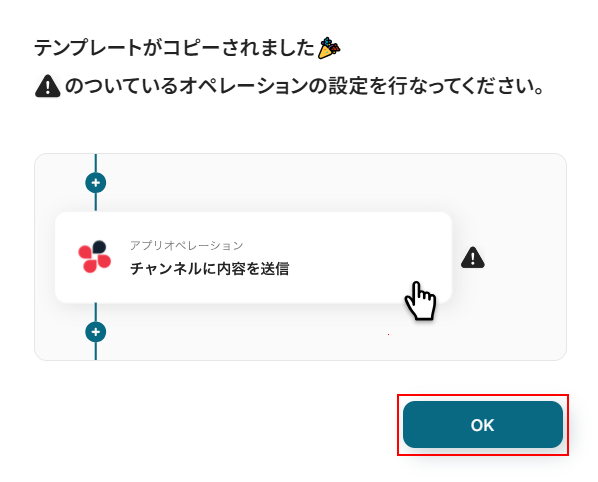
テンプレートのコピーに成功すると、以下の画面が表示されますのでOKをクリックしましょう。
なお、コピーしたテンプレートはYoomのマイプロジェクトから確認できます。
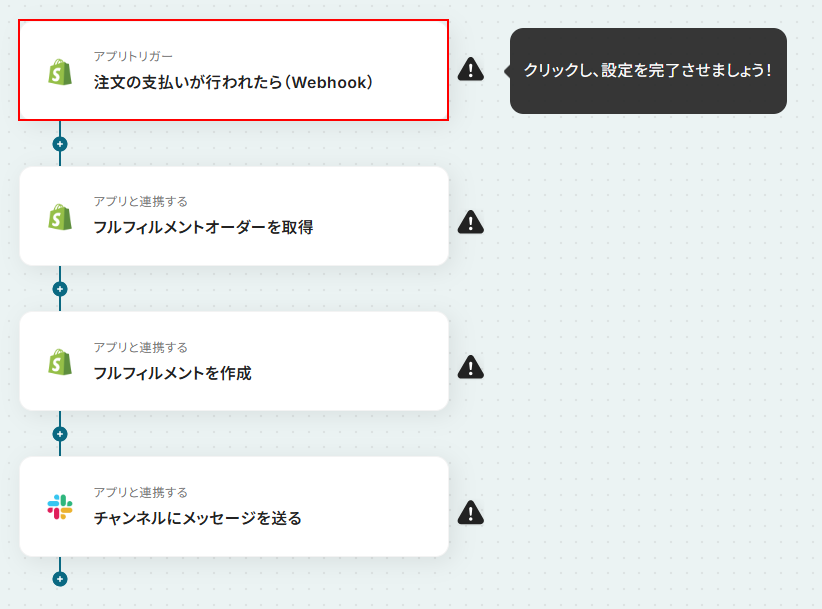
ステップ3:Shopifyの注文に支払いが行われた際の設定
注文の支払いが行われたら(Webhook)をクリックします。
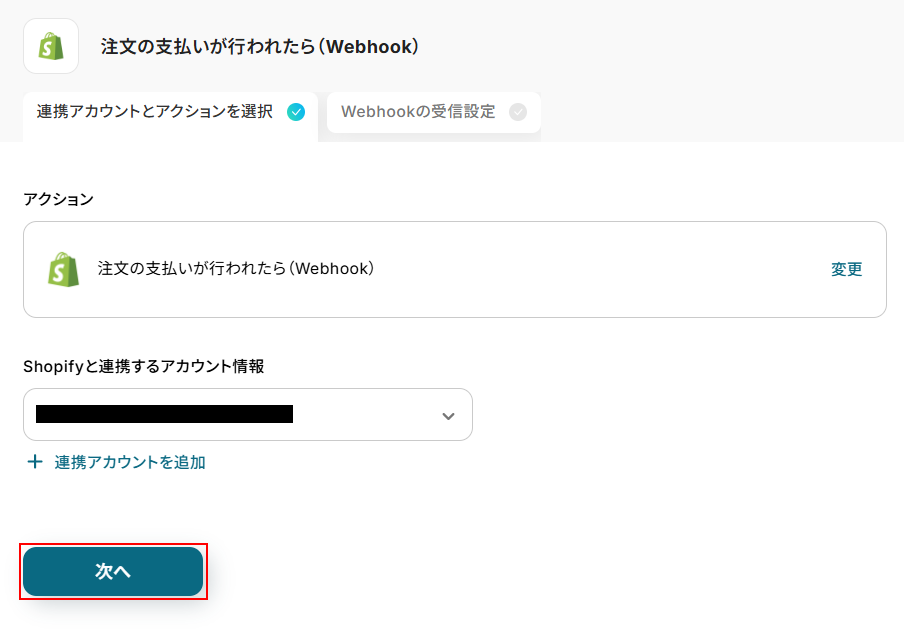
連携するアカウント情報にはステップ1で連携したアカウントか、連携時に使用していたYoomのアカウントが表示されます。
アカウントを確認して問題なければ次へをクリックしてください。
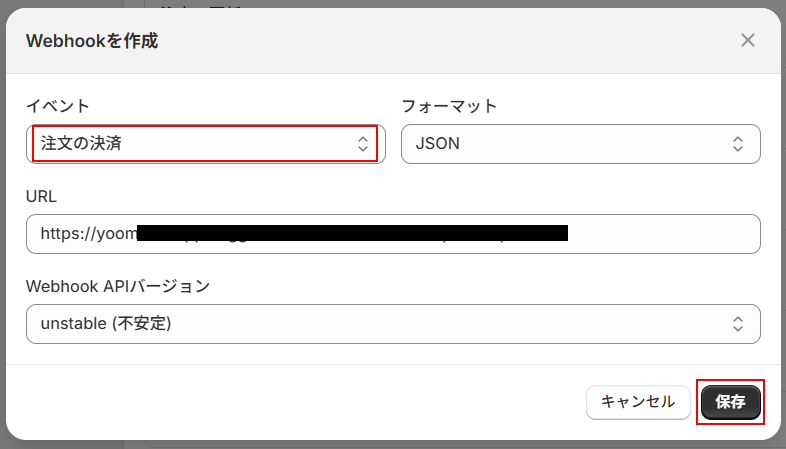
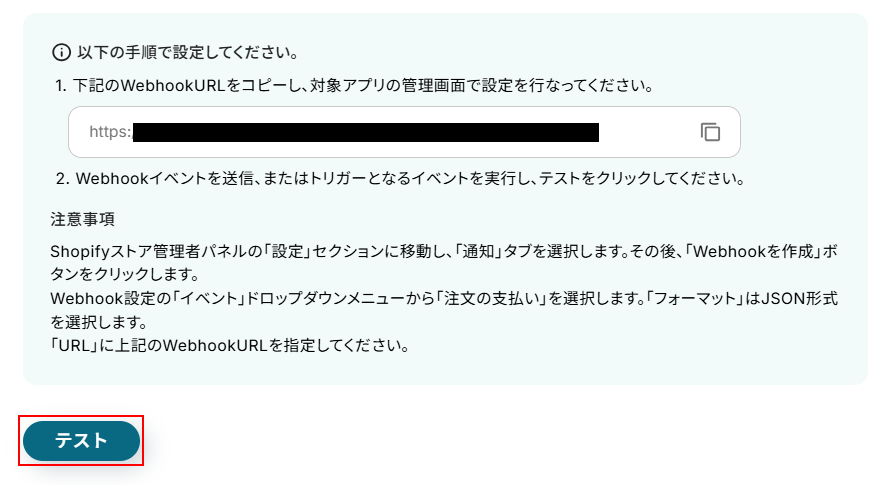
Webhookの設定を行います。
WebhookURLをコピーしたら注意事項の箇所を確認し、Shopifyの画面に移動してWebhookの設定を行います。
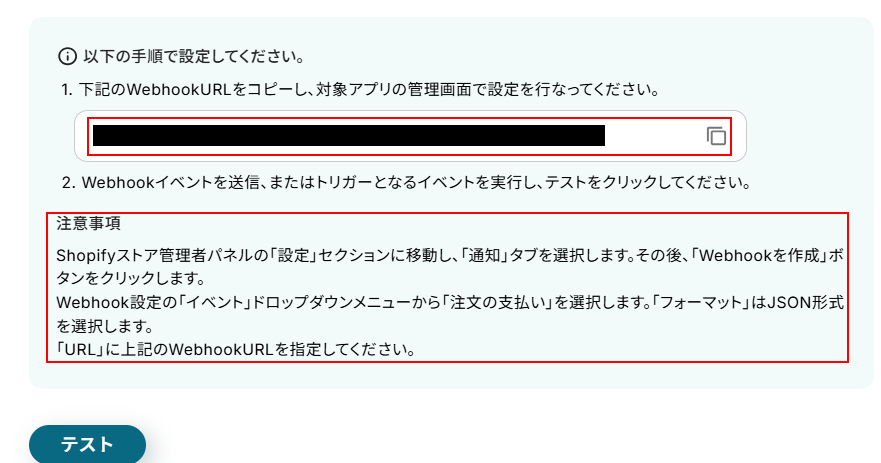
※イベントには注文の決済を選択してください。
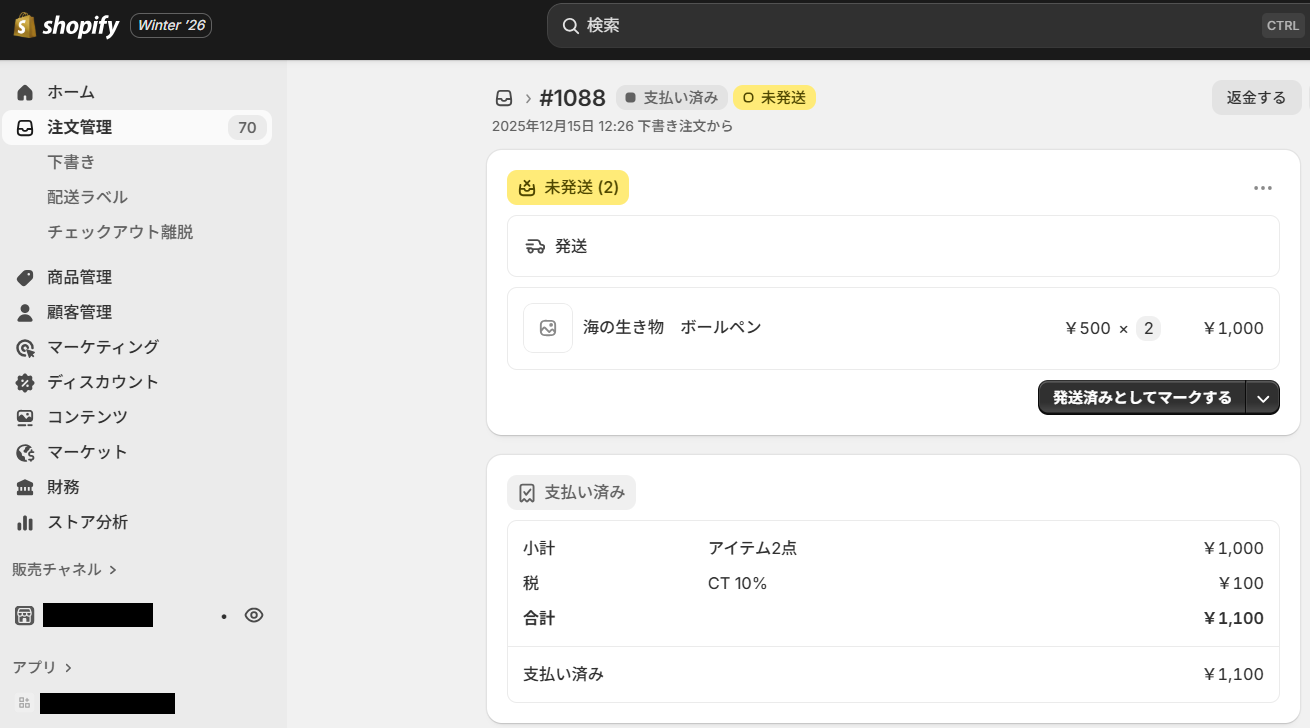
次に、テスト用の注文を作成します。
今回ご紹介するテンプレートはShopifyの注文に支払いが行われたら起動します。
そのため、実際にテストを行うには、Shopifyのテスト用注文を支払い済みとして設定する必要があるのです。
今回は以下の注文を作成し、支払い済みとして設定しました。
ここまで設定できたら、Yoomの画面に戻りテストをクリックしましょう。
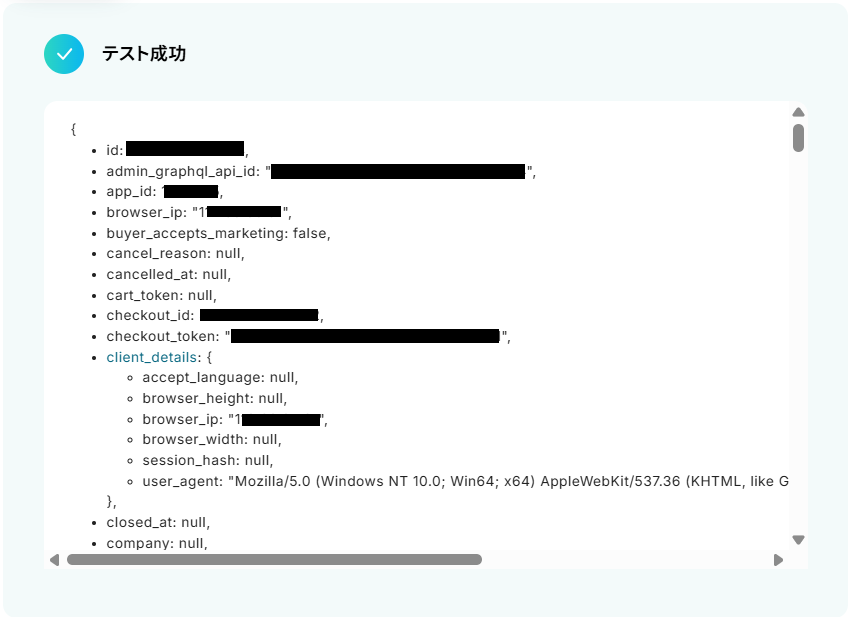
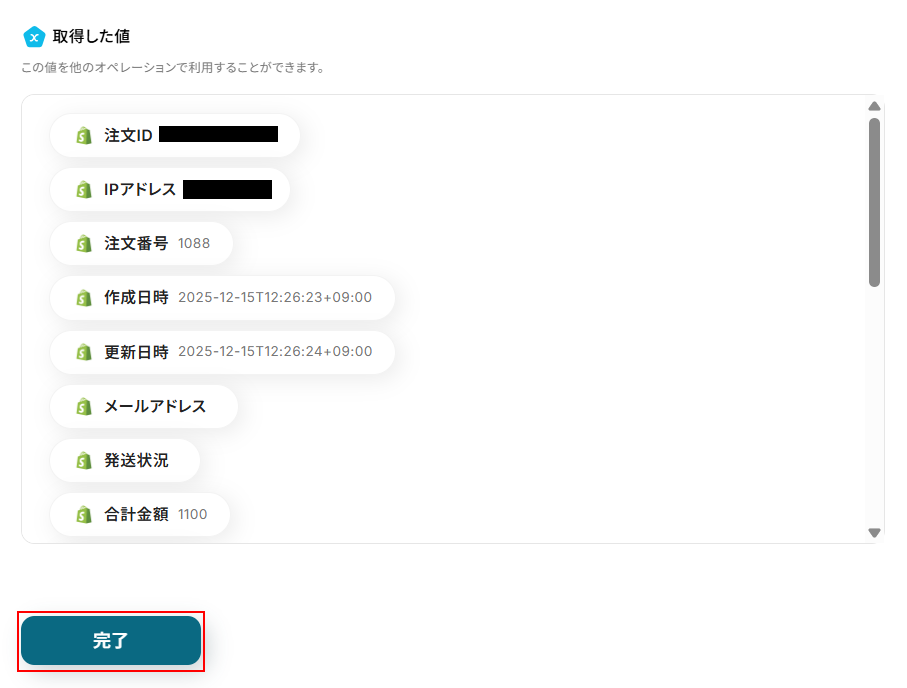
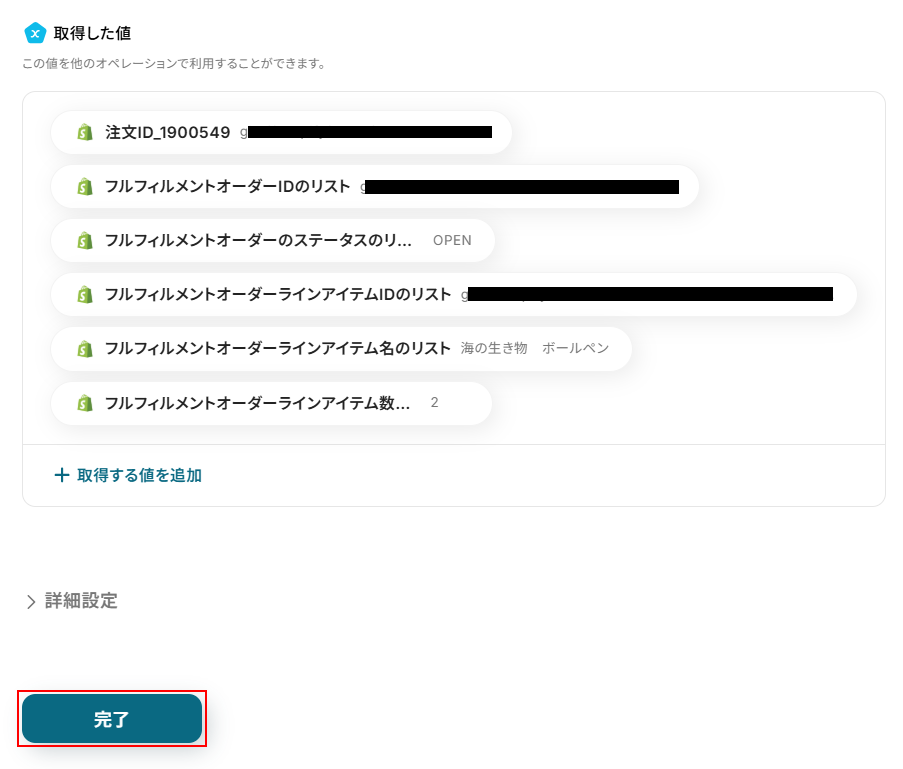
テストに成功するとテスト成功画面が表示され、取得した値が表示されます。
取得した値は実行した結果が設定される動的な値として利用できるため、このあとの設定でも使用します。
詳しく知りたい方は以下のリンク先をご覧ください。
確認できたら忘れずに完了をクリックしましょう。
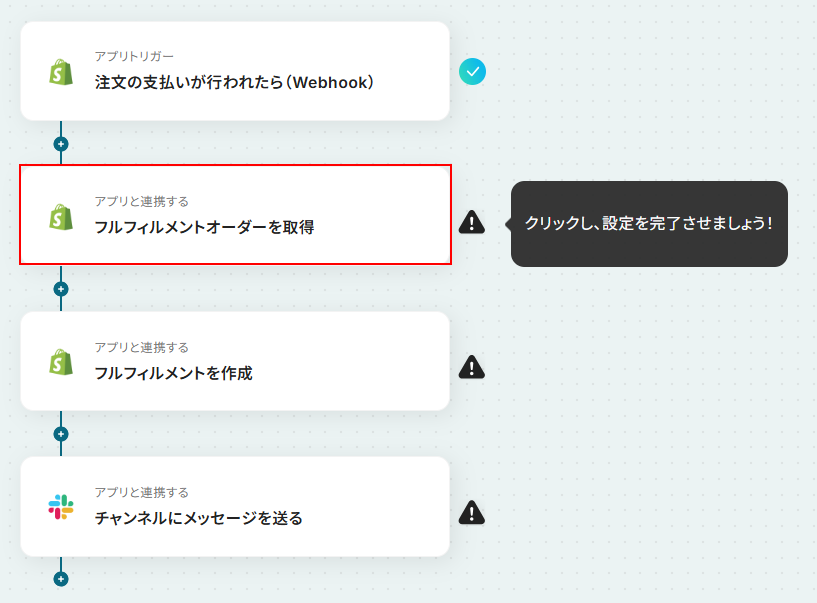
ステップ4:Shopifyのフルフィルメントオーダーを取得する設定
フルフィルメントオーダーを取得をクリックします。
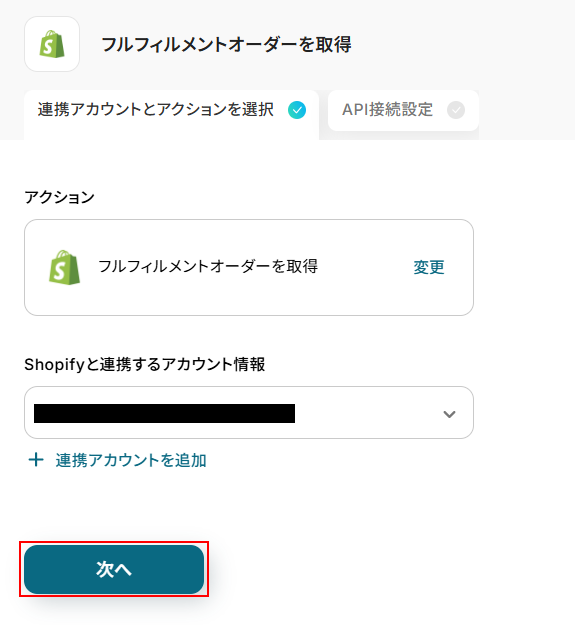
連携するアカウント情報にはステップ1で連携したアカウントか、連携時に使用していたYoomのアカウントが表示されます。
ステップ3と同じアカウントになっていることを確認したら次へをクリックしてください。
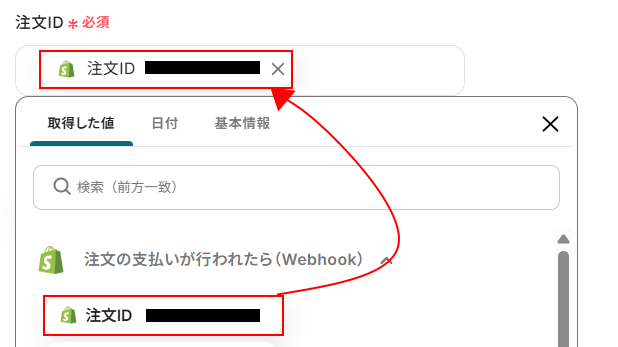
注文IDにはデフォルトで取得した値が設定されています。
項目名と実際の値が表示されていることを確認しましょう。
取得した値を活用することで、固定値ではなく、トリガーが実行されるたびに最新の情報が反映できます。
また、取得した値は以下のように入力欄をクリックすることで設定できます。
確認できたらテストをクリックしましょう。
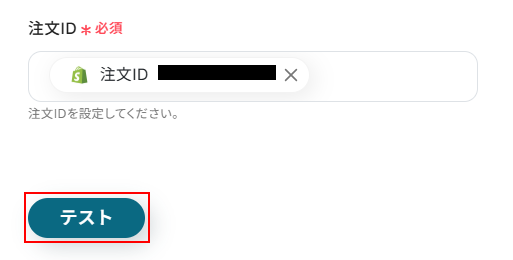
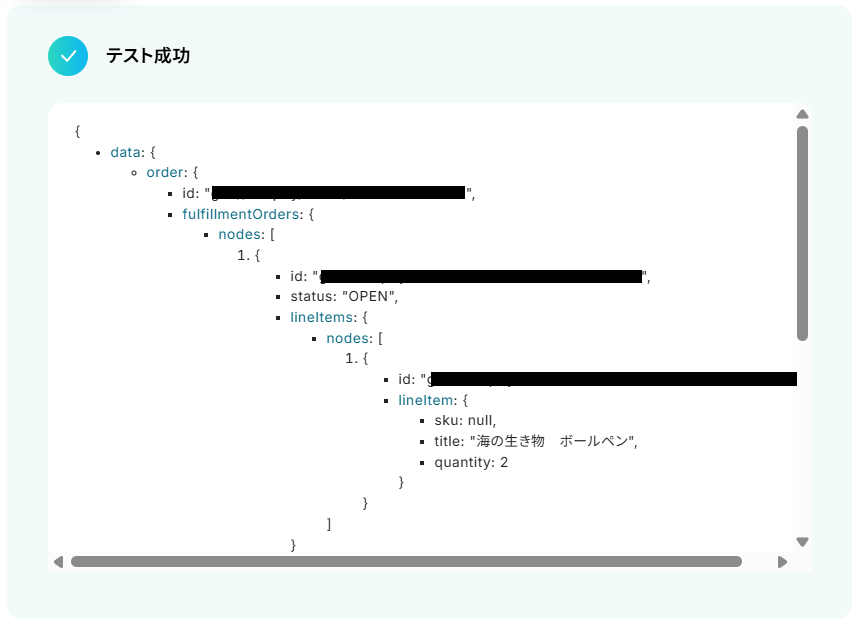
テストに成功するとテスト成功画面と取得した値が表示されますのでご確認ください。
確認できたら完了をクリックしましょう。
ステップ5:Shopifyにフルフィルメントを作成する設定
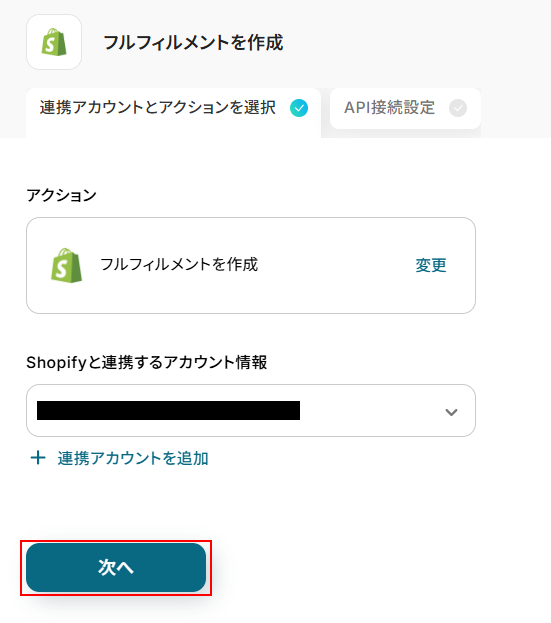
フルフィルメントを作成をクリックします。
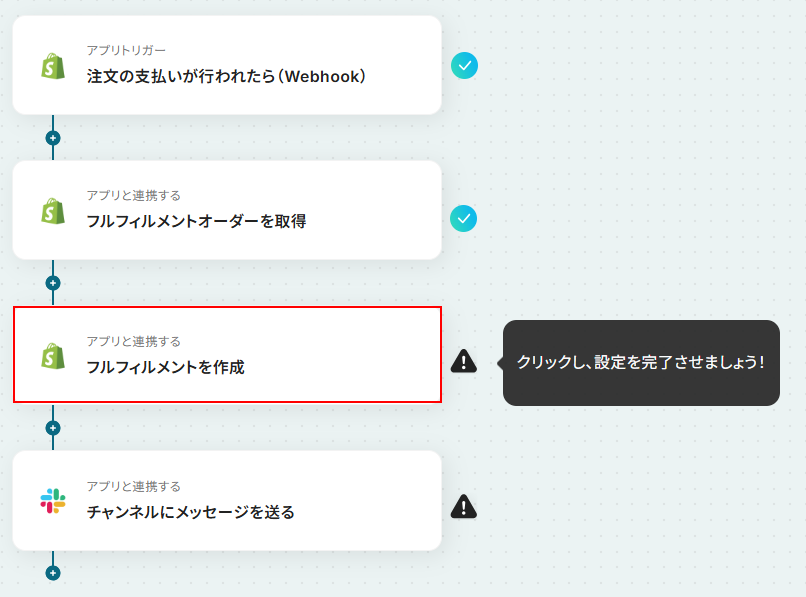
連携するアカウント情報にはステップ1で連携したアカウントか、連携時に使用していたYoomのアカウントが表示されます。
ステップ3と同じアカウントになっていることを確認したら次へをクリックしてください。
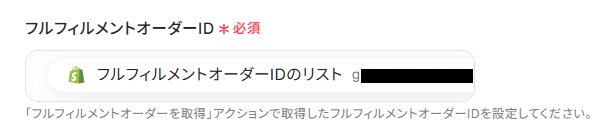
フルフィルメントオーダーIDはデフォルトで取得した値が設定されています。
項目名と実際の値が設定されていることを確認しましょう。
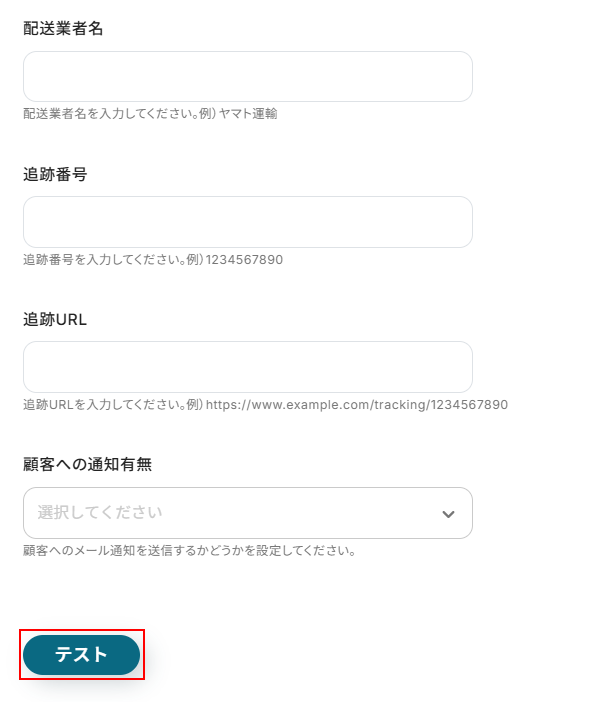
その他の項目について今回は使用しないため空欄となっておりますが、使用したい方は注釈を確認し設定してください。
※入力欄に直接記入する、もしくはプルダウンメニューから選ぶと、入力した値や設定した値が固定値となり、このテンプレートを通して作成される全てのフルフィルメントに適用されますのでご注意ください。
ここまで設定できたらテストをクリックしましょう。
※テストをクリックすると、実際にフルフィルメントが作成されます。
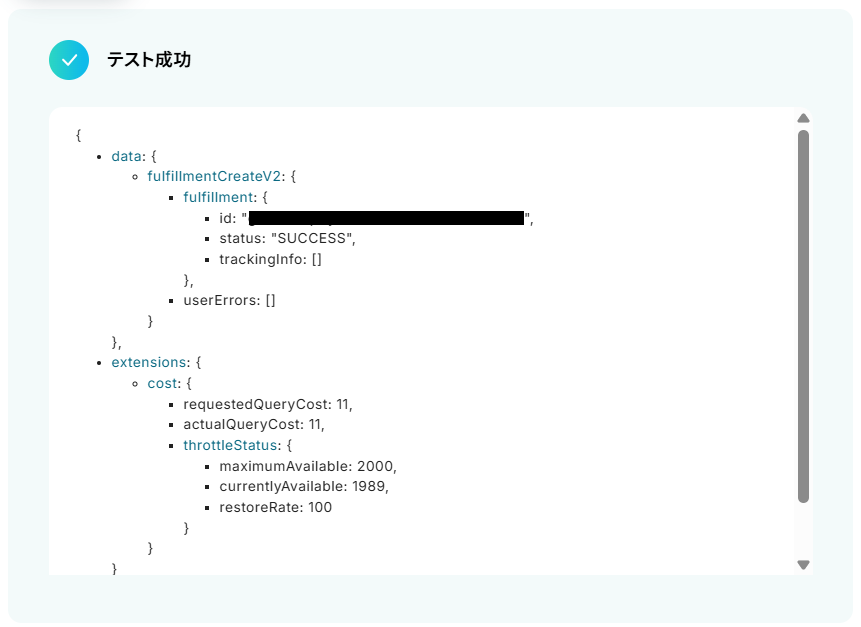
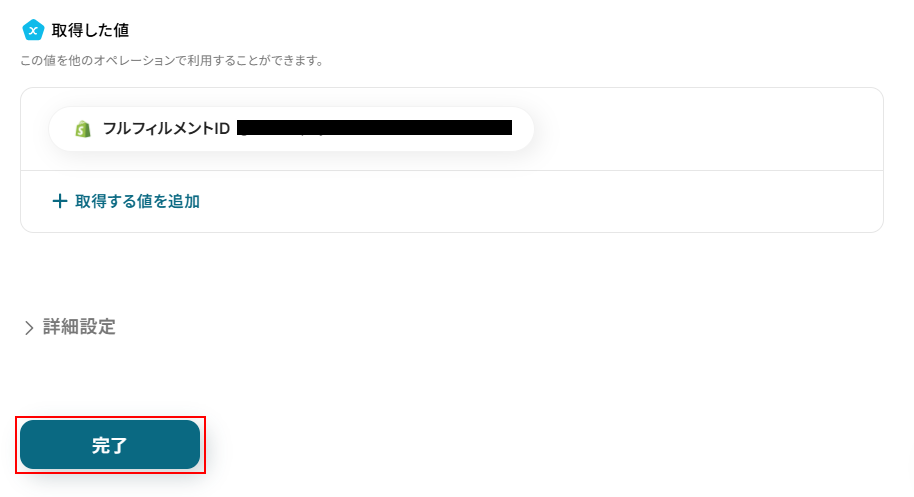
テストに成功するとテスト成功画面と取得した値が表示されますのでご確認ください。
確認できたら完了をクリックしましょう。
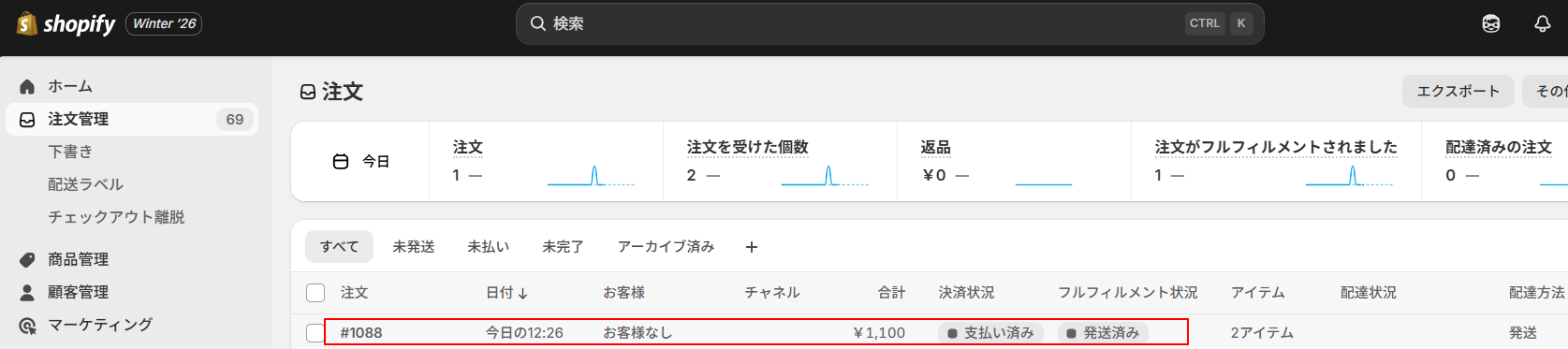
ステップ3で作成したShopifyの注文のステータスが更新されていますのでご確認ください。
ステップ6:Slackのチャンネルにメッセージを送る設定
チャンネルにメッセージを送るをクリックします。
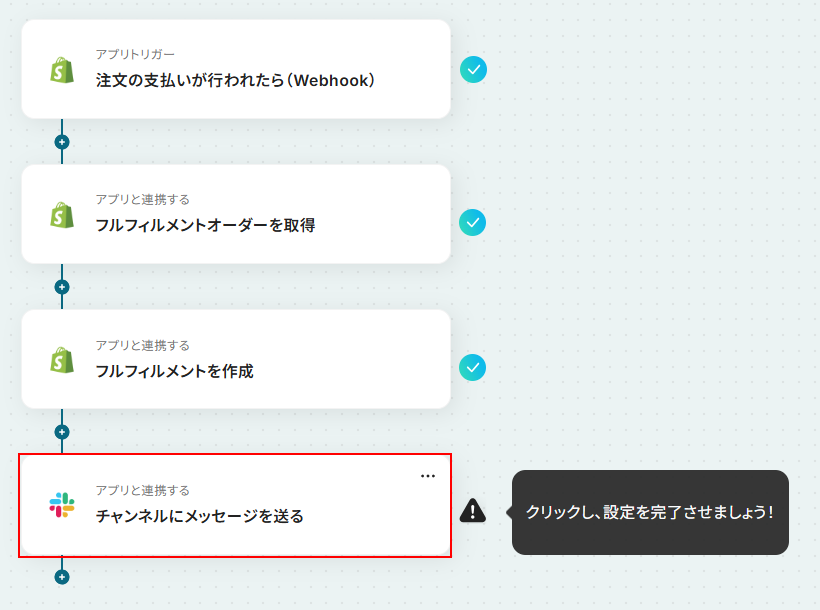
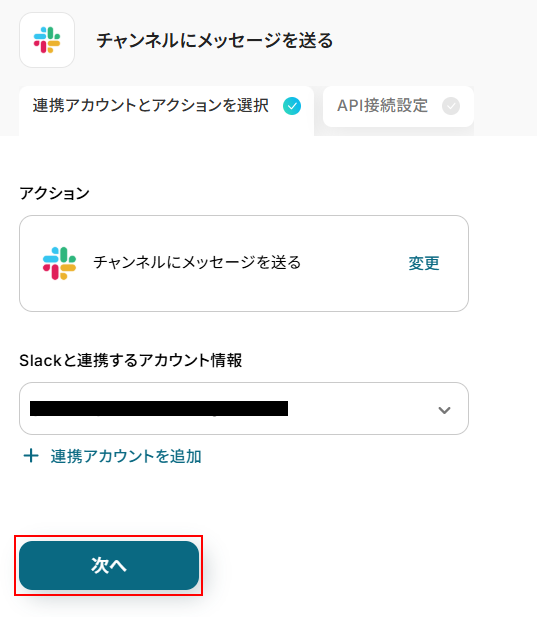
連携するアカウント情報にはステップ1で連携したアカウントか、連携時に使用していたYoomのアカウントが表示されます。
アカウントを確認して問題なければ次へをクリックしてください。
投稿先のチャンネルIDを設定します。
入力欄をクリックし、メッセージを投稿したいチャンネルを選択してください。
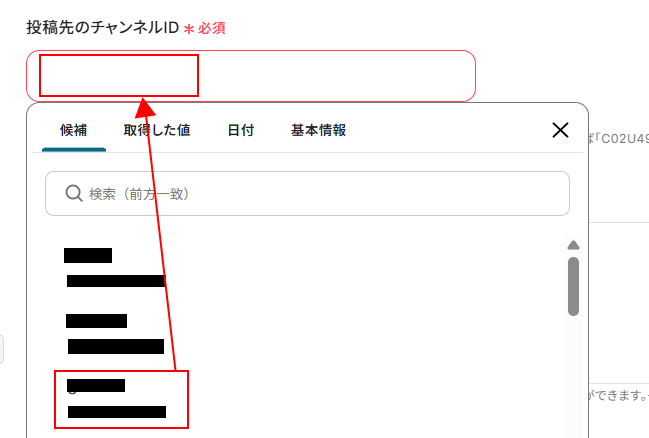
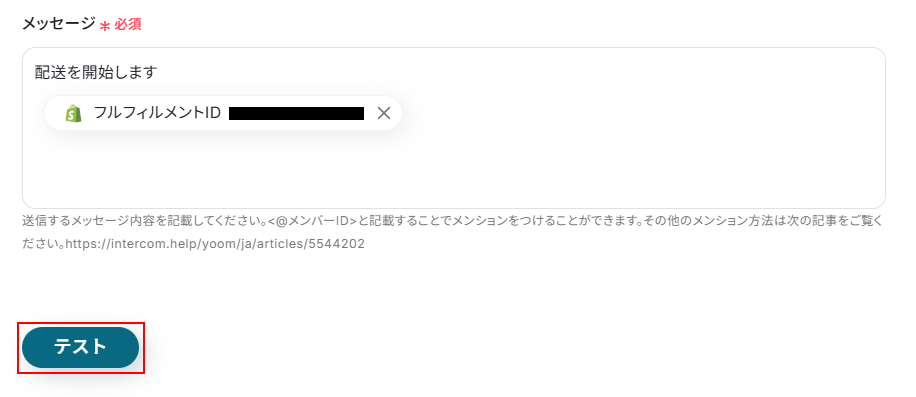
メッセージはデフォルトで設定されていますが、自由に編集可能です。
取得した値を利用することも、直接入力することもできます。
直接入力した場合は入力値が固定文となり、このテンプレートを通して送信されるメッセージすべてに反映されますのでご注意ください。
ここまで設定できたらテストをクリックしましょう。
※テストをクリックすると、実際にメッセージが送信されます。
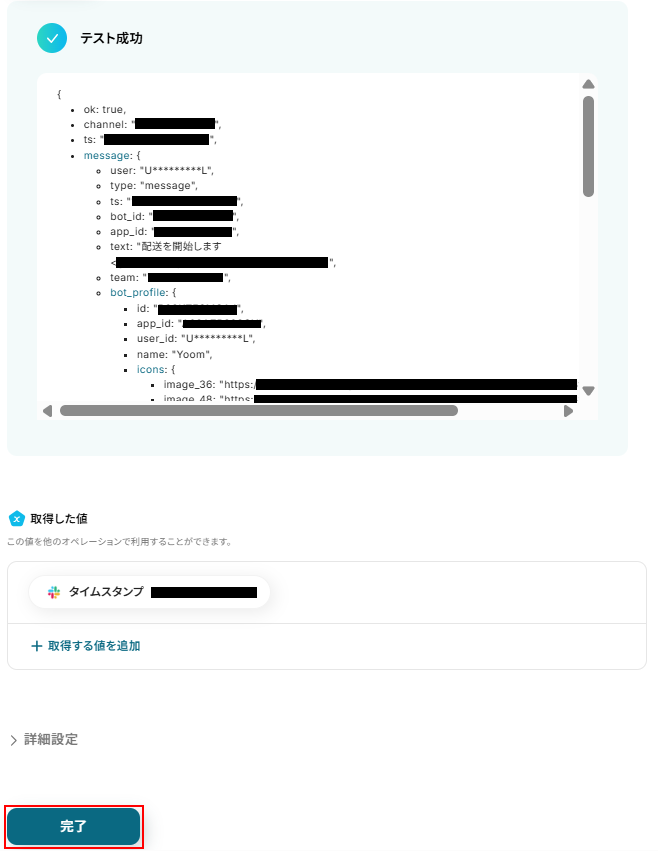
テストに成功するとテスト成功画面と取得した値が表示されますのでご確認ください。
確認できたら完了をクリックしましょう。
Slackのチャンネルにメッセージが送信されていますのでご確認ください。

ステップ7:トリガーをONにし、フローが起動するかを確認
先ほどのYoomの画面で完了をクリックすると以下の画面が表示されます。
トリガーをONをクリックしてください。
トリガーをONにしたら実際にフローが起動するか確認してみましょう。
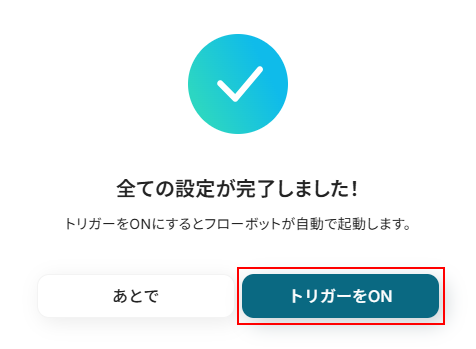
お疲れ様でした!ここまでで設定は完了です!
以上がShopifyで支払いが行われた際にフルフィルメントを自動で作成し、その内容をSlackで通知するフローでした!
ShopifyのAPIを使ったその他の自動化例
ShopifyのAPIを活用することで、様々な自動化の実現が可能になります。
Shopifyを使った自動化例
Shopifyで商品情報が作成された際、LINEやSlackなどのチャットツールへ自動で通知したり、Google Driveに専用の管理フォルダを作成したりできます。また、注文が発生した際にGoogle スプレッドシートへ情報を自動で集約したり、新商品の登録に合わせてGitHubでプルリクエストを作成するなど、ECサイトの運営からバックオフィス業務まで幅広く効率化することが可能です。
■概要
Shopifyの商品情報をGoogle スプレッドシートで管理しているものの、価格や在庫の変更があるたびに両方の情報を手作業で更新するのは手間がかかると感じていませんか。
このような手作業での二重入力は、時間のロスだけでなく、入力ミスといったヒューマンエラーの原因にもなりかねません。
このワークフローを活用すれば、Google スプレッドシートの行情報を更新するだけでShopifyの商品情報が自動で更新されるため、こうした課題を円滑に解消できます。
■このテンプレートをおすすめする方
- Shopifyの商品情報をGoogle スプレッドシートで管理し、手作業での更新に手間を感じているEC担当者の方
- 商品情報の更新頻度が高く、入力ミスや反映漏れといったヒューマンエラーを防ぎたいと考えている方
- 複数のツール間のデータ同期を自動化し、商品管理業務全体の効率化を図りたいと考えている方
■このテンプレートを使うメリット
- Google スプレッドシートの情報を更新するだけでShopifyの商品情報が自動で更新されるため、これまで手作業に費やしていた時間を短縮できます。
- 手作業によるデータ転記が不要になるため、入力間違いや更新漏れといったヒューマンエラーのリスクを軽減し、データの正確性を保ちます。
■フローボットの流れ
- はじめに、Google スプレッドシートとShopifyをYoomと連携します。
- 次に、トリガーでGoogle スプレッドシートを選択し、「行が更新されたら」というアクションを設定して、対象のファイルやシートを指定します。
- 最後に、オペレーションでShopifyの「商品情報を更新する」アクションを設定し、トリガーで取得したGoogle スプレッドシートの情報をもとに更新する内容を紐付けます。
※「トリガー」:フロー起動のきっかけとなるアクション、「オペレーション」:トリガー起動後、フロー内で処理を行うアクション
■このワークフローのカスタムポイント
- Shopifyで商品情報を更新するオペレーションにて、更新対象を特定するための「商品ID」を、Google スプレッドシートのどの列から取得するかを任意で設定してください。
- 同様に、「商品タイトル」や「商品説明」など、更新したい項目に対して、Google スプレッドシートのどの列の情報を反映させるかをそれぞれ設定してください。
■注意事項
- Google スプレッドシート、ShopifyのそれぞれとYoomを連携してください。
- Shopifyはチームプラン・サクセスプランでのみご利用いただけるアプリとなっております。フリープラン・ミニプランの場合は設定しているフローボットのオペレーションやデータコネクトはエラーとなりますので、ご注意ください。
- チームプランやサクセスプランなどの有料プランは、2週間の無料トライアルを行うことが可能です。無料トライアル中には制限対象のアプリを使用することができます。
- トリガーは5分、10分、15分、30分、60分の間隔で起動間隔を選択できます。
- プランによって最短の起動間隔が異なりますので、ご注意ください。
■概要
Shopifyで新しい商品情報を登録するたびに、手作業でLINEに通知を送るのは手間がかかり、また通知漏れのリスクも伴うのではないでしょうか。特に複数の担当者で情報を共有する場合、迅速かつ正確な伝達が求められます。このワークフローを活用すれば、Shopifyでの商品情報作成をトリガーとして、LINEへ自動で通知することが可能になり、こうした課題をスムーズに解消できます。
■このテンプレートをおすすめする方
- ShopifyでECサイトを運営し、新商品の情報を迅速に関係者へ共有したい方
- LINEを活用してチーム内や顧客への通知を行っており、手作業での連絡に手間を感じている方
- 商品登録後の手動通知によるタイムラグや、連絡漏れを防ぎたいと考えている方
■このテンプレートを使うメリット
- Shopifyに商品情報が作成されると、自動でLINEに通知が送信されるため、これまで手作業に費やしていた連絡の時間を短縮することができます。
- 手作業による通知内容の誤りや、重要な商品情報の連絡漏れといったヒューマンエラーのリスク軽減に繋がります。
■フローボットの流れ
- はじめに、ShopifyとLINEをYoomと連携させます。
- 次に、トリガーでShopifyを選択し、「商品情報が作成されたら(Webhook)」というアクションを設定します。
- 最後に、オペレーションでLINEを選択し、「テキストメッセージを送信」アクションを設定し、通知したい内容と送信先を指定します。
※「トリガー」:フロー起動のきっかけとなるアクション、「オペレーション」:トリガー起動後、フロー内で処理を行うアクション
■このワークフローのカスタムポイント
- LINEで送信するテキストメッセージの内容は、ユーザーの運用に合わせて自由にカスタマイズしてください。例えば、商品名や価格、Shopifyの商品ページURLなどをメッセージに含めることが可能です。
- LINEの通知を送信する先のユーザーIDやグループIDなどを、実際の通知対象に合わせて設定してください。
■注意事項
- Shopify、LINEのそれぞれとYoomを連携してください。
- 【Shopify】はチームプラン・サクセスプランでのみご利用いただけるアプリとなっております。フリープラン・ミニプランの場合は設定しているフローボットのオペレーションやデータコネクトはエラーとなりますので、ご注意ください。
- チームプランやサクセスプランなどの有料プランは、2週間の無料トライアルを行うことが可能です。無料トライアル中には制限対象のアプリを使用することができます。
■概要
Shopifyで顧客情報を登録する際、Airtableで管理している情報を手作業で転記していませんか?こうした単純作業は時間がかかるだけでなく、入力ミスといったヒューマンエラーの原因にもなり得ます。このワークフローは、Airtableにレコードが作成されると、その情報を基にShopifyへ自動で顧客情報を登録します。AirtableとShopifyの連携を自動化することで、面倒な手作業から解放され、より重要な業務に集中できるようになります。
■このテンプレートをおすすめする方
- Airtableで管理する情報をShopifyに手作業で反映させているECサイトの運営担当者の方
- ShopifyとAirtable間のデータ連携を自動化し、顧客登録の作業効率を高めたいと考えている方
- 手作業による情報登録のミスをなくし、正確なデータ管理を実現したいマーケティング担当者の方
■このテンプレートを使うメリット
- Airtableにレコードが登録されると、自動でShopifyへ顧客情報が追加されるため、これまで手作業に費やしていた時間を短縮できます
- 手動でのデータ転記が不要になるため、入力間違いや登録漏れなどのヒューマンエラーを防ぎ、データの正確性を維持することに繋がります
■フローボットの流れ
- はじめに、AirtableとShopifyをYoomと連携します
- 次に、トリガーでAirtableを選択し、「レコードが登録されたら」というアクションを設定します
- 最後に、オペレーションでShopifyを選択し、「顧客情報を登録」するアクションを設定し、Airtableから取得した情報を紐付けます
※「トリガー」:フロー起動のきっかけとなるアクション、「オペレーション」:トリガー起動後、フロー内で処理を行うアクション
■このワークフローのカスタムポイント
- Airtableのトリガー設定では、連携の対象となるベースID、テーブルIDの情報として利用する各フィールドを任意で設定してください
- Shopifyのオペレーション設定では、顧客を追加したいストアのサブドメインを任意で設定してください
■注意事項
- Airtable、ShopifyのそれぞれとYoomを連携してください。
- トリガーは5分、10分、15分、30分、60分の間隔で起動間隔を選択できます。
- プランによって最短の起動間隔が異なりますので、ご注意ください。
- 【Shopify】はチームプラン・サクセスプランでのみご利用いただけるアプリとなっております。フリープラン・ミニプランの場合は設定しているフローボットのオペレーションやデータコネクトはエラーとなりますので、ご注意ください。
- チームプランやサクセスプランなどの有料プランは、2週間の無料トライアルを行うことが可能です。無料トライアル中には制限対象のアプリを使用することができます。
- Airtableのアウトプットの取得方法についてはこちらを参照ください。
■概要
Shopifyで商品が発送されたら、Chatworkに通知するフローです。
■このテンプレートをおすすめする方
1.Shopifyストアオーナー
・商品発送の状況をリアルタイムで把握したい方
・Chatworkでチームメンバーと連携し、発送後の対応をスムーズに行いたい方
・発送処理や顧客対応の効率化を図りたい方
2.ECサイト運営担当者
・発送情報をChatworkで共有し、チーム内での情報連携を強化したい方
・Chatworkの通知機能を活用して、業務フローを自動化したい方
・ShopifyとChatworkを連携させて、業務効率を向上させたい方
■このテンプレートを使うメリット
・通知内容や通知先のチャットルームなどを自由にカスタマイズできるため、自社の運用に合わせて柔軟に対応できます。
・Shopifyで商品が発送された瞬間にChatworkに通知が届くため、迅速な対応が可能になります。
■注意事項
・Shopify、ChatworkのそれぞれとYoomを連携させてください。
・Shopifyはチームプラン・サクセスプランでのみご利用いただけるアプリとなっております。フリープラン・ミニプランの場合は設定しているフローボットのオペレーションやデータコネクトはエラーとなりますので、ご注意ください。
・チームプランやサクセスプランなどの有料プランは、2週間の無料トライアルを行うことが可能です。無料トライアル中には制限対象のアプリを使用することができます。
■概要
Shopifyで商品情報が作成されたら、Google Driveにフォルダを作成するフローです。
■このテンプレートをおすすめする方
1.Shopifyの商品情報に基づいて業務を行う方
・新商品ごとに必要なファイルを特定のフォルダに自動で保存して業務効率化を図りたい方
・商品画像や説明資料などを商品情報と紐づけてGoogle Driveに保存したい方
2.商品管理担当者
・商品情報に基づいた書類作成やマーケティング資料作成などを効率化したい方
・Google Drive上で商品情報を検索して関連ファイルに簡単にアクセスしたい方
■このテンプレートを使うメリット
ShopifyはECサイト運営に不可欠なプラットフォームですが、商品が増えるにつれて関連ファイルの管理が煩雑になることがあります。
このフローを導入すると、商品ごとに自動的にGoogle Driveにフォルダが作成されて関連ファイルを一元管理することが可能になります。これによって、必要な情報を素早く見つけ出して商品ページの更新やマーケティング施策をスムーズに進めることができます。また、手作業でのフォルダ作成の手間を省いてヒューマンエラーを防ぐことも可能となります。
■注意事項
・Google Drive、ShopifyのそれぞれとYoomを連携してください。
・Shopifyはチームプラン・サクセスプランでのみご利用いただけるアプリとなっております。フリープラン・ミニプランの場合は設定しているフローボットのオペレーションやデータコネクトはエラーとなりますので、ご注意ください。
・チームプランやサクセスプランなどの有料プランは、2週間の無料トライアルを行うことが可能です。無料トライアル中には制限対象のアプリを使用することができます。
■概要
Shopifyで発生した注文情報を、都度Google スプレッドシートに手作業で転記するのは手間がかかる作業ではないでしょうか。また、手作業によるコピー&ペーストは、入力ミスや転記漏れの原因にもなりかねません。
このワークフローを活用すれば、ShopifyとGoogle スプレッドシートを連携させ、注文が発生した際に自動でGoogle スプレッドシートに情報を追加できます。面倒な転記作業から解放され、正確なデータ管理を実現します。
■このテンプレートをおすすめする方
- Shopifyの注文データをGoogle スプレッドシートに手作業で転記しているEC担当者の方
- ShopifyとGoogle スプレッドシートの連携を自動化し、注文管理やデータ分析を効率化したい方
- 手作業によるデータ入力ミスをなくし、正確な売上管理体制を構築したいと考えている方
■このテンプレートを使うメリット
- Shopifyで注文が発生するたびに、自動でGoogle スプレッドシートへデータが追加されるため、これまで手作業に費やしていた時間を短縮できます。
- システムが自動でデータを転記するため、手作業による入力間違いや記載漏れといったヒューマンエラーの発生を防ぎ、データの正確性を保ちます。
■フローボットの流れ
- はじめに、ShopifyとGoogle スプレッドシートをYoomと連携します。
- 次に、トリガーでShopifyを選択し、「注文が発生したら」というアクションを設定します。
- 最後に、オペレーションでGoogle スプレッドシートの「レコードを追加する」アクションを設定し、トリガーで取得した注文情報を任意の列に追加するように設定します。
※「トリガー」:フロー起動のきっかけとなるアクション、「オペレーション」:トリガー起動後、フロー内で処理を行うアクション
■このワークフローのカスタムポイント
- ShopifyをYoomと連携する際に、ご利用中のストアのサブドメインを正しく設定してください。
- Google スプレッドシートのオペレーション設定では、書き込み対象のスプレッドシート、シート名、データを記録するテーブル範囲などを任意で設定してください。
■注意事項
- Shopify、Google スプレッドシートのそれぞれとYoomを連携してください。
- Shopifyはチームプラン・サクセスプランでのみご利用いただけるアプリとなっております。フリープラン・ミニプランの場合は設定しているフローボットのオペレーションやデータコネクトはエラーとなりますので、ご注意ください。
- チームプランやサクセスプランなどの有料プランは、2週間の無料トライアルを行うことが可能です。無料トライアル中には制限対象のアプリを使用することができます。
- トリガーは5分、10分、15分、30分、60分の間隔で起動間隔を選択できます。
- プランによって最短の起動間隔が異なりますので、ご注意ください。
■概要
Shopifyで新しい商品を登録するたびに、関連する開発作業のために手動でGitHubにプルリクエストを作成していませんか?
この定型的な作業は時間もかかり、単純なミスを誘発する原因にもなりかねません。
このワークフローを活用すれば、Shopifyでの商品作成をトリガーに、GitHubのプルリクエスト作成までを自動で実行し、ECサイト運営と開発の連携を円滑にできます。
■このテンプレートをおすすめする方
- Shopifyでのストア運営と、GitHubを用いた開発管理を並行して行っている方
- 商品追加に伴う開発タスクの起票を手作業で行い、手間に感じているEC担当者の方
- ECサイトと開発チームの連携プロセスを効率化し、属人化を防ぎたいチームリーダーの方
■このテンプレートを使うメリット
- Shopifyで商品が作成されると、GitHubのプルリクエストが自動で作成されるため、手作業での情報連携にかかる時間を短縮できます。
- 手動での情報入力に伴うリポジトリの指定間違いや、プルリクエスト内容の記載漏れといったヒューマンエラーの発生を防ぎます。
■フローボットの流れ
- はじめに、ShopifyとGitHubをYoomに連携します。
- 次に、トリガーでShopifyの「商品情報が作成されたら(Webhook)」アクションを設定して、フローが起動するきっかけを作ります。
- 最後に、オペレーションでGitHubの「プルリクエストを作成」アクションを設定し、Shopifyから取得した商品情報などを紐付けます。
※「トリガー」:フロー起動のきっかけとなるアクション、「オペレーション」:トリガー起動後、フロー内で処理を行うアクション
■このワークフローのカスタムポイント
- GitHubでプルリクエストを作成するアクションでは、対象となるリポジトリやブランチを設定してください。
プルリクエストのタイトルや本文には、トリガーで取得したShopifyの商品名などの値を埋め込むことで、動的な内容のプルリクエストが作成できます。
■注意事項
- Shopify、GitHubのそれぞれとYoomを連携してください。
- Shopifyはチームプラン・サクセスプランでのみご利用いただけるアプリとなっております。
フリープラン・ミニプランの場合は設定しているフローボットのオペレーションやデータコネクトはエラーとなりますので、ご注意ください。 - チームプランやサクセスプランなどの有料プランは、2週間の無料トライアルを行うことが可能です。
無料トライアル中には制限対象のアプリを使用することができます。
■概要
Shopifyで新商品を登録するたびに、関連チームへSlackで共有する作業を手動で行っていませんか。この定型的な作業は手間がかかるだけでなく、通知漏れや共有の遅れといったミスにつながることもあります。
このワークフローを活用すれば、Shopifyで商品が作成されると同時に、商品情報をSlackの指定チャンネルへ自動で通知できます。これにより、手作業による連絡の手間をなくし、迅速で確実な情報共有を実現します。
■このテンプレートをおすすめする方
- Shopifyでの商品登録後の情報共有に手間や時間を要しているECサイト運営担当者の方
- 新商品の情報をいち早く把握し、マーケティングや在庫管理に活かしたいチームの方
- 複数人でのストア運営において、情報伝達の漏れや遅延を防ぎたいと考えている方
■このテンプレートを使うメリット
- Shopifyに商品情報が作成されると同時にSlackへ自動で通知されるため、これまで手作業での連絡に費やしていた時間を短縮できます。
- 手作業による通知漏れや情報の誤伝達といったヒューマンエラーを防ぎ、チーム内での確実な情報共有を実現します。
■フローボットの流れ
- はじめに、ShopifyをYoomと連携します。
- 次に、トリガーでShopifyを選択し、「商品情報が作成されたら」というアクションを設定します。
- 続いて、オペレーションでShopifyの「商品情報を取得」アクションを設定し、トリガーをきっかけに作成された商品の詳細情報を取得します。
- 最後に、オペレーションでSlackの「チャンネルのメッセージを送信する」アクションを設定し、取得した商品情報を指定のチャンネルへ通知します。
※「トリガー」:フロー起動のきっかけとなるアクション、「オペレーション」:トリガー起動後、フロー内で処理を行うアクション
■このワークフローのカスタムポイント
- Shopifyの「商品情報を取得」アクションで、トリガーから連携された商品IDを設定し、通知したい情報(商品名、価格など)に応じて取得フィールドを任意で指定してください。
- Slackのアクションで、通知を送信したいチャンネルのIDを指定し、Shopifyから取得した情報を含めてメッセージ内容を自由にカスタマイズしてください。
■注意事項
- Shopify、SlackのそれぞれとYoomを連携してください。
- Shopifyはチームプラン・サクセスプランでのみご利用いただけるアプリとなっております。フリープラン・ミニプランの場合は設定しているフローボットのオペレーションやデータコネクトはエラーとなりますので、ご注意ください。
- チームプランやサクセスプランなどの有料プランは、2週間の無料トライアルを行うことが可能です。無料トライアル中には制限対象のアプリを使用することができます。
■概要
Shopifyに新商品を登録するたびに、その詳細情報をAirtableに手作業でコピー&ペーストしていませんか。こうしたルーティンワークは時間がかかるだけでなく、入力ミスなどのヒューマンエラーを引き起こす原因にもなります。このワークフローを活用すれば、ShopifyとAirtableをノーコードで連携させ、商品登録からデータベースへの反映までを自動化できるため、手作業による手間やミスをなくし、正確な情報管理を実現します。
■このテンプレートをおすすめする方
- ShopifyとAirtableを使い、手作業で商品情報を管理しているECサイトの運営担当者の方
- 商品登録における反復作業をなくし、業務の自動化によって時間を有効活用したいと考えている方
- ShopifyとAirtable間のデータ転記ミスを防ぎ、情報の一貫性を保ちたいチームの責任者の方
■このテンプレートを使うメリット
- Shopifyに商品情報が作成されると自動でAirtableにレコードが作成されるため、これまで転記作業に費やしていた時間を短縮できます。
- 手作業によるデータ入力をなくすことで、情報の入力間違いや登録漏れといったヒューマンエラーの発生を防ぎ、データの正確性を高めます。
■フローボットの流れ
- はじめに、AirtableとShopifyをYoomと連携します
- 次に、トリガーでShopifyを選択し、「商品情報が作成されたら」というアクションを設定します
- 最後に、オペレーションでAirtableを選択し、「レコードを作成」アクションを設定し、トリガーで取得したShopifyの商品情報を紐付けます
※「トリガー」:フロー起動のきっかけとなるアクション、「オペレーション」:トリガー起動後、フロー内で処理を行うアクション
■このワークフローのカスタムポイント
- Airtableでレコードを作成するアクションを設定する際に、どのデータベースに情報を追加するかを指定します。ご利用の環境に合わせて、対象となるベースIDやテーブルID(またはテーブル名)を任意で設定してください。
■注意事項
- Shopify、AirtableのそれぞれとYoomを連携してください。
- 【Shopify】はチームプラン・サクセスプランでのみご利用いただけるアプリとなっております。フリープラン・ミニプランの場合は設定しているフローボットのオペレーションやデータコネクトはエラーとなりますので、ご注意ください。
- チームプランやサクセスプランなどの有料プランは、2週間の無料トライアルを行うことが可能です。無料トライアル中には制限対象のアプリを使用することができます。
■概要
Shopifyで新しい顧客が登録されるたびに、その情報を手作業でPipedriveに入力していませんか?このような定型的なデータ入力作業は時間がかかるだけでなく、コピー&ペーストによる入力ミスなどのヒューマンエラーを誘発する可能性もあります。このワークフローを活用すれば、ShopifyとPipedriveをノーコードで連携し、顧客情報が作成されたタイミングでPipedriveへ人物情報を自動で追加できるため、こうした課題を円滑に解消できます。
■このテンプレートをおすすめする方
- Shopifyで得た顧客情報をPipedriveで管理しており、手入力に手間を感じている方
- ShopifyとPipedrive間のデータ連携を自動化し、営業活動を効率化したいと考えている方
- 顧客管理におけるデータ入力のミスをなくし、情報の正確性を高めたいと考えている方
■このテンプレートを使うメリット
- Shopifyに顧客情報が作成されるとPipedriveに人物が自動で追加されるため、これまで手作業に費やしていた時間を短縮できます。
- 手作業によるデータ転記が不要になるため、入力間違いや登録漏れといったヒューマンエラーの防止に繋がり、データの正確性が向上します。
■フローボットの流れ
- はじめに、ShopifyとPipedriveをYoomと連携します。
- 次に、トリガーでShopifyを選択し、「顧客情報が作成されたら(Webhook)」というアクションを設定します。
- 最後に、オペレーションでPipedriveを選択し、「人物を追加する」アクションを設定し、Shopifyから取得した顧客情報を紐付けます。
※「トリガー」:フロー起動のきっかけとなるアクション、「オペレーション」:トリガー起動後、フロー内で処理を行うアクション
■このワークフローのカスタムポイント
- Pipedriveで人物を追加する際、名前やメールアドレスなどの各項目には、トリガーで取得したShopifyの顧客情報を変数として設定することが可能です。これにより、顧客ごとに動的な情報を自動で登録できます。
■注意事項
- Shopify、PipedriveのそれぞれとYoomを連携してください。
- Shopifyはチームプラン・サクセスプランでのみご利用いただけるアプリとなっております。フリープラン・ミニプランの場合は設定しているフローボットのオペレーションやデータコネクトはエラーとなりますので、ご注意ください。
- チームプランやサクセスプランなどの有料プランは、2週間の無料トライアルを行うことが可能です。無料トライアル中には制限対象のアプリを使用することができます。
■概要
Shopifyの商品情報をGoogle スプレッドシートで管理しているものの、価格や在庫の変更があるたびに両方の情報を手作業で更新するのは手間がかかると感じていませんか。
このような手作業での二重入力は、時間のロスだけでなく、入力ミスといったヒューマンエラーの原因にもなりかねません。
このワークフローを活用すれば、Google スプレッドシートの行情報を更新するだけでShopifyの商品情報が自動で更新されるため、こうした課題を円滑に解消できます。
■このテンプレートをおすすめする方
- Shopifyの商品情報をGoogle スプレッドシートで管理し、手作業での更新に手間を感じているEC担当者の方
- 商品情報の更新頻度が高く、入力ミスや反映漏れといったヒューマンエラーを防ぎたいと考えている方
- 複数のツール間のデータ同期を自動化し、商品管理業務全体の効率化を図りたいと考えている方
■このテンプレートを使うメリット
- Google スプレッドシートの情報を更新するだけでShopifyの商品情報が自動で更新されるため、これまで手作業に費やしていた時間を短縮できます。
- 手作業によるデータ転記が不要になるため、入力間違いや更新漏れといったヒューマンエラーのリスクを軽減し、データの正確性を保ちます。
■フローボットの流れ
- はじめに、Google スプレッドシートとShopifyをYoomと連携します。
- 次に、トリガーでGoogle スプレッドシートを選択し、「行が更新されたら」というアクションを設定して、対象のファイルやシートを指定します。
- 最後に、オペレーションでShopifyの「商品情報を更新する」アクションを設定し、トリガーで取得したGoogle スプレッドシートの情報をもとに更新する内容を紐付けます。
※「トリガー」:フロー起動のきっかけとなるアクション、「オペレーション」:トリガー起動後、フロー内で処理を行うアクション
■このワークフローのカスタムポイント
- Shopifyで商品情報を更新するオペレーションにて、更新対象を特定するための「商品ID」を、Google スプレッドシートのどの列から取得するかを任意で設定してください。
- 同様に、「商品タイトル」や「商品説明」など、更新したい項目に対して、Google スプレッドシートのどの列の情報を反映させるかをそれぞれ設定してください。
■注意事項
- Google スプレッドシート、ShopifyのそれぞれとYoomを連携してください。
- Shopifyはチームプラン・サクセスプランでのみご利用いただけるアプリとなっております。フリープラン・ミニプランの場合は設定しているフローボットのオペレーションやデータコネクトはエラーとなりますので、ご注意ください。
- チームプランやサクセスプランなどの有料プランは、2週間の無料トライアルを行うことが可能です。無料トライアル中には制限対象のアプリを使用することができます。
- トリガーは5分、10分、15分、30分、60分の間隔で起動間隔を選択できます。
- プランによって最短の起動間隔が異なりますので、ご注意ください。

■概要
Shopifyで新しい商品情報を登録するたびに、手作業でLINEに通知を送るのは手間がかかり、また通知漏れのリスクも伴うのではないでしょうか。特に複数の担当者で情報を共有する場合、迅速かつ正確な伝達が求められます。このワークフローを活用すれば、Shopifyでの商品情報作成をトリガーとして、LINEへ自動で通知することが可能になり、こうした課題をスムーズに解消できます。
■このテンプレートをおすすめする方
- ShopifyでECサイトを運営し、新商品の情報を迅速に関係者へ共有したい方
- LINEを活用してチーム内や顧客への通知を行っており、手作業での連絡に手間を感じている方
- 商品登録後の手動通知によるタイムラグや、連絡漏れを防ぎたいと考えている方
■このテンプレートを使うメリット
- Shopifyに商品情報が作成されると、自動でLINEに通知が送信されるため、これまで手作業に費やしていた連絡の時間を短縮することができます。
- 手作業による通知内容の誤りや、重要な商品情報の連絡漏れといったヒューマンエラーのリスク軽減に繋がります。
■フローボットの流れ
- はじめに、ShopifyとLINEをYoomと連携させます。
- 次に、トリガーでShopifyを選択し、「商品情報が作成されたら(Webhook)」というアクションを設定します。
- 最後に、オペレーションでLINEを選択し、「テキストメッセージを送信」アクションを設定し、通知したい内容と送信先を指定します。
※「トリガー」:フロー起動のきっかけとなるアクション、「オペレーション」:トリガー起動後、フロー内で処理を行うアクション
■このワークフローのカスタムポイント
- LINEで送信するテキストメッセージの内容は、ユーザーの運用に合わせて自由にカスタマイズしてください。例えば、商品名や価格、Shopifyの商品ページURLなどをメッセージに含めることが可能です。
- LINEの通知を送信する先のユーザーIDやグループIDなどを、実際の通知対象に合わせて設定してください。
■注意事項
- Shopify、LINEのそれぞれとYoomを連携してください。
- 【Shopify】はチームプラン・サクセスプランでのみご利用いただけるアプリとなっております。フリープラン・ミニプランの場合は設定しているフローボットのオペレーションやデータコネクトはエラーとなりますので、ご注意ください。
- チームプランやサクセスプランなどの有料プランは、2週間の無料トライアルを行うことが可能です。無料トライアル中には制限対象のアプリを使用することができます。

■概要
Shopifyで顧客情報を登録する際、Airtableで管理している情報を手作業で転記していませんか?こうした単純作業は時間がかかるだけでなく、入力ミスといったヒューマンエラーの原因にもなり得ます。このワークフローは、Airtableにレコードが作成されると、その情報を基にShopifyへ自動で顧客情報を登録します。AirtableとShopifyの連携を自動化することで、面倒な手作業から解放され、より重要な業務に集中できるようになります。
■このテンプレートをおすすめする方
- Airtableで管理する情報をShopifyに手作業で反映させているECサイトの運営担当者の方
- ShopifyとAirtable間のデータ連携を自動化し、顧客登録の作業効率を高めたいと考えている方
- 手作業による情報登録のミスをなくし、正確なデータ管理を実現したいマーケティング担当者の方
■このテンプレートを使うメリット
- Airtableにレコードが登録されると、自動でShopifyへ顧客情報が追加されるため、これまで手作業に費やしていた時間を短縮できます
- 手動でのデータ転記が不要になるため、入力間違いや登録漏れなどのヒューマンエラーを防ぎ、データの正確性を維持することに繋がります
■フローボットの流れ
- はじめに、AirtableとShopifyをYoomと連携します
- 次に、トリガーでAirtableを選択し、「レコードが登録されたら」というアクションを設定します
- 最後に、オペレーションでShopifyを選択し、「顧客情報を登録」するアクションを設定し、Airtableから取得した情報を紐付けます
※「トリガー」:フロー起動のきっかけとなるアクション、「オペレーション」:トリガー起動後、フロー内で処理を行うアクション
■このワークフローのカスタムポイント
- Airtableのトリガー設定では、連携の対象となるベースID、テーブルIDの情報として利用する各フィールドを任意で設定してください
- Shopifyのオペレーション設定では、顧客を追加したいストアのサブドメインを任意で設定してください
■注意事項
- Airtable、ShopifyのそれぞれとYoomを連携してください。
- トリガーは5分、10分、15分、30分、60分の間隔で起動間隔を選択できます。
- プランによって最短の起動間隔が異なりますので、ご注意ください。
- 【Shopify】はチームプラン・サクセスプランでのみご利用いただけるアプリとなっております。フリープラン・ミニプランの場合は設定しているフローボットのオペレーションやデータコネクトはエラーとなりますので、ご注意ください。
- チームプランやサクセスプランなどの有料プランは、2週間の無料トライアルを行うことが可能です。無料トライアル中には制限対象のアプリを使用することができます。
- Airtableのアウトプットの取得方法についてはこちらを参照ください。

■概要
Shopifyで商品が発送されたら、Chatworkに通知するフローです。
■このテンプレートをおすすめする方
1.Shopifyストアオーナー
・商品発送の状況をリアルタイムで把握したい方
・Chatworkでチームメンバーと連携し、発送後の対応をスムーズに行いたい方
・発送処理や顧客対応の効率化を図りたい方
2.ECサイト運営担当者
・発送情報をChatworkで共有し、チーム内での情報連携を強化したい方
・Chatworkの通知機能を活用して、業務フローを自動化したい方
・ShopifyとChatworkを連携させて、業務効率を向上させたい方
■このテンプレートを使うメリット
・通知内容や通知先のチャットルームなどを自由にカスタマイズできるため、自社の運用に合わせて柔軟に対応できます。
・Shopifyで商品が発送された瞬間にChatworkに通知が届くため、迅速な対応が可能になります。
■注意事項
・Shopify、ChatworkのそれぞれとYoomを連携させてください。
・Shopifyはチームプラン・サクセスプランでのみご利用いただけるアプリとなっております。フリープラン・ミニプランの場合は設定しているフローボットのオペレーションやデータコネクトはエラーとなりますので、ご注意ください。
・チームプランやサクセスプランなどの有料プランは、2週間の無料トライアルを行うことが可能です。無料トライアル中には制限対象のアプリを使用することができます。

■概要
Shopifyで商品情報が作成されたら、Google Driveにフォルダを作成するフローです。
■このテンプレートをおすすめする方
1.Shopifyの商品情報に基づいて業務を行う方
・新商品ごとに必要なファイルを特定のフォルダに自動で保存して業務効率化を図りたい方
・商品画像や説明資料などを商品情報と紐づけてGoogle Driveに保存したい方
2.商品管理担当者
・商品情報に基づいた書類作成やマーケティング資料作成などを効率化したい方
・Google Drive上で商品情報を検索して関連ファイルに簡単にアクセスしたい方
■このテンプレートを使うメリット
ShopifyはECサイト運営に不可欠なプラットフォームですが、商品が増えるにつれて関連ファイルの管理が煩雑になることがあります。
このフローを導入すると、商品ごとに自動的にGoogle Driveにフォルダが作成されて関連ファイルを一元管理することが可能になります。これによって、必要な情報を素早く見つけ出して商品ページの更新やマーケティング施策をスムーズに進めることができます。また、手作業でのフォルダ作成の手間を省いてヒューマンエラーを防ぐことも可能となります。
■注意事項
・Google Drive、ShopifyのそれぞれとYoomを連携してください。
・Shopifyはチームプラン・サクセスプランでのみご利用いただけるアプリとなっております。フリープラン・ミニプランの場合は設定しているフローボットのオペレーションやデータコネクトはエラーとなりますので、ご注意ください。
・チームプランやサクセスプランなどの有料プランは、2週間の無料トライアルを行うことが可能です。無料トライアル中には制限対象のアプリを使用することができます。
■概要
Shopifyで発生した注文情報を、都度Google スプレッドシートに手作業で転記するのは手間がかかる作業ではないでしょうか。また、手作業によるコピー&ペーストは、入力ミスや転記漏れの原因にもなりかねません。
このワークフローを活用すれば、ShopifyとGoogle スプレッドシートを連携させ、注文が発生した際に自動でGoogle スプレッドシートに情報を追加できます。面倒な転記作業から解放され、正確なデータ管理を実現します。
■このテンプレートをおすすめする方
- Shopifyの注文データをGoogle スプレッドシートに手作業で転記しているEC担当者の方
- ShopifyとGoogle スプレッドシートの連携を自動化し、注文管理やデータ分析を効率化したい方
- 手作業によるデータ入力ミスをなくし、正確な売上管理体制を構築したいと考えている方
■このテンプレートを使うメリット
- Shopifyで注文が発生するたびに、自動でGoogle スプレッドシートへデータが追加されるため、これまで手作業に費やしていた時間を短縮できます。
- システムが自動でデータを転記するため、手作業による入力間違いや記載漏れといったヒューマンエラーの発生を防ぎ、データの正確性を保ちます。
■フローボットの流れ
- はじめに、ShopifyとGoogle スプレッドシートをYoomと連携します。
- 次に、トリガーでShopifyを選択し、「注文が発生したら」というアクションを設定します。
- 最後に、オペレーションでGoogle スプレッドシートの「レコードを追加する」アクションを設定し、トリガーで取得した注文情報を任意の列に追加するように設定します。
※「トリガー」:フロー起動のきっかけとなるアクション、「オペレーション」:トリガー起動後、フロー内で処理を行うアクション
■このワークフローのカスタムポイント
- ShopifyをYoomと連携する際に、ご利用中のストアのサブドメインを正しく設定してください。
- Google スプレッドシートのオペレーション設定では、書き込み対象のスプレッドシート、シート名、データを記録するテーブル範囲などを任意で設定してください。
■注意事項
- Shopify、Google スプレッドシートのそれぞれとYoomを連携してください。
- Shopifyはチームプラン・サクセスプランでのみご利用いただけるアプリとなっております。フリープラン・ミニプランの場合は設定しているフローボットのオペレーションやデータコネクトはエラーとなりますので、ご注意ください。
- チームプランやサクセスプランなどの有料プランは、2週間の無料トライアルを行うことが可能です。無料トライアル中には制限対象のアプリを使用することができます。
- トリガーは5分、10分、15分、30分、60分の間隔で起動間隔を選択できます。
- プランによって最短の起動間隔が異なりますので、ご注意ください。

■概要
Shopifyで新しい商品を登録するたびに、関連する開発作業のために手動でGitHubにプルリクエストを作成していませんか?
この定型的な作業は時間もかかり、単純なミスを誘発する原因にもなりかねません。
このワークフローを活用すれば、Shopifyでの商品作成をトリガーに、GitHubのプルリクエスト作成までを自動で実行し、ECサイト運営と開発の連携を円滑にできます。
■このテンプレートをおすすめする方
- Shopifyでのストア運営と、GitHubを用いた開発管理を並行して行っている方
- 商品追加に伴う開発タスクの起票を手作業で行い、手間に感じているEC担当者の方
- ECサイトと開発チームの連携プロセスを効率化し、属人化を防ぎたいチームリーダーの方
■このテンプレートを使うメリット
- Shopifyで商品が作成されると、GitHubのプルリクエストが自動で作成されるため、手作業での情報連携にかかる時間を短縮できます。
- 手動での情報入力に伴うリポジトリの指定間違いや、プルリクエスト内容の記載漏れといったヒューマンエラーの発生を防ぎます。
■フローボットの流れ
- はじめに、ShopifyとGitHubをYoomに連携します。
- 次に、トリガーでShopifyの「商品情報が作成されたら(Webhook)」アクションを設定して、フローが起動するきっかけを作ります。
- 最後に、オペレーションでGitHubの「プルリクエストを作成」アクションを設定し、Shopifyから取得した商品情報などを紐付けます。
※「トリガー」:フロー起動のきっかけとなるアクション、「オペレーション」:トリガー起動後、フロー内で処理を行うアクション
■このワークフローのカスタムポイント
- GitHubでプルリクエストを作成するアクションでは、対象となるリポジトリやブランチを設定してください。
プルリクエストのタイトルや本文には、トリガーで取得したShopifyの商品名などの値を埋め込むことで、動的な内容のプルリクエストが作成できます。
■注意事項
- Shopify、GitHubのそれぞれとYoomを連携してください。
- Shopifyはチームプラン・サクセスプランでのみご利用いただけるアプリとなっております。
フリープラン・ミニプランの場合は設定しているフローボットのオペレーションやデータコネクトはエラーとなりますので、ご注意ください。 - チームプランやサクセスプランなどの有料プランは、2週間の無料トライアルを行うことが可能です。
無料トライアル中には制限対象のアプリを使用することができます。
■概要
Shopifyで新商品を登録するたびに、関連チームへSlackで共有する作業を手動で行っていませんか。この定型的な作業は手間がかかるだけでなく、通知漏れや共有の遅れといったミスにつながることもあります。
このワークフローを活用すれば、Shopifyで商品が作成されると同時に、商品情報をSlackの指定チャンネルへ自動で通知できます。これにより、手作業による連絡の手間をなくし、迅速で確実な情報共有を実現します。
■このテンプレートをおすすめする方
- Shopifyでの商品登録後の情報共有に手間や時間を要しているECサイト運営担当者の方
- 新商品の情報をいち早く把握し、マーケティングや在庫管理に活かしたいチームの方
- 複数人でのストア運営において、情報伝達の漏れや遅延を防ぎたいと考えている方
■このテンプレートを使うメリット
- Shopifyに商品情報が作成されると同時にSlackへ自動で通知されるため、これまで手作業での連絡に費やしていた時間を短縮できます。
- 手作業による通知漏れや情報の誤伝達といったヒューマンエラーを防ぎ、チーム内での確実な情報共有を実現します。
■フローボットの流れ
- はじめに、ShopifyをYoomと連携します。
- 次に、トリガーでShopifyを選択し、「商品情報が作成されたら」というアクションを設定します。
- 続いて、オペレーションでShopifyの「商品情報を取得」アクションを設定し、トリガーをきっかけに作成された商品の詳細情報を取得します。
- 最後に、オペレーションでSlackの「チャンネルのメッセージを送信する」アクションを設定し、取得した商品情報を指定のチャンネルへ通知します。
※「トリガー」:フロー起動のきっかけとなるアクション、「オペレーション」:トリガー起動後、フロー内で処理を行うアクション
■このワークフローのカスタムポイント
- Shopifyの「商品情報を取得」アクションで、トリガーから連携された商品IDを設定し、通知したい情報(商品名、価格など)に応じて取得フィールドを任意で指定してください。
- Slackのアクションで、通知を送信したいチャンネルのIDを指定し、Shopifyから取得した情報を含めてメッセージ内容を自由にカスタマイズしてください。
■注意事項
- Shopify、SlackのそれぞれとYoomを連携してください。
- Shopifyはチームプラン・サクセスプランでのみご利用いただけるアプリとなっております。フリープラン・ミニプランの場合は設定しているフローボットのオペレーションやデータコネクトはエラーとなりますので、ご注意ください。
- チームプランやサクセスプランなどの有料プランは、2週間の無料トライアルを行うことが可能です。無料トライアル中には制限対象のアプリを使用することができます。
■概要
Shopifyに新商品を登録するたびに、その詳細情報をAirtableに手作業でコピー&ペーストしていませんか。こうしたルーティンワークは時間がかかるだけでなく、入力ミスなどのヒューマンエラーを引き起こす原因にもなります。このワークフローを活用すれば、ShopifyとAirtableをノーコードで連携させ、商品登録からデータベースへの反映までを自動化できるため、手作業による手間やミスをなくし、正確な情報管理を実現します。
■このテンプレートをおすすめする方
- ShopifyとAirtableを使い、手作業で商品情報を管理しているECサイトの運営担当者の方
- 商品登録における反復作業をなくし、業務の自動化によって時間を有効活用したいと考えている方
- ShopifyとAirtable間のデータ転記ミスを防ぎ、情報の一貫性を保ちたいチームの責任者の方
■このテンプレートを使うメリット
- Shopifyに商品情報が作成されると自動でAirtableにレコードが作成されるため、これまで転記作業に費やしていた時間を短縮できます。
- 手作業によるデータ入力をなくすことで、情報の入力間違いや登録漏れといったヒューマンエラーの発生を防ぎ、データの正確性を高めます。
■フローボットの流れ
- はじめに、AirtableとShopifyをYoomと連携します
- 次に、トリガーでShopifyを選択し、「商品情報が作成されたら」というアクションを設定します
- 最後に、オペレーションでAirtableを選択し、「レコードを作成」アクションを設定し、トリガーで取得したShopifyの商品情報を紐付けます
※「トリガー」:フロー起動のきっかけとなるアクション、「オペレーション」:トリガー起動後、フロー内で処理を行うアクション
■このワークフローのカスタムポイント
- Airtableでレコードを作成するアクションを設定する際に、どのデータベースに情報を追加するかを指定します。ご利用の環境に合わせて、対象となるベースIDやテーブルID(またはテーブル名)を任意で設定してください。
■注意事項
- Shopify、AirtableのそれぞれとYoomを連携してください。
- 【Shopify】はチームプラン・サクセスプランでのみご利用いただけるアプリとなっております。フリープラン・ミニプランの場合は設定しているフローボットのオペレーションやデータコネクトはエラーとなりますので、ご注意ください。
- チームプランやサクセスプランなどの有料プランは、2週間の無料トライアルを行うことが可能です。無料トライアル中には制限対象のアプリを使用することができます。

■概要
Shopifyで新しい顧客が登録されるたびに、その情報を手作業でPipedriveに入力していませんか?このような定型的なデータ入力作業は時間がかかるだけでなく、コピー&ペーストによる入力ミスなどのヒューマンエラーを誘発する可能性もあります。このワークフローを活用すれば、ShopifyとPipedriveをノーコードで連携し、顧客情報が作成されたタイミングでPipedriveへ人物情報を自動で追加できるため、こうした課題を円滑に解消できます。
■このテンプレートをおすすめする方
- Shopifyで得た顧客情報をPipedriveで管理しており、手入力に手間を感じている方
- ShopifyとPipedrive間のデータ連携を自動化し、営業活動を効率化したいと考えている方
- 顧客管理におけるデータ入力のミスをなくし、情報の正確性を高めたいと考えている方
■このテンプレートを使うメリット
- Shopifyに顧客情報が作成されるとPipedriveに人物が自動で追加されるため、これまで手作業に費やしていた時間を短縮できます。
- 手作業によるデータ転記が不要になるため、入力間違いや登録漏れといったヒューマンエラーの防止に繋がり、データの正確性が向上します。
■フローボットの流れ
- はじめに、ShopifyとPipedriveをYoomと連携します。
- 次に、トリガーでShopifyを選択し、「顧客情報が作成されたら(Webhook)」というアクションを設定します。
- 最後に、オペレーションでPipedriveを選択し、「人物を追加する」アクションを設定し、Shopifyから取得した顧客情報を紐付けます。
※「トリガー」:フロー起動のきっかけとなるアクション、「オペレーション」:トリガー起動後、フロー内で処理を行うアクション
■このワークフローのカスタムポイント
- Pipedriveで人物を追加する際、名前やメールアドレスなどの各項目には、トリガーで取得したShopifyの顧客情報を変数として設定することが可能です。これにより、顧客ごとに動的な情報を自動で登録できます。
■注意事項
- Shopify、PipedriveのそれぞれとYoomを連携してください。
- Shopifyはチームプラン・サクセスプランでのみご利用いただけるアプリとなっております。フリープラン・ミニプランの場合は設定しているフローボットのオペレーションやデータコネクトはエラーとなりますので、ご注意ください。
- チームプランやサクセスプランなどの有料プランは、2週間の無料トライアルを行うことが可能です。無料トライアル中には制限対象のアプリを使用することができます。
まとめ
Shopifyの注文処理や通知業務を自動化することで、これまで手作業で行っていたフルフィルメントの作成や関係者への連絡といった一連の作業から解放され、ヒューマンエラーの防止にも繋がります。
これにより、担当者はより迅速に顧客対応や在庫管理に着手でき、売上向上に繋がるコア業務に集中できる環境が整います!
今回ご紹介したような業務自動化を実現できるノーコードツール「Yoom」を使えば、プログラミングの知識がない方でも、直感的な操作で簡単に業務フローを構築可能です!
もしShopify運営の自動化に少しでも興味を持っていただけたなら、ぜひこちらの登録フォームから無料登録して、Yoomによる業務効率化を体験してみてください!
よくあるご質問
Q:複数ECサイト間の在庫連携も自動化できますか?
A:
はい、できます。
YoomではShopify以外にも、BASEやスマレジなど様々なECサイトと連携可能です。
また、以下のようなテンプレートもございます。

■概要
Shopifyで新規注文が入るたびに、在庫管理システムのzaicoを手動で更新していませんか?この作業は件数が増えるほど負担になり、入力ミスなどのヒューマンエラーの原因にもなりかねません。このワークフローを活用すれば、zaicoとShopifyの連携が自動化され、注文に応じた在庫数の更新を正確かつ効率的に行えるようになります。
■このテンプレートをおすすめする方
- Shopifyの注文情報を基に、手作業でzaicoの在庫データを更新している方
- zaicoとShopifyの連携を通じて在庫管理の精度と効率を高めたい方
- EC運営におけるバックオフィス業務の自動化を検討しているEC担当者の方
■このテンプレートを使うメリット
- Shopifyで注文が発生するとzaicoの在庫データが自動で更新されるため、これまで手作業で行っていた更新作業の時間を削減できます
- 手作業による在庫数の入力間違いや更新漏れといったヒューマンエラーを防ぎ、常に正確な在庫情報を維持することに繋がります
■フローボットの流れ
- はじめに、ShopifyとzaicoをYoomに連携します
- 次に、トリガーでShopifyを選択し、「注文情報が作成されたら」というWebhookを設定します
- 続いて、「注文情報を取得」のアクションを設定し、トリガーの注文の詳細情報を取得します
- 次に、取得した商品情報を基に、zaicoの「在庫データをタイトルで検索」アクションで該当商品の在庫データを検索します
- 続いて、「計算する」アクションを用いて、現在の在庫数から注文数を差し引く計算を行います
- 最後に、オペレーションでzaicoの「在庫データを更新する」アクションを設定し、計算結果を反映させます
※「トリガー」:フロー起動のきっかけとなるアクション、「オペレーション」:トリガー起動後、フロー内で処理を行うアクション
■このワークフローのカスタムポイント
- zaicoの在庫データを更新するオペレーションでは、設定項目に更新したい値を固定で入力したり、前段のオペレーションで取得した計算結果などの情報を変数として埋め込んだりするカスタムが可能です
■注意事項
- Shopify、zaicoのそれぞれとYoomを連携してください。
- Shopifyはチームプラン・サクセスプランでのみご利用いただけるアプリとなっております。フリープラン・ミニプランの場合は設定しているフローボットのオペレーションやデータコネクトはエラーとなりますので、ご注意ください。
- チームプランやサクセスプランなどの有料プランは、2週間の無料トライアルを行うことが可能です。無料トライアル中には制限対象のアプリを使用することができます。
- 今回はZAICOのミニマムプランを使用する想定でフローを作成しているため、計算処理を挟むことで在庫数の更新を行なっています。ライトプラン・Proプランをご使用の場合は、「納品データを作成」アクションを使用することで、納品数を在庫データに自動反映させることが可能です。
連携できるアプリにご興味のある方は以下のリンク先をご覧ください。
Q:注文の支払い以外で自動化を開始できますか?
A:
はい、できます。
Shopifyには商品情報が作成されたら、注文情報が作成されたらなど様々なトリガーがございます。
ご興味のある方は以下のリンク先をご確認ください。

プログラミング知識なしで手軽に構築できます。










