









・
【ノーコードで実現】ウェブフォームの送信内容をスプレッドシートやSlackに自動で連携する方法

「ウェブフォームの回答をスプレッドシートに毎回手作業で転記するのが面倒…」
「問い合わせが来たらすぐにSlackで通知したいけど、見落としや対応漏れが心配…」
このように、ウェブフォームからの情報を手動で管理・共有する作業に、手間や不安を感じていませんか?
もし、ウェブフォームに新しい回答が送信されたタイミングで、その内容を自動でGoogle スプレッドシートに記録し、同時にSlackへも通知される仕組みがあれば、これらの定型業務から解放され、本来注力すべきコア業務に時間を使うことができます!
今回ご紹介する自動化の設定は、プログラミングの知識がなくても簡単に設定できるので、ぜひこの機会に導入して、日々の業務をより効率的に進めましょう!
とにかく早く試したい方へ
Yoomにはウェブフォームの送信内容を自動で処理する業務フロー自動化のテンプレートが用意されているので、「まずは試してみたい!」という方は、以下のバナーをクリックして、すぐに自動化を体験してみましょう!
■概要お問い合わせやアンケートなどでGoogleフォームに寄せられた回答を、一つひとつ手作業でGoogle スプレッドシートに転記し、さらにSlackで関係者に通知していませんか。この一連の作業は時間がかかるだけでなく、転記ミスや通知漏れといったヒューマンエラーの原因にもなりがちです。このワークフローを活用すれば、Googleフォームに回答が送信されるだけで、Google スプレッドシートの更新からSlackへの通知までが自動で実行され、こうした課題を円滑に解消します。■このテンプレートをおすすめする方- Googleフォームの回答を手作業でGoogle スプレッドシートに転記している方
- フォームの回答内容をSlackですばやく関係者に共有したいと考えている担当者の方
- 手作業によるデータ入力や通知業務をなくし、本来の業務に集中したいと考えている方
■このテンプレートを使うメリット- フォームへの回答からGoogle スプレッドシート更新、Slack通知までが自動化されるため、手作業での転記や通知対応にかかっていた時間を削減できます。
- 人の手による転記作業がなくなることで、入力間違いや通知漏れといったヒューマンエラーを防ぎ、情報の正確性を保つことに繋がります。
■フローボットの流れ- はじめに、Googleフォーム、Google スプレッドシート、SlackをYoomと連携します。
- 次に、トリガーでGoogleフォームを選択し、「フォームに回答が送信されたら」というアクションを設定します。
- 次に、オペレーションでGoogle スプレッドシートを選択し、「レコードを更新する」アクションを設定し、フォームの回答内容が指定のシートに反映されるようにします。
- 最後に、オペレーションでSlackを選択し、「チャンネルにメッセージを送る」アクションを設定して、指定したチャンネルに更新内容を通知します。
※「トリガー」:フロー起動のきっかけとなるアクション、「オペレーション」:トリガー起動後、フロー内で処理を行うアクション■このワークフローのカスタムポイント- Googleフォームのトリガー設定では、フローを起動させたいフォームのIDや、トリガーの起動間隔を任意で設定してください。
- Google スプレッドシートのオペレーションでは、更新対象のスプレッドシートID、シート名、データ範囲を指定し、どのレコードをどう更新するかを設定します。
- Slackのオペレーションでは、通知を送信したいチャンネルIDや、フォームの回答内容を含んだメッセージ本文を自由にカスタマイズしてください。
■注意事項- Googleフォーム、Google スプレッドシート、SlackのそれぞれとYoomを連携してください。
- トリガーは5分、10分、15分、30分、60分の間隔で起動間隔を選択できます。
- プランによって最短の起動間隔が異なりますので、ご注意ください。
- Googleフォームをトリガーとして使用した際の回答内容を取得する方法は「Googleフォームトリガーで、回答内容を取得する方法」を参照ください。

- Googleフォームの回答を手作業でGoogle スプレッドシートに転記している方
- フォームの回答内容をSlackですばやく関係者に共有したいと考えている担当者の方
- 手作業によるデータ入力や通知業務をなくし、本来の業務に集中したいと考えている方
- フォームへの回答からGoogle スプレッドシート更新、Slack通知までが自動化されるため、手作業での転記や通知対応にかかっていた時間を削減できます。
- 人の手による転記作業がなくなることで、入力間違いや通知漏れといったヒューマンエラーを防ぎ、情報の正確性を保つことに繋がります。
- はじめに、Googleフォーム、Google スプレッドシート、SlackをYoomと連携します。
- 次に、トリガーでGoogleフォームを選択し、「フォームに回答が送信されたら」というアクションを設定します。
- 次に、オペレーションでGoogle スプレッドシートを選択し、「レコードを更新する」アクションを設定し、フォームの回答内容が指定のシートに反映されるようにします。
- 最後に、オペレーションでSlackを選択し、「チャンネルにメッセージを送る」アクションを設定して、指定したチャンネルに更新内容を通知します。
- Googleフォームのトリガー設定では、フローを起動させたいフォームのIDや、トリガーの起動間隔を任意で設定してください。
- Google スプレッドシートのオペレーションでは、更新対象のスプレッドシートID、シート名、データ範囲を指定し、どのレコードをどう更新するかを設定します。
- Slackのオペレーションでは、通知を送信したいチャンネルIDや、フォームの回答内容を含んだメッセージ本文を自由にカスタマイズしてください。
- Googleフォーム、Google スプレッドシート、SlackのそれぞれとYoomを連携してください。
- トリガーは5分、10分、15分、30分、60分の間隔で起動間隔を選択できます。
- プランによって最短の起動間隔が異なりますので、ご注意ください。
- Googleフォームをトリガーとして使用した際の回答内容を取得する方法は「Googleフォームトリガーで、回答内容を取得する方法」を参照ください。
Googleフォームの送信内容をGoogle スプレッドシートSlackに連携するフローを作ってみよう
それではここから代表的な例として、Google フォームに新しい回答が送信された際に、その内容をGoogle スプレッドシートに自動で追記し、Slackに通知するフローを解説していきます!
ここではYoomを使用してノーコードで設定をしていくので、もしまだYoomのアカウントをお持ちでない場合は、こちらの登録フォームからアカウントを発行しておきましょう。
※今回連携するアプリの公式サイト:Googleフォーム/Google スプレッドシート/Slack
[Yoomとは]
フローの作成方法
今回は大きく分けて以下のプロセスで作成します。
- テンプレートをコピー
- Google フォーム、Google スプレッドシート、SlackとYoomを連携
- トリガーとアクションの設定
- フローをONにしてテスト
■概要お問い合わせやアンケートなどでGoogleフォームに寄せられた回答を、一つひとつ手作業でGoogle スプレッドシートに転記し、さらにSlackで関係者に通知していませんか。この一連の作業は時間がかかるだけでなく、転記ミスや通知漏れといったヒューマンエラーの原因にもなりがちです。このワークフローを活用すれば、Googleフォームに回答が送信されるだけで、Google スプレッドシートの更新からSlackへの通知までが自動で実行され、こうした課題を円滑に解消します。■このテンプレートをおすすめする方- Googleフォームの回答を手作業でGoogle スプレッドシートに転記している方
- フォームの回答内容をSlackですばやく関係者に共有したいと考えている担当者の方
- 手作業によるデータ入力や通知業務をなくし、本来の業務に集中したいと考えている方
■このテンプレートを使うメリット- フォームへの回答からGoogle スプレッドシート更新、Slack通知までが自動化されるため、手作業での転記や通知対応にかかっていた時間を削減できます。
- 人の手による転記作業がなくなることで、入力間違いや通知漏れといったヒューマンエラーを防ぎ、情報の正確性を保つことに繋がります。
■フローボットの流れ- はじめに、Googleフォーム、Google スプレッドシート、SlackをYoomと連携します。
- 次に、トリガーでGoogleフォームを選択し、「フォームに回答が送信されたら」というアクションを設定します。
- 次に、オペレーションでGoogle スプレッドシートを選択し、「レコードを更新する」アクションを設定し、フォームの回答内容が指定のシートに反映されるようにします。
- 最後に、オペレーションでSlackを選択し、「チャンネルにメッセージを送る」アクションを設定して、指定したチャンネルに更新内容を通知します。
※「トリガー」:フロー起動のきっかけとなるアクション、「オペレーション」:トリガー起動後、フロー内で処理を行うアクション■このワークフローのカスタムポイント- Googleフォームのトリガー設定では、フローを起動させたいフォームのIDや、トリガーの起動間隔を任意で設定してください。
- Google スプレッドシートのオペレーションでは、更新対象のスプレッドシートID、シート名、データ範囲を指定し、どのレコードをどう更新するかを設定します。
- Slackのオペレーションでは、通知を送信したいチャンネルIDや、フォームの回答内容を含んだメッセージ本文を自由にカスタマイズしてください。
■注意事項- Googleフォーム、Google スプレッドシート、SlackのそれぞれとYoomを連携してください。
- トリガーは5分、10分、15分、30分、60分の間隔で起動間隔を選択できます。
- プランによって最短の起動間隔が異なりますので、ご注意ください。
- Googleフォームをトリガーとして使用した際の回答内容を取得する方法は「Googleフォームトリガーで、回答内容を取得する方法」を参照ください。
- Googleフォームの回答を手作業でGoogle スプレッドシートに転記している方
- フォームの回答内容をSlackですばやく関係者に共有したいと考えている担当者の方
- 手作業によるデータ入力や通知業務をなくし、本来の業務に集中したいと考えている方
- フォームへの回答からGoogle スプレッドシート更新、Slack通知までが自動化されるため、手作業での転記や通知対応にかかっていた時間を削減できます。
- 人の手による転記作業がなくなることで、入力間違いや通知漏れといったヒューマンエラーを防ぎ、情報の正確性を保つことに繋がります。
- はじめに、Googleフォーム、Google スプレッドシート、SlackをYoomと連携します。
- 次に、トリガーでGoogleフォームを選択し、「フォームに回答が送信されたら」というアクションを設定します。
- 次に、オペレーションでGoogle スプレッドシートを選択し、「レコードを更新する」アクションを設定し、フォームの回答内容が指定のシートに反映されるようにします。
- 最後に、オペレーションでSlackを選択し、「チャンネルにメッセージを送る」アクションを設定して、指定したチャンネルに更新内容を通知します。
- Googleフォームのトリガー設定では、フローを起動させたいフォームのIDや、トリガーの起動間隔を任意で設定してください。
- Google スプレッドシートのオペレーションでは、更新対象のスプレッドシートID、シート名、データ範囲を指定し、どのレコードをどう更新するかを設定します。
- Slackのオペレーションでは、通知を送信したいチャンネルIDや、フォームの回答内容を含んだメッセージ本文を自由にカスタマイズしてください。
- Googleフォーム、Google スプレッドシート、SlackのそれぞれとYoomを連携してください。
- トリガーは5分、10分、15分、30分、60分の間隔で起動間隔を選択できます。
- プランによって最短の起動間隔が異なりますので、ご注意ください。
- Googleフォームをトリガーとして使用した際の回答内容を取得する方法は「Googleフォームトリガーで、回答内容を取得する方法」を参照ください。
ステップ1:Google フォーム、Google スプレッドシート、SlackとYoomを連携
まず、Yoomとそれぞれのアプリを連携させて操作が行えるようにします。
以下のナビでは、基本的な設定方法を紹介しています。
Google フォームとGoogle スプレッドシートのマイアプリ連携は、ナビ内で紹介しているGoogle スプレッドシートのマイアプリ連携方法を参照してください。
Slackも同様に以下のナビをご参照いただけます。
ステップ2:テンプレートをコピーする
続いてYoomのテンプレートをコピーします。
以下のバナーの「試してみる」をクリックしましょう。
■概要お問い合わせやアンケートなどでGoogleフォームに寄せられた回答を、一つひとつ手作業でGoogle スプレッドシートに転記し、さらにSlackで関係者に通知していませんか。この一連の作業は時間がかかるだけでなく、転記ミスや通知漏れといったヒューマンエラーの原因にもなりがちです。このワークフローを活用すれば、Googleフォームに回答が送信されるだけで、Google スプレッドシートの更新からSlackへの通知までが自動で実行され、こうした課題を円滑に解消します。■このテンプレートをおすすめする方- Googleフォームの回答を手作業でGoogle スプレッドシートに転記している方
- フォームの回答内容をSlackですばやく関係者に共有したいと考えている担当者の方
- 手作業によるデータ入力や通知業務をなくし、本来の業務に集中したいと考えている方
■このテンプレートを使うメリット- フォームへの回答からGoogle スプレッドシート更新、Slack通知までが自動化されるため、手作業での転記や通知対応にかかっていた時間を削減できます。
- 人の手による転記作業がなくなることで、入力間違いや通知漏れといったヒューマンエラーを防ぎ、情報の正確性を保つことに繋がります。
■フローボットの流れ- はじめに、Googleフォーム、Google スプレッドシート、SlackをYoomと連携します。
- 次に、トリガーでGoogleフォームを選択し、「フォームに回答が送信されたら」というアクションを設定します。
- 次に、オペレーションでGoogle スプレッドシートを選択し、「レコードを更新する」アクションを設定し、フォームの回答内容が指定のシートに反映されるようにします。
- 最後に、オペレーションでSlackを選択し、「チャンネルにメッセージを送る」アクションを設定して、指定したチャンネルに更新内容を通知します。
※「トリガー」:フロー起動のきっかけとなるアクション、「オペレーション」:トリガー起動後、フロー内で処理を行うアクション■このワークフローのカスタムポイント- Googleフォームのトリガー設定では、フローを起動させたいフォームのIDや、トリガーの起動間隔を任意で設定してください。
- Google スプレッドシートのオペレーションでは、更新対象のスプレッドシートID、シート名、データ範囲を指定し、どのレコードをどう更新するかを設定します。
- Slackのオペレーションでは、通知を送信したいチャンネルIDや、フォームの回答内容を含んだメッセージ本文を自由にカスタマイズしてください。
■注意事項- Googleフォーム、Google スプレッドシート、SlackのそれぞれとYoomを連携してください。
- トリガーは5分、10分、15分、30分、60分の間隔で起動間隔を選択できます。
- プランによって最短の起動間隔が異なりますので、ご注意ください。
- Googleフォームをトリガーとして使用した際の回答内容を取得する方法は「Googleフォームトリガーで、回答内容を取得する方法」を参照ください。
- Googleフォームの回答を手作業でGoogle スプレッドシートに転記している方
- フォームの回答内容をSlackですばやく関係者に共有したいと考えている担当者の方
- 手作業によるデータ入力や通知業務をなくし、本来の業務に集中したいと考えている方
- フォームへの回答からGoogle スプレッドシート更新、Slack通知までが自動化されるため、手作業での転記や通知対応にかかっていた時間を削減できます。
- 人の手による転記作業がなくなることで、入力間違いや通知漏れといったヒューマンエラーを防ぎ、情報の正確性を保つことに繋がります。
- はじめに、Googleフォーム、Google スプレッドシート、SlackをYoomと連携します。
- 次に、トリガーでGoogleフォームを選択し、「フォームに回答が送信されたら」というアクションを設定します。
- 次に、オペレーションでGoogle スプレッドシートを選択し、「レコードを更新する」アクションを設定し、フォームの回答内容が指定のシートに反映されるようにします。
- 最後に、オペレーションでSlackを選択し、「チャンネルにメッセージを送る」アクションを設定して、指定したチャンネルに更新内容を通知します。
- Googleフォームのトリガー設定では、フローを起動させたいフォームのIDや、トリガーの起動間隔を任意で設定してください。
- Google スプレッドシートのオペレーションでは、更新対象のスプレッドシートID、シート名、データ範囲を指定し、どのレコードをどう更新するかを設定します。
- Slackのオペレーションでは、通知を送信したいチャンネルIDや、フォームの回答内容を含んだメッセージ本文を自由にカスタマイズしてください。
- Googleフォーム、Google スプレッドシート、SlackのそれぞれとYoomを連携してください。
- トリガーは5分、10分、15分、30分、60分の間隔で起動間隔を選択できます。
- プランによって最短の起動間隔が異なりますので、ご注意ください。
- Googleフォームをトリガーとして使用した際の回答内容を取得する方法は「Googleフォームトリガーで、回答内容を取得する方法」を参照ください。
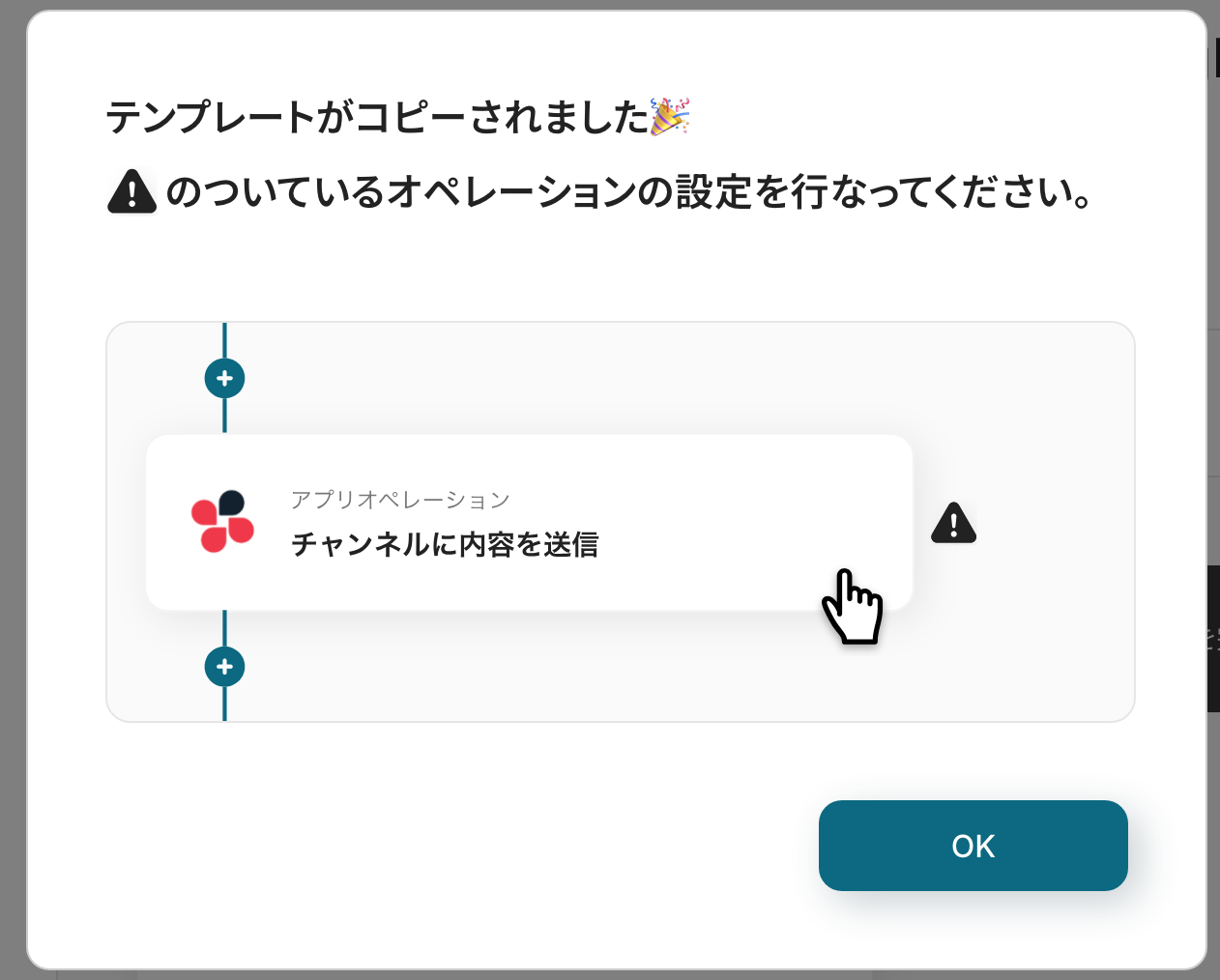
ワークスペースに自動的にテンプレートがコピーされるので、次に表示された画面で「OK」をクリックしてください。
ステップ3:Googleフォームのトリガー設定
最初の設定です!
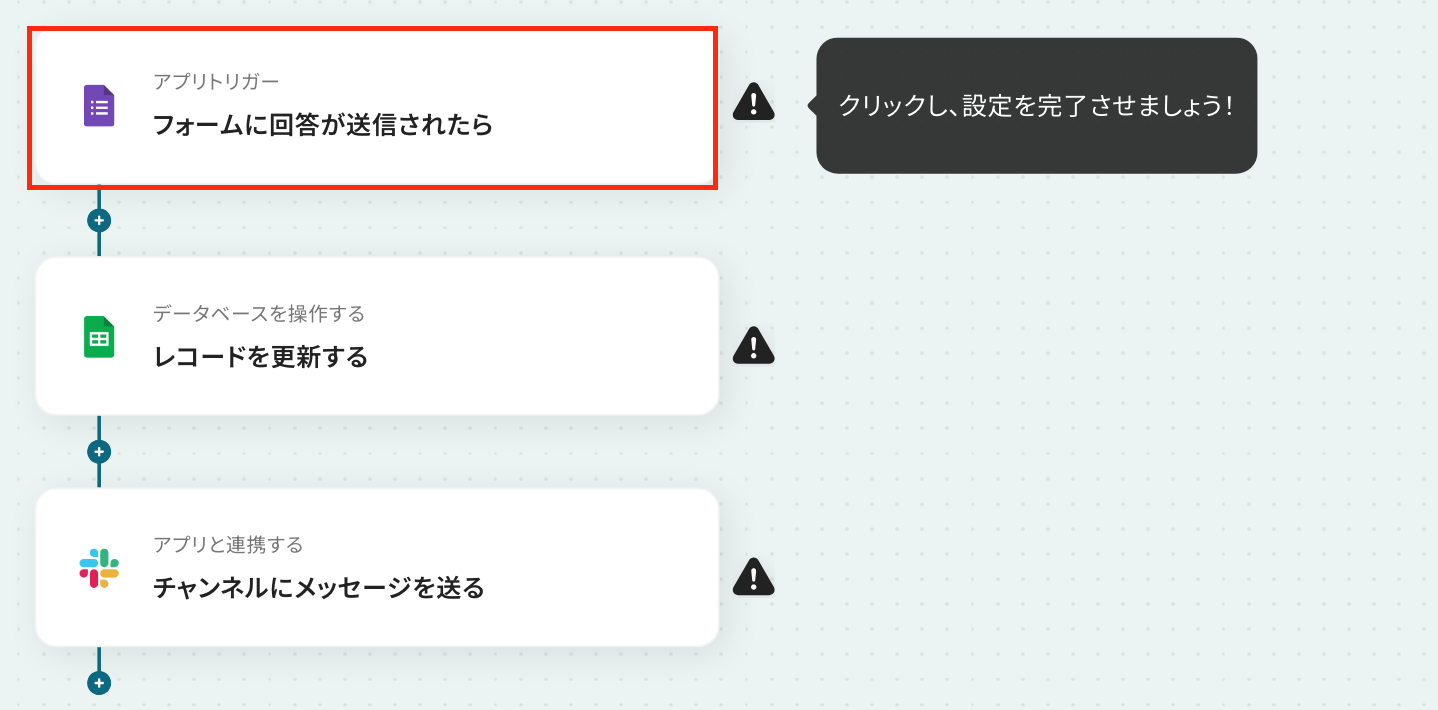
このフローボットでは、Google フォームに回答が送信されるとフローボットが起動します。
まずは、以下の赤枠をクリックしてください。
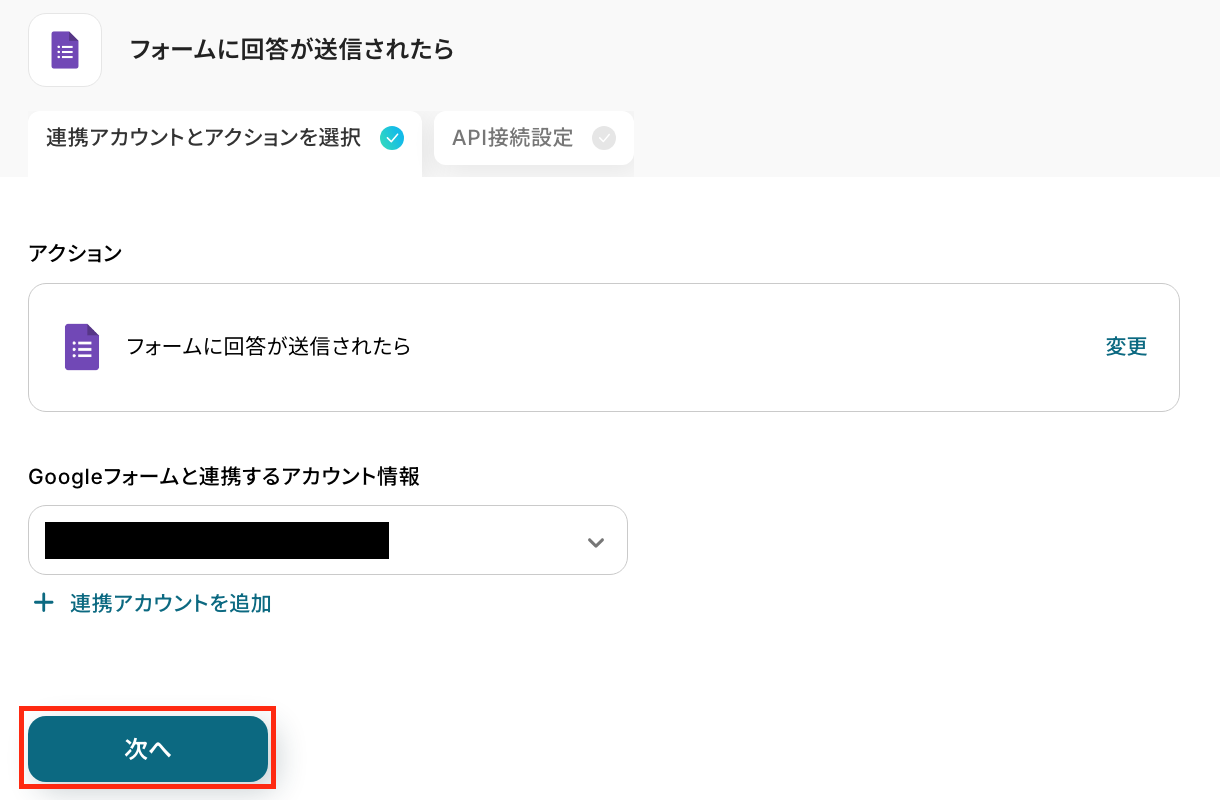
次の画面で、連携するアカウント情報を確認してください。
アクションはそのままで、「次へ」をクリックしましょう!
ここで、Google フォームの画面に移り、トリガーとなるGoogle フォームの用意をしましょう。
フォームの用意ができたら、必ずフォームに回答をしてくださいね。
※今回のフローでは、一度回答したことのある人が同じフォームに回答し、Google スプレッドシート上で更新されていく想定です。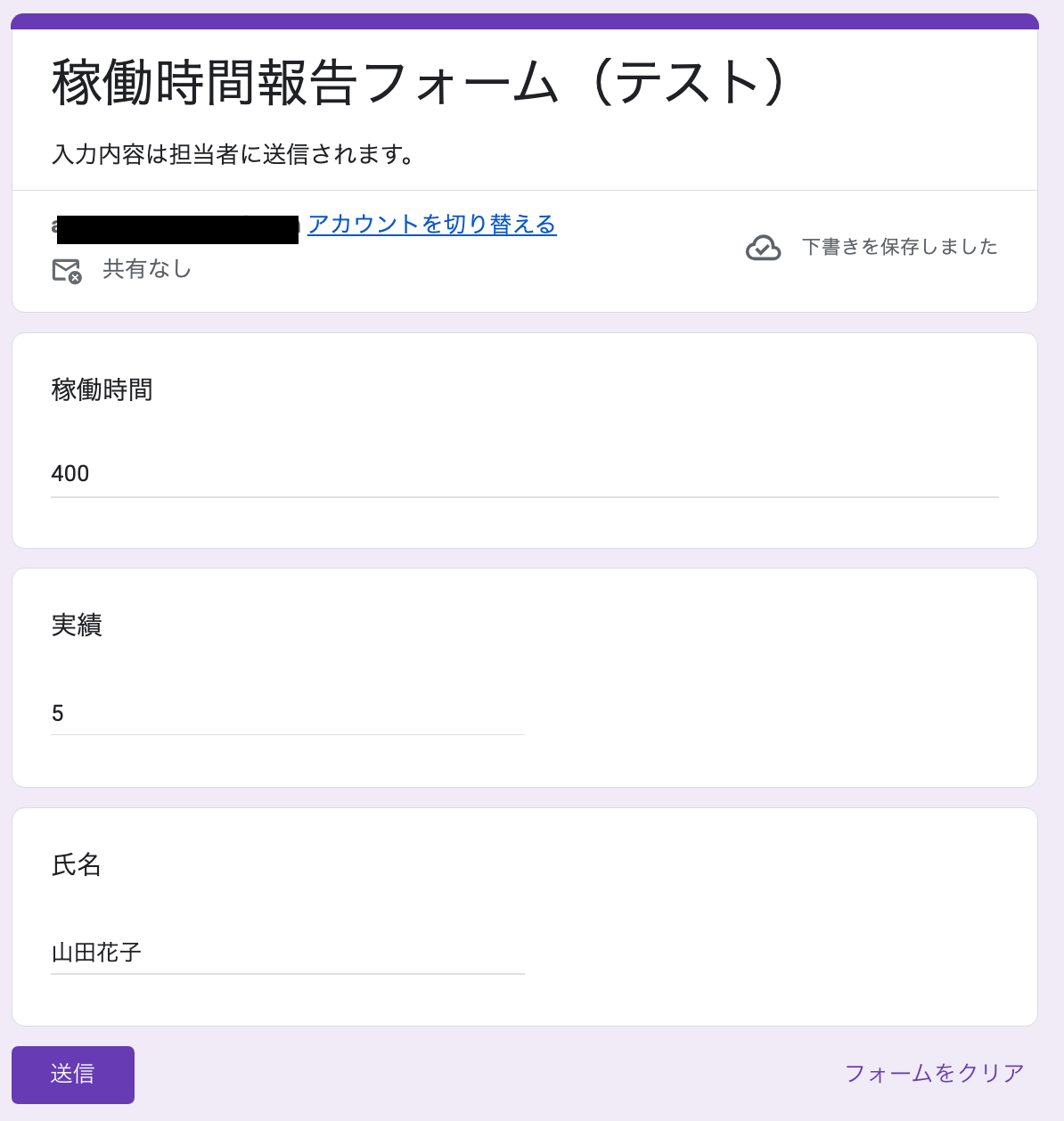
それでは、Yoomの画面に戻り、アプリトリガーのAPI接続設定をしましょう!
まずは「トリガーの起動時間」を設定してください。
ここでは、5分で設定をしています。
※プランによって起動間隔の選択内容が異なるため、ご注意下さい。
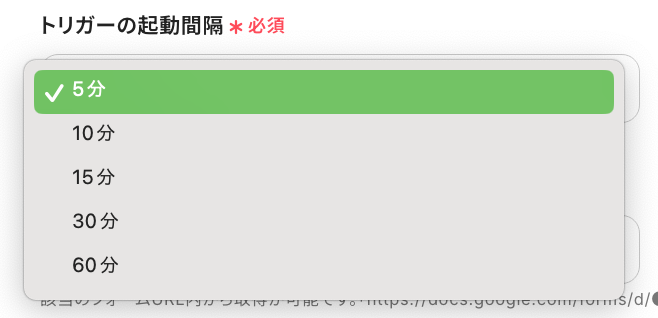
「フォームID」は入力欄下の注釈を参考にして入力してください。
入力が完了したら、「テスト」をクリックしましょう!

テストが成功すると、取得した値が表示されます。
YoomのGoogleフォームでは、デフォルトで取得できる値は、「回答ID」「最終回答日時」「回答の作成日時」「回答者のメールアドレス」のみとなっており、ユーザーの回答内容を取得するためには、手動でアウトプットを追加する必要があります。
追加したい場合は、赤枠部分の「+取得した値を追加」をクリックしましょう。
※詳細は、以下を参考にしてください。
※取得した値とは?
トリガーやオペレーション設定時に、「テスト」を実行して取得した値のことを指します。
後続のオペレーション設定時の値として利用でき、フローボットを起動する度に変動した値となります。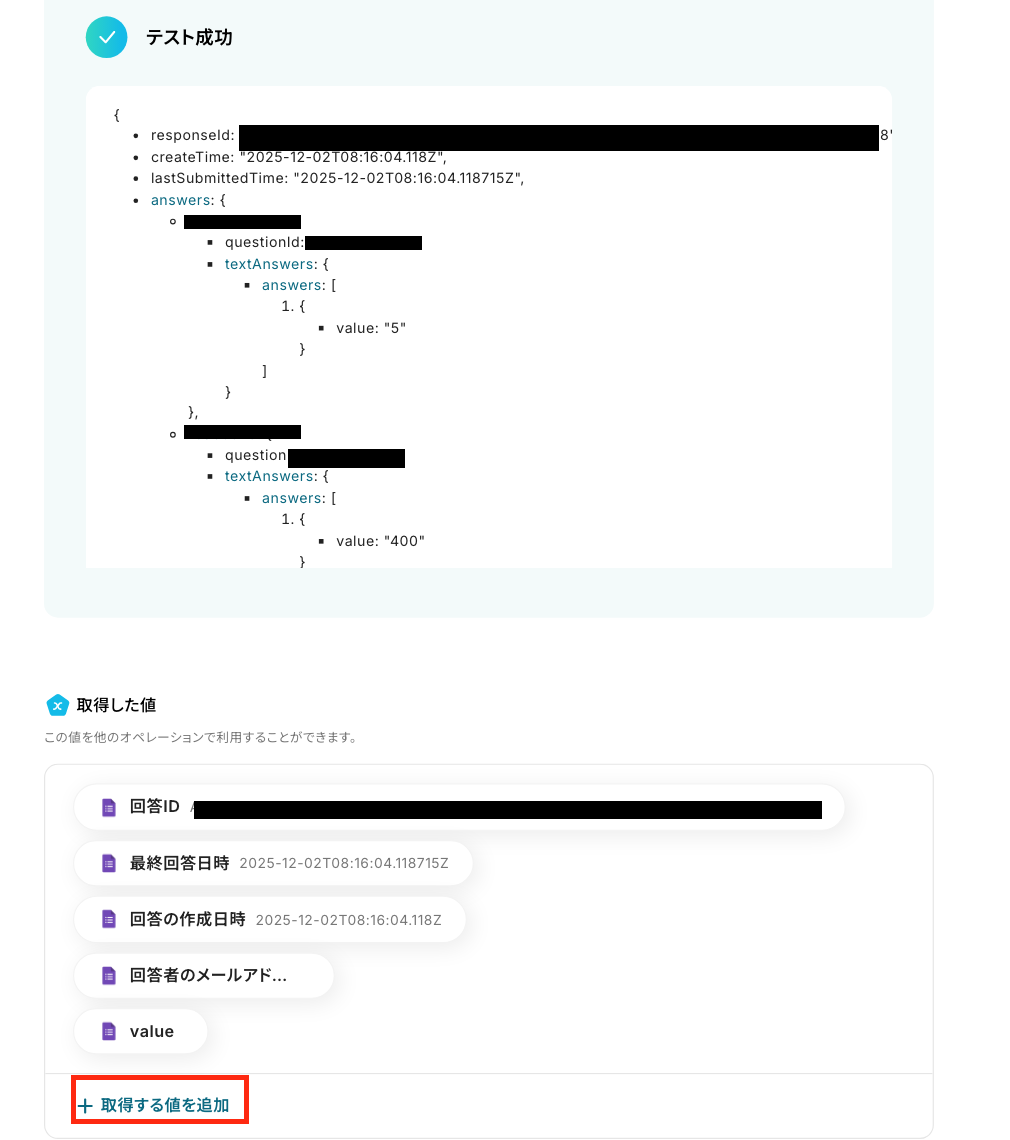
次の画面で、取得したい内容の左にある「+」をクリックし、「追加」をクリックします。
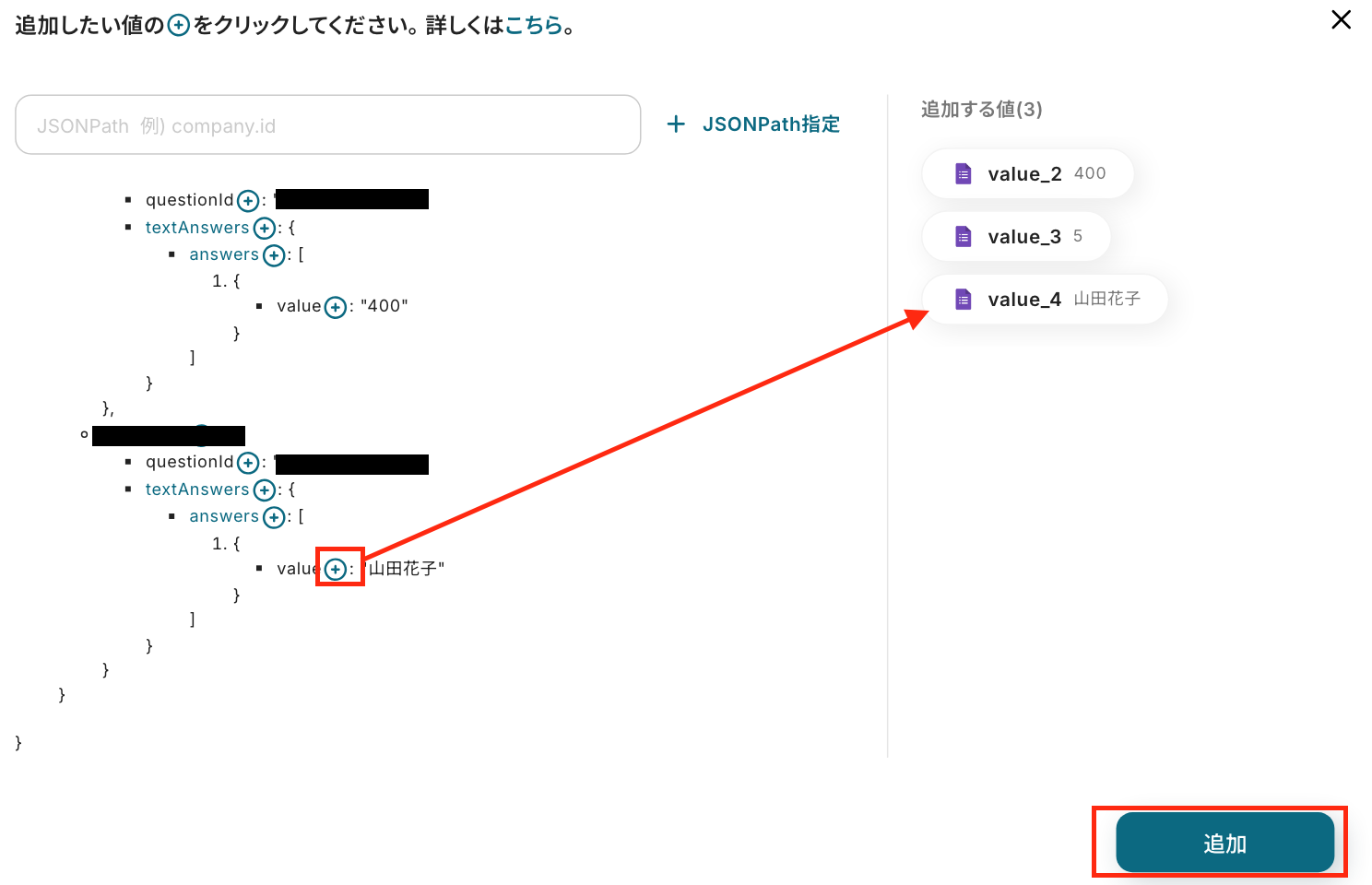
先ほど追加した値が表示されたことを確認し、「完了」をクリックして次に進みましょう!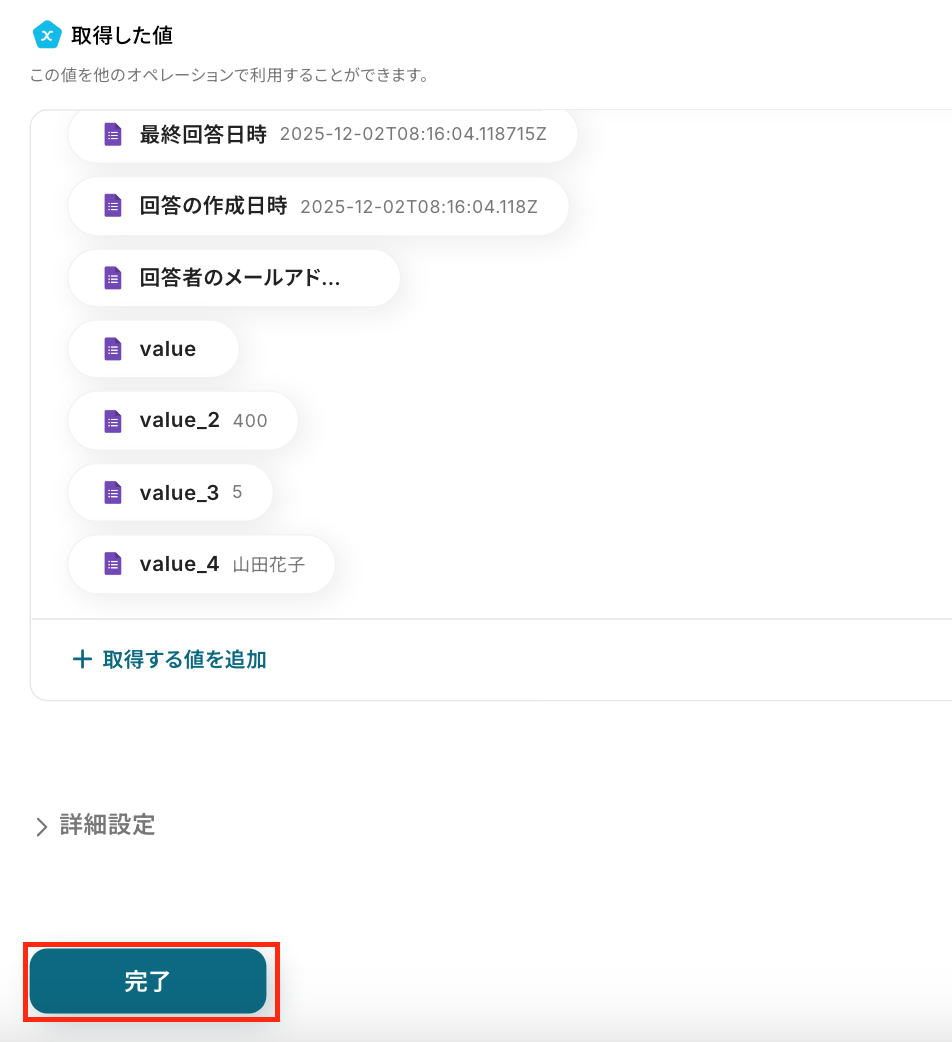
ステップ4:Google スプレッドシートのレコードを更新する設定
ここでは、Google フォームの回答内容をGoogle スプレッドシート上で確認できるように設定をしていきます!
以下の赤枠をクリックしましょう!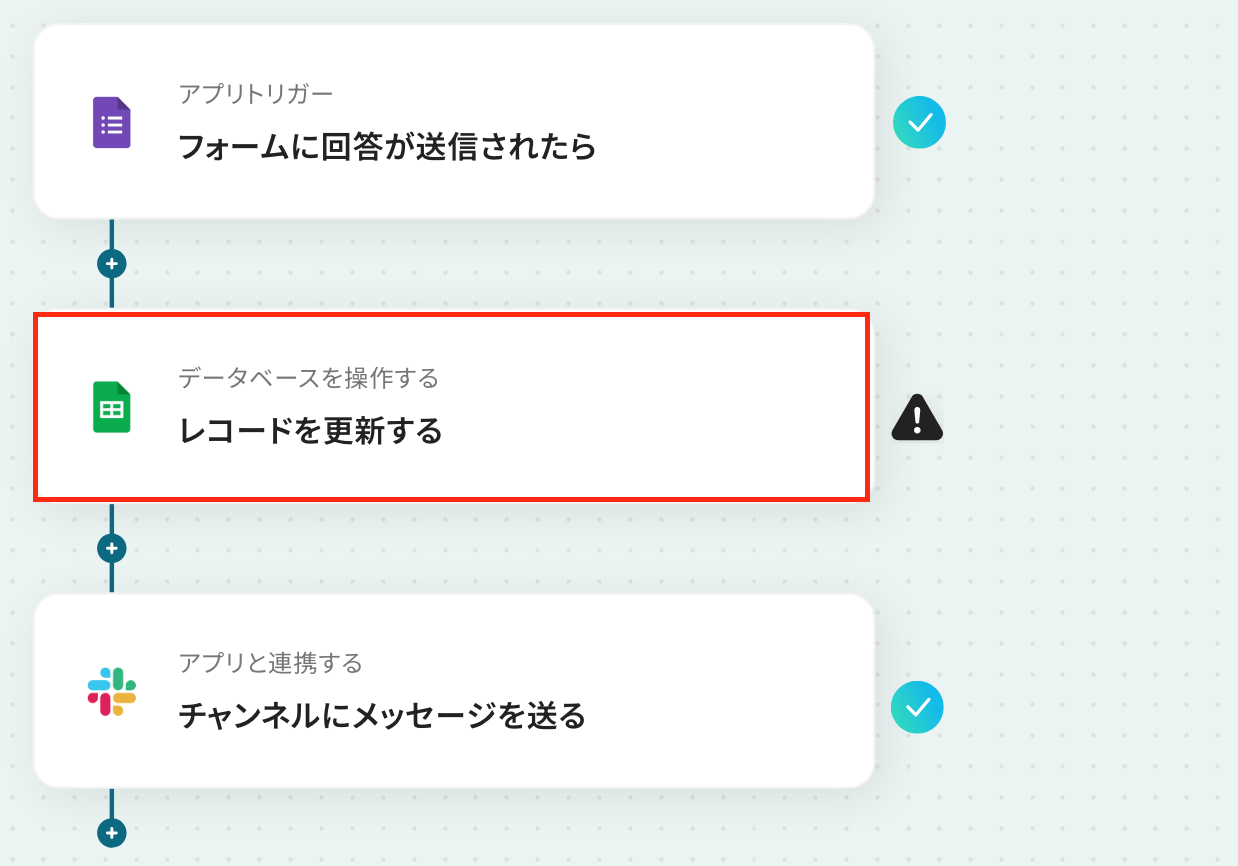
アクションはそのままで、連携するアカウント情報を確認します。
確認後、画面を下にスクロールしましょう!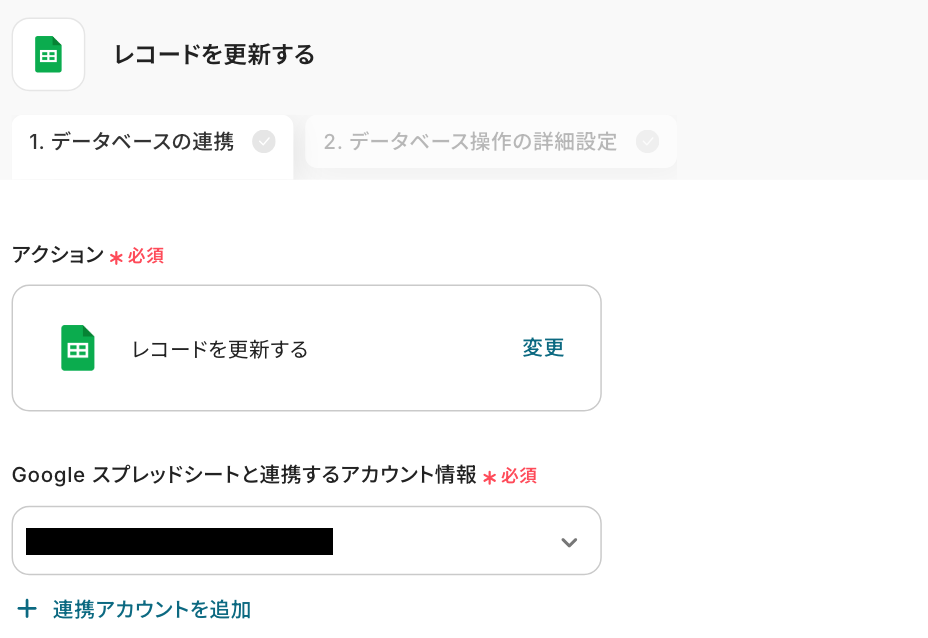
次の画面で、以下の項目を設定していきます!
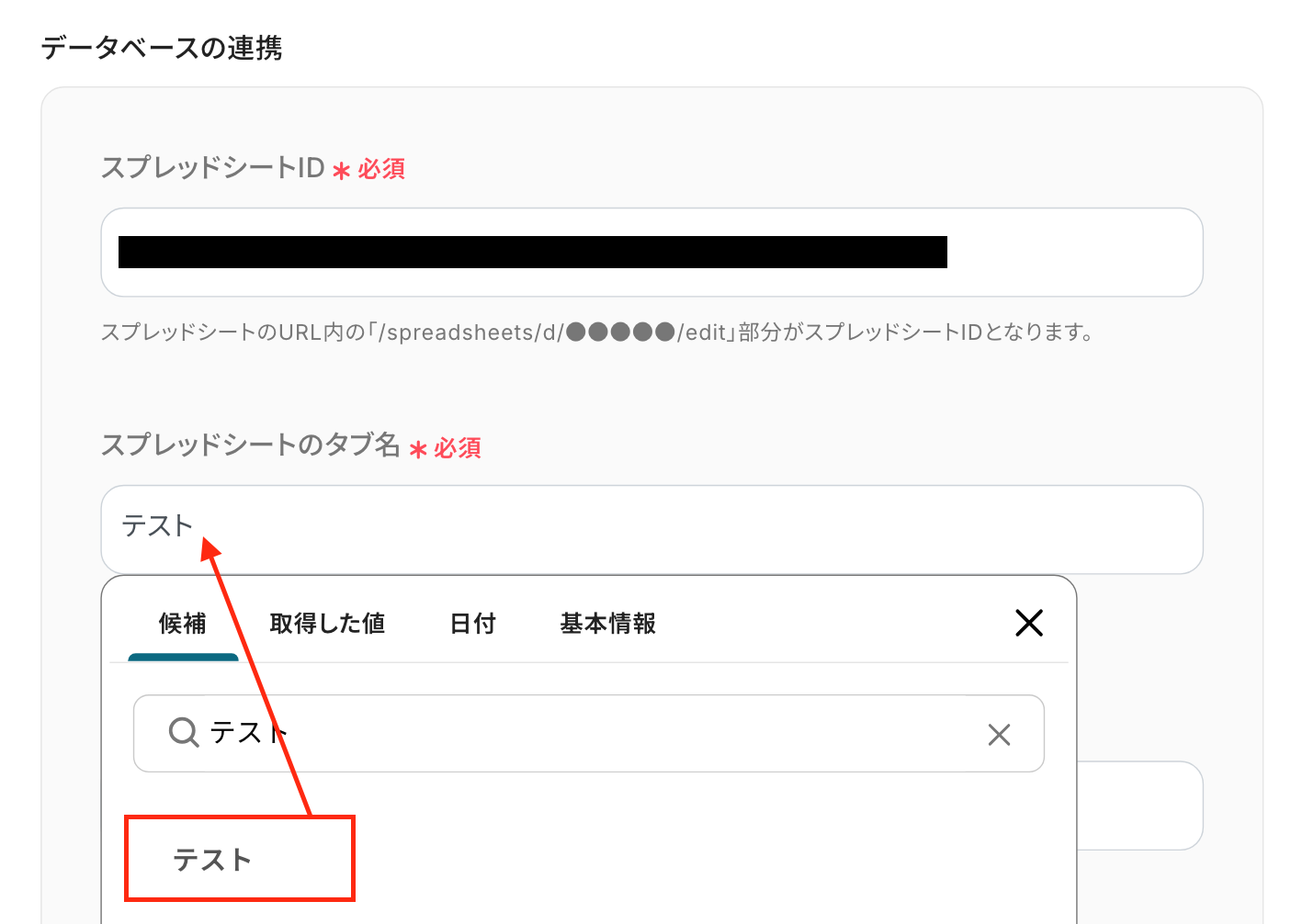
- 「スプレッドシートID」:入力欄をクリックして表示される候補から選択します
-
「スプレッドシートのタブ名」:候補から選択してください。
-
テーブル範囲:今回は以下のシートを使用するため、テーブル範囲は「A1:D」になります。
※ヘッダーがテーブル範囲内に含まれるように設定しましょう。
また、今回のフローではすでに一度Google フォームに回答した方が再度回答するケースを想定しています。
そのため、Google フォームの「回答者名」は事前にGoogle スプレッドシートへ入力しておいてください。
設定後、「次へ」のボタンをクリックしてください。
続いて、データベース操作の詳細設定画面に遷移します。
まずは、「更新したいレコードの条件」を設定しましょう。
ここで指定した条件に合致したレコードが更新されます。
今回は「氏名」が先ほど取得した該当のデータと同一の場合に、レコードを更新するよう設定しました。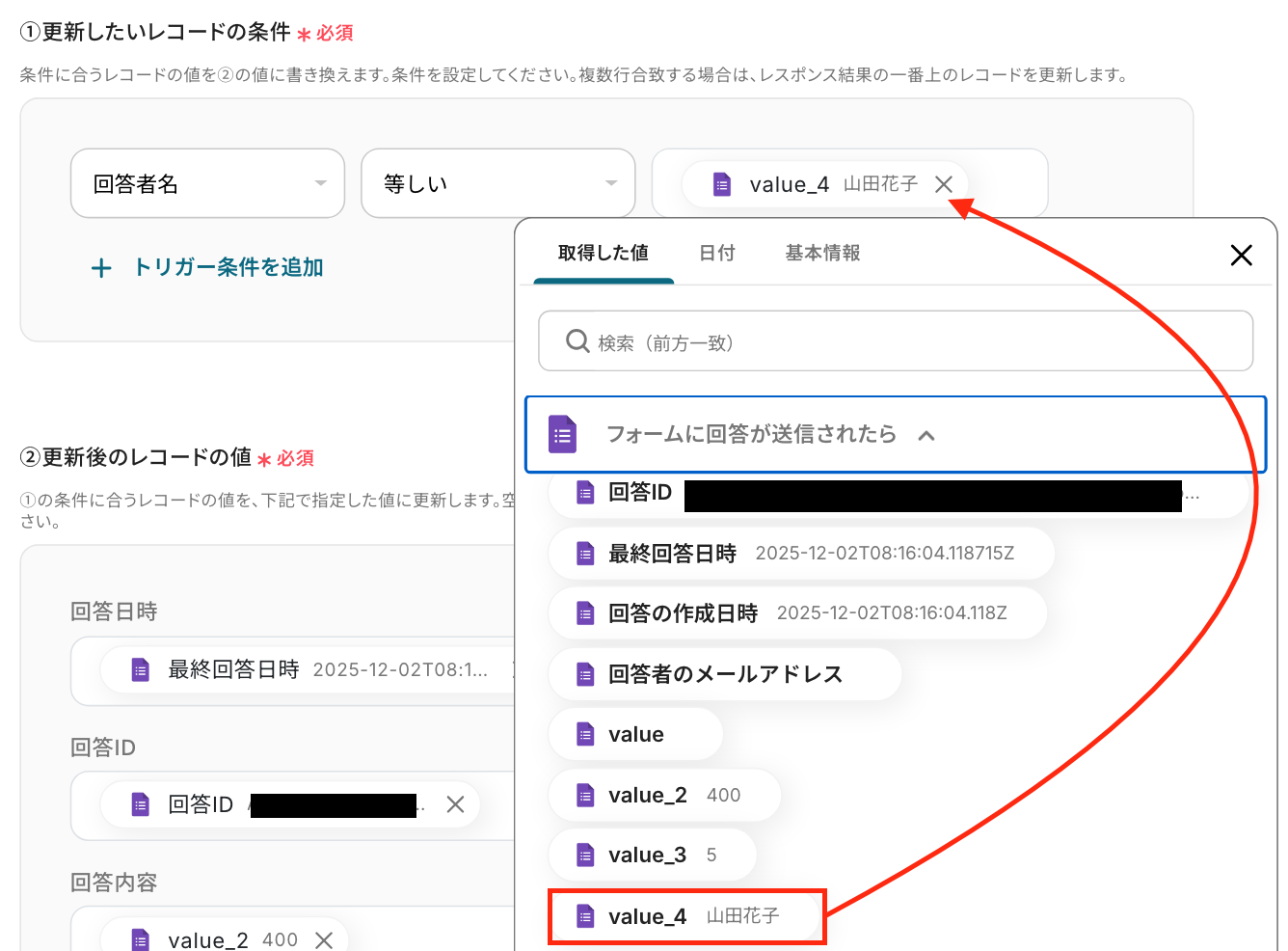
続いて、「更新後のレコードの値」を設定します。
ここでは、更新したいレコードを設定してください。
入力欄をクリックして表示される取得した値を挿入したら、「テスト」をクリックします。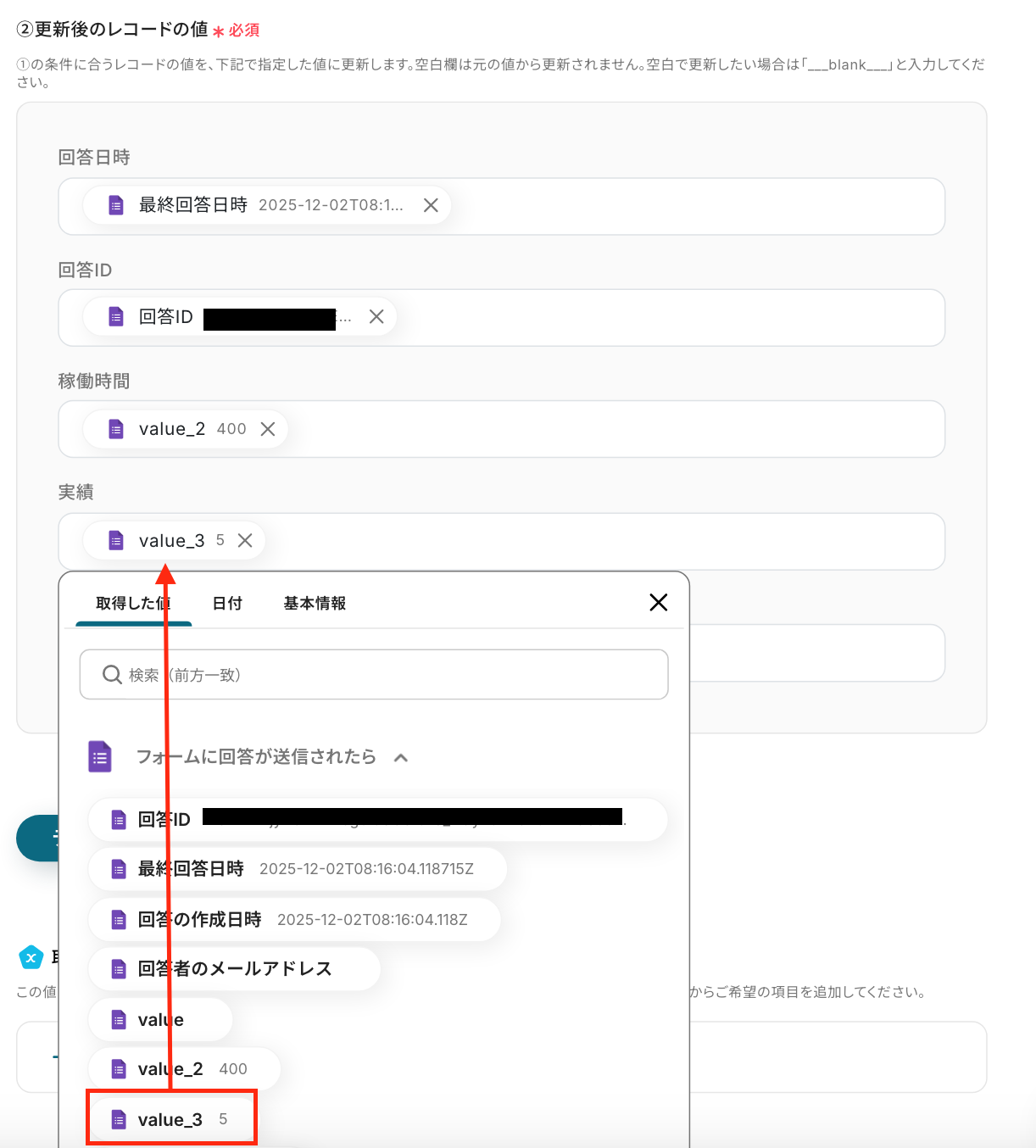
テスト成功の表示を確認し、「完了」をクリックしてください。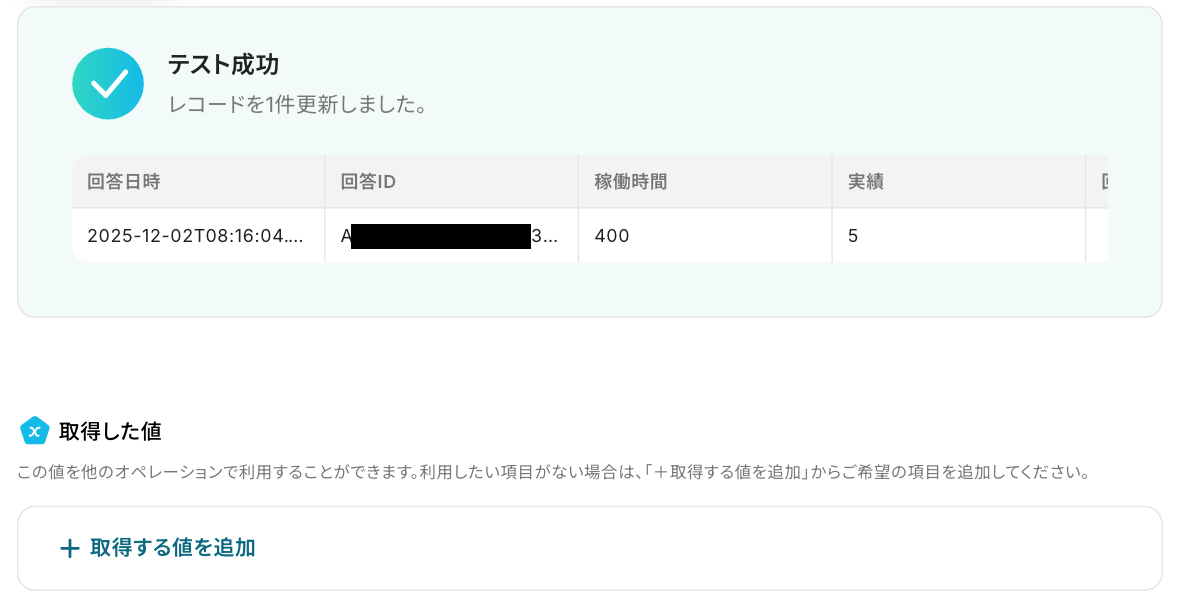
Google スプレッドシートの画面に移り、レコードが更新されたか確認をしましょう。
無事に更新されましたね!
確認後、次のステップに進んでください。
ステップ5:Slackのアクション設定
いよいよ最後の設定です!ここでは、Slackに通知する設定を行います。
以下の赤枠をクリックしましょう。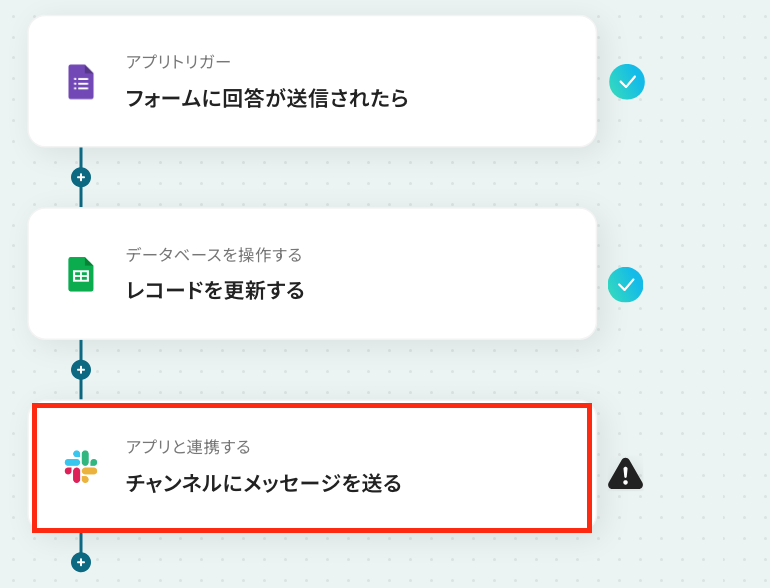
アクションはそのままで、連携するアカウントが間違っていないか確認をします。
「次へ」をクリックし、進みましょう!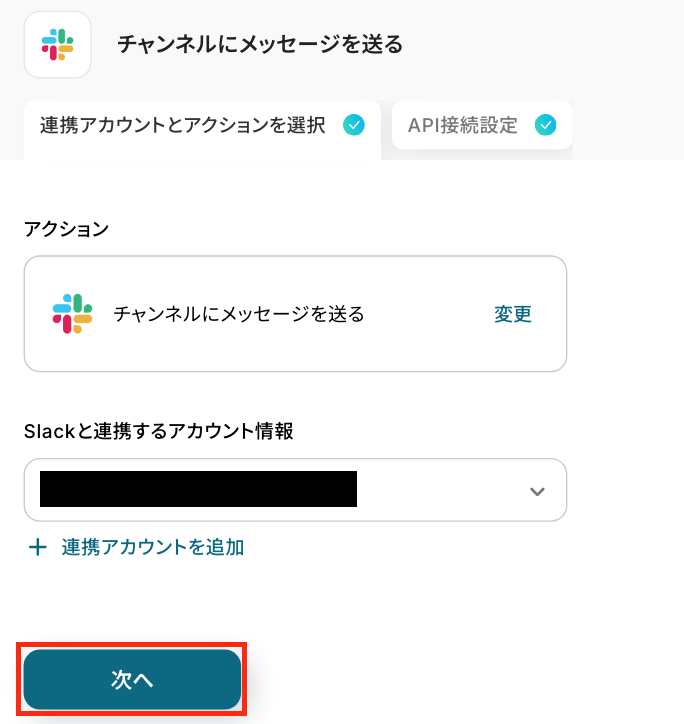
クリックすると、API接続設定の画面に遷移します。
注意事項を読んだあと必須項目を設定しましょう!
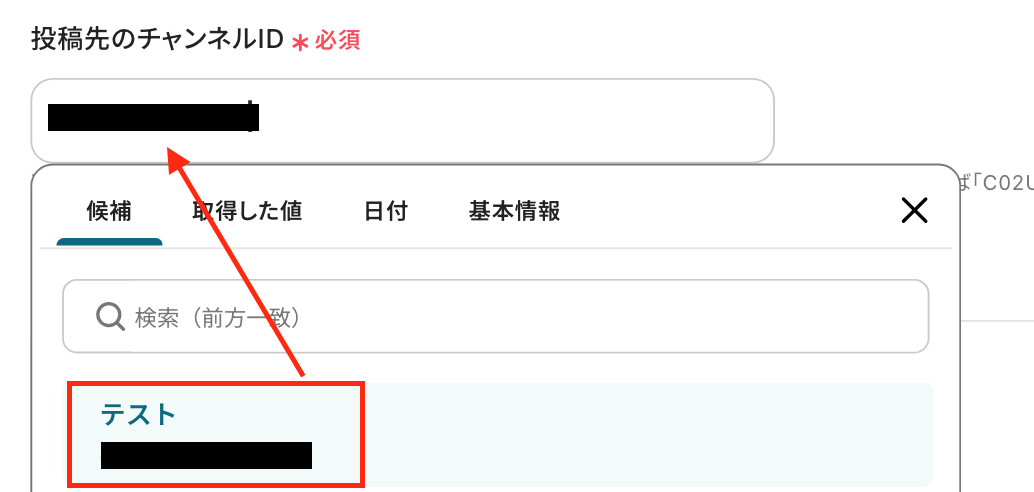
まずは、「投稿先のチャンネルID」を設定します。ここで指定したチャンネルにメッセージが送信されます。
入力欄をクリックし、「候補」から選択してください。
なお、事前にSlackチャンネルにYoomアプリをインストールする方法 を確認し、該当のチャンネルの「インテグレーション」からYoomを追加しておいてください。
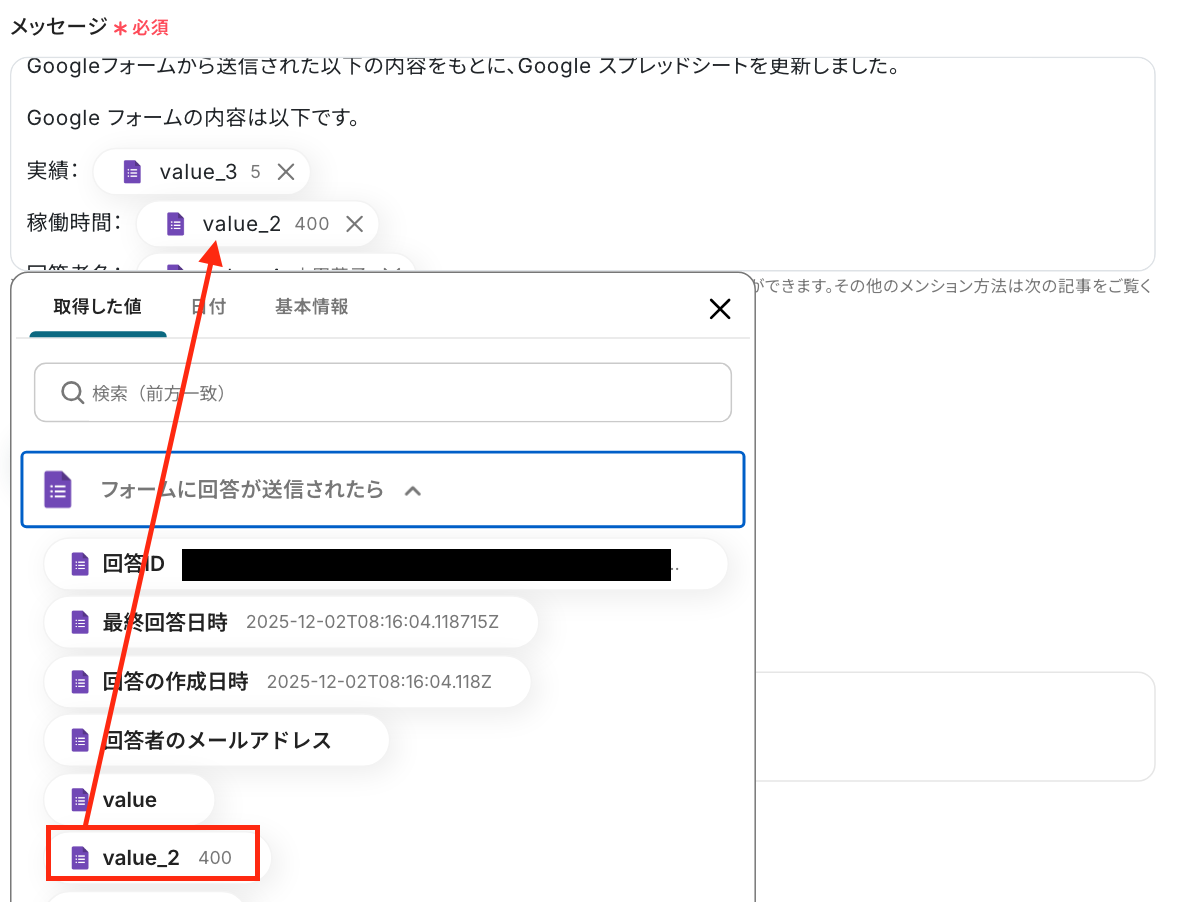
次に、「メッセージ」を入力します。
Googleフォームの設定で取得した値を活用して設定しましょう!
ここでは、入力欄をクリックして表示される取得した値と任意の文章を組み合わせて設定しました。
「テスト」をクリックしましょう!
テストに成功したら、「テスト成功」の表示を確認してください。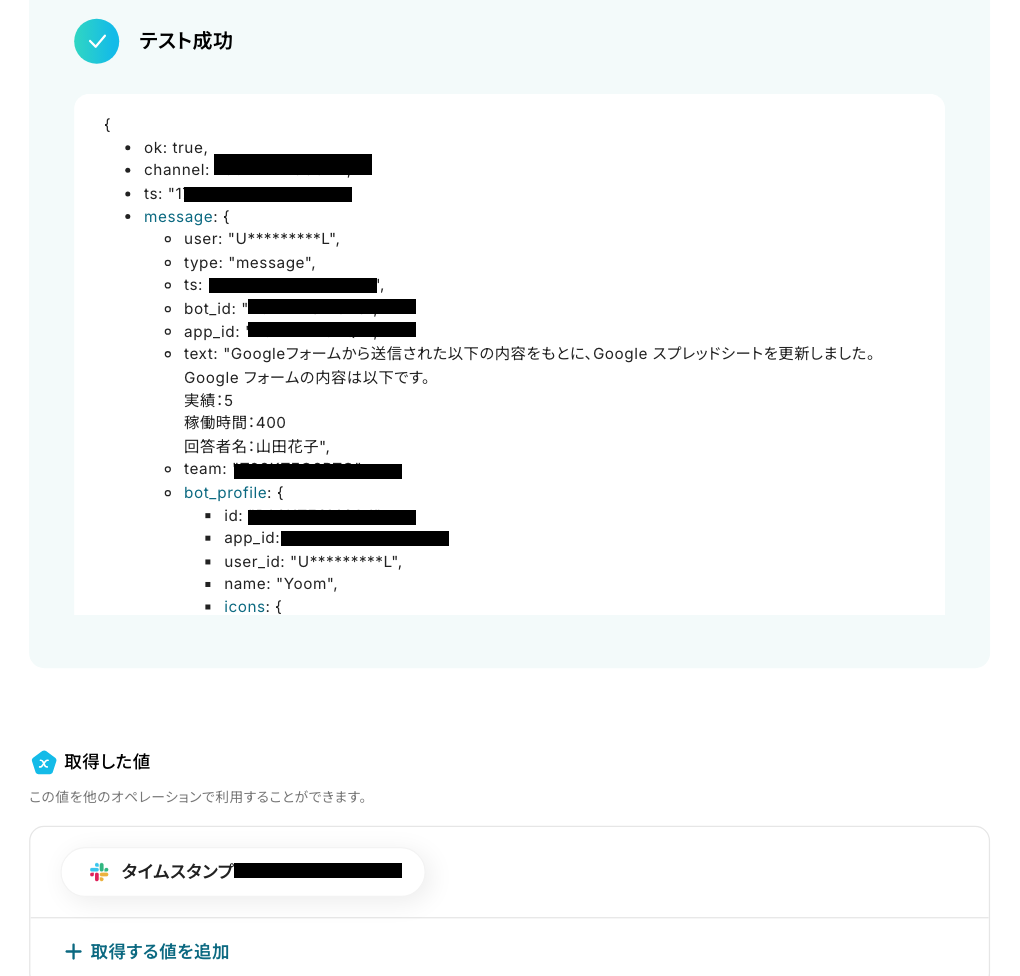
最後に、Slackに通知されているか確認しましょう。
無事に通知されましたね!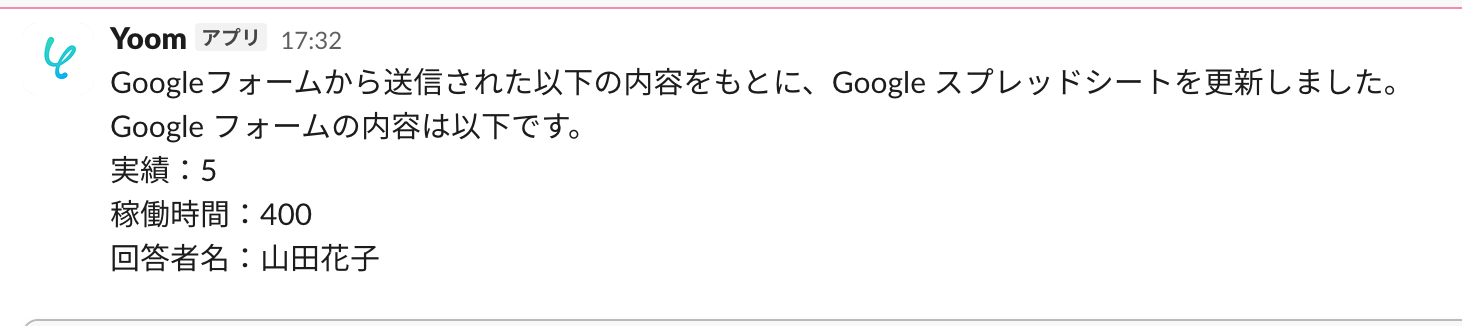
Yoomの画面に戻って「完了」をクリックします。
以上で、「Google フォームの送信内容をもとにGoogle スプレッドシートを更新し、Slackに通知する」フローボットの完成です!お疲れ様でした。
ステップ6:トリガーをONに設定しフロー稼働の準備完了
フロー画面に戻り、以下のようなメニューが表示されていれば、OKです!
早速フローを起動させる場合は、「トリガーをON」をクリックしましょう。
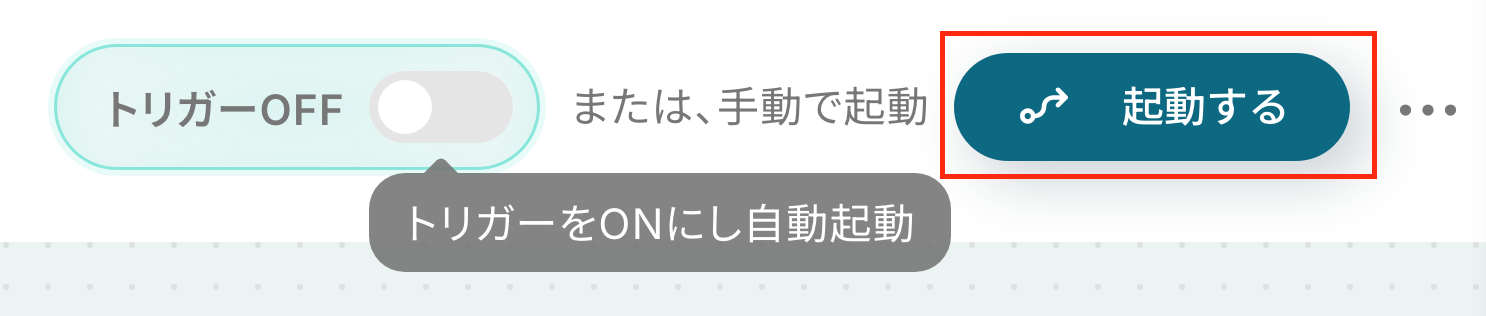
手動で起動させる場合は、フロー画面右上の「起動する」をクリックすることで、お好きなタイミングでフローを起動できます。
Googleフォームを活用したその他の自動化テンプレート
Yoomでは、Googleフォームに関しての様々な業務効率化テンプレートを提供しています。
Googleフォームでの操作をトリガーに、様々な業務工程を自動化することで業務の効率化と人的ミスの削減が可能です。
ご自身の業務に合わせて、これらのテンプレートもぜひ活用してみてくださいね!
Googleフォームの回答をトリガーに、ChatGPTでの自動返信、Notionへのページ作成、Slack/LINE通知を自動化します。
契約書はOCRで読み取りkintoneに追加。PDFの結合やファイル名更新、承認後の返信も実現できます。
これにより、データ入力後の情報処理とファイル管理を自動化し、業務の工数を劇的に削減します。
■概要Googleフォームで受け付けたお問い合わせやアンケートに対し、一件ずつ内容を確認して返信メールを作成するのは手間がかかる作業ではないでしょうか。このワークフローを活用することで、Googleフォームに回答が送信されたら、その内容をもとにChatGPTが最適な文章を自動で生成し、Gmailから返信するまでの一連の流れを自動化できます。これにより、返信対応の工数を削減し、コア業務に集中できる環境を構築します。
■このテンプレートをおすすめする方- Googleフォームの回答をもとに、Gmailで一件ずつ手動で返信対応を行っている方
- ChatGPTを活用して、より自然でパーソナライズされた文章の自動返信を実現したい方
- お問い合わせ対応の初動を迅速化し、顧客満足度の向上を目指している担当者の方
■このテンプレートを使うメリット- フォームへの回答からメール返信までが自動化されるため、これまで手作業に費やしていた時間を短縮し、他の業務に充てることが可能です。
- 手動での返信作業がなくなることで、対応漏れや宛先の間違いといったヒューマンエラーを防ぎ、安定した顧客対応を実現します。
■フローボットの流れ- はじめに、Googleフォーム、ChatGPT、GmailをYoomと連携します
- 次に、トリガーでGoogleフォームを選択し、「フォームに回答が送信されたら」というアクションを設定します
- 次に、オペレーションでChatGPTを選択し、「テキストを生成」アクションを設定し、フォームの回答内容を含んだプロンプトを登録します
- 最後に、オペレーションでGmailの「メールを送る」アクションを設定し、ChatGPTが生成した文章を本文に含めてメールを送信します
※「トリガー」:フロー起動のきっかけとなるアクション、「オペレーション」:トリガー起動後、フロー内で処理を行うアクション
■このワークフローのカスタムポイント- Googleフォームのトリガー設定では、自動化の対象としたいフォームのIDを任意で設定してください。
- ChatGPTのオペレーションでは、生成したい文章の内容に合わせて、プロンプトや使用するモデルなどを任意で設定することが可能です。
- Gmailのオペレーションでは、通知先や件名を任意で設定でき、本文には固定のテキストだけでなく、フォームの回答内容やChatGPTが生成したテキストを変数として埋め込めます。
■注意事項- Googleフォーム、ChatGPT、GmailのそれぞれとYoomを連携してください。
- トリガーは5分、10分、15分、30分、60分の間隔で起動間隔を選択できます。
- プランによって最短の起動間隔が異なりますので、ご注意ください。
- Googleフォームをトリガーとして使用した際の回答内容を取得する方法は「Googleフォームトリガーで、回答内容を取得する方法」を参照ください。
- ChatGPT(OpenAI)のアクションを実行するには、OpenAIのAPI有料プランの契約が必要です。(APIが使用されたときに支払いができる状態)
- ChatGPTのAPI利用はOpenAI社が有料で提供しており、API疎通時のトークンにより従量課金される仕組みとなっています。そのため、API使用時にお支払いが行える状況でない場合エラーが発生しますのでご注意ください。
■概要日々の業務で発生するメールでの申請や依頼に対し、確認や承認後の対応に手間がかかっていませんか。手作業でのステータス更新や返信は、対応漏れや遅延の原因にもなり得ます。このワークフローは、Gmailで特定のメールを受信すると担当者への確認依頼からGoogleフォームの更新、申請者への自動返信までを実行し、メールを起点とした自動承認プロセスを実現します。■このテンプレートをおすすめする方- Gmailでの申請受付や、その後の承認作業の効率化を検討している担当者の方
- 承認プロセスの進捗状況を、Googleフォームを活用して管理したいと考えている方
- 手作業による返信対応などを減らし、自動承認プロセスを推進したい方
■このテンプレートを使うメリット- メールの受信をきっかけに担当者への確認依頼から承認後の返信までが自動化されるため、一連の対応にかかる時間を短縮できます
- 手動でのステータス更新や返信作業が減り、対応漏れや入力ミスといったヒューマンエラーの防止に繋がります
■フローボットの流れ- はじめに、GmailとGoogleフォームをYoomと連携します
- 次に、トリガーでGmailを選択し、「特定のキーワードに一致するメールを受信したら」というアクションを設定します
- 続けて、オペレーションでAI機能を設定し、受信したメール本文から必要な情報を「テキストを抽出する」で取り出します
- 次に、オペレーションの「担当者へ対応を依頼する」アクションで、承認者へ確認を依頼します
- 担当者の対応後、オペレーションでGoogleフォームを選択し、「フォームのタイトルや説明を更新する」アクションで進捗を反映させます
- 最後に、オペレーションでGmailの「メールを送る」アクションを設定し、申請者へ承認結果などを自動で返信します
※「トリガー」:フロー起動のきっかけとなるアクション、「オペレーション」:トリガー起動後、フロー内で処理を行うアクション■このワークフローのカスタムポイント- Gmailのトリガー設定では、自動化の対象としたいメールを特定するため、件名や本文に含まれる任意のキーワード(例:「申請」「承認依頼」など)を設定してください
- 自動返信するGmailのメール設定では、件名に任意のテキストを設定できます。また本文には、事前のオペレーションで取得した情報などを組み合わせて動的な内容を設定することが可能です
■注意事項- Gmail、GoogleフォームのそれぞれとYoomを連携してください。
- トリガーは5分、10分、15分、30分、60分の間隔で起動間隔を選択できます。
- プランによって最短の起動間隔が異なりますので、ご注意ください。
■概要Googleフォームで集めたアンケートや問い合わせの回答を、手作業でNotionに転記していませんか?この作業は時間がかかるだけでなく、コピー&ペーストのミスや転記漏れの原因にもなりかねません。このワークフローを活用すれば、Googleフォームに回答が送信されると、自動でNotionにページが作成されるため、こうした情報連携の手間を減らし、よりスムーズなデータ管理を実現します。
■このテンプレートをおすすめする方- GoogleフォームとNotionを利用し、手作業での情報転記に手間を感じている方
- フォームの回答をNotionデータベースで管理しており、連携を自動化したいと考えている方
- 手作業による転記ミスを減らし、情報管理の正確性を向上させたい担当者の方
■このテンプレートを使うメリット- Googleフォームに回答が送信されると、Notionへページが作成されるため、これまで手作業に費やしていた時間を短縮できます。
- 手作業でのデータ転記が減るため、入力間違いや項目漏れといったヒューマンエラーの発生を防ぎ、データの正確性を保ちます。
■フローボットの流れ- はじめに、GoogleフォームとNotionをYoomと連携します。
- 次に、トリガーでGoogleフォームを選択し、「フォームに回答が送信されたら」というアクションを設定します。
- 最後に、オペレーションでNotionの「ページを作成」アクションを設定し、フォームの回答内容を反映させます。
※「トリガー」:フロー起動のきっかけとなるアクション、「オペレーション」:トリガー起動後、フロー内で処理を行うアクション
■このワークフローのカスタムポイント- Googleフォームのトリガー設定では、自動化の対象としたいフォームを任意で選択することが可能です。
- Notionにページを作成する際、フォームの回答項目の中からどの情報をページのどこに反映させるか、任意で設定できます。
■注意事項- Googleフォーム、NotionのそれぞれとYoomを連携してください。
- トリガーは5分、10分、15分、30分、60分の間隔で起動間隔を選択できます。
- プランによって最短の起動間隔が異なりますので、ご注意ください。
- Googleフォームをトリガーとして使用した際の回答内容を取得する方法は「Googleフォームトリガーで、回答内容を取得する方法」を参照ください。
■概要
Bカートで注文が発生したらSlackに通知するフローです。
Yoomではプログラミング不要でアプリ間の連携ができるため、簡単にこのフローを実現することができます。
■このテンプレートをおすすめする方
1. Bカートを利用してWeb受発注の処理を行っている企業
・受注処理を効率化したい方
・手作業でのデータ転記の手間を省きたい方
2. 業務の情報共有にSlackを利用している方
・チームのコミュニケーションツールとしてSlackを使っている方
・受注情報をSlackで受け取り、フォローアップの迅速化につなげたい方
■このテンプレートを使うメリット
Bカートは、BtoBのWeb取引管理に役立つシステムです。
しかし、注文有無の確認のために頻繁に管理画面を開いたり、情報共有の際に登録データを手作業で転記したりするのは非効率的です。
このテンプレートを使えば、Bカートで新しい注文が発生した際、Slackでの自動通知が可能です。情報共有が円滑化されることで、受注処理やデータ分析がスムーズに進められます。受注情報から必要な項目を抜粋して共有することはもちろん、通知先や通知文を自由にカスタマイズできるため、後続業務の指示や依頼への活用が可能です。
■注意事項
・Bカート、SlackのそれぞれとYoomを連携してください。
・トリガーは5分、10分、15分、30分、60分の間隔で起動間隔を選択できます。
・プランによって最短の起動間隔が異なりますので、ご注意ください。
■概要Googleフォームで受け付けた問い合わせや申し込みについて、担当者への連絡を都度手作業でLINEで行っていませんか?この作業は単純ですが、回答の見落としや連絡漏れが発生するリスクも伴います。このワークフローを活用すれば、Googleフォームに特定の回答が送信された際に、自動でLINE公式アカウントへ通知を送ることができ、こうした課題を解消します。GoogleフォームからLINE公式アカウントへの通知フローを自動化し、スムーズな情報共有を実現します。
■このテンプレートをおすすめする方- Googleフォームで受け付けた回答を担当者へLINEで共有する手間を削減したい方
- GoogleフォームとLINE公式アカウントを連携させ、問い合わせ対応の初動を早めたいと考えている方
- 手作業での通知による連絡漏れや対応遅延などのミスを防ぎたいと考えている方
■このテンプレートを使うメリット- Googleフォームへの回答後、自動でLINEに通知されるため、手動での確認や連絡作業の時間を短縮できます。
- google formからlineへの通知がシステム化されることで、連絡漏れや対応の遅延といったヒューマンエラーを防ぎます。
■フローボットの流れ- はじめに、GoogleフォームとLINE公式アカウントをYoomと連携します。
- 次に、トリガーでGoogleフォームを選択し、「フォームに回答が送信されたら」というアクションを設定します。
- 続けて、オペレーションで分岐機能を設定し、特定の回答があった場合のみ後続の処理に進むよう条件を設定します。
- 最後に、オペレーションでLINE公式アカウントの「テキストメッセージを送信」アクションを設定し、指定した相手に通知を送信します。
※「トリガー」:フロー起動のきっかけとなるアクション、「オペレーション」:トリガー起動後、フロー内で処理を行うアクション
■このワークフローのカスタムポイント- 分岐機能では、通知を実行する条件を自由に設定できます。例えば、フォーム内の特定の質問項目に対して「はい」と回答があった場合のみ通知する、といった設定が可能です。
- LINE公式アカウントへの通知設定では、通知を送信する相手を任意で指定できます。また、メッセージ本文には固定のテキストだけでなく、Googleフォームで受け付けた回答内容を変数として埋め込むことも可能です。
■注意事項- Googleフォーム、LINE公式アカウントのそれぞれとYoomを連携してください。
- トリガーは5分、10分、15分、30分、60分の間隔で起動間隔を選択できます。プランによって最短の起動間隔が異なりますので、ご注意ください。
- 分岐はパーソナルプラン以上のプランでご利用いただける機能(オペレーション)となっております。フリープランの場合は設定しているフローボットのオペレーションはエラーとなりますので、ご注意ください。
- パーソナルプランなどの有料プランは、2週間の無料トライアルを行うことが可能です。無料トライアル中には制限対象のアプリや機能(オペレーション)を使用することができます。詳しくは、「料金プランのページ」をご参照ください。
- Googleフォームをトリガーとして使用した際の回答内容を取得する方法は「Googleフォームトリガーで、回答内容を取得する方法」を参照ください。
- LINE公式アカウントのユーザーIDの確認方法は、「Yoomを使って、LINE公式アカウント内の友だちのユーザーIDを取得/蓄積する方法」を参考にしてください。
■概要
Googleフォームで受信した契約書をOCRで読み取りkintoneへ追加しGmailに通知するフローです。
Yoomではプログラミング不要でアプリ間の連携ができるため、簡単にこのフローを実現することができます。
■このテンプレートをおすすめする方
1.契約書のデジタル化を担当している方
・OCRの機能を活用しkintoneへのデータ反映や契約書データの共有を効率化したい方
■このテンプレートを使うメリット
このフローでは、Googleフォームで受信した契約書をOCRで読み取りkintoneに追加することができるため、書類のデジタル化を効率化します。
ORCで読み取った内容をkintoneに追加することで、契約データの管理も効率化することが可能です。
また、kintoneへの追加後はGmailに通知されるため、受信した契約書をタイムリーに確認することもでき、後続の対応をスムーズに進めることができます。
■注意事項
・Googleフォーム、Google Drive、kintone、GmailのそれぞれとYoomを連携してください。
・Googleフォームをトリガーとして使用した際の回答内容を取得する方法はこちらを参照ください。
・AIオペレーションはチームプラン・サクセスプランでのみご利用いただける機能となっております。フリープラン・ミニプランの場合は設定しているフローボットのオペレーションはエラーとなりますので、ご注意ください。
・チームプランやサクセスプランなどの有料プランは、2週間の無料トライアルを行うことが可能です。無料トライアル中には制限対象のアプリやAI機能(オペレーション)を使用することができます。
・トリガーは5分、10分、15分、30分、60分の間隔で起動間隔を選択できます。
・プランによって最短の起動間隔が異なりますので、ご注意ください。
■概要Googleフォームで受け付けた回答内容をもとに、Google Drive上のファイル名を手作業で変更していませんか。この定型的な作業は手間がかかるだけでなく、ファイル名の付け間違いといったミスの原因にもなりがちです。このワークフローを活用すれば、Googleフォームに回答が送信されると、その内容を用いてGoogle Driveのファイル名を自動で更新することができます。ファイル管理における非効率やヒューマンエラーといった課題を削減します。■このテンプレートをおすすめする方- Googleフォームで受け付けた情報に基づき、手作業でファイル名を変更している方
- ファイル名の命名規則を統一し、管理を効率化したいと考えている担当者の方
- 手作業によるファイル名の更新漏れや、入力ミスなどの課題を解決したい方
■このテンプレートを使うメリット- Googleフォームへの回答をトリガーにファイル名が自動で更新されるため、手作業の時間を短縮し、他のコア業務に集中できます。
- 手作業によるファイル名の付け間違いや命名規則の不統一といったヒューマンエラーを防ぎ、ファイル管理の正確性を向上させます。
■フローボットの流れ- はじめに、GoogleフォームとGoogle DriveをYoomと連携します。
- 次に、トリガーでフォームトリガーを選択し、「Googleフォームに新しい回答が送信されたら」というアクションを設定し、対象のフォームを指定します。
- 最後に、オペレーションでGoogle Driveの「ファイル名を更新する」アクションを設定し、フォームの回答内容を含んだ新しいファイル名を指定します。
※「トリガー」:フロー起動のきっかけとなるアクション、「オペレーション」:トリガー起動後、フロー内で処理を行うアクション■このワークフローのカスタムポイント- トリガーとなるGoogleフォームで、ファイル名の生成に使用したい回答項目を任意で指定してください。
- Google Driveのオペレーションでは、フォームの回答情報をもとに「【受付日】-【氏名】」など、任意のフォーマットでファイル名を更新することが可能です。
■注意事項- Googleフォーム、Google DriveのそれぞれとYoomに連携してください。
- トリガーは5分、10分、15分、30分、60分の間隔で起動間隔を選択できます。
- プランによって最短の起動間隔が異なりますので、ご注意ください。
- Googleフォームをトリガーとして使用した際の回答内容を取得する方法は「Googleフォームトリガーで、回答内容を取得する方法」を参照ください。
■概要
「Googleフォームから送信されたPDFを結合し、Boxに格納する」ワークフローは、フォームで集めたPDFデータを自動でデジタル化し、結合したPDFをBoxに保存します。
これにより、手作業によるデータ管理の負担を軽減し、業務の効率化を実現します。
■このテンプレートをおすすめする方
- Googleフォームを活用しているが、データ管理に手間を感じている事務担当者の方
- 送信されたPDF文書を効率的に整理・保存したい企業の方
- Boxを既に使用しており、文書管理を一元化したい方
- 業務ワークフローの自動化を推進したいIT担当者の方
■このテンプレートを使うメリット
- 作業時間の短縮:自動化によるPDF結合でスピーディーなデータ処理が可能
- 文書管理の一元化:BoxにPDFを結合して保存し、アクセスが容易
- エラー防止:自動化によりヒューマンエラーを減少
■概要
「指定日時にGoogleフォームの回答をCSVとして出力し、Dropboxに保存する」フローは、指定したスケジュールでGoogleフォームで集めたデータを自動的にCSV形式で出力し、Dropboxに保存する業務ワークフローです。
手動でのデータ管理の手間やミスを減らし、効率的に情報を整理・保管することができます。
■このテンプレートをおすすめする方
- Googleフォームを使ってアンケートや調査を実施している方
- 定期的に回答データをCSV形式で保存し、Dropboxでバックアップしたい方
- データの手動管理に時間を取られているチームリーダーや管理者の方
- データの一元管理と安全な保存を実現したい企業のIT担当者
■このテンプレートを使うメリット
- 手間の削減:回答データが自動でCSV出力され、Dropboxに保存されるため、手作業の手間が不要になります。
- データの一元管理:Dropboxに一元的にデータが保存されるため、必要な時にすぐアクセス可能です。
- エラー防止:自動化により、手動入力時のヒューマンエラーを防止できます。

■このテンプレートをおすすめする方
- Googleフォームの回答をもとに、Gmailで一件ずつ手動で返信対応を行っている方
- ChatGPTを活用して、より自然でパーソナライズされた文章の自動返信を実現したい方
- お問い合わせ対応の初動を迅速化し、顧客満足度の向上を目指している担当者の方
■このテンプレートを使うメリット
- フォームへの回答からメール返信までが自動化されるため、これまで手作業に費やしていた時間を短縮し、他の業務に充てることが可能です。
- 手動での返信作業がなくなることで、対応漏れや宛先の間違いといったヒューマンエラーを防ぎ、安定した顧客対応を実現します。
■フローボットの流れ
- はじめに、Googleフォーム、ChatGPT、GmailをYoomと連携します
- 次に、トリガーでGoogleフォームを選択し、「フォームに回答が送信されたら」というアクションを設定します
- 次に、オペレーションでChatGPTを選択し、「テキストを生成」アクションを設定し、フォームの回答内容を含んだプロンプトを登録します
- 最後に、オペレーションでGmailの「メールを送る」アクションを設定し、ChatGPTが生成した文章を本文に含めてメールを送信します
■このワークフローのカスタムポイント
- Googleフォームのトリガー設定では、自動化の対象としたいフォームのIDを任意で設定してください。
- ChatGPTのオペレーションでは、生成したい文章の内容に合わせて、プロンプトや使用するモデルなどを任意で設定することが可能です。
- Gmailのオペレーションでは、通知先や件名を任意で設定でき、本文には固定のテキストだけでなく、フォームの回答内容やChatGPTが生成したテキストを変数として埋め込めます。
■注意事項
- Googleフォーム、ChatGPT、GmailのそれぞれとYoomを連携してください。
- トリガーは5分、10分、15分、30分、60分の間隔で起動間隔を選択できます。
- プランによって最短の起動間隔が異なりますので、ご注意ください。
- Googleフォームをトリガーとして使用した際の回答内容を取得する方法は「Googleフォームトリガーで、回答内容を取得する方法」を参照ください。
- ChatGPT(OpenAI)のアクションを実行するには、OpenAIのAPI有料プランの契約が必要です。(APIが使用されたときに支払いができる状態)
- ChatGPTのAPI利用はOpenAI社が有料で提供しており、API疎通時のトークンにより従量課金される仕組みとなっています。そのため、API使用時にお支払いが行える状況でない場合エラーが発生しますのでご注意ください。

- Gmailでの申請受付や、その後の承認作業の効率化を検討している担当者の方
- 承認プロセスの進捗状況を、Googleフォームを活用して管理したいと考えている方
- 手作業による返信対応などを減らし、自動承認プロセスを推進したい方
- メールの受信をきっかけに担当者への確認依頼から承認後の返信までが自動化されるため、一連の対応にかかる時間を短縮できます
- 手動でのステータス更新や返信作業が減り、対応漏れや入力ミスといったヒューマンエラーの防止に繋がります
- はじめに、GmailとGoogleフォームをYoomと連携します
- 次に、トリガーでGmailを選択し、「特定のキーワードに一致するメールを受信したら」というアクションを設定します
- 続けて、オペレーションでAI機能を設定し、受信したメール本文から必要な情報を「テキストを抽出する」で取り出します
- 次に、オペレーションの「担当者へ対応を依頼する」アクションで、承認者へ確認を依頼します
- 担当者の対応後、オペレーションでGoogleフォームを選択し、「フォームのタイトルや説明を更新する」アクションで進捗を反映させます
- 最後に、オペレーションでGmailの「メールを送る」アクションを設定し、申請者へ承認結果などを自動で返信します
- Gmailのトリガー設定では、自動化の対象としたいメールを特定するため、件名や本文に含まれる任意のキーワード(例:「申請」「承認依頼」など)を設定してください
- 自動返信するGmailのメール設定では、件名に任意のテキストを設定できます。また本文には、事前のオペレーションで取得した情報などを組み合わせて動的な内容を設定することが可能です
- Gmail、GoogleフォームのそれぞれとYoomを連携してください。
- トリガーは5分、10分、15分、30分、60分の間隔で起動間隔を選択できます。
- プランによって最短の起動間隔が異なりますので、ご注意ください。

- GoogleフォームとNotionを利用し、手作業での情報転記に手間を感じている方
- フォームの回答をNotionデータベースで管理しており、連携を自動化したいと考えている方
- 手作業による転記ミスを減らし、情報管理の正確性を向上させたい担当者の方
- Googleフォームに回答が送信されると、Notionへページが作成されるため、これまで手作業に費やしていた時間を短縮できます。
- 手作業でのデータ転記が減るため、入力間違いや項目漏れといったヒューマンエラーの発生を防ぎ、データの正確性を保ちます。
- はじめに、GoogleフォームとNotionをYoomと連携します。
- 次に、トリガーでGoogleフォームを選択し、「フォームに回答が送信されたら」というアクションを設定します。
- 最後に、オペレーションでNotionの「ページを作成」アクションを設定し、フォームの回答内容を反映させます。
■このワークフローのカスタムポイント
- Googleフォームのトリガー設定では、自動化の対象としたいフォームを任意で選択することが可能です。
- Notionにページを作成する際、フォームの回答項目の中からどの情報をページのどこに反映させるか、任意で設定できます。
- Googleフォーム、NotionのそれぞれとYoomを連携してください。
- トリガーは5分、10分、15分、30分、60分の間隔で起動間隔を選択できます。
- プランによって最短の起動間隔が異なりますので、ご注意ください。
- Googleフォームをトリガーとして使用した際の回答内容を取得する方法は「Googleフォームトリガーで、回答内容を取得する方法」を参照ください。


■概要
Bカートで注文が発生したらSlackに通知するフローです。
Yoomではプログラミング不要でアプリ間の連携ができるため、簡単にこのフローを実現することができます。
■このテンプレートをおすすめする方
1. Bカートを利用してWeb受発注の処理を行っている企業
・受注処理を効率化したい方
・手作業でのデータ転記の手間を省きたい方
2. 業務の情報共有にSlackを利用している方
・チームのコミュニケーションツールとしてSlackを使っている方
・受注情報をSlackで受け取り、フォローアップの迅速化につなげたい方
■このテンプレートを使うメリット
Bカートは、BtoBのWeb取引管理に役立つシステムです。
しかし、注文有無の確認のために頻繁に管理画面を開いたり、情報共有の際に登録データを手作業で転記したりするのは非効率的です。
このテンプレートを使えば、Bカートで新しい注文が発生した際、Slackでの自動通知が可能です。情報共有が円滑化されることで、受注処理やデータ分析がスムーズに進められます。受注情報から必要な項目を抜粋して共有することはもちろん、通知先や通知文を自由にカスタマイズできるため、後続業務の指示や依頼への活用が可能です。
■注意事項
・Bカート、SlackのそれぞれとYoomを連携してください。
・トリガーは5分、10分、15分、30分、60分の間隔で起動間隔を選択できます。
・プランによって最短の起動間隔が異なりますので、ご注意ください。

■このテンプレートをおすすめする方
- Googleフォームで受け付けた回答を担当者へLINEで共有する手間を削減したい方
- GoogleフォームとLINE公式アカウントを連携させ、問い合わせ対応の初動を早めたいと考えている方
- 手作業での通知による連絡漏れや対応遅延などのミスを防ぎたいと考えている方
■このテンプレートを使うメリット
- Googleフォームへの回答後、自動でLINEに通知されるため、手動での確認や連絡作業の時間を短縮できます。
- google formからlineへの通知がシステム化されることで、連絡漏れや対応の遅延といったヒューマンエラーを防ぎます。
■フローボットの流れ
- はじめに、GoogleフォームとLINE公式アカウントをYoomと連携します。
- 次に、トリガーでGoogleフォームを選択し、「フォームに回答が送信されたら」というアクションを設定します。
- 続けて、オペレーションで分岐機能を設定し、特定の回答があった場合のみ後続の処理に進むよう条件を設定します。
- 最後に、オペレーションでLINE公式アカウントの「テキストメッセージを送信」アクションを設定し、指定した相手に通知を送信します。
■このワークフローのカスタムポイント
- 分岐機能では、通知を実行する条件を自由に設定できます。例えば、フォーム内の特定の質問項目に対して「はい」と回答があった場合のみ通知する、といった設定が可能です。
- LINE公式アカウントへの通知設定では、通知を送信する相手を任意で指定できます。また、メッセージ本文には固定のテキストだけでなく、Googleフォームで受け付けた回答内容を変数として埋め込むことも可能です。
■注意事項
- Googleフォーム、LINE公式アカウントのそれぞれとYoomを連携してください。
- トリガーは5分、10分、15分、30分、60分の間隔で起動間隔を選択できます。プランによって最短の起動間隔が異なりますので、ご注意ください。
- 分岐はパーソナルプラン以上のプランでご利用いただける機能(オペレーション)となっております。フリープランの場合は設定しているフローボットのオペレーションはエラーとなりますので、ご注意ください。
- パーソナルプランなどの有料プランは、2週間の無料トライアルを行うことが可能です。無料トライアル中には制限対象のアプリや機能(オペレーション)を使用することができます。詳しくは、「料金プランのページ」をご参照ください。
- Googleフォームをトリガーとして使用した際の回答内容を取得する方法は「Googleフォームトリガーで、回答内容を取得する方法」を参照ください。
- LINE公式アカウントのユーザーIDの確認方法は、「Yoomを使って、LINE公式アカウント内の友だちのユーザーIDを取得/蓄積する方法」を参考にしてください。

■概要
Googleフォームで受信した契約書をOCRで読み取りkintoneへ追加しGmailに通知するフローです。
Yoomではプログラミング不要でアプリ間の連携ができるため、簡単にこのフローを実現することができます。
■このテンプレートをおすすめする方
1.契約書のデジタル化を担当している方
・OCRの機能を活用しkintoneへのデータ反映や契約書データの共有を効率化したい方
■このテンプレートを使うメリット
このフローでは、Googleフォームで受信した契約書をOCRで読み取りkintoneに追加することができるため、書類のデジタル化を効率化します。
ORCで読み取った内容をkintoneに追加することで、契約データの管理も効率化することが可能です。
また、kintoneへの追加後はGmailに通知されるため、受信した契約書をタイムリーに確認することもでき、後続の対応をスムーズに進めることができます。
■注意事項
・Googleフォーム、Google Drive、kintone、GmailのそれぞれとYoomを連携してください。
・Googleフォームをトリガーとして使用した際の回答内容を取得する方法はこちらを参照ください。
・AIオペレーションはチームプラン・サクセスプランでのみご利用いただける機能となっております。フリープラン・ミニプランの場合は設定しているフローボットのオペレーションはエラーとなりますので、ご注意ください。
・チームプランやサクセスプランなどの有料プランは、2週間の無料トライアルを行うことが可能です。無料トライアル中には制限対象のアプリやAI機能(オペレーション)を使用することができます。
・トリガーは5分、10分、15分、30分、60分の間隔で起動間隔を選択できます。
・プランによって最短の起動間隔が異なりますので、ご注意ください。
- Googleフォームで受け付けた情報に基づき、手作業でファイル名を変更している方
- ファイル名の命名規則を統一し、管理を効率化したいと考えている担当者の方
- 手作業によるファイル名の更新漏れや、入力ミスなどの課題を解決したい方
- Googleフォームへの回答をトリガーにファイル名が自動で更新されるため、手作業の時間を短縮し、他のコア業務に集中できます。
- 手作業によるファイル名の付け間違いや命名規則の不統一といったヒューマンエラーを防ぎ、ファイル管理の正確性を向上させます。
- はじめに、GoogleフォームとGoogle DriveをYoomと連携します。
- 次に、トリガーでフォームトリガーを選択し、「Googleフォームに新しい回答が送信されたら」というアクションを設定し、対象のフォームを指定します。
- 最後に、オペレーションでGoogle Driveの「ファイル名を更新する」アクションを設定し、フォームの回答内容を含んだ新しいファイル名を指定します。
- トリガーとなるGoogleフォームで、ファイル名の生成に使用したい回答項目を任意で指定してください。
- Google Driveのオペレーションでは、フォームの回答情報をもとに「【受付日】-【氏名】」など、任意のフォーマットでファイル名を更新することが可能です。
- Googleフォーム、Google DriveのそれぞれとYoomに連携してください。
- トリガーは5分、10分、15分、30分、60分の間隔で起動間隔を選択できます。
- プランによって最短の起動間隔が異なりますので、ご注意ください。
- Googleフォームをトリガーとして使用した際の回答内容を取得する方法は「Googleフォームトリガーで、回答内容を取得する方法」を参照ください。

■概要
「Googleフォームから送信されたPDFを結合し、Boxに格納する」ワークフローは、フォームで集めたPDFデータを自動でデジタル化し、結合したPDFをBoxに保存します。
これにより、手作業によるデータ管理の負担を軽減し、業務の効率化を実現します。
■このテンプレートをおすすめする方
- Googleフォームを活用しているが、データ管理に手間を感じている事務担当者の方
- 送信されたPDF文書を効率的に整理・保存したい企業の方
- Boxを既に使用しており、文書管理を一元化したい方
- 業務ワークフローの自動化を推進したいIT担当者の方
■このテンプレートを使うメリット
- 作業時間の短縮:自動化によるPDF結合でスピーディーなデータ処理が可能
- 文書管理の一元化:BoxにPDFを結合して保存し、アクセスが容易
- エラー防止:自動化によりヒューマンエラーを減少

■概要
「指定日時にGoogleフォームの回答をCSVとして出力し、Dropboxに保存する」フローは、指定したスケジュールでGoogleフォームで集めたデータを自動的にCSV形式で出力し、Dropboxに保存する業務ワークフローです。
手動でのデータ管理の手間やミスを減らし、効率的に情報を整理・保管することができます。
■このテンプレートをおすすめする方
- Googleフォームを使ってアンケートや調査を実施している方
- 定期的に回答データをCSV形式で保存し、Dropboxでバックアップしたい方
- データの手動管理に時間を取られているチームリーダーや管理者の方
- データの一元管理と安全な保存を実現したい企業のIT担当者
■このテンプレートを使うメリット
- 手間の削減:回答データが自動でCSV出力され、Dropboxに保存されるため、手作業の手間が不要になります。
- データの一元管理:Dropboxに一元的にデータが保存されるため、必要な時にすぐアクセス可能です。
- エラー防止:自動化により、手動入力時のヒューマンエラーを防止できます。
まとめ
ウェブフォーム、スプレッドシート、Slackの連携を自動化することで、これまで手作業で行っていたフォーム回答の転記や関係者への通知といった手間を削減し、ヒューマンエラーの発生を防ぐことができます。
これにより、問い合わせへの迅速な一次対応やアンケート結果の迅速な共有が実現し、チーム全体の業務効率が大きく向上します!
今回ご紹介したような業務自動化を実現できるノーコードツール「Yoom」を使えば、プログラミングの知識がない方でも、画面の指示に従って操作するだけで業務フローを構築できます。
もし自動化に少しでも興味を持っていただけたなら、ぜひこちらから無料登録して、Yoomによる業務効率化を体験してみてください!
よくあるご質問
Q:連携が途中で失敗した場合、どうなりますか?
A:
連携が失敗した場合、フローボットはエラーになり、停止します。
Yoomのアカウント作成時に登録したメールアドレスに通知が届きます。
通知内容に掲載されているリンクからエラーの原因を確認することが可能です。
また、通知設定をしておけばSlackやChatworkへ自動通知が可能です。
エラー時の対応方法については以下をご確認ください。
Q:新規の回答を新しい行に追記できますか?
A:
はい、今回フローでは既存レコードの更新でしたが、Google スプレッドシートのオペレーションを「レコードの追加」に変更することで、新しく回答された際に新しくレコードを追加することができます。
Q:Googleフォーム以外のフォームでも連携できますか?
A:
プログラミング知識なしで手軽に構築できます。









