・
【ノーコードで実現】WebflowのフォームとEメールマーケティングツールを自動連携する方法

Webflowで作成したサイトのフォームから新しいリード情報を獲得した際、その情報を手作業でMailchimpやSendGridなどのEメールマーケティングツールに登録する作業に時間を取られていませんか?
この手作業によるデータ移行は、入力ミスを引き起こすリスクがあるだけでなく、リード獲得からアプローチまでのタイムラグを生じさせ、機会損失に繋がる可能性があります。
もし、Webflowのフォームが送信されたタイミングで、自動的にEメールマーケティングツールのコンタクトリストに顧客情報が追加される仕組みがあれば、これらの悩みから解放され、より効果的なマーケティング活動を展開し、戦略立案やコンテンツ作成といったコア業務に集中する時間を生み出すことができます!
今回ご紹介する自動化の設定は、ノーコードで簡単に設定できて、手間や時間もかからないので、ぜひ自動化を導入して作業をもっと楽にしましょう!
とにかく早く試したい方へ
YoomにはWebflowのフォームで獲得した顧客情報を活用する業務フロー自動化のテンプレートが用意されているので、「まずは試してみたい!」という方は、以下のバナーをクリックして、すぐに自動化を体験してみましょう!
■概要Webflowで作成したフォームから獲得したリード情報を、手作業でMailchimpに登録していませんか?この作業は手間がかかるだけでなく、転記ミスなどのヒューマンエラーが発生する可能性もあります。このワークフローを活用すれば、Webflowのフォーム送信をトリガーにして、Mailchimpへ自動でコンタクトを追加できます。Webflowと連携したEmailマーケティングのプロセスを効率化し、顧客へのアプローチを迅速に開始することが可能です。
■このテンプレートをおすすめする方- Webflowのフォームで獲得したリードを手作業でMailchimpに登録している方
- Webflowと連携したEmailマーケティングの初動を自動化し、効率化したいと考えている方
- リード獲得から顧客へのアプローチまでの時間を短縮したいマーケティング担当者の方
■このテンプレートを使うメリット- Webflowのフォームが送信されると自動でMailchimpに登録されるため、手作業の時間を削減できます
- 手作業でのデータ転記が不要になるため、メールアドレスの入力ミスや登録漏れといったヒューマンエラーを防ぎます
■フローボットの流れ- はじめに、WebflowとMailchimpをYoomと連携します
- 次に、トリガーでWebflowを選択し、「フォームが送信されたら」というアクションを設定します
- 最後に、オペレーションでMailchimpの「コンタクトをオーディエンスに追加」アクションを設定し、フォームから取得した情報を連携します
※「トリガー」:フロー起動のきっかけとなるアクション、「オペレーション」:トリガー起動後、フロー内で処理を行うアクション
■このワークフローのカスタムポイント- Webflowのトリガー設定では、自動化の対象としたい任意のサイトIDを設定してください
■注意事項Webflow、MailchimpのそれぞれとYoomを連携してください。Webflowの内容を取得する方法は、「「取得する値」を追加する方法」を参照ください。


■このテンプレートをおすすめする方
- Webflowのフォームで獲得したリードを手作業でMailchimpに登録している方
- Webflowと連携したEmailマーケティングの初動を自動化し、効率化したいと考えている方
- リード獲得から顧客へのアプローチまでの時間を短縮したいマーケティング担当者の方
■このテンプレートを使うメリット
- Webflowのフォームが送信されると自動でMailchimpに登録されるため、手作業の時間を削減できます
- 手作業でのデータ転記が不要になるため、メールアドレスの入力ミスや登録漏れといったヒューマンエラーを防ぎます
■フローボットの流れ
- はじめに、WebflowとMailchimpをYoomと連携します
- 次に、トリガーでWebflowを選択し、「フォームが送信されたら」というアクションを設定します
- 最後に、オペレーションでMailchimpの「コンタクトをオーディエンスに追加」アクションを設定し、フォームから取得した情報を連携します
■このワークフローのカスタムポイント
- Webflowのトリガー設定では、自動化の対象としたい任意のサイトIDを設定してください
■注意事項
WebflowとMailchimpを連携するフローを作ってみよう
それではここから代表的な例として、Webflowでフォームが送信されたら、Mailchimpでコンタクトをオーディエンスに自動で追加するフローを解説していきます!
ここではYoomを使用してノーコードで設定をしていくので、もしまだYoomのアカウントをお持ちでない場合は、下の無料登録フォームからアカウントを発行しておきましょう。
※今回連携するアプリの公式サイト:Webflow/Mailchimp
[Yoomとは]
フローの作成方法
今回は大きく分けて以下のプロセスで作成します。
- WebflowとMailchimpをマイアプリに連携する
- テンプレートをコピーする
- Webflowのトリガー設定とMailchimpの設定
- トリガーをONに設定しフロー稼働の準備完了
■概要Webflowで作成したフォームから獲得したリード情報を、手作業でMailchimpに登録していませんか?この作業は手間がかかるだけでなく、転記ミスなどのヒューマンエラーが発生する可能性もあります。このワークフローを活用すれば、Webflowのフォーム送信をトリガーにして、Mailchimpへ自動でコンタクトを追加できます。Webflowと連携したEmailマーケティングのプロセスを効率化し、顧客へのアプローチを迅速に開始することが可能です。
■このテンプレートをおすすめする方- Webflowのフォームで獲得したリードを手作業でMailchimpに登録している方
- Webflowと連携したEmailマーケティングの初動を自動化し、効率化したいと考えている方
- リード獲得から顧客へのアプローチまでの時間を短縮したいマーケティング担当者の方
■このテンプレートを使うメリット- Webflowのフォームが送信されると自動でMailchimpに登録されるため、手作業の時間を削減できます
- 手作業でのデータ転記が不要になるため、メールアドレスの入力ミスや登録漏れといったヒューマンエラーを防ぎます
■フローボットの流れ- はじめに、WebflowとMailchimpをYoomと連携します
- 次に、トリガーでWebflowを選択し、「フォームが送信されたら」というアクションを設定します
- 最後に、オペレーションでMailchimpの「コンタクトをオーディエンスに追加」アクションを設定し、フォームから取得した情報を連携します
※「トリガー」:フロー起動のきっかけとなるアクション、「オペレーション」:トリガー起動後、フロー内で処理を行うアクション
■このワークフローのカスタムポイント- Webflowのトリガー設定では、自動化の対象としたい任意のサイトIDを設定してください
■注意事項Webflow、MailchimpのそれぞれとYoomを連携してください。Webflowの内容を取得する方法は、「「取得する値」を追加する方法」を参照ください。
■このテンプレートをおすすめする方
- Webflowのフォームで獲得したリードを手作業でMailchimpに登録している方
- Webflowと連携したEmailマーケティングの初動を自動化し、効率化したいと考えている方
- リード獲得から顧客へのアプローチまでの時間を短縮したいマーケティング担当者の方
■このテンプレートを使うメリット
- Webflowのフォームが送信されると自動でMailchimpに登録されるため、手作業の時間を削減できます
- 手作業でのデータ転記が不要になるため、メールアドレスの入力ミスや登録漏れといったヒューマンエラーを防ぎます
■フローボットの流れ
- はじめに、WebflowとMailchimpをYoomと連携します
- 次に、トリガーでWebflowを選択し、「フォームが送信されたら」というアクションを設定します
- 最後に、オペレーションでMailchimpの「コンタクトをオーディエンスに追加」アクションを設定し、フォームから取得した情報を連携します
■このワークフローのカスタムポイント
- Webflowのトリガー設定では、自動化の対象としたい任意のサイトIDを設定してください
■注意事項
ステップ1:WebflowとMailchimpをマイアプリに連携する
ここでは、Yoomとそれぞれのアプリを連携して、操作が行えるようにしていきます。
まずはMailchimpの設定方法を解説しているナビを操作しながらマイアプリに登録してみましょう!
- Mailchimpのマイアプリ登録方法
- Webflowのマイアプリ登録方法
続いてWebflowは、下の画像を見ながら一緒に登録していきましょう!
(1)Yoomにログイン後、左欄にある「マイアプリ」を選択し「+新規接続」をクリックしてください。
マイアプリの新規接続一覧の中から、Webflowをクリックします。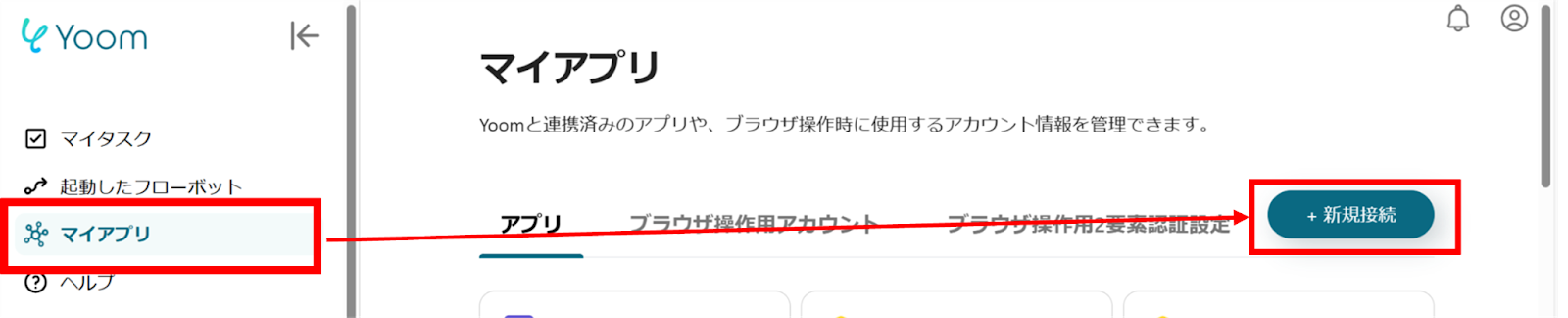
(2)「Webflowの新規登録」画面から赤枠を確認の上、アカウント名、アクセストークンを入力し「追加」をクリックします。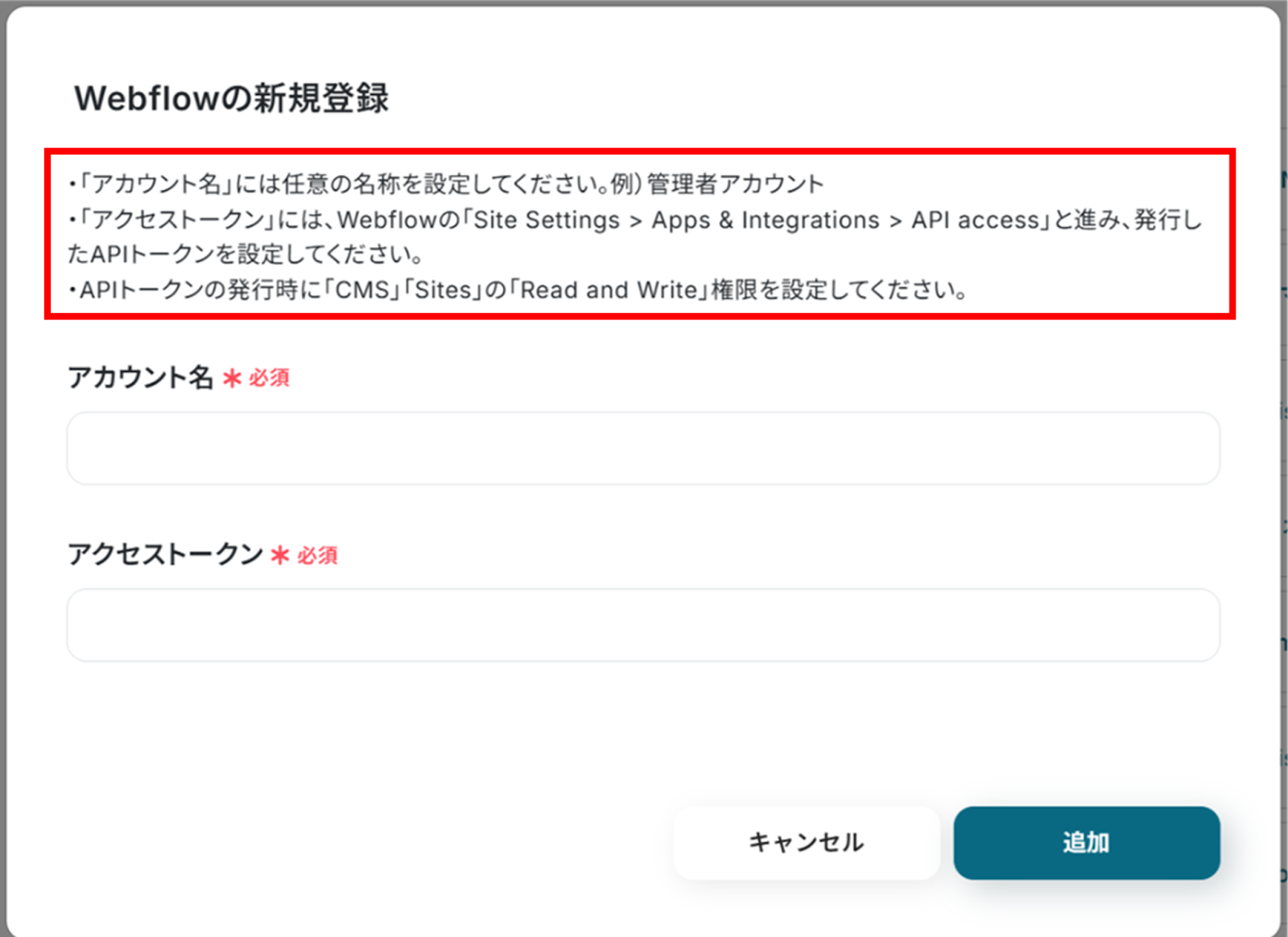
これでマイアプリ登録が完了しました。
次は、テンプレートを使用してトリガーの設定をしましょう!
ステップ2:テンプレートをコピーする
ここから、フローの作成に入ります!
Yoomのテンプレートを利用することで簡単に業務の自動化を実現できます。
まずは、下記テンプレートページを開き、『このテンプレートを試してみる』をクリックしましょう。
■概要Webflowで作成したフォームから獲得したリード情報を、手作業でMailchimpに登録していませんか?この作業は手間がかかるだけでなく、転記ミスなどのヒューマンエラーが発生する可能性もあります。このワークフローを活用すれば、Webflowのフォーム送信をトリガーにして、Mailchimpへ自動でコンタクトを追加できます。Webflowと連携したEmailマーケティングのプロセスを効率化し、顧客へのアプローチを迅速に開始することが可能です。
■このテンプレートをおすすめする方- Webflowのフォームで獲得したリードを手作業でMailchimpに登録している方
- Webflowと連携したEmailマーケティングの初動を自動化し、効率化したいと考えている方
- リード獲得から顧客へのアプローチまでの時間を短縮したいマーケティング担当者の方
■このテンプレートを使うメリット- Webflowのフォームが送信されると自動でMailchimpに登録されるため、手作業の時間を削減できます
- 手作業でのデータ転記が不要になるため、メールアドレスの入力ミスや登録漏れといったヒューマンエラーを防ぎます
■フローボットの流れ- はじめに、WebflowとMailchimpをYoomと連携します
- 次に、トリガーでWebflowを選択し、「フォームが送信されたら」というアクションを設定します
- 最後に、オペレーションでMailchimpの「コンタクトをオーディエンスに追加」アクションを設定し、フォームから取得した情報を連携します
※「トリガー」:フロー起動のきっかけとなるアクション、「オペレーション」:トリガー起動後、フロー内で処理を行うアクション
■このワークフローのカスタムポイント- Webflowのトリガー設定では、自動化の対象としたい任意のサイトIDを設定してください
■注意事項Webflow、MailchimpのそれぞれとYoomを連携してください。Webflowの内容を取得する方法は、「「取得する値」を追加する方法」を参照ください。
■このテンプレートをおすすめする方
- Webflowのフォームで獲得したリードを手作業でMailchimpに登録している方
- Webflowと連携したEmailマーケティングの初動を自動化し、効率化したいと考えている方
- リード獲得から顧客へのアプローチまでの時間を短縮したいマーケティング担当者の方
■このテンプレートを使うメリット
- Webflowのフォームが送信されると自動でMailchimpに登録されるため、手作業の時間を削減できます
- 手作業でのデータ転記が不要になるため、メールアドレスの入力ミスや登録漏れといったヒューマンエラーを防ぎます
■フローボットの流れ
- はじめに、WebflowとMailchimpをYoomと連携します
- 次に、トリガーでWebflowを選択し、「フォームが送信されたら」というアクションを設定します
- 最後に、オペレーションでMailchimpの「コンタクトをオーディエンスに追加」アクションを設定し、フォームから取得した情報を連携します
■このワークフローのカスタムポイント
- Webflowのトリガー設定では、自動化の対象としたい任意のサイトIDを設定してください
■注意事項
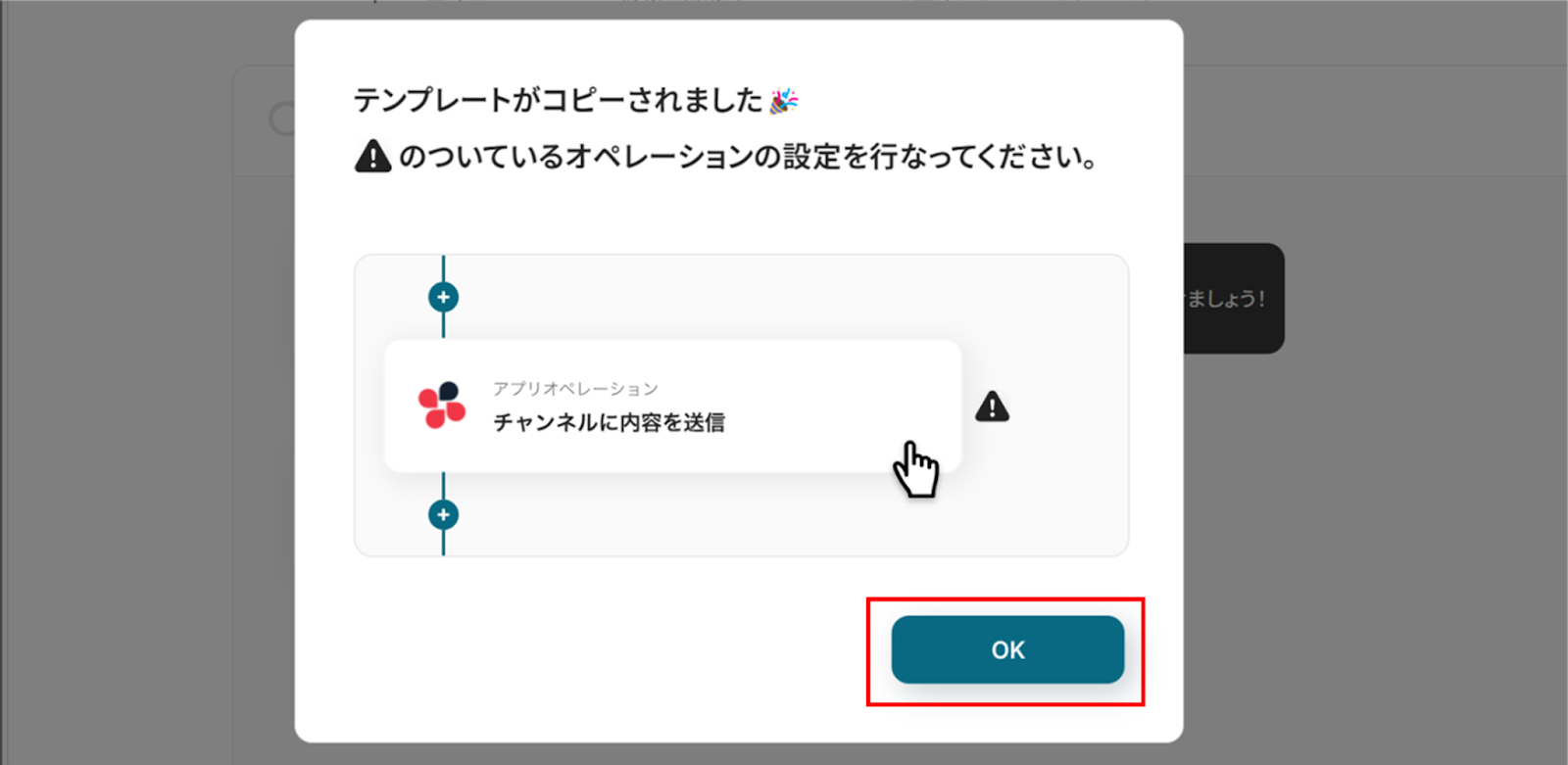
コピーすると下の画像のようにテンプレートがお使いのYoom管理画面にコピーされるので、OKを押して設定を進めていきましょう!
ステップ3:アプリトリガーの設定
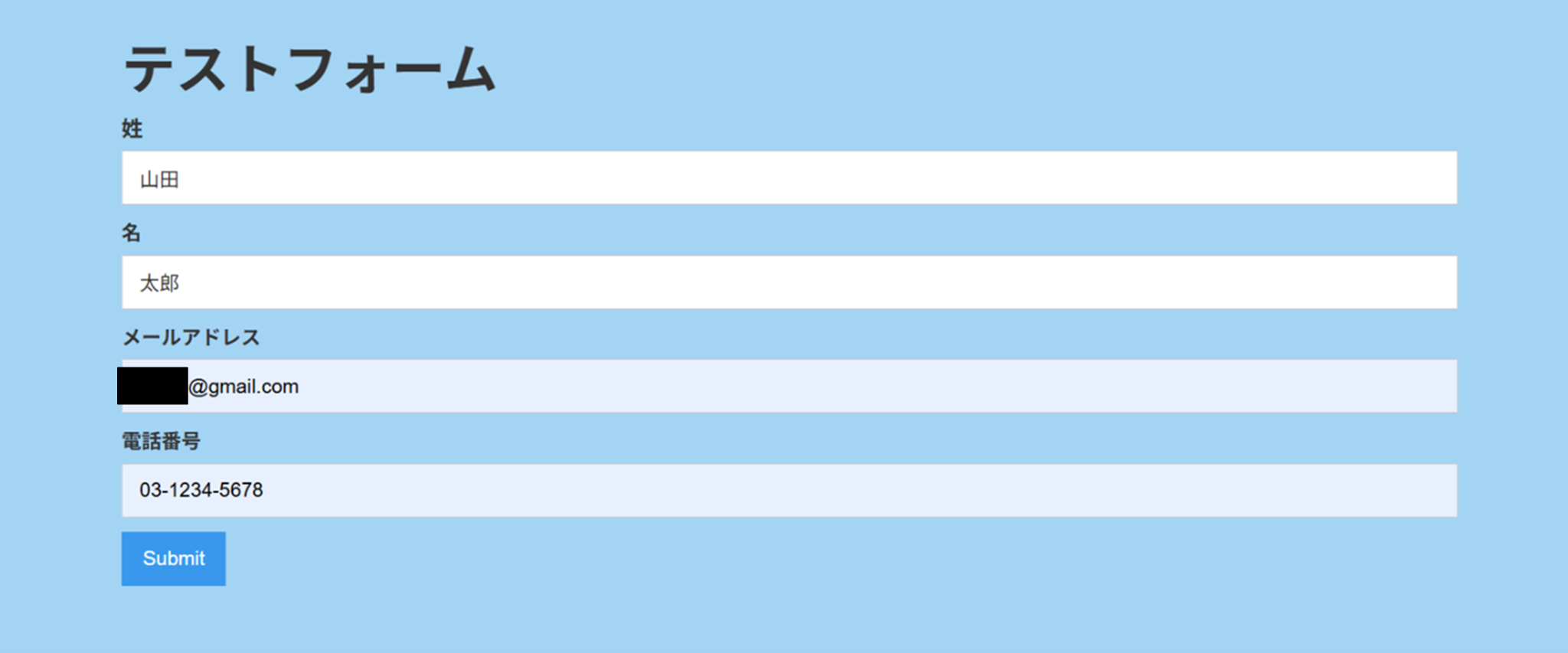
(1)Yoomで設定をする前に、テスト用のフォームをWebflowに作成しましょう!
フォームに回答が送信されることがトリガーとなるため、ダミーのデータを送信します。
それではYoomに戻りましょう!
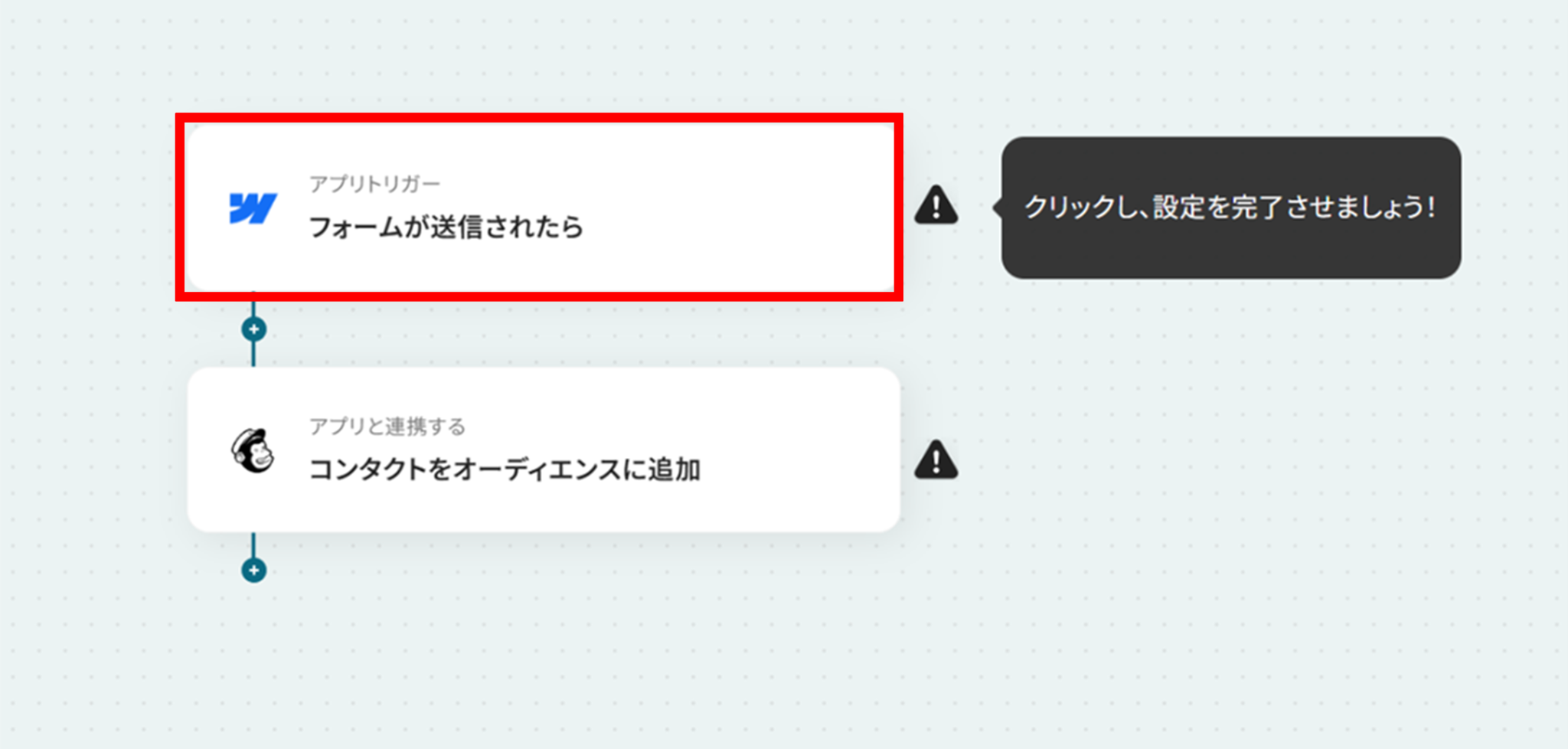
(2)それではWebflowと連携して、フォームが送信された際の設定を行っていきます!
アプリトリガーの「フォームが送信されたら」をクリックします。
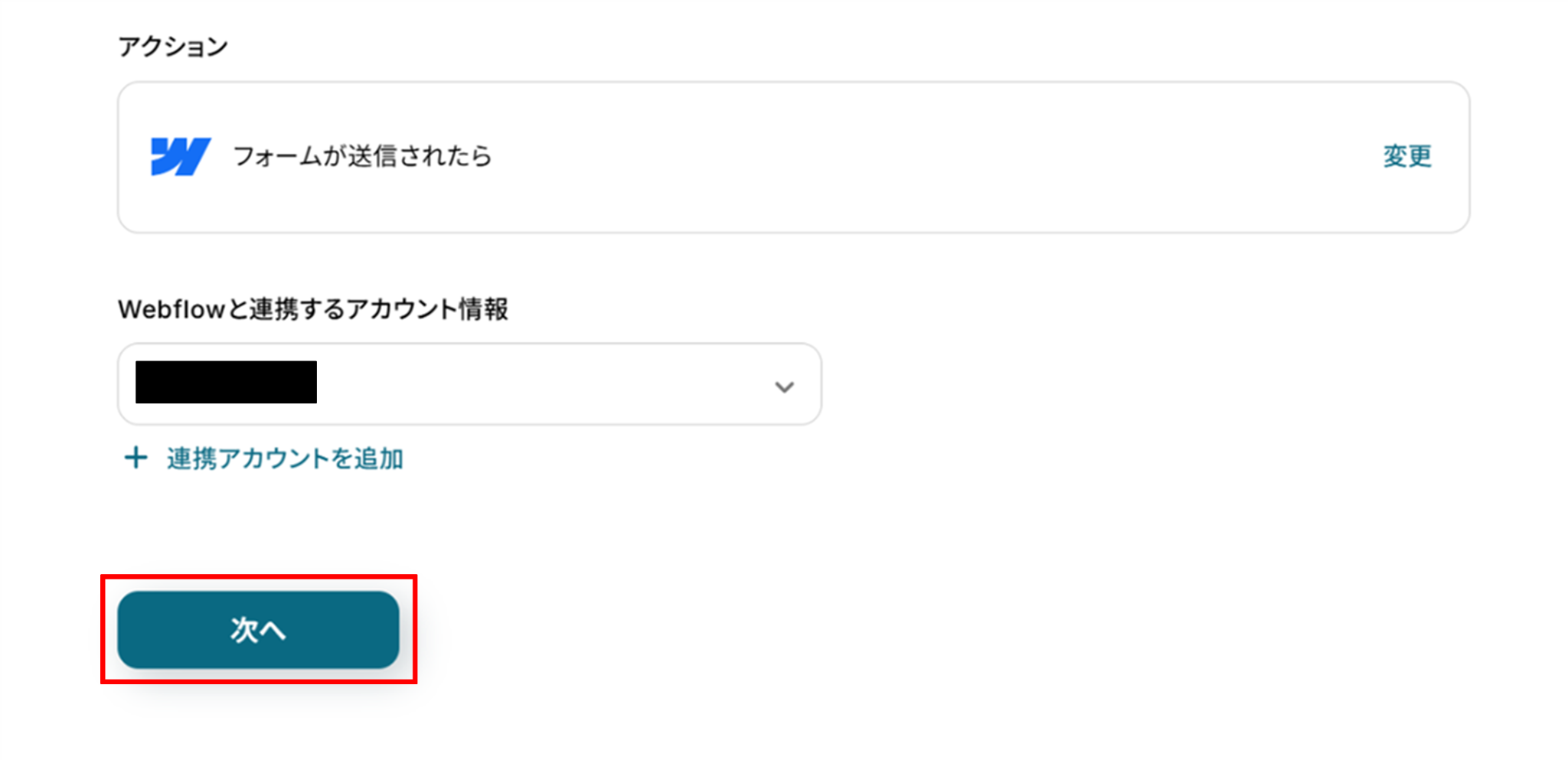
(3)「連携アカウントとアクションを選択」画面から、Webflowと連携するアカウント情報に誤りがないかを確認し、トリガーアクションは「フォームが送信されたら」のままで「次へ」をクリックします。
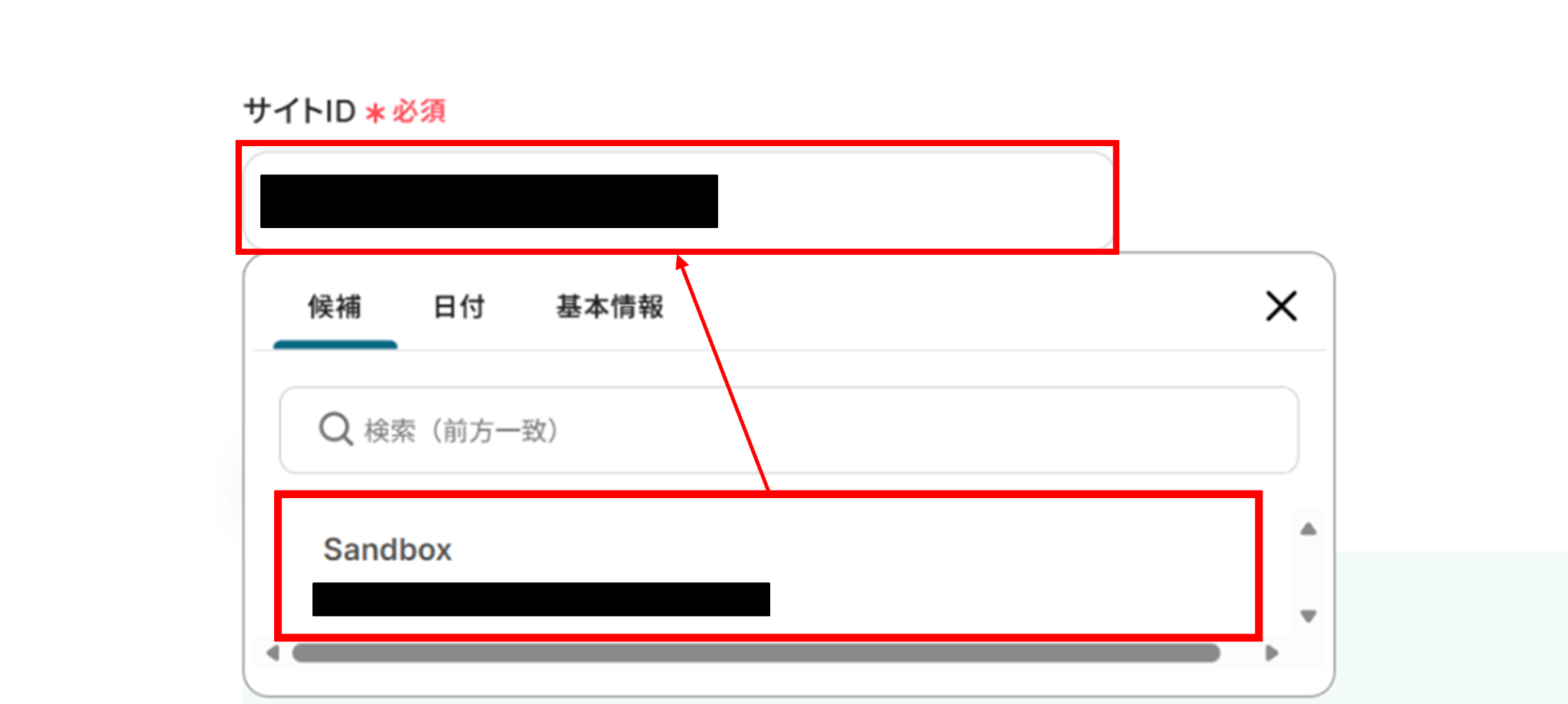
(4)「WebhookURLの登録」画面から、サイトIDを候補から選択します。
選択したら「WebhookURLを登録」をクリックします。
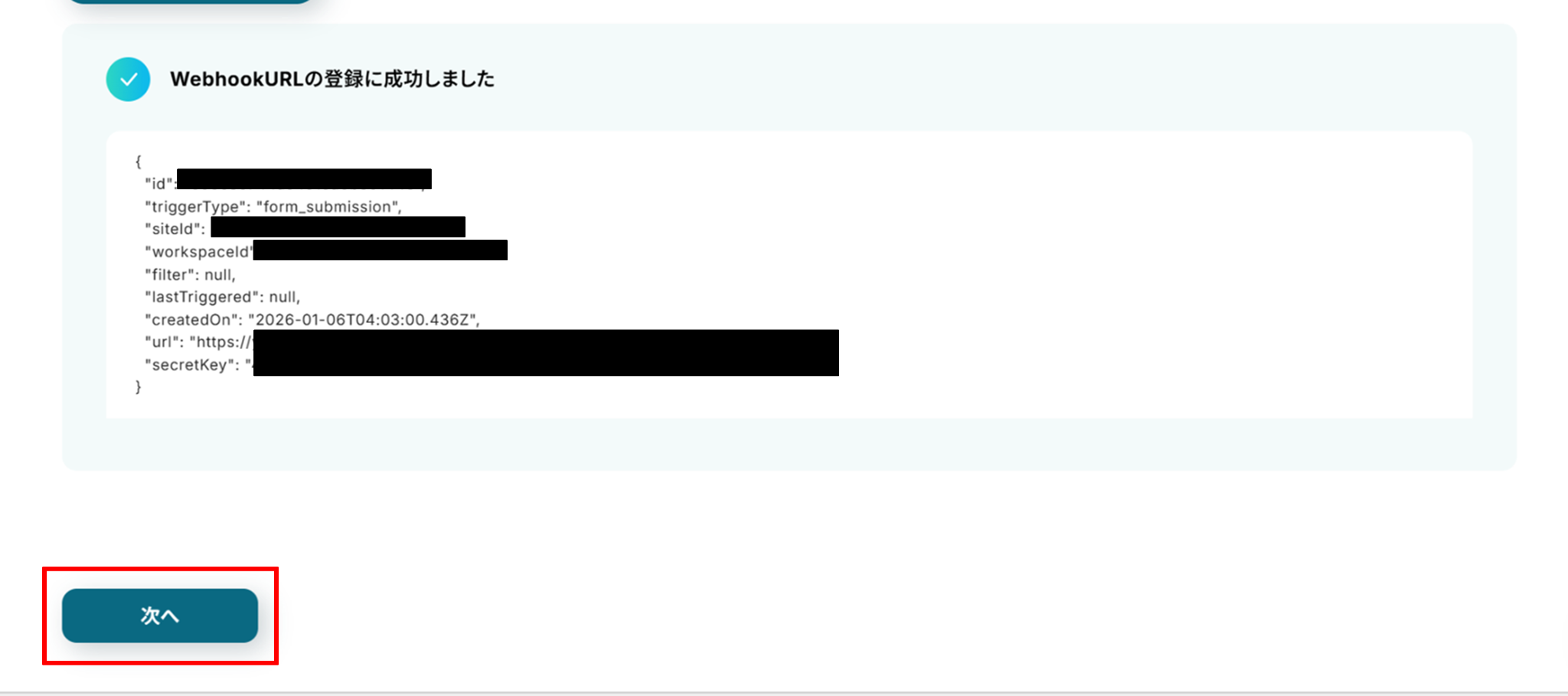
WebhookURLの登録に成功しました!
「次へ」をクリックしましょう。
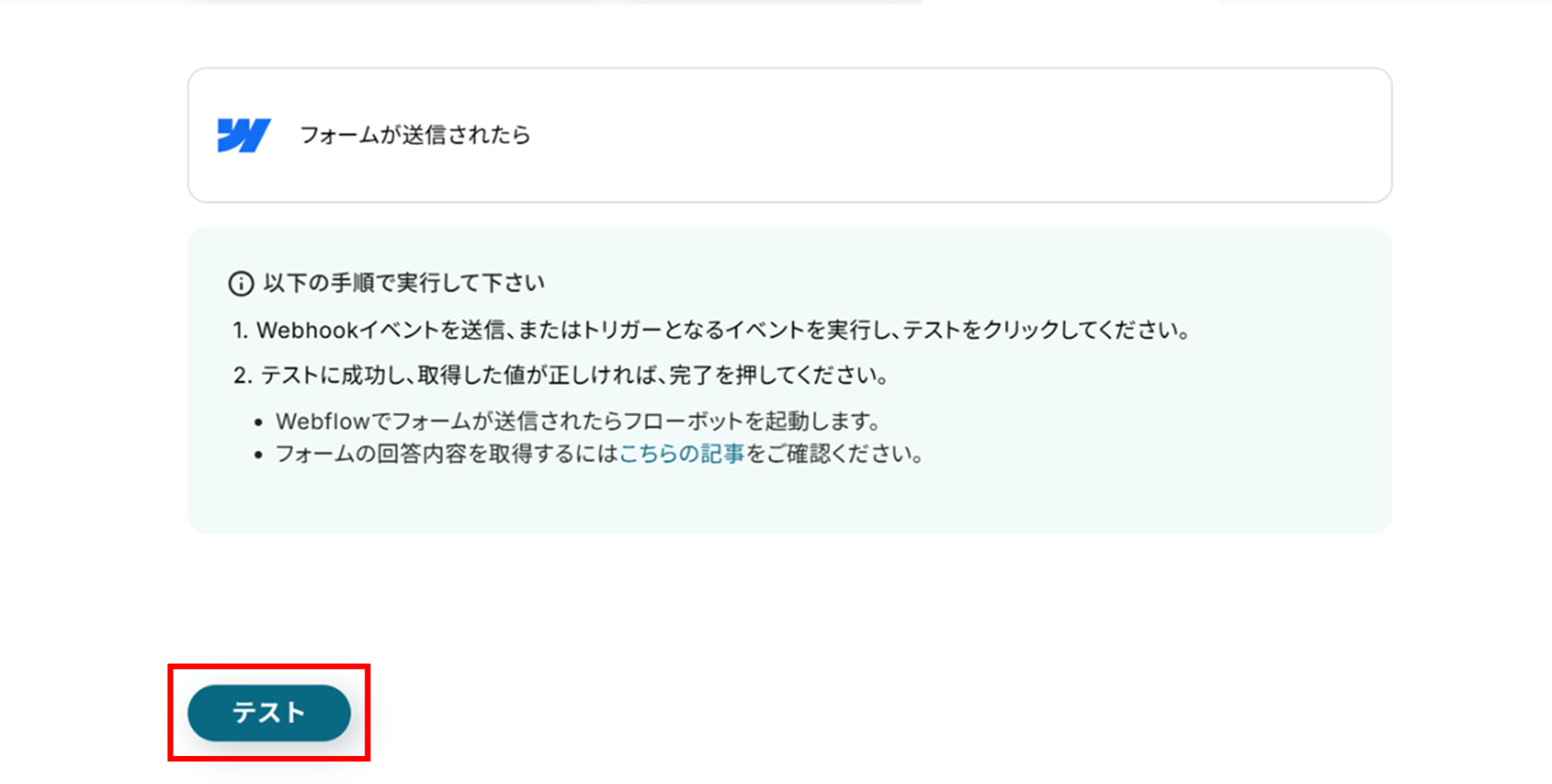
(5)「Webhookの受信設定」画面から、再度「テスト」をクリックします。
テストに成功しました!
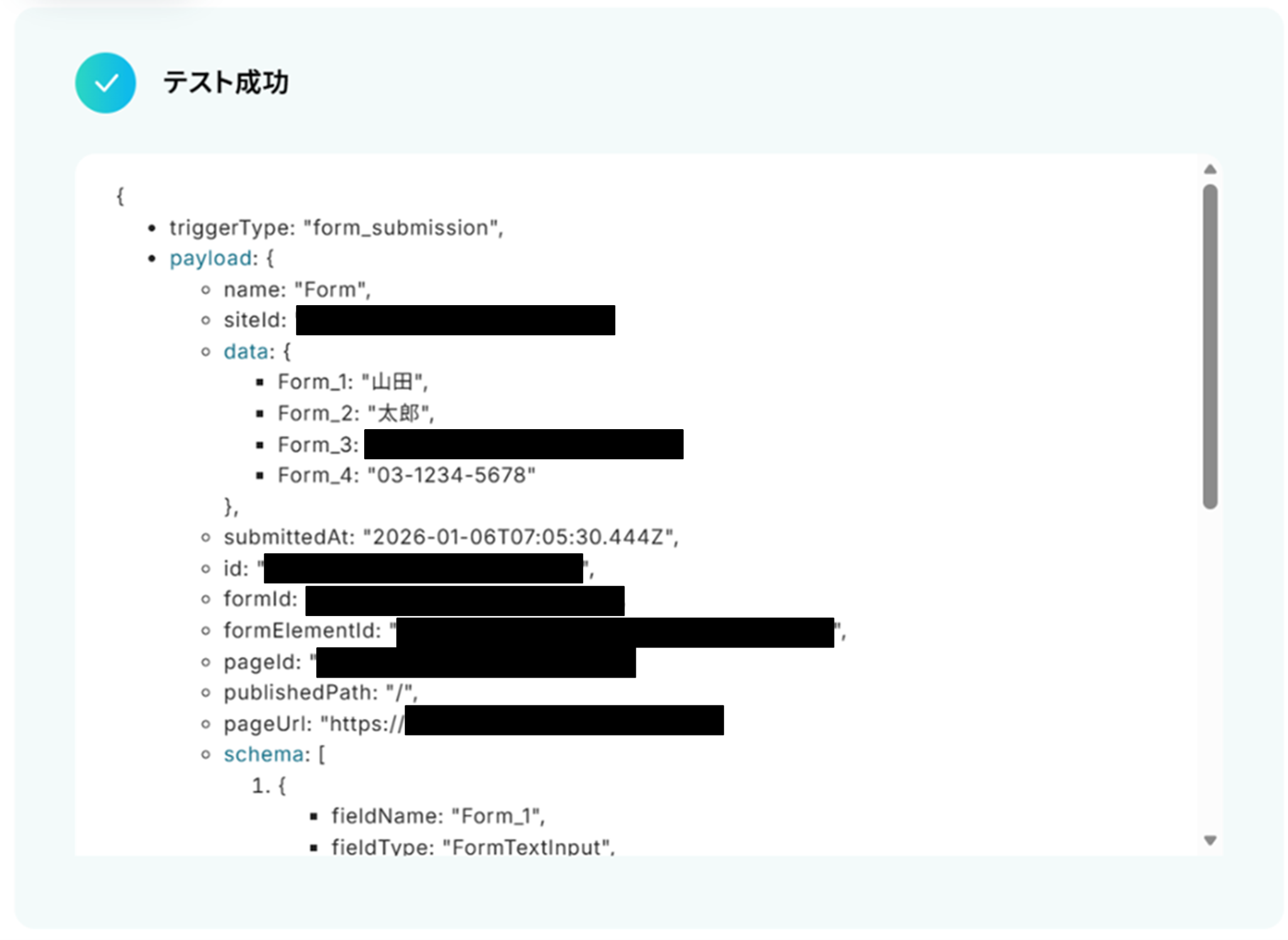
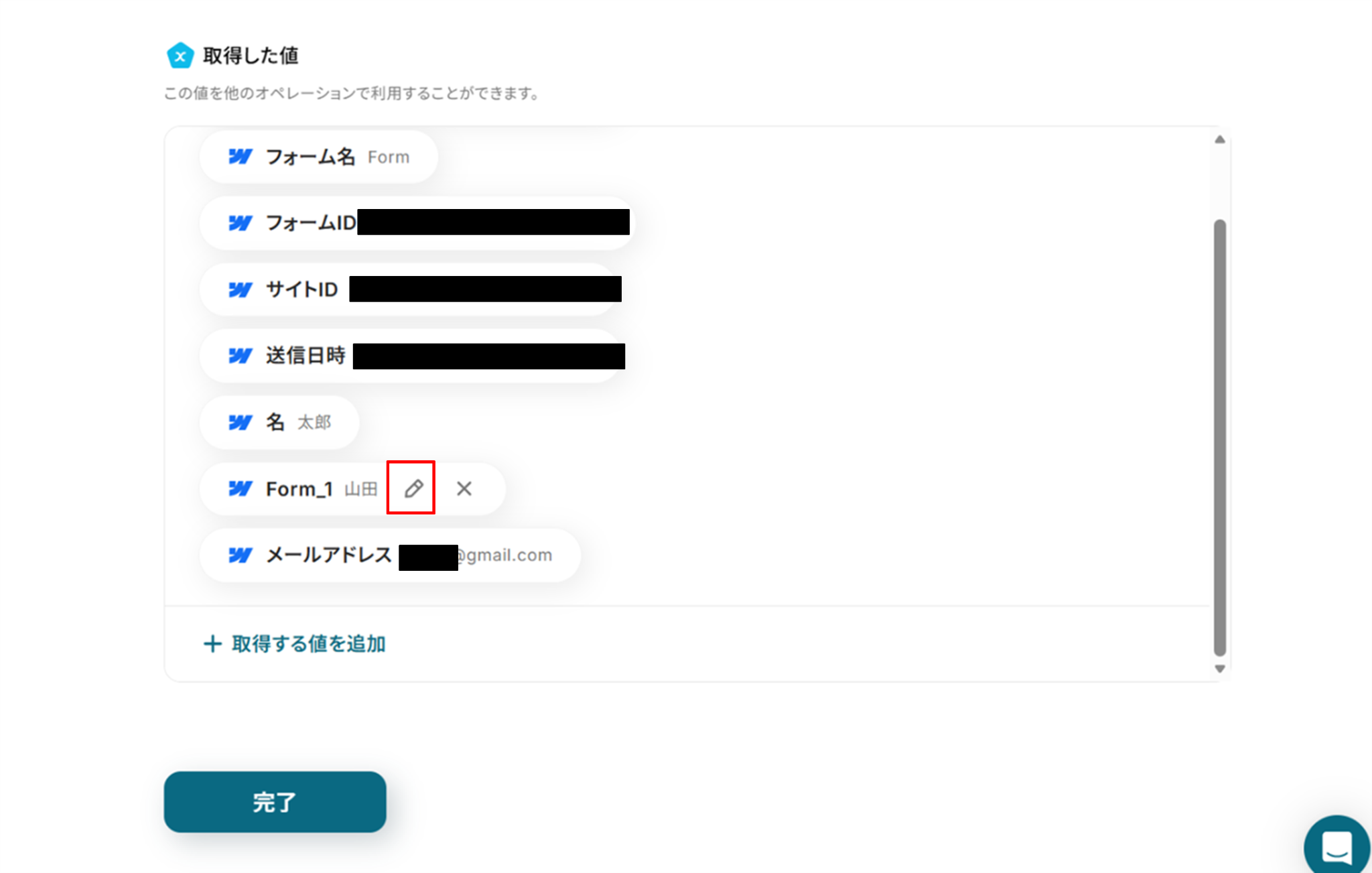
「取得した値」にWebflowの情報が反映されればテスト成功です。
「取得した値ってなんだろう?」と思った方は下のサイトをご参照ください。
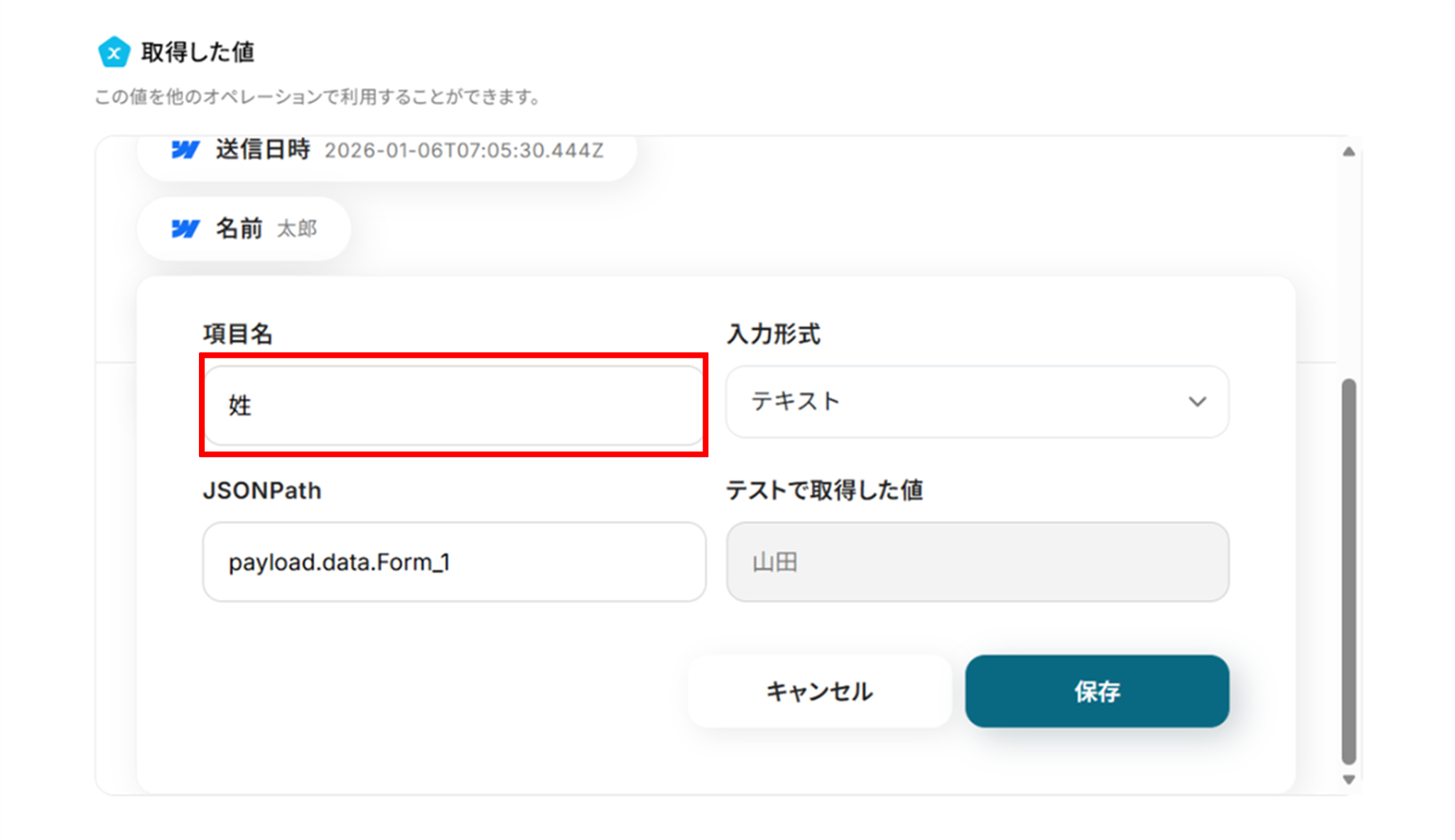
取得した値の項目名を変更したい場合は下の画像の赤枠部分をクリックします。
項目名を変更し「保存」をクリックします。
また、「+取得する値を追加」をクリックすることで、取得した値を追加することも可能です。
詳しい設定方法は下のサイトをご参照ください。
それでは「完了」をクリックし、次の工程に進みましょう!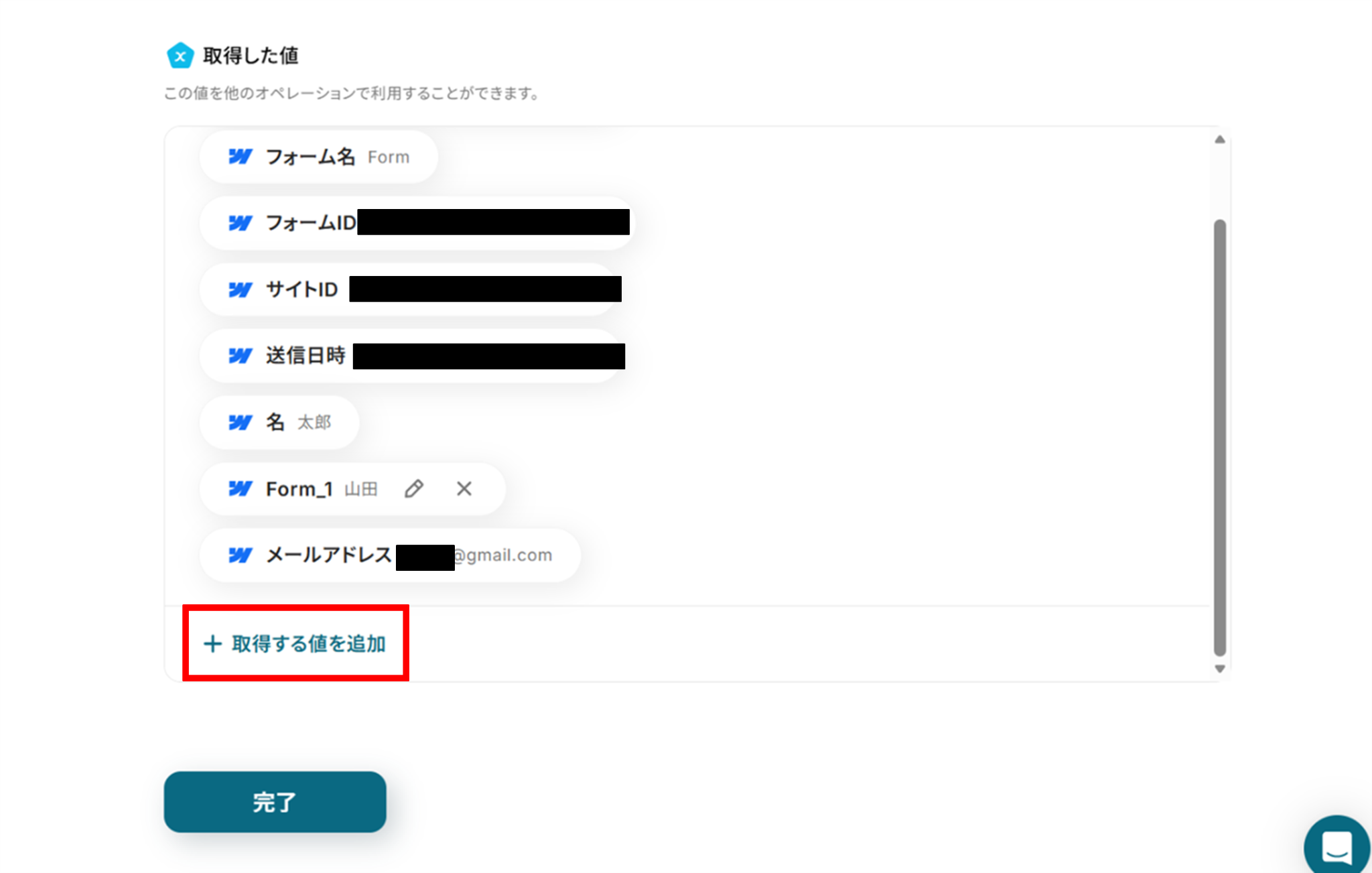
ステップ4:Mailchimpのコンタクトにオーディエンスを追加する
(1)次にMailchimpのコンタクトにオーディエンスを追加します!
「コンタクトをオーディエンスに追加」をクリックしましょう。
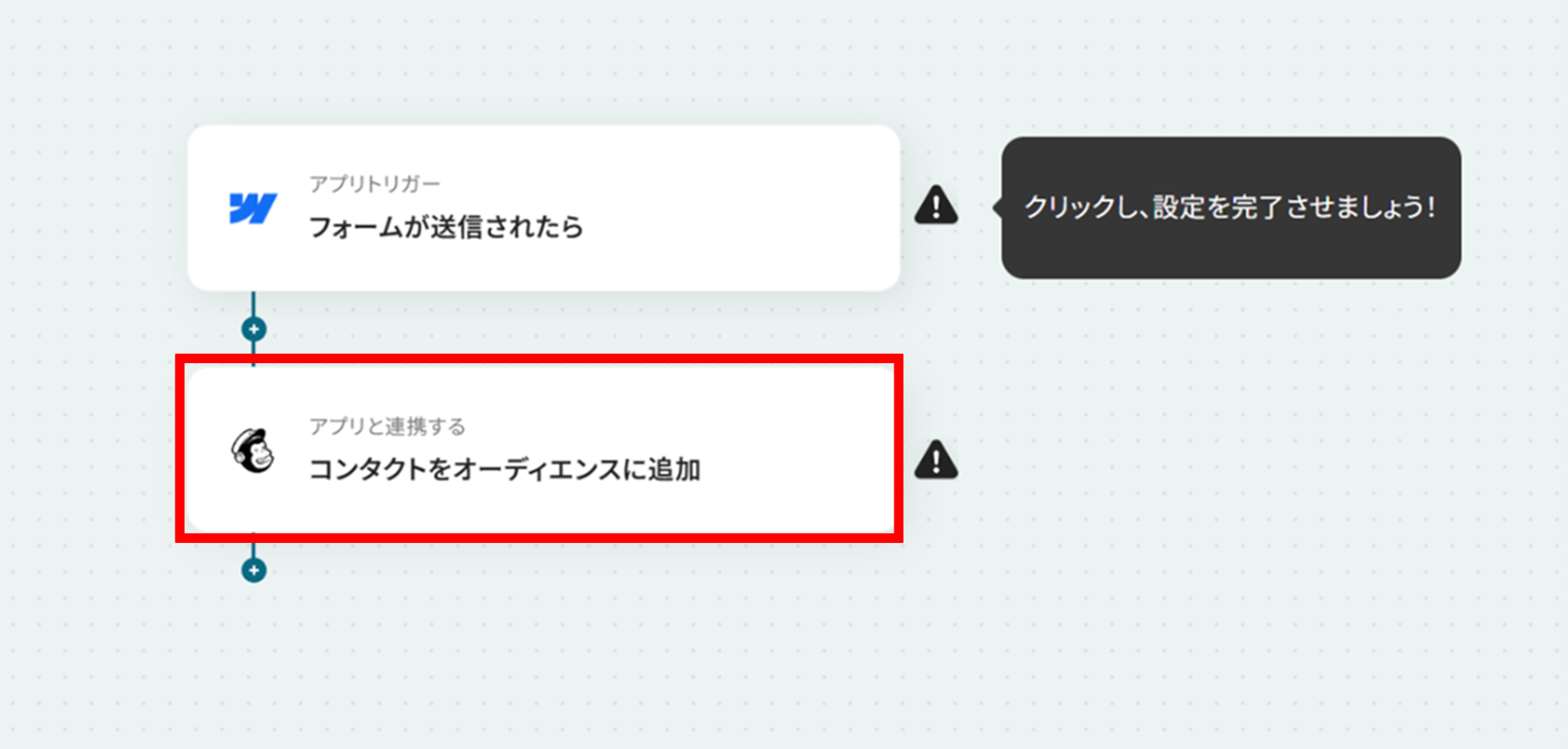
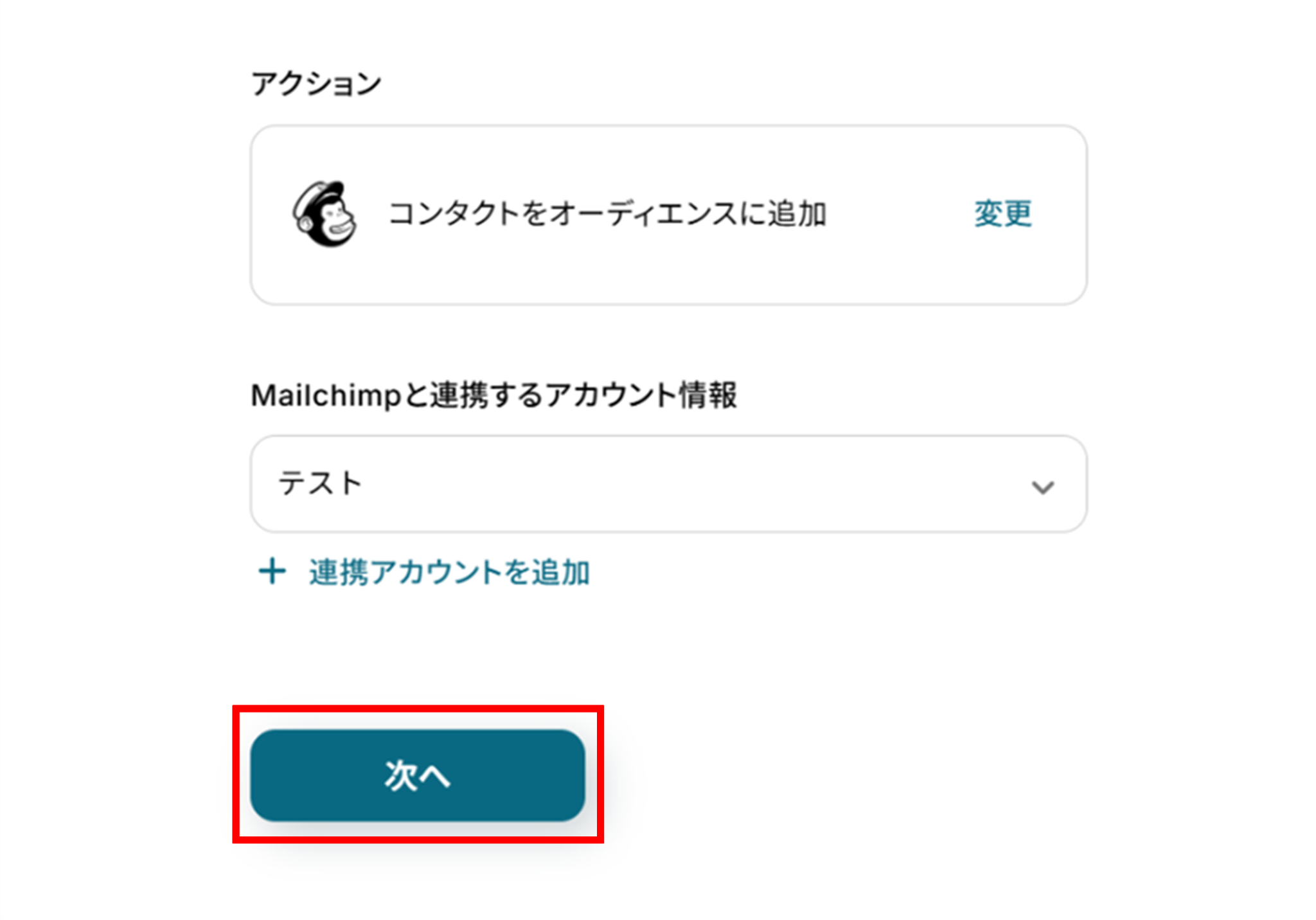
(2)「連携アカウントとアクションを選択」画面から、Mailchimpと連携するアカウント情報に誤りがないかを確認し、アクションは「コンタクトをオーディエンスに追加」のままで「次へ」をクリックします。
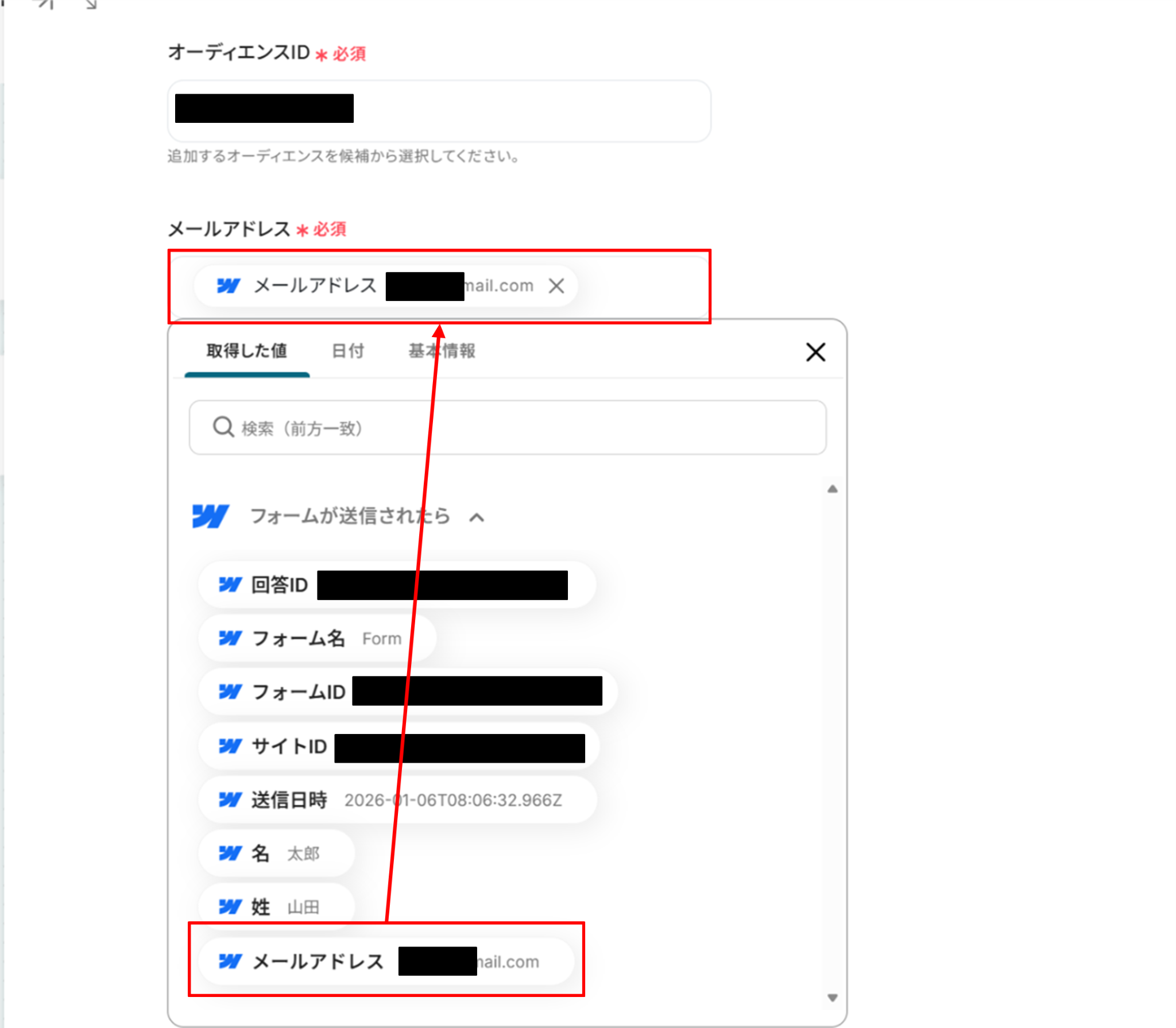
(3)「API接続設定」画面から、オーディエンスIDを候補から選択します。
メールアドレスは先ほど取得した値を使って入力することで、都度変更することなく最新の情報を引用することができます!
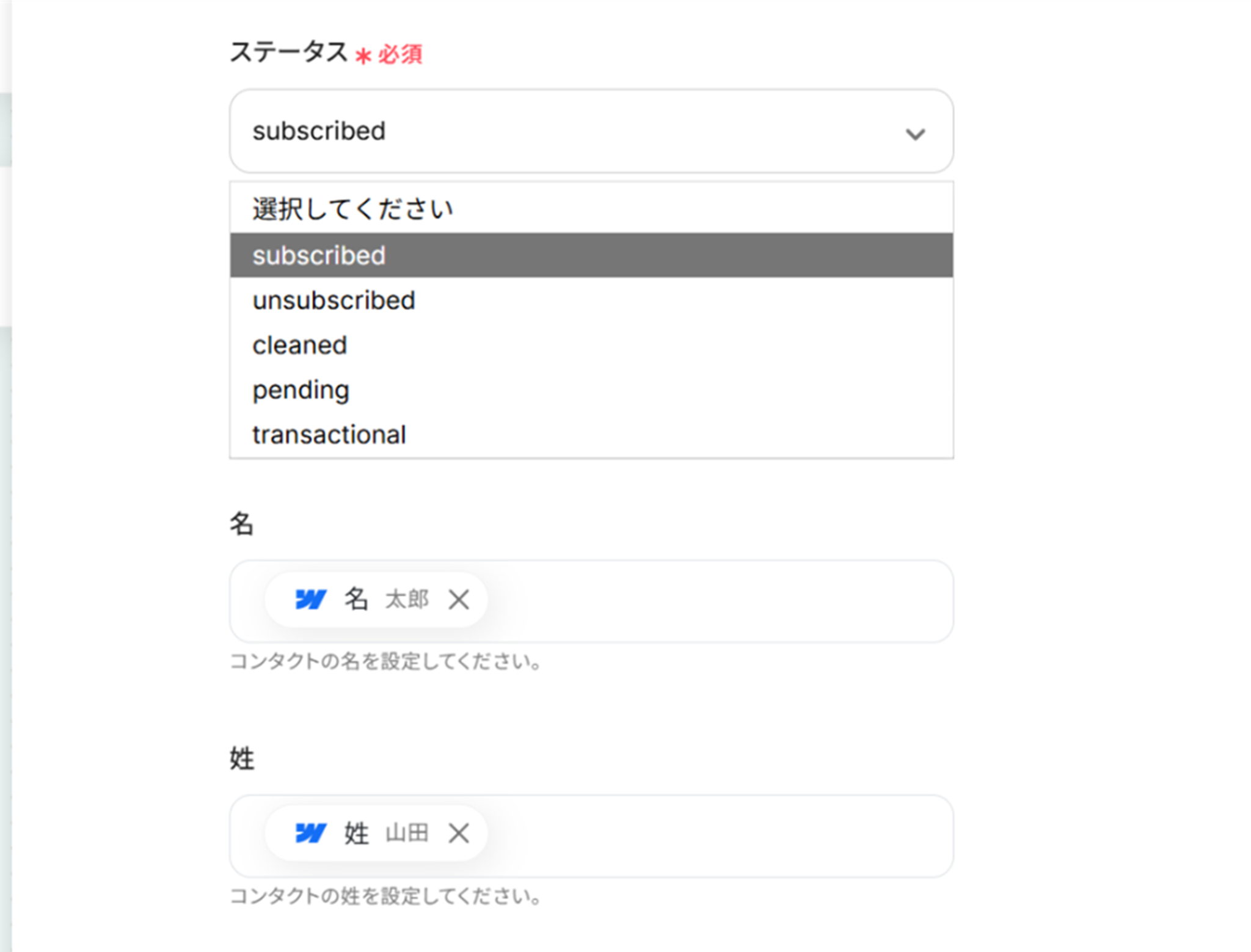
ステータスはプルダウンから選択します。
以降の項目は必須項目ではありません。必要な項目に入力を行ってください。
入力が終わったら下部にある「テスト」をクリックしましょう!
よくあるご質問
Q:マイアプリ連携が失敗したらどうなる?
A:
フローボットでエラーが発生した場合、Yoomに登録したメールアドレスに通知が送信されます。
通知にはエラーが発生したオペレーションも記載されているので、問題がどこで起きたかすぐに確認できます。
通知先は、メールの他にSlackやChatworkも設定可能です。
再実行は自動で行われませんので、通知を確認後、手動で再実行を行ってください。
ヘルプページで解決しない場合は、サポート窓口もご利用いただけます。
Q:フォーム内容に応じてタグ付けは可能ですか?
A:
はい。可能です。
MailchimpのAPI接続設定画面より、任意のタグを設定できます。
Q:Webflowのフォーム項目を変更した場合、設定変更は必要ですか?
A:
設定の変更が必要です。
すでにアプリの連携やサイトIDなどは表記された状態のため、再設定も簡単に行うことができますよ!
プログラミング知識なしで手軽に構築できます。