・
【ノーコードで実現】Mazricaの商品管理を自動化する方法

「新商品が出るたびにMazricaに手作業で登録するのが大変…」
「Google スプレッドシートの商品マスタとMazricaの情報に差異が出てしまう…」
このように、SFA/CRMツールであるMazricaの商品管理に関して、手作業での情報登録に手間を感じていたり、ヒューマンエラーの発生に悩んでいたりしませんか?
もし、Google スプレッドシートなどの商品マスタに新しい情報が追加されたら、Mazricaに商品内訳を一括登録できる仕組みがあれば、これらの面倒な作業から解放され、営業戦略の立案や顧客対応といった、より付加価値の高いコア業務に集中する時間を確保できるでしょう!
今回ご紹介する自動化は、プログラミングの知識がなくても簡単に設定できます。
ぜひこの機会に導入して、日々の業務をもっと楽にしましょう!
とにかく早く試したい方へ
YoomにはMazricaの商品情報を自動で登録する業務フロー自動化のテンプレートが用意されています。
「まずは試してみたい!」という方は、以下のバナーをクリックして、すぐに自動化を体験してみましょう!
■概要Mazricaへの商品登録を手作業で行っている場合、一つ一つの情報を入力する手間がかかり、入力ミスが発生することもあるのではないでしょうか。特に、Google スプレッドシートで商品情報を管理している場合、そのデータをMazricaへ転記する作業は非効率になりがちです。このワークフローを活用することで、Google スプレッドシートに行を追加するだけでMazricaの商品内訳設定が自動で登録されるため、Mazricaでの煩雑な商品管理業務の自動化を実現し、業務効率を改善できます。■このテンプレートをおすすめする方- MazricaとGoogle スプレッドシートを用いて商品管理を行っている営業担当者の方
- 手作業によるMazricaへの商品登録に時間がかかり、自動化を検討している方
- 商品登録時の入力ミスや漏れを防ぎ、データ管理の精度を高めたいと考えている方
■このテンプレートを使うメリット- Google スプレッドシートに商品情報を追加するだけでMazricaへの登録が完了するため、これまで手作業に費やしていた時間を短縮できます。
- 手作業によるデータ転記がなくなることで、入力間違いや登録漏れといったヒューマンエラーのリスク軽減に繋がります。
■フローボットの流れ- はじめに、Google スプレッドシートとMazricaをYoomに連携します
- 次に、トリガーでGoogle スプレッドシートを選択し、「行が追加されたら」というアクションを設定し、対象のスプレッドシートとシートを指定します
- 次に、オペレーションでMazricaの「商品内訳設定を一括登録」アクションを設定し、トリガーで取得した商品情報を紐付けます
- 最後に、オペレーションでGoogle スプレッドシートの「レコードを更新する」アクションを設定し、処理が完了した行にステータスなどを書き込みます
※「トリガー」:フロー起動のきっかけとなるアクション、「オペレーション」:トリガー起動後、フロー内で処理を行うアクション
■このワークフローのカスタムポイント- Google スプレッドシートは任意の連携先スプレッドシートやシート(タブ)を設定できます。
- Mazricaの「商品内訳設定を一括登録」では、商品名や価格といった各項目に、トリガーで取得したGoogle スプレッドシートの値を埋め込んだり、固定の値を設定したりすることが可能です。
- Google スプレッドシートの「レコードを更新する」では、Mazricaの商品内訳設定IDを書き戻したり、特定の文言を固定値として入力したりするなど、任意の情報を更新できます。
■注意事項- Google スプレッドシート、MazricaのそれぞれとYoomを連携してください。
- Google スプレッドシートをアプリトリガーとして使用する際の注意事項は「【アプリトリガー】Google スプレッドシートのトリガーにおける注意事項」を参照してください。
- トリガーは5分、10分、15分、30分、60分の間隔で起動間隔を選択できます。
- プランによって最短の起動間隔が異なりますので、ご注意ください。

- MazricaとGoogle スプレッドシートを用いて商品管理を行っている営業担当者の方
- 手作業によるMazricaへの商品登録に時間がかかり、自動化を検討している方
- 商品登録時の入力ミスや漏れを防ぎ、データ管理の精度を高めたいと考えている方
- Google スプレッドシートに商品情報を追加するだけでMazricaへの登録が完了するため、これまで手作業に費やしていた時間を短縮できます。
- 手作業によるデータ転記がなくなることで、入力間違いや登録漏れといったヒューマンエラーのリスク軽減に繋がります。
- はじめに、Google スプレッドシートとMazricaをYoomに連携します
- 次に、トリガーでGoogle スプレッドシートを選択し、「行が追加されたら」というアクションを設定し、対象のスプレッドシートとシートを指定します
- 次に、オペレーションでMazricaの「商品内訳設定を一括登録」アクションを設定し、トリガーで取得した商品情報を紐付けます
- 最後に、オペレーションでGoogle スプレッドシートの「レコードを更新する」アクションを設定し、処理が完了した行にステータスなどを書き込みます
■このワークフローのカスタムポイント
- Google スプレッドシートは任意の連携先スプレッドシートやシート(タブ)を設定できます。
- Mazricaの「商品内訳設定を一括登録」では、商品名や価格といった各項目に、トリガーで取得したGoogle スプレッドシートの値を埋め込んだり、固定の値を設定したりすることが可能です。
- Google スプレッドシートの「レコードを更新する」では、Mazricaの商品内訳設定IDを書き戻したり、特定の文言を固定値として入力したりするなど、任意の情報を更新できます。
- Google スプレッドシート、MazricaのそれぞれとYoomを連携してください。
- Google スプレッドシートをアプリトリガーとして使用する際の注意事項は「【アプリトリガー】Google スプレッドシートのトリガーにおける注意事項」を参照してください。
- トリガーは5分、10分、15分、30分、60分の間隔で起動間隔を選択できます。
- プランによって最短の起動間隔が異なりますので、ご注意ください。
Google スプレッドシートの情報をもとにMazricaの商品情報を登録するフローを作ってみよう
それではここから代表的な例として、Google スプレッドシートに新しい商品情報が追加されたら、Mazricaに商品内訳設定として自動で登録するフローを解説していきます!
ここではYoomを使用してノーコードで設定をしていきます。
もしまだYoomのアカウントをお持ちでない場合は、こちらの登録フォームからアカウントを発行しておきましょう。
※今回連携するアプリの公式サイト:Mazrica/Google スプレッドシート
[Yoomとは]
フローの作成方法
今回は大きく分けて以下のプロセスで作成します。
- Google スプレッドシートとMazricaのマイアプリ連携
- 該当のテンプレートをコピー
- Google スプレッドシートのトリガーとMazrica、Google スプレッドシートのアクション設定
- トリガーをONにし、フローが起動するかを確認
■概要Mazricaへの商品登録を手作業で行っている場合、一つ一つの情報を入力する手間がかかり、入力ミスが発生することもあるのではないでしょうか。特に、Google スプレッドシートで商品情報を管理している場合、そのデータをMazricaへ転記する作業は非効率になりがちです。このワークフローを活用することで、Google スプレッドシートに行を追加するだけでMazricaの商品内訳設定が自動で登録されるため、Mazricaでの煩雑な商品管理業務の自動化を実現し、業務効率を改善できます。■このテンプレートをおすすめする方- MazricaとGoogle スプレッドシートを用いて商品管理を行っている営業担当者の方
- 手作業によるMazricaへの商品登録に時間がかかり、自動化を検討している方
- 商品登録時の入力ミスや漏れを防ぎ、データ管理の精度を高めたいと考えている方
■このテンプレートを使うメリット- Google スプレッドシートに商品情報を追加するだけでMazricaへの登録が完了するため、これまで手作業に費やしていた時間を短縮できます。
- 手作業によるデータ転記がなくなることで、入力間違いや登録漏れといったヒューマンエラーのリスク軽減に繋がります。
■フローボットの流れ- はじめに、Google スプレッドシートとMazricaをYoomに連携します
- 次に、トリガーでGoogle スプレッドシートを選択し、「行が追加されたら」というアクションを設定し、対象のスプレッドシートとシートを指定します
- 次に、オペレーションでMazricaの「商品内訳設定を一括登録」アクションを設定し、トリガーで取得した商品情報を紐付けます
- 最後に、オペレーションでGoogle スプレッドシートの「レコードを更新する」アクションを設定し、処理が完了した行にステータスなどを書き込みます
※「トリガー」:フロー起動のきっかけとなるアクション、「オペレーション」:トリガー起動後、フロー内で処理を行うアクション
■このワークフローのカスタムポイント- Google スプレッドシートは任意の連携先スプレッドシートやシート(タブ)を設定できます。
- Mazricaの「商品内訳設定を一括登録」では、商品名や価格といった各項目に、トリガーで取得したGoogle スプレッドシートの値を埋め込んだり、固定の値を設定したりすることが可能です。
- Google スプレッドシートの「レコードを更新する」では、Mazricaの商品内訳設定IDを書き戻したり、特定の文言を固定値として入力したりするなど、任意の情報を更新できます。
■注意事項- Google スプレッドシート、MazricaのそれぞれとYoomを連携してください。
- Google スプレッドシートをアプリトリガーとして使用する際の注意事項は「【アプリトリガー】Google スプレッドシートのトリガーにおける注意事項」を参照してください。
- トリガーは5分、10分、15分、30分、60分の間隔で起動間隔を選択できます。
- プランによって最短の起動間隔が異なりますので、ご注意ください。
- MazricaとGoogle スプレッドシートを用いて商品管理を行っている営業担当者の方
- 手作業によるMazricaへの商品登録に時間がかかり、自動化を検討している方
- 商品登録時の入力ミスや漏れを防ぎ、データ管理の精度を高めたいと考えている方
- Google スプレッドシートに商品情報を追加するだけでMazricaへの登録が完了するため、これまで手作業に費やしていた時間を短縮できます。
- 手作業によるデータ転記がなくなることで、入力間違いや登録漏れといったヒューマンエラーのリスク軽減に繋がります。
- はじめに、Google スプレッドシートとMazricaをYoomに連携します
- 次に、トリガーでGoogle スプレッドシートを選択し、「行が追加されたら」というアクションを設定し、対象のスプレッドシートとシートを指定します
- 次に、オペレーションでMazricaの「商品内訳設定を一括登録」アクションを設定し、トリガーで取得した商品情報を紐付けます
- 最後に、オペレーションでGoogle スプレッドシートの「レコードを更新する」アクションを設定し、処理が完了した行にステータスなどを書き込みます
■このワークフローのカスタムポイント
- Google スプレッドシートは任意の連携先スプレッドシートやシート(タブ)を設定できます。
- Mazricaの「商品内訳設定を一括登録」では、商品名や価格といった各項目に、トリガーで取得したGoogle スプレッドシートの値を埋め込んだり、固定の値を設定したりすることが可能です。
- Google スプレッドシートの「レコードを更新する」では、Mazricaの商品内訳設定IDを書き戻したり、特定の文言を固定値として入力したりするなど、任意の情報を更新できます。
- Google スプレッドシート、MazricaのそれぞれとYoomを連携してください。
- Google スプレッドシートをアプリトリガーとして使用する際の注意事項は「【アプリトリガー】Google スプレッドシートのトリガーにおける注意事項」を参照してください。
- トリガーは5分、10分、15分、30分、60分の間隔で起動間隔を選択できます。
- プランによって最短の起動間隔が異なりますので、ご注意ください。
ステップ1:Google スプレッドシートとMazricaをマイアプリ連携
ここでは、Yoomとそれぞれのアプリを連携して、操作が行えるようにしていきます。
基本的な設定方法を解説しているナビがありますので、まずはこちらをご覧ください。
今回のフローで使用するGoogle スプレッドシートのマイアプリ登録方法についてもナビ内で解説しているので、こちらを参考にYoomとの連携を進めてみてくださいね!
MazricaとYoomのマイアプリ連携
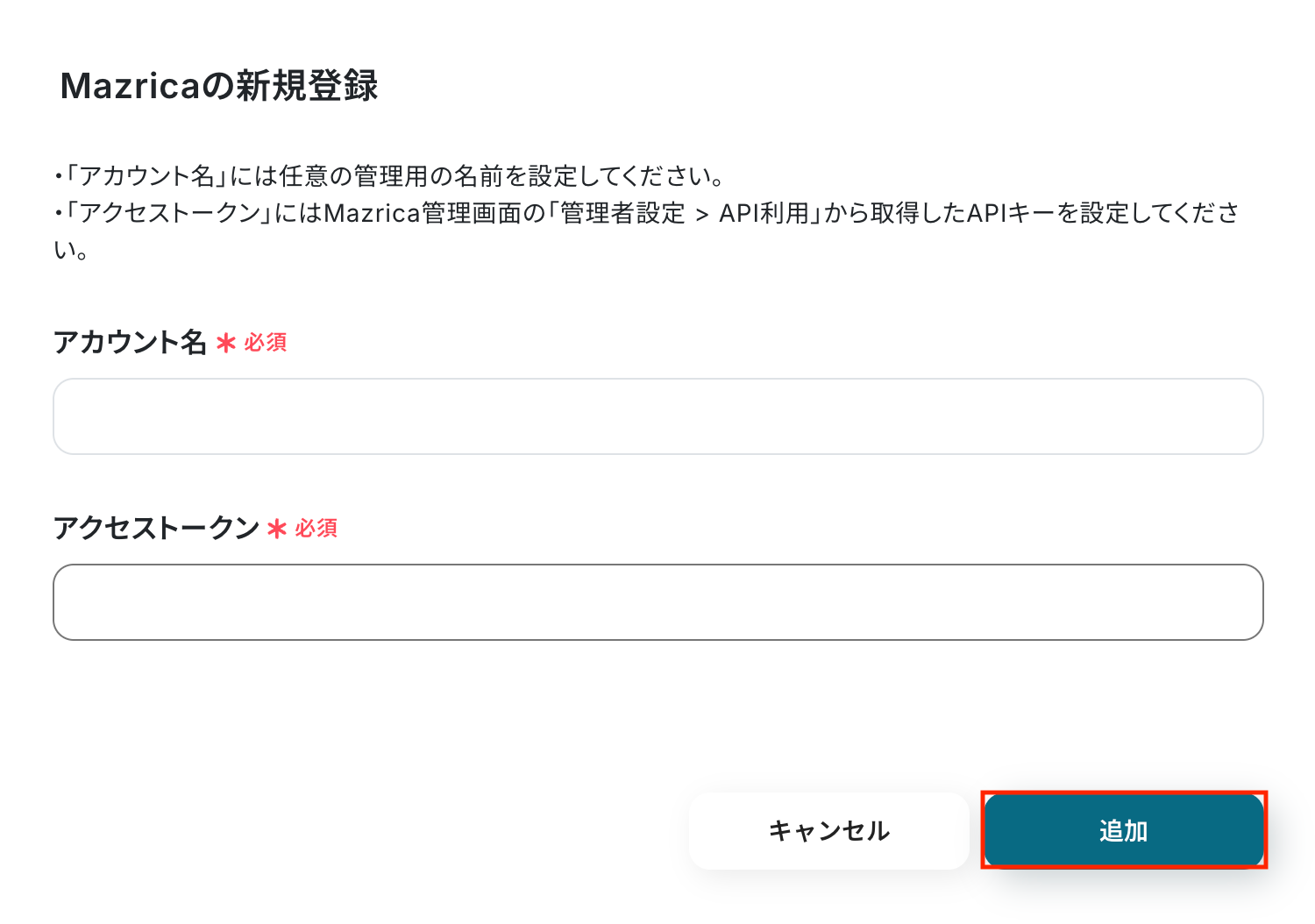
新規接続をクリックしたあと、アプリのメニュー一覧が表示されるのでMazricaと検索し、対象アプリをクリックしてください。

以下の画面が表示されるので、アカウント名とアクセストークンを注釈に沿って入力し、「追加」をクリックしましょう。
以上でマイアプリ登録は完了です!
ステップ2:テンプレートをコピーする
続いてYoomのテンプレートをコピーします。
以下バナーの「試してみる」をクリックしましょう。
■概要Mazricaへの商品登録を手作業で行っている場合、一つ一つの情報を入力する手間がかかり、入力ミスが発生することもあるのではないでしょうか。特に、Google スプレッドシートで商品情報を管理している場合、そのデータをMazricaへ転記する作業は非効率になりがちです。このワークフローを活用することで、Google スプレッドシートに行を追加するだけでMazricaの商品内訳設定が自動で登録されるため、Mazricaでの煩雑な商品管理業務の自動化を実現し、業務効率を改善できます。■このテンプレートをおすすめする方- MazricaとGoogle スプレッドシートを用いて商品管理を行っている営業担当者の方
- 手作業によるMazricaへの商品登録に時間がかかり、自動化を検討している方
- 商品登録時の入力ミスや漏れを防ぎ、データ管理の精度を高めたいと考えている方
■このテンプレートを使うメリット- Google スプレッドシートに商品情報を追加するだけでMazricaへの登録が完了するため、これまで手作業に費やしていた時間を短縮できます。
- 手作業によるデータ転記がなくなることで、入力間違いや登録漏れといったヒューマンエラーのリスク軽減に繋がります。
■フローボットの流れ- はじめに、Google スプレッドシートとMazricaをYoomに連携します
- 次に、トリガーでGoogle スプレッドシートを選択し、「行が追加されたら」というアクションを設定し、対象のスプレッドシートとシートを指定します
- 次に、オペレーションでMazricaの「商品内訳設定を一括登録」アクションを設定し、トリガーで取得した商品情報を紐付けます
- 最後に、オペレーションでGoogle スプレッドシートの「レコードを更新する」アクションを設定し、処理が完了した行にステータスなどを書き込みます
※「トリガー」:フロー起動のきっかけとなるアクション、「オペレーション」:トリガー起動後、フロー内で処理を行うアクション
■このワークフローのカスタムポイント- Google スプレッドシートは任意の連携先スプレッドシートやシート(タブ)を設定できます。
- Mazricaの「商品内訳設定を一括登録」では、商品名や価格といった各項目に、トリガーで取得したGoogle スプレッドシートの値を埋め込んだり、固定の値を設定したりすることが可能です。
- Google スプレッドシートの「レコードを更新する」では、Mazricaの商品内訳設定IDを書き戻したり、特定の文言を固定値として入力したりするなど、任意の情報を更新できます。
■注意事項- Google スプレッドシート、MazricaのそれぞれとYoomを連携してください。
- Google スプレッドシートをアプリトリガーとして使用する際の注意事項は「【アプリトリガー】Google スプレッドシートのトリガーにおける注意事項」を参照してください。
- トリガーは5分、10分、15分、30分、60分の間隔で起動間隔を選択できます。
- プランによって最短の起動間隔が異なりますので、ご注意ください。
- MazricaとGoogle スプレッドシートを用いて商品管理を行っている営業担当者の方
- 手作業によるMazricaへの商品登録に時間がかかり、自動化を検討している方
- 商品登録時の入力ミスや漏れを防ぎ、データ管理の精度を高めたいと考えている方
- Google スプレッドシートに商品情報を追加するだけでMazricaへの登録が完了するため、これまで手作業に費やしていた時間を短縮できます。
- 手作業によるデータ転記がなくなることで、入力間違いや登録漏れといったヒューマンエラーのリスク軽減に繋がります。
- はじめに、Google スプレッドシートとMazricaをYoomに連携します
- 次に、トリガーでGoogle スプレッドシートを選択し、「行が追加されたら」というアクションを設定し、対象のスプレッドシートとシートを指定します
- 次に、オペレーションでMazricaの「商品内訳設定を一括登録」アクションを設定し、トリガーで取得した商品情報を紐付けます
- 最後に、オペレーションでGoogle スプレッドシートの「レコードを更新する」アクションを設定し、処理が完了した行にステータスなどを書き込みます
■このワークフローのカスタムポイント
- Google スプレッドシートは任意の連携先スプレッドシートやシート(タブ)を設定できます。
- Mazricaの「商品内訳設定を一括登録」では、商品名や価格といった各項目に、トリガーで取得したGoogle スプレッドシートの値を埋め込んだり、固定の値を設定したりすることが可能です。
- Google スプレッドシートの「レコードを更新する」では、Mazricaの商品内訳設定IDを書き戻したり、特定の文言を固定値として入力したりするなど、任意の情報を更新できます。
- Google スプレッドシート、MazricaのそれぞれとYoomを連携してください。
- Google スプレッドシートをアプリトリガーとして使用する際の注意事項は「【アプリトリガー】Google スプレッドシートのトリガーにおける注意事項」を参照してください。
- トリガーは5分、10分、15分、30分、60分の間隔で起動間隔を選択できます。
- プランによって最短の起動間隔が異なりますので、ご注意ください。
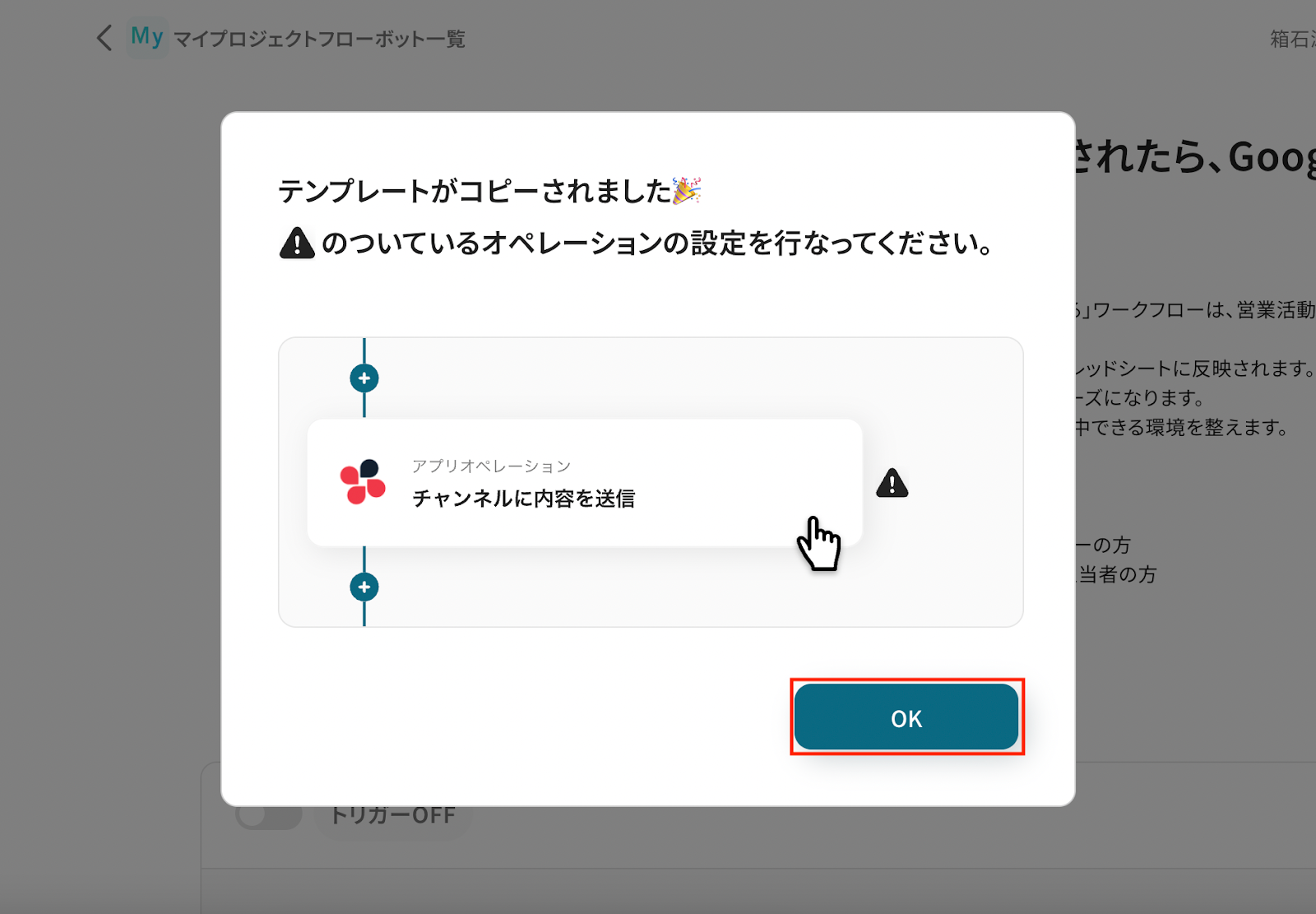
以下の画像のような画面が表示されたらテンプレートのコピーは完了です。
ステップ3:Google スプレッドシートのトリガー設定
それでは、ここから設定を進めていきましょう。
「行が追加されたら」をクリックします。
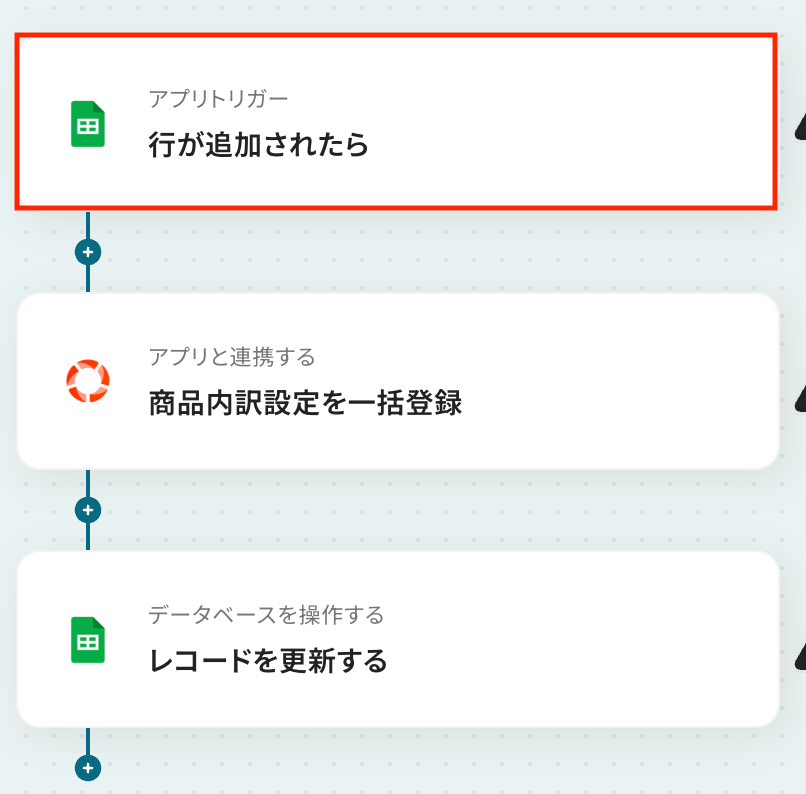
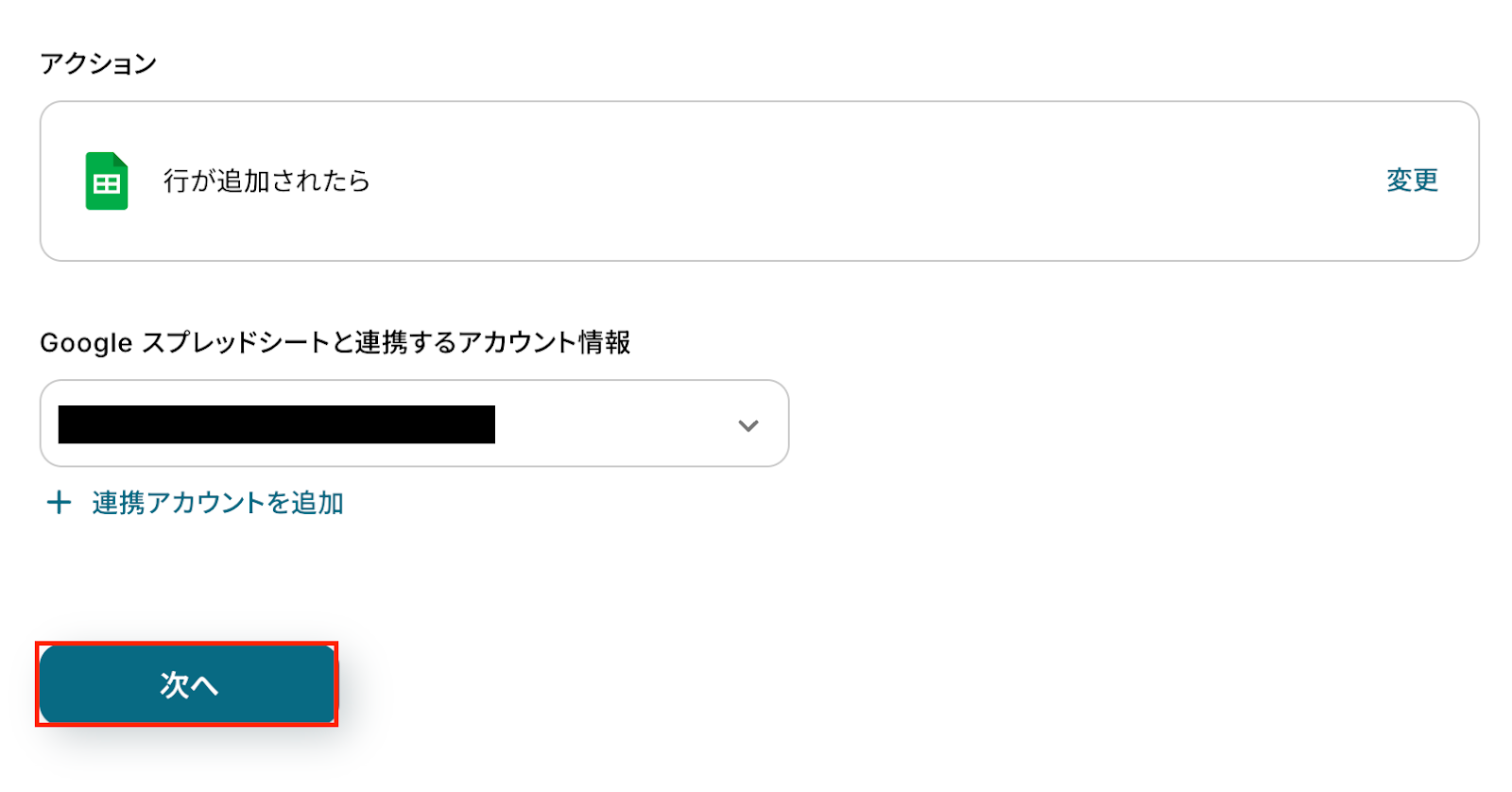
アクションはあらかじめ設定されているため、そのまま内容を確認してください。
Google スプレッドシートと連携するアカウント情報に問題がなければ、「次へ」をクリックします。
事前準備としてGoogle スプレッドシートで行を追加しておきましょう。
今回はGoogle スプレッドシートで商品情報を管理している想定で、テスト用に以下の行を追加しました。
なお、のちのMazricaのアクション設定で丸め方法IDをプルダウンから選択するため、丸め方法IDごとにシートを分けることをお勧めします。

Yoomの操作画面に戻り、トリガーの設定を行います。
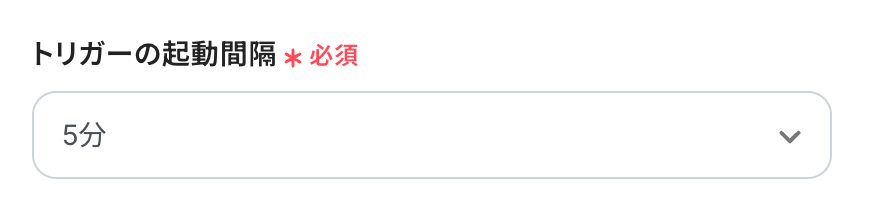
指定した間隔でGoogle スプレッドシートをチェックし、トリガーとなるアクション(今回は行の追加)を検知すると、フローボットが自動で起動します。
トリガーの起動タイミングは、5分、10分、15分、30分、60分のいずれかで設定できます。
ご利用プランによって、設定できるトリガーの最短間隔が違うので、その点は要チェックです。
なお、基本的にはそのプランの最短の起動間隔にしてお使いいただくことをおすすめします。
スプレッドシートID・シートID
入力欄をクリックすると連携が有効になっているアカウントから候補が表示されるので、対象の項目を選択しましょう。
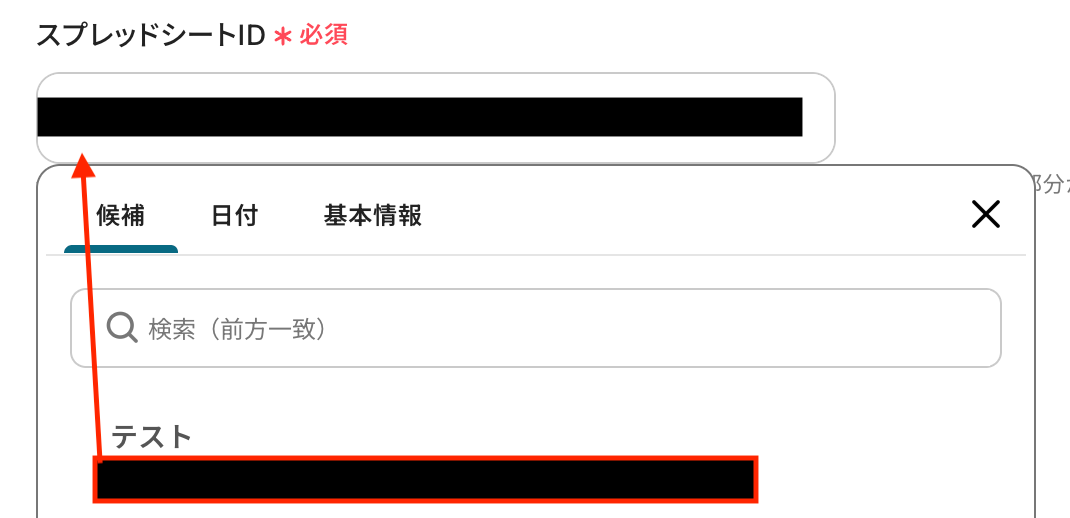
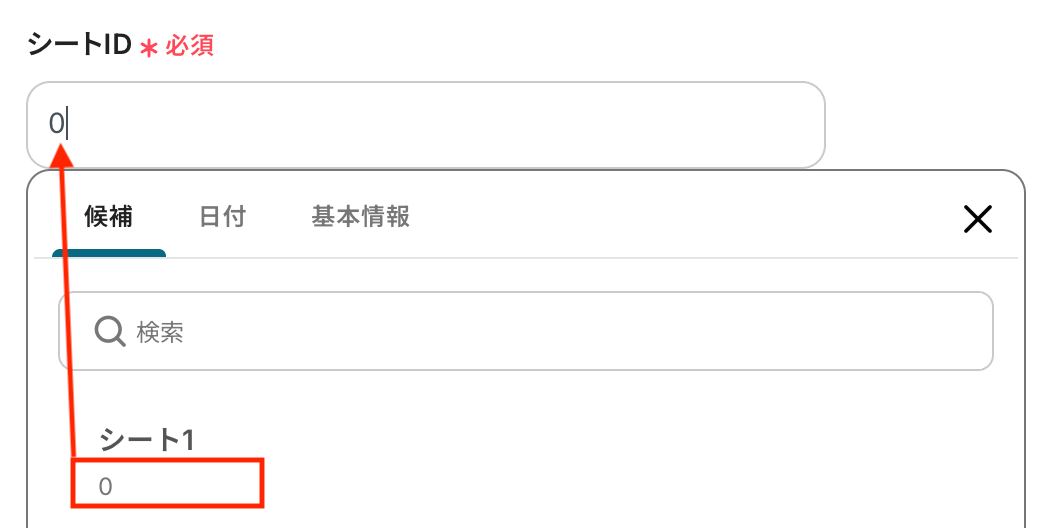
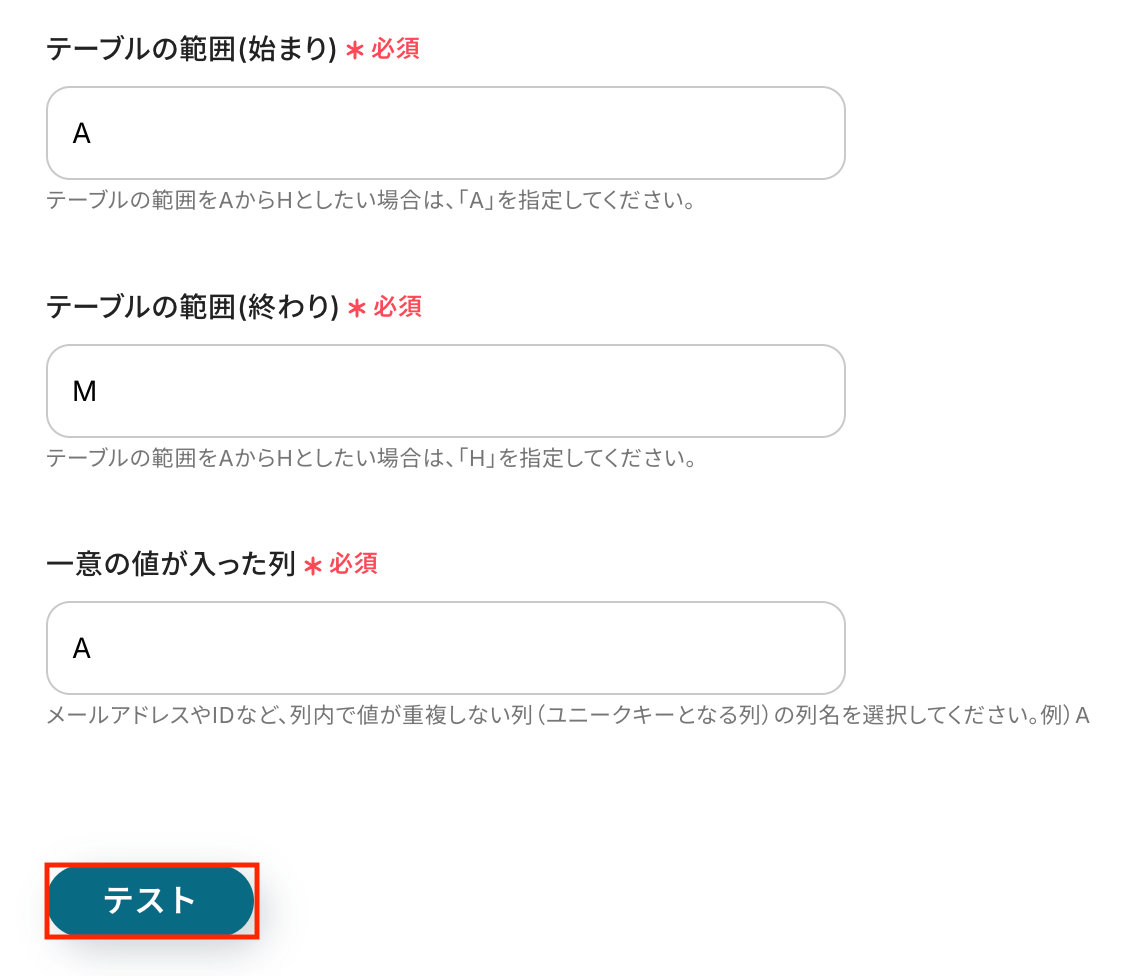
テーブル範囲(始まり)
スプレッドシートのどの列からデータを扱うかを指定します。
たとえば、AからM列のデータを取得したい時は「A」を指定します。
テーブル範囲(終わり)
スプレッドシートのどの列までのデータを扱うかを指定します。
AからM列のデータを取得したい時は、「M」を指定してください。
一意の値が入った列
レコードを特定するためのユニークな列を選びます。
重複しない値が入る列を指定しましょう。
入力が完了したら、設定内容とトリガーの動作を確認するため「テスト」をクリックします。
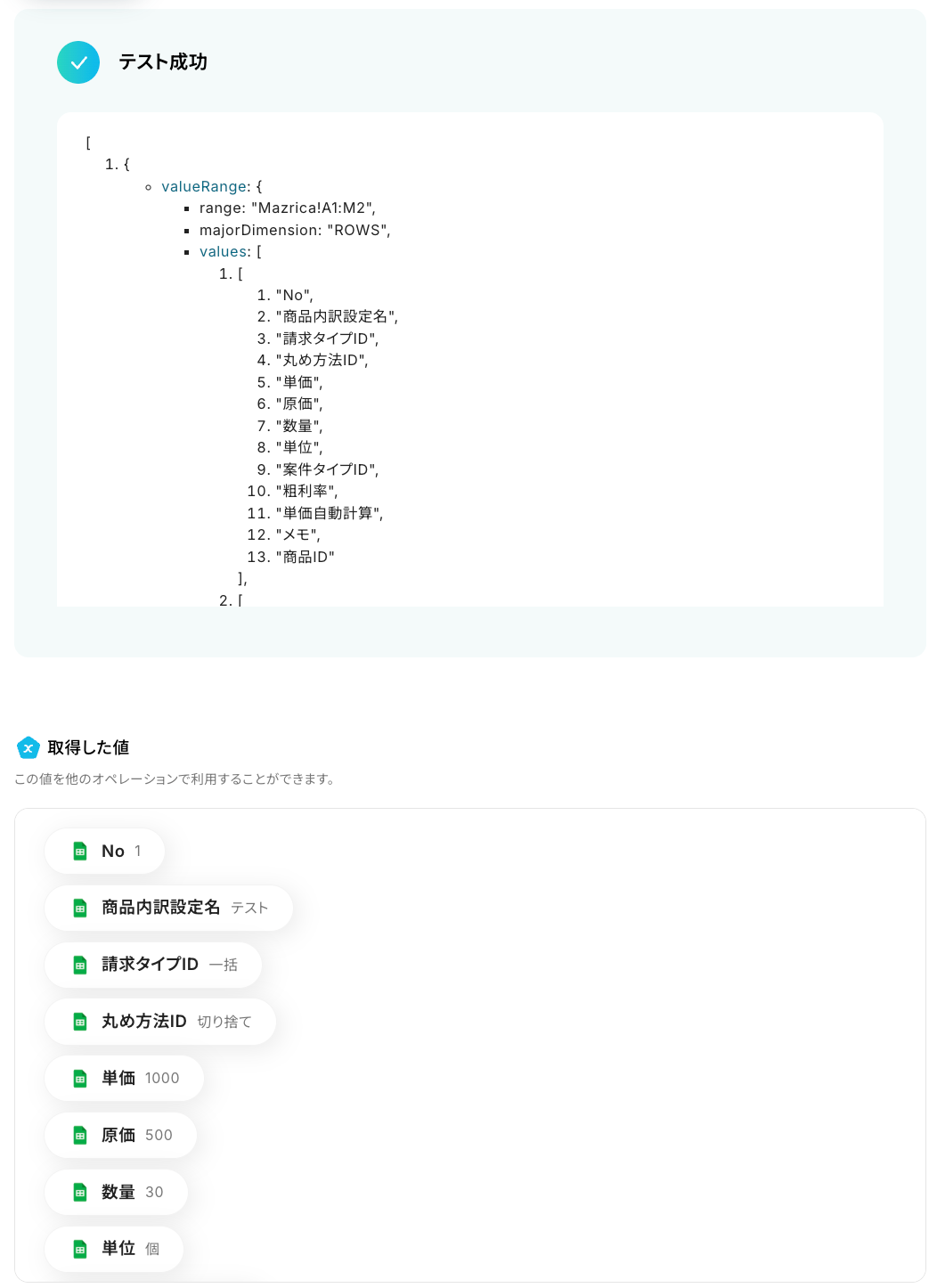
テストに成功すると、Google スプレッドシートに追加された行の情報が表示されます。
以下の画像の取得した値は、後続のステップで利用可能です。
※取得した値とは?
トリガーやオペレーション設定時に、「テスト」を実行して取得した値のことを指します。
後続のオペレーション設定時の値として利用でき、フローボットを起動するたびに変動した値となります。
内容を確認し、「完了」をクリックします。
ステップ4:Mazricaで商品内訳設定を一括登録
続いて、前のステップでGoogle スプレッドシートから取得した値を利用して、Mazricaで商品内訳設定の登録を行いましょう。
「商品内訳設定を一括登録」をクリックします。
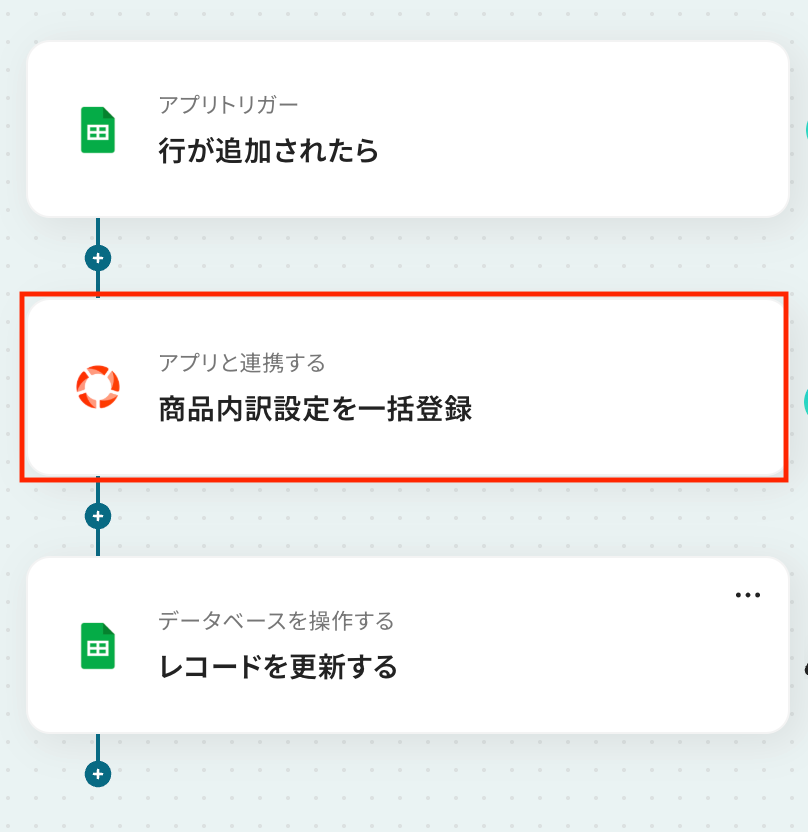
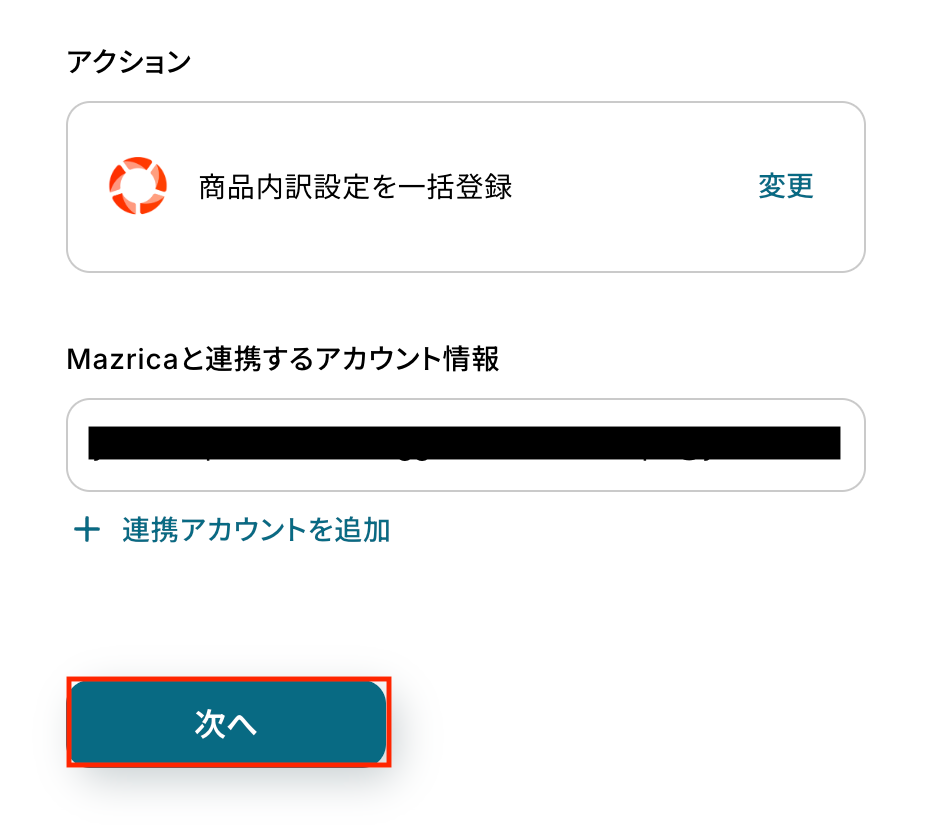
アクションはあらかじめ設定されているため、そのまま内容を確認してください。
Mazricaと連携するアカウント情報に問題がなければ、「次へ」をクリックします。
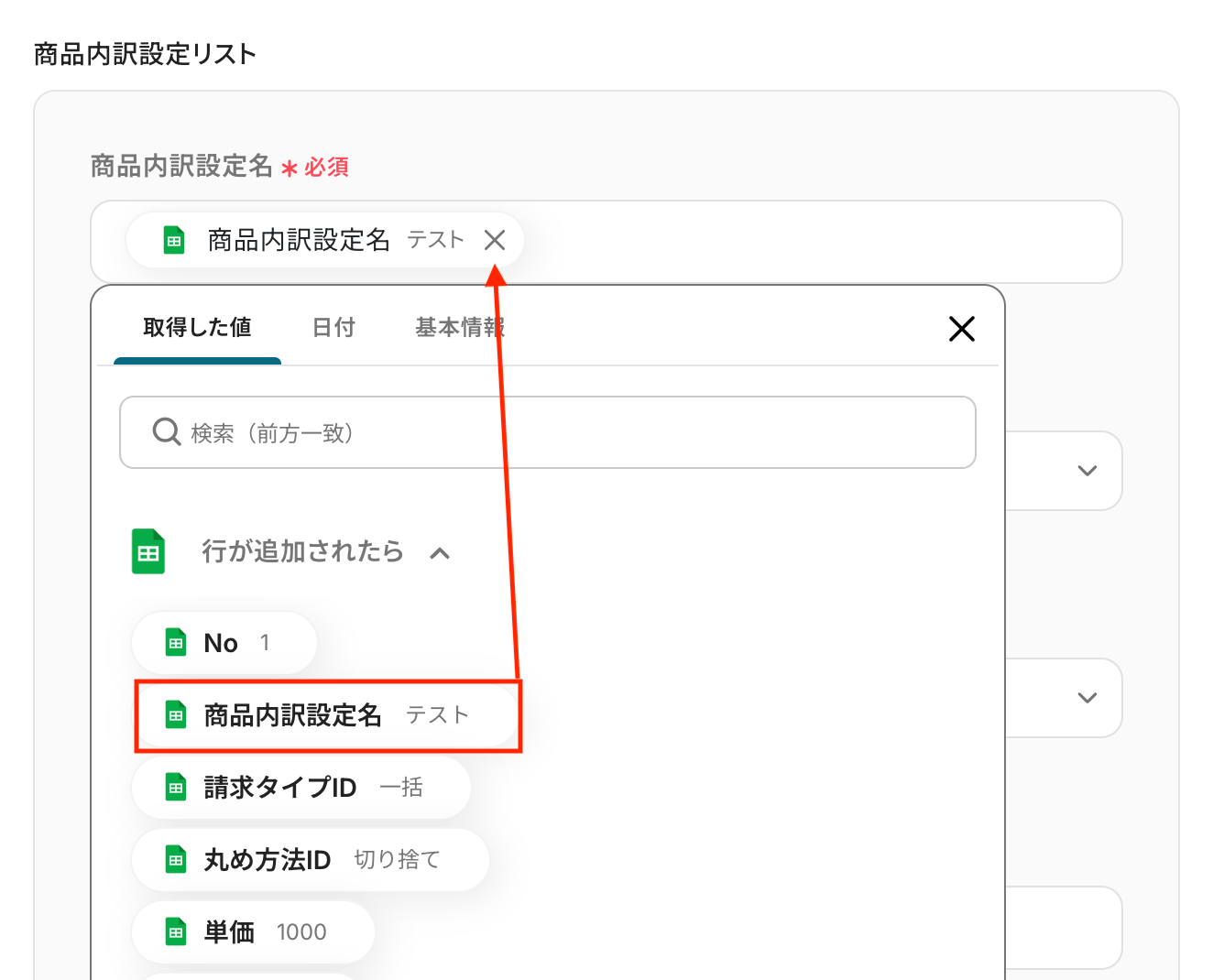
商品内訳設定名
入力欄をクリックすると、前のステップでGoogle スプレッドシートから取得した値が表示されるので、選択して入力しましょう。
取得した値を活用することで値が固定化されず、フローボットを起動するたびに最新の情報を自動で反映できます。
なお、テキストを直接入力した部分は固定値とされるため、取得した値を活用せず設定を行うと毎回同じデータがMazricaに登録されてしまうので注意が必要です。
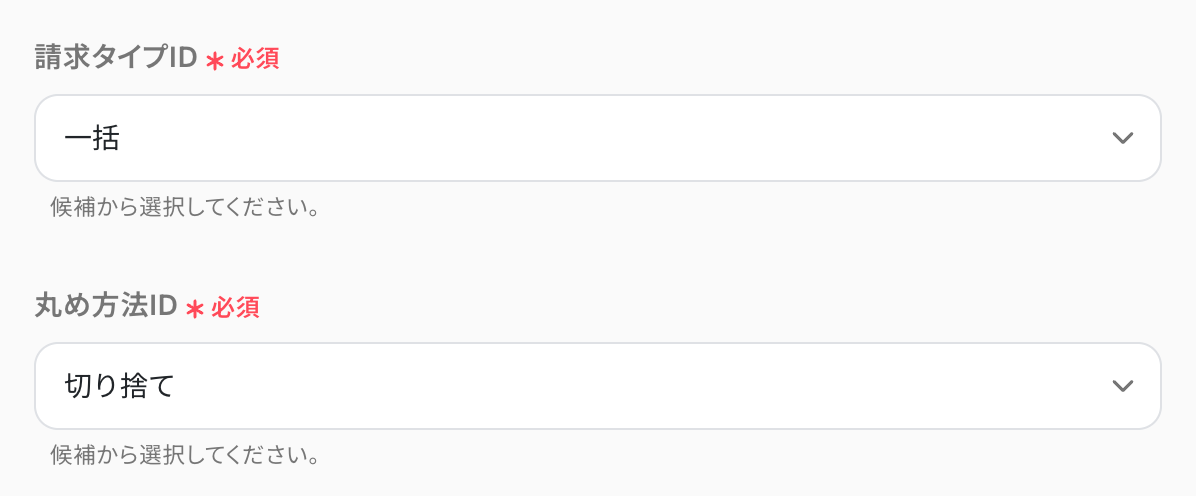
請求タイプID
丸め方法ID
プルダウンから任意の項目を設定してください。
ここで設定した項目は、このフローで追加されるすべての商品内訳に適用されます。
その他の各項目についても、表示される取得した値や候補から選択し、設定してください。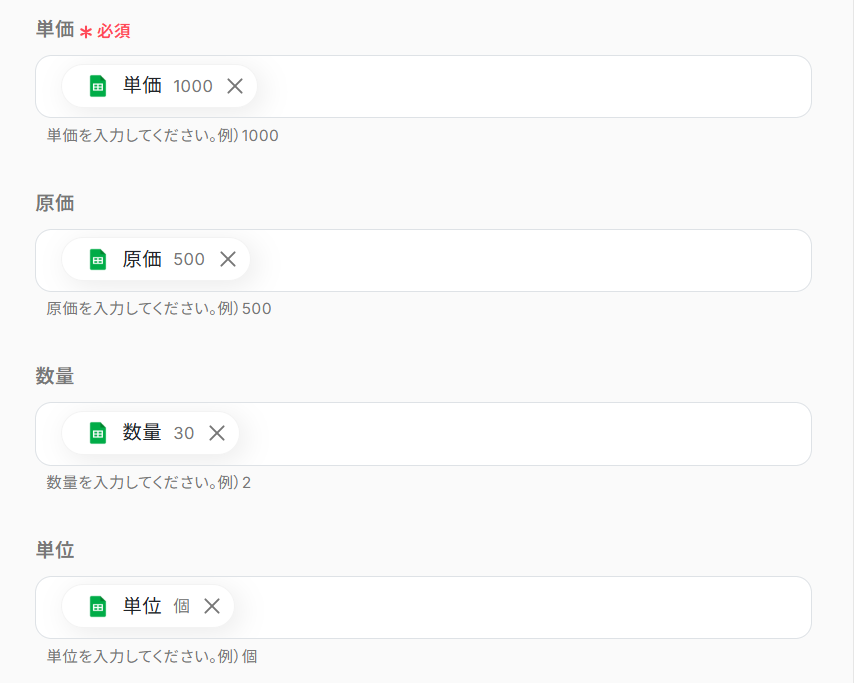
入力が完了したら「テスト」をクリックして、設定した内容でMazricaに商品内訳設定が行われるか確認しましょう。
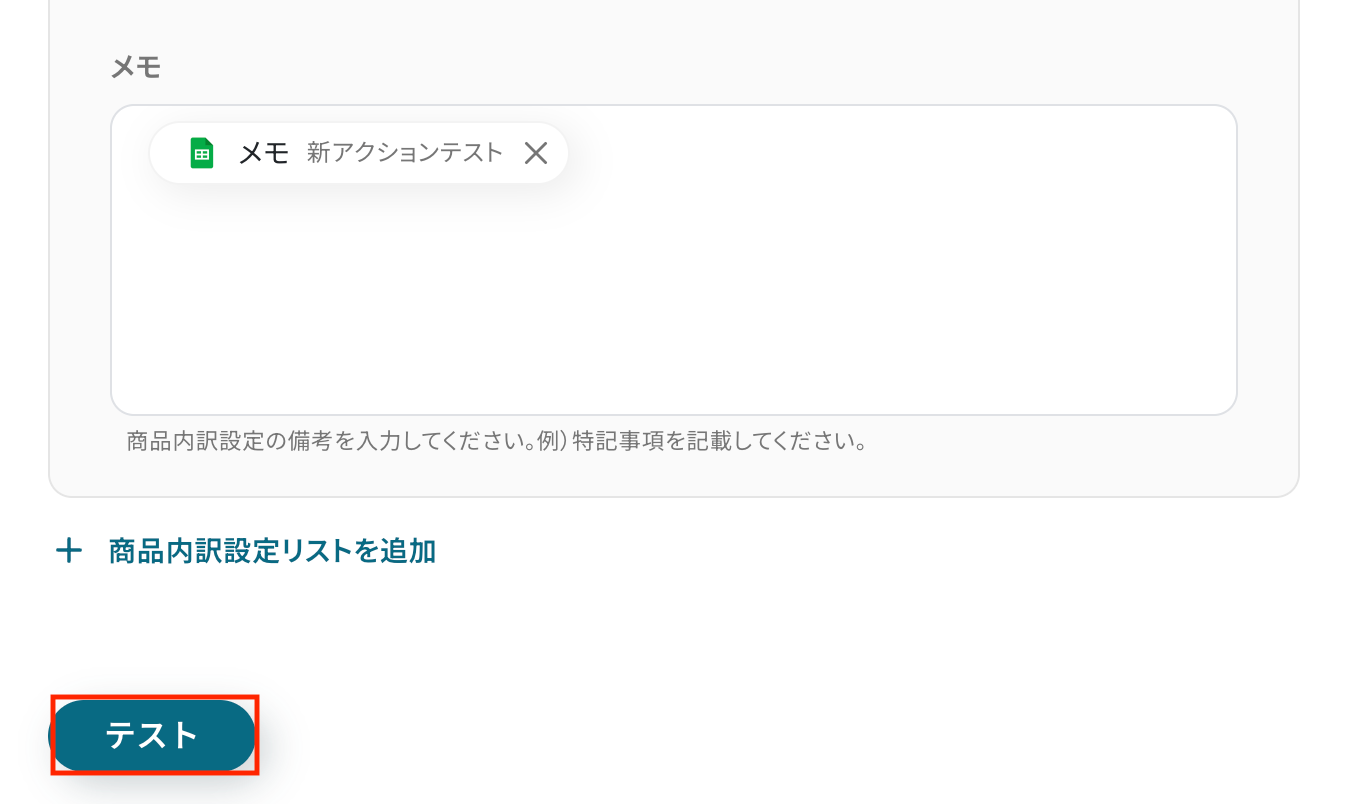
テストが成功したらMazricaの画面を開き、実際に商品内訳設定が登録されているかを確認してみましょう。
今回は下記のとおり登録されていました!

問題がなければYoomの操作画面に戻り、「完了」をクリックします。
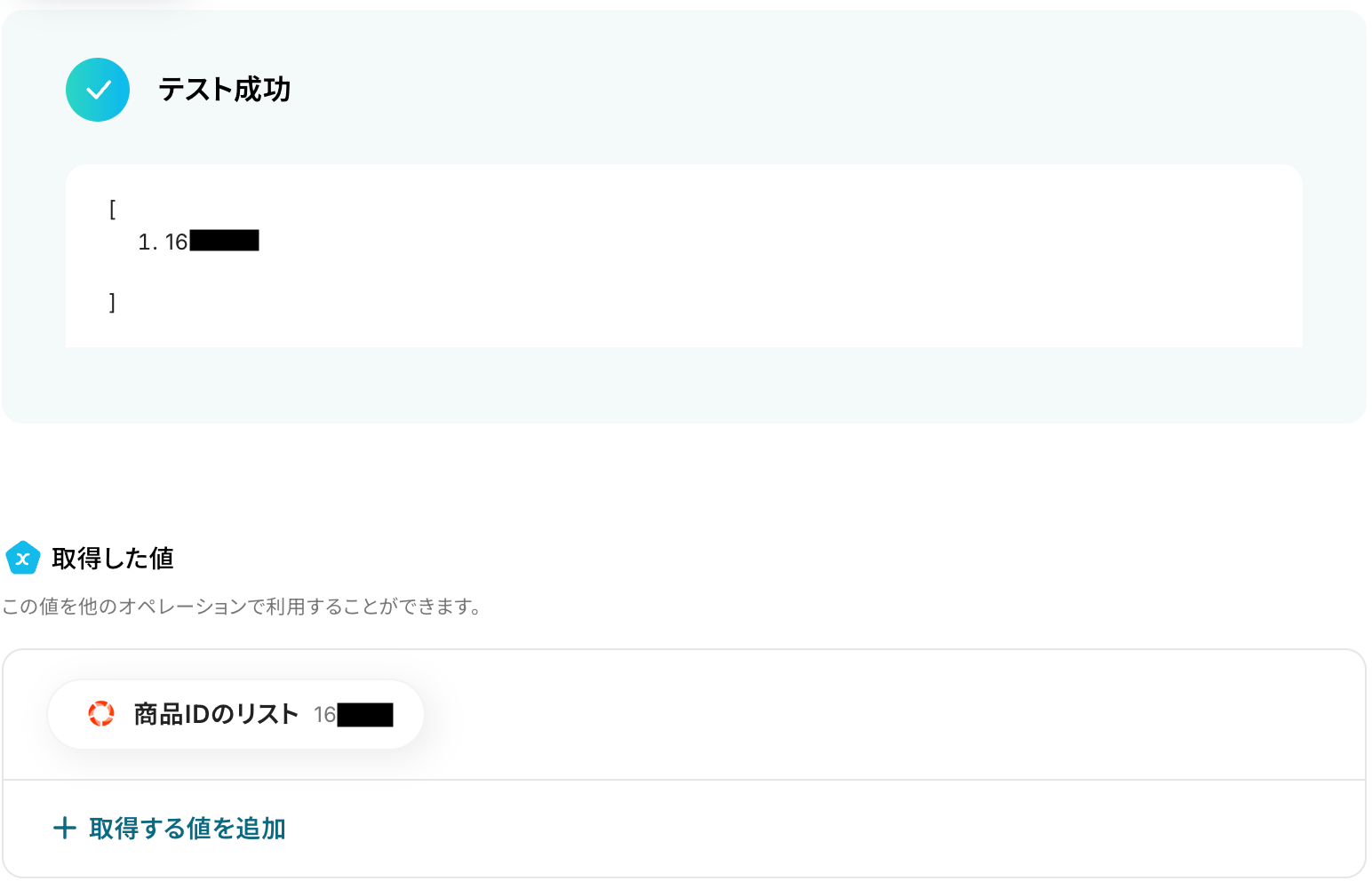
ステップ5:Google スプレッドシートでレコードを更新する
いよいよ最後の設定です!
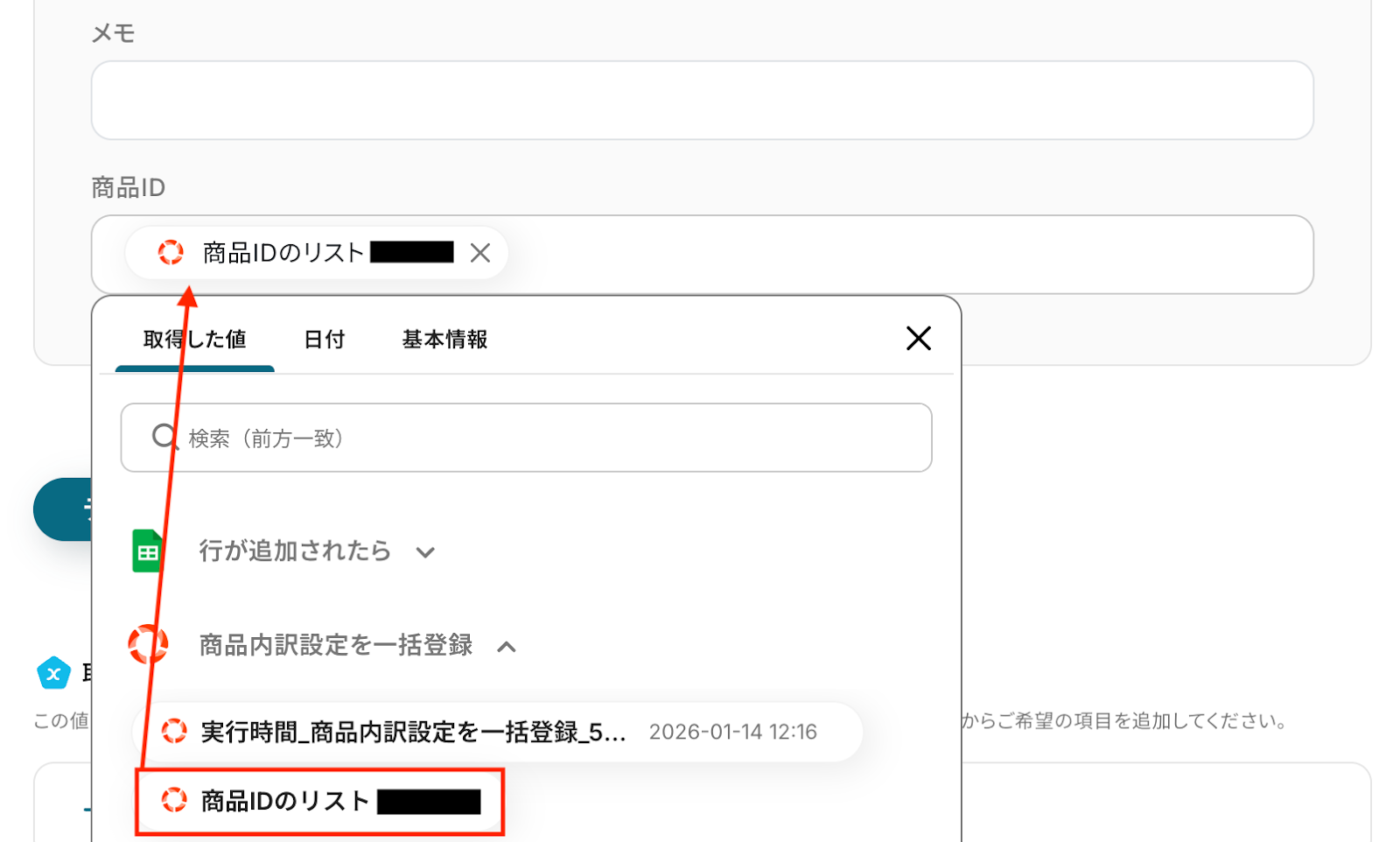
前のステップでMazricaから取得した値(商品IDのリスト)を利用して、Google スプレッドシートでレコードを更新しましょう。
「レコードを更新する」をクリックします。
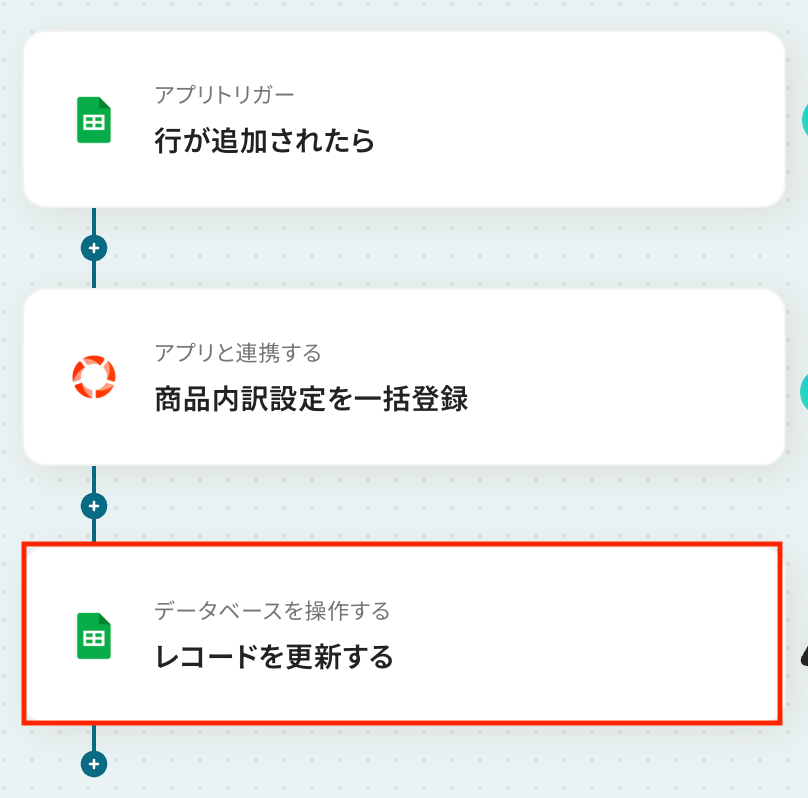
アクションはあらかじめ設定されているため、そのまま内容を確認してください。
Google スプレッドシートと連携するアカウント情報に問題がなければ、「次へ」をクリックします。
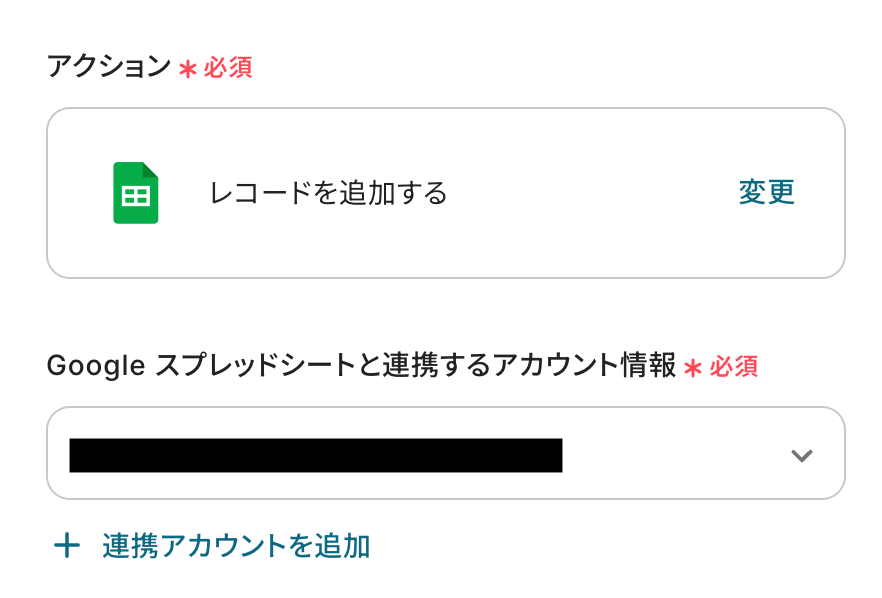
連携するデータベースを設定しましょう。
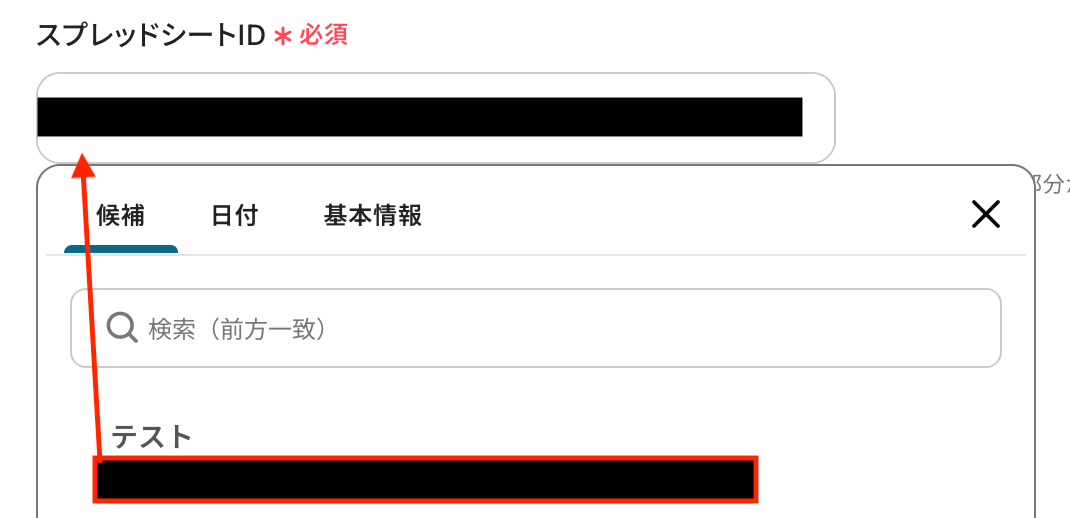
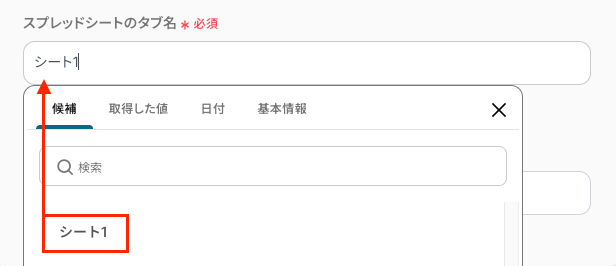
スプレッドシートID・スプレッドシートのタブ名
入力欄をクリックすると連携が有効になっているアカウントから候補が表示されるので、対象の項目を選択しましょう。
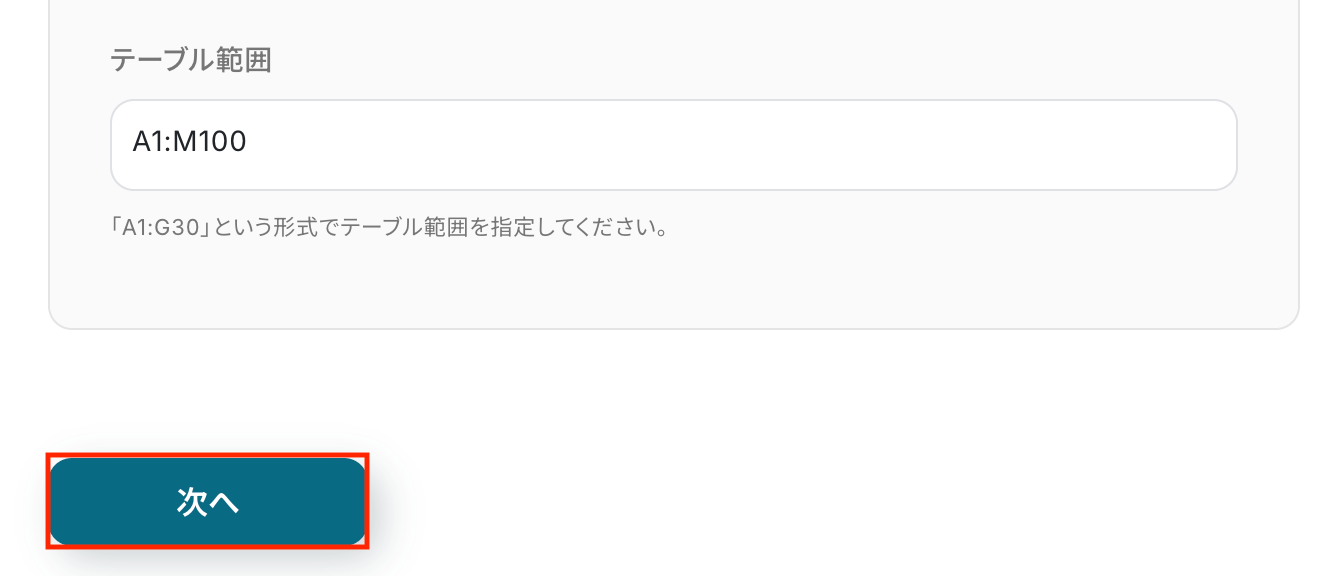
テーブル範囲
範囲は列名(ヘッダー)を含むデータベース全体の範囲を設定しましょう。
Google スプレッドシートの範囲設定の定義については、こちらのヘルプページもご確認ください。
設定が完了したら「次へ」をクリックします。
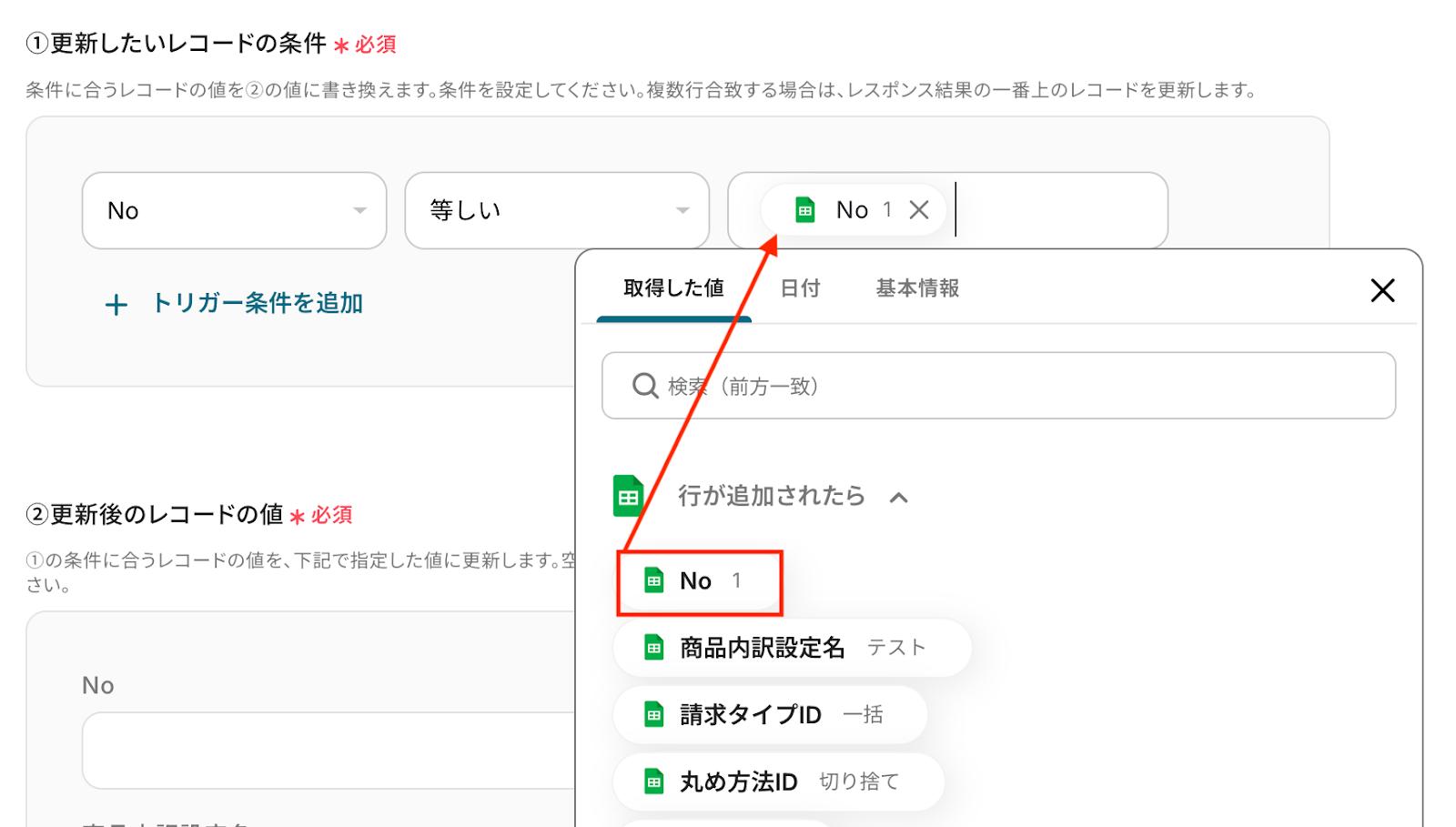
更新したいレコードの条件
更新対象となるレコードを特定するための条件を設定します。
今回は「No」「等しい」を条件として設定します。
右の入力欄をクリックすると、前のステップでGoogleスプレッドシートから取得した値が表示されるため、該当する値を選択して入力しましょう。
更新後のレコードの値
更新したい項目の入力欄をクリックすると、前のステップでMazricaから取得した値が一覧で表示されます。
該当する項目を選び、Google スプレッドシート上の対応する項目に正しくマッピングしましょう。
※更新を行わない行については、空欄のままで問題ありません。
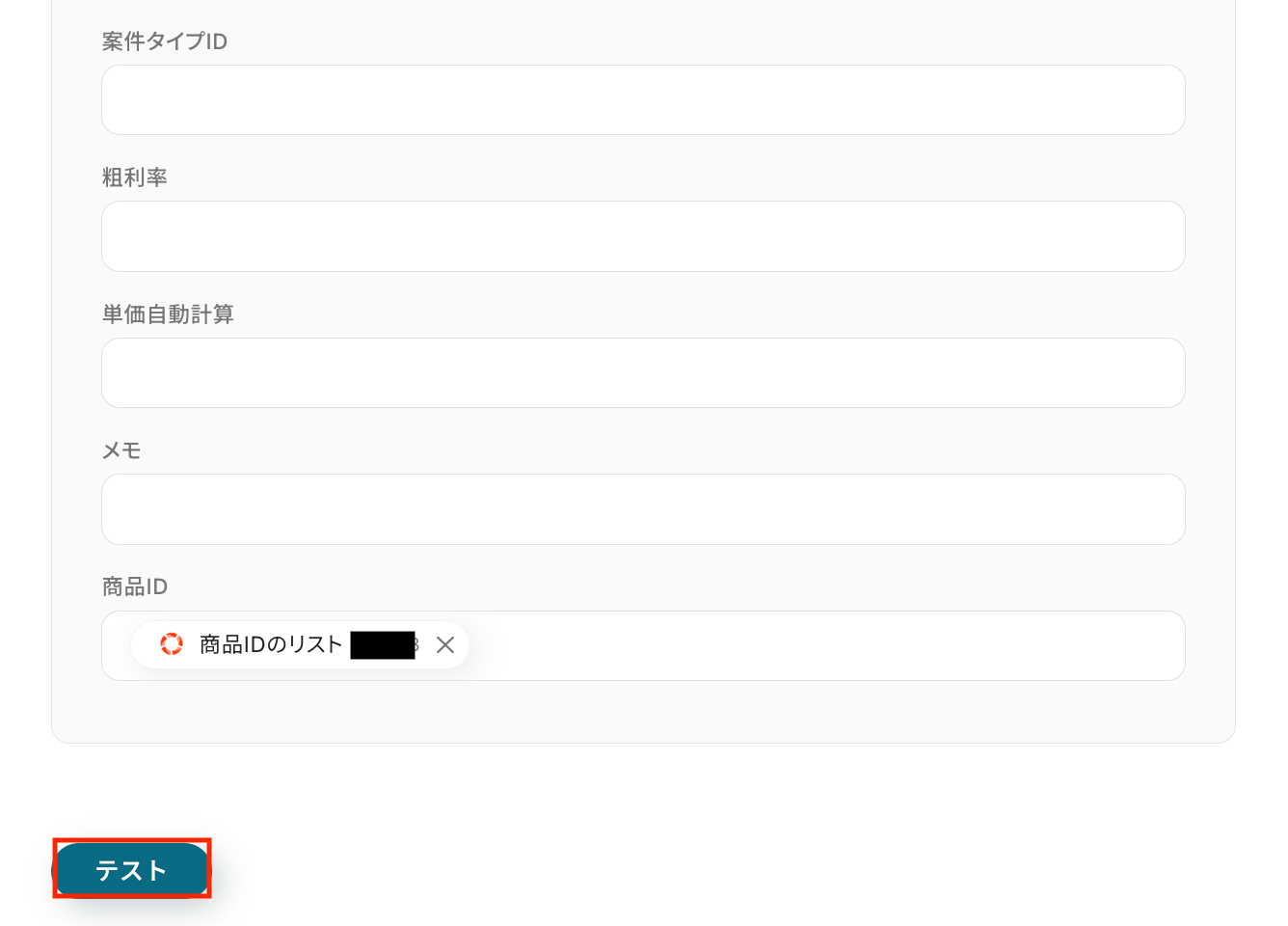
それぞれの項目について入力が完了したら、「テスト」をクリックして、設定した内容でレコードが更新されるか確認しましょう。
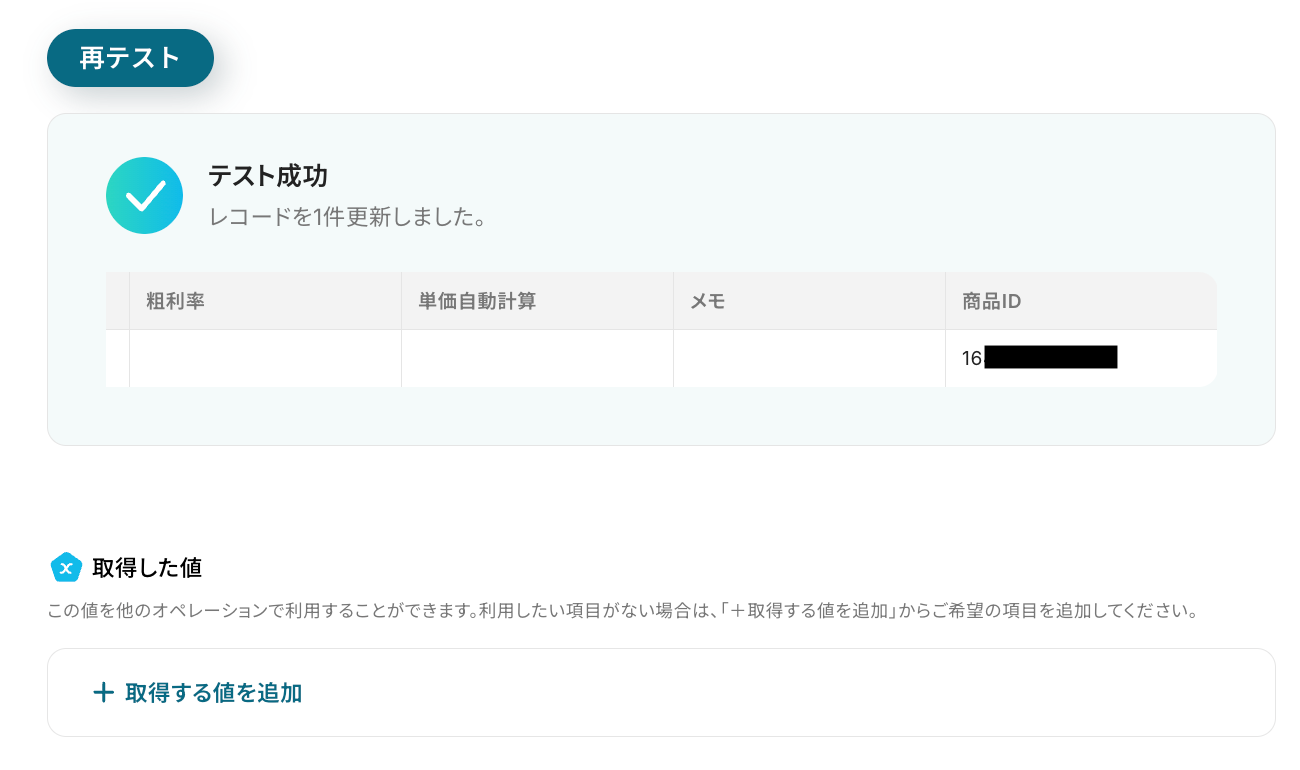
テストが成功したらGoogle スプレッドシートの画面を開き、実際にレコードが更新されているかを確認してみましょう。
今回は下記のとおり、商品IDが更新されていました!

問題がなければYoomの操作画面に戻り、「完了」をクリックします。
以上ですべての設定が完了しました!
ステップ6:トリガーをONにし、フローが起動するかを確認
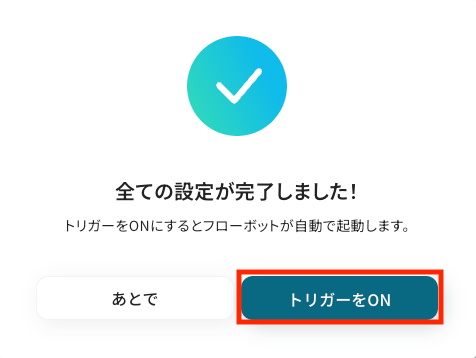
設定が完了すると、画面上に以下のようなメニューが表示されます。
トリガーをONにすることで、Googleスプレッドシートで管理している商品リストに新しい情報が追加されたタイミングで、Mazricaに商品情報が自動で登録され、あわせてGoogleスプレッドシートの該当レコードも更新されるようになります。
実際にGoogleスプレッドシートに新しい情報を追加し、Mazricaへの商品情報登録とGoogleスプレッドシートのレコード更新が行われているかを確認してみましょう。
Mazricaを使った自動化例
広告やフォームからのリード獲得をMazricaへ反映し、案件の進捗に応じた通知やタスク管理ツールへの自動起票します。
さらに、請求書発行や契約締結後のステータス更新、ファイル管理用フォルダの作成まで自動化することで、バックオフィス業務の負担を軽減。
煩雑な事務作業を減らし、顧客との対話に専念できる環境をノーコードで実現します。
■概要
Googleフォームが送信されたらMazricaにコンタクトを登録するフローです。
■このテンプレートをおすすめする方
1.Mazricaを活用した営業活動を行っている方
・案件ごとに登録を行い、進捗確認している営業担当
・チーム全体のタスクの状況を管理しているチームリーダー
2.Googleフォームを活用している方
・セミナー後のアンケートとして使用しているカスタマーサービス担当
・社内申請のフォームとして使用している商品管理部門
■このテンプレートを使うメリット
Mazricaは取引に関する情報を状況ごとに細かく管理できるため、業務進行を円滑にするツールです。
またGoogleフォームも顧客からのアンケートや、情報の回答を得るために活用できます。
しかし、Googleフォームの回答内容をMazricaに手入力するのは、生産性を阻害する要因となります。
手入力の手間を省いて業務進行を円滑にしたいと考える方にこのフローは適しています。
Googleフォームに回答があったら自動でMazricaのコンタクトを登録するため、手入力の作業を省きます。
また登録する情報を引用することで、手入力によるヒューマンエラーを防ぎます。
■注意事項
・Mazrica、GoogleフォームのそれぞれとYoomを連携してください。
■概要
Mazricaに案件が作成されたら、Backlogに課題を追加するフローです。
■このテンプレートをおすすめする方
1.MazricaとBacklogの両方を利用しているプロジェクトマネージャーやチームリーダー
・Mazricaで作成された案件をBacklogの課題として自動的に登録したい方
・案件管理と課題管理を連携させ、プロジェクトの進捗状況を効率的に把握したい方
・手作業による情報転記の手間を省き、ミスの発生を防ぎたい方
2.Mazricaで営業活動や顧客管理を行い、Backlogで開発・プロジェクト管理を行っている企業
・Mazricaの案件情報をBacklogの課題情報と紐付け、開発・プロジェクト管理に役立てたい方
・案件の進捗状況をBacklogで共有し、チーム全体の連携を強化したい方
■このテンプレートを使うメリット
・MazricaとBacklogの情報を連携させることで、営業活動・顧客管理と開発・プロジェクト管理をシームレスに繋げ、より効果的な業務遂行が可能になります。
・手入力による転記ミスを防ぎ、データの正確性を保つことができます。
■注意事項
・Mazrica、BacklogのそれぞれとYoomを連携させてください。
■概要営業活動においてMazricaで案件情報を更新した後、チームへの共有のためにSlackへ手動で通知していませんか。この作業は手間がかかるだけでなく、通知の漏れや遅延に繋がることもあります。このワークフローを活用することで、Mazricaの案件情報が更新された際に、指定したSlackチャンネルへ自動で通知を送ることが可能になり、スムーズな情報共有を実現します。
■このテンプレートをおすすめする方- MazricaとSlackを利用し、案件の進捗を手作業で共有している営業担当者の方
- 営業チーム内の情報共有をより正確に行いたいと考えているマネージャーの方
- 手動での通知作業による漏れや遅延を防ぎ、業務の効率化を目指している方
■このテンプレートを使うメリット- Mazricaの案件更新をトリガーにSlackへ自動で通知が送信されるため、これまで手作業での通知に費やしていた時間を短縮できます。
- システムが自動で処理を行うことで、手動での通知作業で起こりがちな共有漏れや、内容の誤りといったヒューマンエラーを防ぎます。
■フローボットの流れ- はじめに、MazricaとSlackをYoomに連携します。
- 次に、トリガーでMazricaを選択し、「案件が更新されたら」というアクションを設定します。
- 最後に、オペレーションでSlackの「チャンネルにメッセージを送る」アクションを設定し、Mazricaで更新された案件情報を特定のチャンネルに送信します。
※「トリガー」:フロー起動のきっかけとなるアクション、「オペレーション」:トリガー起動後、フロー内で処理を行うアクション
■このワークフローのカスタムポイント- Slackへの通知先は、全社連絡用やチーム用、個人メンションなど、用途に応じて任意のチャンネルやユーザーに設定することが可能です。
- Slackに送るメッセージ本文は、固定のテキストだけでなく、Mazricaから取得した案件名や更新担当者名などの情報を変数として埋め込むことで、通知内容を柔軟にカスタマイズできます。
■注意事項- Mazrica、SlackのそれぞれとYoomを連携してください。
- トリガーは5分、10分、15分、30分、60分の間隔で起動間隔を選択できます。
- プランによって最短の起動間隔が異なりますので、ご注意ください。
■概要
Mazricaのコンタクト情報を使ってOutlookで定型メールを送るフローです。
Chrome拡張機能を使用したトリガーを使用することで、Mazrica上から直接トリガーを起動させることができます。
■このテンプレートをおすすめする方
1.Mazricaを活用した営業活動を行っている方
・案件ごとに状況把握をしている営業担当
・案件の進捗状況を管理しているチームリーダー
2.Outlookを業務に活用している方
・主な連絡手段としてOutlookのメールを使用している方
・カレンダーを活用してスケジュール管理を行う総務部担当者
■このテンプレートを使うメリット
Mazricaは営業活動に関する情報を管理し詳細状況の可視化ができるため、スムーズな業務進行のために有効的なツールです。
さらにOutlookを使用することで、担当顧客とのやり取りをスムーズにします。
しかし、Outlookでメールを送付する際にその都度Mazricaの登録情報を確認するのは、非効率な働き方を助長する可能性があります。
メールの送付を自動化したいと考える方にこのフローは適しています。
Mazricaのコンタクトページから自動で、定型メールを送付することができるため、手作業でメールを送る手間を省きます。
■注意事項
・Mazrica、OutlookのそれぞれとYoomを連携してください。
・Microsoft365(旧Office365)には、家庭向けプランと一般法人向けプラン(Microsoft365 Business)があり、一般法人向けプランに加入していない場合には認証に失敗する可能性があります。
■概要
Mazricaの商談情報を使ってマネーフォワードクラウド請求書で請求書を発行するフローです。
Chrome拡張機能を使用したトリガーを使用することで、Mazrica上から直接トリガーを起動させることができます。
■このテンプレートをおすすめする方
1.取引先企業の帳票類を管理し、処理する必要のある方
・営業アシスタントや経理担当
・事務職員やオフィスマネージャー
2.Mazricaを使用して顧客企業の情報を管理している企業
・デジタルツールを使用して顧客管理を行う営業アシスタント
・数字の目標管理などを行う営業部門のご担当者
3.手入力の作業を減らし、自動化したいと考える方
・業務効率化を目指している中小企業の経営者
・多方面のタスクを抱える事務担当者
■このテンプレートを使うメリット
・Mazricaの登録内容を使用して自動で請求書の発行を行えるため、手作業による手間を省き業務効率を上げることができます。
・手作業による入力ミスや請求書作成時の転記ミスを防ぎ、データの正確性を保つことができます。
・連絡や手入力の手間を省き、業務効率を大幅に向上させることができます。
■注意事項
・Mazrica、マネーフォワードクラウド請求書のそれぞれとYoomを連携させてください。
■概要Mazricaでの案件管理において、契約書送付のフェーズは重要ですが、手作業での書類作成や送付依頼に手間がかかっていませんか?また、多忙な営業活動の中では、送付漏れなどのヒューマンエラーも起こりがちです。このワークフローを活用すれば、Mazricaの案件アクションをきっかけに、契約書の作成からクラウドサインでの送付までを自動化できるため、こうした定型業務を効率化し、営業活動を円滑に進めることが可能です。
■このテンプレートをおすすめする方- Mazricaを活用し、契約書作成や送付業務に手間を感じている営業担当者の方
- Mazricaとクラウドサイン間の手作業による転記ミスや送付漏れを防ぎたいチームリーダーの方
- 契約書送付プロセスを自動化し、営業活動全体の効率化を目指しているマネージャーの方
■このテンプレートを使うメリット- Mazricaで特定のアクションが登録されると契約書の作成から送付までが自動で行われるため、これまで手作業に費やしていた時間を短縮できます。
- 手作業による契約書の情報入力ミスや、クラウドサインへの宛先設定間違いといったヒューマンエラーのリスク軽減に繋がります。
■フローボットの流れ- はじめに、MazricaとクラウドサインをYoomと連携します。
- 次に、トリガーでMazricaを選択し、「案件アクションが新たに登録されたら」というアクションを設定します。
- 次に、オペレーションで分岐機能を設定し、登録されたアクションが「契約書送付」の場合のみ後続の処理に進むよう設定します。
- 続けて、オペレーションでMazricaの「特定の案件情報を取得」「特定の取引先情報を取得」「特定のコンタクト情報を取得」アクションを設定し、契約書に必要な情報を集めます。
- 次に、オペレーションでGoogleドキュメントの「書類を発行する」アクションを設定し、取得した情報をもとに契約書を自動で作成します。
- 最後に、オペレーションでクラウドサインの各アクションを設定し、作成した書類の添付、宛先の追加、書類の送信までを自動化します。
※「トリガー」:フロー起動のきっかけとなるアクション、「オペレーション」:トリガー起動後、フロー内で処理を行うアクション
■このワークフローのカスタムポイント- 分岐機能で設定する条件は、ユーザーの運用に合わせて任意で設定が可能です。今回のテンプレートでは「契約書送付」というアクションを条件にしていますが、特定の案件フェーズや他のアクション名を条件にすることもできます。
■注意事項- Mazrica、クラウドサインのそれぞれとYoomを連携してください。
- トリガーは5分、10分、15分、30分、60分の間隔で起動間隔を選択できます。
- プランによって最短の起動間隔が異なりますので、ご注意ください。
- 分岐はパーソナルプラン以上のプランでご利用いただける機能(オペレーション)となっております。フリープランの場合は設定しているフローボットのオペレーションはエラーとなりますので、ご注意ください。
- パーソナルプランなどの有料プランは、2週間の無料トライアルを行うことが可能です。無料トライアル中には制限対象のアプリや機能(オペレーション)を使用することができます。詳しくは、料金プランのページをご参照ください。
- Mazricaはミニプラン以上でご利用いただけるアプリとなっております。フリープラン・パーソナルプランの場合は設定しているフローボットのオペレーションやデータコネクトはエラーとなりますので、ご注意ください。
- ミニプラン・チームプラン・サクセスプランなどの有料プランは、2週間の無料トライアルを行うことが可能です。無料トライアル中には制限対象のアプリを使用することができます。 詳しくは、料金プランのページをご参照ください。
- オペレーション数が5つを越えるフローボットは、ミニプラン以上のプランで作成可能です。フリープランの場合はフローボットが起動しないため、ご注意ください。
■概要クラウドサインで契約締結が完了した後、手作業でMazricaの案件情報を更新する際に、手間を感じたり更新漏れが発生したりすることはないでしょうか。このワークフローを活用すれば、クラウドサインで書類の締結が完了したタイミングをトリガーに、Mazricaの案件フェーズを自動で更新できます。クラウドサインとMazricaの連携を自動化することで、契約締結後の営業プロセスをよりスムーズにし、手作業によるミスを防ぎます。■このテンプレートをおすすめする方- クラウドサインでの契約後、Mazricaへの案件ステータス更新に手間を感じている営業担当者の方
- クラウドサインとMazricaの連携を手作業で行っており、チーム全体の生産性を高めたい方
- 手作業による更新漏れやミスを防ぎ、営業プロセスを正確に管理したいと考えている方
■このテンプレートを使うメリット- クラウドサインでの締結完了をトリガーにMazricaの案件フェーズが自動更新されるため、手作業の時間を削減できます
- 手動でのステータス変更による更新漏れや入力ミスといったヒューマンエラーを防ぎ、案件情報を正確に保ちます
■フローボットの流れ- はじめに、クラウドサインとMazricaをYoomと連携します
- 次に、トリガーでクラウドサインを選択し、「書類の締結が完了したら」というアクションを設定します
- 次に、オペレーションで「データを操作・変換する」を選択し、正規表現を用いてクラウドサインから取得したデータをMazricaで利用しやすい形式に整えます
- 最後に、オペレーションでMazricaを選択し、「案件情報を更新」アクションを設定し、特定の案件フェーズを自動で更新します
※「トリガー」:フロー起動のきっかけとなるアクション、「オペレーション」:トリガー起動後、フロー内で処理を行うアクション■このワークフローのカスタムポイント- Mazricaの案件情報を更新するオペレーションでは、どの案件のどの項目を更新するかを任意で設定できます
- 案件のフェーズだけでなく、案件詳細のカスタム項目や商品内訳など、自社の運用に合わせて更新する内容を柔軟にカスタマイズしてください
■注意事項- クラウドサイン、MazricaのそれぞれとYoomを連携してください。
- トリガーは5分、10分、15分、30分、60分の間隔で起動間隔を選択できます。
- プランによって最短の起動間隔が異なりますので、ご注意ください。
- クラウドサイン、Mazricaはミニプラン以上でご利用いただけるアプリとなっております。フリープラン・パーソナルプランの場合は設定しているフローボットのオペレーションやデータコネクトはエラーとなりますので、ご注意ください。
- ミニプラン・チームプラン・サクセスプランなどの有料プランは、2週間の無料トライアルを行うことが可能です。無料トライアル中には制限対象のアプリを使用することができます。 詳しくは、料金プランのページをご参照ください。
■概要
営業活動において、Mazricaで新しい取引先を登録するたびに、手作業でBoxにフォルダを作成する業務は、手間がかかるだけでなく作成漏れや命名規則のミスといった課題にも繋がりがちです。このワークフローを活用すれば、Mazricaへの取引先登録をきっかけに、Boxへ取引先名のフォルダが自動で作成されるため、手作業による情報管理の手間を省き、業務の正確性を高めます。
■このテンプレートをおすすめする方
- MazricaとBoxで取引先情報を管理しており、手作業でのフォルダ作成に課題を感じている方
- 手作業によるフォルダの作成漏れや命名ミスを防ぎ、情報管理の精度を高めたい方
- 営業関連の定型業務を自動化し、より重要なコア業務に集中したいと考えている方
■このテンプレートを使うメリット
- Mazricaに取引先を登録するだけで、Boxにフォルダが自動で作成されるため、これまで手作業に費やしていた時間を短縮することができます。
- 手作業によるフォルダ名の入力間違いや作成漏れといったヒューマンエラーのリスクを軽減し、情報管理の標準化に繋がります。
■フローボットの流れ
- はじめに、MazricaとBoxをYoomと連携します。
- 次に、トリガーでMazricaを選択し、「取引先が新たに登録されたら」というアクションを設定して、フローが起動する条件を定めます。
- 最後に、オペレーションでBoxの「フォルダを作成」アクションを設定し、トリガーで取得した取引先情報をもとにフォルダを作成するよう設定します。
※「トリガー」:フロー起動のきっかけとなるアクション、「オペレーション」:トリガー起動後、フロー内で処理を行うアクション
■このワークフローのカスタムポイント
- Boxでフォルダを作成するアクションを設定する際に、作成するフォルダの名称を、トリガーで取得したMazricaの取引先名などの情報を用いて動的に設定してください。
- Boxのアクション設定で、フォルダを作成したい親フォルダのコンテンツIDを指定してください。これにより、特定の親フォルダ配下に新しいフォルダが作成されます。
■注意事項
- Mazrica、BoxとYoomを連携してください。
- トリガーは5分、10分、15分、30分、60分の間隔で起動間隔を選択できます。
- プランによって最短の起動間隔が異なりますので、ご注意ください。
■概要SFA/CRMツールであるMazricaのユーザー情報を定期的に取得し、Notionなどの別ツールで管理する作業に手間を感じていませんか?手作業での情報転記は、更新漏れや入力ミスといったヒューマンエラーの原因にもなりがちです。 このワークフローを活用すれば、設定したスケジュールでMazricaからユーザー情報を自動で取得し、Notionのデータベースへ直接追加する一連の流れを自動化し、管理業務の効率化を実現します。■このテンプレートをおすすめする方- Mazricaのユーザー情報を定期的に取得し、手作業で管理している方
- Notionで顧客情報を一元管理しており、データ更新の作業を効率化したい方
- 複数のツール間でデータを手動で連携しており、作業負荷やミスを減らしたい方
■このテンプレートを使うメリット- スケジュールに基づきMazricaのユーザー情報を自動で取得してNotionへ追加するため、手作業での転記に費やしていた時間を短縮できます
- 手動でのコピー&ペースト作業がなくなることで、情報の入力ミスや更新漏れといったヒューマンエラーの防止に繋がります
■フローボットの流れ- はじめに、MazricaとNotionをYoomと連携します
- 次に、トリガーでスケジュールトリガー機能を選択し、このワークフローを起動したい日時や頻度を設定します
- 続いて、オペレーションでMazricaの「ユーザー情報の一覧を取得」アクションを設定します
- 取得した複数のユーザー情報それぞれにNotionへの追加処理を行うため、「同じ処理を繰り返す」オペレーションを設定します
- 最後に、繰り返し処理の中でNotionの「レコードを追加する」アクションを設定し、取得したユーザー情報をデータベースに追加します
※「トリガー」:フロー起動のきっかけとなるアクション、「オペレーション」:トリガー起動後、フロー内で処理を行うアクション
■このワークフローのカスタムポイント- スケジュールトリガーでは、このワークフローを実行する頻度や時間(例:毎週月曜日の午前9時)を任意で設定してください
- Notionの「レコードを追加する」アクションでは、ユーザー情報を追加したいデータベースのIDを任意で設定してください
■注意事項- Mazrica、NotionのそれぞれとYoomを連携してください。
- 「同じ処理を繰り返す」オペレーション間の操作は、チームプラン・サクセスプランでのみご利用いただける機能となっております。フリープラン・ミニプランの場合は設定しているフローボットのオペレーションやデータコネクトはエラーとなりますので、ご注意ください。
- チームプランやサクセスプランなどの有料プランは、2週間の無料トライアルを行うことが可能です。無料トライアル中には制限対象のアプリや機能(オペレーション)を使用することができます。
■概要
Meta広告(Facebook)でリード情報が登録されたら、Mazrica(旧Senses)にも取引先情報を追加するフローです。
Yoomを利用すると、プログラミング不要で簡単にアプリ同士を連携することができます。
■このテンプレートをおすすめする方
1.Meta広告(Facebook)運用担当者
・Meta広告(Facebook)から獲得した取引先情報をMazrica(旧Senses)に手動で入力する手間を省きたい方
・取引先情報の入力ミスを減らしたい方
・Meta広告(Facebook)とMazrica(旧Senses)の取引先情報を自動で同期させたい方
2.営業担当者
・Meta広告(Facebook)から獲得したリード情報に対してMazrica(旧Senses)上で迅速に対応したい方
・Mazrica(旧Senses)で取引先の進捗状況を一元管理したい方
■このテンプレートを使うメリット
Meta広告(Facebook)は新たな顧客を獲得するためのツールですが、獲得したリード情報を他の営業管理ツールと連携させる作業において、手入力がたびたびあり時間と労力を要してしまいます。また、取引先情報をMazrica(旧Senses)に追加する業務は煩雑で人的なミスが発生しやすいプロセスです。
このフローを活用することで、Meta広告(Facebook)から取得した取引先の情報をMazrica(旧Senses)に自動で追加することができるため、手作業による転記が不要になり業務効率が大幅に向上してヒューマンエラーのリスクも軽減されます。
■注意事項
・Meta広告(Facebook)、Mazrica(旧Senses)のそれぞれとYoomを連携してください。
■概要
Googleフォームが送信されたらMazricaにコンタクトを登録するフローです。
■このテンプレートをおすすめする方
1.Mazricaを活用した営業活動を行っている方
・案件ごとに登録を行い、進捗確認している営業担当
・チーム全体のタスクの状況を管理しているチームリーダー
2.Googleフォームを活用している方
・セミナー後のアンケートとして使用しているカスタマーサービス担当
・社内申請のフォームとして使用している商品管理部門
■このテンプレートを使うメリット
Mazricaは取引に関する情報を状況ごとに細かく管理できるため、業務進行を円滑にするツールです。
またGoogleフォームも顧客からのアンケートや、情報の回答を得るために活用できます。
しかし、Googleフォームの回答内容をMazricaに手入力するのは、生産性を阻害する要因となります。
手入力の手間を省いて業務進行を円滑にしたいと考える方にこのフローは適しています。
Googleフォームに回答があったら自動でMazricaのコンタクトを登録するため、手入力の作業を省きます。
また登録する情報を引用することで、手入力によるヒューマンエラーを防ぎます。
■注意事項
・Mazrica、GoogleフォームのそれぞれとYoomを連携してください。
■概要
Mazricaに案件が作成されたら、Backlogに課題を追加するフローです。
■このテンプレートをおすすめする方
1.MazricaとBacklogの両方を利用しているプロジェクトマネージャーやチームリーダー
・Mazricaで作成された案件をBacklogの課題として自動的に登録したい方
・案件管理と課題管理を連携させ、プロジェクトの進捗状況を効率的に把握したい方
・手作業による情報転記の手間を省き、ミスの発生を防ぎたい方
2.Mazricaで営業活動や顧客管理を行い、Backlogで開発・プロジェクト管理を行っている企業
・Mazricaの案件情報をBacklogの課題情報と紐付け、開発・プロジェクト管理に役立てたい方
・案件の進捗状況をBacklogで共有し、チーム全体の連携を強化したい方
■このテンプレートを使うメリット
・MazricaとBacklogの情報を連携させることで、営業活動・顧客管理と開発・プロジェクト管理をシームレスに繋げ、より効果的な業務遂行が可能になります。
・手入力による転記ミスを防ぎ、データの正確性を保つことができます。
■注意事項
・Mazrica、BacklogのそれぞれとYoomを連携させてください。

■このテンプレートをおすすめする方
- MazricaとSlackを利用し、案件の進捗を手作業で共有している営業担当者の方
- 営業チーム内の情報共有をより正確に行いたいと考えているマネージャーの方
- 手動での通知作業による漏れや遅延を防ぎ、業務の効率化を目指している方
■このテンプレートを使うメリット
- Mazricaの案件更新をトリガーにSlackへ自動で通知が送信されるため、これまで手作業での通知に費やしていた時間を短縮できます。
- システムが自動で処理を行うことで、手動での通知作業で起こりがちな共有漏れや、内容の誤りといったヒューマンエラーを防ぎます。
■フローボットの流れ
- はじめに、MazricaとSlackをYoomに連携します。
- 次に、トリガーでMazricaを選択し、「案件が更新されたら」というアクションを設定します。
- 最後に、オペレーションでSlackの「チャンネルにメッセージを送る」アクションを設定し、Mazricaで更新された案件情報を特定のチャンネルに送信します。
■このワークフローのカスタムポイント
- Slackへの通知先は、全社連絡用やチーム用、個人メンションなど、用途に応じて任意のチャンネルやユーザーに設定することが可能です。
- Slackに送るメッセージ本文は、固定のテキストだけでなく、Mazricaから取得した案件名や更新担当者名などの情報を変数として埋め込むことで、通知内容を柔軟にカスタマイズできます。
■注意事項
- Mazrica、SlackのそれぞれとYoomを連携してください。
- トリガーは5分、10分、15分、30分、60分の間隔で起動間隔を選択できます。
- プランによって最短の起動間隔が異なりますので、ご注意ください。
■概要
Mazricaのコンタクト情報を使ってOutlookで定型メールを送るフローです。
Chrome拡張機能を使用したトリガーを使用することで、Mazrica上から直接トリガーを起動させることができます。
■このテンプレートをおすすめする方
1.Mazricaを活用した営業活動を行っている方
・案件ごとに状況把握をしている営業担当
・案件の進捗状況を管理しているチームリーダー
2.Outlookを業務に活用している方
・主な連絡手段としてOutlookのメールを使用している方
・カレンダーを活用してスケジュール管理を行う総務部担当者
■このテンプレートを使うメリット
Mazricaは営業活動に関する情報を管理し詳細状況の可視化ができるため、スムーズな業務進行のために有効的なツールです。
さらにOutlookを使用することで、担当顧客とのやり取りをスムーズにします。
しかし、Outlookでメールを送付する際にその都度Mazricaの登録情報を確認するのは、非効率な働き方を助長する可能性があります。
メールの送付を自動化したいと考える方にこのフローは適しています。
Mazricaのコンタクトページから自動で、定型メールを送付することができるため、手作業でメールを送る手間を省きます。
■注意事項
・Mazrica、OutlookのそれぞれとYoomを連携してください。
・Microsoft365(旧Office365)には、家庭向けプランと一般法人向けプラン(Microsoft365 Business)があり、一般法人向けプランに加入していない場合には認証に失敗する可能性があります。
■概要
Mazricaの商談情報を使ってマネーフォワードクラウド請求書で請求書を発行するフローです。
Chrome拡張機能を使用したトリガーを使用することで、Mazrica上から直接トリガーを起動させることができます。
■このテンプレートをおすすめする方
1.取引先企業の帳票類を管理し、処理する必要のある方
・営業アシスタントや経理担当
・事務職員やオフィスマネージャー
2.Mazricaを使用して顧客企業の情報を管理している企業
・デジタルツールを使用して顧客管理を行う営業アシスタント
・数字の目標管理などを行う営業部門のご担当者
3.手入力の作業を減らし、自動化したいと考える方
・業務効率化を目指している中小企業の経営者
・多方面のタスクを抱える事務担当者
■このテンプレートを使うメリット
・Mazricaの登録内容を使用して自動で請求書の発行を行えるため、手作業による手間を省き業務効率を上げることができます。
・手作業による入力ミスや請求書作成時の転記ミスを防ぎ、データの正確性を保つことができます。
・連絡や手入力の手間を省き、業務効率を大幅に向上させることができます。
■注意事項
・Mazrica、マネーフォワードクラウド請求書のそれぞれとYoomを連携させてください。
- Mazricaを活用し、契約書作成や送付業務に手間を感じている営業担当者の方
- Mazricaとクラウドサイン間の手作業による転記ミスや送付漏れを防ぎたいチームリーダーの方
- 契約書送付プロセスを自動化し、営業活動全体の効率化を目指しているマネージャーの方
- Mazricaで特定のアクションが登録されると契約書の作成から送付までが自動で行われるため、これまで手作業に費やしていた時間を短縮できます。
- 手作業による契約書の情報入力ミスや、クラウドサインへの宛先設定間違いといったヒューマンエラーのリスク軽減に繋がります。
- はじめに、MazricaとクラウドサインをYoomと連携します。
- 次に、トリガーでMazricaを選択し、「案件アクションが新たに登録されたら」というアクションを設定します。
- 次に、オペレーションで分岐機能を設定し、登録されたアクションが「契約書送付」の場合のみ後続の処理に進むよう設定します。
- 続けて、オペレーションでMazricaの「特定の案件情報を取得」「特定の取引先情報を取得」「特定のコンタクト情報を取得」アクションを設定し、契約書に必要な情報を集めます。
- 次に、オペレーションでGoogleドキュメントの「書類を発行する」アクションを設定し、取得した情報をもとに契約書を自動で作成します。
- 最後に、オペレーションでクラウドサインの各アクションを設定し、作成した書類の添付、宛先の追加、書類の送信までを自動化します。
■このワークフローのカスタムポイント
- 分岐機能で設定する条件は、ユーザーの運用に合わせて任意で設定が可能です。今回のテンプレートでは「契約書送付」というアクションを条件にしていますが、特定の案件フェーズや他のアクション名を条件にすることもできます。
- Mazrica、クラウドサインのそれぞれとYoomを連携してください。
- トリガーは5分、10分、15分、30分、60分の間隔で起動間隔を選択できます。
- プランによって最短の起動間隔が異なりますので、ご注意ください。
- 分岐はパーソナルプラン以上のプランでご利用いただける機能(オペレーション)となっております。フリープランの場合は設定しているフローボットのオペレーションはエラーとなりますので、ご注意ください。
- パーソナルプランなどの有料プランは、2週間の無料トライアルを行うことが可能です。無料トライアル中には制限対象のアプリや機能(オペレーション)を使用することができます。詳しくは、料金プランのページをご参照ください。
- Mazricaはミニプラン以上でご利用いただけるアプリとなっております。フリープラン・パーソナルプランの場合は設定しているフローボットのオペレーションやデータコネクトはエラーとなりますので、ご注意ください。
- ミニプラン・チームプラン・サクセスプランなどの有料プランは、2週間の無料トライアルを行うことが可能です。無料トライアル中には制限対象のアプリを使用することができます。 詳しくは、料金プランのページをご参照ください。
- オペレーション数が5つを越えるフローボットは、ミニプラン以上のプランで作成可能です。フリープランの場合はフローボットが起動しないため、ご注意ください。

- クラウドサインでの契約後、Mazricaへの案件ステータス更新に手間を感じている営業担当者の方
- クラウドサインとMazricaの連携を手作業で行っており、チーム全体の生産性を高めたい方
- 手作業による更新漏れやミスを防ぎ、営業プロセスを正確に管理したいと考えている方
- クラウドサインでの締結完了をトリガーにMazricaの案件フェーズが自動更新されるため、手作業の時間を削減できます
- 手動でのステータス変更による更新漏れや入力ミスといったヒューマンエラーを防ぎ、案件情報を正確に保ちます
- はじめに、クラウドサインとMazricaをYoomと連携します
- 次に、トリガーでクラウドサインを選択し、「書類の締結が完了したら」というアクションを設定します
- 次に、オペレーションで「データを操作・変換する」を選択し、正規表現を用いてクラウドサインから取得したデータをMazricaで利用しやすい形式に整えます
- 最後に、オペレーションでMazricaを選択し、「案件情報を更新」アクションを設定し、特定の案件フェーズを自動で更新します
- Mazricaの案件情報を更新するオペレーションでは、どの案件のどの項目を更新するかを任意で設定できます
- 案件のフェーズだけでなく、案件詳細のカスタム項目や商品内訳など、自社の運用に合わせて更新する内容を柔軟にカスタマイズしてください
- クラウドサイン、MazricaのそれぞれとYoomを連携してください。
- トリガーは5分、10分、15分、30分、60分の間隔で起動間隔を選択できます。
- プランによって最短の起動間隔が異なりますので、ご注意ください。
- クラウドサイン、Mazricaはミニプラン以上でご利用いただけるアプリとなっております。フリープラン・パーソナルプランの場合は設定しているフローボットのオペレーションやデータコネクトはエラーとなりますので、ご注意ください。
- ミニプラン・チームプラン・サクセスプランなどの有料プランは、2週間の無料トライアルを行うことが可能です。無料トライアル中には制限対象のアプリを使用することができます。 詳しくは、料金プランのページをご参照ください。
■概要
営業活動において、Mazricaで新しい取引先を登録するたびに、手作業でBoxにフォルダを作成する業務は、手間がかかるだけでなく作成漏れや命名規則のミスといった課題にも繋がりがちです。このワークフローを活用すれば、Mazricaへの取引先登録をきっかけに、Boxへ取引先名のフォルダが自動で作成されるため、手作業による情報管理の手間を省き、業務の正確性を高めます。
■このテンプレートをおすすめする方
- MazricaとBoxで取引先情報を管理しており、手作業でのフォルダ作成に課題を感じている方
- 手作業によるフォルダの作成漏れや命名ミスを防ぎ、情報管理の精度を高めたい方
- 営業関連の定型業務を自動化し、より重要なコア業務に集中したいと考えている方
■このテンプレートを使うメリット
- Mazricaに取引先を登録するだけで、Boxにフォルダが自動で作成されるため、これまで手作業に費やしていた時間を短縮することができます。
- 手作業によるフォルダ名の入力間違いや作成漏れといったヒューマンエラーのリスクを軽減し、情報管理の標準化に繋がります。
■フローボットの流れ
- はじめに、MazricaとBoxをYoomと連携します。
- 次に、トリガーでMazricaを選択し、「取引先が新たに登録されたら」というアクションを設定して、フローが起動する条件を定めます。
- 最後に、オペレーションでBoxの「フォルダを作成」アクションを設定し、トリガーで取得した取引先情報をもとにフォルダを作成するよう設定します。
※「トリガー」:フロー起動のきっかけとなるアクション、「オペレーション」:トリガー起動後、フロー内で処理を行うアクション
■このワークフローのカスタムポイント
- Boxでフォルダを作成するアクションを設定する際に、作成するフォルダの名称を、トリガーで取得したMazricaの取引先名などの情報を用いて動的に設定してください。
- Boxのアクション設定で、フォルダを作成したい親フォルダのコンテンツIDを指定してください。これにより、特定の親フォルダ配下に新しいフォルダが作成されます。
■注意事項
- Mazrica、BoxとYoomを連携してください。
- トリガーは5分、10分、15分、30分、60分の間隔で起動間隔を選択できます。
- プランによって最短の起動間隔が異なりますので、ご注意ください。
- Mazricaのユーザー情報を定期的に取得し、手作業で管理している方
- Notionで顧客情報を一元管理しており、データ更新の作業を効率化したい方
- 複数のツール間でデータを手動で連携しており、作業負荷やミスを減らしたい方
- スケジュールに基づきMazricaのユーザー情報を自動で取得してNotionへ追加するため、手作業での転記に費やしていた時間を短縮できます
- 手動でのコピー&ペースト作業がなくなることで、情報の入力ミスや更新漏れといったヒューマンエラーの防止に繋がります
- はじめに、MazricaとNotionをYoomと連携します
- 次に、トリガーでスケジュールトリガー機能を選択し、このワークフローを起動したい日時や頻度を設定します
- 続いて、オペレーションでMazricaの「ユーザー情報の一覧を取得」アクションを設定します
- 取得した複数のユーザー情報それぞれにNotionへの追加処理を行うため、「同じ処理を繰り返す」オペレーションを設定します
- 最後に、繰り返し処理の中でNotionの「レコードを追加する」アクションを設定し、取得したユーザー情報をデータベースに追加します
■このワークフローのカスタムポイント
- スケジュールトリガーでは、このワークフローを実行する頻度や時間(例:毎週月曜日の午前9時)を任意で設定してください
- Notionの「レコードを追加する」アクションでは、ユーザー情報を追加したいデータベースのIDを任意で設定してください
- Mazrica、NotionのそれぞれとYoomを連携してください。
- 「同じ処理を繰り返す」オペレーション間の操作は、チームプラン・サクセスプランでのみご利用いただける機能となっております。フリープラン・ミニプランの場合は設定しているフローボットのオペレーションやデータコネクトはエラーとなりますので、ご注意ください。
- チームプランやサクセスプランなどの有料プランは、2週間の無料トライアルを行うことが可能です。無料トライアル中には制限対象のアプリや機能(オペレーション)を使用することができます。

■概要
Meta広告(Facebook)でリード情報が登録されたら、Mazrica(旧Senses)にも取引先情報を追加するフローです。
Yoomを利用すると、プログラミング不要で簡単にアプリ同士を連携することができます。
■このテンプレートをおすすめする方
1.Meta広告(Facebook)運用担当者
・Meta広告(Facebook)から獲得した取引先情報をMazrica(旧Senses)に手動で入力する手間を省きたい方
・取引先情報の入力ミスを減らしたい方
・Meta広告(Facebook)とMazrica(旧Senses)の取引先情報を自動で同期させたい方
2.営業担当者
・Meta広告(Facebook)から獲得したリード情報に対してMazrica(旧Senses)上で迅速に対応したい方
・Mazrica(旧Senses)で取引先の進捗状況を一元管理したい方
■このテンプレートを使うメリット
Meta広告(Facebook)は新たな顧客を獲得するためのツールですが、獲得したリード情報を他の営業管理ツールと連携させる作業において、手入力がたびたびあり時間と労力を要してしまいます。また、取引先情報をMazrica(旧Senses)に追加する業務は煩雑で人的なミスが発生しやすいプロセスです。
このフローを活用することで、Meta広告(Facebook)から取得した取引先の情報をMazrica(旧Senses)に自動で追加することができるため、手作業による転記が不要になり業務効率が大幅に向上してヒューマンエラーのリスクも軽減されます。
■注意事項
・Meta広告(Facebook)、Mazrica(旧Senses)のそれぞれとYoomを連携してください。
まとめ
Mazricaの商品管理を自動化することで、これまで手作業で行っていたGoogle スプレッドシートからの情報転記の手間を削減し、入力ミスといったヒューマンエラーを防ぐことができます。
これにより、担当者は単純な登録作業から解放され、最新かつ正確な商品情報を維持しながら、営業活動や戦略立案といった本来注力すべき業務に時間を使えるようになるでしょう!
今回ご紹介したような業務自動化を実現できるノーコードツール「Yoom」は、プログラミングの知識がない方でも、画面の指示に従って操作するだけで直感的に業務フローを構築できます。
もし自動化に少しでも興味を持っていただけたなら、ぜひ登録フォームから無料登録して、Yoomが実現する業務効率化を体験してみてください!
よくあるご質問
Q:自動化の途中でエラーが起きたらどうなりますか?
A:
Yoomに登録する際に設定したメールアドレスに通知が送られます。
通知先は、メールの他にSlackやChatworkも設定できます。
通知メールには、エラーが起きている該当のオペレーションや詳細のリンクが記載されているので、まずは通知内容を確認しましょう。
再実行は自動で行われないため、エラー修正後手動で再実行してください。
ヘルプページで解決しない場合は、サポート窓口を利用することもできます。
Q:Google スプレッドシート以外のツールも起点にできますか?
A:
はい、可能です。
フローボットでトリガーのアプリを変更することで、Google スプレッドシート以外にも、kintoneやAirtableなどのデータベースツールを起点として自動化を行えます。
フローボットで利用したいデータベースアプリを選択し、対応するトリガーを設定してください。
※Googleスプレッドシートを起点としない場合は、該当するトリガーを削除します。
これにより、すでに社内で利用している管理ツールを変更することなく、従業員情報の更新処理を自動化できます。
Q:既存の商品情報の更新も自動化できますか?
A:
はい、可能です。
新規登録だけでなく、既存の商品情報についても自動で更新できます。
Mazricaのトリガーアクションを「商品内訳設定を一括更新」に設定し、必要な項目を指定することで、商品の更新処理を自動化できます。
なお、この更新アクションを利用するには、トリガーで更新対象となる商品内訳設定IDを取得できていることが前提となります。
プログラミング知識なしで手軽に構築できます。