









・
【簡単設定】Google スプレッドシートで管理するSSL証明書の期限を自動で監視・通知する方法
「WebサイトのSSL証明書の有効期限、いつの間にか切れていてサイトが表示されなくなった…」
「複数のサイトの証明書期限をGoogle スプレッドシートで管理しているけど、毎日チェックするのは面倒だし、見落としが怖い…」
SSL証明書の期限管理における手作業での確認や、それに伴うヒューマンエラーのリスクに頭を悩ませていませんか?
もし、Google スプレッドシートに記載されたドメインのSSL証明書期限を自動で監視し、期限が近づいたらチャットツールなどに通知できる仕組みがあればどうでしょう。
日々の確認作業や証明書切れによる突然のサイトダウンといった重大なリスクから解放されることで、サイトの安定運用という本来の業務に集中するための時間を確保できるのではないでしょうか!
今回ご紹介する自動化は、ノーコードで簡単に設定できて手間や時間もかからない方法です。
ぜひ自動化を導入して作業をもっとラクにしましょう!
とにかく早く試したい方へ
YoomにはGoogle スプレッドシートで管理するSSL証明書の有効期限を監視する業務フロー自動化のテンプレートが用意されています。「まずは試してみたい!」という方は、以下のバナーをクリックして、すぐに自動化を体験してみましょう!
■概要WebサイトのSSL証明書の期限管理などをGoogle スプレッドシートで行っているものの、定期的な確認作業は手間がかかり、更新漏れのリスクも伴います。このワークフローを活用すれば、Google スプレッドシートに記載された情報を基に、SSL証明書などの期限を自動で監視し、期日が迫ったものをDiscordへ自動で通知できます。手作業による確認作業から解放され、重要な更新を見逃す心配もありません。■このテンプレートをおすすめする方- Google スプレッドシートでSSL証明書の期限などを管理し、手動での監視に課題を感じている方
- ドメインや証明書の期限管理を担当しており、更新漏れ防止のために自動で通知を受け取りたい方
- 定期的な監視業務を自動化し、より重要な業務に集中したいと考えているWebサイト運用担当者の方
■このテンプレートを使うメリット- 毎日自動でGoogle スプレッドシートの情報をチェックするため、SSL証明書などの期限監視にかかっていた手作業の時間を削減できます。
- システムが自動で期限を検知し通知するので、確認漏れや更新忘れといったヒューマンエラーを防ぎ、安定したサイト運営に貢献します。
■フローボットの流れ- はじめに、Google スプレッドシートとDiscordをYoomと連携します。
- 次に、トリガーでスケジュールトリガーを選択し、フローを起動したい日時を設定します。
- オペレーションで日付の加算減算機能を使用し、通知の基準となる期限日を算出します。
- 続いて、Google スプレッドシートの「複数のレコードを取得する」アクションで、管理しているリストの情報を取得します。
- 次に、AI機能で取得した情報の中から期限が近いものを抽出し、通知用のメッセージを生成します。
- 最後に、Discordの「メッセージを送信」アクションで、生成した内容を指定のチャンネルに通知します。
※「トリガー」:フロー起動のきっかけとなるアクション、「オペレーション」:トリガー起動後、フロー内で処理を行うアクション■このワークフローのカスタムポイント- スケジュールトリガーでは、毎日、毎週など、フローを起動する頻度や時間帯を任意で設定してください。
- 日付の加算減算では、「30日後に期限が切れるもの」など、通知のトリガーとしたい期限を任意の日数で設定できます。
- AIへの指示(プロンプト)は自由にカスタマイズ可能です。通知したい内容に応じて、抽出条件や文章のトーンなどを調整してください。
- Discordへの通知では、メッセージを送信するチャンネルや、通知メッセージの本文を任意の内容に設定できます。
■注意事項- Google スプレッドシートとDiscordのそれぞれとYoomを連携してください。


- Google スプレッドシートでSSL証明書の期限などを管理し、手動での監視に課題を感じている方
- ドメインや証明書の期限管理を担当しており、更新漏れ防止のために自動で通知を受け取りたい方
- 定期的な監視業務を自動化し、より重要な業務に集中したいと考えているWebサイト運用担当者の方
- 毎日自動でGoogle スプレッドシートの情報をチェックするため、SSL証明書などの期限監視にかかっていた手作業の時間を削減できます。
- システムが自動で期限を検知し通知するので、確認漏れや更新忘れといったヒューマンエラーを防ぎ、安定したサイト運営に貢献します。
- はじめに、Google スプレッドシートとDiscordをYoomと連携します。
- 次に、トリガーでスケジュールトリガーを選択し、フローを起動したい日時を設定します。
- オペレーションで日付の加算減算機能を使用し、通知の基準となる期限日を算出します。
- 続いて、Google スプレッドシートの「複数のレコードを取得する」アクションで、管理しているリストの情報を取得します。
- 次に、AI機能で取得した情報の中から期限が近いものを抽出し、通知用のメッセージを生成します。
- 最後に、Discordの「メッセージを送信」アクションで、生成した内容を指定のチャンネルに通知します。
- スケジュールトリガーでは、毎日、毎週など、フローを起動する頻度や時間帯を任意で設定してください。
- 日付の加算減算では、「30日後に期限が切れるもの」など、通知のトリガーとしたい期限を任意の日数で設定できます。
- AIへの指示(プロンプト)は自由にカスタマイズ可能です。通知したい内容に応じて、抽出条件や文章のトーンなどを調整してください。
- Discordへの通知では、メッセージを送信するチャンネルや、通知メッセージの本文を任意の内容に設定できます。
- Google スプレッドシートとDiscordのそれぞれとYoomを連携してください。
Google スプレッドシートでSSL証明書の期限を監視するフローを作ってみよう
それではここから代表的な例として、毎日定時にGoogle スプレッドシートの情報を元にSSL証明書の有効期限を確認し、期限が近いものをDiscordに通知するフローを解説していきます!
ここではYoomを使用してノーコードで設定をしていくので、もしまだYoomのアカウントをお持ちでない場合は、こちらの登録フォームからアカウントを発行しておきましょう。
※今回連携するアプリの公式サイト:Google スプレッドシート/Discord
[Yoomとは]
フローの作成方法
今回は大きく分けて以下のプロセスで作成します。
- Google スプレッドシートとDiscordのマイアプリ連携
- テンプレートをコピー
- スケジュールのトリガー設定とGoogle スプレッドシート・Discordのアクション設定
- トリガーをONにし、フローが起動するかを確認
ステップ1:Google スプレッドシートとDiscordをマイアプリ連携
まずは、Yoomとそれぞれのアプリを連携して、操作が行えるようにしていきます。
アプリごとの連携方法について解説していきますね!
Google スプレッドシートとYoomの連携方法
Google スプレッドシートの連携方法は、以下の手順をご参照ください。
DiscordとYoomの連携方法
※アカウント名とアクセストークンの取得は、Discord Botのマイアプリ連携方法で確認ください。
※アクセストークンは、こちらのDiscord Developer Portalから取得できます。
Discordの連携方法は、以下の手順をご参照ください。
ステップ2:テンプレートをコピー
次に、今回使用するテンプレートをコピーします。
- 下のバナーの「試してみる」を押す。
- Yoomの登録がまだの場合は、登録を行う。
※すでに登録が完了している場合は、ログインしてください。
■概要WebサイトのSSL証明書の期限管理などをGoogle スプレッドシートで行っているものの、定期的な確認作業は手間がかかり、更新漏れのリスクも伴います。このワークフローを活用すれば、Google スプレッドシートに記載された情報を基に、SSL証明書などの期限を自動で監視し、期日が迫ったものをDiscordへ自動で通知できます。手作業による確認作業から解放され、重要な更新を見逃す心配もありません。■このテンプレートをおすすめする方- Google スプレッドシートでSSL証明書の期限などを管理し、手動での監視に課題を感じている方
- ドメインや証明書の期限管理を担当しており、更新漏れ防止のために自動で通知を受け取りたい方
- 定期的な監視業務を自動化し、より重要な業務に集中したいと考えているWebサイト運用担当者の方
■このテンプレートを使うメリット- 毎日自動でGoogle スプレッドシートの情報をチェックするため、SSL証明書などの期限監視にかかっていた手作業の時間を削減できます。
- システムが自動で期限を検知し通知するので、確認漏れや更新忘れといったヒューマンエラーを防ぎ、安定したサイト運営に貢献します。
■フローボットの流れ- はじめに、Google スプレッドシートとDiscordをYoomと連携します。
- 次に、トリガーでスケジュールトリガーを選択し、フローを起動したい日時を設定します。
- オペレーションで日付の加算減算機能を使用し、通知の基準となる期限日を算出します。
- 続いて、Google スプレッドシートの「複数のレコードを取得する」アクションで、管理しているリストの情報を取得します。
- 次に、AI機能で取得した情報の中から期限が近いものを抽出し、通知用のメッセージを生成します。
- 最後に、Discordの「メッセージを送信」アクションで、生成した内容を指定のチャンネルに通知します。
※「トリガー」:フロー起動のきっかけとなるアクション、「オペレーション」:トリガー起動後、フロー内で処理を行うアクション■このワークフローのカスタムポイント- スケジュールトリガーでは、毎日、毎週など、フローを起動する頻度や時間帯を任意で設定してください。
- 日付の加算減算では、「30日後に期限が切れるもの」など、通知のトリガーとしたい期限を任意の日数で設定できます。
- AIへの指示(プロンプト)は自由にカスタマイズ可能です。通知したい内容に応じて、抽出条件や文章のトーンなどを調整してください。
- Discordへの通知では、メッセージを送信するチャンネルや、通知メッセージの本文を任意の内容に設定できます。
■注意事項- Google スプレッドシートとDiscordのそれぞれとYoomを連携してください。
- Google スプレッドシートでSSL証明書の期限などを管理し、手動での監視に課題を感じている方
- ドメインや証明書の期限管理を担当しており、更新漏れ防止のために自動で通知を受け取りたい方
- 定期的な監視業務を自動化し、より重要な業務に集中したいと考えているWebサイト運用担当者の方
- 毎日自動でGoogle スプレッドシートの情報をチェックするため、SSL証明書などの期限監視にかかっていた手作業の時間を削減できます。
- システムが自動で期限を検知し通知するので、確認漏れや更新忘れといったヒューマンエラーを防ぎ、安定したサイト運営に貢献します。
- はじめに、Google スプレッドシートとDiscordをYoomと連携します。
- 次に、トリガーでスケジュールトリガーを選択し、フローを起動したい日時を設定します。
- オペレーションで日付の加算減算機能を使用し、通知の基準となる期限日を算出します。
- 続いて、Google スプレッドシートの「複数のレコードを取得する」アクションで、管理しているリストの情報を取得します。
- 次に、AI機能で取得した情報の中から期限が近いものを抽出し、通知用のメッセージを生成します。
- 最後に、Discordの「メッセージを送信」アクションで、生成した内容を指定のチャンネルに通知します。
- スケジュールトリガーでは、毎日、毎週など、フローを起動する頻度や時間帯を任意で設定してください。
- 日付の加算減算では、「30日後に期限が切れるもの」など、通知のトリガーとしたい期限を任意の日数で設定できます。
- AIへの指示(プロンプト)は自由にカスタマイズ可能です。通知したい内容に応じて、抽出条件や文章のトーンなどを調整してください。
- Discordへの通知では、メッセージを送信するチャンネルや、通知メッセージの本文を任意の内容に設定できます。
- Google スプレッドシートとDiscordのそれぞれとYoomを連携してください。
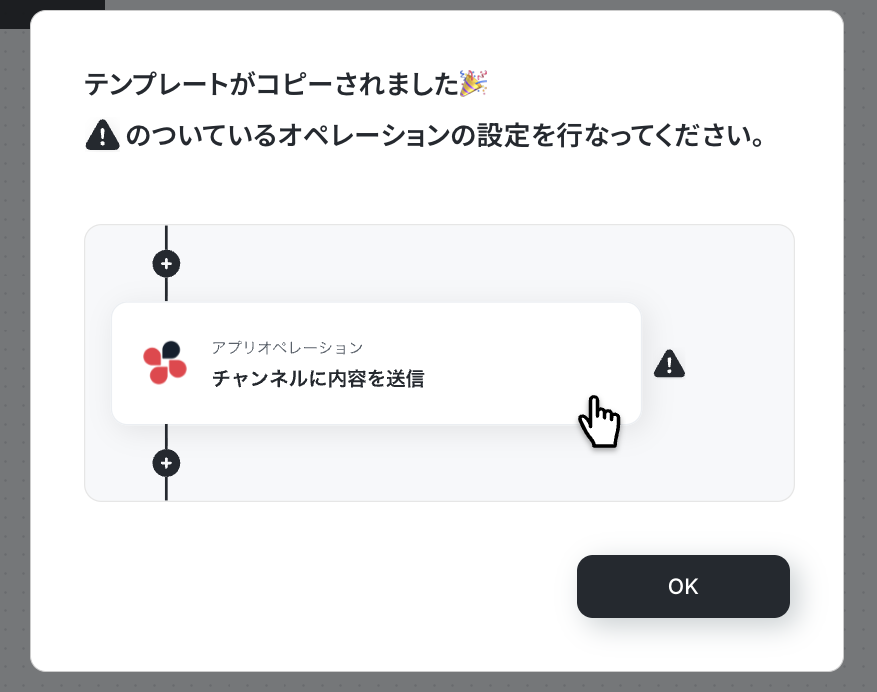
テンプレートがフローボット内の「マイプロジェクト」にコピーされると、このような画面が表示されます。
ステップ3:スケジュールトリガーの設定
- コピーしたテンプレートを開く
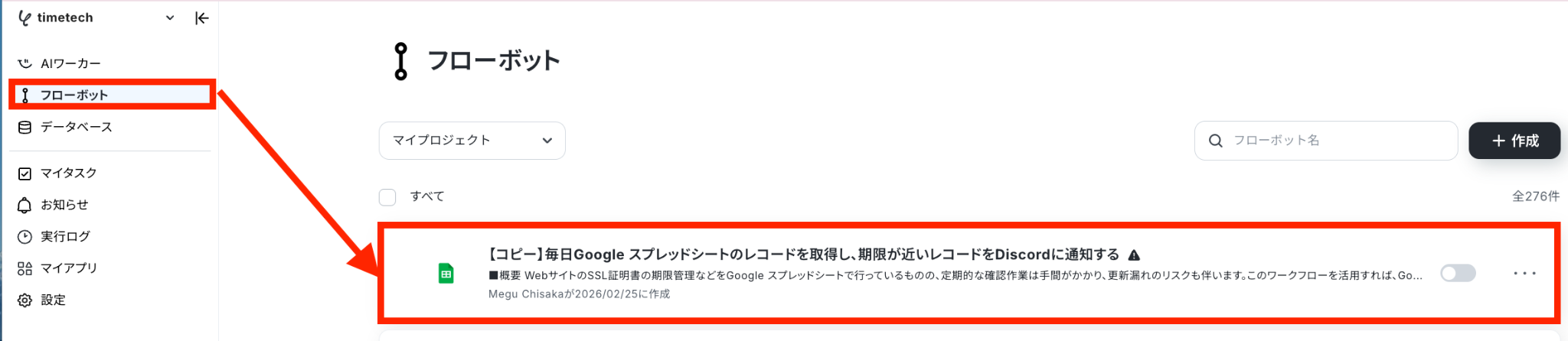
左側にあるメニューの「フローボット」から、コピーしたテンプレートを開きます。
(※テンプレートをコピー後、すぐに設定する場合はテンプレートを開く操作は不要です。設定を中断した場合のみ「フローボット」から設定作業を再開してください!)
- スケジュールトリガーを開く
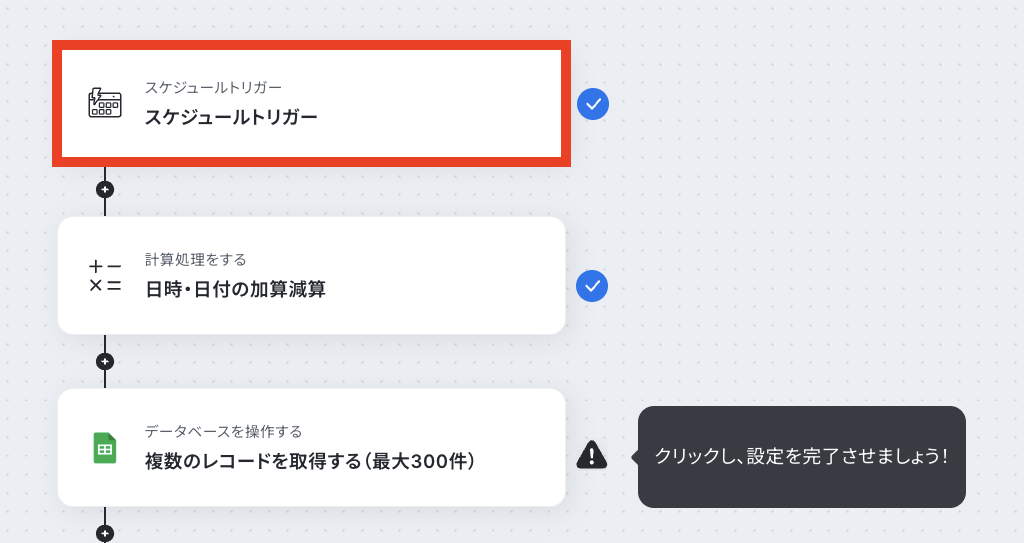
「スケジュールトリガー」をクリックします。
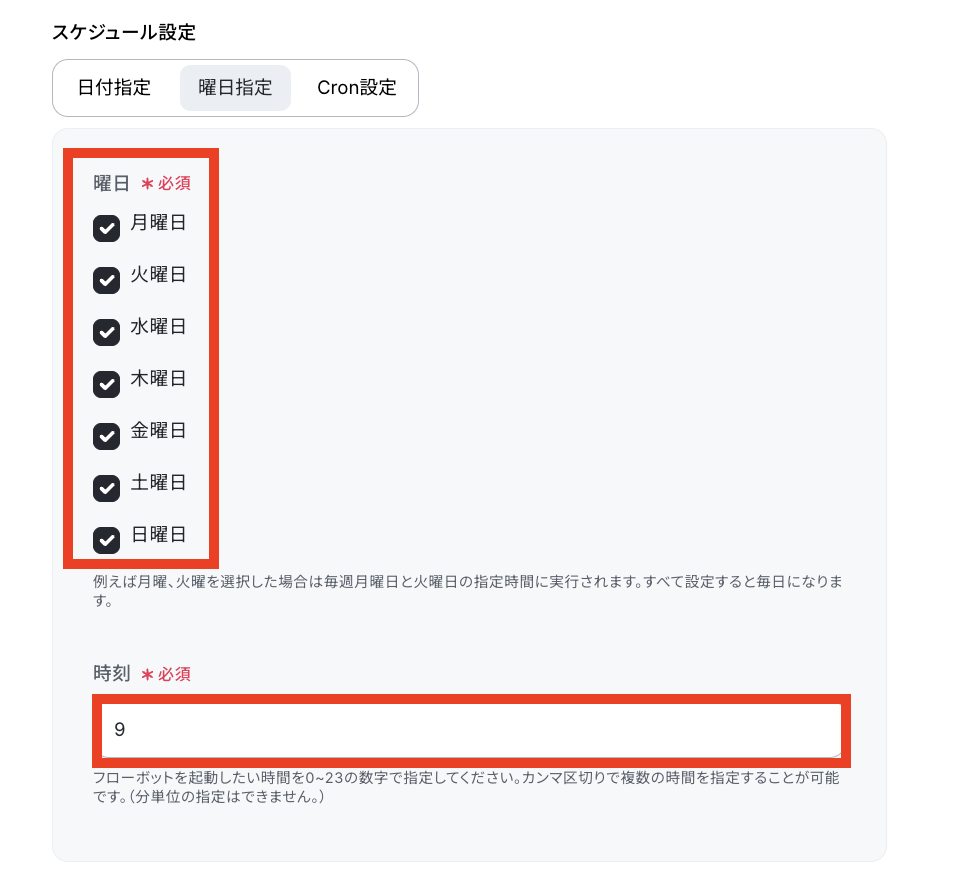
- スケジュールトリガーの条件設定をする
フローボットを起動したいタイミングを入力していきます。
テンプレートでは「毎日9時」にフローボットが起動される設定となっていますが、日付や時間は必要に応じて変更してください!
設定を確認したら「完了」をクリックします。
※詳しい設定方は📅スケジュールトリガーの設定方法をご確認ください。
※「Cronの設定」では、起動する時刻を分単位での設定など細かな設定が可能です。設定の詳しい設定方法はCron設定の設定方法をご確認ください。
ステップ4:計算処理の設定
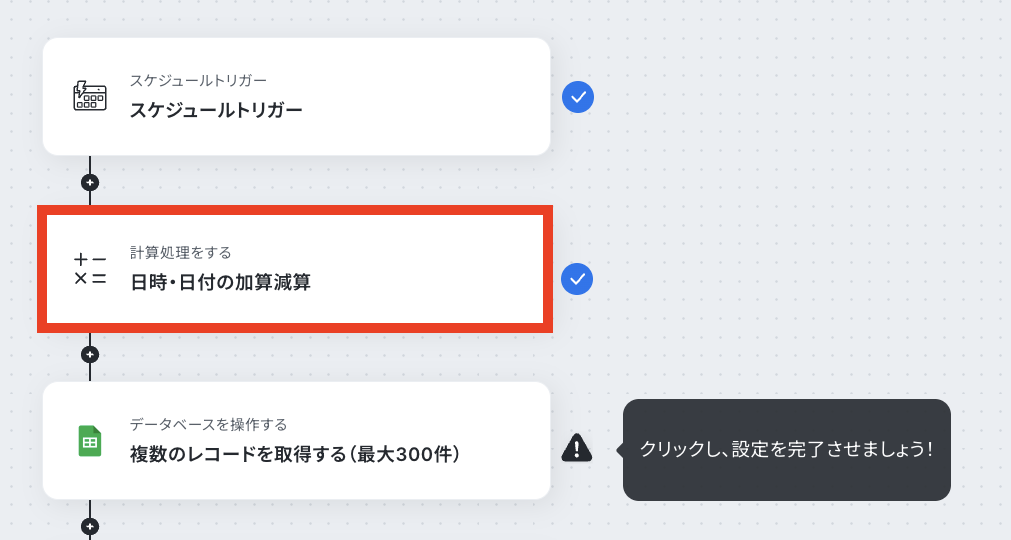
- 該当するアクションを開く
「日時・日付の加算減算」をクリックします。
※詳しくは「計算処理をする」の設定方法をご確認ください。
- 詳細設定をする
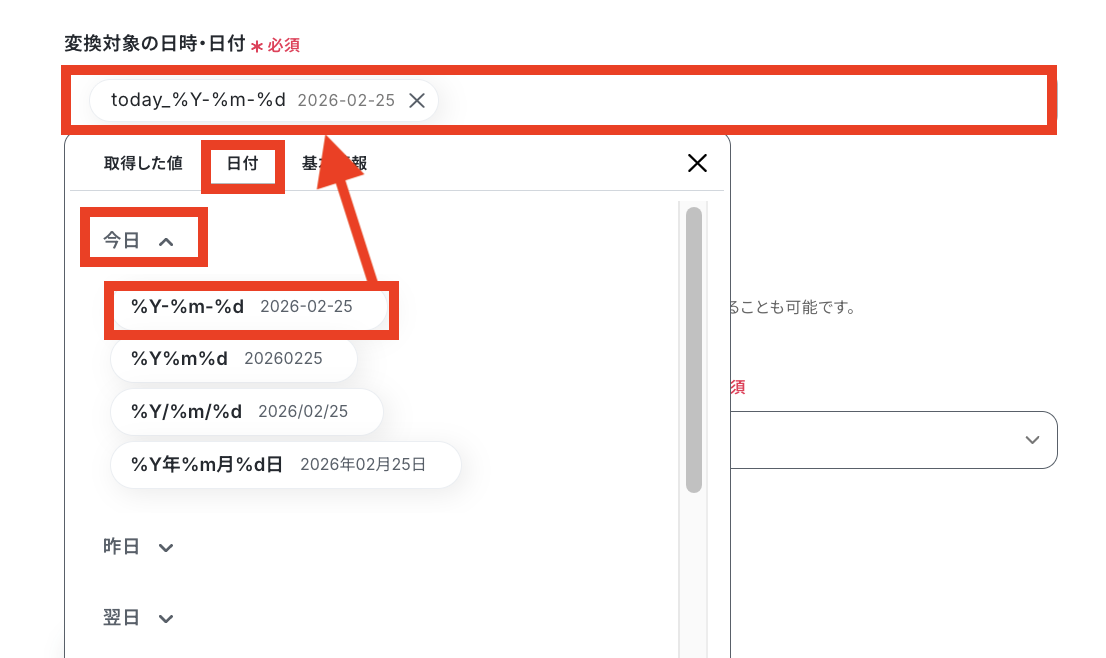
まずは、期限管理をする上でいつ期限が到達するレコードをDiscordに通知するのかを決めましょう!
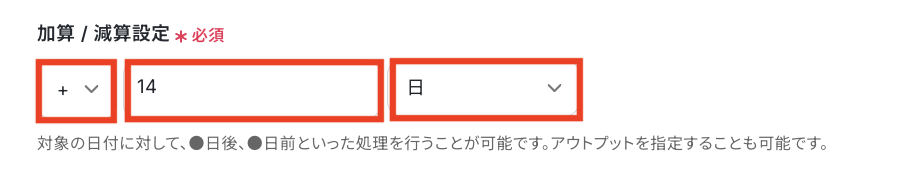
今回は2週間後に期限に到達するレコードをピックアップしたいと思います!
そのため「変換対象の日時・日付」の欄に本日の日付を設定してください。
次に「加算/減算設定」を「+14日」で設定します。
(業務に合わせて自由に日付を設定してください!)
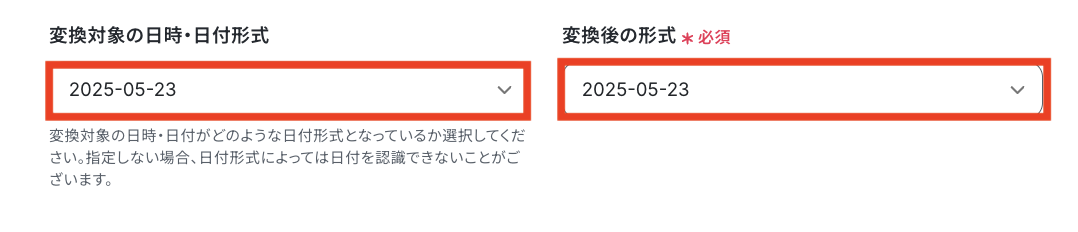
「変換対象の日時・日付形式」と「変換後の形式」を設定します。
「変換対象の日時・日付形式」はGoogle スプレッドシートのレコードに記載している日付の形式を選んでください。
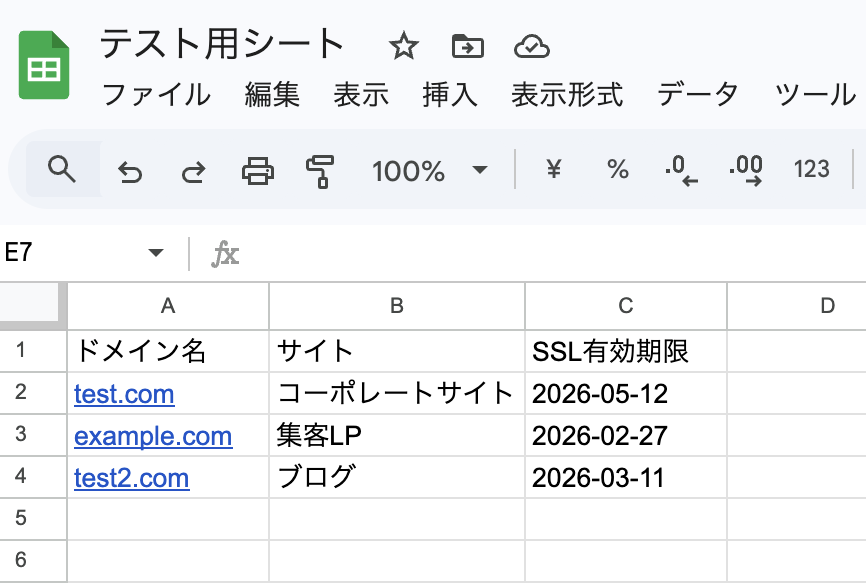
今回はテスト用に下の画像のようなGoogle スプレッドシートを準備しています!
なので、こちらのシートと同じ日付形式を設定しました!
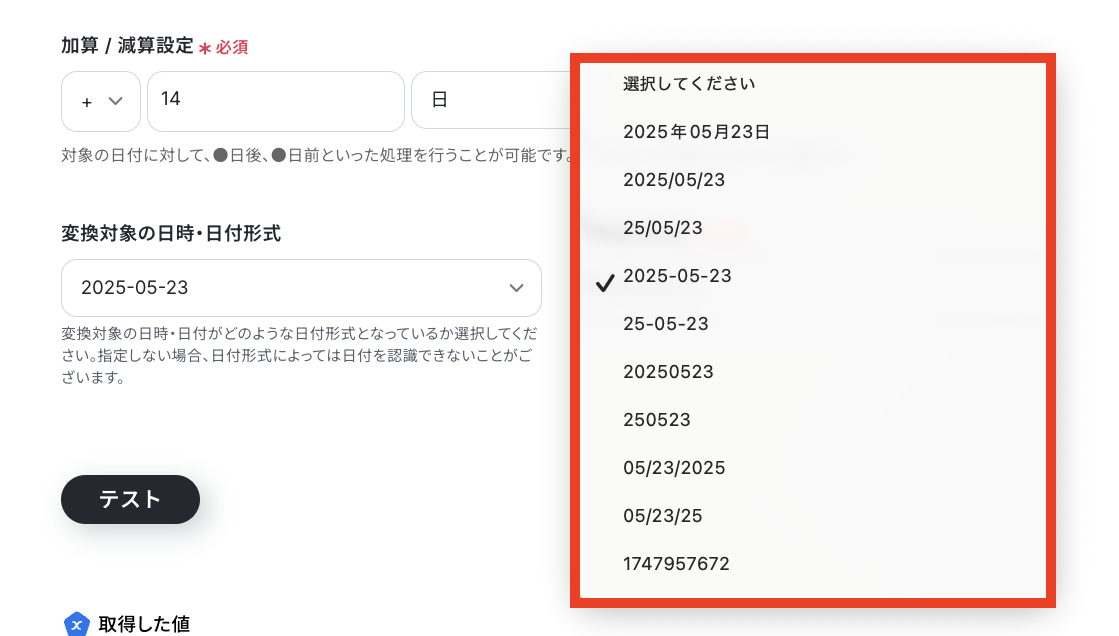
「変換後の形式」を変えたい場合は、選択肢の中から選んでください。
設定が完了したら「テスト」をクリックします。
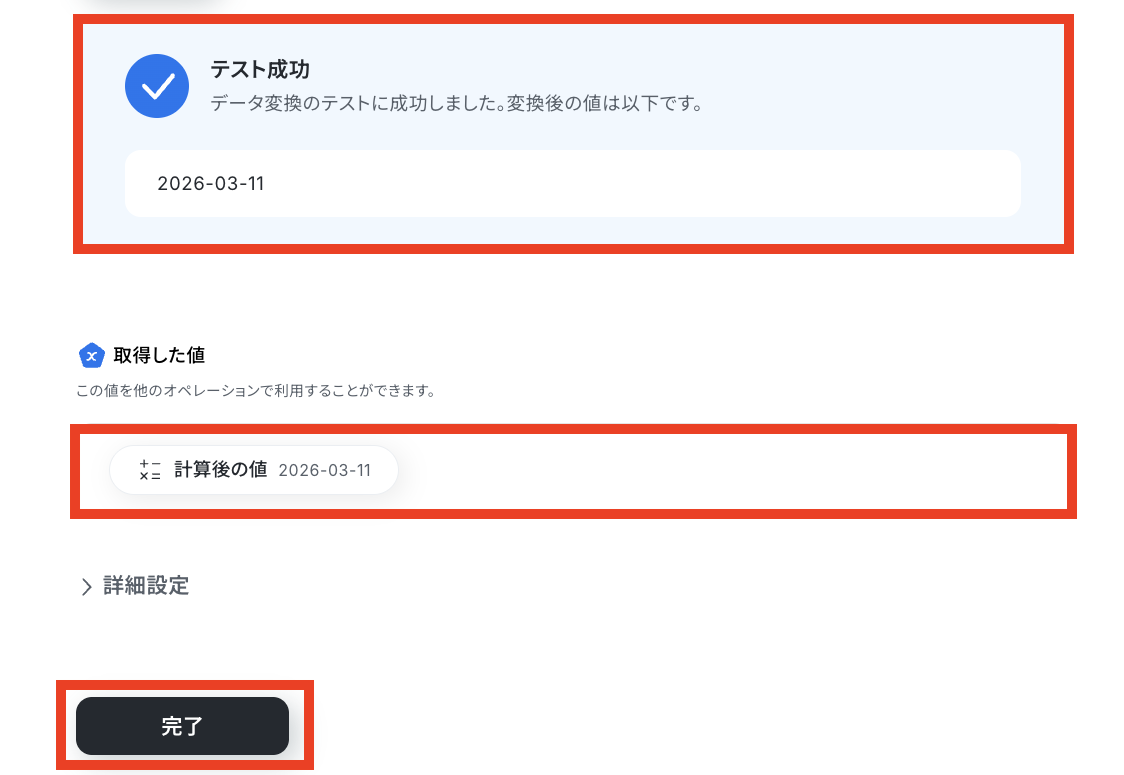
テストに成功すると、先ほど指定した日付が「取得した値」の欄に反映されるので、確認できたら「完了」をクリックしてください。
※取得した値とは?
トリガーやオペレーション設定時に「テスト」を実行して取得した値のことです。
後続のオペレーション設定時の値として利用でき、フローボットを起動する度に変動した値になります。
ステップ5:Google スプレッドシートのアクション設定
- 該当するアクションを開く
「複数のレコードを取得する(最大300件)」をクリックします。
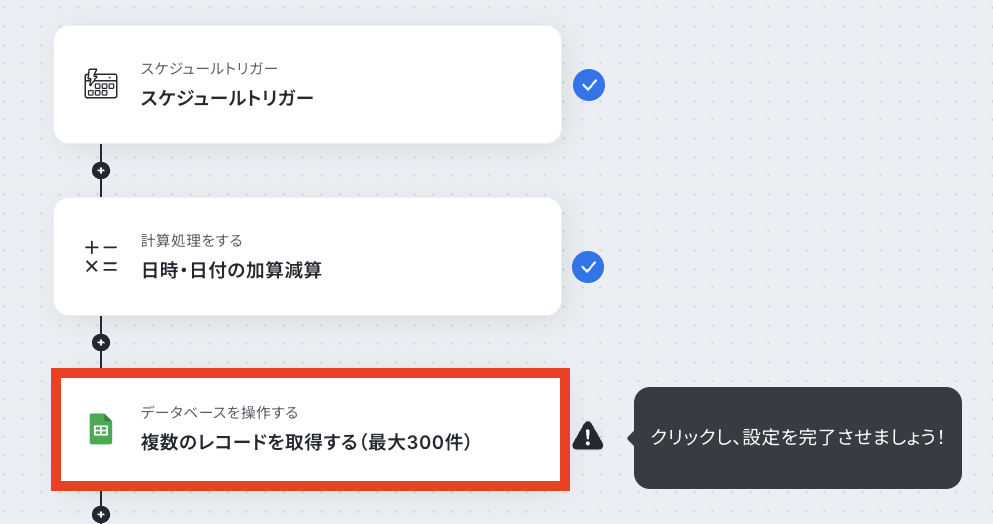
- 連携アカウントとアクションを選択する
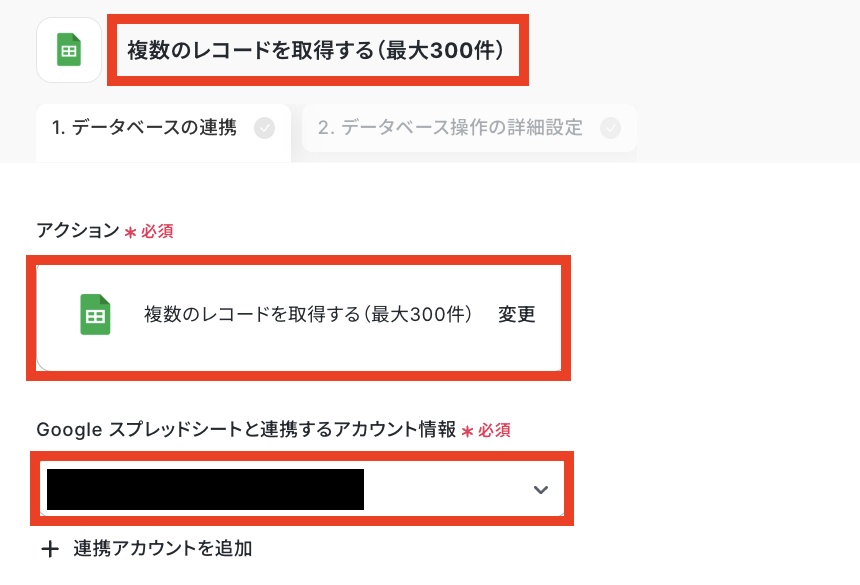
必要箇所を入力していきます。
①タイトル:必要に応じて変更可能です。分かりやすい名前に修正してもOKです!
②アクション:デフォルトで「複数のレコードを取得する」が選択されているのでそのままで問題ありません!
③Google スプレッドシートと連携するアカウント情報:ステップ1で連携したアカウントが表示されていることを確認しましょう。
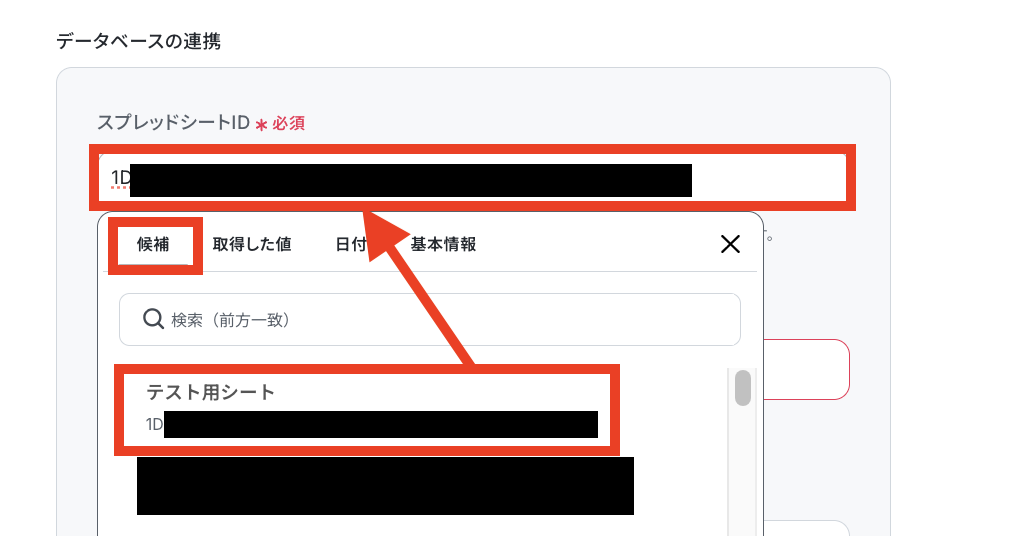
次に「データベースの連携」をします。
先ほどのテスト用に作成したGoogle スプレッドシートを連携していきます!
「スプレッドシートID」の入力欄をクリックすると、シートの候補一覧が表示されるので連携したいシートを選んでください。
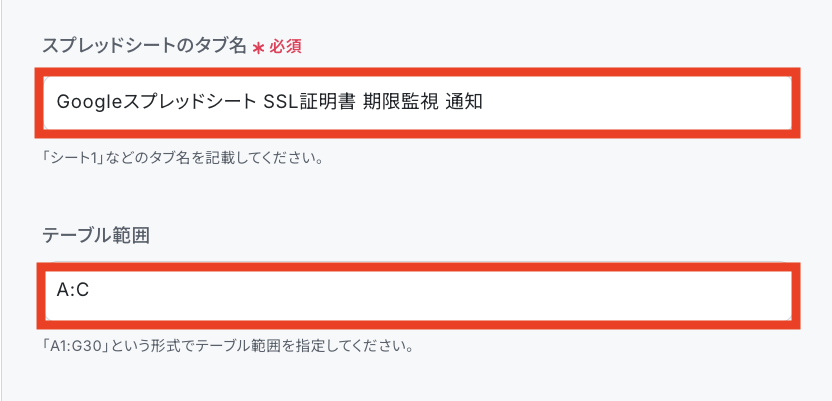
「スプレッドシートのタブ名」も候補から選択します。
「テーブル範囲」はGoogle スプレッドシートに合わせて設定してください。
設定が完了したら「次へ」を押しましょう!
- データベース操作の詳細設定をする
「取得したいレコードの条件」を設定します。
ここで先ほど取得した「2週間の日付」を埋め込んでいきます。
手入力で日付を設定してしまうと、フローボットが起動する度に同じ日付ばかりが反映されてしまうので、必ず取得した値を埋め込んでください。
【取得した値を埋め込む方法】
①入力欄をクリックして「取得した値」を表示
②「日時・日付の加算減算」をクリック
③「計算後の値」を選択
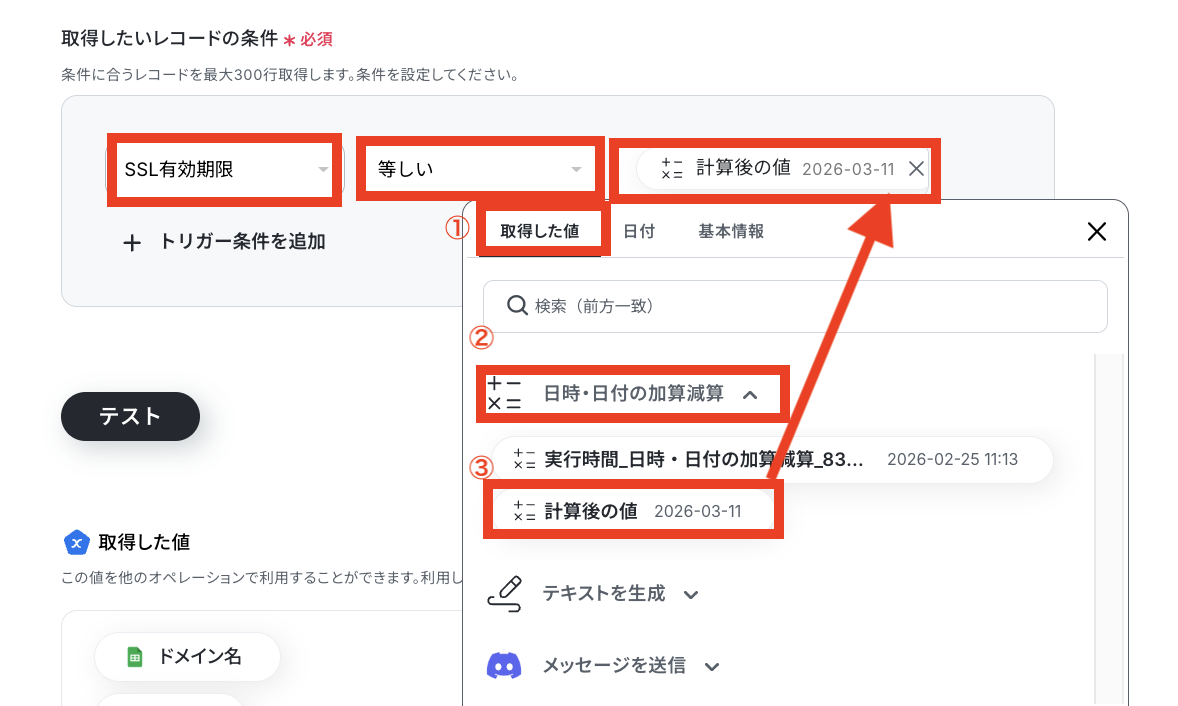
設定が完了したら「テスト」を押しましょう。
テストに成功すると、該当するGoogle スプレッドシートのレコードが反映されるので、確認できたら「完了」をクリックします。
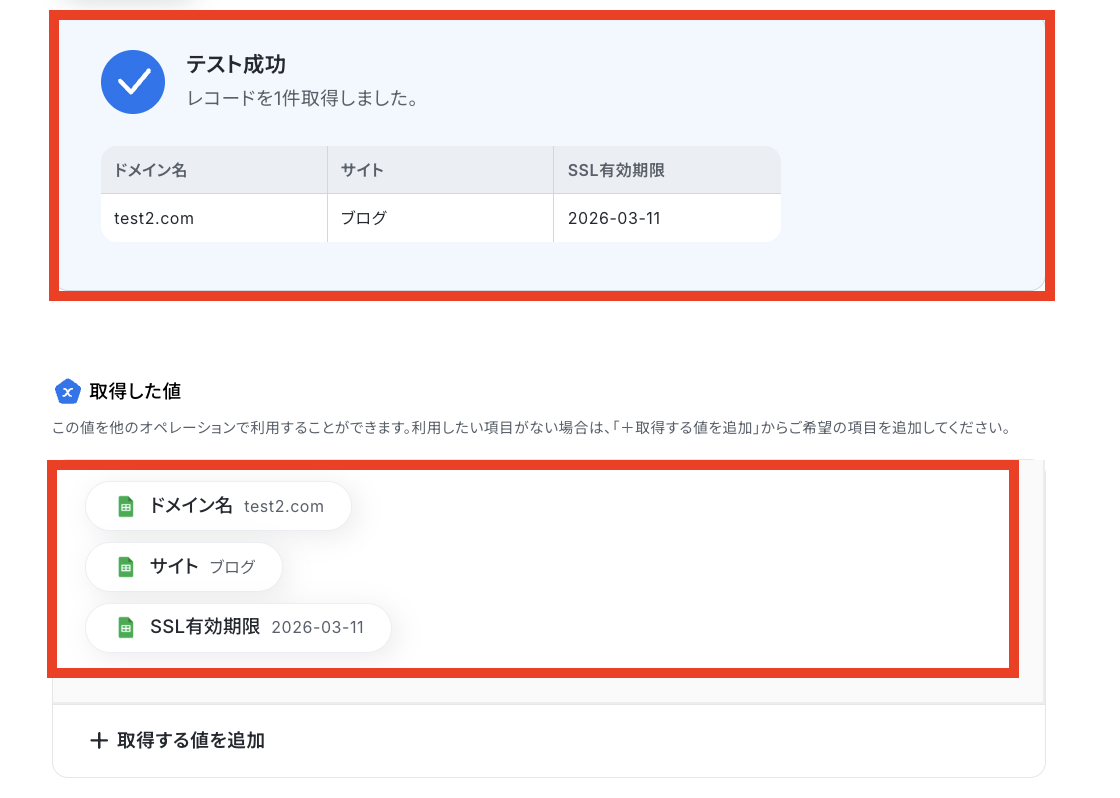
ステップ6:AIでテキスト生成の設定
- 該当するアクションを開く
「テキストを生成」をクリックします。
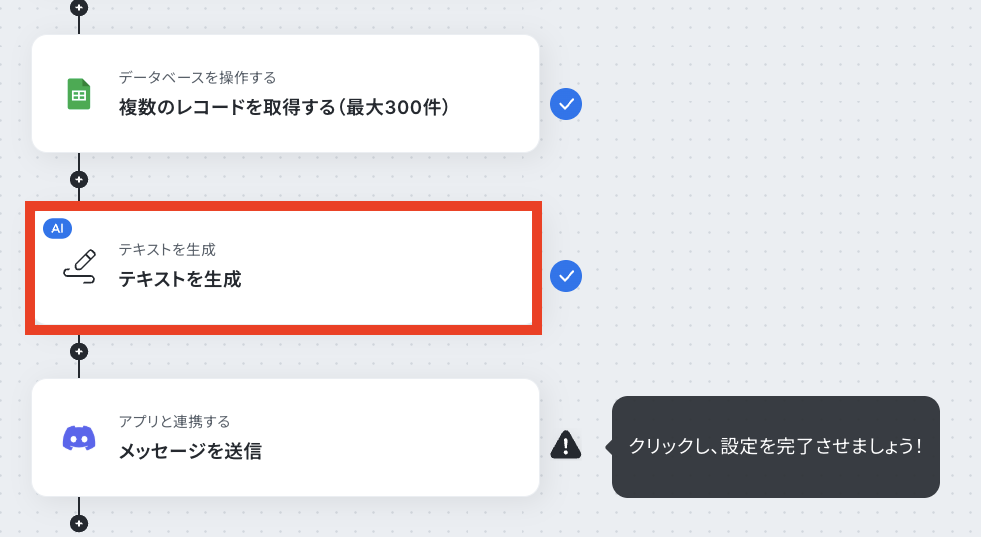
- テキスト生成の設定をする
このステップでは、生成AIを利用してDiscordへの通知用のテキストを生成します!
そのための「プロンプト」を設定していきます。
プロンプトの文字数によって消費するタスクが異なるので注意してください。
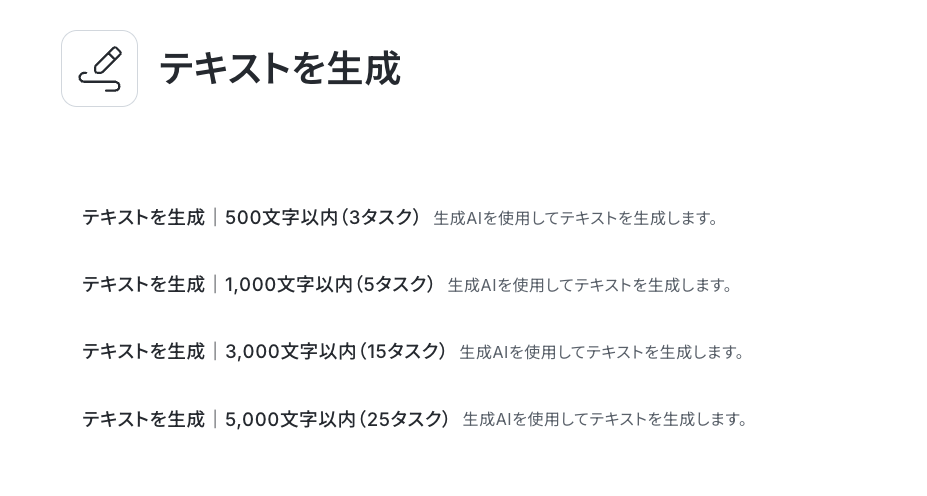
デフォルトでプロンプト例が設定されているので、ぜひ参考にしながら設定してください。
Google スプレッドシートのデータを反映させたい時は手入力ではなく「取得した値」を埋め込みましょう!
【Tips】
取得した値を活用することで、フローボットを起動する度に変動する値として反映されます。
これにより、毎回変動する情報を手動で入力する必要がなくなり、効率的に連携できます!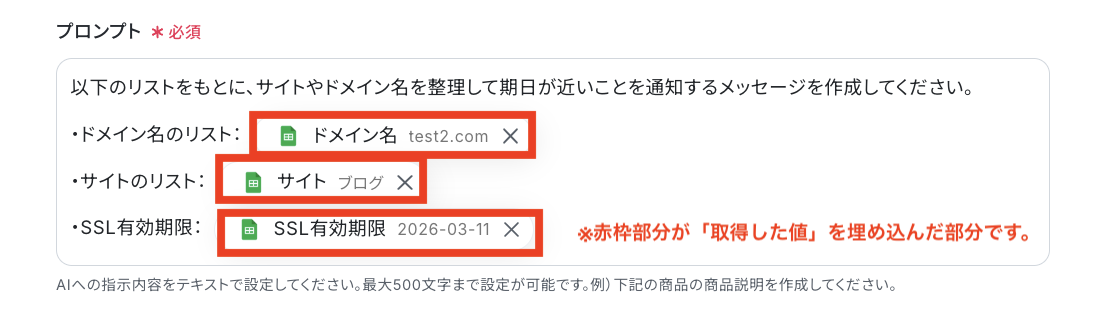
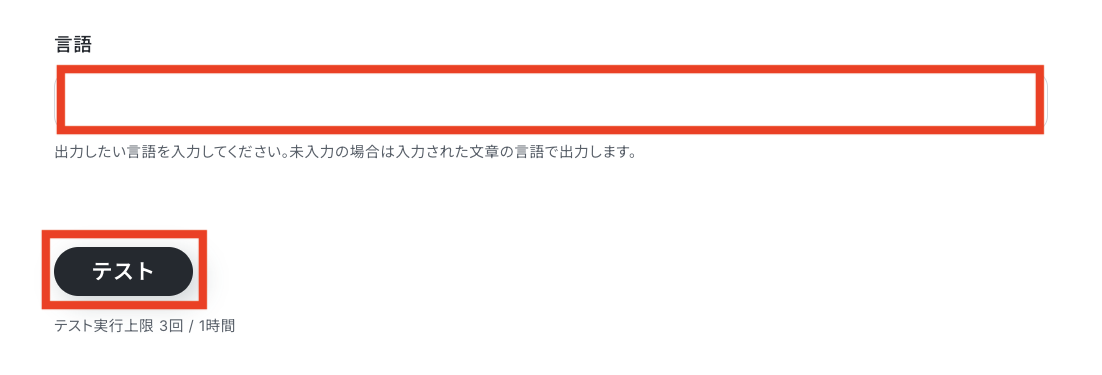
もし、入力した以外の言語で出力したい場合は「言語」の欄に入力してください。
設定が完了したら「テスト」をクリックします。
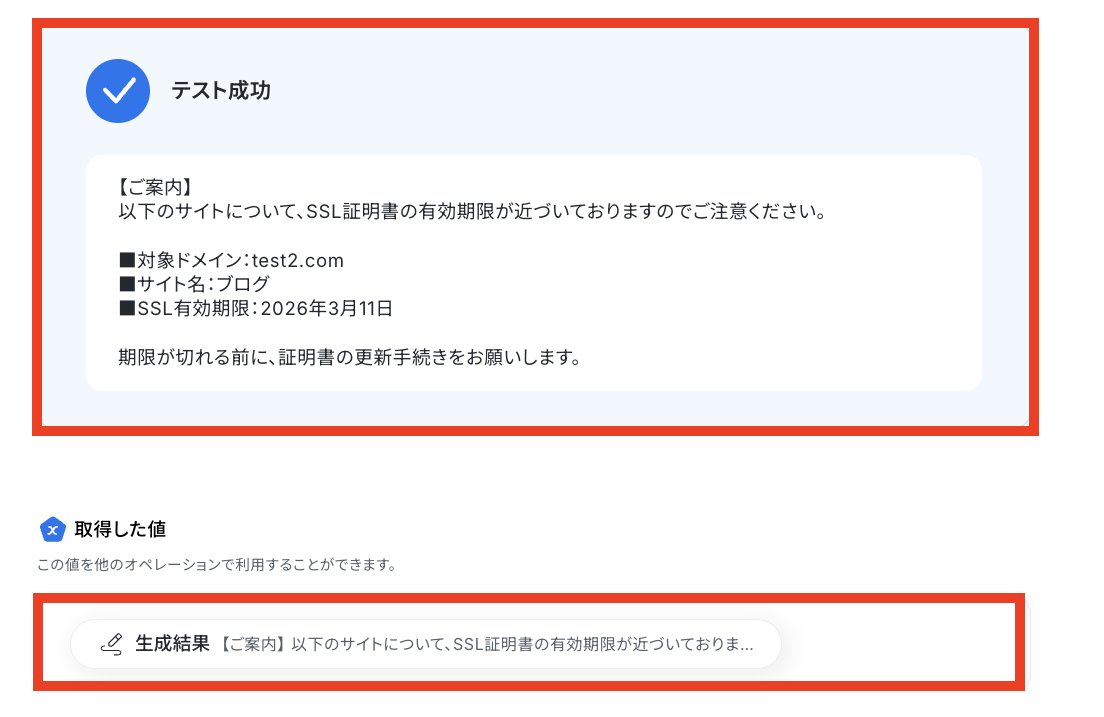
テスト結果として、Discordへの通知文章が表示されていればOKです!
内容を確認して問題なければ「完了」をクリックします。
ステップ7:Discordへの通知設定
- 該当するアクションを開く
「メッセージを送信」をクリックします。
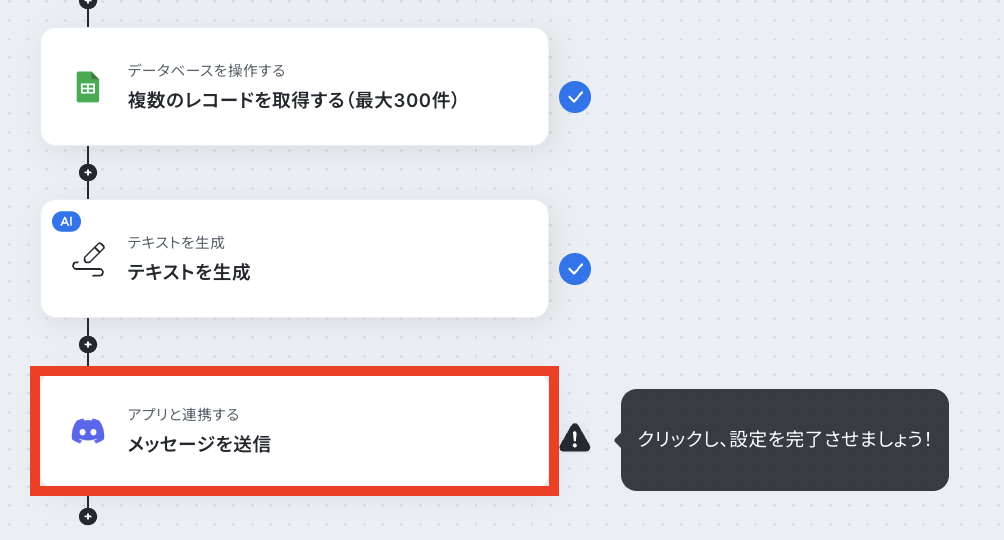
- 連携アカウントとアクションを選択する
他のアクションと同じ要領で、連携するアカウント情報が正しく反映されているかなどを確認をしてください。
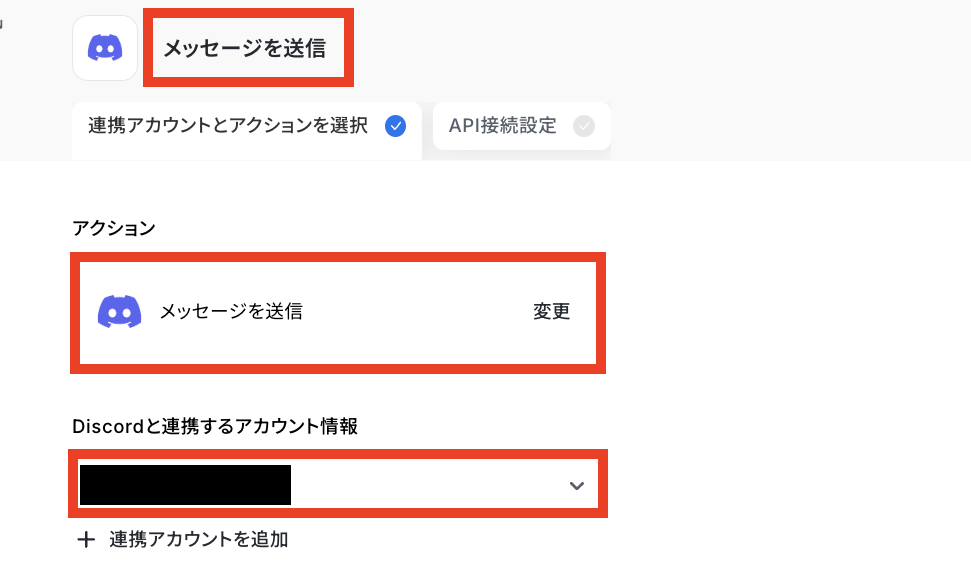
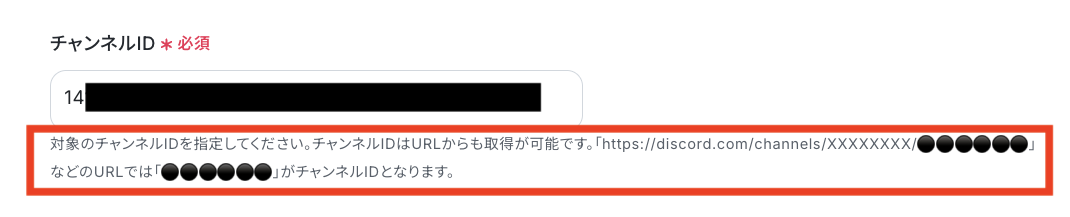
「チャンネルID」を赤枠の注釈を参考に通知したいチャンネルのURLから設定します。
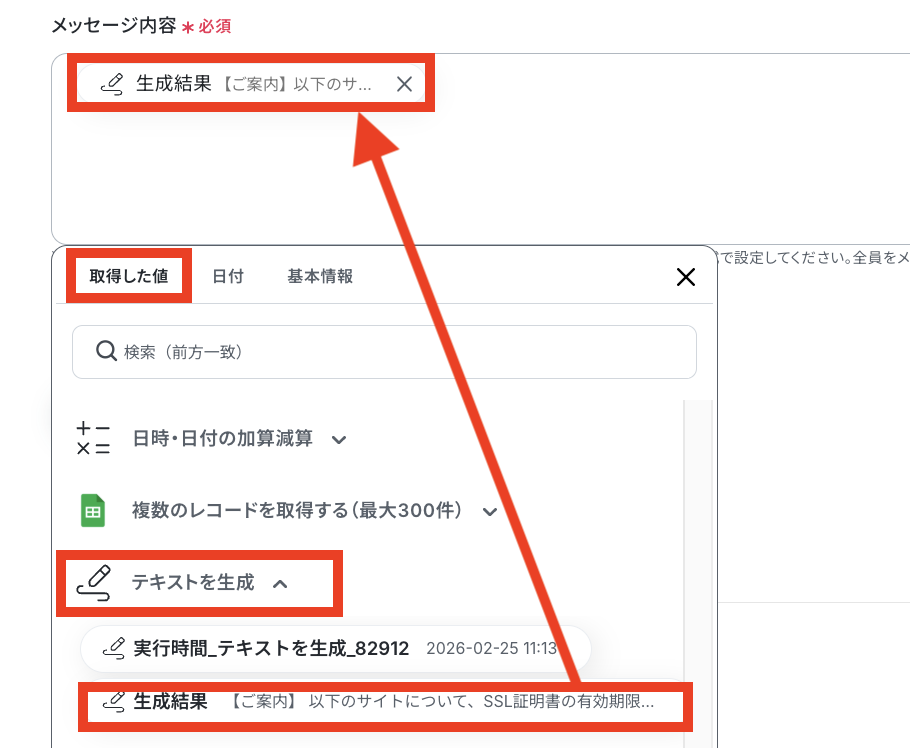
「メッセージ内容」はステップ6で作成した文章を埋め込みましょう。
設定が完了したら「テスト」をクリックします。
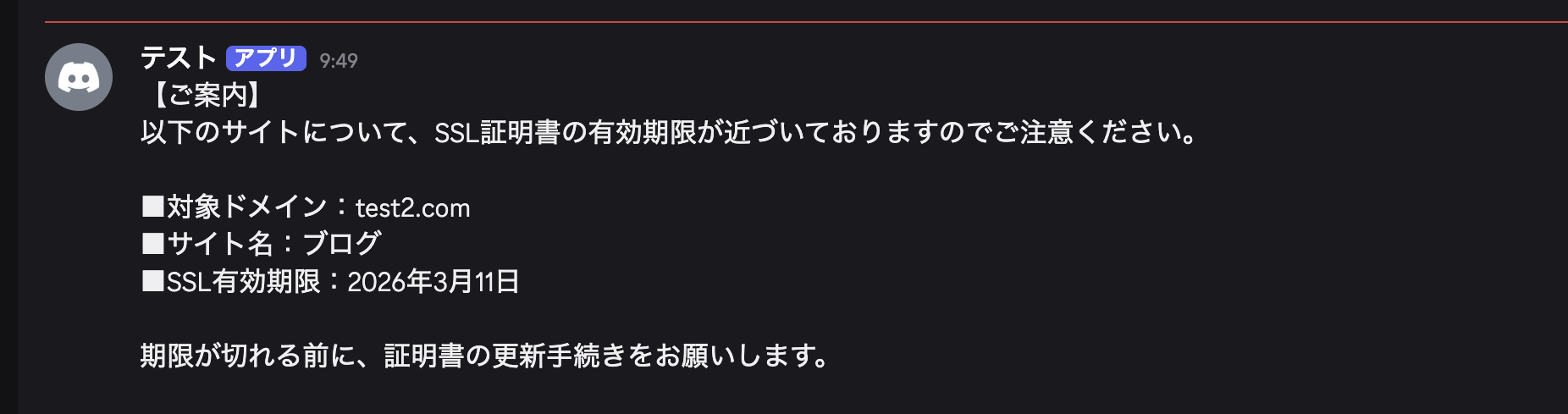
テストに成功したら、Discordでメッセージが通知できているか確認しましょう。
確認できたらYoom画面に戻って「完了」をクリックします。
ステップ8:トリガーをONにして動作を確認
最後に「トリガーをON」をクリックして、自動化の設定は終了です。
正しく、フローボットが起動するか確認しましょう。
設定、お疲れ様でした!
以上が、毎日Google スプレッドシートのレコードを取得し、期限が近いレコードをDiscordに通知する連携手順になります!
Google スプレッドシートのAPIを使ったその他の自動化例
Google スプレッドシートのAPIを活用することで、様々な自動化の実現が可能になります。
Google スプレッドシートを使った自動化例
Google スプレッドシートと外部アプリを連携し、広告レポートの自動取得やOCRを用いた書類情報の追加、各ツールへのデータ同期が可能です。行の更新をトリガーにSalesforceやMicrosoft Excelへ情報を反映するなど、高度な連携もノーコードで実現できます。
■概要Meta広告のキャンペーンレポートを定期的に手動でダウンロードし、表計算ソフトに転記する作業は手間がかかるものです。このルーティンワークに時間を取られ、本来注力すべき分析や改善活動が後回しになってしまうことも少なくありません。このワークフローを活用すれば、指定したスケジュールで自動的にMeta広告(Facebook)からレポートを取得し、Google スプレッドシートへ追加できます。定型業務を自動化し、より重要な業務に集中できる環境を構築します。
■このテンプレートをおすすめする方- Meta広告(Facebook)のレポートを定期的に手動で取得しているマーケティング担当者の方
- 広告のパフォーマンスデータをGoogle スプレッドシートで管理・分析しており、転記作業に手間を感じている方
- 広告運用に関する報告業務を効率化し、分析や戦略立案に時間を活用したいと考えている方
■このテンプレートを使うメリット- 指定したスケジュールでレポート取得から転記までを自動化するため、これまで手作業に費やしていた時間を短縮できます。
- 手作業によるデータのコピー&ペーストが不要になるため、転記ミスや記載漏れといったヒューマンエラーの防止に繋がります。
■フローボットの流れ- はじめに、Meta広告(Facebook)とGoogle スプレッドシートをYoomと連携します。
- 次に、トリガーでスケジュールトリガー機能を選択し、「指定したスケジュールになったら」フローが起動するよう設定します。
- 次に、オペレーションでMeta広告(Facebook)を選択し、「キャンペーンレポートの作成」アクションを設定します。
- さらに、オペレーションでMeta広告(Facebook)の「キャンペーンレポートを取得」アクションを設定します。
- 最後に、オペレーションでGoogle スプレッドシートを選択し、「レコードを追加する」アクションで取得したレポートデータを指定のシートに追加します。
※「トリガー」:フロー起動のきっかけとなるアクション、「オペレーション」:トリガー起動後、フロー内で処理を行うアクション
■このワークフローのカスタムポイント- Google スプレッドシートにレコードを追加する際、Meta広告(Facebook)から取得したレポートの各項目(キャンペーン名、クリック数、費用など)を、スプレッドシートの任意の列に自由に割り当てて設定できます。
■注意事項- Meta広告(Facebook)、GoogleスプレッドシートのそれぞれとYoomを連携してください。
■概要
Boxにアップロードされた保険証などの書類情報を、一つひとつ確認して手作業で転記していませんか?この作業は時間がかかる上に、入力ミスといったヒューマンエラーの原因にもなりがちです。このワークフローを活用すれば、Boxにアップロードされた保険証の画像からOCR機能で自動的に文字情報を読み取り、Google スプレッドシートへスムーズに追加できるため、こうした定型業務を効率化します。
■このテンプレートをおすすめする方
- Boxにアップロードされた保険証などの書類情報を手作業で転記している方
- OCR機能を活用して、紙や画像データの文字起こし業務を効率化したい方
- Google スプレッドシートでの情報管理を自動化したい総務・人事担当者の方
■このテンプレートを使うメリット
- Boxへのファイルアップロードを機に、文字情報の読み取りからGoogle スプレッドシートへの追加までを自動化し、手作業での転記時間を削減できます。
- 手作業によるデータの転記が不要になるため、入力間違いや項目漏れといったヒューマンエラーを防止し、データの正確性を保つことにも繋がります。
■フローボットの流れ
- はじめに、BoxとGoogle スプレッドシートをYoomと連携します。
- 次に、トリガーでBoxを選択し、「フォルダにファイルがアップロードされたら」アクションを設定します。
- 続いて、オペレーションでBoxの「ファイルをダウンロードする」アクションを設定し、トリガーで検知したファイルを取得します。
- 次に、オペレーションでOCR機能の「画像・PDFから文字を読み取る」アクションを設定し、ダウンロードしたファイルから文字情報を抽出します。
- 最後に、オペレーションでGoogle スプレッドシートの「レコードを追加する」アクションを設定し、OCRで抽出した情報を指定のシートに追加します。
※「トリガー」:フロー起動のきっかけとなるアクション、「オペレーション」:トリガー起動後、フロー内で処理を行うアクション
■このワークフローのカスタムポイント
- Boxのトリガー設定では、保険証などのファイルがアップロードされる対象フォルダを任意で指定してください。
- OCR機能では、保険証の画像からどの項目(記号、番号、氏名など)を抽出するか、読み取りたい範囲を自由に設定できます。
- Google スプレッドシートでは、出力先のスプレッドシートとシートを指定でき、OCRで抽出したどの情報をどの列に追加するかなどを柔軟にカスタムできます。
■注意事項
- Box、Google スプレッドシートのそれぞれとYoomを連携してください。
- OCRまたは音声を文字起こしするAIオペレーションはチームプラン・サクセスプランでのみご利用いただける機能となっております。フリープラン・ミニプランの場合は設定しているフローボットのオペレーションはエラーとなりますので、ご注意ください。
- チームプランやサクセスプランなどの有料プランは、2週間の無料トライアルを行うことが可能です。無料トライアル中には制限対象のアプリやAI機能(オペレーション)を使用することができます。
■概要
年末調整の時期、Dropboxに次々とアップロードされる書類の確認やデータ入力作業に追われていませんか。 手作業でのチェックは時間がかかり、入力ミスも発生しやすいため、担当者の負担は少なくありません。 このワークフローを活用すれば、Dropboxへの書類アップロードをトリガーに、OCRによる文字抽出、AIによる内容チェック、そしてGoogle スプレッドシートへの自動追加までを一気通貫で行い、これらの課題を効率的に解決します。
■このテンプレートをおすすめする方
- DropboxとGoogle スプレッドシートを利用し、年末調整業務の効率化を目指す人事労務担当者の方
- 手作業による書類チェックやデータ入力の時間を削減し、ヒューマンエラーを防止したいと考えている方
- OCRやAIを活用した業務自動化に関心があり、具体的な活用方法を探しているDX推進担当者の方
■このテンプレートを使うメリット
- Dropboxへファイルがアップロードされたら、Google スプレッドシートへの記録までの工程が自動化されるため、手作業によるデータ入力や転記の時間を削減できます。
- OCRとAIによる自動チェックが入ることで、確認漏れや入力ミスといったヒューマンエラーのリスクを低減し、データの正確性向上に繋がります。
■フローボットの流れ
- はじめに、DropboxとGoogle スプレッドシートをYoomと連携させます。
- 次に、トリガーとしてDropboxを選択し、「特定のフォルダ内でファイルが作成または更新されたら」というアクションを設定します。これにより、指定したフォルダに年末調整書類がアップロードされるとフローが起動します。
- 続いて、オペレーションでDropboxの「ファイルをダウンロード」アクションを設定し、アップロードされた書類を取得します。
- 次に、オペレーションでOCR機能の「画像・PDFから文字を読み取る」アクションを設定し、ダウンロードしたファイルから必要な情報を抽出します。
- 続くオペレーションでAI機能の「テキストを生成する」アクションを設定し、抽出した情報をもとに内容のチェックや要約を行います。
- 最後に、オペレーションでGoogle スプレッドシートの「レコードを追加する」アクションを設定し、OCRで抽出した情報やAIによるチェック結果を指定のシートに追加します。
※「トリガー」:フロー起動のきっかけとなるアクション、「オペレーション」:トリガー起動後、フロー内で処理を行うアクション
■このワークフローのカスタムポイント
- OCR機能の設定では、年末調整書類の種類やレイアウトに合わせて、読み取る対象ファイルの抽出項目を任意で細かくカスタムすることが可能です。
- AI機能の設定では、OCR機能で取得した情報や、あらかじめ設定した定型文(プロンプト)を組み合わせて、より精度の高いチェックや通知文面などを生成するようにカスタムできます。
- Google スプレッドシートの設定では、結果を書き込む先のシートや列を任意で指定でき、OCRやAI機能で取得した各情報を、対応するセルに変数として反映させることが可能です。
■注意事項
- Google スプレッドシート、DropboxのそれぞれとYoomを連携してください。
- トリガーは5分、10分、15分、30分、60分の間隔で起動間隔を選択できます。
- プランによって最短の起動間隔が異なりますので、ご注意ください。
- OCRまたは音声を文字起こしするAIオペレーションはチームプラン・サクセスプランでのみご利用いただける機能となっております。フリープラン・ミニプランの場合は設定しているフローボットのオペレーションはエラーとなりますので、ご注意ください。
- チームプランやサクセスプランなどの有料プランは、2週間の無料トライアルを行うことが可能です。無料トライアル中には制限対象のアプリやAI機能(オペレーション)を使用することができます。
■概要Confluenceのページが増えるにつれて、ドキュメントの棚卸や一覧での管理が煩雑になっていませんか?手作業でページ情報をGoogle スプレッドシートにまとめるのは時間がかかるうえ、更新漏れのリスクも伴います。このワークフローを活用すれば、Confluenceのページ管理を自動化し、必要なページ情報をGoogle スプレッドシートに自動で追加できます。これにより、常に最新のページ一覧を効率的に作成、管理することが可能になります。■このテンプレートをおすすめする方- Confluenceのページ管理を手作業で行い、非効率だと感じている方
- Confluence上のドキュメント棚卸や情報整理を効率化したいチームリーダーの方
- Confluenceと他ツールを連携させ、情報管理の自動化を実現したいDX推進担当者の方
■このテンプレートを使うメリット- Confluenceのページ情報を自動で取得しGoogle スプレッドシートに集約するため、手作業での一覧作成にかかっていた時間を短縮できます。
- 手動での情報転記が不要になるため、コピー&ペーストのミスや更新漏れといったヒューマンエラーを防ぐことに繋がります。
■フローボットの流れ- はじめに、ConfluenceとGoogle スプレッドシートをYoomと連携します。
- 次に、トリガーで「手動でフローボットを起動」を設定します。
- 次に、オペレーションでConfluenceの「ページ一覧の取得」アクションを設定します。
- 次に、オペレーションで繰り返し処理(ループ)機能を設定し、取得したページ一覧の情報を1つずつ処理できるようにします。
- ループ処理の中で、Confluenceの「ページを取得」アクションを設定し、各ページの詳細情報を取得します。
- 最後に、オペレーションでGoogle スプレッドシートの「レコードを追加する」アクションを設定し、取得したページ情報を指定のシートに追加します。
※「トリガー」:フロー起動のきっかけとなるアクション、「オペレーション」:トリガー起動後、フロー内で処理を行うアクション
■このワークフローのカスタムポイント- Confluenceでページ一覧や各ページを取得する際に、対象となるスペースの指定やクラウドIDなどを任意で設定してください。
- ループ機能では、前段のConfluenceから取得したページ一覧の情報の中から、繰り返し処理を行いたい項目を任意で設定してください。
- Google スプレッドシートにレコードを追加する際に、出力先となる任意のスプレッドシートIDやシート名を設定してください。
■注意事項- Confluence、Google スプレッドシートのそれぞれとYoomを連携してください。
- 「同じ処理を繰り返す」オペレーション間の操作は、チームプラン・サクセスプランでのみご利用いただける機能となっております。フリープラン・ミニプランの場合は設定しているフローボットのオペレーションやデータコネクトはエラーとなりますので、ご注意ください。
- チームプランやサクセスプランなどの有料プランは、2週間の無料トライアルを行うことが可能です。無料トライアル中には制限対象のアプリや機能(オペレーション)を使用することができます。
■概要
内部監査の報告書は、内容のチェックや要点の整理に多くの時間を要するのではないでしょうか。特に、複数の報告書を手作業で管理するのは手間がかかり、重要な情報の見落としにも繋がりかねません。このワークフローは、Dropboxにアップロードされた監査報告書をOCRで読み取り、AIが自動で要約を作成しGoogle スプレッドシートへ記録します。AIを活用して内部監査の確認業務を効率化し、より迅速な対応を実現します。
■このテンプレートをおすすめする方
- 内部監査報告書の確認や内容の整理に多くの時間を費やしている監査担当者の方
- AIを活用して内部監査業務のDXを推進し、作業効率を高めたいと考えている方
- DropboxとGoogle スプレッドシートを用いて監査資料を管理しているチームの方
■このテンプレートを使うメリット
- 報告書のアップロードだけでAIが要約し記録するため、内部監査資料の確認や転記にかかる時間を短縮し、コア業務に集中できます。
- 手作業による要約のばらつきや、Google スプレッドシートへの転記ミスを防ぎ、監査記録の正確性を向上させます。
■フローボットの流れ
- はじめに、DropboxとGoogle スプレッドシートをYoomと連携します。
- 次に、トリガーでDropboxを選択し、「特定のフォルダ内でファイルが作成または更新されたら」というアクションを設定します。
- 次に、オペレーションでDropboxの「ファイルをダウンロード」アクションを設定し、トリガーで検知したファイルをダウンロードします。
- 続けて、オペレーションでOCR機能を選択し、「任意の画像やPDFを読み取る」アクションでダウンロードしたファイルからテキストを抽出します。
- 次に、オペレーションでAI機能の「テキストを生成する」アクションを設定し、OCRで抽出したテキストを要約するよう指示します。
- 最後に、オペレーションでGoogle スプレッドシートの「レコードを追加する」アクションを設定し、AIが生成した要約などを指定のシートに記録します。
※「トリガー」:フロー起動のきっかけとなるアクション、「オペレーション」:トリガー起動後、フロー内で処理を行うアクション
■このワークフローのカスタムポイント
- Dropboxのトリガー設定では、監査報告書がアップロードされるフォルダのパスや、対象としたいファイル名を任意で設定してください。
- Google スプレッドシートで要約を記録するアクションを設定する際に、対象となるスプレッドシートのIDと、データを追加したいシート名を任意で設定してください。
■注意事項
- Google スプレッドシート、DropboxのそれぞれとYoomを連携してください。
- トリガーは5分、10分、15分、30分、60分の間隔で起動間隔を選択できます。
- プランによって最短の起動間隔が異なりますので、ご注意ください。
- OCRまたは音声を文字起こしするAIオペレーションはチームプラン・サクセスプランでのみご利用いただける機能となっております。フリープラン・ミニプランの場合は設定しているフローボットのオペレーションはエラーとなりますので、ご注意ください。
- チームプランやサクセスプランなどの有料プランは、2週間の無料トライアルを行うことが可能です。無料トライアル中には制限対象のアプリやAI機能(オペレーション)を使用することができます。
■概要
Google スプレッドシートとホットプロファイルを併用する際、情報の同期を手作業で行っていませんか?この作業は二重入力の手間がかかるだけでなく、転記ミスなどのヒューマンエラーの原因にもなりがちです。このワークフローを活用すればGoogle スプレッドシートの行が更新されたタイミングで、自動でホットプロファイルの会社情報が更新されるためデータ管理の効率化を実現します。
■このテンプレートをおすすめする方
- Google スプレッドシートで顧客情報を管理し、ホットプロファイルへ手動で反映している方
- 手作業による転記をなくし、顧客データ管理の精度と鮮度を高めたいと考えている方
- 営業やマーケティング活動の基盤となるデータ連携を自動化し、生産性を向上させたい方
■このテンプレートを使うメリット
- Google スプレッドシートの情報が更新されると自動でホットプロファイルに反映されるため、これまで手作業に費やしていた時間を短縮できます。
- 手作業でのデータ転記が不要になることで、入力間違いや更新漏れといったヒューマンエラーのリスク軽減に繋がります。
■フローボットの流れ
- はじめに、Google スプレッドシートとホットプロファイルをYoomと連携します。
- 次に、トリガーでGoogle スプレッドシートを選択し「行が更新されたら」というトリガーアクションを設定します。
- 最後に、オペレーションでホットプロファイルの「会社を更新」アクションを設定し、トリガーで取得した情報を紐付けます。
※「トリガー」:フロー起動のきっかけとなるアクション、「オペレーション」:トリガー起動後、フロー内で処理を行うアクション
■このワークフローのカスタムポイント
- Google スプレッドシートのトリガー設定では、自動化の対象とするシート名やデータ範囲、更新を検知したい列などを設定してください。
- ホットプロファイルのオペレーション設定では、更新したい会社情報に対して、スプレッドシートのどの列の情報を反映させるか任意でマッピングできます。
■注意事項
- Google スプレッドシート、ホットプロファイルのそれぞれとYoomを連携してください。
- トリガーは5分、10分、15分、30分、60分の間隔で起動間隔を選択できます。
- プランによって最短の起動間隔が異なりますので、ご注意ください。
■概要
Googleスプレッドシートで管理している顧客リストなどを、都度Salesforceに手作業で転記していませんか?このような定型的なデータ入力作業は時間がかかるだけでなく、コピー&ペーストのミスや入力漏れといったヒューマンエラーの原因にもなります。このワークフローを活用すれば、Googleスプレッドシートに行が追加されるだけでSalesforceへのレコード追加が自動化され、データ入力の課題をスムーズに解消できます。
■このテンプレートをおすすめする方
- GoogleスプレッドシートとSalesforce間のデータ転記に手間を感じている営業担当者の方
- 手作業による入力ミスをなくし、顧客データの一貫性と正確性を高めたいと考えている方
- Salesforceへのデータ登録業務を効率化し、よりコアな業務に集中したいと考えている方
■このテンプレートを使うメリット
- Googleスプレッドシートに行を追加するだけで、Salesforceに自動でレコードが作成されるため、これまで手作業に費やしていた時間を短縮できます。
- 手作業でのデータ転記が不要になることで、入力間違いや項目漏れといったヒューマンエラーの発生を防ぎ、データ管理の精度向上に繋がります。
■フローボットの流れ
- はじめに、GoogleスプレッドシートとSalesforceをYoomと連携します。
- 次に、トリガーでGoogleスプレッドシートを選択し、「行が追加されたら」というアクションを設定します。
- 次に、オペレーションでSalesforceの「レコードを追加する」アクションを設定し、トリガーで取得した情報をマッピングします。
- 最後に、オペレーションでGoogleスプレッドシートの「レコードを更新する」アクションを設定し、連携が完了した行にステータスなどを追記します。
※「トリガー」:フロー起動のきっかけとなるアクション、「オペレーション」:トリガー起動後、フロー内で処理を行うアクション
■このワークフローのカスタムポイント
- Googleスプレッドシートのトリガー設定で、監視対象としたいスプレッドシートおよびシートを任意で指定してください。
- Salesforceにレコードを追加するオペレーションでは、Googleスプレッドシートのどの列の情報を、Salesforceのどの項目に追加するかを任意で設定してください。
■注意事項
- SalesforceとGoogle スプレッドシートのそれぞれとYoomを連携してください。
- トリガーは5分、10分、15分、30分、60分の間隔で起動間隔を選択できます。
- プランによって最短の起動間隔が異なりますので、ご注意ください。
- Salesforceはチームプラン・サクセスプランでのみご利用いただけるアプリとなっております。フリープラン・ミニプランの場合は設定しているフローボットのオペレーションやデータコネクトはエラーとなりますので、ご注意ください。
- チームプランやサクセスプランなどの有料プランは、2週間の無料トライアルを行うことが可能です。無料トライアル中には制限対象のアプリを使用することができます。
■概要Google スプレッドシートに蓄積される顧客からのフィードバックやアンケート結果などを、都度確認してチームに共有するのは手間がかかる作業ではないでしょうか。このワークフローは、Google スプレッドシートに行が追加されると、その内容をGeminiが自動で解析し、要約した結果をGoogle Chatへ通知します。GeminiとGoogle Chatを連携させることで、情報共有のプロセスを自動化し、チームの対応速度を向上させます。
■このテンプレートをおすすめする方- Google スプレッドシートのデータを手動で要約し、Google Chatで共有している方
- Geminiを活用して、定型的なテキスト解析や要約業務を自動化したいと考えている方
- GeminiとGoogle Chatを連携させ、情報共有の効率化や効率化を図りたいチームリーダーの方
■このテンプレートを使うメリット- スプレッドシートへのデータ追加から解析、共有までが自動化され、手作業に費やしていた時間を短縮し、より重要な業務に集中できます。
- Geminiが一定のルールで内容を解析・要約するため、担当者による内容のばらつきや共有漏れを防ぎ、業務品質の標準化に繋がります。
■フローボットの流れ- はじめに、Google スプレッドシート、Gemini、Google ChatをYoomと連携します。
- 次に、トリガーでGoogle スプレッドシートを選択し、「行が追加されたら」というアクションを設定します。
- 次に、オペレーションでGeminiを選択し、「コンテンツを生成」アクションを設定し、スプレッドシートの情報を基に解析・要約させます。
- 最後に、オペレーションでGoogle Chatを選択し、「メッセージを送信」アクションを設定し、Geminiが生成した内容を指定のスペースに送信します。
※「トリガー」:フロー起動のきっかけとなるアクション、「オペレーション」:トリガー起動後、フロー内で処理を行うアクション
■このワークフローのカスタムポイント- Google スプレッドシートのトリガー設定では、対象のスプレッドシートやシート、読み取りたいテーブルの範囲を任意で設定してください。
- Geminiのアクションでは、どのようなテキストを生成させたいかに応じてプロンプトを自由にカスタマイズでき、スプレッドシートから取得した情報を変数として埋め込むことも可能です。
- Google Chatへの通知設定では、メッセージを送信するスペースを任意で指定できます。また、本文には固定のテキストだけでなく、前段のオペレーションで取得した情報を変数として組み込むことができます。
■注意事項- Google スプレッドシート、Gemini、Google ChatのそれぞれとYoomを連携してください。
- トリガーは5分、10分、15分、30分、60分の間隔で起動間隔を選択できます。プランによって最短の起動間隔が異なりますので、ご注意ください。
- Google スプレッドシートをアプリトリガーとして使用する際の注意事項は「【アプリトリガー】Google スプレッドシートのトリガーにおける注意事項」を参照してください。
- Google Chatとの連携はGoogle Workspaceの場合のみ可能です。詳細は「Google Chatでスペースにメッセージを送る方法」を参照ください。
■概要
Google スプレッドシートで管理している契約ステータスが更新されるたびに手作業でGMOサインから契約書を送付する業務は、手間がかかり送付ミスなどの懸念もあるのではないでしょうか。このワークフローを活用すれば、Google スプレッドシートのステータス更新をきっかけに、契約書の作成からGMOサインでの送付までを自動化できるため、こうした課題をスムーズに解消し、契約業務を効率化します。
■このテンプレートをおすすめする方
- Google スプレッドシートとGMOサインを用いた契約業務に手間を感じている営業や法務担当の方
- 手作業による契約書の送付プロセスでの、宛先間違いや送付漏れなどのミスを防止したい方
- 契約締結までのリードタイムを短縮し、より迅速な業務フローの構築を目指している責任者の方
■このテンプレートを使うメリット
- Google スプレッドシートのステータス更新をトリガーに契約書が自動で送付されるため、これまで手作業に費やしていた時間を短縮することができます。
- システムが自動で処理を行うことで、手作業による送付先の誤りや契約内容の記載漏れといったヒューマンエラーの防止に繋がります。
■フローボットの流れ
- はじめに、Google スプレッドシート、Googleドキュメント、GMOサインをYoomと連携します。
- 次に、トリガーでGoogle スプレッドシートを選択し、「行が更新されたら」というアクションを設定し、特定のステータスになったことを検知します。
- 続いて、オペレーションでGoogleドキュメントの「書類を発行する」アクションを設定し、スプレッドシートの情報をもとに契約書を自動で作成します。
- 次に、GMOサインの「アクセストークンを生成」し、続けて「封筒用文書の登録」アクションで作成した契約書を登録します。
- 最後に、オペレーションでGMOサインの「封筒への署名依頼」アクションを設定し、スプレッドシートに記載された宛先に署名依頼を送付します。
※「トリガー」:フロー起動のきっかけとなるアクション、「オペレーション」:トリガー起動後、フロー内で処理を行うアクション
■このワークフローのカスタムポイント
- Googleドキュメントの「書類を発行する」アクションでは、あらかじめ用意した雛形を使用することで、任意のレイアウトで契約書を作成できます。
- GMOサインの「封筒用文書の登録」では、書類名などに固定のテキストを設定したり、スプレッドシートから取得した情報を動的な値として設定することが可能です。
- GMOサインの「封筒への署名依頼」では、署名者の氏名やメールアドレスなどをスプレッドシートのデータと連携させ、動的に設定することができます。
■注意事項
- Google スプレッドシート、Googleドキュメント、GMOサインをYoomと連携してください。
- トリガーは5分、10分、15分、30分、60分の間隔で起動間隔を選択できます。
- プランによって最短の起動間隔が異なりますので、ご注意ください。
■概要Google スプレッドシートとMicrosoft Excelを併用してデータを管理する中で、情報の同期を手作業で行うことに手間を感じていませんか?
手作業によるデータ転記は、更新漏れや入力ミスといったヒューマンエラーの原因にもなり得ます。
このワークフローを活用すれば、Google スプレッドシートの特定の行が更新された際に、その情報を元にMicrosoft Excelのデータを自動で更新するため、データの整合性を保ちながら業務を効率化できます。
■このテンプレートをおすすめする方- Google スプレッドシートとMicrosoft Excelで顧客情報や案件情報を管理している方
- 手作業でのデータ同期による二重入力の手間や、更新漏れなどのミスを防ぎたい方
- 複数のツールに散らばったデータを正確に連携させ、管理を効率化したいと考えている方
■このテンプレートを使うメリット- Google スプレッドシートの情報が更新されると、Microsoft Excelへ自動で反映されるため、これまで手作業に費やしていたデータ同期の時間を削減できます。
- 手作業によるデータの転記が不要になることで、入力間違いや更新漏れといったヒューマンエラーのリスクを軽減し、データの正確性を維持できます。
■フローボットの流れ- はじめに、Google スプレッドシートとMicrosoft ExcelをYoomと連携する
- 次に、トリガーでGoogle スプレッドシートを選択し、「行が更新されたら」というアクションを設定する
- 次に、オペレーションで分岐機能を設定し、特定の条件に合致した場合のみ後続の処理に進むように設定する
- 最後に、オペレーションでMicrosoft Excelの「レコードを更新する」アクションを設定し、Google スプレッドシートの情報をもとにレコードを更新する
※「トリガー」:フロー起動のきっかけとなるアクション、「オペレーション」:トリガー起動後、フロー内で処理を行うアクション
■このワークフローのカスタムポイント- Google スプレッドシートのトリガー設定では、連携の起点としたい任意のスプレッドシートIDとシート名(タブ名)をそれぞれ設定してください。
■注意事項- Google スプレッドシート、Microsoft ExcelのそれぞれとYoomを連携してください。
- Microsoft365(旧Office365)には、家庭向けプランと一般法人向けプラン(Microsoft365 Business)があり、一般法人向けプランに加入していない場合には認証に失敗する可能性があります。
- 分岐はパーソナルプラン以上のプランでご利用いただける機能(オペレーション)となっております。フリープランの場合は設定しているフローボットのオペレーションはエラーとなりますので、ご注意ください。
- パーソナルプランなどの有料プランは、2週間の無料トライアルを行うことが可能です。無料トライアル中には制限対象のアプリや機能(オペレーション)を使用することができます。詳しくは、料金プランのページをご参照ください。
- Google スプレッドシートをアプリトリガーとして使用する際の注意事項は「【アプリトリガー】Google スプレッドシートのトリガーにおける注意事項」を参照してください。

- Meta広告(Facebook)のレポートを定期的に手動で取得しているマーケティング担当者の方
- 広告のパフォーマンスデータをGoogle スプレッドシートで管理・分析しており、転記作業に手間を感じている方
- 広告運用に関する報告業務を効率化し、分析や戦略立案に時間を活用したいと考えている方
■このテンプレートを使うメリット
- 指定したスケジュールでレポート取得から転記までを自動化するため、これまで手作業に費やしていた時間を短縮できます。
- 手作業によるデータのコピー&ペーストが不要になるため、転記ミスや記載漏れといったヒューマンエラーの防止に繋がります。
■フローボットの流れ
- はじめに、Meta広告(Facebook)とGoogle スプレッドシートをYoomと連携します。
- 次に、トリガーでスケジュールトリガー機能を選択し、「指定したスケジュールになったら」フローが起動するよう設定します。
- 次に、オペレーションでMeta広告(Facebook)を選択し、「キャンペーンレポートの作成」アクションを設定します。
- さらに、オペレーションでMeta広告(Facebook)の「キャンペーンレポートを取得」アクションを設定します。
- 最後に、オペレーションでGoogle スプレッドシートを選択し、「レコードを追加する」アクションで取得したレポートデータを指定のシートに追加します。
■このワークフローのカスタムポイント
- Google スプレッドシートにレコードを追加する際、Meta広告(Facebook)から取得したレポートの各項目(キャンペーン名、クリック数、費用など)を、スプレッドシートの任意の列に自由に割り当てて設定できます。
■注意事項
- Meta広告(Facebook)、GoogleスプレッドシートのそれぞれとYoomを連携してください。
■概要
Boxにアップロードされた保険証などの書類情報を、一つひとつ確認して手作業で転記していませんか?この作業は時間がかかる上に、入力ミスといったヒューマンエラーの原因にもなりがちです。このワークフローを活用すれば、Boxにアップロードされた保険証の画像からOCR機能で自動的に文字情報を読み取り、Google スプレッドシートへスムーズに追加できるため、こうした定型業務を効率化します。
■このテンプレートをおすすめする方
- Boxにアップロードされた保険証などの書類情報を手作業で転記している方
- OCR機能を活用して、紙や画像データの文字起こし業務を効率化したい方
- Google スプレッドシートでの情報管理を自動化したい総務・人事担当者の方
■このテンプレートを使うメリット
- Boxへのファイルアップロードを機に、文字情報の読み取りからGoogle スプレッドシートへの追加までを自動化し、手作業での転記時間を削減できます。
- 手作業によるデータの転記が不要になるため、入力間違いや項目漏れといったヒューマンエラーを防止し、データの正確性を保つことにも繋がります。
■フローボットの流れ
- はじめに、BoxとGoogle スプレッドシートをYoomと連携します。
- 次に、トリガーでBoxを選択し、「フォルダにファイルがアップロードされたら」アクションを設定します。
- 続いて、オペレーションでBoxの「ファイルをダウンロードする」アクションを設定し、トリガーで検知したファイルを取得します。
- 次に、オペレーションでOCR機能の「画像・PDFから文字を読み取る」アクションを設定し、ダウンロードしたファイルから文字情報を抽出します。
- 最後に、オペレーションでGoogle スプレッドシートの「レコードを追加する」アクションを設定し、OCRで抽出した情報を指定のシートに追加します。
※「トリガー」:フロー起動のきっかけとなるアクション、「オペレーション」:トリガー起動後、フロー内で処理を行うアクション
■このワークフローのカスタムポイント
- Boxのトリガー設定では、保険証などのファイルがアップロードされる対象フォルダを任意で指定してください。
- OCR機能では、保険証の画像からどの項目(記号、番号、氏名など)を抽出するか、読み取りたい範囲を自由に設定できます。
- Google スプレッドシートでは、出力先のスプレッドシートとシートを指定でき、OCRで抽出したどの情報をどの列に追加するかなどを柔軟にカスタムできます。
■注意事項
- Box、Google スプレッドシートのそれぞれとYoomを連携してください。
- OCRまたは音声を文字起こしするAIオペレーションはチームプラン・サクセスプランでのみご利用いただける機能となっております。フリープラン・ミニプランの場合は設定しているフローボットのオペレーションはエラーとなりますので、ご注意ください。
- チームプランやサクセスプランなどの有料プランは、2週間の無料トライアルを行うことが可能です。無料トライアル中には制限対象のアプリやAI機能(オペレーション)を使用することができます。
■概要
年末調整の時期、Dropboxに次々とアップロードされる書類の確認やデータ入力作業に追われていませんか。 手作業でのチェックは時間がかかり、入力ミスも発生しやすいため、担当者の負担は少なくありません。 このワークフローを活用すれば、Dropboxへの書類アップロードをトリガーに、OCRによる文字抽出、AIによる内容チェック、そしてGoogle スプレッドシートへの自動追加までを一気通貫で行い、これらの課題を効率的に解決します。
■このテンプレートをおすすめする方
- DropboxとGoogle スプレッドシートを利用し、年末調整業務の効率化を目指す人事労務担当者の方
- 手作業による書類チェックやデータ入力の時間を削減し、ヒューマンエラーを防止したいと考えている方
- OCRやAIを活用した業務自動化に関心があり、具体的な活用方法を探しているDX推進担当者の方
■このテンプレートを使うメリット
- Dropboxへファイルがアップロードされたら、Google スプレッドシートへの記録までの工程が自動化されるため、手作業によるデータ入力や転記の時間を削減できます。
- OCRとAIによる自動チェックが入ることで、確認漏れや入力ミスといったヒューマンエラーのリスクを低減し、データの正確性向上に繋がります。
■フローボットの流れ
- はじめに、DropboxとGoogle スプレッドシートをYoomと連携させます。
- 次に、トリガーとしてDropboxを選択し、「特定のフォルダ内でファイルが作成または更新されたら」というアクションを設定します。これにより、指定したフォルダに年末調整書類がアップロードされるとフローが起動します。
- 続いて、オペレーションでDropboxの「ファイルをダウンロード」アクションを設定し、アップロードされた書類を取得します。
- 次に、オペレーションでOCR機能の「画像・PDFから文字を読み取る」アクションを設定し、ダウンロードしたファイルから必要な情報を抽出します。
- 続くオペレーションでAI機能の「テキストを生成する」アクションを設定し、抽出した情報をもとに内容のチェックや要約を行います。
- 最後に、オペレーションでGoogle スプレッドシートの「レコードを追加する」アクションを設定し、OCRで抽出した情報やAIによるチェック結果を指定のシートに追加します。
※「トリガー」:フロー起動のきっかけとなるアクション、「オペレーション」:トリガー起動後、フロー内で処理を行うアクション
■このワークフローのカスタムポイント
- OCR機能の設定では、年末調整書類の種類やレイアウトに合わせて、読み取る対象ファイルの抽出項目を任意で細かくカスタムすることが可能です。
- AI機能の設定では、OCR機能で取得した情報や、あらかじめ設定した定型文(プロンプト)を組み合わせて、より精度の高いチェックや通知文面などを生成するようにカスタムできます。
- Google スプレッドシートの設定では、結果を書き込む先のシートや列を任意で指定でき、OCRやAI機能で取得した各情報を、対応するセルに変数として反映させることが可能です。
■注意事項
- Google スプレッドシート、DropboxのそれぞれとYoomを連携してください。
- トリガーは5分、10分、15分、30分、60分の間隔で起動間隔を選択できます。
- プランによって最短の起動間隔が異なりますので、ご注意ください。
- OCRまたは音声を文字起こしするAIオペレーションはチームプラン・サクセスプランでのみご利用いただける機能となっております。フリープラン・ミニプランの場合は設定しているフローボットのオペレーションはエラーとなりますので、ご注意ください。
- チームプランやサクセスプランなどの有料プランは、2週間の無料トライアルを行うことが可能です。無料トライアル中には制限対象のアプリやAI機能(オペレーション)を使用することができます。

- Confluenceのページ管理を手作業で行い、非効率だと感じている方
- Confluence上のドキュメント棚卸や情報整理を効率化したいチームリーダーの方
- Confluenceと他ツールを連携させ、情報管理の自動化を実現したいDX推進担当者の方
- Confluenceのページ情報を自動で取得しGoogle スプレッドシートに集約するため、手作業での一覧作成にかかっていた時間を短縮できます。
- 手動での情報転記が不要になるため、コピー&ペーストのミスや更新漏れといったヒューマンエラーを防ぐことに繋がります。
- はじめに、ConfluenceとGoogle スプレッドシートをYoomと連携します。
- 次に、トリガーで「手動でフローボットを起動」を設定します。
- 次に、オペレーションでConfluenceの「ページ一覧の取得」アクションを設定します。
- 次に、オペレーションで繰り返し処理(ループ)機能を設定し、取得したページ一覧の情報を1つずつ処理できるようにします。
- ループ処理の中で、Confluenceの「ページを取得」アクションを設定し、各ページの詳細情報を取得します。
- 最後に、オペレーションでGoogle スプレッドシートの「レコードを追加する」アクションを設定し、取得したページ情報を指定のシートに追加します。
■このワークフローのカスタムポイント
- Confluenceでページ一覧や各ページを取得する際に、対象となるスペースの指定やクラウドIDなどを任意で設定してください。
- ループ機能では、前段のConfluenceから取得したページ一覧の情報の中から、繰り返し処理を行いたい項目を任意で設定してください。
- Google スプレッドシートにレコードを追加する際に、出力先となる任意のスプレッドシートIDやシート名を設定してください。
- Confluence、Google スプレッドシートのそれぞれとYoomを連携してください。
- 「同じ処理を繰り返す」オペレーション間の操作は、チームプラン・サクセスプランでのみご利用いただける機能となっております。フリープラン・ミニプランの場合は設定しているフローボットのオペレーションやデータコネクトはエラーとなりますので、ご注意ください。
- チームプランやサクセスプランなどの有料プランは、2週間の無料トライアルを行うことが可能です。無料トライアル中には制限対象のアプリや機能(オペレーション)を使用することができます。

■概要
内部監査の報告書は、内容のチェックや要点の整理に多くの時間を要するのではないでしょうか。特に、複数の報告書を手作業で管理するのは手間がかかり、重要な情報の見落としにも繋がりかねません。このワークフローは、Dropboxにアップロードされた監査報告書をOCRで読み取り、AIが自動で要約を作成しGoogle スプレッドシートへ記録します。AIを活用して内部監査の確認業務を効率化し、より迅速な対応を実現します。
■このテンプレートをおすすめする方
- 内部監査報告書の確認や内容の整理に多くの時間を費やしている監査担当者の方
- AIを活用して内部監査業務のDXを推進し、作業効率を高めたいと考えている方
- DropboxとGoogle スプレッドシートを用いて監査資料を管理しているチームの方
■このテンプレートを使うメリット
- 報告書のアップロードだけでAIが要約し記録するため、内部監査資料の確認や転記にかかる時間を短縮し、コア業務に集中できます。
- 手作業による要約のばらつきや、Google スプレッドシートへの転記ミスを防ぎ、監査記録の正確性を向上させます。
■フローボットの流れ
- はじめに、DropboxとGoogle スプレッドシートをYoomと連携します。
- 次に、トリガーでDropboxを選択し、「特定のフォルダ内でファイルが作成または更新されたら」というアクションを設定します。
- 次に、オペレーションでDropboxの「ファイルをダウンロード」アクションを設定し、トリガーで検知したファイルをダウンロードします。
- 続けて、オペレーションでOCR機能を選択し、「任意の画像やPDFを読み取る」アクションでダウンロードしたファイルからテキストを抽出します。
- 次に、オペレーションでAI機能の「テキストを生成する」アクションを設定し、OCRで抽出したテキストを要約するよう指示します。
- 最後に、オペレーションでGoogle スプレッドシートの「レコードを追加する」アクションを設定し、AIが生成した要約などを指定のシートに記録します。
※「トリガー」:フロー起動のきっかけとなるアクション、「オペレーション」:トリガー起動後、フロー内で処理を行うアクション
■このワークフローのカスタムポイント
- Dropboxのトリガー設定では、監査報告書がアップロードされるフォルダのパスや、対象としたいファイル名を任意で設定してください。
- Google スプレッドシートで要約を記録するアクションを設定する際に、対象となるスプレッドシートのIDと、データを追加したいシート名を任意で設定してください。
■注意事項
- Google スプレッドシート、DropboxのそれぞれとYoomを連携してください。
- トリガーは5分、10分、15分、30分、60分の間隔で起動間隔を選択できます。
- プランによって最短の起動間隔が異なりますので、ご注意ください。
- OCRまたは音声を文字起こしするAIオペレーションはチームプラン・サクセスプランでのみご利用いただける機能となっております。フリープラン・ミニプランの場合は設定しているフローボットのオペレーションはエラーとなりますので、ご注意ください。
- チームプランやサクセスプランなどの有料プランは、2週間の無料トライアルを行うことが可能です。無料トライアル中には制限対象のアプリやAI機能(オペレーション)を使用することができます。

■概要
Google スプレッドシートとホットプロファイルを併用する際、情報の同期を手作業で行っていませんか?この作業は二重入力の手間がかかるだけでなく、転記ミスなどのヒューマンエラーの原因にもなりがちです。このワークフローを活用すればGoogle スプレッドシートの行が更新されたタイミングで、自動でホットプロファイルの会社情報が更新されるためデータ管理の効率化を実現します。
■このテンプレートをおすすめする方
- Google スプレッドシートで顧客情報を管理し、ホットプロファイルへ手動で反映している方
- 手作業による転記をなくし、顧客データ管理の精度と鮮度を高めたいと考えている方
- 営業やマーケティング活動の基盤となるデータ連携を自動化し、生産性を向上させたい方
■このテンプレートを使うメリット
- Google スプレッドシートの情報が更新されると自動でホットプロファイルに反映されるため、これまで手作業に費やしていた時間を短縮できます。
- 手作業でのデータ転記が不要になることで、入力間違いや更新漏れといったヒューマンエラーのリスク軽減に繋がります。
■フローボットの流れ
- はじめに、Google スプレッドシートとホットプロファイルをYoomと連携します。
- 次に、トリガーでGoogle スプレッドシートを選択し「行が更新されたら」というトリガーアクションを設定します。
- 最後に、オペレーションでホットプロファイルの「会社を更新」アクションを設定し、トリガーで取得した情報を紐付けます。
※「トリガー」:フロー起動のきっかけとなるアクション、「オペレーション」:トリガー起動後、フロー内で処理を行うアクション
■このワークフローのカスタムポイント
- Google スプレッドシートのトリガー設定では、自動化の対象とするシート名やデータ範囲、更新を検知したい列などを設定してください。
- ホットプロファイルのオペレーション設定では、更新したい会社情報に対して、スプレッドシートのどの列の情報を反映させるか任意でマッピングできます。
■注意事項
- Google スプレッドシート、ホットプロファイルのそれぞれとYoomを連携してください。
- トリガーは5分、10分、15分、30分、60分の間隔で起動間隔を選択できます。
- プランによって最短の起動間隔が異なりますので、ご注意ください。

■概要
Googleスプレッドシートで管理している顧客リストなどを、都度Salesforceに手作業で転記していませんか?このような定型的なデータ入力作業は時間がかかるだけでなく、コピー&ペーストのミスや入力漏れといったヒューマンエラーの原因にもなります。このワークフローを活用すれば、Googleスプレッドシートに行が追加されるだけでSalesforceへのレコード追加が自動化され、データ入力の課題をスムーズに解消できます。
■このテンプレートをおすすめする方
- GoogleスプレッドシートとSalesforce間のデータ転記に手間を感じている営業担当者の方
- 手作業による入力ミスをなくし、顧客データの一貫性と正確性を高めたいと考えている方
- Salesforceへのデータ登録業務を効率化し、よりコアな業務に集中したいと考えている方
■このテンプレートを使うメリット
- Googleスプレッドシートに行を追加するだけで、Salesforceに自動でレコードが作成されるため、これまで手作業に費やしていた時間を短縮できます。
- 手作業でのデータ転記が不要になることで、入力間違いや項目漏れといったヒューマンエラーの発生を防ぎ、データ管理の精度向上に繋がります。
■フローボットの流れ
- はじめに、GoogleスプレッドシートとSalesforceをYoomと連携します。
- 次に、トリガーでGoogleスプレッドシートを選択し、「行が追加されたら」というアクションを設定します。
- 次に、オペレーションでSalesforceの「レコードを追加する」アクションを設定し、トリガーで取得した情報をマッピングします。
- 最後に、オペレーションでGoogleスプレッドシートの「レコードを更新する」アクションを設定し、連携が完了した行にステータスなどを追記します。
※「トリガー」:フロー起動のきっかけとなるアクション、「オペレーション」:トリガー起動後、フロー内で処理を行うアクション
■このワークフローのカスタムポイント
- Googleスプレッドシートのトリガー設定で、監視対象としたいスプレッドシートおよびシートを任意で指定してください。
- Salesforceにレコードを追加するオペレーションでは、Googleスプレッドシートのどの列の情報を、Salesforceのどの項目に追加するかを任意で設定してください。
■注意事項
- SalesforceとGoogle スプレッドシートのそれぞれとYoomを連携してください。
- トリガーは5分、10分、15分、30分、60分の間隔で起動間隔を選択できます。
- プランによって最短の起動間隔が異なりますので、ご注意ください。
- Salesforceはチームプラン・サクセスプランでのみご利用いただけるアプリとなっております。フリープラン・ミニプランの場合は設定しているフローボットのオペレーションやデータコネクトはエラーとなりますので、ご注意ください。
- チームプランやサクセスプランなどの有料プランは、2週間の無料トライアルを行うことが可能です。無料トライアル中には制限対象のアプリを使用することができます。


■このテンプレートをおすすめする方
- Google スプレッドシートのデータを手動で要約し、Google Chatで共有している方
- Geminiを活用して、定型的なテキスト解析や要約業務を自動化したいと考えている方
- GeminiとGoogle Chatを連携させ、情報共有の効率化や効率化を図りたいチームリーダーの方
■このテンプレートを使うメリット
- スプレッドシートへのデータ追加から解析、共有までが自動化され、手作業に費やしていた時間を短縮し、より重要な業務に集中できます。
- Geminiが一定のルールで内容を解析・要約するため、担当者による内容のばらつきや共有漏れを防ぎ、業務品質の標準化に繋がります。
■フローボットの流れ
- はじめに、Google スプレッドシート、Gemini、Google ChatをYoomと連携します。
- 次に、トリガーでGoogle スプレッドシートを選択し、「行が追加されたら」というアクションを設定します。
- 次に、オペレーションでGeminiを選択し、「コンテンツを生成」アクションを設定し、スプレッドシートの情報を基に解析・要約させます。
- 最後に、オペレーションでGoogle Chatを選択し、「メッセージを送信」アクションを設定し、Geminiが生成した内容を指定のスペースに送信します。
■このワークフローのカスタムポイント
- Google スプレッドシートのトリガー設定では、対象のスプレッドシートやシート、読み取りたいテーブルの範囲を任意で設定してください。
- Geminiのアクションでは、どのようなテキストを生成させたいかに応じてプロンプトを自由にカスタマイズでき、スプレッドシートから取得した情報を変数として埋め込むことも可能です。
- Google Chatへの通知設定では、メッセージを送信するスペースを任意で指定できます。また、本文には固定のテキストだけでなく、前段のオペレーションで取得した情報を変数として組み込むことができます。
■注意事項
- Google スプレッドシート、Gemini、Google ChatのそれぞれとYoomを連携してください。
- トリガーは5分、10分、15分、30分、60分の間隔で起動間隔を選択できます。プランによって最短の起動間隔が異なりますので、ご注意ください。
- Google スプレッドシートをアプリトリガーとして使用する際の注意事項は「【アプリトリガー】Google スプレッドシートのトリガーにおける注意事項」を参照してください。
- Google Chatとの連携はGoogle Workspaceの場合のみ可能です。詳細は「Google Chatでスペースにメッセージを送る方法」を参照ください。

■概要
Google スプレッドシートで管理している契約ステータスが更新されるたびに手作業でGMOサインから契約書を送付する業務は、手間がかかり送付ミスなどの懸念もあるのではないでしょうか。このワークフローを活用すれば、Google スプレッドシートのステータス更新をきっかけに、契約書の作成からGMOサインでの送付までを自動化できるため、こうした課題をスムーズに解消し、契約業務を効率化します。
■このテンプレートをおすすめする方
- Google スプレッドシートとGMOサインを用いた契約業務に手間を感じている営業や法務担当の方
- 手作業による契約書の送付プロセスでの、宛先間違いや送付漏れなどのミスを防止したい方
- 契約締結までのリードタイムを短縮し、より迅速な業務フローの構築を目指している責任者の方
■このテンプレートを使うメリット
- Google スプレッドシートのステータス更新をトリガーに契約書が自動で送付されるため、これまで手作業に費やしていた時間を短縮することができます。
- システムが自動で処理を行うことで、手作業による送付先の誤りや契約内容の記載漏れといったヒューマンエラーの防止に繋がります。
■フローボットの流れ
- はじめに、Google スプレッドシート、Googleドキュメント、GMOサインをYoomと連携します。
- 次に、トリガーでGoogle スプレッドシートを選択し、「行が更新されたら」というアクションを設定し、特定のステータスになったことを検知します。
- 続いて、オペレーションでGoogleドキュメントの「書類を発行する」アクションを設定し、スプレッドシートの情報をもとに契約書を自動で作成します。
- 次に、GMOサインの「アクセストークンを生成」し、続けて「封筒用文書の登録」アクションで作成した契約書を登録します。
- 最後に、オペレーションでGMOサインの「封筒への署名依頼」アクションを設定し、スプレッドシートに記載された宛先に署名依頼を送付します。
※「トリガー」:フロー起動のきっかけとなるアクション、「オペレーション」:トリガー起動後、フロー内で処理を行うアクション
■このワークフローのカスタムポイント
- Googleドキュメントの「書類を発行する」アクションでは、あらかじめ用意した雛形を使用することで、任意のレイアウトで契約書を作成できます。
- GMOサインの「封筒用文書の登録」では、書類名などに固定のテキストを設定したり、スプレッドシートから取得した情報を動的な値として設定することが可能です。
- GMOサインの「封筒への署名依頼」では、署名者の氏名やメールアドレスなどをスプレッドシートのデータと連携させ、動的に設定することができます。
■注意事項
- Google スプレッドシート、Googleドキュメント、GMOサインをYoomと連携してください。
- トリガーは5分、10分、15分、30分、60分の間隔で起動間隔を選択できます。
- プランによって最短の起動間隔が異なりますので、ご注意ください。
手作業によるデータ転記は、更新漏れや入力ミスといったヒューマンエラーの原因にもなり得ます。
このワークフローを活用すれば、Google スプレッドシートの特定の行が更新された際に、その情報を元にMicrosoft Excelのデータを自動で更新するため、データの整合性を保ちながら業務を効率化できます。
- Google スプレッドシートとMicrosoft Excelで顧客情報や案件情報を管理している方
- 手作業でのデータ同期による二重入力の手間や、更新漏れなどのミスを防ぎたい方
- 複数のツールに散らばったデータを正確に連携させ、管理を効率化したいと考えている方
- Google スプレッドシートの情報が更新されると、Microsoft Excelへ自動で反映されるため、これまで手作業に費やしていたデータ同期の時間を削減できます。
- 手作業によるデータの転記が不要になることで、入力間違いや更新漏れといったヒューマンエラーのリスクを軽減し、データの正確性を維持できます。
- はじめに、Google スプレッドシートとMicrosoft ExcelをYoomと連携する
- 次に、トリガーでGoogle スプレッドシートを選択し、「行が更新されたら」というアクションを設定する
- 次に、オペレーションで分岐機能を設定し、特定の条件に合致した場合のみ後続の処理に進むように設定する
- 最後に、オペレーションでMicrosoft Excelの「レコードを更新する」アクションを設定し、Google スプレッドシートの情報をもとにレコードを更新する
■このワークフローのカスタムポイント
- Google スプレッドシートのトリガー設定では、連携の起点としたい任意のスプレッドシートIDとシート名(タブ名)をそれぞれ設定してください。
- Google スプレッドシート、Microsoft ExcelのそれぞれとYoomを連携してください。
- Microsoft365(旧Office365)には、家庭向けプランと一般法人向けプラン(Microsoft365 Business)があり、一般法人向けプランに加入していない場合には認証に失敗する可能性があります。
- 分岐はパーソナルプラン以上のプランでご利用いただける機能(オペレーション)となっております。フリープランの場合は設定しているフローボットのオペレーションはエラーとなりますので、ご注意ください。
- パーソナルプランなどの有料プランは、2週間の無料トライアルを行うことが可能です。無料トライアル中には制限対象のアプリや機能(オペレーション)を使用することができます。詳しくは、料金プランのページをご参照ください。
- Google スプレッドシートをアプリトリガーとして使用する際の注意事項は「【アプリトリガー】Google スプレッドシートのトリガーにおける注意事項」を参照してください。
まとめ
Google スプレッドシートを活用してSSL証明書の期限監視を自動化することで、これまで手作業で行っていた定期的な確認の手間を減らし、証明書の有効期限切れによるサイトダウンといった重大な機会損失を防ぐことができます。
アプリ同士を連携することで、日々の確認作業というプレッシャーから解放されるだけでなく、コンテンツの改善やアクセス解析などの戦略的な業務に集中できる環境が整うことにも繋がるかもしれません!
今回ご紹介したような業務自動化を実現できるノーコードツール「Yoom」を使えば、プログラミングの知識がない方でも、直感的な操作で簡単に業務フローを構築できるようになります。
もし自動化に少しでも興味を持っていただけたなら、ぜひ登録フォームから無料登録して業務効率化を体験してみてください!
よくあるご質問
Q:通知先をDiscord以外のツールに変更できますか?
A:
Q:更新済みのドメインを通知対象から除外できますか?(スプレッドシートに「対応状況」列などを追加して制御したい)
A:
はい、可能です。
「分岐」オペレーションを使って、条件に応じて処理を分けることができます。
詳しくは下記をご参照ください。
※「分岐する」オペレーションは、ミニプラン以上でご利用いただけます。
Q:Google スプレッドシートのフォーマットに指定はありますか?
A:
特に指定はありません。
そのため、Google スプレッドシートを新規作成せずに、既存の管理シートを流用することも可能です。
ただし、日付の形式は「日時・日付の加算減算」の選択肢の中の形式に沿ってシート作成を行ってください。
プログラミング知識なしで手軽に構築できます。










