









・
【簡単設定】Microsoft Outlookのメール監視を自動化する方法

「このメール、見逃したらまずいのに気づけなかった…」
「受信したメールの添付ファイルを毎回ダウンロードして、特定のフォルダに保存するのが面倒…」
このように、重要なメールの監視や、それに伴う手作業での対応に手間やストレスを感じていませんか?
もし、特定の条件に合致するメールを自動で検知し、添付ファイルをチャットツールに共有したり、内容をデータベースに記録したりする仕組みがあれば、これらの悩みから解放されるでしょう。確認漏れや対応遅れといったミスを防ぎ、より重要な業務に集中できる時間を生み出すことができます!
今回ご紹介する自動化の設定は、ノーコードで簡単に設定できて、手間や時間もかからないので、ぜひ自動化を導入して作業をもっと楽にしましょう!
とにかく早く試したい方へ
Yoomには特定のメール受信を監視する業務フロー自動化のテンプレートが用意されています。「まずは試してみたい!」という方は、以下のバナーをクリックして、すぐに自動化を体験してみましょう!
■概要日々の業務でOutlookに届くメールの添付ファイルを、手動でMicrosoft Teamsのチャネルに共有する作業に手間を感じていませんか。この手作業は時間がかかるだけでなく、ファイルの共有漏れや遅延といったミスの原因にもなり得ます。
このワークフローを活用すれば、OutlookとMicrosoft Teamsの連携を自動化し、特定のメール受信をトリガーに添付ファイルを自動でチャネルに共有できます。
■このテンプレートをおすすめする方- OutlookとMicrosoft Teamsを日常的に利用し、情報共有を効率化したい方
- メールの添付ファイルを都度手動でダウンロードし、共有する作業を負担に感じている方
- チーム内での迅速かつ正確なファイル共有の仕組みを構築したいと考えている方
■このテンプレートを使うメリット- Outlookでのメール受信からMicrosoft Teamsへのファイル共有が自動化され、これまで手作業に費やしていた時間を短縮することができます。
- 手作業によるファイルの共有漏れやアップロード先の間違いといったヒューマンエラーを防ぎ、確実な情報共有を実現します。
■フローボットの流れ- はじめに、Outlook、OneDrive、Microsoft TeamsをYoomと連携します。
- 次に、トリガーでOutlookを選択し、「メールを受信したら」というアクションを設定します。
- 次に、オペレーションで分岐機能を設定し、メールに添付ファイルがある場合のみ後続の処理が進むようにします。
- 添付ファイルがある場合、Outlookの「メールの添付ファイルの情報を取得する」「メールの添付ファイルをダウンロード」アクションを順に設定します。
- 次に、ダウンロードしたファイルをOneDriveにアップロードします。
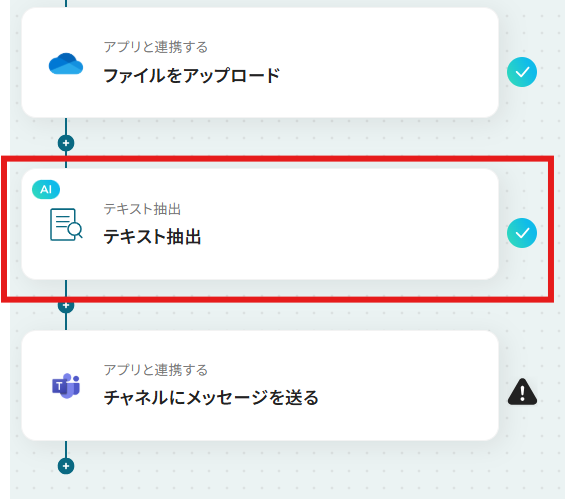
- 続いて、AIのテキスト抽出オペレーションを設定し、 Microsoft Teamsのファイル添付に必要な情報を抽出します。
- 最後に、Microsoft Teamsの「チャネルにメッセージを送る」アクションを設定し、アップロードしたファイルを指定のチャネルに共有します。
■このワークフローのカスタムポイント- Microsoft Teamsでメッセージを送るアクションでは、通知先のチャネルを任意で設定してください。
- AIのテキスト抽出では、ファイル添付に必須の情報以外にも、メッセージで使用したい情報をメール本文などから抽出するよう自由にカスタマイズ可能です。
- 通知メッセージの本文は、固定のテキストだけでなく、トリガーで受信したメールの件名や送信者などや抽出した情報を動的に埋め込むことも可能です。
※「トリガー」:フロー起動のきっかけとなるアクション、「オペレーション」:トリガー起動後、フロー内で処理を行うアクション
■注意事項- Microsoft Teams、OneDrive、OutlookのそれぞれとYoomを連携してください。
- Microsoft365(旧Office365)には、家庭向けプランと一般法人向けプラン(Microsoft365 Business)があり、一般法人向けプランに加入していない場合には認証に失敗する可能性があります。
- オペレーション数が5つを越えるフローボットは、パーソナルプラン以上のプランで作成可能です。フリープランの場合はフローボットが起動しないため、ご注意ください。
- 分岐はパーソナルプラン以上のプランでご利用いただける機能(オペレーション)となっております。フリープランの場合は設定しているフローボットのオペレーションはエラーとなりますので、ご注意ください。
- パーソナルプランなどの有料プランは、2週間の無料トライアルを行うことが可能です。無料トライアル中には制限対象のアプリや機能(オペレーション)を使用することができます。詳しくは、料金プランのページをご参照ください。
- トリガーは5分、10分、15分、30分、60分の間隔で起動間隔を選択できます。
- プランによって最短の起動間隔が異なりますので、ご注意ください。
- ダウンロード可能なファイル容量は最大300MBまでです。アプリの仕様によっては300MB未満になる可能性があるので、ご注意ください。
- トリガー、各オペレーションでの取り扱い可能なファイル容量の詳細は「ファイルの容量制限について」をご参照ください。


このワークフローを活用すれば、OutlookとMicrosoft Teamsの連携を自動化し、特定のメール受信をトリガーに添付ファイルを自動でチャネルに共有できます。
■このテンプレートをおすすめする方
- OutlookとMicrosoft Teamsを日常的に利用し、情報共有を効率化したい方
- メールの添付ファイルを都度手動でダウンロードし、共有する作業を負担に感じている方
- チーム内での迅速かつ正確なファイル共有の仕組みを構築したいと考えている方
■このテンプレートを使うメリット
- Outlookでのメール受信からMicrosoft Teamsへのファイル共有が自動化され、これまで手作業に費やしていた時間を短縮することができます。
- 手作業によるファイルの共有漏れやアップロード先の間違いといったヒューマンエラーを防ぎ、確実な情報共有を実現します。
■フローボットの流れ
- はじめに、Outlook、OneDrive、Microsoft TeamsをYoomと連携します。
- 次に、トリガーでOutlookを選択し、「メールを受信したら」というアクションを設定します。
- 次に、オペレーションで分岐機能を設定し、メールに添付ファイルがある場合のみ後続の処理が進むようにします。
- 添付ファイルがある場合、Outlookの「メールの添付ファイルの情報を取得する」「メールの添付ファイルをダウンロード」アクションを順に設定します。
- 次に、ダウンロードしたファイルをOneDriveにアップロードします。
- 続いて、AIのテキスト抽出オペレーションを設定し、 Microsoft Teamsのファイル添付に必要な情報を抽出します。
- 最後に、Microsoft Teamsの「チャネルにメッセージを送る」アクションを設定し、アップロードしたファイルを指定のチャネルに共有します。
■このワークフローのカスタムポイント
- Microsoft Teamsでメッセージを送るアクションでは、通知先のチャネルを任意で設定してください。
- AIのテキスト抽出では、ファイル添付に必須の情報以外にも、メッセージで使用したい情報をメール本文などから抽出するよう自由にカスタマイズ可能です。
- 通知メッセージの本文は、固定のテキストだけでなく、トリガーで受信したメールの件名や送信者などや抽出した情報を動的に埋め込むことも可能です。
■注意事項
- Microsoft Teams、OneDrive、OutlookのそれぞれとYoomを連携してください。
- Microsoft365(旧Office365)には、家庭向けプランと一般法人向けプラン(Microsoft365 Business)があり、一般法人向けプランに加入していない場合には認証に失敗する可能性があります。
- オペレーション数が5つを越えるフローボットは、パーソナルプラン以上のプランで作成可能です。フリープランの場合はフローボットが起動しないため、ご注意ください。
- 分岐はパーソナルプラン以上のプランでご利用いただける機能(オペレーション)となっております。フリープランの場合は設定しているフローボットのオペレーションはエラーとなりますので、ご注意ください。
- パーソナルプランなどの有料プランは、2週間の無料トライアルを行うことが可能です。無料トライアル中には制限対象のアプリや機能(オペレーション)を使用することができます。詳しくは、料金プランのページをご参照ください。
- トリガーは5分、10分、15分、30分、60分の間隔で起動間隔を選択できます。
- プランによって最短の起動間隔が異なりますので、ご注意ください。
- ダウンロード可能なファイル容量は最大300MBまでです。アプリの仕様によっては300MB未満になる可能性があるので、ご注意ください。
- トリガー、各オペレーションでの取り扱い可能なファイル容量の詳細は「ファイルの容量制限について」をご参照ください。
OutlookとMicrosoft Teamsを連携するフローを作ってみよう
それではここから代表的な例として、Outlookで特定の添付ファイル付きメールを受信した際に、そのファイルをMicrosoft Teamsのチャネルに自動で共有するフローを解説していきます!
ここではYoomを使用してノーコードで設定をしていくので、もしまだYoomのアカウントをお持ちでない場合は、こちらの登録フォームからアカウントを発行しておきましょう。
※今回連携するアプリの公式サイト:Outlook/Microsoft Teams
[Yoomとは]
フローの作成方法
今回は大きく分けて以下のプロセスで作成します。
- OutlookとMicrosoft Teamsのマイアプリ連携
- テンプレートをコピー
- Outlookのトリガー設定と各アクション設定
- フローをONにし、動作を確認
■概要日々の業務でOutlookに届くメールの添付ファイルを、手動でMicrosoft Teamsのチャネルに共有する作業に手間を感じていませんか。この手作業は時間がかかるだけでなく、ファイルの共有漏れや遅延といったミスの原因にもなり得ます。
このワークフローを活用すれば、OutlookとMicrosoft Teamsの連携を自動化し、特定のメール受信をトリガーに添付ファイルを自動でチャネルに共有できます。
■このテンプレートをおすすめする方- OutlookとMicrosoft Teamsを日常的に利用し、情報共有を効率化したい方
- メールの添付ファイルを都度手動でダウンロードし、共有する作業を負担に感じている方
- チーム内での迅速かつ正確なファイル共有の仕組みを構築したいと考えている方
■このテンプレートを使うメリット- Outlookでのメール受信からMicrosoft Teamsへのファイル共有が自動化され、これまで手作業に費やしていた時間を短縮することができます。
- 手作業によるファイルの共有漏れやアップロード先の間違いといったヒューマンエラーを防ぎ、確実な情報共有を実現します。
■フローボットの流れ- はじめに、Outlook、OneDrive、Microsoft TeamsをYoomと連携します。
- 次に、トリガーでOutlookを選択し、「メールを受信したら」というアクションを設定します。
- 次に、オペレーションで分岐機能を設定し、メールに添付ファイルがある場合のみ後続の処理が進むようにします。
- 添付ファイルがある場合、Outlookの「メールの添付ファイルの情報を取得する」「メールの添付ファイルをダウンロード」アクションを順に設定します。
- 次に、ダウンロードしたファイルをOneDriveにアップロードします。
- 続いて、AIのテキスト抽出オペレーションを設定し、 Microsoft Teamsのファイル添付に必要な情報を抽出します。
- 最後に、Microsoft Teamsの「チャネルにメッセージを送る」アクションを設定し、アップロードしたファイルを指定のチャネルに共有します。
■このワークフローのカスタムポイント- Microsoft Teamsでメッセージを送るアクションでは、通知先のチャネルを任意で設定してください。
- AIのテキスト抽出では、ファイル添付に必須の情報以外にも、メッセージで使用したい情報をメール本文などから抽出するよう自由にカスタマイズ可能です。
- 通知メッセージの本文は、固定のテキストだけでなく、トリガーで受信したメールの件名や送信者などや抽出した情報を動的に埋め込むことも可能です。
※「トリガー」:フロー起動のきっかけとなるアクション、「オペレーション」:トリガー起動後、フロー内で処理を行うアクション
■注意事項- Microsoft Teams、OneDrive、OutlookのそれぞれとYoomを連携してください。
- Microsoft365(旧Office365)には、家庭向けプランと一般法人向けプラン(Microsoft365 Business)があり、一般法人向けプランに加入していない場合には認証に失敗する可能性があります。
- オペレーション数が5つを越えるフローボットは、パーソナルプラン以上のプランで作成可能です。フリープランの場合はフローボットが起動しないため、ご注意ください。
- 分岐はパーソナルプラン以上のプランでご利用いただける機能(オペレーション)となっております。フリープランの場合は設定しているフローボットのオペレーションはエラーとなりますので、ご注意ください。
- パーソナルプランなどの有料プランは、2週間の無料トライアルを行うことが可能です。無料トライアル中には制限対象のアプリや機能(オペレーション)を使用することができます。詳しくは、料金プランのページをご参照ください。
- トリガーは5分、10分、15分、30分、60分の間隔で起動間隔を選択できます。
- プランによって最短の起動間隔が異なりますので、ご注意ください。
- ダウンロード可能なファイル容量は最大300MBまでです。アプリの仕様によっては300MB未満になる可能性があるので、ご注意ください。
- トリガー、各オペレーションでの取り扱い可能なファイル容量の詳細は「ファイルの容量制限について」をご参照ください。
このワークフローを活用すれば、OutlookとMicrosoft Teamsの連携を自動化し、特定のメール受信をトリガーに添付ファイルを自動でチャネルに共有できます。
■このテンプレートをおすすめする方
- OutlookとMicrosoft Teamsを日常的に利用し、情報共有を効率化したい方
- メールの添付ファイルを都度手動でダウンロードし、共有する作業を負担に感じている方
- チーム内での迅速かつ正確なファイル共有の仕組みを構築したいと考えている方
■このテンプレートを使うメリット
- Outlookでのメール受信からMicrosoft Teamsへのファイル共有が自動化され、これまで手作業に費やしていた時間を短縮することができます。
- 手作業によるファイルの共有漏れやアップロード先の間違いといったヒューマンエラーを防ぎ、確実な情報共有を実現します。
■フローボットの流れ
- はじめに、Outlook、OneDrive、Microsoft TeamsをYoomと連携します。
- 次に、トリガーでOutlookを選択し、「メールを受信したら」というアクションを設定します。
- 次に、オペレーションで分岐機能を設定し、メールに添付ファイルがある場合のみ後続の処理が進むようにします。
- 添付ファイルがある場合、Outlookの「メールの添付ファイルの情報を取得する」「メールの添付ファイルをダウンロード」アクションを順に設定します。
- 次に、ダウンロードしたファイルをOneDriveにアップロードします。
- 続いて、AIのテキスト抽出オペレーションを設定し、 Microsoft Teamsのファイル添付に必要な情報を抽出します。
- 最後に、Microsoft Teamsの「チャネルにメッセージを送る」アクションを設定し、アップロードしたファイルを指定のチャネルに共有します。
■このワークフローのカスタムポイント
- Microsoft Teamsでメッセージを送るアクションでは、通知先のチャネルを任意で設定してください。
- AIのテキスト抽出では、ファイル添付に必須の情報以外にも、メッセージで使用したい情報をメール本文などから抽出するよう自由にカスタマイズ可能です。
- 通知メッセージの本文は、固定のテキストだけでなく、トリガーで受信したメールの件名や送信者などや抽出した情報を動的に埋め込むことも可能です。
■注意事項
- Microsoft Teams、OneDrive、OutlookのそれぞれとYoomを連携してください。
- Microsoft365(旧Office365)には、家庭向けプランと一般法人向けプラン(Microsoft365 Business)があり、一般法人向けプランに加入していない場合には認証に失敗する可能性があります。
- オペレーション数が5つを越えるフローボットは、パーソナルプラン以上のプランで作成可能です。フリープランの場合はフローボットが起動しないため、ご注意ください。
- 分岐はパーソナルプラン以上のプランでご利用いただける機能(オペレーション)となっております。フリープランの場合は設定しているフローボットのオペレーションはエラーとなりますので、ご注意ください。
- パーソナルプランなどの有料プランは、2週間の無料トライアルを行うことが可能です。無料トライアル中には制限対象のアプリや機能(オペレーション)を使用することができます。詳しくは、料金プランのページをご参照ください。
- トリガーは5分、10分、15分、30分、60分の間隔で起動間隔を選択できます。
- プランによって最短の起動間隔が異なりますので、ご注意ください。
- ダウンロード可能なファイル容量は最大300MBまでです。アプリの仕様によっては300MB未満になる可能性があるので、ご注意ください。
- トリガー、各オペレーションでの取り扱い可能なファイル容量の詳細は「ファイルの容量制限について」をご参照ください。
ステップ1:Outlook・OneDrive・Microsoft Teamsをマイアプリ連携
【注意】
- 「Microsoft 365(旧Office 365)」には個人向けと法人向けプラン(Microsoft 365 Business)があります。法人向けプランを契約していない場合、Yoomからの認証がうまくいかない可能性があるのでご注意ください。
ここでは、Yoomとそれぞれのアプリを連携して、操作が行えるようにしていきます。
Outlookのマイアプリ登録方法を参考に、それぞれマイアプリ連携を行いましょう。
以下の手順をご参照ください。
ステップ2:テンプレートをコピーする
続いてYoomのテンプレートをコピーします。
以下バナーの「試してみる」をクリックしましょう。
■概要日々の業務でOutlookに届くメールの添付ファイルを、手動でMicrosoft Teamsのチャネルに共有する作業に手間を感じていませんか。この手作業は時間がかかるだけでなく、ファイルの共有漏れや遅延といったミスの原因にもなり得ます。
このワークフローを活用すれば、OutlookとMicrosoft Teamsの連携を自動化し、特定のメール受信をトリガーに添付ファイルを自動でチャネルに共有できます。
■このテンプレートをおすすめする方- OutlookとMicrosoft Teamsを日常的に利用し、情報共有を効率化したい方
- メールの添付ファイルを都度手動でダウンロードし、共有する作業を負担に感じている方
- チーム内での迅速かつ正確なファイル共有の仕組みを構築したいと考えている方
■このテンプレートを使うメリット- Outlookでのメール受信からMicrosoft Teamsへのファイル共有が自動化され、これまで手作業に費やしていた時間を短縮することができます。
- 手作業によるファイルの共有漏れやアップロード先の間違いといったヒューマンエラーを防ぎ、確実な情報共有を実現します。
■フローボットの流れ- はじめに、Outlook、OneDrive、Microsoft TeamsをYoomと連携します。
- 次に、トリガーでOutlookを選択し、「メールを受信したら」というアクションを設定します。
- 次に、オペレーションで分岐機能を設定し、メールに添付ファイルがある場合のみ後続の処理が進むようにします。
- 添付ファイルがある場合、Outlookの「メールの添付ファイルの情報を取得する」「メールの添付ファイルをダウンロード」アクションを順に設定します。
- 次に、ダウンロードしたファイルをOneDriveにアップロードします。
- 続いて、AIのテキスト抽出オペレーションを設定し、 Microsoft Teamsのファイル添付に必要な情報を抽出します。
- 最後に、Microsoft Teamsの「チャネルにメッセージを送る」アクションを設定し、アップロードしたファイルを指定のチャネルに共有します。
■このワークフローのカスタムポイント- Microsoft Teamsでメッセージを送るアクションでは、通知先のチャネルを任意で設定してください。
- AIのテキスト抽出では、ファイル添付に必須の情報以外にも、メッセージで使用したい情報をメール本文などから抽出するよう自由にカスタマイズ可能です。
- 通知メッセージの本文は、固定のテキストだけでなく、トリガーで受信したメールの件名や送信者などや抽出した情報を動的に埋め込むことも可能です。
※「トリガー」:フロー起動のきっかけとなるアクション、「オペレーション」:トリガー起動後、フロー内で処理を行うアクション
■注意事項- Microsoft Teams、OneDrive、OutlookのそれぞれとYoomを連携してください。
- Microsoft365(旧Office365)には、家庭向けプランと一般法人向けプラン(Microsoft365 Business)があり、一般法人向けプランに加入していない場合には認証に失敗する可能性があります。
- オペレーション数が5つを越えるフローボットは、パーソナルプラン以上のプランで作成可能です。フリープランの場合はフローボットが起動しないため、ご注意ください。
- 分岐はパーソナルプラン以上のプランでご利用いただける機能(オペレーション)となっております。フリープランの場合は設定しているフローボットのオペレーションはエラーとなりますので、ご注意ください。
- パーソナルプランなどの有料プランは、2週間の無料トライアルを行うことが可能です。無料トライアル中には制限対象のアプリや機能(オペレーション)を使用することができます。詳しくは、料金プランのページをご参照ください。
- トリガーは5分、10分、15分、30分、60分の間隔で起動間隔を選択できます。
- プランによって最短の起動間隔が異なりますので、ご注意ください。
- ダウンロード可能なファイル容量は最大300MBまでです。アプリの仕様によっては300MB未満になる可能性があるので、ご注意ください。
- トリガー、各オペレーションでの取り扱い可能なファイル容量の詳細は「ファイルの容量制限について」をご参照ください。
このワークフローを活用すれば、OutlookとMicrosoft Teamsの連携を自動化し、特定のメール受信をトリガーに添付ファイルを自動でチャネルに共有できます。
■このテンプレートをおすすめする方
- OutlookとMicrosoft Teamsを日常的に利用し、情報共有を効率化したい方
- メールの添付ファイルを都度手動でダウンロードし、共有する作業を負担に感じている方
- チーム内での迅速かつ正確なファイル共有の仕組みを構築したいと考えている方
■このテンプレートを使うメリット
- Outlookでのメール受信からMicrosoft Teamsへのファイル共有が自動化され、これまで手作業に費やしていた時間を短縮することができます。
- 手作業によるファイルの共有漏れやアップロード先の間違いといったヒューマンエラーを防ぎ、確実な情報共有を実現します。
■フローボットの流れ
- はじめに、Outlook、OneDrive、Microsoft TeamsをYoomと連携します。
- 次に、トリガーでOutlookを選択し、「メールを受信したら」というアクションを設定します。
- 次に、オペレーションで分岐機能を設定し、メールに添付ファイルがある場合のみ後続の処理が進むようにします。
- 添付ファイルがある場合、Outlookの「メールの添付ファイルの情報を取得する」「メールの添付ファイルをダウンロード」アクションを順に設定します。
- 次に、ダウンロードしたファイルをOneDriveにアップロードします。
- 続いて、AIのテキスト抽出オペレーションを設定し、 Microsoft Teamsのファイル添付に必要な情報を抽出します。
- 最後に、Microsoft Teamsの「チャネルにメッセージを送る」アクションを設定し、アップロードしたファイルを指定のチャネルに共有します。
■このワークフローのカスタムポイント
- Microsoft Teamsでメッセージを送るアクションでは、通知先のチャネルを任意で設定してください。
- AIのテキスト抽出では、ファイル添付に必須の情報以外にも、メッセージで使用したい情報をメール本文などから抽出するよう自由にカスタマイズ可能です。
- 通知メッセージの本文は、固定のテキストだけでなく、トリガーで受信したメールの件名や送信者などや抽出した情報を動的に埋め込むことも可能です。
■注意事項
- Microsoft Teams、OneDrive、OutlookのそれぞれとYoomを連携してください。
- Microsoft365(旧Office365)には、家庭向けプランと一般法人向けプラン(Microsoft365 Business)があり、一般法人向けプランに加入していない場合には認証に失敗する可能性があります。
- オペレーション数が5つを越えるフローボットは、パーソナルプラン以上のプランで作成可能です。フリープランの場合はフローボットが起動しないため、ご注意ください。
- 分岐はパーソナルプラン以上のプランでご利用いただける機能(オペレーション)となっております。フリープランの場合は設定しているフローボットのオペレーションはエラーとなりますので、ご注意ください。
- パーソナルプランなどの有料プランは、2週間の無料トライアルを行うことが可能です。無料トライアル中には制限対象のアプリや機能(オペレーション)を使用することができます。詳しくは、料金プランのページをご参照ください。
- トリガーは5分、10分、15分、30分、60分の間隔で起動間隔を選択できます。
- プランによって最短の起動間隔が異なりますので、ご注意ください。
- ダウンロード可能なファイル容量は最大300MBまでです。アプリの仕様によっては300MB未満になる可能性があるので、ご注意ください。
- トリガー、各オペレーションでの取り扱い可能なファイル容量の詳細は「ファイルの容量制限について」をご参照ください。
テンプレートがコピーされました。「OK」を選択します。
次のステップから設定していきましょう。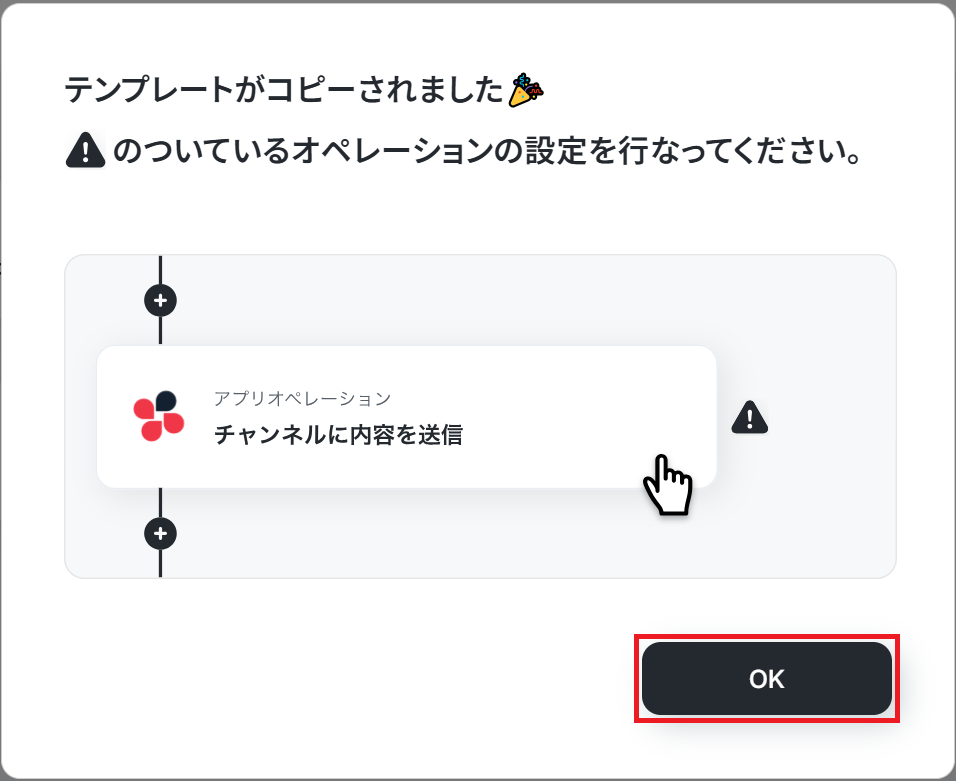
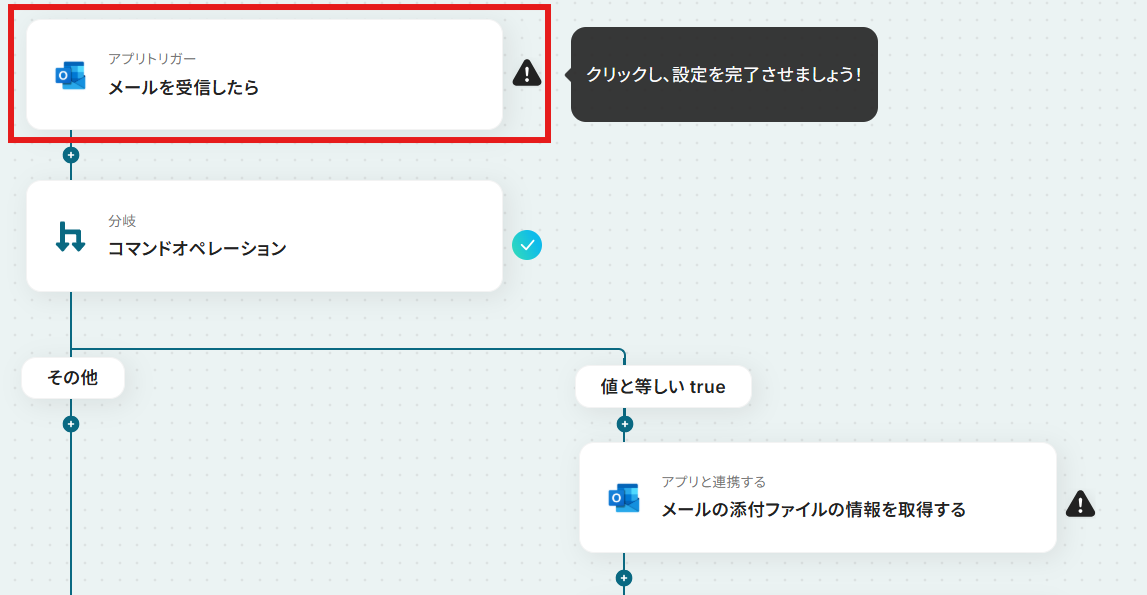
ステップ3:Outlookでメールを受信したら
「メールを受信したら」を選択します。
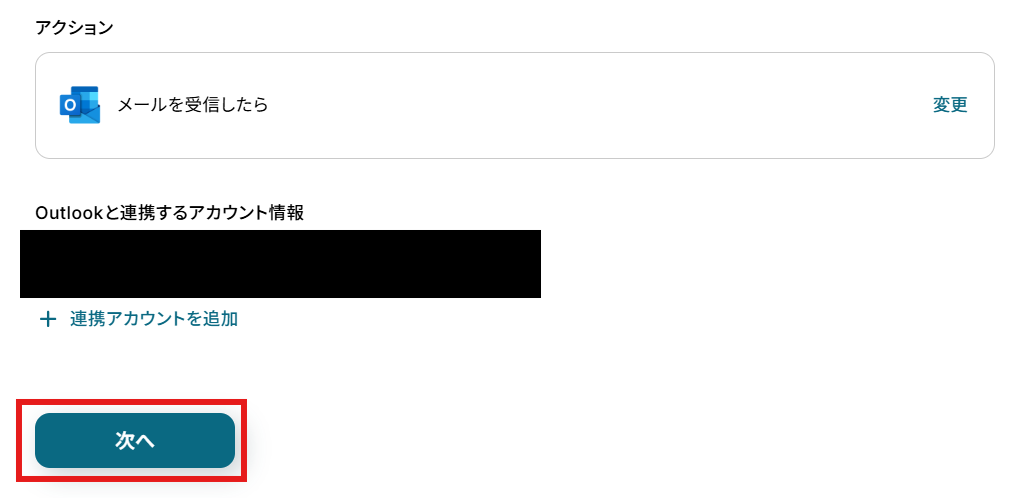
「アクション」はテンプレート通りのままでOKです!
「Outlookと連携するアカウント情報」を確認し、「次へ」をクリックして進んでください。
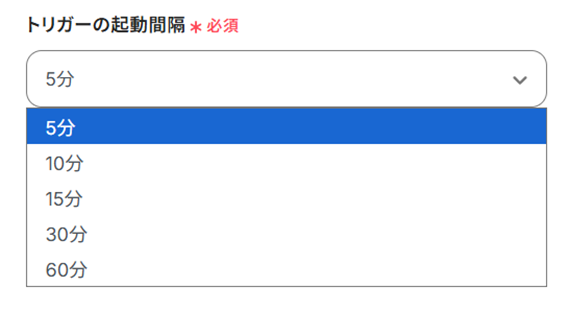
「トリガーの起動間隔」を設定します。
【注意】
- トリガーの起動タイミングは、5分、10分、15分、30分、60分のいずれかで設定できます。
ご利用プランによって、設定できるトリガーの最短間隔が違うので、その点は要チェックです。
なお、基本的にはそのプランの最短の起動間隔にしてお使いいただくことをおすすめします。
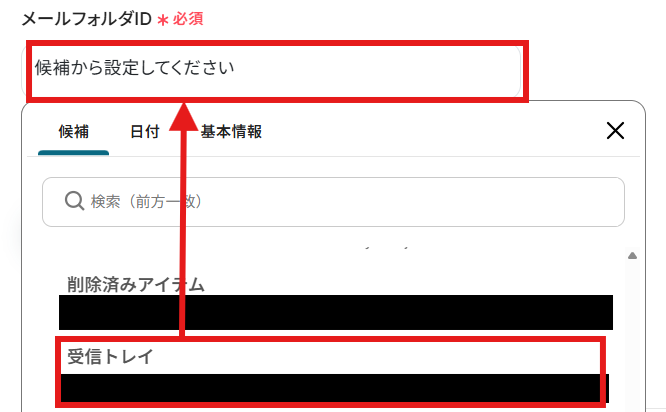
「メールフォルダID」を候補から選択します。
ここで設定したフォルダにメールが届いたらフローボットが起動します。
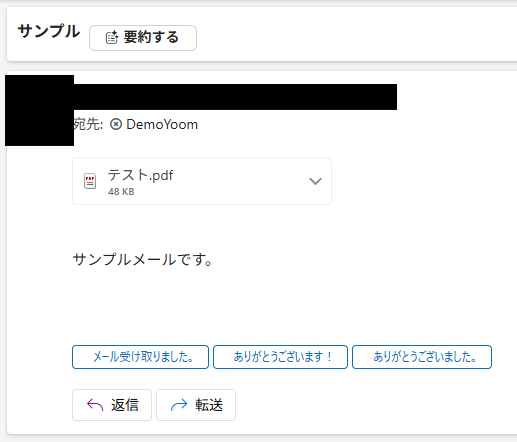
テスト用に、ファイルを添付したメールをOutlookへ送信しましょう。
今回は以下のようなメールを送信しました!
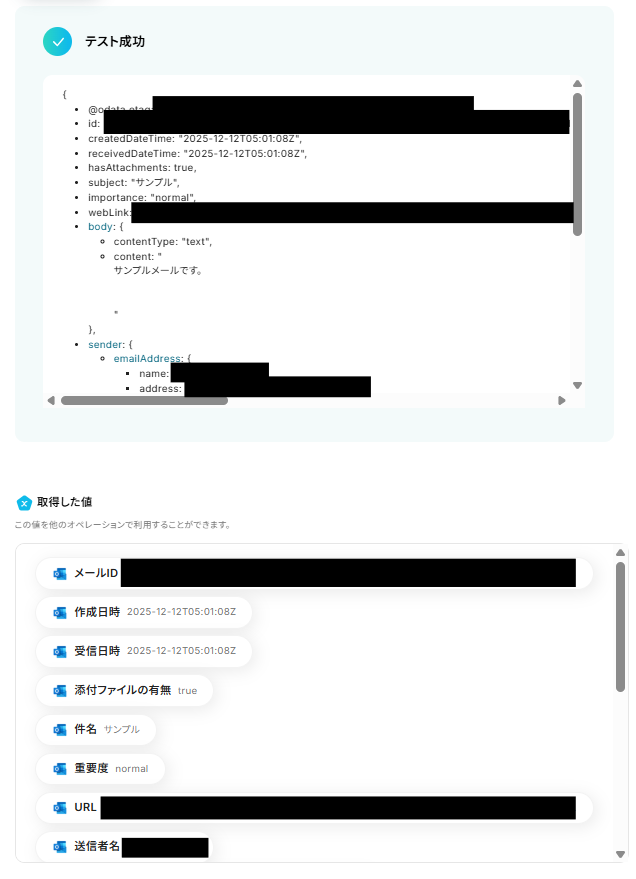
設定できたら「テスト」を行いましょう。
テストに成功すると「取得した値」に反映されます。詳しくは以下をご覧ください。
※取得した値とは?
トリガーやオペレーション設定時に、「テスト」を実行して取得した値のことを指します。
後続のオペレーション設定時の値として利用でき、フローボットを起動する度に変動した値となります。
「完了」を選択しましょう。
ステップ4:分岐設定
【注意】
- 「分岐する」オペレーションは、ミニプラン以上でご利用いただけます。フリープランで利用するとエラーになってしまうのでご注意ください。
- ミニプランなどの有料プランは2週間の無料トライアルが可能です。無料トライアル中なら、普段制限されているアプリや機能も自由にお試しいただけますので、ぜひ活用してみてください。
「コマンドオペレーション」を選択します。
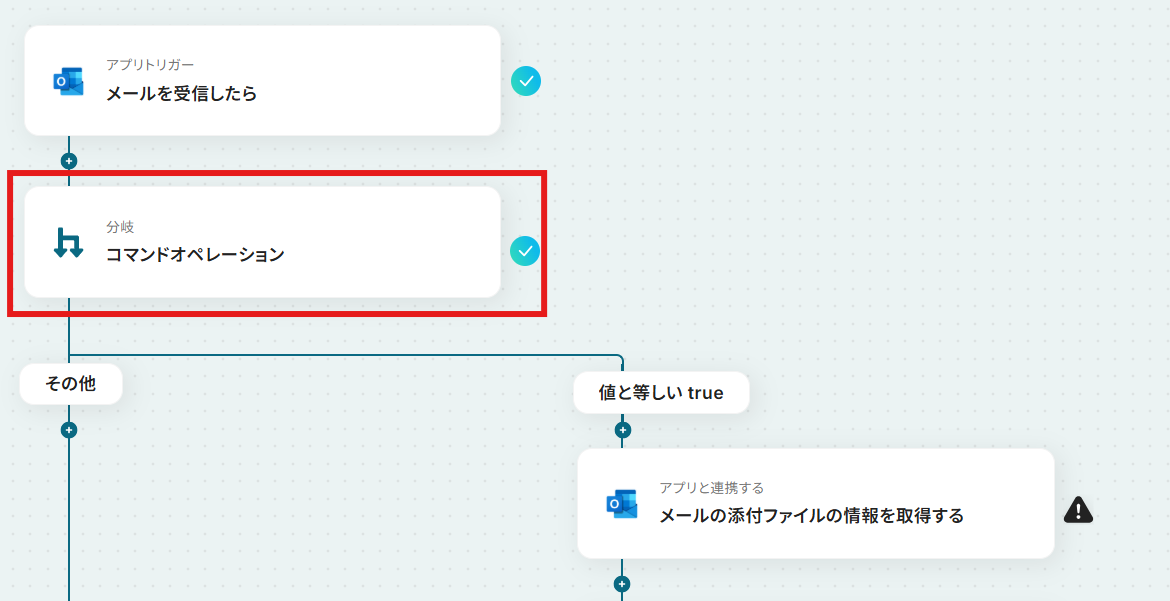
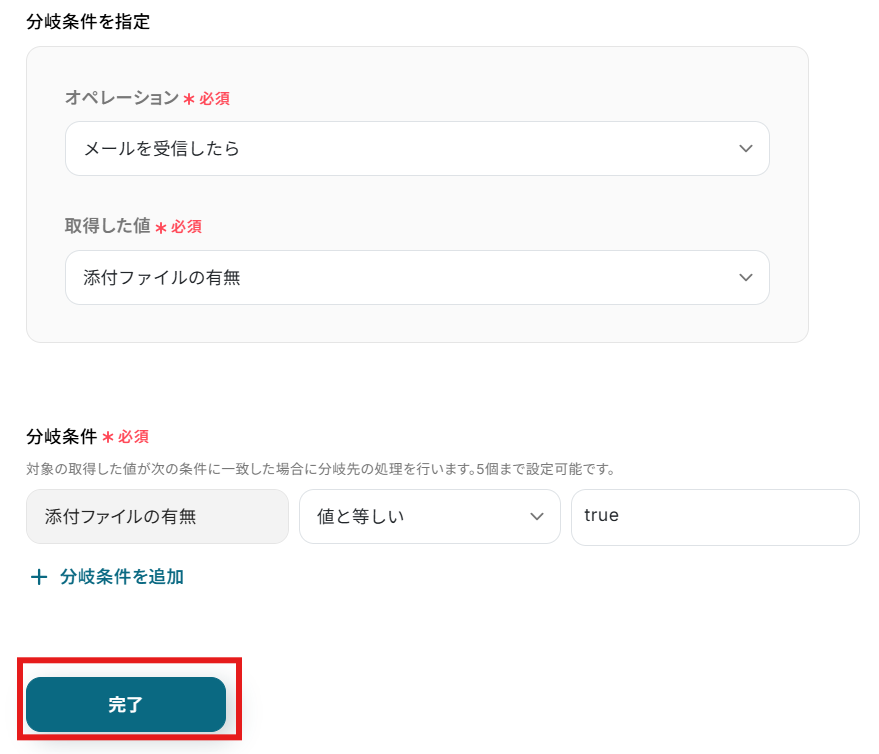
今回はOutlookで受信したメールにファイルが添付されているか否かで分岐させたいので、デフォルトで以下の画像のように設定されています。
確認して「完了」を選択しましょう。
ステップ5:Outlookで添付ファイルの情報を取得
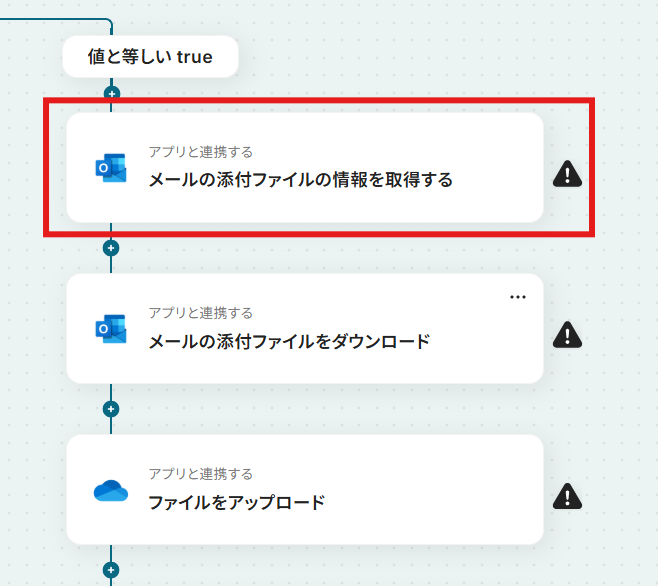
「メールの添付ファイルの情報を取得する」を選択します。
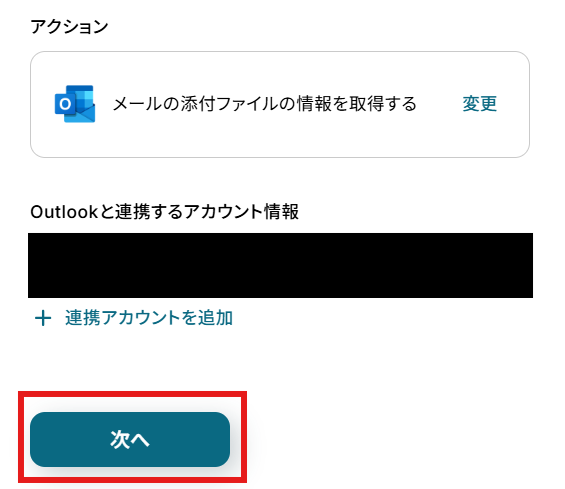
「アクション」はテンプレート通りのままでOKです!
「Outlookと連携するアカウント情報」を確認し、「次へ」をクリックして進んでください。
「メールID」を「取得した値」から設定しましょう。
取得した値は変数となります。固定値ではないため、トリガーが実行されるたびに取得した情報を反映できます。
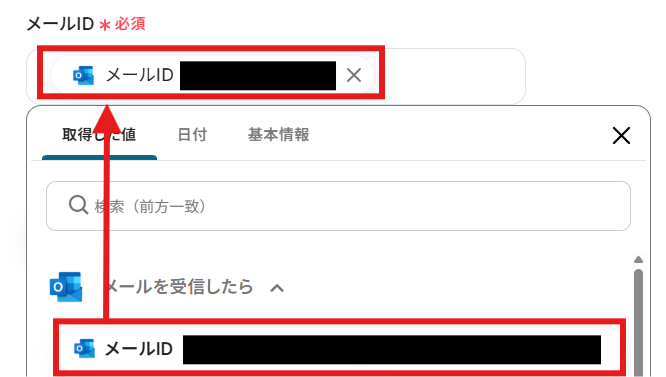
設定できたら「テスト」を行いましょう。
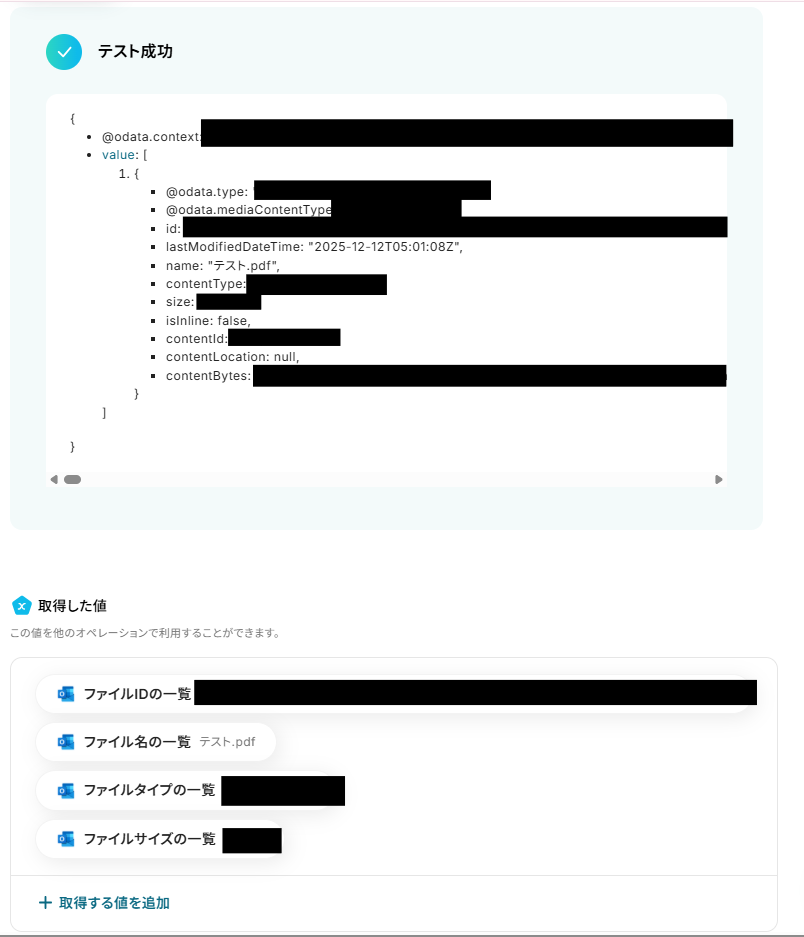
テストに成功すると「取得した値」に反映されます。
「完了」を選択しましょう。
ステップ6:Outlookで添付ファイルをダウンロード
【注意】
- ダウンロードできるファイルの容量は最大300MBです。ただし、アプリの仕様によっては300MB未満になることがあるので、ご注意ください。
- その他トリガーや各オペレーションで扱えるファイル容量の詳細については、「ファイルの容量制限について」もチェックしてみてください。
「メールの添付ファイルをダウンロードする」を選択します。
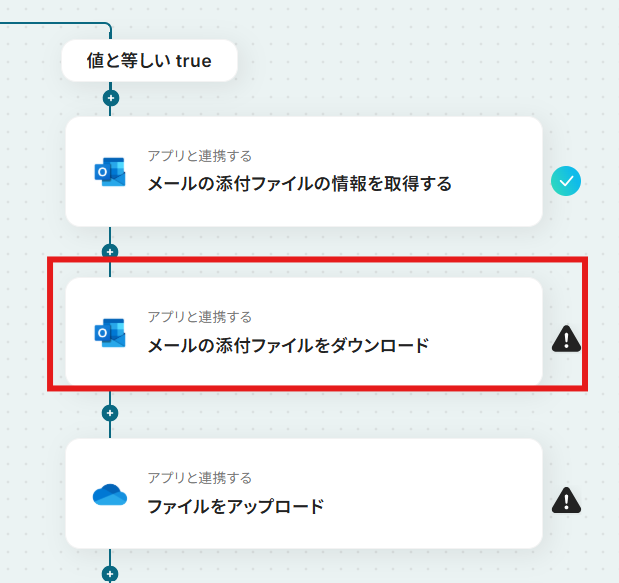
「アクション」はテンプレート通りのままでOKです!
「Outlookと連携するアカウント情報」を確認し、「次へ」をクリックして進んでください。
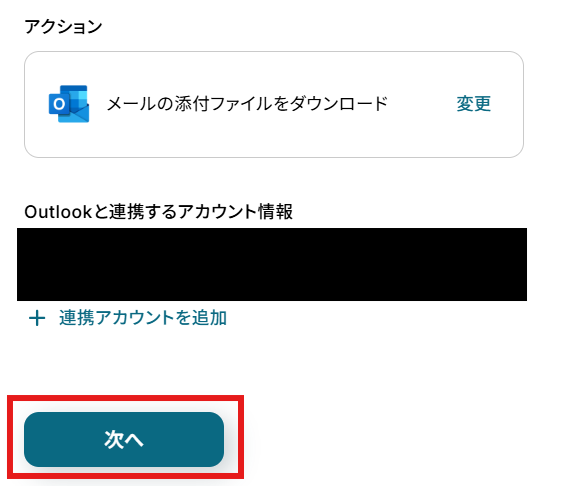
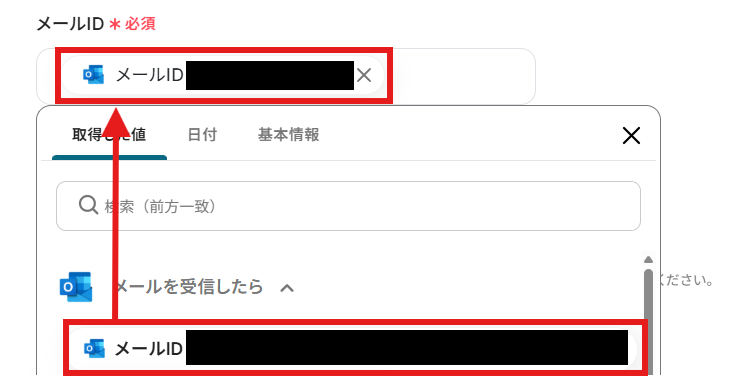
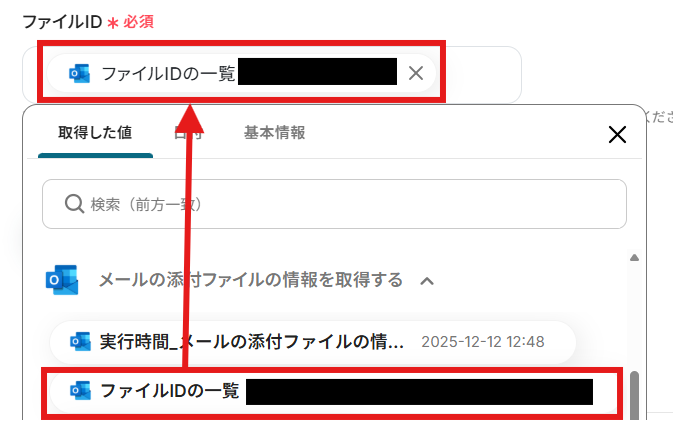
「メールID」と「ファイルID」を「取得した値」から設定しましょう。
設定できたら「テスト」を行いましょう。
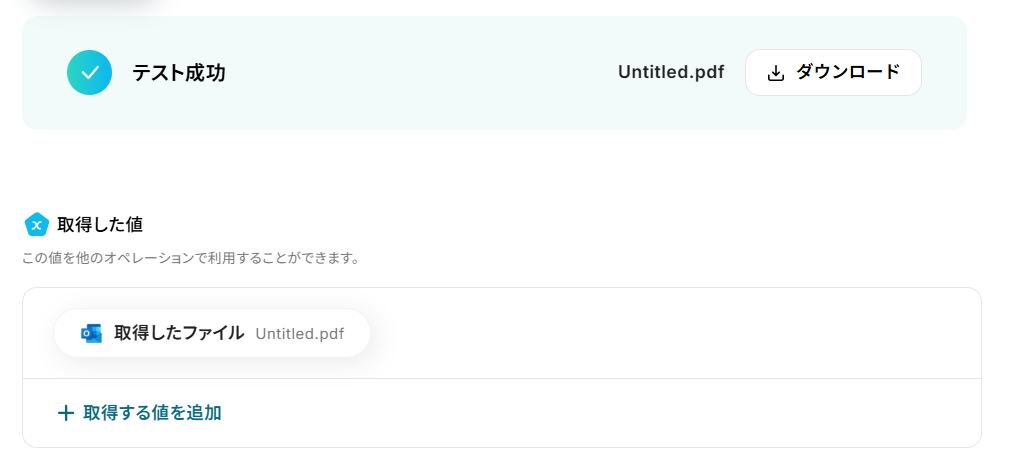
テストに成功すると、対象のファイルがダウンロードされます。
この時、ダウンロードされたファイルの名前は「Untitled」で固定されるため、正しいファイルであるかを確認する場合は「ダウンロード」をお試しください。
「完了」を選択しましょう。
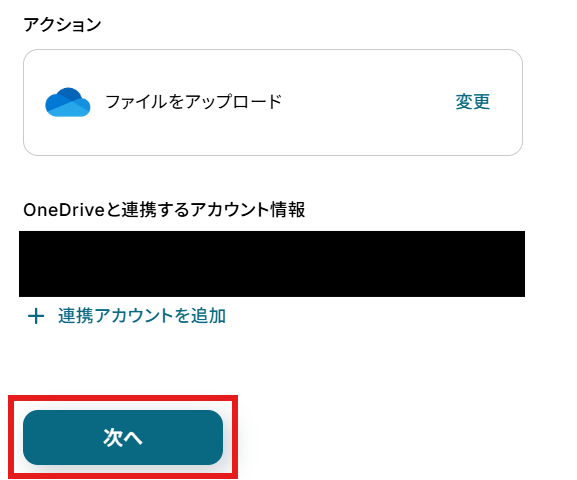
ステップ7:OneDriveでファイルをアップロード
「ファイルをアップロード」を選択します。
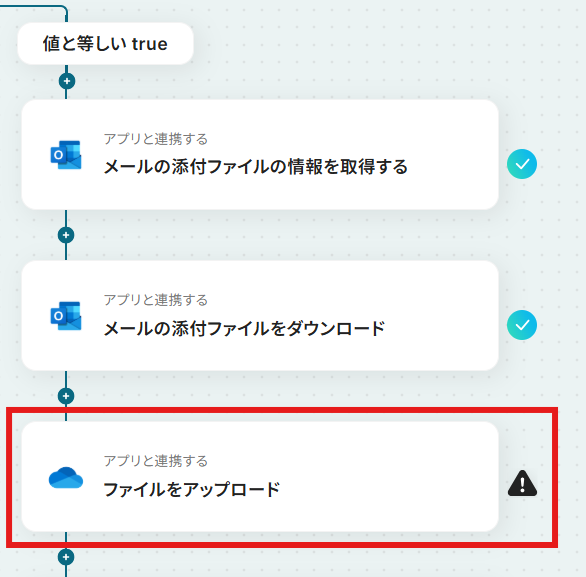
「アクション」はテンプレート通りのままでOKです!
「OneDriveと連携するアカウント情報」を確認し、「次へ」をクリックして進んでください。
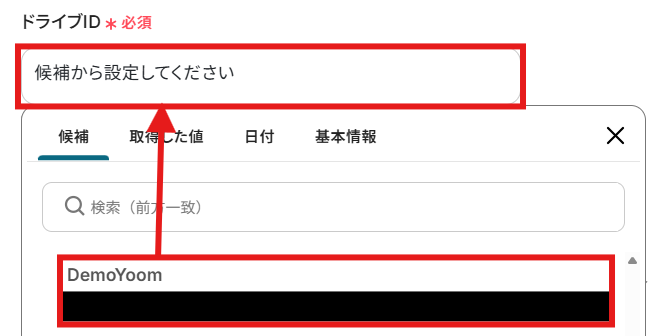
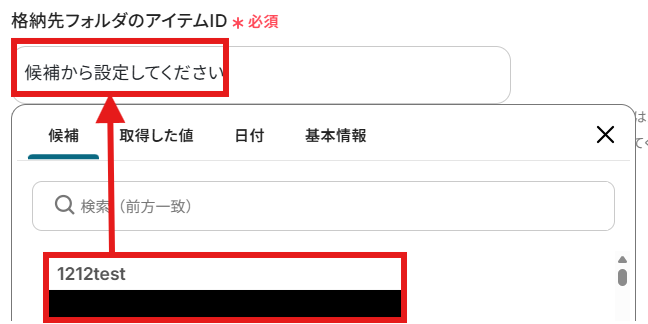
「ドライブID」と「格納先フォルダのアイテムID」を候補から選択しましょう。
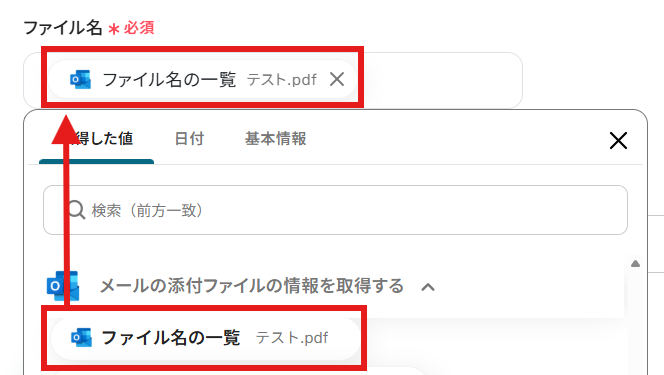
「ファイル名」を設定します。
今回は例として「取得した値」を用いて以下のように設定しました!
「ファイルの添付方法」が「取得した値を使用」に、「ファイル」が「取得したファイル」に設定されているか確認しましょう。

設定できたら「テスト」を行いましょう。
テストに成功すると「取得した値」に反映されます。
「完了」を選択しましょう。
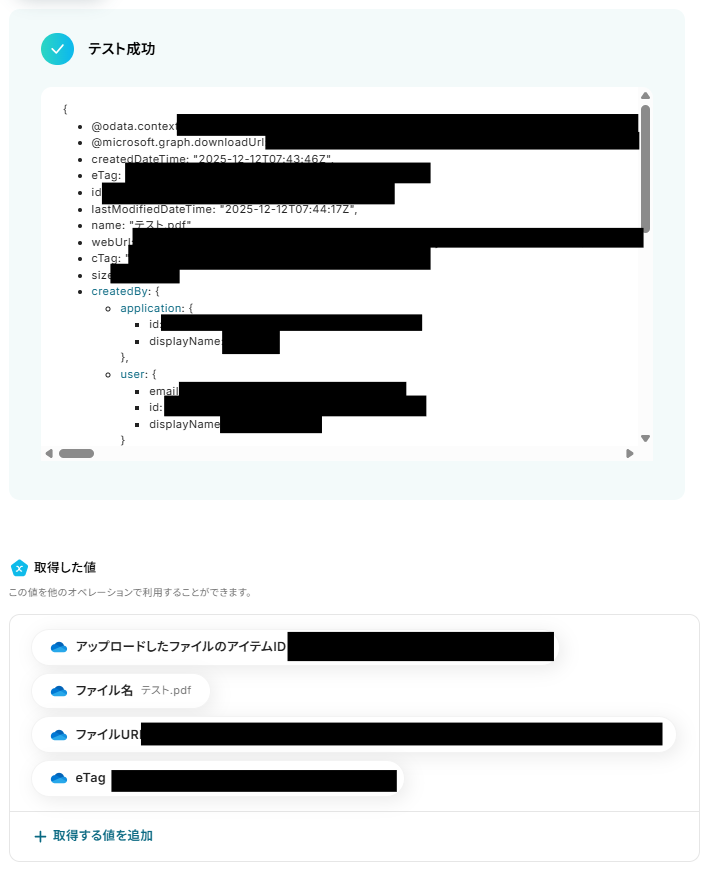
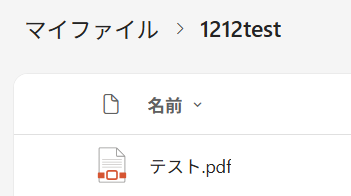
OneDriveにファイルがアップロードされました!
ステップ8:テキストを抽出する
「テキスト抽出」を選択します。
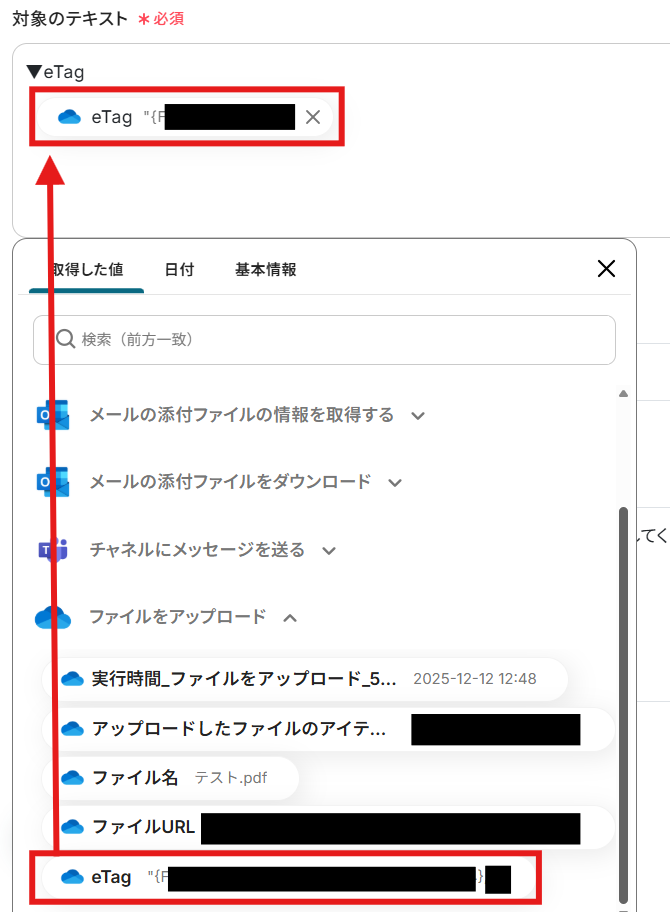
Microsoft Teamsのチャンネルへのファイル送信に必要なGUIDの設定値を取得できるよう、任意で設定してください。
以下は入力例です。
「抽出したい項目」を設定しましょう。

指示内容を任意で設定します。
例として以下のように入力しました!
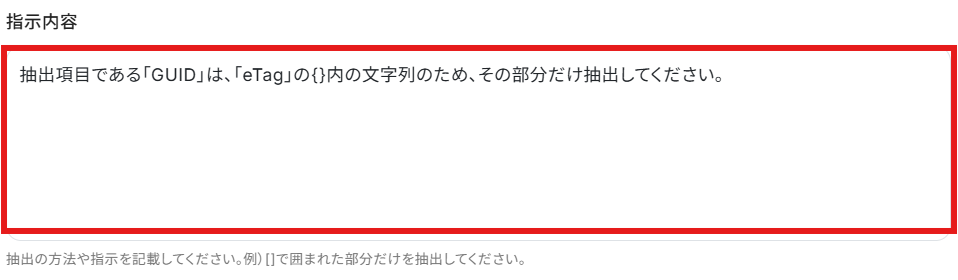
設定できたら「テスト」を行いましょう。
テストに成功すると「取得した値」に反映されます。
「完了」を選択しましょう。
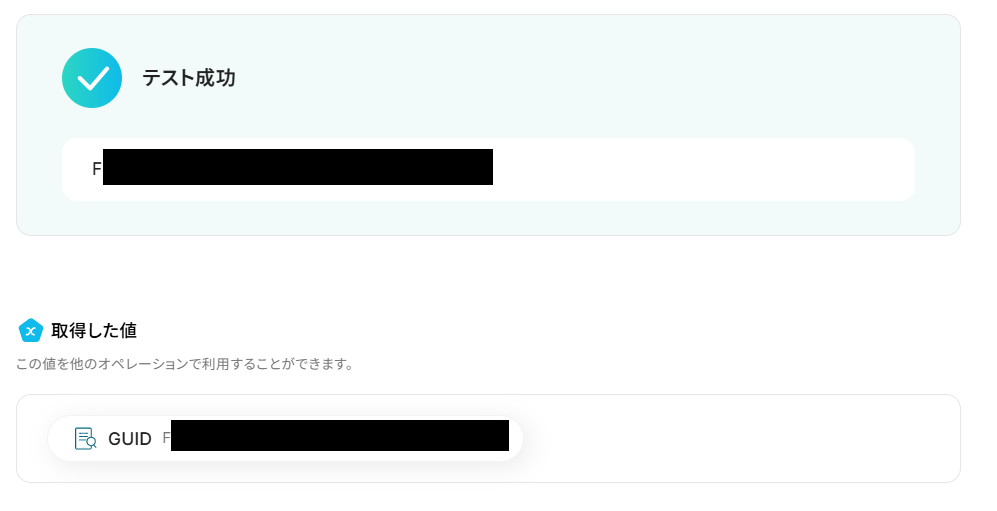
ステップ9:Microsoft Teamsでチャネルにメッセージを送る
「チャネルにメッセージを送る」を選択します。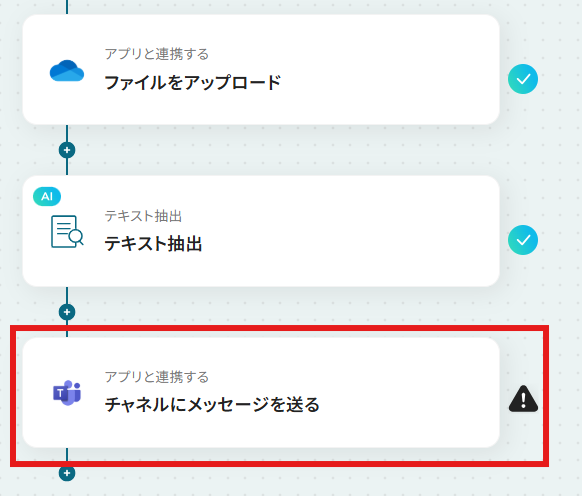
「アクション」はテンプレート通りのままでOKです!
「Microsoft Teamsと連携するアカウント情報」を確認し、「次へ」をクリックして進んでください。
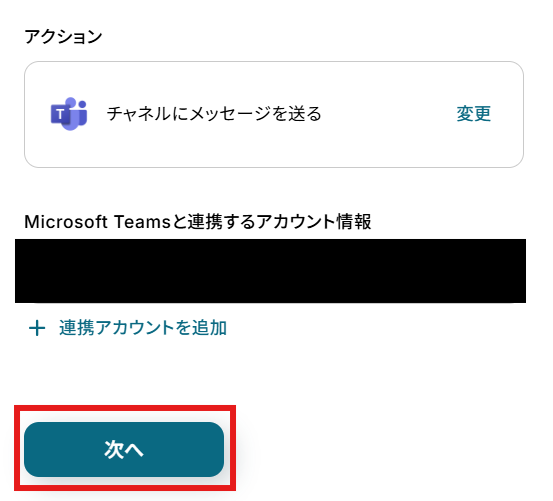
メッセージを送りたい「チームID」と「チャネルID」を候補から選択しましょう。
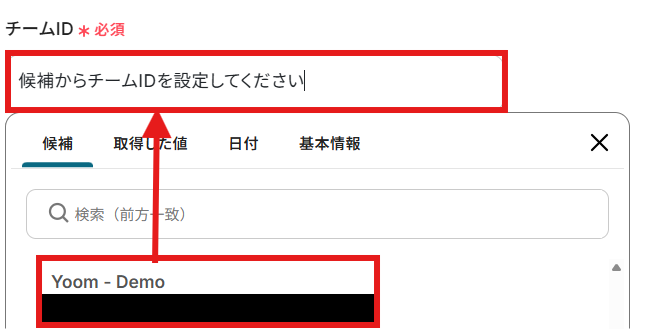
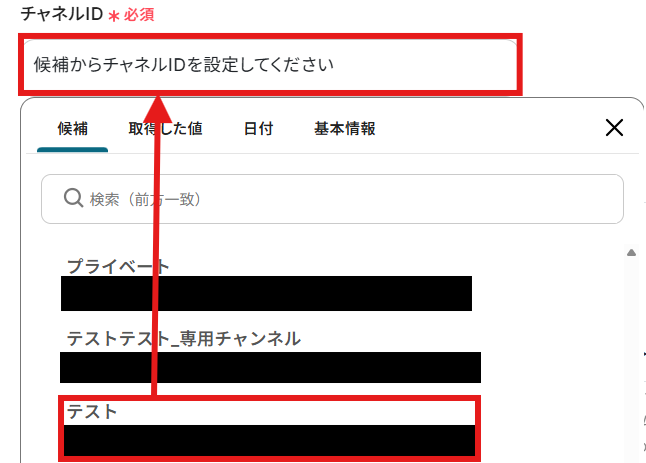
「メッセージ」を設定しましょう。
今回はファイルを添付するので、注釈にある【ファイルの添付】を参考にしてくださいね。
例として「取得した値」と固定のテキストを用いて以下のように設定しました!
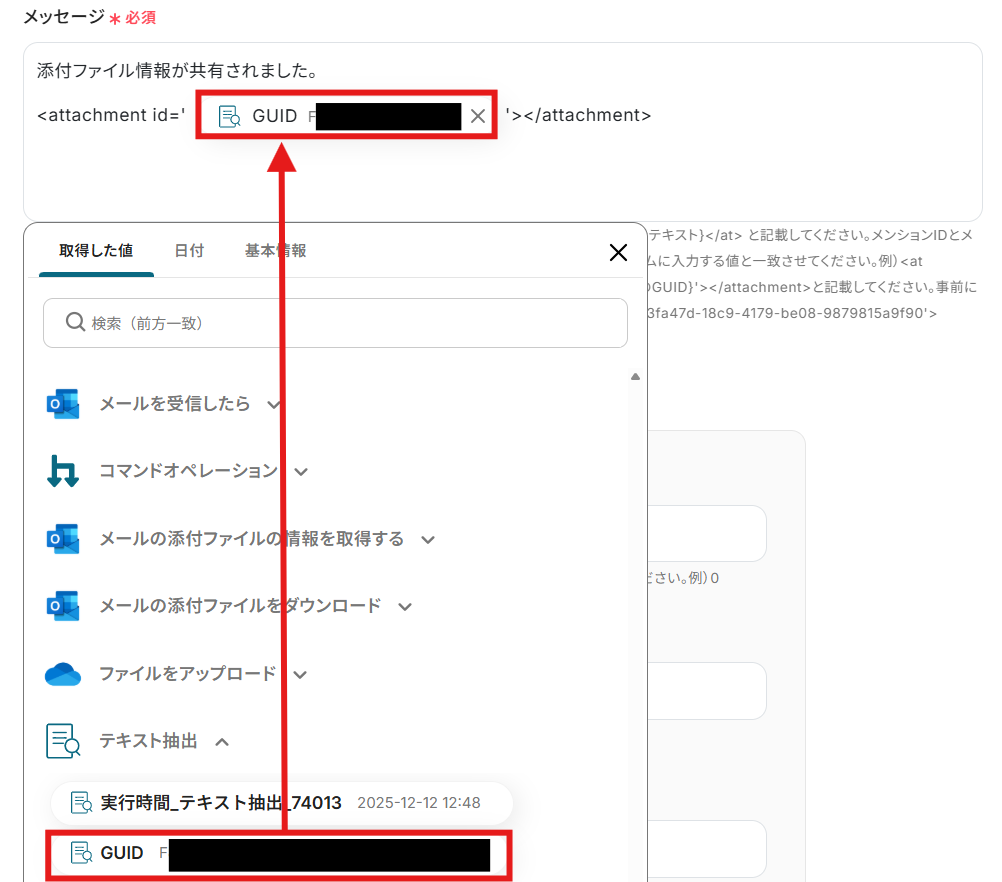
「添付ファイル情報」をそれぞれ「取得した値」から設定しましょう。
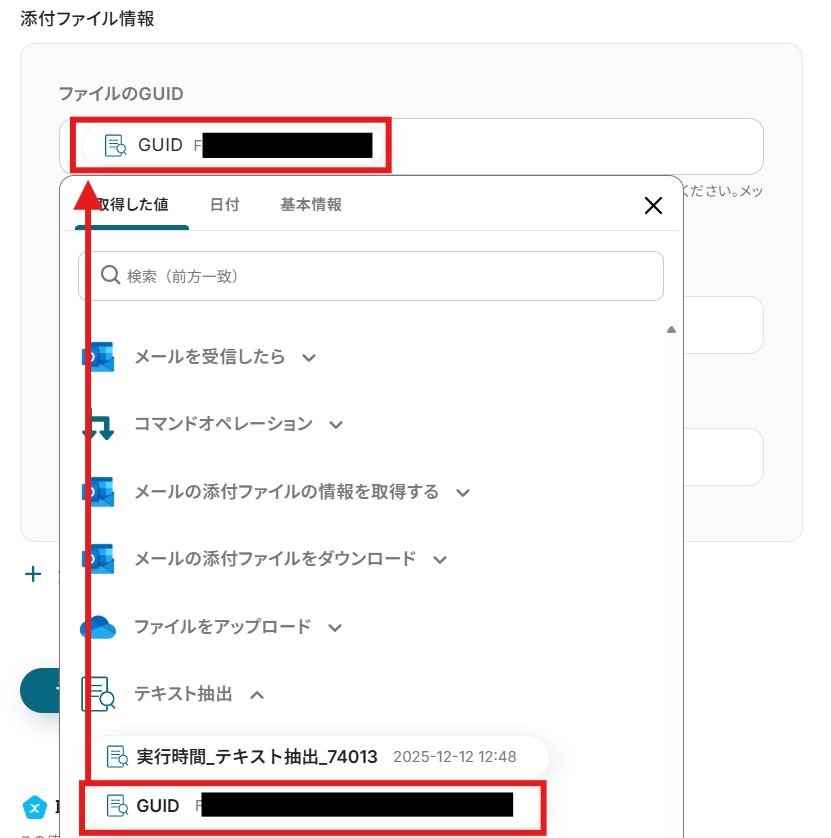
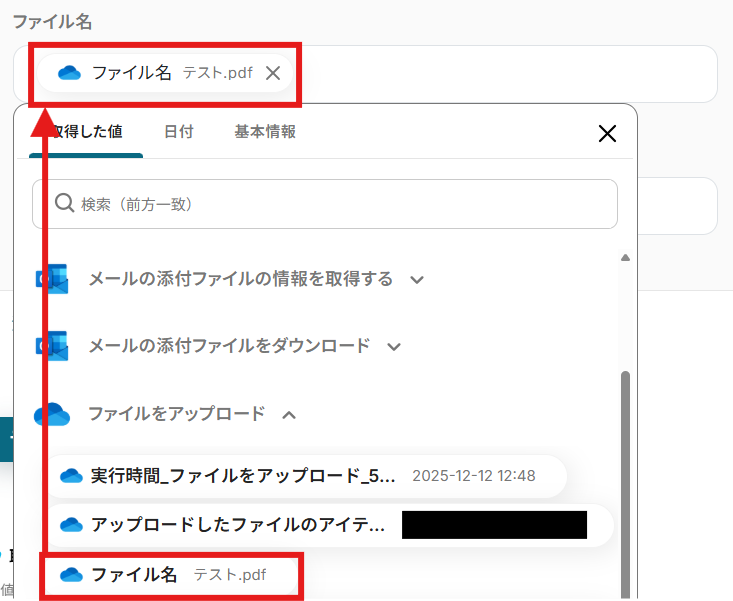
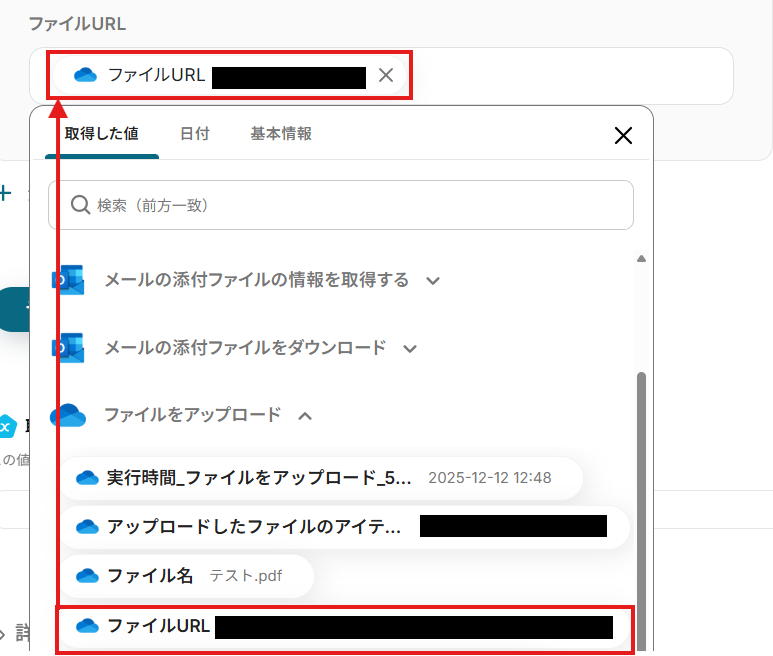
設定できたら「テスト」を行いましょう。
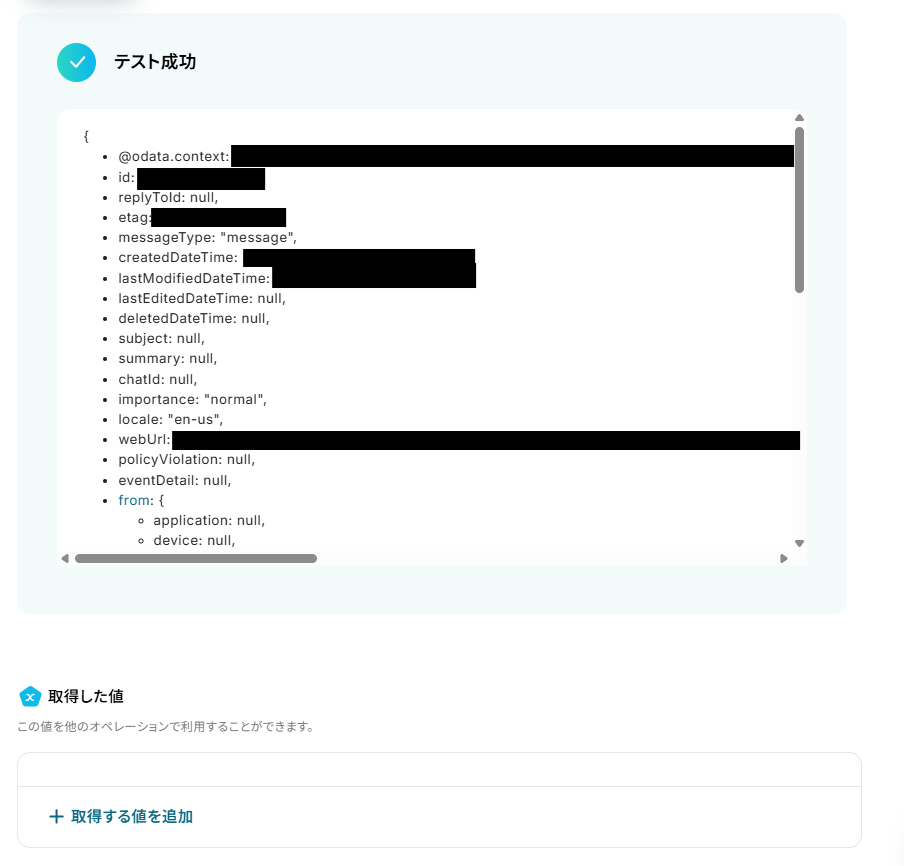
テストに成功すると以下のような画面が表示されます。
「完了」を選択しましょう。
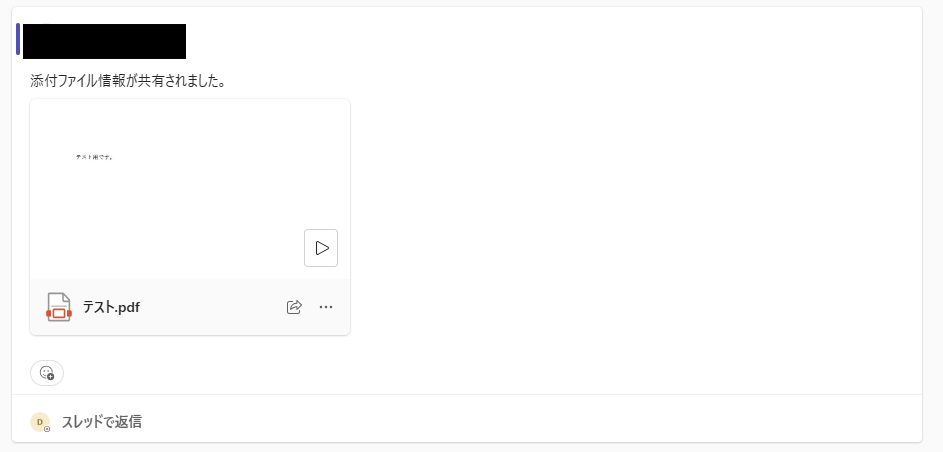
Microsoft Teamsで指定のチャネルにメッセージとファイルが送信されました!
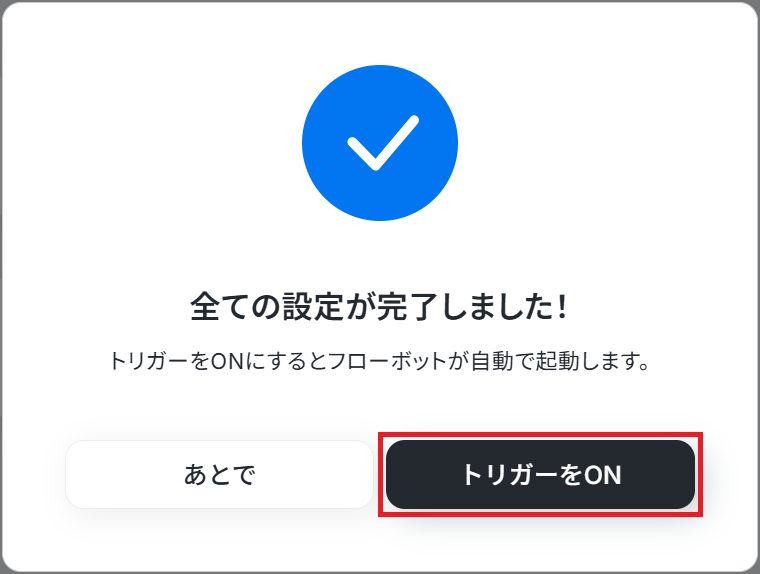
ステップ10:トリガーをONにする
設定完了です!
トリガーをONにすると、フローボットが起動します。
OutlookのAPIを使ったその他の自動化例
OutlookのAPIを活用することで、様々な自動化の実現が可能になります。
Outlookを使った自動化例
Outlookで受信した請求書の情報を元に、適格請求書発行事業者の登録有無を公表システムで自動確認し、SlackやMicrosoft Teamsへ通知できます。また、GitHubのIssueやZendeskのチケット作成に合わせてOutlookでタスクを自動生成したり、毎日指定の時間にGoogle アナリティクスのレポートを送信したりすることが可能です。さらに、Google Adsやfreee会計のデータをAIで分析した結果をメールで送付するなど、情報の監視からレポーティングまでをシームレスに自動化できます。
■概要GitHubでのIssue作成はプロジェクト管理に不可欠ですが、その内容を都度Outlookでタスク化する作業に手間を感じていませんか?手作業による転記は対応漏れや遅延の原因にもなりかねません。 このワークフローを活用すれば、GitHub上のIssue作成をトリガーに、Outlookのタスク作成を自動化することが可能です。GitHubと連携したタスク管理の自動化を実現し、開発業務の効率化をサポートします。■このテンプレートをおすすめする方- GitHubのIssueを手動でOutlookのタスクに登録している開発担当者の方
- 開発プロジェクトにおけるIssueの管理とタスクの連携を効率化したいマネージャーの方
- GitHubの自動化を推進し、開発業務の生産性を高めたいと考えている方
■このテンプレートを使うメリット- GitHubでIssueが作成されると自動でOutlookにタスクが登録されるため、手作業での転記にかかっていた時間を短縮できます
- 手動でのタスク作成による登録漏れや内容の転記ミスを防ぎ、Issueへの迅速かつ確実な対応をサポートします
■フローボットの流れ- はじめに、GitHubとOutlookをYoomと連携します
- 次に、トリガーでGitHubを選択し、「Issueが新しく作成されたら」というアクションを設定します
- 次に、オペレーションでGitHubの「Issueを取得」アクションを設定し、トリガーとなったIssueの詳細情報を取得します
- 続けて、オペレーションで「担当者へ対応を依頼する」アクションを設定します
- 最後に、オペレーションでOutlookの「タスクを作成する」アクションを設定し、取得したIssueの情報をもとにタスクを作成します
※「トリガー」:フロー起動のきっかけとなるアクション、「オペレーション」:トリガー起動後、フロー内で処理を行うアクション
■このワークフローのカスタムポイント- GitHubのトリガー設定では、監視対象とする任意のオーナー名およびリポジトリ名を設定してください
- Outlookのタスク作成オペレーションでは、タスクを登録するユーザーIDや、任意のタスクリストIDを設定することが可能です
■注意事項- GitHub、OutlookのそれぞれとYoomを連携してください。
- トリガーは5分、10分、15分、30分、60分の間隔で起動間隔を選択できます。
- プランによって最短の起動間隔が異なりますので、ご注意ください。
- Microsoft365(旧Office365)には、家庭向けプランと一般法人向けプラン(Microsoft365 Business)があり、一般法人向けプランに加入していない場合には認証に失敗する可能性があります。
■概要Zendeskで新しいチケットが作成されるたびに、手動でOutlookにタスクを登録する作業に手間を感じていませんか?この作業は単純ですが、対応漏れや入力ミスの原因にもなりかねません。 このワークフローを活用すれば、Zendeskのチケット作成をトリガーとしてOutlookへのタスク登録までを自動化し、これらの課題を解消できます。 Zendeskの自動化を検討している方にとって、日々の業務を効率化する有効な一手です。■このテンプレートをおすすめする方- ZendeskとOutlookを併用し、チケット対応のタスク管理を効率化したい方
- Zendeskの自動化導入により、手作業でのタスク登録の手間を削減したい方
- チケット対応の漏れを防ぎ、顧客対応品質の向上を目指しているチームの責任者の方
■このテンプレートを使うメリット- Zendeskでチケットが作成されると自動でOutlookにタスクが作成されるため、これまで手作業に費やしていた時間を短縮することができます
- 手作業によるタスク登録が不要になるため、入力ミスや対応依頼の漏れといったヒューマンエラーのリスク軽減に繋がります
■フローボットの流れ- はじめに、ZendeskとOutlookをYoomと連携します
- 次に、トリガーでZendeskを選択し、「新しいチケットが作成されたら」というアクションを設定します
- 次に、オペレーションで担当者への対応依頼を設定し、チケットの内容に応じた担当者を割り当てます
- 最後に、オペレーションでOutlookの「タスクを作成する」アクションを設定し、Zendeskのチケット情報を基にしたタスクを作成します
※「トリガー」:フロー起動のきっかけとなるアクション、「オペレーション」:トリガー起動後、フロー内で処理を行うアクション
■このワークフローのカスタムポイント- Zendeskと連携する際に、ご利用の環境に応じた任意のサブドメインを設定してください
- Outlookでタスクを作成するアクションを設定する際に、タスクを登録したいユーザーIDとタスクリストIDを任意で設定してください
■注意事項- Zendesk、OutlookのそれぞれとYoomを連携してください。
- トリガーは5分、10分、15分、30分、60分の間隔で起動間隔を選択できます。
- プランによって最短の起動間隔が異なりますので、ご注意ください。
- 【Zendesk】はチームプラン・サクセスプランでのみご利用いただけるアプリとなっております。フリープラン・ミニプランの場合は設定しているフローボットのオペレーションやデータコネクトはエラーとなりますので、ご注意ください。
- チームプランやサクセスプランなどの有料プランは、2週間の無料トライアルを行うことが可能です。無料トライアル中には制限対象のアプリを使用することができます。
■概要日報の提出依頼やタスクのリマインダーなど、毎日決まった時間に特定のメールを送信する業務を手作業で行っていませんか。こうした定型的な作業は、つい忘れてしまったり、地味に時間を奪われたりする要因になりがちです。このワークフローを活用すれば、スケジュールに合わせてOutlookから自動でメールを送信する仕組みを構築でき、手作業による手間や送信忘れといった課題を解消します。
■このテンプレートをおすすめする方- 毎日決まった時間にチームへのリマインドなどを送信しているマネージャーの方
- Outlookを利用した定期的な連絡を自動化し、業務効率を改善したいと考えている方
- 手作業によるメールの送信忘れなどを防ぎ、確実な情報伝達を実現したい方
■このテンプレートを使うメリット- 毎日決まった時間に自動でメールが送信されるため、これまで手作業で行っていた時間を他の重要な業務に充てることができます。
- 手動での対応による送信忘れや宛先の間違いといったヒューマンエラーを防ぎ、確実な連絡体制の構築に繋がります。
■フローボットの流れ- はじめに、OutlookをYoomと連携します。
- 次に、トリガーでスケジュールトリガーを選択し、「指定の日時になったら」というアクションを設定します。ここで、毎日、毎週など、メールを送信したい頻度や時間を指定します。
- 最後に、オペレーションでOutlookを選択し、「メールを送る」アクションを設定します。ここで送信先のメールアドレスや件名、本文などを設定します。
※「トリガー」:フロー起動のきっかけとなるアクション、「オペレーション」:トリガー起動後、フロー内で処理を行うアクション
■このワークフローのカスタムポイント- スケジュールトリガーの設定では、メールを送信したい日時や曜日、繰り返しの頻度などを業務内容に合わせて自由に設定してください。
- Outlookのメール送信アクションでは、宛先(To、Cc、Bcc)、件名、本文などを任意の内容で設定することが可能です。
■注意事項- OutlookとYoomを連携してください。
- Microsoft365(旧Office365)には、家庭向けプランと一般法人向けプラン(Microsoft365 Business)があり、一般法人向けプランに加入していない場合には認証に失敗する可能性があります。
■概要毎日Google アナリティクスからレポートを出力し、PDF化してOutlookで特定の宛先に送る作業は、手間がかかる定型業務ではないでしょうか。
このワークフローを活用すれば、スケジュールに合わせてGoogle アナリティクスのレポート取得からPDF化、Outlookでのメール送信までの一連の流れを自動化し、報告業務の効率化を実現します。
■このテンプレートをおすすめする方- 毎日Google アナリティクスのレポートを作成・共有している方
- レポート送付時のファイル作成やメール作成の手作業に、手間やミスを感じている方
- 報告業務を自動化し、サイト分析や戦略立案といったコア業務に集中したい方
■このテンプレートを使うメリット- 指定したスケジュールで自動的にレポートが送信されるため、これまで手作業に費やしていた時間を短縮できます。
- 手作業によるレポートの取得漏れやメールの送信忘れ、宛先間違いといったヒューマンエラーのリスクを軽減し、確実な情報共有を支援します。
■フローボットの流れ- はじめに、Google アナリティクス、Googleドキュメント、OutlookをYoomと連携します。
- スケジュールトリガー機能を選択し、「毎日午前9時」など、レポートを送信したい日時を設定します。
- 次に、Google アナリティクスの「【GA4】イベントレポートを取得」アクションを設定して、必要なレポートデータを取得します。
- 続いて、Googleドキュメントの「書類を発行する」アクションで、取得したデータをあらかじめ用意した雛形に反映させ、PDFとして出力します。
- 最後に、Outlookの「メールを送る」アクションで生成したPDFファイルを添付して、指定の宛先にメールを自動送信します。
※「トリガー」:フロー起動のきっかけとなるアクション、「オペレーション」:トリガー起動後、フロー内で処理を行うアクション
■このワークフローのカスタムポイント- スケジュールトリガーの設定では、レポートを共有したいタイミングに合わせて柔軟に実行スケジュールを設定できます。
- Googleドキュメントでは、事前にレポートの雛形を作成しておく必要があります。デザインや記載項目など、共有したい内容に合わせて自由にフォーマットを作成してください。
- Outlookでのメール送信設定では、宛先(To/Cc/Bcc)や件名を任意で設定できます。また、本文には固定のテキストだけでなく、Google アナリティクスから取得した数値を組み込むことも可能です。
■注意事項- Google アナリティクス、Googleドキュメント、OutlookのそれぞれとYoomを連携してください。
- Googleドキュメントで発行されたPDFは自動でGoogleドキュメントに格納されます。
- Microsoft365(旧Office365)には、家庭向けプランと一般法人向けプラン(Microsoft365 Business)があり、一般法人向けプランに加入していない場合には認証に失敗する可能性があります。
- ダウンロード可能なファイル容量は最大300MBまでです。アプリの仕様によっては300MB未満になる可能性があるので、ご注意ください。
- トリガー、各オペレーションでの取り扱い可能なファイル容量の詳細は「ファイルの容量制限について」をご参照ください。
■概要Google スプレッドシートにまとめたリストの宛先へOutlookを使って定期的にメールを送る作業は、手間がかかるだけでなく送信漏れなどのミスも起こりがちです。このワークフローを活用すれば、Google スプレッドシートとOutlookの連携を自動化し、指定したスケジュールでリストの情報を基にメールを自動送信できるため、こうした定型業務の効率化を実現します。
■このテンプレートをおすすめする方- Google スプレッドシートのリストを基にOutlookで定期連絡を行っている方
- Google スプレッドシートとOutlookの連携を手作業で行い、工数を削減したい方
- リードナーチャリングや顧客への一斉案内業務の自動化を検討している方
■このテンプレートを使うメリット- Google スプレッドシートの情報を基にしたOutlookでのメール送信が自動化されるため、手作業で行っていた定型業務の時間を短縮することができます。
- 手作業による宛先の設定ミスや送信漏れといったヒューマンエラーを防ぎ、確実なメール送信を実現します。
■フローボットの流れ- はじめに、Google スプレッドシートとOutlookをYoomと連携します。
- 次に、トリガーでスケジュールトリガーを選択し、「指定したスケジュールになったら」アクションを設定します。
- 続いて、オペレーションでGoogle スプレッドシートの「複数のレコードを取得する」アクションを設定し、送信対象のリスト情報を取得します。
- 次に、ループ機能を設定し、取得したレコード1件ずつに対して後続の処理を繰り返すようにします。
- ループ処理の中で、Outlookの「メールを送る」アクションを設定し、取得した情報をもとにメールを送信します。
- 最後に、Google スプレッドシートの「レコードを更新する」アクションを設定し、送信済みであることがわかるようにステータスなどを更新します。
※「トリガー」:フロー起動のきっかけとなるアクション、「オペレーション」:トリガー起動後、フロー内で処理を行うアクション
■このワークフローのカスタムポイント- スケジュールトリガーでは、毎日、毎週、毎月など、フローボットを起動したい任意のタイミングを設定してください。
- Google スプレッドシートの各アクションでは、対象としたい任意のスプレッドシートIDやシート名などを設定してください。
- ループ機能では、前段のGoogle スプレッドシートで取得したレコードのリストを設定し、1件ずつ処理が実行されるようにしてください。
■注意事項- Google スプレッドシート、OutlookのそれぞれとYoomを連携してください。
- Microsoft365(旧Office365)には、家庭向けプランと一般法人向けプラン(Microsoft365 Business)があり、一般法人向けプランに加入していない場合には認証に失敗する可能性があります。
- 「同じ処理を繰り返す」オペレーション間の操作は、パーソナルプラン以上でご利用いただける機能となっております。フリープランの場合は設定しているフローボットのオペレーションやデータコネクトはエラーとなりますので、ご注意ください。
- パーソナルプランなどの有料プランは、2週間の無料トライアルを行うことが可能です。無料トライアル中には制限対象のアプリや機能(オペレーション)を使用することができます。詳しくは、「料金プランのページ」をご参照ください。
■概要毎月のGoogle Adsキャンペーンレポートの作成、そのデータに基づくAIによる分析、そして改善提案をOutlookで関係者に送信する一連の作業は、手間のかかる業務ではないでしょうか。特に定期的な作業でありながら、各ステップでの手作業は時間と労力を要し、他の重要な業務への集中を妨げることもあります。このワークフローを活用すれば、Google Adsからのレポート取得、AIによる分析と改善案の骨子作成、Outlookでのメール送信までの一連の流れを自動化し、これらの課題の解消に貢献します。
■このテンプレートをおすすめする方- Google Adsの月次レポート作成や分析業務に時間を要しているマーケティング担当者の方
- AIを活用してデータ分析や改善提案の作成プロセスを効率化したいと考えている方
- Outlookを用いた定期的な報告業務を自動化し、より戦略的な業務へ注力したい方
■このテンプレートを使うメリット- Google Adsのレポート取得からAI分析、Outlookでの改善案送信までを自動化できるため、これまで手作業に費やしていた時間を短縮することができます。
- 手作業によるレポート数値の転記ミスや、メール作成時の定型的な情報の入力漏れといったヒューマンエラーのリスク軽減に繋がります。
■フローボットの流れ- はじめに、Google AdsとOutlookをYoomと連携します。
- 次に、トリガーで「スケジュールトリガー」を選択し、「指定したスケジュールになったら」フローが起動するように設定します。例えば、毎月初の営業日などを指定できます。
- 次に、オペレーションでGoogle Adsを選択し、「キャンペーンレポートの取得」アクションを設定し、指定した期間のレポートデータを取得します。
- 続いて、オペレーションでAI機能を選択し、「キャンペーンレポートを分析」するアクションを設定し、取得したレポート内容を基に分析を実行させます。
- さらに、オペレーションでAI機能を選択し、「広告文を生成する」アクションを設定し、分析結果に基づいた改善案としての新しい広告文のアイデアを作成させます。
- 最後に、オペレーションでOutlookを選択し、「メールを送る」アクションを設定し、分析結果や生成された広告文を含む改善案を指定の宛先に自動で送信します。
※「トリガー」:フロー起動のきっかけとなるアクション、「オペレーション」:トリガー起動後、フロー内で処理を行うアクション
■このワークフローのカスタムポイント- スケジュールトリガーの設定では、レポート取得や通知を実行したい日付、曜日、時刻をユーザーの運用に合わせて任意で設定してください。
- Google Adsの「キャンペーンレポートの取得」アクションでは、レポートの対象とする期間(例:「先月」、「過去30日間」など)を任意で指定することが可能です。
- AI機能への指示内容(プロンプト)は、「キャンペーンレポートを分析」や「広告文を生成する」アクションにおいて、分析してほしい具体的な観点や、生成する広告文のトーン、盛り込みたい要素などを任意で設定し、調整してください。
- Outlookの「メールを送る」アクションでは、送信先のメールアドレス、件名、そしてAIが生成した分析結果や広告文案をどのように本文に組み込むかなど、メールの内容を任意で設定してください。
■注意事項- Google Ads、OutlookのそれぞれとYoomを連携してください。
- Microsoft365(旧Office365)には、家庭向けプランと一般法人向けプラン(Microsoft365 Business)があり、一般法人向けプランに加入していない場合には認証に失敗する可能性があります。
■概要
毎月初めに、freee会計から損益計算書の取得、AIによる分析、そしてOutlookでの結果報告といった一連の業務は、月次業務として重要でありながらも、手作業では時間と手間がかかるのではないでしょうか。このワークフローを活用すれば、これらの定型的な作業を自動化し、毎月の報告業務の負担を軽減し、より重要な分析業務や戦略立案に時間を割くことができるでしょう。
■このテンプレートをおすすめする方
- 毎月freee会計で損益計算書を取得し、分析・報告を行っている経理担当者の方
- AIを活用したデータ分析に関心があり、Outlookで定期的な情報共有を行っている方
- 月次の定型的なレポーティング業務を自動化し、コア業務への集中を目指す方
■このテンプレートを使うメリット
- freee会計からのデータ取得、AI分析、Outlookでのメール送信までの一連の作業を自動化することで、これまで手作業に費やしていた時間を削減できます。
- 手作業によるデータ抽出ミスや、分析内容の確認漏れといったヒューマンエラーのリスクを低減し、報告の正確性を高めることに繋がります。
■フローボットの流れ
- はじめに、freee会計とOutlookをYoomと連携します。
- 次に、トリガーでスケジュールトリガー機能を選択し、「スケジュールトリガー」アクションで毎月実行したい日時を設定します。例えば、「毎月1日の午前9時」などです。
- 次に、オペレーションでfreee会計を選択し、「損益計算書を取得」アクションで先月分のデータを取得するように設定します。
- 次に、オペレーションでAI機能を選択し、「テキストを生成する」アクションで、取得した損益計算書のデータを基に分析結果を生成するようにプロンプトを設定します。
- 最後に、オペレーションでOutlookを選択し、「メールを送る」アクションで、AIが生成した分析結果を指定した宛先に送信するように設定します。
※「トリガー」:フロー起動のきっかけとなるアクション、「オペレーション」:トリガー起動後、フロー内で処理を行うアクション
■このワークフローのカスタムポイント
- スケジュールトリガー機能の設定では、フローボットを起動する日時(例:毎月特定の日、特定の曜日など)を任意で指定することが可能です。
- AI機能の「テキストを生成する」アクションでは、どのような分析を行い、どのような形式で結果を出力させたいかなど、具体的な指示をプロンプトとして任意でカスタムできます。また、freee会計から取得した損益計算書の数値などを変数としてプロンプト内に組み込むこともできます。
- Outlookの「メールを送る」アクションでは、メールの宛先(To, CC, BCC)、件名、本文を任意で設定できます。件名や本文には、AI機能で生成した分析結果やfreee会計から取得した情報などを変数として挿入し、定型文と組み合わせて使用することが可能です。
■注意事項
- freee会計、OutlookのそれぞれとYoomを連携してください。
- Microsoft365(旧Office365)には、家庭向けプランと一般法人向けプラン(Microsoft365 Business)があり、一般法人向けプランに加入していない場合には認証に失敗する可能性があります。
■概要毎月の月末に発生する定例のメール連絡やリマインド業務は、忘れてはいけない重要なタスクでありながら、手間がかかる作業ではないでしょうか。毎回同じ内容のメールを作成・送信する作業は、他の業務を圧迫することもあります。このワークフローを活用すれば、指定したスケジュール、例えば毎月の月末に自動でOutlookからメールを送信することが可能になります。定型的な連絡業務を自動化し、連絡漏れの防止と業務の効率化を実現します。
■このテンプレートをおすすめする方- 毎月の月末に発生する定例連絡やリマインド業務を自動化したいと考えている方
- Outlookを利用しており、定期的なメール送信の手間を削減したいと考えている方
- 重要な連絡の送信漏れを防ぎ、業務の正確性を高めたいと考えている方
■このテンプレートを使うメリット- 毎月の月末など、設定したスケジュールでメールが自動送信されるため、定型的な連絡業務にかかる時間を短縮できます。
- 手動での対応による送信忘れや宛先間違いといったヒューマンエラーを防ぎ、重要な連絡を確実に行うことができます。
■フローボットの流れ- はじめに、OutlookをYoomと連携します。
- 次に、トリガーでスケジュールトリガーを選択し、フローボットを起動したい日時(例:毎月月末)を設定します。
- 続いて、オペレーションで「日時・日付の加算減算」を設定し、必要に応じて日付の計算を行います。
- 次に、オペレーションで「分岐機能」を設定し、特定の日付や曜日などの条件に合致した場合のみ後続の処理に進むように設定します。
- 最後に、オペレーションでOutlookの「メールを送信する」アクションを設定し、送信先や件名、本文などを指定します。
※「トリガー」:フロー起動のきっかけとなるアクション、「オペレーション」:トリガー起動後、フロー内で処理を行うアクション
■このワークフローのカスタムポイント- スケジュールトリガーでは、毎月、毎週、毎日など、フローボットを起動するタイミングを任意で設定してください。
- 「日時・日付の加算減算」のオペレーションでは、変換したい日時や、加算・減算する期間を自由に設定できます。
- 分岐機能では、前段のオペレーションで取得した情報などをもとに、処理を実行する条件を柔軟にカスタマイズしてください。
- Outlookのメール送信設定では、送信先(To, Cc, Bcc)や件名、本文を自由に設定でき、本文には固定のテキストだけでなく、前段の処理で取得した値を埋め込むことも可能です。
■注意事項- OutlookとYoomを連携してください。
- Microsoft365(旧Office365)には、家庭向けプランと一般法人向けプラン(Microsoft365 Business)があり、一般法人向けプランに加入していない場合には認証に失敗する可能性があります。
- 分岐はパーソナルプラン以上のプランでご利用いただける機能(オペレーション)となっております。フリープランの場合は設定しているフローボットのオペレーションはエラーとなりますので、ご注意ください。
- パーソナルプランなどの有料プランは、2週間の無料トライアルを行うことが可能です。無料トライアル中には制限対象のアプリや機能(オペレーション)を使用することができます。詳しくは、「料金プランのページ」をご参照ください。
■概要
取引先からOutlookで受信する請求書について、都度ファイルを開いて適格請求書発行事業者の登録番号を確認し、その結果をSlackに手入力で報告する作業は手間がかかる業務ではないでしょうか。このワークフローを活用すれば、請求書メールの受信をトリガーに、OCRによる登録番号の読み取りから適格請求書発行事業者公表システムでの照合、Slackへの結果通知までを自動化し、経理業務の効率化を実現します。
■このテンプレートをおすすめする方
- インボイス制度への対応で、請求書の確認業務に手間を感じている経理担当者の方
- OutlookとSlackを日常的に利用し、手作業での情報連携を効率化したい方
- 手作業による確認ミスや通知漏れを防ぎ、業務の正確性を高めたいと考えている方
■このテンプレートを使うメリット
- 請求書の受領から登録有無の確認、Slackへの通知までが自動処理されるため、これまで手作業で行っていた時間を短縮できます。
- 手作業による登録番号の転記ミスや確認漏れ、社内への通知忘れといったヒューマンエラーの発生を防ぎ、業務品質の向上に繋がります。
■フローボットの流れ
- はじめに、Outlook、適格請求書発行事業者公表システム、SlackをYoomと連携します。
- 次に、トリガーでOutlookを選択し、「特定の件名のメールを受信したら」を設定します。
- オペレーションでOutlookの「メールの添付ファイルの情報を取得する」と「メールの添付ファイルをダウンロード」を順に設定し、請求書ファイルを取得します。
- OCR機能の「画像・PDFから文字を読み取る」で、ダウンロードした請求書ファイルから登録番号をテキストデータとして抽出します。
- 適格請求書発行事業者公表システムの「登録番号から公表情報を取得」で、抽出した登録番号の照合を行います。
- 分岐機能で登録の有無といった照合結果に応じて処理を分け、Slackの「チャンネルにメッセージを送る」で関係者に結果を通知します。
※「トリガー」:フロー起動のきっかけとなるアクション、「オペレーション」:トリガー起動後、フロー内で処理を行うアクション
■このワークフローのカスタムポイント
- Outlookのトリガー設定では、起動のきっかけとなるメールの件名(例:「請求書」)やキーワード、対象のメールフォルダIDを任意で設定できます。
- OCR機能では、読み取り対象のファイルや抽出したい項目、使用するAIの種類、言語などを業務に合わせて自由に設定してください。
- 適格請求書発行事業者公表システムのオペレーションでは、前段のOCR機能で取得した登録番号の出力結果を指定します。
- 分岐機能では、事業者登録の有無など前段で取得した情報をもとに、後続のSlackへの通知内容などを変更するための条件をカスタマイズできます。
- Slackにメッセージを送るオペレーションでは、通知先のチャンネルIDや、登録有無の結果を記載したメッセージ内容などを任意で設定できます。
■注意事項
- Outlook、適格請求書発行事業者公表システム、SlackのそれぞれとYoomを連携してください。
- Microsoft365(旧Office365)には、家庭向けプランと一般法人向けプラン(Microsoft365 Business)があり、一般法人向けプランに加入していない場合には認証に失敗する可能性があります。
- OCRまたは音声を文字起こしするAIオペレーションはチームプラン・サクセスプランでのみご利用いただける機能となっております。フリープラン・ミニプランの場合は設定しているフローボットのオペレーションはエラーとなりますので、ご注意ください。
- 分岐はミニプラン以上のプランでご利用いただける機能(オペレーション)となっております。フリープランの場合は設定しているフローボットのオペレーションはエラーとなりますので、ご注意ください。
- ミニプラン、チームプラン・サクセスプランなどの有料プランは、2週間の無料トライアルを行うことが可能です。無料トライアル中には制限対象のアプリや機能(オペレーション)を使用することができます。
■概要
Outlookで受信した請求書の適格請求書発行事業者の登録有無を適格請求書発行事業者公表システムで確認しMicrosoft Teamsに通知するフローです。
Yoomを利用すると、プログラミング不要で簡単にアプリ同士を連携することができます。
■このテンプレートをおすすめする方
1. 適格請求書発行事業者番号の確認を日常的に行っている方
・請求書の記載内容を元に手動で確認することが多い方
2.請求書のやり取りをOutlookで行っている方
・Outlookで受信した請求書の確認や会計処理の対応を担当している方
■このテンプレートを使うメリット
適格請求書発行事業者番号を事前に確認しておくことで、会計処理の手間を減らすことができます。
しかし、適格請求書発行事業者の確認は適格請求書発行事業者公表システムから手動で行う必要があり、手間だと感じているかもしれません。
このフローでは、Outlookで受信した請求書の内容を読み取り、取得した適格請求書発行事業者番号を適格請求書発行事業者公表システムで確認することができます。
確認した内容はMicrosoft Teamsに通知することができ、手動による確認作業を効率化することが可能です。
請求書の内容を元に適格請求書発行事業者番号の登録有無の確認を自動化できるため、会計処理にかかる手間を削減することができます。

- GitHubのIssueを手動でOutlookのタスクに登録している開発担当者の方
- 開発プロジェクトにおけるIssueの管理とタスクの連携を効率化したいマネージャーの方
- GitHubの自動化を推進し、開発業務の生産性を高めたいと考えている方
- GitHubでIssueが作成されると自動でOutlookにタスクが登録されるため、手作業での転記にかかっていた時間を短縮できます
- 手動でのタスク作成による登録漏れや内容の転記ミスを防ぎ、Issueへの迅速かつ確実な対応をサポートします
- はじめに、GitHubとOutlookをYoomと連携します
- 次に、トリガーでGitHubを選択し、「Issueが新しく作成されたら」というアクションを設定します
- 次に、オペレーションでGitHubの「Issueを取得」アクションを設定し、トリガーとなったIssueの詳細情報を取得します
- 続けて、オペレーションで「担当者へ対応を依頼する」アクションを設定します
- 最後に、オペレーションでOutlookの「タスクを作成する」アクションを設定し、取得したIssueの情報をもとにタスクを作成します
■このワークフローのカスタムポイント
- GitHubのトリガー設定では、監視対象とする任意のオーナー名およびリポジトリ名を設定してください
- Outlookのタスク作成オペレーションでは、タスクを登録するユーザーIDや、任意のタスクリストIDを設定することが可能です
- GitHub、OutlookのそれぞれとYoomを連携してください。
- トリガーは5分、10分、15分、30分、60分の間隔で起動間隔を選択できます。
- プランによって最短の起動間隔が異なりますので、ご注意ください。
- Microsoft365(旧Office365)には、家庭向けプランと一般法人向けプラン(Microsoft365 Business)があり、一般法人向けプランに加入していない場合には認証に失敗する可能性があります。

- ZendeskとOutlookを併用し、チケット対応のタスク管理を効率化したい方
- Zendeskの自動化導入により、手作業でのタスク登録の手間を削減したい方
- チケット対応の漏れを防ぎ、顧客対応品質の向上を目指しているチームの責任者の方
- Zendeskでチケットが作成されると自動でOutlookにタスクが作成されるため、これまで手作業に費やしていた時間を短縮することができます
- 手作業によるタスク登録が不要になるため、入力ミスや対応依頼の漏れといったヒューマンエラーのリスク軽減に繋がります
- はじめに、ZendeskとOutlookをYoomと連携します
- 次に、トリガーでZendeskを選択し、「新しいチケットが作成されたら」というアクションを設定します
- 次に、オペレーションで担当者への対応依頼を設定し、チケットの内容に応じた担当者を割り当てます
- 最後に、オペレーションでOutlookの「タスクを作成する」アクションを設定し、Zendeskのチケット情報を基にしたタスクを作成します
■このワークフローのカスタムポイント
- Zendeskと連携する際に、ご利用の環境に応じた任意のサブドメインを設定してください
- Outlookでタスクを作成するアクションを設定する際に、タスクを登録したいユーザーIDとタスクリストIDを任意で設定してください
- Zendesk、OutlookのそれぞれとYoomを連携してください。
- トリガーは5分、10分、15分、30分、60分の間隔で起動間隔を選択できます。
- プランによって最短の起動間隔が異なりますので、ご注意ください。
- 【Zendesk】はチームプラン・サクセスプランでのみご利用いただけるアプリとなっております。フリープラン・ミニプランの場合は設定しているフローボットのオペレーションやデータコネクトはエラーとなりますので、ご注意ください。
- チームプランやサクセスプランなどの有料プランは、2週間の無料トライアルを行うことが可能です。無料トライアル中には制限対象のアプリを使用することができます。
■このテンプレートをおすすめする方
- 毎日決まった時間にチームへのリマインドなどを送信しているマネージャーの方
- Outlookを利用した定期的な連絡を自動化し、業務効率を改善したいと考えている方
- 手作業によるメールの送信忘れなどを防ぎ、確実な情報伝達を実現したい方
■このテンプレートを使うメリット
- 毎日決まった時間に自動でメールが送信されるため、これまで手作業で行っていた時間を他の重要な業務に充てることができます。
- 手動での対応による送信忘れや宛先の間違いといったヒューマンエラーを防ぎ、確実な連絡体制の構築に繋がります。
■フローボットの流れ
- はじめに、OutlookをYoomと連携します。
- 次に、トリガーでスケジュールトリガーを選択し、「指定の日時になったら」というアクションを設定します。ここで、毎日、毎週など、メールを送信したい頻度や時間を指定します。
- 最後に、オペレーションでOutlookを選択し、「メールを送る」アクションを設定します。ここで送信先のメールアドレスや件名、本文などを設定します。
■このワークフローのカスタムポイント
- スケジュールトリガーの設定では、メールを送信したい日時や曜日、繰り返しの頻度などを業務内容に合わせて自由に設定してください。
- Outlookのメール送信アクションでは、宛先(To、Cc、Bcc)、件名、本文などを任意の内容で設定することが可能です。
■注意事項
- OutlookとYoomを連携してください。
- Microsoft365(旧Office365)には、家庭向けプランと一般法人向けプラン(Microsoft365 Business)があり、一般法人向けプランに加入していない場合には認証に失敗する可能性があります。


このワークフローを活用すれば、スケジュールに合わせてGoogle アナリティクスのレポート取得からPDF化、Outlookでのメール送信までの一連の流れを自動化し、報告業務の効率化を実現します。
■このテンプレートをおすすめする方
- 毎日Google アナリティクスのレポートを作成・共有している方
- レポート送付時のファイル作成やメール作成の手作業に、手間やミスを感じている方
- 報告業務を自動化し、サイト分析や戦略立案といったコア業務に集中したい方
■このテンプレートを使うメリット
- 指定したスケジュールで自動的にレポートが送信されるため、これまで手作業に費やしていた時間を短縮できます。
- 手作業によるレポートの取得漏れやメールの送信忘れ、宛先間違いといったヒューマンエラーのリスクを軽減し、確実な情報共有を支援します。
■フローボットの流れ
- はじめに、Google アナリティクス、Googleドキュメント、OutlookをYoomと連携します。
- スケジュールトリガー機能を選択し、「毎日午前9時」など、レポートを送信したい日時を設定します。
- 次に、Google アナリティクスの「【GA4】イベントレポートを取得」アクションを設定して、必要なレポートデータを取得します。
- 続いて、Googleドキュメントの「書類を発行する」アクションで、取得したデータをあらかじめ用意した雛形に反映させ、PDFとして出力します。
- 最後に、Outlookの「メールを送る」アクションで生成したPDFファイルを添付して、指定の宛先にメールを自動送信します。
■このワークフローのカスタムポイント
- スケジュールトリガーの設定では、レポートを共有したいタイミングに合わせて柔軟に実行スケジュールを設定できます。
- Googleドキュメントでは、事前にレポートの雛形を作成しておく必要があります。デザインや記載項目など、共有したい内容に合わせて自由にフォーマットを作成してください。
- Outlookでのメール送信設定では、宛先(To/Cc/Bcc)や件名を任意で設定できます。また、本文には固定のテキストだけでなく、Google アナリティクスから取得した数値を組み込むことも可能です。
■注意事項
- Google アナリティクス、Googleドキュメント、OutlookのそれぞれとYoomを連携してください。
- Googleドキュメントで発行されたPDFは自動でGoogleドキュメントに格納されます。
- Microsoft365(旧Office365)には、家庭向けプランと一般法人向けプラン(Microsoft365 Business)があり、一般法人向けプランに加入していない場合には認証に失敗する可能性があります。
- ダウンロード可能なファイル容量は最大300MBまでです。アプリの仕様によっては300MB未満になる可能性があるので、ご注意ください。
- トリガー、各オペレーションでの取り扱い可能なファイル容量の詳細は「ファイルの容量制限について」をご参照ください。

■このテンプレートをおすすめする方
- Google スプレッドシートのリストを基にOutlookで定期連絡を行っている方
- Google スプレッドシートとOutlookの連携を手作業で行い、工数を削減したい方
- リードナーチャリングや顧客への一斉案内業務の自動化を検討している方
■このテンプレートを使うメリット
- Google スプレッドシートの情報を基にしたOutlookでのメール送信が自動化されるため、手作業で行っていた定型業務の時間を短縮することができます。
- 手作業による宛先の設定ミスや送信漏れといったヒューマンエラーを防ぎ、確実なメール送信を実現します。
■フローボットの流れ
- はじめに、Google スプレッドシートとOutlookをYoomと連携します。
- 次に、トリガーでスケジュールトリガーを選択し、「指定したスケジュールになったら」アクションを設定します。
- 続いて、オペレーションでGoogle スプレッドシートの「複数のレコードを取得する」アクションを設定し、送信対象のリスト情報を取得します。
- 次に、ループ機能を設定し、取得したレコード1件ずつに対して後続の処理を繰り返すようにします。
- ループ処理の中で、Outlookの「メールを送る」アクションを設定し、取得した情報をもとにメールを送信します。
- 最後に、Google スプレッドシートの「レコードを更新する」アクションを設定し、送信済みであることがわかるようにステータスなどを更新します。
■このワークフローのカスタムポイント
- スケジュールトリガーでは、毎日、毎週、毎月など、フローボットを起動したい任意のタイミングを設定してください。
- Google スプレッドシートの各アクションでは、対象としたい任意のスプレッドシートIDやシート名などを設定してください。
- ループ機能では、前段のGoogle スプレッドシートで取得したレコードのリストを設定し、1件ずつ処理が実行されるようにしてください。
■注意事項
- Google スプレッドシート、OutlookのそれぞれとYoomを連携してください。
- Microsoft365(旧Office365)には、家庭向けプランと一般法人向けプラン(Microsoft365 Business)があり、一般法人向けプランに加入していない場合には認証に失敗する可能性があります。
- 「同じ処理を繰り返す」オペレーション間の操作は、パーソナルプラン以上でご利用いただける機能となっております。フリープランの場合は設定しているフローボットのオペレーションやデータコネクトはエラーとなりますので、ご注意ください。
- パーソナルプランなどの有料プランは、2週間の無料トライアルを行うことが可能です。無料トライアル中には制限対象のアプリや機能(オペレーション)を使用することができます。詳しくは、「料金プランのページ」をご参照ください。

■このテンプレートをおすすめする方
- Google Adsの月次レポート作成や分析業務に時間を要しているマーケティング担当者の方
- AIを活用してデータ分析や改善提案の作成プロセスを効率化したいと考えている方
- Outlookを用いた定期的な報告業務を自動化し、より戦略的な業務へ注力したい方
■このテンプレートを使うメリット
- Google Adsのレポート取得からAI分析、Outlookでの改善案送信までを自動化できるため、これまで手作業に費やしていた時間を短縮することができます。
- 手作業によるレポート数値の転記ミスや、メール作成時の定型的な情報の入力漏れといったヒューマンエラーのリスク軽減に繋がります。
■フローボットの流れ
- はじめに、Google AdsとOutlookをYoomと連携します。
- 次に、トリガーで「スケジュールトリガー」を選択し、「指定したスケジュールになったら」フローが起動するように設定します。例えば、毎月初の営業日などを指定できます。
- 次に、オペレーションでGoogle Adsを選択し、「キャンペーンレポートの取得」アクションを設定し、指定した期間のレポートデータを取得します。
- 続いて、オペレーションでAI機能を選択し、「キャンペーンレポートを分析」するアクションを設定し、取得したレポート内容を基に分析を実行させます。
- さらに、オペレーションでAI機能を選択し、「広告文を生成する」アクションを設定し、分析結果に基づいた改善案としての新しい広告文のアイデアを作成させます。
- 最後に、オペレーションでOutlookを選択し、「メールを送る」アクションを設定し、分析結果や生成された広告文を含む改善案を指定の宛先に自動で送信します。
■このワークフローのカスタムポイント
- スケジュールトリガーの設定では、レポート取得や通知を実行したい日付、曜日、時刻をユーザーの運用に合わせて任意で設定してください。
- Google Adsの「キャンペーンレポートの取得」アクションでは、レポートの対象とする期間(例:「先月」、「過去30日間」など)を任意で指定することが可能です。
- AI機能への指示内容(プロンプト)は、「キャンペーンレポートを分析」や「広告文を生成する」アクションにおいて、分析してほしい具体的な観点や、生成する広告文のトーン、盛り込みたい要素などを任意で設定し、調整してください。
- Outlookの「メールを送る」アクションでは、送信先のメールアドレス、件名、そしてAIが生成した分析結果や広告文案をどのように本文に組み込むかなど、メールの内容を任意で設定してください。
■注意事項
- Google Ads、OutlookのそれぞれとYoomを連携してください。
- Microsoft365(旧Office365)には、家庭向けプランと一般法人向けプラン(Microsoft365 Business)があり、一般法人向けプランに加入していない場合には認証に失敗する可能性があります。

■概要
毎月初めに、freee会計から損益計算書の取得、AIによる分析、そしてOutlookでの結果報告といった一連の業務は、月次業務として重要でありながらも、手作業では時間と手間がかかるのではないでしょうか。このワークフローを活用すれば、これらの定型的な作業を自動化し、毎月の報告業務の負担を軽減し、より重要な分析業務や戦略立案に時間を割くことができるでしょう。
■このテンプレートをおすすめする方
- 毎月freee会計で損益計算書を取得し、分析・報告を行っている経理担当者の方
- AIを活用したデータ分析に関心があり、Outlookで定期的な情報共有を行っている方
- 月次の定型的なレポーティング業務を自動化し、コア業務への集中を目指す方
■このテンプレートを使うメリット
- freee会計からのデータ取得、AI分析、Outlookでのメール送信までの一連の作業を自動化することで、これまで手作業に費やしていた時間を削減できます。
- 手作業によるデータ抽出ミスや、分析内容の確認漏れといったヒューマンエラーのリスクを低減し、報告の正確性を高めることに繋がります。
■フローボットの流れ
- はじめに、freee会計とOutlookをYoomと連携します。
- 次に、トリガーでスケジュールトリガー機能を選択し、「スケジュールトリガー」アクションで毎月実行したい日時を設定します。例えば、「毎月1日の午前9時」などです。
- 次に、オペレーションでfreee会計を選択し、「損益計算書を取得」アクションで先月分のデータを取得するように設定します。
- 次に、オペレーションでAI機能を選択し、「テキストを生成する」アクションで、取得した損益計算書のデータを基に分析結果を生成するようにプロンプトを設定します。
- 最後に、オペレーションでOutlookを選択し、「メールを送る」アクションで、AIが生成した分析結果を指定した宛先に送信するように設定します。
※「トリガー」:フロー起動のきっかけとなるアクション、「オペレーション」:トリガー起動後、フロー内で処理を行うアクション
■このワークフローのカスタムポイント
- スケジュールトリガー機能の設定では、フローボットを起動する日時(例:毎月特定の日、特定の曜日など)を任意で指定することが可能です。
- AI機能の「テキストを生成する」アクションでは、どのような分析を行い、どのような形式で結果を出力させたいかなど、具体的な指示をプロンプトとして任意でカスタムできます。また、freee会計から取得した損益計算書の数値などを変数としてプロンプト内に組み込むこともできます。
- Outlookの「メールを送る」アクションでは、メールの宛先(To, CC, BCC)、件名、本文を任意で設定できます。件名や本文には、AI機能で生成した分析結果やfreee会計から取得した情報などを変数として挿入し、定型文と組み合わせて使用することが可能です。
■注意事項
- freee会計、OutlookのそれぞれとYoomを連携してください。
- Microsoft365(旧Office365)には、家庭向けプランと一般法人向けプラン(Microsoft365 Business)があり、一般法人向けプランに加入していない場合には認証に失敗する可能性があります。
■このテンプレートをおすすめする方
- 毎月の月末に発生する定例連絡やリマインド業務を自動化したいと考えている方
- Outlookを利用しており、定期的なメール送信の手間を削減したいと考えている方
- 重要な連絡の送信漏れを防ぎ、業務の正確性を高めたいと考えている方
■このテンプレートを使うメリット
- 毎月の月末など、設定したスケジュールでメールが自動送信されるため、定型的な連絡業務にかかる時間を短縮できます。
- 手動での対応による送信忘れや宛先間違いといったヒューマンエラーを防ぎ、重要な連絡を確実に行うことができます。
■フローボットの流れ
- はじめに、OutlookをYoomと連携します。
- 次に、トリガーでスケジュールトリガーを選択し、フローボットを起動したい日時(例:毎月月末)を設定します。
- 続いて、オペレーションで「日時・日付の加算減算」を設定し、必要に応じて日付の計算を行います。
- 次に、オペレーションで「分岐機能」を設定し、特定の日付や曜日などの条件に合致した場合のみ後続の処理に進むように設定します。
- 最後に、オペレーションでOutlookの「メールを送信する」アクションを設定し、送信先や件名、本文などを指定します。
■このワークフローのカスタムポイント
- スケジュールトリガーでは、毎月、毎週、毎日など、フローボットを起動するタイミングを任意で設定してください。
- 「日時・日付の加算減算」のオペレーションでは、変換したい日時や、加算・減算する期間を自由に設定できます。
- 分岐機能では、前段のオペレーションで取得した情報などをもとに、処理を実行する条件を柔軟にカスタマイズしてください。
- Outlookのメール送信設定では、送信先(To, Cc, Bcc)や件名、本文を自由に設定でき、本文には固定のテキストだけでなく、前段の処理で取得した値を埋め込むことも可能です。
■注意事項
- OutlookとYoomを連携してください。
- Microsoft365(旧Office365)には、家庭向けプランと一般法人向けプラン(Microsoft365 Business)があり、一般法人向けプランに加入していない場合には認証に失敗する可能性があります。
- 分岐はパーソナルプラン以上のプランでご利用いただける機能(オペレーション)となっております。フリープランの場合は設定しているフローボットのオペレーションはエラーとなりますので、ご注意ください。
- パーソナルプランなどの有料プランは、2週間の無料トライアルを行うことが可能です。無料トライアル中には制限対象のアプリや機能(オペレーション)を使用することができます。詳しくは、「料金プランのページ」をご参照ください。

■概要
取引先からOutlookで受信する請求書について、都度ファイルを開いて適格請求書発行事業者の登録番号を確認し、その結果をSlackに手入力で報告する作業は手間がかかる業務ではないでしょうか。このワークフローを活用すれば、請求書メールの受信をトリガーに、OCRによる登録番号の読み取りから適格請求書発行事業者公表システムでの照合、Slackへの結果通知までを自動化し、経理業務の効率化を実現します。
■このテンプレートをおすすめする方
- インボイス制度への対応で、請求書の確認業務に手間を感じている経理担当者の方
- OutlookとSlackを日常的に利用し、手作業での情報連携を効率化したい方
- 手作業による確認ミスや通知漏れを防ぎ、業務の正確性を高めたいと考えている方
■このテンプレートを使うメリット
- 請求書の受領から登録有無の確認、Slackへの通知までが自動処理されるため、これまで手作業で行っていた時間を短縮できます。
- 手作業による登録番号の転記ミスや確認漏れ、社内への通知忘れといったヒューマンエラーの発生を防ぎ、業務品質の向上に繋がります。
■フローボットの流れ
- はじめに、Outlook、適格請求書発行事業者公表システム、SlackをYoomと連携します。
- 次に、トリガーでOutlookを選択し、「特定の件名のメールを受信したら」を設定します。
- オペレーションでOutlookの「メールの添付ファイルの情報を取得する」と「メールの添付ファイルをダウンロード」を順に設定し、請求書ファイルを取得します。
- OCR機能の「画像・PDFから文字を読み取る」で、ダウンロードした請求書ファイルから登録番号をテキストデータとして抽出します。
- 適格請求書発行事業者公表システムの「登録番号から公表情報を取得」で、抽出した登録番号の照合を行います。
- 分岐機能で登録の有無といった照合結果に応じて処理を分け、Slackの「チャンネルにメッセージを送る」で関係者に結果を通知します。
※「トリガー」:フロー起動のきっかけとなるアクション、「オペレーション」:トリガー起動後、フロー内で処理を行うアクション
■このワークフローのカスタムポイント
- Outlookのトリガー設定では、起動のきっかけとなるメールの件名(例:「請求書」)やキーワード、対象のメールフォルダIDを任意で設定できます。
- OCR機能では、読み取り対象のファイルや抽出したい項目、使用するAIの種類、言語などを業務に合わせて自由に設定してください。
- 適格請求書発行事業者公表システムのオペレーションでは、前段のOCR機能で取得した登録番号の出力結果を指定します。
- 分岐機能では、事業者登録の有無など前段で取得した情報をもとに、後続のSlackへの通知内容などを変更するための条件をカスタマイズできます。
- Slackにメッセージを送るオペレーションでは、通知先のチャンネルIDや、登録有無の結果を記載したメッセージ内容などを任意で設定できます。
■注意事項
- Outlook、適格請求書発行事業者公表システム、SlackのそれぞれとYoomを連携してください。
- Microsoft365(旧Office365)には、家庭向けプランと一般法人向けプラン(Microsoft365 Business)があり、一般法人向けプランに加入していない場合には認証に失敗する可能性があります。
- OCRまたは音声を文字起こしするAIオペレーションはチームプラン・サクセスプランでのみご利用いただける機能となっております。フリープラン・ミニプランの場合は設定しているフローボットのオペレーションはエラーとなりますので、ご注意ください。
- 分岐はミニプラン以上のプランでご利用いただける機能(オペレーション)となっております。フリープランの場合は設定しているフローボットのオペレーションはエラーとなりますので、ご注意ください。
- ミニプラン、チームプラン・サクセスプランなどの有料プランは、2週間の無料トライアルを行うことが可能です。無料トライアル中には制限対象のアプリや機能(オペレーション)を使用することができます。
■概要
Outlookで受信した請求書の適格請求書発行事業者の登録有無を適格請求書発行事業者公表システムで確認しMicrosoft Teamsに通知するフローです。
Yoomを利用すると、プログラミング不要で簡単にアプリ同士を連携することができます。
■このテンプレートをおすすめする方
1. 適格請求書発行事業者番号の確認を日常的に行っている方
・請求書の記載内容を元に手動で確認することが多い方
2.請求書のやり取りをOutlookで行っている方
・Outlookで受信した請求書の確認や会計処理の対応を担当している方
■このテンプレートを使うメリット
適格請求書発行事業者番号を事前に確認しておくことで、会計処理の手間を減らすことができます。
しかし、適格請求書発行事業者の確認は適格請求書発行事業者公表システムから手動で行う必要があり、手間だと感じているかもしれません。
このフローでは、Outlookで受信した請求書の内容を読み取り、取得した適格請求書発行事業者番号を適格請求書発行事業者公表システムで確認することができます。
確認した内容はMicrosoft Teamsに通知することができ、手動による確認作業を効率化することが可能です。
請求書の内容を元に適格請求書発行事業者番号の登録有無の確認を自動化できるため、会計処理にかかる手間を削減することができます。
まとめ
Outlookでのメール監視を自動化することで、これまで手作業で行っていたメールの確認や添付ファイルのダウンロード、共有といった一連の作業を自動化し可能です。ヒューマンエラーの防止と迅速な情報伝達を実現できます。
これにより、重要な情報の見落としを防ぎ、チーム全体の対応スピードを向上させ、より生産的な業務に時間を割けるでしょう!
今回ご紹介したような業務自動化を実現できるノーコードツール「Yoom」を使えば、プログラミングの知識がない方でも、直感的な操作で簡単に業務フローを構築できます。
もし自動化に少しでも興味を持っていただけたなら、ぜひこちらから無料登録して、Yoomによる業務効率化を体験してみてください!
よくあるご質問
Q:ファイル名を自動で変更して保存できますか?
A:
はい、可能です!例えば、日付と受信したファイルのファイル名を使用したい場合は、「{{日付}}_{{ファイル名の一覧}}」のように設定できます。


Q:分岐条件をより細かく設定できますか?
A:
はい、可能です。今回の「Outlookで添付ファイル付きメールを受信したら、Microsoft Teamsのチャネルにファイルを共有する」フローでは、「添付ファイルの有無」という条件のみですが、例えば、「件名に特定の値を含む」場合や「特定の差出人か否か」といった条件を追加することも可能です。
分岐設定について、詳細は以下をご覧ください。
Q:自動化の途中でエラーが起きたらどうなりますか?
A:
フローボットがエラーになると、Yoomに登録する際に設定したメールアドレスに通知が送られます。
また、通知先はメールの他にSlackやChatworkも設定できます。
通知メールには、エラーが起きている該当のオペレーションや詳細のリンクが記載されているので、まずは通知内容を確認しましょう。
再実行は自動で行われないため、エラー修正後手動で再実行してください。
ヘルプページで解決しない場合は、サポート窓口を利用することもできます。
プログラミング知識なしで手軽に構築できます。










