









・
【ノーコードで実現】Outlookのメールを条件に応じて自動で整理する方法

「特定のクライアントからのメールだけをすぐに見つけたいのに、受信トレイが埋もれてしまって探すのに時間がかかる…」
「重要な通知メールを見逃してしまい、対応が遅れてしまった…」
このように、日々大量に届くOutlookのメールを手作業で整理することに、手間や限界を感じていませんか?
もし、特定のキーワードや送信者を含むメールを自動でフォルダに振り分けたり、重要なメールだけをチャットツールに通知したりできる仕組みがあれば、こうしたメール整理の悩みから解放され、確認漏れや対応遅れを防ぎ、より生産性の高いコア業務に集中する時間を確保できます!
今回ご紹介する自動化は、ノーコードで簡単に設定できて、手間や時間もかからないので、ぜひ自動化を導入してメール管理をもっと楽にしましょう!
とにかく早く試したい方へ
YoomにはOutlookで受信したメールを条件に応じて自動で整理する業務フロー自動化のテンプレートが用意されているので、「まずは試してみたい!」という方は、以下のバナーをクリックして、すぐに自動化を体験してみましょう!
■概要Outlookの受信トレイに日々届く大量のメール、重要な連絡の見落としや手作業での整理に時間を取られていませんか? このワークフローを活用すれば、特定のキーワードを含む重要なメールを受信した際に、自動で指定フォルダへの移動とSlackへの通知が実行されます。手作業によるOutlookのメール整理を自動化し、スムーズな情報共有と対応漏れの防止を実現します。
■このテンプレートをおすすめする方- Outlookでのメール整理を自動化し、受信トレイを常にクリーンに保ちたい方
- 重要なメールの見落としを防ぎ、チーム内でのスムーズな情報共有を徹底したい方
- 手作業によるメールの振り分け業務を効率化し、コア業務に集中したい方
■このテンプレートを使うメリット- 指定した条件のメールを自動で整理するため、これまで手作業でのメール確認や振り分けに費やしていた時間を短縮することができます
- 重要なメールの受信をSlackで即座に検知できる体制を構築し、確認漏れや対応の遅延といったヒューマンエラーの防止に繋がります
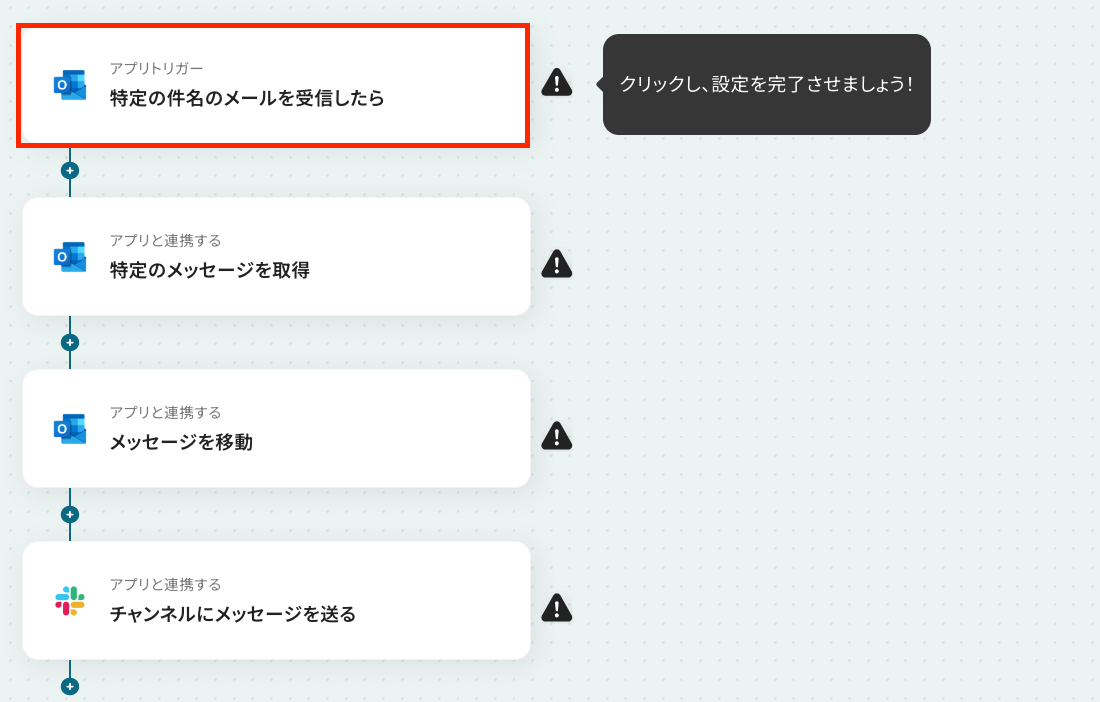
■フローボットの流れ- はじめに、OutlookとSlackをYoomと連携します
- 次に、トリガーでOutlookを選択し、「特定の件名のメールを受信したら」というアクションを設定します
- 次に、オペレーションでOutlookの「 特定のメッセージを取得 」を設定し、トリガーで受信したメールの詳細情報を取得します
- 続いて、オペレーションでOutlookの「メッセージを移動」を設定し、取得したメールを指定のフォルダに移動させます
- 最後に、オペレーションでSlackの「チャンネルにメッセージを送る」アクションを設定し、受信したメールの情報を指定チャンネルに通知します
※「トリガー」:フロー起動のきっかけとなるアクション、「オペレーション」:トリガー起動後、フロー内で処理を行うアクション
■このワークフローのカスタムポイント- Outlookのトリガー設定では、対象とするメールのフォルダや件名、本文に含まれるキーワードなどを任意でカスタマイズできます
- Outlook特定のメッセージを取得するアクションでは、展開プロパティ、本文の形式などを業務に合わせてカスタマイズできます
- Outlookのメール移動アクションでは、移動先のフォルダを任意で設定可能です
- Slackへの通知設定では、通知先のチャンネルを任意で設定できるほか、通知メッセージに受信メールの件名や送信者などの情報を変数として埋め込めます
■注意事項- Outlook、SlackのそれぞれとYoomを連携してください
- Microsoft365(旧Office365)には、家庭向けプランと一般法人向けプラン(Microsoft365 Business)があり、一般法人向けプランに加入していない場合には認証に失敗する可能性があります
- トリガーは5分、10分、15分、30分、60分の間隔で起動間隔を選択できます
- プランによって最短の起動間隔が異なりますので、ご注意ください


■このテンプレートをおすすめする方
- Outlookでのメール整理を自動化し、受信トレイを常にクリーンに保ちたい方
- 重要なメールの見落としを防ぎ、チーム内でのスムーズな情報共有を徹底したい方
- 手作業によるメールの振り分け業務を効率化し、コア業務に集中したい方
■このテンプレートを使うメリット
- 指定した条件のメールを自動で整理するため、これまで手作業でのメール確認や振り分けに費やしていた時間を短縮することができます
- 重要なメールの受信をSlackで即座に検知できる体制を構築し、確認漏れや対応の遅延といったヒューマンエラーの防止に繋がります
■フローボットの流れ
- はじめに、OutlookとSlackをYoomと連携します
- 次に、トリガーでOutlookを選択し、「特定の件名のメールを受信したら」というアクションを設定します
- 次に、オペレーションでOutlookの「 特定のメッセージを取得 」を設定し、トリガーで受信したメールの詳細情報を取得します
- 続いて、オペレーションでOutlookの「メッセージを移動」を設定し、取得したメールを指定のフォルダに移動させます
- 最後に、オペレーションでSlackの「チャンネルにメッセージを送る」アクションを設定し、受信したメールの情報を指定チャンネルに通知します
■このワークフローのカスタムポイント
- Outlookのトリガー設定では、対象とするメールのフォルダや件名、本文に含まれるキーワードなどを任意でカスタマイズできます
- Outlook特定のメッセージを取得するアクションでは、展開プロパティ、本文の形式などを業務に合わせてカスタマイズできます
- Outlookのメール移動アクションでは、移動先のフォルダを任意で設定可能です
- Slackへの通知設定では、通知先のチャンネルを任意で設定できるほか、通知メッセージに受信メールの件名や送信者などの情報を変数として埋め込めます
■注意事項
- Outlook、SlackのそれぞれとYoomを連携してください
- Microsoft365(旧Office365)には、家庭向けプランと一般法人向けプラン(Microsoft365 Business)があり、一般法人向けプランに加入していない場合には認証に失敗する可能性があります
- トリガーは5分、10分、15分、30分、60分の間隔で起動間隔を選択できます
- プランによって最短の起動間隔が異なりますので、ご注意ください
OutlookとSlackを連携してメール対応を自動化するフローを作ってみよう
それではここから代表的な例として、Outlookで特定の条件を満たす重要なメールを受信した際に、自動で指定のフォルダに移動させ、その内容をSlackで通知するフローを解説していきます!
ここではYoomを使用してノーコードで設定をしていくので、もしまだYoomのアカウントをお持ちでない場合は、こちらの登録フォームからアカウントを発行しておきましょう。
※今回連携するアプリの公式サイト:Outlook/Slack
[Yoomとは]
フローの作成方法
今回は大きく分けて以下のプロセスで作成します。
- OutlookとSlackのマイアプリ連携
- テンプレートをコピー
- Outlookのトリガー設定と Outlook、Slackのアクション設定
- トリガーをONにし、フローが起動するかを確認
■概要Googleフォームで収集したお問い合わせや申し込み情報に含まれるメールアドレスがデータベースの登録対象かどうか、一つひとつ目視で確認する作業に手間を感じていませんか? 無効なメールアドレスなどが混在していると、後の連絡業務に支障をきたす原因にもなります。 このワークフローを活用すれば、Googleフォームに回答が送信された際、自動的にメールアドレスの検証を行い、手作業による確認の手間を省き、データの正確性を高めることが可能です。
■このテンプレートをおすすめする方- Googleフォームで収集したメールアドレスの検証を手作業で行い、手間を感じている方
- フォームからの回答内容の確認漏れや、無効なアドレスへの対応で業務が滞ることがある方
- 問い合わせや申し込み対応の初動を自動化し、迅速な顧客対応を実現したいと考えている方
■このテンプレートを使うメリット- Googleフォームへの回答ごとに発生していたメールアドレスの形式チェックが自動化され、手作業に費やしていた時間を短縮できます
- 目視による確認ミスや、無効なメールアドレスの見落としといったヒューマンエラーを防ぎ、データの正確性を保つことに繋がります
■フローボットの流れ- はじめに、Googleフォーム、Google スプレッドシート、SlackをYoomと連携します
- 次に、トリガーでGoogleフォームを選択し、「フォームに回答が送信されたら」というアクションを設定します
- 続いて、オペレーションでデータ抽出機能を設定し、正規表現を用いて回答からメールアドレスのドメインを取得します
- 次に、分岐機能を設定し、ドメインの形式が特定条件に合致する場合とそうでない場合でその後の処理を分けます
- 条件に合致する場合は、Google スプレッドシートの「レコードを追加する」アクションで回答内容を記録します
- 条件に合致しない場合は、Slackの「チャンネルにメッセージを送る」アクションで担当者に確認依頼を通知します
※「トリガー」:フロー起動のきっかけとなるアクション、「オペレーション」:トリガー起動後、フロー内で処理を行うアクション
■このワークフローのカスタムポイント- Googleフォームのトリガー設定では、自動化の対象としたい任意のフォームIDを指定してください
- 分岐機能では、メールアドレスのドメインチェックの結果などをもとに、任意の分岐条件を設定することが可能です
- Slackでメッセージを送るアクションでは、通知先となる任意のチャンネルIDを設定します。メッセージ本文は、フォームの回答内容など、前のアクションで取得した情報を含めて自由に作成できます
■注意事項- Googleフォーム、Google スプレッドシート、SlackのそれぞれとYoomを連携してください。
- トリガーは5分、10分、15分、30分、60分の間隔で起動間隔を選択できます。
- プランによって最短の起動間隔が異なりますので、ご注意ください。
- Googleフォームをトリガーとして使用した際の回答内容を取得する方法は「Googleフォームトリガーで、回答内容を取得する方法」を参照ください。
- 分岐はパーソナルプラン以上のプランでご利用いただける機能(オペレーション)となっております。フリープランの場合は設定しているフローボットのオペレーションはエラーとなりますので、ご注意ください。
- パーソナルプランなどの有料プランは、2週間の無料トライアルを行うことが可能です。無料トライアル中には制限対象のアプリや機能(オペレーション)を使用することができます。詳しくは、「料金プランのページ」をご参照ください。


■このテンプレートをおすすめする方
- Googleフォームで収集したメールアドレスの検証を手作業で行い、手間を感じている方
- フォームからの回答内容の確認漏れや、無効なアドレスへの対応で業務が滞ることがある方
- 問い合わせや申し込み対応の初動を自動化し、迅速な顧客対応を実現したいと考えている方
■このテンプレートを使うメリット
- Googleフォームへの回答ごとに発生していたメールアドレスの形式チェックが自動化され、手作業に費やしていた時間を短縮できます
- 目視による確認ミスや、無効なメールアドレスの見落としといったヒューマンエラーを防ぎ、データの正確性を保つことに繋がります
■フローボットの流れ
- はじめに、Googleフォーム、Google スプレッドシート、SlackをYoomと連携します
- 次に、トリガーでGoogleフォームを選択し、「フォームに回答が送信されたら」というアクションを設定します
- 続いて、オペレーションでデータ抽出機能を設定し、正規表現を用いて回答からメールアドレスのドメインを取得します
- 次に、分岐機能を設定し、ドメインの形式が特定条件に合致する場合とそうでない場合でその後の処理を分けます
- 条件に合致する場合は、Google スプレッドシートの「レコードを追加する」アクションで回答内容を記録します
- 条件に合致しない場合は、Slackの「チャンネルにメッセージを送る」アクションで担当者に確認依頼を通知します
■このワークフローのカスタムポイント
- Googleフォームのトリガー設定では、自動化の対象としたい任意のフォームIDを指定してください
- 分岐機能では、メールアドレスのドメインチェックの結果などをもとに、任意の分岐条件を設定することが可能です
- Slackでメッセージを送るアクションでは、通知先となる任意のチャンネルIDを設定します。メッセージ本文は、フォームの回答内容など、前のアクションで取得した情報を含めて自由に作成できます
■注意事項
- Googleフォーム、Google スプレッドシート、SlackのそれぞれとYoomを連携してください。
- トリガーは5分、10分、15分、30分、60分の間隔で起動間隔を選択できます。
- プランによって最短の起動間隔が異なりますので、ご注意ください。
- Googleフォームをトリガーとして使用した際の回答内容を取得する方法は「Googleフォームトリガーで、回答内容を取得する方法」を参照ください。
- 分岐はパーソナルプラン以上のプランでご利用いただける機能(オペレーション)となっております。フリープランの場合は設定しているフローボットのオペレーションはエラーとなりますので、ご注意ください。
- パーソナルプランなどの有料プランは、2週間の無料トライアルを行うことが可能です。無料トライアル中には制限対象のアプリや機能(オペレーション)を使用することができます。詳しくは、「料金プランのページ」をご参照ください。
ステップ1:OutlookとSlackをマイアプリ連携
ここでは、Yoomとそれぞれのアプリを連携して、操作が行えるようにしていきます。
【Outlookのマイアプリ連携】
以下の手順とナビをご参照ください。
※Microsoft365(旧Office365)には、家庭向けプランと一般法人向けプラン(Microsoft365 Business)があり、一般法人向けプランに加入していない場合には認証に失敗する可能性があります。
【Slackのマイアプリ連携】
以下のナビを参照して連携を行ってください。
ステップ2:テンプレートをコピーする
続いてYoomのテンプレートをコピーします。
以下バナーの「試してみる」をクリックしましょう。
■概要Outlookの受信トレイに日々届く大量のメール、重要な連絡の見落としや手作業での整理に時間を取られていませんか? このワークフローを活用すれば、特定のキーワードを含む重要なメールを受信した際に、自動で指定フォルダへの移動とSlackへの通知が実行されます。手作業によるOutlookのメール整理を自動化し、スムーズな情報共有と対応漏れの防止を実現します。
■このテンプレートをおすすめする方- Outlookでのメール整理を自動化し、受信トレイを常にクリーンに保ちたい方
- 重要なメールの見落としを防ぎ、チーム内でのスムーズな情報共有を徹底したい方
- 手作業によるメールの振り分け業務を効率化し、コア業務に集中したい方
■このテンプレートを使うメリット- 指定した条件のメールを自動で整理するため、これまで手作業でのメール確認や振り分けに費やしていた時間を短縮することができます
- 重要なメールの受信をSlackで即座に検知できる体制を構築し、確認漏れや対応の遅延といったヒューマンエラーの防止に繋がります
■フローボットの流れ- はじめに、OutlookとSlackをYoomと連携します
- 次に、トリガーでOutlookを選択し、「特定の件名のメールを受信したら」というアクションを設定します
- 次に、オペレーションでOutlookの「 特定のメッセージを取得 」を設定し、トリガーで受信したメールの詳細情報を取得します
- 続いて、オペレーションでOutlookの「メッセージを移動」を設定し、取得したメールを指定のフォルダに移動させます
- 最後に、オペレーションでSlackの「チャンネルにメッセージを送る」アクションを設定し、受信したメールの情報を指定チャンネルに通知します
※「トリガー」:フロー起動のきっかけとなるアクション、「オペレーション」:トリガー起動後、フロー内で処理を行うアクション
■このワークフローのカスタムポイント- Outlookのトリガー設定では、対象とするメールのフォルダや件名、本文に含まれるキーワードなどを任意でカスタマイズできます
- Outlook特定のメッセージを取得するアクションでは、展開プロパティ、本文の形式などを業務に合わせてカスタマイズできます
- Outlookのメール移動アクションでは、移動先のフォルダを任意で設定可能です
- Slackへの通知設定では、通知先のチャンネルを任意で設定できるほか、通知メッセージに受信メールの件名や送信者などの情報を変数として埋め込めます
■注意事項- Outlook、SlackのそれぞれとYoomを連携してください
- Microsoft365(旧Office365)には、家庭向けプランと一般法人向けプラン(Microsoft365 Business)があり、一般法人向けプランに加入していない場合には認証に失敗する可能性があります
- トリガーは5分、10分、15分、30分、60分の間隔で起動間隔を選択できます
- プランによって最短の起動間隔が異なりますので、ご注意ください
■このテンプレートをおすすめする方
- Outlookでのメール整理を自動化し、受信トレイを常にクリーンに保ちたい方
- 重要なメールの見落としを防ぎ、チーム内でのスムーズな情報共有を徹底したい方
- 手作業によるメールの振り分け業務を効率化し、コア業務に集中したい方
■このテンプレートを使うメリット
- 指定した条件のメールを自動で整理するため、これまで手作業でのメール確認や振り分けに費やしていた時間を短縮することができます
- 重要なメールの受信をSlackで即座に検知できる体制を構築し、確認漏れや対応の遅延といったヒューマンエラーの防止に繋がります
■フローボットの流れ
- はじめに、OutlookとSlackをYoomと連携します
- 次に、トリガーでOutlookを選択し、「特定の件名のメールを受信したら」というアクションを設定します
- 次に、オペレーションでOutlookの「 特定のメッセージを取得 」を設定し、トリガーで受信したメールの詳細情報を取得します
- 続いて、オペレーションでOutlookの「メッセージを移動」を設定し、取得したメールを指定のフォルダに移動させます
- 最後に、オペレーションでSlackの「チャンネルにメッセージを送る」アクションを設定し、受信したメールの情報を指定チャンネルに通知します
■このワークフローのカスタムポイント
- Outlookのトリガー設定では、対象とするメールのフォルダや件名、本文に含まれるキーワードなどを任意でカスタマイズできます
- Outlook特定のメッセージを取得するアクションでは、展開プロパティ、本文の形式などを業務に合わせてカスタマイズできます
- Outlookのメール移動アクションでは、移動先のフォルダを任意で設定可能です
- Slackへの通知設定では、通知先のチャンネルを任意で設定できるほか、通知メッセージに受信メールの件名や送信者などの情報を変数として埋め込めます
■注意事項
- Outlook、SlackのそれぞれとYoomを連携してください
- Microsoft365(旧Office365)には、家庭向けプランと一般法人向けプラン(Microsoft365 Business)があり、一般法人向けプランに加入していない場合には認証に失敗する可能性があります
- トリガーは5分、10分、15分、30分、60分の間隔で起動間隔を選択できます
- プランによって最短の起動間隔が異なりますので、ご注意ください
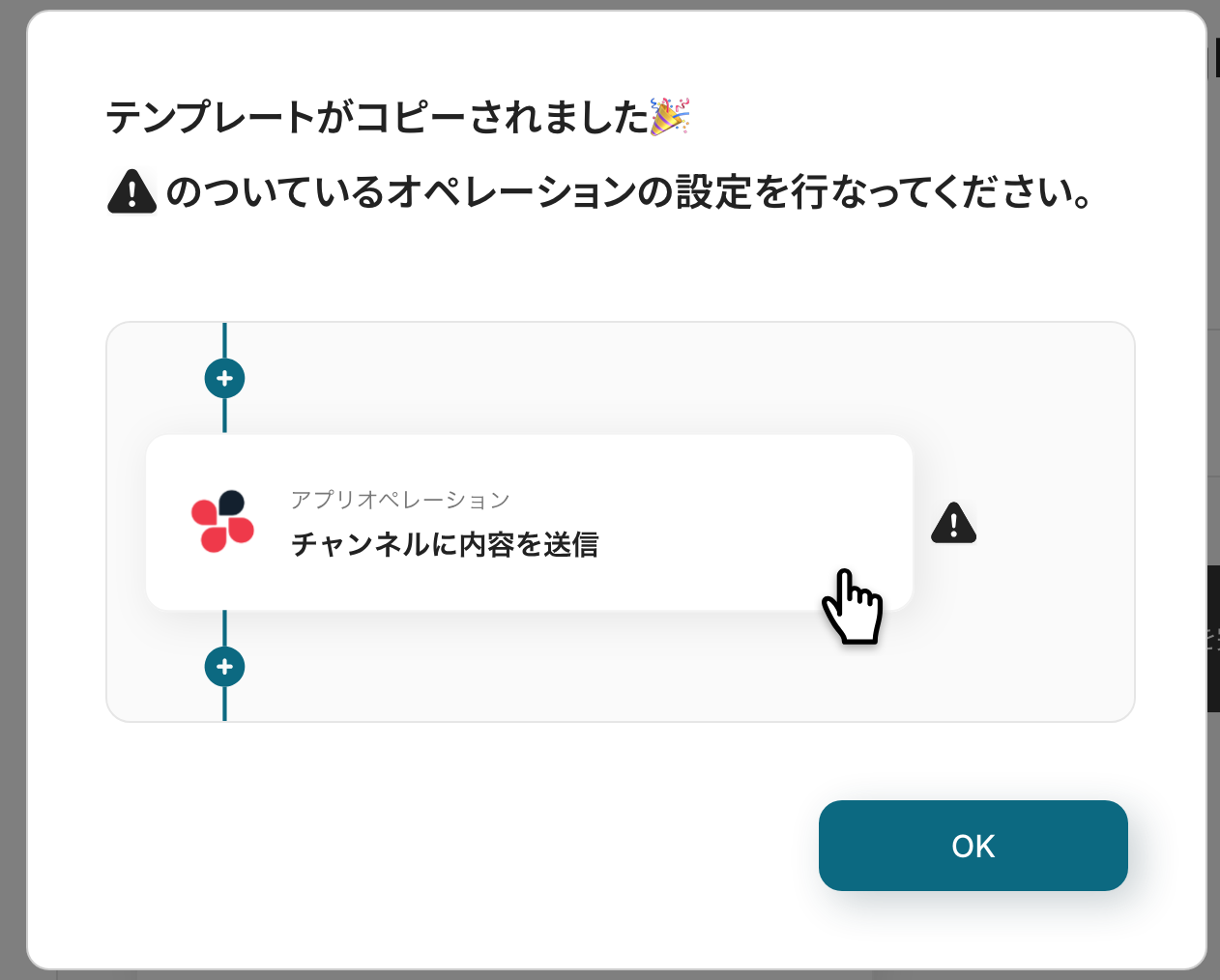
ワークスペースに自動的にテンプレートがコピーされるので、次に表示された画面で「OK」をクリックしてください。
ステップ3:Outlookのトリガー設定
これから「Outlookで重要なメール受信したら、メッセージを移動しSlackで通知する」フローを設定していきます!
まずは、「特定の件名のメールを受信したら」をクリックしてください。
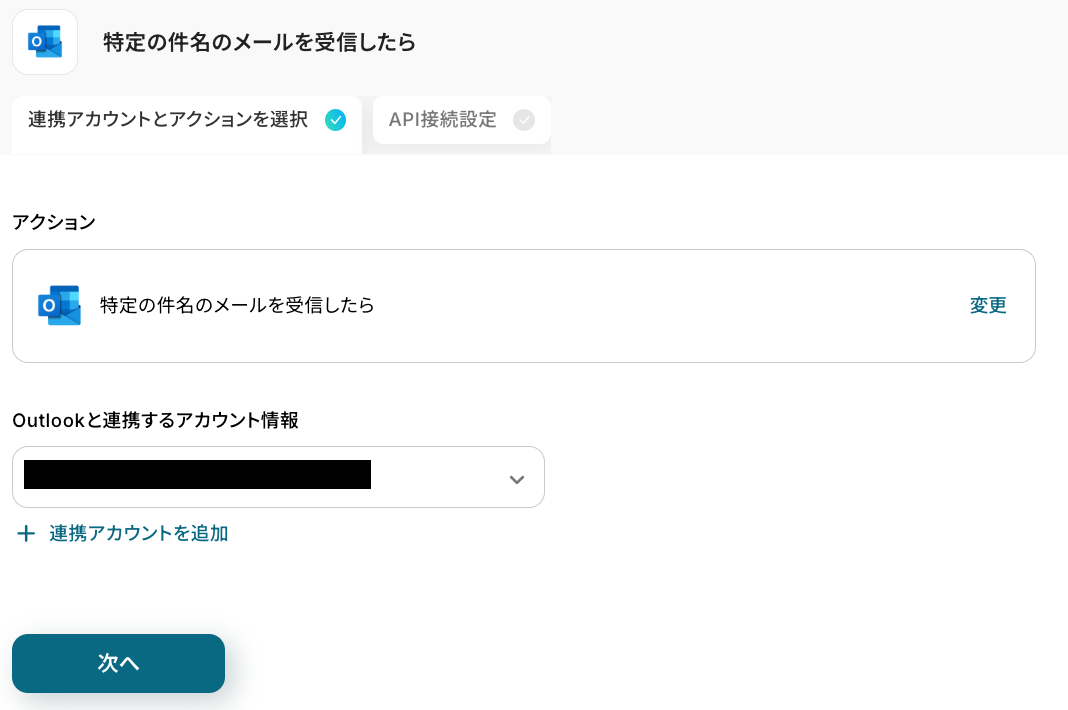
アクションはそのままで、連携するアカウント情報が間違っていないか確認します。
「次へ」をクリックしましょう!
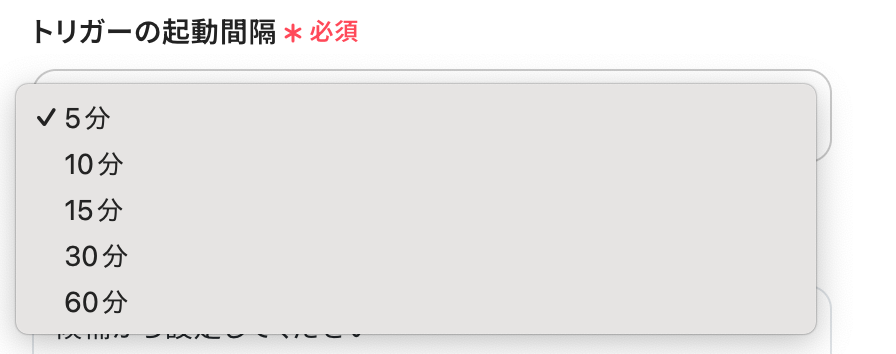
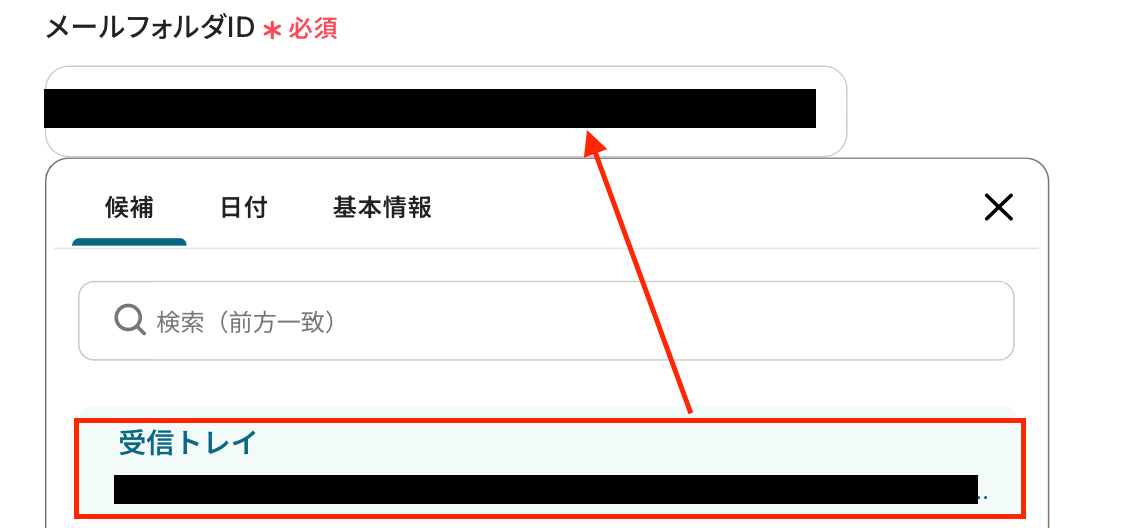
次の画面で、「トリガーの起動間隔」と「メールフォルダID」を入力します。
-
「トリガーの起動間隔」:5分・10分・15分・30分・60分から選択してください。
基本的にはご契約プランの最短起動間隔にしてお使いいただくことをおすすめします。
※プランによって起動間隔の選択内容が異なるため、ご注意下さい。 -
「メールフォルダID」:入力欄をクリックして表示される「候補」から選択します。
※ここで指定したフォルダに格納されたメッセージを、後続の設定で指定のフォルダに移動させる想定です。
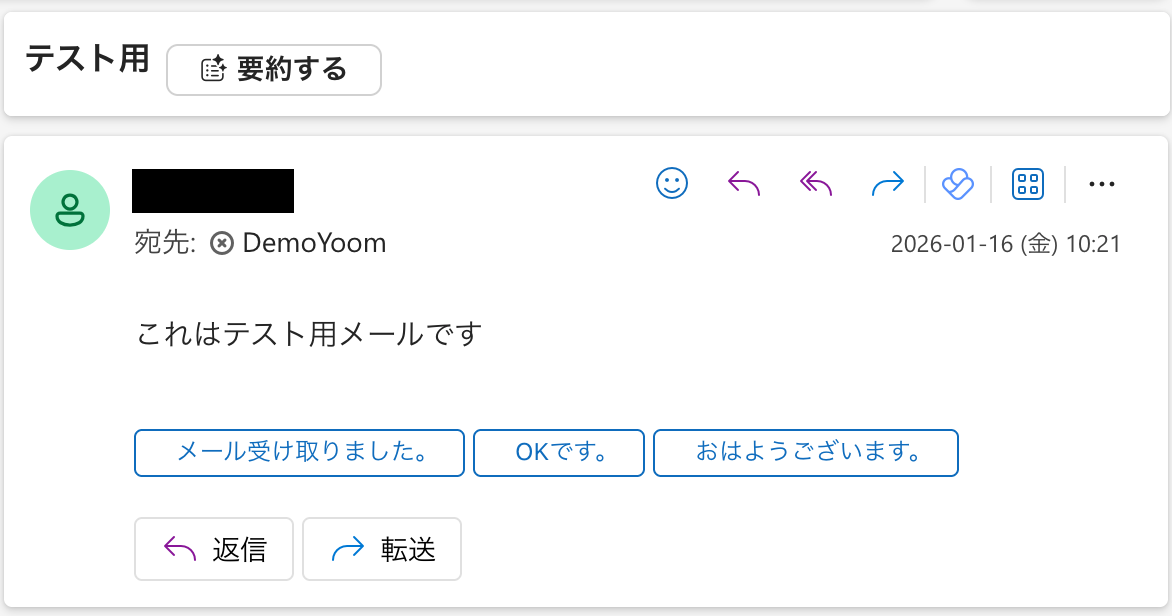
ここで、Outlookの画面に移動し、テスト用にメールを送信します。
※今回は、以下のメールが自分のメールアドレス宛に受信した想定で、解説を進めていきます。
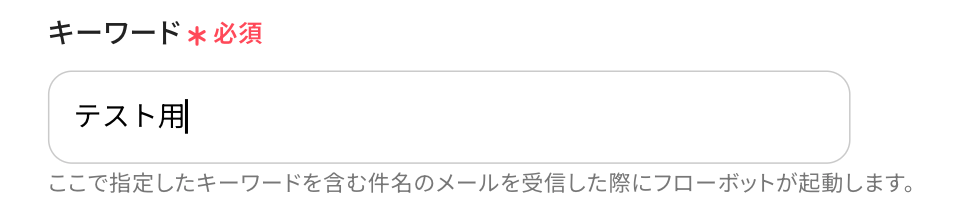
Yoomの画面に戻って、以下の項目を設定しましょう!
-
「キーワード」:直接入力してください。先ほどテスト送信したメールに含まれるキーワードを設定します。
※ここで指定したキーワードを含む件名のメールを受信した際にフローボットが起動します。
Yoomの画面に戻り、「テスト」をクリックします。
テストに成功すると、先ほどOutlookで受信した内容が取得した値に表示されます。
※取得した値とは?
トリガーやオペレーション設定時に、「テスト」を実行して取得した値のことを指します。
後続のオペレーション設定時の値として利用でき、フローボットを起動する度に変動した値になります。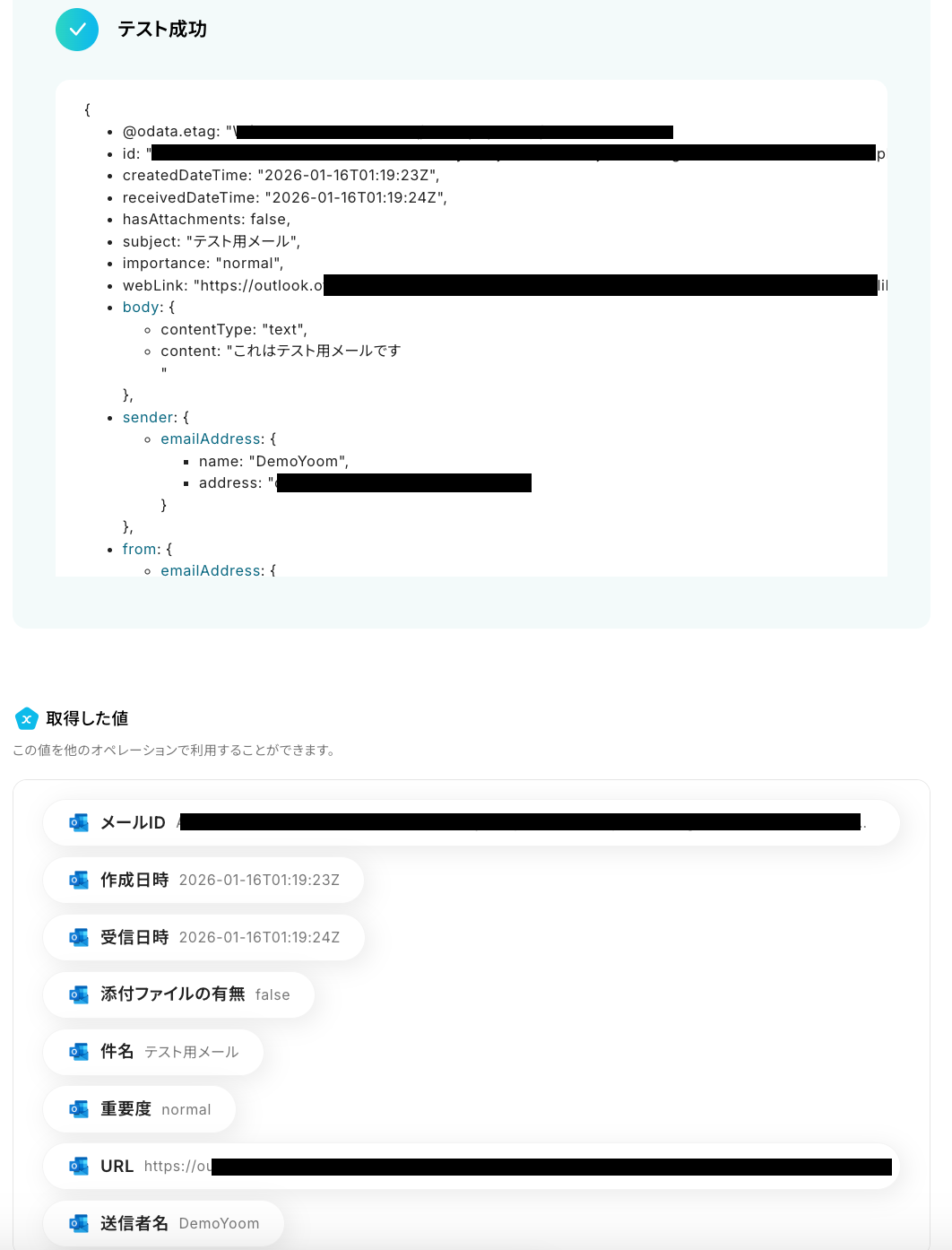
問題がなければ、「完了」をクリックしましょう。
これで、トリガー設定が完了しました!
ステップ4:メッセージ内容を取得する設定
ここでは、先ほど取得したメールの内容を取得する設定を行います。
「特定のメッセージを取得」をクリックしましょう!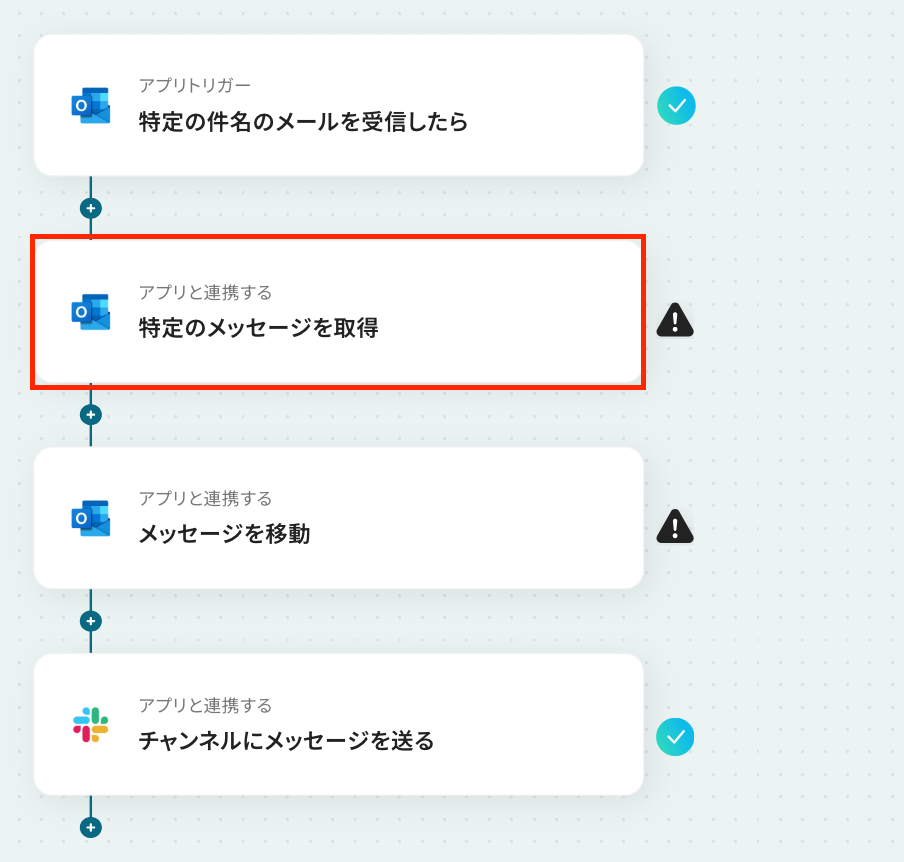
アクションはそのままで、連携するアカウント情報を確認します。
確認後、次のステップに進みましょう!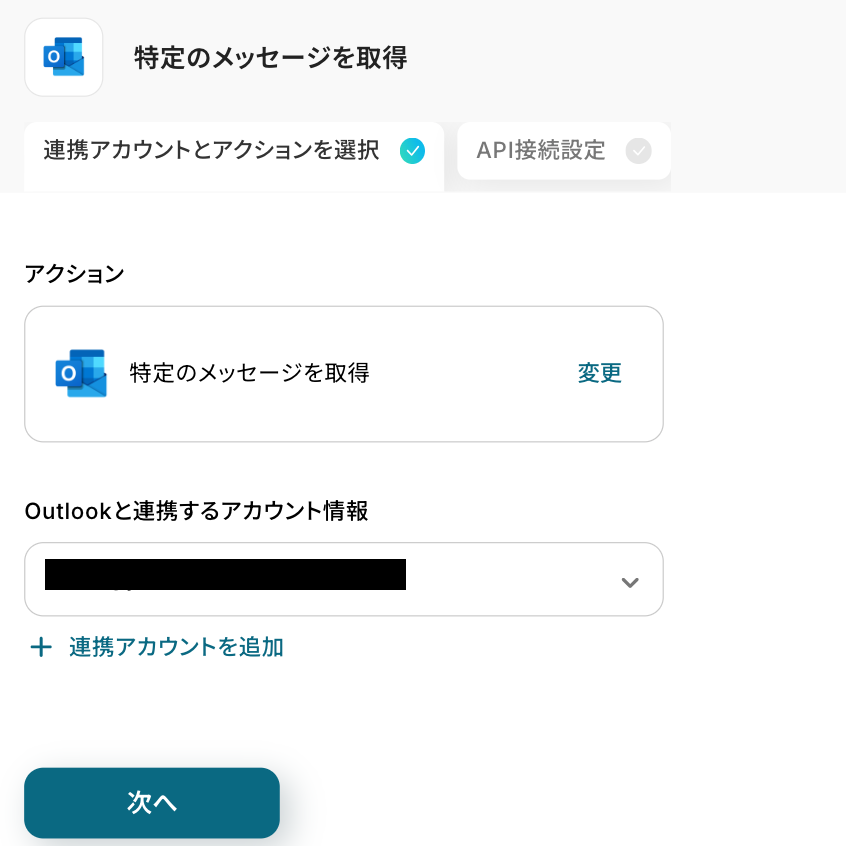
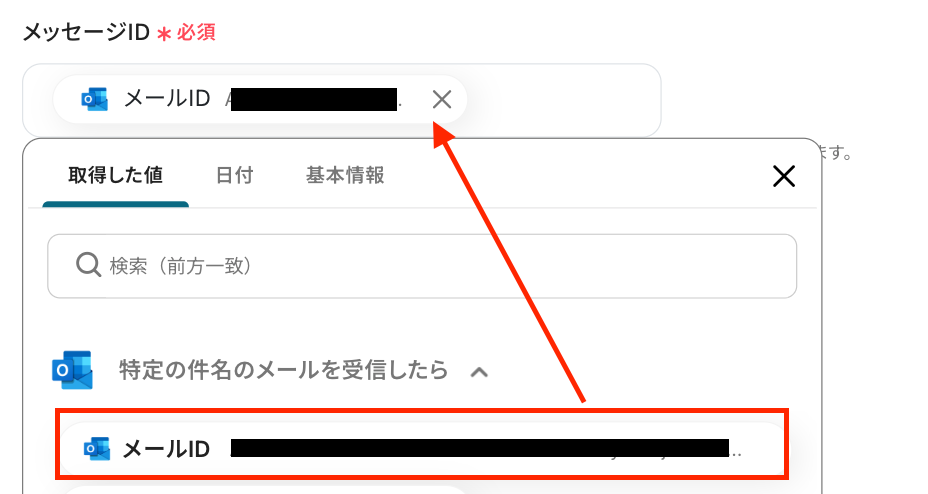
次の画面で、必須項目を設定しましょう。
-
「メッセージID」:Outlookのトリガー設定で取得した値を引用して設定します。
入力欄をクリックして表示される「特定の件名のメールを受信したら」→「メールID」をクリックしてください。
「テスト」をクリックします。
テスト成功と表示されていればOKです。「完了」をクリックしましょう!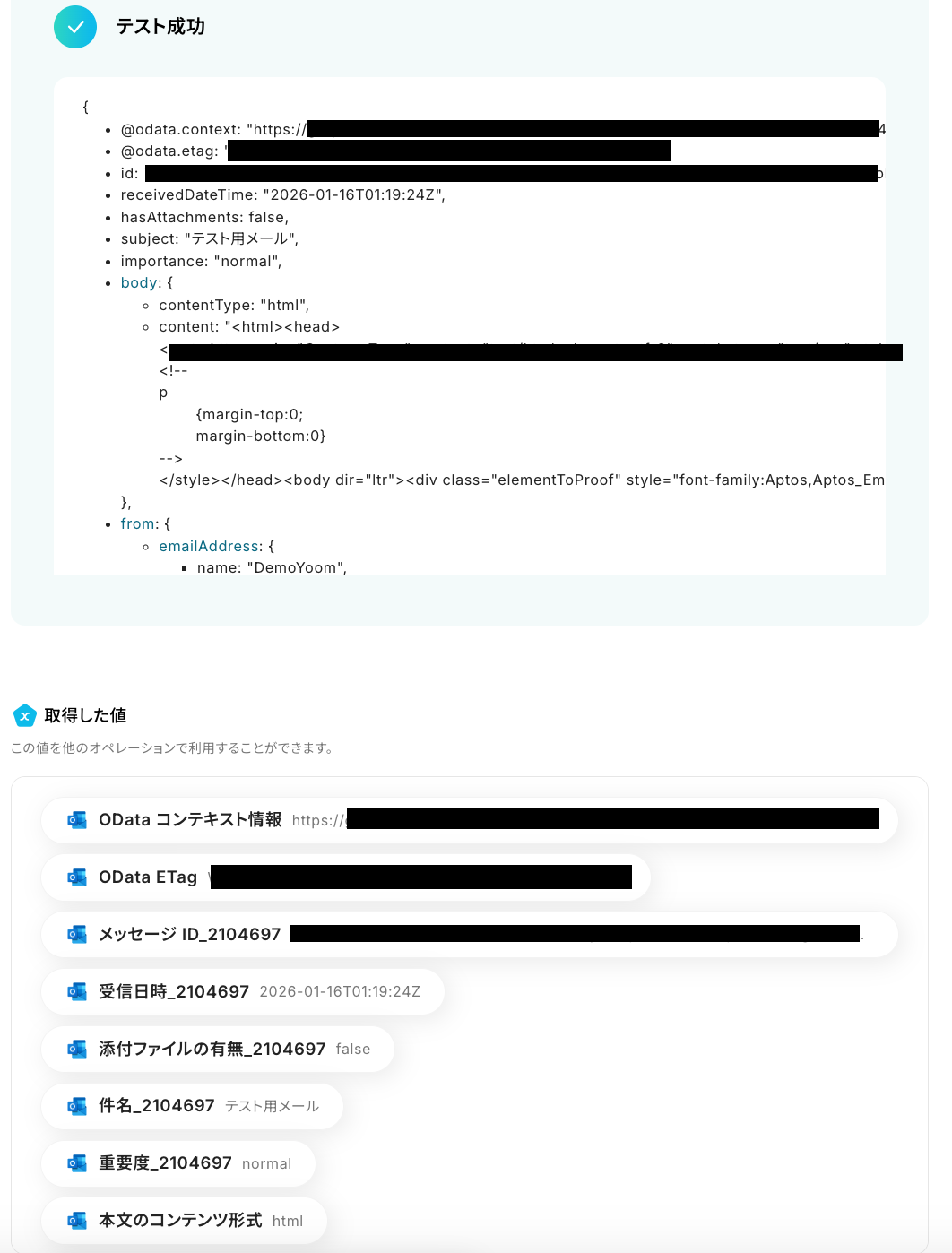
ステップ5:指定のフォルダに移動する設定
ここでは、指定したフォルダに移動する設定を行います。
赤枠部分をクリックしましょう!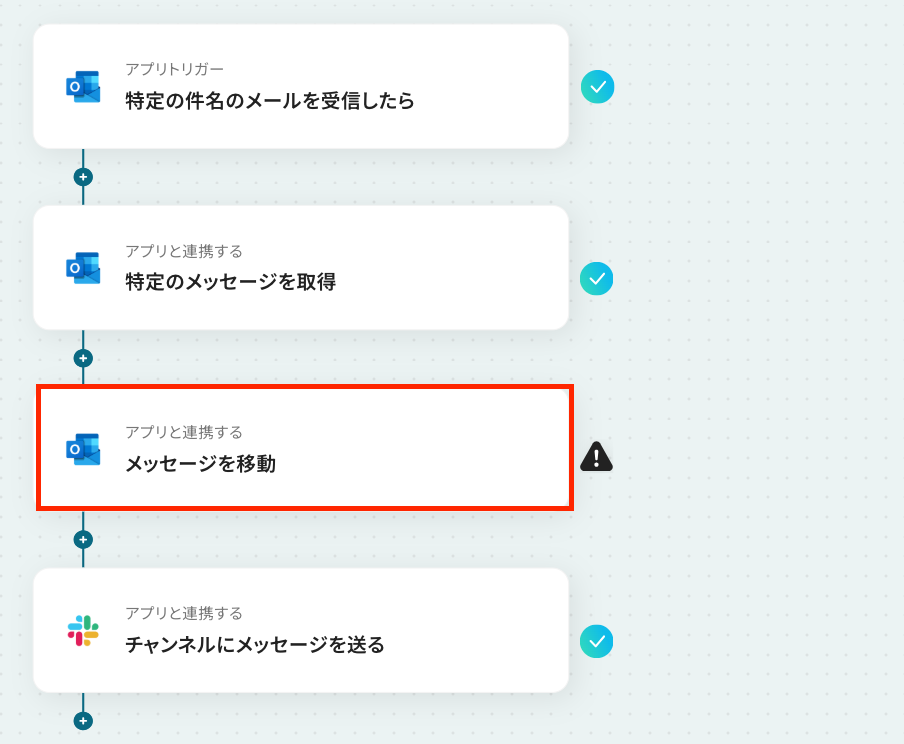
アクションはそのままで、連携するアカウント情報を確認します。
確認後、「次へ」をクリックしましょう!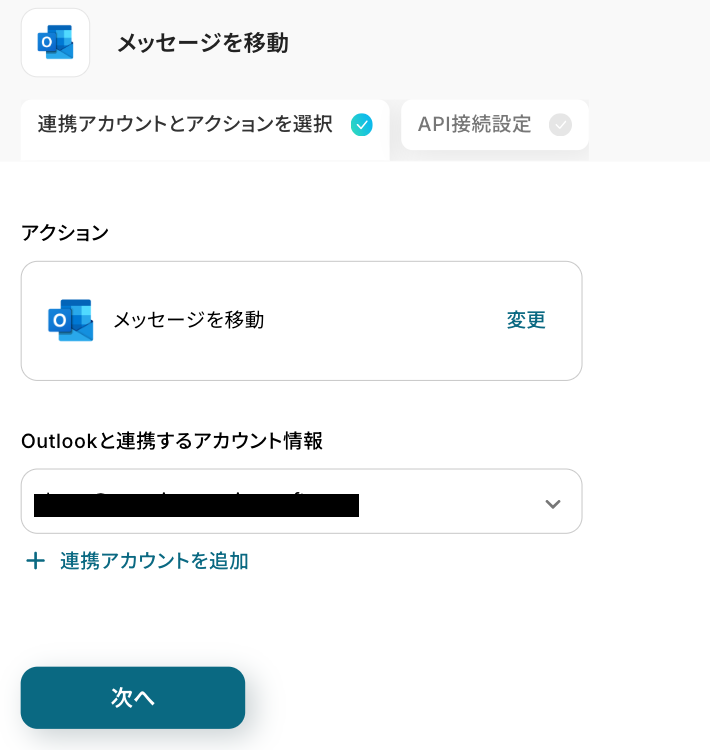
次の画面で、必須項目を設定しましょう。
-
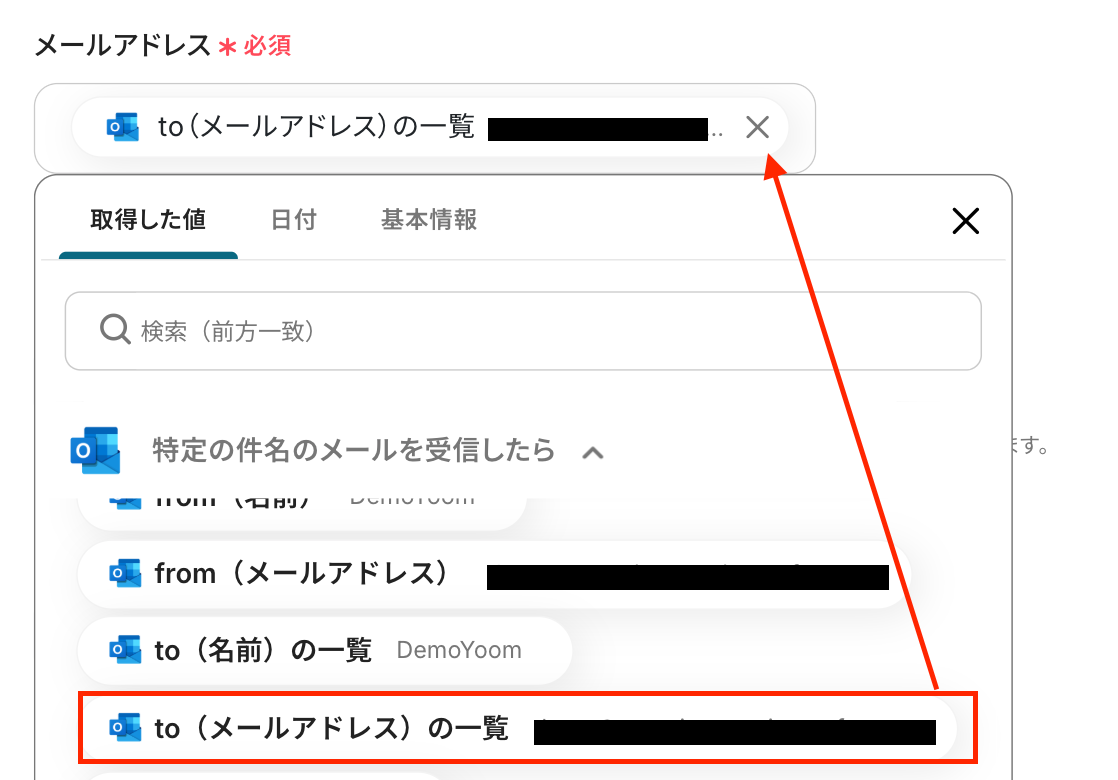
メールアドレス:入力欄下の注釈を参照して設定します。
今回は、自分のメールアドレス宛に届いたメッセージを指定したフォルダに移動させたいので、取得した値(「to」)を引用して設定しました。
直接入力することも可能ですが、固定値として設定されますのでご注意ください。
※ここで指定したユーザーのメールボックス内で受信したメッセージを別フォルダーへ移動します。
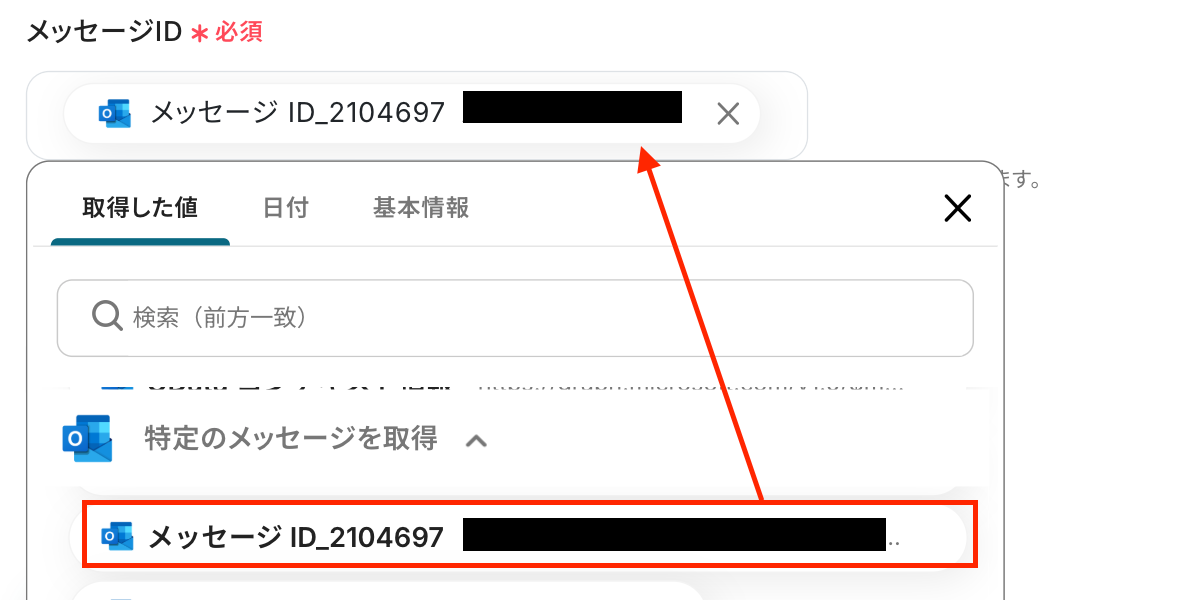
-
メッセージID:入力欄をクリックし、取得した値から「特定のメッセージを取得」→「メッセージID」を設定します。
-
移動先フォルダーID:「候補」から移動先のフォルダを指定しましょう。
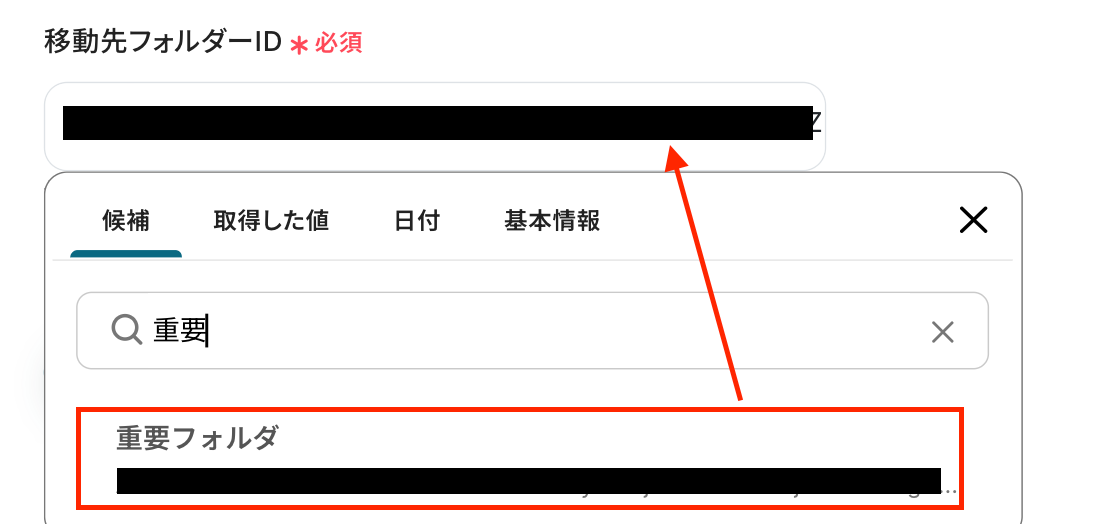
「テスト」をクリックします。
テスト成功と表示されていればOKです。「完了」をクリックしましょう!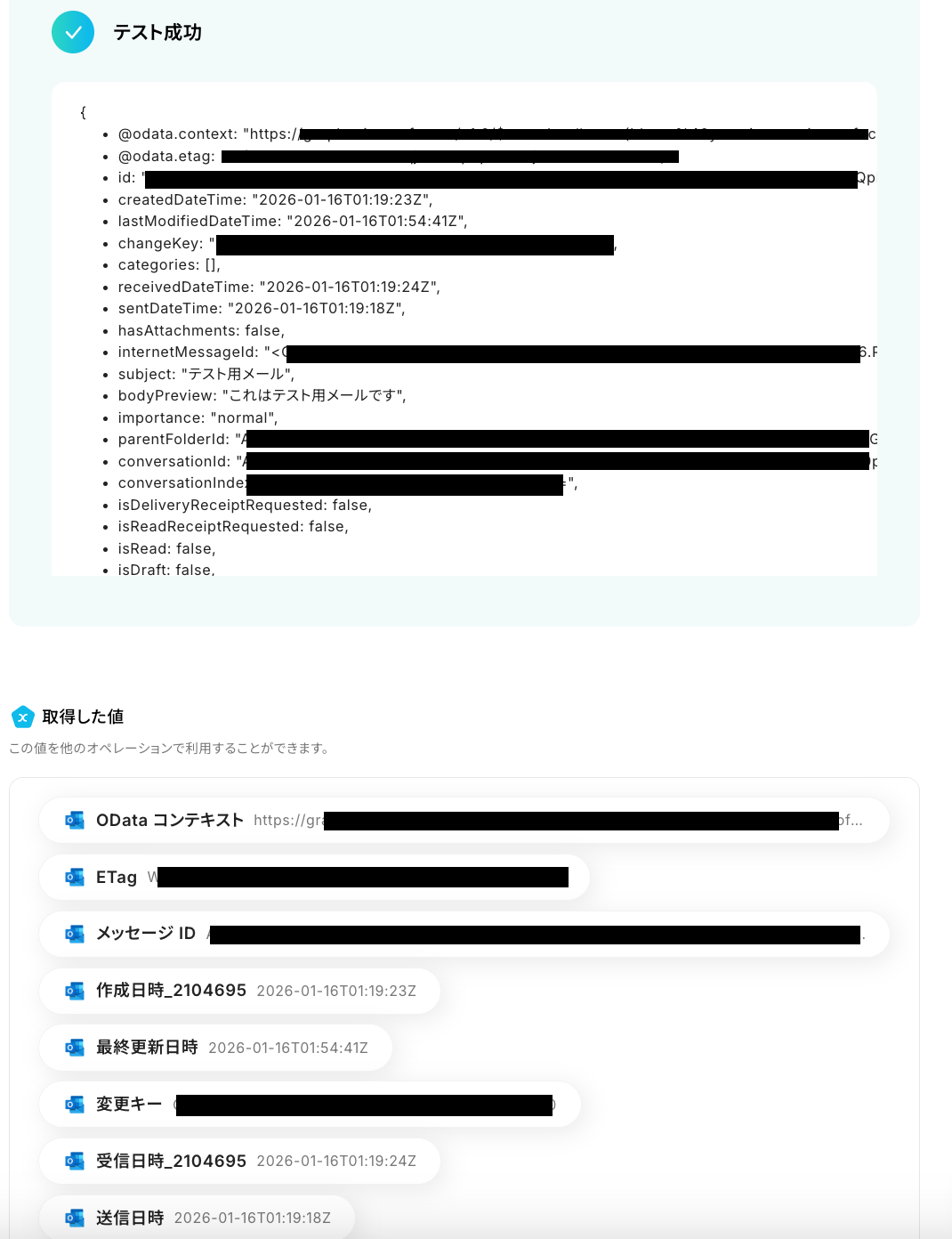
Outlookの画面に移動し、指定したフォルダに移動されているか確認してください。
確認できたら、次のステップに進みましょう!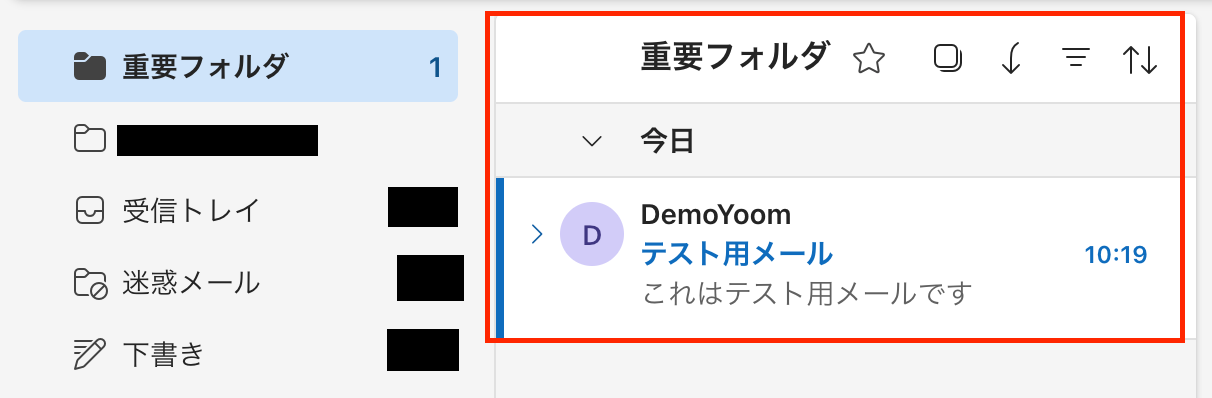
ステップ6:Slackのアクション設定
いよいよ最後の設定です!
ここでは、Outlookで受信したメッセージ内容や、フォルダを移動させたことをSlackに通知する設定を行います。
以下の赤枠をクリックしましょう。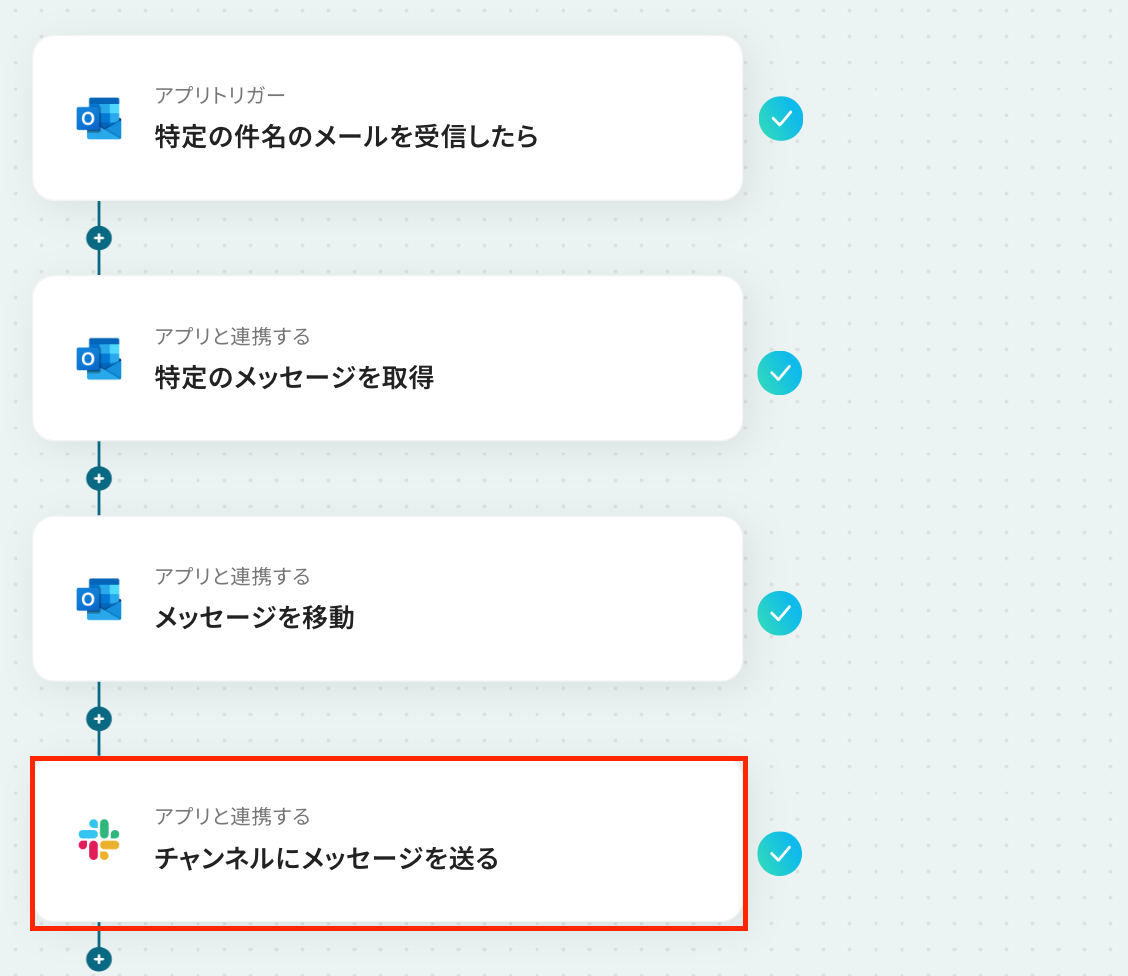
アクションはそのままで、連携するアカウントが間違っていないか確認をします。
「次へ」をクリックし、進みましょう!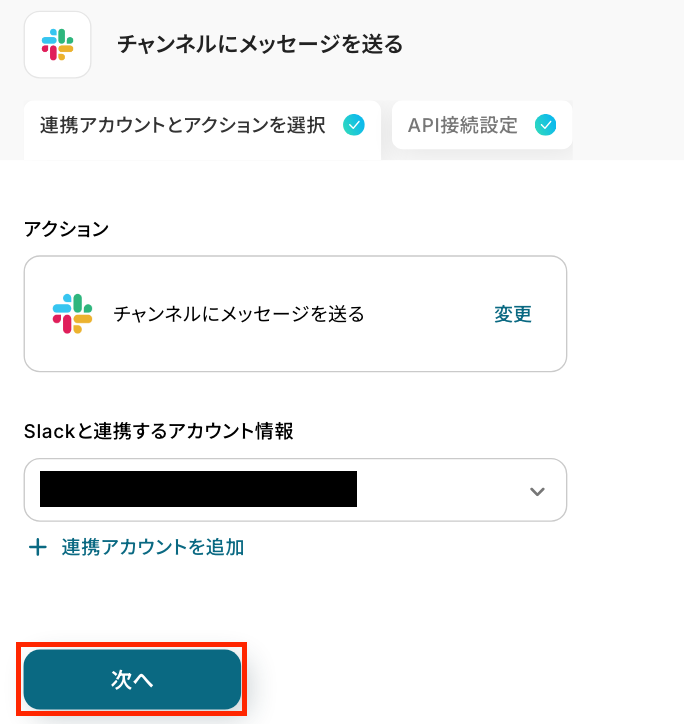
注意事項を読んだあと必須項目を設定しましょう!
まずは、「投稿先のチャンネルID」を設定します。
ここで指定したチャンネルにメッセージが送信されます。
入力欄をクリックし、「候補」から選択してください。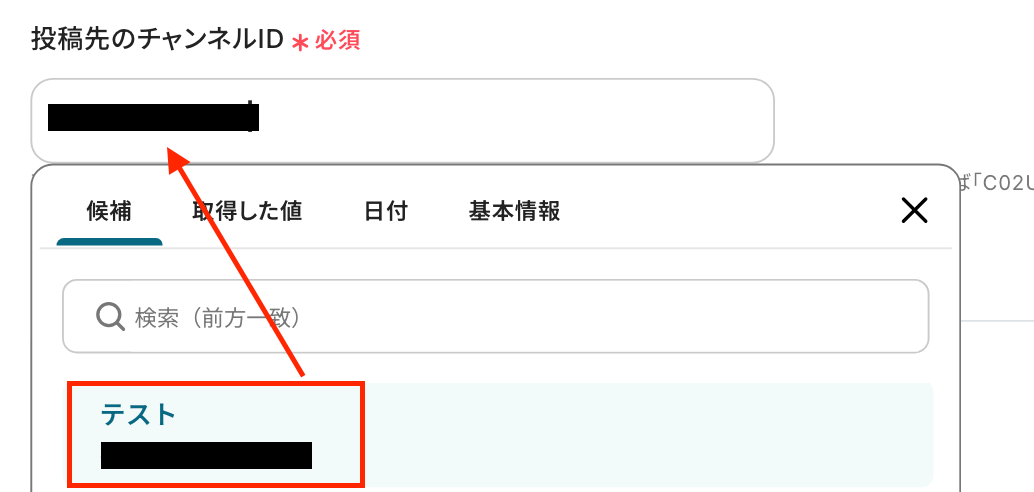
次に、「メッセージ」を入力します。
Outlookの設定で取得した値を活用して自由に設定しましょう!
ここでは、取得した値と任意の文章を組み合わせて設定しました。
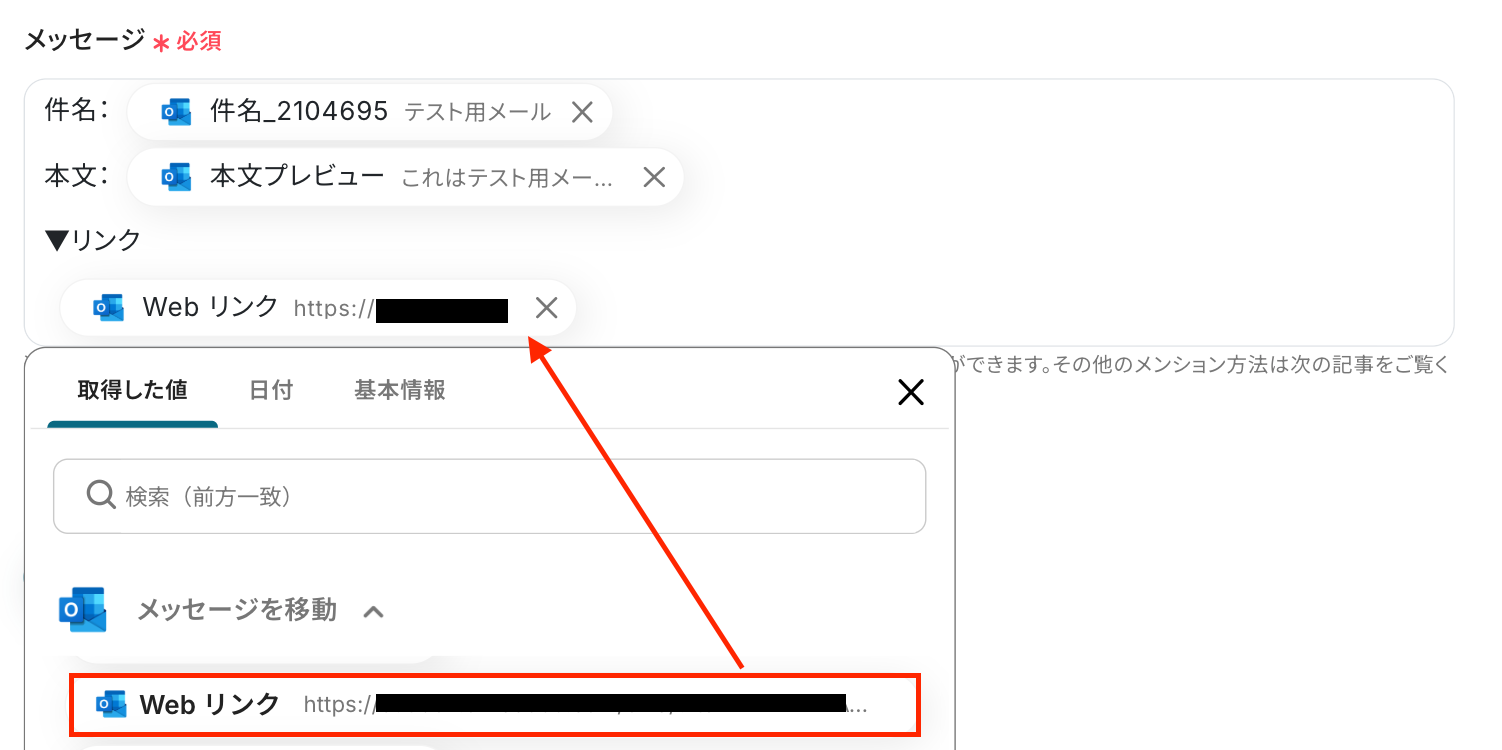
「テスト」をクリックしましょう!
テストに成功したら、「テスト成功」の表示を確認してください。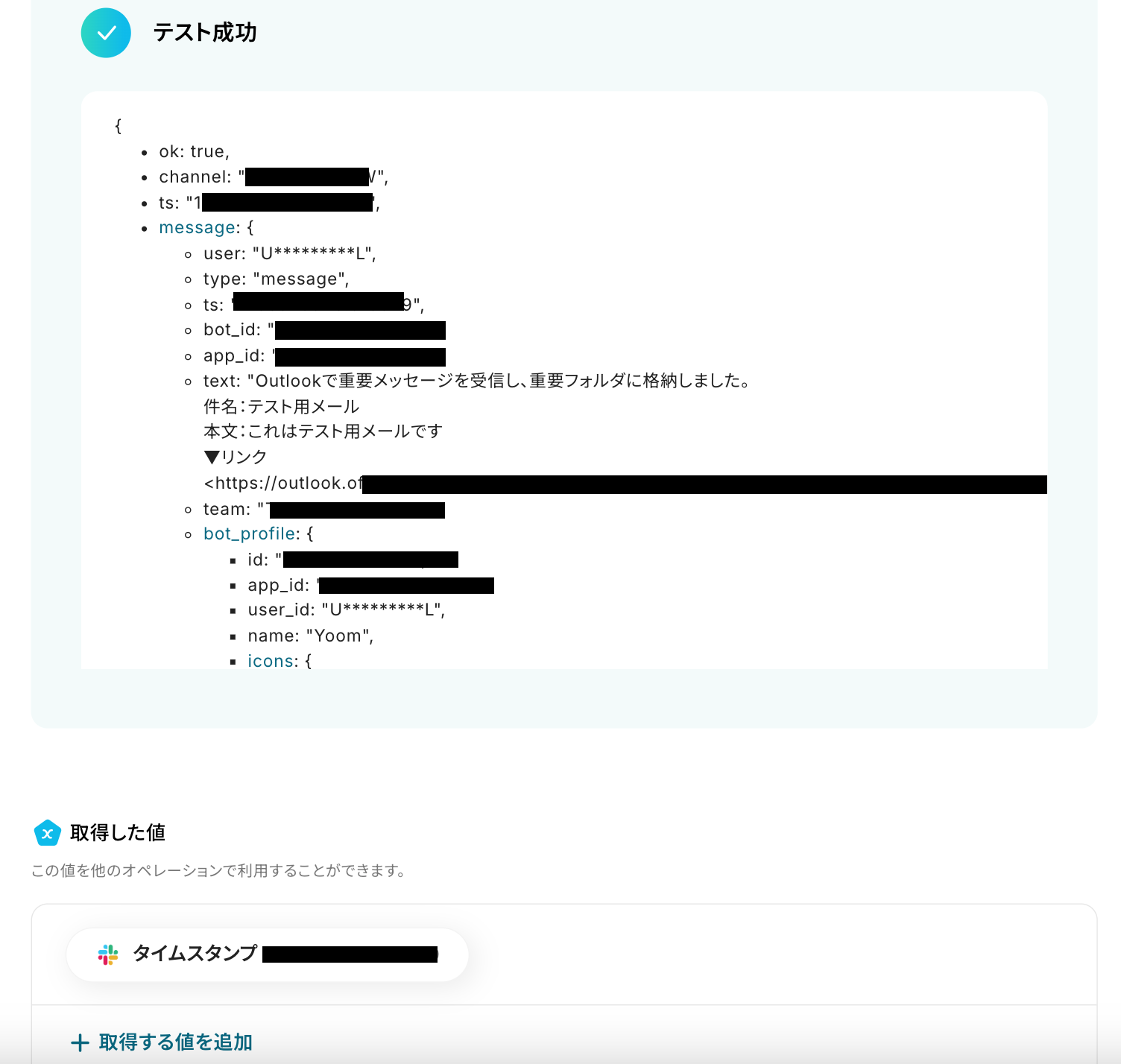
最後に、Slackに通知されているか確認しましょう。
無事に通知されましたね!
Yoomの画面に戻って「完了」をクリックします。
以上で、「Outlookで重要なメール受信したら、メッセージを移動しSlackで通知する」フローボットの完成です!お疲れ様でした。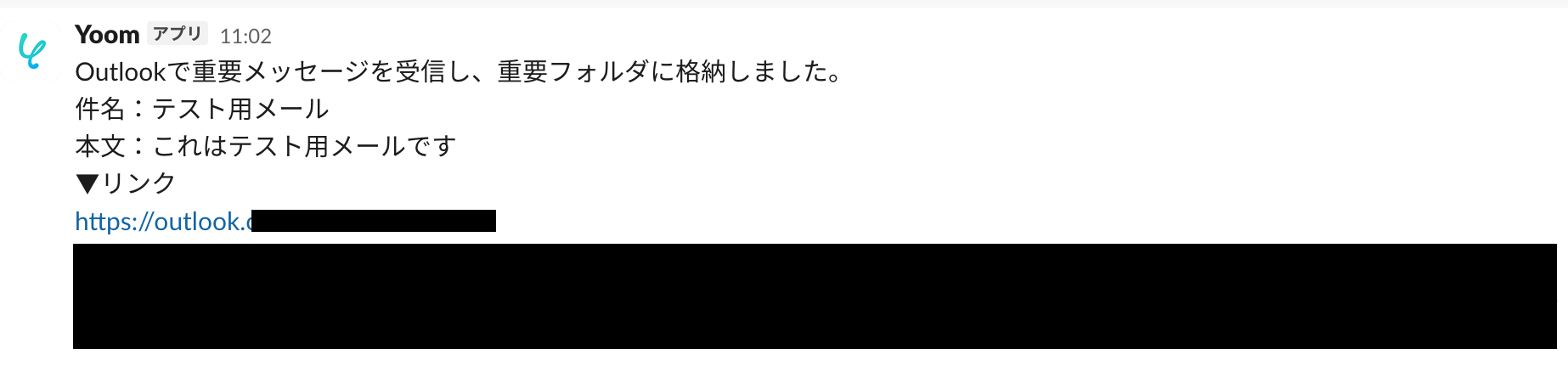
ステップ7:トリガーをONに設定しフロー稼働の準備完了
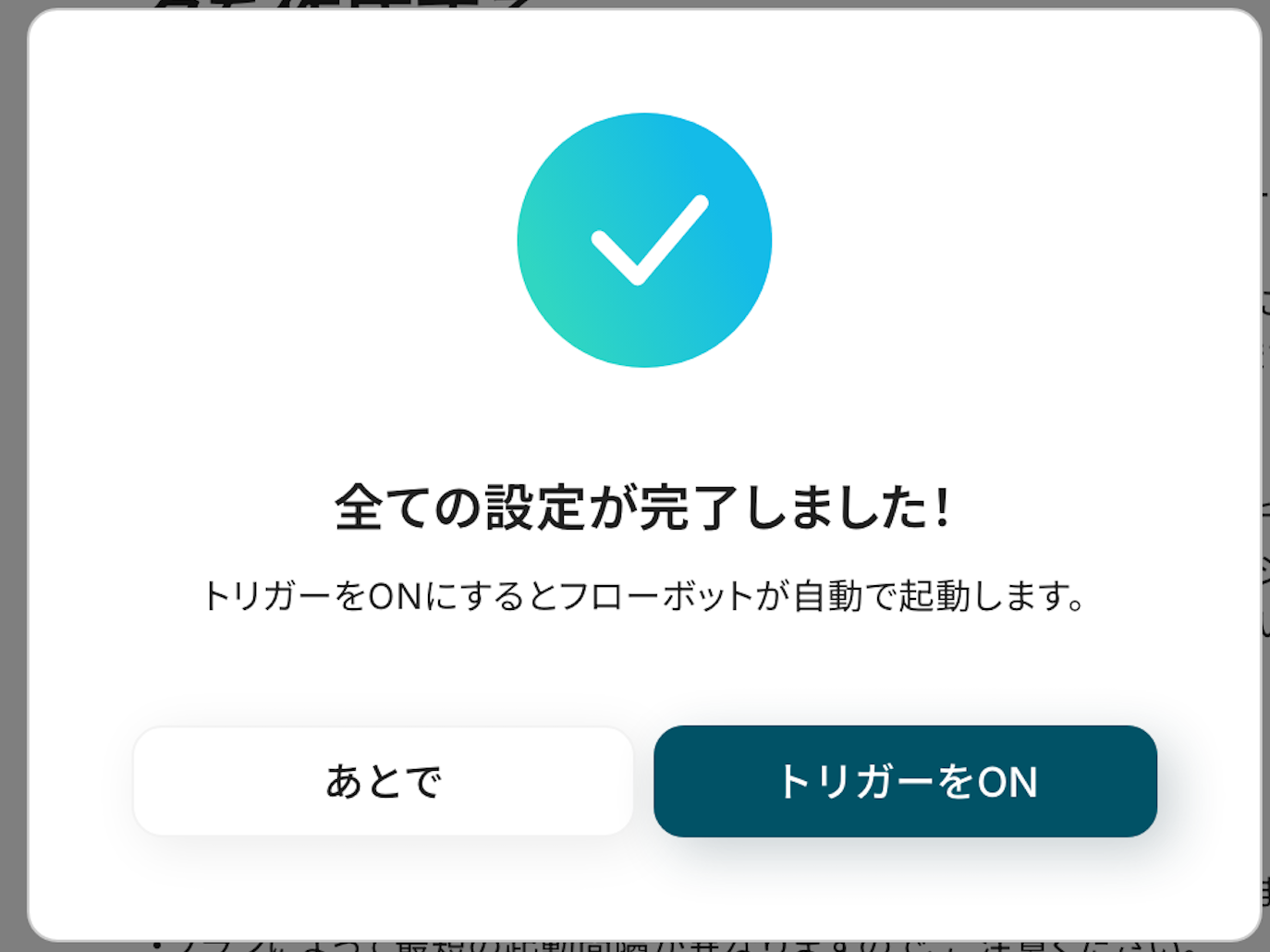
フロー画面に戻り、以下のようなメニューが表示されていればOKです!
早速フローを起動させる場合は、「トリガーをON」をクリックしましょう。
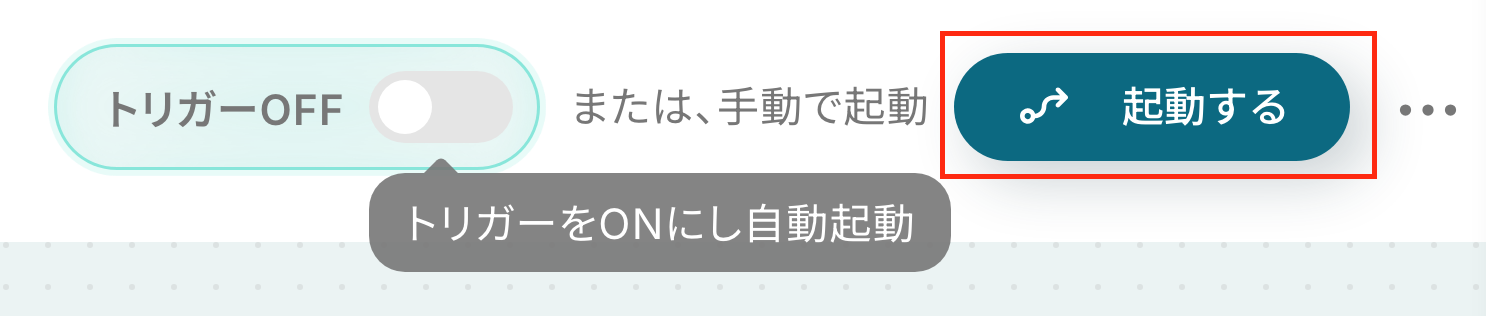
手動で起動させる場合は、フロー画面右上の「起動する」をクリックすることで、お好きなタイミングでフローを起動できます。
Outlookを使ったその他の自動化例
今回ご紹介した連携以外でも、OutlookのAPIを活用してさまざまな業務を自動化することが可能です。例えば、受信メールの内容や添付を解析・要約したり、特定条件でタスクやチケットを作成、支払い通知や契約完了連絡を自動送信できます。
これにより、業務情報の整理・通知・共有を効率化できるでしょう。
■概要
Outlookに新しいメールが届いたらAIで情報を抽出し、Talknoteに通知するフローです。
OutlookやGmailなどからメールを転送するか、Yoomのメールアドレスに直接メールを送信することでも使用可能です。
Talknoteの設定項目やメールからのテキスト抽出項目は自由に変更してご利用ください。
■注意事項
・Outlook、TalknoteそれぞれとYoomを連携してください。
・Microsoft365(旧Office365)には、家庭向けプランと一般法人向けプラン(Microsoft365 Business)があり、一般法人向けプランに加入していない場合には認証に失敗する可能性があります。
・AIオペレーションはチームプラン・サクセスプランでのみご利用いただける機能(オペレーション)となっております。
・フリープラン・ミニプランの場合は設定しているフローボットのオペレーションはエラーとなりますので、ご注意ください。
・チームプランやサクセスプランなどの有料プランは、2週間の無料トライアルを行うことが可能です。
・無料トライアル中には制限対象のアプリやAI機能(オペレーション)を使用することができます。
■概要
日々Outlookに届く大量のメール、特に長文の内容把握に時間を取られていませんか?重要な情報を見逃してしまったり、チームへの共有が遅れたりすることもあるかもしれません。このワークフローを活用すれば、Outlookで受信したメールの本文をAI(DeepSeek)が自動で要約し、その結果をMicrosoft Teamsへ即座に通知します。情報収集を効率化し、重要な連絡の見逃しを防ぐことで、日々の業務を円滑に進めることができます。
■このテンプレートをおすすめする方
- Outlookでのメール確認に多くの時間を費やしている営業・CS担当の方
- チームメンバーへの重要なメール共有を、より迅速かつ効率的に行いたいマネージャーの方
- AIを活用した情報収集の自動化によって、業務全体の生産性向上を目指している方
■このテンプレートを使うメリット
- Outlookで受信したメールをDeepSeekが自動で要約するため、長文メールを読む時間を短縮し、素早く要点を把握することができます。
- 要約された内容がMicrosoft Teamsに自動で通知されるため、重要なメールの見落としを防ぎ、迅速な初動対応を可能にします。
■フローボットの流れ
- はじめに、Outlook、DeepSeek、Microsoft TeamsをYoomと連携します。
- 次に、トリガーでOutlookを選択し、「メールを受信したら」というアクションを設定します。
- 続けて、オペレーションでDeepSeekの「テキストを生成」アクションを設定し、受信したメールの本文を要約します。
- 最後に、オペレーションでMicrosoft Teamsの「チャンネルにメッセージを送る」アクションを設定し、生成された要約文を指定のチャンネルに通知します。
※「トリガー」:フロー起動のきっかけとなるアクション、「オペレーション」:トリガー起動後、フロー内で処理を行うアクション
■このワークフローのカスタムポイント
- Outlookのトリガー設定では、特定のメールフォルダを指定して、そのフォルダに届いたメールのみを自動化の対象とすることが可能です。
- DeepSeekのアクションでは、要約の形式や文字数などを指定するプロンプトを自由にカスタマイズし、求める形の要約文を生成させることができます。
- Microsoft Teamsへの通知メッセージは、通知先のチャンネルを任意で設定できるほか、本文に固定のテキストや、前のステップで取得したメールの件名・差出人といった情報を自由に組み合わせられます。
■注意事項
- Outlook、DeepSeek、Microsoft TeamsのそれぞれとYoomを連携してください。
- トリガーは5分、10分、15分、30分、60分の間隔で起動間隔を選択できます。
- プランによって最短の起動間隔が異なりますので、ご注意ください。
- Microsoft365(旧Office365)には、家庭向けプランと一般法人向けプラン(Microsoft365 Business)があり、一般法人向けプランに加入していない場合には認証に失敗する可能性があります。
■概要Outlookで受信した依頼メールなどを確認し、手作業でTodoistにタスク登録していませんか?この作業は重要である一方、手間がかかる上に転記ミスや対応漏れのリスクも伴います。このワークフローを活用すれば、Outlookで特定のメールを受信した際に、内容をAIが自動で解析しTodoistへタスクとして登録するため、タスク管理に関する一連の業務を効率化できます。
■このテンプレートをおすすめする方- Outlookで受信するクライアントからの依頼などをTodoistで管理している方
- メールの内容を都度確認し、手作業でタスクを作成することに手間を感じている方
- タスクの登録漏れや対応遅延を防ぎ、業務の確実性を向上させたいと考えている方
■このテンプレートを使うメリット- 特定のメール受信をトリガーにタスクが自動作成されるため、手作業での転記や登録にかかっていた時間を短縮し、より重要な業務に集中できます。
- 手作業によるタスクの入力漏れや内容の間違いといったヒューマンエラーを防ぎ、タスク管理の正確性を高めることに繋がります。
■フローボットの流れ- はじめに、OutlookとTodoistをYoomと連携します。
- 次に、トリガーでOutlookを選択し、「特定の件名のメールを受信したら」というアクションを設定します。
- 次に、オペレーションでAI機能を選択し、「テキストからデータを抽出する」アクションで受信したメール本文からタスク名や期限などの情報を抽出します。
- 最後に、オペレーションでTodoistの「タスクを作成」アクションを選択し、AIが抽出した情報を紐付けてタスクを作成します。
※「トリガー」:フロー起動のきっかけとなるアクション、「オペレーション」:トリガー起動後、フロー内で処理を行うアクション
■このワークフローのカスタムポイント- Outlookのトリガー設定では、フローボットを起動する対象のメールフォルダや、件名・本文に含まれるキーワードを任意で指定できます。
- AI機能のオペレーションでは、メール本文から抽出したい項目(例:依頼内容、納期、担当者名など)をプロンプトで自由に設定することが可能です。
- Todoistのタスク作成オペレーションでは、AIで抽出した情報をタスク名や期限などの各項目にマッピングできるほか、プロジェクトなどを固定値で設定することも可能です。
■注意事項- Todoist、OutlookのそれぞれとYoomを連携してください。
- トリガーは5分、10分、15分、30分、60分の間隔で起動間隔を選択できます。
- プランによって最短の起動間隔が異なりますので、ご注意ください。
- Microsoft365(旧Office365)には、家庭向けプランと一般法人向けプラン(Microsoft365 Business)があり、一般法人向けプランに加入していない場合には認証に失敗する可能性があります。
■概要
Outlookで受信したお客様からの問い合わせや通知メールを、都度Zendeskに手入力してチケットを作成していませんか?この作業は手間がかかるだけでなく、対応の遅れや転記ミスに繋がる可能性があります。このワークフローを活用すれば、Outlookで特定のメールを受信した際に、自動でZendeskにチケットを作成できます。これにより、カスタマーサポート業務の効率化と対応品質の向上を実現します。
■このテンプレートをおすすめする方
- OutlookとZendeskを併用し、顧客対応を行っているカスタマーサポート担当者の方
- メールからのチケット起票を手作業で行っており、対応漏れや遅延に課題を感じている方
- 定型的なチケット作成業務を自動化し、より重要な顧客対応に集中したいと考えている方
■このテンプレートを使うメリット
- Outlookで特定のメールを受信すると自動でZendeskにチケットが作成されるため、手作業での転記時間を短縮することができます。
- 手動でのチケット作成時に起こりうる、情報の入力ミスや対応漏れといったヒューマンエラーを防ぎ、対応品質の向上に繋がります。
■フローボットの流れ
- はじめに、お使いのOutlookアカウントとZendeskアカウントをYoomと連携します。
- 次に、トリガーでOutlookを選択し、「特定の件名のメールを受信したら」アクションを設定します。
- 最後に、オペレーションでZendeskの「チケットを作成」アクションを設定し、トリガーで取得したメール情報を元にチケットが作成されるように紐付けを行います。
※「トリガー」:フロー起動のきっかけとなるアクション、「オペレーション」:トリガー起動後、フロー内で処理を行うアクション
■このワークフローのカスタムポイント
- Outlookのトリガー設定では、チケット作成の対象としたいメールのキーワードや、監視対象のメールフォルダIDを任意で設定してください。また、フローが起動する間隔も調整が可能です。
- Zendeskのチケット作成オペレーションでは、ご利用のZendeskアカウントのサブドメインを指定します。また、チケットの件名や詳細に、受信メールの件名や本文といった情報を動的に設定できます。
■注意事項
- Outlook、ZendeskのそれぞれとYoomを連携してください。
- Zendeskはチームプラン・サクセスプランでのみご利用いただけるアプリとなっております。フリープラン・ミニプランの場合は設定しているフローボットのオペレーションやデータコネクトはエラーとなりますので、ご注意ください。
- チームプランやサクセスプランなどの有料プランは、2週間の無料トライアルを行うことが可能です。無料トライアル中には制限対象のアプリを使用することができます。
- Microsoft365(旧Office365)には、家庭向けプランと一般法人向けプラン(Microsoft365 Business)があり、一般法人向けプランに加入していない場合には認証に失敗する可能性があります。
- トリガーは5分、10分、15分、30分、60分の間隔で起動間隔を選択できます。
- プランによって最短の起動間隔が異なりますので、ご注意ください。
■概要Outlookで受信するメールの添付ファイル管理に手間を感じていませんか?重要なファイルを一つずつ手作業でダウンロードし、OneDriveにアップロードするのは時間がかかり、保存忘れのリスクもあります。このワークフローを活用すれば、Microsoftのメールに届いた添付ファイルを自動でOneDriveにアップロードできるため、手作業による手間やミスを減らし、効率的なファイル管理を実現します。
■このテンプレートをおすすめする方- Outlookで受信する請求書などの添付ファイルを、手動でOneDriveに保存している方
- Microsoft製品を中心に業務を行い、メールの添付ファイルの自動アップロードに関心がある方
- ファイルの保存漏れや手作業によるミスを減らし、業務を効率化したいと考えている方
■このテンプレートを使うメリット- Outlookでメールを受信すると添付ファイルが自動でOneDriveにアップロードされるため、手作業での保存にかかっていた時間を削減できます。
- 手作業によるファイルの保存忘れや、誤ったフォルダへのアップロードといったヒューマンエラーを防ぎ、ファイル管理の正確性を高めます。
■フローボットの流れ- はじめに、OutlookとOneDriveをYoomと連携します。
- トリガーでOutlookを選択し、「メールを受信したら」アクションを設定します。
- オペレーションでOutlookの「メールの添付ファイルの情報を取得する」アクションを設定します。
- 次に、Outlookの「メールの添付ファイルをダウンロード」アクションで、取得した添付ファイルをダウンロードします。
- 最後に、OneDriveの「ファイルをアップロード」アクションを設定し、ダウンロードしたファイルを指定のフォルダにアップロードします。
※「トリガー」:フロー起動のきっかけとなるアクション、「オペレーション」:トリガー起動後、フロー内で処理を行うアクション
■このワークフローのカスタムポイント- Outlookのトリガー設定では、特定のフォルダを指定して、そのフォルダにメールが届いた場合のみワークフローを起動させることが可能です。
- OneDriveにファイルをアップロードする際、保存先のフォルダを任意で指定できます。
- アップロードするファイル名は、受信日時や送信元メールアドレスなどの情報と組み合わせて、任意の名称に設定することが可能です。
■注意事項- OutlookとOneDriveのそれぞれとYoomを連携してください。
- トリガーは5分、10分、15分、30分、60分の間隔で起動間隔を選択できます。プランによって最短の起動間隔が異なりますので、ご注意ください。
- Microsoft365(旧Office365)には、家庭向けプランと一般法人向けプラン(Microsoft365 Business)があり、一般法人向けプランに加入していない場合には認証に失敗する可能性があります。
- ダウンロード可能なファイル容量は最大300MBまでです。アプリの仕様によっては300MB未満になる可能性があるので、ご注意ください。
- トリガー、各オペレーションでの取り扱い可能なファイル容量の詳細は「ファイルの容量制限について」をご参照ください。
■概要Zoomミーティング終了後の情報共有、手作業で行っていませんか。録画を探し、議事録を作成して、Outlookでメールを作成・送信するといった一連の作業は、手間と時間がかかるものです。
このワークフローを活用すれば、Zoomミーティングの終了をきっかけに、録画データからAIが議事録を自動で作成し、Outlookで関係者へ共有するまでの一連の流れを自動化でき、こうした課題をスムーズに解消できます。
■このテンプレートをおすすめする方- Zoomでの定例会議が多く、議事録の作成や情報共有に手間を感じている方
- 手作業による情報伝達で、共有漏れや遅延などの課題を抱えているチームリーダーの方
- Outlookを使った定型的なメール送信業務を効率化したいと考えている方
■このテンプレートを使うメリット- ミーティング後の録画共有から議事録作成、メール送信までが自動化され、手作業に費やしていた時間を短縮し、より重要な業務に集中できます。
- 手作業による共有内容の誤りや共有漏れ、宛先間違いといったヒューマンエラーのリスクを軽減し、確実な情報共有を実現します。
■フローボットの流れ- はじめに、ZoomとOutlookをYoomと連携します。
- 次に、トリガーでZoomを選択し、「ミーティングが終了したら」というアクションを設定します。
- オペレーションで、Zoomの「ミーティングのレコーディング情報を取得」アクションを設定し、続いて「ミーティングのレコーディングファイルをダウンロード」します。
- 次に、音声文字起こし機能で、ダウンロードした録画データからテキストを抽出します。
- AI機能のアクションで、文字起こししたテキストを要約し、議事録を作成します。
- 最後に、Outlookの「メールを送る」アクションで、宛先や本文(要約した内容など)を設定し、メールを自動で送信します。
※「トリガー」:フロー起動のきっかけとなるアクション、「オペレーション」:トリガー起動後、フロー内で処理を行うアクション
■このワークフローのカスタムポイント- Zoomの「ミーティングのレコーディング情報を取得する」アクションでは、ミーティングIDにトリガーで取得した値を設定してください。
- 音声文字起こし機能では、音声ファイルに前段のオペレーションでダウンロードしたZoomのレコーディングファイルを選択します。
- AI機能で要約するテキストは、音声文字起こし機能によって出力されたテキストデータを選択してください。
- Outlookのメール送信設定では、宛先や件名、本文を任意に設定でき、AIによる要約結果など、前のステップで取得した情報を変数として組み込むことが可能です。
■注意事項- ZoomとOutlookをYoomに連携させる必要があります。
- Zoomのプランによって利用できるアクションとそうでないアクションがあるため、ご注意ください。
- 現時点では以下のアクションはZoomの有料プランのみ利用可能です。
- ミーティングが終了したら
- ミーティングのレコーディング情報を取得する(クラウド上に存在するレコーディングのみ取得可能なため)
- 詳細は「Zoomでミーティングのレコーディング情報を取得する際の注意点」をご参照ください。
- ダウンロード可能なファイル容量は最大300MBまでです。アプリの仕様によっては300MB未満になる可能性があるので、ご注意ください。
- トリガー、各オペレーションでファイルを使用する際は、「ファイルの容量制限について」をご参照ください。
- Microsoft365(旧Office365)には、家庭向けプランと一般法人向けプラン(Microsoft365 Business)があり、一般法人向けプランに加入していない場合には認証に失敗する可能性があります。
- オペレーション数が5つを越えるフローボットは、パーソナルプラン以上のプランで作成可能です。フリープランの場合はフローボットが起動しないため、ご注意ください。
■概要Tallyで受け付けたアンケートや申し込みの回答を、手作業でPDFにまとめ、Outlookで個別にメールを送付する作業に手間を感じていませんか。この定型的ながらも重要な業務は、時間や手間がかかるだけでなく、転記ミスや送信漏れといったヒューマンエラーの原因にもなりがちです。このワークフローを活用すれば、Tallyのフォームが送信されると、その内容が自動でPDF化され、Outlookから指定の宛先にメールが送信されるため、こうした一連の作業を自動化し、業務を効率化できます。
■このテンプレートをおすすめする方- Tallyで受け付けた回答内容を、手作業でPDF化し関係者に共有している方
- Outlookを使った定型的な報告や連絡業務を効率化したいと考えている担当者の方
- 手作業による情報転記ミスやファイル添付漏れなどのリスクをなくしたい方
■このテンプレートを使うメリット- Tallyのフォーム送信をきっかけに、PDF作成からOutlookでのメール送信までが自動処理されるため、手作業の時間を短縮できます。
- 人の手によるデータ転記やメール作成、ファイル添付といった作業がなくなるので、ヒューマンエラーのリスクを軽減し業務品質の向上に繋がります。
■フローボットの流れ- はじめに、Tally、Googleドキュメント、OutlookをYoomと連携します。
- 次に、トリガーでTallyを選択し、「フォームが送信されたら」というアクションを設定することで、フォーム回答をきっかけにフローが自動で起動するようにします。
- 次に、オペレーションでGoogleドキュメントを選択し、「書類を発行する」アクションを設定し、Tallyの回答内容を反映させたPDFを作成します。
- 最後に、オペレーションでOutlookを選択し、「メールを送る」アクションを設定し、作成したPDFを添付して指定の宛先にメールを送信します。
※「トリガー」:フロー起動のきっかけとなるアクション、「オペレーション」:トリガー起動後、フロー内で処理を行うアクション
■このワークフローのカスタムポイント- Outlookでメールを送信するアクションでは、送信先のメールアドレスを任意で設定することが可能です。
- メールの件名や本文に、Tallyのフォームで取得した氏名や会社名といった回答内容を変数として埋め込み、パーソナライズした内容で送信することもできます。
■注意事項- Tally、OutlookのそれぞれとYoomを連携してください。
- Microsoft365(旧Office365)には、家庭向けプランと一般法人向けプラン(Microsoft365 Business)があり、一般法人向けプランに加入していない場合には認証に失敗する可能性があります。
■概要
Stripeで支払いが行われたらOutlookでサンクスメールを送信するフローです。
■このテンプレートをおすすめする方
1.Stripeで決済を受け付けている事業者
・手作業でサンクスメールを送信する手間を省いて業務効率を向上させたい方
2.Stripeの決済情報に基づいて顧客対応を行いたい方
・顧客ごとにパーソナライズされたサンクスメールを送信したい方
■このテンプレートを使うメリット
Stripeはオンライン決済ツールですが、支払いが完了するたびに手動でサンクスメールを送信するのは人的なミスや顧客対応の遅れに繋がる可能性が生じてしまいます。
このフローを活用すれば、Stripeで支払いが行われるとGmailから自動的にサンクスメールが送信されます。
このことによって手作業でのメール送信が不要になるため業務効率が向上し顧客対応の迅速化を図ることができます。
■注意事項
・Stripe、OutlookのそれぞれとYoomを連携させてください。
・Stripeはチームプラン・サクセスプランでのみご利用いただけるアプリとなっております。フリープラン・ミニプランの場合は設定しているフローボットのオペレーションやデータコネクトはエラーとなりますので、ご注意ください。
・チームプランやサクセスプランなどの有料プランは、2週間の無料トライアルを行うことが可能です。無料トライアル中には制限対象のアプリを使用することができます。
・Microsoft365(旧Office365)には、家庭向けプランと一般法人向けプラン(Microsoft365 Business)があり、一般法人向けプランに加入していない場合には認証に失敗する可能性があります。
■概要Squareでお支払いがあるたびに、お客様へ個別にサンクスメールを送信する作業に手間を感じていませんか。手動での対応は時間がかかるだけでなく、送信漏れや宛先間違いといったミスを引き起こす可能性もあります。このワークフローを活用すれば、Squareでの支払いをトリガーとして、Outlookから自動でサンクスメールを送信する仕組みを構築できます。決済後の顧客対応を円滑にし、よりスムーズなコミュニケーションの実現をサポートします。
■このテンプレートをおすすめする方- Squareを決済で利用しており、支払い後の顧客対応を効率化したいと考えている方
- 手作業でのサンクスメール送信に時間がかかり、本来の業務を圧迫している方
- Outlookを活用して、お客様へのフォローメール送信を自動化したい店舗運営者の方
■このテンプレートを使うメリット- Squareでの支払い完了後、自動でOutlookからメールが送信されるため、これまで手作業に費やしていた時間を他の業務に充てることができます。
- 手作業で起こりがちなメールの送信漏れや、宛先、内容の間違いといったヒューマンエラーを防ぎ、安定した顧客対応を実現します。
■フローボットの流れ- はじめに、SquareとOutlookをYoomと連携します。
- 次に、トリガーでSquareを選択し、「決済が成功したら(Webhook)」というアクションを設定します。
- 最後に、オペレーションでOutlookの「メールを送る」アクションを設定し、Squareの決済情報をもとにメールを送信するよう設定します。
※「トリガー」:フロー起動のきっかけとなるアクション、「オペレーション」:トリガー起動後、フロー内で処理を行うアクション
■このワークフローのカスタムポイント- Squareのトリガー設定では、通知を検知したい店舗のIDを任意で設定できます。複数の店舗を運営している場合に、特定の店舗での支払いのみを対象とすることが可能です。
- Outlookでメールを送信するアクションでは、件名や本文にSquareから取得した顧客の名前や支払い金額といった情報を組み込み、パーソナライズされた内容を送信できます。
■注意事項- Square、OutlookのそれぞれとYoomを連携してください。
- SquareのアウトプットはJSONPathから取得可能です。
- Microsoft365(旧Office365)には、家庭向けプランと一般法人向けプラン(Microsoft365 Business)があり、一般法人向けプランに加入していない場合には認証に失敗する可能性があります。
■概要DocuSignでの電子契約は便利ですが、契約完了後の関係者への通知は手作業で行っていませんか。都度Outlookでメールを作成・送信する作業は手間がかかる上に、通知漏れのリスクも伴います。このワークフローを活用すれば、DocuSignで契約が完了したタイミングをトリガーとして、指定した宛先にOutlookからメールを自動で送信できます。これにより、通知業務の工数を削減し、迅速で確実な情報共有を実現します。
■このテンプレートをおすすめする方- DocuSignでの契約完了後、手作業でOutlookから関係者へ通知している方
- 契約関連の連絡業務における、通知漏れや遅延などのミスを防止したい方
- 定型的なメール送信業務を自動化し、より重要な業務に集中したいと考えている方
■このテンプレートを使うメリット- DocuSignでの契約完了を起点にOutlookのメールが自動送信されるため、これまで手作業に費やしていた通知業務の時間を短縮できます。
- 手作業による宛先の設定ミスや送信漏れといったヒューマンエラーを防ぎ、契約完了の情報を関係者へ確実に伝達することが可能になります。
■フローボットの流れ- はじめに、DocuSignとOutlookをYoomと連携します
- 次に、トリガーでDocuSignを選択し、「エンベロープが完了したら」というアクションを設定します
- 最後に、オペレーションでOutlookの「メールを送る」アクションを設定し、通知したい内容を記載します
※「トリガー」:フロー起動のきっかけとなるアクション、「オペレーション」:トリガー起動後、フロー内で処理を行うアクション
■このワークフローのカスタムポイント- Outlookのメール送信オペレーションでは、通知先のメールアドレスを任意に設定することが可能です。
- メールの件名や本文には、固定のテキストを設定するだけでなく、トリガーで取得したDocuSignの契約者名や完了日といった情報を変数として埋め込み、カスタマイズできます。
■注意事項- Docusign、OutlookのそれぞれとYoomを連携してください。
- Microsoft365(旧Office365)には、家庭向けプランと一般法人向けプラン(Microsoft365 Business)があり、一般法人向けプランに加入していない場合には認証に失敗する可能性があります。

■概要
Outlookに新しいメールが届いたらAIで情報を抽出し、Talknoteに通知するフローです。
OutlookやGmailなどからメールを転送するか、Yoomのメールアドレスに直接メールを送信することでも使用可能です。
Talknoteの設定項目やメールからのテキスト抽出項目は自由に変更してご利用ください。
■注意事項
・Outlook、TalknoteそれぞれとYoomを連携してください。
・Microsoft365(旧Office365)には、家庭向けプランと一般法人向けプラン(Microsoft365 Business)があり、一般法人向けプランに加入していない場合には認証に失敗する可能性があります。
・AIオペレーションはチームプラン・サクセスプランでのみご利用いただける機能(オペレーション)となっております。
・フリープラン・ミニプランの場合は設定しているフローボットのオペレーションはエラーとなりますので、ご注意ください。
・チームプランやサクセスプランなどの有料プランは、2週間の無料トライアルを行うことが可能です。
・無料トライアル中には制限対象のアプリやAI機能(オペレーション)を使用することができます。

■概要
日々Outlookに届く大量のメール、特に長文の内容把握に時間を取られていませんか?重要な情報を見逃してしまったり、チームへの共有が遅れたりすることもあるかもしれません。このワークフローを活用すれば、Outlookで受信したメールの本文をAI(DeepSeek)が自動で要約し、その結果をMicrosoft Teamsへ即座に通知します。情報収集を効率化し、重要な連絡の見逃しを防ぐことで、日々の業務を円滑に進めることができます。
■このテンプレートをおすすめする方
- Outlookでのメール確認に多くの時間を費やしている営業・CS担当の方
- チームメンバーへの重要なメール共有を、より迅速かつ効率的に行いたいマネージャーの方
- AIを活用した情報収集の自動化によって、業務全体の生産性向上を目指している方
■このテンプレートを使うメリット
- Outlookで受信したメールをDeepSeekが自動で要約するため、長文メールを読む時間を短縮し、素早く要点を把握することができます。
- 要約された内容がMicrosoft Teamsに自動で通知されるため、重要なメールの見落としを防ぎ、迅速な初動対応を可能にします。
■フローボットの流れ
- はじめに、Outlook、DeepSeek、Microsoft TeamsをYoomと連携します。
- 次に、トリガーでOutlookを選択し、「メールを受信したら」というアクションを設定します。
- 続けて、オペレーションでDeepSeekの「テキストを生成」アクションを設定し、受信したメールの本文を要約します。
- 最後に、オペレーションでMicrosoft Teamsの「チャンネルにメッセージを送る」アクションを設定し、生成された要約文を指定のチャンネルに通知します。
※「トリガー」:フロー起動のきっかけとなるアクション、「オペレーション」:トリガー起動後、フロー内で処理を行うアクション
■このワークフローのカスタムポイント
- Outlookのトリガー設定では、特定のメールフォルダを指定して、そのフォルダに届いたメールのみを自動化の対象とすることが可能です。
- DeepSeekのアクションでは、要約の形式や文字数などを指定するプロンプトを自由にカスタマイズし、求める形の要約文を生成させることができます。
- Microsoft Teamsへの通知メッセージは、通知先のチャンネルを任意で設定できるほか、本文に固定のテキストや、前のステップで取得したメールの件名・差出人といった情報を自由に組み合わせられます。
■注意事項
- Outlook、DeepSeek、Microsoft TeamsのそれぞれとYoomを連携してください。
- トリガーは5分、10分、15分、30分、60分の間隔で起動間隔を選択できます。
- プランによって最短の起動間隔が異なりますので、ご注意ください。
- Microsoft365(旧Office365)には、家庭向けプランと一般法人向けプラン(Microsoft365 Business)があり、一般法人向けプランに加入していない場合には認証に失敗する可能性があります。

■このテンプレートをおすすめする方
- Outlookで受信するクライアントからの依頼などをTodoistで管理している方
- メールの内容を都度確認し、手作業でタスクを作成することに手間を感じている方
- タスクの登録漏れや対応遅延を防ぎ、業務の確実性を向上させたいと考えている方
■このテンプレートを使うメリット
- 特定のメール受信をトリガーにタスクが自動作成されるため、手作業での転記や登録にかかっていた時間を短縮し、より重要な業務に集中できます。
- 手作業によるタスクの入力漏れや内容の間違いといったヒューマンエラーを防ぎ、タスク管理の正確性を高めることに繋がります。
■フローボットの流れ
- はじめに、OutlookとTodoistをYoomと連携します。
- 次に、トリガーでOutlookを選択し、「特定の件名のメールを受信したら」というアクションを設定します。
- 次に、オペレーションでAI機能を選択し、「テキストからデータを抽出する」アクションで受信したメール本文からタスク名や期限などの情報を抽出します。
- 最後に、オペレーションでTodoistの「タスクを作成」アクションを選択し、AIが抽出した情報を紐付けてタスクを作成します。
■このワークフローのカスタムポイント
- Outlookのトリガー設定では、フローボットを起動する対象のメールフォルダや、件名・本文に含まれるキーワードを任意で指定できます。
- AI機能のオペレーションでは、メール本文から抽出したい項目(例:依頼内容、納期、担当者名など)をプロンプトで自由に設定することが可能です。
- Todoistのタスク作成オペレーションでは、AIで抽出した情報をタスク名や期限などの各項目にマッピングできるほか、プロジェクトなどを固定値で設定することも可能です。
■注意事項
- Todoist、OutlookのそれぞれとYoomを連携してください。
- トリガーは5分、10分、15分、30分、60分の間隔で起動間隔を選択できます。
- プランによって最短の起動間隔が異なりますので、ご注意ください。
- Microsoft365(旧Office365)には、家庭向けプランと一般法人向けプラン(Microsoft365 Business)があり、一般法人向けプランに加入していない場合には認証に失敗する可能性があります。

■概要
Outlookで受信したお客様からの問い合わせや通知メールを、都度Zendeskに手入力してチケットを作成していませんか?この作業は手間がかかるだけでなく、対応の遅れや転記ミスに繋がる可能性があります。このワークフローを活用すれば、Outlookで特定のメールを受信した際に、自動でZendeskにチケットを作成できます。これにより、カスタマーサポート業務の効率化と対応品質の向上を実現します。
■このテンプレートをおすすめする方
- OutlookとZendeskを併用し、顧客対応を行っているカスタマーサポート担当者の方
- メールからのチケット起票を手作業で行っており、対応漏れや遅延に課題を感じている方
- 定型的なチケット作成業務を自動化し、より重要な顧客対応に集中したいと考えている方
■このテンプレートを使うメリット
- Outlookで特定のメールを受信すると自動でZendeskにチケットが作成されるため、手作業での転記時間を短縮することができます。
- 手動でのチケット作成時に起こりうる、情報の入力ミスや対応漏れといったヒューマンエラーを防ぎ、対応品質の向上に繋がります。
■フローボットの流れ
- はじめに、お使いのOutlookアカウントとZendeskアカウントをYoomと連携します。
- 次に、トリガーでOutlookを選択し、「特定の件名のメールを受信したら」アクションを設定します。
- 最後に、オペレーションでZendeskの「チケットを作成」アクションを設定し、トリガーで取得したメール情報を元にチケットが作成されるように紐付けを行います。
※「トリガー」:フロー起動のきっかけとなるアクション、「オペレーション」:トリガー起動後、フロー内で処理を行うアクション
■このワークフローのカスタムポイント
- Outlookのトリガー設定では、チケット作成の対象としたいメールのキーワードや、監視対象のメールフォルダIDを任意で設定してください。また、フローが起動する間隔も調整が可能です。
- Zendeskのチケット作成オペレーションでは、ご利用のZendeskアカウントのサブドメインを指定します。また、チケットの件名や詳細に、受信メールの件名や本文といった情報を動的に設定できます。
■注意事項
- Outlook、ZendeskのそれぞれとYoomを連携してください。
- Zendeskはチームプラン・サクセスプランでのみご利用いただけるアプリとなっております。フリープラン・ミニプランの場合は設定しているフローボットのオペレーションやデータコネクトはエラーとなりますので、ご注意ください。
- チームプランやサクセスプランなどの有料プランは、2週間の無料トライアルを行うことが可能です。無料トライアル中には制限対象のアプリを使用することができます。
- Microsoft365(旧Office365)には、家庭向けプランと一般法人向けプラン(Microsoft365 Business)があり、一般法人向けプランに加入していない場合には認証に失敗する可能性があります。
- トリガーは5分、10分、15分、30分、60分の間隔で起動間隔を選択できます。
- プランによって最短の起動間隔が異なりますので、ご注意ください。

■このテンプレートをおすすめする方
- Outlookで受信する請求書などの添付ファイルを、手動でOneDriveに保存している方
- Microsoft製品を中心に業務を行い、メールの添付ファイルの自動アップロードに関心がある方
- ファイルの保存漏れや手作業によるミスを減らし、業務を効率化したいと考えている方
■このテンプレートを使うメリット
- Outlookでメールを受信すると添付ファイルが自動でOneDriveにアップロードされるため、手作業での保存にかかっていた時間を削減できます。
- 手作業によるファイルの保存忘れや、誤ったフォルダへのアップロードといったヒューマンエラーを防ぎ、ファイル管理の正確性を高めます。
■フローボットの流れ
- はじめに、OutlookとOneDriveをYoomと連携します。
- トリガーでOutlookを選択し、「メールを受信したら」アクションを設定します。
- オペレーションでOutlookの「メールの添付ファイルの情報を取得する」アクションを設定します。
- 次に、Outlookの「メールの添付ファイルをダウンロード」アクションで、取得した添付ファイルをダウンロードします。
- 最後に、OneDriveの「ファイルをアップロード」アクションを設定し、ダウンロードしたファイルを指定のフォルダにアップロードします。
■このワークフローのカスタムポイント
- Outlookのトリガー設定では、特定のフォルダを指定して、そのフォルダにメールが届いた場合のみワークフローを起動させることが可能です。
- OneDriveにファイルをアップロードする際、保存先のフォルダを任意で指定できます。
- アップロードするファイル名は、受信日時や送信元メールアドレスなどの情報と組み合わせて、任意の名称に設定することが可能です。
■注意事項
- OutlookとOneDriveのそれぞれとYoomを連携してください。
- トリガーは5分、10分、15分、30分、60分の間隔で起動間隔を選択できます。プランによって最短の起動間隔が異なりますので、ご注意ください。
- Microsoft365(旧Office365)には、家庭向けプランと一般法人向けプラン(Microsoft365 Business)があり、一般法人向けプランに加入していない場合には認証に失敗する可能性があります。
- ダウンロード可能なファイル容量は最大300MBまでです。アプリの仕様によっては300MB未満になる可能性があるので、ご注意ください。
- トリガー、各オペレーションでの取り扱い可能なファイル容量の詳細は「ファイルの容量制限について」をご参照ください。

このワークフローを活用すれば、Zoomミーティングの終了をきっかけに、録画データからAIが議事録を自動で作成し、Outlookで関係者へ共有するまでの一連の流れを自動化でき、こうした課題をスムーズに解消できます。
■このテンプレートをおすすめする方
- Zoomでの定例会議が多く、議事録の作成や情報共有に手間を感じている方
- 手作業による情報伝達で、共有漏れや遅延などの課題を抱えているチームリーダーの方
- Outlookを使った定型的なメール送信業務を効率化したいと考えている方
■このテンプレートを使うメリット
- ミーティング後の録画共有から議事録作成、メール送信までが自動化され、手作業に費やしていた時間を短縮し、より重要な業務に集中できます。
- 手作業による共有内容の誤りや共有漏れ、宛先間違いといったヒューマンエラーのリスクを軽減し、確実な情報共有を実現します。
■フローボットの流れ
- はじめに、ZoomとOutlookをYoomと連携します。
- 次に、トリガーでZoomを選択し、「ミーティングが終了したら」というアクションを設定します。
- オペレーションで、Zoomの「ミーティングのレコーディング情報を取得」アクションを設定し、続いて「ミーティングのレコーディングファイルをダウンロード」します。
- 次に、音声文字起こし機能で、ダウンロードした録画データからテキストを抽出します。
- AI機能のアクションで、文字起こししたテキストを要約し、議事録を作成します。
- 最後に、Outlookの「メールを送る」アクションで、宛先や本文(要約した内容など)を設定し、メールを自動で送信します。
■このワークフローのカスタムポイント
- Zoomの「ミーティングのレコーディング情報を取得する」アクションでは、ミーティングIDにトリガーで取得した値を設定してください。
- 音声文字起こし機能では、音声ファイルに前段のオペレーションでダウンロードしたZoomのレコーディングファイルを選択します。
- AI機能で要約するテキストは、音声文字起こし機能によって出力されたテキストデータを選択してください。
- Outlookのメール送信設定では、宛先や件名、本文を任意に設定でき、AIによる要約結果など、前のステップで取得した情報を変数として組み込むことが可能です。
■注意事項
- ZoomとOutlookをYoomに連携させる必要があります。
- Zoomのプランによって利用できるアクションとそうでないアクションがあるため、ご注意ください。
- 現時点では以下のアクションはZoomの有料プランのみ利用可能です。
- ミーティングが終了したら
- ミーティングのレコーディング情報を取得する(クラウド上に存在するレコーディングのみ取得可能なため)
- 詳細は「Zoomでミーティングのレコーディング情報を取得する際の注意点」をご参照ください。
- ダウンロード可能なファイル容量は最大300MBまでです。アプリの仕様によっては300MB未満になる可能性があるので、ご注意ください。
- トリガー、各オペレーションでファイルを使用する際は、「ファイルの容量制限について」をご参照ください。
- Microsoft365(旧Office365)には、家庭向けプランと一般法人向けプラン(Microsoft365 Business)があり、一般法人向けプランに加入していない場合には認証に失敗する可能性があります。
- オペレーション数が5つを越えるフローボットは、パーソナルプラン以上のプランで作成可能です。フリープランの場合はフローボットが起動しないため、ご注意ください。

■このテンプレートをおすすめする方
- Tallyで受け付けた回答内容を、手作業でPDF化し関係者に共有している方
- Outlookを使った定型的な報告や連絡業務を効率化したいと考えている担当者の方
- 手作業による情報転記ミスやファイル添付漏れなどのリスクをなくしたい方
■このテンプレートを使うメリット
- Tallyのフォーム送信をきっかけに、PDF作成からOutlookでのメール送信までが自動処理されるため、手作業の時間を短縮できます。
- 人の手によるデータ転記やメール作成、ファイル添付といった作業がなくなるので、ヒューマンエラーのリスクを軽減し業務品質の向上に繋がります。
■フローボットの流れ
- はじめに、Tally、Googleドキュメント、OutlookをYoomと連携します。
- 次に、トリガーでTallyを選択し、「フォームが送信されたら」というアクションを設定することで、フォーム回答をきっかけにフローが自動で起動するようにします。
- 次に、オペレーションでGoogleドキュメントを選択し、「書類を発行する」アクションを設定し、Tallyの回答内容を反映させたPDFを作成します。
- 最後に、オペレーションでOutlookを選択し、「メールを送る」アクションを設定し、作成したPDFを添付して指定の宛先にメールを送信します。
■このワークフローのカスタムポイント
- Outlookでメールを送信するアクションでは、送信先のメールアドレスを任意で設定することが可能です。
- メールの件名や本文に、Tallyのフォームで取得した氏名や会社名といった回答内容を変数として埋め込み、パーソナライズした内容で送信することもできます。
■注意事項
- Tally、OutlookのそれぞれとYoomを連携してください。
- Microsoft365(旧Office365)には、家庭向けプランと一般法人向けプラン(Microsoft365 Business)があり、一般法人向けプランに加入していない場合には認証に失敗する可能性があります。

■概要
Stripeで支払いが行われたらOutlookでサンクスメールを送信するフローです。
■このテンプレートをおすすめする方
1.Stripeで決済を受け付けている事業者
・手作業でサンクスメールを送信する手間を省いて業務効率を向上させたい方
2.Stripeの決済情報に基づいて顧客対応を行いたい方
・顧客ごとにパーソナライズされたサンクスメールを送信したい方
■このテンプレートを使うメリット
Stripeはオンライン決済ツールですが、支払いが完了するたびに手動でサンクスメールを送信するのは人的なミスや顧客対応の遅れに繋がる可能性が生じてしまいます。
このフローを活用すれば、Stripeで支払いが行われるとGmailから自動的にサンクスメールが送信されます。
このことによって手作業でのメール送信が不要になるため業務効率が向上し顧客対応の迅速化を図ることができます。
■注意事項
・Stripe、OutlookのそれぞれとYoomを連携させてください。
・Stripeはチームプラン・サクセスプランでのみご利用いただけるアプリとなっております。フリープラン・ミニプランの場合は設定しているフローボットのオペレーションやデータコネクトはエラーとなりますので、ご注意ください。
・チームプランやサクセスプランなどの有料プランは、2週間の無料トライアルを行うことが可能です。無料トライアル中には制限対象のアプリを使用することができます。
・Microsoft365(旧Office365)には、家庭向けプランと一般法人向けプラン(Microsoft365 Business)があり、一般法人向けプランに加入していない場合には認証に失敗する可能性があります。

- Squareを決済で利用しており、支払い後の顧客対応を効率化したいと考えている方
- 手作業でのサンクスメール送信に時間がかかり、本来の業務を圧迫している方
- Outlookを活用して、お客様へのフォローメール送信を自動化したい店舗運営者の方
- Squareでの支払い完了後、自動でOutlookからメールが送信されるため、これまで手作業に費やしていた時間を他の業務に充てることができます。
- 手作業で起こりがちなメールの送信漏れや、宛先、内容の間違いといったヒューマンエラーを防ぎ、安定した顧客対応を実現します。
- はじめに、SquareとOutlookをYoomと連携します。
- 次に、トリガーでSquareを選択し、「決済が成功したら(Webhook)」というアクションを設定します。
- 最後に、オペレーションでOutlookの「メールを送る」アクションを設定し、Squareの決済情報をもとにメールを送信するよう設定します。
■このワークフローのカスタムポイント
- Squareのトリガー設定では、通知を検知したい店舗のIDを任意で設定できます。複数の店舗を運営している場合に、特定の店舗での支払いのみを対象とすることが可能です。
- Outlookでメールを送信するアクションでは、件名や本文にSquareから取得した顧客の名前や支払い金額といった情報を組み込み、パーソナライズされた内容を送信できます。
- Square、OutlookのそれぞれとYoomを連携してください。
- SquareのアウトプットはJSONPathから取得可能です。
- Microsoft365(旧Office365)には、家庭向けプランと一般法人向けプラン(Microsoft365 Business)があり、一般法人向けプランに加入していない場合には認証に失敗する可能性があります。

■このテンプレートをおすすめする方
- DocuSignでの契約完了後、手作業でOutlookから関係者へ通知している方
- 契約関連の連絡業務における、通知漏れや遅延などのミスを防止したい方
- 定型的なメール送信業務を自動化し、より重要な業務に集中したいと考えている方
■このテンプレートを使うメリット
- DocuSignでの契約完了を起点にOutlookのメールが自動送信されるため、これまで手作業に費やしていた通知業務の時間を短縮できます。
- 手作業による宛先の設定ミスや送信漏れといったヒューマンエラーを防ぎ、契約完了の情報を関係者へ確実に伝達することが可能になります。
■フローボットの流れ
- はじめに、DocuSignとOutlookをYoomと連携します
- 次に、トリガーでDocuSignを選択し、「エンベロープが完了したら」というアクションを設定します
- 最後に、オペレーションでOutlookの「メールを送る」アクションを設定し、通知したい内容を記載します
■このワークフローのカスタムポイント
- Outlookのメール送信オペレーションでは、通知先のメールアドレスを任意に設定することが可能です。
- メールの件名や本文には、固定のテキストを設定するだけでなく、トリガーで取得したDocuSignの契約者名や完了日といった情報を変数として埋め込み、カスタマイズできます。
■注意事項
- Docusign、OutlookのそれぞれとYoomを連携してください。
- Microsoft365(旧Office365)には、家庭向けプランと一般法人向けプラン(Microsoft365 Business)があり、一般法人向けプランに加入していない場合には認証に失敗する可能性があります。
まとめ
Outlookのメール整理を自動化することで、これまで手作業で行っていたメールの振り分けや、チャットツールへの転記といった手間を削減し、ヒューマンエラーによる対応漏れも防ぐことができます。
これにより、重要な連絡に素早く気づき、迅速に対応できる体制が整うため、ビジネスチャンスを逃すことなく、本来集中すべきコア業務に多くの時間を充てられるようになります!
今回ご紹介したような業務自動化を実現できるノーコードツールYoomを使えば、プログラミングの知識がない方でも、画面の指示に従って操作するだけで直感的に業務フローの構築が可能です。
もしメール整理の自動化に少しでも興味を持っていただけたなら、ぜひ登録フォームから無料登録して、Yoomによる業務効率化を体験してみてください!
よくあるご質問
Q:Slack以外のチャットツールにも通知できますか?
A:
Q:メールの振り分けだけでなく、返信も自動化できますか?
A:
はい、Yoomを使えばOutlookで受信したメールをきっかけに、自動返信を行うことも可能です。
今回ご紹介したフローボットの最下部の「+」をクリックし、オペレーションを追加することで実現できます。
ただし、すべてのメールに一律で返信すると誤送信のリスクがあるため、件名や送信元、キーワードなどで条件分岐を設定することが重要です。
条件分岐は複数組み合わせることもできるため、シーンに応じた高度な連携設定が行えます。
※「分岐する」オペレーションは、ミニプラン以上でご利用いただけます。
フリープランで利用するとエラーになってしまうのでご注意ください。
ミニプランなどの有料プランは2週間の無料トライアルが可能です。
無料トライアル中なら、普段制限されているアプリや機能も自由にお試しいただけますので、ぜひ活用してみてください。
Q:メールの添付ファイルも自動で保存できますか?
A:
はい、受信したメールに添付されたファイルをGoogle DriveやDropboxのフォルダに格納することができます。
詳細は以下のリンクをご確認ください。
プログラミング知識なしで手軽に構築できます。










