









・
【ノーコードで実現】CopperのOpprtunity作成を自動通知する方法

「Copperで新しい案件が作成されたけど、チームへの共有がいつも遅れてしまう…」
「手動での通知作業は手間がかかるし、たまに抜け漏れが発生して困っている…」
このように、チームへの情報共有における手作業に、課題を感じていませんか?
もし、Copperで新しい案件(Opportunity)が作成されたタイミングをトリガーに、チャットツールにその内容を自動で通知できる仕組みがあれば、これらの悩みから解放されるでしょう。
これにより、営業チーム全体で迅速に案件対応を進めることができ、より戦略的な活動に時間を使えるようになります!
今回ご紹介する自動化は、ノーコードで簡単に設定できて、手間や時間もかかりません。
ぜひ自動化を導入して作業をもっと楽にしましょう!
とにかく早く試したい方へ
YoomにはCopperで作成された案件情報を自動で連携する業務フロー自動化のテンプレートが用意されています。
「まずは試してみたい!」という方は、以下のバナーをクリックして、すぐに自動化を体験してみましょう!
■概要「Copper」で新しい商談(Opportunity)が作成された際、関係者への迅速な情報共有はできていますか。手動での通知は手間がかかるだけでなく、連絡漏れや遅延の原因にもなりがちです。このワークフローを活用すれば、CopperでOpportunityが作成された際の通知を自動化できます。面倒な手作業をなくし、営業チーム全体でのスムーズな情報連携を実現することで、商談機会の損失を防ぎます。■このテンプレートをおすすめする方- Copperで管理している商談の作成時に、Slackへの通知を自動化したい営業担当者の方
- 営業チーム内の情報共有を円滑にし、対応の迅速化を図りたいと考えているマネージャーの方
- 手作業による通知業務を効率化し、より重要な営業活動に集中したいと考えている方
■このテンプレートを使うメリット- CopperでOpportunityが作成されると自動でSlackに通知が飛ぶため、手作業での連絡に費やしていた時間を削減できます。
- 通知漏れや共有の遅れといったヒューマンエラーを防ぎ、関係者へ迅速かつ確実に最新の商談情報を共有することが可能になります。
■フローボットの流れ- はじめに、CopperとSlackをYoomと連携します。
- 次に、トリガーでCopperを選択し、「新しいOpportunityが作成されたら」というアクションを設定します。
- 次に、オペレーションでCopperの「Opportunityの情報を取得する」アクションを設定し、トリガーで検知したOpportunityの詳細情報を取得します。
- 最後に、オペレーションでSlackの「チャンネルにメッセージを送る」アクションを設定し、取得した情報を指定のチャンネルへ通知します。
※「トリガー」:フロー起動のきっかけとなるアクション、「オペレーション」:トリガー起動後、フロー内で処理を行うアクション
■このワークフローのカスタムポイント- Slackで通知を送るチャンネルは、任意のパブリックチャンネルやプライベートチャンネルに設定することが可能です。
- Slackへの通知メッセージは、固定のテキストだけでなく、「Opportunity名」や「担当者名」といったCopperから取得した情報を変数として本文に埋め込み、自由にカスタマイズできます。
- Copperの「Opportunityの情報を取得する」アクションでは、トリガーで検知したIDを自動で引き継ぎますが、任意のIDを指定して特定のOpportunity情報を取得するよう設定することもできます。
■注意事項- Copper、SlackのそれぞれとYoomを連携してください。


- Copperで管理している商談の作成時に、Slackへの通知を自動化したい営業担当者の方
- 営業チーム内の情報共有を円滑にし、対応の迅速化を図りたいと考えているマネージャーの方
- 手作業による通知業務を効率化し、より重要な営業活動に集中したいと考えている方
- CopperでOpportunityが作成されると自動でSlackに通知が飛ぶため、手作業での連絡に費やしていた時間を削減できます。
- 通知漏れや共有の遅れといったヒューマンエラーを防ぎ、関係者へ迅速かつ確実に最新の商談情報を共有することが可能になります。
- はじめに、CopperとSlackをYoomと連携します。
- 次に、トリガーでCopperを選択し、「新しいOpportunityが作成されたら」というアクションを設定します。
- 次に、オペレーションでCopperの「Opportunityの情報を取得する」アクションを設定し、トリガーで検知したOpportunityの詳細情報を取得します。
- 最後に、オペレーションでSlackの「チャンネルにメッセージを送る」アクションを設定し、取得した情報を指定のチャンネルへ通知します。
■このワークフローのカスタムポイント
- Slackで通知を送るチャンネルは、任意のパブリックチャンネルやプライベートチャンネルに設定することが可能です。
- Slackへの通知メッセージは、固定のテキストだけでなく、「Opportunity名」や「担当者名」といったCopperから取得した情報を変数として本文に埋め込み、自由にカスタマイズできます。
- Copperの「Opportunityの情報を取得する」アクションでは、トリガーで検知したIDを自動で引き継ぎますが、任意のIDを指定して特定のOpportunity情報を取得するよう設定することもできます。
- Copper、SlackのそれぞれとYoomを連携してください。
Copperで案件が作成されたらSlackに通知するフローを作ってみよう
それではここから代表的な例として、Copperで新しい案件(Opportunity)が作成された際に、その情報をSlackに自動で通知するフローを解説します!
ここではYoomを使用してノーコードで設定をしていきます。
もしまだYoomのアカウントをお持ちでない場合は、こちらの登録フォームからアカウントを発行しておきましょう。
[Yoomとは]
フローの作成方法
今回は大きく分けて以下のプロセスで作成します。
- CopperとSlackのマイアプリ連携
- テンプレートをコピー
- Copperのトリガー設定とSlackのアクション設定
- トリガーをONにし、フローが起動するかを確認
■概要「Copper」で新しい商談(Opportunity)が作成された際、関係者への迅速な情報共有はできていますか。手動での通知は手間がかかるだけでなく、連絡漏れや遅延の原因にもなりがちです。このワークフローを活用すれば、CopperでOpportunityが作成された際の通知を自動化できます。面倒な手作業をなくし、営業チーム全体でのスムーズな情報連携を実現することで、商談機会の損失を防ぎます。■このテンプレートをおすすめする方- Copperで管理している商談の作成時に、Slackへの通知を自動化したい営業担当者の方
- 営業チーム内の情報共有を円滑にし、対応の迅速化を図りたいと考えているマネージャーの方
- 手作業による通知業務を効率化し、より重要な営業活動に集中したいと考えている方
■このテンプレートを使うメリット- CopperでOpportunityが作成されると自動でSlackに通知が飛ぶため、手作業での連絡に費やしていた時間を削減できます。
- 通知漏れや共有の遅れといったヒューマンエラーを防ぎ、関係者へ迅速かつ確実に最新の商談情報を共有することが可能になります。
■フローボットの流れ- はじめに、CopperとSlackをYoomと連携します。
- 次に、トリガーでCopperを選択し、「新しいOpportunityが作成されたら」というアクションを設定します。
- 次に、オペレーションでCopperの「Opportunityの情報を取得する」アクションを設定し、トリガーで検知したOpportunityの詳細情報を取得します。
- 最後に、オペレーションでSlackの「チャンネルにメッセージを送る」アクションを設定し、取得した情報を指定のチャンネルへ通知します。
※「トリガー」:フロー起動のきっかけとなるアクション、「オペレーション」:トリガー起動後、フロー内で処理を行うアクション
■このワークフローのカスタムポイント- Slackで通知を送るチャンネルは、任意のパブリックチャンネルやプライベートチャンネルに設定することが可能です。
- Slackへの通知メッセージは、固定のテキストだけでなく、「Opportunity名」や「担当者名」といったCopperから取得した情報を変数として本文に埋め込み、自由にカスタマイズできます。
- Copperの「Opportunityの情報を取得する」アクションでは、トリガーで検知したIDを自動で引き継ぎますが、任意のIDを指定して特定のOpportunity情報を取得するよう設定することもできます。
■注意事項- Copper、SlackのそれぞれとYoomを連携してください。
- Copperで管理している商談の作成時に、Slackへの通知を自動化したい営業担当者の方
- 営業チーム内の情報共有を円滑にし、対応の迅速化を図りたいと考えているマネージャーの方
- 手作業による通知業務を効率化し、より重要な営業活動に集中したいと考えている方
- CopperでOpportunityが作成されると自動でSlackに通知が飛ぶため、手作業での連絡に費やしていた時間を削減できます。
- 通知漏れや共有の遅れといったヒューマンエラーを防ぎ、関係者へ迅速かつ確実に最新の商談情報を共有することが可能になります。
- はじめに、CopperとSlackをYoomと連携します。
- 次に、トリガーでCopperを選択し、「新しいOpportunityが作成されたら」というアクションを設定します。
- 次に、オペレーションでCopperの「Opportunityの情報を取得する」アクションを設定し、トリガーで検知したOpportunityの詳細情報を取得します。
- 最後に、オペレーションでSlackの「チャンネルにメッセージを送る」アクションを設定し、取得した情報を指定のチャンネルへ通知します。
■このワークフローのカスタムポイント
- Slackで通知を送るチャンネルは、任意のパブリックチャンネルやプライベートチャンネルに設定することが可能です。
- Slackへの通知メッセージは、固定のテキストだけでなく、「Opportunity名」や「担当者名」といったCopperから取得した情報を変数として本文に埋め込み、自由にカスタマイズできます。
- Copperの「Opportunityの情報を取得する」アクションでは、トリガーで検知したIDを自動で引き継ぎますが、任意のIDを指定して特定のOpportunity情報を取得するよう設定することもできます。
- Copper、SlackのそれぞれとYoomを連携してください。
ステップ1:CopperとSlackをマイアプリ連携
ここでは、Yoomとそれぞれのアプリを連携して、操作が行えるようにしていきます。
まずは基本的な設定方法を解説しているナビをご覧ください!
Slackの連携手順も下記で紹介しています。
それではここから今回のフローで使用するアプリのマイアプリ連携方法を解説します。
Copperのマイアプリ連携
左側のメニューバーにあるマイアプリをクリックして、新規接続を選択しましょう。
Copperを検索して選択しましょう。

任意の方法でCopperにログインします。
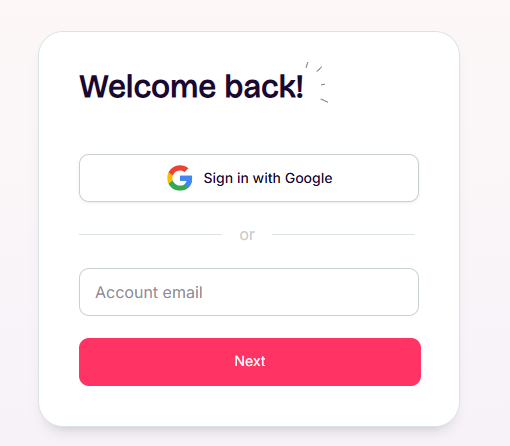
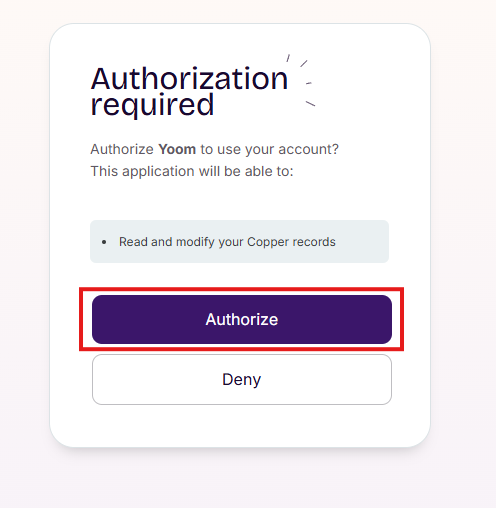
Authorizeを選択しましょう。
マイアプリにCopperが表示されていれば連携完了です!
ステップ2:テンプレートをコピーする
続いてYoomのテンプレートをコピーします。
以下バナーの「試してみる」をクリックしましょう。
■概要「Copper」で新しい商談(Opportunity)が作成された際、関係者への迅速な情報共有はできていますか。手動での通知は手間がかかるだけでなく、連絡漏れや遅延の原因にもなりがちです。このワークフローを活用すれば、CopperでOpportunityが作成された際の通知を自動化できます。面倒な手作業をなくし、営業チーム全体でのスムーズな情報連携を実現することで、商談機会の損失を防ぎます。■このテンプレートをおすすめする方- Copperで管理している商談の作成時に、Slackへの通知を自動化したい営業担当者の方
- 営業チーム内の情報共有を円滑にし、対応の迅速化を図りたいと考えているマネージャーの方
- 手作業による通知業務を効率化し、より重要な営業活動に集中したいと考えている方
■このテンプレートを使うメリット- CopperでOpportunityが作成されると自動でSlackに通知が飛ぶため、手作業での連絡に費やしていた時間を削減できます。
- 通知漏れや共有の遅れといったヒューマンエラーを防ぎ、関係者へ迅速かつ確実に最新の商談情報を共有することが可能になります。
■フローボットの流れ- はじめに、CopperとSlackをYoomと連携します。
- 次に、トリガーでCopperを選択し、「新しいOpportunityが作成されたら」というアクションを設定します。
- 次に、オペレーションでCopperの「Opportunityの情報を取得する」アクションを設定し、トリガーで検知したOpportunityの詳細情報を取得します。
- 最後に、オペレーションでSlackの「チャンネルにメッセージを送る」アクションを設定し、取得した情報を指定のチャンネルへ通知します。
※「トリガー」:フロー起動のきっかけとなるアクション、「オペレーション」:トリガー起動後、フロー内で処理を行うアクション
■このワークフローのカスタムポイント- Slackで通知を送るチャンネルは、任意のパブリックチャンネルやプライベートチャンネルに設定することが可能です。
- Slackへの通知メッセージは、固定のテキストだけでなく、「Opportunity名」や「担当者名」といったCopperから取得した情報を変数として本文に埋め込み、自由にカスタマイズできます。
- Copperの「Opportunityの情報を取得する」アクションでは、トリガーで検知したIDを自動で引き継ぎますが、任意のIDを指定して特定のOpportunity情報を取得するよう設定することもできます。
■注意事項- Copper、SlackのそれぞれとYoomを連携してください。
- Copperで管理している商談の作成時に、Slackへの通知を自動化したい営業担当者の方
- 営業チーム内の情報共有を円滑にし、対応の迅速化を図りたいと考えているマネージャーの方
- 手作業による通知業務を効率化し、より重要な営業活動に集中したいと考えている方
- CopperでOpportunityが作成されると自動でSlackに通知が飛ぶため、手作業での連絡に費やしていた時間を削減できます。
- 通知漏れや共有の遅れといったヒューマンエラーを防ぎ、関係者へ迅速かつ確実に最新の商談情報を共有することが可能になります。
- はじめに、CopperとSlackをYoomと連携します。
- 次に、トリガーでCopperを選択し、「新しいOpportunityが作成されたら」というアクションを設定します。
- 次に、オペレーションでCopperの「Opportunityの情報を取得する」アクションを設定し、トリガーで検知したOpportunityの詳細情報を取得します。
- 最後に、オペレーションでSlackの「チャンネルにメッセージを送る」アクションを設定し、取得した情報を指定のチャンネルへ通知します。
■このワークフローのカスタムポイント
- Slackで通知を送るチャンネルは、任意のパブリックチャンネルやプライベートチャンネルに設定することが可能です。
- Slackへの通知メッセージは、固定のテキストだけでなく、「Opportunity名」や「担当者名」といったCopperから取得した情報を変数として本文に埋め込み、自由にカスタマイズできます。
- Copperの「Opportunityの情報を取得する」アクションでは、トリガーで検知したIDを自動で引き継ぎますが、任意のIDを指定して特定のOpportunity情報を取得するよう設定することもできます。
- Copper、SlackのそれぞれとYoomを連携してください。
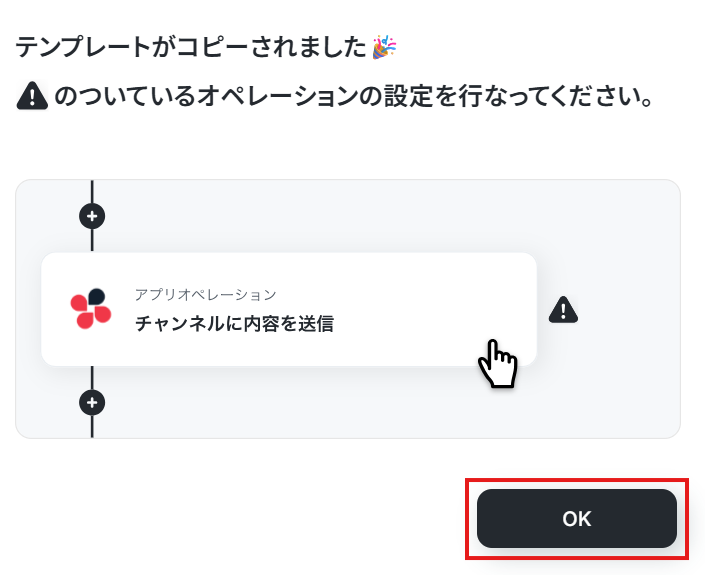
テンプレートがコピーされたら「OK」を選択します。
次のステップから設定していきましょう。
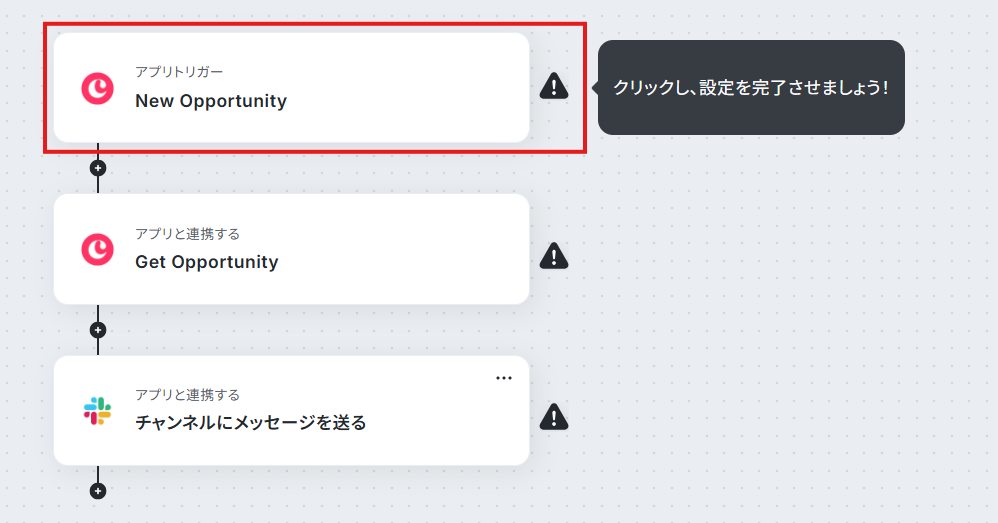
ステップ3:Copperで新しくOpportunityが作成されたら
「New Opprtunity」を選択します。
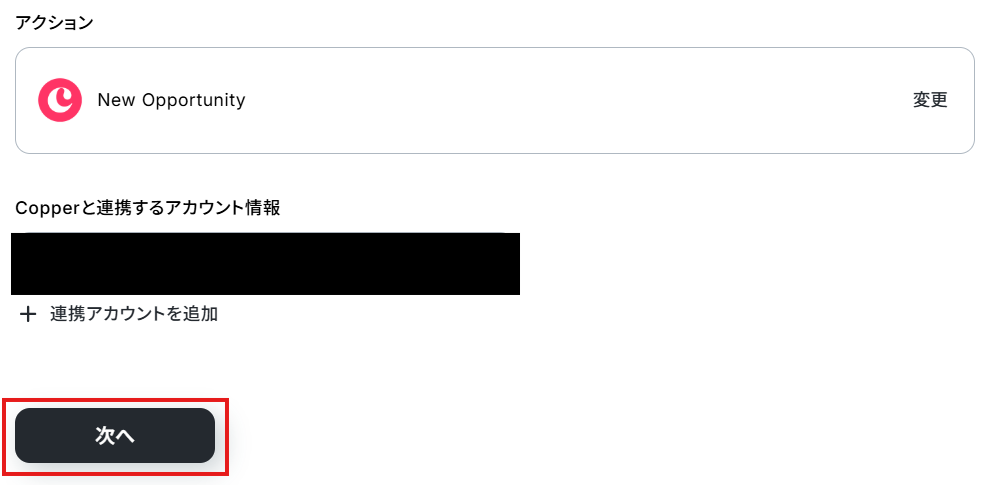
「アクション」はテンプレート通りのままでOKです!
「Copperと連携するアカウント情報」を確認しましょう。
「次へ」をクリックして進んでください。
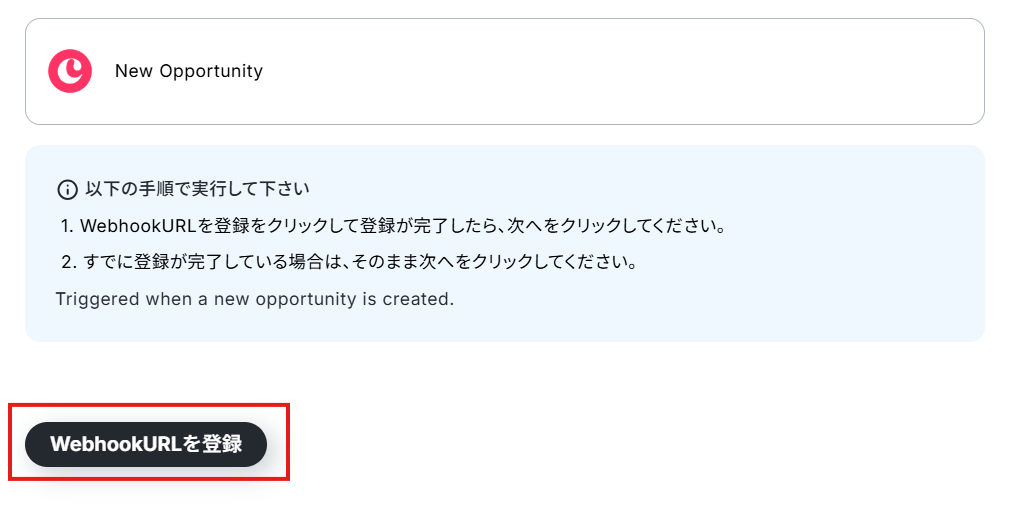
まずはWebhookURLの登録を行います。
「WebhookURLを登録」ボタンをクリックしましょう。
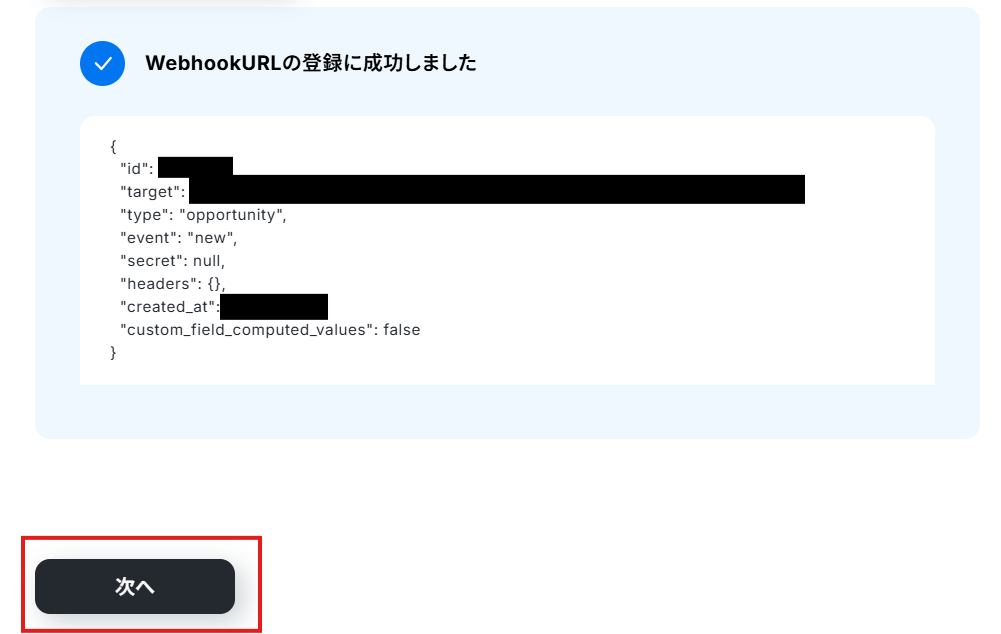
登録に成功すると以下のような画面が表示されます。
次に進みましょう。
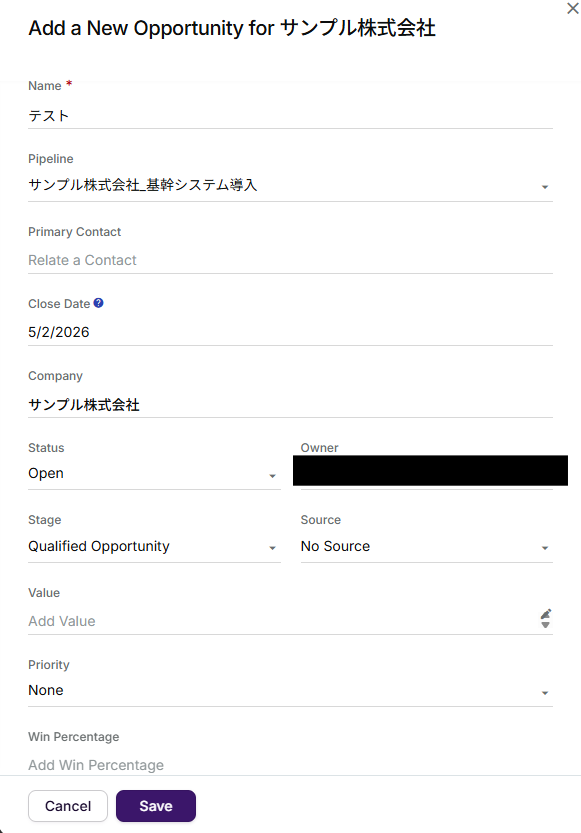
テスト用に新しくOpportunityを作成しましょう。
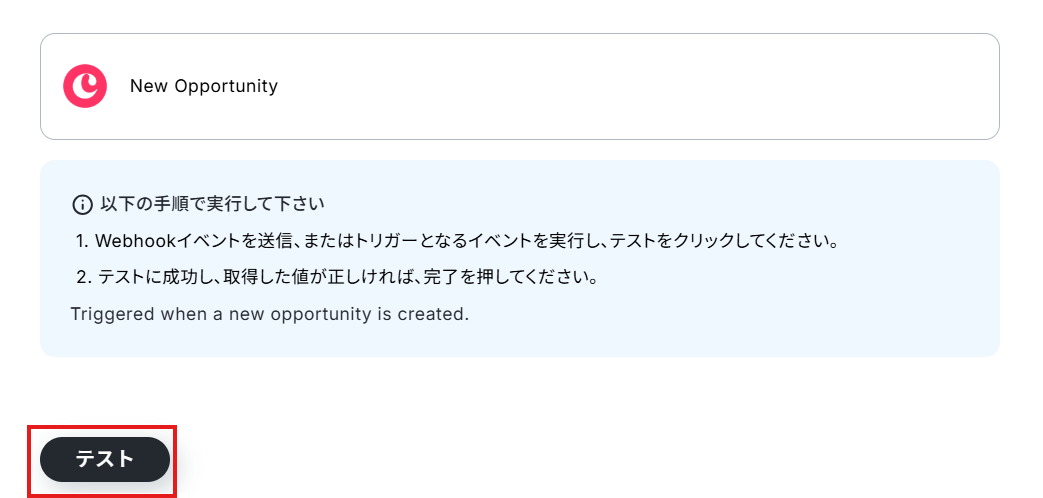
Yoomの画面に戻ってテストを行いましょう。
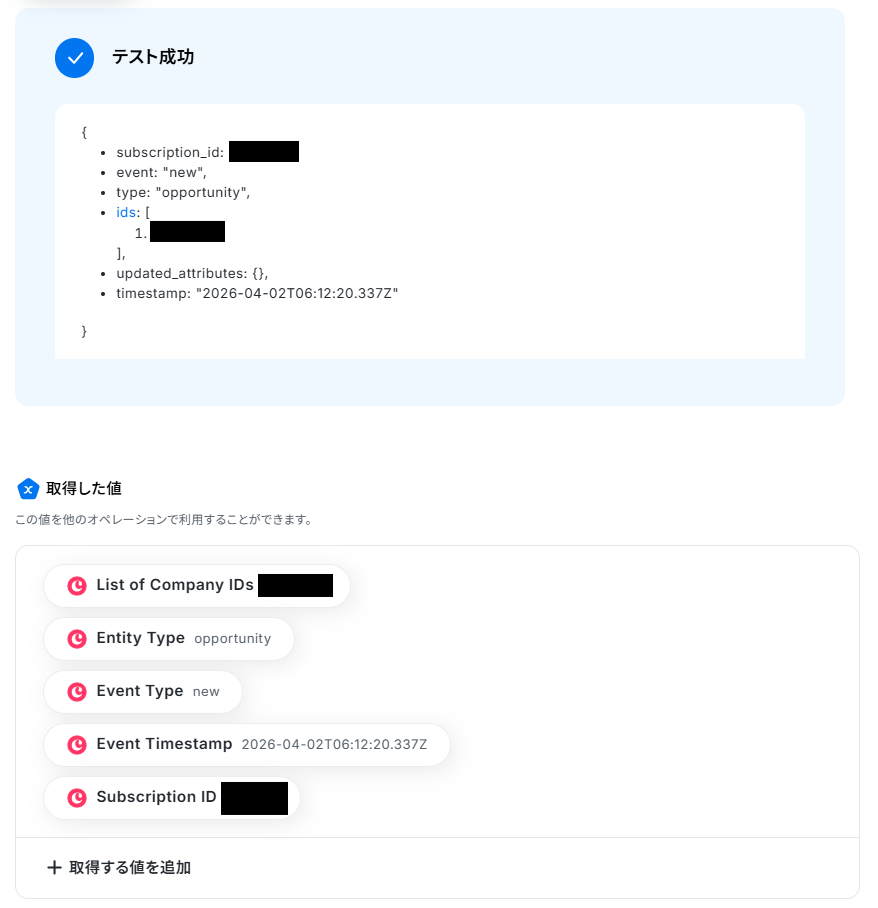
テストに成功すると取得した値にテストで取得した情報が反映されます。
内容を確認し、完了を選択しましょう。
※取得した値とは?
トリガーやオペレーション設定時に、「テスト」を実行して取得した値のことを指します。
後続のオペレーション設定時の値として利用でき、フローボットを起動する度に変動した値となります。
ステップ4:CopperのOpportunityの情報を取得する
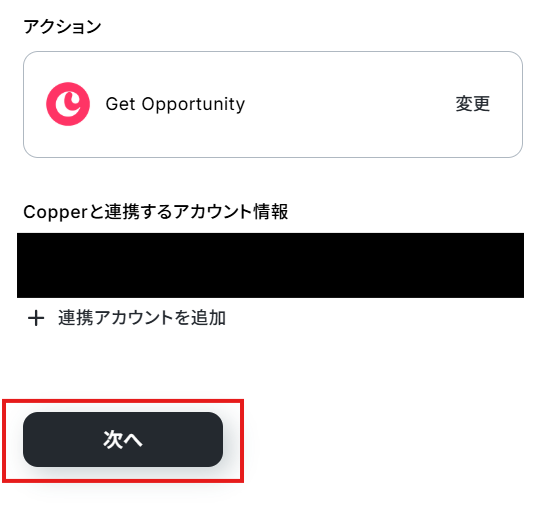
「Get Opportunity」を選択します。
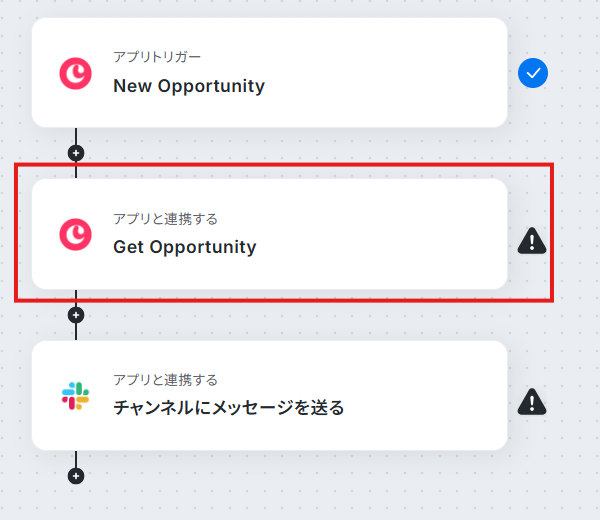
「アクション」はテンプレート通りのままでOKです!
「Copperと連携するアカウント情報」を確認しましょう。
「次へ」をクリックして進んでください。
Opprtunity IDを取得した値から設定しましょう。
【Tips】
フローボットが起動する度に、Copperに新規作成されたOpprtunityの内容が取得した値に反映されます。
取得した値を活用することで、フローボットが起動するたび変動した値が反映されます。
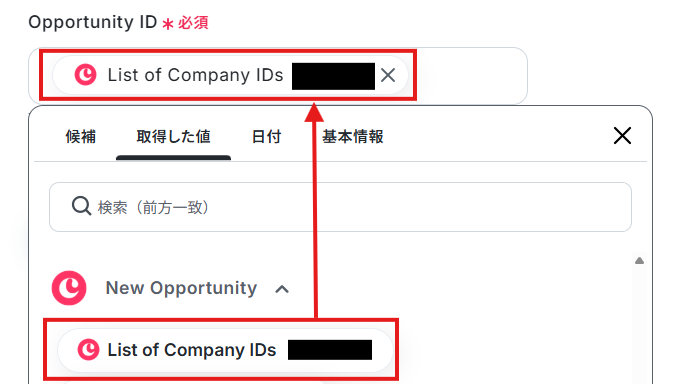
Opportunity IDを設定できたらテストを行いましょう。
テストに成功すると以下のような画面が表示されます。
完了を選択しましょう。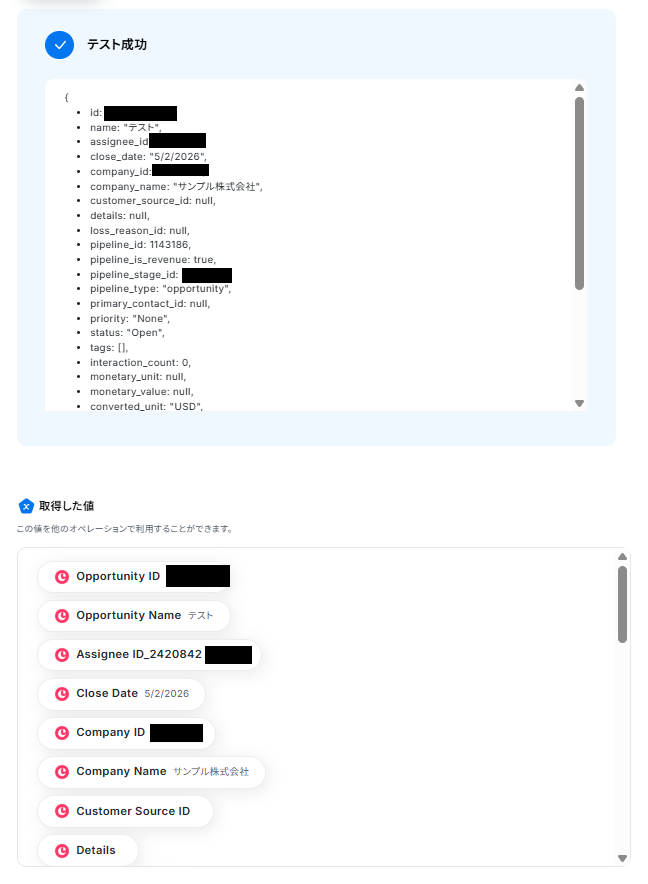
ステップ5:Slackのチャンネルにメッセージを送る
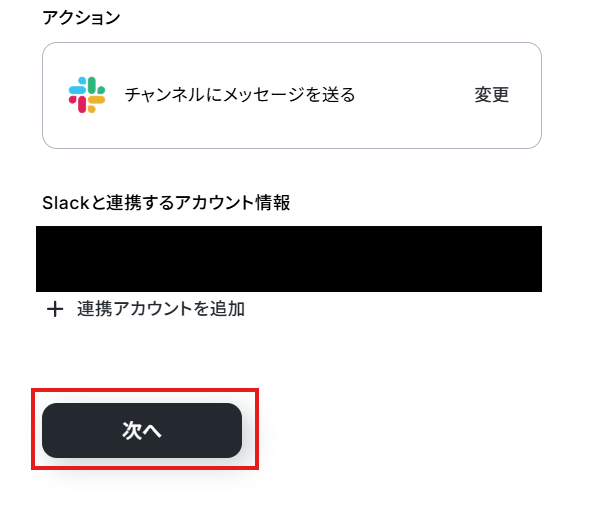
「チャンネルにメッセージを送る」を選択します。
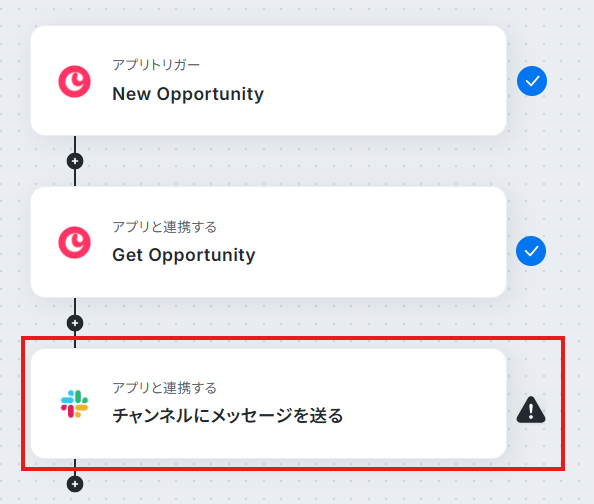
「アクション」はテンプレート通りのままでOKです!
「Slackと連携するアカウント情報」を確認しましょう。
「次へ」をクリックして進んでください。
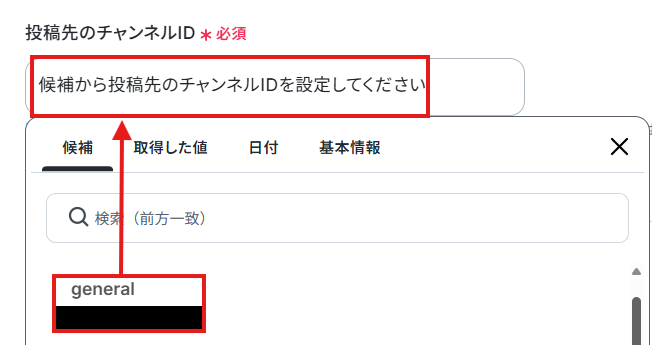
メッセージを投稿したいSlackのチャンネルのIDを候補から選択しましょう。
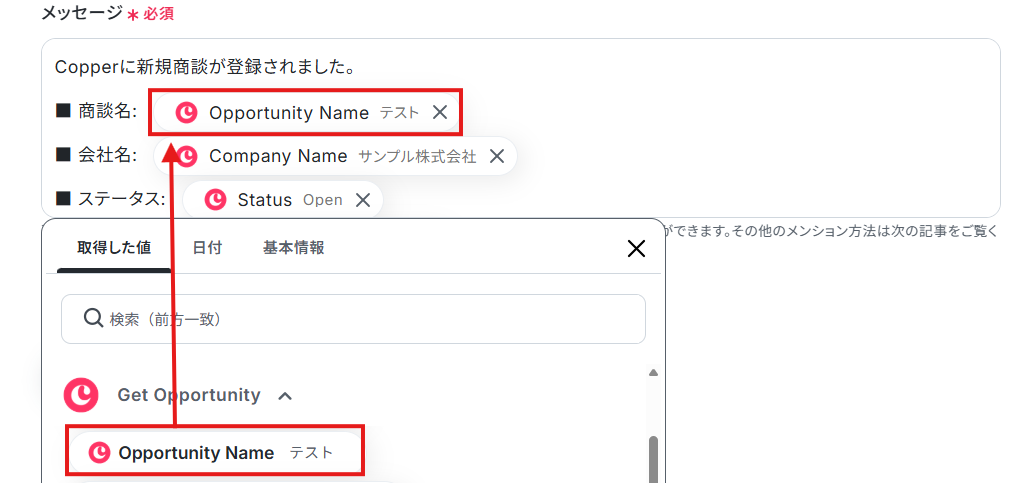
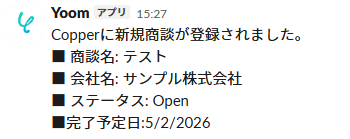
メッセージを設定しましょう。
今回はデフォルトで入力されている値をカスタマイズして以下のように作成しました!
取得した値と固定のテキストを用いて設定しています。
【Tips】
テキストを直接入力した部分は固定値として処理されます。そのため、毎回同じテキストがSlackに投稿されます。
取得した値を使用している箇所は、フローボットが起動するたび、変動した値を反映します。
※メンション付きのメッセージを投稿したい場合はSlackでメンション付きのメッセージを送るをご覧ください。
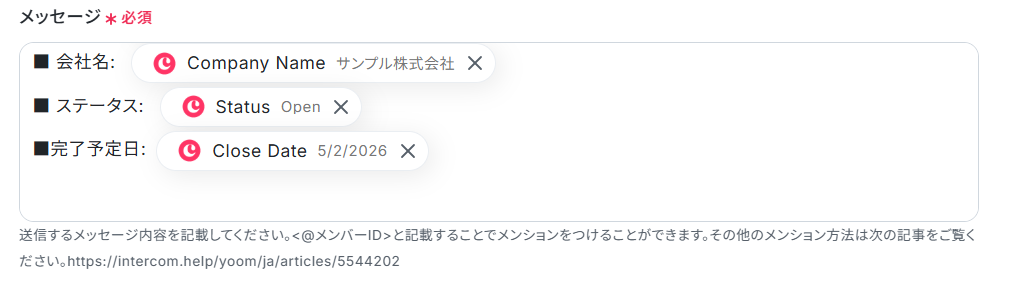
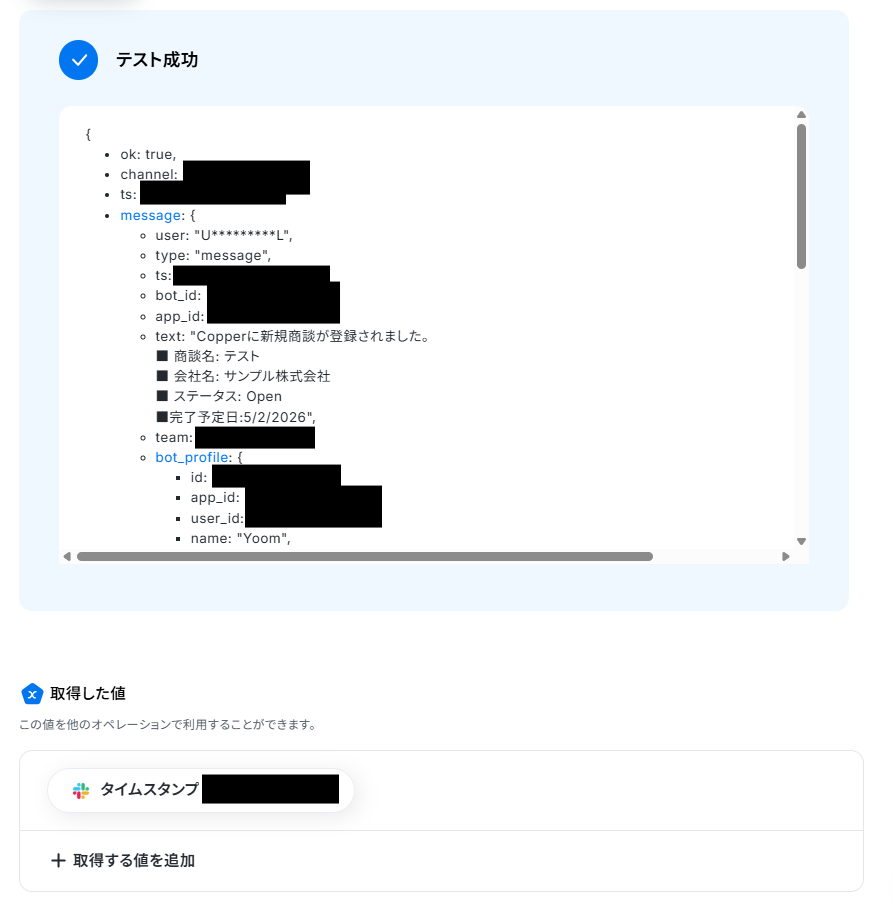
設定できたらテストを行いましょう。
テストに成功すると以下のような画面が表示されます。
完了を選択しましょう。
Slackの指定したチャンネルにメッセージが投稿されているか確認してみてくださいね。
ステップ6:トリガーをONにする
設定完了です!
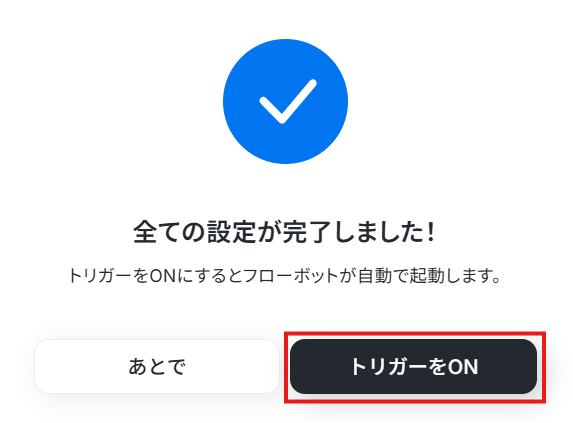
設定が終わると、以下のような画面が表示されます。
トリガーをONにすると、フローボットを起動できます!
Copperを使った自動化例
CRM上の顧客情報や案件の動きをAIが検知し、各種ツールへ連携。また、フォーム回答からのリード登録や、新規案件作成時のチャット通知、外部ストレージのフォルダ作成などを一貫して自動化します。
手動でのデータ転記や共有漏れをなくし、営業活動のスピードと顧客対応の質を向上させましょう。
■概要Copperで新しい商談が生まれるたびに、チームへの情報共有を手動でDiscordに投稿していませんか?この作業は手間がかかるだけでなく、通知の遅れや漏れにつながることもあります。このワークフローを活用すれば、CopperとDiscordの連携を自動化でき、新しい商談が作成されたタイミングで素早く指定チャンネルへ通知されます。これにより、チーム全体での迅速な情報共有と対応が可能になります。■このテンプレートをおすすめする方- Copperで管理する商談情報を、Discordで迅速にチーム共有したいと考えている方
- DiscordとCopperの連携を自動化し、手作業での通知業務を削減したい方
- 営業チーム内の情報共有を円滑にし、商談の進捗管理を効率化したいマネージャーの方
■このテンプレートを使うメリット- Copperで商談が作成されると即座にDiscordへ通知されるため、手作業での情報共有にかかっていた時間を削減できます。
- 手動での通知による伝達漏れや情報の誤りを防ぎ、常に正確な商談情報をチーム全体でリアルタイムに把握できます。
■フローボットの流れ- はじめに、CopperとDiscordをYoomと連携します。
- 次に、トリガーでCopperを選択し、「新しい商談(Opportunity)が作成されたら」というアクションを設定します。
- 次に、オペレーションでCopperの「商談情報を取得する」アクションを設定し、トリガーで検知した商談の詳細情報を取得します。
- 最後に、オペレーションでDiscordの「メッセージを送信」アクションを設定し、前のステップで取得した商談情報を任意のチャンネルに送信します。
※「トリガー」:フロー起動のきっかけとなるアクション、「オペレーション」:トリガー起動後、フロー内で処理を行うアクション
■このワークフローのカスタムポイント- Discordへの通知設定では、メッセージを送信したいチャンネルのIDを任意で設定してください。
- 通知するメッセージ本文は、Copperから取得した商談名や担当者名などの情報と、固定のテキストを組み合わせて自由にカスタマイズが可能です。
■注意事項- Copper、DiscordのそれぞれとYoomを連携してください。
■概要
Googleフォームに寄せられたお問い合わせや申し込みの情報を、CRMであるCopperへ手作業で転記していませんか?この作業は時間がかかるだけでなく、入力ミスといったヒューマンエラーの原因にもなりかねません。このワークフローを活用すれば、Googleフォームに回答が送信されると、自動でCopperにPerson(連絡先)が追加されるため、こうした課題を解消できます。Copper APIに関する専門知識がなくても、ノーコードで連携を構築し、顧客情報の管理を効率化します。
■このテンプレートをおすすめする方
- Googleフォームで獲得したリード情報をCopperへ手入力しており、手間を感じている方
- Copperでの顧客データ管理を効率化し、入力ミスや登録漏れを防止したい方
- Copper APIの知識がなくても、Googleフォームとの連携を自動で実現したいと考えている方
■このテンプレートを使うメリット
- Googleフォームに回答が送信されると自動でCopperにPersonが追加されるため、これまで手作業で行っていた転記業務の時間を削減できます。
- システムが自動でデータを連携するので、手作業による入力ミスや登録漏れといったヒューマンエラーを防ぎ、データの正確性を保つことに繋がります。
■フローボットの流れ
- はじめに、GoogleフォームとCopperをYoomに連携します。
- 次に、トリガーでGoogleフォームを選択し、「フォームに回答が送信されたら」を設定します。
- 最後に、オペレーションでCopperを選択し、「Create Person」アクションを設定し、フォームの回答内容をCopperの各項目に紐付けます。
※「トリガー」:フロー起動のきっかけとなるアクション、「オペレーション」:トリガー起動後、フロー内で処理を行うアクション
■このワークフローのカスタムポイント
- Googleフォームのトリガー設定では、連携の対象としたいフォームを任意で指定してください。
- CopperにPersonを追加する際、氏名やメールアドレスなどの各項目には、トリガーで取得したGoogleフォームの回答内容を設定できます。また、特定のタグを付与するなど、任意の項目に固定値を設定することも可能です。
■注意事項
- Googleフォーム、CopperのそれぞれとYoomを連携してください。
- Googleフォームをトリガーとして使用した際の回答内容を取得する方法は下記を参照ください。
https://intercom.help/yoom/ja/articles/6807133 - トリガーは5分、10分、15分、30分、60分の間隔で起動間隔を選択できます。
- プランによって最短の起動間隔が異なりますので、ご注意ください。
■概要
営業活動においてCopperとApolloの両方をご利用の場合、それぞれのツールに情報を手入力する手間が発生していませんか?
特に、Copperで管理している見込み客の情報をApolloに転記する作業は、時間もかかり入力ミスも起こりやすい業務です。
このワークフローを活用すれば、Copperに新しい担当者が追加されると自動でApolloにコンタクトを作成できるため、こうした手作業をなくし、効率的なデータ連携を実現します。
■このテンプレートをおすすめする方
- CopperとApolloを併用し、二重入力の手間を解消したいと考えている営業担当者の方
- CopperからApolloへのデータ連携を自動化し、営業活動の効率を高めたい方
- 手作業によるデータ転記ミスを防ぎ、正確な情報管理を実現したいと考えているチームリーダーの方
■このテンプレートを使うメリット
- Copperへの担当者追加をトリガーにApolloへ自動でコンタクトを作成するため、これまで手作業に費やしていた時間を短縮できます
- 手作業によるデータ転記がなくなることで、入力間違いや漏れといったヒューマンエラーのリスクを軽減し、データの一貫性を保ちます
■フローボットの流れ
- はじめに、CopperとApolloをYoomと連携します
- 次に、トリガーでCopperを選択し、「New Person」というアクションを設定して、新しい担当者が追加されたことを検知します
- 続いて、オペレーションでCopperの「Get Person」アクションを設定し、追加された担当者の詳細情報を取得します
- 最後に、オペレーションでApolloの「コンタクトを作成」アクションを設定し、前のステップで取得した情報をもとにコンタクトを作成します
※「トリガー」:フロー起動のきっかけとなるアクション、「オペレーション」:トリガー起動後、フロー内で処理を行うアクション
■このワークフローのカスタムポイント
- Apolloでコンタクトを作成する際に、Copperから取得したどの情報をどの項目に登録するかを任意で設定してください。例えば、氏名やメールアドレス、会社名などを対応するフィールドに紐付けます
■注意事項
- Copper、ApolloのそれぞれとYoomを連携してください。
■概要
Copperで管理している顧客情報が増えるたびに、Boxで手作業でフォルダを作成する業務に手間を感じていませんか。この作業は定型的でありながら、手動で行うことで作成漏れや命名ミスといったヒューマンエラーが発生する可能性もあります。このワークフローを活用すれば、CopperとBoxの連携がスムーズになり、新しいPersonが作成された際に自動でBox内に専用フォルダが作成されるため、これらの課題を解消し、データ管理の効率化を実現します。
■このテンプレートをおすすめする方
- Copperで新規顧客を登録後、Boxに手作業でフォルダを作成している営業担当者の方
- CopperとBoxを連携させ、顧客関連のドキュメント管理を効率化したいと考えている方
- 顧客情報の登録からフォルダ作成までの一連の流れを自動化し、ミスを減らしたいチームの方
■このテンプレートを使うメリット
- Copperに新しいPersonを登録するだけでBoxにフォルダが自動で作成されるため、これまで手作業に費やしていた時間を短縮できます
- 手動でのフォルダ作成に伴う命名ミスや作成漏れなどのヒューマンエラーを防ぎ、データ管理の精度を高めることに繋がります
■フローボットの流れ
- はじめに、CopperとBoxをYoomと連携します
- 次に、トリガーでCopperを選択し、「新しいPersonが作成されたら」というアクションを設定します
- 次に、オペレーションでCopperの「Person情報を取得する」アクションを設定し、トリガーで検知したPersonの詳細情報を取得します
- 最後に、オペレーションでBoxの「フォルダを作成する」アクションを設定し、取得したPersonの名前を元にフォルダを作成します
※「トリガー」:フロー起動のきっかけとなるアクション、「オペレーション」:トリガー起動後、フロー内で処理を行うアクション
■このワークフローのカスタムポイント
- Boxでフォルダを作成するオペレーションにて、作成先の親フォルダをIDで任意に指定できます。これにより、特定のフォルダ配下に顧客ごとのフォルダを自動で整理することが可能です。
■注意事項
- Copper、BoxのそれぞれとYoomを連携してください。
■概要Dropboxに保存された名刺画像やPDFなどの顧客情報を、手作業でCRMに入力するのは手間がかかり、入力ミスも起こりがちです。 このワークフローを活用すれば、DropboxとCopperの連携を自動化できます。Dropboxの特定フォルダにファイルが追加されると、OCR機能が情報を読み取り、CopperにPerson(連絡先)を自動で作成するため、データ入力業務の手間を省き、正確な顧客情報管理を実現します。■このテンプレートをおすすめする方- DropboxとCopperを連携させ、顧客管理の効率化を目指す営業担当者の方
- 名刺などのファイルをDropboxで管理し、手入力でCopperに登録している方
- データ入力の自動化によって、ヒューマンエラーをなくしコア業務に集中したい方
■このテンプレートを使うメリット- Dropboxへのファイル追加からCopperへの情報登録までが自動化されるため、これまで手作業で行っていたデータ入力の時間を削減できます。
- 手作業によるデータ転記がなくなることで、連絡先情報の入力間違いや漏れといったヒューマンエラーの発生を防ぎます。
■フローボットの流れ- はじめに、CopperとDropboxをYoomと連携します。
- 次に、トリガーでDropboxを選択し、「特定のフォルダ内でファイルが作成または更新されたら」というアクションを設定します。
- 続いて、オペレーションでDropboxの「ファイルをダウンロード」アクションを設定し、トリガーで検知したファイルをダウンロードします。
- 次に、オペレーションでOCR機能の「任意の画像やPDFを読み取る」を設定し、ダウンロードしたファイルからテキスト情報を抽出します。
- 最後に、オペレーションでCopperの「Create Person」アクションを設定し、OCR機能で抽出した情報を基に連絡先を作成します。
※「トリガー」:フロー起動のきっかけとなるアクション、「オペレーション」:トリガー起動後、フロー内で処理を行うアクション
■このワークフローのカスタムポイント- Dropboxのトリガー設定では、ワークフローの起動対象としたいフォルダのパスやファイル名を任意で設定してください。
- OCR機能の設定では、名刺や書類から抽出したい項目(氏名、会社名、電話番号など)を任意で設定してください。
■注意事項- Dropbox、CopperのそれぞれとYoomを連携してください。
- トリガーは5分、10分、15分、30分、60分の間隔で起動間隔を選択できます。
- プランによって最短の起動間隔が異なりますので、ご注意ください。
- OCRまたは音声を文字起こしするAIオペレーションはチームプラン・サクセスプランでのみご利用いただける機能となっております。フリープラン・ミニプランの場合は設定しているフローボットのオペレーションはエラーとなりますので、ご注意ください。
- チームプランやサクセスプランなどの有料プランは、2週間の無料トライアルを行うことが可能です。無料トライアル中には制限対象のアプリやAI機能(オペレーション)を使用することができます。
- OCRデータは6,500文字以上のデータや文字が小さい場合などは読み取れない場合があるので、ご注意ください。
- ダウンロード可能なファイル容量は最大300MBまでです。アプリの仕様によっては300MB未満になる可能性があるので、ご注意ください。
- トリガー、各オペレーションでの取り扱い可能なファイル容量の詳細は「ファイルの容量制限について」をご参照ください。
■概要
Stripeで新しい顧客が登録されるたびに、CRMツールであるCopperへ手作業で情報を転記していませんか?この作業は単純ですが件数が増えると大きな負担になり、重要な顧客情報の入力ミスが発生する原因にもなります。このワークフローは、StripeとCopperの連携を自動化し、新規顧客が作成された際に自動でCopperにPerson情報を登録するため、こうした課題を円滑に解決し、顧客管理を効率化します。
■このテンプレートをおすすめする方
- StripeとCopperを利用しており、顧客情報の二重入力に手間を感じている営業担当者の方
- CopperとStripe間のデータ連携を手作業で行っており、入力ミスをなくしたいと考えている方
- 顧客管理プロセスを自動化し、より重要な業務に時間を割きたいと考えているチームリーダーの方
■このテンプレートを使うメリット
- Stripeに顧客情報が追加されると自動でCopperにPersonが作成されるため、これまで手作業に費やしていた時間を短縮することができます。
- 手作業によるデータ転記が不要になることで、顧客情報の入力間違いや登録漏れといったヒューマンエラーのリスク軽減に繋がります。
■フローボットの流れ
- はじめに、CopperとStripeをYoomと連携します。
- 次に、トリガーでStripeを選択し、「新規顧客が作成されたら」というアクションを設定します。
- 最後に、オペレーションでCopperの「Create Person」アクションを設定し、トリガーで取得した顧客情報を連携する設定を行います。
※「トリガー」:フロー起動のきっかけとなるアクション、「オペレーション」:トリガー起動後、フロー内で処理を行うアクション
■このワークフローのカスタムポイント
- Copperの「Create Person」アクションでは、名前やメールアドレスといった基本項目に加えて、ユーザーが任意で設定しているカスタムフィールドへ情報を登録することが可能です。
- 例えば、Stripeの顧客情報に含まれる特定のデータを、Copper側で用意した「顧客ソース」や「利用プラン」といったカスタムフィールドに自動で割り当てることができます。
■注意事項
- Stripe、CopperのそれぞれとYoomを連携してください。
- トリガーは5分、10分、15分、30分、60分の間隔で起動間隔を選択できます。
- プランによって最短の起動間隔が異なりますので、ご注意ください。
- 【Stripe】はチームプラン・サクセスプランでのみご利用いただけるアプリとなっております。フリープラン・ミニプランの場合は設定しているフローボットのオペレーションやデータコネクトはエラーとなりますので、ご注意ください。
- チームプランやサクセスプランなどの有料プランは、2週間の無料トライアルを行うことが可能です。無料トライアル中には制限対象のアプリを使用することができます。
■概要
Copperで管理している顧客情報を、分析やレポート作成のためにMicrosoft Excelへ手作業で転記していませんか?この作業は時間がかかるだけでなく、入力ミスといったヒューマンエラーの原因にもなりがちです。
このワークフローは、CopperのAPIを利用した連携をノーコードで実現し、新しいPerson(連絡先)が作成されると、自動でMicrosoft Excelの指定したシートにデータを追加します。定型的なデータ入力業務を自動化し、より重要な業務に集中できる環境を構築します。
■このテンプレートをおすすめする方
- CopperとMicrosoft Excelを併用し、二重入力の手間に課題を感じているご担当者の方
- CopperのAPI連携を検討しているが、専門知識がなく自動化を諦めている方
- 顧客データの手動転記による入力ミスをなくし、データ管理を効率化したい方
■このテンプレートを使うメリット
- CopperにPersonが追加されると自動でMicrosoft Excelに同期されるため、これまで手作業で行っていたデータ転記の時間を削減することができます
- 手作業によるデータの入力間違いや転記漏れといったヒューマンエラーを防ぎ、データの正確性を保つことにつながります
■フローボットの流れ
- はじめに、CopperとMicrosoft ExcelをYoomと連携します
- 次に、トリガーでCopperを選択し、「New Person」というアクションを設定します
- 次に、オペレーションでCopperの「Get Person」アクションを設定し、トリガーで検知したPersonの詳細情報を取得します
- 最後に、オペレーションでMicrosoft Excelの「レコードを追加する」アクションを設定し、取得した情報を指定のシートに行として追加します
※「トリガー」:フロー起動のきっかけとなるアクション、「オペレーション」:トリガー起動後、フロー内で処理を行うアクション
■このワークフローのカスタムポイント
- CopperでPersonの情報を取得するオペレーションでは、対象となるIDをトリガーの情報から引き継ぐだけでなく、特定のIDを固定値として設定することもできます
- Microsoft Excelへレコードを追加する際に、Copperから取得した氏名や会社情報などを、どの列に割り当てるか自由にカスタマイズが可能です
■注意事項
- Copper、Microsoft ExcelのそれぞれとYoomを連携してください。
- Microsoft365(旧Office365)には、家庭向けプランと一般法人向けプラン(Microsoft365 Business)があり、一般法人向けプランに加入していない場合には認証に失敗する可能性があります。
- Microsoft Excelのデータベースを操作するオペレーションの設定に関しては下記をご参照ください。
https://intercom.help/yoom/ja/articles/9003081
■概要
CRM/SFAツールであるCopperでのタスク管理において、新しいタスクが発生するたびに手作業でチームに共有し、手間を感じてはいないでしょうか。こうした手動での共有は、対応漏れや遅れの原因にもなり得ます。このワークフローを活用すれば、CopperのAPIを利用した連携がノーコードで実現でき、新しいタスクの作成をトリガーとして、自動でMicrosoft Teamsに通知することが可能です。情報共有のプロセスを自動化し、チームの生産性を高めます。
■このテンプレートをおすすめする方
- CopperとMicrosoft Teamsを利用しており、タスクの共有を効率化したいと考えている方
- CopperのAPIの活用を検討しているものの、ノーコードで手軽に連携を実現したい方
- チーム内のタスクの見落としを防ぎ、迅速な初動を促したいプロジェクト管理者の方
■このテンプレートを使うメリット
- Copperでタスクが作成されると自動で通知されるため、これまで手作業での連絡に費やしていた時間を短縮し、より重要な業務に集中できます。
- 手動での共有によって発生しがちな通知漏れや伝達ミスといったヒューマンエラーを防ぎ、チーム内での確実な情報共有を実現します。
■フローボットの流れ
- はじめに、CopperとMicrosoft TeamsをYoomと連携します。
- 次に、トリガーでCopperを選択し、「New Task」というアクションを設定します。
- 次に、オペレーションでCopperの「Get Task」アクションを設定し、トリガーで取得したタスクの具体的な内容を取得します。
- 最後に、オペレーションでMicrosoft Teamsの「チャネルにメッセージを送る」アクションを設定し、取得したタスク情報を指定のチャネルに通知します。
※「トリガー」:フロー起動のきっかけとなるアクション、「オペレーション」:トリガー起動後、フロー内で処理を行うアクション
■このワークフローのカスタムポイント
- Copperでタスク情報を取得するアクションでは、対象とするTask IDを固定値で指定したり、前のステップで取得した情報を変数として設定したりすることが可能です。
- Microsoft Teamsへの通知先チャンネルは任意で設定でき、メッセージ本文には固定のテキストに加え、Copperから取得したタスク情報などを変数として埋め込めます。
■注意事項
- Copper、Microsoft TeamsのそれぞれとYoomを連携してください。
- Microsoft365(旧Office365)には、家庭向けプランと一般法人向けプラン(Microsoft365 Business)があり、一般法人向けプランに加入していない場合には認証に失敗する可能性があります。
■概要CRMツールであるCopperで新しい案件(Opportunity)が作成されるたびに、手作業でGoogle スプレッドシートに情報を転記していませんか?この作業は時間がかかるだけでなく、入力ミスや更新漏れといったヒューマンエラーの原因にもなり得ます。このワークフローを活用すれば、CopperとGoogle スプレッドシートの連携を自動化でき、案件作成と同時にリアルタイムでシートへ情報を反映させることが可能です。■このテンプレートをおすすめする方- Copperの案件情報を手作業でGoogle スプレッドシートに転記している営業担当者の方
- CopperとGoogle スプレッドシートを連携させ、チームの案件管理を効率化したいマネージャーの方
- データ入力のミスや漏れを防ぎ、より正確な営業データの管理を実現したい方
■このテンプレートを使うメリット- Copperで案件が作成されると、自動でGoogle スプレッドシートにデータが追加されるため、これまで手作業で行っていた転記業務の時間を短縮できます
- システムが自動でデータを連携するため、手入力による転記ミスや更新漏れといったヒューマンエラーを防ぎ、データの正確性を保つことに繋がります
■フローボットの流れ- はじめに、CopperとGoogle スプレッドシートをYoomと連携します
- 次に、トリガーでCopperを選択し、「New Opportunity」というアクションを設定します
- 次に、オペレーションでCopperの「Get Opportunity」アクションを設定し、トリガーで検知した案件の詳細情報を取得します
- 最後に、オペレーションでGoogle スプレッドシートの「レコードを追加する」アクションを設定し、取得した案件情報を指定のシートに追加します
※「トリガー」:フロー起動のきっかけとなるアクション、「オペレーション」:トリガー起動後、フロー内で処理を行うアクション
■このワークフローのカスタムポイント- Google スプレッドシートの「レコードを追加する」アクションを設定する際に、出力先となる対象のスプレッドシートIDとシート名(タブ名)を任意で設定してください
■注意事項・Copper、Google スプレッドシートのそれぞれとYoomを連携してください。
■概要Googleカレンダーで顧客との打ち合わせを設定した後などに、CRMであるCopperへ手作業でフォローアップタスクを登録していませんか?この作業は手間がかかるだけでなく、登録漏れや内容の転記ミスといったヒューマンエラーの原因にもなり得ます。 このワークフローを活用すれば、CopperとGoogleカレンダーの連携をスムーズに実現し、Googleカレンダーに新しい予定が作成されるとCopperへタスクが自動で作成されるため、タスク管理の課題を解消できます。■このテンプレートをおすすめする方- CopperとGoogleカレンダーを連携させ、タスク管理を効率化したいと考えている方
- Googleカレンダーの予定を基にした手動でのタスク登録に手間や非効率を感じている方
- 顧客対応のタスク登録漏れを防ぎ、営業活動の生産性を向上させたいチームリーダーの方
■このテンプレートを使うメリット- Googleカレンダーに予定を作成するだけでCopperにタスクが自動登録されるため、これまで手作業で行っていた入力時間を短縮することができます。
- 手動でのタスク登録時に起こりがちな、対応漏れや予定内容の転記ミスといったヒューマンエラーを防ぐことに繋がります。
■フローボットの流れ- はじめに、CopperとGoogleカレンダーをYoomと連携します。
- 次に、トリガーでGoogleカレンダーを選択し、「予定が作成されたら」というアクションを設定します。
- 最後に、オペレーションでCopperの「Create Task」アクションを設定し、Googleカレンダーの予定情報を基にタスクが作成されるようにします。
※「トリガー」:フロー起動のきっかけとなるアクション、「オペレーション」:トリガー起動後、フロー内で処理を行うアクション
■このワークフローのカスタムポイント- Googleカレンダーのトリガー設定では、自動化の対象としたいカレンダーをや予定の種別などを任意で設定してください。
- Copperでは、予定のタイトルや説明、日時といった前段で取得した情報を使用して、タスクの内容を自由にカスタマイズできます。
■注意事項- Googleカレンダー、CopperのそれぞれとYoomを連携してください。
- トリガーは5分、10分、15分、30分、60分の間隔で起動間隔を選択できます。
- プランによって最短の起動間隔が異なりますので、ご注意ください。

- Copperで管理する商談情報を、Discordで迅速にチーム共有したいと考えている方
- DiscordとCopperの連携を自動化し、手作業での通知業務を削減したい方
- 営業チーム内の情報共有を円滑にし、商談の進捗管理を効率化したいマネージャーの方
- Copperで商談が作成されると即座にDiscordへ通知されるため、手作業での情報共有にかかっていた時間を削減できます。
- 手動での通知による伝達漏れや情報の誤りを防ぎ、常に正確な商談情報をチーム全体でリアルタイムに把握できます。
- はじめに、CopperとDiscordをYoomと連携します。
- 次に、トリガーでCopperを選択し、「新しい商談(Opportunity)が作成されたら」というアクションを設定します。
- 次に、オペレーションでCopperの「商談情報を取得する」アクションを設定し、トリガーで検知した商談の詳細情報を取得します。
- 最後に、オペレーションでDiscordの「メッセージを送信」アクションを設定し、前のステップで取得した商談情報を任意のチャンネルに送信します。
■このワークフローのカスタムポイント
- Discordへの通知設定では、メッセージを送信したいチャンネルのIDを任意で設定してください。
- 通知するメッセージ本文は、Copperから取得した商談名や担当者名などの情報と、固定のテキストを組み合わせて自由にカスタマイズが可能です。
- Copper、DiscordのそれぞれとYoomを連携してください。

■概要
Googleフォームに寄せられたお問い合わせや申し込みの情報を、CRMであるCopperへ手作業で転記していませんか?この作業は時間がかかるだけでなく、入力ミスといったヒューマンエラーの原因にもなりかねません。このワークフローを活用すれば、Googleフォームに回答が送信されると、自動でCopperにPerson(連絡先)が追加されるため、こうした課題を解消できます。Copper APIに関する専門知識がなくても、ノーコードで連携を構築し、顧客情報の管理を効率化します。
■このテンプレートをおすすめする方
- Googleフォームで獲得したリード情報をCopperへ手入力しており、手間を感じている方
- Copperでの顧客データ管理を効率化し、入力ミスや登録漏れを防止したい方
- Copper APIの知識がなくても、Googleフォームとの連携を自動で実現したいと考えている方
■このテンプレートを使うメリット
- Googleフォームに回答が送信されると自動でCopperにPersonが追加されるため、これまで手作業で行っていた転記業務の時間を削減できます。
- システムが自動でデータを連携するので、手作業による入力ミスや登録漏れといったヒューマンエラーを防ぎ、データの正確性を保つことに繋がります。
■フローボットの流れ
- はじめに、GoogleフォームとCopperをYoomに連携します。
- 次に、トリガーでGoogleフォームを選択し、「フォームに回答が送信されたら」を設定します。
- 最後に、オペレーションでCopperを選択し、「Create Person」アクションを設定し、フォームの回答内容をCopperの各項目に紐付けます。
※「トリガー」:フロー起動のきっかけとなるアクション、「オペレーション」:トリガー起動後、フロー内で処理を行うアクション
■このワークフローのカスタムポイント
- Googleフォームのトリガー設定では、連携の対象としたいフォームを任意で指定してください。
- CopperにPersonを追加する際、氏名やメールアドレスなどの各項目には、トリガーで取得したGoogleフォームの回答内容を設定できます。また、特定のタグを付与するなど、任意の項目に固定値を設定することも可能です。
■注意事項
- Googleフォーム、CopperのそれぞれとYoomを連携してください。
- Googleフォームをトリガーとして使用した際の回答内容を取得する方法は下記を参照ください。
https://intercom.help/yoom/ja/articles/6807133 - トリガーは5分、10分、15分、30分、60分の間隔で起動間隔を選択できます。
- プランによって最短の起動間隔が異なりますので、ご注意ください。

■概要
営業活動においてCopperとApolloの両方をご利用の場合、それぞれのツールに情報を手入力する手間が発生していませんか?
特に、Copperで管理している見込み客の情報をApolloに転記する作業は、時間もかかり入力ミスも起こりやすい業務です。
このワークフローを活用すれば、Copperに新しい担当者が追加されると自動でApolloにコンタクトを作成できるため、こうした手作業をなくし、効率的なデータ連携を実現します。
■このテンプレートをおすすめする方
- CopperとApolloを併用し、二重入力の手間を解消したいと考えている営業担当者の方
- CopperからApolloへのデータ連携を自動化し、営業活動の効率を高めたい方
- 手作業によるデータ転記ミスを防ぎ、正確な情報管理を実現したいと考えているチームリーダーの方
■このテンプレートを使うメリット
- Copperへの担当者追加をトリガーにApolloへ自動でコンタクトを作成するため、これまで手作業に費やしていた時間を短縮できます
- 手作業によるデータ転記がなくなることで、入力間違いや漏れといったヒューマンエラーのリスクを軽減し、データの一貫性を保ちます
■フローボットの流れ
- はじめに、CopperとApolloをYoomと連携します
- 次に、トリガーでCopperを選択し、「New Person」というアクションを設定して、新しい担当者が追加されたことを検知します
- 続いて、オペレーションでCopperの「Get Person」アクションを設定し、追加された担当者の詳細情報を取得します
- 最後に、オペレーションでApolloの「コンタクトを作成」アクションを設定し、前のステップで取得した情報をもとにコンタクトを作成します
※「トリガー」:フロー起動のきっかけとなるアクション、「オペレーション」:トリガー起動後、フロー内で処理を行うアクション
■このワークフローのカスタムポイント
- Apolloでコンタクトを作成する際に、Copperから取得したどの情報をどの項目に登録するかを任意で設定してください。例えば、氏名やメールアドレス、会社名などを対応するフィールドに紐付けます
■注意事項
- Copper、ApolloのそれぞれとYoomを連携してください。

■概要
Copperで管理している顧客情報が増えるたびに、Boxで手作業でフォルダを作成する業務に手間を感じていませんか。この作業は定型的でありながら、手動で行うことで作成漏れや命名ミスといったヒューマンエラーが発生する可能性もあります。このワークフローを活用すれば、CopperとBoxの連携がスムーズになり、新しいPersonが作成された際に自動でBox内に専用フォルダが作成されるため、これらの課題を解消し、データ管理の効率化を実現します。
■このテンプレートをおすすめする方
- Copperで新規顧客を登録後、Boxに手作業でフォルダを作成している営業担当者の方
- CopperとBoxを連携させ、顧客関連のドキュメント管理を効率化したいと考えている方
- 顧客情報の登録からフォルダ作成までの一連の流れを自動化し、ミスを減らしたいチームの方
■このテンプレートを使うメリット
- Copperに新しいPersonを登録するだけでBoxにフォルダが自動で作成されるため、これまで手作業に費やしていた時間を短縮できます
- 手動でのフォルダ作成に伴う命名ミスや作成漏れなどのヒューマンエラーを防ぎ、データ管理の精度を高めることに繋がります
■フローボットの流れ
- はじめに、CopperとBoxをYoomと連携します
- 次に、トリガーでCopperを選択し、「新しいPersonが作成されたら」というアクションを設定します
- 次に、オペレーションでCopperの「Person情報を取得する」アクションを設定し、トリガーで検知したPersonの詳細情報を取得します
- 最後に、オペレーションでBoxの「フォルダを作成する」アクションを設定し、取得したPersonの名前を元にフォルダを作成します
※「トリガー」:フロー起動のきっかけとなるアクション、「オペレーション」:トリガー起動後、フロー内で処理を行うアクション
■このワークフローのカスタムポイント
- Boxでフォルダを作成するオペレーションにて、作成先の親フォルダをIDで任意に指定できます。これにより、特定のフォルダ配下に顧客ごとのフォルダを自動で整理することが可能です。
■注意事項
- Copper、BoxのそれぞれとYoomを連携してください。

- DropboxとCopperを連携させ、顧客管理の効率化を目指す営業担当者の方
- 名刺などのファイルをDropboxで管理し、手入力でCopperに登録している方
- データ入力の自動化によって、ヒューマンエラーをなくしコア業務に集中したい方
- Dropboxへのファイル追加からCopperへの情報登録までが自動化されるため、これまで手作業で行っていたデータ入力の時間を削減できます。
- 手作業によるデータ転記がなくなることで、連絡先情報の入力間違いや漏れといったヒューマンエラーの発生を防ぎます。
- はじめに、CopperとDropboxをYoomと連携します。
- 次に、トリガーでDropboxを選択し、「特定のフォルダ内でファイルが作成または更新されたら」というアクションを設定します。
- 続いて、オペレーションでDropboxの「ファイルをダウンロード」アクションを設定し、トリガーで検知したファイルをダウンロードします。
- 次に、オペレーションでOCR機能の「任意の画像やPDFを読み取る」を設定し、ダウンロードしたファイルからテキスト情報を抽出します。
- 最後に、オペレーションでCopperの「Create Person」アクションを設定し、OCR機能で抽出した情報を基に連絡先を作成します。
■このワークフローのカスタムポイント
- Dropboxのトリガー設定では、ワークフローの起動対象としたいフォルダのパスやファイル名を任意で設定してください。
- OCR機能の設定では、名刺や書類から抽出したい項目(氏名、会社名、電話番号など)を任意で設定してください。
- Dropbox、CopperのそれぞれとYoomを連携してください。
- トリガーは5分、10分、15分、30分、60分の間隔で起動間隔を選択できます。
- プランによって最短の起動間隔が異なりますので、ご注意ください。
- OCRまたは音声を文字起こしするAIオペレーションはチームプラン・サクセスプランでのみご利用いただける機能となっております。フリープラン・ミニプランの場合は設定しているフローボットのオペレーションはエラーとなりますので、ご注意ください。
- チームプランやサクセスプランなどの有料プランは、2週間の無料トライアルを行うことが可能です。無料トライアル中には制限対象のアプリやAI機能(オペレーション)を使用することができます。
- OCRデータは6,500文字以上のデータや文字が小さい場合などは読み取れない場合があるので、ご注意ください。
- ダウンロード可能なファイル容量は最大300MBまでです。アプリの仕様によっては300MB未満になる可能性があるので、ご注意ください。
- トリガー、各オペレーションでの取り扱い可能なファイル容量の詳細は「ファイルの容量制限について」をご参照ください。

■概要
Stripeで新しい顧客が登録されるたびに、CRMツールであるCopperへ手作業で情報を転記していませんか?この作業は単純ですが件数が増えると大きな負担になり、重要な顧客情報の入力ミスが発生する原因にもなります。このワークフローは、StripeとCopperの連携を自動化し、新規顧客が作成された際に自動でCopperにPerson情報を登録するため、こうした課題を円滑に解決し、顧客管理を効率化します。
■このテンプレートをおすすめする方
- StripeとCopperを利用しており、顧客情報の二重入力に手間を感じている営業担当者の方
- CopperとStripe間のデータ連携を手作業で行っており、入力ミスをなくしたいと考えている方
- 顧客管理プロセスを自動化し、より重要な業務に時間を割きたいと考えているチームリーダーの方
■このテンプレートを使うメリット
- Stripeに顧客情報が追加されると自動でCopperにPersonが作成されるため、これまで手作業に費やしていた時間を短縮することができます。
- 手作業によるデータ転記が不要になることで、顧客情報の入力間違いや登録漏れといったヒューマンエラーのリスク軽減に繋がります。
■フローボットの流れ
- はじめに、CopperとStripeをYoomと連携します。
- 次に、トリガーでStripeを選択し、「新規顧客が作成されたら」というアクションを設定します。
- 最後に、オペレーションでCopperの「Create Person」アクションを設定し、トリガーで取得した顧客情報を連携する設定を行います。
※「トリガー」:フロー起動のきっかけとなるアクション、「オペレーション」:トリガー起動後、フロー内で処理を行うアクション
■このワークフローのカスタムポイント
- Copperの「Create Person」アクションでは、名前やメールアドレスといった基本項目に加えて、ユーザーが任意で設定しているカスタムフィールドへ情報を登録することが可能です。
- 例えば、Stripeの顧客情報に含まれる特定のデータを、Copper側で用意した「顧客ソース」や「利用プラン」といったカスタムフィールドに自動で割り当てることができます。
■注意事項
- Stripe、CopperのそれぞれとYoomを連携してください。
- トリガーは5分、10分、15分、30分、60分の間隔で起動間隔を選択できます。
- プランによって最短の起動間隔が異なりますので、ご注意ください。
- 【Stripe】はチームプラン・サクセスプランでのみご利用いただけるアプリとなっております。フリープラン・ミニプランの場合は設定しているフローボットのオペレーションやデータコネクトはエラーとなりますので、ご注意ください。
- チームプランやサクセスプランなどの有料プランは、2週間の無料トライアルを行うことが可能です。無料トライアル中には制限対象のアプリを使用することができます。

■概要
Copperで管理している顧客情報を、分析やレポート作成のためにMicrosoft Excelへ手作業で転記していませんか?この作業は時間がかかるだけでなく、入力ミスといったヒューマンエラーの原因にもなりがちです。
このワークフローは、CopperのAPIを利用した連携をノーコードで実現し、新しいPerson(連絡先)が作成されると、自動でMicrosoft Excelの指定したシートにデータを追加します。定型的なデータ入力業務を自動化し、より重要な業務に集中できる環境を構築します。
■このテンプレートをおすすめする方
- CopperとMicrosoft Excelを併用し、二重入力の手間に課題を感じているご担当者の方
- CopperのAPI連携を検討しているが、専門知識がなく自動化を諦めている方
- 顧客データの手動転記による入力ミスをなくし、データ管理を効率化したい方
■このテンプレートを使うメリット
- CopperにPersonが追加されると自動でMicrosoft Excelに同期されるため、これまで手作業で行っていたデータ転記の時間を削減することができます
- 手作業によるデータの入力間違いや転記漏れといったヒューマンエラーを防ぎ、データの正確性を保つことにつながります
■フローボットの流れ
- はじめに、CopperとMicrosoft ExcelをYoomと連携します
- 次に、トリガーでCopperを選択し、「New Person」というアクションを設定します
- 次に、オペレーションでCopperの「Get Person」アクションを設定し、トリガーで検知したPersonの詳細情報を取得します
- 最後に、オペレーションでMicrosoft Excelの「レコードを追加する」アクションを設定し、取得した情報を指定のシートに行として追加します
※「トリガー」:フロー起動のきっかけとなるアクション、「オペレーション」:トリガー起動後、フロー内で処理を行うアクション
■このワークフローのカスタムポイント
- CopperでPersonの情報を取得するオペレーションでは、対象となるIDをトリガーの情報から引き継ぐだけでなく、特定のIDを固定値として設定することもできます
- Microsoft Excelへレコードを追加する際に、Copperから取得した氏名や会社情報などを、どの列に割り当てるか自由にカスタマイズが可能です
■注意事項
- Copper、Microsoft ExcelのそれぞれとYoomを連携してください。
- Microsoft365(旧Office365)には、家庭向けプランと一般法人向けプラン(Microsoft365 Business)があり、一般法人向けプランに加入していない場合には認証に失敗する可能性があります。
- Microsoft Excelのデータベースを操作するオペレーションの設定に関しては下記をご参照ください。
https://intercom.help/yoom/ja/articles/9003081

■概要
CRM/SFAツールであるCopperでのタスク管理において、新しいタスクが発生するたびに手作業でチームに共有し、手間を感じてはいないでしょうか。こうした手動での共有は、対応漏れや遅れの原因にもなり得ます。このワークフローを活用すれば、CopperのAPIを利用した連携がノーコードで実現でき、新しいタスクの作成をトリガーとして、自動でMicrosoft Teamsに通知することが可能です。情報共有のプロセスを自動化し、チームの生産性を高めます。
■このテンプレートをおすすめする方
- CopperとMicrosoft Teamsを利用しており、タスクの共有を効率化したいと考えている方
- CopperのAPIの活用を検討しているものの、ノーコードで手軽に連携を実現したい方
- チーム内のタスクの見落としを防ぎ、迅速な初動を促したいプロジェクト管理者の方
■このテンプレートを使うメリット
- Copperでタスクが作成されると自動で通知されるため、これまで手作業での連絡に費やしていた時間を短縮し、より重要な業務に集中できます。
- 手動での共有によって発生しがちな通知漏れや伝達ミスといったヒューマンエラーを防ぎ、チーム内での確実な情報共有を実現します。
■フローボットの流れ
- はじめに、CopperとMicrosoft TeamsをYoomと連携します。
- 次に、トリガーでCopperを選択し、「New Task」というアクションを設定します。
- 次に、オペレーションでCopperの「Get Task」アクションを設定し、トリガーで取得したタスクの具体的な内容を取得します。
- 最後に、オペレーションでMicrosoft Teamsの「チャネルにメッセージを送る」アクションを設定し、取得したタスク情報を指定のチャネルに通知します。
※「トリガー」:フロー起動のきっかけとなるアクション、「オペレーション」:トリガー起動後、フロー内で処理を行うアクション
■このワークフローのカスタムポイント
- Copperでタスク情報を取得するアクションでは、対象とするTask IDを固定値で指定したり、前のステップで取得した情報を変数として設定したりすることが可能です。
- Microsoft Teamsへの通知先チャンネルは任意で設定でき、メッセージ本文には固定のテキストに加え、Copperから取得したタスク情報などを変数として埋め込めます。
■注意事項
- Copper、Microsoft TeamsのそれぞれとYoomを連携してください。
- Microsoft365(旧Office365)には、家庭向けプランと一般法人向けプラン(Microsoft365 Business)があり、一般法人向けプランに加入していない場合には認証に失敗する可能性があります。

- Copperの案件情報を手作業でGoogle スプレッドシートに転記している営業担当者の方
- CopperとGoogle スプレッドシートを連携させ、チームの案件管理を効率化したいマネージャーの方
- データ入力のミスや漏れを防ぎ、より正確な営業データの管理を実現したい方
- Copperで案件が作成されると、自動でGoogle スプレッドシートにデータが追加されるため、これまで手作業で行っていた転記業務の時間を短縮できます
- システムが自動でデータを連携するため、手入力による転記ミスや更新漏れといったヒューマンエラーを防ぎ、データの正確性を保つことに繋がります
- はじめに、CopperとGoogle スプレッドシートをYoomと連携します
- 次に、トリガーでCopperを選択し、「New Opportunity」というアクションを設定します
- 次に、オペレーションでCopperの「Get Opportunity」アクションを設定し、トリガーで検知した案件の詳細情報を取得します
- 最後に、オペレーションでGoogle スプレッドシートの「レコードを追加する」アクションを設定し、取得した案件情報を指定のシートに追加します
■このワークフローのカスタムポイント
- Google スプレッドシートの「レコードを追加する」アクションを設定する際に、出力先となる対象のスプレッドシートIDとシート名(タブ名)を任意で設定してください

- CopperとGoogleカレンダーを連携させ、タスク管理を効率化したいと考えている方
- Googleカレンダーの予定を基にした手動でのタスク登録に手間や非効率を感じている方
- 顧客対応のタスク登録漏れを防ぎ、営業活動の生産性を向上させたいチームリーダーの方
- Googleカレンダーに予定を作成するだけでCopperにタスクが自動登録されるため、これまで手作業で行っていた入力時間を短縮することができます。
- 手動でのタスク登録時に起こりがちな、対応漏れや予定内容の転記ミスといったヒューマンエラーを防ぐことに繋がります。
- はじめに、CopperとGoogleカレンダーをYoomと連携します。
- 次に、トリガーでGoogleカレンダーを選択し、「予定が作成されたら」というアクションを設定します。
- 最後に、オペレーションでCopperの「Create Task」アクションを設定し、Googleカレンダーの予定情報を基にタスクが作成されるようにします。
■このワークフローのカスタムポイント
- Googleカレンダーのトリガー設定では、自動化の対象としたいカレンダーをや予定の種別などを任意で設定してください。
- Copperでは、予定のタイトルや説明、日時といった前段で取得した情報を使用して、タスクの内容を自由にカスタマイズできます。
- Googleカレンダー、CopperのそれぞれとYoomを連携してください。
- トリガーは5分、10分、15分、30分、60分の間隔で起動間隔を選択できます。
- プランによって最短の起動間隔が異なりますので、ご注意ください。
まとめ
Copperでの案件作成をトリガーとした通知フローを自動化することで、これまで手作業で行っていたチームへの情報共有の手間を削減し、共有漏れや遅延といったヒューマンエラーを防ぐことができます。
これにより、営業担当者は迅速に次のアクションに移ることができ、チーム全体の営業活動のスピードアップに繋がるでしょう!
今回ご紹介したような業務自動化を実現できるノーコードツール「Yoom」を使えば、プログラミングの知識がない方でも、直感的な操作で簡単に業務フローを構築可能です。
もし自動化に少しでも興味を持っていただけたなら、ぜひ登録フォームから無料登録して、Yoomによる業務効率化を体験してみてください!
よくあるご質問
Q:特定の条件の時だけ通知できますか?
A:
はい、可能です!
ミニプラン以上で利用可能な「分岐する」オペレーションを活用することで、条件分岐が可能です。詳しくは「分岐」の設定方法をご覧ください。
例えば、StatusがOpenの時のみにSlackに通知したい場合は下記のように設定しましょう。 
Q:Slack以外のツールにも通知や同期できますか?
A:
はい、できます!
例えば、Microsoft TeamsやGmailに通知したり、Google スプレッドシートに転記したりすることが可能です。
Yoomと連携できるアプリについて、詳しくは連携アプリ一覧をご覧ください。
Q:エラーで止まった時に通知を受け取れますか?
A:
はい、Yoomに登録する際に設定したメールアドレスに通知が送られます。
また、通知先はメールの他にSlackやChatworkも設定できます。
通知メールには、エラーが起きている該当のオペレーションや詳細のリンクが記載されているので、まずは通知内容を確認しましょう。
再実行は自動で行われないため、エラー修正後手動で再実行してください。
ヘルプページで解決しない場合は、サポート窓口を利用することもできます。
プログラミング知識なしで手軽に構築できます。










