









・
【ノーコードで実現】Google Driveのファイル更新を自動で通知する方法

「チームで共有しているGoogle Driveのフォルダ、新しいファイルが追加されたか毎日確認するのが手間…」
「ファイルがアップロードされたのに気づかず、対応が遅れてしまった…」
このように、Google Drive上のファイルの確認作業に時間を取られたり、更新の見落としによって業務に支障が出たりしていませんか?
もし、Google Driveの特定フォルダにファイルが追加されたら、その情報が自動で通知される仕組みがあればいいなと思いますよね。
そうすれば、これらの悩みから解放され、確認作業にかけていた時間をより重要な業務に充てることができます!
今回ご紹介する自動化は、ノーコードで簡単に設定できて、手間や時間もかからないので、ぜひ自動化を導入して作業をもっと楽にしましょう!
とにかく早く試したい方へ
YoomにはGoogle Drive上のファイルを監視する業務フロー自動化のテンプレートが用意されています。まずは試してみたい!」という方は、以下のバナーをクリックして、すぐに自動化を体験してみましょう!
■概要Google Driveへファイルが追加されたか、定期的に手動で確認する作業に手間を感じていませんか。こうした作業は、確認漏れのリスクも伴います。 このワークフローを活用すれば、Google Driveのファイル監視を自動化し、新しいファイルが作成された際にその情報をGmailで自動通知できます。これにより、重要なファイルの追加をリアルタイムで把握し、迅速な対応が可能になります。
■このテンプレートをおすすめする方- チームでGoogle Driveを共有しており、ファイルの追加をいち早く検知したい方
- 取引先からのファイル受領など、Google Driveのファイル監視を手動で行っている方
- ファイルの確認漏れを防ぎ、業務の対応速度を向上させたいと考えている方
■このテンプレートを使うメリット- Google Drive内のファイル監視が自動化され、手動での確認作業が不要になるため、本来の業務に集中する時間を確保できます
- 新規ファイルが追加されると即座に通知が届くため、確認漏れや対応の遅延といったヒューマンエラーの防止に繋がります
■フローボットの流れ- はじめに、Google DriveとGmailをYoomと連携します
- 次に、トリガーでGoogle Driveを選択し、「新しくファイル・フォルダが作成されたら」アクションを設定します
- 続けて、オペレーションで分岐機能を設定し、特定の条件で処理を分岐させます
- その後、Google Driveの「ファイル・フォルダ情報を取得」アクションを設定します
- 最後に、Gmailの「メールを送る」アクションを設定し、取得した情報を基にメールを送信します
※「トリガー」:フロー起動のきっかけとなるアクション、「オペレーション」:トリガー起動後、フロー内で処理を行うアクション
■このワークフローのカスタムポイント- 分岐機能では、ファイル名や種類など、トリガーで取得した情報をもとに、後続の処理を実行する条件を自由にカスタマイズすることが可能です
- Gmailの通知設定では、送信先を任意に設定できるほか、メールの件名や本文に、前のステップで取得したファイル名などの情報を変数として差し込むこともできます
■注意事項- Google Drive、GmailのそれぞれとYoomを連携してください。
- トリガーは5分、10分、15分、30分、60分の間隔で起動間隔を選択できます。
- プランによって最短の起動間隔が異なりますので、ご注意ください。
- 分岐はパーソナルプラン以上のプランでご利用いただける機能(オペレーション)となっております。フリープランの場合は設定しているフローボットのオペレーションはエラーとなりますので、ご注意ください。
- パーソナルプランなどの有料プランは、2週間の無料トライアルを行うことが可能です。無料トライアル中には制限対象のアプリや機能(オペレーション)を使用することができます。詳しくは、「料金プランのページ」をご参照ください。


■このテンプレートをおすすめする方
- チームでGoogle Driveを共有しており、ファイルの追加をいち早く検知したい方
- 取引先からのファイル受領など、Google Driveのファイル監視を手動で行っている方
- ファイルの確認漏れを防ぎ、業務の対応速度を向上させたいと考えている方
■このテンプレートを使うメリット
- Google Drive内のファイル監視が自動化され、手動での確認作業が不要になるため、本来の業務に集中する時間を確保できます
- 新規ファイルが追加されると即座に通知が届くため、確認漏れや対応の遅延といったヒューマンエラーの防止に繋がります
■フローボットの流れ
- はじめに、Google DriveとGmailをYoomと連携します
- 次に、トリガーでGoogle Driveを選択し、「新しくファイル・フォルダが作成されたら」アクションを設定します
- 続けて、オペレーションで分岐機能を設定し、特定の条件で処理を分岐させます
- その後、Google Driveの「ファイル・フォルダ情報を取得」アクションを設定します
- 最後に、Gmailの「メールを送る」アクションを設定し、取得した情報を基にメールを送信します
■このワークフローのカスタムポイント
- 分岐機能では、ファイル名や種類など、トリガーで取得した情報をもとに、後続の処理を実行する条件を自由にカスタマイズすることが可能です
- Gmailの通知設定では、送信先を任意に設定できるほか、メールの件名や本文に、前のステップで取得したファイル名などの情報を変数として差し込むこともできます
- Google Drive、GmailのそれぞれとYoomを連携してください。
- トリガーは5分、10分、15分、30分、60分の間隔で起動間隔を選択できます。
- プランによって最短の起動間隔が異なりますので、ご注意ください。
- 分岐はパーソナルプラン以上のプランでご利用いただける機能(オペレーション)となっております。フリープランの場合は設定しているフローボットのオペレーションはエラーとなりますので、ご注意ください。
- パーソナルプランなどの有料プランは、2週間の無料トライアルを行うことが可能です。無料トライアル中には制限対象のアプリや機能(オペレーション)を使用することができます。詳しくは、「料金プランのページ」をご参照ください。
Google Driveのファイル更新をGmailで通知するフローを作ってみよう
それではここから代表的な例として、Google Driveの特定フォルダにファイルが追加された際に、その情報をGmailで自動通知するフローを解説していきます!ここではYoomを使用してノーコードで設定をしていくので、もしまだYoomのアカウントをお持ちでない場合は、こちらの登録フォームからアカウントを発行しておきましょう。
※今回連携するアプリの公式サイト:Google Drive/Gmail
[Yoomとは]
フローの作成方法
今回は大きく分けて以下のプロセスで作成します。- Google DriveとGmailのマイアプリ連携
- テンプレートをコピー
- Google Driveのトリガー設定と分岐設定、Gmailのアクション設定
- フローをONにし、動作を確認
■概要Google Driveへファイルが追加されたか、定期的に手動で確認する作業に手間を感じていませんか。こうした作業は、確認漏れのリスクも伴います。 このワークフローを活用すれば、Google Driveのファイル監視を自動化し、新しいファイルが作成された際にその情報をGmailで自動通知できます。これにより、重要なファイルの追加をリアルタイムで把握し、迅速な対応が可能になります。
■このテンプレートをおすすめする方- チームでGoogle Driveを共有しており、ファイルの追加をいち早く検知したい方
- 取引先からのファイル受領など、Google Driveのファイル監視を手動で行っている方
- ファイルの確認漏れを防ぎ、業務の対応速度を向上させたいと考えている方
■このテンプレートを使うメリット- Google Drive内のファイル監視が自動化され、手動での確認作業が不要になるため、本来の業務に集中する時間を確保できます
- 新規ファイルが追加されると即座に通知が届くため、確認漏れや対応の遅延といったヒューマンエラーの防止に繋がります
■フローボットの流れ- はじめに、Google DriveとGmailをYoomと連携します
- 次に、トリガーでGoogle Driveを選択し、「新しくファイル・フォルダが作成されたら」アクションを設定します
- 続けて、オペレーションで分岐機能を設定し、特定の条件で処理を分岐させます
- その後、Google Driveの「ファイル・フォルダ情報を取得」アクションを設定します
- 最後に、Gmailの「メールを送る」アクションを設定し、取得した情報を基にメールを送信します
※「トリガー」:フロー起動のきっかけとなるアクション、「オペレーション」:トリガー起動後、フロー内で処理を行うアクション
■このワークフローのカスタムポイント- 分岐機能では、ファイル名や種類など、トリガーで取得した情報をもとに、後続の処理を実行する条件を自由にカスタマイズすることが可能です
- Gmailの通知設定では、送信先を任意に設定できるほか、メールの件名や本文に、前のステップで取得したファイル名などの情報を変数として差し込むこともできます
■注意事項- Google Drive、GmailのそれぞれとYoomを連携してください。
- トリガーは5分、10分、15分、30分、60分の間隔で起動間隔を選択できます。
- プランによって最短の起動間隔が異なりますので、ご注意ください。
- 分岐はパーソナルプラン以上のプランでご利用いただける機能(オペレーション)となっております。フリープランの場合は設定しているフローボットのオペレーションはエラーとなりますので、ご注意ください。
- パーソナルプランなどの有料プランは、2週間の無料トライアルを行うことが可能です。無料トライアル中には制限対象のアプリや機能(オペレーション)を使用することができます。詳しくは、「料金プランのページ」をご参照ください。
■このテンプレートをおすすめする方
- チームでGoogle Driveを共有しており、ファイルの追加をいち早く検知したい方
- 取引先からのファイル受領など、Google Driveのファイル監視を手動で行っている方
- ファイルの確認漏れを防ぎ、業務の対応速度を向上させたいと考えている方
■このテンプレートを使うメリット
- Google Drive内のファイル監視が自動化され、手動での確認作業が不要になるため、本来の業務に集中する時間を確保できます
- 新規ファイルが追加されると即座に通知が届くため、確認漏れや対応の遅延といったヒューマンエラーの防止に繋がります
■フローボットの流れ
- はじめに、Google DriveとGmailをYoomと連携します
- 次に、トリガーでGoogle Driveを選択し、「新しくファイル・フォルダが作成されたら」アクションを設定します
- 続けて、オペレーションで分岐機能を設定し、特定の条件で処理を分岐させます
- その後、Google Driveの「ファイル・フォルダ情報を取得」アクションを設定します
- 最後に、Gmailの「メールを送る」アクションを設定し、取得した情報を基にメールを送信します
■このワークフローのカスタムポイント
- 分岐機能では、ファイル名や種類など、トリガーで取得した情報をもとに、後続の処理を実行する条件を自由にカスタマイズすることが可能です
- Gmailの通知設定では、送信先を任意に設定できるほか、メールの件名や本文に、前のステップで取得したファイル名などの情報を変数として差し込むこともできます
- Google Drive、GmailのそれぞれとYoomを連携してください。
- トリガーは5分、10分、15分、30分、60分の間隔で起動間隔を選択できます。
- プランによって最短の起動間隔が異なりますので、ご注意ください。
- 分岐はパーソナルプラン以上のプランでご利用いただける機能(オペレーション)となっております。フリープランの場合は設定しているフローボットのオペレーションはエラーとなりますので、ご注意ください。
- パーソナルプランなどの有料プランは、2週間の無料トライアルを行うことが可能です。無料トライアル中には制限対象のアプリや機能(オペレーション)を使用することができます。詳しくは、「料金プランのページ」をご参照ください。
ステップ1:Google DriveとGmailをマイアプリ連携
ここでは、Yoomとそれぞれのアプリを連携して、操作が行えるようにしていきます。まずは基本的な設定方法を解説しているナビをご覧ください!
Google Driveのマイアプリ連携
マイアプリ>新規接続クリック後、アプリ一覧から「Google Drive」を検索してください。
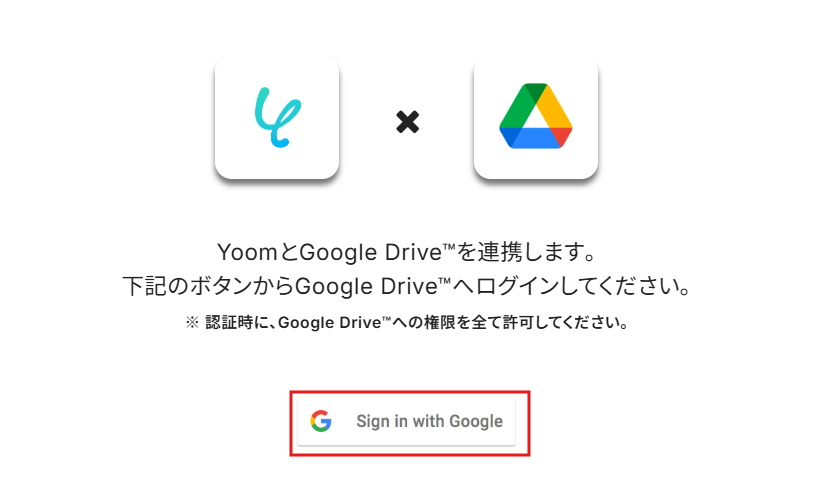
以下画面が出てきたら「Sign in with Google」をクリックして次に進みましょう。
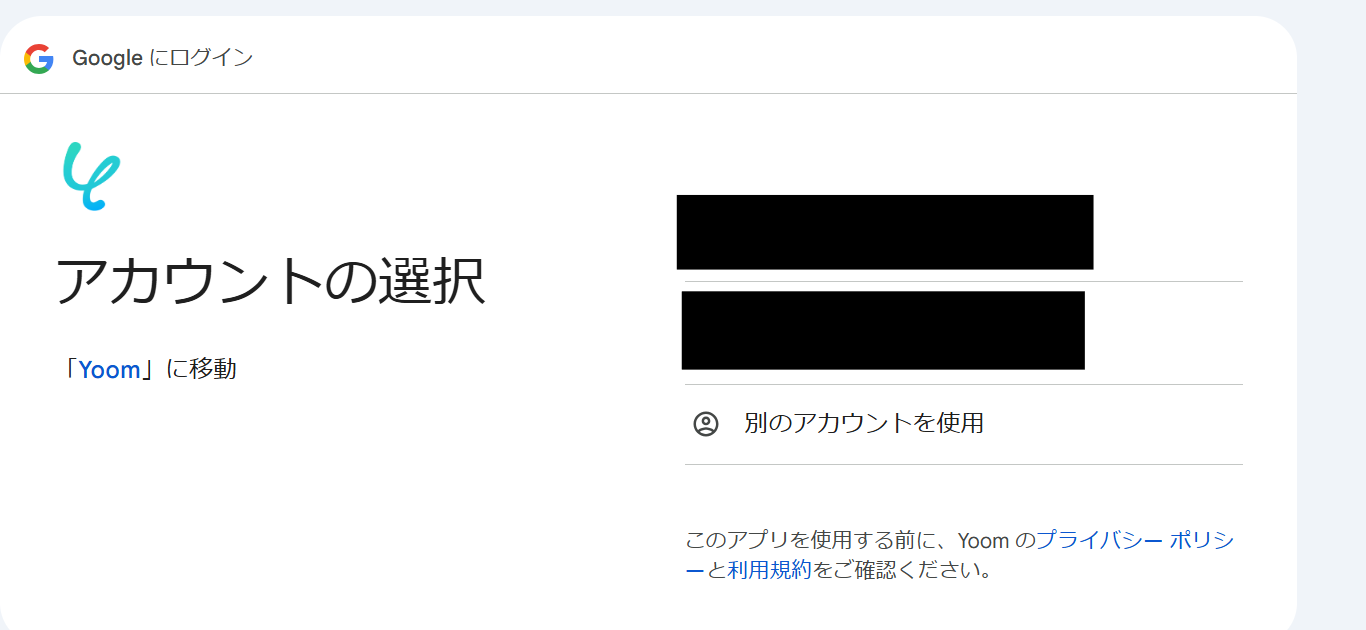
使用したいアカウントを選択しましょう。
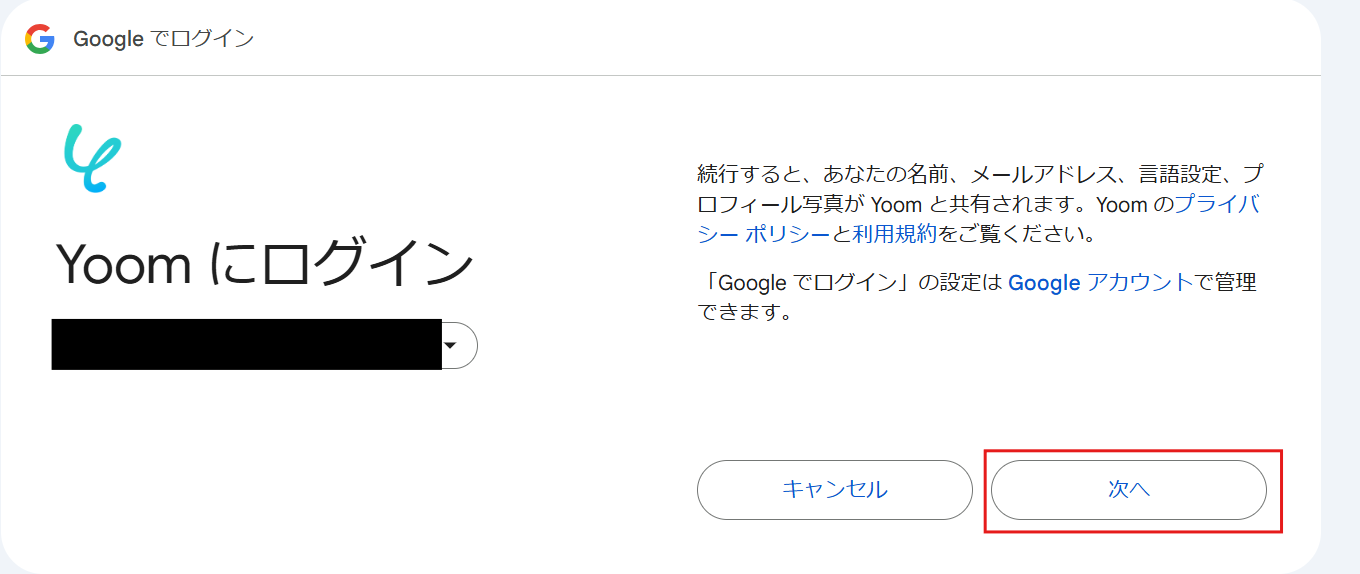
以下の画面を確認して、「次へ」をクリックしてください。
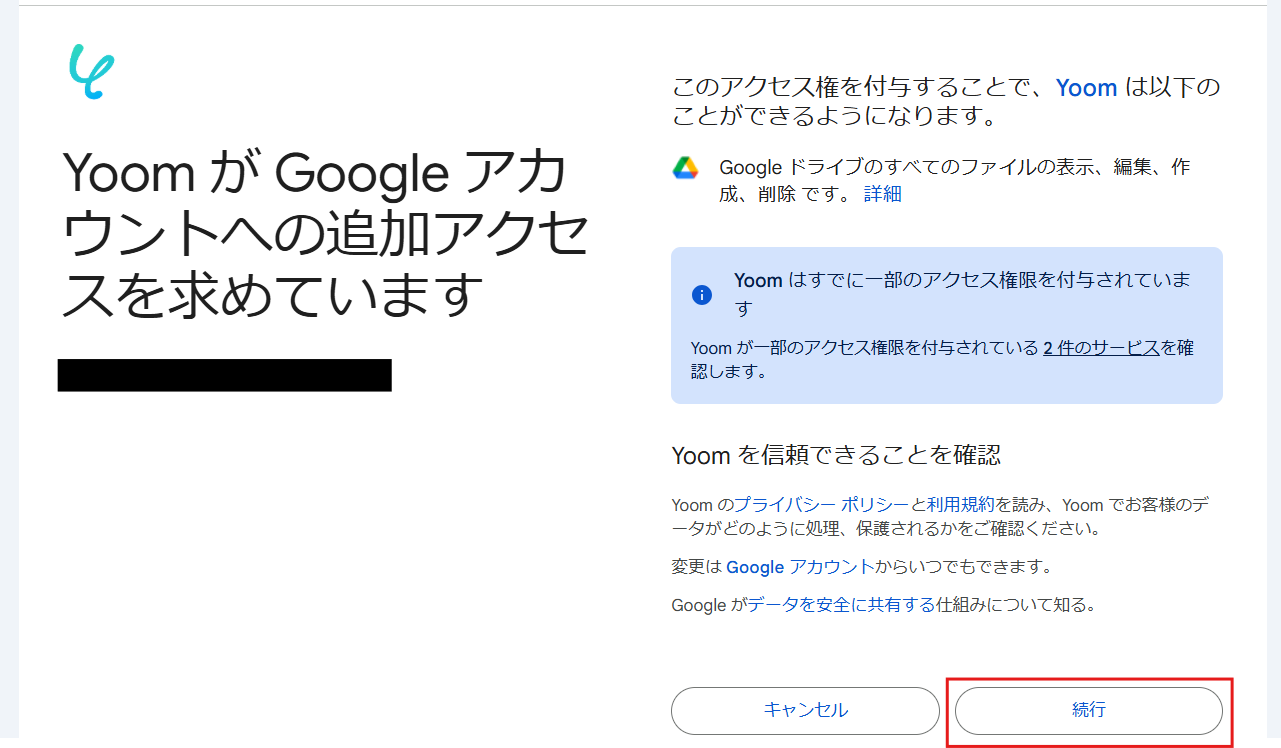
以下画面を確認して、「続行」で次に進んで下さい。
マイアプリのページにGoogle Driveが表示されれば、マイアプリ登録の完了です。
Gmailのマイアプリ連携
以下をご確認ください。ステップ2:テンプレートをコピーする
続いてYoomのテンプレートをコピーします。以下バナーの「試してみる」をクリックしましょう。
■概要Google Driveへファイルが追加されたか、定期的に手動で確認する作業に手間を感じていませんか。こうした作業は、確認漏れのリスクも伴います。 このワークフローを活用すれば、Google Driveのファイル監視を自動化し、新しいファイルが作成された際にその情報をGmailで自動通知できます。これにより、重要なファイルの追加をリアルタイムで把握し、迅速な対応が可能になります。
■このテンプレートをおすすめする方- チームでGoogle Driveを共有しており、ファイルの追加をいち早く検知したい方
- 取引先からのファイル受領など、Google Driveのファイル監視を手動で行っている方
- ファイルの確認漏れを防ぎ、業務の対応速度を向上させたいと考えている方
■このテンプレートを使うメリット- Google Drive内のファイル監視が自動化され、手動での確認作業が不要になるため、本来の業務に集中する時間を確保できます
- 新規ファイルが追加されると即座に通知が届くため、確認漏れや対応の遅延といったヒューマンエラーの防止に繋がります
■フローボットの流れ- はじめに、Google DriveとGmailをYoomと連携します
- 次に、トリガーでGoogle Driveを選択し、「新しくファイル・フォルダが作成されたら」アクションを設定します
- 続けて、オペレーションで分岐機能を設定し、特定の条件で処理を分岐させます
- その後、Google Driveの「ファイル・フォルダ情報を取得」アクションを設定します
- 最後に、Gmailの「メールを送る」アクションを設定し、取得した情報を基にメールを送信します
※「トリガー」:フロー起動のきっかけとなるアクション、「オペレーション」:トリガー起動後、フロー内で処理を行うアクション
■このワークフローのカスタムポイント- 分岐機能では、ファイル名や種類など、トリガーで取得した情報をもとに、後続の処理を実行する条件を自由にカスタマイズすることが可能です
- Gmailの通知設定では、送信先を任意に設定できるほか、メールの件名や本文に、前のステップで取得したファイル名などの情報を変数として差し込むこともできます
■注意事項- Google Drive、GmailのそれぞれとYoomを連携してください。
- トリガーは5分、10分、15分、30分、60分の間隔で起動間隔を選択できます。
- プランによって最短の起動間隔が異なりますので、ご注意ください。
- 分岐はパーソナルプラン以上のプランでご利用いただける機能(オペレーション)となっております。フリープランの場合は設定しているフローボットのオペレーションはエラーとなりますので、ご注意ください。
- パーソナルプランなどの有料プランは、2週間の無料トライアルを行うことが可能です。無料トライアル中には制限対象のアプリや機能(オペレーション)を使用することができます。詳しくは、「料金プランのページ」をご参照ください。
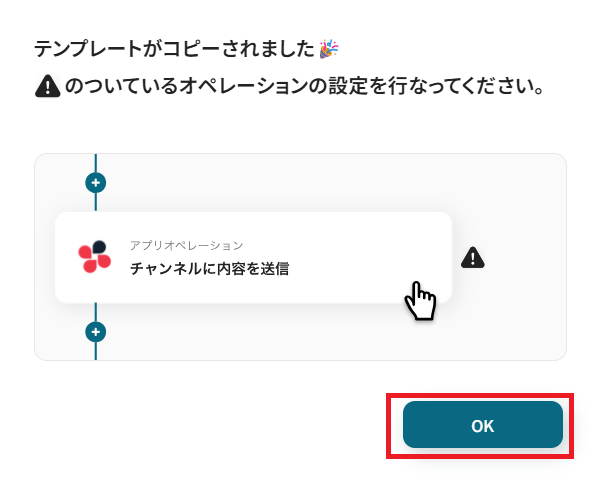
以下のような画面が表示されたらテンプレートのコピーは完了です。OKをクリックして設定を進めましょう。■このテンプレートをおすすめする方
- チームでGoogle Driveを共有しており、ファイルの追加をいち早く検知したい方
- 取引先からのファイル受領など、Google Driveのファイル監視を手動で行っている方
- ファイルの確認漏れを防ぎ、業務の対応速度を向上させたいと考えている方
■このテンプレートを使うメリット
- Google Drive内のファイル監視が自動化され、手動での確認作業が不要になるため、本来の業務に集中する時間を確保できます
- 新規ファイルが追加されると即座に通知が届くため、確認漏れや対応の遅延といったヒューマンエラーの防止に繋がります
■フローボットの流れ
- はじめに、Google DriveとGmailをYoomと連携します
- 次に、トリガーでGoogle Driveを選択し、「新しくファイル・フォルダが作成されたら」アクションを設定します
- 続けて、オペレーションで分岐機能を設定し、特定の条件で処理を分岐させます
- その後、Google Driveの「ファイル・フォルダ情報を取得」アクションを設定します
- 最後に、Gmailの「メールを送る」アクションを設定し、取得した情報を基にメールを送信します
■このワークフローのカスタムポイント
- 分岐機能では、ファイル名や種類など、トリガーで取得した情報をもとに、後続の処理を実行する条件を自由にカスタマイズすることが可能です
- Gmailの通知設定では、送信先を任意に設定できるほか、メールの件名や本文に、前のステップで取得したファイル名などの情報を変数として差し込むこともできます
- Google Drive、GmailのそれぞれとYoomを連携してください。
- トリガーは5分、10分、15分、30分、60分の間隔で起動間隔を選択できます。
- プランによって最短の起動間隔が異なりますので、ご注意ください。
- 分岐はパーソナルプラン以上のプランでご利用いただける機能(オペレーション)となっております。フリープランの場合は設定しているフローボットのオペレーションはエラーとなりますので、ご注意ください。
- パーソナルプランなどの有料プランは、2週間の無料トライアルを行うことが可能です。無料トライアル中には制限対象のアプリや機能(オペレーション)を使用することができます。詳しくは、「料金プランのページ」をご参照ください。
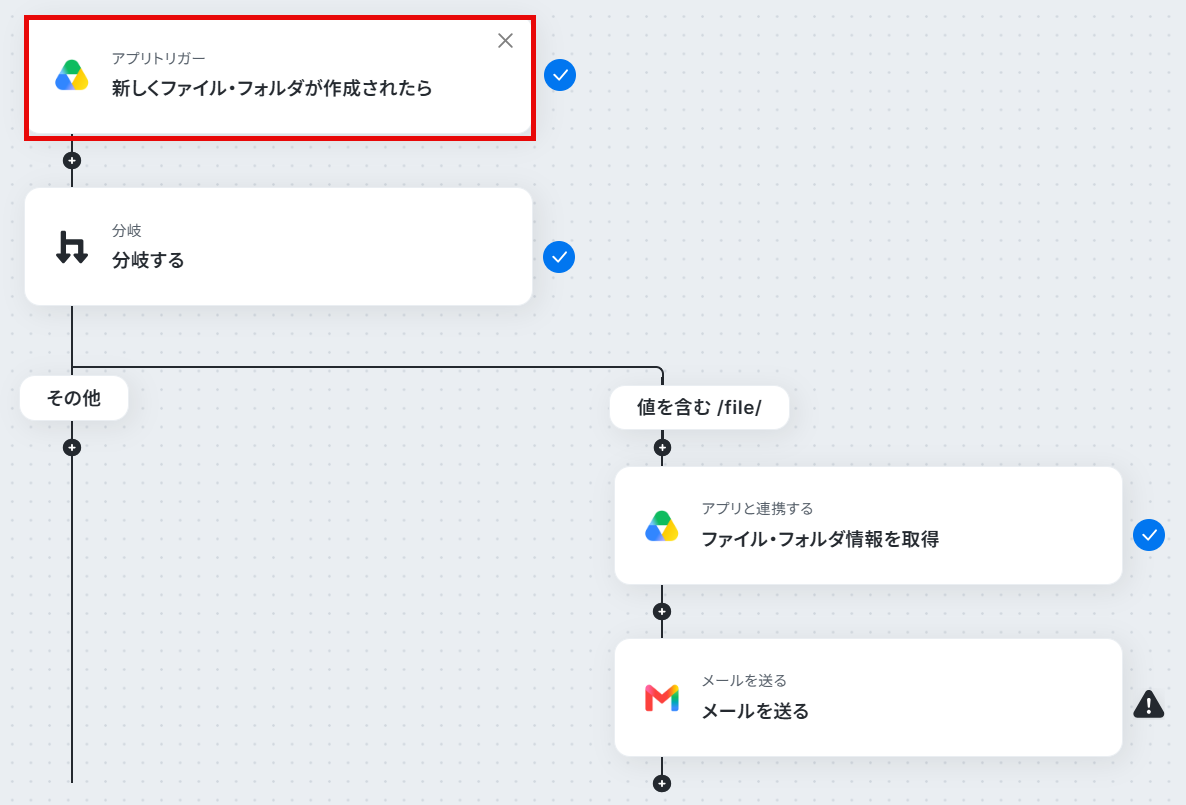
ステップ3:Google Driveのトリガーの設定を行う
Yoomのフローボットを動かす引き金となるアクションのことを「アプリトリガー」と呼びます。まずはこのフローボットでトリガーになっている、「新しくファイル・フォルダが作成されたら」を設定していきましょう。
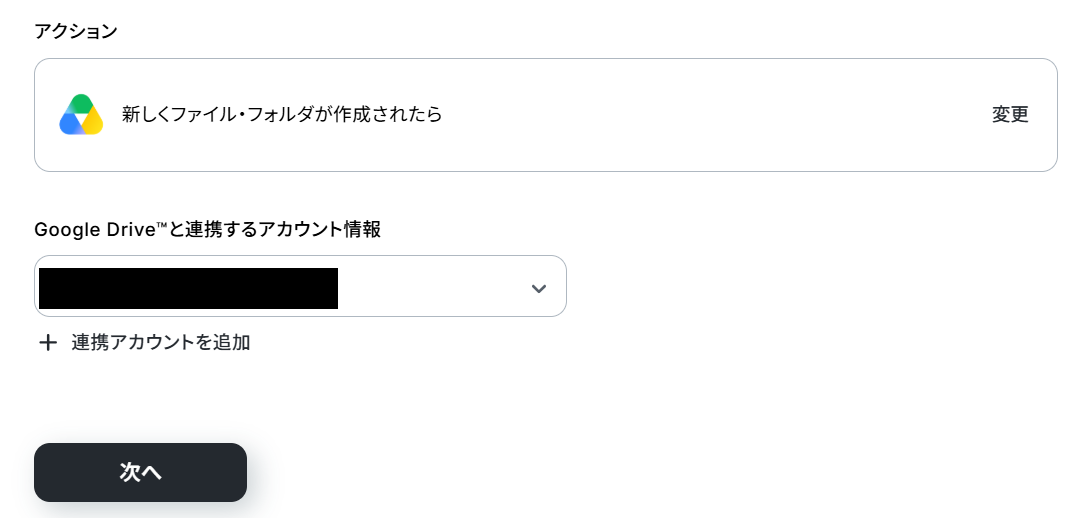
アクションと連携アカウントを確認していきます。
アクションはデフォルト設定のまま、アカウント情報は、連携したいアカウントが選択されているか確認してください。問題なければ「次へ」をクリックしましょう。
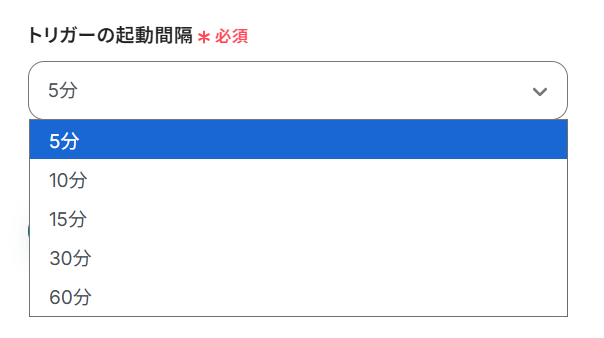
トリガーの起動間隔を設定していきましょう。プルダウンをクリックして、任意のタイミングを選んでください。
トリガーの起動タイミングは、5分、10分、15分、30分、60分のいずれかで設定できます。
ご利用プランによって、設定できるトリガーの最短間隔が違うので、その点は要チェックです。
なお、基本的にはそのプランの最短の起動間隔にしてお使いいただくことをおすすめします。
詳しくは以下もご確認ください。
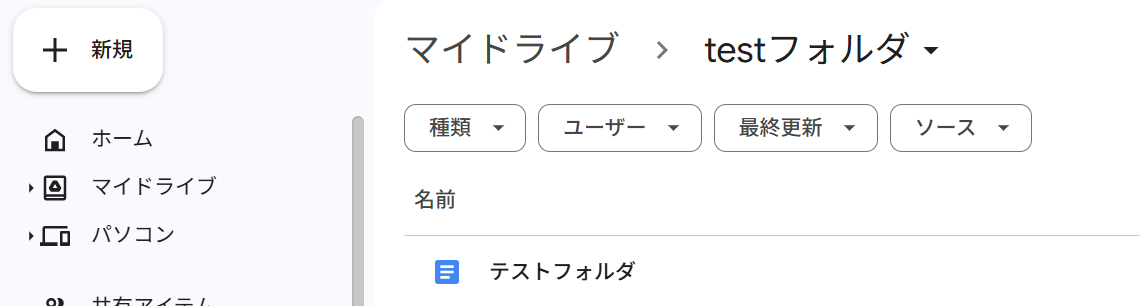
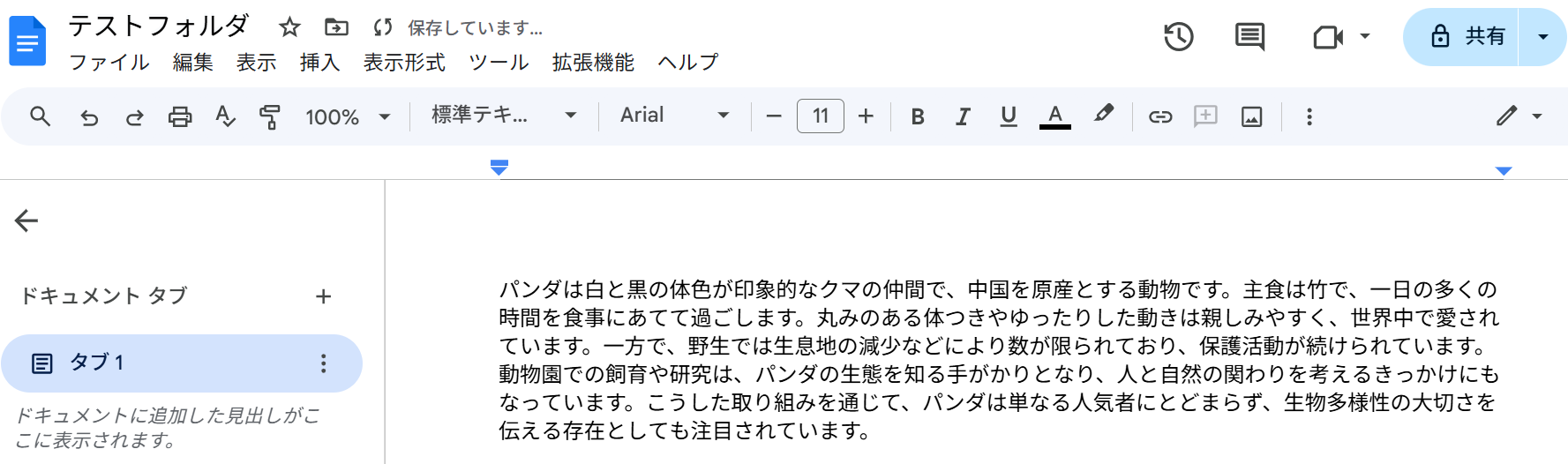
Gmailで送信したいファイルを、Google Drive上に作成しておきます。
今回は以下のようなファイルを作成しています。
上記の設定が完了したらテストボタンをクリックしてください。
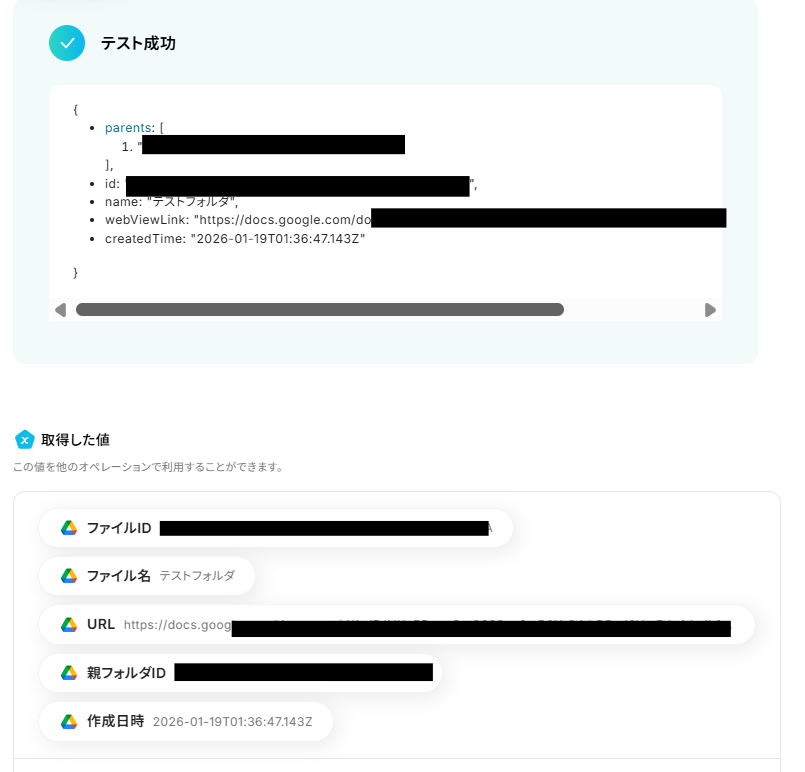
テストが成功すると、取得した値が入ります。これでGoogle Drive上に新しくファイル・フォルダが作成されたらフローが起動するようになります。
※取得した値とは?
取得した値とは、トリガーやオペレーション設定時に、「テスト」を実行して取得した値のことを指します。
取得した値は、後続のオペレーション設定時の値として利用でき、フローボットを起動する度に、変動した値となります。詳しくは以下をご覧ください。
「完了」ボタンをクリックして次に進みます。
ステップ4:分岐設定を行う
- 「分岐する」オペレーションは、パーソナルプラン以上でご利用いただけます。フリープランで利用するとエラーになってしまうのでご注意ください。
- パーソナルプランなどの有料プランは2週間の無料トライアルが可能です。無料トライアル中なら、普段制限されているアプリや機能も自由にお試しいただけますので、ぜひ活用してみてください。
参考:「分岐」の設定方法
次に分岐設定を行います。「分岐する」をクリックしてください。
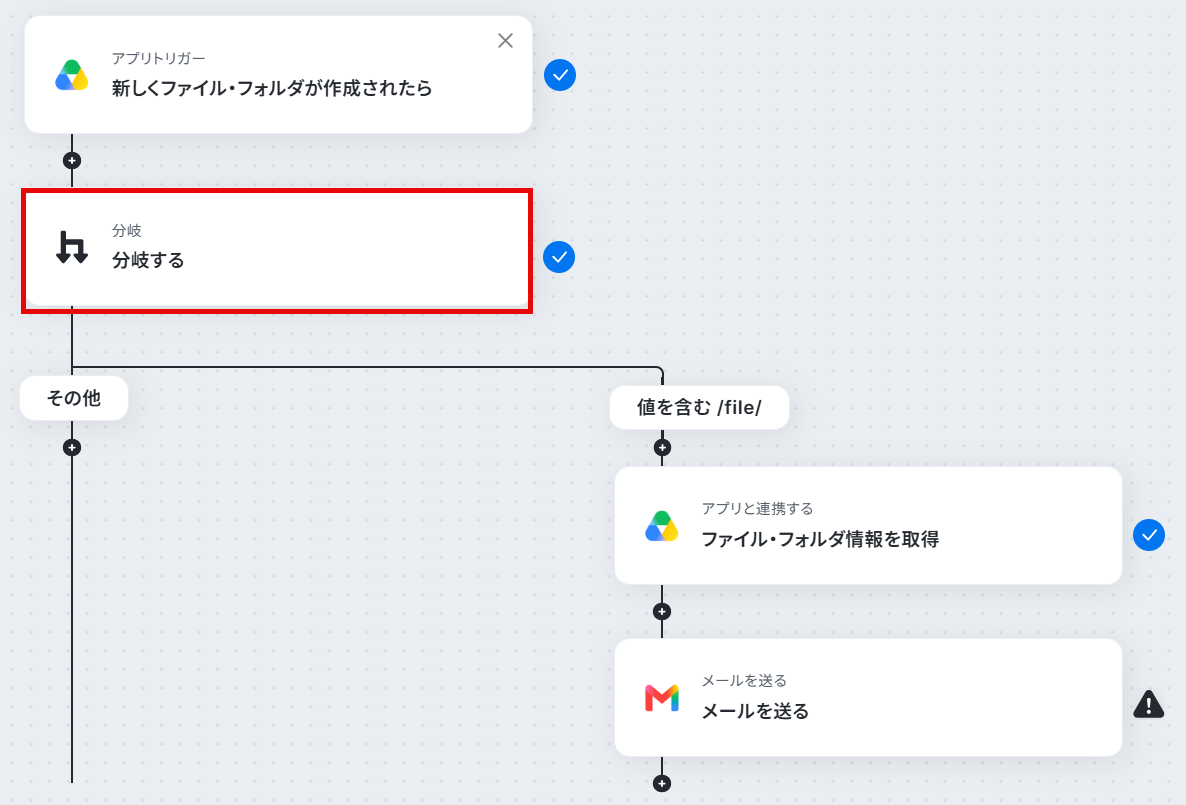
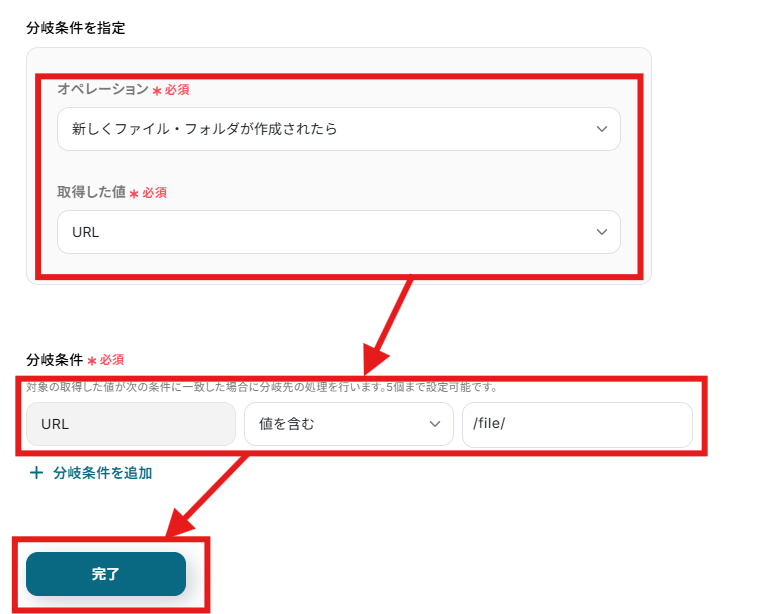
分岐条件を指定していきます。今回は以下のように設定しました。
下記はデフォルトで最初から入力されていますが、一度確認いただき、完了ボタンをクリックしてください。
ステップ5:Google Driveにアップロードされたファイル・フォルダを取得する
次にファイル・フォルダを取得します。「ファイル・フォルダを取得」をクリックしてください。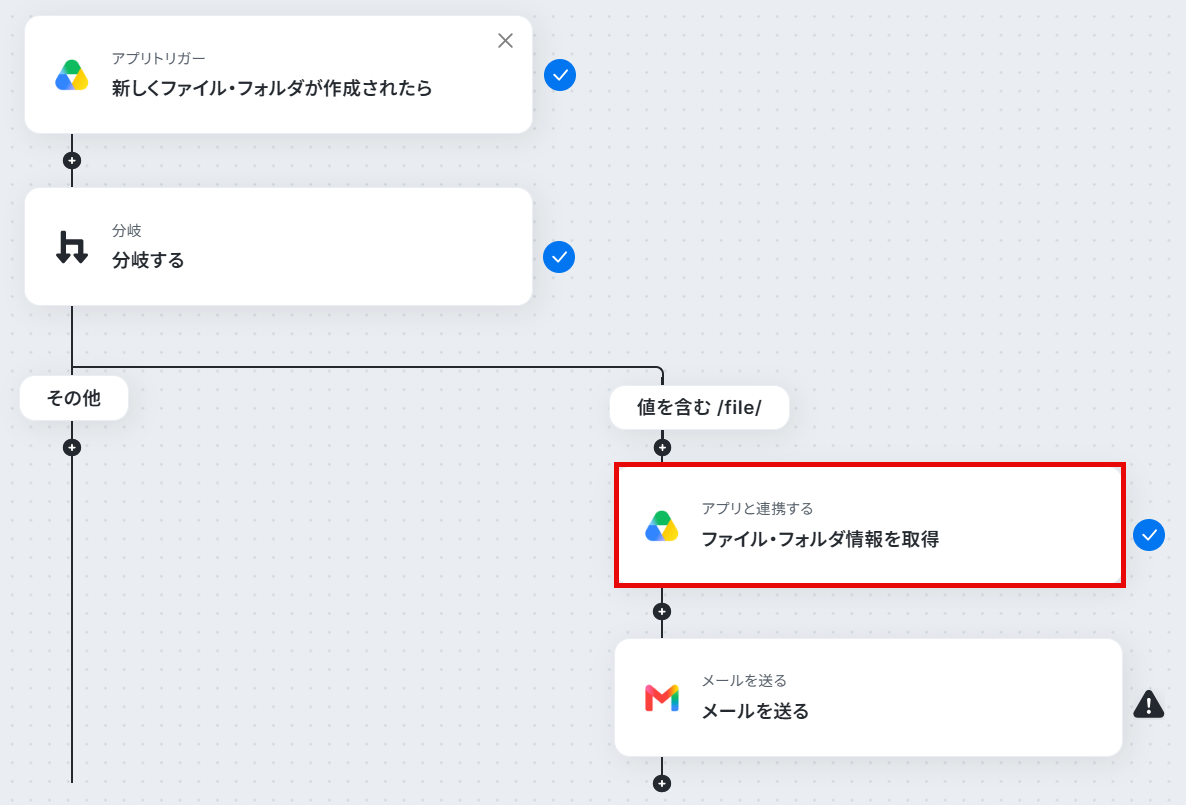
連携アカウントを確認していきます。
アプリはデフォルト設定のまま、アカウント情報は、連携したいアカウントが選択されているか確認してください。確認出来たら「次へ」をクリックしましょう。
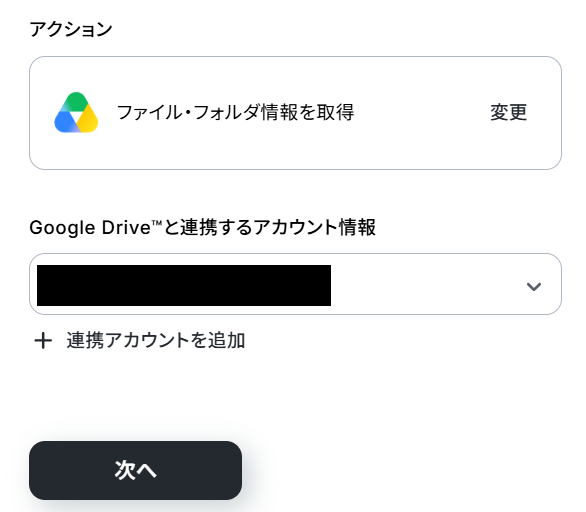
取得した値を活用することで、固定値ではなく、トリガーが実行されるたびに最新の情報が反映できます。
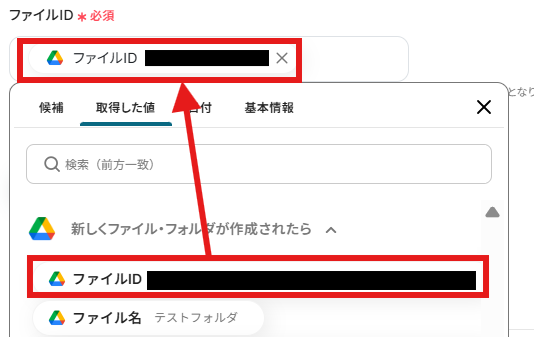
ここまで設定したらテストボタンをクリックしてください。テストが成功し、取得した値が入ります。
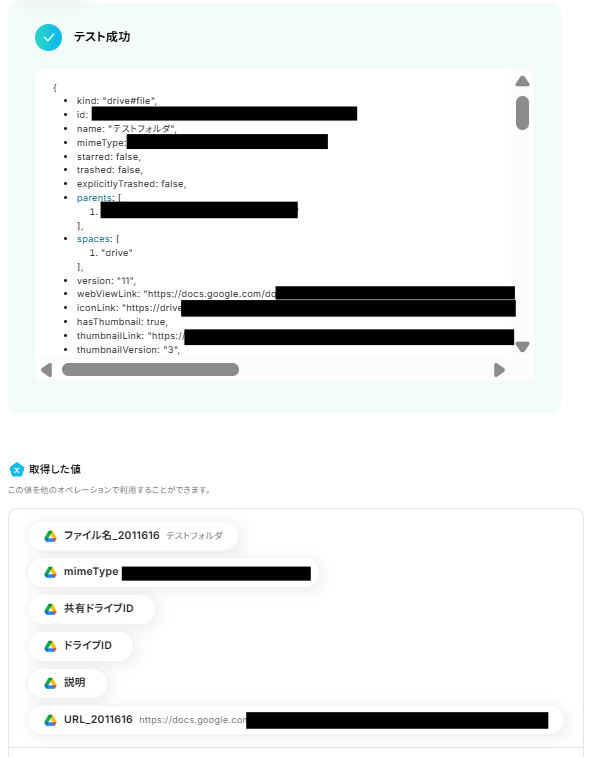
「完了」ボタンをクリックして次に進みます。
ステップ6:Gmailでメールを送る
最後にGmailでメールを送信していきます。「メールを送る」をクリックしてください。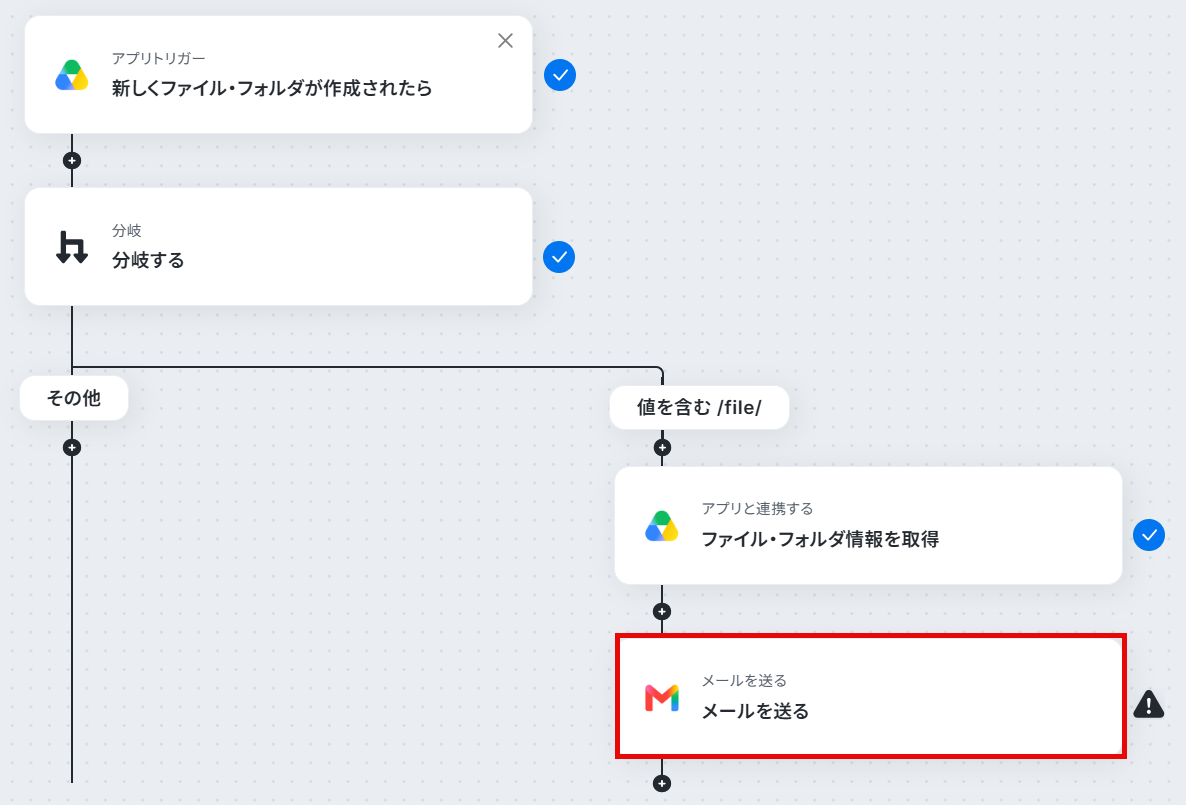
アプリと連携アカウントを確認していきます。
アプリはデフォルト設定のまま、アカウント情報は、連携したいアカウントが選択されているか確認してください。
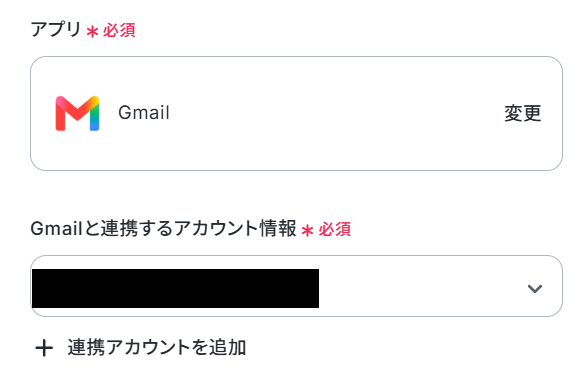
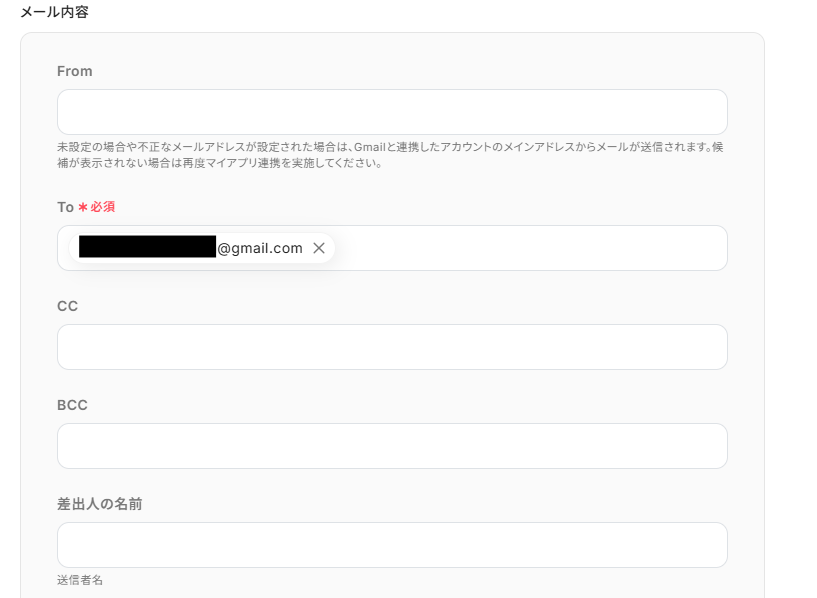
Toには通知を行いたいメールアドレスを入力しましょう。
FromやCc、Bccや差出人の名前などは任意で設定してください。
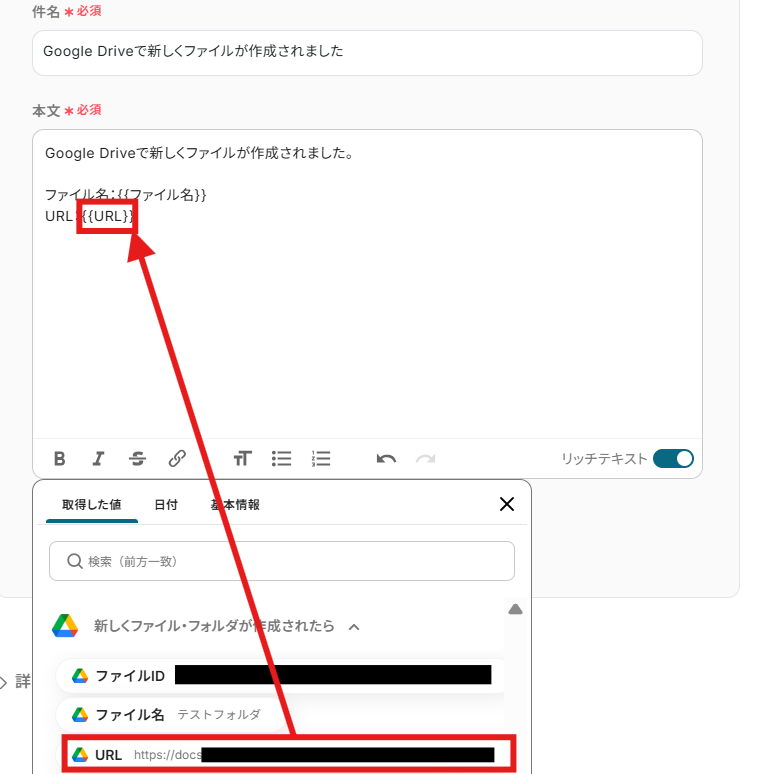
件名、本文はデフォルトで入力されていた例文を参考に、以下のように入力しました。
取得した値も使えますので、わかりやすく設定しましょう。ここまで入力したら「次へ」をクリックします。
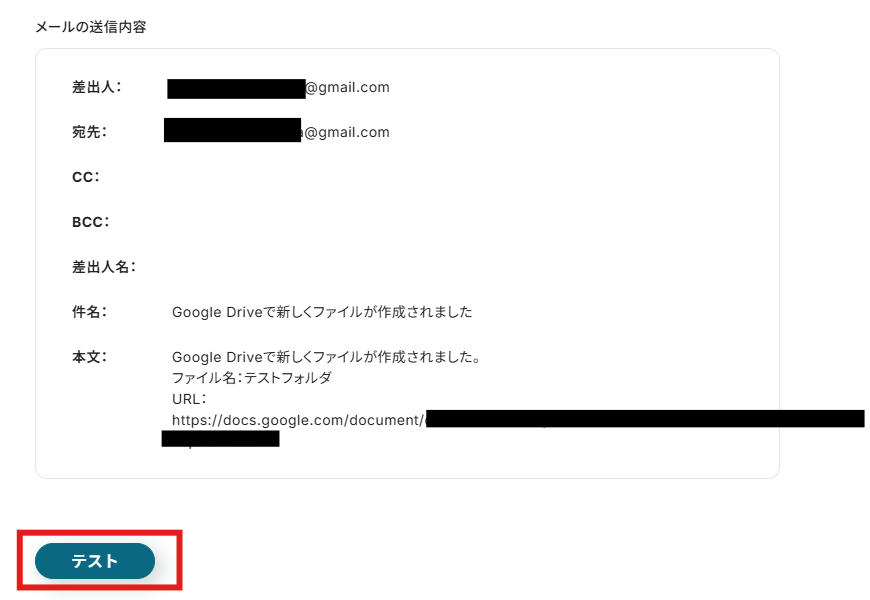
メールのプレビューページに移行するので、内容に問題がなければテストボタンをクリックします。
※テストボタンを押すと実際にメールが送信されます。宛先には注意しましょう。
設定画面の方は、テストが成功すればOKです。
送信エラーになった場合には、エラー表示があった場合をご確認ください。

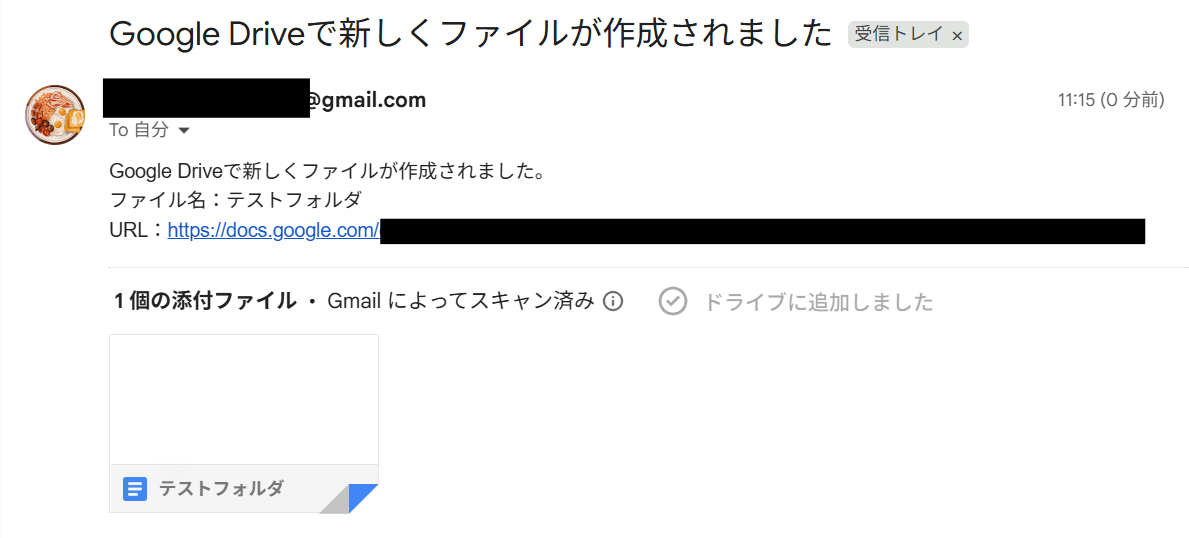
受取先に指定したメールアドレスも見に行き、メールが届いていて、内容も問題なければフローの設定は完了です。
「完了」ボタンをクリックしましょう。
ステップ7:トリガーをONにして動作確認
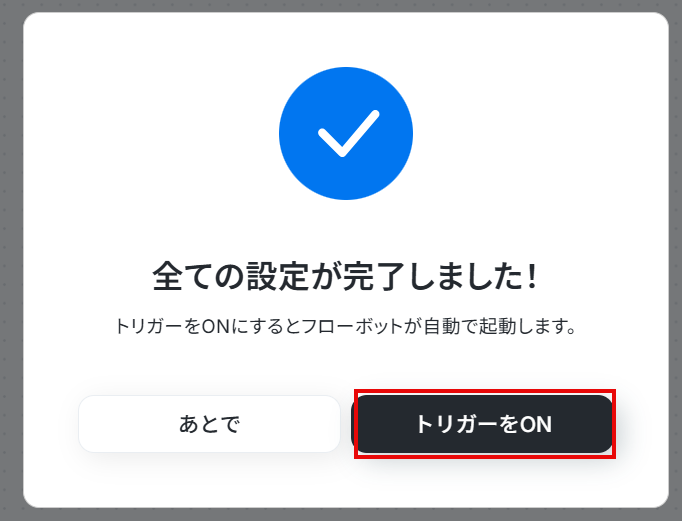
お疲れ様でした!これですべての設定が完了です。設定が完了すると以下のようなメニューが表示されるので、トリガーをONにします。
動作確認をしてみましょう。
Google Driveを活用したその他の自動化例
Yoomでは、Google Driveを活用した様々な自動化を実現できます。 ここでは、Google Driveに関連する他のテンプレートをいくつかご紹介します。
OCRや文字起こしを活用し、Google Driveでの書類作成とデータ転記を自動化します。
RPAによるファイル形式変換やBoxとの定期同期、議事録の自動PDF保存まで、AIと連携した高度な文書管理を実現します。
■概要
Googleフォームで受け付けた添付ファイルの内容を確認し、手作業で書類を作成・保存する業務は、時間がかかるだけでなく入力ミスも発生しがちです。
このワークフローを活用すれば、Googleフォームへの回答送信をきっかけに、添付されたファイルをAI-OCRが自動で読み取り、その内容を基にGoogle スプレッドシートで書類を作成後、Google Driveへ保存します。一連の定型業務を自動化し、業務の正確性と速度の向上に貢献します。
■このテンプレートをおすすめする方
- Googleフォームで受け取ったファイルの内容を手作業で確認・転記している方
- OCR技術を活用して、紙媒体やPDFのデータ化を効率化したいと考えている方
- Google DriveやGoogle スプレッドシートを用いた書類管理業務を自動化したい方
■このテンプレートを使うメリット
- フォーム送信から書類作成、保存までが自動化されるため、手作業での転記やファイル操作に費やしていた時間を短縮できます。
- AI-OCRによる自動読み取りと書類生成により、手入力による転記ミスや確認漏れといったヒューマンエラーの防止に繋がります。
■フローボットの流れ
- はじめに、マイアプリ連携からGoogleフォーム、Google Drive、Google スプレッドシートをYoomと連携します。
- 次に、トリガーでGoogleフォームを選択し、「フォームに回答が送信されたら」というアクションを設定します。
- 続いて、オペレーションでGoogle Driveの「ファイルをダウンロードする」アクションを設定し、フォームの回答に含まれるファイルを指定します。
- 次に、AI機能の「画像・PDFから文字を読み取る」アクションを設定し、ダウンロードしたファイルから文字情報を抽出します。
- 最後に、Google スプレッドシートの「書類を発行する」アクションで、抽出したテキストを基に書類を作成し、指定のGoogle Driveフォルダに保存します。
※「トリガー」:フロー起動のきっかけとなるアクション、「オペレーション」:トリガー起動後、フロー内で処理を行うアクション
■このワークフローのカスタムポイント
- Google Driveでファイルをダウンロードする際、トリガーであるGoogleフォームの回答情報から、対象ファイルのIDを動的に指定してください。
- AI-OCRで文字を読み取る際、対象となるファイルの指定方法や、抽出したい項目、読み取り言語などを任意で設定してください。
- Google スプレッドシートで書類を発行する際は、あらかじめ用意した雛形と連携し、発行する書類の保存先や、抽出したどのテキストを書類のどこに反映させるかを設定します。
■注意事項
- Googleフォーム、Google Drive、Google スプレッドシートのそれぞれとYoomを連携してください。
- Googleフォームをトリガーとして使用した際の回答内容を取得する方法は下記を参照ください。https://intercom.help/yoom/ja/articles/6807133
- OCRまたは音声を文字起こしするAIオペレーションはチームプラン・サクセスプランでのみご利用いただける機能となっております。フリープラン・ミニプランの場合は設定しているフローボットのオペレーションはエラーとなりますので、ご注意ください。
- チームプランやサクセスプランなどの有料プランは、2週間の無料トライアルを行うことが可能です。無料トライアル中には制限対象のアプリやAI機能(オペレーション)を使用することができます。
■概要
Salesforceで取引先が登録されたらGoogle Driveにフォルダを作成するフローです。
■このテンプレートをおすすめする方
1.Salesforceを顧客情報の一元管理場所として使用している企業
・取引先ごと情報管理を行う業務担当
・リード管理を行い、関連情報を蓄積する業務の方
・案件ごとに状況を登録してチームで共有している方
2.Google Driveを活用してファイル管理をしている方
・担当企業ごとのフォルダを作成している方
・管理するデータをわかりやすく共有したい方
■このテンプレートを使うメリット
Google Driveはファイルの一元管理に適したツールです。
併せてSalesforceを活用して顧客情報を管理しGoogle Driveで管理するファイルと関連付けることで、必要な情報へのアクセスをスムーズにします。
しかし、Salesforceへ取引先の登録のたびに、毎回Google Driveに手作業でフォルダを作成するのは、チーム全体の生産性にも悪影響を及ぼす可能性があります。
チーム全体の業務進行をよりスムーズにしたいと考える方にこのフローは適しています。
このテンプレートを使用するとSalesforce上で取引先が追加されると自動でGoogle Driveに取引先のフォルダを作成し、手作業を省きます。
フォルダ作成を自動化し手作業でかかっていた時間を他の業務に充てることで、チーム全体の生産性の向上につながります。
■注意事項
・Salesforce、Google DriveのそれぞれとYoomを連携してください。
・Salesforceはチームプラン・サクセスプランでのみご利用いただけるアプリとなっております。フリープラン・ミニプランの場合は設定しているフローボットのオペレーションやデータコネクトはエラーとなりますので、ご注意ください。
・チームプランやサクセスプランなどの有料プランは、2週間の無料トライアルを行うことが可能です。無料トライアル中には制限対象のアプリを使用することができます。
■概要
Tallyのフォームで集めたお問い合わせやイベント申込情報を、手作業でSalesforceに転記していませんか?この作業は時間がかかるだけでなく、入力ミスや対応の遅れにつながることもあります。このワークフローを活用すれば、Tallyでフォームが送信されたタイミングで、Salesforceに自動でレコードが追加されるため、こうした課題を解消し、顧客情報管理を効率化します。
■このテンプレートをおすすめする方
- Tallyで集めた情報をSalesforceに手作業で入力しているマーケティングや営業担当者の方
- フォームからのリード情報を迅速にSalesforceに反映させたいと考えている方
- 手作業によるデータ入力のミスをなくし、情報の正確性を高めたいと考えている方
■このテンプレートを使うメリット
- Tallyのフォーム送信を起点に、Salesforceへのレコード追加が自動化され、これまで手作業に費やしていた時間を短縮できます。
- 手作業によるデータの転記がなくなるため、入力ミスや情報連携の漏れといったヒューマンエラーの発生を防ぎます。
■フローボットの流れ
- はじめに、TallyとSalesforceをYoomと連携します。
- 次に、トリガーでTallyを選択し、「フォームが送信されたら」というアクションを設定して、対象のフォームを指定します。
- 最後に、オペレーションでSalesforceを選択し、「レコードを追加する」アクションを設定し、Tallyのフォームで取得した情報を紐付けます。
※「トリガー」:フロー起動のきっかけとなるアクション、「オペレーション」:トリガー起動後、フロー内で処理を行うアクション
■このワークフローのカスタムポイント
- Salesforceでレコードを追加する際、リードや取引先責任者といったオブジェクトの種別を任意で設定してください。
- Tallyのフォームで取得したどの回答を、Salesforceのどの項目(氏名、会社名、メールアドレスなど)に紐付けるかを自由に設定してください。
■注意事項
- Tally、SalesforceのそれぞれとYoomを連携してください。
- Salesforceはチームプラン・サクセスプランでのみご利用いただけるアプリとなっております。フリープラン・ミニプランの場合は設定しているフローボットのオペレーションやデータコネクトはエラーとなりますので、ご注意ください。
- チームプランやサクセスプランなどの有料プランは、2週間の無料トライアルを行うことが可能です。無料トライアル中には制限対象のアプリを使用することができます。
■概要
取引先から受領した請求書などの帳票をGoogle Driveに保存した後、内容を目視で確認しながらGoogle スプレッドシートに転記する作業に、手間や時間を取られていないでしょうか。この手作業は時間がかかるだけでなく、入力ミスといったヒューマンエラーの原因にもなり得ます。このワークフローは、Google Driveに特定のファイルがアップロードされると、OCR機能が帳票の文字情報を自動で読み取り、Google スプレッドシートへデータを追加するため、こうした転記作業の課題を解消します。
■このテンプレートをおすすめする方
- Google Driveに保存した請求書や注文書の内容を手作業で転記している経理や営業事務の方
- 紙やPDFの帳票からのデータ入力を自動化し、入力ミスをなくしたいと考えている方
- 毎月発生する定型的な書類管理業務を効率化し、より重要なコア業務に集中したい方
■このテンプレートを使うメリット
- Google Driveへのファイルアップロードを起点に、OCRでの読取りから転記までが自動処理されるため、手作業でのデータ入力時間を短縮できます。
- 目視確認や手入力による転記ミス・漏れといったヒューマンエラーを防ぎ、データの正確性を担保することで、業務品質の向上に繋がります。
■フローボットの流れ
- はじめに、Google DriveとGoogle スプレッドシートをYoomと連携します。
- 次に、トリガーでGoogle Driveを選択し、「特定のフォルダ内に新しくファイル・フォルダが作成されたら」というアクションを設定します。
- 続いて、オペレーションでGoogle Driveの「ファイルをダウンロードする」アクションを設定し、トリガーで検知した帳票ファイルをダウンロードします。
- さらに、OCR機能の「画像・PDFから文字を読み取る」アクションで、ダウンロードしたファイルから会社名や金額などの必要な情報を抽出します。
- 最後に、Google スプレッドシートの「レコードを追加する」アクションを設定し、抽出したデータを指定のスプレッドシートに記録します。
※「トリガー」:フロー起動のきっかけとなるアクション、「オペレーション」:トリガー起動後、フロー内で処理を行うアクション
■このワークフローのカスタムポイント
- Google Driveのトリガー設定では、自動化の対象としたいフォルダを任意で指定することが可能です。
- OCR機能では、読み取りたい帳票のフォーマットに合わせて、日付や金額、発行元といった抽出項目を自由に設定できます。
- Google スプレッドシートにデータを追加する際、記録先のシートや、OCRで読み取ったどの情報をどの列に記録するかのマッピングを任意で設定できます。
■注意事項
- Google DriveとGoogle スプレッドシートのそれぞれとYoomを連携してください。
- トリガーは5分、10分、15分、30分、60分の間隔で起動間隔を選択できます。
- プランによって最短の起動間隔が異なりますので、ご注意ください。
- OCRまたは音声を文字起こしするAIオペレーションはチームプラン・サクセスプランでのみご利用いただける機能となっております。フリープラン・ミニプランの場合は設定しているフローボットのオペレーションはエラーとなりますので、ご注意ください。
- チームプランやサクセスプランなどの有料プランは、2週間の無料トライアルを行うことが可能です。無料トライアル中には制限対象のアプリやAI機能(オペレーション)を使用することができます。
- OCRデータは6,500文字以上のデータや文字が小さい場合などは読み取れない場合があるので、ご注意ください。
■概要
Google Driveにアップロードした請求書や申込書などの内容を、一つひとつ目視で確認しながらNotionに手入力していませんか。
この作業は時間がかかるだけでなく、入力ミスや転記漏れの原因にもなりがちです。このワークフローを活用すれば、Google Driveの特定フォルダにファイルがアップロードされると、AI OCRが自動で文字情報を読み取り、Notionのデータベースへ即座に追加するため、こうした書類管理の課題を解消できます。
■このテンプレートをおすすめする方
- Google DriveとNotionを利用して、請求書や契約書などの書類管理を行っている方
- 書類の内容を手作業でデータに転記する業務に、時間的な負担を感じている方
- OCR技術を活用して、バックオフィス業務のDXや効率化を推進したいと考えている方
■このテンプレートを使うメリット
- Google Driveへのファイルアップロードを起点に、Notionへのデータ登録までが自動化され、手作業に費やしていた時間を短縮できます。
- 手作業によるデータ転記が不要になるため、入力間違いや項目漏れといったヒューマンエラーの発生を防ぎ、データの正確性を保ちます。
■フローボットの流れ
- はじめに、Google DriveとNotionをYoomと連携します。
- 次に、トリガーでGoogle Driveを選択し、「特定のフォルダ内に新しくファイル・フォルダが作成されたら」というアクションを設定します。
- 続いて、オペレーションでGoogle Driveの「ファイルをダウンロードする」アクションを設定し、トリガーで検知したファイルを指定します。
- オペレーションでAI機能の「画像・PDFから文字を読み取る」アクションを設定し、ダウンロードしたファイルを添付します。
- 最後に、オペレーションでNotionの「レコードを追加する」アクションを設定し、OCRで読み取った情報を元にレコードを追加します。
※「トリガー」:フロー起動のきっかけとなるアクション、「オペレーション」:トリガー起動後、フロー内で処理を行うアクション
■このワークフローのカスタムポイント
- Google Driveのトリガー設定で、ファイルのアップロードを監視したいフォルダを任意で指定してください。
- AI機能の「画像・PDFから文字を読み取る」アクションでは、読み取り対象となるファイルや、抽出したい項目、読み取り言語などを任意で設定してください。
- Notionの「レコードを追加する」アクションでは、追加先のデータベースIDを指定し、OCRで読み取ったどの値をどのプロパティに登録するかを任意で設定してください。
■注意事項
- Google DriveとNotionのそれぞれとYoomを連携してください。
- トリガーは5分、10分、15分、30分、60分の間隔で起動間隔を選択できます。
- プランによって最短の起動間隔が異なりますので、ご注意ください。
- OCRまたは音声を文字起こしするAIオペレーションはチームプラン・サクセスプランでのみご利用いただける機能となっております。フリープラン・ミニプランの場合は設定しているフローボットのオペレーションはエラーとなりますので、ご注意ください。
- チームプランやサクセスプランなどの有料プランは、2週間の無料トライアルを行うことが可能です。無料トライアル中には制限対象のアプリやAI機能(オペレーション)を使用することができます。
■概要
会議の録音データやインタビュー音声など、重要な音声ファイルを文字起こしして関係者に共有する作業は、時間と手間がかかる業務ではないでしょうか。このワークフローを活用すれば、Google Driveの特定フォルダに音声ファイルをアップロードするだけで、AIが自動で文字起こしを行い、その結果をSlackに通知するため、こうした手作業を効率化できます。
■このテンプレートをおすすめする方
- Google DriveとSlackを利用し、議事録作成の効率化を目指している方
- インタビューや商談の音声データを手作業で文字起こししている方
- 音声ファイルの共有や内容の確認に手間を感じているチームリーダーの方
■このテンプレートを使うメリット
- 音声ファイルをアップロードするだけで自動で文字起こしから通知までが完了し、手作業の時間を削減できます。
- 手作業による文字起こしの手間や、Slackへの共有漏れといったヒューマンエラーの発生を防ぐことに繋がります。
■フローボットの流れ
- はじめに、Google DriveとSlackをYoomと連携します。
- 次に、トリガーでGoogle Driveを選択し、「特定のフォルダ内に新しくファイル・フォルダが作成されたら」というアクションを設定します。
- 続いて、オペレーションでGoogle Driveの「ファイルをダウンロードする」アクションを設定し、トリガーで取得したファイルを指定します。
- その後、オペレーションでAI機能の「音声データを文字起こしする」アクションを設定し、ダウンロードした音声ファイルを指定します。
- 最後に、オペレーションでSlackの「チャンネルにメッセージを送る」アクションを設定し、文字起こし結果を特定のチャンネルに送信します。
※「トリガー」:フロー起動のきっかけとなるアクション、「オペレーション」:トリガー起動後、フロー内で処理を行うアクション
■このワークフローのカスタムポイント
- Google Driveのトリガー設定では、フローを起動する間隔と対象のフォルダIDを任意で指定してください。
- Google Driveでファイルをダウンロードする際は、前のステップで取得したアウトプット情報からファイルIDを指定します。
- AI機能で音声データを文字起こしする際は、処理対象となるファイルの添付方法や、音声の言語(日本語、英語など)を選択できます。
- Slackでメッセージを送るアクションでは、通知先のチャンネルIDや、送信するメッセージ内容を自由にカスタマイズしてください。
■注意事項
- Google DriveとSlackのそれぞれをYoomに連携してください。
- OCRまたは音声を文字起こしするAIオペレーションはチームプラン・サクセスプランでのみご利用いただける機能となっております。フリープラン・ミニプランの場合は設定しているフローボットのオペレーションはエラーとなりますので、ご注意ください。
- チームプランやサクセスプランなどの有料プランは、2週間の無料トライアルを行うことが可能です。無料トライアル中には制限対象のアプリやAI機能(オペレーション)を使用することができます。
■概要
Zoom会議後の録画データの処理は、手間がかかる作業の1つではないでしょうか?特に、録画を文字起こしし、要約して議事録を作成、さらにGoogle Driveへ保存といった一連の作業は、多くの時間を要します。このワークフローを活用すれば、Zoom会議終了をトリガーに、これらの作業を自動化し、議事録作成の効率化を実現します。
■このテンプレートをおすすめする方
- Zoomでのオンライン会議が多く、議事録作成に時間を要しているビジネスパーソンの方
- 会議の録画データを手作業で文字起こし・要約し、非効率を感じている担当者の方
- 議事録をGoogle Driveで一元管理し、保存作業の自動化を目指すチームリーダーの方
■このテンプレートを使うメリット
- Zoom会議終了後の録画取得からGoogle Driveへの議事録保存までの一連の作業が自動化され、手作業の時間を削減します。
- 手作業による文字起こしのミスや要約の偏り、ファイルの保存忘れといったヒューマンエラーの発生リスクを低減します。
■フローボットの流れ
- はじめに、Zoom、Googleドキュメント、Google DriveをYoomと連携します。
- 次に、トリガーとしてZoomを選択し、「ミーティングが終了したら」というアクションを設定します。
- 続いて、オペレーションの分岐機能で、特定の条件に応じて後続処理を分岐させる設定をします。
- 次に、オペレーションでZoomを選択し、「ミーティングのレコーディング情報を取得する」アクションを設定します。
- さらに、Zoomの「ミーティングのレコーディングファイルをダウンロードする」アクションを設定します。
- その後、AI機能の「音声データを文字起こしする」アクションで、ダウンロードした音声ファイルからテキストを抽出します。
- 次に、AI機能の「要約する」アクションで、文字起こしされたテキスト内容を要約します。
- 続いて、書類を発行する機能でGoogleドキュメントを元に、文字起こしと要約結果を含む議事録をPDFで作成します。
- 最後に、オペレーションでGoogle Driveの「ファイルをアップロードする」アクションを設定し、作成された議事録のPDFを指定のフォルダに保存します。
※「トリガー」:フロー起動のきっかけとなるアクション、「オペレーション」:トリガー起動後、フロー内で処理を行うアクション
■このワークフローのカスタムポイント
- 分岐機能では、ミーティングのレコーディング情報など前段階で取得した情報に基づき、任意の条件を指定して後続の処理を分岐させることが可能です。
- AI機能の要約では、文字起こしされたテキストの中から、特定の情報やセクションを指定し、任意の条件で要約内容を調整することが可能です。
- 書類を発行する機能では、使用する議事録の雛形を任意で指定し、会議名、日付、文字起こし内容、要約結果などを所定の箇所に自動で挿入する設定ができます。
- Google Driveにファイルをアップロードする際、保存先のフォルダを任意で選択・指定することが可能です。
■注意事項
- Zoom、Google DriveのそれぞれとYoomを連携してください。
- OCRまたは音声を文字起こしするAIオペレーションはチームプラン・サクセスプランでのみご利用いただける機能となっております。フリープラン・ミニプランの場合は設定しているフローボットのオペレーションはエラーとなりますので、ご注意ください。
- チームプランやサクセスプランなどの有料プランは、2週間の無料トライアルを行うことが可能です。無料トライアル中には制限対象のアプリやAI機能(オペレーション)を使用することができます。
- Zoomのプランによって利用できるアクションとそうでないアクションがあるため、ご注意ください。
- 現時点では以下のアクションはZoomの有料プランのみ利用可能です。
- ミーティングが終了したら
- ミーティングのレコーディング情報を取得する(クラウド上に存在するレコーディングのみ取得可能なため)
- 詳細はこちらをご参照ください。
- 分岐はミニプラン以上のプランでご利用いただける機能(オペレーション)となっております。フリープランの場合は設定しているフローボットのオペレーションはエラーとなりますので、ご注意ください。
- ミニプランなどの有料プランは、2週間の無料トライアルを行うことが可能です。無料トライアル中には制限対象のアプリや機能(オペレーション)を使用することができます。
■概要
日常業務でCSVファイルを扱う中で、XLS形式への変換を手作業で行っていませんか。この単純作業は時間を要するだけでなく、変換漏れやファイル管理の煩雑さを引き起こす原因にもなり得ます。
このワークフローを活用すれば、Google Driveの特定フォルダにCSVファイルが追加されるだけで、RPA機能が自動でXLS形式に変換し、指定の場所に保存します。これにより、ファイル変換に関わる手間を削減できます。
■このテンプレートをおすすめする方
- 定期的に発生するCSVからXLSへの変換作業に手間を感じている方
- Google Drive上でファイル管理をしており、手作業によるファイル変換ミスをなくしたいと考えている方
- ファイル形式の変換作業を自動化し、より重要な業務に集中したいと考えているすべての方
■このテンプレートを使うメリット
- Google Driveへのファイル格納を起点にCSVからXLSへの変換が自動実行されるため、これまで手作業で行っていた変換作業の時間を短縮します。
- 手作業によるファイルの変換忘れや、誤ったファイルを処理するといったヒューマンエラーを防ぎ、業務の正確性を向上させます。
■フローボットの流れ
- はじめに、Google DriveをYoomと連携します。
- トリガーでGoogle Driveを選択し、「特定のフォルダ内に新しくファイル・フォルダが作成されたら」アクションを設定します。
- 次に、オペレーションで分岐機能を設定し、取得したファイルがCSVである場合のみ後続の処理に進むよう設定します。
- 続いて、Google Driveの「ファイルをダウンロードする」アクションを設定し、トリガーで取得したCSVファイルをダウンロードします。
- 次に、RPA機能の「ブラウザを操作する」アクションで、ダウンロードしたCSVファイルをXLS形式に変換する処理を設定します。
- 必要に応じて、データ抽出機能の「正規表現によるデータの抽出」アクションで、RPAの処理結果から特定の情報を抽出します。
- 最後に、Google Driveの「ファイルをアップロードする」アクションで、変換されたXLSファイルを指定のフォルダにアップロードします。
※「トリガー」:フロー起動のきっかけとなるアクション、「オペレーション」:トリガー起動後、フロー内で処理を行うアクション
■このワークフローのカスタムポイント
- Google Driveのトリガー設定では、フローボットを起動させたい対象のフォルダをIDで指定してください。
- 分岐機能では、ファイル名に「.csv」が含まれているかなど、後続のオペレーションを実行する条件を自由に設定できます。
- ファイルをダウンロードする際のGoogle Driveの設定では、トリガーで取得したファイルIDを変数として設定します。
- RPA機能では、実際に操作するWebページのURLや、ファイルを選択するボタンの指定など、変換処理に応じたブラウザ操作を自由に設計できます。
- データ抽出機能の正規表現では、RPAの処理結果からファイル名や特定のテキストなど、抽出したいデータに合わせてパターンをカスタマイズしてください。
- ファイルをアップロードする際のGoogle Driveの設定では、保存先のフォルダIDや、変換後のファイル名を固定値や変数を用いて任意に設定可能です。
■注意事項
- Google DriveとYoomを連携してください。
- ブラウザを操作するオペレーションはサクセスプランでのみご利用いただける機能となっております。フリープラン・ミニプラン・チームプランの場合は設定しているフローボットのオペレーションはエラーとなりますので、ご注意ください。
- サクセスプランなどの有料プランは、2週間の無料トライアルを行うことが可能です。無料トライアル中には制限対象のアプリやブラウザを操作するオペレーションを使用することができます。
- ブラウザを操作するオペレーションの設定方法は下記をご参照ください。
https://intercom.help/yoom/ja/articles/9099691 - ブラウザを操作するオペレーションは、ご利用のWebサイトに合わせてカスタマイズしてください。
- トリガーは5分、10分、15分、30分、60分の間隔で起動間隔を選択できます。
- プランによって最短の起動間隔が異なりますので、ご注意ください。
- ダウンロード可能なファイル容量は最大300MBまでです。アプリの仕様によっては300MB未満になる可能性があるので、ご注意ください。
- トリガー、各オペレーションでの取り扱い可能なファイル容量の詳細は下記を参照ください。
https://intercom.help/yoom/ja/articles/9413924 - 分岐はミニプラン以上のプランでご利用いただける機能(オペレーション)となっております。フリープランの場合は設定しているフローボットのオペレーションはエラーとなりますので、ご注意ください。
- ミニプランなどの有料プランは、2週間の無料トライアルを行うことが可能です。無料トライアル中には制限対象のアプリや機能(オペレーション)を使用することができます。
- オペレーション数が5つを越えるフローボットを作成する際は、ミニプラン以上のプランで設定可能です。フリープランの場合はフローボットが起動しないため、ご注意ください。
■概要日常業務で受け取った画像や書類を、手作業でJPEGに変換していませんか?特に、様々な形式のファイルを扱う場合、一つひとつツールを開いてファイルをJPEGに変換する作業は手間がかかります。
このワークフローを活用すれば、Google DriveにファイルをアップロードするだけでCloudConvertが自動でJPEGに変換し、指定のフォルダに保存します。こうした定型業務が削減され、より重要な業務に集中できます。■このテンプレートをおすすめする方- Google Drive上で、手作業によるファイルのJPEG変換に手間を感じている方
- 様々な形式のファイルをJPEGに変換し、管理を効率化したい方
- ファイル変換のような定型業務を自動化し、人的ミスを減らしたいと考えている方
■このテンプレートを使うメリット- Google Driveへのアップロードだけでファイル変換から保存までが完結するため、これまで手作業に費やしていた時間を短縮することができます
- 手作業でファイルをJPEGに変換する際に起こりがちな、変換忘れや保存ミスといったヒューマンエラーの発生を防ぎます
■フローボットの流れ- はじめに、Google DriveとCloudConvertをYoomと連携します
- 次に、トリガーでGoogle Driveを選択し、「特定のフォルダ内に新しくファイル・フォルダが作成されたら」というアクションを設定します
- オペレーションで、アップロードされたファイルが特定の条件に合致する場合のみ後続の処理に進むよう、分岐機能を設定します
- 続いて、対象のファイルをGoogle Driveからダウンロードします
- 次に、ダウンロードしたファイルをCloudConvertにアップロードし、JPEG形式に変換します
- 最後に、変換が完了したJPEGファイルをGoogle Driveの指定フォルダにアップロードします
※「トリガー」:フロー起動のきっかけとなるアクション、「オペレーション」:トリガー起動後、フロー内で処理を行うアクション■このワークフローのカスタムポイント- Google Driveのトリガー設定では、どのフォルダにファイルがアップロードされた時にフローを起動させるか、対象のフォルダを任意で指定してください
- 分岐機能では、ファイル名や拡張子などの情報をもとに、「PNGファイルのみ変換する」といったように、変換対象とするファイルの条件を自由に設定できます
- CloudConvertでのファイル変換やGoogle Driveへのアップロード設定では、ファイル名や保存先フォルダなどを、固定値だけでなく、前段のアクションで取得した情報を活用して動的に設定できます
■注意事項- CloudConvert、Google DriveのそれぞれとYoomを連携してください。
- トリガーは5分、10分、15分、30分、60分の間隔で起動間隔を選択できます。
- プランによって最短の起動間隔が異なりますので、ご注意ください。
- 分岐はパーソナルプラン以上のプランでご利用いただける機能(オペレーション)となっております。フリープランの場合は設定しているフローボットのオペレーションはエラーとなりますので、ご注意ください。
- パーソナルプランなどの有料プランは、2週間の無料トライアルを行うことが可能です。無料トライアル中には制限対象のアプリや機能(オペレーション)を使用することができます。詳しくは、料金プランのページをご参照ください。
- ダウンロード可能なファイル容量は最大300MBまでです。アプリの仕様によっては300MB未満になる可能性があるので、ご注意ください。
- トリガー、各オペレーションでの取り扱い可能なファイル容量の詳細は「ファイルの容量制限について」をご参照ください。
- オペレーション数が5つを越えるフローボットは、パーソナルプラン以上のプランで作成可能です。フリープランの場合はフローボットが起動しないため、ご注意ください。
■概要
毎週決まった時間に、Boxにある複数のファイルをGoogle Drive™へ手作業で移動させていませんか?定期的な作業とはいえ、ファイルの数が多いと時間もかかり、他の重要な業務を圧迫してしまうこともあります。このワークフローを活用すれば、指定したスケジュールの曜日や日時にBoxの特定フォルダにあるファイルを自動でGoogle Drive™にアップロードできるため、こうした課題をスムーズに解消可能です。
■このテンプレートをおすすめする方
- 定期的にBoxとGoogle Drive™間でファイル移動を行っているマーケティングや営業担当の方
- 複数のクラウドストレージを利用しており、手作業でのファイル管理に課題を感じている方
- 定型的なファイルバックアップ作業を自動化し、業務の効率化を進めたいと考えている方
■このテンプレートを使うメリット
- 毎週決まった時間に自動でファイルが転送されるため、これまで手作業に費やしていたアップロード作業の時間を短縮することができます。
- 人の手による操作が不要になることで、ファイルのアップロード漏れや移動先の間違いといったヒューマンエラーのリスク軽減に繋がります。
■フローボットの流れ
- はじめに、BoxとGoogle Drive™をYoomと連携します。
- 次に、トリガーでスケジュールトリガーを選択し、「指定したスケジュールになったら」というアクションを設定し、実行したい曜日や日時を指定します。
- 次に、オペレーションでBoxの「フォルダ内の項目のリストを取得」アクションを設定し、対象フォルダ内のファイル情報を取得します。
- 続いて、コマンドオペレーションを設定し、取得したファイルを一つずつ処理するための繰り返し設定を行います。
- 次に、オペレーションでBoxの「ファイルをダウンロード」アクションを設定します。
- 最後に、オペレーションでGoogle Drive™の「ファイルをアップロード」アクションを設定し、ダウンロードしたファイルをアップロードします。
※「トリガー」:フロー起動のきっかけとなるアクション、「オペレーション」:トリガー起動後、フロー内で処理を行うアクション■このワークフローのカスタムポイント
- Boxのオペレーションにて、ファイルを取得したいフォルダのパスを任意で設定してください。
- Google Drive™のオペレーションにて、ファイルをアップロードしたい先のフォルダのパスを任意で設定してください。

■概要
Googleフォームで受け付けた添付ファイルの内容を確認し、手作業で書類を作成・保存する業務は、時間がかかるだけでなく入力ミスも発生しがちです。
このワークフローを活用すれば、Googleフォームへの回答送信をきっかけに、添付されたファイルをAI-OCRが自動で読み取り、その内容を基にGoogle スプレッドシートで書類を作成後、Google Driveへ保存します。一連の定型業務を自動化し、業務の正確性と速度の向上に貢献します。
■このテンプレートをおすすめする方
- Googleフォームで受け取ったファイルの内容を手作業で確認・転記している方
- OCR技術を活用して、紙媒体やPDFのデータ化を効率化したいと考えている方
- Google DriveやGoogle スプレッドシートを用いた書類管理業務を自動化したい方
■このテンプレートを使うメリット
- フォーム送信から書類作成、保存までが自動化されるため、手作業での転記やファイル操作に費やしていた時間を短縮できます。
- AI-OCRによる自動読み取りと書類生成により、手入力による転記ミスや確認漏れといったヒューマンエラーの防止に繋がります。
■フローボットの流れ
- はじめに、マイアプリ連携からGoogleフォーム、Google Drive、Google スプレッドシートをYoomと連携します。
- 次に、トリガーでGoogleフォームを選択し、「フォームに回答が送信されたら」というアクションを設定します。
- 続いて、オペレーションでGoogle Driveの「ファイルをダウンロードする」アクションを設定し、フォームの回答に含まれるファイルを指定します。
- 次に、AI機能の「画像・PDFから文字を読み取る」アクションを設定し、ダウンロードしたファイルから文字情報を抽出します。
- 最後に、Google スプレッドシートの「書類を発行する」アクションで、抽出したテキストを基に書類を作成し、指定のGoogle Driveフォルダに保存します。
※「トリガー」:フロー起動のきっかけとなるアクション、「オペレーション」:トリガー起動後、フロー内で処理を行うアクション
■このワークフローのカスタムポイント
- Google Driveでファイルをダウンロードする際、トリガーであるGoogleフォームの回答情報から、対象ファイルのIDを動的に指定してください。
- AI-OCRで文字を読み取る際、対象となるファイルの指定方法や、抽出したい項目、読み取り言語などを任意で設定してください。
- Google スプレッドシートで書類を発行する際は、あらかじめ用意した雛形と連携し、発行する書類の保存先や、抽出したどのテキストを書類のどこに反映させるかを設定します。
■注意事項
- Googleフォーム、Google Drive、Google スプレッドシートのそれぞれとYoomを連携してください。
- Googleフォームをトリガーとして使用した際の回答内容を取得する方法は下記を参照ください。https://intercom.help/yoom/ja/articles/6807133
- OCRまたは音声を文字起こしするAIオペレーションはチームプラン・サクセスプランでのみご利用いただける機能となっております。フリープラン・ミニプランの場合は設定しているフローボットのオペレーションはエラーとなりますので、ご注意ください。
- チームプランやサクセスプランなどの有料プランは、2週間の無料トライアルを行うことが可能です。無料トライアル中には制限対象のアプリやAI機能(オペレーション)を使用することができます。

■概要
Salesforceで取引先が登録されたらGoogle Driveにフォルダを作成するフローです。
■このテンプレートをおすすめする方
1.Salesforceを顧客情報の一元管理場所として使用している企業
・取引先ごと情報管理を行う業務担当
・リード管理を行い、関連情報を蓄積する業務の方
・案件ごとに状況を登録してチームで共有している方
2.Google Driveを活用してファイル管理をしている方
・担当企業ごとのフォルダを作成している方
・管理するデータをわかりやすく共有したい方
■このテンプレートを使うメリット
Google Driveはファイルの一元管理に適したツールです。
併せてSalesforceを活用して顧客情報を管理しGoogle Driveで管理するファイルと関連付けることで、必要な情報へのアクセスをスムーズにします。
しかし、Salesforceへ取引先の登録のたびに、毎回Google Driveに手作業でフォルダを作成するのは、チーム全体の生産性にも悪影響を及ぼす可能性があります。
チーム全体の業務進行をよりスムーズにしたいと考える方にこのフローは適しています。
このテンプレートを使用するとSalesforce上で取引先が追加されると自動でGoogle Driveに取引先のフォルダを作成し、手作業を省きます。
フォルダ作成を自動化し手作業でかかっていた時間を他の業務に充てることで、チーム全体の生産性の向上につながります。
■注意事項
・Salesforce、Google DriveのそれぞれとYoomを連携してください。
・Salesforceはチームプラン・サクセスプランでのみご利用いただけるアプリとなっております。フリープラン・ミニプランの場合は設定しているフローボットのオペレーションやデータコネクトはエラーとなりますので、ご注意ください。
・チームプランやサクセスプランなどの有料プランは、2週間の無料トライアルを行うことが可能です。無料トライアル中には制限対象のアプリを使用することができます。
■概要
Tallyのフォームで集めたお問い合わせやイベント申込情報を、手作業でSalesforceに転記していませんか?この作業は時間がかかるだけでなく、入力ミスや対応の遅れにつながることもあります。このワークフローを活用すれば、Tallyでフォームが送信されたタイミングで、Salesforceに自動でレコードが追加されるため、こうした課題を解消し、顧客情報管理を効率化します。
■このテンプレートをおすすめする方
- Tallyで集めた情報をSalesforceに手作業で入力しているマーケティングや営業担当者の方
- フォームからのリード情報を迅速にSalesforceに反映させたいと考えている方
- 手作業によるデータ入力のミスをなくし、情報の正確性を高めたいと考えている方
■このテンプレートを使うメリット
- Tallyのフォーム送信を起点に、Salesforceへのレコード追加が自動化され、これまで手作業に費やしていた時間を短縮できます。
- 手作業によるデータの転記がなくなるため、入力ミスや情報連携の漏れといったヒューマンエラーの発生を防ぎます。
■フローボットの流れ
- はじめに、TallyとSalesforceをYoomと連携します。
- 次に、トリガーでTallyを選択し、「フォームが送信されたら」というアクションを設定して、対象のフォームを指定します。
- 最後に、オペレーションでSalesforceを選択し、「レコードを追加する」アクションを設定し、Tallyのフォームで取得した情報を紐付けます。
※「トリガー」:フロー起動のきっかけとなるアクション、「オペレーション」:トリガー起動後、フロー内で処理を行うアクション
■このワークフローのカスタムポイント
- Salesforceでレコードを追加する際、リードや取引先責任者といったオブジェクトの種別を任意で設定してください。
- Tallyのフォームで取得したどの回答を、Salesforceのどの項目(氏名、会社名、メールアドレスなど)に紐付けるかを自由に設定してください。
■注意事項
- Tally、SalesforceのそれぞれとYoomを連携してください。
- Salesforceはチームプラン・サクセスプランでのみご利用いただけるアプリとなっております。フリープラン・ミニプランの場合は設定しているフローボットのオペレーションやデータコネクトはエラーとなりますので、ご注意ください。
- チームプランやサクセスプランなどの有料プランは、2週間の無料トライアルを行うことが可能です。無料トライアル中には制限対象のアプリを使用することができます。

■概要
取引先から受領した請求書などの帳票をGoogle Driveに保存した後、内容を目視で確認しながらGoogle スプレッドシートに転記する作業に、手間や時間を取られていないでしょうか。この手作業は時間がかかるだけでなく、入力ミスといったヒューマンエラーの原因にもなり得ます。このワークフローは、Google Driveに特定のファイルがアップロードされると、OCR機能が帳票の文字情報を自動で読み取り、Google スプレッドシートへデータを追加するため、こうした転記作業の課題を解消します。
■このテンプレートをおすすめする方
- Google Driveに保存した請求書や注文書の内容を手作業で転記している経理や営業事務の方
- 紙やPDFの帳票からのデータ入力を自動化し、入力ミスをなくしたいと考えている方
- 毎月発生する定型的な書類管理業務を効率化し、より重要なコア業務に集中したい方
■このテンプレートを使うメリット
- Google Driveへのファイルアップロードを起点に、OCRでの読取りから転記までが自動処理されるため、手作業でのデータ入力時間を短縮できます。
- 目視確認や手入力による転記ミス・漏れといったヒューマンエラーを防ぎ、データの正確性を担保することで、業務品質の向上に繋がります。
■フローボットの流れ
- はじめに、Google DriveとGoogle スプレッドシートをYoomと連携します。
- 次に、トリガーでGoogle Driveを選択し、「特定のフォルダ内に新しくファイル・フォルダが作成されたら」というアクションを設定します。
- 続いて、オペレーションでGoogle Driveの「ファイルをダウンロードする」アクションを設定し、トリガーで検知した帳票ファイルをダウンロードします。
- さらに、OCR機能の「画像・PDFから文字を読み取る」アクションで、ダウンロードしたファイルから会社名や金額などの必要な情報を抽出します。
- 最後に、Google スプレッドシートの「レコードを追加する」アクションを設定し、抽出したデータを指定のスプレッドシートに記録します。
※「トリガー」:フロー起動のきっかけとなるアクション、「オペレーション」:トリガー起動後、フロー内で処理を行うアクション
■このワークフローのカスタムポイント
- Google Driveのトリガー設定では、自動化の対象としたいフォルダを任意で指定することが可能です。
- OCR機能では、読み取りたい帳票のフォーマットに合わせて、日付や金額、発行元といった抽出項目を自由に設定できます。
- Google スプレッドシートにデータを追加する際、記録先のシートや、OCRで読み取ったどの情報をどの列に記録するかのマッピングを任意で設定できます。
■注意事項
- Google DriveとGoogle スプレッドシートのそれぞれとYoomを連携してください。
- トリガーは5分、10分、15分、30分、60分の間隔で起動間隔を選択できます。
- プランによって最短の起動間隔が異なりますので、ご注意ください。
- OCRまたは音声を文字起こしするAIオペレーションはチームプラン・サクセスプランでのみご利用いただける機能となっております。フリープラン・ミニプランの場合は設定しているフローボットのオペレーションはエラーとなりますので、ご注意ください。
- チームプランやサクセスプランなどの有料プランは、2週間の無料トライアルを行うことが可能です。無料トライアル中には制限対象のアプリやAI機能(オペレーション)を使用することができます。
- OCRデータは6,500文字以上のデータや文字が小さい場合などは読み取れない場合があるので、ご注意ください。

■概要
Google Driveにアップロードした請求書や申込書などの内容を、一つひとつ目視で確認しながらNotionに手入力していませんか。
この作業は時間がかかるだけでなく、入力ミスや転記漏れの原因にもなりがちです。このワークフローを活用すれば、Google Driveの特定フォルダにファイルがアップロードされると、AI OCRが自動で文字情報を読み取り、Notionのデータベースへ即座に追加するため、こうした書類管理の課題を解消できます。
■このテンプレートをおすすめする方
- Google DriveとNotionを利用して、請求書や契約書などの書類管理を行っている方
- 書類の内容を手作業でデータに転記する業務に、時間的な負担を感じている方
- OCR技術を活用して、バックオフィス業務のDXや効率化を推進したいと考えている方
■このテンプレートを使うメリット
- Google Driveへのファイルアップロードを起点に、Notionへのデータ登録までが自動化され、手作業に費やしていた時間を短縮できます。
- 手作業によるデータ転記が不要になるため、入力間違いや項目漏れといったヒューマンエラーの発生を防ぎ、データの正確性を保ちます。
■フローボットの流れ
- はじめに、Google DriveとNotionをYoomと連携します。
- 次に、トリガーでGoogle Driveを選択し、「特定のフォルダ内に新しくファイル・フォルダが作成されたら」というアクションを設定します。
- 続いて、オペレーションでGoogle Driveの「ファイルをダウンロードする」アクションを設定し、トリガーで検知したファイルを指定します。
- オペレーションでAI機能の「画像・PDFから文字を読み取る」アクションを設定し、ダウンロードしたファイルを添付します。
- 最後に、オペレーションでNotionの「レコードを追加する」アクションを設定し、OCRで読み取った情報を元にレコードを追加します。
※「トリガー」:フロー起動のきっかけとなるアクション、「オペレーション」:トリガー起動後、フロー内で処理を行うアクション
■このワークフローのカスタムポイント
- Google Driveのトリガー設定で、ファイルのアップロードを監視したいフォルダを任意で指定してください。
- AI機能の「画像・PDFから文字を読み取る」アクションでは、読み取り対象となるファイルや、抽出したい項目、読み取り言語などを任意で設定してください。
- Notionの「レコードを追加する」アクションでは、追加先のデータベースIDを指定し、OCRで読み取ったどの値をどのプロパティに登録するかを任意で設定してください。
■注意事項
- Google DriveとNotionのそれぞれとYoomを連携してください。
- トリガーは5分、10分、15分、30分、60分の間隔で起動間隔を選択できます。
- プランによって最短の起動間隔が異なりますので、ご注意ください。
- OCRまたは音声を文字起こしするAIオペレーションはチームプラン・サクセスプランでのみご利用いただける機能となっております。フリープラン・ミニプランの場合は設定しているフローボットのオペレーションはエラーとなりますので、ご注意ください。
- チームプランやサクセスプランなどの有料プランは、2週間の無料トライアルを行うことが可能です。無料トライアル中には制限対象のアプリやAI機能(オペレーション)を使用することができます。

■概要
会議の録音データやインタビュー音声など、重要な音声ファイルを文字起こしして関係者に共有する作業は、時間と手間がかかる業務ではないでしょうか。このワークフローを活用すれば、Google Driveの特定フォルダに音声ファイルをアップロードするだけで、AIが自動で文字起こしを行い、その結果をSlackに通知するため、こうした手作業を効率化できます。
■このテンプレートをおすすめする方
- Google DriveとSlackを利用し、議事録作成の効率化を目指している方
- インタビューや商談の音声データを手作業で文字起こししている方
- 音声ファイルの共有や内容の確認に手間を感じているチームリーダーの方
■このテンプレートを使うメリット
- 音声ファイルをアップロードするだけで自動で文字起こしから通知までが完了し、手作業の時間を削減できます。
- 手作業による文字起こしの手間や、Slackへの共有漏れといったヒューマンエラーの発生を防ぐことに繋がります。
■フローボットの流れ
- はじめに、Google DriveとSlackをYoomと連携します。
- 次に、トリガーでGoogle Driveを選択し、「特定のフォルダ内に新しくファイル・フォルダが作成されたら」というアクションを設定します。
- 続いて、オペレーションでGoogle Driveの「ファイルをダウンロードする」アクションを設定し、トリガーで取得したファイルを指定します。
- その後、オペレーションでAI機能の「音声データを文字起こしする」アクションを設定し、ダウンロードした音声ファイルを指定します。
- 最後に、オペレーションでSlackの「チャンネルにメッセージを送る」アクションを設定し、文字起こし結果を特定のチャンネルに送信します。
※「トリガー」:フロー起動のきっかけとなるアクション、「オペレーション」:トリガー起動後、フロー内で処理を行うアクション
■このワークフローのカスタムポイント
- Google Driveのトリガー設定では、フローを起動する間隔と対象のフォルダIDを任意で指定してください。
- Google Driveでファイルをダウンロードする際は、前のステップで取得したアウトプット情報からファイルIDを指定します。
- AI機能で音声データを文字起こしする際は、処理対象となるファイルの添付方法や、音声の言語(日本語、英語など)を選択できます。
- Slackでメッセージを送るアクションでは、通知先のチャンネルIDや、送信するメッセージ内容を自由にカスタマイズしてください。
■注意事項
- Google DriveとSlackのそれぞれをYoomに連携してください。
- OCRまたは音声を文字起こしするAIオペレーションはチームプラン・サクセスプランでのみご利用いただける機能となっております。フリープラン・ミニプランの場合は設定しているフローボットのオペレーションはエラーとなりますので、ご注意ください。
- チームプランやサクセスプランなどの有料プランは、2週間の無料トライアルを行うことが可能です。無料トライアル中には制限対象のアプリやAI機能(オペレーション)を使用することができます。

■概要
Zoom会議後の録画データの処理は、手間がかかる作業の1つではないでしょうか?特に、録画を文字起こしし、要約して議事録を作成、さらにGoogle Driveへ保存といった一連の作業は、多くの時間を要します。このワークフローを活用すれば、Zoom会議終了をトリガーに、これらの作業を自動化し、議事録作成の効率化を実現します。
■このテンプレートをおすすめする方
- Zoomでのオンライン会議が多く、議事録作成に時間を要しているビジネスパーソンの方
- 会議の録画データを手作業で文字起こし・要約し、非効率を感じている担当者の方
- 議事録をGoogle Driveで一元管理し、保存作業の自動化を目指すチームリーダーの方
■このテンプレートを使うメリット
- Zoom会議終了後の録画取得からGoogle Driveへの議事録保存までの一連の作業が自動化され、手作業の時間を削減します。
- 手作業による文字起こしのミスや要約の偏り、ファイルの保存忘れといったヒューマンエラーの発生リスクを低減します。
■フローボットの流れ
- はじめに、Zoom、Googleドキュメント、Google DriveをYoomと連携します。
- 次に、トリガーとしてZoomを選択し、「ミーティングが終了したら」というアクションを設定します。
- 続いて、オペレーションの分岐機能で、特定の条件に応じて後続処理を分岐させる設定をします。
- 次に、オペレーションでZoomを選択し、「ミーティングのレコーディング情報を取得する」アクションを設定します。
- さらに、Zoomの「ミーティングのレコーディングファイルをダウンロードする」アクションを設定します。
- その後、AI機能の「音声データを文字起こしする」アクションで、ダウンロードした音声ファイルからテキストを抽出します。
- 次に、AI機能の「要約する」アクションで、文字起こしされたテキスト内容を要約します。
- 続いて、書類を発行する機能でGoogleドキュメントを元に、文字起こしと要約結果を含む議事録をPDFで作成します。
- 最後に、オペレーションでGoogle Driveの「ファイルをアップロードする」アクションを設定し、作成された議事録のPDFを指定のフォルダに保存します。
※「トリガー」:フロー起動のきっかけとなるアクション、「オペレーション」:トリガー起動後、フロー内で処理を行うアクション
■このワークフローのカスタムポイント
- 分岐機能では、ミーティングのレコーディング情報など前段階で取得した情報に基づき、任意の条件を指定して後続の処理を分岐させることが可能です。
- AI機能の要約では、文字起こしされたテキストの中から、特定の情報やセクションを指定し、任意の条件で要約内容を調整することが可能です。
- 書類を発行する機能では、使用する議事録の雛形を任意で指定し、会議名、日付、文字起こし内容、要約結果などを所定の箇所に自動で挿入する設定ができます。
- Google Driveにファイルをアップロードする際、保存先のフォルダを任意で選択・指定することが可能です。
■注意事項
- Zoom、Google DriveのそれぞれとYoomを連携してください。
- OCRまたは音声を文字起こしするAIオペレーションはチームプラン・サクセスプランでのみご利用いただける機能となっております。フリープラン・ミニプランの場合は設定しているフローボットのオペレーションはエラーとなりますので、ご注意ください。
- チームプランやサクセスプランなどの有料プランは、2週間の無料トライアルを行うことが可能です。無料トライアル中には制限対象のアプリやAI機能(オペレーション)を使用することができます。
- Zoomのプランによって利用できるアクションとそうでないアクションがあるため、ご注意ください。
- 現時点では以下のアクションはZoomの有料プランのみ利用可能です。
- ミーティングが終了したら
- ミーティングのレコーディング情報を取得する(クラウド上に存在するレコーディングのみ取得可能なため)
- 詳細はこちらをご参照ください。
- 分岐はミニプラン以上のプランでご利用いただける機能(オペレーション)となっております。フリープランの場合は設定しているフローボットのオペレーションはエラーとなりますので、ご注意ください。
- ミニプランなどの有料プランは、2週間の無料トライアルを行うことが可能です。無料トライアル中には制限対象のアプリや機能(オペレーション)を使用することができます。
■概要
日常業務でCSVファイルを扱う中で、XLS形式への変換を手作業で行っていませんか。この単純作業は時間を要するだけでなく、変換漏れやファイル管理の煩雑さを引き起こす原因にもなり得ます。
このワークフローを活用すれば、Google Driveの特定フォルダにCSVファイルが追加されるだけで、RPA機能が自動でXLS形式に変換し、指定の場所に保存します。これにより、ファイル変換に関わる手間を削減できます。
■このテンプレートをおすすめする方
- 定期的に発生するCSVからXLSへの変換作業に手間を感じている方
- Google Drive上でファイル管理をしており、手作業によるファイル変換ミスをなくしたいと考えている方
- ファイル形式の変換作業を自動化し、より重要な業務に集中したいと考えているすべての方
■このテンプレートを使うメリット
- Google Driveへのファイル格納を起点にCSVからXLSへの変換が自動実行されるため、これまで手作業で行っていた変換作業の時間を短縮します。
- 手作業によるファイルの変換忘れや、誤ったファイルを処理するといったヒューマンエラーを防ぎ、業務の正確性を向上させます。
■フローボットの流れ
- はじめに、Google DriveをYoomと連携します。
- トリガーでGoogle Driveを選択し、「特定のフォルダ内に新しくファイル・フォルダが作成されたら」アクションを設定します。
- 次に、オペレーションで分岐機能を設定し、取得したファイルがCSVである場合のみ後続の処理に進むよう設定します。
- 続いて、Google Driveの「ファイルをダウンロードする」アクションを設定し、トリガーで取得したCSVファイルをダウンロードします。
- 次に、RPA機能の「ブラウザを操作する」アクションで、ダウンロードしたCSVファイルをXLS形式に変換する処理を設定します。
- 必要に応じて、データ抽出機能の「正規表現によるデータの抽出」アクションで、RPAの処理結果から特定の情報を抽出します。
- 最後に、Google Driveの「ファイルをアップロードする」アクションで、変換されたXLSファイルを指定のフォルダにアップロードします。
※「トリガー」:フロー起動のきっかけとなるアクション、「オペレーション」:トリガー起動後、フロー内で処理を行うアクション
■このワークフローのカスタムポイント
- Google Driveのトリガー設定では、フローボットを起動させたい対象のフォルダをIDで指定してください。
- 分岐機能では、ファイル名に「.csv」が含まれているかなど、後続のオペレーションを実行する条件を自由に設定できます。
- ファイルをダウンロードする際のGoogle Driveの設定では、トリガーで取得したファイルIDを変数として設定します。
- RPA機能では、実際に操作するWebページのURLや、ファイルを選択するボタンの指定など、変換処理に応じたブラウザ操作を自由に設計できます。
- データ抽出機能の正規表現では、RPAの処理結果からファイル名や特定のテキストなど、抽出したいデータに合わせてパターンをカスタマイズしてください。
- ファイルをアップロードする際のGoogle Driveの設定では、保存先のフォルダIDや、変換後のファイル名を固定値や変数を用いて任意に設定可能です。
■注意事項
- Google DriveとYoomを連携してください。
- ブラウザを操作するオペレーションはサクセスプランでのみご利用いただける機能となっております。フリープラン・ミニプラン・チームプランの場合は設定しているフローボットのオペレーションはエラーとなりますので、ご注意ください。
- サクセスプランなどの有料プランは、2週間の無料トライアルを行うことが可能です。無料トライアル中には制限対象のアプリやブラウザを操作するオペレーションを使用することができます。
- ブラウザを操作するオペレーションの設定方法は下記をご参照ください。
https://intercom.help/yoom/ja/articles/9099691 - ブラウザを操作するオペレーションは、ご利用のWebサイトに合わせてカスタマイズしてください。
- トリガーは5分、10分、15分、30分、60分の間隔で起動間隔を選択できます。
- プランによって最短の起動間隔が異なりますので、ご注意ください。
- ダウンロード可能なファイル容量は最大300MBまでです。アプリの仕様によっては300MB未満になる可能性があるので、ご注意ください。
- トリガー、各オペレーションでの取り扱い可能なファイル容量の詳細は下記を参照ください。
https://intercom.help/yoom/ja/articles/9413924 - 分岐はミニプラン以上のプランでご利用いただける機能(オペレーション)となっております。フリープランの場合は設定しているフローボットのオペレーションはエラーとなりますので、ご注意ください。
- ミニプランなどの有料プランは、2週間の無料トライアルを行うことが可能です。無料トライアル中には制限対象のアプリや機能(オペレーション)を使用することができます。
- オペレーション数が5つを越えるフローボットを作成する際は、ミニプラン以上のプランで設定可能です。フリープランの場合はフローボットが起動しないため、ご注意ください。
このワークフローを活用すれば、Google DriveにファイルをアップロードするだけでCloudConvertが自動でJPEGに変換し、指定のフォルダに保存します。こうした定型業務が削減され、より重要な業務に集中できます。
- Google Drive上で、手作業によるファイルのJPEG変換に手間を感じている方
- 様々な形式のファイルをJPEGに変換し、管理を効率化したい方
- ファイル変換のような定型業務を自動化し、人的ミスを減らしたいと考えている方
- Google Driveへのアップロードだけでファイル変換から保存までが完結するため、これまで手作業に費やしていた時間を短縮することができます
- 手作業でファイルをJPEGに変換する際に起こりがちな、変換忘れや保存ミスといったヒューマンエラーの発生を防ぎます
- はじめに、Google DriveとCloudConvertをYoomと連携します
- 次に、トリガーでGoogle Driveを選択し、「特定のフォルダ内に新しくファイル・フォルダが作成されたら」というアクションを設定します
- オペレーションで、アップロードされたファイルが特定の条件に合致する場合のみ後続の処理に進むよう、分岐機能を設定します
- 続いて、対象のファイルをGoogle Driveからダウンロードします
- 次に、ダウンロードしたファイルをCloudConvertにアップロードし、JPEG形式に変換します
- 最後に、変換が完了したJPEGファイルをGoogle Driveの指定フォルダにアップロードします
- Google Driveのトリガー設定では、どのフォルダにファイルがアップロードされた時にフローを起動させるか、対象のフォルダを任意で指定してください
- 分岐機能では、ファイル名や拡張子などの情報をもとに、「PNGファイルのみ変換する」といったように、変換対象とするファイルの条件を自由に設定できます
- CloudConvertでのファイル変換やGoogle Driveへのアップロード設定では、ファイル名や保存先フォルダなどを、固定値だけでなく、前段のアクションで取得した情報を活用して動的に設定できます
- CloudConvert、Google DriveのそれぞれとYoomを連携してください。
- トリガーは5分、10分、15分、30分、60分の間隔で起動間隔を選択できます。
- プランによって最短の起動間隔が異なりますので、ご注意ください。
- 分岐はパーソナルプラン以上のプランでご利用いただける機能(オペレーション)となっております。フリープランの場合は設定しているフローボットのオペレーションはエラーとなりますので、ご注意ください。
- パーソナルプランなどの有料プランは、2週間の無料トライアルを行うことが可能です。無料トライアル中には制限対象のアプリや機能(オペレーション)を使用することができます。詳しくは、料金プランのページをご参照ください。
- ダウンロード可能なファイル容量は最大300MBまでです。アプリの仕様によっては300MB未満になる可能性があるので、ご注意ください。
- トリガー、各オペレーションでの取り扱い可能なファイル容量の詳細は「ファイルの容量制限について」をご参照ください。
- オペレーション数が5つを越えるフローボットは、パーソナルプラン以上のプランで作成可能です。フリープランの場合はフローボットが起動しないため、ご注意ください。

■概要
毎週決まった時間に、Boxにある複数のファイルをGoogle Drive™へ手作業で移動させていませんか?定期的な作業とはいえ、ファイルの数が多いと時間もかかり、他の重要な業務を圧迫してしまうこともあります。このワークフローを活用すれば、指定したスケジュールの曜日や日時にBoxの特定フォルダにあるファイルを自動でGoogle Drive™にアップロードできるため、こうした課題をスムーズに解消可能です。
■このテンプレートをおすすめする方
- 定期的にBoxとGoogle Drive™間でファイル移動を行っているマーケティングや営業担当の方
- 複数のクラウドストレージを利用しており、手作業でのファイル管理に課題を感じている方
- 定型的なファイルバックアップ作業を自動化し、業務の効率化を進めたいと考えている方
■このテンプレートを使うメリット
- 毎週決まった時間に自動でファイルが転送されるため、これまで手作業に費やしていたアップロード作業の時間を短縮することができます。
- 人の手による操作が不要になることで、ファイルのアップロード漏れや移動先の間違いといったヒューマンエラーのリスク軽減に繋がります。
■フローボットの流れ
- はじめに、BoxとGoogle Drive™をYoomと連携します。
- 次に、トリガーでスケジュールトリガーを選択し、「指定したスケジュールになったら」というアクションを設定し、実行したい曜日や日時を指定します。
- 次に、オペレーションでBoxの「フォルダ内の項目のリストを取得」アクションを設定し、対象フォルダ内のファイル情報を取得します。
- 続いて、コマンドオペレーションを設定し、取得したファイルを一つずつ処理するための繰り返し設定を行います。
- 次に、オペレーションでBoxの「ファイルをダウンロード」アクションを設定します。
- 最後に、オペレーションでGoogle Drive™の「ファイルをアップロード」アクションを設定し、ダウンロードしたファイルをアップロードします。
■このワークフローのカスタムポイント
- Boxのオペレーションにて、ファイルを取得したいフォルダのパスを任意で設定してください。
- Google Drive™のオペレーションにて、ファイルをアップロードしたい先のフォルダのパスを任意で設定してください。
まとめ
Google Driveのファイル監視を自動化することで、これまで手作業で行っていたファイルの確認作業が不要になり、更新の見落としや情報共有の遅れを防ぐことができます。これにより、チームメンバーは最新の情報を把握でき、よりスムーズな連携と業務遂行が可能です!
今回ご紹介したような業務自動化を実現できるノーコードツール「Yoom」を使えば、プログラミングの知識がない方でも、直感的な操作で簡単に業務フローを構築できます。
もし自動化に少しでも興味を持っていただけたなら、ぜひ会員登録フォームから無料登録して、Yoomによる業務効率化を体験してみてください!
よくあるご質問
Q:SlackやChatworkにも通知できますか?
A:
はい、可能です。他のツールに通知したい場合には、本フローのGmailで通知を行う部分を、他のアプリの通知を行う設定に変更してお試しください。
なお、以下よりYoomと連携しているアプリがご確認いただけますので、ご参照の上お試しください。
Q:ファイルの更新も検知できますか?
A:
トリガーとして設定できるのは、今回使用した「新しくファイル・フォルダが作成されたら」のほかに「特定のファイルが作成または更新されたら」「特定のフォルダ内に新しくファイル・フォルダが作成されたら」です。こちらから設定をお試しください。
Q:自動化がエラーで停止した場合、どうすれば分かりますか?
A:
自動化がエラーで停止した際、メールでその旨の通知が行われます。
また、自動での再実行(リトライ)は行われないため、エラー発生時は手動で再実行が必要です。詳しくは、以下のヘルプページをご参照ください。
もし、それでも解決しない場合は以下お問い合わせ窓口よりご連絡ください。
プログラミング知識なしで手軽に構築できます。










