









・
【ラクラク設定】Microsoft Excelの更新をMicrosoft Teamsへ自動で通知する方法

「Excelでまとめた進捗データを、Teamsのチャンネルに手作業で投稿するのは面倒…」
「Excelの重要な数値が変更されたのに気づかず、Teamsでの情報共有が遅れてしまった…」
このように、Microsoft ExcelとMicrosoft Teams間のデータ連携や通知に、手間や課題を感じていませんか?
そこで便利なのが、Excelの特定データが更新された際に自動でTeamsに通知したり、定期的にExcelのサマリー情報をTeamsに投稿したりできる仕組みです。この仕組みを活用すれば、より迅速で正確な情報共有を実現し、チーム全体の生産性を高めることができるはず!
今回ご紹介する自動化の設定は、ノーコードで簡単に設定できるので、ぜひ自動化を導入して日々の業務をもっと楽にしましょう!
とにかく早く試したい方へ
YoomにはMicrosoft Excelの情報をMicrosoft Teamsに自動で通知する業務フローを自動化するテンプレートが用意されています。
「まずは試してみたい!」という方は、以下のバナーの「試してみる」をクリックして、さっそく自動化を体験してみましょう!


■概要
日次や週次での進捗報告など、定期的にMicrosoft Excelのデータを確認し、Microsoft Teamsで共有する作業に手間を感じていませんか。この定型的な業務は、対応漏れや入力ミスが発生しやすい一方で、手作業から解放されにくい業務の一つです。このワークフローを活用すれば、指定したスケジュールでMicrosoft Excelから自動でレコードを取得し、Microsoft Teamsへ通知できるため、こうした報告業務の負担を軽減します。
■このテンプレートをおすすめする方
- 定期的にMicrosoft Excelのデータを参照し、報告業務を行っている方
- Microsoft Teamsをチームの主要なコミュニケーションツールとして利用している方
- 手作業による報告業務を自動化し、コア業務に集中できる環境を整えたい方
■このテンプレートを使うメリット
- スケジュールに合わせて自動で実行されるため、手作業でのExcel確認やTeamsへの投稿に費やしていた時間を短縮できます。
- 手動でのデータ転記や報告作業がなくなることで、確認漏れや報告忘れといったヒューマンエラーの防止に繋がります。
■フローボットの流れ
- はじめに、Microsoft ExcelとMicrosoft TeamsをYoomと連携します。
- 次に、トリガーでスケジュール機能を選択し、「指定したスケジュールになったら」というアクションを設定します。
- Microsoft Excelの「複数のレコードを取得する」アクションを設定し、対象のファイルやシートから情報を取得します。
- 次に、AI機能の「テキストを生成する」アクションを設定し、取得したレコードを元に通知用の文章を作成します。
- 最後に、Microsoft Teamsの「チャネルにメッセージを送る」アクションを設定し、生成したメッセージを送信します。
※「トリガー」:フロー起動のきっかけとなるアクション、「オペレーション」:トリガー起動後、フロー内で処理を行うアクション
■このワークフローのカスタムポイント
- トリガーとなるスケジュールは、毎日、毎週特定の曜日、毎月特定の日付など、業務内容に合わせて自由に設定可能です。
- AIによるテキスト生成では、取得した情報をどのように要約・整形するか、プロンプト(指示文)を任意の内容にカスタムできます。
- Microsoft Teamsへの通知は、通知先のチャネルを自由に設定でき、本文にExcelから取得した情報を変数として埋め込むことも可能です。
■注意事項
- Microsoft Excel、Microsoft TeamsのそれぞれとYoomを連携してください。
- Microsoft365(旧Office365)には、家庭向けプランと一般法人向けプラン(Microsoft365 Business)があり、一般法人向けプランに加入していない場合には認証に失敗する可能性があります。
Microsoft ExcelとMicrosoft Teamsを連携する自動化の方法
Microsoft ExcelとMicrosoft Teams間で発生する様々な情報共有や通知のプロセスを自動化する方法を、具体的なテンプレートを使って紹介します。
これにより、手作業による情報伝達の遅延や漏れを防ぎ、チーム内コミュニケーションを活性化が期待できます。
気になるテンプレートがあれば、「試してみる」をクリックして気軽に試してみてくださいね!
指定のスケジュールにExcelのデータをTeamsに自動で通知する
指定したスケジュールになったらExcelの情報を自動で取得して、その内容をMicrosoft Teamsの指定チャンネルやメンバーに即座に通知することができます。
手作業によるヒューマンエラーを防ぎ、抜け漏れなく正確な情報をチーム内に共有することができるでしょう。
■概要
日次や週次での進捗報告など、定期的にMicrosoft Excelのデータを確認し、Microsoft Teamsで共有する作業に手間を感じていませんか。この定型的な業務は、対応漏れや入力ミスが発生しやすい一方で、手作業から解放されにくい業務の一つです。このワークフローを活用すれば、指定したスケジュールでMicrosoft Excelから自動でレコードを取得し、Microsoft Teamsへ通知できるため、こうした報告業務の負担を軽減します。
■このテンプレートをおすすめする方
- 定期的にMicrosoft Excelのデータを参照し、報告業務を行っている方
- Microsoft Teamsをチームの主要なコミュニケーションツールとして利用している方
- 手作業による報告業務を自動化し、コア業務に集中できる環境を整えたい方
■このテンプレートを使うメリット
- スケジュールに合わせて自動で実行されるため、手作業でのExcel確認やTeamsへの投稿に費やしていた時間を短縮できます。
- 手動でのデータ転記や報告作業がなくなることで、確認漏れや報告忘れといったヒューマンエラーの防止に繋がります。
■フローボットの流れ
- はじめに、Microsoft ExcelとMicrosoft TeamsをYoomと連携します。
- 次に、トリガーでスケジュール機能を選択し、「指定したスケジュールになったら」というアクションを設定します。
- Microsoft Excelの「複数のレコードを取得する」アクションを設定し、対象のファイルやシートから情報を取得します。
- 次に、AI機能の「テキストを生成する」アクションを設定し、取得したレコードを元に通知用の文章を作成します。
- 最後に、Microsoft Teamsの「チャネルにメッセージを送る」アクションを設定し、生成したメッセージを送信します。
※「トリガー」:フロー起動のきっかけとなるアクション、「オペレーション」:トリガー起動後、フロー内で処理を行うアクション
■このワークフローのカスタムポイント
- トリガーとなるスケジュールは、毎日、毎週特定の曜日、毎月特定の日付など、業務内容に合わせて自由に設定可能です。
- AIによるテキスト生成では、取得した情報をどのように要約・整形するか、プロンプト(指示文)を任意の内容にカスタムできます。
- Microsoft Teamsへの通知は、通知先のチャネルを自由に設定でき、本文にExcelから取得した情報を変数として埋め込むことも可能です。
■注意事項
- Microsoft Excel、Microsoft TeamsのそれぞれとYoomを連携してください。
- Microsoft365(旧Office365)には、家庭向けプランと一般法人向けプラン(Microsoft365 Business)があり、一般法人向けプランに加入していない場合には認証に失敗する可能性があります。
■概要
日次や週次での進捗報告など、定期的にMicrosoft Excelのデータを確認し、Microsoft Teamsで共有する作業に手間を感じていませんか。この定型的な業務は、対応漏れや入力ミスが発生しやすい一方で、手作業から解放されにくい業務の一つです。このワークフローを活用すれば、指定したスケジュールでMicrosoft Excelから自動でレコードを取得し、Microsoft Teamsへ通知できるため、こうした報告業務の負担を軽減します。
■このテンプレートをおすすめする方
- 定期的にMicrosoft Excelのデータを参照し、報告業務を行っている方
- Microsoft Teamsをチームの主要なコミュニケーションツールとして利用している方
- 手作業による報告業務を自動化し、コア業務に集中できる環境を整えたい方
■このテンプレートを使うメリット
- スケジュールに合わせて自動で実行されるため、手作業でのExcel確認やTeamsへの投稿に費やしていた時間を短縮できます。
- 手動でのデータ転記や報告作業がなくなることで、確認漏れや報告忘れといったヒューマンエラーの防止に繋がります。
■フローボットの流れ
- はじめに、Microsoft ExcelとMicrosoft TeamsをYoomと連携します。
- 次に、トリガーでスケジュール機能を選択し、「指定したスケジュールになったら」というアクションを設定します。
- Microsoft Excelの「複数のレコードを取得する」アクションを設定し、対象のファイルやシートから情報を取得します。
- 次に、AI機能の「テキストを生成する」アクションを設定し、取得したレコードを元に通知用の文章を作成します。
- 最後に、Microsoft Teamsの「チャネルにメッセージを送る」アクションを設定し、生成したメッセージを送信します。
※「トリガー」:フロー起動のきっかけとなるアクション、「オペレーション」:トリガー起動後、フロー内で処理を行うアクション
■このワークフローのカスタムポイント
- トリガーとなるスケジュールは、毎日、毎週特定の曜日、毎月特定の日付など、業務内容に合わせて自由に設定可能です。
- AIによるテキスト生成では、取得した情報をどのように要約・整形するか、プロンプト(指示文)を任意の内容にカスタムできます。
- Microsoft Teamsへの通知は、通知先のチャネルを自由に設定でき、本文にExcelから取得した情報を変数として埋め込むことも可能です。
■注意事項
- Microsoft Excel、Microsoft TeamsのそれぞれとYoomを連携してください。
- Microsoft365(旧Office365)には、家庭向けプランと一般法人向けプラン(Microsoft365 Business)があり、一般法人向けプランに加入していない場合には認証に失敗する可能性があります。
フォームの回答データをExcelに追加してTeamsに自動で通知する
フォームからの回答データをExcelに整理し、その内容をMicrosoft Teamsの指定チャンネルに自動通知することもできます。
手動での確認やデータ整理の手間を省き、データ整理の精度向上に期待できます。また、チームへの共有をスピーディーに行えることで、対応の迅速化をサポートします。
■概要フォームからの問い合わせや申し込みがあった際、その内容を都度Microsoft Excelに入力し、関係者にMicrosoft Teamsで通知する作業は、手間がかかり、対応漏れや遅れの原因になることもあります。
このワークフローを活用すれば、フォームが送信されると自動でMicrosoft Excelに回答内容が追加され、同時にMicrosoft Teamsの指定チャネルへ通知されるため、これらの課題をスムーズに解消し、迅速な情報共有を実現できます。
■このテンプレートをおすすめする方- フォームの回答内容を手作業でMicrosoft Excelに転記し、Microsoft Teamsで共有している方
- データ入力や通知作業の時間を削減し、他の業務に集中したいと考えている方
- フォームからの情報を迅速にチーム内で共有し、対応の質とスピードを向上させたい方
■このテンプレートを使うメリット- フォーム送信後に自動でMicrosoft Excelへデータが追加され、Microsoft Teamsへ通知されるため、これまで手作業で行っていた一連の作業時間を短縮できます。
- 手作業によるデータの転記ミスや、Microsoft Teamsへの通知漏れといったヒューマンエラーを防ぎ、情報の正確性を高めることに繋がります。
■フローボットの流れ- はじめに、Microsoft Excel、Microsoft TeamsをYoomと連携します。
- 次に、トリガーで「フォームトリガー」を選択し、「フォームが送信されたら」というアクションを設定します。
- 次に、オペレーションでMicrosoft Excelの「レコードを追加する」アクションを設定し、フォームから送信された回答内容を、指定したMicrosoft Excelファイル内のテーブルに新しい行として追加します。
- 最後に、オペレーションでMicrosoft Teamsの「チャネルにメッセージを送る」アクションを設定し、指定したチームのチャネルへ、フォームの回答があった旨のメッセージや回答内容を送信します。
※「トリガー」:フロー起動のきっかけとなるアクション、「オペレーション」:トリガー起動後、フロー内で処理を行うアクション
■このワークフローのカスタムポイント- フォームトリガーでは、自動化の起点としたいYoomのフォームを任意で設定してください。
- Microsoft Excelでレコードを追加するアクションでは、どのMicrosoft Excelファイルのどのシート(またはテーブル)に、フォームのどの回答項目をどの列に対応させて追加するかを任意で設定してください。
- Microsoft Teamsでチャネルにメッセージを送信するアクションでは、通知を送信する先のチームID、チャネルID、そして送信するメッセージの内容を任意で設定してください。
■注意事項- Microsoft ExcelとMicrosoft TeamsのそれぞれとYoomを連携してください。
- Microsoft365(旧Office365)には、家庭向けプランと一般法人向けプラン(Microsoft365 Business)があり、一般法人向けプランに加入していない場合には認証に失敗する可能性があります。
- Microsoft Excelのデータベースを操作するオペレーションの設定に関しては「【Excel】データベースを操作するオペレーションの設定に関して」をご参照ください。
このワークフローを活用すれば、フォームが送信されると自動でMicrosoft Excelに回答内容が追加され、同時にMicrosoft Teamsの指定チャネルへ通知されるため、これらの課題をスムーズに解消し、迅速な情報共有を実現できます。
- フォームの回答内容を手作業でMicrosoft Excelに転記し、Microsoft Teamsで共有している方
- データ入力や通知作業の時間を削減し、他の業務に集中したいと考えている方
- フォームからの情報を迅速にチーム内で共有し、対応の質とスピードを向上させたい方
■このテンプレートを使うメリット
- フォーム送信後に自動でMicrosoft Excelへデータが追加され、Microsoft Teamsへ通知されるため、これまで手作業で行っていた一連の作業時間を短縮できます。
- 手作業によるデータの転記ミスや、Microsoft Teamsへの通知漏れといったヒューマンエラーを防ぎ、情報の正確性を高めることに繋がります。
■フローボットの流れ
- はじめに、Microsoft Excel、Microsoft TeamsをYoomと連携します。
- 次に、トリガーで「フォームトリガー」を選択し、「フォームが送信されたら」というアクションを設定します。
- 次に、オペレーションでMicrosoft Excelの「レコードを追加する」アクションを設定し、フォームから送信された回答内容を、指定したMicrosoft Excelファイル内のテーブルに新しい行として追加します。
- 最後に、オペレーションでMicrosoft Teamsの「チャネルにメッセージを送る」アクションを設定し、指定したチームのチャネルへ、フォームの回答があった旨のメッセージや回答内容を送信します。
■このワークフローのカスタムポイント
- フォームトリガーでは、自動化の起点としたいYoomのフォームを任意で設定してください。
- Microsoft Excelでレコードを追加するアクションでは、どのMicrosoft Excelファイルのどのシート(またはテーブル)に、フォームのどの回答項目をどの列に対応させて追加するかを任意で設定してください。
- Microsoft Teamsでチャネルにメッセージを送信するアクションでは、通知を送信する先のチームID、チャネルID、そして送信するメッセージの内容を任意で設定してください。
■注意事項
- Microsoft ExcelとMicrosoft TeamsのそれぞれとYoomを連携してください。
- Microsoft365(旧Office365)には、家庭向けプランと一般法人向けプラン(Microsoft365 Business)があり、一般法人向けプランに加入していない場合には認証に失敗する可能性があります。
- Microsoft Excelのデータベースを操作するオペレーションの設定に関しては「【Excel】データベースを操作するオペレーションの設定に関して」をご参照ください。
メールの受信内容をExcelに追加してTeamsに自動で通知する
特定のメールを受信した際に、その内容を自動でExcelに追加し、その内容をMicrosoft Teamsで通知することも可能です。日々大量に届くメールの確認は見落としも発生しがちですよね…
このフローはメール受信からデータ整理、通知までを自動化できるため、見落としや対応漏れの防止に役立つでしょう。
■概要日々の業務で、メールで受け取った重要な情報をMicrosoft Excelに入力し、さらにMicrosoft Teamsで関係者に通知する、といった作業に手間を感じていませんか?
手作業による転記や通知は、時間がかかるだけでなく、入力ミスや連絡漏れといったヒューマンエラーの原因にもなり得ます。
このワークフローを活用すれば、特定のメール受信をきっかけに、Microsoft Excelへのデータ追加とMicrosoft Teamsへの通知が自動化され、これらの課題をスムーズに解消できます。
■このテンプレートをおすすめする方- メールで受信した情報を手作業でMicrosoft Excelに転記し、Microsoft Teamsへ通知している方
- 定型的な情報共有の作業時間を削減し、他の業務に集中したいと考えているビジネスパーソン
- SaaS間の手動連携によるミスを減らし、業務の正確性を向上させたい方
■このテンプレートを使うメリット- メール受信からMicrosoft Excelへの記録、Microsoft Teamsへの通知までの一連の作業が自動化されるため、手作業に費やしていた時間を短縮することができます。
- システムが自動で処理を行うことで、転記ミスや通知漏れといったヒューマンエラーの発生リスクを軽減し、業務の信頼性向上に繋がります。
■フローボットの流れ- はじめに、Microsoft ExcelおよびMicrosoft TeamsをYoomと連携します。
- 次に、トリガーでメールトリガーを選択し、「メールが届いたら」というアクションを設定します。この設定により、指定したメールアドレスにメールが届いた際にフローが起動します。
- 次に、オペレーションでMicrosoft Excelを選択し、「レコードを追加する」アクションを設定します。ここで、メールから取得した情報をMicrosoft Excelのどの行にどのように追加するかを指定します。
- 最後に、オペレーションでMicrosoft Teamsを選択し、「チャネルにメッセージを送る」アクションを設定します。Microsoft Excelに追加された情報や、その他必要なメッセージを指定したチャネルに自動で送信します。
※「トリガー」:フロー起動のきっかけとなるアクション、「オペレーション」:トリガー起動後、フロー内で処理を行うアクション
■このワークフローのカスタムポイント- メールトリガーでは、自動化の起点としたいメールの受信用アドレスを任意で設定してください。これにより、特定のメールアドレスに届いたメールに対してのみフローが作動します。
- Microsoft Excelでレコードを追加するアクションでは、メール本文や件名などからどの情報をMicrosoft Excelのどの行に追加するか、その値を任意で設定してください。
- Microsoft Teamsでチャネルにメッセージを送信するアクションでは、通知先のチームID、チャネルID、そして送信するメッセージ内容を任意で設定してください。
■注意事項- Microsoft ExcelとMicrosoft TeamsのそれぞれとYoomを連携してください。
- Microsoft365(旧Office365)には、家庭向けプランと一般法人向けプラン(Microsoft365 Business)があり、一般法人向けプランに加入していない場合には認証に失敗する可能性があります。
- Microsoft Excelのデータベースを操作するオペレーションの設定に関しては「【Excel】データベースを操作するオペレーションの設定に関して」をご参照ください。
手作業による転記や通知は、時間がかかるだけでなく、入力ミスや連絡漏れといったヒューマンエラーの原因にもなり得ます。
このワークフローを活用すれば、特定のメール受信をきっかけに、Microsoft Excelへのデータ追加とMicrosoft Teamsへの通知が自動化され、これらの課題をスムーズに解消できます。
- メールで受信した情報を手作業でMicrosoft Excelに転記し、Microsoft Teamsへ通知している方
- 定型的な情報共有の作業時間を削減し、他の業務に集中したいと考えているビジネスパーソン
- SaaS間の手動連携によるミスを減らし、業務の正確性を向上させたい方
■このテンプレートを使うメリット
- メール受信からMicrosoft Excelへの記録、Microsoft Teamsへの通知までの一連の作業が自動化されるため、手作業に費やしていた時間を短縮することができます。
- システムが自動で処理を行うことで、転記ミスや通知漏れといったヒューマンエラーの発生リスクを軽減し、業務の信頼性向上に繋がります。
■フローボットの流れ
- はじめに、Microsoft ExcelおよびMicrosoft TeamsをYoomと連携します。
- 次に、トリガーでメールトリガーを選択し、「メールが届いたら」というアクションを設定します。この設定により、指定したメールアドレスにメールが届いた際にフローが起動します。
- 次に、オペレーションでMicrosoft Excelを選択し、「レコードを追加する」アクションを設定します。ここで、メールから取得した情報をMicrosoft Excelのどの行にどのように追加するかを指定します。
- 最後に、オペレーションでMicrosoft Teamsを選択し、「チャネルにメッセージを送る」アクションを設定します。Microsoft Excelに追加された情報や、その他必要なメッセージを指定したチャネルに自動で送信します。
■このワークフローのカスタムポイント
- メールトリガーでは、自動化の起点としたいメールの受信用アドレスを任意で設定してください。これにより、特定のメールアドレスに届いたメールに対してのみフローが作動します。
- Microsoft Excelでレコードを追加するアクションでは、メール本文や件名などからどの情報をMicrosoft Excelのどの行に追加するか、その値を任意で設定してください。
- Microsoft Teamsでチャネルにメッセージを送信するアクションでは、通知先のチームID、チャネルID、そして送信するメッセージ内容を任意で設定してください。
■注意事項
- Microsoft ExcelとMicrosoft TeamsのそれぞれとYoomを連携してください。
- Microsoft365(旧Office365)には、家庭向けプランと一般法人向けプラン(Microsoft365 Business)があり、一般法人向けプランに加入していない場合には認証に失敗する可能性があります。
- Microsoft Excelのデータベースを操作するオペレーションの設定に関しては「【Excel】データベースを操作するオペレーションの設定に関して」をご参照ください。
Microsoft Excelの情報をMicrosoft Teamsに自動通知するフローを作ってみよう
それでは代表的な例として、「指定したスケジュールでMicrosoft Excelから特定のレコード情報を取得し、その内容をMicrosoft Teamsのチャンネルへ自動で通知する」フローの作成手順を解説していきます!
ここではYoomを使用してノーコードで設定をしていくので、もしまだYoomのアカウントをお持ちでない場合は、こちらの登録フォームからアカウントを作成しておきましょう。
[Yoomとは]
フローの作成方法
今回は大きく分けて以下のプロセスで作成します。
- Microsoft ExcelとMicrosoft Teamsのマイアプリ登録
- テンプレートをコピー
- スケジュールのトリガー設定と各アクション設定
- トリガーをONにしてフローの動作確認
■概要
日次や週次での進捗報告など、定期的にMicrosoft Excelのデータを確認し、Microsoft Teamsで共有する作業に手間を感じていませんか。この定型的な業務は、対応漏れや入力ミスが発生しやすい一方で、手作業から解放されにくい業務の一つです。このワークフローを活用すれば、指定したスケジュールでMicrosoft Excelから自動でレコードを取得し、Microsoft Teamsへ通知できるため、こうした報告業務の負担を軽減します。
■このテンプレートをおすすめする方
- 定期的にMicrosoft Excelのデータを参照し、報告業務を行っている方
- Microsoft Teamsをチームの主要なコミュニケーションツールとして利用している方
- 手作業による報告業務を自動化し、コア業務に集中できる環境を整えたい方
■このテンプレートを使うメリット
- スケジュールに合わせて自動で実行されるため、手作業でのExcel確認やTeamsへの投稿に費やしていた時間を短縮できます。
- 手動でのデータ転記や報告作業がなくなることで、確認漏れや報告忘れといったヒューマンエラーの防止に繋がります。
■フローボットの流れ
- はじめに、Microsoft ExcelとMicrosoft TeamsをYoomと連携します。
- 次に、トリガーでスケジュール機能を選択し、「指定したスケジュールになったら」というアクションを設定します。
- Microsoft Excelの「複数のレコードを取得する」アクションを設定し、対象のファイルやシートから情報を取得します。
- 次に、AI機能の「テキストを生成する」アクションを設定し、取得したレコードを元に通知用の文章を作成します。
- 最後に、Microsoft Teamsの「チャネルにメッセージを送る」アクションを設定し、生成したメッセージを送信します。
※「トリガー」:フロー起動のきっかけとなるアクション、「オペレーション」:トリガー起動後、フロー内で処理を行うアクション
■このワークフローのカスタムポイント
- トリガーとなるスケジュールは、毎日、毎週特定の曜日、毎月特定の日付など、業務内容に合わせて自由に設定可能です。
- AIによるテキスト生成では、取得した情報をどのように要約・整形するか、プロンプト(指示文)を任意の内容にカスタムできます。
- Microsoft Teamsへの通知は、通知先のチャネルを自由に設定でき、本文にExcelから取得した情報を変数として埋め込むことも可能です。
■注意事項
- Microsoft Excel、Microsoft TeamsのそれぞれとYoomを連携してください。
- Microsoft365(旧Office365)には、家庭向けプランと一般法人向けプラン(Microsoft365 Business)があり、一般法人向けプランに加入していない場合には認証に失敗する可能性があります。
ステップ1:Microsoft ExcelとMicrosoft Teamsのマイアプリ登録
ここでは、Yoomとそれぞれのアプリを連携して、操作が行えるようにしていきます。
※「Microsoft 365(旧Office 365)」には個人向けと法人向けプラン(Microsoft 365 Business)があります。法人向けプランを契約していない場合、Yoomからの認証がうまくいかない可能性があるのでご注意ください
【Microsoft Excelのマイアプリ登録】
以下を参考にマイアプリ連携を行いましょう。
【Microsoft Teamsのマイアプリ登録】
以下を参考にマイアプリ連携を行いましょう。
ステップ2:テンプレートをコピー
ここから実際に、フローを作成していきましょう!
簡単に設定できるよう、テンプレートを使用します。以下のバナーの「試してみる」をクリックして、テンプレートをコピーしてください。
■概要
日次や週次での進捗報告など、定期的にMicrosoft Excelのデータを確認し、Microsoft Teamsで共有する作業に手間を感じていませんか。この定型的な業務は、対応漏れや入力ミスが発生しやすい一方で、手作業から解放されにくい業務の一つです。このワークフローを活用すれば、指定したスケジュールでMicrosoft Excelから自動でレコードを取得し、Microsoft Teamsへ通知できるため、こうした報告業務の負担を軽減します。
■このテンプレートをおすすめする方
- 定期的にMicrosoft Excelのデータを参照し、報告業務を行っている方
- Microsoft Teamsをチームの主要なコミュニケーションツールとして利用している方
- 手作業による報告業務を自動化し、コア業務に集中できる環境を整えたい方
■このテンプレートを使うメリット
- スケジュールに合わせて自動で実行されるため、手作業でのExcel確認やTeamsへの投稿に費やしていた時間を短縮できます。
- 手動でのデータ転記や報告作業がなくなることで、確認漏れや報告忘れといったヒューマンエラーの防止に繋がります。
■フローボットの流れ
- はじめに、Microsoft ExcelとMicrosoft TeamsをYoomと連携します。
- 次に、トリガーでスケジュール機能を選択し、「指定したスケジュールになったら」というアクションを設定します。
- Microsoft Excelの「複数のレコードを取得する」アクションを設定し、対象のファイルやシートから情報を取得します。
- 次に、AI機能の「テキストを生成する」アクションを設定し、取得したレコードを元に通知用の文章を作成します。
- 最後に、Microsoft Teamsの「チャネルにメッセージを送る」アクションを設定し、生成したメッセージを送信します。
※「トリガー」:フロー起動のきっかけとなるアクション、「オペレーション」:トリガー起動後、フロー内で処理を行うアクション
■このワークフローのカスタムポイント
- トリガーとなるスケジュールは、毎日、毎週特定の曜日、毎月特定の日付など、業務内容に合わせて自由に設定可能です。
- AIによるテキスト生成では、取得した情報をどのように要約・整形するか、プロンプト(指示文)を任意の内容にカスタムできます。
- Microsoft Teamsへの通知は、通知先のチャネルを自由に設定でき、本文にExcelから取得した情報を変数として埋め込むことも可能です。
■注意事項
- Microsoft Excel、Microsoft TeamsのそれぞれとYoomを連携してください。
- Microsoft365(旧Office365)には、家庭向けプランと一般法人向けプラン(Microsoft365 Business)があり、一般法人向けプランに加入していない場合には認証に失敗する可能性があります。
■概要
日次や週次での進捗報告など、定期的にMicrosoft Excelのデータを確認し、Microsoft Teamsで共有する作業に手間を感じていませんか。この定型的な業務は、対応漏れや入力ミスが発生しやすい一方で、手作業から解放されにくい業務の一つです。このワークフローを活用すれば、指定したスケジュールでMicrosoft Excelから自動でレコードを取得し、Microsoft Teamsへ通知できるため、こうした報告業務の負担を軽減します。
■このテンプレートをおすすめする方
- 定期的にMicrosoft Excelのデータを参照し、報告業務を行っている方
- Microsoft Teamsをチームの主要なコミュニケーションツールとして利用している方
- 手作業による報告業務を自動化し、コア業務に集中できる環境を整えたい方
■このテンプレートを使うメリット
- スケジュールに合わせて自動で実行されるため、手作業でのExcel確認やTeamsへの投稿に費やしていた時間を短縮できます。
- 手動でのデータ転記や報告作業がなくなることで、確認漏れや報告忘れといったヒューマンエラーの防止に繋がります。
■フローボットの流れ
- はじめに、Microsoft ExcelとMicrosoft TeamsをYoomと連携します。
- 次に、トリガーでスケジュール機能を選択し、「指定したスケジュールになったら」というアクションを設定します。
- Microsoft Excelの「複数のレコードを取得する」アクションを設定し、対象のファイルやシートから情報を取得します。
- 次に、AI機能の「テキストを生成する」アクションを設定し、取得したレコードを元に通知用の文章を作成します。
- 最後に、Microsoft Teamsの「チャネルにメッセージを送る」アクションを設定し、生成したメッセージを送信します。
※「トリガー」:フロー起動のきっかけとなるアクション、「オペレーション」:トリガー起動後、フロー内で処理を行うアクション
■このワークフローのカスタムポイント
- トリガーとなるスケジュールは、毎日、毎週特定の曜日、毎月特定の日付など、業務内容に合わせて自由に設定可能です。
- AIによるテキスト生成では、取得した情報をどのように要約・整形するか、プロンプト(指示文)を任意の内容にカスタムできます。
- Microsoft Teamsへの通知は、通知先のチャネルを自由に設定でき、本文にExcelから取得した情報を変数として埋め込むことも可能です。
■注意事項
- Microsoft Excel、Microsoft TeamsのそれぞれとYoomを連携してください。
- Microsoft365(旧Office365)には、家庭向けプランと一般法人向けプラン(Microsoft365 Business)があり、一般法人向けプランに加入していない場合には認証に失敗する可能性があります。
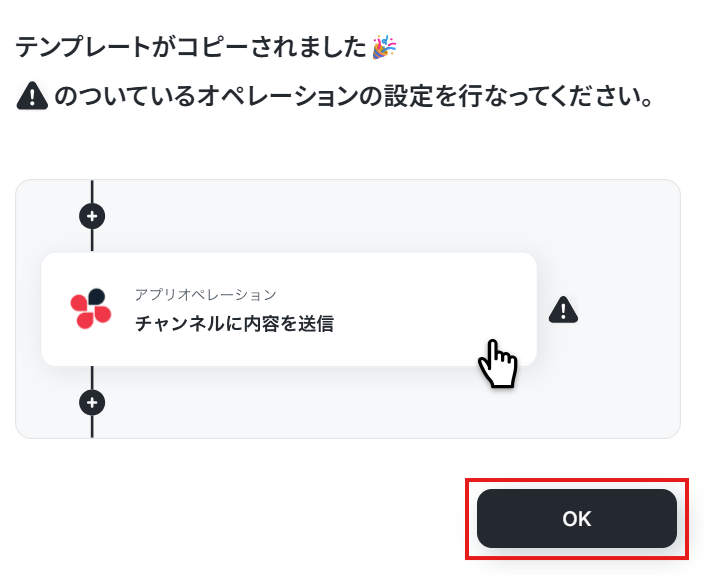
クリックすると、自動的にテンプレートがお使いのYoom画面にコピーされます。「OK」を押して設定を進めましょう!
ステップ3:スケジュールのトリガー設定
最初の設定です!
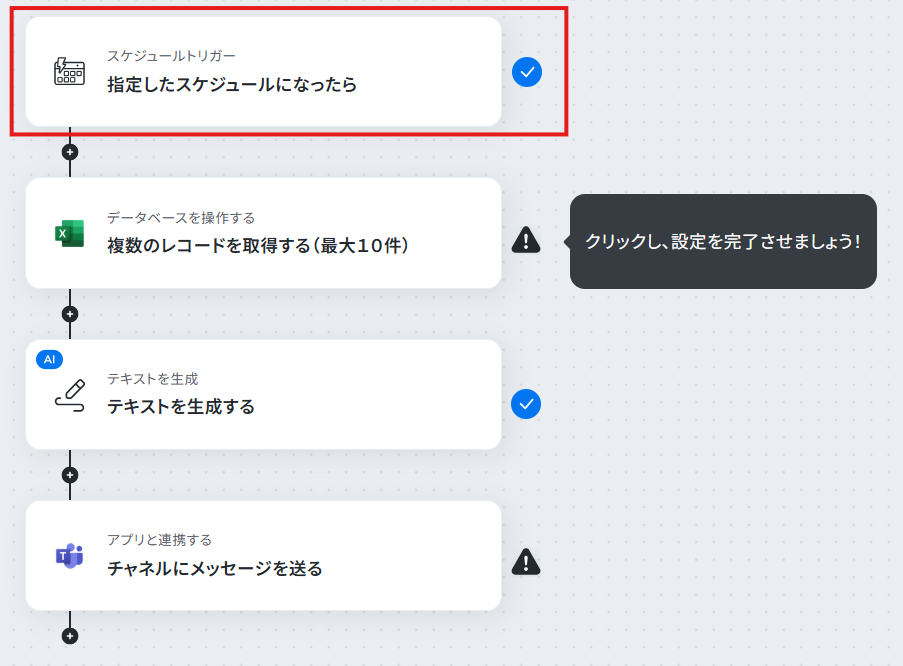
まずは、指定のスケジュールになったらフローボットが起動するようにする、スケジュールトリガーの設定を行います。
コピーしたテンプレートの、「指定したスケジュールになったら」をクリックしてください。
ここでは、Microsoft Excelの情報をMicrosoft Teamsへ自動通知するスケジュールを指定します。
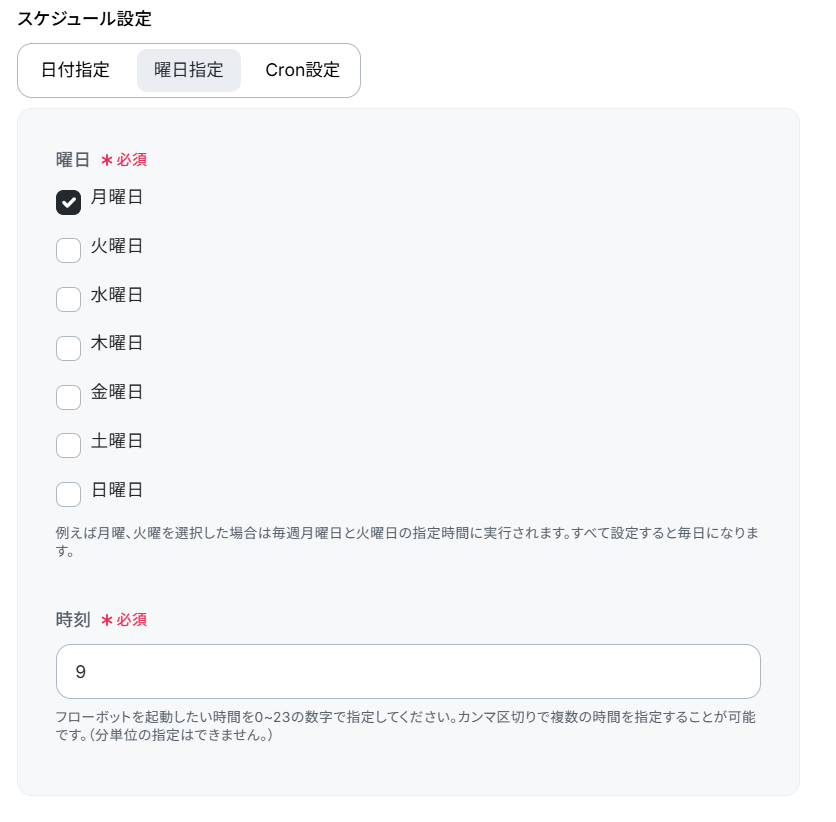
「日付指定」「曜日指定」「Cronの設定」から選択できるので、フローボットを起動させたいスケジュールを設定し、「保存する」をクリックしてください。
※スケジュールトリガーの設定について、詳しい設定方法はこちらをご参照ください。
今回は「毎週月曜日の9時にフローボットを起動する」ように設定してみました!
ステップ4:Microsoft Excelのレコード取得設定
続いて、Microsoft Excelからレコード情報を取得する設定をしていきましょう!
「複数のレコードを取得する(最大10件)」をクリックしてください。
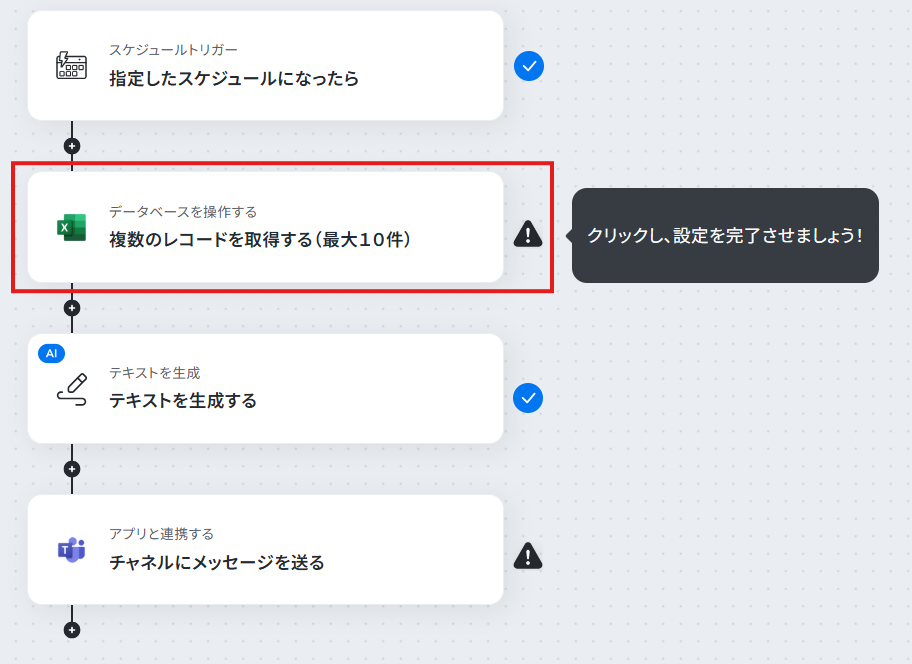
連携するアカウントが使用するアカウントで合っているかを確認します。
実行アクションは「複数のレコードを取得する(最大10件)」のままにし、ページを下にスクロールしてください。
フローで使用するMicrosoft Excelのデータベース連携設定をしていきます!
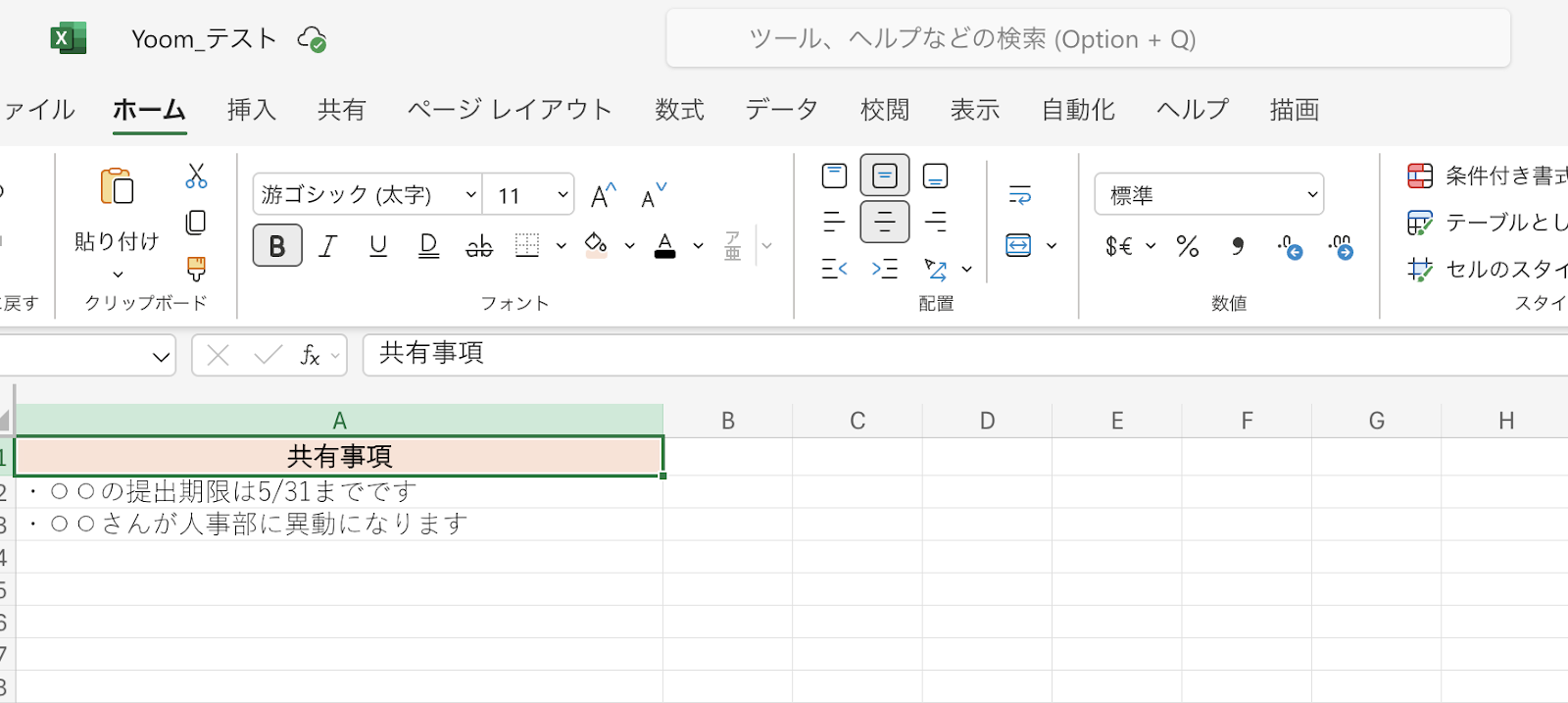
設定を進める前に、Microsoft Teamsに通知するデータを管理するMicrosoft Excelのシートを用意しておきましょう。
今回はテスト用に、下図のようなシートを用意してみました!
※後続の設定に、テキスト生成のテスト操作があるので、レコードに文章を入力して保存先はOneDriveかSharePointにしておいてください。
Microsoft Excelのシートを準備したら、Yoomの画面に戻ってデータベースの連携設定をしていきます。
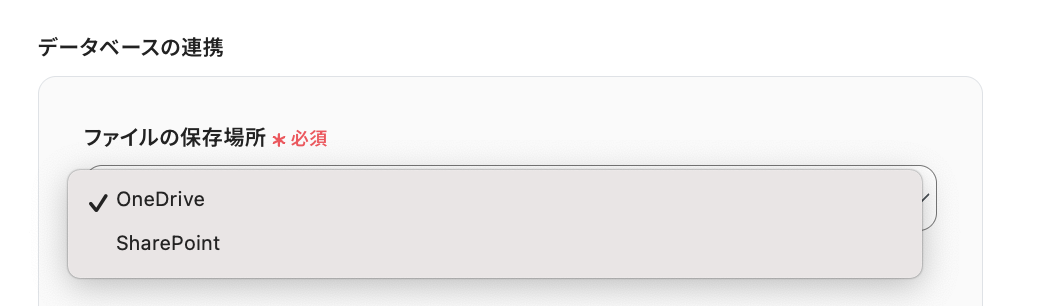
ファイルの保存場所:先ほど用意したシートを保存しているOneDriveかSharePointを選択してください。
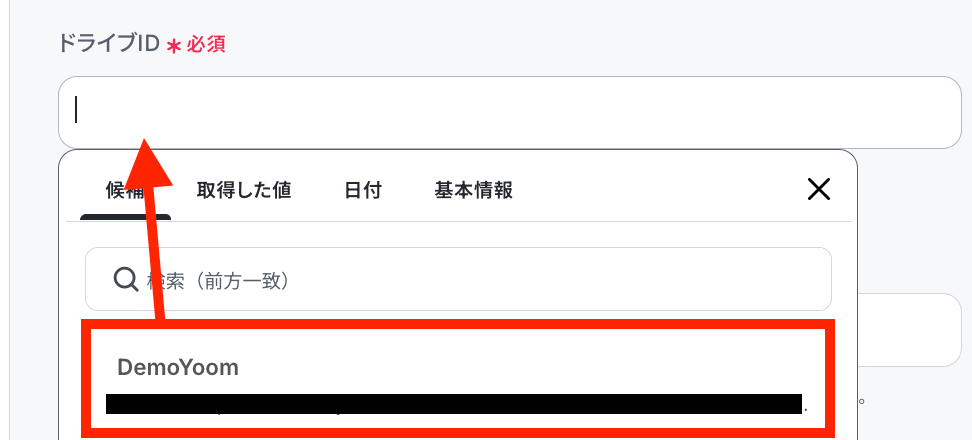
ドライブID:入力欄をクリックすると、連携しているアカウントから候補が表示されます。候補から該当のドライブIDを選択しましょう。
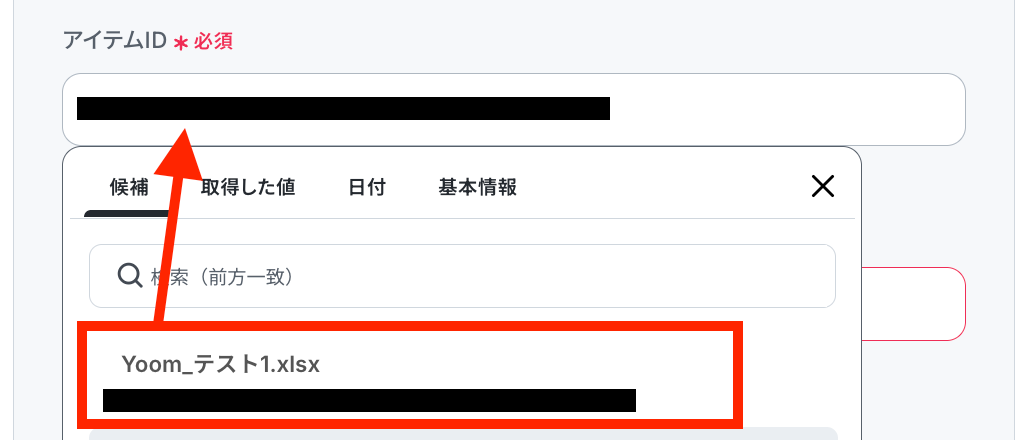
アイテムID、シート名:ドライブID同様に、候補から該当のものを選択してください。
設定完了後、「次へ」をクリックしてデータベース操作の詳細設定をしていきましょう!
先ほど設定したMicrosoft Excelのレコードから、指定する条件に基づいてデータを取得します。
今回は、レコードのデータを全て取得するように設定したいので、下図のように設定しました。
トリガー条件の変更や追加もできるので、活用シーンに合わせて自由にカスタマイズしてみてくださいね!
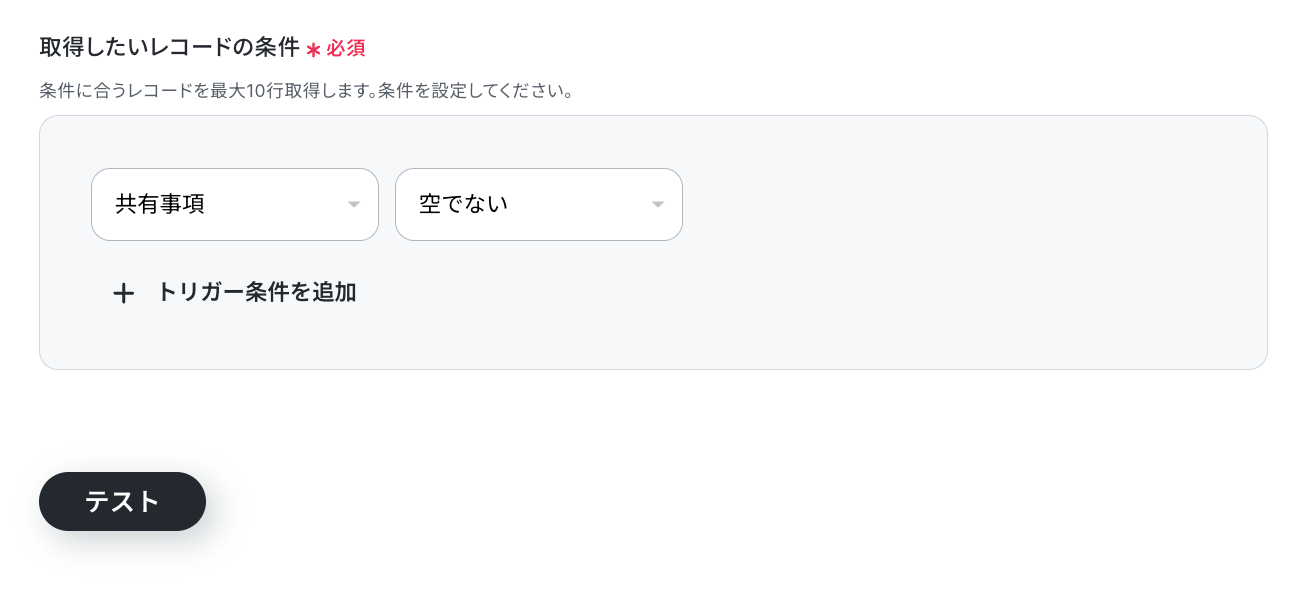
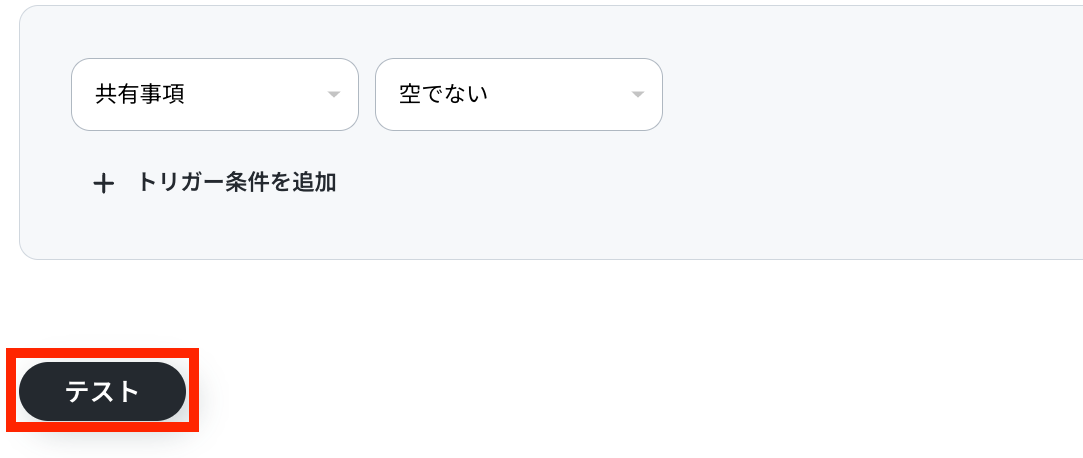
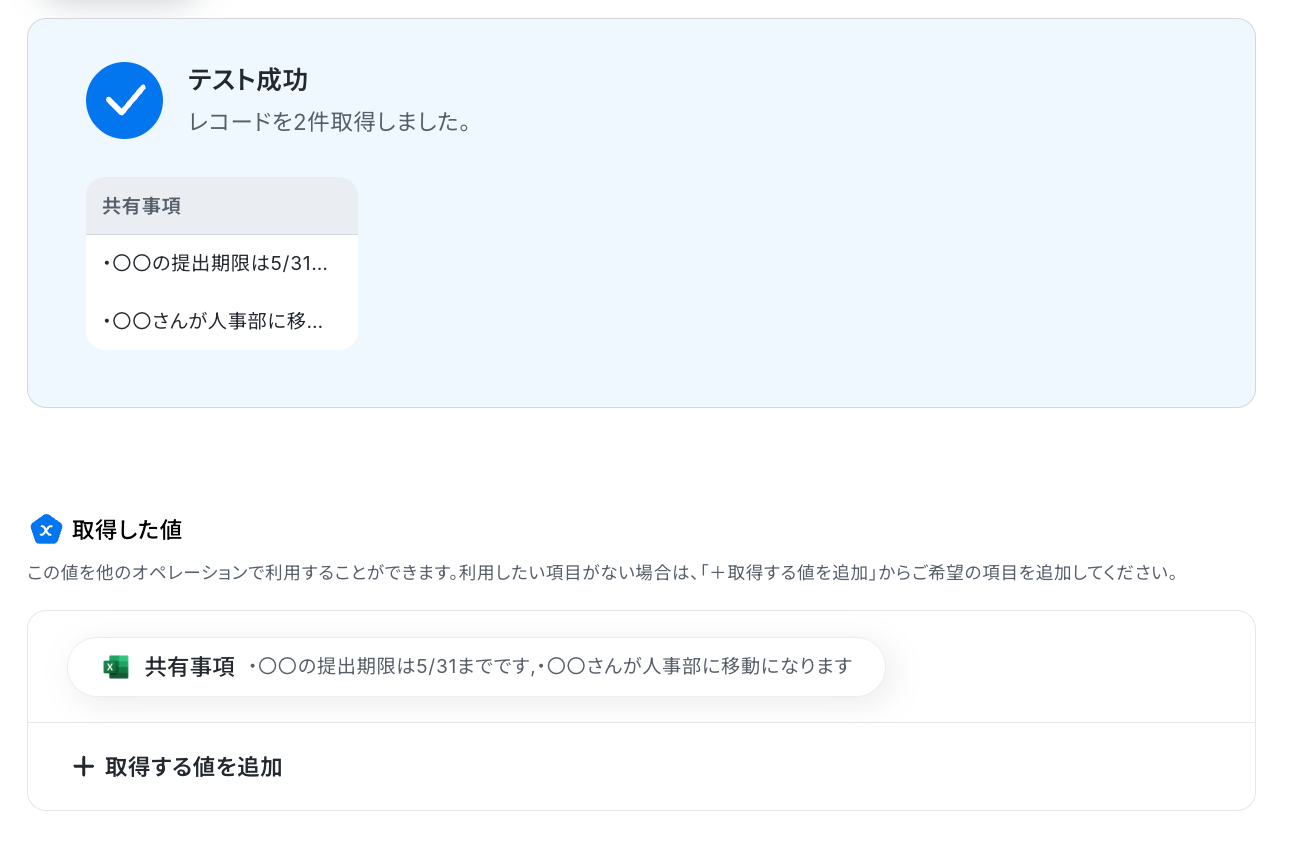
設定が完了したら「テスト」をクリックし、レコードの情報が「取得した値」として抽出されることを確認してください。
※取得した値とは?
取得した値とは、トリガーやオペレーション設定時に、「テスト」を実行して得た値のことを指します。
取得した値は、後続のオペレーション設定時の値としてご利用いただくことができ、フローボットを起動する度に、変動した値となります。
確認後は「完了」をクリックして、次の設定に進みましょう!
※以下は、テストが成功した場合の例です。
ステップ5:AIを活用してテキストを生成する設定
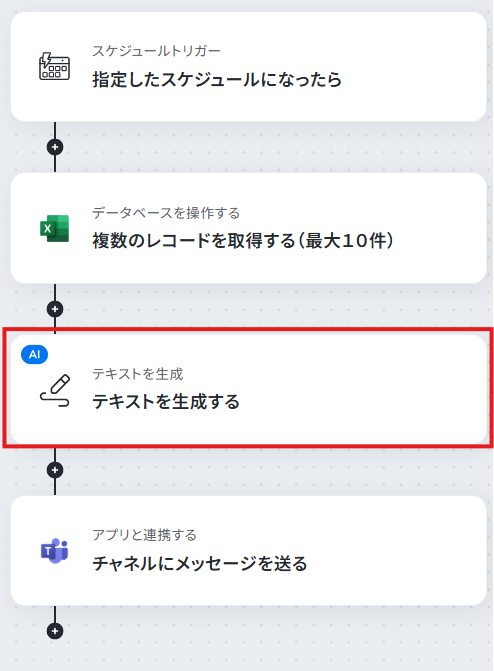
ここでは生成AIを活用して、Microsoft Teamsに通知するテキストを生成する設定を行います。
「テキストを生成する」をクリックしてください。
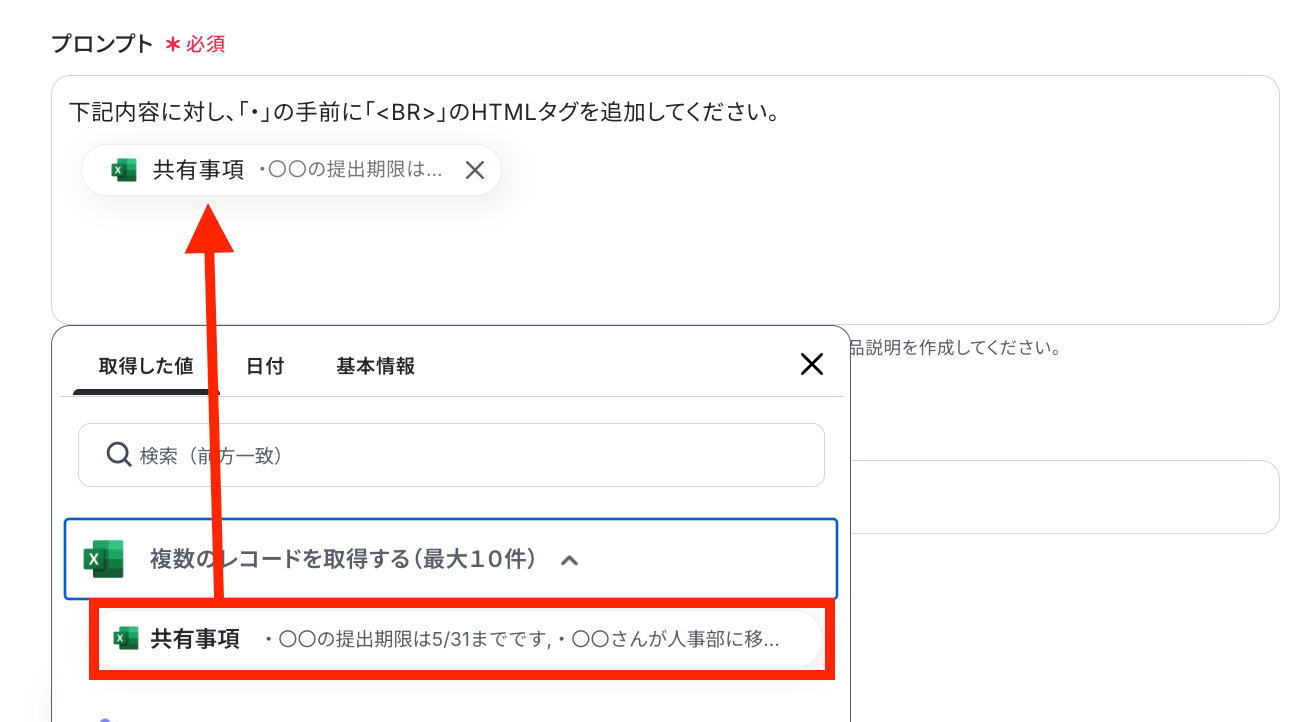
次に、生成AIへ送るプロンプトの設定をしていきましょう。
入力欄をクリックすると、ステップ4で取得した値を選択できます。AIへの指示と取得した値を活用して、プロンプトを設定してください。
今回は下図のように設定してみました!
言語には、生成するテキストの言語を指定してください。
特に指定がなければ、プロンプトの言語に合わせて生成されます。活用シーンに合わせて英語などでもテキストを生成できるので、お好みで設定してみてくださいね!
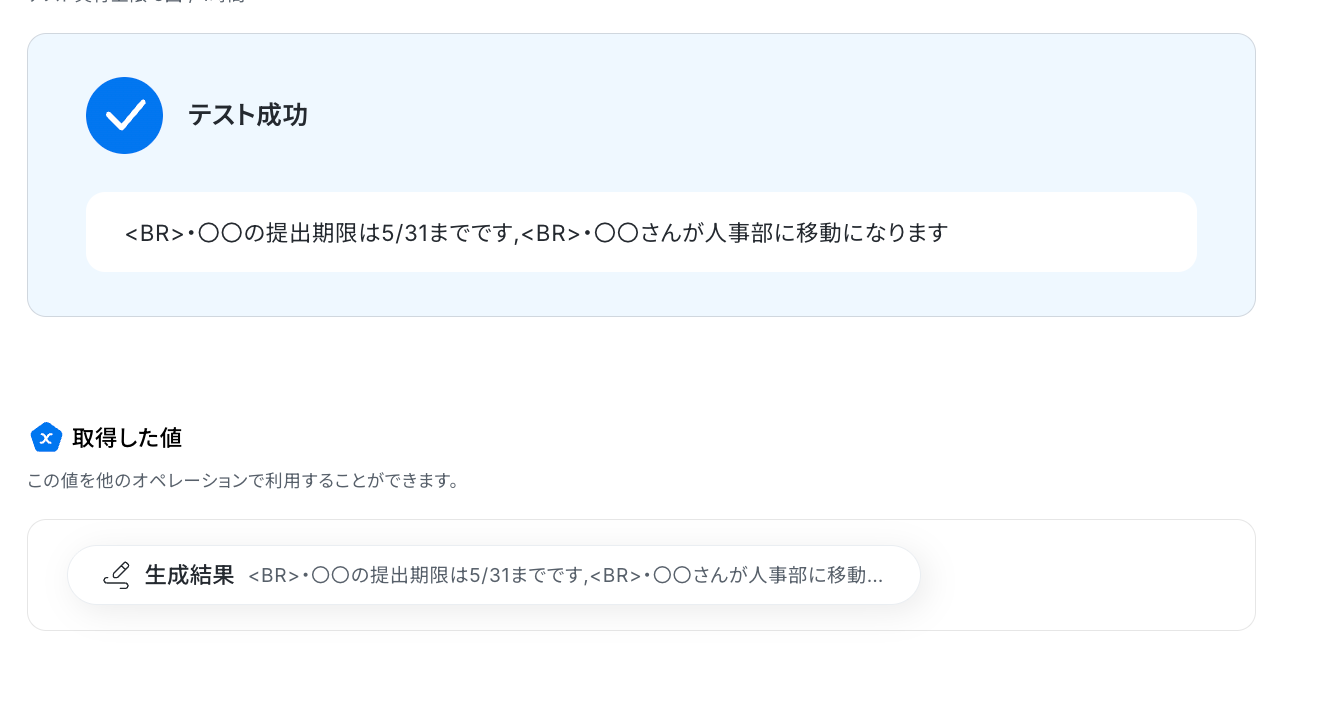
設定が完了したら「テスト」をクリックし、レコードデータに基づくテキストが生成されることを確認しましょう。
※望んでいたような回答が得られない場合は、プロンプトを編集して再度試してみてください。
確認後は「完了」をクリックして次に進みます。
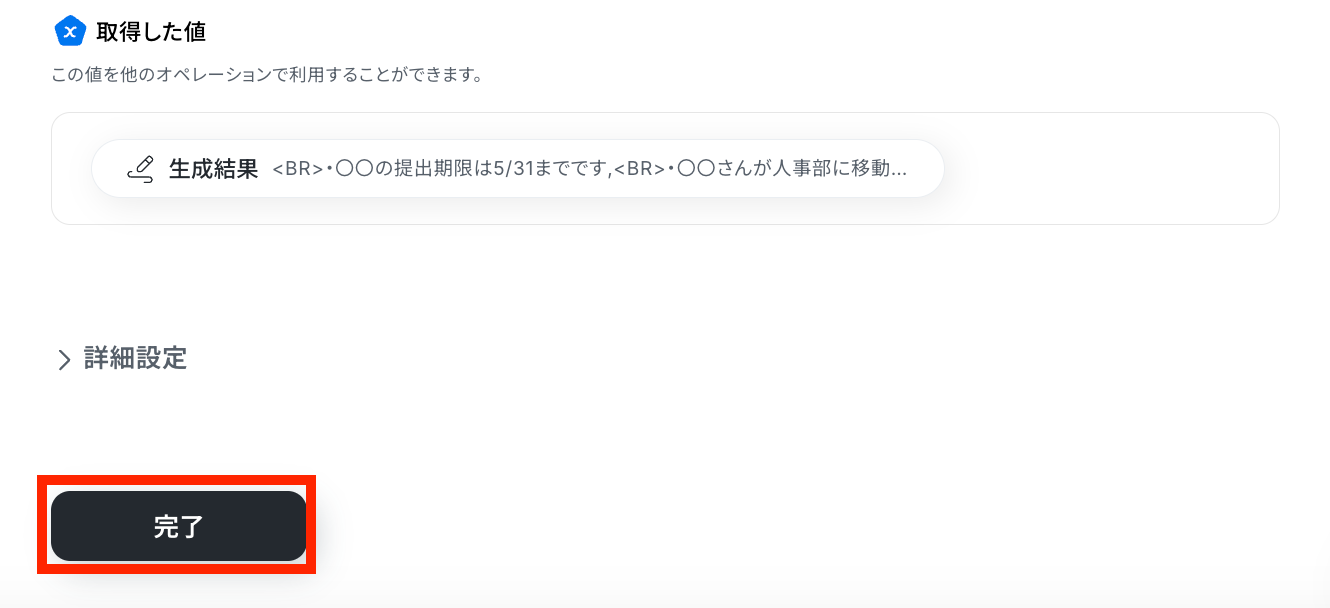
※以下は、テストが成功した場合の例です。
ステップ6:Microsoft Teamsの通知設定
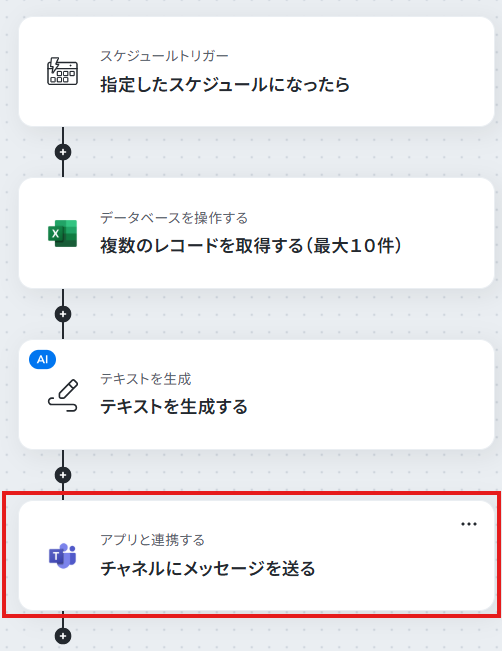
最後に、生成したテキストを使ってMicrosoft Teamsに通知する設定です。
「チャネルにメッセージを送る」をクリックしてください。
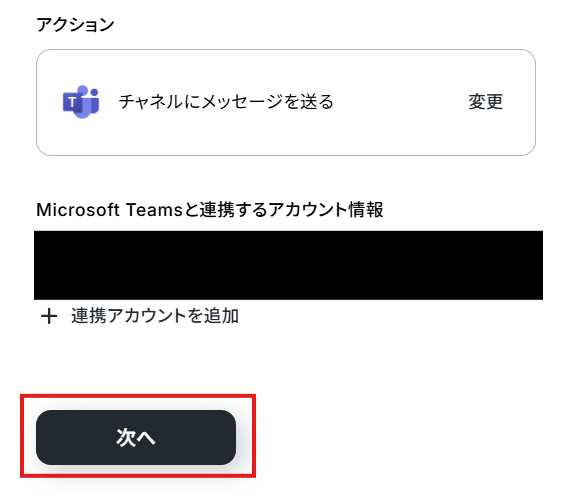
連携するアカウントが使用するもので合っているか確認しましょう。
アクションは変更せず、「次へ」をクリックします。
次に、通知内容の詳細を設定していきましょう!
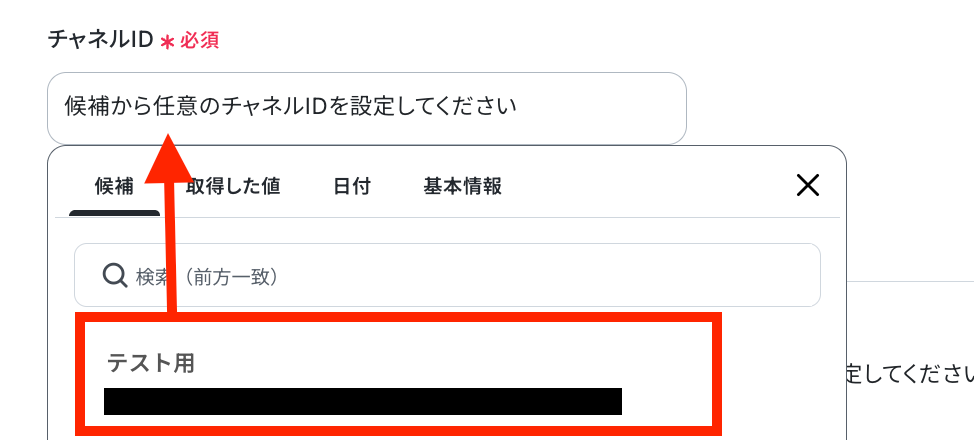
チームID:Microsoft Excelのレコード情報を通知するチームIDを設定します。入力欄をクリックすると、連携しているアカウントから候補が表示されるので、候補から選択してください。
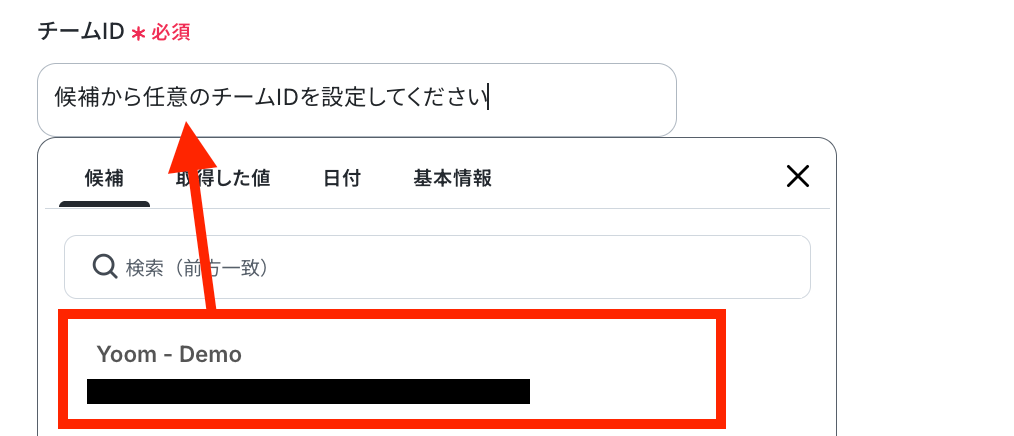
チャネルID:チームID同様に、候補から選択しましょう。
メッセージ:通知するメッセージ内容を設定します。たとえば、「今週の共有事項」など、毎回使用する定型的な文章は直接入力し、Microsoft Excelのデータを引用する部分は取得した値を活用して設定しましょう。
今回は下図のように設定しました!
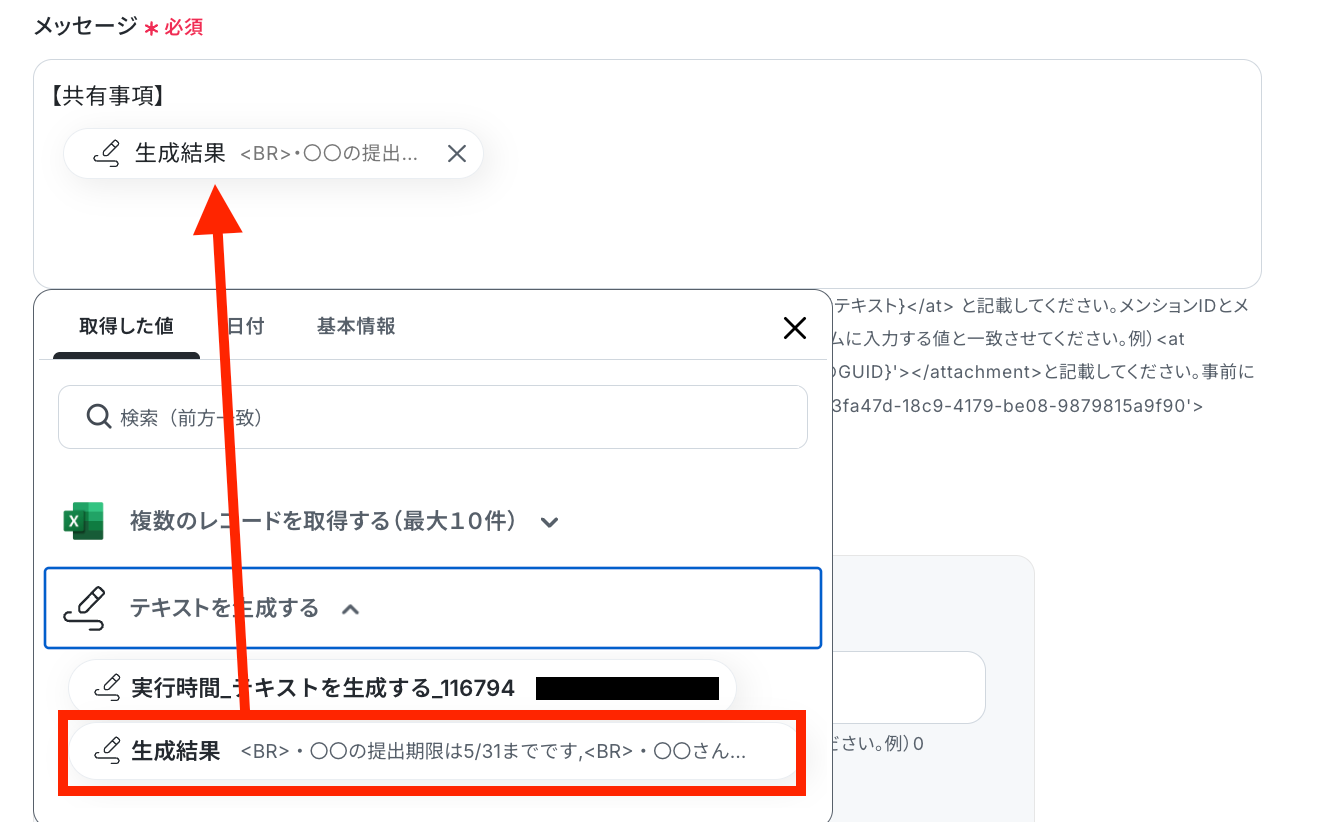
メンションや添付ファイルの設定も可能なので、活用する業務内容に合わせて設定してみてくださいね!
設定が完了したら「テスト」をクリックして、指定したMicrosoft Teamsのチャネルにメッセージが届いていることを確認しましょう。
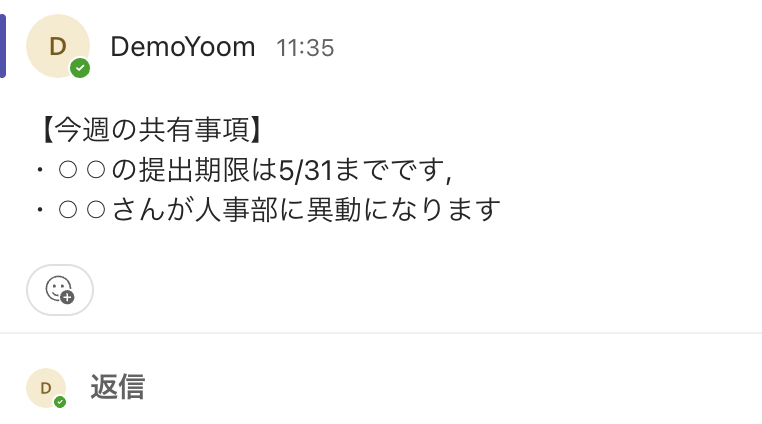
無事に通知が届いていますね!確認後、Yoomの設定画面に戻って「完了」をクリックしたら設定完了です。
ステップ7:トリガーをONにしてフローの動作確認
以上で全ての設定が完了しました。「トリガーをON」を選択すると、設定したフローボットが起動するので、正常に動作するかチェックしてみてくださいね!
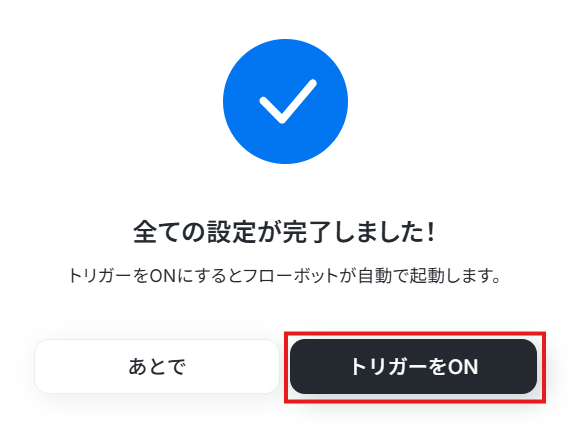
以上が、「指定したスケジュールでMicrosoft Excelから特定のレコード情報を取得し、その内容をMicrosoft Teamsのチャンネルへ自動で通知する」フローの作成手順でした。
Microsoft TeamsのデータをMicrosoft Excelに連携したい場合
今回はMicrosoft ExcelからMicrosoft Teamsへデータを連携する方法をご紹介しましたが、逆にMicrosoft TeamsからMicrosoft Excelへのデータ連携を実施したい場合は、下記のテンプレートも併せてご利用ください。
Microsoft Teamsのチャンネルで新規メッセージが送信されたら、Microsoft Excelに追加する
Microsoft Teamsでのやり取りを自動的にMicrosoft Excelに記録することで、メッセージで受け取ったタスクなどの追加や管理が容易になるかもしれません。
■概要Microsoft Teamsの特定チャンネルに投稿される重要な情報やアイデアを、後から確認するために手作業でMicrosoft Excelに転記していませんか。この作業は時間がかかるうえ、転記漏れや入力ミスが発生する可能性もあります。このワークフローを活用すれば、Microsoft Teamsのチャンネルに新しいメッセージが投稿されると、その内容をAIが処理し、自動でMicrosoft Excelの指定したファイルに行として追加するため、情報資産の蓄積と管理を効率化できます。
■このテンプレートをおすすめする方- Microsoft Teamsの特定のチャンネルでやり取りされる情報を、手作業でMicrosoft Excelに転記している方
- Teams上での議論やアイデアをナレッジとして蓄積し、チームの資産として活用したいと考えている方
- 手作業による情報転記の工数や、コピー&ペーストによる入力ミスなどのヒューマンエラーを削減したい方
■このテンプレートを使うメリット- Microsoft Teamsにメッセージが投稿されると、自動でMicrosoft Excelに情報が記録されるため、手作業での転記業務にかかる時間を削減できます。
- 指定した条件で自動的に処理が実行されることで、重要な情報の転記漏れや入力間違いといったヒューマンエラーの防止に繋がります。
■フローボットの流れ- はじめに、お使いのMicrosoft Teams、Microsoft ExcelのアカウントをそれぞれYoomと連携します。
- 次に、トリガーでMicrosoft Teamsを選択し、「チャネルにメッセージが送信されたら」というアクションを設定し、対象のチームとチャンネルを指定します。
- 続いて、オペレーションでAI機能の「テキストを生成する」アクションを設定し、トリガーで取得したメッセージ内容をExcelに記録するために整形、要約します。
- 最後に、オペレーションでMicrosoft Excelを選択し、「レコードを追加する」アクションで、AIによって処理されたテキストを指定のファイルに追加します。
※「トリガー」:フロー起動のきっかけとなるアクション、「オペレーション」:トリガー起動後、フロー内で処理を行うアクション
■このワークフローのカスタムポイント- AI機能のテキスト生成では、どのような内容を生成するかをプロンプトで自由にカスタムできます。例えば、メッセージ内容の要約や、特定のフォーマットへの整形などが可能です。
- Microsoft Excelにレコードを追加する際、どの列にどの情報を記録するかを自由に設定できます。Teamsから取得した投稿者やメッセージ内容、AIが生成したテキストなどを、指定のセルに割り当てられます。
■注意事項- Microsoft Excel、Microsoft TeamsとYoomを連携してください。
- Microsoft365(旧Office365)には、家庭向けプランと一般法人向けプラン(Microsoft365 Business)があり、一般法人向けプランに加入していない場合には認証に失敗する可能性があります。
- トリガーは5分、10分、15分、30分、60分の間隔で起動間隔を選択できます。
- プランによって最短の起動間隔が異なりますので、ご注意ください。
- Microsoft Excelのデータベースを操作するオペレーションの設定に関しては「【Excel】データベースを操作するオペレーションの設定に関して」をご参照ください。
■このテンプレートをおすすめする方
- Microsoft Teamsの特定のチャンネルでやり取りされる情報を、手作業でMicrosoft Excelに転記している方
- Teams上での議論やアイデアをナレッジとして蓄積し、チームの資産として活用したいと考えている方
- 手作業による情報転記の工数や、コピー&ペーストによる入力ミスなどのヒューマンエラーを削減したい方
■このテンプレートを使うメリット
- Microsoft Teamsにメッセージが投稿されると、自動でMicrosoft Excelに情報が記録されるため、手作業での転記業務にかかる時間を削減できます。
- 指定した条件で自動的に処理が実行されることで、重要な情報の転記漏れや入力間違いといったヒューマンエラーの防止に繋がります。
■フローボットの流れ
- はじめに、お使いのMicrosoft Teams、Microsoft ExcelのアカウントをそれぞれYoomと連携します。
- 次に、トリガーでMicrosoft Teamsを選択し、「チャネルにメッセージが送信されたら」というアクションを設定し、対象のチームとチャンネルを指定します。
- 続いて、オペレーションでAI機能の「テキストを生成する」アクションを設定し、トリガーで取得したメッセージ内容をExcelに記録するために整形、要約します。
- 最後に、オペレーションでMicrosoft Excelを選択し、「レコードを追加する」アクションで、AIによって処理されたテキストを指定のファイルに追加します。
■このワークフローのカスタムポイント
- AI機能のテキスト生成では、どのような内容を生成するかをプロンプトで自由にカスタムできます。例えば、メッセージ内容の要約や、特定のフォーマットへの整形などが可能です。
- Microsoft Excelにレコードを追加する際、どの列にどの情報を記録するかを自由に設定できます。Teamsから取得した投稿者やメッセージ内容、AIが生成したテキストなどを、指定のセルに割り当てられます。
■注意事項
- Microsoft Excel、Microsoft TeamsとYoomを連携してください。
- Microsoft365(旧Office365)には、家庭向けプランと一般法人向けプラン(Microsoft365 Business)があり、一般法人向けプランに加入していない場合には認証に失敗する可能性があります。
- トリガーは5分、10分、15分、30分、60分の間隔で起動間隔を選択できます。
- プランによって最短の起動間隔が異なりますので、ご注意ください。
- Microsoft Excelのデータベースを操作するオペレーションの設定に関しては「【Excel】データベースを操作するオペレーションの設定に関して」をご参照ください。
Microsoft Teamsで特定のメッセージが送信されたら、Microsoft Excelに追加する
Microsoft Teams上で重要なメッセージが発信された際、自動的にMicrosoft Excelに記録されるため、手動入力の手間やミスを減らした上で、情報の管理が可能になります。
■概要Microsoft Teamsの特定チャネルに投稿される報告や依頼などを、都度Microsoft Excelへ手作業で転記していませんか?
こうした定型的な手作業は、対応漏れや入力ミスの原因となるだけでなく、本来の業務時間を圧迫する要因にもなります。
このワークフローを活用すれば、Microsoft Teamsに投稿された特定のメッセージを自動でMicrosoft Excelに追加し、情報転記に関する課題をスムーズに解消できます。
■このテンプレートをおすすめする方- Microsoft Teamsでの報告内容をMicrosoft Excelで手作業で管理している方
- Microsoft Teamsからの情報転記における、入力漏れやミスの発生を防ぎたい方
- Microsoft TeamsとMicrosoft Excelを用いた定型業務を自動化したいと考えている方
■このテンプレートを使うメリット- Microsoft Teamsへのメッセージ投稿をトリガーに自動でMicrosoft Excelへ転記するため、手作業の時間を削減できます。
- 手作業によるデータの転記が不要になるため、入力ミスや共有漏れといったヒューマンエラーを防止し、業務品質の向上に繋がります。
■フローボットの流れ- はじめに、Microsoft TeamsとMicrosoft ExcelをYoomと連携します。
- 次に、トリガーでMicrosoft Teamsを選択し、「チャネルにメッセージが送信されたら」というアクションを設定します。
- 続いて、オペレーションで分岐機能を設定し、特定のキーワードが含まれるメッセージなど、条件に合致した場合のみ後続の処理に進むよう設定します。
- 次に、オペレーションでテキスト生成機能を設定し、Microsoft Excelに追加したい内容をプロンプトで指示し、テキストを生成します。
- 最後に、オペレーションでMicrosoft Excelの「レコードを追加する」アクションを設定し、生成したテキストを指定のファイルに追加します。
※「トリガー」:フロー起動のきっかけとなるアクション、「オペレーション」:トリガー起動後、フロー内で処理を行うアクション
■このワークフローのカスタムポイント- Microsoft Teamsのトリガー設定では、通知を検知したいチームIDやチャネルIDを任意で指定してください。
- 分岐機能のオペレーションでは、どのようなメッセージを処理の対象とするか、キーワードなどの条件を任意で設定してください。
- テキスト生成機能では、プロンプトを編集し、文字数や言語を指定することで、Microsoft Excelに出力する文章のフォーマットを任意で設定できます。
- Microsoft Excelにレコードを追加するオペレーションでは、どのファイルのどの列にどの情報を追加するかを任意で設定してください。
■注意事項- Microsoft Excel、Microsoft TeamsとYoomを連携してください。
- Microsoft365(旧Office365)には、家庭向けプランと一般法人向けプラン(Microsoft365 Business)があり、一般法人向けプランに加入していない場合には認証に失敗する可能性があります。
- 分岐はパーソナルプラン以上のプランでご利用いただける機能(オペレーション)となっております。フリープランの場合は設定しているフローボットのオペレーションはエラーとなりますので、ご注意ください。
- パーソナルプランなどの有料プランは、2週間の無料トライアルを行うことが可能です。無料トライアル中には制限対象のアプリや機能(オペレーション)を使用することができます。
- トリガーは5分、10分、15分、30分、60分の間隔で起動間隔を選択できます。
- プランによって最短の起動間隔が異なりますので、ご注意ください。
- Microsoft Excelのデータベースを操作するオペレーションの設定に関しては「【Excel】データベースを操作するオペレーションの設定に関して」をご参照ください。
こうした定型的な手作業は、対応漏れや入力ミスの原因となるだけでなく、本来の業務時間を圧迫する要因にもなります。
このワークフローを活用すれば、Microsoft Teamsに投稿された特定のメッセージを自動でMicrosoft Excelに追加し、情報転記に関する課題をスムーズに解消できます。
■このテンプレートをおすすめする方
- Microsoft Teamsでの報告内容をMicrosoft Excelで手作業で管理している方
- Microsoft Teamsからの情報転記における、入力漏れやミスの発生を防ぎたい方
- Microsoft TeamsとMicrosoft Excelを用いた定型業務を自動化したいと考えている方
■このテンプレートを使うメリット
- Microsoft Teamsへのメッセージ投稿をトリガーに自動でMicrosoft Excelへ転記するため、手作業の時間を削減できます。
- 手作業によるデータの転記が不要になるため、入力ミスや共有漏れといったヒューマンエラーを防止し、業務品質の向上に繋がります。
■フローボットの流れ
- はじめに、Microsoft TeamsとMicrosoft ExcelをYoomと連携します。
- 次に、トリガーでMicrosoft Teamsを選択し、「チャネルにメッセージが送信されたら」というアクションを設定します。
- 続いて、オペレーションで分岐機能を設定し、特定のキーワードが含まれるメッセージなど、条件に合致した場合のみ後続の処理に進むよう設定します。
- 次に、オペレーションでテキスト生成機能を設定し、Microsoft Excelに追加したい内容をプロンプトで指示し、テキストを生成します。
- 最後に、オペレーションでMicrosoft Excelの「レコードを追加する」アクションを設定し、生成したテキストを指定のファイルに追加します。
■このワークフローのカスタムポイント
- Microsoft Teamsのトリガー設定では、通知を検知したいチームIDやチャネルIDを任意で指定してください。
- 分岐機能のオペレーションでは、どのようなメッセージを処理の対象とするか、キーワードなどの条件を任意で設定してください。
- テキスト生成機能では、プロンプトを編集し、文字数や言語を指定することで、Microsoft Excelに出力する文章のフォーマットを任意で設定できます。
- Microsoft Excelにレコードを追加するオペレーションでは、どのファイルのどの列にどの情報を追加するかを任意で設定してください。
■注意事項
- Microsoft Excel、Microsoft TeamsとYoomを連携してください。
- Microsoft365(旧Office365)には、家庭向けプランと一般法人向けプラン(Microsoft365 Business)があり、一般法人向けプランに加入していない場合には認証に失敗する可能性があります。
- 分岐はパーソナルプラン以上のプランでご利用いただける機能(オペレーション)となっております。フリープランの場合は設定しているフローボットのオペレーションはエラーとなりますので、ご注意ください。
- パーソナルプランなどの有料プランは、2週間の無料トライアルを行うことが可能です。無料トライアル中には制限対象のアプリや機能(オペレーション)を使用することができます。
- トリガーは5分、10分、15分、30分、60分の間隔で起動間隔を選択できます。
- プランによって最短の起動間隔が異なりますので、ご注意ください。
- Microsoft Excelのデータベースを操作するオペレーションの設定に関しては「【Excel】データベースを操作するオペレーションの設定に関して」をご参照ください。
Microsoft ExcelやMicrosoft Teamsを使ったその他の自動化例
Microsoft ExcelとMicrosoft Teamsの連携以外にも、Yoomには様々な業務フローを自動化するテンプレートが豊富に用意されています。
ここではその一部をご紹介!気になるテンプレートがあれば「試してみる」をクリックして、気軽に試してみてください。
Microsoft Excelを使ったその他の便利な自動化例
Microsoft Teamsとの連携以外にも、様々なツールと連携することで多様な業務フローを自動化することが可能です。
たとえば、メールで受信した内容をMicrosoft Excelに追加したり、他のデータベースの情報を同期することもできちゃいます!
■概要Outlookで受信する重要なメールの内容を、その都度Microsoft Excelに手作業で転記していませんか?この作業は手間がかかるだけでなく、転記ミスなどのヒューマンエラーも発生しがちです。このワークフローを活用すれば、特定のメールを受信した際に自動でMicrosoft Excelへレコードを追加できるため、こうした定型業務の効率化に繋がります。
■このテンプレートをおすすめする方- Outlookで受信した問い合わせ内容などをMicrosoft Excelで管理している方
- 手作業によるデータ転記での入力漏れや、対応遅延などの課題を抱えている方
- メールで受信した情報を起点とした業務の自動化や、効率化を検討している方
■このテンプレートを使うメリット- Outlookでのメール受信をトリガーに、自動でMicrosoft Excelへ情報が追加されるため、これまで手作業での転記に費やしていた時間を短縮できます。
- 手作業でのコピー&ペーストが不要になることで、入力ミスや転記漏れといったヒューマンエラーの発生を防ぎ、データの正確性を保ちます。
■フローボットの流れ- はじめに、OutlookとMicrosoft ExcelをYoomと連携します。
- 次に、トリガーでOutlookを選択し、「メールを受信したら」というアクションを設定します。
- 最後に、オペレーションでMicrosoft Excelの「レコードを追加する」アクションを設定し、受信したメールの情報をもとにレコードを追加します。
※「トリガー」:フロー起動のきっかけとなるアクション、「オペレーション」:トリガー起動後、フロー内で処理を行うアクション
■このワークフローのカスタムポイント- Outlookのトリガー設定では、フローボットを起動させたいメールフォルダをIDで指定し、特定のフォルダのみを監視対象とすることが可能です。
- Microsoft Excelでレコードを追加する際、対象のファイル(アイテムID)やシート名を任意で設定できます。また、Outlookで取得したメールの件名や本文などの情報を、どの列に登録するか自由にマッピングできます。
■注意事項- Outlook、Microsoft ExcelのそれぞれとYoomを連携してください。
- トリガーは5分、10分、15分、30分、60分の間隔で起動間隔を選択できます。プランによって最短の起動間隔が異なりますので、ご注意ください。
- Microsoft365(旧Office365)には、家庭向けプランと一般法人向けプラン(Microsoft365 Business)があり、一般法人向けプランに加入していない場合には認証に失敗する可能性があります。
- Microsoft Excelのデータベースを操作するオペレーションの設定に関しては「【Excel】データベースを操作するオペレーションの設定に関して」をご参照ください。
■概要Gmailで受け取るアンケートの回答などを、手作業でMicrosoft Excelに転記する業務に手間を感じていませんか。一つひとつコピー&ペーストを行う作業は時間がかかるだけでなく、入力ミスといったヒューマンエラーの原因にもなりがちです。このワークフローを活用すれば、Gmailで特定のメールを受信するだけで、内容を自動でMicrosoft Excelに格納できるため、こうした定型業務を効率化し、データの正確性を高めることが可能です。■このテンプレートをおすすめする方- Gmailで受け取るアンケート結果の集計に時間を要しているマーケティング担当者の方
- Microsoft Excelへのデータ入力を手作業で行っており、ミスや手間を削減したいと考えている方
- 定期的なデータ集計業務を自動化し、より重要な分析業務に時間を割きたい方
■このテンプレートを使うメリット- Gmailでアンケートメールを受信するたびに自動でMicrosoft Excelへ内容が格納されるため、手作業での転記に費やしていた時間を短縮できます。
- 手作業によるコピー&ペーストが不要になることで、入力間違いや転記漏れといったヒューマンエラーのリスク軽減に繋がります。
■フローボットの流れ- はじめに、GmailとMicrosoft ExcelをYoomと連携します。
- 次に、トリガーでGmailを選択し、「特定のラベルのメールを受信したら」というアクションを設定します。
- 次に、オペレーションでAI機能を選択し、「テキストからデータを抽出する」アクションでメール本文から必要な情報を抽出します。
- 最後に、オペレーションでMicrosoft Excelのアクションを設定し、抽出したデータを指定のファイル・シートに行として追加します。
※「トリガー」:フロー起動のきっかけとなるアクション、「オペレーション」:トリガー起動後、フロー内で処理を行うアクション■このワークフローのカスタムポイント- Gmailのトリガー設定では、どのラベルが付いたメールを検知の対象にするか任意で設定してください。
- AI機能の設定では、受信したメール本文のどのテキストを対象に、どの項目(氏名、回答内容など)を抽出するかを具体的に指定できます。
- Microsoft Excelでデータを追加するアクションを設定する際に、格納先のファイルやシート名、どの列にどのデータを入力するかを任意で設定してください。
■注意事項- Gmail、Microsoft ExcelのそれぞれとYoomを連携してください。
- Microsoft365(旧Office365)には、家庭向けプランと一般法人向けプラン(Microsoft365 Business)があり、一般法人向けプランに加入していない場合には認証に失敗する可能性があります。
- Microsoft Excelのデータベースを操作するオペレーションの設定に関しては「【Excel】データベースを操作するオペレーションの設定に関して」をご参照ください。
- トリガーは5分、10分、15分、30分、60分の間隔で起動間隔を選択できます。
- プランによって最短の起動間隔が異なりますので、ご注意ください。
■概要Notionでタスク管理をしつつ、進捗状況などをMicrosoft Excelで別途管理している場合、二重入力の手間や転記ミスが発生しがちです。特に、複数のプロジェクトが同時に進行すると、情報の同期が追いつかなくなることも少なくありません。このワークフローを活用すれば、Notionに新しいタスクが登録されると、自動でMicrosoft Excelにも情報が追加されるため、手作業による運用の手間やミスを解消し、スムーズな情報連携を実現します。
■このテンプレートをおすすめする方- NotionとMicrosoft Excelを併用してタスク管理を行っている方
- 手作業でのデータ転記に時間がかかり、入力漏れなどのミスに課題を感じている方
- チーム内の情報共有をより効率化し、プロジェクト管理の精度を高めたいマネージャーの方
■このテンプレートを使うメリット- Notionにタスクを登録するだけでMicrosoft Excelにも自動で同期されるため、これまで手作業での転記に費やしていた時間を短縮することができます。
- システムが自動で処理を行うため、手作業による入力間違いや登録漏れといったヒューマンエラーの発生を防ぎ、データの正確性を保ちます。
■フローボットの流れ- はじめに、NotionとMicrosoft ExcelをYoomと連携します。
- 次に、トリガーでNotionを選択し、「特定のデータソースのページが作成・更新されたら」を設定します。
- 続けて、オペレーションで分岐機能を設定し、新規ページの場合のみ処理を実行できるようにします。
- 次に、オペレーションでNotionの「レコードを取得する(ID検索)」を設定し、トリガーで発火したタスクの詳細情報を取得します。
- 最後に、オペレーションでMicrosoft Excelの「レコードを追加する」を設定し、取得した情報を指定のシートに追加します。
※「トリガー」:フロー起動のきっかけとなるアクション、「オペレーション」:トリガー起動後、フロー内で処理を行うアクション
■このワークフローのカスタムポイント- Notionのトリガー設定では、連携の起点としたいデータベースを任意で選択してください。
- Microsoft Excelへのレコード追加アクションでは、連携先のファイルやシートを任意で指定できます。また、追加する内容は、Notionから取得した情報を反映させるだけでなく、固定のテキストを組み合わせるなど自由に設定が可能です。
■注意事項- Notion、Microsoft ExcelのそれぞれとYoomを連携させてください。
- Microsoft365(旧Office365)には、家庭向けプランと一般法人向けプラン(Microsoft365 Business)があり、一般法人向けプランに加入していない場合には認証に失敗する可能性があります。
- 分岐はパーソナルプラン以上のプランでご利用いただける機能(オペレーション)となっております。フリープランの場合は設定しているフローボットのオペレーションはエラーとなりますので、ご注意ください。
- パーソナルプランなどの有料プランは、2週間の無料トライアルを行うことが可能です。無料トライアル中には制限対象のアプリや機能(オペレーション)を使用することができます。
- トリガーは5分、10分、15分、30分、60分の間隔で起動間隔を選択できます。
- プランによって最短の起動間隔が異なりますので、ご注意ください。
- Microsoft Excelのデータベースを操作するオペレーションの設定については、「【Excel】データベースを操作するオペレーションの設定に関して」をご参照ください。
■概要Salesforceに新しい商談が登録されるたびに、その情報を手作業でMicrosoft Excelに転記していませんか?この定型業務は時間がかかるだけでなく、入力ミスといったヒューマンエラーの原因にもなりがちです。このワークフローを活用すれば、Salesforceの商談情報をMicrosoft Excelへ自動で連携し、スムーズなデータ反映を実現するため、手作業による手間をなくし、正確なデータ管理を支援します。
■このテンプレートをおすすめする方- Salesforceの商談データをMicrosoft Excelで管理しており、手作業での転記に手間を感じている営業担当者の方
- チームの商談進捗をMicrosoft Excelで集計しており、データ連携を自動化したいと考えているマネージャーの方
- SalesforceとMicrosoft Excel間のデータ入力ミスをなくし、業務の正確性を高めたいと考えている方
■このテンプレートを使うメリット- Salesforceに商談が登録されると自動でMicrosoft Excelへデータが追加されるため、これまで手作業で行っていた転記作業の時間を短縮できます。
- 手作業でのデータ転記が不要になることで、入力間違いやコピー&ペーストのミスといったヒューマンエラーの発生を防ぎ、データの正確性を保ちます。
■フローボットの流れ- はじめに、お使いのMicrosoft ExcelとSalesforceをYoomと連携します。
- 次に、トリガーでSalesforceを選択し、「商談オブジェクトに新規レコードが登録されたら」というアクションを設定します。
- 次に、オペレーションでSalesforceの「レコードを取得する」アクションを設定し、トリガーで取得した情報に加えて必要な商談の詳細情報を取得します。
- 最後に、オペレーションでMicrosoft Excelの「レコードを追加する」アクションを設定し、取得したSalesforceの情報をExcelシートの指定した行に追加します。
※「トリガー」:フロー起動のきっかけとなるアクション、「オペレーション」:トリガー起動後、フロー内で処理を行うアクション
■このワークフローのカスタムポイント- Salesforceとの連携設定時に、ご利用の環境に応じたマイドメインURLを設定してください。
- Salesforceから取得するレコードの条件を任意に設定することで、「特定のフェーズの商談のみ」など、特定のデータだけをMicrosoft Excelに連携することも可能です。
- Microsoft Excelの各列に、Salesforceから取得したどの項目(商談名、金額など)を割り当てるかを自由にカスタマイズしたり、固定の値を入力したりすることができます。
■注意事項- Salesforce、Microsoft ExcelののそれぞれとYoomを連携してください。
- Salesforceはチームプラン・サクセスプランでのみご利用いただけるアプリとなっております。フリープラン・ミニプランの場合は設定しているフローボットのオペレーションやデータコネクトはエラーとなりますので、ご注意ください。
- チームプランやサクセスプランなどの有料プランは、2週間の無料トライアルを行うことが可能です。無料トライアル中には制限対象のアプリを使用することができます。
- トリガーは5分、10分、15分、30分、60分の間隔で起動間隔を選択できます。
- プランによって最短の起動間隔が異なりますので、ご注意ください。
- Microsoft365(旧Office365)には、家庭向けプランと一般法人向けプラン(Microsoft365 Business)があり、一般法人向けプランに加入していない場合には認証に失敗する可能性があります。
- Microsoft Excelのデータベースを操作するオペレーションの設定に関しては「【Excel】データベースを操作するオペレーションの設定に関して」をご参照ください。
■概要HubSpotに新しいコンタクトが登録されるたびに、その情報を手作業でMicrosoft Excelに転記していませんか?この定型的な作業は時間がかかるだけでなく、コピー&ペーストのミスといったヒューマンエラーの原因にもなり得ます。このワークフローを活用すれば、HubSpotにコンタクトが作成されたタイミングで、指定したMicrosoft Excelのシートに情報を自動で追加できます。面倒な転記作業から解放され、より正確なデータ管理を実現します。
■このテンプレートをおすすめする方- HubSpotとMicrosoft Excel間の手作業でのデータ転記に手間を感じている営業やマーケティング担当者の方
- HubSpotで管理するコンタクト情報を、迅速にMicrosoft Excelのリストへ反映させたい方
- 手作業による顧客データの入力ミスや転記漏れをなくし、業務の自動化を推進したいチームリーダーの方
■このテンプレートを使うメリット- HubSpotにコンタクト情報が追加されると自動でMicrosoft Excelにデータが同期されるため、これまで手作業に費やしていた時間を短縮できます。
- 手作業によるデータ転記が不要になることで、入力間違いや項目漏れといったヒューマンエラーを防ぎ、データの正確性を維持することに繋がります。
■フローボットの流れ- はじめに、HubSpotとMicrosoft ExcelをYoomと連携します。
- 次に、トリガーでHubSpotを選択し、「コンタクトが作成されたら」というアクションを設定します。
- 最後に、オペレーションでMicrosoft Excelの「レコードを追加する」アクションを設定し、HubSpotから取得した情報をどの列に追加するかを指定します。
※「トリガー」:フロー起動のきっかけとなるアクション、「オペレーション」:トリガー起動後、フロー内で処理を行うアクション
■このワークフローのカスタムポイント- Microsoft Excelの「レコードを追加する」アクションでは、どの情報をどの列に追加するかを自由に設定できます。HubSpotから取得した会社名や担当者名、メールアドレスといった情報を、対応するMicrosoft Excelの列に変数として埋め込むことが可能です。
- また、特定の列にステータスや登録日といった固定のテキスト値を追加するなどのカスタマイズも行えます。
■注意事項- HubSpot、Microsoft ExcelのそれぞれとYoomを連携してください。
- Microsoft365(旧Office365)には、家庭向けプランと一般法人向けプラン(Microsoft365 Business)があり、一般法人向けプランに加入していない場合には認証に失敗する可能性があります。
- トリガーは5分、10分、15分、30分、60分の間隔で起動間隔を選択できます。
- プランによって最短の起動間隔が異なりますので、ご注意ください。
- Microsoft Excelのデータベースを操作するオペレーションの設定に関しては「【Excel】データベースを操作するオペレーションの設定に関して」をご参照ください。

■このテンプレートをおすすめする方
- Outlookで受信した問い合わせ内容などをMicrosoft Excelで管理している方
- 手作業によるデータ転記での入力漏れや、対応遅延などの課題を抱えている方
- メールで受信した情報を起点とした業務の自動化や、効率化を検討している方
■このテンプレートを使うメリット
- Outlookでのメール受信をトリガーに、自動でMicrosoft Excelへ情報が追加されるため、これまで手作業での転記に費やしていた時間を短縮できます。
- 手作業でのコピー&ペーストが不要になることで、入力ミスや転記漏れといったヒューマンエラーの発生を防ぎ、データの正確性を保ちます。
■フローボットの流れ
- はじめに、OutlookとMicrosoft ExcelをYoomと連携します。
- 次に、トリガーでOutlookを選択し、「メールを受信したら」というアクションを設定します。
- 最後に、オペレーションでMicrosoft Excelの「レコードを追加する」アクションを設定し、受信したメールの情報をもとにレコードを追加します。
■このワークフローのカスタムポイント
- Outlookのトリガー設定では、フローボットを起動させたいメールフォルダをIDで指定し、特定のフォルダのみを監視対象とすることが可能です。
- Microsoft Excelでレコードを追加する際、対象のファイル(アイテムID)やシート名を任意で設定できます。また、Outlookで取得したメールの件名や本文などの情報を、どの列に登録するか自由にマッピングできます。
■注意事項
- Outlook、Microsoft ExcelのそれぞれとYoomを連携してください。
- トリガーは5分、10分、15分、30分、60分の間隔で起動間隔を選択できます。プランによって最短の起動間隔が異なりますので、ご注意ください。
- Microsoft365(旧Office365)には、家庭向けプランと一般法人向けプラン(Microsoft365 Business)があり、一般法人向けプランに加入していない場合には認証に失敗する可能性があります。
- Microsoft Excelのデータベースを操作するオペレーションの設定に関しては「【Excel】データベースを操作するオペレーションの設定に関して」をご参照ください。

- Gmailで受け取るアンケート結果の集計に時間を要しているマーケティング担当者の方
- Microsoft Excelへのデータ入力を手作業で行っており、ミスや手間を削減したいと考えている方
- 定期的なデータ集計業務を自動化し、より重要な分析業務に時間を割きたい方
- Gmailでアンケートメールを受信するたびに自動でMicrosoft Excelへ内容が格納されるため、手作業での転記に費やしていた時間を短縮できます。
- 手作業によるコピー&ペーストが不要になることで、入力間違いや転記漏れといったヒューマンエラーのリスク軽減に繋がります。
- はじめに、GmailとMicrosoft ExcelをYoomと連携します。
- 次に、トリガーでGmailを選択し、「特定のラベルのメールを受信したら」というアクションを設定します。
- 次に、オペレーションでAI機能を選択し、「テキストからデータを抽出する」アクションでメール本文から必要な情報を抽出します。
- 最後に、オペレーションでMicrosoft Excelのアクションを設定し、抽出したデータを指定のファイル・シートに行として追加します。
- Gmailのトリガー設定では、どのラベルが付いたメールを検知の対象にするか任意で設定してください。
- AI機能の設定では、受信したメール本文のどのテキストを対象に、どの項目(氏名、回答内容など)を抽出するかを具体的に指定できます。
- Microsoft Excelでデータを追加するアクションを設定する際に、格納先のファイルやシート名、どの列にどのデータを入力するかを任意で設定してください。
- Gmail、Microsoft ExcelのそれぞれとYoomを連携してください。
- Microsoft365(旧Office365)には、家庭向けプランと一般法人向けプラン(Microsoft365 Business)があり、一般法人向けプランに加入していない場合には認証に失敗する可能性があります。
- Microsoft Excelのデータベースを操作するオペレーションの設定に関しては「【Excel】データベースを操作するオペレーションの設定に関して」をご参照ください。
- トリガーは5分、10分、15分、30分、60分の間隔で起動間隔を選択できます。
- プランによって最短の起動間隔が異なりますので、ご注意ください。

■このテンプレートをおすすめする方
- NotionとMicrosoft Excelを併用してタスク管理を行っている方
- 手作業でのデータ転記に時間がかかり、入力漏れなどのミスに課題を感じている方
- チーム内の情報共有をより効率化し、プロジェクト管理の精度を高めたいマネージャーの方
■このテンプレートを使うメリット
- Notionにタスクを登録するだけでMicrosoft Excelにも自動で同期されるため、これまで手作業での転記に費やしていた時間を短縮することができます。
- システムが自動で処理を行うため、手作業による入力間違いや登録漏れといったヒューマンエラーの発生を防ぎ、データの正確性を保ちます。
■フローボットの流れ
- はじめに、NotionとMicrosoft ExcelをYoomと連携します。
- 次に、トリガーでNotionを選択し、「特定のデータソースのページが作成・更新されたら」を設定します。
- 続けて、オペレーションで分岐機能を設定し、新規ページの場合のみ処理を実行できるようにします。
- 次に、オペレーションでNotionの「レコードを取得する(ID検索)」を設定し、トリガーで発火したタスクの詳細情報を取得します。
- 最後に、オペレーションでMicrosoft Excelの「レコードを追加する」を設定し、取得した情報を指定のシートに追加します。
■このワークフローのカスタムポイント
- Notionのトリガー設定では、連携の起点としたいデータベースを任意で選択してください。
- Microsoft Excelへのレコード追加アクションでは、連携先のファイルやシートを任意で指定できます。また、追加する内容は、Notionから取得した情報を反映させるだけでなく、固定のテキストを組み合わせるなど自由に設定が可能です。
■注意事項
- Notion、Microsoft ExcelのそれぞれとYoomを連携させてください。
- Microsoft365(旧Office365)には、家庭向けプランと一般法人向けプラン(Microsoft365 Business)があり、一般法人向けプランに加入していない場合には認証に失敗する可能性があります。
- 分岐はパーソナルプラン以上のプランでご利用いただける機能(オペレーション)となっております。フリープランの場合は設定しているフローボットのオペレーションはエラーとなりますので、ご注意ください。
- パーソナルプランなどの有料プランは、2週間の無料トライアルを行うことが可能です。無料トライアル中には制限対象のアプリや機能(オペレーション)を使用することができます。
- トリガーは5分、10分、15分、30分、60分の間隔で起動間隔を選択できます。
- プランによって最短の起動間隔が異なりますので、ご注意ください。
- Microsoft Excelのデータベースを操作するオペレーションの設定については、「【Excel】データベースを操作するオペレーションの設定に関して」をご参照ください。

■このテンプレートをおすすめする方
- Salesforceの商談データをMicrosoft Excelで管理しており、手作業での転記に手間を感じている営業担当者の方
- チームの商談進捗をMicrosoft Excelで集計しており、データ連携を自動化したいと考えているマネージャーの方
- SalesforceとMicrosoft Excel間のデータ入力ミスをなくし、業務の正確性を高めたいと考えている方
■このテンプレートを使うメリット
- Salesforceに商談が登録されると自動でMicrosoft Excelへデータが追加されるため、これまで手作業で行っていた転記作業の時間を短縮できます。
- 手作業でのデータ転記が不要になることで、入力間違いやコピー&ペーストのミスといったヒューマンエラーの発生を防ぎ、データの正確性を保ちます。
■フローボットの流れ
- はじめに、お使いのMicrosoft ExcelとSalesforceをYoomと連携します。
- 次に、トリガーでSalesforceを選択し、「商談オブジェクトに新規レコードが登録されたら」というアクションを設定します。
- 次に、オペレーションでSalesforceの「レコードを取得する」アクションを設定し、トリガーで取得した情報に加えて必要な商談の詳細情報を取得します。
- 最後に、オペレーションでMicrosoft Excelの「レコードを追加する」アクションを設定し、取得したSalesforceの情報をExcelシートの指定した行に追加します。
■このワークフローのカスタムポイント
- Salesforceとの連携設定時に、ご利用の環境に応じたマイドメインURLを設定してください。
- Salesforceから取得するレコードの条件を任意に設定することで、「特定のフェーズの商談のみ」など、特定のデータだけをMicrosoft Excelに連携することも可能です。
- Microsoft Excelの各列に、Salesforceから取得したどの項目(商談名、金額など)を割り当てるかを自由にカスタマイズしたり、固定の値を入力したりすることができます。
■注意事項
- Salesforce、Microsoft ExcelののそれぞれとYoomを連携してください。
- Salesforceはチームプラン・サクセスプランでのみご利用いただけるアプリとなっております。フリープラン・ミニプランの場合は設定しているフローボットのオペレーションやデータコネクトはエラーとなりますので、ご注意ください。
- チームプランやサクセスプランなどの有料プランは、2週間の無料トライアルを行うことが可能です。無料トライアル中には制限対象のアプリを使用することができます。
- トリガーは5分、10分、15分、30分、60分の間隔で起動間隔を選択できます。
- プランによって最短の起動間隔が異なりますので、ご注意ください。
- Microsoft365(旧Office365)には、家庭向けプランと一般法人向けプラン(Microsoft365 Business)があり、一般法人向けプランに加入していない場合には認証に失敗する可能性があります。
- Microsoft Excelのデータベースを操作するオペレーションの設定に関しては「【Excel】データベースを操作するオペレーションの設定に関して」をご参照ください。

■このテンプレートをおすすめする方
- HubSpotとMicrosoft Excel間の手作業でのデータ転記に手間を感じている営業やマーケティング担当者の方
- HubSpotで管理するコンタクト情報を、迅速にMicrosoft Excelのリストへ反映させたい方
- 手作業による顧客データの入力ミスや転記漏れをなくし、業務の自動化を推進したいチームリーダーの方
■このテンプレートを使うメリット
- HubSpotにコンタクト情報が追加されると自動でMicrosoft Excelにデータが同期されるため、これまで手作業に費やしていた時間を短縮できます。
- 手作業によるデータ転記が不要になることで、入力間違いや項目漏れといったヒューマンエラーを防ぎ、データの正確性を維持することに繋がります。
■フローボットの流れ
- はじめに、HubSpotとMicrosoft ExcelをYoomと連携します。
- 次に、トリガーでHubSpotを選択し、「コンタクトが作成されたら」というアクションを設定します。
- 最後に、オペレーションでMicrosoft Excelの「レコードを追加する」アクションを設定し、HubSpotから取得した情報をどの列に追加するかを指定します。
■このワークフローのカスタムポイント
- Microsoft Excelの「レコードを追加する」アクションでは、どの情報をどの列に追加するかを自由に設定できます。HubSpotから取得した会社名や担当者名、メールアドレスといった情報を、対応するMicrosoft Excelの列に変数として埋め込むことが可能です。
- また、特定の列にステータスや登録日といった固定のテキスト値を追加するなどのカスタマイズも行えます。
■注意事項
- HubSpot、Microsoft ExcelのそれぞれとYoomを連携してください。
- Microsoft365(旧Office365)には、家庭向けプランと一般法人向けプラン(Microsoft365 Business)があり、一般法人向けプランに加入していない場合には認証に失敗する可能性があります。
- トリガーは5分、10分、15分、30分、60分の間隔で起動間隔を選択できます。
- プランによって最短の起動間隔が異なりますので、ご注意ください。
- Microsoft Excelのデータベースを操作するオペレーションの設定に関しては「【Excel】データベースを操作するオペレーションの設定に関して」をご参照ください。
Microsoft Teamsを使ったその他の便利な自動化例
こちらも様々なツールと連携することができ、自動化できる業務フローは多岐に渡ります。
テンプレートは自由にカスタマイズできるので、実際の活用シーンに近いテンプレートを探して、最適なフローを作成してみてください!
■概要毎月の月末には、締め作業や報告書の提出など、忘れられない定型業務が多く発生するのではないでしょうか?これらのリマインドを手作業で行っていると、抜け漏れが発生したり、他の業務を圧迫したりすることもあります。このワークフローを活用すれば、毎月自動で月末を判定し、指定した時間にMicrosoft Teamsへ通知を送ることができるため、重要なタスクの実行忘れを防ぎ、業務の確実性を高めます。
■このテンプレートをおすすめする方- 月末の締め作業や報告業務を管理しており、リマインドを自動化したい方
- Microsoft Teamsを活用して、チームへの定期的な通知を効率化したいマネージャーの方
- 手動でのリマインドによる通知忘れや、業務の属人化に課題を感じている方
■このテンプレートを使うメリット- 毎月自動で月末を判定して通知が実行されるため、リマインドのし忘れといったヒューマンエラーを防ぎ、タスクの実行を確実にします。
- 担当者に依存せず、設定した日時に必ず通知が飛ぶ仕組みを構築できるため、リマインド業務の属人化を削減し、業務を標準化できます。
■フローボットの流れ- はじめに、Microsoft TeamsをYoomと連携します。
- 次に、トリガーでスケジュールトリガーを選択し、毎月特定の日時にフローボットが起動するように設定します。
- 次に、オペレーションで計算処理と分岐機能を設定し、フローボットが起動した日が月末であるかを判定させ、月末ではない場合は処理を終了させます。
- 最後に、オペレーションでMicrosoft Teamsの「チャネルにメッセージを送る」アクションを設定し、任意のチャネルに通知を送信します。
※「トリガー」:フロー起動のきっかけとなるアクション、「オペレーション」:トリガー起動後、フロー内で処理を行うアクション
■このワークフローのカスタムポイント- スケジュールトリガーの設定で、フローボットを起動させたい日時(例:毎月最終営業日の午前9時など)を任意で設定してください。
- Microsoft Teamsへ通知を送るオペレーションで、通知先のチャネルやチーム、送信するメッセージの本文を業務内容に合わせて自由に設定してください。
■注意事項- Microsoft TeamsとYoomを連携してください。
- 分岐はパーソナルプラン以上のプランでご利用いただける機能(オペレーション)となっております。フリープランの場合は設定しているフローボットのオペレーションはエラーとなりますので、ご注意ください。
- パーソナルプランなどの有料プランは、2週間の無料トライアルを行うことが可能です。無料トライアル中には制限対象のアプリや機能(オペレーション)を使用することができます。詳しくは、料金プランのページをご参照ください。
- Microsoft365(旧Office365)には、家庭向けプランと一般法人向けプラン(Microsoft365 Business)があり、一般法人向けプランに加入していない場合には認証に失敗する可能性があります。
■概要Microsoft Teamsの特定チャネルに投稿されるプロジェクトや案件の情報を、手作業でOneDriveにフォルダとして作成し管理していませんか。こうした定型的な作業は手間がかかるだけでなく、フォルダの命名規則を誤るなどのミスにも繋がりがちです。このワークフローを活用すれば、Microsoft Teamsへのメッセージ投稿をトリガーに、内容をAIが読み取り、OneDriveに自動でフォルダが作成されるため、これらの課題を解消し、よりスムーズな情報管理を実現します。
■このテンプレートをおすすめする方- Microsoft TeamsとOneDriveを連携させ、情報管理の効率化を図りたいと考えている方
- 特定のメッセージをもとに、手作業でOneDriveにフォルダを作成しているチームリーダーや担当者の方
- 定型的なフォルダ作成作業を自動化し、命名ミスなどのヒューマンエラーを防止したい方
■このテンプレートを使うメリット- Microsoft Teamsへのメッセージ投稿だけでフォルダが自動生成されるため、これまで手作業での作成に費やしていた時間を短縮できます。
- AIがメッセージからフォルダ名を正確に抽出して作成するため、手作業による命名規則の間違いや作成漏れといったヒューマンエラーの防止に繋がります。
■フローボットの流れ- はじめに、Microsoft TeamsとOneDriveをYoomと連携します。
- 次に、トリガーでMicrosoft Teamsを選択し、「チャネルにメッセージが送信されたら」というアクションを設定します。
- 続いて、オペレーションでAI機能の「テキストからデータを抽出する」を設定し、投稿されたメッセージ本文からフォルダ名として利用したい情報を抽出します。
- 最後に、オペレーションでOneDriveの「フォルダを作成」アクションを設定し、AI機能で抽出した情報をもとにフォルダを自動で作成します。
※「トリガー」:フロー起動のきっかけとなるアクション、「オペレーション」:トリガー起動後、フロー内で処理を行うアクション
■このワークフローのカスタムポイント- AI機能によるテキスト抽出の設定では、トリガーで取得したMicrosoft Teamsのメッセージ内容を変数として利用し、フォルダ名として抽出したい項目を任意に指定することが可能です。これにより、独自の命名規則に沿ったフォルダを自動で作成できます。
■注意事項- Microsoft TeamsとOneDriveのそれぞれとYoomを連携してください。
- トリガーは5分、10分、15分、30分、60分の間隔で起動間隔を選択できます。
- プランによって最短の起動間隔が異なりますので、ご注意ください。
- Microsoft365(旧Office365)には、家庭向けプランと一般法人向けプラン(Microsoft365 Business)があり、一般法人向けプランに加入していない場合には認証に失敗する可能性があります。
■概要
Microsoft TeamsとSlackを併用している環境で、情報の確認漏れやツール間の手作業による転記に手間を感じることはないでしょうか。重要なメッセージを見逃したり、都度コピー&ペーストで共有する作業は、コミュニケーションの遅延や非効率の原因となります。このワークフローを活用すれば、Microsoft Teamsの特定チャネルへのメッセージ投稿をトリガーに、Slackの指定チャネルへ自動で通知できるため、ツールを横断した情報共有を円滑にします。
■このテンプレートをおすすめする方
- Microsoft TeamsとSlackを併用しており、情報共有の漏れや手間をなくしたいと考えている方
- 部署やチーム間で利用するチャットツールが異なり、円滑な連携に課題を感じている方
- 手作業による情報伝達を自動化し、コミュニケーションロスを防ぎたいと考えている方
■このテンプレートを使うメリット
- Microsoft Teamsへの投稿を都度確認し、手動でSlackに転記していた時間を削減し、本来の業務に集中できます
- 手作業による情報の転記漏れや通知忘れを防ぎ、重要なメッセージを関係者へ確実に共有することが可能になります
■フローボットの流れ
- はじめに、Microsoft TeamsとSlackをYoomと連携します
- 次に、トリガーとしてMicrosoft Teamsを選択し、「チャネルにメッセージが送信されたら」というアクションを設定します
- 最後に、オペレーションでSlackの「チャンネルにメッセージを送る」アクションを設定し、通知先のチャネルやメッセージ内容を構成します
※「トリガー」:フロー起動のきっかけとなるアクション、「オペレーション」:トリガー起動後、フロー内で処理を行うアクション
■このワークフローのカスタムポイント
- Microsoft Teamsのトリガー設定では、通知の起点としたいチームIDおよびチャネルIDを任意で設定してください
- Slackのオペレーションでは、通知先のチャネルを任意に設定できます。また、メッセージ本文に固定のテキストを入力したり、Microsoft Teamsから取得した投稿内容などを変数として埋め込んだりすることも可能です
■注意事項
- Microsoft Teams、SlackのそれぞれとYoomを連携してください。
- Microsoft365(旧Office365)には、家庭向けプランと一般法人向けプラン(Microsoft365 Business)があり、一般法人向けプランに加入していない場合には認証に失敗する可能性があります。
- トリガーは5分、10分、15分、30分、60分の間隔で起動間隔を選択できます。
- プランによって最短の起動間隔が異なりますので、ご注意ください。
■概要Microsoft Teamsでのコミュニケーションが活発になる中で、チャットで依頼されたタスクが流れてしまい、Asanaへの転記漏れや管理の煩雑さに課題を感じていませんか?手作業でのタスク登録は手間がかかるだけでなく、ヒューマンエラーの原因にもなり得ます。このワークフローを活用すれば、Microsoft Teamsの特定チャネルに投稿されたメッセージをAIが解析し、Asanaへ自動でタスクを作成するため、こうした課題をスムーズに解消できます。
■このテンプレートをおすすめする方- Microsoft TeamsとAsanaを連携させ、タスク作成を自動化したいと考えている方
- チャットでの依頼事項の見落としや、Asanaへのタスク登録漏れを防ぎたい方
- 手作業によるタスク管理の時間を削減し、より重要な業務に集中したいチームリーダーの方
■このテンプレートを使うメリット- Microsoft Teamsの特定メッセージから自動でAsanaにタスクが作成されるため、これまで手作業に費やしていた時間を短縮できます。
- メッセージの見落としや手動での転記ミスといった、タスク登録におけるヒューマンエラーの発生を防ぎ、業務の正確性を高めます。
■フローボットの流れ- はじめに、AsanaとMicrosoft TeamsをYoomに連携します。
- 次に、トリガーでMicrosoft Teamsを選択し、「チャネルにメッセージが送信されたら」というアクションを設定します。
- 次に、オペレーションでコマンドオペレーションの「分岐」を設定し、特定の条件に合致したメッセージのみを処理するようにします。
- 次に、オペレーションでAI機能の「テキストからデータを抽出する」を設定し、メッセージ内容からタスク名などを抽出します。
- 最後に、オペレーションでAsanaの「タスクを追加」を設定し、抽出した情報を元にタスクを作成します。
※「トリガー」:フロー起動のきっかけとなるアクション、「オペレーション」:トリガー起動後、フロー内で処理を行うアクション
■このワークフローのカスタムポイント- Microsoft Teamsのトリガー「チャネルにメッセージが送信されたら」では、タスク作成のきっかけとしたいメッセージが投稿される、任意のチームIDおよびチャネルIDを設定してください。
- AI機能でテキストからデータを抽出する際に、タスク名や担当者、期日など、メッセージのどの部分をどのようなデータとして抽出するかを任意に設定してください。
- Asanaでタスクを作成する際に、どのプロジェクトに追加するか、また担当者や期日などの情報を任意に設定してください。
■注意事項- Microsoft Teams、AsanaのそれぞれとYoomを連携してください。
- Microsoft365(旧Office365)には、家庭向けプランと一般法人向けプラン(Microsoft365 Business)があり、一般法人向けプランに加入していない場合には認証に失敗する可能性があります。
- トリガーは5分、10分、15分、30分、60分の間隔で起動間隔を選択できます。
- プランによって最短の起動間隔が異なりますので、ご注意ください。
- 分岐はパーソナルプラン以上のプランでご利用いただける機能(オペレーション)となっております。フリープランの場合は設定しているフローボットのオペレーションはエラーとなりますので、ご注意ください。
- パーソナルプランなどの有料プランは、2週間の無料トライアルを行うことが可能です。無料トライアル中には制限対象のアプリや機能(オペレーション)を使用することができます。
■概要Typeformで受け付けた面談予約やイベント参加申し込みなどを、一件ずつ手作業でMicrosoft Teamsのカレンダーに登録していませんか。こうした手作業は時間がかかるだけでなく、入力ミスや対応漏れといったヒューマンエラーの原因にもなりがちです。このワークフローを活用すれば、Typeformに回答が送信されると、その内容をもとにMicrosoft Teamsのカレンダーへ自動で予定が作成され、日程調整に関する業務を円滑に進めることができます。
■このテンプレートをおすすめする方- Typeformで受け付けた内容を、手作業でMicrosoft Teamsのカレンダーに登録している方
- イベントや面談などの日程調整業務が多く、入力ミスや対応漏れなどの課題を解消したい方
- TypeformとMicrosoft Teamsを活用した日程調整フローそのものを効率化したいと考えている方
■このテンプレートを使うメリット- Typeformへの回答送信と同時に自動で予定が作成されるため、手作業でのカレンダー登録に費やしていた時間を短縮することができます。
- システムが自動で処理を行うため、日時の入力間違いや参加者の登録漏れといった、手作業によるヒューマンエラーのリスクを軽減します。
■フローボットの流れ- はじめに、TypeformとMicrosoft TeamsをYoomと連携します。
- 次に、トリガーでTypeformを選択し、「フォームが送信されたら」というアクションを設定します。
- 最後に、オペレーションでMicrosoft Teamsの「カレンダーに予定を作成する」アクションを設定し、Typeformの回答結果を引用して件名や日時、参加者などを指定します。
※「トリガー」:フロー起動のきっかけとなるアクション、「オペレーション」:トリガー起動後、フロー内で処理を行うアクション
■このワークフローのカスタムポイント- Typeformで作成するフォームは、取得したい情報(氏名、メールアドレス、希望日時など)に応じて、質問項目や回答形式を任意で設定してください。
- Microsoft Teamsで予定を作成する際、件名や本文、開始・終了日時、参加者などの各項目に、Typeformから取得したどの情報を反映させるかを任意で設定できます。
■注意事項- Typeform、Microsoft TeamsのそれぞれとYoomを連携してください。
- Typeformの回答内容を取得する方法は「『取得する値』を追加する方法」をご参照ください。
- Microsoft365(旧Office365)には、家庭向けプランと一般法人向けプラン(Microsoft365 Business)があり、一般法人向けプランに加入していない場合には認証に失敗する可能性があります。
- 月末の締め作業や報告業務を管理しており、リマインドを自動化したい方
- Microsoft Teamsを活用して、チームへの定期的な通知を効率化したいマネージャーの方
- 手動でのリマインドによる通知忘れや、業務の属人化に課題を感じている方
- 毎月自動で月末を判定して通知が実行されるため、リマインドのし忘れといったヒューマンエラーを防ぎ、タスクの実行を確実にします。
- 担当者に依存せず、設定した日時に必ず通知が飛ぶ仕組みを構築できるため、リマインド業務の属人化を削減し、業務を標準化できます。
- はじめに、Microsoft TeamsをYoomと連携します。
- 次に、トリガーでスケジュールトリガーを選択し、毎月特定の日時にフローボットが起動するように設定します。
- 次に、オペレーションで計算処理と分岐機能を設定し、フローボットが起動した日が月末であるかを判定させ、月末ではない場合は処理を終了させます。
- 最後に、オペレーションでMicrosoft Teamsの「チャネルにメッセージを送る」アクションを設定し、任意のチャネルに通知を送信します。
■このワークフローのカスタムポイント
- スケジュールトリガーの設定で、フローボットを起動させたい日時(例:毎月最終営業日の午前9時など)を任意で設定してください。
- Microsoft Teamsへ通知を送るオペレーションで、通知先のチャネルやチーム、送信するメッセージの本文を業務内容に合わせて自由に設定してください。
- Microsoft TeamsとYoomを連携してください。
- 分岐はパーソナルプラン以上のプランでご利用いただける機能(オペレーション)となっております。フリープランの場合は設定しているフローボットのオペレーションはエラーとなりますので、ご注意ください。
- パーソナルプランなどの有料プランは、2週間の無料トライアルを行うことが可能です。無料トライアル中には制限対象のアプリや機能(オペレーション)を使用することができます。詳しくは、料金プランのページをご参照ください。
- Microsoft365(旧Office365)には、家庭向けプランと一般法人向けプラン(Microsoft365 Business)があり、一般法人向けプランに加入していない場合には認証に失敗する可能性があります。

- Microsoft TeamsとOneDriveを連携させ、情報管理の効率化を図りたいと考えている方
- 特定のメッセージをもとに、手作業でOneDriveにフォルダを作成しているチームリーダーや担当者の方
- 定型的なフォルダ作成作業を自動化し、命名ミスなどのヒューマンエラーを防止したい方
■このテンプレートを使うメリット
- Microsoft Teamsへのメッセージ投稿だけでフォルダが自動生成されるため、これまで手作業での作成に費やしていた時間を短縮できます。
- AIがメッセージからフォルダ名を正確に抽出して作成するため、手作業による命名規則の間違いや作成漏れといったヒューマンエラーの防止に繋がります。
■フローボットの流れ
- はじめに、Microsoft TeamsとOneDriveをYoomと連携します。
- 次に、トリガーでMicrosoft Teamsを選択し、「チャネルにメッセージが送信されたら」というアクションを設定します。
- 続いて、オペレーションでAI機能の「テキストからデータを抽出する」を設定し、投稿されたメッセージ本文からフォルダ名として利用したい情報を抽出します。
- 最後に、オペレーションでOneDriveの「フォルダを作成」アクションを設定し、AI機能で抽出した情報をもとにフォルダを自動で作成します。
■このワークフローのカスタムポイント
- AI機能によるテキスト抽出の設定では、トリガーで取得したMicrosoft Teamsのメッセージ内容を変数として利用し、フォルダ名として抽出したい項目を任意に指定することが可能です。これにより、独自の命名規則に沿ったフォルダを自動で作成できます。
■注意事項
- Microsoft TeamsとOneDriveのそれぞれとYoomを連携してください。
- トリガーは5分、10分、15分、30分、60分の間隔で起動間隔を選択できます。
- プランによって最短の起動間隔が異なりますので、ご注意ください。
- Microsoft365(旧Office365)には、家庭向けプランと一般法人向けプラン(Microsoft365 Business)があり、一般法人向けプランに加入していない場合には認証に失敗する可能性があります。

■概要
Microsoft TeamsとSlackを併用している環境で、情報の確認漏れやツール間の手作業による転記に手間を感じることはないでしょうか。重要なメッセージを見逃したり、都度コピー&ペーストで共有する作業は、コミュニケーションの遅延や非効率の原因となります。このワークフローを活用すれば、Microsoft Teamsの特定チャネルへのメッセージ投稿をトリガーに、Slackの指定チャネルへ自動で通知できるため、ツールを横断した情報共有を円滑にします。
■このテンプレートをおすすめする方
- Microsoft TeamsとSlackを併用しており、情報共有の漏れや手間をなくしたいと考えている方
- 部署やチーム間で利用するチャットツールが異なり、円滑な連携に課題を感じている方
- 手作業による情報伝達を自動化し、コミュニケーションロスを防ぎたいと考えている方
■このテンプレートを使うメリット
- Microsoft Teamsへの投稿を都度確認し、手動でSlackに転記していた時間を削減し、本来の業務に集中できます
- 手作業による情報の転記漏れや通知忘れを防ぎ、重要なメッセージを関係者へ確実に共有することが可能になります
■フローボットの流れ
- はじめに、Microsoft TeamsとSlackをYoomと連携します
- 次に、トリガーとしてMicrosoft Teamsを選択し、「チャネルにメッセージが送信されたら」というアクションを設定します
- 最後に、オペレーションでSlackの「チャンネルにメッセージを送る」アクションを設定し、通知先のチャネルやメッセージ内容を構成します
※「トリガー」:フロー起動のきっかけとなるアクション、「オペレーション」:トリガー起動後、フロー内で処理を行うアクション
■このワークフローのカスタムポイント
- Microsoft Teamsのトリガー設定では、通知の起点としたいチームIDおよびチャネルIDを任意で設定してください
- Slackのオペレーションでは、通知先のチャネルを任意に設定できます。また、メッセージ本文に固定のテキストを入力したり、Microsoft Teamsから取得した投稿内容などを変数として埋め込んだりすることも可能です
■注意事項
- Microsoft Teams、SlackのそれぞれとYoomを連携してください。
- Microsoft365(旧Office365)には、家庭向けプランと一般法人向けプラン(Microsoft365 Business)があり、一般法人向けプランに加入していない場合には認証に失敗する可能性があります。
- トリガーは5分、10分、15分、30分、60分の間隔で起動間隔を選択できます。
- プランによって最短の起動間隔が異なりますので、ご注意ください。

- Microsoft TeamsとAsanaを連携させ、タスク作成を自動化したいと考えている方
- チャットでの依頼事項の見落としや、Asanaへのタスク登録漏れを防ぎたい方
- 手作業によるタスク管理の時間を削減し、より重要な業務に集中したいチームリーダーの方
- Microsoft Teamsの特定メッセージから自動でAsanaにタスクが作成されるため、これまで手作業に費やしていた時間を短縮できます。
- メッセージの見落としや手動での転記ミスといった、タスク登録におけるヒューマンエラーの発生を防ぎ、業務の正確性を高めます。
- はじめに、AsanaとMicrosoft TeamsをYoomに連携します。
- 次に、トリガーでMicrosoft Teamsを選択し、「チャネルにメッセージが送信されたら」というアクションを設定します。
- 次に、オペレーションでコマンドオペレーションの「分岐」を設定し、特定の条件に合致したメッセージのみを処理するようにします。
- 次に、オペレーションでAI機能の「テキストからデータを抽出する」を設定し、メッセージ内容からタスク名などを抽出します。
- 最後に、オペレーションでAsanaの「タスクを追加」を設定し、抽出した情報を元にタスクを作成します。
■このワークフローのカスタムポイント
- Microsoft Teamsのトリガー「チャネルにメッセージが送信されたら」では、タスク作成のきっかけとしたいメッセージが投稿される、任意のチームIDおよびチャネルIDを設定してください。
- AI機能でテキストからデータを抽出する際に、タスク名や担当者、期日など、メッセージのどの部分をどのようなデータとして抽出するかを任意に設定してください。
- Asanaでタスクを作成する際に、どのプロジェクトに追加するか、また担当者や期日などの情報を任意に設定してください。
- Microsoft Teams、AsanaのそれぞれとYoomを連携してください。
- Microsoft365(旧Office365)には、家庭向けプランと一般法人向けプラン(Microsoft365 Business)があり、一般法人向けプランに加入していない場合には認証に失敗する可能性があります。
- トリガーは5分、10分、15分、30分、60分の間隔で起動間隔を選択できます。
- プランによって最短の起動間隔が異なりますので、ご注意ください。
- 分岐はパーソナルプラン以上のプランでご利用いただける機能(オペレーション)となっております。フリープランの場合は設定しているフローボットのオペレーションはエラーとなりますので、ご注意ください。
- パーソナルプランなどの有料プランは、2週間の無料トライアルを行うことが可能です。無料トライアル中には制限対象のアプリや機能(オペレーション)を使用することができます。

■このテンプレートをおすすめする方
- Typeformで受け付けた内容を、手作業でMicrosoft Teamsのカレンダーに登録している方
- イベントや面談などの日程調整業務が多く、入力ミスや対応漏れなどの課題を解消したい方
- TypeformとMicrosoft Teamsを活用した日程調整フローそのものを効率化したいと考えている方
■このテンプレートを使うメリット
- Typeformへの回答送信と同時に自動で予定が作成されるため、手作業でのカレンダー登録に費やしていた時間を短縮することができます。
- システムが自動で処理を行うため、日時の入力間違いや参加者の登録漏れといった、手作業によるヒューマンエラーのリスクを軽減します。
■フローボットの流れ
- はじめに、TypeformとMicrosoft TeamsをYoomと連携します。
- 次に、トリガーでTypeformを選択し、「フォームが送信されたら」というアクションを設定します。
- 最後に、オペレーションでMicrosoft Teamsの「カレンダーに予定を作成する」アクションを設定し、Typeformの回答結果を引用して件名や日時、参加者などを指定します。
■このワークフローのカスタムポイント
- Typeformで作成するフォームは、取得したい情報(氏名、メールアドレス、希望日時など)に応じて、質問項目や回答形式を任意で設定してください。
- Microsoft Teamsで予定を作成する際、件名や本文、開始・終了日時、参加者などの各項目に、Typeformから取得したどの情報を反映させるかを任意で設定できます。
■注意事項
- Typeform、Microsoft TeamsのそれぞれとYoomを連携してください。
- Typeformの回答内容を取得する方法は「『取得する値』を追加する方法」をご参照ください。
- Microsoft365(旧Office365)には、家庭向けプランと一般法人向けプラン(Microsoft365 Business)があり、一般法人向けプランに加入していない場合には認証に失敗する可能性があります。
まとめ
いかがでしたか?Microsoft ExcelとMicrosoft Teamsの連携を自動化することで、これまで手作業で行っていた情報共有や通知のプロセスが大幅に効率化され、伝達ミスや確認漏れといったヒューマンエラーのリスクも低減できるでしょう。これにより、担当者は煩雑な報告作業から解放され、より戦略的な業務やチームコラボレーションに集中できる時間を確保できるはずです。
Yoomを使えば、一見複雑そうな自動化設定がノーコードで実現できるのも魅力ですよね。
「本当に簡単に設定できる?」「ちょっと気になるかも...」と思った方は、ぜひまずは無料アカウントを作成してみてください。登録は30秒ほどで完了!その後すぐに様々な業務プロセスの自動化設定を体験できます。
フローは自由にカスタマイズできるので、アイデア次第で活用方法は無限に広がります。自社の業務に合った最適なフローを構築してみてくださいね!
Yoomで日々の業務をもっとラクに、もっと効率的に。
業務を効率化するポイントは小さな改善の積み重ねです。効率化の第一歩として、本記事を参考に自動化をぜひ取り入れてみてください。
よくあるご質問
Q:自動通知が失敗した場合どうなりますか?
A:
連携がエラーになった場合、Yoomのアカウント作成時に登録したメールアドレスに通知が送信されます。通知内容に掲載されているリンクからエラーの原因を確認することができます。エラー内容を確認し、修正が必要な場合は、Yoomのヘルプページを参考にしてみてください。
また以下のサポート窓口を使用することも可能です。
Q:特定の条件を満たした時だけ通知できますか?
A:
アプリトリガーの後続オペレーションとして、分岐オペレーションを追加・設定することにより、Microsoft Teams内で特定の条件を満たしたメッセージのみをChargebeeに連携可能です。
「分岐する」オペレーションは、ミニプラン以上でご利用いただけます。フリープランで利用するとエラーになってしまうのでご注意ください。
Q:Microsoft Teamsで特定の人にメンション通知できますか?
A:
はい、可能です。メッセージに<at id='{メンションID}'>{メンションの表示テキスト}</at> と記載することでメンションができます。メンションIDとメンションの表示テキストは任意のテキストを記載し、「メンションID」「メンションの表示テキスト」のフォームに入力する値と一致させてください。
プログラミング知識なしで手軽に構築できます。










