・
【ノーコードで実現】HRMOSから外国籍従業員の情報を自動で取得する方法

「HRMOSに登録されている外国籍従業員の在留資格やビザ情報を、手作業でリストアップしている…」
「定期的な情報更新や管理のために、都度HRMOSを確認して情報を転記する作業に追われ、他の重要な業務が進まない…」
このように、特定の従業員情報の管理における手作業に限界を感じている方は少なくないはずです。
もし、HRMOSから外国籍従業員の情報を自動で抽出し、管理用のGoogle スプレッドシートなどに素早く連携できる仕組みがあれば、こうした日々の煩雑な作業から解放されます。
人事戦略の立案や従業員エンゲージメント向上といった、より付加価値の高い業務に集中する時間を確保可能です。
今回ご紹介する自動化の設定は、ノーコードで簡単に設定できて、手間や時間もかからないので、ぜひ自動化を導入して作業をもっと楽にしましょう!
とにかく早く試したい方へ
YoomにはHRMOSから外国籍従業員の情報を抽出する業務フロー自動化のテンプレートが用意されているので、「まずは試してみたい!」という方は、以下のバナーをクリックして、すぐに自動化を体験してみましょう!
■概要HRMOSに登録されている外国籍社員の情報を、別で管理しているリストへ手作業で転記する業務は手間がかかる上に、入力ミスも発生しやすいのではないでしょうか。このワークフローを活用すれば、HRMOSの社員ページからワンクリックで外国籍に関する情報を自動で取得し、Google スプレッドシートへ追加することが可能です。これにより、面倒な転記作業から解放され、より正確な情報管理を実現します。■このテンプレートをおすすめする方- HRMOSに登録された外国籍社員の情報を、手作業でリスト化している人事担当者の方
- HRMOSとGoogle スプレッドシートを併用しており、情報転記の工数を削減したい方
- 手作業による入力ミスをなくし、正確な社員情報のデータベースを構築したい方
■このテンプレートを使うメリット- HRMOSの社員ページから必要な情報を自動で取得し、転記するため、これまで手作業に費やしていた時間を短縮することができます。
- 手作業でのデータ転記による、入力間違いや漏れといったヒューマンエラーのリスク軽減に繋がり、データの正確性を維持します。
■フローボットの流れ- はじめに、HRMOSとGoogle スプレッドシートをYoomと連携します。
- 次に、トリガーでHRMOSを選択し、「社員詳細ページから起動」アクションを設定します。
- 続いて、オペレーションでHRMOSの「社員の外国籍情報を取得」アクションを設定します。
- 最後に、オペレーションでGoogle スプレッドシートの「レコードを追加する」アクションを設定し、取得した情報を指定のシートに行として追加します。
※「トリガー」:フロー起動のきっかけとなるアクション、「オペレーション」:トリガー起動後、フロー内で処理を行うアクション
■このワークフローのカスタムポイント- HRMOSのトリガー設定では、起動対象とするページのURLサンプルを任意で設定し、オペレーションでは情報を取得したい社員のIDを指定してください。
- Google スプレッドシートでレコードを追加するアクションを設定する際に、追加先のスプレッドシートIDやタブ名を任意で設定してください。
■注意事項- HRMOS、Google スプレッドシートのそれぞれとYoomを連携してください。
- HRMOSのマイアプリ連携方法は「HRMOSのマイアプリ登録方法」をご参照ください。
- Chrome拡張機能を使用したトリガーを使用することで、HRMOS上から直接トリガーを起動させることができます。
- Chrome拡張機能を使ったトリガーの設定方法は「Chrome拡張機能を使ったトリガーの設定方法」をご参照ください。


- HRMOSに登録された外国籍社員の情報を、手作業でリスト化している人事担当者の方
- HRMOSとGoogle スプレッドシートを併用しており、情報転記の工数を削減したい方
- 手作業による入力ミスをなくし、正確な社員情報のデータベースを構築したい方
- HRMOSの社員ページから必要な情報を自動で取得し、転記するため、これまで手作業に費やしていた時間を短縮することができます。
- 手作業でのデータ転記による、入力間違いや漏れといったヒューマンエラーのリスク軽減に繋がり、データの正確性を維持します。
- はじめに、HRMOSとGoogle スプレッドシートをYoomと連携します。
- 次に、トリガーでHRMOSを選択し、「社員詳細ページから起動」アクションを設定します。
- 続いて、オペレーションでHRMOSの「社員の外国籍情報を取得」アクションを設定します。
- 最後に、オペレーションでGoogle スプレッドシートの「レコードを追加する」アクションを設定し、取得した情報を指定のシートに行として追加します。
■このワークフローのカスタムポイント
- HRMOSのトリガー設定では、起動対象とするページのURLサンプルを任意で設定し、オペレーションでは情報を取得したい社員のIDを指定してください。
- Google スプレッドシートでレコードを追加するアクションを設定する際に、追加先のスプレッドシートIDやタブ名を任意で設定してください。
- HRMOS、Google スプレッドシートのそれぞれとYoomを連携してください。
- HRMOSのマイアプリ連携方法は「HRMOSのマイアプリ登録方法」をご参照ください。
- Chrome拡張機能を使用したトリガーを使用することで、HRMOS上から直接トリガーを起動させることができます。
- Chrome拡張機能を使ったトリガーの設定方法は「Chrome拡張機能を使ったトリガーの設定方法」をご参照ください。
HRMOSの外国籍従業員情報をGoogle スプレッドシートに連携するフローを作ってみよう
それではここから、定期的にHRMOSから外国籍従業員の情報を取得し、Google スプレッドシートに自動で追加するフローを解説していきます!
ここではYoomを使用してノーコードで設定をしていくので、もしまだYoomのアカウントをお持ちでない場合は、こちらの登録フォームからアカウントを発行しておきましょう。
※今回連携するアプリの公式サイト:HRMOS/Google スプレッドシート
[Yoomとは]
フローの作成方法
今回は大きく分けて以下のプロセスで作成します。
- HRMOSとGoogle スプレッドシートのマイアプリ連携
- テンプレートをコピー
- Chrome拡張トリガーの設定と各アクション設定
- トリガーをONにし、フローが起動するかを確認
■概要HRMOSに登録されている外国籍社員の情報を、別で管理しているリストへ手作業で転記する業務は手間がかかる上に、入力ミスも発生しやすいのではないでしょうか。このワークフローを活用すれば、HRMOSの社員ページからワンクリックで外国籍に関する情報を自動で取得し、Google スプレッドシートへ追加することが可能です。これにより、面倒な転記作業から解放され、より正確な情報管理を実現します。■このテンプレートをおすすめする方- HRMOSに登録された外国籍社員の情報を、手作業でリスト化している人事担当者の方
- HRMOSとGoogle スプレッドシートを併用しており、情報転記の工数を削減したい方
- 手作業による入力ミスをなくし、正確な社員情報のデータベースを構築したい方
■このテンプレートを使うメリット- HRMOSの社員ページから必要な情報を自動で取得し、転記するため、これまで手作業に費やしていた時間を短縮することができます。
- 手作業でのデータ転記による、入力間違いや漏れといったヒューマンエラーのリスク軽減に繋がり、データの正確性を維持します。
■フローボットの流れ- はじめに、HRMOSとGoogle スプレッドシートをYoomと連携します。
- 次に、トリガーでHRMOSを選択し、「社員詳細ページから起動」アクションを設定します。
- 続いて、オペレーションでHRMOSの「社員の外国籍情報を取得」アクションを設定します。
- 最後に、オペレーションでGoogle スプレッドシートの「レコードを追加する」アクションを設定し、取得した情報を指定のシートに行として追加します。
※「トリガー」:フロー起動のきっかけとなるアクション、「オペレーション」:トリガー起動後、フロー内で処理を行うアクション
■このワークフローのカスタムポイント- HRMOSのトリガー設定では、起動対象とするページのURLサンプルを任意で設定し、オペレーションでは情報を取得したい社員のIDを指定してください。
- Google スプレッドシートでレコードを追加するアクションを設定する際に、追加先のスプレッドシートIDやタブ名を任意で設定してください。
■注意事項- HRMOS、Google スプレッドシートのそれぞれとYoomを連携してください。
- HRMOSのマイアプリ連携方法は「HRMOSのマイアプリ登録方法」をご参照ください。
- Chrome拡張機能を使用したトリガーを使用することで、HRMOS上から直接トリガーを起動させることができます。
- Chrome拡張機能を使ったトリガーの設定方法は「Chrome拡張機能を使ったトリガーの設定方法」をご参照ください。
- HRMOSに登録された外国籍社員の情報を、手作業でリスト化している人事担当者の方
- HRMOSとGoogle スプレッドシートを併用しており、情報転記の工数を削減したい方
- 手作業による入力ミスをなくし、正確な社員情報のデータベースを構築したい方
- HRMOSの社員ページから必要な情報を自動で取得し、転記するため、これまで手作業に費やしていた時間を短縮することができます。
- 手作業でのデータ転記による、入力間違いや漏れといったヒューマンエラーのリスク軽減に繋がり、データの正確性を維持します。
- はじめに、HRMOSとGoogle スプレッドシートをYoomと連携します。
- 次に、トリガーでHRMOSを選択し、「社員詳細ページから起動」アクションを設定します。
- 続いて、オペレーションでHRMOSの「社員の外国籍情報を取得」アクションを設定します。
- 最後に、オペレーションでGoogle スプレッドシートの「レコードを追加する」アクションを設定し、取得した情報を指定のシートに行として追加します。
■このワークフローのカスタムポイント
- HRMOSのトリガー設定では、起動対象とするページのURLサンプルを任意で設定し、オペレーションでは情報を取得したい社員のIDを指定してください。
- Google スプレッドシートでレコードを追加するアクションを設定する際に、追加先のスプレッドシートIDやタブ名を任意で設定してください。
- HRMOS、Google スプレッドシートのそれぞれとYoomを連携してください。
- HRMOSのマイアプリ連携方法は「HRMOSのマイアプリ登録方法」をご参照ください。
- Chrome拡張機能を使用したトリガーを使用することで、HRMOS上から直接トリガーを起動させることができます。
- Chrome拡張機能を使ったトリガーの設定方法は「Chrome拡張機能を使ったトリガーの設定方法」をご参照ください。
ステップ1:HRMOSとGoogle スプレッドシートをマイアプリ連携する
ここでは、Yoomとそれぞれのアプリを連携して、操作が行えるようにしていきます。
まずは基本的な設定方法を解説しているナビをご覧ください!
今回のフローで使用するGoogle スプレッドシートのマイアプリ連携方法についてもナビ内で解説しているので、こちらを参考にYoomとの連携を進めてみてくださいね!
HRMOSのマイアプリ連携
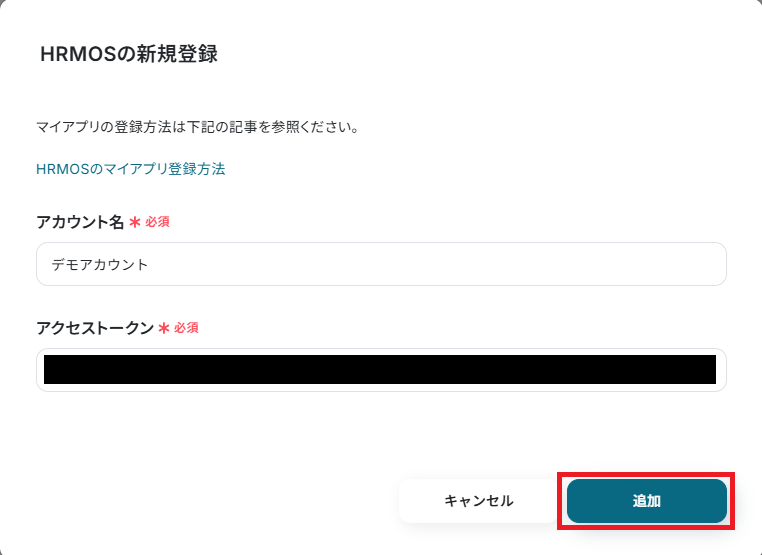
アプリ一覧の検索窓からHRMOSを検索し、クリックします。

以下の画面が表示されます。
「アカウント名」と「アクセストークン」を入力し、最後に追加をクリックしましょう。
ステップ2:テンプレートをコピーする
続いてYoomのテンプレートをコピーします。
以下バナーの「試してみる」をクリックしましょう。
■概要HRMOSに登録されている外国籍社員の情報を、別で管理しているリストへ手作業で転記する業務は手間がかかる上に、入力ミスも発生しやすいのではないでしょうか。このワークフローを活用すれば、HRMOSの社員ページからワンクリックで外国籍に関する情報を自動で取得し、Google スプレッドシートへ追加することが可能です。これにより、面倒な転記作業から解放され、より正確な情報管理を実現します。■このテンプレートをおすすめする方- HRMOSに登録された外国籍社員の情報を、手作業でリスト化している人事担当者の方
- HRMOSとGoogle スプレッドシートを併用しており、情報転記の工数を削減したい方
- 手作業による入力ミスをなくし、正確な社員情報のデータベースを構築したい方
■このテンプレートを使うメリット- HRMOSの社員ページから必要な情報を自動で取得し、転記するため、これまで手作業に費やしていた時間を短縮することができます。
- 手作業でのデータ転記による、入力間違いや漏れといったヒューマンエラーのリスク軽減に繋がり、データの正確性を維持します。
■フローボットの流れ- はじめに、HRMOSとGoogle スプレッドシートをYoomと連携します。
- 次に、トリガーでHRMOSを選択し、「社員詳細ページから起動」アクションを設定します。
- 続いて、オペレーションでHRMOSの「社員の外国籍情報を取得」アクションを設定します。
- 最後に、オペレーションでGoogle スプレッドシートの「レコードを追加する」アクションを設定し、取得した情報を指定のシートに行として追加します。
※「トリガー」:フロー起動のきっかけとなるアクション、「オペレーション」:トリガー起動後、フロー内で処理を行うアクション
■このワークフローのカスタムポイント- HRMOSのトリガー設定では、起動対象とするページのURLサンプルを任意で設定し、オペレーションでは情報を取得したい社員のIDを指定してください。
- Google スプレッドシートでレコードを追加するアクションを設定する際に、追加先のスプレッドシートIDやタブ名を任意で設定してください。
■注意事項- HRMOS、Google スプレッドシートのそれぞれとYoomを連携してください。
- HRMOSのマイアプリ連携方法は「HRMOSのマイアプリ登録方法」をご参照ください。
- Chrome拡張機能を使用したトリガーを使用することで、HRMOS上から直接トリガーを起動させることができます。
- Chrome拡張機能を使ったトリガーの設定方法は「Chrome拡張機能を使ったトリガーの設定方法」をご参照ください。
- HRMOSに登録された外国籍社員の情報を、手作業でリスト化している人事担当者の方
- HRMOSとGoogle スプレッドシートを併用しており、情報転記の工数を削減したい方
- 手作業による入力ミスをなくし、正確な社員情報のデータベースを構築したい方
- HRMOSの社員ページから必要な情報を自動で取得し、転記するため、これまで手作業に費やしていた時間を短縮することができます。
- 手作業でのデータ転記による、入力間違いや漏れといったヒューマンエラーのリスク軽減に繋がり、データの正確性を維持します。
- はじめに、HRMOSとGoogle スプレッドシートをYoomと連携します。
- 次に、トリガーでHRMOSを選択し、「社員詳細ページから起動」アクションを設定します。
- 続いて、オペレーションでHRMOSの「社員の外国籍情報を取得」アクションを設定します。
- 最後に、オペレーションでGoogle スプレッドシートの「レコードを追加する」アクションを設定し、取得した情報を指定のシートに行として追加します。
■このワークフローのカスタムポイント
- HRMOSのトリガー設定では、起動対象とするページのURLサンプルを任意で設定し、オペレーションでは情報を取得したい社員のIDを指定してください。
- Google スプレッドシートでレコードを追加するアクションを設定する際に、追加先のスプレッドシートIDやタブ名を任意で設定してください。
- HRMOS、Google スプレッドシートのそれぞれとYoomを連携してください。
- HRMOSのマイアプリ連携方法は「HRMOSのマイアプリ登録方法」をご参照ください。
- Chrome拡張機能を使用したトリガーを使用することで、HRMOS上から直接トリガーを起動させることができます。
- Chrome拡張機能を使ったトリガーの設定方法は「Chrome拡張機能を使ったトリガーの設定方法」をご参照ください。
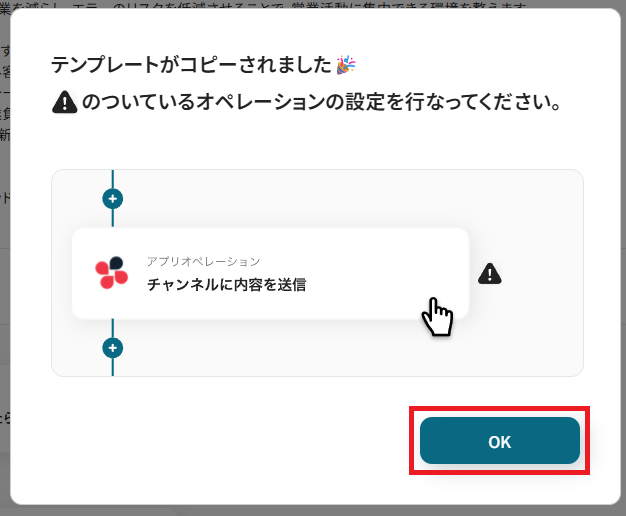
テンプレートをコピーすると、Yoom管理画面に追加されます。
OKを押して設定を進めましょう。
ステップ3:Chrome拡張トリガーの設定
Chrome拡張機能を活用してトリガーを設定していきます。
Chrome拡張を利用すれば、YoomにアクセスせずにHRMOSの画面からフローボットを起動することが可能です。
まずは、以下の赤枠箇所をクリックしてください。
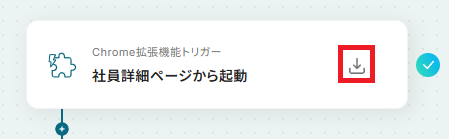
画面が移行するので、「Chromeに追加」をクリックしましょう。

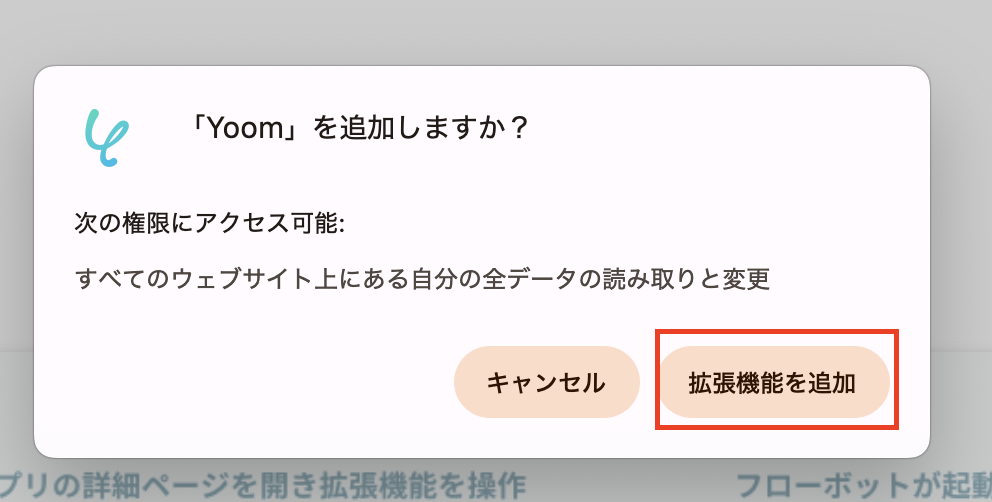
次に、「拡張機能を追加」をクリックしたら設定完了です。
それではフローボットの設定を進めていきましょう。
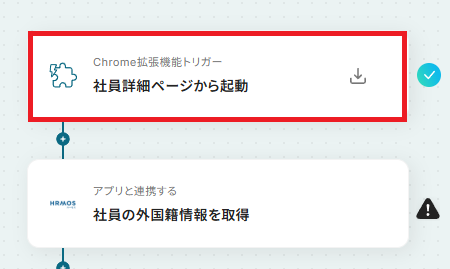
テンプレートの「社員詳細ページから起動」をクリックしてください。
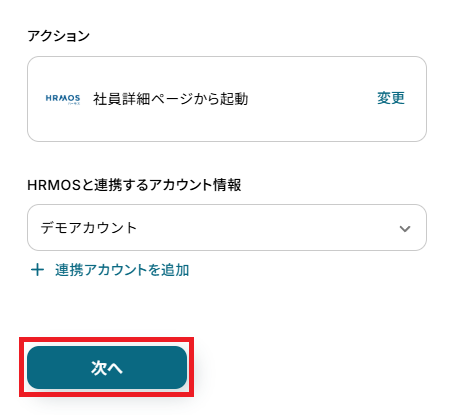
クリックすると以下の画面に切り替わります。
Yoomと連携するHRMOSのアカウントに間違いがないかを確認し、「次へ」をクリックしましょう。
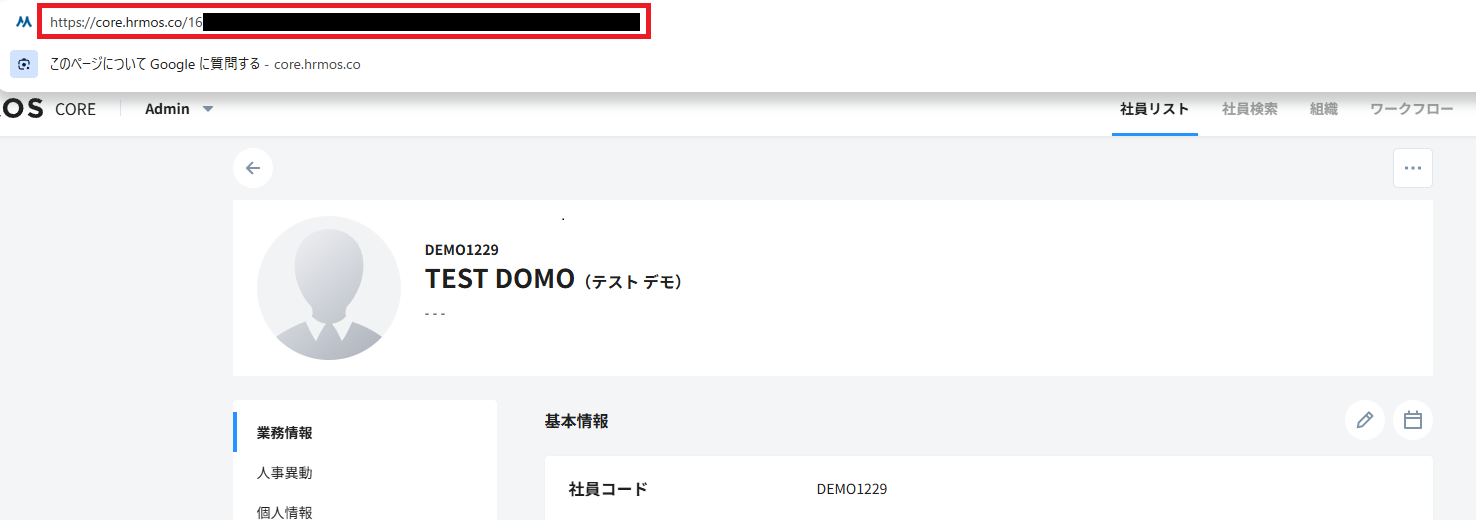
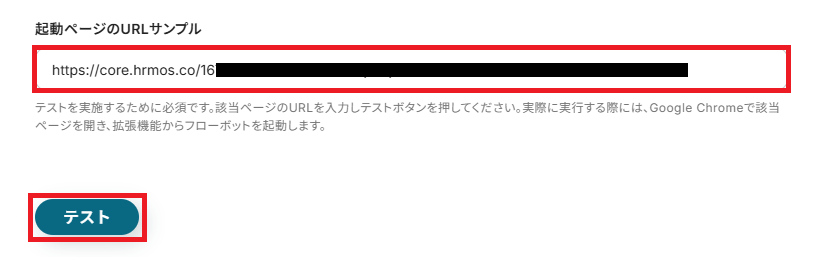
「起動ページのURLサンプル」に、テストを実施する社員詳細ページのURLを入力しましょう。
設定後、「テスト」をクリックしてください。
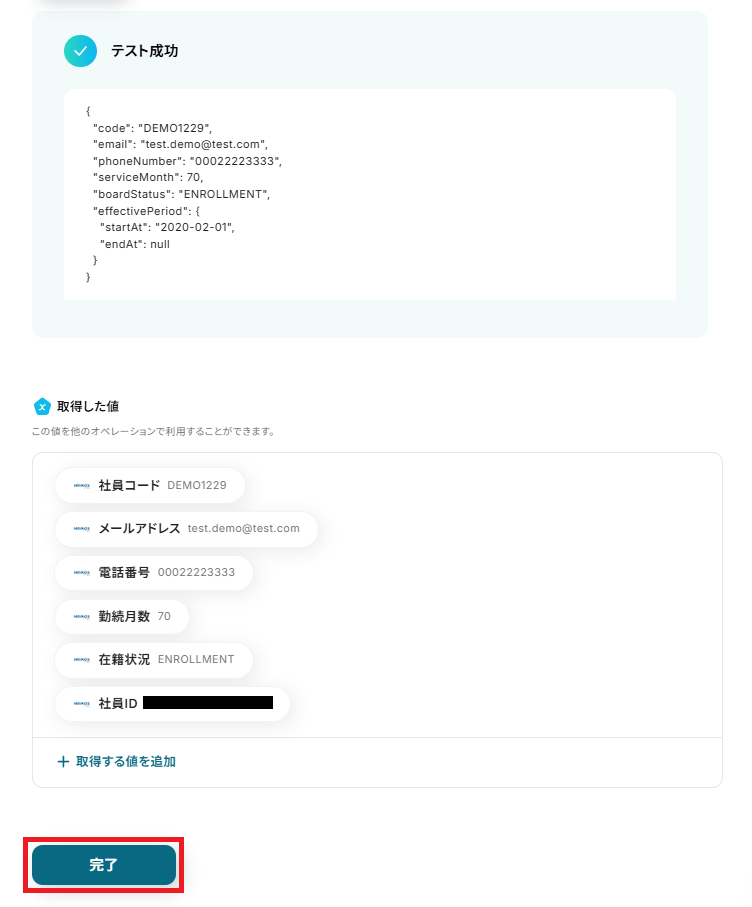
テストが成功すると、下記のような取得した値が表示されます。
取得した値はこのあとの設定でも使用します。
※取得した値とは?
トリガーやオペレーション設定時に、「テスト」を実行して取得した値のことを指します。
後続のオペレーション設定時の値として利用でき、フローボットを起動する度に変動した値となります。
「完了」を押して次に進みましょう!
ステップ4:外国籍情報を取得する設定
取得した社員IDを基に、外国籍情報を取得する設定を行います。
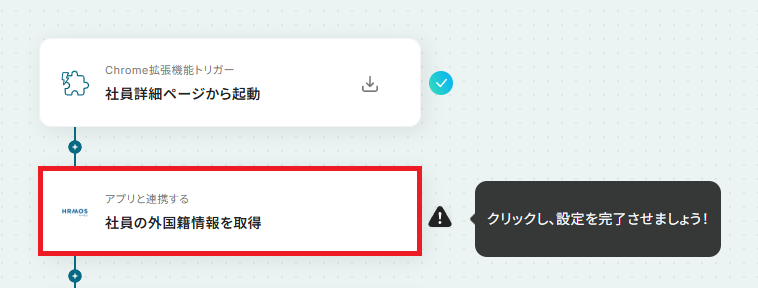
「社員の外国籍情報を取得」を、クリックしてください。
クリックすると以下の画面に切り替わります。
再度、Yoomと連携するHRMOSのアカウントに間違いがないかを確認し「次へ」をクリックしましょう。
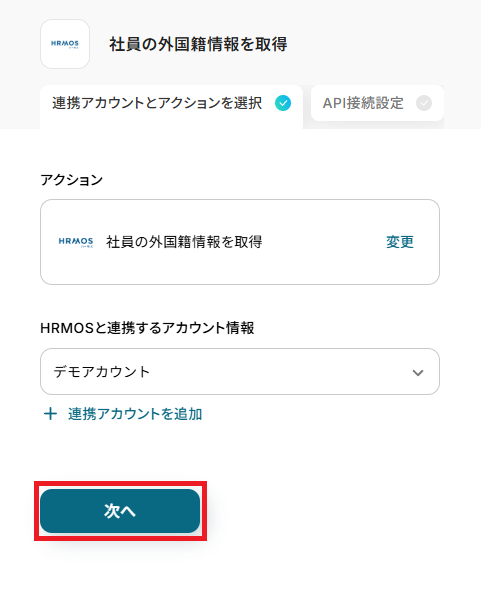
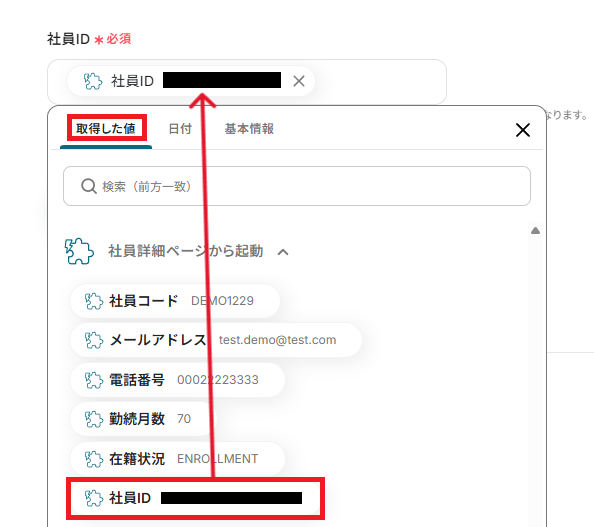
「社員ID」は、取得した値を引用し設定しましょう。
取得した値を引用することで、トリガーが実行されるたびに最新の値が反映されます。
設定が完了したら「テスト」を押してください。
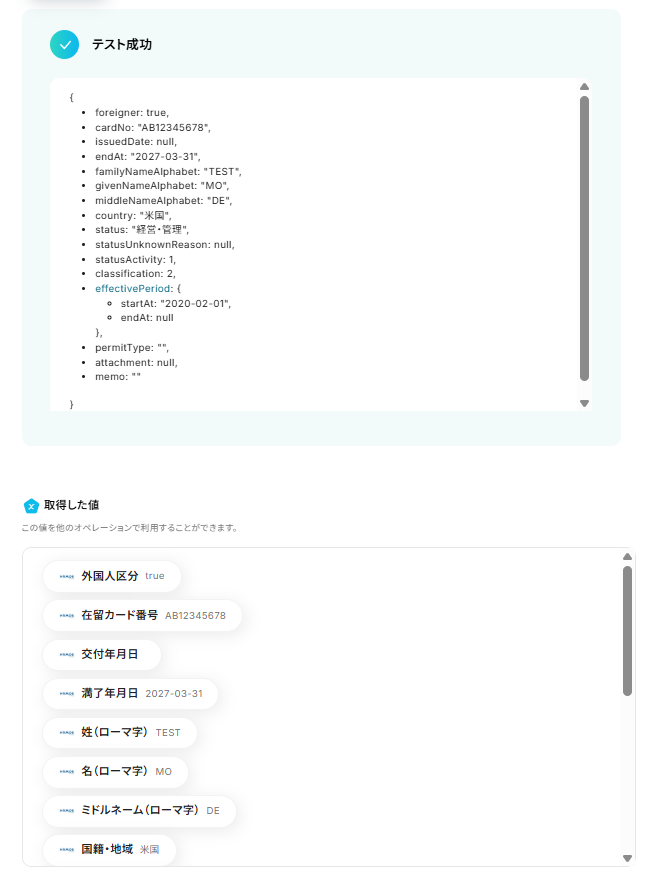
テストに成功すると、該当社員の外国籍情報を取得できます。
内容を確認し「完了」を押してください。
ステップ5:レコードを自動追加する設定
取得した外国籍情報をGoogle スプレッドシートに自動記録する設定を行います。
設定を始める前に、記録用シートをGoogle スプレッドシートで作成しておきましょう。
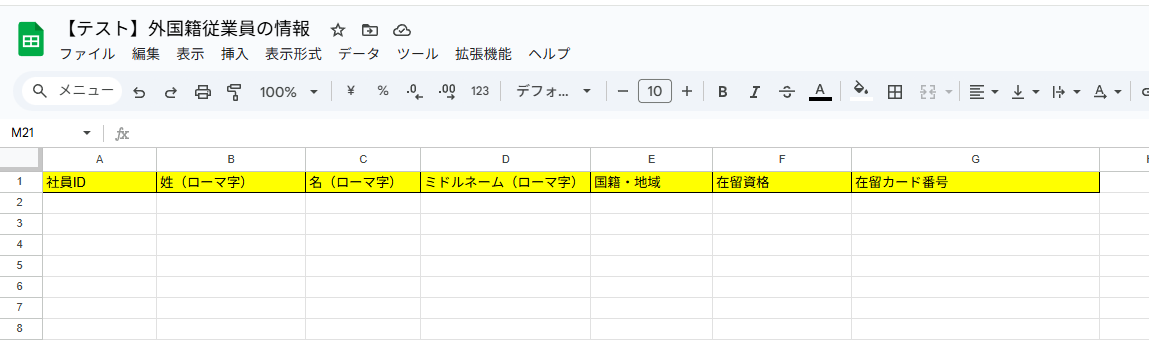
作成が完了したら、設定を進めていきます。
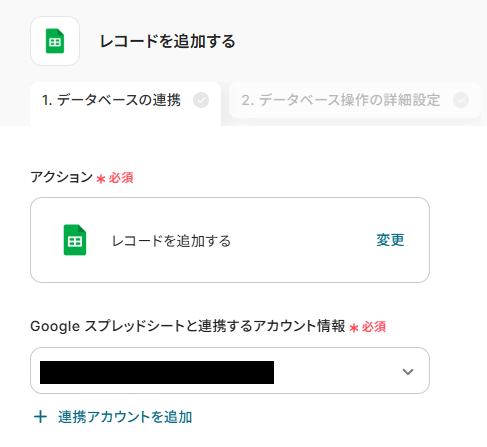
「レコードを追加する」を、クリックしてください。
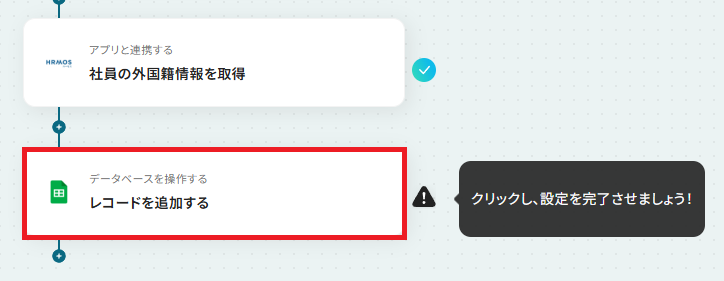
クリックすると以下の画面に切り替わります。
Yoomと連携するGoogle スプレッドシートのアカウントに間違いがないかを確認しましょう。
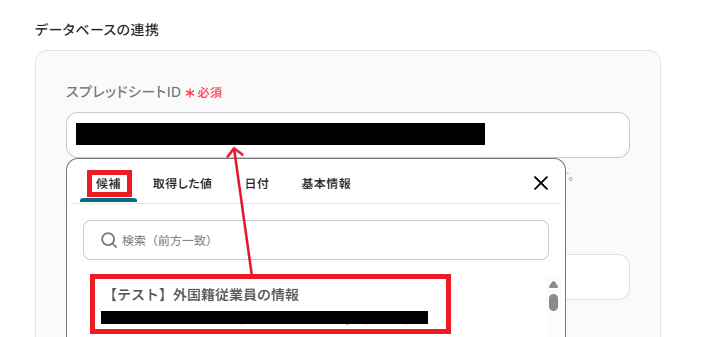
次に、データベースの連携を行います。
「スプレッドシートID」と「スプレッドシートのタブ名」は、入力欄をクリックして表示される候補から作成した記録用シートを選択してください。
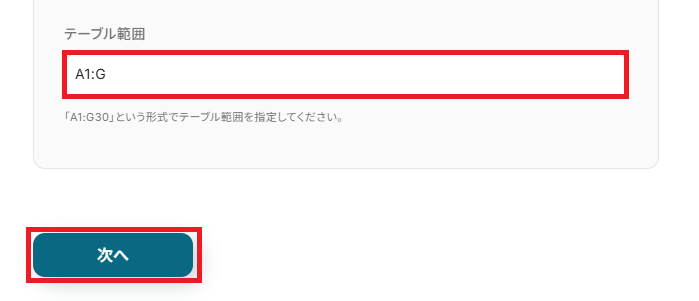
「テーブル範囲」は、作成したシートに合わせ直接入力してください。
設定が完了したら「次へ」をクリックします。
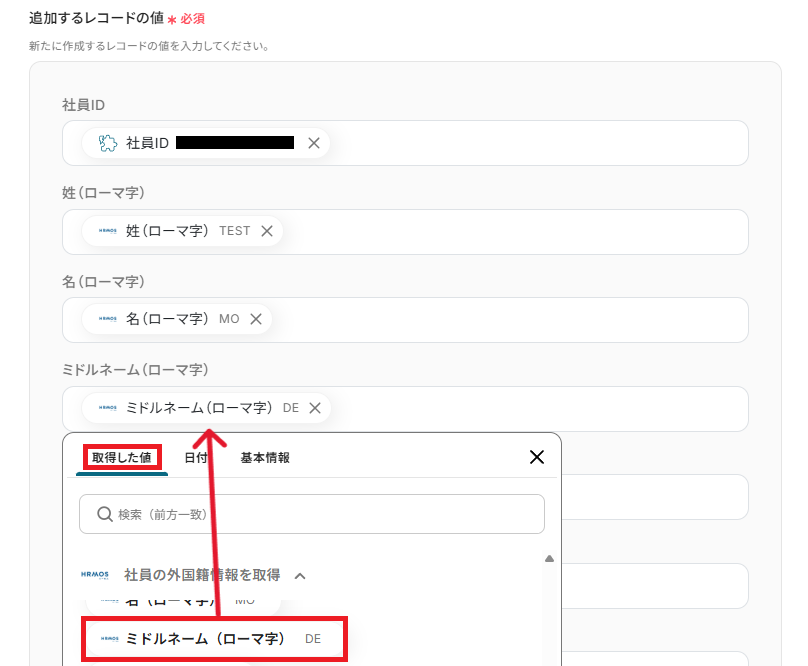
「追加するレコードの値」は、取得した値を引用しそれぞれ設定しましょう。
取得した値を利用することで、トリガーが起動するたびに最新の値を自動で引用できます。
全ての設定が完了したら、「テスト」をクリックしてください。
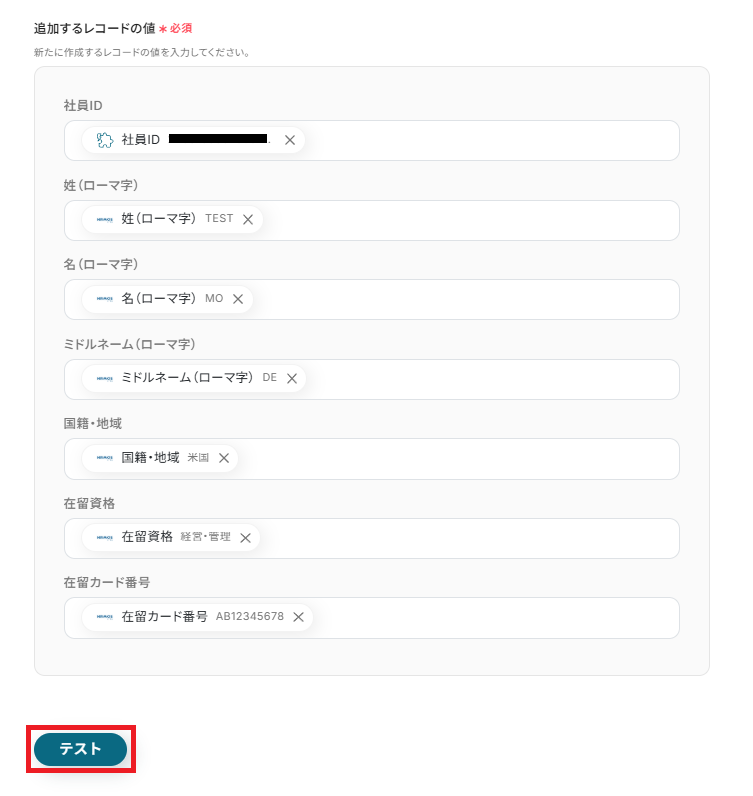
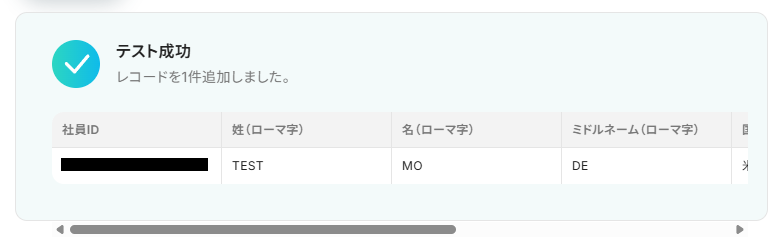
テストに成功すると、以下の画面が表示されます。
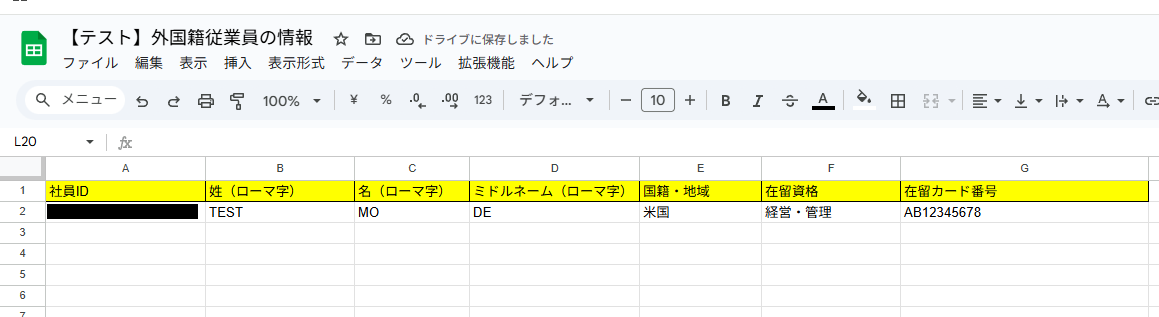
また、実際にレコードが追加されるので、Google スプレッドシートを確認してみましょう。
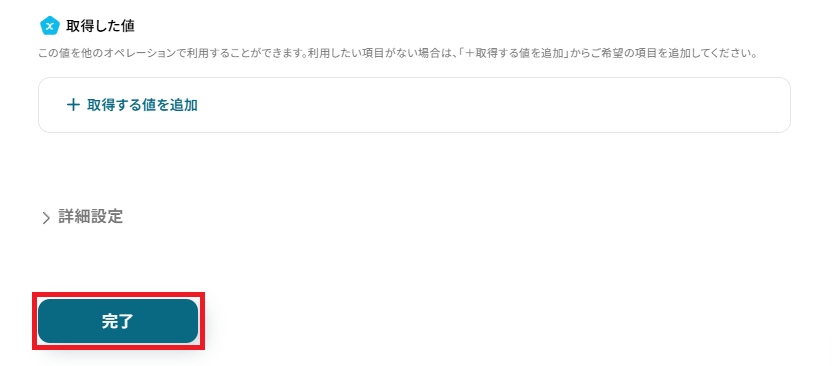
確認できたら、Yoomに戻り「完了」を押してください。
ステップ6:トリガーをONにして起動準備完了
これですべての設定が完了です。
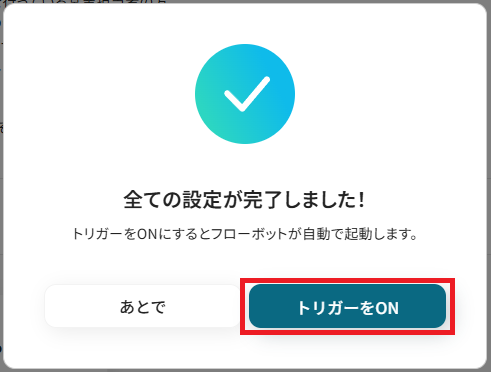
設定が完了すると以下のようなメニューが表示されるので、トリガーをONにします。
作成したフローボットが正常に動作するか確認しておきましょう!お疲れさまでした。
以上が、定期的にHRMOSから外国籍従業員の情報を取得し、Google スプレッドシートに自動で追加するフローの連携手順になります!
HRMOSを使ったその他の自動化例
採用から入社後の情報更新まで、人事に関わるあらゆるデータ処理を自動化します。
書類のデータ化や契約締結の依頼、さらにクラウドツール間の情報同期をシームレスに完結。
手作業による転記やファイル保存をノーコードで一掃し、入力ミスや漏れを減らします。
■概要
業務委託契約や採用候補者とのやり取りで発生するNDA締結は、手間と時間がかかる業務の一つです。
特にHRMOSで管理している情報を手作業で書類に転記し、GMOサインで送付する作業は、ミスが発生するリスクも伴います。
このワークフローを活用すれば、Chrome拡張機能を使用したトリガーによって、HRMOS上から直接トリガーを起動させることができます。
また、HRMOSのトリガー情報からNDAを自動で作成し、GMOサインでの送付までをシームレスに連携できるため、契約業務の課題を解消します。
■このテンプレートをおすすめする方
- HRMOSとGMOサインを利用し、NDA締結業務に手間を感じている人事・法務担当者の方
- 候補者や業務委託先との契約手続きを効率化し、コア業務に集中したい採用担当者の方
- 契約業務の属人化を防ぎ、ペーパーレス化を推進したいと考えている管理部門の方
■このテンプレートを使うメリット
- HRMOSの情報をもとにNDAの作成から送付までが自動化され、手作業での書類作成や情報転記に費やしていた時間を短縮できます。
- 手作業での転記に伴う氏名や住所の入力間違いや送付漏れといったヒューマンエラーの発生を防ぎ、契約業務の品質を向上させます。
■フローボットの流れ
- はじめに、HRMOS、GMOサイン、GoogleドキュメントをYoomと連携します。
- 次に、Chrome拡張機能トリガーでHRMOSを選択し、「社員詳細ページから起動」を設定し、特定の社員情報を起点にフローを開始させます。
- オペレーションでGoogleドキュメントの「書類を発行する」を設定し、HRMOSの情報を用いてNDAの雛形から書類を作成します。
- 続いて、GMOサインの「アクセストークンの生成」アクションを設定し、API連携の準備をします。
- その後、生成した書類をGMOサインに登録するため、「封筒用文書の登録」アクションを設定します。
- 最後に、GMOサインの「封筒への署名依頼」を設定し、登録した文書を署名依頼先へ自動で送付します。
※「トリガー」:フロー起動のきっかけとなるアクション、「オペレーション」:トリガー起動後、フロー内で処理を行うアクション
■このワークフローのカスタムポイント
- Googleドキュメントで書類を発行する際は、事前に用意した雛形書類を連携し、置換対象の文字列と、HRMOSから取得した置換後の文字列をそれぞれ任意で設定してください。
- GMOサインでアクセストークンを生成するアクションでは、ご自身のGMOサインアカウントのシークレットキーや顧客IDを設定してください。
- GMOサインで文書を登録するアクションでは、認証情報に加えて、前のオペレーションで取得したアクセストークンなどを設定してください。
- GMOサインで署名依頼を送るアクションでは、アクセストークン、封筒名、送信担当者名、文書リスト、自社署名情報などを実際の運用に合わせて設定してください。
■注意事項
- HRMOS、GMOサイン、GoogleドキュメントとYoomを連携してください。
- HRMOSのマイアプリ連携方法は下記をご参照ください。https://intercom.help/yoom/ja/articles/5841953
- Chrome拡張機能を使ったトリガーの設定方法はこちらをご参照ください。
■概要
HRMOSに登録された社員情報を見ながら、面談のために手作業でZoomミーティングを作成し、案内メールを送る作業に手間を感じていませんか。このワークフローを活用すれば、HRMOSの社員詳細ページからワンクリックでZoomミーティングの作成とメール通知までを自動化できます。HRMOSとZoomを連携させることで、これまで手作業で行っていた一連の業務を効率化し、日程調整にかかる時間を短縮します。
■このテンプレートをおすすめする方
- HRMOSとZoomを併用し、社員との面談調整を手作業で行っている人事担当者の方
- HRMOSの情報を見ながらZoomを発行している人事担当の方
- メンバーとの1on1など、定期的なミーティング設定業務の効率化を検討しているマネージャーの方
■このテンプレートを使うメリット
- HRMOSのページから直接Zoomミーティングを作成できるため、手作業での情報転記やアプリ間の画面往復に費やしていた時間を短縮できます
- ミーティングURLの貼り間違いや参加者情報の入力漏れといったヒューマンエラーのリスクを軽減し、業務の正確性を高めることに繋がります
■フローボットの流れ
- はじめに、HRMOSとZoomをYoomと連携します
- 次に、トリガーでChrome拡張機能を選択し、「HRMOSの社員詳細ページで起動したら」というアクションを設定します
- 次に、オペレーションでHRMOSの「社員を検索」アクションを設定し、対象の社員情報を取得します
- 次に、オペレーションでZoomの「ミーティングを作成」アクションを設定し、取得した情報をもとにミーティングを作成します
- 最後に、オペレーションでメール機能の「メールを送信する」を設定し、作成したミーティング情報を関係者に通知します
※「トリガー」:フロー起動のきっかけとなるアクション、「オペレーション」:トリガー起動後、フロー内で処理を行うアクション
■このワークフローのカスタムポイント
- Zoomの「ミーティングを作成」オペレーションでは、ミーティングの議題やパスワードなどを任意の値で設定したり、HRMOSから取得した社員名を変数として議題に埋め込んだりすることが可能です
- メール送信オペレーションでは、通知先のメールアドレスを任意で設定できるほか、本文にHRMOSから取得した社員名や、Zoomで作成されたミーティングURLなどを変数として差し込み、内容を柔軟にカスタマイズできます
■注意事項
- HRMOS、ZoomのそれぞれとYoomを連携してください。
- Chrome拡張機能を使ったトリガーの設定方法はこちらをご参照ください。
https://intercom.help/yoom/ja/articles/8831921
■概要
HRMOSで社員情報を管理しつつ、kintoneでも関連情報を管理している場合、新しい社員が入社するたびに両方のツールへ手入力するのは手間がかかり、入力ミスの原因にもなります。このワークフローは、HRMOSの社員情報を簡単な操作でkintoneに自動で追加するものであり、二重入力といった面倒な転記作業から解放され、人事関連業務の効率化に繋がります。
■このテンプレートをおすすめする方
- HRMOSとkintoneの両方で社員情報を管理しており、二重入力の手間をなくしたい方
- 手作業でのデータ移管による入力ミスや、更新漏れなどのヒューマンエラーを防ぎたい方
- 人事関連の定型業務を自動化し、より重要なコア業務に集中したいと考えている方
■このテンプレートを使うメリット
- HRMOSの情報を簡単な操作でkintoneへ自動で追加できるため、これまで手作業での転記に費やしていた時間を短縮できます。
- 手作業でのデータ転記が不要になることで、入力間違いや項目漏れといったヒューマンエラーのリスクを軽減し、データの正確性を保ちます。
■フローボットの流れ
- はじめに、kintoneをYoomと連携します。
- 次に、トリガーでクローム拡張機能トリガー機能を選択し、HRMOSの社員詳細ページから起動するように設定します。
- 最後に、オペレーションでkintoneの「レコードを追加する」アクションを設定し、HRMOSから取得した情報をkintoneの対応するフィールドにマッピングします。
※「トリガー」:フロー起動のきっかけとなるアクション、「オペレーション」:トリガー起動後、フロー内で処理を行うアクション
■このワークフローのカスタムポイント
- kintoneにレコードを追加する際、HRMOSの社員詳細ページから取得したどの情報を、kintoneアプリのどのフィールドに登録するかを任意で設定できます。氏名や部署、入社日など、必要な情報だけを連携させることが可能です。
■注意事項
- HRMOSとkintoneのそれぞれとYoomを連携してください。
- Chrome拡張機能を使ったトリガーの設定方法は下記をご参照ください。
https://intercom.help/yoom/ja/articles/8831921 - HRMOSのマイアプリ連携方法は下記をご参照ください。
https://intercom.help/yoom/ja/articles/5841953
■概要HRMOSで管理している従業員の休職情報に添付された診断書などの書類を、都度手動でダウンロードし、ファイルサーバーに格納する作業は手間がかかる業務ではないでしょうか。このワークフローを活用すれば、HRMOSの社員詳細ページから必要な休職情報や添付ファイルを取得し、Google Driveへ自動で格納できます。手作業によるファイル管理の手間を省き、より重要な業務に集中できる環境を構築します。■このテンプレートをおすすめする方- HRMOSで休職者の情報を管理しており、添付ファイルの取り扱いに手間を感じている人事担当者の方
- HRMOSとGoogle Driveを併用し、休職関連書類の管理を手作業で行っている方
- 書類の格納漏れやミスを防ぎ、正確な情報管理体制を構築したいと考えている方
■このテンプレートを使うメリット- HRMOSの画面上でフローを起動するだけで、添付ファイルが自動でGoogle Driveに格納されるため、手作業の時間を削減できます。
- 手動でのダウンロードやアップロード作業が不要になるため、ファイルの保存漏れや格納場所の間違いといったヒューマンエラーの防止に繋がります。
■フローボットの流れ- はじめに、HRMOSとGoogle DriveをYoomと連携します
- 次に、トリガーでChrome拡張機能トリガーを選択し、「社員詳細ページから起動」するよう設定します
- 次に、オペレーションでHRMOSの「社員の休職情報を取得」アクションを設定します
- 続けて、オペレーションでHRMOSの「社員の休職情報添付ファイルを取得」アクションを設定します
- 最後に、オペレーションでGoogle Driveの「ファイルをアップロードする」アクションを設定し、取得したファイルを指定のフォルダに格納します
※「トリガー」:フロー起動のきっかけとなるアクション、「オペレーション」:トリガー起動後、フロー内で処理を行うアクション■このワークフローのカスタムポイント- Google Driveにファイルをアップロードする際、保存先のフォルダIDを任意に指定できます。
- ファイル名に、前段のオペレーションで取得した社員名や日付といった情報を含めるなど、動的な設定が可能です。
■注意事項- HRMOS、Google スプレッドシートのそれぞれとYoomを連携してください。
- Chrome拡張機能を使ったトリガーの設定方法は「Chrome拡張機能を使ったトリガーの設定方法」をご参照ください。
- ダウンロード可能なファイル容量は最大300MBまでです。アプリの仕様によっては300MB未満になる可能性があるので、ご注意ください。
- トリガー、各オペレーションでの取り扱い可能なファイル容量の詳細は「ファイルの容量制限について」をご参照ください。
■概要HRMOSに蓄積された社員の基本情報を、定期的にGoogle スプレッドシートへ転記する作業に手間を感じていませんか? この手作業による更新は、ヒューマンエラーを誘発する可能性があり、常に最新の情報を維持するための負担となることもあります。 このワークフローを活用すれば、スケジュールに合わせてHRMOSから社員の基本情報を自動で取得し、Google スプレッドシートを更新できるため、データ管理の効率化を実現します。■このテンプレートをおすすめする方- HRMOSの基本情報を手作業で取得し、社員リストを管理している人事・労務担当の方
- HRMOSとGoogle スプレッドシートを併用しており、二重入力の手間をなくしたいと考えている方
- 社員データの転記ミスや更新漏れを防ぎ、常に正確な情報を維持したいデータ管理担当の方
■このテンプレートを使うメリット- 定期的なスケジュールに基づき、HRMOSから基本情報を自動で取得し更新するため、これまで手作業で行っていた転記業務の時間を削減できます
- システムが自動でデータを処理するので、手作業によるコピー&ペーストのミスや更新漏れといったヒューマンエラーの発生を防ぎます
■フローボットの流れ- はじめに、HRMOSとGoogle スプレッドシートをYoomと連携します
- 次に、トリガーで「スケジュール起動」を選択し、このワークフローを実行したい頻度(毎日、毎週など)を設定します
- 次に、オペレーションでGoogle スプレッドシートの「レコードを取得する」アクションを設定し、更新対象となる社員リストを取得します
- 続いて、「繰り返し処理」のオペレーションを設定し、取得した社員リストの行数分、後続の処理を繰り返すようにします
- 繰り返し処理の中で、HRMOSの「社員の業務基本情報を取得」アクションを設定し、各社員の最新情報を取得します
- 最後に、Google スプレッドシートの「レコードを更新する」アクションを設定し、HRMOSから取得した情報で該当のレコードを更新します
※「トリガー」:フロー起動のきっかけとなるアクション、「オペレーション」:トリガー起動後、フロー内で処理を行うアクション
■このワークフローのカスタムポイント- Google スプレッドシートのレコードを更新するオペレーションでは、更新したい項目に対して固定の値を入力したり、前段のHRMOSから取得した社員名や部署名などの情報を変数として埋め込んだりすることが可能です
■注意事項- HRMOS、Google スプレッドシートのそれぞれとYoomを連携してください。
- 「同じ処理を繰り返す」オペレーション間の操作は、チームプラン・サクセスプランでのみご利用いただける機能となっております。フリープラン・ミニプランの場合は設定しているフローボットのオペレーションやデータコネクトはエラーとなりますので、ご注意ください。
- チームプランやサクセスプランなどの有料プランは、2週間の無料トライアルを行うことが可能です。無料トライアル中には制限対象のアプリや機能(オペレーション)を使用することができます。
■概要
履歴書をOCRで読み取りHRMOSに従業員を登録するフローです。
■このテンプレートをおすすめする方
1.HRMOSで人事業務を行う方
・人事情報の一元管理でHRMOSを活用している方
・HRMOSへの従業員情報の登録を手動で行う方
2.新卒や中途採用を担当している方
・内定者への入社手続きを行う方
・採用後の従業員情報の登録で履歴書のデータを活用している方
■このテンプレートを使うメリット
HRMOSは採用活動や人事業務を効率化できるシステムで、データの一元管理に役立ちます。
しかし、採用活動における新入社員の登録作業は手動で行う必要があり、誤入力や登録漏れが発生する恐れがあります。
このフローは、フォームから送信された履歴書をOCRで読み取り、そのデータをHRMOSに自動で登録することができるため、手動作業を効率化することが可能です。
履歴書のデータを元に登録作業をシームレスに行えるため、正確なデータをHRMOSに登録して管理することができます。
HRMOSへの登録作業を自動化することで、誤入力や登録漏れの心配もなくなり、入社手続きをスムーズに進めることができます。
■注意事項
・HRMOSとYoomを連携してください。
・HRMOSのマイアプリ連携方法はこちらをご参照ください。
・AIオペレーションはチームプラン・サクセスプランでのみご利用いただける機能となっております。フリープラン・ミニプランの場合は設定しているフローボットのオペレーションはエラーとなりますので、ご注意ください。
・チームプランやサクセスプランなどの有料プランは、2週間の無料トライアルを行うことが可能です。無料トライアル中には制限対象のアプリやAI機能(オペレーション)を使用することができます。
■概要
新しい従業員の入社手続きでは、複数のSaaSへの情報登録が必要となり、手間がかかりがちです。
特に、クラウドサインで雇用契約を締結した後、その内容をHRMOSに従業員情報として手作業で転記するのは、時間がかかるだけでなく入力ミスの原因にもなります。
このワークフローを活用すれば、クラウドサインでの契約完了をきっかけに、HRMOSへの従業員情報の登録までを自動で実行するため、入社手続きを円滑に進められるようになると予想されます。
■このテンプレートをおすすめする方
- クラウドサインとHRMOSを利用した入社手続きを手作業で行っている方
- 雇用契約後の従業員情報の転記作業に時間がかかり、効率化をしたいと考えている方
- 手作業による情報登録での入力ミスをなくし、正確なデータ管理を実現したい方
■このテンプレートを使うメリット
- クラウドサインでの契約締結をトリガーにHRMOSへの従業員登録が自動化され、手作業での転記にかかっていた時間を短縮できます。
- 手動でのデータ入力が不要になるため、入力ミスや登録漏れといったヒューマンエラーを防ぎ、データの正確性を保ちます。
■フローボットの流れ
- はじめに、クラウドサインとHRMOSをYoomと連携します。
- 次に、トリガーでクラウドサインの「書類の締結が完了したら」というアクションを設定します。
- 続いて、分岐機能を設定し、特定の契約書のみを対象にするなどの条件を指定します。
- 次に、オペレーションでクラウドサインの「書類に添付されたファイルのリストを取得」「書類の添付ファイルを取得」アクションを順に設定します。
- そして、OCR機能「画像・PDFから文字を読み取る」を設定し、取得した契約書ファイルから従業員情報を抽出します。
- 最後に、オペレーションでHRMOSの「社員を登録」アクションを設定し、抽出した情報をマッピングして登録します。
※「トリガー」:フロー起動のきっかけとなるアクション、「オペレーション」:トリガー起動後、フロー内で処理を行うアクション
■このワークフローのカスタムポイント
- 分岐機能では、契約書の種類(例:「雇用契約書」というファイル名を含むなど)に応じて、後続の処理を実行するかどうかを任意に設定できます。
- 「画像・PDFから文字を読み取る」では、契約書ファイルから読み取りたい情報(氏名、住所、入社日など)の抽出項目を任意でカスタムできます。
- 「社員を登録」では、前段のオペレーションで取得した契約情報やOCRで抽出した値を変数として引用・設定できます。
■注意事項
- クラウドサインとHRMOSをYoomと連携してください。
- HRMOSのマイアプリ連携方法はこちらをご参照ください。
- トリガーは5分、10分、15分、30分、60分の間隔で起動間隔を選択できます。
- プランによって最短の起動間隔が異なりますので、ご注意ください。
- 分岐はミニプラン、OCRまたは音声を文字起こしするAIオペレーションはチームプラン・サクセスプランでのみご利用いただける機能となっております。フリープランの場合は設定しているフローボットのオペレーションはエラーとなりますので、ご注意ください。
- ミニプランやチームプランなどの有料プランは、2週間の無料トライアルを行うことが可能です。無料トライアル中には制限対象のアプリや機能(オペレーション)を使用することができます。
- OCRデータは6,500文字以上のデータや文字が小さい場合などは読み取れない場合があるので、ご注意ください。
■概要
Google Workspaceで従業員が登録されたらHRMOSにも従業員を追加するフローです。
Yoomではプログラミング不要でアプリ間の連携ができるため、簡単にこのフローを実現することができます。
■このテンプレートをおすすめする方
1. Google Workspaceを使用している企業
・入社手続きの効率化を図りたい方
・Google Workspaceで管理する従業員データの他のシステムへの連携を検討している方
2. HRMOSを使用して人事労務の管理を行っている企業
・新入社員の情報登録に手間を取られている方
・勤怠管理の準備や労務の手続きをスムーズに進めたい方
■このテンプレートを使うメリット
このフローを導入することで、Google Workspaceにユーザーを登録する際、HRMOSの社員登録が自動で完了するため、従業員情報の転記が不要になります。
これにより、登録作業の時間を短縮し、転記ミスや入力漏れ、二重登録などのヒューマンエラーを減らすことができます。
■注意事項
・Google Workspace、HRMOSのそれぞれとYoomを連携してください。
・Google Workspaceとの連携およびAI機能(オペレーション)は、チームプラン・サクセスプランでのみご利用いただけます。フリープラン・ミニプランの場合は設定しているフローボットのオペレーションやデータコネクトはエラーとなりますので、ご注意ください。
・チームプランやサクセスプランなどの有料プランは、2週間の無料トライアルを行うことが可能です。無料トライアル中には制限対象のアプリやAI機能(オペレーション)を使用することができます。
・HRMOSのマイアプリ連携方法はこちらをご参照ください。
・このフローでは、HRMOSにはユーザー登録日が入社日として反映されます。
■概要
SmartHRに新しい従業員が登録されたら、HRMOSにも登録するフローです。
■このテンプレートをおすすめする方
1.従業員の入退社の管理を行う方
・企業の人事部、総務部のご担当者
・企業から入退社の手続きを委託されている社会保険労務士や税理士の担当者
・支店を多く持つ企業の統括部門の方
2.手入力の作業を減らし、自動化したいと考えている方
・業務自動化を目指している中小企業の経営者
・データの正確性を高めたい事務職員
■このテンプレートを使うメリット
同じ内容を登録したいだけなのに、何度も何度も打ち込みをすることは時間の無駄で手間がかかります。特に社会保険の手続きがある場合は保険証の発行や扶養家族の手続きなど、情報を取得したら一刻も早く共有したいです。
このフローを使えば人事労務管理ツール2個使っていてもアクセスすることなく自動登録することができます。SmartHR上での入力が完了したら自動でHRMOSでも情報が登録されるため、SmartHRで従業員に登録をお願いすれば企業の担当者が手入力することなく、迅速にHRMOSへの登録が叶います。
■注意事項
・SmartHR、HRMOSのそれぞれをYoomを連携してください。
・HRMOSのマイアプリ連携方法はこちらをご参照ください。
■概要
Google スプレッドシートで従業員情報が更新されたらHRMOSも更新するフローです。
■このテンプレートをおすすめする方
1.Google スプレッドシートを業務で活用している方
・情報の一元管理に活用している総務部門の方
・チーム内での同時編集により作業効率向上を目指す管理者
2.HRMOSを活用し、人事管理を行う企業
・採用活動の情報登録に使用している人事部担当者
・自社の従業員管理を行う総務部の担当者
■このテンプレートを使うメリット
Google スプレッドシートはシートの編集をチームで同時に行えるため、素早い情報の反映に有効的なツールです。
しかし、Google スプレッドシートで編集された情報のHRMOSへの再入力は、チーム全体の生産性向上を妨げる可能性があります。
チームのパフォーマンス向上を目指している方にこのフローは適しています。
Google スプレッドシートで行われた編集を、自動でHRMOSに反映するため、手作業の時間を省きます。
また引用した内容を使用して編集を行うため、ヒューマンエラーを未然に防ぎます。
■注意事項
・Google スプレッドシート、HRMOSのそれぞれとYoomを連携してください。
・HRMOSのマイアプリ連携方法はこちらをご参照ください。
■概要人事異動や組織変更のたびに発生する、HRMOS上の社員情報の更新作業に手間を感じていませんか。 特に、複数人の部署や役職情報を手作業で変更するのは、時間がかかるだけでなく入力ミスの原因にもなりかねません。 このワークフローを活用すれば、フォームに送信された情報を基に、HRMOSの部署や役職データを自動で更新するため、手作業による更新業務を効率化し、正確な情報管理を実現できます。■このテンプレートをおすすめする方- HRMOSで社員の部署や役職の情報を手作業で更新している人事・労務担当者の方
- フォームで収集した情報を元にHRMOSのデータを更新する作業を効率化したい方
- 人事関連の定型作業を自動化し、より戦略的な業務に集中したいと考えている方
■このテンプレートを使うメリット- フォーム回答をトリガーとしてHRMOSの部署や役職情報が自動更新されるため、手作業でのデータ入力に費やしていた時間を短縮できます。
- 手作業による転記が不要になることで、入力間違いや更新漏れといったヒューマンエラーのリスクを軽減し、データの正確性向上に繋がります。
■フローボットの流れ- はじめに、HRMOSとGmailをYoomと連携します。
- 次に、トリガーでフォームトリガーを選択し、「フォームが送信されたら」というアクションを設定します。
- 次に、オペレーションで対応依頼を設定し、「担当者へ対応を依頼する」アクションで更新内容の確認などを担当者へ依頼します。
- 次に、オペレーションでHRMOSを選択し、「社員の部署・役職を更新する」アクションを設定します。
- 最後に、オペレーションでGmailを選択し、「メールを送る」アクションで更新完了の通知などを関係者へ送信します。
※「トリガー」:フロー起動のきっかけとなるアクション、「オペレーション」:トリガー起動後、フロー内で処理を行うアクション
■このワークフローのカスタムポイント- フォームトリガーでは、HRMOSの部署や役職の更新に必要な情報を取得するための質問項目を、運用に合わせて任意で設定してください。
■注意事項- HRMOS、GmailのそれぞれとYoomを連携してください。
- HRMOSのマイアプリ連携方法は「HRMOSのマイアプリ登録方法」をご参照ください。

■概要
業務委託契約や採用候補者とのやり取りで発生するNDA締結は、手間と時間がかかる業務の一つです。
特にHRMOSで管理している情報を手作業で書類に転記し、GMOサインで送付する作業は、ミスが発生するリスクも伴います。
このワークフローを活用すれば、Chrome拡張機能を使用したトリガーによって、HRMOS上から直接トリガーを起動させることができます。
また、HRMOSのトリガー情報からNDAを自動で作成し、GMOサインでの送付までをシームレスに連携できるため、契約業務の課題を解消します。
■このテンプレートをおすすめする方
- HRMOSとGMOサインを利用し、NDA締結業務に手間を感じている人事・法務担当者の方
- 候補者や業務委託先との契約手続きを効率化し、コア業務に集中したい採用担当者の方
- 契約業務の属人化を防ぎ、ペーパーレス化を推進したいと考えている管理部門の方
■このテンプレートを使うメリット
- HRMOSの情報をもとにNDAの作成から送付までが自動化され、手作業での書類作成や情報転記に費やしていた時間を短縮できます。
- 手作業での転記に伴う氏名や住所の入力間違いや送付漏れといったヒューマンエラーの発生を防ぎ、契約業務の品質を向上させます。
■フローボットの流れ
- はじめに、HRMOS、GMOサイン、GoogleドキュメントをYoomと連携します。
- 次に、Chrome拡張機能トリガーでHRMOSを選択し、「社員詳細ページから起動」を設定し、特定の社員情報を起点にフローを開始させます。
- オペレーションでGoogleドキュメントの「書類を発行する」を設定し、HRMOSの情報を用いてNDAの雛形から書類を作成します。
- 続いて、GMOサインの「アクセストークンの生成」アクションを設定し、API連携の準備をします。
- その後、生成した書類をGMOサインに登録するため、「封筒用文書の登録」アクションを設定します。
- 最後に、GMOサインの「封筒への署名依頼」を設定し、登録した文書を署名依頼先へ自動で送付します。
※「トリガー」:フロー起動のきっかけとなるアクション、「オペレーション」:トリガー起動後、フロー内で処理を行うアクション
■このワークフローのカスタムポイント
- Googleドキュメントで書類を発行する際は、事前に用意した雛形書類を連携し、置換対象の文字列と、HRMOSから取得した置換後の文字列をそれぞれ任意で設定してください。
- GMOサインでアクセストークンを生成するアクションでは、ご自身のGMOサインアカウントのシークレットキーや顧客IDを設定してください。
- GMOサインで文書を登録するアクションでは、認証情報に加えて、前のオペレーションで取得したアクセストークンなどを設定してください。
- GMOサインで署名依頼を送るアクションでは、アクセストークン、封筒名、送信担当者名、文書リスト、自社署名情報などを実際の運用に合わせて設定してください。
■注意事項
- HRMOS、GMOサイン、GoogleドキュメントとYoomを連携してください。
- HRMOSのマイアプリ連携方法は下記をご参照ください。https://intercom.help/yoom/ja/articles/5841953
- Chrome拡張機能を使ったトリガーの設定方法はこちらをご参照ください。

■概要
HRMOSに登録された社員情報を見ながら、面談のために手作業でZoomミーティングを作成し、案内メールを送る作業に手間を感じていませんか。このワークフローを活用すれば、HRMOSの社員詳細ページからワンクリックでZoomミーティングの作成とメール通知までを自動化できます。HRMOSとZoomを連携させることで、これまで手作業で行っていた一連の業務を効率化し、日程調整にかかる時間を短縮します。
■このテンプレートをおすすめする方
- HRMOSとZoomを併用し、社員との面談調整を手作業で行っている人事担当者の方
- HRMOSの情報を見ながらZoomを発行している人事担当の方
- メンバーとの1on1など、定期的なミーティング設定業務の効率化を検討しているマネージャーの方
■このテンプレートを使うメリット
- HRMOSのページから直接Zoomミーティングを作成できるため、手作業での情報転記やアプリ間の画面往復に費やしていた時間を短縮できます
- ミーティングURLの貼り間違いや参加者情報の入力漏れといったヒューマンエラーのリスクを軽減し、業務の正確性を高めることに繋がります
■フローボットの流れ
- はじめに、HRMOSとZoomをYoomと連携します
- 次に、トリガーでChrome拡張機能を選択し、「HRMOSの社員詳細ページで起動したら」というアクションを設定します
- 次に、オペレーションでHRMOSの「社員を検索」アクションを設定し、対象の社員情報を取得します
- 次に、オペレーションでZoomの「ミーティングを作成」アクションを設定し、取得した情報をもとにミーティングを作成します
- 最後に、オペレーションでメール機能の「メールを送信する」を設定し、作成したミーティング情報を関係者に通知します
※「トリガー」:フロー起動のきっかけとなるアクション、「オペレーション」:トリガー起動後、フロー内で処理を行うアクション
■このワークフローのカスタムポイント
- Zoomの「ミーティングを作成」オペレーションでは、ミーティングの議題やパスワードなどを任意の値で設定したり、HRMOSから取得した社員名を変数として議題に埋め込んだりすることが可能です
- メール送信オペレーションでは、通知先のメールアドレスを任意で設定できるほか、本文にHRMOSから取得した社員名や、Zoomで作成されたミーティングURLなどを変数として差し込み、内容を柔軟にカスタマイズできます
■注意事項
- HRMOS、ZoomのそれぞれとYoomを連携してください。
- Chrome拡張機能を使ったトリガーの設定方法はこちらをご参照ください。
https://intercom.help/yoom/ja/articles/8831921

■概要
HRMOSで社員情報を管理しつつ、kintoneでも関連情報を管理している場合、新しい社員が入社するたびに両方のツールへ手入力するのは手間がかかり、入力ミスの原因にもなります。このワークフローは、HRMOSの社員情報を簡単な操作でkintoneに自動で追加するものであり、二重入力といった面倒な転記作業から解放され、人事関連業務の効率化に繋がります。
■このテンプレートをおすすめする方
- HRMOSとkintoneの両方で社員情報を管理しており、二重入力の手間をなくしたい方
- 手作業でのデータ移管による入力ミスや、更新漏れなどのヒューマンエラーを防ぎたい方
- 人事関連の定型業務を自動化し、より重要なコア業務に集中したいと考えている方
■このテンプレートを使うメリット
- HRMOSの情報を簡単な操作でkintoneへ自動で追加できるため、これまで手作業での転記に費やしていた時間を短縮できます。
- 手作業でのデータ転記が不要になることで、入力間違いや項目漏れといったヒューマンエラーのリスクを軽減し、データの正確性を保ちます。
■フローボットの流れ
- はじめに、kintoneをYoomと連携します。
- 次に、トリガーでクローム拡張機能トリガー機能を選択し、HRMOSの社員詳細ページから起動するように設定します。
- 最後に、オペレーションでkintoneの「レコードを追加する」アクションを設定し、HRMOSから取得した情報をkintoneの対応するフィールドにマッピングします。
※「トリガー」:フロー起動のきっかけとなるアクション、「オペレーション」:トリガー起動後、フロー内で処理を行うアクション
■このワークフローのカスタムポイント
- kintoneにレコードを追加する際、HRMOSの社員詳細ページから取得したどの情報を、kintoneアプリのどのフィールドに登録するかを任意で設定できます。氏名や部署、入社日など、必要な情報だけを連携させることが可能です。
■注意事項
- HRMOSとkintoneのそれぞれとYoomを連携してください。
- Chrome拡張機能を使ったトリガーの設定方法は下記をご参照ください。
https://intercom.help/yoom/ja/articles/8831921 - HRMOSのマイアプリ連携方法は下記をご参照ください。
https://intercom.help/yoom/ja/articles/5841953

- HRMOSで休職者の情報を管理しており、添付ファイルの取り扱いに手間を感じている人事担当者の方
- HRMOSとGoogle Driveを併用し、休職関連書類の管理を手作業で行っている方
- 書類の格納漏れやミスを防ぎ、正確な情報管理体制を構築したいと考えている方
- HRMOSの画面上でフローを起動するだけで、添付ファイルが自動でGoogle Driveに格納されるため、手作業の時間を削減できます。
- 手動でのダウンロードやアップロード作業が不要になるため、ファイルの保存漏れや格納場所の間違いといったヒューマンエラーの防止に繋がります。
- はじめに、HRMOSとGoogle DriveをYoomと連携します
- 次に、トリガーでChrome拡張機能トリガーを選択し、「社員詳細ページから起動」するよう設定します
- 次に、オペレーションでHRMOSの「社員の休職情報を取得」アクションを設定します
- 続けて、オペレーションでHRMOSの「社員の休職情報添付ファイルを取得」アクションを設定します
- 最後に、オペレーションでGoogle Driveの「ファイルをアップロードする」アクションを設定し、取得したファイルを指定のフォルダに格納します
- Google Driveにファイルをアップロードする際、保存先のフォルダIDを任意に指定できます。
- ファイル名に、前段のオペレーションで取得した社員名や日付といった情報を含めるなど、動的な設定が可能です。
- HRMOS、Google スプレッドシートのそれぞれとYoomを連携してください。
- Chrome拡張機能を使ったトリガーの設定方法は「Chrome拡張機能を使ったトリガーの設定方法」をご参照ください。
- ダウンロード可能なファイル容量は最大300MBまでです。アプリの仕様によっては300MB未満になる可能性があるので、ご注意ください。
- トリガー、各オペレーションでの取り扱い可能なファイル容量の詳細は「ファイルの容量制限について」をご参照ください。
- HRMOSの基本情報を手作業で取得し、社員リストを管理している人事・労務担当の方
- HRMOSとGoogle スプレッドシートを併用しており、二重入力の手間をなくしたいと考えている方
- 社員データの転記ミスや更新漏れを防ぎ、常に正確な情報を維持したいデータ管理担当の方
- 定期的なスケジュールに基づき、HRMOSから基本情報を自動で取得し更新するため、これまで手作業で行っていた転記業務の時間を削減できます
- システムが自動でデータを処理するので、手作業によるコピー&ペーストのミスや更新漏れといったヒューマンエラーの発生を防ぎます
- はじめに、HRMOSとGoogle スプレッドシートをYoomと連携します
- 次に、トリガーで「スケジュール起動」を選択し、このワークフローを実行したい頻度(毎日、毎週など)を設定します
- 次に、オペレーションでGoogle スプレッドシートの「レコードを取得する」アクションを設定し、更新対象となる社員リストを取得します
- 続いて、「繰り返し処理」のオペレーションを設定し、取得した社員リストの行数分、後続の処理を繰り返すようにします
- 繰り返し処理の中で、HRMOSの「社員の業務基本情報を取得」アクションを設定し、各社員の最新情報を取得します
- 最後に、Google スプレッドシートの「レコードを更新する」アクションを設定し、HRMOSから取得した情報で該当のレコードを更新します
■このワークフローのカスタムポイント
- Google スプレッドシートのレコードを更新するオペレーションでは、更新したい項目に対して固定の値を入力したり、前段のHRMOSから取得した社員名や部署名などの情報を変数として埋め込んだりすることが可能です
- HRMOS、Google スプレッドシートのそれぞれとYoomを連携してください。
- 「同じ処理を繰り返す」オペレーション間の操作は、チームプラン・サクセスプランでのみご利用いただける機能となっております。フリープラン・ミニプランの場合は設定しているフローボットのオペレーションやデータコネクトはエラーとなりますので、ご注意ください。
- チームプランやサクセスプランなどの有料プランは、2週間の無料トライアルを行うことが可能です。無料トライアル中には制限対象のアプリや機能(オペレーション)を使用することができます。
■概要
履歴書をOCRで読み取りHRMOSに従業員を登録するフローです。
■このテンプレートをおすすめする方
1.HRMOSで人事業務を行う方
・人事情報の一元管理でHRMOSを活用している方
・HRMOSへの従業員情報の登録を手動で行う方
2.新卒や中途採用を担当している方
・内定者への入社手続きを行う方
・採用後の従業員情報の登録で履歴書のデータを活用している方
■このテンプレートを使うメリット
HRMOSは採用活動や人事業務を効率化できるシステムで、データの一元管理に役立ちます。
しかし、採用活動における新入社員の登録作業は手動で行う必要があり、誤入力や登録漏れが発生する恐れがあります。
このフローは、フォームから送信された履歴書をOCRで読み取り、そのデータをHRMOSに自動で登録することができるため、手動作業を効率化することが可能です。
履歴書のデータを元に登録作業をシームレスに行えるため、正確なデータをHRMOSに登録して管理することができます。
HRMOSへの登録作業を自動化することで、誤入力や登録漏れの心配もなくなり、入社手続きをスムーズに進めることができます。
■注意事項
・HRMOSとYoomを連携してください。
・HRMOSのマイアプリ連携方法はこちらをご参照ください。
・AIオペレーションはチームプラン・サクセスプランでのみご利用いただける機能となっております。フリープラン・ミニプランの場合は設定しているフローボットのオペレーションはエラーとなりますので、ご注意ください。
・チームプランやサクセスプランなどの有料プランは、2週間の無料トライアルを行うことが可能です。無料トライアル中には制限対象のアプリやAI機能(オペレーション)を使用することができます。

■概要
新しい従業員の入社手続きでは、複数のSaaSへの情報登録が必要となり、手間がかかりがちです。
特に、クラウドサインで雇用契約を締結した後、その内容をHRMOSに従業員情報として手作業で転記するのは、時間がかかるだけでなく入力ミスの原因にもなります。
このワークフローを活用すれば、クラウドサインでの契約完了をきっかけに、HRMOSへの従業員情報の登録までを自動で実行するため、入社手続きを円滑に進められるようになると予想されます。
■このテンプレートをおすすめする方
- クラウドサインとHRMOSを利用した入社手続きを手作業で行っている方
- 雇用契約後の従業員情報の転記作業に時間がかかり、効率化をしたいと考えている方
- 手作業による情報登録での入力ミスをなくし、正確なデータ管理を実現したい方
■このテンプレートを使うメリット
- クラウドサインでの契約締結をトリガーにHRMOSへの従業員登録が自動化され、手作業での転記にかかっていた時間を短縮できます。
- 手動でのデータ入力が不要になるため、入力ミスや登録漏れといったヒューマンエラーを防ぎ、データの正確性を保ちます。
■フローボットの流れ
- はじめに、クラウドサインとHRMOSをYoomと連携します。
- 次に、トリガーでクラウドサインの「書類の締結が完了したら」というアクションを設定します。
- 続いて、分岐機能を設定し、特定の契約書のみを対象にするなどの条件を指定します。
- 次に、オペレーションでクラウドサインの「書類に添付されたファイルのリストを取得」「書類の添付ファイルを取得」アクションを順に設定します。
- そして、OCR機能「画像・PDFから文字を読み取る」を設定し、取得した契約書ファイルから従業員情報を抽出します。
- 最後に、オペレーションでHRMOSの「社員を登録」アクションを設定し、抽出した情報をマッピングして登録します。
※「トリガー」:フロー起動のきっかけとなるアクション、「オペレーション」:トリガー起動後、フロー内で処理を行うアクション
■このワークフローのカスタムポイント
- 分岐機能では、契約書の種類(例:「雇用契約書」というファイル名を含むなど)に応じて、後続の処理を実行するかどうかを任意に設定できます。
- 「画像・PDFから文字を読み取る」では、契約書ファイルから読み取りたい情報(氏名、住所、入社日など)の抽出項目を任意でカスタムできます。
- 「社員を登録」では、前段のオペレーションで取得した契約情報やOCRで抽出した値を変数として引用・設定できます。
■注意事項
- クラウドサインとHRMOSをYoomと連携してください。
- HRMOSのマイアプリ連携方法はこちらをご参照ください。
- トリガーは5分、10分、15分、30分、60分の間隔で起動間隔を選択できます。
- プランによって最短の起動間隔が異なりますので、ご注意ください。
- 分岐はミニプラン、OCRまたは音声を文字起こしするAIオペレーションはチームプラン・サクセスプランでのみご利用いただける機能となっております。フリープランの場合は設定しているフローボットのオペレーションはエラーとなりますので、ご注意ください。
- ミニプランやチームプランなどの有料プランは、2週間の無料トライアルを行うことが可能です。無料トライアル中には制限対象のアプリや機能(オペレーション)を使用することができます。
- OCRデータは6,500文字以上のデータや文字が小さい場合などは読み取れない場合があるので、ご注意ください。

■概要
Google Workspaceで従業員が登録されたらHRMOSにも従業員を追加するフローです。
Yoomではプログラミング不要でアプリ間の連携ができるため、簡単にこのフローを実現することができます。
■このテンプレートをおすすめする方
1. Google Workspaceを使用している企業
・入社手続きの効率化を図りたい方
・Google Workspaceで管理する従業員データの他のシステムへの連携を検討している方
2. HRMOSを使用して人事労務の管理を行っている企業
・新入社員の情報登録に手間を取られている方
・勤怠管理の準備や労務の手続きをスムーズに進めたい方
■このテンプレートを使うメリット
このフローを導入することで、Google Workspaceにユーザーを登録する際、HRMOSの社員登録が自動で完了するため、従業員情報の転記が不要になります。
これにより、登録作業の時間を短縮し、転記ミスや入力漏れ、二重登録などのヒューマンエラーを減らすことができます。
■注意事項
・Google Workspace、HRMOSのそれぞれとYoomを連携してください。
・Google Workspaceとの連携およびAI機能(オペレーション)は、チームプラン・サクセスプランでのみご利用いただけます。フリープラン・ミニプランの場合は設定しているフローボットのオペレーションやデータコネクトはエラーとなりますので、ご注意ください。
・チームプランやサクセスプランなどの有料プランは、2週間の無料トライアルを行うことが可能です。無料トライアル中には制限対象のアプリやAI機能(オペレーション)を使用することができます。
・HRMOSのマイアプリ連携方法はこちらをご参照ください。
・このフローでは、HRMOSにはユーザー登録日が入社日として反映されます。

■概要
SmartHRに新しい従業員が登録されたら、HRMOSにも登録するフローです。
■このテンプレートをおすすめする方
1.従業員の入退社の管理を行う方
・企業の人事部、総務部のご担当者
・企業から入退社の手続きを委託されている社会保険労務士や税理士の担当者
・支店を多く持つ企業の統括部門の方
2.手入力の作業を減らし、自動化したいと考えている方
・業務自動化を目指している中小企業の経営者
・データの正確性を高めたい事務職員
■このテンプレートを使うメリット
同じ内容を登録したいだけなのに、何度も何度も打ち込みをすることは時間の無駄で手間がかかります。特に社会保険の手続きがある場合は保険証の発行や扶養家族の手続きなど、情報を取得したら一刻も早く共有したいです。
このフローを使えば人事労務管理ツール2個使っていてもアクセスすることなく自動登録することができます。SmartHR上での入力が完了したら自動でHRMOSでも情報が登録されるため、SmartHRで従業員に登録をお願いすれば企業の担当者が手入力することなく、迅速にHRMOSへの登録が叶います。
■注意事項
・SmartHR、HRMOSのそれぞれをYoomを連携してください。
・HRMOSのマイアプリ連携方法はこちらをご参照ください。
■概要
Google スプレッドシートで従業員情報が更新されたらHRMOSも更新するフローです。
■このテンプレートをおすすめする方
1.Google スプレッドシートを業務で活用している方
・情報の一元管理に活用している総務部門の方
・チーム内での同時編集により作業効率向上を目指す管理者
2.HRMOSを活用し、人事管理を行う企業
・採用活動の情報登録に使用している人事部担当者
・自社の従業員管理を行う総務部の担当者
■このテンプレートを使うメリット
Google スプレッドシートはシートの編集をチームで同時に行えるため、素早い情報の反映に有効的なツールです。
しかし、Google スプレッドシートで編集された情報のHRMOSへの再入力は、チーム全体の生産性向上を妨げる可能性があります。
チームのパフォーマンス向上を目指している方にこのフローは適しています。
Google スプレッドシートで行われた編集を、自動でHRMOSに反映するため、手作業の時間を省きます。
また引用した内容を使用して編集を行うため、ヒューマンエラーを未然に防ぎます。
■注意事項
・Google スプレッドシート、HRMOSのそれぞれとYoomを連携してください。
・HRMOSのマイアプリ連携方法はこちらをご参照ください。

- HRMOSで社員の部署や役職の情報を手作業で更新している人事・労務担当者の方
- フォームで収集した情報を元にHRMOSのデータを更新する作業を効率化したい方
- 人事関連の定型作業を自動化し、より戦略的な業務に集中したいと考えている方
- フォーム回答をトリガーとしてHRMOSの部署や役職情報が自動更新されるため、手作業でのデータ入力に費やしていた時間を短縮できます。
- 手作業による転記が不要になることで、入力間違いや更新漏れといったヒューマンエラーのリスクを軽減し、データの正確性向上に繋がります。
- はじめに、HRMOSとGmailをYoomと連携します。
- 次に、トリガーでフォームトリガーを選択し、「フォームが送信されたら」というアクションを設定します。
- 次に、オペレーションで対応依頼を設定し、「担当者へ対応を依頼する」アクションで更新内容の確認などを担当者へ依頼します。
- 次に、オペレーションでHRMOSを選択し、「社員の部署・役職を更新する」アクションを設定します。
- 最後に、オペレーションでGmailを選択し、「メールを送る」アクションで更新完了の通知などを関係者へ送信します。
■このワークフローのカスタムポイント
- フォームトリガーでは、HRMOSの部署や役職の更新に必要な情報を取得するための質問項目を、運用に合わせて任意で設定してください。
- HRMOS、GmailのそれぞれとYoomを連携してください。
- HRMOSのマイアプリ連携方法は「HRMOSのマイアプリ登録方法」をご参照ください。
まとめ
HRMOSから外国籍従業員の情報を自動で連携することで、これまで手作業で行っていた定期的な情報抽出やリスト更新の手間を削減し、転記ミスなどのヒューマンエラーを防ぐことができます。
これにより、ビザの更新期限管理なども確実に行えるようになり、人事担当者はより戦略的なタレントマネジメントや制度設計といったコア業務に集中できる環境が整います!
今回ご紹介したような業務自動化を実現できるノーコードツール「Yoom」を使えば、プログラミングの知識がない方でも、直感的な操作で簡単に
よくあるご質問
Q:Google スプレッドシートに情報を追記するのではなく更新できますか?
A:
はい、できます。
その際は「レコードを更新する」アクションに変更してください。
Q:特定の条件で従業員を絞り込んで抽出できますか?
A:
はい、可能です!
「社員の外国籍情報を取得」アクションの直下に、「分岐」オペレーションを追加することで、特定の従業員だけを抽出し自動化できるようになります。
※「分岐する」オペレーションは、ミニプラン以上でご利用いただけます。
フリープランで利用するとエラーになってしまうのでご注意ください。
ミニプランなどの有料プランは2週間の無料トライアルが可能です。
無料トライアル中なら、普段制限されているアプリや機能も自由にお試しいただけますので、ぜひ活用してみてください。
Q:抽出した情報をもとにSlackなどに通知できますか?
A:
はい、できます。
そのため、外国籍従業員の情報を取得した後、Slackなどのツールへ通知するまでの一連の流れを自動化することが可能です。
詳しくは基本的なフローボットの作成方法をご確認ください。
なお、連携できるアプリの詳細は連携可能なアプリからご確認ください。
プログラミング知識なしで手軽に構築できます。