










・
【ノーコードで実現】Gmailの不要なメールを自動で整理し、ゴミ箱を管理する方法

「大量のメルマガや通知メールで、本当に重要なメールが埋もれてしまう…」
「不要なメールを一件ずつ手作業でゴミ箱に移動させるのが面倒で、つい後回しにしてしまう…」
このように、日々増え続けるメールの整理に手間と時間を取られていませんか?
もし、特定の条件に合致する不要なメールを自動でゴミ箱に移動させ、その操作ログも記録できる仕組みがあればいいなと思いますよね。
そうすれば、手作業による煩わしいメール整理から解放され、常にスッキリとした受信トレイを保ちながら、重要な業務に集中できる環境を手に入れることができます!
今回ご紹介する自動化は、ノーコードで簡単に設定できて、プログラミングの知識も不要なので、ぜひこの機会に導入して日々のメール管理を効率化しましょう!
とにかく早く試したい方へ
YoomにはGmailのゴミ箱を管理する業務フロー自動化のテンプレートが用意されています。「まずは試してみたい!」という方は、以下のバナーをクリックして、すぐに自動化を体験してみましょう!
■概要Gmailの受信トレイに溜まり続ける不要なメールの整理に、時間を取られていませんか。手作業によるメールの削除は手間がかかるだけでなく、重要なメールを誤ってゴミ箱に入れてしまうリスクも伴います。このワークフローを活用すれば、Gmailのゴミ箱管理が自動化され、指定した条件のメールを定期的にゴミ箱へ移動し、その処理ログをGoogle スプレッドシートに記録することが可能です。受信トレイを常に整理された状態に保ち、メール対応業務の効率化に繋がります。
■このテンプレートをおすすめする方- 日々受信する大量のメールを手作業で整理しており、Gmailのゴミ箱管理を効率化したい方
- メルマガや通知など、特定の不要なメールを定期的に自動で削除したいと考えている方
- どのメールをゴミ箱に移動させたか、ログとして管理し、チームで共有したいと考えている方
■このテンプレートを使うメリット- 定期的なスケジュールで不要なメールを自動でゴミ箱に移動するため、手作業でのGmailのゴミ箱管理にかかる時間を削減できます
- 手作業による重要なメールの誤削除や、削除漏れといったヒューマンエラーを防ぎ、確実なメール管理を実現します
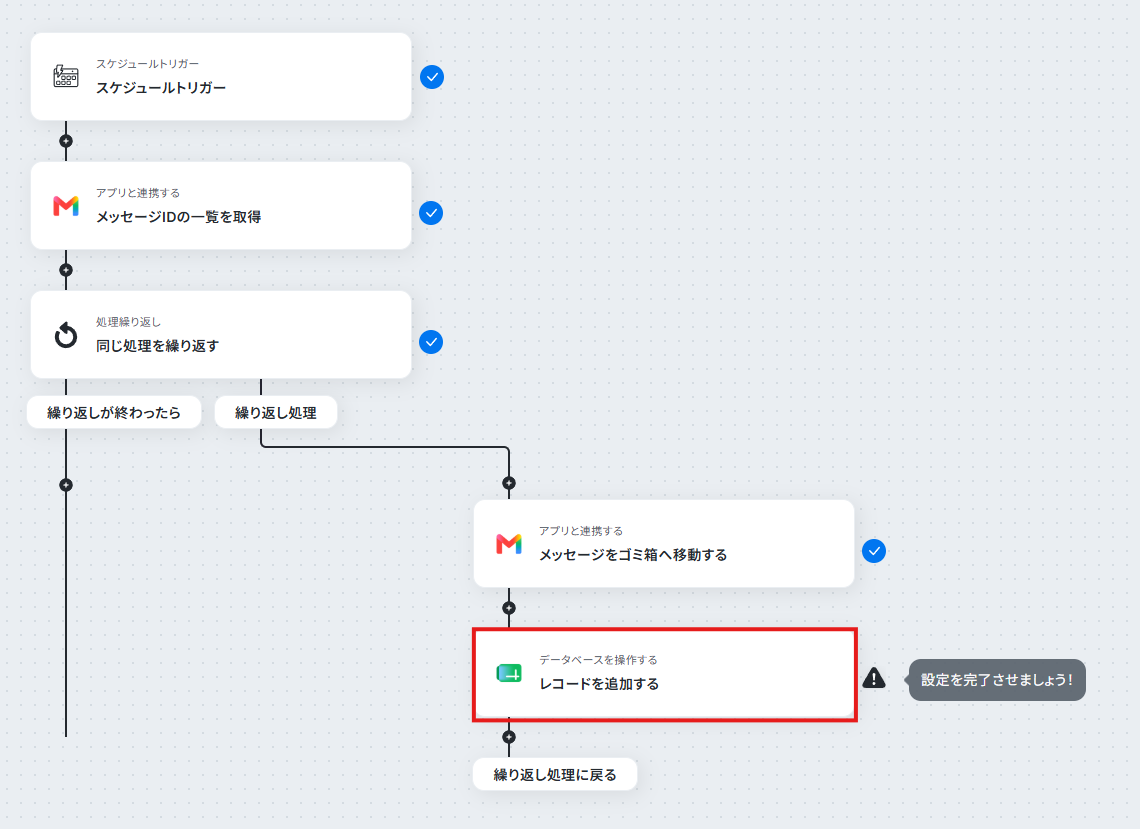
■フローボットの流れ- はじめに、GmailとGoogle スプレッドシートをYoomと連携します
- 次に、トリガーに「スケジュールトリガー」を設定し、定期的にフローを起動する日時を指定します
- オペレーションでGmailの「メッセージIDの一覧を取得」を選択し、ゴミ箱に移動したいメールの検索条件を設定します
- 続いて、オペレーションに「ループ機能」を設定し、取得したメールIDを一つずつ処理できるようにします
- ループ処理の中で、Gmailの「メッセージをゴミ箱へ移動する」アクションを設定し、対象のメールをゴミ箱に移動させます
- 最後に、同じくループ処理の中でGoogle スプレッドシートの「レコードを追加する」アクションを設定し、処理内容をログとして記録します
※「トリガー」:フロー起動のきっかけとなるアクション、「オペレーション」:トリガー起動後、フロー内で処理を行うアクション
■このワークフローのカスタムポイント- スケジュールトリガーでは、フローを起動するタイミングを「毎日AM8時」や「毎週月曜日」のように任意で設定してください
- Gmailの検索条件として、「特定の送信元」や「特定のラベル」など、ゴミ箱に移動させたいメールの条件を任意で設定可能です
- ループ機能では、前段のGmailで取得したメッセージIDの一覧を、繰り返し処理の対象として設定します
- Google スプレッドシートでログを記録する際に、書き込み先となるスプレッドシートやシート名を任意で指定してください
■注意事項- Gmail、Google スプレッドシートのそれぞれとYoomを連携してください。
- 「同じ処理を繰り返す」オペレーション間の操作は、パーソナルプラン以上でご利用いただける機能となっております。フリープランの場合は設定しているフローボットのオペレーションやデータコネクトはエラーとなりますので、ご注意ください。
- パーソナルプランなどの有料プランは、2週間の無料トライアルを行うことが可能です。無料トライアル中には制限対象のアプリや機能(オペレーション)を使用することができます。詳しくは、「料金プランのページ」をご参照ください。


■このテンプレートをおすすめする方
- 日々受信する大量のメールを手作業で整理しており、Gmailのゴミ箱管理を効率化したい方
- メルマガや通知など、特定の不要なメールを定期的に自動で削除したいと考えている方
- どのメールをゴミ箱に移動させたか、ログとして管理し、チームで共有したいと考えている方
■このテンプレートを使うメリット
- 定期的なスケジュールで不要なメールを自動でゴミ箱に移動するため、手作業でのGmailのゴミ箱管理にかかる時間を削減できます
- 手作業による重要なメールの誤削除や、削除漏れといったヒューマンエラーを防ぎ、確実なメール管理を実現します
■フローボットの流れ
- はじめに、GmailとGoogle スプレッドシートをYoomと連携します
- 次に、トリガーに「スケジュールトリガー」を設定し、定期的にフローを起動する日時を指定します
- オペレーションでGmailの「メッセージIDの一覧を取得」を選択し、ゴミ箱に移動したいメールの検索条件を設定します
- 続いて、オペレーションに「ループ機能」を設定し、取得したメールIDを一つずつ処理できるようにします
- ループ処理の中で、Gmailの「メッセージをゴミ箱へ移動する」アクションを設定し、対象のメールをゴミ箱に移動させます
- 最後に、同じくループ処理の中でGoogle スプレッドシートの「レコードを追加する」アクションを設定し、処理内容をログとして記録します
■このワークフローのカスタムポイント
- スケジュールトリガーでは、フローを起動するタイミングを「毎日AM8時」や「毎週月曜日」のように任意で設定してください
- Gmailの検索条件として、「特定の送信元」や「特定のラベル」など、ゴミ箱に移動させたいメールの条件を任意で設定可能です
- ループ機能では、前段のGmailで取得したメッセージIDの一覧を、繰り返し処理の対象として設定します
- Google スプレッドシートでログを記録する際に、書き込み先となるスプレッドシートやシート名を任意で指定してください
■注意事項
- Gmail、Google スプレッドシートのそれぞれとYoomを連携してください。
- 「同じ処理を繰り返す」オペレーション間の操作は、パーソナルプラン以上でご利用いただける機能となっております。フリープランの場合は設定しているフローボットのオペレーションやデータコネクトはエラーとなりますので、ご注意ください。
- パーソナルプランなどの有料プランは、2週間の無料トライアルを行うことが可能です。無料トライアル中には制限対象のアプリや機能(オペレーション)を使用することができます。詳しくは、「料金プランのページ」をご参照ください。
Gmailの不要メールを自動でゴミ箱に移動・記録するフローを作ってみよう
それではここから代表的な例として、定期的にGmailから特定の条件に合致する不要なメールを取得し、自動でゴミ箱へ移動させ、その操作ログをGoogle スプレッドシートへ記録するフローを解説します!ここではYoomを使用してノーコードで設定をしていくので、もしまだYoomのアカウントをお持ちでない場合は、こちらの登録フォームからアカウントを発行しておきましょう。
※今回連携するアプリの公式サイト:Gmail/Google スプレッドシート
[Yoomとは]
フローの作成方法
今回は大きく分けて以下のプロセスで作成します。- GmailとGoogle スプレッドシートのマイアプリ連携
- テンプレートをコピー
- スケジュールトリガーの設定とGmail・Google スプレッドシートのアクション設定
- トリガーをONにし、フローが起動するかを確認
■概要Gmailの受信トレイに溜まり続ける不要なメールの整理に、時間を取られていませんか。手作業によるメールの削除は手間がかかるだけでなく、重要なメールを誤ってゴミ箱に入れてしまうリスクも伴います。このワークフローを活用すれば、Gmailのゴミ箱管理が自動化され、指定した条件のメールを定期的にゴミ箱へ移動し、その処理ログをGoogle スプレッドシートに記録することが可能です。受信トレイを常に整理された状態に保ち、メール対応業務の効率化に繋がります。
■このテンプレートをおすすめする方- 日々受信する大量のメールを手作業で整理しており、Gmailのゴミ箱管理を効率化したい方
- メルマガや通知など、特定の不要なメールを定期的に自動で削除したいと考えている方
- どのメールをゴミ箱に移動させたか、ログとして管理し、チームで共有したいと考えている方
■このテンプレートを使うメリット- 定期的なスケジュールで不要なメールを自動でゴミ箱に移動するため、手作業でのGmailのゴミ箱管理にかかる時間を削減できます
- 手作業による重要なメールの誤削除や、削除漏れといったヒューマンエラーを防ぎ、確実なメール管理を実現します
■フローボットの流れ- はじめに、GmailとGoogle スプレッドシートをYoomと連携します
- 次に、トリガーに「スケジュールトリガー」を設定し、定期的にフローを起動する日時を指定します
- オペレーションでGmailの「メッセージIDの一覧を取得」を選択し、ゴミ箱に移動したいメールの検索条件を設定します
- 続いて、オペレーションに「ループ機能」を設定し、取得したメールIDを一つずつ処理できるようにします
- ループ処理の中で、Gmailの「メッセージをゴミ箱へ移動する」アクションを設定し、対象のメールをゴミ箱に移動させます
- 最後に、同じくループ処理の中でGoogle スプレッドシートの「レコードを追加する」アクションを設定し、処理内容をログとして記録します
※「トリガー」:フロー起動のきっかけとなるアクション、「オペレーション」:トリガー起動後、フロー内で処理を行うアクション
■このワークフローのカスタムポイント- スケジュールトリガーでは、フローを起動するタイミングを「毎日AM8時」や「毎週月曜日」のように任意で設定してください
- Gmailの検索条件として、「特定の送信元」や「特定のラベル」など、ゴミ箱に移動させたいメールの条件を任意で設定可能です
- ループ機能では、前段のGmailで取得したメッセージIDの一覧を、繰り返し処理の対象として設定します
- Google スプレッドシートでログを記録する際に、書き込み先となるスプレッドシートやシート名を任意で指定してください
■注意事項- Gmail、Google スプレッドシートのそれぞれとYoomを連携してください。
- 「同じ処理を繰り返す」オペレーション間の操作は、パーソナルプラン以上でご利用いただける機能となっております。フリープランの場合は設定しているフローボットのオペレーションやデータコネクトはエラーとなりますので、ご注意ください。
- パーソナルプランなどの有料プランは、2週間の無料トライアルを行うことが可能です。無料トライアル中には制限対象のアプリや機能(オペレーション)を使用することができます。詳しくは、「料金プランのページ」をご参照ください。
■このテンプレートをおすすめする方
- 日々受信する大量のメールを手作業で整理しており、Gmailのゴミ箱管理を効率化したい方
- メルマガや通知など、特定の不要なメールを定期的に自動で削除したいと考えている方
- どのメールをゴミ箱に移動させたか、ログとして管理し、チームで共有したいと考えている方
■このテンプレートを使うメリット
- 定期的なスケジュールで不要なメールを自動でゴミ箱に移動するため、手作業でのGmailのゴミ箱管理にかかる時間を削減できます
- 手作業による重要なメールの誤削除や、削除漏れといったヒューマンエラーを防ぎ、確実なメール管理を実現します
■フローボットの流れ
- はじめに、GmailとGoogle スプレッドシートをYoomと連携します
- 次に、トリガーに「スケジュールトリガー」を設定し、定期的にフローを起動する日時を指定します
- オペレーションでGmailの「メッセージIDの一覧を取得」を選択し、ゴミ箱に移動したいメールの検索条件を設定します
- 続いて、オペレーションに「ループ機能」を設定し、取得したメールIDを一つずつ処理できるようにします
- ループ処理の中で、Gmailの「メッセージをゴミ箱へ移動する」アクションを設定し、対象のメールをゴミ箱に移動させます
- 最後に、同じくループ処理の中でGoogle スプレッドシートの「レコードを追加する」アクションを設定し、処理内容をログとして記録します
■このワークフローのカスタムポイント
- スケジュールトリガーでは、フローを起動するタイミングを「毎日AM8時」や「毎週月曜日」のように任意で設定してください
- Gmailの検索条件として、「特定の送信元」や「特定のラベル」など、ゴミ箱に移動させたいメールの条件を任意で設定可能です
- ループ機能では、前段のGmailで取得したメッセージIDの一覧を、繰り返し処理の対象として設定します
- Google スプレッドシートでログを記録する際に、書き込み先となるスプレッドシートやシート名を任意で指定してください
■注意事項
- Gmail、Google スプレッドシートのそれぞれとYoomを連携してください。
- 「同じ処理を繰り返す」オペレーション間の操作は、パーソナルプラン以上でご利用いただける機能となっております。フリープランの場合は設定しているフローボットのオペレーションやデータコネクトはエラーとなりますので、ご注意ください。
- パーソナルプランなどの有料プランは、2週間の無料トライアルを行うことが可能です。無料トライアル中には制限対象のアプリや機能(オペレーション)を使用することができます。詳しくは、「料金プランのページ」をご参照ください。
ステップ1:GmailとGoogle スプレッドシートをマイアプリ連携
ここでは、Yoomとそれぞれのアプリを連携して、操作が行えるようにしていきます。Gmailのマイアプリ連携
以下をご確認ください。Google スプレッドシートのマイアプリ連携
以下をご確認ください。ステップ2:テンプレートをコピーする
続いてYoomのテンプレートをコピーします。以下バナーの「試してみる」をクリックしましょう。※オペレーション数が5つを越えるワークフローは、ミニプラン以上のプランで作成可能です。フリープランの場合はワークフローが起動しないため、ご注意ください。
■概要Gmailの受信トレイに溜まり続ける不要なメールの整理に、時間を取られていませんか。手作業によるメールの削除は手間がかかるだけでなく、重要なメールを誤ってゴミ箱に入れてしまうリスクも伴います。このワークフローを活用すれば、Gmailのゴミ箱管理が自動化され、指定した条件のメールを定期的にゴミ箱へ移動し、その処理ログをGoogle スプレッドシートに記録することが可能です。受信トレイを常に整理された状態に保ち、メール対応業務の効率化に繋がります。
■このテンプレートをおすすめする方- 日々受信する大量のメールを手作業で整理しており、Gmailのゴミ箱管理を効率化したい方
- メルマガや通知など、特定の不要なメールを定期的に自動で削除したいと考えている方
- どのメールをゴミ箱に移動させたか、ログとして管理し、チームで共有したいと考えている方
■このテンプレートを使うメリット- 定期的なスケジュールで不要なメールを自動でゴミ箱に移動するため、手作業でのGmailのゴミ箱管理にかかる時間を削減できます
- 手作業による重要なメールの誤削除や、削除漏れといったヒューマンエラーを防ぎ、確実なメール管理を実現します
■フローボットの流れ- はじめに、GmailとGoogle スプレッドシートをYoomと連携します
- 次に、トリガーに「スケジュールトリガー」を設定し、定期的にフローを起動する日時を指定します
- オペレーションでGmailの「メッセージIDの一覧を取得」を選択し、ゴミ箱に移動したいメールの検索条件を設定します
- 続いて、オペレーションに「ループ機能」を設定し、取得したメールIDを一つずつ処理できるようにします
- ループ処理の中で、Gmailの「メッセージをゴミ箱へ移動する」アクションを設定し、対象のメールをゴミ箱に移動させます
- 最後に、同じくループ処理の中でGoogle スプレッドシートの「レコードを追加する」アクションを設定し、処理内容をログとして記録します
※「トリガー」:フロー起動のきっかけとなるアクション、「オペレーション」:トリガー起動後、フロー内で処理を行うアクション
■このワークフローのカスタムポイント- スケジュールトリガーでは、フローを起動するタイミングを「毎日AM8時」や「毎週月曜日」のように任意で設定してください
- Gmailの検索条件として、「特定の送信元」や「特定のラベル」など、ゴミ箱に移動させたいメールの条件を任意で設定可能です
- ループ機能では、前段のGmailで取得したメッセージIDの一覧を、繰り返し処理の対象として設定します
- Google スプレッドシートでログを記録する際に、書き込み先となるスプレッドシートやシート名を任意で指定してください
■注意事項- Gmail、Google スプレッドシートのそれぞれとYoomを連携してください。
- 「同じ処理を繰り返す」オペレーション間の操作は、パーソナルプラン以上でご利用いただける機能となっております。フリープランの場合は設定しているフローボットのオペレーションやデータコネクトはエラーとなりますので、ご注意ください。
- パーソナルプランなどの有料プランは、2週間の無料トライアルを行うことが可能です。無料トライアル中には制限対象のアプリや機能(オペレーション)を使用することができます。詳しくは、「料金プランのページ」をご参照ください。
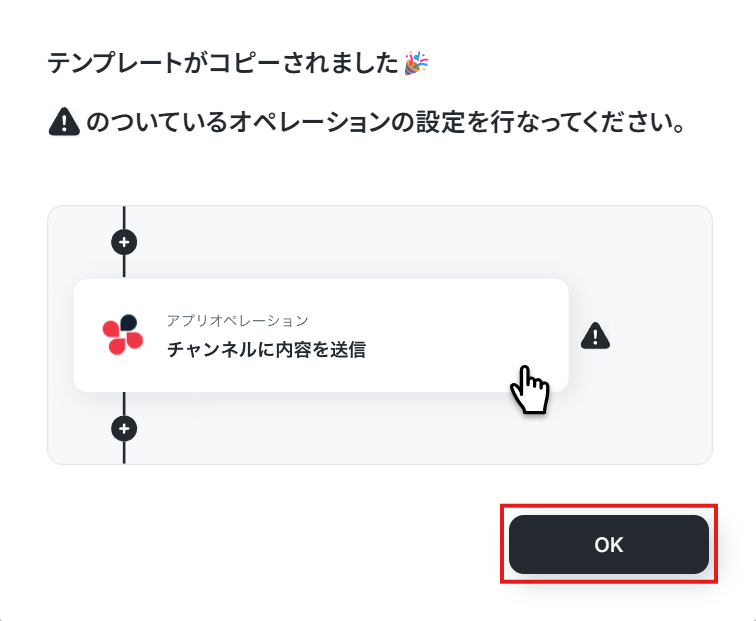
以下のような画面が表示されたらテンプレートのコピーは完了です。OKをクリックして設定を進めましょう。■このテンプレートをおすすめする方
- 日々受信する大量のメールを手作業で整理しており、Gmailのゴミ箱管理を効率化したい方
- メルマガや通知など、特定の不要なメールを定期的に自動で削除したいと考えている方
- どのメールをゴミ箱に移動させたか、ログとして管理し、チームで共有したいと考えている方
■このテンプレートを使うメリット
- 定期的なスケジュールで不要なメールを自動でゴミ箱に移動するため、手作業でのGmailのゴミ箱管理にかかる時間を削減できます
- 手作業による重要なメールの誤削除や、削除漏れといったヒューマンエラーを防ぎ、確実なメール管理を実現します
■フローボットの流れ
- はじめに、GmailとGoogle スプレッドシートをYoomと連携します
- 次に、トリガーに「スケジュールトリガー」を設定し、定期的にフローを起動する日時を指定します
- オペレーションでGmailの「メッセージIDの一覧を取得」を選択し、ゴミ箱に移動したいメールの検索条件を設定します
- 続いて、オペレーションに「ループ機能」を設定し、取得したメールIDを一つずつ処理できるようにします
- ループ処理の中で、Gmailの「メッセージをゴミ箱へ移動する」アクションを設定し、対象のメールをゴミ箱に移動させます
- 最後に、同じくループ処理の中でGoogle スプレッドシートの「レコードを追加する」アクションを設定し、処理内容をログとして記録します
■このワークフローのカスタムポイント
- スケジュールトリガーでは、フローを起動するタイミングを「毎日AM8時」や「毎週月曜日」のように任意で設定してください
- Gmailの検索条件として、「特定の送信元」や「特定のラベル」など、ゴミ箱に移動させたいメールの条件を任意で設定可能です
- ループ機能では、前段のGmailで取得したメッセージIDの一覧を、繰り返し処理の対象として設定します
- Google スプレッドシートでログを記録する際に、書き込み先となるスプレッドシートやシート名を任意で指定してください
■注意事項
- Gmail、Google スプレッドシートのそれぞれとYoomを連携してください。
- 「同じ処理を繰り返す」オペレーション間の操作は、パーソナルプラン以上でご利用いただける機能となっております。フリープランの場合は設定しているフローボットのオペレーションやデータコネクトはエラーとなりますので、ご注意ください。
- パーソナルプランなどの有料プランは、2週間の無料トライアルを行うことが可能です。無料トライアル中には制限対象のアプリや機能(オペレーション)を使用することができます。詳しくは、「料金プランのページ」をご参照ください。
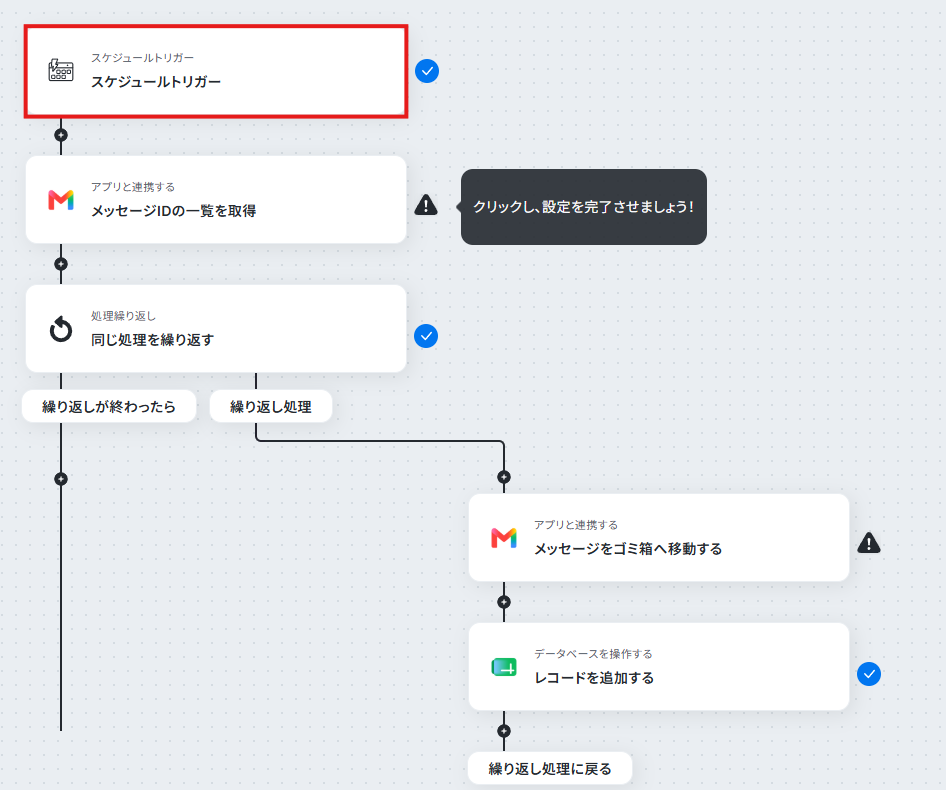
ステップ3:スケジュールトリガーの設定を行う
Yoomのワークフローを動かす引き金となるアクションのことを「アプリトリガー」と呼びます。
まずはこのワークフローでトリガーになっている、スケジュールトリガーを設定していきましょう。
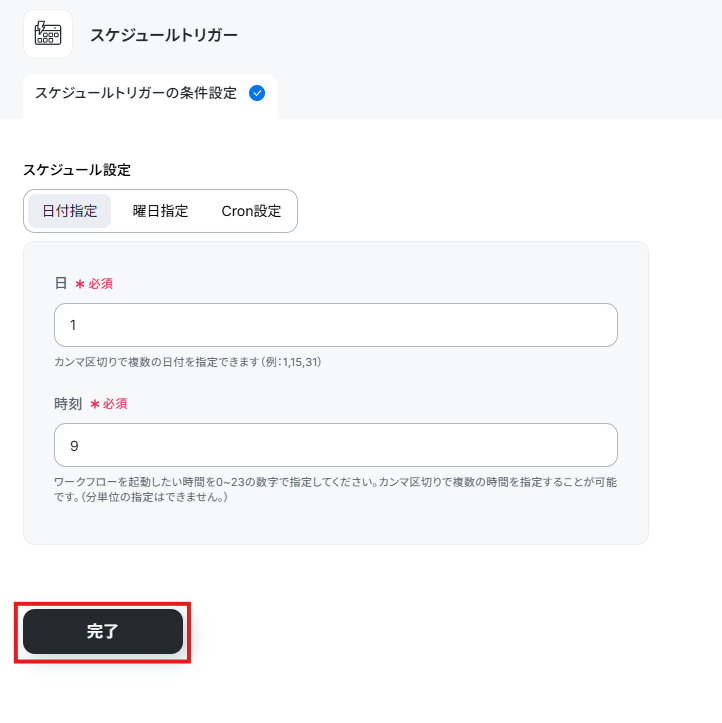
このフローは以下のように毎月1日の朝9時に起動する設定にしています。
設定が行えていることを確認したら、「完了」ボタンをクリックしてください。
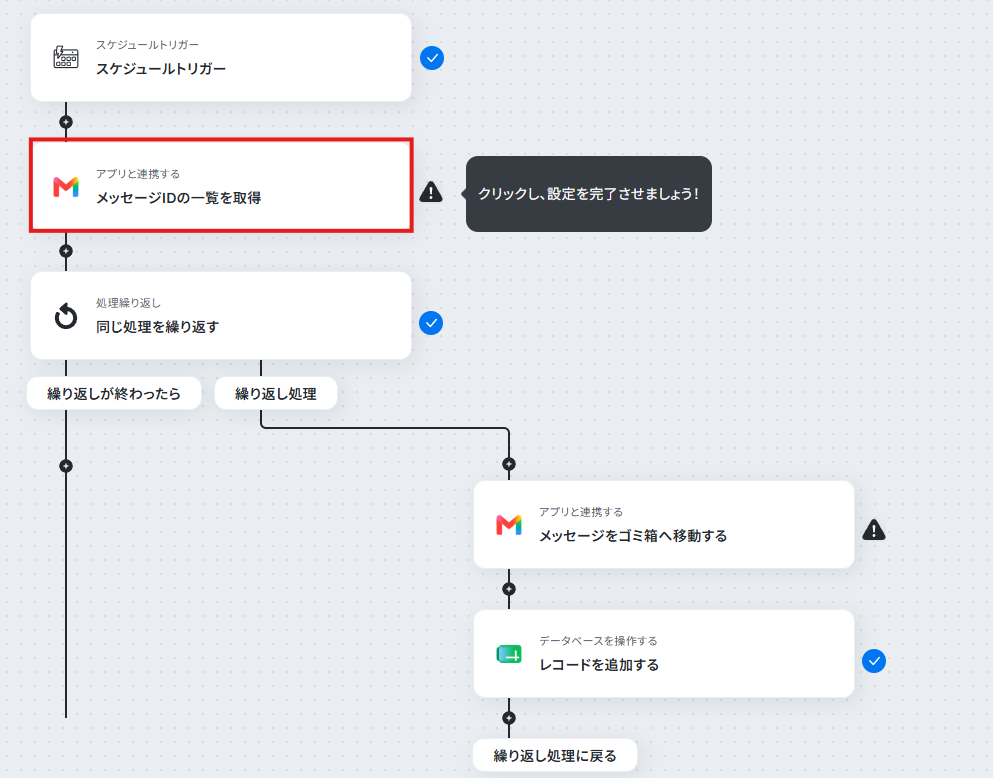
ステップ4:ゴミ箱に移動したいメールのメッセージIDを取得する
次にゴミ箱に移動したいメールのメッセージIDを取得します。「メッセージIDの一覧を取得」をクリックしてください。※メッセージIDとは?:GmailのメッセージID(Message-ID)は、メールを識別するIDで、メールのソースの最上部に記載されており、メールの配信状況確認や特定のメール検索に利用できます。
※Gmailの検索ボックスに Message-ID:<コピーしたID> と入力して検索すると、そのメールを特定できます。
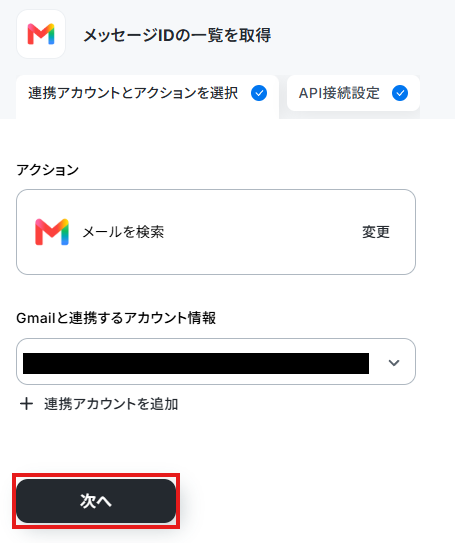
アクションと連携アカウントを確認していきます。
アクションはデフォルト設定のまま、アカウント情報は、連携したいアカウントが選択されているか確認してください。問題なければ「次へ」をクリックしましょう。
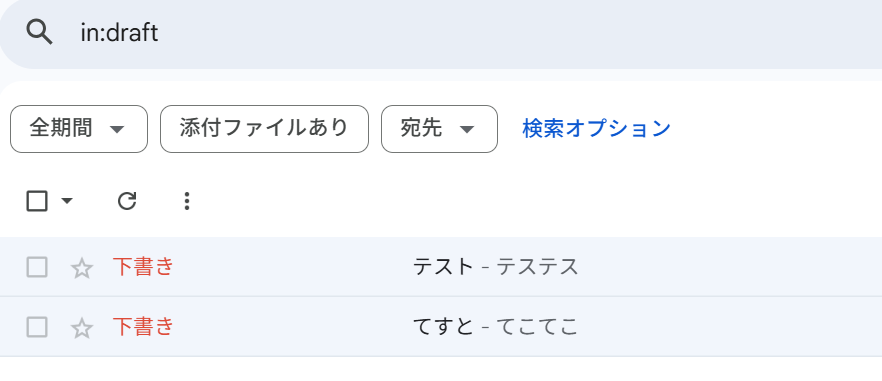
今回はDRAFTに保存されている以下のメールをゴミ箱に移していきます。
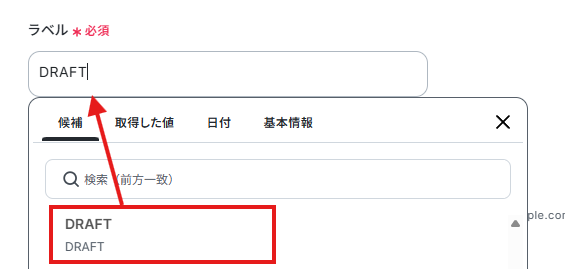
ゴミ箱に移動したいメールに紐づいているラベルを「候補」より入力します。
今回はDRAFTにしましたが、用途に応じて変更してください。
特定の送信者のメールだけゴミ箱に移したいなど、さらに絞り込みが必要な場合は、検索クエリを設定ページの注釈に倣って入力してください。

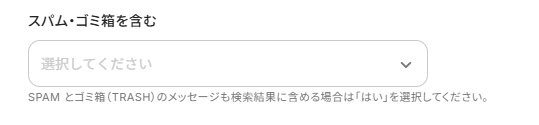
スパム・ゴミ箱を含むかどうかは、今回特に含めなくてよいので空欄のままにしてあります。
ここまで設定したらテストボタンをクリックしてください。
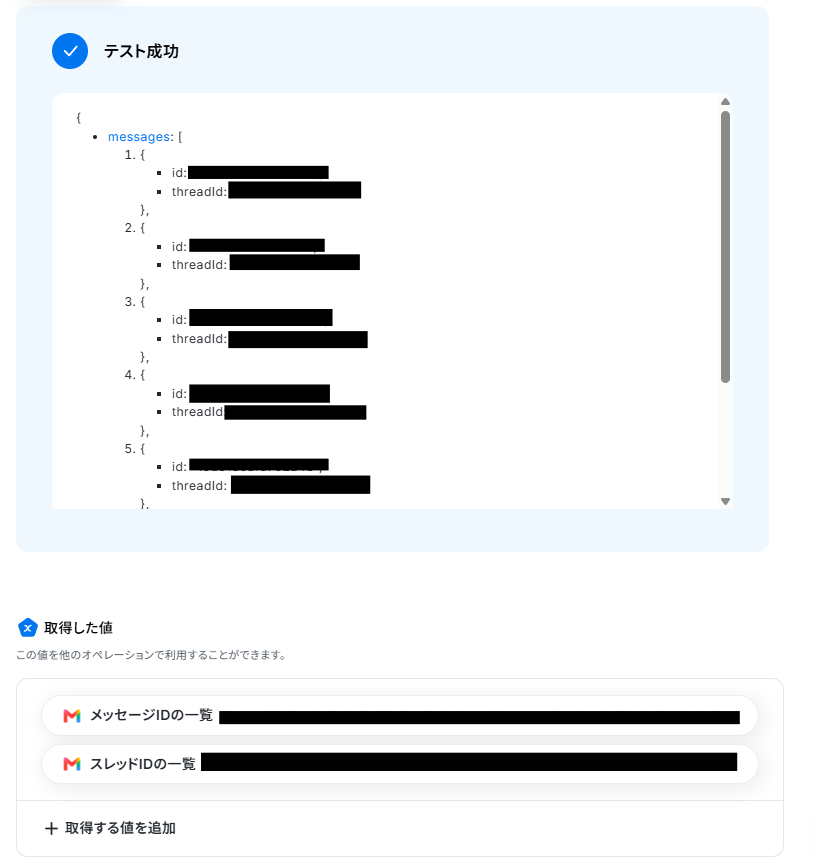
テストが成功し、取得した値が入ればOKです。これでメッセージIDを取得できました。
※取得した値とは?
取得した値とは、トリガーやオペレーション設定時に、「テスト」を実行して取得した値のことを指します。
取得した値は、後続のオペレーション設定時の値として利用でき、ワークフローを起動する度に、変動した値となります。詳しくは以下をご覧ください。
ステップ5:同じ処理を繰り返す
※「同じ処理を繰り返す」オペレーションを使う場合は、チームプランまたはサクセスプランが必要です。フリープラン・ミニプランだと、設定してもエラーになってしまうのでご注意ください。※チームプランやサクセスプランなどの有料プランには、2週間の無料トライアルがついています。トライアル期間中は、通常は制限されるアプリや機能(オペレーション)も問題なく使えるので、この機会にぜひ試してみましょう!
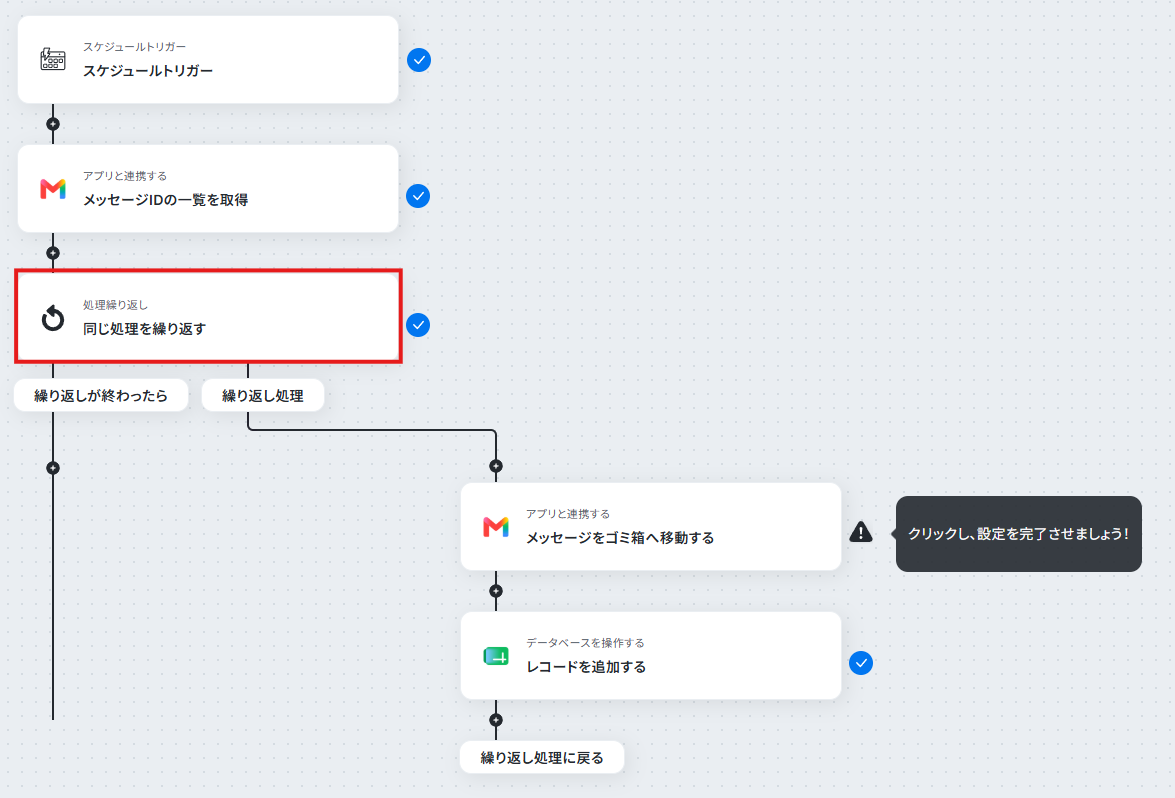
一気に取得した複数のファイルを順番に処理するために、繰り返し設定を行います。
「同じ処理を繰り返す」をクリックしてください。
「繰り返し対象の取得した値」が以下のようになっているか確認しましょう。確認ができましたら、「完了」ボタンをクリックしてください。 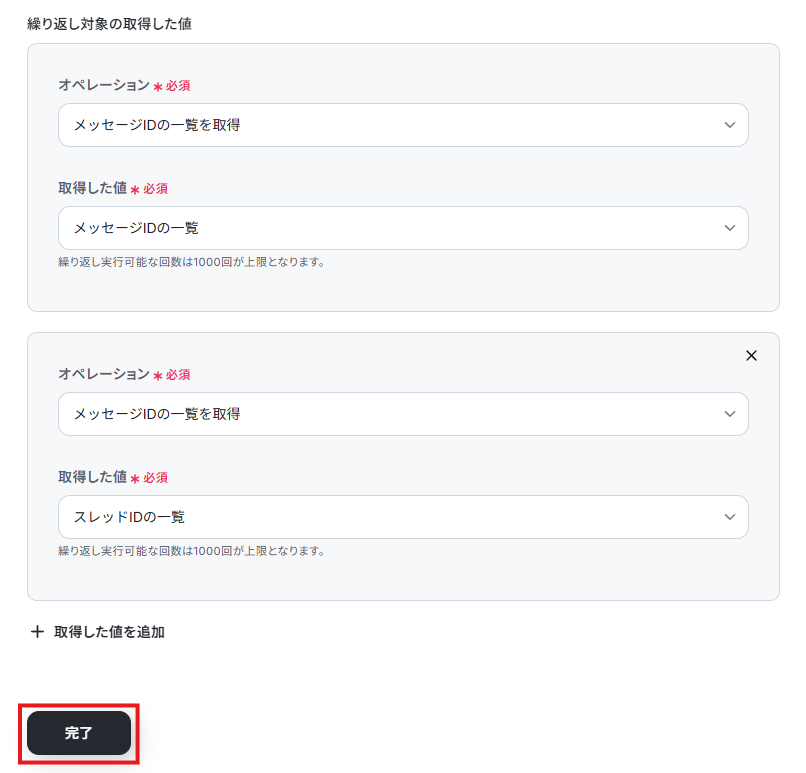
ステップ6:メールをゴミ箱に移動する
実際にメールをゴミ箱に移動していきます。「メッセージをゴミ箱に移動する」をクリックしてください。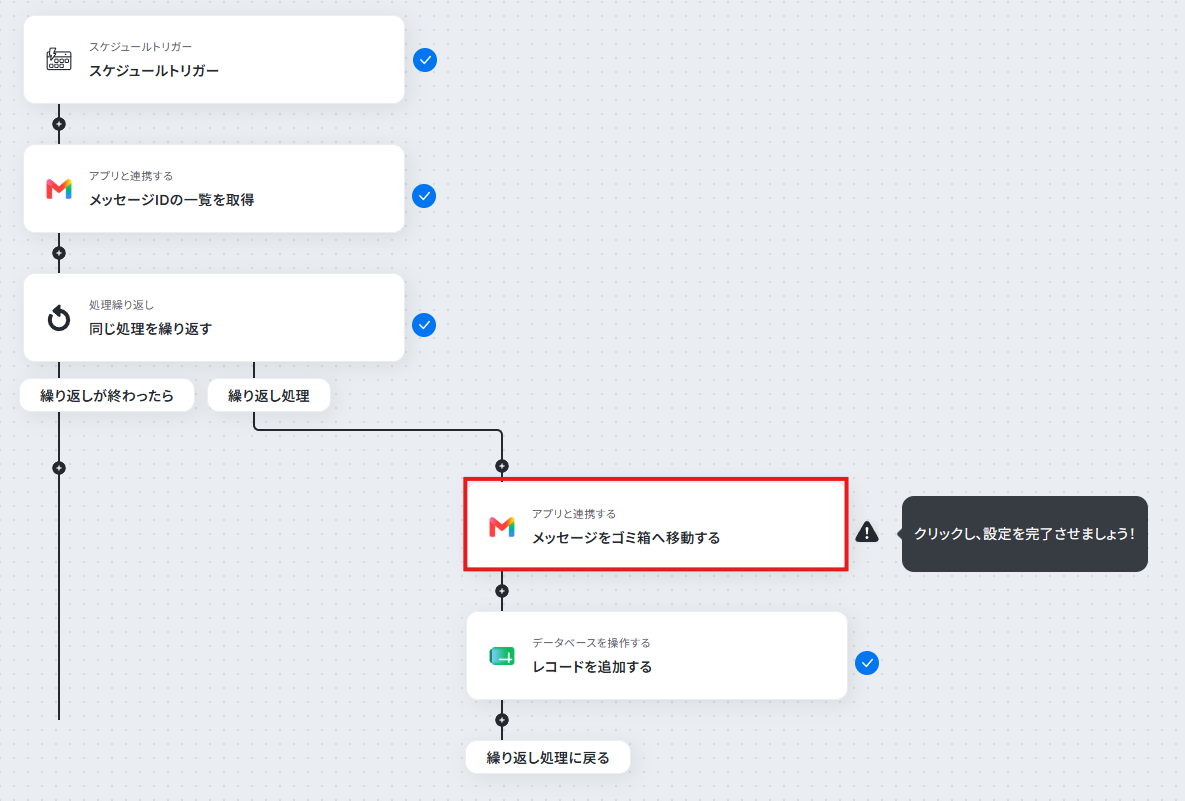
アクションと連携アカウントを確認していきます。
アクションはデフォルト設定のまま、アカウント情報は、連携したいアカウントが選択されているか確認してください。問題なければ「次へ」をクリックしましょう。
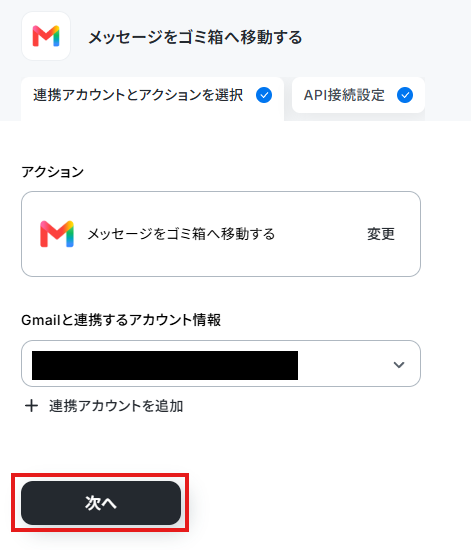
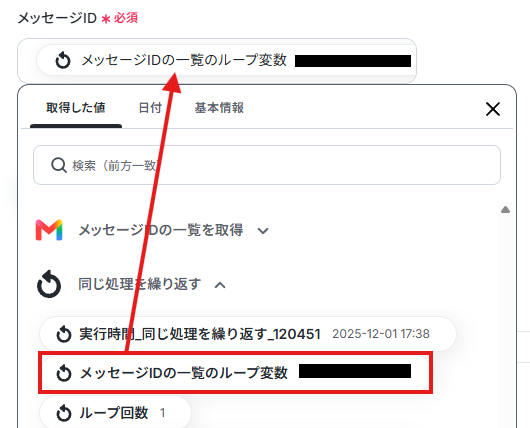
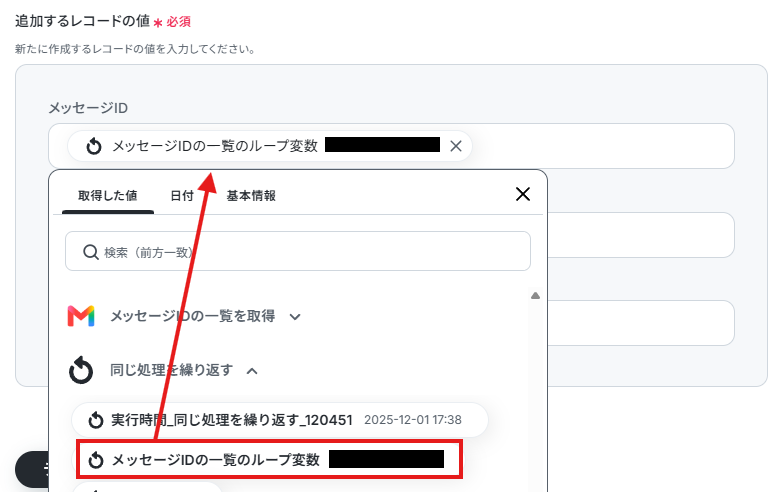
メッセージIDには、「同じ処理を繰り返す」で取得した値から「メッセージIDの一覧のループ変数」を入力します。
取得した値を活用することで、固定値ではなく、トリガーが実行されるたびに最新の情報が反映できます。
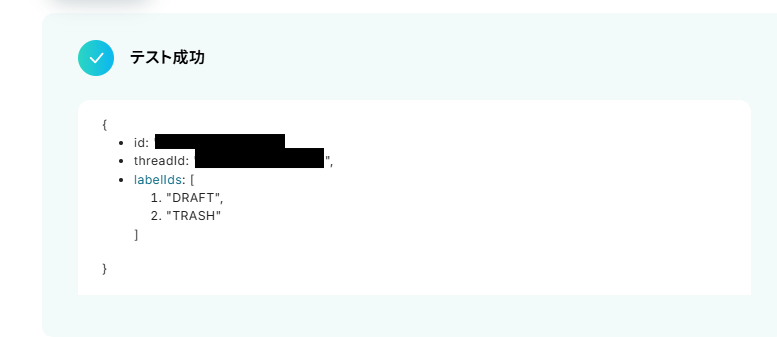
ここでテストボタンをクリックしてください。
テストが成功し、取得した値が入ればOKです。これでメッセージをゴミ箱に移動できました。
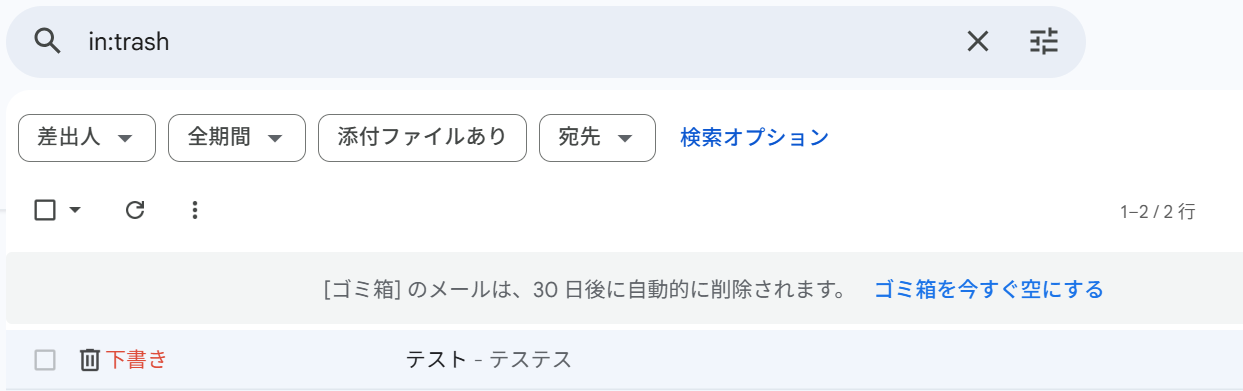
Gmailのゴミ箱を見てみると、メールが移動しています。
ステップ7:ゴミ箱に移動したメールのログをGoogle スプレッドシートに記録する
最後にゴミ箱に移動したメールのログをGoogle スプレッドシートに記録します。
「レコードを追加する」をクリックしてください。
【Google スプレッドシート】データベースを操作するオペレーションについてもあわせてご確認ください。
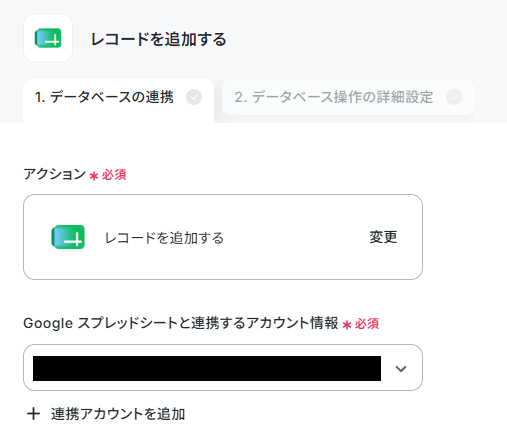
アクションと連携アカウントを確認していきます。
アクションはデフォルト設定のまま、アカウント情報は、連携したいアカウントが選択されているか確認してください。
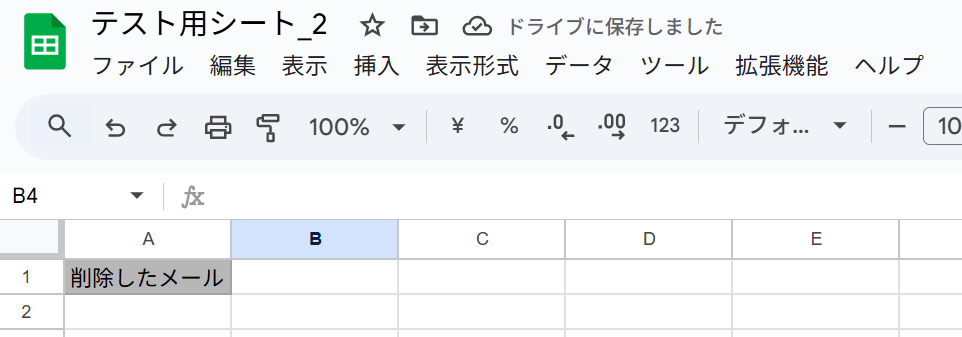
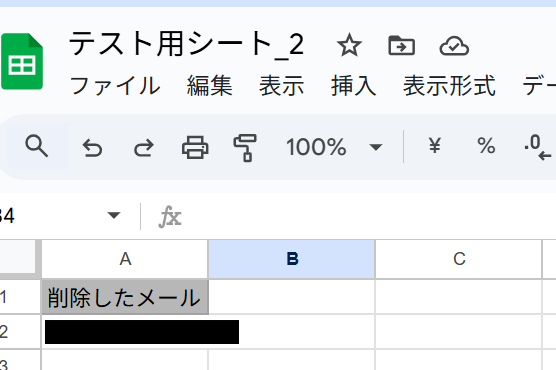
今回は以下のような記録用シートを、Google スプレッドシートに作成しています。
Googleスプレッドシートの表やヘッダーに関する注意点を参考に作成してください。
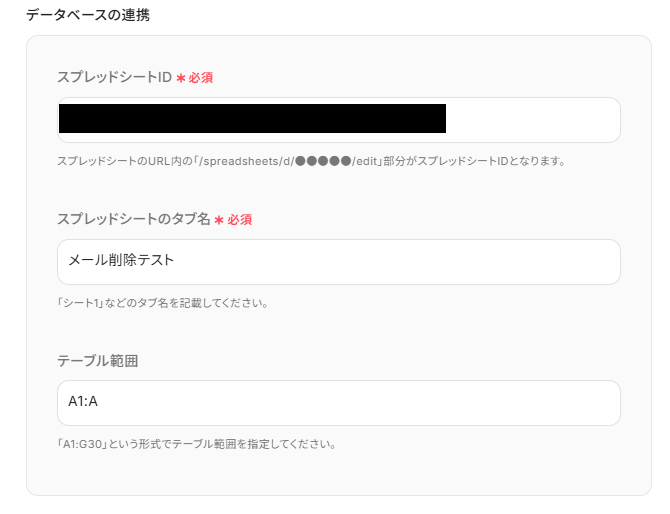
「データベースの連携」箇所で、上記のGoogle スプレッドシートを候補から選択していきます。シートIDも同様に候補から指定してください。
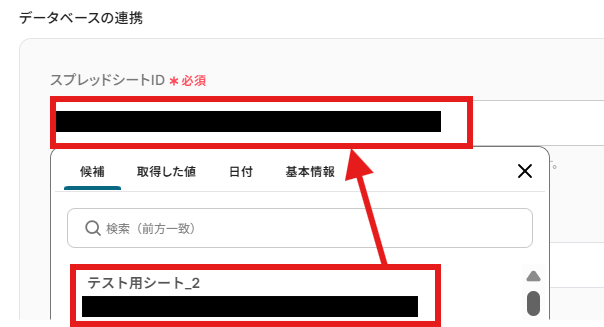
テーブル範囲はシートに値が入っている範囲の「A1:A」としました。
ここまで設定したら「次へ」ボタンをクリックしてください。
追加するレコードの値は「メッセージIDのループ変数」を取得した値より入力してください。
設定が終わったらテストボタンをクリックしてください。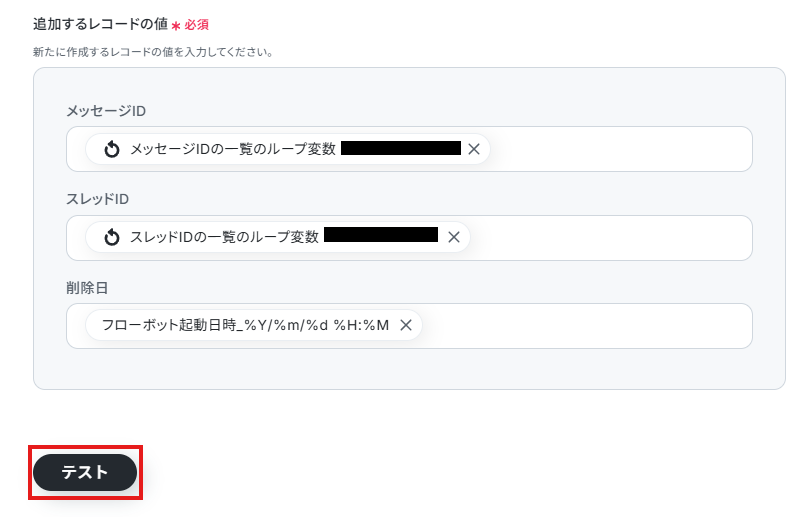
テストが成功すればOKです。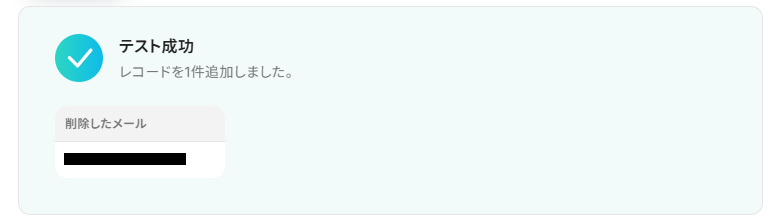
該当のGoogle スプレッドシートも見に行きましょう。ゴミ箱に移動したメールのメッセージIDが記録されています。
ステップ8:トリガーをONにして動作確認
お疲れ様でした!これですべての設定が完了です。
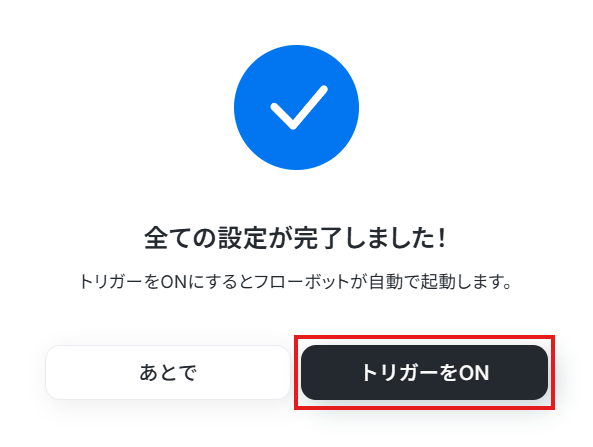
設定が完了すると以下のようなメニューが表示されるので、トリガーをONにします。
動作確認をしてみましょう。
Gmailを活用したその他の自動化例
Yoomでは、Gmailを活用した様々な自動化を実現できます。ここでは、Gmailに関連する他のテンプレートをいくつかご紹介します。AIによる感情分析や自動翻訳、PDF書類の一括送付をGmail連携で実現できます。
SalesforceやHubSpotとの自動メール送信、Sansanへの名刺登録、定期的な期日リマインドまで、メールを起点とした業務を高度に自動化します。
■概要HubSpotに新しいコンタクトが登録されるたびに、担当者への通知やサンクスメールなどを手動で送信するのは手間ではないでしょうか。特に迅速な対応が求められる場面では、対応漏れや遅延が機会損失に繋がることもあります。このワークフローを活用すれば、HubSpotへのコンタTクト登録をきっかけにGmailからのメール送信を自動化でき、こうした課題をスムーズに解消します。
■このテンプレートをおすすめする方- HubSpotのコンタクト情報を基に、Gmailで手動メール送信を行っている営業担当者の方
- 新規コンタクト登録後のフォローアップを自動化し、顧客対応を迅速化したいマーケティング担当者の方
- HubSpotとGmailを連携させ、定型的なメール送信業務を効率化したいと考えている方
■このテンプレートを使うメリット- HubSpotにコンタクトが登録されると自動でGmailからメールが送信されるため、手作業での対応時間を短縮できます。
- 手作業による宛先の入力間違いや、重要な通知の送信漏れといったヒューマンエラーのリスクを軽減し、確実な情報伝達に繋がります。
■フローボットの流れ- はじめに、HubSpotとGmailをYoomと連携します。
- 次に、トリガーでHubSpotを選択し、「新しいコンタクトが作成されたら」というアクションを設定します。
- 最後に、オペレーションでGmailの「メールを送る」アクションを設定し、送信先や本文などを指定します。
※「トリガー」:フロー起動のきっかけとなるアクション、「オペレーション」:トリガー起動後、フロー内で処理を行うアクション
■このワークフローのカスタムポイント- Gmailのメール送信設定では、送信先(To, Cc, Bcc)や件名、本文を任意の内容で設定できます。
- メールの本文には、トリガーで取得したHubSpotのコンタクト情報(氏名や会社名など)を変数として埋め込むことが可能です。
■注意事項- HubSpot、GmailのそれぞれとYoomを連携してください。
- トリガーは5分、10分、15分、30分、60分の間隔で起動間隔を選択できます。
- プランによって最短の起動間隔が異なりますので、ご注意ください。
◼️概要
SalesforceとGmailを連携し、YoomのChrome拡張機能を利用して、Salesforceのリード情報ページからYoomのフローボットを1Clickで起動し、Gmailで定型メールを自動的に送信します。
定型メールの内容を自由に変更してご利用ください。
サービス資料などの添付ファイルも併せて送付することが可能です。
◼️注意事項
・Gmail、SalesforceそれぞれのアカウントとYoomを連携してご利用ください。
・YoomのChrome拡張機能をインストールしてご利用ください。
・Salesforceはチームプラン・サクセスプランでのみご利用いただけるアプリとなっております。フリープラン・ミニプランの場合は設定しているフローボットのオペレーションやデータコネクトはエラーとなりますので、ご注意ください。
・チームプランやサクセスプランなどの有料プランは、2週間の無料トライアルを行うことが可能です。無料トライアル中には制限対象のアプリを使用することができます。
■概要
Microsoft Dynamics365 Salesで新しいリードが登録されるたびに、関係者へ手動でメール通知を行う作業に手間を感じていませんか。定型的ながらも重要なこの作業は、本来注力すべきコア業務の時間を奪ってしまうことがあります。このワークフローを活用すれば、Microsoft Dynamics365 Salesでリードが作成されると同時に、Gmailから指定の宛先へ通知メールが自動送信されるため、こうした情報共有の課題を円滑に解決します。
■このテンプレートをおすすめする方
- Microsoft Dynamics365 Salesでのリード管理と迅速な情報共有を徹底したい営業担当者の方
- Gmailを使った手作業での定型的な通知業務に、時間的なロスや漏れを感じている方
- 営業チーム内の情報伝達を円滑にし、より戦略的な活動に時間を割きたいマネージャーの方
■このテンプレートを使うメリット
- Microsoft Dynamics365 Salesにリードが追加されると自動でメールが送信されるため、これまで通知作業にかかっていた時間を短縮することができます。
- 手作業による情報伝達が不要になることで、通知のし忘れや宛先の間違いといったヒューマンエラーを防ぎ、確実な情報共有を実現します。
■フローボットの流れ
- はじめに、Microsoft Dynamics365 SalesとGmailをYoomと連携します。
- 次に、トリガーでMicrosoft Dynamics365 Salesを選択し、「リードが作成されたら」というアクションを設定します。
- 最後に、オペレーションでGmailを選択し、「メールを送る」アクションを設定して、通知したい宛先やメール内容を構成します。
※「トリガー」:フロー起動のきっかけとなるアクション、「オペレーション」:トリガー起動後、フロー内で処理を行うアクション
■このワークフローのカスタムポイント
- Microsoft Dynamics365 Salesのトリガー設定では、ご利用の環境に応じたドメインを正しく設定してください。
- Gmailでメールを送るアクションでは、宛先(To, Cc, Bcc)を任意で指定できるほか、件名や本文に固定のテキストやMicrosoft Dynamics365 Salesから取得した情報を組み込めます。
■注意事項
- Microsoft Dynamics365 Sales、GmailのそれぞれとYoomを連携してください。
- Microsoft365(旧Office365)には、家庭向けプランと一般法人向けプラン(Microsoft365 Business)があり、一般法人向けプランに加入していない場合には認証に失敗する可能性があります。
■概要お見積り依頼や資料請求フォームから得た情報をもとに、都度書類を作成してメールで送付する作業は、手間がかかる上にミスも起こりがちではないでしょうか。このワークフローを活用すれば、Yoomのフォーム機能で受け付けた情報をトリガーとして、GoogleドキュメントやGoogle スプレッドシートから複数の書類を自動で作成し、PDF化してGmailで送信する一連の流れを自動化できます。
■このテンプレートをおすすめする方- フォームで受け付けた情報をもとに、手作業で書類作成やメール送信を行っている方
- 書類作成時の転記ミスや添付漏れといったヒューマンエラーを未然に防ぎたい方
- GoogleドキュメントやGoogle スプレッドシート、Gmailを使った定型業務を効率化したい方
■このテンプレートを使うメリット- フォームが送信されると書類作成からメール送信までが自動処理されるため、これまで手作業に費やしていた時間を短縮することができます。
- システムが自動で処理を行うため、手作業による情報の転記ミスや複数書類の作成漏れといったヒューマンエラーの防止に繋がります。
■フローボットの流れ- はじめに、Gmail、Googleドキュメント、Google スプレッドシートをYoomと連携します。
- 次に、トリガーでYoomのフォームトリガー機能を選択し、フォームが送信されたらフローが起動するよう設定します。
- オペレーションでGoogleドキュメントの「書類を発行する」アクションを設定し、フォームで受け付けた情報をもとに書類を作成します。
- 続いて、オペレーションでGoogle スプレッドシートの「書類を発行する」アクションを設定し、同様に書類を作成します。
- 最後に、オペレーションでGmailの「メールを送る」アクションを設定し、発行した書類をPDFとして添付して自動でメールを送信します。
※「トリガー」:フロー起動のきっかけとなるアクション、「オペレーション」:トリガー起動後、フロー内で処理を行うアクション
■このワークフローのカスタムポイント- Googleドキュメントの書類を発行するアクションで、事前に作成した雛形となる書類を連携し、フォームの入力項目を反映させるための置換文字列を任意で設定してください。
- Google スプレッドシートの書類を発行するアクションでも同様に、雛形となる書類を連携し、フォーム情報を反映させるための置換文字列をカスタマイズします。必要に応じて、このアクションを複数追加し、様々な書類を一括で発行することも可能です。
- Gmailでメールを送るアクションでは、送信先のメールアドレスやCc、Bcc、件名、本文などを任意の内容にカスタマイズしてください。フォームで受け付けた情報を件名や本文に差し込むこともできます。
■注意事項- Googleドキュメント、Google スプレッドシート、GmailのそれぞれとYoomを連携してください。
- 事前に書類の雛形を作成しておいてください。作成方法の詳細については、「「書類を発行する」の設定方法」をご参照ください。
- ダウンロード可能なファイル容量は最大300MBまでです。アプリの仕様によっては300MB未満になる可能性があるので、ご注意ください。
- トリガー、各オペレーションでの取り扱い可能なファイル容量の詳細は「ファイルの容量制限について」をご参照ください。
■概要顧客からの問い合わせメールに目を通し、その内容や温度感を一件ずつ手作業で確認するのは手間がかかるのではないでしょうか。 このワークフローを活用すれば、Gmailで特定のメールを受信した際に、その内容をAIが自動で感情分析し、結果をGoogle Chatへ通知できます。このようなフローを導入することで、問い合わせの優先順位付けがスムーズになり、顧客対応の質向上に繋がります。
■このテンプレートをおすすめする方- Gmailに届く大量の顧客からの問い合わせ対応を効率化したいカスタマーサポート担当者の方
- 本フローを活用して、顧客の声を迅速にサービス改善へ繋げたいと考えている方
- Google Chatをチームの主要なコミュニケーションツールとして利用しており、情報共有を自動化したい方
■このテンプレートを使うメリット- メールの受信から感情分析、チームへの共有までが自動化されるため、これまで手作業での確認に費やしていた時間を短縮できます
- AIが客観的な基準で感情を分析するため、担当者による判断のばらつきを防ぎ、対応品質の標準化に繋がります
■フローボットの流れ- はじめに、GmailとGoogle ChatをYoomと連携します
- 次に、トリガーでGmailを選択し、「特定のラベルのメールを受信したら」というアクションを設定します
- 次に、オペレーションでAI機能の「テキストを生成する」アクションを設定し、受信したメール本文の感情を分析させます
- 最後に、オペレーションでGoogle Chatの「メッセージを送信」アクションを設定し、AIによる分析結果を指定のスペースに通知します
※「トリガー」:フロー起動のきっかけとなるアクション、「オペレーション」:トリガー起動後、フロー内で処理を行うアクション
■このワークフローのカスタムポイント- Gmailのトリガー設定では、感情分析の対象とするメールを識別するためのラベルを任意で設定してください
- AI機能のテキスト生成オペレーションでは、メール内容から感情を分析するためのプロンプト(指示文)を自由にカスタマイズできます。ただし、プロンプトの文字数によって消費するタスク数が異なる点にご注意ください
- Google Chatへの通知設定では、通知先のスペースを任意に指定できます。また、メッセージ本文には固定のテキストだけでなく、前段のステップで取得したメールの件名やAIの分析結果などを変数として埋め込むことも可能です
■注意事項- Gmail、Google ChatのそれぞれとYoomを連携してください。
- Google Chatとの連携はGoogle Workspaceの場合のみ可能です。詳細は「Google Chatでスペースにメッセージを送る方法」を参照ください。
- トリガーは5分、10分、15分、30分、60分の間隔で起動間隔を選択できます。
- プランによって最短の起動間隔が異なりますので、ご注意ください。
■概要海外からの問い合わせメールがGmailに届くたび、手作業で翻訳し、タスク管理ツールに入力していませんか。この一連の作業は時間がかかるだけでなく、コピー&ペーストのミスや対応漏れの原因にもなりがちです。このワークフローを活用すれば、Gmailで特定のメールを受信するだけでDeepLでの自動翻訳、Trelloへのカード追加までを自動化できます。迅速かつ正確な多言語対応によって、業務の効率化を実現しましょう。
■このテンプレートをおすすめする方- Gmailで受信する海外からの問い合わせ対応に、時間や手間を感じている方
- DeepLでの翻訳結果をTrelloに手作業で転記し、タスク管理を行っている方
- 多言語での顧客対応を効率化し、チームでの情報共有を円滑にしたい方
■このテンプレートを使うメリット- Gmailでのメール受信から翻訳、Trelloへのカード作成までが自動化されるため、これまで手作業に費やしていた時間を短縮できます。
- 手動でのコピー&ペーストや情報転記が不要になるため、翻訳ミスや入力漏れといったヒューマンエラーのリスク軽減に繋がります。
■フローボットの流れ- Gmail、DeepL、TrelloをYoomと連携します。
- トリガーでGmailを選択し、「特定のラベルのメールを受信したら」というアクションを設定します。
- オペレーションでDeepLを選択し、「テキストを翻訳」のアクションを設定して、受信したメール本文などを翻訳します。
- オペレーションでTrelloを選択し、「新しいカードを作成」のアクションを設定し、翻訳したテキスト情報をもとにカードを追加します。
※「トリガー」:フロー起動のきっかけとなるアクション、「オペレーション」:トリガー起動後、フロー内で処理を行うアクション
■このワークフローのカスタムポイント- Gmailでのトリガー設定では、フローボットを起動するトリガーとなるメールのラベルを設定してください。
- DeepLのテキスト翻訳では、翻訳元・翻訳先の言語をそれぞれ設定することが可能です。
- Trelloでのカード作成では、カードを作成するリストを指定してください。
また、カードのタイトルや期日、説明などには、GmailやDeepLで取得した値を埋め込むことが可能です。
■注意事項- Gmail、DeepL、TrelloのそれぞれとYoomを連携してください。
- トリガーは5分、10分、15分、30分、60分の間隔で起動間隔を選択できます。
- プランによって最短の起動間隔が異なりますので、ご注意ください。
■概要
Gmailに届くお問い合わせなどをZendeskへ手作業で起票していませんか?この作業は単純ですが、対応漏れや入力ミスが許されず、大きな負担になりがちです。このワークフローを活用すれば、Gmailで特定のラベルが付いたメールを受信するだけで、Zendeskにチケットが自動で作成されるため、手作業による対応業務を効率化し、顧客対応の迅速化を実現します。
■このテンプレートをおすすめする方
- Gmail経由の問い合わせをZendeskで管理しているカスタマーサポート担当の方
- 手作業でのチケット起票による対応漏れや遅延の発生に課題を感じている方
- 問い合わせ対応業務を自動化し、チームの生産性を向上させたいと考えている方
■このテンプレートを使うメリット
- Gmailの受信をトリガーにZendeskのチケットが自動で作成されるため、手作業での転記やシステム間の画面遷移に費やしていた時間を短縮できます。
- 手作業による対応漏れや、メール内容の転記ミスといったヒューマンエラーを防ぎ、対応品質の安定化に繋がります。
■フローボットの流れ
- はじめに、GmailとZendeskをYoomと連携します。
- 次に、トリガーでGmailを選択し、「特定のラベルのメールを受信したら」アクションを設定します。
- 続いて、オペレーションでOCR機能の「テキストからデータを抽出する」を設定し、受信したメールの本文から必要な情報を抽出します。
- 最後に、オペレーションでZendeskの「チケットを作成」を設定し、前のステップで抽出した情報を件名や詳細にマッピングしてチケットを作成します。
※「トリガー」:フロー起動のきっかけとなるアクション、「オペレーション」:トリガー起動後、フロー内で処理を行うアクション
■このワークフローのカスタムポイント
- Gmailのトリガー設定では、フローを起動するきっかけとなるメールのラベルを任意で指定できます。また、フローの起動間隔も設定可能です。
- OCR機能の設定では、チケット作成に利用したい情報(例:氏名、会社名、問い合わせ内容など)を抽出項目として任意で設定します。対象のテキストには、トリガーで取得したメール本文などをアウトプットから指定できます。
- Zendeskでチケットを作成するアクションでは、利用しているZendeskのサブドメインを設定します。また、チケットの件名や詳細には、前のステップで抽出した情報を埋め込むなど、自由にカスタマイズが可能です。
■注意事項
- Gmail、ZendeskのそれぞれとYoomを連携してください。
- Zendeskはチームプラン・サクセスプランでのみご利用いただけるアプリとなっております。フリープラン・ミニプランの場合は設定しているフローボットのオペレーションやデータコネクトはエラーとなりますので、ご注意ください。
- チームプランやサクセスプランなどの有料プランは、2週間の無料トライアルを行うことが可能です。無料トライアル中には制限対象のアプリを使用することができます。
- トリガーは5分、10分、15分、30分、60分の間隔で起動間隔を選択できます。
- プランによって最短の起動間隔が異なりますので、ご注意ください。
■概要
オンラインでの名刺交換が増える中、画像で受け取った名刺情報を手作業で顧客管理システムに入力するのは手間がかかる作業ではないでしょうか。このワークフローを活用すれば、Gmailで受け取った名刺画像付きのメールをトリガーにOCR機能で情報を自動で読み取り、Sansanへ登録することが可能です。面倒な手入力をなくし、顧客情報の管理を効率化します。
■このテンプレートをおすすめする方
- Gmailで受け取った名刺画像をSansanに手作業で登録している方
- 名刺情報のデータ化に時間がかかり、本来の業務に集中できていない方
- 手入力による登録ミスや漏れをなくし、顧客情報管理を効率化したい方
■このテンプレートを使うメリット
- Gmailにメールが届くと自動で名刺情報がSansanに登録されるため、これまで手作業に費やしていた時間を短縮できます。
- 手作業でのデータ転記が不要になるため、入力間違いや登録漏れといったヒューマンエラーの発生を防ぎます。
■フローボットの流れ
- はじめに、GmailとSansanをYoomと連携します。
- 次に、トリガーでGmailを選択し、「特定のラベルのメールを受信したら」というアクションを設定することで、該当ラベルが付与されたメールの受信をきっかけにフローが起動するようにします。
- 続いて、オペレーションの分岐機能で、添付ファイルの有無などに応じた後続処理の条件を設定します。
- 次に、オペレーションのOCR機能で、メールに添付された名刺画像を読み取り、必要なテキスト情報を抽出します。
- 最後に、オペレーションでSansanの「名刺データを登録」アクションを設定し、OCR機能で抽出した情報を連携して登録します。
※「トリガー」:フロー起動のきっかけとなるアクション、「オペレーション」:トリガー起動後、フロー内で処理を行うアクション
■このワークフローのカスタムポイント
- 分岐機能では、前段のGmailトリガーで取得した情報を利用し、後続のオペレーションを分岐させるための条件を任意で設定できます。
- OCR機能では、読み取る対象ファイルや、会社名・氏名・メールアドレスといった抽出項目を自由にカスタマイズすることが可能です。
- Sansanへの登録アクションでは、固定のテキストを入力したり、前段のOCR機能で取得した情報を変数として埋め込んだりするなどの設定ができます。
■注意事項
- Gmail、SansanのそれぞれとYoomを連携してください。
- 「分岐する」はミニプラン以上、OCRのAIオペレーションおよびSansanとの連携はチームプラン・サクセスプランでのみご利用いただけます。その他のプランの場合は設定しているフローボットのオペレーションやデータコネクトはエラーとなりますので、ご注意ください。
- 有料プランは、2週間の無料トライアルを行うことが可能です。無料トライアル中には制限対象のアプリや機能(オペレーション)を使用することができます
- トリガーは5分、10分、15分、30分、60分の間隔で起動間隔を選択できます。
ご利用プランによって最短の起動間隔が異なりますので、ご注意ください。 - Gmailのラベル設定で添付ファイルの有無を登録している場合、「分岐する」オペレーションは不要となります。
- OCRデータは6,500文字以上のデータや文字が小さい場合などは読み取れない場合があるので、ご注意ください。
■概要毎週作成される議事録や報告書など、定期的なGoogleドキュメントの確認や要約、共有に手間を感じていませんか。このワークフローを活用することで、指定したスケジュールでGoogleドキュメントの情報をAIが自動で要約し、Gmailで関係者に通知する仕組みを構築できます。手作業による確認漏れや共有の遅れといった課題を削減し、重要な情報を効率的に共有することが可能です。■このテンプレートをおすすめする方- 毎週の定例会議議事録など、定期的なGoogleドキュメントの要約と共有を手作業で行っている方
- ドキュメントの定期的な処理を自動化したいと考えている方
- AIを活用して大量のドキュメントから効率的に情報を抽出し、チームの生産性を高めたい方
■このテンプレートを使うメリット- 指定したスケジュールで自動的に要約と通知が完了するため、ドキュメントの確認や共有に費やしていた時間を短縮できます
- 手作業による共有漏れや確認忘れを防ぎ、重要な情報が関係者へ確実に伝わる体制を構築することに繋がります
■フローボットの流れ- はじめに、Googleドキュメント、Gmail、Google DriveをYoomと連携します
- 次に、トリガーでスケジュールトリガー機能を選択し、毎週月曜の朝9時など、フローを起動したい日時を設定します
- 次に、オペレーションで、Google Driveの「特定フォルダ内のファイル・フォルダを検索」アクションを設定します
- 次に、オペレーションで、Googleドキュメントの「ドキュメントのコンテンツを取得する」アクションを設定し、前段で取得したドキュメントの情報を指定します
- 次に、オペレーションで、AI機能の「要約する」アクションを設定し、取得したドキュメントのコンテンツを要約します
- 最後に、オペレーションで、Gmailの「メールを送る」アクションを設定し、要約した内容を指定の宛先に送付します
※「トリガー」:フロー起動のきっかけとなるアクション、「オペレーション」:トリガー起動後、フロー内で処理を行うアクション■このワークフローのカスタムポイント- スケジュールトリガー機能では、毎週月曜の朝9時など、フローを起動したい日時を任意に設定してください
- Google Driveで検索対象とするフォルダは、任意のフォルダIDを指定することが可能です
- AI機能による要約では、要約の文字数や形式など、条件を任意にカスタマイズできます
- Gmailの送信設定では、通知先のメールアドレスや件名、本文などを自由に設定し、前段のAI機能で生成した要約内容などを本文に含めることも可能です
■注意事項- Google Drive、Googleドキュメント、GmailのそれぞれとYoomを連携してください。
■概要Google スプレッドシートで管理しているタスクの期日が迫ると、担当者へリマインドメールを送る業務は、定期的でありながら手間がかかる作業ではないでしょうか。
このワークフローを活用すれば、毎日決まった時間にGoogle スプレッドシートを確認し、期日を迎えたタスク情報を自動で取得、Gmailから担当者へリマインドメールを送信する一連の流れを自動化できます。これにより、手作業での対応を効率化し、タスクの抜け漏れを防ぎます。■このテンプレートをおすすめする方- Google スプレッドシートでタスク管理をしており、リマインド業務を自動化したい方
- Google スプレッドシートの自動化で実現できることを探しているチームリーダーの方
- 手作業でのメール送信による、確認漏れや送信ミスなどのヒューマンエラーを減らしたい方
■このテンプレートを使うメリット- 毎日自動でGoogle スプレッドシートから期日のタスクを取得しリマインドするため、これまで手作業で行っていた確認やメール作成の時間を短縮できます。
- 手作業によるタスクの確認漏れや、メールの送信忘れといったヒューマンエラーを防ぎ、重要な期日の遵守をサポートします。
■フローボットの流れ- はじめに、Google スプレッドシートとGmailをYoomと連携します。
- 次に、トリガーで「スケジュールトリガー」を選択し、「指定したスケジュールになったら」というアクションを設定し、毎日実行したい時刻を指定します。
- 次に、オペレーションでGoogle スプレッドシートの「複数のレコードを取得する」アクションを設定し、期日が今日になっているタスクの情報を取得します。
- 最後に、オペレーションでGmailの「メールを送る」アクションを設定し、取得したタスク情報をもとにリマインドメールを送信します。
※「トリガー」:フロー起動のきっかけとなるアクション、「オペレーション」:トリガー起動後、フロー内で処理を行うアクション■このワークフローのカスタムポイント- Google スプレッドシートのオペレーションでは、タスク情報を取得したい対象のファイル(スプレッドシートID)や、特定のシート名を任意で設定できます。
■注意事項- Google スプレッドシート、GmailのそれぞれとYoomを連携してください。
- トリガーは5分、10分、15分、30分、60分の間隔で起動間隔を選択できます。
- プランによって最短の起動間隔が異なりますので、ご注意ください。

■このテンプレートをおすすめする方
- HubSpotのコンタクト情報を基に、Gmailで手動メール送信を行っている営業担当者の方
- 新規コンタクト登録後のフォローアップを自動化し、顧客対応を迅速化したいマーケティング担当者の方
- HubSpotとGmailを連携させ、定型的なメール送信業務を効率化したいと考えている方
■このテンプレートを使うメリット
- HubSpotにコンタクトが登録されると自動でGmailからメールが送信されるため、手作業での対応時間を短縮できます。
- 手作業による宛先の入力間違いや、重要な通知の送信漏れといったヒューマンエラーのリスクを軽減し、確実な情報伝達に繋がります。
■フローボットの流れ
- はじめに、HubSpotとGmailをYoomと連携します。
- 次に、トリガーでHubSpotを選択し、「新しいコンタクトが作成されたら」というアクションを設定します。
- 最後に、オペレーションでGmailの「メールを送る」アクションを設定し、送信先や本文などを指定します。
■このワークフローのカスタムポイント
- Gmailのメール送信設定では、送信先(To, Cc, Bcc)や件名、本文を任意の内容で設定できます。
- メールの本文には、トリガーで取得したHubSpotのコンタクト情報(氏名や会社名など)を変数として埋め込むことが可能です。
■注意事項
- HubSpot、GmailのそれぞれとYoomを連携してください。
- トリガーは5分、10分、15分、30分、60分の間隔で起動間隔を選択できます。
- プランによって最短の起動間隔が異なりますので、ご注意ください。

◼️概要
SalesforceとGmailを連携し、YoomのChrome拡張機能を利用して、Salesforceのリード情報ページからYoomのフローボットを1Clickで起動し、Gmailで定型メールを自動的に送信します。
定型メールの内容を自由に変更してご利用ください。
サービス資料などの添付ファイルも併せて送付することが可能です。
◼️注意事項
・Gmail、SalesforceそれぞれのアカウントとYoomを連携してご利用ください。
・YoomのChrome拡張機能をインストールしてご利用ください。
・Salesforceはチームプラン・サクセスプランでのみご利用いただけるアプリとなっております。フリープラン・ミニプランの場合は設定しているフローボットのオペレーションやデータコネクトはエラーとなりますので、ご注意ください。
・チームプランやサクセスプランなどの有料プランは、2週間の無料トライアルを行うことが可能です。無料トライアル中には制限対象のアプリを使用することができます。

■概要
Microsoft Dynamics365 Salesで新しいリードが登録されるたびに、関係者へ手動でメール通知を行う作業に手間を感じていませんか。定型的ながらも重要なこの作業は、本来注力すべきコア業務の時間を奪ってしまうことがあります。このワークフローを活用すれば、Microsoft Dynamics365 Salesでリードが作成されると同時に、Gmailから指定の宛先へ通知メールが自動送信されるため、こうした情報共有の課題を円滑に解決します。
■このテンプレートをおすすめする方
- Microsoft Dynamics365 Salesでのリード管理と迅速な情報共有を徹底したい営業担当者の方
- Gmailを使った手作業での定型的な通知業務に、時間的なロスや漏れを感じている方
- 営業チーム内の情報伝達を円滑にし、より戦略的な活動に時間を割きたいマネージャーの方
■このテンプレートを使うメリット
- Microsoft Dynamics365 Salesにリードが追加されると自動でメールが送信されるため、これまで通知作業にかかっていた時間を短縮することができます。
- 手作業による情報伝達が不要になることで、通知のし忘れや宛先の間違いといったヒューマンエラーを防ぎ、確実な情報共有を実現します。
■フローボットの流れ
- はじめに、Microsoft Dynamics365 SalesとGmailをYoomと連携します。
- 次に、トリガーでMicrosoft Dynamics365 Salesを選択し、「リードが作成されたら」というアクションを設定します。
- 最後に、オペレーションでGmailを選択し、「メールを送る」アクションを設定して、通知したい宛先やメール内容を構成します。
※「トリガー」:フロー起動のきっかけとなるアクション、「オペレーション」:トリガー起動後、フロー内で処理を行うアクション
■このワークフローのカスタムポイント
- Microsoft Dynamics365 Salesのトリガー設定では、ご利用の環境に応じたドメインを正しく設定してください。
- Gmailでメールを送るアクションでは、宛先(To, Cc, Bcc)を任意で指定できるほか、件名や本文に固定のテキストやMicrosoft Dynamics365 Salesから取得した情報を組み込めます。
■注意事項
- Microsoft Dynamics365 Sales、GmailのそれぞれとYoomを連携してください。
- Microsoft365(旧Office365)には、家庭向けプランと一般法人向けプラン(Microsoft365 Business)があり、一般法人向けプランに加入していない場合には認証に失敗する可能性があります。
■このテンプレートをおすすめする方
- フォームで受け付けた情報をもとに、手作業で書類作成やメール送信を行っている方
- 書類作成時の転記ミスや添付漏れといったヒューマンエラーを未然に防ぎたい方
- GoogleドキュメントやGoogle スプレッドシート、Gmailを使った定型業務を効率化したい方
■このテンプレートを使うメリット
- フォームが送信されると書類作成からメール送信までが自動処理されるため、これまで手作業に費やしていた時間を短縮することができます。
- システムが自動で処理を行うため、手作業による情報の転記ミスや複数書類の作成漏れといったヒューマンエラーの防止に繋がります。
■フローボットの流れ
- はじめに、Gmail、Googleドキュメント、Google スプレッドシートをYoomと連携します。
- 次に、トリガーでYoomのフォームトリガー機能を選択し、フォームが送信されたらフローが起動するよう設定します。
- オペレーションでGoogleドキュメントの「書類を発行する」アクションを設定し、フォームで受け付けた情報をもとに書類を作成します。
- 続いて、オペレーションでGoogle スプレッドシートの「書類を発行する」アクションを設定し、同様に書類を作成します。
- 最後に、オペレーションでGmailの「メールを送る」アクションを設定し、発行した書類をPDFとして添付して自動でメールを送信します。
■このワークフローのカスタムポイント
- Googleドキュメントの書類を発行するアクションで、事前に作成した雛形となる書類を連携し、フォームの入力項目を反映させるための置換文字列を任意で設定してください。
- Google スプレッドシートの書類を発行するアクションでも同様に、雛形となる書類を連携し、フォーム情報を反映させるための置換文字列をカスタマイズします。必要に応じて、このアクションを複数追加し、様々な書類を一括で発行することも可能です。
- Gmailでメールを送るアクションでは、送信先のメールアドレスやCc、Bcc、件名、本文などを任意の内容にカスタマイズしてください。フォームで受け付けた情報を件名や本文に差し込むこともできます。
■注意事項
- Googleドキュメント、Google スプレッドシート、GmailのそれぞれとYoomを連携してください。
- 事前に書類の雛形を作成しておいてください。作成方法の詳細については、「「書類を発行する」の設定方法」をご参照ください。
- ダウンロード可能なファイル容量は最大300MBまでです。アプリの仕様によっては300MB未満になる可能性があるので、ご注意ください。
- トリガー、各オペレーションでの取り扱い可能なファイル容量の詳細は「ファイルの容量制限について」をご参照ください。

■このテンプレートをおすすめする方
- Gmailに届く大量の顧客からの問い合わせ対応を効率化したいカスタマーサポート担当者の方
- 本フローを活用して、顧客の声を迅速にサービス改善へ繋げたいと考えている方
- Google Chatをチームの主要なコミュニケーションツールとして利用しており、情報共有を自動化したい方
■このテンプレートを使うメリット
- メールの受信から感情分析、チームへの共有までが自動化されるため、これまで手作業での確認に費やしていた時間を短縮できます
- AIが客観的な基準で感情を分析するため、担当者による判断のばらつきを防ぎ、対応品質の標準化に繋がります
■フローボットの流れ
- はじめに、GmailとGoogle ChatをYoomと連携します
- 次に、トリガーでGmailを選択し、「特定のラベルのメールを受信したら」というアクションを設定します
- 次に、オペレーションでAI機能の「テキストを生成する」アクションを設定し、受信したメール本文の感情を分析させます
- 最後に、オペレーションでGoogle Chatの「メッセージを送信」アクションを設定し、AIによる分析結果を指定のスペースに通知します
■このワークフローのカスタムポイント
- Gmailのトリガー設定では、感情分析の対象とするメールを識別するためのラベルを任意で設定してください
- AI機能のテキスト生成オペレーションでは、メール内容から感情を分析するためのプロンプト(指示文)を自由にカスタマイズできます。ただし、プロンプトの文字数によって消費するタスク数が異なる点にご注意ください
- Google Chatへの通知設定では、通知先のスペースを任意に指定できます。また、メッセージ本文には固定のテキストだけでなく、前段のステップで取得したメールの件名やAIの分析結果などを変数として埋め込むことも可能です
■注意事項
- Gmail、Google ChatのそれぞれとYoomを連携してください。
- Google Chatとの連携はGoogle Workspaceの場合のみ可能です。詳細は「Google Chatでスペースにメッセージを送る方法」を参照ください。
- トリガーは5分、10分、15分、30分、60分の間隔で起動間隔を選択できます。
- プランによって最短の起動間隔が異なりますので、ご注意ください。

■このテンプレートをおすすめする方
- Gmailで受信する海外からの問い合わせ対応に、時間や手間を感じている方
- DeepLでの翻訳結果をTrelloに手作業で転記し、タスク管理を行っている方
- 多言語での顧客対応を効率化し、チームでの情報共有を円滑にしたい方
■このテンプレートを使うメリット
- Gmailでのメール受信から翻訳、Trelloへのカード作成までが自動化されるため、これまで手作業に費やしていた時間を短縮できます。
- 手動でのコピー&ペーストや情報転記が不要になるため、翻訳ミスや入力漏れといったヒューマンエラーのリスク軽減に繋がります。
■フローボットの流れ
- Gmail、DeepL、TrelloをYoomと連携します。
- トリガーでGmailを選択し、「特定のラベルのメールを受信したら」というアクションを設定します。
- オペレーションでDeepLを選択し、「テキストを翻訳」のアクションを設定して、受信したメール本文などを翻訳します。
- オペレーションでTrelloを選択し、「新しいカードを作成」のアクションを設定し、翻訳したテキスト情報をもとにカードを追加します。
■このワークフローのカスタムポイント
- Gmailでのトリガー設定では、フローボットを起動するトリガーとなるメールのラベルを設定してください。
- DeepLのテキスト翻訳では、翻訳元・翻訳先の言語をそれぞれ設定することが可能です。
- Trelloでのカード作成では、カードを作成するリストを指定してください。
また、カードのタイトルや期日、説明などには、GmailやDeepLで取得した値を埋め込むことが可能です。
■注意事項
- Gmail、DeepL、TrelloのそれぞれとYoomを連携してください。
- トリガーは5分、10分、15分、30分、60分の間隔で起動間隔を選択できます。
- プランによって最短の起動間隔が異なりますので、ご注意ください。

■概要
Gmailに届くお問い合わせなどをZendeskへ手作業で起票していませんか?この作業は単純ですが、対応漏れや入力ミスが許されず、大きな負担になりがちです。このワークフローを活用すれば、Gmailで特定のラベルが付いたメールを受信するだけで、Zendeskにチケットが自動で作成されるため、手作業による対応業務を効率化し、顧客対応の迅速化を実現します。
■このテンプレートをおすすめする方
- Gmail経由の問い合わせをZendeskで管理しているカスタマーサポート担当の方
- 手作業でのチケット起票による対応漏れや遅延の発生に課題を感じている方
- 問い合わせ対応業務を自動化し、チームの生産性を向上させたいと考えている方
■このテンプレートを使うメリット
- Gmailの受信をトリガーにZendeskのチケットが自動で作成されるため、手作業での転記やシステム間の画面遷移に費やしていた時間を短縮できます。
- 手作業による対応漏れや、メール内容の転記ミスといったヒューマンエラーを防ぎ、対応品質の安定化に繋がります。
■フローボットの流れ
- はじめに、GmailとZendeskをYoomと連携します。
- 次に、トリガーでGmailを選択し、「特定のラベルのメールを受信したら」アクションを設定します。
- 続いて、オペレーションでOCR機能の「テキストからデータを抽出する」を設定し、受信したメールの本文から必要な情報を抽出します。
- 最後に、オペレーションでZendeskの「チケットを作成」を設定し、前のステップで抽出した情報を件名や詳細にマッピングしてチケットを作成します。
※「トリガー」:フロー起動のきっかけとなるアクション、「オペレーション」:トリガー起動後、フロー内で処理を行うアクション
■このワークフローのカスタムポイント
- Gmailのトリガー設定では、フローを起動するきっかけとなるメールのラベルを任意で指定できます。また、フローの起動間隔も設定可能です。
- OCR機能の設定では、チケット作成に利用したい情報(例:氏名、会社名、問い合わせ内容など)を抽出項目として任意で設定します。対象のテキストには、トリガーで取得したメール本文などをアウトプットから指定できます。
- Zendeskでチケットを作成するアクションでは、利用しているZendeskのサブドメインを設定します。また、チケットの件名や詳細には、前のステップで抽出した情報を埋め込むなど、自由にカスタマイズが可能です。
■注意事項
- Gmail、ZendeskのそれぞれとYoomを連携してください。
- Zendeskはチームプラン・サクセスプランでのみご利用いただけるアプリとなっております。フリープラン・ミニプランの場合は設定しているフローボットのオペレーションやデータコネクトはエラーとなりますので、ご注意ください。
- チームプランやサクセスプランなどの有料プランは、2週間の無料トライアルを行うことが可能です。無料トライアル中には制限対象のアプリを使用することができます。
- トリガーは5分、10分、15分、30分、60分の間隔で起動間隔を選択できます。
- プランによって最短の起動間隔が異なりますので、ご注意ください。

■概要
オンラインでの名刺交換が増える中、画像で受け取った名刺情報を手作業で顧客管理システムに入力するのは手間がかかる作業ではないでしょうか。このワークフローを活用すれば、Gmailで受け取った名刺画像付きのメールをトリガーにOCR機能で情報を自動で読み取り、Sansanへ登録することが可能です。面倒な手入力をなくし、顧客情報の管理を効率化します。
■このテンプレートをおすすめする方
- Gmailで受け取った名刺画像をSansanに手作業で登録している方
- 名刺情報のデータ化に時間がかかり、本来の業務に集中できていない方
- 手入力による登録ミスや漏れをなくし、顧客情報管理を効率化したい方
■このテンプレートを使うメリット
- Gmailにメールが届くと自動で名刺情報がSansanに登録されるため、これまで手作業に費やしていた時間を短縮できます。
- 手作業でのデータ転記が不要になるため、入力間違いや登録漏れといったヒューマンエラーの発生を防ぎます。
■フローボットの流れ
- はじめに、GmailとSansanをYoomと連携します。
- 次に、トリガーでGmailを選択し、「特定のラベルのメールを受信したら」というアクションを設定することで、該当ラベルが付与されたメールの受信をきっかけにフローが起動するようにします。
- 続いて、オペレーションの分岐機能で、添付ファイルの有無などに応じた後続処理の条件を設定します。
- 次に、オペレーションのOCR機能で、メールに添付された名刺画像を読み取り、必要なテキスト情報を抽出します。
- 最後に、オペレーションでSansanの「名刺データを登録」アクションを設定し、OCR機能で抽出した情報を連携して登録します。
※「トリガー」:フロー起動のきっかけとなるアクション、「オペレーション」:トリガー起動後、フロー内で処理を行うアクション
■このワークフローのカスタムポイント
- 分岐機能では、前段のGmailトリガーで取得した情報を利用し、後続のオペレーションを分岐させるための条件を任意で設定できます。
- OCR機能では、読み取る対象ファイルや、会社名・氏名・メールアドレスといった抽出項目を自由にカスタマイズすることが可能です。
- Sansanへの登録アクションでは、固定のテキストを入力したり、前段のOCR機能で取得した情報を変数として埋め込んだりするなどの設定ができます。
■注意事項
- Gmail、SansanのそれぞれとYoomを連携してください。
- 「分岐する」はミニプラン以上、OCRのAIオペレーションおよびSansanとの連携はチームプラン・サクセスプランでのみご利用いただけます。その他のプランの場合は設定しているフローボットのオペレーションやデータコネクトはエラーとなりますので、ご注意ください。
- 有料プランは、2週間の無料トライアルを行うことが可能です。無料トライアル中には制限対象のアプリや機能(オペレーション)を使用することができます
- トリガーは5分、10分、15分、30分、60分の間隔で起動間隔を選択できます。
ご利用プランによって最短の起動間隔が異なりますので、ご注意ください。 - Gmailのラベル設定で添付ファイルの有無を登録している場合、「分岐する」オペレーションは不要となります。
- OCRデータは6,500文字以上のデータや文字が小さい場合などは読み取れない場合があるので、ご注意ください。

- 毎週の定例会議議事録など、定期的なGoogleドキュメントの要約と共有を手作業で行っている方
- ドキュメントの定期的な処理を自動化したいと考えている方
- AIを活用して大量のドキュメントから効率的に情報を抽出し、チームの生産性を高めたい方
- 指定したスケジュールで自動的に要約と通知が完了するため、ドキュメントの確認や共有に費やしていた時間を短縮できます
- 手作業による共有漏れや確認忘れを防ぎ、重要な情報が関係者へ確実に伝わる体制を構築することに繋がります
- はじめに、Googleドキュメント、Gmail、Google DriveをYoomと連携します
- 次に、トリガーでスケジュールトリガー機能を選択し、毎週月曜の朝9時など、フローを起動したい日時を設定します
- 次に、オペレーションで、Google Driveの「特定フォルダ内のファイル・フォルダを検索」アクションを設定します
- 次に、オペレーションで、Googleドキュメントの「ドキュメントのコンテンツを取得する」アクションを設定し、前段で取得したドキュメントの情報を指定します
- 次に、オペレーションで、AI機能の「要約する」アクションを設定し、取得したドキュメントのコンテンツを要約します
- 最後に、オペレーションで、Gmailの「メールを送る」アクションを設定し、要約した内容を指定の宛先に送付します
- スケジュールトリガー機能では、毎週月曜の朝9時など、フローを起動したい日時を任意に設定してください
- Google Driveで検索対象とするフォルダは、任意のフォルダIDを指定することが可能です
- AI機能による要約では、要約の文字数や形式など、条件を任意にカスタマイズできます
- Gmailの送信設定では、通知先のメールアドレスや件名、本文などを自由に設定し、前段のAI機能で生成した要約内容などを本文に含めることも可能です
- Google Drive、Googleドキュメント、GmailのそれぞれとYoomを連携してください。
このワークフローを活用すれば、毎日決まった時間にGoogle スプレッドシートを確認し、期日を迎えたタスク情報を自動で取得、Gmailから担当者へリマインドメールを送信する一連の流れを自動化できます。これにより、手作業での対応を効率化し、タスクの抜け漏れを防ぎます。
- Google スプレッドシートでタスク管理をしており、リマインド業務を自動化したい方
- Google スプレッドシートの自動化で実現できることを探しているチームリーダーの方
- 手作業でのメール送信による、確認漏れや送信ミスなどのヒューマンエラーを減らしたい方
- 毎日自動でGoogle スプレッドシートから期日のタスクを取得しリマインドするため、これまで手作業で行っていた確認やメール作成の時間を短縮できます。
- 手作業によるタスクの確認漏れや、メールの送信忘れといったヒューマンエラーを防ぎ、重要な期日の遵守をサポートします。
- はじめに、Google スプレッドシートとGmailをYoomと連携します。
- 次に、トリガーで「スケジュールトリガー」を選択し、「指定したスケジュールになったら」というアクションを設定し、毎日実行したい時刻を指定します。
- 次に、オペレーションでGoogle スプレッドシートの「複数のレコードを取得する」アクションを設定し、期日が今日になっているタスクの情報を取得します。
- 最後に、オペレーションでGmailの「メールを送る」アクションを設定し、取得したタスク情報をもとにリマインドメールを送信します。
- Google スプレッドシートのオペレーションでは、タスク情報を取得したい対象のファイル(スプレッドシートID)や、特定のシート名を任意で設定できます。
- Google スプレッドシート、GmailのそれぞれとYoomを連携してください。
- トリガーは5分、10分、15分、30分、60分の間隔で起動間隔を選択できます。
- プランによって最短の起動間隔が異なりますので、ご注意ください。
まとめ
Gmailのゴミ箱管理を自動化することで、これまで手作業で行っていた不要なメールの削除や整理といった定型業務から解放され、整理された受信トレイを維持できます。これにより、重要なメールの見落としを防ぎ、本来集中すべきコア業務に多くの時間を割けるようになるため、日々の業務をスムーズにすることが可能です!
今回ご紹介したような業務自動化を実現できるノーコードツール「Yoom」は、プログラミングの知識がない方でも、画面の指示に従って操作するだけで直感的に業務フローを構築できます。
もし自動化に少しでも興味を持っていただけたなら、ぜひ会員登録フォームから無料登録して、Yoomによる業務効率化を体験してみてください!
よくあるご質問
Q:ゴミ箱移動ではなくラベル付けは可能?
A:
はい、可能です。今回「メッセージをゴミ箱へ移動する」だったGmailのアクションを「特定のメッセージにラベルを追加」に変更してお試しください。
ノーコードで実行可能なAPIアクションは以下のページからご覧いただけます。
Q:間違えて重要なメールを消してしまった場合の対処法は?
A:
ゴミ箱に移して30日以内でしたら確認が可能ですので、その期間内に重要なメールがゴミ箱に入っていないか軽くチェックを挟むとよいかと存じます。お試しください。
Q:月1回ではなく、毎日や毎週実行できますか?
A:
はい、可能です。スケジュールトリガーを曜日指定で毎日や毎週に設定いただくのがおすすめです。
詳細は以下よりご確認ください。
プログラミング知識なしで手軽に構築できます。










