・
【ノーコードで実現】X(Twitter)へ毎日コンテンツを自動投稿する方法

「X(Twitter)での情報発信、毎日決まった時間に投稿するのは意外と大変…」
「イベント告知や定型的なお知らせなど、毎日投稿したいけど、うっかり忘れたり他の業務で時間がずれたりしてしまう…」
このように、日々の手作業によるSNS投稿に手間やストレスを感じていませんか?
もし、事前に用意した情報をもとに投稿内容をAIが自動で生成し、毎日決まった時間にX(Twitter)へ自動で投稿してくれる仕組みがあれば、投稿忘れや時間のズレといった悩みから解放されることも可能です!
そのうえ、コンテンツの企画やユーザーとのコミュニケーションといった、より創造的な業務に集中できる時間を生み出すことができます!
今回ご紹介する自動化例はノーコードで簡単に設定でき手間や時間もかからないので、ぜひ導入して作業をもっと楽にしましょう!
とにかく早く試したい方へ
YoomにはX(Twitter)へ毎日コンテンツを自動投稿する業務フロー自動化のテンプレートが用意されています。
「まずは試してみたい!」という方は、以下のバナーをクリックして、すぐに自動化を体験してみましょう!
■概要X(Twitter)での継続的な情報発信は重要ですが、日々の投稿コンテンツの作成や投稿作業に手間がかかっていませんか。特にイベント情報など、定期的に発信したい内容を手作業で管理していると、投稿漏れのリスクもあります。 このワークフローを活用すれば、Google スプレッドシートにまとめた情報を基に、Geminiが投稿内容を生成し、X(Twitter)へ日次で自動投稿する仕組みを構築できます。■このテンプレートをおすすめする方- X(Twitter)への日次の自動投稿で、情報発信を効率化したいと考えているSNS担当者の方
- Google スプレッドシートで管理している情報を活用して、投稿作業を自動化したい方
- 生成AIを組み合わせて、日々の投稿コンテンツ作成の手間を軽減したいマーケティング担当者の方
■このテンプレートを使うメリット- Google スプレッドシートの情報をもとにコンテンツ生成から投稿までが自動化されるため、日々の投稿作業に費やしていた時間を短縮することができます。
- スケジュールに基づいて日次で自動投稿が実行されるため、投稿のし忘れや内容の間違いといったヒューマンエラーを減らすことに繋がります。
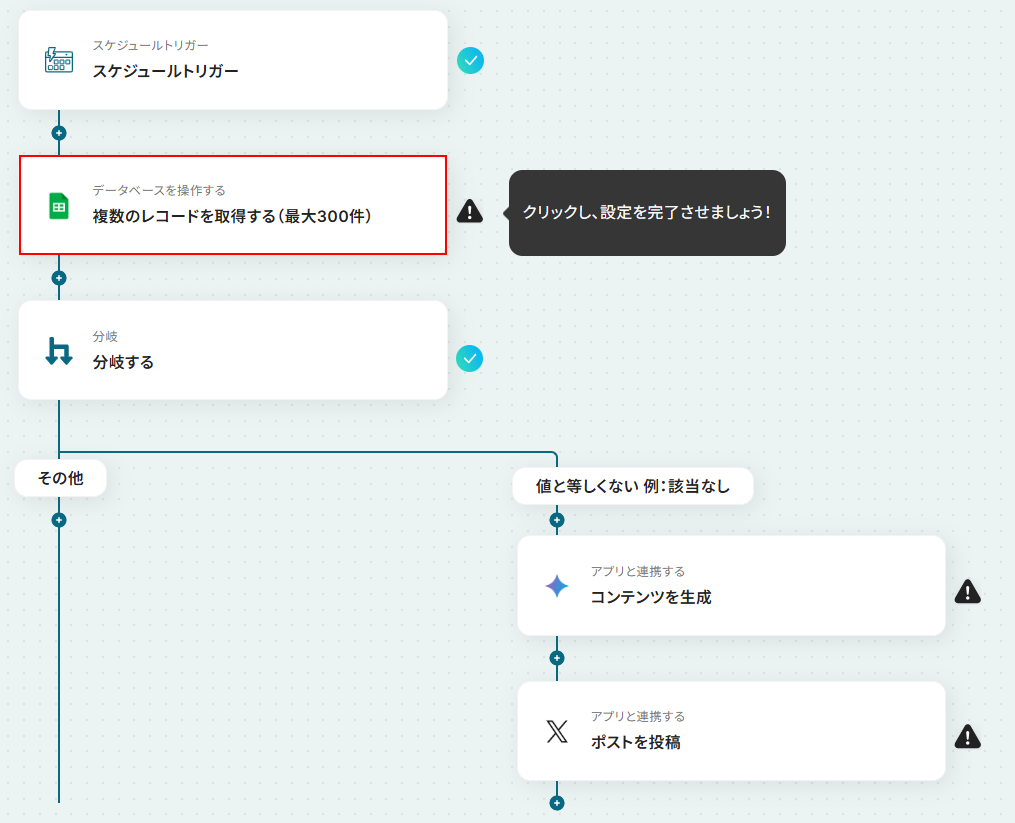
■フローボットの流れ- はじめに、Google スプレッドシート、Gemini、X(Twitter)をYoomと連携します。
- 次に、トリガーでスケジュールトリガーを選択し、「毎日〇時に実行」のようにフローを起動するスケジュールを設定します。
- 次に、オペレーションでGoogle スプレッドシートの「複数のレコードを取得する」アクションを設定し、投稿の元ネタとなる情報を取得します。
- 次に、オペレーションで分岐機能を設定し、取得した情報の中から特定の条件に合致したものだけを後続のフローで処理するようにします。
- 次に、オペレーションでGeminiの「コンテンツを生成」アクションを設定し、取得した情報を基に投稿文を生成するよう指示します。
- 最後に、オペレーションでX(Twitter)の「ポストを投稿」アクションを設定し、Geminiが生成した内容を投稿します。
※「トリガー」:フロー起動のきっかけとなるアクション、「オペレーション」:トリガー起動後、フロー内で処理を行うアクション
■このワークフローのカスタムポイント- Google スプレッドシートでレコードを取得するアクションでは、利用している任意のシートを設定してください。
- 分岐条件は、Google スプレッドシートから取得したイベント名や日時などの情報をもとに、任意の内容で設定することが可能です。
- Geminiにコンテンツを生成させる際の指示内容は、含めるハッシュタグの数や文章のトーンなどを任意で設定することができます。
■注意事項- Google スプレッドシート、Gemini、X(Twitter)のそれぞれとYoomを連携してください。
- 分岐はミニプラン以上のプランでご利用いただける機能(オペレーション)となっております。フリープランの場合は設定しているフローボットのオペレーションはエラーとなりますので、ご注意ください。
- ミニプランなどの有料プランは、2週間の無料トライアルを行うことが可能です。無料トライアル中には制限対象のアプリや機能(オペレーション)を使用することができます。


- X(Twitter)への日次の自動投稿で、情報発信を効率化したいと考えているSNS担当者の方
- Google スプレッドシートで管理している情報を活用して、投稿作業を自動化したい方
- 生成AIを組み合わせて、日々の投稿コンテンツ作成の手間を軽減したいマーケティング担当者の方
- Google スプレッドシートの情報をもとにコンテンツ生成から投稿までが自動化されるため、日々の投稿作業に費やしていた時間を短縮することができます。
- スケジュールに基づいて日次で自動投稿が実行されるため、投稿のし忘れや内容の間違いといったヒューマンエラーを減らすことに繋がります。
- はじめに、Google スプレッドシート、Gemini、X(Twitter)をYoomと連携します。
- 次に、トリガーでスケジュールトリガーを選択し、「毎日〇時に実行」のようにフローを起動するスケジュールを設定します。
- 次に、オペレーションでGoogle スプレッドシートの「複数のレコードを取得する」アクションを設定し、投稿の元ネタとなる情報を取得します。
- 次に、オペレーションで分岐機能を設定し、取得した情報の中から特定の条件に合致したものだけを後続のフローで処理するようにします。
- 次に、オペレーションでGeminiの「コンテンツを生成」アクションを設定し、取得した情報を基に投稿文を生成するよう指示します。
- 最後に、オペレーションでX(Twitter)の「ポストを投稿」アクションを設定し、Geminiが生成した内容を投稿します。
■このワークフローのカスタムポイント
- Google スプレッドシートでレコードを取得するアクションでは、利用している任意のシートを設定してください。
- 分岐条件は、Google スプレッドシートから取得したイベント名や日時などの情報をもとに、任意の内容で設定することが可能です。
- Geminiにコンテンツを生成させる際の指示内容は、含めるハッシュタグの数や文章のトーンなどを任意で設定することができます。
- Google スプレッドシート、Gemini、X(Twitter)のそれぞれとYoomを連携してください。
- 分岐はミニプラン以上のプランでご利用いただける機能(オペレーション)となっております。フリープランの場合は設定しているフローボットのオペレーションはエラーとなりますので、ご注意ください。
- ミニプランなどの有料プランは、2週間の無料トライアルを行うことが可能です。無料トライアル中には制限対象のアプリや機能(オペレーション)を使用することができます。
Google スプレッドシートの情報からX(Twitter)へ毎日自動投稿するフローを作ってみよう
それではここから代表的な例として、Google スプレッドシートに記載したイベント情報を基に、Geminiで投稿コンテンツを生成し、毎日決まった時間にX(Twitter)へ自動投稿するフローを解説していきます!
ここではYoomを使用してノーコードで設定をしていくので、もしまだYoomのアカウントをお持ちでない場合は、こちらの登録フォームからアカウントを発行しておきましょう。
※今回連携するアプリの公式サイト:X(Twitter)/Google スプレッドシート
[Yoomとは]
フローの作成方法
今回は大きく分けて以下のプロセスで作成します。
- Google スプレッドシート、Gemini、X(Twitter)のマイアプリ連携
- テンプレートをコピー
- スケジュールトリガーの設定と各アクションの設定
- トリガーをONにし、フローが起動するかを確認
■概要X(Twitter)での継続的な情報発信は重要ですが、日々の投稿コンテンツの作成や投稿作業に手間がかかっていませんか。特にイベント情報など、定期的に発信したい内容を手作業で管理していると、投稿漏れのリスクもあります。 このワークフローを活用すれば、Google スプレッドシートにまとめた情報を基に、Geminiが投稿内容を生成し、X(Twitter)へ日次で自動投稿する仕組みを構築できます。■このテンプレートをおすすめする方- X(Twitter)への日次の自動投稿で、情報発信を効率化したいと考えているSNS担当者の方
- Google スプレッドシートで管理している情報を活用して、投稿作業を自動化したい方
- 生成AIを組み合わせて、日々の投稿コンテンツ作成の手間を軽減したいマーケティング担当者の方
■このテンプレートを使うメリット- Google スプレッドシートの情報をもとにコンテンツ生成から投稿までが自動化されるため、日々の投稿作業に費やしていた時間を短縮することができます。
- スケジュールに基づいて日次で自動投稿が実行されるため、投稿のし忘れや内容の間違いといったヒューマンエラーを減らすことに繋がります。
■フローボットの流れ- はじめに、Google スプレッドシート、Gemini、X(Twitter)をYoomと連携します。
- 次に、トリガーでスケジュールトリガーを選択し、「毎日〇時に実行」のようにフローを起動するスケジュールを設定します。
- 次に、オペレーションでGoogle スプレッドシートの「複数のレコードを取得する」アクションを設定し、投稿の元ネタとなる情報を取得します。
- 次に、オペレーションで分岐機能を設定し、取得した情報の中から特定の条件に合致したものだけを後続のフローで処理するようにします。
- 次に、オペレーションでGeminiの「コンテンツを生成」アクションを設定し、取得した情報を基に投稿文を生成するよう指示します。
- 最後に、オペレーションでX(Twitter)の「ポストを投稿」アクションを設定し、Geminiが生成した内容を投稿します。
※「トリガー」:フロー起動のきっかけとなるアクション、「オペレーション」:トリガー起動後、フロー内で処理を行うアクション
■このワークフローのカスタムポイント- Google スプレッドシートでレコードを取得するアクションでは、利用している任意のシートを設定してください。
- 分岐条件は、Google スプレッドシートから取得したイベント名や日時などの情報をもとに、任意の内容で設定することが可能です。
- Geminiにコンテンツを生成させる際の指示内容は、含めるハッシュタグの数や文章のトーンなどを任意で設定することができます。
■注意事項- Google スプレッドシート、Gemini、X(Twitter)のそれぞれとYoomを連携してください。
- 分岐はミニプラン以上のプランでご利用いただける機能(オペレーション)となっております。フリープランの場合は設定しているフローボットのオペレーションはエラーとなりますので、ご注意ください。
- ミニプランなどの有料プランは、2週間の無料トライアルを行うことが可能です。無料トライアル中には制限対象のアプリや機能(オペレーション)を使用することができます。
- X(Twitter)への日次の自動投稿で、情報発信を効率化したいと考えているSNS担当者の方
- Google スプレッドシートで管理している情報を活用して、投稿作業を自動化したい方
- 生成AIを組み合わせて、日々の投稿コンテンツ作成の手間を軽減したいマーケティング担当者の方
- Google スプレッドシートの情報をもとにコンテンツ生成から投稿までが自動化されるため、日々の投稿作業に費やしていた時間を短縮することができます。
- スケジュールに基づいて日次で自動投稿が実行されるため、投稿のし忘れや内容の間違いといったヒューマンエラーを減らすことに繋がります。
- はじめに、Google スプレッドシート、Gemini、X(Twitter)をYoomと連携します。
- 次に、トリガーでスケジュールトリガーを選択し、「毎日〇時に実行」のようにフローを起動するスケジュールを設定します。
- 次に、オペレーションでGoogle スプレッドシートの「複数のレコードを取得する」アクションを設定し、投稿の元ネタとなる情報を取得します。
- 次に、オペレーションで分岐機能を設定し、取得した情報の中から特定の条件に合致したものだけを後続のフローで処理するようにします。
- 次に、オペレーションでGeminiの「コンテンツを生成」アクションを設定し、取得した情報を基に投稿文を生成するよう指示します。
- 最後に、オペレーションでX(Twitter)の「ポストを投稿」アクションを設定し、Geminiが生成した内容を投稿します。
■このワークフローのカスタムポイント
- Google スプレッドシートでレコードを取得するアクションでは、利用している任意のシートを設定してください。
- 分岐条件は、Google スプレッドシートから取得したイベント名や日時などの情報をもとに、任意の内容で設定することが可能です。
- Geminiにコンテンツを生成させる際の指示内容は、含めるハッシュタグの数や文章のトーンなどを任意で設定することができます。
- Google スプレッドシート、Gemini、X(Twitter)のそれぞれとYoomを連携してください。
- 分岐はミニプラン以上のプランでご利用いただける機能(オペレーション)となっております。フリープランの場合は設定しているフローボットのオペレーションはエラーとなりますので、ご注意ください。
- ミニプランなどの有料プランは、2週間の無料トライアルを行うことが可能です。無料トライアル中には制限対象のアプリや機能(オペレーション)を使用することができます。
ステップ1:Google スプレッドシート、Gemini、X(Twitter)のマイアプリ連携
ここでは、Yoomとそれぞれのアプリを連携して、操作が行えるようにしていきます。
まずは基本的な設定方法を解説しているナビをご覧ください!
※Google スプレッドシートのマイアプリ連携は、ナビ内のGoogle スプレッドシートの連携方法を参考にしてください。
それではここから今回のフローで使用するアプリのマイアプリ登録方法を解説します。
※事前にYoomと使用するアプリにログインしてください。
Geminiのマイアプリ連携
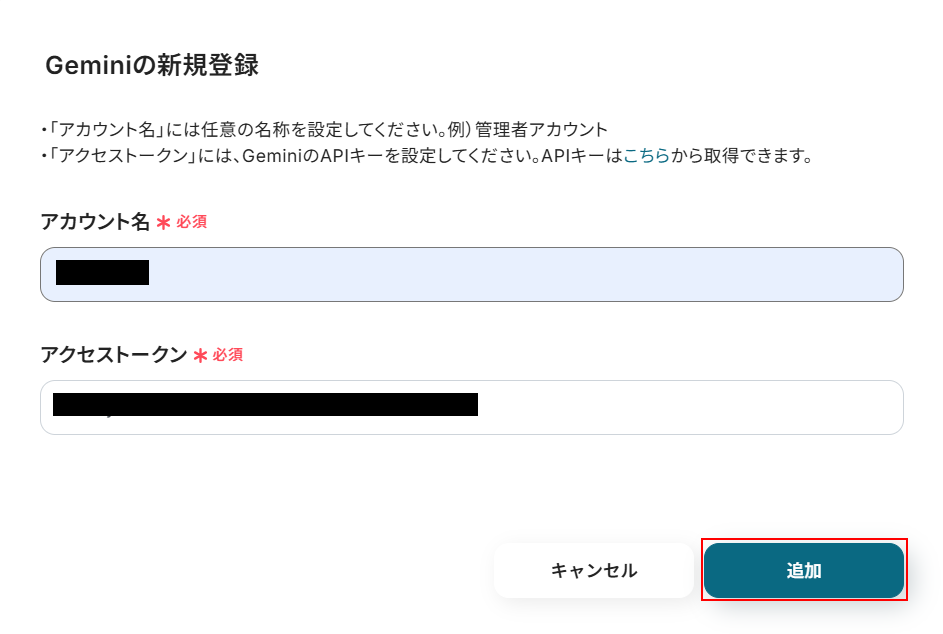
+新規接続ボタンをクリックすると、入力欄が表示されます。
Geminiと入力し、表示されたアプリをクリックしましょう。

任意のアカウント名、アクセストークンを入力したら追加をクリックしてください。
X(Twitter)をマイアプリ連携
以下の手順をご参照ください。
事前準備
Google スプレッドシートを用意しておく
今回ご紹介するテンプレートはGoogle スプレッドシートに用意した情報からGeminiで投稿内容を生成し、X(Twitter)に投稿します。
そのため、事前にGoogle スプレッドシートにイベント情報を記載しておく必要があります。
今回は以下のGoogle スプレッドシートを用意しました。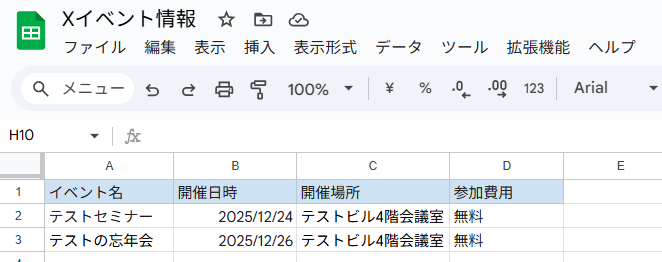
ステップ2:該当のテンプレートをコピー
以下のバナーにある試してみるボタンをクリックしてください。
■概要X(Twitter)での継続的な情報発信は重要ですが、日々の投稿コンテンツの作成や投稿作業に手間がかかっていませんか。特にイベント情報など、定期的に発信したい内容を手作業で管理していると、投稿漏れのリスクもあります。 このワークフローを活用すれば、Google スプレッドシートにまとめた情報を基に、Geminiが投稿内容を生成し、X(Twitter)へ日次で自動投稿する仕組みを構築できます。■このテンプレートをおすすめする方- X(Twitter)への日次の自動投稿で、情報発信を効率化したいと考えているSNS担当者の方
- Google スプレッドシートで管理している情報を活用して、投稿作業を自動化したい方
- 生成AIを組み合わせて、日々の投稿コンテンツ作成の手間を軽減したいマーケティング担当者の方
■このテンプレートを使うメリット- Google スプレッドシートの情報をもとにコンテンツ生成から投稿までが自動化されるため、日々の投稿作業に費やしていた時間を短縮することができます。
- スケジュールに基づいて日次で自動投稿が実行されるため、投稿のし忘れや内容の間違いといったヒューマンエラーを減らすことに繋がります。
■フローボットの流れ- はじめに、Google スプレッドシート、Gemini、X(Twitter)をYoomと連携します。
- 次に、トリガーでスケジュールトリガーを選択し、「毎日〇時に実行」のようにフローを起動するスケジュールを設定します。
- 次に、オペレーションでGoogle スプレッドシートの「複数のレコードを取得する」アクションを設定し、投稿の元ネタとなる情報を取得します。
- 次に、オペレーションで分岐機能を設定し、取得した情報の中から特定の条件に合致したものだけを後続のフローで処理するようにします。
- 次に、オペレーションでGeminiの「コンテンツを生成」アクションを設定し、取得した情報を基に投稿文を生成するよう指示します。
- 最後に、オペレーションでX(Twitter)の「ポストを投稿」アクションを設定し、Geminiが生成した内容を投稿します。
※「トリガー」:フロー起動のきっかけとなるアクション、「オペレーション」:トリガー起動後、フロー内で処理を行うアクション
■このワークフローのカスタムポイント- Google スプレッドシートでレコードを取得するアクションでは、利用している任意のシートを設定してください。
- 分岐条件は、Google スプレッドシートから取得したイベント名や日時などの情報をもとに、任意の内容で設定することが可能です。
- Geminiにコンテンツを生成させる際の指示内容は、含めるハッシュタグの数や文章のトーンなどを任意で設定することができます。
■注意事項- Google スプレッドシート、Gemini、X(Twitter)のそれぞれとYoomを連携してください。
- 分岐はミニプラン以上のプランでご利用いただける機能(オペレーション)となっております。フリープランの場合は設定しているフローボットのオペレーションはエラーとなりますので、ご注意ください。
- ミニプランなどの有料プランは、2週間の無料トライアルを行うことが可能です。無料トライアル中には制限対象のアプリや機能(オペレーション)を使用することができます。
- X(Twitter)への日次の自動投稿で、情報発信を効率化したいと考えているSNS担当者の方
- Google スプレッドシートで管理している情報を活用して、投稿作業を自動化したい方
- 生成AIを組み合わせて、日々の投稿コンテンツ作成の手間を軽減したいマーケティング担当者の方
- Google スプレッドシートの情報をもとにコンテンツ生成から投稿までが自動化されるため、日々の投稿作業に費やしていた時間を短縮することができます。
- スケジュールに基づいて日次で自動投稿が実行されるため、投稿のし忘れや内容の間違いといったヒューマンエラーを減らすことに繋がります。
- はじめに、Google スプレッドシート、Gemini、X(Twitter)をYoomと連携します。
- 次に、トリガーでスケジュールトリガーを選択し、「毎日〇時に実行」のようにフローを起動するスケジュールを設定します。
- 次に、オペレーションでGoogle スプレッドシートの「複数のレコードを取得する」アクションを設定し、投稿の元ネタとなる情報を取得します。
- 次に、オペレーションで分岐機能を設定し、取得した情報の中から特定の条件に合致したものだけを後続のフローで処理するようにします。
- 次に、オペレーションでGeminiの「コンテンツを生成」アクションを設定し、取得した情報を基に投稿文を生成するよう指示します。
- 最後に、オペレーションでX(Twitter)の「ポストを投稿」アクションを設定し、Geminiが生成した内容を投稿します。
■このワークフローのカスタムポイント
- Google スプレッドシートでレコードを取得するアクションでは、利用している任意のシートを設定してください。
- 分岐条件は、Google スプレッドシートから取得したイベント名や日時などの情報をもとに、任意の内容で設定することが可能です。
- Geminiにコンテンツを生成させる際の指示内容は、含めるハッシュタグの数や文章のトーンなどを任意で設定することができます。
- Google スプレッドシート、Gemini、X(Twitter)のそれぞれとYoomを連携してください。
- 分岐はミニプラン以上のプランでご利用いただける機能(オペレーション)となっております。フリープランの場合は設定しているフローボットのオペレーションはエラーとなりますので、ご注意ください。
- ミニプランなどの有料プランは、2週間の無料トライアルを行うことが可能です。無料トライアル中には制限対象のアプリや機能(オペレーション)を使用することができます。
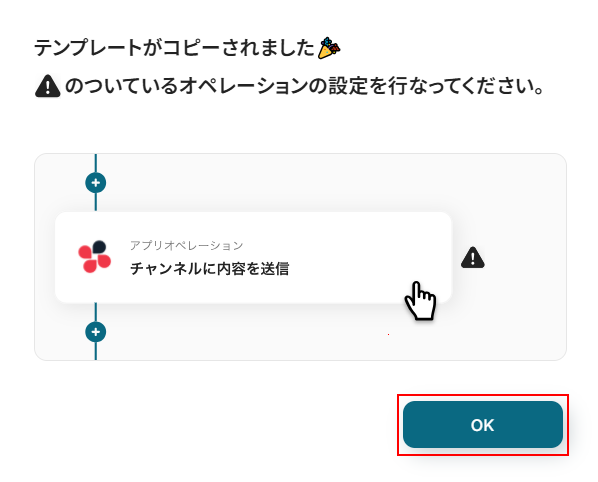
テンプレートのコピーに成功すると、以下の画面が表示されますのでOKをクリックしましょう。
なお、コピーしたテンプレートはYoomのマイプロジェクトから確認できます。
ステップ3:スケジュールトリガーの設定
スケジュールトリガーをクリックします。
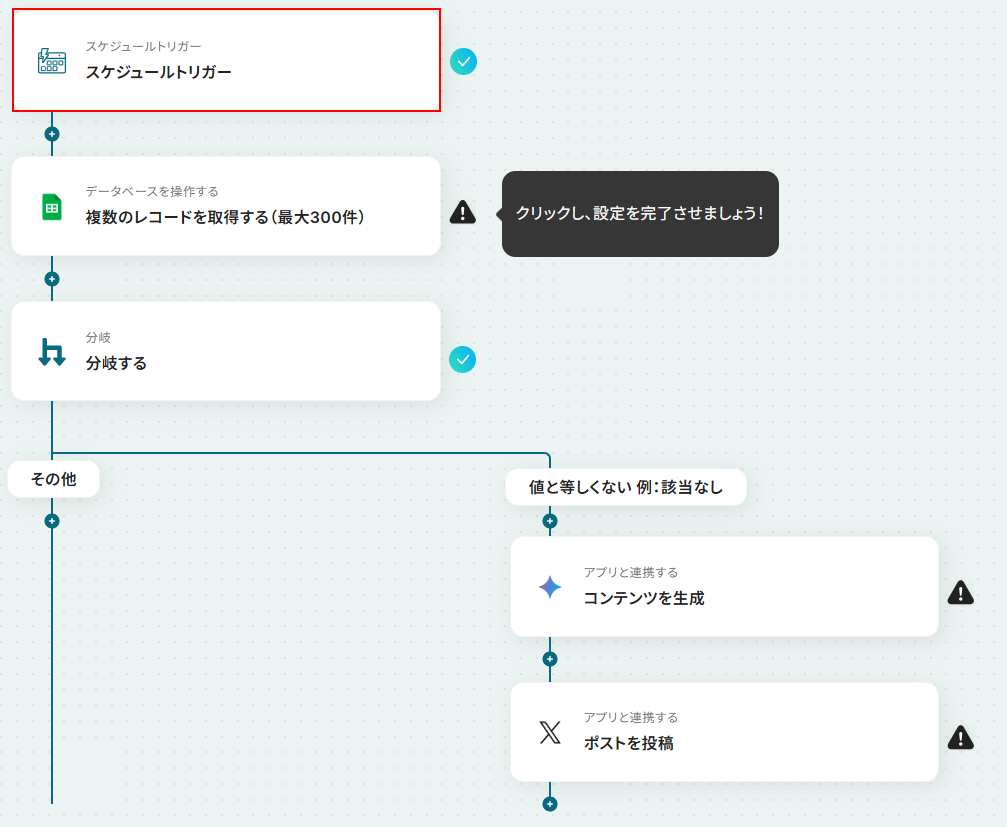
今回ご紹介するテンプレートは、指定したスケジュールになると起動します。
そのため、まずはスケジュールの設定を行いましょう。
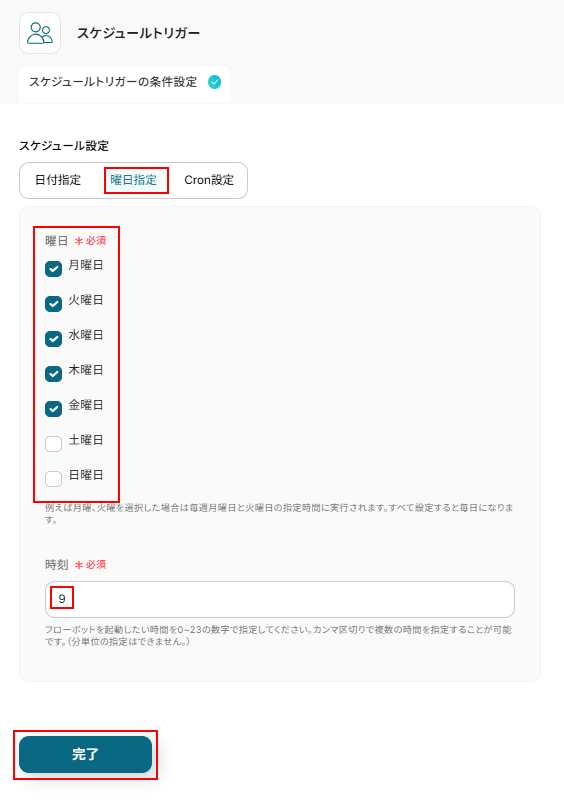
スケジュールは日付指定、曜日指定、Cron設定の中から選択できます。
今回はデフォルトで設定されている曜日指定を使用し、毎週月曜日から金曜日の朝9時に起動するように設定しました。
設定できたら完了をクリックしてください。
設定方法についてより詳しく知りたい方は以下のリンク先をご覧ください。
ステップ4:Google スプレッドシートの複数のレコードを取得する設定
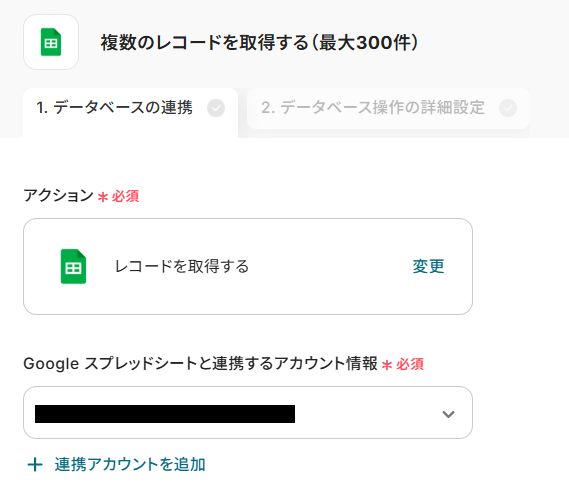
複数のレコードを取得する(最大300件)をクリックします。
連携するアカウント情報にはステップ1で連携したアカウントか、連携時に使用していたYoomのアカウントが表示されます。
アカウントを確認して問題なければ次へ進みます。
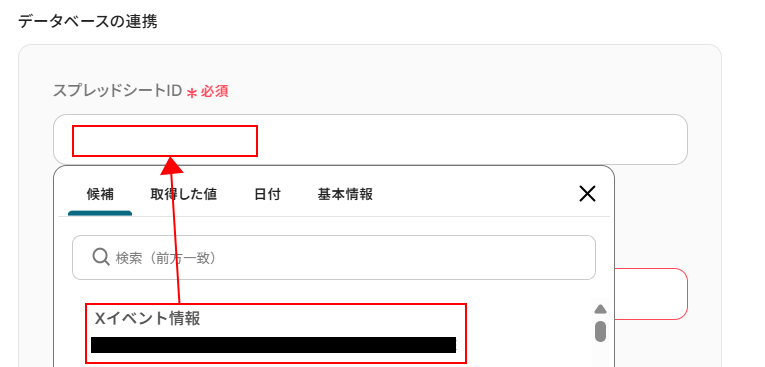
スプレッドシートIDを設定します。
入力欄をクリックし、表示された候補の中から使用するものを選択してください。
スプレッドシートのタブ名を設定します。
入力欄をクリックし、表示された候補の中からデータを入力しているシートを選択します。
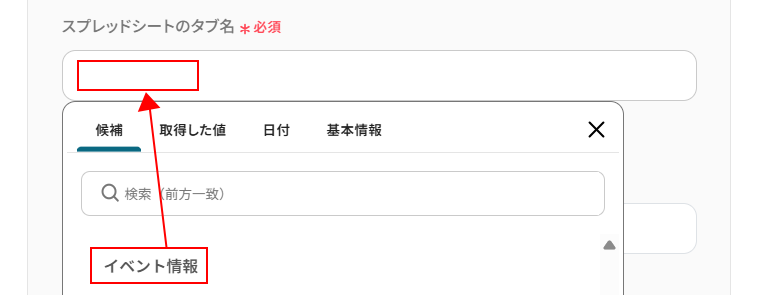
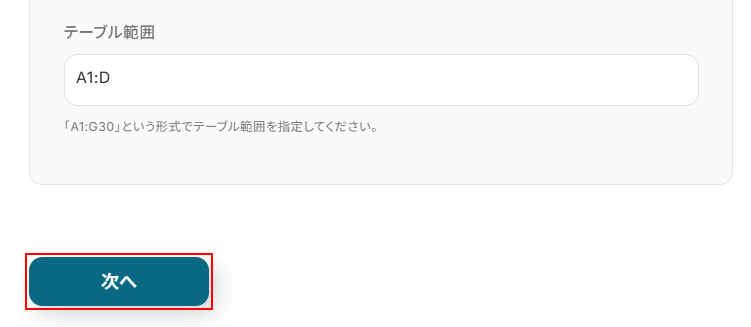
テーブル範囲を設定します。
項目名を入力している箇所も含めて、データを入力する予定のある範囲を設定してください。
より詳しく知りたい方は以下のリンク先をご確認ください。
ここまで設定できたら次へをクリックしましょう。
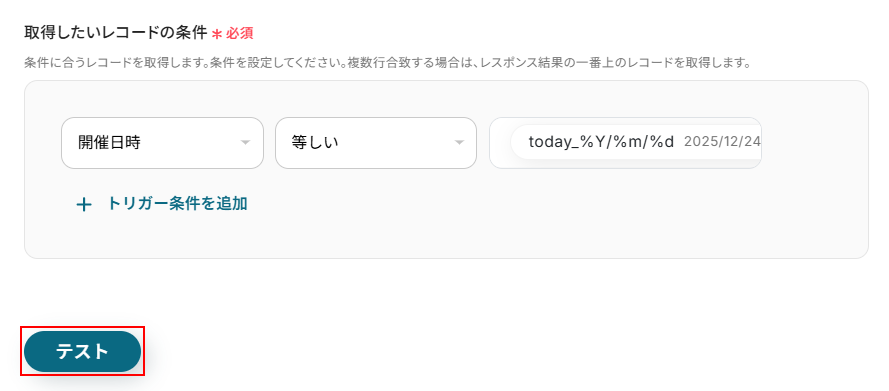
取得したいレコードの条件を設定します。
左端の項目には、以下のようにGoogle スプレッドシートに設定している項目名が表示されます。
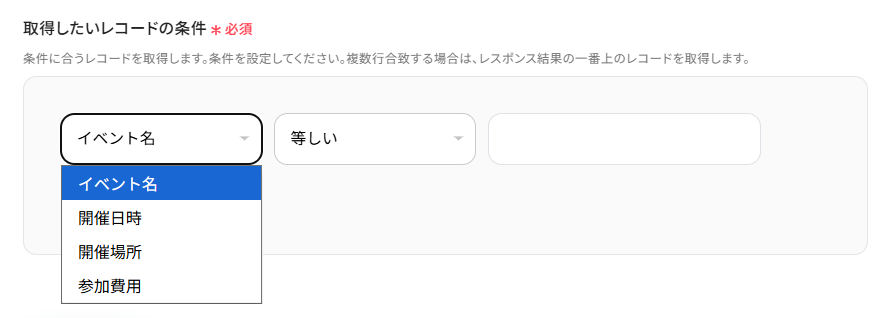
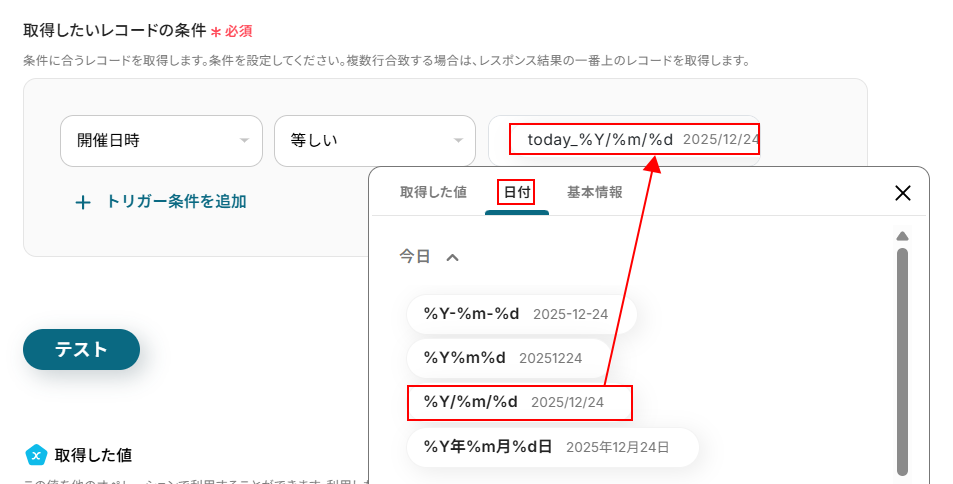
今回は、開催日時が本日のものをポストしたいため、以下のように開催日時、等しい、今日となるように設定しました。
ご自身の状況に合わせて設定を行ってください。
日付を動的に設定したい場合は以下のように入力欄をクリックし、日付タブから選択しましょう。
※日付の形式がGoogle スプレッドシートに記載しているデータと同じ形式になるように設定してください。
設定できたらテストをクリックしましょう。
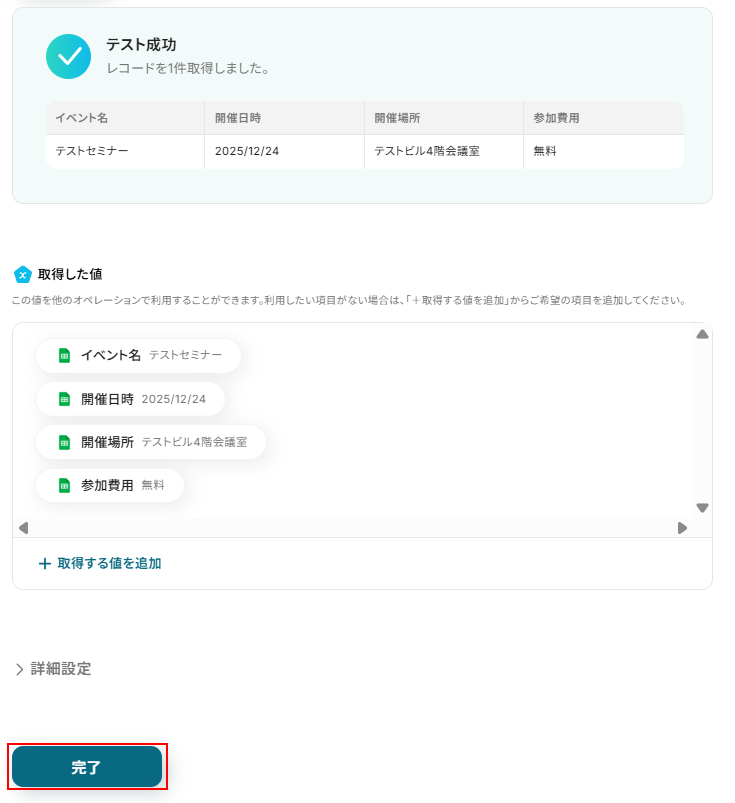
テストに成功するとテスト成功画面が表示され、取得した値が表示されます。
取得した値は実行した結果が設定される動的な値として利用できるため、このあとの設定でも使用します。
詳しく知りたい方は以下のリンク先をご覧ください。
確認できたら忘れずに完了をクリックしましょう。
ステップ5:分岐設定
分岐するをクリックします。
※「分岐する」オペレーションは、ミニプラン以上でご利用いただけます。フリープランで利用するとエラーになってしまうのでご注意ください。
ミニプランなどの有料プランは2週間の無料トライアルが可能です。無料トライアル中なら、普段制限されているアプリや機能も自由にお試しいただけますので、ぜひ活用してみてください。
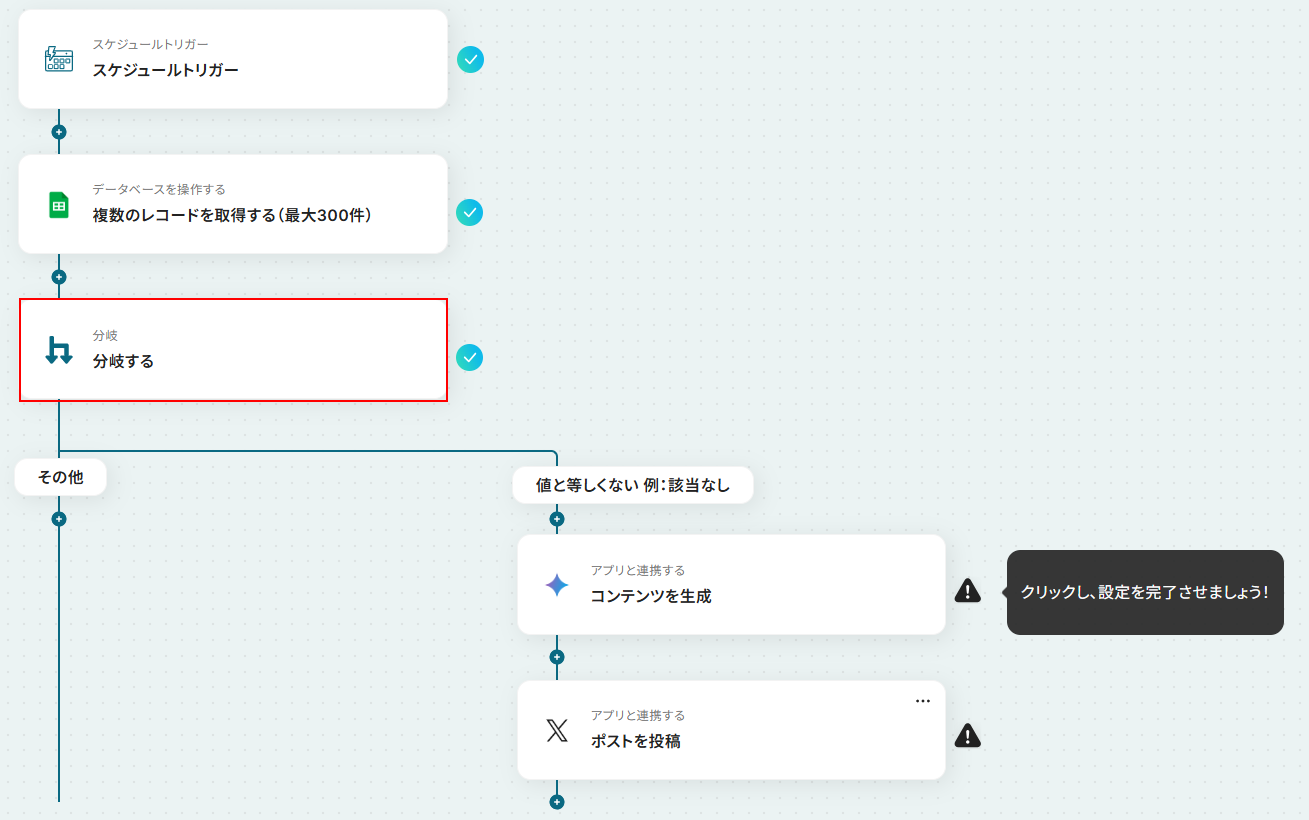
分岐では、取得した値を利用してこのあとの処理を分けることが可能です。
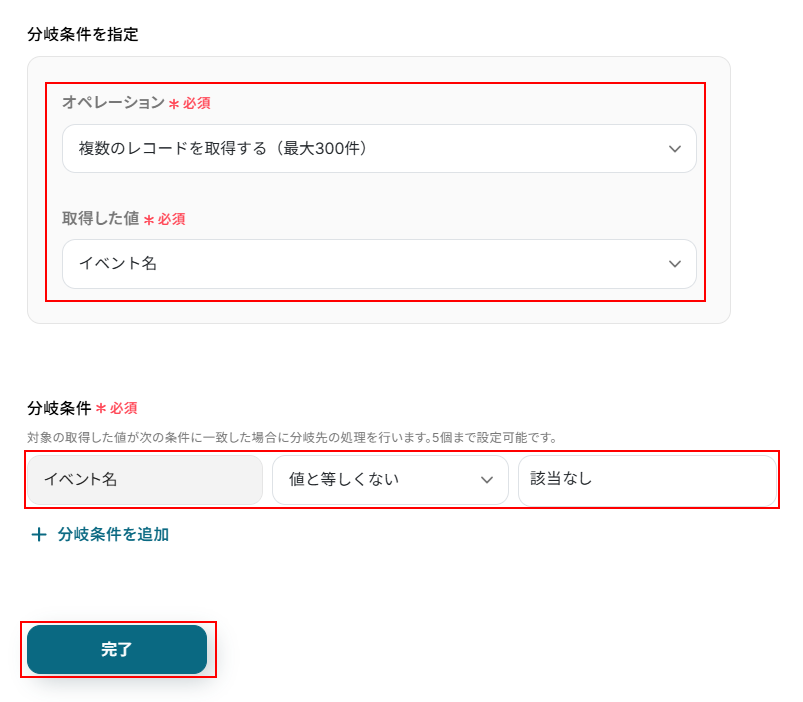
分岐条件を指定の項目で分岐に利用する取得した値の設定を行っています。
デフォルトで複数のレコードを取得する(最大300件)のアクションで取得した、イベント名が設定されていますのでご確認ください。
次に、分岐条件では先ほど設定したイベント名と比較する情報の設定を行います。
デフォルトで以下のようにイベント名に該当なしと記載されている場合は処理を行わないように設定していますのでご確認ください。
※イベントがない日など、Google スプレッドシートにのイベント名の項目に該当なしと記入しておくことで、処理が行われないようにすることを想定しています。
分岐はご自身の状況に合わせて設定を変更することも可能です。
ここまで確認できたら完了をクリックしましょう。
ステップ6:Geminiでコンテンツを生成する設定
コンテンツを生成をクリックします。
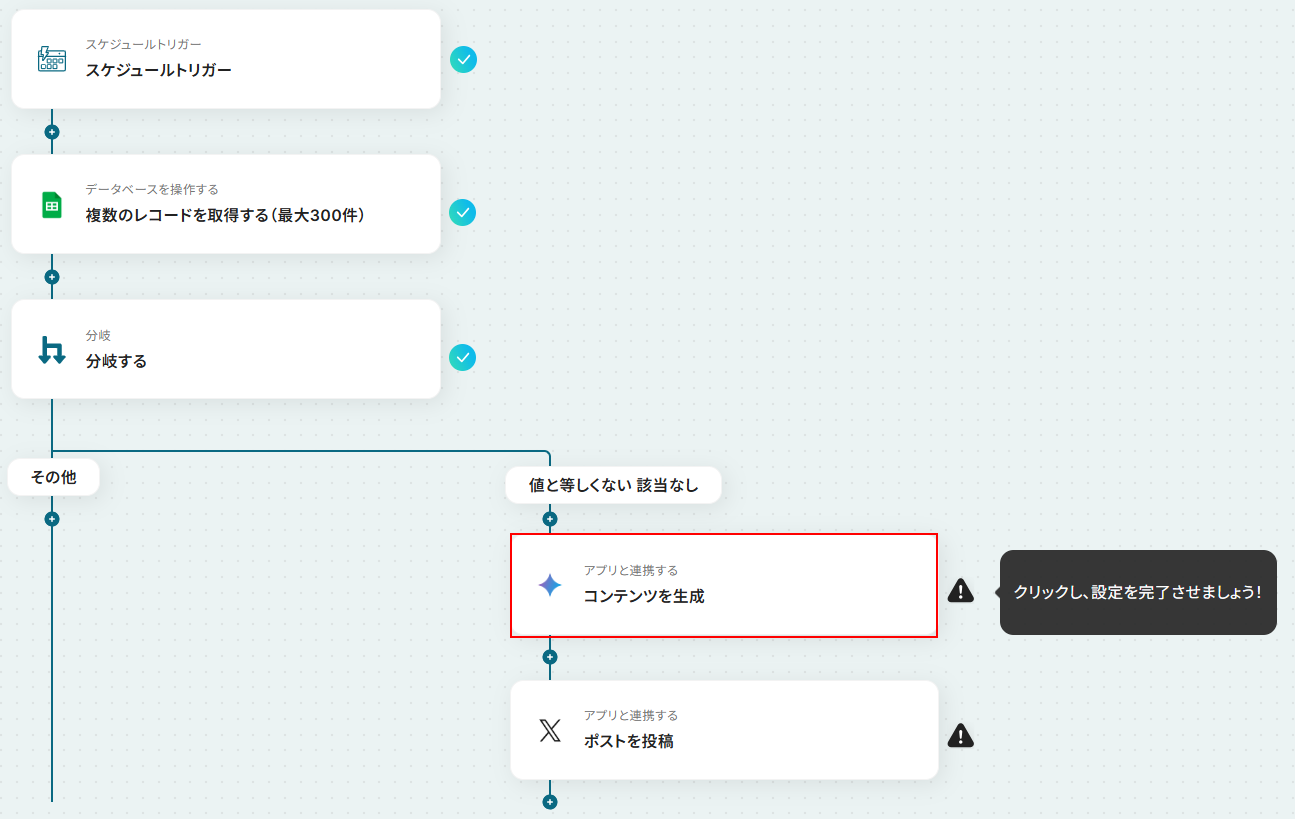
連携するアカウント情報にはステップ1で連携したアカウントか、連携時に使用していたYoomのアカウントが表示されます。
アカウントを確認して問題なければ次へをクリックしてください。
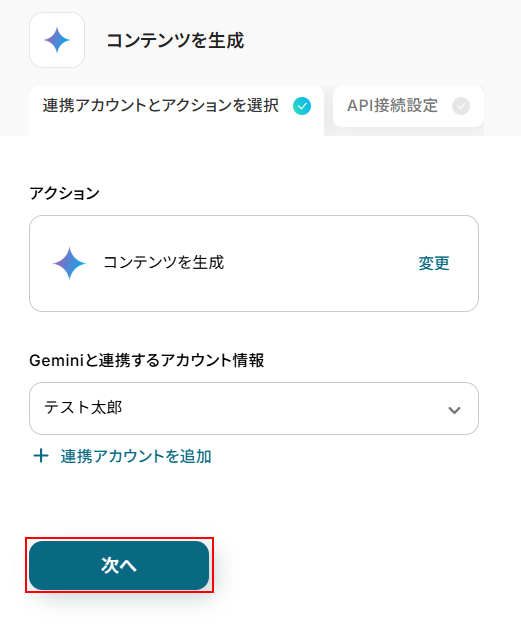
モデルを設定します。
入力欄をクリックし、表示された候補の中から使用するモデルを選択してください。
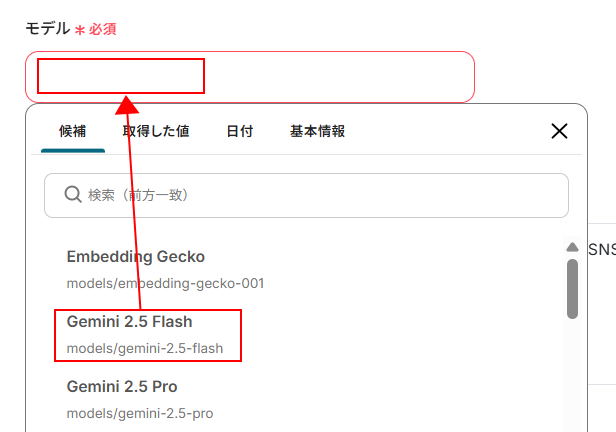
システムプロンプトはデフォルトで設定されていますが、自由に編集可能です。
ご自身の状況に合わせて設定を行ってください。
ユーザープロンプトもデフォルトで設定されていますが、自由に編集可能です。
直接入力するだけではなく、以下のように取得した値を設定することもできます。
取得した値を活用することで、固定値ではなく、トリガーが実行されるたびに最新の情報が反映できます。
また、取得した値は以下のように入力欄をクリックすることで設定可能です。
※取得した値がデフォルトで設定されている場合は、項目名だけではなく実際の値も表示されていることを確認してください。
項目名のみ表示されている場合は何も表示されません。
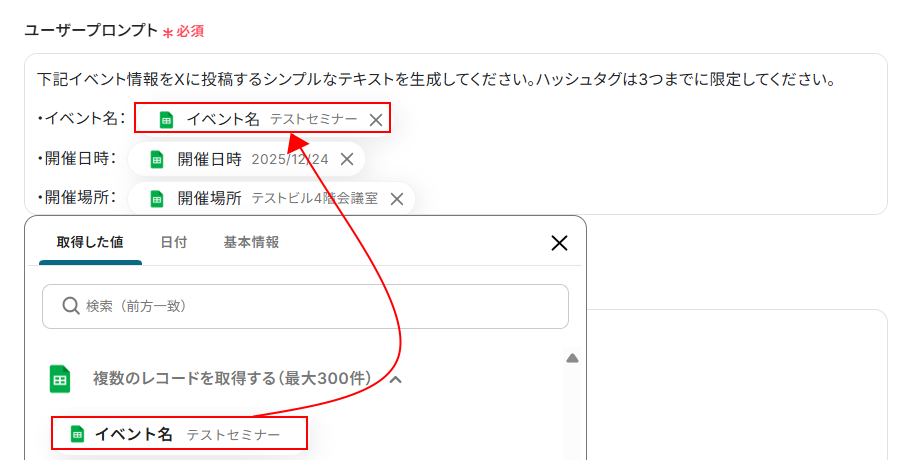
その他の項目について、今回は使用しないため空欄となっていますが、使用したい方は注釈を確認し設定してください。
※このページ内で入力欄に直接記入する、もしくはプルダウンメニューから選ぶと、入力した値や設定した値が固定値となり、このテンプレートを通して生成される全てのコンテンツに適用されますのでご注意ください。
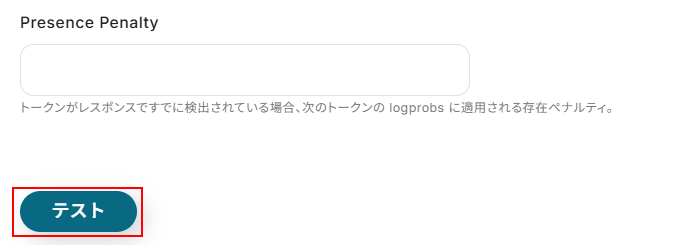
ここまで設定できたらテストをクリックしましょう。
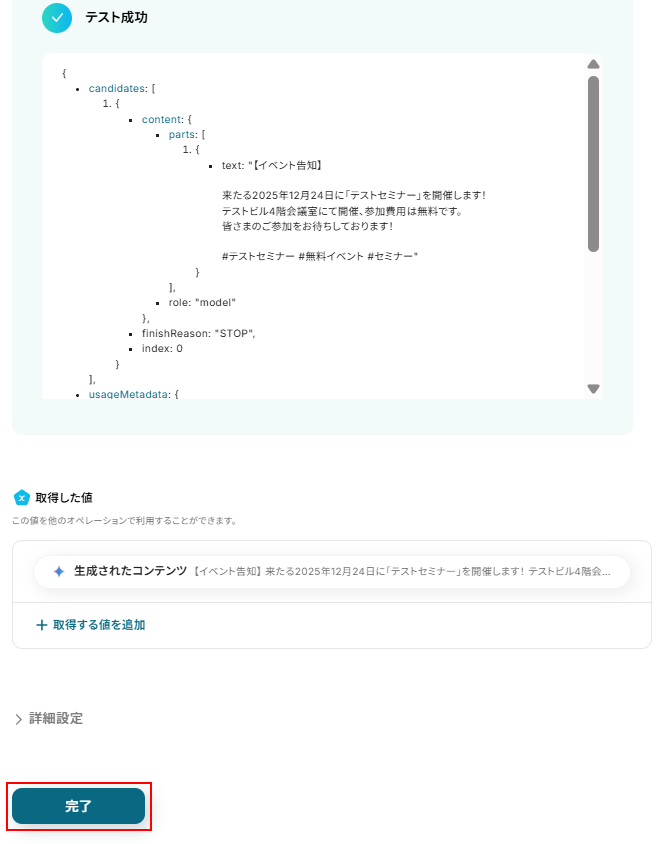
テストに成功するとテスト成功画面と取得した値が表示されますのでご確認ください。
確認できたら完了をクリックしましょう。
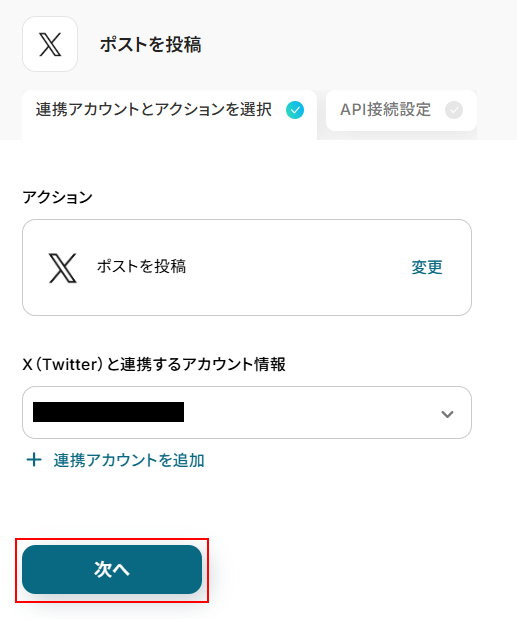
ステップ7:X(Twitter)にポストを投稿する設定
ポストを投稿をクリックします。
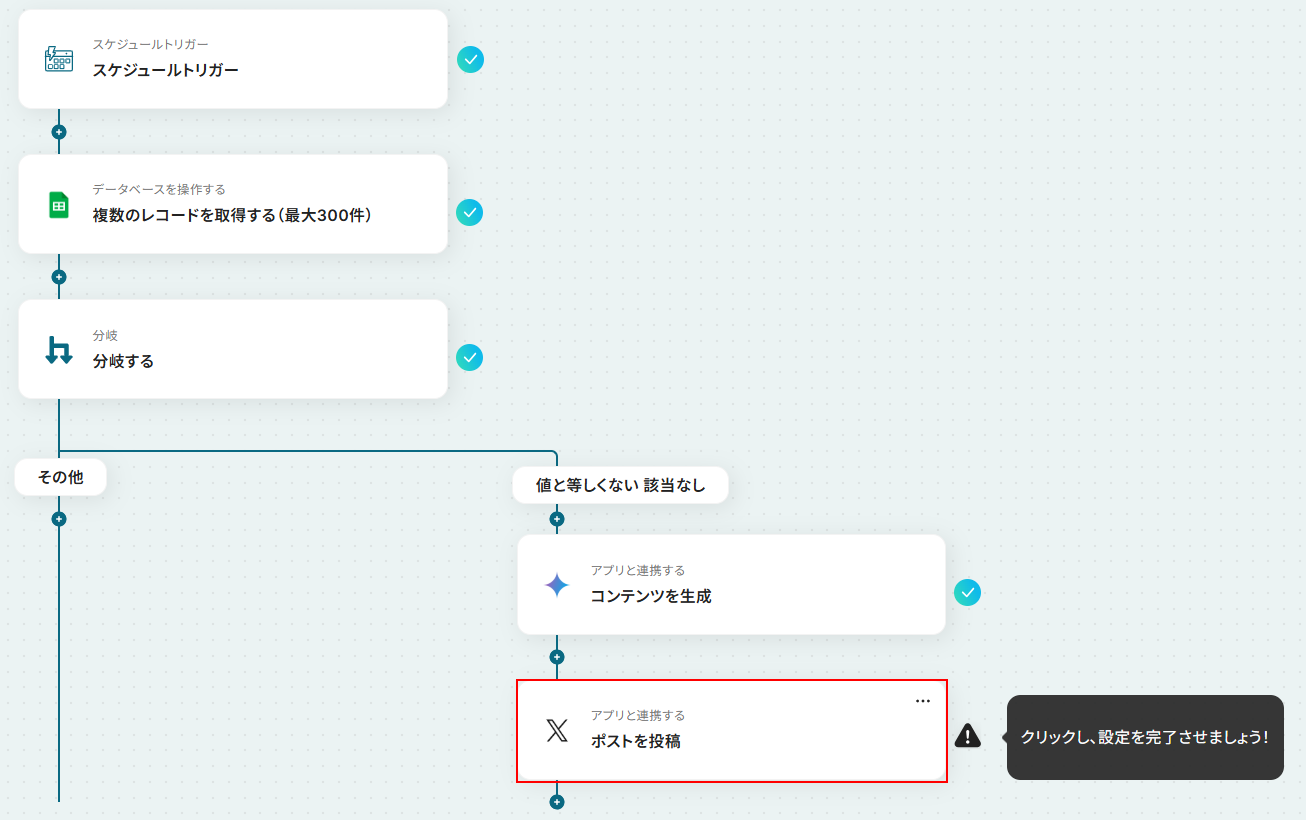
連携するアカウント情報にはステップ1で連携したアカウントか、連携時に使用していたYoomのアカウントが表示されます。
アカウントを確認して問題なければ次へをクリックしてください。
ポストのテキストにはデフォルトで先ほど生成したコンテンツの取得した値が設定されています。
項目名と値がどちらも表示されていることを確認しましょう。
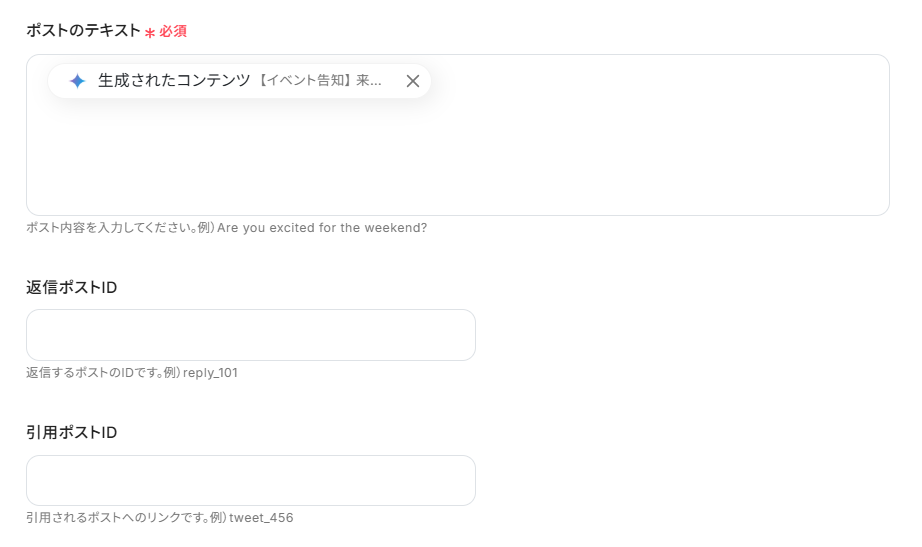
その他の項目について、今回は使用しないため空欄となっておりますが、使用したい方は注釈を確認し設定してください。
※入力欄に直接記入する、もしくはプルダウンメニューから選ぶと、入力した値や設定した値が固定値となり、このテンプレートを通して投稿される全てのポストに反映されますのでご注意ください。
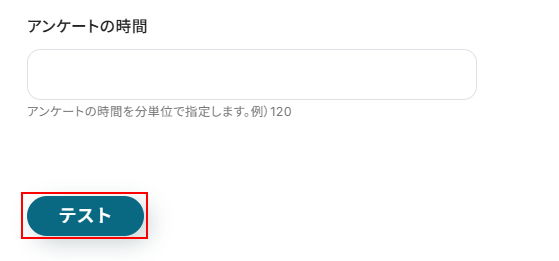
ここまで確認できたらテストをクリックしましょう。
※テストをクリックすると実際にポストが投稿されます。
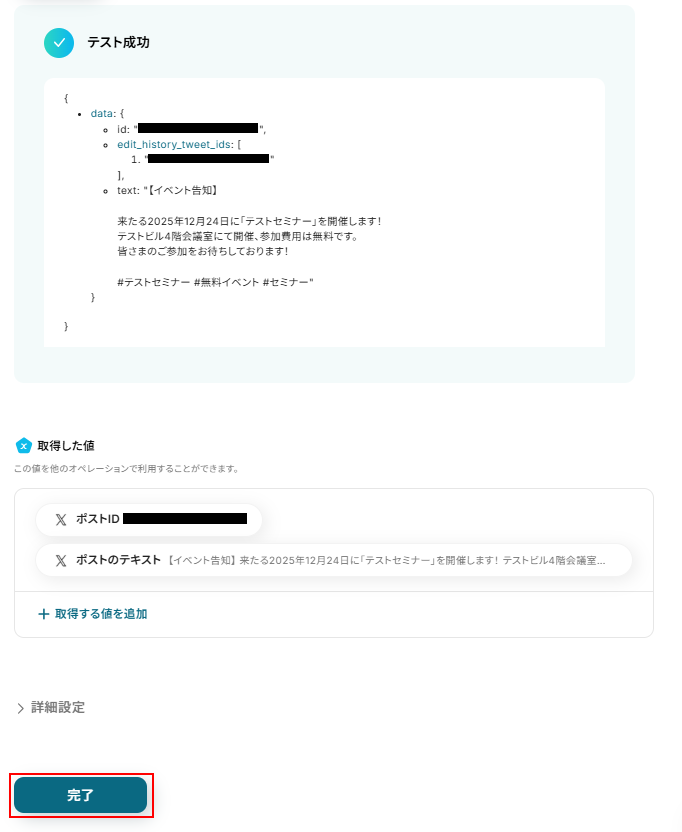
テストに成功するとテスト成功画面と取得した値が表示されますのでご確認ください。
確認できたら完了をクリックしましょう。
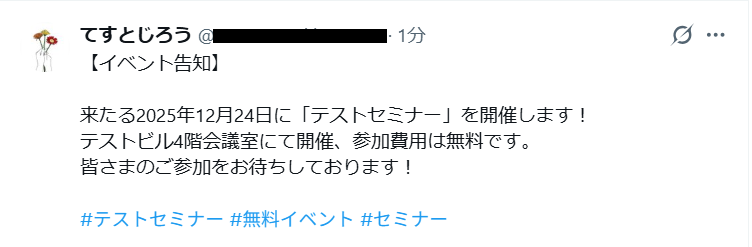
X(Twitter)にポストが投稿されていますのでご確認ください。
ステップ8:トリガーをONにし、フローが起動するかを確認
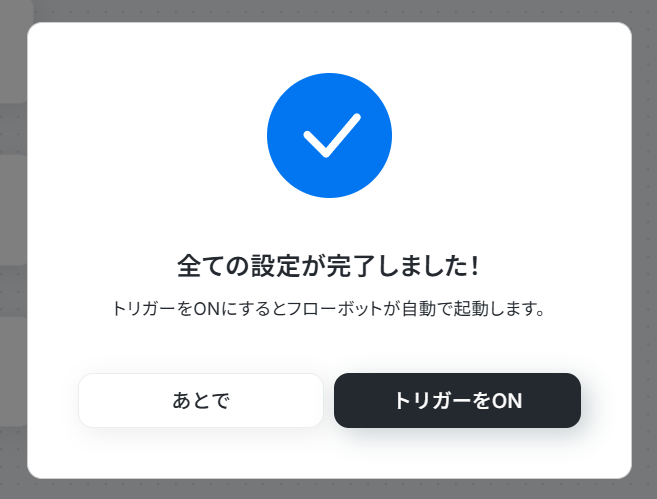
先ほどのYoomの画面で完了をクリックすると以下の画面が表示されます。
トリガーをONをクリックしてください。
トリガーをONにしたら実際にフローが起動するか確認してみましょう。
お疲れ様でした!ここまでで設定は完了です!
以上がGoogle スプレッドシートに記載したイベント情報を基に、Geminiで投稿コンテンツを生成し、毎日決まった時間にX(Twitter)へ自動投稿するフローでした!
X(Twitter)を活用した自動化例
これらは、X(Twitter)を起点にさまざまな外部サービスと連携し、情報発信や共有、管理業務を自動化できるテンプレート例です。
メンションや新規投稿、フォーム回答などをきっかけに、Slack通知・投稿作成・ファイル保存・情報集約を自動で行えます。
手動対応によるミスや投稿漏れを防ぎつつ、SNS運用のスピードと一貫性を高めることで、日々の業務効率化と負荷軽減に役立つでしょう!

■このテンプレートをおすすめする方
- X(Twitter)でのメンションチェックを担当している広報・マーケティング担当者の方
- チームで顧客の声や評判を収集しており、Slackへの共有を手作業で行っている方
- X(Twitter)のメンションをSlackに連携させ、情報収集のプロセスを効率化したいと考えている方
■このテンプレートを使うメリット
- 毎朝自動でメンションがSlackに集約されるため、手動で情報を確認しにいく時間を削減できます。
- 手作業での確認によるメンションの見落としや、チームへの共有漏れといったヒューマンエラーを防ぎます。
■フローボットの流れ
- はじめに、SlackとX(Twitter)をYoomと連携します。
- 次に、トリガーでスケジュールトリガー機能を選択し、「スケジュールトリガー」で毎朝など任意の時間を設定します。
- 次に、オペレーションでX(Twitter)の「ユーザーへのメンションを取得」アクションを設定します。
- 続けて、オペレーションでAI機能の「テキストを生成」アクションを設定し、取得したメンションを要約するなど任意の加工を行います。
- 最後に、オペレーションでSlackの「チャンネルにメッセージを送る」アクションを設定し、整形した内容を指定のチャンネルに通知します。
■このワークフローのカスタムポイント
- X(Twitter)の「ユーザーへのメンションを取得」では、情報を取得したい任意のユーザーIDを設定してください。
- AI機能の「テキストを生成する」アクションでは、取得したメンション情報をどのように加工したいかに応じて、プロンプト内容を任意で設定してください。
- Slackにメッセージを送るアクションでは、通知先として任意のチャンネルIDを設定してください。また、メッセージ内容は前段のアクションで取得した値や任意の内容を活用して設定を行なってください。
■注意事項
- X(Twitter)、SlackのそれぞれとYoomを連携してください。

■概要
YouTubeで関連動画をチェックし、その都度X(Twitter)で共有する作業に手間を感じていませんか。こうした手作業での情報収集や発信は、時間がかかるだけでなく投稿漏れのリスクもあります。このワークフローを活用することで、YouTube上で特定のキーワードに一致する動画が公開された際に、その情報をX(Twitter)へ自動でポストする仕組みを構築でき、日々の情報発信業務を効率化します。
■このテンプレートをおすすめする方
- YouTubeとX(Twitter)を活用して、効率的な情報収集や発信を行いたいと考えている方
- 自社や競合他社の情報がYouTubeで公開された際に、いち早く検知したいマーケティング担当者の方
- 特定ジャンルの最新動画情報を収集し、X(Twitter)のフォロワーへスピーディーに共有したいメディア運営者の方
■このテンプレートを使うメリット
- YouTubeで特定の動画が公開されると、自動でX(Twitter)にポストされるため、情報収集から共有までにかかる時間を短縮できます。
- 手作業による情報の見落としや、X(Twitter)への投稿忘れといったヒューマンエラーを防ぎ、安定した情報発信が可能になります。
■フローボットの流れ
- はじめに、YouTubeとX(Twitter)をYoomと連携します。
- 次に、トリガーでYouTubeを選択し、「特定のキーワードに一致する動画が公開されたら」というアクションを設定します。
- 最後に、オペレーションでX(Twitter)の「ポストを投稿」アクションを設定し、トリガーで取得した動画のタイトルやURLなどを盛り込んだ内容をポストします。
※「トリガー」:フロー起動のきっかけとなるアクション、「オペレーション」:トリガー起動後、フロー内で処理を行うアクション
■このワークフローのカスタムポイント
- YouTubeのトリガー設定では、検索対象としたいキーワードを任意の内容に設定してください。自社名やサービス名、競合名などで設定することが可能です。
- X(Twitter)へのポスト内容には、固定のテキストやハッシュタグに加え、前のステップで取得した動画のタイトルやURLなどの情報を変数として設定できます。
■注意事項
- YouTube、X(Twitter)のそれぞれとYoomを連携してください。
- トリガーは5分、10分、15分、30分、60分の間隔で起動間隔を選択できます。
- プランによって最短の起動間隔が異なりますので、ご注意ください。

- Airtableの更新情報を元に、X(Twitter)での定期的な情報発信を行っている方
- 手作業でのSNS投稿による時間的なロスや、投稿ミスをなくしたいと考えている方
- Airtableをデータベースとして活用し、リアルタイムでの情報共有を自動化したい方
- Airtableのレコードが更新されると自動でX(Twitter)に投稿されるため、手作業での投稿にかかっていた時間を削減できます。
- 手動での転記作業が不要になることで、情報のコピーミスや投稿漏れといったヒューマンエラーを防ぎ、発信内容の正確性を保てます。
- はじめに、AirtableとX(Twitter)をYoomと連携します。
- 次に、トリガーでAirtableを選択し、「レコードが更新されたら」というアクションを設定し、監視対象のテーブルなどを指定します。
- 続けて、オペレーションでAirtableの「レコードを取得」アクションを設定し、更新されたレコードの詳細情報を取得します。
- 最後に、オペレーションでX(Twitter)の「ポストを投稿」アクションを設定し、取得したレコード情報をもとに投稿内容を作成してポストします。
- X(Twitter)に投稿するポストのテキスト内容は、任意の値に設定できます。Airtableのトリガーやオペレーションで取得したレコード情報を動的に差し込んで、投稿内容をカスタマイズすることも可能です。
- Airtable、X(Twitter)のそれぞれとYoomを連携してください。
- トリガーは5分、10分、15分、30分、60分の間隔で起動間隔を選択できます。
- プランによって最短の起動間隔が異なりますので、ご注意ください。

■このテンプレートをおすすめする方
- Google スプレッドシートでSNSの投稿管理を行なっており、配信作業の自動化をしたい方
- X(Twitter)への投稿後に、Slackを利用したチームへの情報共有を手作業で行っている方
- SNS配信における一連の業務フローを効率化し、投稿や共有の漏れをなくしたいと考えている方
■このテンプレートを使うメリット
- Google スプレッドシートへの行追加を起点に、SNS配信からSlack通知までが自動化されるため、これまで手作業に費やしていた時間を短縮できます
- 手作業による投稿内容のコピーミスや、関係者への通知漏れといったヒューマンエラーの発生を防ぐことに繋がります
■フローボットの流れ
- はじめに、Google スプレッドシート、X(Twitter)、SlackをYoomと連携します
- 次に、トリガーでGoogle スプレッドシートを選択し、「行が追加されたら」というアクションを設定します
- 続けて、オペレーションでX(Twitter)の「ポストを投稿」アクションを設定し、スプレッドシートから取得した情報をもとに投稿内容を作成します
- 最後に、オペレーションでSlackの「チャンネルにメッセージを送る」アクションを設定し、投稿が完了した旨を指定のチャンネルに通知します
■このワークフローのカスタムポイント
- Google スプレッドシートのトリガー設定では、連携対象となる任意のスプレッドシートIDとスプレッドシートのタブ名を設定してください
- X(Twitter)へ投稿するオペレーションでは、スプレッドシートから取得した値を活用し、投稿するテキスト内容を任意で設定してください
- Slackへ通知するオペレーションでは、通知先となる任意のチャンネルIDを設定してください。メッセージ内容は、事前のアクションで取得した値や任意のテキストを組み合わせて設定できます
■注意事項
- Google スプレッドシート、X(Twitter)、SlackのそれぞれとYoomを連携してください。
- トリガーは5分、10分、15分、30分、60分の間隔で起動間隔を選択できます。
- プランによって最短の起動間隔が異なりますので、ご注意ください。
- Google スプレッドシートをアプリトリガーとして使用する際の注意事項は「【アプリトリガー】Google スプレッドシートのトリガーにおける注意事項」を参照してください。

- GitHubの更新情報をリアルタイムで外部に共有したい開発者や広報担当者の方
- 手作業によるSNSへの投稿業務を効率化し、コア業務に集中したいプロジェクトマネージャーの方
- Issueの作成状況をX(Twitter)で共有することで、プロジェクトの透明性を高めたいチームの方
- GitHubでIssueが作成されると自動でX(Twitter)に投稿されるため、これまで手作業に費やしていた情報共有の時間を短縮できます。
- 手作業での転記による投稿内容の間違いや、投稿のし忘れといったヒューマンエラーの発生を防ぎ、確実な情報共有を実現します。
- はじめに、GitHubとX(Twitter)をYoomと連携します。
- 次に、トリガーでGitHubを選択し、「Issueが新しく作成されたら」というアクションを設定して、対象のリポジトリを指定します。
- 最後に、オペレーションでX(Twitter)の「ポストを投稿」アクションを設定し、トリガーで取得したIssueの情報を組み込んで投稿内容を作成します。
- X(Twitter)へ投稿するアクションでは、ポストするテキストを任意の内容に設定できます。
- 固定のテキストだけでなく、トリガーで取得したIssueのタイトルやURLといった情報を組み込んで投稿内容を作成することが可能です。
- GitHub、X(Twitter)のそれぞれとYoomを連携してください。
- トリガーは5分、10分、15分、30分、60分の間隔で起動間隔を選択できます。
- プランによって最短の起動間隔が異なりますので、ご注意ください。

■このテンプレートをおすすめする方
- Jotformで集めた顧客の声をX(Twitter)で効率的にシェアしたいマーケティング担当者の方
- イベントの申し込み状況などをX(Twitter)へ自動投稿したいと考えている広報・運営担当の方
- JotformとX(Twitter)の連携における手作業での転記や投稿作業をなくしたい方
■このテンプレートを使うメリット
- Jotformに特定の回答が送信されると自動でX(Twitter)に投稿されるため、手作業での投稿業務にかかる時間を短縮することができます。
- 手作業による投稿内容の転記ミスや、重要な案内の投稿漏れといったヒューマンエラーを防ぎ、確実な情報発信を実現します。
■フローボットの流れ
- はじめに、JotformとX(Twitter)をYoomと連携します。
- 次に、トリガーでJotformを選択し、「フォームが送信されたら」というアクションを設定し、対象のフォームを指定します。
- 次に、オペレーションでJotformの「最新の回答を取得する」アクションを設定し、トリガーで受信したフォームの回答内容を取得します。
- 次に、オペレーションの分岐機能を設定し、取得した回答内容が特定の条件に合致した場合のみ、次のアクションに進むよう設定します。
- 最後に、オペレーションでX(Twitter)の「ポストを投稿」アクションを設定し、投稿したいテキスト内容などを指定します。
■このワークフローのカスタムポイント
- 分岐機能では、X(Twitter)へ投稿を実行する条件を任意で設定してください。例えば、特定の選択肢が選ばれた回答のみを対象にできます。
- X(Twitter)への投稿内容は、Jotformで取得した回答項目を引用するなど、自由にカスタマイズが可能です。
■注意事項
- JotformとX(Twitter)のそれぞれとYoomを連携してください。
- JotformのWebhook設定および回答取得の方法は「JotformのWebhook設定と最新回答取得方法について」をご参照ください。
- 分岐はパーソナルプラン以上のプランでご利用いただける機能(オペレーション)となっております。フリープランの場合は設定しているフローボットのオペレーションはエラーとなりますので、ご注意ください。
- パーソナルプランなどの有料プランは、2週間の無料トライアルを行うことが可能です。無料トライアル中には制限対象のアプリや機能(オペレーション)を使用することができます。詳しくは、料金プランのページをご参照ください。
■概要
Discordでの重要なアナウンスやコミュニティへの情報を、都度X(Twitter)へ手作業で投稿していませんか?この作業は手間がかかるだけでなく、投稿の遅延や転記ミスが発生する原因にもなりかねません。このワークフローを活用すれば、Discordの特定チャンネルにメッセージが投稿されると、その内容を自動でX(Twitter)にポストできるため、こうした情報発信の課題をスムーズに解消します。
■このテンプレートをおすすめする方
- DiscordでのアナウンスをX(Twitter)でも発信しているコミュニティ運営者の方
- 各SNSへの情報発信を手作業で行っており、投稿の効率化やミス防止をしたい広報担当者の方
- 手動での定型的なSNS投稿業務を自動化し、コア業務に集中したいと考えている方
■このテンプレートを使うメリット
- Discordへの投稿が自動でX(Twitter)に連携されるため、手動での転記作業や投稿にかかっていた時間を短縮することができます。
- 手作業によるコピー&ペーストの間違いや投稿漏れといったヒューマンエラーを防ぎ、常に正確な情報を発信できます。
■フローボットの流れ
- はじめに、DiscordとX(Twitter)をYoomと連携します。
- 次に、トリガーでDiscordを選択し、「チャンネルでメッセージが送信されたら」というアクションを設定し、対象のチャンネルを指定します。
- 最後に、オペレーションでX(Twitter)の「ポストを投稿」アクションを設定し、トリガーで取得したメッセージ内容を投稿するように設定します。
※「トリガー」:フロー起動のきっかけとなるアクション、「オペレーション」:トリガー起動後、フロー内で処理を行うアクション
■このワークフローのカスタムポイント
- X(Twitter)に投稿するポストの内容は任意にカスタマイズが可能です。Discordのメッセージ本文をそのまま投稿するだけでなく、特定のハッシュタグを自動で付与するなどの設定も行えます。
■注意事項
- Discord、X(Twitter)のそれぞれとYoomを連携してください。
- トリガーは5分、10分、15分、30分、60分の間隔で起動間隔を選択できます。
- プランによって最短の起動間隔が異なりますので、ご注意ください。

このワークフローを活用すれば、Typeformでフォームが送信されると、AIが自動で回答内容を要約し、X(Twitter)にポストを投稿する一連の流れを自動化できるため、手間なく迅速な情報共有が実現します。
■このテンプレートをおすすめする方
- Typeformで集めた回答をX(Twitter)で定期的に発信しているマーケティング担当者の方
- 顧客からのフィードバックを要約し、X(Twitter)で共有する手間を削減したい広報担当の方
- TypeformとX(Twitter)の連携を手作業で行っており、業務効率化を目指すすべての方
■このテンプレートを使うメリット
- Typeformへの回答からX(Twitter)への投稿までが自動化されるため、手作業での要約や投稿にかかっていた時間を削減できます
- 手動での転記や要約による内容の間違いや投稿漏れといったヒューマンエラーを防ぎ、発信内容の質を保つことに繋がります
■フローボットの流れ
- はじめに、TypeformとX(Twitter)をYoomと連携します
- 次に、トリガーでTypeformを選択し、「フォームが送信されたら」というアクションを設定します
- 次に、オペレーションでAI機能の「要約する」アクションを設定し、Typeformの回答内容を指定の形式で要約します
- 最後に、オペレーションでX(Twitter)の「ポストを投稿する」アクションを設定し、AIによって要約されたテキストを投稿します
■このワークフローのカスタムポイント
- AI機能でテキストを要約する際に、X(Twitter)の文字数制限や発信したい内容のトーンに合わせて、要約後の文字数を任意で設定してください
- Typeformから受け取る情報の設定で、どのフォームの、どの回答項目を要約の対象とするかを任意で指定することが可能です
■注意事項
- TypeformとX(Twitter)のそれぞれとYoomを連携してください
- Typeformで回答内容を取得する方法は「「取得する値」を追加する方法」を参照してください。
まとめ
X(Twitter)への日次投稿を自動化することで、これまで手作業で行っていたコンテンツ作成や投稿予約の手間を削減し、投稿忘れなどのヒューマンエラーを防ぐことができます。
これにより、SNS担当者は安定した情報発信を維持しながら、より戦略的なアカウント運用やエンゲージメント向上施策に集中できる環境が整います!
今回ご紹介したような業務自動化を実現できるノーコードツール「Yoom」を使えば、プログラミングの知識がない方でも、直感的な操作で簡単に業務フローを構築可能です!
もし自動化に少しでも興味を持っていただけたなら、ぜひこちらの登録フォームから無料登録して、Yoomによる業務効率化を体験してみてください!
よくあるご質問
Q:AIが生成した投稿案を事前に確認できますか?
A:
はい、できます。
フローボットの投稿案を確認したい箇所にある+をクリックし、承認を依頼をクリックし設定を行ってください。
詳しい設定方法を知りたい方は以下のリンク先をご確認ください。

Q:投稿が失敗した場合、気づく仕組みはありますか?
A:
はい、あります。
エラーが発生した場合はフローボットが停止し、Yoomに登録する際に設定したメールアドレスに通知が送られます。
また、SlackやChatworkに通知を送ることも可能です。
通知メールには、エラーが起きている箇所や詳細のリンクが記載されておりますのでご確認ください。また、再実行は自動で行われません。エラー修正後に手動で再実行してください。
Q:投稿に最適なハッシュタグも自動生成できますか?
A:
はい、できます。
現在3つ程度のハッシュタグが自動生成されます。
※ハッシュタグや絵文字が多すぎるとポストできない可能性があります。
プロンプトを編集される際はご注意ください。
プログラミング知識なしで手軽に構築できます。