・
【簡単設定】Google スプレッドシートのレコードが更新されたら、バクラク共通管理にユーザーを自動で登録する方法

「Google スプレッドシートとバクラク共通管理を使っていて、それぞれのデータを連携したい!」
「Google スプレッドシートで管理しているユーザー情報を、バクラク共通管理に一件ずつ手で入力していて時間がかかるし、入力ミスも心配…」
このように、複数のツール間での手作業によるデータ連携に、非効率さやストレスを感じていませんか?
もし、Google スプレッドシートの特定の行が更新されたタイミングで、自動的にバクラク共通管理にユーザー情報が登録される仕組みがあれば、日々の面倒な転記作業から解放され、入力ミスを心配する必要も減って、より重要な業務に集中できる貴重な時間を生み出せるかもしれません!
今回ご紹介する自動化は、専門的な知識がなくてもノーコードで簡単に設定できます。
ぜひこの機会に導入して、反復的な作業をもっと楽にしましょう!
とにかく早く試したい方へ
YoomにはGoogle スプレッドシートとバクラク共通管理を連携するためのテンプレートが用意されているので、今すぐ試したい方は以下よりバナーをクリックしてスタートしましょう!
■概要Google スプレッドシートで管理しているユーザー情報を、手作業でバクラク共通管理に転記するのは手間がかかるだけでなく、入力ミスや更新漏れの原因にもなります。このワークフローは、Google スプレッドシートの特定の行が更新されると、その情報を基にバクラク共通管理のユーザー情報を自動で登録・更新します。Google スプレッドシートとのスムーズな連携により、こうした手作業による二重入力の手間を削減し、情報管理を実現できます。
■このテンプレートをおすすめする方- Google スプレッドシートとバクラク共通管理でユーザー情報を管理し、二重入力に手間を感じている方
- Google スプレッドシートをマスターデータとし、他ツールとの連携を自動化して業務を効率化したい方
- 手作業による情報登録で発生しがちな、入力ミスや更新漏れなどのヒューマンエラーを防ぎたい方
■このテンプレートを使うメリット- Google スプレッドシートの情報が更新されると自動でバクラク共通管理にデータが同期されるため、これまで手作業に費やしていた時間を短縮できます。
- 手作業でのデータ転記が減るため、入力ミスや登録漏れといったヒューマンエラーのリスク軽減につながります。
■ワークフローの流れ- はじめに、Google スプレッドシートとバクラク共通管理をYoomと連携します。
- 次に、トリガーでGoogle スプレッドシートを選択し、「行が更新されたら」というアクションを設定します。
- 分岐オペレーションを設定し、ユーザー情報が有効か無効かによって後続オペレーションを分岐させます。
- 最後に、オペレーションでバクラク共通管理の「ユーザー情報の登録・更新」アクションを設定し、Google スプレッドシートから取得した情報と連携させます。
※「トリガー」:フロー起動のきっかけとなるアクション、「オペレーション」:トリガー起動後、フロー内で処理を行うアクション
■このワークフローのカスタムポイント- Google スプレッドシートのトリガー設定では、自動化の起点としたい監視対象のシートを任意で設定してください。
- バクラク共通管理に登録・更新するオペレーション設定では、Google スプレッドシートのどの列の情報をどの項目に連携させるか、任意で設定してください。
■注意事項- Google スプレッドシート、バクラク共通管理のそれぞれとYoomを連携してください。
- トリガーは5分、10分、15分、30分、60分の間隔で起動間隔を選択できます。
- プランによって最短の起動間隔が異なりますので、ご注意ください。
- Googleスプレッドシートをアプリトリガーとして使用する際の注意事項は「【アプリトリガー】Googleスプレッドシートのトリガーにおける注意事項」を参照してください。
- バクラク共通管理はミニプラン以上でご利用いただけるアプリとなっております。フリープラン・パーソナルプランの場合は設定しているフローボットのオペレーションやデータコネクトはエラーとなりますので、ご注意ください。
- ミニプラン・チームプラン・サクセスプランなどの有料プランは、2週間の無料トライアルを行うことが可能です。無料トライアル中には制限対象のアプリを使用することができます。 詳しくは、料金プランのページをご参照ください。
- 分岐はパーソナルプラン以上のプランでご利用いただける機能(オペレーション)となっております。フリープランの場合は設定しているフローボットのオペレーションはエラーとなりますので、ご注意ください。
- パーソナルプランなどの有料プランは、2週間の無料トライアルを行うことが可能です。無料トライアル中には制限対象のアプリや機能(オペレーション)を使用することができます。詳しくは、料金プランのページをご参照ください。


- Google スプレッドシートとバクラク共通管理でユーザー情報を管理し、二重入力に手間を感じている方
- Google スプレッドシートをマスターデータとし、他ツールとの連携を自動化して業務を効率化したい方
- 手作業による情報登録で発生しがちな、入力ミスや更新漏れなどのヒューマンエラーを防ぎたい方
- Google スプレッドシートの情報が更新されると自動でバクラク共通管理にデータが同期されるため、これまで手作業に費やしていた時間を短縮できます。
- 手作業でのデータ転記が減るため、入力ミスや登録漏れといったヒューマンエラーのリスク軽減につながります。
- はじめに、Google スプレッドシートとバクラク共通管理をYoomと連携します。
- 次に、トリガーでGoogle スプレッドシートを選択し、「行が更新されたら」というアクションを設定します。
- 分岐オペレーションを設定し、ユーザー情報が有効か無効かによって後続オペレーションを分岐させます。
- 最後に、オペレーションでバクラク共通管理の「ユーザー情報の登録・更新」アクションを設定し、Google スプレッドシートから取得した情報と連携させます。
■このワークフローのカスタムポイント
- Google スプレッドシートのトリガー設定では、自動化の起点としたい監視対象のシートを任意で設定してください。
- バクラク共通管理に登録・更新するオペレーション設定では、Google スプレッドシートのどの列の情報をどの項目に連携させるか、任意で設定してください。
- Google スプレッドシート、バクラク共通管理のそれぞれとYoomを連携してください。
- トリガーは5分、10分、15分、30分、60分の間隔で起動間隔を選択できます。
- プランによって最短の起動間隔が異なりますので、ご注意ください。
- Googleスプレッドシートをアプリトリガーとして使用する際の注意事項は「【アプリトリガー】Googleスプレッドシートのトリガーにおける注意事項」を参照してください。
- バクラク共通管理はミニプラン以上でご利用いただけるアプリとなっております。フリープラン・パーソナルプランの場合は設定しているフローボットのオペレーションやデータコネクトはエラーとなりますので、ご注意ください。
- ミニプラン・チームプラン・サクセスプランなどの有料プランは、2週間の無料トライアルを行うことが可能です。無料トライアル中には制限対象のアプリを使用することができます。 詳しくは、料金プランのページをご参照ください。
- 分岐はパーソナルプラン以上のプランでご利用いただける機能(オペレーション)となっております。フリープランの場合は設定しているフローボットのオペレーションはエラーとなりますので、ご注意ください。
- パーソナルプランなどの有料プランは、2週間の無料トライアルを行うことが可能です。無料トライアル中には制限対象のアプリや機能(オペレーション)を使用することができます。詳しくは、料金プランのページをご参照ください。
Google スプレッドシートとバクラク共通管理の連携フローを作ってみよう
それでは、さっそく実際にGoogle スプレッドシートとバクラク共通管理を連携したフローを作成してみましょう!
今回はYoomを使用して、ノーコードでGoogle スプレッドシートとバクラク共通管理の連携を進めていきますので、もしまだYoomのアカウントをお持ちでない場合は、こちらの登録フォームからアカウントを発行しておきましょう。
※今回連携するアプリの公式サイト:Google スプレッドシート / バクラク共通管理
[Yoomとは]
フローの作成方法
今回は「Google スプレッドシートで行が更新されたら、バクラク共通管理にユーザー情報を登録する」フローを作成していきます!
作成の流れは大きく分けて以下です。
- Google スプレッドシートとバクラク共通管理をマイアプリ連携
- 該当のテンプレートをコピー
- Google スプレッドシートのトリガー設定および分岐・バクラク共通管理のアクション設定
- トリガーをONにし、フローが起動するかを確認
■概要Google スプレッドシートで管理しているユーザー情報を、手作業でバクラク共通管理に転記するのは手間がかかるだけでなく、入力ミスや更新漏れの原因にもなります。このワークフローは、Google スプレッドシートの特定の行が更新されると、その情報を基にバクラク共通管理のユーザー情報を自動で登録・更新します。Google スプレッドシートとのスムーズな連携により、こうした手作業による二重入力の手間を削減し、情報管理を実現できます。
■このテンプレートをおすすめする方- Google スプレッドシートとバクラク共通管理でユーザー情報を管理し、二重入力に手間を感じている方
- Google スプレッドシートをマスターデータとし、他ツールとの連携を自動化して業務を効率化したい方
- 手作業による情報登録で発生しがちな、入力ミスや更新漏れなどのヒューマンエラーを防ぎたい方
■このテンプレートを使うメリット- Google スプレッドシートの情報が更新されると自動でバクラク共通管理にデータが同期されるため、これまで手作業に費やしていた時間を短縮できます。
- 手作業でのデータ転記が減るため、入力ミスや登録漏れといったヒューマンエラーのリスク軽減につながります。
■ワークフローの流れ- はじめに、Google スプレッドシートとバクラク共通管理をYoomと連携します。
- 次に、トリガーでGoogle スプレッドシートを選択し、「行が更新されたら」というアクションを設定します。
- 分岐オペレーションを設定し、ユーザー情報が有効か無効かによって後続オペレーションを分岐させます。
- 最後に、オペレーションでバクラク共通管理の「ユーザー情報の登録・更新」アクションを設定し、Google スプレッドシートから取得した情報と連携させます。
※「トリガー」:フロー起動のきっかけとなるアクション、「オペレーション」:トリガー起動後、フロー内で処理を行うアクション
■このワークフローのカスタムポイント- Google スプレッドシートのトリガー設定では、自動化の起点としたい監視対象のシートを任意で設定してください。
- バクラク共通管理に登録・更新するオペレーション設定では、Google スプレッドシートのどの列の情報をどの項目に連携させるか、任意で設定してください。
■注意事項- Google スプレッドシート、バクラク共通管理のそれぞれとYoomを連携してください。
- トリガーは5分、10分、15分、30分、60分の間隔で起動間隔を選択できます。
- プランによって最短の起動間隔が異なりますので、ご注意ください。
- Googleスプレッドシートをアプリトリガーとして使用する際の注意事項は「【アプリトリガー】Googleスプレッドシートのトリガーにおける注意事項」を参照してください。
- バクラク共通管理はミニプラン以上でご利用いただけるアプリとなっております。フリープラン・パーソナルプランの場合は設定しているフローボットのオペレーションやデータコネクトはエラーとなりますので、ご注意ください。
- ミニプラン・チームプラン・サクセスプランなどの有料プランは、2週間の無料トライアルを行うことが可能です。無料トライアル中には制限対象のアプリを使用することができます。 詳しくは、料金プランのページをご参照ください。
- 分岐はパーソナルプラン以上のプランでご利用いただける機能(オペレーション)となっております。フリープランの場合は設定しているフローボットのオペレーションはエラーとなりますので、ご注意ください。
- パーソナルプランなどの有料プランは、2週間の無料トライアルを行うことが可能です。無料トライアル中には制限対象のアプリや機能(オペレーション)を使用することができます。詳しくは、料金プランのページをご参照ください。
- Google スプレッドシートとバクラク共通管理でユーザー情報を管理し、二重入力に手間を感じている方
- Google スプレッドシートをマスターデータとし、他ツールとの連携を自動化して業務を効率化したい方
- 手作業による情報登録で発生しがちな、入力ミスや更新漏れなどのヒューマンエラーを防ぎたい方
- Google スプレッドシートの情報が更新されると自動でバクラク共通管理にデータが同期されるため、これまで手作業に費やしていた時間を短縮できます。
- 手作業でのデータ転記が減るため、入力ミスや登録漏れといったヒューマンエラーのリスク軽減につながります。
- はじめに、Google スプレッドシートとバクラク共通管理をYoomと連携します。
- 次に、トリガーでGoogle スプレッドシートを選択し、「行が更新されたら」というアクションを設定します。
- 分岐オペレーションを設定し、ユーザー情報が有効か無効かによって後続オペレーションを分岐させます。
- 最後に、オペレーションでバクラク共通管理の「ユーザー情報の登録・更新」アクションを設定し、Google スプレッドシートから取得した情報と連携させます。
■このワークフローのカスタムポイント
- Google スプレッドシートのトリガー設定では、自動化の起点としたい監視対象のシートを任意で設定してください。
- バクラク共通管理に登録・更新するオペレーション設定では、Google スプレッドシートのどの列の情報をどの項目に連携させるか、任意で設定してください。
- Google スプレッドシート、バクラク共通管理のそれぞれとYoomを連携してください。
- トリガーは5分、10分、15分、30分、60分の間隔で起動間隔を選択できます。
- プランによって最短の起動間隔が異なりますので、ご注意ください。
- Googleスプレッドシートをアプリトリガーとして使用する際の注意事項は「【アプリトリガー】Googleスプレッドシートのトリガーにおける注意事項」を参照してください。
- バクラク共通管理はミニプラン以上でご利用いただけるアプリとなっております。フリープラン・パーソナルプランの場合は設定しているフローボットのオペレーションやデータコネクトはエラーとなりますので、ご注意ください。
- ミニプラン・チームプラン・サクセスプランなどの有料プランは、2週間の無料トライアルを行うことが可能です。無料トライアル中には制限対象のアプリを使用することができます。 詳しくは、料金プランのページをご参照ください。
- 分岐はパーソナルプラン以上のプランでご利用いただける機能(オペレーション)となっております。フリープランの場合は設定しているフローボットのオペレーションはエラーとなりますので、ご注意ください。
- パーソナルプランなどの有料プランは、2週間の無料トライアルを行うことが可能です。無料トライアル中には制限対象のアプリや機能(オペレーション)を使用することができます。詳しくは、料金プランのページをご参照ください。
ステップ1:Google スプレッドシートとバクラク共通管理をマイアプリ連携
ここでは、Yoomとそれぞれのアプリを連携して、操作が行えるようにしていきます。
まずは基本的な設定方法を解説しているナビをご覧ください!
今回は以下のシートを準備しました。
D列は後ほど入力するので、空欄で問題ありません。

バクラク共通管理と連携
以下の画面が表示されるので、必須項目を設定してください。
※バクラク共通管理は、ミニプラン以上をご利用の方向けのアプリです。フリープラン・パーソナルプランの場合は設定しているワークフローのオペレーションやデータコネクトはエラーとなりますので、ご注意ください。
※パーソナルプランなどの有料プランは2週間の無料トライアルが可能です。無料トライアル中なら、普段制限されているアプリや機能も自由にお試しいただけますよ。詳細は料金プランのページで紹介しているので、ぜひ活用してみてください。
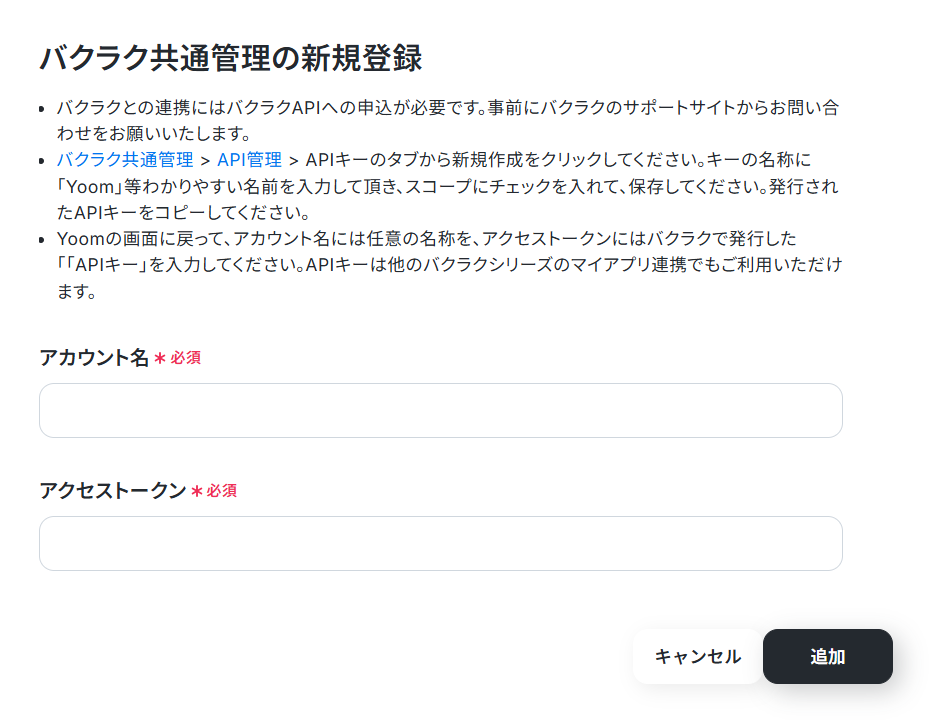
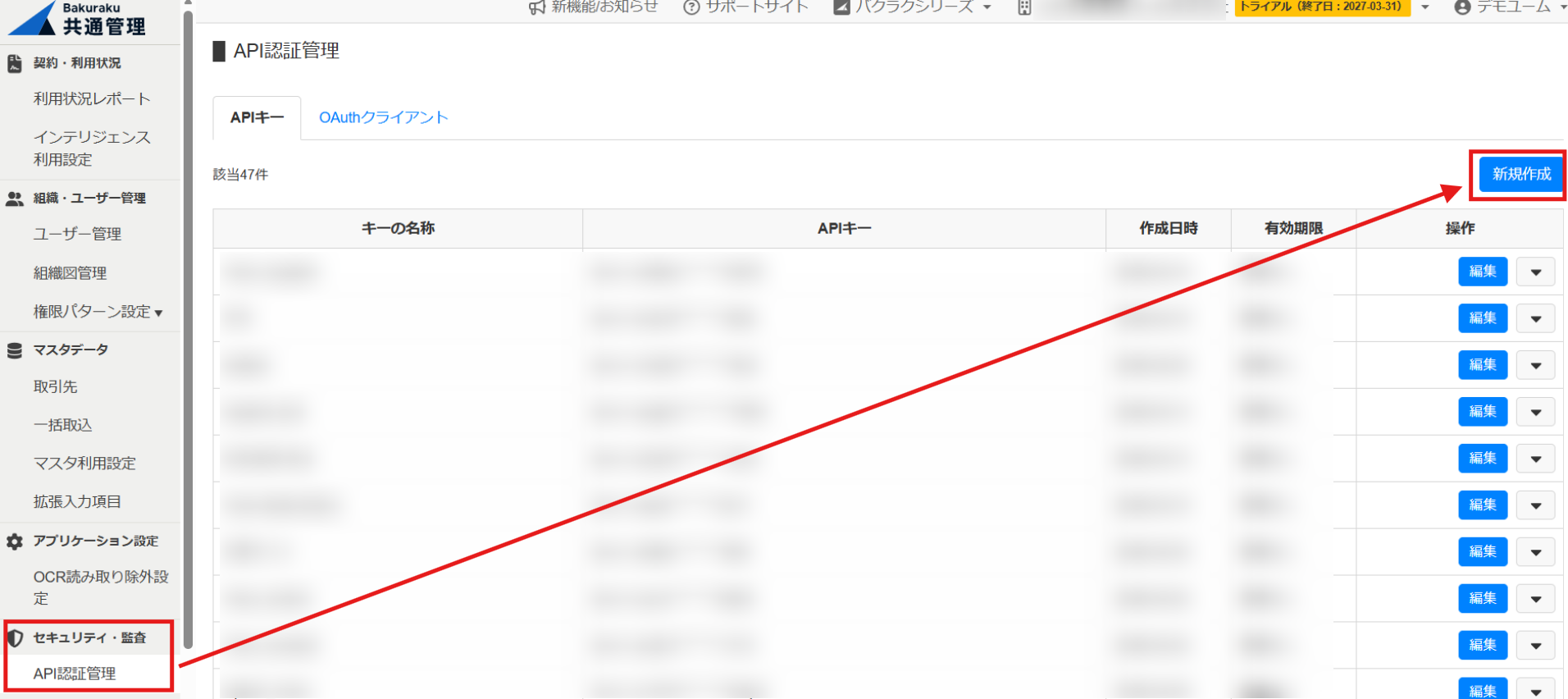
APIキーは下記の手順で新規作成できます。
ステップ2:テンプレートをコピーする
続いてYoomのテンプレートをコピーします。以下バナーの「試してみる」をクリックしましょう。
■概要Google スプレッドシートで管理しているユーザー情報を、手作業でバクラク共通管理に転記するのは手間がかかるだけでなく、入力ミスや更新漏れの原因にもなります。このワークフローは、Google スプレッドシートの特定の行が更新されると、その情報を基にバクラク共通管理のユーザー情報を自動で登録・更新します。Google スプレッドシートとのスムーズな連携により、こうした手作業による二重入力の手間を削減し、情報管理を実現できます。
■このテンプレートをおすすめする方- Google スプレッドシートとバクラク共通管理でユーザー情報を管理し、二重入力に手間を感じている方
- Google スプレッドシートをマスターデータとし、他ツールとの連携を自動化して業務を効率化したい方
- 手作業による情報登録で発生しがちな、入力ミスや更新漏れなどのヒューマンエラーを防ぎたい方
■このテンプレートを使うメリット- Google スプレッドシートの情報が更新されると自動でバクラク共通管理にデータが同期されるため、これまで手作業に費やしていた時間を短縮できます。
- 手作業でのデータ転記が減るため、入力ミスや登録漏れといったヒューマンエラーのリスク軽減につながります。
■ワークフローの流れ- はじめに、Google スプレッドシートとバクラク共通管理をYoomと連携します。
- 次に、トリガーでGoogle スプレッドシートを選択し、「行が更新されたら」というアクションを設定します。
- 分岐オペレーションを設定し、ユーザー情報が有効か無効かによって後続オペレーションを分岐させます。
- 最後に、オペレーションでバクラク共通管理の「ユーザー情報の登録・更新」アクションを設定し、Google スプレッドシートから取得した情報と連携させます。
※「トリガー」:フロー起動のきっかけとなるアクション、「オペレーション」:トリガー起動後、フロー内で処理を行うアクション
■このワークフローのカスタムポイント- Google スプレッドシートのトリガー設定では、自動化の起点としたい監視対象のシートを任意で設定してください。
- バクラク共通管理に登録・更新するオペレーション設定では、Google スプレッドシートのどの列の情報をどの項目に連携させるか、任意で設定してください。
■注意事項- Google スプレッドシート、バクラク共通管理のそれぞれとYoomを連携してください。
- トリガーは5分、10分、15分、30分、60分の間隔で起動間隔を選択できます。
- プランによって最短の起動間隔が異なりますので、ご注意ください。
- Googleスプレッドシートをアプリトリガーとして使用する際の注意事項は「【アプリトリガー】Googleスプレッドシートのトリガーにおける注意事項」を参照してください。
- バクラク共通管理はミニプラン以上でご利用いただけるアプリとなっております。フリープラン・パーソナルプランの場合は設定しているフローボットのオペレーションやデータコネクトはエラーとなりますので、ご注意ください。
- ミニプラン・チームプラン・サクセスプランなどの有料プランは、2週間の無料トライアルを行うことが可能です。無料トライアル中には制限対象のアプリを使用することができます。 詳しくは、料金プランのページをご参照ください。
- 分岐はパーソナルプラン以上のプランでご利用いただける機能(オペレーション)となっております。フリープランの場合は設定しているフローボットのオペレーションはエラーとなりますので、ご注意ください。
- パーソナルプランなどの有料プランは、2週間の無料トライアルを行うことが可能です。無料トライアル中には制限対象のアプリや機能(オペレーション)を使用することができます。詳しくは、料金プランのページをご参照ください。
- Google スプレッドシートとバクラク共通管理でユーザー情報を管理し、二重入力に手間を感じている方
- Google スプレッドシートをマスターデータとし、他ツールとの連携を自動化して業務を効率化したい方
- 手作業による情報登録で発生しがちな、入力ミスや更新漏れなどのヒューマンエラーを防ぎたい方
- Google スプレッドシートの情報が更新されると自動でバクラク共通管理にデータが同期されるため、これまで手作業に費やしていた時間を短縮できます。
- 手作業でのデータ転記が減るため、入力ミスや登録漏れといったヒューマンエラーのリスク軽減につながります。
- はじめに、Google スプレッドシートとバクラク共通管理をYoomと連携します。
- 次に、トリガーでGoogle スプレッドシートを選択し、「行が更新されたら」というアクションを設定します。
- 分岐オペレーションを設定し、ユーザー情報が有効か無効かによって後続オペレーションを分岐させます。
- 最後に、オペレーションでバクラク共通管理の「ユーザー情報の登録・更新」アクションを設定し、Google スプレッドシートから取得した情報と連携させます。
■このワークフローのカスタムポイント
- Google スプレッドシートのトリガー設定では、自動化の起点としたい監視対象のシートを任意で設定してください。
- バクラク共通管理に登録・更新するオペレーション設定では、Google スプレッドシートのどの列の情報をどの項目に連携させるか、任意で設定してください。
- Google スプレッドシート、バクラク共通管理のそれぞれとYoomを連携してください。
- トリガーは5分、10分、15分、30分、60分の間隔で起動間隔を選択できます。
- プランによって最短の起動間隔が異なりますので、ご注意ください。
- Googleスプレッドシートをアプリトリガーとして使用する際の注意事項は「【アプリトリガー】Googleスプレッドシートのトリガーにおける注意事項」を参照してください。
- バクラク共通管理はミニプラン以上でご利用いただけるアプリとなっております。フリープラン・パーソナルプランの場合は設定しているフローボットのオペレーションやデータコネクトはエラーとなりますので、ご注意ください。
- ミニプラン・チームプラン・サクセスプランなどの有料プランは、2週間の無料トライアルを行うことが可能です。無料トライアル中には制限対象のアプリを使用することができます。 詳しくは、料金プランのページをご参照ください。
- 分岐はパーソナルプラン以上のプランでご利用いただける機能(オペレーション)となっております。フリープランの場合は設定しているフローボットのオペレーションはエラーとなりますので、ご注意ください。
- パーソナルプランなどの有料プランは、2週間の無料トライアルを行うことが可能です。無料トライアル中には制限対象のアプリや機能(オペレーション)を使用することができます。詳しくは、料金プランのページをご参照ください。
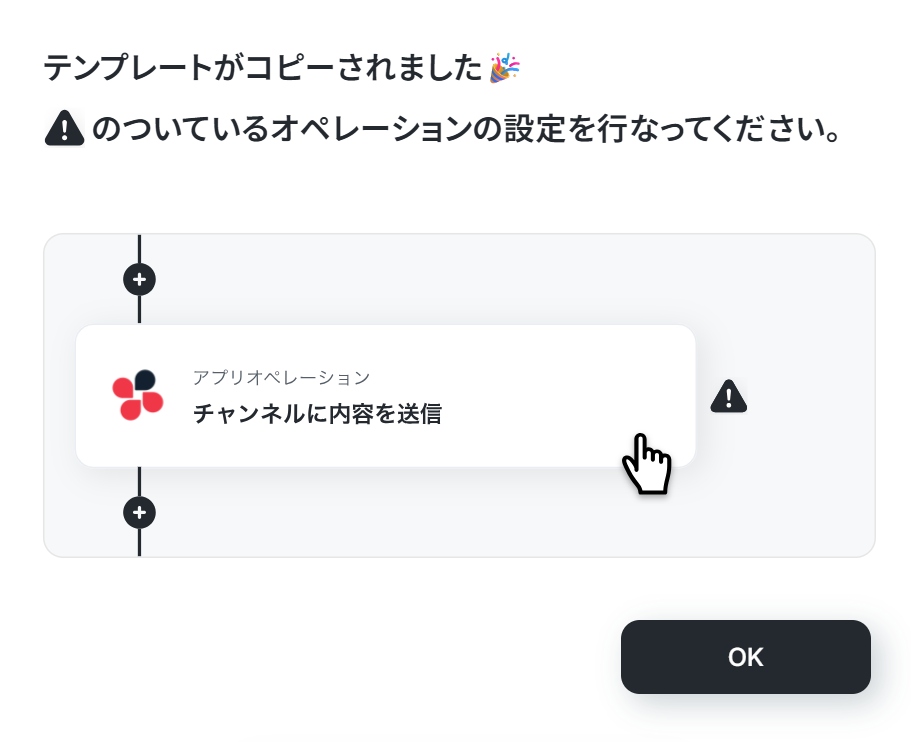
下記の画面が表示されたらテンプレートのコピーは完了です。
ステップ3:Googleスプレッドシートのトリガー設定
まずは「行が更新されたら」をクリックしてください。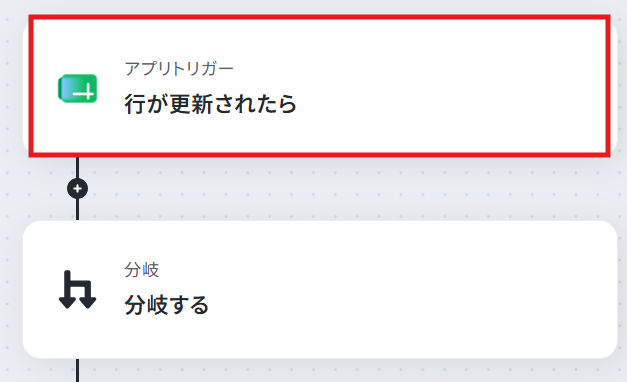
連携するアカウント情報を確認し、アクションはテンプレート通りのまま「次へ」をクリックして進んでください。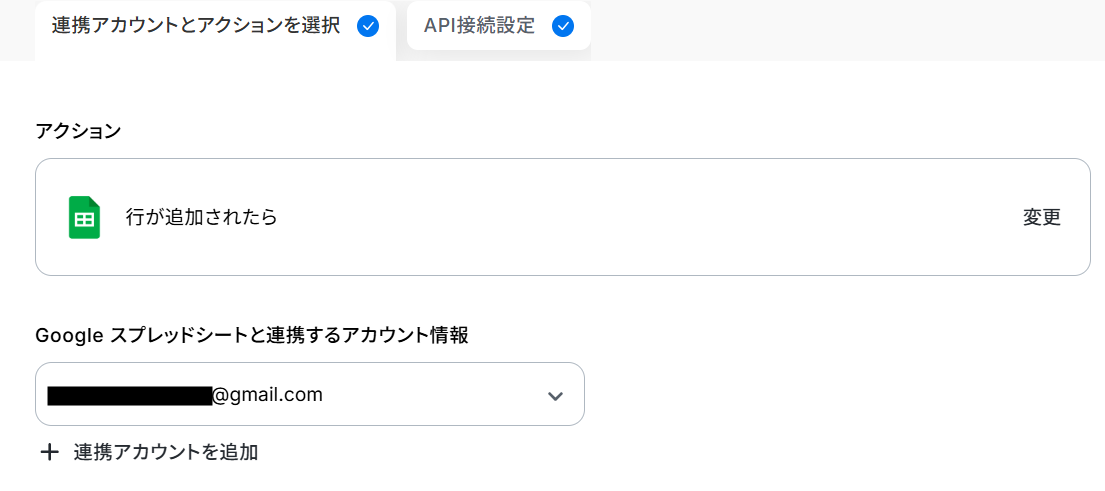
注意事項と、以下のリンクをご確認ください。
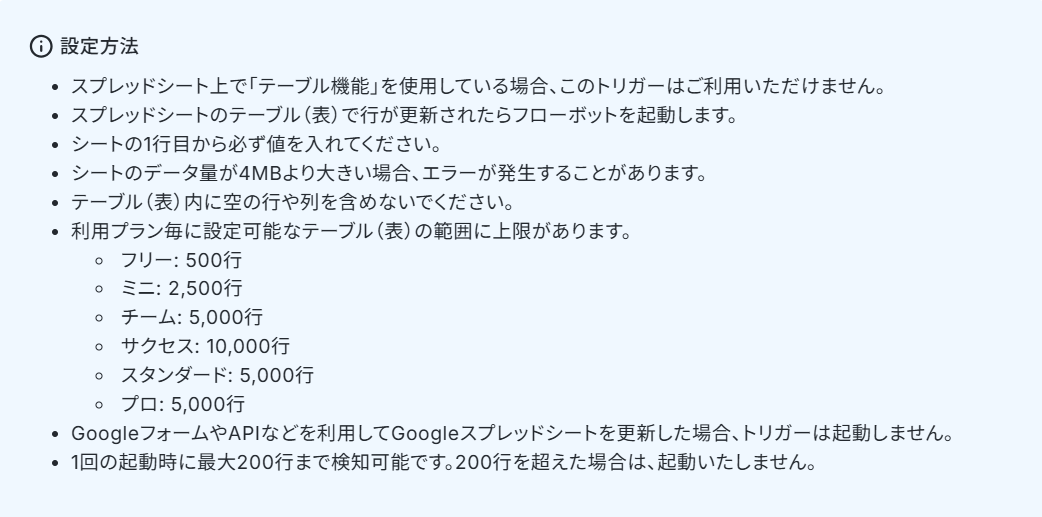
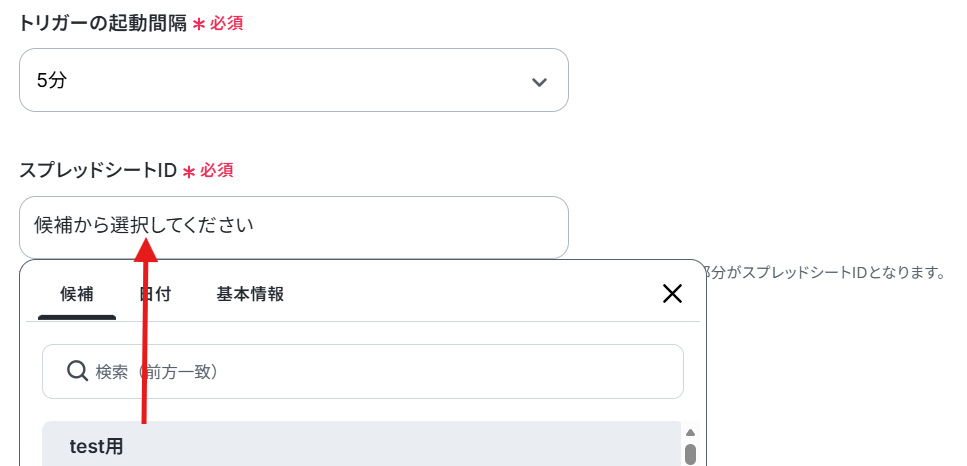
必須項目を入力してください。
- トリガーの起動間隔:ご利用プランによって、設定できるトリガーの最短間隔が違うので、その点は要チェックです。
なお、基本的にはそのプランの最短の起動間隔にしてお使いいただくことをおすすめします。 - スプレッドシートID・シートID:候補から選択します。
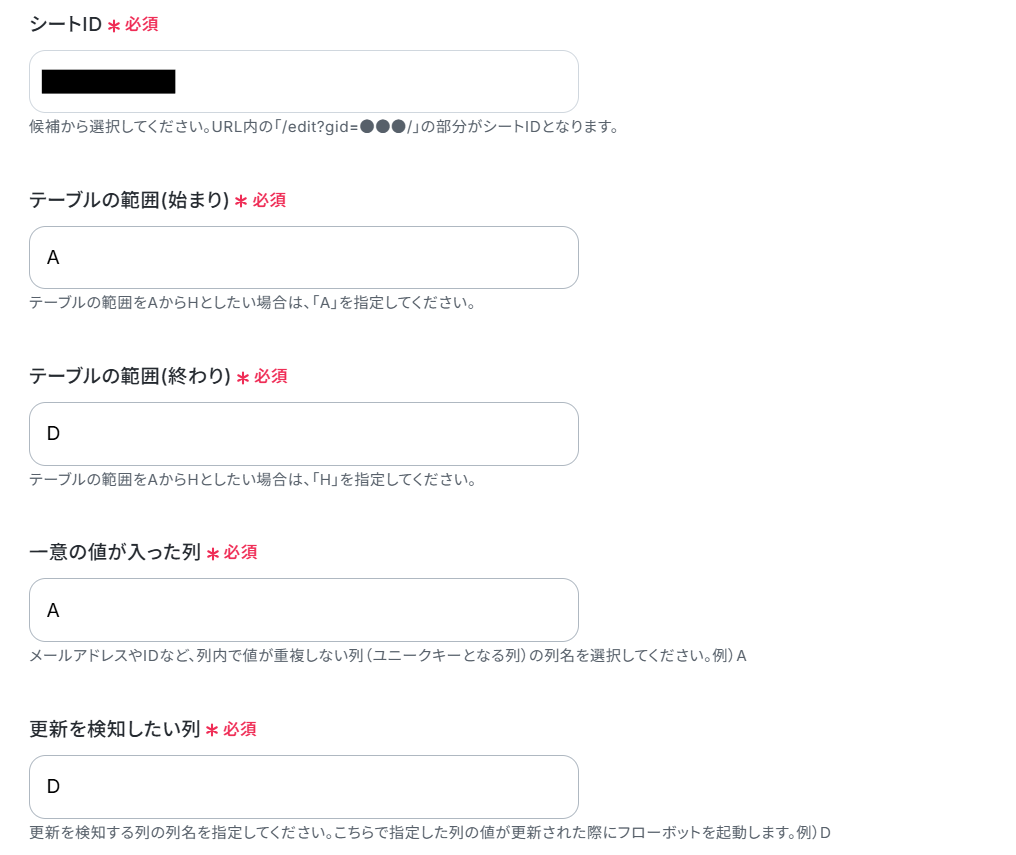
- テーブル範囲(始まりと終わり):シートの情報をもとに、下記のように設定しました。
- 一意の値が入った列:下記を参考に設定しましょう。
- 更新を検知したい列:今回はD列にしています。
ここでD列を更新しましょう。
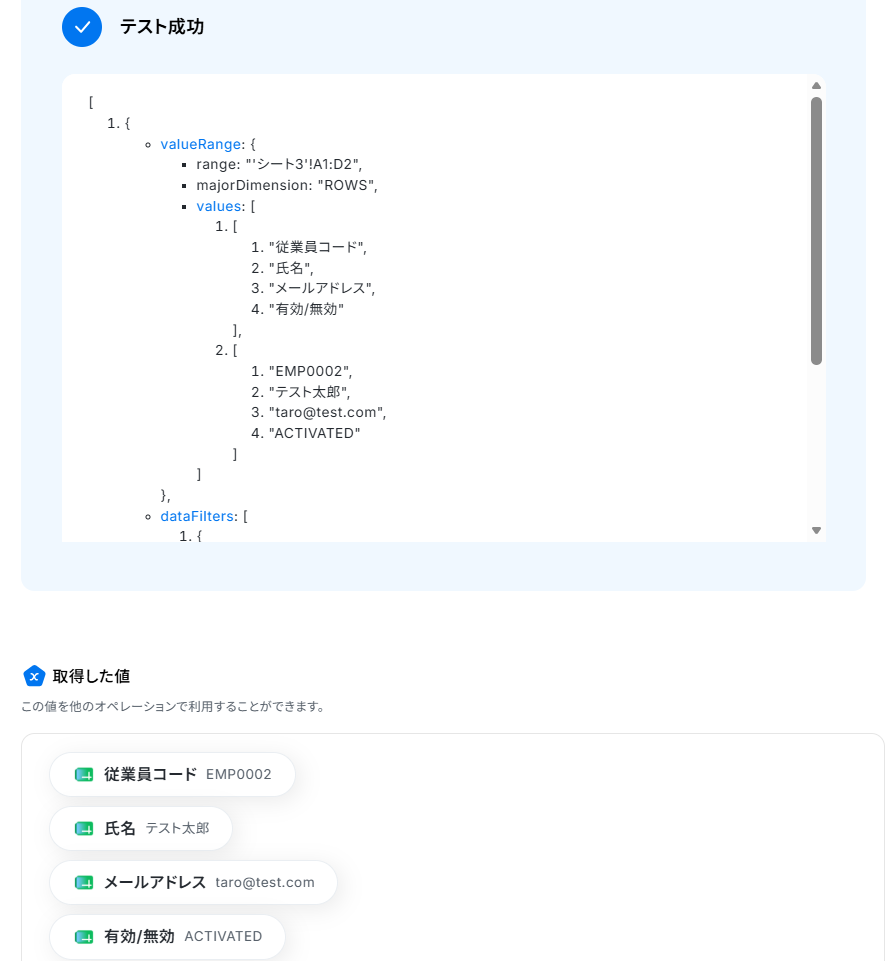
フローに戻り、テストします。
成功したら完了をクリックしてください。
※取得した値とは?
トリガーやオペレーション設定時に、「テスト」を実行して取得した値のことを指します。
後続のオペレーション設定時の値として利用でき、フローボットを起動する度に変動した値となります。
ステップ4:分岐する設定
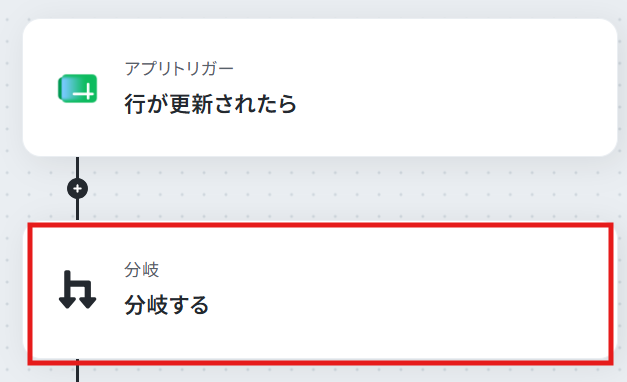
ここでは、ユーザー情報が有効か無効かによって後続オペレーションを分岐させます。「分岐する」をクリックしてください。
※「分岐する」オペレーションは、パーソナルプラン以上でご利用いただけます。フリープランで利用するとエラーになってしまうのでご注意ください。
パーソナルプランなどの有料プランは2週間の無料トライアルが可能です。無料トライアル中なら、普段制限されているアプリや機能も自由にお試しいただけますよ。詳細は料金プランのページで紹介しているので、ぜひ活用してみてください。
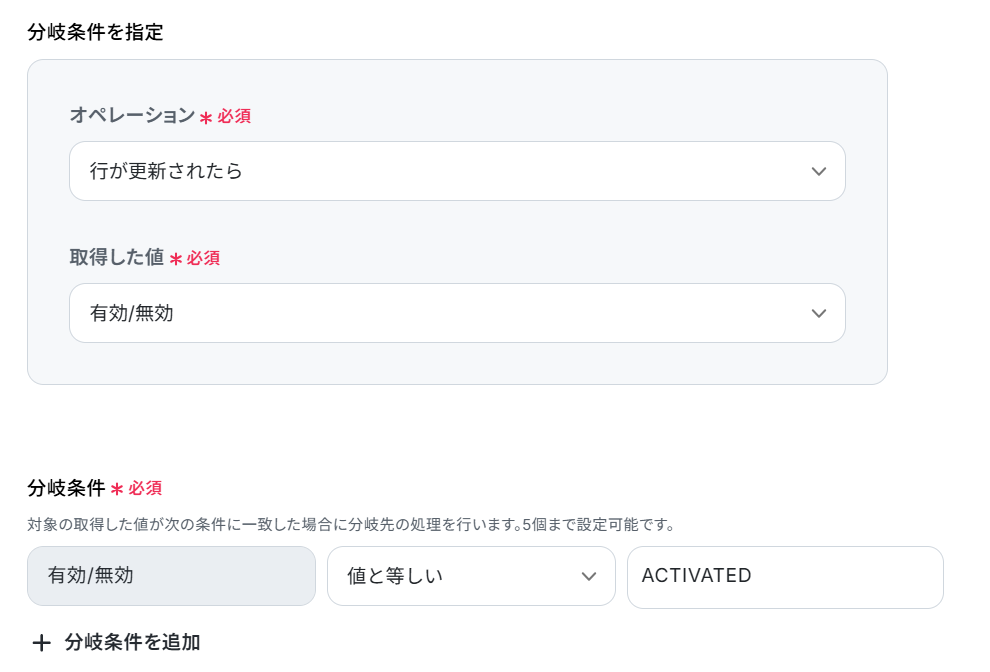
ここではすでに設定されているので、内容を確認して完了をクリックしてください。
ステップ5:ユーザー情報の登録・更新をする(分岐元:ACTIVATED)設定
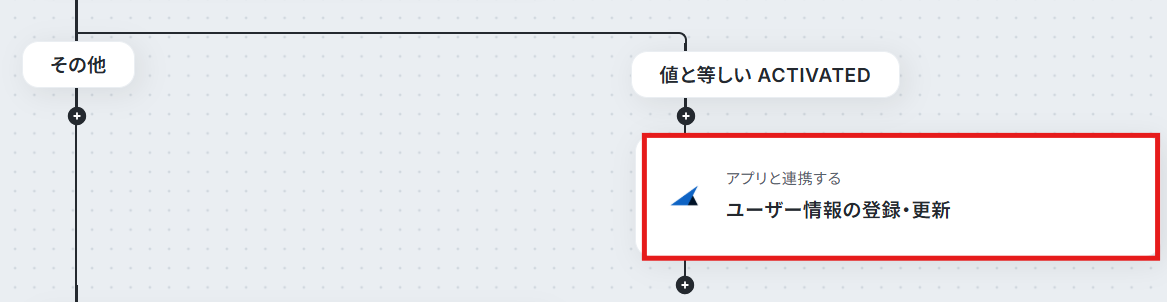
ここでは、Google スプレッドシートから取得した情報と連携させます。「ユーザー情報の登録・更新」をクリックしてください。
連携するアカウント情報を確認し、アクションはテンプレート通りのまま「次へ」をクリックして進んでください。
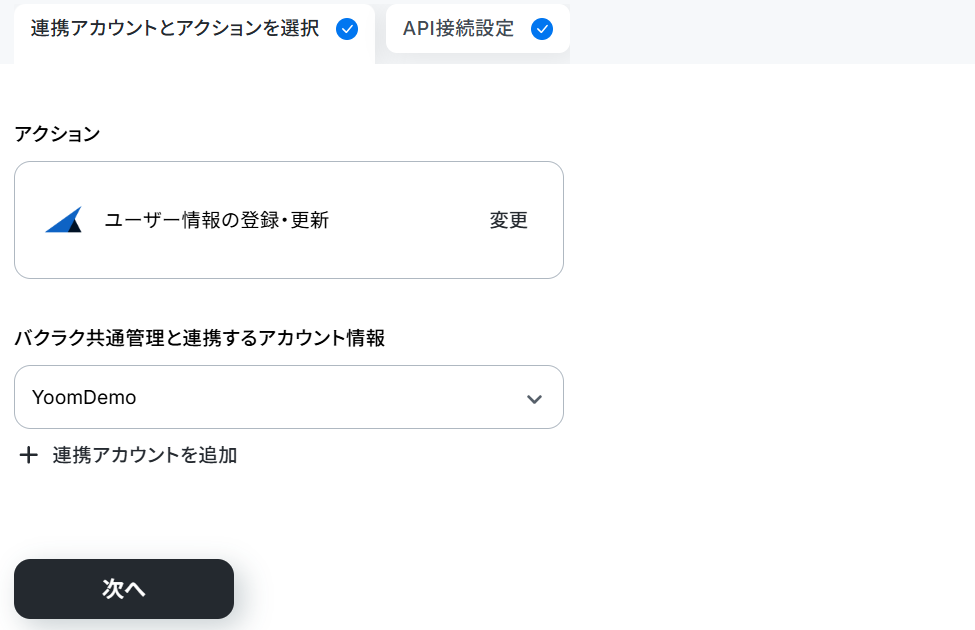
必須項目を設定します。
下記のように、取得した値から該当する項目を選択してください。
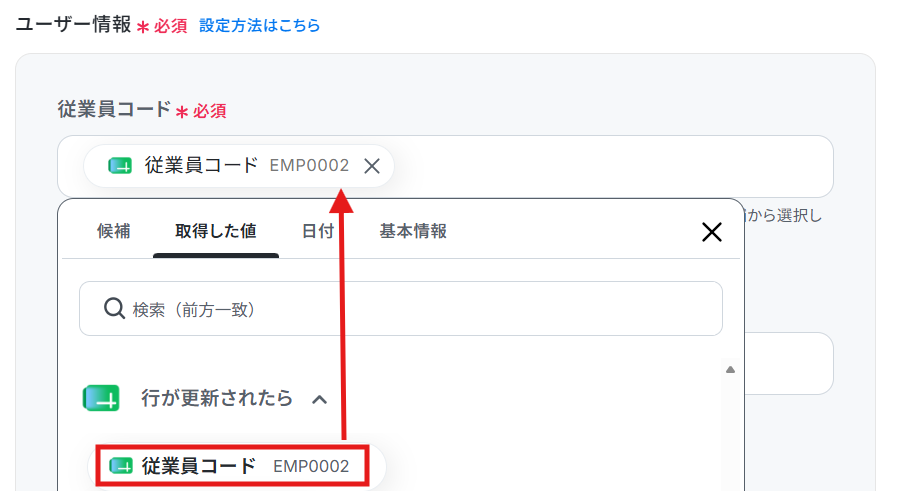
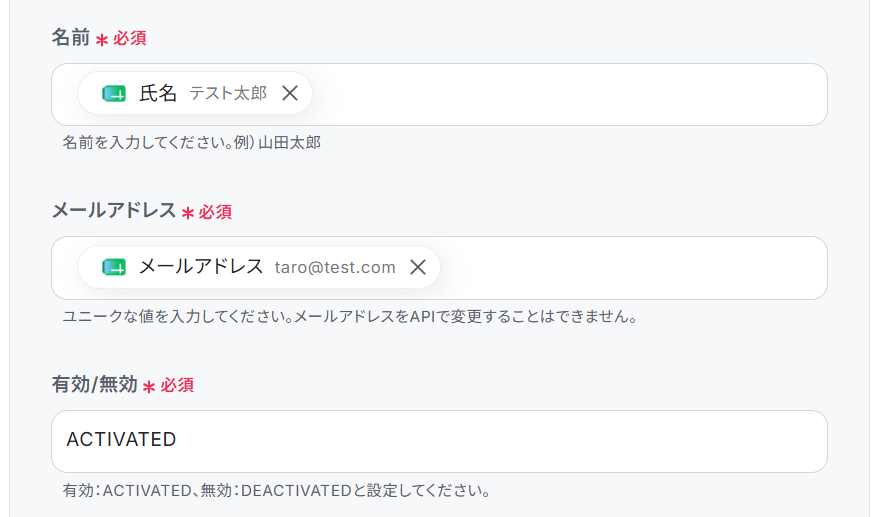
その他の項目も同様に設定しましょう。
なお、「←取得した値を設定してください」は削除してください。
有効/無効の欄は、ACTIVATEDと入力します。
その他の項目は任意で設定してください。
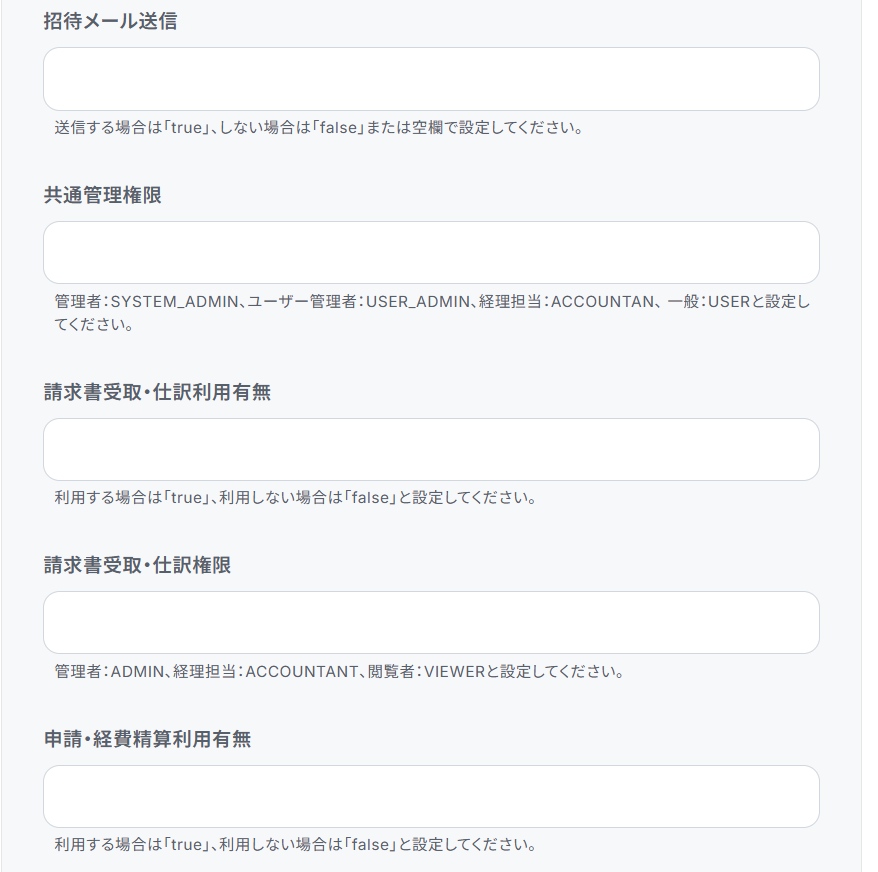
こちらもテストし、成功したら完了をクリックしましょう。
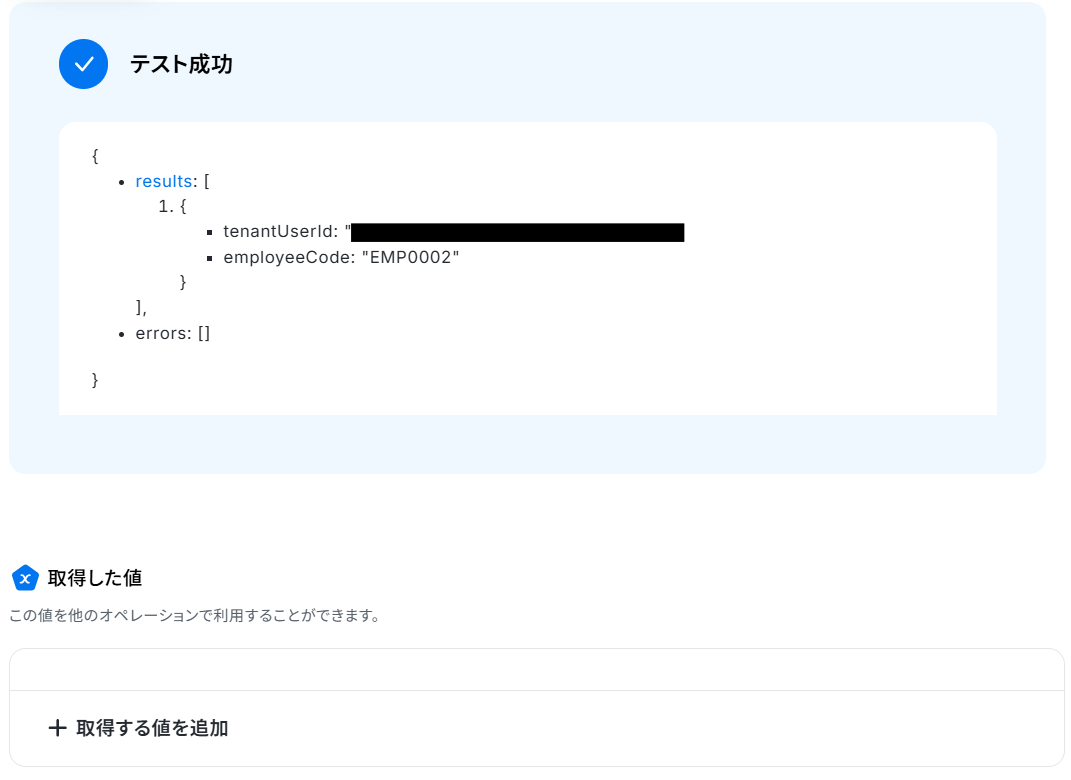
▼作成されたユーザー

ステップ6:ユーザー情報の登録・更新をする(分岐元:その他)設定
「ユーザー情報の登録・更新」をクリックしてください。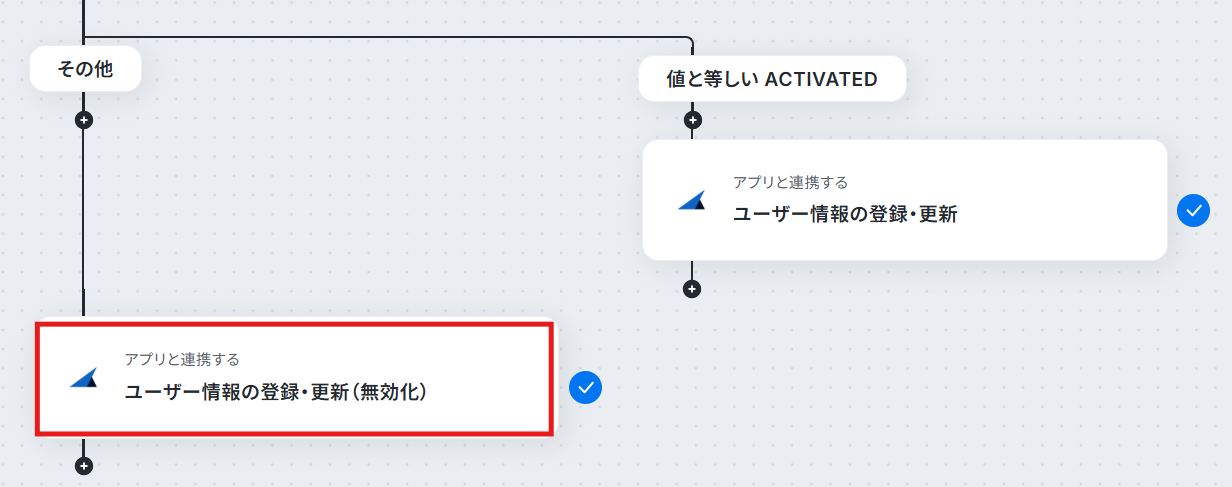
連携するアカウント情報を確認し、アクションはテンプレート通りのまま「次へ」をクリックして進んでください。
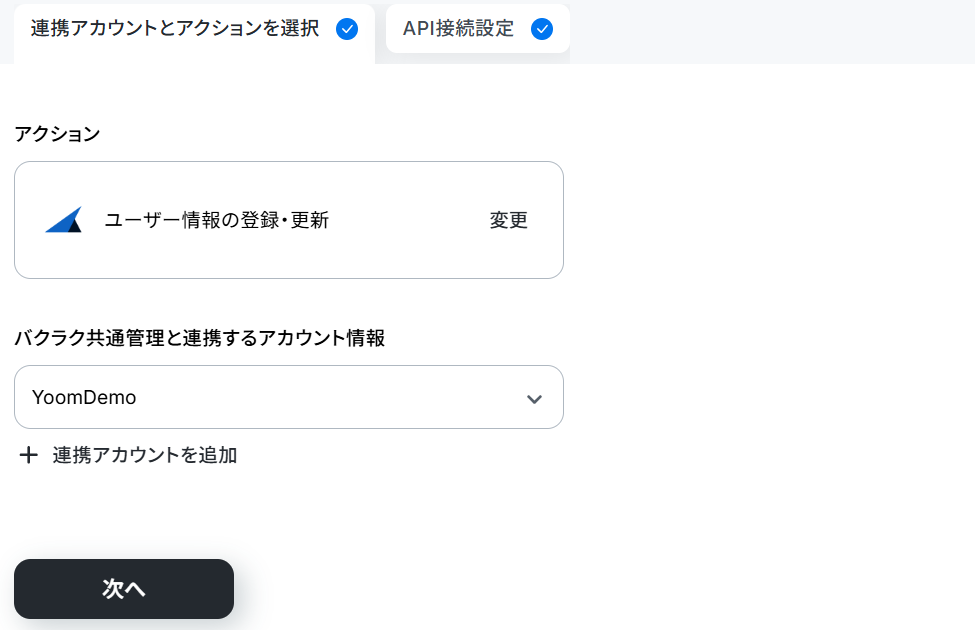
ステップ5と同様に、取得した値から必須項目を設定してください。
「←取得した値を設定してください」は削除してください。
有効/無効欄は、DEACTIVATEDと設定してください。
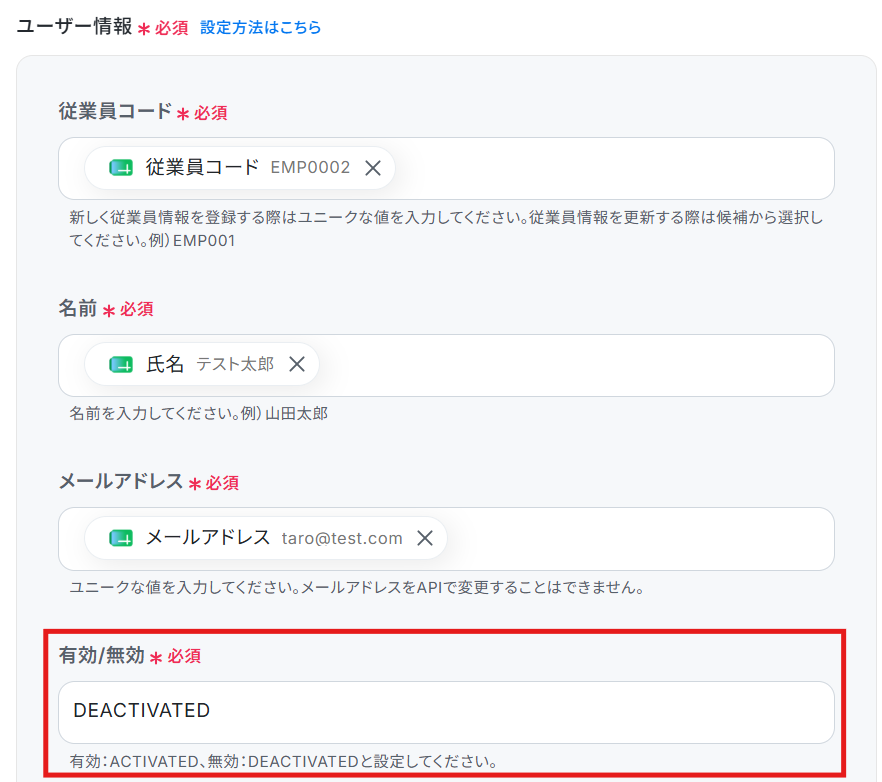
こちらもテストし、成功したら完了をクリックしましょう。
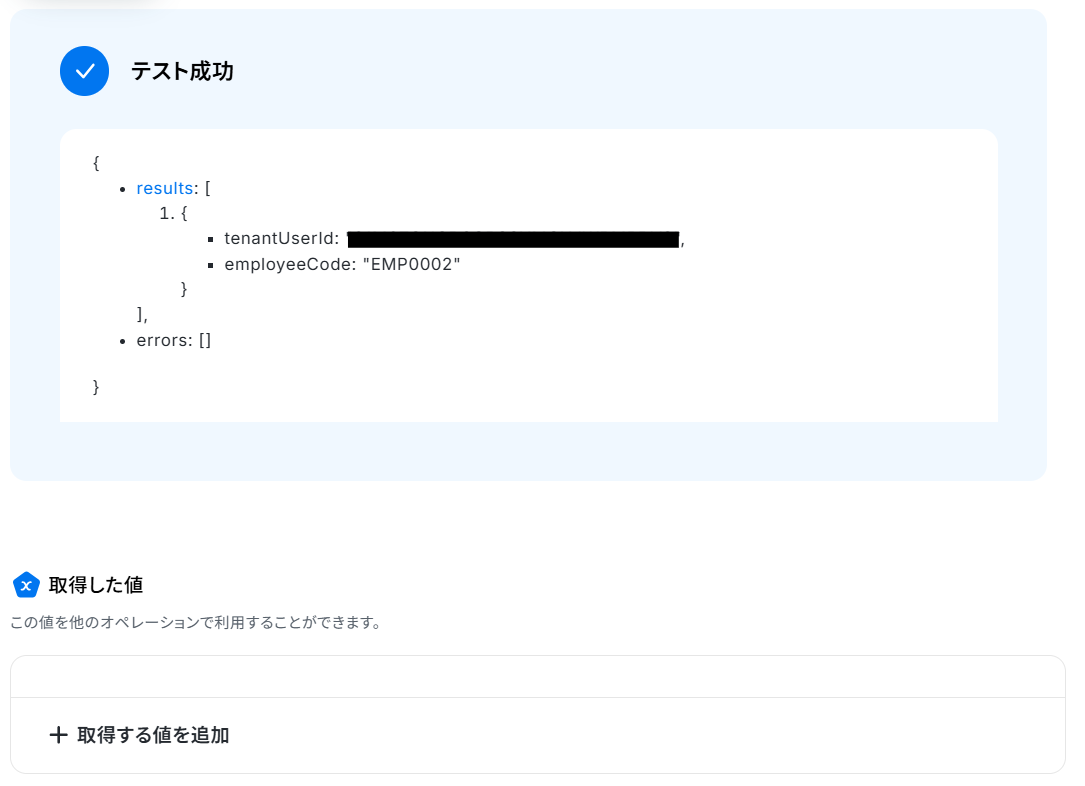
▼無効化されたユーザー

ステップ7:フロー稼働の準備完了
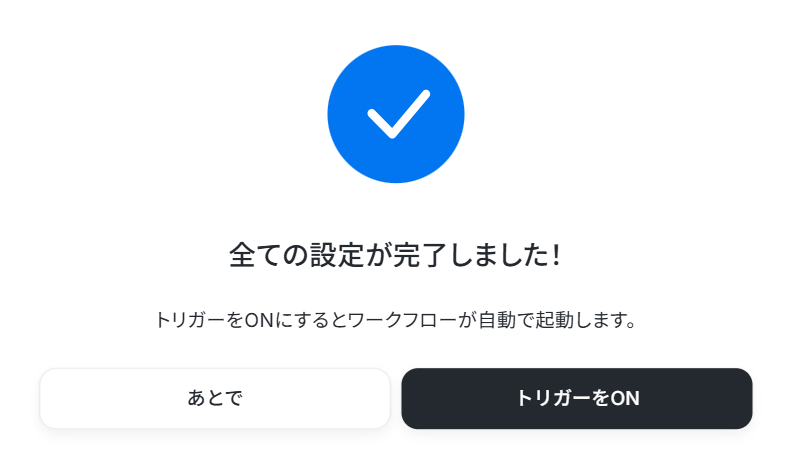
フロー画面に戻り、以下のようなメニューが表示されていればOKです!早速フローを起動させる場合は、「トリガーをON」をクリックしましょう。
Google スプレッドシートとバクラク共通管理を使ったその他の自動化例
普段使用している様々なアプリと組み合わせることで、幅広い業務を効率化させられますよ。Google スプレッドシートを使った自動化例
様々なSaaSをシームレスに連携し、手作業で行っていたデータ入力やタスク管理の負担を削減できそうです。情報の集約や通知を自動化することで日々のルーティンワークにかかる手間やミスを防ぎ、よりコアな業務に集中できる環境づくりをサポートします。
■概要Google スプレッドシートで管理している情報を、都度Airtableへ手作業で転記する作業は手間がかかる上に、入力ミスや漏れが発生しやすい業務ではないでしょうか。このワークフローを活用すれば、Google スプレッドシートの指定したシートに行が追加されると、その内容を自動でAirtableにレコードとして作成できます。これにより、データ連携に関する手作業をなくし、業務効率化を実現します。
■このテンプレートをおすすめする方- Google スプレッドシートとAirtableを併用し、手作業でのデータ転記に課題を感じている方
- 二重入力によるヒューマンエラーを防止し、データの正確性を向上させたいと考えている方
- プロジェクト管理や顧客管理など、各種データの連携を自動化し、リアルタイム性を高めたい方
■このテンプレートを使うメリット- Google スプレッドシートに行を追加するだけで自動でAirtableにレコードが作成されるため、データ転記作業の時間を短縮できます。
- 手作業でのコピー&ペーストが不要になるため、入力ミスや反映漏れといったヒューマンエラーを防ぎ、データの正確性を保ちます。
■ワークフローの流れ- はじめに、Google スプレッドシートとAirtableをYoomと連携します。
- 次に、トリガーでGoogle スプレッドシートを選択し、「新しい行が追加されたら」というアクションを設定します。
- 次に、オペレーションでAirtableの「レコードを作成する」アクションを設定し、トリガーで取得した情報をマッピングします。
- 最後に、オペレーションでGoogle スプレッドシートの「行を更新する」アクションを設定し、Airtableへの連携が完了したことを示すステータスなどを追記することも可能です。
※「トリガー」:フロー起動のきっかけとなるアクション、「オペレーション」:トリガー起動後、フロー内で処理を行うアクション
■このワークフローのカスタムポイント- Google スプレッドシートのトリガー設定では、対象としたい任意のスプレッドシートIDやシート名を設定してください。
- Airtableのオペレーション設定では、Google スプレッドシートから取得した値を引用し、任意のフィールドにデータを登録するように設定してください。
■注意事項- Google スプレッドシート、AirtableのそれぞれとYoomを連携してください。
- トリガーは5分、10分、15分、30分、60分の間隔で起動間隔を選択できます。
- プランによって最短の起動間隔が異なりますので、ご注意ください。
- Google スプレッドシートをアプリトリガーとして使用する際の注意事項は「【アプリトリガー】Google スプレッドシートのトリガーにおける注意事項」を参照してください。
■概要Google スプレッドシートでタスクを管理する際、新しい情報が追加されるたびに内容を確認し、手動で関係者へ通知する作業は手間がかかる上に、対応漏れの原因にもなりがちです。このワークフローを活用すれば、Google スプレッドシートに特定条件の行が追加されると、その内容をChatGPTが解析し、Microsoft Teamsへ自動で通知できます。これにより、タスク共有のプロセスが自動化され、迅速で正確な情報伝達が実現します。■このテンプレートをおすすめする方- Google スプレッドシートでのタスク管理とMicrosoft Teamsへの通知を手作業で行っている方
- ChatGPTを用いてタスク内容の要約や担当者振り分けを自動化したいと考えている方
- 複数ツール間の情報連携を効率化し、チームの生産性を向上させたいプロジェクトリーダーの方
■このテンプレートを使うメリット- スプレッドシートへの情報追加から内容の解析、通知までが自動化され、手作業での確認や連絡に費やしていた時間を短縮できます。
- 手動での転記や通知作業が不要になるため、メッセージの送り間違いやタスクの見落としといったヒューマンエラーを防ぐことに繋がります。
■ワークフローの流れ- はじめに、Google スプレッドシート、ChatGPT、Microsoft TeamsをYoomと連携します。
- 次に、トリガーでGoogle スプレッドシートを選択し、「行が追加されたら」というアクションを設定して、監視対象のスプレッドシートとシートを指定します。
- 次に、オペレーションで分岐機能を設定し、追加された行が特定の条件を満たす場合のみ、後続の処理に進むように設定します。
- 次に、オペレーションでChatGPTを選択し、追加された行の情報を基に、通知用のメッセージ内容を生成するよう設定します。
- 最後に、オペレーションでMicrosoft Teamsを選択し、ChatGPTが生成したテキストを指定のチャネルに送信するように設定します。
※「トリガー」:フロー起動のきっかけとなるアクション、「オペレーション」:トリガー起動後、フロー内で処理を行うアクション■このワークフローのカスタムポイント- Google スプレッドシートのトリガー設定で、ワークフローが新しい行の追加をチェックする実行間隔を任意で設定してください。
- 分岐機能において、通知を実行する条件を任意で設定できます。例えば、スプレッドシートの特定の列に特定のキーワードが入力された場合のみ通知する、といった設定が可能です。
- Microsoft Teamsへ通知するメッセージの内容や、メンションするユーザー・チャネルは自由に変更することができ、タスクに応じた通知設定が可能です。
■注意事項- Google スプレッドシート、ChatGPT、Microsoft TeamsのそれぞれとYoomを連携してください。
- Microsoft365(旧Office365)には、家庭向けプランと一般法人向けプラン(Microsoft365 Business)があり、一般法人向けプランに加入していない場合には認証に失敗する可能性があります。
- トリガーは5分、10分、15分、30分、60分の間隔で起動間隔を選択できます。
- プランによって最短の起動間隔が異なりますので、ご注意ください。
- Googleスプレッドシートをアプリトリガーとして使用する際の注意事項は「【アプリトリガー】Googleスプレッドシートのトリガーにおける注意事項」を参照してください。
- 分岐はパーソナルプラン以上のプランでご利用いただける機能(オペレーション)となっております。フリープランの場合は設定しているワークフローのオペレーションはエラーとなりますので、ご注意ください。
- パーソナルプランなどの有料プランは、2週間の無料トライアルを行うことが可能です。無料トライアル中には制限対象のアプリや機能(オペレーション)を使用することができます。
- ChatGPT(OpenAI)のアクションを実行するには、OpenAIのAPI有料プランの契約が必要です。(APIが使用されたときに支払いができる状態)
- 詳しくはOpenAIの「API料金」ページをご確認ください。
- ChatGPTのAPI利用はOpenAI社が有料で提供しており、API疎通時のトークンにより従量課金される仕組みとなっています。そのため、API使用時にお支払いが行える状況でない場合エラーが発生しますのでご注意ください。
■概要複数のGoogle スプレッドシートで情報を管理している際、一方の更新内容をもう一方へ手作業で転記するのは手間がかかり、関係者への共有漏れの原因にもなります。このワークフローを活用することで、特定のシートが更新された際に、関連するGoogle スプレッドシートの該当箇所を自動で更新し、その内容をSlackへ通知する一連の流れを自動化できます。これにより、情報の即時性と正確性を高めることが可能です。■このテンプレートをおすすめする方- Google スプレッドシートを複数用いており、手作業での情報更新に手間を感じている方
- シート間のデータ転記ミスや、チームへの情報共有の遅延を防ぎたいと考えている方
- Google スプレッドシートの更新状況をSlackでリアルタイムに把握し、業務を円滑に進めたい方
■このテンプレートを使うメリット- 一つのGoogle スプレッドシートを更新するだけで、関連シートへの転記とSlackへの通知が自動で実行されるため、これまで手作業に費やしていた時間を短縮できます。
- 手作業でのデータ転記による入力間違いや、関係者への共有漏れといったヒューマンエラーのリスクを軽減し、データの正確性を保ちます。
■ワークフローの流れ- はじめに、Google スプレッドシートとSlackをYoomと連携します。
- 次に、トリガーでGoogle スプレッドシートを選択し、「行が更新されたら」というアクションを設定します。
- 続けて、オペレーションでGoogle スプレッドシートの「レコードを更新する」アクションを設定し、別のシートの更新処理を行います。
- 最後に、オペレーションでSlackの「チャンネルにメッセージを送る」アクションを設定し、更新内容を指定のチャンネルに通知します。
※「トリガー」:フロー起動のきっかけとなるアクション、「オペレーション」:トリガー起動後、フロー内で処理を行うアクション
■このワークフローのカスタムポイント- Google スプレッドシートのトリガーおよびオペレーション設定では、更新を検知するシートと更新対象となるシートを、それぞれのスプレッドシートIDとタブ名で任意に指定してください。
- Slackでメッセージを送るアクションを設定する際に、通知を送りたいチャンネルを任意で設定してください。メッセージ本文には、更新された行の情報など、前のステップで取得した値を組み込むことが可能です。
■注意事項- Googleスプレッドシート、SlackのそれぞれとYoomを連携してください。
- トリガーは5分、10分、15分、30分、60分の間隔で起動間隔を選択できます。
- プランによって最短の起動間隔が異なりますので、ご注意ください。
- Google スプレッドシートをアプリトリガーとして使用する際の注意事項は「【アプリトリガー】Google スプレッドシートのトリガーにおける注意事項」を参照してください。
■概要Google スプレッドシートの更新情報を関係者に共有する際、手作業でシートをコピーし、メールを作成して送信する作業に手間を感じていませんか。こうした定型的ながらも重要な作業は、時間がかかるだけでなく、コピーミスや通知漏れといったヒューマンエラーのリスクも伴います。このワークフローを活用すれば、Google スプレッドシートの行の更新をきっかけに、シートのコピーとGmailでの通知までを完全に自動化でき、これらの課題をスムーズに解消します。■このテンプレートをおすすめする方- Google スプレッドシートでのデータ更新後、手作業でシートをバックアップとしてコピーしている方
- 更新内容を都度Gmailで関係者に連絡しており、その手間を削減したいと考えているチームリーダーの方
- シートの複製や共有のプロセスを自動化し、手作業によるミスをなくしたいと考えている方
■このテンプレートを使うメリット- スプレッドシートの行更新を起点にシートコピーとメール通知が自動で行われるため、これまで手作業に費やしていた時間を短縮できます。
- 手作業でのコピー&ペーストやメール作成に伴う、コピー漏れや通知ミスといったヒューマンエラーの発生を防ぎ、業務の正確性を高めます。
■ワークフローの流れ- はじめに、Google スプレッドシートとGmailをYoomと連携します。
- 次に、トリガーでGoogle スプレッドシートを選択し、「行が更新されたら」というアクションを設定し、監視したいスプレッドシートを指定します。
- 続いて、Google スプレッドシートの「シート(タブ)をコピーする」アクションを設定し、コピー元のスプレッドシートとシートを指定します。
- 最後に、Gmailの「メールを送る」アクションを設定し、前のステップでコピーしたシートのIDや名前を含めたメールを送信するように設定します。
※「トリガー」:フロー起動のきっかけとなるアクション、「オペレーション」:トリガー起動後、フロー内で処理を行うアクション■このワークフローのカスタムポイント- Gmailでメールを送信するアクションでは、通知を送りたい相手のメールアドレス(To, Cc, Bcc)を任意で設定してください。
- 送信するメールの件名や本文は自由に編集が可能です。前のステップで取得したコピー後のシート名やIDといった情報を本文に差し込むことで、より具体的な内容を通知できます。
■注意事項- Google スプレッドシート、GmailのそれぞれとYoomを連携してください。
- トリガーは5分、10分、15分、30分、60分の間隔で起動間隔を選択できます。
- プランによって最短の起動間隔が異なりますので、ご注意ください。
- Googleスプレッドシートをアプリトリガーとして使用する際の注意事項は「【アプリトリガー】Googleスプレッドシートのトリガーにおける注意事項」を参照してください。
■概要ClickUpでタスク管理を行う際、進捗状況の集計や共有のためにGoogle スプレッドシートへ手作業で情報を転記していませんか?この作業は手間がかかるだけでなく、入力ミスや更新漏れの原因にもなりかねません。このワークフローを活用すれば、ClickUpでタスクが作成されたタイミングで、Google スプレッドシートへ自動でレコードを追加できます。二重入力の手間をなくし、タスク管理の効率化を実現します。
■このテンプレートをおすすめする方- ClickUpとGoogle スプレッドシートを併用し、二重入力の手間を削減したい方
- 手作業による転記ミスをなくし、タスク情報の正確性を担保したいプロジェクトマネージャーの方
- チームのタスク状況をGoogle スプレッドシートで集計・可視化する業務を効率化したい方
■このテンプレートを使うメリット- ClickUpでタスクを作成するだけで、Google スプレッドシートに自動で情報が記録されるため、これまで手作業に費やしていた時間を短縮できます。
- 手動でのデータ転記が不要になることで、入力間違いや更新漏れといったヒューマンエラーのリスクを軽減し、データの正確性を保ちます。
■ワークフローの流れ- はじめに、ClickUpとGoogle スプレッドシートをYoomと連携します。
- 次に、トリガーでClickUpを選択し、「タスクが作成されたら」というアクションを設定します。
- 次に、オペレーションでClickUpの「タスクを取得」アクションを設定し、作成されたタスクの詳細情報を取得します。
- 最後に、オペレーションでGoogle スプレッドシートの「レコードを追加する」アクションを設定し、取得したタスク情報を指定のスプレッドシートに追加します。
※「トリガー」:フロー起動のきっかけとなるアクション、「オペレーション」:トリガー起動後、フロー内で処理を行うアクション
■このワークフローのカスタムポイント- ClickUpのトリガー設定では、自動化の対象としたいTeam IDやSpace ID、Folder IDなどを任意で設定することが可能です。
- Google スプレッドシートへレコードを追加する際に、前段のオペレーションで取得したタスク名や担当者、期日などの値を、どの列に追加するかを自由に設定できます。
■注意事項- ClickUp、Google スプレッドシートのそれぞれとYoomを連携してください。
■概要
Zoho CRMでタスクが登録されたらGoogle スプレッドシートに追加するフローです。
■このテンプレートをおすすめする方
1.Zoho CRMを利用して営業活動の管理をしている方
・フォローアップのタスクを管理している方
・営業活動の効率化でZoho CRMを導入している営業チーム
2.Google スプレッドシートでタスク管理をしている方
・Google スプレッドシートでチーム内のタスクを一元管理している方
・プロジェクトの進行状況の共有でGoogle スプレッドシートを利用している方
■このテンプレートを使うメリット
Zoho CRMを利用することで、営業プロセスの効率化ができ、作業負担を軽減できるのがメリットです。
また、Google スプレッドシートでチーム内のタスクを一元管理している場合、Zoho CRMに登録されたタスク情報も共有でき、情報共有がスムーズになります。
しかし、Zoho CRMのタスクを手動でGoogle スプレッドシートに追加している場合、タスクの入力誤りや登録漏れが発生する可能性があります。
このテンプレートを利用することで、Zoho CRMでタスクが登録されるとGoogle スプレッドシートにもタスクを自動で追加できるため、ヒューマンエラーを防止することができます。
Google スプレッドシートへのタスクの追加を自動化することで、手動によるタスク追加の作業が不要となるため、業務を効率化することが可能です。
■注意事項
・Zoho CRM、Google スプレッドシートのそれぞれとYoomを連携してください。
■概要Discordでの日報や問い合わせ内容などを、手作業でGoogle スプレッドシートに転記する作業は手間がかかる上に、転記漏れなどのミスも起こりがちではないでしょうか。このワークフローを活用すれば、Discordの特定のチャンネルにメッセージが送信されると、AIが内容を解析し、自動でGoogle スプレッドシートにデータを追加できます。これにより、手作業による情報管理の煩わしさを解消します。
■このテンプレートをおすすめする方- Discordで受けた問い合わせや報告などをGoogle スプレッドシートで管理している方
- 手作業によるDiscordからの情報転記に手間を感じ、業務効率化を進めたいと考えている方
- コミュニティ運営などで、特定のキーワードを含む投稿を自動で収集・管理したい方
■このテンプレートを使うメリット- Discordでメッセージが送信されると、自動でGoogle スプレッドシートに情報が追加されるため、これまで手作業で行っていた転記業務の時間を短縮できます。
- 手作業によるコピー&ペーストが不要になることで、入力ミスや転記漏れといったヒューマンエラーのリスクを軽減し、データの正確性を保ちます。
■ワークフローの流れ- はじめに、DiscordとGoogle スプレッドシートをYoomと連携します。
- 次に、トリガーでDiscordを選択し、「チャンネルでメッセージが送信されたら」というアクションを設定します。
- 次に、オペレーションでコマンドオペレーションの「分岐」を設定し、特定のキーワードを含むメッセージのみ後続の処理に進むように条件を指定します。
- 次に、オペレーションでAI機能の「テキストからデータを抽出する」を設定し、Discordのメッセージから必要な情報のみを抽出します。
- 最後に、オペレーションでGoogle スプレッドシートの「レコードを追加する」を設定し、抽出した情報を指定のスプレッドシートに追加します。
※「トリガー」:フロー起動のきっかけとなるアクション、「オペレーション」:トリガー起動後、フロー内で処理を行うアクション
■このワークフローのカスタムポイント- Discordのトリガー設定で、監視対象としたいチャンネルを任意で設定してください。
- 分岐オペレーションの設定で、どのようなテキストが含まれたメッセージを処理の対象とするか、条件を任意で設定してください。
- AI機能のオペレーション設定で、メッセージからどのような形式でデータを抽出するか、プロンプトを任意で設定してください。
- Google スプレッドシートのオペレーション設定では、書き込み対象としたい任意のスプレッドシートIDとシート名を設定してください。
■注意事項- Discord、Google スプレッドシートのそれぞれとYoomを連携してください。
- 分岐はパーソナルプラン以上のプランでご利用いただける機能(オペレーション)となっております。フリープランの場合は設定しているワークフローのオペレーションはエラーとなりますので、ご注意ください。
- パーソナルプランなどの有料プランは、2週間の無料トライアルを行うことが可能です。無料トライアル中には制限対象のアプリや機能(オペレーション)を使用することができます。詳しくは、料金プランのページをご参照ください。
- トリガーは5分、10分、15分、30分、60分の間隔で起動間隔を選択できます。
- プランによって最短の起動間隔が異なりますので、ご注意ください。
■概要
Dropboxでファイルがアップされたら、OCRでファイル内容を読み取りGoogle スプレッドシートのデータベースに追加するフローです。
Yoomではプログラミング不要でアプリ間の連携ができるため、簡単にこのフローを実現することができます。
■このテンプレートをおすすめする方
1.Dropboxにアップロードされた書類をGoogle スプレッドシート上で管理したい方
・アップロードされた書類の内容をOCRで自動的に読み取ってGoogle スプレッドシートのデータベースに追加することで業務効率化を図りたい方
2.DropboxとGoogle スプレッドシートを連携させて業務効率化を進めている方
・データ入力の手間を省いてヒューマンエラーを削減し業務効率を向上させたい方
■このテンプレートを使うメリット
Dropboxは業務に使用するファイル管理を行って情報へのアクセス性を高めることのできるツールですが、Dropboxに追加されたファイル情報を毎回手作業でGoogle スプレッドシートのデータベース追加するのは、手間がかかる上にヒューマンエラー(追加漏れなど)のリスクがあります。
手作業での追加などを行う必要がなくなることにより転記ミスや入力ミスを減らすことができ業務の効率化を図ることが可能になる[Dropboxでファイルがアップされたら、OCRでファイル内容を読み取りGoogle スプレッドシートのデータベースに追加する]フローは最適です。
■注意事項
・Dropbox、Google スプレッドシートのそれぞれとYoomを連携してください。
・トリガーは5分、10分、15分、30分、60分の間隔で起動間隔を選択できます。
・プランによって最短の起動間隔が異なりますので、ご注意ください。
・OCRデータは6,500文字以上のデータや文字が小さい場合などは読み取れない場合があるので、ご注意ください。
■概要Google スプレッドシートでタスクや情報を管理しつつ、詳細をNotionにまとめている場合、手作業での二重入力に手間を感じていませんか? 単純な転記作業は、入力ミスや更新漏れの原因にもなりかねません。 このワークフローを活用すれば、Google スプレッドシートに行が追加されるだけで、Notionにページを自動で作成できます。面倒な手作業をなくし、情報管理の正確性とスピードを向上させることが可能です。
■このテンプレートをおすすめする方- Google スプレッドシートとNotionを併用し、情報転記に手間を感じている方
- 手作業によるデータ入力ミスをなくし、情報管理の正確性を高めたいチームの方
- タスクやプロジェクト管理のプロセスを自動化し、効率化したいと考えている方
■このテンプレートを使うメリット- Google スプレッドシートに行を追加するだけでNotionのページが自動で作成されるため、これまで転記作業に費やしていた時間を削減できます
- 手作業でのデータ移行がなくなることで、コピー&ペーストのミスや入力漏れといったヒューマンエラーを防ぐことに繋がります
■ワークフローの流れ- はじめに、Google スプレッドシートとNotionをYoomと連携します
- 次に、トリガーでGoogle スプレッドシートを選択し、「行が追加されたら」というアクションを設定します
- 続いて、オペレーションでNotionを選択し、「ページを作成」アクションを設定します
- 最後に、オペレーションでGoogle スプレッドシートの「レコードを更新する」アクションを設定し、処理済みの行にステータスを反映させます
※「トリガー」:フロー起動のきっかけとなるアクション、「オペレーション」:トリガー起動後、フロー内で処理を行うアクション
■このワークフローのカスタムポイント- Notionでページを作成するオペレーションでは、ページタイトルやプロパティに任意の内容を設定できます
- Google スプレッドシートの各列から取得した値をページ内容に変数として埋め込んだり、特定のテキストを固定値として入力したりと柔軟なカスタマイズが可能です
■注意事項- Google スプレッドシート、NotionのそれぞれとYoomを連携してください
- トリガーは5分、10分、15分、30分、60分の間隔で起動間隔を選択できます
- プランによって最短の起動間隔が異なりますので、ご注意ください
- Google スプレッドシートをアプリトリガーとして使用する際の注意事項は「【アプリトリガー】Google スプレッドシートのトリガーにおける注意事項」を参照してください
■概要Google スプレッドシートでタスクを管理しているものの、チームで利用しているAsanaへの手作業での転記に手間を感じていませんか? また、手作業によるタスクの登録漏れや入力ミスは、プロジェクトの遅延に繋がりかねません。このワークフローを活用すれば、Google スプレッドシートの行が追加されるだけで、Asanaへのタスク追加を自動化できるため、こうした課題を円滑に解消し、タスク管理を効率化します。
■このテンプレートをおすすめする方- Google スプレッドシートとAsanaでタスク管理を行っており、二重入力に手間を感じている方
- 手作業でのタスク転記による、登録漏れや入力ミスを防ぎたいプロジェクトマネージャーの方
- チームのタスク管理プロセスを自動化し、より効率的な運用を目指している方
■このテンプレートを使うメリット- Google スプレッドシートの情報が追加されると、自動でAsanaにタスクが追加されるため、これまで手作業で行っていた転記時間を短縮できます。
- 手作業での情報転記が不要になることで、入力ミスやタスクの登録漏れといったヒューマンエラーを防ぎ、タスク管理の正確性を高めます。
■ワークフローの流れ- はじめに、Google スプレッドシートとAsanaをYoomと連携します。
- 次に、トリガーでGoogle スプレッドシートを選択し、「行が追加されたら」というアクションを設定します。
- 次に、オペレーションでAsanaの「タスクを追加」アクションを設定し、スプレッドシートから取得した情報を各項目にマッピングします。
- 最後に、オペレーションでGoogle スプレッドシートの「レコードを更新する」アクションを設定し、Asanaへの連携が完了したことを示すステータスなどを記録します。
※「トリガー」:フロー起動のきっかけとなるアクション、「オペレーション」:トリガー起動後、フロー内で処理を行うアクション
■このワークフローのカスタムポイント- Google スプレッドシートのトリガー設定では、連携の対象としたい任意のスプレッドシートIDやシート名を設定してください。
- Asanaでタスクを追加するアクションでは、担当者や期限、プロジェクトなどを任意で設定できるほか、スプレッドシートから取得した値をタスク名や説明に自由に反映させることが可能です。
■注意事項- Google スプレッドシート、AsanaのそれぞれとYoomを連携してください。
- トリガーは5分、10分、15分、30分、60分の間隔で起動間隔を選択できます。
- プランによって最短の起動間隔が異なりますので、ご注意ください。
- Google スプレッドシートをアプリトリガーとして使用する際の注意事項は「【アプリトリガー】Google スプレッドシートのトリガーにおける注意事項」を参照してください。

- Google スプレッドシートとAirtableを併用し、手作業でのデータ転記に課題を感じている方
- 二重入力によるヒューマンエラーを防止し、データの正確性を向上させたいと考えている方
- プロジェクト管理や顧客管理など、各種データの連携を自動化し、リアルタイム性を高めたい方
- Google スプレッドシートに行を追加するだけで自動でAirtableにレコードが作成されるため、データ転記作業の時間を短縮できます。
- 手作業でのコピー&ペーストが不要になるため、入力ミスや反映漏れといったヒューマンエラーを防ぎ、データの正確性を保ちます。
- はじめに、Google スプレッドシートとAirtableをYoomと連携します。
- 次に、トリガーでGoogle スプレッドシートを選択し、「新しい行が追加されたら」というアクションを設定します。
- 次に、オペレーションでAirtableの「レコードを作成する」アクションを設定し、トリガーで取得した情報をマッピングします。
- 最後に、オペレーションでGoogle スプレッドシートの「行を更新する」アクションを設定し、Airtableへの連携が完了したことを示すステータスなどを追記することも可能です。
■このワークフローのカスタムポイント
- Google スプレッドシートのトリガー設定では、対象としたい任意のスプレッドシートIDやシート名を設定してください。
- Airtableのオペレーション設定では、Google スプレッドシートから取得した値を引用し、任意のフィールドにデータを登録するように設定してください。
- Google スプレッドシート、AirtableのそれぞれとYoomを連携してください。
- トリガーは5分、10分、15分、30分、60分の間隔で起動間隔を選択できます。
- プランによって最短の起動間隔が異なりますので、ご注意ください。
- Google スプレッドシートをアプリトリガーとして使用する際の注意事項は「【アプリトリガー】Google スプレッドシートのトリガーにおける注意事項」を参照してください。


- Google スプレッドシートでのタスク管理とMicrosoft Teamsへの通知を手作業で行っている方
- ChatGPTを用いてタスク内容の要約や担当者振り分けを自動化したいと考えている方
- 複数ツール間の情報連携を効率化し、チームの生産性を向上させたいプロジェクトリーダーの方
- スプレッドシートへの情報追加から内容の解析、通知までが自動化され、手作業での確認や連絡に費やしていた時間を短縮できます。
- 手動での転記や通知作業が不要になるため、メッセージの送り間違いやタスクの見落としといったヒューマンエラーを防ぐことに繋がります。
- はじめに、Google スプレッドシート、ChatGPT、Microsoft TeamsをYoomと連携します。
- 次に、トリガーでGoogle スプレッドシートを選択し、「行が追加されたら」というアクションを設定して、監視対象のスプレッドシートとシートを指定します。
- 次に、オペレーションで分岐機能を設定し、追加された行が特定の条件を満たす場合のみ、後続の処理に進むように設定します。
- 次に、オペレーションでChatGPTを選択し、追加された行の情報を基に、通知用のメッセージ内容を生成するよう設定します。
- 最後に、オペレーションでMicrosoft Teamsを選択し、ChatGPTが生成したテキストを指定のチャネルに送信するように設定します。
- Google スプレッドシートのトリガー設定で、ワークフローが新しい行の追加をチェックする実行間隔を任意で設定してください。
- 分岐機能において、通知を実行する条件を任意で設定できます。例えば、スプレッドシートの特定の列に特定のキーワードが入力された場合のみ通知する、といった設定が可能です。
- Microsoft Teamsへ通知するメッセージの内容や、メンションするユーザー・チャネルは自由に変更することができ、タスクに応じた通知設定が可能です。
- Google スプレッドシート、ChatGPT、Microsoft TeamsのそれぞれとYoomを連携してください。
- Microsoft365(旧Office365)には、家庭向けプランと一般法人向けプラン(Microsoft365 Business)があり、一般法人向けプランに加入していない場合には認証に失敗する可能性があります。
- トリガーは5分、10分、15分、30分、60分の間隔で起動間隔を選択できます。
- プランによって最短の起動間隔が異なりますので、ご注意ください。
- Googleスプレッドシートをアプリトリガーとして使用する際の注意事項は「【アプリトリガー】Googleスプレッドシートのトリガーにおける注意事項」を参照してください。
- 分岐はパーソナルプラン以上のプランでご利用いただける機能(オペレーション)となっております。フリープランの場合は設定しているワークフローのオペレーションはエラーとなりますので、ご注意ください。
- パーソナルプランなどの有料プランは、2週間の無料トライアルを行うことが可能です。無料トライアル中には制限対象のアプリや機能(オペレーション)を使用することができます。
- ChatGPT(OpenAI)のアクションを実行するには、OpenAIのAPI有料プランの契約が必要です。(APIが使用されたときに支払いができる状態)
- 詳しくはOpenAIの「API料金」ページをご確認ください。
- ChatGPTのAPI利用はOpenAI社が有料で提供しており、API疎通時のトークンにより従量課金される仕組みとなっています。そのため、API使用時にお支払いが行える状況でない場合エラーが発生しますのでご注意ください。

- Google スプレッドシートを複数用いており、手作業での情報更新に手間を感じている方
- シート間のデータ転記ミスや、チームへの情報共有の遅延を防ぎたいと考えている方
- Google スプレッドシートの更新状況をSlackでリアルタイムに把握し、業務を円滑に進めたい方
- 一つのGoogle スプレッドシートを更新するだけで、関連シートへの転記とSlackへの通知が自動で実行されるため、これまで手作業に費やしていた時間を短縮できます。
- 手作業でのデータ転記による入力間違いや、関係者への共有漏れといったヒューマンエラーのリスクを軽減し、データの正確性を保ちます。
- はじめに、Google スプレッドシートとSlackをYoomと連携します。
- 次に、トリガーでGoogle スプレッドシートを選択し、「行が更新されたら」というアクションを設定します。
- 続けて、オペレーションでGoogle スプレッドシートの「レコードを更新する」アクションを設定し、別のシートの更新処理を行います。
- 最後に、オペレーションでSlackの「チャンネルにメッセージを送る」アクションを設定し、更新内容を指定のチャンネルに通知します。
■このワークフローのカスタムポイント
- Google スプレッドシートのトリガーおよびオペレーション設定では、更新を検知するシートと更新対象となるシートを、それぞれのスプレッドシートIDとタブ名で任意に指定してください。
- Slackでメッセージを送るアクションを設定する際に、通知を送りたいチャンネルを任意で設定してください。メッセージ本文には、更新された行の情報など、前のステップで取得した値を組み込むことが可能です。
- Googleスプレッドシート、SlackのそれぞれとYoomを連携してください。
- トリガーは5分、10分、15分、30分、60分の間隔で起動間隔を選択できます。
- プランによって最短の起動間隔が異なりますので、ご注意ください。
- Google スプレッドシートをアプリトリガーとして使用する際の注意事項は「【アプリトリガー】Google スプレッドシートのトリガーにおける注意事項」を参照してください。
- Google スプレッドシートでのデータ更新後、手作業でシートをバックアップとしてコピーしている方
- 更新内容を都度Gmailで関係者に連絡しており、その手間を削減したいと考えているチームリーダーの方
- シートの複製や共有のプロセスを自動化し、手作業によるミスをなくしたいと考えている方
- スプレッドシートの行更新を起点にシートコピーとメール通知が自動で行われるため、これまで手作業に費やしていた時間を短縮できます。
- 手作業でのコピー&ペーストやメール作成に伴う、コピー漏れや通知ミスといったヒューマンエラーの発生を防ぎ、業務の正確性を高めます。
- はじめに、Google スプレッドシートとGmailをYoomと連携します。
- 次に、トリガーでGoogle スプレッドシートを選択し、「行が更新されたら」というアクションを設定し、監視したいスプレッドシートを指定します。
- 続いて、Google スプレッドシートの「シート(タブ)をコピーする」アクションを設定し、コピー元のスプレッドシートとシートを指定します。
- 最後に、Gmailの「メールを送る」アクションを設定し、前のステップでコピーしたシートのIDや名前を含めたメールを送信するように設定します。
- Gmailでメールを送信するアクションでは、通知を送りたい相手のメールアドレス(To, Cc, Bcc)を任意で設定してください。
- 送信するメールの件名や本文は自由に編集が可能です。前のステップで取得したコピー後のシート名やIDといった情報を本文に差し込むことで、より具体的な内容を通知できます。
- Google スプレッドシート、GmailのそれぞれとYoomを連携してください。
- トリガーは5分、10分、15分、30分、60分の間隔で起動間隔を選択できます。
- プランによって最短の起動間隔が異なりますので、ご注意ください。
- Googleスプレッドシートをアプリトリガーとして使用する際の注意事項は「【アプリトリガー】Googleスプレッドシートのトリガーにおける注意事項」を参照してください。

■このテンプレートをおすすめする方
- ClickUpとGoogle スプレッドシートを併用し、二重入力の手間を削減したい方
- 手作業による転記ミスをなくし、タスク情報の正確性を担保したいプロジェクトマネージャーの方
- チームのタスク状況をGoogle スプレッドシートで集計・可視化する業務を効率化したい方
■このテンプレートを使うメリット
- ClickUpでタスクを作成するだけで、Google スプレッドシートに自動で情報が記録されるため、これまで手作業に費やしていた時間を短縮できます。
- 手動でのデータ転記が不要になることで、入力間違いや更新漏れといったヒューマンエラーのリスクを軽減し、データの正確性を保ちます。
■ワークフローの流れ
- はじめに、ClickUpとGoogle スプレッドシートをYoomと連携します。
- 次に、トリガーでClickUpを選択し、「タスクが作成されたら」というアクションを設定します。
- 次に、オペレーションでClickUpの「タスクを取得」アクションを設定し、作成されたタスクの詳細情報を取得します。
- 最後に、オペレーションでGoogle スプレッドシートの「レコードを追加する」アクションを設定し、取得したタスク情報を指定のスプレッドシートに追加します。
■このワークフローのカスタムポイント
- ClickUpのトリガー設定では、自動化の対象としたいTeam IDやSpace ID、Folder IDなどを任意で設定することが可能です。
- Google スプレッドシートへレコードを追加する際に、前段のオペレーションで取得したタスク名や担当者、期日などの値を、どの列に追加するかを自由に設定できます。
■注意事項
- ClickUp、Google スプレッドシートのそれぞれとYoomを連携してください。

■概要
Zoho CRMでタスクが登録されたらGoogle スプレッドシートに追加するフローです。
■このテンプレートをおすすめする方
1.Zoho CRMを利用して営業活動の管理をしている方
・フォローアップのタスクを管理している方
・営業活動の効率化でZoho CRMを導入している営業チーム
2.Google スプレッドシートでタスク管理をしている方
・Google スプレッドシートでチーム内のタスクを一元管理している方
・プロジェクトの進行状況の共有でGoogle スプレッドシートを利用している方
■このテンプレートを使うメリット
Zoho CRMを利用することで、営業プロセスの効率化ができ、作業負担を軽減できるのがメリットです。
また、Google スプレッドシートでチーム内のタスクを一元管理している場合、Zoho CRMに登録されたタスク情報も共有でき、情報共有がスムーズになります。
しかし、Zoho CRMのタスクを手動でGoogle スプレッドシートに追加している場合、タスクの入力誤りや登録漏れが発生する可能性があります。
このテンプレートを利用することで、Zoho CRMでタスクが登録されるとGoogle スプレッドシートにもタスクを自動で追加できるため、ヒューマンエラーを防止することができます。
Google スプレッドシートへのタスクの追加を自動化することで、手動によるタスク追加の作業が不要となるため、業務を効率化することが可能です。
■注意事項
・Zoho CRM、Google スプレッドシートのそれぞれとYoomを連携してください。

- Discordで受けた問い合わせや報告などをGoogle スプレッドシートで管理している方
- 手作業によるDiscordからの情報転記に手間を感じ、業務効率化を進めたいと考えている方
- コミュニティ運営などで、特定のキーワードを含む投稿を自動で収集・管理したい方
- Discordでメッセージが送信されると、自動でGoogle スプレッドシートに情報が追加されるため、これまで手作業で行っていた転記業務の時間を短縮できます。
- 手作業によるコピー&ペーストが不要になることで、入力ミスや転記漏れといったヒューマンエラーのリスクを軽減し、データの正確性を保ちます。
- はじめに、DiscordとGoogle スプレッドシートをYoomと連携します。
- 次に、トリガーでDiscordを選択し、「チャンネルでメッセージが送信されたら」というアクションを設定します。
- 次に、オペレーションでコマンドオペレーションの「分岐」を設定し、特定のキーワードを含むメッセージのみ後続の処理に進むように条件を指定します。
- 次に、オペレーションでAI機能の「テキストからデータを抽出する」を設定し、Discordのメッセージから必要な情報のみを抽出します。
- 最後に、オペレーションでGoogle スプレッドシートの「レコードを追加する」を設定し、抽出した情報を指定のスプレッドシートに追加します。
■このワークフローのカスタムポイント
- Discordのトリガー設定で、監視対象としたいチャンネルを任意で設定してください。
- 分岐オペレーションの設定で、どのようなテキストが含まれたメッセージを処理の対象とするか、条件を任意で設定してください。
- AI機能のオペレーション設定で、メッセージからどのような形式でデータを抽出するか、プロンプトを任意で設定してください。
- Google スプレッドシートのオペレーション設定では、書き込み対象としたい任意のスプレッドシートIDとシート名を設定してください。
- Discord、Google スプレッドシートのそれぞれとYoomを連携してください。
- 分岐はパーソナルプラン以上のプランでご利用いただける機能(オペレーション)となっております。フリープランの場合は設定しているワークフローのオペレーションはエラーとなりますので、ご注意ください。
- パーソナルプランなどの有料プランは、2週間の無料トライアルを行うことが可能です。無料トライアル中には制限対象のアプリや機能(オペレーション)を使用することができます。詳しくは、料金プランのページをご参照ください。
- トリガーは5分、10分、15分、30分、60分の間隔で起動間隔を選択できます。
- プランによって最短の起動間隔が異なりますので、ご注意ください。

■概要
Dropboxでファイルがアップされたら、OCRでファイル内容を読み取りGoogle スプレッドシートのデータベースに追加するフローです。
Yoomではプログラミング不要でアプリ間の連携ができるため、簡単にこのフローを実現することができます。
■このテンプレートをおすすめする方
1.Dropboxにアップロードされた書類をGoogle スプレッドシート上で管理したい方
・アップロードされた書類の内容をOCRで自動的に読み取ってGoogle スプレッドシートのデータベースに追加することで業務効率化を図りたい方
2.DropboxとGoogle スプレッドシートを連携させて業務効率化を進めている方
・データ入力の手間を省いてヒューマンエラーを削減し業務効率を向上させたい方
■このテンプレートを使うメリット
Dropboxは業務に使用するファイル管理を行って情報へのアクセス性を高めることのできるツールですが、Dropboxに追加されたファイル情報を毎回手作業でGoogle スプレッドシートのデータベース追加するのは、手間がかかる上にヒューマンエラー(追加漏れなど)のリスクがあります。
手作業での追加などを行う必要がなくなることにより転記ミスや入力ミスを減らすことができ業務の効率化を図ることが可能になる[Dropboxでファイルがアップされたら、OCRでファイル内容を読み取りGoogle スプレッドシートのデータベースに追加する]フローは最適です。
■注意事項
・Dropbox、Google スプレッドシートのそれぞれとYoomを連携してください。
・トリガーは5分、10分、15分、30分、60分の間隔で起動間隔を選択できます。
・プランによって最短の起動間隔が異なりますので、ご注意ください。
・OCRデータは6,500文字以上のデータや文字が小さい場合などは読み取れない場合があるので、ご注意ください。
- Google スプレッドシートとNotionを併用し、情報転記に手間を感じている方
- 手作業によるデータ入力ミスをなくし、情報管理の正確性を高めたいチームの方
- タスクやプロジェクト管理のプロセスを自動化し、効率化したいと考えている方
- Google スプレッドシートに行を追加するだけでNotionのページが自動で作成されるため、これまで転記作業に費やしていた時間を削減できます
- 手作業でのデータ移行がなくなることで、コピー&ペーストのミスや入力漏れといったヒューマンエラーを防ぐことに繋がります
- はじめに、Google スプレッドシートとNotionをYoomと連携します
- 次に、トリガーでGoogle スプレッドシートを選択し、「行が追加されたら」というアクションを設定します
- 続いて、オペレーションでNotionを選択し、「ページを作成」アクションを設定します
- 最後に、オペレーションでGoogle スプレッドシートの「レコードを更新する」アクションを設定し、処理済みの行にステータスを反映させます
■このワークフローのカスタムポイント
- Notionでページを作成するオペレーションでは、ページタイトルやプロパティに任意の内容を設定できます
- Google スプレッドシートの各列から取得した値をページ内容に変数として埋め込んだり、特定のテキストを固定値として入力したりと柔軟なカスタマイズが可能です
- Google スプレッドシート、NotionのそれぞれとYoomを連携してください
- トリガーは5分、10分、15分、30分、60分の間隔で起動間隔を選択できます
- プランによって最短の起動間隔が異なりますので、ご注意ください
- Google スプレッドシートをアプリトリガーとして使用する際の注意事項は「【アプリトリガー】Google スプレッドシートのトリガーにおける注意事項」を参照してください
■このテンプレートをおすすめする方
- Google スプレッドシートとAsanaでタスク管理を行っており、二重入力に手間を感じている方
- 手作業でのタスク転記による、登録漏れや入力ミスを防ぎたいプロジェクトマネージャーの方
- チームのタスク管理プロセスを自動化し、より効率的な運用を目指している方
■このテンプレートを使うメリット
- Google スプレッドシートの情報が追加されると、自動でAsanaにタスクが追加されるため、これまで手作業で行っていた転記時間を短縮できます。
- 手作業での情報転記が不要になることで、入力ミスやタスクの登録漏れといったヒューマンエラーを防ぎ、タスク管理の正確性を高めます。
■ワークフローの流れ
- はじめに、Google スプレッドシートとAsanaをYoomと連携します。
- 次に、トリガーでGoogle スプレッドシートを選択し、「行が追加されたら」というアクションを設定します。
- 次に、オペレーションでAsanaの「タスクを追加」アクションを設定し、スプレッドシートから取得した情報を各項目にマッピングします。
- 最後に、オペレーションでGoogle スプレッドシートの「レコードを更新する」アクションを設定し、Asanaへの連携が完了したことを示すステータスなどを記録します。
■このワークフローのカスタムポイント
- Google スプレッドシートのトリガー設定では、連携の対象としたい任意のスプレッドシートIDやシート名を設定してください。
- Asanaでタスクを追加するアクションでは、担当者や期限、プロジェクトなどを任意で設定できるほか、スプレッドシートから取得した値をタスク名や説明に自由に反映させることが可能です。
■注意事項
- Google スプレッドシート、AsanaのそれぞれとYoomを連携してください。
- トリガーは5分、10分、15分、30分、60分の間隔で起動間隔を選択できます。
- プランによって最短の起動間隔が異なりますので、ご注意ください。
- Google スプレッドシートをアプリトリガーとして使用する際の注意事項は「【アプリトリガー】Google スプレッドシートのトリガーにおける注意事項」を参照してください。
バクラク共通管理を使った自動化例
メールやフォーム、チャットなどの各種サービスで受信・送信されたファイルをOCRで読み取り、バクラク共通管理へユーザー情報や従業員の所属を自動登録したり、Google Workspaceでのユーザー登録をバクラク共通管理へ同期できます。
手動によるデータ入力や転記の手間を省き、アカウント・組織管理の効率化をサポートします。
■概要
Gmailで受信した従業員情報の添付ファイルを開き、内容を確認してバクラク共通管理へ手入力する作業は、時間がかかるだけでなく入力ミスの原因にもなりがちです。このワークフローは、特定のGmailを受信すると添付ファイルをAIが自動でOCR処理し、抽出した情報を基にバクラク共通管理に従業員の所属を登録します。定型的な登録業務を自動化し、担当者の負担を軽減します。
■このテンプレートをおすすめする方
- Gmailとバクラク共通管理を用いて、手作業で従業員情報の登録を行っている方
- 添付ファイルの目視確認やシステムへのデータ転記におけるミスを防止したい方
- 従業員情報の管理業務を効率化し、より戦略的な業務に集中したい管理部門の方
■このテンプレートを使うメリット
- Gmailの受信からバクラク共通管理への登録までが自動化されるため、これまで手作業に費やしていた時間を短縮できます。
- OCR機能でファイルから直接情報を読み取り登録するため、転記ミスや確認漏れといったヒューマンエラーの発生を防ぎます。
■ワークフローの流れ
- はじめに、Gmailとバクラク共通管理をYoomと連携します。
- 次に、トリガーでGmailを選択し、「特定のラベルのメールを受信したら」アクションを設定します。
- オペレーションで分岐機能を設定し、添付ファイルの有無などの条件に応じて後続の処理を分岐させます。
- 続いて、AI機能の「画像・PDFから文字を読み取る」アクションで、受信したメールの添付ファイルから従業員情報を抽出します。
- 最後に、バクラク共通管理の「従業員の所属の登録」アクションを設定し、抽出した情報を基にデータを登録します。
※「トリガー」:フロー起動のきっかけとなるアクション、「オペレーション」:トリガー起動後、フロー内で処理を行うアクション
■このワークフローのカスタムポイント
- 分岐機能において、例えば特定の件名を含むメールや、添付ファイルが存在する場合のみ処理を進めるなど、実行条件を任意で設定してください。
- OCR機能で情報を読み取る際に、読み取りたい書類の形式や求める精度に応じて、使用するAIエンジンを任意で設定することが可能です。
■注意事項
- Gmail、バクラク共通管理とYoomを連携してください。
- 分岐はミニプラン以上のプランでご利用いただける機能(オペレーション)となっております。フリープランの場合は設定しているワークフローのオペレーションはエラーとなりますので、ご注意ください。
- ミニプランなどの有料プランは、2週間の無料トライアルを行うことが可能です。無料トライアル中には制限対象のアプリや機能(オペレーション)を使用することができます。
- OCRまたは音声を文字起こしするAIオペレーションはチームプラン・サクセスプランでのみご利用いただける機能となっております。フリープラン・ミニプランの場合は設定しているワークフローのオペレーションはエラーとなりますので、ご注意ください。
- チームプランやサクセスプランなどの有料プランは、2週間の無料トライアルを行うことが可能です。無料トライアル中には制限対象のアプリやAI機能(オペレーション)を使用することができます。
■概要
Googleフォームで受け取った申込書などのファイル情報を、目視で確認しながらバクラク共通管理へ手入力していませんか?この作業は時間がかかるうえ、入力ミスが発生する可能性もあります。このワークフローを活用すれば、Googleフォームへの回答送信をきっかけに、添付されたファイルをOCR機能で自動で読み取り、バクラク共通管理へユーザー情報を登録できるため、一連の作業を自動化し、業務を効率化します。
■このテンプレートをおすすめする方
- Googleフォームで受け取ったファイル情報をバクラク共通管理へ手入力している方
- OCR技術を活用して、紙やPDFからのデータ入力を自動化したいと考えている方
- 定型的なデータ登録作業をなくし、より重要な業務に集中したいと考えている方
■このテンプレートを使うメリット
- フォームから送られたファイルの内容を自動で読み取り登録するため、手作業によるデータ入力の時間を短縮することができます。
- 手作業での転記に伴う入力間違いや、読み間違いといったヒューマンエラーの発生を防ぎ、データの正確性を保ちます。
■ワークフローの流れ
- はじめに、Googleフォーム、Google Drive、バクラク共通管理をYoomと連携します。
- 次に、トリガーでGoogleフォームを選択し、「フォームに回答が送信されたら」というアクションを設定します。
- 次に、オペレーションでGoogle Driveの「ファイルをダウンロードする」アクションを設定し、フォームの回答からファイル情報を取得します。
- 続けて、オペレーションでOCR機能の「任意の画像やPDFを読み取る」アクションを設定し、ダウンロードしたファイルからテキストデータを抽出します。
- 最後に、オペレーションでバクラク共通管理の「ユーザー情報の登録・更新」アクションを設定し、抽出した情報を任意の項目に登録します。
※「トリガー」:フロー起動のきっかけとなるアクション、「オペレーション」:トリガー起動後、フロー内で処理を行うアクション
■このワークフローのカスタムポイント
- OCR機能では、読み取るファイルの種類や形式に合わせて、抽出したいテキスト項目を自由に設定できます。例えば、従業員コード、メールアドレス、氏名など、バクラク共通管理に登録したい特定の情報だけを抽出するようにカスタムすることが可能です。
■注意事項
- Googleフォーム、バクラク共通管理のそれぞれとYoomを連携してください。
- Googleフォームをトリガーとして使用した際の回答内容を取得する方法はこちらを参照ください。
- OCRまたは音声を文字起こしするAIオペレーションはチームプラン・サクセスプランでのみご利用いただける機能となっております。フリープラン・ミニプランの場合は設定しているワークフローのオペレーションはエラーとなりますので、ご注意ください。
- チームプランやサクセスプランなどの有料プランは、2週間の無料トライアルを行うことが可能です。無料トライアル中には制限対象のアプリやAI機能(オペレーション)を使用することができます。
■概要
「Microsoft Teamsから送信されたファイルをOCRで読み取り、バクラク共通管理でユーザー情報の登録をする」ワークフローは、チーム内で共有されるファイルから自動的に情報を抽出し、効率的にユーザー管理を行うためのものです。
Microsoft Teamsで受け取ったドキュメントをバクラクの共通管理システムに自動登録することで、手作業の手間を削減し、業務のスムーズな運営をサポートします。
■このテンプレートをおすすめする方
- Microsoft Teamsを日常的に活用しており、共有ファイルの管理に課題を感じている方
- バクラク共通管理を利用してユーザー情報を一元管理したいと考えている管理者
- OCR技術を活用して、手作業によるデータ入力を自動化したいと考えているIT担当者
- 業務プロセスの効率化を図り、時間と労力を節約したい企業の経営者
- RPAやAIを取り入れて、業務ワークフローの最適化を目指しているチームリーダー
■このテンプレートを使うメリット
- 業務効率の向上:Microsoft Teamsで受け取ったファイルを自動でOCR処理し、バクラク共通管理に登録するため、手動入力の時間を削減できます。
- エラーレートの低減:自動化されたプロセスにより、手作業による入力ミスを防ぎ、正確なユーザー情報管理を実現します。
- スピーディーな情報更新:ファイルが送信されるたびにデータが登録されるため、常に最新のユーザー情報を保持できます。
- スケーラビリティ:大量のデータ処理にも対応可能で、組織の規模拡大に伴う業務負荷の増加にも柔軟に対応します。
- 柔軟なカスタマイズ:YoomのAPI連携機能を活用して、他のSaaSアプリとも容易に連携可能で、ニーズに合わせた業務ワークフローの構築が可能です。
■概要
取引先からOutlookで受信する申込書などの書類、手作業で内容を確認し、バクラク共通管理へ転記していませんか?この作業は時間がかかるだけでなく、入力ミスなどのヒューマンエラーが発生する原因にもなります。このワークフローを活用すれば、Outlookで受信した添付ファイルをOCRで自動的に読み取り、バクラク共通管理へユーザー情報を登録する一連の流れを自動化し、これらの課題をスムーズに解消できます。
■このテンプレートをおすすめする方
- Outlookで受け取った書類の情報を、手作業でバクラク共通管理に入力している方
- 書類の転記作業における入力ミスや確認作業の二度手間をなくしたいと考えている方
- 定型的なデータ入力業務を自動化し、より重要な業務に集中したいと考えている方
■このテンプレートを使うメリット
- Outlookでのメール受信を起点に、OCRでの読取りからバクラク共通管理への登録までが自動化され、手作業に費やしていた時間を短縮できます。
- 手作業によるデータの転記がなくなるため、入力間違いや記載漏れといったヒューマンエラーの発生リスクを軽減します。
■ワークフローの流れ
- はじめに、Outlookとバクラク共通管理をYoomと連携します。
- 次に、トリガーでOutlookを選択し、「特定の件名のメールを受信したら」アクションを設定します。
- 次に、オペレーションで分岐機能を設定し、添付ファイルの有無などで後続の処理を分岐させます。
- 次に、オペレーションでOutlookの「メールの添付ファイルの情報を取得する」アクションを設定します。
- 次に、オペレーションでOCR機能を選択し、「任意の画像やPDFを読み取る」アクションで添付ファイルの内容をテキスト化します。
- 最後に、オペレーションでバクラク共通管理を選択し、「ユーザー情報の登録・更新」アクションでOCRで読み取った情報を登録します。
※「トリガー」:フロー起動のきっかけとなるアクション、「オペレーション」:トリガー起動後、フロー内で処理を行うアクション
■このワークフローのカスタムポイント
- OCR機能では、読み取るPDFや画像ファイルの中から、ユーザー名や企業名など、テキストとして抽出したい項目を任意で設定してください。
- 分岐機能では、トリガーで取得したメールの情報に基づき、「添付ファイルの有無」や「特定の差出人」など、後続の処理を実行する条件を任意で設定できます。
■注意事項
- Outlook、バクラク共通管理のそれぞれとYoomを連携してください。
- Microsoft365(旧Office365)には、家庭向けプランと一般法人向けプラン(Microsoft365 Business)があり、一般法人向けプランに加入していない場合には認証に失敗する可能性があります。
- OCRまたは音声を文字起こしするAIオペレーションはチームプラン・サクセスプランでのみご利用いただける機能となっております。フリープラン・ミニプランの場合は設定しているワークフローのオペレーションはエラーとなりますので、ご注意ください。
- チームプランやサクセスプランなどの有料プランは、2週間の無料トライアルを行うことが可能です。無料トライアル中には制限対象のアプリやAI機能(オペレーション)を使用することができます。
■概要
従業員の所属情報などを更新する際、フォームで受け取った書類の内容を確認し、手作業でシステムに転記する業務は手間がかかるだけでなく、入力ミスの原因にもなり得ます。このワークフローは、Yoomのフォーム機能でファイルを受け取ると、OCR機能が書類の内容を自動で読み取り、バクラク共通管理に従業員の所属情報を登録するまでの一連の作業を自動化し、こうした課題の解決に貢献します。
■このテンプレートをおすすめする方
- フォーム経由で受け取った書類をもとに、バクラク共通管理への登録を手作業で行っている方
- OCR技術を活用して、紙やPDFからのデータ入力業務を効率化したいと考えている方
- 手作業でのデータ転記によって発生する、入力ミスや確認作業に課題を感じている方
■このテンプレートを使うメリット
- フォームが送信されると、OCRによる読み取りからバクラク共通管理への登録までが自動で実行されるため、データ転記にかかる時間を削減できます。
- システムが自動で処理を行うことで、手作業による入力間違いや登録漏れといったヒューマンエラーの防止に繋がります。
■ワークフローの流れ
- はじめに、バクラク共通管理をYoomと連携します。
- トリガーでフォームトリガー機能を選択し、従業員情報の書類をアップロードするためのフォームを作成します。
- 次に、オペレーションでOCR機能を選択し、「任意の画像やPDFを読み取る」アクションを設定し、フォームでアップロードされたファイルを指定します。
- 最後に、オペレーションでバクラク共通管理の「従業員の所属の登録」アクションを設定し、OCR機能で読み取った情報を各項目に紐付けます。
※「トリガー」:フロー起動のきっかけとなるアクション、「オペレーション」:トリガー起動後、フロー内で処理を行うアクション
■このワークフローのカスタムポイント
- OCR機能の「任意の画像やPDFを読み取る」アクションでは、読み取りたい書類のフォーマットに合わせて、従業員コードやチームコード、氏名といったテキストの抽出項目を任意で設定してください。
■注意事項
- バクラク共通管理とYoomを連携してください。
- OCRまたは音声を文字起こしするAIオペレーションはチームプラン・サクセスプランでのみご利用いただける機能となっております。フリープラン・ミニプランの場合は設定しているワークフローのオペレーションはエラーとなりますので、ご注意ください。
- チームプランやサクセスプランなどの有料プランは、2週間の無料トライアルを行うことが可能です。無料トライアル中には制限対象のアプリやAI機能(オペレーション)を使用することができます。

■概要
Gmailで受信した従業員情報の添付ファイルを開き、内容を確認してバクラク共通管理へ手入力する作業は、時間がかかるだけでなく入力ミスの原因にもなりがちです。このワークフローは、特定のGmailを受信すると添付ファイルをAIが自動でOCR処理し、抽出した情報を基にバクラク共通管理に従業員の所属を登録します。定型的な登録業務を自動化し、担当者の負担を軽減します。
■このテンプレートをおすすめする方
- Gmailとバクラク共通管理を用いて、手作業で従業員情報の登録を行っている方
- 添付ファイルの目視確認やシステムへのデータ転記におけるミスを防止したい方
- 従業員情報の管理業務を効率化し、より戦略的な業務に集中したい管理部門の方
■このテンプレートを使うメリット
- Gmailの受信からバクラク共通管理への登録までが自動化されるため、これまで手作業に費やしていた時間を短縮できます。
- OCR機能でファイルから直接情報を読み取り登録するため、転記ミスや確認漏れといったヒューマンエラーの発生を防ぎます。
■ワークフローの流れ
- はじめに、Gmailとバクラク共通管理をYoomと連携します。
- 次に、トリガーでGmailを選択し、「特定のラベルのメールを受信したら」アクションを設定します。
- オペレーションで分岐機能を設定し、添付ファイルの有無などの条件に応じて後続の処理を分岐させます。
- 続いて、AI機能の「画像・PDFから文字を読み取る」アクションで、受信したメールの添付ファイルから従業員情報を抽出します。
- 最後に、バクラク共通管理の「従業員の所属の登録」アクションを設定し、抽出した情報を基にデータを登録します。
※「トリガー」:フロー起動のきっかけとなるアクション、「オペレーション」:トリガー起動後、フロー内で処理を行うアクション
■このワークフローのカスタムポイント
- 分岐機能において、例えば特定の件名を含むメールや、添付ファイルが存在する場合のみ処理を進めるなど、実行条件を任意で設定してください。
- OCR機能で情報を読み取る際に、読み取りたい書類の形式や求める精度に応じて、使用するAIエンジンを任意で設定することが可能です。
■注意事項
- Gmail、バクラク共通管理とYoomを連携してください。
- 分岐はミニプラン以上のプランでご利用いただける機能(オペレーション)となっております。フリープランの場合は設定しているワークフローのオペレーションはエラーとなりますので、ご注意ください。
- ミニプランなどの有料プランは、2週間の無料トライアルを行うことが可能です。無料トライアル中には制限対象のアプリや機能(オペレーション)を使用することができます。
- OCRまたは音声を文字起こしするAIオペレーションはチームプラン・サクセスプランでのみご利用いただける機能となっております。フリープラン・ミニプランの場合は設定しているワークフローのオペレーションはエラーとなりますので、ご注意ください。
- チームプランやサクセスプランなどの有料プランは、2週間の無料トライアルを行うことが可能です。無料トライアル中には制限対象のアプリやAI機能(オペレーション)を使用することができます。

■概要
Googleフォームで受け取った申込書などのファイル情報を、目視で確認しながらバクラク共通管理へ手入力していませんか?この作業は時間がかかるうえ、入力ミスが発生する可能性もあります。このワークフローを活用すれば、Googleフォームへの回答送信をきっかけに、添付されたファイルをOCR機能で自動で読み取り、バクラク共通管理へユーザー情報を登録できるため、一連の作業を自動化し、業務を効率化します。
■このテンプレートをおすすめする方
- Googleフォームで受け取ったファイル情報をバクラク共通管理へ手入力している方
- OCR技術を活用して、紙やPDFからのデータ入力を自動化したいと考えている方
- 定型的なデータ登録作業をなくし、より重要な業務に集中したいと考えている方
■このテンプレートを使うメリット
- フォームから送られたファイルの内容を自動で読み取り登録するため、手作業によるデータ入力の時間を短縮することができます。
- 手作業での転記に伴う入力間違いや、読み間違いといったヒューマンエラーの発生を防ぎ、データの正確性を保ちます。
■ワークフローの流れ
- はじめに、Googleフォーム、Google Drive、バクラク共通管理をYoomと連携します。
- 次に、トリガーでGoogleフォームを選択し、「フォームに回答が送信されたら」というアクションを設定します。
- 次に、オペレーションでGoogle Driveの「ファイルをダウンロードする」アクションを設定し、フォームの回答からファイル情報を取得します。
- 続けて、オペレーションでOCR機能の「任意の画像やPDFを読み取る」アクションを設定し、ダウンロードしたファイルからテキストデータを抽出します。
- 最後に、オペレーションでバクラク共通管理の「ユーザー情報の登録・更新」アクションを設定し、抽出した情報を任意の項目に登録します。
※「トリガー」:フロー起動のきっかけとなるアクション、「オペレーション」:トリガー起動後、フロー内で処理を行うアクション
■このワークフローのカスタムポイント
- OCR機能では、読み取るファイルの種類や形式に合わせて、抽出したいテキスト項目を自由に設定できます。例えば、従業員コード、メールアドレス、氏名など、バクラク共通管理に登録したい特定の情報だけを抽出するようにカスタムすることが可能です。
■注意事項
- Googleフォーム、バクラク共通管理のそれぞれとYoomを連携してください。
- Googleフォームをトリガーとして使用した際の回答内容を取得する方法はこちらを参照ください。
- OCRまたは音声を文字起こしするAIオペレーションはチームプラン・サクセスプランでのみご利用いただける機能となっております。フリープラン・ミニプランの場合は設定しているワークフローのオペレーションはエラーとなりますので、ご注意ください。
- チームプランやサクセスプランなどの有料プランは、2週間の無料トライアルを行うことが可能です。無料トライアル中には制限対象のアプリやAI機能(オペレーション)を使用することができます。
■概要
「Microsoft Teamsから送信されたファイルをOCRで読み取り、バクラク共通管理でユーザー情報の登録をする」ワークフローは、チーム内で共有されるファイルから自動的に情報を抽出し、効率的にユーザー管理を行うためのものです。
Microsoft Teamsで受け取ったドキュメントをバクラクの共通管理システムに自動登録することで、手作業の手間を削減し、業務のスムーズな運営をサポートします。
■このテンプレートをおすすめする方
- Microsoft Teamsを日常的に活用しており、共有ファイルの管理に課題を感じている方
- バクラク共通管理を利用してユーザー情報を一元管理したいと考えている管理者
- OCR技術を活用して、手作業によるデータ入力を自動化したいと考えているIT担当者
- 業務プロセスの効率化を図り、時間と労力を節約したい企業の経営者
- RPAやAIを取り入れて、業務ワークフローの最適化を目指しているチームリーダー
■このテンプレートを使うメリット
- 業務効率の向上:Microsoft Teamsで受け取ったファイルを自動でOCR処理し、バクラク共通管理に登録するため、手動入力の時間を削減できます。
- エラーレートの低減:自動化されたプロセスにより、手作業による入力ミスを防ぎ、正確なユーザー情報管理を実現します。
- スピーディーな情報更新:ファイルが送信されるたびにデータが登録されるため、常に最新のユーザー情報を保持できます。
- スケーラビリティ:大量のデータ処理にも対応可能で、組織の規模拡大に伴う業務負荷の増加にも柔軟に対応します。
- 柔軟なカスタマイズ:YoomのAPI連携機能を活用して、他のSaaSアプリとも容易に連携可能で、ニーズに合わせた業務ワークフローの構築が可能です。

■概要
取引先からOutlookで受信する申込書などの書類、手作業で内容を確認し、バクラク共通管理へ転記していませんか?この作業は時間がかかるだけでなく、入力ミスなどのヒューマンエラーが発生する原因にもなります。このワークフローを活用すれば、Outlookで受信した添付ファイルをOCRで自動的に読み取り、バクラク共通管理へユーザー情報を登録する一連の流れを自動化し、これらの課題をスムーズに解消できます。
■このテンプレートをおすすめする方
- Outlookで受け取った書類の情報を、手作業でバクラク共通管理に入力している方
- 書類の転記作業における入力ミスや確認作業の二度手間をなくしたいと考えている方
- 定型的なデータ入力業務を自動化し、より重要な業務に集中したいと考えている方
■このテンプレートを使うメリット
- Outlookでのメール受信を起点に、OCRでの読取りからバクラク共通管理への登録までが自動化され、手作業に費やしていた時間を短縮できます。
- 手作業によるデータの転記がなくなるため、入力間違いや記載漏れといったヒューマンエラーの発生リスクを軽減します。
■ワークフローの流れ
- はじめに、Outlookとバクラク共通管理をYoomと連携します。
- 次に、トリガーでOutlookを選択し、「特定の件名のメールを受信したら」アクションを設定します。
- 次に、オペレーションで分岐機能を設定し、添付ファイルの有無などで後続の処理を分岐させます。
- 次に、オペレーションでOutlookの「メールの添付ファイルの情報を取得する」アクションを設定します。
- 次に、オペレーションでOCR機能を選択し、「任意の画像やPDFを読み取る」アクションで添付ファイルの内容をテキスト化します。
- 最後に、オペレーションでバクラク共通管理を選択し、「ユーザー情報の登録・更新」アクションでOCRで読み取った情報を登録します。
※「トリガー」:フロー起動のきっかけとなるアクション、「オペレーション」:トリガー起動後、フロー内で処理を行うアクション
■このワークフローのカスタムポイント
- OCR機能では、読み取るPDFや画像ファイルの中から、ユーザー名や企業名など、テキストとして抽出したい項目を任意で設定してください。
- 分岐機能では、トリガーで取得したメールの情報に基づき、「添付ファイルの有無」や「特定の差出人」など、後続の処理を実行する条件を任意で設定できます。
■注意事項
- Outlook、バクラク共通管理のそれぞれとYoomを連携してください。
- Microsoft365(旧Office365)には、家庭向けプランと一般法人向けプラン(Microsoft365 Business)があり、一般法人向けプランに加入していない場合には認証に失敗する可能性があります。
- OCRまたは音声を文字起こしするAIオペレーションはチームプラン・サクセスプランでのみご利用いただける機能となっております。フリープラン・ミニプランの場合は設定しているワークフローのオペレーションはエラーとなりますので、ご注意ください。
- チームプランやサクセスプランなどの有料プランは、2週間の無料トライアルを行うことが可能です。無料トライアル中には制限対象のアプリやAI機能(オペレーション)を使用することができます。
■概要
従業員の所属情報などを更新する際、フォームで受け取った書類の内容を確認し、手作業でシステムに転記する業務は手間がかかるだけでなく、入力ミスの原因にもなり得ます。このワークフローは、Yoomのフォーム機能でファイルを受け取ると、OCR機能が書類の内容を自動で読み取り、バクラク共通管理に従業員の所属情報を登録するまでの一連の作業を自動化し、こうした課題の解決に貢献します。
■このテンプレートをおすすめする方
- フォーム経由で受け取った書類をもとに、バクラク共通管理への登録を手作業で行っている方
- OCR技術を活用して、紙やPDFからのデータ入力業務を効率化したいと考えている方
- 手作業でのデータ転記によって発生する、入力ミスや確認作業に課題を感じている方
■このテンプレートを使うメリット
- フォームが送信されると、OCRによる読み取りからバクラク共通管理への登録までが自動で実行されるため、データ転記にかかる時間を削減できます。
- システムが自動で処理を行うことで、手作業による入力間違いや登録漏れといったヒューマンエラーの防止に繋がります。
■ワークフローの流れ
- はじめに、バクラク共通管理をYoomと連携します。
- トリガーでフォームトリガー機能を選択し、従業員情報の書類をアップロードするためのフォームを作成します。
- 次に、オペレーションでOCR機能を選択し、「任意の画像やPDFを読み取る」アクションを設定し、フォームでアップロードされたファイルを指定します。
- 最後に、オペレーションでバクラク共通管理の「従業員の所属の登録」アクションを設定し、OCR機能で読み取った情報を各項目に紐付けます。
※「トリガー」:フロー起動のきっかけとなるアクション、「オペレーション」:トリガー起動後、フロー内で処理を行うアクション
■このワークフローのカスタムポイント
- OCR機能の「任意の画像やPDFを読み取る」アクションでは、読み取りたい書類のフォーマットに合わせて、従業員コードやチームコード、氏名といったテキストの抽出項目を任意で設定してください。
■注意事項
- バクラク共通管理とYoomを連携してください。
- OCRまたは音声を文字起こしするAIオペレーションはチームプラン・サクセスプランでのみご利用いただける機能となっております。フリープラン・ミニプランの場合は設定しているワークフローのオペレーションはエラーとなりますので、ご注意ください。
- チームプランやサクセスプランなどの有料プランは、2週間の無料トライアルを行うことが可能です。無料トライアル中には制限対象のアプリやAI機能(オペレーション)を使用することができます。
まとめ
Google スプレッドシートとバクラク共通管理の連携を自動化することで、これまで手作業で行っていたGoogle スプレッドシートからバクラク共通管理へのユーザー情報の転記作業を自動化し、ヒューマンエラーの発生を防ぐことが見込めます。
これにより、担当者は面倒なデータ入力から解放され、より付加価値の高いコア業務に集中できる時間を確保できるようになるでしょう!
今回ご紹介したような業務自動化は、ノーコードツール「Yoom」を活用すれば、プログラミングの専門知識がない方でも、画面の指示に従って操作するだけで直感的に構築できます。
もし自動化に少しでも興味を持っていただけたなら、ぜひこちらの登録フォームから無料登録 して、Yoomがもたらす業務効率化を体験してみてください!
よくあるご質問
Q:登録通知をチャットツールへ送信するアレンジはできますか?
A:
はい、できます。
例えばSlackの場合、「チャンネルにメッセージを送る」アクションを追加します。

その後、下記のように設定してください。
DEACTIVATEDの場合も同様に設定しましょう。

Q:連携エラー時の通知や再処理方法はどうなりますか?
A:
Yoomに登録する際に設定したメールアドレスに通知が送られます。
また、通知先はメールの他にSlackやChatworkも設定できます。
通知には、エラーが起きている該当のオペレーションや詳細のリンクが記載されているので、まずは通知内容を確認しましょう。
再実行は自動で行われないため、エラー修正後手動で再実行してください。
ヘルプページで解決しない場合は、サポート窓口を利用することもできます。
Q:トライアル期間中でも連携テストはできますか?
A:
はい、できます。
パーソナルプランなどの有料プランは2週間の無料トライアルが可能です。
無料トライアル中なら、普段制限されているアプリや機能も自由にお試しいただけますよ。
詳細は料金プランのページで紹介しているので、ぜひ活用してみてください。
プログラミング知識なしで手軽に構築できます。