・
【ノーコードで実現】Togglのプロジェクトを自動で作成する方法

「新しい案件が始まるたびに、Togglで手動でプロジェクトを作成するのは手間だ…」
「GitHubで新しいIssueが作成されたら、自動でTogglにもプロジェクトが自動で作成できないだろうか…」
このように、日々のプロジェクト管理における手作業での情報登録に、時間と手間を取られていませんか?
もし、GitHubでIssueが作成されたタイミングや、その他のツールで新しいタスクが生まれた際に、Togglのプロジェクトを自動で作成できる仕組みがあればいいなと思いますよね。
そうすれば、プロジェクト管理の初動が格段にスムーズになり、入力ミスや作成漏れといったヒューマンエラーもなくすことができます!
今回ご紹介する自動化の設定は、ノーコードで簡単に設定できて、手間や時間もかからないので、ぜひ自動化を導入して作業をもっと楽にしましょう!
とにかく早く試したい方へ
YoomにはTogglのプロジェクトを自動作成する業務フロー自動化のテンプレートが用意されています。「まずは試してみたい!」という方は、以下のバナーをクリックして、すぐに自動化を体験してみましょう!
■概要GitHubで新しいIssueが作成されるたびに、手作業でTogglにProjectを登録する作業は、手間がかかり入力ミスも起こりやすいのではないでしょうか?
特に複数のプロジェクトやリポジトリを管理している場合、その負担は大きくなりがちです。
このワークフローを活用すれば、GitHubでIssueが作成された際に、自動でTogglにProjectが作成されるため、このような課題を解決し、開発業務の効率化に貢献します。
■このテンプレートをおすすめする方- GitHubでIssue管理し、Togglでプロジェクトやタスクの時間を記録している開発チームの方
- Issue作成後のTogglへのプロジェクト手動登録に手間や漏れを感じているプロジェクトマネージャーの方
- GitHubとToggl間の連携を自動化し、業務効率を向上させたいと考えている方
■このテンプレートを使うメリット- GitHubのIssue作成時に自動でTogglにProjectが作成されるため、これまで手入力に費やしていた時間を短縮することができます。
- 手作業によるTogglへのProject名入力ミスや作成漏れを防ぎ、正確な情報連携を実現し、プロジェクト管理の精度を
- 高めます。
■フローボットの流れ- はじめに、GitHubとTogglをYoomと連携します。
- 次に、トリガーでGitHubを選択し、「Issueが新しく作成されたら」というアクションを設定します。この設定により、指定したリポジトリで新しいIssueが作成されるとフローが起動します。
- 最後に、オペレーションでTogglの「Create Project」アクションを設定します。ここで、GitHubのIssue情報(タイトルなど)をTogglのProject Nameにマッピングすることで、Issueに基づいたProjectが自動で作成されます。
※「トリガー」:フロー起動のきっかけとなるアクション、「オペレーション」:トリガー起動後、フロー内で処理を行うアクション
■このワークフローのカスタムポイント- GitHubの「Issueが新しく作成されたら」トリガーでは、対象としたい任意のオーナー名およびリポジトリ名を設定してください。これにより、特定のプロジェクトのIssue作成のみを自動化の対象とすることができます。
- TogglでProjectを作成するアクションでは、Project NameにGitHubのIssueタイトルなどを動的に設定するほか、必須項目であるWorkspace IDを適切に設定してください。また、必要に応じてClient Name、Active(プロジェクトがアクティブか否か)、Billable(請求対象プロジェクトか否か)などの詳細情報も設定することで、より実態に即したプロジェクト管理が可能です。
■注意事項- GitHub、TogglのそれぞれとYoomを連携してください。
- トリガーは5分、10分、15分、30分、60分の間隔で起動間隔を選択できます。
- プランによって最短の起動間隔が異なりますので、ご注意ください。


特に複数のプロジェクトやリポジトリを管理している場合、その負担は大きくなりがちです。
このワークフローを活用すれば、GitHubでIssueが作成された際に、自動でTogglにProjectが作成されるため、このような課題を解決し、開発業務の効率化に貢献します。
■このテンプレートをおすすめする方
- GitHubでIssue管理し、Togglでプロジェクトやタスクの時間を記録している開発チームの方
- Issue作成後のTogglへのプロジェクト手動登録に手間や漏れを感じているプロジェクトマネージャーの方
- GitHubとToggl間の連携を自動化し、業務効率を向上させたいと考えている方
■このテンプレートを使うメリット
- GitHubのIssue作成時に自動でTogglにProjectが作成されるため、これまで手入力に費やしていた時間を短縮することができます。
- 手作業によるTogglへのProject名入力ミスや作成漏れを防ぎ、正確な情報連携を実現し、プロジェクト管理の精度を
- 高めます。
■フローボットの流れ
- はじめに、GitHubとTogglをYoomと連携します。
- 次に、トリガーでGitHubを選択し、「Issueが新しく作成されたら」というアクションを設定します。この設定により、指定したリポジトリで新しいIssueが作成されるとフローが起動します。
- 最後に、オペレーションでTogglの「Create Project」アクションを設定します。ここで、GitHubのIssue情報(タイトルなど)をTogglのProject Nameにマッピングすることで、Issueに基づいたProjectが自動で作成されます。
■このワークフローのカスタムポイント
- GitHubの「Issueが新しく作成されたら」トリガーでは、対象としたい任意のオーナー名およびリポジトリ名を設定してください。これにより、特定のプロジェクトのIssue作成のみを自動化の対象とすることができます。
- TogglでProjectを作成するアクションでは、Project NameにGitHubのIssueタイトルなどを動的に設定するほか、必須項目であるWorkspace IDを適切に設定してください。また、必要に応じてClient Name、Active(プロジェクトがアクティブか否か)、Billable(請求対象プロジェクトか否か)などの詳細情報も設定することで、より実態に即したプロジェクト管理が可能です。
■注意事項
- GitHub、TogglのそれぞれとYoomを連携してください。
- トリガーは5分、10分、15分、30分、60分の間隔で起動間隔を選択できます。
- プランによって最短の起動間隔が異なりますので、ご注意ください。
GitHubとTogglを連携してプロジェクト作成を自動化するフローを作ってみよう
それではここから代表的な例として、GitHubでIssueが作成された際に、Togglにプロジェクトを自動で作成するフローを解説していきます!ここではYoomを使用してノーコードで設定をしていくので、もしまだYoomのアカウントをお持ちでない場合は、こちらの登録フォームからアカウントを発行しておきましょう。
[Yoomとは]
フローの作成方法
今回は大きく分けて以下のプロセスで作成します。- GitHubとTogglのマイアプリ連携
- テンプレートをコピー
- GitHubのトリガー設定とTogglのアクション設定
- フローをONにして動作を確認
■概要GitHubで新しいIssueが作成されるたびに、手作業でTogglにProjectを登録する作業は、手間がかかり入力ミスも起こりやすいのではないでしょうか?
特に複数のプロジェクトやリポジトリを管理している場合、その負担は大きくなりがちです。
このワークフローを活用すれば、GitHubでIssueが作成された際に、自動でTogglにProjectが作成されるため、このような課題を解決し、開発業務の効率化に貢献します。
■このテンプレートをおすすめする方- GitHubでIssue管理し、Togglでプロジェクトやタスクの時間を記録している開発チームの方
- Issue作成後のTogglへのプロジェクト手動登録に手間や漏れを感じているプロジェクトマネージャーの方
- GitHubとToggl間の連携を自動化し、業務効率を向上させたいと考えている方
■このテンプレートを使うメリット- GitHubのIssue作成時に自動でTogglにProjectが作成されるため、これまで手入力に費やしていた時間を短縮することができます。
- 手作業によるTogglへのProject名入力ミスや作成漏れを防ぎ、正確な情報連携を実現し、プロジェクト管理の精度を
- 高めます。
■フローボットの流れ- はじめに、GitHubとTogglをYoomと連携します。
- 次に、トリガーでGitHubを選択し、「Issueが新しく作成されたら」というアクションを設定します。この設定により、指定したリポジトリで新しいIssueが作成されるとフローが起動します。
- 最後に、オペレーションでTogglの「Create Project」アクションを設定します。ここで、GitHubのIssue情報(タイトルなど)をTogglのProject Nameにマッピングすることで、Issueに基づいたProjectが自動で作成されます。
※「トリガー」:フロー起動のきっかけとなるアクション、「オペレーション」:トリガー起動後、フロー内で処理を行うアクション
■このワークフローのカスタムポイント- GitHubの「Issueが新しく作成されたら」トリガーでは、対象としたい任意のオーナー名およびリポジトリ名を設定してください。これにより、特定のプロジェクトのIssue作成のみを自動化の対象とすることができます。
- TogglでProjectを作成するアクションでは、Project NameにGitHubのIssueタイトルなどを動的に設定するほか、必須項目であるWorkspace IDを適切に設定してください。また、必要に応じてClient Name、Active(プロジェクトがアクティブか否か)、Billable(請求対象プロジェクトか否か)などの詳細情報も設定することで、より実態に即したプロジェクト管理が可能です。
■注意事項- GitHub、TogglのそれぞれとYoomを連携してください。
- トリガーは5分、10分、15分、30分、60分の間隔で起動間隔を選択できます。
- プランによって最短の起動間隔が異なりますので、ご注意ください。
特に複数のプロジェクトやリポジトリを管理している場合、その負担は大きくなりがちです。
このワークフローを活用すれば、GitHubでIssueが作成された際に、自動でTogglにProjectが作成されるため、このような課題を解決し、開発業務の効率化に貢献します。
■このテンプレートをおすすめする方
- GitHubでIssue管理し、Togglでプロジェクトやタスクの時間を記録している開発チームの方
- Issue作成後のTogglへのプロジェクト手動登録に手間や漏れを感じているプロジェクトマネージャーの方
- GitHubとToggl間の連携を自動化し、業務効率を向上させたいと考えている方
■このテンプレートを使うメリット
- GitHubのIssue作成時に自動でTogglにProjectが作成されるため、これまで手入力に費やしていた時間を短縮することができます。
- 手作業によるTogglへのProject名入力ミスや作成漏れを防ぎ、正確な情報連携を実現し、プロジェクト管理の精度を
- 高めます。
■フローボットの流れ
- はじめに、GitHubとTogglをYoomと連携します。
- 次に、トリガーでGitHubを選択し、「Issueが新しく作成されたら」というアクションを設定します。この設定により、指定したリポジトリで新しいIssueが作成されるとフローが起動します。
- 最後に、オペレーションでTogglの「Create Project」アクションを設定します。ここで、GitHubのIssue情報(タイトルなど)をTogglのProject Nameにマッピングすることで、Issueに基づいたProjectが自動で作成されます。
■このワークフローのカスタムポイント
- GitHubの「Issueが新しく作成されたら」トリガーでは、対象としたい任意のオーナー名およびリポジトリ名を設定してください。これにより、特定のプロジェクトのIssue作成のみを自動化の対象とすることができます。
- TogglでProjectを作成するアクションでは、Project NameにGitHubのIssueタイトルなどを動的に設定するほか、必須項目であるWorkspace IDを適切に設定してください。また、必要に応じてClient Name、Active(プロジェクトがアクティブか否か)、Billable(請求対象プロジェクトか否か)などの詳細情報も設定することで、より実態に即したプロジェクト管理が可能です。
■注意事項
- GitHub、TogglのそれぞれとYoomを連携してください。
- トリガーは5分、10分、15分、30分、60分の間隔で起動間隔を選択できます。
- プランによって最短の起動間隔が異なりますので、ご注意ください。
ステップ1:GitHubとTogglをマイアプリ連携
ここでは、Yoomとそれぞれのアプリを連携して、操作が行えるようにしていきます。まずは基本的な設定方法を解説しているナビをご覧ください!
GitHubのマイアプリ連携
以下をご確認ください。
Togglのマイアプリ連携
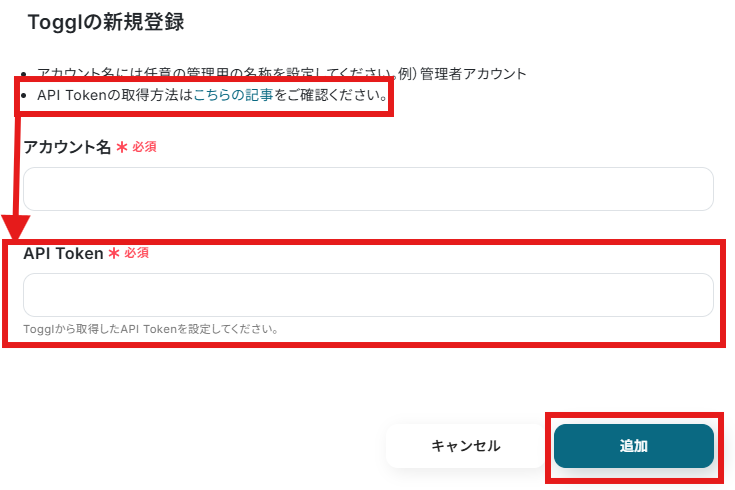
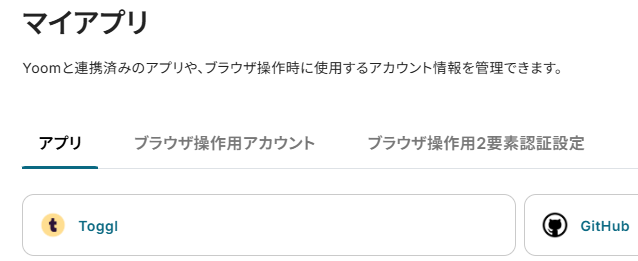
マイアプリ>新規接続からTogglを検索してクリックします。
アカウント名は任意の文言、API Tokenは設定画面の注釈にあるURLから取得方法を確認し、入力してください。
入力が終わったら「追加」をクリックすると、マイアプリ登録が完了します。
ステップ2:テンプレートをコピーする
続いてYoomのテンプレートをコピーします。以下バナーの「試してみる」をクリックしましょう。
■概要GitHubで新しいIssueが作成されるたびに、手作業でTogglにProjectを登録する作業は、手間がかかり入力ミスも起こりやすいのではないでしょうか?
特に複数のプロジェクトやリポジトリを管理している場合、その負担は大きくなりがちです。
このワークフローを活用すれば、GitHubでIssueが作成された際に、自動でTogglにProjectが作成されるため、このような課題を解決し、開発業務の効率化に貢献します。
■このテンプレートをおすすめする方- GitHubでIssue管理し、Togglでプロジェクトやタスクの時間を記録している開発チームの方
- Issue作成後のTogglへのプロジェクト手動登録に手間や漏れを感じているプロジェクトマネージャーの方
- GitHubとToggl間の連携を自動化し、業務効率を向上させたいと考えている方
■このテンプレートを使うメリット- GitHubのIssue作成時に自動でTogglにProjectが作成されるため、これまで手入力に費やしていた時間を短縮することができます。
- 手作業によるTogglへのProject名入力ミスや作成漏れを防ぎ、正確な情報連携を実現し、プロジェクト管理の精度を
- 高めます。
■フローボットの流れ- はじめに、GitHubとTogglをYoomと連携します。
- 次に、トリガーでGitHubを選択し、「Issueが新しく作成されたら」というアクションを設定します。この設定により、指定したリポジトリで新しいIssueが作成されるとフローが起動します。
- 最後に、オペレーションでTogglの「Create Project」アクションを設定します。ここで、GitHubのIssue情報(タイトルなど)をTogglのProject Nameにマッピングすることで、Issueに基づいたProjectが自動で作成されます。
※「トリガー」:フロー起動のきっかけとなるアクション、「オペレーション」:トリガー起動後、フロー内で処理を行うアクション
■このワークフローのカスタムポイント- GitHubの「Issueが新しく作成されたら」トリガーでは、対象としたい任意のオーナー名およびリポジトリ名を設定してください。これにより、特定のプロジェクトのIssue作成のみを自動化の対象とすることができます。
- TogglでProjectを作成するアクションでは、Project NameにGitHubのIssueタイトルなどを動的に設定するほか、必須項目であるWorkspace IDを適切に設定してください。また、必要に応じてClient Name、Active(プロジェクトがアクティブか否か)、Billable(請求対象プロジェクトか否か)などの詳細情報も設定することで、より実態に即したプロジェクト管理が可能です。
■注意事項- GitHub、TogglのそれぞれとYoomを連携してください。
- トリガーは5分、10分、15分、30分、60分の間隔で起動間隔を選択できます。
- プランによって最短の起動間隔が異なりますので、ご注意ください。
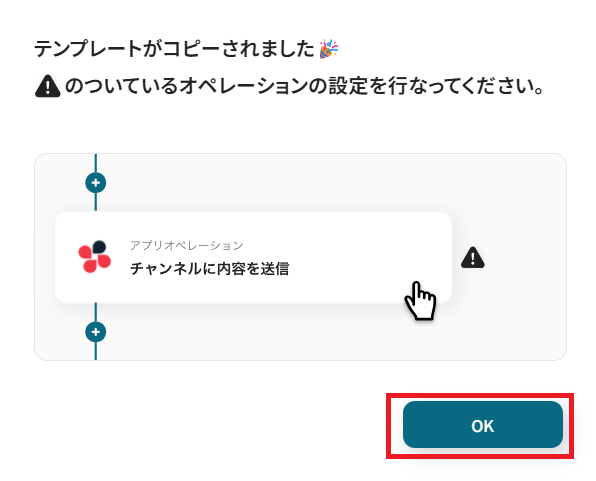
以下の画像のような画面が表示されたらテンプレートのコピーは完了です。特に複数のプロジェクトやリポジトリを管理している場合、その負担は大きくなりがちです。
このワークフローを活用すれば、GitHubでIssueが作成された際に、自動でTogglにProjectが作成されるため、このような課題を解決し、開発業務の効率化に貢献します。
■このテンプレートをおすすめする方
- GitHubでIssue管理し、Togglでプロジェクトやタスクの時間を記録している開発チームの方
- Issue作成後のTogglへのプロジェクト手動登録に手間や漏れを感じているプロジェクトマネージャーの方
- GitHubとToggl間の連携を自動化し、業務効率を向上させたいと考えている方
■このテンプレートを使うメリット
- GitHubのIssue作成時に自動でTogglにProjectが作成されるため、これまで手入力に費やしていた時間を短縮することができます。
- 手作業によるTogglへのProject名入力ミスや作成漏れを防ぎ、正確な情報連携を実現し、プロジェクト管理の精度を
- 高めます。
■フローボットの流れ
- はじめに、GitHubとTogglをYoomと連携します。
- 次に、トリガーでGitHubを選択し、「Issueが新しく作成されたら」というアクションを設定します。この設定により、指定したリポジトリで新しいIssueが作成されるとフローが起動します。
- 最後に、オペレーションでTogglの「Create Project」アクションを設定します。ここで、GitHubのIssue情報(タイトルなど)をTogglのProject Nameにマッピングすることで、Issueに基づいたProjectが自動で作成されます。
■このワークフローのカスタムポイント
- GitHubの「Issueが新しく作成されたら」トリガーでは、対象としたい任意のオーナー名およびリポジトリ名を設定してください。これにより、特定のプロジェクトのIssue作成のみを自動化の対象とすることができます。
- TogglでProjectを作成するアクションでは、Project NameにGitHubのIssueタイトルなどを動的に設定するほか、必須項目であるWorkspace IDを適切に設定してください。また、必要に応じてClient Name、Active(プロジェクトがアクティブか否か)、Billable(請求対象プロジェクトか否か)などの詳細情報も設定することで、より実態に即したプロジェクト管理が可能です。
■注意事項
- GitHub、TogglのそれぞれとYoomを連携してください。
- トリガーは5分、10分、15分、30分、60分の間隔で起動間隔を選択できます。
- プランによって最短の起動間隔が異なりますので、ご注意ください。
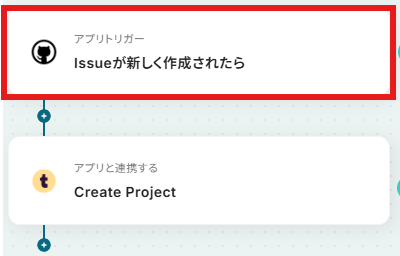
ステップ3:GitHubのトリガー設定を行う
まず、フローの第一段階であるアプリトリガーの設定を行います。フローボットの「Issueが新しく作成されたら」をクリックしてください。
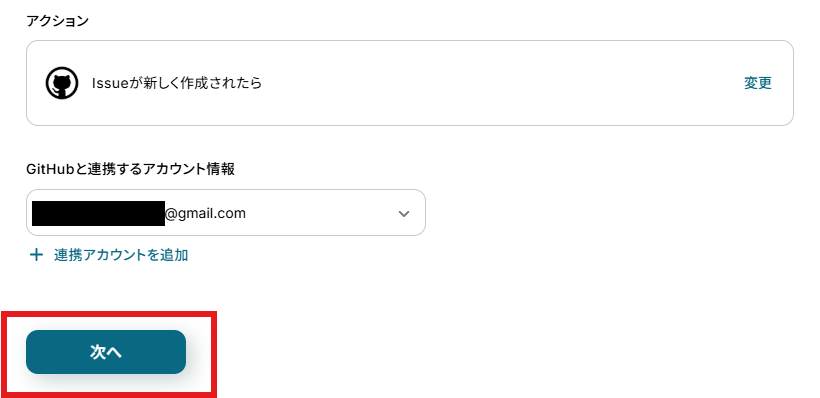
連携アカウントとアクションを確認していきます。
アクションはデフォルト設定のまま、アカウント情報は、連携したいアカウントが選択されているか確認してください。確認が終わったら「次へ」で進みましょう。
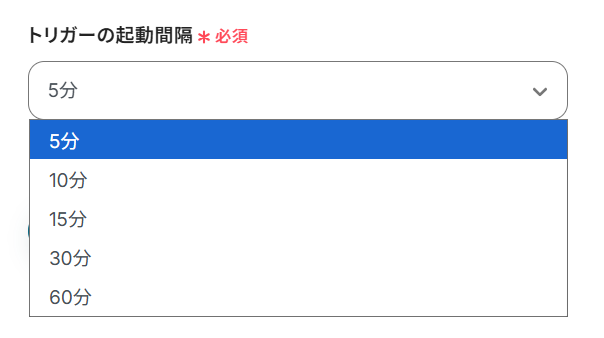
トリガーの起動間隔を設定していきましょう。プルダウンをクリックして、任意のタイミングを選んでください。
トリガーの起動タイミングは、5分、10分、15分、30分、60分のいずれかで設定できます。
ご利用プランによって、設定できるトリガーの最短間隔が違うので、その点は要チェックです。
なお、基本的にはそのプランの最短の起動間隔にしてお使いいただくことをおすすめします。
詳しくは以下もご確認ください。
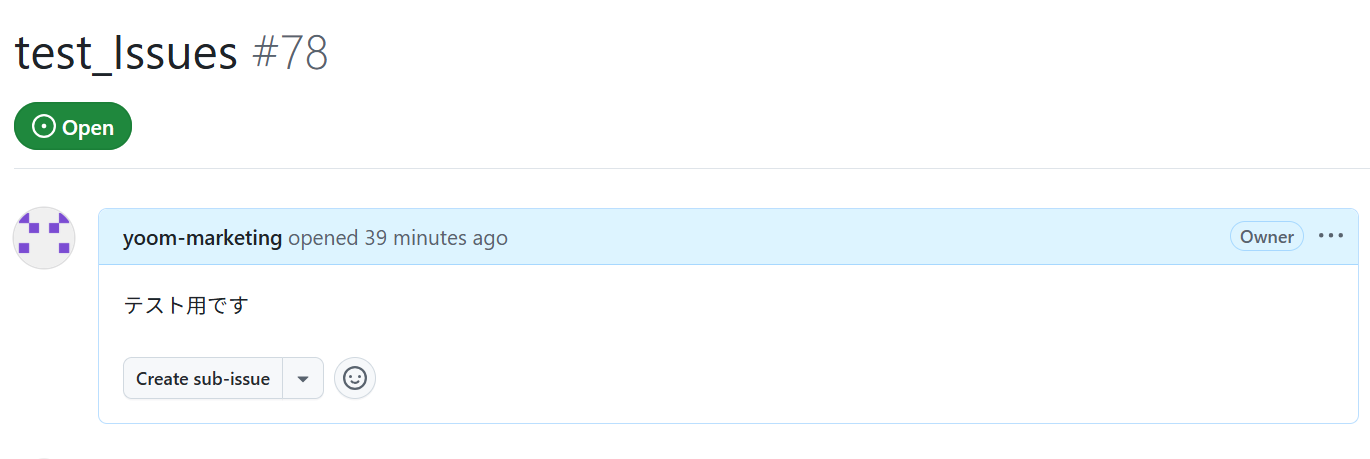
ここでトリガーとして感知させるため、GitHubにIssueを作成しておきます。
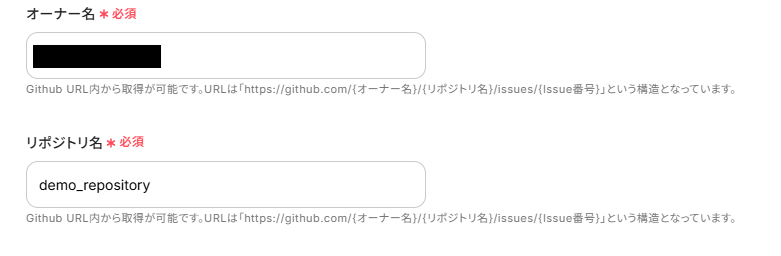
上記で作成したIssueのオーナー名とリポジトリ名を、設定画面に表記されている注釈に沿って入力してください。
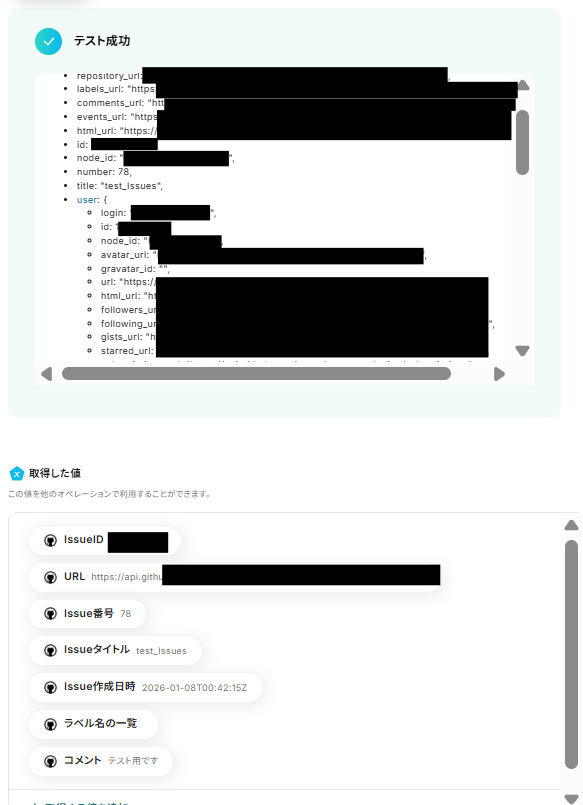
上記の設定が終わったらテストボタンをクリックしてください。テストが成功し、取得した値が入ります。
※取得した値とは?
取得した値とは、トリガーやオペレーション設定時に、「テスト」を実行して取得した値のことを指します。
取得した値は、後続のオペレーション設定時の値として利用でき、フローボットを起動する度に、変動した値となります。詳しくは以下をご覧ください。
「完了」ボタンをクリックして次に進みます。

ステップ4:Togglにプロジェクトを作成する
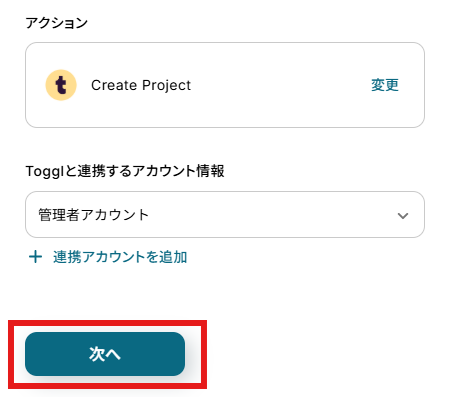
Togglにプロジェクトを作成します。「Create Project」をクリックしてください。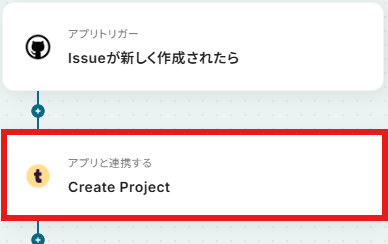
アクションと連携アカウントを確認していきます。
アクションはデフォルト設定のまま、アカウント情報は、連携したいアカウントが選択されているか確認してください。
確認出来たら「次へ」をクリックしましょう。
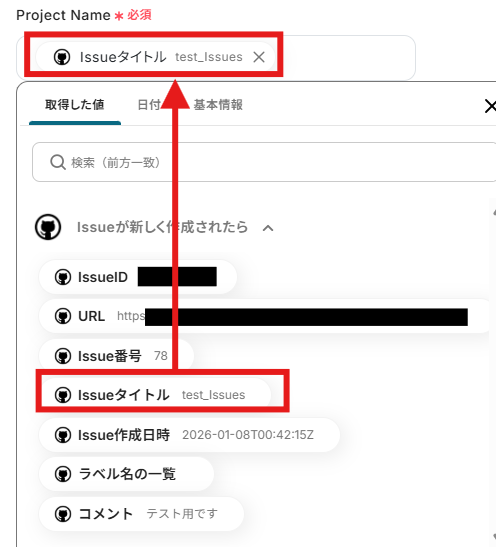
「Project Name」は前ステップで取得した値から、Issueタイトルを選択してください。
取得した値を活用することで、固定値ではなく、トリガーが実行されるたびに最新の情報が反映できます。
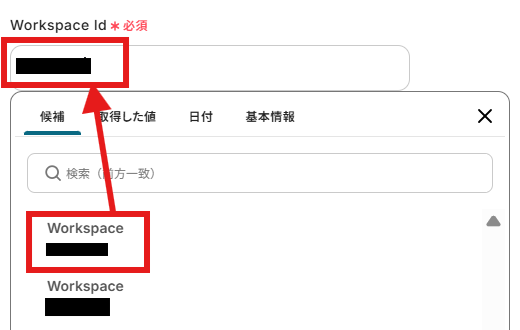
「Workspace Id」は候補からTogglのWorkspaceIDを指定してください。
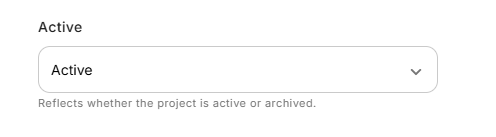
「Active」の部分は空欄のままにしておくとプロジェクトが「Archive」で作成されてしまうので、アクティブにしたい場合は「Active」を選択しておきましょう。
同ページ内には他にも細かい項目がありますので、必要に応じて設定を行ってください。
設定が終わったらテストボタンをクリックしてください。
テストが成功すると取得した値が入ります。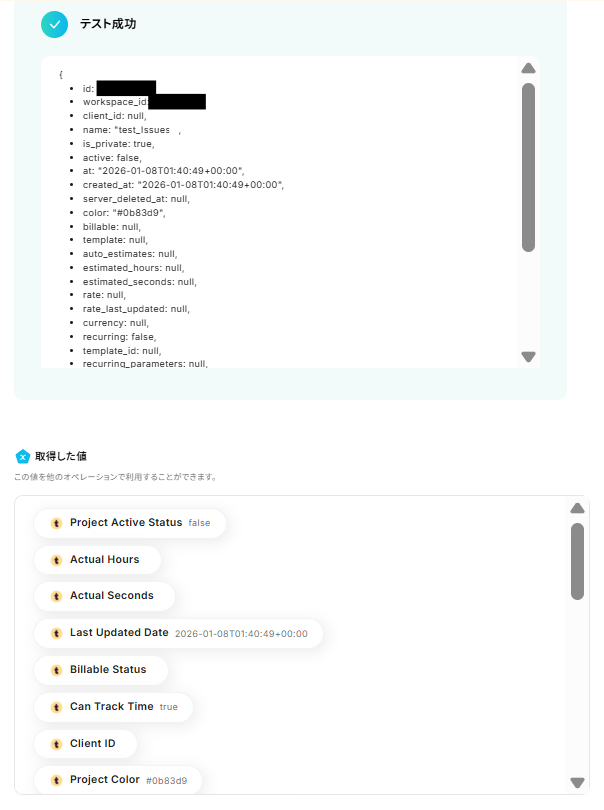
Togglを確認すると、プロジェクトが作成されています。

確認が済んだら、「完了」ボタンをクリックしましょう。

ステップ5:トリガーをONにして動作確認
お疲れ様でした!これですべての設定が完了です。
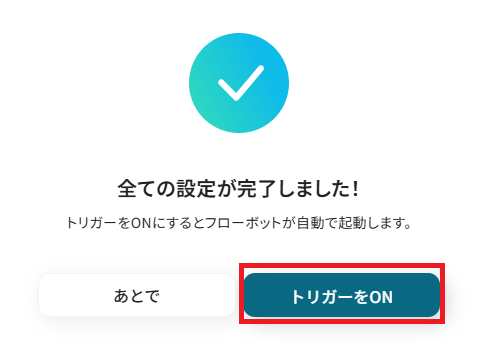
設定が完了すると以下のようなメニューが表示されるので、トリガーをONにします。
動作確認をしてみましょう。
Togglを活用したその他の自動化例
Yoomでは、Togglを活用した様々な自動化を実現できます。ここでは、Togglに関連する他のテンプレートをいくつかご紹介します。例えば、NotionやZendeskからTogglへのタスク登録を自動化できます。
また、計測開始時のTrello連携やツールへの通知に加え、日次の集計レポートPDFの共有まで対応し、時間管理とチーム報告をスマートに統合します。
■概要Notionでタスクを管理し、Togglで工数を記録している場合、それぞれのツールに同じ情報を手作業で入力するのは手間ではないでしょうか。タスクの二重入力は、時間のロスだけでなく入力ミスや登録漏れといったヒューマンエラーの原因にもなります。このワークフローを活用すれば、Notionのデータソースにタスクが作成されるだけで、自動的にTogglにもタスクが登録されるため、こうした課題を解消し、正確な工数管理を実現します。
■このテンプレートをおすすめする方- NotionとTogglを併用し、タスクと工数の二重入力に手間を感じている方
- チームのタスク管理と工数管理を効率化し、生産性を向上させたいマネージャーの方
- 手作業によるデータ転記をなくし、業務の正確性を高めたいと考えている方
■このテンプレートを使うメリット- Notionにタスクを登録するだけでTogglへも自動で作成されるため、これまで手作業で行っていた二重入力の時間を短縮できます。
- 手作業による情報の転記がなくなることで、タスク名の入力ミスや登録漏れといったヒューマンエラーを防ぎ、データの正確性が向上します。
■フローボットの流れ- はじめに、NotionとTogglをYoomと連携します。
- 次に、トリガーでNotionを選択し、「特定のデータソースのページが作成・更新されたら」を設定して、自動化のきっかけを定義します。
- 続いて、オペレーションでNotionの「レコードを取得する(ID検索)」を設定し、トリガーで反応したページの詳細な情報を取得します。
- 次に、オペレーションの「分岐機能」で、取得した情報をもとに後続の処理を行うかどうかの条件を設定します。
- 最後に、オペレーションでTogglの「Create Task」を設定し、Notionから取得した情報をもとにTogglにタスクを作成します。
※「トリガー」:フロー起動のきっかけとなるアクション、「オペレーション」:トリガー起動後、フロー内で処理を行うアクション
■このワークフローのカスタムポイント- 分岐機能では、Notionから取得したページの情報を利用して、後続の処理を分岐させる条件を任意で設定できます。例えば、特定のステータスのタスクのみをTogglに作成するといったカスタマイズが可能です。
■注意事項- Notion、TogglのそれぞれとYoomを連携してください。
- トリガーは5分、10分、15分、30分、60分の間隔で起動間隔を選択できます。
- プランによって最短の起動間隔が異なりますので、ご注意ください。
- 分岐はパーソナルプラン以上のプランでご利用いただける機能(オペレーション)となっております。フリープランの場合は設定しているフローボットのオペレーションはエラーとなりますので、ご注意ください。
- パーソナルプランなどの有料プランは、2週間の無料トライアルを行うことが可能です。無料トライアル中には制限対象のアプリや機能(オペレーション)を使用することができます。
■概要
Zendeskで管理している顧客対応のチケット情報を、作業時間管理ツールのTogglへ都度手入力していませんか?
この作業は手間がかかるだけでなく、入力漏れや転記ミスの原因にもなりえます。
このワークフローを活用すれば、Zendeskで新しいチケットが作成されると同時に、Togglへ自動でタスクを作成することが可能になり、ZendeskとToggl間のデータ連携に関する課題をスムーズに解消できます。
■このテンプレートをおすすめする方
- ZendeskとTogglを利用しており、手作業での工数入力に手間を感じている方
- 顧客対応にかかる時間をTogglで正確に記録し、業務の可視化を進めたいチームリーダーの方
- Zendeskと連携して、プロジェクトやタスクの管理を効率化したいと考えている方
■このテンプレートを使うメリット
- Zendeskでチケットが作成されると自動でTogglにタスクが登録されるため、これまで手作業に費やしていた時間を短縮できます
- 手動でのデータ入力が不要になるため、タスクの登録漏れやチケット情報の転記ミスといったヒューマンエラーの防止に繋がります
■フローボットの流れ
- はじめに、TogglとZendeskをYoomと連携します
- 次に、トリガーでZendeskを選択し、「新しいチケットが作成されたら」というアクションを設定します
- 最後に、オペレーションでTogglの「Create Task」アクションを設定し、Zendeskのチケット情報を基にタスクを作成します
※「トリガー」:フロー起動のきっかけとなるアクション、「オペレーション」:トリガー起動後、フロー内で処理を行うアクション
■このワークフローのカスタムポイント
- Zendeskとの連携設定時に、ご利用中のサブドメインを任意で設定してください
- Togglでタスクを作成する際に、前のステップでZendeskから取得したチケットの件名やIDなどの情報を引用し、タスク名や詳細欄に自由に設定することが可能です
■注意事項
- Zendesk、TogglのそれぞれとYoomを連携してください。
- 【Zendesk】はチームプラン・サクセスプランでのみご利用いただけるアプリとなっております。フリープラン・ミニプランの場合は設定しているフローボットのオペレーションやデータコネクトはエラーとなりますので、ご注意ください。
- チームプランやサクセスプランなどの有料プランは、2週間の無料トライアルを行うことが可能です。無料トライアル中には制限対象のアプリを使用することができます。
- トリガーは5分、10分、15分、30分、60分の間隔で起動間隔を選択できます。
- プランによって最短の起動間隔が異なりますので、ご注意ください。
■概要プロジェクト管理にAirtable、時間管理にTogglを活用しているものの、二つのツール間で情報を手入力していませんか?
手作業での転記は時間がかかるだけでなく、入力ミスが発生する原因にもなります。
このワークフローは、Airtableへのレコード登録をトリガーに、Togglへプロジェクトを自動で作成するため、AirtableとToggl間の連携をスムーズに実現し、二重入力の手間を省き、より正確なプロジェクト管理と工数把握を可能にします。
■このテンプレートをおすすめする方- AirtableとTogglを併用し、プロジェクト管理や工数管理を手作業で行っている方
- AirtableとToggl間のデータ連携を自動化し、入力の手間やミスをなくしたい方
- 複数のSaaSをノーコードで連携させ、日々の定型業務を効率化したいと考えている方
■このテンプレートを使うメリット- Airtableへのレコード登録を起点にTogglのプロジェクトが自動で作成されるため、これまで手作業に費やしていた時間を短縮することができます
- AirtableとToggl間の手作業での転記がなくなるため、プロジェクト名の入力間違いや登録漏れといったヒューマンエラーの発生を防ぎます
■フローボットの流れ- はじめに、TogglとAirtableをYoomと連携します
- 次に、トリガーでAirtableを選択し、「レコードが登録されたら」というアクションを設定します
- 最後に、オペレーションでTogglの「Create Project」アクションを設定し、Airtableから取得した情報をもとにプロジェクトを作成します
※「トリガー」:フロー起動のきっかけとなるアクション、「オペレーション」:トリガー起動後、フロー内で処理を行うアクション
■このワークフローのカスタムポイント- Airtableのトリガー設定では、連携対象としたいベースID、テーブルIDを任意で設定してください。また、レコードの登録を検知するためのCreated Timeのフィールド名も指定が必要です
- Togglでプロジェクトを作成するアクションでは、トリガーで取得したAirtableのレコード情報を引用して、プロジェクト名などの各項目に自由に設定が可能です
■ 注意事項- AirtableとTogglのそれぞれをYoomと連携してください。
- トリガーの起動間隔は5分、10分、15分、30分、60分の間隔で選択できます。
- プランによって最短の起動間隔が異なりますので、ご注意ください。
- AirtableのアウトプットはJSONPathから取得可能です。取得方法は「『取得する値』を追加する方法」をご参照ください。
■概要新しいクライアント情報を獲得した際、Togglへの登録やGoogle スプレッドシートへの転記といった作業に手間を感じていませんか?
手作業での入力は時間がかかるだけでなく、入力ミスや共有漏れの原因にもなり得ます。
このワークフローを活用すれば、フォームに回答が送信されるだけでTogglへの新規クライアント登録とGoogle スプレッドシートへの情報追加が自動で完結するため、こうした課題を円滑に削減できます。■このテンプレートをおすすめする方- TogglとGoogle スプレッドシートを用いて新規クライアント情報を管理している方
- フォームからの問い合わせ対応で、複数のツールへの手入力作業を効率化したい方
- クライアント管理業務における手作業を減らし、コア業務に集中したいと考えている方
■このテンプレートを使うメリット- フォーム回答後の転記作業が自動化されるため、これまで手作業に費やしていた時間を他の業務に充てることができます。
- 手作業によるTogglやGoogle スプレッドシートへの情報転記がなくなるため、入力ミスや登録漏れといったヒューマンエラーの防止に繋がります。
■フローボットの流れ- はじめに、TogglとGoogle スプレッドシートをYoomと連携します。
- 次に、トリガーで「フォームトリガー機能」を選択します。
- 次に、オペレーションでTogglの「Create Client」アクションを設定し、フォームの回答内容をもとにクライアント情報を作成します。
- 最後に、オペレーションでGoogle スプレッドシートの「レコードを追加する」アクションを設定し、クライアント情報を指定のシートに行として追加します。
※「トリガー」:フロー起動のきっかけとなるアクション、「オペレーション」:トリガー起動後、フロー内で処理を行うアクション■このワークフローのカスタムポイント- フォームトリガー機能では、クライアント名や担当者名など、管理に必要な情報に合わせて質問項目を自由に設定してください。
- Togglでクライアントを作成するアクションでは、フォームで取得した情報を変数として利用し、クライアント名などの各項目に設定することが可能です。
- Google スプレッドシートにレコードを追加するアクションでは、情報を記録したいスプレッドシート、シート、テーブル範囲などを任意で指定してください。
■注意事項- Toggl、Google スプレッドシートのそれぞれとYoomを連携してください。
■概要Togglで新しいタスクが作成された際、関係者への共有に手間を感じていませんか?手動での通知は、時間もかかり、共有漏れのリスクも伴います。 このワークフローを活用すれば、Togglでタスクが作成されると自動でGoogle Chatに通知が送信され、情報共有の効率化と迅速化を実現し、チームの生産性向上に貢献します。■このテンプレートをおすすめする方- TogglとGoogle Chatを利用し、タスク作成時の通知を手動で行っている方
- タスク発生の都度、迅速な情報共有でチームの連携を強化したいプロジェクト担当者の方
- 手作業による通知の手間や、共有漏れによるコミュニケーションロスを削減したい方
■このテンプレートを使うメリット- Togglでタスクが作成されると、Google Chatへ自動的に通知されるため、手作業での情報共有にかかっていた時間を削減することができます。
- タスク作成時の通知漏れや伝達遅延といったヒューマンエラーを防ぎ、確実な情報共有を実現します。
■フローボットの流れ- はじめに、TogglとGoogle ChatをYoomと連携します。
- 次に、トリガーでTogglを選択し、「新しいタスクが作成されたら」(New Task)というアクションを設定します。
- 最後に、オペレーションでGoogle Chatを選択し、「メッセージを送信」アクションを設定し、Togglで作成されたタスク情報を指定のスペースやダイレクトメッセージに通知するようにします。
※「トリガー」:フロー起動のきっかけとなるアクション、「オペレーション」:トリガー起動後、フロー内で処理を行うアクション■このワークフローのカスタムポイント- Google Chatで通知を送信するアクションを設定する際に、通知先のスペース名またはダイレクトメッセージの相手(リソース名)を任意で設定してください。
- Google Chatへ送信するメッセージ内容は、Togglのタスク情報(タスク名、プロジェクト名、詳細など)を動的に含めるなど、自由にカスタマイズしてください。
■注意事項- Toggl、Google ChatのそれぞれとYoomを連携してください。
- Google Chatとの連携はGoogle Workspaceの場合のみ可能です。詳細は「Google Chatでスペースにメッセージを送る方法」を参照ください。
■概要
Togglで新しいクライアント情報を登録した後、手作業でMicrosoft Teamsのチームチャネルに共有していませんか?こうした手作業による共有は、タイムラグや通知漏れの原因となり、スムーズな情報連携の妨げになることがあります。このワークフローを活用すれば、Togglに新しいクライアントが作成されると、自動でMicrosoft Teamsに通知が送信されます。TogglとMicrosoft Teamsを連携させることで、チーム内の情報共有を円滑にし、業務の効率化を実現します。
■このテンプレートをおすすめする方
- TogglとMicrosoft Teamsを併用しており、クライアント情報の共有を手作業で行っている方
- Togglで管理する情報をチームへ迅速に共有し、プロジェクトを円滑に進めたいマネージャーの方
- クライアント情報の共有漏れや遅延を防ぎ、業務の正確性を高めたいと考えている方
■このテンプレートを使うメリット
- Togglでクライアントを作成するだけで自動的にMicrosoft Teamsへ通知されるため、これまで情報共有に費やしていた時間を短縮することができます
- 手作業による通知漏れや、内容の転記ミスといったヒューマンエラーを防ぎ、チームへ正確な情報を確実に共有できます
■フローボットの流れ
- はじめに、TogglとMicrosoft TeamsをYoomと連携します
- 次に、トリガーでTogglを選択し、「新しいクライアントが作成されたら」というアクションを設定します
- 最後に、オペレーションでMicrosoft Teamsを選択し、「チャネルにメッセージを送る」アクションを設定し、Togglから取得した情報を通知します
※「トリガー」:フロー起動のきっかけとなるアクション、「オペレーション」:トリガー起動後、フロー内で処理を行うアクション
■このワークフローのカスタムポイント
- Togglのトリガー設定では、通知の対象としたいWorkspaceのIDを任意で設定してください。また、Description(説明)も設定可能です
- Microsoft Teamsのオペレーション設定では、通知を送信したいチームのIDおよびチャネルのIDをそれぞれ任意で設定してください
■注意事項
- Toggl、Microsoft TeamsのそれぞれとYoomを連携してください。
- Microsoft365(旧Office365)には、家庭向けプランと一般法人向けプラン(Microsoft365 Business)があり、一般法人向けプランに加入していない場合には認証に失敗する可能性があります。
■概要Togglで記録した作業時間を、その都度Trelloのタスクカードに手作業で転記していませんか?この作業は手間がかかるうえ、入力漏れや記載ミスといったヒューマンエラーの原因にもなりがちです。このワークフローを活用すれば、Togglに新しいタイムエントリーが登録されるだけでTrelloにカードが自動で追加されるため、こうした日々の報告業務を効率化し、より正確なタスク管理を実現します。
■このテンプレートをおすすめする方- TogglとTrelloを併用し、プロジェクトの工数管理を行っているマネージャーの方
- 日々の作業報告を手作業で行っており、入力の手間や漏れに課題を感じている方
- 複数ツール間の情報転記作業を自動化し、コア業務に集中したいと考えている方
■このテンプレートを使うメリット- Togglへのタイムエントリー登録をトリガーに、自動でTrelloへカードが作成されるため、手作業での転記業務にかかる時間を短縮できます。
- システムが自動で処理を行うことで、カードの作成漏れや内容の転記ミスといった、手作業に起因するヒューマンエラーの防止に繋がります。
■フローボットの流れ- はじめに、TogglとTrelloをYoomと連携します。
- 次に、トリガーでTogglを選択し、「新しいタイムエントリーが登録されたら」というアクションを設定します。
- 最後に、オペレーションでTrelloの「新しいカードを作成する」アクションを設定し、Togglから取得した情報を紐付けます。
※「トリガー」:フロー起動のきっかけとなるアクション、「オペレーション」:トリガー起動後、フロー内で処理を行うアクション
■このワークフローのカスタムポイント- Trelloに新しいカードを作成する際、カードのタイトルや説明などの各項目に、Togglから取得した情報を変数として設定したり、任意の固定値を入力したりすることが可能です。
■注意事項- TogglとTrelloのそれぞれとYoomを連携してください。
■概要Togglで計測した作業時間をプロジェクトごとに管理するため、別途Notionにもクライアント情報を手入力していませんか。この転記作業は手間がかかるだけでなく、入力漏れやミスが発生する原因にもなり得ます。このワークフローは、そうしたTogglとNotion間の連携に関する課題を減らすために設計されました。Togglで新しいクライアントを作成するだけで、関連情報が自動でNotionのデータベースにレコードとして追加され、手作業による情報管理が削減されます。■このテンプレートをおすすめする方- TogglとNotionを併用し、クライアント情報の二重入力に手間を感じている方
- TogglとNotionを連携させ、プロジェクト管理の自動化と効率化を目指すチームリーダーの方
- 手作業によるデータ転記ミスを防ぎ、情報の管理を実現したい方
■このテンプレートを使うメリット- Togglで新規クライアントを作成するだけでNotionへ自動でレコードが追加され、これまで手作業での転記に費やしていた時間を短縮できます
- TogglからNotionへの手動連携が不要になるため、入力ミスや転記漏れといったヒューマンエラーを防ぎ、データの正確性を維持します
■フローボットの流れ- はじめに、TogglとNotionをYoomと連携します
- 次に、トリガーでTogglを選択し、「新しいクライアントが作成されたら」というアクションを設定します
- 最後に、オペレーションでNotionを選択し、「レコードを追加する」アクションを設定し、トリガーで取得した情報を任意の項目に紐付けます
※「トリガー」:フロー起動のきっかけとなるアクション、「オペレーション」:トリガー起動後、フロー内で処理を行うアクション■このワークフローのカスタムポイント- Togglのトリガー設定では、対象としたいWorkspace IDやDescription(詳細)を任意に指定することが可能です
- Notionでレコードを追加するアクションでは、対象のデータベースIDを任意に指定し、Togglから取得した値をNotionの任意のフィールドに自由にマッピングできます
■ 注意事項- TogglとNotionのそれぞれをYoomと連携してください。
■概要
Togglでタスクを管理し、その内容を都度Zendeskにチケットとして手入力していませんか?この作業は、対応漏れや入力ミスの原因になるだけでなく、コア業務の時間を圧迫することもあります。このワークフローを活用すれば、TogglとZendeskをスムーズに連携させることができ、Togglで新しいタスクが作成されたタイミングで、Zendeskにチケットを自動で作成し、業務の効率化を実現します。
■このテンプレートをおすすめする方
- Togglで管理するタスクをZendeskのチケットとして手作業で起票しているご担当者の方
- TogglとZendeskの連携を自動化することで、タスクの対応漏れを防ぎたいと考えている方
- プロジェクト管理とカスタマーサポートの連携を効率化したいチームリーダーの方
■このテンプレートを使うメリット
- Togglでのタスク作成をトリガーにZendeskのチケットが自動生成されるため、手作業での情報入力にかかる時間を短縮することができます。
- 手作業によるタスク内容の転記ミスやチケットの作成漏れといったヒューマンエラーのリスクを軽減し、業務の正確性を高めます。
■フローボットの流れ
- はじめに、TogglとZendeskをYoomと連携します。
- 次に、トリガーでTogglを選択し、「New Task」というアクションを設定し、新しいタスクが作成されたらフローが起動するようにします。
- 最後に、オペレーションでZendeskの「チケットを作成」アクションを設定し、トリガーで取得したTogglのタスク情報を元にチケットを作成します。
※「トリガー」:フロー起動のきっかけとなるアクション、「オペレーション」:トリガー起動後、フロー内で処理を行うアクション
■このワークフローのカスタムポイント
- Togglのトリガー設定では、対象としたい任意のWorkspace IDやDescription(タスクの説明)を設定できます。
- Zendeskでチケットを作成する際、前段のTogglで取得した値を引用し、チケットの件名や本文など、任意のフィールドに自由に設定することが可能です。
■注意事項
- Toggl、ZendeskのそれぞれとYoomを連携してください。
- 【Zendesk】はチームプラン・サクセスプランでのみご利用いただけるアプリとなっております。フリープラン・ミニプランの場合は設定しているフローボットのオペレーションやデータコネクトはエラーとなりますので、ご注意ください。
- チームプランやサクセスプランなどの有料プランは、2週間の無料トライアルを行うことが可能です。無料トライアル中には制限対象のアプリを使用することができます。

■このテンプレートをおすすめする方
- NotionとTogglを併用し、タスクと工数の二重入力に手間を感じている方
- チームのタスク管理と工数管理を効率化し、生産性を向上させたいマネージャーの方
- 手作業によるデータ転記をなくし、業務の正確性を高めたいと考えている方
■このテンプレートを使うメリット
- Notionにタスクを登録するだけでTogglへも自動で作成されるため、これまで手作業で行っていた二重入力の時間を短縮できます。
- 手作業による情報の転記がなくなることで、タスク名の入力ミスや登録漏れといったヒューマンエラーを防ぎ、データの正確性が向上します。
■フローボットの流れ
- はじめに、NotionとTogglをYoomと連携します。
- 次に、トリガーでNotionを選択し、「特定のデータソースのページが作成・更新されたら」を設定して、自動化のきっかけを定義します。
- 続いて、オペレーションでNotionの「レコードを取得する(ID検索)」を設定し、トリガーで反応したページの詳細な情報を取得します。
- 次に、オペレーションの「分岐機能」で、取得した情報をもとに後続の処理を行うかどうかの条件を設定します。
- 最後に、オペレーションでTogglの「Create Task」を設定し、Notionから取得した情報をもとにTogglにタスクを作成します。
■このワークフローのカスタムポイント
- 分岐機能では、Notionから取得したページの情報を利用して、後続の処理を分岐させる条件を任意で設定できます。例えば、特定のステータスのタスクのみをTogglに作成するといったカスタマイズが可能です。
■注意事項
- Notion、TogglのそれぞれとYoomを連携してください。
- トリガーは5分、10分、15分、30分、60分の間隔で起動間隔を選択できます。
- プランによって最短の起動間隔が異なりますので、ご注意ください。
- 分岐はパーソナルプラン以上のプランでご利用いただける機能(オペレーション)となっております。フリープランの場合は設定しているフローボットのオペレーションはエラーとなりますので、ご注意ください。
- パーソナルプランなどの有料プランは、2週間の無料トライアルを行うことが可能です。無料トライアル中には制限対象のアプリや機能(オペレーション)を使用することができます。

■概要
Zendeskで管理している顧客対応のチケット情報を、作業時間管理ツールのTogglへ都度手入力していませんか?
この作業は手間がかかるだけでなく、入力漏れや転記ミスの原因にもなりえます。
このワークフローを活用すれば、Zendeskで新しいチケットが作成されると同時に、Togglへ自動でタスクを作成することが可能になり、ZendeskとToggl間のデータ連携に関する課題をスムーズに解消できます。
■このテンプレートをおすすめする方
- ZendeskとTogglを利用しており、手作業での工数入力に手間を感じている方
- 顧客対応にかかる時間をTogglで正確に記録し、業務の可視化を進めたいチームリーダーの方
- Zendeskと連携して、プロジェクトやタスクの管理を効率化したいと考えている方
■このテンプレートを使うメリット
- Zendeskでチケットが作成されると自動でTogglにタスクが登録されるため、これまで手作業に費やしていた時間を短縮できます
- 手動でのデータ入力が不要になるため、タスクの登録漏れやチケット情報の転記ミスといったヒューマンエラーの防止に繋がります
■フローボットの流れ
- はじめに、TogglとZendeskをYoomと連携します
- 次に、トリガーでZendeskを選択し、「新しいチケットが作成されたら」というアクションを設定します
- 最後に、オペレーションでTogglの「Create Task」アクションを設定し、Zendeskのチケット情報を基にタスクを作成します
※「トリガー」:フロー起動のきっかけとなるアクション、「オペレーション」:トリガー起動後、フロー内で処理を行うアクション
■このワークフローのカスタムポイント
- Zendeskとの連携設定時に、ご利用中のサブドメインを任意で設定してください
- Togglでタスクを作成する際に、前のステップでZendeskから取得したチケットの件名やIDなどの情報を引用し、タスク名や詳細欄に自由に設定することが可能です
■注意事項
- Zendesk、TogglのそれぞれとYoomを連携してください。
- 【Zendesk】はチームプラン・サクセスプランでのみご利用いただけるアプリとなっております。フリープラン・ミニプランの場合は設定しているフローボットのオペレーションやデータコネクトはエラーとなりますので、ご注意ください。
- チームプランやサクセスプランなどの有料プランは、2週間の無料トライアルを行うことが可能です。無料トライアル中には制限対象のアプリを使用することができます。
- トリガーは5分、10分、15分、30分、60分の間隔で起動間隔を選択できます。
- プランによって最短の起動間隔が異なりますので、ご注意ください。

手作業での転記は時間がかかるだけでなく、入力ミスが発生する原因にもなります。
このワークフローは、Airtableへのレコード登録をトリガーに、Togglへプロジェクトを自動で作成するため、AirtableとToggl間の連携をスムーズに実現し、二重入力の手間を省き、より正確なプロジェクト管理と工数把握を可能にします。
■このテンプレートをおすすめする方
- AirtableとTogglを併用し、プロジェクト管理や工数管理を手作業で行っている方
- AirtableとToggl間のデータ連携を自動化し、入力の手間やミスをなくしたい方
- 複数のSaaSをノーコードで連携させ、日々の定型業務を効率化したいと考えている方
■このテンプレートを使うメリット
- Airtableへのレコード登録を起点にTogglのプロジェクトが自動で作成されるため、これまで手作業に費やしていた時間を短縮することができます
- AirtableとToggl間の手作業での転記がなくなるため、プロジェクト名の入力間違いや登録漏れといったヒューマンエラーの発生を防ぎます
■フローボットの流れ
- はじめに、TogglとAirtableをYoomと連携します
- 次に、トリガーでAirtableを選択し、「レコードが登録されたら」というアクションを設定します
- 最後に、オペレーションでTogglの「Create Project」アクションを設定し、Airtableから取得した情報をもとにプロジェクトを作成します
■このワークフローのカスタムポイント
- Airtableのトリガー設定では、連携対象としたいベースID、テーブルIDを任意で設定してください。また、レコードの登録を検知するためのCreated Timeのフィールド名も指定が必要です
- Togglでプロジェクトを作成するアクションでは、トリガーで取得したAirtableのレコード情報を引用して、プロジェクト名などの各項目に自由に設定が可能です
■ 注意事項
- AirtableとTogglのそれぞれをYoomと連携してください。
- トリガーの起動間隔は5分、10分、15分、30分、60分の間隔で選択できます。
- プランによって最短の起動間隔が異なりますので、ご注意ください。
- AirtableのアウトプットはJSONPathから取得可能です。取得方法は「『取得する値』を追加する方法」をご参照ください。

手作業での入力は時間がかかるだけでなく、入力ミスや共有漏れの原因にもなり得ます。
このワークフローを活用すれば、フォームに回答が送信されるだけでTogglへの新規クライアント登録とGoogle スプレッドシートへの情報追加が自動で完結するため、こうした課題を円滑に削減できます。
- TogglとGoogle スプレッドシートを用いて新規クライアント情報を管理している方
- フォームからの問い合わせ対応で、複数のツールへの手入力作業を効率化したい方
- クライアント管理業務における手作業を減らし、コア業務に集中したいと考えている方
- フォーム回答後の転記作業が自動化されるため、これまで手作業に費やしていた時間を他の業務に充てることができます。
- 手作業によるTogglやGoogle スプレッドシートへの情報転記がなくなるため、入力ミスや登録漏れといったヒューマンエラーの防止に繋がります。
- はじめに、TogglとGoogle スプレッドシートをYoomと連携します。
- 次に、トリガーで「フォームトリガー機能」を選択します。
- 次に、オペレーションでTogglの「Create Client」アクションを設定し、フォームの回答内容をもとにクライアント情報を作成します。
- 最後に、オペレーションでGoogle スプレッドシートの「レコードを追加する」アクションを設定し、クライアント情報を指定のシートに行として追加します。
- フォームトリガー機能では、クライアント名や担当者名など、管理に必要な情報に合わせて質問項目を自由に設定してください。
- Togglでクライアントを作成するアクションでは、フォームで取得した情報を変数として利用し、クライアント名などの各項目に設定することが可能です。
- Google スプレッドシートにレコードを追加するアクションでは、情報を記録したいスプレッドシート、シート、テーブル範囲などを任意で指定してください。
- Toggl、Google スプレッドシートのそれぞれとYoomを連携してください。

- TogglとGoogle Chatを利用し、タスク作成時の通知を手動で行っている方
- タスク発生の都度、迅速な情報共有でチームの連携を強化したいプロジェクト担当者の方
- 手作業による通知の手間や、共有漏れによるコミュニケーションロスを削減したい方
- Togglでタスクが作成されると、Google Chatへ自動的に通知されるため、手作業での情報共有にかかっていた時間を削減することができます。
- タスク作成時の通知漏れや伝達遅延といったヒューマンエラーを防ぎ、確実な情報共有を実現します。
- はじめに、TogglとGoogle ChatをYoomと連携します。
- 次に、トリガーでTogglを選択し、「新しいタスクが作成されたら」(New Task)というアクションを設定します。
- 最後に、オペレーションでGoogle Chatを選択し、「メッセージを送信」アクションを設定し、Togglで作成されたタスク情報を指定のスペースやダイレクトメッセージに通知するようにします。
- Google Chatで通知を送信するアクションを設定する際に、通知先のスペース名またはダイレクトメッセージの相手(リソース名)を任意で設定してください。
- Google Chatへ送信するメッセージ内容は、Togglのタスク情報(タスク名、プロジェクト名、詳細など)を動的に含めるなど、自由にカスタマイズしてください。
- Toggl、Google ChatのそれぞれとYoomを連携してください。
- Google Chatとの連携はGoogle Workspaceの場合のみ可能です。詳細は「Google Chatでスペースにメッセージを送る方法」を参照ください。

■概要
Togglで新しいクライアント情報を登録した後、手作業でMicrosoft Teamsのチームチャネルに共有していませんか?こうした手作業による共有は、タイムラグや通知漏れの原因となり、スムーズな情報連携の妨げになることがあります。このワークフローを活用すれば、Togglに新しいクライアントが作成されると、自動でMicrosoft Teamsに通知が送信されます。TogglとMicrosoft Teamsを連携させることで、チーム内の情報共有を円滑にし、業務の効率化を実現します。
■このテンプレートをおすすめする方
- TogglとMicrosoft Teamsを併用しており、クライアント情報の共有を手作業で行っている方
- Togglで管理する情報をチームへ迅速に共有し、プロジェクトを円滑に進めたいマネージャーの方
- クライアント情報の共有漏れや遅延を防ぎ、業務の正確性を高めたいと考えている方
■このテンプレートを使うメリット
- Togglでクライアントを作成するだけで自動的にMicrosoft Teamsへ通知されるため、これまで情報共有に費やしていた時間を短縮することができます
- 手作業による通知漏れや、内容の転記ミスといったヒューマンエラーを防ぎ、チームへ正確な情報を確実に共有できます
■フローボットの流れ
- はじめに、TogglとMicrosoft TeamsをYoomと連携します
- 次に、トリガーでTogglを選択し、「新しいクライアントが作成されたら」というアクションを設定します
- 最後に、オペレーションでMicrosoft Teamsを選択し、「チャネルにメッセージを送る」アクションを設定し、Togglから取得した情報を通知します
※「トリガー」:フロー起動のきっかけとなるアクション、「オペレーション」:トリガー起動後、フロー内で処理を行うアクション
■このワークフローのカスタムポイント
- Togglのトリガー設定では、通知の対象としたいWorkspaceのIDを任意で設定してください。また、Description(説明)も設定可能です
- Microsoft Teamsのオペレーション設定では、通知を送信したいチームのIDおよびチャネルのIDをそれぞれ任意で設定してください
■注意事項
- Toggl、Microsoft TeamsのそれぞれとYoomを連携してください。
- Microsoft365(旧Office365)には、家庭向けプランと一般法人向けプラン(Microsoft365 Business)があり、一般法人向けプランに加入していない場合には認証に失敗する可能性があります。

■このテンプレートをおすすめする方
- TogglとTrelloを併用し、プロジェクトの工数管理を行っているマネージャーの方
- 日々の作業報告を手作業で行っており、入力の手間や漏れに課題を感じている方
- 複数ツール間の情報転記作業を自動化し、コア業務に集中したいと考えている方
■このテンプレートを使うメリット
- Togglへのタイムエントリー登録をトリガーに、自動でTrelloへカードが作成されるため、手作業での転記業務にかかる時間を短縮できます。
- システムが自動で処理を行うことで、カードの作成漏れや内容の転記ミスといった、手作業に起因するヒューマンエラーの防止に繋がります。
■フローボットの流れ
- はじめに、TogglとTrelloをYoomと連携します。
- 次に、トリガーでTogglを選択し、「新しいタイムエントリーが登録されたら」というアクションを設定します。
- 最後に、オペレーションでTrelloの「新しいカードを作成する」アクションを設定し、Togglから取得した情報を紐付けます。
■このワークフローのカスタムポイント
- Trelloに新しいカードを作成する際、カードのタイトルや説明などの各項目に、Togglから取得した情報を変数として設定したり、任意の固定値を入力したりすることが可能です。
■注意事項
- TogglとTrelloのそれぞれとYoomを連携してください。
- TogglとNotionを併用し、クライアント情報の二重入力に手間を感じている方
- TogglとNotionを連携させ、プロジェクト管理の自動化と効率化を目指すチームリーダーの方
- 手作業によるデータ転記ミスを防ぎ、情報の管理を実現したい方
- Togglで新規クライアントを作成するだけでNotionへ自動でレコードが追加され、これまで手作業での転記に費やしていた時間を短縮できます
- TogglからNotionへの手動連携が不要になるため、入力ミスや転記漏れといったヒューマンエラーを防ぎ、データの正確性を維持します
- はじめに、TogglとNotionをYoomと連携します
- 次に、トリガーでTogglを選択し、「新しいクライアントが作成されたら」というアクションを設定します
- 最後に、オペレーションでNotionを選択し、「レコードを追加する」アクションを設定し、トリガーで取得した情報を任意の項目に紐付けます
- Togglのトリガー設定では、対象としたいWorkspace IDやDescription(詳細)を任意に指定することが可能です
- Notionでレコードを追加するアクションでは、対象のデータベースIDを任意に指定し、Togglから取得した値をNotionの任意のフィールドに自由にマッピングできます
- TogglとNotionのそれぞれをYoomと連携してください。
■概要
Togglでタスクを管理し、その内容を都度Zendeskにチケットとして手入力していませんか?この作業は、対応漏れや入力ミスの原因になるだけでなく、コア業務の時間を圧迫することもあります。このワークフローを活用すれば、TogglとZendeskをスムーズに連携させることができ、Togglで新しいタスクが作成されたタイミングで、Zendeskにチケットを自動で作成し、業務の効率化を実現します。
■このテンプレートをおすすめする方
- Togglで管理するタスクをZendeskのチケットとして手作業で起票しているご担当者の方
- TogglとZendeskの連携を自動化することで、タスクの対応漏れを防ぎたいと考えている方
- プロジェクト管理とカスタマーサポートの連携を効率化したいチームリーダーの方
■このテンプレートを使うメリット
- Togglでのタスク作成をトリガーにZendeskのチケットが自動生成されるため、手作業での情報入力にかかる時間を短縮することができます。
- 手作業によるタスク内容の転記ミスやチケットの作成漏れといったヒューマンエラーのリスクを軽減し、業務の正確性を高めます。
■フローボットの流れ
- はじめに、TogglとZendeskをYoomと連携します。
- 次に、トリガーでTogglを選択し、「New Task」というアクションを設定し、新しいタスクが作成されたらフローが起動するようにします。
- 最後に、オペレーションでZendeskの「チケットを作成」アクションを設定し、トリガーで取得したTogglのタスク情報を元にチケットを作成します。
※「トリガー」:フロー起動のきっかけとなるアクション、「オペレーション」:トリガー起動後、フロー内で処理を行うアクション
■このワークフローのカスタムポイント
- Togglのトリガー設定では、対象としたい任意のWorkspace IDやDescription(タスクの説明)を設定できます。
- Zendeskでチケットを作成する際、前段のTogglで取得した値を引用し、チケットの件名や本文など、任意のフィールドに自由に設定することが可能です。
■注意事項
- Toggl、ZendeskのそれぞれとYoomを連携してください。
- 【Zendesk】はチームプラン・サクセスプランでのみご利用いただけるアプリとなっております。フリープラン・ミニプランの場合は設定しているフローボットのオペレーションやデータコネクトはエラーとなりますので、ご注意ください。
- チームプランやサクセスプランなどの有料プランは、2週間の無料トライアルを行うことが可能です。無料トライアル中には制限対象のアプリを使用することができます。
まとめ
Togglのプロジェクト作成を自動化することで、これまで手作業で行っていたプロジェクト登録の手間を削減し、作成漏れや入力ミスといったヒューマンエラーを防ぐことができます。これにより、新しい案件やタスクが発生した際、迅速に工数管理を開始でき、チームメンバーは本来集中すべき業務にすぐに取り掛かることが可能です!
今回ご紹介したような業務自動化を実現できるノーコードツール「Yoom」を使えば、プログラミングの知識がない方でも、直感的な操作で簡単に業務フローを構築できます。
もし自動化に少しでも興味を持っていただけたなら、ぜひ会員登録フォームから無料登録して、Yoomによる業務効率化を体験してみてください!
よくあるご質問
Q:特定の条件のIssueだけをプロジェクト化できますか?
A:
Q:GitHub以外のツールでも同じことは可能ですか?
A:


Q:自動作成が失敗した場合、どうなりますか?
A:
自動作成が失敗するなどのエラーが発生した場合、メールでその旨の通知が行われます。
また、自動での再実行(リトライ)は行われないため、エラー発生時は手動で再実行が必要です。詳しくは、以下のヘルプページをご参照ください。
もし、それでも解決しない場合は以下お問い合わせ窓口よりご連絡ください。
プログラミング知識なしで手軽に構築できます。