・
【ノーコードで実現】GMOサインの封筒情報を自動で取得し活用する方法

契約の進捗状況を確認するために、毎回GMOサインにログインして特定の封筒情報を探す作業、手間だと感じていませんか?
関係者からステータス確認の依頼が来るたびに他の業務を中断して対応することに追われ、本来注力すべき業務に集中できない、といった課題を抱えている方も多いかもしれません。
もし、チャットツールなどから必要な情報を入力するだけで、GMOサインの封筒情報を自動で取得し、契約状況を素早く確認できる仕組みがあれば、これらの煩わしさから解放され、より戦略的な業務に時間を有効活用できるようになります!
今回ご紹介する自動化の設定は、プログラミングの知識がなくても簡単に設定可能です。
ぜひこの機会に導入して、契約管理業務をもっと効率化しましょう!
とにかく早く試したい方へ
YoomにはGMOサインの封筒情報を自動で取得する業務フロー自動化のテンプレートが用意されているので、「まずは試してみたい!」という方は、以下のバナーをクリックして、すぐに自動化を体験してみましょう!
■概要GMOサインに登録された契約について、Slackで問い合わせを受けるたびに手動で情報を確認していませんか?都度GMOサインにログインし、該当の封筒情報を取得する作業は手間がかかるだけでなく、他の業務を中断させる一因にもなります。このワークフローを活用すれば、Slackの特定の投稿をきっかけにして、GMOサインから封筒情報を自動で取得しSlack上で返信できるため、こうした確認作業を効率化し、迅速な情報共有を実現します。■このテンプレートをおすすめする方- GMOサインで契約の封筒情報を取得する機会が多い契約管理担当者の方
- Slackでの問い合わせ対応で、GMOサインの情報を手作業で確認している方
- 契約に関する社内での確認作業を効率化し、コミュニケーションを円滑にしたい方
■このテンプレートを使うメリット- Slackでの依頼をトリガーに、GMOサインの封筒情報を取得する一連の作業が自動化されるため、手作業での確認にかかっていた時間を短縮できます
- 人の手による検索ミスや確認漏れ、情報の転記ミスといったヒューマンエラーを防ぎ、正確な情報を迅速に共有することが可能になります
■フローボットの流れ- はじめに、SlackとGMOサインをYoomと連携します
- 次に、トリガーでSlackを選択し、「指定のテキストを含むメッセージがチャンネルに投稿されたら」というアクションを設定します
- オペレーションでAI機能の「テキストからデータを抽出する」を選択し、投稿されたメッセージから検索に必要な情報を抽出します
- 次に、オペレーションでGMOサインの「アクセストークンの生成」アクションを設定します
- 続けて、GMOサインの「封筒情報を取得」アクションを設定し、抽出したデータを用いて対象の情報を取得します
- さらに、AI機能の「テキストを生成する」アクションで、取得した封筒情報をもとにSlackへの返信文を作成します
- 最後に、Slackの「スレッドにメッセージを送る」アクションを設定し、生成したテキストをスレッドに投稿します
※「トリガー」:フロー起動のきっかけとなるアクション、「オペレーション」:トリガー起動後、フロー内で処理を行うアクション ■このワークフローのカスタムポイント- Slackのトリガー設定では、フローを起動させたいチャンネルIDやキーワードとなるテキストを任意で設定してください
- AI機能の「テキストからデータを抽出する」では、Slackの投稿内容からGMOサインでの封筒情報取得に用いる情報(例:案件名、企業名など)を任意に抽出できます
- AI機能の「テキストを生成する」では、取得した情報をもとにSlackへ通知する文章を生成するためのプロンプトを自由にカスタマイズできます。ただし、プロンプトの文字数で消費タスクが異なるためご注意ください
- Slackのメッセージ送信では、通知先のチャンネルやユーザーを任意で設定できるほか、本文に固定のテキストや前段のオペレーションで取得した情報を変数として埋め込むなどのカスタムが可能です
■注意事項- Slack、GMOサインのそれぞれとYoomを連携してください。
- トリガーは5分、10分、15分、30分、60分の間隔で起動間隔を選択できます。
- プランによって最短の起動間隔が異なりますので、ご注意ください。


- GMOサインで契約の封筒情報を取得する機会が多い契約管理担当者の方
- Slackでの問い合わせ対応で、GMOサインの情報を手作業で確認している方
- 契約に関する社内での確認作業を効率化し、コミュニケーションを円滑にしたい方
- Slackでの依頼をトリガーに、GMOサインの封筒情報を取得する一連の作業が自動化されるため、手作業での確認にかかっていた時間を短縮できます
- 人の手による検索ミスや確認漏れ、情報の転記ミスといったヒューマンエラーを防ぎ、正確な情報を迅速に共有することが可能になります
- はじめに、SlackとGMOサインをYoomと連携します
- 次に、トリガーでSlackを選択し、「指定のテキストを含むメッセージがチャンネルに投稿されたら」というアクションを設定します
- オペレーションでAI機能の「テキストからデータを抽出する」を選択し、投稿されたメッセージから検索に必要な情報を抽出します
- 次に、オペレーションでGMOサインの「アクセストークンの生成」アクションを設定します
- 続けて、GMOサインの「封筒情報を取得」アクションを設定し、抽出したデータを用いて対象の情報を取得します
- さらに、AI機能の「テキストを生成する」アクションで、取得した封筒情報をもとにSlackへの返信文を作成します
- 最後に、Slackの「スレッドにメッセージを送る」アクションを設定し、生成したテキストをスレッドに投稿します
- Slackのトリガー設定では、フローを起動させたいチャンネルIDやキーワードとなるテキストを任意で設定してください
- AI機能の「テキストからデータを抽出する」では、Slackの投稿内容からGMOサインでの封筒情報取得に用いる情報(例:案件名、企業名など)を任意に抽出できます
- AI機能の「テキストを生成する」では、取得した情報をもとにSlackへ通知する文章を生成するためのプロンプトを自由にカスタマイズできます。ただし、プロンプトの文字数で消費タスクが異なるためご注意ください
- Slackのメッセージ送信では、通知先のチャンネルやユーザーを任意で設定できるほか、本文に固定のテキストや前段のオペレーションで取得した情報を変数として埋め込むなどのカスタムが可能です
- Slack、GMOサインのそれぞれとYoomを連携してください。
- トリガーは5分、10分、15分、30分、60分の間隔で起動間隔を選択できます。
- プランによって最短の起動間隔が異なりますので、ご注意ください。
Slackからの依頼でGMOサインの封筒情報を取得するフローを作ってみよう
それではここから代表的な例として、Slackで特定の投稿があった際に、GMOサインから該当の封筒情報を自動で取得し、Slackに返信するフローを解説していきます!
ここではYoomを使用してノーコードで設定をしていくので、もしもまだYoomのアカウントをお持ちでない場合は、こちらの登録フォームからアカウントを発行しておきましょう。
※今回連携するアプリの公式サイト:GMOサイン /Slack
[Yoomとは]
フローの作成方法
今回は大きく分けて以下のプロセスで作成します。
- SlackとGMOサインのマイアプリ連携
- テンプレートをコピー
- Slackのトリガー設定と各アクション設定
- トリガーをONにし、フローが起動するかを確認
■概要GMOサインに登録された契約について、Slackで問い合わせを受けるたびに手動で情報を確認していませんか?都度GMOサインにログインし、該当の封筒情報を取得する作業は手間がかかるだけでなく、他の業務を中断させる一因にもなります。このワークフローを活用すれば、Slackの特定の投稿をきっかけにして、GMOサインから封筒情報を自動で取得しSlack上で返信できるため、こうした確認作業を効率化し、迅速な情報共有を実現します。■このテンプレートをおすすめする方- GMOサインで契約の封筒情報を取得する機会が多い契約管理担当者の方
- Slackでの問い合わせ対応で、GMOサインの情報を手作業で確認している方
- 契約に関する社内での確認作業を効率化し、コミュニケーションを円滑にしたい方
■このテンプレートを使うメリット- Slackでの依頼をトリガーに、GMOサインの封筒情報を取得する一連の作業が自動化されるため、手作業での確認にかかっていた時間を短縮できます
- 人の手による検索ミスや確認漏れ、情報の転記ミスといったヒューマンエラーを防ぎ、正確な情報を迅速に共有することが可能になります
■フローボットの流れ- はじめに、SlackとGMOサインをYoomと連携します
- 次に、トリガーでSlackを選択し、「指定のテキストを含むメッセージがチャンネルに投稿されたら」というアクションを設定します
- オペレーションでAI機能の「テキストからデータを抽出する」を選択し、投稿されたメッセージから検索に必要な情報を抽出します
- 次に、オペレーションでGMOサインの「アクセストークンの生成」アクションを設定します
- 続けて、GMOサインの「封筒情報を取得」アクションを設定し、抽出したデータを用いて対象の情報を取得します
- さらに、AI機能の「テキストを生成する」アクションで、取得した封筒情報をもとにSlackへの返信文を作成します
- 最後に、Slackの「スレッドにメッセージを送る」アクションを設定し、生成したテキストをスレッドに投稿します
※「トリガー」:フロー起動のきっかけとなるアクション、「オペレーション」:トリガー起動後、フロー内で処理を行うアクション ■このワークフローのカスタムポイント- Slackのトリガー設定では、フローを起動させたいチャンネルIDやキーワードとなるテキストを任意で設定してください
- AI機能の「テキストからデータを抽出する」では、Slackの投稿内容からGMOサインでの封筒情報取得に用いる情報(例:案件名、企業名など)を任意に抽出できます
- AI機能の「テキストを生成する」では、取得した情報をもとにSlackへ通知する文章を生成するためのプロンプトを自由にカスタマイズできます。ただし、プロンプトの文字数で消費タスクが異なるためご注意ください
- Slackのメッセージ送信では、通知先のチャンネルやユーザーを任意で設定できるほか、本文に固定のテキストや前段のオペレーションで取得した情報を変数として埋め込むなどのカスタムが可能です
■注意事項- Slack、GMOサインのそれぞれとYoomを連携してください。
- トリガーは5分、10分、15分、30分、60分の間隔で起動間隔を選択できます。
- プランによって最短の起動間隔が異なりますので、ご注意ください。
- GMOサインで契約の封筒情報を取得する機会が多い契約管理担当者の方
- Slackでの問い合わせ対応で、GMOサインの情報を手作業で確認している方
- 契約に関する社内での確認作業を効率化し、コミュニケーションを円滑にしたい方
- Slackでの依頼をトリガーに、GMOサインの封筒情報を取得する一連の作業が自動化されるため、手作業での確認にかかっていた時間を短縮できます
- 人の手による検索ミスや確認漏れ、情報の転記ミスといったヒューマンエラーを防ぎ、正確な情報を迅速に共有することが可能になります
- はじめに、SlackとGMOサインをYoomと連携します
- 次に、トリガーでSlackを選択し、「指定のテキストを含むメッセージがチャンネルに投稿されたら」というアクションを設定します
- オペレーションでAI機能の「テキストからデータを抽出する」を選択し、投稿されたメッセージから検索に必要な情報を抽出します
- 次に、オペレーションでGMOサインの「アクセストークンの生成」アクションを設定します
- 続けて、GMOサインの「封筒情報を取得」アクションを設定し、抽出したデータを用いて対象の情報を取得します
- さらに、AI機能の「テキストを生成する」アクションで、取得した封筒情報をもとにSlackへの返信文を作成します
- 最後に、Slackの「スレッドにメッセージを送る」アクションを設定し、生成したテキストをスレッドに投稿します
- Slackのトリガー設定では、フローを起動させたいチャンネルIDやキーワードとなるテキストを任意で設定してください
- AI機能の「テキストからデータを抽出する」では、Slackの投稿内容からGMOサインでの封筒情報取得に用いる情報(例:案件名、企業名など)を任意に抽出できます
- AI機能の「テキストを生成する」では、取得した情報をもとにSlackへ通知する文章を生成するためのプロンプトを自由にカスタマイズできます。ただし、プロンプトの文字数で消費タスクが異なるためご注意ください
- Slackのメッセージ送信では、通知先のチャンネルやユーザーを任意で設定できるほか、本文に固定のテキストや前段のオペレーションで取得した情報を変数として埋め込むなどのカスタムが可能です
- Slack、GMOサインのそれぞれとYoomを連携してください。
- トリガーは5分、10分、15分、30分、60分の間隔で起動間隔を選択できます。
- プランによって最短の起動間隔が異なりますので、ご注意ください。
ステップ1:SlackとGMOサインをマイアプリ連携
ここでは、Yoomとそれぞれのアプリを連携して、操作が行えるようにしていきます。
まずは基本的な設定方法を解説しているナビをご覧ください!
Slackのマイアプリ連携
基本ナビの手順に沿って登録してください。
GMOサインのマイアプリ連携
アプリ一覧の検索窓からGMOサインを検索し、クリックします。

- アカウント名:任意で管理用名称を設定
- アクセストークン:「GMO」と設定
最後に「追加」を押してください。
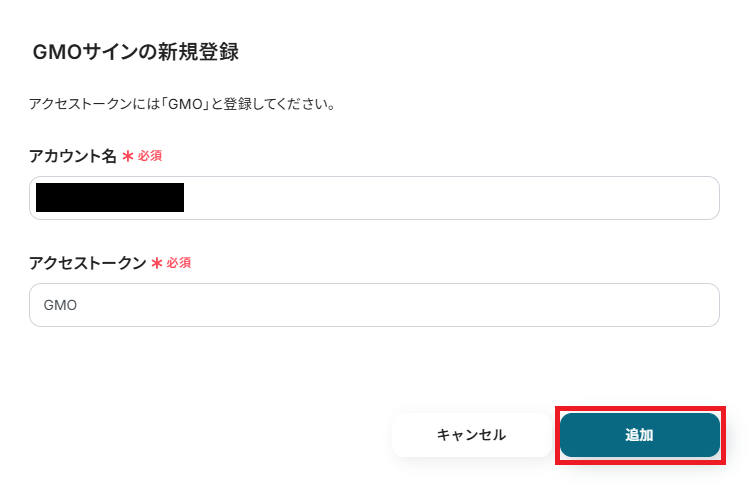
マイアプリにGMOサインが表示されていれば、連携完了です。
ステップ2:テンプレートをコピーする
続いてYoomのテンプレートをコピーします。
以下バナーの「試してみる」をクリックしましょう。
■概要GMOサインに登録された契約について、Slackで問い合わせを受けるたびに手動で情報を確認していませんか?都度GMOサインにログインし、該当の封筒情報を取得する作業は手間がかかるだけでなく、他の業務を中断させる一因にもなります。このワークフローを活用すれば、Slackの特定の投稿をきっかけにして、GMOサインから封筒情報を自動で取得しSlack上で返信できるため、こうした確認作業を効率化し、迅速な情報共有を実現します。■このテンプレートをおすすめする方- GMOサインで契約の封筒情報を取得する機会が多い契約管理担当者の方
- Slackでの問い合わせ対応で、GMOサインの情報を手作業で確認している方
- 契約に関する社内での確認作業を効率化し、コミュニケーションを円滑にしたい方
■このテンプレートを使うメリット- Slackでの依頼をトリガーに、GMOサインの封筒情報を取得する一連の作業が自動化されるため、手作業での確認にかかっていた時間を短縮できます
- 人の手による検索ミスや確認漏れ、情報の転記ミスといったヒューマンエラーを防ぎ、正確な情報を迅速に共有することが可能になります
■フローボットの流れ- はじめに、SlackとGMOサインをYoomと連携します
- 次に、トリガーでSlackを選択し、「指定のテキストを含むメッセージがチャンネルに投稿されたら」というアクションを設定します
- オペレーションでAI機能の「テキストからデータを抽出する」を選択し、投稿されたメッセージから検索に必要な情報を抽出します
- 次に、オペレーションでGMOサインの「アクセストークンの生成」アクションを設定します
- 続けて、GMOサインの「封筒情報を取得」アクションを設定し、抽出したデータを用いて対象の情報を取得します
- さらに、AI機能の「テキストを生成する」アクションで、取得した封筒情報をもとにSlackへの返信文を作成します
- 最後に、Slackの「スレッドにメッセージを送る」アクションを設定し、生成したテキストをスレッドに投稿します
※「トリガー」:フロー起動のきっかけとなるアクション、「オペレーション」:トリガー起動後、フロー内で処理を行うアクション ■このワークフローのカスタムポイント- Slackのトリガー設定では、フローを起動させたいチャンネルIDやキーワードとなるテキストを任意で設定してください
- AI機能の「テキストからデータを抽出する」では、Slackの投稿内容からGMOサインでの封筒情報取得に用いる情報(例:案件名、企業名など)を任意に抽出できます
- AI機能の「テキストを生成する」では、取得した情報をもとにSlackへ通知する文章を生成するためのプロンプトを自由にカスタマイズできます。ただし、プロンプトの文字数で消費タスクが異なるためご注意ください
- Slackのメッセージ送信では、通知先のチャンネルやユーザーを任意で設定できるほか、本文に固定のテキストや前段のオペレーションで取得した情報を変数として埋め込むなどのカスタムが可能です
■注意事項- Slack、GMOサインのそれぞれとYoomを連携してください。
- トリガーは5分、10分、15分、30分、60分の間隔で起動間隔を選択できます。
- プランによって最短の起動間隔が異なりますので、ご注意ください。
- GMOサインで契約の封筒情報を取得する機会が多い契約管理担当者の方
- Slackでの問い合わせ対応で、GMOサインの情報を手作業で確認している方
- 契約に関する社内での確認作業を効率化し、コミュニケーションを円滑にしたい方
- Slackでの依頼をトリガーに、GMOサインの封筒情報を取得する一連の作業が自動化されるため、手作業での確認にかかっていた時間を短縮できます
- 人の手による検索ミスや確認漏れ、情報の転記ミスといったヒューマンエラーを防ぎ、正確な情報を迅速に共有することが可能になります
- はじめに、SlackとGMOサインをYoomと連携します
- 次に、トリガーでSlackを選択し、「指定のテキストを含むメッセージがチャンネルに投稿されたら」というアクションを設定します
- オペレーションでAI機能の「テキストからデータを抽出する」を選択し、投稿されたメッセージから検索に必要な情報を抽出します
- 次に、オペレーションでGMOサインの「アクセストークンの生成」アクションを設定します
- 続けて、GMOサインの「封筒情報を取得」アクションを設定し、抽出したデータを用いて対象の情報を取得します
- さらに、AI機能の「テキストを生成する」アクションで、取得した封筒情報をもとにSlackへの返信文を作成します
- 最後に、Slackの「スレッドにメッセージを送る」アクションを設定し、生成したテキストをスレッドに投稿します
- Slackのトリガー設定では、フローを起動させたいチャンネルIDやキーワードとなるテキストを任意で設定してください
- AI機能の「テキストからデータを抽出する」では、Slackの投稿内容からGMOサインでの封筒情報取得に用いる情報(例:案件名、企業名など)を任意に抽出できます
- AI機能の「テキストを生成する」では、取得した情報をもとにSlackへ通知する文章を生成するためのプロンプトを自由にカスタマイズできます。ただし、プロンプトの文字数で消費タスクが異なるためご注意ください
- Slackのメッセージ送信では、通知先のチャンネルやユーザーを任意で設定できるほか、本文に固定のテキストや前段のオペレーションで取得した情報を変数として埋め込むなどのカスタムが可能です
- Slack、GMOサインのそれぞれとYoomを連携してください。
- トリガーは5分、10分、15分、30分、60分の間隔で起動間隔を選択できます。
- プランによって最短の起動間隔が異なりますので、ご注意ください。
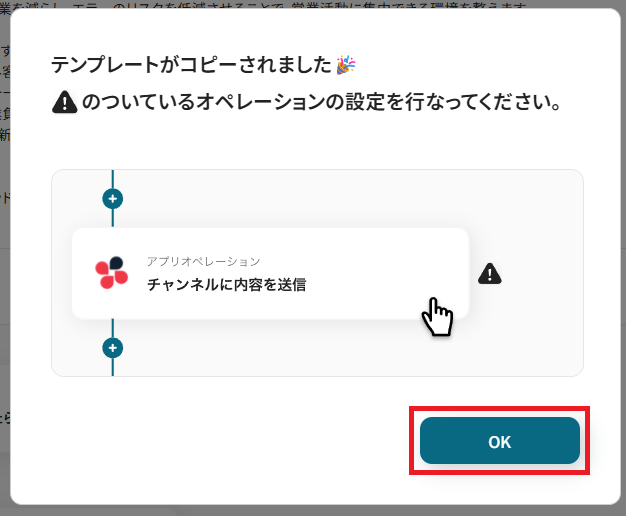
コピーすると以下のようにテンプレートがお使いのYoom管理画面にコピーされるので、OKを押して設定を進めていきましょう。
ステップ3:Slackのトリガーを設定する
ここからはフローボットの設定を進めていきます。
まず、「指定のテキストを含むメッセージがチャンネルに投稿されたら」をクリックしてください。
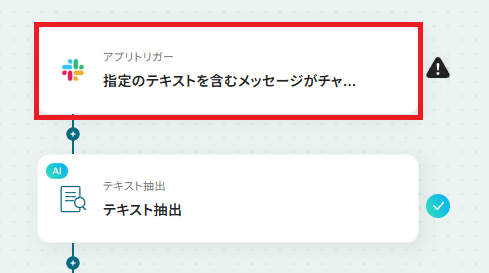
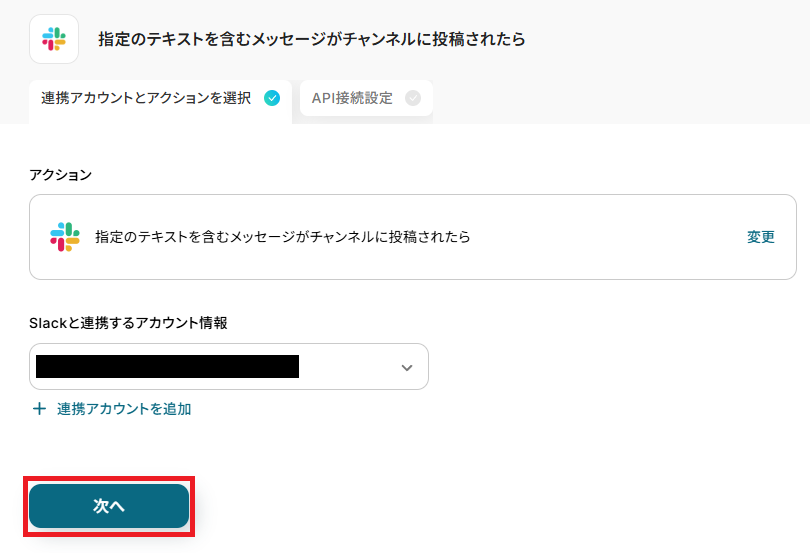
クリックすると以下の画面に切り替わります。
Slackと連携するアカウントに間違いがないかを確認し、「次へ」をクリックしましょう。
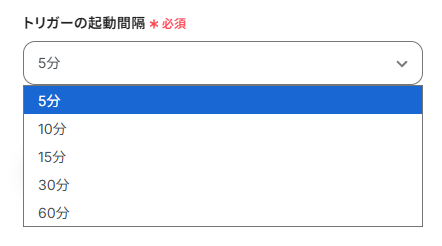
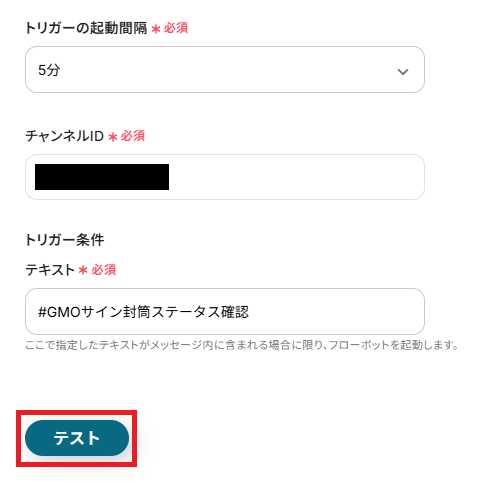
「トリガーの起動間隔」は5分、10分、15分、30分、60分の間隔で選択可能です。
-
ご利用プランによって起動間隔の選択内容が異なるため、ご注意下さい。
なお、基本的にはそのプランの最短の起動間隔にしてお使いいただくことをおすすめします。
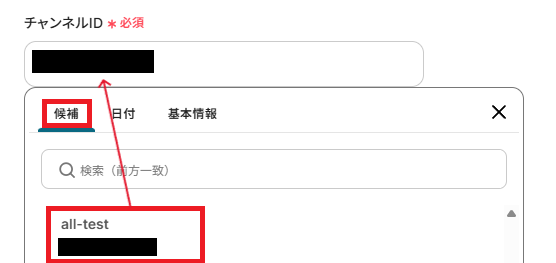
「チャンネルID」は、対象とするチャンネルを候補から選択しましょう。
候補は、連携しているアカウントに紐づいて表示されます。
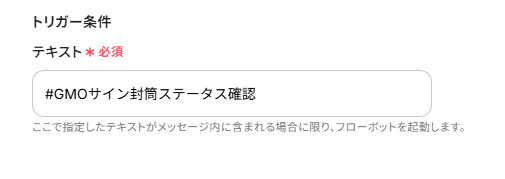
「テキスト」は、トリガーの条件となるテキストを入力します。
ここで指定したテキストがメッセージ内に含まれる場合に限り、フローボットが起動します。
今回は【#GMOサイン封筒ステータス確認】をトリガーとして設定しました。
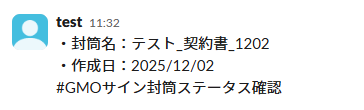
次に、テストを行うので実際に指定したチャンネルにメッセージを投稿しましょう。
メッセージは以下3点を含めて作成してください。
- 指定したテキスト
- 封筒の作成日
- 封筒情報や返信に使いたい項目
完了したらYoomに戻り「テスト」を押しましょう。
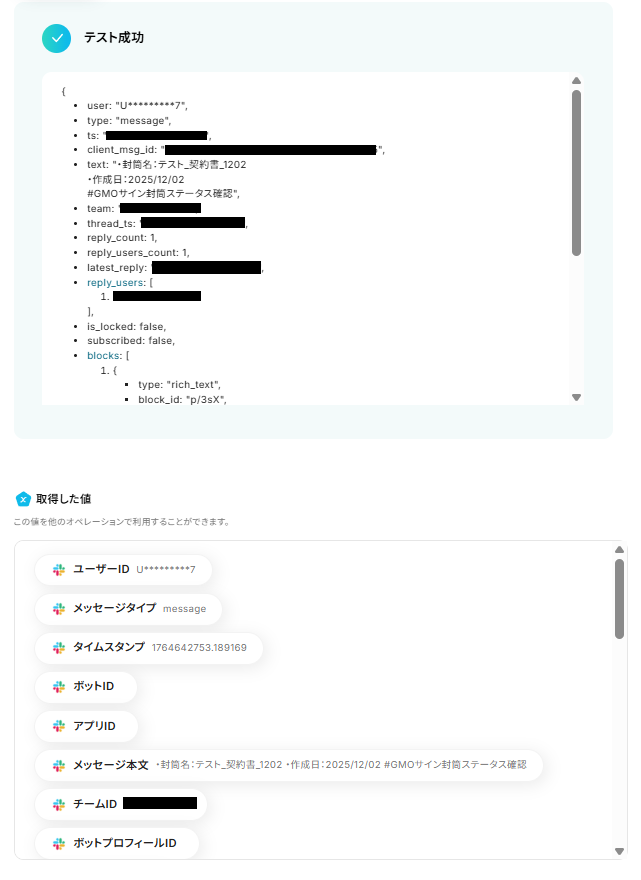
テストが成功すると、下記のような取得した値が表示されます。
取得した値はこのあとの設定でも使用します。
※取得した値とは?
トリガーやオペレーション設定時に、「テスト」を実行して取得した値のことを指します。
後続のオペレーション設定時の値として利用でき、フローボットを起動する度に変動した値となります。
メッセージの内容が反映していればOKです。「完了」を押して次に進みましょう!
ステップ4:AI機能でテキストからデータを抽出する
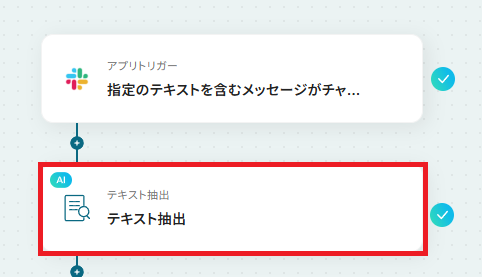
「テキスト抽出」をクリックしてください。
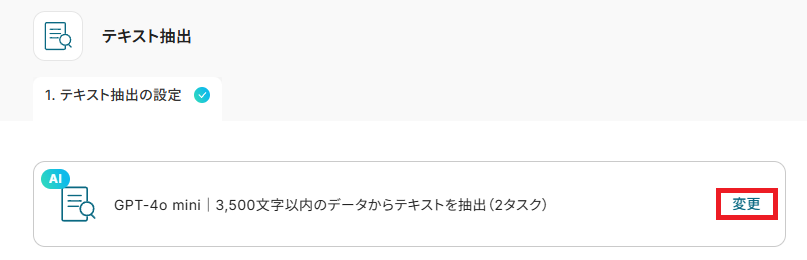
変換タイプは 「GPT-4o mini|3,500文字以内のデータからテキストを抽出(2タスク)」 が、デフォルトで設定されています。
抽出対象となるテキストの文字数によって消費タスク数が変動するので、「変更」から任意の変換タイプを選択してください。
詳しくは、テキストからデータ抽出の設定方法についてもご参照ください。
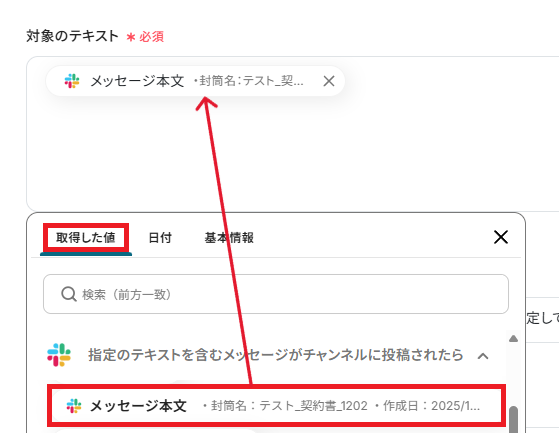
「対象のテキスト」は、取得した値からAIに抽出させるテキストを設定しましょう。
取得した値を活用することで、トリガーが実行されるたびに最新の値が反映されます。
「抽出したい項目」は、テキストの中からどの項目を抽出するかを入力します。
封筒情報や返信に使いたい任意の項目を設定してください。
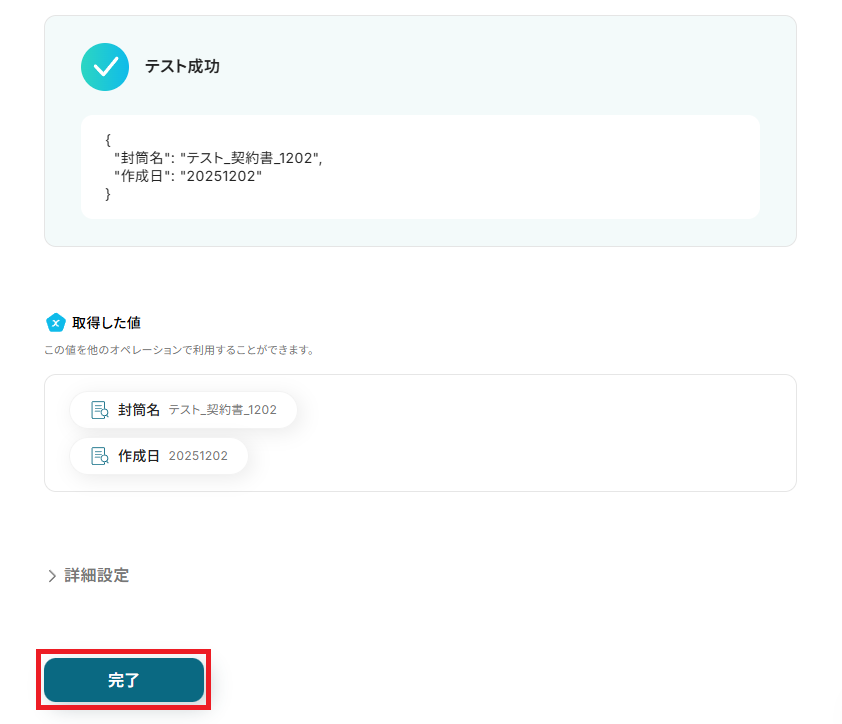
今回のテストでは【封筒名】と【作成日】を抽出します。

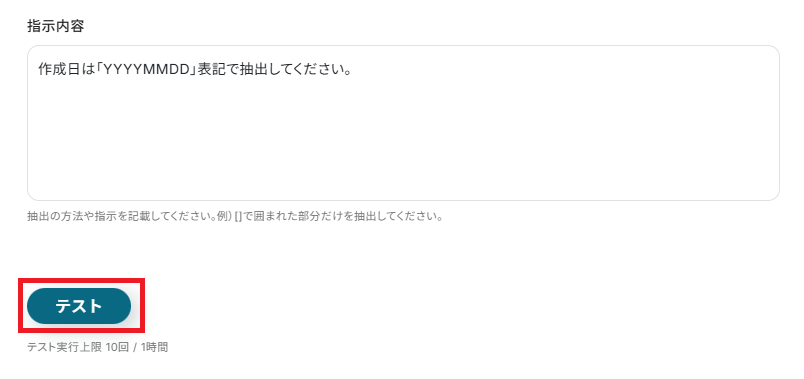
「指示内容」は、AIに対して抽出する際の条件や指示を自由に記入できます。
日付を抽出する場合は以下のテンプレートを活用してください。
設定が完了したら「テスト」を実行します。
設定した項目が抽出されていれば、テスト成功です。
「完了」を押して次へ進みます。
ステップ5:GMOサインのアクセストークンを取得する
「アクセストークンの生成」をクリックしてください。
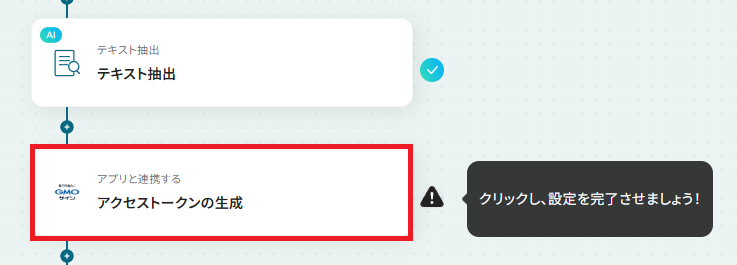
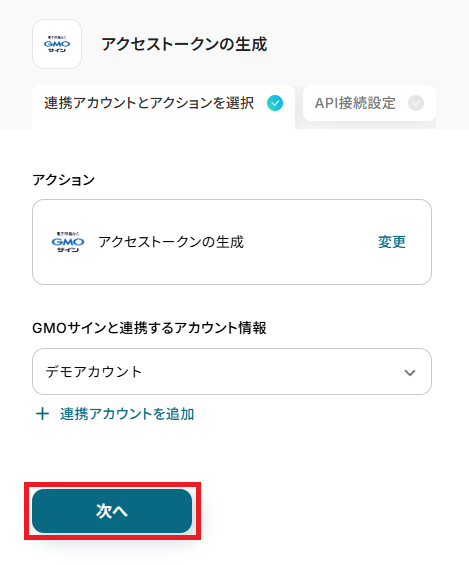
クリックすると以下の画面に切り替わるので、内容を確認し「次へ」をクリックしましょう。
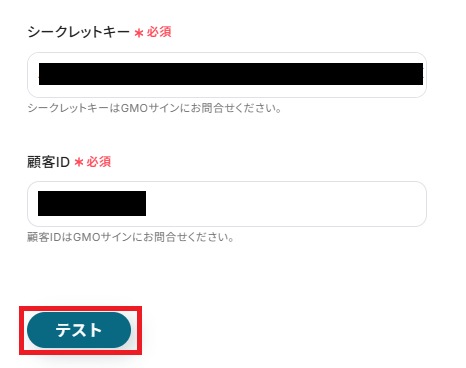
ここでは、アクセストークンの生成を行います。
以下のページを確認し「シークレットキー」と「顧客ID」を取得し、設定しましょう。
※アクセストークンの有効期限は30分です。
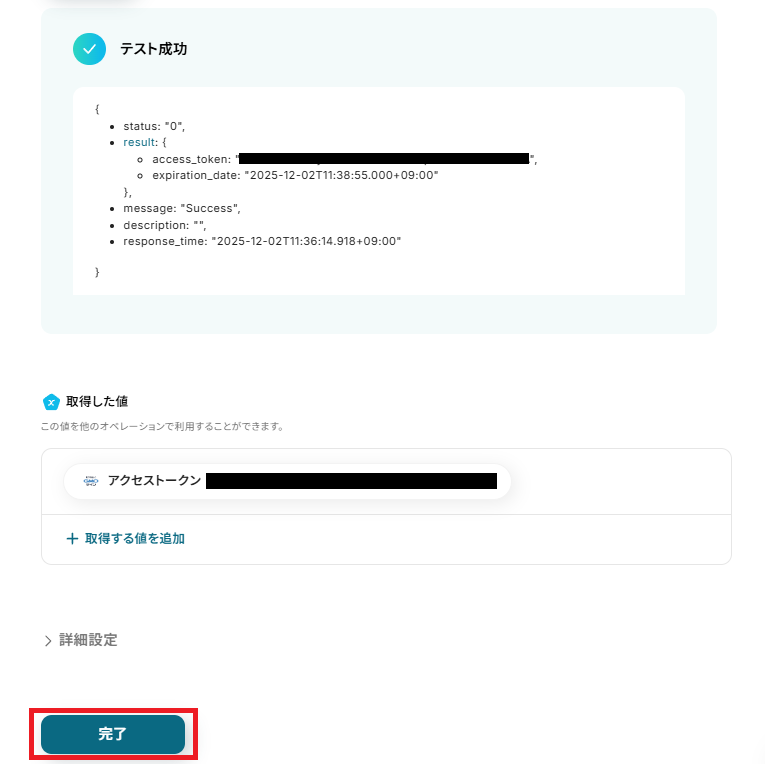
設定が完了したら「テスト」を行ってください。
アクセストークンが取得されていればテスト成功です。
確認し「完了」をクリックしてください。
ステップ6:GMOサインの封筒情報を取得する
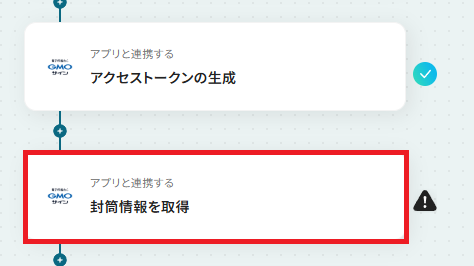
「封筒情報を取得」をクリックしてください。
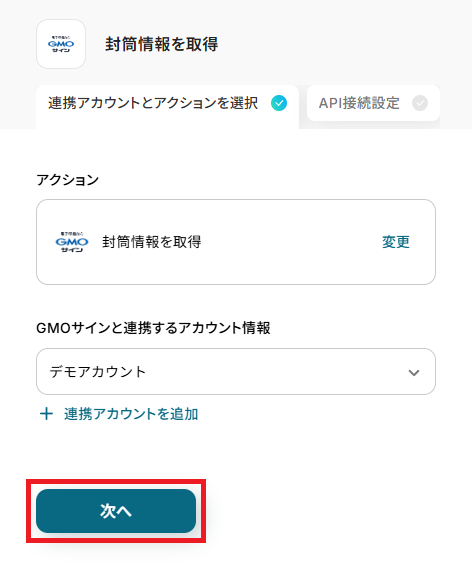
再度、GMOサインと連携するアカウントに間違いがないかを確認し「次へ」をクリックしましょう。
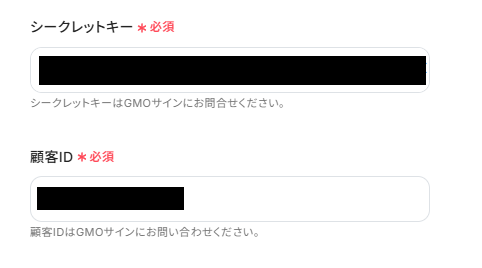
「シークレットキー」と「顧客ID」は、ステップ5と同様の設定をしてください。
「アクセストークン」は、取得した値からアクセストークンの生成オペレーションで生成した値を設定できます。
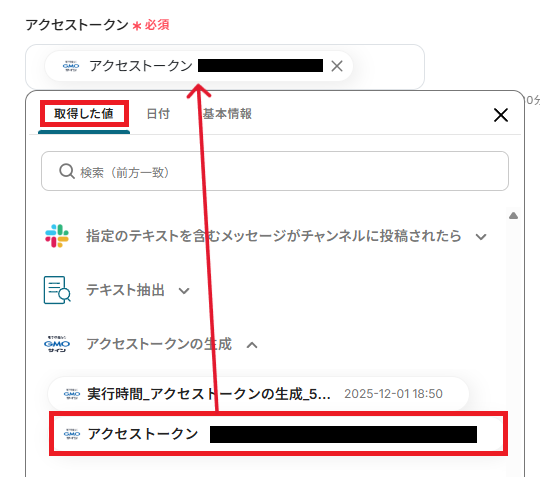
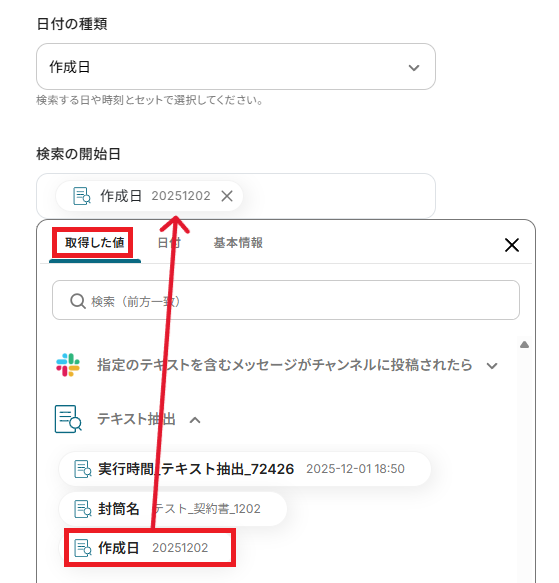
封筒情報を検索する設定を行います。
「日付の種類」:作成日
「検索の開始日」:取得した値から作成日を設定
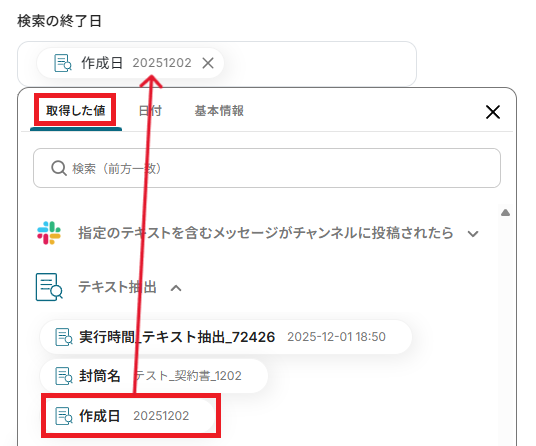
「検索の終了日」:同様に取得した値から作成日を設定
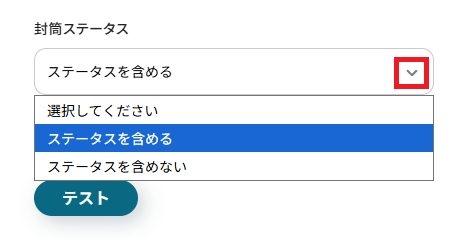
「封筒ステータス」:プルダウンから選択
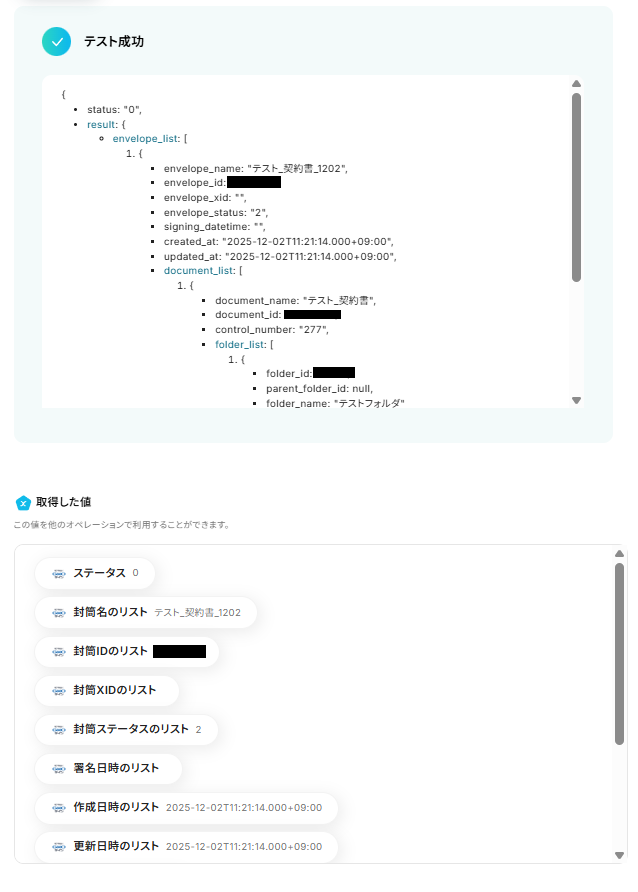
全ての設定が完了したら「テスト」を実行しましょう。
テストに成功すると封筒情報が取得されます。
内容を確認し、「完了」を押してください。
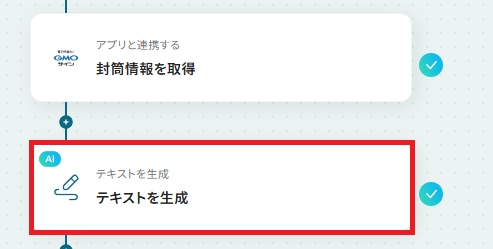
ステップ7:AI機能でテキストを生成する
「テキストを生成」を、クリックしてください。
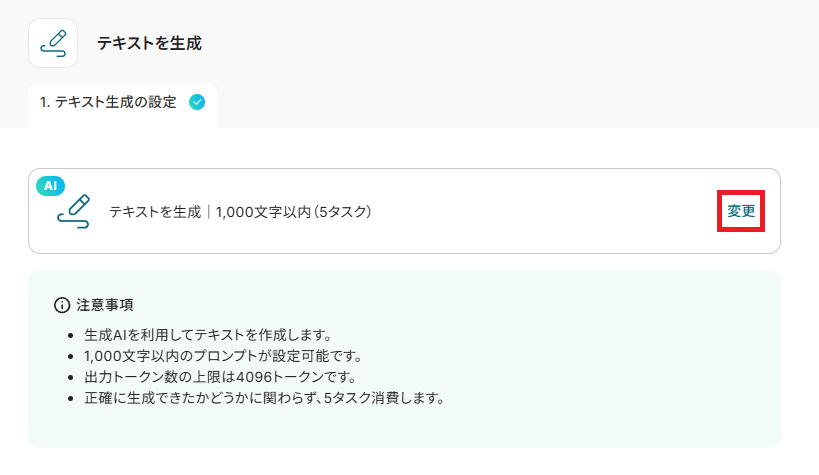
デフォルトで「テキストを生成|1,000文字以内(5タスク)」 が、設定されています。
生成するテキストによって消費タスク数が変動するので、変更したい場合は「変更」から選択可能です。
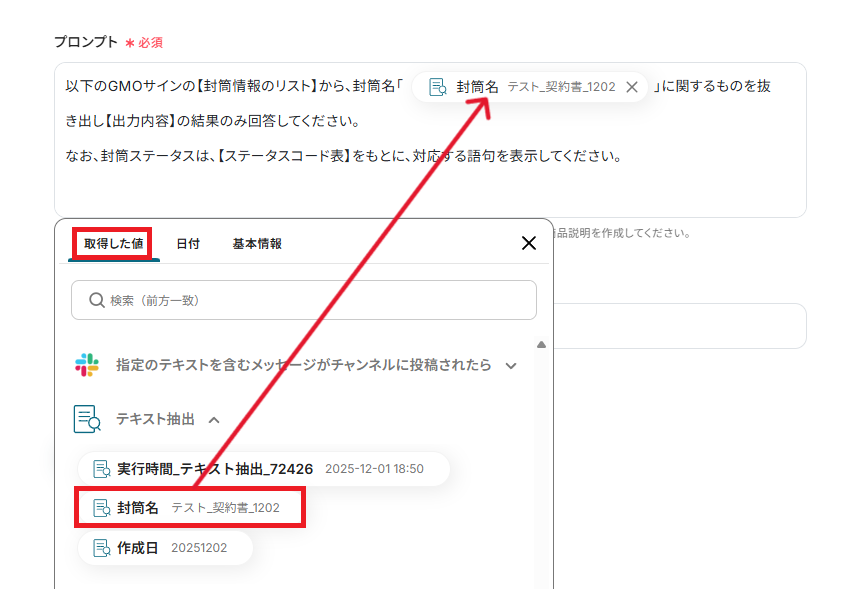
「プロンプト」では、AIへの指示内容を自由に入力できます。
取得した値を活用し任意で設定してください。
また、入力欄にはデフォルトで単一の封筒情報を取得する場合の入力例が入っています。
そのまま利用しても問題なく、必要に応じて任意の指示に変更することもできます。
設定が完了したら「テスト」を、実行しましょう。
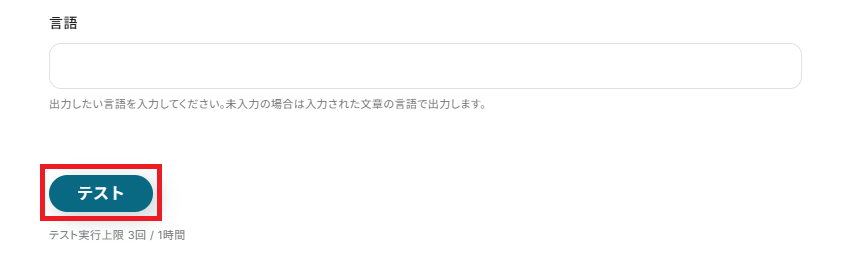
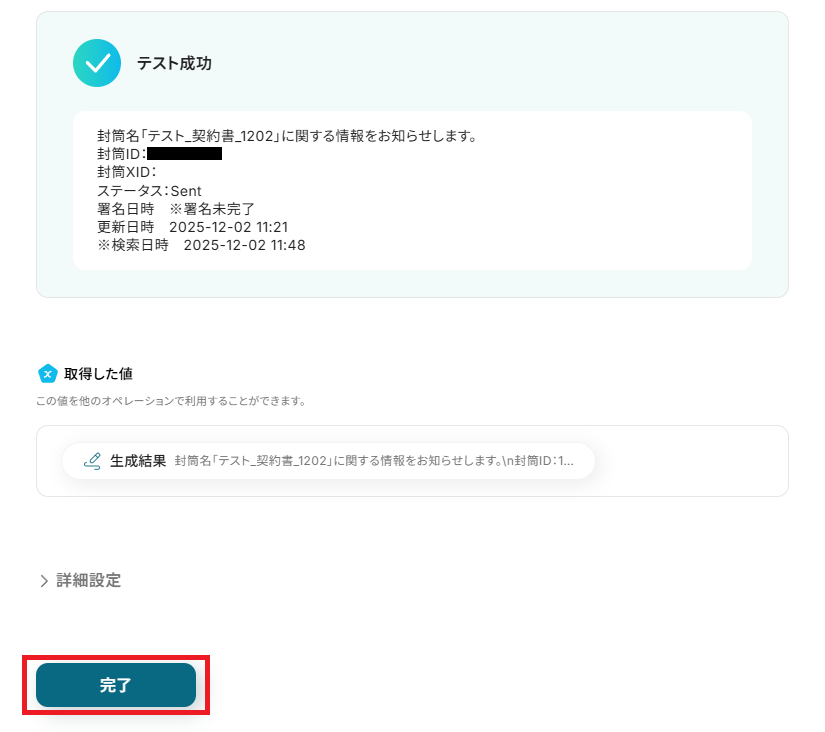
テストに成功すると、テキストが出力されます。
内容を確認し「完了」を押してください。
ステップ8:Slackに通知する
「スレッドにメッセージを送る」をクリックしてください。
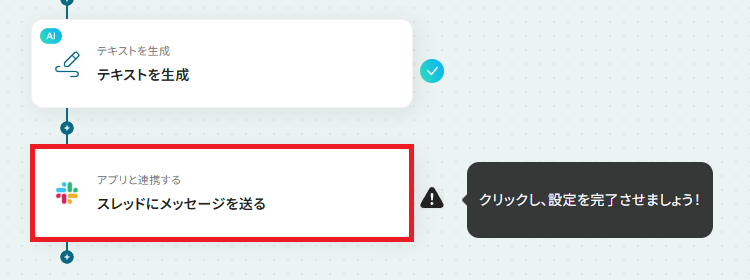
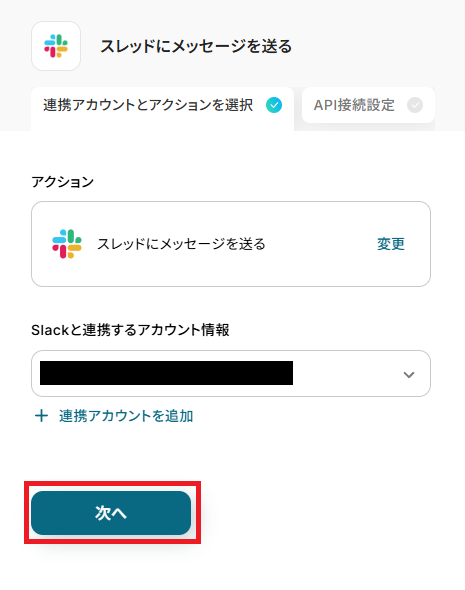
クリックすると以下の画面に切り替わります。
再度、Slackと連携するアカウントに間違いがないかを確認し「次へ」をクリックしましょう。
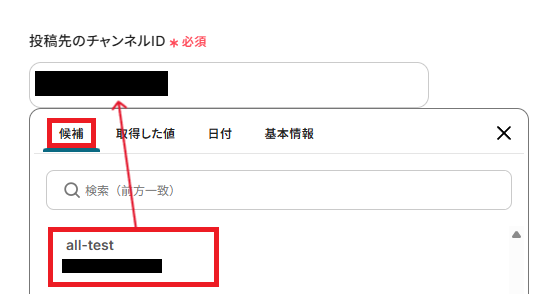
「投稿先のチャンネルID」は、ステップ3と同じIDを候補から設定してください。
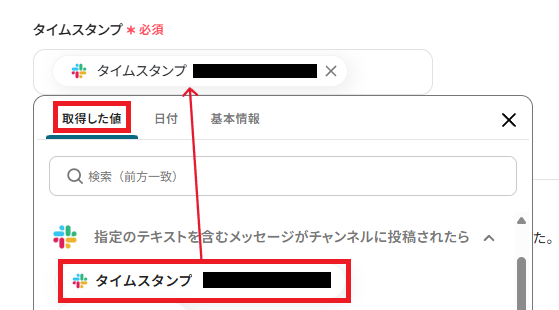
「タイムスタンプ」は、取得した値から設定できます。
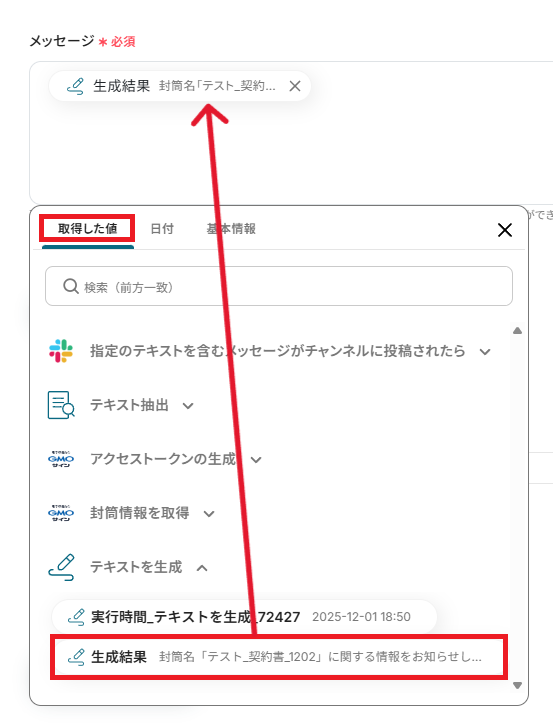
「メッセージ」は、前ステップで生成したテキストを設定しましょう。
入力が完了したら「テスト」を押してください。
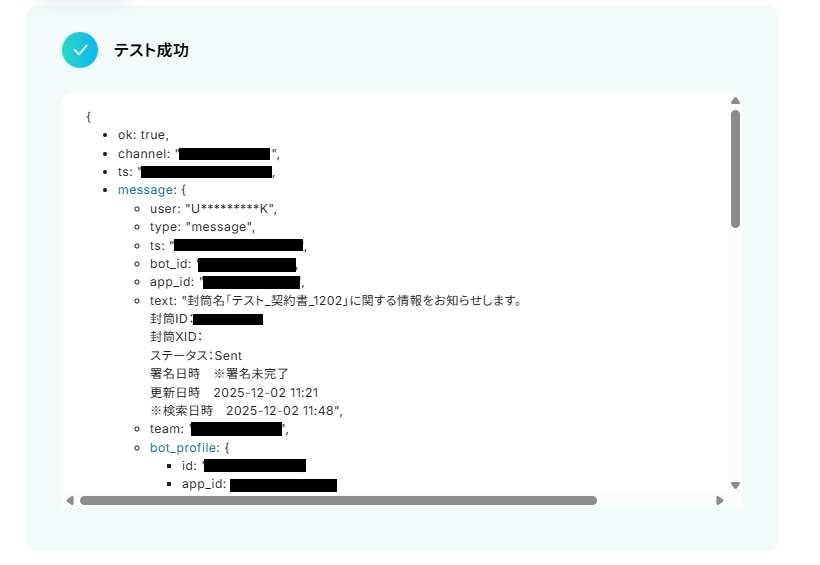
テストに成功すると、以下の画面が表示されます。
また、実際にメッセージが通知されるので、Slackを確認してみましょう。
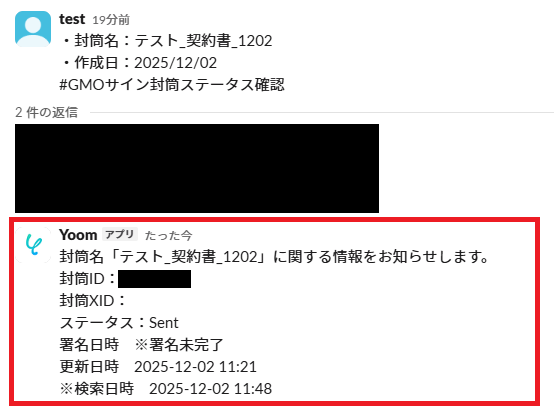
確認できたら、Yoomに戻り「完了」を押してください。
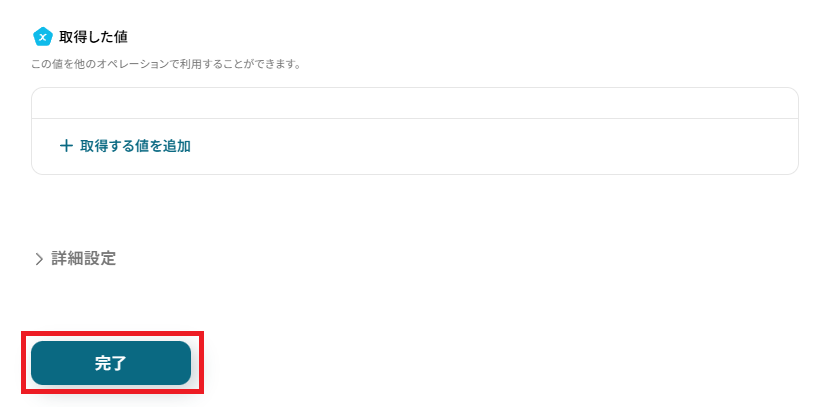
ステップ9:トリガーをONにして起動準備完了
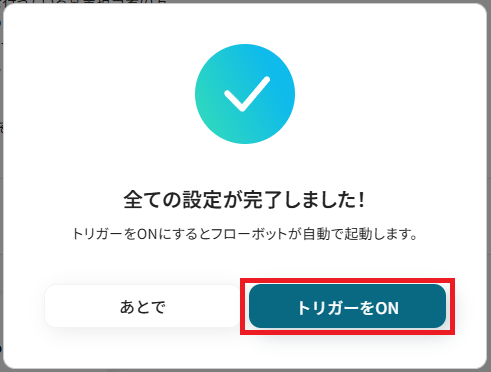
これですべての設定が完了です。
設定が完了すると以下のようなメニューが表示されるので、トリガーをONにします。
作成したフローボットが正常に動作するか確認しておきましょう!お疲れさまでした。
以上がSlackで特定の投稿があった際に、GMOサインから該当の封筒情報を自動で取得し、Slackに返信するフローの連携手順になります!
GMOサイン APIを使ったその他の自動化例
GMOサイン APIを活用することで、様々な自動化の実現が可能になります。
GMOサインを使った自動化例
指定日時にGMOサインのフォルダ一覧を自動取得して、Google スプレッドシートに記録したり、楽楽販売やSalesforceの情報をもとに契約書を作成し、GMOサインで送付したりできます。また、kintoneやGoogleフォームの情報から契約書類を作成し、GMOサインで署名依頼を送付することも可能です。さらに、GMOサインで書類の締結が完了したら、ファイルをOneDriveに格納したり、Microsoft Teamsに通知したり、SalesforceやGoogle スプレッドシートの情報を更新したりといった、契約後のデータ管理や通知の自動化も行えます。
■概要
GMOサインで契約書などを管理しているものの、フォルダの一覧情報を定期的に取得する作業に手間を感じていませんか?手作業での確認は時間がかかるだけでなく、抜け漏れのリスクも伴います。このワークフローを活用すれば、指定した日時にGMOサインのフォルダ一覧を自動で取得し、Google スプレッドシートに記録できるため、手作業による確認業務から解放され、契約管理を効率化します。
■このテンプレートをおすすめする方
- GMOサインで管理しているフォルダ一覧の取得と管理を効率化したい法務・総務担当者の方
- 定期的な契約情報の棚卸しを手作業で行っており、工数を削減したいと考えている方
- GMOサインとGoogle スプレッドシートを連携させ、契約管理業務の自動化を進めたい方
■このテンプレートを使うメリット
- 定期的にGMOサインのフォルダ一覧を手動で確認する手間が省け、作業時間を短縮できます
- 自動で情報を取得・記録するため、手作業によるコピー&ペーストのミスや確認漏れを防ぎます
■フローボットの流れ
- はじめに、GMOサインとGoogle スプレッドシートをYoomと連携します
- 次に、トリガーでスケジュールトリガーを選択し、「指定したスケジュールになったら」というアクションを設定します
- 続いて、オペレーションでGMOサインを選択し、「アクセストークンの生成」アクションを設定します
- 次に、同じくGMOサインの「フォルダ情報の一覧の取得」アクションを設定します
- 次に、オペレーションでGMOサインGoogle スプレッドシートを選択し、「値を削除する」アクションを設定し、既存のシートにある情報をまとめて削除します
- 次に、オペレーションで「繰り返し処理」アクションを設定します
- 最後に、オペレーションでGoogle スプレッドシートを選択し、「レコードを追加する」アクションで取得した情報を指定のシートに記録します
※「トリガー」:フロー起動のきっかけとなるアクション、「オペレーション」:トリガー起動後、フロー内で処理を行うアクション
■このワークフローのカスタムポイント
- スケジュールトリガーでは、フローボットを起動したい日時(毎時、毎日、毎週など)を任意で設定してください
- GMOサインのオペレーションでは、ご利用の環境に応じたシークレットキーや顧客IDを設定してください
- Google スプレッドシートのオペレーションでは、フォルダ一覧を記録したい任意のスプレッドシートIDやシートIDを設定してください
■ 注意事項
- GMOサインとGoogle スプレッドシートのそれぞれをYoomと連携してください。
- 「同じ処理を繰り返す」オペレーション間の操作は、チームプラン・サクセスプランでのみご利用いただける機能となっております。フリープラン・ミニプランの場合は設定しているフローボットのオペレーションやデータコネクトはエラーとなりますので、ご注意ください。
- チームプランやサクセスプランなどの有料プランは、2週間の無料トライアルを行うことが可能です。無料トライアル中には制限対象のアプリや機能(オペレーション)を使用することができます。
■概要
楽楽販売の情報をもとにGoogleドキュメントで契約書を作成して、GMOサインで契約書を送付するフローです。
■このテンプレートをおすすめする方
1.契約書の作成・送付を頻繁に行う担当者
- 法務部門のスタッフや法務担当者
- 営業担当者や営業アシスタント
- 人事担当者(雇用契約書の作成・送付)
2.業務効率化を図りたい方
- 業務プロセスの自動化を推進しているビジネスマネージャー
- デジタルツールを活用している事務職員
- 書類の作成・管理に多くの時間を費やしているスタッフ
3.楽楽販売、Googleドキュメント、GMOサインを使用している方
- 楽楽販売を活用している企業の社員
- Google Workspaceを導入している企業やチームメンバー
- GMOサインを利用して契約書を電子署名で管理している企業
■このテンプレートを使うメリット
・手動での契約書作成・送付の手間を省き、業務の効率を大幅に向上させることができます。
・デジタルツールを活用することで、契約書の作成・送付が迅速かつ正確に行え、契約プロセス全体の透明性と信頼性も向上します。
■注意事項
・楽楽販売、Googleドキュメント、GMOサインそれぞれとYoomを連携してください。
・楽楽販売でhttp送信を実行し、Yoomのフローボットを起動する方法:https://intercom.help/yoom/ja/articles/6704601
・GMOサインとの連携方法:https://intercom.help/yoom/ja/articles/6168734
・GMOサインでの署名依頼方法:https://intercom.help/yoom/ja/articles/6168847
・楽楽販売はチームプラン・サクセスプランでのみご利用いただけるアプリとなっております。フリープラン・ミニプランの場合は設定しているフローボットのオペレーションやデータコネクトはエラーとなりますので、ご注意ください。
・チームプランやサクセスプランなどの有料プランは、2週間の無料トライアルを行うことが可能です。無料トライアル中には制限対象のアプリを使用することができます。
■概要
フォームに回答されたら契約書類を用いてGMOサインを送付し、その書類をOneDriveにも格納するフローです。
■このテンプレートをおすすめする方
1.契約書作成や管理を頻繁に行う必要がある方
- 法務担当者や契約管理担当者
- 営業担当者や営業マネージャー
- ビジネスオーナーや事業開発担当者
2.手動での契約書作成やファイル格納作業を減らし、自動化したいと考えている方
- 業務の自動化や効率化を目指している中小企業の経営者
- 契約書の整理・保管を効率的に行いたい担当者
3.Yoomフォーム、GMOサイン、OneDriveを日常的に活用している方
- Yoomフォームを使用して情報収集を行っているユーザー
- GMOサインを利用している法務チーム
- OneDriveを活用してデータの保存や共有を行っている担当者
■このテンプレートを使うメリット
・契約書が一元管理され、関係者が簡単にアクセスできるようになります。
・ファイルの保存場所や整理が自動化されるため、情報の見落としや混乱を防ぐことができます。
■注意事項
・GMOサイン、OneDriveそれぞれとYoomを連携してください。
・GMOサインとの連携方法:https://intercom.help/yoom/ja/articles/6168734
・GMOサインでの署名依頼方法:https://intercom.help/yoom/ja/articles/6168847
■概要
kintoneに顧客情報や取引先情報を登録した後、契約書などの書類を作成し、GMOサインで署名依頼を送る一連の作業を手動で行っていませんか?この定型業務は時間がかかるだけでなく、情報の転記ミスといったヒューマンエラーの温床にもなりがちです。このワークフローを活用すれば、kintoneにレコードが追加されるだけで、Googleドキュメントを用いた書類作成からGMOサインでの署名依頼までを自動で完結させ、業務の効率化に貢献します。
■このテンプレートをおすすめする方
- kintoneとGMOサインを連携させ、契約書発行などの業務を効率化したい方
- 手作業での書類作成や署名依頼による、入力ミスや対応漏れをなくしたい方
- 反復的な契約業務を自動化し、より重要なコア業務に集中したいと考えている方
■このテンプレートを使うメリット
- kintoneへのレコード登録を起点に、書類作成から署名依頼までが自動化され、これまで手作業に費やしていた時間を短縮できます。
- 手動での情報転記やファイル添付が不要になるため、宛先間違いや書類の添付ミスといったヒューマンエラーの防止に繋がります。
■フローボットの流れ
- はじめに、kintone、Googleドキュメント、GMOサインをYoomと連携します。
- 次に、トリガーでkintoneを選択し、「レコードが登録されたら(Webhook起動)」アクションを設定します。
- 続いて、オペレーションでkintoneの「レコードを取得する」アクションを設定し、トリガーで追加されたレコード情報を取得します。
- 次に、書類を発行機能で「Googleドキュメントで書類を発行する」アクションを設定し、取得したレコード情報を基に書類を作成します。
- 次に、オペレーションでGMOサインの「アクセストークンの生成」「封筒用文書の登録」アクションを順に設定します。
- 最後に、GMOサインの「封筒への署名依頼」アクションを設定し、作成した書類の署名依頼を送信します。
※「トリガー」:フロー起動のきっかけとなるアクション、「オペレーション」:トリガー起動後、フロー内で処理を行うアクション
■このワークフローのカスタムポイント
- kintoneのトリガー設定では、レコード追加を検知したい任意のアプリを指定してください。
- 書類を発行するオペレーションでは、ご利用のGoogleドキュメントの雛形をテンプレートとして設定し、kintoneから取得した会社名や金額などの情報を任意の箇所に差し込めます。
- GMOサインで署名依頼を送るオペレーションでは、封筒名などに、固定のテキストやkintoneから取得した情報を変数として設定することが可能です。
■注意事項
- kintoneとGoogleドキュメント、GMOサインのそれぞれとYoomを連携してください。
- GMOサインでの署名依頼方法はこちらをご参照ください
■概要契約書の作成や署名依頼は、手作業で行うと情報の転記ミスや送付漏れが発生しやすく、手間のかかる業務ではないでしょうか。このワークフローは、Googleフォームで受け付けた情報をもとに、GMOサインでの契約書作成から署名依頼までを自動化するものです。手作業による契約業務を効率化し、GMOサインのAPI連携を活用することで、コア業務に集中できる環境を構築します。■このテンプレートをおすすめする方- GMOサインとGoogleフォームを利用した契約業務に、手間や煩雑さを感じている方
- 手作業による情報転記でのミスをなくし、契約締結までのプロセスを効率化したい方
- GMOサインのAPIなどを活用して、定型的な契約業務の自動化を検討している方
■このテンプレートを使うメリット- Googleフォームへの回答を起点に、GMOサインでの署名依頼まで自動で処理されるため、これまで手作業で行っていた契約業務の時間を短縮します。
- 手作業による情報転記がなくなることで、契約者情報の入力ミスといったヒューマンエラーを防ぎ、契約業務の正確性を高めることに繋がります。
■フローボットの流れ- はじめに、GMOサイン、Googleフォーム、Google DriveをYoomと連携します。
- トリガーでGoogleフォームを選択し、「フォームに回答が送信されたら」というアクションを設定し、対象のフォームを指定します。
- 次に、オペレーションでGoogle Driveの「ファイルをダウンロードする」アクションを設定し、契約書のテンプレートファイルを指定します。
- オペレーションで承認依頼機能の「承認を依頼する」アクションを設定し、契約内容を担当者が確認するフローを挟みます。
- 最後に、GMOサインの各アクションを設定し、アクセストークンを生成した上で、ダウンロードした文書を登録し、相手先への署名依頼を自動で送信します。
※「トリガー」:フロー起動のきっかけとなるアクション、「オペレーション」:トリガー起動後、フロー内で処理を行うアクション■このワークフローのカスタムポイント- Googleフォームのトリガーでは、契約依頼を受け付ける任意のフォームを指定してください。
- Google Driveのアクションでは、契約書の雛形となるファイルのIDを、固定値で指定するか、他のオペレーションで取得した情報を変数として設定してください。
- 承認依頼機能では、依頼メッセージの内容を、固定の文章やGoogleフォームで取得した回答内容などを変数として組み合わせて設定できます。
- GMOサインのアクションでは、Yoomとの連携時に設定したシークレットキーや顧客IDを任意の値に設定してください。
- GMOサインの「封筒用文書の登録」や「封筒への署名依頼」アクションでは、宛先や件名などの各項目に、固定値を設定したり、前段のオペレーションで取得した情報を変数として設定したりすることが可能です。
■注意事項- Googleフォーム、Google Drive、GMOサインのそれぞれとYoomを連携してください。
- Googleフォームをトリガーとして使用した際の回答内容を取得する方法は「Googleフォームトリガーで、回答内容を取得する方法」を参照ください。
- トリガーは5分、10分、15分、30分、60分の間隔で起動間隔を選択できます。
- ダウンロード可能なファイル容量は最大300MBまでです。アプリの仕様によっては300MB未満になる可能性があるので、ご注意ください。
- トリガー、各オペレーションでの取り扱い可能なファイル容量の詳細は「ファイルの容量制限について」をご参照ください。
- プランによって最短の起動間隔が異なりますので、ご注意ください。
- GMOサインでの署名依頼方法は「GMOサインで署名依頼を行う」をご参照ください。
■概要Salesforceで商談が最終フェーズに進んだ後、契約書の作成からGMOサインでの署名依頼までを手作業で行い、手間を感じてはいないでしょうか。 このワークフローを活用すれば、Salesforceの商談フェーズ更新をきっかけとして、契約書の自動作成からGMOサインでの署名依頼までを自動で完結させることが可能です。重要な契約業務の迅速化と正確性の向上に繋がります。■このテンプレートをおすすめする方- Salesforceでの商談管理からGMOサインでの契約締結までのプロセスを効率化したい方
- 手作業による契約書の作成や署名依頼の送付に時間がかかり、課題を感じている方
- 契約締結までのリードタイムを短縮し、営業活動を加速させたいと考えている方
■このテンプレートを使うメリット- Salesforceの商談フェーズが更新されると自動で署名依頼が送付されるため、契約業務にかかる時間を短縮できます。
- Salesforceの正確な情報をもとに書類作成と送付を行うので、手作業による入力ミスや送付漏れなどのヒューマンエラーを防ぐことに繋がります。
■フローボットの流れ- はじめに、SalesforceとGMOサインをYoomと連携します。
- 次に、トリガーでSalesforceを選択し、「アウトバウンドメッセージを受信したら」というアクションを設定します。この設定により、Salesforce側で特定の商談フェーズになった際にフローボットが起動します。
- 次に、オペレーションでSalesforceの「指定の商談情報を取得」「取引責任者を取得」「取引先情報を取得」アクションをそれぞれ設定し、契約書作成に必要な情報を取得します。
- 続いて、オペレーションでGoogleドキュメントの「書類を発行する」アクションを設定し、取得した情報をもとに契約書を自動で作成します。
- 最後に、オペレーションでGMOサインの各アクションを設定し、作成された契約書を登録した上で、取引先担当者へ署名依頼を送付します。
※「トリガー」:フロー起動のきっかけとなるアクション、「オペレーション」:トリガー起動後、フロー内で処理を行うアクション ■このワークフローのカスタムポイント- Googleドキュメントの「書類を発行する」アクションでは、事前に用意したテンプレートをもとに書類が作成されます。
- 契約書には、テンプレートをもとに固定のテキストだけでなく、前段のオペレーションでSalesforceから取得した取引先名や金額といった情報を変数として埋め込むことが可能です。
- GMOサインの各アクション、固定のテキストおよびSalesforceから取得した情報を使って、各登録項目の設定を自由にカスタマイズできます。
■注意事項- Salesforce、GMOサインのそれぞれとYoomを連携させてください。
- Salesforceはチームプラン・サクセスプランでのみご利用いただけるアプリとなっております。フリープラン・ミニプランの場合は設定しているフローボットのオペレーションやデータコネクトはエラーとなりますので、ご注意ください。
- チームプランやサクセスプランなどの有料プランは、2週間の無料トライアルを行うことが可能です。無料トライアル中には制限対象のアプリを使用することができます。
- Salesforceでアウトバウンドメッセージを設定する方法は「Salesforceのアウトバウンドメッセージの設定方法」をご参照ください。
- GMOサインでの署名依頼方法は「GMOサインで署名依頼を行う」をご参照ください。
■概要GMOサインで電子契約が完了した後、締結済みの書類を都度ダウンロードし、OneDriveの指定フォルダに手動で格納する作業は、件数が増えるほど手間がかかり、保存忘れのリスクも伴います。 このワークフローを活用すれば、GMOサインで書類の署名が完了したことをトリガーにして、対象の契約書ファイルを自動でOneDriveにアップロードできるため、契約書管理に関する一連の業務を効率化し、より安全な管理体制を構築できます。■このテンプレートをおすすめする方- GMOサインとOneDriveで契約書管理を行っており、手作業に手間を感じている方
- 契約書の保存漏れや格納ミスを防ぎ、管理体制を強化したいと考えている管理職の方
- 電子契約に関連する定型業務を自動化し、コア業務への集中を目指すすべての方
■このテンプレートを使うメリット- GMOサインでの締結完了後、自動でOneDriveにファイルが格納されるため、手動でのダウンロードやアップロード作業に費やしていた時間を短縮できます
- 手作業によるファイルの保存忘れや、誤ったフォルダへの格納といったヒューマンエラーを防ぎ、契約書管理の正確性を高めることに繋がります
■フローボットの流れ- はじめに、GMOサインとOneDriveをYoomと連携します
- 次に、トリガーでGMOサインを選択し、「署名が完了したら」というアクションを設定します
- 続いて、オペレーションでGMOサインの「アクセストークンの生成」、「文書の取得」、「文書をダウンロード」のアクションを順に設定します
- 最後に、オペレーションでOneDriveの「ファイルをアップロード」アクションを設定し、ダウンロードした契約書ファイルを指定のフォルダに格納します
※「トリガー」:フロー起動のきっかけとなるアクション、「オペレーション」:トリガー起動後、フロー内で処理を行うアクション
■このワークフローのカスタムポイント- GMOサインと連携する設定では、シークレットキーや顧客ID、アクセストークンなどを任意の値で設定してください
- OneDriveにファイルをアップロードする設定では、格納先のドライブIDやフォルダのアイテムID、保存する際のファイル名などを任意で指定できます
■注意事項- GMOサイン、OneDriveのそれぞれとYoomを連携してください。
- Microsoft365(旧Office365)には、家庭向けプランと一般法人向けプラン(Microsoft365 Business)があり、一般法人向けプランに加入していない場合には認証に失敗する可能性があります。
- GMOサインでの署名依頼方法は「GMOサインで署名依頼を行う」をご参照ください。
- ダウンロード可能なファイル容量は最大300MBまでです。アプリの仕様によっては300MB未満になる可能性があるので、ご注意ください。
- トリガー、各オペレーションでの取り扱い可能なファイル容量の詳細は「ファイルの容量制限について」をご参照ください。
- GMOサインの「署名が完了したら」トリガーは、API経由で署名位置の設定を実施した文書の場合のみ起動します。GMOサインの管理画面上で署名完了した文書では起動しませんのでご注意ください。
- 詳細は「GMOサインのアプリトリガーを利用する際の注意点」をご参照ください。
■概要GMOサインで電子契約が完了した際、関係者への情報共有を手作業で行っていませんか。こうした手動での連絡は、通知漏れやタイムラグが発生する原因となり、後続業務の遅れに繋がることもあります。このワークフローを活用すれば、GMOサインで署名が完了したタイミングを検知し、自動でMicrosoft Teamsの指定チャネルへ通知を送信できます。契約締結後の情報共有を迅速かつ確実に行い、スムーズな業務連携を実現します。■このテンプレートをおすすめする方- GMOサインでの契約管理業務をより効率化したいと考えている法務・総務担当者の方
- 契約締結後の社内共有を手作業で行っており、通知漏れや遅延に課題を感じている方
- Microsoft Teamsを主要なコミュニケーションツールとして活用しているチームの方
■このテンプレートを使うメリット- GMOサインでの署名完了後、自動でMicrosoft Teamsへ通知が飛ぶため、これまで手動での連絡に費やしていた時間を削減できます
- 人為的な通知漏れや共有の遅延といったヒューマンエラーを防ぎ、契約完了の情報を関係者へ確実に共有することが可能になります
■フローボットの流れ- はじめに、GMOサインとMicrosoft TeamsをYoomと連携します
- 次に、トリガーでGMOサインを選択し、「署名が完了したら」というアクションを設定します
- 続いて、オペレーションでGMOサインの「アクセストークンの生成」と「文書詳細情報の取得」アクションを順に設定し、完了した文書の情報を取得します
- 最後に、オペレーションでMicrosoft Teamsの「チャネルにメッセージを送る」アクションを設定し、取得した情報を盛り込んだメッセージを指定のチャネルに送信します
※「トリガー」:フロー起動のきっかけとなるアクション、「オペレーション」:トリガー起動後、フロー内で処理を行うアクション
■このワークフローのカスタムポイント- GMOサインをYoomに連携する際は、お使いの環境に応じたシークレットキーや顧客IDなどの情報を設定する必要があります
- Microsoft Teamsでメッセージを送るアクションでは、通知したいチームIDやチャネルIDを任意で設定できます。また、通知メッセージの内容は、GMOサインから取得した文書情報などを組み込んで自由に作成することが可能です
■注意事項- GMOサイン、Microsoft TeamsのそれぞれとYoomを連携してください。
- GMOサインでの署名依頼方法は「GMOサインで署名依頼を行う」をご参照ください。
- GMOサインの「署名が完了したら」トリガーは、API経由で署名位置の設定を実施した文書の場合のみ起動します。GMOサインの管理画面上で署名完了した文書では起動しませんのでご注意ください。
- 詳細は「GMOサインのアプリトリガーを利用する際の注意点」をご参照ください。
- Microsoft365(旧Office365)には、家庭向けプランと一般法人向けプラン(Microsoft365 Business)があり、一般法人向けプランに加入していない場合には認証に失敗する可能性があります。
■概要GMOサインで電子契約が完了したものの、その都度Salesforceの情報を手動で更新する作業に手間を感じていませんか? 契約ステータスの更新漏れや関連情報の入力ミスは、営業活動の正確性を損なう原因にもなり得ます。 このワークフローを活用すれば、GMOサインでの契約完了をきっかけにSalesforceのレコード更新が自動化されるため、これらの課題をスムーズに解決できます。■このテンプレートをおすすめする方- GMOサインでの契約完了後、手作業でSalesforceを更新している営業担当者の方
- Salesforce上の契約ステータス管理の精度を高め、効率化したいと考えている方
- 電子契約から顧客管理までを一気通貫で自動化し、業務の属人化を防ぎたい方
■このテンプレートを使うメリット- GMOサインでの署名完了後、自動でSalesforceのレコードが更新されるため、手作業での情報更新にかかっていた時間を短縮できます。
- 手作業による契約ステータスの更新漏れや入力ミスを防ぎ、Salesforce上の顧客情報を正確に保つことにつながります。
■フローボットの流れ- はじめに、GMOサインとSalesforceをYoomと連携します。
- 次に、トリガーでGMOサインを選択し、「署名が完了したら」というアクションを設定します。
- 次に、オペレーションでGMOサインの「アクセストークンの生成」アクションを設定します。
- 続いて、同じくGMOサインの「文書詳細情報の取得」アクションを設定し、完了した契約書の情報を取得します。
- 最後に、オペレーションでSalesforceの「レコードを更新する」アクションを設定し、取得した情報をもとに該当レコードを更新します。
※「トリガー」:フロー起動のきっかけとなるアクション、「オペレーション」:トリガー起動後、フロー内で処理を行うアクション
■このワークフローのカスタムポイント- GMOサインとの連携設定では、ご利用の環境に応じたシークレットキーや顧客IDなどを設定してください。
- Salesforceのオペレーション設定では、ご利用のマイドメインURLを指定し、更新対象としたいオブジェクトのAPI参照名や項目を任意で設定してください。
■注意事項- GMOサイン、SalesforceのそれぞれとYoomを連携してください。
- GMOサインでの署名依頼方法は「GMOサインで署名依頼を行う」をご参照ください。
- GMOサインの「署名が完了したら」トリガーは、API経由で署名位置の設定を実施した文書の場合のみ起動します。GMOサインの管理画面上で署名完了した文書では起動しませんのでご注意ください。
- 詳細は「GMOサインのアプリトリガーを利用する際の注意点」をご参照ください。
- Salesforceはチームプラン・サクセスプランでのみご利用いただけるアプリとなっております。フリープラン・ミニプランの場合は設定しているフローボットのオペレーションやデータコネクトはエラーとなりますので、ご注意ください。
- チームプランやサクセスプランなどの有料プランは、2週間の無料トライアルを行うことが可能です。無料トライアル中には制限対象のアプリを使用することができます。
■概要電子契約サービス「GMOサイン」で契約が完了した際、管理用のGoogle スプレッドシートにステータスを手動で更新する作業は、手間がかかる上に更新漏れのリスクも伴います。特に契約件数が多い場合には、担当者の大きな負担となることも少なくありません。このワークフローを活用すれば、GMOサインで契約が完了した情報をトリガーとして、Google スプレッドシートの情報を自動で更新できるため、こうした契約管理にまつわる課題を解消します。■このテンプレートをおすすめする方- GMOサインでの契約完了後、Google スプレッドシートへの手動更新に手間を感じている方
- 契約ステータスの更新漏れや入力ミスを防ぎ、正確な情報管理を実現したい法務・営業担当者の方
- 契約管理業務の自動化を推進し、より重要なコア業務に集中したいと考えている方
■このテンプレートを使うメリット- GMOサインでの署名完了を検知して、自動でGoogle スプレッドシートの情報が更新されるため、これまで手作業に費やしていた時間を短縮できます。
- 手作業でのデータ転記が不要になることで、更新漏れや入力間違いといったヒューマンエラーのリスクを軽減し、契約情報の正確性を保ちます。
■フローボットの流れ- はじめに、GMOサインとGoogle スプレッドシートをYoomと連携します
- 次に、トリガーでGMOサインを選択し、「署名が完了したら」というアクションを設定します
- 次に、オペレーションでGMOサインの「アクセストークンを生成する」アクションを設定し、続けて「文書詳細情報を取得する」アクションを設定します
- 最後に、オペレーションでGoogle スプレッドシートの「レコードを更新する」アクションを設定し、取得した情報をもとに特定のレコードを更新します
※「トリガー」:フロー起動のきっかけとなるアクション、「オペレーション」:トリガー起動後、フロー内で処理を行うアクション■このワークフローのカスタムポイント- GMOサインとの連携設定では、ご利用の環境に応じたシークレットキーや顧客IDなどを任意で設定してください。
- Google スプレッドシートでレコードを更新するアクションでは、更新対象としたいスプレッドシートのIDなどを任意で設定してください。
■注意事項- GMOサイン、Google スプレッドシートのそれぞれとYoomを連携してください。
- GMOサインでの署名依頼方法は「GMOサインで署名依頼を行う」をご参照ください。
- GMOサインの「署名が完了したら」トリガーは、API経由で署名位置の設定を実施した文書の場合のみ起動します。GMOサインの管理画面上で署名完了した文書では起動しませんのでご注意ください。
- 詳細は「GMOサインのアプリトリガーを利用する際の注意点」をご参照ください。

■概要
GMOサインで契約書などを管理しているものの、フォルダの一覧情報を定期的に取得する作業に手間を感じていませんか?手作業での確認は時間がかかるだけでなく、抜け漏れのリスクも伴います。このワークフローを活用すれば、指定した日時にGMOサインのフォルダ一覧を自動で取得し、Google スプレッドシートに記録できるため、手作業による確認業務から解放され、契約管理を効率化します。
■このテンプレートをおすすめする方
- GMOサインで管理しているフォルダ一覧の取得と管理を効率化したい法務・総務担当者の方
- 定期的な契約情報の棚卸しを手作業で行っており、工数を削減したいと考えている方
- GMOサインとGoogle スプレッドシートを連携させ、契約管理業務の自動化を進めたい方
■このテンプレートを使うメリット
- 定期的にGMOサインのフォルダ一覧を手動で確認する手間が省け、作業時間を短縮できます
- 自動で情報を取得・記録するため、手作業によるコピー&ペーストのミスや確認漏れを防ぎます
■フローボットの流れ
- はじめに、GMOサインとGoogle スプレッドシートをYoomと連携します
- 次に、トリガーでスケジュールトリガーを選択し、「指定したスケジュールになったら」というアクションを設定します
- 続いて、オペレーションでGMOサインを選択し、「アクセストークンの生成」アクションを設定します
- 次に、同じくGMOサインの「フォルダ情報の一覧の取得」アクションを設定します
- 次に、オペレーションでGMOサインGoogle スプレッドシートを選択し、「値を削除する」アクションを設定し、既存のシートにある情報をまとめて削除します
- 次に、オペレーションで「繰り返し処理」アクションを設定します
- 最後に、オペレーションでGoogle スプレッドシートを選択し、「レコードを追加する」アクションで取得した情報を指定のシートに記録します
※「トリガー」:フロー起動のきっかけとなるアクション、「オペレーション」:トリガー起動後、フロー内で処理を行うアクション
■このワークフローのカスタムポイント
- スケジュールトリガーでは、フローボットを起動したい日時(毎時、毎日、毎週など)を任意で設定してください
- GMOサインのオペレーションでは、ご利用の環境に応じたシークレットキーや顧客IDを設定してください
- Google スプレッドシートのオペレーションでは、フォルダ一覧を記録したい任意のスプレッドシートIDやシートIDを設定してください
■ 注意事項
- GMOサインとGoogle スプレッドシートのそれぞれをYoomと連携してください。
- 「同じ処理を繰り返す」オペレーション間の操作は、チームプラン・サクセスプランでのみご利用いただける機能となっております。フリープラン・ミニプランの場合は設定しているフローボットのオペレーションやデータコネクトはエラーとなりますので、ご注意ください。
- チームプランやサクセスプランなどの有料プランは、2週間の無料トライアルを行うことが可能です。無料トライアル中には制限対象のアプリや機能(オペレーション)を使用することができます。


■概要
楽楽販売の情報をもとにGoogleドキュメントで契約書を作成して、GMOサインで契約書を送付するフローです。
■このテンプレートをおすすめする方
1.契約書の作成・送付を頻繁に行う担当者
- 法務部門のスタッフや法務担当者
- 営業担当者や営業アシスタント
- 人事担当者(雇用契約書の作成・送付)
2.業務効率化を図りたい方
- 業務プロセスの自動化を推進しているビジネスマネージャー
- デジタルツールを活用している事務職員
- 書類の作成・管理に多くの時間を費やしているスタッフ
3.楽楽販売、Googleドキュメント、GMOサインを使用している方
- 楽楽販売を活用している企業の社員
- Google Workspaceを導入している企業やチームメンバー
- GMOサインを利用して契約書を電子署名で管理している企業
■このテンプレートを使うメリット
・手動での契約書作成・送付の手間を省き、業務の効率を大幅に向上させることができます。
・デジタルツールを活用することで、契約書の作成・送付が迅速かつ正確に行え、契約プロセス全体の透明性と信頼性も向上します。
■注意事項
・楽楽販売、Googleドキュメント、GMOサインそれぞれとYoomを連携してください。
・楽楽販売でhttp送信を実行し、Yoomのフローボットを起動する方法:https://intercom.help/yoom/ja/articles/6704601
・GMOサインとの連携方法:https://intercom.help/yoom/ja/articles/6168734
・GMOサインでの署名依頼方法:https://intercom.help/yoom/ja/articles/6168847
・楽楽販売はチームプラン・サクセスプランでのみご利用いただけるアプリとなっております。フリープラン・ミニプランの場合は設定しているフローボットのオペレーションやデータコネクトはエラーとなりますので、ご注意ください。
・チームプランやサクセスプランなどの有料プランは、2週間の無料トライアルを行うことが可能です。無料トライアル中には制限対象のアプリを使用することができます。

■概要
フォームに回答されたら契約書類を用いてGMOサインを送付し、その書類をOneDriveにも格納するフローです。
■このテンプレートをおすすめする方
1.契約書作成や管理を頻繁に行う必要がある方
- 法務担当者や契約管理担当者
- 営業担当者や営業マネージャー
- ビジネスオーナーや事業開発担当者
2.手動での契約書作成やファイル格納作業を減らし、自動化したいと考えている方
- 業務の自動化や効率化を目指している中小企業の経営者
- 契約書の整理・保管を効率的に行いたい担当者
3.Yoomフォーム、GMOサイン、OneDriveを日常的に活用している方
- Yoomフォームを使用して情報収集を行っているユーザー
- GMOサインを利用している法務チーム
- OneDriveを活用してデータの保存や共有を行っている担当者
■このテンプレートを使うメリット
・契約書が一元管理され、関係者が簡単にアクセスできるようになります。
・ファイルの保存場所や整理が自動化されるため、情報の見落としや混乱を防ぐことができます。
■注意事項
・GMOサイン、OneDriveそれぞれとYoomを連携してください。
・GMOサインとの連携方法:https://intercom.help/yoom/ja/articles/6168734
・GMOサインでの署名依頼方法:https://intercom.help/yoom/ja/articles/6168847

■概要
kintoneに顧客情報や取引先情報を登録した後、契約書などの書類を作成し、GMOサインで署名依頼を送る一連の作業を手動で行っていませんか?この定型業務は時間がかかるだけでなく、情報の転記ミスといったヒューマンエラーの温床にもなりがちです。このワークフローを活用すれば、kintoneにレコードが追加されるだけで、Googleドキュメントを用いた書類作成からGMOサインでの署名依頼までを自動で完結させ、業務の効率化に貢献します。
■このテンプレートをおすすめする方
- kintoneとGMOサインを連携させ、契約書発行などの業務を効率化したい方
- 手作業での書類作成や署名依頼による、入力ミスや対応漏れをなくしたい方
- 反復的な契約業務を自動化し、より重要なコア業務に集中したいと考えている方
■このテンプレートを使うメリット
- kintoneへのレコード登録を起点に、書類作成から署名依頼までが自動化され、これまで手作業に費やしていた時間を短縮できます。
- 手動での情報転記やファイル添付が不要になるため、宛先間違いや書類の添付ミスといったヒューマンエラーの防止に繋がります。
■フローボットの流れ
- はじめに、kintone、Googleドキュメント、GMOサインをYoomと連携します。
- 次に、トリガーでkintoneを選択し、「レコードが登録されたら(Webhook起動)」アクションを設定します。
- 続いて、オペレーションでkintoneの「レコードを取得する」アクションを設定し、トリガーで追加されたレコード情報を取得します。
- 次に、書類を発行機能で「Googleドキュメントで書類を発行する」アクションを設定し、取得したレコード情報を基に書類を作成します。
- 次に、オペレーションでGMOサインの「アクセストークンの生成」「封筒用文書の登録」アクションを順に設定します。
- 最後に、GMOサインの「封筒への署名依頼」アクションを設定し、作成した書類の署名依頼を送信します。
※「トリガー」:フロー起動のきっかけとなるアクション、「オペレーション」:トリガー起動後、フロー内で処理を行うアクション
■このワークフローのカスタムポイント
- kintoneのトリガー設定では、レコード追加を検知したい任意のアプリを指定してください。
- 書類を発行するオペレーションでは、ご利用のGoogleドキュメントの雛形をテンプレートとして設定し、kintoneから取得した会社名や金額などの情報を任意の箇所に差し込めます。
- GMOサインで署名依頼を送るオペレーションでは、封筒名などに、固定のテキストやkintoneから取得した情報を変数として設定することが可能です。
■注意事項
- kintoneとGoogleドキュメント、GMOサインのそれぞれとYoomを連携してください。
- GMOサインでの署名依頼方法はこちらをご参照ください

- GMOサインとGoogleフォームを利用した契約業務に、手間や煩雑さを感じている方
- 手作業による情報転記でのミスをなくし、契約締結までのプロセスを効率化したい方
- GMOサインのAPIなどを活用して、定型的な契約業務の自動化を検討している方
- Googleフォームへの回答を起点に、GMOサインでの署名依頼まで自動で処理されるため、これまで手作業で行っていた契約業務の時間を短縮します。
- 手作業による情報転記がなくなることで、契約者情報の入力ミスといったヒューマンエラーを防ぎ、契約業務の正確性を高めることに繋がります。
- はじめに、GMOサイン、Googleフォーム、Google DriveをYoomと連携します。
- トリガーでGoogleフォームを選択し、「フォームに回答が送信されたら」というアクションを設定し、対象のフォームを指定します。
- 次に、オペレーションでGoogle Driveの「ファイルをダウンロードする」アクションを設定し、契約書のテンプレートファイルを指定します。
- オペレーションで承認依頼機能の「承認を依頼する」アクションを設定し、契約内容を担当者が確認するフローを挟みます。
- 最後に、GMOサインの各アクションを設定し、アクセストークンを生成した上で、ダウンロードした文書を登録し、相手先への署名依頼を自動で送信します。
- Googleフォームのトリガーでは、契約依頼を受け付ける任意のフォームを指定してください。
- Google Driveのアクションでは、契約書の雛形となるファイルのIDを、固定値で指定するか、他のオペレーションで取得した情報を変数として設定してください。
- 承認依頼機能では、依頼メッセージの内容を、固定の文章やGoogleフォームで取得した回答内容などを変数として組み合わせて設定できます。
- GMOサインのアクションでは、Yoomとの連携時に設定したシークレットキーや顧客IDを任意の値に設定してください。
- GMOサインの「封筒用文書の登録」や「封筒への署名依頼」アクションでは、宛先や件名などの各項目に、固定値を設定したり、前段のオペレーションで取得した情報を変数として設定したりすることが可能です。
- Googleフォーム、Google Drive、GMOサインのそれぞれとYoomを連携してください。
- Googleフォームをトリガーとして使用した際の回答内容を取得する方法は「Googleフォームトリガーで、回答内容を取得する方法」を参照ください。
- トリガーは5分、10分、15分、30分、60分の間隔で起動間隔を選択できます。
- ダウンロード可能なファイル容量は最大300MBまでです。アプリの仕様によっては300MB未満になる可能性があるので、ご注意ください。
- トリガー、各オペレーションでの取り扱い可能なファイル容量の詳細は「ファイルの容量制限について」をご参照ください。
- プランによって最短の起動間隔が異なりますので、ご注意ください。
- GMOサインでの署名依頼方法は「GMOサインで署名依頼を行う」をご参照ください。

- Salesforceでの商談管理からGMOサインでの契約締結までのプロセスを効率化したい方
- 手作業による契約書の作成や署名依頼の送付に時間がかかり、課題を感じている方
- 契約締結までのリードタイムを短縮し、営業活動を加速させたいと考えている方
- Salesforceの商談フェーズが更新されると自動で署名依頼が送付されるため、契約業務にかかる時間を短縮できます。
- Salesforceの正確な情報をもとに書類作成と送付を行うので、手作業による入力ミスや送付漏れなどのヒューマンエラーを防ぐことに繋がります。
- はじめに、SalesforceとGMOサインをYoomと連携します。
- 次に、トリガーでSalesforceを選択し、「アウトバウンドメッセージを受信したら」というアクションを設定します。この設定により、Salesforce側で特定の商談フェーズになった際にフローボットが起動します。
- 次に、オペレーションでSalesforceの「指定の商談情報を取得」「取引責任者を取得」「取引先情報を取得」アクションをそれぞれ設定し、契約書作成に必要な情報を取得します。
- 続いて、オペレーションでGoogleドキュメントの「書類を発行する」アクションを設定し、取得した情報をもとに契約書を自動で作成します。
- 最後に、オペレーションでGMOサインの各アクションを設定し、作成された契約書を登録した上で、取引先担当者へ署名依頼を送付します。
- Googleドキュメントの「書類を発行する」アクションでは、事前に用意したテンプレートをもとに書類が作成されます。
- 契約書には、テンプレートをもとに固定のテキストだけでなく、前段のオペレーションでSalesforceから取得した取引先名や金額といった情報を変数として埋め込むことが可能です。
- GMOサインの各アクション、固定のテキストおよびSalesforceから取得した情報を使って、各登録項目の設定を自由にカスタマイズできます。
- Salesforce、GMOサインのそれぞれとYoomを連携させてください。
- Salesforceはチームプラン・サクセスプランでのみご利用いただけるアプリとなっております。フリープラン・ミニプランの場合は設定しているフローボットのオペレーションやデータコネクトはエラーとなりますので、ご注意ください。
- チームプランやサクセスプランなどの有料プランは、2週間の無料トライアルを行うことが可能です。無料トライアル中には制限対象のアプリを使用することができます。
- Salesforceでアウトバウンドメッセージを設定する方法は「Salesforceのアウトバウンドメッセージの設定方法」をご参照ください。
- GMOサインでの署名依頼方法は「GMOサインで署名依頼を行う」をご参照ください。
- GMOサインとOneDriveで契約書管理を行っており、手作業に手間を感じている方
- 契約書の保存漏れや格納ミスを防ぎ、管理体制を強化したいと考えている管理職の方
- 電子契約に関連する定型業務を自動化し、コア業務への集中を目指すすべての方
- GMOサインでの締結完了後、自動でOneDriveにファイルが格納されるため、手動でのダウンロードやアップロード作業に費やしていた時間を短縮できます
- 手作業によるファイルの保存忘れや、誤ったフォルダへの格納といったヒューマンエラーを防ぎ、契約書管理の正確性を高めることに繋がります
- はじめに、GMOサインとOneDriveをYoomと連携します
- 次に、トリガーでGMOサインを選択し、「署名が完了したら」というアクションを設定します
- 続いて、オペレーションでGMOサインの「アクセストークンの生成」、「文書の取得」、「文書をダウンロード」のアクションを順に設定します
- 最後に、オペレーションでOneDriveの「ファイルをアップロード」アクションを設定し、ダウンロードした契約書ファイルを指定のフォルダに格納します
■このワークフローのカスタムポイント
- GMOサインと連携する設定では、シークレットキーや顧客ID、アクセストークンなどを任意の値で設定してください
- OneDriveにファイルをアップロードする設定では、格納先のドライブIDやフォルダのアイテムID、保存する際のファイル名などを任意で指定できます
- GMOサイン、OneDriveのそれぞれとYoomを連携してください。
- Microsoft365(旧Office365)には、家庭向けプランと一般法人向けプラン(Microsoft365 Business)があり、一般法人向けプランに加入していない場合には認証に失敗する可能性があります。
- GMOサインでの署名依頼方法は「GMOサインで署名依頼を行う」をご参照ください。
- ダウンロード可能なファイル容量は最大300MBまでです。アプリの仕様によっては300MB未満になる可能性があるので、ご注意ください。
- トリガー、各オペレーションでの取り扱い可能なファイル容量の詳細は「ファイルの容量制限について」をご参照ください。
- GMOサインの「署名が完了したら」トリガーは、API経由で署名位置の設定を実施した文書の場合のみ起動します。GMOサインの管理画面上で署名完了した文書では起動しませんのでご注意ください。
- 詳細は「GMOサインのアプリトリガーを利用する際の注意点」をご参照ください。

- GMOサインでの契約管理業務をより効率化したいと考えている法務・総務担当者の方
- 契約締結後の社内共有を手作業で行っており、通知漏れや遅延に課題を感じている方
- Microsoft Teamsを主要なコミュニケーションツールとして活用しているチームの方
- GMOサインでの署名完了後、自動でMicrosoft Teamsへ通知が飛ぶため、これまで手動での連絡に費やしていた時間を削減できます
- 人為的な通知漏れや共有の遅延といったヒューマンエラーを防ぎ、契約完了の情報を関係者へ確実に共有することが可能になります
- はじめに、GMOサインとMicrosoft TeamsをYoomと連携します
- 次に、トリガーでGMOサインを選択し、「署名が完了したら」というアクションを設定します
- 続いて、オペレーションでGMOサインの「アクセストークンの生成」と「文書詳細情報の取得」アクションを順に設定し、完了した文書の情報を取得します
- 最後に、オペレーションでMicrosoft Teamsの「チャネルにメッセージを送る」アクションを設定し、取得した情報を盛り込んだメッセージを指定のチャネルに送信します
■このワークフローのカスタムポイント
- GMOサインをYoomに連携する際は、お使いの環境に応じたシークレットキーや顧客IDなどの情報を設定する必要があります
- Microsoft Teamsでメッセージを送るアクションでは、通知したいチームIDやチャネルIDを任意で設定できます。また、通知メッセージの内容は、GMOサインから取得した文書情報などを組み込んで自由に作成することが可能です
- GMOサイン、Microsoft TeamsのそれぞれとYoomを連携してください。
- GMOサインでの署名依頼方法は「GMOサインで署名依頼を行う」をご参照ください。
- GMOサインの「署名が完了したら」トリガーは、API経由で署名位置の設定を実施した文書の場合のみ起動します。GMOサインの管理画面上で署名完了した文書では起動しませんのでご注意ください。
- 詳細は「GMOサインのアプリトリガーを利用する際の注意点」をご参照ください。
- Microsoft365(旧Office365)には、家庭向けプランと一般法人向けプラン(Microsoft365 Business)があり、一般法人向けプランに加入していない場合には認証に失敗する可能性があります。
- GMOサインでの契約完了後、手作業でSalesforceを更新している営業担当者の方
- Salesforce上の契約ステータス管理の精度を高め、効率化したいと考えている方
- 電子契約から顧客管理までを一気通貫で自動化し、業務の属人化を防ぎたい方
- GMOサインでの署名完了後、自動でSalesforceのレコードが更新されるため、手作業での情報更新にかかっていた時間を短縮できます。
- 手作業による契約ステータスの更新漏れや入力ミスを防ぎ、Salesforce上の顧客情報を正確に保つことにつながります。
- はじめに、GMOサインとSalesforceをYoomと連携します。
- 次に、トリガーでGMOサインを選択し、「署名が完了したら」というアクションを設定します。
- 次に、オペレーションでGMOサインの「アクセストークンの生成」アクションを設定します。
- 続いて、同じくGMOサインの「文書詳細情報の取得」アクションを設定し、完了した契約書の情報を取得します。
- 最後に、オペレーションでSalesforceの「レコードを更新する」アクションを設定し、取得した情報をもとに該当レコードを更新します。
■このワークフローのカスタムポイント
- GMOサインとの連携設定では、ご利用の環境に応じたシークレットキーや顧客IDなどを設定してください。
- Salesforceのオペレーション設定では、ご利用のマイドメインURLを指定し、更新対象としたいオブジェクトのAPI参照名や項目を任意で設定してください。
- GMOサイン、SalesforceのそれぞれとYoomを連携してください。
- GMOサインでの署名依頼方法は「GMOサインで署名依頼を行う」をご参照ください。
- GMOサインの「署名が完了したら」トリガーは、API経由で署名位置の設定を実施した文書の場合のみ起動します。GMOサインの管理画面上で署名完了した文書では起動しませんのでご注意ください。
- 詳細は「GMOサインのアプリトリガーを利用する際の注意点」をご参照ください。
- Salesforceはチームプラン・サクセスプランでのみご利用いただけるアプリとなっております。フリープラン・ミニプランの場合は設定しているフローボットのオペレーションやデータコネクトはエラーとなりますので、ご注意ください。
- チームプランやサクセスプランなどの有料プランは、2週間の無料トライアルを行うことが可能です。無料トライアル中には制限対象のアプリを使用することができます。
- GMOサインでの契約完了後、Google スプレッドシートへの手動更新に手間を感じている方
- 契約ステータスの更新漏れや入力ミスを防ぎ、正確な情報管理を実現したい法務・営業担当者の方
- 契約管理業務の自動化を推進し、より重要なコア業務に集中したいと考えている方
- GMOサインでの署名完了を検知して、自動でGoogle スプレッドシートの情報が更新されるため、これまで手作業に費やしていた時間を短縮できます。
- 手作業でのデータ転記が不要になることで、更新漏れや入力間違いといったヒューマンエラーのリスクを軽減し、契約情報の正確性を保ちます。
- はじめに、GMOサインとGoogle スプレッドシートをYoomと連携します
- 次に、トリガーでGMOサインを選択し、「署名が完了したら」というアクションを設定します
- 次に、オペレーションでGMOサインの「アクセストークンを生成する」アクションを設定し、続けて「文書詳細情報を取得する」アクションを設定します
- 最後に、オペレーションでGoogle スプレッドシートの「レコードを更新する」アクションを設定し、取得した情報をもとに特定のレコードを更新します
- GMOサインとの連携設定では、ご利用の環境に応じたシークレットキーや顧客IDなどを任意で設定してください。
- Google スプレッドシートでレコードを更新するアクションでは、更新対象としたいスプレッドシートのIDなどを任意で設定してください。
- GMOサイン、Google スプレッドシートのそれぞれとYoomを連携してください。
- GMOサインでの署名依頼方法は「GMOサインで署名依頼を行う」をご参照ください。
- GMOサインの「署名が完了したら」トリガーは、API経由で署名位置の設定を実施した文書の場合のみ起動します。GMOサインの管理画面上で署名完了した文書では起動しませんのでご注意ください。
- 詳細は「GMOサインのアプリトリガーを利用する際の注意点」をご参照ください。
まとめ
GMOサインの封筒情報取得を自動化することで、これまで手作業で行っていた契約ステータスの確認作業や、関係者への報告の手間を削減し、確認漏れや対応の遅れを防ぐことができます。
これにより、担当者は契約管理業務に費やしていた時間を解放され、より重要なコア業務に集中できる環境が整います!
今回ご紹介したような業務自動化を実現できるノーコードツール「Yoom」を使えば、プログラミングの知識がない方でも、直感的な操作で簡単に業務フローを構築可能です。
もし自動化に少しでも興味を持っていただけたなら、ぜひこちらから無料登録して、Yoomによる業務効率化を体験してみてください!
よくあるご質問
Q:検索条件は「作成日」以外も可能ですか?
A:
はい、可能です。
作成日の他に「封筒署名完了日」「封筒ステータス更新日」も選択できます。
Q:Slack以外のツールでも同じことは可能ですか?
A:
可能です。
業務に合わせて自由にフローボットを作成・カスタマイズできるため、普段使用しているチャットツールとも連携できます。
詳しくは基本的なフローボットの作成方法をご確認ください。
Q:自動作成が失敗した場合、どうなりますか?
A:
自動化が失敗した場合、Yoomに登録したメールアドレスに通知が届きます。
また、Yoom画面上に「認証に失敗しました」「設定内容に誤りがある」などのエラーメッセージが表示されます。
エラーが起きた際の対応方法については下記のサイトをご参照ください。
ヘルプページで解決しない場合は、サポート窓口を利用することもできます。
プログラミング知識なしで手軽に構築できます。