Squareで新しい注文が入るたびに、その詳細情報を手作業で確認し、社内ツールに転記する作業に追われていませんか?
注文が増えるほど、これらの単純作業にかかる時間が増大し、入力ミスや確認漏れといったヒューマンエラーのリスクも高まります。
もし、Squareで注文が作成されるたびに、その情報を自動で取得し、関係者に即座に共有できる仕組みがあれば、これらの悩みから解放され、受注後のバックオフィス業務が効率化されます。
これにより、顧客対応など、より重要な業務に集中できる時間を生み出すことができます!
今回ご紹介する自動化の設定は、ノーコードで簡単に設定できて、手間や時間もかかりません。
ぜひ自動化を導入して作業をもっと楽にしましょう!
とにかく早く試したい方へ
YoomにはSquareの注文情報を取得する業務フロー自動化のテンプレートが用意されています。
「まずは試してみたい!」という方は、以下のバナーをクリックして、すぐに自動化を体験してみましょう!
Squareで注文が作成されたら、情報を取得してSlackに通知する
試してみる
■概要
Squareで新しい注文が入るたびに、手作業で内容を確認し、関係者に共有するのは手間がかかる作業ではないでしょうか?こうした手作業は、対応の遅れや情報の見落としに繋がることもあります。このワークフローを活用すれば、Squareで新しい注文が入ると、自動でその注文情報を取得してSlackに通知できます。これにより、注文対応の初動を早め、チーム全体での情報共有を円滑にします。
■このテンプレートをおすすめする方
- Squareでの注文情報を手作業で確認・共有しているEC/店舗運営担当者の方
- Squareから注文を取得し、チームへのスムーズな情報共有体制を構築したい方
- 注文管理プロセスを自動化し、ヒューマンエラーを削減したいと考えている方
■このテンプレートを使うメリット
- Squareでの注文発生後、自動で情報を取得して通知するため、手作業での確認や連絡に費やしていた時間を短縮できます。
- 手動での情報共有時に発生しがちな、通知の遅れや内容の転記ミスといったヒューマンエラーの防止に繋がります。
■フローボットの流れ
- はじめに、SquareとSlackをYoomと連携します。
- 次に、トリガーでSquareを選択し、「注文が作成されたら(Webhook)」を設定します。
- その後、オペレーションでSquareの「特定の注文情報を取得する」アクションを設定し、トリガーで受け取った情報を基に詳細データを取得します。
- 最後に、オペレーションでSlackの「チャンネルにメッセージを送る」アクションを設定し、取得した注文情報を指定のチャンネルに通知します。
※「トリガー」:フロー起動のきっかけとなるアクション、「オペレーション」:トリガー起動後、フロー内で処理を行うアクション
■このワークフローのカスタムポイント
- Slackの「チャンネルにメッセージを送る」アクションでは、通知を送りたいチャンネルを任意で設定してください。
- 通知メッセージの本文も自由に編集可能です。Squareから取得した注文情報(商品名や金額など)を本文に含めることで、より具体的な通知が作成できます。
■注意事項
- Square、SlackのそれぞれとYoomを連携してください。
Squareの注文情報をSlackに通知するフローを作ってみよう
それではここから代表的な例として、「Squareで注文が作成されたら、その情報を取得してSlackに自動で通知する」フローを解説していきます!
ここではYoomを使用してノーコードで設定をしていくので、もしまだYoomのアカウントをお持ちでない場合は、こちらの登録フォームからアカウントを発行しておきましょう。
※今回連携するアプリの公式サイト:Square/Slack
[Yoomとは]
フローの作成方法
今回は大きく分けて以下のプロセスで作成します。
- SquareとSlackをマイアプリ連携
- テンプレートをコピー
- SquareのトリガーとSquare・Slackのアクションの設定
- トリガーをONにし、フローが起動するかを確認
Squareで注文が作成されたら、情報を取得してSlackに通知する
試してみる
■概要
Squareで新しい注文が入るたびに、手作業で内容を確認し、関係者に共有するのは手間がかかる作業ではないでしょうか?こうした手作業は、対応の遅れや情報の見落としに繋がることもあります。このワークフローを活用すれば、Squareで新しい注文が入ると、自動でその注文情報を取得してSlackに通知できます。これにより、注文対応の初動を早め、チーム全体での情報共有を円滑にします。
■このテンプレートをおすすめする方
- Squareでの注文情報を手作業で確認・共有しているEC/店舗運営担当者の方
- Squareから注文を取得し、チームへのスムーズな情報共有体制を構築したい方
- 注文管理プロセスを自動化し、ヒューマンエラーを削減したいと考えている方
■このテンプレートを使うメリット
- Squareでの注文発生後、自動で情報を取得して通知するため、手作業での確認や連絡に費やしていた時間を短縮できます。
- 手動での情報共有時に発生しがちな、通知の遅れや内容の転記ミスといったヒューマンエラーの防止に繋がります。
■フローボットの流れ
- はじめに、SquareとSlackをYoomと連携します。
- 次に、トリガーでSquareを選択し、「注文が作成されたら(Webhook)」を設定します。
- その後、オペレーションでSquareの「特定の注文情報を取得する」アクションを設定し、トリガーで受け取った情報を基に詳細データを取得します。
- 最後に、オペレーションでSlackの「チャンネルにメッセージを送る」アクションを設定し、取得した注文情報を指定のチャンネルに通知します。
※「トリガー」:フロー起動のきっかけとなるアクション、「オペレーション」:トリガー起動後、フロー内で処理を行うアクション
■このワークフローのカスタムポイント
- Slackの「チャンネルにメッセージを送る」アクションでは、通知を送りたいチャンネルを任意で設定してください。
- 通知メッセージの本文も自由に編集可能です。Squareから取得した注文情報(商品名や金額など)を本文に含めることで、より具体的な通知が作成できます。
■注意事項
- Square、SlackのそれぞれとYoomを連携してください。
ステップ1:SquareとSlackをマイアプリ連携
まずはYoomとそれぞれのアプリを連携して、操作が行えるようにしていきます!
1.Squareのマイアプリ連携
以下の手順を参考にして、SquareとYoomを連携してください。
2.Slackのマイアプリ連携
以下の手順を参考にして、SlackとYoomを連携してください。
ステップ2:テンプレートをコピー
Yoomにログインし、下記バナーの「試してみる」をクリックしてください。。
Squareで注文が作成されたら、情報を取得してSlackに通知する
試してみる
■概要
Squareで新しい注文が入るたびに、手作業で内容を確認し、関係者に共有するのは手間がかかる作業ではないでしょうか?こうした手作業は、対応の遅れや情報の見落としに繋がることもあります。このワークフローを活用すれば、Squareで新しい注文が入ると、自動でその注文情報を取得してSlackに通知できます。これにより、注文対応の初動を早め、チーム全体での情報共有を円滑にします。
■このテンプレートをおすすめする方
- Squareでの注文情報を手作業で確認・共有しているEC/店舗運営担当者の方
- Squareから注文を取得し、チームへのスムーズな情報共有体制を構築したい方
- 注文管理プロセスを自動化し、ヒューマンエラーを削減したいと考えている方
■このテンプレートを使うメリット
- Squareでの注文発生後、自動で情報を取得して通知するため、手作業での確認や連絡に費やしていた時間を短縮できます。
- 手動での情報共有時に発生しがちな、通知の遅れや内容の転記ミスといったヒューマンエラーの防止に繋がります。
■フローボットの流れ
- はじめに、SquareとSlackをYoomと連携します。
- 次に、トリガーでSquareを選択し、「注文が作成されたら(Webhook)」を設定します。
- その後、オペレーションでSquareの「特定の注文情報を取得する」アクションを設定し、トリガーで受け取った情報を基に詳細データを取得します。
- 最後に、オペレーションでSlackの「チャンネルにメッセージを送る」アクションを設定し、取得した注文情報を指定のチャンネルに通知します。
※「トリガー」:フロー起動のきっかけとなるアクション、「オペレーション」:トリガー起動後、フロー内で処理を行うアクション
■このワークフローのカスタムポイント
- Slackの「チャンネルにメッセージを送る」アクションでは、通知を送りたいチャンネルを任意で設定してください。
- 通知メッセージの本文も自由に編集可能です。Squareから取得した注文情報(商品名や金額など)を本文に含めることで、より具体的な通知が作成できます。
■注意事項
- Square、SlackのそれぞれとYoomを連携してください。
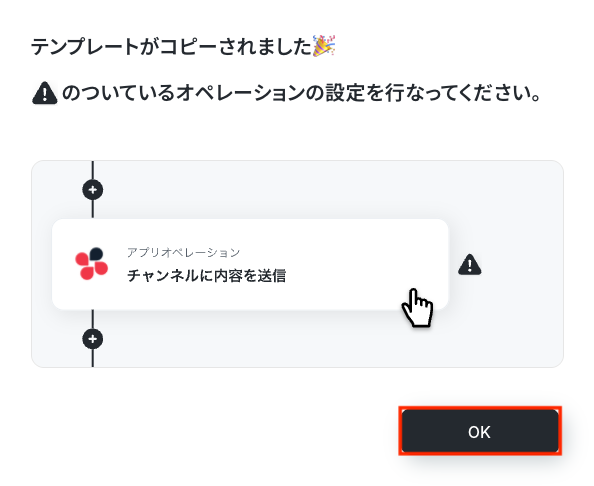
コピーすると下記画像のようにテンプレートがお使いのYoom管理画面にコピーされます。
OKをクリックして設定を進めていきましょう!
ステップ3:Squareのトリガー設定
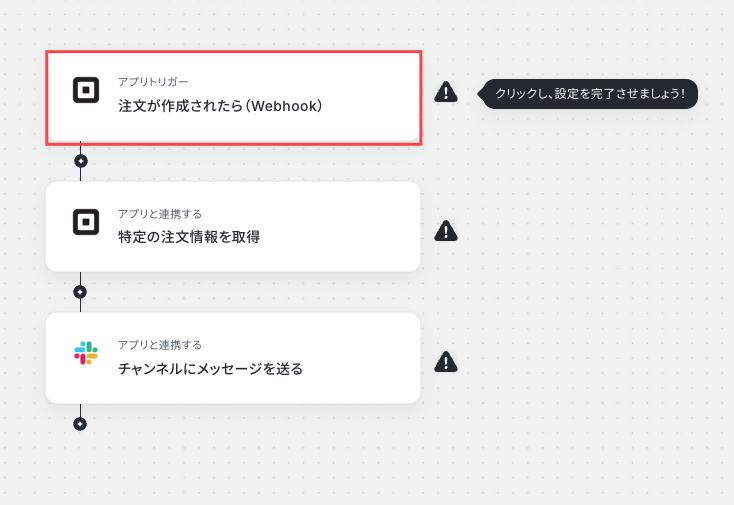
「注文が作成されたら(Webhook)」をクリックします。
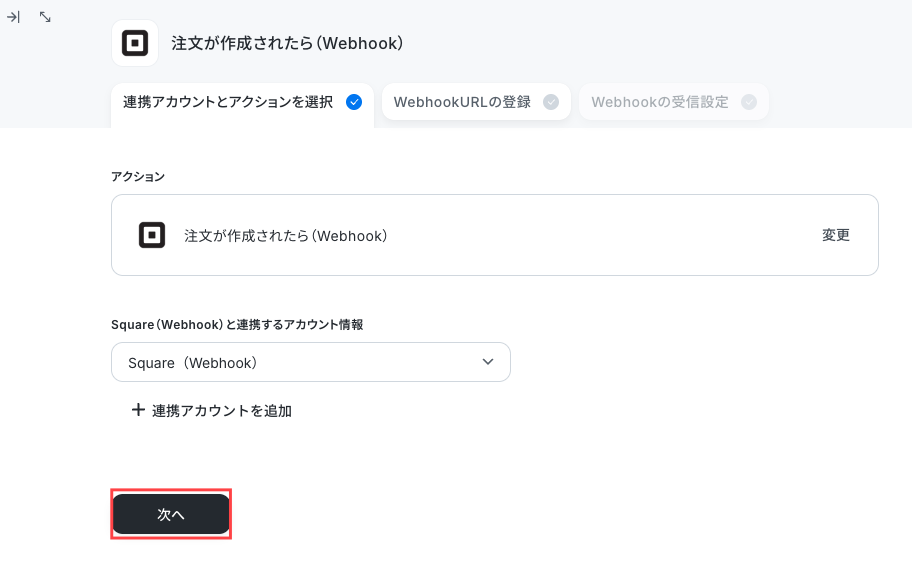
クリックすると以下の画面に移ります。
アカウント情報と書かれた項目にはステップ1でマイアプリ連携した際の情報が記載されています。
アクションは、「注文が作成されたら(Webhook)」のままで次に進みましょう!
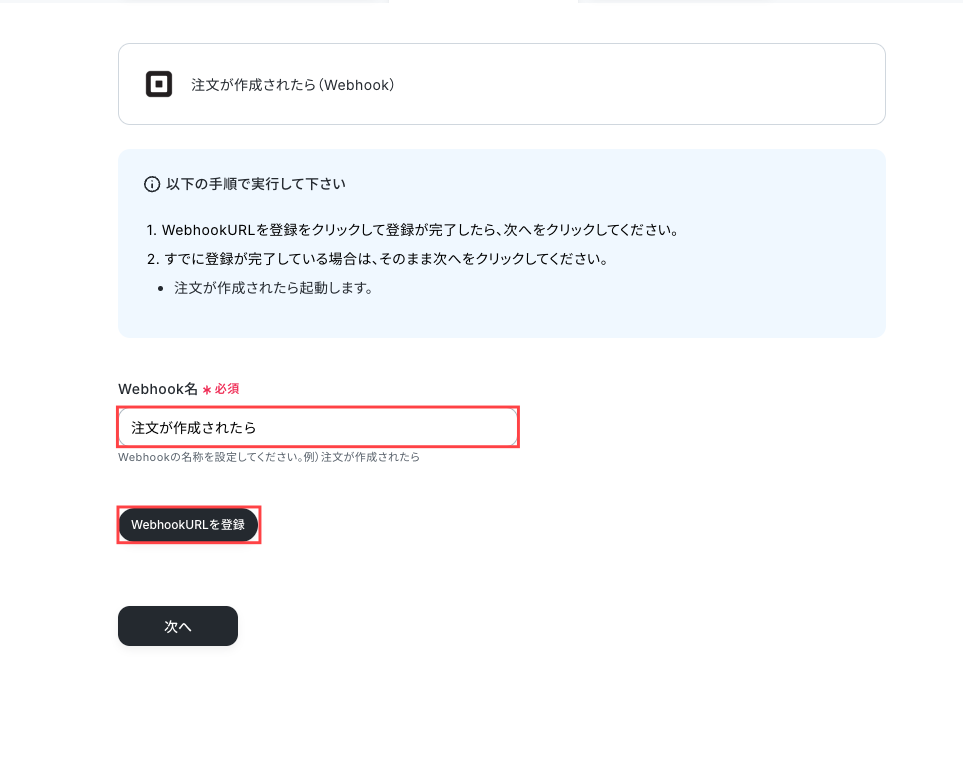
まず、SquareのアクションをYoomに連携するために、Webhook URLを登録します。
Webhook名を任意で入力し、「Webhook URLを登録」をクリックしてください。
※ご自身の分かりやすい名前を自由に設定していただいて問題ありません。
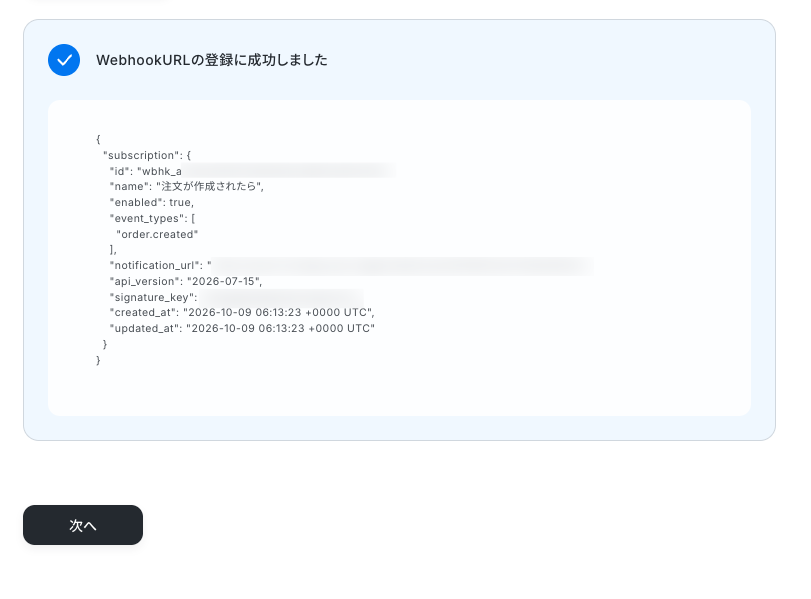
Webhook URLの登録が成功したら、「次へ」をクリックします。
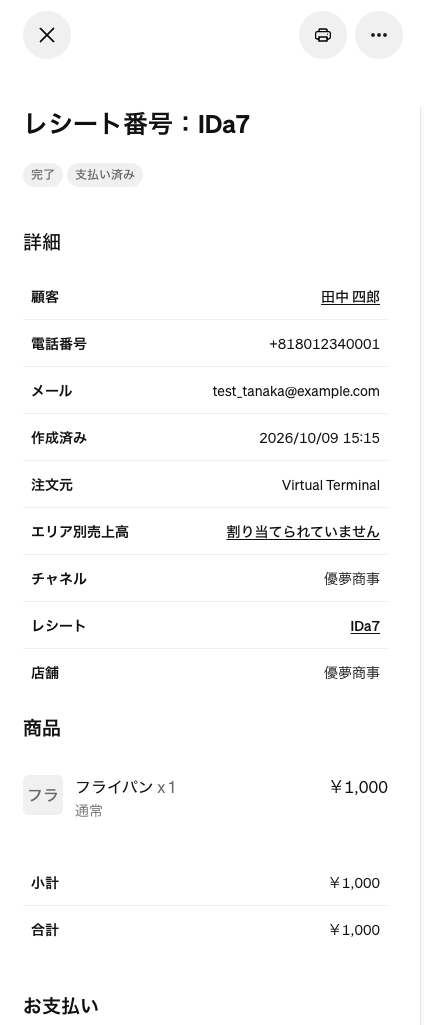
次に、Squareに移動し、テスト用の注文を作成しましょう!
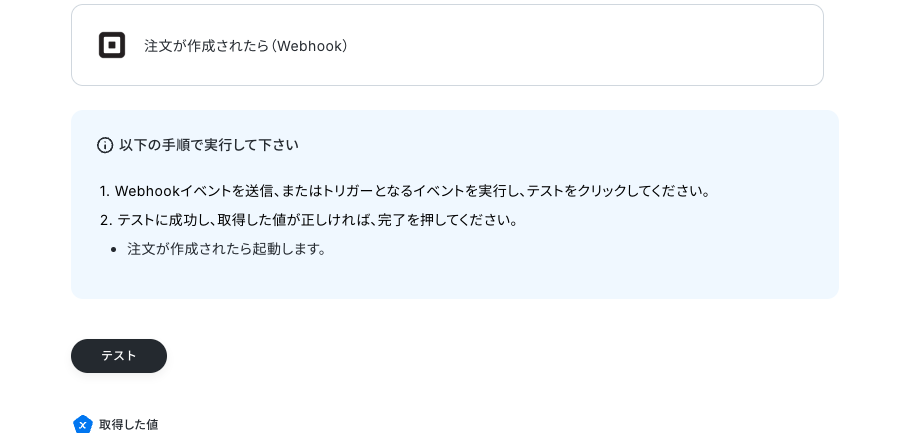
テスト用の注文を作成したら、Yoomの操作画面に戻り、テストを実行してください。
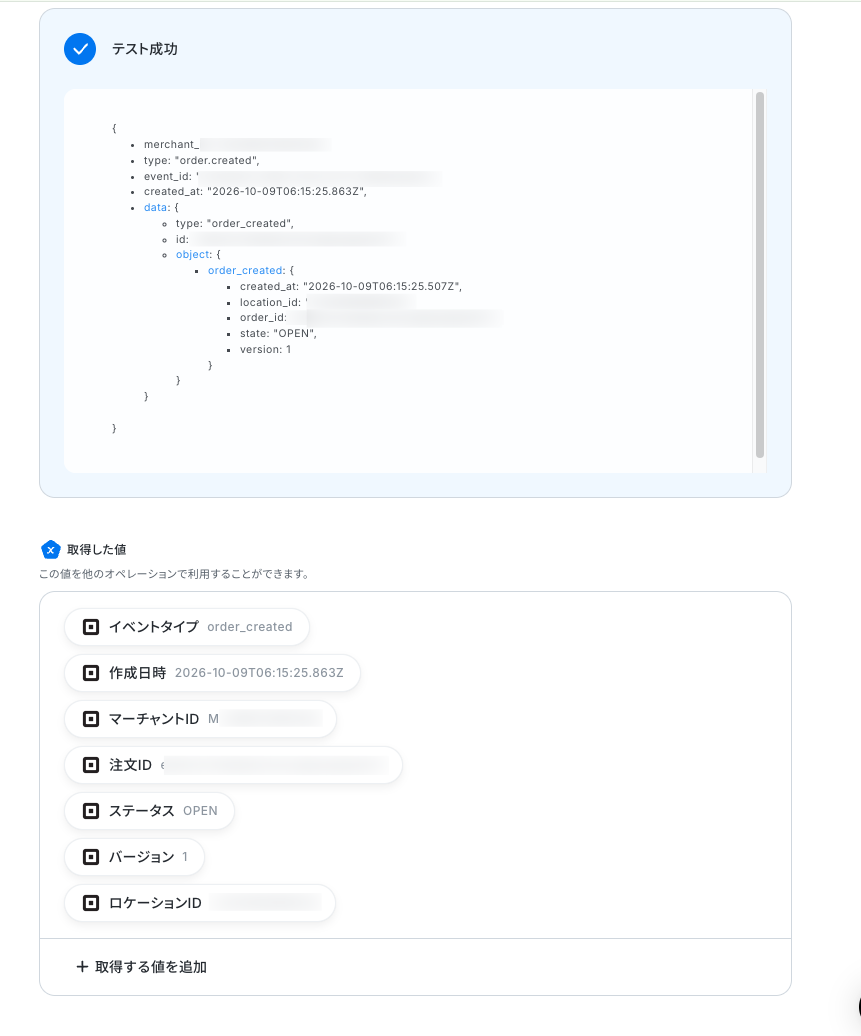
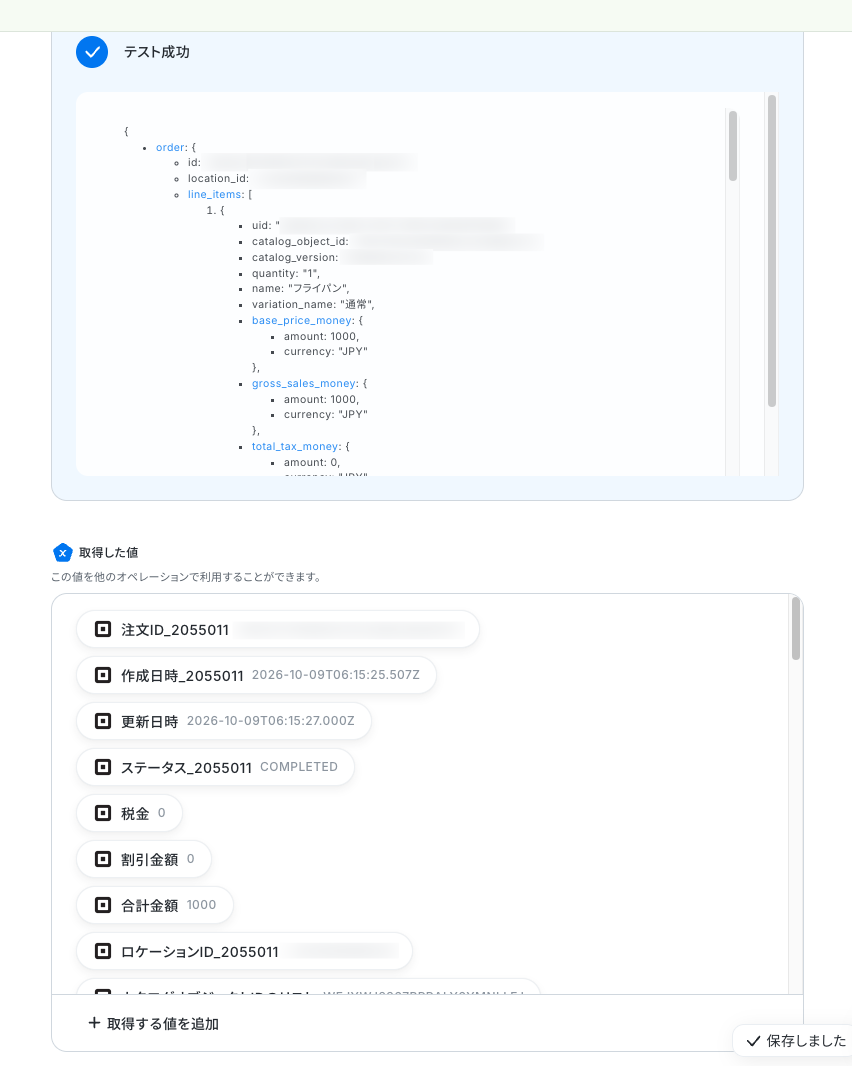
テストが成功すると、取得した値の各項目の横に、Squareで作成した注文の情報が表示されます。
「完了」をクリックして設定完了です!
※取得した値とは?
トリガーやオペレーション設定時に、「テスト」を実行して取得した値のことを指します。
後続のオペレーション設定時の値として利用でき、フローボットを起動する度に変動する値となります。
ステップ4:Squareのアクション設定
次に、Squareで作成した注文の詳細情報を取得する設定を行います。
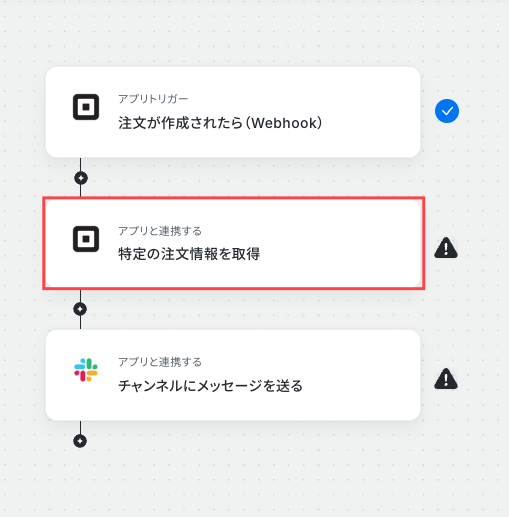
「特定の注文情報を取得」をクリックしてください。
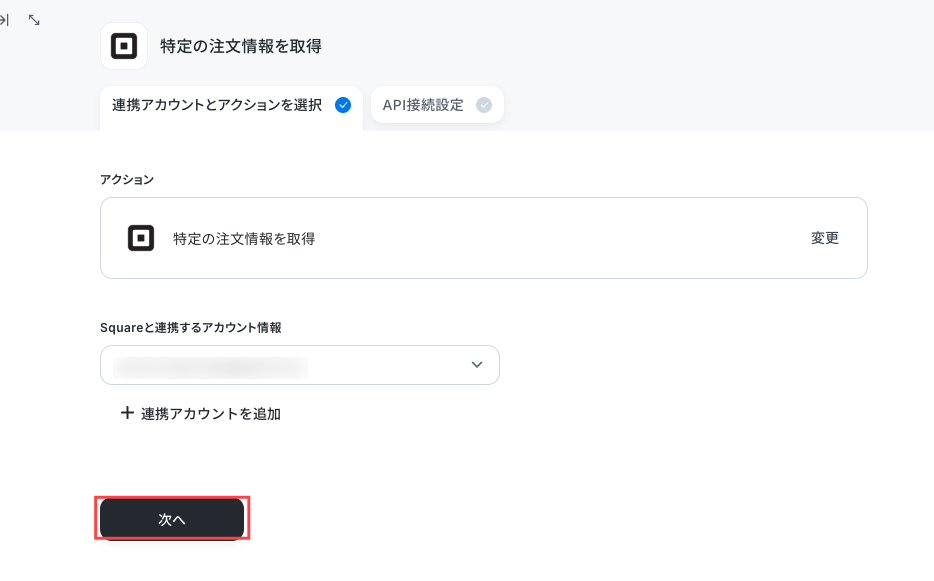
こちらもステップ1でマイアプリ連携した際の情報が記載されています。
アクションは、「特定の注文情報を取得」のままで次に進みましょう!
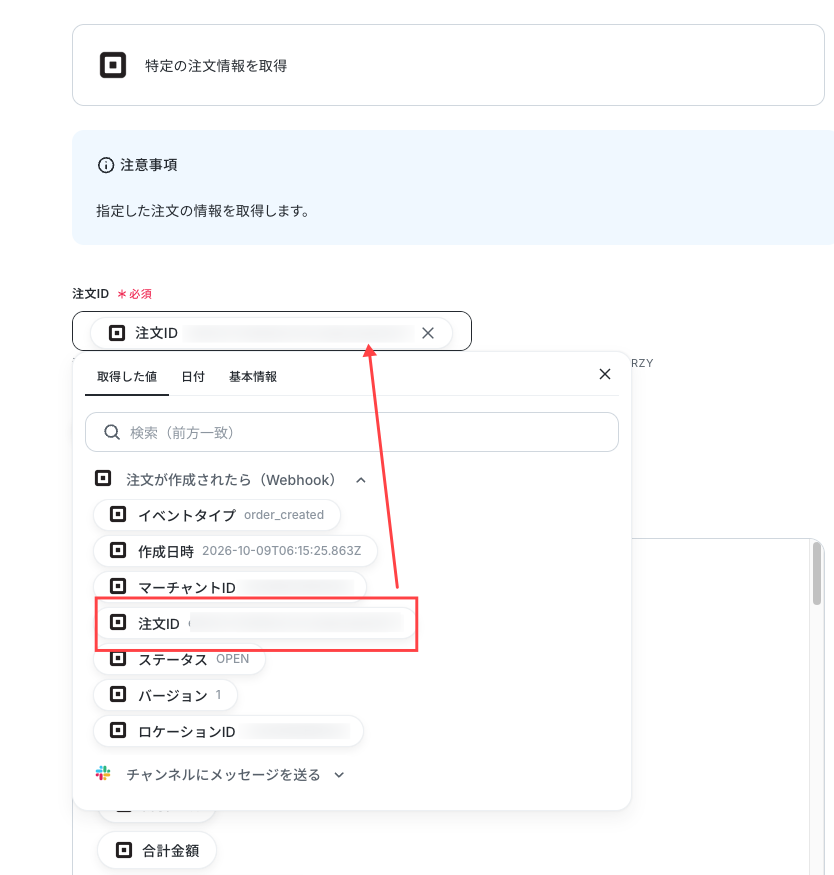
編集欄をクリックして、「注文が作成されたら(Webhook)」から「注文ID」を選択します。
デフォルトで入力されている「←トリガーで取得した値を設定してください」を削除して、テストを実行してください。
テストが成功して、注文の詳細情報が取得できました!
「完了」をクリックして、設定完了です!
ステップ5:Slackのアクションの設定
最後に、Squareから取得した注文情報をSlackで通知する設定を行います。
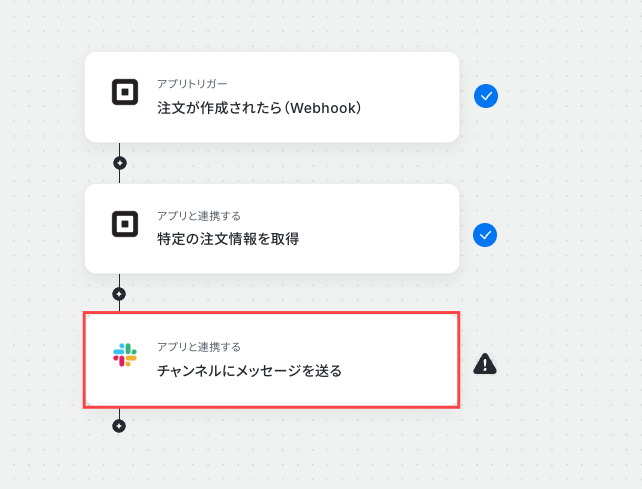
「チャンネルにメッセージを送る」をクリックしてください。
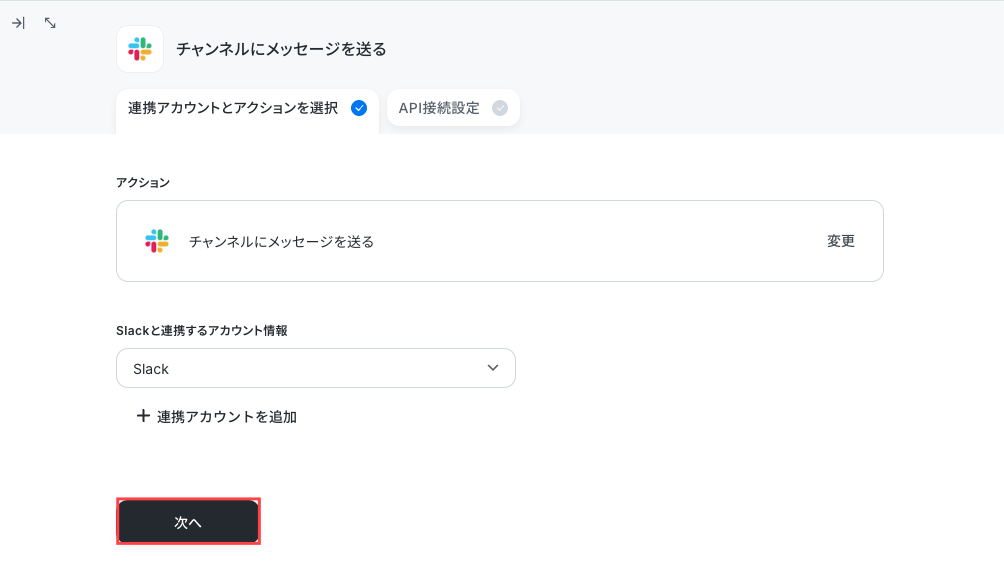
クリックすると以下の画面に移ります。
Squareと同様に、ステップ1でマイアプリ連携したSlackのアカウント情報が自動で表示されます。
アクションは「チャンネルにメッセージを送る」のままで次に進みましょう!
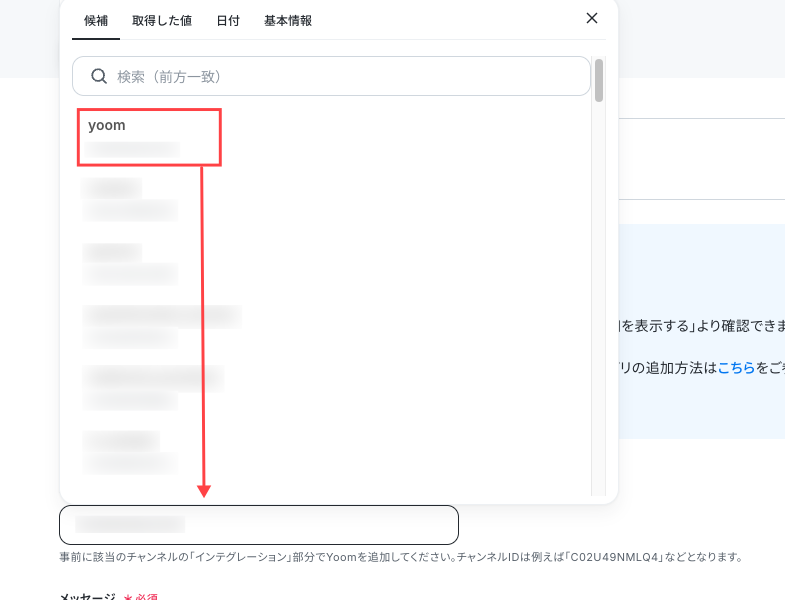
通知を送信するチャンネルIDを設定します。
編集欄をクリックすると、Slackのチャンネル候補が表示されるので、そこから連携したいチャンネルを選択してください。
選択するとIDが自動で入力されます。
※Slackで任意のチャンネルにメッセージを送信する場合、該当のチャンネルにYoomアプリを事前にインストールしておく必要があります。
該当チャンネルの「インテグレーション」からYoomを追加しておいてくださいね!
詳しい設定方法については、下記をご参照ください。
メッセージは自由にカスタマイズできます!
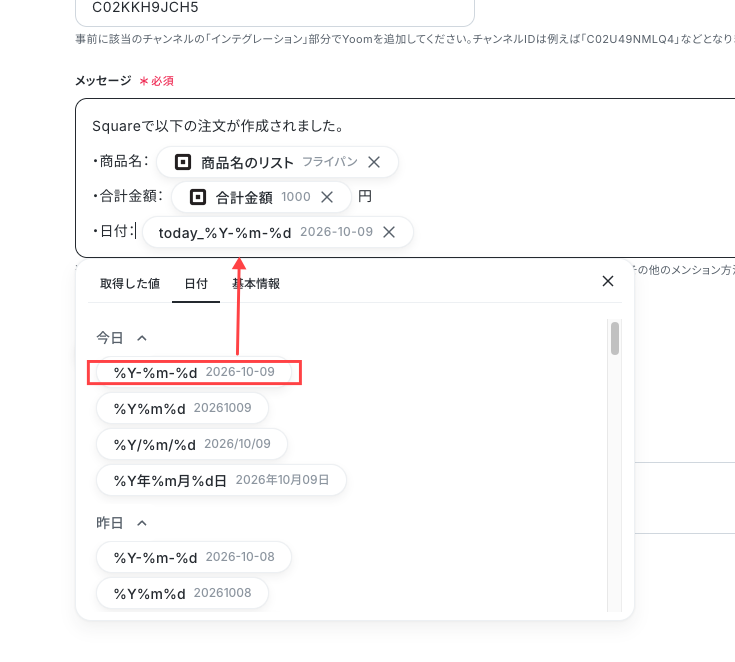
日付を入れたい場合は、編集欄をクリックして、「日付」の「今日」から希望の形式を選択することで、フローボットが起動した日を毎回自動で反映できます。
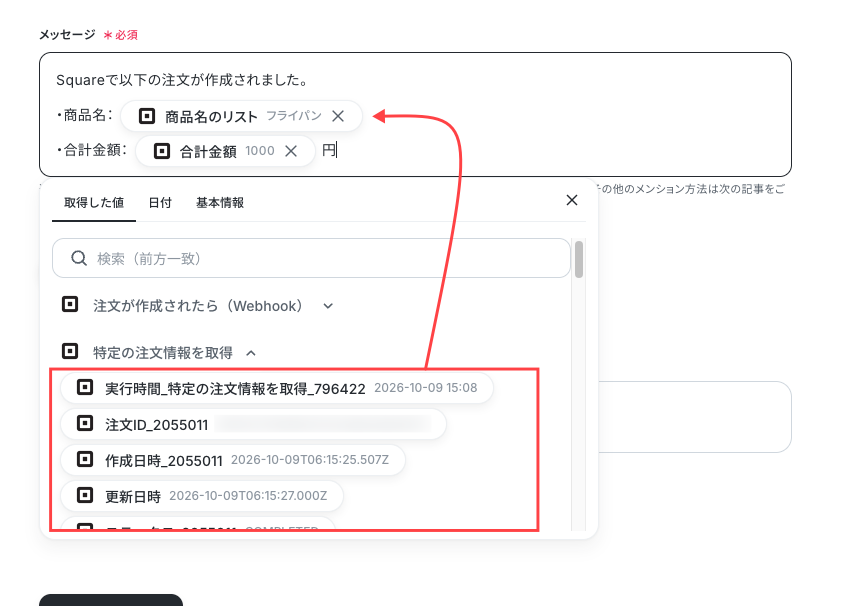
Squareから取得した注文情報は、編集欄をクリックして、「注文が作成されたら(Webhook)」と「特定の注文情報を取得」から引用できます。
必要な情報を入力して、内容を調整しましょう!
【Tips】
取得した値は、フローボットを起動する度に変動する値として扱われます。
テキストを直接入力した部分は固定値として処理されるため、毎回変動が必要な情報({{日付}}{{商品名のリスト}}{{合計金額}}など)には取得した値を活用することが重要です!
これにより、毎回手動で変動する情報を入力する手間が省け、効率的に連携できます!
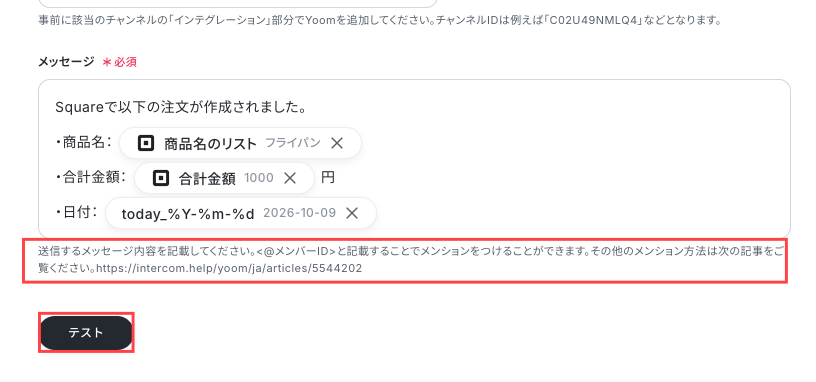
赤枠の説明の通り、<@メンバーID> と記載することでメンションをつけることも可能です!
その他、グループメンションやチャンネル全体へのメンションもできます。
詳しくは下記をご参照ください。
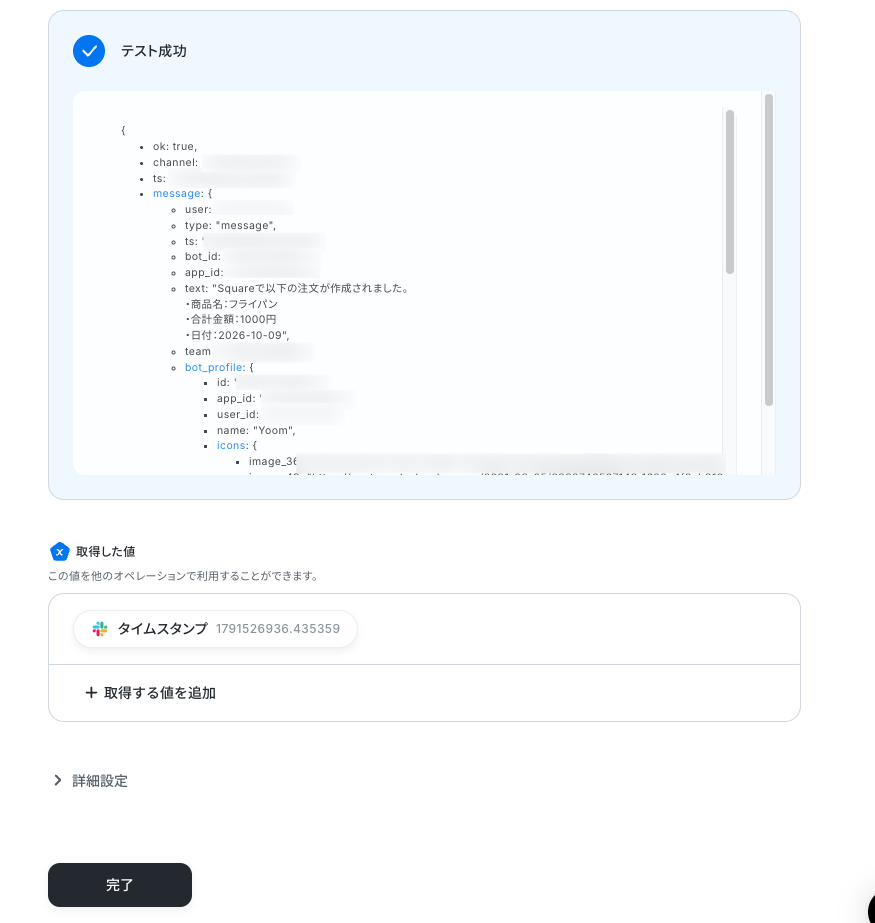
メッセージの編集が完了したら、テストを実行しましょう。
テストが成功したら、「完了」をクリックして設定完了です!
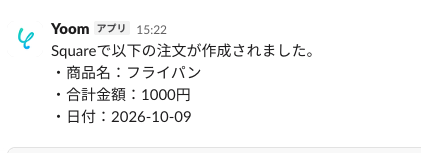
Slackに通知が届きました!
ステップ6:トリガーをONにして起動準備完了
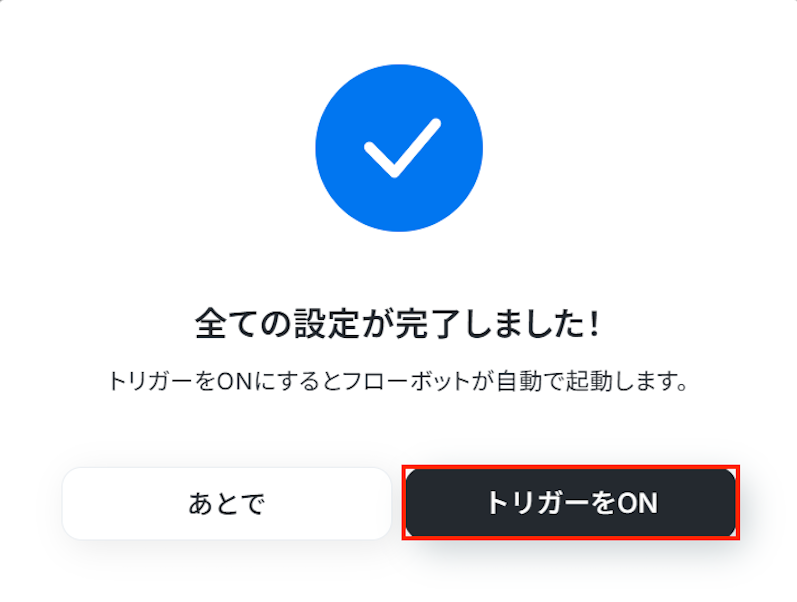
最後に「トリガーをON」をクリックしたら、自動化の設定は完了です。
実際にフローボットを起動して、Squareで注文が作成されたら、Slackに通知が届くか確認してみてくださいね!
Squareを使ったその他の自動化例
SquareのAPIを活用することで、様々な自動化の実現が可能になります。
Squareを使った自動化例
Squareで注文や支払いが作成された際に、Google スプレッドシートへ情報を自動で記録したり、SlackやMicrosoft Teamsへ通知を飛ばしたりできます。また、Squareで顧客情報が登録されたタイミングで、SalesforceなどのCRMへレコードを自動追加したり、Mailchimpの配信リストにコンタクトを追加することも可能です。
Amazon Seller Centralで注文が発生したら、Squareに顧客情報を登録する
試してみる
■概要
Amazon Seller Centralで発生した注文情報を、手作業でSquareに登録する際に手間や入力ミスが発生していませんか。ECサイトと実店舗の顧客情報が分散していると、管理が煩雑になりがちです。
このワークフローは、Amazon Seller Centralでの注文をきっかけに、Squareへ顧客情報を自動で登録します。SquareとAmazon Seller Central間のデータ連携を自動化し、顧客情報の一元管理と業務効率化を実現します。
■このテンプレートをおすすめする方
- Amazon Seller CentralとSquareを併用し、顧客情報の管理に課題を感じている方
- Amazon Seller Centralの注文情報をSquareに連携し、手作業でのデータ入力をなくしたい事業者の方
- ECと実店舗の顧客データを統合し、マーケティング施策に活用したいと考えている方
■このテンプレートを使うメリット
- Amazon Seller Centralでの注文発生後、自動でSquareに顧客情報が登録されるため、データ入力の手間と時間を削減できます。
- 手作業による情報の転記ミスや登録漏れを防ぎ、顧客データの一元管理を通じて、情報の正確性を保つことに繋がります。
■フローボットの流れ
- はじめに、Amazon Seller CentralとSquareをYoomと連携します。
- 次に、トリガーでAmazon Seller Centralを選択し、「注文情報が作成されたら」というアクションを設定します。
- 続いて、オペレーションでAmazon Seller Centralの「注文の購入者情報を取得する」アクションを設定します。
- 次に、オペレーションでAI機能を使い、取得した購入者情報から氏名や住所などの必要なデータを抽出します。
- 最後に、オペレーションでSquareの「顧客情報を登録する」アクションを設定し、AI機能で抽出した情報を連携します。
※「トリガー」:フロー起動のきっかけとなるアクション、「オペレーション」:トリガー起動後、フロー内で処理を行うアクション
■このワークフローのカスタムポイント
- Amazon Seller Centralのトリガーやオペレーションでは、対象とするマーケットプレイスIDや販売地域を任意で設定してください。
- Amazon Seller CentralやSquareのオペレーション設定では、登録したい項目に固定値を入力したり、前のステップで取得した情報を変数として設定したりすることが可能です。
- AI機能のオペレーションでは、抽出元となるテキスト情報(変数)や、抽出したい項目(氏名、電話番号、住所など)を自由にカスタマイズできます。
■注意事項
- Amazon Seller Central、SquareのそれぞれとYoomを連携してください。
- トリガーは5分、10分、15分、30分、60分の間隔で起動間隔を選択できます。
- プランによって最短の起動間隔が異なりますので、ご注意ください。
Notionでページが作成されたら、Squareに顧客情報を登録する
試してみる
■概要
情報管理はNotion、顧客対応はSquareで行うなど、それぞれのSaaS間で手作業での情報入力や更新に手間を感じていませんか。
手動での作業上で発生しがちな入力ミスや登録漏れは、業務の正確性を損なう原因にもなり得ます。
このワークフローを活用することで、Notionのページ作成・更新を起点にしてSquareへの顧客情報登録を自動化するため、課題やお悩みを解消できる可能性があります。
■このテンプレートをおすすめする方
- NotionとSquareを併用している方
- 手作業によるデータ登録で、入力ミスや情報の抜け漏れを防ぎたいと考えている方
- 顧客管理業務の効率化や自動化による業務改善を目指している方
■このテンプレートを使うメリット
- Notionでページが作成・更新されると、自動でSquareに顧客情報が登録されるため、手作業による入力時間を短縮できます。
- 手作業での情報登録に伴う入力ミスや漏れといったヒューマンエラーの発生リスクを軽減し、データの正確性を高めます。
■フローボットの流れ
- はじめに、NotionとSquareをYoomと連携させます。
- トリガーでNotionを選択し、「特定のデータソースのページが作成・更新されたら」というアクションを設定します。指定したNotionデータベースでページが作られたり、内容が変更された際にフローが起動します。
- 続いて、オペレーションで「分岐機能」を設定し、特定の条件に応じて分岐を行います。
- 次に、オペレーションでNotionの「レコードを取得する(ID検索)」アクションを設定し、トリガーで取得したページIDなどをもとに詳細な情報を取得します。
- 最後に、オペレーションでSquareの「顧客情報を登録」アクションを設定し、Notionから取得した情報を用いてSquareに新しい顧客情報を自動で登録します。
※「トリガー」:フロー起動のきっかけとなるアクション、「オペレーション」:トリガー起動後、フロー内で処理を行うアクション
■このワークフローのカスタムポイント
- Notionのトリガー設定では、フローを起動する対象となるデータソースIDを任意で設定してください。
- 分岐機能では、分岐の対象や条件(例えばNotionの特定のプロパティの値に基づいて処理を分岐させるなど)を自由に設定できます。
- Squareに顧客情報を登録する際、Notionから取得した任意の情報をSquareのどの項目に対応させるか、変数を活用してカスタマイズすることが可能です。
■注意事項
- Notion、SquareのそれぞれとYoomを連携してください。
- トリガーは5分、10分、15分、30分、60分の間隔で起動間隔を選択できます。
- プランによって最短の起動間隔が異なりますので、ご注意ください。
- 「分岐する」オペレーションは、パーソナルプラン以上でご利用いただけます。フリープランで利用するとエラーになってしまうのでご注意ください。
- パーソナルプランなどの有料プランは2週間の無料トライアルが可能です。無料トライアル中なら、普段制限されているアプリや機能も自由にお試しいただけますよ。詳細は料金プランのページで紹介しているので、ぜひ活用してみてください。
フォームの回答をもとに、Squareに顧客情報を登録する
試してみる
■概要
Webサイトの問い合わせやイベント申し込みなど、フォームで得た顧客情報を一つひとつ手作業でSquareに登録していませんか。
この定型的な作業は時間がかかるだけでなく、コピー&ペーストのミスや登録漏れといったヒューマンエラーの原因にもなりかねません。
このワークフローを活用すれば、フォームが送信されると同時にSquareへ顧客情報が自動で登録されるため、こうした手間やミスをなくし、顧客管理業務を効率化できます。
■このテンプレートをおすすめする方
- フォームで取得した顧客情報を手作業でSquareに登録しているご担当者の方
- 顧客情報の転記作業における入力ミスや登録漏れなどのヒューマンエラーを防ぎたい方
- 顧客登録にかかる時間を削減し、より重要なコア業務にリソースを集中させたい方
■このテンプレートを使うメリット
- フォームが送信されると、Squareに自動で顧客情報が登録されるため、これまで手作業に費やしていた時間を他の業務に充てることができます。
- 手作業でのデータ転記が不要になるため、入力間違いや登録漏れといったヒューマンエラーのリスクを軽減し、顧客データの正確性を保ちます。
■フローボットの流れ
- はじめに、SquareをYoomと連携します。
- 次に、トリガーでフォームを選択し、「フォームが送信されたら」というアクションを設定します。
- 最後に、オペレーションでSquareの「顧客情報を登録する」アクションを設定し、フォームの回答内容と連携させます。
※「トリガー」:フロー起動のきっかけとなるアクション、「オペレーション」:トリガー起動後、フロー内で処理を行うアクション
■このワークフローのカスタムポイント
- トリガーとなるフォームでは、取得したい情報に合わせて質問項目などを自由にカスタムすることが可能です。
- Squareの顧客情報を登録するオペレーションでは、氏名やメールアドレスといった各項目に、フォームで取得した値を設定してください。
■注意事項
Klaviyoで特定条件のプロフィールが作成されたら、Squareに顧客情報を登録する
試してみる
■概要
Klaviyoで獲得した見込み客の情報を、都度Squareへ手作業で登録する業務に手間を感じていませんか?
この作業は単純ですが、件数が増えるほど時間もかかり、入力ミスなどのヒューマンエラーも発生しやすくなります。
このワークフローを活用すれば、Klaviyoで特定のプロフィールが作成された際に、Squareへ顧客情報を自動で登録するフローを構築できます。KlaviyoとSquareのスムーズな連携で、顧客管理の効率化を実現します。
■このテンプレートをおすすめする方
- KlaviyoとSquareの両方を利用し、顧客情報の手動登録に課題を感じている方
- マーケティング活動で得た顧客情報を、販売管理システムへ迅速に反映させたい方
- KlaviyoとSquareを連携させて、マーケティングから販売までのプロセスを効率化したい方
■このテンプレートを使うメリット
- Klaviyoにプロフィールが追加されると、自動でSquareに顧客情報が登録されるため、これまで手作業に費やしていた時間を短縮できます
- 手作業によるデータの転記が減ることで、入力間違いや登録漏れといったヒューマンエラーのリスク軽減に繋がります
■フローボットの流れ
- はじめに、KlaviyoとSquareをYoomと連携します
- 次に、トリガーでKlaviyoを選択し、「プロフィールが作成されたら」というアクションを設定します
- 次に、オペレーションで「分岐機能」を設定し、特定の条件に合致した場合のみ後続の処理に進むように設定します
- 最後に、オペレーションでSquareの「顧客情報を登録」アクションを設定し、Klaviyoから取得した情報を連携します
※「トリガー」:フロー起動のきっかけとなるアクション、「オペレーション」:トリガー起動後、フロー内で処理を行うアクション
■このワークフローのカスタムポイント
- 分岐機能では、特定のタグが付いたプロフィールのみを対象にするなど、顧客情報を登録する条件を任意で設定してください
- Squareに顧客情報を登録する際に、Klaviyo経由で登録された顧客である旨など、任意のメモ情報を付与することが可能です
■注意事項
- Klaviyo、SquareのそれぞれとYoomを連携してください。
- トリガーは5分、10分、15分、30分、60分の間隔で起動間隔を選択できます。
- プランによって最短の起動間隔が異なりますので、ご注意ください。
- 分岐はパーソナルプラン以上のプランでご利用いただける機能(オペレーション)となっております。フリープランの場合は設定しているフローボットのオペレーションはエラーとなりますので、ご注意ください。
- パーソナルプランなどの有料プランは、2週間の無料トライアルを行うことが可能です。無料トライアル中には制限対象のアプリや機能(オペレーション)を使用することができます。詳しくは、料金プランのページをご参照ください。
Squareで特定条件に合う顧客が登録されたら、Salesforceにレコードを追加する
試してみる
■概要
決済サービス「Square」で新規顧客が増えるたびに、CRMである「Salesforce」へ手作業で情報を入力していませんか。この定型的な作業は手間がかかるだけでなく、入力ミスや反映漏れといったリスクも伴います。
このワークフローを活用すれば、Squareでの顧客登録をきっかけとして、Salesforceへのレコード追加を自動化できます。salesforceとsquareの連携を円滑にし、顧客データ管理の正確性と効率性を高めることが可能です。
■このテンプレートをおすすめする方
- Squareの顧客情報を手作業でSalesforceに登録しているご担当者の方
- SalesforceとSquareを連携させ、顧客データの一元管理を効率化したい方
- Squareでの顧客獲得からSalesforceでのアプローチまでをスムーズに繋げたい方
■このテンプレートを使うメリット
- Squareで顧客が登録されると自動でSalesforceにレコードが追加されるため、これまで手作業での転記に費やしていた時間を他の業務に充てることができます
- 手作業を自動化することで、顧客情報の入力ミスや登録漏れなどのヒューマンエラーを防ぎ、データ精度の維持に繋がります
■フローボットの流れ
- はじめに、SquareとSalesforceをYoomと連携します
- 次に、トリガーでSquareを選択し、「顧客が作成されたら(Webhook)」を設定し、Squareでの顧客登録をフローボットの起動条件とします
- 続いて、オペレーションで分岐機能を設定し、特定の条件に合致した顧客情報のみを対象とするよう設定します
- 最後に、オペレーションでSalesforceを選択し、「レコードを追加する」アクションを設定し、Squareから取得した顧客情報をSalesforceに登録します
※「トリガー」:フロー起動のきっかけとなるアクション、「オペレーション」:トリガー起動後、フロー内で処理を行うアクション
■このワークフローのカスタムポイント
- 分岐機能では、特定の条件に合致した顧客のみをSalesforceに登録するよう設定できます。例えば、特定の顧客グループやメモの内容などを条件として指定することが可能です
- Salesforceにレコードを追加するアクションでは、Squareから取得したどの情報をどの項目に追加するかを任意で設定してください。氏名や連絡先など、管理したい情報に合わせてマッピングします
■注意事項
- SquareとSalesforceのそれぞれとYoomを連携してください。
- 分岐はミニプラン以上、Salesforceはチームプラン・サクセスプランでのみご利用いただけるアプリとなっております。フリープラン・ミニプランの場合は設定しているフローボットのオペレーションやデータコネクトはエラーとなりますので、ご注意ください。
- チームプランやサクセスプランなどの有料プランは、2週間の無料トライアルを行うことが可能です。無料トライアル中には制限対象のアプリを使用することができます。
Squareで決済が成功したら、Google スプレッドシートに追加しSlackに通知する
試してみる
■概要
Squareでの決済が発生するたびに、売上情報を手作業でGoogle スプレッドシートに転記し、関係者にSlackで通知する作業は手間がかかる上に、入力ミスや共有漏れの原因にもなりかねません。このワークフローを活用すれば、Squareの決済情報をトリガーとして、Google スプレッドシートへの記録とSlackへの通知までの一連の流れを自動化し、手作業による負担やミスを減らすことが可能です。
■このテンプレートをおすすめする方
- Squareの売上管理を、手作業でGoogle スプレッドシートにまとめている経理担当者の方
- SquareとSlackを利用しており、リアルタイムでの売上情報の共有を効率化したい店舗運営者の方
- Google スプレッドシートへのデータ転記や関係者への報告業務を自動化したいと考えている方
■このテンプレートを使うメリット
- Squareでの決済発生後、自動でGoogle スプレッドシートにデータが追加されるため、これまで手作業での転記に費やしていた時間を短縮できます
- 手作業による転記ミスやSlackでの通知漏れといったヒューマンエラーを防ぎ、常に正確な売上情報を関係者に共有することが可能になります
■フローボットの流れ
- はじめに、Square、Google スプレッドシート、SlackをYoomと連携します
- 次に、トリガーでSquareを選択し、「決済が成功したら(Webhook)」というアクションを設定します
- 続いて、オペレーションでGoogle スプレッドシートを選択し、「レコードを追加する」アクションを設定し、トリガーで取得した決済情報を指定のシートに追加します
- 最後に、オペレーションでSlackを選択し、「チャンネルにメッセージを送る」アクションを設定して、決済が行われた旨を通知します
※「トリガー」:フロー起動のきっかけとなるアクション、「オペレーション」:トリガー起動後、フロー内で処理を行うアクション
■このワークフローのカスタムポイント
- Slackに通知するメッセージの本文は、固定のテキストだけでなく、Squareのトリガーから取得した決済金額や商品名といった情報を変数として埋め込み、動的に作成することが可能です
- Slackへの通知先は、任意のパブリックチャンネルやプライベートチャンネル、または特定のメンバーへのダイレクトメッセージに設定できます
■注意事項
- Google スプレッドシート、Square、SlackのそれぞれをYoomと連携してください。
Squareで注文が作成されたら、情報を取得してSlackに通知する
試してみる
■概要
Squareで新しい注文が入るたびに、手作業で内容を確認し、関係者に共有するのは手間がかかる作業ではないでしょうか?こうした手作業は、対応の遅れや情報の見落としに繋がることもあります。このワークフローを活用すれば、Squareで新しい注文が入ると、自動でその注文情報を取得してSlackに通知できます。これにより、注文対応の初動を早め、チーム全体での情報共有を円滑にします。
■このテンプレートをおすすめする方
- Squareでの注文情報を手作業で確認・共有しているEC/店舗運営担当者の方
- Squareから注文を取得し、チームへのスムーズな情報共有体制を構築したい方
- 注文管理プロセスを自動化し、ヒューマンエラーを削減したいと考えている方
■このテンプレートを使うメリット
- Squareでの注文発生後、自動で情報を取得して通知するため、手作業での確認や連絡に費やしていた時間を短縮できます。
- 手動での情報共有時に発生しがちな、通知の遅れや内容の転記ミスといったヒューマンエラーの防止に繋がります。
■フローボットの流れ
- はじめに、SquareとSlackをYoomと連携します。
- 次に、トリガーでSquareを選択し、「注文が作成されたら(Webhook)」を設定します。
- その後、オペレーションでSquareの「特定の注文情報を取得する」アクションを設定し、トリガーで受け取った情報を基に詳細データを取得します。
- 最後に、オペレーションでSlackの「チャンネルにメッセージを送る」アクションを設定し、取得した注文情報を指定のチャンネルに通知します。
※「トリガー」:フロー起動のきっかけとなるアクション、「オペレーション」:トリガー起動後、フロー内で処理を行うアクション
■このワークフローのカスタムポイント
- Slackの「チャンネルにメッセージを送る」アクションでは、通知を送りたいチャンネルを任意で設定してください。
- 通知メッセージの本文も自由に編集可能です。Squareから取得した注文情報(商品名や金額など)を本文に含めることで、より具体的な通知が作成できます。
■注意事項
- Square、SlackのそれぞれとYoomを連携してください。
Squareで注文が作成されたら、X(Twitter)に投稿する
試してみる
■概要
Squareで新しい注文が入るたびに、宣伝や販売実績の共有のためにX(Twitter)へ手動で投稿していませんか?この作業は手間がかかるだけでなく、入力ミスや投稿忘れといったヒューマンエラーが発生する可能性もあります。このワークフローを活用すれば、Squareでの注文作成をきっかけに、あらかじめ設定した内容をX(Twitter)へ自動で投稿できるため、こうした課題をスムーズに削減し、スムーズな情報発信を実現します。
■このテンプレートをおすすめする方
- Squareでの注文情報を、宣伝のためX(Twitter)へ手動で投稿している店舗運営者の方
- SquareとX(Twitter)を連携させて、新商品の注文状況などをスムーズに発信したいマーケティング担当者の方
- SNSへの定型的な投稿作業を自動化し、本来のコア業務に集中したいと考えている方
■このテンプレートを使うメリット
- Squareで注文が作成されると自動でX(Twitter)へ投稿されるため、これまで手作業に費やしていた時間を短縮できます。
- 手作業での投稿による、内容の間違いや投稿忘れといったヒューマンエラーのリスクを軽減し、情報発信が可能です。
■フローボットの流れ
- はじめに、SquareとX(Twitter)をYoomと連携します。
- 次に、トリガーでSquareを選択し、「注文が作成されたら(Webhook)」というアクションを設定します。
- 次に、オペレーションでSquareの「特定の注文情報を取得する」アクションを設定し、トリガーで発生した注文の詳細情報を取得します。
- 最後に、オペレーションでX(Twitter)の「ポストを投稿する」アクションを設定し、取得した注文情報などを盛り込んだ内容を投稿します。
※「トリガー」:フロー起動のきっかけとなるアクション、「オペレーション」:トリガー起動後、フロー内で処理を行うアクション
■このワークフローのカスタムポイント
- Squareのトリガー設定では、Webhookの名称を任意で設定できます。管理しやすい名称を設定してください。
- X(Twitter)への投稿内容は自由にカスタマイズが可能です。「新しく注文がありました!」といった固定テキストに加え、前のステップで取得した商品名などの情報を変数として埋め込むことで、動的な投稿を作成できます。
■注意事項
- Square、X(Twitter)のそれぞれとYoomを連携してください。
Squareで注文が作成されたら、情報を取得してMicrosoft Teamsに通知する
試してみる
■概要
Squareで新しい注文が入るたびに、内容を確認して手動でMicrosoft Teamsに通知する作業は手間がかかる上に、共有漏れなどのミスも起こりがちです。このワークフローを活用すれば、Squareで注文が作成されたタイミングで、自動で注文情報を取得してMicrosoft Teamsに通知するフローを構築できます。これにより、受注後の迅速な情報共有と対応が可能になります。
■このテンプレートをおすすめする方
- Squareの注文情報をMicrosoft Teamsで共有し、受注対応を迅速化したい方
- 注文が入るたびに手動で通知を作成する作業に、手間や時間を取られている方
- Squareで注文が作成されたら、関連部署へ自動で情報を通知する仕組みを構築したい方
■このテンプレートを使うメリット
- Squareで注文が作成されると、注文情報が自動でMicrosoft Teamsに通知されるため、これまで手作業で行っていた情報共有の時間を短縮できます
- 手作業による通知内容の転記ミスや、重要な注文情報の共有漏れといったヒューマンエラーを防ぎ、確実な情報連携を実現します
■フローボットの流れ
- はじめに、SquareとMicrosoft TeamsをYoomと連携します
- トリガーでSquareを選択し、「支払い(決済)が作成されたら」を設定します
- 次に、オペレーションでSquareを選択し、「特定の注文情報を取得」を設定します
- 最後に、オペレーションでMicrosoft Teamsを選択し、「チャネルにメッセージを送る」を設定し、前のオペレーションで取得した情報を任意のチャネルに通知します
※「トリガー」:フロー起動のきっかけとなるアクション、「オペレーション」:トリガー起動後、フロー内で処理を行うアクション
■このワークフローのカスタムポイント
- Microsoft Teamsの「チャネルにメッセージを送る」オペレーションでは、通知を送りたいチームIDとチャネルIDをそれぞれ設定してください
- 通知するメッセージの本文は自由に編集が可能です。前のオペレーションで取得した注文情報(注文ID、金額、顧客名など)を組み込んで、分かりやすい通知内容を作成してください
■注意事項
- Square、Microsoft TeamsのそれぞれとYoomを連携してください。
- トリガーは5分、10分、15分、30分、60分の間隔で起動間隔を選択できます。
- プランによって最短の起動間隔が異なりますので、ご注意ください。
- Microsoft365(旧Office365)には、家庭向けプランと一般法人向けプラン(Microsoft365 Business)があり、一般法人向けプランに加入していない場合には認証に失敗する可能性があります。
Squareで顧客が作成されたら、Mailchimpでコンタクトをオーディエンスに追加する
試してみる
■概要
Squareで新規顧客が登録されるたびに、手動でMailchimpのコンタクトリストに追加する作業は手間がかかり、入力ミスや更新漏れの原因にもなりがちではないでしょうか。
このワークフローを活用すれば、Squareの顧客作成をトリガーとして、Mailchimpのオーディエンスにコンタクトが自動で追加されるため、SquareとMailchimp間の顧客情報連携をスムーズに実現し、手作業の手間を省きます。
■このテンプレートをおすすめする方
- Squareで得た顧客情報をMailchimpでのメールマーケティングに活用したい担当者の方
- SquareからMailchimpへの顧客データの転記作業を自動化し、効率化したいと考えている方
- 手作業によるデータ入力のミスをなくし、顧客リストの正確性を向上させたい方
■このテンプレートを使うメリット
- Squareで顧客が作成されると自動でMailchimpに登録されるため、これまで手作業で行っていたデータ入力の時間を短縮できます
- 手作業によるデータ転記が不要になるため、入力間違いや登録漏れといったヒューマンエラーを防ぎ、顧客リストの正確性を保ちます
■フローボットの流れ
- はじめに、SquareとMailchimpをYoomと連携します
- 次に、トリガーでSquareを選択し、「顧客が作成されたら」というアクションを設定します
- 最後に、オペレーションでMailchimpの「コンタクトをオーディエンスに追加」アクションを設定し、Squareで作成された顧客情報を連携します
※「トリガー」:フロー起動のきっかけとなるアクション、「オペレーション」:トリガー起動後、フロー内で処理を行うアクション
■このワークフローのカスタムポイント
- Squareのトリガー設定では、任意のWebhook名を設定することが可能です
- Mailchimpでコンタクトを追加するアクションを設定する際に、追加先のオーディエンスIDを任意で設定してください
■注意事項
- Square、MailchimpのそれぞれとYoomを連携してください。
まとめ
Squareの注文取得と通知を自動化することで、これまで手作業で行っていた注文情報の確認や転記作業から解放され、迅速な顧客対応を実現できます。
この結果、バックオフィス業務の負担を軽減し、スタッフは顧客対応や売上向上に繋がる業務により多くの時間を割けるようになります!
今回ご紹介したような業務自動化を実現できるノーコードツール「Yoom」を使えば、プログラミングの知識がない方でも、直感的な操作で簡単に業務フローを構築できます。
もし自動化に少しでも興味を持っていただけたなら、ぜひこちらの登録フォームから無料登録して、Yoomによる業務効率化を体験してみてください!
よくあるご質問
Q:注文のステータスごとに処理を分けられますか?
A:
はい、分岐オペレーションを追加することで後続の処理を分けることが可能です。
例えば、Squareでのステータスに基づいて分岐条件を設定することが可能です。
詳しくは、下記をご参照ください。
※「分岐」オペレーションは、ミニプラン以上でご利用いただけます。
Q:Slack以外のツールにも連携できますか?
A:
はい、可能です!
例えば、Googleスプレッドシートやkintoneなどのデータベース、Gmailなどのメールツールなどと連携することができます。
連携可能なアプリ一覧は以下のリンクからご確認ください。
フローボットの設定方法について、詳しくは下記をご参照ください。
Q:連携が失敗した場合、どうなりますか?
A:
フローボットがエラーになると、Yoomに登録する際に設定したメールアドレスに通知が送られます。
また、通知先はメールの他にSlackやChatworkも設定できます。
通知メールには、エラーが起きている該当のオペレーションや詳細のリンクが記載されているので、まずは通知内容を確認しましょう。
再実行は自動で行われないため、エラー修正後、手動で再実行してください。
ヘルプページで解決しない場合は、サポート窓口を利用することもできます。