・
【ノーコードで実現】X(Twitter)のスレッドを自動で予約投稿する方法

「X(Twitter)のキャンペーン告知でスレッド投稿を使いたいけど、一つずつ手作業で予約するのが面倒…」
「複数の投稿を管理していると、投稿の順番を間違えたり、予約時間を忘れてしまったりすることがある…」
このように、X(Twitter)でのスレッド投稿の管理や予約作業に、手間や難しさを感じていませんか?
もし、フォームに投稿したい内容や日時を入力するだけで、指定した時間にスレッド形式で自動的に予約投稿される仕組みがあれば、これらの悩みから解放されるでしょう!
そのうえ、コンテンツの企画や分析といった、より重要な業務に集中できる時間を生み出すことができます!
今回ご紹介する自動化はノーコードで簡単に設定でき、手間や時間もかからないので、ぜひ導入してSNS運用をもっと楽にしましょう!
とにかく早く試したい方へ
YoomにはX(Twitter)へスレッド形式の投稿を予約する業務フロー自動化のテンプレートが用意されています。
「まずは試してみたい!」という方は、以下のバナーをクリックして、すぐに自動化を体験してみましょう!
■概要X(Twitter)での情報発信において、複数のポストを繋げるスレッド投稿は便利な一方、作成や予約投稿に手間がかかっていませんか? 特に内容を事前に準備しておき、適切なタイミングで投稿する作業は、意外と時間を要する業務です。 このワークフローを活用すれば、フォームに内容を送信するだけでX(Twitter)のスレッド予約投稿が自動化され、日々の発信業務を効率化できます。
■このテンプレートをおすすめする方- X(Twitter)の運用を担当しており、投稿作成の手間を減らしたいマーケティング担当者の方
- 定期的な情報発信でX(Twitter)のスレッド予約投稿を頻繁に利用しているコンテンツ制作者の方
- 複数のアカウントを管理しており、投稿業務の効率化や自動化を検討している方
■このテンプレートを使うメリット- フォームに入力するだけで投稿準備が完了するため、手動でのX(Twitter)スレッド予約投稿にかかる時間を短縮できます。
- コピー&ペーストによる投稿内容の間違いや、投稿順序のミスといったヒューマンエラーを防ぎ、発信の品質維持に繋がります。
■フローボットの流れ- はじめに、X(Twitter)のアカウントをYoomと連携します。
- 次に、トリガーでフォームトリガーを選択し、投稿内容などを入力するフォームを設定します。
- 次に、オペレーションで待機機能を設定し、指定した日時までフローの実行を待機させます。
- 続けて、オペレーションでX(Twitter)の「ポストを投稿」アクションを設定し、フォームに入力された1つ目の投稿内容をポストします。
- 最後に、オペレーションで再度X(Twitter)の「ポストを投稿」アクションを設定し、先ほどの投稿に返信する形で2つ目の投稿内容をポストします。
※「トリガー」:フロー起動のきっかけとなるアクション、「オペレーション」:トリガー起動後、フロー内で処理を行うアクション
■このワークフローのカスタムポイント- トリガーに設定されているフォームのタイトルや質問項目は、運用に合わせて任意で編集が可能です。例えば、「1つ目のポスト内容」「2つ目のポスト内容」など、分かりやすい質問名に変更したり、入力ルールを説明文に記載したりすることができます。
■注意事項- X(Twitter)とYoomを連携してください。
- フォーム機能はミニプラン以上でご利用いただけるアプリとなっております。フリープラン・パーソナルプランの場合は設定しているフローボットのオペレーションやデータコネクトはエラーとなりますので、ご注意ください。
- パーソナルプラン・ミニプラン・チームプラン・サクセスプランなどの有料プランは、2週間の無料トライアルを行うことが可能です。無料トライアル中には制限対象のアプリを使用することができます。詳しくは、「料金プランのページ」をご参照ください。

■このテンプレートをおすすめする方
- X(Twitter)の運用を担当しており、投稿作成の手間を減らしたいマーケティング担当者の方
- 定期的な情報発信でX(Twitter)のスレッド予約投稿を頻繁に利用しているコンテンツ制作者の方
- 複数のアカウントを管理しており、投稿業務の効率化や自動化を検討している方
■このテンプレートを使うメリット
- フォームに入力するだけで投稿準備が完了するため、手動でのX(Twitter)スレッド予約投稿にかかる時間を短縮できます。
- コピー&ペーストによる投稿内容の間違いや、投稿順序のミスといったヒューマンエラーを防ぎ、発信の品質維持に繋がります。
■フローボットの流れ
- はじめに、X(Twitter)のアカウントをYoomと連携します。
- 次に、トリガーでフォームトリガーを選択し、投稿内容などを入力するフォームを設定します。
- 次に、オペレーションで待機機能を設定し、指定した日時までフローの実行を待機させます。
- 続けて、オペレーションでX(Twitter)の「ポストを投稿」アクションを設定し、フォームに入力された1つ目の投稿内容をポストします。
- 最後に、オペレーションで再度X(Twitter)の「ポストを投稿」アクションを設定し、先ほどの投稿に返信する形で2つ目の投稿内容をポストします。
■このワークフローのカスタムポイント
- トリガーに設定されているフォームのタイトルや質問項目は、運用に合わせて任意で編集が可能です。例えば、「1つ目のポスト内容」「2つ目のポスト内容」など、分かりやすい質問名に変更したり、入力ルールを説明文に記載したりすることができます。
■注意事項
- X(Twitter)とYoomを連携してください。
- フォーム機能はミニプラン以上でご利用いただけるアプリとなっております。フリープラン・パーソナルプランの場合は設定しているフローボットのオペレーションやデータコネクトはエラーとなりますので、ご注意ください。
- パーソナルプラン・ミニプラン・チームプラン・サクセスプランなどの有料プランは、2週間の無料トライアルを行うことが可能です。無料トライアル中には制限対象のアプリを使用することができます。詳しくは、「料金プランのページ」をご参照ください。
フォームを使ったX(Twitter)スレッド予約投稿フローを作ってみよう
それではここから代表的な例として、Yoomの入力フォームに投稿内容を送信すると、スレッド形式でX(Twitter)に自動で予約投稿されるフローを解説していきます!
ここではYoomを使用してノーコードで設定をしていくので、もしまだYoomのアカウントをお持ちでない場合は、こちらの登録フォームからアカウントを発行しておきましょう。
※今回連携するアプリの公式サイト:X(Twitter)
[Yoomとは]
フローの作成方法
今回は大きく分けて以下のプロセスで作成します。
- X(Twitter)のマイアプリ連携
- テンプレートをコピー
- フォームのトリガー設定と各アクション設定
- トリガーをONにし、フローが起動するかを確認
■概要X(Twitter)での情報発信において、複数のポストを繋げるスレッド投稿は便利な一方、作成や予約投稿に手間がかかっていませんか? 特に内容を事前に準備しておき、適切なタイミングで投稿する作業は、意外と時間を要する業務です。 このワークフローを活用すれば、フォームに内容を送信するだけでX(Twitter)のスレッド予約投稿が自動化され、日々の発信業務を効率化できます。
■このテンプレートをおすすめする方- X(Twitter)の運用を担当しており、投稿作成の手間を減らしたいマーケティング担当者の方
- 定期的な情報発信でX(Twitter)のスレッド予約投稿を頻繁に利用しているコンテンツ制作者の方
- 複数のアカウントを管理しており、投稿業務の効率化や自動化を検討している方
■このテンプレートを使うメリット- フォームに入力するだけで投稿準備が完了するため、手動でのX(Twitter)スレッド予約投稿にかかる時間を短縮できます。
- コピー&ペーストによる投稿内容の間違いや、投稿順序のミスといったヒューマンエラーを防ぎ、発信の品質維持に繋がります。
■フローボットの流れ- はじめに、X(Twitter)のアカウントをYoomと連携します。
- 次に、トリガーでフォームトリガーを選択し、投稿内容などを入力するフォームを設定します。
- 次に、オペレーションで待機機能を設定し、指定した日時までフローの実行を待機させます。
- 続けて、オペレーションでX(Twitter)の「ポストを投稿」アクションを設定し、フォームに入力された1つ目の投稿内容をポストします。
- 最後に、オペレーションで再度X(Twitter)の「ポストを投稿」アクションを設定し、先ほどの投稿に返信する形で2つ目の投稿内容をポストします。
※「トリガー」:フロー起動のきっかけとなるアクション、「オペレーション」:トリガー起動後、フロー内で処理を行うアクション
■このワークフローのカスタムポイント- トリガーに設定されているフォームのタイトルや質問項目は、運用に合わせて任意で編集が可能です。例えば、「1つ目のポスト内容」「2つ目のポスト内容」など、分かりやすい質問名に変更したり、入力ルールを説明文に記載したりすることができます。
■注意事項- X(Twitter)とYoomを連携してください。
- フォーム機能はミニプラン以上でご利用いただけるアプリとなっております。フリープラン・パーソナルプランの場合は設定しているフローボットのオペレーションやデータコネクトはエラーとなりますので、ご注意ください。
- パーソナルプラン・ミニプラン・チームプラン・サクセスプランなどの有料プランは、2週間の無料トライアルを行うことが可能です。無料トライアル中には制限対象のアプリを使用することができます。詳しくは、「料金プランのページ」をご参照ください。
■このテンプレートをおすすめする方
- X(Twitter)の運用を担当しており、投稿作成の手間を減らしたいマーケティング担当者の方
- 定期的な情報発信でX(Twitter)のスレッド予約投稿を頻繁に利用しているコンテンツ制作者の方
- 複数のアカウントを管理しており、投稿業務の効率化や自動化を検討している方
■このテンプレートを使うメリット
- フォームに入力するだけで投稿準備が完了するため、手動でのX(Twitter)スレッド予約投稿にかかる時間を短縮できます。
- コピー&ペーストによる投稿内容の間違いや、投稿順序のミスといったヒューマンエラーを防ぎ、発信の品質維持に繋がります。
■フローボットの流れ
- はじめに、X(Twitter)のアカウントをYoomと連携します。
- 次に、トリガーでフォームトリガーを選択し、投稿内容などを入力するフォームを設定します。
- 次に、オペレーションで待機機能を設定し、指定した日時までフローの実行を待機させます。
- 続けて、オペレーションでX(Twitter)の「ポストを投稿」アクションを設定し、フォームに入力された1つ目の投稿内容をポストします。
- 最後に、オペレーションで再度X(Twitter)の「ポストを投稿」アクションを設定し、先ほどの投稿に返信する形で2つ目の投稿内容をポストします。
■このワークフローのカスタムポイント
- トリガーに設定されているフォームのタイトルや質問項目は、運用に合わせて任意で編集が可能です。例えば、「1つ目のポスト内容」「2つ目のポスト内容」など、分かりやすい質問名に変更したり、入力ルールを説明文に記載したりすることができます。
■注意事項
- X(Twitter)とYoomを連携してください。
- フォーム機能はミニプラン以上でご利用いただけるアプリとなっております。フリープラン・パーソナルプランの場合は設定しているフローボットのオペレーションやデータコネクトはエラーとなりますので、ご注意ください。
- パーソナルプラン・ミニプラン・チームプラン・サクセスプランなどの有料プランは、2週間の無料トライアルを行うことが可能です。無料トライアル中には制限対象のアプリを使用することができます。詳しくは、「料金プランのページ」をご参照ください。
ステップ1:X(Twitter)のマイアプリ連携
それではここから今回のフローで使用するアプリのマイアプリ登録方法を解説します。
※事前にYoomと使用するアプリにログインしてください。
X(Twitter)をマイアプリ連携
以下の手順をご参照ください。
ステップ2:該当のテンプレートをコピー
以下のバナーにある試してみるボタンをクリックしてください。
■概要X(Twitter)での情報発信において、複数のポストを繋げるスレッド投稿は便利な一方、作成や予約投稿に手間がかかっていませんか? 特に内容を事前に準備しておき、適切なタイミングで投稿する作業は、意外と時間を要する業務です。 このワークフローを活用すれば、フォームに内容を送信するだけでX(Twitter)のスレッド予約投稿が自動化され、日々の発信業務を効率化できます。
■このテンプレートをおすすめする方- X(Twitter)の運用を担当しており、投稿作成の手間を減らしたいマーケティング担当者の方
- 定期的な情報発信でX(Twitter)のスレッド予約投稿を頻繁に利用しているコンテンツ制作者の方
- 複数のアカウントを管理しており、投稿業務の効率化や自動化を検討している方
■このテンプレートを使うメリット- フォームに入力するだけで投稿準備が完了するため、手動でのX(Twitter)スレッド予約投稿にかかる時間を短縮できます。
- コピー&ペーストによる投稿内容の間違いや、投稿順序のミスといったヒューマンエラーを防ぎ、発信の品質維持に繋がります。
■フローボットの流れ- はじめに、X(Twitter)のアカウントをYoomと連携します。
- 次に、トリガーでフォームトリガーを選択し、投稿内容などを入力するフォームを設定します。
- 次に、オペレーションで待機機能を設定し、指定した日時までフローの実行を待機させます。
- 続けて、オペレーションでX(Twitter)の「ポストを投稿」アクションを設定し、フォームに入力された1つ目の投稿内容をポストします。
- 最後に、オペレーションで再度X(Twitter)の「ポストを投稿」アクションを設定し、先ほどの投稿に返信する形で2つ目の投稿内容をポストします。
※「トリガー」:フロー起動のきっかけとなるアクション、「オペレーション」:トリガー起動後、フロー内で処理を行うアクション
■このワークフローのカスタムポイント- トリガーに設定されているフォームのタイトルや質問項目は、運用に合わせて任意で編集が可能です。例えば、「1つ目のポスト内容」「2つ目のポスト内容」など、分かりやすい質問名に変更したり、入力ルールを説明文に記載したりすることができます。
■注意事項- X(Twitter)とYoomを連携してください。
- フォーム機能はミニプラン以上でご利用いただけるアプリとなっております。フリープラン・パーソナルプランの場合は設定しているフローボットのオペレーションやデータコネクトはエラーとなりますので、ご注意ください。
- パーソナルプラン・ミニプラン・チームプラン・サクセスプランなどの有料プランは、2週間の無料トライアルを行うことが可能です。無料トライアル中には制限対象のアプリを使用することができます。詳しくは、「料金プランのページ」をご参照ください。
■このテンプレートをおすすめする方
- X(Twitter)の運用を担当しており、投稿作成の手間を減らしたいマーケティング担当者の方
- 定期的な情報発信でX(Twitter)のスレッド予約投稿を頻繁に利用しているコンテンツ制作者の方
- 複数のアカウントを管理しており、投稿業務の効率化や自動化を検討している方
■このテンプレートを使うメリット
- フォームに入力するだけで投稿準備が完了するため、手動でのX(Twitter)スレッド予約投稿にかかる時間を短縮できます。
- コピー&ペーストによる投稿内容の間違いや、投稿順序のミスといったヒューマンエラーを防ぎ、発信の品質維持に繋がります。
■フローボットの流れ
- はじめに、X(Twitter)のアカウントをYoomと連携します。
- 次に、トリガーでフォームトリガーを選択し、投稿内容などを入力するフォームを設定します。
- 次に、オペレーションで待機機能を設定し、指定した日時までフローの実行を待機させます。
- 続けて、オペレーションでX(Twitter)の「ポストを投稿」アクションを設定し、フォームに入力された1つ目の投稿内容をポストします。
- 最後に、オペレーションで再度X(Twitter)の「ポストを投稿」アクションを設定し、先ほどの投稿に返信する形で2つ目の投稿内容をポストします。
■このワークフローのカスタムポイント
- トリガーに設定されているフォームのタイトルや質問項目は、運用に合わせて任意で編集が可能です。例えば、「1つ目のポスト内容」「2つ目のポスト内容」など、分かりやすい質問名に変更したり、入力ルールを説明文に記載したりすることができます。
■注意事項
- X(Twitter)とYoomを連携してください。
- フォーム機能はミニプラン以上でご利用いただけるアプリとなっております。フリープラン・パーソナルプランの場合は設定しているフローボットのオペレーションやデータコネクトはエラーとなりますので、ご注意ください。
- パーソナルプラン・ミニプラン・チームプラン・サクセスプランなどの有料プランは、2週間の無料トライアルを行うことが可能です。無料トライアル中には制限対象のアプリを使用することができます。詳しくは、「料金プランのページ」をご参照ください。
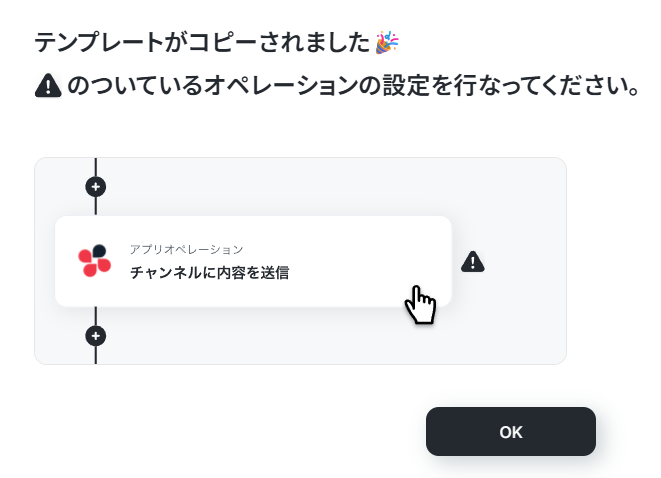
テンプレートのコピーに成功すると、以下の画面が表示されますのでOKをクリックしましょう。
なお、コピーしたテンプレートはYoomのマイプロジェクトから確認できます。
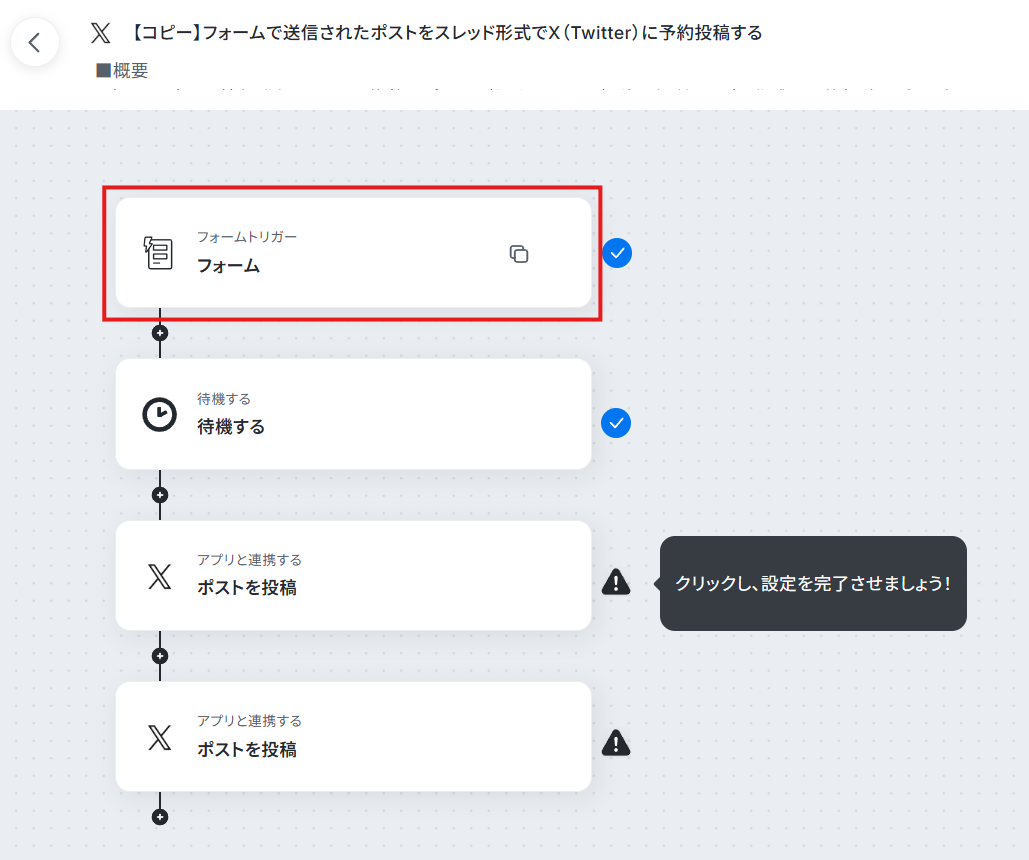
ステップ3:フォームトリガーの設定
フォームをクリックします。
今回は、Yoom独自のフォーム機能を利用します。
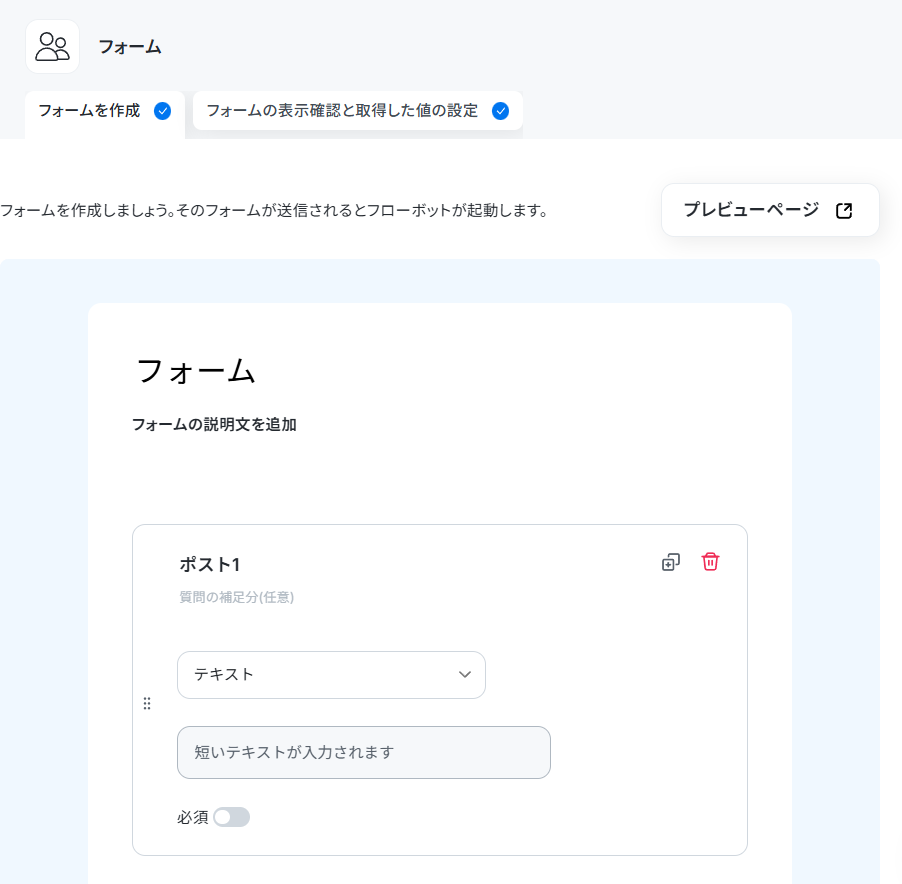
フォームにはデフォルトで、ポスト1、ポスト2、投稿時刻が設定されていますが、編集可能です。
新しく質問を追加したい場合は+質問を追加をクリックして設定してください。
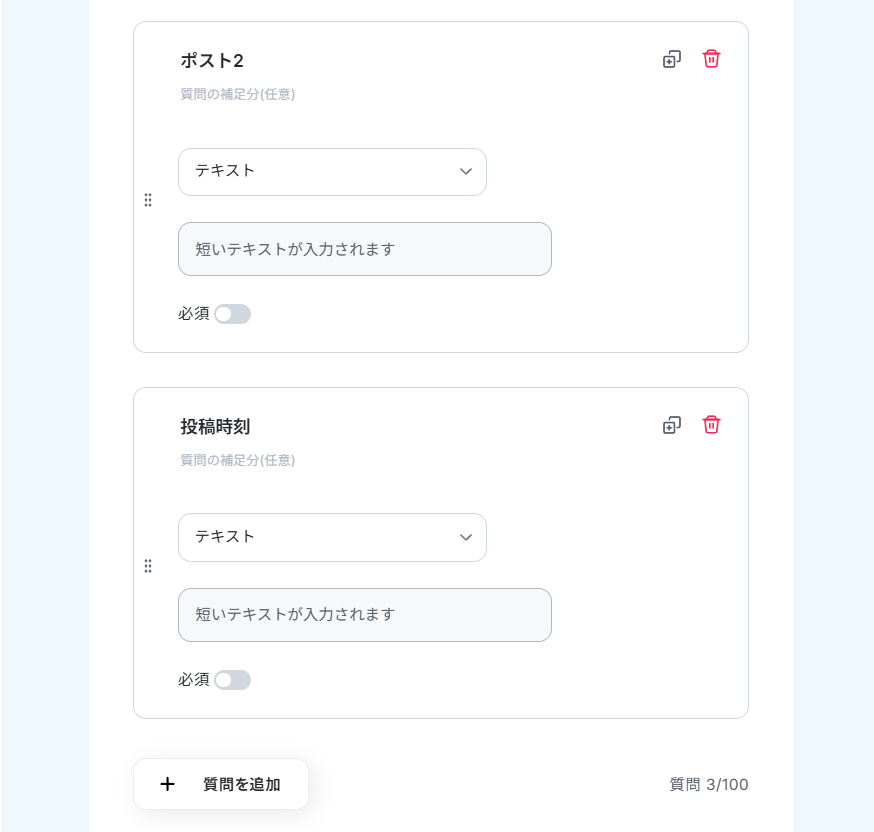
※完了ページなどの設定は有料プランのみ使用可能です。
ご興味のある方は以下のリンク先をご確認ください。
次に、共有フォーム利用時のフローボットの起動者を設定します。
デフォルトでフローボットを作成したメンバーが選択されています。
変更したい場合はプルダウンメニューから選択してください。
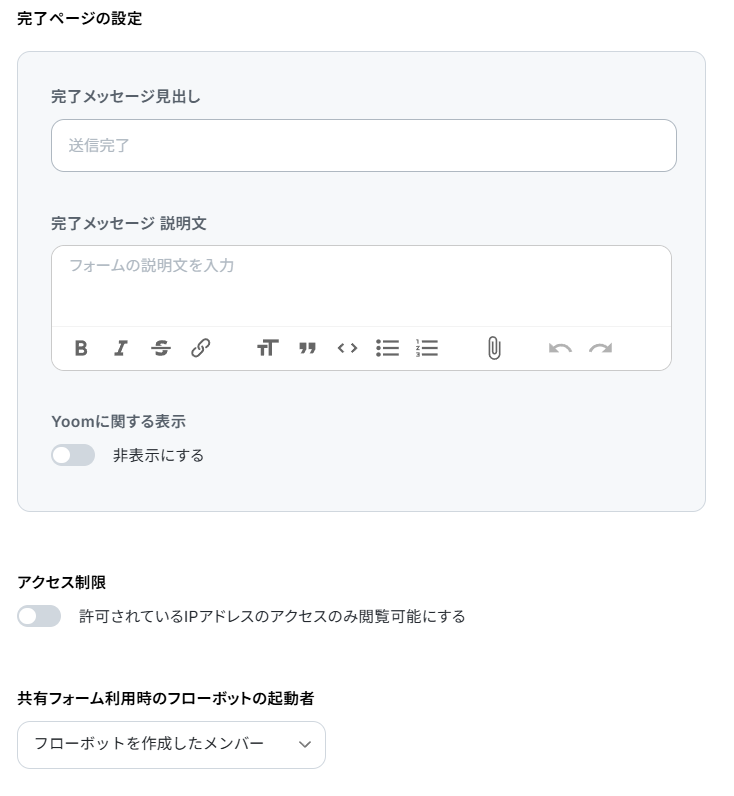
ここまで設定できたら次へをクリックしましょう。
取得した値の設定を行います。
ここでは、実際にフォームが送信されたことを想定したテストを行うために、仮の取得した値を設定することができます。
取得した値とは実行した結果が設定される、動的な値のことです。
このあとの設定でも使用しますので、詳しく知りたい方は以下のリンク先をご覧ください。
それぞれの項目にテスト用の値を設定したら完了をクリックしましょう。
※投稿時刻はYYYY-MM-DD 00:00の形式になるように入力してください。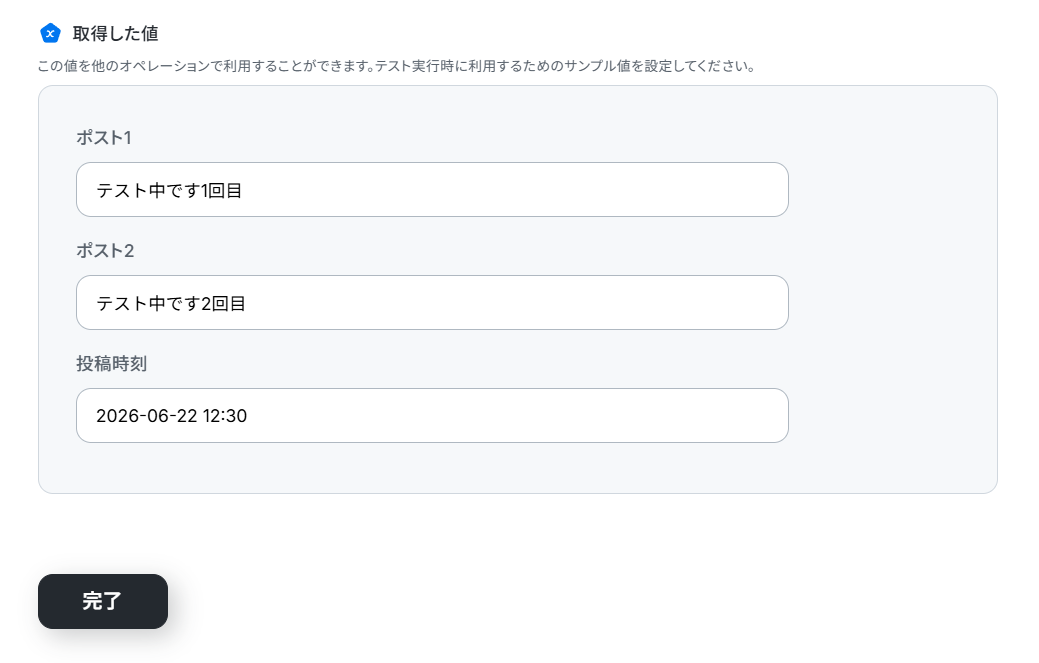
ステップ4:待機する設定
待機するをクリックしましょう。
今回ご紹介するテンプレートでは、フォームで回答を受け取った瞬間ではなく、決められた時間になったらポストを投稿します。
待機するでは特定の時間にポストを投稿するために予約設定を行います。
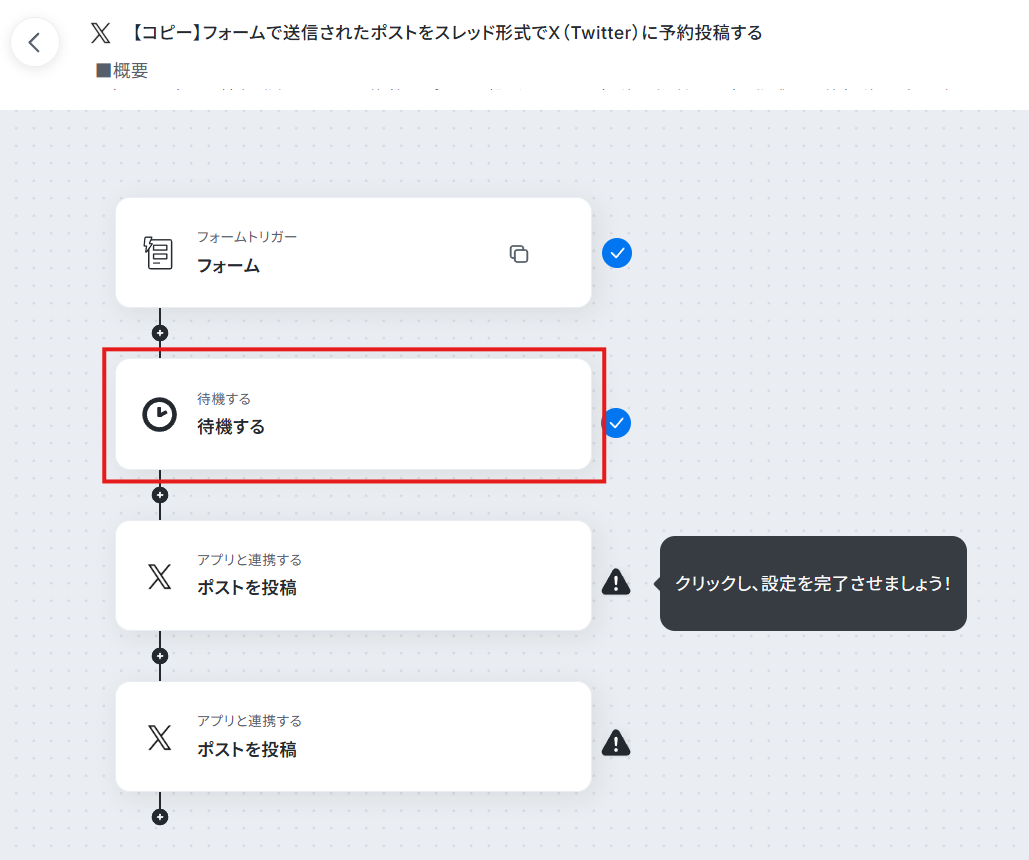
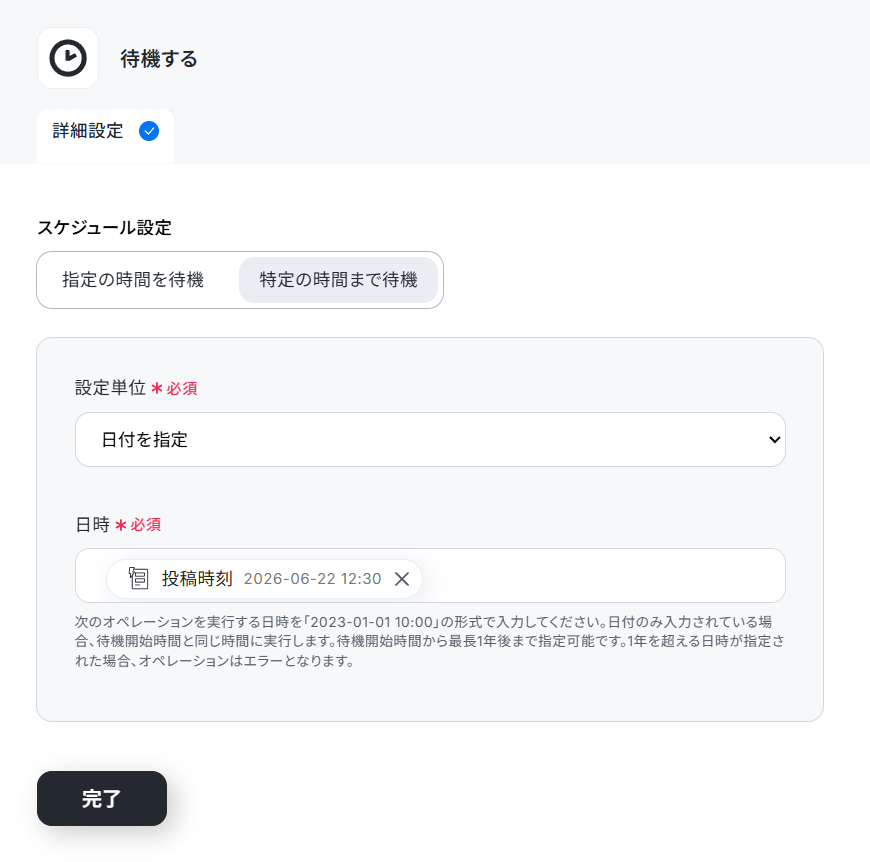
日時の項目には先ほどのフォームで入力した、取得した値が設定されています。
項目名だけではなく実際の値が表示されていることを確認しましょう。
取得した値を活用することで、固定値ではなく、トリガーが実行されるたびに最新の情報が反映できます。
また、取得した値は以下のように入力欄をクリックすることで設定できます。
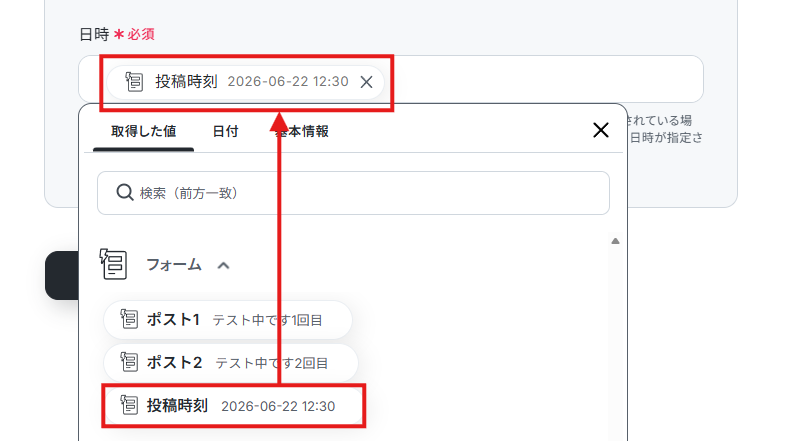
設定できているのを確認したら完了をクリックしましょう。
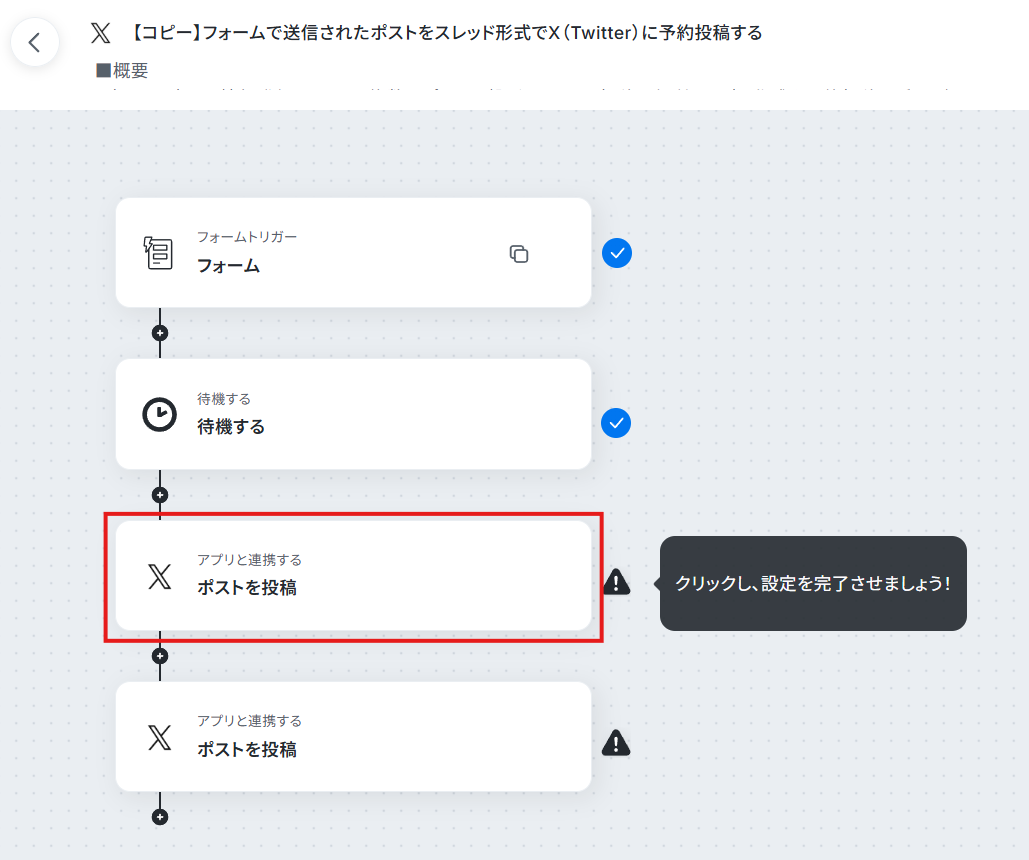
ステップ5:X(Twitter)にポストを投稿する設定
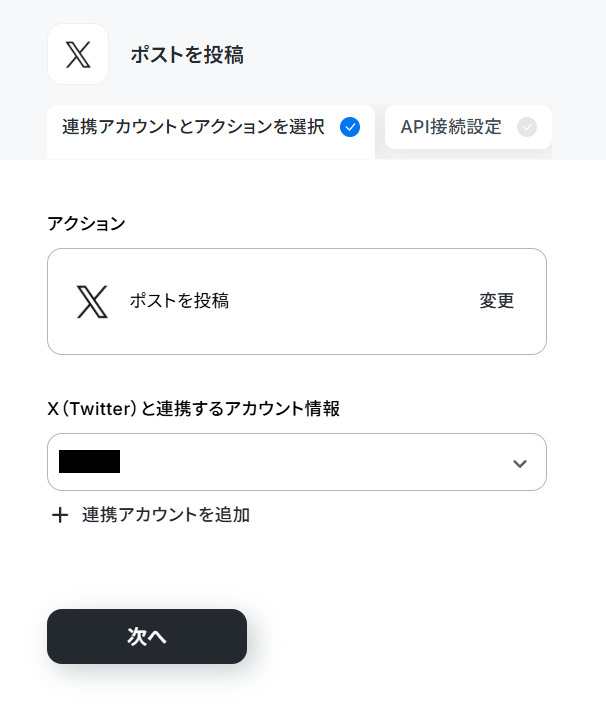
ポストを投稿をクリックします。
連携するアカウント情報にはステップ1で連携したアカウントか、連携時に使用していたYoomのアカウントが表示されます。
アカウントを確認して問題なければ次へをクリックしてください。
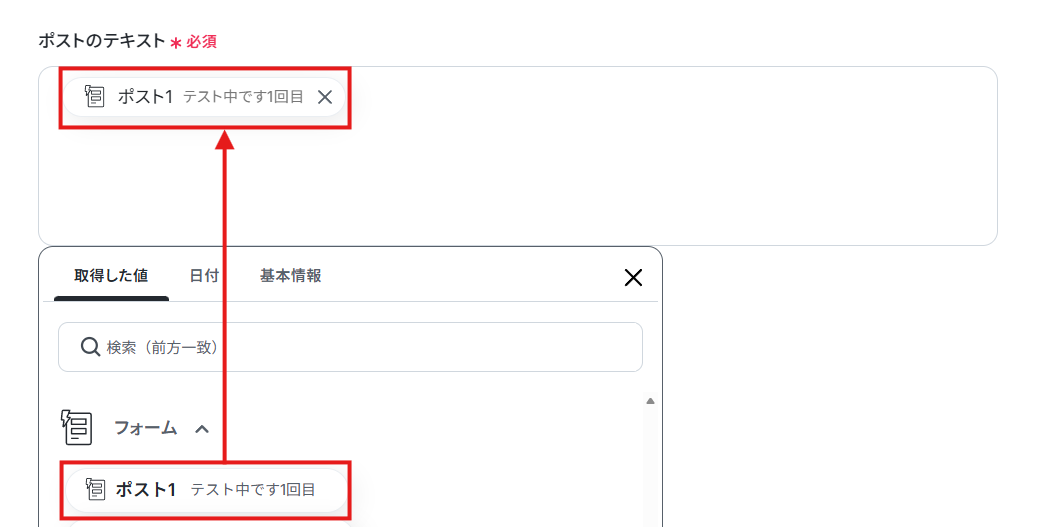
ポストのテキストには取得した値が設定されています。
項目名だけではなく実際の値が表示されているのを確認しましょう。
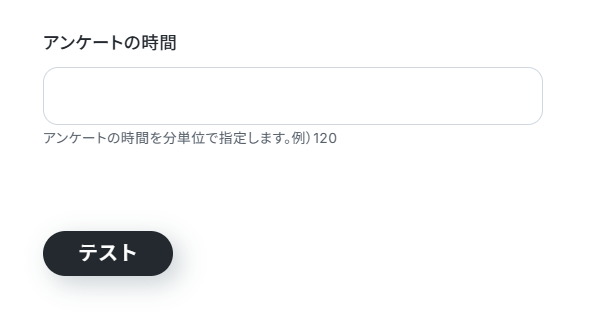
その他の項目について、今回は使用しないため空欄となっておりますが、使用したい方は注釈を確認し設定してください。
入力欄に直接記入する、もしくはプルダウンメニューから選ぶと、入力した値や設定した値が固定値となり、このテンプレートを通して投稿される全てのポストに適用されますのでご注意ください。
ここまで設定できたらテストをクリックしましょう。
※テストをクリックした時点でポストが投稿されます。
実際にフローボットを起動した場合は、フォームに入力をした時間にポストが投稿されます。
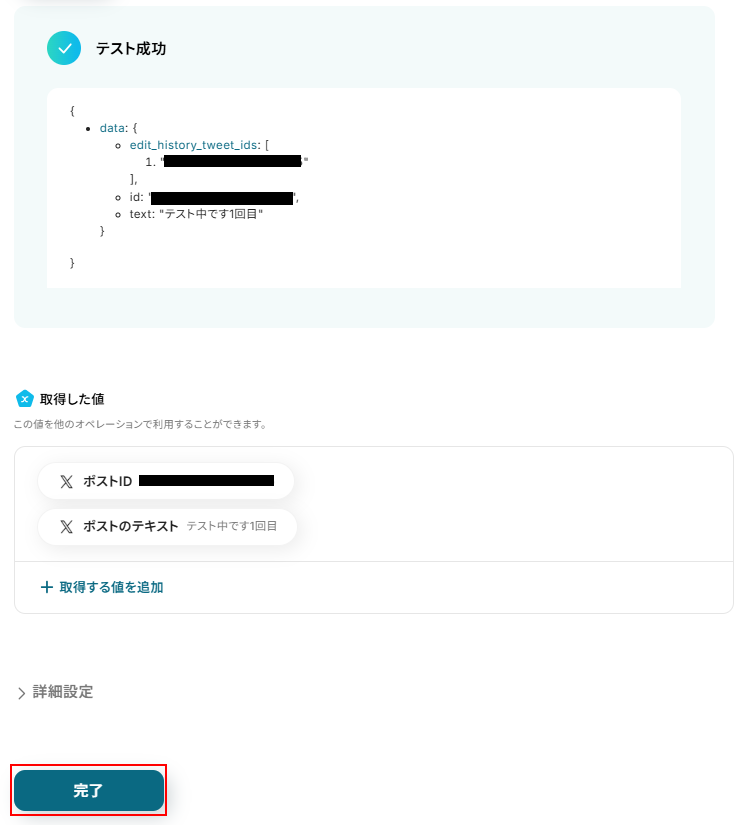
テストに成功するとテスト成功画面と取得した値が表示されますのでご確認ください。
確認できたら完了をクリックしましょう。
ステップ6:先ほどのX(Twitter)のポストに返信を投稿する設定
ポストを投稿をクリックします。
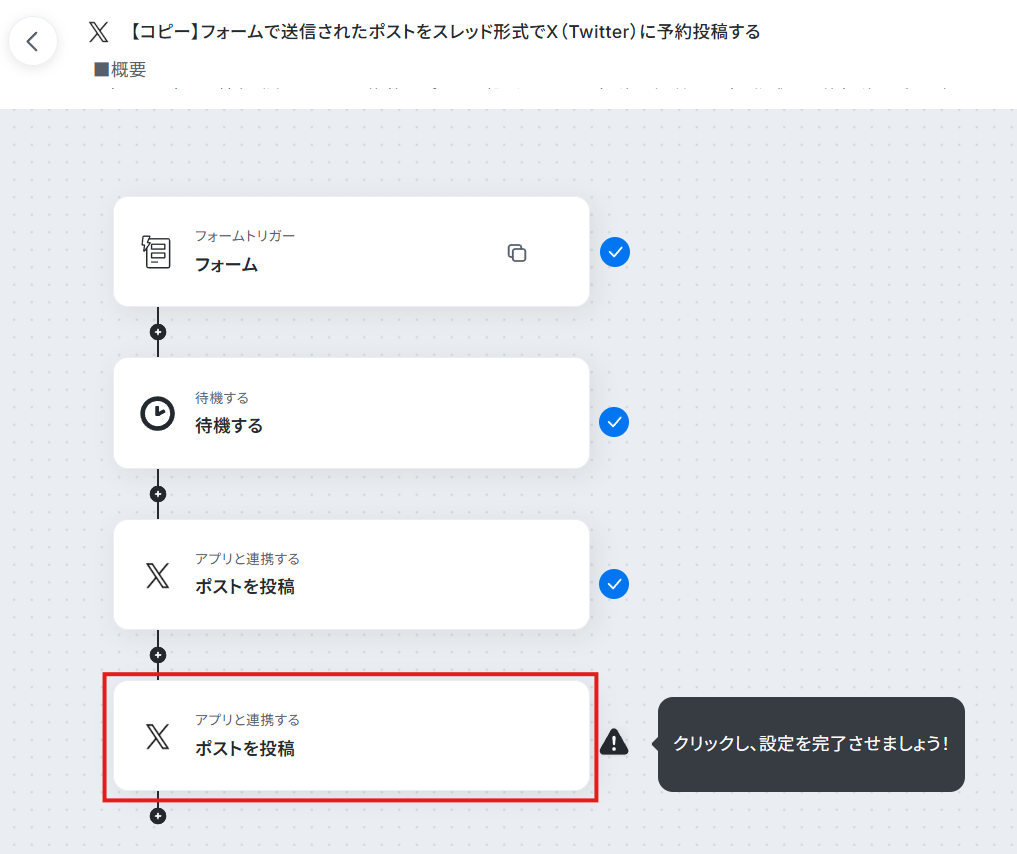
ページ上部にあるポストを投稿の箇所をクリックすることでタイトルを変更することも可能です。
また、連携するアカウント情報にはステップ1で連携したアカウントか、連携時に使用していたYoomのアカウントが表示されます。
ステップ5と同じアカウントになっていることを確認したら次へをクリックしてください。
それぞれ項目名だけではなく、実際の値が設定されていることを確認してください。
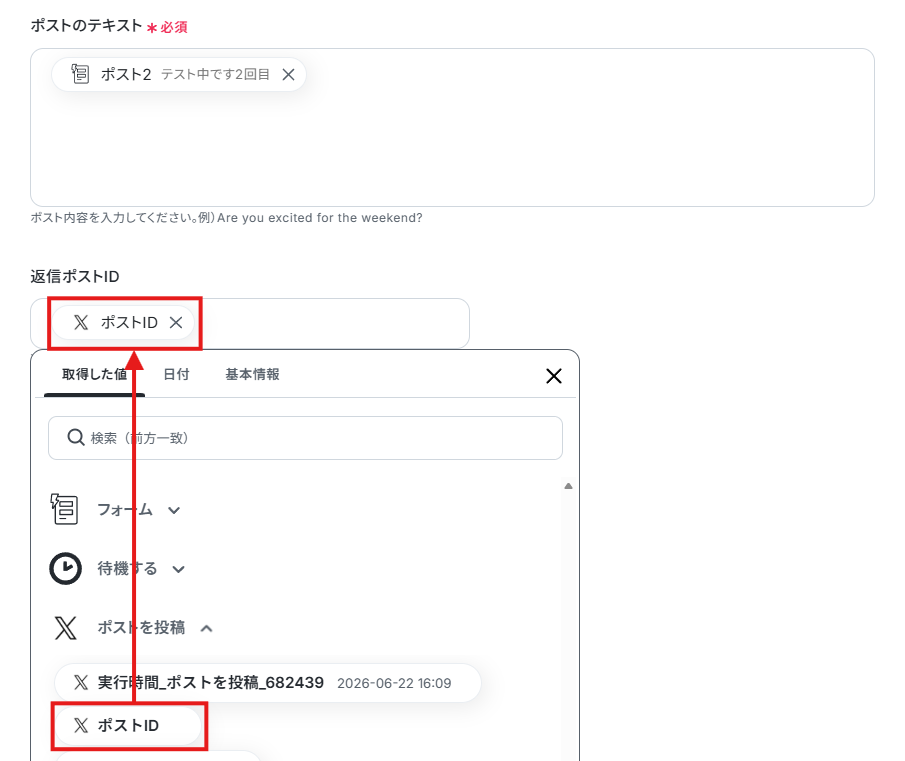
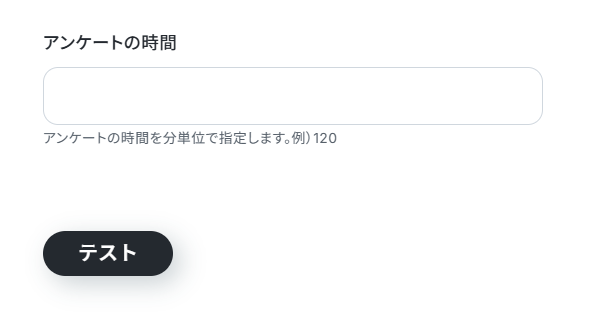
その他の項目について、今回は使用しないため空欄となっておりますが、使用したい方は注釈を確認し設定してください。
入力欄に直接記入する、もしくはプルダウンメニューから選ぶと、入力した値や設定した値が固定値となり、このテンプレートを通して投稿される全てのポストに適用されますのでご注意ください。
ここまで設定できたらテストをクリックしましょう。
※テストをクリックした時点でポストが投稿されます。
実際にフローボットを起動した場合は、ステップ5のポストと同様にポストが投稿されます。
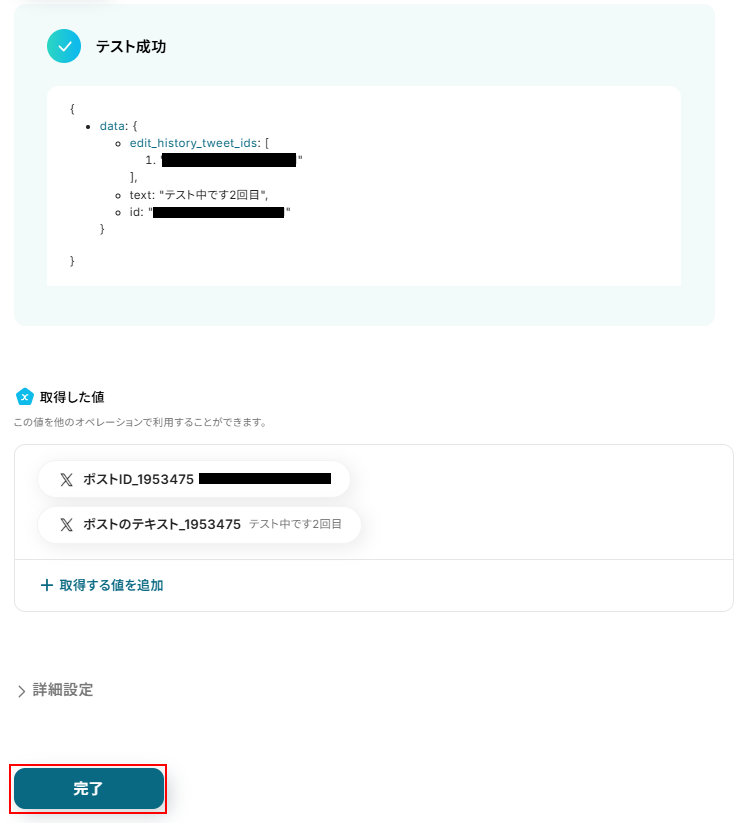
テストに成功するとテスト成功画面と取得した値が表示されますのでご確認ください。
確認できたら完了をクリックしましょう。
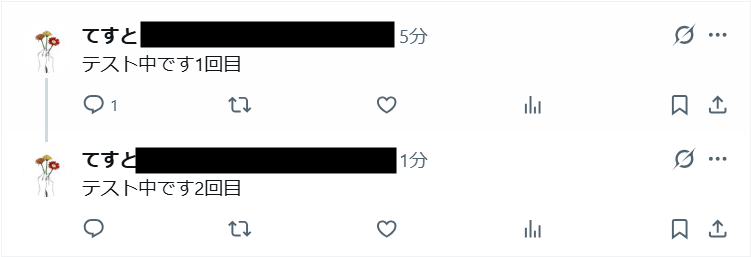
X(Twitter)にポストが投稿されていますのでご確認ください。
ステップ7:トリガーをONにし、フローが起動するかを確認
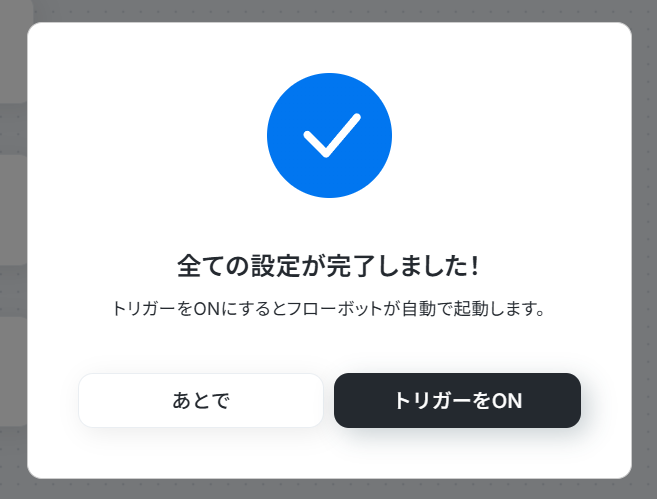
先ほどのYoomの画面で完了をクリックすると以下の画面が表示されます。
トリガーをONをクリックしてください。
トリガーをONにしたら実際にフローが起動するか確認してみましょう。
お疲れ様でした!ここまでで設定は完了です!
以上がYoomの入力フォームに投稿内容を送信すると、スレッド形式でX(Twitter)に自動で予約投稿されるフローでした!
X(Twitter)を使った自動化例
投稿やメンションをトリガーに、顧客情報の蓄積やタスク管理ツールへの起票を自動化します。
外部ツールからの新規投稿や、AIを活用したSNS用テキストの自動生成、さらにメール受信に合わせた自動ポストまでをシームレスに完結。
手動での運用や転記作業をノーコードで一掃し、多忙なソーシャルメディア運用の工数を削減しながら、一貫性のある情報発信と迅速な対応を実現します。
■概要X(Twitter)を活用した情報収集は有効な一方で、定期的に情報を確認しMicrosoft Excelへ手入力する作業に手間を感じていませんか。こうした手作業はコピー&ペーストによる転記ミスや更新漏れの原因にもなりがちです。このワークフローを活用すれば、指定したスケジュールで自動的にX(Twitter)のユーザー情報を取得し、Microsoft Excelへ追加できるため、面倒な定例作業から解放され、情報収集を効率化します。
■このテンプレートをおすすめする方- X(Twitter)の情報収集とMicrosoft Excelへの記録を手作業で行っているマーケティング担当者の方
- 競合他社や特定ユーザーの動向を定期的に追跡し、データとして蓄積したいリサーチ担当者の方
- X(Twitter)とMicrosoft Excelを連携させ、定型的な情報収集業務を自動化したいと考えている方
■このテンプレートを使うメリット- 手動でX(Twitter)の情報を確認しMicrosoft Excelへ転記していた時間を自動化によって短縮し、分析などのコア業務に集中できます。
- コピー&ペーストに伴う転記ミスや定期的な確認漏れといったヒューマンエラーを防ぎ、正確な情報収集の継続に繋がります。
■フローボットの流れ- はじめに、X(Twitter)とMicrosoft ExcelをYoomと連携します
- 次に、トリガーで、スケジュールトリガーを選択し、「指定したスケジュールになったら」というアクションを設定します
- 続いて、オペレーションでX(Twitter)を選択し、「ユーザー情報を取得」のアクションを設定します
- 最後に、オペレーションでMicrosoft Excelを選択し、「レコードを追加する」アクションを設定し、取得したユーザー情報を紐付けます
※「トリガー」:フロー起動のきっかけとなるアクション、「オペレーション」:トリガー起動後、フロー内で処理を行うアクション
■このワークフローのカスタムポイント- トリガーに設定しているスケジュールは、情報の取得を希望するタイミングに合わせて、毎日、毎週、毎月など任意で設定してください。
- X(Twitter)でユーザー情報を取得するアクションでは、情報を収集したい対象のユーザー名を任意で設定してください。
- Microsoft Excelにレコードを追加するアクションでは、情報を保存したいファイル、シート、および列を任意で設定してください。
■注意事項- X(Twitter)、Microsoft ExcelのそれぞれとYoomを連携してください。
- Microsoft365(旧Office365)には、家庭向けプランと一般法人向けプラン(Microsoft365 Business)があり、一般法人向けプランに加入していない場合には認証に失敗する可能性があります。
- Microsoft Excelのデータベースを操作するオペレーションの設定に関しては「【Excel】データベースを操作するオペレーションの設定に関して」をご参照ください。
■概要
Googleカレンダーで作成したイベント情報を、手作業でX(Twitter)に投稿し、さらにその内容を管理用のGoogle スプレッドシートに転記していませんか?このような定型業務は手間がかかるだけでなく、転記ミスなどのヒューマンエラーの原因にもなります。このワークフローを活用すれば、Googleカレンダーにイベントを登録するだけでX(Twitter)への告知投稿とスプレッドシートへの記録が自動で完了するため、イベント告知に関する一連の業務を効率化できます。
■このテンプレートをおすすめする方
- Googleカレンダーのイベント情報を基に、手作業でX(Twitter)に告知投稿をしている方
- イベントの告知履歴をGoogle スプレッドシートで管理しており、入力の手間を削減したい方
- 複数のツールを横断した手作業による、入力ミスや投稿漏れを防ぎたいと考えている方
■このテンプレートを使うメリット
- Googleカレンダーへの予定登録を起点にX(Twitter)への投稿が自動化されるため、これまで手作業で行っていた告知業務の時間を短縮できます
- 手動でのコピー&ペーストや転記作業が不要になるため、投稿内容の間違いやスプレッドシートへの記録漏れといったヒューマンエラーを防ぎます
■フローボットの流れ
- はじめに、Googleカレンダー、X(Twitter)、Google スプレッドシートをYoomと連携します
- 次に、トリガーでGoogleカレンダーを選択し、「予定が作成されたら」というアクションを設定します
- 次に、オペレーションでAI機能を設定し、カレンダーの予定情報をもとにX(Twitter)へ投稿するテキストを生成します
- 次に、オペレーションでX(Twitter)の「ポストを投稿」アクションを設定し、AIが生成したテキストを投稿します
- 最後に、オペレーションでGoogle スプレッドシートの「レコードを追加する」アクションを設定し、投稿内容などの情報を記録します
※「トリガー」:フロー起動のきっかけとなるアクション、「オペレーション」:トリガー起動後、フロー内で処理を行うアクション
■このワークフローのカスタムポイント
- Googleカレンダーのトリガー設定では、通知の対象としたいカレンダーIDやイベントの種別、特定の検索キーワードなどを任意で設定してください
- AI機能によるテキスト生成では、投稿文を作成するためのプロンプトを自由にカスタムでき、定型文のほか、トリガーで取得したイベント名などの情報を変数として設定できます
- X(Twitter)への投稿アクションでは、投稿内容に固定のテキストやハッシュタグを追加したり、前段のオペレーションで取得した情報を変数として設定したりすることが可能です
- Google スプレッドシートでは、記録先のスプレッドシート、シート、およびテーブルの範囲などを任意で指定できます
■注意事項
- Googleカレンダー、X(Twitter)、Google スプレッドシートのそれぞれとYoomを連携してください。
- トリガーは5分、10分、15分、30分、60分の間隔で起動間隔を選択できます。
- プランによって最短の起動間隔が異なりますので、ご注意ください。
■概要X(Twitter)での情報発信は重要ですが、都度投稿内容を考えてポストする作業は手間がかかるものです。特にSlackで共有された情報を元に投稿を作成する場合、手作業による転記や投稿用に文章を整える作業に時間を要することもあります。このワークフローを活用すれば、Slackの特定チャンネルにメッセージを投稿するだけで、AIがX(Twitter)向けの投稿文を自動生成しポストまでを完結させるためSNS運用の効率化が期待できます。
■このテンプレートをおすすめする方- Slackの情報を元に、手作業でX(Twitter)へ投稿しているSNS運用担当者の方
- AIを活用して、X(Twitter)の投稿文を作成する手間を削減したいと考えている方
- 情報発信のスピードを上げ、より効率的なSNS運用体制を構築したいマーケターの方
■このテンプレートを使うメリット- Slackへのメッセージ投稿を起点として、AIによる文章生成からX(Twitter)へのポストまでを自動化することで投稿作業時間を短縮します。
- 手作業による転記ミスや投稿漏れといったヒューマンエラーを防ぎ、より正確で安定した情報発信の運用を可能にします。
■フローボットの流れ- はじめに、SlackとX(Twitter)をYoomと連携します。
- 次に、トリガーでSlackを選択し、「メッセージがチャンネルに投稿されたら」というアクションを設定します。
- 次に、オペレーションでAI機能の「テキストを生成する」アクションを設定し、Slackのメッセージ内容を元にX(Twitter)用の投稿文を生成するようAIに指示します。
- 最後に、オペレーションでX(Twitter)の「ポストを投稿」アクションを設定し、前のステップでAIが生成したテキストをポストします。
※「トリガー」:フロー起動のきっかけとなるアクション、「オペレーション」:トリガー起動後、フロー内で処理を行うアクション
■このワークフローのカスタムポイント- Slackのトリガー設定では、このワークフローを起動するきっかけとしたいチャンネルを自由に設定できます。
- AIによるテキスト生成のオペレーションでは、投稿したい内容に合わせてプロンプト(AIへの指示文)を自由にカスタマイズすることが可能です。
- X(Twitter)への投稿内容は、AIが生成したテキストに加え、固定のハッシュタグや前段のSlackメッセージの内容を変数として埋め込むなど、柔軟な設定ができます。
■注意事項- Slack、X(Twitter)のそれぞれとYoomを連携してください。
■概要HubSpotで管理している取引が特定のステージに進んだ際、X(Twitter)への投稿を手作業で行っていませんか?この作業は、スムーズな情報発信に繋がる一方で、担当者の負担になったり、投稿漏れが発生したりする可能性があります。このワークフローは、HubSpotの取引ステージ更新をトリガーにして、X(Twitter)へのポスト投稿を自動化するため、手作業による運用の手間やミスを減らし、効率的な情報発信を実現します。■このテンプレートをおすすめする方- HubSpotとX(Twitter)を連携させ、マーケティング活動を効率化したいと考えている方
- HubSpotの取引情報をもとに、SNSへの投稿を手作業で行っているマーケティング担当者の方
- 営業活動の成果をX(Twitter)でスムーズに発信し、エンゲージメントを高めたい方
■このテンプレートを使うメリット- HubSpotで取引ステージが更新されると自動でポストが作成・投稿されるため、手作業の時間を削減できます。
- HubSpotとX(Twitter)の連携を自動化することで、手動投稿による記載ミスや投稿漏れを防ぎます。
■フローボットの流れ- はじめに、HubSpotとX(Twitter)をYoomに連携します。
- 次に、トリガーでHubSpotを選択し、「取引が指定のステージに更新されたら」というアクションを設定します。
- 続いて、オペレーションでHubSpotの「取引情報の取得」や「会社情報の取得」などを設定し、ポストに必要な情報を集めます。
- 次に、オペレーションのAI機能で「テキストからデータを抽出する」を選択し、取得した情報からポスト用の文章に必要な情報を抽出します。
- 最後に、オペレーションでX(Twitter)の「ポストを投稿」を設定し、HubSpotから取得した情報や抽出したテキストを使って投稿内容を設定します。
※「トリガー」:フロー起動のきっかけとなるアクション、「オペレーション」:トリガー起動後、フロー内で処理を行うアクション■このワークフローのカスタムポイント- HubSpotのトリガー設定では、通知のきっかけとしたいパイプラインや取引ステージを任意で設定できます。
- HubSpotのオペレーションでは、ポスト作成に利用したい取引や会社のカスタムプロパティ情報を追加で取得することが可能です。
- AI機能のテキスト抽出では、HubSpotから取得した情報の中から、ポストに含めたい情報を自由に指定して抽出できます。
- X(Twitter)への投稿内容は、固定のテキストとHubSpotやAIから取得した情報を組み合わせて、柔軟にカスタマイズできます。
■注意事項- HubSpot、X(Twitter)のそれぞれとYoomを連携してください。
- トリガーは5分、10分、15分、30分、60分の間隔で起動間隔を選択できます。
- プランによって最短の起動間隔が異なりますので、ご注意ください。
- HubSpotのアウトプットはJSONPathから取得可能です。取得方法は「『取得する値』を追加する方法」をご参照ください。
■概要Google スプレッドシートで管理している情報を、定期的にX(Twitter)へ投稿する作業に手間を感じていませんか?特に投稿用に文章を都度要約するのは時間がかかり、更新漏れや転記ミスが発生することもあります。このワークフローを活用すれば、Google スプレッドシートの特定のセルを更新するだけで、AIが自動で内容を要約しX(Twitter)へ投稿する一連の流れを自動化できるため、SNS運用の効率化を実現します。
■このテンプレートをおすすめする方- Google スプレッドシートの情報を基に、手作業でX(Twitter)へ投稿しているマーケティングや広報の担当者の方
- X(Twitter)への定期的な情報発信を効率化し、投稿内容の作成工数を削減したいと考えている方
- AIを活用してGoogle スプレッドシートとX(Twitter)を連携させ、情報発信の運用を自動化したいと考えている方
■このテンプレートを使うメリット- Google スプレッドシートを更新するだけでAIによる要約からX(Twitter)への投稿までが自動実行されるため、これまで手作業に費やしていた時間を削減できます。
- 手動での転記や要約作業が不要になるため、投稿漏れや内容の間違いといったヒューマンエラーの防止に繋がります。
■フローボットの流れ- はじめに、Google スプレッドシートとX(Twitter)をYoomと連携します。
- 次に、トリガーでGoogle スプレッドシートを選択し、「行が更新されたら」というアクションを設定します。
- 次に、オペレーションでAI機能の「要約する」を選択し、更新された行の情報を基に投稿内容を要約します。
- 最後に、オペレーションでX(Twitter)の「ポストを投稿」を設定し、AIが生成した要約文を投稿します。
※「トリガー」:フロー起動のきっかけとなるアクション、「オペレーション」:トリガー起動後、フロー内で処理を行うアクション
■このワークフローのカスタムポイント- Google スプレッドシートのトリガーでは、対象のスプレッドシート、シート、更新を検知したい列などを任意で設定してください。
- AI機能による要約では、スプレッドシートから取得したどの列の情報を要約対象とするかを変数として指定でき、要約の条件も自由に設定可能です。
- X(Twitter)への投稿オペレーションでは、AIが生成した要約文に加え、固定のテキストやスプレッドシートの他の情報を変数として組み合わせ、投稿内容を自由に作成できます。
■注意事項- Google スプレッドシート、X(Twitter)のそれぞれとYoomを連携してください。
- トリガーは5分、10分、15分、30分、60分の間隔で起動間隔を選択できます。プランによって最短の起動間隔が異なりますので、ご注意ください。
- 要約機能はミニプラン以上でご利用いただけるアプリとなっております。フリープラン・パーソナルプランの場合は設定しているフローボットのオペレーションやデータコネクトはエラーとなりますので、ご注意ください。
- パーソナルプラン・ミニプラン・チームプラン・サクセスプランなどの有料プランは、2週間の無料トライアルを行うことが可能です。無料トライアル中には制限対象のアプリを使用することができます。詳しくは、「料金プランのページ」をご参照ください。
- Google スプレッドシートをアプリトリガーとして使用する際の注意事項は「【アプリトリガー】Google スプレッドシートのトリガーにおける注意事項」を参照してください。
■概要Airtableで管理している情報を、都度X(Twitter)に手動で投稿するのは手間がかかる作業ではないでしょうか。特に、定期的な情報発信やイベント告知など、スムーズな投稿が求められる場面では、更新漏れや作業の負担が課題になりがちです。このワークフローを活用すれば、Airtableへのレコード登録をきっかけに、指定した内容をX(Twitter)へ自動でポストすることが可能です。AirtableとX(Twitter)を連携させ、情報発信のプロセスを効率化しましょう。■このテンプレートをおすすめする方- Airtableでコンテンツを管理し、X(Twitter)での情報発信を手作業で行っている方
- AirtableとX(Twitter)の連携により、SNS投稿の自動化を実現したいと考えている方
- データベースの更新情報をX(Twitter)に投稿したいと考えている方
■このテンプレートを使うメリット- Airtableへのレコード登録がトリガーとなり、X(Twitter)へ自動で投稿されるため、手動での投稿作業にかかる時間を削減できます
- 手作業による転記が減るため、投稿内容の間違いや更新漏れといったヒューマンエラーを防ぎ、情報発信の正確性を高めます
■フローボットの流れ- はじめに、AirtableとX(Twitter)をYoomと連携します
- 次に、トリガーでAirtableを選択し、「レコードが登録されたら」というアクションを設定します
- 最後に、オペレーションでX(Twitter)の「ポストを投稿」アクションを設定し、Airtableから取得した情報を投稿内容として指定します
※「トリガー」:フロー起動のきっかけとなるアクション、「オペレーション」:トリガー起動後、フロー内で処理を行うアクション■このワークフローのカスタムポイント- Airtableのトリガー設定では、自動化の対象となるベースIDとテーブルIDを、ご自身の環境に合わせて設定してください。
- X(Twitter)に投稿するオペレーションでは、本文に固定のテキストを設定したり、Airtableから取得したレコード情報を変数として埋め込んだりするなど、投稿内容を自由にカスタマイズできます
■注意事項- Airtable、X(Twitter)のそれぞれとYoomを連携してください。
- トリガーは5分、10分、15分、30分、60分の間隔で起動間隔を選択できます。
- プランによって最短の起動間隔が異なりますので、ご注意ください。
- AirtableのアウトプットはJSONPathから取得可能です。取得方法は「『取得する値』を追加する方法」をご参照ください。
■概要
「Backlogで課題が作成されたら、内容を要約して社内用のX(Twitter)に投稿する」ワークフロー。Backlogに新規チケットが届くとAIが要点をまとめ、X(Twitter)へ自動投稿。BacklogとX(Twitter)の連携で手作業を省き、情報共有をスムーズに。
■このテンプレートをおすすめする方
- Backlogで日々大量の課題を扱い、手動でX(Twitter)投稿する手間を感じる開発・運用チーム
- 投稿内容のばらつきや投稿忘れが気になり、BacklogとX(Twitter)の連携で情報整理したい方
- BacklogとX(Twitter)の連携を試しつつ、効率的な情報共有を目指すプロジェクトマネージャー
■このテンプレートを使うメリット
- 投稿漏れを防止:Backlog登録をトリガーに自動でX(Twitter)に自動投稿
- 読みやすい要約:AIが要点をまとめ、文章を統一
- 工数削減:手作業を減らし、他業務にリソース集中
■概要Cal.comでイベントやミーティングの予約が入るたびに、その告知を手動でX(Twitter)に投稿する作業に手間を感じていませんか?この繰り返し作業は時間がかかるだけでなく、投稿のし忘れといったミスにも繋がりかねません。このワークフローを活用すれば、Cal.comとX(Twitter)をスムーズに連携させ、予定が登録されたタイミングで自動的にポストを投稿できるため、こうした課題を削減し、情報発信を効率化することが可能です。■このテンプレートをおすすめする方- Cal.comで受け付けた予約情報を、X(Twitter)でスムーズに発信したいマーケティング担当者の方
- Cal.comとX(Twitter)間の手作業による情報転記や投稿作業を減らしたい広報担当者の方
- イベントやセミナーの集客に関する業務を自動化し、コア業務に集中したいと考えている事業者の方
■このテンプレートを使うメリット- Cal.comに予定が登録されると、自動でX(Twitter)にポストが投稿されるため、これまで手作業で行っていた投稿業務の時間を短縮できます
- 手作業による情報転記が減ることで、投稿内容の間違いや投稿漏れといったヒューマンエラーのリスクを軽減し、情報発信を実現します
■フローボットの流れ- はじめに、Cal.comとX(Twitter)をYoomと連携します
- 次に、トリガーでCal.comを選択し、「予定が登録されたら(Webhook)」というアクションを設定します
- 次に、オペレーションでAI機能を選択し、「テキスト抽出」アクションで、トリガーで取得した予定情報から投稿に必要なデータを抽出します
- 最後に、オペレーションでX(Twitter)の「ポストを投稿」アクションを設定し、抽出したデータを含んだ内容を投稿します
※「トリガー」:フロー起動のきっかけとなるアクション、「オペレーション」:トリガー起動後、フロー内で処理を行うアクション■このワークフローのカスタムポイント- AI機能の「テキストからデータを抽出する」設定では、Cal.comから取得した情報の中から、ポストの投稿に利用したい項目(例:イベント名、日時など)を任意で指定できます
- X(Twitter)への投稿設定では、固定のテキストと、前段で抽出したCal.comの予定情報を組み合わせて、投稿するポストの文面を自由に作成できます
■注意事項- Cal.com、X(Twitter)のそれぞれとYoomを連携してください。
■概要Gmailで特定のメールを受信した後、その内容をX(Twitter)に手作業で投稿していませんか?この作業は単純ですが、投稿漏れや内容の転記ミスが発生する可能性があり、重要な情報の共有に遅れが生じることもあります。このワークフローを活用すれば、Gmailでのメール受信をきっかけに、自動でX(Twitter)へポストできるため、こうした課題を解消し、迅速かつ正確な情報共有を実現します。■このテンプレートをおすすめする方- Gmailで受信したプレスリリースなどをX(Twitter)で迅速に共有したい広報担当者の方
- 特定のキーワードを含むメールをトリガーに、チームへ情報を自動で共有したい方
- 手作業での情報共有における投稿漏れや遅延を防ぎ、業務を効率化したいと考えている方
■このテンプレートを使うメリット- Gmailの受信をトリガーに自動でX(Twitter)へ投稿されるため、手作業での情報共有にかかる時間を短縮することができます。
- 手動での転記や投稿作業がなくなることで、内容の間違いや投稿漏れといったヒューマンエラーの防止に繋がります。
■フローボットの流れ- はじめに、GmailとX(Twitter)をYoomと連携します。
- 次に、トリガーでGmailを選択し、「特定のキーワードに一致するメールを受信したら」アクションを設定します。
- 次に、オペレーションでAI機能を選択し、「テキストからデータを抽出する」アクションを設定して、受信したメールの本文から投稿に必要な情報を抽出します。
- 最後に、オペレーションでX(Twitter)の「ポストを投稿」アクションを設定し、前段のAI機能で抽出したテキストを本文に含めて投稿します。
※「トリガー」:フロー起動のきっかけとなるアクション、「オペレーション」:トリガー起動後、フロー内で処理を行うアクション■このワークフローのカスタムポイント- AI機能のオペレーションでは、受信メールの本文からどのような情報を抽出するかを任意に設定することが可能です。
- X(Twitter)への投稿オペレーションでは、投稿するアカウントを任意で設定できるほか、前段で抽出した値を投稿の本文に埋め込むといったカスタムができます。
■注意事項- GmailとX(Twitter)のそれぞれとYoomを連携してください。
- トリガーは5分、10分、15分、30分、60分の間隔で起動間隔を選択できます。
- プランによって最短の起動間隔が異なりますので、ご注意ください。
■概要
YouTubeで新しい動画を公開するたびに、SNS用の投稿文を考え、動画URLと一緒にX(Twitter)へ投稿する作業は、手間がかかる定型業務ではないでしょうか。このワークフローを活用すれば、YouTubeチャンネルへの動画公開をきっかけに、AIが自動でSNS投稿文を生成し、X(Twitter)へ投稿するまでの一連の流れを自動化できます。これにより、手作業による投稿の手間や投稿忘れといった課題を解消します。
■このテンプレートをおすすめする方
- YouTubeチャンネルを運営し、SNS投稿を手作業で行っている広報・マーケティング担当の方
- 動画コンテンツの告知を効率化し、他のクリエイティブな業務に時間を割きたい方
- SNS運用の工数を削減し、エンゲージメント向上に注力したいSNS運用担当の方
■このテンプレートを使うメリット
- 動画公開からSNS投稿までが自動化されるため、投稿文の作成や投稿作業にかかる時間を削減できます。
- URLの貼り間違いや投稿忘れといった、手作業によるヒューマンエラーを防ぎ、確実な情報発信を実現します。
■フローボットの流れ
- はじめに、YouTubeとX(Twitter)をYoomと連携します。
- 次に、トリガーでYouTubeを選択し、「YouTubeチャンネルで最新の動画が更新されたら」というアクションを設定します。
- 続いて、オペレーションでAI機能の「テキストを生成する」アクションを設定し、動画のタイトルなどを基にX(Twitter)用の投稿文を作成するように指示します。
- 最後に、オペレーションでX(Twitter)の「ポストを投稿」アクションを設定し、AIが生成した投稿文と最新動画のURLを自動で投稿するように設定します。
※「トリガー」:フロー起動のきっかけとなるアクション、「オペレーション」:トリガー起動後、フロー内で処理を行うアクション
■このワークフローのカスタムポイント
- YouTubeのトリガー設定では、監視対象としたいご自身のYouTubeチャンネルを設定してください。
- AIのテキスト生成アクションでは、動画のタイトルや概要を参考にどのような投稿文を生成させたいか、プロンプト(指示文)を任意の内容で設定してください。
- X(Twitter)の投稿アクションでは、投稿に使用するアカウントや、投稿に含めるハッシュタグなどを任意で設定してください。

■このテンプレートをおすすめする方
- X(Twitter)の情報収集とMicrosoft Excelへの記録を手作業で行っているマーケティング担当者の方
- 競合他社や特定ユーザーの動向を定期的に追跡し、データとして蓄積したいリサーチ担当者の方
- X(Twitter)とMicrosoft Excelを連携させ、定型的な情報収集業務を自動化したいと考えている方
■このテンプレートを使うメリット
- 手動でX(Twitter)の情報を確認しMicrosoft Excelへ転記していた時間を自動化によって短縮し、分析などのコア業務に集中できます。
- コピー&ペーストに伴う転記ミスや定期的な確認漏れといったヒューマンエラーを防ぎ、正確な情報収集の継続に繋がります。
■フローボットの流れ
- はじめに、X(Twitter)とMicrosoft ExcelをYoomと連携します
- 次に、トリガーで、スケジュールトリガーを選択し、「指定したスケジュールになったら」というアクションを設定します
- 続いて、オペレーションでX(Twitter)を選択し、「ユーザー情報を取得」のアクションを設定します
- 最後に、オペレーションでMicrosoft Excelを選択し、「レコードを追加する」アクションを設定し、取得したユーザー情報を紐付けます
■このワークフローのカスタムポイント
- トリガーに設定しているスケジュールは、情報の取得を希望するタイミングに合わせて、毎日、毎週、毎月など任意で設定してください。
- X(Twitter)でユーザー情報を取得するアクションでは、情報を収集したい対象のユーザー名を任意で設定してください。
- Microsoft Excelにレコードを追加するアクションでは、情報を保存したいファイル、シート、および列を任意で設定してください。
■注意事項
- X(Twitter)、Microsoft ExcelのそれぞれとYoomを連携してください。
- Microsoft365(旧Office365)には、家庭向けプランと一般法人向けプラン(Microsoft365 Business)があり、一般法人向けプランに加入していない場合には認証に失敗する可能性があります。
- Microsoft Excelのデータベースを操作するオペレーションの設定に関しては「【Excel】データベースを操作するオペレーションの設定に関して」をご参照ください。

■概要
Googleカレンダーで作成したイベント情報を、手作業でX(Twitter)に投稿し、さらにその内容を管理用のGoogle スプレッドシートに転記していませんか?このような定型業務は手間がかかるだけでなく、転記ミスなどのヒューマンエラーの原因にもなります。このワークフローを活用すれば、Googleカレンダーにイベントを登録するだけでX(Twitter)への告知投稿とスプレッドシートへの記録が自動で完了するため、イベント告知に関する一連の業務を効率化できます。
■このテンプレートをおすすめする方
- Googleカレンダーのイベント情報を基に、手作業でX(Twitter)に告知投稿をしている方
- イベントの告知履歴をGoogle スプレッドシートで管理しており、入力の手間を削減したい方
- 複数のツールを横断した手作業による、入力ミスや投稿漏れを防ぎたいと考えている方
■このテンプレートを使うメリット
- Googleカレンダーへの予定登録を起点にX(Twitter)への投稿が自動化されるため、これまで手作業で行っていた告知業務の時間を短縮できます
- 手動でのコピー&ペーストや転記作業が不要になるため、投稿内容の間違いやスプレッドシートへの記録漏れといったヒューマンエラーを防ぎます
■フローボットの流れ
- はじめに、Googleカレンダー、X(Twitter)、Google スプレッドシートをYoomと連携します
- 次に、トリガーでGoogleカレンダーを選択し、「予定が作成されたら」というアクションを設定します
- 次に、オペレーションでAI機能を設定し、カレンダーの予定情報をもとにX(Twitter)へ投稿するテキストを生成します
- 次に、オペレーションでX(Twitter)の「ポストを投稿」アクションを設定し、AIが生成したテキストを投稿します
- 最後に、オペレーションでGoogle スプレッドシートの「レコードを追加する」アクションを設定し、投稿内容などの情報を記録します
※「トリガー」:フロー起動のきっかけとなるアクション、「オペレーション」:トリガー起動後、フロー内で処理を行うアクション
■このワークフローのカスタムポイント
- Googleカレンダーのトリガー設定では、通知の対象としたいカレンダーIDやイベントの種別、特定の検索キーワードなどを任意で設定してください
- AI機能によるテキスト生成では、投稿文を作成するためのプロンプトを自由にカスタムでき、定型文のほか、トリガーで取得したイベント名などの情報を変数として設定できます
- X(Twitter)への投稿アクションでは、投稿内容に固定のテキストやハッシュタグを追加したり、前段のオペレーションで取得した情報を変数として設定したりすることが可能です
- Google スプレッドシートでは、記録先のスプレッドシート、シート、およびテーブルの範囲などを任意で指定できます
■注意事項
- Googleカレンダー、X(Twitter)、Google スプレッドシートのそれぞれとYoomを連携してください。
- トリガーは5分、10分、15分、30分、60分の間隔で起動間隔を選択できます。
- プランによって最短の起動間隔が異なりますので、ご注意ください。
■このテンプレートをおすすめする方
- Slackの情報を元に、手作業でX(Twitter)へ投稿しているSNS運用担当者の方
- AIを活用して、X(Twitter)の投稿文を作成する手間を削減したいと考えている方
- 情報発信のスピードを上げ、より効率的なSNS運用体制を構築したいマーケターの方
■このテンプレートを使うメリット
- Slackへのメッセージ投稿を起点として、AIによる文章生成からX(Twitter)へのポストまでを自動化することで投稿作業時間を短縮します。
- 手作業による転記ミスや投稿漏れといったヒューマンエラーを防ぎ、より正確で安定した情報発信の運用を可能にします。
■フローボットの流れ
- はじめに、SlackとX(Twitter)をYoomと連携します。
- 次に、トリガーでSlackを選択し、「メッセージがチャンネルに投稿されたら」というアクションを設定します。
- 次に、オペレーションでAI機能の「テキストを生成する」アクションを設定し、Slackのメッセージ内容を元にX(Twitter)用の投稿文を生成するようAIに指示します。
- 最後に、オペレーションでX(Twitter)の「ポストを投稿」アクションを設定し、前のステップでAIが生成したテキストをポストします。
■このワークフローのカスタムポイント
- Slackのトリガー設定では、このワークフローを起動するきっかけとしたいチャンネルを自由に設定できます。
- AIによるテキスト生成のオペレーションでは、投稿したい内容に合わせてプロンプト(AIへの指示文)を自由にカスタマイズすることが可能です。
- X(Twitter)への投稿内容は、AIが生成したテキストに加え、固定のハッシュタグや前段のSlackメッセージの内容を変数として埋め込むなど、柔軟な設定ができます。
■注意事項
- Slack、X(Twitter)のそれぞれとYoomを連携してください。

- HubSpotとX(Twitter)を連携させ、マーケティング活動を効率化したいと考えている方
- HubSpotの取引情報をもとに、SNSへの投稿を手作業で行っているマーケティング担当者の方
- 営業活動の成果をX(Twitter)でスムーズに発信し、エンゲージメントを高めたい方
- HubSpotで取引ステージが更新されると自動でポストが作成・投稿されるため、手作業の時間を削減できます。
- HubSpotとX(Twitter)の連携を自動化することで、手動投稿による記載ミスや投稿漏れを防ぎます。
- はじめに、HubSpotとX(Twitter)をYoomに連携します。
- 次に、トリガーでHubSpotを選択し、「取引が指定のステージに更新されたら」というアクションを設定します。
- 続いて、オペレーションでHubSpotの「取引情報の取得」や「会社情報の取得」などを設定し、ポストに必要な情報を集めます。
- 次に、オペレーションのAI機能で「テキストからデータを抽出する」を選択し、取得した情報からポスト用の文章に必要な情報を抽出します。
- 最後に、オペレーションでX(Twitter)の「ポストを投稿」を設定し、HubSpotから取得した情報や抽出したテキストを使って投稿内容を設定します。
- HubSpotのトリガー設定では、通知のきっかけとしたいパイプラインや取引ステージを任意で設定できます。
- HubSpotのオペレーションでは、ポスト作成に利用したい取引や会社のカスタムプロパティ情報を追加で取得することが可能です。
- AI機能のテキスト抽出では、HubSpotから取得した情報の中から、ポストに含めたい情報を自由に指定して抽出できます。
- X(Twitter)への投稿内容は、固定のテキストとHubSpotやAIから取得した情報を組み合わせて、柔軟にカスタマイズできます。
- HubSpot、X(Twitter)のそれぞれとYoomを連携してください。
- トリガーは5分、10分、15分、30分、60分の間隔で起動間隔を選択できます。
- プランによって最短の起動間隔が異なりますので、ご注意ください。
- HubSpotのアウトプットはJSONPathから取得可能です。取得方法は「『取得する値』を追加する方法」をご参照ください。

■このテンプレートをおすすめする方
- Google スプレッドシートの情報を基に、手作業でX(Twitter)へ投稿しているマーケティングや広報の担当者の方
- X(Twitter)への定期的な情報発信を効率化し、投稿内容の作成工数を削減したいと考えている方
- AIを活用してGoogle スプレッドシートとX(Twitter)を連携させ、情報発信の運用を自動化したいと考えている方
■このテンプレートを使うメリット
- Google スプレッドシートを更新するだけでAIによる要約からX(Twitter)への投稿までが自動実行されるため、これまで手作業に費やしていた時間を削減できます。
- 手動での転記や要約作業が不要になるため、投稿漏れや内容の間違いといったヒューマンエラーの防止に繋がります。
■フローボットの流れ
- はじめに、Google スプレッドシートとX(Twitter)をYoomと連携します。
- 次に、トリガーでGoogle スプレッドシートを選択し、「行が更新されたら」というアクションを設定します。
- 次に、オペレーションでAI機能の「要約する」を選択し、更新された行の情報を基に投稿内容を要約します。
- 最後に、オペレーションでX(Twitter)の「ポストを投稿」を設定し、AIが生成した要約文を投稿します。
■このワークフローのカスタムポイント
- Google スプレッドシートのトリガーでは、対象のスプレッドシート、シート、更新を検知したい列などを任意で設定してください。
- AI機能による要約では、スプレッドシートから取得したどの列の情報を要約対象とするかを変数として指定でき、要約の条件も自由に設定可能です。
- X(Twitter)への投稿オペレーションでは、AIが生成した要約文に加え、固定のテキストやスプレッドシートの他の情報を変数として組み合わせ、投稿内容を自由に作成できます。
■注意事項
- Google スプレッドシート、X(Twitter)のそれぞれとYoomを連携してください。
- トリガーは5分、10分、15分、30分、60分の間隔で起動間隔を選択できます。プランによって最短の起動間隔が異なりますので、ご注意ください。
- 要約機能はミニプラン以上でご利用いただけるアプリとなっております。フリープラン・パーソナルプランの場合は設定しているフローボットのオペレーションやデータコネクトはエラーとなりますので、ご注意ください。
- パーソナルプラン・ミニプラン・チームプラン・サクセスプランなどの有料プランは、2週間の無料トライアルを行うことが可能です。無料トライアル中には制限対象のアプリを使用することができます。詳しくは、「料金プランのページ」をご参照ください。
- Google スプレッドシートをアプリトリガーとして使用する際の注意事項は「【アプリトリガー】Google スプレッドシートのトリガーにおける注意事項」を参照してください。

- Airtableでコンテンツを管理し、X(Twitter)での情報発信を手作業で行っている方
- AirtableとX(Twitter)の連携により、SNS投稿の自動化を実現したいと考えている方
- データベースの更新情報をX(Twitter)に投稿したいと考えている方
- Airtableへのレコード登録がトリガーとなり、X(Twitter)へ自動で投稿されるため、手動での投稿作業にかかる時間を削減できます
- 手作業による転記が減るため、投稿内容の間違いや更新漏れといったヒューマンエラーを防ぎ、情報発信の正確性を高めます
- はじめに、AirtableとX(Twitter)をYoomと連携します
- 次に、トリガーでAirtableを選択し、「レコードが登録されたら」というアクションを設定します
- 最後に、オペレーションでX(Twitter)の「ポストを投稿」アクションを設定し、Airtableから取得した情報を投稿内容として指定します
- Airtableのトリガー設定では、自動化の対象となるベースIDとテーブルIDを、ご自身の環境に合わせて設定してください。
- X(Twitter)に投稿するオペレーションでは、本文に固定のテキストを設定したり、Airtableから取得したレコード情報を変数として埋め込んだりするなど、投稿内容を自由にカスタマイズできます
- Airtable、X(Twitter)のそれぞれとYoomを連携してください。
- トリガーは5分、10分、15分、30分、60分の間隔で起動間隔を選択できます。
- プランによって最短の起動間隔が異なりますので、ご注意ください。
- AirtableのアウトプットはJSONPathから取得可能です。取得方法は「『取得する値』を追加する方法」をご参照ください。

■概要
「Backlogで課題が作成されたら、内容を要約して社内用のX(Twitter)に投稿する」ワークフロー。Backlogに新規チケットが届くとAIが要点をまとめ、X(Twitter)へ自動投稿。BacklogとX(Twitter)の連携で手作業を省き、情報共有をスムーズに。
■このテンプレートをおすすめする方
- Backlogで日々大量の課題を扱い、手動でX(Twitter)投稿する手間を感じる開発・運用チーム
- 投稿内容のばらつきや投稿忘れが気になり、BacklogとX(Twitter)の連携で情報整理したい方
- BacklogとX(Twitter)の連携を試しつつ、効率的な情報共有を目指すプロジェクトマネージャー
■このテンプレートを使うメリット
- 投稿漏れを防止:Backlog登録をトリガーに自動でX(Twitter)に自動投稿
- 読みやすい要約:AIが要点をまとめ、文章を統一
- 工数削減:手作業を減らし、他業務にリソース集中

- Cal.comで受け付けた予約情報を、X(Twitter)でスムーズに発信したいマーケティング担当者の方
- Cal.comとX(Twitter)間の手作業による情報転記や投稿作業を減らしたい広報担当者の方
- イベントやセミナーの集客に関する業務を自動化し、コア業務に集中したいと考えている事業者の方
- Cal.comに予定が登録されると、自動でX(Twitter)にポストが投稿されるため、これまで手作業で行っていた投稿業務の時間を短縮できます
- 手作業による情報転記が減ることで、投稿内容の間違いや投稿漏れといったヒューマンエラーのリスクを軽減し、情報発信を実現します
- はじめに、Cal.comとX(Twitter)をYoomと連携します
- 次に、トリガーでCal.comを選択し、「予定が登録されたら(Webhook)」というアクションを設定します
- 次に、オペレーションでAI機能を選択し、「テキスト抽出」アクションで、トリガーで取得した予定情報から投稿に必要なデータを抽出します
- 最後に、オペレーションでX(Twitter)の「ポストを投稿」アクションを設定し、抽出したデータを含んだ内容を投稿します
- AI機能の「テキストからデータを抽出する」設定では、Cal.comから取得した情報の中から、ポストの投稿に利用したい項目(例:イベント名、日時など)を任意で指定できます
- X(Twitter)への投稿設定では、固定のテキストと、前段で抽出したCal.comの予定情報を組み合わせて、投稿するポストの文面を自由に作成できます
- Cal.com、X(Twitter)のそれぞれとYoomを連携してください。

- Gmailで受信したプレスリリースなどをX(Twitter)で迅速に共有したい広報担当者の方
- 特定のキーワードを含むメールをトリガーに、チームへ情報を自動で共有したい方
- 手作業での情報共有における投稿漏れや遅延を防ぎ、業務を効率化したいと考えている方
- Gmailの受信をトリガーに自動でX(Twitter)へ投稿されるため、手作業での情報共有にかかる時間を短縮することができます。
- 手動での転記や投稿作業がなくなることで、内容の間違いや投稿漏れといったヒューマンエラーの防止に繋がります。
- はじめに、GmailとX(Twitter)をYoomと連携します。
- 次に、トリガーでGmailを選択し、「特定のキーワードに一致するメールを受信したら」アクションを設定します。
- 次に、オペレーションでAI機能を選択し、「テキストからデータを抽出する」アクションを設定して、受信したメールの本文から投稿に必要な情報を抽出します。
- 最後に、オペレーションでX(Twitter)の「ポストを投稿」アクションを設定し、前段のAI機能で抽出したテキストを本文に含めて投稿します。
- AI機能のオペレーションでは、受信メールの本文からどのような情報を抽出するかを任意に設定することが可能です。
- X(Twitter)への投稿オペレーションでは、投稿するアカウントを任意で設定できるほか、前段で抽出した値を投稿の本文に埋め込むといったカスタムができます。
- GmailとX(Twitter)のそれぞれとYoomを連携してください。
- トリガーは5分、10分、15分、30分、60分の間隔で起動間隔を選択できます。
- プランによって最短の起動間隔が異なりますので、ご注意ください。

■概要
YouTubeで新しい動画を公開するたびに、SNS用の投稿文を考え、動画URLと一緒にX(Twitter)へ投稿する作業は、手間がかかる定型業務ではないでしょうか。このワークフローを活用すれば、YouTubeチャンネルへの動画公開をきっかけに、AIが自動でSNS投稿文を生成し、X(Twitter)へ投稿するまでの一連の流れを自動化できます。これにより、手作業による投稿の手間や投稿忘れといった課題を解消します。
■このテンプレートをおすすめする方
- YouTubeチャンネルを運営し、SNS投稿を手作業で行っている広報・マーケティング担当の方
- 動画コンテンツの告知を効率化し、他のクリエイティブな業務に時間を割きたい方
- SNS運用の工数を削減し、エンゲージメント向上に注力したいSNS運用担当の方
■このテンプレートを使うメリット
- 動画公開からSNS投稿までが自動化されるため、投稿文の作成や投稿作業にかかる時間を削減できます。
- URLの貼り間違いや投稿忘れといった、手作業によるヒューマンエラーを防ぎ、確実な情報発信を実現します。
■フローボットの流れ
- はじめに、YouTubeとX(Twitter)をYoomと連携します。
- 次に、トリガーでYouTubeを選択し、「YouTubeチャンネルで最新の動画が更新されたら」というアクションを設定します。
- 続いて、オペレーションでAI機能の「テキストを生成する」アクションを設定し、動画のタイトルなどを基にX(Twitter)用の投稿文を作成するように指示します。
- 最後に、オペレーションでX(Twitter)の「ポストを投稿」アクションを設定し、AIが生成した投稿文と最新動画のURLを自動で投稿するように設定します。
※「トリガー」:フロー起動のきっかけとなるアクション、「オペレーション」:トリガー起動後、フロー内で処理を行うアクション
■このワークフローのカスタムポイント
- YouTubeのトリガー設定では、監視対象としたいご自身のYouTubeチャンネルを設定してください。
- AIのテキスト生成アクションでは、動画のタイトルや概要を参考にどのような投稿文を生成させたいか、プロンプト(指示文)を任意の内容で設定してください。
- X(Twitter)の投稿アクションでは、投稿に使用するアカウントや、投稿に含めるハッシュタグなどを任意で設定してください。
まとめ
X(Twitter)のスレッド投稿予約を自動化することで、これまで手作業で行っていた投稿設定の手間を削減し、投稿ミスや予約忘れといったヒューマンエラーを防ぐことができます。
これにより、SNS担当者は投稿管理業務から解放され、より戦略的なコンテンツ企画や分析といったコア業務に集中できる環境が整います!
今回ご紹介したような業務自動化を実現できるノーコードツール「Yoom」を使えば、プログラミングの知識がない方でも、直感的な操作で簡単に業務フローを構築可能です!
もしSNS運用の自動化に少しでも興味を持っていただけたなら、ぜひこちらの登録フォームから無料登録して、Yoomによる業務効率化を体験してみてください!
よくあるご質問
Q:3つ以上のポストからなるスレッドを設定するには?
A:
新しくX(Twitter)のポストを投稿アクションを追加することで、3つ以上のポストをスレッド設定できます。
フローのアクションを追加したい箇所にある+をクリックし、X(Twitter)を検索して、ステップ6と同様の設定を行ってください。
Q:Google スプレッドシートで管理している内容を予約投稿できますか?
A:
はい、できます。
例えば今回ご紹介したテンプレートを利用する場合は、トリガーをGoogle スプレッドシートの「行が追加されたら」などに変更することで実現可能です。
また、以下のテンプレートを利用することで毎週決まった時間に予約投稿できます。
■概要
毎週決まった内容をX(Twitter)で投稿する際に、毎回手作業で入力するのは手間がかかるだけでなく、投稿を忘れてしまうといった課題はありませんか?このワークフローを活用すれば、Google スプレッドシートにまとめた投稿内容を、指定したスケジュールで自動的にX(Twitter)へポストできます。定期的な情報発信の運用を効率化し、安定したアカウント運用を実現します。
■このテンプレートをおすすめする方
- 毎週の定期的なX(Twitter)への投稿を手作業で行っており、工数を削減したいと考えている方
- Google スプレッドシートで投稿内容を管理しており、転記作業や投稿漏れをなくしたい方
- SNSでの情報発信を自動化し、安定したアカウント運用を実現したいマーケティング担当者の方
■このテンプレートを使うメリット
- 指定したスケジュールでGoogle スプレッドシートの内容が自動でX(Twitter)に投稿されるため、手作業での投稿業務にかかる時間を短縮できます。
- 手作業によるコピー&ペーストが不要になることで、投稿内容の転記ミスや投稿漏れといったヒューマンエラーの防止に繋がります。
■フローボットの流れ
- はじめに、Google スプレッドシートとX(Twitter)をYoomと連携します。
- 次に、トリガーでスケジュールトリガー機能を選択し、「指定したスケジュールになったら」というアクションを設定します。
- 次に、オペレーションでGoogle スプレッドシートの「レコードを取得する」アクションを設定し、投稿したい内容が記載された情報を取得します。
- 次に、オペレーションでX(Twitter)の「ポストを投稿」アクションを設定し、取得したレコードを本文に含めて投稿します。
- 最後に、オペレーションでGoogle スプレッドシートの「レコードを更新する」アクションを設定し、投稿済みのレコードを更新します。
※「トリガー」:フロー起動のきっかけとなるアクション、「オペレーション」:トリガー起動後、フロー内で処理を行うアクション
■このワークフローのカスタムポイント
- スケジュールトリガー機能の「指定したスケジュールになったら」では、毎週特定の曜日や毎月特定の日付など、自由に投稿タイミングを設定できます。
- Google スプレッドシートの「レコードを取得する」では、対象のスプレッドシートID、シート名、データ範囲を指定します。また、未投稿のレコードのみを取得するなどの条件設定も可能です。
- X(Twitter)で投稿するアクションでは、スプレッドシートから取得した情報を組み合わせて、自由に投稿テキストの内容をカスタマイズできます。
- Google スプレッドシートの「レコードを更新する」では、投稿が完了したレコードを特定し、「投稿済み」などの値を特定のセルに書き込む設定ができます。
■注意事項
- Google スプレッドシート、X(Twitter)のそれぞれとYoomを連携してください。
Q:このスレッド予約機能はYoomの無料プランで使えますか?
A:
はい、利用可能です。
Yoomではフローボットでアクションを行うごとにタスクを消費します。
無料プランでは月に100タスク利用でき、今回ご紹介したテンプレートは成功失敗を問わず1回実行するたびに3タスク消費するため、無料で月に約33回実行できます。
プログラミング知識なしで手軽に構築できます。