・
【ノーコードで実現】Garoonの会議室の空き状況を自動で検索・確認する方法
「会議室の予約を取りたいけど、Garoonで空いている時間を探すのが面倒…」
「チームメンバーから『今日の午後、会議室空いてる?』と聞かれるたびに、自分の作業を中断してGaroonを確認している…」
このように、Garoonでの会議室の空き状況の確認作業に、手間やわずらわしさを感じていませんか?
もし、普段お使いのチャットツールから特定のメッセージを送るだけで、Garoonに登録されている施設の空き予定を自動で検索し、結果を返信してくれる仕組みがあれば、こうした日々の細かな確認作業から解放され、より重要な業務に集中できる時間を生み出すことができます!
今回ご紹介する自動化の設定は、ノーコードで簡単に設定できて、手間や時間もかかりません。
ぜひ自動化を導入して作業をもっと楽にしましょう!
とにかく早く試したい方へ
YoomにはGaroonの会議室や施設の空き状況を自動で検索する業務フロー自動化のテンプレートが用意されています。
「まずは試してみたい!」という方は、以下のバナーをクリックして、すぐに自動化を体験してみましょう!
■概要
Google Chatでの施設予約に関する問い合わせ対応や、Garoonでの空き状況確認と返信に手間を感じていませんか。特に、これらのSaaSを日常的に利用している中で、手作業による確認や返信が頻繁に発生すると、業務の負担となることがあります。このワークフローを活用すれば、Google Chatに特定のメッセージが投稿された際に、Garoonの施設空き状況を自動で検索し、その結果をGoogle Chatへ返信できるため、手作業による確認や返信の手間を削減し、業務の効率化に貢献します。
■このテンプレートをおすすめする方
- Google ChatとGaroonを利用し、施設予約の問い合わせ対応をされている方
- 手作業でのGaroonの施設空き状況確認と返信作業に非効率を感じている方
- 施設予約に関する定型的な問い合わせ対応を自動化し、業務効率を上げたい方
■このテンプレートを使うメリット
- Google Chatへの問い合わせに対し、Garoonでの施設空き状況確認と返信が自動化され、これまで手作業に費やしていた時間を短縮することができます。
- 定型的な返信作業を自動化することで、確認漏れや誤った情報伝達といったヒューマンエラーのリスク軽減に繋がります。
■フローボットの流れ
- はじめに、Google ChatとGaroonをYoomと連携します。
- 次に、トリガーでGoogle Chatを選択し、「スペースにメッセージが送信されたら」というアクションを設定します。
- 次に、オペレーションで分岐機能を設定し、受信したメッセージの内容に応じて、後続の処理を分岐させます。
- 次に、オペレーションでAI機能を設定し、Google Chatのメッセージから施設名や日時といった情報を抽出します。
- 次に、オペレーションでGaroonを選択し、「【スケジュール】特定の施設の空き予定を検索」アクションを設定し、AI機能で抽出した情報を基に施設の空き状況を検索します。
- 最後に、オペレーションでGoogle Chatの「メッセージを送信」アクションを設定し、Garoonで検索した施設の空き状況を自動で返信します。
※「トリガー」:フロー起動のきっかけとなるアクション、「オペレーション」:トリガー起動後、フロー内で処理を行うアクション
■このワークフローのカスタムポイント
- Google Chatのトリガー設定では、メッセージを受信するスペースを任意で指定してください。
- 分岐機能では、Google Chatで受信したメッセージの内容や、AI機能で抽出した情報に基づいて、後続のオペレーションを分岐させるための条件を任意で設定することが可能です。
- AI機能では、Google Chatのメッセージから抽出したいデータ項目(例:施設名、日時など)を任意で設定してください。
- Garoonで施設の空き予定を検索するアクションでは、AI機能で抽出した施設名や日時などの情報を、検索条件の各項目に変数として設定してください。
- Google Chatへの自動返信メッセージのアクションでは、通知先のスペースやユーザーを任意で設定でき、メッセージ本文には固定のテキストだけでなく、Garoonの検索結果などの前段階で取得した情報を変数として埋め込むことが可能です。
■注意事項
- Google Chat、GaroonのそれぞれとYoomを連携してください。
- Google Chatとの連携はGoogle Workspaceの場合のみ可能です。詳細は下記をご参照ください。
https://intercom.help/yoom/ja/articles/6647336 - 分岐はミニプラン以上のプランでご利用いただける機能(オペレーション)となっております。フリープランの場合は設定しているフローボットのオペレーションはエラーとなりますので、ご注意ください。
- ミニプランなどの有料プランは、2週間の無料トライアルを行うことが可能です。無料トライアル中には制限対象のアプリや機能(オペレーション)を使用することができます。
- トリガーは5分、10分、15分、30分、60分の間隔で起動間隔を選択できます。
- プランによって最短の起動間隔が異なりますので、ご注意ください。


■概要
Google Chatでの施設予約に関する問い合わせ対応や、Garoonでの空き状況確認と返信に手間を感じていませんか。特に、これらのSaaSを日常的に利用している中で、手作業による確認や返信が頻繁に発生すると、業務の負担となることがあります。このワークフローを活用すれば、Google Chatに特定のメッセージが投稿された際に、Garoonの施設空き状況を自動で検索し、その結果をGoogle Chatへ返信できるため、手作業による確認や返信の手間を削減し、業務の効率化に貢献します。
■このテンプレートをおすすめする方
- Google ChatとGaroonを利用し、施設予約の問い合わせ対応をされている方
- 手作業でのGaroonの施設空き状況確認と返信作業に非効率を感じている方
- 施設予約に関する定型的な問い合わせ対応を自動化し、業務効率を上げたい方
■このテンプレートを使うメリット
- Google Chatへの問い合わせに対し、Garoonでの施設空き状況確認と返信が自動化され、これまで手作業に費やしていた時間を短縮することができます。
- 定型的な返信作業を自動化することで、確認漏れや誤った情報伝達といったヒューマンエラーのリスク軽減に繋がります。
■フローボットの流れ
- はじめに、Google ChatとGaroonをYoomと連携します。
- 次に、トリガーでGoogle Chatを選択し、「スペースにメッセージが送信されたら」というアクションを設定します。
- 次に、オペレーションで分岐機能を設定し、受信したメッセージの内容に応じて、後続の処理を分岐させます。
- 次に、オペレーションでAI機能を設定し、Google Chatのメッセージから施設名や日時といった情報を抽出します。
- 次に、オペレーションでGaroonを選択し、「【スケジュール】特定の施設の空き予定を検索」アクションを設定し、AI機能で抽出した情報を基に施設の空き状況を検索します。
- 最後に、オペレーションでGoogle Chatの「メッセージを送信」アクションを設定し、Garoonで検索した施設の空き状況を自動で返信します。
※「トリガー」:フロー起動のきっかけとなるアクション、「オペレーション」:トリガー起動後、フロー内で処理を行うアクション
■このワークフローのカスタムポイント
- Google Chatのトリガー設定では、メッセージを受信するスペースを任意で指定してください。
- 分岐機能では、Google Chatで受信したメッセージの内容や、AI機能で抽出した情報に基づいて、後続のオペレーションを分岐させるための条件を任意で設定することが可能です。
- AI機能では、Google Chatのメッセージから抽出したいデータ項目(例:施設名、日時など)を任意で設定してください。
- Garoonで施設の空き予定を検索するアクションでは、AI機能で抽出した施設名や日時などの情報を、検索条件の各項目に変数として設定してください。
- Google Chatへの自動返信メッセージのアクションでは、通知先のスペースやユーザーを任意で設定でき、メッセージ本文には固定のテキストだけでなく、Garoonの検索結果などの前段階で取得した情報を変数として埋め込むことが可能です。
■注意事項
- Google Chat、GaroonのそれぞれとYoomを連携してください。
- Google Chatとの連携はGoogle Workspaceの場合のみ可能です。詳細は下記をご参照ください。
https://intercom.help/yoom/ja/articles/6647336 - 分岐はミニプラン以上のプランでご利用いただける機能(オペレーション)となっております。フリープランの場合は設定しているフローボットのオペレーションはエラーとなりますので、ご注意ください。
- ミニプランなどの有料プランは、2週間の無料トライアルを行うことが可能です。無料トライアル中には制限対象のアプリや機能(オペレーション)を使用することができます。
- トリガーは5分、10分、15分、30分、60分の間隔で起動間隔を選択できます。
- プランによって最短の起動間隔が異なりますので、ご注意ください。
Google Chatからの依頼でGaroonの会議室の空き状況を検索するフローを作ってみよう
それではここから代表的な例として、Google Chatで特定のメッセージが届いた際に、Garoonで施設の空き予定を検索して自動返答するフローを解説していきます!
ここではYoomを使用してノーコードで設定をしていきます。
もしまだYoomのアカウントをお持ちでない場合は、こちらの登録フォームからアカウントを発行しておきましょう。
※今回連携するアプリの公式サイト:Garoon/Google Chat
[Yoomとは]
フローの作成方法
今回は大きく分けて以下のプロセスで作成します。
- GaroonとGoogle Chatのマイアプリ連携
- テンプレートをコピー
- Google Chatのトリガー設定及び分岐設定
- AI機能によるデータ抽出設定とGaroon、Google Chatのアクション設定
- トリガーをONにし、フローが起動するかを確認
■概要
Google Chatでの施設予約に関する問い合わせ対応や、Garoonでの空き状況確認と返信に手間を感じていませんか。特に、これらのSaaSを日常的に利用している中で、手作業による確認や返信が頻繁に発生すると、業務の負担となることがあります。このワークフローを活用すれば、Google Chatに特定のメッセージが投稿された際に、Garoonの施設空き状況を自動で検索し、その結果をGoogle Chatへ返信できるため、手作業による確認や返信の手間を削減し、業務の効率化に貢献します。
■このテンプレートをおすすめする方
- Google ChatとGaroonを利用し、施設予約の問い合わせ対応をされている方
- 手作業でのGaroonの施設空き状況確認と返信作業に非効率を感じている方
- 施設予約に関する定型的な問い合わせ対応を自動化し、業務効率を上げたい方
■このテンプレートを使うメリット
- Google Chatへの問い合わせに対し、Garoonでの施設空き状況確認と返信が自動化され、これまで手作業に費やしていた時間を短縮することができます。
- 定型的な返信作業を自動化することで、確認漏れや誤った情報伝達といったヒューマンエラーのリスク軽減に繋がります。
■フローボットの流れ
- はじめに、Google ChatとGaroonをYoomと連携します。
- 次に、トリガーでGoogle Chatを選択し、「スペースにメッセージが送信されたら」というアクションを設定します。
- 次に、オペレーションで分岐機能を設定し、受信したメッセージの内容に応じて、後続の処理を分岐させます。
- 次に、オペレーションでAI機能を設定し、Google Chatのメッセージから施設名や日時といった情報を抽出します。
- 次に、オペレーションでGaroonを選択し、「【スケジュール】特定の施設の空き予定を検索」アクションを設定し、AI機能で抽出した情報を基に施設の空き状況を検索します。
- 最後に、オペレーションでGoogle Chatの「メッセージを送信」アクションを設定し、Garoonで検索した施設の空き状況を自動で返信します。
※「トリガー」:フロー起動のきっかけとなるアクション、「オペレーション」:トリガー起動後、フロー内で処理を行うアクション
■このワークフローのカスタムポイント
- Google Chatのトリガー設定では、メッセージを受信するスペースを任意で指定してください。
- 分岐機能では、Google Chatで受信したメッセージの内容や、AI機能で抽出した情報に基づいて、後続のオペレーションを分岐させるための条件を任意で設定することが可能です。
- AI機能では、Google Chatのメッセージから抽出したいデータ項目(例:施設名、日時など)を任意で設定してください。
- Garoonで施設の空き予定を検索するアクションでは、AI機能で抽出した施設名や日時などの情報を、検索条件の各項目に変数として設定してください。
- Google Chatへの自動返信メッセージのアクションでは、通知先のスペースやユーザーを任意で設定でき、メッセージ本文には固定のテキストだけでなく、Garoonの検索結果などの前段階で取得した情報を変数として埋め込むことが可能です。
■注意事項
- Google Chat、GaroonのそれぞれとYoomを連携してください。
- Google Chatとの連携はGoogle Workspaceの場合のみ可能です。詳細は下記をご参照ください。
https://intercom.help/yoom/ja/articles/6647336 - 分岐はミニプラン以上のプランでご利用いただける機能(オペレーション)となっております。フリープランの場合は設定しているフローボットのオペレーションはエラーとなりますので、ご注意ください。
- ミニプランなどの有料プランは、2週間の無料トライアルを行うことが可能です。無料トライアル中には制限対象のアプリや機能(オペレーション)を使用することができます。
- トリガーは5分、10分、15分、30分、60分の間隔で起動間隔を選択できます。
- プランによって最短の起動間隔が異なりますので、ご注意ください。
■概要
Google Chatでの施設予約に関する問い合わせ対応や、Garoonでの空き状況確認と返信に手間を感じていませんか。特に、これらのSaaSを日常的に利用している中で、手作業による確認や返信が頻繁に発生すると、業務の負担となることがあります。このワークフローを活用すれば、Google Chatに特定のメッセージが投稿された際に、Garoonの施設空き状況を自動で検索し、その結果をGoogle Chatへ返信できるため、手作業による確認や返信の手間を削減し、業務の効率化に貢献します。
■このテンプレートをおすすめする方
- Google ChatとGaroonを利用し、施設予約の問い合わせ対応をされている方
- 手作業でのGaroonの施設空き状況確認と返信作業に非効率を感じている方
- 施設予約に関する定型的な問い合わせ対応を自動化し、業務効率を上げたい方
■このテンプレートを使うメリット
- Google Chatへの問い合わせに対し、Garoonでの施設空き状況確認と返信が自動化され、これまで手作業に費やしていた時間を短縮することができます。
- 定型的な返信作業を自動化することで、確認漏れや誤った情報伝達といったヒューマンエラーのリスク軽減に繋がります。
■フローボットの流れ
- はじめに、Google ChatとGaroonをYoomと連携します。
- 次に、トリガーでGoogle Chatを選択し、「スペースにメッセージが送信されたら」というアクションを設定します。
- 次に、オペレーションで分岐機能を設定し、受信したメッセージの内容に応じて、後続の処理を分岐させます。
- 次に、オペレーションでAI機能を設定し、Google Chatのメッセージから施設名や日時といった情報を抽出します。
- 次に、オペレーションでGaroonを選択し、「【スケジュール】特定の施設の空き予定を検索」アクションを設定し、AI機能で抽出した情報を基に施設の空き状況を検索します。
- 最後に、オペレーションでGoogle Chatの「メッセージを送信」アクションを設定し、Garoonで検索した施設の空き状況を自動で返信します。
※「トリガー」:フロー起動のきっかけとなるアクション、「オペレーション」:トリガー起動後、フロー内で処理を行うアクション
■このワークフローのカスタムポイント
- Google Chatのトリガー設定では、メッセージを受信するスペースを任意で指定してください。
- 分岐機能では、Google Chatで受信したメッセージの内容や、AI機能で抽出した情報に基づいて、後続のオペレーションを分岐させるための条件を任意で設定することが可能です。
- AI機能では、Google Chatのメッセージから抽出したいデータ項目(例:施設名、日時など)を任意で設定してください。
- Garoonで施設の空き予定を検索するアクションでは、AI機能で抽出した施設名や日時などの情報を、検索条件の各項目に変数として設定してください。
- Google Chatへの自動返信メッセージのアクションでは、通知先のスペースやユーザーを任意で設定でき、メッセージ本文には固定のテキストだけでなく、Garoonの検索結果などの前段階で取得した情報を変数として埋め込むことが可能です。
■注意事項
- Google Chat、GaroonのそれぞれとYoomを連携してください。
- Google Chatとの連携はGoogle Workspaceの場合のみ可能です。詳細は下記をご参照ください。
https://intercom.help/yoom/ja/articles/6647336 - 分岐はミニプラン以上のプランでご利用いただける機能(オペレーション)となっております。フリープランの場合は設定しているフローボットのオペレーションはエラーとなりますので、ご注意ください。
- ミニプランなどの有料プランは、2週間の無料トライアルを行うことが可能です。無料トライアル中には制限対象のアプリや機能(オペレーション)を使用することができます。
- トリガーは5分、10分、15分、30分、60分の間隔で起動間隔を選択できます。
- プランによって最短の起動間隔が異なりますので、ご注意ください。
ステップ1:GaroonとGoogle Chatをマイアプリ連携
ここでは、Yoomとそれぞれのアプリを連携して、操作が行えるようにしていきます。
まずは基本的な設定方法を解説しているナビをご覧ください!
それではここから今回のフローで使用するアプリのマイアプリ登録方法を解説します。
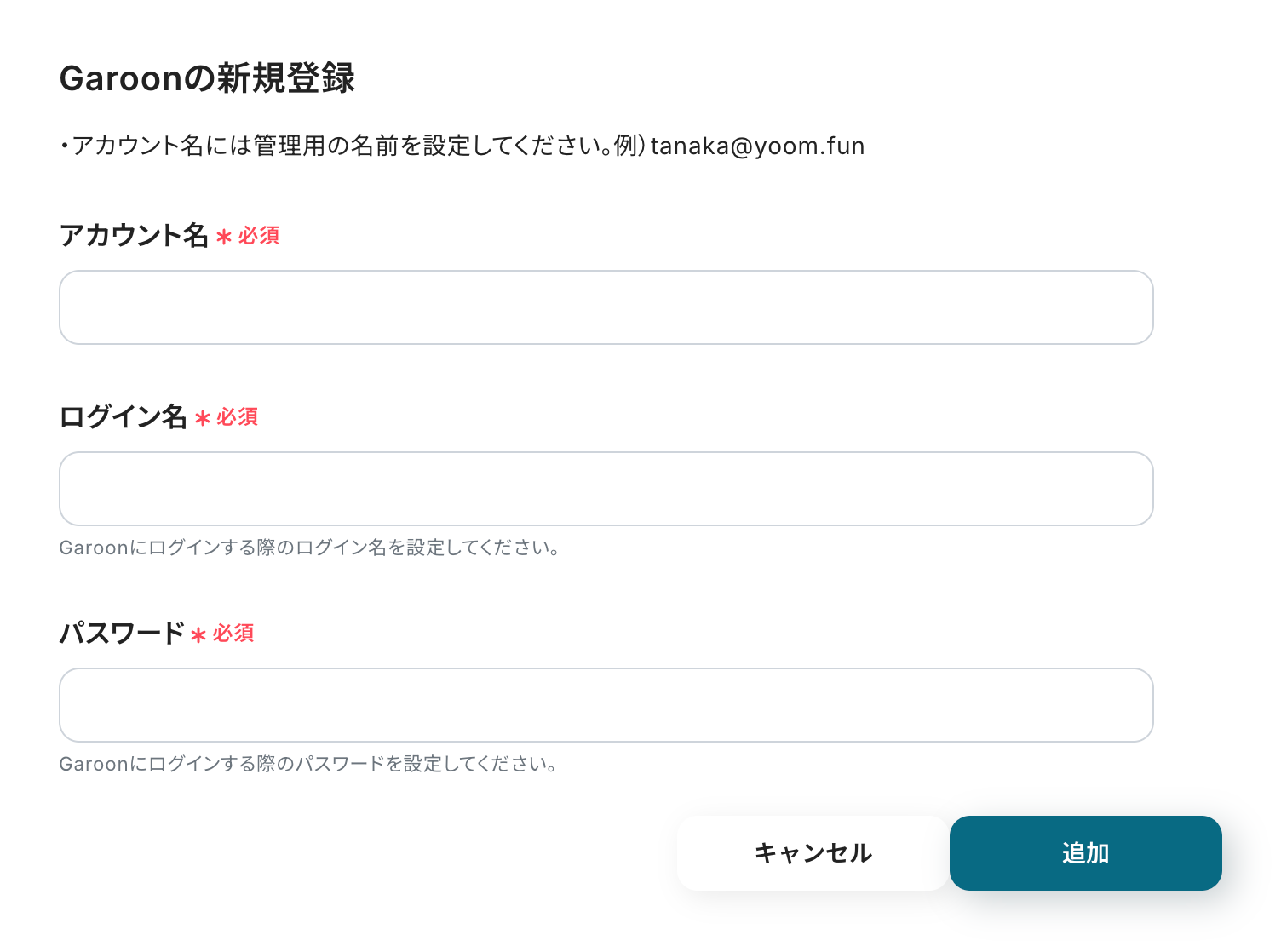
1.Garoonのマイアプリ連携
新規接続をクリックしたあと、アプリのメニュー一覧が表示されるのでGaroonと検索し、対象アプリをクリックしてください。

以下の画面が表示されるので、アカウント、ログイン名、パスワードを注釈に沿って入力し、「追加」をクリックしましょう。
2.Google Chatのマイアプリ連携
以下の手順をご参照ください。
以上でマイアプリ登録は完了です!
ステップ2:テンプレートをコピーする
続いてYoomのテンプレートをコピーします。
以下バナーの「試してみる」をクリックします。
※なお、オペレーション数が5つを越えるフローボットは、ミニプラン以上のプランで作成いただけます。フリープランの場合はフローボットが起動しないため、ご注意ください。
■概要
Google Chatでの施設予約に関する問い合わせ対応や、Garoonでの空き状況確認と返信に手間を感じていませんか。特に、これらのSaaSを日常的に利用している中で、手作業による確認や返信が頻繁に発生すると、業務の負担となることがあります。このワークフローを活用すれば、Google Chatに特定のメッセージが投稿された際に、Garoonの施設空き状況を自動で検索し、その結果をGoogle Chatへ返信できるため、手作業による確認や返信の手間を削減し、業務の効率化に貢献します。
■このテンプレートをおすすめする方
- Google ChatとGaroonを利用し、施設予約の問い合わせ対応をされている方
- 手作業でのGaroonの施設空き状況確認と返信作業に非効率を感じている方
- 施設予約に関する定型的な問い合わせ対応を自動化し、業務効率を上げたい方
■このテンプレートを使うメリット
- Google Chatへの問い合わせに対し、Garoonでの施設空き状況確認と返信が自動化され、これまで手作業に費やしていた時間を短縮することができます。
- 定型的な返信作業を自動化することで、確認漏れや誤った情報伝達といったヒューマンエラーのリスク軽減に繋がります。
■フローボットの流れ
- はじめに、Google ChatとGaroonをYoomと連携します。
- 次に、トリガーでGoogle Chatを選択し、「スペースにメッセージが送信されたら」というアクションを設定します。
- 次に、オペレーションで分岐機能を設定し、受信したメッセージの内容に応じて、後続の処理を分岐させます。
- 次に、オペレーションでAI機能を設定し、Google Chatのメッセージから施設名や日時といった情報を抽出します。
- 次に、オペレーションでGaroonを選択し、「【スケジュール】特定の施設の空き予定を検索」アクションを設定し、AI機能で抽出した情報を基に施設の空き状況を検索します。
- 最後に、オペレーションでGoogle Chatの「メッセージを送信」アクションを設定し、Garoonで検索した施設の空き状況を自動で返信します。
※「トリガー」:フロー起動のきっかけとなるアクション、「オペレーション」:トリガー起動後、フロー内で処理を行うアクション
■このワークフローのカスタムポイント
- Google Chatのトリガー設定では、メッセージを受信するスペースを任意で指定してください。
- 分岐機能では、Google Chatで受信したメッセージの内容や、AI機能で抽出した情報に基づいて、後続のオペレーションを分岐させるための条件を任意で設定することが可能です。
- AI機能では、Google Chatのメッセージから抽出したいデータ項目(例:施設名、日時など)を任意で設定してください。
- Garoonで施設の空き予定を検索するアクションでは、AI機能で抽出した施設名や日時などの情報を、検索条件の各項目に変数として設定してください。
- Google Chatへの自動返信メッセージのアクションでは、通知先のスペースやユーザーを任意で設定でき、メッセージ本文には固定のテキストだけでなく、Garoonの検索結果などの前段階で取得した情報を変数として埋め込むことが可能です。
■注意事項
- Google Chat、GaroonのそれぞれとYoomを連携してください。
- Google Chatとの連携はGoogle Workspaceの場合のみ可能です。詳細は下記をご参照ください。
https://intercom.help/yoom/ja/articles/6647336 - 分岐はミニプラン以上のプランでご利用いただける機能(オペレーション)となっております。フリープランの場合は設定しているフローボットのオペレーションはエラーとなりますので、ご注意ください。
- ミニプランなどの有料プランは、2週間の無料トライアルを行うことが可能です。無料トライアル中には制限対象のアプリや機能(オペレーション)を使用することができます。
- トリガーは5分、10分、15分、30分、60分の間隔で起動間隔を選択できます。
- プランによって最短の起動間隔が異なりますので、ご注意ください。
■概要
Google Chatでの施設予約に関する問い合わせ対応や、Garoonでの空き状況確認と返信に手間を感じていませんか。特に、これらのSaaSを日常的に利用している中で、手作業による確認や返信が頻繁に発生すると、業務の負担となることがあります。このワークフローを活用すれば、Google Chatに特定のメッセージが投稿された際に、Garoonの施設空き状況を自動で検索し、その結果をGoogle Chatへ返信できるため、手作業による確認や返信の手間を削減し、業務の効率化に貢献します。
■このテンプレートをおすすめする方
- Google ChatとGaroonを利用し、施設予約の問い合わせ対応をされている方
- 手作業でのGaroonの施設空き状況確認と返信作業に非効率を感じている方
- 施設予約に関する定型的な問い合わせ対応を自動化し、業務効率を上げたい方
■このテンプレートを使うメリット
- Google Chatへの問い合わせに対し、Garoonでの施設空き状況確認と返信が自動化され、これまで手作業に費やしていた時間を短縮することができます。
- 定型的な返信作業を自動化することで、確認漏れや誤った情報伝達といったヒューマンエラーのリスク軽減に繋がります。
■フローボットの流れ
- はじめに、Google ChatとGaroonをYoomと連携します。
- 次に、トリガーでGoogle Chatを選択し、「スペースにメッセージが送信されたら」というアクションを設定します。
- 次に、オペレーションで分岐機能を設定し、受信したメッセージの内容に応じて、後続の処理を分岐させます。
- 次に、オペレーションでAI機能を設定し、Google Chatのメッセージから施設名や日時といった情報を抽出します。
- 次に、オペレーションでGaroonを選択し、「【スケジュール】特定の施設の空き予定を検索」アクションを設定し、AI機能で抽出した情報を基に施設の空き状況を検索します。
- 最後に、オペレーションでGoogle Chatの「メッセージを送信」アクションを設定し、Garoonで検索した施設の空き状況を自動で返信します。
※「トリガー」:フロー起動のきっかけとなるアクション、「オペレーション」:トリガー起動後、フロー内で処理を行うアクション
■このワークフローのカスタムポイント
- Google Chatのトリガー設定では、メッセージを受信するスペースを任意で指定してください。
- 分岐機能では、Google Chatで受信したメッセージの内容や、AI機能で抽出した情報に基づいて、後続のオペレーションを分岐させるための条件を任意で設定することが可能です。
- AI機能では、Google Chatのメッセージから抽出したいデータ項目(例:施設名、日時など)を任意で設定してください。
- Garoonで施設の空き予定を検索するアクションでは、AI機能で抽出した施設名や日時などの情報を、検索条件の各項目に変数として設定してください。
- Google Chatへの自動返信メッセージのアクションでは、通知先のスペースやユーザーを任意で設定でき、メッセージ本文には固定のテキストだけでなく、Garoonの検索結果などの前段階で取得した情報を変数として埋め込むことが可能です。
■注意事項
- Google Chat、GaroonのそれぞれとYoomを連携してください。
- Google Chatとの連携はGoogle Workspaceの場合のみ可能です。詳細は下記をご参照ください。
https://intercom.help/yoom/ja/articles/6647336 - 分岐はミニプラン以上のプランでご利用いただける機能(オペレーション)となっております。フリープランの場合は設定しているフローボットのオペレーションはエラーとなりますので、ご注意ください。
- ミニプランなどの有料プランは、2週間の無料トライアルを行うことが可能です。無料トライアル中には制限対象のアプリや機能(オペレーション)を使用することができます。
- トリガーは5分、10分、15分、30分、60分の間隔で起動間隔を選択できます。
- プランによって最短の起動間隔が異なりますので、ご注意ください。
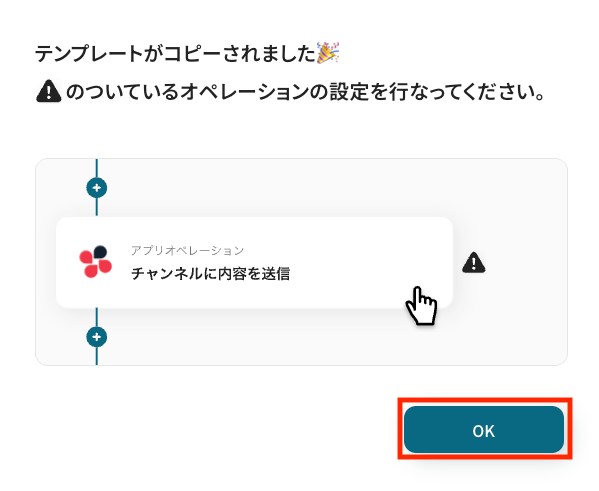
以下の画像のような画面が表示されたらテンプレートのコピーは完了です。
ステップ3: Google Chatのトリガー設定
それでは、ここから設定を進めていきましょう。
「スペースにメッセージが送信されたら」をクリックします。
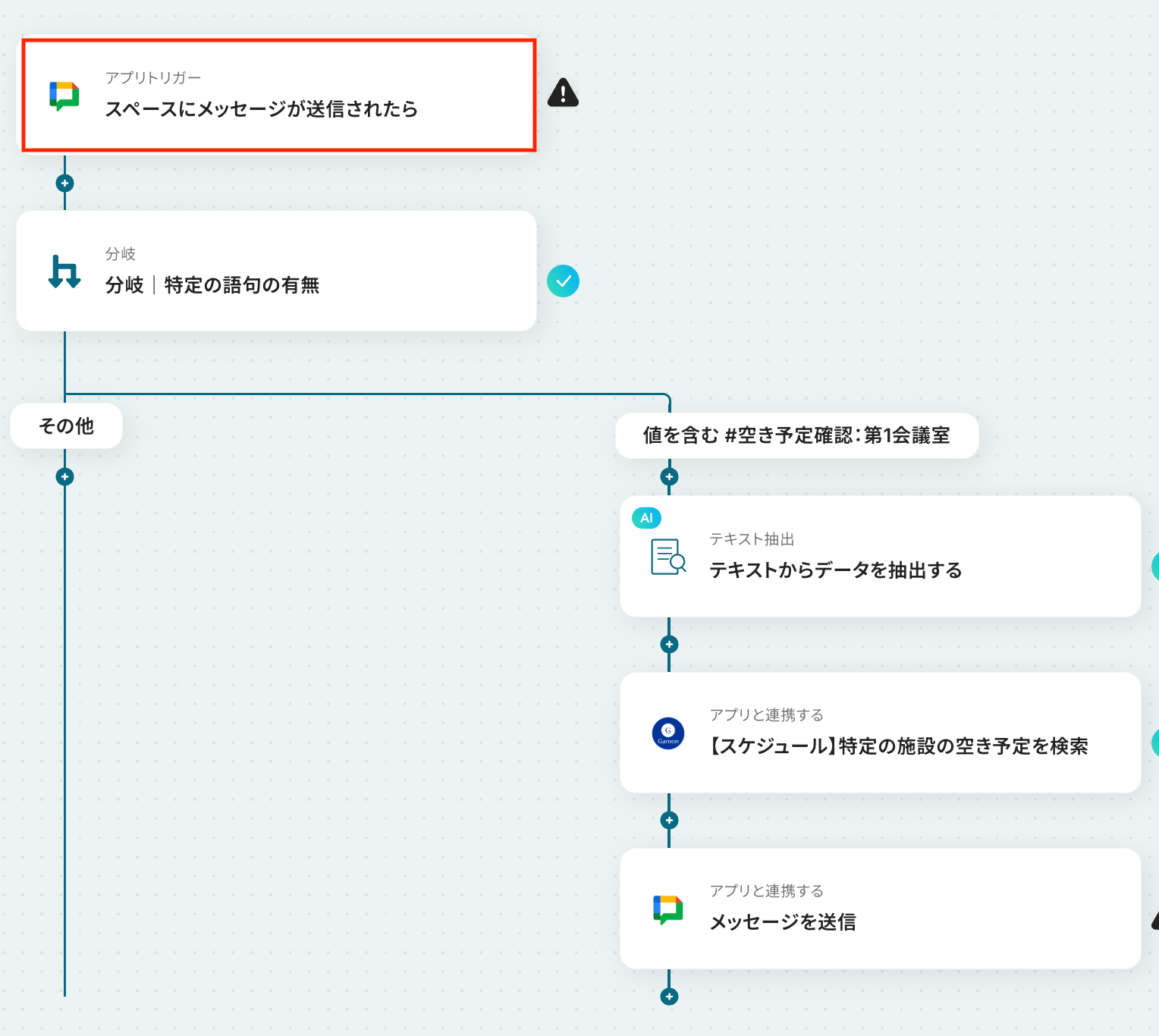
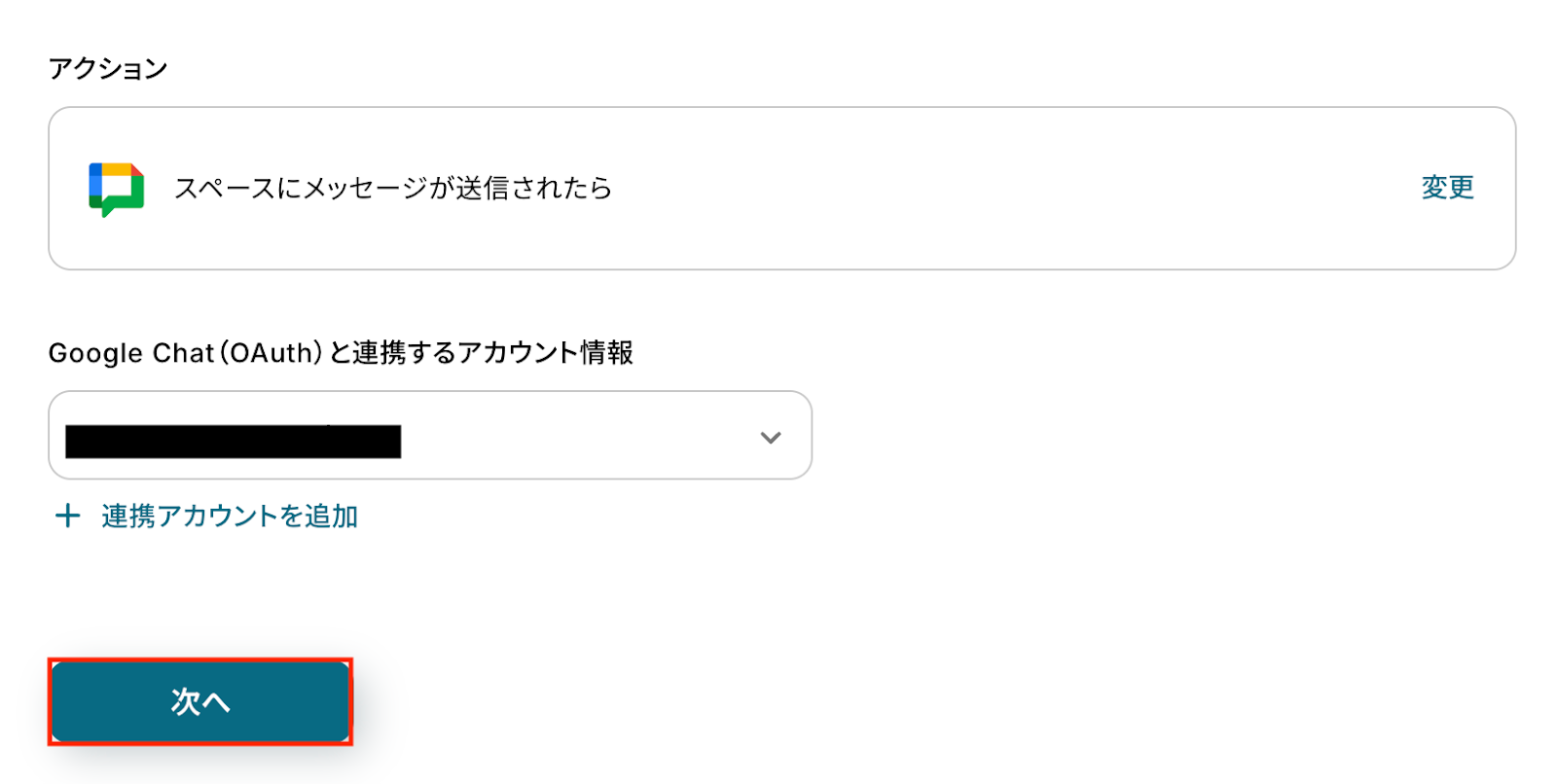
アクションはあらかじめ設定されているため、そのまま内容を確認してください。
Google Chatと連携するアカウント情報に問題がなければ、「次へ」をクリックします。
事前準備としてGoogle Chatでスペースにメッセージを送信しておきましょう。
今回は特定のキーワード「#空き予定確認:第1会議室」を含めたメッセージをテスト用に送信しています。

Yoomの操作画面に戻り、トリガーの設定を行います。
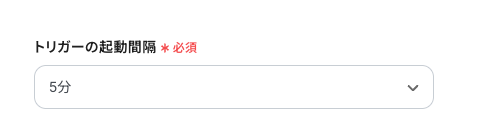
指定した間隔でGoogle Chatをチェックし、トリガーとなるアクション(今回はスペースにメッセージが送信されたこと)を検知すると、フローボットが自動で起動します。
トリガーの起動タイミングは、5分、10分、15分、30分、60分のいずれかで設定できます。
ご利用プランによって、設定できるトリガーの最短間隔が異なるため、その点は要チェックです。
なお、基本的にはそのプランの最短の起動間隔にしてお使いいただくことをおすすめします。
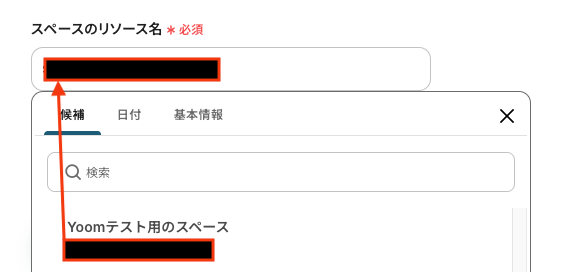
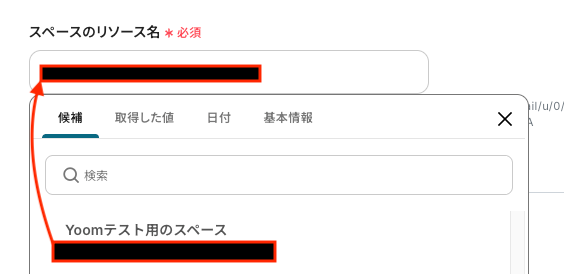
スペースのリソース名
入力欄をクリックすると連携が有効になっているアカウントから候補が表示されるので、対象のスペースを選択しましょう。
入力が完了したら、設定内容とトリガーの動作を確認するため「テスト」をクリックします。
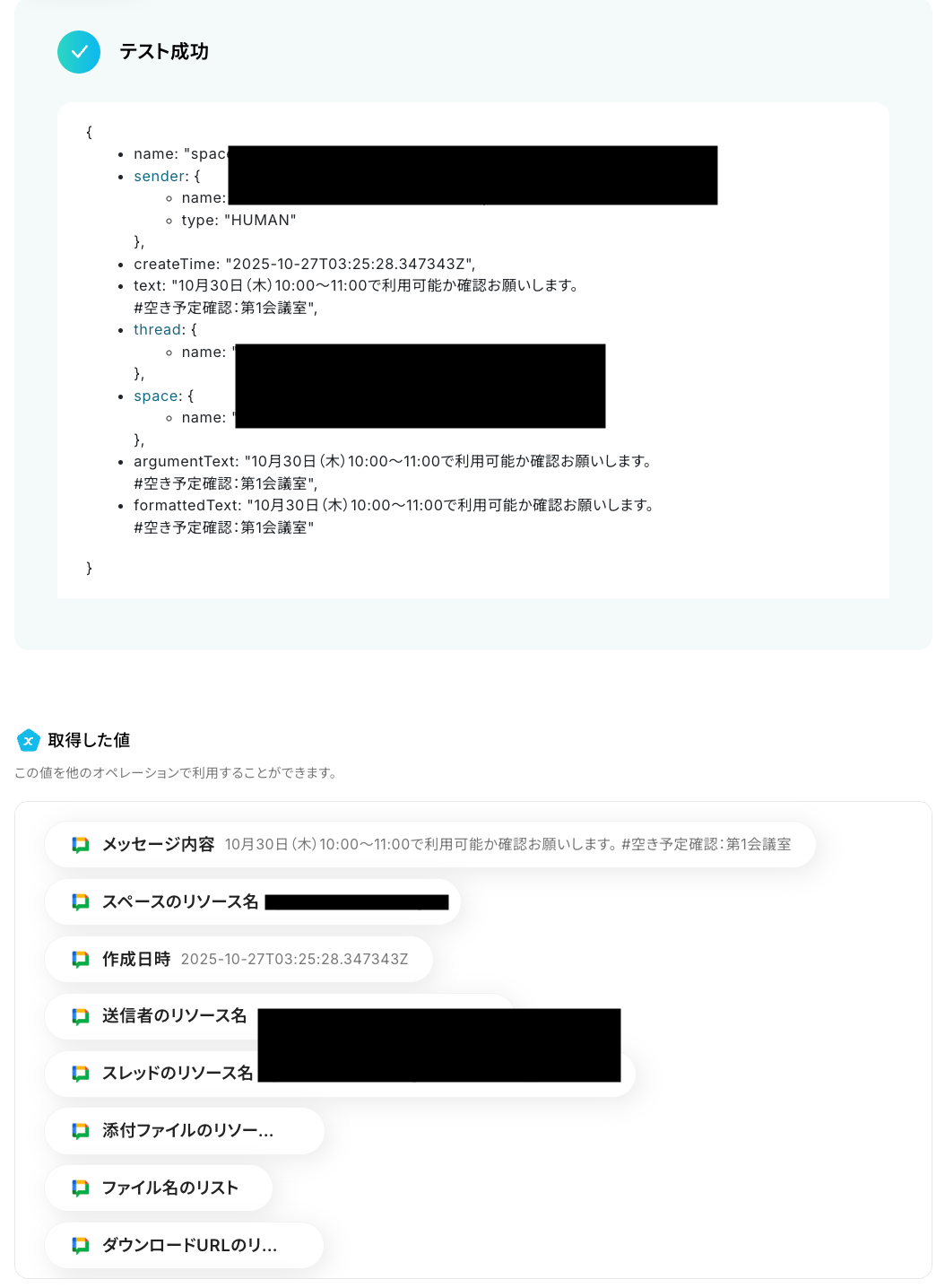
テストに成功すると、Google Chatに送信されたメッセージに関する情報が一覧で表示されます。
以下の画像の取得した値はこの後のステップで利用できます。
※取得した値とは?
トリガーやオペレーション設定時に、「テスト」を実行して取得した値のことを指します。
後続のオペレーション設定時の値として利用でき、フローボットを起動するたびに変動した値となります。
内容を確認し、「完了」をクリックします。
ステップ4: 分岐の設定
続いて、Google Chatで送信されたメッセージをもとに、フローを分岐させる設定を行いましょう。
「分岐|特定の語句の有無」をクリックします。
※分岐はミニプラン以上のプランでご利用いただける機能(オペレーション)となっております。
フリープランの場合は設定しているフローボットのオペレーションはエラーとなりますので、ご注意ください。
※ミニプランなどの有料プランは、2週間の無料トライアルを行うことが可能です。
無料トライアル中には制限対象のアプリや機能(オペレーション)を使用することができます。
分岐の設定方法については、以下のヘルプページをご確認ください。
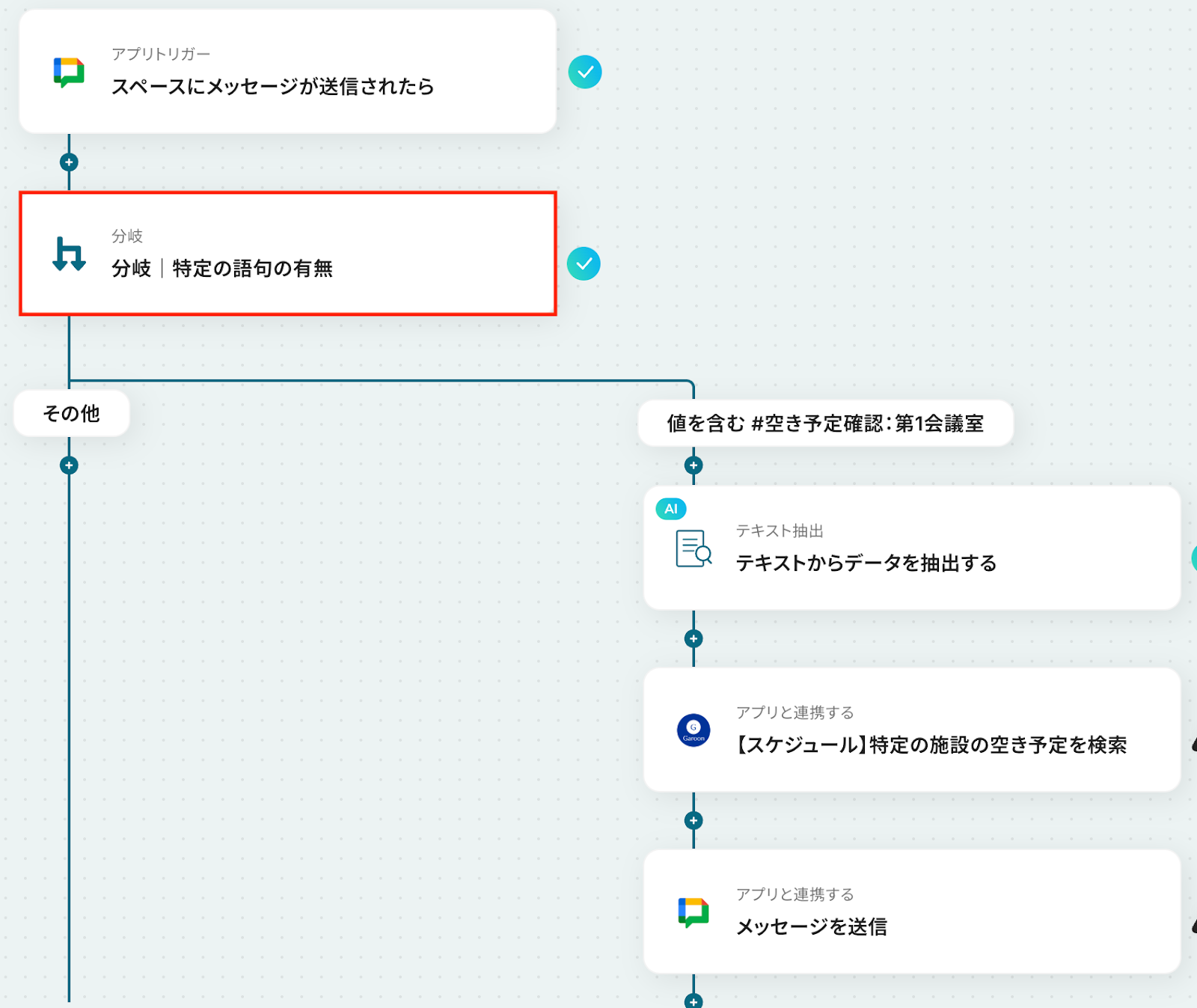
トリガーのステップで受信したメッセージの内容に、特定のキーワードが含まれている場合だけ処理を進めるよう、分岐条件を設定します。
以下の画面では基本的に内容を確認するだけで問題ありません。
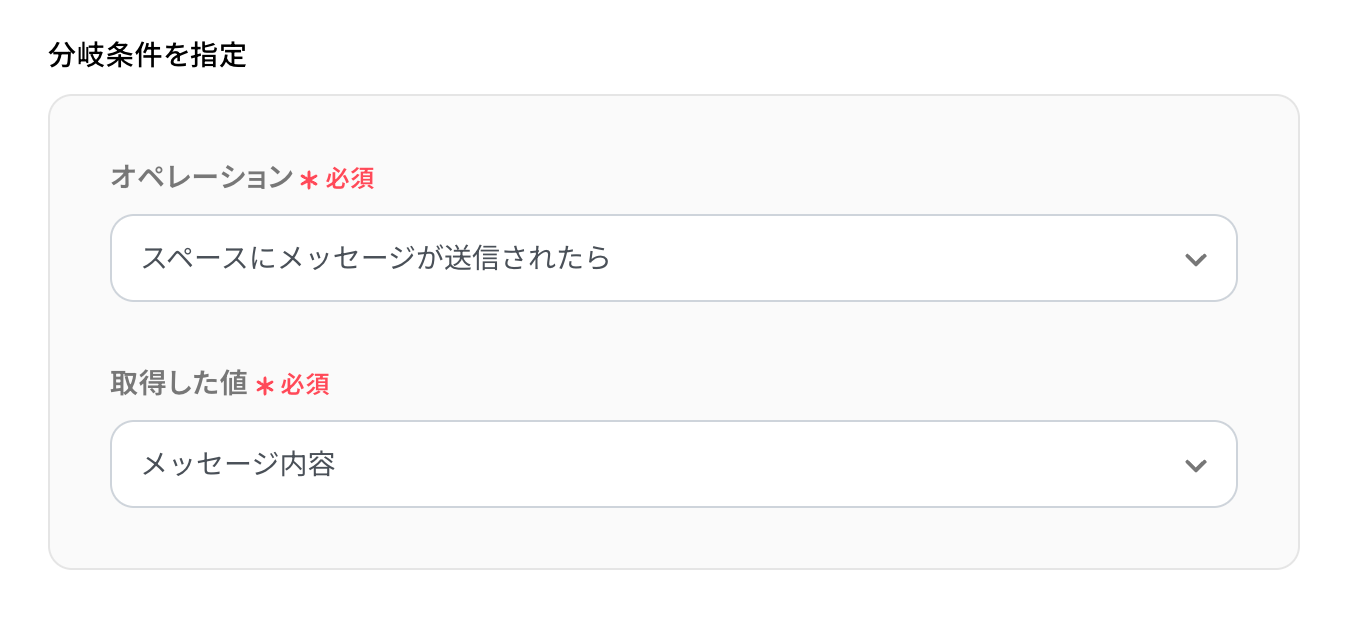
オペレーション
「スペースにメッセージが送信されたら」が設定されていることを確認してください。
取得した値
「メッセージ内容」が条件分岐の対象になっていることを確認します。
分岐条件
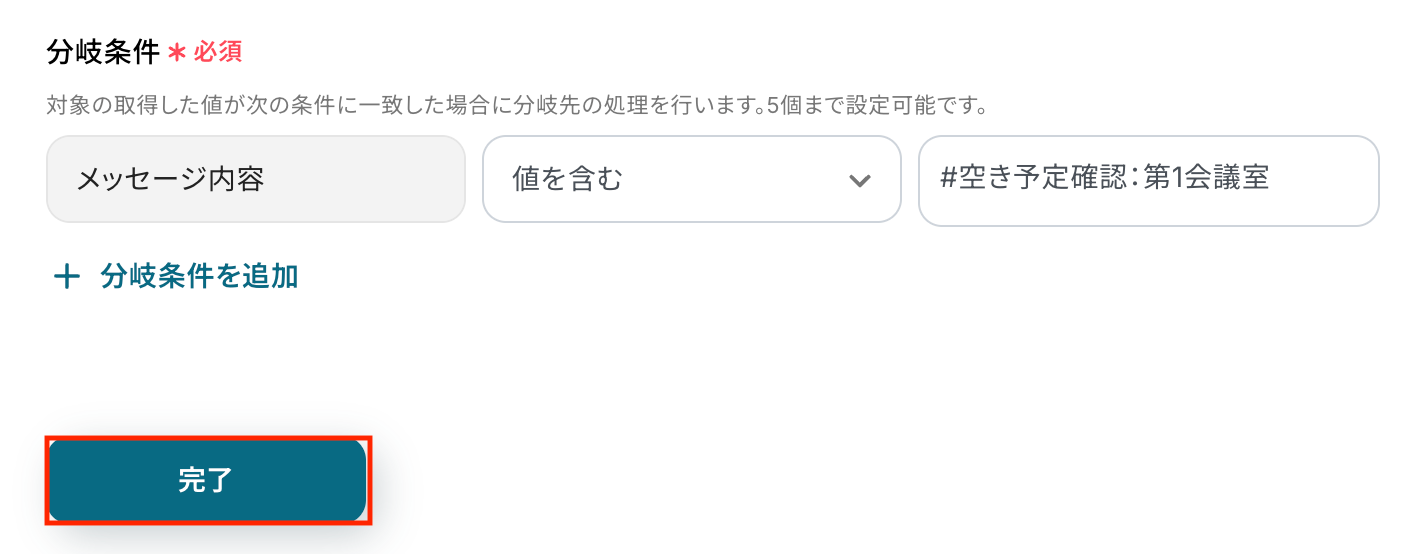
Google Chatのスペースに送信されたメッセージの中に「#空き予定確認:第1会議室」というキーワードが含まれている場合にのみ処理を分岐させるため、下記の通り設定しています。
ここで設定したキーワードがメッセージテキストに含まれている場合にのみ、フローが起動する仕組みです。
入力が完了したら、「完了」をクリックしましょう。
ステップ5: AI機能でテキストからデータ抽出
続いて、Google Chatから取得したメッセージの内容をもとに、テキストを抽出する設定を行いましょう。
「テキストからデータを抽出する」をクリックします。
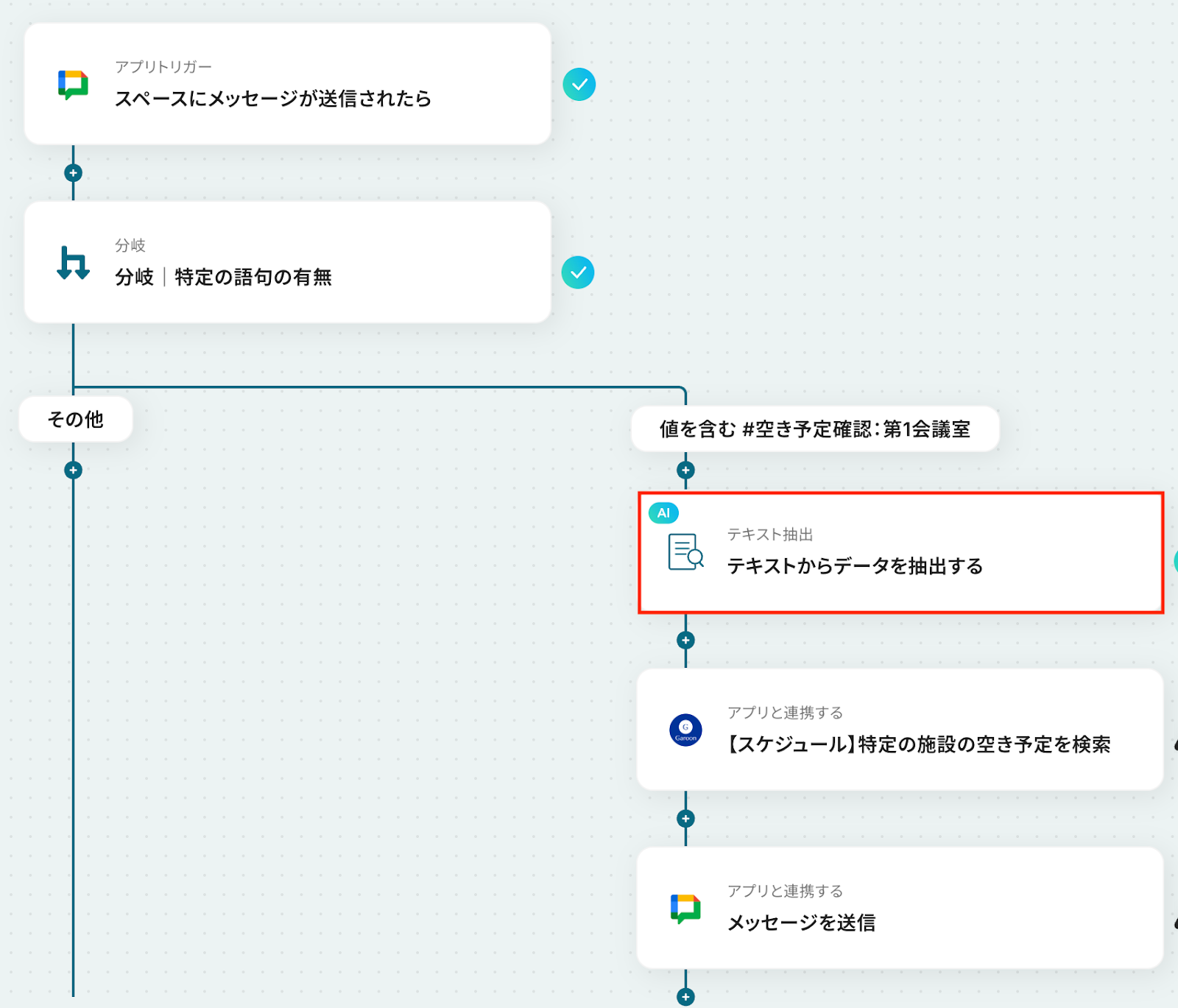
AIによるデータ抽出の設定を行います。
変換タイプは 「GPT-4o mini|3,500文字以内のデータからテキストを抽出(2タスク)」 がデフォルトで設定されているため、そのまま内容を確認し「次へ」をクリックします。
なお、抽出対象となるテキストの文字数によって消費タスク数が変動します。
長文テキストからデータを抽出する場合は「変更する」をクリックし、任意の変換タイプを選択してください。
テキストからデータ抽出の設定方法については、以下のヘルプページもご参照ください。
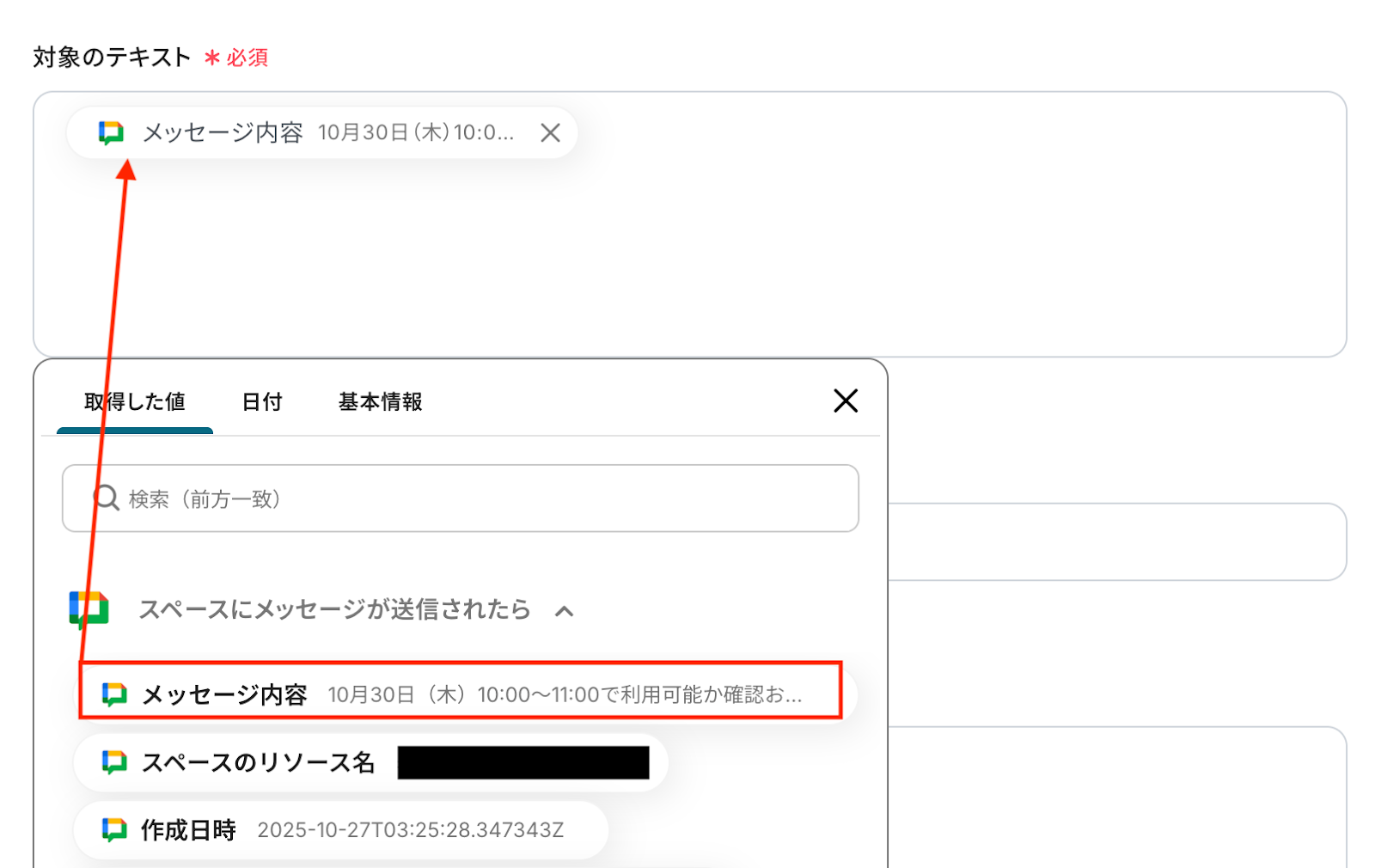
対象のテキスト
Google Chatでトリガーイベントにて取得したメッセージ内容を対象に、AIで特定のテキストを抽出します。
入力欄をクリックすると、前のステップでGoogle Chatから取得した値が表示されるので、選択して入力しましょう。
取得した値を活用することで値が固定化されず、フローボットを起動するたびに最新の情報を自動で反映できます。
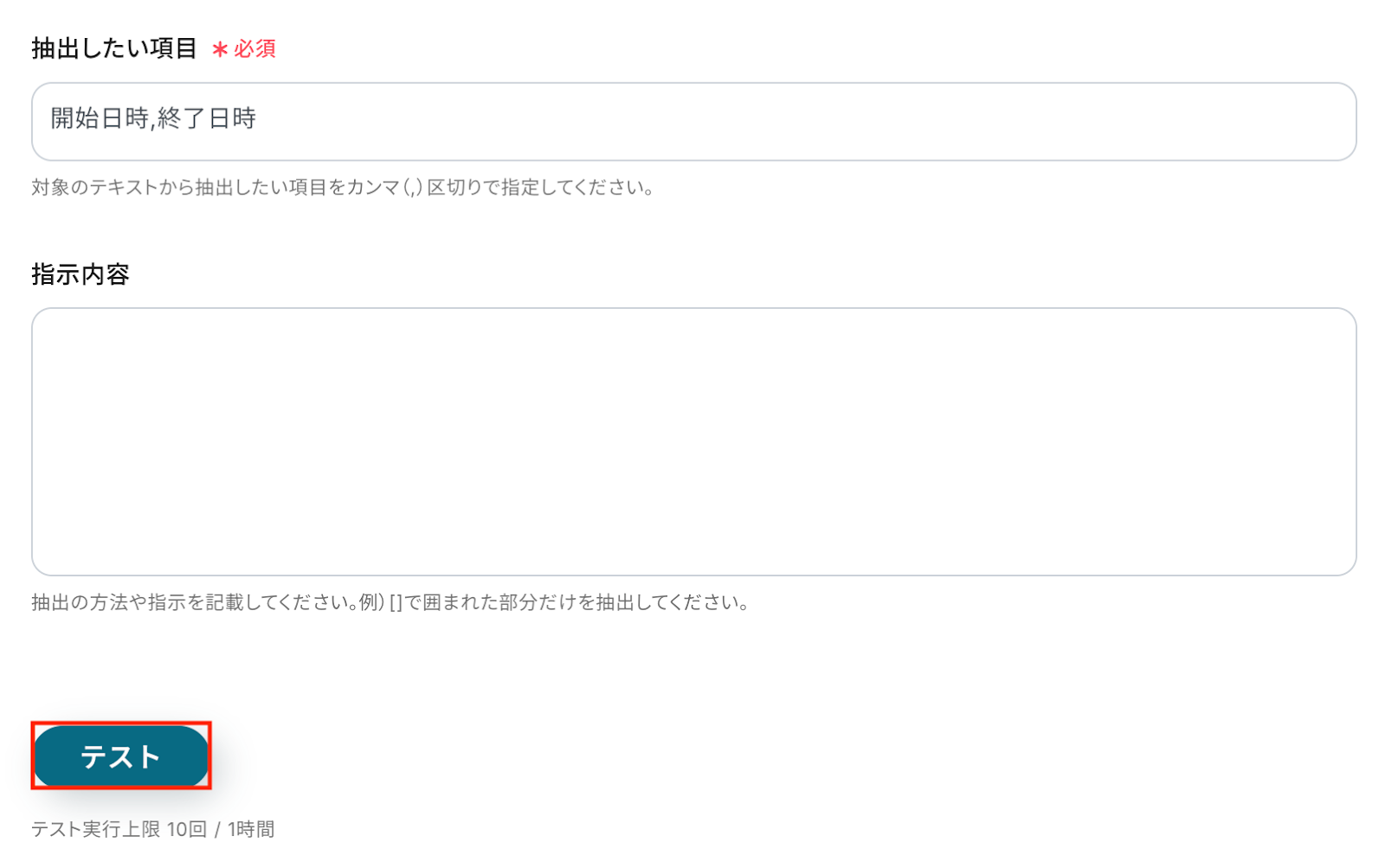
抽出したい項目
対象のテキストから抽出したい項目をカンマ区切りで入力します。
今回はGaroonで特定施設の空き予定を検索する際に利用するため、デフォルトの項目をそのまま使用しています。
指示内容
AIへの指示内容は任意で設定可能です。
入力が完了したら、設定した項目が正しく抽出されるかどうかを確認するため「テスト」をクリックします。
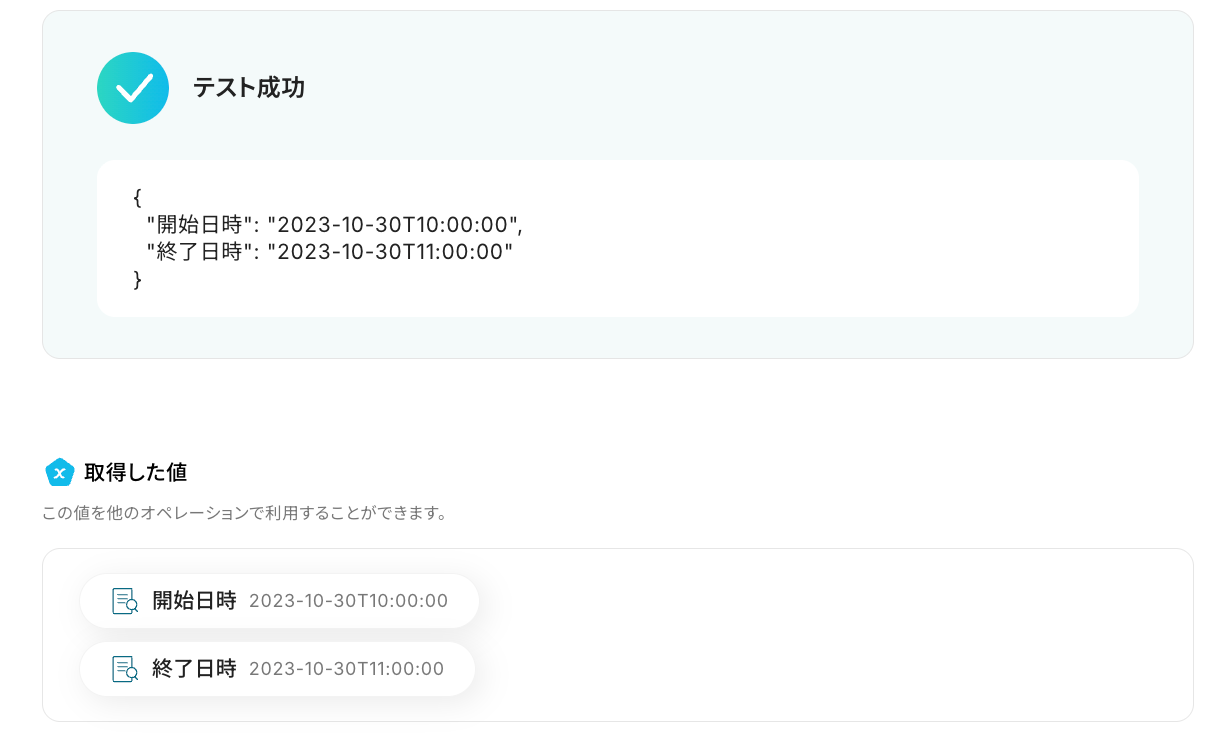
テストに成功すると、以下の通りテキストから抽出された情報が表示されます。
以下の取得した値は、この後のステップでGaroonで特定施設の空き予定を検索する際に利用できます。
内容を確認し、「完了」をクリックします。
ステップ6: Garoonで特定の施設の空き予定を検索
続いて、前のステップでテキスト抽出した値をもとに、Garoonで特定施設の空き予定を検索しましょう。
「特定施設の空き予定を検索」をクリックします。
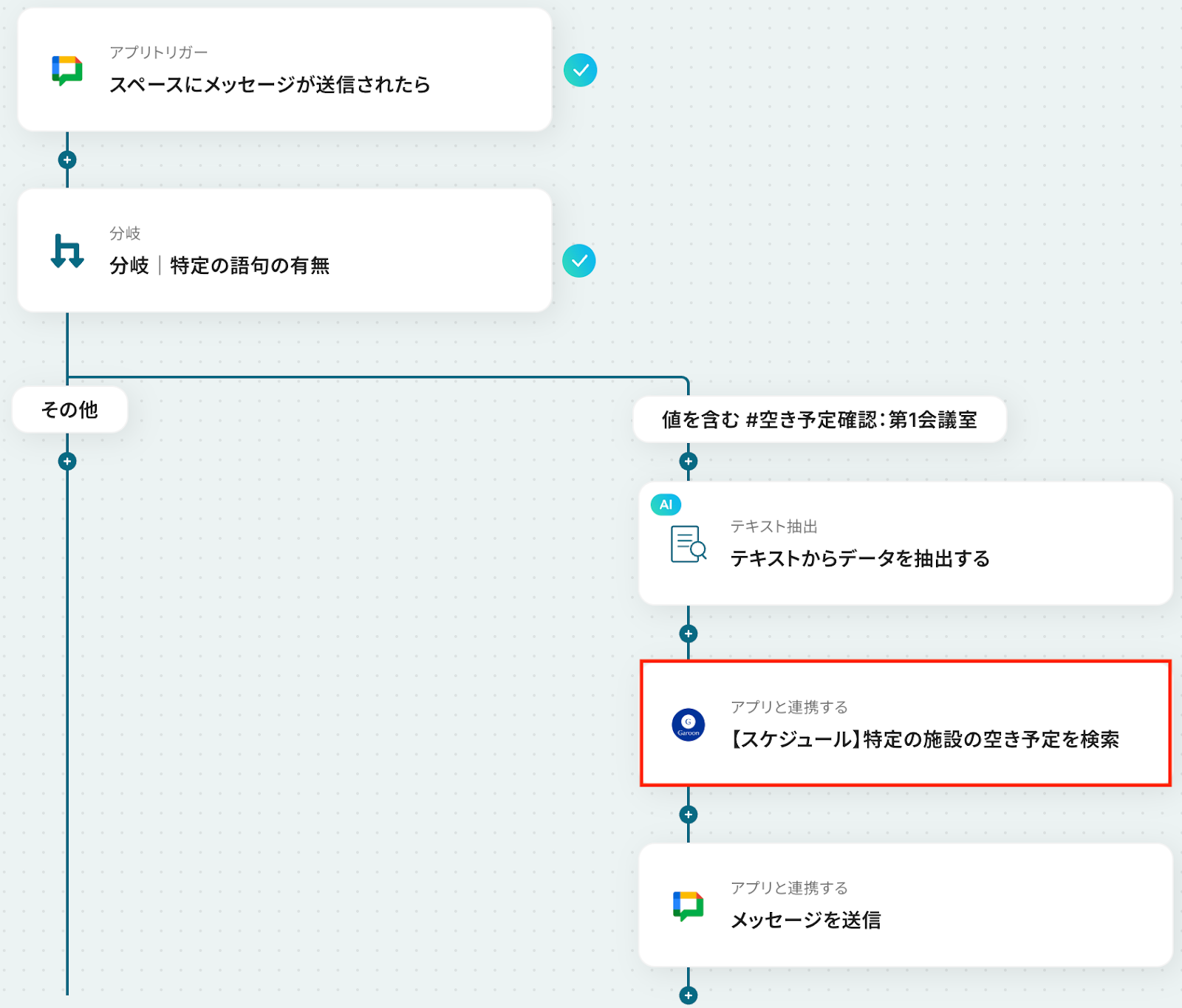
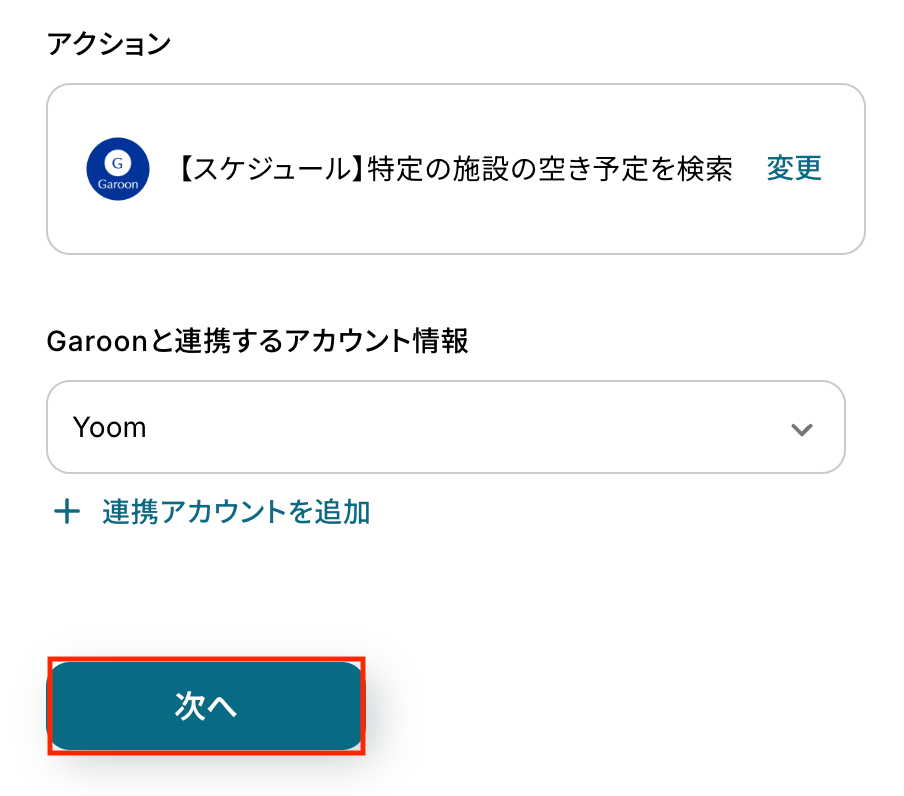
アクションはあらかじめ設定されているため、そのまま内容を確認してください。
Garoonと連携するアカウント情報に問題がなければ、「次へ」をクリックします。
サブドメイン
注釈に沿って入力しましょう。

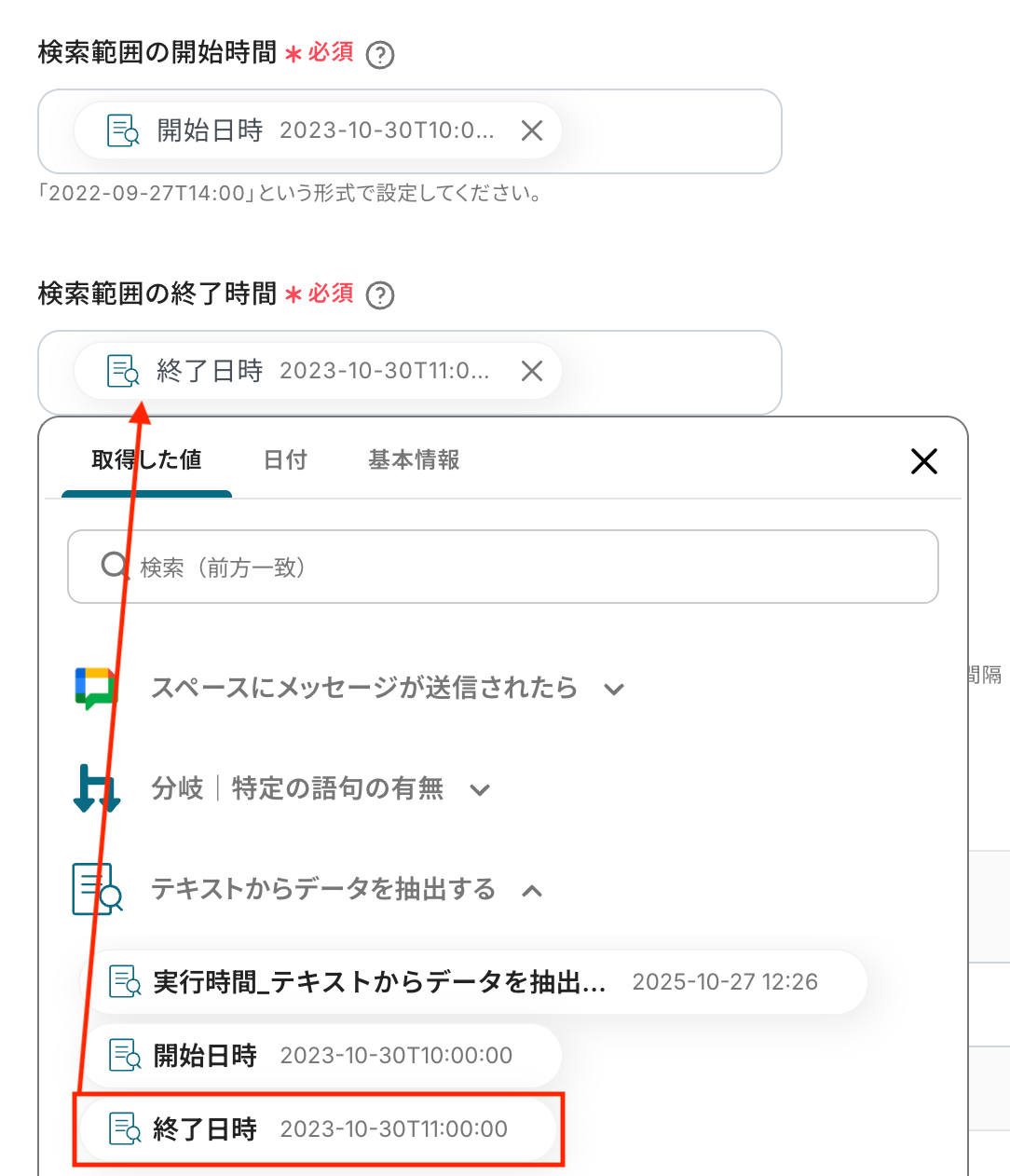
検索する空き予定の範囲を設定しましょう。
検索範囲の開始時間
検索範囲の終了時間
それぞれ入力欄をクリックすると、前のステップでテキスト抽出した値が表示されるので、選択して入力しましょう。
取得した値を活用することで値が固定化されず、フローボットを起動するたびに最新の情報を自動で反映できます。
なお、テキストを直接入力した部分は固定値とされるため、取得した値を活用せず設定を行うと毎回同じ開始・終了時間の予定が検索されてしまうので注意が必要です。
空き予定の時間の間隔
注釈を参考に設定してください。

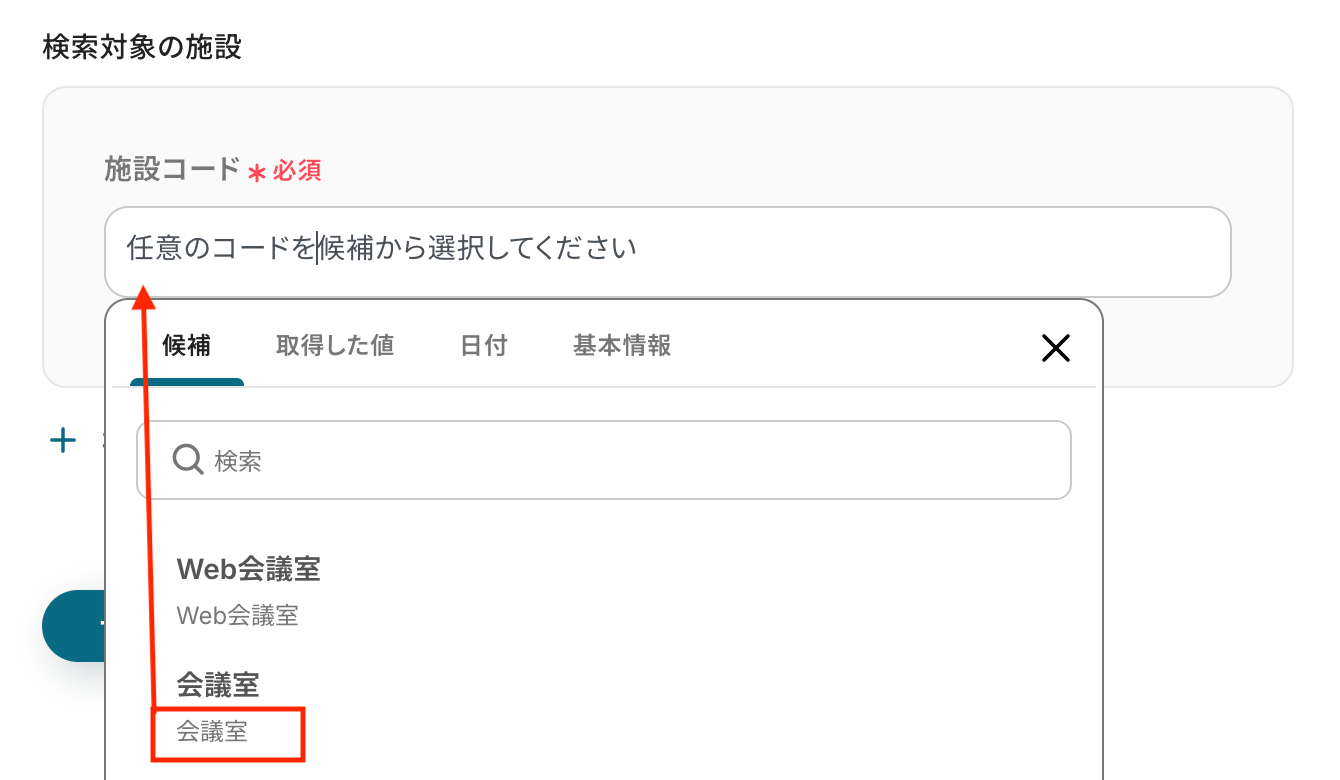
検索対象の施設
入力欄をクリックすると連携が有効になっているアカウントから候補が表示されるので、対象の項目を選択しましょう。
入力が完了したら「テスト」をクリックして、設定した内容で特定施設の空き予定が正しく検索されるか確認しましょう。
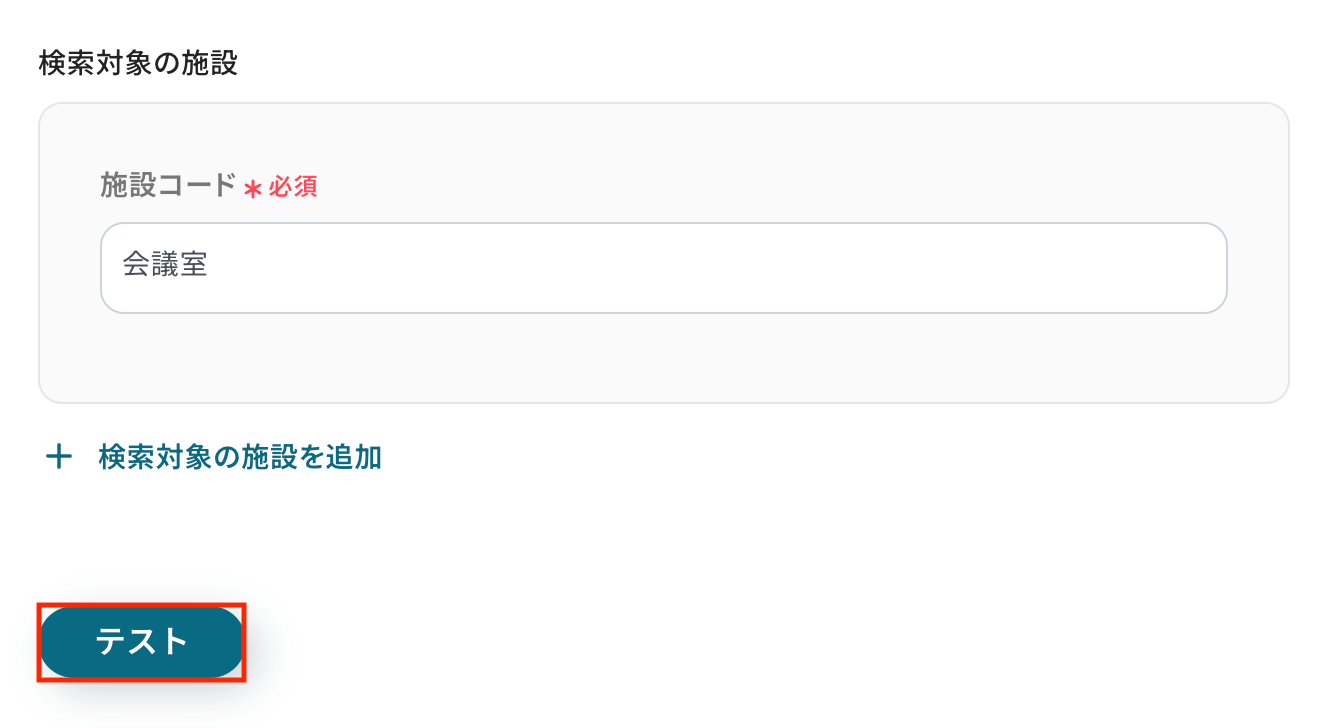
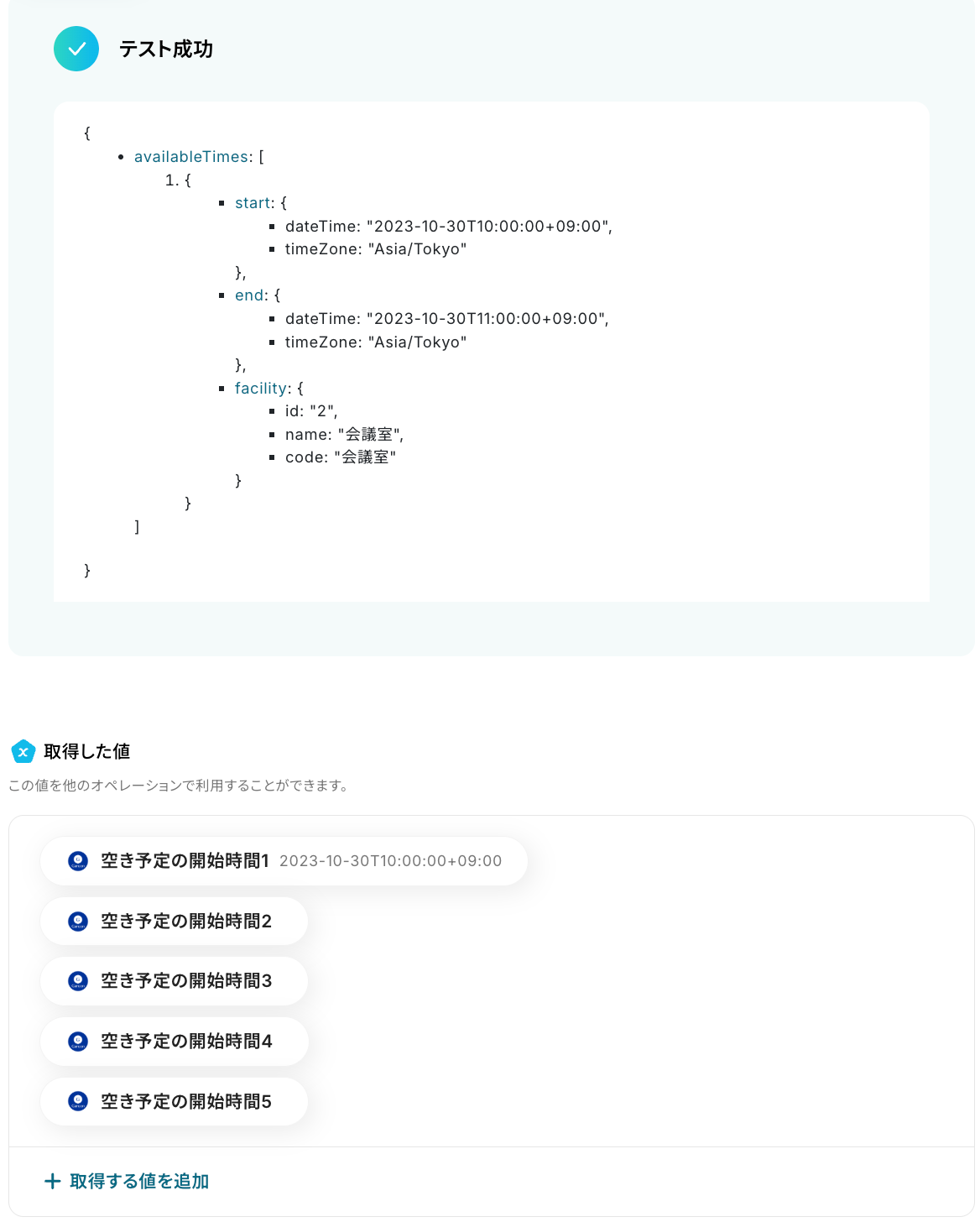
テストに成功すると、Garoonで検索された特定施設の空き予定に関する情報が一覧で表示されます。
以下の画像の取得した値を利用して、Google Chatでメッセージの送信が可能です。
内容を確認し、「完了」をクリックします。
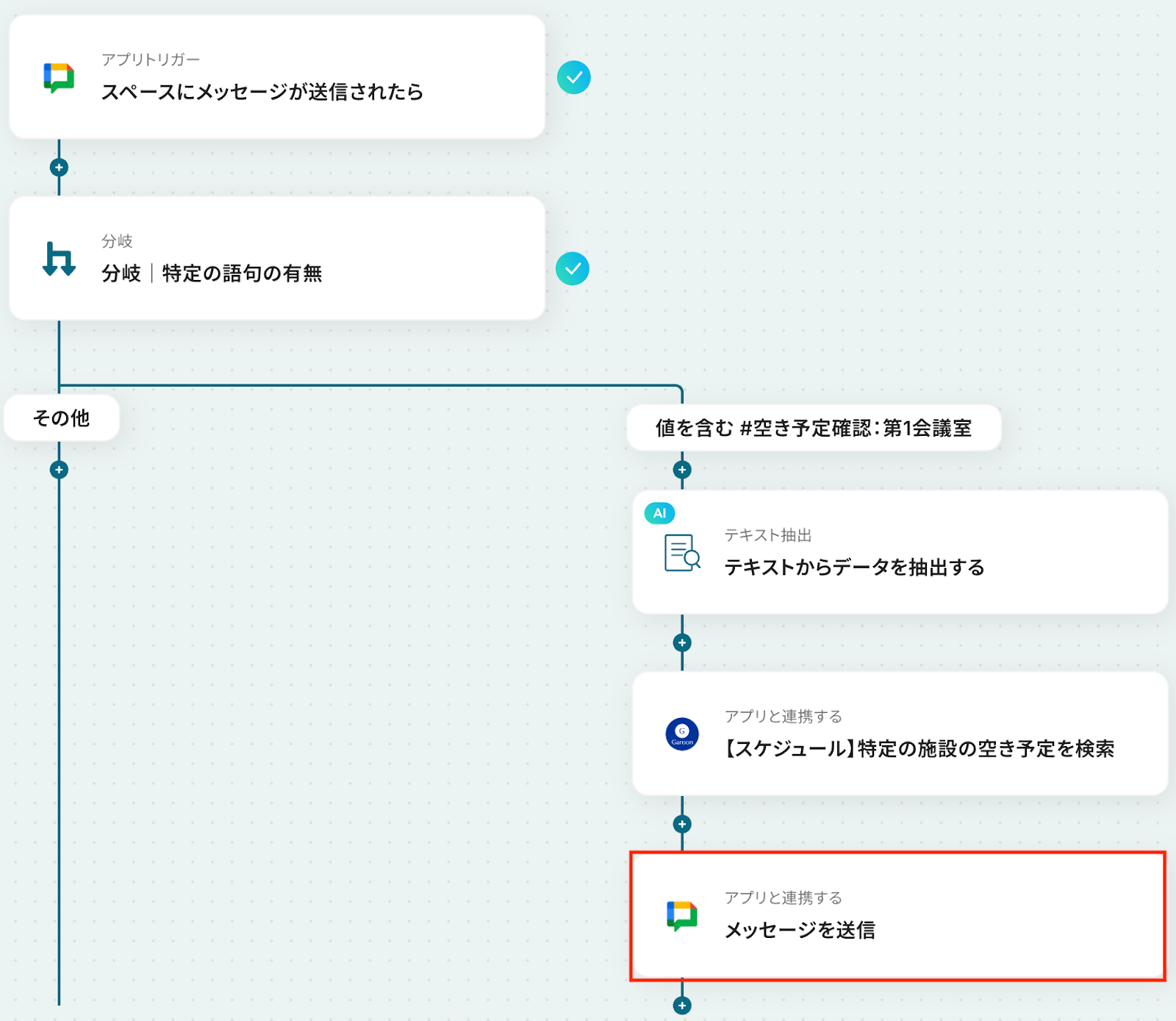
ステップ7: Google Chatでメッセージの送信
いよいよ最後のステップです!
前のステップでテキスト抽出やGaroonから取得した値を利用して、Google Chatでメッセージを送信しましょう。
「メッセージを送信」をクリックします。
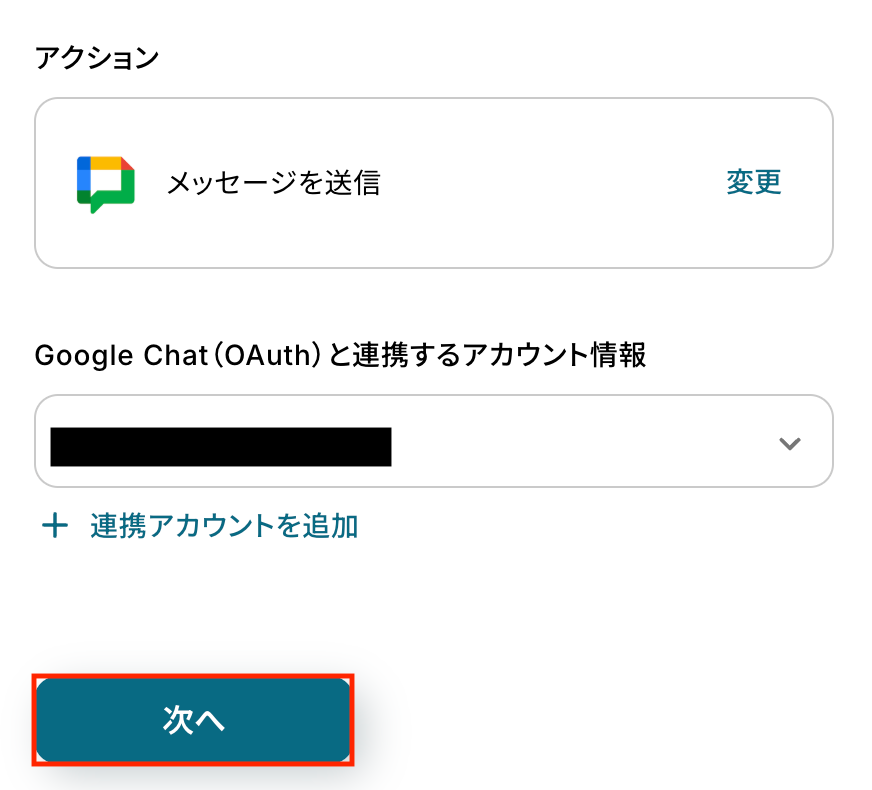
アクションはあらかじめ設定されているため、そのまま内容を確認してください。
Google Chatと連携するアカウント情報に問題がなければ、「次へ」をクリックします。
Google Chatのどのスペースにメッセージを通知するかを指定しましょう。
ここで入力したスペース名に、メッセージが送られます。
入力欄をクリックすると連携が有効になっているアカウントから候補が表示されるので、対象の項目を選択しましょう。
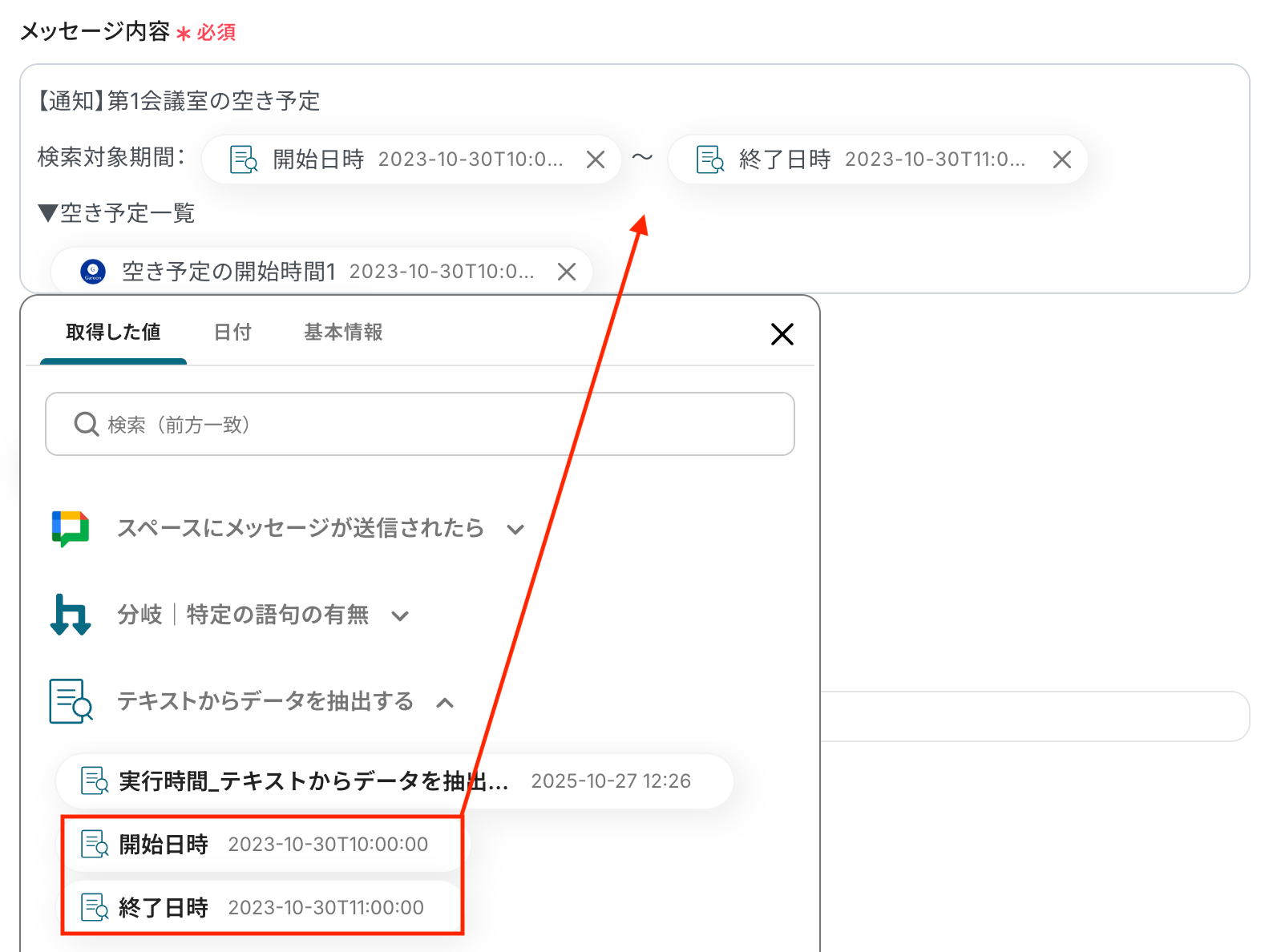
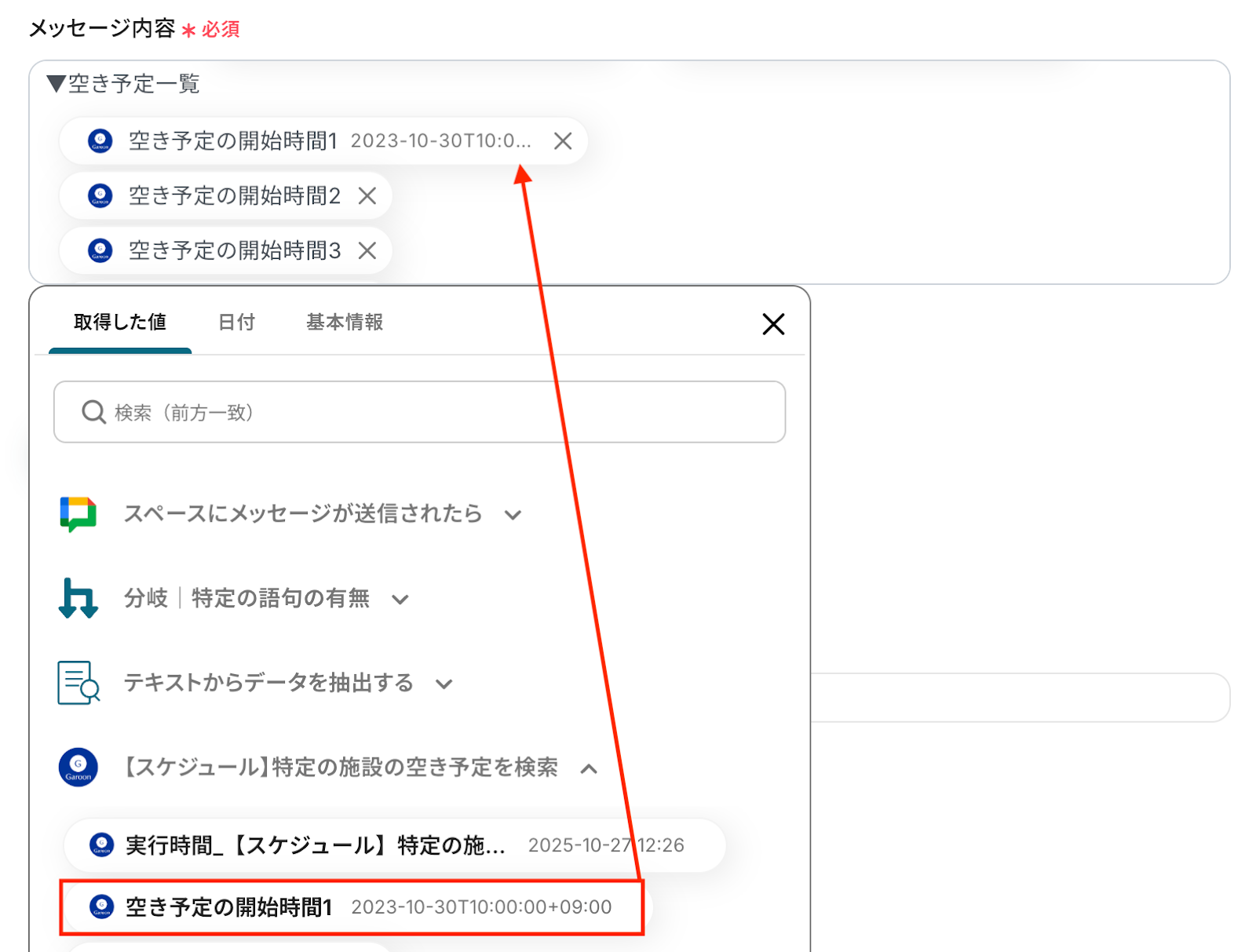
通知するメッセージの内容を設定します。
入力欄をクリックすると、前のステップで取得した値が表示されるので選択してください。
また、任意のテキストと組み合わせて自由に内容をカスタマイズすることも可能です。
※なお、テストでは実際にGoogle Chatのスペースに投稿されます。
あらかじめメンバーに伝えておくか、テスト用のスペースを使うのがおすすめです!
※Google Chatではメンション付きのメッセージを送ることも可能です。
詳しくは以下のヘルプページをご確認ください。
入力が完了したら「テスト」をクリックして、設定した送信先にメッセージが正しく届くか確認しましょう。
テストに成功すると、Google Chatに通知されたメッセージの情報が表示されます。
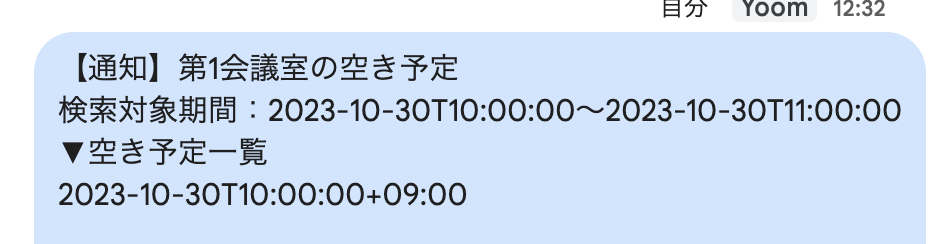
実際にGoogle Chatを開いて、指定した内容でメッセージが通知されているか確認してみましょう。
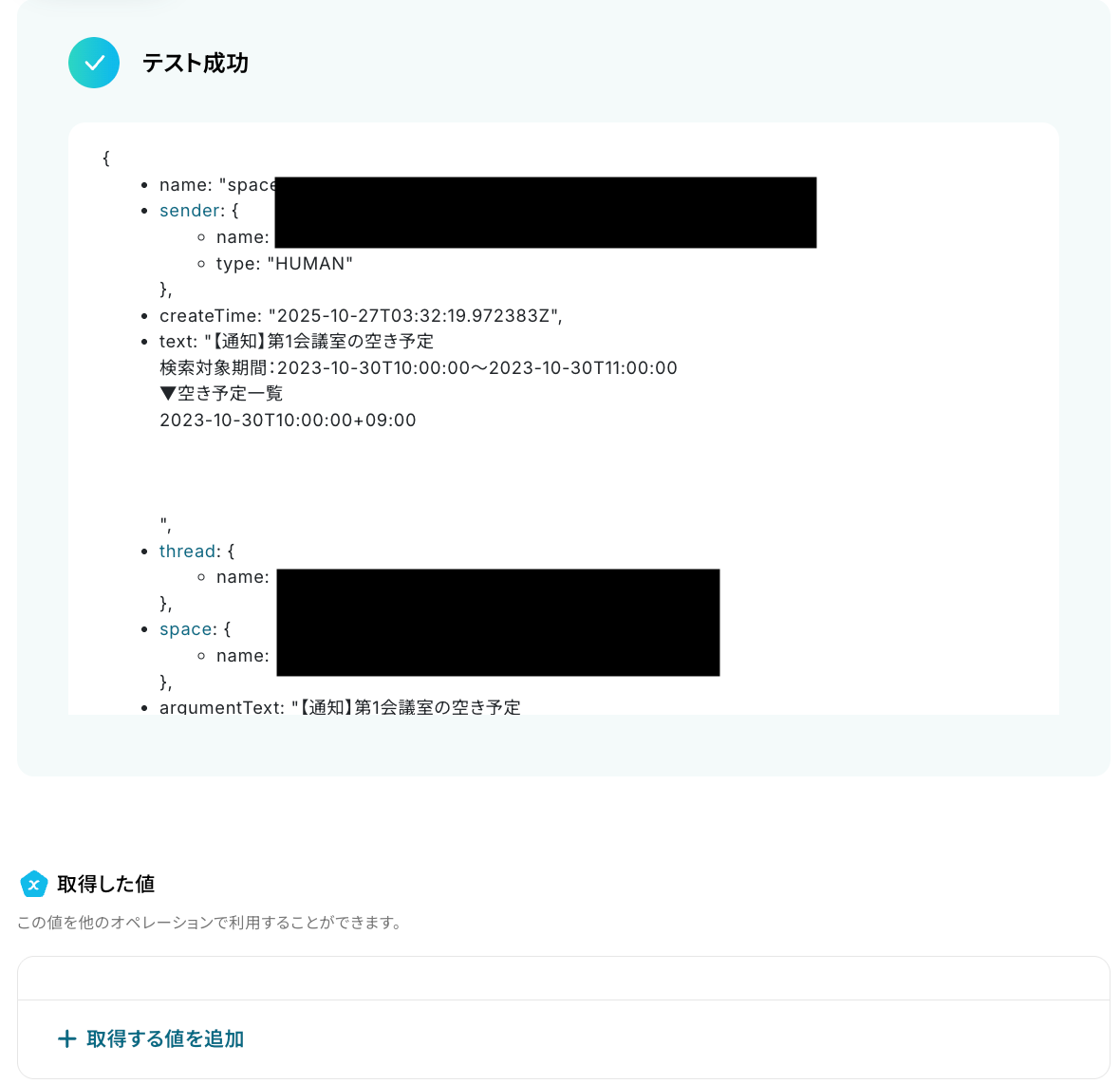
今回は以下の通り、特定施設の空き予定に関する情報が通知されていました!
問題がなければYoomの操作画面に戻り、「完了」をクリックします。
以上ですべての設定が完了しました!
ステップ8: トリガーをONにし、フローが起動するかを確認
設定が完了すると、画面上に以下のようなメニューが表示されます。
トリガーをONにすることで、Google Chatで特定のメッセージを受信したタイミングで、Garoonに登録されている施設の空き状況が自動で検索され、結果がGoogle Chat上に返信されるようになります。
実際にメッセージを送信し、Google Chatに空き状況が正しく返ってくるかを確認してみましょう。
Garoonを活用したその他の自動化例
Yoomでは、Garoonを活用した様々な自動化を実現できます。ここでは、Garoonに関連する他のテンプレートをいくつかご紹介します。
Garoonのアカウント発行や予定の相互連携を自動化できます。
ワークフロー承認を起点としたGoogle スプレッドシート転記やTrello連携、さらに承認待ち申請のSlack通知や空き予定の自動返信も実現し、社内業務を効率化します。
■概要
Google Workspaceで従業員が登録されたらGaroonやサイボウズ Officeのアカウントを付与するフローです。
Yoomではプログラミング不要でアプリ間の連携ができるため、簡単にこのフローを実現することができます。
■このテンプレートをおすすめする方
1. Google Workspaceを業務に利用している方
・Google Workspaceの登録情報を他のツールでも使用したい方
2. cybozu.com共通管理を業務用アプリ管理に利用している方
・入社手続きの一環でGaroon、サイボウズ Office、kintoneなどのアカウント発行を行っている方
・業務用アプリのアカウント発行を漏れや遅れなく進めたい方
■このテンプレートを使うメリット
このフローを導入すれば、Google Workspaceに登録されたユーザー情報をもとにGaroonやサイボウズ Officeのアカウントが自動発行されます。
アカウント設定時の手入力が不要になることで、作業時間を短縮できるほか、転記ミスや発行の漏れ、遅れなどのヒューマンエラーを防ぐことが可能です。
また、手続きが迅速に完了するため、新入社員は業務をスムーズに始められます。
■注意事項
・Google Workspace、cybozu.com共通管理のそれぞれとYoomを連携してください。
・Google Workspaceはチームプラン・サクセスプランでのみご利用いただけるアプリとなっております。フリープラン・ミニプランの場合は設定しているフローボットのオペレーションやデータコネクトはエラーとなりますので、ご注意ください。
・チームプランやサクセスプランなどの有料プランは、2週間の無料トライアルを行うことが可能です。無料トライアル中には制限対象のアプリを使用することができます。
■概要GaroonとGoogleカレンダーを併用しているものの、それぞれのカレンダーに手動で予定を入力しており、二度手間に感じていないでしょうか。手作業での入力は手間がかかるだけでなく、転記ミスや登録漏れの原因にもなり得ます。このワークフローを活用すれば、Garoonで予定が登録された際にGoogleカレンダーへ自動で連携できるため、こうしたカレンダー管理の課題をスムーズに削減できます。
■このテンプレートをおすすめする方- GaroonとGoogleカレンダーの両方を利用しており、予定の二重入力に手間を感じている方
- 手作業でのカレンダー登録による、入力ミスや連携漏れを防ぎたいと考えている方
- 複数のツールをまたいだスケジュール管理を自動化し、業務効率を高めたいと考えている方
■このテンプレートを使うメリット- Garoonに予定を登録すると自動でGoogleカレンダーにも予定が連携されるため、これまで手作業での二重入力に費やしていた時間を短縮できます。
- 手作業によるカレンダーへの情報転記が減るため、入力間違いや登録漏れといったヒューマンエラーの発生を防ぐことに繋がります。
■フローボットの流れ- はじめに、GaroonとGoogleカレンダーをYoomと連携します。
- 次に、トリガーでGaroonを選択し、「予定が登録されたら」というアクションを設定します。
- 最後に、オペレーションでGoogleカレンダーの「予定を作成」アクションを設定し、トリガーで取得した情報を紐付けます。
※「トリガー」:フロー起動のきっかけとなるアクション、「オペレーション」:トリガー起動後、フロー内で処理を行うアクション
■このワークフローのカスタムポイント- Googleカレンダーで予定を作成する際に、連携する情報を任意で設定できます。Garoonから取得した予定のタイトルや日時、場所、参加者といった情報の中から、Googleカレンダーに反映させたい項目を自由に選択し、カスタマイズしてください。
■注意事項- Garoon、GoogleカレンダーのそれぞれとYoomを連携してください。
- トリガーは5分、10分、15分、30分、60分の間隔で起動間隔を選択できます。
- プランによって最短の起動間隔が異なりますので、ご注意ください。
- Garoonはミニプラン以上でご利用いただけるアプリとなっております。フリープラン・パーソナルプランの場合は設定しているフローボットのオペレーションやデータコネクトはエラーとなりますので、ご注意ください。
- ミニプラン・チームプラン・サクセスプランなどの有料プランは、2週間の無料トライアルを行うことが可能です。無料トライアル中には制限対象のアプリを使用することができます。 詳しくは、料金プランのページをご参照ください。
■概要
Zoomで新しいミーティングを設定するたびに、Garoonにも手動で予定を登録していませんか?この繰り返し作業は手間がかかり、時には登録漏れや二重登録といったミスにも繋がりかねません。このワークフローを活用すれば、Zoomでミーティングが作成されるとGaroonへの予定登録が自動で行われるため、こうした課題をスムーズに解消できます。
■このテンプレートをおすすめする方
- Zoomでの会議設定とGaroonへの予定登録を手作業で行っている方
- 会議の予定登録漏れや重複登録を防ぎたい方
- 日常業務の効率化を進め、コア業務に集中したい方
■このテンプレートを使うメリット
- Zoomミーティング作成後のGaroonへの手動登録作業が不要になり、時間を有効活用できます。
- 手作業による予定の登録漏れや入力ミスといったヒューマンエラーを防ぎ、確実な情報共有を実現します。
■フローボットの流れ
- はじめに、ZoomとGaroonをYoomと連携します。
- 次に、トリガーでZoomを選択し、「ミーティングが作成されたら(Webhook)」というアクションを設定します。これにより、Zoomで新しいミーティングが作成されるとフローが自動的に起動します。
- 最後に、オペレーションでGaroonを選択し、「【スケジュール】予定を登録」アクションを設定します。Zoomで作成されたミーティング情報をもとに、Garoonに新しい予定が自動で登録されます。
※「トリガー」:フロー起動のきっかけとなるアクション、「オペレーション」:トリガー起動後、フロー内で処理を行うアクション
■このワークフローのカスタムポイント
- Garoonの「【スケジュール】予定を登録」アクションでは、登録する予定の詳細内容をカスタマイズできます。例えば、予定のタイトルや詳細、参加者などに固定のテキストを入力したり、Zoomから取得したミーティングのトピックや開始時刻といった情報を変数として動的に設定することが可能です。
- Garoonの予定登録時に、特定のカテゴリを選択したり、あらかじめ設定された選択肢から値を選ぶことや、公開/非公開の設定を指定しておくこともできます。
■注意事項
- Garoon、ZoomのそれぞれとYoomを連携してください。
- Zoomのプランによって利用できるアクションとそうでないアクションがあるため、ご注意ください。
- 現時点では以下のアクションはZoomの有料プランのみ利用可能です。
・ミーティングが終了したら
・ミーティングのレコーディング情報を取得する(クラウド上に存在するレコーディングのみ取得可能なため)
- Zoomでミーティングのレコーディング情報を取得する際の注意点は下記をご覧ください。https://intercom.help/yoom/ja/articles/9550398
■概要
Googleフォームの回答が送信されたら、Garoonに予定を登録するフローです。
■このテンプレートをおすすめする方
1.GoogleフォームとGaroonを併用しているチーム
・Googleフォームでイベント参加申し込みや面談予約を受け付けており、その情報をGaroonのスケジュールに自動で登録したい方
・手作業でのスケジュール登録の手間を省きたい方
・GoogleフォームとGaroonの情報を連携させ、スケジュール管理を効率化したい方
■このテンプレートを使うメリット
・Googleフォームの回答内容をGaroonのスケジュールに手動で転記する手間を省くことができ、大幅な作業時間の短縮に繋がります。
・回答内容に基づいて自動でGaroonに予定が登録されるため、ダブルブッキングすることを防ぎスケジュール管理を効率化することができます。
・Googleフォームの回答内容がGaroonに自動で登録されるため、チームメンバー間での情報共有がスムーズになります。
・予約受付からスケジュール登録までを自動化することで、顧客への対応時間を軽減して顧客満足度の向上に貢献します。
■注意事項
・Googleフォーム、GaroonのそれぞれとYoomを連携させてください。
・Googleフォームをトリガーとして使用した際の回答内容を取得する方法は下記を参照ください。
■概要
Google スプレッドシートで行が追加されたらGaroonで予定を登録するフローです。
■このテンプレートをおすすめする方
1.Google スプレッドシートで日々の業務を行う方
・Google スプレッドシートでスケジュール管理をしている方
・顧客との予定をGoogle スプレッドシートで管理している営業担当者
2.業務でGaroonを活用している方
・プロジェクト管理でGaroonを活用しているリーダー層の方
・従業員のスケジュール管理でGaroonを活用している企業
■このテンプレートを使うメリット
Garoonは複数のメンバーで共同作業をしている場合、各メンバーのスケジュールが可視化されるため、スケジュール管理に適したツールです。
しかし、都度Garoonへアクセスしてスケジュール登録を手動で行うのは手間だと感じているかもしれません。
このテンプレートは、Google スプレッドシートで行が追加されたら、行情報を元にGaroonに予定を登録することができます。
Google スプレッドシートでスケジュール管理をしている場合、手動によるGaroonへの登録作業が不要となるため、業務の効率化を図ることができます。
また、コミュニケーションツールと連携することで、予定日が近くなったら特定のメンバーにリマインダーを出すことも可能です。
■注意事項
・Google スプレッドシート、GaroonのそれぞれとYoomを連携してください。
■概要
Garoonで特定の条件に合う予定が登録された際、都度Zoomでミーティングを手動で作成するのは手間がかかり、また、作成漏れや設定ミスも発生しやすいのではないでしょうか。このワークフローを活用すれば、Garoonへの予定登録をトリガーとして、条件に合致する場合のみZoomミーティングを自動で作成でき、これらの課題を効率的に解消し、会議設定業務をスムーズにします。
■このテンプレートをおすすめする方
- GaroonとZoomを利用し、会議設定の自動化で業務を効率化したい方
- Garoonの予定内容に応じて、Zoomミーティングの作成要否を自動で判断させたい方
- 手作業によるZoomミーティングの作成漏れや、URLの共有ミスなどを防ぎたい方
■このテンプレートを使うメリット
- Garoonで特定条件の予定が登録されるとZoomミーティングが自動作成されるため、手作業による会議設定の時間を短縮できます。
- 手動でのミーティング作成に伴う、URLの払い出しミスや重要な参加者への招待漏れといったヒューマンエラーの発生リスクを低減します。
■フローボットの流れ
- はじめに、GaroonとZoomをYoomと連携します。
- 次に、トリガーでGaroonを選択し、「予定が登録されたら」というアクションを設定し、Garoonから予定情報を取得します。
- その後、オペレーションで分岐機能を設定し、取得したGaroonの予定情報(例:件名に「会議」が含まれるかなど)を基に、Zoomミーティングを作成するか否かの条件を指定します。
- 条件に合致した場合のみ、オペレーションでZoomの「ミーティングを作成」アクションを設定し、Zoomミーティングを自動で作成します。
※「トリガー」:フロー起動のきっかけとなるアクション、「オペレーション」:トリガー起動後、フロー内で処理を行うアクション
■このワークフローのカスタムポイント
- 分岐機能の設定では、Garoonから取得した予定のタイトル、本文、参加者情報など、任意の情報を基にしてZoomミーティングを作成する条件を細かく指定することが可能です。
- Zoomのミーティング作成アクションでは、会議のトピックや議題(説明文)に、Garoonの予定情報を動的に埋め込んだり、固定の案内文を設定したりすることができます。
■注意事項
- Garoon、ZoomのそれぞれとYoomを連携してください。
- トリガーは5分、10分、15分、30分、60分の間隔で起動間隔を選択できます。
- プランによって最短の起動間隔が異なりますので、ご注意ください。
- 分岐はミニプラン以上のプランでご利用いただける機能(オペレーション)となっております。フリープランの場合は設定しているフローボットのオペレーションはエラーとなりますので、ご注意ください。
- ミニプランなどの有料プランは、2週間の無料トライアルを行うことが可能です。無料トライアル中には制限対象のアプリや機能(オペレーション)を使用することができます。
- Zoomのプランによって利用できるアクションとそうでないアクションがあるため、ご注意ください。
- 現時点では以下のアクションはZoomの有料プランのみ利用可能です。
- ミーティングが終了したら
- ミーティングのレコーディング情報を取得する(クラウド上に存在するレコーディングのみ取得可能なため)
- Zoomでミーティングのレコーディング情報を取得する際の注意点は下記をご覧ください。
https://intercom.help/yoom/ja/articles/9550398
■概要
Garoonでワークフローが承認されたらGoogle スプレッドシートのデータベースに情報を追加するフローです。
■このテンプレートをおすすめする方
1.Garoonでワークフローを利用する業務担当者
・ワークフローの承認情報をGaroonとGoogle スプレッドシート間で手動で同期する手間を削減したい方
・常に最新の承認情報をGoogle スプレッドシート上で確認したい方
2.チームリーダー・マネージャー
・ワークフローの承認情報をGoogle スプレッドシートで可視化して進捗管理やチームの状況把握に役立てたい方
3.GaroonとGoogle スプレッドシートを併用している部署
・承認完了をGoogle スプレッドシート上で把握して迅速な対応を促したい方
・承認状況を手軽に確認したい方
■このテンプレートを使うメリット
Garoonは業務の効率化に役立つツールですが、承認されたワークフローの情報を他のシステムで活用したり、チームメンバーに迅速に共有したい場合などで手作業での情報転記や通知は非効率です。
このフローにより、Garoonでの承認作業が完了すると直ぐにGoogle スプレッドシートに情報が追加されるため、手作業による転記や通知作業が不要になります。これにより、入力ミスや情報共有の遅延を防ぎ業務効率の改善になります。
またGoogle スプレッドシート上で承認情報が一元管理されるため、データ分析や可視化を容易に行うことができます。更にGoogle スプレッドシートはチームメンバー間での共有も容易なため、情報伝達の効率化にも貢献します。
■注意事項
・Garoon、Google スプレッドシートそれぞれとYoomを連携してください。
■概要
Garoonでワークフローが承認されたら、Trelloにタスクを追加するフローです。
Yoomはプログラミング不要で簡単にアプリ同士の連携が行えます。
■このテンプレートをおすすめする方
1.Garoonで承認業務を行いTrelloでタスク管理をしている方
・Garoonで承認されたワークフローを手動でTrelloにタスク登録する手間を省いて自動化することで業務効率化を図りたい方
2.Trelloを活用してチームプロジェクトを行う方
・タスク管理に活用している方
■このテンプレートを使うメリット
Garoonは一貫した業務フローを使用することで進捗状況を可視化することができ、スムーズな業務進行につながります。
しかし、Garoonで承認されたワークフローをTrelloに手動でタスク登録するのは転記ミスや登録漏れなどのヒューマンエラーの懸念があります。
[Garoonでワークフローが承認されたら、Trelloにタスクを追加する]フローを導入することで、手入力によるミスや漏れを未然に防ぐことが可能になります。
手動登録業務を自動化することで業務の効率化を図ることができます。
■注意事項
・Garoon、TrelloのそれぞれとYoomを連携してください。
・トリガーは5分、10分、15分、30分、60分の間隔で起動間隔を選択できます。
・プランによって最短の起動間隔が異なりますので、ご注意ください。
■概要
毎日Garoonで承認待ちの申請データを取得しSlackに通知するフローです。
■このテンプレートをおすすめする方
1.Garoonのワークフローを活用している企業
・申請業務の効率化に活用している方
・進捗状況や担当者を明確にし進行を円滑にしたい方
2.Slackを主なコミュニケーションツールとして利用している企業
・チーム内の情報伝達に使用している方
■このテンプレートを使うメリット
Garoonはあらゆる業務の効率化に活用できるツールです。
特にワークフローを活用することで進行状況を可視化させ、情報の透明性を保ちます。
しかし承認まちに待っているワークフローの有無を確認するのは、手間も時間もかかり効率的とは言えません。
このフローを活用することで、毎日決まった時間に承認が未完了のワークフローの概要を自動で通知してくれます。
通知の自動化によって確認作業の手間が省けるだけでなく、ワークフローの漏れも防ぐことにつながるため業務の進行をスムーズにします。
承認フローがスムーズに完了することで、社内全体の業務効率化することが期待できます。
■注意事項
・GaroonとSlackのそれぞれとYoomを連携してください。
■概要
Microsoft Temasで特定のメッセージが届いた際、都度Garoonを開いてメンバーの予定を確認し、手動で返信する作業に手間を感じていませんか。このワークフローを活用すれば、Microsoft Temasの特定チャネルへのメッセージ受信をきっかけに、Garoonで対象ユーザーの空き予定を自動で検索し、Microsoft Temasへ返信する一連の流れを自動化でき、コミュニケーションに関わる業務の効率化に貢献します。
■このテンプレートをおすすめする方
- Microsoft TemasとGaroonを日常的に利用し、メンバーの予定調整や確認業務が多い方
- 手作業による情報確認や返信の遅延、対応漏れといった課題を解消したい方
- 定型的な問い合わせ対応業務を自動化し、より創造的な業務へ時間を活用したい方
■このテンプレートを使うメリット
- Microsoft Temasへのメッセージ受信からGaroonでの空き予定検索、返信までを自動化するため、手作業で行っていた情報確認や入力の時間を削減できます。
- システムが自動で情報を処理し返答することで、確認ミスや返信漏れといったヒューマンエラーを防ぎ、コミュニケーションの正確性を高めます。
■フローボットの流れ
- はじめに、Microsoft TemasとGaroonをYoomと連携します。
- 次に、トリガーでMicrosoft Temasを選択し、「チャネルにメッセージが送信されたら」というアクションを設定します。
- オペレーションで分岐機能を設定し、受信したメッセージの内容などに基づいて、後続の処理を分岐させます。
- オペレーションでAI機能を設定し、Microsoft Temasのメッセージ本文から、予定を確認したいユーザー名を抽出します。
- オペレーションでGaroonを選択し、「【ユーザー】ユーザー情報を検索」アクションを設定し、抽出した情報をもとにGaroon内のユーザーを特定します。
- オペレーションでGaroonを選択し、「【スケジュール】特定のユーザーの空き予定を検索」アクションを設定し、特定したユーザーの空き時間を検索します。
- 最後に、オペレーションでMicrosoft Temasの「チャネルにメッセージを送る」アクションを設定し、検索結果である空き予定を指定されたチャネルに自動で返信します。
※「トリガー」:フロー起動のきっかけとなるアクション、「オペレーション」:トリガー起動後、フロー内で処理を行うアクション
■このワークフローのカスタムポイント
- Microsoft Temasのトリガー設定では、自動化を開始するきっかけとなるメッセージが投稿される特定のチャネルを任意で指定できます。
- 分岐機能では、前段階のMicrosoft Temasで取得したメッセージ内容や送信者の情報など、様々な条件を組み合わせて後続のオペレーションの流れを細かくコントロールすることが可能です。
- AI機能では、Microsoft Temasのメッセージから抽出するデータ項目(例えば、ユーザー名)を利用ニーズに合わせて任意で設定できます。
- Garoonの各アクションでは、検索対象とするユーザーの情報や取得したい予定の期間などを、前段階で取得した情報を変数として利用し、動的に設定することが可能です。
- Microsoft Temasへの通知メッセージは、返信するチャネルやメンションするユーザーを任意で設定できるだけでなく、本文も固定のテキストに加え、Garoonで取得した空き予定などの情報を組み込んで柔軟に作成できます。
■注意事項
- Microsoft Temas、GaroonのそれぞれとYoomを連携してください。
- Microsoft365(旧Office365)には、家庭向けプランと一般法人向けプラン(Microsoft365 Business)があり、一般法人向けプランに加入していない場合には認証に失敗する可能性があります。
- 分岐はミニプラン以上のプランでご利用いただける機能(オペレーション)となっております。フリープランの場合は設定しているフローボットのオペレーションはエラーとなりますので、ご注意ください。
- ミニプランなどの有料プランは、2週間の無料トライアルを行うことが可能です。無料トライアル中には制限対象のアプリや機能(オペレーション)を使用することができます。
- トリガーは5分、10分、15分、30分、60分の間隔で起動間隔を選択できます。
- プランによって最短の起動間隔が異なりますので、ご注意ください。


■概要
Google Workspaceで従業員が登録されたらGaroonやサイボウズ Officeのアカウントを付与するフローです。
Yoomではプログラミング不要でアプリ間の連携ができるため、簡単にこのフローを実現することができます。
■このテンプレートをおすすめする方
1. Google Workspaceを業務に利用している方
・Google Workspaceの登録情報を他のツールでも使用したい方
2. cybozu.com共通管理を業務用アプリ管理に利用している方
・入社手続きの一環でGaroon、サイボウズ Office、kintoneなどのアカウント発行を行っている方
・業務用アプリのアカウント発行を漏れや遅れなく進めたい方
■このテンプレートを使うメリット
このフローを導入すれば、Google Workspaceに登録されたユーザー情報をもとにGaroonやサイボウズ Officeのアカウントが自動発行されます。
アカウント設定時の手入力が不要になることで、作業時間を短縮できるほか、転記ミスや発行の漏れ、遅れなどのヒューマンエラーを防ぐことが可能です。
また、手続きが迅速に完了するため、新入社員は業務をスムーズに始められます。
■注意事項
・Google Workspace、cybozu.com共通管理のそれぞれとYoomを連携してください。
・Google Workspaceはチームプラン・サクセスプランでのみご利用いただけるアプリとなっております。フリープラン・ミニプランの場合は設定しているフローボットのオペレーションやデータコネクトはエラーとなりますので、ご注意ください。
・チームプランやサクセスプランなどの有料プランは、2週間の無料トライアルを行うことが可能です。無料トライアル中には制限対象のアプリを使用することができます。

- GaroonとGoogleカレンダーの両方を利用しており、予定の二重入力に手間を感じている方
- 手作業でのカレンダー登録による、入力ミスや連携漏れを防ぎたいと考えている方
- 複数のツールをまたいだスケジュール管理を自動化し、業務効率を高めたいと考えている方
- Garoonに予定を登録すると自動でGoogleカレンダーにも予定が連携されるため、これまで手作業での二重入力に費やしていた時間を短縮できます。
- 手作業によるカレンダーへの情報転記が減るため、入力間違いや登録漏れといったヒューマンエラーの発生を防ぐことに繋がります。
- はじめに、GaroonとGoogleカレンダーをYoomと連携します。
- 次に、トリガーでGaroonを選択し、「予定が登録されたら」というアクションを設定します。
- 最後に、オペレーションでGoogleカレンダーの「予定を作成」アクションを設定し、トリガーで取得した情報を紐付けます。
■このワークフローのカスタムポイント
- Googleカレンダーで予定を作成する際に、連携する情報を任意で設定できます。Garoonから取得した予定のタイトルや日時、場所、参加者といった情報の中から、Googleカレンダーに反映させたい項目を自由に選択し、カスタマイズしてください。
- Garoon、GoogleカレンダーのそれぞれとYoomを連携してください。
- トリガーは5分、10分、15分、30分、60分の間隔で起動間隔を選択できます。
- プランによって最短の起動間隔が異なりますので、ご注意ください。
- Garoonはミニプラン以上でご利用いただけるアプリとなっております。フリープラン・パーソナルプランの場合は設定しているフローボットのオペレーションやデータコネクトはエラーとなりますので、ご注意ください。
- ミニプラン・チームプラン・サクセスプランなどの有料プランは、2週間の無料トライアルを行うことが可能です。無料トライアル中には制限対象のアプリを使用することができます。 詳しくは、料金プランのページをご参照ください。

■概要
Zoomで新しいミーティングを設定するたびに、Garoonにも手動で予定を登録していませんか?この繰り返し作業は手間がかかり、時には登録漏れや二重登録といったミスにも繋がりかねません。このワークフローを活用すれば、Zoomでミーティングが作成されるとGaroonへの予定登録が自動で行われるため、こうした課題をスムーズに解消できます。
■このテンプレートをおすすめする方
- Zoomでの会議設定とGaroonへの予定登録を手作業で行っている方
- 会議の予定登録漏れや重複登録を防ぎたい方
- 日常業務の効率化を進め、コア業務に集中したい方
■このテンプレートを使うメリット
- Zoomミーティング作成後のGaroonへの手動登録作業が不要になり、時間を有効活用できます。
- 手作業による予定の登録漏れや入力ミスといったヒューマンエラーを防ぎ、確実な情報共有を実現します。
■フローボットの流れ
- はじめに、ZoomとGaroonをYoomと連携します。
- 次に、トリガーでZoomを選択し、「ミーティングが作成されたら(Webhook)」というアクションを設定します。これにより、Zoomで新しいミーティングが作成されるとフローが自動的に起動します。
- 最後に、オペレーションでGaroonを選択し、「【スケジュール】予定を登録」アクションを設定します。Zoomで作成されたミーティング情報をもとに、Garoonに新しい予定が自動で登録されます。
※「トリガー」:フロー起動のきっかけとなるアクション、「オペレーション」:トリガー起動後、フロー内で処理を行うアクション
■このワークフローのカスタムポイント
- Garoonの「【スケジュール】予定を登録」アクションでは、登録する予定の詳細内容をカスタマイズできます。例えば、予定のタイトルや詳細、参加者などに固定のテキストを入力したり、Zoomから取得したミーティングのトピックや開始時刻といった情報を変数として動的に設定することが可能です。
- Garoonの予定登録時に、特定のカテゴリを選択したり、あらかじめ設定された選択肢から値を選ぶことや、公開/非公開の設定を指定しておくこともできます。
■注意事項
- Garoon、ZoomのそれぞれとYoomを連携してください。
- Zoomのプランによって利用できるアクションとそうでないアクションがあるため、ご注意ください。
- 現時点では以下のアクションはZoomの有料プランのみ利用可能です。
・ミーティングが終了したら
・ミーティングのレコーディング情報を取得する(クラウド上に存在するレコーディングのみ取得可能なため)
- Zoomでミーティングのレコーディング情報を取得する際の注意点は下記をご覧ください。https://intercom.help/yoom/ja/articles/9550398

■概要
Googleフォームの回答が送信されたら、Garoonに予定を登録するフローです。
■このテンプレートをおすすめする方
1.GoogleフォームとGaroonを併用しているチーム
・Googleフォームでイベント参加申し込みや面談予約を受け付けており、その情報をGaroonのスケジュールに自動で登録したい方
・手作業でのスケジュール登録の手間を省きたい方
・GoogleフォームとGaroonの情報を連携させ、スケジュール管理を効率化したい方
■このテンプレートを使うメリット
・Googleフォームの回答内容をGaroonのスケジュールに手動で転記する手間を省くことができ、大幅な作業時間の短縮に繋がります。
・回答内容に基づいて自動でGaroonに予定が登録されるため、ダブルブッキングすることを防ぎスケジュール管理を効率化することができます。
・Googleフォームの回答内容がGaroonに自動で登録されるため、チームメンバー間での情報共有がスムーズになります。
・予約受付からスケジュール登録までを自動化することで、顧客への対応時間を軽減して顧客満足度の向上に貢献します。
■注意事項
・Googleフォーム、GaroonのそれぞれとYoomを連携させてください。
・Googleフォームをトリガーとして使用した際の回答内容を取得する方法は下記を参照ください。

■概要
Google スプレッドシートで行が追加されたらGaroonで予定を登録するフローです。
■このテンプレートをおすすめする方
1.Google スプレッドシートで日々の業務を行う方
・Google スプレッドシートでスケジュール管理をしている方
・顧客との予定をGoogle スプレッドシートで管理している営業担当者
2.業務でGaroonを活用している方
・プロジェクト管理でGaroonを活用しているリーダー層の方
・従業員のスケジュール管理でGaroonを活用している企業
■このテンプレートを使うメリット
Garoonは複数のメンバーで共同作業をしている場合、各メンバーのスケジュールが可視化されるため、スケジュール管理に適したツールです。
しかし、都度Garoonへアクセスしてスケジュール登録を手動で行うのは手間だと感じているかもしれません。
このテンプレートは、Google スプレッドシートで行が追加されたら、行情報を元にGaroonに予定を登録することができます。
Google スプレッドシートでスケジュール管理をしている場合、手動によるGaroonへの登録作業が不要となるため、業務の効率化を図ることができます。
また、コミュニケーションツールと連携することで、予定日が近くなったら特定のメンバーにリマインダーを出すことも可能です。
■注意事項
・Google スプレッドシート、GaroonのそれぞれとYoomを連携してください。
■概要
Garoonで特定の条件に合う予定が登録された際、都度Zoomでミーティングを手動で作成するのは手間がかかり、また、作成漏れや設定ミスも発生しやすいのではないでしょうか。このワークフローを活用すれば、Garoonへの予定登録をトリガーとして、条件に合致する場合のみZoomミーティングを自動で作成でき、これらの課題を効率的に解消し、会議設定業務をスムーズにします。
■このテンプレートをおすすめする方
- GaroonとZoomを利用し、会議設定の自動化で業務を効率化したい方
- Garoonの予定内容に応じて、Zoomミーティングの作成要否を自動で判断させたい方
- 手作業によるZoomミーティングの作成漏れや、URLの共有ミスなどを防ぎたい方
■このテンプレートを使うメリット
- Garoonで特定条件の予定が登録されるとZoomミーティングが自動作成されるため、手作業による会議設定の時間を短縮できます。
- 手動でのミーティング作成に伴う、URLの払い出しミスや重要な参加者への招待漏れといったヒューマンエラーの発生リスクを低減します。
■フローボットの流れ
- はじめに、GaroonとZoomをYoomと連携します。
- 次に、トリガーでGaroonを選択し、「予定が登録されたら」というアクションを設定し、Garoonから予定情報を取得します。
- その後、オペレーションで分岐機能を設定し、取得したGaroonの予定情報(例:件名に「会議」が含まれるかなど)を基に、Zoomミーティングを作成するか否かの条件を指定します。
- 条件に合致した場合のみ、オペレーションでZoomの「ミーティングを作成」アクションを設定し、Zoomミーティングを自動で作成します。
※「トリガー」:フロー起動のきっかけとなるアクション、「オペレーション」:トリガー起動後、フロー内で処理を行うアクション
■このワークフローのカスタムポイント
- 分岐機能の設定では、Garoonから取得した予定のタイトル、本文、参加者情報など、任意の情報を基にしてZoomミーティングを作成する条件を細かく指定することが可能です。
- Zoomのミーティング作成アクションでは、会議のトピックや議題(説明文)に、Garoonの予定情報を動的に埋め込んだり、固定の案内文を設定したりすることができます。
■注意事項
- Garoon、ZoomのそれぞれとYoomを連携してください。
- トリガーは5分、10分、15分、30分、60分の間隔で起動間隔を選択できます。
- プランによって最短の起動間隔が異なりますので、ご注意ください。
- 分岐はミニプラン以上のプランでご利用いただける機能(オペレーション)となっております。フリープランの場合は設定しているフローボットのオペレーションはエラーとなりますので、ご注意ください。
- ミニプランなどの有料プランは、2週間の無料トライアルを行うことが可能です。無料トライアル中には制限対象のアプリや機能(オペレーション)を使用することができます。
- Zoomのプランによって利用できるアクションとそうでないアクションがあるため、ご注意ください。
- 現時点では以下のアクションはZoomの有料プランのみ利用可能です。
- ミーティングが終了したら
- ミーティングのレコーディング情報を取得する(クラウド上に存在するレコーディングのみ取得可能なため)
- Zoomでミーティングのレコーディング情報を取得する際の注意点は下記をご覧ください。
https://intercom.help/yoom/ja/articles/9550398
■概要
Garoonでワークフローが承認されたらGoogle スプレッドシートのデータベースに情報を追加するフローです。
■このテンプレートをおすすめする方
1.Garoonでワークフローを利用する業務担当者
・ワークフローの承認情報をGaroonとGoogle スプレッドシート間で手動で同期する手間を削減したい方
・常に最新の承認情報をGoogle スプレッドシート上で確認したい方
2.チームリーダー・マネージャー
・ワークフローの承認情報をGoogle スプレッドシートで可視化して進捗管理やチームの状況把握に役立てたい方
3.GaroonとGoogle スプレッドシートを併用している部署
・承認完了をGoogle スプレッドシート上で把握して迅速な対応を促したい方
・承認状況を手軽に確認したい方
■このテンプレートを使うメリット
Garoonは業務の効率化に役立つツールですが、承認されたワークフローの情報を他のシステムで活用したり、チームメンバーに迅速に共有したい場合などで手作業での情報転記や通知は非効率です。
このフローにより、Garoonでの承認作業が完了すると直ぐにGoogle スプレッドシートに情報が追加されるため、手作業による転記や通知作業が不要になります。これにより、入力ミスや情報共有の遅延を防ぎ業務効率の改善になります。
またGoogle スプレッドシート上で承認情報が一元管理されるため、データ分析や可視化を容易に行うことができます。更にGoogle スプレッドシートはチームメンバー間での共有も容易なため、情報伝達の効率化にも貢献します。
■注意事項
・Garoon、Google スプレッドシートそれぞれとYoomを連携してください。

■概要
Garoonでワークフローが承認されたら、Trelloにタスクを追加するフローです。
Yoomはプログラミング不要で簡単にアプリ同士の連携が行えます。
■このテンプレートをおすすめする方
1.Garoonで承認業務を行いTrelloでタスク管理をしている方
・Garoonで承認されたワークフローを手動でTrelloにタスク登録する手間を省いて自動化することで業務効率化を図りたい方
2.Trelloを活用してチームプロジェクトを行う方
・タスク管理に活用している方
■このテンプレートを使うメリット
Garoonは一貫した業務フローを使用することで進捗状況を可視化することができ、スムーズな業務進行につながります。
しかし、Garoonで承認されたワークフローをTrelloに手動でタスク登録するのは転記ミスや登録漏れなどのヒューマンエラーの懸念があります。
[Garoonでワークフローが承認されたら、Trelloにタスクを追加する]フローを導入することで、手入力によるミスや漏れを未然に防ぐことが可能になります。
手動登録業務を自動化することで業務の効率化を図ることができます。
■注意事項
・Garoon、TrelloのそれぞれとYoomを連携してください。
・トリガーは5分、10分、15分、30分、60分の間隔で起動間隔を選択できます。
・プランによって最短の起動間隔が異なりますので、ご注意ください。

■概要
毎日Garoonで承認待ちの申請データを取得しSlackに通知するフローです。
■このテンプレートをおすすめする方
1.Garoonのワークフローを活用している企業
・申請業務の効率化に活用している方
・進捗状況や担当者を明確にし進行を円滑にしたい方
2.Slackを主なコミュニケーションツールとして利用している企業
・チーム内の情報伝達に使用している方
■このテンプレートを使うメリット
Garoonはあらゆる業務の効率化に活用できるツールです。
特にワークフローを活用することで進行状況を可視化させ、情報の透明性を保ちます。
しかし承認まちに待っているワークフローの有無を確認するのは、手間も時間もかかり効率的とは言えません。
このフローを活用することで、毎日決まった時間に承認が未完了のワークフローの概要を自動で通知してくれます。
通知の自動化によって確認作業の手間が省けるだけでなく、ワークフローの漏れも防ぐことにつながるため業務の進行をスムーズにします。
承認フローがスムーズに完了することで、社内全体の業務効率化することが期待できます。
■注意事項
・GaroonとSlackのそれぞれとYoomを連携してください。

■概要
Microsoft Temasで特定のメッセージが届いた際、都度Garoonを開いてメンバーの予定を確認し、手動で返信する作業に手間を感じていませんか。このワークフローを活用すれば、Microsoft Temasの特定チャネルへのメッセージ受信をきっかけに、Garoonで対象ユーザーの空き予定を自動で検索し、Microsoft Temasへ返信する一連の流れを自動化でき、コミュニケーションに関わる業務の効率化に貢献します。
■このテンプレートをおすすめする方
- Microsoft TemasとGaroonを日常的に利用し、メンバーの予定調整や確認業務が多い方
- 手作業による情報確認や返信の遅延、対応漏れといった課題を解消したい方
- 定型的な問い合わせ対応業務を自動化し、より創造的な業務へ時間を活用したい方
■このテンプレートを使うメリット
- Microsoft Temasへのメッセージ受信からGaroonでの空き予定検索、返信までを自動化するため、手作業で行っていた情報確認や入力の時間を削減できます。
- システムが自動で情報を処理し返答することで、確認ミスや返信漏れといったヒューマンエラーを防ぎ、コミュニケーションの正確性を高めます。
■フローボットの流れ
- はじめに、Microsoft TemasとGaroonをYoomと連携します。
- 次に、トリガーでMicrosoft Temasを選択し、「チャネルにメッセージが送信されたら」というアクションを設定します。
- オペレーションで分岐機能を設定し、受信したメッセージの内容などに基づいて、後続の処理を分岐させます。
- オペレーションでAI機能を設定し、Microsoft Temasのメッセージ本文から、予定を確認したいユーザー名を抽出します。
- オペレーションでGaroonを選択し、「【ユーザー】ユーザー情報を検索」アクションを設定し、抽出した情報をもとにGaroon内のユーザーを特定します。
- オペレーションでGaroonを選択し、「【スケジュール】特定のユーザーの空き予定を検索」アクションを設定し、特定したユーザーの空き時間を検索します。
- 最後に、オペレーションでMicrosoft Temasの「チャネルにメッセージを送る」アクションを設定し、検索結果である空き予定を指定されたチャネルに自動で返信します。
※「トリガー」:フロー起動のきっかけとなるアクション、「オペレーション」:トリガー起動後、フロー内で処理を行うアクション
■このワークフローのカスタムポイント
- Microsoft Temasのトリガー設定では、自動化を開始するきっかけとなるメッセージが投稿される特定のチャネルを任意で指定できます。
- 分岐機能では、前段階のMicrosoft Temasで取得したメッセージ内容や送信者の情報など、様々な条件を組み合わせて後続のオペレーションの流れを細かくコントロールすることが可能です。
- AI機能では、Microsoft Temasのメッセージから抽出するデータ項目(例えば、ユーザー名)を利用ニーズに合わせて任意で設定できます。
- Garoonの各アクションでは、検索対象とするユーザーの情報や取得したい予定の期間などを、前段階で取得した情報を変数として利用し、動的に設定することが可能です。
- Microsoft Temasへの通知メッセージは、返信するチャネルやメンションするユーザーを任意で設定できるだけでなく、本文も固定のテキストに加え、Garoonで取得した空き予定などの情報を組み込んで柔軟に作成できます。
■注意事項
- Microsoft Temas、GaroonのそれぞれとYoomを連携してください。
- Microsoft365(旧Office365)には、家庭向けプランと一般法人向けプラン(Microsoft365 Business)があり、一般法人向けプランに加入していない場合には認証に失敗する可能性があります。
- 分岐はミニプラン以上のプランでご利用いただける機能(オペレーション)となっております。フリープランの場合は設定しているフローボットのオペレーションはエラーとなりますので、ご注意ください。
- ミニプランなどの有料プランは、2週間の無料トライアルを行うことが可能です。無料トライアル中には制限対象のアプリや機能(オペレーション)を使用することができます。
- トリガーは5分、10分、15分、30分、60分の間隔で起動間隔を選択できます。
- プランによって最短の起動間隔が異なりますので、ご注意ください。
まとめ
GaroonとGoogle Chatの連携を自動化することで、これまで手作業で行っていた会議室の空き状況の確認や、メンバーからの問い合わせ対応にかかっていた時間を削減できます。
これにより、誰もがチャットから手軽に空き状況を確認できるようになり、会議設定などの関連業務をスムーズに進めることができるでしょう!
今回ご紹介したような業務自動化を実現できるノーコードツール「Yoom」を使えば、プログラミングの知識がない方でも、直感的な操作で簡単に業務フローを構築できます。
もし自動化に少しでも興味を持っていただけたなら、ぜひこちらから無料登録して、Yoomによる業務効率化を体験してみてください!
よくあるご質問
Q:空き状況の確認後、そのまま予約も自動化できますか?
A:
はい、フローボットを構築することで、Garoon上の施設の空き状況を確認したうえで、そのまま予約登録まで自動化できます。
まず、フローボット内でGaroonの「【スケジュール】特定の施設の空き予定を検索」アクション以下の+ボタンをクリックし、Garoonのアクションから「【スケジュール】予定を登録」を選択し、その後の設定を進めてください。


これにより、手動での予約作業を行うことなく、条件に合った施設の空き枠を検出したタイミングで自動的に予定を登録する仕組みを構築できます。

Q:空き状況の確認後、そのまま予約も自動化できますか?
A:
はい、フローボットを構築することで、Garoon上の施設の空き状況を確認したうえで、そのまま予約登録まで自動化できます。
まず、フローボット内でGaroonの「【スケジュール】特定の施設の空き予定を検索」アクション以下の+ボタンをクリックし、Garoonのアクションから「【スケジュール】予定を登録」を選択し、その後の設定を進めてください。
これにより、手動での予約作業を行うことなく、条件に合った施設の空き枠を検出したタイミングで自動的に予定を登録する仕組みを構築できます。
Q:Google Chat以外のツール(Slack等)でも実現できますか?
A:
はい、フローボットを作成することで可能です。
【設定手順】
たとえばSlackに通知したい場合、フローボットで、「テキストを生成する」アクション直下の+ボタンをクリックし、オペレーションタイプの選択からSlackを設定してください。
※Google Chatのメッセージを送信アクションはフローボットから削除してください。

Slackのアクション項目から「メッセージを送信」などの通知系アクションを選択してください。


以下のようなフローボットを作成することで、Google ChatではなくSlackなど、用途に合わせたアプリでの通知が可能です。

Q:Google Chat以外のツール(Slack等)でも実現できますか?
A:
はい、フローボットを作成することで可能です。
【設定手順】
たとえばSlackに通知したい場合、フローボットで、「テキストを生成する」アクション直下の+ボタンをクリックし、オペレーションタイプの選択からSlackを設定してください。
※Google Chatのメッセージを送信アクションはフローボットから削除してください。
Slackのアクション項目から「メッセージを送信」などの通知系アクションを選択してください。
以下のようなフローボットを作成することで、Google ChatではなくSlackなど、用途に合わせたアプリでの通知が可能です。
Q:「今日の午後」のような曖昧な時間指定は可能ですか?
A:
はい、可能です。
テキストからデータを抽出するステップで、AIへの指示内容として「文章中の日時表現を特定し、開始日時と終了日時を抽出してください」などと設定することで、「今日の午後」「明日の午前」「来週の火曜日」などの自然言語による曖昧な時間指定にも対応できます。
また、AIには、日付を「YYYY-MM-DD」、時刻を「HH:mm」の形式で出力するよう指示しておくと、後続のステップでGaroonのアクション設定時にそのまま利用できる形になります。
Q:「今日の午後」のような曖昧な時間指定は可能ですか?
A:
はい、可能です。
テキストからデータを抽出するステップで、AIへの指示内容として「文章中の日時表現を特定し、開始日時と終了日時を抽出してください」などと設定することで、「今日の午後」「明日の午前」「来週の火曜日」などの自然言語による曖昧な時間指定にも対応できます。
また、AIには、日付を「YYYY-MM-DD」、時刻を「HH:mm」の形式で出力するよう指示しておくと、後続のステップでGaroonのアクション設定時にそのまま利用できる形になります。
プログラミング知識なしで手軽に構築できます。