・
【ノーコードで実現】Freshsalesで条件に合うタスクを自動で検索し、その結果を活用する方法

「Freshsalesで明日が期限のタスクをチェックするために、毎日手動で検索するのが面倒…」
「重要なタスクの確認が漏れてしまい、対応が遅れてしまったことがある…」
このように、CRMツール上での定期的なタスク確認作業に手間を感じたり、ヒューマンエラーによる対応漏れに悩んだりしていませんか?
もし、Freshsalesで「明日が期日」など特定の条件に合うタスクを自動で検索し、その結果をチャットツールなどに毎日通知できる仕組みがあれば、これらの悩みから解放され、タスクの対応漏れを確実に防ぎ、より重要な業務に集中できる時間を生み出すことができます!
今回ご紹介する自動化は、ノーコードで簡単に設定できて、手間や時間もかかりません。
ぜひ自動化を導入して作業をもっと楽にしましょう!
とにかく早く試したい方へ
YoomにはFreshsalesで特定の条件に合うタスクを検索する業務フロー自動化のテンプレートが用意されているので、「まずは試してみたい!」という方は、以下のバナーをクリックして、すぐに自動化を体験してみましょう!
■概要日々の業務でFreshsalesを利用する中で、翌日が期日のタスクを毎回検索するのは手間がかかり、確認漏れの原因にもなりがちです。特に重要なタスクの見逃しは避けたいものでしょう。このワークフローを活用すれば、毎日定時にFreshsalesでタスクを自動で検索し、期日が迫ったタスク情報をSlackへ通知することが可能になるため、タスク管理の効率化と抜け漏れ防止に繋がります。■このテンプレートをおすすめする方- Freshsalesでのタスク検索や管理に手間を感じている営業担当者やマネージャーの方
- チーム全体のタスク進捗を把握し、期日管理を徹底したいと考えている方
- 手作業によるタスクの確認漏れを防ぎ、業務の信頼性を高めたいと考えている方
■このテンプレートを使うメリット- 毎日決まった時間にFreshsalesのタスクを自動で検索し通知するため、確認作業に費やしていた時間を短縮することができます
- 人の手による検索漏れや確認忘れといったヒューマンエラーを防ぎ、重要なタスクの見逃しリスクを軽減します
■フローボットの流れ- はじめに、FreshsalesとSlackをYoomと連携します
- 次に、トリガーで「スケジュール」を選択し、毎日決まった時刻にフローが起動するように設定します
- 次に、オペレーションでFreshsalesの「タスクの検索」アクションを設定し、期日が明日のタスクを検索するように条件を指定します
- 次に、オペレーションでAI機能の「テキストを生成」アクションを設定し、検索したタスク情報をもとにSlackへ通知するメッセージを作成します
- 最後に、オペレーションでSlackの「チャンネルにメッセージを送る」アクションを設定し、生成したメッセージを指定のチャンネルに投稿します
※「トリガー」:フロー起動のきっかけとなるアクション、「オペレーション」:トリガー起動後、フロー内で処理を行うアクション
■このワークフローのカスタムポイント- スケジュールのトリガー設定では、フローを起動したい曜日や時刻を任意で設定してください
- Freshsalesの「タスクの検索」オペレーションでは、期日が明日になっているタスクを検索するよう条件を設定しますが、必要に応じて担当者やステータスなどの条件を追加することも可能です
- Slackの「チャンネルにメッセージを送る」オペレーションでは、通知を届けたい任意のチャンネルIDを指定してください
■注意事項- Freshsales、SlackのそれぞれとYoomを連携してください。


- Freshsalesでのタスク検索や管理に手間を感じている営業担当者やマネージャーの方
- チーム全体のタスク進捗を把握し、期日管理を徹底したいと考えている方
- 手作業によるタスクの確認漏れを防ぎ、業務の信頼性を高めたいと考えている方
- 毎日決まった時間にFreshsalesのタスクを自動で検索し通知するため、確認作業に費やしていた時間を短縮することができます
- 人の手による検索漏れや確認忘れといったヒューマンエラーを防ぎ、重要なタスクの見逃しリスクを軽減します
- はじめに、FreshsalesとSlackをYoomと連携します
- 次に、トリガーで「スケジュール」を選択し、毎日決まった時刻にフローが起動するように設定します
- 次に、オペレーションでFreshsalesの「タスクの検索」アクションを設定し、期日が明日のタスクを検索するように条件を指定します
- 次に、オペレーションでAI機能の「テキストを生成」アクションを設定し、検索したタスク情報をもとにSlackへ通知するメッセージを作成します
- 最後に、オペレーションでSlackの「チャンネルにメッセージを送る」アクションを設定し、生成したメッセージを指定のチャンネルに投稿します
■このワークフローのカスタムポイント
- スケジュールのトリガー設定では、フローを起動したい曜日や時刻を任意で設定してください
- Freshsalesの「タスクの検索」オペレーションでは、期日が明日になっているタスクを検索するよう条件を設定しますが、必要に応じて担当者やステータスなどの条件を追加することも可能です
- Slackの「チャンネルにメッセージを送る」オペレーションでは、通知を届けたい任意のチャンネルIDを指定してください
- Freshsales、SlackのそれぞれとYoomを連携してください。
Freshsalesのタスクを検索し通知するフローを作ってみよう
それではここから代表的な例として、毎日Freshsalesで明日が期日のタスクを検索し、Slackに通知するフローを解説していきます!
ここではYoomを使用してノーコードで設定をしていくので、もしまだYoomのアカウントをお持ちでない場合は、こちらの登録フォームからアカウントを発行しておきましょう。
※今回連携するアプリの公式サイトFreshsales/Slack
[Yoomとは]
フローの作成方法
今回は大きく分けて以下のプロセスで作成します。
- FreshsalesとSlackのマイアプリ連携
- テンプレートをコピー
- スケジュールトリガーの設定と各種アクションの設定
- フローをONにし、正しく動作するかを確認
■概要日々の業務でFreshsalesを利用する中で、翌日が期日のタスクを毎回検索するのは手間がかかり、確認漏れの原因にもなりがちです。特に重要なタスクの見逃しは避けたいものでしょう。このワークフローを活用すれば、毎日定時にFreshsalesでタスクを自動で検索し、期日が迫ったタスク情報をSlackへ通知することが可能になるため、タスク管理の効率化と抜け漏れ防止に繋がります。■このテンプレートをおすすめする方- Freshsalesでのタスク検索や管理に手間を感じている営業担当者やマネージャーの方
- チーム全体のタスク進捗を把握し、期日管理を徹底したいと考えている方
- 手作業によるタスクの確認漏れを防ぎ、業務の信頼性を高めたいと考えている方
■このテンプレートを使うメリット- 毎日決まった時間にFreshsalesのタスクを自動で検索し通知するため、確認作業に費やしていた時間を短縮することができます
- 人の手による検索漏れや確認忘れといったヒューマンエラーを防ぎ、重要なタスクの見逃しリスクを軽減します
■フローボットの流れ- はじめに、FreshsalesとSlackをYoomと連携します
- 次に、トリガーで「スケジュール」を選択し、毎日決まった時刻にフローが起動するように設定します
- 次に、オペレーションでFreshsalesの「タスクの検索」アクションを設定し、期日が明日のタスクを検索するように条件を指定します
- 次に、オペレーションでAI機能の「テキストを生成」アクションを設定し、検索したタスク情報をもとにSlackへ通知するメッセージを作成します
- 最後に、オペレーションでSlackの「チャンネルにメッセージを送る」アクションを設定し、生成したメッセージを指定のチャンネルに投稿します
※「トリガー」:フロー起動のきっかけとなるアクション、「オペレーション」:トリガー起動後、フロー内で処理を行うアクション
■このワークフローのカスタムポイント- スケジュールのトリガー設定では、フローを起動したい曜日や時刻を任意で設定してください
- Freshsalesの「タスクの検索」オペレーションでは、期日が明日になっているタスクを検索するよう条件を設定しますが、必要に応じて担当者やステータスなどの条件を追加することも可能です
- Slackの「チャンネルにメッセージを送る」オペレーションでは、通知を届けたい任意のチャンネルIDを指定してください
■注意事項- Freshsales、SlackのそれぞれとYoomを連携してください。
- Freshsalesでのタスク検索や管理に手間を感じている営業担当者やマネージャーの方
- チーム全体のタスク進捗を把握し、期日管理を徹底したいと考えている方
- 手作業によるタスクの確認漏れを防ぎ、業務の信頼性を高めたいと考えている方
- 毎日決まった時間にFreshsalesのタスクを自動で検索し通知するため、確認作業に費やしていた時間を短縮することができます
- 人の手による検索漏れや確認忘れといったヒューマンエラーを防ぎ、重要なタスクの見逃しリスクを軽減します
- はじめに、FreshsalesとSlackをYoomと連携します
- 次に、トリガーで「スケジュール」を選択し、毎日決まった時刻にフローが起動するように設定します
- 次に、オペレーションでFreshsalesの「タスクの検索」アクションを設定し、期日が明日のタスクを検索するように条件を指定します
- 次に、オペレーションでAI機能の「テキストを生成」アクションを設定し、検索したタスク情報をもとにSlackへ通知するメッセージを作成します
- 最後に、オペレーションでSlackの「チャンネルにメッセージを送る」アクションを設定し、生成したメッセージを指定のチャンネルに投稿します
■このワークフローのカスタムポイント
- スケジュールのトリガー設定では、フローを起動したい曜日や時刻を任意で設定してください
- Freshsalesの「タスクの検索」オペレーションでは、期日が明日になっているタスクを検索するよう条件を設定しますが、必要に応じて担当者やステータスなどの条件を追加することも可能です
- Slackの「チャンネルにメッセージを送る」オペレーションでは、通知を届けたい任意のチャンネルIDを指定してください
- Freshsales、SlackのそれぞれとYoomを連携してください。
ステップ1:FreshsalesとSlackをマイアプリ連携
ここでは、Yoomとそれぞれのアプリを連携して、操作が行えるようにしていきます。
まずは基本的な設定方法を解説しているナビをご覧ください!
【Freshsalesのマイアプリ登録】
まず、FreshsalesからAPIキーとバンドルエイリアスを取得します。
Freshsalesを開いたら、右上のアイコンからPersonal Settingsを選択して、APIキーとバンドルエイリアスをコピーしてください。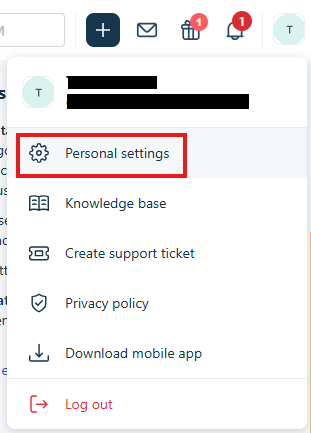
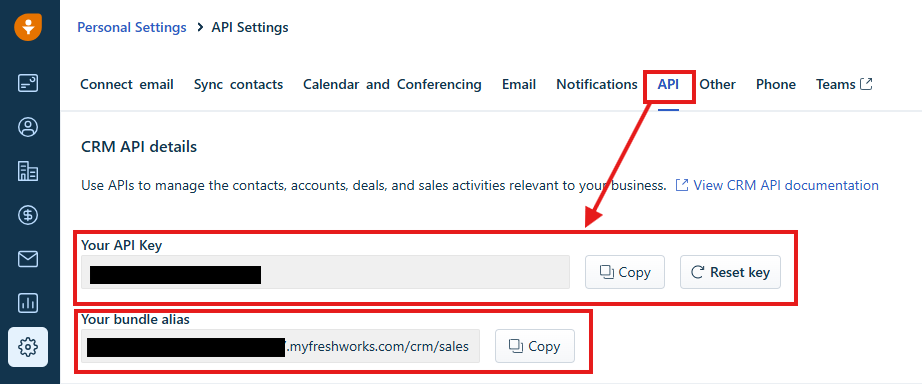
「マイアプリ」をクリックし、「新規接続」からFreshsalesを検索し選択すると以下の画面が表示されます。
脚注を参考にアカウント名を入力し、先ほどコピーしたAPIキー(アクセストークン)とバンドルエイリアスを貼り付けてください。
「追加」をクリックしたら、マイアプリ連携完了です。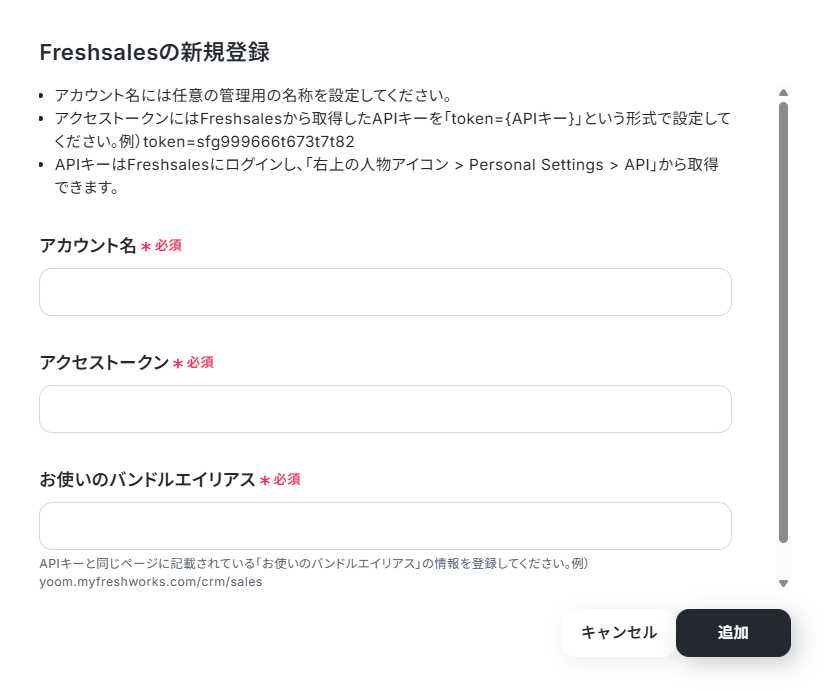
以下のナビ動画を参考に設定してください。
ステップ2:テンプレートをコピーする
続いてYoomのテンプレートをコピーします。以下のバナーの「試してみる」をクリックしましょう。
■概要日々の業務でFreshsalesを利用する中で、翌日が期日のタスクを毎回検索するのは手間がかかり、確認漏れの原因にもなりがちです。特に重要なタスクの見逃しは避けたいものでしょう。このワークフローを活用すれば、毎日定時にFreshsalesでタスクを自動で検索し、期日が迫ったタスク情報をSlackへ通知することが可能になるため、タスク管理の効率化と抜け漏れ防止に繋がります。■このテンプレートをおすすめする方- Freshsalesでのタスク検索や管理に手間を感じている営業担当者やマネージャーの方
- チーム全体のタスク進捗を把握し、期日管理を徹底したいと考えている方
- 手作業によるタスクの確認漏れを防ぎ、業務の信頼性を高めたいと考えている方
■このテンプレートを使うメリット- 毎日決まった時間にFreshsalesのタスクを自動で検索し通知するため、確認作業に費やしていた時間を短縮することができます
- 人の手による検索漏れや確認忘れといったヒューマンエラーを防ぎ、重要なタスクの見逃しリスクを軽減します
■フローボットの流れ- はじめに、FreshsalesとSlackをYoomと連携します
- 次に、トリガーで「スケジュール」を選択し、毎日決まった時刻にフローが起動するように設定します
- 次に、オペレーションでFreshsalesの「タスクの検索」アクションを設定し、期日が明日のタスクを検索するように条件を指定します
- 次に、オペレーションでAI機能の「テキストを生成」アクションを設定し、検索したタスク情報をもとにSlackへ通知するメッセージを作成します
- 最後に、オペレーションでSlackの「チャンネルにメッセージを送る」アクションを設定し、生成したメッセージを指定のチャンネルに投稿します
※「トリガー」:フロー起動のきっかけとなるアクション、「オペレーション」:トリガー起動後、フロー内で処理を行うアクション
■このワークフローのカスタムポイント- スケジュールのトリガー設定では、フローを起動したい曜日や時刻を任意で設定してください
- Freshsalesの「タスクの検索」オペレーションでは、期日が明日になっているタスクを検索するよう条件を設定しますが、必要に応じて担当者やステータスなどの条件を追加することも可能です
- Slackの「チャンネルにメッセージを送る」オペレーションでは、通知を届けたい任意のチャンネルIDを指定してください
■注意事項- Freshsales、SlackのそれぞれとYoomを連携してください。
- Freshsalesでのタスク検索や管理に手間を感じている営業担当者やマネージャーの方
- チーム全体のタスク進捗を把握し、期日管理を徹底したいと考えている方
- 手作業によるタスクの確認漏れを防ぎ、業務の信頼性を高めたいと考えている方
- 毎日決まった時間にFreshsalesのタスクを自動で検索し通知するため、確認作業に費やしていた時間を短縮することができます
- 人の手による検索漏れや確認忘れといったヒューマンエラーを防ぎ、重要なタスクの見逃しリスクを軽減します
- はじめに、FreshsalesとSlackをYoomと連携します
- 次に、トリガーで「スケジュール」を選択し、毎日決まった時刻にフローが起動するように設定します
- 次に、オペレーションでFreshsalesの「タスクの検索」アクションを設定し、期日が明日のタスクを検索するように条件を指定します
- 次に、オペレーションでAI機能の「テキストを生成」アクションを設定し、検索したタスク情報をもとにSlackへ通知するメッセージを作成します
- 最後に、オペレーションでSlackの「チャンネルにメッセージを送る」アクションを設定し、生成したメッセージを指定のチャンネルに投稿します
■このワークフローのカスタムポイント
- スケジュールのトリガー設定では、フローを起動したい曜日や時刻を任意で設定してください
- Freshsalesの「タスクの検索」オペレーションでは、期日が明日になっているタスクを検索するよう条件を設定しますが、必要に応じて担当者やステータスなどの条件を追加することも可能です
- Slackの「チャンネルにメッセージを送る」オペレーションでは、通知を届けたい任意のチャンネルIDを指定してください
- Freshsales、SlackのそれぞれとYoomを連携してください。
以下の画像のような画面が表示されたらテンプレートのコピーができているので、「OK」をクリックします。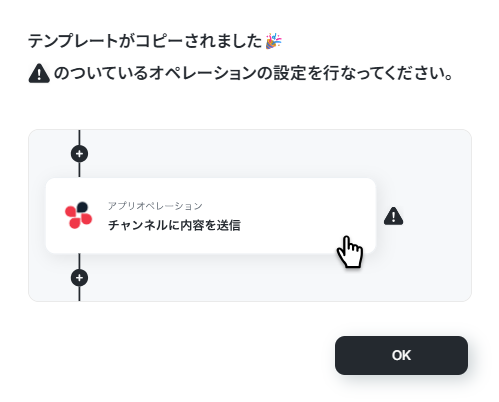
タイトルや詳細はクリックすることで編集可能です。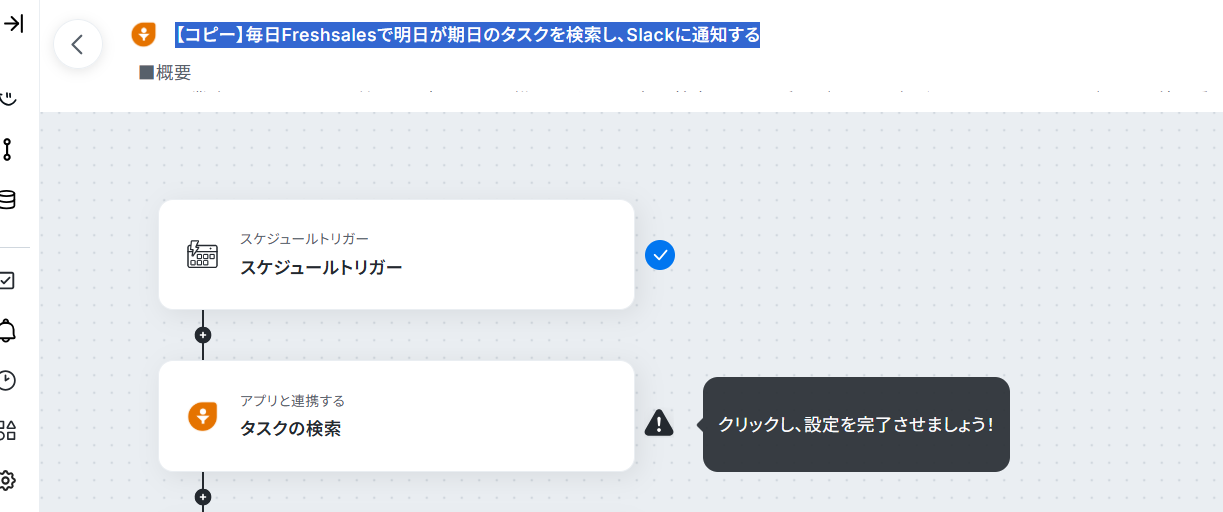
また、コピーしたテンプレートはフローボットに保存されているので、ここからも開くことができます。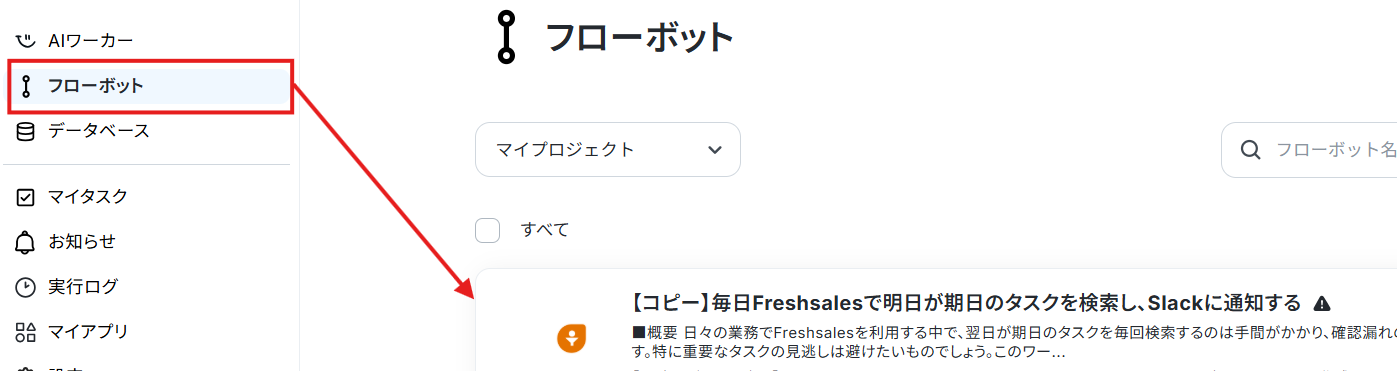
ステップ3:スケジュールトリガー設定
まずは「スケジュールトリガー」をクリックしてみましょう!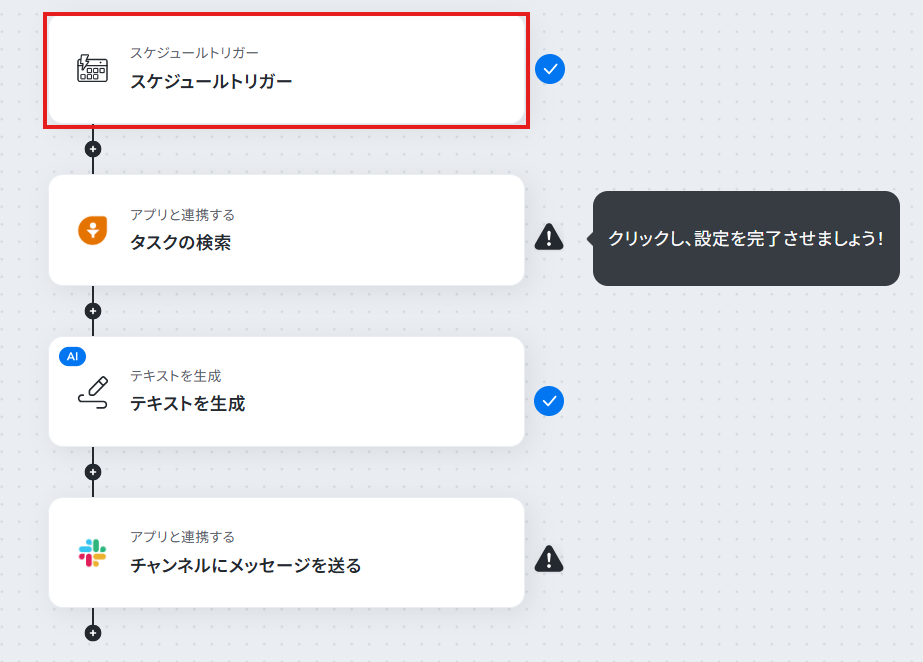
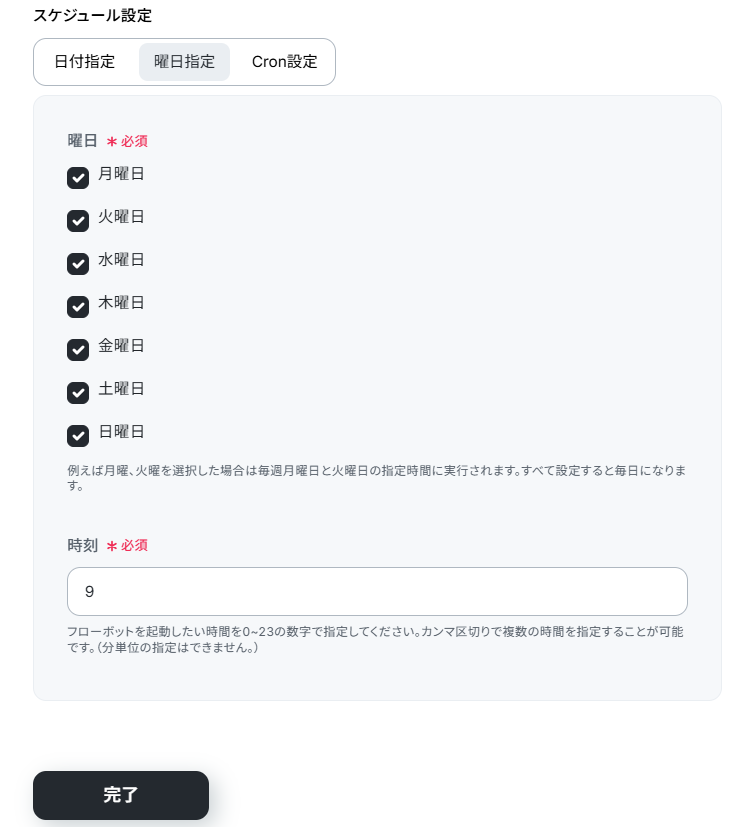
あらかじめ毎日9時に起動される設定になっています。
日付指定やCron設定をすることもできます。希望にあわせて任意で設定してください。
詳しい設定方法については、下記よりご確認いただけます。
入力が完了したら、「完了」をクリックします。
ステップ4:Freshsalesのタスクを検索する設定
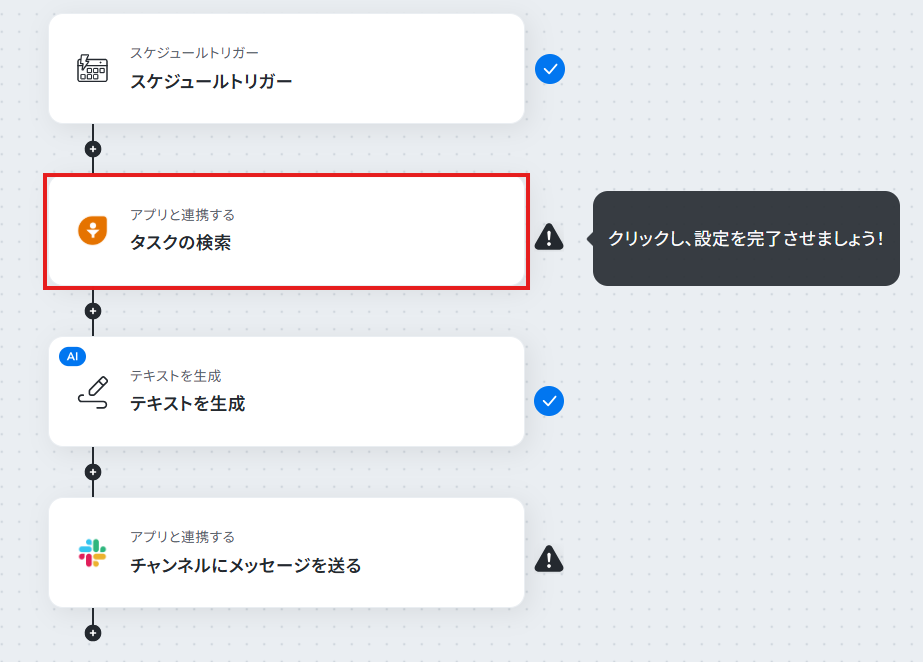
まずはFreshsalesのタスクを検索する設定していきます。「タスクの検索」をクリックしてみましょう!
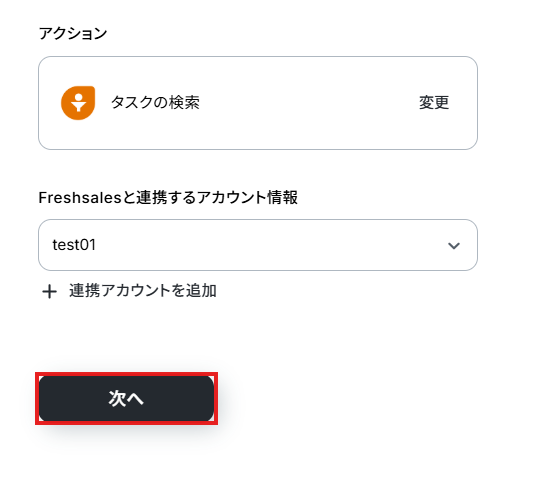
フィルタは「明日が期限のタスク」を選択しました。
この場合、Freshsalesに「明日が期日のタスク」がない場合は、テスト用に作成しておいてください。
業務フローによってその他の項目も含めカスタマイズ可能です!
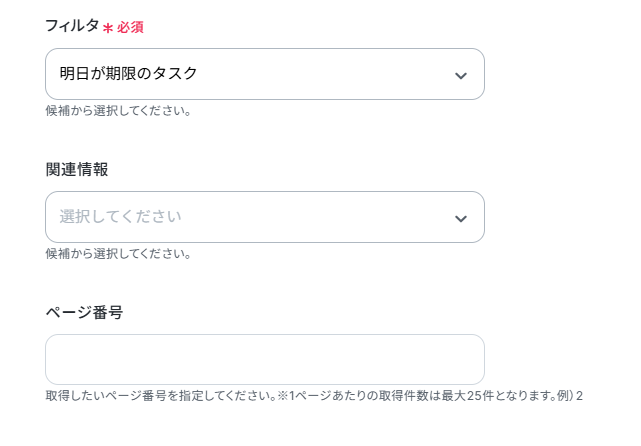
入力が完了したら、「テスト」をクリックします。
テストに成功すると、「取得した値」に情報が追加されます。
※取得した値とは 設定時の「テスト」で取得した値のことです。後続ステップの入力値として利用でき、実行のたびに最新の内容に更新されます。
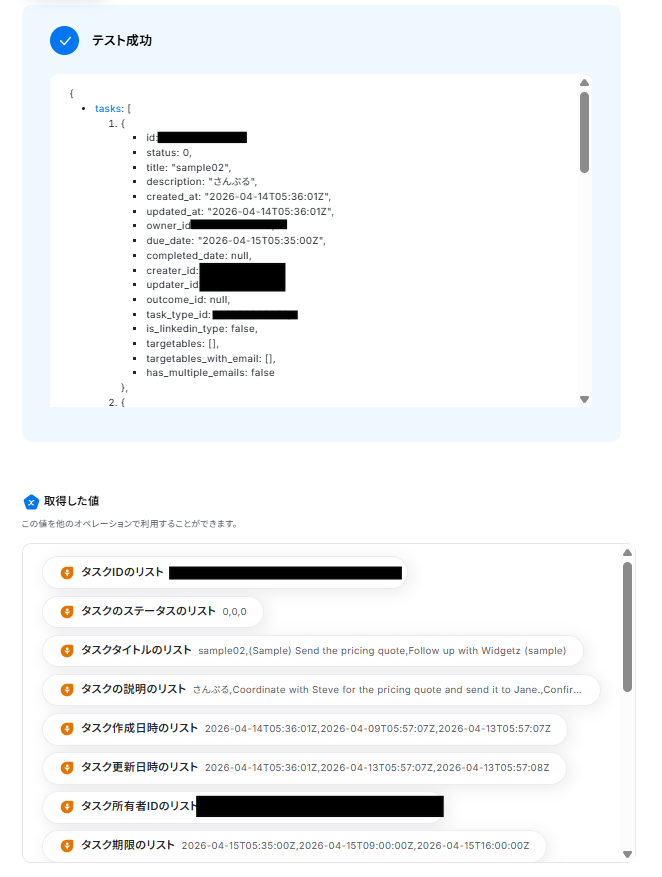
ステップ5:テキストを生成する設定
フローに戻り、「テキストを生成する」をクリックします。
「テキストを生成する」の設定方法もあわせてご確認ください。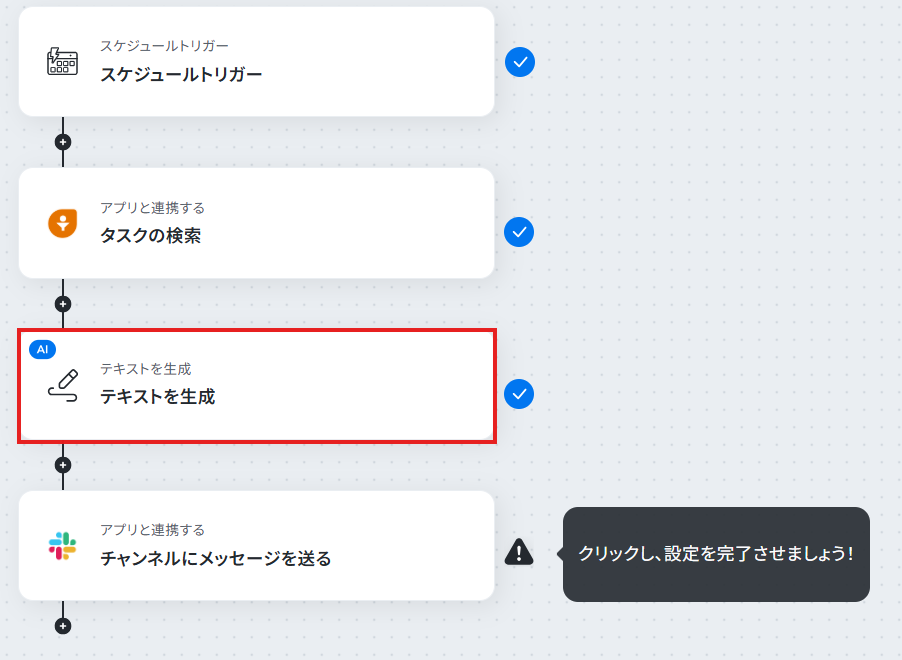
テキストを生成する変換タイプは「500文字以内(3タスク)」が設定されています。
「変更」から変更可能です。業務フローにあわせて変更してください。
なお、()内のタスクを消費しますので、使用プランやデータの容量を踏まえて選択してください。
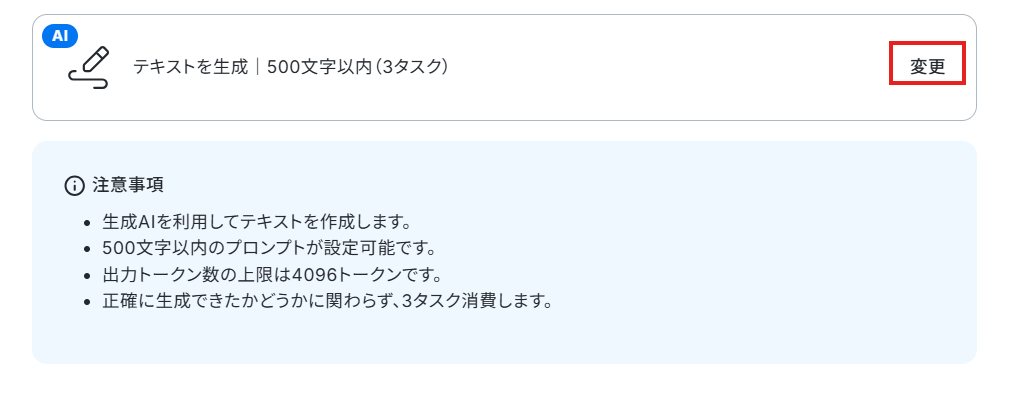
プロンプトは今回は以下のように「固定値」(テキストを直接入力した箇所)と「取得した値」を組み合わせて構成しました。
取得した値は、トリガー実行のたびに最新の情報が自動で反映されます。
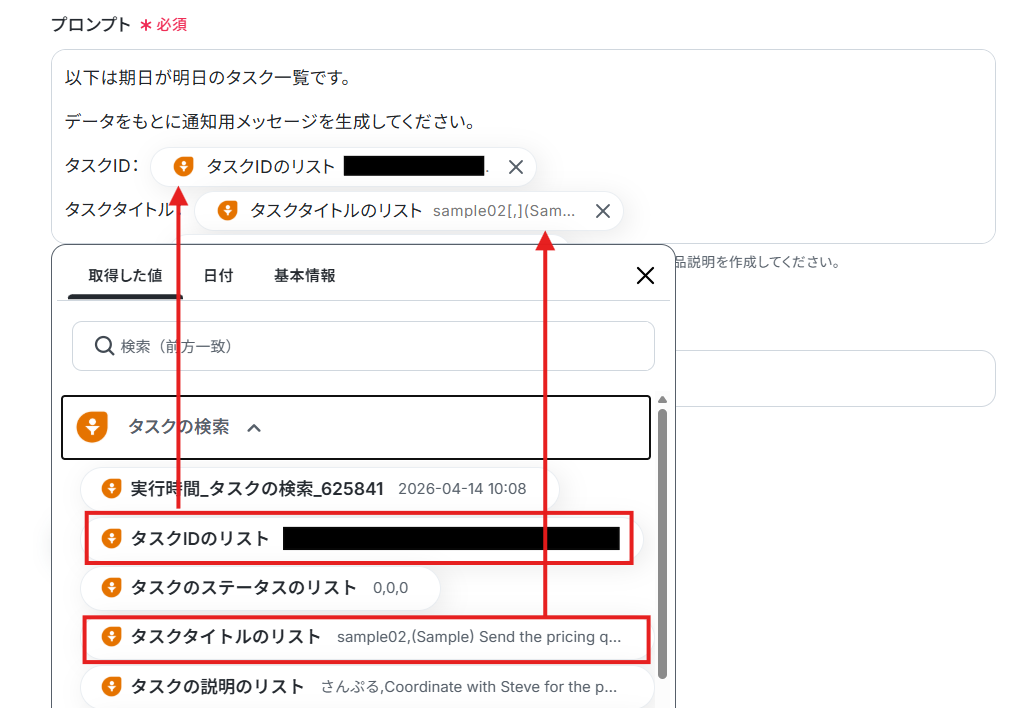
入力できたら、「テスト」をクリックしてください。
テストが成功したら、「完了」をクリックします。
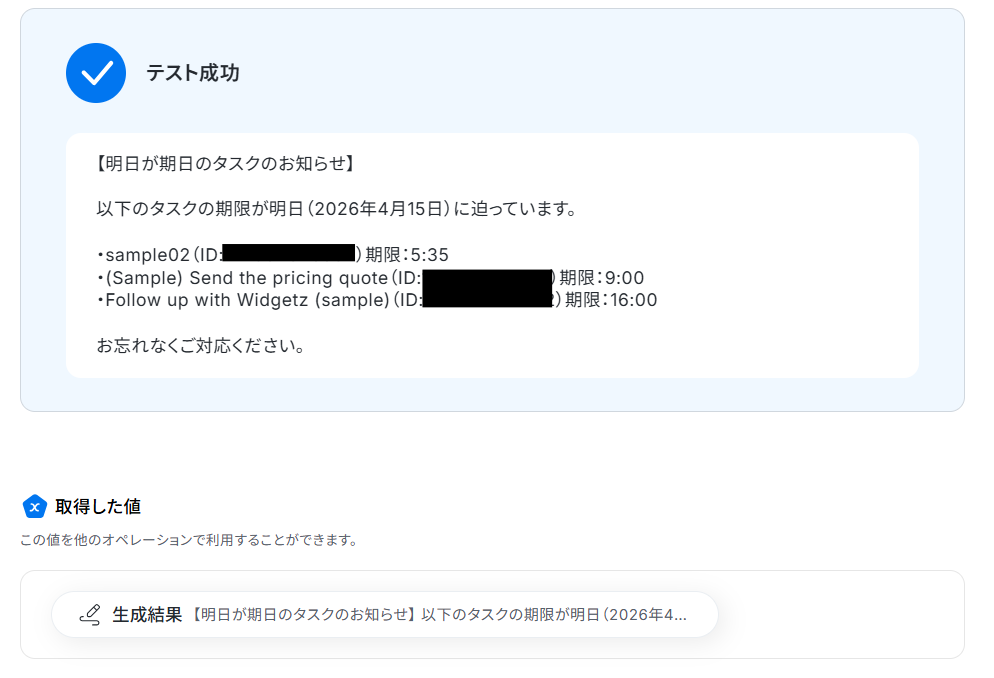
ステップ6:Slackのチャンネルにメッセージを送る設定
検索したタスク結果を踏まえ生成したテキストをSlackに送信するアクションを設定します。
「チャンネルにメッセージを送る」をクリックしてください。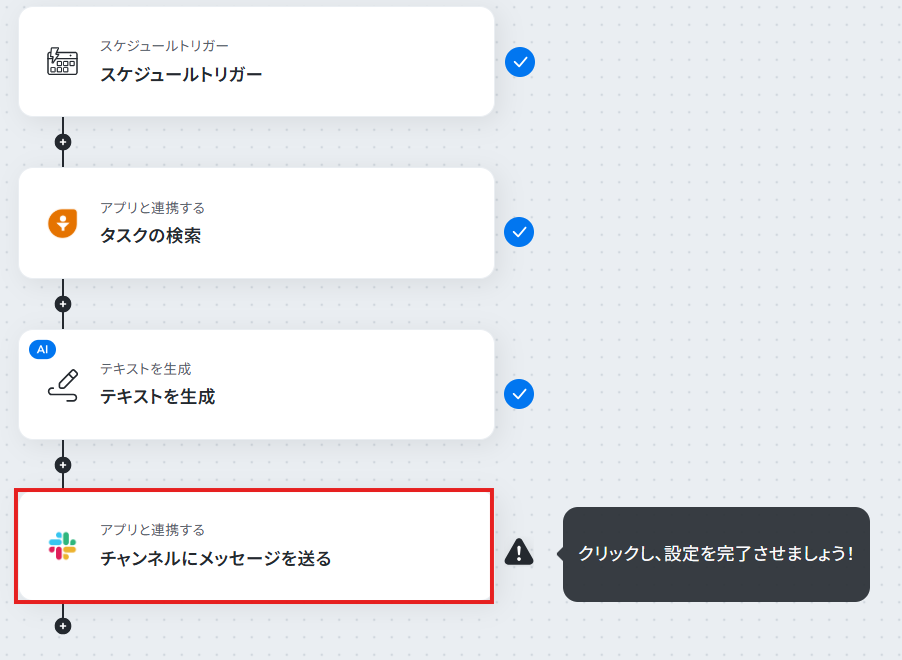
アクションは変更せず、アカウント情報がマイアプリ連携をしたアカウントと一致することを確認したら、次へ進みます。
なお、Slackにメッセージを送る際には、該当のチャンネルの「インテグレーション」からYoomを追加しておく必要があります。
以下を参考に、設定を済ませておきましょう。
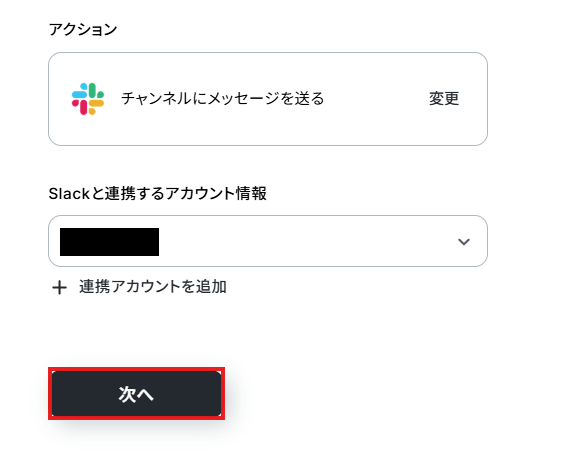
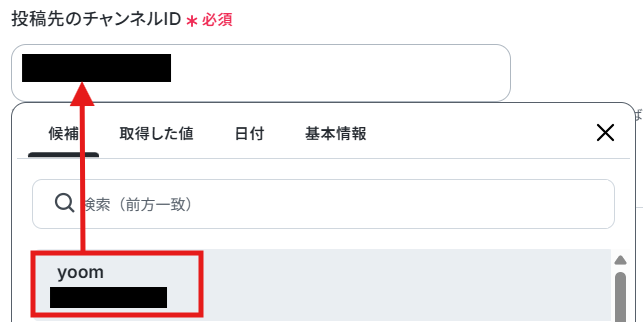
メッセージはテキスト生成で取得した値を設定しました。
デフォルトで設定されていますが、【←取得したアウトプットを使用して設定してください】という補足文は削除して設定してください。
実際の業務フローに合わせて、固定値の追加などをしてカスタマイズしてください。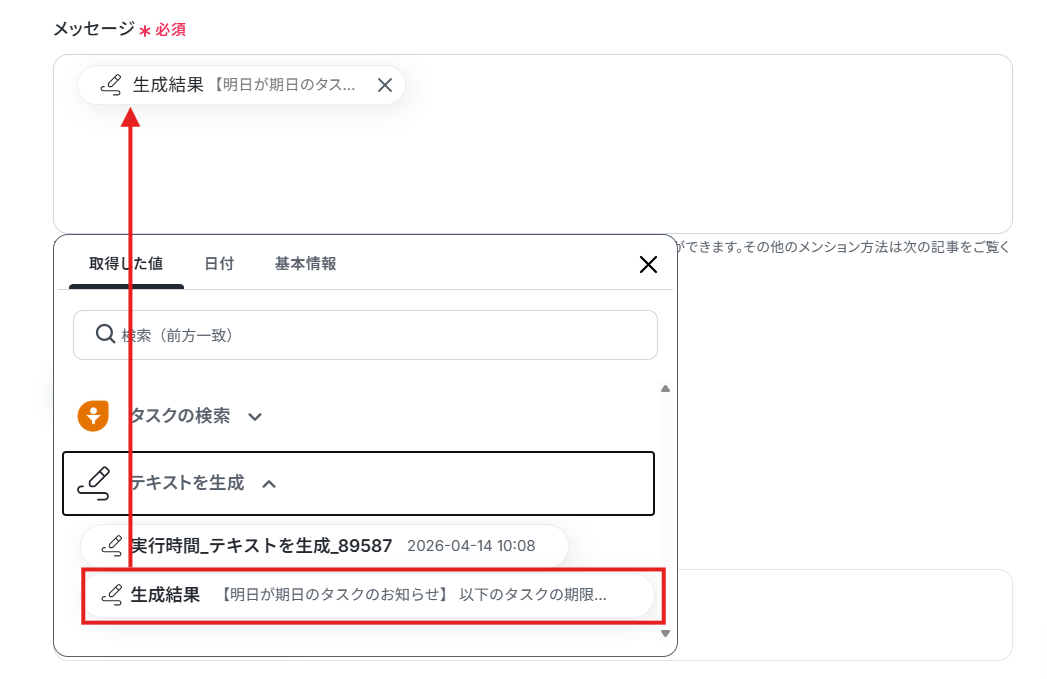
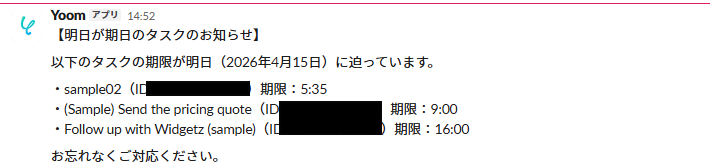
入力が完了したら、「テスト」をクリックします。テストが成功したら、Slackも確認してみましょう!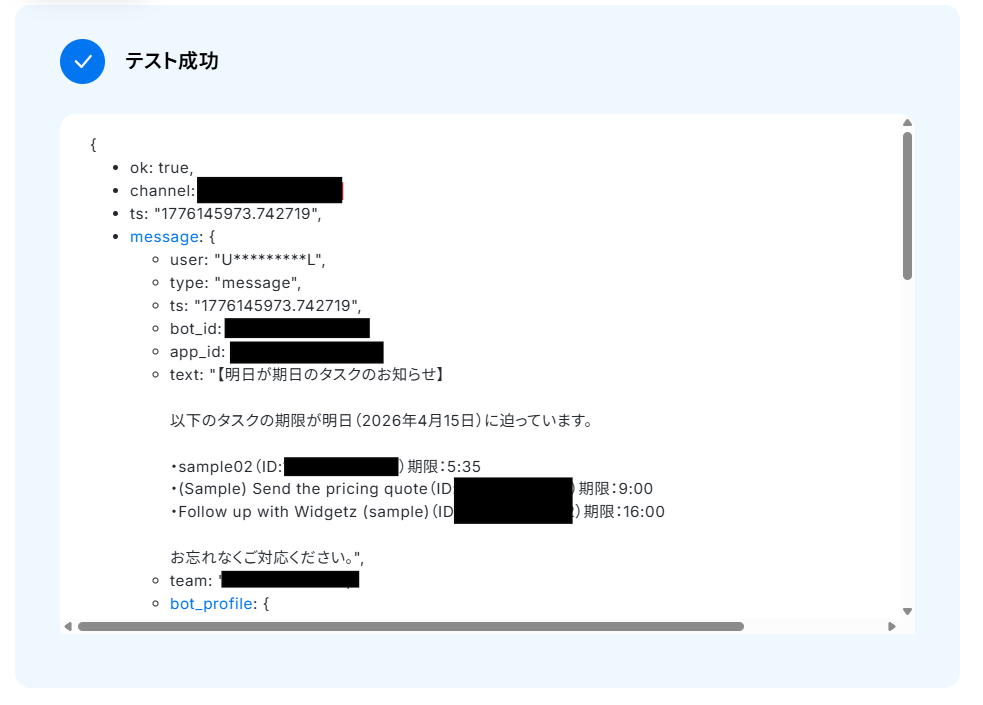
ステップ7:トリガーをONにしてフローの動作確認
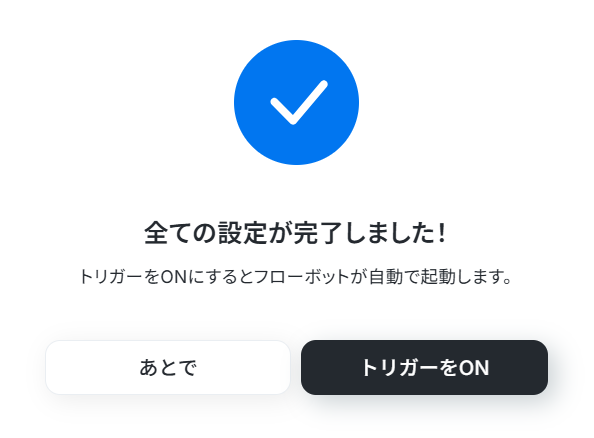
設定が完了すると、以下のような表示が出てくるので、「トリガーをON」をクリックします。
フローボットを起動し、正しく動作するか確認してください。
FreshsalesのAPIを使ったその他の自動化例
FreshsalesのAPIを活用することで、様々な自動化の実現が可能になります。Freshsalesを使った自動化例
GitHubのプルリクエスト要約をノートに記録したり、Google スプレッドシートやHubSpotと連携して情報更新を同期したりできます。また、コンタクト作成時にSalesforceへ自動追加するほか、特定の取引が発生した際にCalendlyでミーティングを自動作成可能です。
■概要
GitHubでプルリクエストが作成されると、その内容を要約し、必要なテキストを抽出してFreshsalesにノートとして作成します。このワークフローにより、プルリクエスト内容の整理が自動化され、開発チームと顧客対応チームの情報共有がスムーズになります。
■このテンプレートをおすすめする方
- GitHubでプルリクエストが多く作成され、手動でノート作成を行っている方
- 開発と顧客対応の連携を効率化したいと考えている方
- プルリクエストの内容を簡潔に要約して管理したい方
■このテンプレートを使うメリット
GitHubのプルリクエスト内容を自動で要約し、Freshsalesにノートとして追加することで、手作業の時間を短縮し、転記ミスを防ぐことができます。また、開発チームと顧客対応チームの間で迅速かつ正確な情報共有が可能になります。
■フローボットの流れ
- はじめに、FreshsalesとGitHubをYoomと連携します
- 次に、トリガーでGitHubを選択し、「プルリクエストが作成されたら」というアクションを設定します
- 次に、オペレーションでAI機能の「要約」を選択し、プルリクエストの本文などを要約するよう設定します
- 続いて、AI機能の「テキスト抽出」を設定し、GitHubのテキストから必要な情報を抽出します
- 最後に、オペレーションでFreshsalesの「ノートの新規作成」アクションを設定し、抽出した情報を任意のノートに記録します
※「トリガー」:フロー起動のきっかけとなるアクション、「オペレーション」:トリガー起動後、フロー内で処理を行うアクション
■このワークフローのカスタムポイント
- AI機能のテキスト抽出アクションでは、GitHubのテキストからどの項目を抽出するかを任意で設定してください
- Freshsalesでノートを作成するアクションでは、前のステップで取得した値や任意のテキストを用いて、ノートの記載内容を自由に設定してください
■注意事項
- GitHub、FreshsalesのそれぞれとYoomを連携してください。
- トリガーは5分、10分、15分、30分、60分の間隔で起動間隔を選択できます。
- プランによって最短の起動間隔が異なりますので、ご注意ください。
- GitHubで作成するプルリクエストのDescriptionに「ノートを作成するリード、コンタクト、またはアカウントのFreshsales ID」を記載してください。
■概要
プロジェクト管理ツールのAsanaで管理しているタスクを、CRM/SFAであるFreshsalesに手作業で入力し直していませんか。このような二重入力は手間がかかるだけでなく、転記ミスや同期漏れの原因にもなりかねません。このワークフローを活用すれば、Asanaの特定プロジェクトにタスクが追加されるだけで、Freshsalesに自動でタスクが同期されるため、こうした課題をスムーズに解消できます。
■このテンプレートをおすすめする方
- AsanaとFreshsalesを利用しており、手作業での情報連携に非効率を感じている方
- 営業部門と他部門間のタスク連携を円滑にし、情報共有の漏れを防ぎたいマネージャーの方
- タスクの二重入力をなくし、チーム全体の生産性を向上させたいと考えている方
■このテンプレートを使うメリット
- Asanaにタスクが追加されると自動でFreshsalesへ同期されるため、これまで手作業で行っていた転記作業の時間を短縮することができます。
- 手作業による転記が不要になるため、入力ミスや同期漏れなどのヒューマンエラーを防ぎ、データの正確性を保つことに繋がります。
■フローボットの流れ
- はじめに、AsanaとFreshsalesをYoomと連携します。
- 次に、トリガーでAsanaを選択し、「特定のプロジェクトに新しいタスクが追加されたら」というアクションを設定し、対象のプロジェクトを指定します。
- 最後に、オペレーションでFreshsalesを選択し、「タスクの作成」アクションを設定します。この際、Asanaから取得した情報を紐付けます。
※「トリガー」:フロー起動のきっかけとなるアクション、「オペレーション」:トリガー起動後、フロー内で処理を行うアクション
■このワークフローのカスタムポイント
- Freshsalesでタスクを作成するオペレーションでは、Asanaのトリガーで取得したタスク名や説明、期日などの動的な情報を、変数を用いて各項目に埋め込むことが可能です。
- Freshsalesのタスクをどの担当者や取引先に関連付けるかなど、作成先に関する詳細な設定も任意で行うことができます。
■注意事項
- Freshsales、AsanaのそれぞれとYoomを連携してください。
- トリガーは5分、10分、15分、30分、60分の間隔で起動間隔を選択できます。
- プランによって最短の起動間隔が異なりますので、ご注意ください。
■概要
Google スプレッドシートで管理している顧客リストなどの情報と、Freshsalesのアカウント情報が一致せず、手作業での更新に手間を感じていませんか。この作業は単純ですが、入力ミスや更新漏れが許されない重要な業務です。このワークフローを活用すれば、Google スプレッドシートの特定の行が更新されるだけで、Freshsalesのアカウント情報が自動で更新されるため、こうしたデータ管理の課題を解消できます。
■このテンプレートをおすすめする方
- Google スプレッドシートとFreshsales間のデータ転記を手作業で行っている方
- 顧客情報の二重入力や更新漏れによる非効率やミスをなくしたいと考えている方
- 日々の定型業務を自動化し、より生産性の高いコア業務に集中したいと考えている方
■このテンプレートを使うメリット
- シートの更新をトリガーにFreshsalesの情報が自動で同期されるため、これまで手作業での転記に費やしていた時間を短縮できます。
- 手作業によるデータ転記が不要になることで、入力間違いや更新漏れといったヒューマンエラーのリスクを軽減し、データの正確性を維持します。
■フローボットの流れ
- はじめに、Google スプレッドシートとFreshsalesをYoomと連携します。
- 次に、トリガーでGoogle スプレッドシートを選択し、「行が更新されたら」というアクションを設定します。
- 最後に、オペレーションでFreshsalesを選択し、「アカウント情報の更新」アクションを設定し、Google スプレッドシートの情報を元に更新します。
※「トリガー」:フロー起動のきっかけとなるアクション、「オペレーション」:トリガー起動後、フロー内で処理を行うアクション
■このワークフローのカスタムポイント
- Google スプレッドシートのトリガー設定では、対象のスプレッドシートやシート、更新を検知したい列などを自由に指定してください。
- Freshsalesのオペレーション設定では、どのアカウント情報の項目を、Google スプレッドシートのどの情報で更新するかを自由に設定可能です。
■注意事項
- Google スプレッドシート、FreshsalesのそれぞれとYoomを連携してください。
- トリガーは5分、10分、15分、30分、60分の間隔で起動間隔を選択できます。
- プランによって最短の起動間隔が異なりますので、ご注意ください。
■概要
HubSpotとFreshsalesを併用していると、同じ取引情報をそれぞれのツールに手入力する作業が発生しがちで、手間がかかる上にミスの原因にもなり得ます。このワークフローを活用すれば、FreshsalesとHubSpotの連携を自動化できるため、HubSpotで新しい取引が作成されたタイミングで、自動的にFreshsalesにも取引情報が作成されます。これにより、データ入力の二度手間をなくし、営業活動をより効率的に進めることが可能になります。
■このテンプレートをおすすめする方
- FreshsalesとHubSpotを併用し、手動でのデータ入力に手間を感じている営業担当者の方
- 取引情報の入力漏れやミスを防ぎ、データの一貫性を保ちたいと考えているマネージャーの方
- SaaS間のデータ連携を自動化し、営業チーム全体の生産性向上を目指している方
■このテンプレートを使うメリット
- HubSpotで取引が作成されると、自動でFreshsalesへデータが同期されるため、これまで手作業に費やしていたデータ入力の時間を短縮することができます
- 手作業によるデータ転記がなくなることで、入力間違いや更新漏れといったヒューマンエラーのリスクを軽減し、データの正確性を維持します
■フローボットの流れ
- はじめに、FreshsalesとHubSpotをYoomと連携します
- 次に、トリガーでHubSpotを選択し、「取引が作成または更新されたら」というアクションを設定します
- 最後に、オペレーションでFreshsalesの「取引の作成」アクションを設定し、トリガーで取得したHubSpotの情報を紐付けます
※「トリガー」:フロー起動のきっかけとなるアクション、「オペレーション」:トリガー起動後、フロー内で処理を行うアクション
■このワークフローのカスタムポイント
- Freshsalesで取引を作成するオペレーションにて、HubSpotから取得した取引名や金額、会社名などの情報を、Freshsalesの対応する項目にそれぞれ設定してください
■注意事項
- HubSpot、FreshsalesのそれぞれとYoomを連携してください。
- トリガーは5分、10分、15分、30分、60分の間隔で起動間隔を選択できます。
- プランによって最短の起動間隔が異なりますので、ご注意ください。
■概要
Jotformで収集した見込み客の情報を、都度Freshsalesへ手作業で登録していませんか?この単純な転記作業は時間がかかる上、入力ミスといったヒューマンエラーが発生する原因にもなり得ます。このワークフローを利用することで、Jotformにフォームが送信されると同時に、その内容を基にFreshsalesへ新しい連絡先を自動で作成し、リード管理の初動を効率化します。
■このテンプレートをおすすめする方
- Jotformで獲得したリード情報をFreshsalesで管理しているマーケティング担当者の方
- 手作業によるデータ入力の時間を削減し、顧客対応を迅速化したいセールス担当者の方
- データ転記ミスをなくし、CRMに登録する情報の正確性を高めたいと考えている方
■このテンプレートを使うメリット
- Jotformへのフォーム送信を起点に、Freshsalesへの連絡先登録が自動で完了するため、これまで手作業に費やしていた時間を短縮できます。
- 手作業でのデータ転記が不要になることで、コピー&ペーストのミスや入力漏れといったヒューマンエラーを防ぎ、データの正確性を保ちます。
■フローボットの流れ
- はじめに、JotformとFreshsalesをYoomと連携します。
- 次に、トリガーでJotformを選択し、「フォームが送信されたら」というアクションを設定します。
- 続いて、オペレーションでJotformの「最新の回答を取得する」アクションを設定し、送信されたフォームの内容を取得します。
- 最後に、オペレーションでFreshsalesの「連絡先の作成」アクションを設定し、取得したフォームの内容をもとに連絡先を作成します。
※「トリガー」:フロー起動のきっかけとなるアクション、「オペレーション」:トリガー起動後、フロー内で処理を行うアクション
■このワークフローのカスタムポイント
- Freshsalesで連絡先を作成するオペレーションでは、どの項目に情報を登録するかを任意で設定できます。
- 前段のJotformで取得したフォームの回答内容(氏名、会社名、メールアドレスなど)を、Freshsalesの連絡先情報の各項目に変数としてマッピングしてください。
■注意事項
- JotformとFreshsalesのそれぞれとYoomを連携してください。
- JotformのWebhook設定方法は下記をご参照ください。
https://intercom.help/yoom/ja/articles/8105581
■概要
顧客管理にFreshsalesを、会計処理にXeroを利用しているものの、それぞれの情報を手作業で入力・転記していることに手間を感じていませんか。この二重入力は作業負荷を高めるだけでなく、入力ミスといったヒューマンエラーの原因にもなりがちです。このワークフローを活用すれば、Freshsalesでアカウントが作成された際に、その情報をもとにXeroへ自動でContactsを作成し、freshsalesとxero間のデータ連携に関する課題を円滑に解消します。
■このテンプレートをおすすめする方
- FreshsalesとXeroに同じ顧客情報を手作業で二重入力している営業・経理担当者の方
- 顧客管理から請求・会計処理までの業務フローを自動化し、効率を上げたいと考えている方
- SaaS間のデータ連携における入力ミスや登録漏れなどのヒューマンエラーを防止したい方
■このテンプレートを使うメリット
- Freshsalesにアカウントが登録されると、自動でXeroにContactsが作成されるため、これまで手作業での転記に費やしていた時間を短縮できます。
- システムが自動でデータ連携を行うことで、手作業による入力ミスや登録漏れといったヒューマンエラーの発生を防ぎ、データの正確性を保ちます。
■フローボットの流れ
- はじめに、FreshsalesとXeroをYoomと連携します。
- 次に、トリガーでFreshsalesを選択し、「アカウントが作成されたら」というアクションを設定します。
- 最後に、オペレーションでXeroの「Create or Update Contacts」アクションを設定し、トリガーで取得したアカウント情報を紐付けます。
※「トリガー」:フロー起動のきっかけとなるアクション、「オペレーション」:トリガー起動後、フロー内で処理を行うアクション
■このワークフローのカスタムポイント
- XeroでContactsを作成するアクションを設定する際に、どの情報をどの項目に登録するかを任意で設定してください。Freshsalesから取得したアカウント名や住所、電話番号などを、Xeroの対応する項目に紐付けることができます。
■注意事項
- Freshsales、ContactsのそれぞれとYoomを連携してください。
- トリガーは5分、10分、15分、30分、60分の間隔で起動間隔を選択できます。
- プランによって最短の起動間隔が異なりますので、ご注意ください。
■概要
Freshsalesで新しいコンタクトが作成されるたびに、手作業でSalesforceにも情報を転記していませんか?このような二重入力は手間がかかるだけでなく、入力ミスや情報更新の漏れにも繋がりかねません。このワークフローを活用すれば、Freshsalesにコンタクトが追加されると自動でSalesforceにも情報が登録されるため、こうしたデータ入力の手間を解消し、顧客情報の一元管理を実現します。
■このテンプレートをおすすめする方
- FreshsalesとSalesforceを併用し、顧客情報の二重入力に手間を感じている営業担当者の方
- 手作業によるデータ入力のミスや対応漏れを防ぎたいと考えているチームリーダーの方
- 営業プロセスの効率化を目指しており、具体的な自動化手法を探しているDX担当者の方
■このテンプレートを使うメリット
- Freshsalesにコンタクトが作成されると自動でSalesforceへ連携され、データ転記作業にかかる時間を短縮することができます。
- 手作業による入力ミスや転記漏れといったヒューマンエラーを防ぎ、データの正確性を高めることに繋がります。
■フローボットの流れ
- はじめに、FreshsalesとSalesforceをYoomと連携する
- 次に、トリガーでFreshsalesを選択し、「コンタクトが作成されたら」フローが起動するよう設定する
- 最後に、オペレーションでSalesforceの「データベースを操作する」アクションを設定し、Freshsalesから取得したコンタクト情報をSalesforceに追加する
※「トリガー」:フロー起動のきっかけとなるアクション、「オペレーション」:トリガー起動後、フロー内で処理を行うアクション
■このワークフローのカスタムポイント
- Freshsalesのトリガー設定では、特定の条件に合致するコンタクトのみを連携対象としたい場合に、フィルタIDを任意で設定してください。
- Salesforceのデータベース操作では、ご利用の環境に合わせたマイドメインURLと、データを追加したいオブジェクトのAPI参照名(例:Contact)を設定してください。
■注意事項
- Freshsales、SalesforceのそれぞれとYoomを連携してください。
- トリガーは5分、10分、15分、30分、60分の間隔で起動間隔を選択できます。
- プランによって最短の起動間隔が異なりますので、ご注意ください。
- Salesforceはチームプラン・サクセスプランでのみご利用いただけるアプリとなっております。フリープラン・ミニプランの場合は設定しているフローボットのオペレーションやデータコネクトはエラーとなりますので、ご注意ください。
- チームプランやサクセスプランなどの有料プランは、2週間の無料トライアルを行うことが可能です。無料トライアル中には制限対象のアプリを使用することができます。
■概要
FreshsalesとMailchimpを併用しているものの、顧客情報が更新されるたびに両方のツールを手作業で更新するのは手間がかかるのではないでしょうか。二重入力の手間だけでなく、更新漏れや入力ミスといったヒューマンエラーのリスクも伴います。
このワークフローを活用すれば、Freshsalesでコンタクトが更新された際に、Mailchimpのコンタクト情報も自動で更新されるため、こうした連携の手間を解消し、常に最新のデータに基づいたアプローチを実現できます。
■このテンプレートをおすすめする方
- FreshsalesとMailchimpを併用し、顧客情報の手動での同期に課題を感じているマーケティング担当者の方
- 手作業によるデータ入力ミスをなくし、CRMとMAツールのデータ精度を高めたいと考えている方
- 顧客データの一元管理を自動化し、より戦略的なマーケティング活動に注力したいチームリーダーの方
■このテンプレートを使うメリット
- Freshsalesのコンタクト更新をトリガーにMailchimpへ自動で反映するため、これまで手作業で行っていた情報更新の時間を短縮することができます。
- システムが自動でデータを同期するので、手作業による転記ミスや更新漏れといったヒューマンエラーを防ぎ、データの正確性を保ちます。
■フローボットの流れ
- はじめに、FreshsalesとMailchimpをYoomと連携します。
- 次に、トリガーでFreshsalesを選択し、「コンタクトが更新されたら」というアクションを設定します。
- 最後に、オペレーションでMailchimpを選択し、「コンタクト情報を更新」アクションを設定し、トリガーで取得したFreshsalesの情報を紐付けます。
※「トリガー」:フロー起動のきっかけとなるアクション、「オペレーション」:トリガー起動後、フロー内で処理を行うアクション
■このワークフローのカスタムポイント
- Mailchimpの「コンタクト情報を更新」アクションでは、どのコンタクトを更新するかを特定する必要があります。トリガーで取得したFreshsalesのメールアドレスなどの情報をもとに、更新対象のコンタクトを指定してください。
- 更新する情報として、氏名や会社名など、Freshsalesから取得したどの情報をMailchimpのどの項目に反映させるかを任意で設定してください。
■注意事項
- Freshsales、MailchimpのそれぞれとYoomを連携してください。
- トリガーは5分、10分、15分、30分、60分の間隔で起動間隔を選択できます。
- プランによって最短の起動間隔が異なりますので、ご注意ください。
■概要
Freshsalesで新しい取引が作成されるたびに、関係者へ手動でメール通知をしていませんか?この手作業は、対応漏れや共有の遅れに繋がるだけでなく、営業担当者の貴重な時間を奪ってしまう要因にもなります。このワークフローを活用することで、Freshsalesでの取引作成をトリガーに、Gmailから関係者へ自動で通知メールを送信し、営業活動における迅速な情報共有と効率化を実現します。
■このテンプレートをおすすめする方
- Freshsalesを活用し、取引作成時の関係者への迅速な情報共有を徹底したい方
- FreshsalesとGmailを日常的に利用しており、手作業での通知業務に課題を感じている方
- 営業チーム内の情報伝達を自動化し、コア業務に集中できる環境を構築したい方
■このテンプレートを使うメリット
- Freshsalesでの取引作成時に自動でメールが送信されるため、これまで通知作成にかかっていた時間を短縮し、営業活動に専念できます。
- 手作業による通知業務をなくすことで、メールの送信漏れや遅延といったヒューマンエラーを防ぎ、確実な情報共有を実現します。
■フローボットの流れ
- はじめに、FreshsalesとGmailをYoomと連携します。
- 次に、トリガーでFreshsalesを選択し、「取引が作成されたら」アクションを設定します。これにより、Freshsales上で新しい取引が作成されたことを検知します。
- 最後に、オペレーションでGmailの「メールを送る」アクションを設定し、Freshsalesから取得した取引情報をもとに通知メールを送信するように設定します。
※「トリガー」:フロー起動のきっかけとなるアクション、「オペレーション」:トリガー起動後、フロー内で処理を行うアクション
■このワークフローのカスタムポイント
- Freshsalesのトリガー設定では、フィルタIDを指定することで、特定のパイプラインやステータスの取引が作成された場合のみフローを起動させることが可能です。
- Gmailのオペレーションでは、通知メールの宛先や件名、本文を自由にカスタマイズできます。Freshsalesから取得した取引情報を本文に含めることで、受信者が内容をすぐに把握できるような通知を作成できます。
■注意事項
- Freshsales、GmailのそれぞれとYoomを連携してください。
- トリガーは5分、10分、15分、30分、60分の間隔で起動間隔を選択できます。
- プランによって最短の起動間隔が異なりますので、ご注意ください。
■概要
Freshsalesで確度の高い取引が作成された際、手動でCalendlyの日程調整URLを発行・送付する作業に手間を感じていませんか。こうした定型的ながらも重要な業務に時間を取られ、本来の営業活動に集中しきれないことも少なくありません。このワークフローを活用すれば、FreshsalesとCalendlyを連携させ、特定の取引作成をトリガーにワンオフミーティングを自動で作成できます。日程調整業務の効率化を実現し、スムーズな商談獲得を支援します。
■このテンプレートをおすすめする方
- FreshsalesとCalendlyを併用し、手動での日程調整作業に課題を感じている営業担当者の方
- 特定の条件を持つ取引に対し、迅速にアプローチするための効率的なフローを構築したい方
- 営業プロセス全体の自動化を推進し、チームの生産性を向上させたいと考えているマネージャーの方
■このテンプレートを使うメリット
- Freshsalesで条件に合致した取引が作成されると、自動でCalendlyのミーティングが作成され、日程調整にかかる時間を短縮できます。
- 手動でのミーティング設定依頼による対応漏れや、顧客情報の入力ミスといったヒューマンエラーを防ぎ、確実な営業活動を支援します。
■フローボットの流れ
- はじめに、FreshsalesとCalendlyをYoomと連携します。
- 次に、トリガーでFreshsalesを選択し、「取引が作成されたら」というアクションを設定します。
- 次に、オペレーションで分岐機能を設定し、特定の条件に合致した場合のみ後続の処理が進むようにします。
- 最後に、条件に合致した場合のオペレーションとしてCalendlyを選択し、「ワンオフミーティングを作成する」アクションを設定します。
※「トリガー」:フロー起動のきっかけとなるアクション、「オペレーション」:トリガー起動後、フロー内で処理を行うアクション
■このワークフローのカスタムポイント
- Freshsalesのトリガー設定では、任意のフィルタIDを指定することで、特定の条件を満たす取引のみを対象にワークフローを起動させることが可能です。
- オペレーション内の分岐機能では、取引の金額や確度など、Freshsalesから取得した情報をもとに起動条件を任意で設定できます。
- Calendlyでミーティングを作成するアクションでは、対象となる組織のURIや担当者(ホスト)のURIを任意で設定できます。
■注意事項
- Freshsales、CalendlyのそれぞれとYoomを連携してください。
- トリガーは5分、10分、15分、30分、60分の間隔で起動間隔を選択できます。
- プランによって最短の起動間隔が異なりますので、ご注意ください。
- 分岐はミニプラン以上のプランでご利用いただける機能(オペレーション)となっております。フリープランの場合は設定しているフローボットのオペレーションはエラーとなりますので、ご注意ください。
- ミニプランなどの有料プランは、2週間の無料トライアルを行うことが可能です。無料トライアル中には制限対象のアプリや機能(オペレーション)を使用することができます。

■概要
GitHubでプルリクエストが作成されると、その内容を要約し、必要なテキストを抽出してFreshsalesにノートとして作成します。このワークフローにより、プルリクエスト内容の整理が自動化され、開発チームと顧客対応チームの情報共有がスムーズになります。
■このテンプレートをおすすめする方
- GitHubでプルリクエストが多く作成され、手動でノート作成を行っている方
- 開発と顧客対応の連携を効率化したいと考えている方
- プルリクエストの内容を簡潔に要約して管理したい方
■このテンプレートを使うメリット
GitHubのプルリクエスト内容を自動で要約し、Freshsalesにノートとして追加することで、手作業の時間を短縮し、転記ミスを防ぐことができます。また、開発チームと顧客対応チームの間で迅速かつ正確な情報共有が可能になります。
■フローボットの流れ
- はじめに、FreshsalesとGitHubをYoomと連携します
- 次に、トリガーでGitHubを選択し、「プルリクエストが作成されたら」というアクションを設定します
- 次に、オペレーションでAI機能の「要約」を選択し、プルリクエストの本文などを要約するよう設定します
- 続いて、AI機能の「テキスト抽出」を設定し、GitHubのテキストから必要な情報を抽出します
- 最後に、オペレーションでFreshsalesの「ノートの新規作成」アクションを設定し、抽出した情報を任意のノートに記録します
※「トリガー」:フロー起動のきっかけとなるアクション、「オペレーション」:トリガー起動後、フロー内で処理を行うアクション
■このワークフローのカスタムポイント
- AI機能のテキスト抽出アクションでは、GitHubのテキストからどの項目を抽出するかを任意で設定してください
- Freshsalesでノートを作成するアクションでは、前のステップで取得した値や任意のテキストを用いて、ノートの記載内容を自由に設定してください
■注意事項
- GitHub、FreshsalesのそれぞれとYoomを連携してください。
- トリガーは5分、10分、15分、30分、60分の間隔で起動間隔を選択できます。
- プランによって最短の起動間隔が異なりますので、ご注意ください。
- GitHubで作成するプルリクエストのDescriptionに「ノートを作成するリード、コンタクト、またはアカウントのFreshsales ID」を記載してください。

■概要
プロジェクト管理ツールのAsanaで管理しているタスクを、CRM/SFAであるFreshsalesに手作業で入力し直していませんか。このような二重入力は手間がかかるだけでなく、転記ミスや同期漏れの原因にもなりかねません。このワークフローを活用すれば、Asanaの特定プロジェクトにタスクが追加されるだけで、Freshsalesに自動でタスクが同期されるため、こうした課題をスムーズに解消できます。
■このテンプレートをおすすめする方
- AsanaとFreshsalesを利用しており、手作業での情報連携に非効率を感じている方
- 営業部門と他部門間のタスク連携を円滑にし、情報共有の漏れを防ぎたいマネージャーの方
- タスクの二重入力をなくし、チーム全体の生産性を向上させたいと考えている方
■このテンプレートを使うメリット
- Asanaにタスクが追加されると自動でFreshsalesへ同期されるため、これまで手作業で行っていた転記作業の時間を短縮することができます。
- 手作業による転記が不要になるため、入力ミスや同期漏れなどのヒューマンエラーを防ぎ、データの正確性を保つことに繋がります。
■フローボットの流れ
- はじめに、AsanaとFreshsalesをYoomと連携します。
- 次に、トリガーでAsanaを選択し、「特定のプロジェクトに新しいタスクが追加されたら」というアクションを設定し、対象のプロジェクトを指定します。
- 最後に、オペレーションでFreshsalesを選択し、「タスクの作成」アクションを設定します。この際、Asanaから取得した情報を紐付けます。
※「トリガー」:フロー起動のきっかけとなるアクション、「オペレーション」:トリガー起動後、フロー内で処理を行うアクション
■このワークフローのカスタムポイント
- Freshsalesでタスクを作成するオペレーションでは、Asanaのトリガーで取得したタスク名や説明、期日などの動的な情報を、変数を用いて各項目に埋め込むことが可能です。
- Freshsalesのタスクをどの担当者や取引先に関連付けるかなど、作成先に関する詳細な設定も任意で行うことができます。
■注意事項
- Freshsales、AsanaのそれぞれとYoomを連携してください。
- トリガーは5分、10分、15分、30分、60分の間隔で起動間隔を選択できます。
- プランによって最短の起動間隔が異なりますので、ご注意ください。

■概要
Google スプレッドシートで管理している顧客リストなどの情報と、Freshsalesのアカウント情報が一致せず、手作業での更新に手間を感じていませんか。この作業は単純ですが、入力ミスや更新漏れが許されない重要な業務です。このワークフローを活用すれば、Google スプレッドシートの特定の行が更新されるだけで、Freshsalesのアカウント情報が自動で更新されるため、こうしたデータ管理の課題を解消できます。
■このテンプレートをおすすめする方
- Google スプレッドシートとFreshsales間のデータ転記を手作業で行っている方
- 顧客情報の二重入力や更新漏れによる非効率やミスをなくしたいと考えている方
- 日々の定型業務を自動化し、より生産性の高いコア業務に集中したいと考えている方
■このテンプレートを使うメリット
- シートの更新をトリガーにFreshsalesの情報が自動で同期されるため、これまで手作業での転記に費やしていた時間を短縮できます。
- 手作業によるデータ転記が不要になることで、入力間違いや更新漏れといったヒューマンエラーのリスクを軽減し、データの正確性を維持します。
■フローボットの流れ
- はじめに、Google スプレッドシートとFreshsalesをYoomと連携します。
- 次に、トリガーでGoogle スプレッドシートを選択し、「行が更新されたら」というアクションを設定します。
- 最後に、オペレーションでFreshsalesを選択し、「アカウント情報の更新」アクションを設定し、Google スプレッドシートの情報を元に更新します。
※「トリガー」:フロー起動のきっかけとなるアクション、「オペレーション」:トリガー起動後、フロー内で処理を行うアクション
■このワークフローのカスタムポイント
- Google スプレッドシートのトリガー設定では、対象のスプレッドシートやシート、更新を検知したい列などを自由に指定してください。
- Freshsalesのオペレーション設定では、どのアカウント情報の項目を、Google スプレッドシートのどの情報で更新するかを自由に設定可能です。
■注意事項
- Google スプレッドシート、FreshsalesのそれぞれとYoomを連携してください。
- トリガーは5分、10分、15分、30分、60分の間隔で起動間隔を選択できます。
- プランによって最短の起動間隔が異なりますので、ご注意ください。

■概要
HubSpotとFreshsalesを併用していると、同じ取引情報をそれぞれのツールに手入力する作業が発生しがちで、手間がかかる上にミスの原因にもなり得ます。このワークフローを活用すれば、FreshsalesとHubSpotの連携を自動化できるため、HubSpotで新しい取引が作成されたタイミングで、自動的にFreshsalesにも取引情報が作成されます。これにより、データ入力の二度手間をなくし、営業活動をより効率的に進めることが可能になります。
■このテンプレートをおすすめする方
- FreshsalesとHubSpotを併用し、手動でのデータ入力に手間を感じている営業担当者の方
- 取引情報の入力漏れやミスを防ぎ、データの一貫性を保ちたいと考えているマネージャーの方
- SaaS間のデータ連携を自動化し、営業チーム全体の生産性向上を目指している方
■このテンプレートを使うメリット
- HubSpotで取引が作成されると、自動でFreshsalesへデータが同期されるため、これまで手作業に費やしていたデータ入力の時間を短縮することができます
- 手作業によるデータ転記がなくなることで、入力間違いや更新漏れといったヒューマンエラーのリスクを軽減し、データの正確性を維持します
■フローボットの流れ
- はじめに、FreshsalesとHubSpotをYoomと連携します
- 次に、トリガーでHubSpotを選択し、「取引が作成または更新されたら」というアクションを設定します
- 最後に、オペレーションでFreshsalesの「取引の作成」アクションを設定し、トリガーで取得したHubSpotの情報を紐付けます
※「トリガー」:フロー起動のきっかけとなるアクション、「オペレーション」:トリガー起動後、フロー内で処理を行うアクション
■このワークフローのカスタムポイント
- Freshsalesで取引を作成するオペレーションにて、HubSpotから取得した取引名や金額、会社名などの情報を、Freshsalesの対応する項目にそれぞれ設定してください
■注意事項
- HubSpot、FreshsalesのそれぞれとYoomを連携してください。
- トリガーは5分、10分、15分、30分、60分の間隔で起動間隔を選択できます。
- プランによって最短の起動間隔が異なりますので、ご注意ください。
■概要
Jotformで収集した見込み客の情報を、都度Freshsalesへ手作業で登録していませんか?この単純な転記作業は時間がかかる上、入力ミスといったヒューマンエラーが発生する原因にもなり得ます。このワークフローを利用することで、Jotformにフォームが送信されると同時に、その内容を基にFreshsalesへ新しい連絡先を自動で作成し、リード管理の初動を効率化します。
■このテンプレートをおすすめする方
- Jotformで獲得したリード情報をFreshsalesで管理しているマーケティング担当者の方
- 手作業によるデータ入力の時間を削減し、顧客対応を迅速化したいセールス担当者の方
- データ転記ミスをなくし、CRMに登録する情報の正確性を高めたいと考えている方
■このテンプレートを使うメリット
- Jotformへのフォーム送信を起点に、Freshsalesへの連絡先登録が自動で完了するため、これまで手作業に費やしていた時間を短縮できます。
- 手作業でのデータ転記が不要になることで、コピー&ペーストのミスや入力漏れといったヒューマンエラーを防ぎ、データの正確性を保ちます。
■フローボットの流れ
- はじめに、JotformとFreshsalesをYoomと連携します。
- 次に、トリガーでJotformを選択し、「フォームが送信されたら」というアクションを設定します。
- 続いて、オペレーションでJotformの「最新の回答を取得する」アクションを設定し、送信されたフォームの内容を取得します。
- 最後に、オペレーションでFreshsalesの「連絡先の作成」アクションを設定し、取得したフォームの内容をもとに連絡先を作成します。
※「トリガー」:フロー起動のきっかけとなるアクション、「オペレーション」:トリガー起動後、フロー内で処理を行うアクション
■このワークフローのカスタムポイント
- Freshsalesで連絡先を作成するオペレーションでは、どの項目に情報を登録するかを任意で設定できます。
- 前段のJotformで取得したフォームの回答内容(氏名、会社名、メールアドレスなど)を、Freshsalesの連絡先情報の各項目に変数としてマッピングしてください。
■注意事項
- JotformとFreshsalesのそれぞれとYoomを連携してください。
- JotformのWebhook設定方法は下記をご参照ください。
https://intercom.help/yoom/ja/articles/8105581

■概要
顧客管理にFreshsalesを、会計処理にXeroを利用しているものの、それぞれの情報を手作業で入力・転記していることに手間を感じていませんか。この二重入力は作業負荷を高めるだけでなく、入力ミスといったヒューマンエラーの原因にもなりがちです。このワークフローを活用すれば、Freshsalesでアカウントが作成された際に、その情報をもとにXeroへ自動でContactsを作成し、freshsalesとxero間のデータ連携に関する課題を円滑に解消します。
■このテンプレートをおすすめする方
- FreshsalesとXeroに同じ顧客情報を手作業で二重入力している営業・経理担当者の方
- 顧客管理から請求・会計処理までの業務フローを自動化し、効率を上げたいと考えている方
- SaaS間のデータ連携における入力ミスや登録漏れなどのヒューマンエラーを防止したい方
■このテンプレートを使うメリット
- Freshsalesにアカウントが登録されると、自動でXeroにContactsが作成されるため、これまで手作業での転記に費やしていた時間を短縮できます。
- システムが自動でデータ連携を行うことで、手作業による入力ミスや登録漏れといったヒューマンエラーの発生を防ぎ、データの正確性を保ちます。
■フローボットの流れ
- はじめに、FreshsalesとXeroをYoomと連携します。
- 次に、トリガーでFreshsalesを選択し、「アカウントが作成されたら」というアクションを設定します。
- 最後に、オペレーションでXeroの「Create or Update Contacts」アクションを設定し、トリガーで取得したアカウント情報を紐付けます。
※「トリガー」:フロー起動のきっかけとなるアクション、「オペレーション」:トリガー起動後、フロー内で処理を行うアクション
■このワークフローのカスタムポイント
- XeroでContactsを作成するアクションを設定する際に、どの情報をどの項目に登録するかを任意で設定してください。Freshsalesから取得したアカウント名や住所、電話番号などを、Xeroの対応する項目に紐付けることができます。
■注意事項
- Freshsales、ContactsのそれぞれとYoomを連携してください。
- トリガーは5分、10分、15分、30分、60分の間隔で起動間隔を選択できます。
- プランによって最短の起動間隔が異なりますので、ご注意ください。

■概要
Freshsalesで新しいコンタクトが作成されるたびに、手作業でSalesforceにも情報を転記していませんか?このような二重入力は手間がかかるだけでなく、入力ミスや情報更新の漏れにも繋がりかねません。このワークフローを活用すれば、Freshsalesにコンタクトが追加されると自動でSalesforceにも情報が登録されるため、こうしたデータ入力の手間を解消し、顧客情報の一元管理を実現します。
■このテンプレートをおすすめする方
- FreshsalesとSalesforceを併用し、顧客情報の二重入力に手間を感じている営業担当者の方
- 手作業によるデータ入力のミスや対応漏れを防ぎたいと考えているチームリーダーの方
- 営業プロセスの効率化を目指しており、具体的な自動化手法を探しているDX担当者の方
■このテンプレートを使うメリット
- Freshsalesにコンタクトが作成されると自動でSalesforceへ連携され、データ転記作業にかかる時間を短縮することができます。
- 手作業による入力ミスや転記漏れといったヒューマンエラーを防ぎ、データの正確性を高めることに繋がります。
■フローボットの流れ
- はじめに、FreshsalesとSalesforceをYoomと連携する
- 次に、トリガーでFreshsalesを選択し、「コンタクトが作成されたら」フローが起動するよう設定する
- 最後に、オペレーションでSalesforceの「データベースを操作する」アクションを設定し、Freshsalesから取得したコンタクト情報をSalesforceに追加する
※「トリガー」:フロー起動のきっかけとなるアクション、「オペレーション」:トリガー起動後、フロー内で処理を行うアクション
■このワークフローのカスタムポイント
- Freshsalesのトリガー設定では、特定の条件に合致するコンタクトのみを連携対象としたい場合に、フィルタIDを任意で設定してください。
- Salesforceのデータベース操作では、ご利用の環境に合わせたマイドメインURLと、データを追加したいオブジェクトのAPI参照名(例:Contact)を設定してください。
■注意事項
- Freshsales、SalesforceのそれぞれとYoomを連携してください。
- トリガーは5分、10分、15分、30分、60分の間隔で起動間隔を選択できます。
- プランによって最短の起動間隔が異なりますので、ご注意ください。
- Salesforceはチームプラン・サクセスプランでのみご利用いただけるアプリとなっております。フリープラン・ミニプランの場合は設定しているフローボットのオペレーションやデータコネクトはエラーとなりますので、ご注意ください。
- チームプランやサクセスプランなどの有料プランは、2週間の無料トライアルを行うことが可能です。無料トライアル中には制限対象のアプリを使用することができます。

■概要
FreshsalesとMailchimpを併用しているものの、顧客情報が更新されるたびに両方のツールを手作業で更新するのは手間がかかるのではないでしょうか。二重入力の手間だけでなく、更新漏れや入力ミスといったヒューマンエラーのリスクも伴います。
このワークフローを活用すれば、Freshsalesでコンタクトが更新された際に、Mailchimpのコンタクト情報も自動で更新されるため、こうした連携の手間を解消し、常に最新のデータに基づいたアプローチを実現できます。
■このテンプレートをおすすめする方
- FreshsalesとMailchimpを併用し、顧客情報の手動での同期に課題を感じているマーケティング担当者の方
- 手作業によるデータ入力ミスをなくし、CRMとMAツールのデータ精度を高めたいと考えている方
- 顧客データの一元管理を自動化し、より戦略的なマーケティング活動に注力したいチームリーダーの方
■このテンプレートを使うメリット
- Freshsalesのコンタクト更新をトリガーにMailchimpへ自動で反映するため、これまで手作業で行っていた情報更新の時間を短縮することができます。
- システムが自動でデータを同期するので、手作業による転記ミスや更新漏れといったヒューマンエラーを防ぎ、データの正確性を保ちます。
■フローボットの流れ
- はじめに、FreshsalesとMailchimpをYoomと連携します。
- 次に、トリガーでFreshsalesを選択し、「コンタクトが更新されたら」というアクションを設定します。
- 最後に、オペレーションでMailchimpを選択し、「コンタクト情報を更新」アクションを設定し、トリガーで取得したFreshsalesの情報を紐付けます。
※「トリガー」:フロー起動のきっかけとなるアクション、「オペレーション」:トリガー起動後、フロー内で処理を行うアクション
■このワークフローのカスタムポイント
- Mailchimpの「コンタクト情報を更新」アクションでは、どのコンタクトを更新するかを特定する必要があります。トリガーで取得したFreshsalesのメールアドレスなどの情報をもとに、更新対象のコンタクトを指定してください。
- 更新する情報として、氏名や会社名など、Freshsalesから取得したどの情報をMailchimpのどの項目に反映させるかを任意で設定してください。
■注意事項
- Freshsales、MailchimpのそれぞれとYoomを連携してください。
- トリガーは5分、10分、15分、30分、60分の間隔で起動間隔を選択できます。
- プランによって最短の起動間隔が異なりますので、ご注意ください。

■概要
Freshsalesで新しい取引が作成されるたびに、関係者へ手動でメール通知をしていませんか?この手作業は、対応漏れや共有の遅れに繋がるだけでなく、営業担当者の貴重な時間を奪ってしまう要因にもなります。このワークフローを活用することで、Freshsalesでの取引作成をトリガーに、Gmailから関係者へ自動で通知メールを送信し、営業活動における迅速な情報共有と効率化を実現します。
■このテンプレートをおすすめする方
- Freshsalesを活用し、取引作成時の関係者への迅速な情報共有を徹底したい方
- FreshsalesとGmailを日常的に利用しており、手作業での通知業務に課題を感じている方
- 営業チーム内の情報伝達を自動化し、コア業務に集中できる環境を構築したい方
■このテンプレートを使うメリット
- Freshsalesでの取引作成時に自動でメールが送信されるため、これまで通知作成にかかっていた時間を短縮し、営業活動に専念できます。
- 手作業による通知業務をなくすことで、メールの送信漏れや遅延といったヒューマンエラーを防ぎ、確実な情報共有を実現します。
■フローボットの流れ
- はじめに、FreshsalesとGmailをYoomと連携します。
- 次に、トリガーでFreshsalesを選択し、「取引が作成されたら」アクションを設定します。これにより、Freshsales上で新しい取引が作成されたことを検知します。
- 最後に、オペレーションでGmailの「メールを送る」アクションを設定し、Freshsalesから取得した取引情報をもとに通知メールを送信するように設定します。
※「トリガー」:フロー起動のきっかけとなるアクション、「オペレーション」:トリガー起動後、フロー内で処理を行うアクション
■このワークフローのカスタムポイント
- Freshsalesのトリガー設定では、フィルタIDを指定することで、特定のパイプラインやステータスの取引が作成された場合のみフローを起動させることが可能です。
- Gmailのオペレーションでは、通知メールの宛先や件名、本文を自由にカスタマイズできます。Freshsalesから取得した取引情報を本文に含めることで、受信者が内容をすぐに把握できるような通知を作成できます。
■注意事項
- Freshsales、GmailのそれぞれとYoomを連携してください。
- トリガーは5分、10分、15分、30分、60分の間隔で起動間隔を選択できます。
- プランによって最短の起動間隔が異なりますので、ご注意ください。

■概要
Freshsalesで確度の高い取引が作成された際、手動でCalendlyの日程調整URLを発行・送付する作業に手間を感じていませんか。こうした定型的ながらも重要な業務に時間を取られ、本来の営業活動に集中しきれないことも少なくありません。このワークフローを活用すれば、FreshsalesとCalendlyを連携させ、特定の取引作成をトリガーにワンオフミーティングを自動で作成できます。日程調整業務の効率化を実現し、スムーズな商談獲得を支援します。
■このテンプレートをおすすめする方
- FreshsalesとCalendlyを併用し、手動での日程調整作業に課題を感じている営業担当者の方
- 特定の条件を持つ取引に対し、迅速にアプローチするための効率的なフローを構築したい方
- 営業プロセス全体の自動化を推進し、チームの生産性を向上させたいと考えているマネージャーの方
■このテンプレートを使うメリット
- Freshsalesで条件に合致した取引が作成されると、自動でCalendlyのミーティングが作成され、日程調整にかかる時間を短縮できます。
- 手動でのミーティング設定依頼による対応漏れや、顧客情報の入力ミスといったヒューマンエラーを防ぎ、確実な営業活動を支援します。
■フローボットの流れ
- はじめに、FreshsalesとCalendlyをYoomと連携します。
- 次に、トリガーでFreshsalesを選択し、「取引が作成されたら」というアクションを設定します。
- 次に、オペレーションで分岐機能を設定し、特定の条件に合致した場合のみ後続の処理が進むようにします。
- 最後に、条件に合致した場合のオペレーションとしてCalendlyを選択し、「ワンオフミーティングを作成する」アクションを設定します。
※「トリガー」:フロー起動のきっかけとなるアクション、「オペレーション」:トリガー起動後、フロー内で処理を行うアクション
■このワークフローのカスタムポイント
- Freshsalesのトリガー設定では、任意のフィルタIDを指定することで、特定の条件を満たす取引のみを対象にワークフローを起動させることが可能です。
- オペレーション内の分岐機能では、取引の金額や確度など、Freshsalesから取得した情報をもとに起動条件を任意で設定できます。
- Calendlyでミーティングを作成するアクションでは、対象となる組織のURIや担当者(ホスト)のURIを任意で設定できます。
■注意事項
- Freshsales、CalendlyのそれぞれとYoomを連携してください。
- トリガーは5分、10分、15分、30分、60分の間隔で起動間隔を選択できます。
- プランによって最短の起動間隔が異なりますので、ご注意ください。
- 分岐はミニプラン以上のプランでご利用いただける機能(オペレーション)となっております。フリープランの場合は設定しているフローボットのオペレーションはエラーとなりますので、ご注意ください。
- ミニプランなどの有料プランは、2週間の無料トライアルを行うことが可能です。無料トライアル中には制限対象のアプリや機能(オペレーション)を使用することができます。
まとめ
Freshsalesのタスク検索を自動化することで、これまで毎日手作業で行っていたタスクの確認作業をなくし、ヒューマンエラーによる対応漏れを防ぐことができます。
これにより、担当者は常に最新のタスク状況を把握でき、より迅速かつ確実に業務を遂行できるようになり、本来時間を割くべきコア業務に集中できる環境が整います!
今回ご紹介したような業務自動化を実現できるノーコードツール「Yoom」を使えば、プログラミングの知識がない方でも、直感的な操作で簡単に業務フローを構築できます。
もし自動化に少しでも興味を持っていただけたなら、ぜひ無料登録してYoomによる業務効率化を体験してみてください!
よくあるご質問
Q:該当タスクが0件の時の挙動は?
A:
ステップ5のテキストを生成する設定で該当タスクが0件の場合にも対応できるように、プロンプトを追加していただければ該当タスクがない旨のメッセージを生成することができます。
Q:通知する担当者を動的に変えられる?
A:
ミニプラン以上で利用できる「分岐」を活用して、タスクの内容によって通知するチャンネルを変更することができます。
「+」から分岐を追加し、特定の条件を設定をしてください。
「分岐」の設定方法
Q:期限が「過ぎている」タスクも追える?
A:
ステップ4のタスク検索設定において、「期限を過ぎたタスク」を選択いただければできます。

プログラミング知識なしで手軽に構築できます。