









・
【簡単設定】FreshsalesのデータをMicrosoft Teamsに自動的に連携する方法

■概要
Freshsalesで新しい取引が作成された際、その都度Microsoft Teamsでチームに共有する作業に手間を感じていませんか?手作業での通知は、共有の遅れや漏れにつながることもあります。このワークフローを活用すれば、Freshsalesでの取引作成をきっかけに、自動でMicrosoft Teamsの指定チャネルへ通知を送信できるため、FreshsalesとMicrosoft Teams間の情報共有をスムーズにし、営業活動の連携を強化します。
■このテンプレートをおすすめする方
- Freshsalesでの新規取引発生を、Microsoft Teamsですぐに共有したい営業担当者の方
- FreshsalesとMicrosoft Teamsを活用し、チームの案件進捗を管理しているマネージャーの方
- FreshsalesとMicrosoft Teams間の手作業による情報伝達に課題を感じている方
■このテンプレートを使うメリット
- Freshsalesでの取引作成時に、Microsoft Teamsへ自動で通知されるため、手作業での情報共有にかかる時間を短縮できます
- 手作業による通知漏れや情報の転記ミスを防ぎ、チーム全体で正確な情報を迅速に把握できるようになります
■フローボットの流れ
- はじめに、FreshsalesとMicrosoft TeamsをYoomと連携します
- 次に、トリガーでFreshsalesを選択し、「取引が作成されたら」というアクションを設定します
- 最後に、オペレーションでMicrosoft Teamsの「チャネルにメッセージを送る」アクションを設定し、Freshsalesから取得した取引情報を任意のチャネルに通知します
※「トリガー」:フロー起動のきっかけとなるアクション、「オペレーション」:トリガー起動後、フロー内で処理を行うアクション
■このワークフローのカスタムポイント
- Freshsalesのトリガー設定では、特定の条件に合致した取引のみを通知対象としたい場合に、任意のフィルタIDを設定することが可能です
- Microsoft Teamsでメッセージを送るアクションを設定する際に、通知を送りたい任意のチームIDおよびチャネルIDを指定してください
■注意事項
- Freshsales、Microsoft TeamsのそれぞれとYoomを連携してください。
- トリガーは5分、10分、15分、30分、60分の間隔で起動間隔を選択できます。
- プランによって最短の起動間隔が異なりますので、ご注意ください。
- Microsoft365(旧Office365)には、家庭向けプランと一般法人向けプラン(Microsoft365 Business)があり、一般法人向けプランに加入していない場合には認証に失敗する可能性があります。


■概要
Freshsalesで新しい取引が作成された際、その都度Microsoft Teamsでチームに共有する作業に手間を感じていませんか?手作業での通知は、共有の遅れや漏れにつながることもあります。このワークフローを活用すれば、Freshsalesでの取引作成をきっかけに、自動でMicrosoft Teamsの指定チャネルへ通知を送信できるため、FreshsalesとMicrosoft Teams間の情報共有をスムーズにし、営業活動の連携を強化します。
■このテンプレートをおすすめする方
- Freshsalesでの新規取引発生を、Microsoft Teamsですぐに共有したい営業担当者の方
- FreshsalesとMicrosoft Teamsを活用し、チームの案件進捗を管理しているマネージャーの方
- FreshsalesとMicrosoft Teams間の手作業による情報伝達に課題を感じている方
■このテンプレートを使うメリット
- Freshsalesでの取引作成時に、Microsoft Teamsへ自動で通知されるため、手作業での情報共有にかかる時間を短縮できます
- 手作業による通知漏れや情報の転記ミスを防ぎ、チーム全体で正確な情報を迅速に把握できるようになります
■フローボットの流れ
- はじめに、FreshsalesとMicrosoft TeamsをYoomと連携します
- 次に、トリガーでFreshsalesを選択し、「取引が作成されたら」というアクションを設定します
- 最後に、オペレーションでMicrosoft Teamsの「チャネルにメッセージを送る」アクションを設定し、Freshsalesから取得した取引情報を任意のチャネルに通知します
※「トリガー」:フロー起動のきっかけとなるアクション、「オペレーション」:トリガー起動後、フロー内で処理を行うアクション
■このワークフローのカスタムポイント
- Freshsalesのトリガー設定では、特定の条件に合致した取引のみを通知対象としたい場合に、任意のフィルタIDを設定することが可能です
- Microsoft Teamsでメッセージを送るアクションを設定する際に、通知を送りたい任意のチームIDおよびチャネルIDを指定してください
■注意事項
- Freshsales、Microsoft TeamsのそれぞれとYoomを連携してください。
- トリガーは5分、10分、15分、30分、60分の間隔で起動間隔を選択できます。
- プランによって最短の起動間隔が異なりますので、ご注意ください。
- Microsoft365(旧Office365)には、家庭向けプランと一般法人向けプラン(Microsoft365 Business)があり、一般法人向けプランに加入していない場合には認証に失敗する可能性があります。
「Freshsalesで新しい取引が作成されたら、すぐにMicrosoft Teamsのチャンネルに通知したい!」
「今は手作業でFreshsalesの情報をコピーしてMicrosoft Teamsに投稿しているけれど、正直手間だし、たまに忘れてしまう…」
このように、日々の業務でFreshsalesとMicrosoft Teamsを利用する中で、手作業による情報連携に非効率さや課題を感じていませんか?
もし、Freshsalesで特定の動きがあった際、自動的にMicrosoft Teamsへ通知する仕組みがあれば、こうした情報共有のタイムラグや転記ミスといった悩みから解放されチーム全体でより迅速かつ正確に案件の進捗を把握できます。
今回ご紹介する自動化の設定は、プログラミングの知識がなくてもノーコードで簡単に実現できるので、ぜひこの機会に導入して、日々の繰り返し作業をもっと楽にしていきましょう!
とにかく早く試したい方へ
YoomにはFreshsalesとMicrosoft Teamsを連携するためのテンプレートが用意されているので、今すぐ試したい方は以下よりバナーをクリックしてスタートしましょう!
■概要
Freshsalesで新しい取引が作成された際、その都度Microsoft Teamsでチームに共有する作業に手間を感じていませんか?手作業での通知は、共有の遅れや漏れにつながることもあります。このワークフローを活用すれば、Freshsalesでの取引作成をきっかけに、自動でMicrosoft Teamsの指定チャネルへ通知を送信できるため、FreshsalesとMicrosoft Teams間の情報共有をスムーズにし、営業活動の連携を強化します。
■このテンプレートをおすすめする方
- Freshsalesでの新規取引発生を、Microsoft Teamsですぐに共有したい営業担当者の方
- FreshsalesとMicrosoft Teamsを活用し、チームの案件進捗を管理しているマネージャーの方
- FreshsalesとMicrosoft Teams間の手作業による情報伝達に課題を感じている方
■このテンプレートを使うメリット
- Freshsalesでの取引作成時に、Microsoft Teamsへ自動で通知されるため、手作業での情報共有にかかる時間を短縮できます
- 手作業による通知漏れや情報の転記ミスを防ぎ、チーム全体で正確な情報を迅速に把握できるようになります
■フローボットの流れ
- はじめに、FreshsalesとMicrosoft TeamsをYoomと連携します
- 次に、トリガーでFreshsalesを選択し、「取引が作成されたら」というアクションを設定します
- 最後に、オペレーションでMicrosoft Teamsの「チャネルにメッセージを送る」アクションを設定し、Freshsalesから取得した取引情報を任意のチャネルに通知します
※「トリガー」:フロー起動のきっかけとなるアクション、「オペレーション」:トリガー起動後、フロー内で処理を行うアクション
■このワークフローのカスタムポイント
- Freshsalesのトリガー設定では、特定の条件に合致した取引のみを通知対象としたい場合に、任意のフィルタIDを設定することが可能です
- Microsoft Teamsでメッセージを送るアクションを設定する際に、通知を送りたい任意のチームIDおよびチャネルIDを指定してください
■注意事項
- Freshsales、Microsoft TeamsのそれぞれとYoomを連携してください。
- トリガーは5分、10分、15分、30分、60分の間隔で起動間隔を選択できます。
- プランによって最短の起動間隔が異なりますので、ご注意ください。
- Microsoft365(旧Office365)には、家庭向けプランと一般法人向けプラン(Microsoft365 Business)があり、一般法人向けプランに加入していない場合には認証に失敗する可能性があります。
■概要
Freshsalesで新しい取引が作成された際、その都度Microsoft Teamsでチームに共有する作業に手間を感じていませんか?手作業での通知は、共有の遅れや漏れにつながることもあります。このワークフローを活用すれば、Freshsalesでの取引作成をきっかけに、自動でMicrosoft Teamsの指定チャネルへ通知を送信できるため、FreshsalesとMicrosoft Teams間の情報共有をスムーズにし、営業活動の連携を強化します。
■このテンプレートをおすすめする方
- Freshsalesでの新規取引発生を、Microsoft Teamsですぐに共有したい営業担当者の方
- FreshsalesとMicrosoft Teamsを活用し、チームの案件進捗を管理しているマネージャーの方
- FreshsalesとMicrosoft Teams間の手作業による情報伝達に課題を感じている方
■このテンプレートを使うメリット
- Freshsalesでの取引作成時に、Microsoft Teamsへ自動で通知されるため、手作業での情報共有にかかる時間を短縮できます
- 手作業による通知漏れや情報の転記ミスを防ぎ、チーム全体で正確な情報を迅速に把握できるようになります
■フローボットの流れ
- はじめに、FreshsalesとMicrosoft TeamsをYoomと連携します
- 次に、トリガーでFreshsalesを選択し、「取引が作成されたら」というアクションを設定します
- 最後に、オペレーションでMicrosoft Teamsの「チャネルにメッセージを送る」アクションを設定し、Freshsalesから取得した取引情報を任意のチャネルに通知します
※「トリガー」:フロー起動のきっかけとなるアクション、「オペレーション」:トリガー起動後、フロー内で処理を行うアクション
■このワークフローのカスタムポイント
- Freshsalesのトリガー設定では、特定の条件に合致した取引のみを通知対象としたい場合に、任意のフィルタIDを設定することが可能です
- Microsoft Teamsでメッセージを送るアクションを設定する際に、通知を送りたい任意のチームIDおよびチャネルIDを指定してください
■注意事項
- Freshsales、Microsoft TeamsのそれぞれとYoomを連携してください。
- トリガーは5分、10分、15分、30分、60分の間隔で起動間隔を選択できます。
- プランによって最短の起動間隔が異なりますので、ご注意ください。
- Microsoft365(旧Office365)には、家庭向けプランと一般法人向けプラン(Microsoft365 Business)があり、一般法人向けプランに加入していない場合には認証に失敗する可能性があります。
FreshsalesとMicrosoft Teamsを連携してできること
FreshsalesとMicrosoft TeamsのAPIを連携させることで、これまで手動で行っていた2つのツール間の情報共有を自動化でき、業務の効率がアップが期待できます。
ここでは、Yoomを使って実現できる具体的な自動化の例をいくつかご紹介します。アカウント登録後、テンプレートを選択するだけですぐにこれらの連携を体験できるので、気になる内容があればぜひクリックしてみてください!
Freshsalesで取引が作成されたら、Microsoft Teamsで通知する
Freshsalesで新しい取引が作成されるたびにその情報を手動でコピーしてMicrosoft Teamsの関連チャンネルに投稿する作業は、時間がかかるだけでなく情報の転記ミスや通知漏れの原因にもなりがちです。
しかし、この連携を実行することで取引作成と同時に自動でMicrosoft Teamsに通知が飛ぶため、営業チーム内でのスピーディーにな情報共有と対応漏れの防止を実現します。
■概要
Freshsalesで新しい取引が作成された際、その都度Microsoft Teamsでチームに共有する作業に手間を感じていませんか?手作業での通知は、共有の遅れや漏れにつながることもあります。このワークフローを活用すれば、Freshsalesでの取引作成をきっかけに、自動でMicrosoft Teamsの指定チャネルへ通知を送信できるため、FreshsalesとMicrosoft Teams間の情報共有をスムーズにし、営業活動の連携を強化します。
■このテンプレートをおすすめする方
- Freshsalesでの新規取引発生を、Microsoft Teamsですぐに共有したい営業担当者の方
- FreshsalesとMicrosoft Teamsを活用し、チームの案件進捗を管理しているマネージャーの方
- FreshsalesとMicrosoft Teams間の手作業による情報伝達に課題を感じている方
■このテンプレートを使うメリット
- Freshsalesでの取引作成時に、Microsoft Teamsへ自動で通知されるため、手作業での情報共有にかかる時間を短縮できます
- 手作業による通知漏れや情報の転記ミスを防ぎ、チーム全体で正確な情報を迅速に把握できるようになります
■フローボットの流れ
- はじめに、FreshsalesとMicrosoft TeamsをYoomと連携します
- 次に、トリガーでFreshsalesを選択し、「取引が作成されたら」というアクションを設定します
- 最後に、オペレーションでMicrosoft Teamsの「チャネルにメッセージを送る」アクションを設定し、Freshsalesから取得した取引情報を任意のチャネルに通知します
※「トリガー」:フロー起動のきっかけとなるアクション、「オペレーション」:トリガー起動後、フロー内で処理を行うアクション
■このワークフローのカスタムポイント
- Freshsalesのトリガー設定では、特定の条件に合致した取引のみを通知対象としたい場合に、任意のフィルタIDを設定することが可能です
- Microsoft Teamsでメッセージを送るアクションを設定する際に、通知を送りたい任意のチームIDおよびチャネルIDを指定してください
■注意事項
- Freshsales、Microsoft TeamsのそれぞれとYoomを連携してください。
- トリガーは5分、10分、15分、30分、60分の間隔で起動間隔を選択できます。
- プランによって最短の起動間隔が異なりますので、ご注意ください。
- Microsoft365(旧Office365)には、家庭向けプランと一般法人向けプラン(Microsoft365 Business)があり、一般法人向けプランに加入していない場合には認証に失敗する可能性があります。
■概要
Freshsalesで新しい取引が作成された際、その都度Microsoft Teamsでチームに共有する作業に手間を感じていませんか?手作業での通知は、共有の遅れや漏れにつながることもあります。このワークフローを活用すれば、Freshsalesでの取引作成をきっかけに、自動でMicrosoft Teamsの指定チャネルへ通知を送信できるため、FreshsalesとMicrosoft Teams間の情報共有をスムーズにし、営業活動の連携を強化します。
■このテンプレートをおすすめする方
- Freshsalesでの新規取引発生を、Microsoft Teamsですぐに共有したい営業担当者の方
- FreshsalesとMicrosoft Teamsを活用し、チームの案件進捗を管理しているマネージャーの方
- FreshsalesとMicrosoft Teams間の手作業による情報伝達に課題を感じている方
■このテンプレートを使うメリット
- Freshsalesでの取引作成時に、Microsoft Teamsへ自動で通知されるため、手作業での情報共有にかかる時間を短縮できます
- 手作業による通知漏れや情報の転記ミスを防ぎ、チーム全体で正確な情報を迅速に把握できるようになります
■フローボットの流れ
- はじめに、FreshsalesとMicrosoft TeamsをYoomと連携します
- 次に、トリガーでFreshsalesを選択し、「取引が作成されたら」というアクションを設定します
- 最後に、オペレーションでMicrosoft Teamsの「チャネルにメッセージを送る」アクションを設定し、Freshsalesから取得した取引情報を任意のチャネルに通知します
※「トリガー」:フロー起動のきっかけとなるアクション、「オペレーション」:トリガー起動後、フロー内で処理を行うアクション
■このワークフローのカスタムポイント
- Freshsalesのトリガー設定では、特定の条件に合致した取引のみを通知対象としたい場合に、任意のフィルタIDを設定することが可能です
- Microsoft Teamsでメッセージを送るアクションを設定する際に、通知を送りたい任意のチームIDおよびチャネルIDを指定してください
■注意事項
- Freshsales、Microsoft TeamsのそれぞれとYoomを連携してください。
- トリガーは5分、10分、15分、30分、60分の間隔で起動間隔を選択できます。
- プランによって最短の起動間隔が異なりますので、ご注意ください。
- Microsoft365(旧Office365)には、家庭向けプランと一般法人向けプラン(Microsoft365 Business)があり、一般法人向けプランに加入していない場合には認証に失敗する可能性があります。
Freshsalesで特定条件の取引が作成されたら、Microsoft Teamsで通知する
全ての取引ではなく、例えば「受注確度が高い」や「特定の金額以上」といった重要な取引のみを通知したい場合、手動でのフィルタリングと通知作業は手間がかかります。
しかしこの連携では設定した条件に合致する取引のみを自動で抽出し、Microsoft Teamsに通知できるため、重要な案件を見逃すことなく効率的に対応できるでしょう。
■概要
Freshsalesで新しい取引が作成された際、Microsoft Teamsを使ってチームへ手作業で情報共有することに手間を感じていませんか?手動での通知は、共有の遅れや漏れを引き起こし、迅速な対応の妨げになることもあります。このワークフローを活用すれば、Freshsalesで特定の条件を満たす取引が作成されたタイミングで、Microsoft Teamsの指定チャネルへ自動で通知できるため、営業チーム内の情報共有を円滑に進めることが可能です。
■このテンプレートをおすすめする方
- Freshsalesの取引情報をMicrosoft Teamsで共有している営業担当者の方
- FreshsalesとMicrosoft Teamsの連携を手作業で行っており、業務を効率化したい方
- 営業チーム内の情報共有を自動化し、迅速な対応を実現したいマネージャーの方
■このテンプレートを使うメリット
- Freshsalesでの取引作成をトリガーに自動で通知が実行されるため、これまで手作業で行っていたMicrosoft Teamsへの投稿時間を短縮できます。
- 重要な取引情報の共有漏れや伝達ミスを防ぎ、チーム全体で正確な情報に基づいたアクションを取ることが可能になります。
■フローボットの流れ
- はじめに、FreshsalesとMicrosoft TeamsをYoomと連携します。
- 次に、トリガーでFreshsalesを選択し、「取引が作成されたら」というアクションを設定します。
- 次に、オペレーションで分岐機能を設定し、特定の条件に合致した場合のみ後続のアクションが実行されるように設定します。
- 最後に、オペレーションでMicrosoft Teamsの「チャネルにメッセージを送る」アクションを設定し、指定のチャネルに通知を送ります。
※「トリガー」:フロー起動のきっかけとなるアクション、「オペレーション」:トリガー起動後、フロー内で処理を行うアクション
■このワークフローのカスタムポイント
- Freshsalesのトリガー設定では、特定の条件で作成された取引のみを対象とするため、任意のフィルタIDを設定してください。
- 通知を送る条件を絞り込むため、分岐機能で金額や取引ステージなど、任意の条件を設定してください。
- Microsoft Teamsへの通知アクションでは、メッセージを送りたい任意のチームIDおよびチャネルIDを設定してください。
■注意事項
- Freshsales、Microsoft TeamsのそれぞれとYoomを連携してください。
- トリガーは5分、10分、15分、30分、60分の間隔で起動間隔を選択できます。
- プランによって最短の起動間隔が異なりますので、ご注意ください。
- Microsoft365(旧Office365)には、家庭向けプランと一般法人向けプラン(Microsoft365 Business)があり、一般法人向けプランに加入していない場合には認証に失敗する可能性があります。
- 分岐はミニプラン以上のプランでご利用いただける機能(オペレーション)となっております。フリープランの場合は設定しているフローボットのオペレーションはエラーとなりますので、ご注意ください。
- ミニプランなどの有料プランは、2週間の無料トライアルを行うことが可能です。無料トライアル中には制限対象のアプリや機能(オペレーション)を使用することができます。
■概要
Freshsalesで新しい取引が作成された際、Microsoft Teamsを使ってチームへ手作業で情報共有することに手間を感じていませんか?手動での通知は、共有の遅れや漏れを引き起こし、迅速な対応の妨げになることもあります。このワークフローを活用すれば、Freshsalesで特定の条件を満たす取引が作成されたタイミングで、Microsoft Teamsの指定チャネルへ自動で通知できるため、営業チーム内の情報共有を円滑に進めることが可能です。
■このテンプレートをおすすめする方
- Freshsalesの取引情報をMicrosoft Teamsで共有している営業担当者の方
- FreshsalesとMicrosoft Teamsの連携を手作業で行っており、業務を効率化したい方
- 営業チーム内の情報共有を自動化し、迅速な対応を実現したいマネージャーの方
■このテンプレートを使うメリット
- Freshsalesでの取引作成をトリガーに自動で通知が実行されるため、これまで手作業で行っていたMicrosoft Teamsへの投稿時間を短縮できます。
- 重要な取引情報の共有漏れや伝達ミスを防ぎ、チーム全体で正確な情報に基づいたアクションを取ることが可能になります。
■フローボットの流れ
- はじめに、FreshsalesとMicrosoft TeamsをYoomと連携します。
- 次に、トリガーでFreshsalesを選択し、「取引が作成されたら」というアクションを設定します。
- 次に、オペレーションで分岐機能を設定し、特定の条件に合致した場合のみ後続のアクションが実行されるように設定します。
- 最後に、オペレーションでMicrosoft Teamsの「チャネルにメッセージを送る」アクションを設定し、指定のチャネルに通知を送ります。
※「トリガー」:フロー起動のきっかけとなるアクション、「オペレーション」:トリガー起動後、フロー内で処理を行うアクション
■このワークフローのカスタムポイント
- Freshsalesのトリガー設定では、特定の条件で作成された取引のみを対象とするため、任意のフィルタIDを設定してください。
- 通知を送る条件を絞り込むため、分岐機能で金額や取引ステージなど、任意の条件を設定してください。
- Microsoft Teamsへの通知アクションでは、メッセージを送りたい任意のチームIDおよびチャネルIDを設定してください。
■注意事項
- Freshsales、Microsoft TeamsのそれぞれとYoomを連携してください。
- トリガーは5分、10分、15分、30分、60分の間隔で起動間隔を選択できます。
- プランによって最短の起動間隔が異なりますので、ご注意ください。
- Microsoft365(旧Office365)には、家庭向けプランと一般法人向けプラン(Microsoft365 Business)があり、一般法人向けプランに加入していない場合には認証に失敗する可能性があります。
- 分岐はミニプラン以上のプランでご利用いただける機能(オペレーション)となっております。フリープランの場合は設定しているフローボットのオペレーションはエラーとなりますので、ご注意ください。
- ミニプランなどの有料プランは、2週間の無料トライアルを行うことが可能です。無料トライアル中には制限対象のアプリや機能(オペレーション)を使用することができます。
FreshsalesとMicrosoft Teamsの連携フローを作ってみよう
それでは、さっそく実際にFreshsalesとMicrosoft Teamsを連携したフローを作成してみましょう!
今回はYoomを使用してノーコードでFreshsalesとMicrosoft Teamsの連携を進めていきますので、もしまだYoomのアカウントをお持ちでない場合は、こちらの登録フォームからアカウントを発行しておきましょう。
※今回連携するアプリの公式サイト:Freshsales/Microsoft Teams
[Yoomとは]
フローの作成方法
今回はFreshsalesで取引が作成されたら、Microsoft Teamsで通知するフローを作成していきます!
作成の流れは大きく分けて以下です。
- FreshsalesとMicrosoft Teamsをマイアプリ連携
- 該当のテンプレートをコピー
- Freshsalesのトリガー設定およびMicrosoft Teamsのアクション設定
- トリガーをONにし、フローが起動するかを確認
■概要
Freshsalesで新しい取引が作成された際、その都度Microsoft Teamsでチームに共有する作業に手間を感じていませんか?手作業での通知は、共有の遅れや漏れにつながることもあります。このワークフローを活用すれば、Freshsalesでの取引作成をきっかけに、自動でMicrosoft Teamsの指定チャネルへ通知を送信できるため、FreshsalesとMicrosoft Teams間の情報共有をスムーズにし、営業活動の連携を強化します。
■このテンプレートをおすすめする方
- Freshsalesでの新規取引発生を、Microsoft Teamsですぐに共有したい営業担当者の方
- FreshsalesとMicrosoft Teamsを活用し、チームの案件進捗を管理しているマネージャーの方
- FreshsalesとMicrosoft Teams間の手作業による情報伝達に課題を感じている方
■このテンプレートを使うメリット
- Freshsalesでの取引作成時に、Microsoft Teamsへ自動で通知されるため、手作業での情報共有にかかる時間を短縮できます
- 手作業による通知漏れや情報の転記ミスを防ぎ、チーム全体で正確な情報を迅速に把握できるようになります
■フローボットの流れ
- はじめに、FreshsalesとMicrosoft TeamsをYoomと連携します
- 次に、トリガーでFreshsalesを選択し、「取引が作成されたら」というアクションを設定します
- 最後に、オペレーションでMicrosoft Teamsの「チャネルにメッセージを送る」アクションを設定し、Freshsalesから取得した取引情報を任意のチャネルに通知します
※「トリガー」:フロー起動のきっかけとなるアクション、「オペレーション」:トリガー起動後、フロー内で処理を行うアクション
■このワークフローのカスタムポイント
- Freshsalesのトリガー設定では、特定の条件に合致した取引のみを通知対象としたい場合に、任意のフィルタIDを設定することが可能です
- Microsoft Teamsでメッセージを送るアクションを設定する際に、通知を送りたい任意のチームIDおよびチャネルIDを指定してください
■注意事項
- Freshsales、Microsoft TeamsのそれぞれとYoomを連携してください。
- トリガーは5分、10分、15分、30分、60分の間隔で起動間隔を選択できます。
- プランによって最短の起動間隔が異なりますので、ご注意ください。
- Microsoft365(旧Office365)には、家庭向けプランと一般法人向けプラン(Microsoft365 Business)があり、一般法人向けプランに加入していない場合には認証に失敗する可能性があります。
■概要
Freshsalesで新しい取引が作成された際、その都度Microsoft Teamsでチームに共有する作業に手間を感じていませんか?手作業での通知は、共有の遅れや漏れにつながることもあります。このワークフローを活用すれば、Freshsalesでの取引作成をきっかけに、自動でMicrosoft Teamsの指定チャネルへ通知を送信できるため、FreshsalesとMicrosoft Teams間の情報共有をスムーズにし、営業活動の連携を強化します。
■このテンプレートをおすすめする方
- Freshsalesでの新規取引発生を、Microsoft Teamsですぐに共有したい営業担当者の方
- FreshsalesとMicrosoft Teamsを活用し、チームの案件進捗を管理しているマネージャーの方
- FreshsalesとMicrosoft Teams間の手作業による情報伝達に課題を感じている方
■このテンプレートを使うメリット
- Freshsalesでの取引作成時に、Microsoft Teamsへ自動で通知されるため、手作業での情報共有にかかる時間を短縮できます
- 手作業による通知漏れや情報の転記ミスを防ぎ、チーム全体で正確な情報を迅速に把握できるようになります
■フローボットの流れ
- はじめに、FreshsalesとMicrosoft TeamsをYoomと連携します
- 次に、トリガーでFreshsalesを選択し、「取引が作成されたら」というアクションを設定します
- 最後に、オペレーションでMicrosoft Teamsの「チャネルにメッセージを送る」アクションを設定し、Freshsalesから取得した取引情報を任意のチャネルに通知します
※「トリガー」:フロー起動のきっかけとなるアクション、「オペレーション」:トリガー起動後、フロー内で処理を行うアクション
■このワークフローのカスタムポイント
- Freshsalesのトリガー設定では、特定の条件に合致した取引のみを通知対象としたい場合に、任意のフィルタIDを設定することが可能です
- Microsoft Teamsでメッセージを送るアクションを設定する際に、通知を送りたい任意のチームIDおよびチャネルIDを指定してください
■注意事項
- Freshsales、Microsoft TeamsのそれぞれとYoomを連携してください。
- トリガーは5分、10分、15分、30分、60分の間隔で起動間隔を選択できます。
- プランによって最短の起動間隔が異なりますので、ご注意ください。
- Microsoft365(旧Office365)には、家庭向けプランと一般法人向けプラン(Microsoft365 Business)があり、一般法人向けプランに加入していない場合には認証に失敗する可能性があります。
ステップ1:FreshsalesとMicrosoft Teamsのマイアプリ登録
ここでは、Yoomとそれぞれのアプリを連携して、操作が行えるようにしていきます。
まずは基本的な設定方法を解説しているナビをご覧ください!
それではここから、今回のフローで使用するアプリのマイアプリ登録方法を解説します。
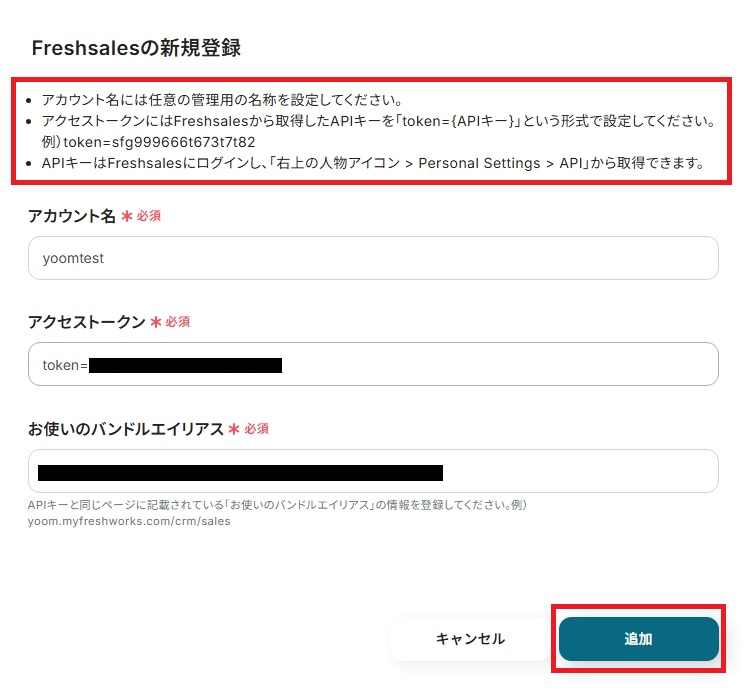
【Freshsalesのマイアプリ登録】
【+新規接続】からFreshsalesを選択すると以下の画面が表示されるので、赤枠内の案内に従って入力してください。
【Microsoft Teamsのマイアプリ登録】
以下の手順をご参照ください。
※「Microsoft 365(旧Office 365)」には個人向けと法人向けプラン(Microsoft 365 Business)があります。法人向けプランを契約していない場合、Yoomからの認証がうまくいかない可能性があるのでご注意ください。
ステップ2:テンプレートをコピー
続いてテンプレートをコピーし、フローの作成に入ります。
以下のバナーからテンプレートページを開き、「このテンプレートを試す」をクリックしましょう。
■概要
Freshsalesで新しい取引が作成された際、その都度Microsoft Teamsでチームに共有する作業に手間を感じていませんか?手作業での通知は、共有の遅れや漏れにつながることもあります。このワークフローを活用すれば、Freshsalesでの取引作成をきっかけに、自動でMicrosoft Teamsの指定チャネルへ通知を送信できるため、FreshsalesとMicrosoft Teams間の情報共有をスムーズにし、営業活動の連携を強化します。
■このテンプレートをおすすめする方
- Freshsalesでの新規取引発生を、Microsoft Teamsですぐに共有したい営業担当者の方
- FreshsalesとMicrosoft Teamsを活用し、チームの案件進捗を管理しているマネージャーの方
- FreshsalesとMicrosoft Teams間の手作業による情報伝達に課題を感じている方
■このテンプレートを使うメリット
- Freshsalesでの取引作成時に、Microsoft Teamsへ自動で通知されるため、手作業での情報共有にかかる時間を短縮できます
- 手作業による通知漏れや情報の転記ミスを防ぎ、チーム全体で正確な情報を迅速に把握できるようになります
■フローボットの流れ
- はじめに、FreshsalesとMicrosoft TeamsをYoomと連携します
- 次に、トリガーでFreshsalesを選択し、「取引が作成されたら」というアクションを設定します
- 最後に、オペレーションでMicrosoft Teamsの「チャネルにメッセージを送る」アクションを設定し、Freshsalesから取得した取引情報を任意のチャネルに通知します
※「トリガー」:フロー起動のきっかけとなるアクション、「オペレーション」:トリガー起動後、フロー内で処理を行うアクション
■このワークフローのカスタムポイント
- Freshsalesのトリガー設定では、特定の条件に合致した取引のみを通知対象としたい場合に、任意のフィルタIDを設定することが可能です
- Microsoft Teamsでメッセージを送るアクションを設定する際に、通知を送りたい任意のチームIDおよびチャネルIDを指定してください
■注意事項
- Freshsales、Microsoft TeamsのそれぞれとYoomを連携してください。
- トリガーは5分、10分、15分、30分、60分の間隔で起動間隔を選択できます。
- プランによって最短の起動間隔が異なりますので、ご注意ください。
- Microsoft365(旧Office365)には、家庭向けプランと一般法人向けプラン(Microsoft365 Business)があり、一般法人向けプランに加入していない場合には認証に失敗する可能性があります。
■概要
Freshsalesで新しい取引が作成された際、その都度Microsoft Teamsでチームに共有する作業に手間を感じていませんか?手作業での通知は、共有の遅れや漏れにつながることもあります。このワークフローを活用すれば、Freshsalesでの取引作成をきっかけに、自動でMicrosoft Teamsの指定チャネルへ通知を送信できるため、FreshsalesとMicrosoft Teams間の情報共有をスムーズにし、営業活動の連携を強化します。
■このテンプレートをおすすめする方
- Freshsalesでの新規取引発生を、Microsoft Teamsですぐに共有したい営業担当者の方
- FreshsalesとMicrosoft Teamsを活用し、チームの案件進捗を管理しているマネージャーの方
- FreshsalesとMicrosoft Teams間の手作業による情報伝達に課題を感じている方
■このテンプレートを使うメリット
- Freshsalesでの取引作成時に、Microsoft Teamsへ自動で通知されるため、手作業での情報共有にかかる時間を短縮できます
- 手作業による通知漏れや情報の転記ミスを防ぎ、チーム全体で正確な情報を迅速に把握できるようになります
■フローボットの流れ
- はじめに、FreshsalesとMicrosoft TeamsをYoomと連携します
- 次に、トリガーでFreshsalesを選択し、「取引が作成されたら」というアクションを設定します
- 最後に、オペレーションでMicrosoft Teamsの「チャネルにメッセージを送る」アクションを設定し、Freshsalesから取得した取引情報を任意のチャネルに通知します
※「トリガー」:フロー起動のきっかけとなるアクション、「オペレーション」:トリガー起動後、フロー内で処理を行うアクション
■このワークフローのカスタムポイント
- Freshsalesのトリガー設定では、特定の条件に合致した取引のみを通知対象としたい場合に、任意のフィルタIDを設定することが可能です
- Microsoft Teamsでメッセージを送るアクションを設定する際に、通知を送りたい任意のチームIDおよびチャネルIDを指定してください
■注意事項
- Freshsales、Microsoft TeamsのそれぞれとYoomを連携してください。
- トリガーは5分、10分、15分、30分、60分の間隔で起動間隔を選択できます。
- プランによって最短の起動間隔が異なりますので、ご注意ください。
- Microsoft365(旧Office365)には、家庭向けプランと一般法人向けプラン(Microsoft365 Business)があり、一般法人向けプランに加入していない場合には認証に失敗する可能性があります。
自動的にテンプレートがコピーされ、次のような画面が表示されました。
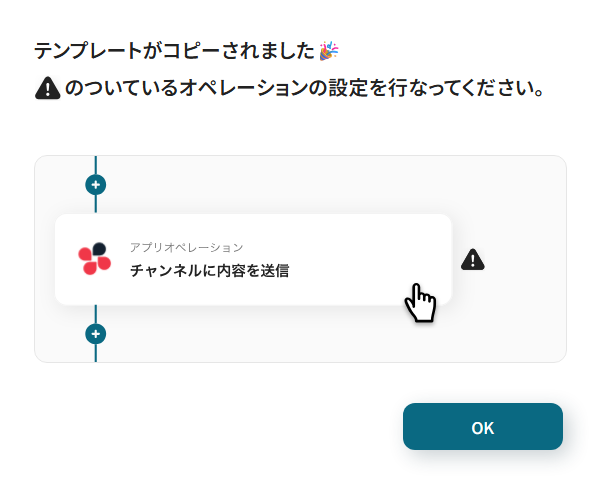
OKをクリックすると、マイプロジェクトの欄にテンプレートが追加されます。
ステップ3: Freshsalesのトリガー設定
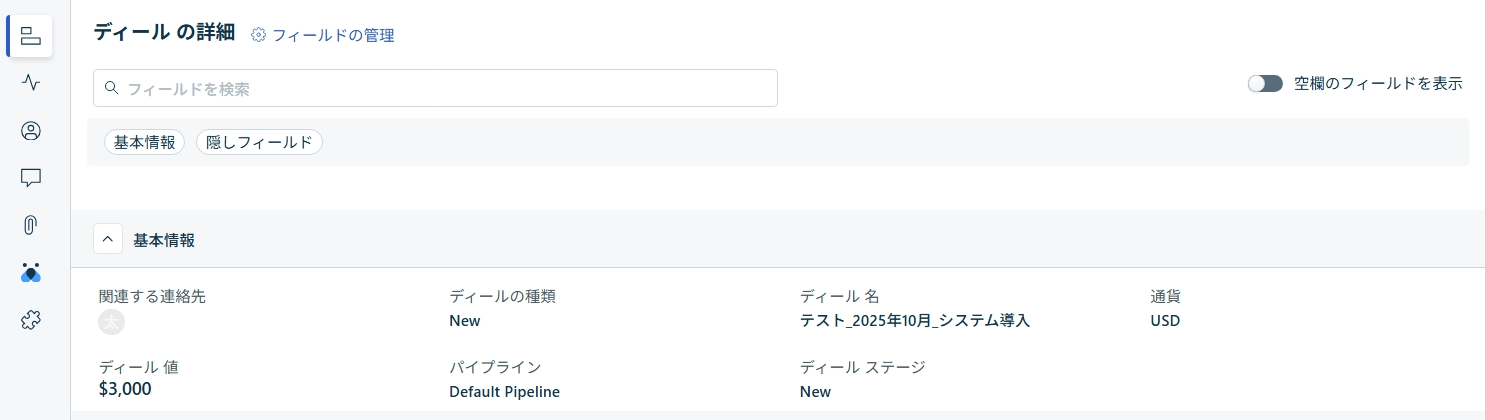
テンプレートの設定に移る前に、トリガーを起動させるためFreshsalesで取引を作成しましょう。
この際、テスト用に新しく架空の連絡先を作っておくことをおすすめします。
今回はこのように設定しました。
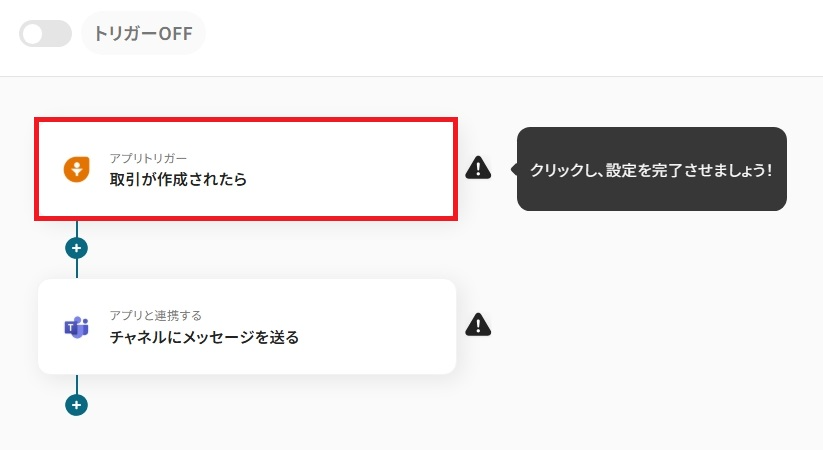
準備できたらYoomの画面に戻り、テンプレートの1番上「取引が作成されたら」を開きます。
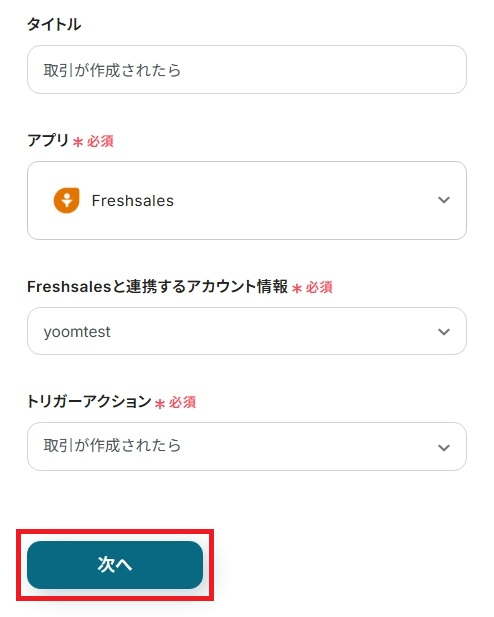
【連携アカウントとアクションを選択】
- タイトル:任意の文言へ変更も可能です。
- Freshsalesと連携するアカウント情報:マイアプリ登録したアカウントが表示されています。
- トリガーアクション:デフォルトから変更不要です。
※テンプレートを使用する際、デフォルトで設定されている部分は変更するとエラーになる可能性があるのでご注意ください。
入力したら「次へ」をクリックして進みましょう。
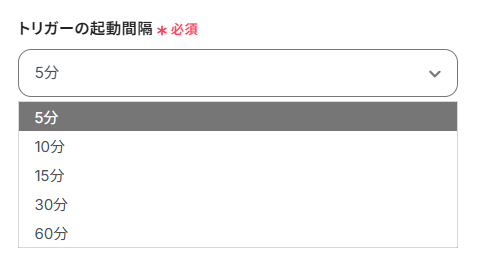
【アプリトリガーのAPI接続設定】
- トリガーの起動間隔:ご契約の料金プランによって選択できる間隔が異なります。
基本的には一番短い間隔で設定することをおすすめします。
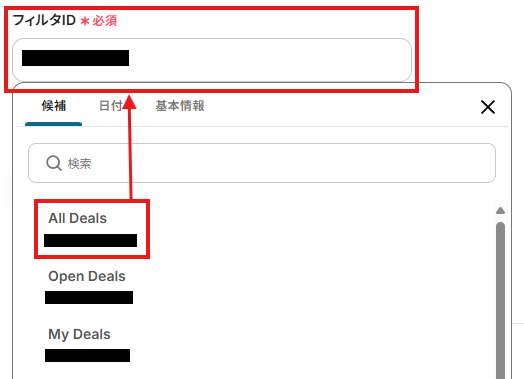
- フィルタID:入力欄をクリックすると候補が表示されるので、先ほど作成した取引に応じたフィルタを選択してください。
入力したら「テスト」をクリックして実行しましょう。
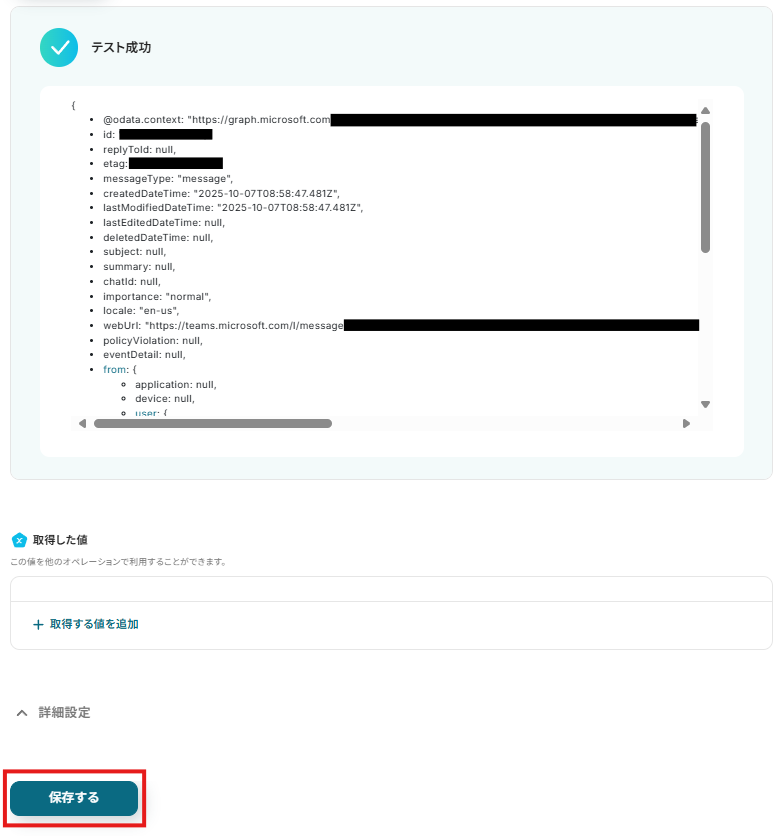
テストに成功し、次のような画面が表示されました。
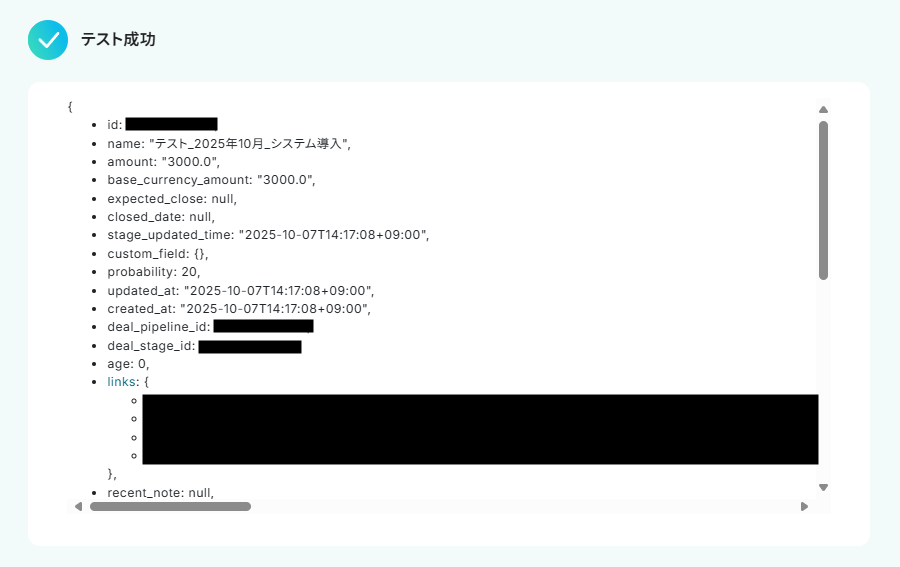
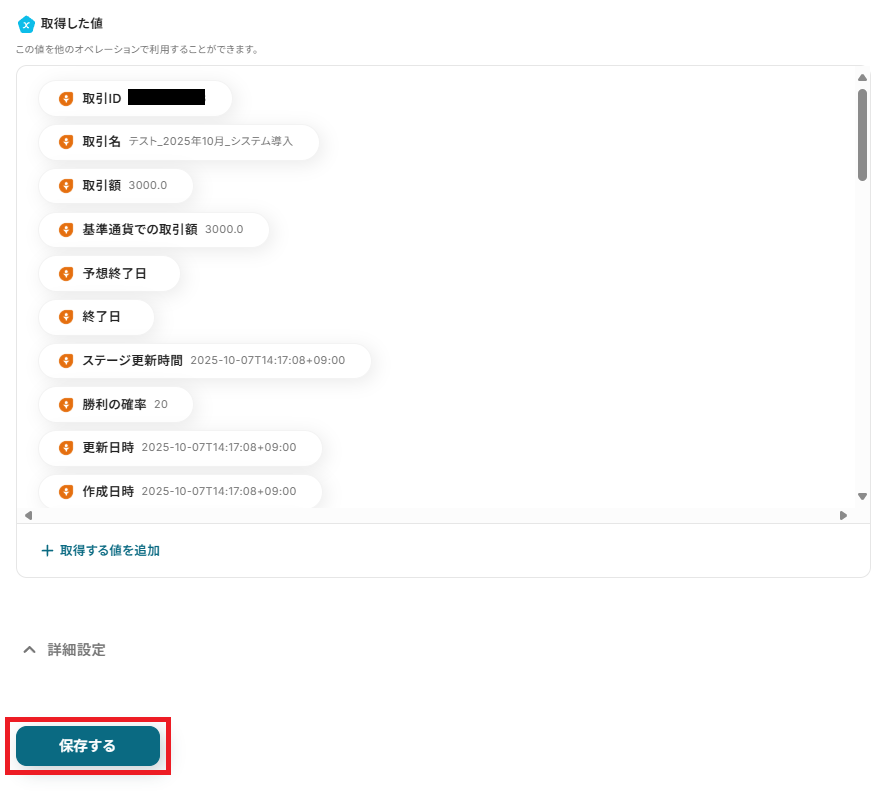
下へスクロールすると、以下の通り値が取得されていることが分かります。この値は次の工程で使用します。
確認したら「保存する」をクリックして、次の工程へ進みましょう。
ステップ4:Microsoft Teamsのアクション設定
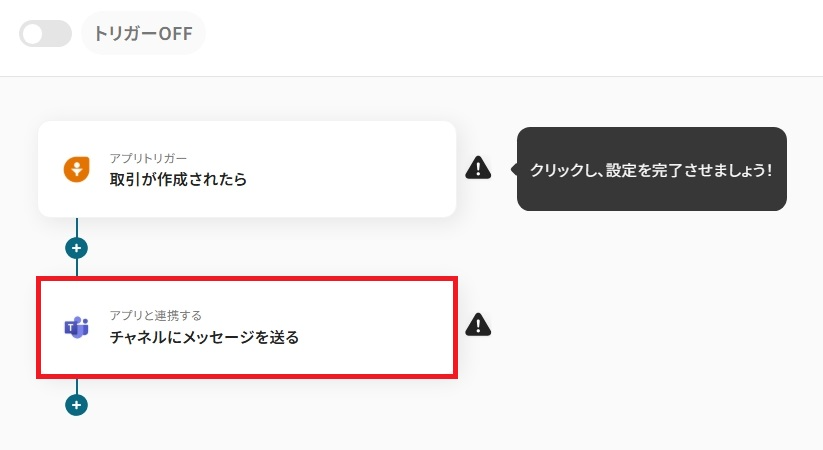
続いてテンプレートの2番目「チャネルにメッセージを送る」を開きます。
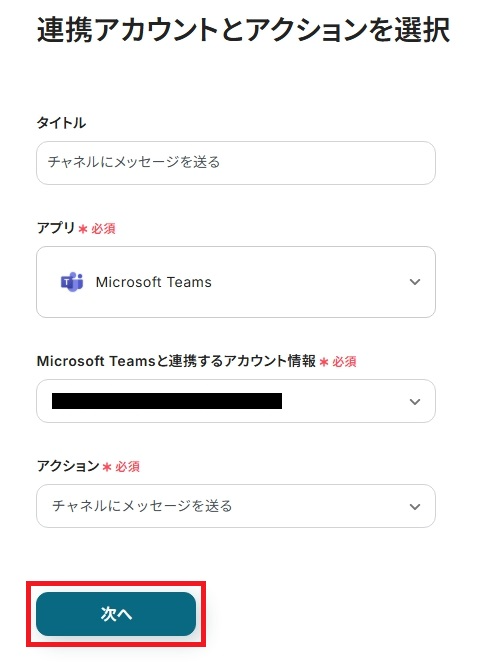
【連携アカウントとアクションを選択】
ステップ3と同様に各項目を設定し、「次へ」をクリックしましょう。
【API接続設定】
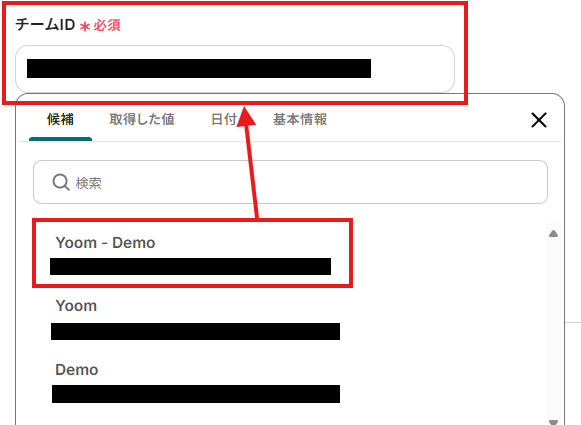
- チームID / チャネルID:入力欄をクリックすると次のように候補が表示されるので、通知先を選択してください。
取得した値を活用することで、固定値ではなく、トリガーが実行されるたびに最新の情報が反映できます。
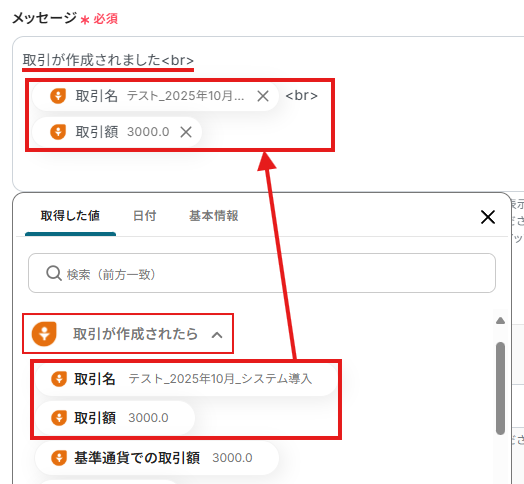
- メッセージ:メッセージ内容は任意の文言に変更できます。メッセージ欄の下部に書かれている注意書きに従って、改行時には<br>と入力するなど適宜文面を変更しましょう。
また、メッセージ欄をクリックすると前の行程で取得した値が表示されるので、通知したい内容を選択してください。
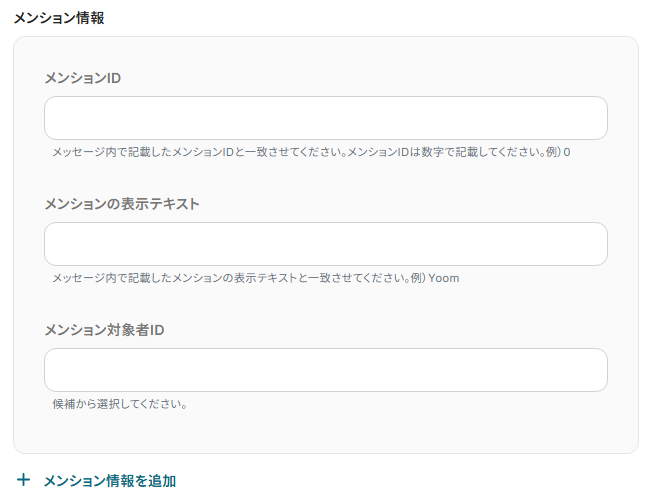
- メンション情報 / 添付ファイル情報
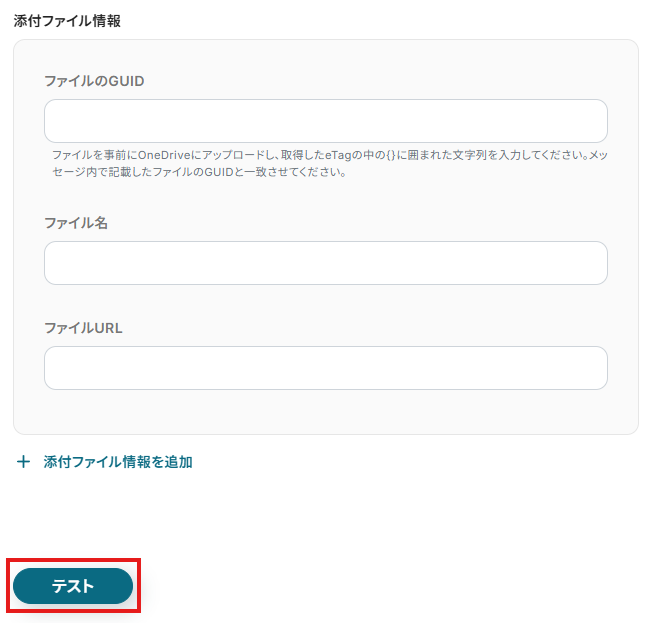
下へスクロールすると「メンション情報」と「添付ファイル情報」の設定画面が表示されるので、必要に応じて入力してください。
【+メンション情報を追加】【+添付ファイル情報を追加】をクリックするとそれぞれの指定対象を追加できます。
この際、必ず上部のメッセージ欄へ記載した内容と一致させましょう。
今回、ここは空欄でテストを行います。
※「テスト」ボタンをクリックすると、実際にMicrosoft Teamsへ通知されるのでご注意ください。
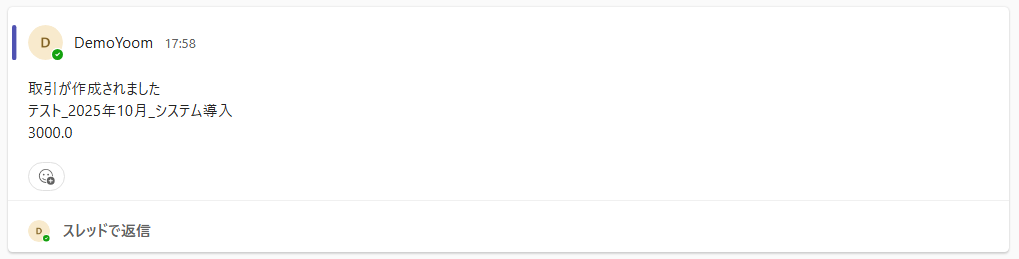
テスト成功と表示されるので、確認したら「保存する」をクリックしましょう。
Microsoft Teamsを確認すると、設定した通りメッセージが投稿されています!
ステップ5:トリガーをONにし、フローが起動するかを確認
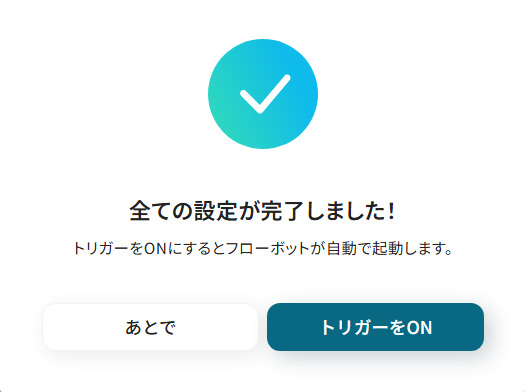
これですべての設定が完了しました!
以下の画面が表示されたらトリガーをONにして、フローボットが正常に起動するか確認してみましょう。
Microsoft TeamsのデータをFreshsalesに連携したい場合
今回はFreshsalesからMicrosoft Teamsへデータを連携する方法をご紹介しましたが、逆にMicrosoft TeamsからFreshsalesへのデータ連携を実施したい場合は、下記のテンプレートも併せてご利用ください。
Microsoft Teamsで受信した内容をもとに、Freshsalesに連絡先を作成する
Microsoft Teamsのチャットやチャネルで受け取った見込み顧客の連絡先情報を手作業でFreshsalesに登録すると、入力ミスが発生しやすく手間もかかります。
この連携ではMicrosoft Teamsで受信した情報をトリガーに、自動でFreshsalesへ新しい連絡先として登録できるため、リード情報の登録漏れを防ぎ迅速な営業活動へ繋げられるでしょう。
■概要
Microsoft Teamsのチャネルで受け取った顧客情報を、手作業でFreshsalesへ登録していませんか?こうした手作業は手間がかかるだけでなく、転記ミスや対応の遅れにつながることもあります。
このワークフローを活用すれば、Microsoft TeamsとFreshsalesをスムーズに連携させ、特定のメッセージ受信をきっかけにFreshsalesへ自動で連絡先を作成できるため、リード管理の初動を迅速かつ正確に進めることが可能です。
■このテンプレートをおすすめする方
- FreshsalesとMicrosoft Teamsを活用し、手作業での情報登録に手間を感じている方
- Microsoft Teamsで受けた問い合わせのFreshsalesへの登録漏れを防止したい営業担当者の方
- リード情報を迅速に共有し、営業チーム全体の対応速度を向上させたいと考えている方
■このテンプレートを使うメリット
- Microsoft Teamsへのメッセージ投稿をトリガーにFreshsalesへの連絡先作成が自動化され、手入力に費やしていた時間を削減します
- システムが自動で処理を行うため、手作業による連絡先情報の入力間違いや登録漏れといったヒューマンエラーの防止に繋がります
■フローボットの流れ
- はじめに、FreshsalesとMicrosoft TeamsをYoomに連携します
- 次に、トリガーでMicrosoft Teamsを選択し、「チャネルにメッセージが送信されたら」というアクションを設定します
- 次に、オペレーションでテキスト抽出機能を用い、トリガーで取得したメッセージ本文から氏名やメールアドレスなどの連絡先情報を抽出します
- 最後に、オペレーションでFreshsalesの「連絡先の作成」アクションを設定し、前のステップで抽出した情報をもとに新しい連絡先を作成します
※「トリガー」:フロー起動のきっかけとなるアクション、「オペレーション」:トリガー起動後、フロー内で処理を行うアクション
■このワークフローのカスタムポイント
- Microsoft Teamsのトリガー設定では、自動化の対象としたいチームIDおよびチャネルIDを任意で設定してください
- Freshsalesの連絡先作成オペレーションでは、Microsoft Teamsのメッセージから抽出したどの情報を、Freshsalesのどの項目に登録するかを任意に設定します
■注意事項
- Microsoft Teams、FreshsalesのそれぞれとYoomを連携してください。
- トリガーは5分、10分、15分、30分、60分の間隔で起動間隔を選択できます。
- プランによって最短の起動間隔が異なりますので、ご注意ください。
- Microsoft365(旧Office365)には、家庭向けプランと一般法人向けプラン(Microsoft365 Business)があり、一般法人向けプランに加入していない場合には認証に失敗する可能性があります。
■概要
Microsoft Teamsのチャネルで受け取った顧客情報を、手作業でFreshsalesへ登録していませんか?こうした手作業は手間がかかるだけでなく、転記ミスや対応の遅れにつながることもあります。
このワークフローを活用すれば、Microsoft TeamsとFreshsalesをスムーズに連携させ、特定のメッセージ受信をきっかけにFreshsalesへ自動で連絡先を作成できるため、リード管理の初動を迅速かつ正確に進めることが可能です。
■このテンプレートをおすすめする方
- FreshsalesとMicrosoft Teamsを活用し、手作業での情報登録に手間を感じている方
- Microsoft Teamsで受けた問い合わせのFreshsalesへの登録漏れを防止したい営業担当者の方
- リード情報を迅速に共有し、営業チーム全体の対応速度を向上させたいと考えている方
■このテンプレートを使うメリット
- Microsoft Teamsへのメッセージ投稿をトリガーにFreshsalesへの連絡先作成が自動化され、手入力に費やしていた時間を削減します
- システムが自動で処理を行うため、手作業による連絡先情報の入力間違いや登録漏れといったヒューマンエラーの防止に繋がります
■フローボットの流れ
- はじめに、FreshsalesとMicrosoft TeamsをYoomに連携します
- 次に、トリガーでMicrosoft Teamsを選択し、「チャネルにメッセージが送信されたら」というアクションを設定します
- 次に、オペレーションでテキスト抽出機能を用い、トリガーで取得したメッセージ本文から氏名やメールアドレスなどの連絡先情報を抽出します
- 最後に、オペレーションでFreshsalesの「連絡先の作成」アクションを設定し、前のステップで抽出した情報をもとに新しい連絡先を作成します
※「トリガー」:フロー起動のきっかけとなるアクション、「オペレーション」:トリガー起動後、フロー内で処理を行うアクション
■このワークフローのカスタムポイント
- Microsoft Teamsのトリガー設定では、自動化の対象としたいチームIDおよびチャネルIDを任意で設定してください
- Freshsalesの連絡先作成オペレーションでは、Microsoft Teamsのメッセージから抽出したどの情報を、Freshsalesのどの項目に登録するかを任意に設定します
■注意事項
- Microsoft Teams、FreshsalesのそれぞれとYoomを連携してください。
- トリガーは5分、10分、15分、30分、60分の間隔で起動間隔を選択できます。
- プランによって最短の起動間隔が異なりますので、ご注意ください。
- Microsoft365(旧Office365)には、家庭向けプランと一般法人向けプラン(Microsoft365 Business)があり、一般法人向けプランに加入していない場合には認証に失敗する可能性があります。
Microsoft Teamsで受信した特定条件の内容をもとに、Freshsalesに連絡先を作成する
Microsoft Teamsでのやり取りの中から、特定のキーワードを含むメッセージや特定の担当者からの依頼のみをFreshsalesに登録したい場合、手動で内容を確認して転記するのは非効率です。
この連携を使えば指定した条件に合致するメッセージのみを検知し、自動で連絡先を作成するため、重要なリード情報だけを効率的にCRMに蓄積できます。
■概要
Microsoft Teamsのチャネルで受け取った顧客情報を、手作業でFreshsalesに転記していませんか?この作業は時間がかかるだけでなく、入力ミスや登録漏れの原因にもなり得ます。このワークフローを活用すれば、Microsoft TeamsとFreshsalesをスムーズに連携させ、特定のメッセージ受信をトリガーにして連絡先を自動で作成できます。定型的なデータ入力を自動化し、より重要な業務に集中できる環境を構築します。
■このテンプレートをおすすめする方
- FreshsalesとMicrosoft Teamsを活用し、顧客情報を管理している営業担当者の方
- チーム内の情報連携を自動化し、手作業による転記の手間をなくしたいと考えている方
- Freshsalesへのデータ入力ミスを防ぎ、顧客管理の精度を高めたいマネージャーの方
■このテンプレートを使うメリット
- Microsoft Teamsで受信した情報を基にFreshsalesの連絡先が自動作成されるため、これまで手作業で行っていたデータ入力の時間を短縮できます。
- 手作業でのデータ転記をなくすことで、連絡先情報の入力間違いや登録漏れといったヒューマンエラーのリスク軽減に繋がります。
■フローボットの流れ
- はじめに、FreshsalesとMicrosoft TeamsをYoomに連携します。
- トリガーでMicrosoft Teamsを選択し、「チャネルにメッセージが送信されたら」アクションを設定します。
- 次に、オペレーションで分岐機能を設定し、特定の条件を満たすメッセージのみを処理対象とします。
- 続いて、テキスト抽出機能でメッセージ本文から連絡先の作成に必要な情報を抽出します。
- 最後に、Freshsalesの「連絡先の作成」アクションを設定し、抽出した情報を基に新しい連絡先を作成します。
※「トリガー」:フロー起動のきっかけとなるアクション、「オペレーション」:トリガー起動後、フロー内で処理を行うアクション
■このワークフローのカスタムポイント
- Microsoft Teamsのトリガー設定では、通知を検知したいチームIDおよびチャネルIDを任意で設定してください。これにより、特定のチャネルのメッセージのみを自動化の対象にできます。
- オペレーションの分岐条件は、目的に応じて自由にカスタマイズが可能です。例えば、メッセージに「新規問合せ」といった特定のキーワードが含まれる場合のみ処理を進める、といった設定ができます。
■注意事項
- Microsoft Teams、FreshsalesのそれぞれとYoomを連携してください。
- トリガーは5分、10分、15分、30分、60分の間隔で起動間隔を選択できます。
- プランによって最短の起動間隔が異なりますので、ご注意ください。
- Microsoft365(旧Office365)には、家庭向けプランと一般法人向けプラン(Microsoft365 Business)があり、一般法人向けプランに加入していない場合には認証に失敗する可能性があります。
- 分岐はミニプラン以上のプランでご利用いただける機能(オペレーション)となっております。フリープランの場合は設定しているフローボットのオペレーションはエラーとなりますので、ご注意ください。
- ミニプランなどの有料プランは、2週間の無料トライアルを行うことが可能です。無料トライアル中には制限対象のアプリや機能(オペレーション)を使用することができます。
■概要
Microsoft Teamsのチャネルで受け取った顧客情報を、手作業でFreshsalesに転記していませんか?この作業は時間がかかるだけでなく、入力ミスや登録漏れの原因にもなり得ます。このワークフローを活用すれば、Microsoft TeamsとFreshsalesをスムーズに連携させ、特定のメッセージ受信をトリガーにして連絡先を自動で作成できます。定型的なデータ入力を自動化し、より重要な業務に集中できる環境を構築します。
■このテンプレートをおすすめする方
- FreshsalesとMicrosoft Teamsを活用し、顧客情報を管理している営業担当者の方
- チーム内の情報連携を自動化し、手作業による転記の手間をなくしたいと考えている方
- Freshsalesへのデータ入力ミスを防ぎ、顧客管理の精度を高めたいマネージャーの方
■このテンプレートを使うメリット
- Microsoft Teamsで受信した情報を基にFreshsalesの連絡先が自動作成されるため、これまで手作業で行っていたデータ入力の時間を短縮できます。
- 手作業でのデータ転記をなくすことで、連絡先情報の入力間違いや登録漏れといったヒューマンエラーのリスク軽減に繋がります。
■フローボットの流れ
- はじめに、FreshsalesとMicrosoft TeamsをYoomに連携します。
- トリガーでMicrosoft Teamsを選択し、「チャネルにメッセージが送信されたら」アクションを設定します。
- 次に、オペレーションで分岐機能を設定し、特定の条件を満たすメッセージのみを処理対象とします。
- 続いて、テキスト抽出機能でメッセージ本文から連絡先の作成に必要な情報を抽出します。
- 最後に、Freshsalesの「連絡先の作成」アクションを設定し、抽出した情報を基に新しい連絡先を作成します。
※「トリガー」:フロー起動のきっかけとなるアクション、「オペレーション」:トリガー起動後、フロー内で処理を行うアクション
■このワークフローのカスタムポイント
- Microsoft Teamsのトリガー設定では、通知を検知したいチームIDおよびチャネルIDを任意で設定してください。これにより、特定のチャネルのメッセージのみを自動化の対象にできます。
- オペレーションの分岐条件は、目的に応じて自由にカスタマイズが可能です。例えば、メッセージに「新規問合せ」といった特定のキーワードが含まれる場合のみ処理を進める、といった設定ができます。
■注意事項
- Microsoft Teams、FreshsalesのそれぞれとYoomを連携してください。
- トリガーは5分、10分、15分、30分、60分の間隔で起動間隔を選択できます。
- プランによって最短の起動間隔が異なりますので、ご注意ください。
- Microsoft365(旧Office365)には、家庭向けプランと一般法人向けプラン(Microsoft365 Business)があり、一般法人向けプランに加入していない場合には認証に失敗する可能性があります。
- 分岐はミニプラン以上のプランでご利用いただける機能(オペレーション)となっております。フリープランの場合は設定しているフローボットのオペレーションはエラーとなりますので、ご注意ください。
- ミニプランなどの有料プランは、2週間の無料トライアルを行うことが可能です。無料トライアル中には制限対象のアプリや機能(オペレーション)を使用することができます。
FreshsalesとMicrosoft Teamsを活用したその他の自動化テンプレート
Yoomでは、FreshsalesとMicrosoft Teamsに関しての様々な業務効率化テンプレートを提供しています。
FreshsalesとMicrosoft Teamsでの操作をトリガーに、様々な業務工程を自動化することで業務の効率化と人的ミスの削減が可能です。
ご自身の業務に合わせて、これらのテンプレートもぜひ活用してみてくださいね!
Freshsalesを使った便利な自動化例
Freshsalesは、Googleスプレッドシートの行追加をトリガーに、アカウント、取引、ノートを自動作成しデータ連携ができます。
また、コンタクトや取引が作成・更新されたら、Slack、Gmail、Outlookへ通知し情報共有を迅速化できるなど、多様なシステム連携が可能です。
■概要
Google スプレッドシートで管理している顧客リストやイベント参加者リストなどを、手作業でCRMに転記していませんか?こうした単純作業は時間がかかるだけでなく、コピー&ペーストのミスや登録漏れといったヒューマンエラーの原因にもなりかねません。このワークフローを活用すれば、Google スプレッドシートに行が追加されるだけでFreshsalesにアカウント情報が自動で作成されるため、データ入力の手間やリスクの解消に繋がります。
■このテンプレートをおすすめする方
- Google スプレッドシートの情報を手作業でFreshsalesへ転記している営業担当者の方
- 顧客データ入力の漏れやミスをなくし、データ精度を向上させたいと考えている方
- リード獲得から顧客管理までの一連のプロセスを効率化したいマーケティング担当の方
■このテンプレートを使うメリット
- Google スプレッドシートへの行追加をトリガーにFreshsalesへ自動でアカウントが作成され、手作業での転記に費やしていた時間を短縮できます。
- システムが自動で処理を行うため、手作業によるコピー&ペーストのミスや登録漏れといったヒューマンエラーの発生を防ぎます。
■フローボットの流れ
- はじめに、Google スプレッドシートとFreshsalesをYoomと連携します。
- 次に、トリガーでGoogle スプレッドシートを選択し、「行が追加されたら」というアクションを設定し、対象のスプレッドシートやシートを指定します。
- 続いて、オペレーションでFreshsalesを選択し、「アカウントの作成」アクションを設定して、スプレッドシートから取得した情報をアカウント名などの項目に紐付けます。
- 最後に、オペレーションで再度Google スプレッドシートを選択し、「レコードを更新する」アクションを設定して、トリガーで追加した行にFreashsalesから取得した情報などを追記します。
※「トリガー」:フロー起動のきっかけとなるアクション、「オペレーション」:トリガー起動後、フロー内で処理を行うアクション
■このワークフローのカスタムポイント
- Google スプレッドシートのトリガー設定では、起動のきっかけとしたいスプレッドシート、シート、そして監視対象のテーブル範囲などを自由に設定可能です。
- Freshsalesでアカウントを作成する際、Google スプレッドシートから取得した情報をどの項目に割り当てるか、また固定値を入力するかなどを自由に設定可能です。
- Google スプレッドシートのレコードを更新する際、どの列の値を条件に更新対象の行を特定するか、また各項目にFreshsalesから取得したどの情報を割り当てるかなどを自由に設定可能です。
■注意事項
- Google スプレッドシート、FreshsalesのそれぞれとYoomを連携してください。
- トリガーは5分、10分、15分、30分、60分の間隔で起動間隔を選択できます。
- プランによって最短の起動間隔が異なりますので、ご注意ください。
■概要
Google スプレッドシートで管理している顧客リストや問い合わせリストを、手作業でFreshsalesに登録していませんか?
この作業は時間がかかるだけでなく、コピー&ペーストのミスや対応漏れといったヒューマンエラーの原因にもなりかねません。
このワークフローを活用すれば、Google スプレッドシートに行が追加されるだけで、自動的にFreshsalesに取引が作成されます。
データ入力の手間を省き、迅速かつ正確な情報連携を実現します。
■このテンプレートをおすすめする方
- Google スプレッドシートとFreshsales間のデータ入力に手間を感じている方
- 手作業によるデータ転記での入力漏れやミスをなくし、業務を正確に進めたい方
- 獲得したリード情報をFreshsalesへ迅速に連携し、営業機会の損失を防ぎたい方
■このテンプレートを使うメリット
- Google スプレッドシートへの行追加をトリガーに取引が自動で作成されるため、これまで手作業に費やしていた時間を短縮し、コア業務に集中できます。
- 手作業でのデータ転記が不要になることで、入力ミスや対応漏れなどのヒューマンエラーを防ぎ、顧客データの正確性を向上させます。
■フローボットの流れ
- はじめに、Google スプレッドシートとFreshsalesをYoomと連携します。
- トリガーでGoogle スプレッドシートの「行が追加されたら」というアクションを設定し、対象のスプレッドシートを指定します。
- 次に、オペレーションでFreshsalesの「取引の作成」アクションを選択し、トリガーで取得した情報を取引名や金額などの各項目に反映します。
- 最後に、Google スプレッドシートの「レコードを更新する」アクションを選択し、ステータス(例:「連携済み」など)を書き戻すように設定します。
※「トリガー」:フロー起動のきっかけとなるアクション、「オペレーション」:トリガー起動後、フロー内で処理を行うアクション
■このワークフローのカスタムポイント
- 「取引の作成」や「レコードを更新する」の各オペレーションでは、前ステップから取得した情報を変数として引用・設定できます。
■注意事項
- Google スプレッドシートとFreshsalesをYoomと連携してください。
- トリガーは5分、10分、15分、30分、60分の間隔で起動間隔を選択できます。
- プランによって最短の起動間隔が異なりますので、ご注意ください。
■概要
Google スプレッドシートで管理している営業リストやタスク情報を、都度CRMであるFreshsalesに手入力で転記していませんか?
このような手作業は時間がかかるだけでなく、入力ミスや記録の抜け漏れといったヒューマンエラーの原因にもなります。
このワークフローを活用すれば、Google スプレッドシートに行を追加するだけでFreshsalesへ自動でノートが作成されるので、煩雑なツールの横断作業を省略できる可能性があります。
■このテンプレートをおすすめする方
- Google スプレッドシートとFreshsales間でのデータ転記に手間を感じている方
- Freshsalesへの活動記録の抜け漏れを防ぎ、営業情報の管理を徹底したい方
- SaaS間の連携を自動化し、営業活動の効率化やDX推進を担当している方
■このテンプレートを使うメリット
- Google スプレッドシートに行を追加するだけでFreshsalesにノートが作成されるため、これまで手作業で行っていた転記業務の時間を短縮することができます。
- 手動での情報入力に伴うコピー&ペーストのミスや記録漏れといったヒューマンエラーを防ぎ、データの正確性を向上させます。
■フローボットの流れ
- はじめに、Google スプレッドシートとFreshsalesをYoomと連携します。
- トリガーでGoogle スプレッドシートの「行が追加されたら」というアクションを設定し、対象のスプレッドシートを指定します。
- 次に、オペレーションでFreshsalesの「ノートの新規作成」アクションを設定します。
- 最後に、オペレーションでGoogle スプレッドシートの「レコードを更新する」アクションを設定し、連携が完了した行に処理済みのステータスなどを記録します。
※「トリガー」:フロー起動のきっかけとなるアクション、「オペレーション」:トリガー起動後、フロー内で処理を行うアクション
■このワークフローのカスタムポイント
- 「ノートの新規作成」や「レコードを更新する」の各アクションでは、前ステップから取得した情報を変数として埋め込むことができます。
■注意事項
- Google スプレッドシートとFreshsalesをYoomと連携してください。
- トリガーは5分、10分、15分、30分、60分の間隔で起動間隔を選択できます。
- プランによって最短の起動間隔が異なりますので、ご注意ください。
■概要
Freshsalesで新しいコンタクトが作成されるたびに、手作業でSlackに情報をコピー&ペーストしてチームに共有するのは手間がかかるうえ、通知漏れや遅延の原因にもなりがちです。このワークフローを活用すれば、Freshsalesにコンタクトが作成されたタイミングで、指定したSlackチャンネルへ自動で通知できます。手作業による情報共有の手間をなくし、迅速で正確な顧客対応の初動を実現します。
■このテンプレートをおすすめする方
- FreshsalesとSlackを日常的に利用し、情報共有を手作業で行っている方
- 新規コンタクト情報を迅速にチームへ共有し、営業活動を加速させたいマネージャーの方
- Freshsalesのデータ入力後の連携作業を自動化し、業務効率を改善したい方
■このテンプレートを使うメリット
- Freshsalesでコンタクトが作成されると自動でSlackに通知されるため、手作業での共有にかかる時間を短縮し、コア業務に集中できます。
- 手作業によるコピー&ペーストが不要になるため、通知漏れや誤った情報の共有といったヒューマンエラーを防ぐことに繋がります。
■フローボットの流れ
- はじめに、FreshsalesとSlackをYoomと連携します。
- 次に、トリガーでFreshsalesを選択し、「新しいコンタクトが作成されたら」というアクションを設定します。
- 最後に、オペレーションでSlackを選択し、「チャンネルにメッセージを投稿する」アクションで通知内容を設定します。
※「トリガー」:フロー起動のきっかけとなるアクション、「オペレーション」:トリガー起動後、フロー内で処理を行うアクション
■このワークフローのカスタムポイント
- Freshsalesのトリガー設定では、特定のフィルタIDを指定することで、条件に合致したコンタクトが作成された際にのみフローボットを起動させることが可能です。
- Slackへの通知先は、任意のチャンネルIDを指定して自由に設定できます。部署やプロジェクト専用のチャンネルなど、適切な場所に通知を送ることができます。
- Slackに投稿するメッセージ内容は自由にカスタマイズが可能です。Freshsalesのコンタクト情報(会社名、氏名、メールアドレスなど)をメッセージに含めることで、より詳細な情報を共有できます。
■注意事項
- Freshsales、SlackのそれぞれとYoomを連携してください。
- トリガーは5分、10分、15分、30分、60分の間隔で起動間隔を選択できます。
- プランによって最短の起動間隔が異なりますので、ご注意ください。
■概要
Freshsalesで新しい取引が作成されるたびに、その情報を手作業でNotionに転記する作業は手間がかかるだけでなく、入力ミスも発生しやすいのではないでしょうか。このワークフローを活用すれば、Freshsalesで取引が作成されると同時に、Notionのデータベースへ自動で情報が追加されるため、こうした二重入力の手間やヒューマンエラーを解消し、営業とプロジェクト管理の連携を円滑にします。
■このテンプレートをおすすめする方
- Freshsalesで管理する取引情報をNotionに手動で転記している営業担当者の方
- 営業活動とプロジェクト管理を連携させ、情報共有を効率化したいチームリーダーの方
- FreshsalesとNotion間のデータ入力の自動化を検討している業務改善担当者の方
■このテンプレートを使うメリット
- Freshsalesでの取引作成をトリガーにNotionへ自動で情報が追加され、これまで手作業に費やしていた転記時間を短縮できます。
- 手作業でのデータ転記をなくすことで、情報の入力間違いや転記漏れといったヒューマンエラーのリスク軽減に繋がります。
■フローボットの流れ
- はじめに、FreshsalesとNotionをYoomと連携します。
- 次に、トリガーでFreshsalesを選択し、「アプリトリガー」を設定します。これにより、Freshsales上で取引が作成されるとフローが起動します。
- 最後に、オペレーションでNotionの「データベースを操作する」アクションを設定し、トリガーで取得した取引情報をNotionの指定したデータベースに追加します。
※「トリガー」:フロー起動のきっかけとなるアクション、「オペレーション」:トリガー起動後、フロー内で処理を行うアクション
■このワークフローのカスタムポイント
- Freshsalesのトリガー設定では、特定の条件に合致した取引のみを自動化の対象とするために、フィルタIDを任意で設定してください。
- Notionのオペレーション設定では、取引情報を追加したいデータベースのIDを任意で設定してください。
■注意事項
- Freshsales、NotionのそれぞれとYoomを連携してください。
- トリガーは5分、10分、15分、30分、60分の間隔で起動間隔を選択できます。
- プランによって最短の起動間隔が異なりますので、ご注意ください。
■概要
Freshsalesで新しいコンタクトが作成されるたびに、手作業でSalesforceにも情報を転記していませんか?このような二重入力は手間がかかるだけでなく、入力ミスや情報更新の漏れにも繋がりかねません。このワークフローを活用すれば、Freshsalesにコンタクトが追加されると自動でSalesforceにも情報が登録されるため、こうしたデータ入力の手間を解消し、顧客情報の一元管理を実現します。
■このテンプレートをおすすめする方
- FreshsalesとSalesforceを併用し、顧客情報の二重入力に手間を感じている営業担当者の方
- 手作業によるデータ入力のミスや対応漏れを防ぎたいと考えているチームリーダーの方
- 営業プロセスの効率化を目指しており、具体的な自動化手法を探しているDX担当者の方
■このテンプレートを使うメリット
- Freshsalesにコンタクトが作成されると自動でSalesforceへ連携され、データ転記作業にかかる時間を短縮することができます。
- 手作業による入力ミスや転記漏れといったヒューマンエラーを防ぎ、データの正確性を高めることに繋がります。
■フローボットの流れ
- はじめに、FreshsalesとSalesforceをYoomと連携する
- 次に、トリガーでFreshsalesを選択し、「コンタクトが作成されたら」フローが起動するよう設定する
- 最後に、オペレーションでSalesforceの「データベースを操作する」アクションを設定し、Freshsalesから取得したコンタクト情報をSalesforceに追加する
※「トリガー」:フロー起動のきっかけとなるアクション、「オペレーション」:トリガー起動後、フロー内で処理を行うアクション
■このワークフローのカスタムポイント
- Freshsalesのトリガー設定では、特定の条件に合致するコンタクトのみを連携対象としたい場合に、フィルタIDを任意で設定してください。
- Salesforceのデータベース操作では、ご利用の環境に合わせたマイドメインURLと、データを追加したいオブジェクトのAPI参照名(例:Contact)を設定してください。
■注意事項
- Freshsales、SalesforceのそれぞれとYoomを連携してください。
- トリガーは5分、10分、15分、30分、60分の間隔で起動間隔を選択できます。
- プランによって最短の起動間隔が異なりますので、ご注意ください。
- Salesforceはチームプラン・サクセスプランでのみご利用いただけるアプリとなっております。フリープラン・ミニプランの場合は設定しているフローボットのオペレーションやデータコネクトはエラーとなりますので、ご注意ください。
- チームプランやサクセスプランなどの有料プランは、2週間の無料トライアルを行うことが可能です。無料トライアル中には制限対象のアプリを使用することができます。
■概要
Freshsalesで新しい取引が作成されるたびに、関係者へ手動でメール通知をしていませんか?この手作業は、対応漏れや共有の遅れに繋がるだけでなく、営業担当者の貴重な時間を奪ってしまう要因にもなります。このワークフローを活用することで、Freshsalesでの取引作成をトリガーに、Gmailから関係者へ自動で通知メールを送信し、営業活動における迅速な情報共有と効率化を実現します。
■このテンプレートをおすすめする方
- Freshsalesを活用し、取引作成時の関係者への迅速な情報共有を徹底したい方
- FreshsalesとGmailを日常的に利用しており、手作業での通知業務に課題を感じている方
- 営業チーム内の情報伝達を自動化し、コア業務に集中できる環境を構築したい方
■このテンプレートを使うメリット
- Freshsalesでの取引作成時に自動でメールが送信されるため、これまで通知作成にかかっていた時間を短縮し、営業活動に専念できます。
- 手作業による通知業務をなくすことで、メールの送信漏れや遅延といったヒューマンエラーを防ぎ、確実な情報共有を実現します。
■フローボットの流れ
- はじめに、FreshsalesとGmailをYoomと連携します。
- 次に、トリガーでFreshsalesを選択し、「取引が作成されたら」アクションを設定します。これにより、Freshsales上で新しい取引が作成されたことを検知します。
- 最後に、オペレーションでGmailの「メールを送る」アクションを設定し、Freshsalesから取得した取引情報をもとに通知メールを送信するように設定します。
※「トリガー」:フロー起動のきっかけとなるアクション、「オペレーション」:トリガー起動後、フロー内で処理を行うアクション
■このワークフローのカスタムポイント
- Freshsalesのトリガー設定では、フィルタIDを指定することで、特定のパイプラインやステータスの取引が作成された場合のみフローを起動させることが可能です。
- Gmailのオペレーションでは、通知メールの宛先や件名、本文を自由にカスタマイズできます。Freshsalesから取得した取引情報を本文に含めることで、受信者が内容をすぐに把握できるような通知を作成できます。
■注意事項
- Freshsales、GmailのそれぞれとYoomを連携してください。
- トリガーは5分、10分、15分、30分、60分の間隔で起動間隔を選択できます。
- プランによって最短の起動間隔が異なりますので、ご注意ください。
■概要
Freshsalesで管理している顧客情報が更新された際、関係者への共有はどのように行っていますか?手作業での通知は手間がかかるうえ、連絡漏れやタイムラグが発生しがちです。このワークフローを活用すれば、Freshsalesのコンタクト更新をトリガーに、指定したSlackチャンネルへ自動で通知できます。freshsales api連携をノーコードで実現し、迅速な情報共有と対応を可能にします。
■このテンプレートをおすすめする方
- Freshsalesの顧客情報更新を、チームへ迅速に共有したい営業担当者の方
- 手作業での情報伝達によるタイムラグや、連絡漏れをなくしたいマネージャーの方
- freshsales apiを利用した連携に関心があり、ノーコードで実現したい方
■このテンプレートを使うメリット
- FreshsalesでのコンタTクト更新が自動で通知されるため、手作業での共有にかかっていた時間を短縮し、本来の営業活動に集中できます。
- 手作業による通知漏れや伝達ミスといったヒューマンエラーを防ぎ、freshsales api連携でチーム全体での確実な情報共有を可能にします。
■フローボットの流れ
- はじめに、FreshsalesとSlackをYoomと連携します。
- 次に、トリガーでFreshsalesを選択し、「コンタクトが更新されたら」というアクションを設定して、フローボットが起動するきっかけを作ります。
- 最後に、オペレーションでSlackの「チャンネルにメッセージを送る」アクションを設定し、通知したいチャンネルやメッセージ内容を編集します。
※「トリガー」:フロー起動のきっかけとなるアクション、「オペレーション」:トリガー起動後、フロー内で処理を行うアクション
■このワークフローのカスタムポイント
- Slackに通知するメッセージの内容は、自由にカスタマイズが可能です。Freshsalesから取得したコンタクト名や会社名、更新された項目といった情報を含めることで、より分かりやすい通知を作成できます。
■注意事項
- Freshsales、SlackのそれぞれとYoomを連携してください。
- トリガーは5分、10分、15分、30分、60分の間隔で起動間隔を選択できます。
- プランによって最短の起動間隔が異なりますので、ご注意ください。
■概要
Freshsalesで新しい取引が作成されるたびに、関係者へOutlookで通知メールを手動で作成・送信する作業に手間を感じていませんか。
この作業は重要な一方、対応漏れや遅れが発生しやすい業務の一つです。
このワークフローを活用すれば、FreshsalesとOutlookを連携させ、取引作成をきっかけに自動で通知メールを送信できます。
手作業による手間や共有漏れといった課題を解消し、スムーズな情報共有を実現します。
■このテンプレートをおすすめする方
- Freshsalesで作成された取引情報を、手作業でOutlookを使い共有している営業担当者の方
- チーム内での情報共有を円滑にし、営業活動のスピードを向上させたいと考えているマネージャーの方
- FreshsalesとOutlook間の定型的な連絡業務を自動化し、コア業務に集中したいと考えている方
■このテンプレートを使うメリット
- Freshsalesで取引が作成されると、自動でOutlookからメールが送信されるため、これまで手作業での通知に費やしていた時間を短縮できます
- 手動での対応による通知の送信漏れや、宛先の間違いといったヒューマンエラーを防ぎ、確実な情報共有に繋がります
■フローボットの流れ
- はじめに、FreshsalesとOutlookをYoomと連携します
- 次に、トリガーでFreshsalesを選択し、「取引が作成されたら」というアクションを設定します
- 最後に、オペレーションでOutlookを選択し、「メールを送る」アクションを設定して、取引が作成された旨を関係者に通知します
※「トリガー」:フロー起動のきっかけとなるアクション、「オペレーション」:トリガー起動後、フロー内で処理を行うアクション
■このワークフローのカスタムポイント
- Outlookでメールを送信するアクションでは、通知したい宛先(To, Cc, Bcc)を任意で設定してください
- 送信するメールの件名や本文には、固定のテキストだけでなく、トリガーで取得したFreshsalesの取引情報を変数として埋め込むことも可能です
■注意事項
- Outlook、FreshsalesのそれぞれとYoomを連携してください。
- トリガーは5分、10分、15分、30分、60分の間隔で起動間隔を選択できます。
- プランによって最短の起動間隔が異なりますので、ご注意ください。
- Microsoft365(旧Office365)には、家庭向けプランと一般法人向けプラン(Microsoft365 Business)があり、一般法人向けプランに加入していない場合には認証に失敗する可能性があります。
■概要
顧客管理ツールであるFreshsalesの取引情報を、Slackを使ってチームに共有する際、都度コピー&ペーストで通知を作成する作業に手間を感じていませんか。手作業での情報共有は、通知漏れや共有ミスに繋がることもあります。このワークフローは、Freshsalesで取引情報が更新されると、指定したSlackチャンネルへ自動でメッセージを送信するため、こうした連携の手間を省き、迅速で正確な情報共有を実現します。
■このテンプレートをおすすめする方
- Freshsalesを主に利用し、取引の進捗をSlackで共有している営業担当者の方
- チームの案件状況を迅速に把握したい営業マネージャーやチームリーダーの方
- FreshsalesとSlackの連携を自動化し、手作業による通知業務を効率化したい方
■このテンプレートを使うメリット
- Freshsalesでの取引更新をトリガーに自動でSlackへ通知されるため、これまで手作業での通知作成にかかっていた時間を他の業務に充てることができます。
- 手作業による情報共有で起こりがちな、通知の漏れや誤った内容の共有といったヒューマンエラーを防ぎ、情報の正確性を高めることに繋がります。
■フローボットの流れ
- はじめに、FreshsalesとSlackをYoomと連携します。
- 次に、トリガーでFreshsalesを選択し、「取引が更新されたら」というアクションを設定します。
- 最後に、オペレーションでSlackを選択し、「チャンネルにメッセージを送る」アクションを設定して、更新された取引情報を任意のチャンネルに通知します。
■このワークフローのカスタムポイント
- Slackにメッセージを送るオペレーションでは、通知先のチャンネルを全部署向けやチーム単位など、任意で設定することが可能です。
- 通知するメッセージの本文は、固定のテキストに加え、トリガーで取得したFreshsalesの取引名や担当者、金額といった情報を変数として埋め込めます。
※「トリガー」:フロー起動のきっかけとなるアクション、「オペレーション」:トリガー起動後、フロー内で処理を行うアクション
■注意事項
- SlackとFreshsalesのそれぞれとYoomを連携してください。
- トリガーは5分、10分、15分、30分、60分の間隔で起動間隔を選択できます。
- プランによって最短の起動間隔が異なりますので、ご注意ください。

■概要
Google スプレッドシートで管理している顧客リストやイベント参加者リストなどを、手作業でCRMに転記していませんか?こうした単純作業は時間がかかるだけでなく、コピー&ペーストのミスや登録漏れといったヒューマンエラーの原因にもなりかねません。このワークフローを活用すれば、Google スプレッドシートに行が追加されるだけでFreshsalesにアカウント情報が自動で作成されるため、データ入力の手間やリスクの解消に繋がります。
■このテンプレートをおすすめする方
- Google スプレッドシートの情報を手作業でFreshsalesへ転記している営業担当者の方
- 顧客データ入力の漏れやミスをなくし、データ精度を向上させたいと考えている方
- リード獲得から顧客管理までの一連のプロセスを効率化したいマーケティング担当の方
■このテンプレートを使うメリット
- Google スプレッドシートへの行追加をトリガーにFreshsalesへ自動でアカウントが作成され、手作業での転記に費やしていた時間を短縮できます。
- システムが自動で処理を行うため、手作業によるコピー&ペーストのミスや登録漏れといったヒューマンエラーの発生を防ぎます。
■フローボットの流れ
- はじめに、Google スプレッドシートとFreshsalesをYoomと連携します。
- 次に、トリガーでGoogle スプレッドシートを選択し、「行が追加されたら」というアクションを設定し、対象のスプレッドシートやシートを指定します。
- 続いて、オペレーションでFreshsalesを選択し、「アカウントの作成」アクションを設定して、スプレッドシートから取得した情報をアカウント名などの項目に紐付けます。
- 最後に、オペレーションで再度Google スプレッドシートを選択し、「レコードを更新する」アクションを設定して、トリガーで追加した行にFreashsalesから取得した情報などを追記します。
※「トリガー」:フロー起動のきっかけとなるアクション、「オペレーション」:トリガー起動後、フロー内で処理を行うアクション
■このワークフローのカスタムポイント
- Google スプレッドシートのトリガー設定では、起動のきっかけとしたいスプレッドシート、シート、そして監視対象のテーブル範囲などを自由に設定可能です。
- Freshsalesでアカウントを作成する際、Google スプレッドシートから取得した情報をどの項目に割り当てるか、また固定値を入力するかなどを自由に設定可能です。
- Google スプレッドシートのレコードを更新する際、どの列の値を条件に更新対象の行を特定するか、また各項目にFreshsalesから取得したどの情報を割り当てるかなどを自由に設定可能です。
■注意事項
- Google スプレッドシート、FreshsalesのそれぞれとYoomを連携してください。
- トリガーは5分、10分、15分、30分、60分の間隔で起動間隔を選択できます。
- プランによって最短の起動間隔が異なりますので、ご注意ください。
■概要
Google スプレッドシートで管理している顧客リストや問い合わせリストを、手作業でFreshsalesに登録していませんか?
この作業は時間がかかるだけでなく、コピー&ペーストのミスや対応漏れといったヒューマンエラーの原因にもなりかねません。
このワークフローを活用すれば、Google スプレッドシートに行が追加されるだけで、自動的にFreshsalesに取引が作成されます。
データ入力の手間を省き、迅速かつ正確な情報連携を実現します。
■このテンプレートをおすすめする方
- Google スプレッドシートとFreshsales間のデータ入力に手間を感じている方
- 手作業によるデータ転記での入力漏れやミスをなくし、業務を正確に進めたい方
- 獲得したリード情報をFreshsalesへ迅速に連携し、営業機会の損失を防ぎたい方
■このテンプレートを使うメリット
- Google スプレッドシートへの行追加をトリガーに取引が自動で作成されるため、これまで手作業に費やしていた時間を短縮し、コア業務に集中できます。
- 手作業でのデータ転記が不要になることで、入力ミスや対応漏れなどのヒューマンエラーを防ぎ、顧客データの正確性を向上させます。
■フローボットの流れ
- はじめに、Google スプレッドシートとFreshsalesをYoomと連携します。
- トリガーでGoogle スプレッドシートの「行が追加されたら」というアクションを設定し、対象のスプレッドシートを指定します。
- 次に、オペレーションでFreshsalesの「取引の作成」アクションを選択し、トリガーで取得した情報を取引名や金額などの各項目に反映します。
- 最後に、Google スプレッドシートの「レコードを更新する」アクションを選択し、ステータス(例:「連携済み」など)を書き戻すように設定します。
※「トリガー」:フロー起動のきっかけとなるアクション、「オペレーション」:トリガー起動後、フロー内で処理を行うアクション
■このワークフローのカスタムポイント
- 「取引の作成」や「レコードを更新する」の各オペレーションでは、前ステップから取得した情報を変数として引用・設定できます。
■注意事項
- Google スプレッドシートとFreshsalesをYoomと連携してください。
- トリガーは5分、10分、15分、30分、60分の間隔で起動間隔を選択できます。
- プランによって最短の起動間隔が異なりますので、ご注意ください。
■概要
Google スプレッドシートで管理している営業リストやタスク情報を、都度CRMであるFreshsalesに手入力で転記していませんか?
このような手作業は時間がかかるだけでなく、入力ミスや記録の抜け漏れといったヒューマンエラーの原因にもなります。
このワークフローを活用すれば、Google スプレッドシートに行を追加するだけでFreshsalesへ自動でノートが作成されるので、煩雑なツールの横断作業を省略できる可能性があります。
■このテンプレートをおすすめする方
- Google スプレッドシートとFreshsales間でのデータ転記に手間を感じている方
- Freshsalesへの活動記録の抜け漏れを防ぎ、営業情報の管理を徹底したい方
- SaaS間の連携を自動化し、営業活動の効率化やDX推進を担当している方
■このテンプレートを使うメリット
- Google スプレッドシートに行を追加するだけでFreshsalesにノートが作成されるため、これまで手作業で行っていた転記業務の時間を短縮することができます。
- 手動での情報入力に伴うコピー&ペーストのミスや記録漏れといったヒューマンエラーを防ぎ、データの正確性を向上させます。
■フローボットの流れ
- はじめに、Google スプレッドシートとFreshsalesをYoomと連携します。
- トリガーでGoogle スプレッドシートの「行が追加されたら」というアクションを設定し、対象のスプレッドシートを指定します。
- 次に、オペレーションでFreshsalesの「ノートの新規作成」アクションを設定します。
- 最後に、オペレーションでGoogle スプレッドシートの「レコードを更新する」アクションを設定し、連携が完了した行に処理済みのステータスなどを記録します。
※「トリガー」:フロー起動のきっかけとなるアクション、「オペレーション」:トリガー起動後、フロー内で処理を行うアクション
■このワークフローのカスタムポイント
- 「ノートの新規作成」や「レコードを更新する」の各アクションでは、前ステップから取得した情報を変数として埋め込むことができます。
■注意事項
- Google スプレッドシートとFreshsalesをYoomと連携してください。
- トリガーは5分、10分、15分、30分、60分の間隔で起動間隔を選択できます。
- プランによって最短の起動間隔が異なりますので、ご注意ください。

■概要
Freshsalesで新しいコンタクトが作成されるたびに、手作業でSlackに情報をコピー&ペーストしてチームに共有するのは手間がかかるうえ、通知漏れや遅延の原因にもなりがちです。このワークフローを活用すれば、Freshsalesにコンタクトが作成されたタイミングで、指定したSlackチャンネルへ自動で通知できます。手作業による情報共有の手間をなくし、迅速で正確な顧客対応の初動を実現します。
■このテンプレートをおすすめする方
- FreshsalesとSlackを日常的に利用し、情報共有を手作業で行っている方
- 新規コンタクト情報を迅速にチームへ共有し、営業活動を加速させたいマネージャーの方
- Freshsalesのデータ入力後の連携作業を自動化し、業務効率を改善したい方
■このテンプレートを使うメリット
- Freshsalesでコンタクトが作成されると自動でSlackに通知されるため、手作業での共有にかかる時間を短縮し、コア業務に集中できます。
- 手作業によるコピー&ペーストが不要になるため、通知漏れや誤った情報の共有といったヒューマンエラーを防ぐことに繋がります。
■フローボットの流れ
- はじめに、FreshsalesとSlackをYoomと連携します。
- 次に、トリガーでFreshsalesを選択し、「新しいコンタクトが作成されたら」というアクションを設定します。
- 最後に、オペレーションでSlackを選択し、「チャンネルにメッセージを投稿する」アクションで通知内容を設定します。
※「トリガー」:フロー起動のきっかけとなるアクション、「オペレーション」:トリガー起動後、フロー内で処理を行うアクション
■このワークフローのカスタムポイント
- Freshsalesのトリガー設定では、特定のフィルタIDを指定することで、条件に合致したコンタクトが作成された際にのみフローボットを起動させることが可能です。
- Slackへの通知先は、任意のチャンネルIDを指定して自由に設定できます。部署やプロジェクト専用のチャンネルなど、適切な場所に通知を送ることができます。
- Slackに投稿するメッセージ内容は自由にカスタマイズが可能です。Freshsalesのコンタクト情報(会社名、氏名、メールアドレスなど)をメッセージに含めることで、より詳細な情報を共有できます。
■注意事項
- Freshsales、SlackのそれぞれとYoomを連携してください。
- トリガーは5分、10分、15分、30分、60分の間隔で起動間隔を選択できます。
- プランによって最短の起動間隔が異なりますので、ご注意ください。

■概要
Freshsalesで新しい取引が作成されるたびに、その情報を手作業でNotionに転記する作業は手間がかかるだけでなく、入力ミスも発生しやすいのではないでしょうか。このワークフローを活用すれば、Freshsalesで取引が作成されると同時に、Notionのデータベースへ自動で情報が追加されるため、こうした二重入力の手間やヒューマンエラーを解消し、営業とプロジェクト管理の連携を円滑にします。
■このテンプレートをおすすめする方
- Freshsalesで管理する取引情報をNotionに手動で転記している営業担当者の方
- 営業活動とプロジェクト管理を連携させ、情報共有を効率化したいチームリーダーの方
- FreshsalesとNotion間のデータ入力の自動化を検討している業務改善担当者の方
■このテンプレートを使うメリット
- Freshsalesでの取引作成をトリガーにNotionへ自動で情報が追加され、これまで手作業に費やしていた転記時間を短縮できます。
- 手作業でのデータ転記をなくすことで、情報の入力間違いや転記漏れといったヒューマンエラーのリスク軽減に繋がります。
■フローボットの流れ
- はじめに、FreshsalesとNotionをYoomと連携します。
- 次に、トリガーでFreshsalesを選択し、「アプリトリガー」を設定します。これにより、Freshsales上で取引が作成されるとフローが起動します。
- 最後に、オペレーションでNotionの「データベースを操作する」アクションを設定し、トリガーで取得した取引情報をNotionの指定したデータベースに追加します。
※「トリガー」:フロー起動のきっかけとなるアクション、「オペレーション」:トリガー起動後、フロー内で処理を行うアクション
■このワークフローのカスタムポイント
- Freshsalesのトリガー設定では、特定の条件に合致した取引のみを自動化の対象とするために、フィルタIDを任意で設定してください。
- Notionのオペレーション設定では、取引情報を追加したいデータベースのIDを任意で設定してください。
■注意事項
- Freshsales、NotionのそれぞれとYoomを連携してください。
- トリガーは5分、10分、15分、30分、60分の間隔で起動間隔を選択できます。
- プランによって最短の起動間隔が異なりますので、ご注意ください。

■概要
Freshsalesで新しいコンタクトが作成されるたびに、手作業でSalesforceにも情報を転記していませんか?このような二重入力は手間がかかるだけでなく、入力ミスや情報更新の漏れにも繋がりかねません。このワークフローを活用すれば、Freshsalesにコンタクトが追加されると自動でSalesforceにも情報が登録されるため、こうしたデータ入力の手間を解消し、顧客情報の一元管理を実現します。
■このテンプレートをおすすめする方
- FreshsalesとSalesforceを併用し、顧客情報の二重入力に手間を感じている営業担当者の方
- 手作業によるデータ入力のミスや対応漏れを防ぎたいと考えているチームリーダーの方
- 営業プロセスの効率化を目指しており、具体的な自動化手法を探しているDX担当者の方
■このテンプレートを使うメリット
- Freshsalesにコンタクトが作成されると自動でSalesforceへ連携され、データ転記作業にかかる時間を短縮することができます。
- 手作業による入力ミスや転記漏れといったヒューマンエラーを防ぎ、データの正確性を高めることに繋がります。
■フローボットの流れ
- はじめに、FreshsalesとSalesforceをYoomと連携する
- 次に、トリガーでFreshsalesを選択し、「コンタクトが作成されたら」フローが起動するよう設定する
- 最後に、オペレーションでSalesforceの「データベースを操作する」アクションを設定し、Freshsalesから取得したコンタクト情報をSalesforceに追加する
※「トリガー」:フロー起動のきっかけとなるアクション、「オペレーション」:トリガー起動後、フロー内で処理を行うアクション
■このワークフローのカスタムポイント
- Freshsalesのトリガー設定では、特定の条件に合致するコンタクトのみを連携対象としたい場合に、フィルタIDを任意で設定してください。
- Salesforceのデータベース操作では、ご利用の環境に合わせたマイドメインURLと、データを追加したいオブジェクトのAPI参照名(例:Contact)を設定してください。
■注意事項
- Freshsales、SalesforceのそれぞれとYoomを連携してください。
- トリガーは5分、10分、15分、30分、60分の間隔で起動間隔を選択できます。
- プランによって最短の起動間隔が異なりますので、ご注意ください。
- Salesforceはチームプラン・サクセスプランでのみご利用いただけるアプリとなっております。フリープラン・ミニプランの場合は設定しているフローボットのオペレーションやデータコネクトはエラーとなりますので、ご注意ください。
- チームプランやサクセスプランなどの有料プランは、2週間の無料トライアルを行うことが可能です。無料トライアル中には制限対象のアプリを使用することができます。

■概要
Freshsalesで新しい取引が作成されるたびに、関係者へ手動でメール通知をしていませんか?この手作業は、対応漏れや共有の遅れに繋がるだけでなく、営業担当者の貴重な時間を奪ってしまう要因にもなります。このワークフローを活用することで、Freshsalesでの取引作成をトリガーに、Gmailから関係者へ自動で通知メールを送信し、営業活動における迅速な情報共有と効率化を実現します。
■このテンプレートをおすすめする方
- Freshsalesを活用し、取引作成時の関係者への迅速な情報共有を徹底したい方
- FreshsalesとGmailを日常的に利用しており、手作業での通知業務に課題を感じている方
- 営業チーム内の情報伝達を自動化し、コア業務に集中できる環境を構築したい方
■このテンプレートを使うメリット
- Freshsalesでの取引作成時に自動でメールが送信されるため、これまで通知作成にかかっていた時間を短縮し、営業活動に専念できます。
- 手作業による通知業務をなくすことで、メールの送信漏れや遅延といったヒューマンエラーを防ぎ、確実な情報共有を実現します。
■フローボットの流れ
- はじめに、FreshsalesとGmailをYoomと連携します。
- 次に、トリガーでFreshsalesを選択し、「取引が作成されたら」アクションを設定します。これにより、Freshsales上で新しい取引が作成されたことを検知します。
- 最後に、オペレーションでGmailの「メールを送る」アクションを設定し、Freshsalesから取得した取引情報をもとに通知メールを送信するように設定します。
※「トリガー」:フロー起動のきっかけとなるアクション、「オペレーション」:トリガー起動後、フロー内で処理を行うアクション
■このワークフローのカスタムポイント
- Freshsalesのトリガー設定では、フィルタIDを指定することで、特定のパイプラインやステータスの取引が作成された場合のみフローを起動させることが可能です。
- Gmailのオペレーションでは、通知メールの宛先や件名、本文を自由にカスタマイズできます。Freshsalesから取得した取引情報を本文に含めることで、受信者が内容をすぐに把握できるような通知を作成できます。
■注意事項
- Freshsales、GmailのそれぞれとYoomを連携してください。
- トリガーは5分、10分、15分、30分、60分の間隔で起動間隔を選択できます。
- プランによって最短の起動間隔が異なりますので、ご注意ください。
■概要
Freshsalesで管理している顧客情報が更新された際、関係者への共有はどのように行っていますか?手作業での通知は手間がかかるうえ、連絡漏れやタイムラグが発生しがちです。このワークフローを活用すれば、Freshsalesのコンタクト更新をトリガーに、指定したSlackチャンネルへ自動で通知できます。freshsales api連携をノーコードで実現し、迅速な情報共有と対応を可能にします。
■このテンプレートをおすすめする方
- Freshsalesの顧客情報更新を、チームへ迅速に共有したい営業担当者の方
- 手作業での情報伝達によるタイムラグや、連絡漏れをなくしたいマネージャーの方
- freshsales apiを利用した連携に関心があり、ノーコードで実現したい方
■このテンプレートを使うメリット
- FreshsalesでのコンタTクト更新が自動で通知されるため、手作業での共有にかかっていた時間を短縮し、本来の営業活動に集中できます。
- 手作業による通知漏れや伝達ミスといったヒューマンエラーを防ぎ、freshsales api連携でチーム全体での確実な情報共有を可能にします。
■フローボットの流れ
- はじめに、FreshsalesとSlackをYoomと連携します。
- 次に、トリガーでFreshsalesを選択し、「コンタクトが更新されたら」というアクションを設定して、フローボットが起動するきっかけを作ります。
- 最後に、オペレーションでSlackの「チャンネルにメッセージを送る」アクションを設定し、通知したいチャンネルやメッセージ内容を編集します。
※「トリガー」:フロー起動のきっかけとなるアクション、「オペレーション」:トリガー起動後、フロー内で処理を行うアクション
■このワークフローのカスタムポイント
- Slackに通知するメッセージの内容は、自由にカスタマイズが可能です。Freshsalesから取得したコンタクト名や会社名、更新された項目といった情報を含めることで、より分かりやすい通知を作成できます。
■注意事項
- Freshsales、SlackのそれぞれとYoomを連携してください。
- トリガーは5分、10分、15分、30分、60分の間隔で起動間隔を選択できます。
- プランによって最短の起動間隔が異なりますので、ご注意ください。

■概要
Freshsalesで新しい取引が作成されるたびに、関係者へOutlookで通知メールを手動で作成・送信する作業に手間を感じていませんか。
この作業は重要な一方、対応漏れや遅れが発生しやすい業務の一つです。
このワークフローを活用すれば、FreshsalesとOutlookを連携させ、取引作成をきっかけに自動で通知メールを送信できます。
手作業による手間や共有漏れといった課題を解消し、スムーズな情報共有を実現します。
■このテンプレートをおすすめする方
- Freshsalesで作成された取引情報を、手作業でOutlookを使い共有している営業担当者の方
- チーム内での情報共有を円滑にし、営業活動のスピードを向上させたいと考えているマネージャーの方
- FreshsalesとOutlook間の定型的な連絡業務を自動化し、コア業務に集中したいと考えている方
■このテンプレートを使うメリット
- Freshsalesで取引が作成されると、自動でOutlookからメールが送信されるため、これまで手作業での通知に費やしていた時間を短縮できます
- 手動での対応による通知の送信漏れや、宛先の間違いといったヒューマンエラーを防ぎ、確実な情報共有に繋がります
■フローボットの流れ
- はじめに、FreshsalesとOutlookをYoomと連携します
- 次に、トリガーでFreshsalesを選択し、「取引が作成されたら」というアクションを設定します
- 最後に、オペレーションでOutlookを選択し、「メールを送る」アクションを設定して、取引が作成された旨を関係者に通知します
※「トリガー」:フロー起動のきっかけとなるアクション、「オペレーション」:トリガー起動後、フロー内で処理を行うアクション
■このワークフローのカスタムポイント
- Outlookでメールを送信するアクションでは、通知したい宛先(To, Cc, Bcc)を任意で設定してください
- 送信するメールの件名や本文には、固定のテキストだけでなく、トリガーで取得したFreshsalesの取引情報を変数として埋め込むことも可能です
■注意事項
- Outlook、FreshsalesのそれぞれとYoomを連携してください。
- トリガーは5分、10分、15分、30分、60分の間隔で起動間隔を選択できます。
- プランによって最短の起動間隔が異なりますので、ご注意ください。
- Microsoft365(旧Office365)には、家庭向けプランと一般法人向けプラン(Microsoft365 Business)があり、一般法人向けプランに加入していない場合には認証に失敗する可能性があります。
■概要
顧客管理ツールであるFreshsalesの取引情報を、Slackを使ってチームに共有する際、都度コピー&ペーストで通知を作成する作業に手間を感じていませんか。手作業での情報共有は、通知漏れや共有ミスに繋がることもあります。このワークフローは、Freshsalesで取引情報が更新されると、指定したSlackチャンネルへ自動でメッセージを送信するため、こうした連携の手間を省き、迅速で正確な情報共有を実現します。
■このテンプレートをおすすめする方
- Freshsalesを主に利用し、取引の進捗をSlackで共有している営業担当者の方
- チームの案件状況を迅速に把握したい営業マネージャーやチームリーダーの方
- FreshsalesとSlackの連携を自動化し、手作業による通知業務を効率化したい方
■このテンプレートを使うメリット
- Freshsalesでの取引更新をトリガーに自動でSlackへ通知されるため、これまで手作業での通知作成にかかっていた時間を他の業務に充てることができます。
- 手作業による情報共有で起こりがちな、通知の漏れや誤った内容の共有といったヒューマンエラーを防ぎ、情報の正確性を高めることに繋がります。
■フローボットの流れ
- はじめに、FreshsalesとSlackをYoomと連携します。
- 次に、トリガーでFreshsalesを選択し、「取引が更新されたら」というアクションを設定します。
- 最後に、オペレーションでSlackを選択し、「チャンネルにメッセージを送る」アクションを設定して、更新された取引情報を任意のチャンネルに通知します。
■このワークフローのカスタムポイント
- Slackにメッセージを送るオペレーションでは、通知先のチャンネルを全部署向けやチーム単位など、任意で設定することが可能です。
- 通知するメッセージの本文は、固定のテキストに加え、トリガーで取得したFreshsalesの取引名や担当者、金額といった情報を変数として埋め込めます。
※「トリガー」:フロー起動のきっかけとなるアクション、「オペレーション」:トリガー起動後、フロー内で処理を行うアクション
■注意事項
- SlackとFreshsalesのそれぞれとYoomを連携してください。
- トリガーは5分、10分、15分、30分、60分の間隔で起動間隔を選択できます。
- プランによって最短の起動間隔が異なりますので、ご注意ください。
MicrosoftTeamsを使った便利な自動化例
メッセージ投稿をトリガーに、情報共有やタスク管理、外部通知の自動化が可能です。
また、投稿内容をNotionページやGoogleドキュメントに追加して情報集約したり、投稿されたらOutlookやSlackに通知したりできます。
さらに、Backlog課題追加やZendeskチケット作成をMicrosoft Teamsに通知し、AIで返答案を生成することも可能です。
■概要Microsoft Teamsでの重要なやり取りを、チーム外のメンバーや関係者に都度メールで共有するのは手間がかかる作業ではないでしょうか。手作業での転記は時間がかかるだけでなく、情報の伝達漏れや遅延の原因にもなり得ます。このワークフローを活用すれば、Microsoft Teamsの特定のチャネルにメッセージが投稿されると、その内容を自動でOutlookからメール送信できるため、こうした情報共有の課題をスムーズに解消します。
■このテンプレートをおすすめする方- Microsoft Teamsの投稿内容をOutlookで手動転送しており、手間を削減したい方
- 部署やチーム内での情報伝達漏れを防ぎ、コミュニケーションを円滑にしたいと考えている方
- 社内外への情報共有プロセスを自動化し、業務の効率化を図りたいと考えている方
■このテンプレートを使うメリット- Microsoft Teamsへの投稿を起点に自動でメールが送信されるため、これまで情報共有に費やしていた時間を短縮することができます。
- 手作業による転記ミスや、重要な情報の共有漏れといったヒューマンエラーのリスク軽減に繋がります。
■フローボットの流れ- はじめに、Microsoft TeamsとOutlookをYoomと連携します。
- 次に、トリガーでMicrosoft Teamsを選択し、「チャネルにメッセージが送信されたら」というアクションを設定します。
- 最後に、オペレーションでOutlookの「メールを送る」アクションを設定し、特定の宛先にメールを送信します。
※「トリガー」:フロー起動のきっかけとなるアクション、「オペレーション」:トリガー起動後、フロー内で処理を行うアクション
■このワークフローのカスタムポイント- Microsoft Teamsのトリガー設定では、通知のきっかけとしたいチームIDおよびチャネルIDを任意で設定してください。
- Outlookのメール送信設定では、任意の宛先や件名、メッセージ内容を設定できます。前段のトリガーで取得したMicrosoft Teamsの投稿内容などを、変数としてメールの本文に含めることも可能です。
■注意事項- Microsoft Teams、OutlookのそれぞれとYoomを連携してください。
- Microsoft365(旧Office365)には、家庭向けプランと一般法人向けプラン(Microsoft365 Business)があり、一般法人向けプランに加入していない場合には認証に失敗する可能性があります
- トリガーは5分、10分、15分、30分、60分の間隔で起動間隔を選択できます。
- プランによって最短の起動間隔が異なりますので、ご注意ください。
■概要
Microsoft Teamsで管理しているタスク情報を報告や共有のためにGoogleドキュメントへ手作業で転記するのは手間がかかり、入力ミスや漏れも発生しやすいのではないでしょうか。このワークフローを活用すれば、Microsoft Teamsの特定チャネルへのメッセージ投稿をトリガーにAI機能がタスク情報を抽出、自動でGoogleドキュメントへ追加するため、これらの課題を解消して業務の効率化に貢献します。
■このテンプレートをおすすめする方
- Microsoft Teamsのタスク情報をGoogleドキュメントで管理しており、転記作業に時間を取られている方
- 手作業による情報入力ミスや、タスクの記録漏れを防ぎたいチームリーダー
- Microsoft TeamsとGoogleドキュメント間の情報連携を自動化し、業務を効率化したい方
■このテンプレートを使うメリット
- Microsoft Teamsへのメッセージ投稿からGoogleドキュメントへの情報追加までを自動化し、これまで手作業で行っていた転記作業の時間を短縮します。
- タスク情報の抽出とドキュメントへの追加が自動で行われるため、手作業による入力ミスや記録漏れといったヒューマンエラーの発生リスクを軽減します。
■フローボットの流れ
- はじめに、お使いのMicrosoft TeamsアカウントとGoogleドキュメントアカウントをYoomと連携させます。
- 次に、トリガーとしてMicrosoft Teamsを選択し、「チャネルにメッセージが送信されたら」というアクションを設定し、タスク情報が投稿されるチャネルを指定します。
- 続いて、オペレーションとしてAI機能を選択し、「テキストからデータを抽出する」アクションを設定し、Microsoft Teamsのメッセージから必要なタスク情報を抽出するように指示します。
- 最後に、オペレーションとしてGoogleドキュメントを選択し、「文末にテキストを追加」アクションを設定し、抽出したタスク情報を指定のドキュメントに追加します。
※「トリガー」:フロー起動のきっかけとなるアクション、「オペレーション」:トリガー起動後、フロー内で処理を行うアクション
■このワークフローのカスタムポイント
- AI機能の設定では、Microsoft Teamsのメッセージからどのような情報をタスクとして抽出するか、具体的な項目(例:タスク名、担当者、期限など)や抽出の指示内容を任意でカスタムすることが可能です。
- Googleドキュメントへテキストを追加するアクションでは、AI機能によって抽出されたタスク情報だけでなく、任意の固定テキスト(例:見出し、日付など)を挿入したり、フローボットの前段で取得した他の情報を変数として埋め込んだりするなど、柔軟なドキュメント作成が可能です。
■注意事項
- Microsoft Teams、Google ドキュメントのそれぞれとYoomを連携してください。
- トリガーは5分、10分、15分、30分、60分の間隔で起動間隔を選択できます。
ご利用プランによって最短の起動間隔が異なりますので、ご注意ください。 - Microsoft365(旧Office365)には、家庭向けプランと一般法人向けプラン(Microsoft365 Business)があり、一般法人向けプランに加入していない場合には認証に失敗する可能性があります。
■概要Microsoft Teamsでの重要な議論やタスク依頼が、他のメッセージに埋もれてしまい、後から探し出すのに苦労した経験はありませんか?あるいは、情報をNotionに手作業でまとめ直す際に、転記漏れや手間が発生することもあるかもしれません。このワークフローを活用すれば、Microsoft Teamsの特定チャネルへのメッセージ投稿をきっかけに、AIが情報を抽出し、自動でNotionにページを作成するため、こうした情報管理の課題をスムーズに解消します。
■このテンプレートをおすすめする方- Microsoft Teamsでの議論をNotionで管理しており、手作業での転記に手間を感じている方
- Microsoft Teams上のタスク依頼や重要事項の抜け漏れを防ぎ、情報共有を円滑にしたい方
- 複数のツールを横断した業務フローを自動化し、チーム全体の生産性を向上させたい方
■このテンプレートを使うメリット- Microsoft Teamsへのメッセージ投稿と同時にNotionへページが自動作成されるため、これまで手作業での転記に費やしていた時間を短縮できます。
- 手作業による情報の転記ミスや、重要なメッセージの見落としといったヒューマンエラーを防ぎ、確実な情報ストックを実現します。
■フローボットの流れ- はじめに、Microsoft TeamsとNotionをYoomと連携します
- 次に、トリガーでMicrosoft Teamsを選択し、「チャネルにメッセージが送信されたら」というアクションを設定します
- 次に、オペレーションでAI機能の「テキスト抽出」を設定し、トリガーで取得したメッセージから必要な情報を抽出します
- 最後に、オペレーションでNotionの「ページを作成」アクションを設定し、抽出した情報を元にページを作成します
※「トリガー」:フロー起動のきっかけとなるアクション、「オペレーション」:トリガー起動後、フロー内で処理を行うアクション
■このワークフローのカスタムポイント- Microsoft Teamsのトリガー設定では、通知の対象としたいチームIDやチャネルIDを任意で設定してください。また、特定の文言が含まれるメッセージのみをトリガーにすることも可能です。
- AIによるテキスト抽出では、Microsoft Teamsのメッセージ本文から抽出したい項目(例:「タスク名」「担当者」「期日」など)を任意で設定できます。
- Notionのページ作成では、前段のAI機能で抽出した値を、ページのタイトルや各プロパティに自由に紐づけて設定できます。
■注意事項- Microsoft Teams、NotionのそれぞれとYoomを連携してください。
- トリガーは5分、10分、15分、30分、60分の間隔で起動間隔を選択できます。
- プランによって最短の起動間隔が異なりますので、ご注意ください。
- Microsoft365(旧Office365)には、家庭向けプランと一般法人向けプラン(Microsoft365 Business)があり、一般法人向けプランに加入していない場合には認証に失敗する可能性があります。
■概要
Microsoft TeamsとSlackを併用している環境で、情報の確認漏れやツール間の手作業による転記に手間を感じることはないでしょうか。重要なメッセージを見逃したり、都度コピー&ペーストで共有する作業は、コミュニケーションの遅延や非効率の原因となります。このワークフローを活用すれば、Microsoft Teamsの特定チャネルへのメッセージ投稿をトリガーに、Slackの指定チャネルへ自動で通知できるため、ツールを横断した情報共有を円滑にします。
■このテンプレートをおすすめする方
- Microsoft TeamsとSlackを併用しており、情報共有の漏れや手間をなくしたいと考えている方
- 部署やチーム間で利用するチャットツールが異なり、円滑な連携に課題を感じている方
- 手作業による情報伝達を自動化し、コミュニケーションロスを防ぎたいと考えている方
■このテンプレートを使うメリット
- Microsoft Teamsへの投稿を都度確認し、手動でSlackに転記していた時間を削減し、本来の業務に集中できます
- 手作業による情報の転記漏れや通知忘れを防ぎ、重要なメッセージを関係者へ確実に共有することが可能になります
■フローボットの流れ
- はじめに、Microsoft TeamsとSlackをYoomと連携します
- 次に、トリガーとしてMicrosoft Teamsを選択し、「チャネルにメッセージが送信されたら」というアクションを設定します
- 最後に、オペレーションでSlackの「チャンネルにメッセージを送る」アクションを設定し、通知先のチャネルやメッセージ内容を構成します
※「トリガー」:フロー起動のきっかけとなるアクション、「オペレーション」:トリガー起動後、フロー内で処理を行うアクション
■このワークフローのカスタムポイント
- Microsoft Teamsのトリガー設定では、通知の起点としたいチームIDおよびチャネルIDを任意で設定してください
- Slackのオペレーションでは、通知先のチャネルを任意に設定できます。また、メッセージ本文に固定のテキストを入力したり、Microsoft Teamsから取得した投稿内容などを変数として埋め込んだりすることも可能です
■注意事項
- Microsoft Teams、SlackのそれぞれとYoomを連携してください。
- Microsoft365(旧Office365)には、家庭向けプランと一般法人向けプラン(Microsoft365 Business)があり、一般法人向けプランに加入していない場合には認証に失敗する可能性があります。
- トリガーは5分、10分、15分、30分、60分の間隔で起動間隔を選択できます。
- プランによって最短の起動間隔が異なりますので、ご注意ください。
■概要プロジェクト管理ツールのBacklogで新しい課題が追加された際、チームへの共有が遅れたり、確認漏れが発生したりすることはないでしょうか。特に、コミュニケーションでMicrosoft Teamsを利用している場合、ツールを横断して情報を手動で共有するのは手間がかかる作業です。このワークフローを活用すれば、Backlogに新しい課題が追加されると、指定したMicrosoft Teamsのチャネルへ自動で通知が届くため、情報共有の迅速化と抜け漏れ防止を実現します。
■このテンプレートをおすすめする方- BacklogとMicrosoft Teamsを併用し、情報共有を効率化したいプロジェクトマネージャーの方
- Backlogでの課題追加を手作業でチームに通知しており、手間を感じている開発チームのリーダーの方
- 重要な課題の更新や追加をリアルタイムに把握し、迅速な対応を行いたいと考えている方
■このテンプレートを使うメリット- Backlogに課題が追加されると自動でMicrosoft Teamsに通知が飛ぶため、手動での共有作業にかかる時間を短縮できます。
- 通知の連絡漏れや伝達ミスといったヒューマンエラーを防ぎ、重要な課題の見落としリスクの軽減に繋がります。
■フローボットの流れ- はじめに、BacklogとMicrosoft TeamsをYoomと連携します。
- 次に、トリガーでBacklogを選択し、「新しい課題が追加されたら」というアクションを設定します。
- 最後に、オペレーションでMicrosoft Teamsの「チャネルにメッセージを送る」アクションを設定し、課題が追加された旨を通知します。
※「トリガー」:フロー起動のきっかけとなるアクション、「オペレーション」:トリガー起動後、フロー内で処理を行うアクション
■このワークフローのカスタムポイント- Microsoft Teamsへの通知先は、任意のチャネルに設定することが可能です。プロジェクトやチームに応じたチャンネルを指定してください。
- 通知するメッセージの本文は、固定のテキストだけでなく、トリガーで取得したBacklogの課題名や担当者といった情報を変数として埋め込み、カスタマイズできます。
■注意事項- Backlog、Microsoft TeamsのそれぞれとYoomを連携してください。
- Microsoft365(旧Office365)には、家庭向けプランと一般法人向けプラン(Microsoft365 Business)があり、一般法人向けプランに加入していない場合には認証に失敗する可能性があります。
- トリガーは5分、10分、15分、30分、60分の間隔で起動間隔を選択できます。
- プランによって最短の起動間隔が異なりますので、ご注意ください。
- Backlogはミニプラン以上でご利用いただけるアプリとなっております。フリープラン・パーソナルプランの場合は設定しているフローボットのオペレーションやデータコネクトはエラーとなりますので、ご注意ください。
- パーソナルプラン・ミニプラン・チームプラン・サクセスプランなどの有料プランは、2週間の無料トライアルを行うことが可能です。無料トライアル中には制限対象のアプリを使用することができます。
■概要
Notionでタスクを管理しているものの、毎日期限の確認とチームへの共有を手作業で行っていませんか?タスクの共有漏れや確認の手間は、業務の遅延に繋がりかねません。このワークフローを活用すれば、毎日指定した時間にNotionデータベースから期限日のタスクを自動で取得し、Microsoft Teamsに通知できるため、こうした手間や見落としを防ぎ、チームの生産性向上に貢献します。
■このテンプレートをおすすめする方
- Notionで管理しているタスクの共有を、Microsoft Teamsを使って手動で行っている方
- チーム全体のタスクの進捗管理やリマインドを効率化したいと考えているプロジェクトマネージャーの方
- 日々の定型的なタスク通知業務を自動化し、コア業務に集中したいと考えているすべての方
■このテンプレートを使うメリット
- 毎朝のタスク確認と通知作業が自動化されるため、これまで手作業に費やしていた時間を短縮し、他の業務に充てることができます。
- 手作業によるタスクの確認漏れや、Microsoft Teamsへの通知漏れといったヒューマンエラーを防ぎ、タスクの実行忘れを防止します。
■フローボットの流れ
- はじめに、NotionとMicrosoft TeamsをYoomと連携します。
- 次に、トリガーでスケジュールトリガー機能を選択し、「指定したスケジュールになったら」というアクションで、通知したい日時(例:毎朝9時)を設定します。
- 続けて、オペレーションでNotionを選択し、「複数のレコードを取得する(最大100件)」アクションで、本日が期限のタスクを抽出するよう設定します。
- 最後に、オペレーションでMicrosoft Teamsの「チャネルにメッセージを送る」アクションを設定し、取得したタスク情報を指定のチャネルに送信します。
※「トリガー」:フロー起動のきっかけとなるアクション、「オペレーション」:トリガー起動後、フロー内で処理を行うアクション
■このワークフローのカスタムポイント
- スケジュールトリガー機能の設定では、フローボットを起動したい曜日や時間を自由にカスタマイズできます。
- Notionからレコードを取得する設定では、対象のデータベースIDを指定するだけでなく、「期限日が今日」といった条件をフィルターで設定できます。
- Microsoft Teamsへの通知設定では、メッセージを送りたいチームIDやチャネルIDを任意で指定し、通知するメッセージ内容も自由に編集できます。
■注意事項
- Notion、Microsoft TeamsのそれぞれとYoomを連携してください。
- Microsoft365(旧Office365)には、家庭向けプランと一般法人向けプラン(Microsoft365 Business)があり、一般法人向けプランに加入していない場合には認証に失敗する可能性があります。
■概要毎月の月末には、締め作業や報告書の提出など、忘れられない定型業務が多く発生するのではないでしょうか?これらのリマインドを手作業で行っていると、抜け漏れが発生したり、他の業務を圧迫したりすることもあります。このワークフローを活用すれば、毎月自動で月末を判定し、指定した時間にMicrosoft Teamsへ通知を送ることができるため、重要なタスクの実行忘れを防ぎ、業務の確実性を高めます。
■このテンプレートをおすすめする方- 月末の締め作業や報告業務を管理しており、リマインドを自動化したい方
- Microsoft Teamsを活用して、チームへの定期的な通知を効率化したいマネージャーの方
- 手動でのリマインドによる通知忘れや、業務の属人化に課題を感じている方
■このテンプレートを使うメリット- 毎月自動で月末を判定して通知が実行されるため、リマインドのし忘れといったヒューマンエラーを防ぎ、タスクの実行を確実にします。
- 担当者に依存せず、設定した日時に必ず通知が飛ぶ仕組みを構築できるため、リマインド業務の属人化を削減し、業務を標準化できます。
■フローボットの流れ- はじめに、Microsoft TeamsをYoomと連携します。
- 次に、トリガーでスケジュールトリガーを選択し、毎月特定の日時にフローボットが起動するように設定します。
- 次に、オペレーションで計算処理と分岐機能を設定し、フローボットが起動した日が月末であるかを判定させ、月末ではない場合は処理を終了させます。
- 最後に、オペレーションでMicrosoft Teamsの「チャネルにメッセージを送る」アクションを設定し、任意のチャネルに通知を送信します。
※「トリガー」:フロー起動のきっかけとなるアクション、「オペレーション」:トリガー起動後、フロー内で処理を行うアクション
■このワークフローのカスタムポイント- スケジュールトリガーの設定で、フローボットを起動させたい日時(例:毎月最終営業日の午前9時など)を任意で設定してください。
- Microsoft Teamsへ通知を送るオペレーションで、通知先のチャネルやチーム、送信するメッセージの本文を業務内容に合わせて自由に設定してください。
■注意事項- Microsoft TeamsとYoomを連携してください。
- 分岐はパーソナルプラン以上のプランでご利用いただける機能(オペレーション)となっております。フリープランの場合は設定しているフローボットのオペレーションはエラーとなりますので、ご注意ください。
- パーソナルプランなどの有料プランは、2週間の無料トライアルを行うことが可能です。無料トライアル中には制限対象のアプリや機能(オペレーション)を使用することができます。詳しくは、料金プランのページをご参照ください。
- Microsoft365(旧Office365)には、家庭向けプランと一般法人向けプラン(Microsoft365 Business)があり、一般法人向けプランに加入していない場合には認証に失敗する可能性があります。
■概要新しいロゴデザインのアイデア出しに時間がかかったり、良いコンセプトが思い浮かばず困ったりしていませんか?このワークフローを活用すれば、Google スプレッドシートにキーワードを追加するだけで、AIが自動でロゴデザインのコンセプト案を生成します。生成されたアイデアは即座にMicrosoft Teamsへ送信されるため、チームでの共有もスムーズになり、アイデア創出のプロセスを効率化できます。
■このテンプレートをおすすめする方- AIを活用して、ロゴデザインのアイデア出しを効率化したいと考えているデザイナーの方
- Google スプレッドシートとMicrosoft Teamsでデザイン案を管理・共有しているチームの方
- クリエイティブな業務プロセスを自動化し、新しいアイデア創出を加速させたい企画担当者の方
■このテンプレートを使うメリット- Google スプレッドシートへの入力だけでAIがロゴデザイン案を自動生成するため、アイデア出しに費やしていた時間を短縮することができます。
- アイデア生成からMicrosoft Teamsへの共有までの一連の流れが自動化されるため、業務の標準化を進めることができ、属人化の解消に繋がります。
■フローボットの流れ- はじめに、Google スプレッドシートとMicrosoft TeamsをYoomと連携します。
- 次に、トリガーでGoogle スプレッドシートを選択し、「行が追加されたら」というアクションを設定します。
- その後、オペレーションでAI機能の「テキストを生成する」アクションを設定し、スプレッドシートの情報を基にロゴデザイン案を生成するようAIに指示します。
- 最後に、オペレーションでMicrosoft Teamsの「チャネルにメッセージを送る」アクションを設定し、AIが生成したデザイン案を指定のチャネルに送信します。
※「トリガー」:フロー起動のきっかけとなるアクション、「オペレーション」:トリガー起動後、フロー内で処理を行うアクション
■このワークフローのカスタムポイント- Google スプレッドシートのトリガー設定では、行の追加を検知する対象のスプレッドシートやシートを任意で設定してください。
- Microsoft Teamsに送信するメッセージには、AIが生成したロゴデザイン案のテキストだけでなく、スプレッドシートの他の列の情報などを組み合わせて自由にカスタマイズが可能です。
■注意事項- Google スプレッドシート、Microsoft TeamsのそれぞれとYoomを連携してください。
- トリガーは5分、10分、15分、30分、60分の間隔で起動間隔を選択できます。
- プランによって最短の起動間隔が異なりますので、ご注意ください。
- Microsoft365(旧Office365)には、家庭向けプランと一般法人向けプラン(Microsoft365 Business)があり、一般法人向けプランに加入していない場合には認証に失敗する可能性があります。
- Googleスプレッドシートをアプリトリガーとして使用する際の注意事項は「【アプリトリガー】Googleスプレッドシートのトリガーにおける注意事項」を参照してください。
■概要Googleフォームで収集したアンケートや問い合わせの回答は、内容の確認や共有に手間がかかることはありませんか。特に多くの回答が寄せられる場合、一つひとつ目を通して要点をまとめ、関係者に通知する作業は大きな負担となりがちです。このワークフローを活用すれば、Googleフォームに新しい回答が送信されると、その内容をChatGPTが自動で要約し、指定されたMicrosoft Teamsチャネルへ通知するため、情報共有の迅速化と作業負担の軽減を実現します。
■このテンプレートをおすすめする方- Googleフォームで収集した情報を手作業で確認・共有している担当者
- ChatGPTを活用して、大量のテキスト情報から効率的に要点を把握したい方
- Microsoft Teamsを主要なコミュニケーションツールとして利用し、情報共有の迅速化を図りたいチーム
■このテンプレートを使うメリット- Googleフォームへの回答送信からChatGPTによる要約、Microsoft Teamsへの通知までが自動化されるため、手作業による情報伝達の時間を短縮します。
- 手動でのコピペや転記作業が不要になることで、入力ミスや共有漏れといったヒューマンエラーの発生を防ぎ、情報の正確性を高めます。
■フローボットの流れ- はじめに、GoogleフォームとChatGPTをYoomと連携します。
- 次に、トリガーでGoogleフォームを選択し、「フォームに回答が送信されたら」というアクションを設定し、対象のフォームを指定します。
- 続いて、オペレーションでChatGPTを選択し、「テキストを生成」アクションを設定し、Googleフォームの回答内容をインプットとして要約を指示します。
- 最後に、オペレーションでMicrosoft Teamsを選択し、「チャネルにメッセージを送る」アクションを設定し、ChatGPTが生成した要約を指定のチャネルに送信します。
※「トリガー」:フロー起動のきっかけとなるアクション、「オペレーション」:トリガー起動後、フロー内で処理を行うアクション
■このワークフローのカスタムポイント- ChatGPTの「テキストを生成」オペレーションでは、どのような要約を生成させたいか、具体的な指示(プロンプト)内容を自由にカスタムできます。また、出力形式やトーンなども細かく調整することが可能です。
- Microsoft Teamsへの通知オペレーションでは、通知先のチームやチャネルを任意で設定できます。メッセージ本文には、Googleフォームの回答内容やChatGPTによる要約結果などを変数として埋め込み、より分かりやすい通知を
- 作成することが可能です。
■注意事項- Googleフォーム、Microsoft Teams、ChatGPTのそれぞれとYoomを連携してください。
- トリガーは5分、10分、15分、30分、60分の間隔で起動間隔を選択できます。
- プランによって最短の起動間隔が異なりますので、ご注意ください。
- Googleフォームをトリガーとして使用した際の回答内容を取得する方法は「Googleフォームトリガーで、回答内容を取得する方法」を参照ください。
- ChatGPT(OpenAI)のアクションを実行するには、OpenAIのAPI有料プランの契約が必要です。(APIが使用されたときに支払いができる状態)
- ChatGPTのAPI利用はOpenAI社が有料で提供しており、API疎通時のトークンにより従量課金される仕組みとなっています。そのため、API使用時にお支払いが行える状況でない場合エラーが発生しますのでご注意ください。
- Microsoft365(旧Office365)には、家庭向けプランと一般法人向けプラン(Microsoft365 Business)があり、一般法人向けプランに加入していない場合には認証に失敗する可能性があります。
■概要
Zendeskでの顧客対応において、一件一件チケットを確認し、返信文を作成するのは時間がかかる業務ではないでしょうか?
特に、同様の問い合わせが多い場合でも、手作業での対応は手間がかかり、本来の業務を圧迫することもあります。
このワークフローを活用すれば、Zendeskに新しいチケットが作成されると、AIが自動で返信案を生成してMicrosoft Teamsへ通知するため、こうした課題をスムーズに解消できます。
■このテンプレートをおすすめする方
- Zendeskでの問い合わせ対応に多くの時間を割かれているカスタマーサポート担当者の方
- Microsoft Teamsを活用し、チームで迅速なチケット対応を行いたいと考えている方
- AIを用いて定型的な返信作成業務を自動化し、業務効率化を図りたいと考えている方
■このテンプレートを使うメリット
- Zendeskのチケット内容に基づきAIが返信案を自動生成するため、返信文作成にかかる時間を短縮し、迅速な顧客対応を実現します。
- 手作業による返信文作成時の誤字脱字や、担当者ごとの表現のばらつきといったヒューマンエラーのリスク軽減に繋がります。
■フローボットの流れ
- はじめに、ZendeskとMicrosoft TeamsをYoomと連携します。
- 次に、トリガーでZendeskを選択し、「新しいチケットが作成されたら」というアクションを設定します。
- 次に、オペレーションでテキスト生成機能を選択し、「テキストを生成する」アクションを設定し、Zendeskのチケット内容を元にした返信案を生成します。
- 最後に、オペレーションでMicrosoft Teamsを選択し、「チャネルにメッセージを送る」アクションを設定し、AIが生成した返信案を指定のチャネルに通知します。
※「トリガー」:フロー起動のきっかけとなるアクション、「オペレーション」:トリガー起動後、フロー内で処理を行うアクション
■このワークフローのカスタムポイント
- Zendeskのトリガー設定では、利用しているZendeskのサブドメインを任意で設定してください。
- テキスト生成機能では、生成するテキストの文字数や、Zendeskのチケット内容を元にした返信案のプロンプト、出力したい言語を任意で設定できます。
- Microsoft Teamsへの通知アクションでは、通知先のチームIDやチャネルID、送信するメッセージ内容を任意で設定してください。
■注意事項
- ZendeskとMicrosoft TeamsのそれぞれとYoomを連携してください。
- トリガーは5分、10分、15分、30分、60分の間隔で起動間隔を選択できます。
- プランによって最短の起動間隔が異なりますので、ご注意ください。
- Zendeskはチームプラン・サクセスプランでのみご利用いただけるアプリとなっております。フリープラン・ミニプランの場合は設定しているフローボットのオペレーションやデータコネクトはエラーとなりますので、ご注意ください。
- チームプランやサクセスプランなどの有料プランは、2週間の無料トライアルを行うことが可能です。無料トライアル中には制限対象のアプリを使用することができます。
- Microsoft365(旧Office365)には、家庭向けプランと一般法人向けプラン(Microsoft365 Business)があり、一般法人向けプランに加入していない場合には認証に失敗する可能性があります。
■このテンプレートをおすすめする方
- Microsoft Teamsの投稿内容をOutlookで手動転送しており、手間を削減したい方
- 部署やチーム内での情報伝達漏れを防ぎ、コミュニケーションを円滑にしたいと考えている方
- 社内外への情報共有プロセスを自動化し、業務の効率化を図りたいと考えている方
■このテンプレートを使うメリット
- Microsoft Teamsへの投稿を起点に自動でメールが送信されるため、これまで情報共有に費やしていた時間を短縮することができます。
- 手作業による転記ミスや、重要な情報の共有漏れといったヒューマンエラーのリスク軽減に繋がります。
■フローボットの流れ
- はじめに、Microsoft TeamsとOutlookをYoomと連携します。
- 次に、トリガーでMicrosoft Teamsを選択し、「チャネルにメッセージが送信されたら」というアクションを設定します。
- 最後に、オペレーションでOutlookの「メールを送る」アクションを設定し、特定の宛先にメールを送信します。
■このワークフローのカスタムポイント
- Microsoft Teamsのトリガー設定では、通知のきっかけとしたいチームIDおよびチャネルIDを任意で設定してください。
- Outlookのメール送信設定では、任意の宛先や件名、メッセージ内容を設定できます。前段のトリガーで取得したMicrosoft Teamsの投稿内容などを、変数としてメールの本文に含めることも可能です。
■注意事項
- Microsoft Teams、OutlookのそれぞれとYoomを連携してください。
- Microsoft365(旧Office365)には、家庭向けプランと一般法人向けプラン(Microsoft365 Business)があり、一般法人向けプランに加入していない場合には認証に失敗する可能性があります
- トリガーは5分、10分、15分、30分、60分の間隔で起動間隔を選択できます。
- プランによって最短の起動間隔が異なりますので、ご注意ください。

■概要
Microsoft Teamsで管理しているタスク情報を報告や共有のためにGoogleドキュメントへ手作業で転記するのは手間がかかり、入力ミスや漏れも発生しやすいのではないでしょうか。このワークフローを活用すれば、Microsoft Teamsの特定チャネルへのメッセージ投稿をトリガーにAI機能がタスク情報を抽出、自動でGoogleドキュメントへ追加するため、これらの課題を解消して業務の効率化に貢献します。
■このテンプレートをおすすめする方
- Microsoft Teamsのタスク情報をGoogleドキュメントで管理しており、転記作業に時間を取られている方
- 手作業による情報入力ミスや、タスクの記録漏れを防ぎたいチームリーダー
- Microsoft TeamsとGoogleドキュメント間の情報連携を自動化し、業務を効率化したい方
■このテンプレートを使うメリット
- Microsoft Teamsへのメッセージ投稿からGoogleドキュメントへの情報追加までを自動化し、これまで手作業で行っていた転記作業の時間を短縮します。
- タスク情報の抽出とドキュメントへの追加が自動で行われるため、手作業による入力ミスや記録漏れといったヒューマンエラーの発生リスクを軽減します。
■フローボットの流れ
- はじめに、お使いのMicrosoft TeamsアカウントとGoogleドキュメントアカウントをYoomと連携させます。
- 次に、トリガーとしてMicrosoft Teamsを選択し、「チャネルにメッセージが送信されたら」というアクションを設定し、タスク情報が投稿されるチャネルを指定します。
- 続いて、オペレーションとしてAI機能を選択し、「テキストからデータを抽出する」アクションを設定し、Microsoft Teamsのメッセージから必要なタスク情報を抽出するように指示します。
- 最後に、オペレーションとしてGoogleドキュメントを選択し、「文末にテキストを追加」アクションを設定し、抽出したタスク情報を指定のドキュメントに追加します。
※「トリガー」:フロー起動のきっかけとなるアクション、「オペレーション」:トリガー起動後、フロー内で処理を行うアクション
■このワークフローのカスタムポイント
- AI機能の設定では、Microsoft Teamsのメッセージからどのような情報をタスクとして抽出するか、具体的な項目(例:タスク名、担当者、期限など)や抽出の指示内容を任意でカスタムすることが可能です。
- Googleドキュメントへテキストを追加するアクションでは、AI機能によって抽出されたタスク情報だけでなく、任意の固定テキスト(例:見出し、日付など)を挿入したり、フローボットの前段で取得した他の情報を変数として埋め込んだりするなど、柔軟なドキュメント作成が可能です。
■注意事項
- Microsoft Teams、Google ドキュメントのそれぞれとYoomを連携してください。
- トリガーは5分、10分、15分、30分、60分の間隔で起動間隔を選択できます。
ご利用プランによって最短の起動間隔が異なりますので、ご注意ください。 - Microsoft365(旧Office365)には、家庭向けプランと一般法人向けプラン(Microsoft365 Business)があり、一般法人向けプランに加入していない場合には認証に失敗する可能性があります。
- Microsoft Teamsでの議論をNotionで管理しており、手作業での転記に手間を感じている方
- Microsoft Teams上のタスク依頼や重要事項の抜け漏れを防ぎ、情報共有を円滑にしたい方
- 複数のツールを横断した業務フローを自動化し、チーム全体の生産性を向上させたい方
- Microsoft Teamsへのメッセージ投稿と同時にNotionへページが自動作成されるため、これまで手作業での転記に費やしていた時間を短縮できます。
- 手作業による情報の転記ミスや、重要なメッセージの見落としといったヒューマンエラーを防ぎ、確実な情報ストックを実現します。
- はじめに、Microsoft TeamsとNotionをYoomと連携します
- 次に、トリガーでMicrosoft Teamsを選択し、「チャネルにメッセージが送信されたら」というアクションを設定します
- 次に、オペレーションでAI機能の「テキスト抽出」を設定し、トリガーで取得したメッセージから必要な情報を抽出します
- 最後に、オペレーションでNotionの「ページを作成」アクションを設定し、抽出した情報を元にページを作成します
■このワークフローのカスタムポイント
- Microsoft Teamsのトリガー設定では、通知の対象としたいチームIDやチャネルIDを任意で設定してください。また、特定の文言が含まれるメッセージのみをトリガーにすることも可能です。
- AIによるテキスト抽出では、Microsoft Teamsのメッセージ本文から抽出したい項目(例:「タスク名」「担当者」「期日」など)を任意で設定できます。
- Notionのページ作成では、前段のAI機能で抽出した値を、ページのタイトルや各プロパティに自由に紐づけて設定できます。
- Microsoft Teams、NotionのそれぞれとYoomを連携してください。
- トリガーは5分、10分、15分、30分、60分の間隔で起動間隔を選択できます。
- プランによって最短の起動間隔が異なりますので、ご注意ください。
- Microsoft365(旧Office365)には、家庭向けプランと一般法人向けプラン(Microsoft365 Business)があり、一般法人向けプランに加入していない場合には認証に失敗する可能性があります。
■概要
Microsoft TeamsとSlackを併用している環境で、情報の確認漏れやツール間の手作業による転記に手間を感じることはないでしょうか。重要なメッセージを見逃したり、都度コピー&ペーストで共有する作業は、コミュニケーションの遅延や非効率の原因となります。このワークフローを活用すれば、Microsoft Teamsの特定チャネルへのメッセージ投稿をトリガーに、Slackの指定チャネルへ自動で通知できるため、ツールを横断した情報共有を円滑にします。
■このテンプレートをおすすめする方
- Microsoft TeamsとSlackを併用しており、情報共有の漏れや手間をなくしたいと考えている方
- 部署やチーム間で利用するチャットツールが異なり、円滑な連携に課題を感じている方
- 手作業による情報伝達を自動化し、コミュニケーションロスを防ぎたいと考えている方
■このテンプレートを使うメリット
- Microsoft Teamsへの投稿を都度確認し、手動でSlackに転記していた時間を削減し、本来の業務に集中できます
- 手作業による情報の転記漏れや通知忘れを防ぎ、重要なメッセージを関係者へ確実に共有することが可能になります
■フローボットの流れ
- はじめに、Microsoft TeamsとSlackをYoomと連携します
- 次に、トリガーとしてMicrosoft Teamsを選択し、「チャネルにメッセージが送信されたら」というアクションを設定します
- 最後に、オペレーションでSlackの「チャンネルにメッセージを送る」アクションを設定し、通知先のチャネルやメッセージ内容を構成します
※「トリガー」:フロー起動のきっかけとなるアクション、「オペレーション」:トリガー起動後、フロー内で処理を行うアクション
■このワークフローのカスタムポイント
- Microsoft Teamsのトリガー設定では、通知の起点としたいチームIDおよびチャネルIDを任意で設定してください
- Slackのオペレーションでは、通知先のチャネルを任意に設定できます。また、メッセージ本文に固定のテキストを入力したり、Microsoft Teamsから取得した投稿内容などを変数として埋め込んだりすることも可能です
■注意事項
- Microsoft Teams、SlackのそれぞれとYoomを連携してください。
- Microsoft365(旧Office365)には、家庭向けプランと一般法人向けプラン(Microsoft365 Business)があり、一般法人向けプランに加入していない場合には認証に失敗する可能性があります。
- トリガーは5分、10分、15分、30分、60分の間隔で起動間隔を選択できます。
- プランによって最短の起動間隔が異なりますので、ご注意ください。

■このテンプレートをおすすめする方
- BacklogとMicrosoft Teamsを併用し、情報共有を効率化したいプロジェクトマネージャーの方
- Backlogでの課題追加を手作業でチームに通知しており、手間を感じている開発チームのリーダーの方
- 重要な課題の更新や追加をリアルタイムに把握し、迅速な対応を行いたいと考えている方
■このテンプレートを使うメリット
- Backlogに課題が追加されると自動でMicrosoft Teamsに通知が飛ぶため、手動での共有作業にかかる時間を短縮できます。
- 通知の連絡漏れや伝達ミスといったヒューマンエラーを防ぎ、重要な課題の見落としリスクの軽減に繋がります。
■フローボットの流れ
- はじめに、BacklogとMicrosoft TeamsをYoomと連携します。
- 次に、トリガーでBacklogを選択し、「新しい課題が追加されたら」というアクションを設定します。
- 最後に、オペレーションでMicrosoft Teamsの「チャネルにメッセージを送る」アクションを設定し、課題が追加された旨を通知します。
■このワークフローのカスタムポイント
- Microsoft Teamsへの通知先は、任意のチャネルに設定することが可能です。プロジェクトやチームに応じたチャンネルを指定してください。
- 通知するメッセージの本文は、固定のテキストだけでなく、トリガーで取得したBacklogの課題名や担当者といった情報を変数として埋め込み、カスタマイズできます。
■注意事項
- Backlog、Microsoft TeamsのそれぞれとYoomを連携してください。
- Microsoft365(旧Office365)には、家庭向けプランと一般法人向けプラン(Microsoft365 Business)があり、一般法人向けプランに加入していない場合には認証に失敗する可能性があります。
- トリガーは5分、10分、15分、30分、60分の間隔で起動間隔を選択できます。
- プランによって最短の起動間隔が異なりますので、ご注意ください。
- Backlogはミニプラン以上でご利用いただけるアプリとなっております。フリープラン・パーソナルプランの場合は設定しているフローボットのオペレーションやデータコネクトはエラーとなりますので、ご注意ください。
- パーソナルプラン・ミニプラン・チームプラン・サクセスプランなどの有料プランは、2週間の無料トライアルを行うことが可能です。無料トライアル中には制限対象のアプリを使用することができます。
■概要
Notionでタスクを管理しているものの、毎日期限の確認とチームへの共有を手作業で行っていませんか?タスクの共有漏れや確認の手間は、業務の遅延に繋がりかねません。このワークフローを活用すれば、毎日指定した時間にNotionデータベースから期限日のタスクを自動で取得し、Microsoft Teamsに通知できるため、こうした手間や見落としを防ぎ、チームの生産性向上に貢献します。
■このテンプレートをおすすめする方
- Notionで管理しているタスクの共有を、Microsoft Teamsを使って手動で行っている方
- チーム全体のタスクの進捗管理やリマインドを効率化したいと考えているプロジェクトマネージャーの方
- 日々の定型的なタスク通知業務を自動化し、コア業務に集中したいと考えているすべての方
■このテンプレートを使うメリット
- 毎朝のタスク確認と通知作業が自動化されるため、これまで手作業に費やしていた時間を短縮し、他の業務に充てることができます。
- 手作業によるタスクの確認漏れや、Microsoft Teamsへの通知漏れといったヒューマンエラーを防ぎ、タスクの実行忘れを防止します。
■フローボットの流れ
- はじめに、NotionとMicrosoft TeamsをYoomと連携します。
- 次に、トリガーでスケジュールトリガー機能を選択し、「指定したスケジュールになったら」というアクションで、通知したい日時(例:毎朝9時)を設定します。
- 続けて、オペレーションでNotionを選択し、「複数のレコードを取得する(最大100件)」アクションで、本日が期限のタスクを抽出するよう設定します。
- 最後に、オペレーションでMicrosoft Teamsの「チャネルにメッセージを送る」アクションを設定し、取得したタスク情報を指定のチャネルに送信します。
※「トリガー」:フロー起動のきっかけとなるアクション、「オペレーション」:トリガー起動後、フロー内で処理を行うアクション
■このワークフローのカスタムポイント
- スケジュールトリガー機能の設定では、フローボットを起動したい曜日や時間を自由にカスタマイズできます。
- Notionからレコードを取得する設定では、対象のデータベースIDを指定するだけでなく、「期限日が今日」といった条件をフィルターで設定できます。
- Microsoft Teamsへの通知設定では、メッセージを送りたいチームIDやチャネルIDを任意で指定し、通知するメッセージ内容も自由に編集できます。
■注意事項
- Notion、Microsoft TeamsのそれぞれとYoomを連携してください。
- Microsoft365(旧Office365)には、家庭向けプランと一般法人向けプラン(Microsoft365 Business)があり、一般法人向けプランに加入していない場合には認証に失敗する可能性があります。
- 月末の締め作業や報告業務を管理しており、リマインドを自動化したい方
- Microsoft Teamsを活用して、チームへの定期的な通知を効率化したいマネージャーの方
- 手動でのリマインドによる通知忘れや、業務の属人化に課題を感じている方
- 毎月自動で月末を判定して通知が実行されるため、リマインドのし忘れといったヒューマンエラーを防ぎ、タスクの実行を確実にします。
- 担当者に依存せず、設定した日時に必ず通知が飛ぶ仕組みを構築できるため、リマインド業務の属人化を削減し、業務を標準化できます。
- はじめに、Microsoft TeamsをYoomと連携します。
- 次に、トリガーでスケジュールトリガーを選択し、毎月特定の日時にフローボットが起動するように設定します。
- 次に、オペレーションで計算処理と分岐機能を設定し、フローボットが起動した日が月末であるかを判定させ、月末ではない場合は処理を終了させます。
- 最後に、オペレーションでMicrosoft Teamsの「チャネルにメッセージを送る」アクションを設定し、任意のチャネルに通知を送信します。
■このワークフローのカスタムポイント
- スケジュールトリガーの設定で、フローボットを起動させたい日時(例:毎月最終営業日の午前9時など)を任意で設定してください。
- Microsoft Teamsへ通知を送るオペレーションで、通知先のチャネルやチーム、送信するメッセージの本文を業務内容に合わせて自由に設定してください。
- Microsoft TeamsとYoomを連携してください。
- 分岐はパーソナルプラン以上のプランでご利用いただける機能(オペレーション)となっております。フリープランの場合は設定しているフローボットのオペレーションはエラーとなりますので、ご注意ください。
- パーソナルプランなどの有料プランは、2週間の無料トライアルを行うことが可能です。無料トライアル中には制限対象のアプリや機能(オペレーション)を使用することができます。詳しくは、料金プランのページをご参照ください。
- Microsoft365(旧Office365)には、家庭向けプランと一般法人向けプラン(Microsoft365 Business)があり、一般法人向けプランに加入していない場合には認証に失敗する可能性があります。
- AIを活用して、ロゴデザインのアイデア出しを効率化したいと考えているデザイナーの方
- Google スプレッドシートとMicrosoft Teamsでデザイン案を管理・共有しているチームの方
- クリエイティブな業務プロセスを自動化し、新しいアイデア創出を加速させたい企画担当者の方
- Google スプレッドシートへの入力だけでAIがロゴデザイン案を自動生成するため、アイデア出しに費やしていた時間を短縮することができます。
- アイデア生成からMicrosoft Teamsへの共有までの一連の流れが自動化されるため、業務の標準化を進めることができ、属人化の解消に繋がります。
- はじめに、Google スプレッドシートとMicrosoft TeamsをYoomと連携します。
- 次に、トリガーでGoogle スプレッドシートを選択し、「行が追加されたら」というアクションを設定します。
- その後、オペレーションでAI機能の「テキストを生成する」アクションを設定し、スプレッドシートの情報を基にロゴデザイン案を生成するようAIに指示します。
- 最後に、オペレーションでMicrosoft Teamsの「チャネルにメッセージを送る」アクションを設定し、AIが生成したデザイン案を指定のチャネルに送信します。
■このワークフローのカスタムポイント
- Google スプレッドシートのトリガー設定では、行の追加を検知する対象のスプレッドシートやシートを任意で設定してください。
- Microsoft Teamsに送信するメッセージには、AIが生成したロゴデザイン案のテキストだけでなく、スプレッドシートの他の列の情報などを組み合わせて自由にカスタマイズが可能です。
- Google スプレッドシート、Microsoft TeamsのそれぞれとYoomを連携してください。
- トリガーは5分、10分、15分、30分、60分の間隔で起動間隔を選択できます。
- プランによって最短の起動間隔が異なりますので、ご注意ください。
- Microsoft365(旧Office365)には、家庭向けプランと一般法人向けプラン(Microsoft365 Business)があり、一般法人向けプランに加入していない場合には認証に失敗する可能性があります。
- Googleスプレッドシートをアプリトリガーとして使用する際の注意事項は「【アプリトリガー】Googleスプレッドシートのトリガーにおける注意事項」を参照してください。


■このテンプレートをおすすめする方
- Googleフォームで収集した情報を手作業で確認・共有している担当者
- ChatGPTを活用して、大量のテキスト情報から効率的に要点を把握したい方
- Microsoft Teamsを主要なコミュニケーションツールとして利用し、情報共有の迅速化を図りたいチーム
■このテンプレートを使うメリット
- Googleフォームへの回答送信からChatGPTによる要約、Microsoft Teamsへの通知までが自動化されるため、手作業による情報伝達の時間を短縮します。
- 手動でのコピペや転記作業が不要になることで、入力ミスや共有漏れといったヒューマンエラーの発生を防ぎ、情報の正確性を高めます。
■フローボットの流れ
- はじめに、GoogleフォームとChatGPTをYoomと連携します。
- 次に、トリガーでGoogleフォームを選択し、「フォームに回答が送信されたら」というアクションを設定し、対象のフォームを指定します。
- 続いて、オペレーションでChatGPTを選択し、「テキストを生成」アクションを設定し、Googleフォームの回答内容をインプットとして要約を指示します。
- 最後に、オペレーションでMicrosoft Teamsを選択し、「チャネルにメッセージを送る」アクションを設定し、ChatGPTが生成した要約を指定のチャネルに送信します。
■このワークフローのカスタムポイント
- ChatGPTの「テキストを生成」オペレーションでは、どのような要約を生成させたいか、具体的な指示(プロンプト)内容を自由にカスタムできます。また、出力形式やトーンなども細かく調整することが可能です。
- Microsoft Teamsへの通知オペレーションでは、通知先のチームやチャネルを任意で設定できます。メッセージ本文には、Googleフォームの回答内容やChatGPTによる要約結果などを変数として埋め込み、より分かりやすい通知を
- 作成することが可能です。
■注意事項
- Googleフォーム、Microsoft Teams、ChatGPTのそれぞれとYoomを連携してください。
- トリガーは5分、10分、15分、30分、60分の間隔で起動間隔を選択できます。
- プランによって最短の起動間隔が異なりますので、ご注意ください。
- Googleフォームをトリガーとして使用した際の回答内容を取得する方法は「Googleフォームトリガーで、回答内容を取得する方法」を参照ください。
- ChatGPT(OpenAI)のアクションを実行するには、OpenAIのAPI有料プランの契約が必要です。(APIが使用されたときに支払いができる状態)
- ChatGPTのAPI利用はOpenAI社が有料で提供しており、API疎通時のトークンにより従量課金される仕組みとなっています。そのため、API使用時にお支払いが行える状況でない場合エラーが発生しますのでご注意ください。
- Microsoft365(旧Office365)には、家庭向けプランと一般法人向けプラン(Microsoft365 Business)があり、一般法人向けプランに加入していない場合には認証に失敗する可能性があります。

■概要
Zendeskでの顧客対応において、一件一件チケットを確認し、返信文を作成するのは時間がかかる業務ではないでしょうか?
特に、同様の問い合わせが多い場合でも、手作業での対応は手間がかかり、本来の業務を圧迫することもあります。
このワークフローを活用すれば、Zendeskに新しいチケットが作成されると、AIが自動で返信案を生成してMicrosoft Teamsへ通知するため、こうした課題をスムーズに解消できます。
■このテンプレートをおすすめする方
- Zendeskでの問い合わせ対応に多くの時間を割かれているカスタマーサポート担当者の方
- Microsoft Teamsを活用し、チームで迅速なチケット対応を行いたいと考えている方
- AIを用いて定型的な返信作成業務を自動化し、業務効率化を図りたいと考えている方
■このテンプレートを使うメリット
- Zendeskのチケット内容に基づきAIが返信案を自動生成するため、返信文作成にかかる時間を短縮し、迅速な顧客対応を実現します。
- 手作業による返信文作成時の誤字脱字や、担当者ごとの表現のばらつきといったヒューマンエラーのリスク軽減に繋がります。
■フローボットの流れ
- はじめに、ZendeskとMicrosoft TeamsをYoomと連携します。
- 次に、トリガーでZendeskを選択し、「新しいチケットが作成されたら」というアクションを設定します。
- 次に、オペレーションでテキスト生成機能を選択し、「テキストを生成する」アクションを設定し、Zendeskのチケット内容を元にした返信案を生成します。
- 最後に、オペレーションでMicrosoft Teamsを選択し、「チャネルにメッセージを送る」アクションを設定し、AIが生成した返信案を指定のチャネルに通知します。
※「トリガー」:フロー起動のきっかけとなるアクション、「オペレーション」:トリガー起動後、フロー内で処理を行うアクション
■このワークフローのカスタムポイント
- Zendeskのトリガー設定では、利用しているZendeskのサブドメインを任意で設定してください。
- テキスト生成機能では、生成するテキストの文字数や、Zendeskのチケット内容を元にした返信案のプロンプト、出力したい言語を任意で設定できます。
- Microsoft Teamsへの通知アクションでは、通知先のチームIDやチャネルID、送信するメッセージ内容を任意で設定してください。
■注意事項
- ZendeskとMicrosoft TeamsのそれぞれとYoomを連携してください。
- トリガーは5分、10分、15分、30分、60分の間隔で起動間隔を選択できます。
- プランによって最短の起動間隔が異なりますので、ご注意ください。
- Zendeskはチームプラン・サクセスプランでのみご利用いただけるアプリとなっております。フリープラン・ミニプランの場合は設定しているフローボットのオペレーションやデータコネクトはエラーとなりますので、ご注意ください。
- チームプランやサクセスプランなどの有料プランは、2週間の無料トライアルを行うことが可能です。無料トライアル中には制限対象のアプリを使用することができます。
- Microsoft365(旧Office365)には、家庭向けプランと一般法人向けプラン(Microsoft365 Business)があり、一般法人向けプランに加入していない場合には認証に失敗する可能性があります。
まとめ
FreshsalesとMicrosoft Teamsの連携を自動化することで、これまで手作業で行っていた取引情報の共有や通知作業にかかる時間を削減し、転記ミスや連絡漏れといったヒューマンエラーを防げます。
これにより、営業担当者は正確な情報をチームに共有でき、より迅速かつ的確なアクションを起こせるようになるでしょう!
今回ご紹介したような業務自動化を実現するノーコードツール「Yoom」を使えば、プログラミングの知識がない方でも直感的な操作で業務フローを構築可能です。
もし自動化に少しでも興味を持っていただけたなら、ぜひこちらから無料登録して、Yoomによる業務効率化を体験してみてください!
よくあるご質問
Q:取引の「作成」以外の操作もトリガーにできますか?
A:今回ご紹介した手順は取引の新規作成が対象でしたが、取引名や金額の変更など、情報が更新されたときも同じテンプレートで連携可能です。
以下のように、ステップ3のトリガーアクションを「取引が更新されたら」へ変更すると、あとは同じ手順でMicrosoft Teamsへ通知できます。
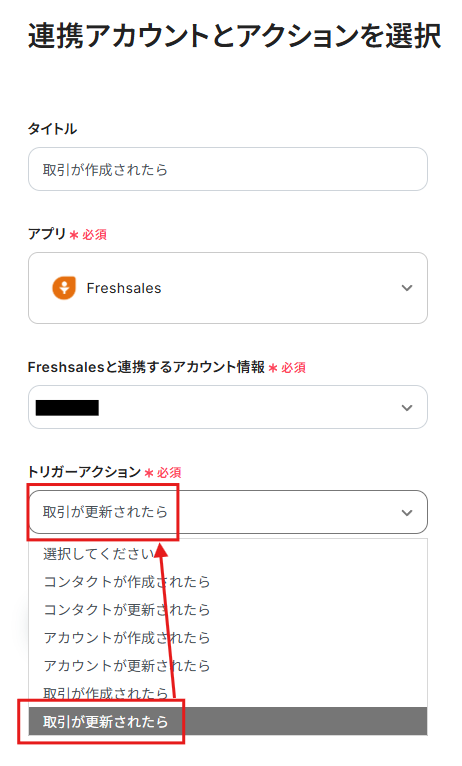
トリガーアクション設定により、フローボット起動のタイミングは次のように異なります。
- 取引が作成されたら:新規作成時のみ
- 取引が更新されたら:新規作成+情報更新時
Q:Microsoft Teamsへの通知内容はどこまで自由に作れますか?
A:Microsoft Teamsのアクション設定でメッセージを作成する際、メールアドレスやオンライン会議のURLを記載したり、箇条書きにしたりすることも可能です。
また、メンションやファイルの添付に関しては、メッセージ作成欄の下部に赤枠のような説明書きがあるのでそちらを参考にしてください。
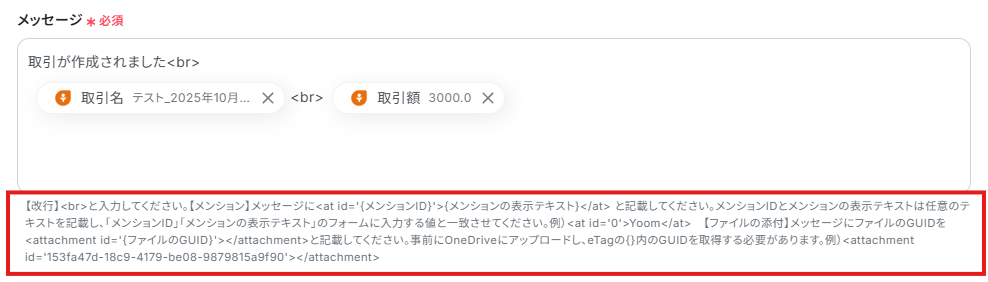
Q:連携がエラーになった場合はどうなりますか?
A:フローボットがエラーになると、Yoomに登録する際に設定したメールアドレスに通知が送られます。通知先は、メールの他にSlackやChatworkも設定できます。
通知メールには、エラーが起きている該当のオペレーションや詳細のリンクが記載されているので、まずは通知内容を確認しましょう。
再実行は自動で行われないため、エラー修正後手動で再実行してください。
ヘルプページで解決しない場合は、サポート窓口もご利用いただけます。
プログラミング知識なしで手軽に構築できます。










