
・
【ノーコードで実現】YouTube Data APIを利用して、動画を自動検索する方法

「競合の動向を把握するために、毎日YouTubeで特定のキーワードを検索している…」
「社内での問い合わせ対応のために、関連する解説動画を探し回るのが大変…」
このように、情報収集や共有のためにYouTubeの動画を手作業で検索する業務に、時間や手間がかかっていると感じていませんか?
もし、特定のキーワードに基づいてYouTube上の動画を自動で検索し、その結果をチャットツールに通知できる仕組みがあれば、こうした定型的な検索業務から解放されることも可能です!
そのうえ、収集した情報を分析したり、コンテンツ戦略を練ったりといった、より創造的な業務に時間を使うことができます!
今回ご紹介する自動化は、プログラミングの知識がなくても簡単に設定できるので、ぜひ導入して日々の情報収集を効率化しましょう!
とにかく早く試したい方へ
Yoomにはキーワードに基づいてYouTube動画を検索する業務フロー自動化のテンプレートが用意されています。
「まずは試してみたい!」という方は、以下のバナーをクリックして、すぐに自動化を体験してみましょう!
■概要Slackでのやり取りの最中に、参考となる動画を探すため都度YouTubeを開いて検索し、URLを共有する作業に手間を感じていませんか?手作業での検索や共有は時間がかかるだけでなく、他の重要な業務を中断させる原因にもなります。このワークフローを活用すれば、Slackの特定メッセージをきっかけとして、YouTubeの特定チャンネルの動画を自動で検索し、結果をスレッドに返信できるため、情報共有のプロセスを円滑に進めることが可能です。■このテンプレートをおすすめする方- Slack上でYouTubeの動画を検索し、共有する作業を効率化したいと考えている方
- カスタマーサポート業務で、問い合わせに応じた参考動画を迅速に案内したい担当者の方
- 社内のナレッジ共有として、関連する動画コンテンツをスムーズに提示したいと考えている方
■このテンプレートを使うメリット- Slackのメッセージから直接YouTubeの動画検索が自動で実行されるため、手作業での検索やURLのコピー&ペーストにかかる時間を短縮できます。
- 手動での検索時に起こりがちなキーワードの入力ミスや共有漏れといったヒューマンエラーを防ぎ、確実な情報共有を実現します。
■フローボットの流れ- はじめに、SlackとYouTubeをYoomと連携します。
- 次に、トリガーでSlackを選択し、「メッセージがチャンネルに投稿されたら」というアクションを設定します。
- 次に、オペレーションでAI機能の「テキスト抽出」を設定し、Slackのメッセージから検索したいキーワードを抜き出します。
- 次に、オペレーションでYouTubeの「動画を検索」を選択し、抽出したキーワードを使って検索を実行します。
- 次に、オペレーションでAI機能の「テキストを生成」を設定し、YouTubeの検索結果を含めた返信用のメッセージを作成します。
- 最後に、オペレーションでSlackの「スレッドにメッセージを送る」を設定し、生成したメッセージを元の投稿に返信します。
※「トリガー」:フロー起動のきっかけとなるアクション、「オペレーション」:トリガー起動後、フロー内で処理を行うアクション ■このワークフローのカスタムポイント- Slackのトリガー設定では、対象のチャンネルIDやユーザーID、また「動画検索」といった特定のテキストを起動条件として任意で設定できます。
- AI機能のテキスト抽出では、Slackのメッセージ本文を変数として利用し、検索キーワードとしてどの部分を抜き出すかを自由に設定可能です。
- YouTubeでの動画検索では、検索キーワードとして前段のAI機能で抽出した情報を変数として設定することが可能です。
- AI機能でのテキスト生成では、検索結果をSlackにどのように返信するか、プロンプトを自由にカスタマイズしてメッセージを作成できます。
- Slackへのメッセージ送信では、メッセージ内容にYouTubeの検索結果などの前段で取得した情報を変数として含めることが可能です。
■注意事項- Slack、YouTubeのそれぞれとYoomを連携してください。


- Slack上でYouTubeの動画を検索し、共有する作業を効率化したいと考えている方
- カスタマーサポート業務で、問い合わせに応じた参考動画を迅速に案内したい担当者の方
- 社内のナレッジ共有として、関連する動画コンテンツをスムーズに提示したいと考えている方
- Slackのメッセージから直接YouTubeの動画検索が自動で実行されるため、手作業での検索やURLのコピー&ペーストにかかる時間を短縮できます。
- 手動での検索時に起こりがちなキーワードの入力ミスや共有漏れといったヒューマンエラーを防ぎ、確実な情報共有を実現します。
- はじめに、SlackとYouTubeをYoomと連携します。
- 次に、トリガーでSlackを選択し、「メッセージがチャンネルに投稿されたら」というアクションを設定します。
- 次に、オペレーションでAI機能の「テキスト抽出」を設定し、Slackのメッセージから検索したいキーワードを抜き出します。
- 次に、オペレーションでYouTubeの「動画を検索」を選択し、抽出したキーワードを使って検索を実行します。
- 次に、オペレーションでAI機能の「テキストを生成」を設定し、YouTubeの検索結果を含めた返信用のメッセージを作成します。
- 最後に、オペレーションでSlackの「スレッドにメッセージを送る」を設定し、生成したメッセージを元の投稿に返信します。
- Slackのトリガー設定では、対象のチャンネルIDやユーザーID、また「動画検索」といった特定のテキストを起動条件として任意で設定できます。
- AI機能のテキスト抽出では、Slackのメッセージ本文を変数として利用し、検索キーワードとしてどの部分を抜き出すかを自由に設定可能です。
- YouTubeでの動画検索では、検索キーワードとして前段のAI機能で抽出した情報を変数として設定することが可能です。
- AI機能でのテキスト生成では、検索結果をSlackにどのように返信するか、プロンプトを自由にカスタマイズしてメッセージを作成できます。
- Slackへのメッセージ送信では、メッセージ内容にYouTubeの検索結果などの前段で取得した情報を変数として含めることが可能です。
- Slack、YouTubeのそれぞれとYoomを連携してください。
チャットでの質問にYouTube動画を検索して自動回答するフローを作ってみよう
それではここから代表的な例として、Slackで特定のメッセージを受信したら、その内容に関連するYouTube動画を自動で検索し、結果をスレッドに返信するフローを解説していきます!
このフローを使えば、社内からの質問対応などを効率化できます。
ここではYoomを使用してノーコードで設定をしていくので、もしまだYoomのアカウントをお持ちでない場合は、こちらの登録フォームからアカウントを発行しておきましょう。
※今回連携するアプリの公式サイト:YouTube Data API
[Yoomとは]
フローの作成方法
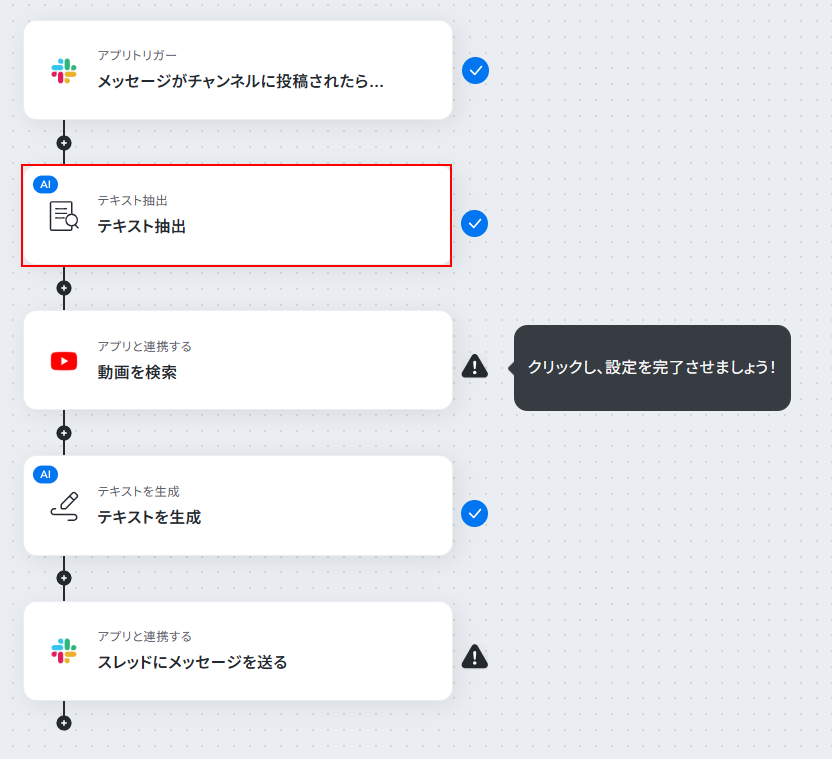
今回は大きく分けて以下のプロセスで作成します。
- SlackとYouTube Data APIのマイアプリ連携
- テンプレートをコピー
- Slackのトリガー設定とテキスト抽出、YouTube Data API、テキスト生成、Slackのアクション設定
- トリガーをONにし、フローが起動するかを確認
■概要Slackでのやり取りの最中に、参考となる動画を探すため都度YouTubeを開いて検索し、URLを共有する作業に手間を感じていませんか?手作業での検索や共有は時間がかかるだけでなく、他の重要な業務を中断させる原因にもなります。このワークフローを活用すれば、Slackの特定メッセージをきっかけとして、YouTubeの特定チャンネルの動画を自動で検索し、結果をスレッドに返信できるため、情報共有のプロセスを円滑に進めることが可能です。■このテンプレートをおすすめする方- Slack上でYouTubeの動画を検索し、共有する作業を効率化したいと考えている方
- カスタマーサポート業務で、問い合わせに応じた参考動画を迅速に案内したい担当者の方
- 社内のナレッジ共有として、関連する動画コンテンツをスムーズに提示したいと考えている方
■このテンプレートを使うメリット- Slackのメッセージから直接YouTubeの動画検索が自動で実行されるため、手作業での検索やURLのコピー&ペーストにかかる時間を短縮できます。
- 手動での検索時に起こりがちなキーワードの入力ミスや共有漏れといったヒューマンエラーを防ぎ、確実な情報共有を実現します。
■フローボットの流れ- はじめに、SlackとYouTubeをYoomと連携します。
- 次に、トリガーでSlackを選択し、「メッセージがチャンネルに投稿されたら」というアクションを設定します。
- 次に、オペレーションでAI機能の「テキスト抽出」を設定し、Slackのメッセージから検索したいキーワードを抜き出します。
- 次に、オペレーションでYouTubeの「動画を検索」を選択し、抽出したキーワードを使って検索を実行します。
- 次に、オペレーションでAI機能の「テキストを生成」を設定し、YouTubeの検索結果を含めた返信用のメッセージを作成します。
- 最後に、オペレーションでSlackの「スレッドにメッセージを送る」を設定し、生成したメッセージを元の投稿に返信します。
※「トリガー」:フロー起動のきっかけとなるアクション、「オペレーション」:トリガー起動後、フロー内で処理を行うアクション ■このワークフローのカスタムポイント- Slackのトリガー設定では、対象のチャンネルIDやユーザーID、また「動画検索」といった特定のテキストを起動条件として任意で設定できます。
- AI機能のテキスト抽出では、Slackのメッセージ本文を変数として利用し、検索キーワードとしてどの部分を抜き出すかを自由に設定可能です。
- YouTubeでの動画検索では、検索キーワードとして前段のAI機能で抽出した情報を変数として設定することが可能です。
- AI機能でのテキスト生成では、検索結果をSlackにどのように返信するか、プロンプトを自由にカスタマイズしてメッセージを作成できます。
- Slackへのメッセージ送信では、メッセージ内容にYouTubeの検索結果などの前段で取得した情報を変数として含めることが可能です。
■注意事項- Slack、YouTubeのそれぞれとYoomを連携してください。
- Slack上でYouTubeの動画を検索し、共有する作業を効率化したいと考えている方
- カスタマーサポート業務で、問い合わせに応じた参考動画を迅速に案内したい担当者の方
- 社内のナレッジ共有として、関連する動画コンテンツをスムーズに提示したいと考えている方
- Slackのメッセージから直接YouTubeの動画検索が自動で実行されるため、手作業での検索やURLのコピー&ペーストにかかる時間を短縮できます。
- 手動での検索時に起こりがちなキーワードの入力ミスや共有漏れといったヒューマンエラーを防ぎ、確実な情報共有を実現します。
- はじめに、SlackとYouTubeをYoomと連携します。
- 次に、トリガーでSlackを選択し、「メッセージがチャンネルに投稿されたら」というアクションを設定します。
- 次に、オペレーションでAI機能の「テキスト抽出」を設定し、Slackのメッセージから検索したいキーワードを抜き出します。
- 次に、オペレーションでYouTubeの「動画を検索」を選択し、抽出したキーワードを使って検索を実行します。
- 次に、オペレーションでAI機能の「テキストを生成」を設定し、YouTubeの検索結果を含めた返信用のメッセージを作成します。
- 最後に、オペレーションでSlackの「スレッドにメッセージを送る」を設定し、生成したメッセージを元の投稿に返信します。
- Slackのトリガー設定では、対象のチャンネルIDやユーザーID、また「動画検索」といった特定のテキストを起動条件として任意で設定できます。
- AI機能のテキスト抽出では、Slackのメッセージ本文を変数として利用し、検索キーワードとしてどの部分を抜き出すかを自由に設定可能です。
- YouTubeでの動画検索では、検索キーワードとして前段のAI機能で抽出した情報を変数として設定することが可能です。
- AI機能でのテキスト生成では、検索結果をSlackにどのように返信するか、プロンプトを自由にカスタマイズしてメッセージを作成できます。
- Slackへのメッセージ送信では、メッセージ内容にYouTubeの検索結果などの前段で取得した情報を変数として含めることが可能です。
- Slack、YouTubeのそれぞれとYoomを連携してください。
ステップ1:SlackとYouTube Data APIのマイアプリ連携
それではここから今回のフローで使用するアプリのマイアプリ登録方法を解説します。
※事前にYoomと使用するアプリにログインしてください。
Slackをマイアプリ連携
以下の手順をご参照ください。
YouTube Data APIをマイアプリ連携
以下の手順をご参照ください。
ステップ2:該当のテンプレートをコピー
以下のバナーにある試してみるボタンをクリックしてください。
■概要Slackでのやり取りの最中に、参考となる動画を探すため都度YouTubeを開いて検索し、URLを共有する作業に手間を感じていませんか?手作業での検索や共有は時間がかかるだけでなく、他の重要な業務を中断させる原因にもなります。このワークフローを活用すれば、Slackの特定メッセージをきっかけとして、YouTubeの特定チャンネルの動画を自動で検索し、結果をスレッドに返信できるため、情報共有のプロセスを円滑に進めることが可能です。■このテンプレートをおすすめする方- Slack上でYouTubeの動画を検索し、共有する作業を効率化したいと考えている方
- カスタマーサポート業務で、問い合わせに応じた参考動画を迅速に案内したい担当者の方
- 社内のナレッジ共有として、関連する動画コンテンツをスムーズに提示したいと考えている方
■このテンプレートを使うメリット- Slackのメッセージから直接YouTubeの動画検索が自動で実行されるため、手作業での検索やURLのコピー&ペーストにかかる時間を短縮できます。
- 手動での検索時に起こりがちなキーワードの入力ミスや共有漏れといったヒューマンエラーを防ぎ、確実な情報共有を実現します。
■フローボットの流れ- はじめに、SlackとYouTubeをYoomと連携します。
- 次に、トリガーでSlackを選択し、「メッセージがチャンネルに投稿されたら」というアクションを設定します。
- 次に、オペレーションでAI機能の「テキスト抽出」を設定し、Slackのメッセージから検索したいキーワードを抜き出します。
- 次に、オペレーションでYouTubeの「動画を検索」を選択し、抽出したキーワードを使って検索を実行します。
- 次に、オペレーションでAI機能の「テキストを生成」を設定し、YouTubeの検索結果を含めた返信用のメッセージを作成します。
- 最後に、オペレーションでSlackの「スレッドにメッセージを送る」を設定し、生成したメッセージを元の投稿に返信します。
※「トリガー」:フロー起動のきっかけとなるアクション、「オペレーション」:トリガー起動後、フロー内で処理を行うアクション ■このワークフローのカスタムポイント- Slackのトリガー設定では、対象のチャンネルIDやユーザーID、また「動画検索」といった特定のテキストを起動条件として任意で設定できます。
- AI機能のテキスト抽出では、Slackのメッセージ本文を変数として利用し、検索キーワードとしてどの部分を抜き出すかを自由に設定可能です。
- YouTubeでの動画検索では、検索キーワードとして前段のAI機能で抽出した情報を変数として設定することが可能です。
- AI機能でのテキスト生成では、検索結果をSlackにどのように返信するか、プロンプトを自由にカスタマイズしてメッセージを作成できます。
- Slackへのメッセージ送信では、メッセージ内容にYouTubeの検索結果などの前段で取得した情報を変数として含めることが可能です。
■注意事項- Slack、YouTubeのそれぞれとYoomを連携してください。
- Slack上でYouTubeの動画を検索し、共有する作業を効率化したいと考えている方
- カスタマーサポート業務で、問い合わせに応じた参考動画を迅速に案内したい担当者の方
- 社内のナレッジ共有として、関連する動画コンテンツをスムーズに提示したいと考えている方
- Slackのメッセージから直接YouTubeの動画検索が自動で実行されるため、手作業での検索やURLのコピー&ペーストにかかる時間を短縮できます。
- 手動での検索時に起こりがちなキーワードの入力ミスや共有漏れといったヒューマンエラーを防ぎ、確実な情報共有を実現します。
- はじめに、SlackとYouTubeをYoomと連携します。
- 次に、トリガーでSlackを選択し、「メッセージがチャンネルに投稿されたら」というアクションを設定します。
- 次に、オペレーションでAI機能の「テキスト抽出」を設定し、Slackのメッセージから検索したいキーワードを抜き出します。
- 次に、オペレーションでYouTubeの「動画を検索」を選択し、抽出したキーワードを使って検索を実行します。
- 次に、オペレーションでAI機能の「テキストを生成」を設定し、YouTubeの検索結果を含めた返信用のメッセージを作成します。
- 最後に、オペレーションでSlackの「スレッドにメッセージを送る」を設定し、生成したメッセージを元の投稿に返信します。
- Slackのトリガー設定では、対象のチャンネルIDやユーザーID、また「動画検索」といった特定のテキストを起動条件として任意で設定できます。
- AI機能のテキスト抽出では、Slackのメッセージ本文を変数として利用し、検索キーワードとしてどの部分を抜き出すかを自由に設定可能です。
- YouTubeでの動画検索では、検索キーワードとして前段のAI機能で抽出した情報を変数として設定することが可能です。
- AI機能でのテキスト生成では、検索結果をSlackにどのように返信するか、プロンプトを自由にカスタマイズしてメッセージを作成できます。
- Slackへのメッセージ送信では、メッセージ内容にYouTubeの検索結果などの前段で取得した情報を変数として含めることが可能です。
- Slack、YouTubeのそれぞれとYoomを連携してください。
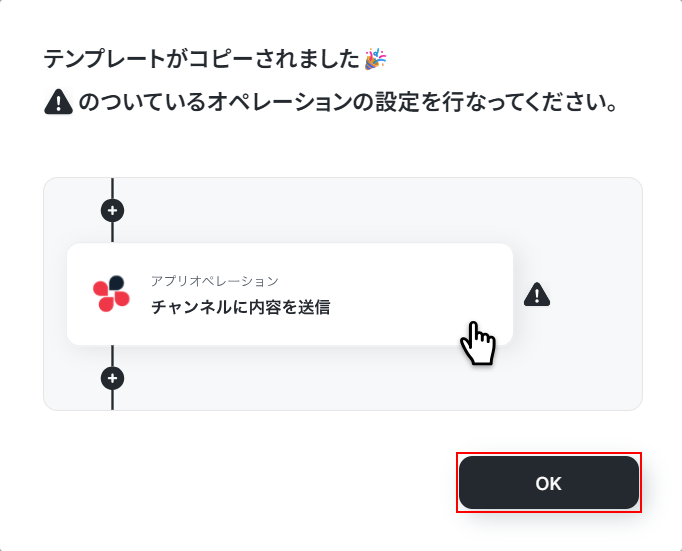
テンプレートのコピーに成功すると、以下の画面が表示されますのでOKをクリックしましょう。
なお、コピーしたテンプレートはYoomのマイプロジェクトから確認できます。
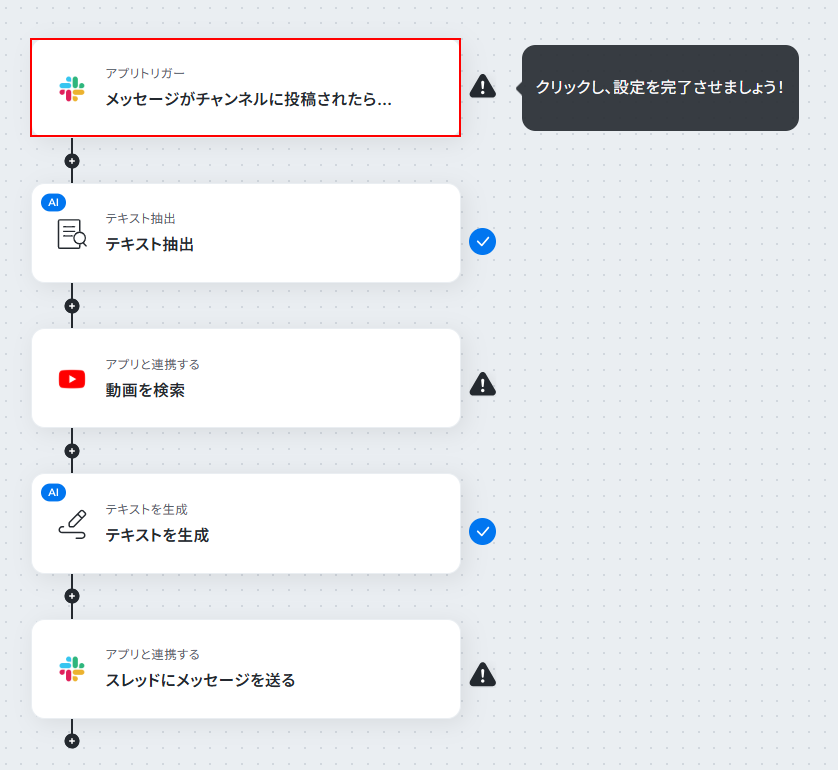
ステップ3:Slackのトリガー設定
メッセージがチャンネルに投稿されたら(Webhook)をクリックします。
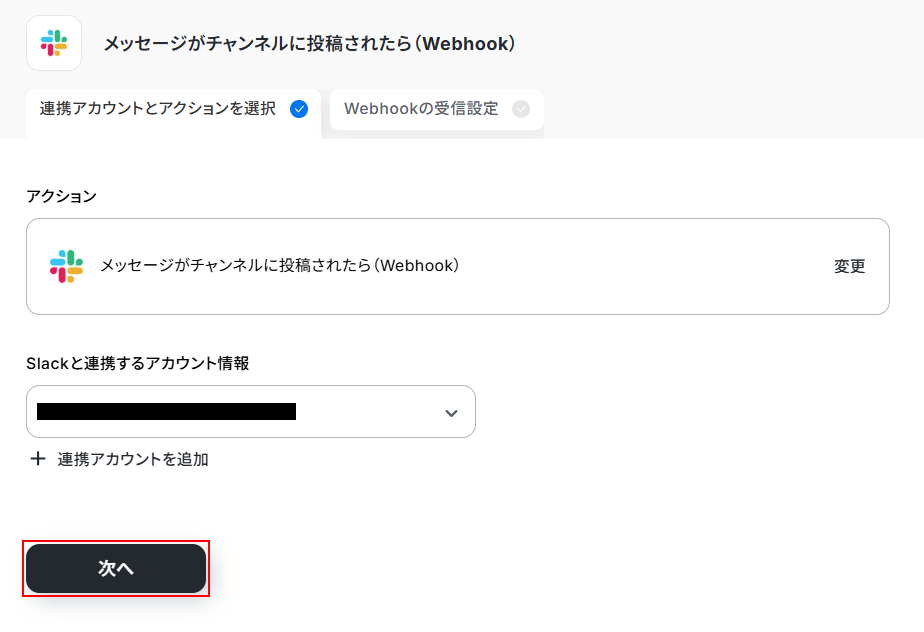
連携するアカウント情報にはステップ1で連携したアカウントか、連携時に使用していたYoomのアカウントが表示されます。
アカウントを確認して問題なければ次へをクリックしてください。
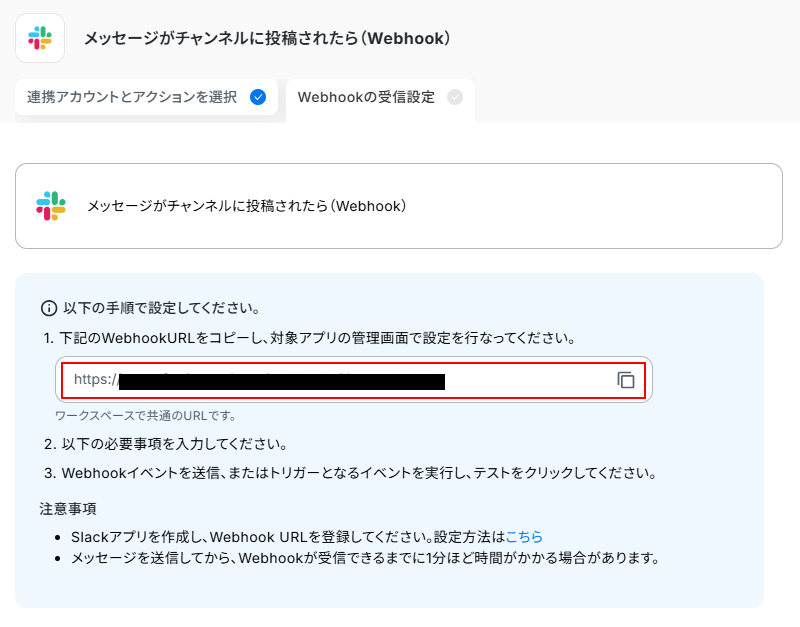
Webhookの設定を行います。
WebhookURLをコピーしたら、以下のURLを確認しながら設定を行ってください。
※既にほかのフローボットでSlackのWebhookを利用している場合はそのまま利用できるため、設定する必要はありません。
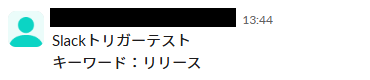
次に、先ほどWebhookを設定したSlackのチャンネルに、検索したいキーワードを含むメッセージを投稿しましょう。
今回ご紹介するテンプレートは、Slackのメッセージがチャンネルに投稿されたら起動します。
そのため、実際にテストを行うには、チャンネルにメッセージを送信する必要があります。
今回は以下のメッセージを送信しました。
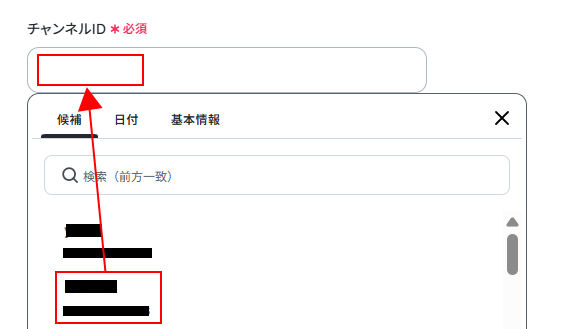
Yoomの画面に戻り、チャンネルIDを設定します。
入力欄をクリックし、表示された候補の中から先ほどメッセージを送信したチャンネルを選択してください。
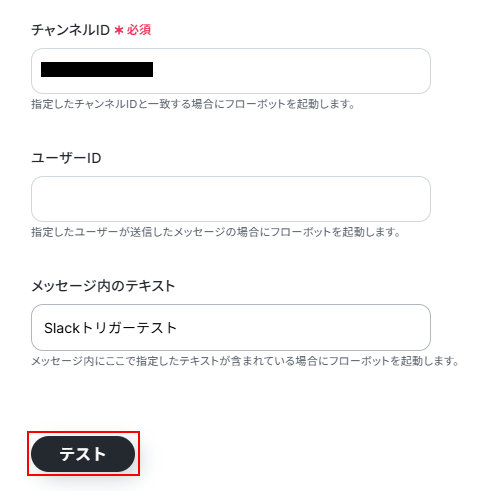
メッセージ内のテキストを設定します。
※フローボットを起動させるために使用するため、なるべく他のメッセージ内に含まれないような文言を設定しましょう。
例えばテストだけだと、テストを含むメッセージが投稿された際にフローボットが起動してしまいますのでご注意ください。
今回はユーザーIDを利用しないため空欄となっておりますが、利用したい方は注釈を確認して設定してください。
※直接入力することで固定したユーザーからのメッセージのみトリガーとして利用できます。
設定できたらテストをクリックしましょう。
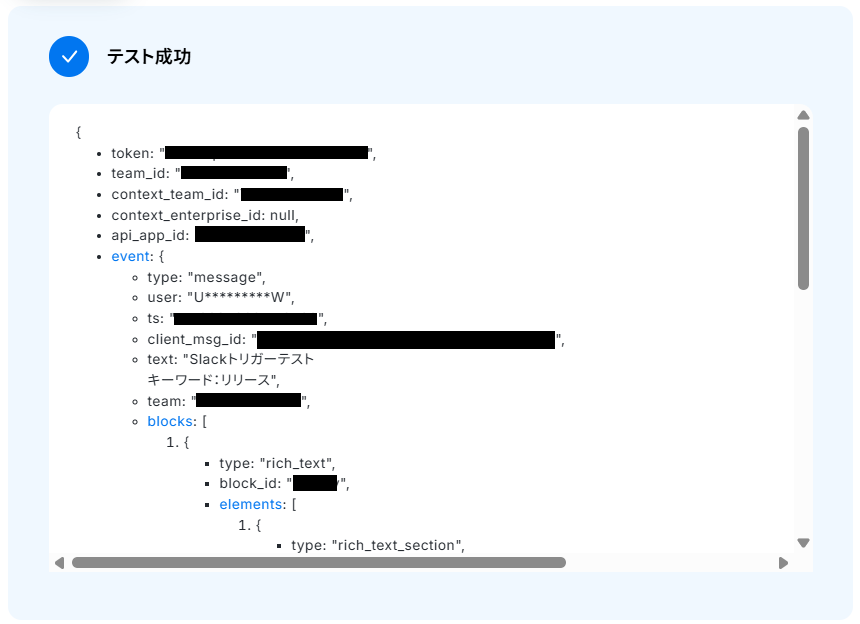
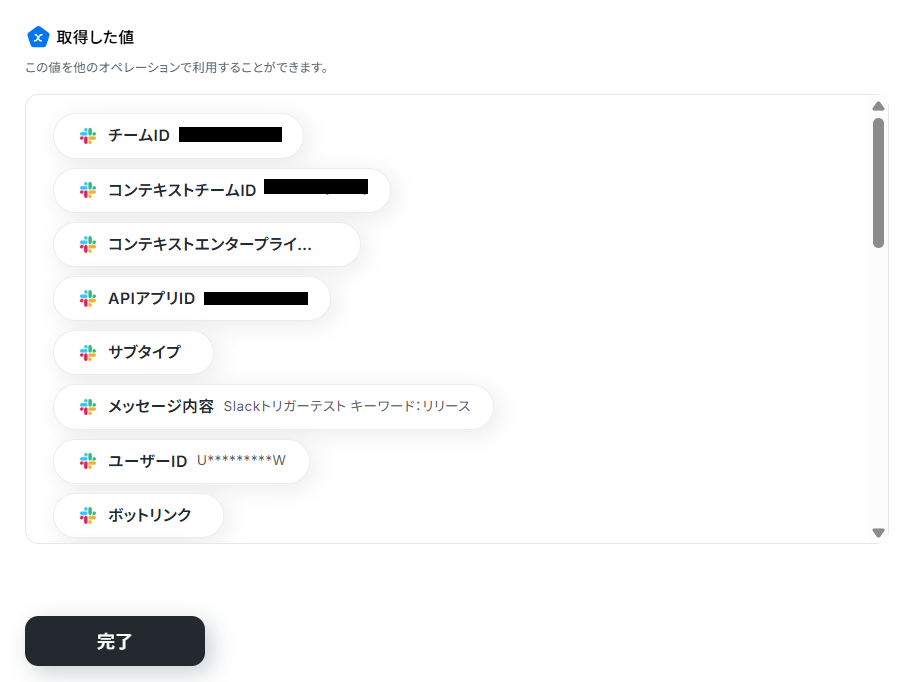
テストに成功するとテスト成功画面が表示され、取得した値が表示されます。
確認できたら忘れずに完了をクリックしましょう。
※取得した値とは?
トリガーやオペレーション設定時に、「テスト」を実行して取得した値のことを指します。
後続のオペレーション設定時の値として利用でき、フローボットを起動する度に変動した値となります。
ステップ4:テキストを抽出する設定
テキスト抽出をクリックします。
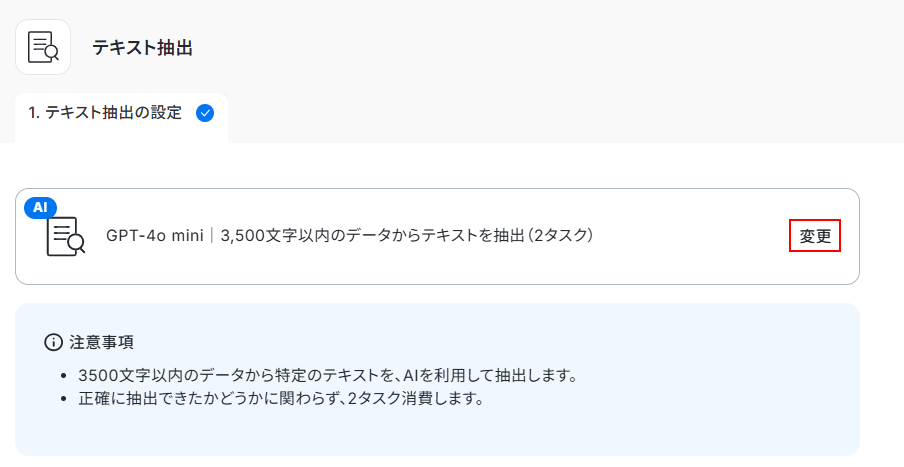
今回はデフォルトで設定されているGPT-4o mini 3,500文字を使用します。
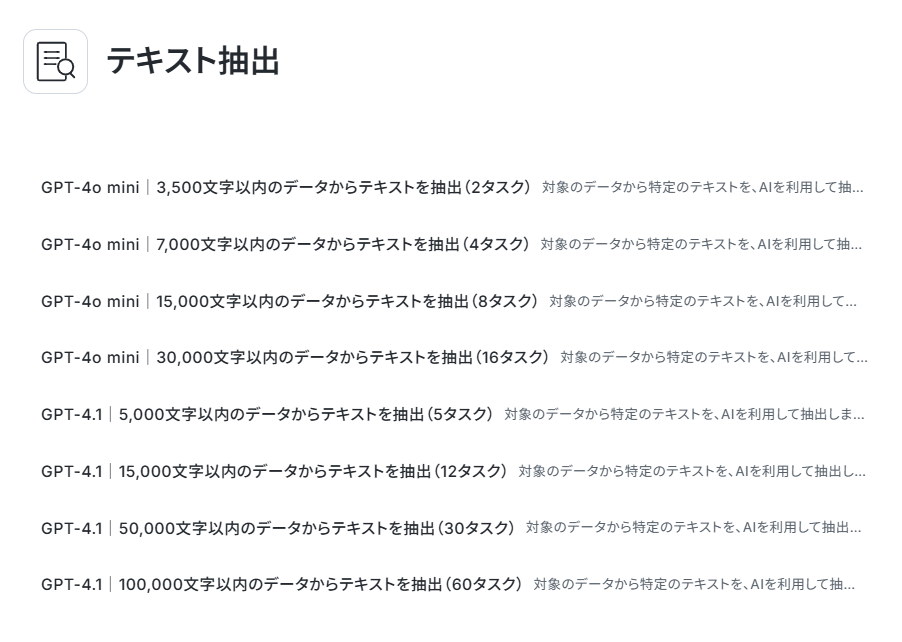
なお、変換タイプは変更をクリックすることで別のものに変えることも可能です。
文字数やタスク数を確認し、利用したいものをお選びください。
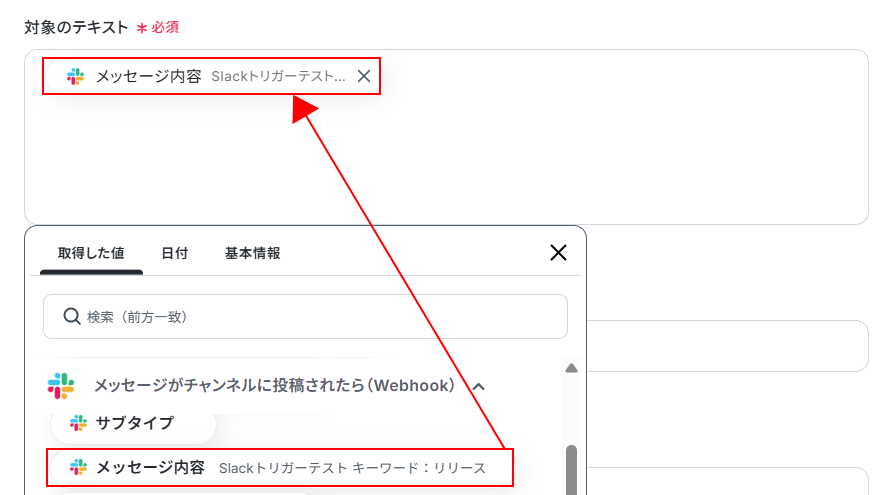
対象のテキストを設定します。
デフォルトで設定されているため今回はそのまま使用しますが、以下のように入力欄をクリックすることで取得した値から選択することも可能です。
※不要な文字が入力されている場合は削除してください。
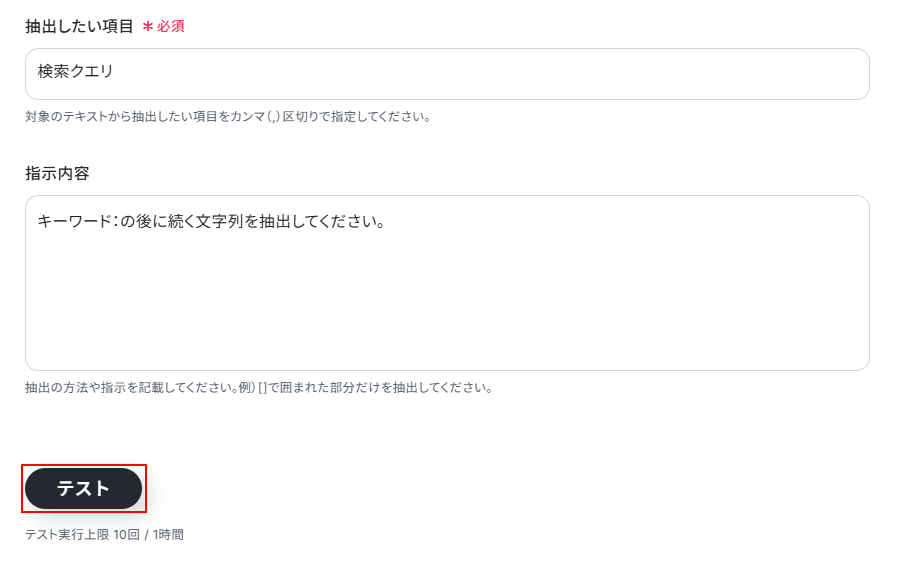
抽出したい項目を設定します。
デフォルトで設定されているため今回は追加を行いませんが、追加したい項目がある際は注釈を確認して追記してください。
指示内容を設定します。
抽出はAIが行います。
指示内容を記入しなくても抽出を行うことは可能ですが、より正確に抽出したい場合は記入してください。
今回は以下のように記入しました。
記入できたらテストをクリックしてください。
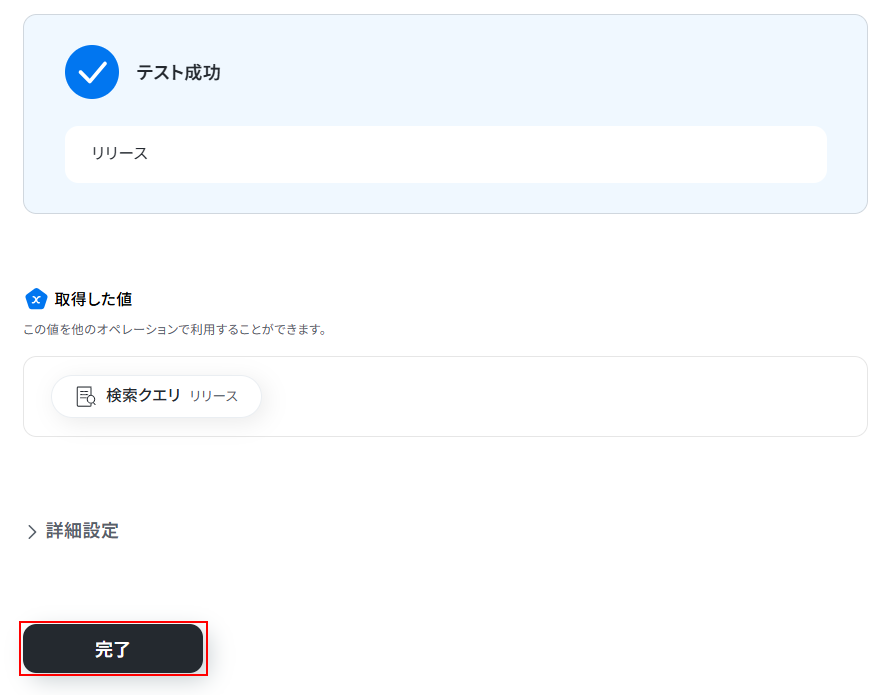
テストに成功するとテスト成功画面と取得した値が表示されますので、抽出したい項目が表示されているかご確認ください。
確認できたら完了をクリックしましょう。
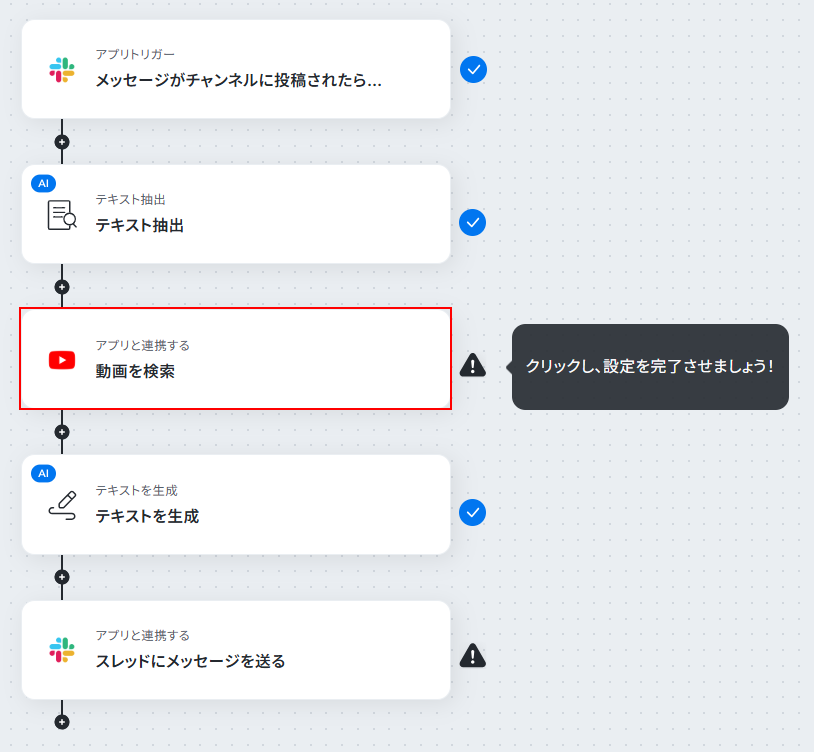
ステップ5:YouTube Data APIで動画を検索する設定
動画を検索をクリックします。
連携するアカウント情報にはステップ1で連携したアカウントか、連携時に使用していたYoomのアカウントが表示されます。
アカウントを確認して問題なければ次へをクリックしてください。
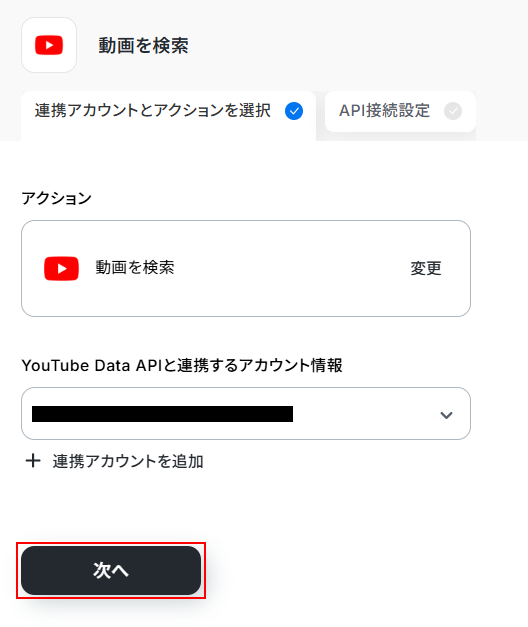
チャンネルIDを設定します。
YouTubeの動画を検索したいチャンネルから取得できます。
チャンネルの画面に移動し、チャンネルの紹介文にある…さらに表示をクリックすると、以下の画面が表示されます。
左下にあるチャンネルを共有を選択したら、チャンネルIDをコピーをクリックしましょう。
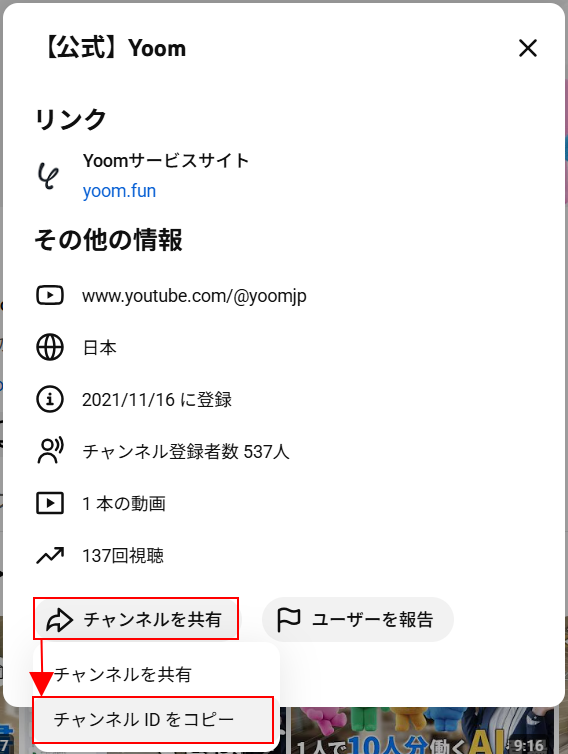
Yoomの画面に戻り、チャンネルIDの項目にペーストします。
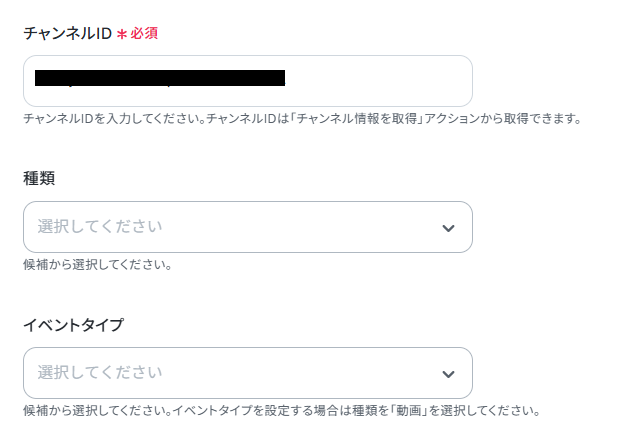
※デフォルトの状態だと、動画だけではなくチャンネルやプレイリスト上からも検索を行います。
動画のみを検索したい場合は種類の項目から動画を選択してください。
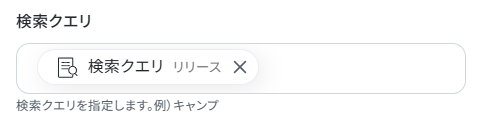
検索クエリの項目には取得した値が設定されています。
項目名だけではなく、実際の値が表示されているのを確認しましょう。
取得数にはデフォルトで5が設定されています。
変更したい場合は注釈を確認してて設定してください。
その他の項目について、今回は使用しないため空欄となっておりますが、使用したい方は注釈を確認し設定しましょう。
※入力欄に直接記入する、もしくはプルダウンメニューから選ぶと、入力した値や選択した値が固定値となり、このテンプレートを通して検索する全ての動画設定に適用されますのでご注意ください。
確認できたらテストをクリックしましょう。
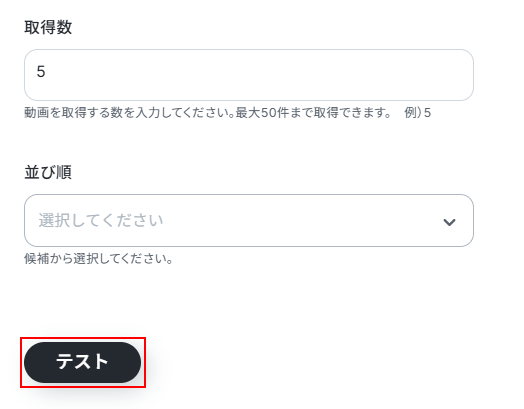
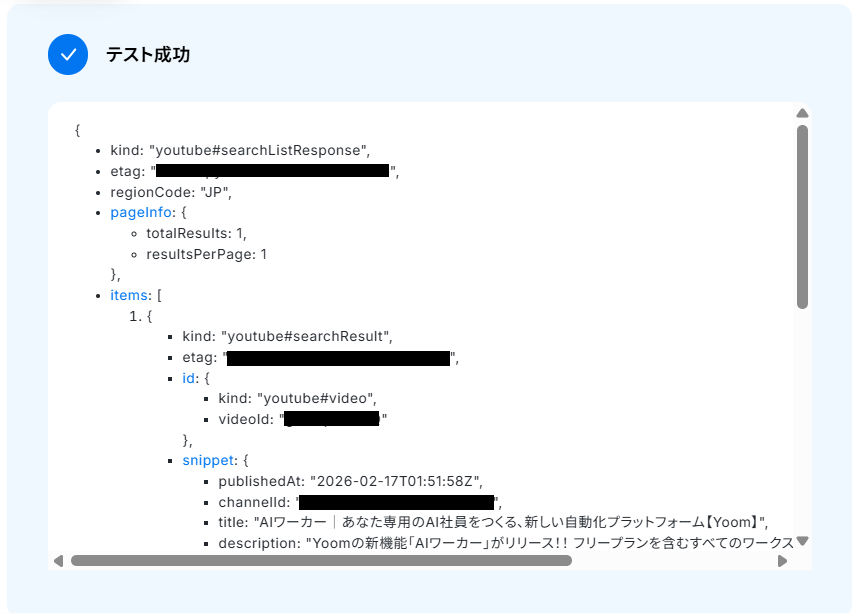
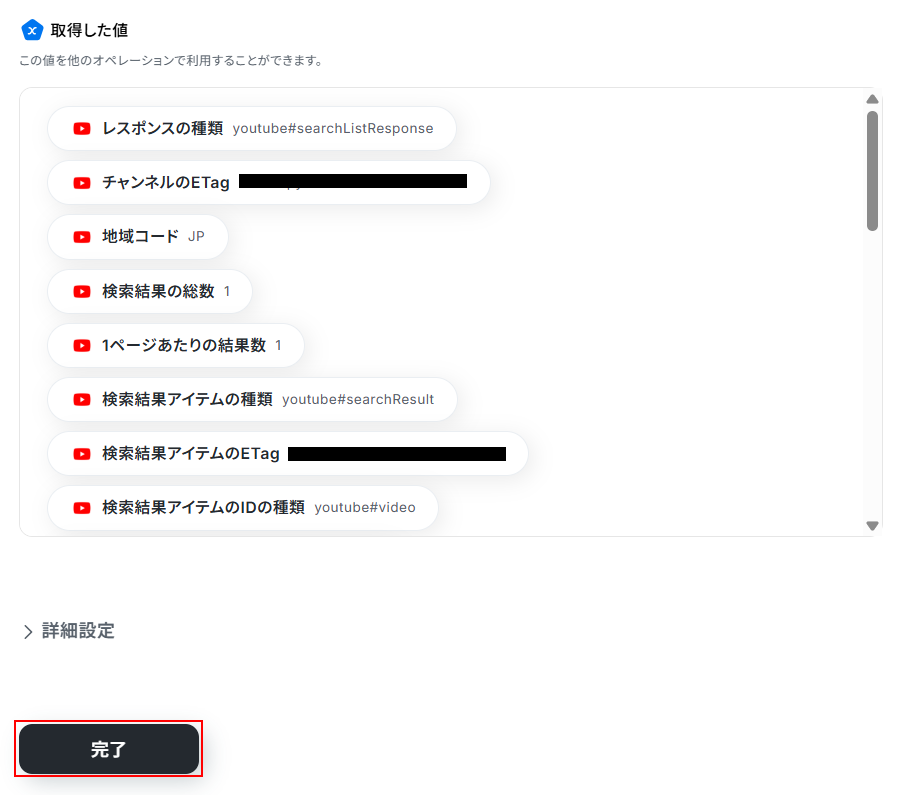
テストに成功すると、テスト成功画面と取得した値が表示されますのでご確認ください。
確認できたら完了をクリックしましょう。
ステップ6:テキストを生成する設定
テキストを生成をクリックします。
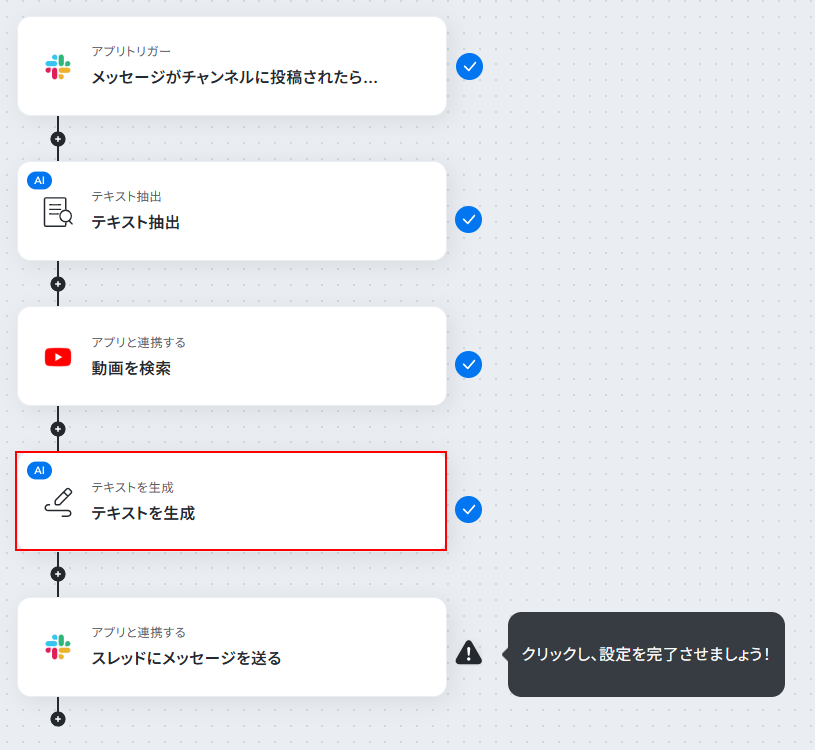
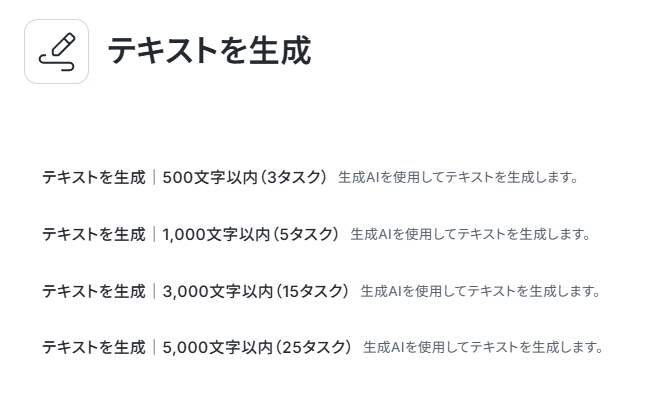
デフォルトでテキストを生成 1,000文字以内(5タスク)が設定されていますが、変更をクリックすることで別のものに変えることも可能です。
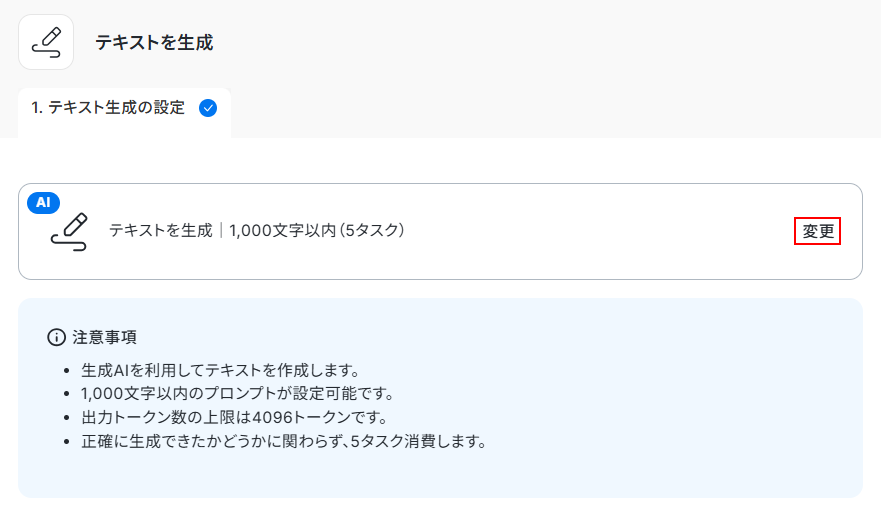
ステップ4のテキスト抽出と同様に文字数と消費タスク数を確認し、選択してください。
今回はテキストを生成3,000文字以内(15タスク)を利用します。
※変更を行うとこのあとに設定されているプロンプトの内容が消えてしまいます。
変更する前にプロンプトをコピーしておきましょう。
タイトルが長い動画を複数取得した際に、設定した文字数を超えてしまうことがあります。
文字数を超えると、テキスト生成がうまくできない可能性がありますのでご注意ください。
動画を取得する数を制限したい場合はステップ5の取得数の項目を変更してください。
プロンプトはデフォルトで設定されていますが、自由に編集可能です。
ご自身の状況に合わせて変更してください。
また、プロンプト内には取得した値が設定されていますので、項目名だけではなく値が表示されていることを確認しましょう。
言語について今回は使用しないため空欄となっておりますが、使用したい方は注釈を確認し設定してください。
※プロンプトも含めて入力欄に直接記入すると入力した値が固定値となり、このテンプレートを通して作成される全てのテキスト生成の設定に適用されますのでご注意ください。
ここまで設定できたらテストをクリックしましょう。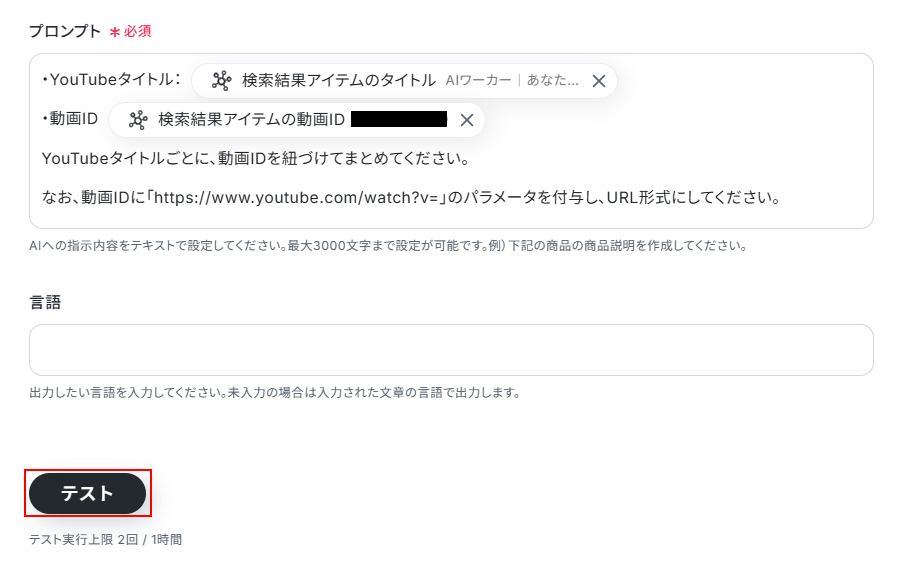
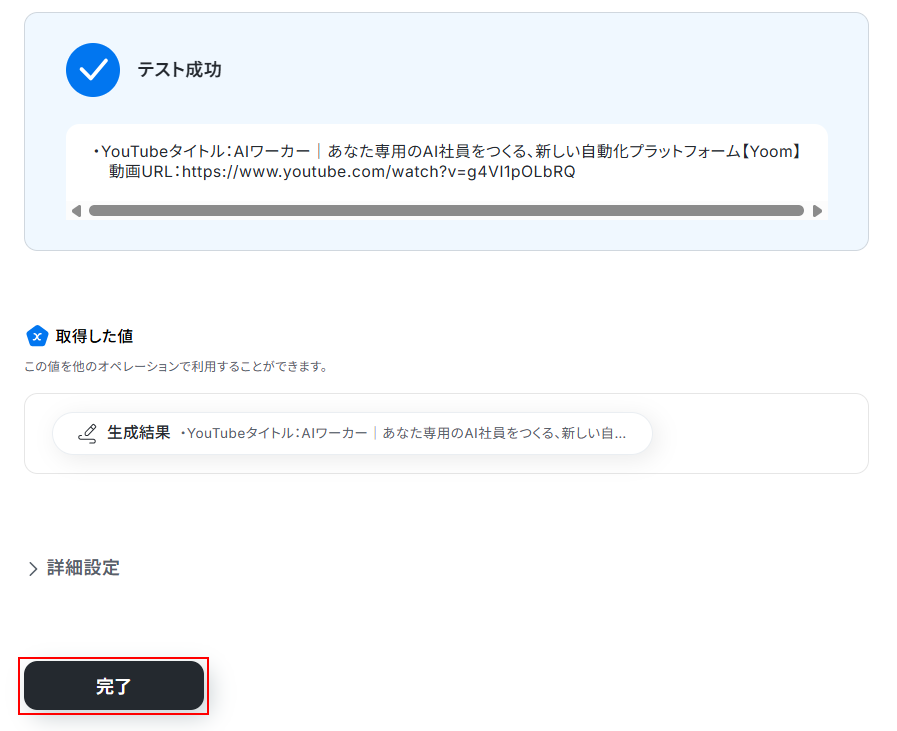
テストに成功すると、テスト成功画面と取得した値に生成結果が表示されますのでご確認ください。
確認できたら完了をクリックしましょう。
ステップ7:Slackのスレッドにメッセージを送る設定
スレッドにメッセージを送るをクリックします。
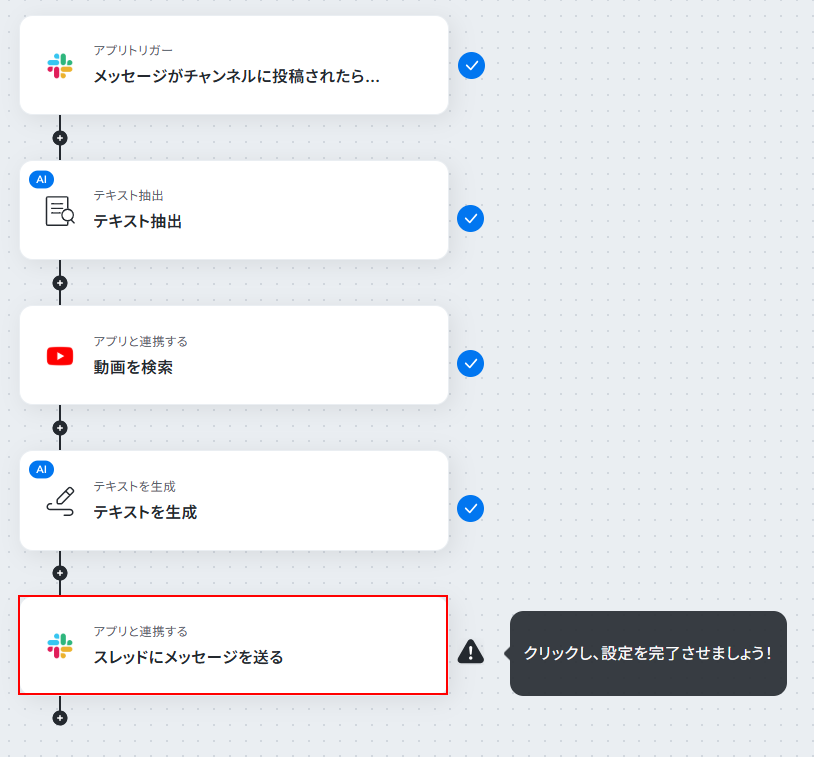
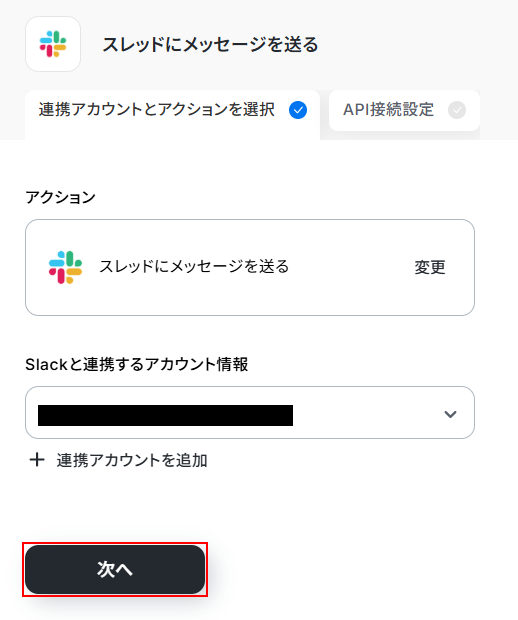
連携するアカウント情報にはステップ1で連携したアカウントか、連携時に使用していたYoomのアカウントが表示されます。
ステップ3と同じアカウントが表示されていることを確認したら、次へをクリックしてください。
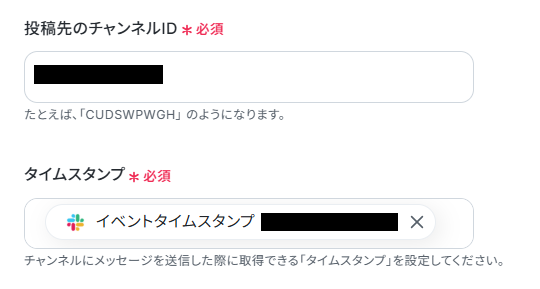
投稿先のチャンネルIDには、ステップ3のチャンネルIDと同じものを設定します。
タイムスタンプにはデフォルトで取得した値が設定されていますので、項目名だけではなく値が表示されていることを確認しましょう。
※タイムスタンプに取得した値を利用することで、ステップ3で投稿されたメッセージのスレッドにメッセージを自動で送信できます。
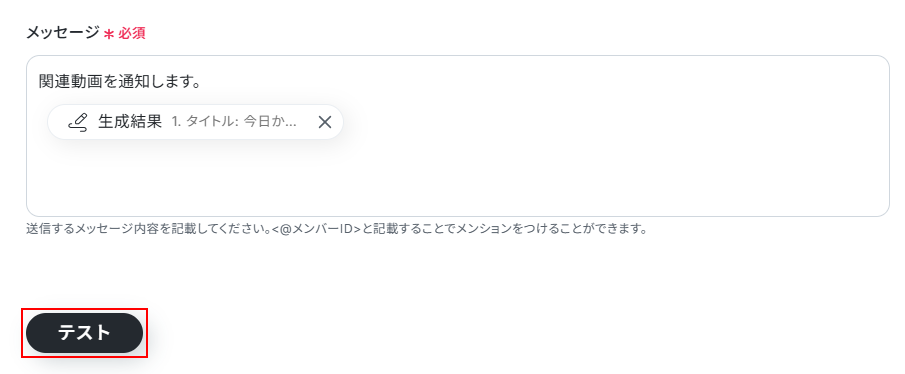
メッセージはデフォルトで設定されていますが、自由に編集可能です。
メンションすることも可能です。
※直接入力した箇所は固定文となり、このテンプレートを通して送信するメッセージ全てに設定されますのでご注意ください。
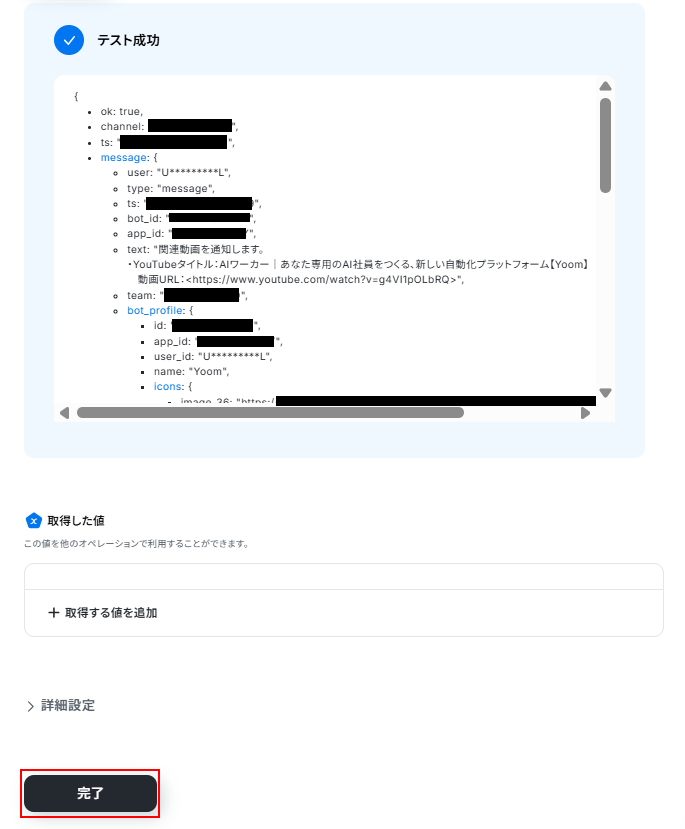
ここまで確認できたらテストをクリックしましょう。
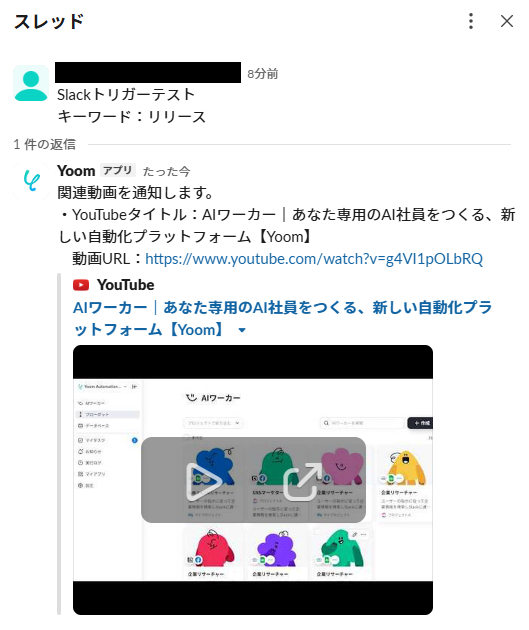
テストをクリックすると、実際にスレッドにメッセージが送信されます。
テストに成功すると、テスト成功画面と取得した値が表示されますのでご確認ください。
確認できたら完了をクリックしましょう。
Slackのスレッドにメッセージが送信されていますのでご確認ください。
ステップ8:トリガーをONにし、フローが起動するかを確認
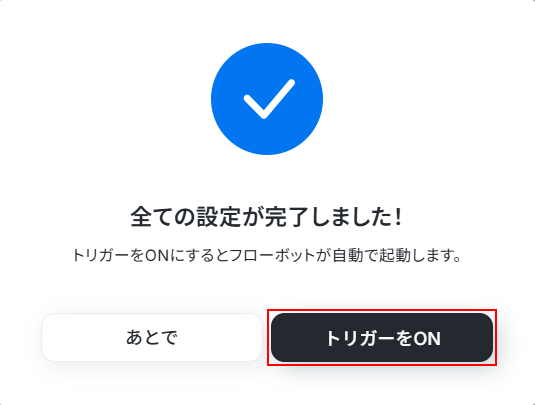
先ほどのYoomの画面で完了をクリックすると以下の画面が表示されます。
トリガーをONをクリックしてください。
トリガーをONにしたら実際にフローが起動するか確認してみましょう。
お疲れ様でした!
以上がSlackで特定のメッセージを受信したら、その内容に関連するYouTube動画を自動で検索し、結果をスレッドに返信するフローでした!
YouTubeを使った自動化例
最新動画の公開をトリガーに、AIで内容を要約してデータベースへ集約したり、視聴者からのコメントに対して生成AIを活用した自動返信を行ったりすることが可能です。また、定期的にYouTubeのチャンネルレポートを取得し、各種SNSやチャットツールへ自動投稿してチームやフォロワーに共有するフローも実現できます。
手作業による確認や投稿作業をなくし、効率的なチャンネル運用体制を構築しましょう。
■概要
YouTubeでの情報収集は便利ですが、後から内容を確認するために動画を見返したり、Notionに手作業で情報を転記したりする手間はありませんか?
このワークフローを活用すれば、特定のYouTubeチャンネルに新しい動画が公開されると、AIが自動で説明文を要約し、Notionのデータベースへ情報を追加します。NotionとYouTubeを連携させた情報収集の自動化で、日々のインプット業務を効率化できます。
■このテンプレートをおすすめする方
- YouTubeとNotionを活用した情報収集を、さらに効率化したいと考えている方
- 特定のYouTubeチャンネルを定期的にチェックし、内容を記録・管理している方
- 手作業での情報転記に手間を感じ、自動化で業務の質を向上させたい方
■このテンプレートを使うメリット
- YouTubeの動画公開をトリガーに、要約とNotionへの追加を自動化し、情報収集や転記にかかる作業時間を短縮します
- 動画タイトルやURL、要約といった情報がNotionのデータベースに一元管理されるため、情報の検索性や活用度が向上します
■フローボットの流れ
- はじめに、YouTubeとNotionをYoomと連携します
- 次に、トリガーでYouTubeを選択し、「YouTubeチャンネルで最新の動画が公開されたら」というアクションを設定します
- 次に、オペレーションでAI機能を選択し、「要約する」アクションで動画の説明文を要約するよう設定します
- 最後に、オペレーションでNotionの「レコードを追加する」アクションを設定し、動画のタイトルやURL、AIによる要約結果を指定のデータベースに追加します
※「トリガー」:フロー起動のきっかけとなるアクション、「オペレーション」:トリガー起動後、フロー内で処理を行うアクション
■このワークフローのカスタムポイント
- YouTubeのトリガー設定では、情報を取得したい任意のチャンネルIDを指定してください
- AI機能による要約では、要約の対象とする文章(動画の説明文など)を変数で指定したり、文字数などの要約条件を任意で設定したりできます
- Notionへレコードを追加するアクションでは、どのデータベースに追加するかを選択し、各プロパティに動画タイトルなどのどの情報を割り当てるかを柔軟に設定可能です
■注意事項
- YouTube、NotionのそれぞれとYoomを連携してください。
- トリガーは5分、10分、15分、30分、60分の間隔で起動間隔を選択できます。
- ミニプランなどの有料プランは、2週間の無料トライアルを行うことが可能です。無料トライアル中には制限対象のアプリや機能(オペレーション)を使用することができます。
■概要YouTubeチャンネルを運用する上で、日々のデータ確認とチームへの共有は欠かせませんが、手作業でのレポート作成に手間を感じてはいないでしょうか。このワークフローを活用すれば、毎日指定した時間に自動でYouTubeのチャンネルレポートを取得し、その内容をDiscordへ通知することが可能になり、日々の報告業務にかかる手間を削減し、より重要な分析業務などに集中できます。
■このテンプレートをおすすめする方- 毎日YouTubeのチャンネルレポートを手動で取得し、報告しているチャンネル運用担当者の方
- YouTubeの分析データをチームで迅速に共有し、意思決定の速度を向上させたいマーケターの方
- 定型的な報告業務を自動化し、コンテンツ企画などのコア業務にリソースを集中させたい方
■このテンプレートを使うメリット- 毎日決まった時間にYouTubeのチャンネルレポートを自動で取得し通知するため、これまで手作業で行っていた報告業務の時間を短縮できます。
- 手作業によるレポートの取得漏れや、Discordへの通知内容の記載ミスといったヒューマンエラーの発生を防ぎ、正確な情報共有を実現します。
■フローボットの流れ- はじめに、YouTubeとDiscordをYoomと連携します。
- 次に、トリガーでスケジュールトリガーを選択し、「指定したスケジュールになったら」というアクションで、レポートを取得したい日時を設定します。
- 続いて、オペレーションでYouTubeを選択し、「チャンネルレポートを取得」のアクションを設定します。
- 最後に、オペレーションでDiscordを選択して「メッセージを送信」のアクションを設定し、通知先のチャンネルや本文に前段のYouTubeで取得したレポート内容を組み込みます。
※「トリガー」:フロー起動のきっかけとなるアクション、「オペレーション」:トリガー起動後、フロー内で処理を行うアクション
■このワークフローのカスタムポイント- スケジュールトリガー機能では、レポートを取得する日時を毎日、毎週、毎月など、任意の頻度や時間にカスタマイズすることが可能です。
- Discordへの通知は、通知先のチャンネルを任意で設定できるだけでなく、本文に固定のテキストを追加したり、YouTubeから取得したレポートの値を組み込んだりするなど、自由にカスタマイズできます。
■注意事項- YouTube Analytics API、DiscordのそれぞれとYoomを連携してください。
- 仕様上、レポートの取得は3日前のデータから取得が可能です。日付を設定する際は日時の加算減算オペレーションなどを用いるかあらかじめ3日より前の日付データを取得し、その日付で範囲指定を行ってください。
■概要YouTubeチャンネルの運営において、視聴者からのコメントはエンゲージメントを高める重要な要素ですが、すべてのコメントに手作業で返信するのは大変な手間ではないでしょうか。このワークフローを活用すれば、YouTubeに新しいコメントが投稿されると、OpenAIがその内容に応じた返信文を自動で生成し投稿まで行うため、YouTubeでのコメント返信にかかる工数を削減し、視聴者とのコミュニケーションを活性化できます。■このテンプレートをおすすめする方- YouTubeチャンネルを運営しており、コメント返信の対応に課題を感じている方
- 視聴者とのエンゲージメントを高めたいが、リソースが不足しているマーケティング担当者の方
- OpenAIを活用して、YouTubeへのコメント返信を効率化したいと考えている方
■このテンプレートを使うメリット- コメントへの返信作業が自動化されるため、これまで手作業で対応していた時間を他のコア業務に充てることが可能です
- 返信の基となる指示を事前に設定できるため、チャンネルのトーンに合わせた一貫性のある対応が可能になり、属人化を防ぎます
■フローボットの流れ- はじめに、OpenAIとYouTube Data APIをYoomと連携します
- 次に、トリガーでYouTube Data APIを選択し、「動画にコメントが投稿されたら」というアクションを設定します
- 次に、オペレーションでOpenAIの「テキストの生成(Chat completion)」アクションを設定し、投稿されたコメント内容を基に返信文を生成するよう指示します
- 最後に、オペレーションでYouTube Data APIの「コメントに返信する」アクションを設定し、OpenAIが生成したテキストを返信内容として投稿します
※「トリガー」:フロー起動のきっかけとなるアクション、「オペレーション」:トリガー起動後、フロー内で処理を行うアクション
■このワークフローのカスタムポイント- YouTube Data APIのトリガー「動画にコメントが投稿されたら」では、対象としたい任意の動画IDを設定してください
- OpenAIのアクション「テキストの生成(Chat completion)」では、生成する文章の指示(メッセージコンテンツ)を任意の内容で設定してください。また、モデルIDは候補の中から任意のモデルを選択することが可能です
■注意事項- YouTube Data API、OpenAIのそれぞれとYoomを連携してください。
- トリガーは5分、10分、15分、30分、60分の間隔で起動間隔を選択できます。・プランによって最短の起動間隔が異なりますので、ご注意ください。
- ChatGPT(OpenAI)のアクションを実行するには、OpenAIのAPI有料プランの契約が必要です。(APIが使用されたときに支払いができる状態)
- ChatGPTのAPI利用はOpenAI社が有料で提供しており、API疎通時のトークンにより従量課金される仕組みとなっています。そのため、API使用時にお支払いが行える状況でない場合エラーが発生しますのでご注意ください。
■概要
競合調査や情報収集のため、YouTubeで特定のキーワードに関する動画を定期的にチェックする業務は手間がかかるものではないでしょうか。手動での確認作業は時間がかかるだけでなく、見逃しや確認漏れのリスクも伴います。このワークフローは、YouTubeで設定したキーワードに一致する動画が公開されると、自動でGmailに通知を送信するため、youtubeとgmailを連携させて情報収集を効率化し、重要な情報のキャッチアップを支援します。
■このテンプレートをおすすめする方
- YouTubeでの情報収集や競合調査を効率化したいと考えているマーケティング担当者の方
- 特定ジャンルの最新動画を常に把握し、コンテンツ企画に活かしたいメディア運営者の方
- YouTubeとGmailを連携させて、手作業による情報収集の手間を省きたいと考えている方
■このテンプレートを使うメリット
- YouTubeで動画が公開されると自動でGmailに通知が届くため、手動で検索する手間や時間を削減できます
- 定期的なチェック作業が不要になることで、確認漏れや見逃しといった人的なミスを防ぎ、重要な情報を取りこぼしません
■フローボットの流れ
- はじめに、YouTubeとGmailをYoomと連携します
- 次に、トリガーでYouTubeを選択し、「特定のキーワードに一致する動画が公開されたら」というアクションを設定します
- 最後に、オペレーションでGmailの「メールを送る」アクションを設定し、指定した宛先に通知メールが送信されるようにします
※「トリガー」:フロー起動のきっかけとなるアクション、「オペレーション」:トリガー起動後、フロー内で処理を行うアクション
■このワークフローのカスタムポイント
- YouTubeのトリガー設定では、通知を受け取りたい動画のキーワードを任意で設定してください
- Gmailでメールを送るアクションでは、通知先のメールアドレスを任意で設定できます。また、メールの件名や本文には、YouTubeから取得した動画タイトルやIDといった情報を変数として埋め込むことも可能です
■注意事項
- YouTube、GmailのそれぞれとYoomを連携してください。
- トリガーは5分、10分、15分、30分、60分の間隔で起動間隔を選択できます。
- プランによって最短の起動間隔が異なりますので、ご注意ください。
■概要自社や競合のYouTubeチャンネルに最新動画が公開されていないか、都度確認する作業は手間がかかる上に、見逃してしまう可能性もあるのではないでしょうか。こうした手作業での情報収集は、本来集中すべき業務の時間を奪ってしまうことも少なくありません。このワークフローを活用すれば、YouTubeに最新動画が公開された際にSlackへ自動で通知されるため、情報収集の手間を省き、迅速な情報共有を実現します。
■このテンプレートをおすすめする方- YouTubeチャンネルを運営しており、更新情報を迅速にチームへ共有したい方
- 競合他社やベンチマークしているチャンネルの動向を常に把握しておきたい方
- 手作業での情報収集や共有の手間をなくし、業務を効率化したいと考えている方
■このテンプレートを使うメリット- 指定したYouTubeチャンネルに動画が投稿されると自動で通知が届くため、情報収集にかかる時間を短縮できます。
- 手動での確認作業が不要になることで、重要な動画の更新情報を見逃すといったミスを防ぎます。
■フローボットの流れ- はじめに、YouTube Data APIとSlackをYoomと連携します
- 次に、トリガーでYouTube Data APIを選択し、「YouTubeチャンネルで最新の動画が公開されたら」というアクションを設定し、対象のチャンネルを指定します
- 最後に、オペレーションでSlackの「チャンネルにメッセージを送る」アクションを設定し、通知したいチャンネルやメッセージ内容を編集します
※「トリガー」:フロー起動のきっかけとなるアクション、「オペレーション」:トリガー起動後、フロー内で処理を行うアクション
■このワークフローのカスタムポイント- Slackへの通知設定では、メッセージを送信するチャンネルを任意で指定することが可能です。
- Slackに送信するメッセージ内容は、動画のタイトルやURLなどの情報を含め、自由にカスタマイズできます。
■注意事項- YouTube Data API、SlackのそれぞれとYoomを連携してください。
- トリガーは5分、10分、15分、30分、60分の間隔で起動間隔を選択できます。
- プランによって最短の起動間隔が異なりますので、ご注意ください。
■概要YouTubeチャンネルのパフォーマンス分析は重要ですが、定期的にレポートを作成し、手作業でデータを転記するのは手間がかかる作業ではないでしょうか。 このワークフローを活用すれば、スケジュールに合わせてYouTube Analytics APIのデータを自動取得し、kintoneにレコードとして追加することが可能です。手作業によるレポート作成の手間を省き、分析業務の効率化を実現します。■このテンプレートをおすすめする方- YouTubeチャンネルの分析レポートを手作業で作成しているマーケティング担当者の方
- YouTube Analytics APIのデータを自動取得し、kintoneで一元管理したいと考えている方
- 定期的なデータ収集作業を自動化し、分析などのコア業務に集中したいと考えている方
■このテンプレートを使うメリット- スケジュールに合わせてYouTube Analytics APIのデータを自動取得するため、手作業でのレポート作成にかかっていた時間を短縮できます
- 手作業によるデータの転記が不要になるため、数値の入力間違いやコピー&ペーストのミスといったヒューマンエラーを防ぎます
■フローボットの流れ- はじめに、kintoneとYouTube Analytics APIをYoomと連携します
- 次に、トリガーでスケジュールトリガー機能を選択し、「スケジュールトリガー」アクションでレポートを取得したい日時を設定します
- 次に、オペレーションでYouTube Analytics APIの「チャンネルレポートを取得」アクションを設定します
- 最後に、オペレーションでkintoneの「レコードの登録」アクションを設定し、取得したレポートデータを指定のアプリに登録します
※「トリガー」:フロー起動のきっかけとなるアクション、「オペレーション」:トリガー起動後、フロー内で処理を行うアクション
■このワークフローのカスタムポイント- スケジュールトリガー機能の設定では、レポートを取得したい頻度や日時を任意で設定してください
- YouTube Analytics APIでチャンネルレポートを取得するアクションでは、レポートの期間などを固定値で指定したり、変数を用いて動的に設定したりすることが可能です
- kintoneにレコードを登録するアクションでは、前段のYouTube Analytics APIから取得したどの情報を、kintoneのどのフィールドに登録するかを任意に設定してください
■注意事項- kintone、YouTube Analytics APIのそれぞれとYoomを連携してください
- 仕様上、レポートの取得は3日前のデータから取得が可能です。日付を設定する際は日時の加算減算オペレーションなどを用いるかあらかじめ3日より前の日付データを取得し、その日付で範囲指定を行ってください
■概要
特定のYouTubeチャンネルに新しい動画がアップロードされるたびに、手動で確認して関係者に共有するのは手間がかかる作業ではないでしょうか。また、手作業では更新の見逃しや共有の遅れが発生してしまう可能性もあります。このワークフローを活用すれば、YouTubeチャンネルの更新を自動で検知し、LINE公式アカウントに通知できるため、こうした情報共有に関する課題を解消できます。
■このテンプレートをおすすめする方
- 自社チャンネルの更新を、顧客やファンにいち早く届けたいと考えているマーケティング担当者の方
- 競合や参考にするチャンネルの動向を、リアルタイムでチーム内に共有したい情報収集担当の方
- 手作業による情報共有に手間を感じており、より効率的な通知方法を模索している方
■このテンプレートを使うメリット
- YouTubeチャンネルの動画公開をトリガーに、自動でLINEに通知が飛ぶため、手動での確認や共有作業に費やしていた時間を短縮できます。
- 人の手による作業を介さないため、通知の遅延や共有漏れといったヒューマンエラーを防ぎ、確実な情報伝達が実現します。
■フローボットの流れ
- はじめに、YouTubeとLINE公式アカウントをYoomと連携します
- 次に、トリガーでYouTubeを選択し、「YouTubeチャンネルで最新の動画が公開されたら」というアクションを設定します
- 最後に、オペレーションでLINE公式アカウントの「マルチキャストメッセージを送る」アクションを設定し、動画情報をLINEに通知します
※「トリガー」:フロー起動のきっかけとなるアクション、「オペレーション」:トリガー起動後、フロー内で処理を行うアクション
■このワークフローのカスタムポイント
- LINE公式アカウントの通知設定では、メッセージを送る先のユーザーIDを任意で指定することが可能です。
- 通知メッセージの本文は、固定のテキストを設定できるだけでなく、トリガーで取得したYouTube動画のタイトルやURLといった情報を変数として埋め込み、内容をカスタマイズできます。
■注意事項
- YouTube、LINE公式アカウントのそれぞれとYoomを連携してください。
- トリガーは5分、10分、15分、30分、60分の間隔で起動間隔を選択できます。
- プランによって最短の起動間隔が異なりますので、ご注意ください。
■概要競合調査や情報収集のために定期的にYouTubeチャンネルをチェックしているものの、手作業での確認に手間がかかったり、更新を見逃してしまったりすることはないでしょうか。このワークフローを活用することで、特定のYouTubeチャンネルに最新動画が公開されると、自動でMicrosoft Teamsに通知が届く仕組みを構築できます。これにより、情報収集の効率化と更新の見逃し防止を実現します。
■このテンプレートをおすすめする方- 競合他社のYouTubeチャンネルの動向を常に把握しておきたいマーケティング担当者の方
- 特定のYouTubeチャンネルの更新情報を、チーム内へ共有したいと考えている方
- 手作業での情報収集を自動化し、本来のコア業務に集中できる時間を確保したい方
■このテンプレートを使うメリット- 指定したYouTubeチャンネルの更新を自動で検知するため、手動で確認する手間や時間を省くことができます。
- 動画の公開をスムーズに把握できるため、情報のキャッチアップ漏れや確認忘れといった人的なミスを防ぎます。
■フローボットの流れ- はじめに、YouTube Data APIとMicrosoft TeamsをYoomと連携します
- 次に、トリガーでYouTube Data APIを選択し、「YouTubeチャンネルで最新の動画が公開されたら」というアクションを設定します
- 最後に、オペレーションでMicrosoft Teamsを選択し、「チャネルにメッセージを送る」アクションを設定して通知内容を整えます
※「トリガー」:フロー起動のきっかけとなるアクション、「オペレーション」:トリガー起動後、フロー内で処理を行うアクション
■このワークフローのカスタムポイント- YouTube Data APIのトリガー設定では、監視対象としたいチャンネルのIDを任意で設定してください。
- Microsoft Teamsへの通知設定では、通知先のチームやチャネルを任意で指定することが可能です。また、メッセージ本文には固定のテキストだけでなく、トリガーで取得した動画のタイトルやURLなどを変数として埋め込むこともできます。
■注意事項- YouTube Data API、Microsoft TeamsのそれぞれとYoomを連携してください。
- トリガーは5分、10分、15分、30分、60分の間隔で起動間隔を選択できます。
- プランによって最短の起動間隔が異なりますので、ご注意ください。
- Microsoft365(旧Office365)には、家庭向けプランと一般法人向けプラン(Microsoft365 Business)があり、一般法人向けプランに加入していない場合には認証に失敗する可能性があります。
■概要YouTubeチャンネルに新しい動画を公開した際、関連部署への共有やタスクの割り振りを手作業で行っていませんか?手動での情報伝達は、遅延や連絡漏れの原因となり、動画コンテンツを最大限に活用しきれないこともあります。このワークフローを活用すれば、YouTubeでの動画公開をトリガーとしてHubSpotのチケットが自動で作成されるため、動画コンテンツに関連する業務をスムーズに開始し、チーム連携を円滑にすることが可能です。
■このテンプレートをおすすめする方- YouTubeを活用したマーケティングで、公開後のタスク管理を効率化したいご担当者様
- 動画公開を起点としたチームへの情報共有を、HubSpotで管理している方
- 手作業によるチケット作成の手間をなくし、迅速なアクションにつなげたいと考えている方
■このテンプレートを使うメリット- YouTubeでの動画公開を自動で検知しHubSpotへチケットを作成するため、手作業での確認や起票にかかる時間を短縮できます。
- 手動対応による動画公開の見逃しやチケット作成時の連絡漏れを防ぎ、確実なタスク実行を支援します。
■フローボットの流れ- はじめに、YouTube Data APIとHubSpotをYoomと連携します。
- 次に、トリガーでYouTube Data APIを選択し、「YouTubeチャンネルで最新の動画が公開されたら」というアクションを設定します。
- 最後に、オペレーションでHubSpotを選択し、「チケットを作成」アクションを設定します。
※「トリガー」:フロー起動のきっかけとなるアクション、「オペレーション」:トリガー起動後、フロー内で処理を行うアクション
■このワークフローのカスタムポイント- YouTube Data APIのトリガー設定では、動画の公開を監視したいチャンネルのIDを任意で設定してください。
- HubSpotでチケットを作成する際、件名や詳細などの各項目に、トリガーで取得した動画のタイトルやURLといった情報を自由に割り当てることができます。
■注意事項- YouTube Data API、HubSpotのそれぞれとYoomを連携してください。
- トリガーは5分、10分、15分、30分、60分の間隔で起動間隔を選択できます。
- プランによって最短の起動間隔が異なりますので、ご注意ください。


■概要
YouTubeでの情報収集は便利ですが、後から内容を確認するために動画を見返したり、Notionに手作業で情報を転記したりする手間はありませんか?
このワークフローを活用すれば、特定のYouTubeチャンネルに新しい動画が公開されると、AIが自動で説明文を要約し、Notionのデータベースへ情報を追加します。NotionとYouTubeを連携させた情報収集の自動化で、日々のインプット業務を効率化できます。
■このテンプレートをおすすめする方
- YouTubeとNotionを活用した情報収集を、さらに効率化したいと考えている方
- 特定のYouTubeチャンネルを定期的にチェックし、内容を記録・管理している方
- 手作業での情報転記に手間を感じ、自動化で業務の質を向上させたい方
■このテンプレートを使うメリット
- YouTubeの動画公開をトリガーに、要約とNotionへの追加を自動化し、情報収集や転記にかかる作業時間を短縮します
- 動画タイトルやURL、要約といった情報がNotionのデータベースに一元管理されるため、情報の検索性や活用度が向上します
■フローボットの流れ
- はじめに、YouTubeとNotionをYoomと連携します
- 次に、トリガーでYouTubeを選択し、「YouTubeチャンネルで最新の動画が公開されたら」というアクションを設定します
- 次に、オペレーションでAI機能を選択し、「要約する」アクションで動画の説明文を要約するよう設定します
- 最後に、オペレーションでNotionの「レコードを追加する」アクションを設定し、動画のタイトルやURL、AIによる要約結果を指定のデータベースに追加します
※「トリガー」:フロー起動のきっかけとなるアクション、「オペレーション」:トリガー起動後、フロー内で処理を行うアクション
■このワークフローのカスタムポイント
- YouTubeのトリガー設定では、情報を取得したい任意のチャンネルIDを指定してください
- AI機能による要約では、要約の対象とする文章(動画の説明文など)を変数で指定したり、文字数などの要約条件を任意で設定したりできます
- Notionへレコードを追加するアクションでは、どのデータベースに追加するかを選択し、各プロパティに動画タイトルなどのどの情報を割り当てるかを柔軟に設定可能です
■注意事項
- YouTube、NotionのそれぞれとYoomを連携してください。
- トリガーは5分、10分、15分、30分、60分の間隔で起動間隔を選択できます。
- ミニプランなどの有料プランは、2週間の無料トライアルを行うことが可能です。無料トライアル中には制限対象のアプリや機能(オペレーション)を使用することができます。

■このテンプレートをおすすめする方
- 毎日YouTubeのチャンネルレポートを手動で取得し、報告しているチャンネル運用担当者の方
- YouTubeの分析データをチームで迅速に共有し、意思決定の速度を向上させたいマーケターの方
- 定型的な報告業務を自動化し、コンテンツ企画などのコア業務にリソースを集中させたい方
■このテンプレートを使うメリット
- 毎日決まった時間にYouTubeのチャンネルレポートを自動で取得し通知するため、これまで手作業で行っていた報告業務の時間を短縮できます。
- 手作業によるレポートの取得漏れや、Discordへの通知内容の記載ミスといったヒューマンエラーの発生を防ぎ、正確な情報共有を実現します。
■フローボットの流れ
- はじめに、YouTubeとDiscordをYoomと連携します。
- 次に、トリガーでスケジュールトリガーを選択し、「指定したスケジュールになったら」というアクションで、レポートを取得したい日時を設定します。
- 続いて、オペレーションでYouTubeを選択し、「チャンネルレポートを取得」のアクションを設定します。
- 最後に、オペレーションでDiscordを選択して「メッセージを送信」のアクションを設定し、通知先のチャンネルや本文に前段のYouTubeで取得したレポート内容を組み込みます。
■このワークフローのカスタムポイント
- スケジュールトリガー機能では、レポートを取得する日時を毎日、毎週、毎月など、任意の頻度や時間にカスタマイズすることが可能です。
- Discordへの通知は、通知先のチャンネルを任意で設定できるだけでなく、本文に固定のテキストを追加したり、YouTubeから取得したレポートの値を組み込んだりするなど、自由にカスタマイズできます。
■注意事項
- YouTube Analytics API、DiscordのそれぞれとYoomを連携してください。
- 仕様上、レポートの取得は3日前のデータから取得が可能です。日付を設定する際は日時の加算減算オペレーションなどを用いるかあらかじめ3日より前の日付データを取得し、その日付で範囲指定を行ってください。

- YouTubeチャンネルを運営しており、コメント返信の対応に課題を感じている方
- 視聴者とのエンゲージメントを高めたいが、リソースが不足しているマーケティング担当者の方
- OpenAIを活用して、YouTubeへのコメント返信を効率化したいと考えている方
- コメントへの返信作業が自動化されるため、これまで手作業で対応していた時間を他のコア業務に充てることが可能です
- 返信の基となる指示を事前に設定できるため、チャンネルのトーンに合わせた一貫性のある対応が可能になり、属人化を防ぎます
- はじめに、OpenAIとYouTube Data APIをYoomと連携します
- 次に、トリガーでYouTube Data APIを選択し、「動画にコメントが投稿されたら」というアクションを設定します
- 次に、オペレーションでOpenAIの「テキストの生成(Chat completion)」アクションを設定し、投稿されたコメント内容を基に返信文を生成するよう指示します
- 最後に、オペレーションでYouTube Data APIの「コメントに返信する」アクションを設定し、OpenAIが生成したテキストを返信内容として投稿します
■このワークフローのカスタムポイント
- YouTube Data APIのトリガー「動画にコメントが投稿されたら」では、対象としたい任意の動画IDを設定してください
- OpenAIのアクション「テキストの生成(Chat completion)」では、生成する文章の指示(メッセージコンテンツ)を任意の内容で設定してください。また、モデルIDは候補の中から任意のモデルを選択することが可能です
- YouTube Data API、OpenAIのそれぞれとYoomを連携してください。
- トリガーは5分、10分、15分、30分、60分の間隔で起動間隔を選択できます。・プランによって最短の起動間隔が異なりますので、ご注意ください。
- ChatGPT(OpenAI)のアクションを実行するには、OpenAIのAPI有料プランの契約が必要です。(APIが使用されたときに支払いができる状態)
- ChatGPTのAPI利用はOpenAI社が有料で提供しており、API疎通時のトークンにより従量課金される仕組みとなっています。そのため、API使用時にお支払いが行える状況でない場合エラーが発生しますのでご注意ください。

■概要
競合調査や情報収集のため、YouTubeで特定のキーワードに関する動画を定期的にチェックする業務は手間がかかるものではないでしょうか。手動での確認作業は時間がかかるだけでなく、見逃しや確認漏れのリスクも伴います。このワークフローは、YouTubeで設定したキーワードに一致する動画が公開されると、自動でGmailに通知を送信するため、youtubeとgmailを連携させて情報収集を効率化し、重要な情報のキャッチアップを支援します。
■このテンプレートをおすすめする方
- YouTubeでの情報収集や競合調査を効率化したいと考えているマーケティング担当者の方
- 特定ジャンルの最新動画を常に把握し、コンテンツ企画に活かしたいメディア運営者の方
- YouTubeとGmailを連携させて、手作業による情報収集の手間を省きたいと考えている方
■このテンプレートを使うメリット
- YouTubeで動画が公開されると自動でGmailに通知が届くため、手動で検索する手間や時間を削減できます
- 定期的なチェック作業が不要になることで、確認漏れや見逃しといった人的なミスを防ぎ、重要な情報を取りこぼしません
■フローボットの流れ
- はじめに、YouTubeとGmailをYoomと連携します
- 次に、トリガーでYouTubeを選択し、「特定のキーワードに一致する動画が公開されたら」というアクションを設定します
- 最後に、オペレーションでGmailの「メールを送る」アクションを設定し、指定した宛先に通知メールが送信されるようにします
※「トリガー」:フロー起動のきっかけとなるアクション、「オペレーション」:トリガー起動後、フロー内で処理を行うアクション
■このワークフローのカスタムポイント
- YouTubeのトリガー設定では、通知を受け取りたい動画のキーワードを任意で設定してください
- Gmailでメールを送るアクションでは、通知先のメールアドレスを任意で設定できます。また、メールの件名や本文には、YouTubeから取得した動画タイトルやIDといった情報を変数として埋め込むことも可能です
■注意事項
- YouTube、GmailのそれぞれとYoomを連携してください。
- トリガーは5分、10分、15分、30分、60分の間隔で起動間隔を選択できます。
- プランによって最短の起動間隔が異なりますので、ご注意ください。
■このテンプレートをおすすめする方
- YouTubeチャンネルを運営しており、更新情報を迅速にチームへ共有したい方
- 競合他社やベンチマークしているチャンネルの動向を常に把握しておきたい方
- 手作業での情報収集や共有の手間をなくし、業務を効率化したいと考えている方
■このテンプレートを使うメリット
- 指定したYouTubeチャンネルに動画が投稿されると自動で通知が届くため、情報収集にかかる時間を短縮できます。
- 手動での確認作業が不要になることで、重要な動画の更新情報を見逃すといったミスを防ぎます。
■フローボットの流れ
- はじめに、YouTube Data APIとSlackをYoomと連携します
- 次に、トリガーでYouTube Data APIを選択し、「YouTubeチャンネルで最新の動画が公開されたら」というアクションを設定し、対象のチャンネルを指定します
- 最後に、オペレーションでSlackの「チャンネルにメッセージを送る」アクションを設定し、通知したいチャンネルやメッセージ内容を編集します
■このワークフローのカスタムポイント
- Slackへの通知設定では、メッセージを送信するチャンネルを任意で指定することが可能です。
- Slackに送信するメッセージ内容は、動画のタイトルやURLなどの情報を含め、自由にカスタマイズできます。
■注意事項
- YouTube Data API、SlackのそれぞれとYoomを連携してください。
- トリガーは5分、10分、15分、30分、60分の間隔で起動間隔を選択できます。
- プランによって最短の起動間隔が異なりますので、ご注意ください。

- YouTubeチャンネルの分析レポートを手作業で作成しているマーケティング担当者の方
- YouTube Analytics APIのデータを自動取得し、kintoneで一元管理したいと考えている方
- 定期的なデータ収集作業を自動化し、分析などのコア業務に集中したいと考えている方
- スケジュールに合わせてYouTube Analytics APIのデータを自動取得するため、手作業でのレポート作成にかかっていた時間を短縮できます
- 手作業によるデータの転記が不要になるため、数値の入力間違いやコピー&ペーストのミスといったヒューマンエラーを防ぎます
- はじめに、kintoneとYouTube Analytics APIをYoomと連携します
- 次に、トリガーでスケジュールトリガー機能を選択し、「スケジュールトリガー」アクションでレポートを取得したい日時を設定します
- 次に、オペレーションでYouTube Analytics APIの「チャンネルレポートを取得」アクションを設定します
- 最後に、オペレーションでkintoneの「レコードの登録」アクションを設定し、取得したレポートデータを指定のアプリに登録します
■このワークフローのカスタムポイント
- スケジュールトリガー機能の設定では、レポートを取得したい頻度や日時を任意で設定してください
- YouTube Analytics APIでチャンネルレポートを取得するアクションでは、レポートの期間などを固定値で指定したり、変数を用いて動的に設定したりすることが可能です
- kintoneにレコードを登録するアクションでは、前段のYouTube Analytics APIから取得したどの情報を、kintoneのどのフィールドに登録するかを任意に設定してください
- kintone、YouTube Analytics APIのそれぞれとYoomを連携してください
- 仕様上、レポートの取得は3日前のデータから取得が可能です。日付を設定する際は日時の加算減算オペレーションなどを用いるかあらかじめ3日より前の日付データを取得し、その日付で範囲指定を行ってください

■概要
特定のYouTubeチャンネルに新しい動画がアップロードされるたびに、手動で確認して関係者に共有するのは手間がかかる作業ではないでしょうか。また、手作業では更新の見逃しや共有の遅れが発生してしまう可能性もあります。このワークフローを活用すれば、YouTubeチャンネルの更新を自動で検知し、LINE公式アカウントに通知できるため、こうした情報共有に関する課題を解消できます。
■このテンプレートをおすすめする方
- 自社チャンネルの更新を、顧客やファンにいち早く届けたいと考えているマーケティング担当者の方
- 競合や参考にするチャンネルの動向を、リアルタイムでチーム内に共有したい情報収集担当の方
- 手作業による情報共有に手間を感じており、より効率的な通知方法を模索している方
■このテンプレートを使うメリット
- YouTubeチャンネルの動画公開をトリガーに、自動でLINEに通知が飛ぶため、手動での確認や共有作業に費やしていた時間を短縮できます。
- 人の手による作業を介さないため、通知の遅延や共有漏れといったヒューマンエラーを防ぎ、確実な情報伝達が実現します。
■フローボットの流れ
- はじめに、YouTubeとLINE公式アカウントをYoomと連携します
- 次に、トリガーでYouTubeを選択し、「YouTubeチャンネルで最新の動画が公開されたら」というアクションを設定します
- 最後に、オペレーションでLINE公式アカウントの「マルチキャストメッセージを送る」アクションを設定し、動画情報をLINEに通知します
※「トリガー」:フロー起動のきっかけとなるアクション、「オペレーション」:トリガー起動後、フロー内で処理を行うアクション
■このワークフローのカスタムポイント
- LINE公式アカウントの通知設定では、メッセージを送る先のユーザーIDを任意で指定することが可能です。
- 通知メッセージの本文は、固定のテキストを設定できるだけでなく、トリガーで取得したYouTube動画のタイトルやURLといった情報を変数として埋め込み、内容をカスタマイズできます。
■注意事項
- YouTube、LINE公式アカウントのそれぞれとYoomを連携してください。
- トリガーは5分、10分、15分、30分、60分の間隔で起動間隔を選択できます。
- プランによって最短の起動間隔が異なりますので、ご注意ください。

■このテンプレートをおすすめする方
- 競合他社のYouTubeチャンネルの動向を常に把握しておきたいマーケティング担当者の方
- 特定のYouTubeチャンネルの更新情報を、チーム内へ共有したいと考えている方
- 手作業での情報収集を自動化し、本来のコア業務に集中できる時間を確保したい方
■このテンプレートを使うメリット
- 指定したYouTubeチャンネルの更新を自動で検知するため、手動で確認する手間や時間を省くことができます。
- 動画の公開をスムーズに把握できるため、情報のキャッチアップ漏れや確認忘れといった人的なミスを防ぎます。
■フローボットの流れ
- はじめに、YouTube Data APIとMicrosoft TeamsをYoomと連携します
- 次に、トリガーでYouTube Data APIを選択し、「YouTubeチャンネルで最新の動画が公開されたら」というアクションを設定します
- 最後に、オペレーションでMicrosoft Teamsを選択し、「チャネルにメッセージを送る」アクションを設定して通知内容を整えます
■このワークフローのカスタムポイント
- YouTube Data APIのトリガー設定では、監視対象としたいチャンネルのIDを任意で設定してください。
- Microsoft Teamsへの通知設定では、通知先のチームやチャネルを任意で指定することが可能です。また、メッセージ本文には固定のテキストだけでなく、トリガーで取得した動画のタイトルやURLなどを変数として埋め込むこともできます。
■注意事項
- YouTube Data API、Microsoft TeamsのそれぞれとYoomを連携してください。
- トリガーは5分、10分、15分、30分、60分の間隔で起動間隔を選択できます。
- プランによって最短の起動間隔が異なりますので、ご注意ください。
- Microsoft365(旧Office365)には、家庭向けプランと一般法人向けプラン(Microsoft365 Business)があり、一般法人向けプランに加入していない場合には認証に失敗する可能性があります。

■このテンプレートをおすすめする方
- YouTubeを活用したマーケティングで、公開後のタスク管理を効率化したいご担当者様
- 動画公開を起点としたチームへの情報共有を、HubSpotで管理している方
- 手作業によるチケット作成の手間をなくし、迅速なアクションにつなげたいと考えている方
■このテンプレートを使うメリット
- YouTubeでの動画公開を自動で検知しHubSpotへチケットを作成するため、手作業での確認や起票にかかる時間を短縮できます。
- 手動対応による動画公開の見逃しやチケット作成時の連絡漏れを防ぎ、確実なタスク実行を支援します。
■フローボットの流れ
- はじめに、YouTube Data APIとHubSpotをYoomと連携します。
- 次に、トリガーでYouTube Data APIを選択し、「YouTubeチャンネルで最新の動画が公開されたら」というアクションを設定します。
- 最後に、オペレーションでHubSpotを選択し、「チケットを作成」アクションを設定します。
■このワークフローのカスタムポイント
- YouTube Data APIのトリガー設定では、動画の公開を監視したいチャンネルのIDを任意で設定してください。
- HubSpotでチケットを作成する際、件名や詳細などの各項目に、トリガーで取得した動画のタイトルやURLといった情報を自由に割り当てることができます。
■注意事項
- YouTube Data API、HubSpotのそれぞれとYoomを連携してください。
- トリガーは5分、10分、15分、30分、60分の間隔で起動間隔を選択できます。
- プランによって最短の起動間隔が異なりますので、ご注意ください。
まとめ
YouTube動画の検索を自動化することで、これまで手作業で行っていた競合調査や情報収集にかかる時間を削減し、最新の情報を効率的にキャッチアップできます。
これにより、担当者は単純な検索作業から解放され、収集した情報の分析や戦略立案といった、より付加価値の高い業務に集中できるようになります!
今回ご紹介したような業務自動化を実現できるノーコードツール「Yoom」を使えば、プログラミングの知識がない方でも、画面の指示に従って操作するだけで直感的に業務フローを構築可能です!
もし自動化に少しでも興味を持っていただけたなら、ぜひこちらの登録フォームから無料登録して、Yoomがもたらす業務効率化を体験してみてください!
よくあるご質問
Q:YouTube動画の検索結果を新着順などで並び替えられますか?
A:
はい、可能です
検索結果を並べ替えるには、ステップ5で並び順の項目を設定します。
日時順(新しい順)、評価順などから選択できますので、使用したいものを選択してください。
Q:YouTube動画の検索結果をGoogle スプレッドシートなどに自動で蓄積できますか?
A:
はい、できます。
YoomではGoogle スプレッドシートなど、様々なアプリと連携可能です。
取得した値を利用することで、連携したアプリにYouTube動画の情報を自動で追加できます。
Q:YouTube動画を検索しても動画が見つからなかった場合、どうなりますか?
A:
動画が見つからなくてもエラーにならず、情報を取得できないままSlackのスレッドにメッセージが送信されます。
動画を検索したら0件になった場合に動画が見つからなかったことを通知したいのであれば、ステップ6のプロンプトを編集しましょう。
例えば、「YouTubeタイトルと動画IDがどちらも空白の場合は「関連動画は見つかりませんでした。」と表示してください。」などを追記することで、関連動画が見つからなかった場合も対応できます。
プログラミング知識なしで手軽に構築できます。