









・
【簡単設定】特定の条件でGmailからリマインダーを自動送信する方法

「重要なタスクの期限が迫っているのに、関係者へのリマインダー送信を忘れてしまった…」
「毎日、毎週、決まった内容のメールを手作業で送るのが面倒で、つい後回しにしてしまう…」
このように、リマインダーメールの送信に関する業務で、抜け漏れや手間に悩んでいませんか?
もし、タスク管理ツールの期限やカレンダーの予定などをきっかけに、設定した内容のリマインダーメールをGmailから自動で送信できる仕組みがあれば、これらの悩みから解放され、重要なタスクの抜け漏れを防ぎつつ、より付加価値の高い業務に集中する時間を生み出すことができます!
今回ご紹介する自動化の設定は、ノーコードで簡単に設定できて、手間や時間もかからないので、ぜひ自動化を導入して作業をもっと楽にしましょう!
とにかく早く試したい方へ
YoomにはGmailでリマインダーを自動送信する業務フロー自動化のテンプレートが用意されているので、「まずは試してみたい!」という方は、以下のバナーをクリックして、すぐに自動化を体験してみましょう!
■概要Asanaで多くのタスクを管理していると、期限が迫ったタスクを見落としたり、関係者へのリマインドが漏れてしまったりすることはないでしょうか。毎日の確認と連絡を手作業で行うのは手間がかかり、ミスが発生する原因にもなりかねません。このワークフローを活用すれば、指定した時間にAsanaの未完了タスクを自動で取得し、Gmailでリマインド通知を送信できるため、こうした課題を円滑に解消します。
■このテンプレートをおすすめする方- Asanaで管理しているタスクのリマインドを手作業で行っている方
- タスクの対応漏れを防ぎ、プロジェクトを円滑に進行させたいチームリーダーの方
- 定期的なリマインド業務から解放され、コア業務に集中したいと考えている方
■このテンプレートを使うメリット- 毎日決まった時間に自動でリマインドメールが送信されるため、これまで手作業での確認や連絡に費やしていた時間を短縮できます。
- システムが自動で処理を行うことで、リマインドの送り忘れやタスクの見落としといったヒューマンエラーの発生を防ぎます。
■フローボットの流れ- はじめに、AsanaとGmailをYoomと連携します。
- 次に、トリガーでスケジュールトリガーを選択し、「指定したスケジュールになったら」というアクションを設定して、リマインドを行いたい日時(例:毎朝9時)を指定します。
- 次に、オペレーションでAsanaを選択し、「指定プロジェクトの特定の期日までの未完了タスクの一覧を取得」アクションを設定します。
- 次に、オペレーションで「テキストを生成する」アクションを設定し、取得したタスク情報をもとにリマインドメールの本文を生成します。
- 最後に、オペレーションでGmailの「メールを送る」アクションを設定し、生成したテキストを本文に含めてメールを送信します。
※「トリガー」:フロー起動のきっかけとなるアクション、「オペレーション」:トリガー起動後、フロー内で処理を行うアクション
■このワークフローのカスタムポイント- Asanaのオペレーション設定で、通知の対象としたいプロジェクトのIDを任意で設定してください。
- テキストを生成するオペレーションでは、リマインドメールの文面を任意の内容で生成できるよう、指示(プロンプト)を自由に編集してください。
- Gmailのオペレーション設定では、リマインドメールの宛先(To, Cc, Bcc)や件名、署名などの定型文を任意で設定してください。
■注意事項- Asana、GmailのそれぞれとYoomを連携してください。


■このテンプレートをおすすめする方
- Asanaで管理しているタスクのリマインドを手作業で行っている方
- タスクの対応漏れを防ぎ、プロジェクトを円滑に進行させたいチームリーダーの方
- 定期的なリマインド業務から解放され、コア業務に集中したいと考えている方
■このテンプレートを使うメリット
- 毎日決まった時間に自動でリマインドメールが送信されるため、これまで手作業での確認や連絡に費やしていた時間を短縮できます。
- システムが自動で処理を行うことで、リマインドの送り忘れやタスクの見落としといったヒューマンエラーの発生を防ぎます。
■フローボットの流れ
- はじめに、AsanaとGmailをYoomと連携します。
- 次に、トリガーでスケジュールトリガーを選択し、「指定したスケジュールになったら」というアクションを設定して、リマインドを行いたい日時(例:毎朝9時)を指定します。
- 次に、オペレーションでAsanaを選択し、「指定プロジェクトの特定の期日までの未完了タスクの一覧を取得」アクションを設定します。
- 次に、オペレーションで「テキストを生成する」アクションを設定し、取得したタスク情報をもとにリマインドメールの本文を生成します。
- 最後に、オペレーションでGmailの「メールを送る」アクションを設定し、生成したテキストを本文に含めてメールを送信します。
■このワークフローのカスタムポイント
- Asanaのオペレーション設定で、通知の対象としたいプロジェクトのIDを任意で設定してください。
- テキストを生成するオペレーションでは、リマインドメールの文面を任意の内容で生成できるよう、指示(プロンプト)を自由に編集してください。
- Gmailのオペレーション設定では、リマインドメールの宛先(To, Cc, Bcc)や件名、署名などの定型文を任意で設定してください。
■注意事項
- Asana、GmailのそれぞれとYoomを連携してください。
Asanaのタスク期限をトリガーにGmailでリマインダーを送信するフローを作ってみよう
それではここから代表的な例として、Asanaでタスクの期限が近づいた際に、担当者へリマインドメールをGmailから自動で送信するフローを解説していきます!
ここではYoomを使用してノーコードで設定をしていくので、もしまだYoomのアカウントをお持ちでない場合は、こちらの登録フォームからアカウントを発行しておきましょう。
[Yoomとは]
フローの作成方法
今回は大きく分けて以下のプロセスで作成します。
- AsanaとGmailのマイアプリ連携
- テンプレートをコピー
- トリガーとアクションの設定
- フローをONにし、正しく起動するかを確認
■概要Asanaで多くのタスクを管理していると、期限が迫ったタスクを見落としたり、関係者へのリマインドが漏れてしまったりすることはないでしょうか。毎日の確認と連絡を手作業で行うのは手間がかかり、ミスが発生する原因にもなりかねません。このワークフローを活用すれば、指定した時間にAsanaの未完了タスクを自動で取得し、Gmailでリマインド通知を送信できるため、こうした課題を円滑に解消します。
■このテンプレートをおすすめする方- Asanaで管理しているタスクのリマインドを手作業で行っている方
- タスクの対応漏れを防ぎ、プロジェクトを円滑に進行させたいチームリーダーの方
- 定期的なリマインド業務から解放され、コア業務に集中したいと考えている方
■このテンプレートを使うメリット- 毎日決まった時間に自動でリマインドメールが送信されるため、これまで手作業での確認や連絡に費やしていた時間を短縮できます。
- システムが自動で処理を行うことで、リマインドの送り忘れやタスクの見落としといったヒューマンエラーの発生を防ぎます。
■フローボットの流れ- はじめに、AsanaとGmailをYoomと連携します。
- 次に、トリガーでスケジュールトリガーを選択し、「指定したスケジュールになったら」というアクションを設定して、リマインドを行いたい日時(例:毎朝9時)を指定します。
- 次に、オペレーションでAsanaを選択し、「指定プロジェクトの特定の期日までの未完了タスクの一覧を取得」アクションを設定します。
- 次に、オペレーションで「テキストを生成する」アクションを設定し、取得したタスク情報をもとにリマインドメールの本文を生成します。
- 最後に、オペレーションでGmailの「メールを送る」アクションを設定し、生成したテキストを本文に含めてメールを送信します。
※「トリガー」:フロー起動のきっかけとなるアクション、「オペレーション」:トリガー起動後、フロー内で処理を行うアクション
■このワークフローのカスタムポイント- Asanaのオペレーション設定で、通知の対象としたいプロジェクトのIDを任意で設定してください。
- テキストを生成するオペレーションでは、リマインドメールの文面を任意の内容で生成できるよう、指示(プロンプト)を自由に編集してください。
- Gmailのオペレーション設定では、リマインドメールの宛先(To, Cc, Bcc)や件名、署名などの定型文を任意で設定してください。
■注意事項- Asana、GmailのそれぞれとYoomを連携してください。
■このテンプレートをおすすめする方
- Asanaで管理しているタスクのリマインドを手作業で行っている方
- タスクの対応漏れを防ぎ、プロジェクトを円滑に進行させたいチームリーダーの方
- 定期的なリマインド業務から解放され、コア業務に集中したいと考えている方
■このテンプレートを使うメリット
- 毎日決まった時間に自動でリマインドメールが送信されるため、これまで手作業での確認や連絡に費やしていた時間を短縮できます。
- システムが自動で処理を行うことで、リマインドの送り忘れやタスクの見落としといったヒューマンエラーの発生を防ぎます。
■フローボットの流れ
- はじめに、AsanaとGmailをYoomと連携します。
- 次に、トリガーでスケジュールトリガーを選択し、「指定したスケジュールになったら」というアクションを設定して、リマインドを行いたい日時(例:毎朝9時)を指定します。
- 次に、オペレーションでAsanaを選択し、「指定プロジェクトの特定の期日までの未完了タスクの一覧を取得」アクションを設定します。
- 次に、オペレーションで「テキストを生成する」アクションを設定し、取得したタスク情報をもとにリマインドメールの本文を生成します。
- 最後に、オペレーションでGmailの「メールを送る」アクションを設定し、生成したテキストを本文に含めてメールを送信します。
■このワークフローのカスタムポイント
- Asanaのオペレーション設定で、通知の対象としたいプロジェクトのIDを任意で設定してください。
- テキストを生成するオペレーションでは、リマインドメールの文面を任意の内容で生成できるよう、指示(プロンプト)を自由に編集してください。
- Gmailのオペレーション設定では、リマインドメールの宛先(To, Cc, Bcc)や件名、署名などの定型文を任意で設定してください。
■注意事項
- Asana、GmailのそれぞれとYoomを連携してください。
ステップ1:AsanaとGmailのマイアプリ連携
はじめに、Yoomと各アプリを連携して、操作が行えるように設定します。
ナビを用意しているので、参考にしてマイアプリ連携を行ってください。
【Asanaのマイアプリ連携】
【Gmailのマイアプリ連携】
ステップ2:テンプレートをコピーする
続いてYoomのテンプレートをコピーします。
以下バナーの「試してみる」をクリックしましょう。
■概要Asanaで多くのタスクを管理していると、期限が迫ったタスクを見落としたり、関係者へのリマインドが漏れてしまったりすることはないでしょうか。毎日の確認と連絡を手作業で行うのは手間がかかり、ミスが発生する原因にもなりかねません。このワークフローを活用すれば、指定した時間にAsanaの未完了タスクを自動で取得し、Gmailでリマインド通知を送信できるため、こうした課題を円滑に解消します。
■このテンプレートをおすすめする方- Asanaで管理しているタスクのリマインドを手作業で行っている方
- タスクの対応漏れを防ぎ、プロジェクトを円滑に進行させたいチームリーダーの方
- 定期的なリマインド業務から解放され、コア業務に集中したいと考えている方
■このテンプレートを使うメリット- 毎日決まった時間に自動でリマインドメールが送信されるため、これまで手作業での確認や連絡に費やしていた時間を短縮できます。
- システムが自動で処理を行うことで、リマインドの送り忘れやタスクの見落としといったヒューマンエラーの発生を防ぎます。
■フローボットの流れ- はじめに、AsanaとGmailをYoomと連携します。
- 次に、トリガーでスケジュールトリガーを選択し、「指定したスケジュールになったら」というアクションを設定して、リマインドを行いたい日時(例:毎朝9時)を指定します。
- 次に、オペレーションでAsanaを選択し、「指定プロジェクトの特定の期日までの未完了タスクの一覧を取得」アクションを設定します。
- 次に、オペレーションで「テキストを生成する」アクションを設定し、取得したタスク情報をもとにリマインドメールの本文を生成します。
- 最後に、オペレーションでGmailの「メールを送る」アクションを設定し、生成したテキストを本文に含めてメールを送信します。
※「トリガー」:フロー起動のきっかけとなるアクション、「オペレーション」:トリガー起動後、フロー内で処理を行うアクション
■このワークフローのカスタムポイント- Asanaのオペレーション設定で、通知の対象としたいプロジェクトのIDを任意で設定してください。
- テキストを生成するオペレーションでは、リマインドメールの文面を任意の内容で生成できるよう、指示(プロンプト)を自由に編集してください。
- Gmailのオペレーション設定では、リマインドメールの宛先(To, Cc, Bcc)や件名、署名などの定型文を任意で設定してください。
■注意事項- Asana、GmailのそれぞれとYoomを連携してください。
■このテンプレートをおすすめする方
- Asanaで管理しているタスクのリマインドを手作業で行っている方
- タスクの対応漏れを防ぎ、プロジェクトを円滑に進行させたいチームリーダーの方
- 定期的なリマインド業務から解放され、コア業務に集中したいと考えている方
■このテンプレートを使うメリット
- 毎日決まった時間に自動でリマインドメールが送信されるため、これまで手作業での確認や連絡に費やしていた時間を短縮できます。
- システムが自動で処理を行うことで、リマインドの送り忘れやタスクの見落としといったヒューマンエラーの発生を防ぎます。
■フローボットの流れ
- はじめに、AsanaとGmailをYoomと連携します。
- 次に、トリガーでスケジュールトリガーを選択し、「指定したスケジュールになったら」というアクションを設定して、リマインドを行いたい日時(例:毎朝9時)を指定します。
- 次に、オペレーションでAsanaを選択し、「指定プロジェクトの特定の期日までの未完了タスクの一覧を取得」アクションを設定します。
- 次に、オペレーションで「テキストを生成する」アクションを設定し、取得したタスク情報をもとにリマインドメールの本文を生成します。
- 最後に、オペレーションでGmailの「メールを送る」アクションを設定し、生成したテキストを本文に含めてメールを送信します。
■このワークフローのカスタムポイント
- Asanaのオペレーション設定で、通知の対象としたいプロジェクトのIDを任意で設定してください。
- テキストを生成するオペレーションでは、リマインドメールの文面を任意の内容で生成できるよう、指示(プロンプト)を自由に編集してください。
- Gmailのオペレーション設定では、リマインドメールの宛先(To, Cc, Bcc)や件名、署名などの定型文を任意で設定してください。
■注意事項
- Asana、GmailのそれぞれとYoomを連携してください。
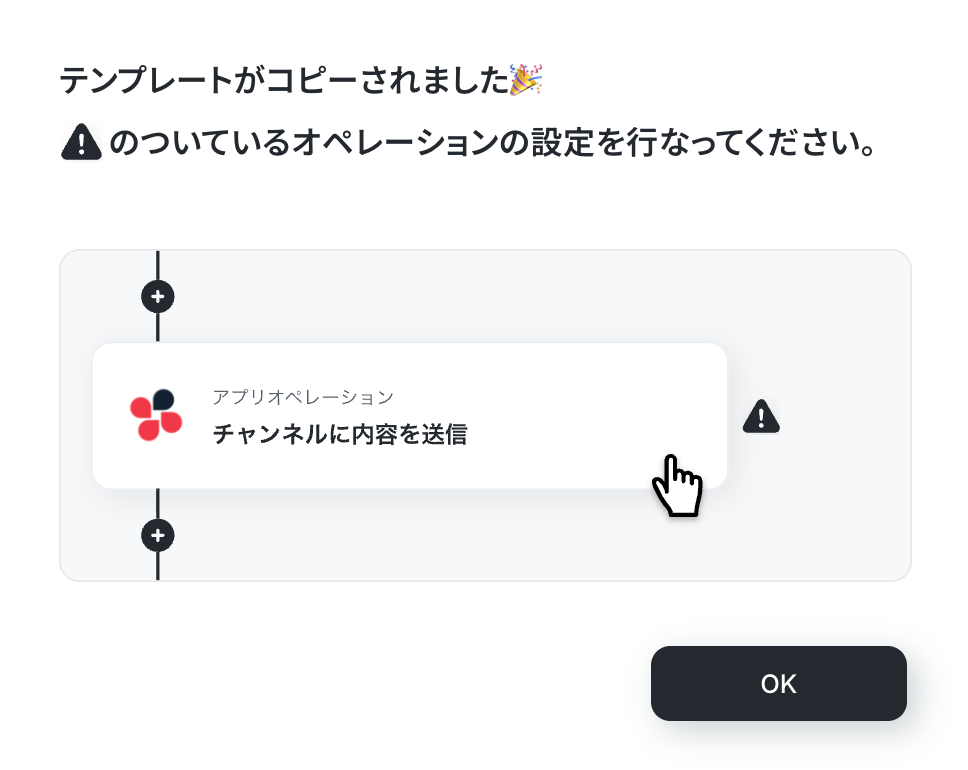
ワークスペースに自動的にテンプレートがコピーされるので、次に表示された画面で「OK」をクリックしてください。
ステップ3:スケジュールトリガーの設定
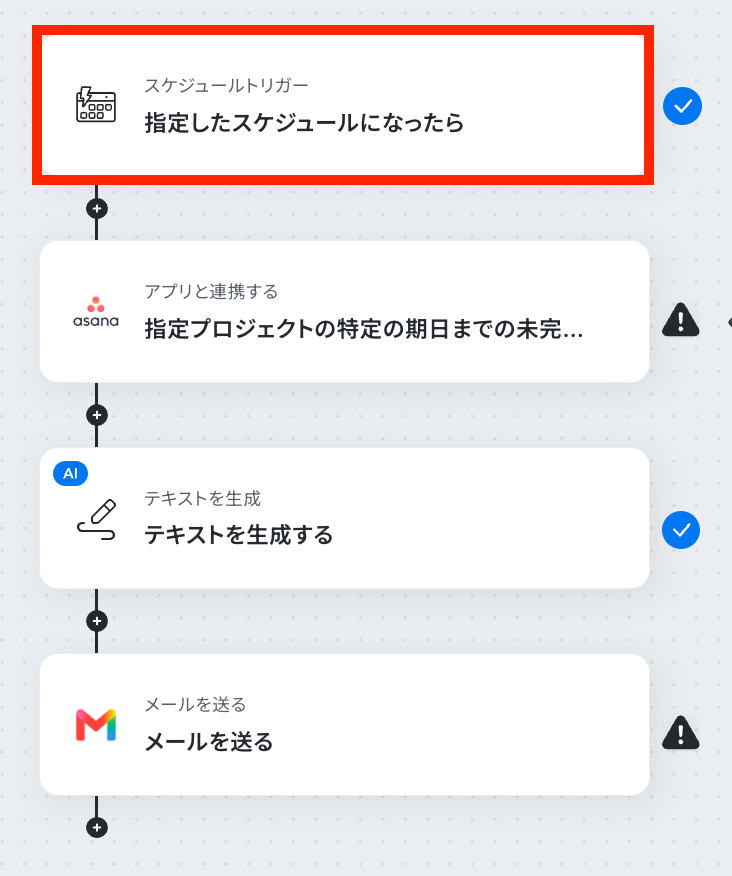
最初の設定です。
ここから「Asanaの期限が近いタスクのリマインドをGmailで送信する」フローの設定をしていきます!
まずは赤枠部分をクリックしましょう!
詳細については、スケジュールトリガーの設定方法を参考にしてください。
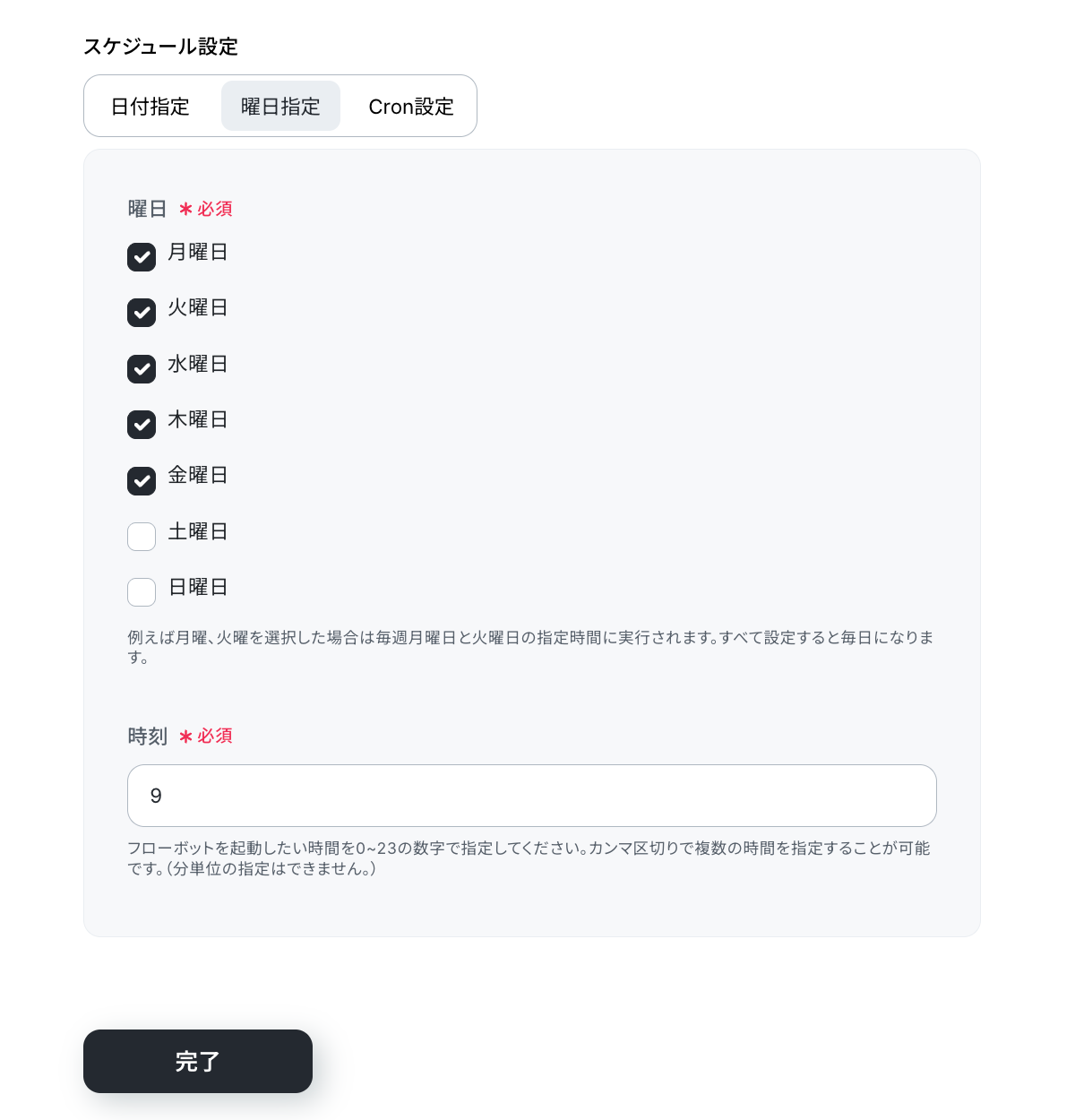
ここでは、「スケジュール設定」を行います。
フローボットを起動したい日付や時刻を自由に設定しましょう。今回は、コピーしたテンプレートの既存設定のままにします。
最後に「完了」をクリックしましょう!
ステップ4:Asanaのアクション設定
ここでは、Asanaの期限が近い未完了タスクを取得する設定を行います。
以下の赤枠をクリックしてください。
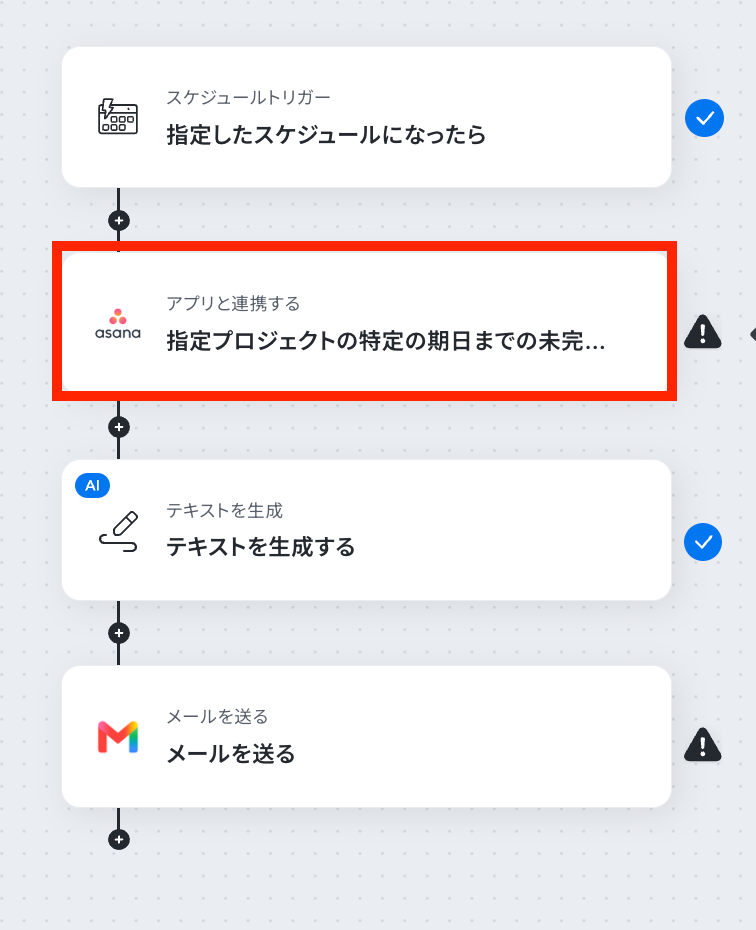
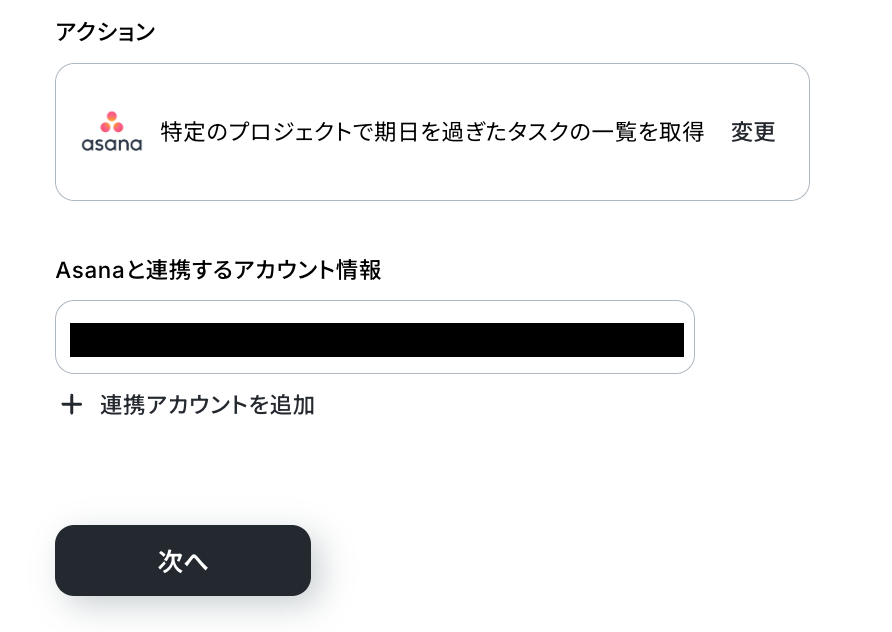
アクションはそのままで、連携するアカウント情報が間違っていないかを確認します。
確認後、「次へ」をクリックしましょう!
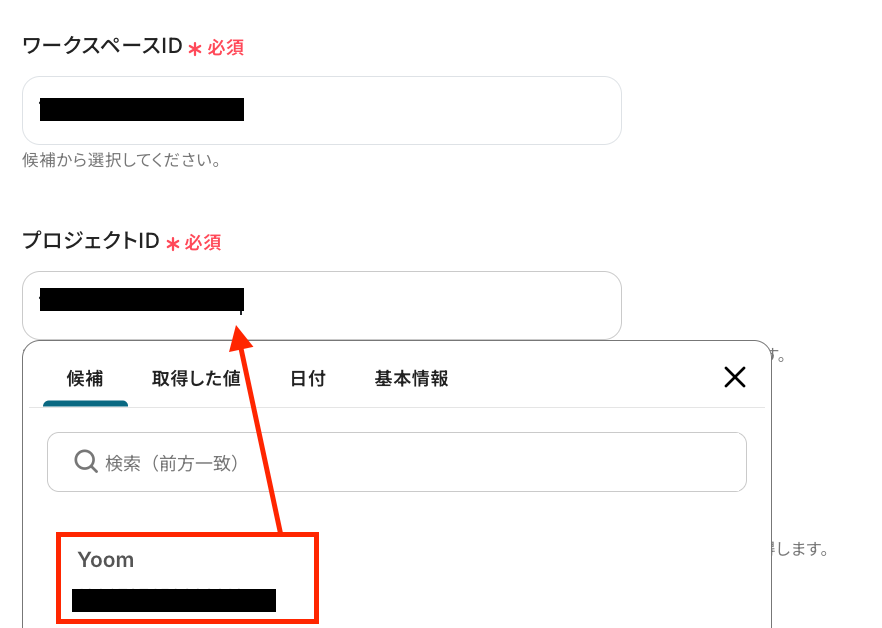
次の画面で必須項目を設定していきます!
まずは、「ワークスペースID」と「プロジェクトID」を設定します。
入力欄をクリックして表示される候補から選択してください。
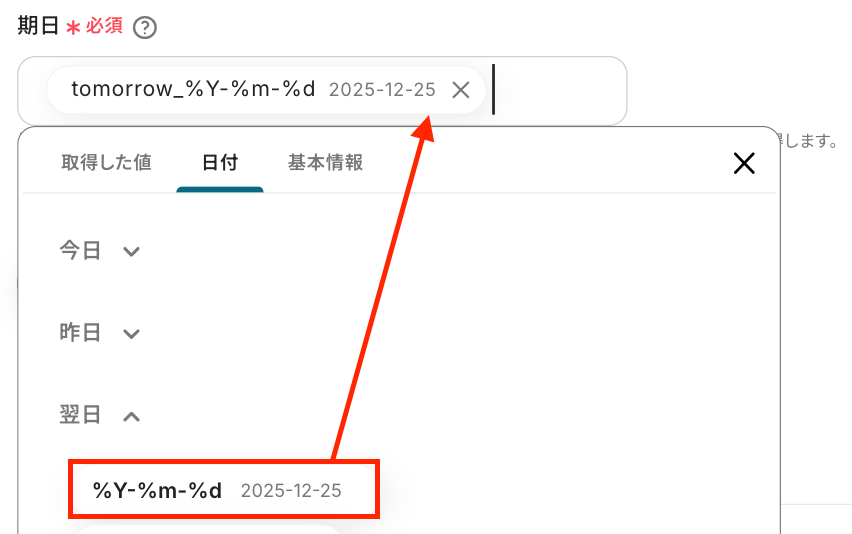
続いて、「期日」を設定します。
今回は、入力欄をクリックして表示される「日付」を設定し、明日までの未完了タスクを取得するよう設定しました。
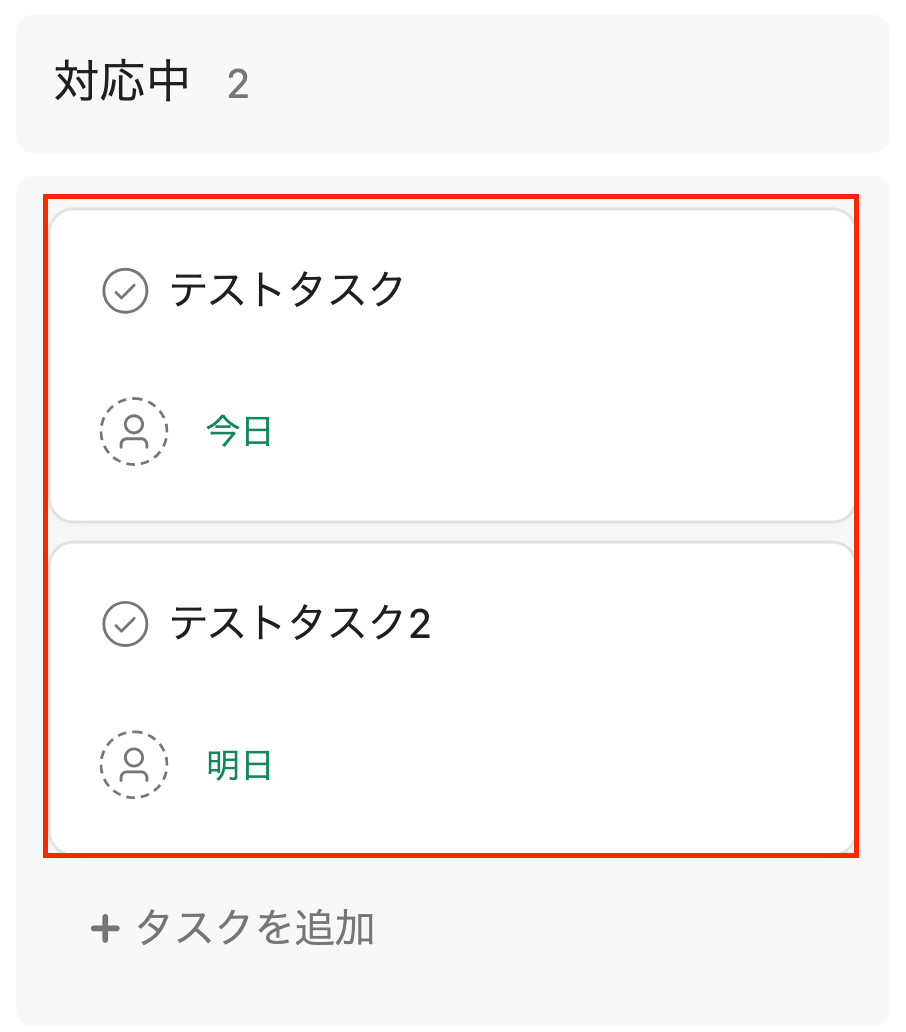
ここで、Asanaの画面に移動し、先ほど設定した期限までの未完了タスクを取得するため、指定したプロジェクトにテスト用にタスクを作成してください。
今回は以下のタスクを作成しました。
Yoom画面に戻り、「テスト」をクリックします。
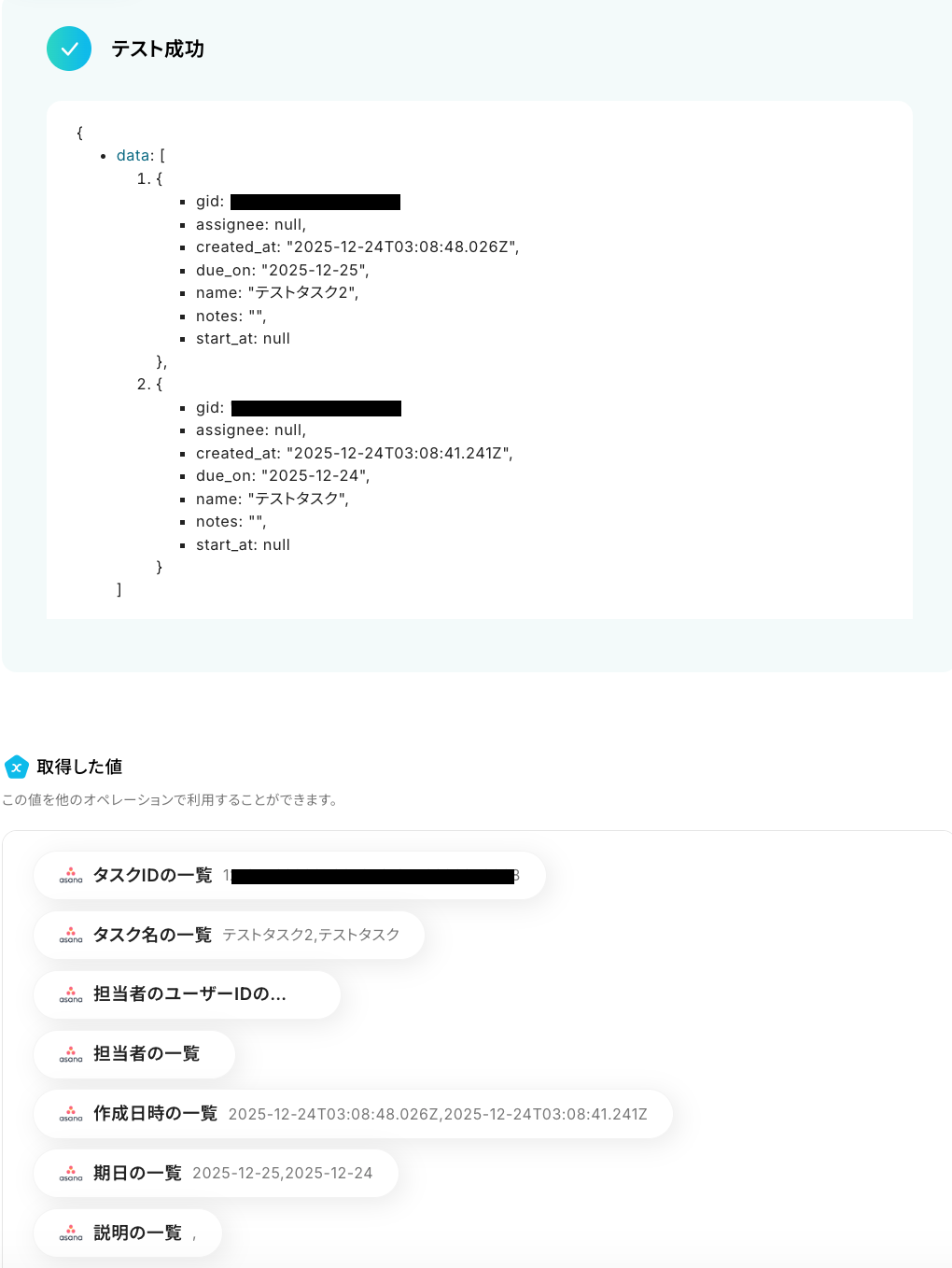
テストが成功すると、以下のように特定の期日までの未完了タスクを取得できます。
確認後、「完了」をクリックしましょう!
ステップ5:テキストを生成する設定
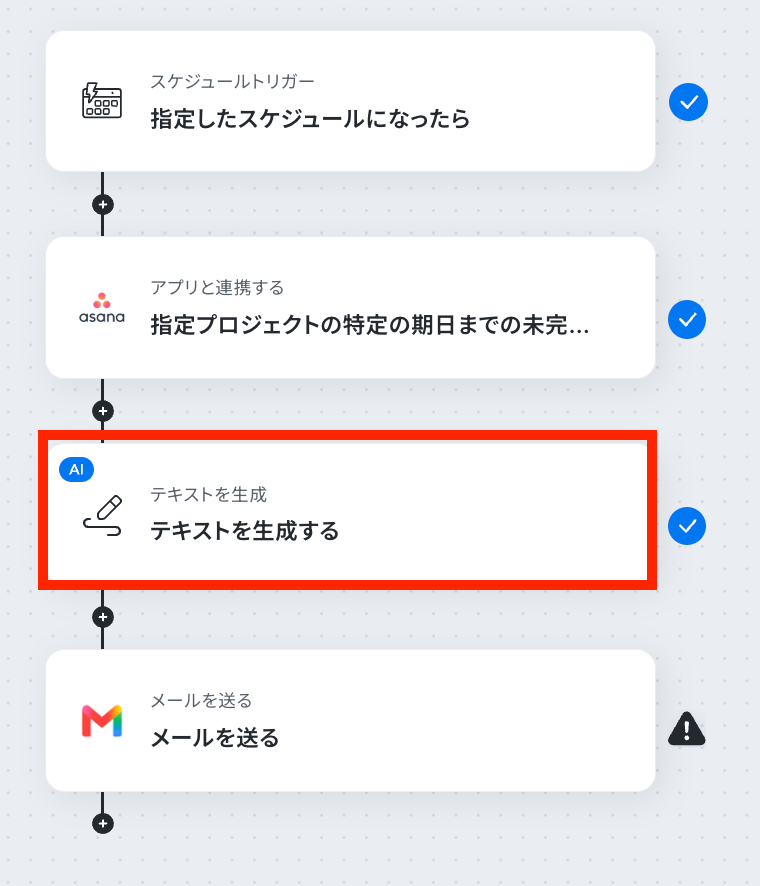
ここでは、生成AIを用いて、先ほど取得したタスクを日付の早い順に並び替える設定を行います。
以下の赤枠をクリックしてください。
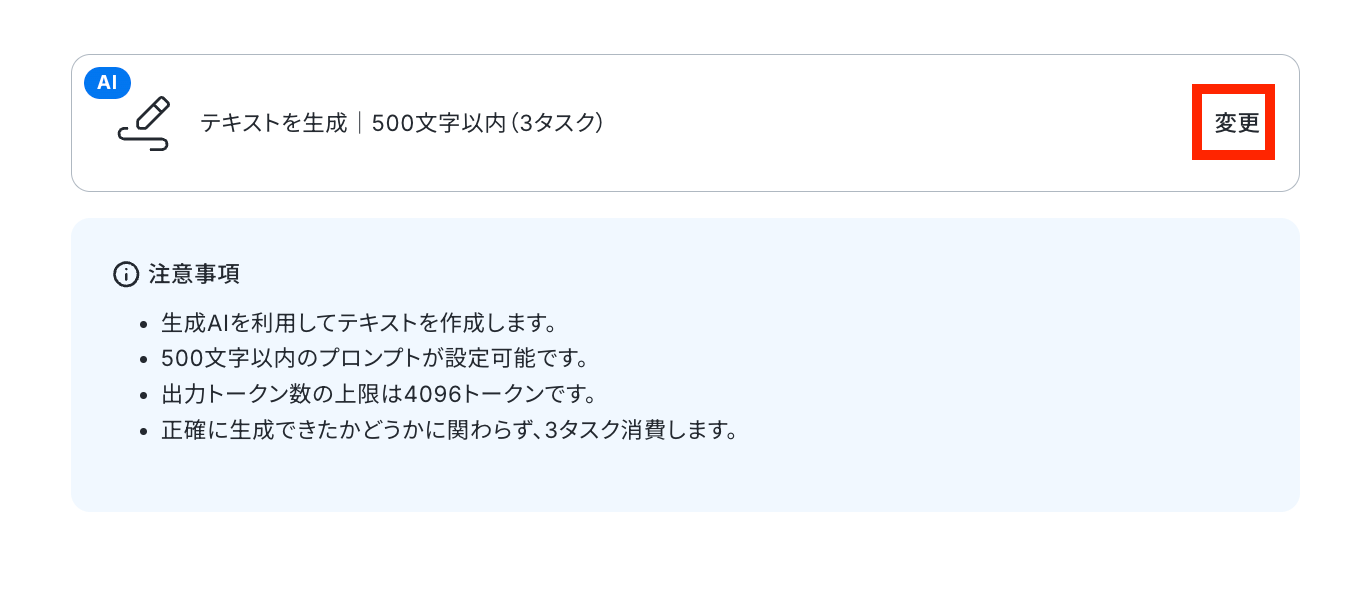
以下の画面が表示されるので、注意事項を確認しましょう。
赤枠部分の「変更」をクリックすると、「指示可能なプロンプトの文字数」 を変更できます。
詳細は以下のリンクをご確認ください。
次に、「プロンプト」の設定を行います。
プロンプトは既に設定されていますが、自由にプロンプトを設定しましょう。
以下のように先ほど取得した値を使用して、設定してください。
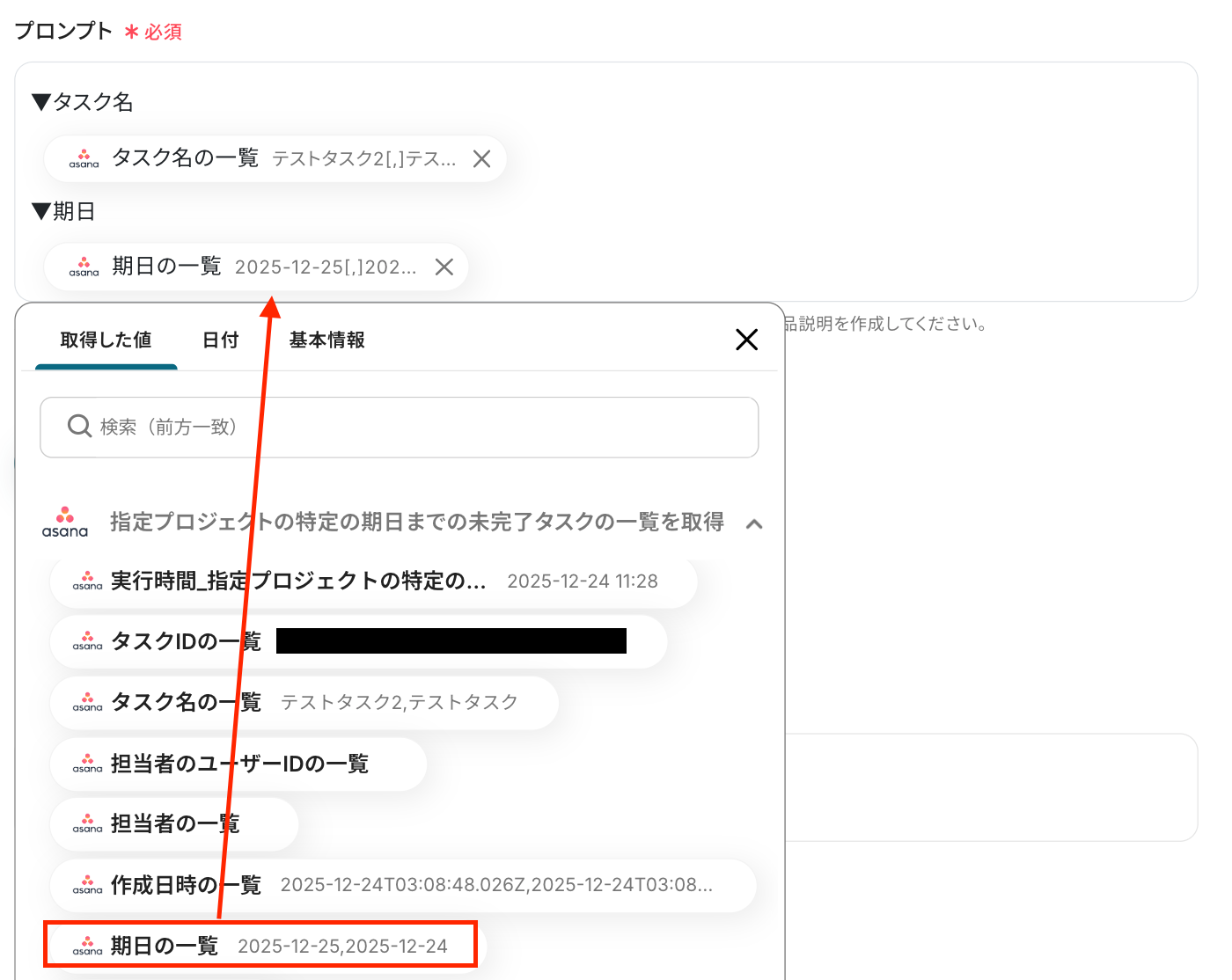
設定ができたら、「テスト」をクリックします。
テストが成功すると、取得した値が表示されます。問題がなければ、「完了」をクリックしましょう!
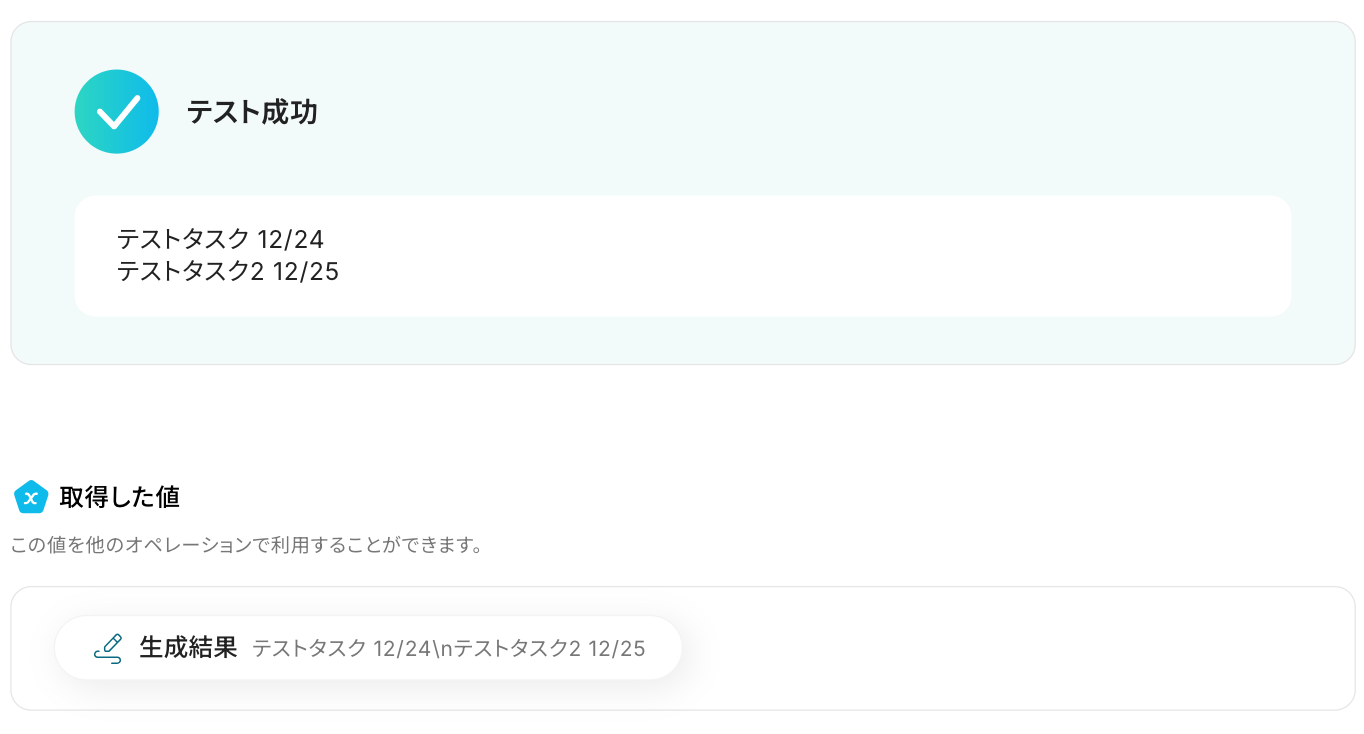
ステップ6:Gmailのアクション設定
最後の設定です!
ここでは、期限の近いタスクのリマインドをGmailで通知する設定を行います。
以下の赤枠をクリックしましょう。
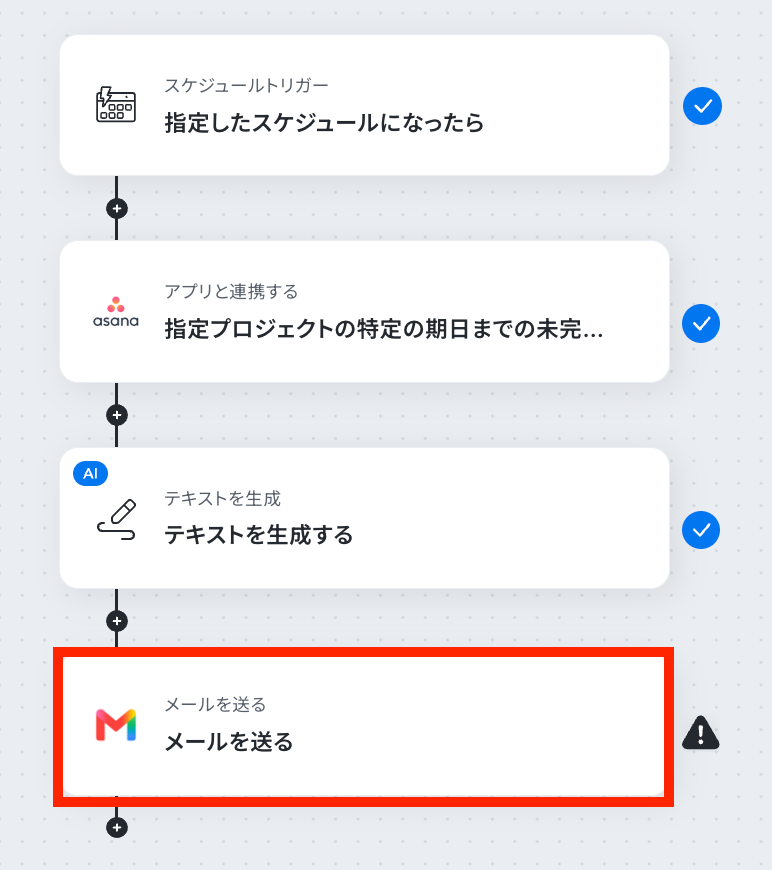
アプリは変更せず、連携するアカウント情報が正しいかを確認します。
確認後、画面を下にスクロールしましょう!
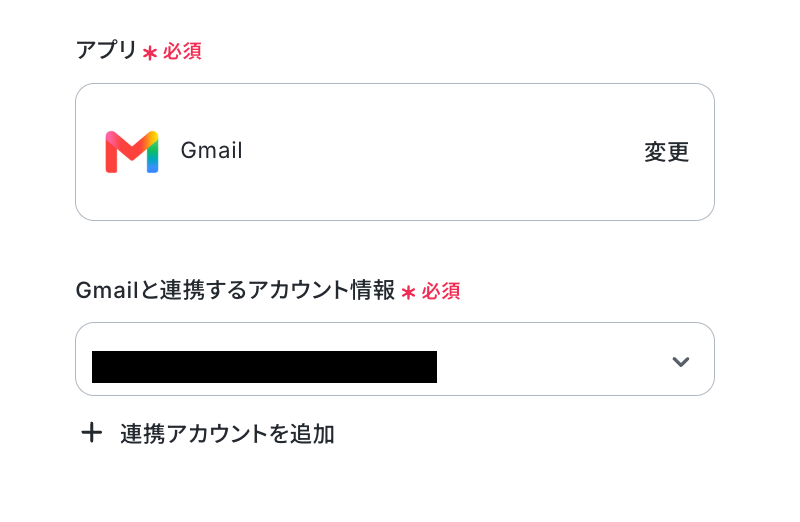
必須項目を入力し、そのほかは任意で設定しましょう。
- To:通知先となるメールアドレスを直接入力
- CC/BCC:通知された情報を共有したいメールアドレスを設定
- 差出人の名前:差出人の名前を設定

- 件名:通知するメールの件名を設定
- 本文:任意の文章を設定
※任意で作成した文章とテキスト生成で取得した値を引用します。自由に設定してください。
※「日付変数」は入力欄をクリックすると表示されます。
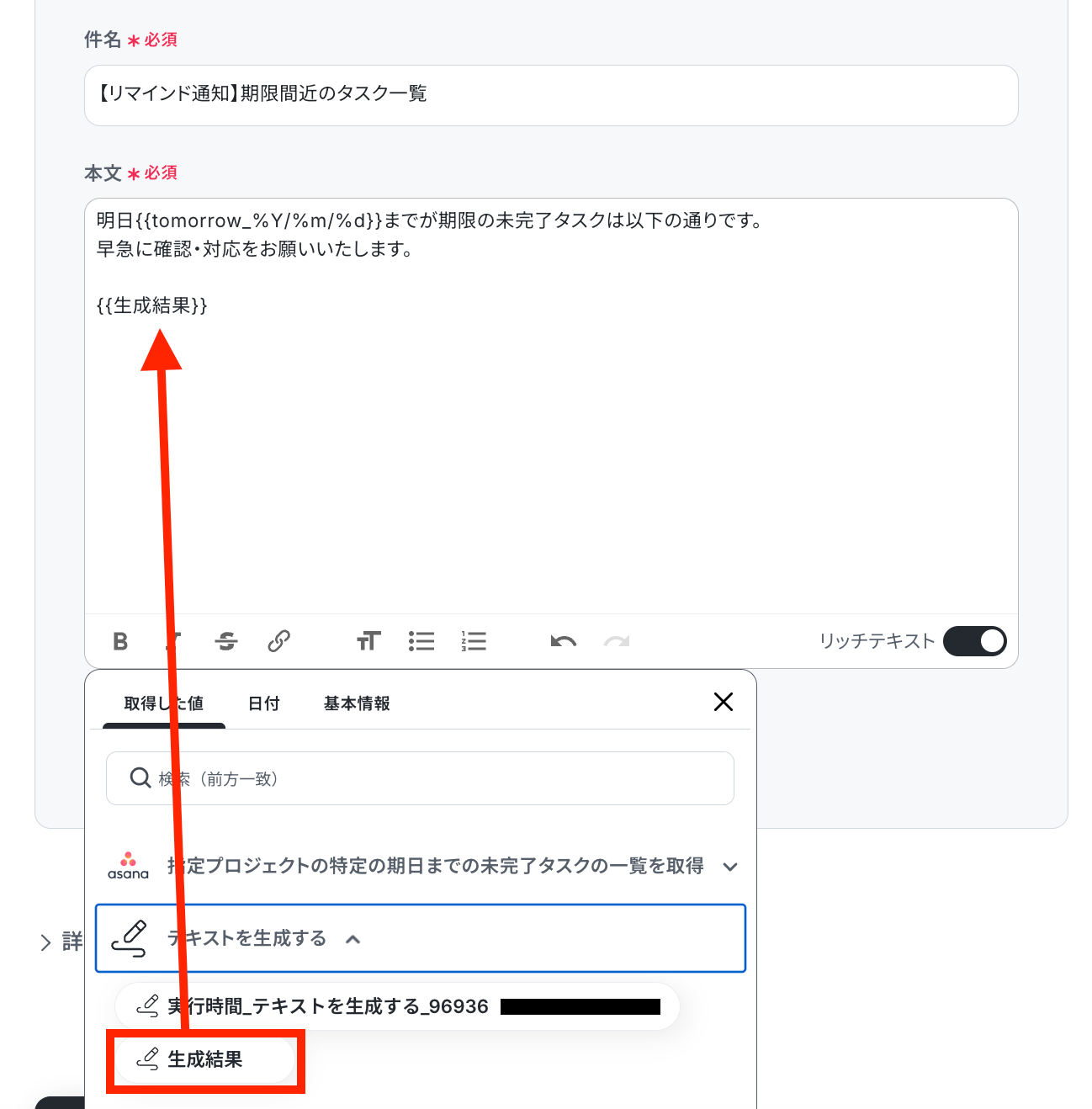
入力完了後、「次へ」をクリックしましょう!
次の画面で「メールの送信内容」を確認します。
宛先と本文に間違いがないかを確認し、「テスト」をクリックします。
※テストをクリックすると、実際に「宛先」にメールが送信されるため、ご注意ください。
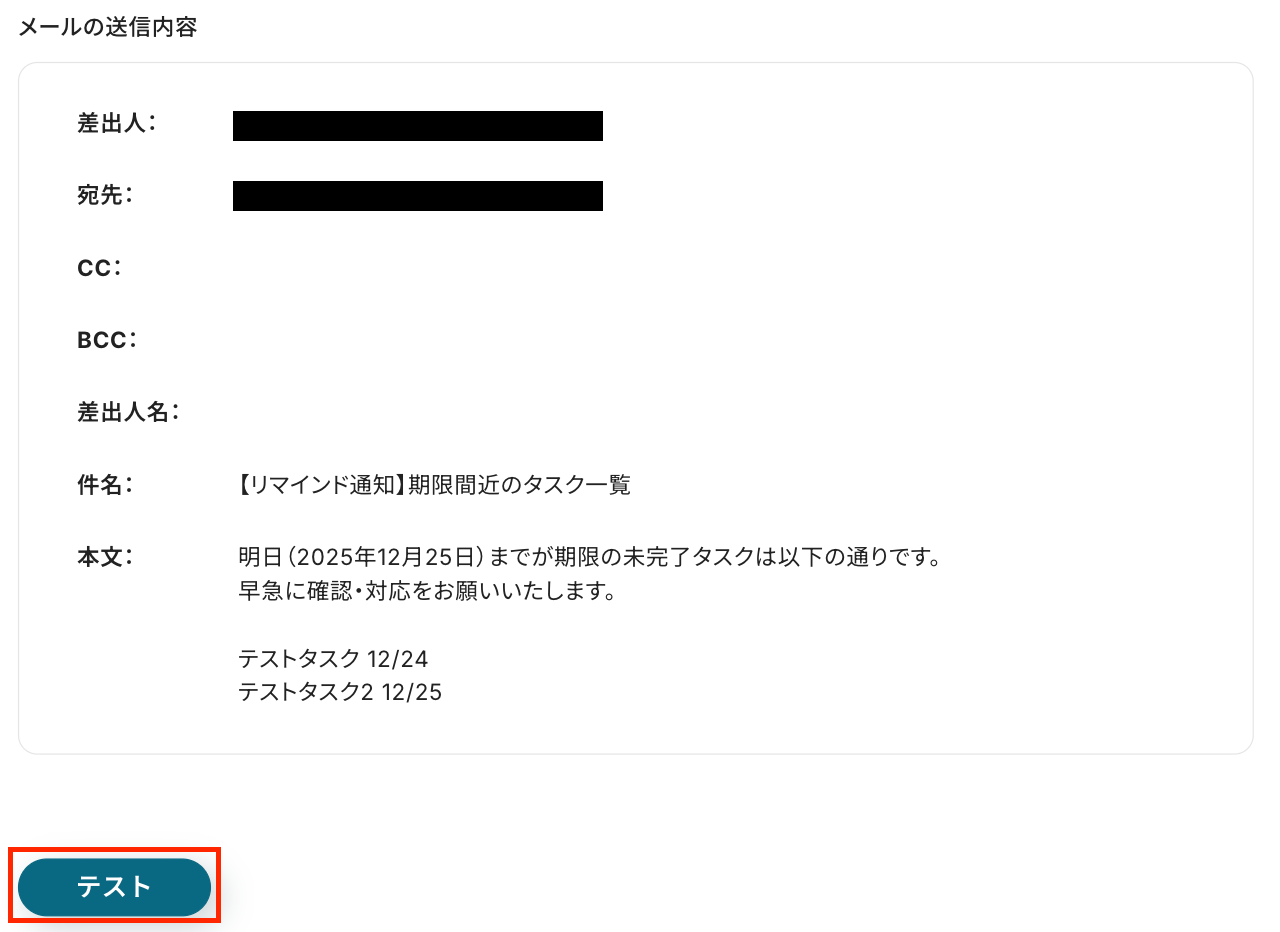
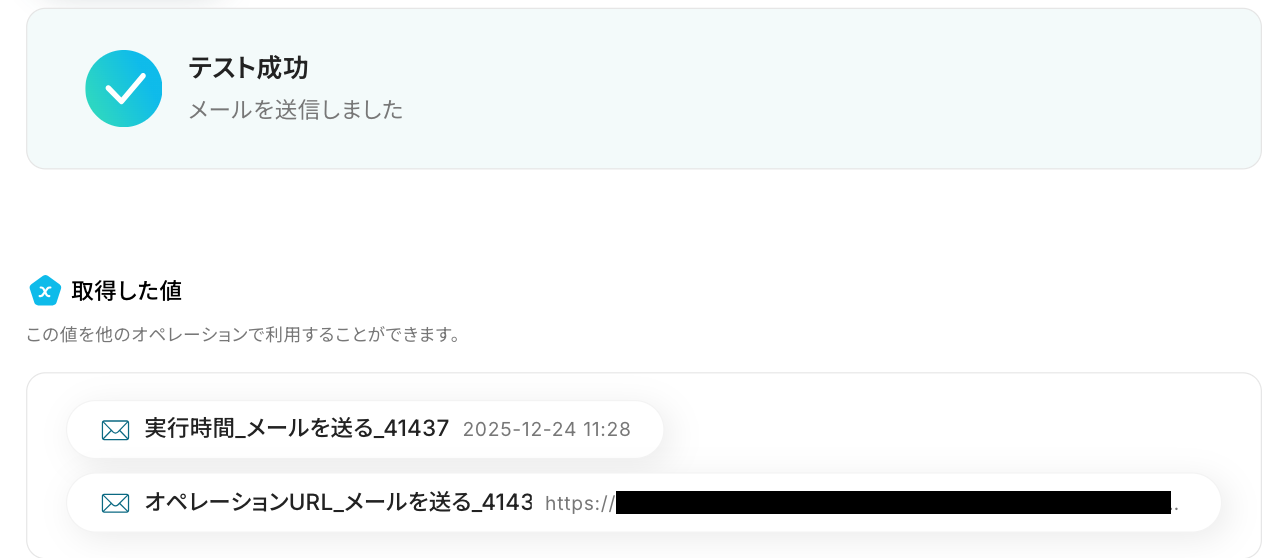
「テスト成功」と表示されたら、「完了」をクリックしましょう!
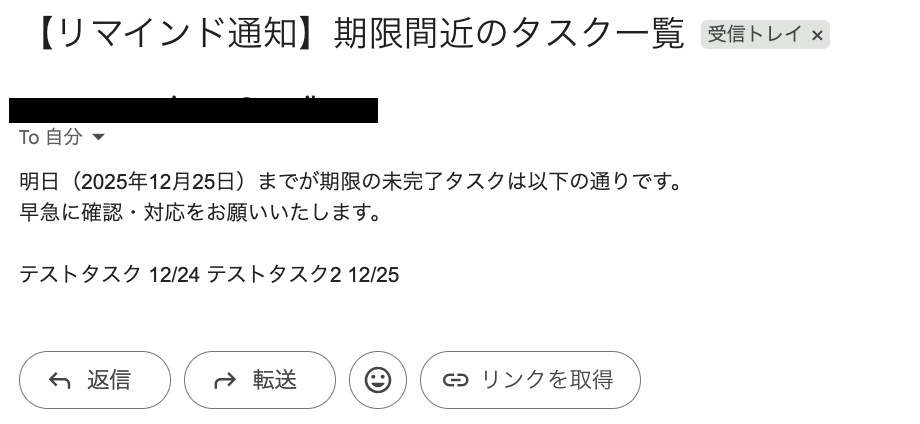
無事にメールが届いたら、フローボットの完成です!
ここまでお疲れ様でした!
ステップ7:トリガーをONに設定しフロー稼働の準備完了
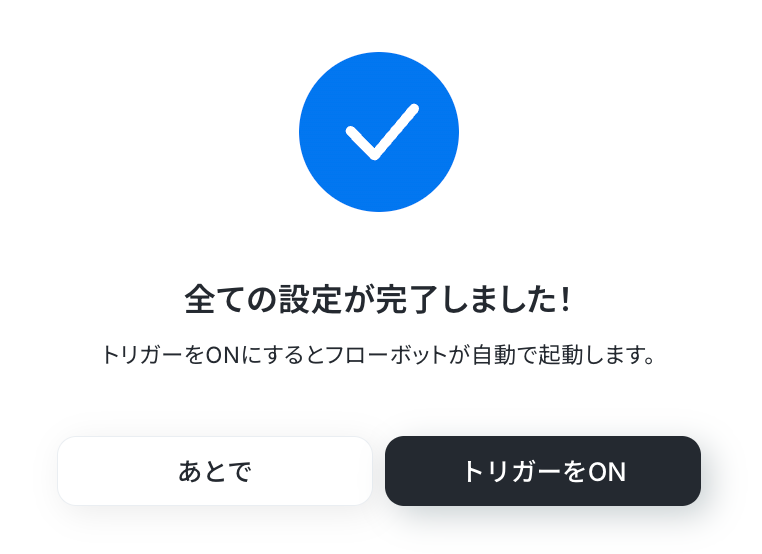
フロー画面に戻り、以下のようなメニューが表示されていれば、OKです!
早速フローを起動させる場合は、「トリガーをON」をクリックしましょう。
GmailのAPIを使ったその他の自動化例
GmailのAPIを活用することで、様々な自動化の実現が可能になります。
Gmailを使った自動化例
特定のスケジュールに合わせてMicrosoft Excelやスマレジ・タイムカードから情報を取得し、Gmailで一括送信や給与明細の送付を自動化できます。また、Gmailでお問い合わせメールやPDFを受信した際に、Slackへの通知やGoogle スプレッドシートへのデータ追加、ClickUpでのタスク作成などを自動で行うことも可能です。
■概要
毎月の給与計算後の明細発行と従業員への送付業務は、重要な一方で時間のかかる定型業務ではないでしょうか。スマレジ・タイムカードを利用していても、手作業での送付には手間がかかり、ミスが発生するリスクも伴います。このワークフローを活用すれば、指定した日時にスマレジ・タイムカードから給与明細を自動で取得し、Gmailで各従業員に送付する一連の流れを自動化でき、これらの課題を円滑に解消します。
■このテンプレートをおすすめする方
- スマレジ・タイムカードを利用し、毎月の給与明細の送付業務に手間を感じている経理・労務担当者の方
- 給与明細の送付プロセスを自動化し、よりコアな業務に集中したいと考えている方
- 手作業による送付ミスを防止し、給与明細の配布を正確かつ効率的に行いたいチームの管理者の方
■このテンプレートを使うメリット
- 指定した日時に自動で処理が実行されるため、これまで給与明細の取得や送付にかけていた手作業の時間を削減できます
- 宛先や添付ファイルの間違いといった人為的なミスを防ぎ、スマレジ・タイムカードからの給与明細送付業務の正確性を高めることに繋がります
■フローボットの流れ
- はじめに、Gmailとスマレジ・タイムカードをYoomと連携します
- 次に、トリガーでスケジュールトリガー機能を設定し、このフローを起動したい日時を指定します
- オペレーションで、スマレジ・タイムカードの「従業員を検索」アクションを設定します
- 次に、AI機能の「テキストからデータを抽出する」アクションで、後続の処理に必要な従業員情報を抽出します
- 次に、繰り返し処理機能で、取得した従業員リストをもとに、一人ひとりに対して処理を繰り返すよう設定します
- 繰り返し処理の中で、スマレジ・タイムカードの「月別の給与明細を取得」アクションを設定します
- 最後に、Gmailの「メールを送る」アクションで、取得した給与明細を各従業員に自動で送付するように設定します
※「トリガー」:フロー起動のきっかけとなるアクション、「オペレーション」:トリガー起動後、フロー内で処理を行うアクション
■このワークフローのカスタムポイント
- スケジュールトリガー機能では、給与明細を送付したい日時(例:毎月25日の午前10時など)を任意に設定してください
- スマレジ・タイムカードの各アクションでは、対象の従業員を絞り込むための条件などを、固定値や前のステップで取得した情報を用いて設定してください
- AI機能によるテキスト抽出では、取得した従業員情報の中から、メールの宛先として利用するメールアドレスなど、抽出したい項目を任意でカスタマイズ可能です
- 繰り返し処理機能では、取得した従業員リストの情報を変数として利用し、処理を繰り返す対象範囲をカスタマイズしてください
- Gmailでは、宛先や件名、本文を自由に設定できます。従業員の氏名やメールアドレスなどを活用し、個別の内容でメールを送るように設定してください
■注意事項
- スマレジ・タイムカード、GmailのそれぞれとYoomを連携してください。
- Yoomとスマレジ・タイムカードの連携は、スマレジのマイアプリ登録方法をご参照ください。
- 「同じ処理を繰り返す」オペレーション間の操作は、チームプラン・サクセスプランでのみご利用いただける機能となっております。フリープラン・ミニプランの場合は設定しているフローボットのオペレーションやデータコネクトはエラーとなりますので、ご注意ください。
- チームプランやサクセスプランなどの有料プランは、2週間の無料トライアルを行うことが可能です。無料トライアル中には制限対象のアプリや機能(オペレーション)を使用することができます。
- オペレーション数が5つを越えるフローボットを作成する際は、ミニプラン以上のプランで設定可能です。フリープランの場合はフローボットが起動しないため、ご注意ください。
◼️概要
SalesforceとGmailを連携し、YoomのChrome拡張機能を利用して、Salesforceのリード情報ページからYoomのフローボットを1Clickで起動し、Gmailで定型メールを自動的に送信します。
定型メールの内容を自由に変更してご利用ください。
サービス資料などの添付ファイルも併せて送付することが可能です。
◼️注意事項
・Gmail、SalesforceそれぞれのアカウントとYoomを連携してご利用ください。
・YoomのChrome拡張機能をインストールしてご利用ください。
・Salesforceはチームプラン・サクセスプランでのみご利用いただけるアプリとなっております。フリープラン・ミニプランの場合は設定しているフローボットのオペレーションやデータコネクトはエラーとなりますので、ご注意ください。
・チームプランやサクセスプランなどの有料プランは、2週間の無料トライアルを行うことが可能です。無料トライアル中には制限対象のアプリを使用することができます。
■概要Zoomでの会議後、議事録の作成や共有に手間がかかると感じていませんか。録画内容の確認や文字起こし、要約といった作業は、本来の業務を圧迫する一因にもなり得ます。このワークフローを活用すれば、Zoom会議の終了をきっかけに、AIが録画データから自動で文字起こしと要約を行い、Googleドキュメントで議事録を作成、完成した議事録をGmailで関係者に送信するまでの一連の流れを自動化し、議事録作成業務を効率化します。
■このテンプレートをおすすめする方- Zoomでの会議が多く、議事録の作成と共有に時間を要している方
- 会議の要点を素早く正確に共有し、業務のスピードを上げたいチームリーダーの方
- AIを活用して、会議後のフォローアップ業務を効率化したいと考えている方
■このテンプレートを使うメリット- Zoom会議が終了すると議事録の作成から共有までが自動で実行されるため、手作業での対応時間を短縮することができます。
- AIによる文字起こしと要約で、聞き逃しや解釈のズレといったヒューマンエラーを防ぎ、議事録の品質を安定させることが可能です。
■フローボットの流れ- はじめに、Gmail、Googleドキュメント、ZoomをYoomと連携します。
- 次に、トリガーでZoomを選択し、「ミーティングが終了したら」というアクションを設定します。
- オペレーションでZoomの「ミーティングのレコーディング情報を取得」し、続けて「ミーティングのレコーディングファイルをダウンロード」するアクションを設定します。
- 次に、YoomのAI機能で「音声データを文字起こしする」アクションを設定し、ダウンロードした音声ファイルをテキスト化します。
- 続けて、AI機能の「要約する」アクションで、文字起こしした内容を指定の形式で要約します。
- Yoomの書類発行機能を活用し、要約内容を元にGoogleドキュメントで議事録を作成します。
- 最後に、Gmailの「メールを送る」アクションで、作成された議事録を添付し、関係者へ自動で送信するよう設定します。
※「トリガー」:フロー起動のきっかけとなるアクション、「オペレーション」:トリガー起動後、フロー内で処理を行うアクション
■このワークフローのカスタムポイント- Gmailでメールを送信するアクションでは、宛先や件名に任意の情報を設定してください。
- メールの本文には、AIによる要約結果など、前のオペレーションで取得した情報を含めたり、定型文を追加したりするなど、自由に内容を組み立てることが可能です。
■注意事項- Zoom、Googleドキュメント、GmailのそれぞれとYoomを連携してください。
- トリガーは5分、10分、15分、30分、60分の間隔で起動間隔を選択できます。
- プランによって最短の起動間隔が異なりますので、ご注意ください。
- Zoomのプランによって利用できるアクションとそうでないアクションがあるため、ご注意ください。
- 現時点では以下のアクションはZoomの有料プランのみ利用可能です。
・ミーティングが終了したら
・ミーティングのレコーディング情報を取得する(クラウド上に存在するレコーディングのみ取得可能なため)- 詳細は「Zoomでミーティングのレコーディング情報を取得する際の注意点」をご参照ください。
■概要Klaviyoで新しい顧客プロフィールが作成された際、関係者への共有や次のアクションへの引き継ぎが遅れてしまうことはありませんか。手動での確認や通知は手間がかかるだけでなく、対応漏れの原因にもなり得ます。このワークフローを活用すれば、Klaviyoでプロフィールが作成されると同時に指定した宛先にGmailで自動通知を送ることができるため、こうした課題をスムーズに解消することができます。
■このテンプレートをおすすめする方- Klaviyoで獲得した新規リードへのアプローチを迅速に行いたいマーケティング担当者の方
- Klaviyoの更新を手動で確認し、チームに共有する作業に手間を感じている方
- Gmailを活用し、重要な通知をリアルタイムで受け取り、対応速度を向上させたい方
■このテンプレートを使うメリット- Klaviyoにプロフィールが作成されると自動でGmailに通知が飛ぶため、手動での確認や連絡作業に費やしていた時間を短縮できます。
- システムが自動で通知を行うことで、連絡漏れや共有の遅延といったヒューマンエラーを防ぎ、迅速な顧客対応を実現します。
■フローボットの流れ- はじめに、KlaviyoとGmailをYoomと連携します。
- 次に、トリガーでKlaviyoを選択し、「プロフィールが作成されたら」というアクションを設定します。
- 最後に、オペレーションでGmailの「メールを送る」アクションを設定し、関係者への通知メールが自動で送信されるように設定します。
※「トリガー」:フロー起動のきっかけとなるアクション、「オペレーション」:トリガー起動後、フロー内で処理を行うアクション
■このワークフローのカスタムポイント- Gmailで送信するメールの宛先(To, Cc, Bcc)は、通知したい担当者のアドレスなどに任意で設定してください。
- メールの件名や本文も自由にカスタマイズが可能です。固定のテキストを設定するだけでなく、トリガーで取得したKlaviyoのプロフィール情報(氏名やメールアドレスなど)を変数として埋め込むことで、より具体的な内容の通知を作成できます。
■注意事項- Klaviyo、GmailのそれぞれとYoomを連携してください。
- トリガーは5分、10分、15分、30分、60分の間隔で起動間隔を選択できます。
- プランによって最短の起動間隔が異なりますので、ご注意ください。
■概要Microsoft Excelで管理しているメールリストをもとに、Gmailで一件ずつメールを送信する作業は、件数が増えるほど手間がかかり、他の業務を圧迫することはないでしょうか。このワークフローは、定期的なスケジュールをトリガーにして、Microsoft Excelのメールリストから情報を自動で取得し、Gmailで一括送信する処理を自動化します。定型的なメール配信業務を効率化し、より重要な業務に集中できる環境作りを支援します。■このテンプレートをおすすめする方- Microsoft ExcelのリストをもとにGmailで定期的なメール配信を手作業で行っている方
- メールマガジンや案内など、特定のリストへの一斉送信業務を効率化したいと考えている方
- 手作業による宛先の設定ミスや、送信漏れなどのヒューマンエラーを防止したい方
■このテンプレートを使うメリット- 指定したスケジュールで自動的に処理が実行されるため、これまで手作業でのメール送信に費やしていた時間を短縮できます。
- Microsoft Excelからのデータ転記や手入力が不要になるため、宛先や内容の間違いといったヒューマンエラーの発生を防ぎます。
■フローボットの流れ- はじめに、Microsoft ExcelとGmailをYoomと連携します。
- 次に、トリガーでスケジュールトリガー機能を設定し、フローボットを起動したい日時を指定します。
- オペレーションで、Microsoft Excelの「複数のレコードを取得する(最大10件)」アクションを設定し、メールリストが記載されたファイルやシートを指定します。
- 次に、繰り返し処理機能を設定し、取得したリストのレコード数分、後続の処理を繰り返すように設定します。
- 最後に、オペレーションでGmailの「メールを送る」アクションを設定し、繰り返し処理の中で各宛先にメールを送信します。
※「トリガー」:フロー起動のきっかけとなるアクション、「オペレーション」:トリガー起動後、フロー内で処理を行うアクション■このワークフローのカスタムポイント- スケジュールトリガー機能では、フローボットを起動する日時を「毎時」「毎日」「毎週」「毎月」など任意の間隔で設定可能です。
- Microsoft Excelの設定では、特定の条件に合致する行のみを取得するなど、任意の検索条件を設定できます。
- 繰り返し処理機能では、前段のMicrosoft Excelで取得した一覧データを変数として用いることで、繰り返し処理の条件をカスタマイズできます。
- Gmailの設定では、宛先や件名、本文を自由に設定できます。Microsoft Excelから取得した名前などの情報を変数として件名や本文に差し込むことも可能です。
■注意事項- Microsoft Excel、GmailとYoomを連携してください。
- Microsoft365(旧Office365)には、家庭向けプランと一般法人向けプラン(Microsoft365 Business)があり、一般法人向けプランに加入していない場合には認証に失敗する可能性があります。
- Microsoft Excelのデータベースを操作するオペレーションの設定に関しては「【Excel】データベースを操作するオペレーションの設定に関して」をご参照ください。
- 「同じ処理を繰り返す」オペレーション間の操作は、パーソナルプラン以上でご利用いただけるアプリとなっております。フリープランの場合は設定しているフローボットのオペレーションやデータコネクトはエラーとなりますので、ご注意ください。
- パーソナルプランなどの有料プランは、2週間の無料トライアルを行うことが可能です。無料トライアル中には制限対象のアプリや機能(オペレーション)を使用することができます。詳しくは、料金プランのページをご参照ください。
■概要Gmailに届くお問い合わせメールを見落としたり、Slackへの共有が遅れて対応が遅延した経験はありませんか。手作業でのコピー&ペーストによる転記は手間がかかるだけでなく、重要な連絡の共有漏れにも繋がります。このワークフローを活用すれば、Gmailで特定のお問い合わせメールを受信した際に内容を自動でSlackに通知できるため、こうした課題をスムーズに解消し、迅速な顧客対応を実現します。
■このテンプレートをおすすめする方- GmailとSlackを用いて、お問い合わせ対応や情報共有を行っているご担当者の方
- お問い合わせの見落としや対応漏れを防ぎ、チームで迅速に対応したいチームリーダーの方
- 手作業でのメール確認やSlackへの転記作業をなくし、業務を効率化したいと考えている方
■このテンプレートを使うメリット- Gmailでメールを受信する度にSlackを開いて通知する作業が自動化され、これまで手作業に費やしていた時間を短縮できます。
- 重要なお問い合わせメールの見落としや担当者への共有漏れといったヒューマンエラーのリスクを軽減し、対応の迅速化に繋がります。
■フローボットの流れ- はじめに、GmailとSlackをYoomと連携します。
- 次に、トリガーでGmailを選択し、「特定のラベルのメールを受信したら」というアクションを設定することで、特定のメールを起点にフローが起動するよう設定します。
- 最後に、オペレーションでSlackの「チャンネルにメッセージを送る」アクションを設定し、トリガーで受信したメールの内容を任意のチャンネルに通知します。
※「トリガー」:フロー起動のきっかけとなるアクション、「オペレーション」:トリガー起動後、フロー内で処理を行うアクション
■このワークフローのカスタムポイント- Gmailのトリガー設定では、自動化の対象とするメールを判別するためのラベルを事前にGmail上で作成し、設定してください。
- Slackに通知するオペレーションでは、通知先のチャンネルやメッセージの定型文を任意で編集します。メールの件名や送信元などの情報を本文に含めることで、Slack上での確認がスムーズになります。
■注意事項- Gmail、SlackのそれぞれとYoomを連携してください。
- トリガーは5分、10分、15分、30分、60分の間隔で起動間隔を選択できます。
- プランによって最短の起動間隔が異なりますので、ご注意ください。
■概要
Gmailで受信する請求書などのPDFの内容を、一つひとつ手作業でGoogle スプレッドシートに転記していませんか?この作業は時間がかかるうえ、入力ミスも発生しやすく非効率な業務の一つです。このワークフローを活用すれば、Gmailで受信したPDFをAI-OCRが自動で読み取り、その内容をGoogle スプレッドシートに記録するため、手作業による転記作業の負担を軽減し、業務の正確性を高めます。
■このテンプレートをおすすめする方
- Gmailで受信する請求書や注文書のPDFを手作業で管理している経理や営業事務担当の方
- PDFからのデータ転記作業を自動化し、入力ミスなどのヒューマンエラーをなくしたい方
- Google スプレッドシートでのデータ管理を、より効率的に行いたいと考えている方
■このテンプレートを使うメリット
- メールで受信したPDFの内容をAIが自動で読み取り転記するため、これまで手作業で行っていたデータ入力の時間を短縮することができます。
- システムが自動で処理を行うため、数値の打ち間違いや項目の入力漏れといったヒューマンエラーの発生を防ぎます。
■フローボットの流れ
- はじめに、GmailとGoogle スプレッドシートをYoomと連携します。
- 次に、トリガーでGmailを選択し、「特定のラベルのメールを受信したら」というアクションを設定し、自動化の対象としたいメールのラベルを指定します。
- 次に、オペレーションでAI機能の「画像・PDFから文字を読み取る」アクションを設定し、メールに添付されたPDFファイルを指定します。
- 最後に、オペレーションでGoogle スプレッドシートの「レコードを追加する」アクションを設定し、OCR機能で読み取ったデータを指定のシートに追加します。
※「トリガー」:フロー起動のきっかけとなるアクション、「オペレーション」:トリガー起動後、フロー内で処理を行うアクション
■このワークフローのカスタムポイント
- Gmailのトリガー設定では、ラベルを任意で設定し、自動化の対象となるメールを正確に指定してください。
- OCR機能のアクションでは、読み取るファイル内のどの項目を抽出するか、使用するAIモデルや言語を任意で設定することが可能です。
- Google スプレッドシートの「レコードを追加する」アクションでは、スプレッドシートID、シートID、および追加するレコードの各列の値を任意で設定してください。
■注意事項
- GmailとGoogle スプレッドシートとYoomを連携してください。
- トリガーは5分、10分、15分、30分、60分の間隔で起動間隔を選択できます。プランによって最短の起動間隔が異なりますので、ご注意ください。
- OCRまたは音声を文字起こしするAIオペレーションはチームプラン・サクセスプランでのみご利用いただける機能となっております。フリープラン・ミニプランの場合は設定しているフローボットのオペレーションはエラーとなりますので、ご注意ください。
- チームプランやサクセスプランなどの有料プランは、2週間の無料トライアルを行うことが可能です。無料トライアル中には制限対象のアプリやAI機能(オペレーション)を使用することができます。
■概要Gmailで受信したお問い合わせや資料請求の情報を、一件ずつ手作業でBrevoのリストに登録するのは手間がかかる作業ではないでしょうか。このワークフローを活用することで、特定のGmail受信をトリガーとして、Brevoへのコンタクト作成を自動化し、こうした課題を削減します。手作業による転記の手間や入力ミスを減らし、BrevoとGmailを連携させて顧客情報を迅速かつ正確に管理することが可能になります。■このテンプレートをおすすめする方- Gmailで受信したリード情報を手作業でBrevoに登録しているマーケティング担当者の方
- BrevoとGmail間のデータ転記における入力ミスや登録漏れを防止したいと考えている方
- Webフォームからの通知メールをもとに、顧客リストを自動で更新し効率化したい方
■このテンプレートを使うメリット- Gmailで特定のメールを受信するとBrevoへ自動でコンタクトが作成されるため、これまで手作業で行っていた転記時間を削減できます。
- システムが自動で情報を処理し、BrevoとGmail間で情報を連携させるため、コピー&ペーストによるミスや対応漏れなどのヒューマンエラーを防止します。
■フローボットの流れ- はじめに、BrevoとGmailをYoomと連携します。
- 次に、トリガーでGmailを選択し、「特定のキーワードに一致するメールを受信したら」アクションを設定します。
- 次に、オペレーションの分岐機能を活用し、特定の条件に合致した場合のみ後続の処理が実行されるよう設定します。
- 次に、テキスト抽出機能を使用し、メール本文から氏名やメールアドレスといったコンタクト作成に必要な情報を抽出します。
- 最後に、オペレーションでBrevoの「コンタクトを作成」アクションを設定し、抽出した情報を紐付けてコンタクトを自動で作成します。
※「トリガー」:フロー起動のきっかけとなるアクション、「オペレーション」:トリガー起動後、フロー内で処理を行うアクション■このワークフローのカスタムポイント- 分岐機能の条件は、メール本文に特定の文言が含まれているかなど、実際の運用に合わせて任意で設定することが可能です。
- Brevoにコンタクトを作成するアクションでは、追加先となるコンタクトリストのIDを任意で指定してください。
■注意事項- Gmail、BrevoのそれぞれとYoomを連携してください。
- トリガーは5分、10分、15分、30分、60分の間隔で起動間隔を選択できます。
- プランによって最短の起動間隔が異なりますので、ご注意ください。
- 分岐はパーソナルプラン以上のプランでご利用いただける機能(オペレーション)となっております。フリープランの場合は設定しているフローボットのオペレーションはエラーとなりますので、ご注意ください。
- パーソナルプランなどの有料プランは、2週間の無料トライアルを行うことが可能です。無料トライアル中には制限対象のアプリや機能(オペレーション)を使用することができます。詳しくは、料金プランのページをご参照ください。
■概要
Gmailで受け取った特定のメールを、都度ClickUpにタスクとして登録する作業に手間を感じていませんか?手作業での転記は時間がかかるだけでなく、対応漏れや入力ミスといったヒューマンエラーの原因にもなり得ます。
このワークフローを活用すれば、Gmailでのメール受信をきっかけにClickUpのタスク作成を自動化し、こうした課題をスムーズに解消できます。
■このテンプレートをおすすめする方
- Gmailで受信した依頼などをClickUpで管理しており、手作業での転記に手間を感じている方
- ClickUpとGmailを連携させ、メール起点のタスク作成業務を自動化し、対応漏れを防ぎたい方
- 顧客からの問い合わせメールなどを起点に、迅速なタスク割り振りを行いたいプロジェクトマネージャーの方
■このテンプレートを使うメリット
- Gmailで特定のメールを受信すると自動でClickUpにタスクが作成されるため、これまで手作業で行っていた転記時間を短縮できます。
- メール内容の手動コピー&ペーストによる、タスク名の入力ミスや依頼内容の転記漏れといったヒューマンエラーの防止に繋がります。
■フローボットの流れ
- はじめに、ClickUpとGmailをYoomに連携します。
- 次に、トリガーでGmailを選択し、「特定のキーワードに一致するメールを受信したら」というアクションを設定します。
- 次に、オペレーションでAI機能を設定し、受信したメールの本文などからタスク作成に必要な情報を抽出します。
- 最後に、オペレーションでClickUpの「タスクを作成」アクションを設定し、抽出した情報を基にタスクを作成します。
※「トリガー」:フロー起動のきっかけとなるアクション、「オペレーション」:トリガー起動後、フロー内で処理を行うアクション
■このワークフローのカスタムポイント
- Gmailのトリガー設定では、タスク化の対象としたいメールを特定するためのキーワードを任意で設定してください。
- AI機能の設定では、受信したメールの本文からタスク名や詳細として抽出したい項目を任意で指定できます。
- ClickUpのタスク作成アクションでは、前段のフローで取得した情報を引用し、タスク名や説明、担当者などのフィールドを自由に設定可能です。
■ 注意事項
- GmailとClickUpのそれぞれをYoomと連携してください。
- トリガーの起動間隔は5分、10分、15分、30分、60分の間隔で選択できます。
- プランによって最短の起動間隔が異なりますので、ご注意ください。
■概要Gmailで受信する重要なメールを見逃してしまい、対応が遅れてしまった経験はありませんか?
絶えず受信トレイを確認するのは手間がかかり、他の業務への集中を妨げる一因にもなります。
このワークフローは、Gmailで特定のキーワードを含むメールを受信した際に、自動でChatworkへ通知を送信するため、重要な連絡の見落としを防ぎ、迅速な対応を可能にします。
■このテンプレートをおすすめする方- Gmailでのメール確認作業に時間を取られ、他の業務に集中できないと感じている方
- Chatworkをチームの連絡手段としており、重要な情報を迅速に共有したいと考えている方
- 特定のメールに対する迅速な初動が求められるカスタマーサポートや営業担当の方
■このテンプレートを使うメリット- 特定条件のメール受信を自動で検知し通知するため、Gmailの受信トレイを常に監視する手間を省き、コア業務に集中する時間を創出します。
- 手動確認による見落としや確認漏れといった人的ミスを防ぎ、重要な連絡への対応遅延リスクを軽減できます。
■フローボットの流れ- はじめに、GmailとChatworkをYoomと連携します。
- 次に、トリガーでGmailを選択し、「特定のキーワードに一致するメールを受信したら」というアクションを設定します。
- 最後に、オペレーションでChatworkを選択し、「メッセージを送る」アクションで、指定したルームに通知メッセージを送信するよう設定します。
※「トリガー」:フロー起動のきっかけとなるアクション、「オペレーション」:トリガー起動後、フロー内で処理を行うアクション
■このワークフローのカスタムポイント- Gmailのトリガー設定では、検知したいメールに応じてキーワードを任意で設定してください。(例:「問い合わせ」「緊急」「特定の顧客名」など)
- Chatworkでメッセージを送信するアクションでは、通知を送りたいルームIDや、送信するメッセージ内容を任意で設定してください。
■注意事項- GmailとChatworkのそれぞれとYoomを連携してください。
- トリガーは5分、10分、15分、30分、60分の間隔で起動間隔を選択できます。
- プランによって最短の起動間隔が異なりますので、ご注意ください。
■概要
毎月の給与計算後の明細発行と従業員への送付業務は、重要な一方で時間のかかる定型業務ではないでしょうか。スマレジ・タイムカードを利用していても、手作業での送付には手間がかかり、ミスが発生するリスクも伴います。このワークフローを活用すれば、指定した日時にスマレジ・タイムカードから給与明細を自動で取得し、Gmailで各従業員に送付する一連の流れを自動化でき、これらの課題を円滑に解消します。
■このテンプレートをおすすめする方
- スマレジ・タイムカードを利用し、毎月の給与明細の送付業務に手間を感じている経理・労務担当者の方
- 給与明細の送付プロセスを自動化し、よりコアな業務に集中したいと考えている方
- 手作業による送付ミスを防止し、給与明細の配布を正確かつ効率的に行いたいチームの管理者の方
■このテンプレートを使うメリット
- 指定した日時に自動で処理が実行されるため、これまで給与明細の取得や送付にかけていた手作業の時間を削減できます
- 宛先や添付ファイルの間違いといった人為的なミスを防ぎ、スマレジ・タイムカードからの給与明細送付業務の正確性を高めることに繋がります
■フローボットの流れ
- はじめに、Gmailとスマレジ・タイムカードをYoomと連携します
- 次に、トリガーでスケジュールトリガー機能を設定し、このフローを起動したい日時を指定します
- オペレーションで、スマレジ・タイムカードの「従業員を検索」アクションを設定します
- 次に、AI機能の「テキストからデータを抽出する」アクションで、後続の処理に必要な従業員情報を抽出します
- 次に、繰り返し処理機能で、取得した従業員リストをもとに、一人ひとりに対して処理を繰り返すよう設定します
- 繰り返し処理の中で、スマレジ・タイムカードの「月別の給与明細を取得」アクションを設定します
- 最後に、Gmailの「メールを送る」アクションで、取得した給与明細を各従業員に自動で送付するように設定します
※「トリガー」:フロー起動のきっかけとなるアクション、「オペレーション」:トリガー起動後、フロー内で処理を行うアクション
■このワークフローのカスタムポイント
- スケジュールトリガー機能では、給与明細を送付したい日時(例:毎月25日の午前10時など)を任意に設定してください
- スマレジ・タイムカードの各アクションでは、対象の従業員を絞り込むための条件などを、固定値や前のステップで取得した情報を用いて設定してください
- AI機能によるテキスト抽出では、取得した従業員情報の中から、メールの宛先として利用するメールアドレスなど、抽出したい項目を任意でカスタマイズ可能です
- 繰り返し処理機能では、取得した従業員リストの情報を変数として利用し、処理を繰り返す対象範囲をカスタマイズしてください
- Gmailでは、宛先や件名、本文を自由に設定できます。従業員の氏名やメールアドレスなどを活用し、個別の内容でメールを送るように設定してください
■注意事項
- スマレジ・タイムカード、GmailのそれぞれとYoomを連携してください。
- Yoomとスマレジ・タイムカードの連携は、スマレジのマイアプリ登録方法をご参照ください。
- 「同じ処理を繰り返す」オペレーション間の操作は、チームプラン・サクセスプランでのみご利用いただける機能となっております。フリープラン・ミニプランの場合は設定しているフローボットのオペレーションやデータコネクトはエラーとなりますので、ご注意ください。
- チームプランやサクセスプランなどの有料プランは、2週間の無料トライアルを行うことが可能です。無料トライアル中には制限対象のアプリや機能(オペレーション)を使用することができます。
- オペレーション数が5つを越えるフローボットを作成する際は、ミニプラン以上のプランで設定可能です。フリープランの場合はフローボットが起動しないため、ご注意ください。

◼️概要
SalesforceとGmailを連携し、YoomのChrome拡張機能を利用して、Salesforceのリード情報ページからYoomのフローボットを1Clickで起動し、Gmailで定型メールを自動的に送信します。
定型メールの内容を自由に変更してご利用ください。
サービス資料などの添付ファイルも併せて送付することが可能です。
◼️注意事項
・Gmail、SalesforceそれぞれのアカウントとYoomを連携してご利用ください。
・YoomのChrome拡張機能をインストールしてご利用ください。
・Salesforceはチームプラン・サクセスプランでのみご利用いただけるアプリとなっております。フリープラン・ミニプランの場合は設定しているフローボットのオペレーションやデータコネクトはエラーとなりますので、ご注意ください。
・チームプランやサクセスプランなどの有料プランは、2週間の無料トライアルを行うことが可能です。無料トライアル中には制限対象のアプリを使用することができます。

■このテンプレートをおすすめする方
- Zoomでの会議が多く、議事録の作成と共有に時間を要している方
- 会議の要点を素早く正確に共有し、業務のスピードを上げたいチームリーダーの方
- AIを活用して、会議後のフォローアップ業務を効率化したいと考えている方
■このテンプレートを使うメリット
- Zoom会議が終了すると議事録の作成から共有までが自動で実行されるため、手作業での対応時間を短縮することができます。
- AIによる文字起こしと要約で、聞き逃しや解釈のズレといったヒューマンエラーを防ぎ、議事録の品質を安定させることが可能です。
■フローボットの流れ
- はじめに、Gmail、Googleドキュメント、ZoomをYoomと連携します。
- 次に、トリガーでZoomを選択し、「ミーティングが終了したら」というアクションを設定します。
- オペレーションでZoomの「ミーティングのレコーディング情報を取得」し、続けて「ミーティングのレコーディングファイルをダウンロード」するアクションを設定します。
- 次に、YoomのAI機能で「音声データを文字起こしする」アクションを設定し、ダウンロードした音声ファイルをテキスト化します。
- 続けて、AI機能の「要約する」アクションで、文字起こしした内容を指定の形式で要約します。
- Yoomの書類発行機能を活用し、要約内容を元にGoogleドキュメントで議事録を作成します。
- 最後に、Gmailの「メールを送る」アクションで、作成された議事録を添付し、関係者へ自動で送信するよう設定します。
■このワークフローのカスタムポイント
- Gmailでメールを送信するアクションでは、宛先や件名に任意の情報を設定してください。
- メールの本文には、AIによる要約結果など、前のオペレーションで取得した情報を含めたり、定型文を追加したりするなど、自由に内容を組み立てることが可能です。
■注意事項
- Zoom、Googleドキュメント、GmailのそれぞれとYoomを連携してください。
- トリガーは5分、10分、15分、30分、60分の間隔で起動間隔を選択できます。
- プランによって最短の起動間隔が異なりますので、ご注意ください。
- Zoomのプランによって利用できるアクションとそうでないアクションがあるため、ご注意ください。
- 現時点では以下のアクションはZoomの有料プランのみ利用可能です。
・ミーティングのレコーディング情報を取得する(クラウド上に存在するレコーディングのみ取得可能なため)
- 詳細は「Zoomでミーティングのレコーディング情報を取得する際の注意点」をご参照ください。

■このテンプレートをおすすめする方
- Klaviyoで獲得した新規リードへのアプローチを迅速に行いたいマーケティング担当者の方
- Klaviyoの更新を手動で確認し、チームに共有する作業に手間を感じている方
- Gmailを活用し、重要な通知をリアルタイムで受け取り、対応速度を向上させたい方
■このテンプレートを使うメリット
- Klaviyoにプロフィールが作成されると自動でGmailに通知が飛ぶため、手動での確認や連絡作業に費やしていた時間を短縮できます。
- システムが自動で通知を行うことで、連絡漏れや共有の遅延といったヒューマンエラーを防ぎ、迅速な顧客対応を実現します。
■フローボットの流れ
- はじめに、KlaviyoとGmailをYoomと連携します。
- 次に、トリガーでKlaviyoを選択し、「プロフィールが作成されたら」というアクションを設定します。
- 最後に、オペレーションでGmailの「メールを送る」アクションを設定し、関係者への通知メールが自動で送信されるように設定します。
■このワークフローのカスタムポイント
- Gmailで送信するメールの宛先(To, Cc, Bcc)は、通知したい担当者のアドレスなどに任意で設定してください。
- メールの件名や本文も自由にカスタマイズが可能です。固定のテキストを設定するだけでなく、トリガーで取得したKlaviyoのプロフィール情報(氏名やメールアドレスなど)を変数として埋め込むことで、より具体的な内容の通知を作成できます。
■注意事項
- Klaviyo、GmailのそれぞれとYoomを連携してください。
- トリガーは5分、10分、15分、30分、60分の間隔で起動間隔を選択できます。
- プランによって最短の起動間隔が異なりますので、ご注意ください。

- Microsoft ExcelのリストをもとにGmailで定期的なメール配信を手作業で行っている方
- メールマガジンや案内など、特定のリストへの一斉送信業務を効率化したいと考えている方
- 手作業による宛先の設定ミスや、送信漏れなどのヒューマンエラーを防止したい方
- 指定したスケジュールで自動的に処理が実行されるため、これまで手作業でのメール送信に費やしていた時間を短縮できます。
- Microsoft Excelからのデータ転記や手入力が不要になるため、宛先や内容の間違いといったヒューマンエラーの発生を防ぎます。
- はじめに、Microsoft ExcelとGmailをYoomと連携します。
- 次に、トリガーでスケジュールトリガー機能を設定し、フローボットを起動したい日時を指定します。
- オペレーションで、Microsoft Excelの「複数のレコードを取得する(最大10件)」アクションを設定し、メールリストが記載されたファイルやシートを指定します。
- 次に、繰り返し処理機能を設定し、取得したリストのレコード数分、後続の処理を繰り返すように設定します。
- 最後に、オペレーションでGmailの「メールを送る」アクションを設定し、繰り返し処理の中で各宛先にメールを送信します。
- スケジュールトリガー機能では、フローボットを起動する日時を「毎時」「毎日」「毎週」「毎月」など任意の間隔で設定可能です。
- Microsoft Excelの設定では、特定の条件に合致する行のみを取得するなど、任意の検索条件を設定できます。
- 繰り返し処理機能では、前段のMicrosoft Excelで取得した一覧データを変数として用いることで、繰り返し処理の条件をカスタマイズできます。
- Gmailの設定では、宛先や件名、本文を自由に設定できます。Microsoft Excelから取得した名前などの情報を変数として件名や本文に差し込むことも可能です。
- Microsoft Excel、GmailとYoomを連携してください。
- Microsoft365(旧Office365)には、家庭向けプランと一般法人向けプラン(Microsoft365 Business)があり、一般法人向けプランに加入していない場合には認証に失敗する可能性があります。
- Microsoft Excelのデータベースを操作するオペレーションの設定に関しては「【Excel】データベースを操作するオペレーションの設定に関して」をご参照ください。
- 「同じ処理を繰り返す」オペレーション間の操作は、パーソナルプラン以上でご利用いただけるアプリとなっております。フリープランの場合は設定しているフローボットのオペレーションやデータコネクトはエラーとなりますので、ご注意ください。
- パーソナルプランなどの有料プランは、2週間の無料トライアルを行うことが可能です。無料トライアル中には制限対象のアプリや機能(オペレーション)を使用することができます。詳しくは、料金プランのページをご参照ください。
■このテンプレートをおすすめする方
- GmailとSlackを用いて、お問い合わせ対応や情報共有を行っているご担当者の方
- お問い合わせの見落としや対応漏れを防ぎ、チームで迅速に対応したいチームリーダーの方
- 手作業でのメール確認やSlackへの転記作業をなくし、業務を効率化したいと考えている方
■このテンプレートを使うメリット
- Gmailでメールを受信する度にSlackを開いて通知する作業が自動化され、これまで手作業に費やしていた時間を短縮できます。
- 重要なお問い合わせメールの見落としや担当者への共有漏れといったヒューマンエラーのリスクを軽減し、対応の迅速化に繋がります。
■フローボットの流れ
- はじめに、GmailとSlackをYoomと連携します。
- 次に、トリガーでGmailを選択し、「特定のラベルのメールを受信したら」というアクションを設定することで、特定のメールを起点にフローが起動するよう設定します。
- 最後に、オペレーションでSlackの「チャンネルにメッセージを送る」アクションを設定し、トリガーで受信したメールの内容を任意のチャンネルに通知します。
■このワークフローのカスタムポイント
- Gmailのトリガー設定では、自動化の対象とするメールを判別するためのラベルを事前にGmail上で作成し、設定してください。
- Slackに通知するオペレーションでは、通知先のチャンネルやメッセージの定型文を任意で編集します。メールの件名や送信元などの情報を本文に含めることで、Slack上での確認がスムーズになります。
■注意事項
- Gmail、SlackのそれぞれとYoomを連携してください。
- トリガーは5分、10分、15分、30分、60分の間隔で起動間隔を選択できます。
- プランによって最短の起動間隔が異なりますので、ご注意ください。

■概要
Gmailで受信する請求書などのPDFの内容を、一つひとつ手作業でGoogle スプレッドシートに転記していませんか?この作業は時間がかかるうえ、入力ミスも発生しやすく非効率な業務の一つです。このワークフローを活用すれば、Gmailで受信したPDFをAI-OCRが自動で読み取り、その内容をGoogle スプレッドシートに記録するため、手作業による転記作業の負担を軽減し、業務の正確性を高めます。
■このテンプレートをおすすめする方
- Gmailで受信する請求書や注文書のPDFを手作業で管理している経理や営業事務担当の方
- PDFからのデータ転記作業を自動化し、入力ミスなどのヒューマンエラーをなくしたい方
- Google スプレッドシートでのデータ管理を、より効率的に行いたいと考えている方
■このテンプレートを使うメリット
- メールで受信したPDFの内容をAIが自動で読み取り転記するため、これまで手作業で行っていたデータ入力の時間を短縮することができます。
- システムが自動で処理を行うため、数値の打ち間違いや項目の入力漏れといったヒューマンエラーの発生を防ぎます。
■フローボットの流れ
- はじめに、GmailとGoogle スプレッドシートをYoomと連携します。
- 次に、トリガーでGmailを選択し、「特定のラベルのメールを受信したら」というアクションを設定し、自動化の対象としたいメールのラベルを指定します。
- 次に、オペレーションでAI機能の「画像・PDFから文字を読み取る」アクションを設定し、メールに添付されたPDFファイルを指定します。
- 最後に、オペレーションでGoogle スプレッドシートの「レコードを追加する」アクションを設定し、OCR機能で読み取ったデータを指定のシートに追加します。
※「トリガー」:フロー起動のきっかけとなるアクション、「オペレーション」:トリガー起動後、フロー内で処理を行うアクション
■このワークフローのカスタムポイント
- Gmailのトリガー設定では、ラベルを任意で設定し、自動化の対象となるメールを正確に指定してください。
- OCR機能のアクションでは、読み取るファイル内のどの項目を抽出するか、使用するAIモデルや言語を任意で設定することが可能です。
- Google スプレッドシートの「レコードを追加する」アクションでは、スプレッドシートID、シートID、および追加するレコードの各列の値を任意で設定してください。
■注意事項
- GmailとGoogle スプレッドシートとYoomを連携してください。
- トリガーは5分、10分、15分、30分、60分の間隔で起動間隔を選択できます。プランによって最短の起動間隔が異なりますので、ご注意ください。
- OCRまたは音声を文字起こしするAIオペレーションはチームプラン・サクセスプランでのみご利用いただける機能となっております。フリープラン・ミニプランの場合は設定しているフローボットのオペレーションはエラーとなりますので、ご注意ください。
- チームプランやサクセスプランなどの有料プランは、2週間の無料トライアルを行うことが可能です。無料トライアル中には制限対象のアプリやAI機能(オペレーション)を使用することができます。

- Gmailで受信したリード情報を手作業でBrevoに登録しているマーケティング担当者の方
- BrevoとGmail間のデータ転記における入力ミスや登録漏れを防止したいと考えている方
- Webフォームからの通知メールをもとに、顧客リストを自動で更新し効率化したい方
- Gmailで特定のメールを受信するとBrevoへ自動でコンタクトが作成されるため、これまで手作業で行っていた転記時間を削減できます。
- システムが自動で情報を処理し、BrevoとGmail間で情報を連携させるため、コピー&ペーストによるミスや対応漏れなどのヒューマンエラーを防止します。
- はじめに、BrevoとGmailをYoomと連携します。
- 次に、トリガーでGmailを選択し、「特定のキーワードに一致するメールを受信したら」アクションを設定します。
- 次に、オペレーションの分岐機能を活用し、特定の条件に合致した場合のみ後続の処理が実行されるよう設定します。
- 次に、テキスト抽出機能を使用し、メール本文から氏名やメールアドレスといったコンタクト作成に必要な情報を抽出します。
- 最後に、オペレーションでBrevoの「コンタクトを作成」アクションを設定し、抽出した情報を紐付けてコンタクトを自動で作成します。
- 分岐機能の条件は、メール本文に特定の文言が含まれているかなど、実際の運用に合わせて任意で設定することが可能です。
- Brevoにコンタクトを作成するアクションでは、追加先となるコンタクトリストのIDを任意で指定してください。
- Gmail、BrevoのそれぞれとYoomを連携してください。
- トリガーは5分、10分、15分、30分、60分の間隔で起動間隔を選択できます。
- プランによって最短の起動間隔が異なりますので、ご注意ください。
- 分岐はパーソナルプラン以上のプランでご利用いただける機能(オペレーション)となっております。フリープランの場合は設定しているフローボットのオペレーションはエラーとなりますので、ご注意ください。
- パーソナルプランなどの有料プランは、2週間の無料トライアルを行うことが可能です。無料トライアル中には制限対象のアプリや機能(オペレーション)を使用することができます。詳しくは、料金プランのページをご参照ください。

■概要
Gmailで受け取った特定のメールを、都度ClickUpにタスクとして登録する作業に手間を感じていませんか?手作業での転記は時間がかかるだけでなく、対応漏れや入力ミスといったヒューマンエラーの原因にもなり得ます。
このワークフローを活用すれば、Gmailでのメール受信をきっかけにClickUpのタスク作成を自動化し、こうした課題をスムーズに解消できます。
■このテンプレートをおすすめする方
- Gmailで受信した依頼などをClickUpで管理しており、手作業での転記に手間を感じている方
- ClickUpとGmailを連携させ、メール起点のタスク作成業務を自動化し、対応漏れを防ぎたい方
- 顧客からの問い合わせメールなどを起点に、迅速なタスク割り振りを行いたいプロジェクトマネージャーの方
■このテンプレートを使うメリット
- Gmailで特定のメールを受信すると自動でClickUpにタスクが作成されるため、これまで手作業で行っていた転記時間を短縮できます。
- メール内容の手動コピー&ペーストによる、タスク名の入力ミスや依頼内容の転記漏れといったヒューマンエラーの防止に繋がります。
■フローボットの流れ
- はじめに、ClickUpとGmailをYoomに連携します。
- 次に、トリガーでGmailを選択し、「特定のキーワードに一致するメールを受信したら」というアクションを設定します。
- 次に、オペレーションでAI機能を設定し、受信したメールの本文などからタスク作成に必要な情報を抽出します。
- 最後に、オペレーションでClickUpの「タスクを作成」アクションを設定し、抽出した情報を基にタスクを作成します。
※「トリガー」:フロー起動のきっかけとなるアクション、「オペレーション」:トリガー起動後、フロー内で処理を行うアクション
■このワークフローのカスタムポイント
- Gmailのトリガー設定では、タスク化の対象としたいメールを特定するためのキーワードを任意で設定してください。
- AI機能の設定では、受信したメールの本文からタスク名や詳細として抽出したい項目を任意で指定できます。
- ClickUpのタスク作成アクションでは、前段のフローで取得した情報を引用し、タスク名や説明、担当者などのフィールドを自由に設定可能です。
■ 注意事項
- GmailとClickUpのそれぞれをYoomと連携してください。
- トリガーの起動間隔は5分、10分、15分、30分、60分の間隔で選択できます。
- プランによって最短の起動間隔が異なりますので、ご注意ください。

絶えず受信トレイを確認するのは手間がかかり、他の業務への集中を妨げる一因にもなります。
このワークフローは、Gmailで特定のキーワードを含むメールを受信した際に、自動でChatworkへ通知を送信するため、重要な連絡の見落としを防ぎ、迅速な対応を可能にします。
- Gmailでのメール確認作業に時間を取られ、他の業務に集中できないと感じている方
- Chatworkをチームの連絡手段としており、重要な情報を迅速に共有したいと考えている方
- 特定のメールに対する迅速な初動が求められるカスタマーサポートや営業担当の方
■このテンプレートを使うメリット
- 特定条件のメール受信を自動で検知し通知するため、Gmailの受信トレイを常に監視する手間を省き、コア業務に集中する時間を創出します。
- 手動確認による見落としや確認漏れといった人的ミスを防ぎ、重要な連絡への対応遅延リスクを軽減できます。
■フローボットの流れ
- はじめに、GmailとChatworkをYoomと連携します。
- 次に、トリガーでGmailを選択し、「特定のキーワードに一致するメールを受信したら」というアクションを設定します。
- 最後に、オペレーションでChatworkを選択し、「メッセージを送る」アクションで、指定したルームに通知メッセージを送信するよう設定します。
■このワークフローのカスタムポイント
- Gmailのトリガー設定では、検知したいメールに応じてキーワードを任意で設定してください。(例:「問い合わせ」「緊急」「特定の顧客名」など)
- Chatworkでメッセージを送信するアクションでは、通知を送りたいルームIDや、送信するメッセージ内容を任意で設定してください。
■注意事項
- GmailとChatworkのそれぞれとYoomを連携してください。
- トリガーは5分、10分、15分、30分、60分の間隔で起動間隔を選択できます。
- プランによって最短の起動間隔が異なりますので、ご注意ください。
まとめ
タスク管理ツールとGmailを連携してリマインダー送信を自動化することで、これまで手作業で行っていたタスクの期限確認やリマインド連絡の手間を削減し、ヒューマンエラーによる対応漏れを防ぐことができます。
これにより、チーム全体のタスク遂行率が向上し、プロジェクトを円滑に進めるための時間を確保できます!
今回ご紹介したような業務自動化を実現できるノーコードツール「Yoom」を使えば、プログラミングの知識がない方でも、直感的な操作で簡単に業務フローを構築できます。
もしリマインダー業務の自動化に少しでも興味を持っていただけたなら、ぜひ登録フォームから無料登録して、Yoomによる業務効率化を体験してみてください!
よくあるご質問
Q:Asana以外のプロジェクト管理ツールを連携できますか?
A:
はい、Asana以外のツールも連携可能です!例えば、Trelloを連携できます!
Q:SlackやChatworkに通知を送ることは可能ですか?
A:
はい、可能です。Yoomは様々なアプリと連携可能です。
Yoomと連携できるアプリは以下をご確認ください。
Q:自動化フローがエラーで止まったらどうなりますか?
A:
エラーになった場合は、Yoomのアカウント作成時に登録したメールアドレスに通知が届きます。
通知内容に掲載されているリンクからエラーの原因を確認することが可能です。
また、通知設定をしておけばSlackやChatworkへ自動通知が可能です。
エラー時の対応方法については以下をご確認ください。
プログラミング知識なしで手軽に構築できます。










