









・
【ノーコードで実現】マニュアルファイルをAIで自動要約する方法

「新しく配属された部署のマニュアルが膨大で、読むだけで数日かかってしまう…」
「業務マニュアルの中から必要な情報を探し出すのにいつも時間がかかっている…」
このように、マニュアルの内容把握や情報検索に多くの時間を費やしていませんか?
もし、新しく作成されたマニュアルファイルの内容をAIが自動で読み取り、要約した結果をドキュメントにまとめてくれる仕組みがあれば、これらの悩みから解放され、業務のキャッチアップを迅速に行い、より重要な業務に集中できる時間を生み出すことができます!
今回ご紹介する自動化の設定は、ノーコードで簡単に設定できて、手間や時間もかからないので、ぜひ自動化を導入して作業をもっと楽にしましょう!
とにかく早く試したい方へ
Yoomにはマニュアルなどのファイルを自動で要約する業務フロー自動化のテンプレートが用意されているので、「まずは試してみたい!」という方は、以下のバナーをクリックして、すぐに自動化を体験してみましょう!
■概要
社内に蓄積された大量のマニュアルや資料の内容を把握し、要約する作業に時間を要していませんか。特に画像やPDF形式のファイルはテキスト化から始める必要があり、手間がかかる業務の一つです。このワークフローを活用すれば、Google Driveにマニュアルファイルを保存するだけで、OCRによるテキストの読み取りからAIによる要約までを自動化し、これらの課題をスムーズに解消できます。
■このテンプレートをおすすめする方
- 大量のマニュアルを管理しており、内容の要約作業を効率化したいと考えている方
- チーム内の情報共有を円滑にするため、マニュアルの要約プロセスを自動化したい方
- OCRやAIを活用し、文書管理に関連する定型業務の自動化を検討している方
■このテンプレートを使うメリット
- Google Driveへのファイル保存を起点に、テキスト抽出と要約が自動で実行されるため、これまで手作業で行っていた時間を短縮できます。
- AIが常に一定のルールで要約を行うため、担当者によるアウトプットの質のばらつきを防ぎ、業務の標準化に繋がります。
■フローボットの流れ
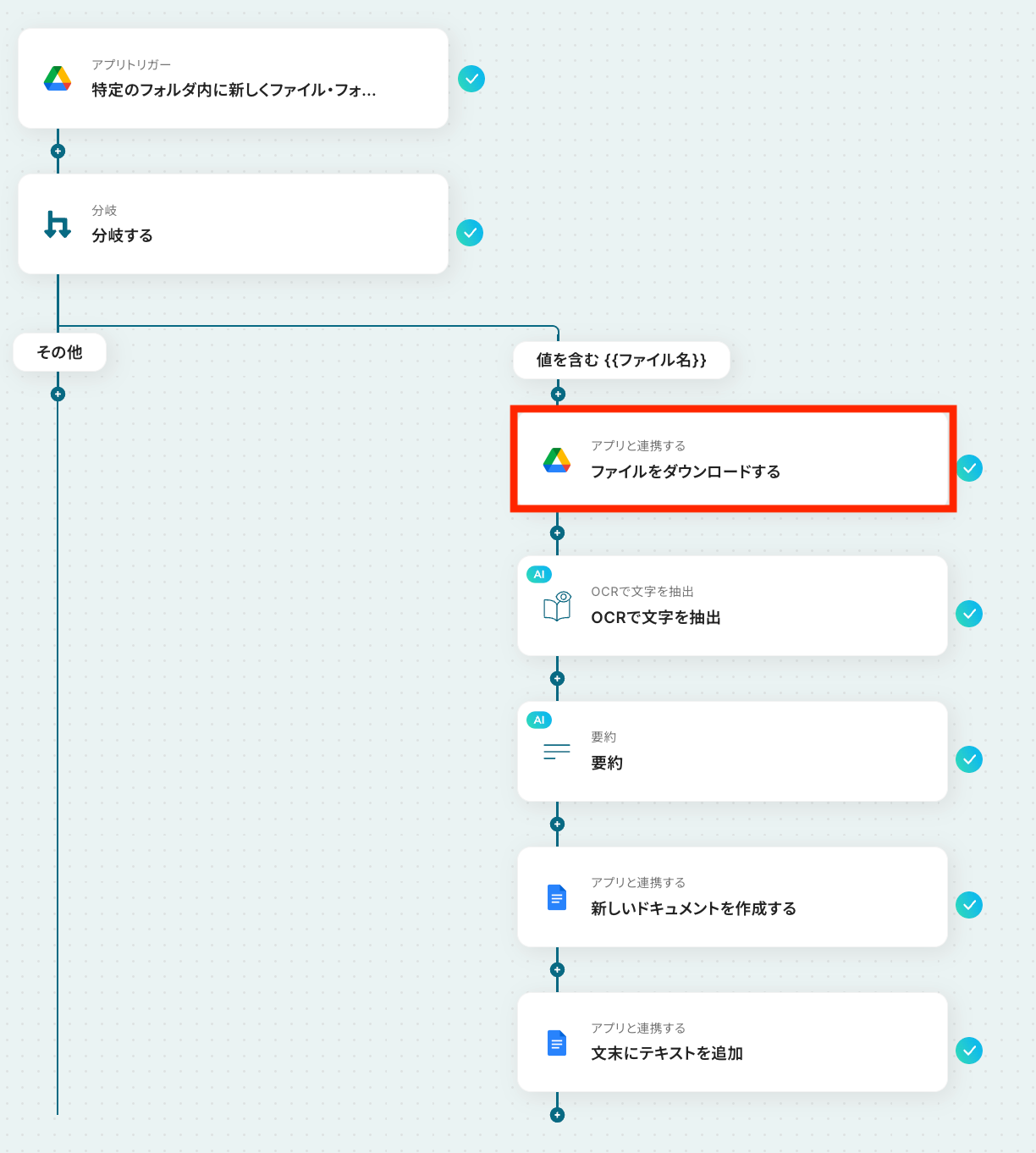
- はじめに、Google DriveとGoogleドキュメントをYoomと連携します。
- 次に、トリガーでGoogle Driveを選択し、「特定のフォルダ内に新しくファイル・フォルダが作成されたら」というアクションを設定します。
- その後、オペレーションで分岐機能を設定し、特定の条件下で後続のアクションを実行するようにします。
- オペレーションで、Google Driveの「ファイルをダウンロードする」アクションを設定します。
- オペレーションで、OCR機能の「OCRで文字を抽出」を設定し、ダウンロードしたファイルからテキストを抽出します。
- オペレーションで、AI機能の「要約する」を設定し、抽出したテキストを要約します。
- オペレーションで、Googleドキュメントの「新しいドキュメントを作成する」を設定します。
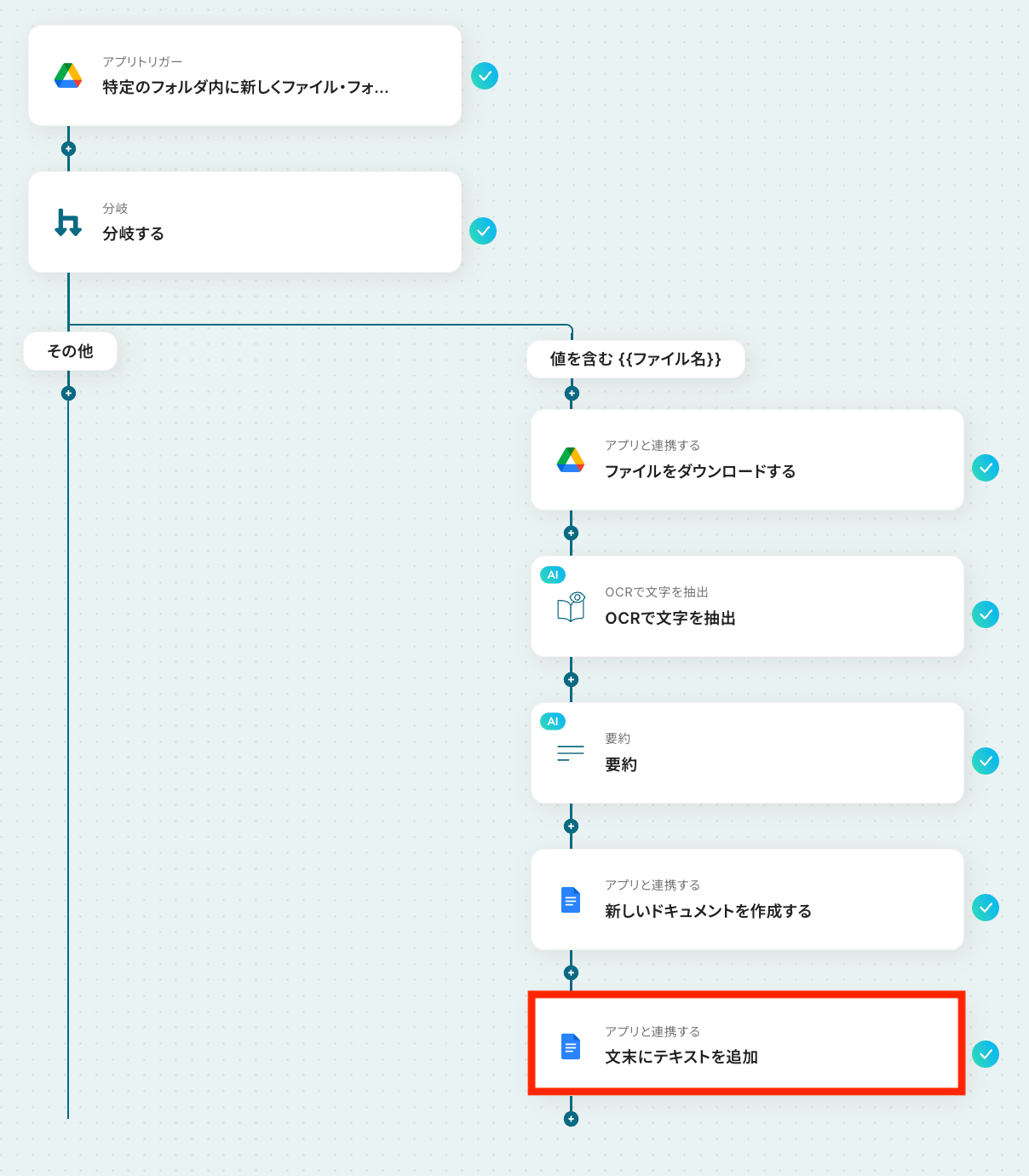
- 最後に、オペレーションでGoogleドキュメントの「文末にテキストを追加」を設定し、AIが要約したテキストをドキュメントに追記します。
※「トリガー」:フロー起動のきっかけとなるアクション、「オペレーション」:トリガー起動後、フロー内で処理を行うアクション
■このワークフローのカスタムポイント
- Google Driveのトリガー設定では、監視対象としたいフォルダのIDを任意で指定可能です。
- 分岐機能では、ファイル名や拡張子など前段のトリガーで取得した情報を利用し、後続のオペレーションを分岐させる条件を任意に設定できます。
- Google Driveのダウンロード設定では、ファイルIDを固定値で指定したり、前段で取得した情報を変数として設定したりすることが可能です。
- OCR機能では、読み取り対象のファイルに含まれるどの項目を抽出するかを任意でカスタマイズできます。
- AIによる要約機能では、要約対象の文章に前段で取得したテキスト情報を変数として利用でき、要約の条件もカスタマイズが可能です。
- Googleドキュメントで新規作成するドキュメントのタイトルは、元のファイル名を含めるなど、任意の値に設定できます。
- Googleドキュメントに追加するテキストは、固定の文言を追加したり、前段のAI要約で取得した情報を変数として設定したりすることが可能です。
■注意事項
- Google Drive、GoogleドキュメントのそれぞれとYoomを連携してください。
- トリガーは5分、10分、15分、30分、60分の間隔で起動間隔を選択できます。
- プランによって最短の起動間隔が異なりますので、ご注意ください。
- 分岐はミニプラン以上のプランでご利用いただける機能(オペレーション)となっております。フリープランの場合は設定しているフローボットのオペレーションはエラーとなりますので、ご注意ください。
- ミニプランなどの有料プランは、2週間の無料トライアルを行うことが可能です。無料トライアル中には制限対象のアプリや機能(オペレーション)を使用することができます。
- ダウンロード可能なファイル容量は最大300MBまでです。アプリの仕様によっては300MB未満になる可能性があるので、ご注意ください。
- トリガー、各オペレーションでの取り扱い可能なファイル容量の詳細は下記をご参照ください。
https://intercom.help/yoom/ja/articles/9413924 - OCRまたは音声を文字起こしするAIオペレーションはチームプラン・サクセスプランでのみご利用いただける機能となっております。フリープラン・ミニプランの場合は設定しているフローボットのオペレーションはエラーとなりますので、ご注意ください。
- チームプランやサクセスプランなどの有料プランは、2週間の無料トライアルを行うことが可能です。無料トライアル中には制限対象のアプリやAI機能(オペレーション)を使用することができます。
- OCRデータは6,500文字以上のデータや文字が小さい場合などは読み取れない場合があるので、ご注意ください。
- オペレーション数が5つを越えるフローボットを作成する際は、ミニプラン以上のプランで設定可能です。フリープランの場合はフローボットが起動しないため、ご注意ください。


■概要
社内に蓄積された大量のマニュアルや資料の内容を把握し、要約する作業に時間を要していませんか。特に画像やPDF形式のファイルはテキスト化から始める必要があり、手間がかかる業務の一つです。このワークフローを活用すれば、Google Driveにマニュアルファイルを保存するだけで、OCRによるテキストの読み取りからAIによる要約までを自動化し、これらの課題をスムーズに解消できます。
■このテンプレートをおすすめする方
- 大量のマニュアルを管理しており、内容の要約作業を効率化したいと考えている方
- チーム内の情報共有を円滑にするため、マニュアルの要約プロセスを自動化したい方
- OCRやAIを活用し、文書管理に関連する定型業務の自動化を検討している方
■このテンプレートを使うメリット
- Google Driveへのファイル保存を起点に、テキスト抽出と要約が自動で実行されるため、これまで手作業で行っていた時間を短縮できます。
- AIが常に一定のルールで要約を行うため、担当者によるアウトプットの質のばらつきを防ぎ、業務の標準化に繋がります。
■フローボットの流れ
- はじめに、Google DriveとGoogleドキュメントをYoomと連携します。
- 次に、トリガーでGoogle Driveを選択し、「特定のフォルダ内に新しくファイル・フォルダが作成されたら」というアクションを設定します。
- その後、オペレーションで分岐機能を設定し、特定の条件下で後続のアクションを実行するようにします。
- オペレーションで、Google Driveの「ファイルをダウンロードする」アクションを設定します。
- オペレーションで、OCR機能の「OCRで文字を抽出」を設定し、ダウンロードしたファイルからテキストを抽出します。
- オペレーションで、AI機能の「要約する」を設定し、抽出したテキストを要約します。
- オペレーションで、Googleドキュメントの「新しいドキュメントを作成する」を設定します。
- 最後に、オペレーションでGoogleドキュメントの「文末にテキストを追加」を設定し、AIが要約したテキストをドキュメントに追記します。
※「トリガー」:フロー起動のきっかけとなるアクション、「オペレーション」:トリガー起動後、フロー内で処理を行うアクション
■このワークフローのカスタムポイント
- Google Driveのトリガー設定では、監視対象としたいフォルダのIDを任意で指定可能です。
- 分岐機能では、ファイル名や拡張子など前段のトリガーで取得した情報を利用し、後続のオペレーションを分岐させる条件を任意に設定できます。
- Google Driveのダウンロード設定では、ファイルIDを固定値で指定したり、前段で取得した情報を変数として設定したりすることが可能です。
- OCR機能では、読み取り対象のファイルに含まれるどの項目を抽出するかを任意でカスタマイズできます。
- AIによる要約機能では、要約対象の文章に前段で取得したテキスト情報を変数として利用でき、要約の条件もカスタマイズが可能です。
- Googleドキュメントで新規作成するドキュメントのタイトルは、元のファイル名を含めるなど、任意の値に設定できます。
- Googleドキュメントに追加するテキストは、固定の文言を追加したり、前段のAI要約で取得した情報を変数として設定したりすることが可能です。
■注意事項
- Google Drive、GoogleドキュメントのそれぞれとYoomを連携してください。
- トリガーは5分、10分、15分、30分、60分の間隔で起動間隔を選択できます。
- プランによって最短の起動間隔が異なりますので、ご注意ください。
- 分岐はミニプラン以上のプランでご利用いただける機能(オペレーション)となっております。フリープランの場合は設定しているフローボットのオペレーションはエラーとなりますので、ご注意ください。
- ミニプランなどの有料プランは、2週間の無料トライアルを行うことが可能です。無料トライアル中には制限対象のアプリや機能(オペレーション)を使用することができます。
- ダウンロード可能なファイル容量は最大300MBまでです。アプリの仕様によっては300MB未満になる可能性があるので、ご注意ください。
- トリガー、各オペレーションでの取り扱い可能なファイル容量の詳細は下記をご参照ください。
https://intercom.help/yoom/ja/articles/9413924 - OCRまたは音声を文字起こしするAIオペレーションはチームプラン・サクセスプランでのみご利用いただける機能となっております。フリープラン・ミニプランの場合は設定しているフローボットのオペレーションはエラーとなりますので、ご注意ください。
- チームプランやサクセスプランなどの有料プランは、2週間の無料トライアルを行うことが可能です。無料トライアル中には制限対象のアプリやAI機能(オペレーション)を使用することができます。
- OCRデータは6,500文字以上のデータや文字が小さい場合などは読み取れない場合があるので、ご注意ください。
- オペレーション数が5つを越えるフローボットを作成する際は、ミニプラン以上のプランで設定可能です。フリープランの場合はフローボットが起動しないため、ご注意ください。
Google Drive上のマニュアルを自動で要約するフローを作ってみよう
それではここから代表的な例として、Google Driveに特定のファイルが作成された際に、OCRでの読み取りとAIによる要約を自動で行い、結果を新規Googleドキュメントに追加するフローを解説していきます!
ここではYoomを使用してノーコードで設定をしていくので、もしまだYoomのアカウントをお持ちでない場合は、登録フォーム からアカウントを発行しておきましょう。
※今回連携するアプリの公式サイト:Google Drive/Google ドキュメント
[Yoomとは]
フローの作成方法
今回は大きく分けて以下のプロセスで作成します。
- Google DriveとGoogle ドキュメントのマイアプリ連携
- テンプレートをコピー
- Google Driveのトリガー設定とGoogle ドキュメントのアクション設定
- トリガーをONにし、フローが起動するかを確認
■概要
社内に蓄積された大量のマニュアルや資料の内容を把握し、要約する作業に時間を要していませんか。特に画像やPDF形式のファイルはテキスト化から始める必要があり、手間がかかる業務の一つです。このワークフローを活用すれば、Google Driveにマニュアルファイルを保存するだけで、OCRによるテキストの読み取りからAIによる要約までを自動化し、これらの課題をスムーズに解消できます。
■このテンプレートをおすすめする方
- 大量のマニュアルを管理しており、内容の要約作業を効率化したいと考えている方
- チーム内の情報共有を円滑にするため、マニュアルの要約プロセスを自動化したい方
- OCRやAIを活用し、文書管理に関連する定型業務の自動化を検討している方
■このテンプレートを使うメリット
- Google Driveへのファイル保存を起点に、テキスト抽出と要約が自動で実行されるため、これまで手作業で行っていた時間を短縮できます。
- AIが常に一定のルールで要約を行うため、担当者によるアウトプットの質のばらつきを防ぎ、業務の標準化に繋がります。
■フローボットの流れ
- はじめに、Google DriveとGoogleドキュメントをYoomと連携します。
- 次に、トリガーでGoogle Driveを選択し、「特定のフォルダ内に新しくファイル・フォルダが作成されたら」というアクションを設定します。
- その後、オペレーションで分岐機能を設定し、特定の条件下で後続のアクションを実行するようにします。
- オペレーションで、Google Driveの「ファイルをダウンロードする」アクションを設定します。
- オペレーションで、OCR機能の「OCRで文字を抽出」を設定し、ダウンロードしたファイルからテキストを抽出します。
- オペレーションで、AI機能の「要約する」を設定し、抽出したテキストを要約します。
- オペレーションで、Googleドキュメントの「新しいドキュメントを作成する」を設定します。
- 最後に、オペレーションでGoogleドキュメントの「文末にテキストを追加」を設定し、AIが要約したテキストをドキュメントに追記します。
※「トリガー」:フロー起動のきっかけとなるアクション、「オペレーション」:トリガー起動後、フロー内で処理を行うアクション
■このワークフローのカスタムポイント
- Google Driveのトリガー設定では、監視対象としたいフォルダのIDを任意で指定可能です。
- 分岐機能では、ファイル名や拡張子など前段のトリガーで取得した情報を利用し、後続のオペレーションを分岐させる条件を任意に設定できます。
- Google Driveのダウンロード設定では、ファイルIDを固定値で指定したり、前段で取得した情報を変数として設定したりすることが可能です。
- OCR機能では、読み取り対象のファイルに含まれるどの項目を抽出するかを任意でカスタマイズできます。
- AIによる要約機能では、要約対象の文章に前段で取得したテキスト情報を変数として利用でき、要約の条件もカスタマイズが可能です。
- Googleドキュメントで新規作成するドキュメントのタイトルは、元のファイル名を含めるなど、任意の値に設定できます。
- Googleドキュメントに追加するテキストは、固定の文言を追加したり、前段のAI要約で取得した情報を変数として設定したりすることが可能です。
■注意事項
- Google Drive、GoogleドキュメントのそれぞれとYoomを連携してください。
- トリガーは5分、10分、15分、30分、60分の間隔で起動間隔を選択できます。
- プランによって最短の起動間隔が異なりますので、ご注意ください。
- 分岐はミニプラン以上のプランでご利用いただける機能(オペレーション)となっております。フリープランの場合は設定しているフローボットのオペレーションはエラーとなりますので、ご注意ください。
- ミニプランなどの有料プランは、2週間の無料トライアルを行うことが可能です。無料トライアル中には制限対象のアプリや機能(オペレーション)を使用することができます。
- ダウンロード可能なファイル容量は最大300MBまでです。アプリの仕様によっては300MB未満になる可能性があるので、ご注意ください。
- トリガー、各オペレーションでの取り扱い可能なファイル容量の詳細は下記をご参照ください。
https://intercom.help/yoom/ja/articles/9413924 - OCRまたは音声を文字起こしするAIオペレーションはチームプラン・サクセスプランでのみご利用いただける機能となっております。フリープラン・ミニプランの場合は設定しているフローボットのオペレーションはエラーとなりますので、ご注意ください。
- チームプランやサクセスプランなどの有料プランは、2週間の無料トライアルを行うことが可能です。無料トライアル中には制限対象のアプリやAI機能(オペレーション)を使用することができます。
- OCRデータは6,500文字以上のデータや文字が小さい場合などは読み取れない場合があるので、ご注意ください。
- オペレーション数が5つを越えるフローボットを作成する際は、ミニプラン以上のプランで設定可能です。フリープランの場合はフローボットが起動しないため、ご注意ください。
■概要
社内に蓄積された大量のマニュアルや資料の内容を把握し、要約する作業に時間を要していませんか。特に画像やPDF形式のファイルはテキスト化から始める必要があり、手間がかかる業務の一つです。このワークフローを活用すれば、Google Driveにマニュアルファイルを保存するだけで、OCRによるテキストの読み取りからAIによる要約までを自動化し、これらの課題をスムーズに解消できます。
■このテンプレートをおすすめする方
- 大量のマニュアルを管理しており、内容の要約作業を効率化したいと考えている方
- チーム内の情報共有を円滑にするため、マニュアルの要約プロセスを自動化したい方
- OCRやAIを活用し、文書管理に関連する定型業務の自動化を検討している方
■このテンプレートを使うメリット
- Google Driveへのファイル保存を起点に、テキスト抽出と要約が自動で実行されるため、これまで手作業で行っていた時間を短縮できます。
- AIが常に一定のルールで要約を行うため、担当者によるアウトプットの質のばらつきを防ぎ、業務の標準化に繋がります。
■フローボットの流れ
- はじめに、Google DriveとGoogleドキュメントをYoomと連携します。
- 次に、トリガーでGoogle Driveを選択し、「特定のフォルダ内に新しくファイル・フォルダが作成されたら」というアクションを設定します。
- その後、オペレーションで分岐機能を設定し、特定の条件下で後続のアクションを実行するようにします。
- オペレーションで、Google Driveの「ファイルをダウンロードする」アクションを設定します。
- オペレーションで、OCR機能の「OCRで文字を抽出」を設定し、ダウンロードしたファイルからテキストを抽出します。
- オペレーションで、AI機能の「要約する」を設定し、抽出したテキストを要約します。
- オペレーションで、Googleドキュメントの「新しいドキュメントを作成する」を設定します。
- 最後に、オペレーションでGoogleドキュメントの「文末にテキストを追加」を設定し、AIが要約したテキストをドキュメントに追記します。
※「トリガー」:フロー起動のきっかけとなるアクション、「オペレーション」:トリガー起動後、フロー内で処理を行うアクション
■このワークフローのカスタムポイント
- Google Driveのトリガー設定では、監視対象としたいフォルダのIDを任意で指定可能です。
- 分岐機能では、ファイル名や拡張子など前段のトリガーで取得した情報を利用し、後続のオペレーションを分岐させる条件を任意に設定できます。
- Google Driveのダウンロード設定では、ファイルIDを固定値で指定したり、前段で取得した情報を変数として設定したりすることが可能です。
- OCR機能では、読み取り対象のファイルに含まれるどの項目を抽出するかを任意でカスタマイズできます。
- AIによる要約機能では、要約対象の文章に前段で取得したテキスト情報を変数として利用でき、要約の条件もカスタマイズが可能です。
- Googleドキュメントで新規作成するドキュメントのタイトルは、元のファイル名を含めるなど、任意の値に設定できます。
- Googleドキュメントに追加するテキストは、固定の文言を追加したり、前段のAI要約で取得した情報を変数として設定したりすることが可能です。
■注意事項
- Google Drive、GoogleドキュメントのそれぞれとYoomを連携してください。
- トリガーは5分、10分、15分、30分、60分の間隔で起動間隔を選択できます。
- プランによって最短の起動間隔が異なりますので、ご注意ください。
- 分岐はミニプラン以上のプランでご利用いただける機能(オペレーション)となっております。フリープランの場合は設定しているフローボットのオペレーションはエラーとなりますので、ご注意ください。
- ミニプランなどの有料プランは、2週間の無料トライアルを行うことが可能です。無料トライアル中には制限対象のアプリや機能(オペレーション)を使用することができます。
- ダウンロード可能なファイル容量は最大300MBまでです。アプリの仕様によっては300MB未満になる可能性があるので、ご注意ください。
- トリガー、各オペレーションでの取り扱い可能なファイル容量の詳細は下記をご参照ください。
https://intercom.help/yoom/ja/articles/9413924 - OCRまたは音声を文字起こしするAIオペレーションはチームプラン・サクセスプランでのみご利用いただける機能となっております。フリープラン・ミニプランの場合は設定しているフローボットのオペレーションはエラーとなりますので、ご注意ください。
- チームプランやサクセスプランなどの有料プランは、2週間の無料トライアルを行うことが可能です。無料トライアル中には制限対象のアプリやAI機能(オペレーション)を使用することができます。
- OCRデータは6,500文字以上のデータや文字が小さい場合などは読み取れない場合があるので、ご注意ください。
- オペレーション数が5つを越えるフローボットを作成する際は、ミニプラン以上のプランで設定可能です。フリープランの場合はフローボットが起動しないため、ご注意ください。
ステップ1:マイアプリ連携と準備
まず、Yoomとそれぞれのアプリを連携して操作が行えるようにしていきます。基本的な設定方法を解説しているナビをご覧ください!
それではここから今回のフローで使用するアプリのマイアプリ登録方法を解説します。
Google Driveの連携をしましょう。
検索ボックスに「Google Drive」と入力してアイコンをクリックします。

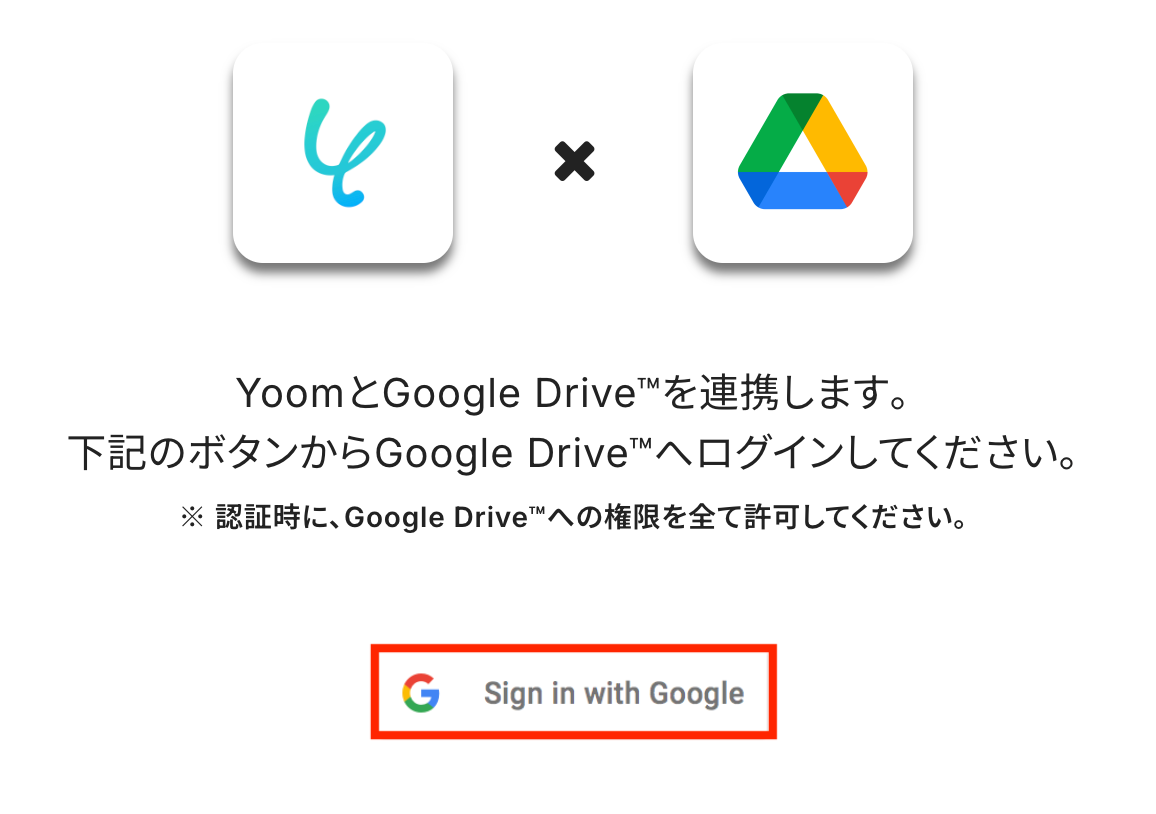
ログインを進めます。
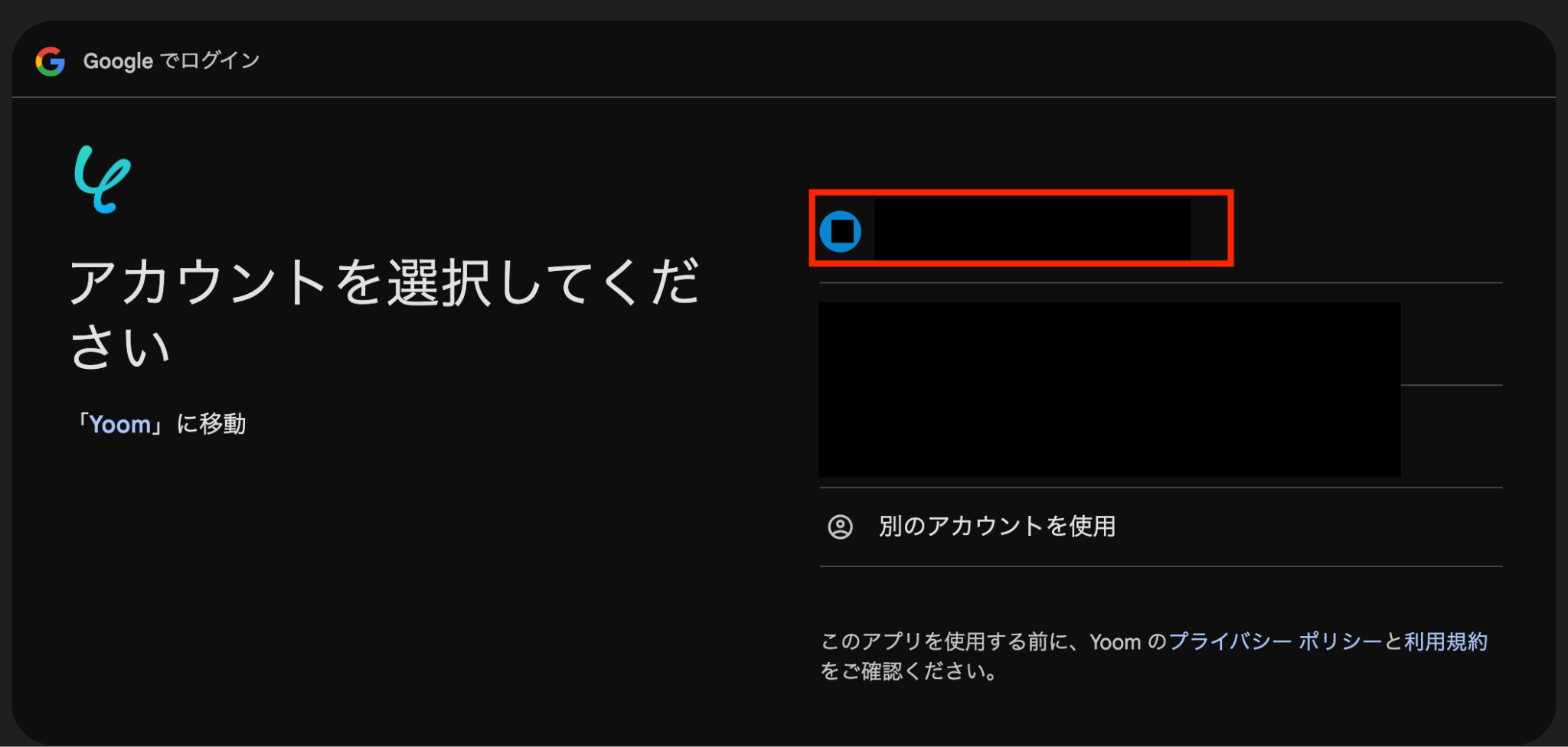
アカウントを選択します。
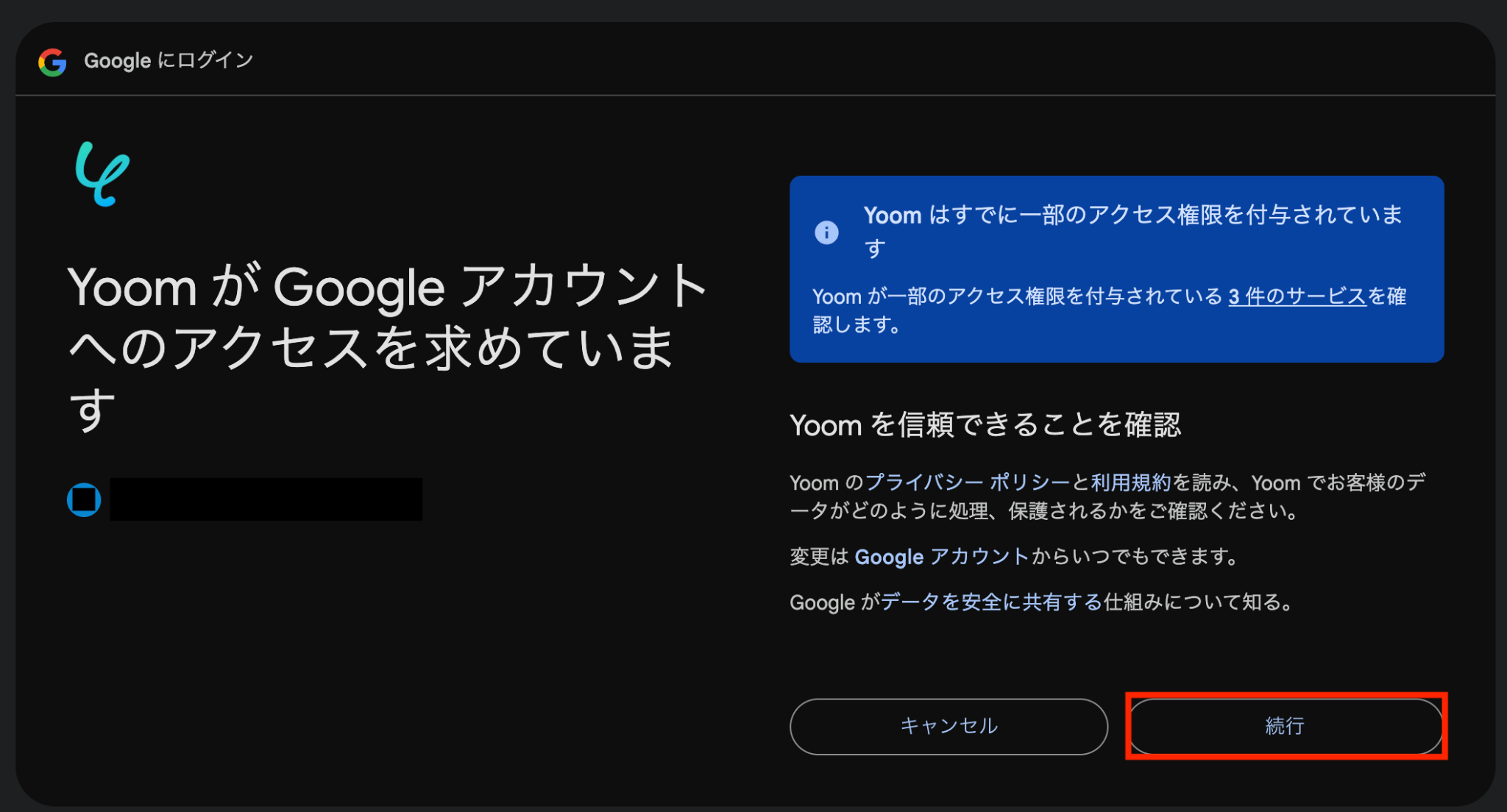
アクセスの許可をします。
以下の表示が出たら「Google Drive」のマイアプリ連携の完了です。

Google ドキュメントの連携をしましょう。
検索ボックスに「Google ドキュメント」と入力してアイコンをクリックします。

そのあとは、Google Driveと同様に設定を進めます。
以下の表示が出たら「Google ドキュメント」のマイアプリ連携の完了です。

ステップ2:テンプレートのコピー
ここからはフローを作っていきます。テンプレートページを開き、『このテンプレートを試してみる』をクリックしましょう。
■概要 社内に蓄積された大量のマニュアルや資料の内容を把握し、要約する作業に時間を要していませんか。特に画像やPDF形式のファイルはテキスト化から始める必要があり、手間がかかる業務の一つです。このワークフローを活用すれば、Google Driveにマニュアルファイルを保存するだけで、OCRによるテキストの読み取りからAIによる要約までを自動化し、これらの課題をスムーズに解消できます。 ■このテンプレートをおすすめする方 ■このテンプレートを使うメリット ■フローボットの流れ ※「トリガー」:フロー起動のきっかけとなるアクション、「オペレーション」:トリガー起動後、フロー内で処理を行うアクション ■このワークフローのカスタムポイント ■注意事項
https://intercom.help/yoom/ja/articles/9413924
以下の表示が出たら、テンプレートのコピーが成功です。
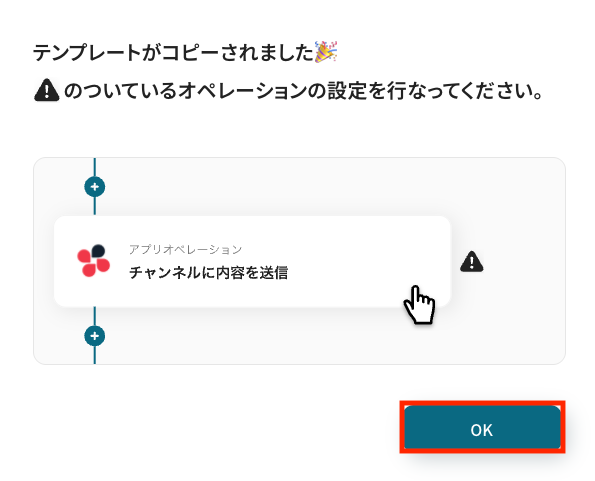
コピーしたテンプレートはマイプロジェクトに格納されます。
ステップ3:Google Driveの新規ファイル検知を設定する
フローの先頭に「特定のフォルダ内に新しくファイル・フォルダが作成されたら」を選択します。
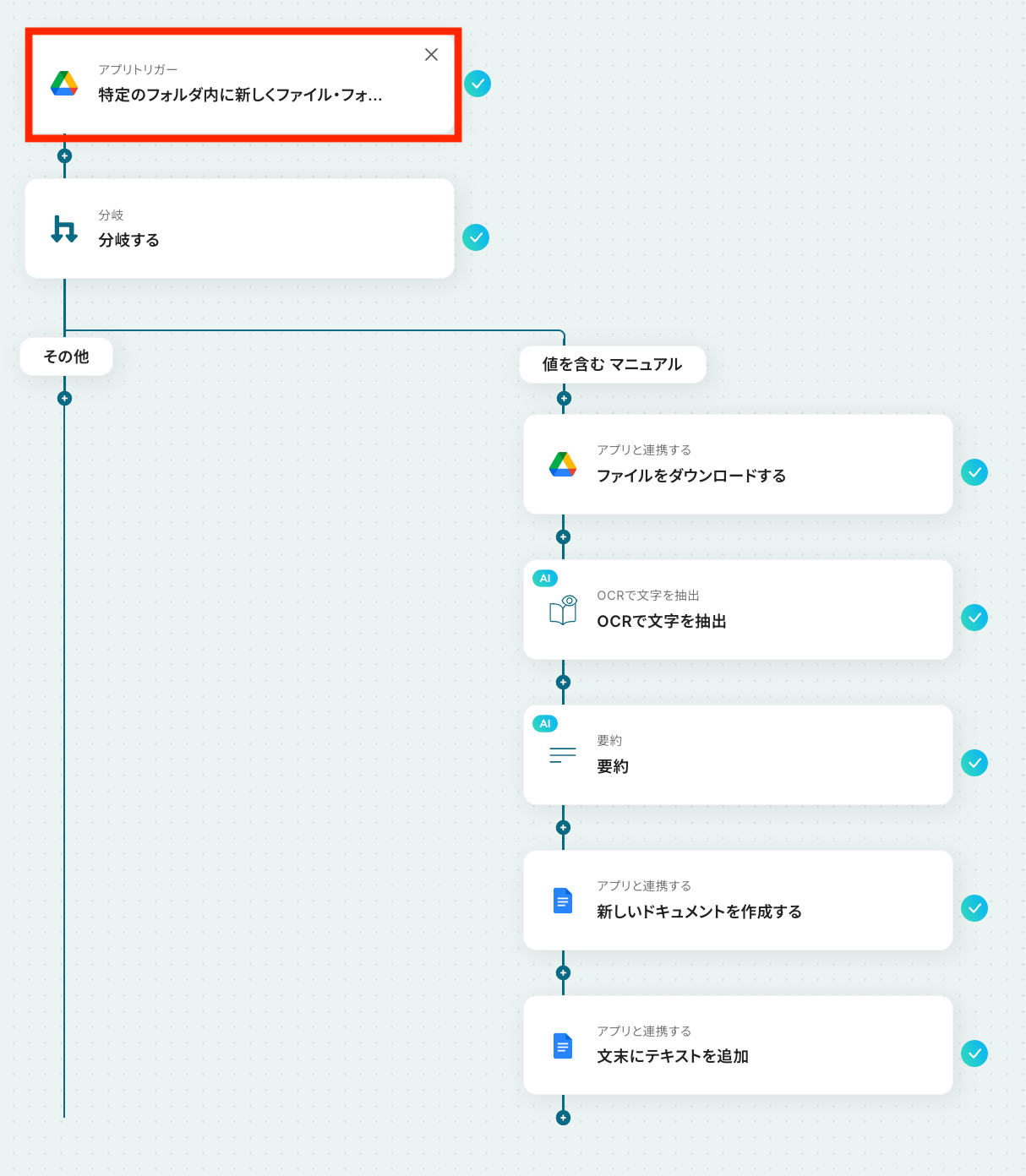
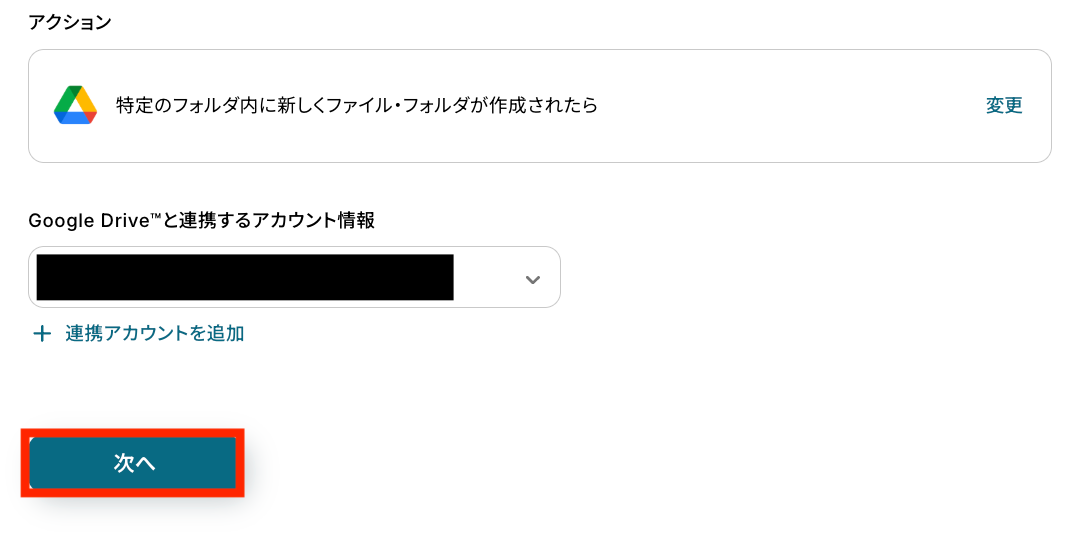
連携するGoogle Driveアカウントを選び「次へ」を押します。
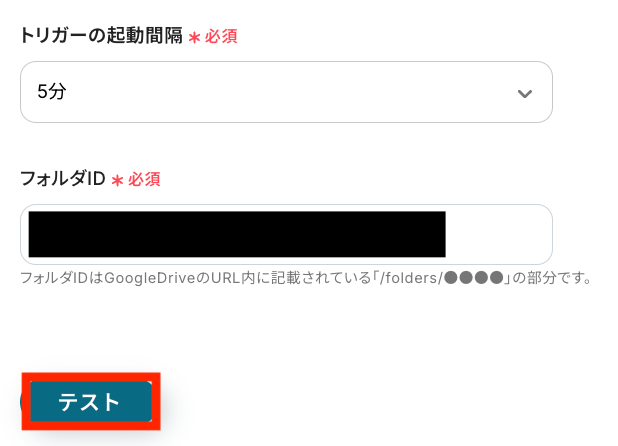
トリガーの起動間隔を選び、フォルダIDを入力して「テスト」を押します。
なお、トリガーの起動間隔は、5分、10分、15分、30分、60分のいずれかで設定可能です。
ご利用プランによって、設定できるトリガーの最短間隔が異なります。基本的にはそのプランの最短の起動間隔にしてお使いいただくことをおすすめします。
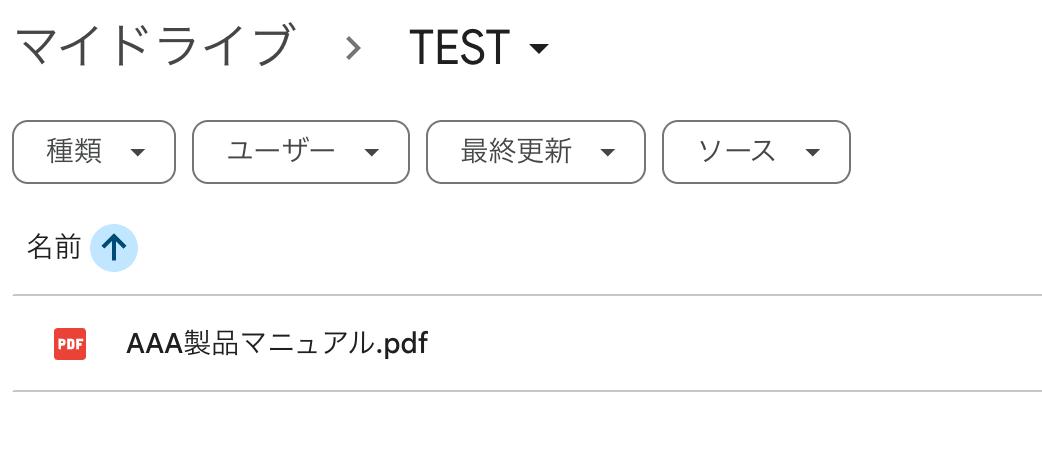
ここで対象フォルダにテストファイルを用意しておきます。
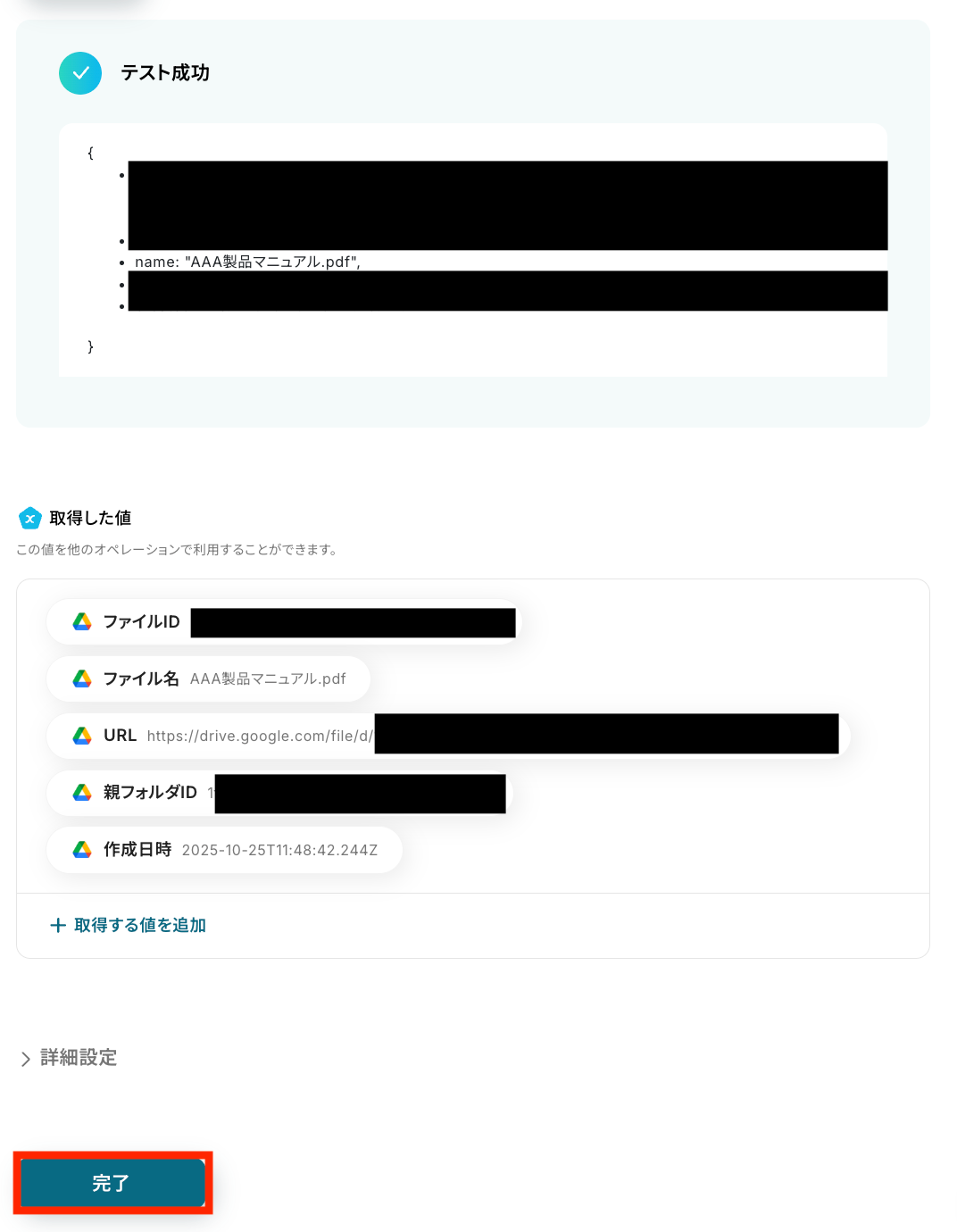
テスト成功と取得した値(ファイルIDなど)を確認して「完了」を押します。
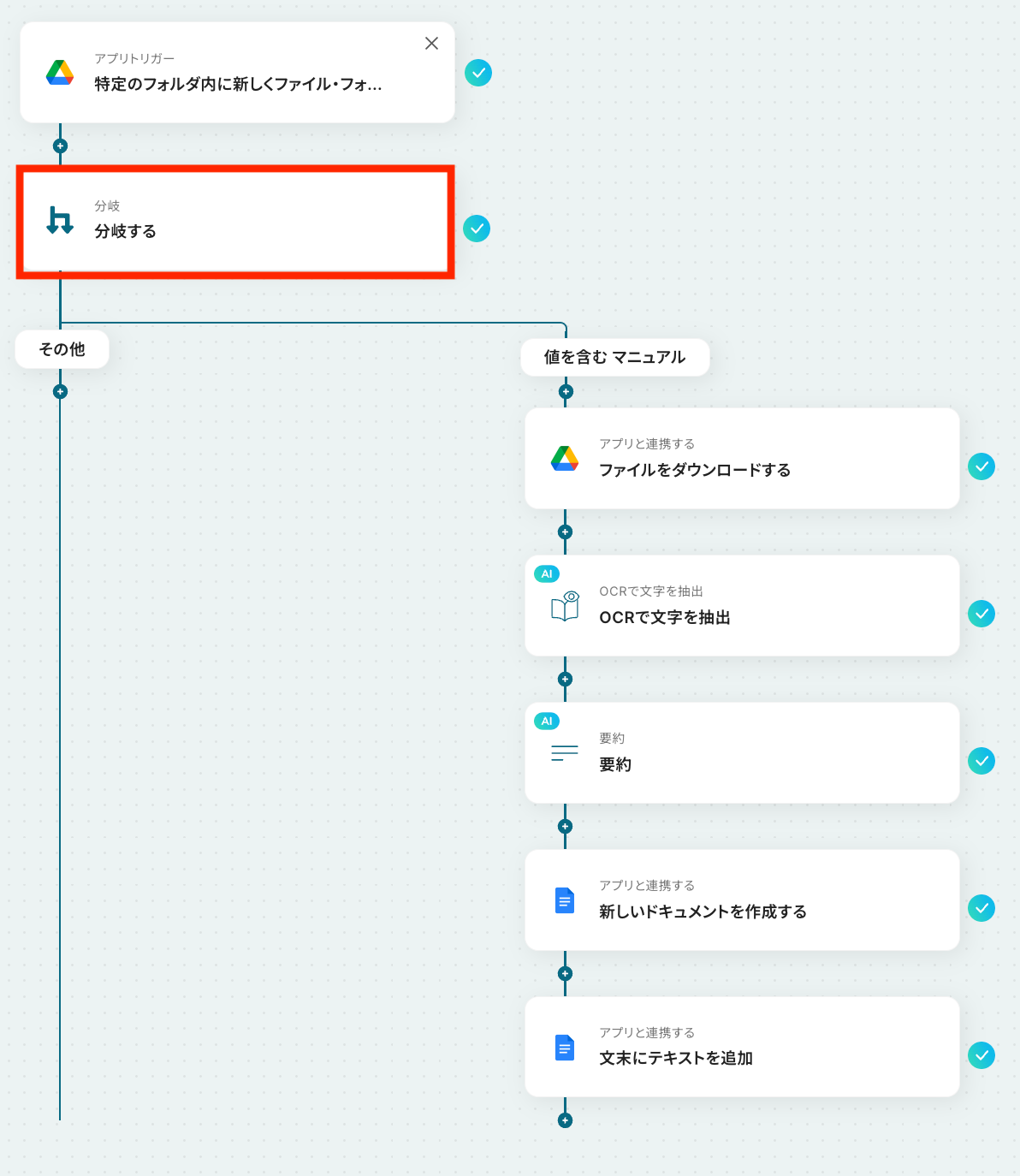
ステップ4:分岐(ファイル名で判定)を作る
分岐オペレーションを選択します。
※「分岐する」オペレーションは、ミニプラン以上でご利用いただけます。フリープランで利用するとエラーになってしまうのでご注意ください。
※ミニプランなどの有料プランは2週間の無料トライアルが可能です。無料トライアル中なら、普段制限されているアプリや機能も自由にお試しいただけますので、ぜひ活用してみてください。
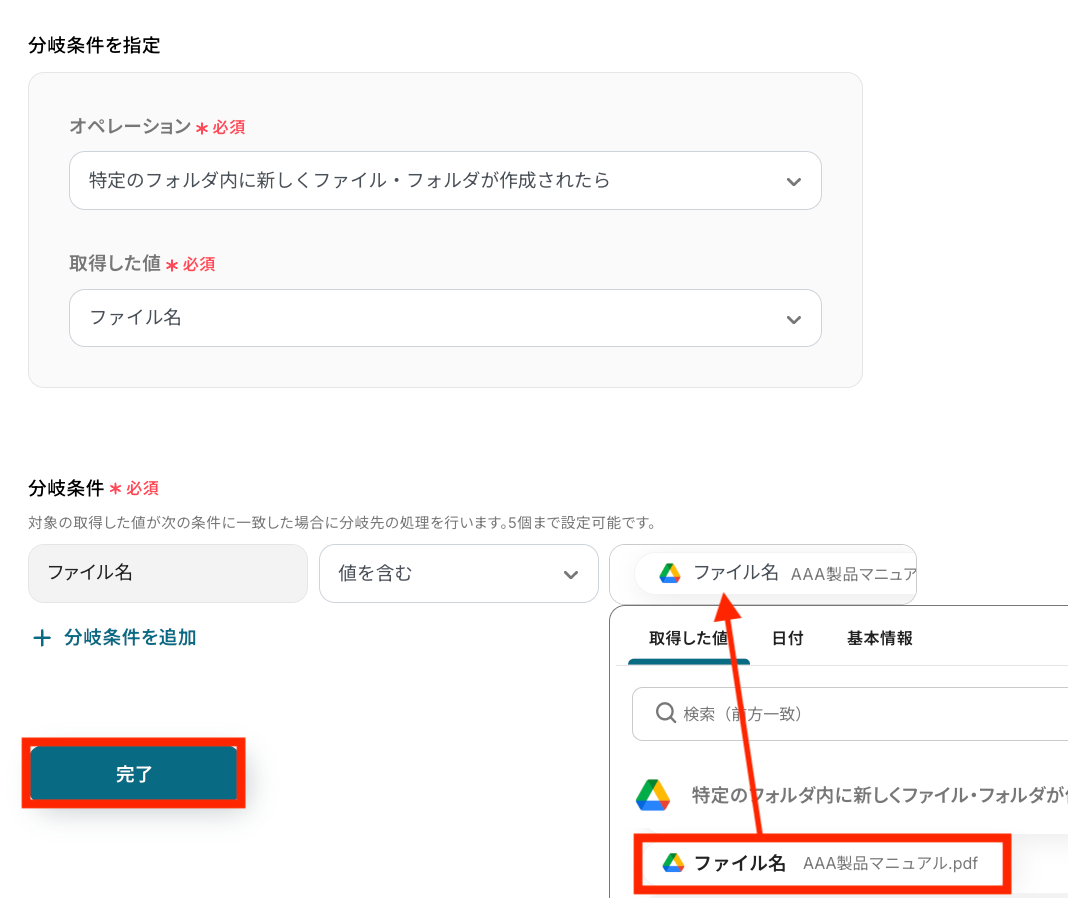
条件を任意で設定します。今回はファイル名を含んでいるかどうかで分岐を分けています。
ファイル名は取得した値を活用することで、固定値ではなく、トリガーが実行されるたびに最新の情報が反映できます。
ステップ5:Google Driveからファイルをダウンロードする
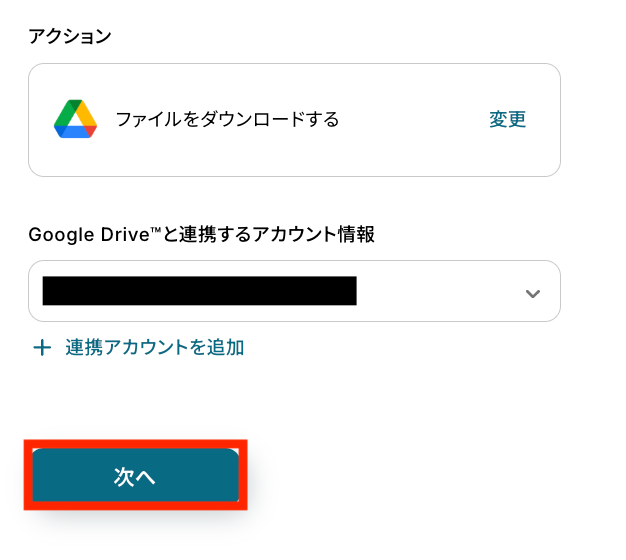
「ファイルをダウンロードする」を選択します。
Google Driveアカウントを選び「次へ」を押します。
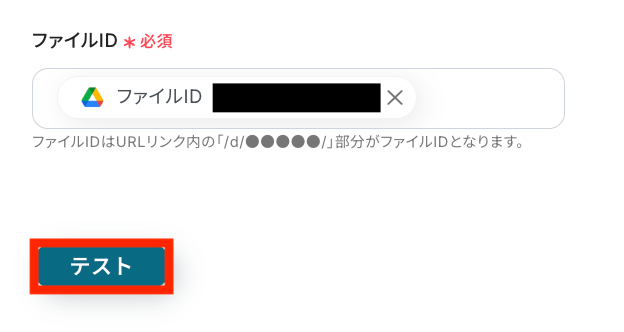
「ファイルID」に取得した値からファイルIDを入れて「テスト」を押します。
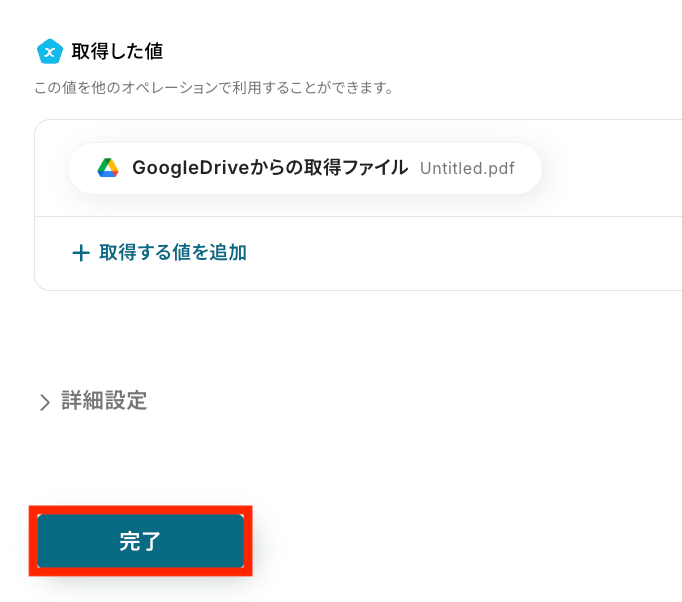
取得した値に「Google Driveからの取得ファイル」が入ったことを確認し「完了」を押します。
※ダウンロードできるファイルの容量は最大300MBです。ただし、アプリの仕様によっては300MB未満になることがあるので、ご注意ください。
※その他トリガーや各オペレーションで扱えるファイル容量の詳細については、「ファイルの容量制限について」もチェックしてみてください。
ステップ6:OCRで文字を抽出する
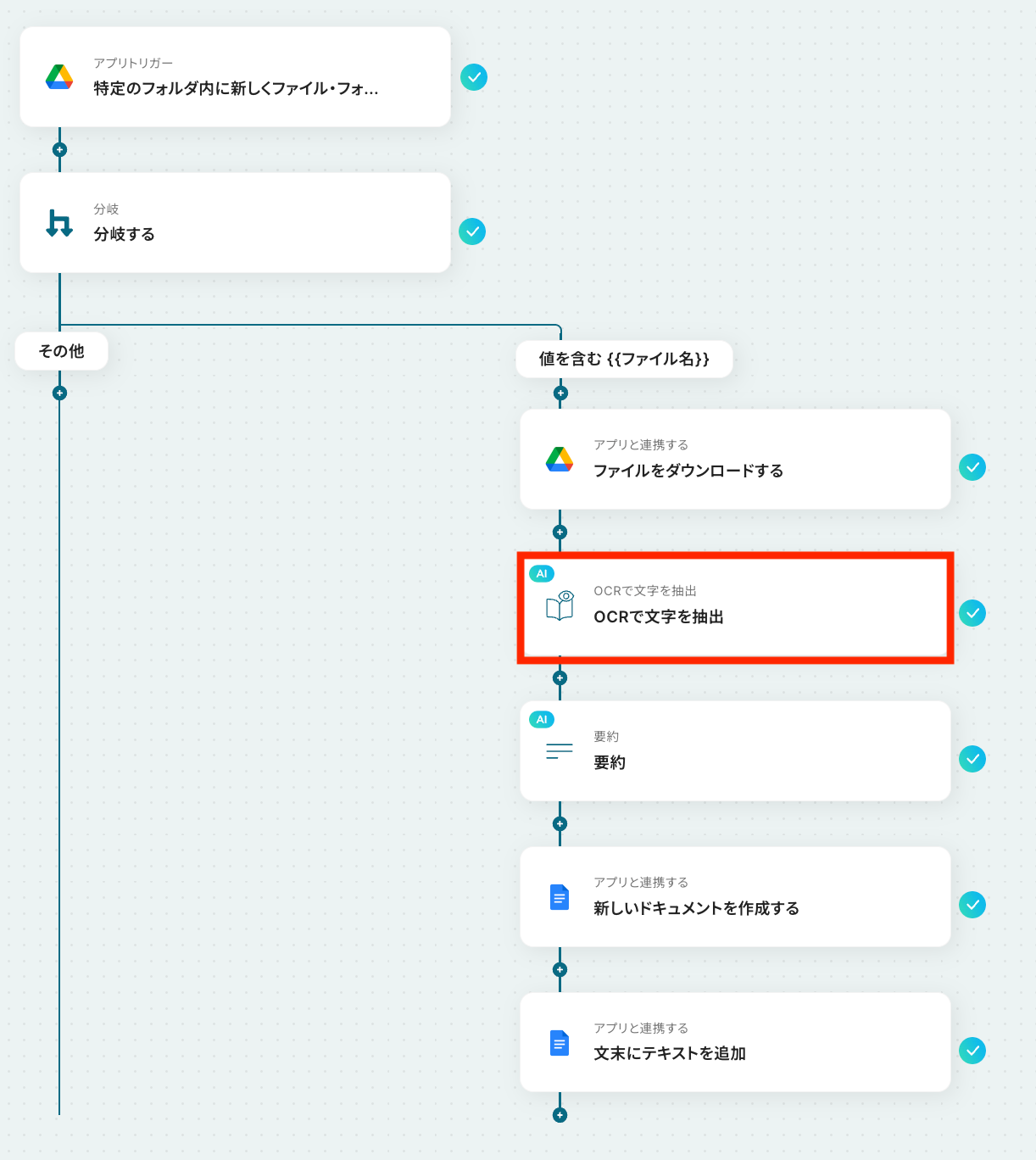
「OCRで文字を抽出」を選択します。
※OCRや音声を文字起こしするAIオペレーションは、チームプラン・サクセスプラン限定の機能です。
フリープランやミニプランでセットするとエラーになってしまうので、ご注意ください。
※チームプランやサクセスプランなどの有料プランは、2週間の無料トライアルが可能です。
トライアル期間中は、通常だと制限があるアプリやAIオペレーションもすべて使えるので、気になる機能をぜひお試しください。
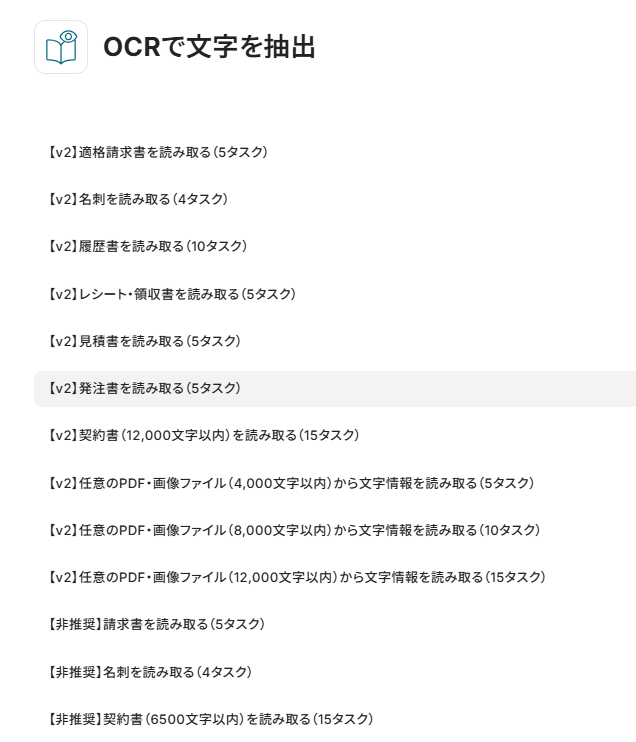
この中から、今回は「[v2]任意のPDF・画像ファイル(4,000文字以内)から文字情報を読み取る(5タスク)」を選択します。
ファイルサイズや読み取りたい文書量に応じて、8,000文字以内(10タスク)や12,000文字以内(15タスク)といった上位アクションに変更することも可能です。
💡補足:タスク数とプランの関係
括弧内の数値(例:5タスク)は、1回の処理に消費されるタスク数を意味します。
利用中のYoomプランによってタスク上限が異なるため、ファイル容量や処理頻度に応じて適切なものを選択しましょう。
詳しくはこちらをご参照ください。
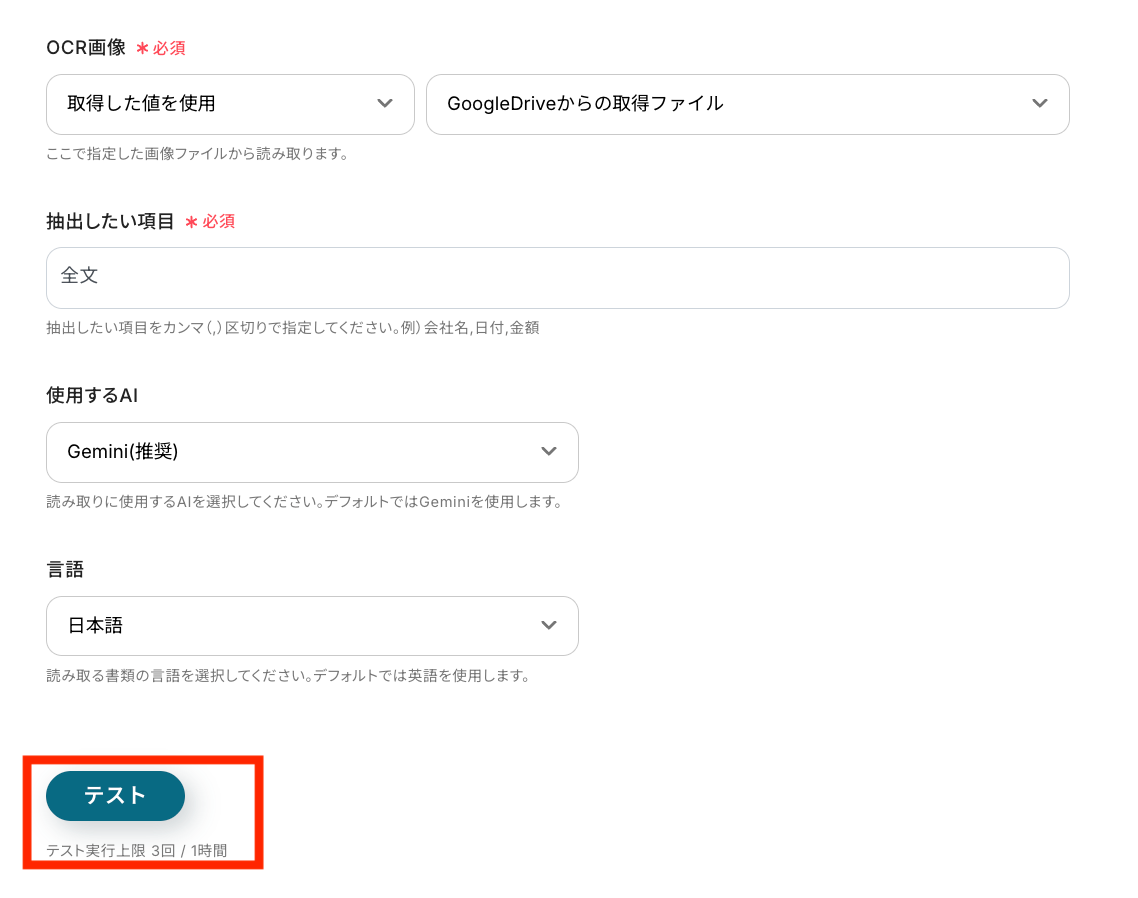
入力に「Google Driveからの取得ファイル」を指定し、今回は全文・Gemini・日本語で設定しました。
設定完了後、「テスト」を押します。
※なお、YoomのOCR機能では、アクション記載の規定の文字数を超えるデータや、文字が小さすぎる場合に正しく読み取れないことがあります。使用するデータの文字数や文字の大きさには少し余裕を持たせてご利用ください。
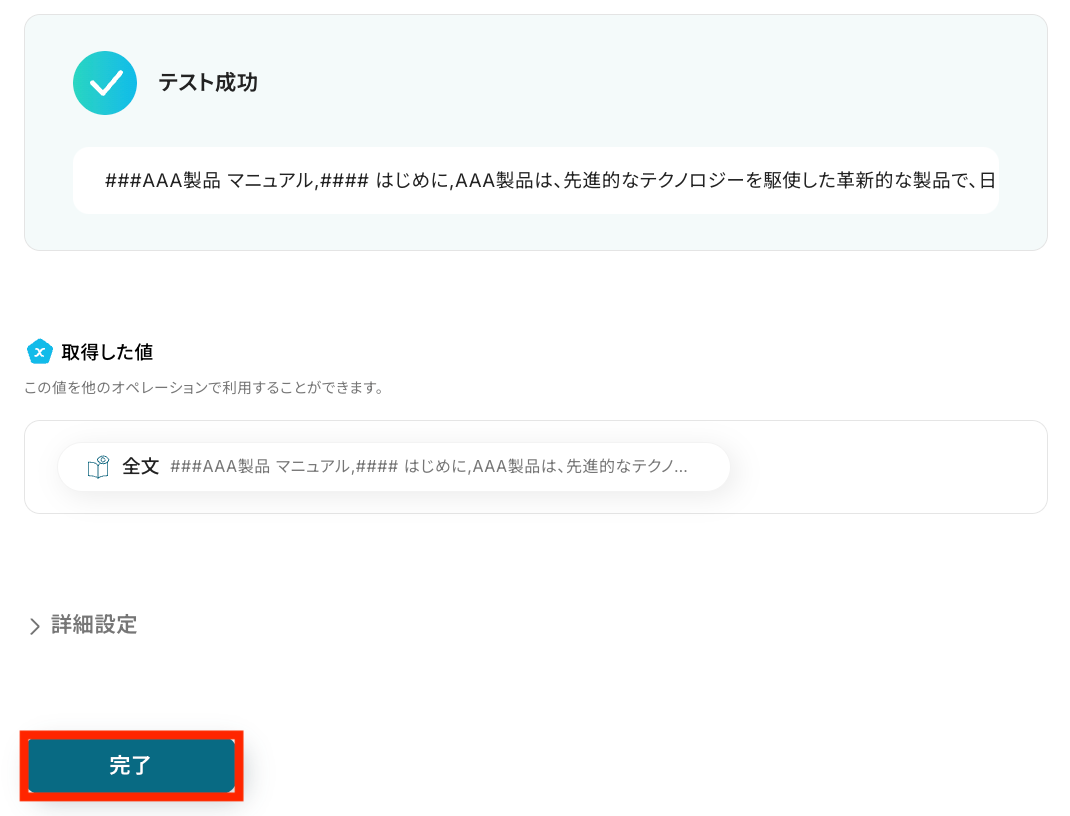
取得した値に該当テキストが入ったことを確認し「完了」を押します。
ステップ7:要約を作る
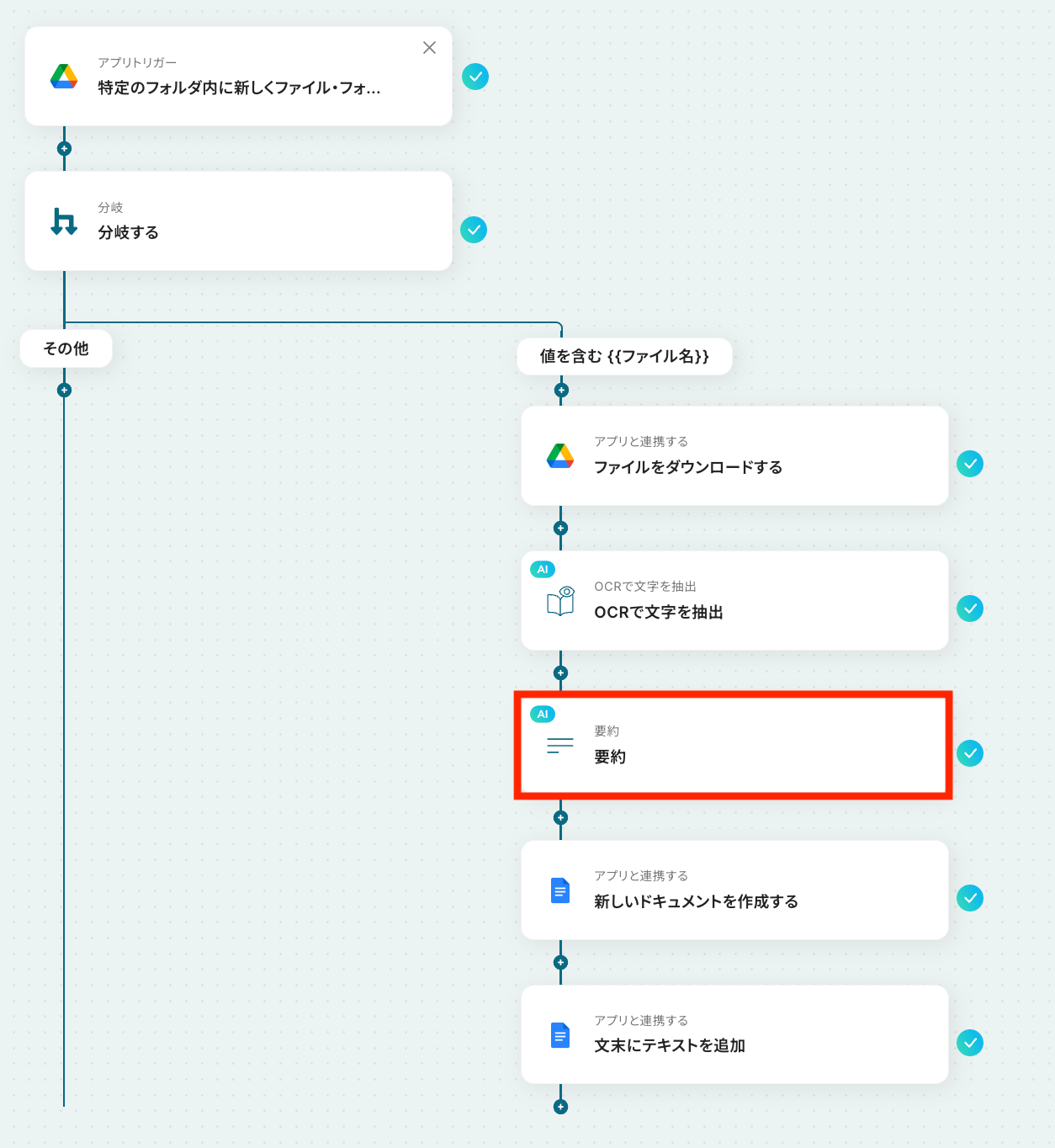
「要約」フローを選択します。
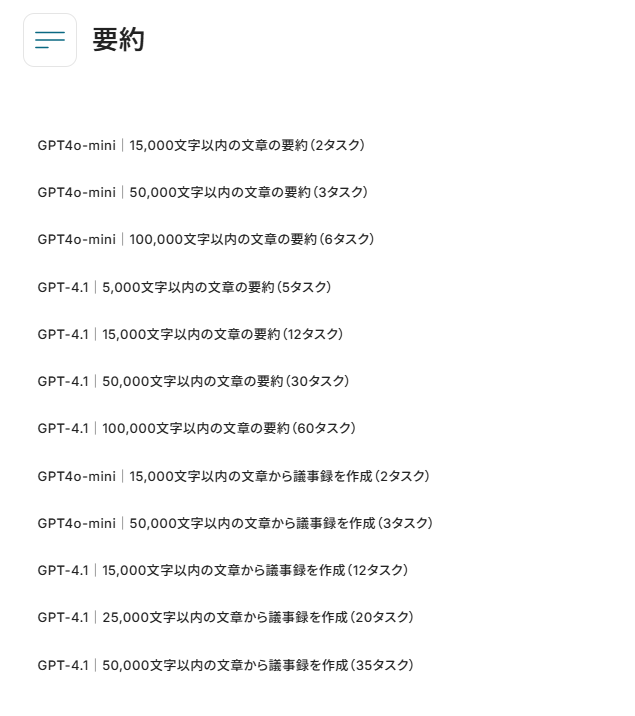
ここでは「GPT-4.1|15,000文字以内の文章の要約(12タスク)」を選択します。処理したい文書量や文字数に応じて、「5,000文字以内」「50,000文字以内」など他のプランを選ぶことも可能です。
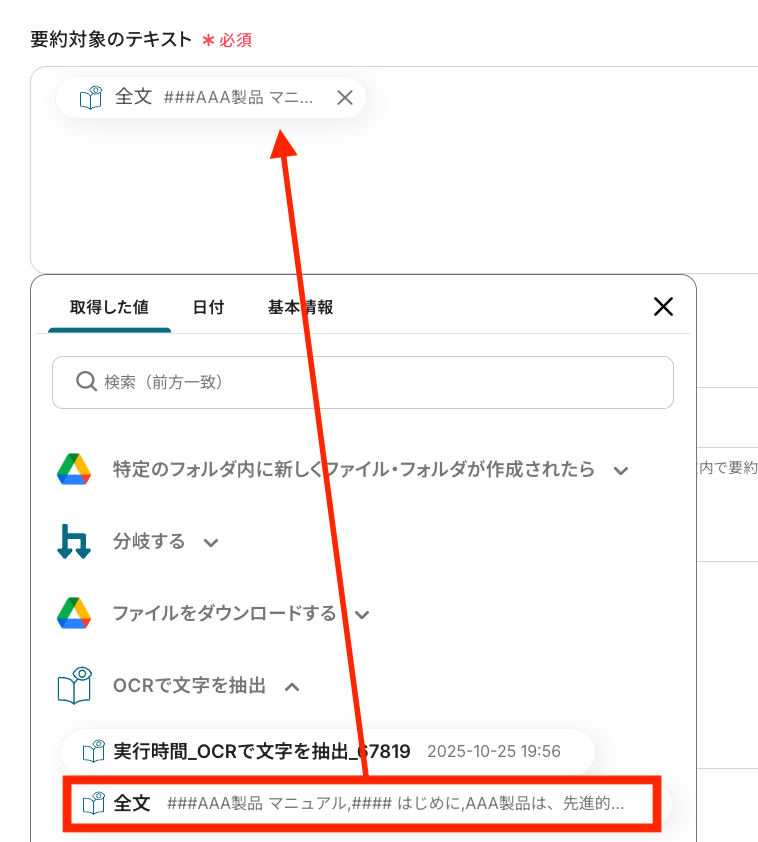
要約対象のテキストに「全文」を選択して挿入します。
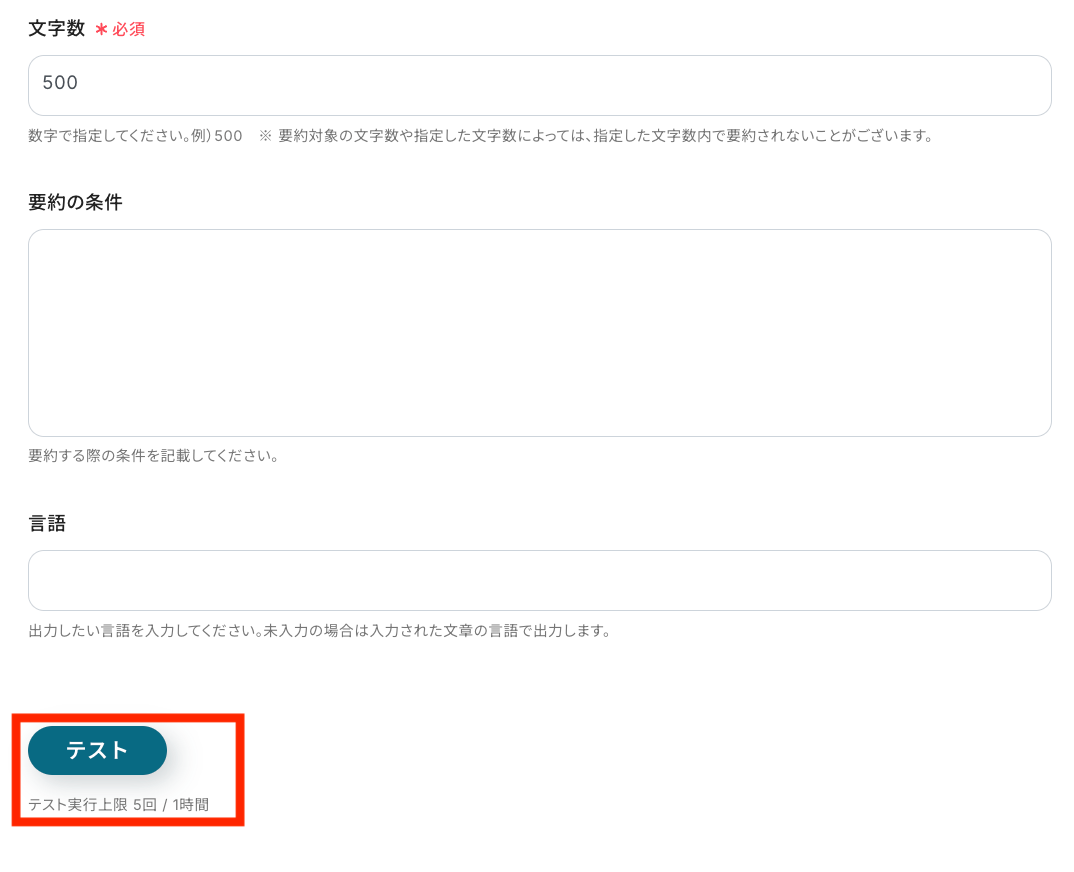
文字数を要約対象のテキストに合わせて必要なら条件や言語を設定して、「テスト」を押します。
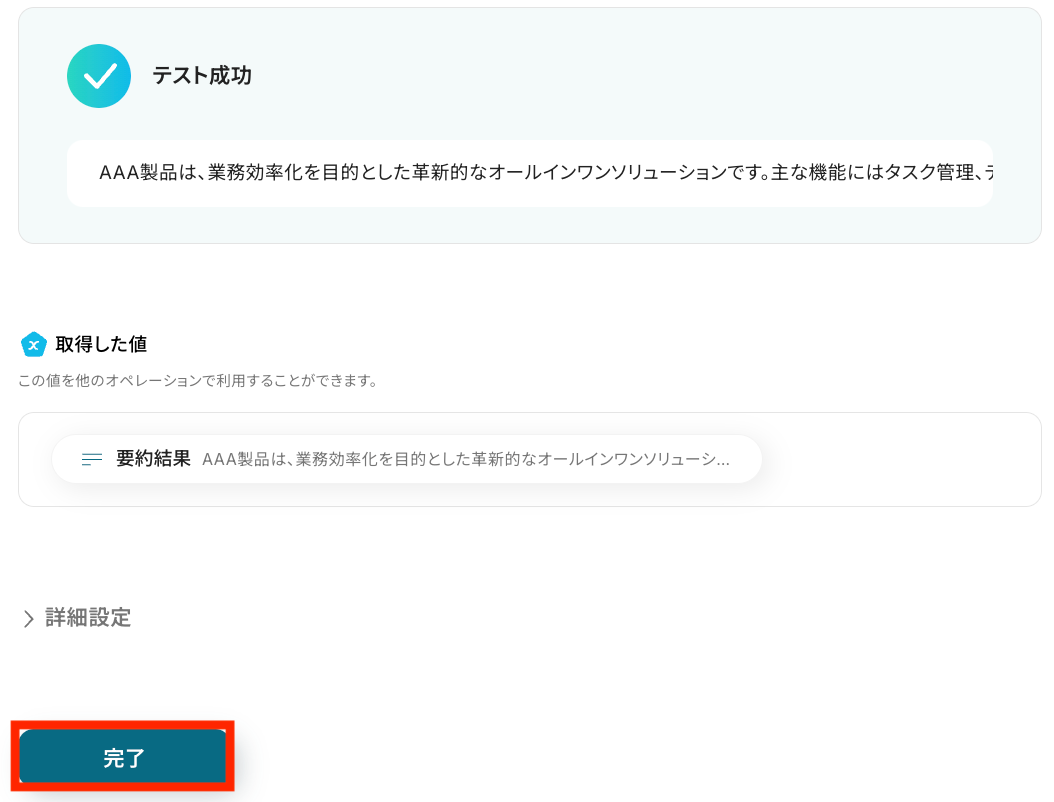
取得した値「要約結果」を確認して「完了」を押します。
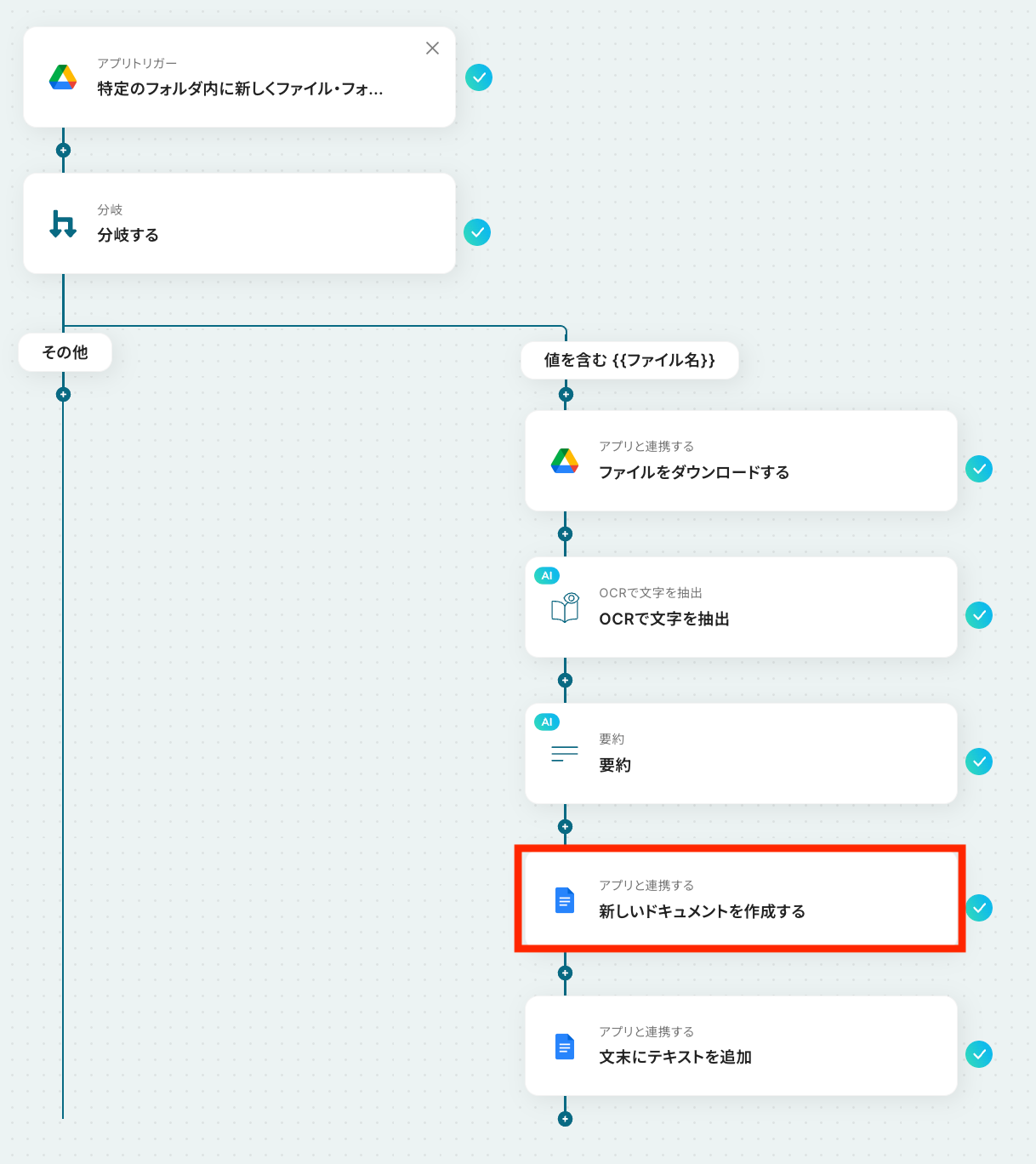
ステップ8:Googleドキュメントを作成する
「新しいドキュメントを作成する」を選択します。
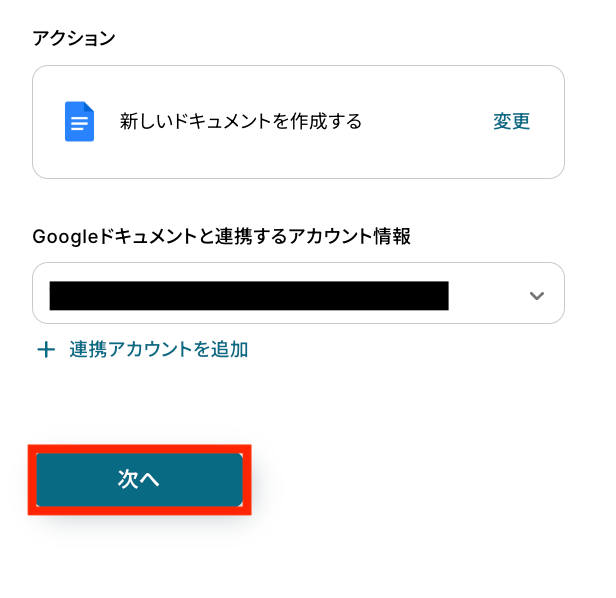
連携アカウントを選び「次へ」を押します。
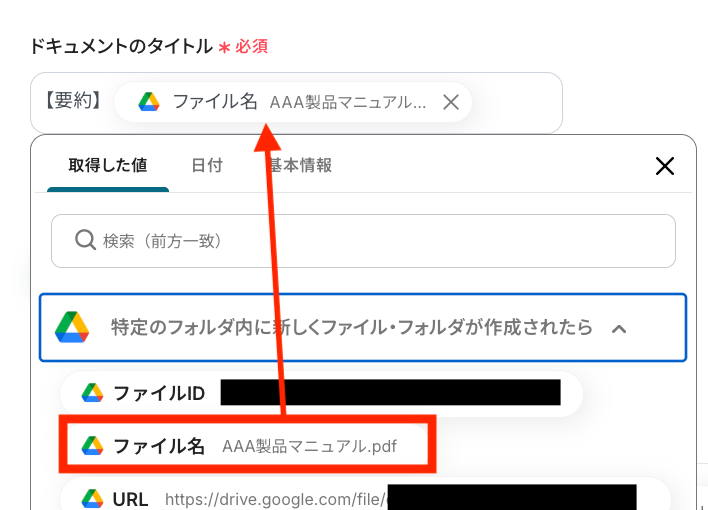
ドキュメントのタイトルは直接入力した固定値の【要約】に加えて、変動値である取得した値の『ファイル名』組み合わせて設定しました。
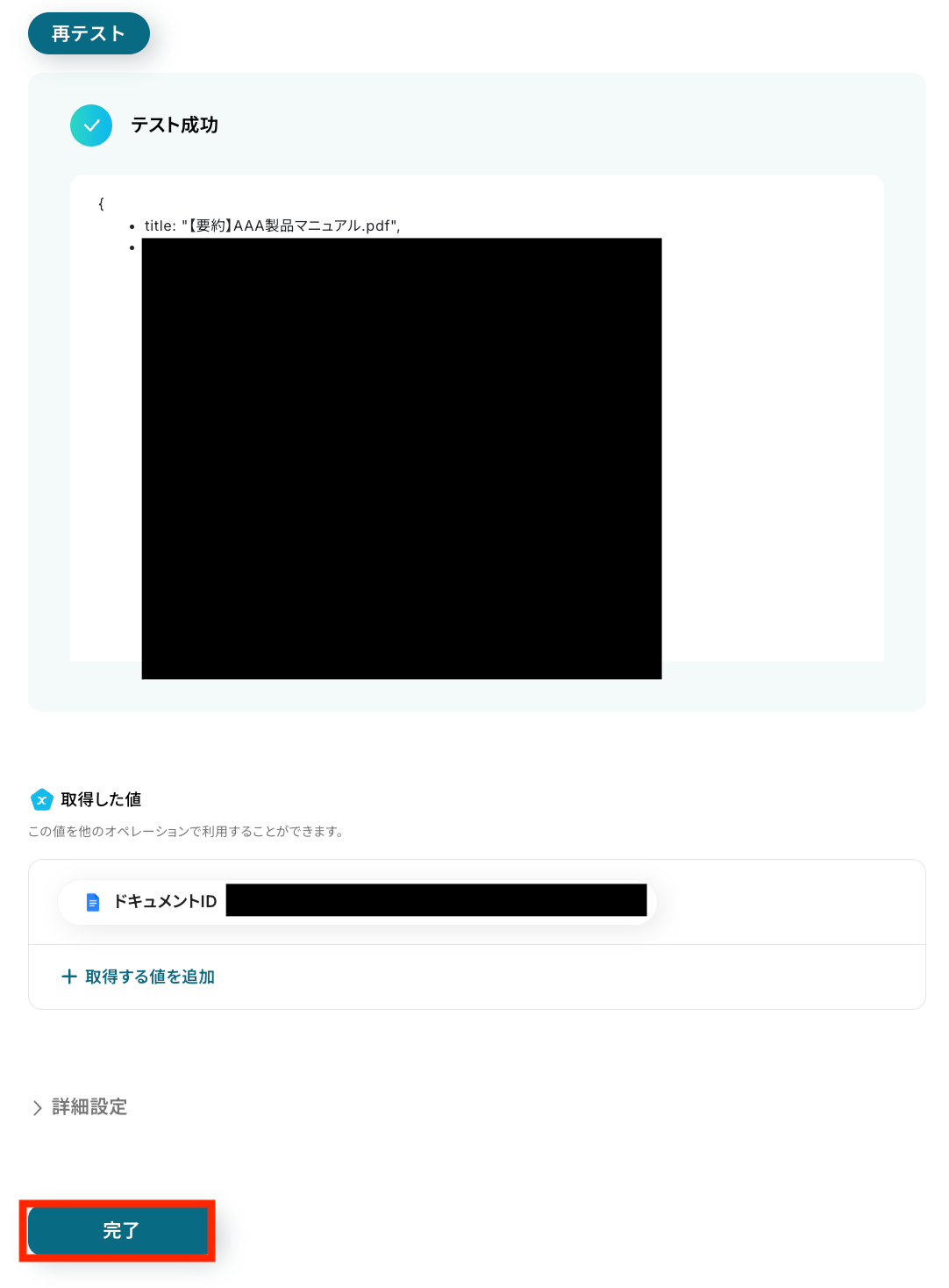
テスト成功で「ドキュメントID」が取得できたら「完了」を押します。
ステップ9:要約文をGoogleドキュメントに追記する
「文末にテキストを追加」を選択します。
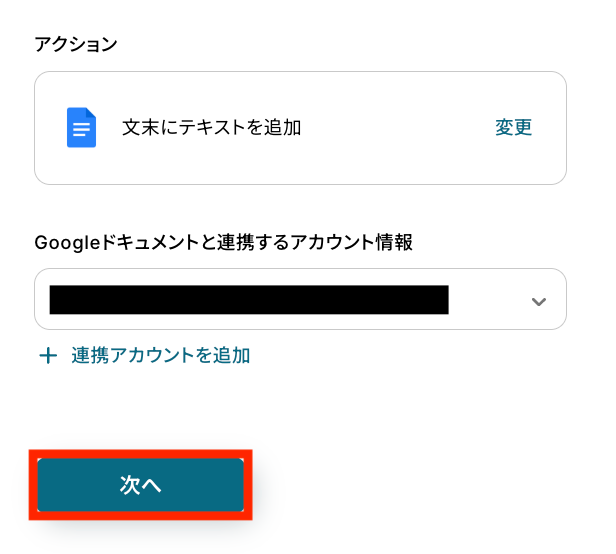
連携アカウントを確認して「次へ」を押します。
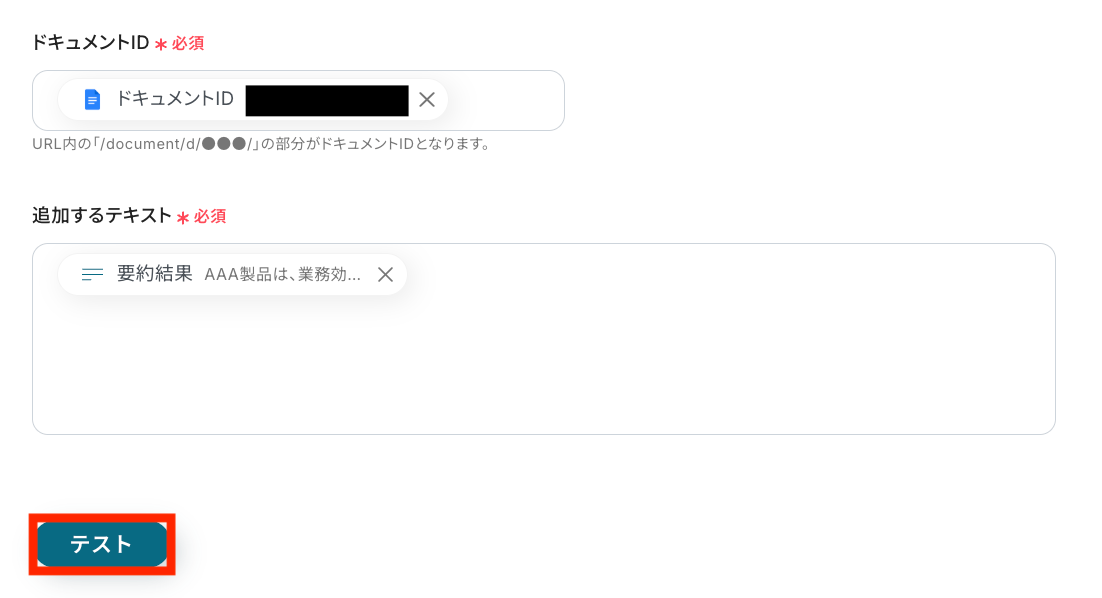
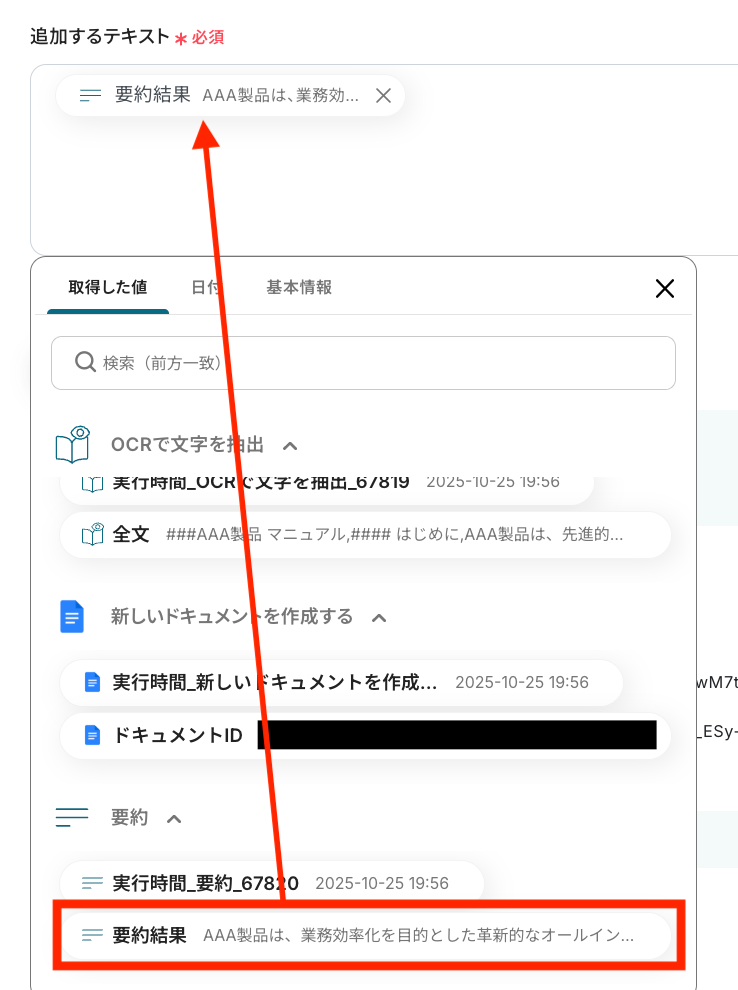
「ドキュメントID」に取得した値から前ステップのIDを指定し、「追加するテキスト」には、取得した値から「要約結果」を設定しました。
設定完了後、「テスト」をクリックしてください。
なお、取得した値から挿入する際には、以下のように設定しました。
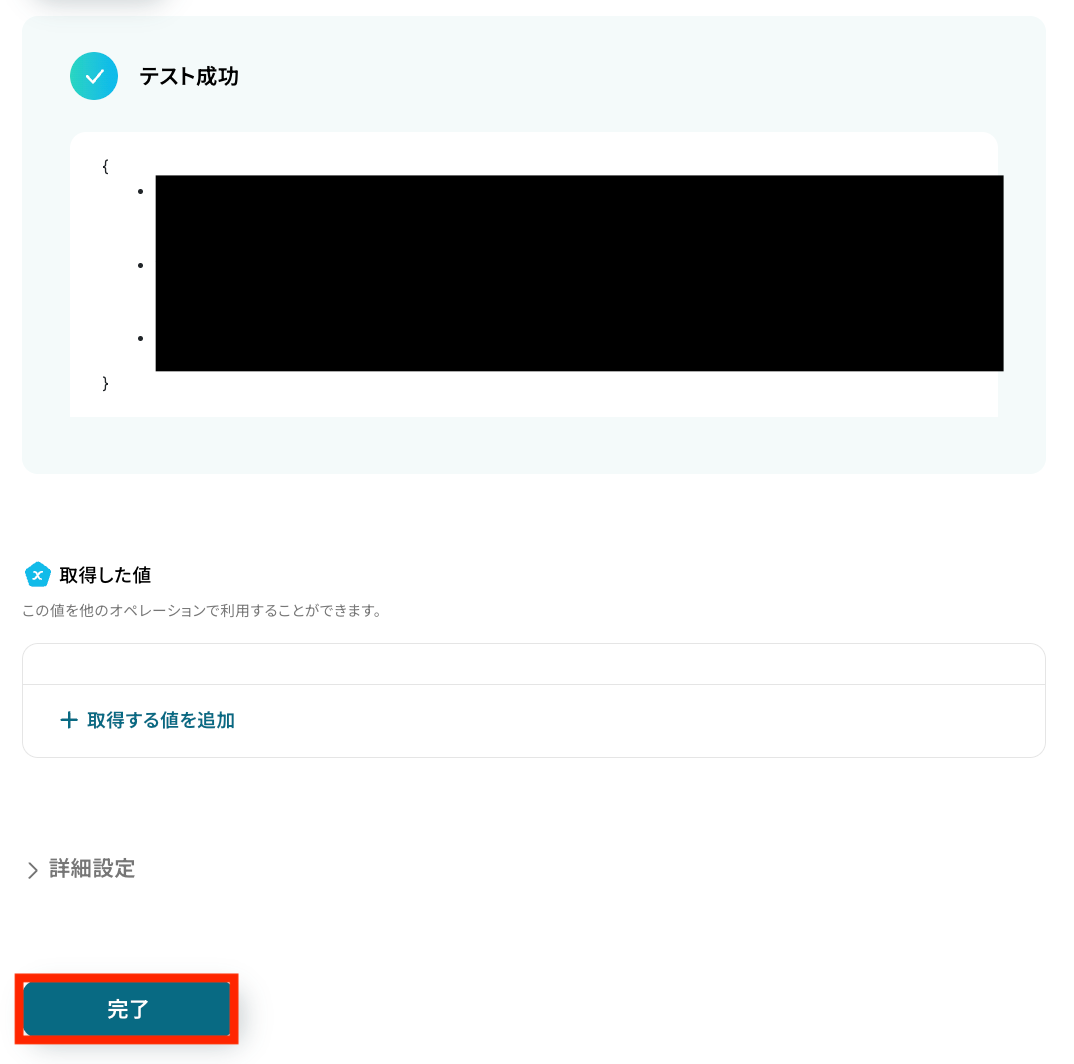
テスト成功を確認して「完了」を押します。
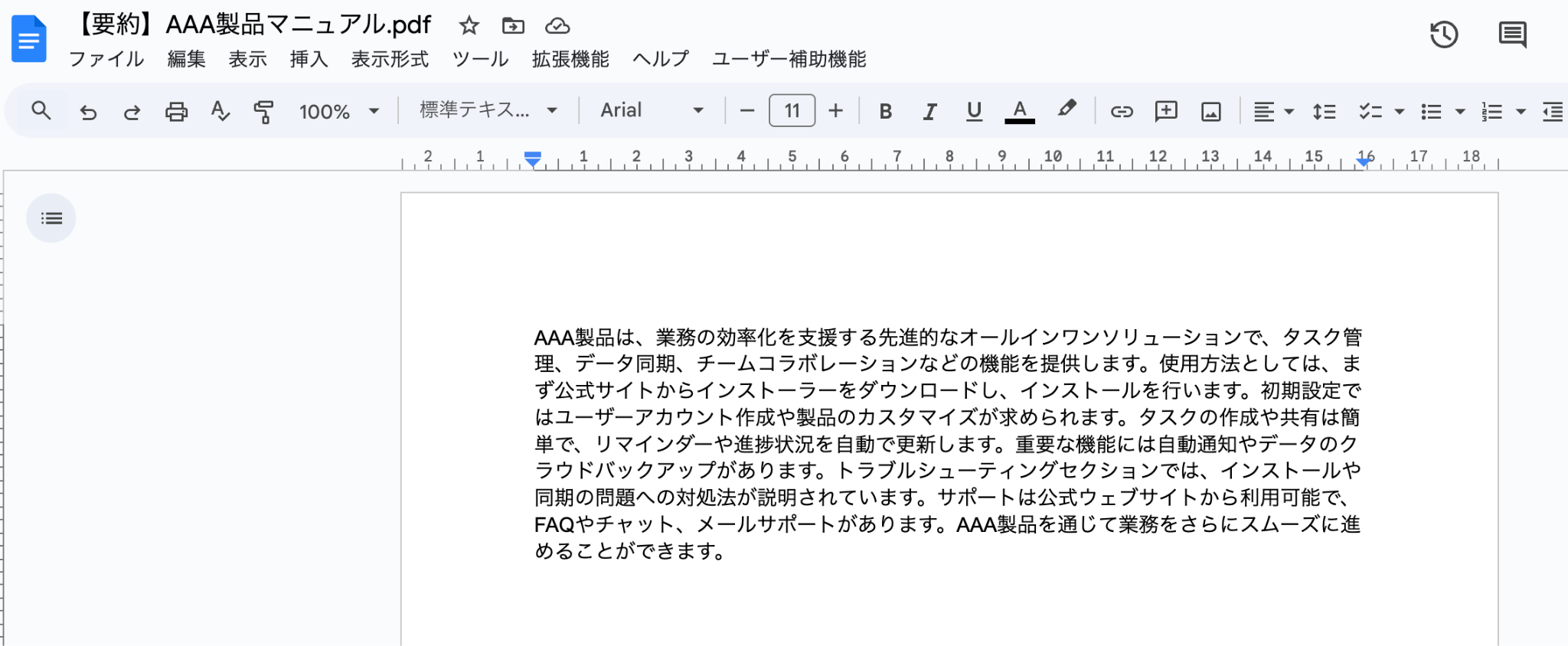
作成されたドキュメントに要約文が入っていることを確認します。
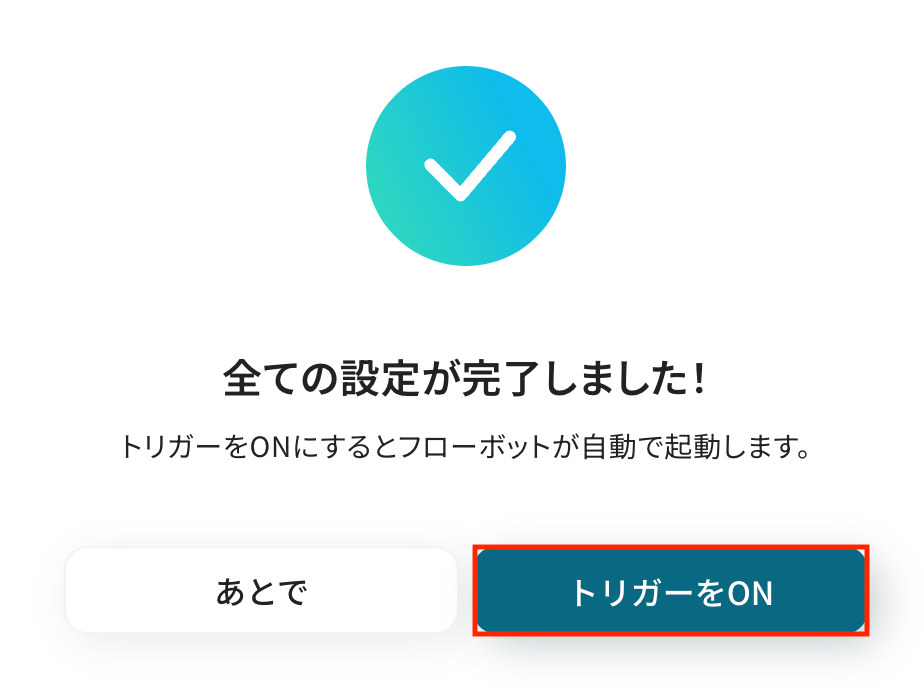
ステップ10:トリガーをONにして起動準備完了
設定が完了すると以下のようなメニューが表示されるので、トリガーをONにします。
これですべての設定が完了したので、動作確認をしてみましょう。
以上がマニュアルファイルをAIで自動要約する方法でした。
Google Driveを活用したその他の自動化例
Yoomでは、Google Driveを活用した様々な自動化を実現できます。 ここでは、Google Driveに関連する他のテンプレートをいくつかご紹介します。
Zoom会議のレコーディングや受信メールの添付ファイルをGoogle Driveに自動格納します。
らに、格納されたPDFや帳票、音声ファイルをOCR/AIで読み取り、データを抽出。Yoom DBやスプレッドシートへの記録、音声ファイルの文字起こしも自動で行います。
また、ファイルを格納後に承認フローを回し、承認後にファイルをGmailで送付したり、格納時や承認完了時にSlackやLINE WORKSに通知します。
これにより、ファイルからのデータ入力と情報共有を自動化し、文書管理とデータ活用の効率化を実現できます。
■概要Zoomでのミーティング後、レコーディングファイルを手動でダウンロードし、Google Driveへアップロードする作業に手間を感じていませんか。
また、対応漏れやアップロード先の間違いなど、ヒューマンエラーが発生することもあるかもしれません。
このワークフローを活用すれば、Zoomミーティングが終了すると自動でレコーディングファイルを取得し、指定のGoogle Driveフォルダへ格納する一連の流れを自動化し、これらの課題を円滑に削減します。
■このテンプレートをおすすめする方- Zoomミーティングのレコーディングを、議事録やナレッジとしてチームで共有している方
- 手作業でのファイル管理に非効率を感じ、自動化による業務改善を検討している方
- 重要なレコーディングファイルの保存し忘れや、共有漏れなどのミスを未然に防ぎたい方
■このテンプレートを使うメリット- Zoomミーティング終了後に自動でレコーディングが保存されるため、これまで手作業で行っていたダウンロードやアップロードの時間を短縮できます。
- 手作業で起こりうる保存し忘れやアップロード先の間違いといったヒューマンエラーを防ぎ、ファイル管理の正確性を高めることに繋がります。
■フローボットの流れ- はじめに、ZoomとGoogle DriveをYoomと連携します
- 次に、トリガーでZoomを選択し、「ミーティングが終了したら」というアクションを設定します
- 次に、オペレーションでZoomの「ミーティングのレコーディング情報を取得」アクションを設定します
- 続けて、Zoomの「ミーティングのレコーディングファイルをダウンロード」アクションを設定します
- 最後に、オペレーションでGoogle Driveの「ファイルをアップロードする」アクションを設定し、ダウンロードしたファイルを指定のフォルダに格納します
※「トリガー」:フロー起動のきっかけとなるアクション、「オペレーション」:トリガー起動後、フロー内で処理を行うアクション
■このワークフローのカスタムポイント- Zoomのトリガー設定では、自動化の対象としたいミーティングのホストをメールアドレスで指定することが可能です。
- Google Driveへのファイルアップロード時に、保存先のフォルダやファイル名を任意で設定できます。ミーティング情報などをファイル名に含めることで、後の管理が容易になります。
■注意事項- Zoom、Google DriveのそれぞれとYoomを連携してください。
- トリガーは5分、10分、15分、30分、60分の間隔で起動間隔を選択できます。
- プランによって最短の起動間隔が異なりますので、ご注意ください。
- Zoomのプランによって利用できるアクションとそうでないアクションがあるため、ご注意ください。
- 現時点では以下のアクションはZoomの有料プランのみ利用可能です。
- ミーティングが終了したら
- ミーティングのレコーディング情報を取得する(クラウド上に存在するレコーディングのみ取得可能なため)
- 詳細は「Zoomでミーティングのレコーディング情報を取得する際の注意点」をご参照ください。
- ダウンロード可能なファイル容量は最大300MBまでです。アプリの仕様によっては300MB未満になる可能性があるので、ご注意ください。
- トリガー、各オペレーションでの取り扱い可能なファイル容量の詳細は「ファイルの容量制限について」をご参照ください。
■概要メールで受信する請求書や見積書といった帳票類に関して、都度ダウンロードして特定のフォルダに格納し、関係者に共有する作業を手間に感じてはいないでしょうか。この一連の作業は、手間がかかるだけでなく、格納漏れや共有忘れなどのミスを引き起こす可能性もあります。このワークフローを活用すれば、特定のメール受信をきっかけに、添付された帳票ファイルを自動でGoogle Driveに格納し、Slackへ通知するフローを自動化できるため、こうした課題を削減し、帳票管理を実現します。
■このテンプレートをおすすめする方- メールで届く請求書などの帳票管理を手作業で行っている経理や営業事務担当の方
- Google DriveとSlackを活用し、チーム内でのファイル共有の効率化を図りたい方
- 定型的なメール処理業務を自動化し、より重要なコア業務に集中したいと考えている方
■このテンプレートを使うメリット- メール受信からGoogle Driveへの格納、Slack通知までが自動で実行されるため、これまで手作業に費やしていた時間を短縮できます。
- 手作業によるファイルの格納漏れや共有忘れを防ぎ、重要な帳票類をより確実に管理できるようになります。
■フローボットの流れ- はじめに、Google DriveとSlackをYoomと連携します。
- 次に、トリガーでメールトリガーを選択し、「メールが届いたら」というアクションを設定します。
- 次に、オペレーションでGoogle Driveの「添付ファイルを格納する」アクションを設定し、受信したメールの添付ファイルを格納します。
- 最後に、オペレーションでSlackの「メッセージを送る」アクションを設定し、ファイルが格納された旨を任意のチャンネルに通知します。
※「トリガー」:フロー起動のきっかけとなるアクション、「オペレーション」:トリガー起動後、フロー内で処理を行うアクション
■このワークフローのカスタムポイント- メールトリガーでは、特定の送信元メールアドレスや件名に含まれるキーワードなど、フローボットを起動させる条件を任意で設定できます。
- Google Driveにファイルを格納する際に、格納先のフォルダは任意で指定してください。
- Slackへの通知メッセージは、ファイル名や格納先のURLなど、メールから取得した情報を含めて自由にカスタマイズが可能です。
■注意事項- Google Drive、SlackのそれぞれとYoomを連携してください。
- ダウンロード可能なファイル容量は最大300MBまでです。アプリの仕様によっては300MB未満になる可能性があるので、ご注意ください。
- トリガー、各オペレーションでの取り扱い可能なファイル容量の詳細は「ファイルの容量制限について」をご参照ください。
■概要
Google Driveに格納されたファイルをAI-OCRで読み取り、Yoomのデータベースへ格納するフローです。
ファイルの内容を手作業で入力せずに、迅速かつ正確にデータベースに追加することができます。
また、途中に担当者依頼を加えることにより確実なデータ追加を可能にすることもできます。
※途中に担当者依頼を加えたフローボットテンプレートはこちらを参照してください。
■注意事項
・Google DriveとYoomを連携してください。
・AIオペレーションはチームプラン・サクセスプランでのみご利用いただける機能(オペレーション)となっております。フリープラン・ミニプランの場合は設定しているフローボットのオペレーションはエラーとなりますので、ご注意ください。
・チームプランやサクセスプランなどの有料プランは、2週間の無料トライアルを行うことが可能です。無料トライアル中には制限対象のアプリやAI機能(オペレーション)を使用することができます。
■概要
Google Driveに格納されたファイルをAI-OCRで読み取り、Googleスプレッドシートのデータベースに格納するフローです。
ファイルの内容を手作業で入力せずに、迅速かつ正確にデータベースに追加することができます。
また、途中に担当者依頼を加えることにより確実なデータ追加を可能にすることもできます。
※途中に担当者依頼を加えたフローボットテンプレートはこちらを参照してください。
■注意事項
・Google Drive、GoogleスプレッドシートそれぞれとYoomを連携してください。
・AIオペレーションはチームプラン・サクセスプランでのみご利用いただける機能(オペレーション)となっております。フリープラン・ミニプランの場合は設定しているフローボットのオペレーションはエラーとなりますので、ご注意ください。
・チームプランやサクセスプランなどの有料プランは、2週間の無料トライアルを行うことが可能です。無料トライアル中には制限対象のアプリやAI機能(オペレーション)を使用することができます。
■概要Google Driveに保存される請求書や申込書などのPDFファイルの内容を手作業で確認し、データベースに入力する作業は手間がかかり、入力ミスも起こりがちではないでしょうか。このワークフローを活用すれば、Google Driveへのファイル格納をトリガーに、OCR機能でPDFからテキストを自動で抽出し、内容確認の依頼からデータベースへの登録、関係者への通知までの一連の流れを自動化できるため、こうした課題をスムーズに解消します。
■このテンプレートをおすすめする方- Google Driveで受け取るPDF書類のデータ入力に手間を感じている経理や営業事務の方
- OCRツールを導入しているが、その後の確認や通知作業が手動で行われている方
- 紙やPDFで届く書類の管理を効率化し、ペーパーレス化を推進したいと考えている方
■このテンプレートを使うメリット- PDFが格納されると自動でOCR処理が実行され、手作業での転記が不要になるため、データ入力にかかる時間を短縮できます。
- 手作業でのデータ転記による、入力間違いや項目漏れといったヒューマンエラーのリスクを軽減し、データの正確性を高めます。
■フローボットの流れ- はじめに、Google DriveとLINE WORKSをYoomと連携します。
- 次に、トリガーでGoogle Driveを選択し、「特定のフォルダ内に新しくファイル・フォルダが作成されたら」を設定します。
- 続いて、オペレーションでGoogle Driveの「ファイルをダウンロードする」を設定し、トリガーで取得したファイルを指定します。
- 次に、OCR機能の「任意の画像やPDFを読み取る」で、ダウンロードしたファイルからテキストデータを抽出します。
- 次に、「担当者に対応依頼」を設定し、抽出したデータの内容確認とYoomのデータベースへの登録を依頼します。
- 最後に、LINE WORKSの「指定のトークルームに通知する」を設定し、処理が完了した旨を関係者に通知します。
※「トリガー」:フロー起動のきっかけとなるアクション、「オペレーション」:トリガー起動後、フロー内で処理を行うアクション
■このワークフローのカスタムポイント- Google Driveのトリガー設定では、監視対象としたいフォルダのIDを任意で設定してください。
- OCR機能では、読み取りたいPDFのフォーマットに合わせて、抽出するテキスト項目を任意で設定できます。
- 担当者への対応依頼では、依頼する担当者や確認・登録を依頼する内容などを自由にカスタマイズしてください。
- Yoomのデータベースは、管理したい項目に合わせて任意のプロジェクトやデータベースを設定することが可能です。
- LINE WORKSへの通知では、通知先のトークルームや送信するメッセージ内容を任意で設定してください。
■注意事項- Google Drive、LINE WORKSのそれぞれとYoomを連携してください。
- トリガーは5分、10分、15分、30分、60分の間隔で起動間隔を選択できます。
- プランによって最短の起動間隔が異なりますので、ご注意ください。
- OCRデータは6,500文字以上のデータや文字が小さい場合などは読み取れない場合があるので、ご注意ください。
- ダウンロード可能なファイル容量は最大300MBまでです。アプリの仕様によっては300MB未満になる可能性があるので、ご注意ください。
- トリガー、各オペレーションでの取り扱い可能なファイル容量の詳細は「ファイルの容量制限について」をご参照ください。
- LINE WORKSのマイアプリ登録方法の詳細は、「LINE WORKS(API2.0)のマイアプリ登録方法」をご覧ください。
■概要取引先から受け取った紙やPDFの受領書データを、手作業で管理表に転記していませんか?こうした定型的な作業は時間がかかるだけでなく、入力ミスといったヒューマンエラーが発生する原因にもなります。 このワークフローは、フォームにアップロードされた受領書をAI-OCRが自動で読み取り、その内容をGoogle スプレッドシートに転記するため、手作業によるデータ入力業務を効率化し、正確なデータ管理を実現します。
■このテンプレートをおすすめする方- 紙やPDFの受領書を、手作業でGoogle スプレッドシートなどに転記している経理担当者の方
- 書類のデータ化と保管作業に時間がかかり、本来のコア業務に集中できていない方
- 受領書をはじめとする帳票類の処理を、AI-OCRなどを活用して自動化したいと考えている方
■このテンプレートを使うメリット- 受領書をフォームにアップロードするだけで、データ転記とファイル保管が自動で完了するため、手作業に費やしていた時間を短縮できます。
- 手作業でのデータ転記が減るため、入力間違いや記載漏れといったヒューマンエラーの発生を防ぎ、データの正確性を保ちます。
■フローボットの流れ- はじめに、Google スプレッドシート、Google Drive、SlackをYoomと連携します。
- 次に、トリガーで、フォームトリガーを選択し、受領書データをアップロードするためのフォームを設定します。
- 次に、オペレーションで、OCR機能を使い、アップロードされた受領書ファイルから文字情報を読み取ります。
- 次に、オペレーションで、読み取った内容に間違いがないか「担当者へ対応を依頼する」アクションで確認依頼を送ります
- 次に、オペレーションで、Google スプレッドシートの「レコードを追加する」アクションを設定し、読み取ったデータを指定のシートに転記します。
- 次に、オペレーションで、Google Driveの「ファイルをアップロードする」アクションを設定し、元の受領書ファイルを指定のフォルダに格納します。
- 最後に、オペレーションで、Slackの「Slackチャンネルに通知」アクションを設定し、処理の完了を関係者に通知します。
※「トリガー」:フロー起動のきっかけとなるアクション、「オペレーション」:トリガー起動後、フロー内で処理を行うアクション
■このワークフローのカスタムポイント- トリガーとなるフォームで設定する質問項目(例:担当者名や備考欄など)は、業務内容に合わせて任意で設定できます
- Google スプレッドシートでデータを追加するシートや列は、管理しているファイルに合わせて任意で設定してください
- Google Driveにファイルをアップロードする際、保存先のフォルダやファイル名は、運用ルールに合わせて任意で設定可能です
- Slackへの通知は、通知先のチャンネルやメッセージの本文を任意でカスタマイズすることができます
■注意事項- Google スプレッドシート、Google Drive、SlackのそれぞれとYoomを連携してください。
- ダウンロード可能なファイル容量は最大300MBまでです。アプリの仕様によっては300MB未満になる可能性があるので、ご注意ください。
- トリガー、各オペレーションでの取り扱い可能なファイル容量の詳細は「ファイルの容量制限について」をご参照ください。
- OCRデータは6,500文字以上のデータや文字が小さい場合などは読み取れない場合があるので、ご注意ください。
■概要紙やPDFで受け取った納品書の内容を目で確認し、手作業でシステムに入力する業務は、手間がかかるだけでなく入力ミスも発生しやすいものです。このワークフローを活用すれば、フォームにアップロードされた納品書データをAI-OCRが自動で読み取り、Google スプレッドシートへのデータ転記とGoogle Driveへのファイル格納までを自動化できるため、こうした課題を円滑に解決します。
■このテンプレートをおすすめする方- 受領した納品書の処理業務に多くの時間を費やしている経理やバックオフィス担当の方
- メンバーの入力作業の負担を軽減し、データ管理を効率化したいと考えているマネージャーの方
- 手作業によるデータ転記をなくし、ペーパーレス化を推進したいDX担当者の方
■このテンプレートを使うメリット- AI-OCRが納品書のデータを自動で読み取り転記するため、これまで手作業で行っていた入力の時間を短縮することができます。
- 手作業によるデータの転記ミスや入力漏れといったヒューマンエラーを防ぎ、データの正確性を保つことに繋がります。
■フローボットの流れ- はじめに、Google スプレッドシート、Google Drive、SlackをYoomと連携します。
- 次に、トリガーでフォーム機能を選択し、「回答が送信されたら」というアクションを設定し、納品書ファイルを受け付けるフォームを作成します。
- 次に、オペレーションでOCR機能を選択し、フォームで受け取った納品書ファイルからデータを読み取る設定をします。
- 次に、オペレーションで担当者への対応依頼を設定し、読み取った内容の確認などを依頼します。
- 次に、オペレーションでGoogle スプレッドシートの「レコードを追加する」アクションを設定し、OCRで読み取ったデータを転記します。
- 次に、オペレーションでGoogle Driveの「ファイルをアップロードする」アクションを設定し、納品書ファイルを格納します。
- 最後に、オペレーションでSlackの「チャンネルにメッセージを送る」アクションを設定し、処理完了を通知します。
※「トリガー」:フロー起動のきっかけとなるアクション、「オペレーション」:トリガー起動後、フロー内で処理を行うアクション
■このワークフローのカスタムポイント- Yoomのフォーム機能では、納品書のファイルアップロード欄など、業務に必要な回答項目を自由に設定してください。
- OCR機能では、納品書の中から読み取りたい項目(例:発行元、金額、品目など)を任意で指定可能です。
- 担当者への対応依頼では、確認を依頼する担当者や依頼メッセージの内容などを任意で設定できます。
- Google スプレッドシートへの転記先として、任意のシートIDやタブ名を設定してください。
- Google Driveでは、納品書ファイルを格納したいフォルダのIDや、保存する際のファイル名を任意で設定可能です。
- Slackへの通知では、メッセージを送信するチャンネルや通知内容を自由にカスタマイズできます。
■注意事項- Google スプレッドシート、Slack、Google DriveのそれぞれとYoomを連携してください。
- OCRデータは6,500文字以上のデータや文字が小さい場合などは読み取れない場合があるので、ご注意ください。
- ダウンロード可能なファイル容量は最大300MBまでです。アプリの仕様によっては300MB未満になる可能性があるので、ご注意ください。
- トリガー、各オペレーションでの取り扱い可能なファイル容量の詳細は「ファイルの容量制限について」をご参照ください。
■概要会議の録音やインタビューなど、音声ファイルの文字起こしに多くの時間を費やしていませんか?また、文字起こししたテキストと元の音声ファイルを別々に管理することに煩わしさを感じている方も少なくないでしょう。 このワークフローを活用すれば、フォームに音声ファイルをアップロードするだけで、音声の自動文字起こしからGoogle Driveへのファイル保存、関係者への通知までの一連のタスクを自動化し、これらの課題をスムーズに解消することが可能です。
■このテンプレートをおすすめする方- 会議やインタビューの音声を日常的に文字起こししており、作業工数を削減したい方
- 音声ファイルと文字起こししたテキストの管理を効率化し、チームで円滑に共有したい方
- 音声データを活用した業務プロセスを自動化し、属人化を解消したいと考えている方
■このテンプレートを使うメリット- 音声ファイルのアップロードを起点に、文字起こしから保存、通知までが自動で実行されるため、手作業の時間を短縮できます
- 文字起こしテキストと元の音声ファイルが自動でGoogle Driveに集約されるため、データ管理の一元化が図れ、検索性も向上します
■フローボットの流れ- はじめに、Google Drive、Google スプレッドシート、SlackをYoomと連携します
- トリガーでフォームを選択し、「回答が送信されたら」アクションを設定します。このフォームに音声ファイルをアップロードする項目を設けます
- 次に、オペレーションで「音声文字起こし」アクションを設定し、フォームで受け取った音声ファイルを対象とします
- 続いて、オペレーションでGoogle Driveの「ファイルをアップロードする」アクションを設定し、文字起こしされたテキストと元の音声ファイルを指定のフォルダに格納します
- 次に、オペレーションでGoogle スプレッドシートの「レコードを追加する」アクションを設定し、ファイルの情報を管理用のシートに記録します
- 続いて、オペレーションで「担当者に対応依頼」アクションを設定し、関係者に内容の確認などを依頼します
- 最後に、Slackの「チャンネルにメッセージを送る」アクションを設定し、指定のチャンネルに処理が完了した旨を通知します
※「トリガー」:フロー起動のきっかけとなるアクション、「オペレーション」:トリガー起動後、フロー内で処理を行うアクション
■このワークフローのカスタムポイント- 音声文字起こし機能では、文字起こしを行う際の言語などを任意で設定可能です
- 担当者に対応を依頼するアクションでは、依頼先の担当者や依頼内容の詳細を任意で設定できます
- Google スプレッドシートにレコードを追加する際に、対象のスプレッドシートIDやシート名を任意で設定してください
- Google Driveにファイルをアップロードする際に、格納先のフォルダIDやアップロードする際のファイル名を任意で設定可能です
- Slackへの通知では、メッセージを送るチャンネルや通知するメッセージ内容を自由にカスタマイズできます
■注意事項- Googleドキュメント、Google Drive、SlackのそれぞれとYoomを連携してください。
- ダウンロード可能なファイル容量は最大300MBまでです。アプリの仕様によっては300MB未満になる可能性があるので、ご注意ください。
- トリガー、各オペレーションでの取り扱い可能なファイル容量の詳細は「ファイルの容量制限について」をご参照ください。
- OCRデータは6,500文字以上のデータや文字が小さい場合などは読み取れない場合があるので、ご注意ください。
- フォーム機能はミニプラン以上でご利用いただけるアプリとなっております。フリープラン・パーソナルプランの場合は設定しているフローボットのオペレーションやデータコネクトはエラーとなりますので、ご注意ください。
- パーソナルプラン・ミニプラン・チームプラン・サクセスプランなどの有料プランは、2週間の無料トライアルを行うことが可能です。無料トライアル中には制限対象のアプリを使用することができます。
- オペレーション数が5つを越えるフローボットは、ミニプラン以上のプランで作成可能です。フリープランの場合はフローボットが起動しないため、ご注意ください。
■概要Google Driveにアップロードした請求書や契約書などを、承認後に取引先へGmailで送付する、といった定型業務はございませんか?手作業での対応は、確認漏れや誤送信のリスクがあるだけでなく、他の重要な業務を圧迫することもあります。このワークフローを活用すれば、Google Driveへのファイル格納をきっかけに、承認依頼からGmailでのファイル送付までを一気通貫で自動化し、こうした課題をスムーズに削減できます。
■このテンプレートをおすすめする方- Google Driveで管理している請求書などを手作業でメール送付している経理・総務担当者の方
- チームで作成した資料の共有前に、承認フローを挟む必要があり非効率だと感じている方
- Google DriveとGmailを使ったファイル共有のプロセスを自動化し、ヒューマンエラーを防ぎたい方
■このテンプレートを使うメリット- Google Driveへのファイル格納をトリガーに承認依頼とGmailでの送付が自動化され、これまで手作業で行っていた一連の作業時間を短縮できます。
- 手動でのファイル添付や宛先指定が減るため、送信ミスや承認漏れといったヒューマンエラーの発生を防ぎ、業務の正確性を高めます。
■フローボットの流れ- はじめに、Google DriveとGmailをYoomと連携します。
- 次に、トリガーでGoogle Driveを選択し、「新しくファイル・フォルダが作成されたら」というアクションを設定します。
- 次に、オペレーションで、Google Driveの「画像ファイル・PDFファイルをダウンロードする」アクションを設定し、トリガーで検知したファイルをダウンロードします。
- 続けて、オペレーションで「承認を依頼する」アクションを設定し、任意の担当者へ承認を依頼します。
- 最後に、承認された場合にのみ後続の処理が実行されるよう設定した上で、Gmailの「メールを送る」アクションを設定し、ダウンロードしたファイルを添付して送付します。
※「トリガー」:フロー起動のきっかけとなるアクション、「オペレーション」:トリガー起動後、フロー内で処理を行うアクション
■このワークフローのカスタムポイント- Google Driveのトリガー設定では、「承認依頼用」や「顧客送付用」など、特定のフォルダのみを監視対象として任意で設定できます。
- Gmailでメールを送るアクションでは、宛先や件名、本文の内容を自由にカスタマイズし、Google Driveから取得したファイル名などを自動で差し込むことも可能です。
■注意事項- Google Drive、GmailのそれぞれとYoomを連携してください。
- トリガーは5分、10分、15分、30分、60分の間隔で起動間隔を選択できます。
- プランによって最短の起動間隔が異なりますので、ご注意ください。
- ダウンロード可能なファイル容量は最大300MBまでです。アプリの仕様によっては300MB未満になる可能性があるので、ご注意ください。
- トリガー、各オペレーションでの取り扱い可能なファイル容量の詳細は「ファイルの容量制限について」をご参照ください。
■概要Google Driveで管理している承認済みファイルについて、関係者への共有や通知を手作業で行っていませんか?手動での連絡は手間がかかるだけでなく、通知漏れや対応の遅延に繋がり、業務に支障をきたす可能性があります。このワークフローを活用すれば、Google Driveの特定フォルダにファイルが格納されたことを検知し、担当者への確認依頼やSlackへの通知までを自動で実行できるため、ファイル共有と確認のプロセスを円滑に進めることが可能です。
■このテンプレートをおすすめする方- Google Driveで管理しているファイルの格納後、Slackへの通知を手作業で行っている方
- ファイル共有後の確認依頼や通知を自動化し、対応漏れや遅延を防ぎたいチームリーダーの方
- 重要なファイルの確認プロセスを迅速化し、チーム全体の業務効率を改善したいと考えている方
■このテンプレートを使うメリット- Google Driveへのファイル格納をきっかけに、担当者への確認依頼や通知が自動で実行されるため、手作業での連絡に費やしていた時間を削減できます。
- 手動での通知による連絡漏れや宛先間違いといったヒューマンエラーを防ぎ、重要なファイルの確認プロセスを確実に行うことが可能です。
■フローボットの流れ- はじめに、Google DriveとSlackをYoomに連携します
- 次に、トリガーでGoogle Driveを選択し、「特定のキーワードを含むファイルが作成されたら」というアクションを設定します
- 続いて、オペレーションで「担当者に対応依頼」のアクションを設定し、ファイル内容の確認を依頼します
- 最後に、オペレーションでSlackの「チャンネルにメッセージを送る」アクションを設定し、関係者にファイルが格納された旨を通知します
※「トリガー」:フロー起動のきっかけとなるアクション、「オペレーション」:トリガー起動後、フロー内で処理を行うアクション
■このワークフローのカスタムポイント- Google Driveのトリガー設定では、監視対象としたいフォルダIDや、起動のきっかけとなるファイル名を任意で設定してください。
- 担当者への対応依頼オペレーションでは、依頼する担当者や依頼メッセージの内容などを業務に合わせて自由に設定できます。
- Slackへの通知オペレーションでは、通知先のチャンネルやダイレクトメッセージ、通知するメッセージ内容を任意にカスタマイズ可能です。
■注意事項- Google Drive、SlackのそれぞれとYoomを連携してください。
- トリガーは5分、10分、15分、30分、60分の間隔で起動間隔を選択できます。
- プランによって最短の起動間隔が異なりますので、ご注意ください。

また、対応漏れやアップロード先の間違いなど、ヒューマンエラーが発生することもあるかもしれません。
このワークフローを活用すれば、Zoomミーティングが終了すると自動でレコーディングファイルを取得し、指定のGoogle Driveフォルダへ格納する一連の流れを自動化し、これらの課題を円滑に削減します。
- Zoomミーティングのレコーディングを、議事録やナレッジとしてチームで共有している方
- 手作業でのファイル管理に非効率を感じ、自動化による業務改善を検討している方
- 重要なレコーディングファイルの保存し忘れや、共有漏れなどのミスを未然に防ぎたい方
- Zoomミーティング終了後に自動でレコーディングが保存されるため、これまで手作業で行っていたダウンロードやアップロードの時間を短縮できます。
- 手作業で起こりうる保存し忘れやアップロード先の間違いといったヒューマンエラーを防ぎ、ファイル管理の正確性を高めることに繋がります。
- はじめに、ZoomとGoogle DriveをYoomと連携します
- 次に、トリガーでZoomを選択し、「ミーティングが終了したら」というアクションを設定します
- 次に、オペレーションでZoomの「ミーティングのレコーディング情報を取得」アクションを設定します
- 続けて、Zoomの「ミーティングのレコーディングファイルをダウンロード」アクションを設定します
- 最後に、オペレーションでGoogle Driveの「ファイルをアップロードする」アクションを設定し、ダウンロードしたファイルを指定のフォルダに格納します
■このワークフローのカスタムポイント
- Zoomのトリガー設定では、自動化の対象としたいミーティングのホストをメールアドレスで指定することが可能です。
- Google Driveへのファイルアップロード時に、保存先のフォルダやファイル名を任意で設定できます。ミーティング情報などをファイル名に含めることで、後の管理が容易になります。
- Zoom、Google DriveのそれぞれとYoomを連携してください。
- トリガーは5分、10分、15分、30分、60分の間隔で起動間隔を選択できます。
- プランによって最短の起動間隔が異なりますので、ご注意ください。
- Zoomのプランによって利用できるアクションとそうでないアクションがあるため、ご注意ください。
- 現時点では以下のアクションはZoomの有料プランのみ利用可能です。
- ミーティングが終了したら
- ミーティングのレコーディング情報を取得する(クラウド上に存在するレコーディングのみ取得可能なため)
- 詳細は「Zoomでミーティングのレコーディング情報を取得する際の注意点」をご参照ください。
- ダウンロード可能なファイル容量は最大300MBまでです。アプリの仕様によっては300MB未満になる可能性があるので、ご注意ください。
- トリガー、各オペレーションでの取り扱い可能なファイル容量の詳細は「ファイルの容量制限について」をご参照ください。

- メールで届く請求書などの帳票管理を手作業で行っている経理や営業事務担当の方
- Google DriveとSlackを活用し、チーム内でのファイル共有の効率化を図りたい方
- 定型的なメール処理業務を自動化し、より重要なコア業務に集中したいと考えている方
- メール受信からGoogle Driveへの格納、Slack通知までが自動で実行されるため、これまで手作業に費やしていた時間を短縮できます。
- 手作業によるファイルの格納漏れや共有忘れを防ぎ、重要な帳票類をより確実に管理できるようになります。
- はじめに、Google DriveとSlackをYoomと連携します。
- 次に、トリガーでメールトリガーを選択し、「メールが届いたら」というアクションを設定します。
- 次に、オペレーションでGoogle Driveの「添付ファイルを格納する」アクションを設定し、受信したメールの添付ファイルを格納します。
- 最後に、オペレーションでSlackの「メッセージを送る」アクションを設定し、ファイルが格納された旨を任意のチャンネルに通知します。
■このワークフローのカスタムポイント
- メールトリガーでは、特定の送信元メールアドレスや件名に含まれるキーワードなど、フローボットを起動させる条件を任意で設定できます。
- Google Driveにファイルを格納する際に、格納先のフォルダは任意で指定してください。
- Slackへの通知メッセージは、ファイル名や格納先のURLなど、メールから取得した情報を含めて自由にカスタマイズが可能です。
- Google Drive、SlackのそれぞれとYoomを連携してください。
- ダウンロード可能なファイル容量は最大300MBまでです。アプリの仕様によっては300MB未満になる可能性があるので、ご注意ください。
- トリガー、各オペレーションでの取り扱い可能なファイル容量の詳細は「ファイルの容量制限について」をご参照ください。
■概要
Google Driveに格納されたファイルをAI-OCRで読み取り、Yoomのデータベースへ格納するフローです。
ファイルの内容を手作業で入力せずに、迅速かつ正確にデータベースに追加することができます。
また、途中に担当者依頼を加えることにより確実なデータ追加を可能にすることもできます。
※途中に担当者依頼を加えたフローボットテンプレートはこちらを参照してください。
■注意事項
・Google DriveとYoomを連携してください。
・AIオペレーションはチームプラン・サクセスプランでのみご利用いただける機能(オペレーション)となっております。フリープラン・ミニプランの場合は設定しているフローボットのオペレーションはエラーとなりますので、ご注意ください。
・チームプランやサクセスプランなどの有料プランは、2週間の無料トライアルを行うことが可能です。無料トライアル中には制限対象のアプリやAI機能(オペレーション)を使用することができます。

■概要
Google Driveに格納されたファイルをAI-OCRで読み取り、Googleスプレッドシートのデータベースに格納するフローです。
ファイルの内容を手作業で入力せずに、迅速かつ正確にデータベースに追加することができます。
また、途中に担当者依頼を加えることにより確実なデータ追加を可能にすることもできます。
※途中に担当者依頼を加えたフローボットテンプレートはこちらを参照してください。
■注意事項
・Google Drive、GoogleスプレッドシートそれぞれとYoomを連携してください。
・AIオペレーションはチームプラン・サクセスプランでのみご利用いただける機能(オペレーション)となっております。フリープラン・ミニプランの場合は設定しているフローボットのオペレーションはエラーとなりますので、ご注意ください。
・チームプランやサクセスプランなどの有料プランは、2週間の無料トライアルを行うことが可能です。無料トライアル中には制限対象のアプリやAI機能(オペレーション)を使用することができます。

■このテンプレートをおすすめする方
- Google Driveで受け取るPDF書類のデータ入力に手間を感じている経理や営業事務の方
- OCRツールを導入しているが、その後の確認や通知作業が手動で行われている方
- 紙やPDFで届く書類の管理を効率化し、ペーパーレス化を推進したいと考えている方
■このテンプレートを使うメリット
- PDFが格納されると自動でOCR処理が実行され、手作業での転記が不要になるため、データ入力にかかる時間を短縮できます。
- 手作業でのデータ転記による、入力間違いや項目漏れといったヒューマンエラーのリスクを軽減し、データの正確性を高めます。
■フローボットの流れ
- はじめに、Google DriveとLINE WORKSをYoomと連携します。
- 次に、トリガーでGoogle Driveを選択し、「特定のフォルダ内に新しくファイル・フォルダが作成されたら」を設定します。
- 続いて、オペレーションでGoogle Driveの「ファイルをダウンロードする」を設定し、トリガーで取得したファイルを指定します。
- 次に、OCR機能の「任意の画像やPDFを読み取る」で、ダウンロードしたファイルからテキストデータを抽出します。
- 次に、「担当者に対応依頼」を設定し、抽出したデータの内容確認とYoomのデータベースへの登録を依頼します。
- 最後に、LINE WORKSの「指定のトークルームに通知する」を設定し、処理が完了した旨を関係者に通知します。
■このワークフローのカスタムポイント
- Google Driveのトリガー設定では、監視対象としたいフォルダのIDを任意で設定してください。
- OCR機能では、読み取りたいPDFのフォーマットに合わせて、抽出するテキスト項目を任意で設定できます。
- 担当者への対応依頼では、依頼する担当者や確認・登録を依頼する内容などを自由にカスタマイズしてください。
- Yoomのデータベースは、管理したい項目に合わせて任意のプロジェクトやデータベースを設定することが可能です。
- LINE WORKSへの通知では、通知先のトークルームや送信するメッセージ内容を任意で設定してください。
- Google Drive、LINE WORKSのそれぞれとYoomを連携してください。
- トリガーは5分、10分、15分、30分、60分の間隔で起動間隔を選択できます。
- プランによって最短の起動間隔が異なりますので、ご注意ください。
- OCRデータは6,500文字以上のデータや文字が小さい場合などは読み取れない場合があるので、ご注意ください。
- ダウンロード可能なファイル容量は最大300MBまでです。アプリの仕様によっては300MB未満になる可能性があるので、ご注意ください。
- トリガー、各オペレーションでの取り扱い可能なファイル容量の詳細は「ファイルの容量制限について」をご参照ください。
- LINE WORKSのマイアプリ登録方法の詳細は、「LINE WORKS(API2.0)のマイアプリ登録方法」をご覧ください。
■このテンプレートをおすすめする方
- 紙やPDFの受領書を、手作業でGoogle スプレッドシートなどに転記している経理担当者の方
- 書類のデータ化と保管作業に時間がかかり、本来のコア業務に集中できていない方
- 受領書をはじめとする帳票類の処理を、AI-OCRなどを活用して自動化したいと考えている方
■このテンプレートを使うメリット
- 受領書をフォームにアップロードするだけで、データ転記とファイル保管が自動で完了するため、手作業に費やしていた時間を短縮できます。
- 手作業でのデータ転記が減るため、入力間違いや記載漏れといったヒューマンエラーの発生を防ぎ、データの正確性を保ちます。
■フローボットの流れ
- はじめに、Google スプレッドシート、Google Drive、SlackをYoomと連携します。
- 次に、トリガーで、フォームトリガーを選択し、受領書データをアップロードするためのフォームを設定します。
- 次に、オペレーションで、OCR機能を使い、アップロードされた受領書ファイルから文字情報を読み取ります。
- 次に、オペレーションで、読み取った内容に間違いがないか「担当者へ対応を依頼する」アクションで確認依頼を送ります
- 次に、オペレーションで、Google スプレッドシートの「レコードを追加する」アクションを設定し、読み取ったデータを指定のシートに転記します。
- 次に、オペレーションで、Google Driveの「ファイルをアップロードする」アクションを設定し、元の受領書ファイルを指定のフォルダに格納します。
- 最後に、オペレーションで、Slackの「Slackチャンネルに通知」アクションを設定し、処理の完了を関係者に通知します。
■このワークフローのカスタムポイント
- トリガーとなるフォームで設定する質問項目(例:担当者名や備考欄など)は、業務内容に合わせて任意で設定できます
- Google スプレッドシートでデータを追加するシートや列は、管理しているファイルに合わせて任意で設定してください
- Google Driveにファイルをアップロードする際、保存先のフォルダやファイル名は、運用ルールに合わせて任意で設定可能です
- Slackへの通知は、通知先のチャンネルやメッセージの本文を任意でカスタマイズすることができます
■注意事項
- Google スプレッドシート、Google Drive、SlackのそれぞれとYoomを連携してください。
- ダウンロード可能なファイル容量は最大300MBまでです。アプリの仕様によっては300MB未満になる可能性があるので、ご注意ください。
- トリガー、各オペレーションでの取り扱い可能なファイル容量の詳細は「ファイルの容量制限について」をご参照ください。
- OCRデータは6,500文字以上のデータや文字が小さい場合などは読み取れない場合があるので、ご注意ください。
■このテンプレートをおすすめする方
- 受領した納品書の処理業務に多くの時間を費やしている経理やバックオフィス担当の方
- メンバーの入力作業の負担を軽減し、データ管理を効率化したいと考えているマネージャーの方
- 手作業によるデータ転記をなくし、ペーパーレス化を推進したいDX担当者の方
■このテンプレートを使うメリット
- AI-OCRが納品書のデータを自動で読み取り転記するため、これまで手作業で行っていた入力の時間を短縮することができます。
- 手作業によるデータの転記ミスや入力漏れといったヒューマンエラーを防ぎ、データの正確性を保つことに繋がります。
■フローボットの流れ
- はじめに、Google スプレッドシート、Google Drive、SlackをYoomと連携します。
- 次に、トリガーでフォーム機能を選択し、「回答が送信されたら」というアクションを設定し、納品書ファイルを受け付けるフォームを作成します。
- 次に、オペレーションでOCR機能を選択し、フォームで受け取った納品書ファイルからデータを読み取る設定をします。
- 次に、オペレーションで担当者への対応依頼を設定し、読み取った内容の確認などを依頼します。
- 次に、オペレーションでGoogle スプレッドシートの「レコードを追加する」アクションを設定し、OCRで読み取ったデータを転記します。
- 次に、オペレーションでGoogle Driveの「ファイルをアップロードする」アクションを設定し、納品書ファイルを格納します。
- 最後に、オペレーションでSlackの「チャンネルにメッセージを送る」アクションを設定し、処理完了を通知します。
■このワークフローのカスタムポイント
- Yoomのフォーム機能では、納品書のファイルアップロード欄など、業務に必要な回答項目を自由に設定してください。
- OCR機能では、納品書の中から読み取りたい項目(例:発行元、金額、品目など)を任意で指定可能です。
- 担当者への対応依頼では、確認を依頼する担当者や依頼メッセージの内容などを任意で設定できます。
- Google スプレッドシートへの転記先として、任意のシートIDやタブ名を設定してください。
- Google Driveでは、納品書ファイルを格納したいフォルダのIDや、保存する際のファイル名を任意で設定可能です。
- Slackへの通知では、メッセージを送信するチャンネルや通知内容を自由にカスタマイズできます。
■注意事項
- Google スプレッドシート、Slack、Google DriveのそれぞれとYoomを連携してください。
- OCRデータは6,500文字以上のデータや文字が小さい場合などは読み取れない場合があるので、ご注意ください。
- ダウンロード可能なファイル容量は最大300MBまでです。アプリの仕様によっては300MB未満になる可能性があるので、ご注意ください。
- トリガー、各オペレーションでの取り扱い可能なファイル容量の詳細は「ファイルの容量制限について」をご参照ください。

■このテンプレートをおすすめする方
- 会議やインタビューの音声を日常的に文字起こししており、作業工数を削減したい方
- 音声ファイルと文字起こししたテキストの管理を効率化し、チームで円滑に共有したい方
- 音声データを活用した業務プロセスを自動化し、属人化を解消したいと考えている方
■このテンプレートを使うメリット
- 音声ファイルのアップロードを起点に、文字起こしから保存、通知までが自動で実行されるため、手作業の時間を短縮できます
- 文字起こしテキストと元の音声ファイルが自動でGoogle Driveに集約されるため、データ管理の一元化が図れ、検索性も向上します
■フローボットの流れ
- はじめに、Google Drive、Google スプレッドシート、SlackをYoomと連携します
- トリガーでフォームを選択し、「回答が送信されたら」アクションを設定します。このフォームに音声ファイルをアップロードする項目を設けます
- 次に、オペレーションで「音声文字起こし」アクションを設定し、フォームで受け取った音声ファイルを対象とします
- 続いて、オペレーションでGoogle Driveの「ファイルをアップロードする」アクションを設定し、文字起こしされたテキストと元の音声ファイルを指定のフォルダに格納します
- 次に、オペレーションでGoogle スプレッドシートの「レコードを追加する」アクションを設定し、ファイルの情報を管理用のシートに記録します
- 続いて、オペレーションで「担当者に対応依頼」アクションを設定し、関係者に内容の確認などを依頼します
- 最後に、Slackの「チャンネルにメッセージを送る」アクションを設定し、指定のチャンネルに処理が完了した旨を通知します
■このワークフローのカスタムポイント
- 音声文字起こし機能では、文字起こしを行う際の言語などを任意で設定可能です
- 担当者に対応を依頼するアクションでは、依頼先の担当者や依頼内容の詳細を任意で設定できます
- Google スプレッドシートにレコードを追加する際に、対象のスプレッドシートIDやシート名を任意で設定してください
- Google Driveにファイルをアップロードする際に、格納先のフォルダIDやアップロードする際のファイル名を任意で設定可能です
- Slackへの通知では、メッセージを送るチャンネルや通知するメッセージ内容を自由にカスタマイズできます
■注意事項
- Googleドキュメント、Google Drive、SlackのそれぞれとYoomを連携してください。
- ダウンロード可能なファイル容量は最大300MBまでです。アプリの仕様によっては300MB未満になる可能性があるので、ご注意ください。
- トリガー、各オペレーションでの取り扱い可能なファイル容量の詳細は「ファイルの容量制限について」をご参照ください。
- OCRデータは6,500文字以上のデータや文字が小さい場合などは読み取れない場合があるので、ご注意ください。
- フォーム機能はミニプラン以上でご利用いただけるアプリとなっております。フリープラン・パーソナルプランの場合は設定しているフローボットのオペレーションやデータコネクトはエラーとなりますので、ご注意ください。
- パーソナルプラン・ミニプラン・チームプラン・サクセスプランなどの有料プランは、2週間の無料トライアルを行うことが可能です。無料トライアル中には制限対象のアプリを使用することができます。
- オペレーション数が5つを越えるフローボットは、ミニプラン以上のプランで作成可能です。フリープランの場合はフローボットが起動しないため、ご注意ください。

- Google Driveで管理している請求書などを手作業でメール送付している経理・総務担当者の方
- チームで作成した資料の共有前に、承認フローを挟む必要があり非効率だと感じている方
- Google DriveとGmailを使ったファイル共有のプロセスを自動化し、ヒューマンエラーを防ぎたい方
- Google Driveへのファイル格納をトリガーに承認依頼とGmailでの送付が自動化され、これまで手作業で行っていた一連の作業時間を短縮できます。
- 手動でのファイル添付や宛先指定が減るため、送信ミスや承認漏れといったヒューマンエラーの発生を防ぎ、業務の正確性を高めます。
- はじめに、Google DriveとGmailをYoomと連携します。
- 次に、トリガーでGoogle Driveを選択し、「新しくファイル・フォルダが作成されたら」というアクションを設定します。
- 次に、オペレーションで、Google Driveの「画像ファイル・PDFファイルをダウンロードする」アクションを設定し、トリガーで検知したファイルをダウンロードします。
- 続けて、オペレーションで「承認を依頼する」アクションを設定し、任意の担当者へ承認を依頼します。
- 最後に、承認された場合にのみ後続の処理が実行されるよう設定した上で、Gmailの「メールを送る」アクションを設定し、ダウンロードしたファイルを添付して送付します。
■このワークフローのカスタムポイント
- Google Driveのトリガー設定では、「承認依頼用」や「顧客送付用」など、特定のフォルダのみを監視対象として任意で設定できます。
- Gmailでメールを送るアクションでは、宛先や件名、本文の内容を自由にカスタマイズし、Google Driveから取得したファイル名などを自動で差し込むことも可能です。
- Google Drive、GmailのそれぞれとYoomを連携してください。
- トリガーは5分、10分、15分、30分、60分の間隔で起動間隔を選択できます。
- プランによって最短の起動間隔が異なりますので、ご注意ください。
- ダウンロード可能なファイル容量は最大300MBまでです。アプリの仕様によっては300MB未満になる可能性があるので、ご注意ください。
- トリガー、各オペレーションでの取り扱い可能なファイル容量の詳細は「ファイルの容量制限について」をご参照ください。
■このテンプレートをおすすめする方
- Google Driveで管理しているファイルの格納後、Slackへの通知を手作業で行っている方
- ファイル共有後の確認依頼や通知を自動化し、対応漏れや遅延を防ぎたいチームリーダーの方
- 重要なファイルの確認プロセスを迅速化し、チーム全体の業務効率を改善したいと考えている方
■このテンプレートを使うメリット
- Google Driveへのファイル格納をきっかけに、担当者への確認依頼や通知が自動で実行されるため、手作業での連絡に費やしていた時間を削減できます。
- 手動での通知による連絡漏れや宛先間違いといったヒューマンエラーを防ぎ、重要なファイルの確認プロセスを確実に行うことが可能です。
■フローボットの流れ
- はじめに、Google DriveとSlackをYoomに連携します
- 次に、トリガーでGoogle Driveを選択し、「特定のキーワードを含むファイルが作成されたら」というアクションを設定します
- 続いて、オペレーションで「担当者に対応依頼」のアクションを設定し、ファイル内容の確認を依頼します
- 最後に、オペレーションでSlackの「チャンネルにメッセージを送る」アクションを設定し、関係者にファイルが格納された旨を通知します
■このワークフローのカスタムポイント
- Google Driveのトリガー設定では、監視対象としたいフォルダIDや、起動のきっかけとなるファイル名を任意で設定してください。
- 担当者への対応依頼オペレーションでは、依頼する担当者や依頼メッセージの内容などを業務に合わせて自由に設定できます。
- Slackへの通知オペレーションでは、通知先のチャンネルやダイレクトメッセージ、通知するメッセージ内容を任意にカスタマイズ可能です。
■注意事項
- Google Drive、SlackのそれぞれとYoomを連携してください。
- トリガーは5分、10分、15分、30分、60分の間隔で起動間隔を選択できます。
- プランによって最短の起動間隔が異なりますので、ご注意ください。
まとめ
マニュアルの要約を自動化することで、これまで手作業で行っていたマニュアルの読み込みや内容の把握にかかる時間を大幅に削減し、必要な情報へ素早くアクセスすることが可能になります。
これにより、新しい業務へのキャッチアップが迅速になり、本来時間をかけるべきコア業務に集中できる環境が整います!
今回ご紹介したような業務自動化を実現できるノーコードツール「Yoom」を使えば、プログラミングの知識がない方でも、直感的な操作で簡単に業務フローを構築できるので、もし自動化に少しでも興味を持っていただけたなら、こちら から無料登録して、Yoomによる業務効率化を体験してみてください!
よくある質問
Q:AIの要約精度や出力形式(箇条書き・要点だけ等)は調整できますか?
A:はい、できます。
要約機能のアクションでは読み込める文字数とあわせて要約形式も選択可能です。また、文字数や言語、口調、出力スタイル(箇条書きなど)も指定できますので、指示内容によって調整可能です。詳細の設定手順は「要約する」の設定方法をご確認ください。
Q:数百ページのマニュアルを処理するときの実務的なコツは?
A:OCR・要約のアクション設定を行う前に「ファイルを分割」または「対象ページのみ抽出」していただくことをおすすめします。
なお、読み取れるファイルの容量上限は7MBとなります。7MB以下のファイルの読み取りをお願い致します。
また、ご利用プランによっても異なりますが、最大でも6500文字以内のファイルであることが条件となります。
読取の可否や注意点の詳細は「OCRで文字を抽出」で実施できること/できないことをご確認ください。
Q:要約ができたらSlackに自動通知したいがどう設定すれば良い?
A:フロー終端の「+」からSlackを追加・連携し「Slackへメッセージを送信」のアクションを設定してください。
チャンネルID・本文(ドキュメントURL+要約冒頭)を入力後、@here/@channelなどのメンションも指定可能です。接続と権限付与の手順はSlackと連携して出来ることをご確認ください。
プログラミング知識なしで手軽に構築できます。










