
・
【ノーコードで実現】ActiveCampaignのカスタムフィールドを他アプリに自動連携する方法

「ActiveCampaignのカスタムフィールドの情報を、手作業で他のツールに連携するのが面倒…」
「顧客データが更新されるたびに転記作業が発生し、入力ミスや共有漏れが心配…」
このように、ActiveCampaignの顧客データ管理、特にカスタムフィールドの連携作業に手間や課題を感じていませんか?
もし、ActiveCampaignでカスタムフィールドの値が更新されたら、その内容を自動的にチャットツールや他のデータベースに連携できる仕組みがあれば、日々の定型業務から解放され、戦略的なマーケティング活動や顧客対応に集中する時間を確保できます。
今回ご紹介する自動化は、ノーコードで簡単に設定できて、手間や時間もかからないので、ぜひ自動化を導入して作業をもっと楽にしましょう!
とにかく早く試したい方へ
YoomにはActiveCampaignのカスタムフィールド情報を自動で連携できる業務フロー自動化テンプレートが用意されています。「まずは試してみたい!」という方は、以下のバナーからすぐに自動化を体験できます!
■概要ActiveCampaignで顧客情報を管理する中で、特定のカスタムフィールドの値が追加された際に、関連部署へ都度手動で共有していませんか。こうした作業は手間がかかるだけでなく、伝達漏れのリスクも伴います。 このワークフローを活用すれば、ActiveCampaignのカスタムフィールドが作成された際に、Slackへ自動で通知を送信することが可能です。重要な顧客情報の更新をチームに自動共有し、迅速な対応を実現します。■このテンプレートをおすすめする方- ActiveCampaignのカスタムフィールド更新を手作業でSlackに通知している方
- ActiveCampaignと他ツールとの自動連携で、顧客情報の共有を効率化したい方
- カスタムフィールドの値に基づいた、迅速なマーケティングや営業活動を目指す方
■このテンプレートを使うメリット- ActiveCampaignでカスタムフィールドが作成されると自動で通知が連携されるため、手動での確認や連絡作業の時間を削減できます
- システムが自動で通知するため、重要な顧客情報の更新に関する伝達漏れや、共有の遅延といったヒューマンエラーを防ぎます
■フローボットの流れ- はじめに、ActiveCampaignとSlackをYoomに連携してください
- 次に、トリガーでActiveCampaignを選択し、「コンタクトのカスタムフィールド値が作成されたら」というアクションを設定します
- 最後に、オペレーションでSlackの「チャンネルにメッセージを送る」アクションを設定し、ActiveCampaignから取得した情報を基に通知メッセージの内容を構成します
※「トリガー」:フロー起動のきっかけとなるアクション、「オペレーション」:トリガー起動後、フロー内で処理を行うアクション
■このワークフローのカスタムポイント- Slackでメッセージを送信するアクションを設定する際に、通知先として任意のチャンネルIDを設定してください。また、メッセージ内容は、トリガーで取得した値や固定のテキストを使用して自由にカスタマイズ可能です。
■注意事項- ActiveCampaign、SlackのそれぞれとYoomを連携してください
- トリガーは5分、10分、15分、30分、60分の間隔で起動間隔を選択できます
- プランによって最短の起動間隔が異なりますので、ご注意ください


- ActiveCampaignのカスタムフィールド更新を手作業でSlackに通知している方
- ActiveCampaignと他ツールとの自動連携で、顧客情報の共有を効率化したい方
- カスタムフィールドの値に基づいた、迅速なマーケティングや営業活動を目指す方
- ActiveCampaignでカスタムフィールドが作成されると自動で通知が連携されるため、手動での確認や連絡作業の時間を削減できます
- システムが自動で通知するため、重要な顧客情報の更新に関する伝達漏れや、共有の遅延といったヒューマンエラーを防ぎます
- はじめに、ActiveCampaignとSlackをYoomに連携してください
- 次に、トリガーでActiveCampaignを選択し、「コンタクトのカスタムフィールド値が作成されたら」というアクションを設定します
- 最後に、オペレーションでSlackの「チャンネルにメッセージを送る」アクションを設定し、ActiveCampaignから取得した情報を基に通知メッセージの内容を構成します
■このワークフローのカスタムポイント
- Slackでメッセージを送信するアクションを設定する際に、通知先として任意のチャンネルIDを設定してください。また、メッセージ内容は、トリガーで取得した値や固定のテキストを使用して自由にカスタマイズ可能です。
- ActiveCampaign、SlackのそれぞれとYoomを連携してください
- トリガーは5分、10分、15分、30分、60分の間隔で起動間隔を選択できます
- プランによって最短の起動間隔が異なりますので、ご注意ください
ActiveCampaignのカスタムフィールド更新をSlackに通知するフローを作ってみよう
それではここから代表的な例として、ActiveCampaignでコンタクトのカスタムフィールド値が作成された際に、Slackで自動的に通知するフローを解説していきます!
ここではYoomを使用してノーコードで設定をしていくので、もしまだYoomのアカウントをお持ちでない場合は、こちらの登録フォームからアカウントを発行してください。
※今回連携するアプリの公式サイト:ActiveCampaign/Slack
[Yoomとは]
フローの作成方法
今回は大きく分けて以下のプロセスで作成します。
- ActiveCampaignとSlackをマイアプリ連携
- 該当のテンプレートをコピーする
- ActiveCampaignのトリガー設定とSlackのアクション設定
- トリガーをONにして、フローが起動するかを確認する
■概要ActiveCampaignで顧客情報を管理する中で、特定のカスタムフィールドの値が追加された際に、関連部署へ都度手動で共有していませんか。こうした作業は手間がかかるだけでなく、伝達漏れのリスクも伴います。 このワークフローを活用すれば、ActiveCampaignのカスタムフィールドが作成された際に、Slackへ自動で通知を送信することが可能です。重要な顧客情報の更新をチームに自動共有し、迅速な対応を実現します。■このテンプレートをおすすめする方- ActiveCampaignのカスタムフィールド更新を手作業でSlackに通知している方
- ActiveCampaignと他ツールとの自動連携で、顧客情報の共有を効率化したい方
- カスタムフィールドの値に基づいた、迅速なマーケティングや営業活動を目指す方
■このテンプレートを使うメリット- ActiveCampaignでカスタムフィールドが作成されると自動で通知が連携されるため、手動での確認や連絡作業の時間を削減できます
- システムが自動で通知するため、重要な顧客情報の更新に関する伝達漏れや、共有の遅延といったヒューマンエラーを防ぎます
■フローボットの流れ- はじめに、ActiveCampaignとSlackをYoomに連携してください
- 次に、トリガーでActiveCampaignを選択し、「コンタクトのカスタムフィールド値が作成されたら」というアクションを設定します
- 最後に、オペレーションでSlackの「チャンネルにメッセージを送る」アクションを設定し、ActiveCampaignから取得した情報を基に通知メッセージの内容を構成します
※「トリガー」:フロー起動のきっかけとなるアクション、「オペレーション」:トリガー起動後、フロー内で処理を行うアクション
■このワークフローのカスタムポイント- Slackでメッセージを送信するアクションを設定する際に、通知先として任意のチャンネルIDを設定してください。また、メッセージ内容は、トリガーで取得した値や固定のテキストを使用して自由にカスタマイズ可能です。
■注意事項- ActiveCampaign、SlackのそれぞれとYoomを連携してください
- トリガーは5分、10分、15分、30分、60分の間隔で起動間隔を選択できます
- プランによって最短の起動間隔が異なりますので、ご注意ください
- ActiveCampaignのカスタムフィールド更新を手作業でSlackに通知している方
- ActiveCampaignと他ツールとの自動連携で、顧客情報の共有を効率化したい方
- カスタムフィールドの値に基づいた、迅速なマーケティングや営業活動を目指す方
- ActiveCampaignでカスタムフィールドが作成されると自動で通知が連携されるため、手動での確認や連絡作業の時間を削減できます
- システムが自動で通知するため、重要な顧客情報の更新に関する伝達漏れや、共有の遅延といったヒューマンエラーを防ぎます
- はじめに、ActiveCampaignとSlackをYoomに連携してください
- 次に、トリガーでActiveCampaignを選択し、「コンタクトのカスタムフィールド値が作成されたら」というアクションを設定します
- 最後に、オペレーションでSlackの「チャンネルにメッセージを送る」アクションを設定し、ActiveCampaignから取得した情報を基に通知メッセージの内容を構成します
■このワークフローのカスタムポイント
- Slackでメッセージを送信するアクションを設定する際に、通知先として任意のチャンネルIDを設定してください。また、メッセージ内容は、トリガーで取得した値や固定のテキストを使用して自由にカスタマイズ可能です。
- ActiveCampaign、SlackのそれぞれとYoomを連携してください
- トリガーは5分、10分、15分、30分、60分の間隔で起動間隔を選択できます
- プランによって最短の起動間隔が異なりますので、ご注意ください
ステップ1:ActiveCampaignとSlackのマイアプリ連携
ここでは、Yoomとそれぞれのアプリを連携して、操作が行えるようにしていきます。まずは基本的な設定方法を解説しているナビをご覧ください!
1.ActiveCampaignの登録方法
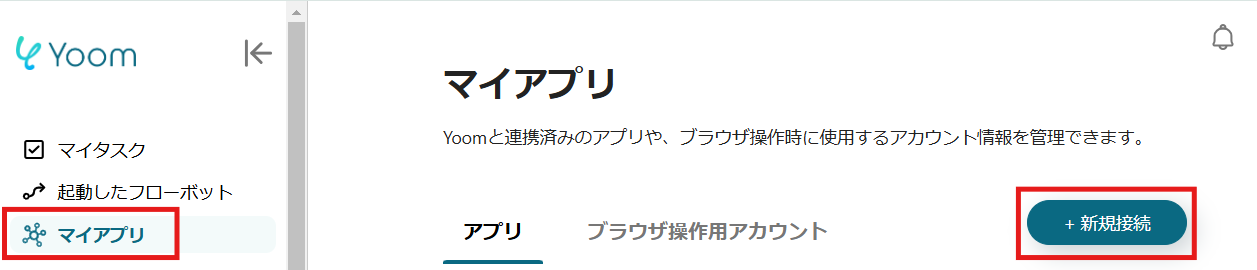
まずは解説動画の通り、Yoomページ画面左側の「マイアプリ」からActiveCampaignを検索しましょう。
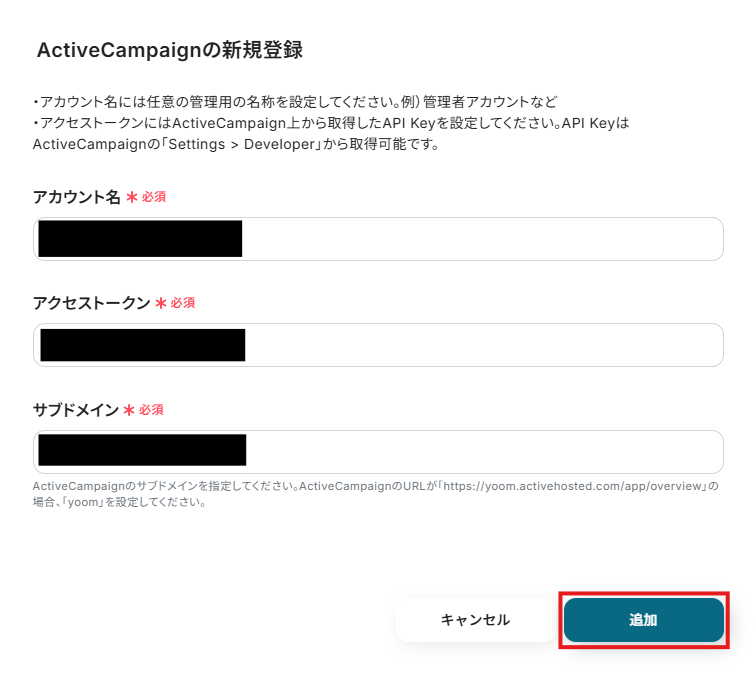
ActiveCampaignの新規登録画面が表示されるので、注釈を確認し必須項目を入力してください。
全て入力出来たら、「追加」ボタンをクリックします。
マイアプリにActiveCampaignが表示されていれば、登録完了です。
1.Slackの登録方法
SlackとYoomのマイアプリ登録方法は、以下の手順をご参照ください。
ステップ2:テンプレートのコピー
では、ここから自動化フローを作成していきます。
下記バナーをクリックし、移行先の画面で「このテンプレートを試す」ボタンを押してください。
■概要ActiveCampaignで顧客情報を管理する中で、特定のカスタムフィールドの値が追加された際に、関連部署へ都度手動で共有していませんか。こうした作業は手間がかかるだけでなく、伝達漏れのリスクも伴います。 このワークフローを活用すれば、ActiveCampaignのカスタムフィールドが作成された際に、Slackへ自動で通知を送信することが可能です。重要な顧客情報の更新をチームに自動共有し、迅速な対応を実現します。■このテンプレートをおすすめする方- ActiveCampaignのカスタムフィールド更新を手作業でSlackに通知している方
- ActiveCampaignと他ツールとの自動連携で、顧客情報の共有を効率化したい方
- カスタムフィールドの値に基づいた、迅速なマーケティングや営業活動を目指す方
■このテンプレートを使うメリット- ActiveCampaignでカスタムフィールドが作成されると自動で通知が連携されるため、手動での確認や連絡作業の時間を削減できます
- システムが自動で通知するため、重要な顧客情報の更新に関する伝達漏れや、共有の遅延といったヒューマンエラーを防ぎます
■フローボットの流れ- はじめに、ActiveCampaignとSlackをYoomに連携してください
- 次に、トリガーでActiveCampaignを選択し、「コンタクトのカスタムフィールド値が作成されたら」というアクションを設定します
- 最後に、オペレーションでSlackの「チャンネルにメッセージを送る」アクションを設定し、ActiveCampaignから取得した情報を基に通知メッセージの内容を構成します
※「トリガー」:フロー起動のきっかけとなるアクション、「オペレーション」:トリガー起動後、フロー内で処理を行うアクション
■このワークフローのカスタムポイント- Slackでメッセージを送信するアクションを設定する際に、通知先として任意のチャンネルIDを設定してください。また、メッセージ内容は、トリガーで取得した値や固定のテキストを使用して自由にカスタマイズ可能です。
■注意事項- ActiveCampaign、SlackのそれぞれとYoomを連携してください
- トリガーは5分、10分、15分、30分、60分の間隔で起動間隔を選択できます
- プランによって最短の起動間隔が異なりますので、ご注意ください
- ActiveCampaignのカスタムフィールド更新を手作業でSlackに通知している方
- ActiveCampaignと他ツールとの自動連携で、顧客情報の共有を効率化したい方
- カスタムフィールドの値に基づいた、迅速なマーケティングや営業活動を目指す方
- ActiveCampaignでカスタムフィールドが作成されると自動で通知が連携されるため、手動での確認や連絡作業の時間を削減できます
- システムが自動で通知するため、重要な顧客情報の更新に関する伝達漏れや、共有の遅延といったヒューマンエラーを防ぎます
- はじめに、ActiveCampaignとSlackをYoomに連携してください
- 次に、トリガーでActiveCampaignを選択し、「コンタクトのカスタムフィールド値が作成されたら」というアクションを設定します
- 最後に、オペレーションでSlackの「チャンネルにメッセージを送る」アクションを設定し、ActiveCampaignから取得した情報を基に通知メッセージの内容を構成します
■このワークフローのカスタムポイント
- Slackでメッセージを送信するアクションを設定する際に、通知先として任意のチャンネルIDを設定してください。また、メッセージ内容は、トリガーで取得した値や固定のテキストを使用して自由にカスタマイズ可能です。
- ActiveCampaign、SlackのそれぞれとYoomを連携してください
- トリガーは5分、10分、15分、30分、60分の間隔で起動間隔を選択できます
- プランによって最短の起動間隔が異なりますので、ご注意ください
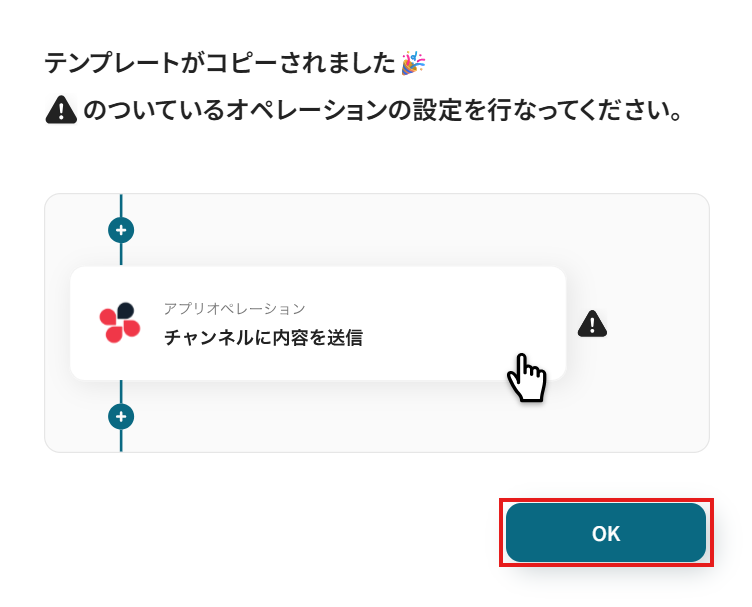
下記画面が表示されるので、「OK」ボタンをクリックし設定をスタートさせましょう!
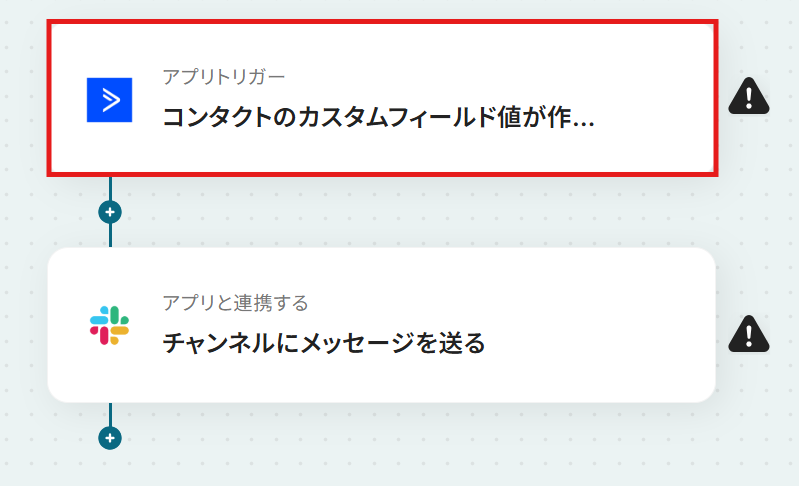
ステップ3:ActiveCampaignでコンタクトのカスタムフィールド値が作成されたら起動するトリガー設定
自動化フローが動き出すきっかけとなる操作を、Yoomでは
トリガーと呼びます。
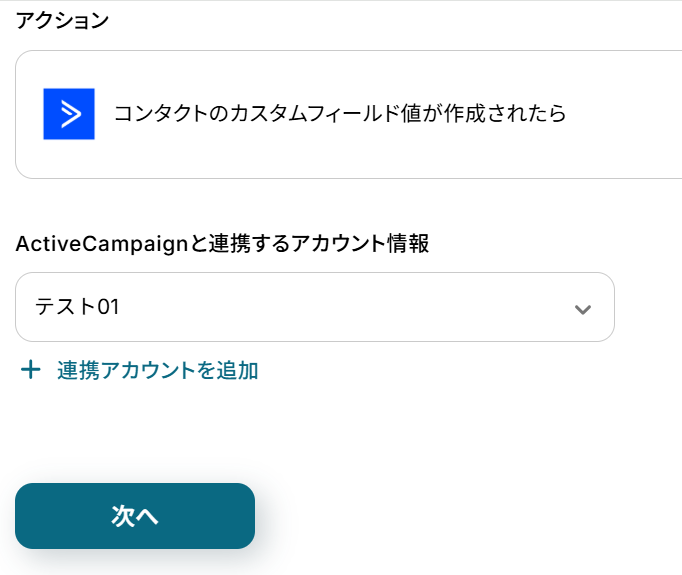
まず最初に、「コンタクトのカスタムフィールド値が作成されたら」という項目を設定しましょう。
ActiveCampaignと連携するアカウント情報には、マイアプリ連携したアカウントが表示されます。
確認後、「次へ」ボタンをクリックしてください。
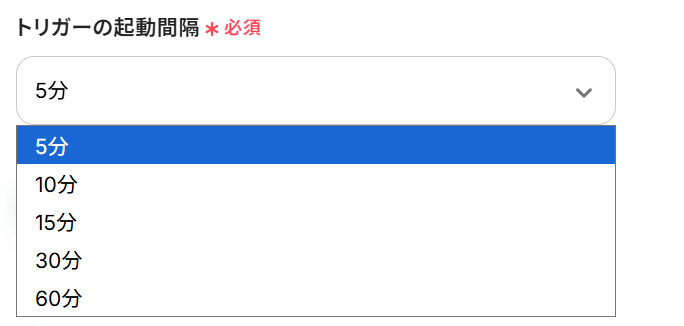
トリガーの起動間隔は、5分・10分・15分・30分・60分から設定可能です。
※ご利用プランによって設定可能な最短間隔が異なるため、ご確認ください。基本的には、各プランで設定できる最短間隔の利用をおすすめします。
続いて、トリガーの動作テストを行います。
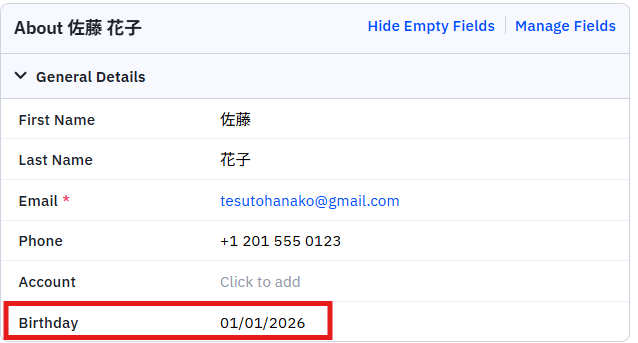
ActiveCampaignのページを開き、テスト用にコンタクトのカスタムフィールドを新たに作成しましょう。
今回は、例として下記画像のように「誕生日」のフィールドを新たに作成してみました!
Yoomの設定画面に戻り、テストを実行しましょう。
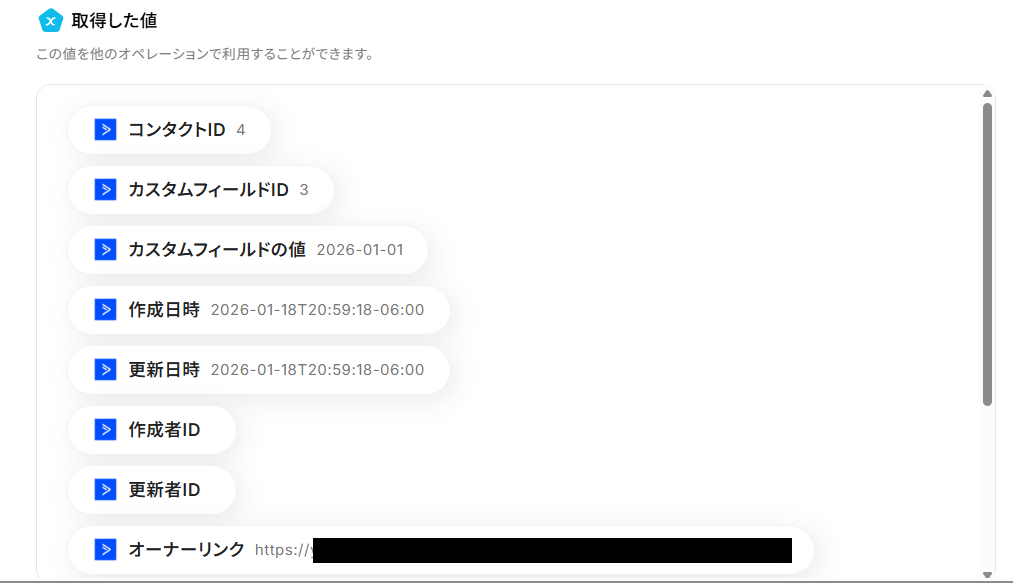
テストが成功すると、先ほど作成したカスタムフィールドの情報が取得した値に反映されます。
確認できたら「完了」ボタンを押してください。
※取得した値とは、トリガーやオペレーション設定時に、「テスト」を実行して取得した値のことです。
後続のオペレーション設定時の値として利用でき、フローボットを起動する度に変動した値として引用できます。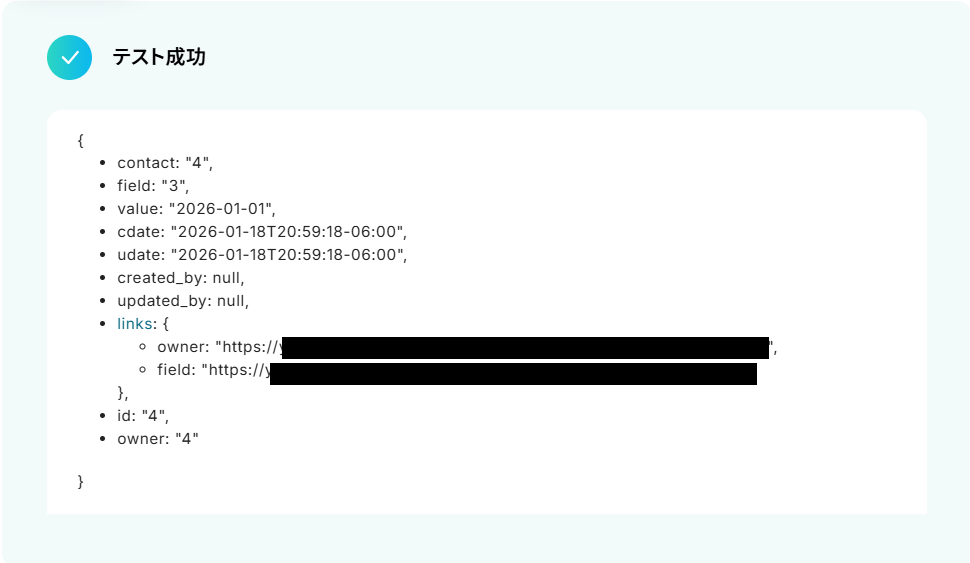
ステップ4:Slackのチャンネルにメッセージを送る
次に、先ほど作成したActiveCampaignのカスタムフィールドの値を引用しSlackのチャンネルにメッセージを自動で送信する設定を行っていきます。
「チャンネルにメッセージを送る」という項目を押してください。※事前にSlackチャンネルにYoomアプリをインストールする方法を確認し、該当のチャンネルの「インテグレーション」からYoomを追加しておいてください。
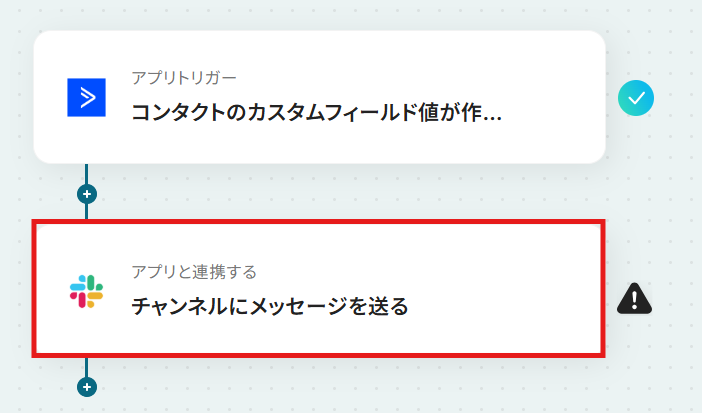
Slackと連携するアカウント情報に誤りが無いか確認できたら、「次へ」ボタンをクリックします。
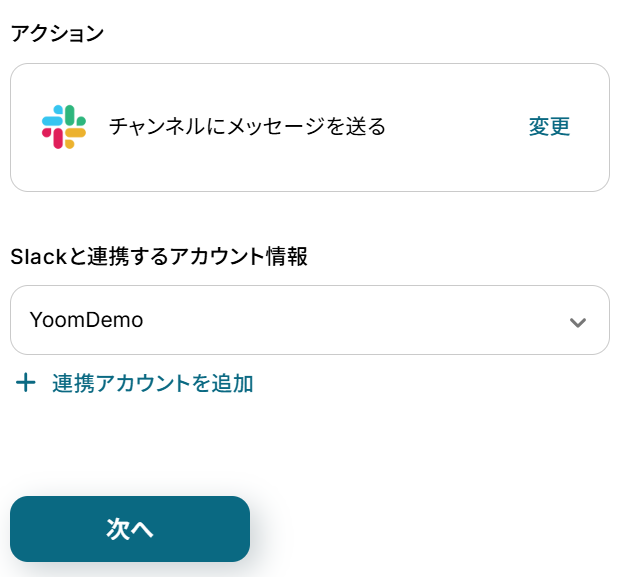
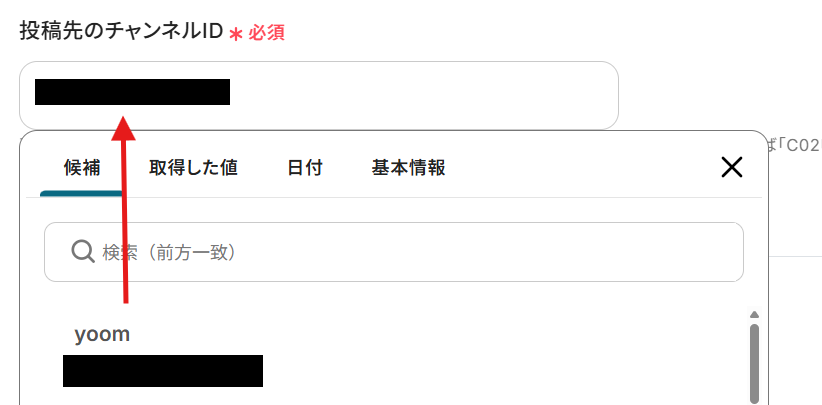
投稿先のチャンネルIDは、枠内をクリックし表示される候補から選択しましょう。
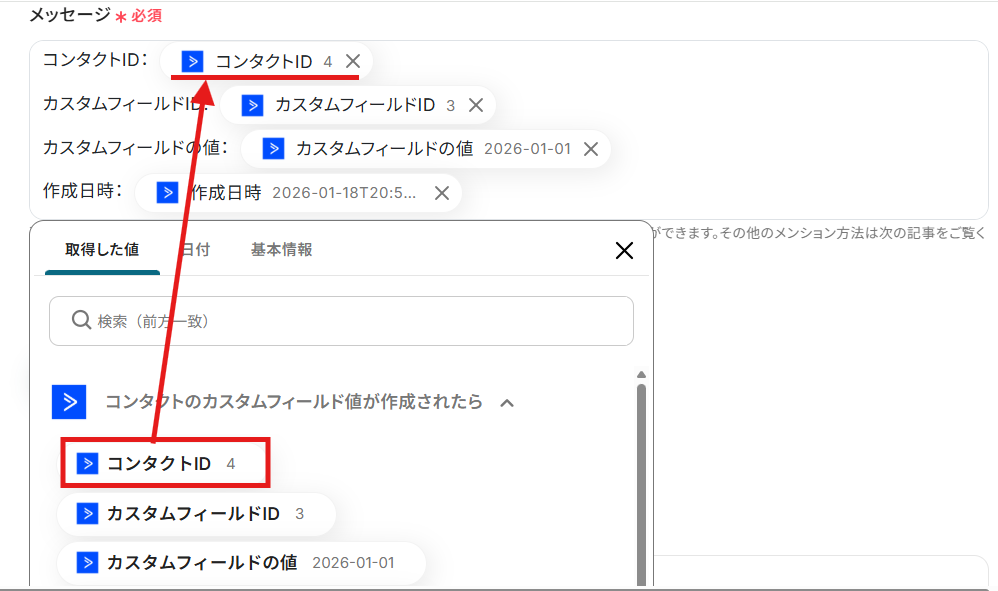
メッセージは自由に設定可能です。
用途に合わせて文章や使用する取得した値を自由に変更し設定してみてください。
※取得した値を活用することで値が固定化されず、フローボットを起動するたびに最新の情報を自動で反映できます。
例えば、下記画像のように設定するとActiveCampaignに作成したカスタムフィールドの「コンタクトID」「カスタムフィールドID」「カスタムフィールドの値」「作成日時」を引用し、自動でSlackに送信できます!
設定が完了したら、テストを実行します。
※エラーが出る場合、下記のページをご確認ください。
テストが成功すると、実際にSlackに自動でメッセージが届きます。
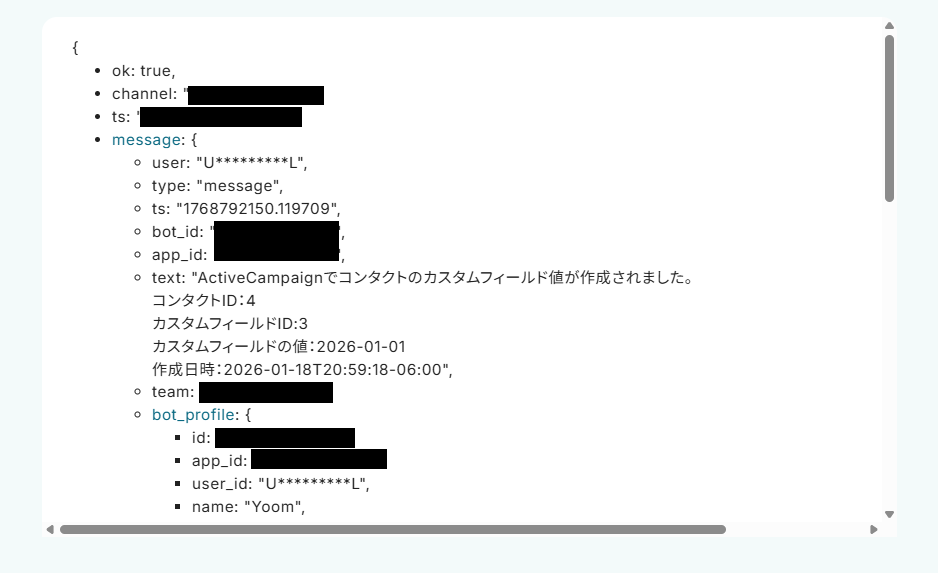
Slackの画面を開き、メッセージの内容を確認しましょう。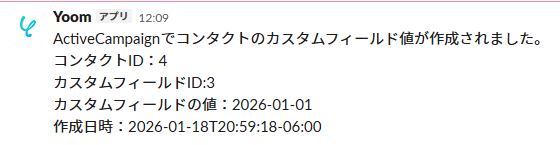
問題が無ければ、Yoomの画面に戻り「完了」ボタンをクリックしてください。
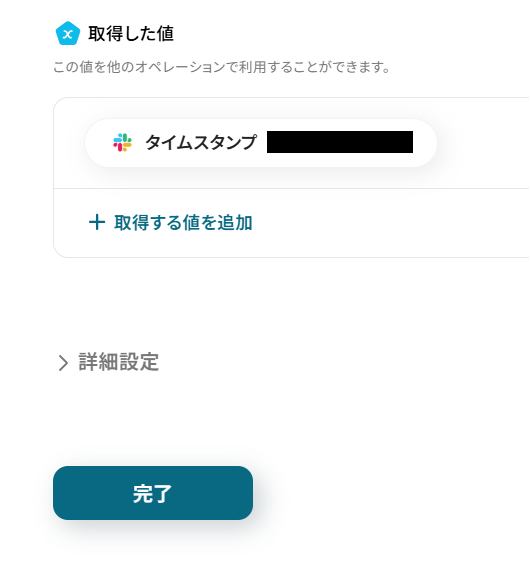
ステップ5:トリガーをONにする
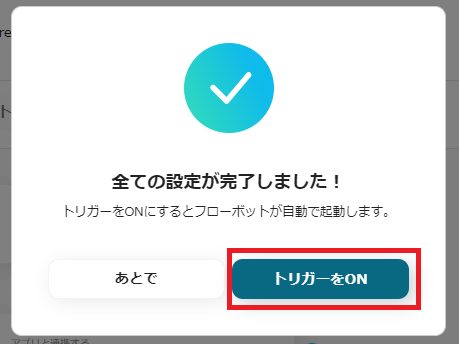
下記画面が表示されたら、「トリガーをON」に設定してください。これで、「ActiveCampaignでコンタクトのカスタムフィールド値が作成されたら、Slackで通知する」フローの完成です!
ActiveCampaignを活用したその他の自動化例
Yoomでは、ActiveCampaignに対応した自動化を簡単に実現できます。フォーム回答や顧客データ、購読者情報などをきっかけに、ActiveCampaignへコンタクト情報を自動で登録・連携できるため、手作業による転記や登録漏れを防ぐことが可能です。ここでは、Googleフォームや決済ツール、CRMなど、ActiveCampaignに関連する自動化テンプレートをいくつかご紹介します。これらを活用すれば、リード獲得から顧客管理、チーム共有までの流れをスムーズにつなげることができます。

■概要
Webサイトからのお問い合わせやセミナー申し込みなどでGoogleフォームを利用する際、回答内容をActiveCampaignへ手入力する作業に手間を感じていませんか。この作業は時間がかかるだけでなく、転記ミスや対応漏れといったヒューマンエラーの原因にもなり得ます。このワークフローを活用すれば、Googleフォームに回答が送信されると、その内容が自動でActiveCampaignのコンタクトに連携されるため、リード管理の初動を円滑に進めることができます。
■このテンプレートをおすすめする方
- Googleフォームで獲得したリード情報をActiveCampaignで管理しているマーケティング担当者の方
- 手作業によるデータ入力に時間がかかり、本来注力すべきコア業務の時間が圧迫されている方
- リード情報の登録漏れや入力ミスを防ぎ、顧客へのアプローチを迅速化したいと考えている方
■このテンプレートを使うメリット
- Googleフォームへの回答送信を起点に、ActiveCampaignへのコンタクト作成が自動で行われるため、これまで手作業に費やしていた時間を短縮できます。
- 手作業でのデータ転記がなくなることで、名前やメールアドレスなどの入力間違いや登録漏れといったヒューマンエラーの発生を防ぎます。
■フローボットの流れ
- はじめに、GoogleフォームとActiveCampaignをYoomと連携します。
- 次に、トリガーでGoogleフォームを選択し、「フォームに回答が送信されたら」というアクションを設定します。
- 最後に、オペレーションでActiveCampaignを選択し、「コンタクトを作成」アクションを設定し、トリガーで取得したフォームの回答内容を各項目に紐付けます。
※「トリガー」:フロー起動のきっかけとなるアクション、「オペレーション」:トリガー起動後、フロー内で処理を行うアクション
■このワークフローのカスタムポイント
- Googleフォームのトリガー設定では、連携対象としたい任意のフォームIDを指定してください。
- ActiveCampaignのオペレーション設定では、Googleフォームの回答内容を変数として、氏名やメールアドレスといった任意の項目に設定可能です。また、特定のタグを付与するなど、固定値を設定することもできます。
■注意事項
- GoogleフォームとActiveCampaignのそれぞれとYoomを連携してください。
- トリガーは5分、10分、15分、30分、60分の間隔で起動間隔を選択できます。
- プランによって最短の起動間隔が異なりますので、ご注意ください。
- Googleフォームをトリガーとして使用した際の回答内容を取得する方法は下記を参照ください。
https://intercom.help/yoom/ja/articles/6807133

■概要
Typeformで集めた見込み顧客やお問い合わせ情報を、手作業でActiveCampaignに登録していませんか?この定型的な作業は、時間がかかるだけでなく、コピー&ペーストによる入力ミスや登録漏れの原因にもなりかねません。このワークフローを活用すれば、Typeformのフォームが送信された際に、回答内容をもとにActiveCampaignへコンタクトを自動で作成し、データ入力の手間をなくし迅速なマーケティング活動を支援します。
■このテンプレートをおすすめする方
- Typeformで獲得したリード情報を手動でActiveCampaignに登録しているマーケティング担当者の方
- フォームからの問い合わせ対応を自動化し、顧客へのアプローチを迅速化したいインサイドセールスの方
- 手作業によるデータ入力のミスをなくし、顧客情報の正確性を高めたいと考えている方
■このテンプレートを使うメリット
- Typeformのフォーム送信後、自動でActiveCampaignにコンタクトが作成されるため、これまで手作業に費やしていた時間を短縮できます。
- 手作業でのデータ転記が不要になるため、氏名やメールアドレスなどの入力間違いや登録漏れといったヒューマンエラーの発生を防ぎます。
■フローボットの流れ
- はじめに、TypeformとActiveCampaignをYoomと連携します。
- 次に、トリガーでTypeformを選択し、「フォームが送信されたら」というアクションを設定します。
- 最後に、オペレーションでActiveCampaignの「コンタクトを作成」アクションを設定し、Typeformの回答内容(氏名、メールアドレスなど)を各項目に紐付けます。
※「トリガー」:フロー起動のきっかけとなるアクション、「オペレーション」:トリガー起動後、フロー内で処理を行うアクション
■このワークフローのカスタムポイント
- Typeformのトリガー設定では、このワークフローを起動させたい対象のフォームを選択してください。
- ActiveCampaignのオペレーション設定では、Typeformから取得したどの回答をどの項目に登録するかを自由に設定できます。また、特定のタグを付与するなど、固定の値を設定することも可能です。
■注意事項
- TypeformとActiveCampaignのそれぞれとYoomを連携してください。

■概要
Webサイトに設置したTallyのフォームから問い合わせや資料請求があった際、その情報を手作業でActiveCampaignに入力していませんか?この作業は時間がかかる上に、入力ミスや対応漏れのリスクも伴います。このワークフローを活用すれば、Tallyのフォームが送信されると同時に、回答内容を基にしてActiveCampaignへコンタクトを自動で作成し、リード管理の初動を効率化できます。
■このテンプレートをおすすめする方
- Tallyで獲得したリード情報をActiveCampaignで管理しているマーケティング担当者の方
- フォームからのリード登録を手作業で行っており、入力ミスや対応漏れに課題を感じている方
- リード獲得から顧客管理までの一連のプロセスを自動化し、業務を効率化したい方
■このテンプレートを使うメリット
- Tallyのフォームに回答が送信されると、自動でActiveCampaignにコンタクトが作成されるため、手作業での転記作業にかかる時間を短縮できます。
- システムが自動で処理を行うことで、手入力による登録情報の誤りや、対応の遅れといったヒューマンエラーを防ぎ、データ精度の向上に繋がります。
■フローボットの流れ
- はじめに、TallyとActiveCampaignをYoomと連携します。
- 次に、トリガーでTallyを選択し、「Form Submission」というアクションを設定します。
- 最後に、オペレーションでActiveCampaignを選択し、「コンタクトを作成」アクションを設定し、Tallyから取得した情報を紐付けます。
※「トリガー」:フロー起動のきっかけとなるアクション、「オペレーション」:トリガー起動後、フロー内で処理を行うアクション
■このワークフローのカスタムポイント
- Tallyのトリガー設定では、自動化の対象としたい任意のフォームを指定してください。
- ActiveCampaignのオペレーション設定では、コンタクト情報として登録したい項目(氏名、メールアドレスなど)に、Tallyのフォームから取得した情報を変数として設定したり、任意の固定値を設定したりすることが可能です。
■注意事項
- TallyとActiveCampaignのそれぞれとYoomを連携してください。

■概要
決済サービスのStripeで新規顧客が作成されるたびに、その情報を手作業でActiveCampaignに登録するのは手間がかかるうえ、入力ミスや対応の遅れに繋がる可能性があります。このワークフローは、StripeとActiveCampaignの連携を自動化し、新規顧客が作成されたら即座にActiveCampaignへコンタクトとして追加することで、手作業による顧客情報の転記作業をなくし、スムーズなマーケティング活動の開始を支援します。
■このテンプレートをおすすめする方
- StripeとActiveCampaignを利用し、顧客情報の連携を手作業で行っている方
- 決済後の顧客に対し、ActiveCampaignですぐにフォローアップを行いたい方
- Stripeからの顧客データを活用したマーケティング施策の自動化に関心がある方
■このテンプレートを使うメリット
- Stripeで新規顧客が作成されると自動でActiveCampaignにコンタクトが作成され、手作業での情報登録にかかっていた時間を削減できます
- 手動でのデータ転記が不要になるため、顧客情報の入力ミスや登録漏れといったヒューマンエラーを防ぎ、データの正確性を保つことに繋がります
■フローボットの流れ
- はじめに、StripeとActiveCampaignをYoomと連携します
- 次に、トリガーでStripeを選択し、「新規顧客が作成されたら」というアクションを設定します
- 最後に、オペレーションでActiveCampaignの「コンタクトを作成」アクションを設定し、Stripeから取得した顧客情報を紐付けます
※「トリガー」:フロー起動のきっかけとなるアクション、「オペレーション」:トリガー起動後、フロー内で処理を行うアクション
■このワークフローのカスタムポイント
- ActiveCampaignでコンタクトを作成する際に、顧客名やメールアドレスといった基本情報に加えて、任意のカスタムフィールドにも情報を連携させることが可能です。Stripeから取得した特定の情報を、ActiveCampaign側で独自に設定した項目に格納し、より詳細な顧客管理に活用できます
■注意事項
- Stripe、ActiveCampaignのそれぞれとYoomを連携してください。
- トリガーは5分、10分、15分、30分、60分の間隔で起動間隔を選択できます。
- プランによって最短の起動間隔が異なりますので、ご注意ください。
- 【Stripe】はチームプラン・サクセスプランでのみご利用いただけるアプリとなっております。フリープラン・ミニプランの場合は設定しているフローボットのオペレーションやデータコネクトはエラーとなりますので、ご注意ください。
- チームプランやサクセスプランなどの有料プランは、2週間の無料トライアルを行うことが可能です。無料トライアル中には制限対象のアプリを使用することができます。

■概要
Shopifyで新規顧客を獲得した際、マーケティング施策のためにActiveCampaignへ手動で情報を登録する作業に手間を感じていませんか?
この作業は時間がかかるだけでなく、入力ミスなどのヒューマンエラーも発生しがちです。
このワークフローを活用すれば、ShopifyとActiveCampaignの連携を自動化でき、顧客情報が作成されたタイミングでActiveCampaignにコンタクトを自動で作成するため、これらの課題を解消できます。
■このテンプレートをおすすめする方
- ShopifyとActiveCampaignを利用し、手作業で顧客情報を同期しているマーケティング担当者の方
- ECサイトの顧客データを活用したマーケティングオートメーションをより効率化したい運営責任者の方
- ActiveCampaignとShopifyの連携設定をノーコードで簡単に行い、工数を削減したい方
■このテンプレートを使うメリット
- Shopifyで顧客情報が作成されると自動でActiveCampaignに連携されるため、手作業でのデータ登録時間を削減できます
- システムが自動で情報を同期するため、手作業によるメールアドレスの入力ミスや登録漏れといったヒューマンエラーを防ぎます
■フローボットの流れ
- はじめに、ShopifyとActiveCampaignをYoomと連携します
- 次に、トリガーでShopifyを選択し、「顧客情報が作成されたら」というアクションを設定します
- 最後に、オペレーションでActiveCampaignの「コンタクトを作成」アクションを設定し、Shopifyから取得した顧客情報を紐付けます
※「トリガー」:フロー起動のきっかけとなるアクション、「オペレーション」:トリガー起動後、フロー内で処理を行うアクション
■このワークフローのカスタムポイント
- ActiveCampaignでコンタクトを作成する際に、メールアドレスや氏名といった基本情報に加え、任意のカスタムフィールドにもShopifyの顧客情報を連携させることが可能です
■注意事項
- Shopify、ActiveCampaignのそれぞれとYoomを連携してください。
- 【Shopify】はチームプラン・サクセスプランでのみご利用いただけるアプリとなっております。フリープラン・ミニプランの場合は設定しているフローボットのオペレーションやデータコネクトはエラーとなりますので、ご注意ください。
- チームプランやサクセスプランなどの有料プランは、2週間の無料トライアルを行うことが可能です。無料トライアル中には制限対象のアプリを使用することができます。

■概要
MailchimpとActiveCampaignを併用しているものの、顧客リストの同期を手作業で行うことに手間を感じていませんか?それぞれのツールに情報を手入力する作業は時間がかかるだけでなく、入力ミスや更新漏れのリスクも伴います。このワークフローを活用すれば、Mailchimpに新しい購読者が追加されると、自動でActiveCampaignにコンタクト情報が作成されるため、手作業による運用の手間をなくし、効率的な顧客管理を実現します。
■このテンプレートをおすすめする方
- MailchimpとActiveCampaignで顧客リストを手作業で管理しているマーケティング担当者の方
- MailchimpからActiveCampaignへのデータ移行時に発生する入力ミスや登録漏れを防ぎたい方
- 2つのツールを連携させ、リードナーチャリングのプロセスをよりスムーズにしたいと考えている方
■このテンプレートを使うメリット
- Mailchimpに購読者が追加されると、自動でActiveCampaignにコンタクトが作成されるため、これまで手作業に費やしていた時間を短縮できます。
- 手作業によるデータ転記が不要になるため、メールアドレスの入力間違いやコンタクトの登録漏れといったヒューマンエラーの発生を防ぎます。
■フローボットの流れ
- はじめに、MailchimpとActiveCampaignをYoomと連携します。
- 次に、トリガーでMailchimpを選択し、「購読者が追加されたら」というアクションを設定します。
- 最後に、オペレーションでActiveCampaignの「コンタクトを作成」アクションを設定し、Mailchimpから取得した購読者情報を連携します。
※「トリガー」:フロー起動のきっかけとなるアクション、「オペレーション」:トリガー起動後、フロー内で処理を行うアクション
■このワークフローのカスタムポイント
- Mailchimpのトリガー設定では、連携の対象とするオーディエンス(リスト)を任意のaudience_idで指定することが可能です。これにより、特定のリストに追加された購読者のみをActiveCampaignに同期させることができます。
■注意事項
- Mailchimp、ActiveCampaignのそれぞれとYoomを連携してください。
- トリガーは5分、10分、15分、30分、60分の間隔で起動間隔を選択できます。
- プランによって最短の起動間隔が異なりますので、ご注意ください。

■このテンプレートをおすすめする方
- HubSpotとActiveCampaignを併用し、手作業でのコンタクト登録に手間を感じている方
- 顧客データ管理を自動化し、マーケティングや営業活動の効率を上げたいと考えている方
- CRMとMAツール間のデータ転記ミスを防ぎ、正確な情報管理を実現したいチームのリーダーの方
■このテンプレートを使うメリット
- HubSpotにコンタクトが作成されると自動でActiveCampaignにも同期されるため、これまで手作業で行っていたデータ入力の時間を短縮できます。
- 手作業でのデータ転記が不要になることで、入力間違いや登録漏れといったヒューマンエラーを防ぎ、データの一貫性を保つことに繋がります。
■フローボットの流れ
- はじめに、HubSpotとActiveCampaignをYoomと連携します。
- 次に、トリガーで、HubSpotを選択し、「新しいコンタクトが作成されたら」というアクションを設定します。
- 最後に、オペレーションで、ActiveCampaignの「コンタクトを作成」アクションを設定し、トリガーで取得したコンタクト情報を紐付けます。
■このワークフローのカスタムポイント
- ActiveCampaignの「コンタクトを作成」アクションでは、どの項目にどの情報を登録するかを自由に設定できます。HubSpotから取得した氏名やメールアドレス、会社名といった情報を、ActiveCampaignの対応するフィールドに紐付けてください。
■注意事項
- HubSpot、ActiveCampaignのそれぞれとYoomを連携してください。
- トリガーは5分、10分、15分、30分、60分の間隔で起動間隔を選択できます。
- プランによって最短の起動間隔が異なりますので、ご注意ください。
- ActiveCampaignはミニプラン以上でご利用いただけるアプリとなっております。フリープラン・パーソナルプランの場合は設定しているフローボットのオペレーションやデータコネクトはエラーとなりますので、ご注意ください。
- ミニプラン・チームプラン・サクセスプランなどの有料プランは、2週間の無料トライアルを行うことが可能です。無料トライアル中には制限対象のアプリを使用することができます。

■概要
Salesforceに登録された新規リード情報を、都度ActiveCampaignへ手入力していませんか?この作業は手間がかかるだけでなく、転記ミスなどのヒューマンエラーの原因にもなりがちです。このワークフローを活用すれば、SalesforceとActiveCampaignを連携させ、リード登録からコンタクト作成、リスト追加までの一連の流れを自動化し、こうした課題をスムーズに解消できます。
■このテンプレートをおすすめする方
- Salesforceのリード管理とActiveCampaignでのナーチャリングを担当している方
- 2つのツール間のデータ連携を手作業で行っており、効率化したいと考えている方
- リード獲得からマーケティング活動までのプロセスを自動化したいチームリーダーの方
■このテンプレートを使うメリット
- Salesforceにリードが登録されると、自動でActiveCampaignにコンタクトが作成・追加されるため、これまで手作業に費やしていた時間を短縮できます。
- 手作業でのデータ転記が不要になるため、入力間違いやリストへの登録漏れといったヒューマンエラーのリスクを軽減し、データの正確性を保ちます。
■フローボットの流れ
- はじめに、SalesforceとActiveCampaignをYoomと連携します。
- 次に、トリガーでSalesforceを選択し、「リードオブジェクトに新規レコードが登録されたら」というアクションを設定します。
- 次に、オペレーションでActiveCampaignの「コンタクトを作成」アクションを設定し、Salesforceから取得したリード情報を紐付けます。
- 最後に、オペレーションでActiveCampaignの「コンタクトをリストに登録」アクションを設定し、作成したコンタクトを任意のリストに追加します。
※「トリガー」:フロー起動のきっかけとなるアクション、「オペレーション」:トリガー起動後、フロー内で処理を行うアクション
■このワークフローのカスタムポイント
- ActiveCampaignでコンタクトを作成する際、Salesforceから取得した名前やメールアドレスなどの情報だけでなく、カスタムフィールドの値も変数として設定できます。
- 作成したコンタクトは、マーケティング施策などに応じて任意のActiveCampaignのリストに登録することが可能です。
■注意事項
- Salesforce、ActiveCampaignのそれぞれとYoomを連携してください。
- Salesforceはチームプラン・サクセスプランでのみご利用いただけるアプリとなっております。フリープラン・ミニプランの場合は設定しているフローボットのオペレーションやデータコネクトはエラーとなりますので、ご注意ください。
- チームプランやサクセスプランなどの有料プランは、2週間の無料トライアルを行うことが可能です。無料トライアル中には制限対象のアプリを使用することができます。
- トリガーは5分、10分、15分、30分、60分の間隔で起動間隔を選択できます。
- プランによって最短の起動間隔が異なりますので、ご注意ください。

■概要
Google スプレッドシートで管理しているリストを、都度ActiveCampaignに手作業で登録するのは手間がかかり、入力ミスも起こりがちではないでしょうか。このワークフローを活用すれば、Google スプレッドシートに行が追加されるだけでActiveCampaignへ自動でコンタクトを作成できるため、こうした連携の手間を解消し、効率的な顧客管理を実現します。
■このテンプレートをおすすめする方
- Google スプレッドシートで管理するリストをActiveCampaignへ手作業で登録している方
- ActiveCampaignへのコンタクト登録を自動化し、マーケティング活動を効率化したい方
- Google スプレッドシートとActiveCampaign間の連携における入力ミスや作業漏れを防ぎたい方
■このテンプレートを使うメリット
- Google スプレッドシートへの行追加をトリガーにActiveCampaignへコンタクトが自動で作成されるため、これまで手作業に費やしていた時間を短縮できます。
- 手作業でのデータ転記が不要になることで、入力間違いや登録漏れといったヒューマンエラーのリスクを軽減し、データの正確性を保ちます。
■フローボットの流れ
- はじめに、Google スプレッドシートとActiveCampaignをYoomと連携します。
- 次に、トリガーでGoogle スプレッドシートを選択し、「行が追加されたら」というアクションを設定します。
- 次に、オペレーションでActiveCampaignの「コンタクトを作成」アクションを設定し、スプレッドシートから取得した情報を紐付けます。
- 最後に、オペレーションでGoogle スプレッドシートの「レコードを更新する」アクションを設定し、処理が完了したことを示すステータスなどを元のシートに書き込みます。
■このワークフローのカスタムポイント
- Google スプレッドシートのトリガー設定では、連携の対象としたい任意のスプレッドシートIDとシートIDを指定してください。
- ActiveCampaignにコンタクトを作成する際、スプレッドシートのどの列の情報を、ActiveCampaignのどの項目(氏名、メールアドレスなど)に紐付けるかを任意で設定してください。
- Google スプレッドシートのレコードを更新するオペレーションでは、どの列にどのようなステータス(例:「連携済み」など)を書き込むかを任意で設定できます。
※「トリガー」:フロー起動のきっかけとなるアクション、「オペレーション」:トリガー起動後、フロー内で処理を行うアクション
■注意事項
- Google スプレッドシート、ActiveCampaignのそれぞれとYoomを連携してください。
- トリガーは5分、10分、15分、30分、60分の間隔で起動間隔を選択できます。
- プランによって最短の起動間隔が異なりますので、ご注意ください。
- Googleスプレッドシートをアプリトリガーとして使用する際の注意事項はこちらを参照してください。
■概要
ActiveCampaignで新しいコンタクトを獲得した際、その情報を都度チームへ手動で共有する作業に手間を感じていないでしょうか。activecampaign apiを利用した連携は専門知識が必要な場合もありますが、このワークフローを活用すれば、プログラミングの知識がなくても問題ありません。ActiveCampaignにコンタクトが作成されると、Slackに自動で通知が届く仕組みを構築し、迅速な情報共有を実現します。
■このテンプレートをおすすめする方
- ActiveCampaignで獲得したリード情報を、手作業でチームに共有しているマーケティング担当者の方
- activecampaign apiを活用し、プログラミング不要で迅速な情報共有の仕組みを構築したい方
- 新規コンタクトへのアプローチ速度を上げ、機会損失を防ぎたいと考えている営業チームの方
■このテンプレートを使うメリット
- ActiveCampaignでコンタクトが作成されると自動で通知が実行され、手作業での情報共有にかかっていた時間を削減できます。
- activecampaign apiを利用した自動連携により、通知の漏れや遅延といったヒューマンエラーを防ぎ、迅速な顧客対応を可能にします。
■フローボットの流れ
- はじめに、ActiveCampaignとSlackをYoomと連携します。
- 次に、トリガーでActiveCampaignを選択し、「コンタクトが作成されたら」というアクションを設定します。
- 最後に、オペレーションでSlackの「チャンネルにメッセージを送る」アクションを設定し、通知したいメッセージ内容を記述します。
※「トリガー」:フロー起動のきっかけとなるアクション、「オペレーション」:トリガー起動後、フロー内で処理を行うアクション
■このワークフローのカスタムポイント
- Slackへメッセージを送信するアクションを設定する際に、通知先のチャンネルを任意で設定してください。これにより、特定のチームやプロジェクトに関連するチャンネルへ通知を送ることが可能です。
■注意事項
- ActiveCampaign、SlackのそれぞれとYoomを連携してください。
まとめ
ActiveCampaignのカスタムフィールド連携を自動化することで、これまで手作業で行っていたデータ転記の手間を削減し、情報の更新漏れや入力ミスといったヒューマンエラーを防ぐことができます。
これにより、マーケティング担当者や営業担当者は顧客の最新情報を迅速に把握し、より素早く的確なアプローチができるようになり、本来注力すべきコア業務に集中できる環境が整うでしょう!
今回ご紹介したような業務自動化を実現できるノーコードツールYoomを使えば、プログラミングの知識がない方でも、直感的な操作で簡単に業務フローを構築可能です。
もし自動化に少しでも興味を持っていただけたなら、ぜひ無料登録してYoomによる業務効率化を体験してみてください!
よくあるご質問
Q:特定のカスタムフィールドの更新だけを通知できますか?
A:
はい、可能です。
ステップ3で設定した、トリガーアクションの「コンタクトのカスタムフィールド値が作成されたら」の下にある+ボタンをクリックし、「分岐」のアクションを追加すると、より細かい条件での連携ができます。
※「分岐する」オペレーションはミニプラン以上でご利用可能です。2週間の無料トライアルもご用意していますので、ぜひお試しください。
例えば、下記画像のように設定を行うと、特定の人がカスタムフィールドを作成した場合のみ自動化の対象にできます。

Q:Slack以外のツールにも連携できますか?
A:
はい、可能です。例えばGmailに通知したい場合の設定方法をご紹介します。
まずは、Slackの「チャンネルにメッセージを送る」アクションの三点リーダーをクリックし、「削除」を選択してください。


なお、Yoomではさまざまなチャットツールと連携可能です。
使用したいアプリで自由に設定してみましょう!
プログラミング知識なしで手軽に構築できます。