・
【ノーコードで実現】SalesforceのデータをActiveCampaignに自動的に連携する方法

■概要
Salesforceに登録された新規リード情報を、都度ActiveCampaignへ手入力していませんか?この作業は手間がかかるだけでなく、転記ミスなどのヒューマンエラーの原因にもなりがちです。このワークフローを活用すれば、SalesforceとActiveCampaignを連携させ、リード登録からコンタクト作成、リスト追加までの一連の流れを自動化し、こうした課題をスムーズに解消できます。
■このテンプレートをおすすめする方
- Salesforceのリード管理とActiveCampaignでのナーチャリングを担当している方
- 2つのツール間のデータ連携を手作業で行っており、効率化したいと考えている方
- リード獲得からマーケティング活動までのプロセスを自動化したいチームリーダーの方
■このテンプレートを使うメリット
- Salesforceにリードが登録されると、自動でActiveCampaignにコンタクトが作成・追加されるため、これまで手作業に費やしていた時間を短縮できます。
- 手作業でのデータ転記が不要になるため、入力間違いやリストへの登録漏れといったヒューマンエラーのリスクを軽減し、データの正確性を保ちます。
■フローボットの流れ
- はじめに、SalesforceとActiveCampaignをYoomと連携します。
- 次に、トリガーでSalesforceを選択し、「リードオブジェクトに新規レコードが登録されたら」というアクションを設定します。
- 次に、オペレーションでActiveCampaignの「コンタクトを作成」アクションを設定し、Salesforceから取得したリード情報を紐付けます。
- 最後に、オペレーションでActiveCampaignの「コンタクトをリストに登録」アクションを設定し、作成したコンタクトを任意のリストに追加します。
※「トリガー」:フロー起動のきっかけとなるアクション、「オペレーション」:トリガー起動後、フロー内で処理を行うアクション
■このワークフローのカスタムポイント
- ActiveCampaignでコンタクトを作成する際、Salesforceから取得した名前やメールアドレスなどの情報だけでなく、カスタムフィールドの値も変数として設定できます。
- 作成したコンタクトは、マーケティング施策などに応じて任意のActiveCampaignのリストに登録することが可能です。
■注意事項
- Salesforce、ActiveCampaignのそれぞれとYoomを連携してください。
- Salesforceはチームプラン・サクセスプランでのみご利用いただけるアプリとなっております。フリープラン・ミニプランの場合は設定しているフローボットのオペレーションやデータコネクトはエラーとなりますので、ご注意ください。
- チームプランやサクセスプランなどの有料プランは、2週間の無料トライアルを行うことが可能です。無料トライアル中には制限対象のアプリを使用することができます。
- トリガーは5分、10分、15分、30分、60分の間隔で起動間隔を選択できます。
- プランによって最短の起動間隔が異なりますので、ご注意ください。


■概要
Salesforceに登録された新規リード情報を、都度ActiveCampaignへ手入力していませんか?この作業は手間がかかるだけでなく、転記ミスなどのヒューマンエラーの原因にもなりがちです。このワークフローを活用すれば、SalesforceとActiveCampaignを連携させ、リード登録からコンタクト作成、リスト追加までの一連の流れを自動化し、こうした課題をスムーズに解消できます。
■このテンプレートをおすすめする方
- Salesforceのリード管理とActiveCampaignでのナーチャリングを担当している方
- 2つのツール間のデータ連携を手作業で行っており、効率化したいと考えている方
- リード獲得からマーケティング活動までのプロセスを自動化したいチームリーダーの方
■このテンプレートを使うメリット
- Salesforceにリードが登録されると、自動でActiveCampaignにコンタクトが作成・追加されるため、これまで手作業に費やしていた時間を短縮できます。
- 手作業でのデータ転記が不要になるため、入力間違いやリストへの登録漏れといったヒューマンエラーのリスクを軽減し、データの正確性を保ちます。
■フローボットの流れ
- はじめに、SalesforceとActiveCampaignをYoomと連携します。
- 次に、トリガーでSalesforceを選択し、「リードオブジェクトに新規レコードが登録されたら」というアクションを設定します。
- 次に、オペレーションでActiveCampaignの「コンタクトを作成」アクションを設定し、Salesforceから取得したリード情報を紐付けます。
- 最後に、オペレーションでActiveCampaignの「コンタクトをリストに登録」アクションを設定し、作成したコンタクトを任意のリストに追加します。
※「トリガー」:フロー起動のきっかけとなるアクション、「オペレーション」:トリガー起動後、フロー内で処理を行うアクション
■このワークフローのカスタムポイント
- ActiveCampaignでコンタクトを作成する際、Salesforceから取得した名前やメールアドレスなどの情報だけでなく、カスタムフィールドの値も変数として設定できます。
- 作成したコンタクトは、マーケティング施策などに応じて任意のActiveCampaignのリストに登録することが可能です。
■注意事項
- Salesforce、ActiveCampaignのそれぞれとYoomを連携してください。
- Salesforceはチームプラン・サクセスプランでのみご利用いただけるアプリとなっております。フリープラン・ミニプランの場合は設定しているフローボットのオペレーションやデータコネクトはエラーとなりますので、ご注意ください。
- チームプランやサクセスプランなどの有料プランは、2週間の無料トライアルを行うことが可能です。無料トライアル中には制限対象のアプリを使用することができます。
- トリガーは5分、10分、15分、30分、60分の間隔で起動間隔を選択できます。
- プランによって最短の起動間隔が異なりますので、ご注意ください。
「SalesforceとActiveCampaignを連携させて、もっと効率的にマーケティング活動を行いたい」
「Salesforceに登録された新しいリード情報を、手作業でActiveCampaignにコピー&ペーストしており、時間がかかる上にミスも発生しやすい…」
このように、営業支援システムとマーケティングツール間の手作業によるデータ連携に、日々時間と労力を費やしていませんか?
もし、Salesforceにリードが追加されたら、その情報が自動でActiveCampaignのコンタクトリストに登録される仕組みがあれば、こうした定型業務から解放されるでしょう。
本来注力すべき顧客との関係構築や戦略的なマーケティング施策の立案に集中できるようになります。
今回ご紹介する自動化の設定は、プログラミングなどの専門知識がなくても、簡単に構築できます。
ぜひこの記事を参考にして、日々の業務をもっと楽にしていきましょう!
とにかく早く試したい方へ
YoomにはSalesforceとActiveCampaignを連携するためのテンプレートが用意されているので、今すぐ試したい方は以下よりバナーをクリックしてスタートしましょう!
■概要
Salesforceに登録された新規リード情報を、都度ActiveCampaignへ手入力していませんか?この作業は手間がかかるだけでなく、転記ミスなどのヒューマンエラーの原因にもなりがちです。このワークフローを活用すれば、SalesforceとActiveCampaignを連携させ、リード登録からコンタクト作成、リスト追加までの一連の流れを自動化し、こうした課題をスムーズに解消できます。
■このテンプレートをおすすめする方
- Salesforceのリード管理とActiveCampaignでのナーチャリングを担当している方
- 2つのツール間のデータ連携を手作業で行っており、効率化したいと考えている方
- リード獲得からマーケティング活動までのプロセスを自動化したいチームリーダーの方
■このテンプレートを使うメリット
- Salesforceにリードが登録されると、自動でActiveCampaignにコンタクトが作成・追加されるため、これまで手作業に費やしていた時間を短縮できます。
- 手作業でのデータ転記が不要になるため、入力間違いやリストへの登録漏れといったヒューマンエラーのリスクを軽減し、データの正確性を保ちます。
■フローボットの流れ
- はじめに、SalesforceとActiveCampaignをYoomと連携します。
- 次に、トリガーでSalesforceを選択し、「リードオブジェクトに新規レコードが登録されたら」というアクションを設定します。
- 次に、オペレーションでActiveCampaignの「コンタクトを作成」アクションを設定し、Salesforceから取得したリード情報を紐付けます。
- 最後に、オペレーションでActiveCampaignの「コンタクトをリストに登録」アクションを設定し、作成したコンタクトを任意のリストに追加します。
※「トリガー」:フロー起動のきっかけとなるアクション、「オペレーション」:トリガー起動後、フロー内で処理を行うアクション
■このワークフローのカスタムポイント
- ActiveCampaignでコンタクトを作成する際、Salesforceから取得した名前やメールアドレスなどの情報だけでなく、カスタムフィールドの値も変数として設定できます。
- 作成したコンタクトは、マーケティング施策などに応じて任意のActiveCampaignのリストに登録することが可能です。
■注意事項
- Salesforce、ActiveCampaignのそれぞれとYoomを連携してください。
- Salesforceはチームプラン・サクセスプランでのみご利用いただけるアプリとなっております。フリープラン・ミニプランの場合は設定しているフローボットのオペレーションやデータコネクトはエラーとなりますので、ご注意ください。
- チームプランやサクセスプランなどの有料プランは、2週間の無料トライアルを行うことが可能です。無料トライアル中には制限対象のアプリを使用することができます。
- トリガーは5分、10分、15分、30分、60分の間隔で起動間隔を選択できます。
- プランによって最短の起動間隔が異なりますので、ご注意ください。
■概要
Salesforceに登録された新規リード情報を、都度ActiveCampaignへ手入力していませんか?この作業は手間がかかるだけでなく、転記ミスなどのヒューマンエラーの原因にもなりがちです。このワークフローを活用すれば、SalesforceとActiveCampaignを連携させ、リード登録からコンタクト作成、リスト追加までの一連の流れを自動化し、こうした課題をスムーズに解消できます。
■このテンプレートをおすすめする方
- Salesforceのリード管理とActiveCampaignでのナーチャリングを担当している方
- 2つのツール間のデータ連携を手作業で行っており、効率化したいと考えている方
- リード獲得からマーケティング活動までのプロセスを自動化したいチームリーダーの方
■このテンプレートを使うメリット
- Salesforceにリードが登録されると、自動でActiveCampaignにコンタクトが作成・追加されるため、これまで手作業に費やしていた時間を短縮できます。
- 手作業でのデータ転記が不要になるため、入力間違いやリストへの登録漏れといったヒューマンエラーのリスクを軽減し、データの正確性を保ちます。
■フローボットの流れ
- はじめに、SalesforceとActiveCampaignをYoomと連携します。
- 次に、トリガーでSalesforceを選択し、「リードオブジェクトに新規レコードが登録されたら」というアクションを設定します。
- 次に、オペレーションでActiveCampaignの「コンタクトを作成」アクションを設定し、Salesforceから取得したリード情報を紐付けます。
- 最後に、オペレーションでActiveCampaignの「コンタクトをリストに登録」アクションを設定し、作成したコンタクトを任意のリストに追加します。
※「トリガー」:フロー起動のきっかけとなるアクション、「オペレーション」:トリガー起動後、フロー内で処理を行うアクション
■このワークフローのカスタムポイント
- ActiveCampaignでコンタクトを作成する際、Salesforceから取得した名前やメールアドレスなどの情報だけでなく、カスタムフィールドの値も変数として設定できます。
- 作成したコンタクトは、マーケティング施策などに応じて任意のActiveCampaignのリストに登録することが可能です。
■注意事項
- Salesforce、ActiveCampaignのそれぞれとYoomを連携してください。
- Salesforceはチームプラン・サクセスプランでのみご利用いただけるアプリとなっております。フリープラン・ミニプランの場合は設定しているフローボットのオペレーションやデータコネクトはエラーとなりますので、ご注意ください。
- チームプランやサクセスプランなどの有料プランは、2週間の無料トライアルを行うことが可能です。無料トライアル中には制限対象のアプリを使用することができます。
- トリガーは5分、10分、15分、30分、60分の間隔で起動間隔を選択できます。
- プランによって最短の起動間隔が異なりますので、ご注意ください。
SalesforceとActiveCampaignを連携してできること
SalesforceとActiveCampaignのAPIを連携させることで、これまで手動で行っていた多くのデータ登録・更新作業を自動化できます。
これにより、作業時間を減らせるだけでなく、入力ミスなどのヒューマンエラーを防げるので、正確性の高い顧客データを維持することが可能になります。
ここでは、具体的な自動化の活用例をいくつかご紹介しますので、気になる内容があれば、ぜひクリックしてみてください!
Salesforceで新規リードが登録されたら、ActiveCampaignでコンタクトを作成してリストに追加する
Salesforceに新しいリード情報が登録されるたびに、その情報をActiveCampaignに手動で入力する作業は、非常に手間がかかり、マーケティング活動の初動が遅れる原因にもなります。
この自動化を設定することで、Salesforceへのリード登録をトリガーに、ActiveCampaignにコンタクトを自動で作成し、指定のリストに追加までを自動化できます。
リード獲得からアプローチ開始までの時間を短縮し、機会損失を防ぎます。
■概要
Salesforceに登録された新規リード情報を、都度ActiveCampaignへ手入力していませんか?この作業は手間がかかるだけでなく、転記ミスなどのヒューマンエラーの原因にもなりがちです。このワークフローを活用すれば、SalesforceとActiveCampaignを連携させ、リード登録からコンタクト作成、リスト追加までの一連の流れを自動化し、こうした課題をスムーズに解消できます。
■このテンプレートをおすすめする方
- Salesforceのリード管理とActiveCampaignでのナーチャリングを担当している方
- 2つのツール間のデータ連携を手作業で行っており、効率化したいと考えている方
- リード獲得からマーケティング活動までのプロセスを自動化したいチームリーダーの方
■このテンプレートを使うメリット
- Salesforceにリードが登録されると、自動でActiveCampaignにコンタクトが作成・追加されるため、これまで手作業に費やしていた時間を短縮できます。
- 手作業でのデータ転記が不要になるため、入力間違いやリストへの登録漏れといったヒューマンエラーのリスクを軽減し、データの正確性を保ちます。
■フローボットの流れ
- はじめに、SalesforceとActiveCampaignをYoomと連携します。
- 次に、トリガーでSalesforceを選択し、「リードオブジェクトに新規レコードが登録されたら」というアクションを設定します。
- 次に、オペレーションでActiveCampaignの「コンタクトを作成」アクションを設定し、Salesforceから取得したリード情報を紐付けます。
- 最後に、オペレーションでActiveCampaignの「コンタクトをリストに登録」アクションを設定し、作成したコンタクトを任意のリストに追加します。
※「トリガー」:フロー起動のきっかけとなるアクション、「オペレーション」:トリガー起動後、フロー内で処理を行うアクション
■このワークフローのカスタムポイント
- ActiveCampaignでコンタクトを作成する際、Salesforceから取得した名前やメールアドレスなどの情報だけでなく、カスタムフィールドの値も変数として設定できます。
- 作成したコンタクトは、マーケティング施策などに応じて任意のActiveCampaignのリストに登録することが可能です。
■注意事項
- Salesforce、ActiveCampaignのそれぞれとYoomを連携してください。
- Salesforceはチームプラン・サクセスプランでのみご利用いただけるアプリとなっております。フリープラン・ミニプランの場合は設定しているフローボットのオペレーションやデータコネクトはエラーとなりますので、ご注意ください。
- チームプランやサクセスプランなどの有料プランは、2週間の無料トライアルを行うことが可能です。無料トライアル中には制限対象のアプリを使用することができます。
- トリガーは5分、10分、15分、30分、60分の間隔で起動間隔を選択できます。
- プランによって最短の起動間隔が異なりますので、ご注意ください。
■概要
Salesforceに登録された新規リード情報を、都度ActiveCampaignへ手入力していませんか?この作業は手間がかかるだけでなく、転記ミスなどのヒューマンエラーの原因にもなりがちです。このワークフローを活用すれば、SalesforceとActiveCampaignを連携させ、リード登録からコンタクト作成、リスト追加までの一連の流れを自動化し、こうした課題をスムーズに解消できます。
■このテンプレートをおすすめする方
- Salesforceのリード管理とActiveCampaignでのナーチャリングを担当している方
- 2つのツール間のデータ連携を手作業で行っており、効率化したいと考えている方
- リード獲得からマーケティング活動までのプロセスを自動化したいチームリーダーの方
■このテンプレートを使うメリット
- Salesforceにリードが登録されると、自動でActiveCampaignにコンタクトが作成・追加されるため、これまで手作業に費やしていた時間を短縮できます。
- 手作業でのデータ転記が不要になるため、入力間違いやリストへの登録漏れといったヒューマンエラーのリスクを軽減し、データの正確性を保ちます。
■フローボットの流れ
- はじめに、SalesforceとActiveCampaignをYoomと連携します。
- 次に、トリガーでSalesforceを選択し、「リードオブジェクトに新規レコードが登録されたら」というアクションを設定します。
- 次に、オペレーションでActiveCampaignの「コンタクトを作成」アクションを設定し、Salesforceから取得したリード情報を紐付けます。
- 最後に、オペレーションでActiveCampaignの「コンタクトをリストに登録」アクションを設定し、作成したコンタクトを任意のリストに追加します。
※「トリガー」:フロー起動のきっかけとなるアクション、「オペレーション」:トリガー起動後、フロー内で処理を行うアクション
■このワークフローのカスタムポイント
- ActiveCampaignでコンタクトを作成する際、Salesforceから取得した名前やメールアドレスなどの情報だけでなく、カスタムフィールドの値も変数として設定できます。
- 作成したコンタクトは、マーケティング施策などに応じて任意のActiveCampaignのリストに登録することが可能です。
■注意事項
- Salesforce、ActiveCampaignのそれぞれとYoomを連携してください。
- Salesforceはチームプラン・サクセスプランでのみご利用いただけるアプリとなっております。フリープラン・ミニプランの場合は設定しているフローボットのオペレーションやデータコネクトはエラーとなりますので、ご注意ください。
- チームプランやサクセスプランなどの有料プランは、2週間の無料トライアルを行うことが可能です。無料トライアル中には制限対象のアプリを使用することができます。
- トリガーは5分、10分、15分、30分、60分の間隔で起動間隔を選択できます。
- プランによって最短の起動間隔が異なりますので、ご注意ください。
Salesforceで新規リードが登録されたら、ActiveCampaignでコンタクトとアカウントを作成して関連付ける
特にBtoBマーケティングにおいては、リード(担当者)情報だけでなく、その所属企業であるアカウント情報も併せて管理することが重要です。
この自動化フローを活用すれば、Salesforceに登録された新規リード情報をもとに、ActiveCampaignにコンタクト情報とアカウント情報の両方を自動で作成し、それらを紐付けることが可能になります。
これにより、手作業による複雑な紐付け作業の負担を減らし、ActiveCampaign上で正確性の高い顧客管理を実現できるでしょう。
■概要
SalesforceとActiveCampaignを連携して活用する中で、リード情報を手作業で同期する手間や入力ミスに悩んでいませんか?このワークフローを活用すれば、Salesforceの新規リード登録をトリガーに、ActiveCampaignへコンタクトとアカウントを自動で作成し、関連付けまでをスムーズに行うことができます。これにより、面倒な転記作業から解放され、より重要な業務に集中できます。
■このテンプレートをおすすめする方
- SalesforceとActiveCampaignのデータ連携を手作業で行い、非効率を感じている方
- SalesforceからActiveCampaignへの情報転記ミスや漏れを防ぎたいと考えている方
- リード情報を迅速にマーケティング活動へ連携させ、業務を効率化したい担当者の方
■このテンプレートを使うメリット
- Salesforceへのリード登録後、ActiveCampaignへのデータ反映が自動化されるため、これまで手作業に費やしていた時間を短縮できます
- 手作業による転記がなくなることで、入力ミスや登録漏れなどのヒューマンエラーを防ぎ、データの一貫性と正確性を保つことができます
■フローボットの流れ
- はじめに、SalesforceとActiveCampaignをYoomと連携します
- 次に、トリガーでSalesforceを選択し、「リードオブジェクトに新規レコードが登録されたら」を設定します
- 次に、オペレーションでActiveCampaignを選択し、「コンタクトを作成する」アクションを設定します
- 続けて、ActiveCampaignの「アカウントを作成する」アクションを設定します
- 最後に、ActiveCampaignの「コンタクトとアカウントを関連付ける」アクションを設定し、前のステップで作成した情報を紐付けます
※「トリガー」:フロー起動のきっかけとなるアクション、「オペレーション」:トリガー起動後、フロー内で処理を行うアクション
■このワークフローのカスタムポイント
- ActiveCampaignでコンタクトやアカウントを作成する際、各項目には固定の値を入力するだけでなく、トリガーで取得したSalesforceのリード情報を変数として設定できます
- これにより、名前やメールアドレス、会社名といった基本情報はもちろん、任意のカスタムフィールドにもSalesforceのデータを動的に反映させることが可能です
■注意事項
- Salesforce、ActiveCampaignのそれぞれとYoomを連携してください。
- Salesforceはチームプラン・サクセスプランでのみご利用いただけるアプリとなっております。フリープラン・ミニプランの場合は設定しているフローボットのオペレーションやデータコネクトはエラーとなりますので、ご注意ください。
- チームプランやサクセスプランなどの有料プランは、2週間の無料トライアルを行うことが可能です。無料トライアル中には制限対象のアプリを使用することができます。
- トリガーは5分、10分、15分、30分、60分の間隔で起動間隔を選択できます。
- プランによって最短の起動間隔が異なりますので、ご注意ください。
■概要
SalesforceとActiveCampaignを連携して活用する中で、リード情報を手作業で同期する手間や入力ミスに悩んでいませんか?このワークフローを活用すれば、Salesforceの新規リード登録をトリガーに、ActiveCampaignへコンタクトとアカウントを自動で作成し、関連付けまでをスムーズに行うことができます。これにより、面倒な転記作業から解放され、より重要な業務に集中できます。
■このテンプレートをおすすめする方
- SalesforceとActiveCampaignのデータ連携を手作業で行い、非効率を感じている方
- SalesforceからActiveCampaignへの情報転記ミスや漏れを防ぎたいと考えている方
- リード情報を迅速にマーケティング活動へ連携させ、業務を効率化したい担当者の方
■このテンプレートを使うメリット
- Salesforceへのリード登録後、ActiveCampaignへのデータ反映が自動化されるため、これまで手作業に費やしていた時間を短縮できます
- 手作業による転記がなくなることで、入力ミスや登録漏れなどのヒューマンエラーを防ぎ、データの一貫性と正確性を保つことができます
■フローボットの流れ
- はじめに、SalesforceとActiveCampaignをYoomと連携します
- 次に、トリガーでSalesforceを選択し、「リードオブジェクトに新規レコードが登録されたら」を設定します
- 次に、オペレーションでActiveCampaignを選択し、「コンタクトを作成する」アクションを設定します
- 続けて、ActiveCampaignの「アカウントを作成する」アクションを設定します
- 最後に、ActiveCampaignの「コンタクトとアカウントを関連付ける」アクションを設定し、前のステップで作成した情報を紐付けます
※「トリガー」:フロー起動のきっかけとなるアクション、「オペレーション」:トリガー起動後、フロー内で処理を行うアクション
■このワークフローのカスタムポイント
- ActiveCampaignでコンタクトやアカウントを作成する際、各項目には固定の値を入力するだけでなく、トリガーで取得したSalesforceのリード情報を変数として設定できます
- これにより、名前やメールアドレス、会社名といった基本情報はもちろん、任意のカスタムフィールドにもSalesforceのデータを動的に反映させることが可能です
■注意事項
- Salesforce、ActiveCampaignのそれぞれとYoomを連携してください。
- Salesforceはチームプラン・サクセスプランでのみご利用いただけるアプリとなっております。フリープラン・ミニプランの場合は設定しているフローボットのオペレーションやデータコネクトはエラーとなりますので、ご注意ください。
- チームプランやサクセスプランなどの有料プランは、2週間の無料トライアルを行うことが可能です。無料トライアル中には制限対象のアプリを使用することができます。
- トリガーは5分、10分、15分、30分、60分の間隔で起動間隔を選択できます。
- プランによって最短の起動間隔が異なりますので、ご注意ください。
SalesforceとActiveCampaignの連携フローを作ってみよう
それでは、実際にSalesforceとActiveCampaignを連携した自動化フローを作成していきましょう。
今回は、ノーコード自動化ツールであるYoomを使用しますので、プログラミングの知識がなくても、画面の指示に従って操作するだけで簡単に設定が完了します。
もしまだYoomのアカウントをお持ちでない場合は、こちらの登録フォームからアカウントを発行しておきましょう。
※今回連携するアプリの公式サイト:Salesforce/ActiveCampaign
[Yoomとは]
フローの作成方法
今回は「Salesforceで新規リードが登録されたら、ActiveCampaignでコンタクトを作成してリストに追加する」フローを作成していきます!
作成の流れは大きく分けて以下の通りです。
- SalesforceとActiveCampaignをマイアプリ連携
- 該当のテンプレートをコピー
- Salesforceのトリガー設定およびActiveCampaignのアクション設定
- トリガーをONにし、フローが起動するかを確認
■概要
Salesforceに登録された新規リード情報を、都度ActiveCampaignへ手入力していませんか?この作業は手間がかかるだけでなく、転記ミスなどのヒューマンエラーの原因にもなりがちです。このワークフローを活用すれば、SalesforceとActiveCampaignを連携させ、リード登録からコンタクト作成、リスト追加までの一連の流れを自動化し、こうした課題をスムーズに解消できます。
■このテンプレートをおすすめする方
- Salesforceのリード管理とActiveCampaignでのナーチャリングを担当している方
- 2つのツール間のデータ連携を手作業で行っており、効率化したいと考えている方
- リード獲得からマーケティング活動までのプロセスを自動化したいチームリーダーの方
■このテンプレートを使うメリット
- Salesforceにリードが登録されると、自動でActiveCampaignにコンタクトが作成・追加されるため、これまで手作業に費やしていた時間を短縮できます。
- 手作業でのデータ転記が不要になるため、入力間違いやリストへの登録漏れといったヒューマンエラーのリスクを軽減し、データの正確性を保ちます。
■フローボットの流れ
- はじめに、SalesforceとActiveCampaignをYoomと連携します。
- 次に、トリガーでSalesforceを選択し、「リードオブジェクトに新規レコードが登録されたら」というアクションを設定します。
- 次に、オペレーションでActiveCampaignの「コンタクトを作成」アクションを設定し、Salesforceから取得したリード情報を紐付けます。
- 最後に、オペレーションでActiveCampaignの「コンタクトをリストに登録」アクションを設定し、作成したコンタクトを任意のリストに追加します。
※「トリガー」:フロー起動のきっかけとなるアクション、「オペレーション」:トリガー起動後、フロー内で処理を行うアクション
■このワークフローのカスタムポイント
- ActiveCampaignでコンタクトを作成する際、Salesforceから取得した名前やメールアドレスなどの情報だけでなく、カスタムフィールドの値も変数として設定できます。
- 作成したコンタクトは、マーケティング施策などに応じて任意のActiveCampaignのリストに登録することが可能です。
■注意事項
- Salesforce、ActiveCampaignのそれぞれとYoomを連携してください。
- Salesforceはチームプラン・サクセスプランでのみご利用いただけるアプリとなっております。フリープラン・ミニプランの場合は設定しているフローボットのオペレーションやデータコネクトはエラーとなりますので、ご注意ください。
- チームプランやサクセスプランなどの有料プランは、2週間の無料トライアルを行うことが可能です。無料トライアル中には制限対象のアプリを使用することができます。
- トリガーは5分、10分、15分、30分、60分の間隔で起動間隔を選択できます。
- プランによって最短の起動間隔が異なりますので、ご注意ください。
■概要
Salesforceに登録された新規リード情報を、都度ActiveCampaignへ手入力していませんか?この作業は手間がかかるだけでなく、転記ミスなどのヒューマンエラーの原因にもなりがちです。このワークフローを活用すれば、SalesforceとActiveCampaignを連携させ、リード登録からコンタクト作成、リスト追加までの一連の流れを自動化し、こうした課題をスムーズに解消できます。
■このテンプレートをおすすめする方
- Salesforceのリード管理とActiveCampaignでのナーチャリングを担当している方
- 2つのツール間のデータ連携を手作業で行っており、効率化したいと考えている方
- リード獲得からマーケティング活動までのプロセスを自動化したいチームリーダーの方
■このテンプレートを使うメリット
- Salesforceにリードが登録されると、自動でActiveCampaignにコンタクトが作成・追加されるため、これまで手作業に費やしていた時間を短縮できます。
- 手作業でのデータ転記が不要になるため、入力間違いやリストへの登録漏れといったヒューマンエラーのリスクを軽減し、データの正確性を保ちます。
■フローボットの流れ
- はじめに、SalesforceとActiveCampaignをYoomと連携します。
- 次に、トリガーでSalesforceを選択し、「リードオブジェクトに新規レコードが登録されたら」というアクションを設定します。
- 次に、オペレーションでActiveCampaignの「コンタクトを作成」アクションを設定し、Salesforceから取得したリード情報を紐付けます。
- 最後に、オペレーションでActiveCampaignの「コンタクトをリストに登録」アクションを設定し、作成したコンタクトを任意のリストに追加します。
※「トリガー」:フロー起動のきっかけとなるアクション、「オペレーション」:トリガー起動後、フロー内で処理を行うアクション
■このワークフローのカスタムポイント
- ActiveCampaignでコンタクトを作成する際、Salesforceから取得した名前やメールアドレスなどの情報だけでなく、カスタムフィールドの値も変数として設定できます。
- 作成したコンタクトは、マーケティング施策などに応じて任意のActiveCampaignのリストに登録することが可能です。
■注意事項
- Salesforce、ActiveCampaignのそれぞれとYoomを連携してください。
- Salesforceはチームプラン・サクセスプランでのみご利用いただけるアプリとなっております。フリープラン・ミニプランの場合は設定しているフローボットのオペレーションやデータコネクトはエラーとなりますので、ご注意ください。
- チームプランやサクセスプランなどの有料プランは、2週間の無料トライアルを行うことが可能です。無料トライアル中には制限対象のアプリを使用することができます。
- トリガーは5分、10分、15分、30分、60分の間隔で起動間隔を選択できます。
- プランによって最短の起動間隔が異なりますので、ご注意ください。
ステップ1:SalesforceとActiveCampaignをマイアプリ登録をしよう
ここでは、Yoomとそれぞれのアプリを連携して、操作が行えるようにしていきます。
まずは基本的な設定方法を解説しているナビをご覧ください!
それではここから今回のフローで使用するアプリのマイアプリ登録方法を解説します。
SalesforceとYoomのマイアプリ登録
▼注意事項
Salesforceは、チームプラン・サクセスプランをご利用の方向けのアプリです。
フリープランやミニプランで使うと、フローボットのオペレーションやデータコネクトがエラーになってしまうのでご注意ください。
有料プラン(チームプラン・サクセスプラン)には2週間の無料トライアルがあります。
トライアル期間中なら、普段は制限されているSalesforceも問題なくお試しいただけます。ぜひこの機会にいろいろと体験してみてくださいね。
それでは以下の手順でマイアプリ登録を進めてください。
ActiveCampaignとYoomのマイアプリ登録
アプリ一覧でActiveCampaignを選択してください。

アカウント名には任意の名前を入力しましょう。
アクセストークンはActiveCampaignの管理画面で取得したAPI Keyを設定します。
サブドメインは注釈に記載されている内容を確認して、設定を行ってください。
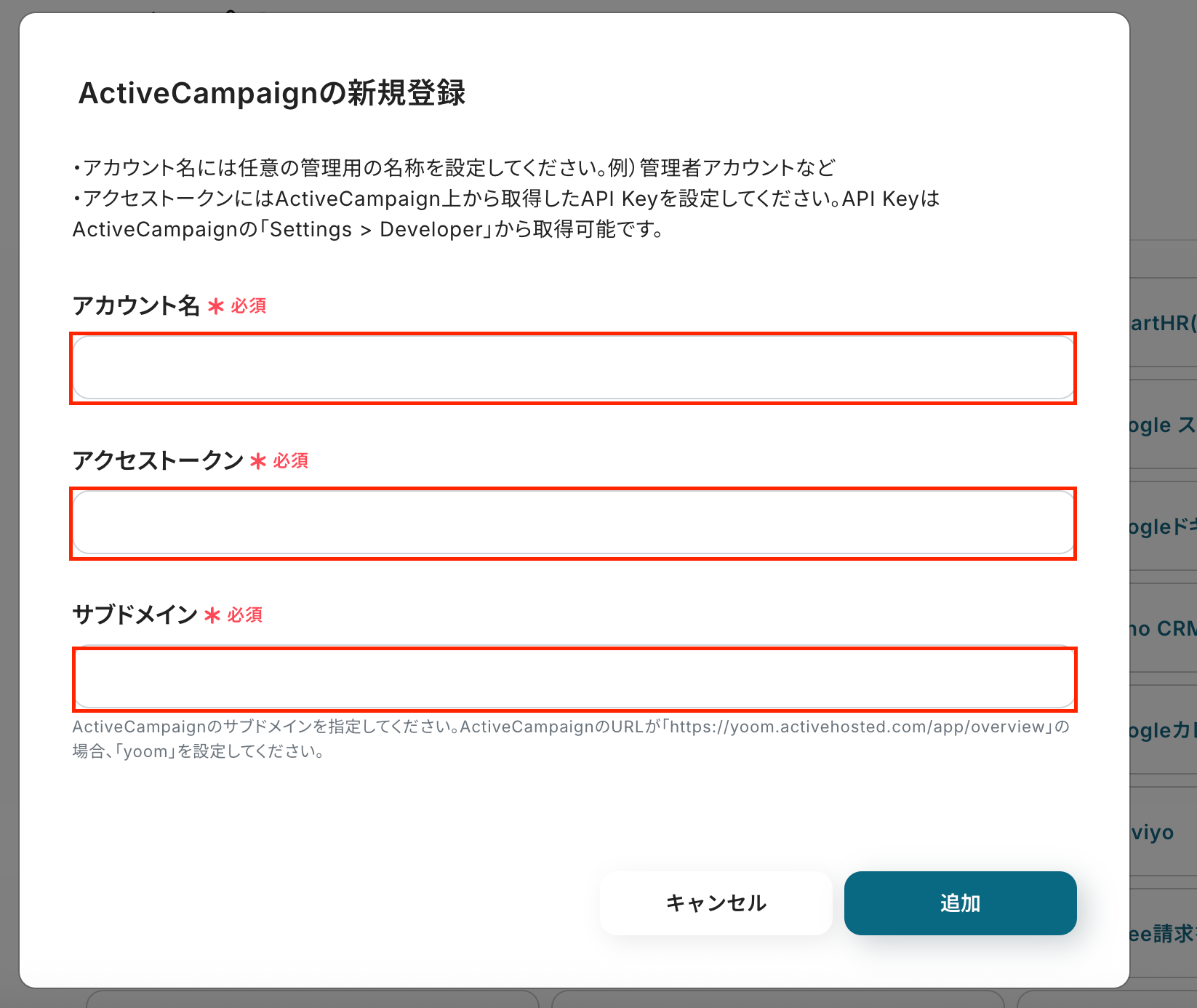
これでActiveCampaignのマイアプリ登録ができました。
ステップ2:テンプレートをコピーしよう
ここではYoomで用意されているテンプレートを活用して、フローボットの設定を行っていきます。
それでは下のバナーに表示されている「試してみる」をクリックしましょう。
■概要
Salesforceに登録された新規リード情報を、都度ActiveCampaignへ手入力していませんか?この作業は手間がかかるだけでなく、転記ミスなどのヒューマンエラーの原因にもなりがちです。このワークフローを活用すれば、SalesforceとActiveCampaignを連携させ、リード登録からコンタクト作成、リスト追加までの一連の流れを自動化し、こうした課題をスムーズに解消できます。
■このテンプレートをおすすめする方
- Salesforceのリード管理とActiveCampaignでのナーチャリングを担当している方
- 2つのツール間のデータ連携を手作業で行っており、効率化したいと考えている方
- リード獲得からマーケティング活動までのプロセスを自動化したいチームリーダーの方
■このテンプレートを使うメリット
- Salesforceにリードが登録されると、自動でActiveCampaignにコンタクトが作成・追加されるため、これまで手作業に費やしていた時間を短縮できます。
- 手作業でのデータ転記が不要になるため、入力間違いやリストへの登録漏れといったヒューマンエラーのリスクを軽減し、データの正確性を保ちます。
■フローボットの流れ
- はじめに、SalesforceとActiveCampaignをYoomと連携します。
- 次に、トリガーでSalesforceを選択し、「リードオブジェクトに新規レコードが登録されたら」というアクションを設定します。
- 次に、オペレーションでActiveCampaignの「コンタクトを作成」アクションを設定し、Salesforceから取得したリード情報を紐付けます。
- 最後に、オペレーションでActiveCampaignの「コンタクトをリストに登録」アクションを設定し、作成したコンタクトを任意のリストに追加します。
※「トリガー」:フロー起動のきっかけとなるアクション、「オペレーション」:トリガー起動後、フロー内で処理を行うアクション
■このワークフローのカスタムポイント
- ActiveCampaignでコンタクトを作成する際、Salesforceから取得した名前やメールアドレスなどの情報だけでなく、カスタムフィールドの値も変数として設定できます。
- 作成したコンタクトは、マーケティング施策などに応じて任意のActiveCampaignのリストに登録することが可能です。
■注意事項
- Salesforce、ActiveCampaignのそれぞれとYoomを連携してください。
- Salesforceはチームプラン・サクセスプランでのみご利用いただけるアプリとなっております。フリープラン・ミニプランの場合は設定しているフローボットのオペレーションやデータコネクトはエラーとなりますので、ご注意ください。
- チームプランやサクセスプランなどの有料プランは、2週間の無料トライアルを行うことが可能です。無料トライアル中には制限対象のアプリを使用することができます。
- トリガーは5分、10分、15分、30分、60分の間隔で起動間隔を選択できます。
- プランによって最短の起動間隔が異なりますので、ご注意ください。
■概要
Salesforceに登録された新規リード情報を、都度ActiveCampaignへ手入力していませんか?この作業は手間がかかるだけでなく、転記ミスなどのヒューマンエラーの原因にもなりがちです。このワークフローを活用すれば、SalesforceとActiveCampaignを連携させ、リード登録からコンタクト作成、リスト追加までの一連の流れを自動化し、こうした課題をスムーズに解消できます。
■このテンプレートをおすすめする方
- Salesforceのリード管理とActiveCampaignでのナーチャリングを担当している方
- 2つのツール間のデータ連携を手作業で行っており、効率化したいと考えている方
- リード獲得からマーケティング活動までのプロセスを自動化したいチームリーダーの方
■このテンプレートを使うメリット
- Salesforceにリードが登録されると、自動でActiveCampaignにコンタクトが作成・追加されるため、これまで手作業に費やしていた時間を短縮できます。
- 手作業でのデータ転記が不要になるため、入力間違いやリストへの登録漏れといったヒューマンエラーのリスクを軽減し、データの正確性を保ちます。
■フローボットの流れ
- はじめに、SalesforceとActiveCampaignをYoomと連携します。
- 次に、トリガーでSalesforceを選択し、「リードオブジェクトに新規レコードが登録されたら」というアクションを設定します。
- 次に、オペレーションでActiveCampaignの「コンタクトを作成」アクションを設定し、Salesforceから取得したリード情報を紐付けます。
- 最後に、オペレーションでActiveCampaignの「コンタクトをリストに登録」アクションを設定し、作成したコンタクトを任意のリストに追加します。
※「トリガー」:フロー起動のきっかけとなるアクション、「オペレーション」:トリガー起動後、フロー内で処理を行うアクション
■このワークフローのカスタムポイント
- ActiveCampaignでコンタクトを作成する際、Salesforceから取得した名前やメールアドレスなどの情報だけでなく、カスタムフィールドの値も変数として設定できます。
- 作成したコンタクトは、マーケティング施策などに応じて任意のActiveCampaignのリストに登録することが可能です。
■注意事項
- Salesforce、ActiveCampaignのそれぞれとYoomを連携してください。
- Salesforceはチームプラン・サクセスプランでのみご利用いただけるアプリとなっております。フリープラン・ミニプランの場合は設定しているフローボットのオペレーションやデータコネクトはエラーとなりますので、ご注意ください。
- チームプランやサクセスプランなどの有料プランは、2週間の無料トライアルを行うことが可能です。無料トライアル中には制限対象のアプリを使用することができます。
- トリガーは5分、10分、15分、30分、60分の間隔で起動間隔を選択できます。
- プランによって最短の起動間隔が異なりますので、ご注意ください。
「OK」をクリックしてください。
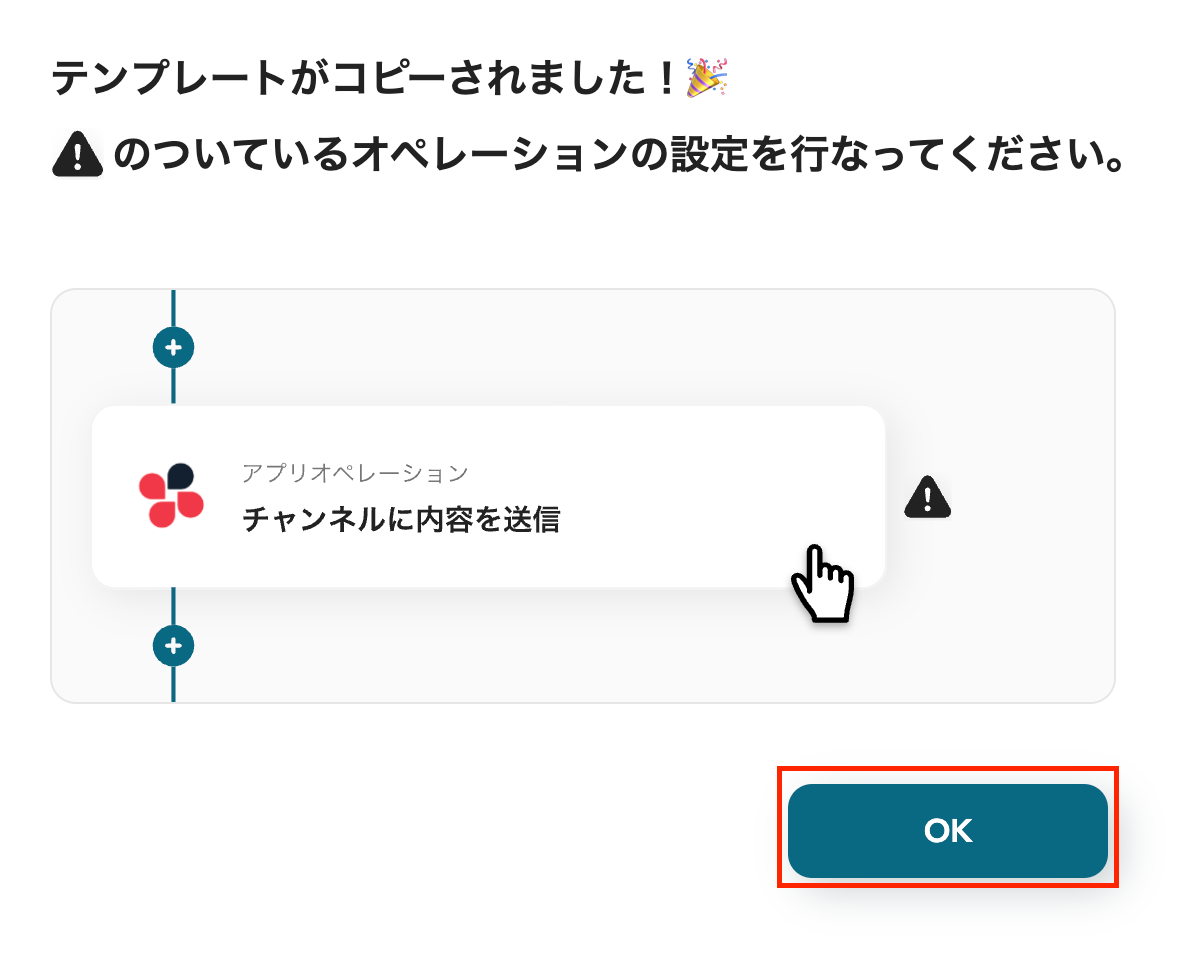
これでテンプレートのコピーができました。
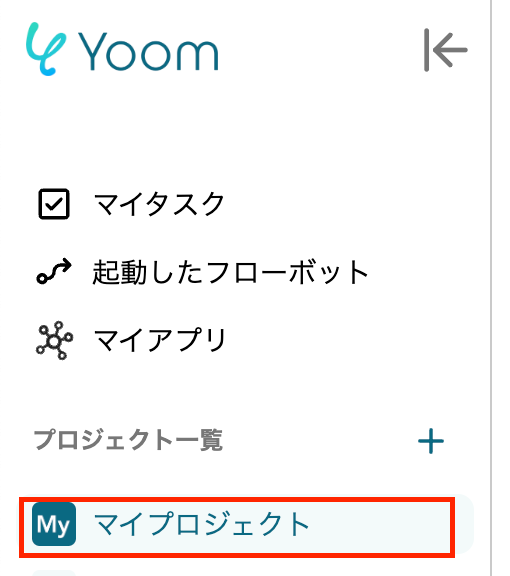
コピーしたテンプレートはマイプロジェクトに保存されています。
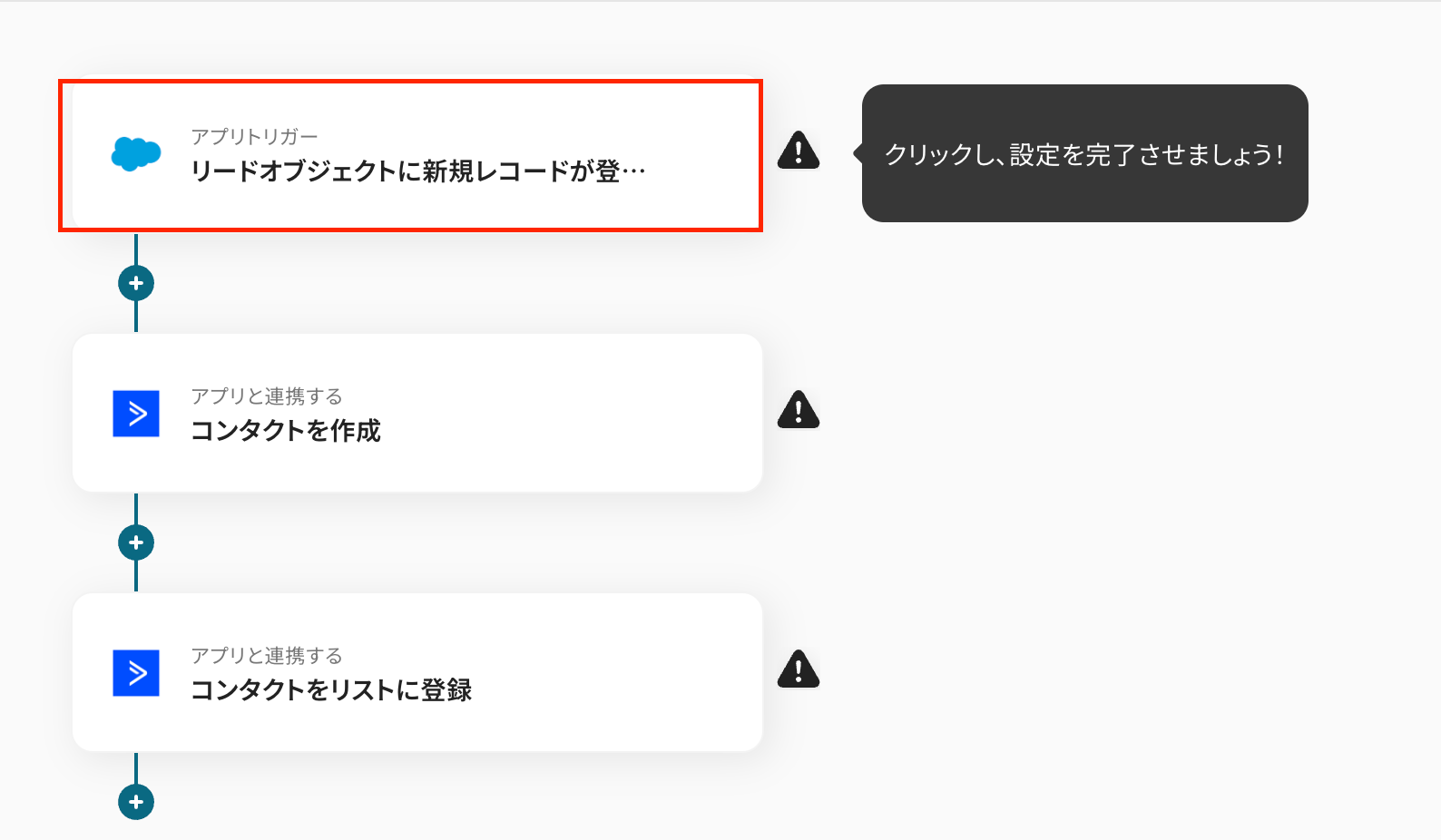
ステップ3:Salesforceのトリガーを設定しよう(リードオブジェクトに新規レコードが登録されたら)
次にフローボットの設定に進みましょう。
先ほどコピーしたテンプレートの「リードオブジェクトに新規レコードが登録されたら」をクリックしてください。
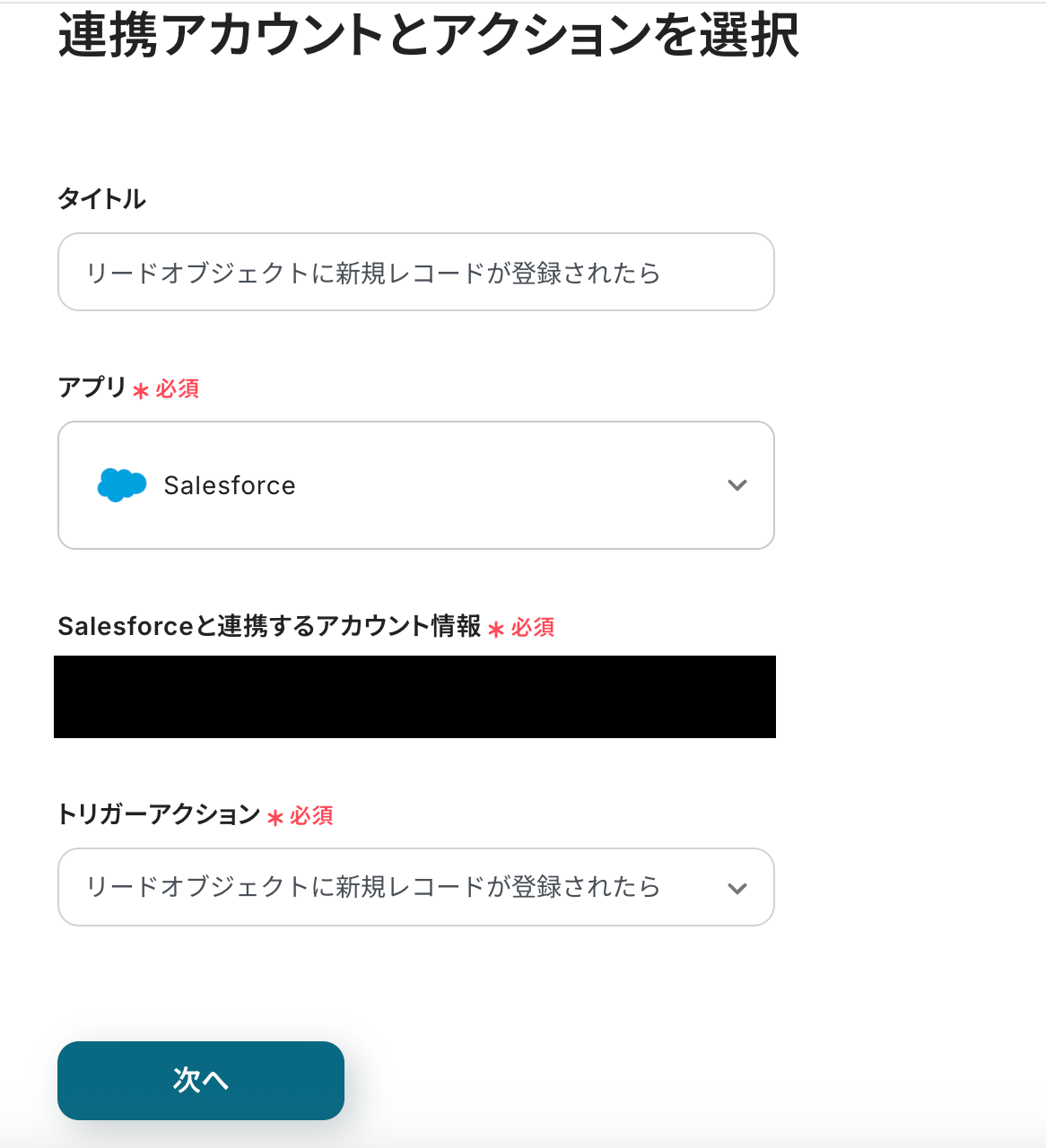
連携アカウントとアクションを選択する画面は、以下を確認してください。
- タイトルは変更OKです。
- Salesforceと連携するアカウント情報を確認しておきましょう。
- トリガーアクションは「リードオブジェクトに新規レコードが登録されたら」が選択されています。
確認後、次へをクリックしましょう。
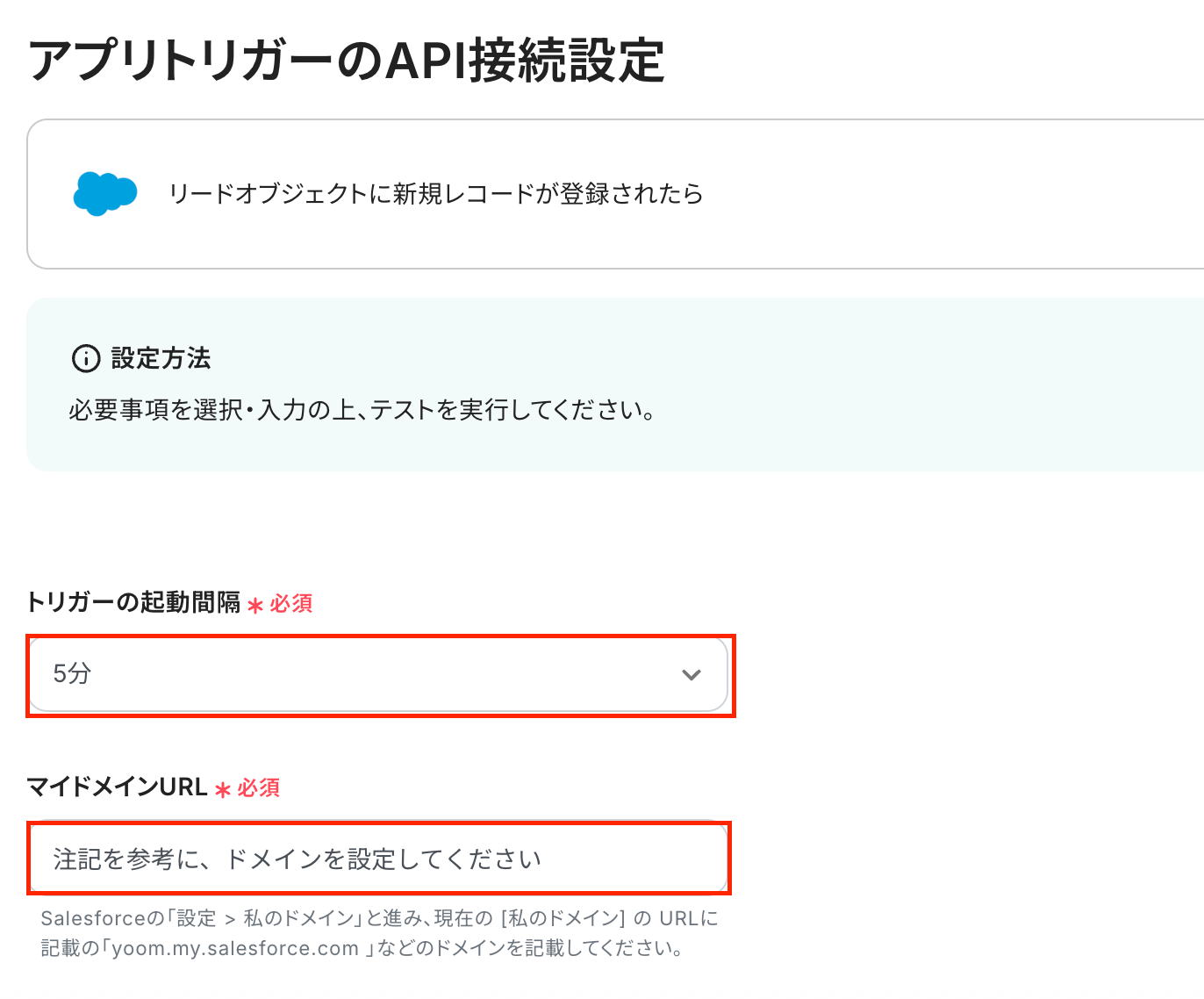
アプリトリガーのAPI接続設定に進みます。
トリガーの起動タイミングは、5分、10分、15分、30分、60分のいずれかで設定できます。
ご利用プランによって、設定できるトリガーの最短間隔が違いますが、基本的には、そのプランの最短の起動間隔に設定しておきましょう。
マイドメインURLは注釈に記載されている通り、Salesforceの設定画面から確認しましょう。
設定後、Salesforceに移動してトリガーを実行してください。
リードオブジェクトに新規レコードが登録できたら、Yoomに戻りテストをクリックします。
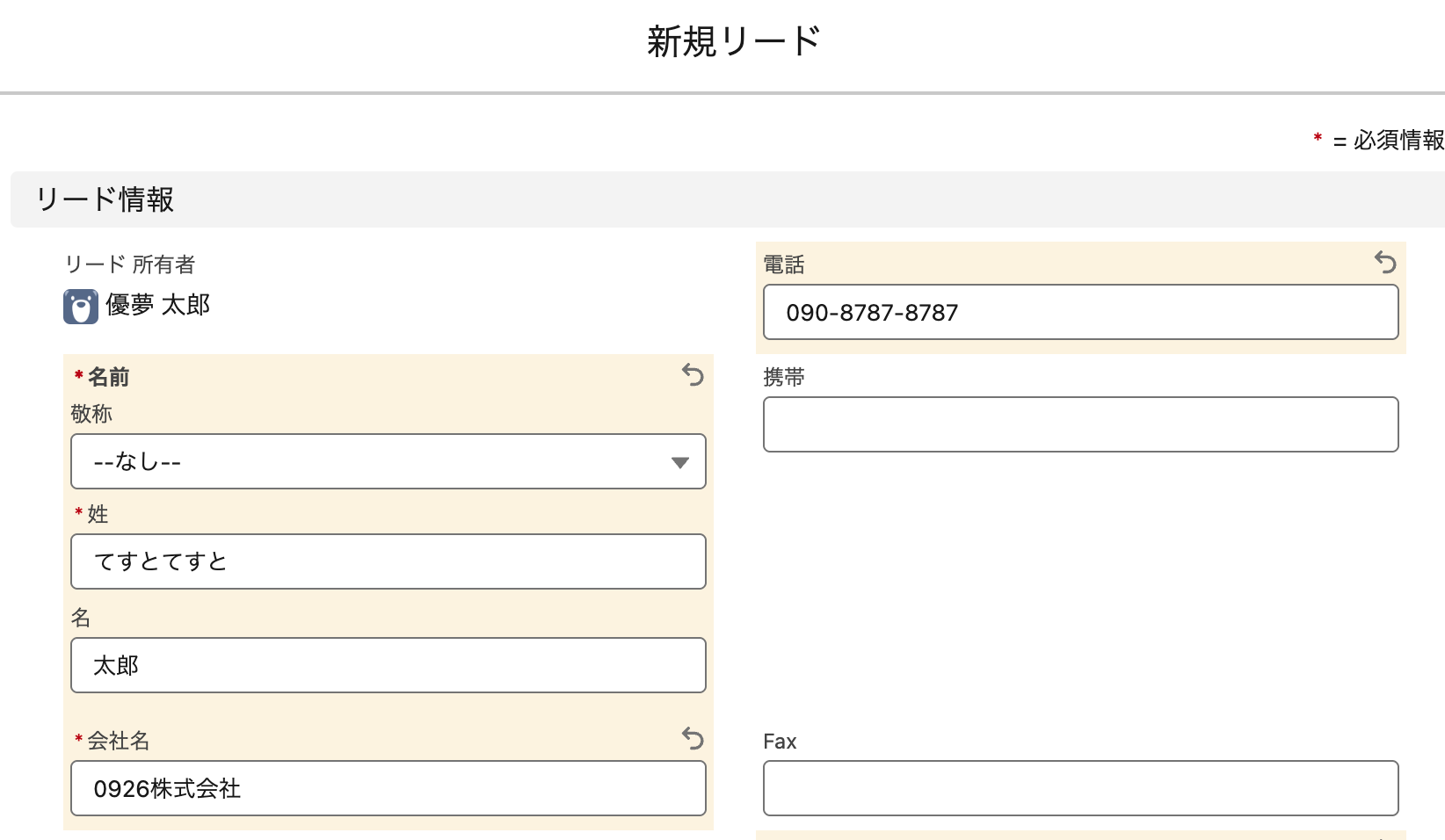
ここでは以下のリードオブジェクトにリードを登録しました。
テストが成功し、取得した値に情報が追加されたら保存してください。
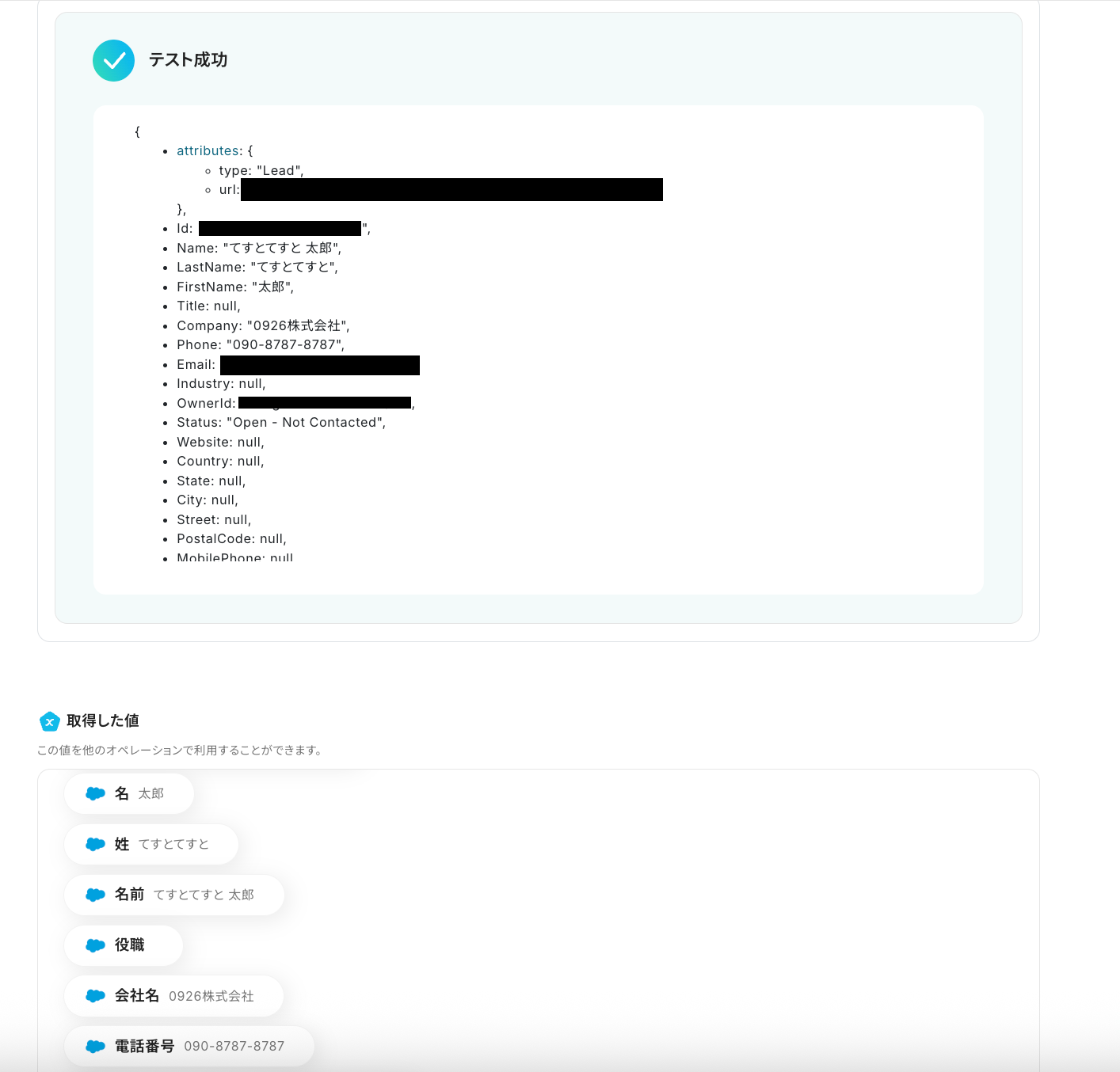
ここで取得した値は、後続のオペレーションで使用します。
取得した値は、フローボットが起動する毎に新しい値が反映されます。
ステップ4:ActiveCampaignアクションを設定しよう(コンタクトを作成)
次に「コンタクトを作成」をクリックしましょう。
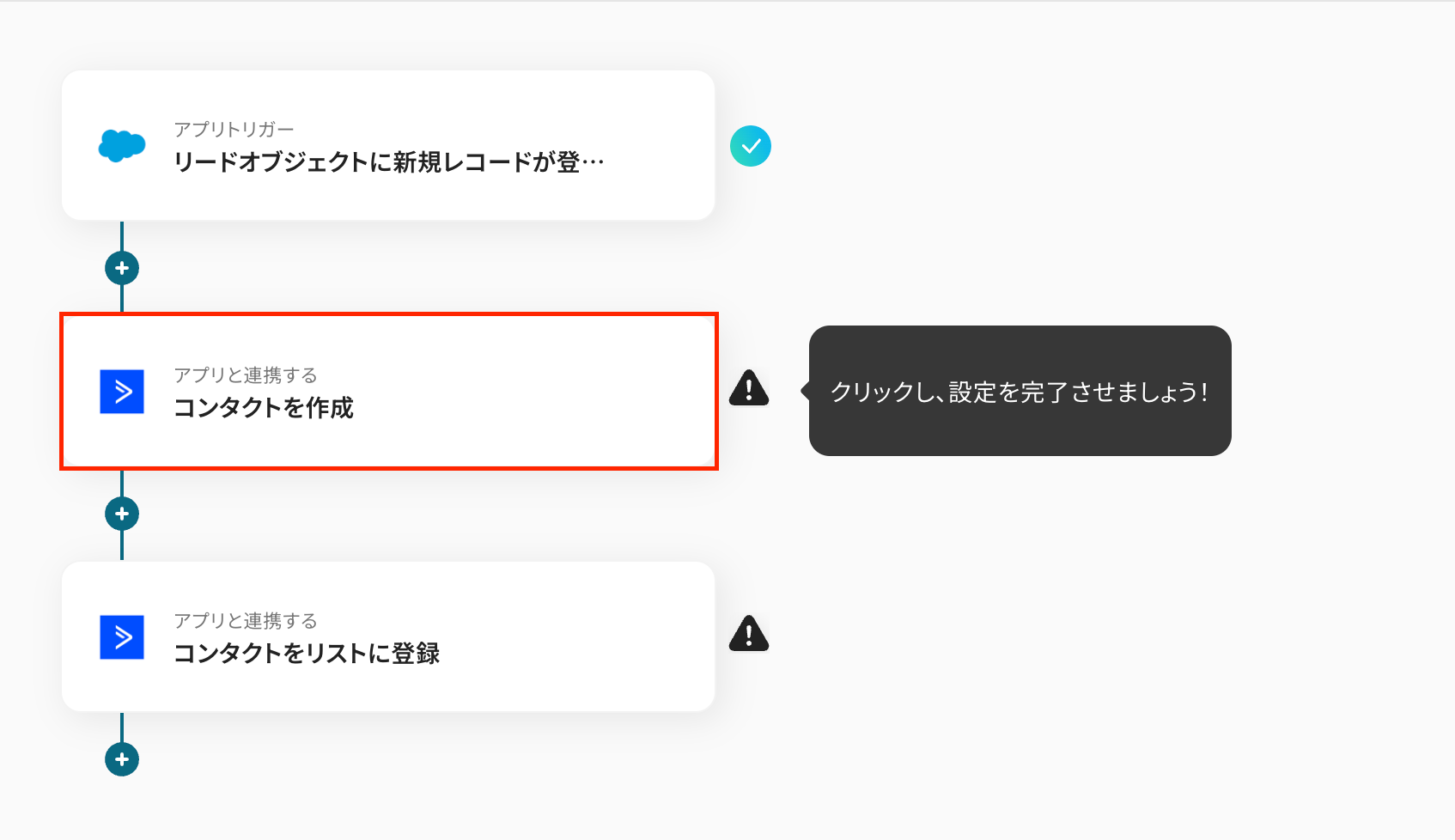
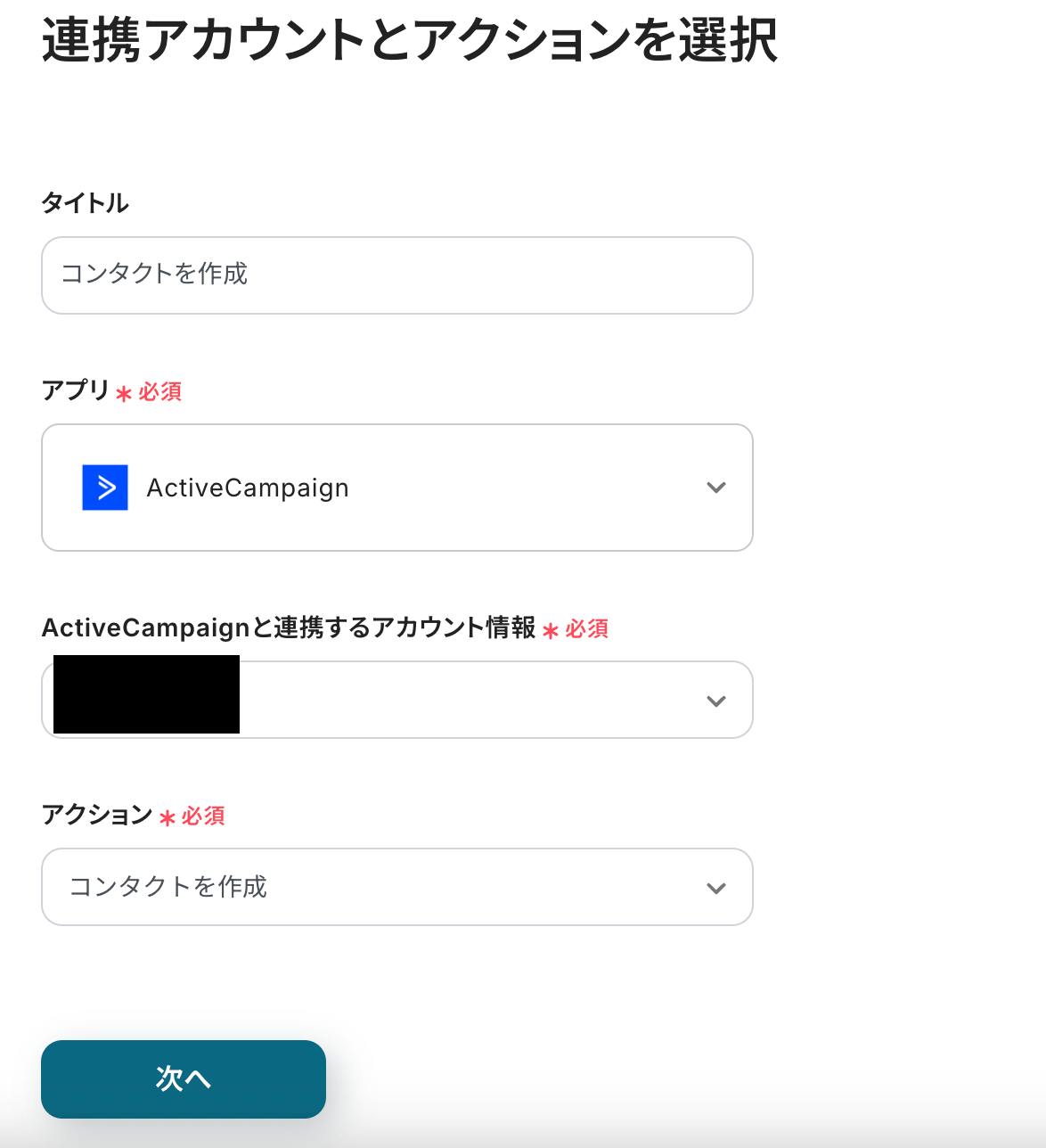
連携アカウントとアクションを選択する画面は、以下を確認してください。
- タイトルは変更できます。
- ActiveCampaignと連携するアカウント情報を確認しましょう。
- アクションは「コンタクトを作成」が選択されています。
確認後、次へをクリックしましょう。
API接続設定を行いましょう。
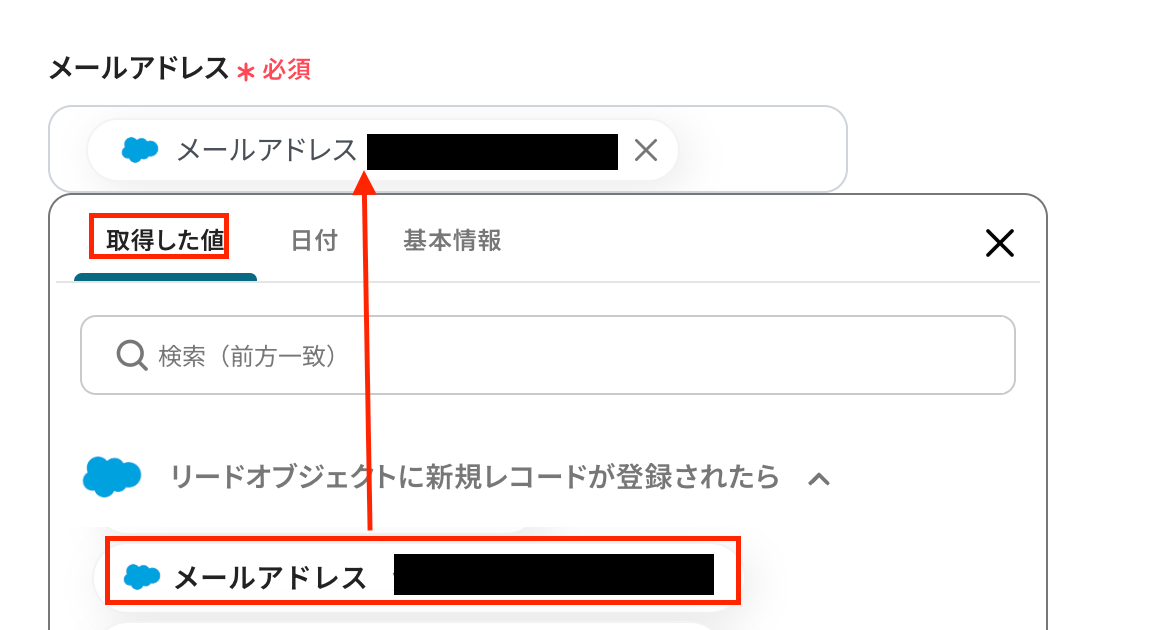
メールアドレスは、Salesforceのトリガーで取得した値を選択します。
ここで取得した値を活用せずに直接入力する場合、同じ内容で繰り返しコンタクトを作成することになるため注意してください。
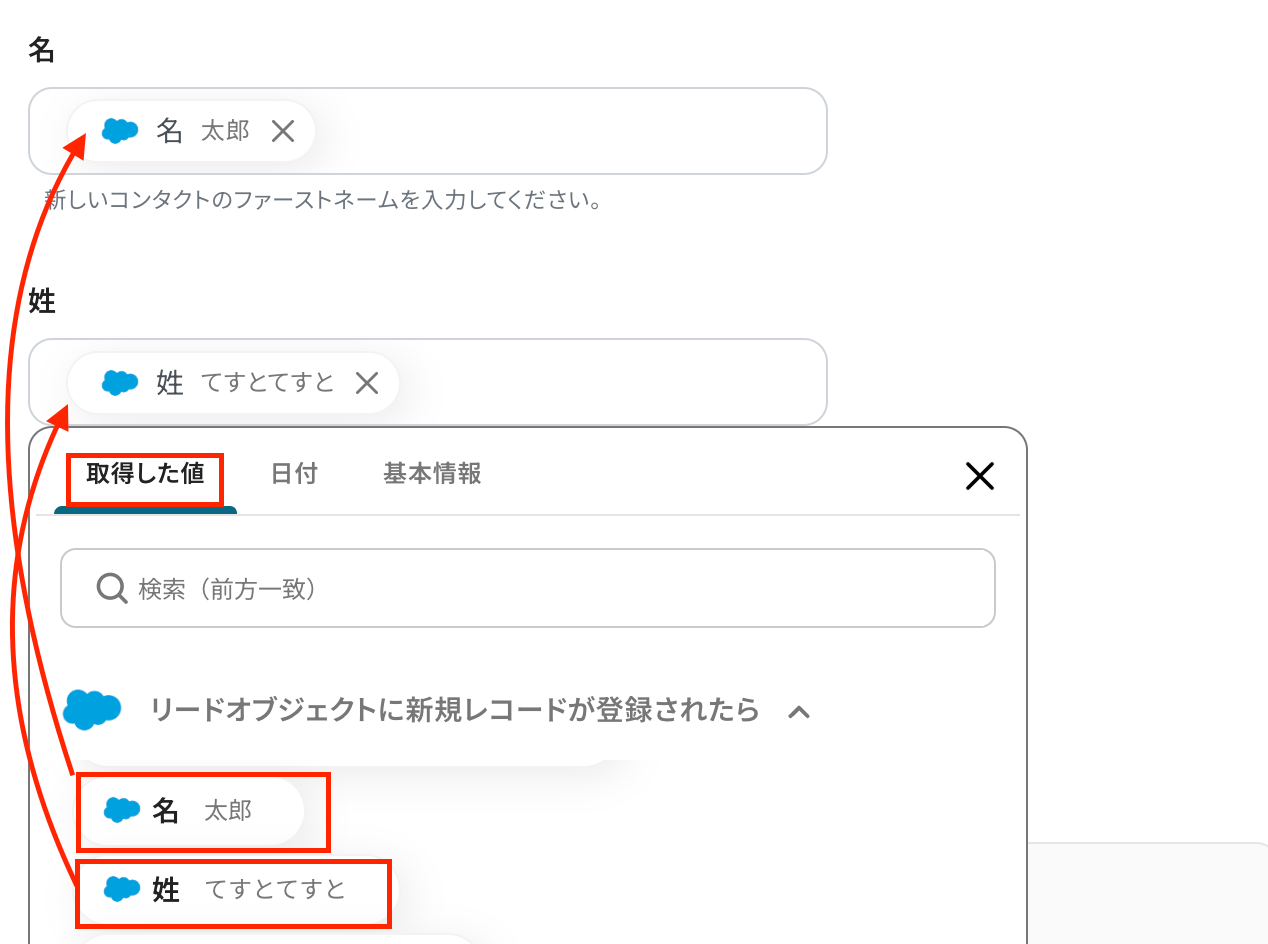
姓と名も同様にSalesforceのトリガーで取得した値を選択します。
設定後、テストをクリックしましょう。
取得した値に情報が追加されたらテスト成功です。
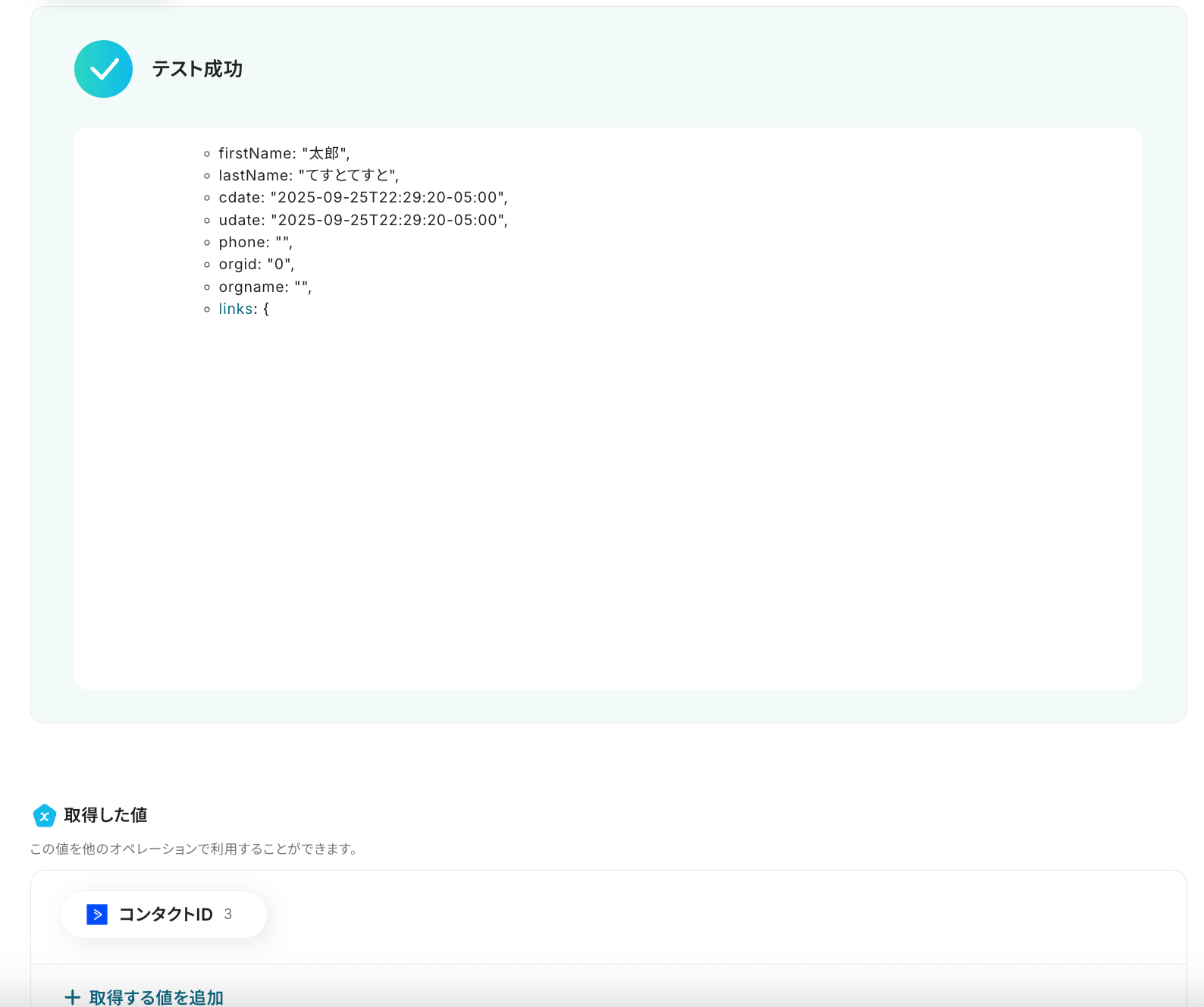
ActiveCampaignにコンタクトとして登録できたら保存してください。

ステップ5:ActiveCampaignのアクションを設定しよう(コンタクトをリストに登録)
次に「コンタクトをリストに登録」をクリックしましょう。
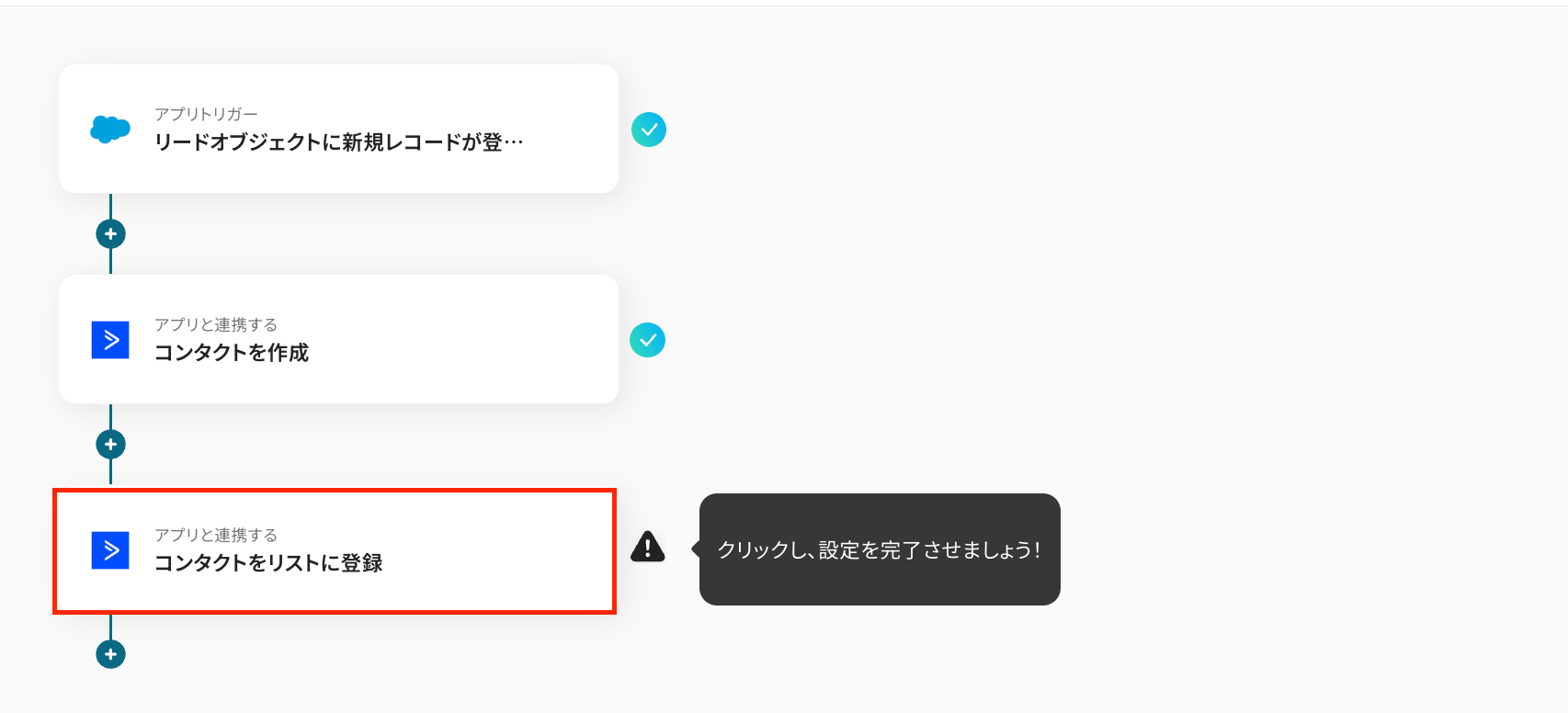
連携アカウントとアクションを選択する画面は、以下を確認してください。
- タイトルは変更できます。
- ActiveCampaignと連携するアカウント情報を確認しましょう。
- アクションは「コンタクトをリストに登録」が選択されています。
設定を確認後、次へをクリックしてください。
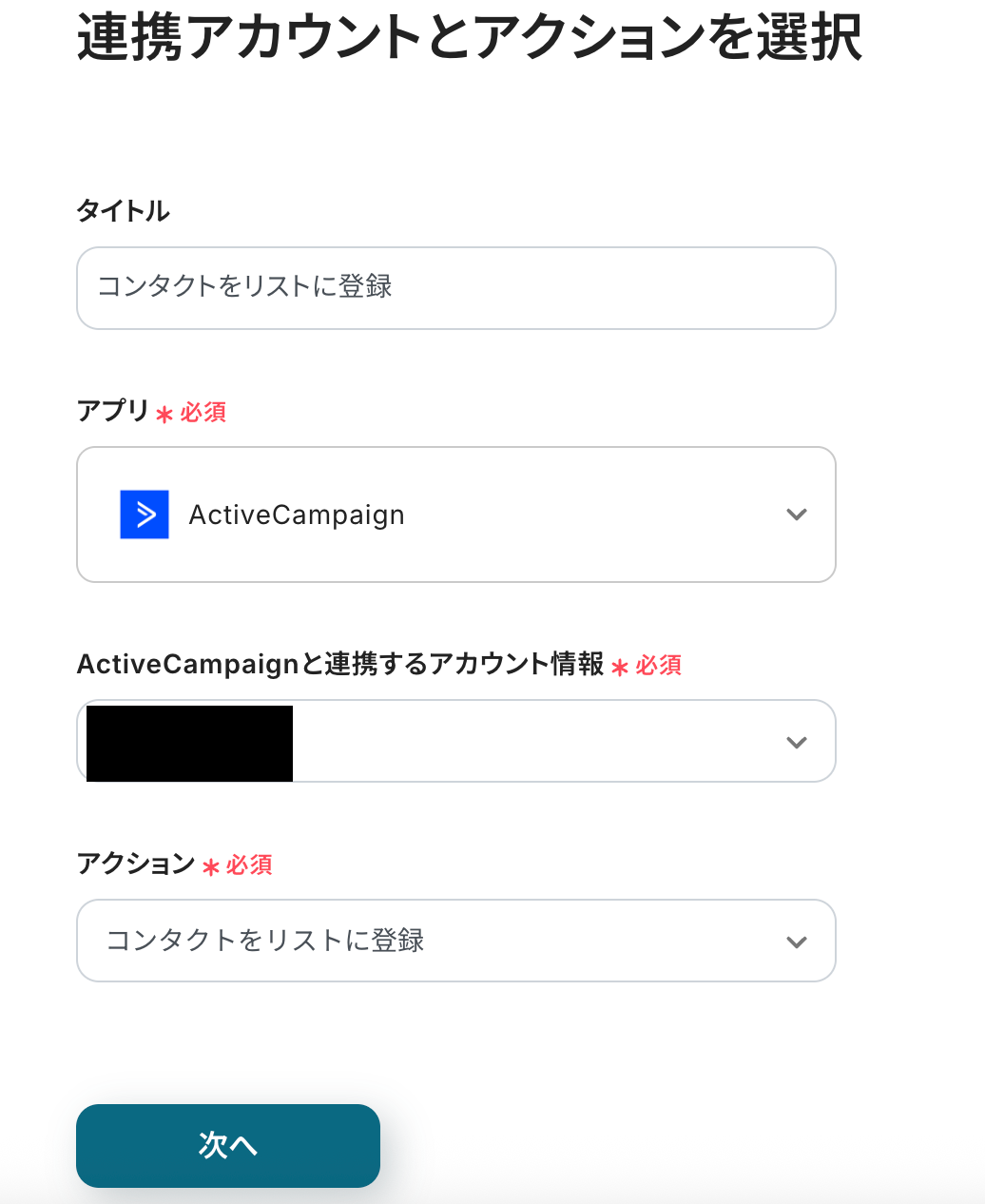
API接続設定に進みましょう。
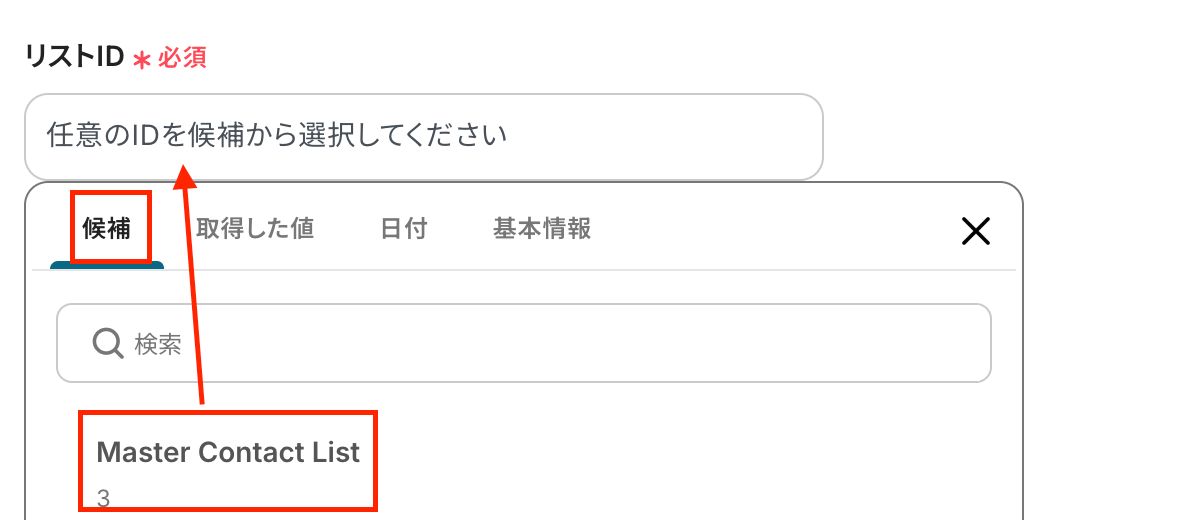
リストIDは候補から選択してください。
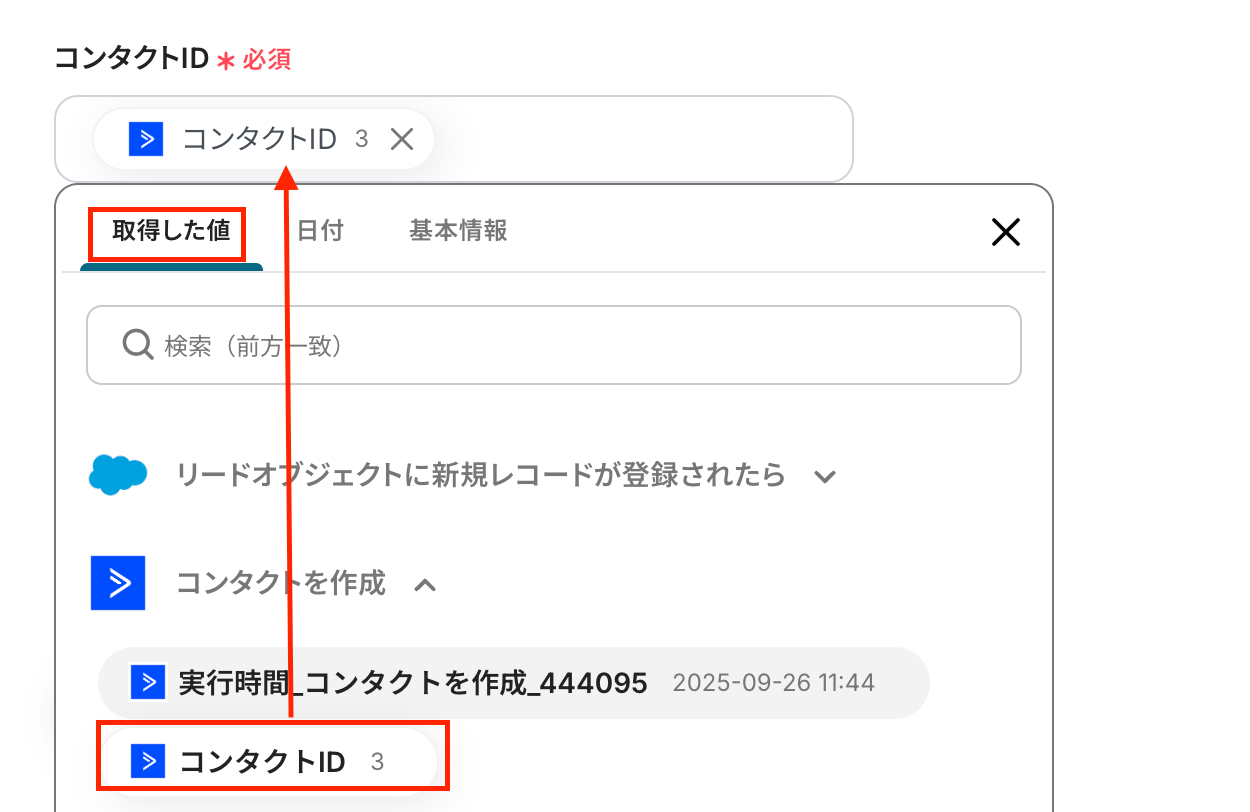
コンタクトIDはActiveCampaignの「コンタクトを作成」で取得した値から選択しましょう。
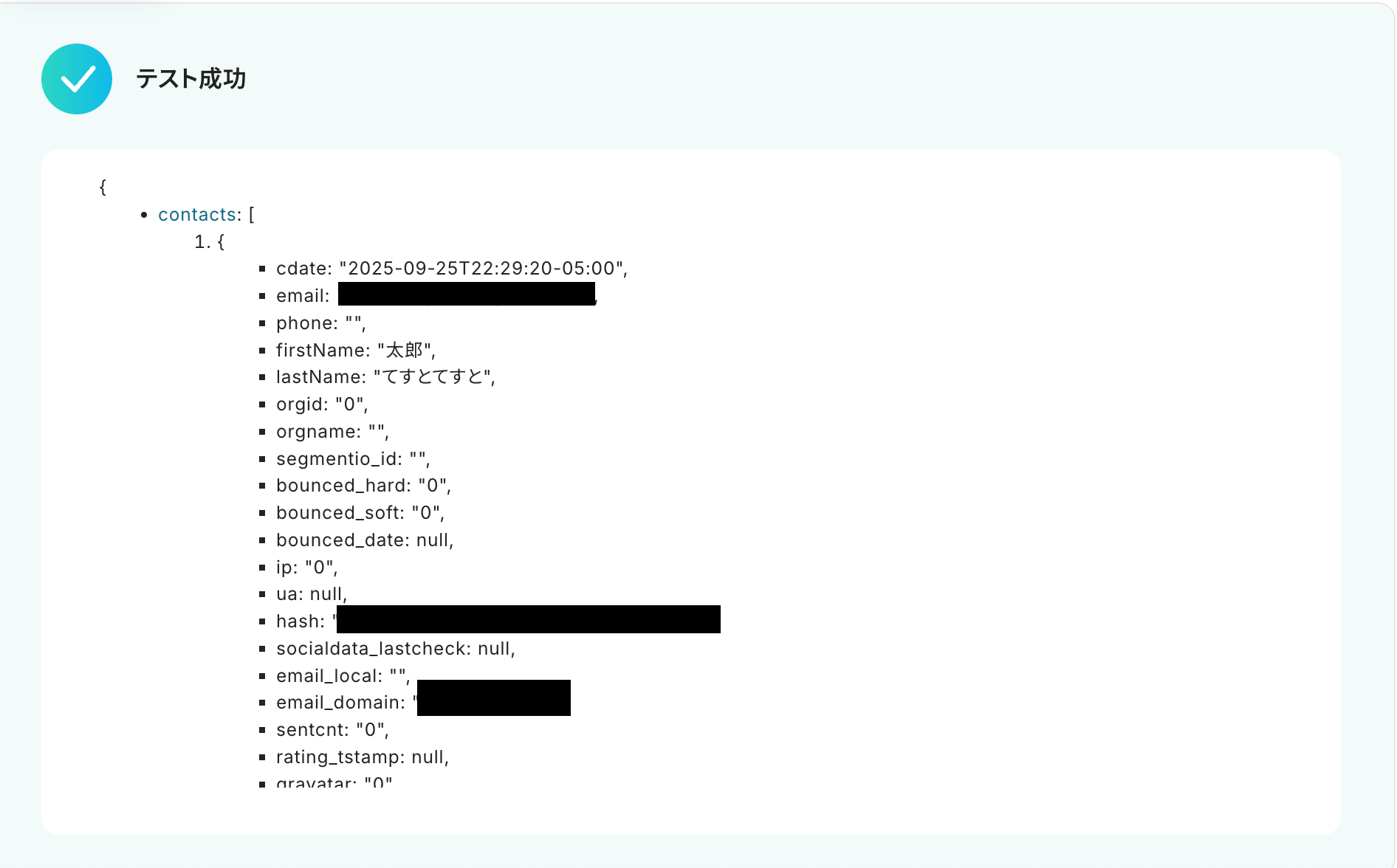
設定後、テストをクリックします。
テスト成功と表示がでたら保存しましょう。
ActiveCampaignのリストに追加できているか確認しておきます。
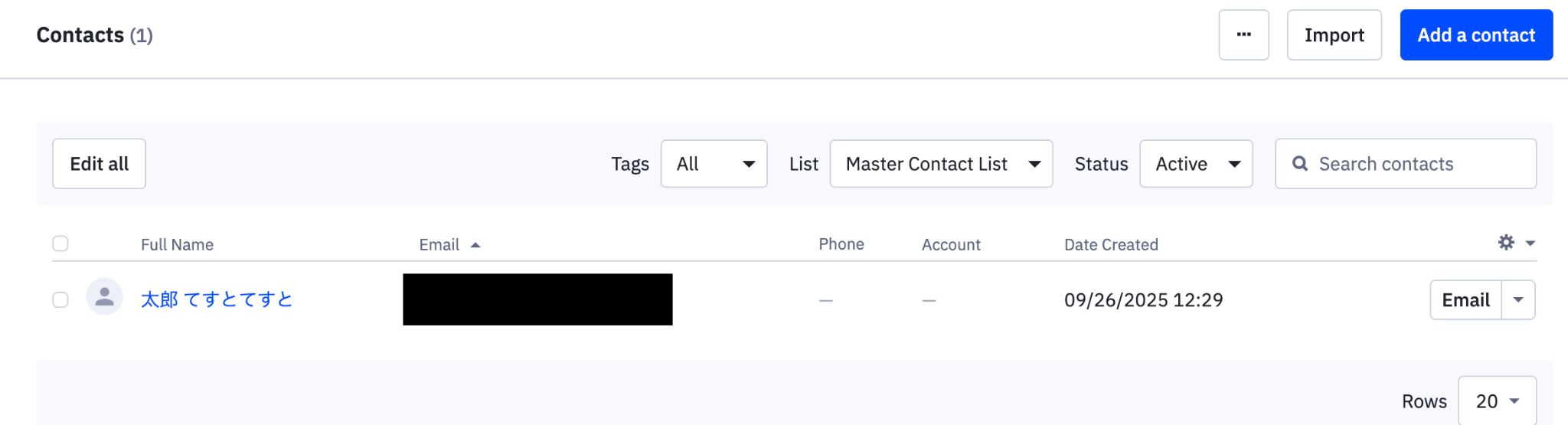
先ほど連携したリストのActive Contactsに「1」と表示されているので、追加が確認できました。

リストをクリックするとコンタクト情報と紐づいています。
ステップ6:動作を確認しよう
最後にトリガーをONにして、作成したフローボットが正常に作動するか確認しましょう。
これでフローボットの設定ができました。
SalesforceとActiveCampaigを活用したその他の自動化テンプレート
Yoomでは、SalesforceとActiveCampaigに関しての様々な業務効率化テンプレートを提供しています。
SalesforceとActiveCampaigでの操作をトリガーに、様々な業務工程を自動化することで業務の効率化と人的ミスの削減が可能です。
ご自身の業務に合わせて、これらのテンプレートもぜひ活用してみてくださいね!
Salesforceを使った便利な自動化例
Salesforceに新規リードが登録されたら、kintoneに情報を登録できます。
また、商談フェーズが更新されたら、その情報をGoogleスプレッドシートに自動で追加できます。
さらに、新規リード登録時にGoogleカレンダーに予定を登録しGmailで通知したりと、営業活動と情報連携を効率化できます。
■概要kintoneとSalesforceを併用する中で、それぞれのアプリに同じような情報を手作業で入力しており、手間を感じてはいないでしょうか。このワークフローは、kintoneに新しいレコードが登録されると、その情報を基にSalesforceへ自動で取引先を登録します。顧客情報の二重入力といった作業を減らし、手作業による入力ミスも防ぐことで、スムーズなデータ連携を実現します。
■このテンプレートをおすすめする方- kintoneとSalesforce間のデータ転記作業を自動化し、効率化したいと考えている方
- 手作業でのデータ入力による、入力漏れや登録ミスなどのヒューマンエラーを防ぎたい方
- SaaS間のデータ連携を自動化することで、営業活動や顧客管理の質を向上させたい方
■このテンプレートを使うメリット- kintoneへのレコード登録を起点に、Salesforceへの取引先登録が自動で実行されるため、これまで手作業に費やしていた時間を他の業務に充てられます。
- システム間でデータが自動で連携されるので、手作業による転記ミスや入力漏れといったヒューマンエラーの発生を防ぐことに繋がります。
■フローボットの流れ- はじめに、kintoneとSalesforceをYoomと連携します。
- 次に、トリガーでkintoneを選択し、「レコードが登録されたら」というアクションを設定します。
- 続いて、オペレーションでkintoneの「レコードの詳細を取得する」アクションを設定し、トリガーで検知したレコード情報を取得します。
- 最後に、オペレーションでSalesforceの「取引先オブジェクトにレコードを登録する」アクションを設定し、kintoneから取得した情報を紐付けます。
※「トリガー」:フロー起動のきっかけとなるアクション、「オペレーション」:トリガー起動後、フロー内で処理を行うアクション
■このワークフローのカスタムポイント- kintoneのトリガー設定では、レコードの登録を検知する対象のアプリ(データベース)を任意で設定してください。
- Salesforceに取引先として登録する際に、kintoneのどの情報をSalesforceのどの項目に連携するかを任意で設定できます。
■注意事項- kintone、SalesforceのそれぞれとYoomを連携してください。
- トリガーは5分、10分、15分、30分、60分の間隔で起動間隔を選択できます。
- プランによって最短の起動間隔が異なりますので、ご注意ください。
- kintone、Salesforceはミニプラン以上でご利用いただけるアプリとなっております。フリープラン・パーソナルプランの場合は設定しているフローボットのオペレーションやデータコネクトはエラーとなりますので、ご注意ください。
- パーソナルプラン・ミニプラン・チームプラン・サクセスプランなどの有料プランは、2週間の無料トライアルを行うことが可能です。無料トライアル中には制限対象のアプリを使用することができます。
- データベースを操作するオペレーションで、レコード追加や更新を行う際は、Salesforceの入力形式に沿って設定を行ってください。例えば、Salesforceの入力形式が選択式かつ英語入力の場合、選択肢に存在しない値や異なる言語で入力した値はエラーとなりますのでご注意ください。
■概要Salesforceで管理している商談情報を、進捗管理や分析のためにGoogle スプレッドシートに転記する作業は手間がかかるものです。特に、手作業での転記は入力ミスや更新漏れの原因となり、正確なデータ管理を妨げることもあります。このワークフローを活用すれば、Salesforceに新しい商談が登録されたタイミングで、関連情報を自動でGoogle スプレッドシートにレコードとして追加できるため、これらの課題をスムーズに解消できます。
■このテンプレートをおすすめする方- SalesforceとGoogle スプレッドシートを併用し、商談情報の転記を手作業で行っている方
- 営業データの入力ミスや更新漏れを防ぎ、管理業務の正確性を高めたいマネージャーの方
- 定型的なデータ入力作業を自動化し、より重要な営業活動に集中したいと考えている方
■このテンプレートを使うメリット- Salesforceに商談情報が登録されると、指定のGoogle スプレッドシートへ自動でレコードが追加され、手作業での転記に費やしていた時間を短縮します。
- 手作業でのデータ転記がなくなるため、入力間違いや更新漏れなどのヒューマンエラーを防ぎ、データの正確性を保つことに繋がります。
■フローボットの流れ- はじめに、SalesforceとGoogle スプレッドシートをYoomと連携します。
- 次に、トリガーでSalesforceを選択し、「商談オブジェクトに新規レコードが登録されたら」というアクションを設定します。
- 次に、オペレーションでSalesforceの「レコードを取得する」アクションを設定し、トリガーで検知した商談の詳細情報を取得します。
- 最後に、オペレーションでGoogle スプレッドシートの「レコードを追加する」アクションを設定し、取得した商談情報を指定のスプレッドシートに追加します。
※「トリガー」:フロー起動のきっかけとなるアクション、「オペレーション」:トリガー起動後、フロー内で処理を行うアクション
■このワークフローのカスタムポイント- Salesforceと連携する際に、必要に応じて任意のマイドメインURLを設定してください。
- Google スプレッドシートにレコードを追加するアクションでは、追加対象となるスプレッドシートIDとシート名を任意で設定してください。
■注意事項- Salesforce、Google スプレッドシートのそれぞれとYoomを連携してください。
- Salesforceはミニプラン以上でご利用いただけるアプリとなっております。フリープラン・パーソナルプランの場合は設定しているフローボットのオペレーションやデータコネクトはエラーとなりますので、ご注意ください。
- パーソナルプラン・ミニプラン・チームプラン・サクセスプランなどの有料プランは、2週間の無料トライアルを行うことが可能です。無料トライアル中には制限対象のアプリを使用することができます。
- トリガーは5分、10分、15分、30分、60分の間隔で起動間隔を選択できます。
- プランによって最短の起動間隔が異なりますので、ご注意ください。
■概要
Salesforceで管理している顧客情報をもとに、一件ずつGoogleカレンダーで会議を設定し、Gmailで案内を送る作業に手間を感じていませんか?手作業での繰り返し業務は、入力ミスや送信漏れといったヒューマンエラーの原因にもなりかねません。このワークフローを活用すれば、Salesforce上の情報をトリガーに、Googleカレンダーへの予定登録からGmailでの会議URL通知までの一連の流れを自動化し、こうした課題をスムーズに解消できます。
■このテンプレートをおすすめする方
- Salesforceで顧客管理を行い、オンライン会議を頻繁に設定する営業担当者の方
- GoogleカレンダーとGmailでの会議調整と連絡を手作業で行っている方
- 顧客対応プロセスを自動化し、チームの生産性向上を目指すマネージャーの方
■このテンプレートを使うメリット
- Salesforceの情報をもとに会議予定の登録から通知までが自動化され、これまで手作業に費やしていた時間を短縮することができます。
- 手作業による顧客名や日時の入力間違い、会議URLの貼り忘れといったヒューマンエラーのリスク軽減に繋がります。
■フローボットの流れ
- はじめに、Salesforce、Googleカレンダー、GmailをYoomと連携します。
- 次に、トリガーでChrome拡張機能を設定し、Salesforceの画面から顧客情報を取得してフローを開始します。
- 次に、オペレーションでGoogleカレンダーの「予定を作成」アクションを選択し、取得した顧客情報をもとに会議の予定を作成します。
- 最後に、オペレーションでGmailの「メールを送る」アクションを設定し、作成したGoogleカレンダーの会議URLを本文に含めた案内メールを自動で送信します。
※「トリガー」:フロー起動のきっかけとなるアクション、「オペレーション」:トリガー起動後、フロー内で処理を行うアクション
■このワークフローのカスタムポイント
- Googleカレンダーの予定作成では、会議のタイトルや説明欄に、Salesforceから取得した顧客名や会社名などを動的な値として設定することが可能です。
- Gmailのメール送信では、送信先をSalesforce上の担当者メールアドレスに自動で設定したり、メッセージ内容に顧客名や会議日時を埋め込んだりといったカスタムができます。
■注意事項
- Salesforce、Googleカレンダー、GmailのそれぞれとYoomを連携してください。
- Chrome拡張機能を使ったトリガーの設定方法はこちらをご参照ください。
- Salesforceはチームプラン・サクセスプランでのみご利用いただけるアプリとなっております。フリープラン・ミニプランの場合は設定しているフローボットのオペレーションやデータコネクトはエラーとなりますので、ご注意ください。
- チームプランやサクセスプランなどの有料プランは、2週間の無料トライアルを行うことが可能です。無料トライアル中には制限対象のアプリを使用することができます。
■概要
Salesforceで管理している商談情報をもとに、手作業で見積書を作成し、Boxへ格納する業務は手間がかかる上に、転記ミスなどのヒューマンエラーも起こりがちではないでしょうか。このワークフローを活用すれば、Salesforce上の任意のタイミングで、商談情報に基づいた見積書を自動で発行し、指定のBoxフォルダへ格納までの一連の流れを自動化でき、こうした課題の解消に繋がります。
■このテンプレートをおすすめする方
- Salesforceでの商談管理と見積書作成・格納業務を連携させたい営業担当者の方
- 手作業による見積書の作成や管理で発生する入力ミスや格納漏れを防ぎたい方
- SalesforceやBoxを活用し、営業部門の定型業務の自動化を推進したい方
■このテンプレートを使うメリット
- Salesforceの情報を基に見積書が自動で作成・格納されるため、これまで手作業で行っていた一連の業務に費やしていた時間を短縮できます。
- 情報の転記やファイルの保存を手作業で行う必要がなくなることで、入力ミスや格納先の間違いといったヒューマンエラーの防止に繋がります。
■フローボットの流れ
- はじめに、Salesforce、Google スプレッドシート、BoxをYoomと連携します。
- 次に、トリガーでChrome拡張機能トリガーを選択し、Salesforceの取引先ページからフローを起動できるよう設定します。
- 次に、オペレーションでSalesforceのアクションを設定し、トリガーとなったレコードに関連する商談や商品の情報を取得します。
- 次に、オペレーションでGoogle スプレッドシートの「書類を発行する」アクションを設定し、取得した情報をもとに見積書を発行します。
- 最後に、オペレーションでBoxの「ファイルをアップロードする」アクションを設定し、発行された見積書を指定のフォルダにアップロードします。
※「トリガー」:フロー起動のきっかけとなるアクション、「オペレーション」:トリガー起動後、フロー内で処理を行うアクション
■このワークフローのカスタムポイント
- Google スプレッドシートの「書類を発行する」アクションでは、あらかじめ用意した任意のテンプレートファイルを指定できます。これにより、見積書以外にも報告書や議事録など、用途に合わせた書類を作成することが可能です。
- Boxの「ファイルをアップロードする」アクションでは、発行した見積書を保存するBox内の具体的なフォルダを任意で指定してください。
■注意事項
- Salesforce、Google スプレッドシート、BoxとYoomを連携してください。
- Chrome拡張機能を使ったトリガーの設定方法はこちらをご参照ください。
- Salesforceはチームプラン・サクセスプランでのみご利用いただけるアプリとなっております。フリープラン・ミニプランの場合は設定しているフローボットのオペレーションやデータコネクトはエラーとなりますので、ご注意ください。
- チームプランやサクセスプランなどの有料プランは、2週間の無料トライアルを行うことが可能です。無料トライアル中には制限対象のアプリを使用することができます。

- kintoneとSalesforce間のデータ転記作業を自動化し、効率化したいと考えている方
- 手作業でのデータ入力による、入力漏れや登録ミスなどのヒューマンエラーを防ぎたい方
- SaaS間のデータ連携を自動化することで、営業活動や顧客管理の質を向上させたい方
- kintoneへのレコード登録を起点に、Salesforceへの取引先登録が自動で実行されるため、これまで手作業に費やしていた時間を他の業務に充てられます。
- システム間でデータが自動で連携されるので、手作業による転記ミスや入力漏れといったヒューマンエラーの発生を防ぐことに繋がります。
- はじめに、kintoneとSalesforceをYoomと連携します。
- 次に、トリガーでkintoneを選択し、「レコードが登録されたら」というアクションを設定します。
- 続いて、オペレーションでkintoneの「レコードの詳細を取得する」アクションを設定し、トリガーで検知したレコード情報を取得します。
- 最後に、オペレーションでSalesforceの「取引先オブジェクトにレコードを登録する」アクションを設定し、kintoneから取得した情報を紐付けます。
■このワークフローのカスタムポイント
- kintoneのトリガー設定では、レコードの登録を検知する対象のアプリ(データベース)を任意で設定してください。
- Salesforceに取引先として登録する際に、kintoneのどの情報をSalesforceのどの項目に連携するかを任意で設定できます。
- kintone、SalesforceのそれぞれとYoomを連携してください。
- トリガーは5分、10分、15分、30分、60分の間隔で起動間隔を選択できます。
- プランによって最短の起動間隔が異なりますので、ご注意ください。
- kintone、Salesforceはミニプラン以上でご利用いただけるアプリとなっております。フリープラン・パーソナルプランの場合は設定しているフローボットのオペレーションやデータコネクトはエラーとなりますので、ご注意ください。
- パーソナルプラン・ミニプラン・チームプラン・サクセスプランなどの有料プランは、2週間の無料トライアルを行うことが可能です。無料トライアル中には制限対象のアプリを使用することができます。
- データベースを操作するオペレーションで、レコード追加や更新を行う際は、Salesforceの入力形式に沿って設定を行ってください。例えば、Salesforceの入力形式が選択式かつ英語入力の場合、選択肢に存在しない値や異なる言語で入力した値はエラーとなりますのでご注意ください。

- SalesforceとGoogle スプレッドシートを併用し、商談情報の転記を手作業で行っている方
- 営業データの入力ミスや更新漏れを防ぎ、管理業務の正確性を高めたいマネージャーの方
- 定型的なデータ入力作業を自動化し、より重要な営業活動に集中したいと考えている方
- Salesforceに商談情報が登録されると、指定のGoogle スプレッドシートへ自動でレコードが追加され、手作業での転記に費やしていた時間を短縮します。
- 手作業でのデータ転記がなくなるため、入力間違いや更新漏れなどのヒューマンエラーを防ぎ、データの正確性を保つことに繋がります。
- はじめに、SalesforceとGoogle スプレッドシートをYoomと連携します。
- 次に、トリガーでSalesforceを選択し、「商談オブジェクトに新規レコードが登録されたら」というアクションを設定します。
- 次に、オペレーションでSalesforceの「レコードを取得する」アクションを設定し、トリガーで検知した商談の詳細情報を取得します。
- 最後に、オペレーションでGoogle スプレッドシートの「レコードを追加する」アクションを設定し、取得した商談情報を指定のスプレッドシートに追加します。
■このワークフローのカスタムポイント
- Salesforceと連携する際に、必要に応じて任意のマイドメインURLを設定してください。
- Google スプレッドシートにレコードを追加するアクションでは、追加対象となるスプレッドシートIDとシート名を任意で設定してください。
- Salesforce、Google スプレッドシートのそれぞれとYoomを連携してください。
- Salesforceはミニプラン以上でご利用いただけるアプリとなっております。フリープラン・パーソナルプランの場合は設定しているフローボットのオペレーションやデータコネクトはエラーとなりますので、ご注意ください。
- パーソナルプラン・ミニプラン・チームプラン・サクセスプランなどの有料プランは、2週間の無料トライアルを行うことが可能です。無料トライアル中には制限対象のアプリを使用することができます。
- トリガーは5分、10分、15分、30分、60分の間隔で起動間隔を選択できます。
- プランによって最短の起動間隔が異なりますので、ご注意ください。

■概要
Salesforceで管理している顧客情報をもとに、一件ずつGoogleカレンダーで会議を設定し、Gmailで案内を送る作業に手間を感じていませんか?手作業での繰り返し業務は、入力ミスや送信漏れといったヒューマンエラーの原因にもなりかねません。このワークフローを活用すれば、Salesforce上の情報をトリガーに、Googleカレンダーへの予定登録からGmailでの会議URL通知までの一連の流れを自動化し、こうした課題をスムーズに解消できます。
■このテンプレートをおすすめする方
- Salesforceで顧客管理を行い、オンライン会議を頻繁に設定する営業担当者の方
- GoogleカレンダーとGmailでの会議調整と連絡を手作業で行っている方
- 顧客対応プロセスを自動化し、チームの生産性向上を目指すマネージャーの方
■このテンプレートを使うメリット
- Salesforceの情報をもとに会議予定の登録から通知までが自動化され、これまで手作業に費やしていた時間を短縮することができます。
- 手作業による顧客名や日時の入力間違い、会議URLの貼り忘れといったヒューマンエラーのリスク軽減に繋がります。
■フローボットの流れ
- はじめに、Salesforce、Googleカレンダー、GmailをYoomと連携します。
- 次に、トリガーでChrome拡張機能を設定し、Salesforceの画面から顧客情報を取得してフローを開始します。
- 次に、オペレーションでGoogleカレンダーの「予定を作成」アクションを選択し、取得した顧客情報をもとに会議の予定を作成します。
- 最後に、オペレーションでGmailの「メールを送る」アクションを設定し、作成したGoogleカレンダーの会議URLを本文に含めた案内メールを自動で送信します。
※「トリガー」:フロー起動のきっかけとなるアクション、「オペレーション」:トリガー起動後、フロー内で処理を行うアクション
■このワークフローのカスタムポイント
- Googleカレンダーの予定作成では、会議のタイトルや説明欄に、Salesforceから取得した顧客名や会社名などを動的な値として設定することが可能です。
- Gmailのメール送信では、送信先をSalesforce上の担当者メールアドレスに自動で設定したり、メッセージ内容に顧客名や会議日時を埋め込んだりといったカスタムができます。
■注意事項
- Salesforce、Googleカレンダー、GmailのそれぞれとYoomを連携してください。
- Chrome拡張機能を使ったトリガーの設定方法はこちらをご参照ください。
- Salesforceはチームプラン・サクセスプランでのみご利用いただけるアプリとなっております。フリープラン・ミニプランの場合は設定しているフローボットのオペレーションやデータコネクトはエラーとなりますので、ご注意ください。
- チームプランやサクセスプランなどの有料プランは、2週間の無料トライアルを行うことが可能です。無料トライアル中には制限対象のアプリを使用することができます。
■概要
Salesforceで管理している商談情報をもとに、手作業で見積書を作成し、Boxへ格納する業務は手間がかかる上に、転記ミスなどのヒューマンエラーも起こりがちではないでしょうか。このワークフローを活用すれば、Salesforce上の任意のタイミングで、商談情報に基づいた見積書を自動で発行し、指定のBoxフォルダへ格納までの一連の流れを自動化でき、こうした課題の解消に繋がります。
■このテンプレートをおすすめする方
- Salesforceでの商談管理と見積書作成・格納業務を連携させたい営業担当者の方
- 手作業による見積書の作成や管理で発生する入力ミスや格納漏れを防ぎたい方
- SalesforceやBoxを活用し、営業部門の定型業務の自動化を推進したい方
■このテンプレートを使うメリット
- Salesforceの情報を基に見積書が自動で作成・格納されるため、これまで手作業で行っていた一連の業務に費やしていた時間を短縮できます。
- 情報の転記やファイルの保存を手作業で行う必要がなくなることで、入力ミスや格納先の間違いといったヒューマンエラーの防止に繋がります。
■フローボットの流れ
- はじめに、Salesforce、Google スプレッドシート、BoxをYoomと連携します。
- 次に、トリガーでChrome拡張機能トリガーを選択し、Salesforceの取引先ページからフローを起動できるよう設定します。
- 次に、オペレーションでSalesforceのアクションを設定し、トリガーとなったレコードに関連する商談や商品の情報を取得します。
- 次に、オペレーションでGoogle スプレッドシートの「書類を発行する」アクションを設定し、取得した情報をもとに見積書を発行します。
- 最後に、オペレーションでBoxの「ファイルをアップロードする」アクションを設定し、発行された見積書を指定のフォルダにアップロードします。
※「トリガー」:フロー起動のきっかけとなるアクション、「オペレーション」:トリガー起動後、フロー内で処理を行うアクション
■このワークフローのカスタムポイント
- Google スプレッドシートの「書類を発行する」アクションでは、あらかじめ用意した任意のテンプレートファイルを指定できます。これにより、見積書以外にも報告書や議事録など、用途に合わせた書類を作成することが可能です。
- Boxの「ファイルをアップロードする」アクションでは、発行した見積書を保存するBox内の具体的なフォルダを任意で指定してください。
■注意事項
- Salesforce、Google スプレッドシート、BoxとYoomを連携してください。
- Chrome拡張機能を使ったトリガーの設定方法はこちらをご参照ください。
- Salesforceはチームプラン・サクセスプランでのみご利用いただけるアプリとなっております。フリープラン・ミニプランの場合は設定しているフローボットのオペレーションやデータコネクトはエラーとなりますので、ご注意ください。
- チームプランやサクセスプランなどの有料プランは、2週間の無料トライアルを行うことが可能です。無料トライアル中には制限対象のアプリを使用することができます。
ActiveCampaignを使った便利な自動化例
GoogleフォームやJotformの回答内容、またはGmailで特定ラベルのメールを受信した情報を基に、ActiveCampaignでコンタクトを自動で作成できます。
また、Googleスプレッドシートで行が更新されたら、そのコンタクトをActiveCampaignの特定のリストに登録するなど、リード獲得とメールマーケティング、チームへの情報共有を効率化できます。
■概要
Webサイトからのお問い合わせやセミナー申し込みなどでGoogleフォームを利用する際、回答内容をActiveCampaignへ手入力する作業に手間を感じていませんか。この作業は時間がかかるだけでなく、転記ミスや対応漏れといったヒューマンエラーの原因にもなり得ます。このワークフローを活用すれば、Googleフォームに回答が送信されると、その内容が自動でActiveCampaignのコンタクトに連携されるため、リード管理の初動を円滑に進めることができます。
■このテンプレートをおすすめする方
- Googleフォームで獲得したリード情報をActiveCampaignで管理しているマーケティング担当者の方
- 手作業によるデータ入力に時間がかかり、本来注力すべきコア業務の時間が圧迫されている方
- リード情報の登録漏れや入力ミスを防ぎ、顧客へのアプローチを迅速化したいと考えている方
■このテンプレートを使うメリット
- Googleフォームへの回答送信を起点に、ActiveCampaignへのコンタクト作成が自動で行われるため、これまで手作業に費やしていた時間を短縮できます。
- 手作業でのデータ転記がなくなることで、名前やメールアドレスなどの入力間違いや登録漏れといったヒューマンエラーの発生を防ぎます。
■フローボットの流れ
- はじめに、GoogleフォームとActiveCampaignをYoomと連携します。
- 次に、トリガーでGoogleフォームを選択し、「フォームに回答が送信されたら」というアクションを設定します。
- 最後に、オペレーションでActiveCampaignを選択し、「コンタクトを作成」アクションを設定し、トリガーで取得したフォームの回答内容を各項目に紐付けます。
※「トリガー」:フロー起動のきっかけとなるアクション、「オペレーション」:トリガー起動後、フロー内で処理を行うアクション
■このワークフローのカスタムポイント
- Googleフォームのトリガー設定では、連携対象としたい任意のフォームIDを指定してください。
- ActiveCampaignのオペレーション設定では、Googleフォームの回答内容を変数として、氏名やメールアドレスといった任意の項目に設定可能です。また、特定のタグを付与するなど、固定値を設定することもできます。
■注意事項
- GoogleフォームとActiveCampaignのそれぞれとYoomを連携してください。
- トリガーは5分、10分、15分、30分、60分の間隔で起動間隔を選択できます。
- プランによって最短の起動間隔が異なりますので、ご注意ください。
- Googleフォームをトリガーとして使用した際の回答内容を取得する方法は下記を参照ください。
https://intercom.help/yoom/ja/articles/6807133
■概要
Google スプレッドシートで管理している顧客リストやイベント参加者リストを、ActiveCampaignへ手動で登録する作業に手間を感じていませんか。この単純作業は時間を要するだけでなく、入力ミスや登録漏れの原因にもなり得ます。このワークフローを活用すれば、Google スプレッドシートの行が更新されるだけで、ActiveCampaignの指定リストにコンタクトが自動で登録されるため、こうした課題を解決し、迅速で正確な顧客情報管理を実現します。
■このテンプレートをおすすめする方
- Google スプレッドシートとActiveCampaignを手作業で連携させているマーケティング担当者の方
- リード情報を迅速にメーリングリストへ登録し、アプローチまでの時間を短縮したいと考えている方
- 手作業によるデータ入力の工数を削減し、より戦略的な業務に集中したいと考えている方
■このテンプレートを使うメリット
- Google スプレッドシートの行が更新されると自動で情報が連携されるため、これまで手作業での転記に費やしていた時間を削減できます。
- 手動でのデータ入力で発生しがちな登録漏れやメールアドレスの入力ミスといったヒューマンエラーを防ぎ、データの正確性を向上させます。
■フローボットの流れ
- はじめに、Google スプレッドシートとActiveCampaignをYoomと連携します。
- 次に、トリガーでGoogle スプレッドシートを選択し、「行が更新されたら」というアクションを設定します。
- 最後に、オペレーションでActiveCampaignを選択し、「コンタクトをリストに登録する」というアクションを設定し、スプレッドシートの情報を連携します。
※「トリガー」:フロー起動のきっかけとなるアクション、「オペレーション」:トリガー起動後、フロー内で処理を行うアクション
■このワークフローのカスタムポイント
- Google スプレッドシートのトリガー設定では、連携の起点としたいスプレッドシートのIDとシートIDを任意で設定してください。
- ActiveCampaignのオペレーション設定では、コンタクトを登録したいリストのIDを任意で設定してください。
■注意事項
- ActiveCampaign、Microsoft TeamsのそれぞれとYoomを連携してください。
- トリガーは5分、10分、15分、30分、60分の間隔で起動間隔を選択できます。
- プランによって最短の起動間隔が異なりますので、ご注意ください。
■概要
Jotformで獲得した見込み顧客の情報を、都度ActiveCampaignに手入力していませんか?この作業は時間がかかるだけでなく、コピー&ペーストのミスも発生しがちです。このワークフローを活用すれば、Jotformでフォームが送信されると同時に、ActiveCampaignへコンタクト情報を自動で作成できるため、手作業による登録の手間や入力ミスといった課題の解決に貢献します。
■このテンプレートをおすすめする方
- JotformからActiveCampaignへ手作業でデータを移行する作業に手間を感じている方
- フォームから得たリード情報を迅速にマーケティング活動へ活かしたいと考えている方
- 手作業によるデータ入力ミスをなくし、業務の正確性を高めたいと考えている方
■このテンプレートを使うメリット
- Jotformのフォーム送信後、手動で行っていたActiveCampaignへの登録作業が自動化され、時間を短縮できます。
- 手作業による転記がなくなることで、メールアドレスの入力間違いや情報の転記漏れといったヒューマンエラーを防ぎ、データの正確性を保ちます。
■フローボットの流れ
- はじめに、JotformとActiveCampaignをYoomと連携します。
- 次に、トリガーでJotformを選択し、「フォームが送信されたら」というアクションを設定します。
- 次に、オペレーションでJotformの「最新の回答を取得する」アクションを設定し、送信されたフォームの内容を取得します。
- 最後に、オペレーションでActiveCampaignの「コンタクトを作成」アクションを設定し、前のステップで取得した情報をマッピングしてコンタクトを作成します。
※「トリガー」:フロー起動のきっかけとなるアクション、「オペレーション」:トリガー起動後、フロー内で処理を行うアクション
■このワークフローのカスタムポイント
- Jotformのトリガー設定では、連携の対象としたいフォームを任意で指定してください。
- ActiveCampaignでコンタクトを作成する際、氏名やメールアドレスなどの各項目に、Jotformから取得した情報を変数として設定できます。また、特定のタグを付与するなど、固定値を設定することも可能です。
■注意事項
- JotformとActiveCampaignのそれぞれとYoomを連携してください。
- JotformのWebhook設定方法は下記をご参照ください。
https://intercom.help/yoom/ja/articles/8105581
■概要
ActiveCampaignで新しいコンタクトを獲得した際、その情報を都度チームへ手動で共有する作業に手間を感じていないでしょうか。activecampaign apiを利用した連携は専門知識が必要な場合もありますが、このワークフローを活用すれば、プログラミングの知識がなくても問題ありません。ActiveCampaignにコンタクトが作成されると、Slackに自動で通知が届く仕組みを構築し、迅速な情報共有を実現します。
■このテンプレートをおすすめする方
- ActiveCampaignで獲得したリード情報を、手作業でチームに共有しているマーケティング担当者の方
- activecampaign apiを活用し、プログラミング不要で迅速な情報共有の仕組みを構築したい方
- 新規コンタクトへのアプローチ速度を上げ、機会損失を防ぎたいと考えている営業チームの方
■このテンプレートを使うメリット
- ActiveCampaignでコンタクトが作成されると自動で通知が実行され、手作業での情報共有にかかっていた時間を削減できます。
- activecampaign apiを利用した自動連携により、通知の漏れや遅延といったヒューマンエラーを防ぎ、迅速な顧客対応を可能にします。
■フローボットの流れ
- はじめに、ActiveCampaignとSlackをYoomと連携します。
- 次に、トリガーでActiveCampaignを選択し、「コンタクトが作成されたら」というアクションを設定します。
- 最後に、オペレーションでSlackの「チャンネルにメッセージを送る」アクションを設定し、通知したいメッセージ内容を記述します。
※「トリガー」:フロー起動のきっかけとなるアクション、「オペレーション」:トリガー起動後、フロー内で処理を行うアクション
■このワークフローのカスタムポイント
- Slackへメッセージを送信するアクションを設定する際に、通知先のチャンネルを任意で設定してください。これにより、特定のチームやプロジェクトに関連するチャンネルへ通知を送ることが可能です。
■注意事項
- ActiveCampaign、SlackのそれぞれとYoomを連携してください。
■概要
Gmailで受信した大切なお客様からの問い合わせやリード情報を、都度手作業でActiveCampaignに登録する作業に手間を感じていませんか?手入力による作業は時間がかかるだけでなく、入力ミスや対応漏れといったヒューマンエラーの原因にもなりかねません。このワークフローを活用すれば、GmailとActiveCampaignの連携をスムーズに自動化でき、特定のラベルのメールを受信した際、ActiveCampaignへコンタクト情報を自動で作成し、指定のリストへ追加することが可能です。
■このテンプレートをおすすめする方
- Gmailで受け取ったリード情報をActiveCampaignで管理しているマーケティング担当者の方
- GmailとActiveCampaign間のデータ連携を手作業で行い、工数やミスに課題を感じている方
- 顧客管理における定型業務を自動化し、よりコアな業務へ集中したいと考えている方
■このテンプレートを使うメリット
- Gmailでメールを受信後、自動でActiveCampaignへコンタクトが作成・登録されるため、これまで手作業に費やしていた時間を短縮できます。
- 手作業によるデータ転記が不要になることで、名前やメールアドレスの入力間違いやリストへの登録漏れといったヒューマンエラーの防止に繋がります。
■フローボットの流れ
- はじめに、GmailとActiveCampaignをYoomと連携します。
- 次に、トリガーでGmailを選択し、「特定のラベルのメールを受信したら」というアクションを設定します。
- 次に、オペレーションでAI機能の「テキストからデータを抽出する」を選択し、メールからコンタクトに必要な情報を抽出します。
- 続いて、オペレーションでActiveCampaignを選択し、「コンタクトを作成」のアクションを設定し、メールの抽出情報をもとに登録内容を指定します。
- 最後に、同じくActiveCampaignの「コンタクトをリストに登録」アクションを設定し、作成したコンタクトを追加したいリストに登録します。
※「トリガー」:フロー起動のきっかけとなるアクション、「オペレーション」:トリガー起動後、フロー内で処理を行うアクション
■このワークフローのカスタムポイント
- Gmailのトリガー設定では、自動化の起点としたいメールのラベルを任意で指定することが可能です。
- YoomのAI抽出機能では、受信したメールの本文から名前やメールアドレスなどの任意の情報を自動で抽出できます
- ActiveCampaignへの登録内容は、メールから抽出した情報を、名前やメールアドレス、その他のカスタムフィールドへ動的に割り当てることができます。
- ActiveCampaignでコンタクトを追加するマーケティングリストは、ご自身の環境に合わせて任意で選択してください。
■注意事項
- Gmail、ActiveCampaignのそれぞれとYoomを連携してください。
- トリガーは5分、10分、15分、30分、60分の間隔で起動間隔を選択できます。
- プランによって最短の起動間隔が異なりますので、ご注意ください。

■概要
Webサイトからのお問い合わせやセミナー申し込みなどでGoogleフォームを利用する際、回答内容をActiveCampaignへ手入力する作業に手間を感じていませんか。この作業は時間がかかるだけでなく、転記ミスや対応漏れといったヒューマンエラーの原因にもなり得ます。このワークフローを活用すれば、Googleフォームに回答が送信されると、その内容が自動でActiveCampaignのコンタクトに連携されるため、リード管理の初動を円滑に進めることができます。
■このテンプレートをおすすめする方
- Googleフォームで獲得したリード情報をActiveCampaignで管理しているマーケティング担当者の方
- 手作業によるデータ入力に時間がかかり、本来注力すべきコア業務の時間が圧迫されている方
- リード情報の登録漏れや入力ミスを防ぎ、顧客へのアプローチを迅速化したいと考えている方
■このテンプレートを使うメリット
- Googleフォームへの回答送信を起点に、ActiveCampaignへのコンタクト作成が自動で行われるため、これまで手作業に費やしていた時間を短縮できます。
- 手作業でのデータ転記がなくなることで、名前やメールアドレスなどの入力間違いや登録漏れといったヒューマンエラーの発生を防ぎます。
■フローボットの流れ
- はじめに、GoogleフォームとActiveCampaignをYoomと連携します。
- 次に、トリガーでGoogleフォームを選択し、「フォームに回答が送信されたら」というアクションを設定します。
- 最後に、オペレーションでActiveCampaignを選択し、「コンタクトを作成」アクションを設定し、トリガーで取得したフォームの回答内容を各項目に紐付けます。
※「トリガー」:フロー起動のきっかけとなるアクション、「オペレーション」:トリガー起動後、フロー内で処理を行うアクション
■このワークフローのカスタムポイント
- Googleフォームのトリガー設定では、連携対象としたい任意のフォームIDを指定してください。
- ActiveCampaignのオペレーション設定では、Googleフォームの回答内容を変数として、氏名やメールアドレスといった任意の項目に設定可能です。また、特定のタグを付与するなど、固定値を設定することもできます。
■注意事項
- GoogleフォームとActiveCampaignのそれぞれとYoomを連携してください。
- トリガーは5分、10分、15分、30分、60分の間隔で起動間隔を選択できます。
- プランによって最短の起動間隔が異なりますので、ご注意ください。
- Googleフォームをトリガーとして使用した際の回答内容を取得する方法は下記を参照ください。
https://intercom.help/yoom/ja/articles/6807133
■概要
Google スプレッドシートで管理している顧客リストやイベント参加者リストを、ActiveCampaignへ手動で登録する作業に手間を感じていませんか。この単純作業は時間を要するだけでなく、入力ミスや登録漏れの原因にもなり得ます。このワークフローを活用すれば、Google スプレッドシートの行が更新されるだけで、ActiveCampaignの指定リストにコンタクトが自動で登録されるため、こうした課題を解決し、迅速で正確な顧客情報管理を実現します。
■このテンプレートをおすすめする方
- Google スプレッドシートとActiveCampaignを手作業で連携させているマーケティング担当者の方
- リード情報を迅速にメーリングリストへ登録し、アプローチまでの時間を短縮したいと考えている方
- 手作業によるデータ入力の工数を削減し、より戦略的な業務に集中したいと考えている方
■このテンプレートを使うメリット
- Google スプレッドシートの行が更新されると自動で情報が連携されるため、これまで手作業での転記に費やしていた時間を削減できます。
- 手動でのデータ入力で発生しがちな登録漏れやメールアドレスの入力ミスといったヒューマンエラーを防ぎ、データの正確性を向上させます。
■フローボットの流れ
- はじめに、Google スプレッドシートとActiveCampaignをYoomと連携します。
- 次に、トリガーでGoogle スプレッドシートを選択し、「行が更新されたら」というアクションを設定します。
- 最後に、オペレーションでActiveCampaignを選択し、「コンタクトをリストに登録する」というアクションを設定し、スプレッドシートの情報を連携します。
※「トリガー」:フロー起動のきっかけとなるアクション、「オペレーション」:トリガー起動後、フロー内で処理を行うアクション
■このワークフローのカスタムポイント
- Google スプレッドシートのトリガー設定では、連携の起点としたいスプレッドシートのIDとシートIDを任意で設定してください。
- ActiveCampaignのオペレーション設定では、コンタクトを登録したいリストのIDを任意で設定してください。
■注意事項
- ActiveCampaign、Microsoft TeamsのそれぞれとYoomを連携してください。
- トリガーは5分、10分、15分、30分、60分の間隔で起動間隔を選択できます。
- プランによって最短の起動間隔が異なりますので、ご注意ください。

■概要
Jotformで獲得した見込み顧客の情報を、都度ActiveCampaignに手入力していませんか?この作業は時間がかかるだけでなく、コピー&ペーストのミスも発生しがちです。このワークフローを活用すれば、Jotformでフォームが送信されると同時に、ActiveCampaignへコンタクト情報を自動で作成できるため、手作業による登録の手間や入力ミスといった課題の解決に貢献します。
■このテンプレートをおすすめする方
- JotformからActiveCampaignへ手作業でデータを移行する作業に手間を感じている方
- フォームから得たリード情報を迅速にマーケティング活動へ活かしたいと考えている方
- 手作業によるデータ入力ミスをなくし、業務の正確性を高めたいと考えている方
■このテンプレートを使うメリット
- Jotformのフォーム送信後、手動で行っていたActiveCampaignへの登録作業が自動化され、時間を短縮できます。
- 手作業による転記がなくなることで、メールアドレスの入力間違いや情報の転記漏れといったヒューマンエラーを防ぎ、データの正確性を保ちます。
■フローボットの流れ
- はじめに、JotformとActiveCampaignをYoomと連携します。
- 次に、トリガーでJotformを選択し、「フォームが送信されたら」というアクションを設定します。
- 次に、オペレーションでJotformの「最新の回答を取得する」アクションを設定し、送信されたフォームの内容を取得します。
- 最後に、オペレーションでActiveCampaignの「コンタクトを作成」アクションを設定し、前のステップで取得した情報をマッピングしてコンタクトを作成します。
※「トリガー」:フロー起動のきっかけとなるアクション、「オペレーション」:トリガー起動後、フロー内で処理を行うアクション
■このワークフローのカスタムポイント
- Jotformのトリガー設定では、連携の対象としたいフォームを任意で指定してください。
- ActiveCampaignでコンタクトを作成する際、氏名やメールアドレスなどの各項目に、Jotformから取得した情報を変数として設定できます。また、特定のタグを付与するなど、固定値を設定することも可能です。
■注意事項
- JotformとActiveCampaignのそれぞれとYoomを連携してください。
- JotformのWebhook設定方法は下記をご参照ください。
https://intercom.help/yoom/ja/articles/8105581

■概要
ActiveCampaignで新しいコンタクトを獲得した際、その情報を都度チームへ手動で共有する作業に手間を感じていないでしょうか。activecampaign apiを利用した連携は専門知識が必要な場合もありますが、このワークフローを活用すれば、プログラミングの知識がなくても問題ありません。ActiveCampaignにコンタクトが作成されると、Slackに自動で通知が届く仕組みを構築し、迅速な情報共有を実現します。
■このテンプレートをおすすめする方
- ActiveCampaignで獲得したリード情報を、手作業でチームに共有しているマーケティング担当者の方
- activecampaign apiを活用し、プログラミング不要で迅速な情報共有の仕組みを構築したい方
- 新規コンタクトへのアプローチ速度を上げ、機会損失を防ぎたいと考えている営業チームの方
■このテンプレートを使うメリット
- ActiveCampaignでコンタクトが作成されると自動で通知が実行され、手作業での情報共有にかかっていた時間を削減できます。
- activecampaign apiを利用した自動連携により、通知の漏れや遅延といったヒューマンエラーを防ぎ、迅速な顧客対応を可能にします。
■フローボットの流れ
- はじめに、ActiveCampaignとSlackをYoomと連携します。
- 次に、トリガーでActiveCampaignを選択し、「コンタクトが作成されたら」というアクションを設定します。
- 最後に、オペレーションでSlackの「チャンネルにメッセージを送る」アクションを設定し、通知したいメッセージ内容を記述します。
※「トリガー」:フロー起動のきっかけとなるアクション、「オペレーション」:トリガー起動後、フロー内で処理を行うアクション
■このワークフローのカスタムポイント
- Slackへメッセージを送信するアクションを設定する際に、通知先のチャンネルを任意で設定してください。これにより、特定のチームやプロジェクトに関連するチャンネルへ通知を送ることが可能です。
■注意事項
- ActiveCampaign、SlackのそれぞれとYoomを連携してください。

■概要
Gmailで受信した大切なお客様からの問い合わせやリード情報を、都度手作業でActiveCampaignに登録する作業に手間を感じていませんか?手入力による作業は時間がかかるだけでなく、入力ミスや対応漏れといったヒューマンエラーの原因にもなりかねません。このワークフローを活用すれば、GmailとActiveCampaignの連携をスムーズに自動化でき、特定のラベルのメールを受信した際、ActiveCampaignへコンタクト情報を自動で作成し、指定のリストへ追加することが可能です。
■このテンプレートをおすすめする方
- Gmailで受け取ったリード情報をActiveCampaignで管理しているマーケティング担当者の方
- GmailとActiveCampaign間のデータ連携を手作業で行い、工数やミスに課題を感じている方
- 顧客管理における定型業務を自動化し、よりコアな業務へ集中したいと考えている方
■このテンプレートを使うメリット
- Gmailでメールを受信後、自動でActiveCampaignへコンタクトが作成・登録されるため、これまで手作業に費やしていた時間を短縮できます。
- 手作業によるデータ転記が不要になることで、名前やメールアドレスの入力間違いやリストへの登録漏れといったヒューマンエラーの防止に繋がります。
■フローボットの流れ
- はじめに、GmailとActiveCampaignをYoomと連携します。
- 次に、トリガーでGmailを選択し、「特定のラベルのメールを受信したら」というアクションを設定します。
- 次に、オペレーションでAI機能の「テキストからデータを抽出する」を選択し、メールからコンタクトに必要な情報を抽出します。
- 続いて、オペレーションでActiveCampaignを選択し、「コンタクトを作成」のアクションを設定し、メールの抽出情報をもとに登録内容を指定します。
- 最後に、同じくActiveCampaignの「コンタクトをリストに登録」アクションを設定し、作成したコンタクトを追加したいリストに登録します。
※「トリガー」:フロー起動のきっかけとなるアクション、「オペレーション」:トリガー起動後、フロー内で処理を行うアクション
■このワークフローのカスタムポイント
- Gmailのトリガー設定では、自動化の起点としたいメールのラベルを任意で指定することが可能です。
- YoomのAI抽出機能では、受信したメールの本文から名前やメールアドレスなどの任意の情報を自動で抽出できます
- ActiveCampaignへの登録内容は、メールから抽出した情報を、名前やメールアドレス、その他のカスタムフィールドへ動的に割り当てることができます。
- ActiveCampaignでコンタクトを追加するマーケティングリストは、ご自身の環境に合わせて任意で選択してください。
■注意事項
- Gmail、ActiveCampaignのそれぞれとYoomを連携してください。
- トリガーは5分、10分、15分、30分、60分の間隔で起動間隔を選択できます。
- プランによって最短の起動間隔が異なりますので、ご注意ください。
まとめ
SalesforceとActiveCampaignの連携を自動化することで、これまで手作業で行っていたSalesforceとActiveCampaign間のデータ転記作業の手間を減らし、ヒューマンエラーを防ぐことができます。
マーケティング担当者はリード情報をすぐに活用してアプローチを開始でき、営業担当者は常に最新の顧客情報を元に活動できるでしょう。
これにより、部門間の連携がスムーズになり、組織全体の生産性向上に繋がります。
今回ご紹介したような業務自動化を実現できるノーコードツール「Yoom」を使えば、プログラミングの知識がない方でも、直感的な操作で簡単に業務フローを構築できます。
もし自動化に少しでも興味を持っていただけたなら、ぜひこちらから無料登録して、Yoomによる業務効率化を体験してみてください!
よくあるご質問
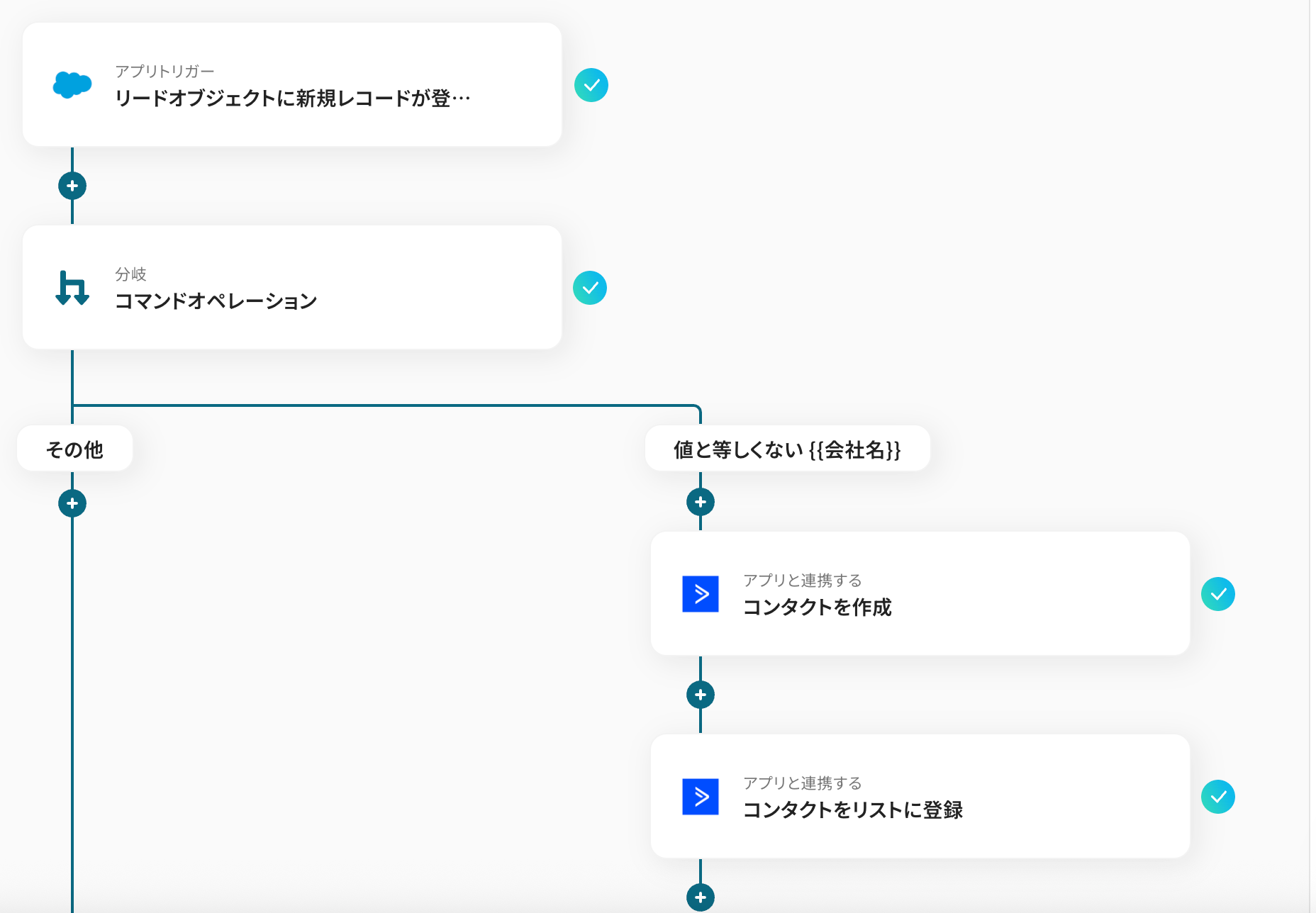
Q:連携時にデータが重複しないための設定はありますか?
A:「分岐する」オペレーションを活用すれば実現できます。
「分岐する」はミニプラン以上でご利用いただけます。
フリープランで利用するとエラーになってしまうのでご注意ください。
ミニプランなどの有料プランは2週間の無料トライアルが可能です。
無料トライアル中なら、普段制限されているアプリや機能も自由にお試しいただけますので、ぜひ活用してみてください。
以下参考テンプレートです。
Q:連携が失敗した場合、エラーに気づく仕組みや対処法はありますか?
A:フローボットが起動中にエラーが発生した時は、Yoomに登録したメールアドレス宛に通知が届きます。
通知内容にエラーの詳細が記載されているので、内容を修正してください。
修正後、再度フローボットを起動して、正常に作動するか確認しましょう。
通知先については、メール以外にSlackやChatworkに通知することもできます。
Q:ActiveCampaignでの活動履歴をSalesforceに反映できますか?
A:はい可能です!トリガーとアクションを入れ替えることで実現できます。
既存のテンプレートのトリガーアクションを削除し、「+」から追加編集するか、一からフローボットを作成してください。
基本的なフローボットの作成方法はこちらを参考にしてください
なお、以下のリンクから各アプリのYoomで設定できるトリガーやアクションを確認できます。
プログラミング知識なしで手軽に構築できます。