









・
【ノーコードで実現】AirtableのデータをGitLabに自動的に連携する方法

■概要Airtableでプロジェクトのタスクやバグ報告を管理しているものの、開発チームが使用するGitLabへのイシュー作成を手作業で行っていませんか?この手作業は時間がかかるだけでなく、転記ミスや対応漏れの原因にもなり得ます。このワークフローを活用すれば、Airtableに新しいレコードが追加されると同時に、GitLabへ自動でイシューを作成することが可能になり、プロジェクト管理を円滑に進めることができます。
■このテンプレートをおすすめする方- Airtableで管理するタスクなどをGitLabに手動で起票している開発担当者の方
- プロジェクト管理でAirtableとGitLabを併用し、情報連携に手間を感じている方
- Airtableへのレコード追加からGitLabでのイシュー作成までを自動化し、開発を効率化したい方
■このテンプレートを使うメリット- Airtableにレコードが追加されると自動でGitLabにイシューが作成されるため、手作業での起票にかかっていた時間を短縮できます。
- 手動での転記作業が不要になることで、情報の入力ミスや重要なタスクの対応漏れといったヒューマンエラーの防止に繋がります。
■フローボットの流れ- はじめに、AirtableとGitLabをYoomと連携します。
- 次に、トリガーでAirtableを選択し、「レコードが登録されたら」というアクションを設定します。
- 最後に、オペレーションでGitLabの「イシューを作成」アクションを設定し、Airtableから取得した情報を紐付けます。
※「トリガー」:フロー起動のきっかけとなるアクション、「オペレーション」:トリガー起動後、フロー内で処理を行うアクション
■このワークフローのカスタムポイント- GitLabでイシューを作成するアクションでは、イシューのタイトルや説明欄に設定する値を任意でカスタマイズできます。例えば、Airtableのレコードから取得した特定のフィールド情報(タスク名、担当者、期日など)を組み合わせて設定することが可能です。
■注意事項- AirtableとGitLabのそれぞれとYoomを連携してください。
- トリガーは5分、10分、15分、30分、60分の間隔で起動間隔を選択できます。
- プランによって最短の起動間隔が異なりますので、ご注意ください。
- AirtableのアウトプットはJSONPathから取得可能です。取得方法は「『取得する値』を追加する方法」をご参照ください。


- Airtableで管理するタスクなどをGitLabに手動で起票している開発担当者の方
- プロジェクト管理でAirtableとGitLabを併用し、情報連携に手間を感じている方
- Airtableへのレコード追加からGitLabでのイシュー作成までを自動化し、開発を効率化したい方
- Airtableにレコードが追加されると自動でGitLabにイシューが作成されるため、手作業での起票にかかっていた時間を短縮できます。
- 手動での転記作業が不要になることで、情報の入力ミスや重要なタスクの対応漏れといったヒューマンエラーの防止に繋がります。
- はじめに、AirtableとGitLabをYoomと連携します。
- 次に、トリガーでAirtableを選択し、「レコードが登録されたら」というアクションを設定します。
- 最後に、オペレーションでGitLabの「イシューを作成」アクションを設定し、Airtableから取得した情報を紐付けます。
- GitLabでイシューを作成するアクションでは、イシューのタイトルや説明欄に設定する値を任意でカスタマイズできます。例えば、Airtableのレコードから取得した特定のフィールド情報(タスク名、担当者、期日など)を組み合わせて設定することが可能です。
- AirtableとGitLabのそれぞれとYoomを連携してください。
- トリガーは5分、10分、15分、30分、60分の間隔で起動間隔を選択できます。
- プランによって最短の起動間隔が異なりますので、ご注意ください。
- AirtableのアウトプットはJSONPathから取得可能です。取得方法は「『取得する値』を追加する方法」をご参照ください。
「Airtableで管理しているタスクを、開発チームが使っているGitLabにイシューとして登録したい!」
「プロジェクトの進行状況をAirtableで管理しているけど、開発の進捗はGitLabを見ないとわからず、情報の二重管理と手作業での転記が本当に手間...」
このように、AirtableとGitLab間での手作業によるデータ連携に、非効率さや限界を感じていませんか?
もし、Airtableに新しいタスクが追加されたら、自動的にGitLabにイシューを作成する仕組みがあれば、こうした日々の面倒な作業から解放されるはず。
そして、転記ミスによるコミュニケーションロスを防ぎ、より重要なプロジェクト計画や戦略策定といったコア業務に集中できる時間を生み出すことができます!
今回ご紹介する自動化の設定は、プログラミングの知識がなくても簡単に設定できるので、ぜひこの機会に導入して、チーム全体の業務をもっとスムーズにしましょう!
とにかく早く試したい方へ
YoomにはAirtableとGitLabを連携するためのテンプレートが用意されているので、今すぐ試したい方は以下よりバナーをクリックしてスタートしましょう!
■概要Airtableでプロジェクトのタスクやバグ報告を管理しているものの、開発チームが使用するGitLabへのイシュー作成を手作業で行っていませんか?この手作業は時間がかかるだけでなく、転記ミスや対応漏れの原因にもなり得ます。このワークフローを活用すれば、Airtableに新しいレコードが追加されると同時に、GitLabへ自動でイシューを作成することが可能になり、プロジェクト管理を円滑に進めることができます。
■このテンプレートをおすすめする方- Airtableで管理するタスクなどをGitLabに手動で起票している開発担当者の方
- プロジェクト管理でAirtableとGitLabを併用し、情報連携に手間を感じている方
- Airtableへのレコード追加からGitLabでのイシュー作成までを自動化し、開発を効率化したい方
■このテンプレートを使うメリット- Airtableにレコードが追加されると自動でGitLabにイシューが作成されるため、手作業での起票にかかっていた時間を短縮できます。
- 手動での転記作業が不要になることで、情報の入力ミスや重要なタスクの対応漏れといったヒューマンエラーの防止に繋がります。
■フローボットの流れ- はじめに、AirtableとGitLabをYoomと連携します。
- 次に、トリガーでAirtableを選択し、「レコードが登録されたら」というアクションを設定します。
- 最後に、オペレーションでGitLabの「イシューを作成」アクションを設定し、Airtableから取得した情報を紐付けます。
※「トリガー」:フロー起動のきっかけとなるアクション、「オペレーション」:トリガー起動後、フロー内で処理を行うアクション
■このワークフローのカスタムポイント- GitLabでイシューを作成するアクションでは、イシューのタイトルや説明欄に設定する値を任意でカスタマイズできます。例えば、Airtableのレコードから取得した特定のフィールド情報(タスク名、担当者、期日など)を組み合わせて設定することが可能です。
■注意事項- AirtableとGitLabのそれぞれとYoomを連携してください。
- トリガーは5分、10分、15分、30分、60分の間隔で起動間隔を選択できます。
- プランによって最短の起動間隔が異なりますので、ご注意ください。
- AirtableのアウトプットはJSONPathから取得可能です。取得方法は「『取得する値』を追加する方法」をご参照ください。
- Airtableで管理するタスクなどをGitLabに手動で起票している開発担当者の方
- プロジェクト管理でAirtableとGitLabを併用し、情報連携に手間を感じている方
- Airtableへのレコード追加からGitLabでのイシュー作成までを自動化し、開発を効率化したい方
- Airtableにレコードが追加されると自動でGitLabにイシューが作成されるため、手作業での起票にかかっていた時間を短縮できます。
- 手動での転記作業が不要になることで、情報の入力ミスや重要なタスクの対応漏れといったヒューマンエラーの防止に繋がります。
- はじめに、AirtableとGitLabをYoomと連携します。
- 次に、トリガーでAirtableを選択し、「レコードが登録されたら」というアクションを設定します。
- 最後に、オペレーションでGitLabの「イシューを作成」アクションを設定し、Airtableから取得した情報を紐付けます。
- GitLabでイシューを作成するアクションでは、イシューのタイトルや説明欄に設定する値を任意でカスタマイズできます。例えば、Airtableのレコードから取得した特定のフィールド情報(タスク名、担当者、期日など)を組み合わせて設定することが可能です。
- AirtableとGitLabのそれぞれとYoomを連携してください。
- トリガーは5分、10分、15分、30分、60分の間隔で起動間隔を選択できます。
- プランによって最短の起動間隔が異なりますので、ご注意ください。
- AirtableのアウトプットはJSONPathから取得可能です。取得方法は「『取得する値』を追加する方法」をご参照ください。
AirtableとGitLabを連携してできること
AirtableとGitLabのAPIを連携させれば、プロジェクト管理のデータベースとイシュー管理の開発ツールをシームレスに繋ぎ、手作業を介さずに情報を同期することが可能になります!
これにより、チーム間の情報共有が迅速かつ正確になり、業務効率が向上するはずです。
気になる自動化例の「試してみる」をクリックしてアカウント登録するだけで、すぐにAirtableとGitLabの連携を実際に体験できます。
登録はたったの30秒で完了するので、ぜひ気軽にお試しください!
Airtableにレコードが追加されたら、GitLabにイシューを作成する
Airtableのデータベースに新しいタスクや要望などのレコードが追加されたタイミングで、その情報を基にGitLabに自動でイシューを作成する連携です。
これまで手作業で行っていたイシューの起票作業をなくし、開発チームへの情報伝達の迅速化に繋がります。
この連携は、AirtableのデータをGitLabに直接連携するシンプルな構成のため、設定も簡単です。
■概要Airtableでプロジェクトのタスクやバグ報告を管理しているものの、開発チームが使用するGitLabへのイシュー作成を手作業で行っていませんか?この手作業は時間がかかるだけでなく、転記ミスや対応漏れの原因にもなり得ます。このワークフローを活用すれば、Airtableに新しいレコードが追加されると同時に、GitLabへ自動でイシューを作成することが可能になり、プロジェクト管理を円滑に進めることができます。
■このテンプレートをおすすめする方- Airtableで管理するタスクなどをGitLabに手動で起票している開発担当者の方
- プロジェクト管理でAirtableとGitLabを併用し、情報連携に手間を感じている方
- Airtableへのレコード追加からGitLabでのイシュー作成までを自動化し、開発を効率化したい方
■このテンプレートを使うメリット- Airtableにレコードが追加されると自動でGitLabにイシューが作成されるため、手作業での起票にかかっていた時間を短縮できます。
- 手動での転記作業が不要になることで、情報の入力ミスや重要なタスクの対応漏れといったヒューマンエラーの防止に繋がります。
■フローボットの流れ- はじめに、AirtableとGitLabをYoomと連携します。
- 次に、トリガーでAirtableを選択し、「レコードが登録されたら」というアクションを設定します。
- 最後に、オペレーションでGitLabの「イシューを作成」アクションを設定し、Airtableから取得した情報を紐付けます。
※「トリガー」:フロー起動のきっかけとなるアクション、「オペレーション」:トリガー起動後、フロー内で処理を行うアクション
■このワークフローのカスタムポイント- GitLabでイシューを作成するアクションでは、イシューのタイトルや説明欄に設定する値を任意でカスタマイズできます。例えば、Airtableのレコードから取得した特定のフィールド情報(タスク名、担当者、期日など)を組み合わせて設定することが可能です。
■注意事項- AirtableとGitLabのそれぞれとYoomを連携してください。
- トリガーは5分、10分、15分、30分、60分の間隔で起動間隔を選択できます。
- プランによって最短の起動間隔が異なりますので、ご注意ください。
- AirtableのアウトプットはJSONPathから取得可能です。取得方法は「『取得する値』を追加する方法」をご参照ください。
- Airtableで管理するタスクなどをGitLabに手動で起票している開発担当者の方
- プロジェクト管理でAirtableとGitLabを併用し、情報連携に手間を感じている方
- Airtableへのレコード追加からGitLabでのイシュー作成までを自動化し、開発を効率化したい方
- Airtableにレコードが追加されると自動でGitLabにイシューが作成されるため、手作業での起票にかかっていた時間を短縮できます。
- 手動での転記作業が不要になることで、情報の入力ミスや重要なタスクの対応漏れといったヒューマンエラーの防止に繋がります。
- はじめに、AirtableとGitLabをYoomと連携します。
- 次に、トリガーでAirtableを選択し、「レコードが登録されたら」というアクションを設定します。
- 最後に、オペレーションでGitLabの「イシューを作成」アクションを設定し、Airtableから取得した情報を紐付けます。
- GitLabでイシューを作成するアクションでは、イシューのタイトルや説明欄に設定する値を任意でカスタマイズできます。例えば、Airtableのレコードから取得した特定のフィールド情報(タスク名、担当者、期日など)を組み合わせて設定することが可能です。
- AirtableとGitLabのそれぞれとYoomを連携してください。
- トリガーは5分、10分、15分、30分、60分の間隔で起動間隔を選択できます。
- プランによって最短の起動間隔が異なりますので、ご注意ください。
- AirtableのアウトプットはJSONPathから取得可能です。取得方法は「『取得する値』を追加する方法」をご参照ください。
Airtableで特定条件に合うレコードが追加されたら、GitLabにイシューを作成する
Airtableに追加されたレコードの中から「優先度:高」や「カテゴリ:バグ報告」といった特定の条件に一致するものだけを抽出し、GitLabにイシューとして自動作成する連携です。
これにより、開発チームは対応が必要なタスクだけを効率的に確認しやすくなり、重要なイシューを見逃すリスクを減らせます。
この連携は、特定条件で処理を分岐させる設定を含むため、業務にあわせたより柔軟な自動化フローを設定できます。
■概要Airtableで管理しているタスクやプロジェクト情報を、開発チームが利用するGitLabへ手作業で転記していませんか?こうした手作業による情報連携は、対応漏れや転記ミスを招きやすく、プロジェクトの遅延に繋がる可能性があります。このワークフローを活用すれば、Airtableに特定のレコードが追加されると自動でGitLabにイシューを作成できます。プロジェクト管理と開発の連携を円滑にし、業務の効率化を実現します。
■このテンプレートをおすすめする方- Airtableでタスク管理を行い、GitLabを利用する開発チームと連携している方
- AirtableからGitLabへのイシュー作成を手作業で行い、手間や転記ミスに課題を感じている方
- プロジェクト管理ツールと開発ツール間の連携を自動化し、業務の生産性を高めたい方
■このテンプレートを使うメリット- Airtableにレコードが追加されると自動でGitLabにイシューが作成されるため、これまで手作業での転記に費やしていた時間を短縮できます。
- 手作業での情報連携で起こりがちな、イシューの作成漏れや内容の転記ミスといったヒューマンエラーの発生を防ぎ、円滑な連携を実現します。
■フローボットの流れ- はじめに、AirtableとGitLabをYoomと連携します。
- 次に、トリガーでAirtableを選択し、「レコードが登録されたら」というアクションを設定します。
- 次に、オペレーションでコマンドオペレーションの「分岐」を設定し、特定の条件に合致した場合のみ後続の処理に進むようにします。
- 最後に、オペレーションでGitLabの「イシューを作成」アクションを設定し、Airtableの情報を元にイシューを作成します。
※「トリガー」:フロー起動のきっかけとなるアクション、「オペレーション」:トリガー起動後、フロー内で処理を行うアクション
■このワークフローのカスタムポイント- GitLabでイシューを作成するアクションで、課題のタイトルや説明に設定する値を任意で設定してください。Airtableから取得したレコードの情報を活用することで、連携をスムーズに行えます。
■注意事項- AirtableとGitLabのそれぞれとYoomを連携してください。
- トリガーは5分、10分、15分、30分、60分の間隔で起動間隔を選択できます。
- プランによって最短の起動間隔が異なりますので、ご注意ください。
- 分岐はパーソナルプラン以上のプランでご利用いただける機能(オペレーション)となっております。フリープランの場合は設定しているフローボットのオペレーションはエラーとなりますので、ご注意ください。
- パーソナルプランなどの有料プランは、2週間の無料トライアルを行うことが可能です。無料トライアル中には制限対象のアプリや機能(オペレーション)を使用することができます。詳しくは、料金プランのページをご参照ください。
- AirtableのアウトプットはJSONPathから取得可能です。取得方法は「『取得する値』を追加する方法」をご参照ください。
- Airtableでタスク管理を行い、GitLabを利用する開発チームと連携している方
- AirtableからGitLabへのイシュー作成を手作業で行い、手間や転記ミスに課題を感じている方
- プロジェクト管理ツールと開発ツール間の連携を自動化し、業務の生産性を高めたい方
- Airtableにレコードが追加されると自動でGitLabにイシューが作成されるため、これまで手作業での転記に費やしていた時間を短縮できます。
- 手作業での情報連携で起こりがちな、イシューの作成漏れや内容の転記ミスといったヒューマンエラーの発生を防ぎ、円滑な連携を実現します。
- はじめに、AirtableとGitLabをYoomと連携します。
- 次に、トリガーでAirtableを選択し、「レコードが登録されたら」というアクションを設定します。
- 次に、オペレーションでコマンドオペレーションの「分岐」を設定し、特定の条件に合致した場合のみ後続の処理に進むようにします。
- 最後に、オペレーションでGitLabの「イシューを作成」アクションを設定し、Airtableの情報を元にイシューを作成します。
■このワークフローのカスタムポイント
- GitLabでイシューを作成するアクションで、課題のタイトルや説明に設定する値を任意で設定してください。Airtableから取得したレコードの情報を活用することで、連携をスムーズに行えます。
- AirtableとGitLabのそれぞれとYoomを連携してください。
- トリガーは5分、10分、15分、30分、60分の間隔で起動間隔を選択できます。
- プランによって最短の起動間隔が異なりますので、ご注意ください。
- 分岐はパーソナルプラン以上のプランでご利用いただける機能(オペレーション)となっております。フリープランの場合は設定しているフローボットのオペレーションはエラーとなりますので、ご注意ください。
- パーソナルプランなどの有料プランは、2週間の無料トライアルを行うことが可能です。無料トライアル中には制限対象のアプリや機能(オペレーション)を使用することができます。詳しくは、料金プランのページをご参照ください。
- AirtableのアウトプットはJSONPathから取得可能です。取得方法は「『取得する値』を追加する方法」をご参照ください。
AirtableとGitLabの連携フローを作ってみよう
それでは、さっそく実際にAirtableとGitLabを連携したフローを作成してみましょう!
今回はYoomを使用して、ノーコードでAirtableとGitLabの連携を進めていきますので、もしまだYoomのアカウントをお持ちでない場合は、こちらの登録フォームからアカウントを発行しておきましょう。
[Yoomとは]
フローの作成方法
今回はAirtableにレコードが追加されたら、GitLabにイシューを作成するフローを作成していきます!
作成の流れは大きく分けて以下です。
- AirtableとGitLabをマイアプリ連携
- 該当のテンプレートをコピー
- Airtableのトリガー設定およびGitLabのアクション設定
- トリガーをONにし、フローが起動するかを確認
■概要Airtableでプロジェクトのタスクやバグ報告を管理しているものの、開発チームが使用するGitLabへのイシュー作成を手作業で行っていませんか?この手作業は時間がかかるだけでなく、転記ミスや対応漏れの原因にもなり得ます。このワークフローを活用すれば、Airtableに新しいレコードが追加されると同時に、GitLabへ自動でイシューを作成することが可能になり、プロジェクト管理を円滑に進めることができます。
■このテンプレートをおすすめする方- Airtableで管理するタスクなどをGitLabに手動で起票している開発担当者の方
- プロジェクト管理でAirtableとGitLabを併用し、情報連携に手間を感じている方
- Airtableへのレコード追加からGitLabでのイシュー作成までを自動化し、開発を効率化したい方
■このテンプレートを使うメリット- Airtableにレコードが追加されると自動でGitLabにイシューが作成されるため、手作業での起票にかかっていた時間を短縮できます。
- 手動での転記作業が不要になることで、情報の入力ミスや重要なタスクの対応漏れといったヒューマンエラーの防止に繋がります。
■フローボットの流れ- はじめに、AirtableとGitLabをYoomと連携します。
- 次に、トリガーでAirtableを選択し、「レコードが登録されたら」というアクションを設定します。
- 最後に、オペレーションでGitLabの「イシューを作成」アクションを設定し、Airtableから取得した情報を紐付けます。
※「トリガー」:フロー起動のきっかけとなるアクション、「オペレーション」:トリガー起動後、フロー内で処理を行うアクション
■このワークフローのカスタムポイント- GitLabでイシューを作成するアクションでは、イシューのタイトルや説明欄に設定する値を任意でカスタマイズできます。例えば、Airtableのレコードから取得した特定のフィールド情報(タスク名、担当者、期日など)を組み合わせて設定することが可能です。
■注意事項- AirtableとGitLabのそれぞれとYoomを連携してください。
- トリガーは5分、10分、15分、30分、60分の間隔で起動間隔を選択できます。
- プランによって最短の起動間隔が異なりますので、ご注意ください。
- AirtableのアウトプットはJSONPathから取得可能です。取得方法は「『取得する値』を追加する方法」をご参照ください。
- Airtableで管理するタスクなどをGitLabに手動で起票している開発担当者の方
- プロジェクト管理でAirtableとGitLabを併用し、情報連携に手間を感じている方
- Airtableへのレコード追加からGitLabでのイシュー作成までを自動化し、開発を効率化したい方
- Airtableにレコードが追加されると自動でGitLabにイシューが作成されるため、手作業での起票にかかっていた時間を短縮できます。
- 手動での転記作業が不要になることで、情報の入力ミスや重要なタスクの対応漏れといったヒューマンエラーの防止に繋がります。
- はじめに、AirtableとGitLabをYoomと連携します。
- 次に、トリガーでAirtableを選択し、「レコードが登録されたら」というアクションを設定します。
- 最後に、オペレーションでGitLabの「イシューを作成」アクションを設定し、Airtableから取得した情報を紐付けます。
- GitLabでイシューを作成するアクションでは、イシューのタイトルや説明欄に設定する値を任意でカスタマイズできます。例えば、Airtableのレコードから取得した特定のフィールド情報(タスク名、担当者、期日など)を組み合わせて設定することが可能です。
- AirtableとGitLabのそれぞれとYoomを連携してください。
- トリガーは5分、10分、15分、30分、60分の間隔で起動間隔を選択できます。
- プランによって最短の起動間隔が異なりますので、ご注意ください。
- AirtableのアウトプットはJSONPathから取得可能です。取得方法は「『取得する値』を追加する方法」をご参照ください。
ステップ1:AirtableとGitLabのマイアプリ連携
ここでは、Yoomとそれぞれのアプリを連携して、操作が行えるようにしていきます。
まずは基本的な設定方法を解説しているナビをご覧ください!
ここからは、今回のフローで使用するアプリのマイアプリ登録方法を解説します。
Airtableの連携
検索ボックスにAirtableと入力し、対象のアイコンをクリックします。

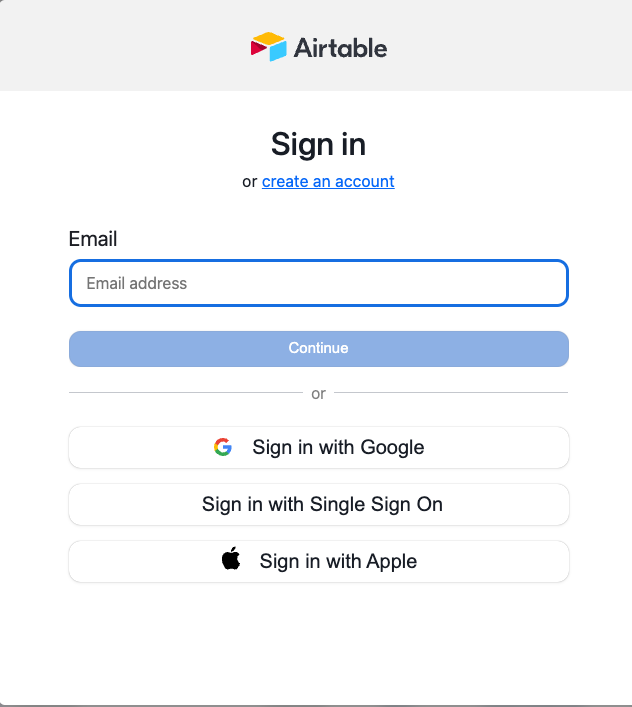
以下の画面が表示されるので、任意の方法でログインしましょう。
今回はメールアドレスでログインしています。
Airtableのマイアプリ連携について、詳しくはこちらをご参照ください。
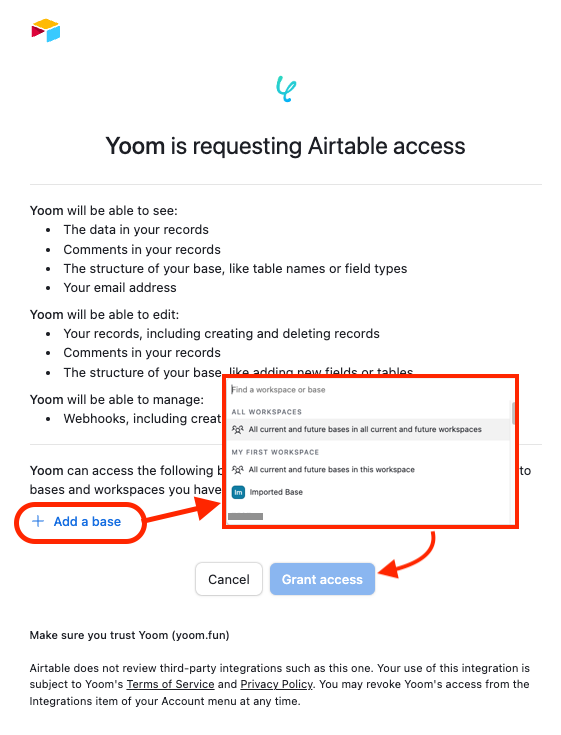
以下の画面が表示されたら、ページ下部の「+Add a base」をクリックして連携するワークスペースを選択します。
その後、「Grant access」をクリックしましょう。
Yoomの画面に戻り、下記の表示が出たら連携完了です!

GitLabの連携
検索ボックスにGitLabと入力し、対象のアイコンをクリックします。

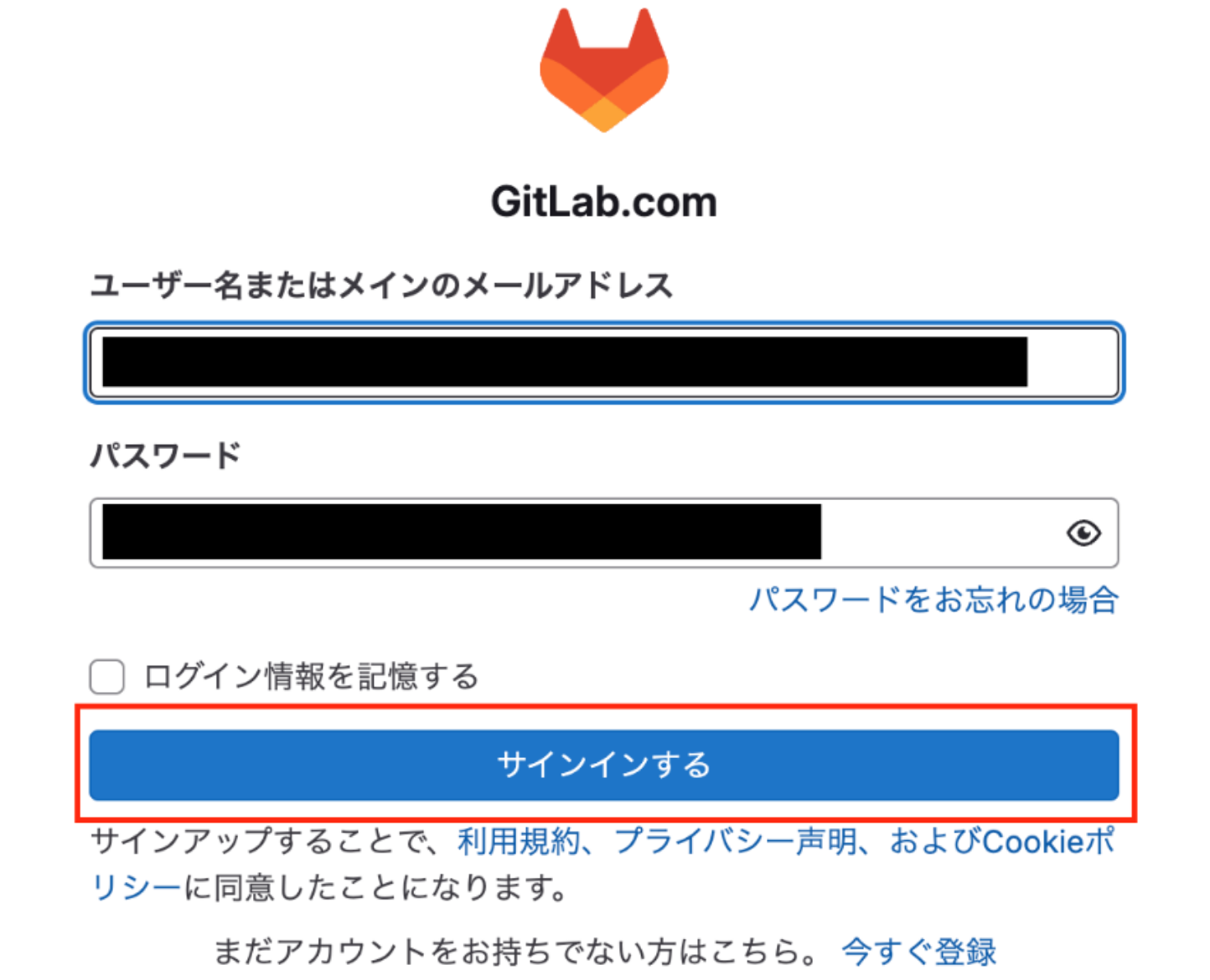
GitLabを選択すると下記の画面が表示されます。
連携させたいGitLabの「ユーザー名またはメインのメールアドレス」と「パスワード」を入力し、「サインインする」をクリックしましょう。
認証コードを入力し、「メールアドレスを確認する」をクリックします。
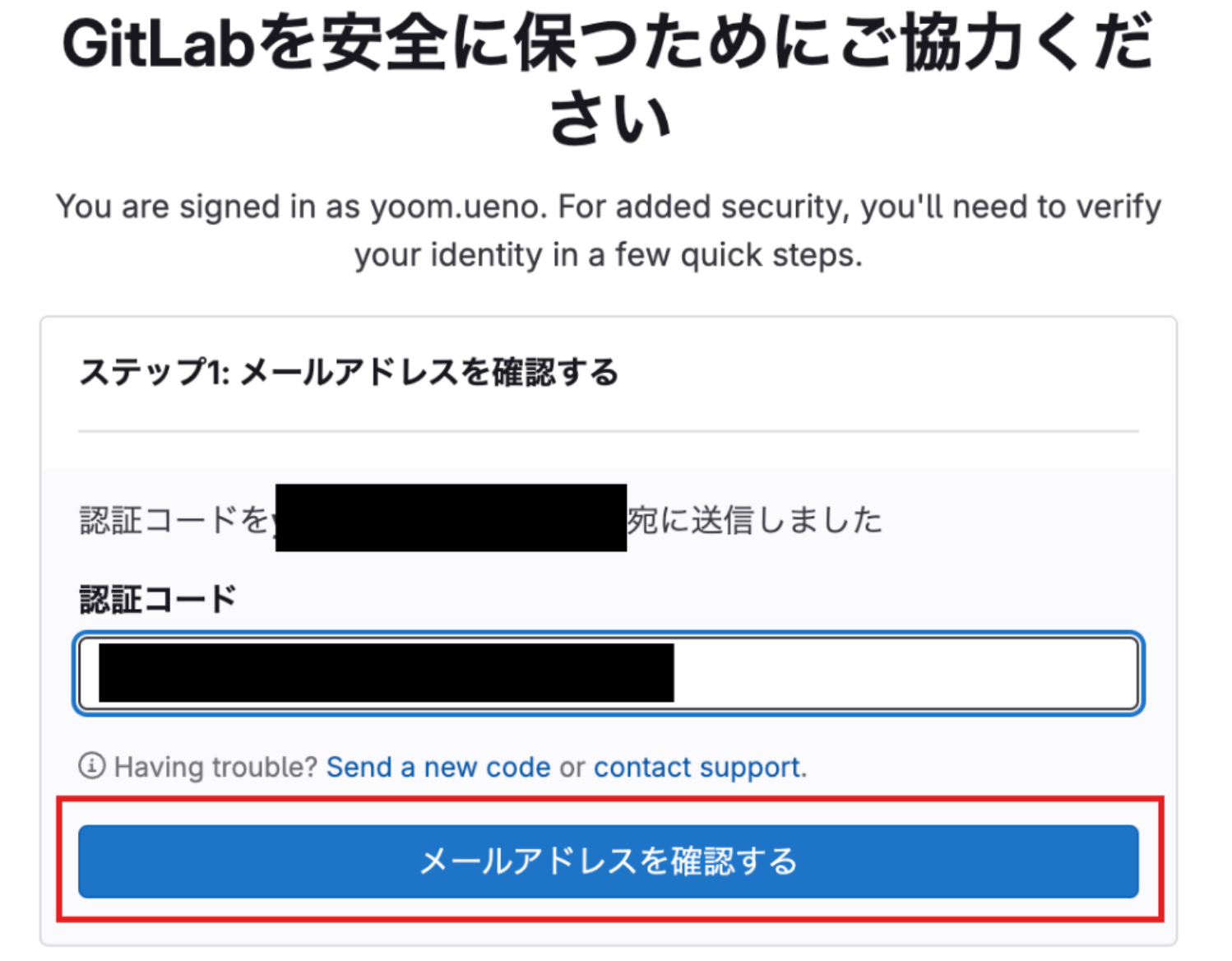
Yoomの画面に戻り、下記の表示が出たら連携完了です!

ステップ2:テンプレートをコピー
ここからいよいよフローを作っていきます!
簡単に設定できるようテンプレートがありますので、まずはこちらをコピーしましょう。
Yoomにログインし、以下バナーをコピーしてください。
■概要Airtableでプロジェクトのタスクやバグ報告を管理しているものの、開発チームが使用するGitLabへのイシュー作成を手作業で行っていませんか?この手作業は時間がかかるだけでなく、転記ミスや対応漏れの原因にもなり得ます。このワークフローを活用すれば、Airtableに新しいレコードが追加されると同時に、GitLabへ自動でイシューを作成することが可能になり、プロジェクト管理を円滑に進めることができます。
■このテンプレートをおすすめする方- Airtableで管理するタスクなどをGitLabに手動で起票している開発担当者の方
- プロジェクト管理でAirtableとGitLabを併用し、情報連携に手間を感じている方
- Airtableへのレコード追加からGitLabでのイシュー作成までを自動化し、開発を効率化したい方
■このテンプレートを使うメリット- Airtableにレコードが追加されると自動でGitLabにイシューが作成されるため、手作業での起票にかかっていた時間を短縮できます。
- 手動での転記作業が不要になることで、情報の入力ミスや重要なタスクの対応漏れといったヒューマンエラーの防止に繋がります。
■フローボットの流れ- はじめに、AirtableとGitLabをYoomと連携します。
- 次に、トリガーでAirtableを選択し、「レコードが登録されたら」というアクションを設定します。
- 最後に、オペレーションでGitLabの「イシューを作成」アクションを設定し、Airtableから取得した情報を紐付けます。
※「トリガー」:フロー起動のきっかけとなるアクション、「オペレーション」:トリガー起動後、フロー内で処理を行うアクション
■このワークフローのカスタムポイント- GitLabでイシューを作成するアクションでは、イシューのタイトルや説明欄に設定する値を任意でカスタマイズできます。例えば、Airtableのレコードから取得した特定のフィールド情報(タスク名、担当者、期日など)を組み合わせて設定することが可能です。
■注意事項- AirtableとGitLabのそれぞれとYoomを連携してください。
- トリガーは5分、10分、15分、30分、60分の間隔で起動間隔を選択できます。
- プランによって最短の起動間隔が異なりますので、ご注意ください。
- AirtableのアウトプットはJSONPathから取得可能です。取得方法は「『取得する値』を追加する方法」をご参照ください。
- Airtableで管理するタスクなどをGitLabに手動で起票している開発担当者の方
- プロジェクト管理でAirtableとGitLabを併用し、情報連携に手間を感じている方
- Airtableへのレコード追加からGitLabでのイシュー作成までを自動化し、開発を効率化したい方
- Airtableにレコードが追加されると自動でGitLabにイシューが作成されるため、手作業での起票にかかっていた時間を短縮できます。
- 手動での転記作業が不要になることで、情報の入力ミスや重要なタスクの対応漏れといったヒューマンエラーの防止に繋がります。
- はじめに、AirtableとGitLabをYoomと連携します。
- 次に、トリガーでAirtableを選択し、「レコードが登録されたら」というアクションを設定します。
- 最後に、オペレーションでGitLabの「イシューを作成」アクションを設定し、Airtableから取得した情報を紐付けます。
- GitLabでイシューを作成するアクションでは、イシューのタイトルや説明欄に設定する値を任意でカスタマイズできます。例えば、Airtableのレコードから取得した特定のフィールド情報(タスク名、担当者、期日など)を組み合わせて設定することが可能です。
- AirtableとGitLabのそれぞれとYoomを連携してください。
- トリガーは5分、10分、15分、30分、60分の間隔で起動間隔を選択できます。
- プランによって最短の起動間隔が異なりますので、ご注意ください。
- AirtableのアウトプットはJSONPathから取得可能です。取得方法は「『取得する値』を追加する方法」をご参照ください。
1.上記バナーの「詳細を見る」をクリック
2.画面が切り替わったら「このテンプレートを試す」をクリック
3.Yoomの登録がまだの場合は、登録を行う
※既に登録が完了している場合はログイン画面が表示されるので、ログイン情報を入力してください。
4.下記のようにお使いのYoom管理画面にテンプレートがコピーされるので、OKを押して設定を進めていきます。
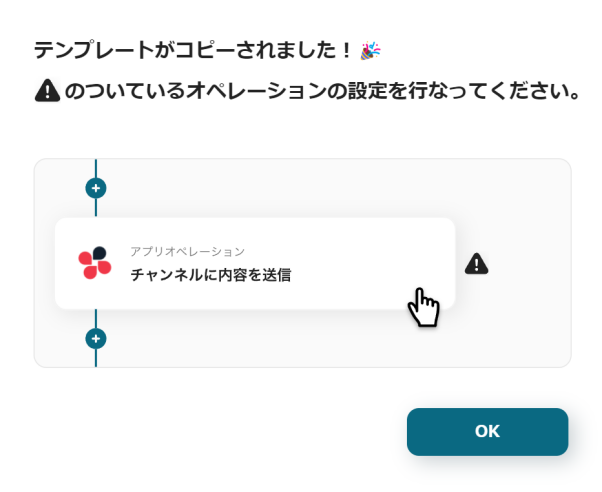
ステップ3:Airtableのトリガー設定
それでは、最初の設定を始めましょう!まずは、下の赤枠をクリックしてくださいね。
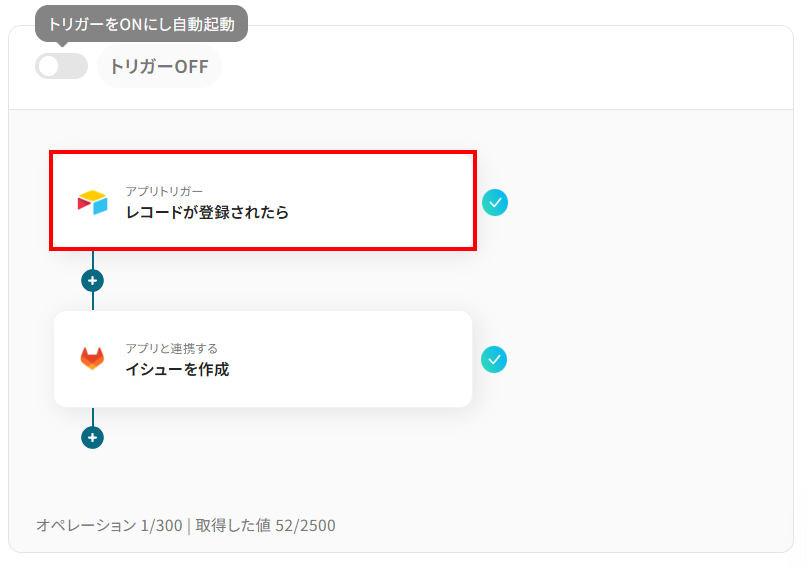
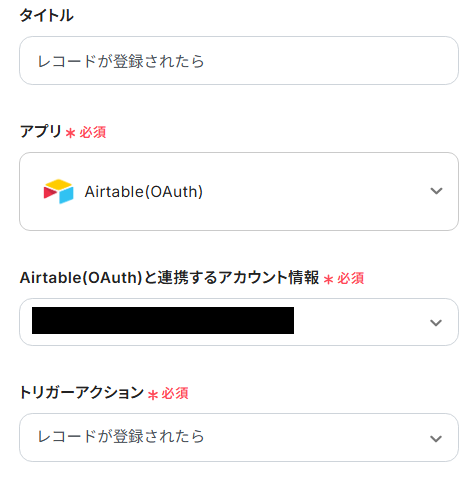
下記のような画面になったら、連携アカウントとアクションの設定をしましょう。
- タイトル:任意でわかりやすい名前に変更可能です。
- アカウント情報:ステップ1で設定したアカウントが入力されています。
- トリガーアクション:テンプレート通りに「レコードが登録されたら」のままでOKです。
設定が完了したら、「次へ」を押してください。
画面が切り替わったら、API接続設定のページになります。
こちらの設定の前に、連携したテーブルにトリガーアクション(レコードの登録)をしておきましょう。
今回は、下記の連携したテーブルにレコードを一行入力しました。(内容はテスト株式会社などの架空の情報でOKです)
※連携するテ際は、テーブルにCreated Timeのフィールドが必要になるので追加しておきましょう。(以下では、フィールド名を作成日としています)

下記を参考にそれぞれの項目を入力してください。
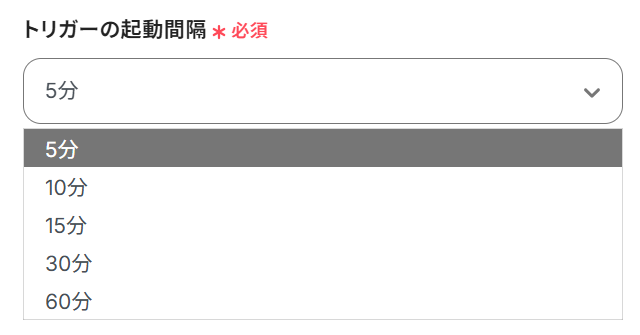
- トリガーの起動間隔:プルダウンメニューから選択しましょう。
5分、10分、15分、30分、60分の間隔から選択できます。特にこだわりがなければ、最短の起動間隔を選ぶのがおすすめです!
※プランによって最短の起動間隔が異なりますので、ご注意ください。
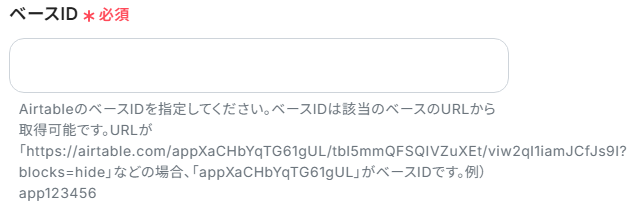
- ベースID:入力欄下に注釈があるので、そちらを参考にAirtableのURLからコピーして入力してください。
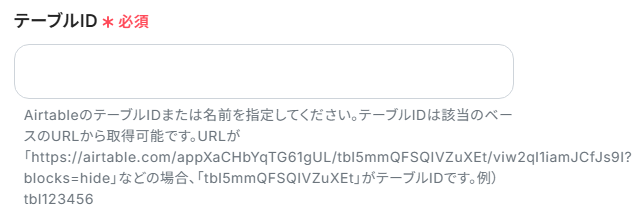
- テーブルID:ベースIDと同じようにAirtableのURLからコピーして入力しましょう。
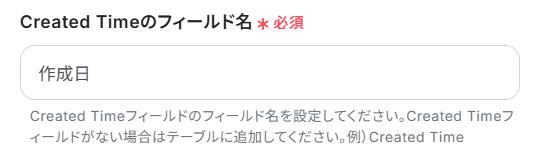
- Created Timeのフィールド名:今回は事前に準備したテーブルに記載したCreated Timeのフィールド名が「作成日」だったので、そちらを入力しました。
先ほど準備したテーブルに記載のフィールド名を確認して入力しましょう。
入力が完了したら、「テスト」を実行してみましょう。
成功すると、下記のように「取得した値」にAirtableのレコード内容がアウトプットされているはずです!
上手く項目が反映されない場合は、こちらのヘルプページを参考にしてください。
※取得した値=アウトプットとは、トリガーやオペレーションにて取得した値を指します。
取得したアウトプットは、オペレーション設定時の値としてご利用いただくことができ、フローボットを起動する度に、変動した値となります。
詳しくはこちらをご覧ください。
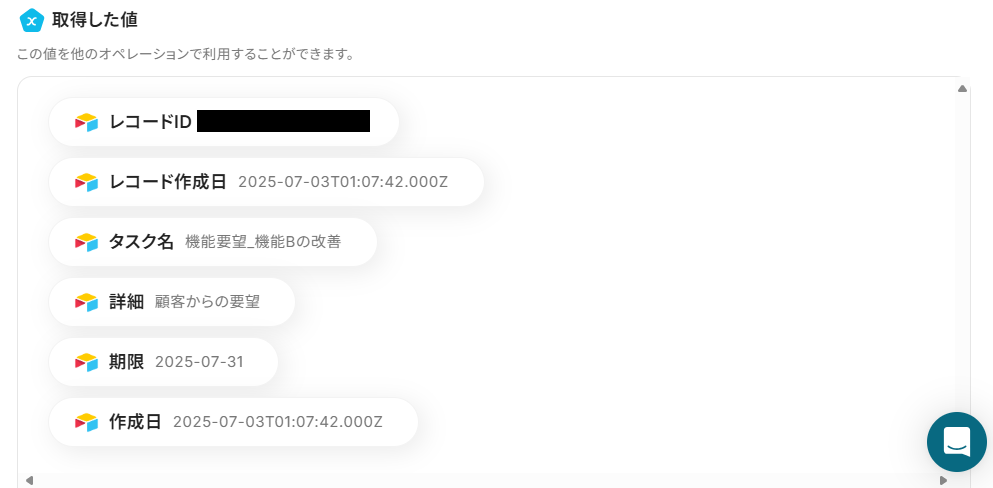
最後に、「保存する」を押して次のステップへ進みましょう。
ステップ4:GitLabのイシュー作成設定
続いて、先ほどAirtableから取得したデータを用いて、GitLabでイシューを作成する設定をします。
下記の赤枠をクリックしてください。
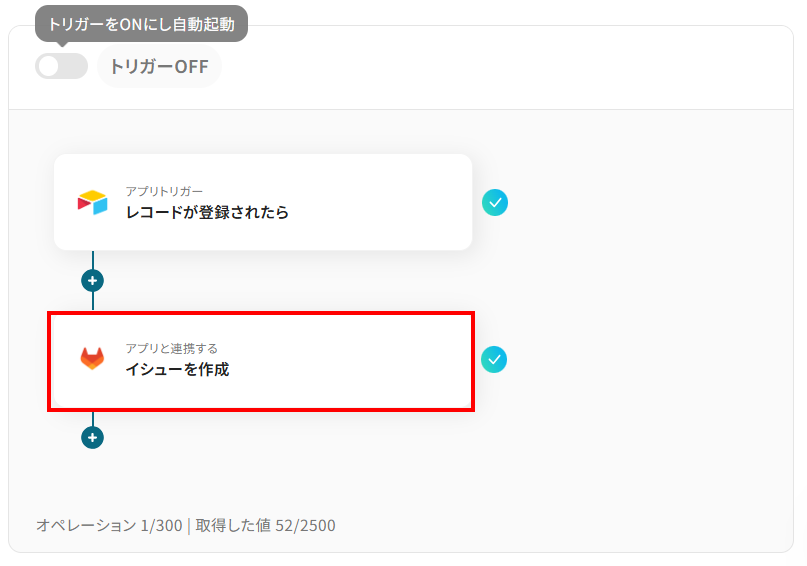
連携アカウントとアクションを選択する画面になるので、タイトルはステップ3と同様に修正・確認をし、「次へ」を押して進みましょう。
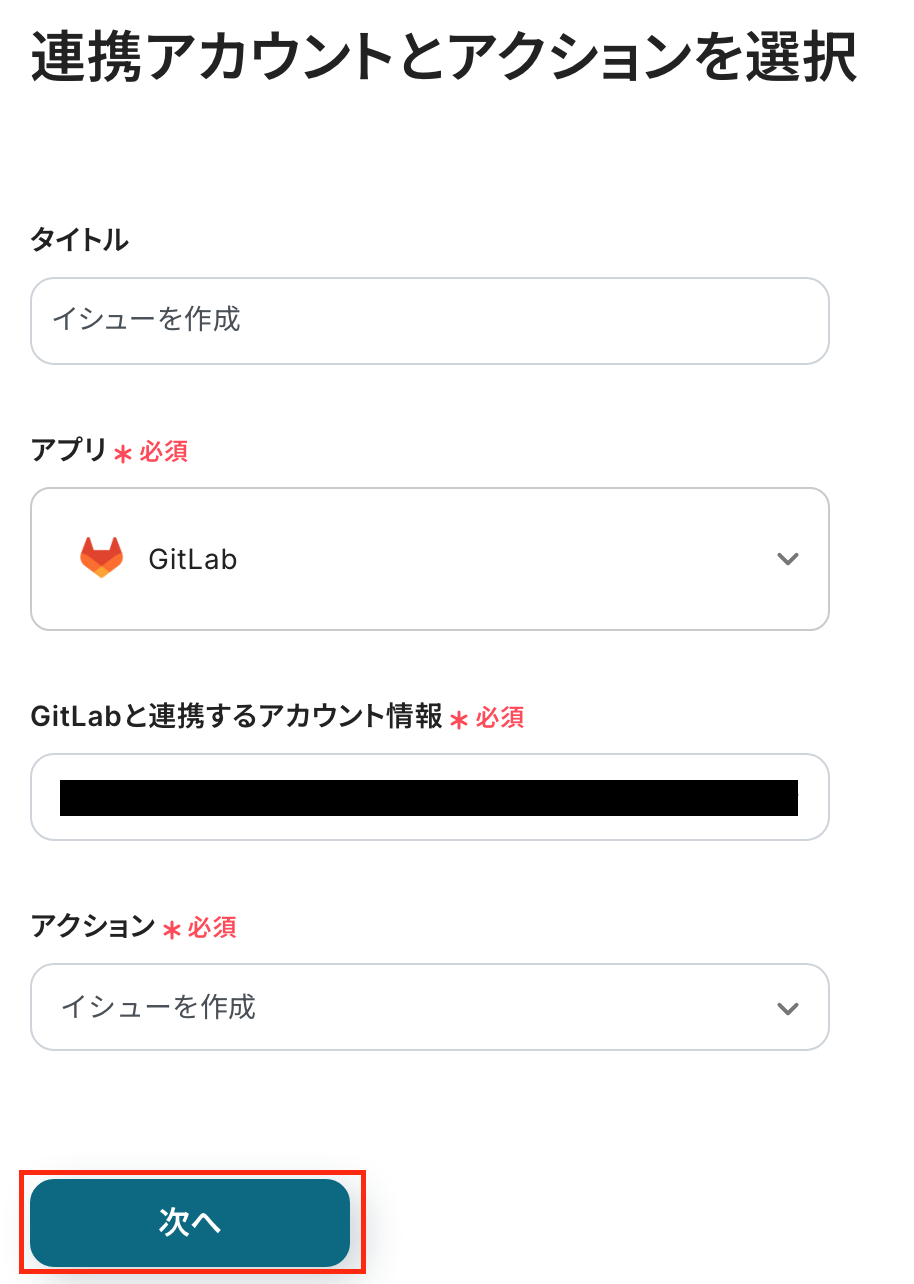
次の画面で、必須項目を設定しましょう!
- プロジェクトID:入力欄をクリックして表示される候補から選択してください。
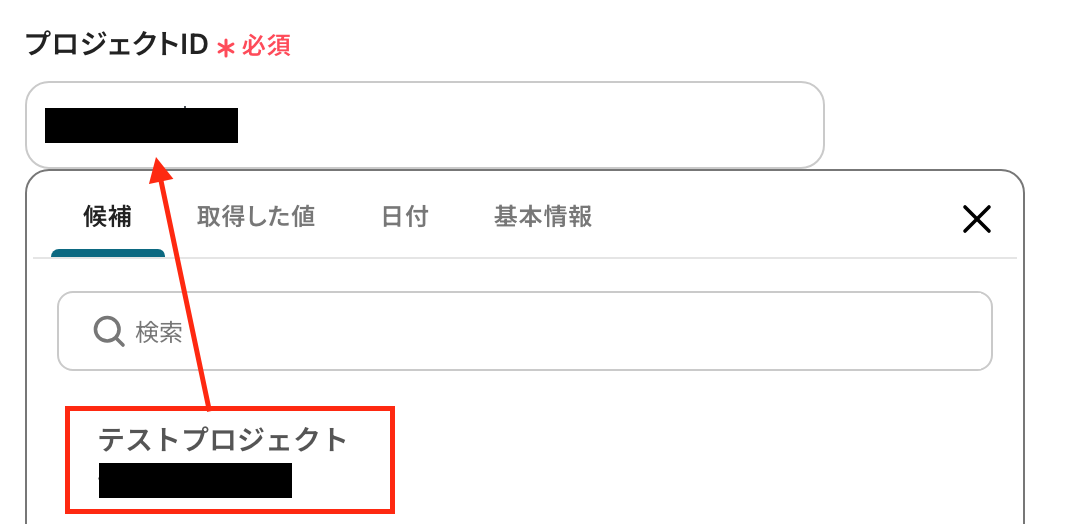
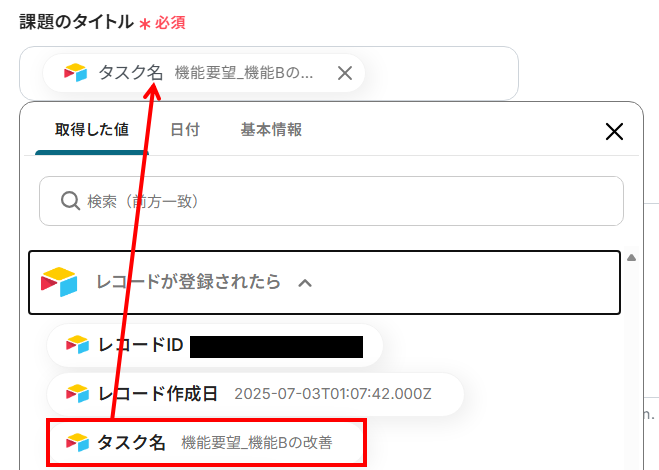
- 課題のタイトル:入力欄をクリックして表示されるアウトプットを引用して設定します。
取得した値=アウトプットを用いて以下のように設定することで、Airtableでレコードが登録されるごとに、GitLabに異なるタイトルのイシューを動的に反映できます。
なお、アウトプットを活用せず手入力すると毎回同じタイトルのイシューが作成されてしまうため注意が必要です。
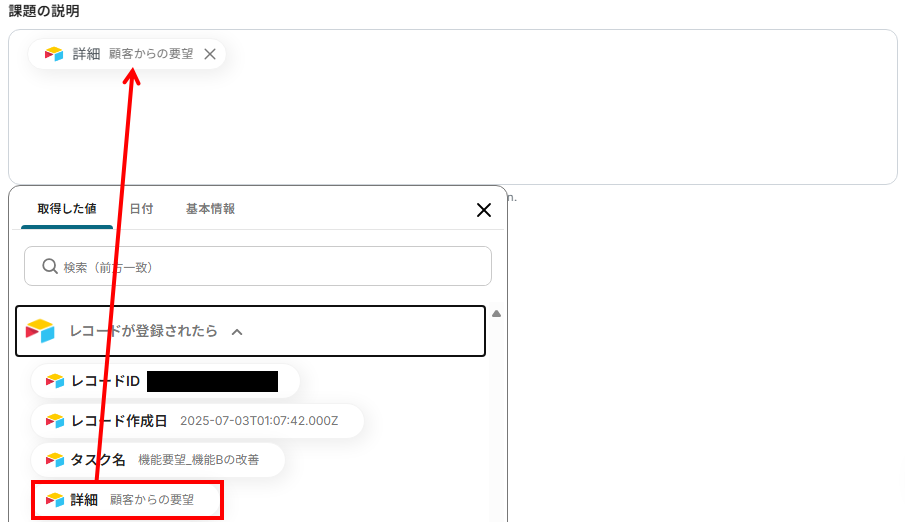
- 課題の説明:こちらも同じようにアウトプットを活用して入力しましょう。固定値を登録したい場合は、直接入力してください。
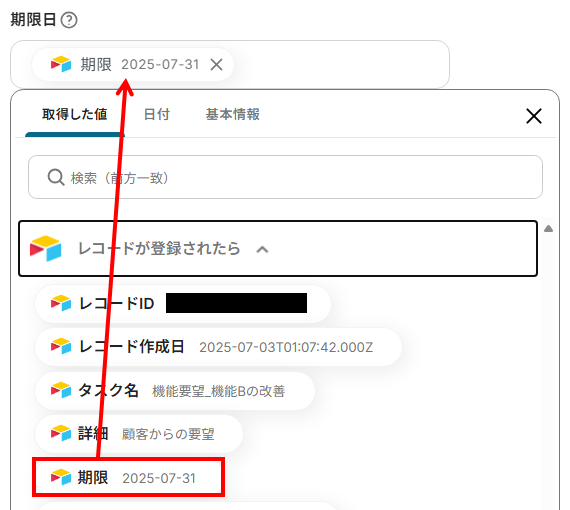
- 期限日:同様にアウトプットを用いて設定してください。
他の項目を任意で設定したら、「テスト」をクリックしましょう!
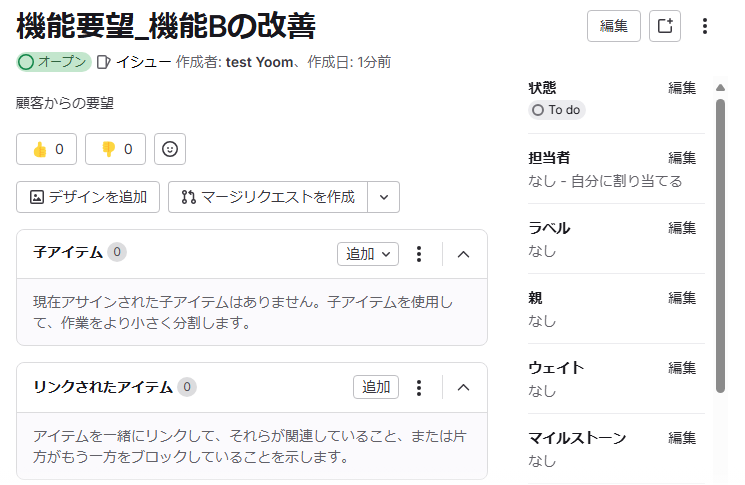
成功したら、GitLabの画面に移り、下記のような新しいイシューが作成されたことを確認します。
最後にYoomに戻り、「保存する」をクリックしすべての設定が完了です!
ステップ5:トリガーをONにして動作確認
お疲れ様でした!これですべての設定が完了です。
設定が完了すると以下のようなメニューが表示されるので、トリガーをONにします。
これですべての設定が完了したので、動作確認をしてみましょう!
GitLabのデータをAirtableに連携したい場合
今回はAirtableからGitLabへデータを連携する方法をご紹介しましたが、逆にGitLabで起きたイベントをAirtableのデータベースに反映したい場合は、下記のテンプレートも併せてご利用ください。
開発の進捗状況をプロジェクト管理DBに自動で集約し、情報の一元管理を実現できます。
GitLabでイシューが作成されたら、Airtableにレコードを追加する
GitLabで新しいイシューが作成された際に、そのイシューのタイトルや担当者、ラベルなどの情報をAirtableにレコードとして自動で追加します。
これにより、開発の進捗状況をプロジェクト管理用のデータベースに素早く反映させ、関係者全員が最新情報を確認できる環境を整えられるはずです。
■概要
開発プロジェクトにおいて、GitLabで発行されたイシューをAirtableで管理しているものの、手作業での情報転記に手間を感じていませんか。また、転記の際の入力ミスや共有漏れは、プロジェクトの進行に影響を与えかねません。
このワークフローを活用すれば、GitLabとAirtableの連携を自動化し、イシューが作成されると同時にAirtableへレコードが追加されるため、こうした課題を円滑に解消できます。
■このテンプレートをおすすめする方
- GitLabとAirtableを併用し、イシューやタスクを手作業で管理している開発担当者の方
- GitLabのイシュー起票からAirtableへの情報共有を自動化し、生産性を高めたい方
- 開発プロジェクトの進捗管理を効率化し、手作業によるミスをなくしたいプロジェクトマネージャーの方
■このテンプレートを使うメリット
- GitLabでイシューが作成されると自動でAirtableへレコードが追加されるため、これまで手作業で行っていた転記業務の時間を短縮することができます。
- 手動でのデータ入力に伴う転記ミスや抜け漏れといったヒューマンエラーを防ぎ、情報の正確性を保ち、円滑なプロジェクト管理を支援します。
■フローボットの流れ
- はじめに、GitLabとAirtableをYoomと連携します。
- 次に、トリガーでGitLabを選択し、「イシューが作成されたら」というアクションを設定します。
- 最後に、オペレーションでAirtableを選択し、「レコードを作成」アクションを設定します。ここで、GitLabのイシュー情報をAirtableのどの項目に追加するかをマッピングします。
※「トリガー」:フロー起動のきっかけとなるアクション、「オペレーション」:トリガー起動後、フロー内で処理を行うアクション
■このワークフローのカスタムポイント
- Airtableの「レコードを作成」アクションを設定する際に、どのベースのどのテーブルにレコードを追加するかを任意で指定してください。
- Airtableの各項目に、GitLabのイシュータイトルや担当者、ラベルなど、どの情報を連携させるかを任意で設定してください。
■注意事項
- GitLabとAirtableのそれぞれとYoomを連携してください。
- トリガーは5分、10分、15分、30分、60分の間隔で起動間隔を選択できます。
- プランによって最短の起動間隔が異なりますので、ご注意ください。
■概要
開発プロジェクトにおいて、GitLabで発行されたイシューをAirtableで管理しているものの、手作業での情報転記に手間を感じていませんか。また、転記の際の入力ミスや共有漏れは、プロジェクトの進行に影響を与えかねません。
このワークフローを活用すれば、GitLabとAirtableの連携を自動化し、イシューが作成されると同時にAirtableへレコードが追加されるため、こうした課題を円滑に解消できます。
■このテンプレートをおすすめする方
- GitLabとAirtableを併用し、イシューやタスクを手作業で管理している開発担当者の方
- GitLabのイシュー起票からAirtableへの情報共有を自動化し、生産性を高めたい方
- 開発プロジェクトの進捗管理を効率化し、手作業によるミスをなくしたいプロジェクトマネージャーの方
■このテンプレートを使うメリット
- GitLabでイシューが作成されると自動でAirtableへレコードが追加されるため、これまで手作業で行っていた転記業務の時間を短縮することができます。
- 手動でのデータ入力に伴う転記ミスや抜け漏れといったヒューマンエラーを防ぎ、情報の正確性を保ち、円滑なプロジェクト管理を支援します。
■フローボットの流れ
- はじめに、GitLabとAirtableをYoomと連携します。
- 次に、トリガーでGitLabを選択し、「イシューが作成されたら」というアクションを設定します。
- 最後に、オペレーションでAirtableを選択し、「レコードを作成」アクションを設定します。ここで、GitLabのイシュー情報をAirtableのどの項目に追加するかをマッピングします。
※「トリガー」:フロー起動のきっかけとなるアクション、「オペレーション」:トリガー起動後、フロー内で処理を行うアクション
■このワークフローのカスタムポイント
- Airtableの「レコードを作成」アクションを設定する際に、どのベースのどのテーブルにレコードを追加するかを任意で指定してください。
- Airtableの各項目に、GitLabのイシュータイトルや担当者、ラベルなど、どの情報を連携させるかを任意で設定してください。
■注意事項
- GitLabとAirtableのそれぞれとYoomを連携してください。
- トリガーは5分、10分、15分、30分、60分の間隔で起動間隔を選択できます。
- プランによって最短の起動間隔が異なりますので、ご注意ください。
GitLabで特定条件に合うイシューが作成されたら、Airtableにレコードを追加する
GitLabで作成されたイシューの中から「bug」ラベルが付いているものや、特定の担当者のものだけをAirtableにレコードとして追加する連携です。
プロジェクトの重要な指標に関わるデータのみなど、イシューを効率的に集約・管理したいときに役立ちます。
■概要GitLabで作成されたイシューを、別途Airtableでタスク管理している場合、都度手作業で情報を転記する手間が発生します。また、手作業による転記では対応漏れや入力ミスといったヒューマンエラーが起こる可能性もあります。このワークフローを活用することで、GitLabで特定のイシューが作成されたら、自動でAirtableにタスクを作成するフローが構築でき、タスク管理業務を効率化します。
■このテンプレートをおすすめする方- GitLabとAirtableを併用し、イシューを基にしたタスク管理を手作業で行っている方
- 開発チームの進捗をAirtableで管理しており、情報連携を自動化したいプロジェクトマネージャーの方
- 手作業によるタスクの転記漏れや入力ミスをなくし、管理の正確性を高めたい方
■このテンプレートを使うメリット- GitLabでイシューが作成されると、自動でAirtableにレコードが作成されるため、これまで手作業に費やしていた時間を短縮することができます。
- システムが自動で処理を行うため、手作業による情報の転記漏れや入力ミスといったヒューマンエラーの防止に繋がります。
■フローボットの流れ- はじめに、GitLabとAirtableをYoomと連携します
- 次に、トリガーでGitLabを選択し、「イシューが作成されたら」というアクションを設定します
- 次に、オペレーションでコマンドオペレーションの「分岐」を設定し、特定の条件に合致した場合のみ後続の処理に進むよう設定します
- 最後に、オペレーションでAirtableの「レコードを作成する」アクションを設定し、GitLabのイシュー情報を基にタスクを作成します
※「トリガー」:フロー起動のきっかけとなるアクション、「オペレーション」:トリガー起動後、フロー内で処理を行うアクション
■このワークフローのカスタムポイント- Airtableでレコードを作成する際に、連携対象となるベースID、テーブルIDをそれぞれ任意の値で設定してください。
- GitLabのイシュー作成をトリガーとした後続処理は、特定の条件に合致した場合のみ実行されるよう設定しているため、分岐条件を任意で設定してください。
■注意事項- GitLabとAirtableのそれぞれとYoomを連携してください。
- トリガーは5分、10分、15分、30分、60分の間隔で起動間隔を選択できます。
- プランによって最短の起動間隔が異なりますので、ご注意ください。
- 分岐はパーソナルプラン以上のプランでご利用いただける機能(オペレーション)となっております。フリープランの場合は設定しているフローボットのオペレーションはエラーとなりますので、ご注意ください。
- パーソナルプランなどの有料プランは、2週間の無料トライアルを行うことが可能です。無料トライアル中には制限対象のアプリや機能(オペレーション)を使用することができます。詳しくは、料金プランのページをご参照ください。
- GitLabとAirtableを併用し、イシューを基にしたタスク管理を手作業で行っている方
- 開発チームの進捗をAirtableで管理しており、情報連携を自動化したいプロジェクトマネージャーの方
- 手作業によるタスクの転記漏れや入力ミスをなくし、管理の正確性を高めたい方
- GitLabでイシューが作成されると、自動でAirtableにレコードが作成されるため、これまで手作業に費やしていた時間を短縮することができます。
- システムが自動で処理を行うため、手作業による情報の転記漏れや入力ミスといったヒューマンエラーの防止に繋がります。
- はじめに、GitLabとAirtableをYoomと連携します
- 次に、トリガーでGitLabを選択し、「イシューが作成されたら」というアクションを設定します
- 次に、オペレーションでコマンドオペレーションの「分岐」を設定し、特定の条件に合致した場合のみ後続の処理に進むよう設定します
- 最後に、オペレーションでAirtableの「レコードを作成する」アクションを設定し、GitLabのイシュー情報を基にタスクを作成します
■このワークフローのカスタムポイント
- Airtableでレコードを作成する際に、連携対象となるベースID、テーブルIDをそれぞれ任意の値で設定してください。
- GitLabのイシュー作成をトリガーとした後続処理は、特定の条件に合致した場合のみ実行されるよう設定しているため、分岐条件を任意で設定してください。
- GitLabとAirtableのそれぞれとYoomを連携してください。
- トリガーは5分、10分、15分、30分、60分の間隔で起動間隔を選択できます。
- プランによって最短の起動間隔が異なりますので、ご注意ください。
- 分岐はパーソナルプラン以上のプランでご利用いただける機能(オペレーション)となっております。フリープランの場合は設定しているフローボットのオペレーションはエラーとなりますので、ご注意ください。
- パーソナルプランなどの有料プランは、2週間の無料トライアルを行うことが可能です。無料トライアル中には制限対象のアプリや機能(オペレーション)を使用することができます。詳しくは、料金プランのページをご参照ください。
AirtableやGitLabを使ったその他の自動化例
AirtableやGitLabのAPIを使用することで、さまざまな業務を自動化することができます。
ここでは、複数のテンプレートをご紹介するので、気になるものがあればぜひ試してみてくださいね!
Airtableを使った便利な自動化例
Google Meetなどの会議アプリと連携すれば、会議が終了したら内容を自動で文字起こししてAirtableに追加することができます。
手作業で議事録を作成する手間を削減できるため、業務の効率化が課題のときは、以下のテンプレートを試してみてくださいね!
■概要
Google Meetでの会議後、議事録を作成するために録画データを文字起こししたり、要約を作成したりする作業に手間を感じていませんか?手作業での記録や転記は時間がかかるだけでなく、情報の抜け漏れも発生しがちです。このワークフローを活用すれば、Google Meetの会議が終了するとAIが自動で文字起こしと要約を行い、議事録としてAirtableに保存するため、こうした議事録作成の負担を解消できます。
■このテンプレートをおすすめする方
- Google Meetでの会議が多く、議事録作成に多くの時間を費やしている方
- 会議の録画データから手作業で文字起こしや要約の作成をしている方
- Airtableで会議情報を管理しており、入力や添付作業を自動化したい方
■このテンプレートを使うメリット
- 会議終了後の文字起こしから要約、Airtableへの保存までが自動化され、議事録作成にかかっていた時間を短縮できます。
- 手作業による転記ミスや要約の抜け漏れといったヒューマンエラーを防ぎ、会議の記録を正確に管理することが可能になります。
■フローボットの流れ
- Google Meet、Google Drive、Googleドキュメント、AirtableをYoomと連携します。
- トリガーでGoogle Meetを選択し「会議が終了したら」というトリガーアクションを設定します。
- オペレーションで待機機能を設定し、録画データが生成されるまで一定時間待機します。
- Google Meetの「レコーディング情報を取得」アクションで、会議の録画ファイルを取得します。
- Google Driveの「ファイルをダウンロードする」アクションで、取得した録画ファイルをダウンロードします。
- AI機能の「音声データを文字起こしする」アクションで、ダウンロードした音声ファイルをテキスト化します。
- AI機能の「要約する」アクションで、文字起こししたテキストを要約します。
- Googleドキュメントの「書類を発行する」アクションで、議事録を作成します。
- Airtableの「レコードにファイルを添付」アクションで、作成した議事録を指定のレコードに添付します。
※「トリガー」:フロー起動のきっかけとなるアクション、「オペレーション」:トリガー起動後、フロー内で処理を行うアクション
■このワークフローのカスタムポイント
- Google Driveからファイルをダウンロードする際に、対象とするフォルダを任意で設定してください。
- AI機能で文字起こしを行う際、「話者分離を行う」など、目的に応じてプロンプトを自由に編集できます。
- AI機能で要約する際、「結論を先に書く」「箇条書きでまとめる」など、任意の形式で要約するようプロンプトを調整できます。
- Googleドキュメントで議事録を発行する際に、使用するテンプレート(ひな型)を自由にカスタマイズしてください。
- Airtableに議事録を保存する際、対象となるベースやテーブル、レコードを任意で設定してください。
■注意事項
- Google Meet、kintoneのそれぞれとYoomを連携してください。
- トリガーは5分、10分、15分、30分、60分の間隔で起動間隔を選択できます。
- プランによって最短の起動間隔が異なりますので、ご注意ください。
- OCRまたは音声を文字起こしするAIオペレーションはチームプラン・サクセスプランでのみご利用いただける機能となっております。フリープラン・ミニプランの場合は設定しているフローボットのオペレーションはエラーとなりますので、ご注意ください。
- チームプランやサクセスプランなどの有料プランは、2週間の無料トライアルを行うことが可能です。無料トライアル中には制限対象のアプリやAI機能(オペレーション)を使用することができます。
■概要Googleビジネスプロフィールに投稿される口コミの管理に手間を感じていませんか。口コミは重要な顧客の声ですが、手作業での確認や転記は時間もかかり、対応漏れの原因にもなります。このワークフローを活用すれば、GoogleビジネスプロフィールとAirtableの連携を自動化できるため、新しい口コミが投稿されると自動でAirtableのデータベースに情報が追加され、口コミ管理を効率化します。
■このテンプレートをおすすめする方- Googleビジネスプロフィールに投稿される口コミの管理を効率化したい店舗運営者の方
- Airtableを活用して顧客からのフィードバックを一元管理したいマーケティング担当者の方
- 手作業による情報転記をなくし、GoogleビジネスプロフィールとAirtableの連携に関心がある方
■このテンプレートを使うメリット- Googleビジネスプロフィールへの口コミ投稿をトリガーに、自動でAirtableへ情報が転記されるため、これまで手作業に費やしていた時間を短縮できます。
- 手作業によるデータの転記ミスや確認漏れといったヒューマンエラーを防ぎ、Airtableでの正確なデータ管理を実現します。
■フローボットの流れ- はじめに、GoogleビジネスプロフィールとAirtableをYoomに連携します。
- 次に、トリガーでGoogleビジネスプロフィールを選択し、「口コミが投稿・更新されたら」というアクションを設定します。
- 次に、オペレーションで分岐機能を設定し、「作成日時と更新日時が一致する場合のみ後続のアクションに進む」という条件を指定することで、新規投稿された口コミのみを処理の対象とします。
- 最後に、オペレーションでAirtableの「レコードを作成」アクションを設定し、取得した口コミ情報を指定のデータベースに自動で追加します。
※「トリガー」:フロー起動のきっかけとなるアクション、「オペレーション」:トリガー起動後、フロー内で処理を行うアクション
■このワークフローのカスタムポイント- Airtableにレコードを作成する際、Googleビジネスプロフィールから取得した口コミの内容、評価、投稿者名といった各情報を、Airtable上の任意のフィールドにそれぞれマッピングして記録するよう設定してください。
■注意事項- Googleビジネスプロフィール、AirtableのそれぞれとYoomを連携してください。
- トリガーは5分、10分、15分、30分、60分の間隔で起動間隔を選択できます。
- プランによって最短の起動間隔が異なりますので、ご注意ください。
- 分岐はパーソナルプラン以上のプランでご利用いただける機能(オペレーション)となっております。フリープランの場合は設定しているフローボットのオペレーションはエラーとなりますので、ご注意ください。
- パーソナルプランなどの有料プランは、2週間の無料トライアルを行うことが可能です。無料トライアル中には制限対象のアプリや機能(オペレーション)を使用することができます。詳しくは、料金プランのページをご参照ください。
■概要Airtableで管理しているタスクやバグ報告を、手作業でGitHubのIssueに転記する作業に手間を感じていませんか?この方法は時間がかかるだけでなく、コピー&ペーストのミスや対応漏れといったヒューマンエラーの原因にもなりがちです。このワークフローを活用することで、AirtableとGitHubの連携を自動化できます。Airtableに緊急要件など特定のレコードが追加されると、承認フローを経てGitHubにIssueが自動で作成されるため、開発プロセスの効率化に繋がります。
■このテンプレートをおすすめする方- Airtableでタスク管理を行い、GitHubへ手動でIssueを起票している開発担当者の方
- AirtableとGitHub間の情報連携を自動化し、プロジェクト管理を効率化したいマネージャーの方
- 開発チーム内の報告や依頼フローに承認プロセスを組み込み、統制をとりながら自動化したい方
■このテンプレートを使うメリット- Airtableへのレコード登録を起点に、条件に合致した情報のみGitHubでのIssue作成が自動化され、手作業での転記にかかっていた時間を削減できます。
- 手動での情報連携時に発生しがちな、転記ミスやタスクの対応漏れといったヒューマンエラーの防止に繋がります。
■フローボットの流れ- はじめに、AirtableとGitHubをYoomと連携します。
- 次に、トリガーでAirtableを選択し、「レコードが登録されたら」というアクションを設定します。
- 次に、オペレーションで分岐機能を設定し、特定の条件に合致した場合のみ後続の処理に進むようにします。
- 次に、オペレーションで担当者依頼機能を設定し、関係者へIssue作成の承認依頼を送ります。
- 最後に、オペレーションでGitHubの「Issueを作成」アクションを設定し、承認された内容をもとにIssueを作成します。
※「トリガー」:フロー起動のきっかけとなるアクション、「オペレーション」:トリガー起動後、フロー内で処理を行うアクション
■このワークフローのカスタムポイント- Airtableのトリガー設定では、監視対象としたいベースやテーブルを任意で設定し、Issue作成に使用したいフィールドの値を自由に取得できます。
- 分岐機能では、Airtableのフィールド情報にもとづき「緊急度が高い」といった特定の条件に合致する場合のみ、後続の承認依頼に進むよう設定できます。
- 担当者依頼機能では、承認者を自由に設定できるほか、依頼メッセージの文面や、承認時に担当者が入力するフォーム項目も自由にカスタム可能です。
- GitHubでIssueを作成するアクションでは、任意のリポジトリを設定できます。また、Issueのタイトルや本文には、Airtableから取得した情報を変数として自動で挿入する設定が可能です。
■注意事項- Airtable、GitHubのそれぞれとYoomを連携してください。
- トリガーは5分、10分、15分、30分、60分の間隔で起動間隔を選択できます。
- プランによって最短の起動間隔が異なりますので、ご注意ください。
- 分岐はパーソナルプラン以上のプランでご利用いただける機能(オペレーション)となっております。フリープランの場合は設定しているフローボットのオペレーションはエラーとなりますので、ご注意ください。
- パーソナルプランなどの有料プランは、2週間の無料トライアルを行うことが可能です。無料トライアル中には制限対象のアプリや機能(オペレーション)を使用することができます。
- Airtableのレコード詳細を取得する方法は「「取得する値」を追加する方法」をご参照ください。
■概要
Airtableで商談が受注になったらBacklogに課題を自動登録するフローです。
■このテンプレートをおすすめする方
1.Airtableを利用して案件管理を行っている企業
・Airtableで取引先の情報や商談の進捗状況を管理している方
・商談ステータス変更後、Backlogへのタスク追加を面倒に感じている方
2.タスク管理ツールとしてBacklogを採用している企業
・Backlogを利用してプロジェクト管理をしているプロジェクトマネージャー
・商談受注後のタスクを毎回手動でBacklogに追加している方
■このテンプレートを使うメリット
Backlogはプロジェクト管理をする上で非常に優れたツールです。
しかし、タスクが発生するたびに毎回手動で課題を追加しなければならないので、手間に感じることもあると思います。
このテンプレートを使うと、そんな手間を削減することが可能です。
Airtable上で商談のステータスが受注になった際に、自動でBacklogに課題を追加できます。
これにより、スムーズに受注後の処理を行うことができるでしょう。
また、課題の追加が自動化されることで、ヒューマエラーの防止に寄与します。
Backlogへ課題を追加し忘れてタスクの対応漏れがあった、といった事態を未然に防ぐことができます。
■注意事項
・AirtableとBacklogのそれぞれとYoomを連携してください。
・分岐をするにはミニプラン以上のプランでご利用いただける機能(オペレーション)となっております。フリープランの場合は設定しているフローボットのオペレーションはエラーとなりますので、ご注意ください。
・ミニプランなどの有料プランは、2週間の無料トライアルを行うことが可能です。無料トライアル中には制限対象のアプリやAI機能(オペレーション)を使用することができます。
■概要Airtableでタスクやプロジェクトを管理しているものの、新しい情報が追加されるたびに手作業でDiscordに通知するのは手間がかかるのではないでしょうか?こうした手作業による情報共有は、共有漏れや遅延の原因にもなりかねません。このワークフローを活用すれば、Airtableに新しいレコードが登録されたタイミングで、Discordへ自動で通知を送ることが可能になり、チーム内の情報共有を円滑化します。
■このテンプレートをおすすめする方- Airtableの追加情報をDiscordへ迅速に共有したいと考えている方
- 手作業によるAirtableからDiscordへの通知作業を自動化したい方
- 情報共有の漏れや遅延を防ぎ、チームの連携をスムーズにしたいマネージャーの方
■このテンプレートを使うメリット- Airtableへのレコード登録をトリガーにDiscordへ自動で通知されるため、これまで手作業で行っていた情報共有の時間を短縮します。
- 通知内容の転記ミスや共有漏れといったヒューマンエラーを防止し、確実な情報伝達を実現することでチームの連携を強化します。
■フローボットの流れ- はじめに、AirtableとDiscordをYoomと連携します。
- 次に、トリガーでAirtableを選択し、「レコードが登録されたら」というアクションを設定します。
- 最後に、オペレーションでDiscordを選択し、「メッセージを送信」アクションを設定します。ここでAirtableから取得した情報をメッセージ内容に含めるよう設定します。
※「トリガー」:フロー起動のきっかけとなるアクション、「オペレーション」:トリガー起動後、フロー内で処理を行うアクション
■このワークフローのカスタムポイント- Airtableのトリガー設定では、通知の対象としたいベースIDやテーブルIDを任意で設定してください。また、レコードの作成日時を判定するフィールド名も指定できます。
- Discordへの通知設定では、メッセージを送信するチャンネルや送信するメッセージの内容を、Airtableから取得した情報と組み合わせて任意でカスタマイズできます。
■注意事項- Airtable、DiscordのそれぞれとYoomを連携してください。
- トリガーは5分、10分、15分、30分、60分の間隔で起動間隔を選択できます。
- プランによって最短の起動間隔が異なりますので、ご注意ください。
- AirtableのアウトプットはJSONPathから取得可能です。取得方法は「『取得する値』を追加する方法」をご参照ください。


■概要
Google Meetでの会議後、議事録を作成するために録画データを文字起こししたり、要約を作成したりする作業に手間を感じていませんか?手作業での記録や転記は時間がかかるだけでなく、情報の抜け漏れも発生しがちです。このワークフローを活用すれば、Google Meetの会議が終了するとAIが自動で文字起こしと要約を行い、議事録としてAirtableに保存するため、こうした議事録作成の負担を解消できます。
■このテンプレートをおすすめする方
- Google Meetでの会議が多く、議事録作成に多くの時間を費やしている方
- 会議の録画データから手作業で文字起こしや要約の作成をしている方
- Airtableで会議情報を管理しており、入力や添付作業を自動化したい方
■このテンプレートを使うメリット
- 会議終了後の文字起こしから要約、Airtableへの保存までが自動化され、議事録作成にかかっていた時間を短縮できます。
- 手作業による転記ミスや要約の抜け漏れといったヒューマンエラーを防ぎ、会議の記録を正確に管理することが可能になります。
■フローボットの流れ
- Google Meet、Google Drive、Googleドキュメント、AirtableをYoomと連携します。
- トリガーでGoogle Meetを選択し「会議が終了したら」というトリガーアクションを設定します。
- オペレーションで待機機能を設定し、録画データが生成されるまで一定時間待機します。
- Google Meetの「レコーディング情報を取得」アクションで、会議の録画ファイルを取得します。
- Google Driveの「ファイルをダウンロードする」アクションで、取得した録画ファイルをダウンロードします。
- AI機能の「音声データを文字起こしする」アクションで、ダウンロードした音声ファイルをテキスト化します。
- AI機能の「要約する」アクションで、文字起こししたテキストを要約します。
- Googleドキュメントの「書類を発行する」アクションで、議事録を作成します。
- Airtableの「レコードにファイルを添付」アクションで、作成した議事録を指定のレコードに添付します。
※「トリガー」:フロー起動のきっかけとなるアクション、「オペレーション」:トリガー起動後、フロー内で処理を行うアクション
■このワークフローのカスタムポイント
- Google Driveからファイルをダウンロードする際に、対象とするフォルダを任意で設定してください。
- AI機能で文字起こしを行う際、「話者分離を行う」など、目的に応じてプロンプトを自由に編集できます。
- AI機能で要約する際、「結論を先に書く」「箇条書きでまとめる」など、任意の形式で要約するようプロンプトを調整できます。
- Googleドキュメントで議事録を発行する際に、使用するテンプレート(ひな型)を自由にカスタマイズしてください。
- Airtableに議事録を保存する際、対象となるベースやテーブル、レコードを任意で設定してください。
■注意事項
- Google Meet、kintoneのそれぞれとYoomを連携してください。
- トリガーは5分、10分、15分、30分、60分の間隔で起動間隔を選択できます。
- プランによって最短の起動間隔が異なりますので、ご注意ください。
- OCRまたは音声を文字起こしするAIオペレーションはチームプラン・サクセスプランでのみご利用いただける機能となっております。フリープラン・ミニプランの場合は設定しているフローボットのオペレーションはエラーとなりますので、ご注意ください。
- チームプランやサクセスプランなどの有料プランは、2週間の無料トライアルを行うことが可能です。無料トライアル中には制限対象のアプリやAI機能(オペレーション)を使用することができます。

- Googleビジネスプロフィールに投稿される口コミの管理を効率化したい店舗運営者の方
- Airtableを活用して顧客からのフィードバックを一元管理したいマーケティング担当者の方
- 手作業による情報転記をなくし、GoogleビジネスプロフィールとAirtableの連携に関心がある方
- Googleビジネスプロフィールへの口コミ投稿をトリガーに、自動でAirtableへ情報が転記されるため、これまで手作業に費やしていた時間を短縮できます。
- 手作業によるデータの転記ミスや確認漏れといったヒューマンエラーを防ぎ、Airtableでの正確なデータ管理を実現します。
- はじめに、GoogleビジネスプロフィールとAirtableをYoomに連携します。
- 次に、トリガーでGoogleビジネスプロフィールを選択し、「口コミが投稿・更新されたら」というアクションを設定します。
- 次に、オペレーションで分岐機能を設定し、「作成日時と更新日時が一致する場合のみ後続のアクションに進む」という条件を指定することで、新規投稿された口コミのみを処理の対象とします。
- 最後に、オペレーションでAirtableの「レコードを作成」アクションを設定し、取得した口コミ情報を指定のデータベースに自動で追加します。
■このワークフローのカスタムポイント
- Airtableにレコードを作成する際、Googleビジネスプロフィールから取得した口コミの内容、評価、投稿者名といった各情報を、Airtable上の任意のフィールドにそれぞれマッピングして記録するよう設定してください。
- Googleビジネスプロフィール、AirtableのそれぞれとYoomを連携してください。
- トリガーは5分、10分、15分、30分、60分の間隔で起動間隔を選択できます。
- プランによって最短の起動間隔が異なりますので、ご注意ください。
- 分岐はパーソナルプラン以上のプランでご利用いただける機能(オペレーション)となっております。フリープランの場合は設定しているフローボットのオペレーションはエラーとなりますので、ご注意ください。
- パーソナルプランなどの有料プランは、2週間の無料トライアルを行うことが可能です。無料トライアル中には制限対象のアプリや機能(オペレーション)を使用することができます。詳しくは、料金プランのページをご参照ください。

■このテンプレートをおすすめする方
- Airtableでタスク管理を行い、GitHubへ手動でIssueを起票している開発担当者の方
- AirtableとGitHub間の情報連携を自動化し、プロジェクト管理を効率化したいマネージャーの方
- 開発チーム内の報告や依頼フローに承認プロセスを組み込み、統制をとりながら自動化したい方
■このテンプレートを使うメリット
- Airtableへのレコード登録を起点に、条件に合致した情報のみGitHubでのIssue作成が自動化され、手作業での転記にかかっていた時間を削減できます。
- 手動での情報連携時に発生しがちな、転記ミスやタスクの対応漏れといったヒューマンエラーの防止に繋がります。
■フローボットの流れ
- はじめに、AirtableとGitHubをYoomと連携します。
- 次に、トリガーでAirtableを選択し、「レコードが登録されたら」というアクションを設定します。
- 次に、オペレーションで分岐機能を設定し、特定の条件に合致した場合のみ後続の処理に進むようにします。
- 次に、オペレーションで担当者依頼機能を設定し、関係者へIssue作成の承認依頼を送ります。
- 最後に、オペレーションでGitHubの「Issueを作成」アクションを設定し、承認された内容をもとにIssueを作成します。
■このワークフローのカスタムポイント
- Airtableのトリガー設定では、監視対象としたいベースやテーブルを任意で設定し、Issue作成に使用したいフィールドの値を自由に取得できます。
- 分岐機能では、Airtableのフィールド情報にもとづき「緊急度が高い」といった特定の条件に合致する場合のみ、後続の承認依頼に進むよう設定できます。
- 担当者依頼機能では、承認者を自由に設定できるほか、依頼メッセージの文面や、承認時に担当者が入力するフォーム項目も自由にカスタム可能です。
- GitHubでIssueを作成するアクションでは、任意のリポジトリを設定できます。また、Issueのタイトルや本文には、Airtableから取得した情報を変数として自動で挿入する設定が可能です。
■注意事項
- Airtable、GitHubのそれぞれとYoomを連携してください。
- トリガーは5分、10分、15分、30分、60分の間隔で起動間隔を選択できます。
- プランによって最短の起動間隔が異なりますので、ご注意ください。
- 分岐はパーソナルプラン以上のプランでご利用いただける機能(オペレーション)となっております。フリープランの場合は設定しているフローボットのオペレーションはエラーとなりますので、ご注意ください。
- パーソナルプランなどの有料プランは、2週間の無料トライアルを行うことが可能です。無料トライアル中には制限対象のアプリや機能(オペレーション)を使用することができます。
- Airtableのレコード詳細を取得する方法は「「取得する値」を追加する方法」をご参照ください。

■概要
Airtableで商談が受注になったらBacklogに課題を自動登録するフローです。
■このテンプレートをおすすめする方
1.Airtableを利用して案件管理を行っている企業
・Airtableで取引先の情報や商談の進捗状況を管理している方
・商談ステータス変更後、Backlogへのタスク追加を面倒に感じている方
2.タスク管理ツールとしてBacklogを採用している企業
・Backlogを利用してプロジェクト管理をしているプロジェクトマネージャー
・商談受注後のタスクを毎回手動でBacklogに追加している方
■このテンプレートを使うメリット
Backlogはプロジェクト管理をする上で非常に優れたツールです。
しかし、タスクが発生するたびに毎回手動で課題を追加しなければならないので、手間に感じることもあると思います。
このテンプレートを使うと、そんな手間を削減することが可能です。
Airtable上で商談のステータスが受注になった際に、自動でBacklogに課題を追加できます。
これにより、スムーズに受注後の処理を行うことができるでしょう。
また、課題の追加が自動化されることで、ヒューマエラーの防止に寄与します。
Backlogへ課題を追加し忘れてタスクの対応漏れがあった、といった事態を未然に防ぐことができます。
■注意事項
・AirtableとBacklogのそれぞれとYoomを連携してください。
・分岐をするにはミニプラン以上のプランでご利用いただける機能(オペレーション)となっております。フリープランの場合は設定しているフローボットのオペレーションはエラーとなりますので、ご注意ください。
・ミニプランなどの有料プランは、2週間の無料トライアルを行うことが可能です。無料トライアル中には制限対象のアプリやAI機能(オペレーション)を使用することができます。

■このテンプレートをおすすめする方
- Airtableの追加情報をDiscordへ迅速に共有したいと考えている方
- 手作業によるAirtableからDiscordへの通知作業を自動化したい方
- 情報共有の漏れや遅延を防ぎ、チームの連携をスムーズにしたいマネージャーの方
■このテンプレートを使うメリット
- Airtableへのレコード登録をトリガーにDiscordへ自動で通知されるため、これまで手作業で行っていた情報共有の時間を短縮します。
- 通知内容の転記ミスや共有漏れといったヒューマンエラーを防止し、確実な情報伝達を実現することでチームの連携を強化します。
■フローボットの流れ
- はじめに、AirtableとDiscordをYoomと連携します。
- 次に、トリガーでAirtableを選択し、「レコードが登録されたら」というアクションを設定します。
- 最後に、オペレーションでDiscordを選択し、「メッセージを送信」アクションを設定します。ここでAirtableから取得した情報をメッセージ内容に含めるよう設定します。
■このワークフローのカスタムポイント
- Airtableのトリガー設定では、通知の対象としたいベースIDやテーブルIDを任意で設定してください。また、レコードの作成日時を判定するフィールド名も指定できます。
- Discordへの通知設定では、メッセージを送信するチャンネルや送信するメッセージの内容を、Airtableから取得した情報と組み合わせて任意でカスタマイズできます。
■注意事項
- Airtable、DiscordのそれぞれとYoomを連携してください。
- トリガーは5分、10分、15分、30分、60分の間隔で起動間隔を選択できます。
- プランによって最短の起動間隔が異なりますので、ご注意ください。
- AirtableのアウトプットはJSONPathから取得可能です。取得方法は「『取得する値』を追加する方法」をご参照ください。
GitLabを使った便利な自動化例
GitLabにイシューが作成された際に、Slackなどのチャットツールへ通知を自動化することができます。
テンプレートを設定するだけで手動での転記や通知作業が削減されるため、人為的ミスを削減したいときにおすすめです。
■概要GitLabで新しいIssueが作成されるたびに、内容を確認して手動でSlackに通知していませんか。この作業は、リアルタイムでの情報共有には不可欠ですが、手間がかかる上に通知漏れのリスクも伴います。このワークフローを活用することで、GitLabのIssue作成をトリガーに、内容を自動でSlackへ通知し、チーム内の情報共有をスムーズかつ確実に実行できます。
■このテンプレートをおすすめする方- GitLabとSlackを使って開発・タスク管理をしていて、通知業務を効率化したい方
- Issueの作成状況をリアルタイムでチームに共有し、対応漏れを防ぎたいプロジェクトマネージャーの方
- 手作業によるコミュニケーションコストを削減し、開発の生産性を向上させたいチームリーダーの方
■このテンプレートを使うメリット- GitLabでのIssue作成をトリガーにSlackへ自動通知するため、これまで手作業での共有に費やしていた時間を短縮できます。
- システムが自動で通知を実行することで、手作業による連絡漏れや伝達の遅延といったヒューマンエラーの発生を防ぎます。
■フローボットの流れ- はじめに、GitLabとSlackをYoomと連携します。
- 次に、トリガーでGitLabを選択し、「イシューが作成されたら」というアクションを設定します。
- 最後に、オペレーションでSlackの「チャンネルにメッセージを送る」アクションを設定し、Issueの作成情報を指定のチャンネルに通知します。
※「トリガー」:フロー起動のきっかけとなるアクション、「オペレーション」:トリガー起動後、フロー内で処理を行うアクション
■このワークフローのカスタムポイント- GitLabの「イシューが作成されたら」のトリガー設定では、通知対象としたいプロジェクトIDや、トリガーの起動間隔を任意で設定してください。
- Slackの「チャンネルにメッセージを送る」のアクションでは、通知先のチャンネルIDや、送信するメッセージ内容を自由にカスタマイズできます。
■注意事項- GitLab、SlackのそれぞれとYoomを連携してください。
- トリガーは5分、10分、15分、30分、60分の間隔で起動間隔を選択できます。
- プランによって最短の起動間隔が異なりますので、ご注意ください。
■概要開発プロジェクトにおいて、GitLabでIssueを作成した後にTrelloのボードへ手作業でタスクカードを転記していませんか?この単純な作業は時間的なロスだけでなく、転記ミスや対応漏れといったヒューマンエラーの原因にもなりがちです。このワークフローを活用すれば、GitLabでIssueが作成されると自動でTrelloにカードが作成されるため、こうした情報連携の課題をスムーズに解消できます。■このテンプレートをおすすめする方- GitLabとTrelloでタスク管理をしており、二重入力に手間を感じている開発担当者
- 開発チームのバックログ管理やタスク連携を効率化したいプロジェクトリーダー
- 手作業による情報連携をなくし、開発プロセスをより円滑に進めたい方
■このテンプレートを使うメリット- GitLabでのIssue作成をトリガーにTrelloへのカード作成が自動化されるため、これまで手作業に費やしていた時間を他の業務に充てることができます。
- 手作業による転記ミスやタスクの登録漏れといったヒューマンエラーを防ぎ、開発チーム内での正確な情報共有を実現します。
■フローボットの流れ- はじめに、GitLabとTrelloをYoomと連携します。
- 次に、トリガーでGitLabを選択し、「イシューが作成されたら」というアクションを設定します。
- 続いて、オペレーションでTrelloの「新しいカードを作成」アクションを設定し、GitLabのIssueから取得した情報を基にカードを作成します。
- 最後に、オペレーションでGitLabの「イシューを更新」アクションを設定し、Trelloにカードが作成された旨などをIssueに追記するよう設定します。
※「トリガー」:フロー起動のきっかけとなるアクション、「オペレーション」:トリガー起動後、フロー内で処理を行うアクション■このワークフローのカスタムポイント- Trelloで新しいカードを作成する際に、カードを作成するボードやリストを任意で設定できます。また、カードのタイトルや説明には、トリガーで取得したGitLabのIssue情報を変数として埋め込むことが可能です。
- GitLabのイシューを更新するオペレーションでは、固定のテキストを入力したり、Trelloで作成されたカードのURLを変数としてコメントに追記したりするなど、柔軟な設定ができます。
■注意事項- GitLabとTrelloのそれぞれとYoomを連携してください。
- トリガーは5分、10分、15分、30分、60分の間隔で起動間隔を選択できます。
- プランによって最短の起動間隔が異なりますので、ご注意ください。
■概要GitLabで新しいイシューが作成されるたびに、手作業でNotionに情報を転記するのは手間がかかる作業ではないでしょうか。特に複数のプロジェクトが動いていると、この転記作業が負担となり、本来の業務を圧迫することもあります。このワークフローを活用すれば、GitLabでのイシュー作成をトリガーとして、Notionへのレコード追加が自動化されるため、こうした課題をスムーズに解消できます。
■このテンプレートをおすすめする方- GitLabとNotionを利用し、プロジェクト管理やタスク管理を行っている方
- イシュー情報を手作業で転記しており、その手間やミスを減らしたいと考えている方
- 開発とドキュメント作成の連携を効率化したいチームリーダーや開発者の方
■このテンプレートを使うメリット- GitLabでイシューが作成されると自動でNotionにレコードが追加されるため、これまで手作業に費やしていた時間を短縮することができます。
- 手作業によるデータ転記時の入力間違いや漏れといったヒューマンエラーのリスク軽減に繋がり、情報の一貫性を保つことができます。
■フローボットの流れ- はじめに、GitLabとNotionをYoomと連携します。
- 次に、トリガーでGitLabを選択し、「イシューが作成されたら」というアクションを設定します。
- 最後に、オペレーションでNotionの「レコードを追加する」アクションを設定し、GitLabから取得したイシュー情報をNotionのデータベースに追加します。
※「トリガー」:フロー起動のきっかけとなるアクション、「オペレーション」:トリガー起動後、フロー内で処理を行うアクション
■このワークフローのカスタムポイント- Notionの「レコードを追加する」オペレーションでは、追加先のデータベースや各プロパティに設定する値を任意で設定してください。GitLabのイシュー情報(タイトル、説明、担当者など)を動的な値としてNotionの対応するプロパティに結び付けることや、固定の値を入力することが可能です。
■注意事項- GitLab、NotionのそれぞれとYoomを連携してください。
- トリガーは5分、10分、15分、30分、60分の間隔で起動間隔を選択できます。
- プランによって最短の起動間隔が異なりますので、ご注意ください。
■概要Microsoft Teamsで開発に関する依頼やバグ報告を受けた際、手動でGitLabに課題を起票する作業は時間がかかり、転記ミスも起こりがちではないでしょうか。
このワークフローを活用すれば、Microsoft Teamsの特定チャネルへの投稿をトリガーに、AIが投稿内容を解析してGitLabへ自動でイシューを作成するため、開発依頼の受付から課題管理までを円滑に進めることが可能です。
■このテンプレートをおすすめする方- Microsoft Teamsでの依頼をGitLabで管理している開発チームのリーダーの方
- 手作業でのイシュー作成に手間を感じており、ヒューマンエラーを減らしたい方
- 開発依頼の受付フローを自動化し、チームの業務効率を高めたいと考えている方
■このテンプレートを使うメリット- Microsoft Teamsへの投稿からGitLabへのイシュー作成が自動化され、これまで手作業で行っていた転記作業の時間を短縮できます。
- 依頼内容の転記ミスや、イシュー作成の漏れといったヒューマンエラーを防ぎ、依頼管理の正確性を向上させます。
■フローボットの流れ- はじめに、Microsoft TeamsとGitLabをYoomと連携します。
- 次に、トリガーでMicrosoft Teamsを選択し、「チャネルにメッセージが送信されたら」というアクションを設定します。
- 続いて、オペレーションでAI機能を選択し、「テキストからデータを抽出する」アクションで、Microsoft Teamsの投稿内容から課題名や詳細などを抽出します。
- 最後に、オペレーションでGitLabの「イシューを作成」アクションを設定し、前のステップで抽出したデータを元にイシューを作成します。
※「トリガー」:フロー起動のきっかけとなるアクション、「オペレーション」:トリガー起動後、フロー内で処理を行うアクション
■このワークフローのカスタムポイント- Microsoft Teamsのトリガー設定では、ワークフローを起動させたいチームIDとチャネルIDを、候補の中から任意で設定してください。
- AI機能によるテキスト抽出では、Microsoft Teamsの投稿内容から抽出したい項目(例:課題のタイトル、担当者、期限など)を自由にカスタマイズできます。
- GitLabでイシューを作成するアクションでは、AI機能で抽出した値を、作成するイシューのタイトルや説明欄などに適切に選択してください。
■注意事項- Microsoft Teams、GitLabのそれぞれとYoomを連携してください。
- Microsoft365(旧Office365)には、家庭向けプランと一般法人向けプラン(Microsoft365 Business)があり、一般法人向けプランに加入していない場合には認証に失敗する可能性があります。
- トリガーは5分、10分、15分、30分、60分の間隔で起動間隔を選択できます。
- プランによって最短の起動間隔が異なりますので、ご注意ください。
■概要Jotformで受け付けた問い合わせやバグ報告などを、手作業でGitLabに転記する業務は手間がかかり、入力のミス漏れを引き起こします。このワークフローを活用すれば、Jotformのフォーム送信を起点に、その内容をもとにしたGitLabのイシューを自動で作成できます。
起票作業に伴う課題を削減して、業務の効率化を実現しましょう。■このテンプレートをおすすめする方- Jotformで受けた問い合わせやバグ報告をGitLabで管理している開発チームの方
- フォームの回答内容をGitLabへ手作業で転記する作業に手間を感じている方
- 情報連携の遅れや転記ミスを防ぎ、対応速度を向上させたいプロジェクト管理者の方
■このテンプレートを使うメリット- Jotformのフォーム送信を起点にGitLabへのイシュー作成が自動で行われるため、手作業での転記にかかっていた時間を短縮できます。
- 手動での情報入力が不要になるため、コピー&ペーストによる転記ミスや、対応漏れなどのヒューマンエラーを防げます。
■フローボットの流れ- はじめに、JotformとGitLabをYoomと連携します。
- 次に、トリガーでJotformの「フォームが送信されたら」アクションを設定します。
- 続けて、オペレーションでJotformの「最新の回答を取得する」アクションを設定し、トリガーで反応したフォームの回答を取得します。
- 最後に、オペレーションでGitLabの「イシューを作成」アクションを設定し、取得したフォームの回答内容を反映したイシューを作成します。
※「トリガー」:フロー起動のきっかけとなるアクション、「オペレーション」:トリガー起動後、フロー内で処理を行うアクション■このワークフローのカスタムポイント- Jotformの「最新の回答を取得する」アクションでは、連携の対象とするフォームを指定してください。
- GitLabの「イシューを作成」アクションでは、イシューを作成するプロジェクトを指定し、タイトルや説明にJotformで取得した回答を設定します。
■注意事項- GitLabとJotformのそれぞれとYoomを連携してください。
- JotformのWebhook設定方法は「JotformのWebhook設定と最新回答取得方法について」をご参照ください。

■このテンプレートをおすすめする方
- GitLabとSlackを使って開発・タスク管理をしていて、通知業務を効率化したい方
- Issueの作成状況をリアルタイムでチームに共有し、対応漏れを防ぎたいプロジェクトマネージャーの方
- 手作業によるコミュニケーションコストを削減し、開発の生産性を向上させたいチームリーダーの方
■このテンプレートを使うメリット
- GitLabでのIssue作成をトリガーにSlackへ自動通知するため、これまで手作業での共有に費やしていた時間を短縮できます。
- システムが自動で通知を実行することで、手作業による連絡漏れや伝達の遅延といったヒューマンエラーの発生を防ぎます。
■フローボットの流れ
- はじめに、GitLabとSlackをYoomと連携します。
- 次に、トリガーでGitLabを選択し、「イシューが作成されたら」というアクションを設定します。
- 最後に、オペレーションでSlackの「チャンネルにメッセージを送る」アクションを設定し、Issueの作成情報を指定のチャンネルに通知します。
■このワークフローのカスタムポイント
- GitLabの「イシューが作成されたら」のトリガー設定では、通知対象としたいプロジェクトIDや、トリガーの起動間隔を任意で設定してください。
- Slackの「チャンネルにメッセージを送る」のアクションでは、通知先のチャンネルIDや、送信するメッセージ内容を自由にカスタマイズできます。
■注意事項
- GitLab、SlackのそれぞれとYoomを連携してください。
- トリガーは5分、10分、15分、30分、60分の間隔で起動間隔を選択できます。
- プランによって最短の起動間隔が異なりますので、ご注意ください。

- GitLabとTrelloでタスク管理をしており、二重入力に手間を感じている開発担当者
- 開発チームのバックログ管理やタスク連携を効率化したいプロジェクトリーダー
- 手作業による情報連携をなくし、開発プロセスをより円滑に進めたい方
- GitLabでのIssue作成をトリガーにTrelloへのカード作成が自動化されるため、これまで手作業に費やしていた時間を他の業務に充てることができます。
- 手作業による転記ミスやタスクの登録漏れといったヒューマンエラーを防ぎ、開発チーム内での正確な情報共有を実現します。
- はじめに、GitLabとTrelloをYoomと連携します。
- 次に、トリガーでGitLabを選択し、「イシューが作成されたら」というアクションを設定します。
- 続いて、オペレーションでTrelloの「新しいカードを作成」アクションを設定し、GitLabのIssueから取得した情報を基にカードを作成します。
- 最後に、オペレーションでGitLabの「イシューを更新」アクションを設定し、Trelloにカードが作成された旨などをIssueに追記するよう設定します。
- Trelloで新しいカードを作成する際に、カードを作成するボードやリストを任意で設定できます。また、カードのタイトルや説明には、トリガーで取得したGitLabのIssue情報を変数として埋め込むことが可能です。
- GitLabのイシューを更新するオペレーションでは、固定のテキストを入力したり、Trelloで作成されたカードのURLを変数としてコメントに追記したりするなど、柔軟な設定ができます。
- GitLabとTrelloのそれぞれとYoomを連携してください。
- トリガーは5分、10分、15分、30分、60分の間隔で起動間隔を選択できます。
- プランによって最短の起動間隔が異なりますので、ご注意ください。

■このテンプレートをおすすめする方
- GitLabとNotionを利用し、プロジェクト管理やタスク管理を行っている方
- イシュー情報を手作業で転記しており、その手間やミスを減らしたいと考えている方
- 開発とドキュメント作成の連携を効率化したいチームリーダーや開発者の方
■このテンプレートを使うメリット
- GitLabでイシューが作成されると自動でNotionにレコードが追加されるため、これまで手作業に費やしていた時間を短縮することができます。
- 手作業によるデータ転記時の入力間違いや漏れといったヒューマンエラーのリスク軽減に繋がり、情報の一貫性を保つことができます。
■フローボットの流れ
- はじめに、GitLabとNotionをYoomと連携します。
- 次に、トリガーでGitLabを選択し、「イシューが作成されたら」というアクションを設定します。
- 最後に、オペレーションでNotionの「レコードを追加する」アクションを設定し、GitLabから取得したイシュー情報をNotionのデータベースに追加します。
■このワークフローのカスタムポイント
- Notionの「レコードを追加する」オペレーションでは、追加先のデータベースや各プロパティに設定する値を任意で設定してください。GitLabのイシュー情報(タイトル、説明、担当者など)を動的な値としてNotionの対応するプロパティに結び付けることや、固定の値を入力することが可能です。
■注意事項
- GitLab、NotionのそれぞれとYoomを連携してください。
- トリガーは5分、10分、15分、30分、60分の間隔で起動間隔を選択できます。
- プランによって最短の起動間隔が異なりますので、ご注意ください。

このワークフローを活用すれば、Microsoft Teamsの特定チャネルへの投稿をトリガーに、AIが投稿内容を解析してGitLabへ自動でイシューを作成するため、開発依頼の受付から課題管理までを円滑に進めることが可能です。
■このテンプレートをおすすめする方
- Microsoft Teamsでの依頼をGitLabで管理している開発チームのリーダーの方
- 手作業でのイシュー作成に手間を感じており、ヒューマンエラーを減らしたい方
- 開発依頼の受付フローを自動化し、チームの業務効率を高めたいと考えている方
■このテンプレートを使うメリット
- Microsoft Teamsへの投稿からGitLabへのイシュー作成が自動化され、これまで手作業で行っていた転記作業の時間を短縮できます。
- 依頼内容の転記ミスや、イシュー作成の漏れといったヒューマンエラーを防ぎ、依頼管理の正確性を向上させます。
■フローボットの流れ
- はじめに、Microsoft TeamsとGitLabをYoomと連携します。
- 次に、トリガーでMicrosoft Teamsを選択し、「チャネルにメッセージが送信されたら」というアクションを設定します。
- 続いて、オペレーションでAI機能を選択し、「テキストからデータを抽出する」アクションで、Microsoft Teamsの投稿内容から課題名や詳細などを抽出します。
- 最後に、オペレーションでGitLabの「イシューを作成」アクションを設定し、前のステップで抽出したデータを元にイシューを作成します。
■このワークフローのカスタムポイント
- Microsoft Teamsのトリガー設定では、ワークフローを起動させたいチームIDとチャネルIDを、候補の中から任意で設定してください。
- AI機能によるテキスト抽出では、Microsoft Teamsの投稿内容から抽出したい項目(例:課題のタイトル、担当者、期限など)を自由にカスタマイズできます。
- GitLabでイシューを作成するアクションでは、AI機能で抽出した値を、作成するイシューのタイトルや説明欄などに適切に選択してください。
■注意事項
- Microsoft Teams、GitLabのそれぞれとYoomを連携してください。
- Microsoft365(旧Office365)には、家庭向けプランと一般法人向けプラン(Microsoft365 Business)があり、一般法人向けプランに加入していない場合には認証に失敗する可能性があります。
- トリガーは5分、10分、15分、30分、60分の間隔で起動間隔を選択できます。
- プランによって最短の起動間隔が異なりますので、ご注意ください。

起票作業に伴う課題を削減して、業務の効率化を実現しましょう。
- Jotformで受けた問い合わせやバグ報告をGitLabで管理している開発チームの方
- フォームの回答内容をGitLabへ手作業で転記する作業に手間を感じている方
- 情報連携の遅れや転記ミスを防ぎ、対応速度を向上させたいプロジェクト管理者の方
- Jotformのフォーム送信を起点にGitLabへのイシュー作成が自動で行われるため、手作業での転記にかかっていた時間を短縮できます。
- 手動での情報入力が不要になるため、コピー&ペーストによる転記ミスや、対応漏れなどのヒューマンエラーを防げます。
- はじめに、JotformとGitLabをYoomと連携します。
- 次に、トリガーでJotformの「フォームが送信されたら」アクションを設定します。
- 続けて、オペレーションでJotformの「最新の回答を取得する」アクションを設定し、トリガーで反応したフォームの回答を取得します。
- 最後に、オペレーションでGitLabの「イシューを作成」アクションを設定し、取得したフォームの回答内容を反映したイシューを作成します。
- Jotformの「最新の回答を取得する」アクションでは、連携の対象とするフォームを指定してください。
- GitLabの「イシューを作成」アクションでは、イシューを作成するプロジェクトを指定し、タイトルや説明にJotformで取得した回答を設定します。
- GitLabとJotformのそれぞれとYoomを連携してください。
- JotformのWebhook設定方法は「JotformのWebhook設定と最新回答取得方法について」をご参照ください。
まとめ
AirtableとGitLabの連携を自動化することで、これまで手作業で行っていたデータベースとイシュー間のデータ転記作業の手間を削減し、ヒューマンエラーを防ぐことができます。
これにより、プロジェクトマネージャーと開発担当者間の情報共有がスムーズになり、それぞれが本来注力すべきコア業務に集中できる理想的な環境が整うはずです!
今回ご紹介したような業務自動化を実現できるノーコードツール「Yoom」を使えば、プログラミングの知識がない方でも、画面の指示に従ってクリック操作を進めるだけで直感的に業務フローを構築できます。
もし自動化に少しでも興味を持っていただけたなら、ぜひこちらから無料登録して、Yoomによる業務効率化を体験してみてください!
よくあるご質問
Q:GitLabの担当者やラベルも自動設定できますか?
A:はい、可能です。
あらかじめAirtableのテーブルに担当者やラベルなどを入力しておくことで、GitLabに自動で反映するように設定できます。
これにより、必要な情報を一括で管理でき作業の抜け漏れを防ぐことに繋がります!
Q:連携がエラーで止まった場合、検知や対処は可能ですか?
A:フローボットでエラーが発生した場合、設定したメールアドレスにエラー通知が送信されます。
通知にはエラーの発生箇所やオペレーションが記載されているため、どこでエラーが発生したかすぐに確認することが可能です。
再実行は自動で行われないので、通知を確認したら手動で再実行する必要があります。
また、エラー通知はメールの他にSlackやChatworkにも設定できるので、ぜひ下記リンクもチェックしてみてくださいね。
Q:無料プランでこの連携はどのくらい使えますか?
A:解説したテンプレートは、無料プランで毎月100回まで利用できます。
無料プランでは、毎月の利用可能タスク数が100までとなっているため、それより多く利用する場合は、有料プランがおすすめです。
タスクやプランについては、以下のリンクをご覧ください。
プログラミング知識なしで手軽に構築できます。










