









・
【ノーコードで実現】Cognito Formsで受け付けたエントリー情報を自動で活用する方法

「Cognito Formsで受け付けた問い合わせ内容を、手作業でドキュメントにまとめるのに時間がかかる…」
「エントリーがあるたびに手動でレポートを作成するのは面倒で、他の業務に集中できない…」
このように、オンラインフォームで受け付けた情報の処理やドキュメント化に、多くの時間と手間を費やしていませんか?
もし、Cognito Formsに新しいエントリーがあった際に、その内容を元にGoogleドキュメントを自動で作成できる仕組みがあれば、これらの悩みから解放されます!
今回ご紹介する自動化は、ノーコードで簡単に設定できて、手間や時間もかからないので、ぜひ自動化を導入して作業をもっと楽にしましょう!
とにかく早く試したい方へ
YoomにはCognito Formsで受け付けたエントリー情報を活用する業務フロー自動化のテンプレートが用意されています。
「まずは試してみたい!」という方は、以下のバナーをクリックして、すぐに自動化を体験してみましょう!
■概要Cognito Formsで新しいエントリーがあるたびに、その内容を手動でドキュメントに転記する作業は手間がかかるだけでなく、ミスも発生しがちではないでしょうか。Cognito Formsの情報を利用してドキュメントを作成する際、個別のエントリー内容を手動で反映させるのは非効率です。
このワークフローを活用すれば、Cognito FormsへのエントリーをきっかけにGoogleドキュメントの作成が自動化され、フォームの回答データをそのままドキュメントへ反映できるようになります。 ■このテンプレートをおすすめする方- Cognito Formsで集めたアンケート結果などを手動でドキュメントに転記している方
- エントリー内容をもとにした報告書などのドキュメント作成業務を効率化したい方
- Cognito FormsとGoogleドキュメントを連携させ、書類作成業務の効率化を検討している方
■このテンプレートを使うメリット- Cognito Formsへのエントリーからドキュメント作成までが自動化されるため、これまで手作業に費やしていた時間を短縮し、コア業務に集中できます。
- システムが自動で情報を転記するため、手作業によるコピー&ペーストでの入力間違いや記載漏れといったヒューマンエラーの防止に繋がります。
■フローボットの流れ- はじめに、Cognito FormsとGoogleドキュメントをYoomと連携します。
- 次に、トリガーでCognito Formsを選択し、「New Entry」というアクションを設定します。
- 次に、オペレーションでGoogleドキュメントの「新しいドキュメントを作成する」アクションを設定します。
- 最後に、オペレーションで再度Googleドキュメントを選択し、「文末にテキストを追加」アクションを設定し、Cognito Formsから取得した情報を追記します。
※「トリガー」:フロー起動のきっかけとなるアクション、「オペレーション」:トリガー起動後、フロー内で処理を行うアクション
■このワークフローのカスタムポイント- Googleドキュメントのタイトルや追加するテキストは、前段で取得した値の変数や固定のテキストを使用して自由にカスタマイズしてください。
■注意事項- Cognito Forms、GoogleドキュメントのそれぞれとYoomを連携してください。
- Cognito FormsのアウトプットはJSONPathから取得可能です。取得方法は「『取得する値』を追加する方法」をご参照ください。


このワークフローを活用すれば、Cognito FormsへのエントリーをきっかけにGoogleドキュメントの作成が自動化され、フォームの回答データをそのままドキュメントへ反映できるようになります。
- Cognito Formsで集めたアンケート結果などを手動でドキュメントに転記している方
- エントリー内容をもとにした報告書などのドキュメント作成業務を効率化したい方
- Cognito FormsとGoogleドキュメントを連携させ、書類作成業務の効率化を検討している方
- Cognito Formsへのエントリーからドキュメント作成までが自動化されるため、これまで手作業に費やしていた時間を短縮し、コア業務に集中できます。
- システムが自動で情報を転記するため、手作業によるコピー&ペーストでの入力間違いや記載漏れといったヒューマンエラーの防止に繋がります。
- はじめに、Cognito FormsとGoogleドキュメントをYoomと連携します。
- 次に、トリガーでCognito Formsを選択し、「New Entry」というアクションを設定します。
- 次に、オペレーションでGoogleドキュメントの「新しいドキュメントを作成する」アクションを設定します。
- 最後に、オペレーションで再度Googleドキュメントを選択し、「文末にテキストを追加」アクションを設定し、Cognito Formsから取得した情報を追記します。
■このワークフローのカスタムポイント
- Googleドキュメントのタイトルや追加するテキストは、前段で取得した値の変数や固定のテキストを使用して自由にカスタマイズしてください。
- Cognito Forms、GoogleドキュメントのそれぞれとYoomを連携してください。
- Cognito FormsのアウトプットはJSONPathから取得可能です。取得方法は「『取得する値』を追加する方法」をご参照ください。
Cognito Formsの情報をGoogleドキュメントに出力するフローを作ってみよう
それではここから代表的な例として、Cognito Formsに新しいエントリーがあった際に、その内容を元にGoogleドキュメントを自動で作成するフローを解説していきます!
ここではYoomを使用してノーコードで設定をしていくので、もしまだYoomのアカウントをお持ちでない場合は、Yoomの登録フォームからアカウントを発行しておきましょう。
※今回連携するアプリの公式サイト:Cognito Forms/Google ドキュメント
[Yoomとは]
フローの作成方法
今回は大きく分けて以下のプロセスで作成します。
- Cognito FormsとGoogleドキュメントのマイアプリ連携
- テンプレートをコピー
- Cognito Formsのトリガー設定とGoogleドキュメントのアクション設定
- トリガーをONにし、フローが起動するかを確認
■概要Cognito Formsで新しいエントリーがあるたびに、その内容を手動でドキュメントに転記する作業は手間がかかるだけでなく、ミスも発生しがちではないでしょうか。Cognito Formsの情報を利用してドキュメントを作成する際、個別のエントリー内容を手動で反映させるのは非効率です。
このワークフローを活用すれば、Cognito FormsへのエントリーをきっかけにGoogleドキュメントの作成が自動化され、フォームの回答データをそのままドキュメントへ反映できるようになります。 ■このテンプレートをおすすめする方- Cognito Formsで集めたアンケート結果などを手動でドキュメントに転記している方
- エントリー内容をもとにした報告書などのドキュメント作成業務を効率化したい方
- Cognito FormsとGoogleドキュメントを連携させ、書類作成業務の効率化を検討している方
■このテンプレートを使うメリット- Cognito Formsへのエントリーからドキュメント作成までが自動化されるため、これまで手作業に費やしていた時間を短縮し、コア業務に集中できます。
- システムが自動で情報を転記するため、手作業によるコピー&ペーストでの入力間違いや記載漏れといったヒューマンエラーの防止に繋がります。
■フローボットの流れ- はじめに、Cognito FormsとGoogleドキュメントをYoomと連携します。
- 次に、トリガーでCognito Formsを選択し、「New Entry」というアクションを設定します。
- 次に、オペレーションでGoogleドキュメントの「新しいドキュメントを作成する」アクションを設定します。
- 最後に、オペレーションで再度Googleドキュメントを選択し、「文末にテキストを追加」アクションを設定し、Cognito Formsから取得した情報を追記します。
※「トリガー」:フロー起動のきっかけとなるアクション、「オペレーション」:トリガー起動後、フロー内で処理を行うアクション
■このワークフローのカスタムポイント- Googleドキュメントのタイトルや追加するテキストは、前段で取得した値の変数や固定のテキストを使用して自由にカスタマイズしてください。
■注意事項- Cognito Forms、GoogleドキュメントのそれぞれとYoomを連携してください。
- Cognito FormsのアウトプットはJSONPathから取得可能です。取得方法は「『取得する値』を追加する方法」をご参照ください。
このワークフローを活用すれば、Cognito FormsへのエントリーをきっかけにGoogleドキュメントの作成が自動化され、フォームの回答データをそのままドキュメントへ反映できるようになります。
- Cognito Formsで集めたアンケート結果などを手動でドキュメントに転記している方
- エントリー内容をもとにした報告書などのドキュメント作成業務を効率化したい方
- Cognito FormsとGoogleドキュメントを連携させ、書類作成業務の効率化を検討している方
- Cognito Formsへのエントリーからドキュメント作成までが自動化されるため、これまで手作業に費やしていた時間を短縮し、コア業務に集中できます。
- システムが自動で情報を転記するため、手作業によるコピー&ペーストでの入力間違いや記載漏れといったヒューマンエラーの防止に繋がります。
- はじめに、Cognito FormsとGoogleドキュメントをYoomと連携します。
- 次に、トリガーでCognito Formsを選択し、「New Entry」というアクションを設定します。
- 次に、オペレーションでGoogleドキュメントの「新しいドキュメントを作成する」アクションを設定します。
- 最後に、オペレーションで再度Googleドキュメントを選択し、「文末にテキストを追加」アクションを設定し、Cognito Formsから取得した情報を追記します。
■このワークフローのカスタムポイント
- Googleドキュメントのタイトルや追加するテキストは、前段で取得した値の変数や固定のテキストを使用して自由にカスタマイズしてください。
- Cognito Forms、GoogleドキュメントのそれぞれとYoomを連携してください。
- Cognito FormsのアウトプットはJSONPathから取得可能です。取得方法は「『取得する値』を追加する方法」をご参照ください。
ステップ1:Cognito FormsとGoogleドキュメントをマイアプリ連携
ここでは、Yoomとそれぞれのアプリを連携して、操作が行えるようにしていきます。
まずは基本的な設定方法を解説しているナビをご覧ください!
※Googleドキュメントの連携は下記をご参照ください。
Cognito Formsの連携
検索欄にCognito Formsと記入して、表示されたアイコンをクリックしましょう。

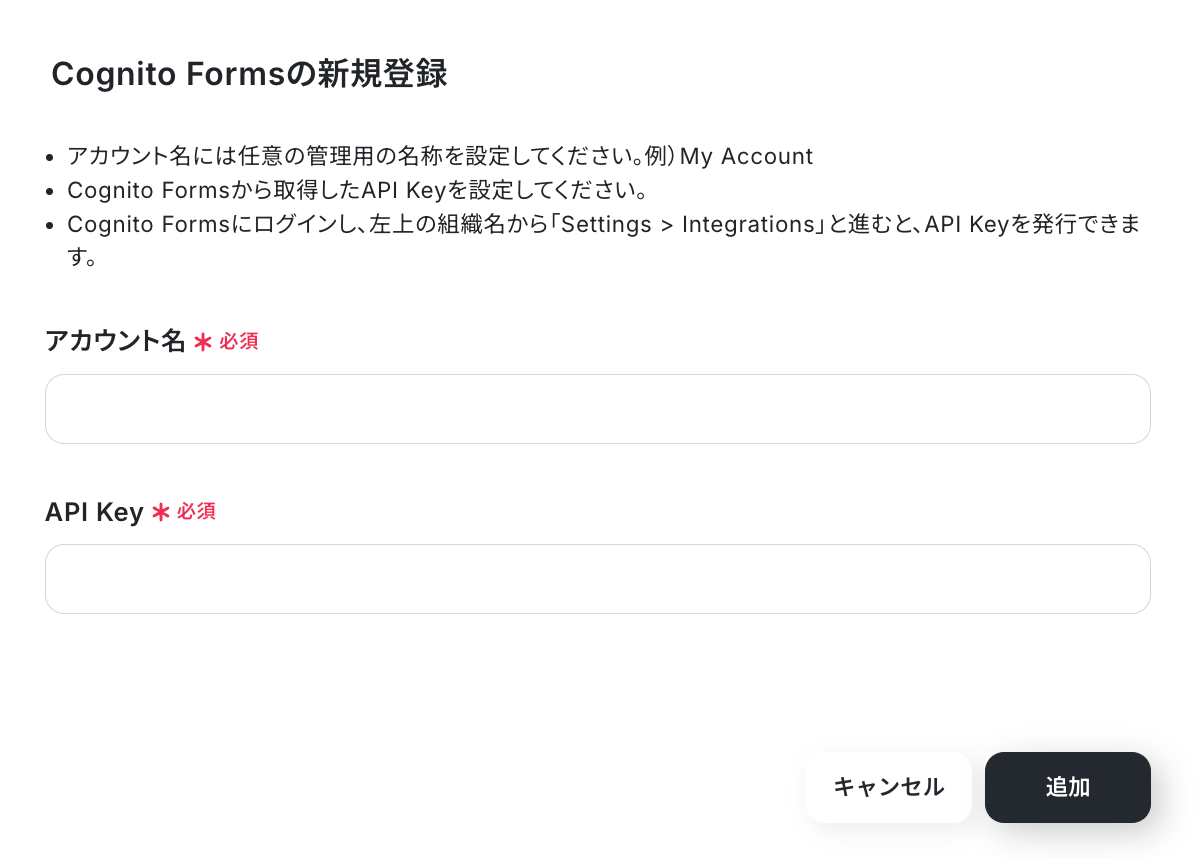
任意のアカウント名とAPI Keyを記入して、「追加」ボタンをクリックします。
下記のような表示が出たら、連携は成功です。

ステップ2:テンプレートをコピーする
続いてYoomのテンプレートをコピーします。以下バナーの「試してみる」をクリックしましょう。
■概要Cognito Formsで新しいエントリーがあるたびに、その内容を手動でドキュメントに転記する作業は手間がかかるだけでなく、ミスも発生しがちではないでしょうか。Cognito Formsの情報を利用してドキュメントを作成する際、個別のエントリー内容を手動で反映させるのは非効率です。
このワークフローを活用すれば、Cognito FormsへのエントリーをきっかけにGoogleドキュメントの作成が自動化され、フォームの回答データをそのままドキュメントへ反映できるようになります。 ■このテンプレートをおすすめする方- Cognito Formsで集めたアンケート結果などを手動でドキュメントに転記している方
- エントリー内容をもとにした報告書などのドキュメント作成業務を効率化したい方
- Cognito FormsとGoogleドキュメントを連携させ、書類作成業務の効率化を検討している方
■このテンプレートを使うメリット- Cognito Formsへのエントリーからドキュメント作成までが自動化されるため、これまで手作業に費やしていた時間を短縮し、コア業務に集中できます。
- システムが自動で情報を転記するため、手作業によるコピー&ペーストでの入力間違いや記載漏れといったヒューマンエラーの防止に繋がります。
■フローボットの流れ- はじめに、Cognito FormsとGoogleドキュメントをYoomと連携します。
- 次に、トリガーでCognito Formsを選択し、「New Entry」というアクションを設定します。
- 次に、オペレーションでGoogleドキュメントの「新しいドキュメントを作成する」アクションを設定します。
- 最後に、オペレーションで再度Googleドキュメントを選択し、「文末にテキストを追加」アクションを設定し、Cognito Formsから取得した情報を追記します。
※「トリガー」:フロー起動のきっかけとなるアクション、「オペレーション」:トリガー起動後、フロー内で処理を行うアクション
■このワークフローのカスタムポイント- Googleドキュメントのタイトルや追加するテキストは、前段で取得した値の変数や固定のテキストを使用して自由にカスタマイズしてください。
■注意事項- Cognito Forms、GoogleドキュメントのそれぞれとYoomを連携してください。
- Cognito FormsのアウトプットはJSONPathから取得可能です。取得方法は「『取得する値』を追加する方法」をご参照ください。
このワークフローを活用すれば、Cognito FormsへのエントリーをきっかけにGoogleドキュメントの作成が自動化され、フォームの回答データをそのままドキュメントへ反映できるようになります。
- Cognito Formsで集めたアンケート結果などを手動でドキュメントに転記している方
- エントリー内容をもとにした報告書などのドキュメント作成業務を効率化したい方
- Cognito FormsとGoogleドキュメントを連携させ、書類作成業務の効率化を検討している方
- Cognito Formsへのエントリーからドキュメント作成までが自動化されるため、これまで手作業に費やしていた時間を短縮し、コア業務に集中できます。
- システムが自動で情報を転記するため、手作業によるコピー&ペーストでの入力間違いや記載漏れといったヒューマンエラーの防止に繋がります。
- はじめに、Cognito FormsとGoogleドキュメントをYoomと連携します。
- 次に、トリガーでCognito Formsを選択し、「New Entry」というアクションを設定します。
- 次に、オペレーションでGoogleドキュメントの「新しいドキュメントを作成する」アクションを設定します。
- 最後に、オペレーションで再度Googleドキュメントを選択し、「文末にテキストを追加」アクションを設定し、Cognito Formsから取得した情報を追記します。
■このワークフローのカスタムポイント
- Googleドキュメントのタイトルや追加するテキストは、前段で取得した値の変数や固定のテキストを使用して自由にカスタマイズしてください。
- Cognito Forms、GoogleドキュメントのそれぞれとYoomを連携してください。
- Cognito FormsのアウトプットはJSONPathから取得可能です。取得方法は「『取得する値』を追加する方法」をご参照ください。
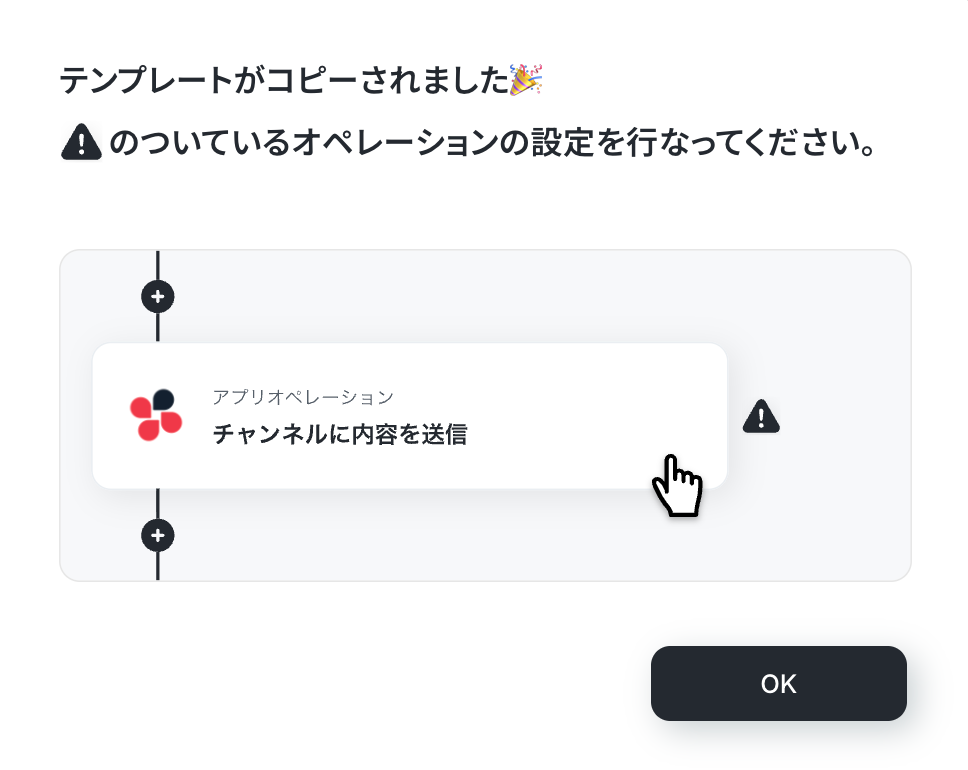
以下の画像のような画面が表示されたらテンプレートのコピーは完了です。
ステップ3:Cognito Formsのトリガー設定
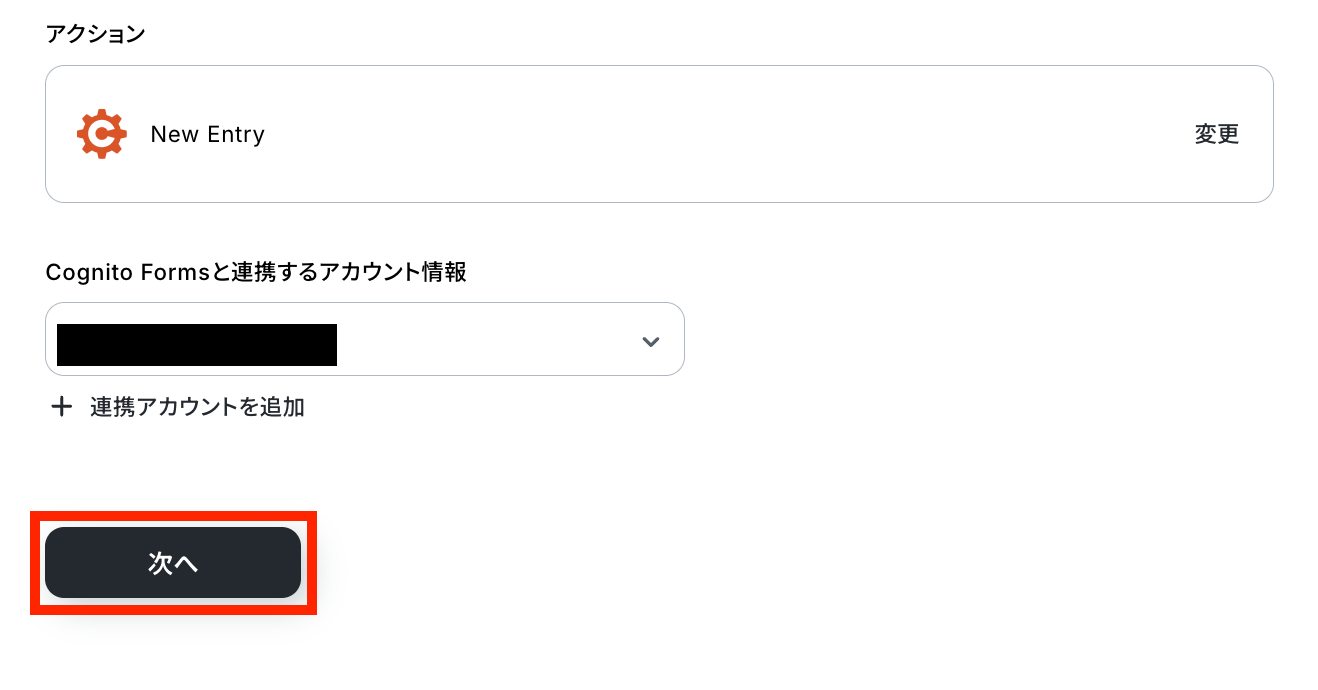
トリガー設定を行います。1つ目の赤枠をクリックしてください。
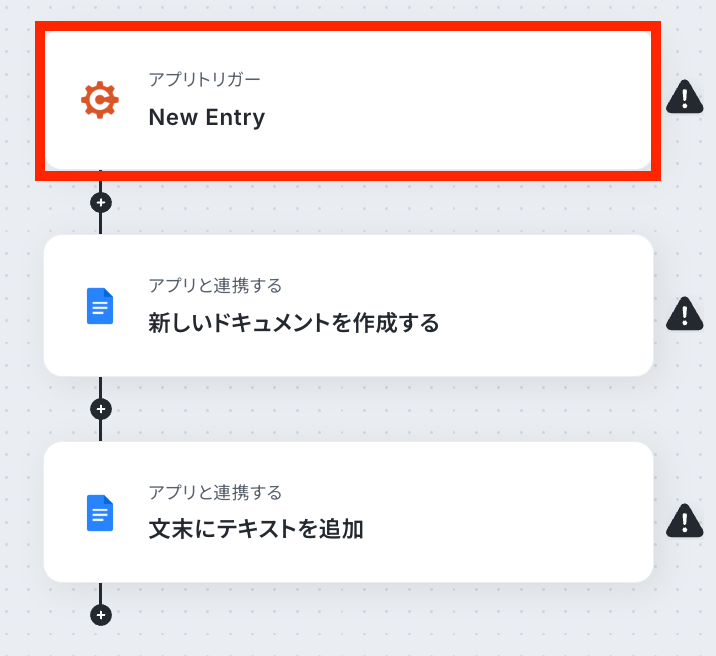
アクションは「New Entry」のままで、アカウントが連携されていることが確認できたら、「次へ」をクリックして進んでください。
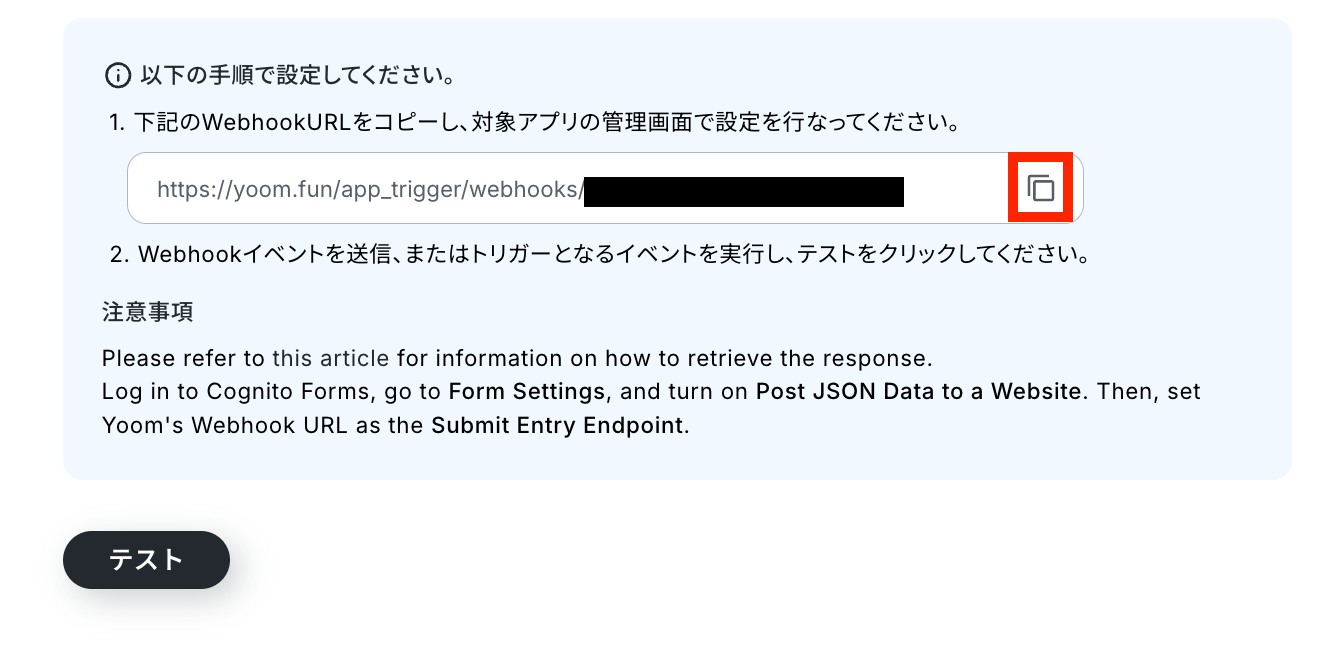
Webhookを登録しましょう!赤枠をクリックしてURLをコピーしたら、注意事項にしたがってCognito Forms上でWebhookを登録します。
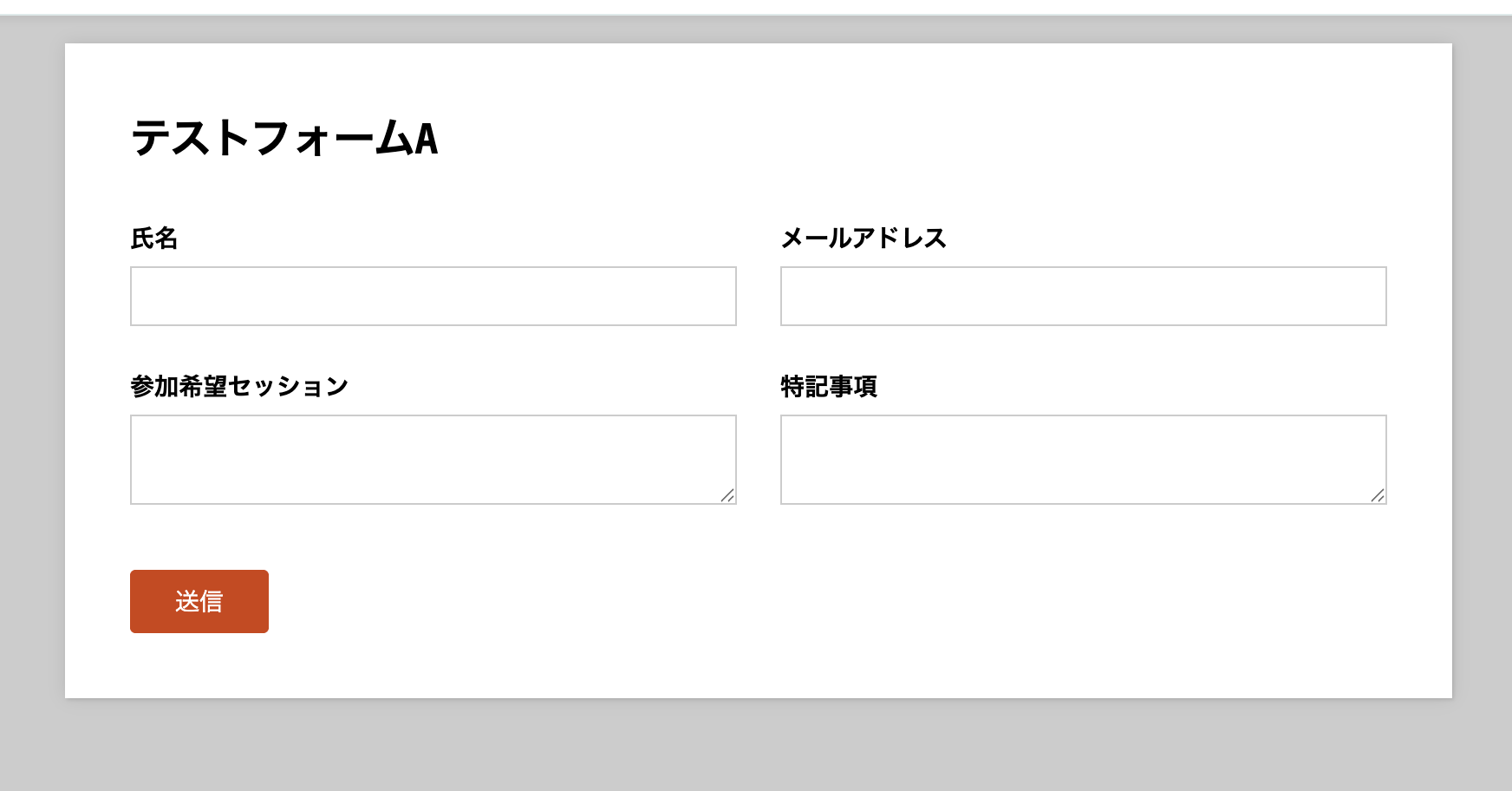
フォームを作成します。今回は以下のようなフォームを使用しました。
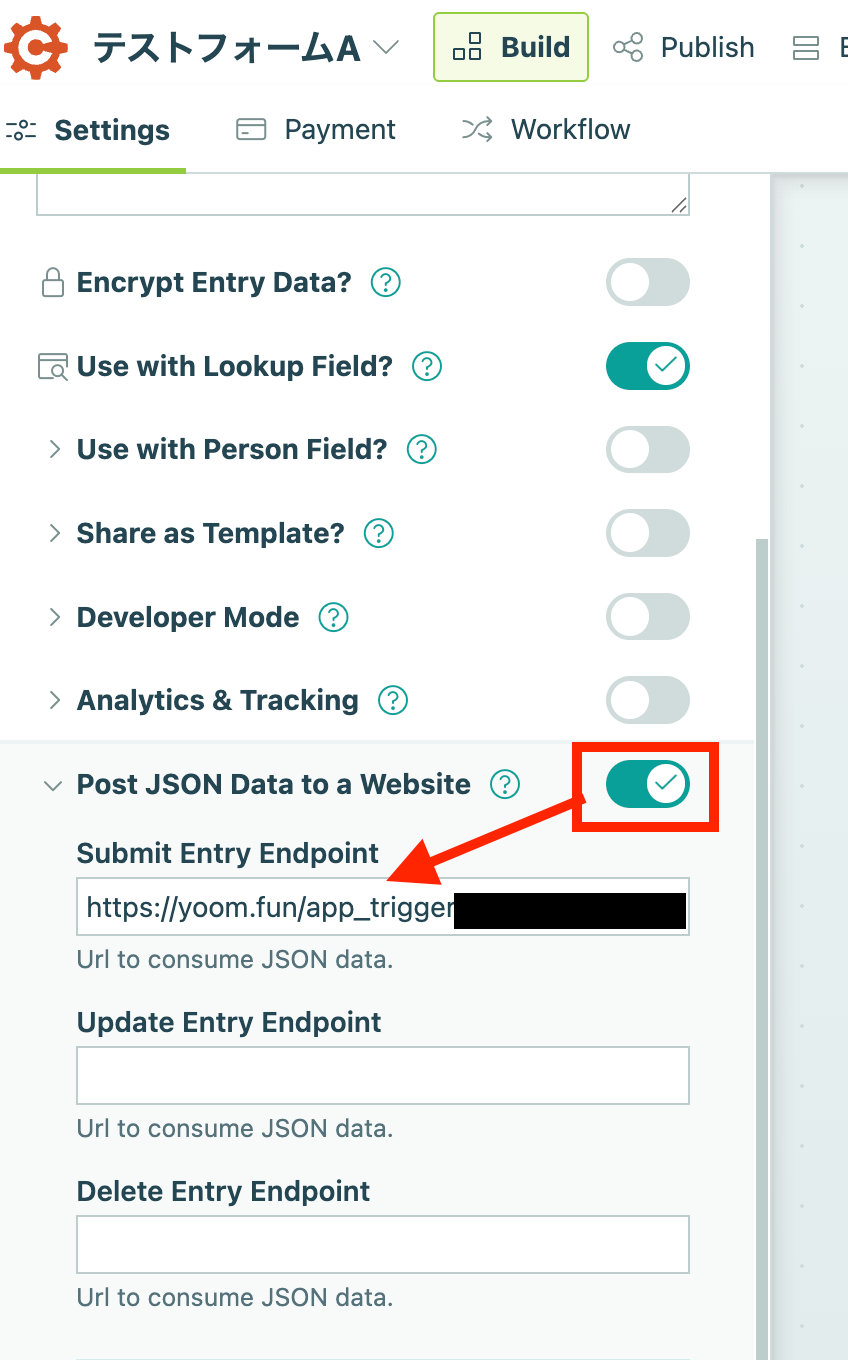
先ほどコピーしたWebhookURLを、作成したフォームのSettings欄から「Post JSON Data to a Website」を選択し、「Submit Entry Endpoint」の欄に貼り付けます。
設定が終わったら、「Save」ボタンで内容を保存して、Publishボタンでフォームを公開しましょう!

フォームを送信したら、Yoomの設定に戻ってテストボタンをクリックします。
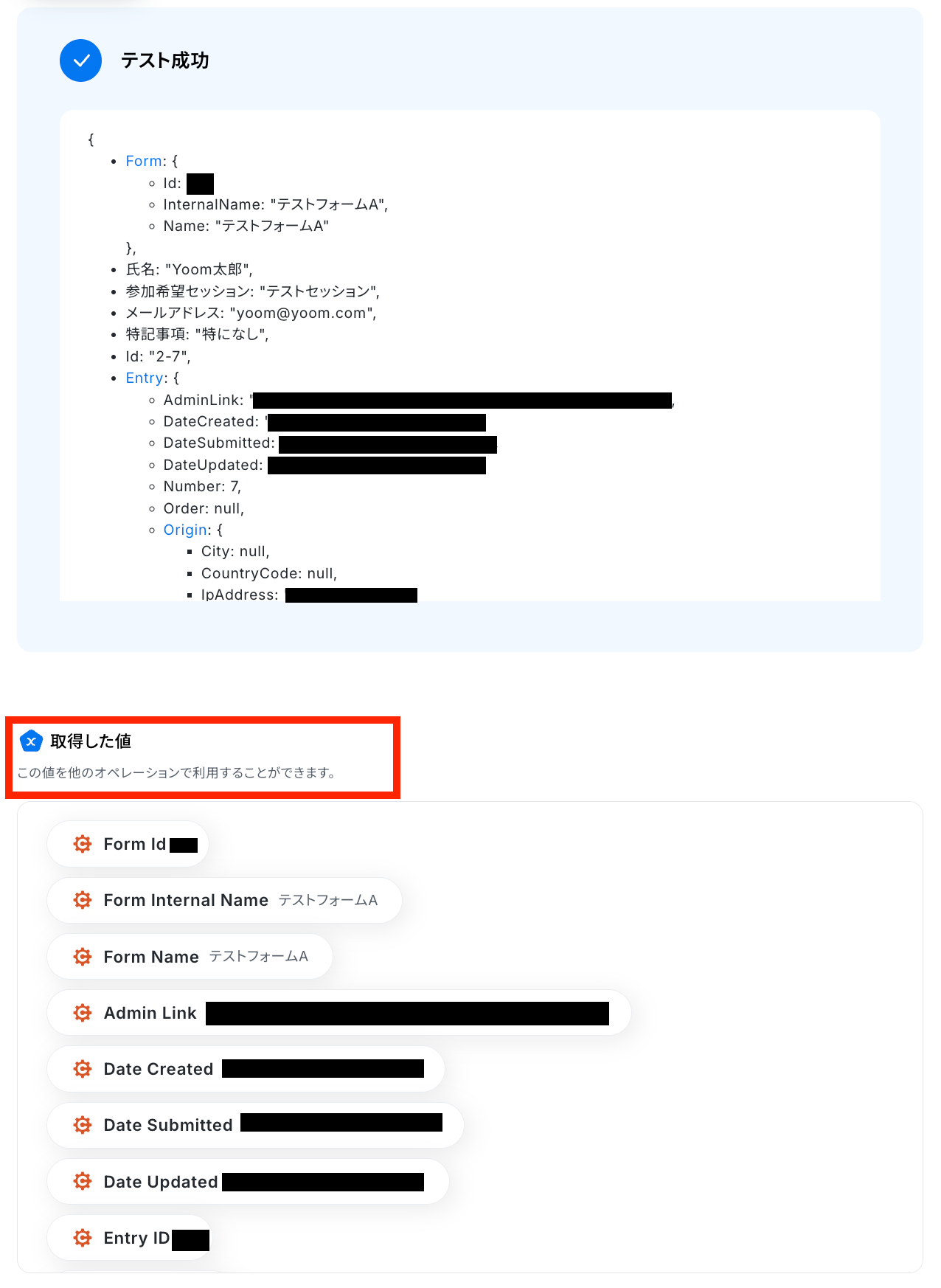
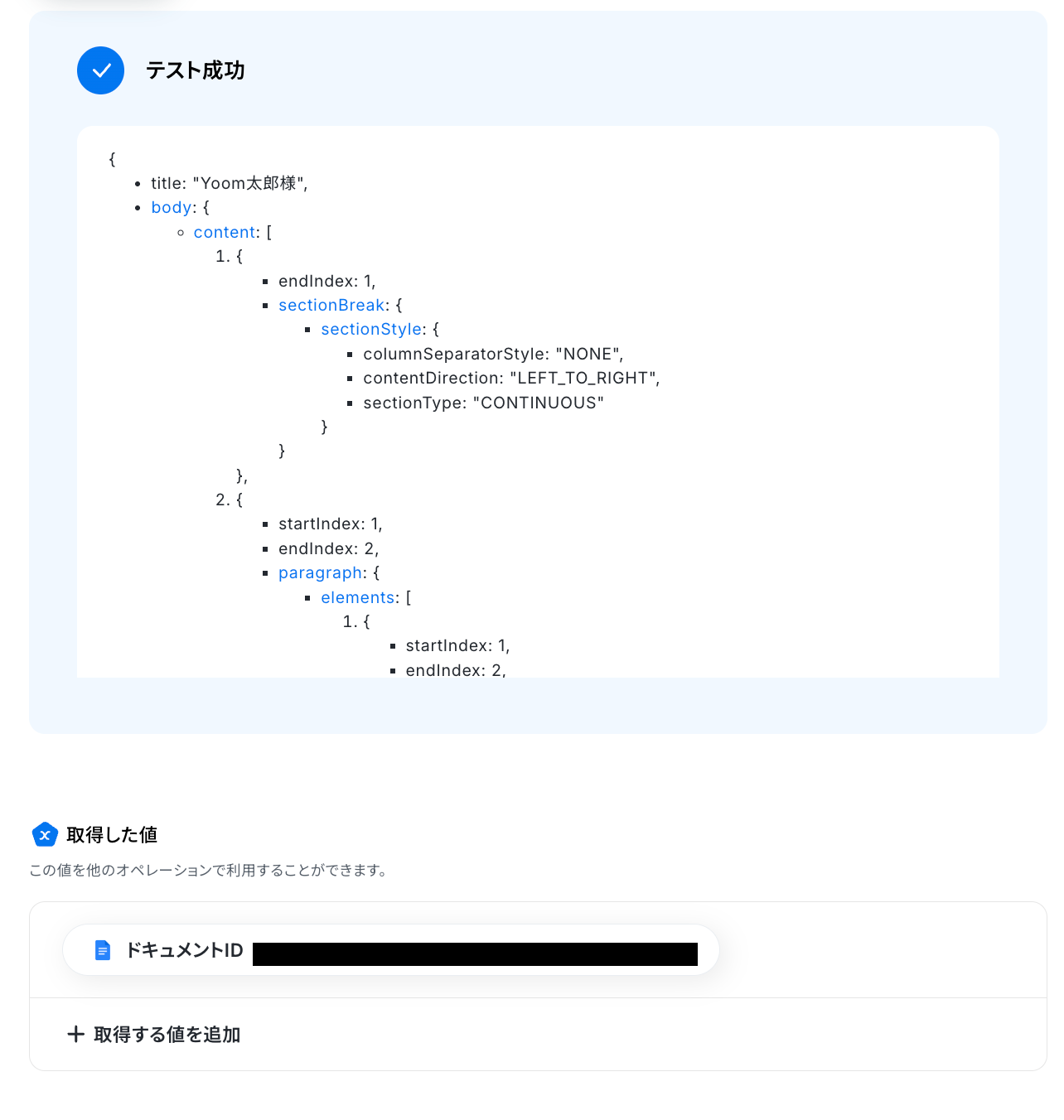
テスト成功で、取得した値が取得されます。
※取得した値とは、トリガーやオペレーションにて受け取ったデータのことです。
取得した値は、後続のオペレーション設定時の値としてご利用いただくことができ、フローボットを起動する度に、変動した値となります。
次に「取得する値を追加」をクリックします。
※取得する値を設定する方法については「取得する値を追加する方法」のヘルプページもご覧ください。
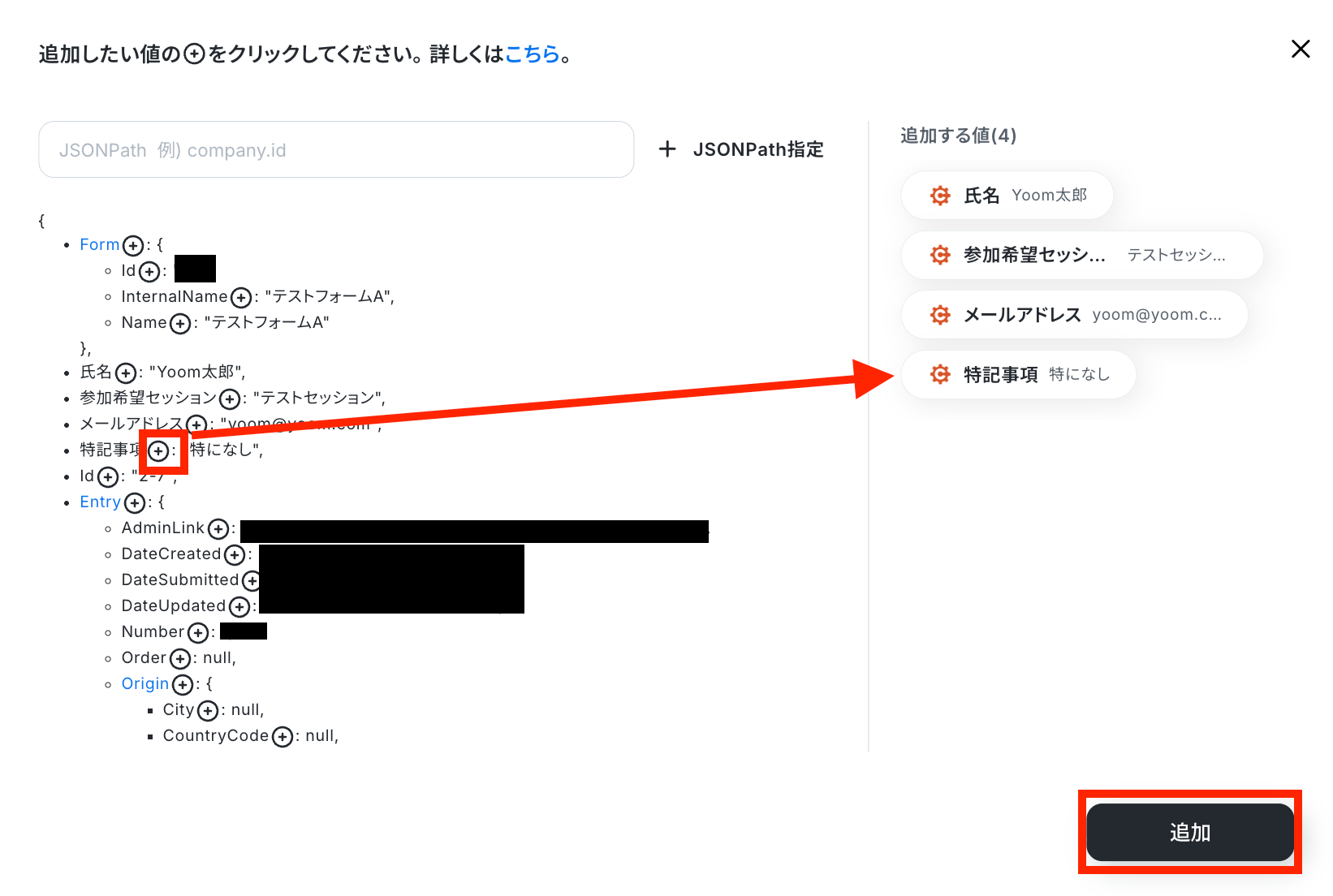
追加したい項目の右にあるプラスマークをクリックして追加する値を選択し、「追加」ボタンを押します。
値が追加できたら、設定を保存するため、完了ボタンをクリックしておきましょう!
ステップ4:Googleドキュメントのアクション設定
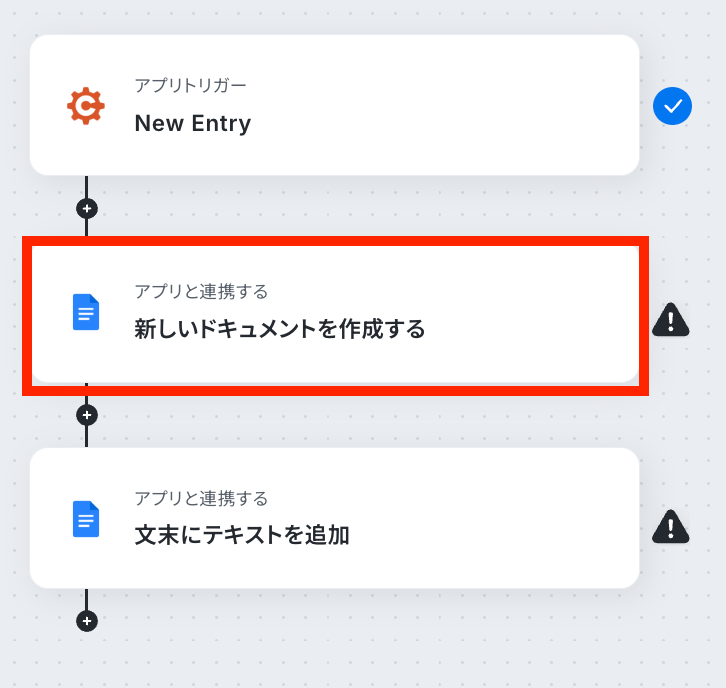
Googleドキュメントで新しいドキュメントを作成する設定を行います。
2つ目の赤枠をクリックしましょう!
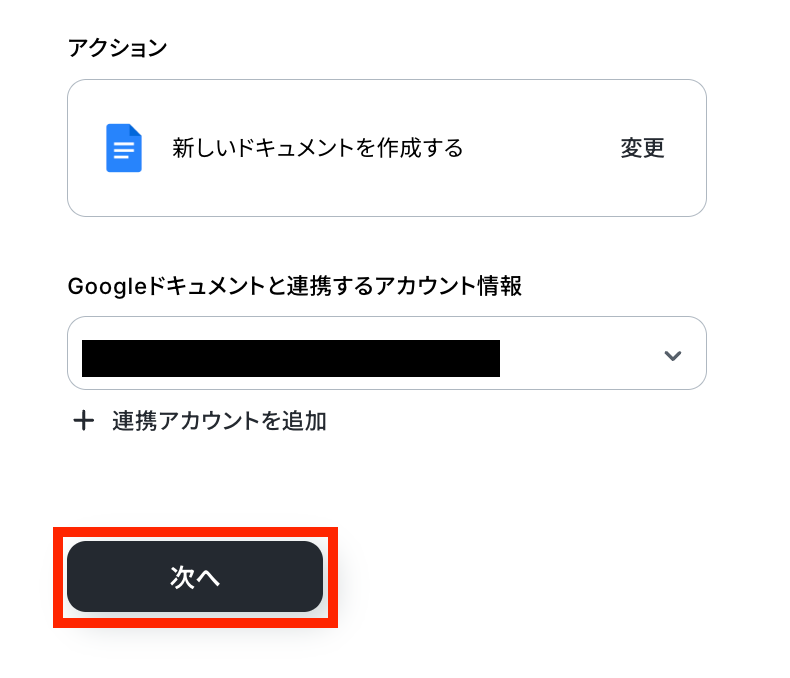
連携するアカウント情報の確認をしましょう!アクションはテンプレートのままで問題ありません。
「次へ」ボタンをクリックします!
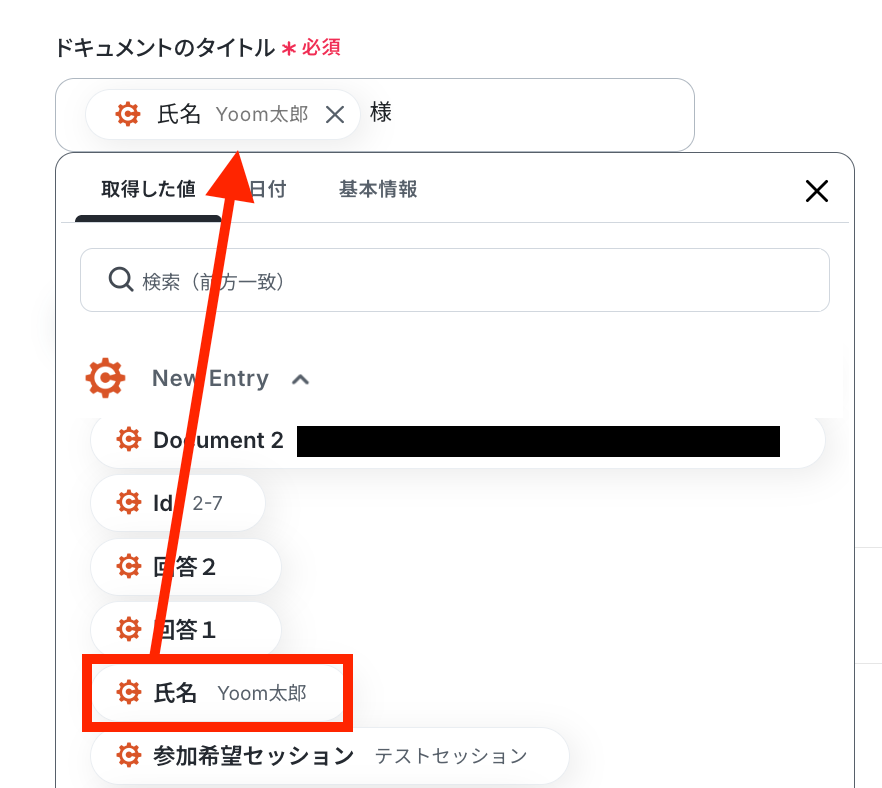
新しく作成されるドキュメントのタイトルを決定します。取得した値を活用して希望のタイトルに設定しましょう!
設定が済んだら、テスト実行します。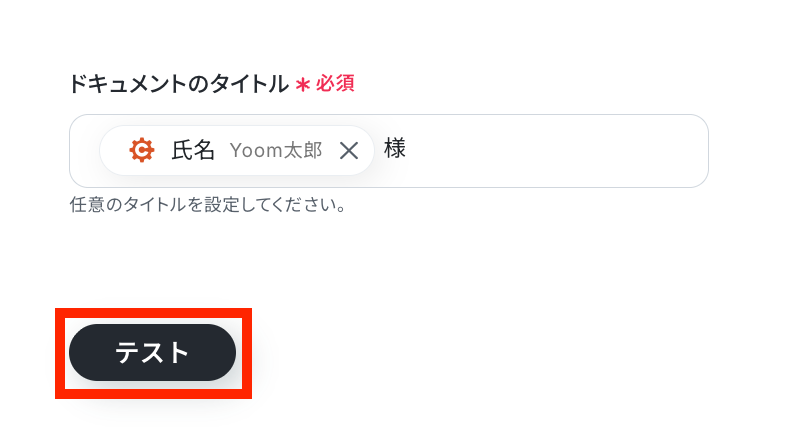
テストが成功すると、新しくGoogleドキュメントが作成されています。
次の設定に移りましょう!最後に「完了」ボタンを忘れずに押しておきます。
ステップ5:Googleドキュメントにテキストを追加する設定
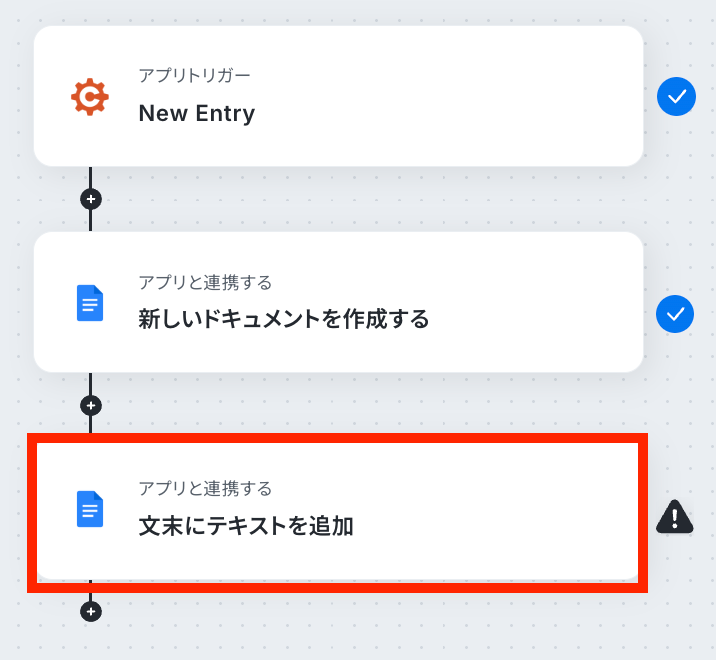
取得した値を利用してGoogleドキュメントで作成したGoogleドキュメントにテキストを追加する設定を行います。最後の赤枠をクリックしましょう!
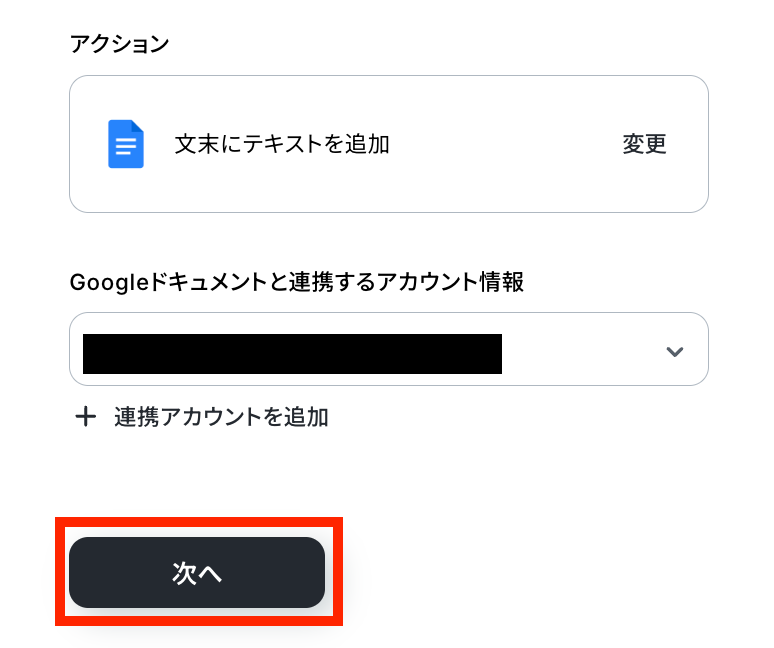
アカウントを再度確認したら、次の設定へ進みましょう!
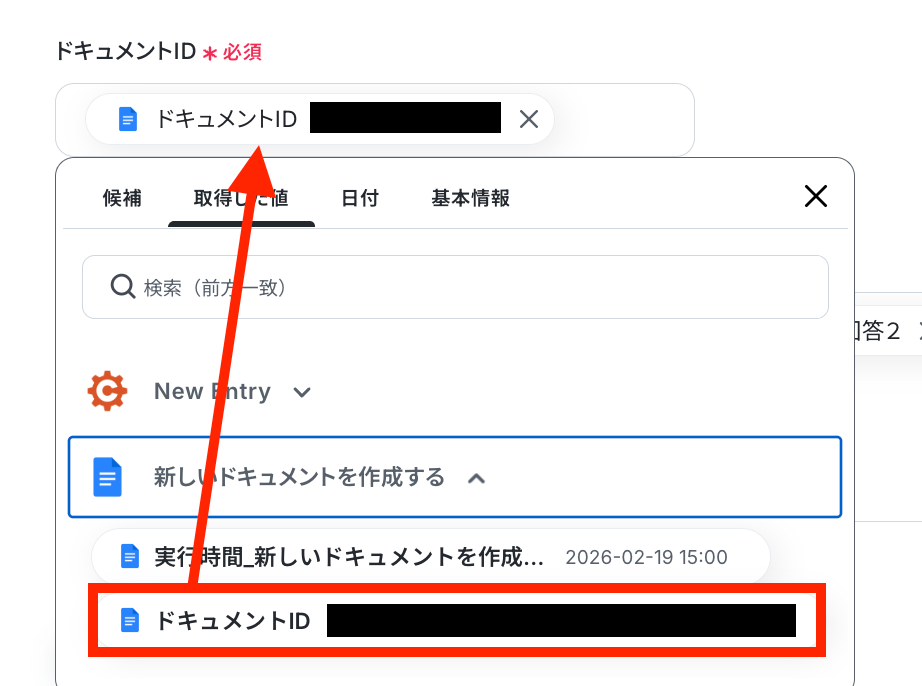
ドキュメントIDを取得した値から選択します。
追加するテキストを取得した値を活用してカスタマイズしていきます。
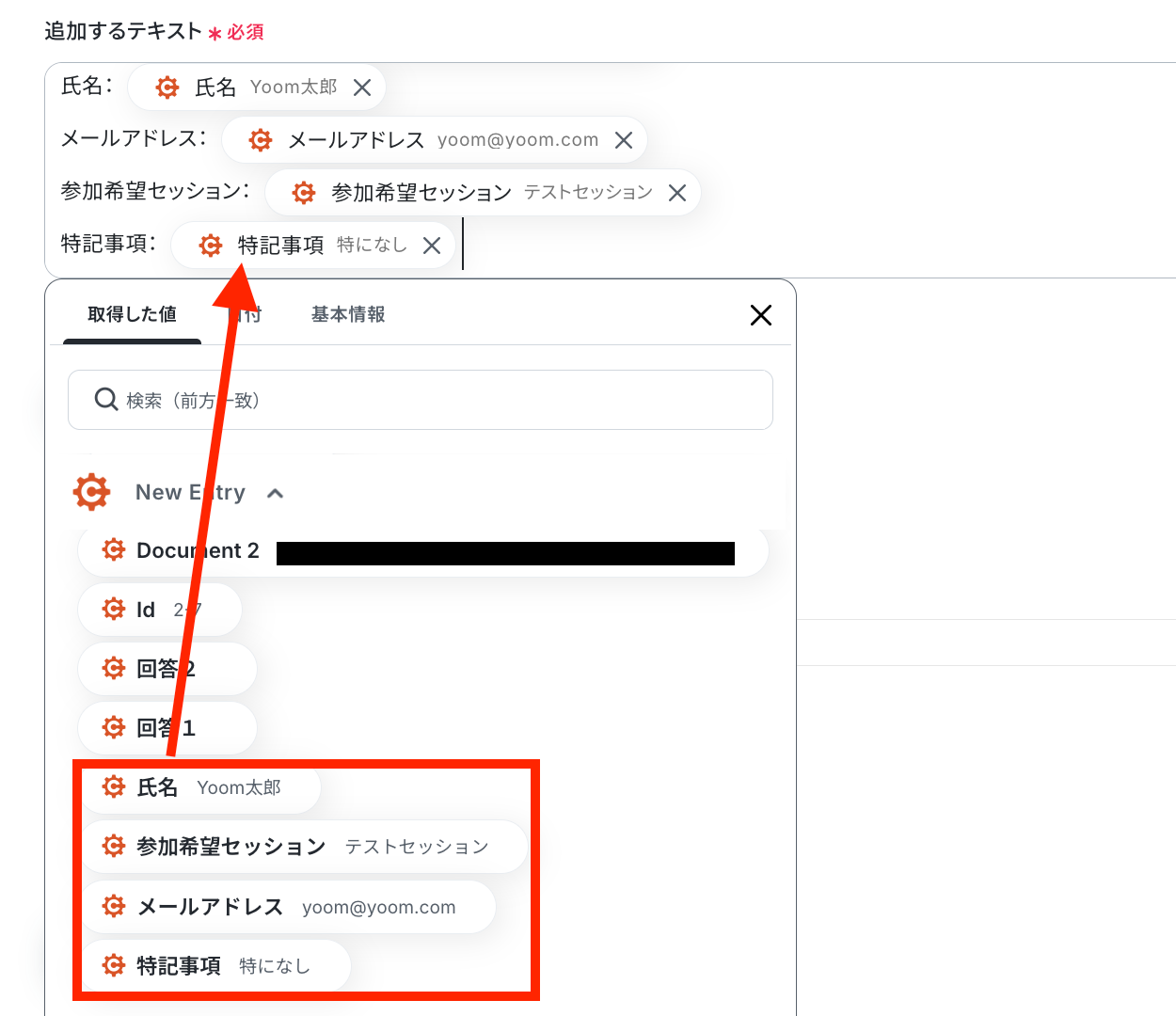
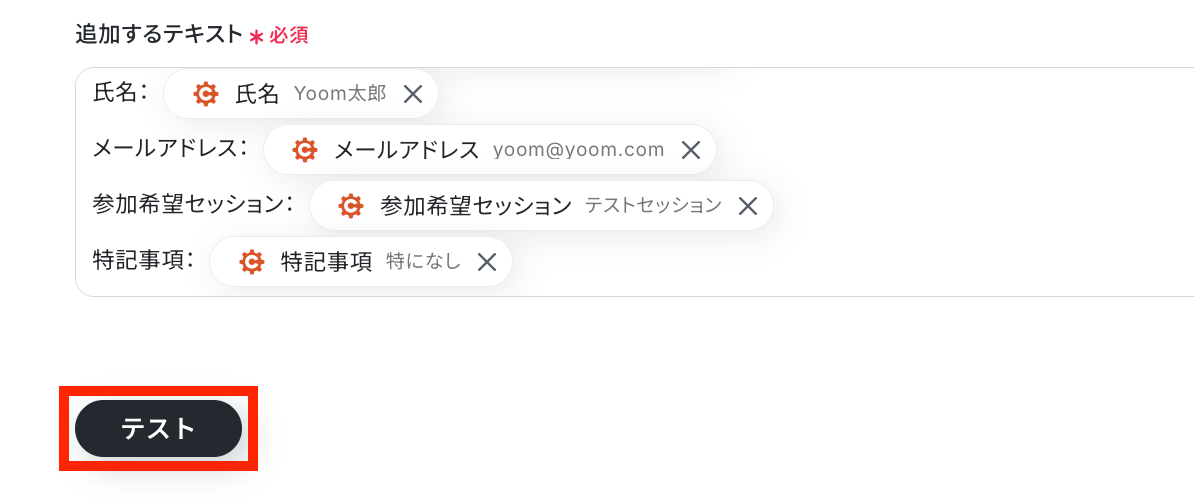
設定が終了したら、テストを実行しましょう!
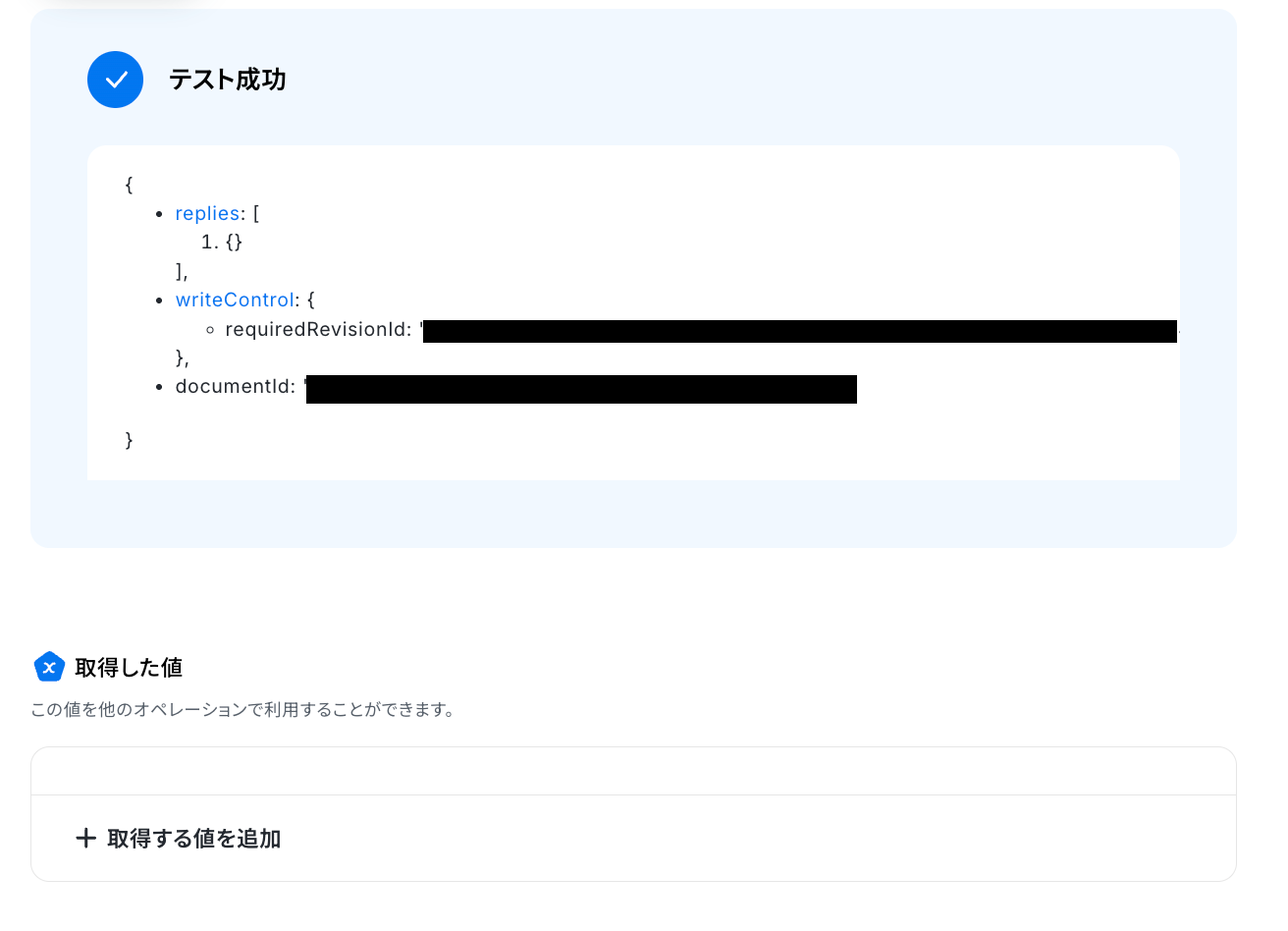
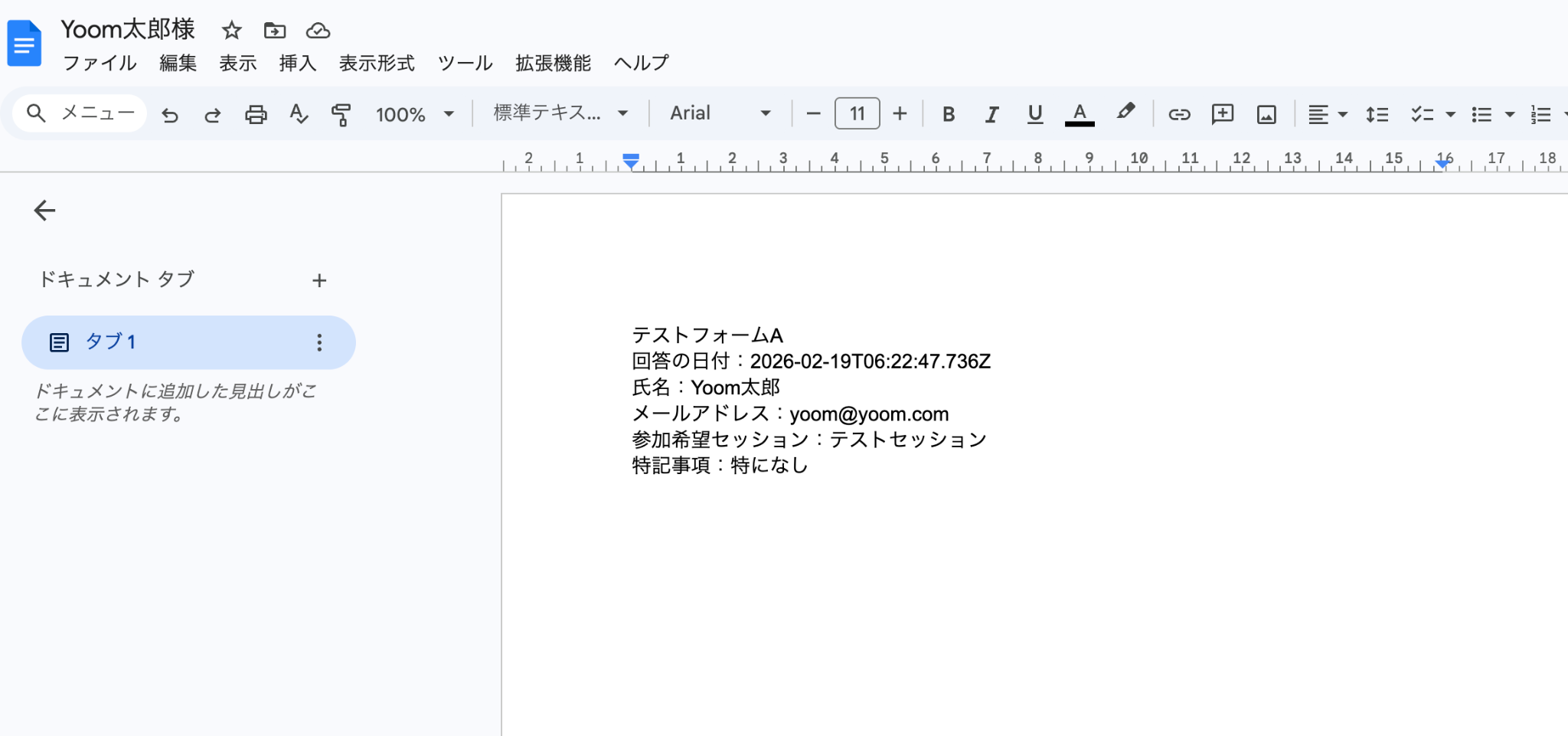
テスト成功で、フォームの回答を反映したGoogleドキュメントが作成されています。確認してみましょう!
新規ページに追加されたテキストが確認できます!
ステップ6:トリガーをONにし、フローが起動するかを確認
最後に「トリガーをON」をクリックしたら、自動化の設定は完了です。
正しくフローボットが起動するかどうかを確認しましょう。
Cognito FormsのAPIを使ったその他の自動化例
Cognito FormsのAPIを活用することで、様々な自動化の実現が可能になります。Cognito Formsを使った自動化例
新規エントリー時にSlack通知やZendeskでのチケット作成、Docusignの送信を自動化できます。また、ActiveCampaignへの登録やClickUpのタスク作成を連携し、顧客対応や業務管理を円滑に進めることが可能です。
■概要Cognito Formsで受け付けた問い合わせや申し込み情報を、Clio Manageに手作業で転記する作業は、件数が増えるにつれて負担が大きくなり、入力ミスも発生しやすくなります。このワークフローを活用すれば、Cognito FormsとClio Manageの連携をスムーズに自動化できるため、フォームに新しいエントリーがあった際にClio Manageへ自動で連絡先を作成し、顧客情報管理の効率化を実現します。■このテンプレートをおすすめする方- Cognito Formsで受け付けた情報をClio Manageに手作業で転記している方
- Cognito FormsとClio Manageの連携によって、顧客情報の登録作業を自動化したい方
- 手作業によるデータ入力ミスをなくし、業務の正確性を高めたいと考えている方
■このテンプレートを使うメリット- Cognito Formsへのエントリーをトリガーに自動でClio Manageへ連絡先が作成されるため、これまで手作業に費やしていた時間を短縮できます。
- 手作業でのデータ転記が不要になることで、入力間違いや登録漏れといったヒューマンエラーのリスクを軽減し、データの正確性を保ちます。
■フローボットの流れ- はじめに、Clio ManageとCognito FormsをYoomと連携します。
- 次に、トリガーでCognito Formsを選択し、「New Entry」というアクションを設定します。
- 最後に、オペレーションでClio Manageを選択し、「Create Person Contact」アクションを設定します。
※「トリガー」:フロー起動のきっかけとなるアクション、「オペレーション」:トリガー起動後、フロー内で処理を行うアクション■このワークフローのカスタムポイント- Clio Manageで連絡先を作成するオペレーションでは、どの情報をどの項目に登録するかを設定する必要があります。
- Cognito Formsのトリガーで取得した氏名やメールアドレスなどの値を、Clio Manageの連絡先フィールドにそれぞれ正しくマッピングしてください。
■注意事項- Cognito Forms、Clio ManageのそれぞれとYoomを連携してください。
- Cognito FormsのアウトプットはJSONPathから取得可能です。取得方法は「『取得する値』を追加する方法」をご参照ください。
■概要オンラインフォームのCognito Formsから得た顧客情報を、マーケティングオートメーションツールのActiveCampaignへ手作業で登録していませんか?この作業は時間がかかるだけでなく、入力ミスや登録漏れといったヒューマンエラーの原因にもなり得ます。このワークフローは、Cognito FormsとActiveCampaignの連携を自動化し、フォームに新しいエントリーがあった際に、ActiveCampaignへコンタクト情報を自動で作成するため、リード管理の効率化を実現します。■このテンプレートをおすすめする方- Cognito FormsとActiveCampaignの連携を手作業で行い、手間を感じている方
- フォームから獲得したリード情報をActiveCampaignへ迅速に反映させたいマーケティング担当者の方
- 手作業によるデータ入力ミスを防ぎ、業務の正確性を向上させたい方
■このテンプレートを使うメリット- Cognito Formsにエントリーがあると、ActiveCampaignへコンタクトが自動で作成されるため、これまでデータ入力に費やしていた時間を短縮できます
- 手作業でのデータ転記が不要になることで、入力間違いや登録漏れといったヒューマンエラーを防ぎ、データの正確性を保つことに繋がります
■フローボットの流れ- はじめに、Cognito FormsとActiveCampaignをYoomと連携します
- 次に、トリガーでCognito Formsを選択し、「New Entry」というアクションを設定します
- 最後に、オペレーションでActiveCampaignを選択し、「コンタクトを作成」アクションを設定します
※「トリガー」:フロー起動のきっかけとなるアクション、「オペレーション」:トリガー起動後、フロー内で処理を行うアクション
■このワークフローのカスタムポイント- ActiveCampaignでコンタクトを作成する際に、Cognito Formsのフォームから取得した氏名やメールアドレスなどの情報を、各項目に正しくマッピングするよう設定してください
- 必要に応じて、特定のタグを付与するなど、任意の内容をActiveCampaignのコンタクト情報のカスタムフィールドに追加設定することも可能です
■注意事項- Cognito Forms、ActiveCampaignのそれぞれとYoomを連携してください。
- Cognito FormsのアウトプットはJSONPathから取得可能です。取得方法は「『取得する値』を追加する方法」をご参照ください。
■概要Cognito Formsで集めたお問い合わせやリード、注文などの情報を、手作業でCRMツールのStreakに転記していませんか?この作業は手間がかかるだけでなく、入力ミスや対応漏れといったヒューマンエラーの原因にもなりがちです。このワークフローを活用すれば、Cognito FormsでNew Entryを検知した際に、自動でStreakにBoxを作成することが可能になるため、リード管理の初動を効率化し、スムーズな顧客対応を実現します。■このテンプレートをおすすめする方- Cognito FormsとStreakを連携させ、リードや案件の情報管理を効率化したいと考えている方
- フォームから送信された新しいエントリー情報を、手作業でStreakに転記している方
- 顧客管理における定型業務を自動化し、ヒューマンエラーをなくしたいと考えている方
■このテンプレートを使うメリット- Cognito Formsへのエントリー後、自動でStreakにBoxが作成されるため、手作業でのデータ入力に費やしていた時間を短縮できます。
- 手動での転記作業が不要になることで、入力ミスや対応漏れを防ぎ、リードや案件管理の精度を高めることに繋がります。
■フローボットの流れ- はじめに、Cognito FormsとStreakをYoomと連携します。
- 次に、トリガーでCognito Formsを選択し、「New Entry」アクションを設定します。
- 最後に、オペレーションでStreakを選択し、「Create a Box」アクションを設定し、フォームの送信内容をもとにBoxを自動で作成します。
※「トリガー」:フロー起動のきっかけとなるアクション、「オペレーション」:トリガー起動後、フロー内で処理を行うアクション
■このワークフローのカスタムポイント- StreakでBoxを作成するオペレーションを設定する際に、Boxを追加したいパイプラインのキーを任意で指定してください。
■注意事項- Cognito Forms、StreakのそれぞれとYoomを連携してください。
- Cognito FormsのアウトプットはJSONPathから取得可能です。取得方法は「『取得する値』を追加する方法」をご参照ください。
■概要Cognito Formsで集めたお問い合わせや申し込み情報を、Webflowで作成したWebサイトに手作業で登録していませんか?この作業は件数が増えるにつれて大きな負担となり、転記ミスなどのヒューマンエラーも発生しやすくなります。このワークフローを活用すれば、Cognito FormsでNew Entryを検知したら、自動でWebflowのコレクションにアイテムを追加する処理が可能になり、Webサイトのコンテンツ更新業務を効率化できます。■このテンプレートをおすすめする方- Cognito FormsとWebflowを連携させ、手作業による転記業務をなくしたいWebサイト担当者の方
- Webflowのコレクションアイテム追加を自動化し、コンテンツ更新のリードタイムを短縮したい方
- Cognito FormsのNew Entryを素早く検知し、Webflowへ迅速に反映させたい方
■このテンプレートを使うメリット- Cognito Formsへのエントリー後、自動でWebflowにアイテムが追加されるため、これまで手作業に費やしていたデータ入力の時間を削減できます。
- 手作業によるデータのコピー&ペーストがなくなることで、入力間違いや項目漏れといったヒューマンエラーの発生を防ぐことに繋がります。
■フローボットの流れ- はじめに、Cognito FormsとWebflowをYoomと連携します。
- 次に、トリガーでCognito Formsを選択し、「New Entry」のアクションを設定して、新しいフォームの送信を検知できるようにします。
- 最後に、オペレーションでWebflowの「コレクションにアイテムを追加」アクションを設定し、トリガーで取得した情報を基にアイテムを追加します。
※「トリガー」:フロー起動のきっかけとなるアクション、「オペレーション」:トリガー起動後、フロー内で処理を行うアクション
■このワークフローのカスタムポイント- Webflowの「コレクションにアイテムを追加」オペレーションでは、Cognito Formsから取得したどの情報をWebflowのどのフィールドに追加するかを任意で設定できます。フォームの回答項目とWebflowコレクションの項目を正しく紐づけてください。
■注意事項- Cognito Forms、WebflowのそれぞれとYoomを連携してください。
- Cognito FormsのアウトプットはJSONPathから取得可能です。取得方法は「『取得する値』を追加する方法」をご参照ください。
■概要
Mailchimpに新しい購読者が追加されるたびに、その情報を手作業でCognito Formsに転記していませんか?
この定型的な作業は時間がかかるだけでなく、入力ミスなどのヒューマンエラーを引き起こす可能性もあります。
このワークフローを活用すれば、Cognito FormsとMailchimpの連携を自動化し、Mailchimpに購読者が追加された際にCognito Formsのエントリーを自動で作成できるため、こうした課題を円滑に解消します。
■このテンプレートをおすすめする方
- Cognito FormsとMailchimp間でのデータ転記作業に手間を感じているマーケティング担当者の方
- Mailchimpで管理しているリスト情報を、Cognito Formsにも正確に反映させたいと考えている方
- リード情報の管理を効率化し、手作業による入力ミスをなくしたいと考えているご担当者様
■このテンプレートを使うメリット
- Mailchimpに新しい購読者が追加されると、Cognito Formsへ自動でエントリーが作成されるため、これまで手作業で行っていた転記時間を短縮できます
- 人の手によるデータ入力をなくすことで、転記時の入力間違いや対応漏れといったヒューマンエラーの発生を防ぎ、データの正確性を維持します
■フローボットの流れ
- はじめに、Cognito FormsとMailchimpをYoomと連携します
- 次に、トリガーでMailchimpを選択し、「購読者が追加されたら」というアクションを設定します
- 次に、オペレーションで分岐機能を設定し、特定の条件に合致した場合のみ後続の処理が実行されるように設定します
- 最後に、オペレーションでCognito Formsを選択し、「Create Entry」アクションで、Mailchimpから取得した情報をもとにエントリーを作成するように設定します
※「トリガー」:フロー起動のきっかけとなるアクション、「オペレーション」:トリガー起動後、フロー内で処理を行うアクション
■このワークフローのカスタムポイント
- 分岐機能では、特定のタグが付与された購読者のみを対象にするなど、後続の処理を実行するための条件を任意で設定してください
- Cognito Formsでエントリーを作成する際に、Mailchimpから取得した氏名やメールアドレスといった情報をどの項目に反映させるか、任意の内容で設定を行なってください
■注意事項
- Mailchimp、Cognito FormsのそれぞれとYoomを連携してください。
- トリガーは5分、10分、15分、30分、60分の間隔で起動間隔を選択できます。
- プランによって最短の起動間隔が異なりますので、ご注意ください。
- 分岐はミニプラン以上のプランでご利用いただける機能(オペレーション)となっております。フリープランの場合は設定しているフローボットのオペレーションはエラーとなりますので、ご注意ください。
- ミニプランなどの有料プランは、2週間の無料トライアルを行うことが可能です。無料トライアル中には制限対象のアプリや機能(オペレーション)を使用することができます。
■概要Cognito Formsで受け付けた問い合わせや申し込みを、都度ClickUpに手作業で転記していませんか?この作業は時間がかかるだけでなく、入力ミスや対応漏れの原因にもなりかねません。このワークフローを活用すれば、Cognito FormsとClickUpの連携を自動化し、新しいエントリーがあった際にClickUpへタスクを自動で作成できるため、手作業による転記の手間をなくし、タスク管理をスムーズに開始できます。■このテンプレートをおすすめする方- Cognito Formsからのエントリーを手作業でClickUpに転記している方
- Cognito FormsとClickUpを連携させ、タスク作成の自動化に関心がある方
- 入力ミスや対応漏れを防ぎ、タスク管理の効率化を目指すチームリーダーの方
■このテンプレートを使うメリット- Cognito Formsへのエントリー後、素早くClickUpへタスクが自動作成されるため、これまで手作業に費やしていた時間を短縮することができます。
- システムが自動で連携処理を行うので、手作業による転記ミスやタスクの作成漏れといったヒューマンエラーの防止に繋がります。
■フローボットの流れ- はじめに、Cognito FormsとClickUpをYoomと連携します。
- 次に、トリガーでCognito Formsを選択し、「New Entry」というアクションを設定します。
- 最後に、オペレーションでClickUpを選択し、「タスクを作成」アクションを設定します。ここで、Cognito Formsから取得した情報を基にタスク名や内容などを指定します。
※「トリガー」:フロー起動のきっかけとなるアクション、「オペレーション」:トリガー起動後、フロー内で処理を行うアクション
■このワークフローのカスタムポイント- ClickUpでタスクを作成する際に、タスク名や説明、担当者などを任意で設定できます。Cognito Formsのフォームで取得したエントリー内容(氏名、問い合わせ内容など)を、それぞれの項目に動的に反映させることで、より実用的な連携が可能です。
■注意事項- Cognito Forms、ClickUpのそれぞれとYoomを連携してください。
- Cognito FormsのアウトプットはJSONPathから取得可能です。取得方法は「『取得する値』を追加する方法」をご参照ください。
■概要オンラインフォームからの申し込み後、手作業で契約書を作成し送付する業務は、手間がかかる上にミスが発生しやすいのではないでしょうか。このワークフローは、Cognito Formsへの新規エントリーをきっかけに、DocuSignのエンベロープ作成から送信までを自動化します。Cognito FormsとDocuSignの連携をスムーズに実現し、フォーム申請から契約締結までの一連のプロセスを効率化することで、コア業務に集中できる環境を構築します。■このテンプレートをおすすめする方- Cognito FormsとDocuSignを連携させ、契約書送付業務の自動化を検討している方
- フォームからの申し込み情報を手動でDocuSignに転記しており、手間やミスに課題を感じている方
- 顧客への書類送付のリードタイムを短縮し、顧客体験を向上させたいと考えている方
■このテンプレートを使うメリット- Cognito Formsへのエントリー後、自動でDocuSignから書類が送信されるため、これまで手作業に費やしていた時間を短縮できます
- 手作業による情報の転記や宛先設定が不要になるため、入力間違いや送付漏れといったヒューマンエラーの発生を防ぎます
■フローボットの流れ- はじめに、Cognito FormsとDocuSignをYoomと連携します
- 次に、トリガーでCognito Formsを選択し、「New Entry」のアクションを設定することで、フォームに新しいエントリーがあった場合にフローが起動するようにします
- 最後に、オペレーションでDocuSignを選択し、「テンプレートからエンベロープを作成・送信」のアクションを設定し、Cognito Formsから取得した情報をもとに書類を送付します
※「トリガー」:フロー起動のきっかけとなるアクション、「オペレーション」:トリガー起動後、フロー内で処理を行うアクション
■このワークフローのカスタムポイント- DocuSignでエンベロープを作成・送信するアクションでは、対象のテンプレートIDや受信者の情報、メール内容などを、固定の値やトリガーで取得した情報を使用して自由にカスタマイズできます
■注意事項- Cognito Forms、DocusignのそれぞれとYoomを連携してください
- Cognito FormsのアウトプットはJSONPathから取得可能です。取得方法は「『取得する値』を追加する方法」をご参照ください。
■概要Cognito Formsで受け付けた問い合わせや申し込み情報を、都度Zendeskへ手動で起票していませんか?この作業は単純ですが、件数が増えると対応漏れや入力ミスの原因になりがちであり、顧客対応の遅れに繋がる可能性もあります。このワークフローを活用すれば、Cognito Formsに新しいエントリーが追加されたタイミングで、Zendeskへチケットを自動で作成するため、こうした課題をスムーズに解消できます。■このテンプレートをおすすめする方- Cognito FormsからZendeskへの手動でのチケット作成に手間を感じている方
- 問い合わせ対応の初動を迅速化し、顧客満足度を向上させたいと考えている方
- 手作業による転記ミスや対応漏れを防ぎ、業務の正確性を高めたいチームリーダーの方
■このテンプレートを使うメリット- Cognito FormsへのエントリーをトリガーにZendeskのチケットが自動作成されるため、手作業での起票にかかる時間を短縮できます。
- 手動でのデータ転記が不要になることで、入力間違いや対応漏れといったヒューマンエラーのリスクを軽減し、業務品質の安定化に繋がります。
■フローボットの流れ- はじめに、Cognito FormsとZendeskをYoomに連携してください。
- 次に、トリガーでCognito Formsを選択し、「新しいエントリーが追加されたら」というアクションを設定します。
- 最後に、オペレーションでZendeskを選択し、「チケットを作成する」アクションを設定します。ここでCognito Formsから取得した情報を紐付け、チケットの内容を構成します。
※「トリガー」:フロー起動のきっかけとなるアクション、「オペレーション」:トリガー起動後、フロー内で処理を行うアクション
■このワークフローのカスタムポイント- Zendeskでチケットを作成するアクションを設定する際に、ご自身の環境に合わせて接続先のサブドメインを正しく指定してください。
■注意事項- Cognito Forms、ZendeskのそれぞれとYoomを連携してください。
- Zendeskはチームプラン・サクセスプランでのみご利用いただけるアプリとなっております。フリープラン・ミニプランの場合は設定しているフローボットのオペレーションやデータコネクトはエラーとなりますので、ご注意ください。
- チームプランやサクセスプランなどの有料プランは、2週間の無料トライアルを行うことが可能です。無料トライアル中には制限対象のアプリを使用することができます。
- Cognito FormsのアウトプットはJSONPathから取得可能です。取得方法は「『取得する値』を追加する方法」をご参照ください。
■概要Cognito Formsで受け付けた問い合わせや申し込みを、都度Slackに手動で通知していませんか?この作業は単純ですが、対応漏れや転記ミスが発生しやすく、迅速な情報共有の妨げになることもあります。このワークフローを活用すれば、Cognito FormsとSlackの連携がノーコードで実現でき、新しいフォームが送信された際に指定のチャンネルへ自動で通知が送られるため、こうした課題をスムーズに解消できます。■このテンプレートをおすすめする方- Cognito Formsのフォーム送信内容を、手作業でSlackに共有している方
- Cognito FormsとSlackを連携させ、問い合わせ対応の初動を早めたいと考えている方
- フォーム回答の見落としを防ぎ、チーム内の情報共有を円滑にしたい方
■このテンプレートを使うメリット- Cognito Formsにエントリーがあると自動でSlackに通知が飛ぶため、手動での通知作業にかけていた時間を短縮できます。
- 手作業によるコピー&ペーストが不要になることで、通知の転記ミスや共有漏れといったヒューマンエラーを防ぎます。
■フローボットの流れ- はじめに、Cognito FormsとSlackをYoomと連携します。
- 次に、トリガーでCognito Formsを選択し、「New Entry」というアクションを設定します。
- 最後に、オペレーションでSlackの「チャンネルにメッセージを送る」アクションを設定し、フォームの入力内容を通知します。
※「トリガー」:フロー起動のきっかけとなるアクション、「オペレーション」:トリガー起動後、フロー内で処理を行うアクション
■このワークフローのカスタムポイント- Slackのオペレーション設定では、通知を送りたいチャンネルを任意で指定してください。また、通知メッセージはトリガーで取得した情報を使用して自由にカスタマイズできます。
■注意事項- Cognito Forms、SlackのそれぞれとYoomを連携してください。
- Cognito FormsのアウトプットはJSONPathから取得可能です。取得方法は「『取得する値』を追加する方法」をご参照ください。
■概要Cognito Formsで収集したアンケートや問い合わせの情報を、手作業でMicrosoft Excelに転記していませんか?この作業は単純ですが時間がかかり、入力ミスや転記漏れの原因にもなりかねません。このワークフローを活用すれば、Cognito Formsで新しいエントリー(New Entry)があった際に、自動でMicrosoft Excelにレコードを追加することが可能になり、手作業によるデータ入力の手間やヒューマンエラーのリスクを解消します。■このテンプレートをおすすめする方- Cognito Formsで収集した顧客情報をMicrosoft Excelで管理している方
- フォームからのエントリーを手作業で転記する手間を削減したいと考えている方
- データ入力のミスや漏れを防ぎ、業務の正確性を向上させたいと考えている方
■このテンプレートを使うメリット- Cognito Formsに新しいエントリーが追加されると自動でMicrosoft Excelにデータが反映されるため、転記作業に費やしていた時間を短縮できます。
- 手作業によるデータ転記がなくなることで、入力ミスや転記漏れといったヒューマンエラーの発生を防ぎ、データの正確性を保ちます。
■フローボットの流れ- はじめに、Cognito FormsとMicrosoft ExcelをYoomと連携します。
- 次に、トリガーでCognito Formsを選択し、「New Entry」というアクションを設定します。
- 最後に、オペレーションでMicrosoft Excelの「レコードを追加する」アクションを設定し、Cognito Formsから取得した情報を指定のシートに追加するように設定します。
※「トリガー」:フロー起動のきっかけとなるアクション、「オペレーション」:トリガー起動後、フロー内で処理を行うアクション
■このワークフローのカスタムポイント- Microsoft Excelのオペレーション設定では、レコードを追加したいファイルの保存場所(OneDriveなど)や、対象のワークブック、ワークシートを任意で設定してください。
■注意事項- Cognito Forms、Microsoft ExcelのそれぞれとYoomを連携してください。
- Microsoft365(旧Office365)には、家庭向けプランと一般法人向けプラン(Microsoft365 Business)があり、一般法人向けプランに加入していない場合には認証に失敗する可能性があります。
- Microsoft Excelのデータベースを操作するオペレーションの設定に関しては「【Excel】データベースを操作するオペレーションの設定に関して」をご参照ください。
- Cognito FormsのアウトプットはJSONPathから取得可能です。取得方法は「『取得する値』を追加する方法」をご参照ください。

- Cognito Formsで受け付けた情報をClio Manageに手作業で転記している方
- Cognito FormsとClio Manageの連携によって、顧客情報の登録作業を自動化したい方
- 手作業によるデータ入力ミスをなくし、業務の正確性を高めたいと考えている方
- Cognito Formsへのエントリーをトリガーに自動でClio Manageへ連絡先が作成されるため、これまで手作業に費やしていた時間を短縮できます。
- 手作業でのデータ転記が不要になることで、入力間違いや登録漏れといったヒューマンエラーのリスクを軽減し、データの正確性を保ちます。
- はじめに、Clio ManageとCognito FormsをYoomと連携します。
- 次に、トリガーでCognito Formsを選択し、「New Entry」というアクションを設定します。
- 最後に、オペレーションでClio Manageを選択し、「Create Person Contact」アクションを設定します。
- Clio Manageで連絡先を作成するオペレーションでは、どの情報をどの項目に登録するかを設定する必要があります。
- Cognito Formsのトリガーで取得した氏名やメールアドレスなどの値を、Clio Manageの連絡先フィールドにそれぞれ正しくマッピングしてください。
- Cognito Forms、Clio ManageのそれぞれとYoomを連携してください。
- Cognito FormsのアウトプットはJSONPathから取得可能です。取得方法は「『取得する値』を追加する方法」をご参照ください。

- Cognito FormsとActiveCampaignの連携を手作業で行い、手間を感じている方
- フォームから獲得したリード情報をActiveCampaignへ迅速に反映させたいマーケティング担当者の方
- 手作業によるデータ入力ミスを防ぎ、業務の正確性を向上させたい方
- Cognito Formsにエントリーがあると、ActiveCampaignへコンタクトが自動で作成されるため、これまでデータ入力に費やしていた時間を短縮できます
- 手作業でのデータ転記が不要になることで、入力間違いや登録漏れといったヒューマンエラーを防ぎ、データの正確性を保つことに繋がります
- はじめに、Cognito FormsとActiveCampaignをYoomと連携します
- 次に、トリガーでCognito Formsを選択し、「New Entry」というアクションを設定します
- 最後に、オペレーションでActiveCampaignを選択し、「コンタクトを作成」アクションを設定します
■このワークフローのカスタムポイント
- ActiveCampaignでコンタクトを作成する際に、Cognito Formsのフォームから取得した氏名やメールアドレスなどの情報を、各項目に正しくマッピングするよう設定してください
- 必要に応じて、特定のタグを付与するなど、任意の内容をActiveCampaignのコンタクト情報のカスタムフィールドに追加設定することも可能です
- Cognito Forms、ActiveCampaignのそれぞれとYoomを連携してください。
- Cognito FormsのアウトプットはJSONPathから取得可能です。取得方法は「『取得する値』を追加する方法」をご参照ください。

- Cognito FormsとStreakを連携させ、リードや案件の情報管理を効率化したいと考えている方
- フォームから送信された新しいエントリー情報を、手作業でStreakに転記している方
- 顧客管理における定型業務を自動化し、ヒューマンエラーをなくしたいと考えている方
- Cognito Formsへのエントリー後、自動でStreakにBoxが作成されるため、手作業でのデータ入力に費やしていた時間を短縮できます。
- 手動での転記作業が不要になることで、入力ミスや対応漏れを防ぎ、リードや案件管理の精度を高めることに繋がります。
- はじめに、Cognito FormsとStreakをYoomと連携します。
- 次に、トリガーでCognito Formsを選択し、「New Entry」アクションを設定します。
- 最後に、オペレーションでStreakを選択し、「Create a Box」アクションを設定し、フォームの送信内容をもとにBoxを自動で作成します。
■このワークフローのカスタムポイント
- StreakでBoxを作成するオペレーションを設定する際に、Boxを追加したいパイプラインのキーを任意で指定してください。
- Cognito Forms、StreakのそれぞれとYoomを連携してください。
- Cognito FormsのアウトプットはJSONPathから取得可能です。取得方法は「『取得する値』を追加する方法」をご参照ください。

- Cognito FormsとWebflowを連携させ、手作業による転記業務をなくしたいWebサイト担当者の方
- Webflowのコレクションアイテム追加を自動化し、コンテンツ更新のリードタイムを短縮したい方
- Cognito FormsのNew Entryを素早く検知し、Webflowへ迅速に反映させたい方
- Cognito Formsへのエントリー後、自動でWebflowにアイテムが追加されるため、これまで手作業に費やしていたデータ入力の時間を削減できます。
- 手作業によるデータのコピー&ペーストがなくなることで、入力間違いや項目漏れといったヒューマンエラーの発生を防ぐことに繋がります。
- はじめに、Cognito FormsとWebflowをYoomと連携します。
- 次に、トリガーでCognito Formsを選択し、「New Entry」のアクションを設定して、新しいフォームの送信を検知できるようにします。
- 最後に、オペレーションでWebflowの「コレクションにアイテムを追加」アクションを設定し、トリガーで取得した情報を基にアイテムを追加します。
■このワークフローのカスタムポイント
- Webflowの「コレクションにアイテムを追加」オペレーションでは、Cognito Formsから取得したどの情報をWebflowのどのフィールドに追加するかを任意で設定できます。フォームの回答項目とWebflowコレクションの項目を正しく紐づけてください。
- Cognito Forms、WebflowのそれぞれとYoomを連携してください。
- Cognito FormsのアウトプットはJSONPathから取得可能です。取得方法は「『取得する値』を追加する方法」をご参照ください。

■概要
Mailchimpに新しい購読者が追加されるたびに、その情報を手作業でCognito Formsに転記していませんか?
この定型的な作業は時間がかかるだけでなく、入力ミスなどのヒューマンエラーを引き起こす可能性もあります。
このワークフローを活用すれば、Cognito FormsとMailchimpの連携を自動化し、Mailchimpに購読者が追加された際にCognito Formsのエントリーを自動で作成できるため、こうした課題を円滑に解消します。
■このテンプレートをおすすめする方
- Cognito FormsとMailchimp間でのデータ転記作業に手間を感じているマーケティング担当者の方
- Mailchimpで管理しているリスト情報を、Cognito Formsにも正確に反映させたいと考えている方
- リード情報の管理を効率化し、手作業による入力ミスをなくしたいと考えているご担当者様
■このテンプレートを使うメリット
- Mailchimpに新しい購読者が追加されると、Cognito Formsへ自動でエントリーが作成されるため、これまで手作業で行っていた転記時間を短縮できます
- 人の手によるデータ入力をなくすことで、転記時の入力間違いや対応漏れといったヒューマンエラーの発生を防ぎ、データの正確性を維持します
■フローボットの流れ
- はじめに、Cognito FormsとMailchimpをYoomと連携します
- 次に、トリガーでMailchimpを選択し、「購読者が追加されたら」というアクションを設定します
- 次に、オペレーションで分岐機能を設定し、特定の条件に合致した場合のみ後続の処理が実行されるように設定します
- 最後に、オペレーションでCognito Formsを選択し、「Create Entry」アクションで、Mailchimpから取得した情報をもとにエントリーを作成するように設定します
※「トリガー」:フロー起動のきっかけとなるアクション、「オペレーション」:トリガー起動後、フロー内で処理を行うアクション
■このワークフローのカスタムポイント
- 分岐機能では、特定のタグが付与された購読者のみを対象にするなど、後続の処理を実行するための条件を任意で設定してください
- Cognito Formsでエントリーを作成する際に、Mailchimpから取得した氏名やメールアドレスといった情報をどの項目に反映させるか、任意の内容で設定を行なってください
■注意事項
- Mailchimp、Cognito FormsのそれぞれとYoomを連携してください。
- トリガーは5分、10分、15分、30分、60分の間隔で起動間隔を選択できます。
- プランによって最短の起動間隔が異なりますので、ご注意ください。
- 分岐はミニプラン以上のプランでご利用いただける機能(オペレーション)となっております。フリープランの場合は設定しているフローボットのオペレーションはエラーとなりますので、ご注意ください。
- ミニプランなどの有料プランは、2週間の無料トライアルを行うことが可能です。無料トライアル中には制限対象のアプリや機能(オペレーション)を使用することができます。

- Cognito Formsからのエントリーを手作業でClickUpに転記している方
- Cognito FormsとClickUpを連携させ、タスク作成の自動化に関心がある方
- 入力ミスや対応漏れを防ぎ、タスク管理の効率化を目指すチームリーダーの方
- Cognito Formsへのエントリー後、素早くClickUpへタスクが自動作成されるため、これまで手作業に費やしていた時間を短縮することができます。
- システムが自動で連携処理を行うので、手作業による転記ミスやタスクの作成漏れといったヒューマンエラーの防止に繋がります。
- はじめに、Cognito FormsとClickUpをYoomと連携します。
- 次に、トリガーでCognito Formsを選択し、「New Entry」というアクションを設定します。
- 最後に、オペレーションでClickUpを選択し、「タスクを作成」アクションを設定します。ここで、Cognito Formsから取得した情報を基にタスク名や内容などを指定します。
■このワークフローのカスタムポイント
- ClickUpでタスクを作成する際に、タスク名や説明、担当者などを任意で設定できます。Cognito Formsのフォームで取得したエントリー内容(氏名、問い合わせ内容など)を、それぞれの項目に動的に反映させることで、より実用的な連携が可能です。
- Cognito Forms、ClickUpのそれぞれとYoomを連携してください。
- Cognito FormsのアウトプットはJSONPathから取得可能です。取得方法は「『取得する値』を追加する方法」をご参照ください。

- Cognito FormsとDocuSignを連携させ、契約書送付業務の自動化を検討している方
- フォームからの申し込み情報を手動でDocuSignに転記しており、手間やミスに課題を感じている方
- 顧客への書類送付のリードタイムを短縮し、顧客体験を向上させたいと考えている方
- Cognito Formsへのエントリー後、自動でDocuSignから書類が送信されるため、これまで手作業に費やしていた時間を短縮できます
- 手作業による情報の転記や宛先設定が不要になるため、入力間違いや送付漏れといったヒューマンエラーの発生を防ぎます
- はじめに、Cognito FormsとDocuSignをYoomと連携します
- 次に、トリガーでCognito Formsを選択し、「New Entry」のアクションを設定することで、フォームに新しいエントリーがあった場合にフローが起動するようにします
- 最後に、オペレーションでDocuSignを選択し、「テンプレートからエンベロープを作成・送信」のアクションを設定し、Cognito Formsから取得した情報をもとに書類を送付します
■このワークフローのカスタムポイント
- DocuSignでエンベロープを作成・送信するアクションでは、対象のテンプレートIDや受信者の情報、メール内容などを、固定の値やトリガーで取得した情報を使用して自由にカスタマイズできます
- Cognito Forms、DocusignのそれぞれとYoomを連携してください
- Cognito FormsのアウトプットはJSONPathから取得可能です。取得方法は「『取得する値』を追加する方法」をご参照ください。

- Cognito FormsからZendeskへの手動でのチケット作成に手間を感じている方
- 問い合わせ対応の初動を迅速化し、顧客満足度を向上させたいと考えている方
- 手作業による転記ミスや対応漏れを防ぎ、業務の正確性を高めたいチームリーダーの方
- Cognito FormsへのエントリーをトリガーにZendeskのチケットが自動作成されるため、手作業での起票にかかる時間を短縮できます。
- 手動でのデータ転記が不要になることで、入力間違いや対応漏れといったヒューマンエラーのリスクを軽減し、業務品質の安定化に繋がります。
- はじめに、Cognito FormsとZendeskをYoomに連携してください。
- 次に、トリガーでCognito Formsを選択し、「新しいエントリーが追加されたら」というアクションを設定します。
- 最後に、オペレーションでZendeskを選択し、「チケットを作成する」アクションを設定します。ここでCognito Formsから取得した情報を紐付け、チケットの内容を構成します。
■このワークフローのカスタムポイント
- Zendeskでチケットを作成するアクションを設定する際に、ご自身の環境に合わせて接続先のサブドメインを正しく指定してください。
- Cognito Forms、ZendeskのそれぞれとYoomを連携してください。
- Zendeskはチームプラン・サクセスプランでのみご利用いただけるアプリとなっております。フリープラン・ミニプランの場合は設定しているフローボットのオペレーションやデータコネクトはエラーとなりますので、ご注意ください。
- チームプランやサクセスプランなどの有料プランは、2週間の無料トライアルを行うことが可能です。無料トライアル中には制限対象のアプリを使用することができます。
- Cognito FormsのアウトプットはJSONPathから取得可能です。取得方法は「『取得する値』を追加する方法」をご参照ください。

- Cognito Formsのフォーム送信内容を、手作業でSlackに共有している方
- Cognito FormsとSlackを連携させ、問い合わせ対応の初動を早めたいと考えている方
- フォーム回答の見落としを防ぎ、チーム内の情報共有を円滑にしたい方
- Cognito Formsにエントリーがあると自動でSlackに通知が飛ぶため、手動での通知作業にかけていた時間を短縮できます。
- 手作業によるコピー&ペーストが不要になることで、通知の転記ミスや共有漏れといったヒューマンエラーを防ぎます。
- はじめに、Cognito FormsとSlackをYoomと連携します。
- 次に、トリガーでCognito Formsを選択し、「New Entry」というアクションを設定します。
- 最後に、オペレーションでSlackの「チャンネルにメッセージを送る」アクションを設定し、フォームの入力内容を通知します。
■このワークフローのカスタムポイント
- Slackのオペレーション設定では、通知を送りたいチャンネルを任意で指定してください。また、通知メッセージはトリガーで取得した情報を使用して自由にカスタマイズできます。
- Cognito Forms、SlackのそれぞれとYoomを連携してください。
- Cognito FormsのアウトプットはJSONPathから取得可能です。取得方法は「『取得する値』を追加する方法」をご参照ください。

- Cognito Formsで収集した顧客情報をMicrosoft Excelで管理している方
- フォームからのエントリーを手作業で転記する手間を削減したいと考えている方
- データ入力のミスや漏れを防ぎ、業務の正確性を向上させたいと考えている方
- Cognito Formsに新しいエントリーが追加されると自動でMicrosoft Excelにデータが反映されるため、転記作業に費やしていた時間を短縮できます。
- 手作業によるデータ転記がなくなることで、入力ミスや転記漏れといったヒューマンエラーの発生を防ぎ、データの正確性を保ちます。
- はじめに、Cognito FormsとMicrosoft ExcelをYoomと連携します。
- 次に、トリガーでCognito Formsを選択し、「New Entry」というアクションを設定します。
- 最後に、オペレーションでMicrosoft Excelの「レコードを追加する」アクションを設定し、Cognito Formsから取得した情報を指定のシートに追加するように設定します。
■このワークフローのカスタムポイント
- Microsoft Excelのオペレーション設定では、レコードを追加したいファイルの保存場所(OneDriveなど)や、対象のワークブック、ワークシートを任意で設定してください。
- Cognito Forms、Microsoft ExcelのそれぞれとYoomを連携してください。
- Microsoft365(旧Office365)には、家庭向けプランと一般法人向けプラン(Microsoft365 Business)があり、一般法人向けプランに加入していない場合には認証に失敗する可能性があります。
- Microsoft Excelのデータベースを操作するオペレーションの設定に関しては「【Excel】データベースを操作するオペレーションの設定に関して」をご参照ください。
- Cognito FormsのアウトプットはJSONPathから取得可能です。取得方法は「『取得する値』を追加する方法」をご参照ください。
まとめ
Cognito FormsとGoogleドキュメントの連携を自動化することで、これまで手作業で行っていたエントリー内容の転記やドキュメント作成の手間を削減し、ヒューマンエラーの発生を防ぐことが可能です。
これにより、担当者は入力情報を即座に整理・共有でき、より迅速な対応や分析といったコア業務に集中できる環境が整います!
今回ご紹介したような業務自動化を実現できるノーコードツール「Yoom」を使えば、プログラミングの知識がない方でも簡単に業務フローを構築できます。
もし自動化に少しでも興味を持っていただけたなら、ぜひ登録フォームから無料登録して、Yoomによる業務効率化を体験してみてください!
よくあるご質問
Q:連携エラーに気づく方法はありますか?
A:
フローボットがエラーになると、Yoomに登録する際に設定したメールアドレスに通知が送られます。通知先は、メールの他にSlackやChatworkも設定できます。
通知内容にはエラーになったオペレーションも記載されているので、エラーの発生個所がすぐにわかります。
再実行は自動で行われないため、エラー修正後手動で再実行してください。
Q:作成したドキュメントを特定のフォルダに保存できますか?
A:
はい、できます!フローボットのプロセス画面でプラスマークをクリックして、OneDriveやGoogle Driveなどのアプリの新規のオペレーションを追加することで、特定のフォルダに保存することが可能です。フローボットの追加方法については以下のヘルプページをご覧ください。
プログラミング知識なしで手軽に構築できます。









