










・
【ノーコードで実現】HubSpotチケットのカスタムプロパティを自動で連携する方法

「HubSpotのチケットが更新されるたびに、カスタムプロパティの情報を確認して他ツールに連携するのが面倒…」
「手作業での連携だと、情報の更新漏れや入力ミスが発生してしまい、対応が遅れてしまう…」
このように、HubSpotのチケット管理におけるカスタムプロパティの取り扱いに、手間や課題を感じていませんか?
もし、HubSpotでチケットが更新された際に、特定のカスタムプロパティ情報を自動で取得し、Slackなどのチャットツールへ素早く通知できる仕組みがあれば、これらの悩みから解放されます。
さらに、より迅速かつ正確な顧客対応を実現し、本来注力すべきコア業務に集中できる時間を生み出すことができるでしょう!
今回ご紹介する自動化は、ノーコードで簡単に設定できて、手間や時間もかかりません。
ぜひ自動化を導入して作業をもっと楽にしましょう!
とにかく早く試したい方へ
YoomにはHubSpotチケットのカスタムプロパティ情報を連携する業務フロー自動化のテンプレートが用意されています。
「まずは試してみたい!」という方は、以下のバナーをクリックして、すぐに自動化を体験してみましょう!
■概要HubSpotのチケットで顧客対応を管理する際、カスタムプロパティの情報を確認してチームに共有する作業に手間を感じていませんか? 手作業での情報共有は、伝達漏れや確認の手間が発生しがちです。 このワークフローを活用すれば、HubSpotでチケットが更新されると、指定したカスタムプロパティの情報を自動で取得しSlackへ連携できます。これにより、情報共有のプロセスを効率化し、対応の迅速化を実現します。
■このテンプレートをおすすめする方- HubSpotのチケット情報を手作業でチームに共有しているカスタマーサポート担当者の方
- チケットのカスタムプロパティを起点とした情報連携を自動化したいと考えている方
- チーム内の情報伝達をスムーズにし、顧客対応の質を向上させたいと考えているマネージャーの方
■このテンプレートを使うメリット- チケット更新のたびにHubSpotの情報を確認しSlackに転記する手間が省け、作業時間を短縮することができます
- システムが自動で情報を連携するため、カスタムプロパティの共有漏れや伝達ミスといったヒューマンエラーの防止に繋がります
■フローボットの流れ- はじめに、HubSpotとSlackをYoomと連携します
- 次に、トリガーでHubSpotを選択し、「チケットが作成または更新されたら」というアクションを設定します
- 次に、オペレーションで「分岐機能」を利用し、更新時のみ後続処理に進むように設定します
- 続いて、オペレーションでHubSpotの「チケットのカスタムプロパティを取得」アクションを設定します
- 最後に、オペレーションでSlackの「チャンネルにメッセージを送る」アクションを設定し、取得した情報を指定のチャンネルに通知します
※「トリガー」:フロー起動のきっかけとなるアクション、「オペレーション」:トリガー起動後、フロー内で処理を行うアクション
■このワークフローのカスタムポイント- HubSpotの「チケットのカスタムプロパティを取得」アクションでは、取得したいカスタムプロパティの内部名を任意で設定してください。
- Slackの「チャンネルにメッセージを送る」アクションでは、通知を投稿したい任意のチャンネルIDを設定してください。また、メッセージはHubSpotから取得した情報や固定の値を使用して自由にカスタマイズできます。
■注意事項- HubSpot、SlackのそれぞれとYoomを連携してください。
- 分岐はパーソナルプラン以上のプランでご利用いただける機能(オペレーション)となっております。フリープランの場合は設定しているフローボットのオペレーションはエラーとなりますので、ご注意ください。
- パーソナルプランなどの有料プランは、2週間の無料トライアルを行うことが可能です。無料トライアル中には制限対象のアプリや機能(オペレーション)を使用することができます。詳しくは、「料金プランのページ」をご参照ください。
- HubSpotのアウトプットはJSONPathから取得可能です。取得方法は「『取得する値』を追加する方法」をご参照ください。
- トリガーは5分、10分、15分、30分、60分の間隔で起動間隔を選択できます。プランによって最短の起動間隔が異なりますので、ご注意ください。


■このテンプレートをおすすめする方
- HubSpotのチケット情報を手作業でチームに共有しているカスタマーサポート担当者の方
- チケットのカスタムプロパティを起点とした情報連携を自動化したいと考えている方
- チーム内の情報伝達をスムーズにし、顧客対応の質を向上させたいと考えているマネージャーの方
■このテンプレートを使うメリット
- チケット更新のたびにHubSpotの情報を確認しSlackに転記する手間が省け、作業時間を短縮することができます
- システムが自動で情報を連携するため、カスタムプロパティの共有漏れや伝達ミスといったヒューマンエラーの防止に繋がります
■フローボットの流れ
- はじめに、HubSpotとSlackをYoomと連携します
- 次に、トリガーでHubSpotを選択し、「チケットが作成または更新されたら」というアクションを設定します
- 次に、オペレーションで「分岐機能」を利用し、更新時のみ後続処理に進むように設定します
- 続いて、オペレーションでHubSpotの「チケットのカスタムプロパティを取得」アクションを設定します
- 最後に、オペレーションでSlackの「チャンネルにメッセージを送る」アクションを設定し、取得した情報を指定のチャンネルに通知します
■このワークフローのカスタムポイント
- HubSpotの「チケットのカスタムプロパティを取得」アクションでは、取得したいカスタムプロパティの内部名を任意で設定してください。
- Slackの「チャンネルにメッセージを送る」アクションでは、通知を投稿したい任意のチャンネルIDを設定してください。また、メッセージはHubSpotから取得した情報や固定の値を使用して自由にカスタマイズできます。
■注意事項
- HubSpot、SlackのそれぞれとYoomを連携してください。
- 分岐はパーソナルプラン以上のプランでご利用いただける機能(オペレーション)となっております。フリープランの場合は設定しているフローボットのオペレーションはエラーとなりますので、ご注意ください。
- パーソナルプランなどの有料プランは、2週間の無料トライアルを行うことが可能です。無料トライアル中には制限対象のアプリや機能(オペレーション)を使用することができます。詳しくは、「料金プランのページ」をご参照ください。
- HubSpotのアウトプットはJSONPathから取得可能です。取得方法は「『取得する値』を追加する方法」をご参照ください。
- トリガーは5分、10分、15分、30分、60分の間隔で起動間隔を選択できます。プランによって最短の起動間隔が異なりますので、ご注意ください。
HubSpotのチケット更新をSlackに通知するフローを作ってみよう
それではここから代表的な例として、HubSpotでチケットが更新された際に、カスタムプロパティを取得してSlackに自動で通知するフローを解説していきます!
ここではYoomを使用してノーコードで設定をしていきます。
もしまだYoomのアカウントをお持ちでない場合は、こちらの登録フォームからアカウントを発行しておきましょう。
※今回連携するアプリの公式サイト:HubSpot/Slack
[Yoomとは]
フローの作成方法
今回は大きく分けて以下のプロセスで作成します。
- HubSpotとSlackのマイアプリ連携
- テンプレートをコピー
- HubSpotのトリガー設定と分岐の設定
- HubSpotおよびSlackのアクション設定
- トリガーをONにし、フローが起動するかを確認
■概要HubSpotのチケットで顧客対応を管理する際、カスタムプロパティの情報を確認してチームに共有する作業に手間を感じていませんか? 手作業での情報共有は、伝達漏れや確認の手間が発生しがちです。 このワークフローを活用すれば、HubSpotでチケットが更新されると、指定したカスタムプロパティの情報を自動で取得しSlackへ連携できます。これにより、情報共有のプロセスを効率化し、対応の迅速化を実現します。
■このテンプレートをおすすめする方- HubSpotのチケット情報を手作業でチームに共有しているカスタマーサポート担当者の方
- チケットのカスタムプロパティを起点とした情報連携を自動化したいと考えている方
- チーム内の情報伝達をスムーズにし、顧客対応の質を向上させたいと考えているマネージャーの方
■このテンプレートを使うメリット- チケット更新のたびにHubSpotの情報を確認しSlackに転記する手間が省け、作業時間を短縮することができます
- システムが自動で情報を連携するため、カスタムプロパティの共有漏れや伝達ミスといったヒューマンエラーの防止に繋がります
■フローボットの流れ- はじめに、HubSpotとSlackをYoomと連携します
- 次に、トリガーでHubSpotを選択し、「チケットが作成または更新されたら」というアクションを設定します
- 次に、オペレーションで「分岐機能」を利用し、更新時のみ後続処理に進むように設定します
- 続いて、オペレーションでHubSpotの「チケットのカスタムプロパティを取得」アクションを設定します
- 最後に、オペレーションでSlackの「チャンネルにメッセージを送る」アクションを設定し、取得した情報を指定のチャンネルに通知します
※「トリガー」:フロー起動のきっかけとなるアクション、「オペレーション」:トリガー起動後、フロー内で処理を行うアクション
■このワークフローのカスタムポイント- HubSpotの「チケットのカスタムプロパティを取得」アクションでは、取得したいカスタムプロパティの内部名を任意で設定してください。
- Slackの「チャンネルにメッセージを送る」アクションでは、通知を投稿したい任意のチャンネルIDを設定してください。また、メッセージはHubSpotから取得した情報や固定の値を使用して自由にカスタマイズできます。
■注意事項- HubSpot、SlackのそれぞれとYoomを連携してください。
- 分岐はパーソナルプラン以上のプランでご利用いただける機能(オペレーション)となっております。フリープランの場合は設定しているフローボットのオペレーションはエラーとなりますので、ご注意ください。
- パーソナルプランなどの有料プランは、2週間の無料トライアルを行うことが可能です。無料トライアル中には制限対象のアプリや機能(オペレーション)を使用することができます。詳しくは、「料金プランのページ」をご参照ください。
- HubSpotのアウトプットはJSONPathから取得可能です。取得方法は「『取得する値』を追加する方法」をご参照ください。
- トリガーは5分、10分、15分、30分、60分の間隔で起動間隔を選択できます。プランによって最短の起動間隔が異なりますので、ご注意ください。
■このテンプレートをおすすめする方
- HubSpotのチケット情報を手作業でチームに共有しているカスタマーサポート担当者の方
- チケットのカスタムプロパティを起点とした情報連携を自動化したいと考えている方
- チーム内の情報伝達をスムーズにし、顧客対応の質を向上させたいと考えているマネージャーの方
■このテンプレートを使うメリット
- チケット更新のたびにHubSpotの情報を確認しSlackに転記する手間が省け、作業時間を短縮することができます
- システムが自動で情報を連携するため、カスタムプロパティの共有漏れや伝達ミスといったヒューマンエラーの防止に繋がります
■フローボットの流れ
- はじめに、HubSpotとSlackをYoomと連携します
- 次に、トリガーでHubSpotを選択し、「チケットが作成または更新されたら」というアクションを設定します
- 次に、オペレーションで「分岐機能」を利用し、更新時のみ後続処理に進むように設定します
- 続いて、オペレーションでHubSpotの「チケットのカスタムプロパティを取得」アクションを設定します
- 最後に、オペレーションでSlackの「チャンネルにメッセージを送る」アクションを設定し、取得した情報を指定のチャンネルに通知します
■このワークフローのカスタムポイント
- HubSpotの「チケットのカスタムプロパティを取得」アクションでは、取得したいカスタムプロパティの内部名を任意で設定してください。
- Slackの「チャンネルにメッセージを送る」アクションでは、通知を投稿したい任意のチャンネルIDを設定してください。また、メッセージはHubSpotから取得した情報や固定の値を使用して自由にカスタマイズできます。
■注意事項
- HubSpot、SlackのそれぞれとYoomを連携してください。
- 分岐はパーソナルプラン以上のプランでご利用いただける機能(オペレーション)となっております。フリープランの場合は設定しているフローボットのオペレーションはエラーとなりますので、ご注意ください。
- パーソナルプランなどの有料プランは、2週間の無料トライアルを行うことが可能です。無料トライアル中には制限対象のアプリや機能(オペレーション)を使用することができます。詳しくは、「料金プランのページ」をご参照ください。
- HubSpotのアウトプットはJSONPathから取得可能です。取得方法は「『取得する値』を追加する方法」をご参照ください。
- トリガーは5分、10分、15分、30分、60分の間隔で起動間隔を選択できます。プランによって最短の起動間隔が異なりますので、ご注意ください。
ステップ1:HubSpotとSlackをマイアプリ連携
ここでは、Yoomとそれぞれのアプリを連携して、操作が行えるようにしていきます。
基本的な設定方法を解説しているナビがありますので、まずはこちらをご覧ください。
今回のフローで使用するSlackのマイアプリ登録方法についてもナビ内で解説しているので、こちらを参考にYoomとの連携を進めてみてくださいね!
《参考》Slackのマイアプリ登録方法
HubSpotとYoomのマイアプリ連携
以下の手順をご参照ください。
ステップ2:テンプレートをコピーする
続いてYoomのテンプレートをコピーします。
以下バナーの「試してみる」をクリックしましょう。
■概要HubSpotのチケットで顧客対応を管理する際、カスタムプロパティの情報を確認してチームに共有する作業に手間を感じていませんか? 手作業での情報共有は、伝達漏れや確認の手間が発生しがちです。 このワークフローを活用すれば、HubSpotでチケットが更新されると、指定したカスタムプロパティの情報を自動で取得しSlackへ連携できます。これにより、情報共有のプロセスを効率化し、対応の迅速化を実現します。
■このテンプレートをおすすめする方- HubSpotのチケット情報を手作業でチームに共有しているカスタマーサポート担当者の方
- チケットのカスタムプロパティを起点とした情報連携を自動化したいと考えている方
- チーム内の情報伝達をスムーズにし、顧客対応の質を向上させたいと考えているマネージャーの方
■このテンプレートを使うメリット- チケット更新のたびにHubSpotの情報を確認しSlackに転記する手間が省け、作業時間を短縮することができます
- システムが自動で情報を連携するため、カスタムプロパティの共有漏れや伝達ミスといったヒューマンエラーの防止に繋がります
■フローボットの流れ- はじめに、HubSpotとSlackをYoomと連携します
- 次に、トリガーでHubSpotを選択し、「チケットが作成または更新されたら」というアクションを設定します
- 次に、オペレーションで「分岐機能」を利用し、更新時のみ後続処理に進むように設定します
- 続いて、オペレーションでHubSpotの「チケットのカスタムプロパティを取得」アクションを設定します
- 最後に、オペレーションでSlackの「チャンネルにメッセージを送る」アクションを設定し、取得した情報を指定のチャンネルに通知します
※「トリガー」:フロー起動のきっかけとなるアクション、「オペレーション」:トリガー起動後、フロー内で処理を行うアクション
■このワークフローのカスタムポイント- HubSpotの「チケットのカスタムプロパティを取得」アクションでは、取得したいカスタムプロパティの内部名を任意で設定してください。
- Slackの「チャンネルにメッセージを送る」アクションでは、通知を投稿したい任意のチャンネルIDを設定してください。また、メッセージはHubSpotから取得した情報や固定の値を使用して自由にカスタマイズできます。
■注意事項- HubSpot、SlackのそれぞれとYoomを連携してください。
- 分岐はパーソナルプラン以上のプランでご利用いただける機能(オペレーション)となっております。フリープランの場合は設定しているフローボットのオペレーションはエラーとなりますので、ご注意ください。
- パーソナルプランなどの有料プランは、2週間の無料トライアルを行うことが可能です。無料トライアル中には制限対象のアプリや機能(オペレーション)を使用することができます。詳しくは、「料金プランのページ」をご参照ください。
- HubSpotのアウトプットはJSONPathから取得可能です。取得方法は「『取得する値』を追加する方法」をご参照ください。
- トリガーは5分、10分、15分、30分、60分の間隔で起動間隔を選択できます。プランによって最短の起動間隔が異なりますので、ご注意ください。
■このテンプレートをおすすめする方
- HubSpotのチケット情報を手作業でチームに共有しているカスタマーサポート担当者の方
- チケットのカスタムプロパティを起点とした情報連携を自動化したいと考えている方
- チーム内の情報伝達をスムーズにし、顧客対応の質を向上させたいと考えているマネージャーの方
■このテンプレートを使うメリット
- チケット更新のたびにHubSpotの情報を確認しSlackに転記する手間が省け、作業時間を短縮することができます
- システムが自動で情報を連携するため、カスタムプロパティの共有漏れや伝達ミスといったヒューマンエラーの防止に繋がります
■フローボットの流れ
- はじめに、HubSpotとSlackをYoomと連携します
- 次に、トリガーでHubSpotを選択し、「チケットが作成または更新されたら」というアクションを設定します
- 次に、オペレーションで「分岐機能」を利用し、更新時のみ後続処理に進むように設定します
- 続いて、オペレーションでHubSpotの「チケットのカスタムプロパティを取得」アクションを設定します
- 最後に、オペレーションでSlackの「チャンネルにメッセージを送る」アクションを設定し、取得した情報を指定のチャンネルに通知します
■このワークフローのカスタムポイント
- HubSpotの「チケットのカスタムプロパティを取得」アクションでは、取得したいカスタムプロパティの内部名を任意で設定してください。
- Slackの「チャンネルにメッセージを送る」アクションでは、通知を投稿したい任意のチャンネルIDを設定してください。また、メッセージはHubSpotから取得した情報や固定の値を使用して自由にカスタマイズできます。
■注意事項
- HubSpot、SlackのそれぞれとYoomを連携してください。
- 分岐はパーソナルプラン以上のプランでご利用いただける機能(オペレーション)となっております。フリープランの場合は設定しているフローボットのオペレーションはエラーとなりますので、ご注意ください。
- パーソナルプランなどの有料プランは、2週間の無料トライアルを行うことが可能です。無料トライアル中には制限対象のアプリや機能(オペレーション)を使用することができます。詳しくは、「料金プランのページ」をご参照ください。
- HubSpotのアウトプットはJSONPathから取得可能です。取得方法は「『取得する値』を追加する方法」をご参照ください。
- トリガーは5分、10分、15分、30分、60分の間隔で起動間隔を選択できます。プランによって最短の起動間隔が異なりますので、ご注意ください。
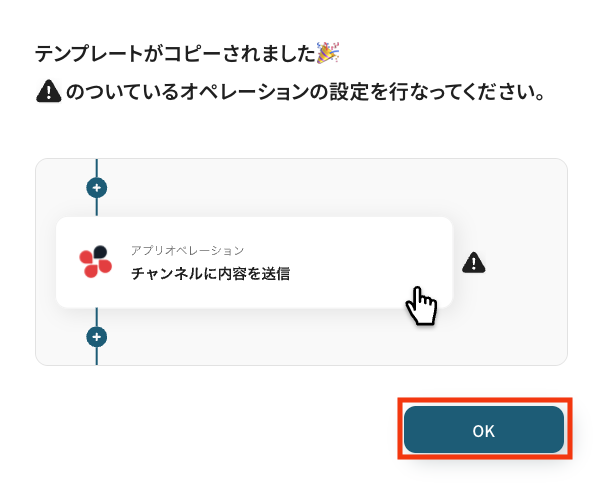
以下の画像のような画面が表示されたらテンプレートのコピーは完了です。
ステップ3:HubSpotのトリガー設定
それでは、ここから設定を進めていきましょう。
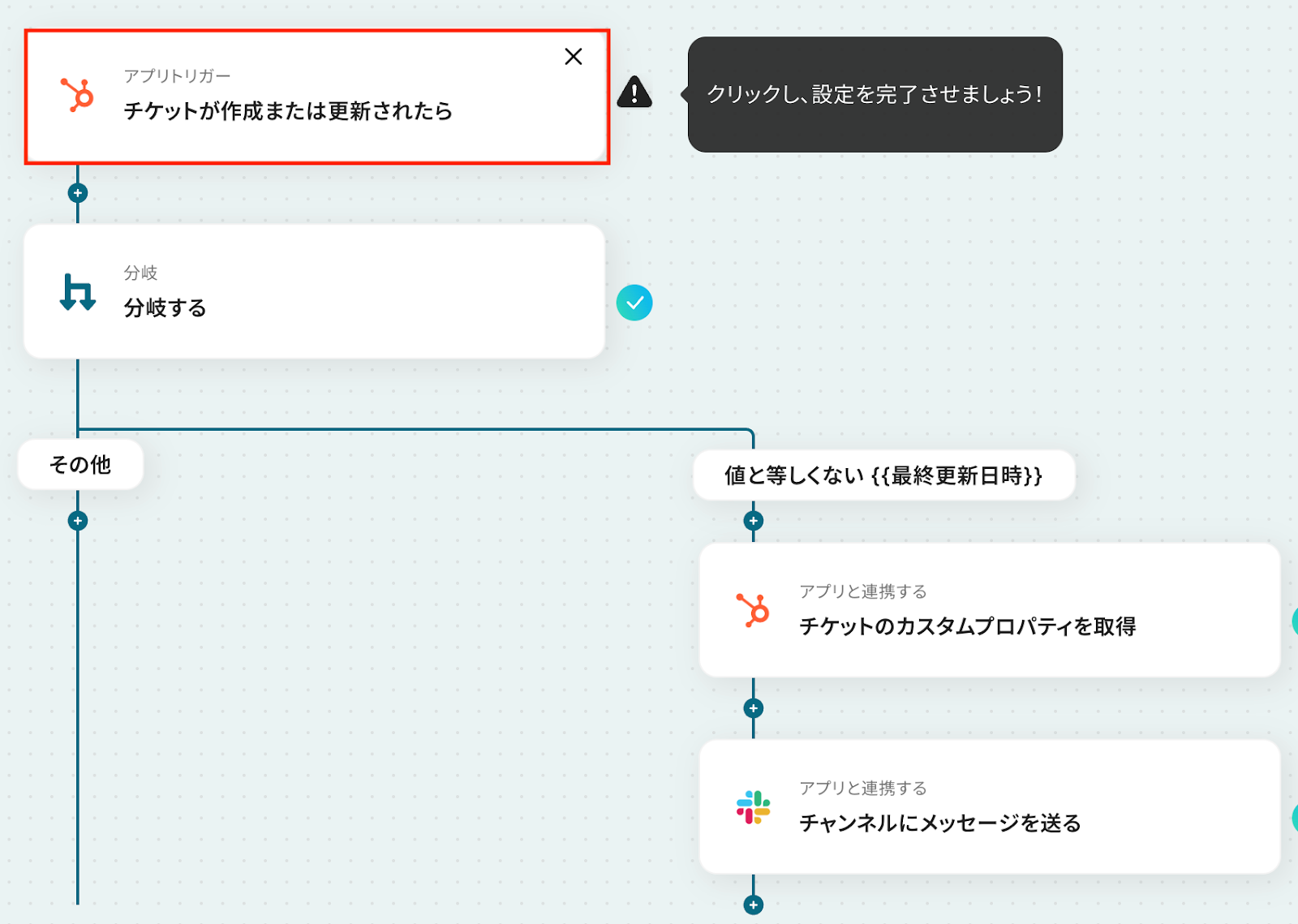
「チケットが作成または更新されたら」をクリックします。
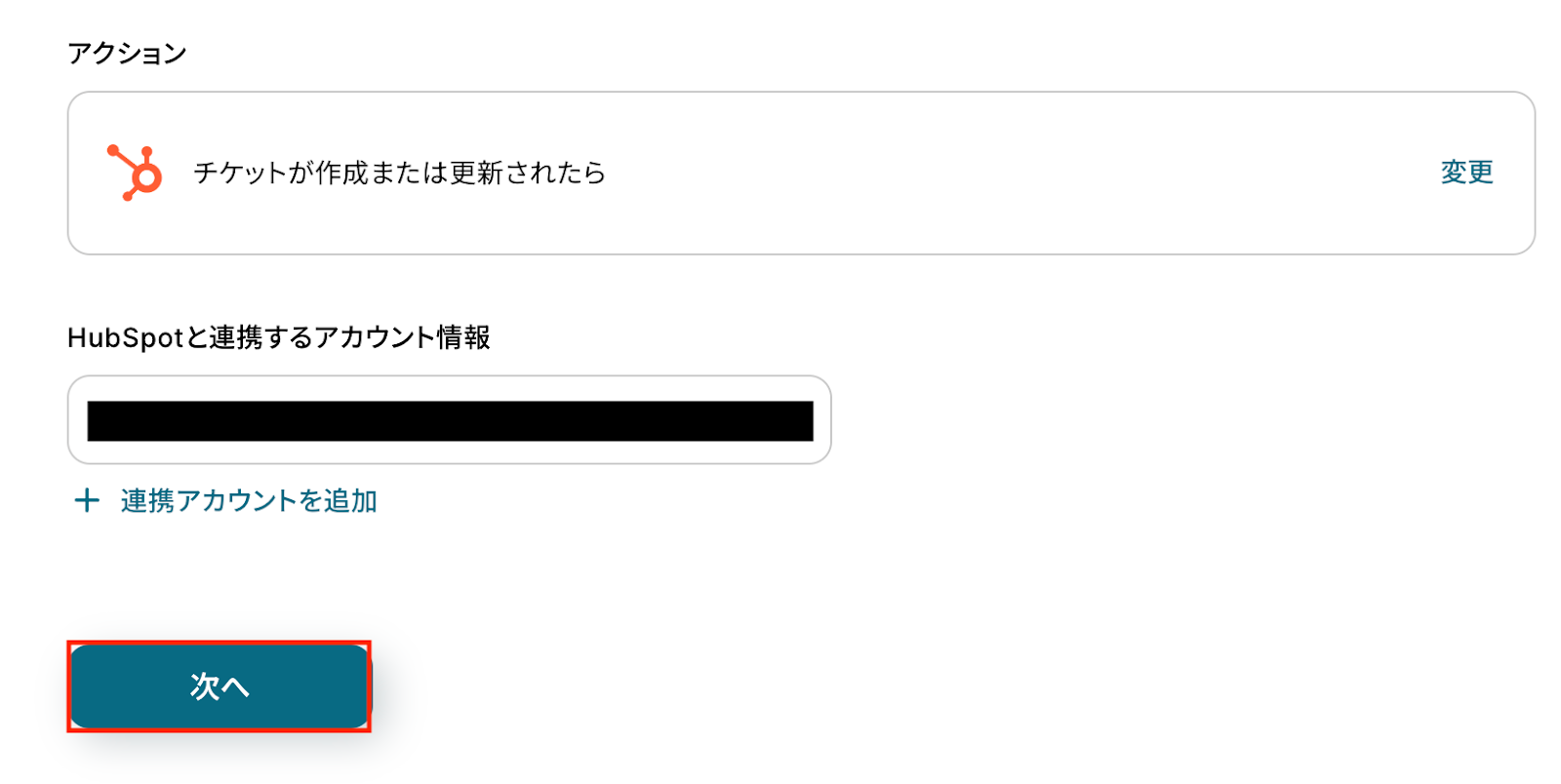
アクションはあらかじめ設定されているため、そのまま内容を確認してください。
HubSpotと連携するアカウント情報に問題がなければ、「次へ」をクリックします。
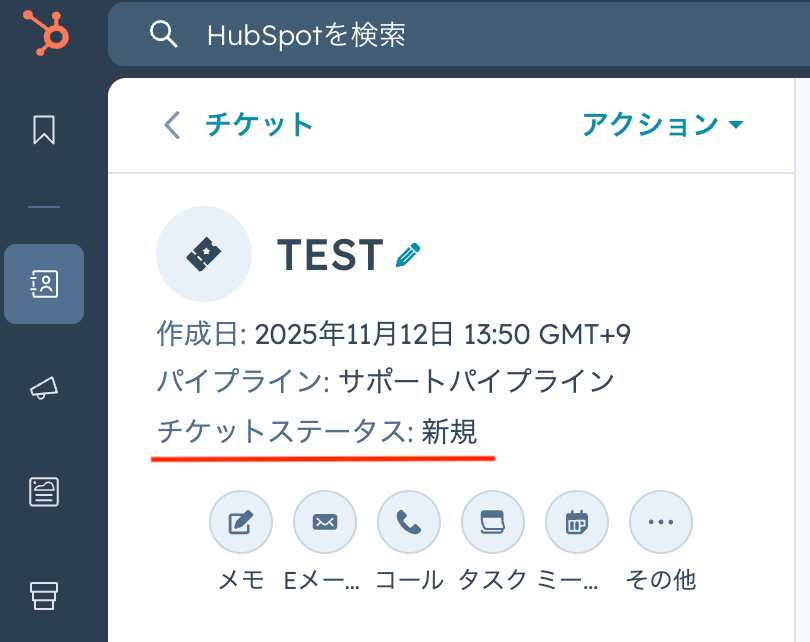
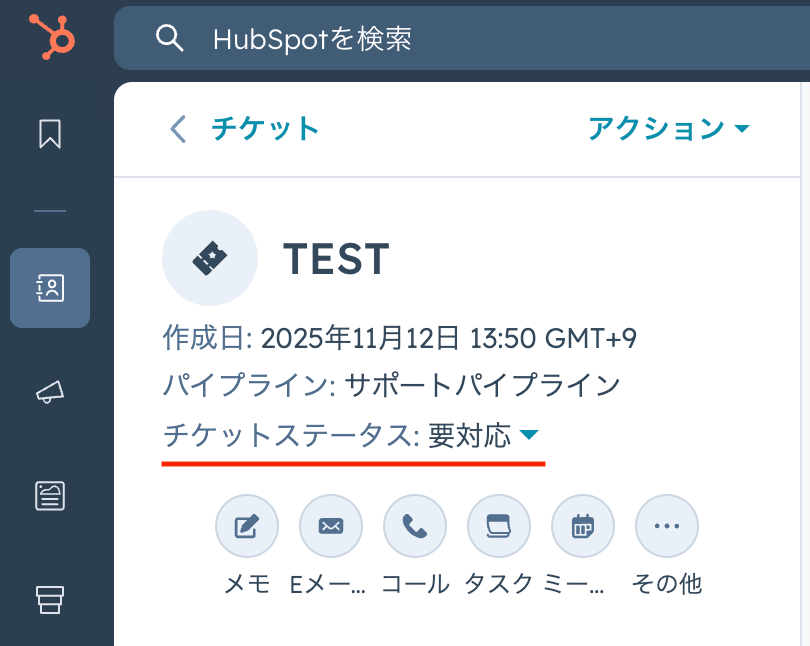
事前準備としてHubSpotでチケットを更新しておきましょう。
今回はテスト用に、以下の内容で、チケットステータスを更新しました。
【更新前】
【更新後】
Yoomの操作画面に戻り、トリガーの設定を行います。
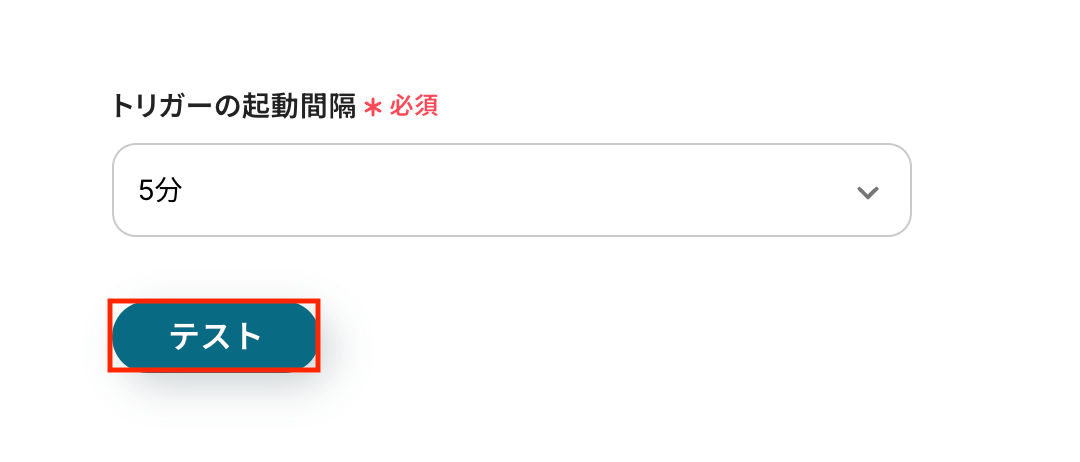
指定した間隔でHubSpotをチェックし、トリガーとなるアクション(今回はチケットの作成または更新)を検知すると、フローボットが自動で起動します。
トリガーの起動タイミングは、5分、10分、15分、30分、60分のいずれかで設定できます。
ご利用プランによって、設定できるトリガーの最短間隔が異なるため、その点は要チェックです。
なお、基本的にはそのプランの最短の起動間隔にしてお使いいただくことをおすすめします。
入力が完了したら、設定内容とトリガーの動作を確認するため「テスト」をクリックします。
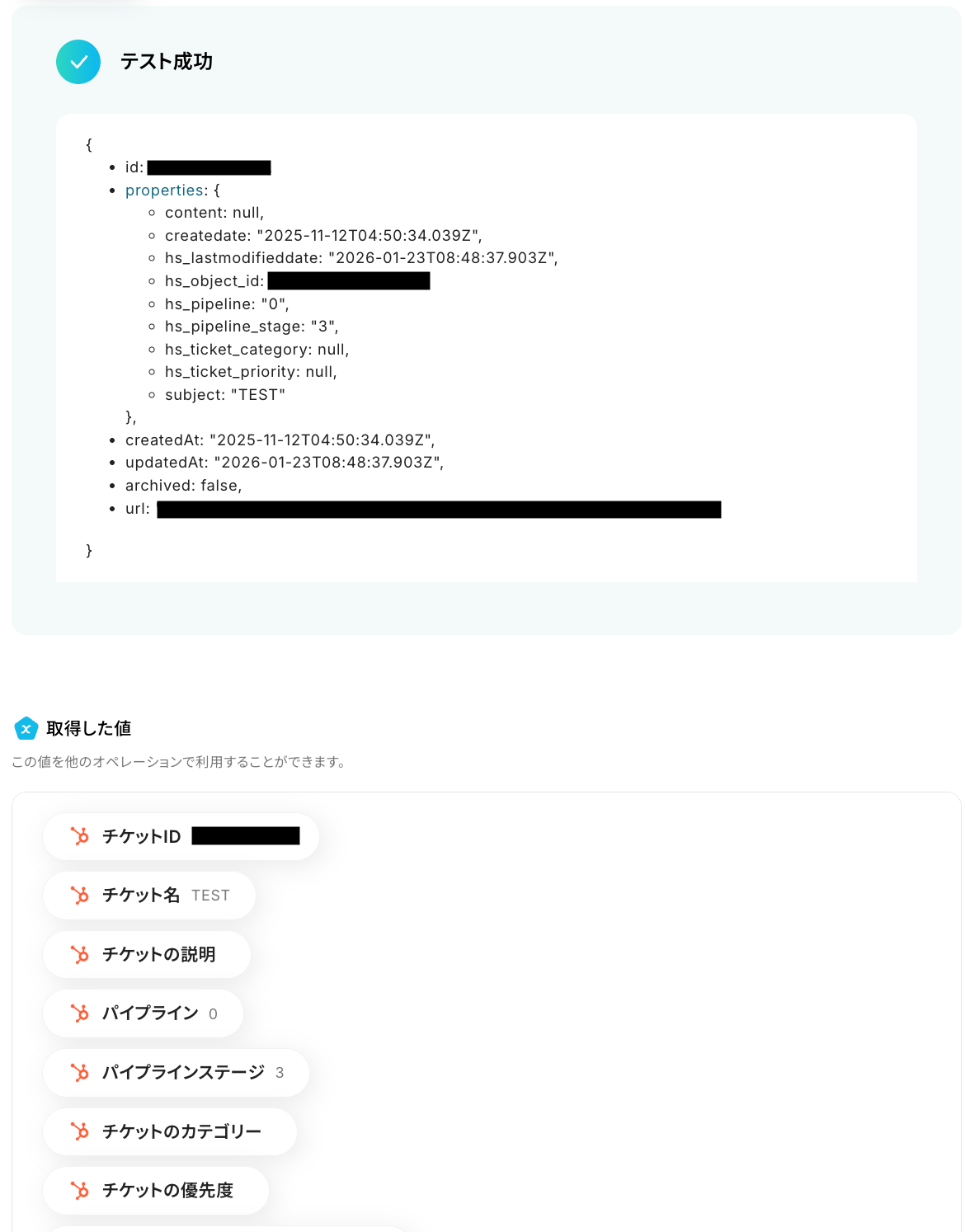
テストに成功すると、HubSpotで更新されたチケットに関する情報が表示されます。
以下の取得した値はこの後のステップで利用できます。
※取得した値とは?
トリガーやオペレーション設定時に、「テスト」を実行して取得した値のことを指します。後続のオペレーション設定時の値として利用でき、フローボットを起動するたびに変動した値となります。
内容を確認し、「完了」をクリックします。
ステップ4:分岐設定
続いて、HubSpotのチケットが更新された場合にのみ、フローを起動する分岐の設定を行いましょう。
「分岐する」をクリックします。
※分岐はミニプラン以上のプランでご利用いただける機能(オペレーション)となっております。
フリープランの場合は設定しているフローボットのオペレーションはエラーとなりますので、ご注意ください。
ミニプランなどの有料プランは、2週間の無料トライアルを行うことが可能です。
無料トライアル中には制限対象のアプリや機能(オペレーション)を使用することができます。
分岐の設定方法については、以下のヘルプページをご確認ください。
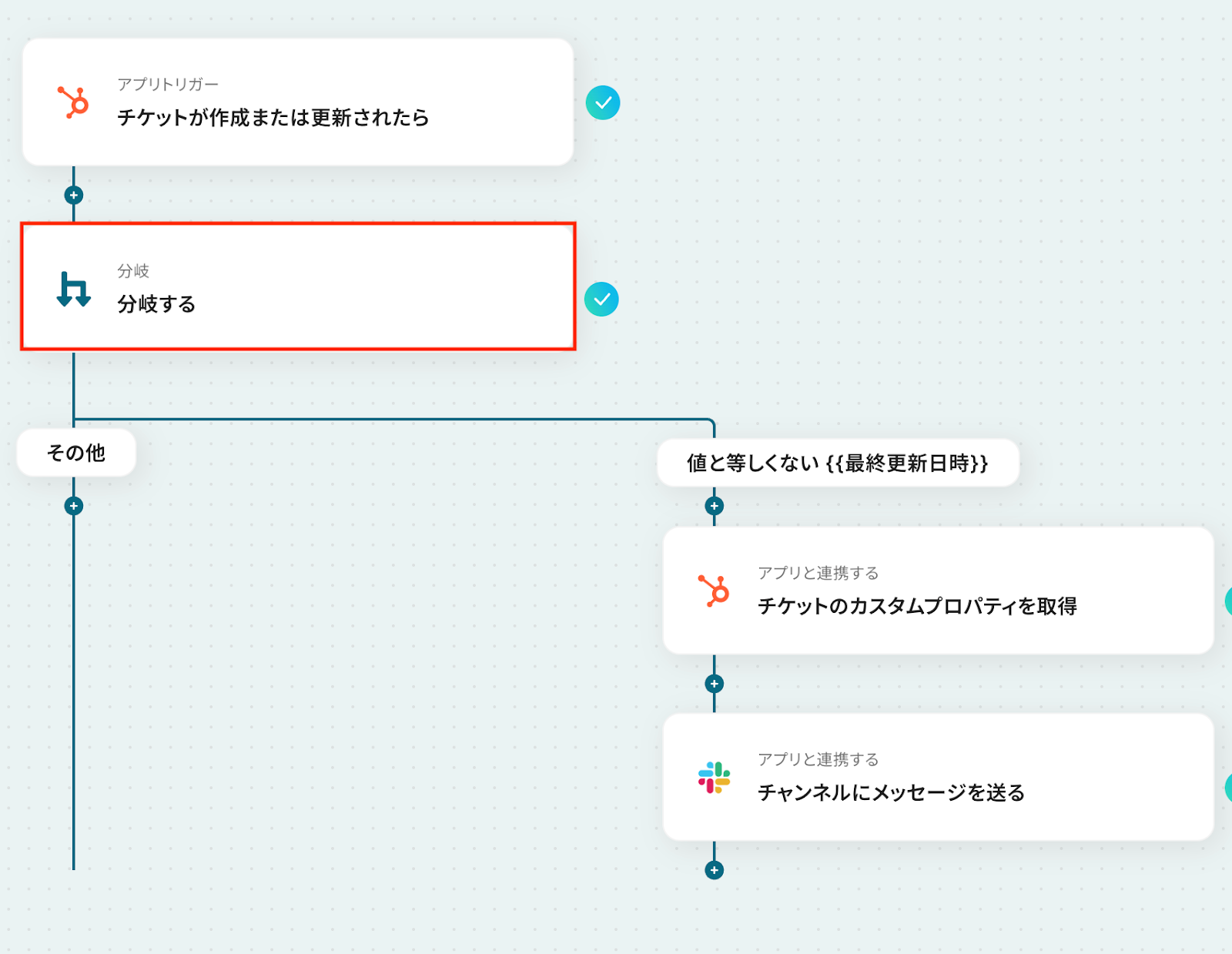
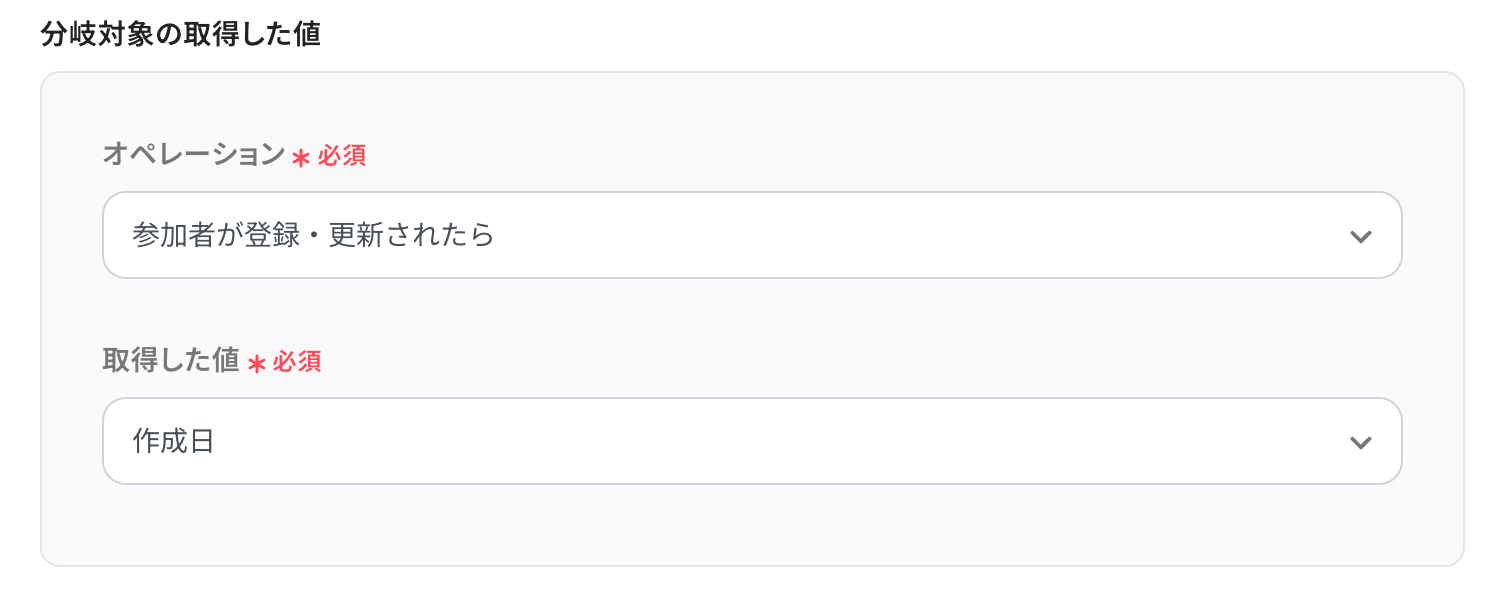
以下の画面では、基本的にデフォルト設定のままで問題ありません。
内容を確認しましょう。
オペレーション
「チケットが作成または更新されたら」が選択されています。
取得した値
デフォルトで「作成日」が選択されています。
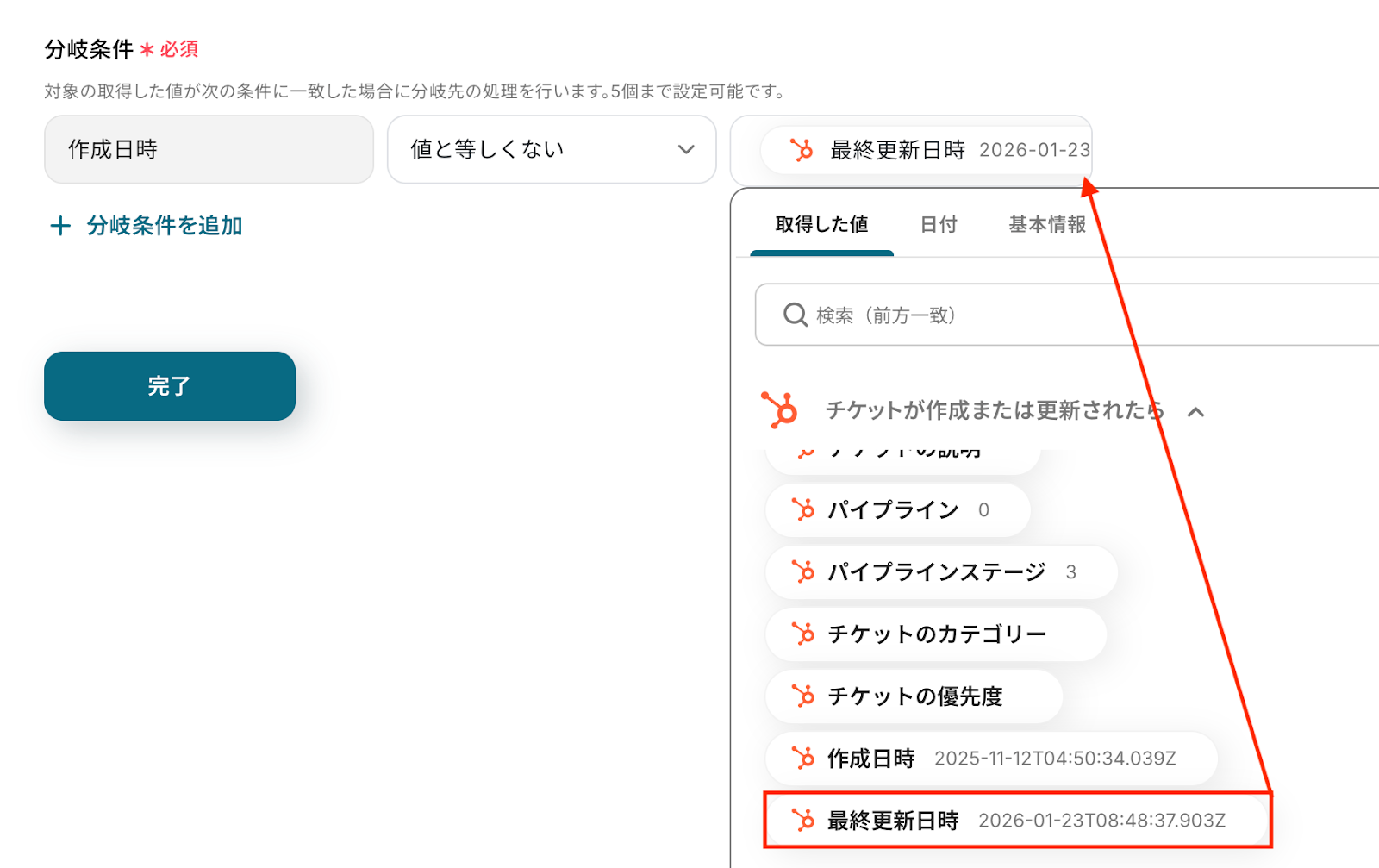
分岐条件
条件として、「作成日時」「値と等しくない」が設定されています。
右側の入力欄には、トリガーのステップにてHubSpotから取得した「最終更新日時」が設定されています。
誤って削除してしまった場合などは、入力欄をクリックすると、HubSpotから取得した値が表示されるので選択して入力しましょう。
この設定により、チケットが更新された場合(=作成日時と最終更新日時が異なる場合)のみ「更新」と判定され、分岐処理が実行される仕組みです。
新規作成の場合は日時が同一となるため、この分岐は実行されません。
設定後、「完了」をクリックします。
ステップ5:HubSpotでチケットのカスタムプロパティを取得
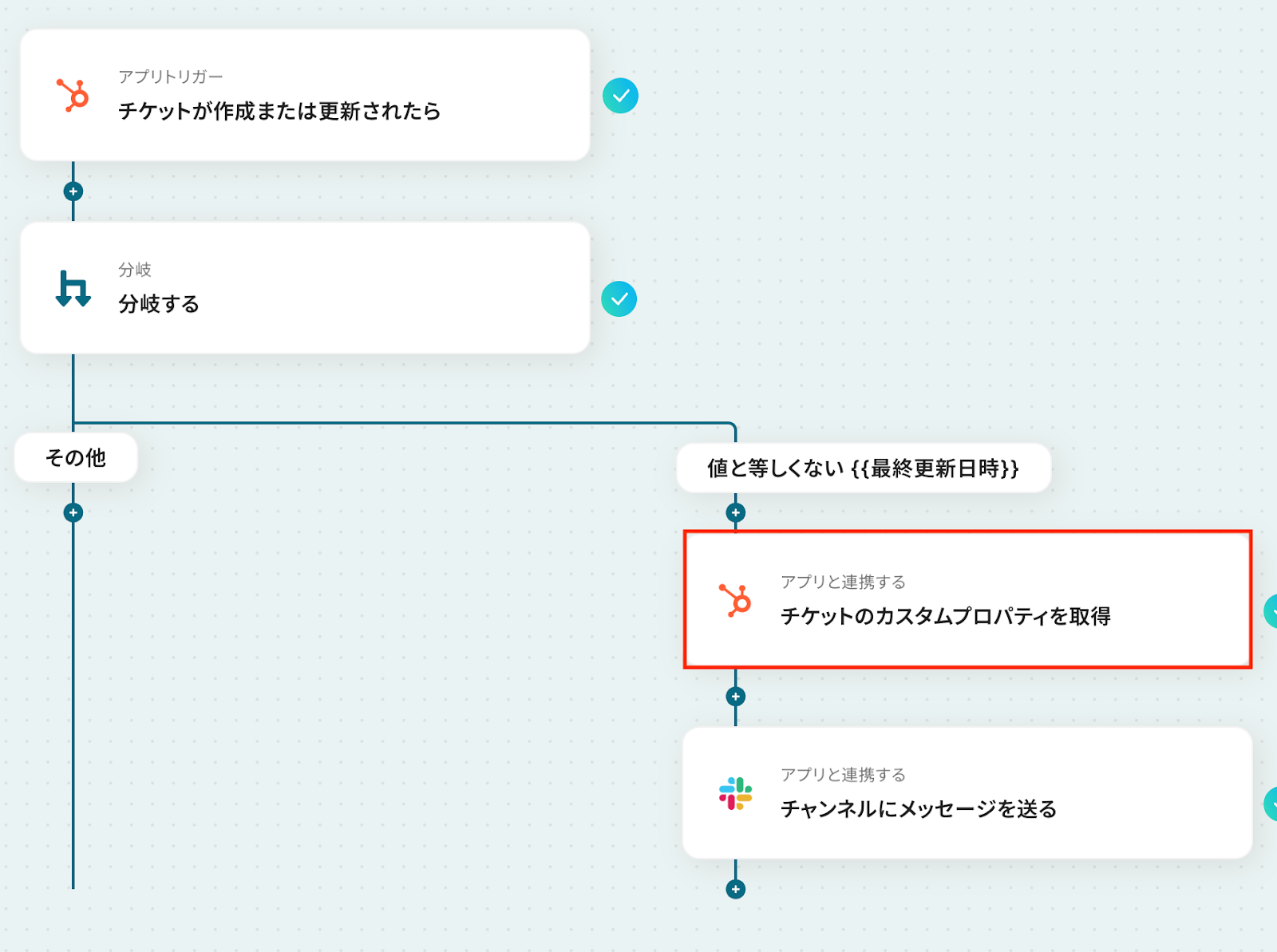
続いて、後続のステップでメッセージとして送信するため、HubSpotのチケットのカスタムプロパティを取得しましょう。
「チケットのカスタムプロパティを取得」をクリックします。
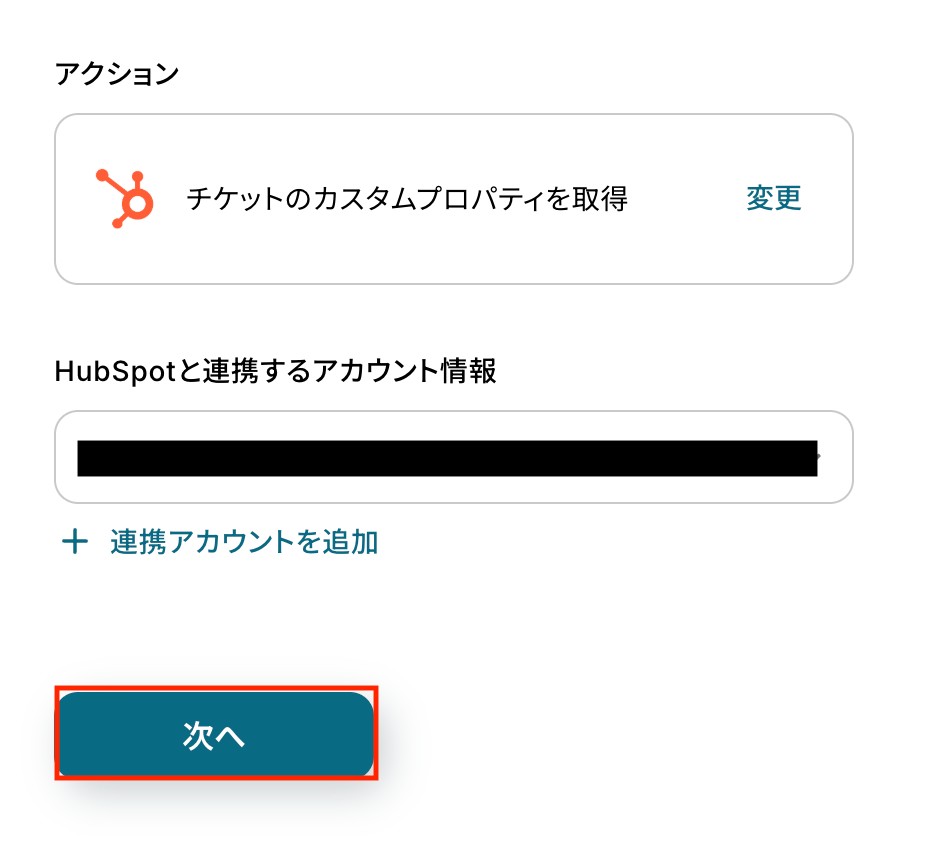
アクションはあらかじめ設定されているため、そのまま内容を確認してください。
HubSpotと連携するアカウント情報に問題がなければ、「次へ」をクリックします。
チケットID
入力欄をクリックすると、トリガーのステップでHubSpotから取得した値が表示されるので、選択して入力しましょう。
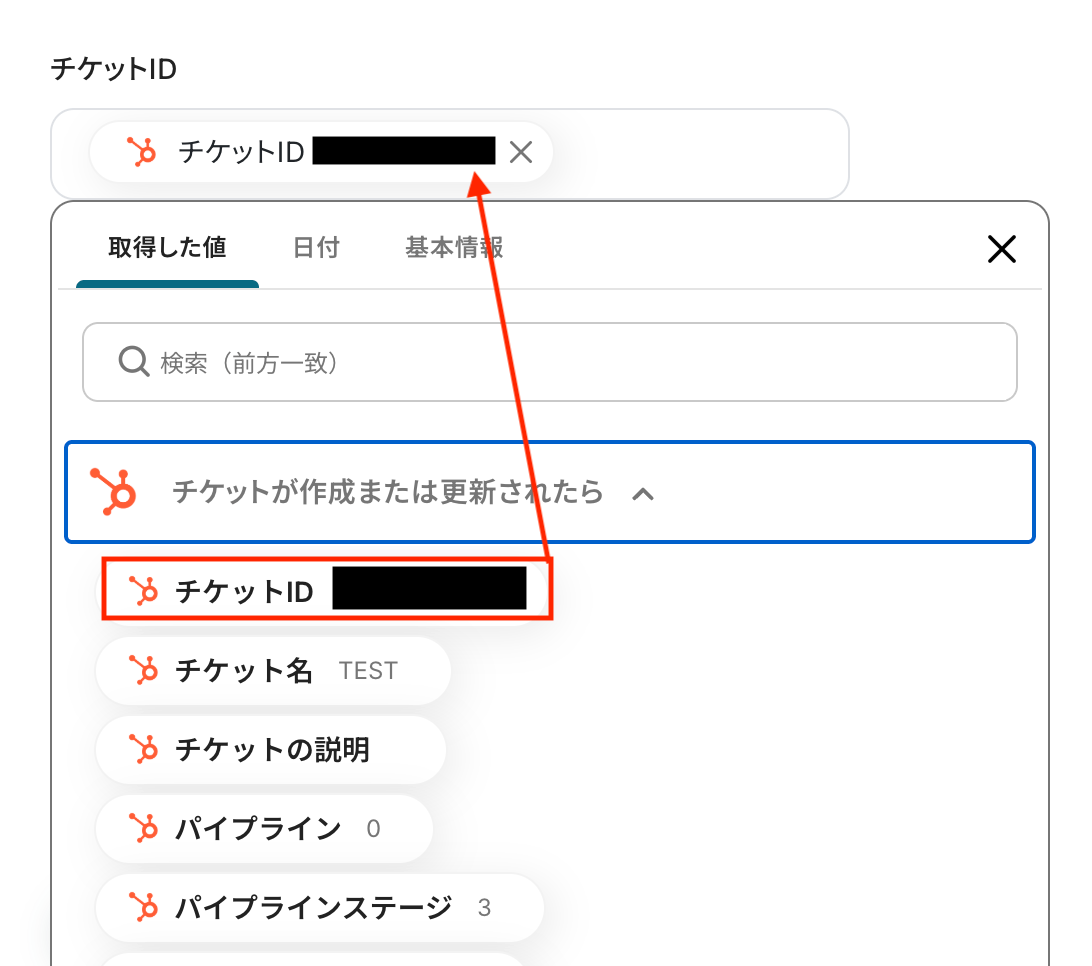
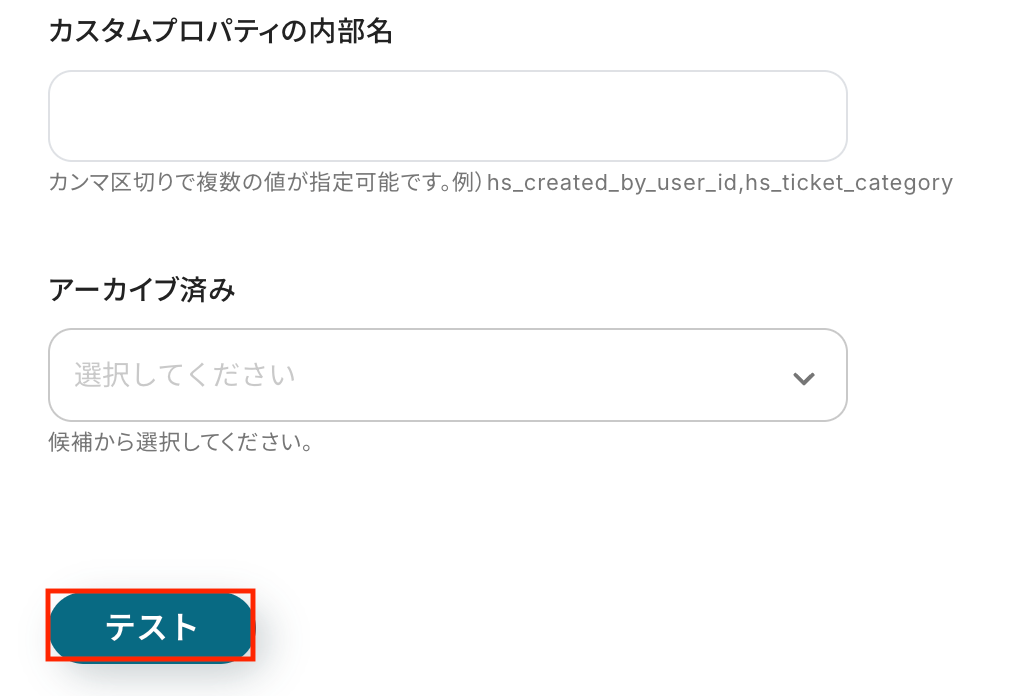
その他の項目もお好みで設定可能です。
注釈を参考に、必要に応じて設定してみてくださいね。
入力が完了したら「テスト」をクリックして、設定したチケットのカスタムプロパティが取得されるか確認しましょう。
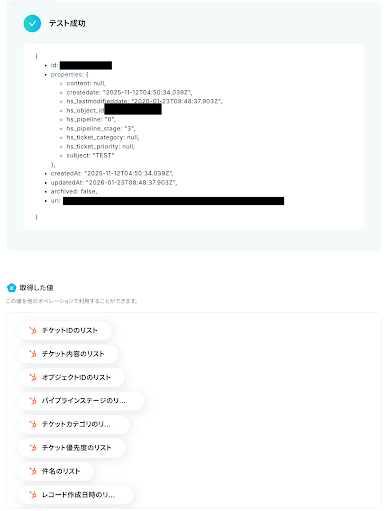
テストに成功すると、HubSpotから取得したチケットのカスタムプロパティに関する情報が表示されます。
以下の取得した値は、この後のステップで利用できます。
内容を確認し、「完了」をクリックしましょう。
ステップ6:Slackでメッセージを送る
いよいよ最後の設定です!
これまでのステップで取得した値を利用して、Slackでメッセージを送信しましょう。
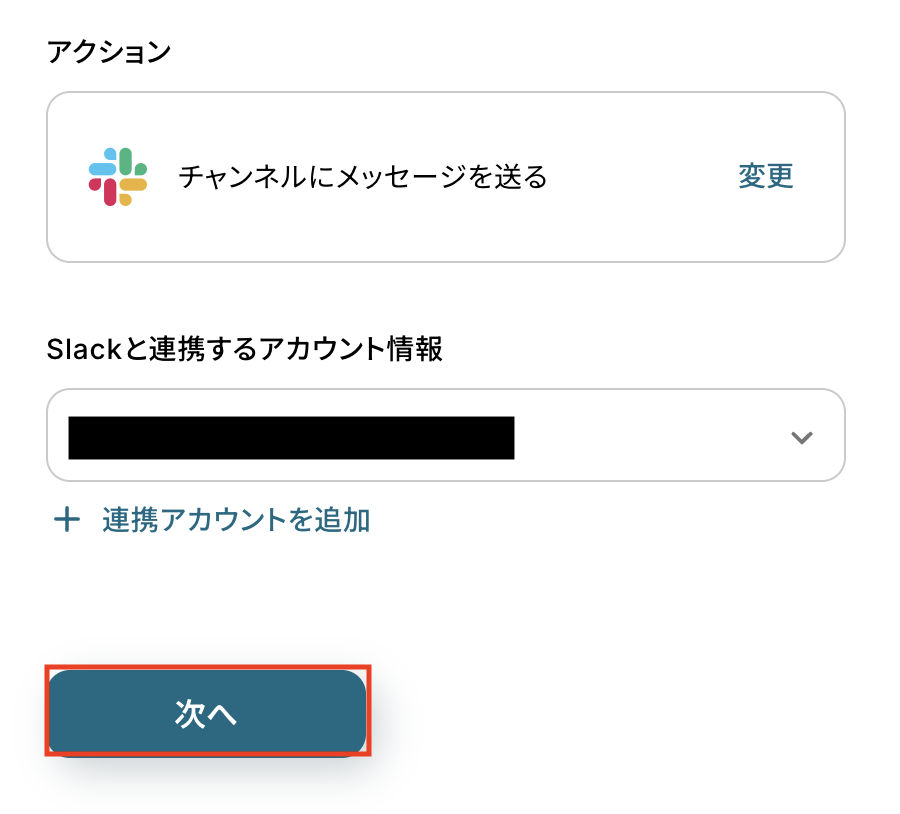
「チャンネルにメッセージを送る」をクリックします。
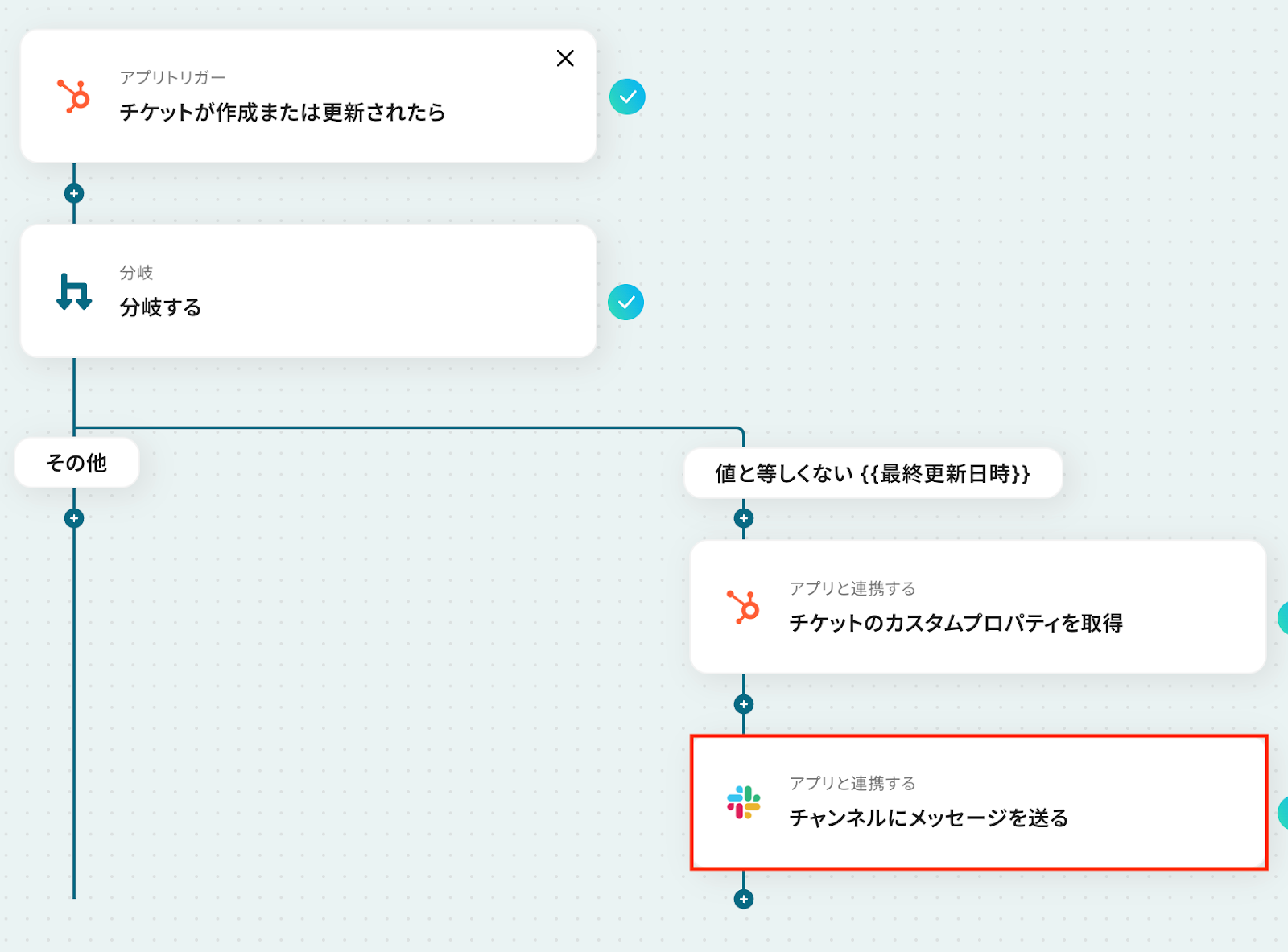
アクションはあらかじめ設定されているため、そのまま内容を確認してください。
Slackと連携するアカウント情報に問題がなければ、「次へ」をクリックします。
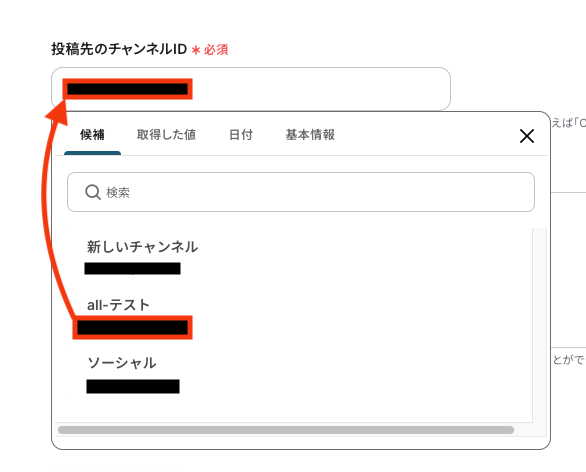
投稿先のチャンネルID
メッセージを送信したい「チャンネルID」を設定します。
入力欄をクリックすると候補が表示されるので、対象のチャンネルを選択しましょう。
※この後のテストでは、指定したチャンネルに実際にメッセージが送信されます。
そのため、事前にチャンネルメンバーへ周知しておくか、テスト専用のチャンネルを用意しておくことをおすすめします。
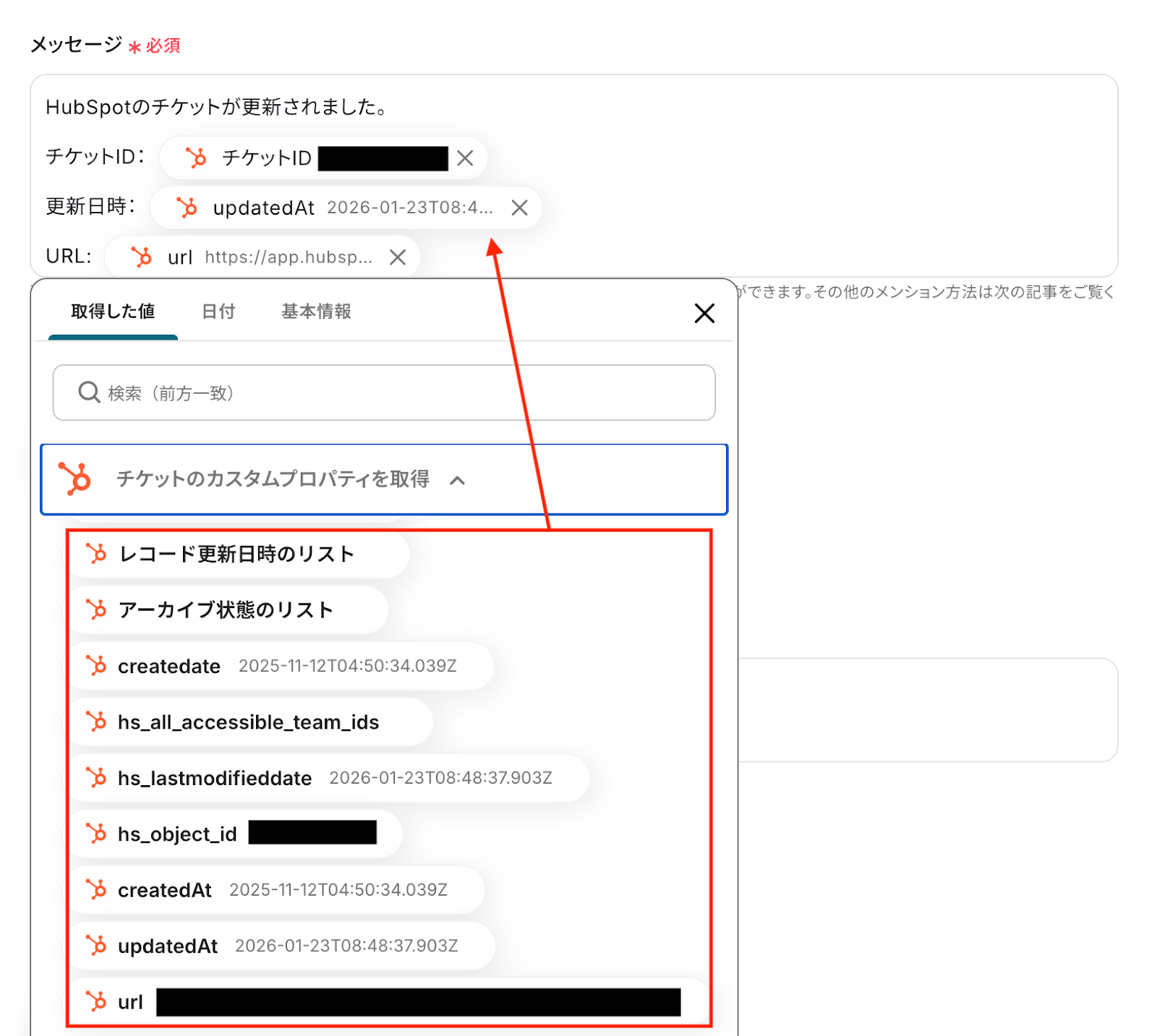
メッセージ
送信するメッセージの内容を設定します。
入力欄をクリックすると、前のステップでHubSpotから取得した値が表示されるので、選択しましょう。
画像のように任意のテキストと組み合わせて自由にメッセージを作成できます。
なお、Slackではメンション付きのメッセージを送ることも可能です。
設定方法については以下のヘルプページをご確認ください。
入力が完了したら「テスト」をクリックして、設定した送信先にメッセージが正しく届くか確認しましょう。
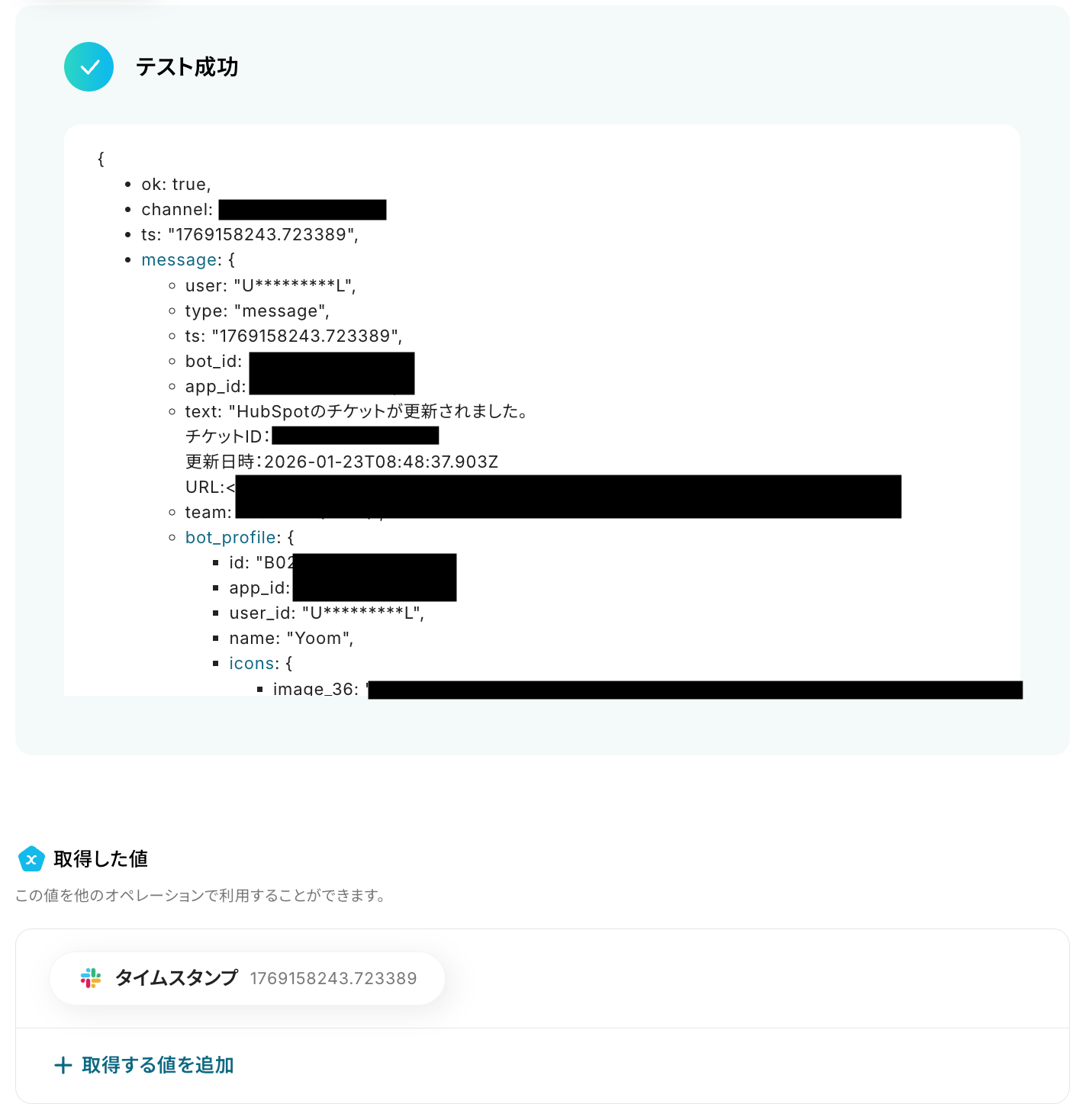
テストが成功すると、送信されたメッセージの情報が表示されます。
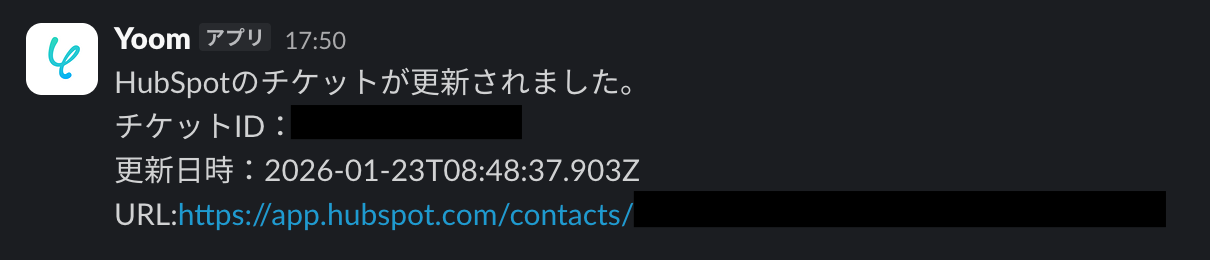
実際にSlackを開いて、指定した内容でメッセージが届いているか確認してみましょう。
今回は下記の通り通知されていました!
問題がなければYoomの操作画面に戻り、取得した値を確認し、「完了」をクリックします。
以上ですべての設定が完了しました!
ステップ7:トリガーをONにし、フローが起動するかを確認
設定が完了すると、画面上に以下のようなメニューが表示されます。
トリガーをONにすることで、HubSpotのチケットが更新されたタイミングで、Slackにチケット情報が自動で通知されるようになります。
実際にHubSpot上でチケットを更新し、Slackに通知が届くかを確認してみましょう。
HubSpotのAPIを使ったその他の自動化例
HubSpotのAPIを活用することで、様々な自動化の実現が可能になります。
HubSpotを使った自動化例
Google Adsの情報やスマレジの会員情報をHubSpotへ自動連携し、情報の集約を効率化できます。 HubSpotでのコンタクト情報の変更をトリガーに、Google ドキュメントで書類発行したり、Googleカレンダーへ予定を登録したりすることも可能です。
■概要Google Adsのキャンペーンレポートを定期的に確認し、その結果をHubSpotに手作業で転記する作業は、手間がかかる上にミスも発生しやすいのではないでしょうか。特に、複数のキャンペーンを管理している場合、そのデータ入力作業は大きな負担になりがちです。このワークフローを活用すれば、指定したスケジュールで自動的にGoogle Adsのレポートを取得し、HubSpotのカスタムオブジェクトにレコードを追加できるため、こうしたレポート作成やデータ転記に関する課題をスムーズに解消できます。
■このテンプレートをおすすめする方- Google Adsの広告運用を担当しており、日次や週次でのレポーティングを効率化したい方
- HubSpotを顧客管理や分析に活用しており、広告データを手作業で入力している方
- 広告の費用対効果を可視化するため、関連データの集計や転記作業を自動化したい方
■このテンプレートを使うメリット- 設定したスケジュールでGoogle Adsのレポート取得からHubSpotへのデータ追加までが自動で実行されるため、これまで手作業に費やしていた時間を短縮できます。
- 手作業によるデータの転記がなくなることで、入力間違いや漏れといったヒューマンエラーのリスクを軽減し、データの正確性を保つことに繋がります。
■フローボットの流れ- はじめに、お使いのGoogle AdsとHubSpotのアカウントをYoomと連携します
- 次に、トリガーで「スケジュールトリガー」を選択し、ワークフローを起動したい日時や頻度を設定します
- 続いて、オペレーションでGoogle Adsを選択し、「特定のキャンペーンのレポートを取得」アクションを設定します
- 最後に、オペレーションでHubSpotを選択し、「カスタムオブジェクトのレコードを作成」アクションを設定して、Google Adsで取得したレポート情報を基にレコードが作成されるように設定します
※「トリガー」:フロー起動のきっかけとなるアクション、「オペレーション」:トリガー起動後、フロー内で処理を行うアクション
■このワークフローのカスタムポイント- スケジュールトリガーでは、毎日、毎週、毎月など、レポートを取得したい任意のタイミングや頻度を設定してください。
- Google Adsのレポート取得アクションでは、対象とする広告アカウントIDやキャンペーン名、取得するデータの期間などを任意で設定してください。
- HubSpotのレコード作成アクションでは、データを追加したいオブジェクトタイプを指定し、Google Adsから取得したどの情報をどのプロパティに紐付けるかを任意で設定してください。
■注意事項- Google Ads、HubSpotのそれぞれとYoomを連携してください。
■概要海外からの問い合わせに対し、翻訳ツールでの翻訳とHubSpotへの手入力に手間や時間を要していませんか。手作業による対応は、コミュニケーションの遅延や入力ミスを招く原因にもなりかねません。
このワークフローを活用すれば、Yoomのフォームで受け付けた問い合わせをDifyが自動で翻訳します。さらに、HubSpotにチケットとして自動で登録するため、多言語での顧客対応プロセスを円滑に進めることができます。■このテンプレートをおすすめする方- 海外からの問い合わせ対応で、翻訳とHubSpotへの入力作業に課題を感じている方
- DifyとHubSpotを活用し、顧客対応の初動を迅速化したいと考えている方
- 多言語での顧客サポート体制を、人的リソースを増やさずに強化したいと考えている方
■このテンプレートを使うメリット- フォーム受信から翻訳、HubSpotへのチケット作成までが自動化され、手作業にかかっていた時間を削減し、迅速な顧客対応を実現します。
- 手動での翻訳やデータ転記が減るため、翻訳ミスや入力漏れといったヒューマンエラーを防ぎ、対応品質の向上に繋がります。
■フローボットの流れ- はじめに、DifyとHubSpotをYoomと連携します。
- フォームトリガーを選択し、問い合わせを受け付けるフォームの項目を設定します。
- 次に、オペレーションでDifyの「チャットメッセージを送信」アクションを選択し、フォームで受け付けた問い合わせ内容を翻訳するよう設定します。
- 最後に、オペレーションでHubSpotの「チケットを作成」アクションを選択し、Difyで翻訳されたテキスト情報をもとにチケットを作成するよう設定します。
※「トリガー」:フロー起動のきっかけとなるアクション、「オペレーション」:トリガー起動後、フロー内で処理を行うアクション■このワークフローのカスタムポイント- フォームトリガーで取得した問い合わせ内容や顧客情報といった値を後続のDifyやHubSpotのアクション内で変数として埋め込み、動的な処理を実現できます。
- HubSpotでチケットを作成する際に、翻訳結果やフォームから取得した顧客情報などを引用できます。
■注意事項- Dify、HubSpotのそれぞれとYoomを連携してください。
- Difyのマイアプリ連携方法は「Difyマイアプリ登録方法と連携するとできること」をご参照ください。
■概要スマレジで新しい会員が登録されるたびに、手動でHubSpotにも情報を転記していませんか?この作業は手間がかかるだけでなく、入力ミスや登録漏れの原因にもなり得ます。このワークフローを活用すれば、スマレジでの会員登録をきっかけに、HubSpotへ自動でコンタクト情報が登録されるため、こうした顧客管理における課題をスムーズに解消できます。
■このテンプレートをおすすめする方- スマレジとHubSpotで顧客情報を管理し、二重入力に手間を感じている店舗運営担当者の方
- 手作業での情報転記による入力ミスや登録漏れといったヒューマンエラーを防ぎたい方
- 店舗での会員登録からマーケティング施策までの連携を円滑にしたいと考えている方
■このテンプレートを使うメリット- スマレジに会員情報が登録されると自動でHubSpotに連携されるため、これまで手作業に費やしていたデータ入力の時間を短縮することができます。
- 手作業によるデータ転記が不要になることで、入力間違いや登録漏れといったヒューマンエラーのリスクを軽減し、データの正確性を保つことに繋がります。
■フローボットの流れ- はじめに、スマレジとHubSpotをYoomと連携します。
- 次に、トリガーでスマレジを選択し、「会員情報が登録されたら(Webhook起動)」というアクションを設定します。
- 次に、オペレーションでスマレジの「会員情報を取得」アクションを設定し、トリガーで取得したIDを元に詳細な会員情報を取得します。
- 最後に、オペレーションでHubSpotの「コンタクトの作成」アクションを設定し、スマレジから取得した情報を連携します。
※「トリガー」:フロー起動のきっかけとなるアクション、「オペレーション」:トリガー起動後、フロー内で処理を行うアクション
■このワークフローのカスタムポイント- スマレジの「会員情報を取得」オペレーションでは、トリガーで連携された会員のIDを任意で設定してください。
- HubSpotにコンタクトを作成する際、スマレジから取得した氏名やメールアドレスなどの情報を、HubSpotのどのフィールドに登録するかを自由に設定できます。
■注意事項- HubSpot、スマレジのそれぞれとYoomを連携してください。
- トリガーは5分、10分、15分、30分、60分の間隔で起動間隔を選択できます。
- プランによって最短の起動間隔が異なりますので、ご注意ください。
- スマレジはミニプラン以上でご利用いただけるアプリとなっております。フリープラン・パーソナルプランの場合は設定しているフローボットのオペレーションやデータコネクトはエラーとなりますので、ご注意ください。
- パーソナルプラン・ミニプラン・チームプラン・サクセスプランなどの有料プランは、2週間の無料トライアルを行うことが可能です。無料トライアル中には制限対象のアプリを使用することができます。
■概要クラウドサインで契約締結が完了した後、HubSpotの取引ステージを手動で更新する作業に手間を感じていませんか。この一連の作業は、更新漏れや対応の遅れに繋がりやすく、営業活動の正確な進捗管理を妨げる一因にもなり得ます。 このワークフローを活用すれば、クラウドサインでの書類締結をトリガーとして、HubSpotの取引ステージを自動で更新できるため、手作業による手間やミスを減らし、スムーズな案件管理を実現します。
■このテンプレートをおすすめする方- クラウドサインとHubSpotを併用し、契約管理や案件管理を行っている営業担当者の方
- 契約締結後の手動でのステータス更新に手間や漏れなどの課題を感じている方
- 営業プロセスにおける定型業務を自動化し、コア業務に集中したいと考えている方
■このテンプレートを使うメリット- クラウドサインでの締結完了と同時に、HubSpotの取引ステージが自動で更新されるため、これまで手作業に費やしていた時間を短縮できます。
- 手動更新に伴うステータスの更新漏れや、対応の遅れといったヒューマンエラーを防ぎ、案件管理の正確性を向上させます。
■フローボットの流れ- はじめに、クラウドサインとHubSpotをYoomと連携します。
- 次に、トリガーでクラウドサインを選択し、「クラウドサインで書類の締結が完了したら」というアクションを設定します。
- 次に、オペレーションのAI機能で「正規表現によるデータの抽出」を設定し、締結情報からHubSpotの取引を特定するために必要な情報を抽出します。
- 最後に、オペレーションでHubSpotを選択し、「取引の更新」アクションで、対象の取引ステージを更新します。
※「トリガー」:フロー起動のきっかけとなるアクション、「オペレーション」:トリガー起動後、フロー内で処理を行うアクション
■このワークフローのカスタムポイント- AIへの指示内容は、書類から抽出したい情報に合わせて任意で設定いただけます。
- HubSpotで更新する取引ステージは、「成約」以外にも自社の運用に合わせて任意で設定いただけます。
■注意事項- クラウドサイン、HubSpotのそれぞれとYoomを連携してください。
- トリガーは5分、10分、15分、30分、60分の間隔で起動間隔を選択できます。
- プランによって最短の起動間隔が異なりますので、ご注意ください。
- クラウドサインはミニプラン以上でご利用いただけるアプリとなっております。フリープラン・パーソナルプランの場合は設定しているフローボットのオペレーションやデータコネクトはエラーとなりますので、ご注意ください。
- パーソナルプラン・ミニプラン・チームプラン・サクセスプランなどの有料プランは、2週間の無料トライアルを行うことが可能です。無料トライアル中には制限対象のアプリを使用することができます。
■概要ecforceで受注が発生するたびに、HubSpotへ手作業で顧客情報を登録していませんか。この作業は時間がかかるだけでなく、入力ミスなどのヒューマンエラーを引き起こす可能性もあります。このワークフローを活用すれば、ecforceで受注情報が登録されると、自動でHubSpotにコンタクトが作成されるため、手作業による顧客管理の手間を省き、より迅速なマーケティング活動に繋げられます。
■このテンプレートをおすすめする方- ecforceの受注情報をHubSpotに手入力しており、手間を感じているEC担当者の方
- HubSpotを活用した顧客管理を効率化し、データ入力の自動化を検討している方
- 手作業による転記ミスをなくし、顧客データ管理の精度を向上させたいと考えている方
■このテンプレートを使うメリット- ecforceで受注が発生すると自動でHubSpotにコンタクトが作成されるため、これまでデータ入力に費やしていた時間を短縮することができます。
- 手作業での情報転記が不要になることで、氏名や連絡先の入力間違いといったヒューマンエラーを防ぎ、データの正確性を維持します。
■フローボットの流れ- はじめに、ecforceとHubSpotをYoomと連携します。
- 次に、トリガーとしてecforceを選択し、「受注情報が登録されたら」というアクションを設定します。
- 最後に、オペレーションでHubSpotを選択し、「コンタクトの作成」アクションを設定し、ecforceから取得した顧客情報を紐付けます。
※「トリガー」:フロー起動のきっかけとなるアクション、「オペレーション」:トリガー起動後、フロー内で処理を行うアクション
■このワークフローのカスタムポイント- HubSpotでコンタクトを作成する際、ecforceから取得したお客様の氏名やメールアドレス、住所といった動的なデータを、HubSpotの各プロパティに自由に紐付けることができます。
- また、コンタクトのプロパティに対して、特定のキャンペーン名など任意のテキストを固定値として入力することも可能です。
■注意事項- ecforceとHubSpotをYoomと連携してください。
- トリガーは5分、10分、15分、30分、60分の間隔で起動間隔を選択できます。
- プランによって最短の起動間隔が異なりますので、ご注意ください。
- ecforceはミニプラン以上でご利用いただけるアプリとなっております。フリープラン・パーソナルプランの場合は設定しているフローボットのオペレーションやデータコネクトはエラーとなりますので、ご注意ください。
- パーソナルプラン・ミニプラン・チームプラン・サクセスプランなどの有料プランは、2週間の無料トライアルを行うことが可能です。無料トライアル中には制限対象のアプリを使用することができます。
■概要HubSpotで管理しているコンタクト情報をもとに、手作業で見積書や申込書などの書類を作成していませんか。この作業は、顧客情報や取引内容を正確に転記する必要があるため手間がかかる上、入力ミスなどのヒューマンエラーが発生しやすい業務です。このワークフローを活用すれば、HubSpotでコンタクトのステータスが更新されると、Googleドキュメントで自動的に書類が発行されるため、書類作成業務を効率化し、ミスを防いで迅速な対応を実現します。
■このテンプレートをおすすめする方- HubSpotとGoogleドキュメントを利用し、手作業で書類を作成している営業担当者の方
- 顧客管理から書類発行までのプロセスに多くの時間を要しており、課題を感じている方
- 手作業による転記ミスを減らし、より正確な書類作成の仕組みを構築したいと考えている方
■このテンプレートを使うメリット- HubSpotでコンタクトのステータスが更新されると、自動で書類が生成されるため、これまで手作業に費やしていた時間を短縮することができます。
- システムが自動で情報を転記するため、手作業による入力間違いや記載漏れといったヒューマンエラーのリスク軽減に繋がります。
■フローボットの流れ- はじめに、HubSpotとGoogleドキュメントをYoomと連携します。
- トリガーでHubSpotを選択し、「コンタクトが作成または更新されたら」というアクションを設定します。
- オペレーションで分岐機能を設定し、特定のライフサイクルステージやプロパティの値になったコンタクトのみ、後続の処理に進むよう条件を指定します。
- 最後に、オペレーションでGoogleドキュメントの「書類を発行する」アクションを設定し、HubSpotから取得したコンタクト情報を差し込んで書類を発行します。
※「トリガー」:フロー起動のきっかけとなるアクション、「オペレーション」:トリガー起動後、フロー内で処理を行うアクション
■このワークフローのカスタムポイント- 分岐機能の設定では、トリガーで取得したHubSpotのコンタクト情報(ライフサイクルステージなど)をもとに、書類発行を実行する条件を任意でカスタマイズしてください。
- Googleドキュメントで書類を発行する際、テンプレートとして使用する書類や、HubSpotのどの情報をどの箇所に差し込むかを任意で設定可能です。
■注意事項- HubSpotとGoogleドキュメントのそれぞれとYoomを連携してください。
- トリガーは5分、10分、15分、30分、60分の間隔で起動間隔を選択できます。
- プランによって最短の起動間隔が異なりますので、ご注意ください。
- 分岐は、パーソナルプラン以上でご利用いただける機能となっております。フリープランの場合は設定しているフローボットのオペレーションやデータコネクトはエラーとなりますので、ご注意ください。
- パーソナルプランなどの有料プランは、2週間の無料トライアルを行うことが可能です。無料トライアル中には制限対象のアプリや機能(オペレーション)を使用することができます。詳しくは、料金プランのページをご参照ください。
■概要HubSpotのフォームから問い合わせやリード情報が届いた際、確認が遅れたり、チームへの共有に手間がかかったりすることはないでしょうか。手動での対応は、機会損失に繋がるリスクも伴います。このワークフローを活用すれば、HubSpotのフォームが送信されたタイミングで、Google Chatへ指定の内容を自動で通知することが可能です。これにより、リードへの迅速な初動対応を実現し、ビジネスチャンスを逃しません。
■このテンプレートをおすすめする方- HubSpotのフォームで獲得したリードをGoogle Chatでチームに共有しているマーケティング担当者の方
- フォームからの問い合わせに迅速な対応が求められるインサイドセールスや営業担当者の方
- チーム内の情報共有を自動化し、対応の抜け漏れを防ぎたいと考えているマネージャーの方
■このテンプレートを使うメリット- HubSpotフォームへの送信をトリガーに、Google Chatへ自動で通知されるため、手作業による情報共有や確認の手間を削減できます。
- 手動での通知で起こりがちな連絡漏れや共有の遅延を防ぎ、リードへの迅速な対応と機会損失のリスク軽減に繋がります。
■フローボットの流れ- はじめに、HubSpotとGoogle ChatをYoomと連携します。
- 次に、トリガーでHubSpotを選択し、「フォームが送信されたら」というアクションを設定します。
- 最後に、オペレーションでGoogle Chatの「メッセージを送信」アクションを設定し、フォームで送信された情報をもとに通知メッセージを作成します。
※「トリガー」:フロー起動のきっかけとなるアクション、「オペレーション」:トリガー起動後、フロー内で処理を行うアクション
■このワークフローのカスタムポイント- HubSpotのトリガー設定では、通知の対象としたいフォームを任意で指定することが可能です。
- Google Chatに通知するメッセージは、フォームで送信された情報(氏名や会社名、問い合わせ内容など)を組み合わせて自由に設定できます。
■注意事項- HubSpot、Google ChatのそれぞれとYoomを連携してください。
- トリガーは5分、10分、15分、30分、60分の間隔で起動間隔を選択できます。
- プランによって最短の起動間隔が異なりますので、ご注意ください。
- Google Chatとの連携はGoogle Workspaceの場合のみ可能です。詳細は「Google Chatでスペースにメッセージを送る方法」を参照ください。
■概要HubSpotで管理している顧客情報を、請求書発行の都度マネーフォワード クラウド請求書へ手入力していませんか?
この作業は手間がかかるだけでなく、入力ミスが発生する原因にもなります。
このワークフローを活用すれば、HubSpotの会社詳細ページからマネーフォワード クラウド請求書へ取引先情報を自動で追加できるため、登録時の二度手間の課題を削減します。
Chrome拡張機能を使用したトリガーを使用することで、HubSpot上から直接トリガーを起動させることができます。
■このテンプレートをおすすめする方- HubSpotとマネーフォワード クラウド請求書を利用しており、手作業でのデータ入力に手間を感じている方
- 顧客情報の転記ミスを減らし、請求業務の正確性を向上させたい方
- CRMと会計ソフト間のデータ連携を自動化し、業務効率化を進めたいと考えている方
■このテンプレートを使うメリット- HubSpotの画面から直接マネーフォワード クラウド請求書に取引先を作成でき、データ転記の手間と時間を短縮します。
- 手作業による情報の入力ミスや転記漏れを防ぎ、請求情報などの正確性を担保し、ヒューマンエラーのリスクを軽減します。
■フローボットの流れ- はじめに、HubSpotとマネーフォワード クラウド請求書をYoomと連携します。
- 次に、「Chrome拡張機能トリガー」を選択し、HubSpotの会社詳細ページからフローボットを起動できるように設定します。
- 最後に、オペレーションでマネーフォワード クラウド請求書の「取引先を作成する」アクションを設定します。
※「トリガー」:フロー起動のきっかけとなるアクション、「オペレーション」:トリガー起動後、フロー内で処理を行うアクション
■このワークフローのカスタムポイント- Chrome拡張機能トリガーの設定では、フローボットを起動する対象のページURLを指定できます。
- 「取引先を作成する」では、HubSpotから取得した会社名や住所などの情報をどの項目に反映させるかを任意で設定できます。
■注意事項- HubSpotとマネーフォワード クラウド請求書をYoomと連携してください。
- Chrome拡張機能によるトリガーを使えば、HubSpotの画面上からワンクリックでトリガーを起動できるようになります。アプリページに戻らなくても簡単に操作できるので、よりスムーズに業務を進めていただけます。
- Chrome拡張機能を使ったトリガーの設定方法は「Chrome拡張機能を使ったトリガーの設定方法」をご参照ください。
■概要HubSpotで管理している顧客情報をもとに、Googleカレンダーへ手動で予定を登録する作業は、手間がかかる上に転記ミスも起こりがちではないでしょうか。このワークフローは、そうした課題を解決するために設計されており、HubSpotのコンタクトページからワンクリックでGoogleカレンダーに予定を自動登録できます。日々の煩雑な入力作業から解放され、より重要な業務に集中できるようになります。
■このテンプレートをおすすめする方- HubSpotとGoogleカレンダーを連携させ、予定登録を効率化したい営業担当者の方
- 手作業による顧客情報や日時の転記ミスをなくし、正確なスケジュール管理を実現したい方
- 定型的な入力業務を自動化し、コア業務に集中できる環境を整えたいチームリーダーの方
■このテンプレートを使うメリット- HubSpotのコンタクトページから直接予定を作成できるため、アプリ間の画面往復や手入力の時間を短縮できます。
- 手作業での情報転記が不要になるため、名前や日時の入力間違いといったヒューマンエラーの防止に繋がります。
■フローボットの流れ- はじめに、HubSpotとGoogleカレンダーをYoomと連携します。
- 次に、トリガーでChrome拡張機能を選択し、「コンタクト詳細ページから起動」アクションを設定します。これにより、HubSpotのコンタクトページからフローボットを起動できるようになります。
- 続いて、オペレーションでHubSpotの「コンタクトのカスタムプロパティを取得」アクションを設定し、予定作成に必要な顧客情報を取得します。
- 最後に、オペレーションでGoogleカレンダーの「予定を作成」アクションを設定し、取得した情報をもとにカレンダーへ予定を登録します。
※「トリガー」:フロー起動のきっかけとなるアクション、「オペレーション」:トリガー起動後、フロー内で処理を行うアクション
■このワークフローのカスタムポイント- このワークフローを利用するには、YoomのChrome拡張機能のインストールが必要です。トリガー設定の際に、対象となるHubSpotのページURLなどを指定して、拡張機能が正しく動作するように設定してください。
■注意事項- HubSpotとGoogleカレンダーのそれぞれとYoomを連携してください。
- Chrome拡張機能を使ったトリガーの設定方法は「Chrome拡張機能を使ったトリガーの設定方法」をご参照ください。
■概要
HubSpotに新しいリードが登録された際、迅速なアプローチが重要ですが、担当者への通知に手間がかかっていませんか。手動での連絡はタイムラグや通知漏れを生む可能性があり、貴重なビジネスチャンスを逃す原因にもなりかねません。このワークフローを活用すれば、HubSpotにコンタクトが登録された瞬間に、ビジネスチャットツールであるdirectへ自動で通知が届くため、こうした課題をスムーズに解消し、リードへの即時対応を実現します。
■このテンプレートをおすすめする方
- HubSpotで獲得したリードへのアプローチ速度に課題を感じている営業担当者の方
- HubSpotとdirectを併用し、リード情報を手作業でチームに共有している方
- 営業チーム内の情報連携を強化し、リード対応の効率化を目指したいマネージャーの方
■このテンプレートを使うメリット
- HubSpotにコンタクトが登録されると自動でdirectに通知されるため、手動で通知を作成し送信する手間と時間を短縮できます。
- 手作業による連絡で起こりがちな通知漏れや伝達の遅延といったヒューマンエラーを防ぎ、リードへの迅速で確実な対応を後押しします。
■フローボットの流れ
- はじめに、HubSpotとdirectをYoomと連携します。
- 次に、トリガーでHubSpotを選択し、「新しいコンタクトが作成されたら」というアクションを設定します。
- 最後に、オペレーションでdirectの「メッセージを投稿」アクションを設定し、HubSpotから取得したコンタクト情報などを本文に含めて通知します。
※「トリガー」:フロー起動のきっかけとなるアクション、「オペレーション」:トリガー起動後、フロー内で処理を行うアクション
■このワークフローのカスタムポイント
- directへの通知メッセージは、特定の宛先やトークルームを任意で設定できます。
- 通知するメッセージの本文は、固定のテキストだけでなく、トリガーで取得したHubSpotのコンタクト情報(会社名や担当者名など)を変数として埋め込むといったカスタマイズが可能です。
■注意事項
- HubSpotとdirectのそれぞれとYoomを連携してください。
- トリガーは5分、10分、15分、30分、60分の間隔で起動間隔を選択できます。
- プランによって最短の起動間隔が異なりますので、ご注意ください。

■このテンプレートをおすすめする方
- Google Adsの広告運用を担当しており、日次や週次でのレポーティングを効率化したい方
- HubSpotを顧客管理や分析に活用しており、広告データを手作業で入力している方
- 広告の費用対効果を可視化するため、関連データの集計や転記作業を自動化したい方
■このテンプレートを使うメリット
- 設定したスケジュールでGoogle Adsのレポート取得からHubSpotへのデータ追加までが自動で実行されるため、これまで手作業に費やしていた時間を短縮できます。
- 手作業によるデータの転記がなくなることで、入力間違いや漏れといったヒューマンエラーのリスクを軽減し、データの正確性を保つことに繋がります。
■フローボットの流れ
- はじめに、お使いのGoogle AdsとHubSpotのアカウントをYoomと連携します
- 次に、トリガーで「スケジュールトリガー」を選択し、ワークフローを起動したい日時や頻度を設定します
- 続いて、オペレーションでGoogle Adsを選択し、「特定のキャンペーンのレポートを取得」アクションを設定します
- 最後に、オペレーションでHubSpotを選択し、「カスタムオブジェクトのレコードを作成」アクションを設定して、Google Adsで取得したレポート情報を基にレコードが作成されるように設定します
■このワークフローのカスタムポイント
- スケジュールトリガーでは、毎日、毎週、毎月など、レポートを取得したい任意のタイミングや頻度を設定してください。
- Google Adsのレポート取得アクションでは、対象とする広告アカウントIDやキャンペーン名、取得するデータの期間などを任意で設定してください。
- HubSpotのレコード作成アクションでは、データを追加したいオブジェクトタイプを指定し、Google Adsから取得したどの情報をどのプロパティに紐付けるかを任意で設定してください。
■注意事項
- Google Ads、HubSpotのそれぞれとYoomを連携してください。

このワークフローを活用すれば、Yoomのフォームで受け付けた問い合わせをDifyが自動で翻訳します。さらに、HubSpotにチケットとして自動で登録するため、多言語での顧客対応プロセスを円滑に進めることができます。
- 海外からの問い合わせ対応で、翻訳とHubSpotへの入力作業に課題を感じている方
- DifyとHubSpotを活用し、顧客対応の初動を迅速化したいと考えている方
- 多言語での顧客サポート体制を、人的リソースを増やさずに強化したいと考えている方
- フォーム受信から翻訳、HubSpotへのチケット作成までが自動化され、手作業にかかっていた時間を削減し、迅速な顧客対応を実現します。
- 手動での翻訳やデータ転記が減るため、翻訳ミスや入力漏れといったヒューマンエラーを防ぎ、対応品質の向上に繋がります。
- はじめに、DifyとHubSpotをYoomと連携します。
- フォームトリガーを選択し、問い合わせを受け付けるフォームの項目を設定します。
- 次に、オペレーションでDifyの「チャットメッセージを送信」アクションを選択し、フォームで受け付けた問い合わせ内容を翻訳するよう設定します。
- 最後に、オペレーションでHubSpotの「チケットを作成」アクションを選択し、Difyで翻訳されたテキスト情報をもとにチケットを作成するよう設定します。
- フォームトリガーで取得した問い合わせ内容や顧客情報といった値を後続のDifyやHubSpotのアクション内で変数として埋め込み、動的な処理を実現できます。
- HubSpotでチケットを作成する際に、翻訳結果やフォームから取得した顧客情報などを引用できます。
- Dify、HubSpotのそれぞれとYoomを連携してください。
- Difyのマイアプリ連携方法は「Difyマイアプリ登録方法と連携するとできること」をご参照ください。

- スマレジとHubSpotで顧客情報を管理し、二重入力に手間を感じている店舗運営担当者の方
- 手作業での情報転記による入力ミスや登録漏れといったヒューマンエラーを防ぎたい方
- 店舗での会員登録からマーケティング施策までの連携を円滑にしたいと考えている方
- スマレジに会員情報が登録されると自動でHubSpotに連携されるため、これまで手作業に費やしていたデータ入力の時間を短縮することができます。
- 手作業によるデータ転記が不要になることで、入力間違いや登録漏れといったヒューマンエラーのリスクを軽減し、データの正確性を保つことに繋がります。
- はじめに、スマレジとHubSpotをYoomと連携します。
- 次に、トリガーでスマレジを選択し、「会員情報が登録されたら(Webhook起動)」というアクションを設定します。
- 次に、オペレーションでスマレジの「会員情報を取得」アクションを設定し、トリガーで取得したIDを元に詳細な会員情報を取得します。
- 最後に、オペレーションでHubSpotの「コンタクトの作成」アクションを設定し、スマレジから取得した情報を連携します。
■このワークフローのカスタムポイント
- スマレジの「会員情報を取得」オペレーションでは、トリガーで連携された会員のIDを任意で設定してください。
- HubSpotにコンタクトを作成する際、スマレジから取得した氏名やメールアドレスなどの情報を、HubSpotのどのフィールドに登録するかを自由に設定できます。
- HubSpot、スマレジのそれぞれとYoomを連携してください。
- トリガーは5分、10分、15分、30分、60分の間隔で起動間隔を選択できます。
- プランによって最短の起動間隔が異なりますので、ご注意ください。
- スマレジはミニプラン以上でご利用いただけるアプリとなっております。フリープラン・パーソナルプランの場合は設定しているフローボットのオペレーションやデータコネクトはエラーとなりますので、ご注意ください。
- パーソナルプラン・ミニプラン・チームプラン・サクセスプランなどの有料プランは、2週間の無料トライアルを行うことが可能です。無料トライアル中には制限対象のアプリを使用することができます。

■このテンプレートをおすすめする方
- クラウドサインとHubSpotを併用し、契約管理や案件管理を行っている営業担当者の方
- 契約締結後の手動でのステータス更新に手間や漏れなどの課題を感じている方
- 営業プロセスにおける定型業務を自動化し、コア業務に集中したいと考えている方
■このテンプレートを使うメリット
- クラウドサインでの締結完了と同時に、HubSpotの取引ステージが自動で更新されるため、これまで手作業に費やしていた時間を短縮できます。
- 手動更新に伴うステータスの更新漏れや、対応の遅れといったヒューマンエラーを防ぎ、案件管理の正確性を向上させます。
■フローボットの流れ
- はじめに、クラウドサインとHubSpotをYoomと連携します。
- 次に、トリガーでクラウドサインを選択し、「クラウドサインで書類の締結が完了したら」というアクションを設定します。
- 次に、オペレーションのAI機能で「正規表現によるデータの抽出」を設定し、締結情報からHubSpotの取引を特定するために必要な情報を抽出します。
- 最後に、オペレーションでHubSpotを選択し、「取引の更新」アクションで、対象の取引ステージを更新します。
■このワークフローのカスタムポイント
- AIへの指示内容は、書類から抽出したい情報に合わせて任意で設定いただけます。
- HubSpotで更新する取引ステージは、「成約」以外にも自社の運用に合わせて任意で設定いただけます。
■注意事項
- クラウドサイン、HubSpotのそれぞれとYoomを連携してください。
- トリガーは5分、10分、15分、30分、60分の間隔で起動間隔を選択できます。
- プランによって最短の起動間隔が異なりますので、ご注意ください。
- クラウドサインはミニプラン以上でご利用いただけるアプリとなっております。フリープラン・パーソナルプランの場合は設定しているフローボットのオペレーションやデータコネクトはエラーとなりますので、ご注意ください。
- パーソナルプラン・ミニプラン・チームプラン・サクセスプランなどの有料プランは、2週間の無料トライアルを行うことが可能です。無料トライアル中には制限対象のアプリを使用することができます。

■このテンプレートをおすすめする方
- ecforceの受注情報をHubSpotに手入力しており、手間を感じているEC担当者の方
- HubSpotを活用した顧客管理を効率化し、データ入力の自動化を検討している方
- 手作業による転記ミスをなくし、顧客データ管理の精度を向上させたいと考えている方
■このテンプレートを使うメリット
- ecforceで受注が発生すると自動でHubSpotにコンタクトが作成されるため、これまでデータ入力に費やしていた時間を短縮することができます。
- 手作業での情報転記が不要になることで、氏名や連絡先の入力間違いといったヒューマンエラーを防ぎ、データの正確性を維持します。
■フローボットの流れ
- はじめに、ecforceとHubSpotをYoomと連携します。
- 次に、トリガーとしてecforceを選択し、「受注情報が登録されたら」というアクションを設定します。
- 最後に、オペレーションでHubSpotを選択し、「コンタクトの作成」アクションを設定し、ecforceから取得した顧客情報を紐付けます。
■このワークフローのカスタムポイント
- HubSpotでコンタクトを作成する際、ecforceから取得したお客様の氏名やメールアドレス、住所といった動的なデータを、HubSpotの各プロパティに自由に紐付けることができます。
- また、コンタクトのプロパティに対して、特定のキャンペーン名など任意のテキストを固定値として入力することも可能です。
■注意事項
- ecforceとHubSpotをYoomと連携してください。
- トリガーは5分、10分、15分、30分、60分の間隔で起動間隔を選択できます。
- プランによって最短の起動間隔が異なりますので、ご注意ください。
- ecforceはミニプラン以上でご利用いただけるアプリとなっております。フリープラン・パーソナルプランの場合は設定しているフローボットのオペレーションやデータコネクトはエラーとなりますので、ご注意ください。
- パーソナルプラン・ミニプラン・チームプラン・サクセスプランなどの有料プランは、2週間の無料トライアルを行うことが可能です。無料トライアル中には制限対象のアプリを使用することができます。

- HubSpotとGoogleドキュメントを利用し、手作業で書類を作成している営業担当者の方
- 顧客管理から書類発行までのプロセスに多くの時間を要しており、課題を感じている方
- 手作業による転記ミスを減らし、より正確な書類作成の仕組みを構築したいと考えている方
■このテンプレートを使うメリット
- HubSpotでコンタクトのステータスが更新されると、自動で書類が生成されるため、これまで手作業に費やしていた時間を短縮することができます。
- システムが自動で情報を転記するため、手作業による入力間違いや記載漏れといったヒューマンエラーのリスク軽減に繋がります。
■フローボットの流れ
- はじめに、HubSpotとGoogleドキュメントをYoomと連携します。
- トリガーでHubSpotを選択し、「コンタクトが作成または更新されたら」というアクションを設定します。
- オペレーションで分岐機能を設定し、特定のライフサイクルステージやプロパティの値になったコンタクトのみ、後続の処理に進むよう条件を指定します。
- 最後に、オペレーションでGoogleドキュメントの「書類を発行する」アクションを設定し、HubSpotから取得したコンタクト情報を差し込んで書類を発行します。
■このワークフローのカスタムポイント
- 分岐機能の設定では、トリガーで取得したHubSpotのコンタクト情報(ライフサイクルステージなど)をもとに、書類発行を実行する条件を任意でカスタマイズしてください。
- Googleドキュメントで書類を発行する際、テンプレートとして使用する書類や、HubSpotのどの情報をどの箇所に差し込むかを任意で設定可能です。
■注意事項
- HubSpotとGoogleドキュメントのそれぞれとYoomを連携してください。
- トリガーは5分、10分、15分、30分、60分の間隔で起動間隔を選択できます。
- プランによって最短の起動間隔が異なりますので、ご注意ください。
- 分岐は、パーソナルプラン以上でご利用いただける機能となっております。フリープランの場合は設定しているフローボットのオペレーションやデータコネクトはエラーとなりますので、ご注意ください。
- パーソナルプランなどの有料プランは、2週間の無料トライアルを行うことが可能です。無料トライアル中には制限対象のアプリや機能(オペレーション)を使用することができます。詳しくは、料金プランのページをご参照ください。

- HubSpotのフォームで獲得したリードをGoogle Chatでチームに共有しているマーケティング担当者の方
- フォームからの問い合わせに迅速な対応が求められるインサイドセールスや営業担当者の方
- チーム内の情報共有を自動化し、対応の抜け漏れを防ぎたいと考えているマネージャーの方
- HubSpotフォームへの送信をトリガーに、Google Chatへ自動で通知されるため、手作業による情報共有や確認の手間を削減できます。
- 手動での通知で起こりがちな連絡漏れや共有の遅延を防ぎ、リードへの迅速な対応と機会損失のリスク軽減に繋がります。
- はじめに、HubSpotとGoogle ChatをYoomと連携します。
- 次に、トリガーでHubSpotを選択し、「フォームが送信されたら」というアクションを設定します。
- 最後に、オペレーションでGoogle Chatの「メッセージを送信」アクションを設定し、フォームで送信された情報をもとに通知メッセージを作成します。
■このワークフローのカスタムポイント
- HubSpotのトリガー設定では、通知の対象としたいフォームを任意で指定することが可能です。
- Google Chatに通知するメッセージは、フォームで送信された情報(氏名や会社名、問い合わせ内容など)を組み合わせて自由に設定できます。
- HubSpot、Google ChatのそれぞれとYoomを連携してください。
- トリガーは5分、10分、15分、30分、60分の間隔で起動間隔を選択できます。
- プランによって最短の起動間隔が異なりますので、ご注意ください。
- Google Chatとの連携はGoogle Workspaceの場合のみ可能です。詳細は「Google Chatでスペースにメッセージを送る方法」を参照ください。

この作業は手間がかかるだけでなく、入力ミスが発生する原因にもなります。
このワークフローを活用すれば、HubSpotの会社詳細ページからマネーフォワード クラウド請求書へ取引先情報を自動で追加できるため、登録時の二度手間の課題を削減します。
Chrome拡張機能を使用したトリガーを使用することで、HubSpot上から直接トリガーを起動させることができます。
- HubSpotとマネーフォワード クラウド請求書を利用しており、手作業でのデータ入力に手間を感じている方
- 顧客情報の転記ミスを減らし、請求業務の正確性を向上させたい方
- CRMと会計ソフト間のデータ連携を自動化し、業務効率化を進めたいと考えている方
■このテンプレートを使うメリット
- HubSpotの画面から直接マネーフォワード クラウド請求書に取引先を作成でき、データ転記の手間と時間を短縮します。
- 手作業による情報の入力ミスや転記漏れを防ぎ、請求情報などの正確性を担保し、ヒューマンエラーのリスクを軽減します。
■フローボットの流れ
- はじめに、HubSpotとマネーフォワード クラウド請求書をYoomと連携します。
- 次に、「Chrome拡張機能トリガー」を選択し、HubSpotの会社詳細ページからフローボットを起動できるように設定します。
- 最後に、オペレーションでマネーフォワード クラウド請求書の「取引先を作成する」アクションを設定します。
■このワークフローのカスタムポイント
- Chrome拡張機能トリガーの設定では、フローボットを起動する対象のページURLを指定できます。
- 「取引先を作成する」では、HubSpotから取得した会社名や住所などの情報をどの項目に反映させるかを任意で設定できます。
■注意事項
- HubSpotとマネーフォワード クラウド請求書をYoomと連携してください。
- Chrome拡張機能によるトリガーを使えば、HubSpotの画面上からワンクリックでトリガーを起動できるようになります。アプリページに戻らなくても簡単に操作できるので、よりスムーズに業務を進めていただけます。
- Chrome拡張機能を使ったトリガーの設定方法は「Chrome拡張機能を使ったトリガーの設定方法」をご参照ください。

■このテンプレートをおすすめする方
- HubSpotとGoogleカレンダーを連携させ、予定登録を効率化したい営業担当者の方
- 手作業による顧客情報や日時の転記ミスをなくし、正確なスケジュール管理を実現したい方
- 定型的な入力業務を自動化し、コア業務に集中できる環境を整えたいチームリーダーの方
■このテンプレートを使うメリット
- HubSpotのコンタクトページから直接予定を作成できるため、アプリ間の画面往復や手入力の時間を短縮できます。
- 手作業での情報転記が不要になるため、名前や日時の入力間違いといったヒューマンエラーの防止に繋がります。
■フローボットの流れ
- はじめに、HubSpotとGoogleカレンダーをYoomと連携します。
- 次に、トリガーでChrome拡張機能を選択し、「コンタクト詳細ページから起動」アクションを設定します。これにより、HubSpotのコンタクトページからフローボットを起動できるようになります。
- 続いて、オペレーションでHubSpotの「コンタクトのカスタムプロパティを取得」アクションを設定し、予定作成に必要な顧客情報を取得します。
- 最後に、オペレーションでGoogleカレンダーの「予定を作成」アクションを設定し、取得した情報をもとにカレンダーへ予定を登録します。
■このワークフローのカスタムポイント
- このワークフローを利用するには、YoomのChrome拡張機能のインストールが必要です。トリガー設定の際に、対象となるHubSpotのページURLなどを指定して、拡張機能が正しく動作するように設定してください。
■注意事項
- HubSpotとGoogleカレンダーのそれぞれとYoomを連携してください。
- Chrome拡張機能を使ったトリガーの設定方法は「Chrome拡張機能を使ったトリガーの設定方法」をご参照ください。

■概要
HubSpotに新しいリードが登録された際、迅速なアプローチが重要ですが、担当者への通知に手間がかかっていませんか。手動での連絡はタイムラグや通知漏れを生む可能性があり、貴重なビジネスチャンスを逃す原因にもなりかねません。このワークフローを活用すれば、HubSpotにコンタクトが登録された瞬間に、ビジネスチャットツールであるdirectへ自動で通知が届くため、こうした課題をスムーズに解消し、リードへの即時対応を実現します。
■このテンプレートをおすすめする方
- HubSpotで獲得したリードへのアプローチ速度に課題を感じている営業担当者の方
- HubSpotとdirectを併用し、リード情報を手作業でチームに共有している方
- 営業チーム内の情報連携を強化し、リード対応の効率化を目指したいマネージャーの方
■このテンプレートを使うメリット
- HubSpotにコンタクトが登録されると自動でdirectに通知されるため、手動で通知を作成し送信する手間と時間を短縮できます。
- 手作業による連絡で起こりがちな通知漏れや伝達の遅延といったヒューマンエラーを防ぎ、リードへの迅速で確実な対応を後押しします。
■フローボットの流れ
- はじめに、HubSpotとdirectをYoomと連携します。
- 次に、トリガーでHubSpotを選択し、「新しいコンタクトが作成されたら」というアクションを設定します。
- 最後に、オペレーションでdirectの「メッセージを投稿」アクションを設定し、HubSpotから取得したコンタクト情報などを本文に含めて通知します。
※「トリガー」:フロー起動のきっかけとなるアクション、「オペレーション」:トリガー起動後、フロー内で処理を行うアクション
■このワークフローのカスタムポイント
- directへの通知メッセージは、特定の宛先やトークルームを任意で設定できます。
- 通知するメッセージの本文は、固定のテキストだけでなく、トリガーで取得したHubSpotのコンタクト情報(会社名や担当者名など)を変数として埋め込むといったカスタマイズが可能です。
■注意事項
- HubSpotとdirectのそれぞれとYoomを連携してください。
- トリガーは5分、10分、15分、30分、60分の間隔で起動間隔を選択できます。
- プランによって最短の起動間隔が異なりますので、ご注意ください。
まとめ
HubSpotのチケットとカスタムプロパティの連携を自動化することで、これまで手作業で行っていた情報の確認や転記作業の手間を削減し、ヒューマンエラーを防ぐことができます。
これにより、担当者は素早くチケットの更新情報を把握でき、より迅速で正確な顧客対応が可能になるため、顧客満足度の向上にも繋がるでしょう!
今回ご紹介したような業務自動化を実現できるノーコードツール「Yoom」を使えば、プログラミングの知識がない方でも、直感的な操作で簡単に業務フローを構築できます。
もし自動化に少しでも興味を持っていただけたなら、ぜひ登録フォームから無料登録して、Yoomによる業務効率化を体験してみてください!
よくあるご質問
Q:Slack以外のツールにも連携できますか?
A:
はい、可能です。
Slack以外にも、Microsoft TeamsやGoogle Chat、メール、Google スプレッドシートなど、社内で利用しているさまざまなツールと連携できます。
フローボットでは、既存のSlack通知アクションを他のアプリのアクションに置き換えるだけで設定できます。
通知を行いたいアプリを選択し、「メッセージを送信」や「レコードを追加する」などの対応するアクションを設定することで、チケット情報を自動で連携できます。
これにより、利用しているツールや業務フローに合わせて、柔軟に通知・記録先を切り替えることが可能です。
Q:特定の条件で通知を分けられますか?
A:
はい、可能です。
フローボット内でHubSpotのトリガーの直下に「分岐」を追加することで、チケットの内容や状態に応じて通知条件や通知先を切り替えられます。
※分岐はミニプラン以上のプランでご利用いただける機能(オペレーション)となっております。
フリープランの場合は設定しているフローボットのオペレーションはエラーとなりますので、ご注意ください。
※ミニプランなどの有料プランは、2週間の無料トライアルを行うことが可能です。
無料トライアル中には制限対象のアプリや機能(オペレーション)を使用することができます。
分岐の設定方法については、以下のヘルプページをご確認ください。
たとえば、HubSpotのトリガーアクションで取得できる「チケットの優先度」や「パイプラインステージ」を条件に設定し、「優先度が高い場合のみ通知する」「ステージが完了に変更された場合は別のチャンネルへ通知する」といった運用が可能です。
このように分岐を活用することで、重要なチケットだけを確実に把握しつつ、通知の出し分けを柔軟に行えます。
Q:自動連携が失敗した場合はどうなりますか?
A:
フローボットがエラーになると、Yoomに登録する際に設定したメールアドレスに通知が送られます。
通知先は、メールの他にSlackやChatworkも設定できます。
通知メールには、エラーが起きている該当のオペレーションや詳細のリンクが記載されているので、まずは通知内容を確認しましょう。
再実行は自動で行われないため、エラー修正後手動で再実行してください。
ヘルプページで解決しない場合は、サポート窓口を利用することもできます。
プログラミング知識なしで手軽に構築できます。










