・
【簡単設定】InoreaderのデータをNotionに自動的に連携する方法

「Inoreaderで集めた有益な情報を、チームのナレッジとしてNotionに蓄積したい!」
「気になる記事をInoreaderで見つけるたびに、Notionに手動でコピペしているけど、正直面倒…」
このように、日々の情報収集と管理の連携作業に、非効率さや手間を感じていませんか?
もし、Inoreaderで収集した特定の情報を、自動でNotionのデータベースに保存する仕組みがあれば、面倒な手作業から解放され、情報収集やその後の活用といった、より本質的な業務に集中できる時間を確保できます。
今回ご紹介する自動化は、専門的な知識がなくても設定できるため、これまで情報連携に費やしていた時間を削減し、業務の生産性を高めることが可能です。
とにかく早く試したい方へ
YoomにはInoreaderとNotionを連携するためのテンプレートが用意されているので、今すぐ試したい方は以下よりバナーをクリックしてスタートしましょう!
■概要Inoreaderで効率的に情報収集をしていても、その内容をチームのナレッジとしてNotionにまとめる作業が手作業になっていませんか?重要な情報の転記に時間がかかったり、コピー&ペーストのミスが発生したりするのは避けたいものです。このワークフローを活用すれば、InoreaderからNotionへの情報記録を完全に自動化でき、情報収集からナレッジの蓄積までをスムーズに行うことが可能になります。
■このテンプレートをおすすめする方- Inoreaderで収集したWeb記事やブログを、手作業でNotionに転記している方
- InoreaderとNotionを連携させ、情報収集・管理フローの自動化に興味がある方
- チームのナレッジベースとしてNotionを利用しており、情報共有を効率化したい方
■このテンプレートを使うメリット- Inoreaderの指定フォルダにコンテンツが追加されると自動でNotionに記録されるため、手作業での転記時間を削減できます。
- 手作業によるコピー&ペーストが不要になることで、URLの貼り間違いやタイトルの転記ミスといったヒューマンエラーを防ぎます。
■フローボットの流れ- はじめに、InoreaderとNotionをYoomと連携します。
- 次に、トリガーでInoreaderを選択し、「指定のフォルダ内でコンテンツが公開されたら」というアクションを設定します。
- 次に、オペレーションでデータ操作・変換の「日付/日時形式の変更」を設定し、取得した公開日時をNotionに記録したい形式に整えます。
- 最後に、オペレーションでNotionの「レコードを追加する」アクションを設定し、記事タイトルやURL、整形した日付などを指定のデータベースに追加します。
※「トリガー」:フロー起動のきっかけとなるアクション、「オペレーション」:トリガー起動後、フロー内で処理を行うアクション
■このワークフローのカスタムポイント- Inoreaderのトリガー設定では、どのフォルダのコンテンツを自動化の対象にするか任意で指定してください。
- AI機能による日付/日時形式の変更では、Inoreaderから取得した公開日時をどのフォーマットに変換するか、候補から選択が可能です。
- Notionにレコードを追加する際、どのデータベースに追加するか、またタイトルやURLなどの各プロパティにどの情報を紐付けるかを自由に設定できます。
■注意事項- Inoreader、NotionのそれぞれとYoomを連携してください。
- トリガーは5分、10分、15分、30分、60分の間隔で起動間隔を選択できます。
- プランによって最短の起動間隔が異なりますので、ご注意ください。


■このテンプレートをおすすめする方
- Inoreaderで収集したWeb記事やブログを、手作業でNotionに転記している方
- InoreaderとNotionを連携させ、情報収集・管理フローの自動化に興味がある方
- チームのナレッジベースとしてNotionを利用しており、情報共有を効率化したい方
■このテンプレートを使うメリット
- Inoreaderの指定フォルダにコンテンツが追加されると自動でNotionに記録されるため、手作業での転記時間を削減できます。
- 手作業によるコピー&ペーストが不要になることで、URLの貼り間違いやタイトルの転記ミスといったヒューマンエラーを防ぎます。
■フローボットの流れ
- はじめに、InoreaderとNotionをYoomと連携します。
- 次に、トリガーでInoreaderを選択し、「指定のフォルダ内でコンテンツが公開されたら」というアクションを設定します。
- 次に、オペレーションでデータ操作・変換の「日付/日時形式の変更」を設定し、取得した公開日時をNotionに記録したい形式に整えます。
- 最後に、オペレーションでNotionの「レコードを追加する」アクションを設定し、記事タイトルやURL、整形した日付などを指定のデータベースに追加します。
■このワークフローのカスタムポイント
- Inoreaderのトリガー設定では、どのフォルダのコンテンツを自動化の対象にするか任意で指定してください。
- AI機能による日付/日時形式の変更では、Inoreaderから取得した公開日時をどのフォーマットに変換するか、候補から選択が可能です。
- Notionにレコードを追加する際、どのデータベースに追加するか、またタイトルやURLなどの各プロパティにどの情報を紐付けるかを自由に設定できます。
■注意事項
- Inoreader、NotionのそれぞれとYoomを連携してください。
- トリガーは5分、10分、15分、30分、60分の間隔で起動間隔を選択できます。
- プランによって最短の起動間隔が異なりますので、ご注意ください。
InoreaderとNotionの連携フローを作ってみよう
それでは、さっそく実際にInoreaderとNotionを連携したフローを作成してみましょう!
フローはYoomを使用してノーコードで設定をしていくので、もしまだYoomのアカウントをお持ちでない場合は、Yoomの登録フォームからアカウントを発行しておきましょう。
※今回連携するアプリの公式サイト:Inoreader/Notion
[Yoomとは]
フローの作成方法
今回は大きく分けて以下のプロセスで作成します。
- InoreaderとNotionをマイアプリ連携
- 該当のテンプレートをコピー
- Inoreaderのトリガー設定およびNotionのアクション設定
- トリガーをONにし、フローが起動するかを確認
■概要Inoreaderで効率的に情報収集をしていても、その内容をチームのナレッジとしてNotionにまとめる作業が手作業になっていませんか?重要な情報の転記に時間がかかったり、コピー&ペーストのミスが発生したりするのは避けたいものです。このワークフローを活用すれば、InoreaderからNotionへの情報記録を完全に自動化でき、情報収集からナレッジの蓄積までをスムーズに行うことが可能になります。
■このテンプレートをおすすめする方- Inoreaderで収集したWeb記事やブログを、手作業でNotionに転記している方
- InoreaderとNotionを連携させ、情報収集・管理フローの自動化に興味がある方
- チームのナレッジベースとしてNotionを利用しており、情報共有を効率化したい方
■このテンプレートを使うメリット- Inoreaderの指定フォルダにコンテンツが追加されると自動でNotionに記録されるため、手作業での転記時間を削減できます。
- 手作業によるコピー&ペーストが不要になることで、URLの貼り間違いやタイトルの転記ミスといったヒューマンエラーを防ぎます。
■フローボットの流れ- はじめに、InoreaderとNotionをYoomと連携します。
- 次に、トリガーでInoreaderを選択し、「指定のフォルダ内でコンテンツが公開されたら」というアクションを設定します。
- 次に、オペレーションでデータ操作・変換の「日付/日時形式の変更」を設定し、取得した公開日時をNotionに記録したい形式に整えます。
- 最後に、オペレーションでNotionの「レコードを追加する」アクションを設定し、記事タイトルやURL、整形した日付などを指定のデータベースに追加します。
※「トリガー」:フロー起動のきっかけとなるアクション、「オペレーション」:トリガー起動後、フロー内で処理を行うアクション
■このワークフローのカスタムポイント- Inoreaderのトリガー設定では、どのフォルダのコンテンツを自動化の対象にするか任意で指定してください。
- AI機能による日付/日時形式の変更では、Inoreaderから取得した公開日時をどのフォーマットに変換するか、候補から選択が可能です。
- Notionにレコードを追加する際、どのデータベースに追加するか、またタイトルやURLなどの各プロパティにどの情報を紐付けるかを自由に設定できます。
■注意事項- Inoreader、NotionのそれぞれとYoomを連携してください。
- トリガーは5分、10分、15分、30分、60分の間隔で起動間隔を選択できます。
- プランによって最短の起動間隔が異なりますので、ご注意ください。
■このテンプレートをおすすめする方
- Inoreaderで収集したWeb記事やブログを、手作業でNotionに転記している方
- InoreaderとNotionを連携させ、情報収集・管理フローの自動化に興味がある方
- チームのナレッジベースとしてNotionを利用しており、情報共有を効率化したい方
■このテンプレートを使うメリット
- Inoreaderの指定フォルダにコンテンツが追加されると自動でNotionに記録されるため、手作業での転記時間を削減できます。
- 手作業によるコピー&ペーストが不要になることで、URLの貼り間違いやタイトルの転記ミスといったヒューマンエラーを防ぎます。
■フローボットの流れ
- はじめに、InoreaderとNotionをYoomと連携します。
- 次に、トリガーでInoreaderを選択し、「指定のフォルダ内でコンテンツが公開されたら」というアクションを設定します。
- 次に、オペレーションでデータ操作・変換の「日付/日時形式の変更」を設定し、取得した公開日時をNotionに記録したい形式に整えます。
- 最後に、オペレーションでNotionの「レコードを追加する」アクションを設定し、記事タイトルやURL、整形した日付などを指定のデータベースに追加します。
■このワークフローのカスタムポイント
- Inoreaderのトリガー設定では、どのフォルダのコンテンツを自動化の対象にするか任意で指定してください。
- AI機能による日付/日時形式の変更では、Inoreaderから取得した公開日時をどのフォーマットに変換するか、候補から選択が可能です。
- Notionにレコードを追加する際、どのデータベースに追加するか、またタイトルやURLなどの各プロパティにどの情報を紐付けるかを自由に設定できます。
■注意事項
- Inoreader、NotionのそれぞれとYoomを連携してください。
- トリガーは5分、10分、15分、30分、60分の間隔で起動間隔を選択できます。
- プランによって最短の起動間隔が異なりますので、ご注意ください。
事前準備
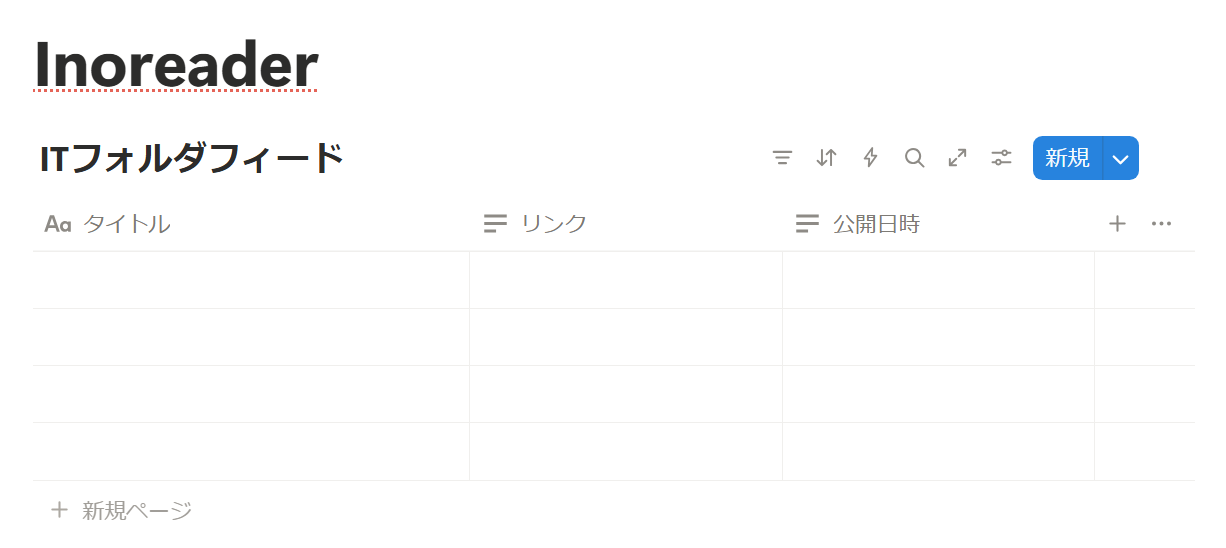
今回はInoreaderのデータをNotionに蓄積するフローとなります。そのため、あらかじめNotionのデータベースをこの段階で用意しておきましょう。
今回は一例として以下のようなデータベースを用意しました。
ステップ1:InoreaderとNotionをマイアプリ連携
次に、Yoomとそれぞれのアプリを連携して、操作が行えるようにしていきます。
まずは基本的な設定方法を解説しているナビをご覧ください!
それでは、ここから実際に使用するアプリの連携方法を解説します。
Inoreaderのマイアプリ登録方法
Inoreaderを検索し、クリックします。

以下のような画面が表示されます。赤枠の内容に沿って設定を進めましょう。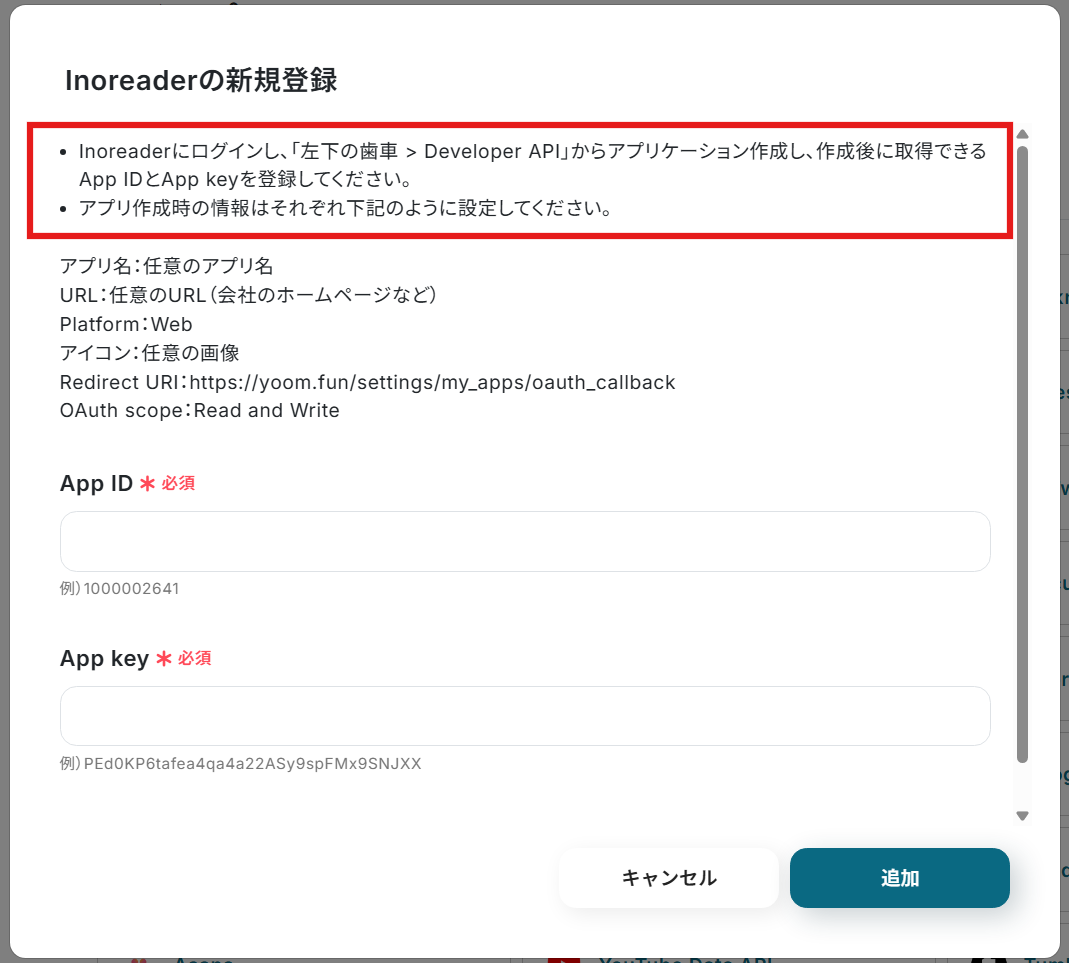
※アプリケーションの作成はInoreaderのProプランにアップグレードする必要があります。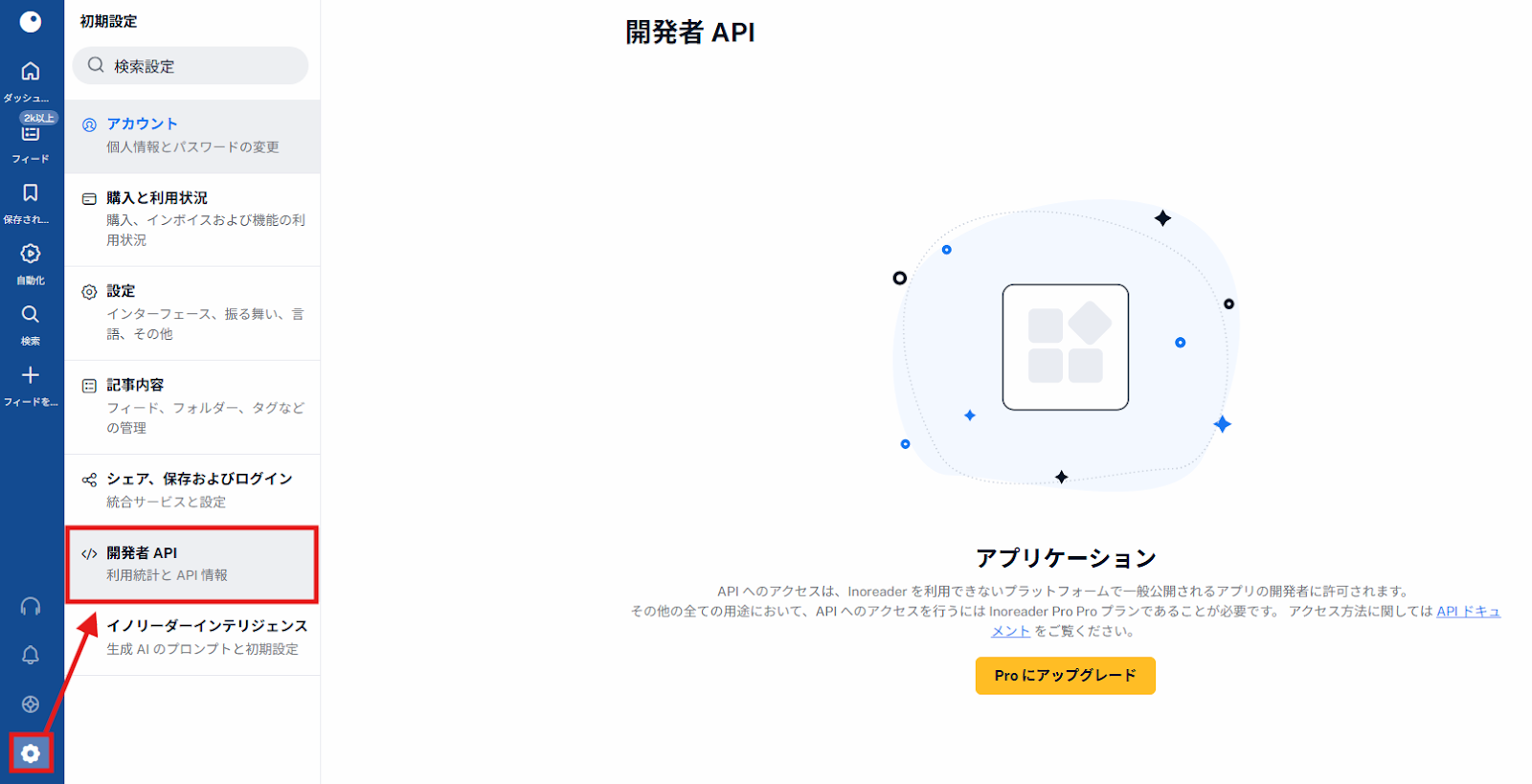
Yoomの画面にもどり必須項目を入力したら追加ボタンをクリックしましょう。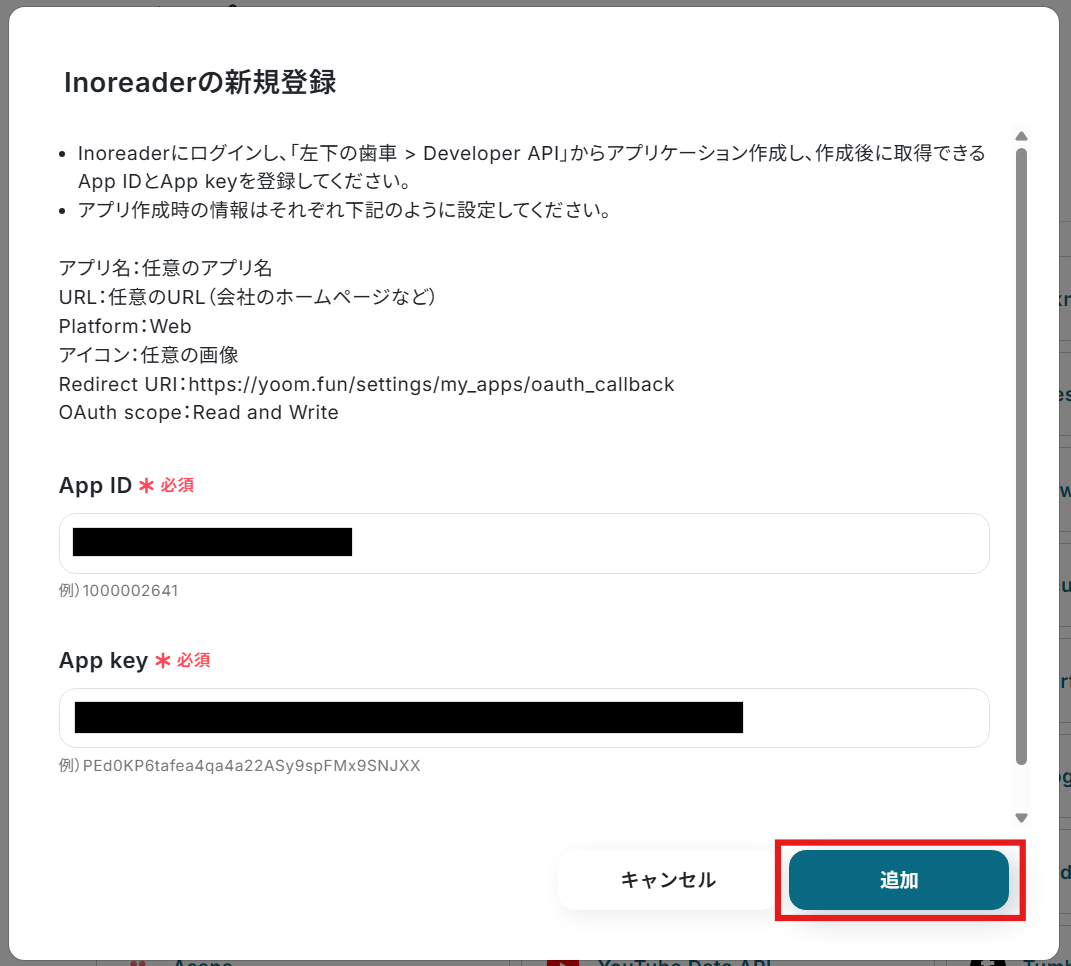
画面が切り替わり、マイアプリの作成に成功しましたと表示がされれば完了です。
Notionのマイアプリ登録方法
以下をご確認ください。
ステップ2:テンプレートをコピーする
続いてYoomのテンプレートをコピーします。テンプレートは自動化の大枠があらかじめ作成されており、それに沿って設定するだけでフローが完成するため、自動化設定が初めての方にもおすすめです!
以下バナーの「試してみる」をクリックしましょう。
■概要Inoreaderで効率的に情報収集をしていても、その内容をチームのナレッジとしてNotionにまとめる作業が手作業になっていませんか?重要な情報の転記に時間がかかったり、コピー&ペーストのミスが発生したりするのは避けたいものです。このワークフローを活用すれば、InoreaderからNotionへの情報記録を完全に自動化でき、情報収集からナレッジの蓄積までをスムーズに行うことが可能になります。
■このテンプレートをおすすめする方- Inoreaderで収集したWeb記事やブログを、手作業でNotionに転記している方
- InoreaderとNotionを連携させ、情報収集・管理フローの自動化に興味がある方
- チームのナレッジベースとしてNotionを利用しており、情報共有を効率化したい方
■このテンプレートを使うメリット- Inoreaderの指定フォルダにコンテンツが追加されると自動でNotionに記録されるため、手作業での転記時間を削減できます。
- 手作業によるコピー&ペーストが不要になることで、URLの貼り間違いやタイトルの転記ミスといったヒューマンエラーを防ぎます。
■フローボットの流れ- はじめに、InoreaderとNotionをYoomと連携します。
- 次に、トリガーでInoreaderを選択し、「指定のフォルダ内でコンテンツが公開されたら」というアクションを設定します。
- 次に、オペレーションでデータ操作・変換の「日付/日時形式の変更」を設定し、取得した公開日時をNotionに記録したい形式に整えます。
- 最後に、オペレーションでNotionの「レコードを追加する」アクションを設定し、記事タイトルやURL、整形した日付などを指定のデータベースに追加します。
※「トリガー」:フロー起動のきっかけとなるアクション、「オペレーション」:トリガー起動後、フロー内で処理を行うアクション
■このワークフローのカスタムポイント- Inoreaderのトリガー設定では、どのフォルダのコンテンツを自動化の対象にするか任意で指定してください。
- AI機能による日付/日時形式の変更では、Inoreaderから取得した公開日時をどのフォーマットに変換するか、候補から選択が可能です。
- Notionにレコードを追加する際、どのデータベースに追加するか、またタイトルやURLなどの各プロパティにどの情報を紐付けるかを自由に設定できます。
■注意事項- Inoreader、NotionのそれぞれとYoomを連携してください。
- トリガーは5分、10分、15分、30分、60分の間隔で起動間隔を選択できます。
- プランによって最短の起動間隔が異なりますので、ご注意ください。
■このテンプレートをおすすめする方
- Inoreaderで収集したWeb記事やブログを、手作業でNotionに転記している方
- InoreaderとNotionを連携させ、情報収集・管理フローの自動化に興味がある方
- チームのナレッジベースとしてNotionを利用しており、情報共有を効率化したい方
■このテンプレートを使うメリット
- Inoreaderの指定フォルダにコンテンツが追加されると自動でNotionに記録されるため、手作業での転記時間を削減できます。
- 手作業によるコピー&ペーストが不要になることで、URLの貼り間違いやタイトルの転記ミスといったヒューマンエラーを防ぎます。
■フローボットの流れ
- はじめに、InoreaderとNotionをYoomと連携します。
- 次に、トリガーでInoreaderを選択し、「指定のフォルダ内でコンテンツが公開されたら」というアクションを設定します。
- 次に、オペレーションでデータ操作・変換の「日付/日時形式の変更」を設定し、取得した公開日時をNotionに記録したい形式に整えます。
- 最後に、オペレーションでNotionの「レコードを追加する」アクションを設定し、記事タイトルやURL、整形した日付などを指定のデータベースに追加します。
■このワークフローのカスタムポイント
- Inoreaderのトリガー設定では、どのフォルダのコンテンツを自動化の対象にするか任意で指定してください。
- AI機能による日付/日時形式の変更では、Inoreaderから取得した公開日時をどのフォーマットに変換するか、候補から選択が可能です。
- Notionにレコードを追加する際、どのデータベースに追加するか、またタイトルやURLなどの各プロパティにどの情報を紐付けるかを自由に設定できます。
■注意事項
- Inoreader、NotionのそれぞれとYoomを連携してください。
- トリガーは5分、10分、15分、30分、60分の間隔で起動間隔を選択できます。
- プランによって最短の起動間隔が異なりますので、ご注意ください。
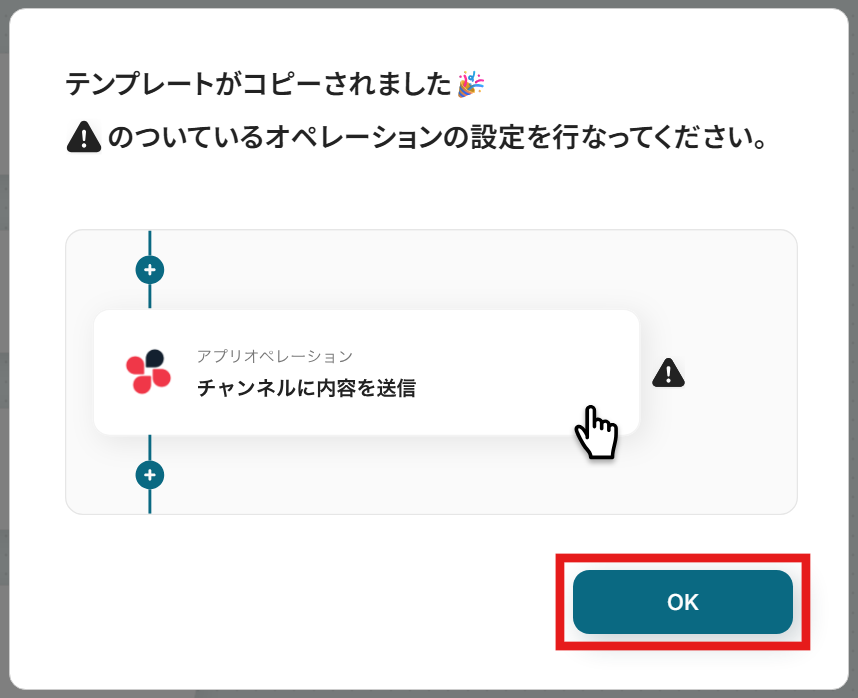
コピーが完了すると以下の画面が表示されます。OKを押して設定に進みましょう!
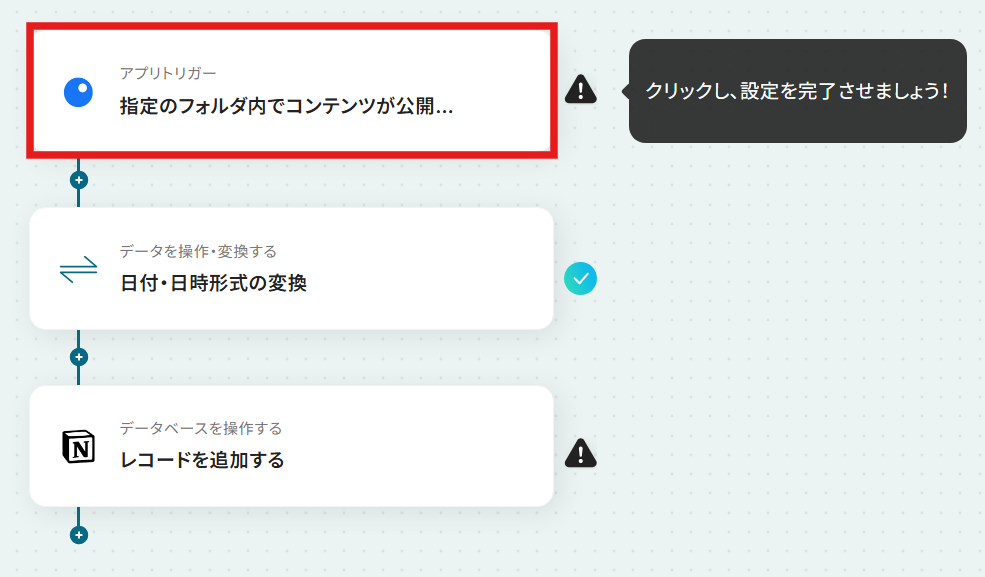
ステップ3:Inoreaderのトリガーを設定する
Yoomのフローを動かす引き金となるアクションのことを「アプリトリガー」と呼びます。まずはこのトリガーの設定を行いましょう。
以下の赤枠をクリックしてください。
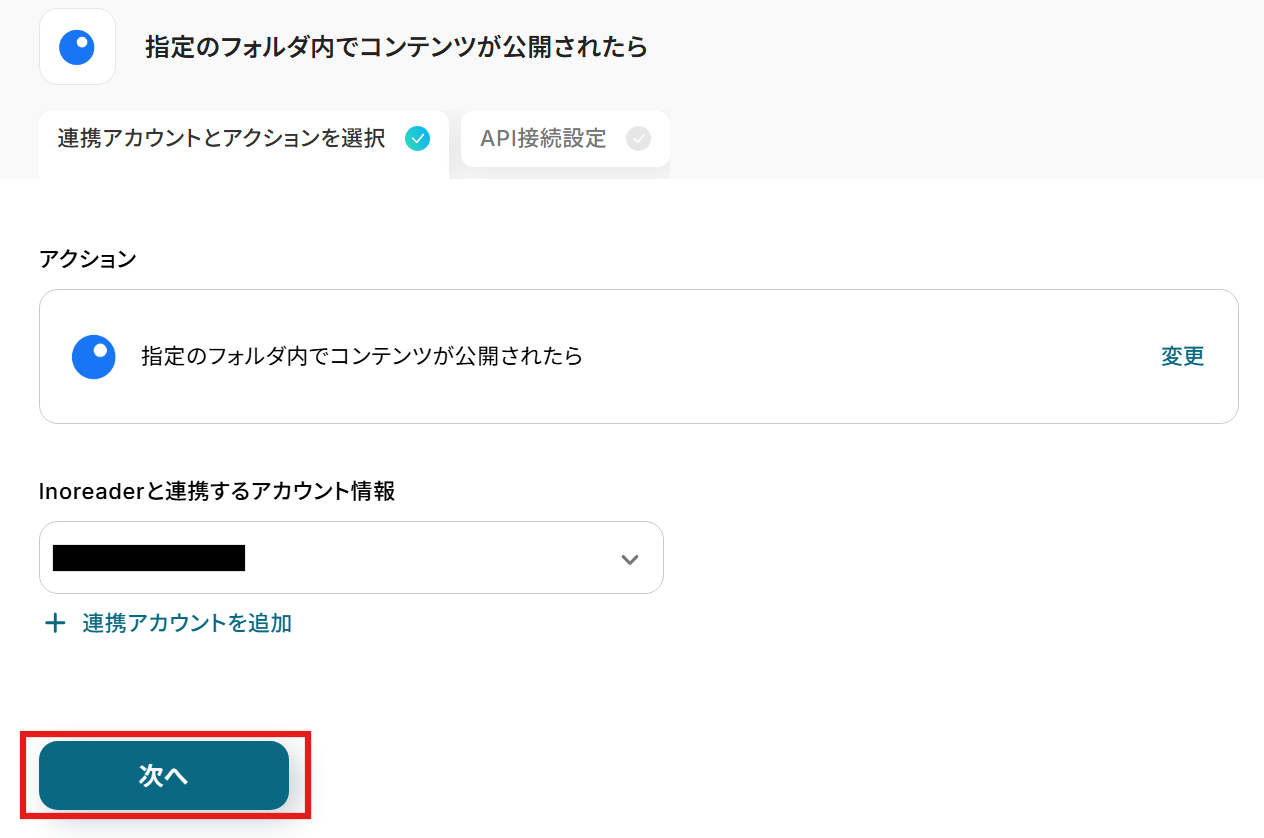
アクションが「指定のフォルダ内でコンテンツが公開されたら」になっていることを確認しましょう。
Inoreaderと連携するアカウント情報はマイアプリ連携時に設定したものを選択してください。
ここまで設定が完了したら次へをクリックします。
フローの起動間隔を決めましょう。これは、指定したフォルダのコンテンツをどのくらいの頻度でチェックするのかという設定となります。
トリガーの起動間隔は5分・10分・15分・30分・60分から選択できます。
※ご利用プランによって、設定できるトリガーの最短間隔が違うので、その点は要チェックです。
なお、基本的にはそのプランの最短の起動間隔にしてお使いいただくことをおすすめします。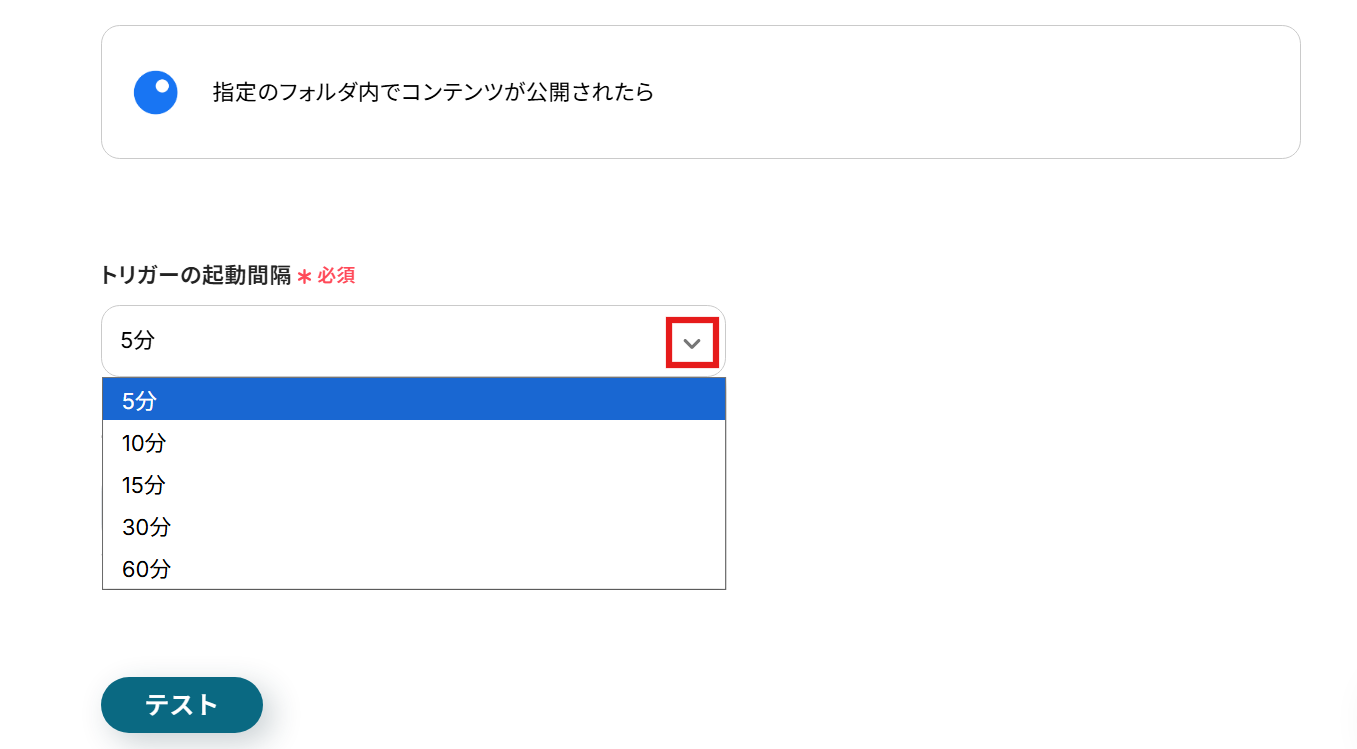
続けてYoomと連携させたい任意のフォルダを指定します。ボックス内をクリックすることでフォルダを指定可能です。
フォルダが作成されていないと表示されないため、その場合は新たに作成しましょう。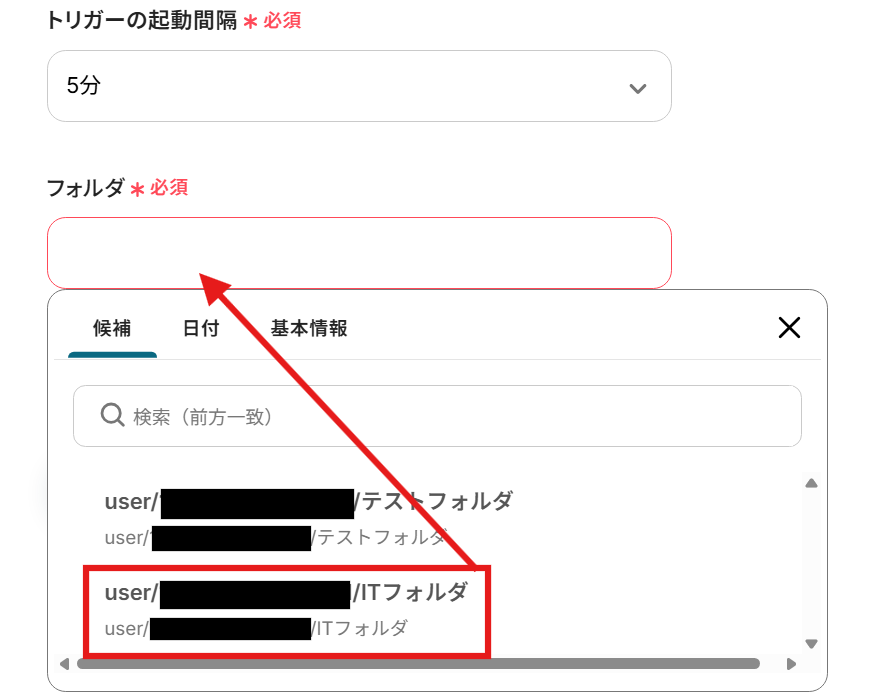
ここまで設定が完了したら指定フォルダのコンテンツを正しく取得できるかテストを行うためテストを行います。テストボタンをクリックしましょう。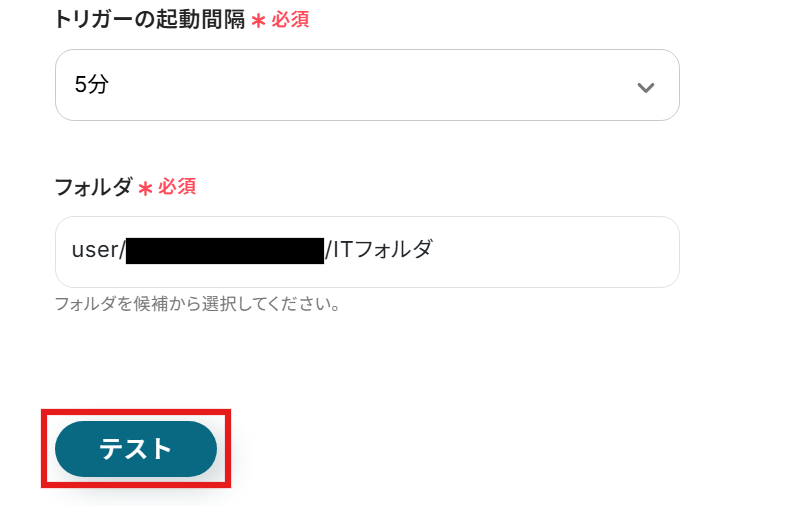
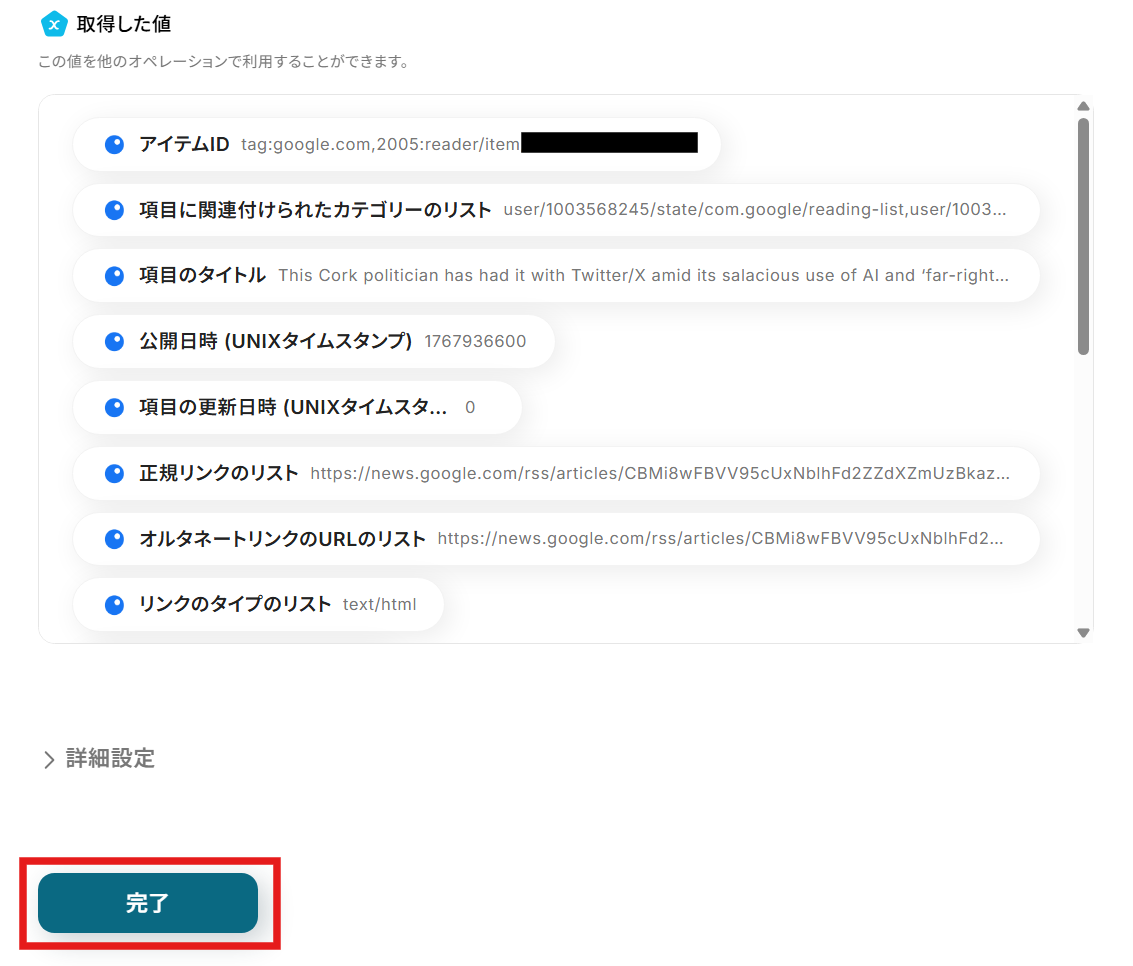
テストが成功するとテスト成功画面と取得した値が表示され、指定のフォルダコンテンツが確認できます。「完了」をクリックして設定完了です!
取得した値について、詳しくは「取得した値」のテスト値についてをご参照ください。
なお、ここで取得した値はこの後の設定で活用していきます。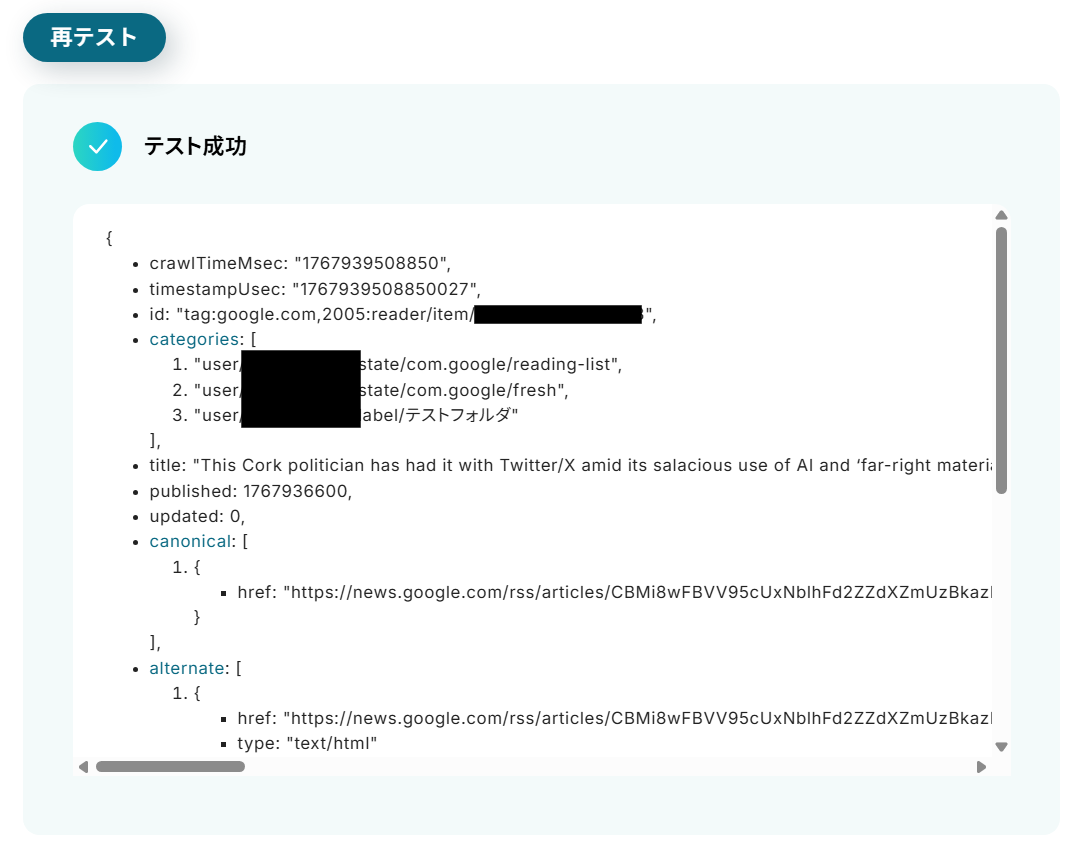
ステップ4:日付データを変換する
続いて、Inoreaderから取得した日付データがUNIXタイムスタンプであるため、YYYY-MM-DD方式などに変換する設定を行います。
以下の赤枠をクリックしましょう。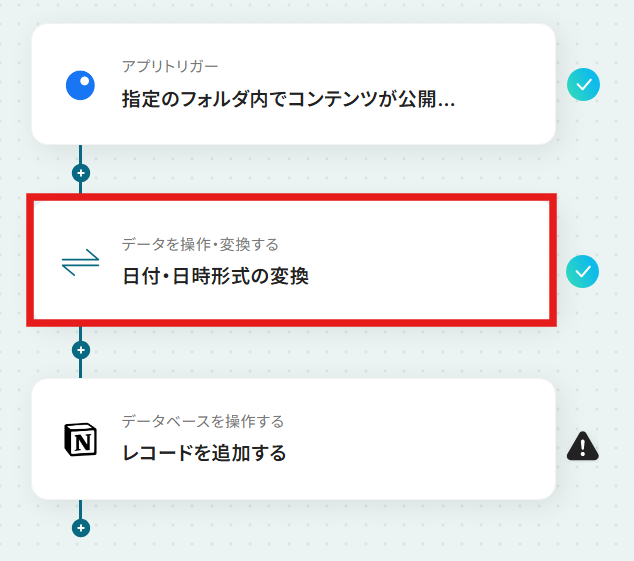
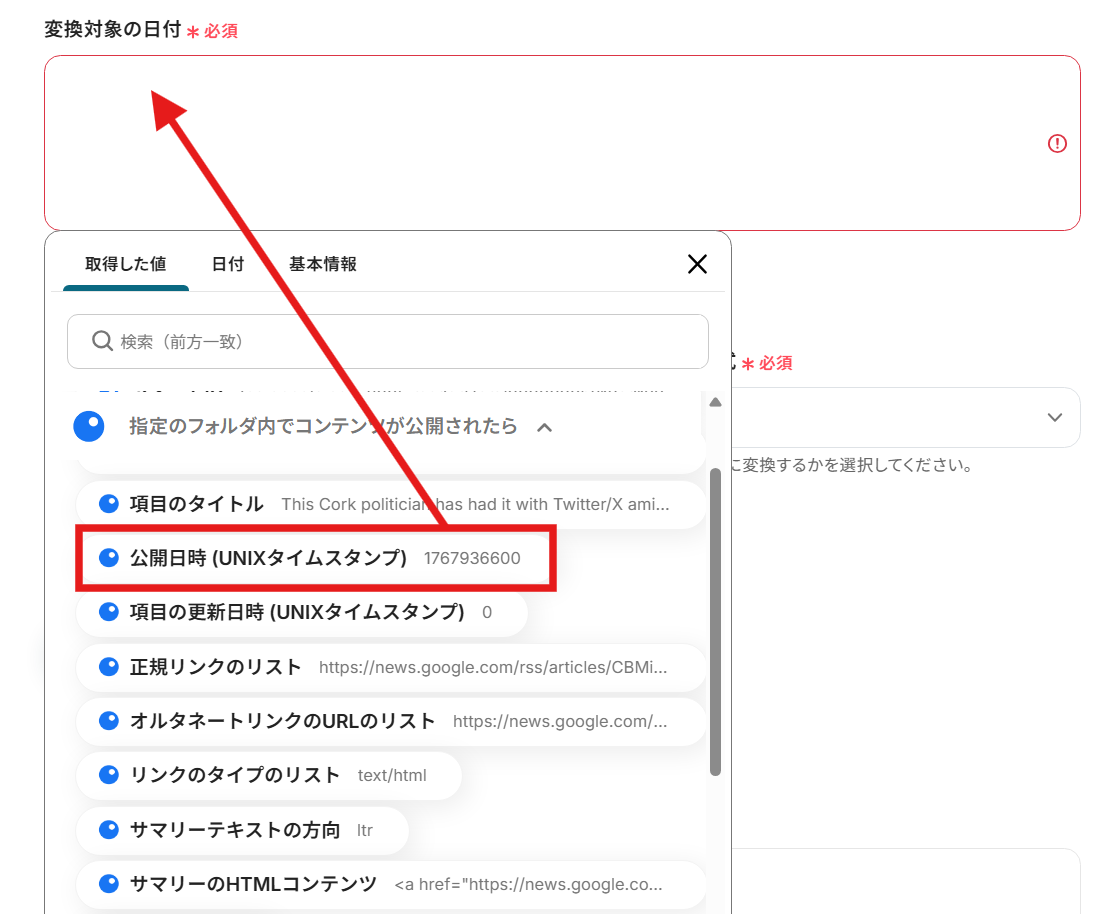
変換対象の日付のボックス内をクリックし、1つ前の項目で取得した値である「公開日時」を挿入します。
次に、変換後の日付形式を指定します。今回はYYYY-MM-DDとしました。任意で変更可能なため、Notionに記載したい日付形式を指定してください。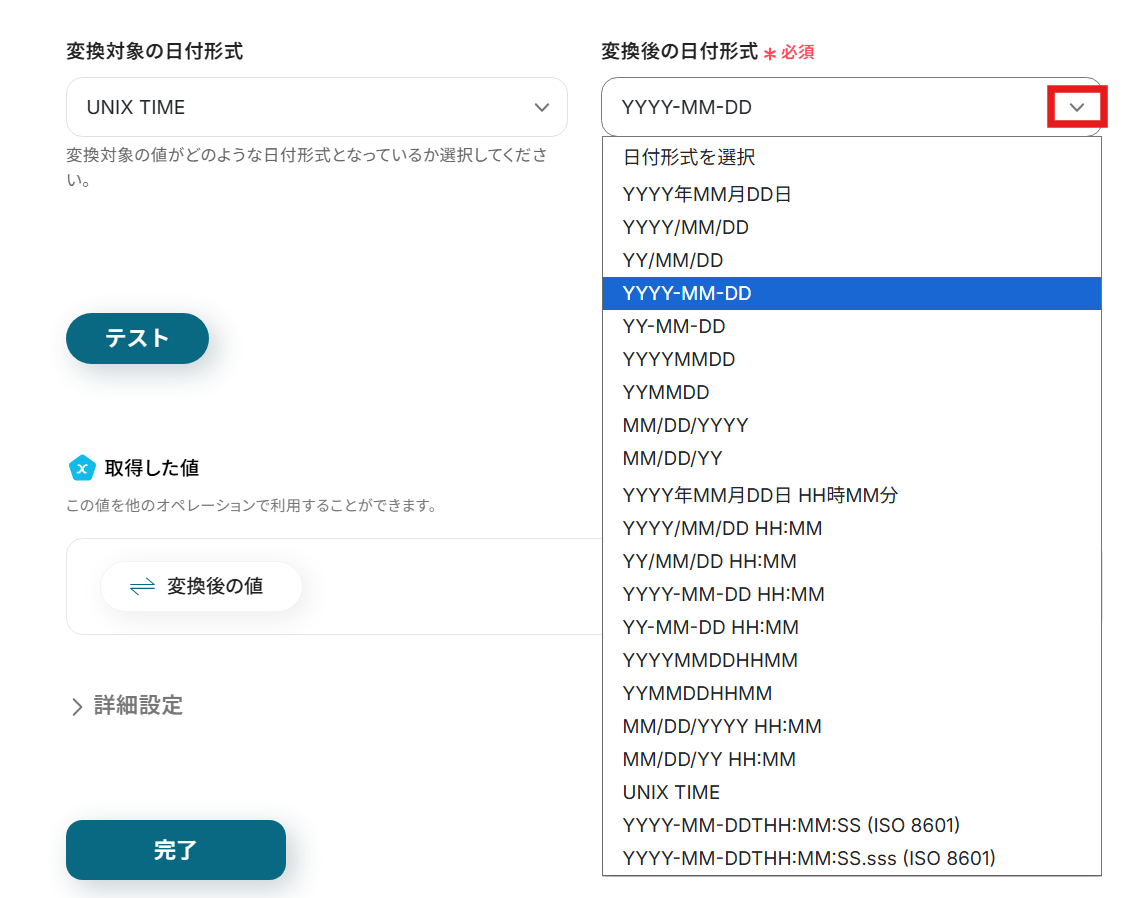
ここまで設定が完了したら、日付が正しく変換されるかテストを行います。テストボタンをクリックしましょう。
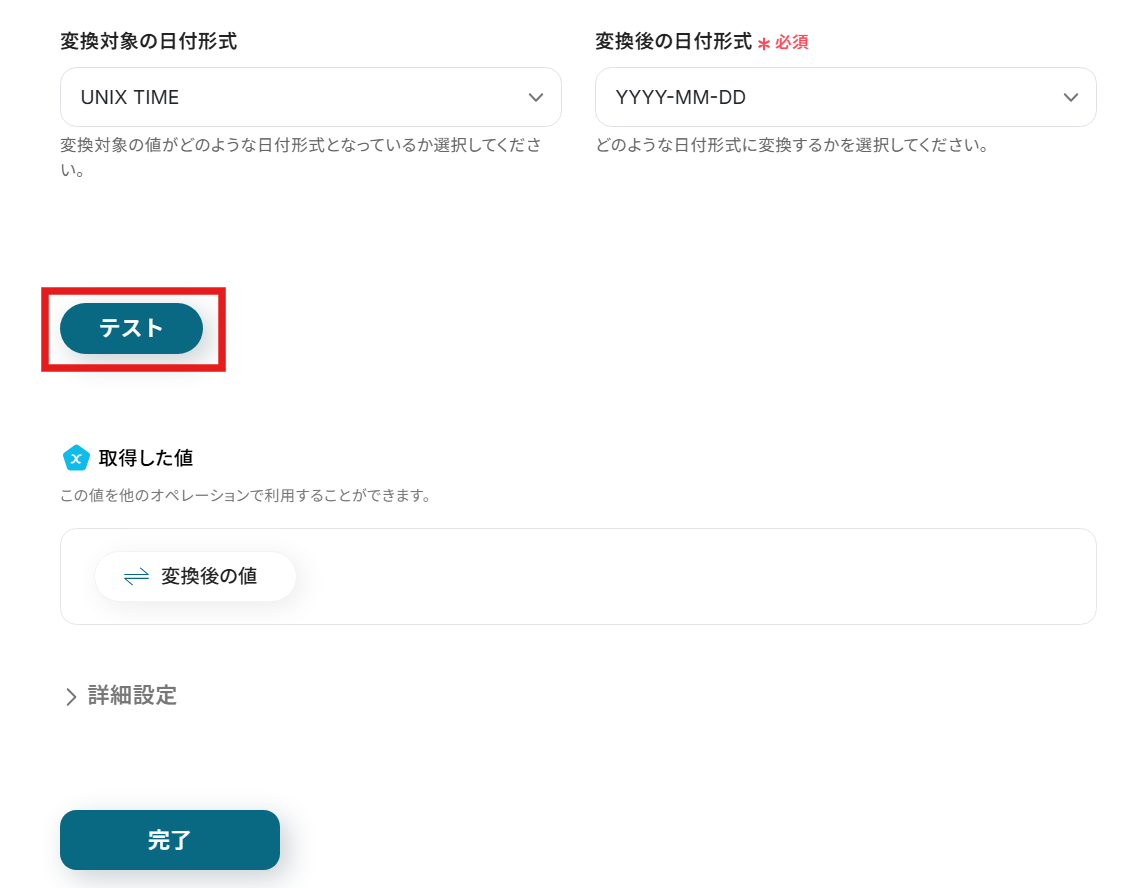
テストが成功すると、テスト成功画面に変換後の日付が表示されます。問題がなければ「完了」をクリックして次へ進みましょう。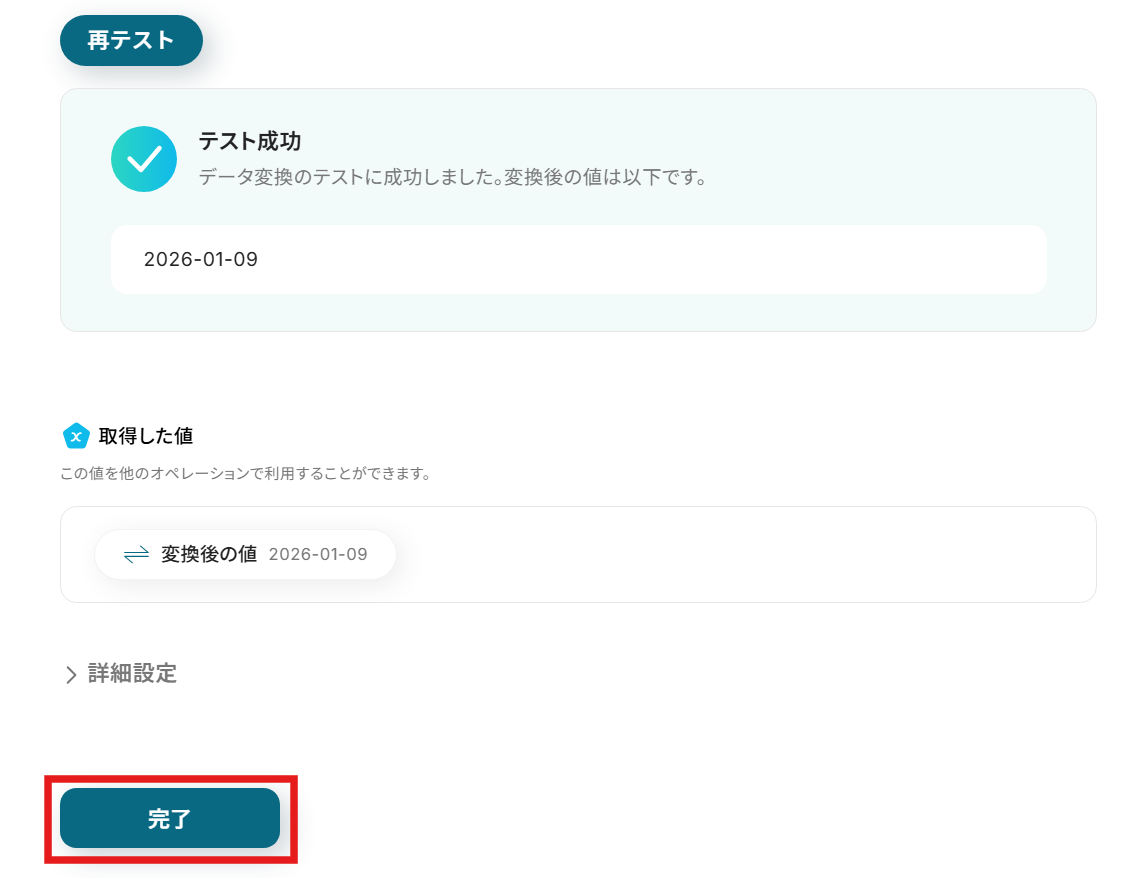
ステップ5:Notionに追加する
InoreaderのデータをNotionに追加する設定を行います。
以下の赤枠をクリックしましょう。
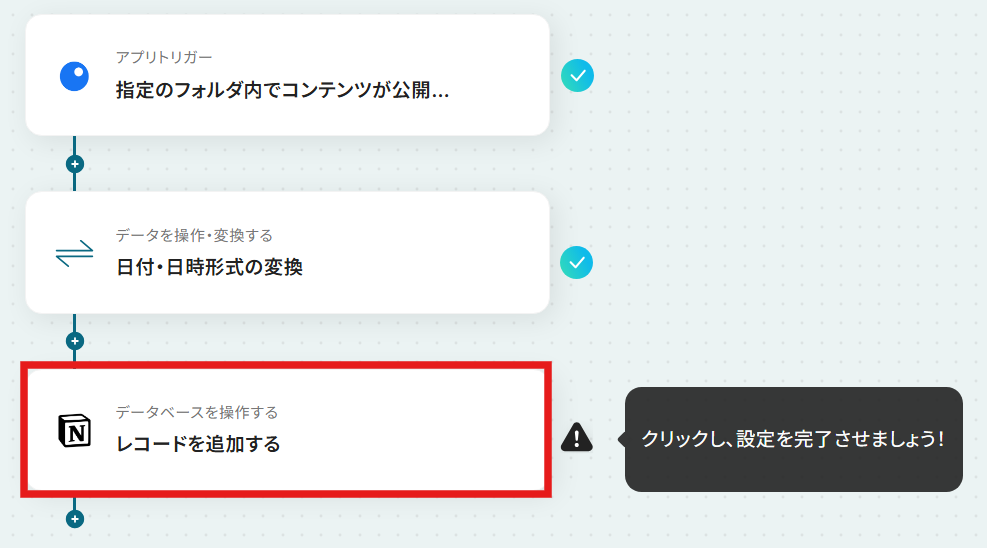
アクションがレコードを追加するになっていることを確認しましょう。Notionと連携するアカウント情報はマイアプリ連携時に設定したものを選択してください。
続けて、使用するNotionのデータベースを候補から選択して入力します。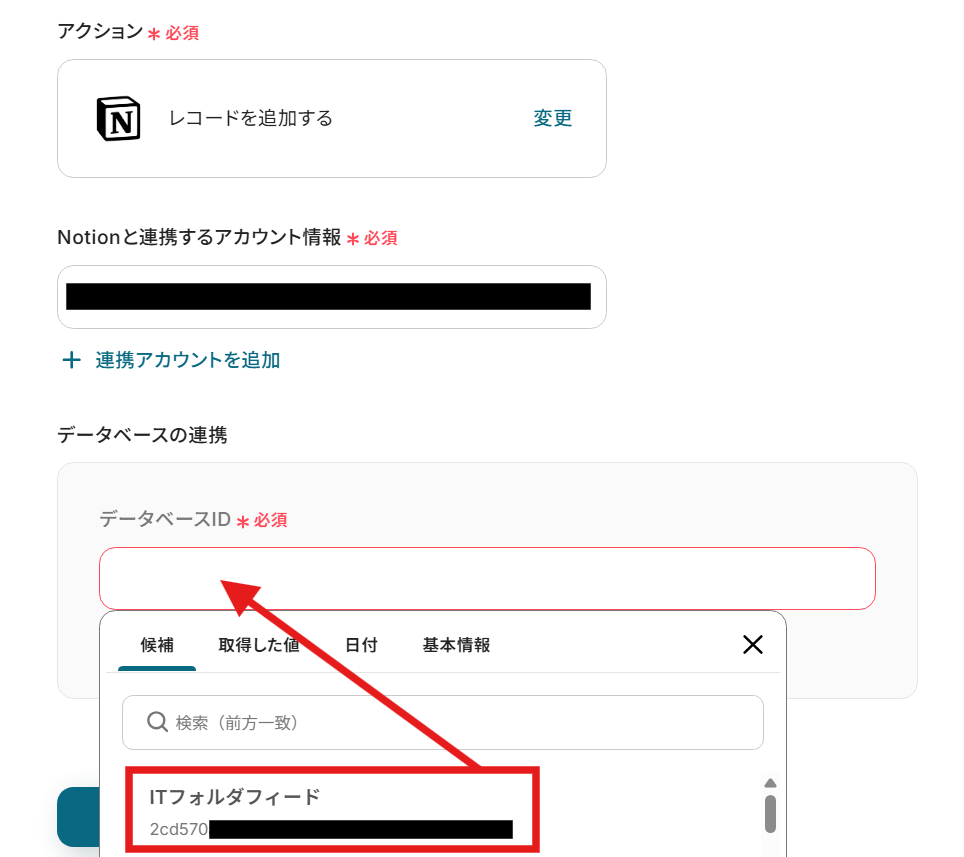
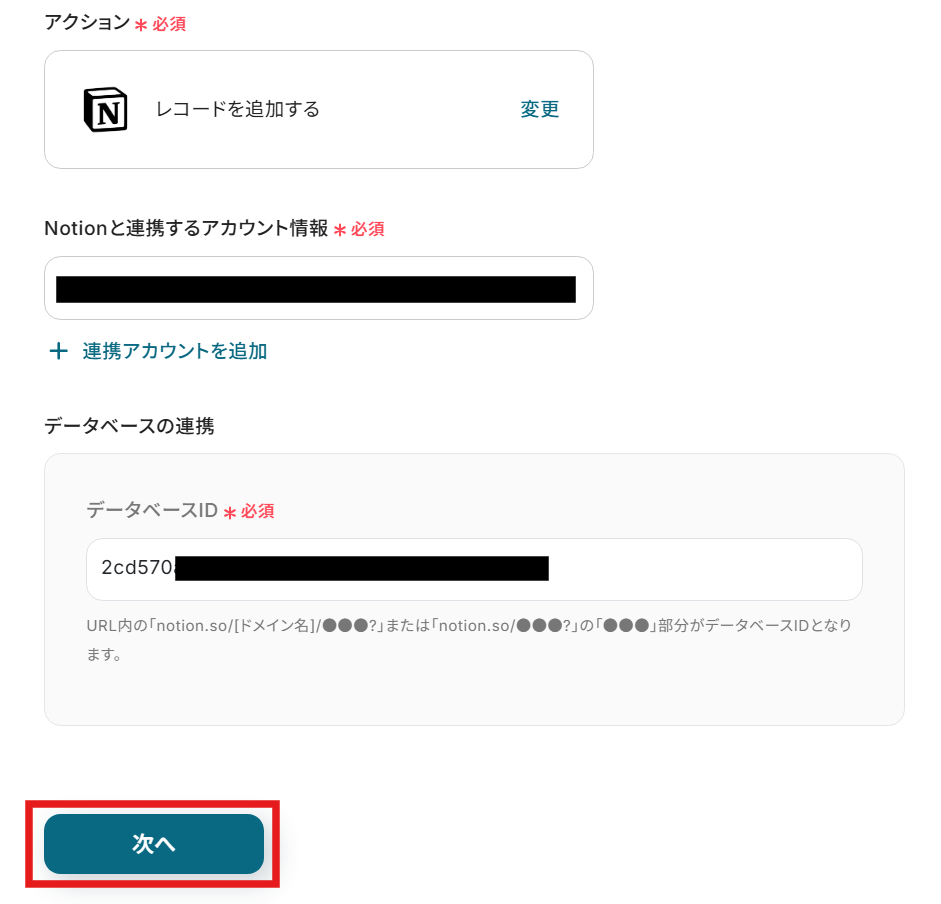
次のページでは、連携したNotionのプロパティが表示されます。
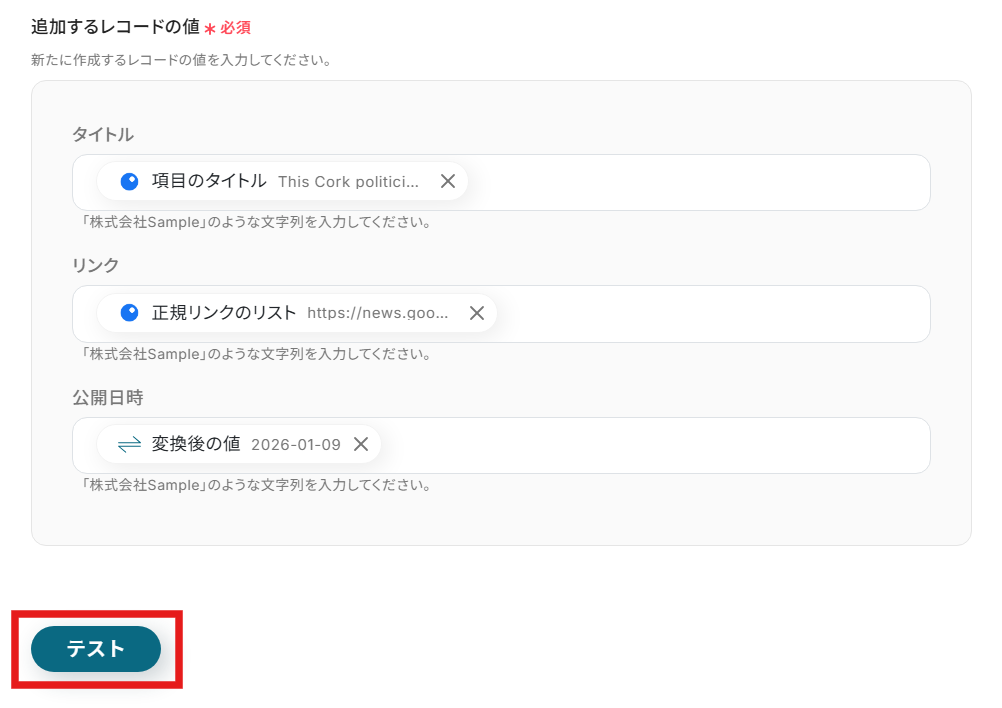
これらのどの列にどのようなInoreaderのデータを入力するのか設定をしましょう。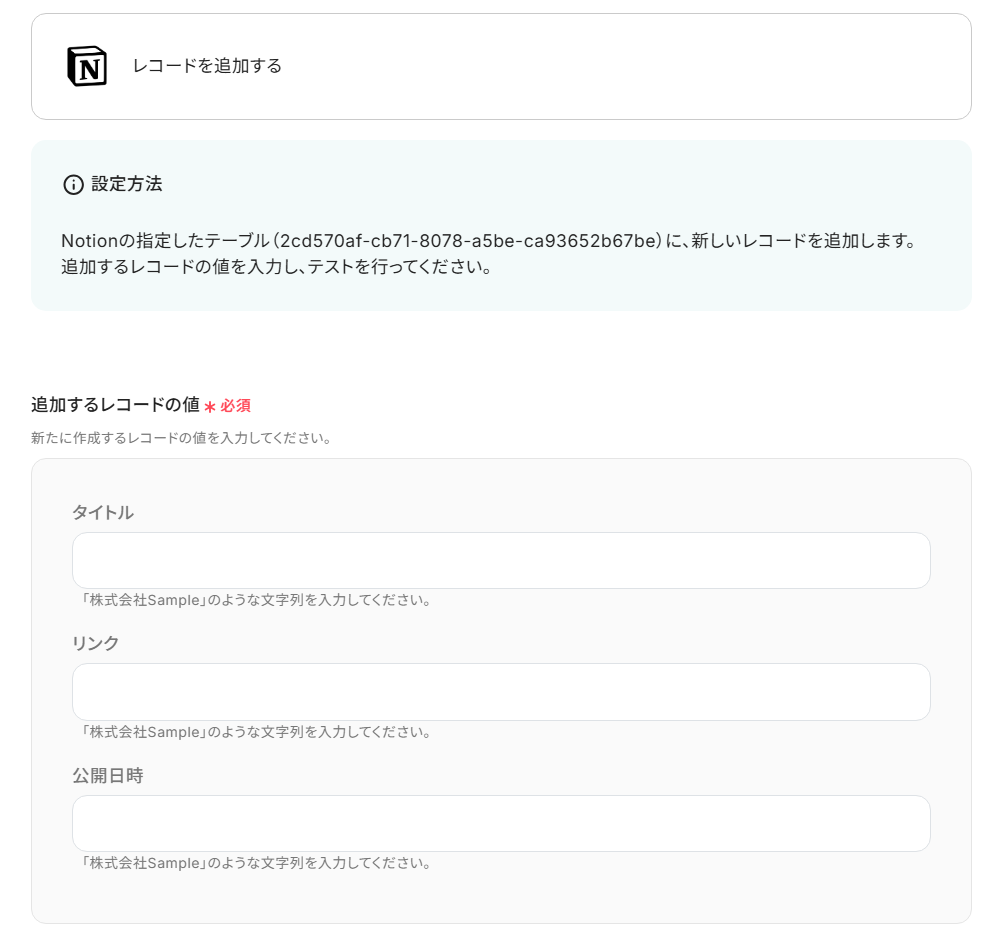
ここでも取得した値を活用します。任意のボックスをクリックし、取得した値を挿入してください。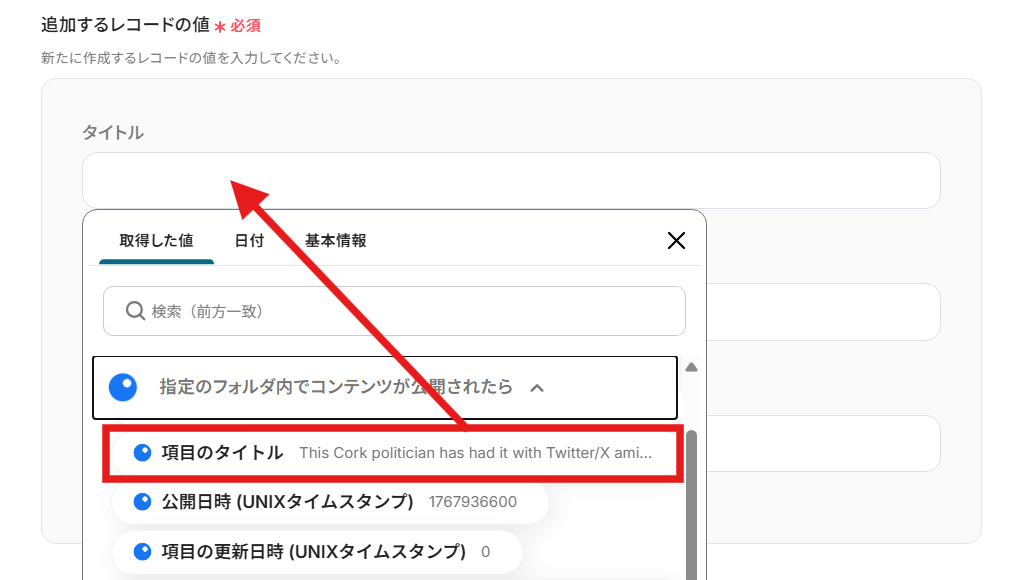
タイトルなどは「指定のフォルダ内でコンテンツが公開されたら」の取得した値を使用し、公開日時には「日付・日時形式の変換」から「変換後の値」を使用しましょう。
こうすることで、指定のフォルダでコンテンツが公開されると、該当するプロパティにデータが自動で追加されるようになります。
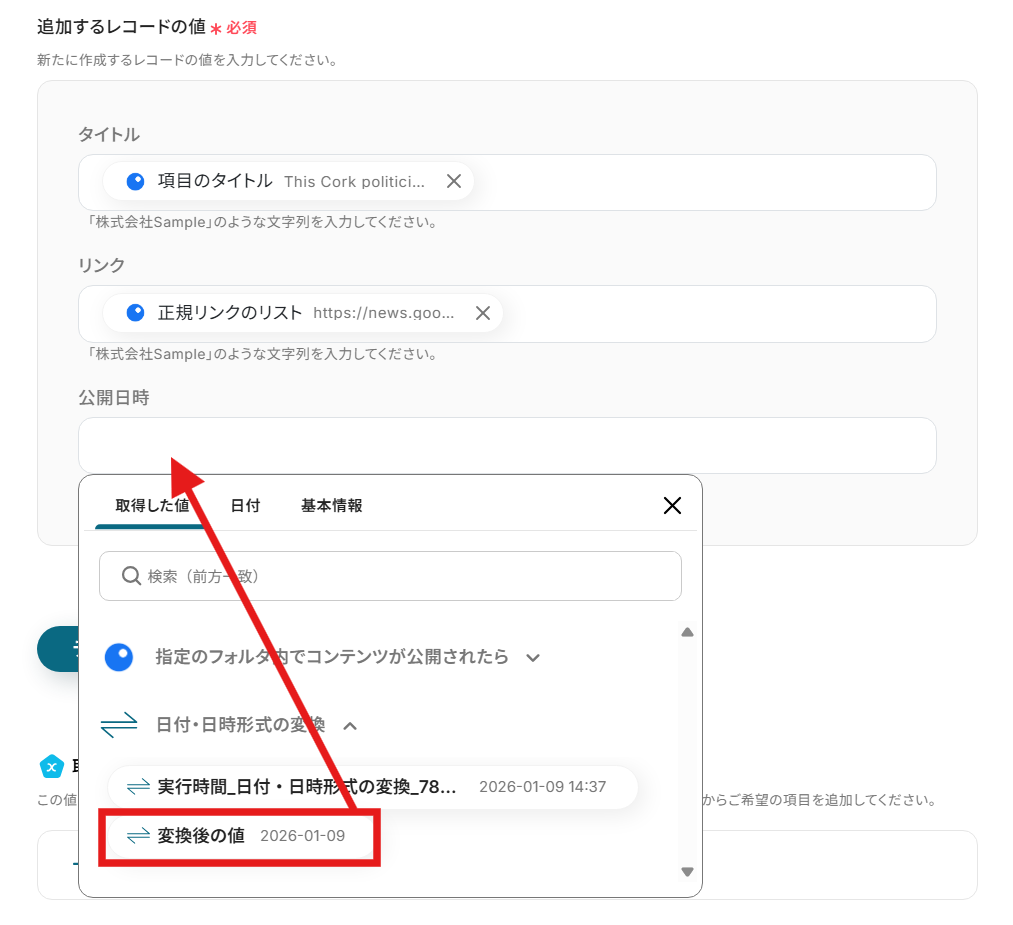
必要なボックスを埋めることができたら、Notionとの連携テストを行います。テストボタンをクリックしましょう。
以下のようにテスト成功画面が表示され、指定したプロパティにInoreaderのデータが挿入されていれば完了です。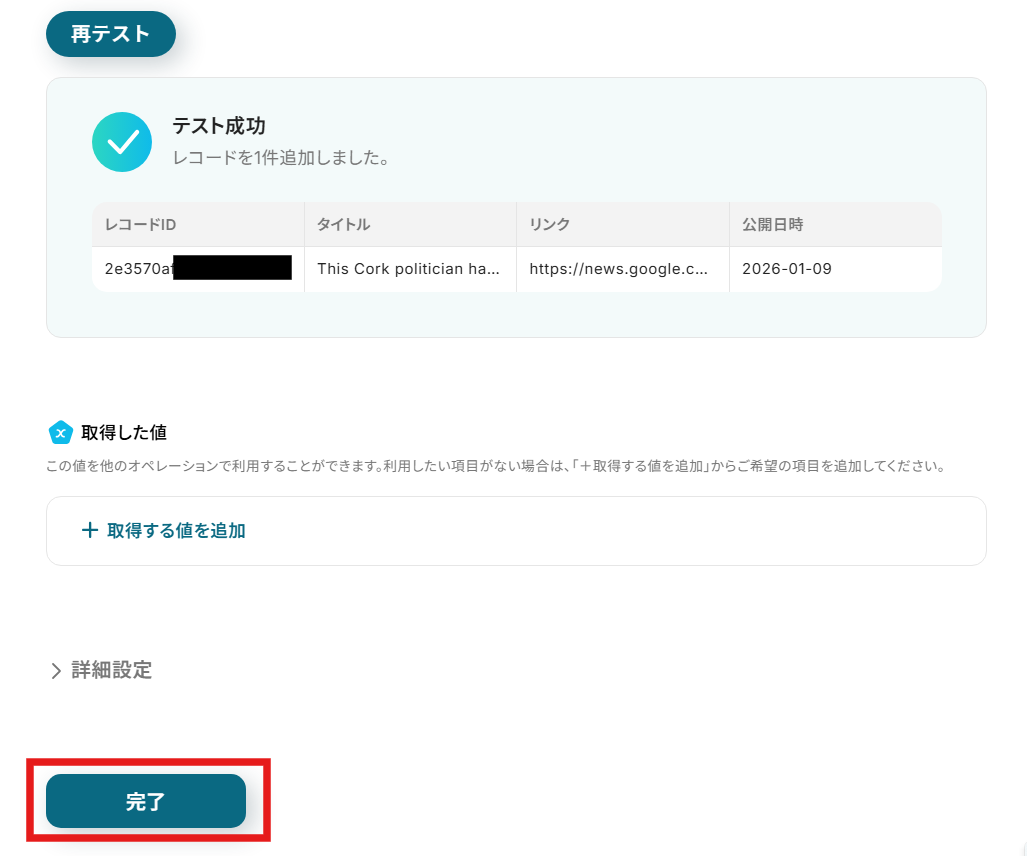
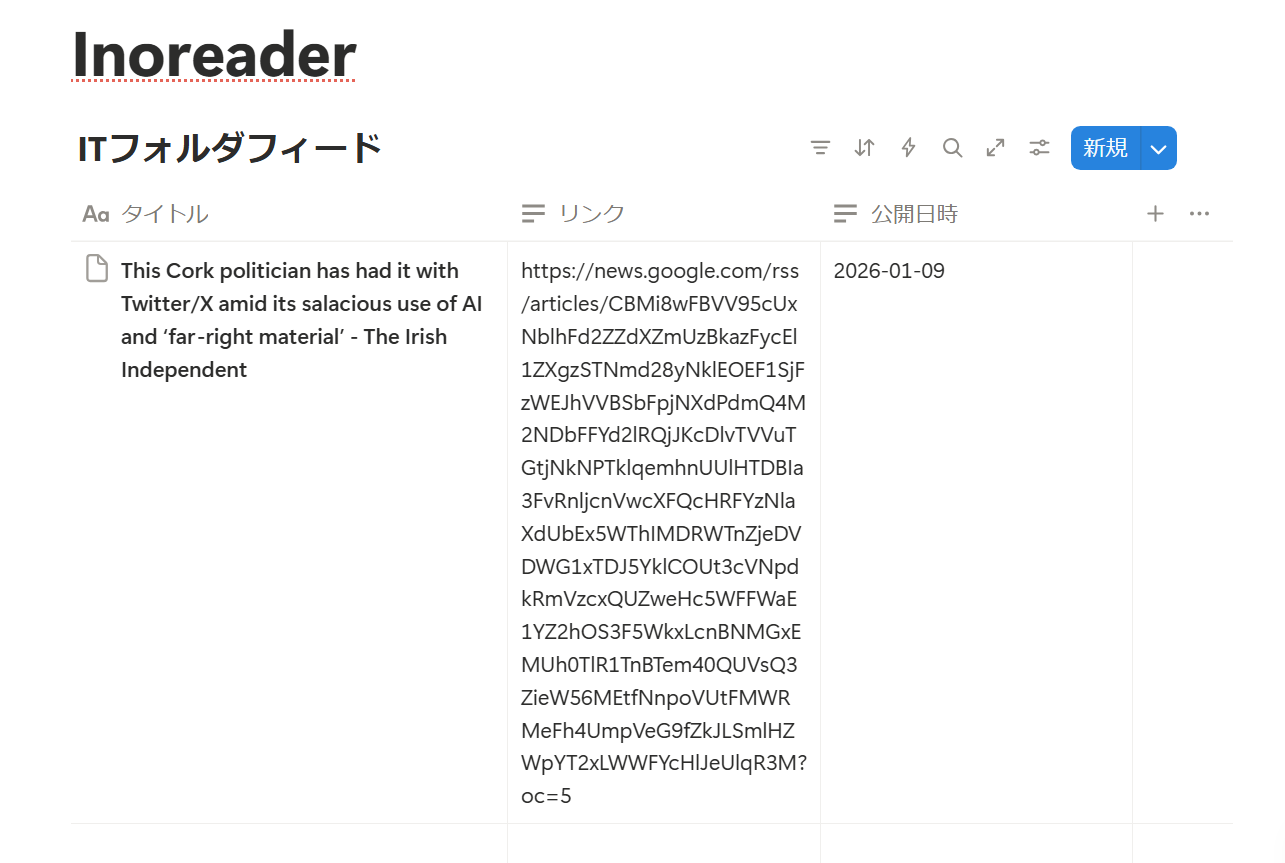
Notionも同様に確認してみましょう。しっかりとデータが追加されていますね!
ステップ6:トリガーをONにする
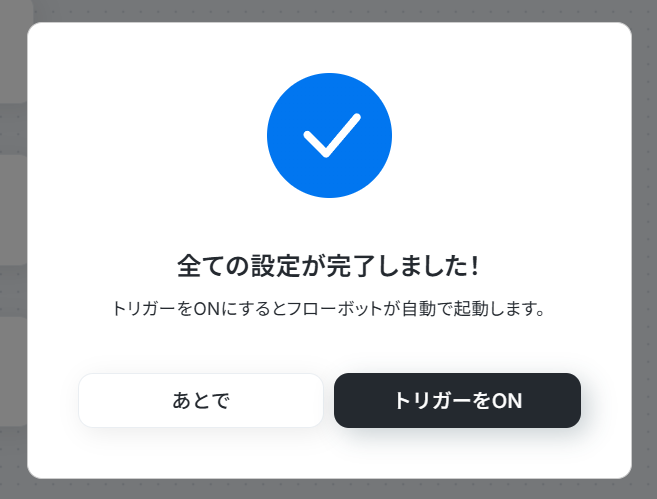
最後に、トリガーをONすれば設定は完了です。
設定したトリガー条件を満たすとフローが自動で起動し、実行されます。
InoreaderとNotionを活用したその他の自動化テンプレート
Yoomでは、InoreaderとNotionに関しての様々な業務効率化テンプレートを提供しています。InoreaderとNotionでの操作をトリガーに、様々な業務工程を自動化することで業務の効率化と人的ミスの削減が可能です。
ご自身の業務に合わせて、これらのテンプレートもぜひ活用してみてくださいね!
Inoreaderを使った便利な自動化
Inoreaderでのコンテンツ公開をトリガーに、LINEやSlackへの通知やSNS投稿を自動化できます。また、AIによる記事分類やスプレッドシート記録、Notionへの自動蓄積、Bitly連携まで対応し、高度な情報収集フローを実現します。
■概要チームで情報収集やリサーチを行う際、新しいニュースサイトやブログのRSSを共有しても、Inoreaderへの登録は担当者が一つずつ手作業で追加する必要があるケースも多いのではないでしょうか。特に、複数のサイトURLがまとめて共有された場合、その登録作業は手間になります。
このワークフローを活用すれば、フォームに複数のRSSやサイトURLを送信するだけで、Google スプレッドシートを経由してURLごとにInoreaderへのフィード追加が実行されます。チームの情報収集やリサーチの窓口としてフォームを利用することで、共有された情報源の登録作業を整理できます。
■このテンプレートをおすすめする方- チームで情報収集やリサーチを行っており、共有されたRSSフィードをInoreaderに登録している方
- フォームを窓口として、チームメンバーからRSSやサイトURLの提案を受け付けたい方
- 複数のRSSフィードをまとめてInoreaderに追加する作業を整理したい方
■このテンプレートを使うメリット- フォームに複数のフィードURLを送信すると、URLごとに処理が行われてInoreaderへ順番に追加されるため、複数サイトの登録作業をまとめて進めることができます。
- フォームを窓口としてRSSの提案を受け付けることで、URLの共有方法を統一でき、登録作業の抜け漏れや入力ミスといったヒューマンエラーの発生を抑えやすくなります。
■フローボットの流れ- はじめに、Google スプレッドシートとInoreaderをYoomと連携します。
- 次に、トリガーでフォームトリガーを選択し、RSSフィードのURLを受け取るためのフォームを設定します。
- 次に、オペレーションでGoogle スプレッドシートの「範囲に値を入力」を設定し、フォームで受け取った内容をシートに書き込みます。
- 次に、オペレーションでGoogle スプレッドシートの「値を取得する」を設定し、書き込んだURLリストを取得します。
- その後、オペレーションで「繰り返し処理」を設定し、取得したURLリストから1件ずつ処理するようにします。
- 最後に、繰り返し処理の中でInoreaderの「フィードを追加」を設定し、各URLをフィードとして追加します。
※「トリガー」:フロー起動のきっかけとなるアクション、「オペレーション」:トリガー起動後、フロー内で処理を行うアクション
■このワークフローのカスタムポイント- フォームトリガーの設定では、RSSフィードのURLを受け付ける項目や回答の種別などを任意で設定してください。
- Google スプレッドシートの各アクションでは、連携するスプレッドシートやシート名、値の入力や取得を行う対象範囲を任意で設定してください。
■注意事項- Google スプレッドシート、InoreaderのそれぞれとYoomを連携してください。
- 「同じ処理を繰り返す」オペレーション間の操作は、パーソナルプラン以上でご利用いただける機能となっております。フリープランの場合は設定しているフローボットのオペレーションやデータコネクトはエラーとなりますので、ご注意ください。
- パーソナルプランなどの有料プランは、2週間の無料トライアルを行うことが可能です。無料トライアル中には制限対象のアプリや機能(オペレーション)を使用することができます。詳しくは、「料金プランのページ」をご参照ください。
- フォーム機能はミニプラン以上でご利用いただけるアプリとなっております。フリープラン・パーソナルプランの場合は設定しているフローボットのオペレーションやデータコネクトはエラーとなりますので、ご注意ください。
- パーソナルプラン・ミニプラン・チームプラン・サクセスプランなどの有料プランは、2週間の無料トライアルを行うことが可能です。無料トライアル中には制限対象のアプリを使用することができます。詳しくは、「料金プランのページ」をご参照ください。
■概要競合情報や業界の最新トレンドなど、特定のWebサイトの更新情報を日々チェックするのは大変ではないでしょうか。 Inoreaderを活用していても、手動での確認作業では見逃しが発生したり、チームへの共有が遅れたりすることがあります。 このワークフローは、Inoreaderでの効率的な記事監視を実現し、指定フィードにコンテンツが公開されると自動でLINEに通知を送信するため、重要な情報を見逃すことなく迅速にキャッチアップすることが可能になります。
■このテンプレートをおすすめする方- Inoreaderを活用した記事監視のプロセスを自動化したいと考えている方
- 競合や業界の最新情報を常に収集しているマーケティング・広報部門の担当者の方
- 重要な情報の見逃しや、チームへの共有漏れなどの課題を解消したいと考えている方
■このテンプレートを使うメリット- Inoreaderで記事が公開されると自動で通知が届くため、常にフィードを確認する手間を省き、情報収集の効率化に繋がります
- システムが自動で通知処理を行うため、手動確認による見逃しや共有漏れといったヒューマンエラーを防ぐことができます
■フローボットの流れ- はじめに、InoreaderとLINE公式アカウントをYoomと連携します
- 次に、トリガーでInoreaderを選択し、「指定のフィードでコンテンツが公開されたら」というアクションを設定します
- 最後に、オペレーションでLINE公式アカウントを選択し、「ブロードキャストメッセージを送る」アクションで、取得した記事情報を通知するように設定します
※「トリガー」:フロー起動のきっかけとなるアクション、「オペレーション」:トリガー起動後、フロー内で処理を行うアクション
■このワークフローのカスタムポイント- Inoreaderのトリガー設定では、通知のきっかけとしたい任意のフィードURLを設定してください。これにより、特定のメディアやブログの更新情報のみを対象に通知することが可能です
■注意事項- Inoreader、LINE公式アカウントのそれぞれとYoomを連携してください
- トリガーは5分、10分、15分、30分、60分の間隔で起動間隔を選択できます
- プランによって最短の起動間隔が異なりますので、ご注意ください
■概要競合サイトのリリース情報や業界ニュースなど、特定のWebサイトの情報を常にチェックするのは手間がかかるのではないでしょうか。Inoreaderを活用した記事監視も、手動での確認作業では見逃しやチームへの共有漏れが発生することもあります。このワークフローは、Inoreaderでの情報収集を自動化し、指定したフィードに新しいコンテンツが公開されると素早くにSlackへ通知するため、重要な情報の収集と共有を効率化できます。
■このテンプレートをおすすめする方- Inoreaderを活用し、Webサイトの更新情報を手動で確認・共有している方
- 競合サイトや業界ニュースの記事監視を効率化し、情報収集を迅速化したい方
- Slackでの情報共有を自動化し、チーム全体の情報感度を高めたいと考えている方
■このテンプレートを使うメリット- Inoreaderがフィードの更新を検知すると自動で通知されるため、手動での記事監視や確認作業にかかっていた時間を短縮できます。
- 機械的に通知を行うことで、重要な情報の見逃しやチーム内への共有漏れといったヒューマンエラーを防ぐことに繋がります。
■フローボットの流れ- はじめに、InoreaderとSlackをYoomと連携します。
- 次に、トリガーでInoreaderを選択し、「指定のフィードでコンテンツが公開されたら」というアクションを設定します。
- 最後に、オペレーションでSlackの「チャンネルにメッセージを送る」アクションを設定し、検知したコンテンツ情報を指定のチャンネルに通知します。
※「トリガー」:フロー起動のきっかけとなるアクション、「オペレーション」:トリガー起動後、フロー内で処理を行うアクション
■このワークフローのカスタムポイント- Inoreaderのトリガー設定では、記事監視の対象としたいフィードのURLを任意で設定してください。
- Slackのオペレーション設定では、通知先として任意のチャンネルIDを設定します。また、メッセージ内容は、Inoreaderから取得した記事タイトルやURLなどの情報を含めて自由にカスタマイズが可能です。
■注意事項- Inoreader、SlackのそれぞれとYoomを連携してください。
- トリガーは5分、10分、15分、30分、60分の間隔で起動間隔を選択できます。
- プランによって最短の起動間隔が異なりますので、ご注意ください。
■概要特定のWebサイトやブログの更新情報をRSSで収集し、チームに共有する際、URLをコピーして手作業で通知していませんか? このワークフローを活用すれば、Inoreaderで新しいコンテンツが公開されると、自動でBitlyの短縮URLを生成しDiscordへ通知できます。BitlyとDiscordを連携させ、RSSフィードからの情報共有を自動化することで、日々の情報収集と共有業務を効率化します。
■このテンプレートをおすすめする方- Inoreaderで収集したRSSの情報を、手作業でDiscordに共有している方
- BitlyでのURL短縮からDiscordへの通知までの一連の連携を自動化したい方
- 情報共有の漏れや遅延を防ぎ、チーム全体の情報感度を高めたいと考えている方
■このテンプレートを使うメリット- RSSフィードの更新検知からBitlyでの短縮、Discordへの通知までが自動化されるため、情報共有にかかる作業時間を短縮できます
- 手作業によるURLの貼り間違いや通知のし忘れといったヒューマンエラーを防ぎ、確実な情報共有の仕組みを構築します
■フローボットの流れ- はじめに、Inoreader、Bitly、DiscordをYoomと連携します
- 次に、トリガーでInoreaderを選択し、「指定のフィードでコンテンツが公開されたら」というアクションを設定します
- 次に、オペレーションでBitlyの「リンクを短縮する」アクションを設定し、Inoreaderから取得したURLを短縮します
- 最後に、オペレーションでDiscordの「メッセージを送信」アクションを設定し、Bitlyで生成した短縮URLを含むメッセージを指定したチャンネルに送信します
※「トリガー」:フロー起動のきっかけとなるアクション、「オペレーション」:トリガー起動後、フロー内で処理を行うアクション
■このワークフローのカスタムポイント- Inoreaderのトリガー設定では、通知のきっかけとしたいRSSフィードのURLを任意で設定してください
- Bitlyのオペレーションでは、Inoreaderのトリガーで取得した記事のURLなどを短縮対象として設定します
- Discordへの通知オペレーションでは、通知先のチャンネルIDや、記事タイトル、短縮URLなどを含むメッセージ内容を任意で設定可能です
■注意事項- Inoreader、Bitly、DiscordのそれぞれとYoomを連携してください
- トリガーは5分、10分、15分、30分、60分の間隔で起動間隔を選択できます
- プランによって最短の起動間隔が異なりますので、ご注意ください
■概要特定のWebサイトやブログの更新情報をRSSリーダーで収集しているものの、重要な情報を見逃してしまったり、都度チェックする手間を感じたりしていませんか。 このワークフローを活用することで、Inoreaderで指定したフォルダに新しいコンテンツが公開された際に、その情報を自動でGmailに通知できます。手動での確認作業をなくし、効率的なRSSメールの仕組みを構築することで、情報収集業務を円滑にします。
■このテンプレートをおすすめする方- Inoreaderで収集した情報をチームメンバーなどへ効率的に共有したいと考えている方
- 重要な更新情報を見逃さないよう、能動的に情報を取得できるRSSメールの仕組みを構築したい方
- 情報収集や確認作業にかかる時間を削減し、本来の業務に集中したいと考えている方
■このテンプレートを使うメリット- Inoreaderが更新されると自動でGmailに通知が届くため、RSSリーダーを常に確認する手間を省き、情報収集の時間を短縮できます
- 自動でメール通知が実行されるため、重要な更新情報の見逃しや確認漏れといったヒューマンエラーの防止に繋がります
■フローボットの流れ- はじめに、InoreaderとGmailをYoomと連携します
- 次に、トリガーでInoreaderを選択し、「指定のフォルダ内でコンテンツが公開されたら」というアクションを設定します
- 最後に、オペレーションでGmailの「メールを送信する」アクションを設定し、Inoreaderで取得した情報を基にメールを送信します
※「トリガー」:フロー起動のきっかけとなるアクション、「オペレーション」:トリガー起動後、フロー内で処理を行うアクション
■このワークフローのカスタムポイント- Inoreaderのトリガー設定では、通知の対象としたいフォルダを任意で設定してください
- Gmailで送信するメールの宛先(To,Cc,Bcc)は自由に設定可能です。また、件名や本文には固定のテキストだけでなく、トリガーで取得した記事のタイトルやURLといった情報を変数として埋め込むこともできます
■注意事項- Inoreader、GmailのそれぞれとYoomを連携してください。
- トリガーは5分、10分、15分、30分、60分の間隔で起動間隔を選択できます。
- プランによって最短の起動間隔が異なりますので、ご注意ください。
■概要RSSフィードで収集した情報をX(Twitter)などのSNSで共有する際、手作業での投稿に手間を感じていませんか?RSS共有の自動化を試みている場合、このワークフローを活用すれば、Inoreaderで新しいコンテンツが公開された際に、自動でX(Twitter)へ投稿する流れを構築できます。情報収集から共有までをスムーズに自動化し、手作業による投稿漏れや遅延を防ぎます。
■このテンプレートをおすすめする方- Inoreaderで収集した情報を、手作業でX(Twitter)へ共有している方
- RSS共有の自動化を、より柔軟に設定したいと考えている方
- 効率的な情報発信やコンテンツキュレーションの仕組みを構築したいと考えている方
■このテンプレートを使うメリット- Inoreaderにコンテンツが追加されると自動でX(Twitter)に投稿されるため、情報共有の手間が省け、時間を有効活用できます
- 手動での投稿作業が不要になることで、投稿忘れや内容の転記ミスといったヒューマンエラーを防ぎ、確実な情報共有を実現します
■フローボットの流れ- はじめに、InoreaderとX(Twitter)をYoomと連携します
- 次に、トリガーでInoreaderを選択し、「指定のフィードでコンテンツが公開されたら」というアクションを設定します
- 最後に、オペレーションでX(Twitter)を選択し、「ポストを投稿」アクションを設定して投稿内容を作成します
※「トリガー」:フロー起動のきっかけとなるアクション、「オペレーション」:トリガー起動後、フロー内で処理を行うアクション
■このワークフローのカスタムポイント- Inoreaderのトリガー設定では、投稿を監視したい任意のフィードURLを指定してください
- X(Twitter)のオペレーション設定では、投稿するポストのテキスト内容を任意で設定してください
■注意事項- Inoreader、X(Twitter)のそれぞれとYoomを連携してください。
- トリガーは5分、10分、15分、30分、60分の間隔で起動間隔を選択できます。
- プランによって最短の起動間隔が異なりますので、ご注意ください。
■概要Inoreaderでチェックしている特定のRSSフィードで新しい情報が公開された際、その内容をRedditのコミュニティに手動で投稿していませんか?この作業は単純ですが、情報共有に遅れやミスが生じる原因にもなり得ます。このワークフローを活用すれば、InoreaderのRSSフィード更新を検知し、Redditへの投稿を自動化できるため、情報収集から共有までの一連の流れを効率化し、価値ある情報を迅速に届けられます。
■このテンプレートをおすすめする方- Inoreaderで収集したRSSフィードの情報を、手作業でRedditへ投稿している方
- Redditの特定コミュニティを運営しており、関連情報の投稿を効率化したいと考えている方
- 最新の情報を迅速に共有する業務フローの自動化に関心があるマーケティング担当者の方
■このテンプレートを使うメリット- InoreaderのRSSフィードが更新されると自動でRedditへ投稿されるため、手作業での共有にかかっていた時間を短縮することができます。
- 手動でのコピペ作業による投稿漏れや遅延、内容の間違いといったヒューマンエラーを防ぎ、確実な情報共有を実現します。
■フローボットの流れ- はじめに、InoreaderとRedditをYoomと連携します。
- 次に、トリガーでInoreaderを選択し、「指定のフィードでコンテンツが公開されたら」というアクションを設定します。
- 最後に、オペレーションでRedditの「サブレディットに新規投稿を作成」アクションを設定し、Inoreaderから取得した情報を投稿します。
※「トリガー」:フロー起動のきっかけとなるアクション、「オペレーション」:トリガー起動後、フロー内で処理を行うアクション
■このワークフローのカスタムポイント- Inoreaderのトリガー設定では、監視対象としたい任意のRSSフィードのURLを設定してください。
- Redditのオペレーション設定では、投稿先のサブレディット名、投稿のタイトル、本文、投稿の種類などを任意で設定してください。タイトルや本文は、 Inoreaderから取得した変数を使って自由にカスタマイズできます。
■注意事項- Reddit、InoreaderのそれぞれとYoomを連携してください。
- トリガーは5分、10分、15分、30分、60分の間隔で起動間隔を選択できます。
- プランによって最短の起動間隔が異なりますので、ご注意ください
■概要Inoreaderに登録されたRSSフィードから収集した有益な情報を、手作業でTumblrに投稿していませんか?この作業は定期的に発生するため手間がかかるだけでなく、投稿の遅れや転記ミスにも繋がりかねません。このワークフローを活用すれば、Inoreaderで特定のコンテンツが公開されると、自動でTumblrに連携してブログ投稿を作成できます。手作業による更新作業から解放され、効率的な情報発信を実現します。■このテンプレートをおすすめする方- Inoreaderで集めた情報をTumblrで定期的に発信している方
- RSSフィードとTumblrの連携を手作業で行い、非効率を感じている方
- 情報収集から発信までのプロセスを自動化し、作業時間を短縮したい方
■このテンプレートを使うメリット- Inoreaderでコンテンツが公開されると自動で投稿されるため、RSSフィードの情報をTumblrへ手動で連携する手間を省き、時間を有効活用できます
- 手作業によるコピー&ペーストが不要になることで、タイトルやURLの入力間違いといったヒューマンエラーを防ぎ、情報の正確性を保ちます
■フローボットの流れ- はじめに、InoreaderとTumblrをYoomと連携します
- 次に、トリガーでInoreaderを選択し、「指定のフォルダ内でコンテンツが公開されたら」というアクションを設定します
- 最後に、オペレーションでTumblrを選択し、「Create Blog Post」アクションを設定します。これにより、トリガーで取得した情報を基にブログ投稿が自動で作成されます
※「トリガー」:フロー起動のきっかけとなるアクション、「オペレーション」:トリガー起動後、フロー内で処理を行うアクション
■このワークフローのカスタムポイント- Inoreaderのトリガー設定では、連携したい情報が格納されているフォルダを任意で設定してください。これにより、特定のテーマのRSSフィードのみをTumblrへ連携させることが可能です
■注意事項- Inoreader、TumblrのそれぞれとYoomを連携してください
- トリガーは5分、10分、15分、30分、60分の間隔で起動間隔を選択できます
- プランによって最短の起動間隔が異なりますので、ご注意ください
■概要競合情報や業界ニュースなど、特定のRSSフィードから日々大量の情報を収集しているものの、その後の内容確認や分類に手間がかかっていませんか。手作業での対応は時間がかかるだけでなく、重要な情報を見落とす原因にもなり得ます。 このワークフローを活用すれば、Inoreaderで取得したRSSフィードの情報をHugging Faceが自動でテキスト分類し、Google スプレッドシートへ記録するため、情報収集と整理のプロセスを効率化できます。
■このテンプレートをおすすめする方- Inoreaderで収集したRSSフィードの情報を手作業で分類している方
- Hugging Faceを活用したテキスト分類を自動化し、業務に組み込みたい方
- 情報収集から分析、記録までの一連のプロセスを効率化したいと考えている方
■このテンプレートを使うメリット- RSSフィードの取得からテキスト分類、Google スプレッドシートへの転記までが自動化されるため、情報整理にかかる時間を削減できます。
- 手作業による分類ミスや転記漏れといったヒューマンエラーを防ぎ、データの正確性を高めることに繋がります。
■フローボットの流れ- はじめに、Google スプレッドシート、Hugging Face、InoreaderをYoomと連携します。
- 次に、トリガーでInoreaderを選択し、「指定のフィードでコンテンツが公開されたら」というアクションを設定します。
- 次に、オペレーションでHugging Faceの「テキストを分類」アクションを設定し、公開されたコンテンツの内容を分類します。
- 続けて、オペレーションでAI機能の「テキストを生成」アクションを設定し、分類結果などをもとに任意のテキストを作成します。
- 最後に、オペレーションでGoogle スプレッドシートの「レコードを追加する」アクションを設定し、分類結果などの情報を指定のシートに行として追加します。
※「トリガー」:フロー起動のきっかけとなるアクション、「オペレーション」:トリガー起動後、フロー内で処理を行うアクション
■このワークフローのカスタムポイント- Inoreaderの「指定のフィードでコンテンツが公開されたら」の設定では、監視対象としたい任意のフィードURLを設定してください。
- Hugging Faceでは、任意のモデル名を設定できるほか、分類対象のテキストにはInoreaderから取得した情報を反映できます。
- AIのテキスト生成オペレーションでは、Hugging Faceの分類結果を整形したり、上位のスコアのラベル名だけを抽出したりすることが可能です。
- Google スプレッドシートでレコードを追加するアクションを設定する際に、結果を記録したい任意のスプレッドシートIDとシート名を設定してください。前段で取得した任意の情報を指定した項目へ割り当てることができます。
■注意事項- Inoreader、Hugging Face、Google スプレッドシートのそれぞれとYoomを連携してください。
- トリガーは5分、10分、15分、30分、60分の間隔で起動間隔を選択できます。
- プランによって最短の起動間隔が異なりますので、ご注意ください。
■概要Inoreaderで効率的に情報収集をしていても、その内容をチームのナレッジとしてNotionにまとめる作業が手作業になっていませんか?重要な情報の転記に時間がかかったり、コピー&ペーストのミスが発生したりするのは避けたいものです。このワークフローを活用すれば、InoreaderからNotionへの情報記録を完全に自動化でき、情報収集からナレッジの蓄積までをスムーズに行うことが可能になります。
■このテンプレートをおすすめする方- Inoreaderで収集したWeb記事やブログを、手作業でNotionに転記している方
- InoreaderとNotionを連携させ、情報収集・管理フローの自動化に興味がある方
- チームのナレッジベースとしてNotionを利用しており、情報共有を効率化したい方
■このテンプレートを使うメリット- Inoreaderの指定フォルダにコンテンツが追加されると自動でNotionに記録されるため、手作業での転記時間を削減できます。
- 手作業によるコピー&ペーストが不要になることで、URLの貼り間違いやタイトルの転記ミスといったヒューマンエラーを防ぎます。
■フローボットの流れ- はじめに、InoreaderとNotionをYoomと連携します。
- 次に、トリガーでInoreaderを選択し、「指定のフォルダ内でコンテンツが公開されたら」というアクションを設定します。
- 次に、オペレーションでデータ操作・変換の「日付/日時形式の変更」を設定し、取得した公開日時をNotionに記録したい形式に整えます。
- 最後に、オペレーションでNotionの「レコードを追加する」アクションを設定し、記事タイトルやURL、整形した日付などを指定のデータベースに追加します。
※「トリガー」:フロー起動のきっかけとなるアクション、「オペレーション」:トリガー起動後、フロー内で処理を行うアクション
■このワークフローのカスタムポイント- Inoreaderのトリガー設定では、どのフォルダのコンテンツを自動化の対象にするか任意で指定してください。
- AI機能による日付/日時形式の変更では、Inoreaderから取得した公開日時をどのフォーマットに変換するか、候補から選択が可能です。
- Notionにレコードを追加する際、どのデータベースに追加するか、またタイトルやURLなどの各プロパティにどの情報を紐付けるかを自由に設定できます。
■注意事項- Inoreader、NotionのそれぞれとYoomを連携してください。
- トリガーは5分、10分、15分、30分、60分の間隔で起動間隔を選択できます。
- プランによって最短の起動間隔が異なりますので、ご注意ください。

このワークフローを活用すれば、フォームに複数のRSSやサイトURLを送信するだけで、Google スプレッドシートを経由してURLごとにInoreaderへのフィード追加が実行されます。チームの情報収集やリサーチの窓口としてフォームを利用することで、共有された情報源の登録作業を整理できます。
■このテンプレートをおすすめする方
- チームで情報収集やリサーチを行っており、共有されたRSSフィードをInoreaderに登録している方
- フォームを窓口として、チームメンバーからRSSやサイトURLの提案を受け付けたい方
- 複数のRSSフィードをまとめてInoreaderに追加する作業を整理したい方
■このテンプレートを使うメリット
- フォームに複数のフィードURLを送信すると、URLごとに処理が行われてInoreaderへ順番に追加されるため、複数サイトの登録作業をまとめて進めることができます。
- フォームを窓口としてRSSの提案を受け付けることで、URLの共有方法を統一でき、登録作業の抜け漏れや入力ミスといったヒューマンエラーの発生を抑えやすくなります。
■フローボットの流れ
- はじめに、Google スプレッドシートとInoreaderをYoomと連携します。
- 次に、トリガーでフォームトリガーを選択し、RSSフィードのURLを受け取るためのフォームを設定します。
- 次に、オペレーションでGoogle スプレッドシートの「範囲に値を入力」を設定し、フォームで受け取った内容をシートに書き込みます。
- 次に、オペレーションでGoogle スプレッドシートの「値を取得する」を設定し、書き込んだURLリストを取得します。
- その後、オペレーションで「繰り返し処理」を設定し、取得したURLリストから1件ずつ処理するようにします。
- 最後に、繰り返し処理の中でInoreaderの「フィードを追加」を設定し、各URLをフィードとして追加します。
■このワークフローのカスタムポイント
- フォームトリガーの設定では、RSSフィードのURLを受け付ける項目や回答の種別などを任意で設定してください。
- Google スプレッドシートの各アクションでは、連携するスプレッドシートやシート名、値の入力や取得を行う対象範囲を任意で設定してください。
■注意事項
- Google スプレッドシート、InoreaderのそれぞれとYoomを連携してください。
- 「同じ処理を繰り返す」オペレーション間の操作は、パーソナルプラン以上でご利用いただける機能となっております。フリープランの場合は設定しているフローボットのオペレーションやデータコネクトはエラーとなりますので、ご注意ください。
- パーソナルプランなどの有料プランは、2週間の無料トライアルを行うことが可能です。無料トライアル中には制限対象のアプリや機能(オペレーション)を使用することができます。詳しくは、「料金プランのページ」をご参照ください。
- フォーム機能はミニプラン以上でご利用いただけるアプリとなっております。フリープラン・パーソナルプランの場合は設定しているフローボットのオペレーションやデータコネクトはエラーとなりますので、ご注意ください。
- パーソナルプラン・ミニプラン・チームプラン・サクセスプランなどの有料プランは、2週間の無料トライアルを行うことが可能です。無料トライアル中には制限対象のアプリを使用することができます。詳しくは、「料金プランのページ」をご参照ください。

■このテンプレートをおすすめする方
- Inoreaderを活用した記事監視のプロセスを自動化したいと考えている方
- 競合や業界の最新情報を常に収集しているマーケティング・広報部門の担当者の方
- 重要な情報の見逃しや、チームへの共有漏れなどの課題を解消したいと考えている方
■このテンプレートを使うメリット
- Inoreaderで記事が公開されると自動で通知が届くため、常にフィードを確認する手間を省き、情報収集の効率化に繋がります
- システムが自動で通知処理を行うため、手動確認による見逃しや共有漏れといったヒューマンエラーを防ぐことができます
■フローボットの流れ
- はじめに、InoreaderとLINE公式アカウントをYoomと連携します
- 次に、トリガーでInoreaderを選択し、「指定のフィードでコンテンツが公開されたら」というアクションを設定します
- 最後に、オペレーションでLINE公式アカウントを選択し、「ブロードキャストメッセージを送る」アクションで、取得した記事情報を通知するように設定します
■このワークフローのカスタムポイント
- Inoreaderのトリガー設定では、通知のきっかけとしたい任意のフィードURLを設定してください。これにより、特定のメディアやブログの更新情報のみを対象に通知することが可能です
■注意事項
- Inoreader、LINE公式アカウントのそれぞれとYoomを連携してください
- トリガーは5分、10分、15分、30分、60分の間隔で起動間隔を選択できます
- プランによって最短の起動間隔が異なりますので、ご注意ください

■このテンプレートをおすすめする方
- Inoreaderを活用し、Webサイトの更新情報を手動で確認・共有している方
- 競合サイトや業界ニュースの記事監視を効率化し、情報収集を迅速化したい方
- Slackでの情報共有を自動化し、チーム全体の情報感度を高めたいと考えている方
■このテンプレートを使うメリット
- Inoreaderがフィードの更新を検知すると自動で通知されるため、手動での記事監視や確認作業にかかっていた時間を短縮できます。
- 機械的に通知を行うことで、重要な情報の見逃しやチーム内への共有漏れといったヒューマンエラーを防ぐことに繋がります。
■フローボットの流れ
- はじめに、InoreaderとSlackをYoomと連携します。
- 次に、トリガーでInoreaderを選択し、「指定のフィードでコンテンツが公開されたら」というアクションを設定します。
- 最後に、オペレーションでSlackの「チャンネルにメッセージを送る」アクションを設定し、検知したコンテンツ情報を指定のチャンネルに通知します。
■このワークフローのカスタムポイント
- Inoreaderのトリガー設定では、記事監視の対象としたいフィードのURLを任意で設定してください。
- Slackのオペレーション設定では、通知先として任意のチャンネルIDを設定します。また、メッセージ内容は、Inoreaderから取得した記事タイトルやURLなどの情報を含めて自由にカスタマイズが可能です。
■注意事項
- Inoreader、SlackのそれぞれとYoomを連携してください。
- トリガーは5分、10分、15分、30分、60分の間隔で起動間隔を選択できます。
- プランによって最短の起動間隔が異なりますので、ご注意ください。


■このテンプレートをおすすめする方
- Inoreaderで収集したRSSの情報を、手作業でDiscordに共有している方
- BitlyでのURL短縮からDiscordへの通知までの一連の連携を自動化したい方
- 情報共有の漏れや遅延を防ぎ、チーム全体の情報感度を高めたいと考えている方
■このテンプレートを使うメリット
- RSSフィードの更新検知からBitlyでの短縮、Discordへの通知までが自動化されるため、情報共有にかかる作業時間を短縮できます
- 手作業によるURLの貼り間違いや通知のし忘れといったヒューマンエラーを防ぎ、確実な情報共有の仕組みを構築します
■フローボットの流れ
- はじめに、Inoreader、Bitly、DiscordをYoomと連携します
- 次に、トリガーでInoreaderを選択し、「指定のフィードでコンテンツが公開されたら」というアクションを設定します
- 次に、オペレーションでBitlyの「リンクを短縮する」アクションを設定し、Inoreaderから取得したURLを短縮します
- 最後に、オペレーションでDiscordの「メッセージを送信」アクションを設定し、Bitlyで生成した短縮URLを含むメッセージを指定したチャンネルに送信します
■このワークフローのカスタムポイント
- Inoreaderのトリガー設定では、通知のきっかけとしたいRSSフィードのURLを任意で設定してください
- Bitlyのオペレーションでは、Inoreaderのトリガーで取得した記事のURLなどを短縮対象として設定します
- Discordへの通知オペレーションでは、通知先のチャンネルIDや、記事タイトル、短縮URLなどを含むメッセージ内容を任意で設定可能です
■注意事項
- Inoreader、Bitly、DiscordのそれぞれとYoomを連携してください
- トリガーは5分、10分、15分、30分、60分の間隔で起動間隔を選択できます
- プランによって最短の起動間隔が異なりますので、ご注意ください

■このテンプレートをおすすめする方
- Inoreaderで収集した情報をチームメンバーなどへ効率的に共有したいと考えている方
- 重要な更新情報を見逃さないよう、能動的に情報を取得できるRSSメールの仕組みを構築したい方
- 情報収集や確認作業にかかる時間を削減し、本来の業務に集中したいと考えている方
■このテンプレートを使うメリット
- Inoreaderが更新されると自動でGmailに通知が届くため、RSSリーダーを常に確認する手間を省き、情報収集の時間を短縮できます
- 自動でメール通知が実行されるため、重要な更新情報の見逃しや確認漏れといったヒューマンエラーの防止に繋がります
■フローボットの流れ
- はじめに、InoreaderとGmailをYoomと連携します
- 次に、トリガーでInoreaderを選択し、「指定のフォルダ内でコンテンツが公開されたら」というアクションを設定します
- 最後に、オペレーションでGmailの「メールを送信する」アクションを設定し、Inoreaderで取得した情報を基にメールを送信します
■このワークフローのカスタムポイント
- Inoreaderのトリガー設定では、通知の対象としたいフォルダを任意で設定してください
- Gmailで送信するメールの宛先(To,Cc,Bcc)は自由に設定可能です。また、件名や本文には固定のテキストだけでなく、トリガーで取得した記事のタイトルやURLといった情報を変数として埋め込むこともできます
■注意事項
- Inoreader、GmailのそれぞれとYoomを連携してください。
- トリガーは5分、10分、15分、30分、60分の間隔で起動間隔を選択できます。
- プランによって最短の起動間隔が異なりますので、ご注意ください。

■このテンプレートをおすすめする方
- Inoreaderで収集した情報を、手作業でX(Twitter)へ共有している方
- RSS共有の自動化を、より柔軟に設定したいと考えている方
- 効率的な情報発信やコンテンツキュレーションの仕組みを構築したいと考えている方
■このテンプレートを使うメリット
- Inoreaderにコンテンツが追加されると自動でX(Twitter)に投稿されるため、情報共有の手間が省け、時間を有効活用できます
- 手動での投稿作業が不要になることで、投稿忘れや内容の転記ミスといったヒューマンエラーを防ぎ、確実な情報共有を実現します
■フローボットの流れ
- はじめに、InoreaderとX(Twitter)をYoomと連携します
- 次に、トリガーでInoreaderを選択し、「指定のフィードでコンテンツが公開されたら」というアクションを設定します
- 最後に、オペレーションでX(Twitter)を選択し、「ポストを投稿」アクションを設定して投稿内容を作成します
■このワークフローのカスタムポイント
- Inoreaderのトリガー設定では、投稿を監視したい任意のフィードURLを指定してください
- X(Twitter)のオペレーション設定では、投稿するポストのテキスト内容を任意で設定してください
■注意事項
- Inoreader、X(Twitter)のそれぞれとYoomを連携してください。
- トリガーは5分、10分、15分、30分、60分の間隔で起動間隔を選択できます。
- プランによって最短の起動間隔が異なりますので、ご注意ください。

■このテンプレートをおすすめする方
- Inoreaderで収集したRSSフィードの情報を、手作業でRedditへ投稿している方
- Redditの特定コミュニティを運営しており、関連情報の投稿を効率化したいと考えている方
- 最新の情報を迅速に共有する業務フローの自動化に関心があるマーケティング担当者の方
■このテンプレートを使うメリット
- InoreaderのRSSフィードが更新されると自動でRedditへ投稿されるため、手作業での共有にかかっていた時間を短縮することができます。
- 手動でのコピペ作業による投稿漏れや遅延、内容の間違いといったヒューマンエラーを防ぎ、確実な情報共有を実現します。
■フローボットの流れ
- はじめに、InoreaderとRedditをYoomと連携します。
- 次に、トリガーでInoreaderを選択し、「指定のフィードでコンテンツが公開されたら」というアクションを設定します。
- 最後に、オペレーションでRedditの「サブレディットに新規投稿を作成」アクションを設定し、Inoreaderから取得した情報を投稿します。
■このワークフローのカスタムポイント
- Inoreaderのトリガー設定では、監視対象としたい任意のRSSフィードのURLを設定してください。
- Redditのオペレーション設定では、投稿先のサブレディット名、投稿のタイトル、本文、投稿の種類などを任意で設定してください。タイトルや本文は、 Inoreaderから取得した変数を使って自由にカスタマイズできます。
■注意事項
- Reddit、InoreaderのそれぞれとYoomを連携してください。
- トリガーは5分、10分、15分、30分、60分の間隔で起動間隔を選択できます。
- プランによって最短の起動間隔が異なりますので、ご注意ください

- Inoreaderで集めた情報をTumblrで定期的に発信している方
- RSSフィードとTumblrの連携を手作業で行い、非効率を感じている方
- 情報収集から発信までのプロセスを自動化し、作業時間を短縮したい方
- Inoreaderでコンテンツが公開されると自動で投稿されるため、RSSフィードの情報をTumblrへ手動で連携する手間を省き、時間を有効活用できます
- 手作業によるコピー&ペーストが不要になることで、タイトルやURLの入力間違いといったヒューマンエラーを防ぎ、情報の正確性を保ちます
- はじめに、InoreaderとTumblrをYoomと連携します
- 次に、トリガーでInoreaderを選択し、「指定のフォルダ内でコンテンツが公開されたら」というアクションを設定します
- 最後に、オペレーションでTumblrを選択し、「Create Blog Post」アクションを設定します。これにより、トリガーで取得した情報を基にブログ投稿が自動で作成されます
■このワークフローのカスタムポイント
- Inoreaderのトリガー設定では、連携したい情報が格納されているフォルダを任意で設定してください。これにより、特定のテーマのRSSフィードのみをTumblrへ連携させることが可能です
- Inoreader、TumblrのそれぞれとYoomを連携してください
- トリガーは5分、10分、15分、30分、60分の間隔で起動間隔を選択できます
- プランによって最短の起動間隔が異なりますので、ご注意ください

■このテンプレートをおすすめする方
- Inoreaderで収集したRSSフィードの情報を手作業で分類している方
- Hugging Faceを活用したテキスト分類を自動化し、業務に組み込みたい方
- 情報収集から分析、記録までの一連のプロセスを効率化したいと考えている方
■このテンプレートを使うメリット
- RSSフィードの取得からテキスト分類、Google スプレッドシートへの転記までが自動化されるため、情報整理にかかる時間を削減できます。
- 手作業による分類ミスや転記漏れといったヒューマンエラーを防ぎ、データの正確性を高めることに繋がります。
■フローボットの流れ
- はじめに、Google スプレッドシート、Hugging Face、InoreaderをYoomと連携します。
- 次に、トリガーでInoreaderを選択し、「指定のフィードでコンテンツが公開されたら」というアクションを設定します。
- 次に、オペレーションでHugging Faceの「テキストを分類」アクションを設定し、公開されたコンテンツの内容を分類します。
- 続けて、オペレーションでAI機能の「テキストを生成」アクションを設定し、分類結果などをもとに任意のテキストを作成します。
- 最後に、オペレーションでGoogle スプレッドシートの「レコードを追加する」アクションを設定し、分類結果などの情報を指定のシートに行として追加します。
■このワークフローのカスタムポイント
- Inoreaderの「指定のフィードでコンテンツが公開されたら」の設定では、監視対象としたい任意のフィードURLを設定してください。
- Hugging Faceでは、任意のモデル名を設定できるほか、分類対象のテキストにはInoreaderから取得した情報を反映できます。
- AIのテキスト生成オペレーションでは、Hugging Faceの分類結果を整形したり、上位のスコアのラベル名だけを抽出したりすることが可能です。
- Google スプレッドシートでレコードを追加するアクションを設定する際に、結果を記録したい任意のスプレッドシートIDとシート名を設定してください。前段で取得した任意の情報を指定した項目へ割り当てることができます。
■注意事項
- Inoreader、Hugging Face、Google スプレッドシートのそれぞれとYoomを連携してください。
- トリガーは5分、10分、15分、30分、60分の間隔で起動間隔を選択できます。
- プランによって最短の起動間隔が異なりますので、ご注意ください。
■このテンプレートをおすすめする方
- Inoreaderで収集したWeb記事やブログを、手作業でNotionに転記している方
- InoreaderとNotionを連携させ、情報収集・管理フローの自動化に興味がある方
- チームのナレッジベースとしてNotionを利用しており、情報共有を効率化したい方
■このテンプレートを使うメリット
- Inoreaderの指定フォルダにコンテンツが追加されると自動でNotionに記録されるため、手作業での転記時間を削減できます。
- 手作業によるコピー&ペーストが不要になることで、URLの貼り間違いやタイトルの転記ミスといったヒューマンエラーを防ぎます。
■フローボットの流れ
- はじめに、InoreaderとNotionをYoomと連携します。
- 次に、トリガーでInoreaderを選択し、「指定のフォルダ内でコンテンツが公開されたら」というアクションを設定します。
- 次に、オペレーションでデータ操作・変換の「日付/日時形式の変更」を設定し、取得した公開日時をNotionに記録したい形式に整えます。
- 最後に、オペレーションでNotionの「レコードを追加する」アクションを設定し、記事タイトルやURL、整形した日付などを指定のデータベースに追加します。
■このワークフローのカスタムポイント
- Inoreaderのトリガー設定では、どのフォルダのコンテンツを自動化の対象にするか任意で指定してください。
- AI機能による日付/日時形式の変更では、Inoreaderから取得した公開日時をどのフォーマットに変換するか、候補から選択が可能です。
- Notionにレコードを追加する際、どのデータベースに追加するか、またタイトルやURLなどの各プロパティにどの情報を紐付けるかを自由に設定できます。
■注意事項
- Inoreader、NotionのそれぞれとYoomを連携してください。
- トリガーは5分、10分、15分、30分、60分の間隔で起動間隔を選択できます。
- プランによって最短の起動間隔が異なりますので、ご注意ください。
Notionを使った便利な自動化
YouTubeやSlack、メールからNotionへの情報集約を自動化できます。ChatGPTやClaudeによるWeb検索・要約・SWOT分析に加え、AIによるデータ異常検知やSlackへの自動リマインドまで、Notionを賢い司令塔へと進化させます。
■概要
YouTubeチャンネルの更新情報を、手作業でNotionのデータベースに転記する作業に手間を感じていませんか?
コンテンツのリサーチや情報収集は重要ですが、単純な転記作業は時間もかかり、入力ミスが発生する可能性もあります。
このワークフローは、特定のYouTubeチャンネルに新しい動画が公開されると、その情報を自動でNotionのデータベースへ追加するため、NotionとYouTubeを活用した情報収集や管理業務の効率化を実現します。
■このテンプレートをおすすめする方
- YouTubeの動画コンテンツをNotionで企画・管理しており、情報収集を効率化したい方
- 競合や参考チャンネルのYouTube動画をリサーチし、Notionでデータベース化しているマーケターの方
- YouTubeとNotionを用いた情報共有やタスク管理のフローを自動化したいと考えている方
■このテンプレートを使うメリット
- YouTubeの新着動画が自動でNotionに記録されるため、これまで手作業で行っていた情報収集や転記作業の時間を短縮できます
- 手作業によるURLの貼り間違いやタイトルの転記ミスといったヒューマンエラーを防ぎ、正確な情報管理を実現します
■フローボットの流れ
- はじめに、YouTubeとNotionをYoomと連携します
- 次に、トリガーでYouTubeを選択し、「YouTubeチャンネルで最新の動画が公開されたら」というアクションを設定します
- 最後に、オペレーションでNotionの「レコードを追加する」アクションを設定し、トリガーで取得した動画のタイトルやURLなどの情報をNotionのデータベースに追加します
※「トリガー」:フロー起動のきっかけとなるアクション、「オペレーション」:トリガー起動後、フロー内で処理を行うアクション
■このワークフローのカスタムポイント
- YouTubeのトリガー設定では、情報を取得したいチャンネルのIDを任意で設定してください
- Notionにレコードを追加する際、データベースの各プロパティ(項目)に対して、動画のタイトルやURLなど、どの情報を紐付けるかを柔軟に設定できます
■注意事項
- YouTube、NotionのそれぞれとYoomを連携してください。
- トリガーは5分、10分、15分、30分、60分の間隔で起動間隔を選択できます。
- ミニプランなどの有料プランは、2週間の無料トライアルを行うことが可能です。無料トライアル中には制限対象のアプリや機能(オペレーション)を使用することができます。
■概要WordPress.orgで新しい記事を公開した後、コンテンツ管理のためにNotionのデータベースへ手作業で情報を転記していませんか?この作業は手間がかかるだけでなく、入力漏れやコピー&ペーストのミスを引き起こす原因にもなりかねません。このワークフローを活用すれば、WordPress.orgで投稿が公開されると、自動でNotionのデータベースに情報が追加されるため、こうした手作業の課題をスムーズに解消できます。
■このテンプレートをおすすめする方- WordPress.orgでのコンテンツ制作と、Notionでのタスク管理をされている方
- 投稿した記事の情報を手作業でデータベースに転記しているメディア担当者の方
- 複数のツールを横断した情報管理を効率化したいと考えている方
■このテンプレートを使うメリット- WordPress.orgで投稿を公開するだけでNotionへ自動で情報が登録され、これまで手作業での転記に費やしていた時間を短縮できます。
- 手作業による情報の転記がなくなるため、コピー&ペーストのミスや入力漏れといったヒューマンエラーの発生を防ぎます。
■フローボットの流れ- はじめに、WordPress.orgとNotionをYoomと連携します。
- 次に、トリガーでWordPress.orgを選択し、「投稿が公開されたら」というアクションを設定します。
- 最後に、オペレーションでNotionを選択し、「レコードを追加する」アクションを設定し、トリガーで取得した投稿のタイトルやURLなどを指定のデータベースに追加します。
※「トリガー」:フロー起動のきっかけとなるアクション、「オペレーション」:トリガー起動後、フロー内で処理を行うアクション
■このワークフローのカスタムポイント- Notionにレコードを追加する際、どのデータベースに追加するかを任意で設定してください。
- Notionのデータベースにある各項目(プロパティ)に対して、WordPress.orgから取得した投稿タイトルやURLなどの情報を自由に割り当てることができます。
- また、特定のテキストを固定で入力したり、ステータスを自動で「公開済み」に設定したりするなど、柔軟なカスタマイズが可能です。
■注意事項- Notion、WordPress.orgのそれぞれとYoomを連携してください。
- トリガーは5分、10分、15分、30分、60分の間隔で起動間隔を選択できます。
- プランによって最短の起動間隔が異なりますので、ご注意ください。
■概要
特定のRedditのサブレディットに投稿される最新情報を常にチェックし、手作業でNotionにまとめる作業に手間を感じていませんか。このワークフローを活用すれば、Redditの指定したサブレディットに新しい投稿があった際に、その内容を自動でNotionのデータベースへ追加します。情報収集の効率化と転記ミスの防止を実現し、重要な情報の見逃しを防ぎます。
■このテンプレートをおすすめする方
- Redditで情報収集を行い、Notionでタスクやナレッジ管理をしている方
- チーム内でRedditの情報を共有しており、手作業での共有に非効率を感じている方
- 競合調査や市場トレンドの分析のため、特定の情報を定点観測しているマーケターの方
■このテンプレートを使うメリット
- Redditの投稿を自動でNotionに集約するため、手作業での情報収集や転記にかかる時間を短縮できます。
- 手動でのコピー&ペースト作業が不要になるため、転記漏れや入力間違いといったヒューマンエラーを防ぎます。
■フローボットの流れ
- はじめに、RedditとNotionをYoomと連携します。
- 次に、トリガーでRedditを選択し、「サブレディットで投稿が作成されたら」というアクションを設定します。
- 次に、オペレーションでOCR機能を選択し、「テキストからデータを抽出する」アクションで投稿内容から必要な情報を抽出します。
- 最後に、オペレーションでNotionの「レコードを追加する」アクションを設定し、抽出した情報を指定のデータベースに追加します。
※「トリガー」:フロー起動のきっかけとなるアクション、「オペレーション」:トリガー起動後、フロー内で処理を行うアクション
■このワークフローのカスタムポイント
- Redditのトリガー設定では、監視対象とするサブレディット名と、新規投稿をチェックする頻度(起動間隔)を任意で設定してください。
- OCR機能のアクション設定では、Redditの投稿本文など、どのテキストからどのような項目を抽出するかを任意で指定できます。
- Notionにレコードを追加するアクションでは、対象のデータベースIDを指定し、Redditから取得したどの情報をどのプロパティに格納するかを任意で設定できます。
■注意事項
- RedditとNotionのそれぞれとYoomを連携してください。
- トリガーは5分、10分、15分、30分、60分の間隔で起動間隔を選択できます。
- プランによって最短の起動間隔が異なりますので、ご注意ください。
■概要
毎日届く大量のメールの中から、重要な情報を探し出してまとめる作業に手間を感じていませんか。手作業での対応は時間がかかるうえ、情報の転記ミスや見落としが発生する原因にもなります。このワークフローは、特定のメール受信をきっかけにGeminiが内容を自動で要約し、Notionのデータベースへ整理して追加します。情報収集と整理のプロセスを自動化し、業務の正確性と速度の向上を支援します。
■このテンプレートをおすすめする方
- 毎日多くのメールから情報を収集し、Notionで管理している方
- Geminiを活用して、情報収集や要約作成を自動化したいと考えている方
- 手作業による情報転記の手間をなくし、コア業務に集中したい方
■このテンプレートを使うメリット
- メールの内容確認から要約、Notionへの転記までを自動化し、これまで情報整理にかかっていた時間を短縮することができます。
- 手作業による情報の転記漏れや、要約内容の抜け漏れといったヒューマンエラーを防ぎ、情報の精度を高めることに繋がります。
■フローボットの流れ
- はじめに、GeminiとNotionをYoomと連携します。
- 次に、トリガーでメールトリガー機能を選択し、フローボットを起動したいメールの条件を設定します。
- 次に、オペレーションでGeminiを選択し、受信したメール本文を要約するよう「コンテンツを生成」アクションを設定します。
- 最後に、オペレーションでNotionの「レコードを追加する」アクションを設定し、Geminiが生成した要約などを指定のデータベースに追加します。
※「トリガー」:フロー起動のきっかけとなるアクション、「オペレーション」:トリガー起動後、フロー内で処理を行うアクション
■このワークフローのカスタムポイント
- Geminiのアクションでは、メールの本文など前段のステップで取得した情報を含めて、要約や情報抽出を行うためのプロンプトを自由にカスタマイズできます。
- Notionにレコードを追加するアクションでは、どの項目にどの情報を割り当てるかを設定できます。Geminiの生成結果やメールの件名などを、Notionの各プロパティに自由にマッピングしてください。
■注意事項
- GeminiとNotionそれぞれとYoomを連携してください。
■概要
Outlookで受信した請求書や領収書などの画像ファイルに含まれる情報を、手作業で転記していませんか?
このような定型的な作業は時間がかかるだけでなく、入力ミスといったヒューマンエラーの原因にもなりがちです。
このワークフローを活用すれば、Outlookで特定のメールを受信するだけで、添付された画像からOCR機能が自動でテキスト情報を抽出し(from pic to text)、Notionのデータベースへ追加する一連の流れを自動化できます。
■このテンプレートをおすすめする方
- Outlookで受け取った画像ファイルの情報を手作業で転記している方
- 画像からテキストへの変換(from pic to text)作業の効率化に関心がある方
- Notionを活用して、様々な情報を一元管理しているチームの担当者の方
■このテンプレートを使うメリット
- Outlookでのメール受信を起点に、画像からテキストを抽出し(from pic to text)Notionへ自動で追加するため、手作業の時間を削減できます
- 人の手によるデータ転記が不要になるため、入力間違いや確認漏れといったヒューマンエラーの防止に繋がります
■フローボットの流れ
- はじめに、OutlookとNotionをYoomと連携します
- 次に、トリガーでOutlookを選択し、「本文内に特定のキーワードが含まれるメールを受信したら」というアクションを設定します
- 次に、オペレーションでOutlookの「メールの添付ファイルの情報を取得する」アクションを設定し、続くアクションで添付ファイルをダウンロードします
- 次に、オペレーションでOCR機能を設定し、ダウンロードした画像ファイルからテキスト情報を読み取ります
- 最後に、オペレーションでNotionの「レコードを追加する」アクションを設定し、OCR機能で読み取った情報を任意のデータベースに追加します
※「トリガー」:フロー起動のきっかけとなるアクション、「オペレーション」:トリガー起動後、フロー内で処理を行うアクション
■このワークフローのカスタムポイント
- OCR機能の設定では、画像ファイルからテキストを抽出したい項目を任意でカスタムすることが可能です
- Notionにレコードを追加する際、前段のオペレーションで取得した値を埋め込む項目を任意に設定するなど、柔軟なカスタムができます
■注意事項
- Outlook、NotionのそれぞれとYoomを連携してください。
- Microsoft365(旧Office365)には、家庭向けプランと一般法人向けプラン(Microsoft365 Business)があり、一般法人向けプランに加入していない場合には認証に失敗する可能性があります。
- OCR_AIオペレーションはチームプラン・サクセスプランでのみご利用いただける機能となっております。フリープラン・ミニプランの場合は設定しているフローボットのオペレーションはエラーとなりますので、ご注意ください。
- チームプランやサクセスプランなどの有料プランは、2週間の無料トライアルを行うことが可能です。無料トライアル中には制限対象のアプリを使用することができます。
- トリガーは5分、10分、15分、30分、60分の間隔で起動間隔を選択できます。
- プランによって最短の起動間隔が異なりますので、ご注意ください。
- OCRデータは6,500文字以上のデータや文字が小さい場合などは読み取れない場合があるので、ご注意ください。
- ダウンロード可能なファイル容量は最大300MBまでです。アプリの仕様によっては300MB未満になる可能性があるので、ご注意ください。
- トリガー、各オペレーションでの取り扱い可能なファイル容量の詳細は下記をご参照ください。
- https://intercom.help/yoom/ja/articles/9413924
■概要
フォームから送信されるファイル管理に、手間や時間を取られていませんか。一つ一つファイルを開いて内容を確認し、ストレージに保存してから要約を作成する、といった一連の作業は、本来の業務を圧迫する要因になりがちです。このワークフローは、フォーム送信をトリガーに、Boxへのファイル格納、ChatGPTによる内容の要約、そしてNotionへの情報集約までを自動化します。ChatGPTとBoxを連携させることで、こうした定型業務を効率化し、より重要な業務に集中できる環境を構築します。
■このテンプレートをおすすめする方
- Webフォームから受け取ったファイルの管理や整理に課題を感じている方
- BoxとChatGPTを連携させ、情報収集や要約作成を自動化したいと考えている方
- Notionを活用して、チームや個人でのナレッジ・情報管理を効率化したい方
■このテンプレートを使うメリット
- フォーム送信からファイル保存、要約、情報転記までの一連の流れを自動化し、手作業にかかっていた時間を短縮します
- 手動での転記作業が不要になるため、入力ミスや情報の抜け漏れといったヒューマンエラーの防止に繋がります
■フローボットの流れ
- はじめに、Box、ChatGPT、NotionをYoomと連携します
- トリガーで、フォームトリガーを設定し、フォームが送信されたらフローが起動するようにします
- 次に、オペレーションでBoxを選択し、フォームで受信したファイルを指定のフォルダにアップロードするよう設定します
- 続いて、オペレーションのOCR機能で、アップロードしたファイルからテキスト情報を抽出します
- 次に、オペレーションでChatGPTを選択し、抽出したテキスト内容を要約するよう設定します
- 最後に、オペレーションでNotionを選択し、生成した要約などを指定のデータベースにレコードとして追加します
※「トリガー」:フロー起動のきっかけとなるアクション、「オペレーション」:トリガー起動後、フロー内で処理を行うアクション
■このワークフローのカスタムポイント
- フォームトリガー機能では、ファイル添付欄はもちろん、テキスト入力欄などの項目を任意で追加・編集できます
- Boxのアクションでは、ファイルのアップロード先フォルダを固定のフォルダにしたり、フォームの回答内容に応じて動的に変更したりといった設定が可能です
- OCR機能では、読み取りたいファイルの種類や、抽出したい項目などを任意で設定できます
- ChatGPTへ指示を出すプロンプトは自由にカスタマイズでき、OCR機能で抽出したテキストを変数として組み込むことも可能です
- Notionのアクションでは、レコードを追加したいデータベースを指定し、各項目にどの情報を紐付けるかを柔軟に設定できます
■注意事項
- Box、ChatGPT、NotionのそれぞれとYoomを連携してください。
- トリガーは5分、10分、15分、30分、60分の間隔で起動間隔を選択できます。
- プランによって最短の起動間隔が異なりますので、ご注意ください。
- ChatGPT(OpenAI)のアクションを実行するには、OpenAIのAPI有料プランの契約が必要です。(APIが使用されたときに支払いができる状態)
https://openai.com/ja-JP/api/pricing/ - ChatGPTのAPI利用はOpenAI社が有料で提供しており、API疎通時のトークンにより従量課金される仕組みとなっています。そのため、API使用時にお支払いが行える状況でない場合エラーが発生しますのでご注意ください。
- OCRまたは音声を文字起こしするAIオペレーションはチームプラン・サクセスプランでのみご利用いただける機能となっております。フリープラン・ミニプランの場合は設定しているフローボットのオペレーションはエラーとなりますので、ご注意ください。
- チームプランやサクセスプランなどの有料プランは、2週間の無料トライアルを行うことが可能です。無料トライアル中には制限対象のアプリやAI機能(オペレーション)を使用することができます。
■概要Webサイトから特定の情報を収集する際、「GAS スクレイピング入門」などで調べてみても、プログラミングの学習コストや実装の手間に課題を感じることはないでしょうか。手作業での情報収集は、時間もかかりミスも発生しがちです。 このワークフローを活用すれば、Notionにまとめた情報をもとに、ChatGPTがWeb検索を行い必要な情報を自動で取得します。コーディング不要で、誰でも簡単にWebからの情報収集を自動化できます。■このテンプレートをおすすめする方- 「GAS スクレイピング入門」を調べたものの、より手軽な情報収集方法を探している方
- Notionに蓄積した情報をもとに、ChatGPTを活用してWebリサーチを自動化したい方
- 定期的なWebからの情報収集を手作業で行っており、業務の効率化を目指している方
■このテンプレートを使うメリット- Notionの情報をもとにWeb検索から情報取得までを自動化し、手作業でのリサーチや転記にかかる時間を短縮します。
- 手作業による情報収集で起こりがちな、検索漏れやデータの転記ミスといったヒューマンエラーを防ぎ、情報の正確性を高めます。
■フローボットの流れ- はじめに、Notion、Google スプレッドシート、ChatGPTをYoomと連携します。
- 次に、トリガーで「手動でフローボットを起動する」を設定します。
- 次に、オペレーションでNotionの「レコードを取得する」アクションを設定し、情報収集の元となるデータを取得します。
- 次に、オペレーションでChatGPTの「テキストを生成(Web検索対応)」アクションを設定し、Notionから取得した情報をもとにWeb検索を指示します。
- 次に、オペレーションでAI機能の「テキスト抽出」を設定し、ChatGPTの生成結果から必要な情報のみを抽出します。
- 最後に、オペレーションでGoogle スプレッドシートの「レコードを追加する」アクションを設定し、抽出した情報を指定のシートに追加します。
※「トリガー」:フロー起動のきっかけとなるアクション、「オペレーション」:トリガー起動後、フロー内で処理を行うアクション
■このワークフローのカスタムポイント- Notionでレコードを取得するアクションでは、情報収集の元となるデータベースを任意で設定してください。
- ChatGPTへの指示内容は、どのような情報をWeb検索し、どういった形式で回答を生成させたいかに応じて任意で設定が可能です。
- AI機能によるテキスト抽出では、ChatGPTの生成結果からどの部分を抜き出したいかに応じて、指示内容を任意で設定できます。
■注意事項- Notion、Google スプレッドシート、ChatGPTのそれぞれとYoomを連携してください。
- ChatGPT(OpenAI)のアクションを実行するには、OpenAIのAPI有料プランの契約が必要です。(APIが使用されたときに支払いができる状態)
- ChatGPTのAPI利用はOpenAI社が有料で提供しており、API疎通時のトークンにより従量課金される仕組みとなっています。そのため、API使用時にお支払いが行える状況でない場合エラーが発生しますのでご注意ください。
■概要Notionで収集した情報を基にSWOT分析を行う際、手作業での整理や分析に手間を感じていませんか。このワークフローを活用することで、Notionに新しいコンテンツが追加されると、その情報を基にAnthropic(Claude)が自動でSWOT分析を実行し、結果を元のページに追記できます。手動での分析作業を効率化し、より迅速で質の高い意思決定を支援するための仕組みを構築します。
■このテンプレートをおすすめする方- Anthropic(Claude)を活用したSWOT分析のプロセスを自動化したい事業企画担当者の方
- Notionで管理している競合情報などから、効率的に分析を行いたいマーケティング担当者の方
- 生成AIを用いた業務効率化の具体的な方法を探しているDX推進担当者の方
■このテンプレートを使うメリット- Notionに情報を追加するだけで、Anthropic(Claude)によるSWOT分析が自動実行されるため、これまで分析に費やしていた時間を短縮できます
- 分析のプロセスが自動化されるため、担当者による分析の質や視点のばらつきを抑え、業務の属人化を防ぎ標準化を促進することに繋がります
■フローボットの流れ- はじめに、Anthropic(Claude)とNotionをYoomと連携します
- 次に、トリガーでNotionを選択し、「特定のデータソースのページが作成・更新されたら」アクションを設定します
- 次に、オペレーションで分岐機能を設定し、特定の条件で処理を分岐させます
- 次に、オペレーションでNotionの「レコードを取得する(ID検索)」アクションを設定し、トリガーで反応したページの情報を取得します
- 次に、オペレーションでAnthropic(Claude)の「テキストを生成」アクションを設定し、取得した情報を基にSWOT分析を実行します
- 最後に、オペレーションでNotionの「レコードを更新する(ID検索)」アクションを設定し、生成された分析結果を元のページに追記します
※「トリガー」:フロー起動のきっかけとなるアクション、「オペレーション」:トリガー起動後、フロー内で処理を行うアクション
■このワークフローのカスタムポイント- Notionのトリガー設定では、分析の対象としたいデータベースのIDを任意で設定してください
- Anthropic(Claude)の「テキストを生成」アクションでは、分析の目的に応じてモデルの種類や指示文、生成されるテキストの長さ(max_tokens)、役割(role)などを任意で設定してください
■注意事項- Notion、Anthropic(Claude)のそれぞれとYoomを連携してください。
- トリガーは5分、10分、15分、30分、60分の間隔で起動間隔を選択できます。
- プランによって最短の起動間隔が異なりますので、ご注意ください。
- 分岐はパーソナルプラン以上のプランでご利用いただける機能(オペレーション)となっております。フリープランの場合は設定しているフローボットのオペレーションはエラーとなりますので、ご注意ください。
- パーソナルプランなどの有料プランは、2週間の無料トライアルを行うことが可能です。無料トライアル中には制限対象のアプリや機能(オペレーション)を使用することができます。詳しくは、「料金プランのページ」をご参照ください。
■概要
日々の業務でNotionに蓄積される情報を確認し、その内容に異常がないかチェックし、関係者にGmailで通知する作業は、定期的かつ重要な業務でありながら、手間がかかるものです。また、手作業による確認では見落としが発生する可能性も否定できません。このワークフローを活用すれば、Notionからの情報取得からAIによる異常検知、Gmailでの通知までを自動化し、業務の正確性と効率性を高めます。
■このテンプレートをおすすめする方
- 毎日Notionから特定の情報を取得し、手作業で内容を確認している方
- AIを活用して、データ内の異常値を効率的に検知したいと考えている担当者の方
- 重要な情報をGmailで迅速かつ確実に通知する仕組みを構築したい方
■このテンプレートを使うメリット
- スケジュールに基づいてNotionからの情報取得、AIによる異常検知、Gmailでの通知が自動実行されるため、これまで手作業に費やしていた時間を他の業務に充てられます。
- AIが客観的な基準で入力内容の異常を検知し、自動で通知を行うため、ヒューマンエラーによる見落としや判断のばらつきを防ぐことに繋がります。
■フローボットの流れ
- NotionとGmailをYoomと連携します。
- トリガーでスケジュールトリガー機能を選択し、「スケジュールトリガー」アクションを設定し、フローを起動する日時や曜日、繰り返し間隔を指定します。
- オペレーションでNotionを選択し、「複数のレコードを取得する」アクションを設定し、監視対象のデータベースやテーブルを指定します。
- オペレーションでAI機能を選択し、「異常を検知する」アクションを設定し、Notionから取得したデータの中から異常と判断する条件を指定します。
- オペレーションでGmailを選択し、「メールを送る」アクションを設定し、AIが異常を検知した場合に通知するメールの宛先、件名、本文を設定します。
※「トリガー」:フロー起動のきっかけとなるアクション、「オペレーション」:トリガー起動後、フロー内で処理を行うアクション
■このワークフローのカスタムポイント
- スケジュールトリガーの設定では、フローを起動するタイミングを特定の日時や曜日、毎時、毎日、毎週、毎月など、業務のニーズに合わせて柔軟に指定できます。
- Notionの「複数のレコードを取得する」アクションでは、取得対象とするデータベースのIDや、特定の条件に合致するレコードのみをフィルタリングするための条件を細かく設定できます。
- AI機能の「異常を検知する」アクションでは、検知ロジックを定義するプロンプトの内容を、固定値だけでなく、前のオペレーションで取得した動的な情報を組み込みながら、より高度にカスタムできます。
- Gmailの「メールを送る」アクションでは、通知メールの件名や本文に、固定のテキストだけでなく、Notionから取得した情報やAIによる検知結果といった動的な値を差し込むことで、状況に応じた具体的な通知内容を作成できます。
■注意事項
- Notion、GmailのそれぞれとYoomを連携してください。
- トリガーは5分、10分、15分、30分、60分の間隔で起動間隔を選択できます。
- プランによって最短の起動間隔が異なりますので、ご注意ください。
■概要Notionでタスクや情報を管理しているものの、定期的な確認を忘れてしまい、対応が遅れてしまうことはないでしょうか。また、手作業でSlackにリマインド通知を行うのは手間がかかり、抜け漏れのリスクも伴います。このワークフローを活用すれば、指定した日時にNotionから必要な情報を自動で取得し、Slackへ通知できるため、リマインド業務の効率化と確実性の向上を実現します。■このテンプレートをおすすめする方- Notionで管理しているタスクや情報の確認漏れを防ぎたいと考えている方
- 手作業でのリマインド業務に手間を感じており、自動化したいと考えている方
- Slackを活用し、チームへの定期的な情報共有を効率化したいマネージャーの方
■このテンプレートを使うメリット- 指定した日時に自動でリマインド通知が送信されるため、手作業での確認やSlackへの投稿に費やしていた時間を短縮できます。
- 手動での通知作業が減ることで、リマインドのし忘れや内容の間違いといったヒューマンエラーを防ぎ、情報共有に繋がります。
■フローボットの流れ- はじめに、NotionとSlackをYoomと連携します。
- 次に、トリガーでスケジュールトリガー機能を選択し、「指定したスケジュールになったら」というアクションを設定します。
- 次に、オペレーションでNotionの「複数のレコードを取得する(最大100件)」アクションを設定し、通知したいレコードを取得します。
- 最後に、オペレーションでSlackの「チャンネルにメッセージを送る」アクションを設定し、取得した情報を指定のチャンネルに通知します。
※「トリガー」:フロー起動のきっかけとなるアクション、「オペレーション」:トリガー起動後、フロー内で処理を行うアクション■このワークフローのカスタムポイント- スケジュールトリガー機能では、毎週月曜の朝や毎月1日など、通知をしたい曜日や日付を任意で設定してください。
- Notionのレコード取得アクションでは、対象のデータベースIDを指定し、特定の条件に合致するレコードのみを取得するように設定できます。
- Slackのメッセージ送信アクションでは、通知先のチャンネルやメッセージの内容を、用途に合わせて自由にカスタマイズしてください。
■注意事項- NotionとSlackのそれぞれとYoomを連携してください。

■概要
YouTubeチャンネルの更新情報を、手作業でNotionのデータベースに転記する作業に手間を感じていませんか?
コンテンツのリサーチや情報収集は重要ですが、単純な転記作業は時間もかかり、入力ミスが発生する可能性もあります。
このワークフローは、特定のYouTubeチャンネルに新しい動画が公開されると、その情報を自動でNotionのデータベースへ追加するため、NotionとYouTubeを活用した情報収集や管理業務の効率化を実現します。
■このテンプレートをおすすめする方
- YouTubeの動画コンテンツをNotionで企画・管理しており、情報収集を効率化したい方
- 競合や参考チャンネルのYouTube動画をリサーチし、Notionでデータベース化しているマーケターの方
- YouTubeとNotionを用いた情報共有やタスク管理のフローを自動化したいと考えている方
■このテンプレートを使うメリット
- YouTubeの新着動画が自動でNotionに記録されるため、これまで手作業で行っていた情報収集や転記作業の時間を短縮できます
- 手作業によるURLの貼り間違いやタイトルの転記ミスといったヒューマンエラーを防ぎ、正確な情報管理を実現します
■フローボットの流れ
- はじめに、YouTubeとNotionをYoomと連携します
- 次に、トリガーでYouTubeを選択し、「YouTubeチャンネルで最新の動画が公開されたら」というアクションを設定します
- 最後に、オペレーションでNotionの「レコードを追加する」アクションを設定し、トリガーで取得した動画のタイトルやURLなどの情報をNotionのデータベースに追加します
※「トリガー」:フロー起動のきっかけとなるアクション、「オペレーション」:トリガー起動後、フロー内で処理を行うアクション
■このワークフローのカスタムポイント
- YouTubeのトリガー設定では、情報を取得したいチャンネルのIDを任意で設定してください
- Notionにレコードを追加する際、データベースの各プロパティ(項目)に対して、動画のタイトルやURLなど、どの情報を紐付けるかを柔軟に設定できます
■注意事項
- YouTube、NotionのそれぞれとYoomを連携してください。
- トリガーは5分、10分、15分、30分、60分の間隔で起動間隔を選択できます。
- ミニプランなどの有料プランは、2週間の無料トライアルを行うことが可能です。無料トライアル中には制限対象のアプリや機能(オペレーション)を使用することができます。

■このテンプレートをおすすめする方
- WordPress.orgでのコンテンツ制作と、Notionでのタスク管理をされている方
- 投稿した記事の情報を手作業でデータベースに転記しているメディア担当者の方
- 複数のツールを横断した情報管理を効率化したいと考えている方
■このテンプレートを使うメリット
- WordPress.orgで投稿を公開するだけでNotionへ自動で情報が登録され、これまで手作業での転記に費やしていた時間を短縮できます。
- 手作業による情報の転記がなくなるため、コピー&ペーストのミスや入力漏れといったヒューマンエラーの発生を防ぎます。
■フローボットの流れ
- はじめに、WordPress.orgとNotionをYoomと連携します。
- 次に、トリガーでWordPress.orgを選択し、「投稿が公開されたら」というアクションを設定します。
- 最後に、オペレーションでNotionを選択し、「レコードを追加する」アクションを設定し、トリガーで取得した投稿のタイトルやURLなどを指定のデータベースに追加します。
■このワークフローのカスタムポイント
- Notionにレコードを追加する際、どのデータベースに追加するかを任意で設定してください。
- Notionのデータベースにある各項目(プロパティ)に対して、WordPress.orgから取得した投稿タイトルやURLなどの情報を自由に割り当てることができます。
- また、特定のテキストを固定で入力したり、ステータスを自動で「公開済み」に設定したりするなど、柔軟なカスタマイズが可能です。
■注意事項
- Notion、WordPress.orgのそれぞれとYoomを連携してください。
- トリガーは5分、10分、15分、30分、60分の間隔で起動間隔を選択できます。
- プランによって最短の起動間隔が異なりますので、ご注意ください。
■概要
特定のRedditのサブレディットに投稿される最新情報を常にチェックし、手作業でNotionにまとめる作業に手間を感じていませんか。このワークフローを活用すれば、Redditの指定したサブレディットに新しい投稿があった際に、その内容を自動でNotionのデータベースへ追加します。情報収集の効率化と転記ミスの防止を実現し、重要な情報の見逃しを防ぎます。
■このテンプレートをおすすめする方
- Redditで情報収集を行い、Notionでタスクやナレッジ管理をしている方
- チーム内でRedditの情報を共有しており、手作業での共有に非効率を感じている方
- 競合調査や市場トレンドの分析のため、特定の情報を定点観測しているマーケターの方
■このテンプレートを使うメリット
- Redditの投稿を自動でNotionに集約するため、手作業での情報収集や転記にかかる時間を短縮できます。
- 手動でのコピー&ペースト作業が不要になるため、転記漏れや入力間違いといったヒューマンエラーを防ぎます。
■フローボットの流れ
- はじめに、RedditとNotionをYoomと連携します。
- 次に、トリガーでRedditを選択し、「サブレディットで投稿が作成されたら」というアクションを設定します。
- 次に、オペレーションでOCR機能を選択し、「テキストからデータを抽出する」アクションで投稿内容から必要な情報を抽出します。
- 最後に、オペレーションでNotionの「レコードを追加する」アクションを設定し、抽出した情報を指定のデータベースに追加します。
※「トリガー」:フロー起動のきっかけとなるアクション、「オペレーション」:トリガー起動後、フロー内で処理を行うアクション
■このワークフローのカスタムポイント
- Redditのトリガー設定では、監視対象とするサブレディット名と、新規投稿をチェックする頻度(起動間隔)を任意で設定してください。
- OCR機能のアクション設定では、Redditの投稿本文など、どのテキストからどのような項目を抽出するかを任意で指定できます。
- Notionにレコードを追加するアクションでは、対象のデータベースIDを指定し、Redditから取得したどの情報をどのプロパティに格納するかを任意で設定できます。
■注意事項
- RedditとNotionのそれぞれとYoomを連携してください。
- トリガーは5分、10分、15分、30分、60分の間隔で起動間隔を選択できます。
- プランによって最短の起動間隔が異なりますので、ご注意ください。

■概要
毎日届く大量のメールの中から、重要な情報を探し出してまとめる作業に手間を感じていませんか。手作業での対応は時間がかかるうえ、情報の転記ミスや見落としが発生する原因にもなります。このワークフローは、特定のメール受信をきっかけにGeminiが内容を自動で要約し、Notionのデータベースへ整理して追加します。情報収集と整理のプロセスを自動化し、業務の正確性と速度の向上を支援します。
■このテンプレートをおすすめする方
- 毎日多くのメールから情報を収集し、Notionで管理している方
- Geminiを活用して、情報収集や要約作成を自動化したいと考えている方
- 手作業による情報転記の手間をなくし、コア業務に集中したい方
■このテンプレートを使うメリット
- メールの内容確認から要約、Notionへの転記までを自動化し、これまで情報整理にかかっていた時間を短縮することができます。
- 手作業による情報の転記漏れや、要約内容の抜け漏れといったヒューマンエラーを防ぎ、情報の精度を高めることに繋がります。
■フローボットの流れ
- はじめに、GeminiとNotionをYoomと連携します。
- 次に、トリガーでメールトリガー機能を選択し、フローボットを起動したいメールの条件を設定します。
- 次に、オペレーションでGeminiを選択し、受信したメール本文を要約するよう「コンテンツを生成」アクションを設定します。
- 最後に、オペレーションでNotionの「レコードを追加する」アクションを設定し、Geminiが生成した要約などを指定のデータベースに追加します。
※「トリガー」:フロー起動のきっかけとなるアクション、「オペレーション」:トリガー起動後、フロー内で処理を行うアクション
■このワークフローのカスタムポイント
- Geminiのアクションでは、メールの本文など前段のステップで取得した情報を含めて、要約や情報抽出を行うためのプロンプトを自由にカスタマイズできます。
- Notionにレコードを追加するアクションでは、どの項目にどの情報を割り当てるかを設定できます。Geminiの生成結果やメールの件名などを、Notionの各プロパティに自由にマッピングしてください。
■注意事項
- GeminiとNotionそれぞれとYoomを連携してください。

■概要
Outlookで受信した請求書や領収書などの画像ファイルに含まれる情報を、手作業で転記していませんか?
このような定型的な作業は時間がかかるだけでなく、入力ミスといったヒューマンエラーの原因にもなりがちです。
このワークフローを活用すれば、Outlookで特定のメールを受信するだけで、添付された画像からOCR機能が自動でテキスト情報を抽出し(from pic to text)、Notionのデータベースへ追加する一連の流れを自動化できます。
■このテンプレートをおすすめする方
- Outlookで受け取った画像ファイルの情報を手作業で転記している方
- 画像からテキストへの変換(from pic to text)作業の効率化に関心がある方
- Notionを活用して、様々な情報を一元管理しているチームの担当者の方
■このテンプレートを使うメリット
- Outlookでのメール受信を起点に、画像からテキストを抽出し(from pic to text)Notionへ自動で追加するため、手作業の時間を削減できます
- 人の手によるデータ転記が不要になるため、入力間違いや確認漏れといったヒューマンエラーの防止に繋がります
■フローボットの流れ
- はじめに、OutlookとNotionをYoomと連携します
- 次に、トリガーでOutlookを選択し、「本文内に特定のキーワードが含まれるメールを受信したら」というアクションを設定します
- 次に、オペレーションでOutlookの「メールの添付ファイルの情報を取得する」アクションを設定し、続くアクションで添付ファイルをダウンロードします
- 次に、オペレーションでOCR機能を設定し、ダウンロードした画像ファイルからテキスト情報を読み取ります
- 最後に、オペレーションでNotionの「レコードを追加する」アクションを設定し、OCR機能で読み取った情報を任意のデータベースに追加します
※「トリガー」:フロー起動のきっかけとなるアクション、「オペレーション」:トリガー起動後、フロー内で処理を行うアクション
■このワークフローのカスタムポイント
- OCR機能の設定では、画像ファイルからテキストを抽出したい項目を任意でカスタムすることが可能です
- Notionにレコードを追加する際、前段のオペレーションで取得した値を埋め込む項目を任意に設定するなど、柔軟なカスタムができます
■注意事項
- Outlook、NotionのそれぞれとYoomを連携してください。
- Microsoft365(旧Office365)には、家庭向けプランと一般法人向けプラン(Microsoft365 Business)があり、一般法人向けプランに加入していない場合には認証に失敗する可能性があります。
- OCR_AIオペレーションはチームプラン・サクセスプランでのみご利用いただける機能となっております。フリープラン・ミニプランの場合は設定しているフローボットのオペレーションはエラーとなりますので、ご注意ください。
- チームプランやサクセスプランなどの有料プランは、2週間の無料トライアルを行うことが可能です。無料トライアル中には制限対象のアプリを使用することができます。
- トリガーは5分、10分、15分、30分、60分の間隔で起動間隔を選択できます。
- プランによって最短の起動間隔が異なりますので、ご注意ください。
- OCRデータは6,500文字以上のデータや文字が小さい場合などは読み取れない場合があるので、ご注意ください。
- ダウンロード可能なファイル容量は最大300MBまでです。アプリの仕様によっては300MB未満になる可能性があるので、ご注意ください。
- トリガー、各オペレーションでの取り扱い可能なファイル容量の詳細は下記をご参照ください。
- https://intercom.help/yoom/ja/articles/9413924


■概要
フォームから送信されるファイル管理に、手間や時間を取られていませんか。一つ一つファイルを開いて内容を確認し、ストレージに保存してから要約を作成する、といった一連の作業は、本来の業務を圧迫する要因になりがちです。このワークフローは、フォーム送信をトリガーに、Boxへのファイル格納、ChatGPTによる内容の要約、そしてNotionへの情報集約までを自動化します。ChatGPTとBoxを連携させることで、こうした定型業務を効率化し、より重要な業務に集中できる環境を構築します。
■このテンプレートをおすすめする方
- Webフォームから受け取ったファイルの管理や整理に課題を感じている方
- BoxとChatGPTを連携させ、情報収集や要約作成を自動化したいと考えている方
- Notionを活用して、チームや個人でのナレッジ・情報管理を効率化したい方
■このテンプレートを使うメリット
- フォーム送信からファイル保存、要約、情報転記までの一連の流れを自動化し、手作業にかかっていた時間を短縮します
- 手動での転記作業が不要になるため、入力ミスや情報の抜け漏れといったヒューマンエラーの防止に繋がります
■フローボットの流れ
- はじめに、Box、ChatGPT、NotionをYoomと連携します
- トリガーで、フォームトリガーを設定し、フォームが送信されたらフローが起動するようにします
- 次に、オペレーションでBoxを選択し、フォームで受信したファイルを指定のフォルダにアップロードするよう設定します
- 続いて、オペレーションのOCR機能で、アップロードしたファイルからテキスト情報を抽出します
- 次に、オペレーションでChatGPTを選択し、抽出したテキスト内容を要約するよう設定します
- 最後に、オペレーションでNotionを選択し、生成した要約などを指定のデータベースにレコードとして追加します
※「トリガー」:フロー起動のきっかけとなるアクション、「オペレーション」:トリガー起動後、フロー内で処理を行うアクション
■このワークフローのカスタムポイント
- フォームトリガー機能では、ファイル添付欄はもちろん、テキスト入力欄などの項目を任意で追加・編集できます
- Boxのアクションでは、ファイルのアップロード先フォルダを固定のフォルダにしたり、フォームの回答内容に応じて動的に変更したりといった設定が可能です
- OCR機能では、読み取りたいファイルの種類や、抽出したい項目などを任意で設定できます
- ChatGPTへ指示を出すプロンプトは自由にカスタマイズでき、OCR機能で抽出したテキストを変数として組み込むことも可能です
- Notionのアクションでは、レコードを追加したいデータベースを指定し、各項目にどの情報を紐付けるかを柔軟に設定できます
■注意事項
- Box、ChatGPT、NotionのそれぞれとYoomを連携してください。
- トリガーは5分、10分、15分、30分、60分の間隔で起動間隔を選択できます。
- プランによって最短の起動間隔が異なりますので、ご注意ください。
- ChatGPT(OpenAI)のアクションを実行するには、OpenAIのAPI有料プランの契約が必要です。(APIが使用されたときに支払いができる状態)
https://openai.com/ja-JP/api/pricing/ - ChatGPTのAPI利用はOpenAI社が有料で提供しており、API疎通時のトークンにより従量課金される仕組みとなっています。そのため、API使用時にお支払いが行える状況でない場合エラーが発生しますのでご注意ください。
- OCRまたは音声を文字起こしするAIオペレーションはチームプラン・サクセスプランでのみご利用いただける機能となっております。フリープラン・ミニプランの場合は設定しているフローボットのオペレーションはエラーとなりますので、ご注意ください。
- チームプランやサクセスプランなどの有料プランは、2週間の無料トライアルを行うことが可能です。無料トライアル中には制限対象のアプリやAI機能(オペレーション)を使用することができます。
- 「GAS スクレイピング入門」を調べたものの、より手軽な情報収集方法を探している方
- Notionに蓄積した情報をもとに、ChatGPTを活用してWebリサーチを自動化したい方
- 定期的なWebからの情報収集を手作業で行っており、業務の効率化を目指している方
- Notionの情報をもとにWeb検索から情報取得までを自動化し、手作業でのリサーチや転記にかかる時間を短縮します。
- 手作業による情報収集で起こりがちな、検索漏れやデータの転記ミスといったヒューマンエラーを防ぎ、情報の正確性を高めます。
- はじめに、Notion、Google スプレッドシート、ChatGPTをYoomと連携します。
- 次に、トリガーで「手動でフローボットを起動する」を設定します。
- 次に、オペレーションでNotionの「レコードを取得する」アクションを設定し、情報収集の元となるデータを取得します。
- 次に、オペレーションでChatGPTの「テキストを生成(Web検索対応)」アクションを設定し、Notionから取得した情報をもとにWeb検索を指示します。
- 次に、オペレーションでAI機能の「テキスト抽出」を設定し、ChatGPTの生成結果から必要な情報のみを抽出します。
- 最後に、オペレーションでGoogle スプレッドシートの「レコードを追加する」アクションを設定し、抽出した情報を指定のシートに追加します。
■このワークフローのカスタムポイント
- Notionでレコードを取得するアクションでは、情報収集の元となるデータベースを任意で設定してください。
- ChatGPTへの指示内容は、どのような情報をWeb検索し、どういった形式で回答を生成させたいかに応じて任意で設定が可能です。
- AI機能によるテキスト抽出では、ChatGPTの生成結果からどの部分を抜き出したいかに応じて、指示内容を任意で設定できます。
- Notion、Google スプレッドシート、ChatGPTのそれぞれとYoomを連携してください。
- ChatGPT(OpenAI)のアクションを実行するには、OpenAIのAPI有料プランの契約が必要です。(APIが使用されたときに支払いができる状態)
- ChatGPTのAPI利用はOpenAI社が有料で提供しており、API疎通時のトークンにより従量課金される仕組みとなっています。そのため、API使用時にお支払いが行える状況でない場合エラーが発生しますのでご注意ください。

■このテンプレートをおすすめする方
- Anthropic(Claude)を活用したSWOT分析のプロセスを自動化したい事業企画担当者の方
- Notionで管理している競合情報などから、効率的に分析を行いたいマーケティング担当者の方
- 生成AIを用いた業務効率化の具体的な方法を探しているDX推進担当者の方
■このテンプレートを使うメリット
- Notionに情報を追加するだけで、Anthropic(Claude)によるSWOT分析が自動実行されるため、これまで分析に費やしていた時間を短縮できます
- 分析のプロセスが自動化されるため、担当者による分析の質や視点のばらつきを抑え、業務の属人化を防ぎ標準化を促進することに繋がります
■フローボットの流れ
- はじめに、Anthropic(Claude)とNotionをYoomと連携します
- 次に、トリガーでNotionを選択し、「特定のデータソースのページが作成・更新されたら」アクションを設定します
- 次に、オペレーションで分岐機能を設定し、特定の条件で処理を分岐させます
- 次に、オペレーションでNotionの「レコードを取得する(ID検索)」アクションを設定し、トリガーで反応したページの情報を取得します
- 次に、オペレーションでAnthropic(Claude)の「テキストを生成」アクションを設定し、取得した情報を基にSWOT分析を実行します
- 最後に、オペレーションでNotionの「レコードを更新する(ID検索)」アクションを設定し、生成された分析結果を元のページに追記します
■このワークフローのカスタムポイント
- Notionのトリガー設定では、分析の対象としたいデータベースのIDを任意で設定してください
- Anthropic(Claude)の「テキストを生成」アクションでは、分析の目的に応じてモデルの種類や指示文、生成されるテキストの長さ(max_tokens)、役割(role)などを任意で設定してください
■注意事項
- Notion、Anthropic(Claude)のそれぞれとYoomを連携してください。
- トリガーは5分、10分、15分、30分、60分の間隔で起動間隔を選択できます。
- プランによって最短の起動間隔が異なりますので、ご注意ください。
- 分岐はパーソナルプラン以上のプランでご利用いただける機能(オペレーション)となっております。フリープランの場合は設定しているフローボットのオペレーションはエラーとなりますので、ご注意ください。
- パーソナルプランなどの有料プランは、2週間の無料トライアルを行うことが可能です。無料トライアル中には制限対象のアプリや機能(オペレーション)を使用することができます。詳しくは、「料金プランのページ」をご参照ください。
■概要
日々の業務でNotionに蓄積される情報を確認し、その内容に異常がないかチェックし、関係者にGmailで通知する作業は、定期的かつ重要な業務でありながら、手間がかかるものです。また、手作業による確認では見落としが発生する可能性も否定できません。このワークフローを活用すれば、Notionからの情報取得からAIによる異常検知、Gmailでの通知までを自動化し、業務の正確性と効率性を高めます。
■このテンプレートをおすすめする方
- 毎日Notionから特定の情報を取得し、手作業で内容を確認している方
- AIを活用して、データ内の異常値を効率的に検知したいと考えている担当者の方
- 重要な情報をGmailで迅速かつ確実に通知する仕組みを構築したい方
■このテンプレートを使うメリット
- スケジュールに基づいてNotionからの情報取得、AIによる異常検知、Gmailでの通知が自動実行されるため、これまで手作業に費やしていた時間を他の業務に充てられます。
- AIが客観的な基準で入力内容の異常を検知し、自動で通知を行うため、ヒューマンエラーによる見落としや判断のばらつきを防ぐことに繋がります。
■フローボットの流れ
- NotionとGmailをYoomと連携します。
- トリガーでスケジュールトリガー機能を選択し、「スケジュールトリガー」アクションを設定し、フローを起動する日時や曜日、繰り返し間隔を指定します。
- オペレーションでNotionを選択し、「複数のレコードを取得する」アクションを設定し、監視対象のデータベースやテーブルを指定します。
- オペレーションでAI機能を選択し、「異常を検知する」アクションを設定し、Notionから取得したデータの中から異常と判断する条件を指定します。
- オペレーションでGmailを選択し、「メールを送る」アクションを設定し、AIが異常を検知した場合に通知するメールの宛先、件名、本文を設定します。
※「トリガー」:フロー起動のきっかけとなるアクション、「オペレーション」:トリガー起動後、フロー内で処理を行うアクション
■このワークフローのカスタムポイント
- スケジュールトリガーの設定では、フローを起動するタイミングを特定の日時や曜日、毎時、毎日、毎週、毎月など、業務のニーズに合わせて柔軟に指定できます。
- Notionの「複数のレコードを取得する」アクションでは、取得対象とするデータベースのIDや、特定の条件に合致するレコードのみをフィルタリングするための条件を細かく設定できます。
- AI機能の「異常を検知する」アクションでは、検知ロジックを定義するプロンプトの内容を、固定値だけでなく、前のオペレーションで取得した動的な情報を組み込みながら、より高度にカスタムできます。
- Gmailの「メールを送る」アクションでは、通知メールの件名や本文に、固定のテキストだけでなく、Notionから取得した情報やAIによる検知結果といった動的な値を差し込むことで、状況に応じた具体的な通知内容を作成できます。
■注意事項
- Notion、GmailのそれぞれとYoomを連携してください。
- トリガーは5分、10分、15分、30分、60分の間隔で起動間隔を選択できます。
- プランによって最短の起動間隔が異なりますので、ご注意ください。
- Notionで管理しているタスクや情報の確認漏れを防ぎたいと考えている方
- 手作業でのリマインド業務に手間を感じており、自動化したいと考えている方
- Slackを活用し、チームへの定期的な情報共有を効率化したいマネージャーの方
- 指定した日時に自動でリマインド通知が送信されるため、手作業での確認やSlackへの投稿に費やしていた時間を短縮できます。
- 手動での通知作業が減ることで、リマインドのし忘れや内容の間違いといったヒューマンエラーを防ぎ、情報共有に繋がります。
- はじめに、NotionとSlackをYoomと連携します。
- 次に、トリガーでスケジュールトリガー機能を選択し、「指定したスケジュールになったら」というアクションを設定します。
- 次に、オペレーションでNotionの「複数のレコードを取得する(最大100件)」アクションを設定し、通知したいレコードを取得します。
- 最後に、オペレーションでSlackの「チャンネルにメッセージを送る」アクションを設定し、取得した情報を指定のチャンネルに通知します。
- スケジュールトリガー機能では、毎週月曜の朝や毎月1日など、通知をしたい曜日や日付を任意で設定してください。
- Notionのレコード取得アクションでは、対象のデータベースIDを指定し、特定の条件に合致するレコードのみを取得するように設定できます。
- Slackのメッセージ送信アクションでは、通知先のチャンネルやメッセージの内容を、用途に合わせて自由にカスタマイズしてください。
- NotionとSlackのそれぞれとYoomを連携してください。
まとめ
InoreaderとNotionの連携を自動化することで、これまで手作業で行っていた情報収集後のデータ転記作業の手間を削減し、ヒューマンエラーを防ぐことができます。
これにより、担当者は情報の見逃しや記録漏れを心配することなく、常に最新の情報をチームのナレッジベースに蓄積でき、本来注力すべきコア業務に集中できる環境が整います。
今回ご紹介したような業務自動化を実現できるノーコードツール「Yoom」を使えば、プログラミングの知識がない方でも、直感的な操作で簡単に業務フローを構築可能です。
もし自動化に少しでも興味を持っていただけたなら、ぜひYoomに無料登録して、業務効率化を体験してみてください!
よくあるご質問
Q:この自動化はYoomの無料プランでできますか?
A:
はい。無料タスク実行数内であれば、Yoomを利用することへの課金は発生しません。
ただし記事内でも解説したように、連携先のInoreaderは有料プランである必要があるため、その点には注意が必要です。
Q:InoreaderとNotionでできることは他になにがありますか?
A:
例えば、タグ・フォルダの名前を変更・削除し、それらのデータでNotionを更新することもできます。
詳細は以下をご確認ください。
Inoreader のAPIと今すぐ連携
Q:エラー発生時、どこで原因を確認できますか?
A:
フローボットでエラーが発生した場合、Yoomのアカウント作成時に登録したメールアドレスに通知が送信されます。
通知内容に掲載されているリンクからエラーの原因を確認することができます。
エラー内容を確認し、修正が必要な場合は、Yoomのヘルプページを参考にしてみてください。
ヘルプページで解決しない場合は、サポート窓口を利用することもできます。
プログラミング知識なしで手軽に構築できます。