









・
【簡単設定】NotionのデータをRaindrop.ioに自動的に連携する方法

「Notionで管理しているWebサイトのリストを、Raindrop.ioにもブックマークとして登録したい」
「参照した記事のURLをNotionのデータベースとRaindrop.ioの両方に入力していて、二度手間になっている…」
このように、NotionとRaindrop.ioを併用する中で、手作業によるデータ転記に非効率さや煩わしさを感じていませんか?
もし、Notionのデータベースに新しいページ(URL情報など)を追加するだけで、自動的にRaindrop.ioにブックマークが作成される仕組みがあれば、こうした日々の細かな作業から解放されます。
さらに入力ミスや登録漏れといったヒューマンエラーを防ぎながら、よりスムーズな情報収集とナレッジ管理を実現できるはず。
今回ご紹介する方法は、プログラミングの知識がなくても設定できます。
どなたでも簡単かつ迅速に連携を構築できるので、日々の業務をさらに効率化しましょう。
とにかく早く試したい方へ
YoomにはNotionとRaindrop.ioを連携するためのテンプレートが用意されています。
今すぐ試したい方は以下よりバナーをクリックしてスタートしましょう!
■概要Raindrop.ioで収集したWebページや記事を、情報管理のためにNotionへ手作業で転記する際に手間を感じていませんか?
この作業は単純ですが、URLのコピーミスや登録漏れが発生しやすく、情報の集約に時間がかかることもあります。
このワークフローを活用すれば、Notionのデータソースにページが作成されると、その情報を基にRaindrop.ioへ自動でブックマークを作成できます。Raindrop.ioとNotionの連携を自動化し、情報収集と管理のプロセスを効率化します。■このテンプレートをおすすめする方- Raindrop.ioとNotionを併用し、情報収集や管理を手作業で行っている方
- Notionを情報ハブとして活用しており、ブックマークの登録作業を効率化したい方
- Raindrop.ioとNotionのスムーズな連携を通じて、チームの情報共有を円滑にしたい方
■このテンプレートを使うメリット- Notionにページを作成するだけでRaindrop.ioに自動でブックマークが作成されるため、手作業での転記にかかっていた時間を削減できます
- 手作業によるURLのコピーミスや登録漏れといったヒューマンエラーを防ぎ、情報の正確性を保つことに繋がります
■フローボットの流れ- はじめに、NotionとRaindrop.ioをYoomと連携します
- 次に、トリガーでNotionを選択し、「特定のデータソースのページが作成・更新されたら」というアクションを設定します
- 次に、分岐機能を設定し、レコードの作成日時と更新日時に基づいて後続の処理を行うかどうかを判断する条件を設定します
- 続いて、オペレーションでNotionの「レコードを取得する(ID検索)」アクションを設定し、トリガーで反応したページの情報を取得します
- 最後に、オペレーションでRaindrop.ioの「Create Bookmark」アクションを設定し、Notionの情報をもとにブックマークを作成します
※「トリガー」:フロー起動のきっかけとなるアクション、「オペレーション」:トリガー起動後、フロー内で処理を行うアクション■このワークフローのカスタムポイント- Notionのトリガー設定では、連携の対象としたいデータソースのIDを任意で設定してください
- Notionの「レコードを取得する」アクションでは、検索対象となるページのIDなどを固定値や変数で設定することが可能です
- Raindrop.ioでブックマークを作成する際に、Notionから取得したページのタイトルやURLなどの情報を、どの項目に割り当てるかを任意で設定できます
■注意事項- Notion、Raindrop.ioのそれぞれとYoomを連携してください。
- トリガーは5分、10分、15分、30分、60分の間隔で起動間隔を選択できます。
- プランによって最短の起動間隔が異なりますので、ご注意ください。
- 分岐はパーソナルプラン以上のプランでご利用いただける機能(オペレーション)となっております。フリープランの場合は設定しているフローボットのオペレーションはエラーとなりますので、ご注意ください。
- パーソナルプランなどの有料プランは、2週間の無料トライアルを行うことが可能です。無料トライアル中には制限対象のアプリや機能(オペレーション)を使用することができます。詳しくは、料金プランのページをご参照ください。


この作業は単純ですが、URLのコピーミスや登録漏れが発生しやすく、情報の集約に時間がかかることもあります。
このワークフローを活用すれば、Notionのデータソースにページが作成されると、その情報を基にRaindrop.ioへ自動でブックマークを作成できます。Raindrop.ioとNotionの連携を自動化し、情報収集と管理のプロセスを効率化します。
- Raindrop.ioとNotionを併用し、情報収集や管理を手作業で行っている方
- Notionを情報ハブとして活用しており、ブックマークの登録作業を効率化したい方
- Raindrop.ioとNotionのスムーズな連携を通じて、チームの情報共有を円滑にしたい方
- Notionにページを作成するだけでRaindrop.ioに自動でブックマークが作成されるため、手作業での転記にかかっていた時間を削減できます
- 手作業によるURLのコピーミスや登録漏れといったヒューマンエラーを防ぎ、情報の正確性を保つことに繋がります
- はじめに、NotionとRaindrop.ioをYoomと連携します
- 次に、トリガーでNotionを選択し、「特定のデータソースのページが作成・更新されたら」というアクションを設定します
- 次に、分岐機能を設定し、レコードの作成日時と更新日時に基づいて後続の処理を行うかどうかを判断する条件を設定します
- 続いて、オペレーションでNotionの「レコードを取得する(ID検索)」アクションを設定し、トリガーで反応したページの情報を取得します
- 最後に、オペレーションでRaindrop.ioの「Create Bookmark」アクションを設定し、Notionの情報をもとにブックマークを作成します
- Notionのトリガー設定では、連携の対象としたいデータソースのIDを任意で設定してください
- Notionの「レコードを取得する」アクションでは、検索対象となるページのIDなどを固定値や変数で設定することが可能です
- Raindrop.ioでブックマークを作成する際に、Notionから取得したページのタイトルやURLなどの情報を、どの項目に割り当てるかを任意で設定できます
- Notion、Raindrop.ioのそれぞれとYoomを連携してください。
- トリガーは5分、10分、15分、30分、60分の間隔で起動間隔を選択できます。
- プランによって最短の起動間隔が異なりますので、ご注意ください。
- 分岐はパーソナルプラン以上のプランでご利用いただける機能(オペレーション)となっております。フリープランの場合は設定しているフローボットのオペレーションはエラーとなりますので、ご注意ください。
- パーソナルプランなどの有料プランは、2週間の無料トライアルを行うことが可能です。無料トライアル中には制限対象のアプリや機能(オペレーション)を使用することができます。詳しくは、料金プランのページをご参照ください。
NotionとRaindrop.ioを連携してできること
NotionとRaindrop.ioのAPIを連携させることで、これまで手作業で行っていた情報登録のプロセスを自動化できます。
ここでは具体的な自動化の例をいくつかご紹介しますので、気になる内容があれば、ぜひクリックしてみてください!
Notionにレコードが作成されたら、Raindrop.ioにBookmarkを作成する
Notionのデータベースに新しいページ(レコード)が作成されたら、そのページに含まれるURLやタイトル情報を抽出し、Raindrop.ioに新しいブックマークを自動で作成する連携です。
この連携により、ブックマークの登録漏れや手作業による転記ミスを防ぎ、情報を一元管理できるため、リサーチ業務や情報収集の生産性を向上させたいときに利用してみてください。
■概要Raindrop.ioで収集したWebページや記事を、情報管理のためにNotionへ手作業で転記する際に手間を感じていませんか?
この作業は単純ですが、URLのコピーミスや登録漏れが発生しやすく、情報の集約に時間がかかることもあります。
このワークフローを活用すれば、Notionのデータソースにページが作成されると、その情報を基にRaindrop.ioへ自動でブックマークを作成できます。Raindrop.ioとNotionの連携を自動化し、情報収集と管理のプロセスを効率化します。■このテンプレートをおすすめする方- Raindrop.ioとNotionを併用し、情報収集や管理を手作業で行っている方
- Notionを情報ハブとして活用しており、ブックマークの登録作業を効率化したい方
- Raindrop.ioとNotionのスムーズな連携を通じて、チームの情報共有を円滑にしたい方
■このテンプレートを使うメリット- Notionにページを作成するだけでRaindrop.ioに自動でブックマークが作成されるため、手作業での転記にかかっていた時間を削減できます
- 手作業によるURLのコピーミスや登録漏れといったヒューマンエラーを防ぎ、情報の正確性を保つことに繋がります
■フローボットの流れ- はじめに、NotionとRaindrop.ioをYoomと連携します
- 次に、トリガーでNotionを選択し、「特定のデータソースのページが作成・更新されたら」というアクションを設定します
- 次に、分岐機能を設定し、レコードの作成日時と更新日時に基づいて後続の処理を行うかどうかを判断する条件を設定します
- 続いて、オペレーションでNotionの「レコードを取得する(ID検索)」アクションを設定し、トリガーで反応したページの情報を取得します
- 最後に、オペレーションでRaindrop.ioの「Create Bookmark」アクションを設定し、Notionの情報をもとにブックマークを作成します
※「トリガー」:フロー起動のきっかけとなるアクション、「オペレーション」:トリガー起動後、フロー内で処理を行うアクション■このワークフローのカスタムポイント- Notionのトリガー設定では、連携の対象としたいデータソースのIDを任意で設定してください
- Notionの「レコードを取得する」アクションでは、検索対象となるページのIDなどを固定値や変数で設定することが可能です
- Raindrop.ioでブックマークを作成する際に、Notionから取得したページのタイトルやURLなどの情報を、どの項目に割り当てるかを任意で設定できます
■注意事項- Notion、Raindrop.ioのそれぞれとYoomを連携してください。
- トリガーは5分、10分、15分、30分、60分の間隔で起動間隔を選択できます。
- プランによって最短の起動間隔が異なりますので、ご注意ください。
- 分岐はパーソナルプラン以上のプランでご利用いただける機能(オペレーション)となっております。フリープランの場合は設定しているフローボットのオペレーションはエラーとなりますので、ご注意ください。
- パーソナルプランなどの有料プランは、2週間の無料トライアルを行うことが可能です。無料トライアル中には制限対象のアプリや機能(オペレーション)を使用することができます。詳しくは、料金プランのページをご参照ください。
この作業は単純ですが、URLのコピーミスや登録漏れが発生しやすく、情報の集約に時間がかかることもあります。
このワークフローを活用すれば、Notionのデータソースにページが作成されると、その情報を基にRaindrop.ioへ自動でブックマークを作成できます。Raindrop.ioとNotionの連携を自動化し、情報収集と管理のプロセスを効率化します。
- Raindrop.ioとNotionを併用し、情報収集や管理を手作業で行っている方
- Notionを情報ハブとして活用しており、ブックマークの登録作業を効率化したい方
- Raindrop.ioとNotionのスムーズな連携を通じて、チームの情報共有を円滑にしたい方
- Notionにページを作成するだけでRaindrop.ioに自動でブックマークが作成されるため、手作業での転記にかかっていた時間を削減できます
- 手作業によるURLのコピーミスや登録漏れといったヒューマンエラーを防ぎ、情報の正確性を保つことに繋がります
- はじめに、NotionとRaindrop.ioをYoomと連携します
- 次に、トリガーでNotionを選択し、「特定のデータソースのページが作成・更新されたら」というアクションを設定します
- 次に、分岐機能を設定し、レコードの作成日時と更新日時に基づいて後続の処理を行うかどうかを判断する条件を設定します
- 続いて、オペレーションでNotionの「レコードを取得する(ID検索)」アクションを設定し、トリガーで反応したページの情報を取得します
- 最後に、オペレーションでRaindrop.ioの「Create Bookmark」アクションを設定し、Notionの情報をもとにブックマークを作成します
- Notionのトリガー設定では、連携の対象としたいデータソースのIDを任意で設定してください
- Notionの「レコードを取得する」アクションでは、検索対象となるページのIDなどを固定値や変数で設定することが可能です
- Raindrop.ioでブックマークを作成する際に、Notionから取得したページのタイトルやURLなどの情報を、どの項目に割り当てるかを任意で設定できます
- Notion、Raindrop.ioのそれぞれとYoomを連携してください。
- トリガーは5分、10分、15分、30分、60分の間隔で起動間隔を選択できます。
- プランによって最短の起動間隔が異なりますので、ご注意ください。
- 分岐はパーソナルプラン以上のプランでご利用いただける機能(オペレーション)となっております。フリープランの場合は設定しているフローボットのオペレーションはエラーとなりますので、ご注意ください。
- パーソナルプランなどの有料プランは、2週間の無料トライアルを行うことが可能です。無料トライアル中には制限対象のアプリや機能(オペレーション)を使用することができます。詳しくは、料金プランのページをご参照ください。
Notionにレコードが作成されたら、Raindrop.ioにCollectionを作成しレコードに追加する
Notionのデータベースに新しいページが作成された際に、ページ情報に基づいてRaindrop.ioに新しいコレクションを自動で作成する連携です。
プロジェクトやカテゴリごとに情報を整理している場合に特に有効で、手動でコレクションを作成する手間を省き、ブックマークの効率的な管理に繋がります。
■概要普段の情報収集やブックマーク管理でRaindrop.ioを活用し、タスクやプロジェクト管理をNotionで行っていると、これらのツール間の情報連携が手作業になりがちではないでしょうか。手動での転記作業は手間がかかるだけでなく、更新漏れの原因にもなります。
このワークフローを活用すれば、Notionのデータソースに新しいページを作成するだけで、関連するRaindrop.ioのCollectionが自動で生成され、Notion側にも情報が反映されるため、Raindrop.ioとNotion間の連携をスムーズに自動化できます。■このテンプレートをおすすめする方- NotionとRaindrop.ioを併用し、ブックマークや資料の管理を手作業で行っている方
- Raindrop.ioとNotion間の情報連携を自動化して、プロジェクト管理を効率化したいチームの方
- 手作業による情報の転記ミスや更新漏れを防ぎ、業務の正確性を高めたい方
■このテンプレートを使うメリット- Notionへのページ作成をトリガーに、Raindrop.ioのCollection作成が自動化されるため、これまで手作業で行っていた情報整理の時間を短縮することができます
- Raindrop.ioとNotion間の手作業による情報転記が減るため、入力ミスや更新漏れといったヒューマンエラーを防ぎ、データの一貫性を保つことに繋がります
■フローボットの流れ- はじめに、NotionとRaindrop.ioをYoomと連携します
- トリガーでNotionを選択し、「特定のデータソースのページが作成・更新されたら」を設定します
- 次に、オペレーションで分岐機能を設定し、作成日時と更新日時が一致する場合のみ後続の処理に進むようにします
- 続いて、オペレーションでNotionの「レコードを取得する(ID検索)」を設定し、必要なページ情報を取得します
- 次に、オペレーションでRaindrop.ioの「Create Collection」を設定し、Notionの情報をもとに新しいCollectionを作成します
- 最後に、Notionの「レコードを更新する(ID検索)」を設定し、作成したRaindrop.ioのCollection情報をNotionのページに反映させます
※「トリガー」:フロー起動のきっかけとなるアクション、「オペレーション」:トリガー起動後、フロー内で処理を行うアクション■このワークフローのカスタムポイント- Notionのトリガー設定では、自動化の対象としたいデータソースのIDを任意で設定してください
- Raindrop.ioでCollectionを作成する際に、NotionのページタイトルをCollection名に設定するなど、動的な情報を連携させることが可能です
- Notionのレコードを更新するアクションでは、作成したRaindrop.ioのCollectionへのリンクを、特定のプロパティに書き込むといった設定ができます
■注意事項- Notion、Raindrop.ioのそれぞれとYoomを連携してください。
- トリガーは5分、10分、15分、30分、60分の間隔で起動間隔を選択できます。
- プランによって最短の起動間隔が異なりますので、ご注意ください。
- 分岐はパーソナルプラン以上のプランでご利用いただける機能(オペレーション)となっております。フリープランの場合は設定しているフローボットのオペレーションはエラーとなりますので、ご注意ください。
- パーソナルプランなどの有料プランは、2週間の無料トライアルを行うことが可能です。無料トライアル中には制限対象のアプリや機能(オペレーション)を使用することができます。詳しくは、料金プランのページをご参照ください。
このワークフローを活用すれば、Notionのデータソースに新しいページを作成するだけで、関連するRaindrop.ioのCollectionが自動で生成され、Notion側にも情報が反映されるため、Raindrop.ioとNotion間の連携をスムーズに自動化できます。
- NotionとRaindrop.ioを併用し、ブックマークや資料の管理を手作業で行っている方
- Raindrop.ioとNotion間の情報連携を自動化して、プロジェクト管理を効率化したいチームの方
- 手作業による情報の転記ミスや更新漏れを防ぎ、業務の正確性を高めたい方
- Notionへのページ作成をトリガーに、Raindrop.ioのCollection作成が自動化されるため、これまで手作業で行っていた情報整理の時間を短縮することができます
- Raindrop.ioとNotion間の手作業による情報転記が減るため、入力ミスや更新漏れといったヒューマンエラーを防ぎ、データの一貫性を保つことに繋がります
- はじめに、NotionとRaindrop.ioをYoomと連携します
- トリガーでNotionを選択し、「特定のデータソースのページが作成・更新されたら」を設定します
- 次に、オペレーションで分岐機能を設定し、作成日時と更新日時が一致する場合のみ後続の処理に進むようにします
- 続いて、オペレーションでNotionの「レコードを取得する(ID検索)」を設定し、必要なページ情報を取得します
- 次に、オペレーションでRaindrop.ioの「Create Collection」を設定し、Notionの情報をもとに新しいCollectionを作成します
- 最後に、Notionの「レコードを更新する(ID検索)」を設定し、作成したRaindrop.ioのCollection情報をNotionのページに反映させます
- Notionのトリガー設定では、自動化の対象としたいデータソースのIDを任意で設定してください
- Raindrop.ioでCollectionを作成する際に、NotionのページタイトルをCollection名に設定するなど、動的な情報を連携させることが可能です
- Notionのレコードを更新するアクションでは、作成したRaindrop.ioのCollectionへのリンクを、特定のプロパティに書き込むといった設定ができます
- Notion、Raindrop.ioのそれぞれとYoomを連携してください。
- トリガーは5分、10分、15分、30分、60分の間隔で起動間隔を選択できます。
- プランによって最短の起動間隔が異なりますので、ご注意ください。
- 分岐はパーソナルプラン以上のプランでご利用いただける機能(オペレーション)となっております。フリープランの場合は設定しているフローボットのオペレーションはエラーとなりますので、ご注意ください。
- パーソナルプランなどの有料プランは、2週間の無料トライアルを行うことが可能です。無料トライアル中には制限対象のアプリや機能(オペレーション)を使用することができます。詳しくは、料金プランのページをご参照ください。
NotionとRaindrop.ioの連携フローを作ってみよう
それでは、さっそく実際にNotionとRaindrop.ioを連携したフローを作成してみましょう!
今回はYoomを使用して、ノーコードでNotionとRaindrop.ioの連携を進めていきます。
もしまだYoomのアカウントをお持ちでない場合は、こちらの登録フォームからアカウントを発行しておきましょう。
※今回連携するアプリの公式サイト:Notion/Raindrop.io
[Yoomとは]
フローの作成方法
今回は「Notionにレコードが作成されたら、Raindrop.ioにBookmarkを作成する」フローを作成していきます!
作成の流れは大きく分けて以下です。
- NotionとRaindrop.ioをマイアプリ連携
- 該当のテンプレートをコピー
- Notionのトリガー設定および各アクション設定
- トリガーをONにし、フローが起動するかを確認
■概要Raindrop.ioで収集したWebページや記事を、情報管理のためにNotionへ手作業で転記する際に手間を感じていませんか?
この作業は単純ですが、URLのコピーミスや登録漏れが発生しやすく、情報の集約に時間がかかることもあります。
このワークフローを活用すれば、Notionのデータソースにページが作成されると、その情報を基にRaindrop.ioへ自動でブックマークを作成できます。Raindrop.ioとNotionの連携を自動化し、情報収集と管理のプロセスを効率化します。■このテンプレートをおすすめする方- Raindrop.ioとNotionを併用し、情報収集や管理を手作業で行っている方
- Notionを情報ハブとして活用しており、ブックマークの登録作業を効率化したい方
- Raindrop.ioとNotionのスムーズな連携を通じて、チームの情報共有を円滑にしたい方
■このテンプレートを使うメリット- Notionにページを作成するだけでRaindrop.ioに自動でブックマークが作成されるため、手作業での転記にかかっていた時間を削減できます
- 手作業によるURLのコピーミスや登録漏れといったヒューマンエラーを防ぎ、情報の正確性を保つことに繋がります
■フローボットの流れ- はじめに、NotionとRaindrop.ioをYoomと連携します
- 次に、トリガーでNotionを選択し、「特定のデータソースのページが作成・更新されたら」というアクションを設定します
- 次に、分岐機能を設定し、レコードの作成日時と更新日時に基づいて後続の処理を行うかどうかを判断する条件を設定します
- 続いて、オペレーションでNotionの「レコードを取得する(ID検索)」アクションを設定し、トリガーで反応したページの情報を取得します
- 最後に、オペレーションでRaindrop.ioの「Create Bookmark」アクションを設定し、Notionの情報をもとにブックマークを作成します
※「トリガー」:フロー起動のきっかけとなるアクション、「オペレーション」:トリガー起動後、フロー内で処理を行うアクション■このワークフローのカスタムポイント- Notionのトリガー設定では、連携の対象としたいデータソースのIDを任意で設定してください
- Notionの「レコードを取得する」アクションでは、検索対象となるページのIDなどを固定値や変数で設定することが可能です
- Raindrop.ioでブックマークを作成する際に、Notionから取得したページのタイトルやURLなどの情報を、どの項目に割り当てるかを任意で設定できます
■注意事項- Notion、Raindrop.ioのそれぞれとYoomを連携してください。
- トリガーは5分、10分、15分、30分、60分の間隔で起動間隔を選択できます。
- プランによって最短の起動間隔が異なりますので、ご注意ください。
- 分岐はパーソナルプラン以上のプランでご利用いただける機能(オペレーション)となっております。フリープランの場合は設定しているフローボットのオペレーションはエラーとなりますので、ご注意ください。
- パーソナルプランなどの有料プランは、2週間の無料トライアルを行うことが可能です。無料トライアル中には制限対象のアプリや機能(オペレーション)を使用することができます。詳しくは、料金プランのページをご参照ください。
この作業は単純ですが、URLのコピーミスや登録漏れが発生しやすく、情報の集約に時間がかかることもあります。
このワークフローを活用すれば、Notionのデータソースにページが作成されると、その情報を基にRaindrop.ioへ自動でブックマークを作成できます。Raindrop.ioとNotionの連携を自動化し、情報収集と管理のプロセスを効率化します。
- Raindrop.ioとNotionを併用し、情報収集や管理を手作業で行っている方
- Notionを情報ハブとして活用しており、ブックマークの登録作業を効率化したい方
- Raindrop.ioとNotionのスムーズな連携を通じて、チームの情報共有を円滑にしたい方
- Notionにページを作成するだけでRaindrop.ioに自動でブックマークが作成されるため、手作業での転記にかかっていた時間を削減できます
- 手作業によるURLのコピーミスや登録漏れといったヒューマンエラーを防ぎ、情報の正確性を保つことに繋がります
- はじめに、NotionとRaindrop.ioをYoomと連携します
- 次に、トリガーでNotionを選択し、「特定のデータソースのページが作成・更新されたら」というアクションを設定します
- 次に、分岐機能を設定し、レコードの作成日時と更新日時に基づいて後続の処理を行うかどうかを判断する条件を設定します
- 続いて、オペレーションでNotionの「レコードを取得する(ID検索)」アクションを設定し、トリガーで反応したページの情報を取得します
- 最後に、オペレーションでRaindrop.ioの「Create Bookmark」アクションを設定し、Notionの情報をもとにブックマークを作成します
- Notionのトリガー設定では、連携の対象としたいデータソースのIDを任意で設定してください
- Notionの「レコードを取得する」アクションでは、検索対象となるページのIDなどを固定値や変数で設定することが可能です
- Raindrop.ioでブックマークを作成する際に、Notionから取得したページのタイトルやURLなどの情報を、どの項目に割り当てるかを任意で設定できます
- Notion、Raindrop.ioのそれぞれとYoomを連携してください。
- トリガーは5分、10分、15分、30分、60分の間隔で起動間隔を選択できます。
- プランによって最短の起動間隔が異なりますので、ご注意ください。
- 分岐はパーソナルプラン以上のプランでご利用いただける機能(オペレーション)となっております。フリープランの場合は設定しているフローボットのオペレーションはエラーとなりますので、ご注意ください。
- パーソナルプランなどの有料プランは、2週間の無料トライアルを行うことが可能です。無料トライアル中には制限対象のアプリや機能(オペレーション)を使用することができます。詳しくは、料金プランのページをご参照ください。
ステップ1:NotionとRaindrop.ioをマイアプリ連携
ここでは、Yoomとそれぞれのアプリを連携して、操作が行えるようにしていきます。
まずは基本的な設定方法を解説しているナビをご覧ください!
それではここから今回のフローで使用するアプリのマイアプリ登録方法を解説します。
NotionとYoomのマイアプリ登録
まず、事前準備としてNotion上にデータベースを作成しておきましょう。
ここで作成したデータベースを最初と最後のステップで利用します。
データベースはこのタイミングで準備しておかないと、後述するアクセス許可画面に表示されないため注意が必要です。
事前準備が完了したら、以下の手順をご参照ください。
Raindrop.ioとYoomのマイアプリ登録
新規接続をクリックしたあと、アプリのメニュー一覧が表示されるのでRaindrop.ioと検索し対象アプリをクリックしてください。

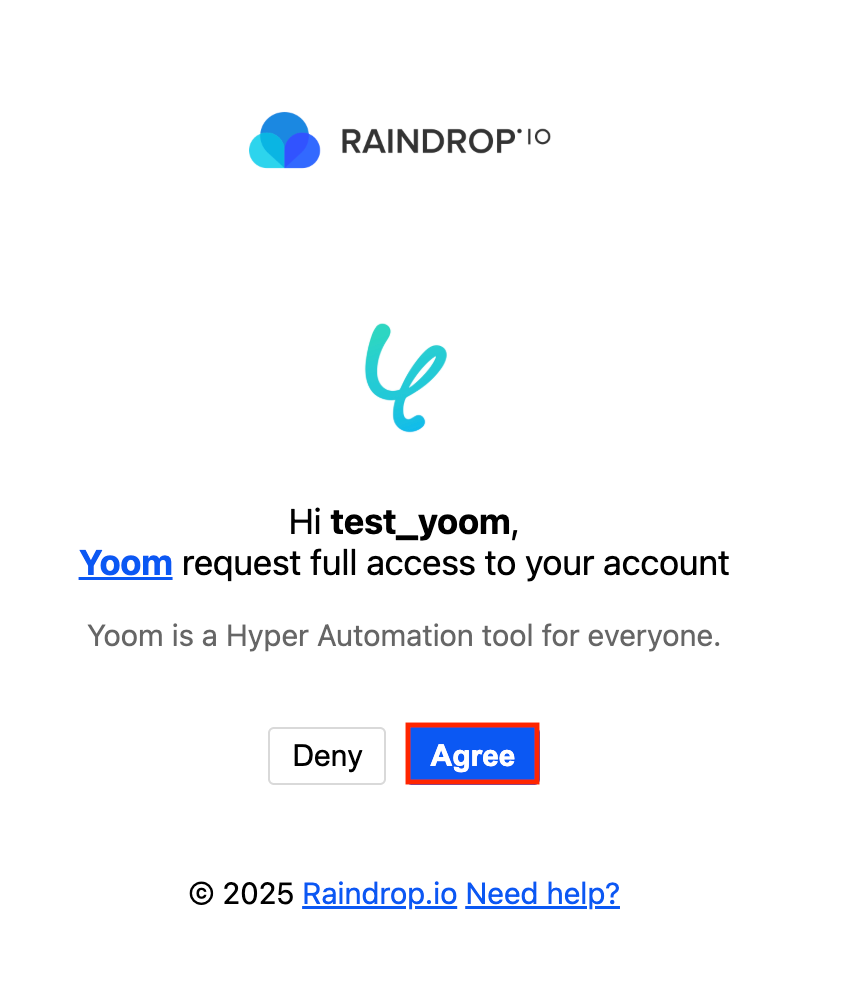
下記の画面が表示されるので、Agreeをクリックしましょう。
以上でマイアプリ登録は完了です!
ステップ2:該当のテンプレートをコピー
ここからいよいよフローの作成に入ります。
簡単に設定できるようテンプレートを用意しているので、まずはコピーします。
Yoomにログイン後、以下バナーの「試してみる」をクリックしてください。
■概要Raindrop.ioで収集したWebページや記事を、情報管理のためにNotionへ手作業で転記する際に手間を感じていませんか?
この作業は単純ですが、URLのコピーミスや登録漏れが発生しやすく、情報の集約に時間がかかることもあります。
このワークフローを活用すれば、Notionのデータソースにページが作成されると、その情報を基にRaindrop.ioへ自動でブックマークを作成できます。Raindrop.ioとNotionの連携を自動化し、情報収集と管理のプロセスを効率化します。■このテンプレートをおすすめする方- Raindrop.ioとNotionを併用し、情報収集や管理を手作業で行っている方
- Notionを情報ハブとして活用しており、ブックマークの登録作業を効率化したい方
- Raindrop.ioとNotionのスムーズな連携を通じて、チームの情報共有を円滑にしたい方
■このテンプレートを使うメリット- Notionにページを作成するだけでRaindrop.ioに自動でブックマークが作成されるため、手作業での転記にかかっていた時間を削減できます
- 手作業によるURLのコピーミスや登録漏れといったヒューマンエラーを防ぎ、情報の正確性を保つことに繋がります
■フローボットの流れ- はじめに、NotionとRaindrop.ioをYoomと連携します
- 次に、トリガーでNotionを選択し、「特定のデータソースのページが作成・更新されたら」というアクションを設定します
- 次に、分岐機能を設定し、レコードの作成日時と更新日時に基づいて後続の処理を行うかどうかを判断する条件を設定します
- 続いて、オペレーションでNotionの「レコードを取得する(ID検索)」アクションを設定し、トリガーで反応したページの情報を取得します
- 最後に、オペレーションでRaindrop.ioの「Create Bookmark」アクションを設定し、Notionの情報をもとにブックマークを作成します
※「トリガー」:フロー起動のきっかけとなるアクション、「オペレーション」:トリガー起動後、フロー内で処理を行うアクション■このワークフローのカスタムポイント- Notionのトリガー設定では、連携の対象としたいデータソースのIDを任意で設定してください
- Notionの「レコードを取得する」アクションでは、検索対象となるページのIDなどを固定値や変数で設定することが可能です
- Raindrop.ioでブックマークを作成する際に、Notionから取得したページのタイトルやURLなどの情報を、どの項目に割り当てるかを任意で設定できます
■注意事項- Notion、Raindrop.ioのそれぞれとYoomを連携してください。
- トリガーは5分、10分、15分、30分、60分の間隔で起動間隔を選択できます。
- プランによって最短の起動間隔が異なりますので、ご注意ください。
- 分岐はパーソナルプラン以上のプランでご利用いただける機能(オペレーション)となっております。フリープランの場合は設定しているフローボットのオペレーションはエラーとなりますので、ご注意ください。
- パーソナルプランなどの有料プランは、2週間の無料トライアルを行うことが可能です。無料トライアル中には制限対象のアプリや機能(オペレーション)を使用することができます。詳しくは、料金プランのページをご参照ください。
この作業は単純ですが、URLのコピーミスや登録漏れが発生しやすく、情報の集約に時間がかかることもあります。
このワークフローを活用すれば、Notionのデータソースにページが作成されると、その情報を基にRaindrop.ioへ自動でブックマークを作成できます。Raindrop.ioとNotionの連携を自動化し、情報収集と管理のプロセスを効率化します。
- Raindrop.ioとNotionを併用し、情報収集や管理を手作業で行っている方
- Notionを情報ハブとして活用しており、ブックマークの登録作業を効率化したい方
- Raindrop.ioとNotionのスムーズな連携を通じて、チームの情報共有を円滑にしたい方
- Notionにページを作成するだけでRaindrop.ioに自動でブックマークが作成されるため、手作業での転記にかかっていた時間を削減できます
- 手作業によるURLのコピーミスや登録漏れといったヒューマンエラーを防ぎ、情報の正確性を保つことに繋がります
- はじめに、NotionとRaindrop.ioをYoomと連携します
- 次に、トリガーでNotionを選択し、「特定のデータソースのページが作成・更新されたら」というアクションを設定します
- 次に、分岐機能を設定し、レコードの作成日時と更新日時に基づいて後続の処理を行うかどうかを判断する条件を設定します
- 続いて、オペレーションでNotionの「レコードを取得する(ID検索)」アクションを設定し、トリガーで反応したページの情報を取得します
- 最後に、オペレーションでRaindrop.ioの「Create Bookmark」アクションを設定し、Notionの情報をもとにブックマークを作成します
- Notionのトリガー設定では、連携の対象としたいデータソースのIDを任意で設定してください
- Notionの「レコードを取得する」アクションでは、検索対象となるページのIDなどを固定値や変数で設定することが可能です
- Raindrop.ioでブックマークを作成する際に、Notionから取得したページのタイトルやURLなどの情報を、どの項目に割り当てるかを任意で設定できます
- Notion、Raindrop.ioのそれぞれとYoomを連携してください。
- トリガーは5分、10分、15分、30分、60分の間隔で起動間隔を選択できます。
- プランによって最短の起動間隔が異なりますので、ご注意ください。
- 分岐はパーソナルプラン以上のプランでご利用いただける機能(オペレーション)となっております。フリープランの場合は設定しているフローボットのオペレーションはエラーとなりますので、ご注意ください。
- パーソナルプランなどの有料プランは、2週間の無料トライアルを行うことが可能です。無料トライアル中には制限対象のアプリや機能(オペレーション)を使用することができます。詳しくは、料金プランのページをご参照ください。
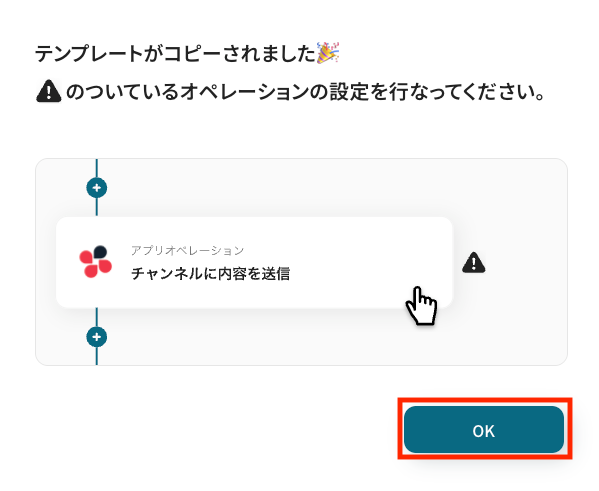
テンプレートがコピーされると、以下のような画面が表示されますので、「OK」をクリックして設定を進めましょう。
ステップ3:Notionのトリガー設定
「特定のデータソースのページが作成・更新されたら」をクリックします。
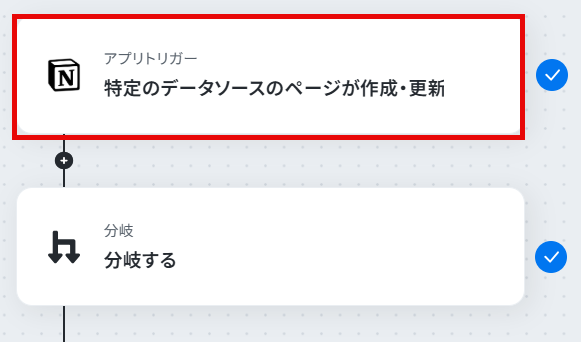
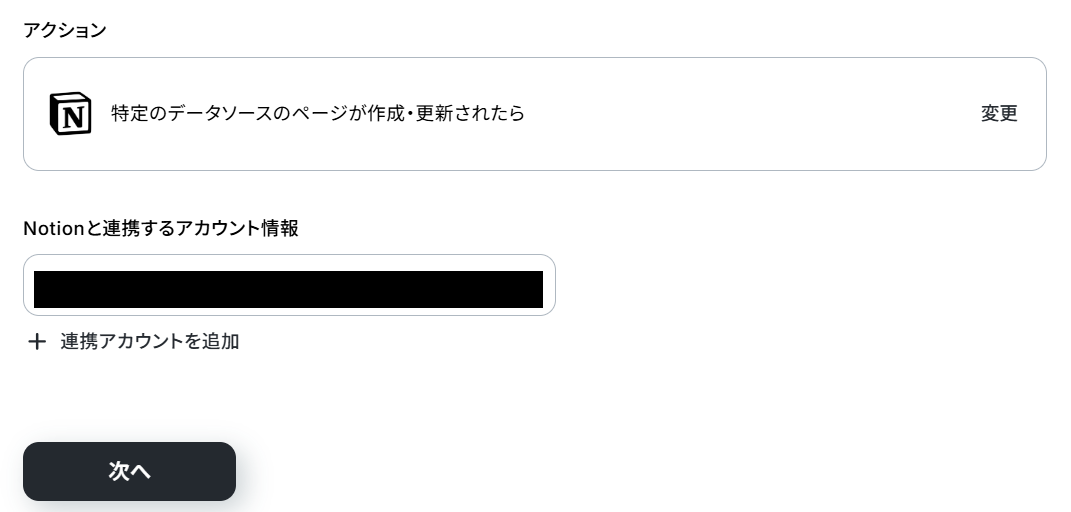
アプリとアクションはあらかじめ設定されているため、そのまま内容を確認してください。
Notionと連携するアカウント情報に問題がなければ、「次へ」をクリックします。
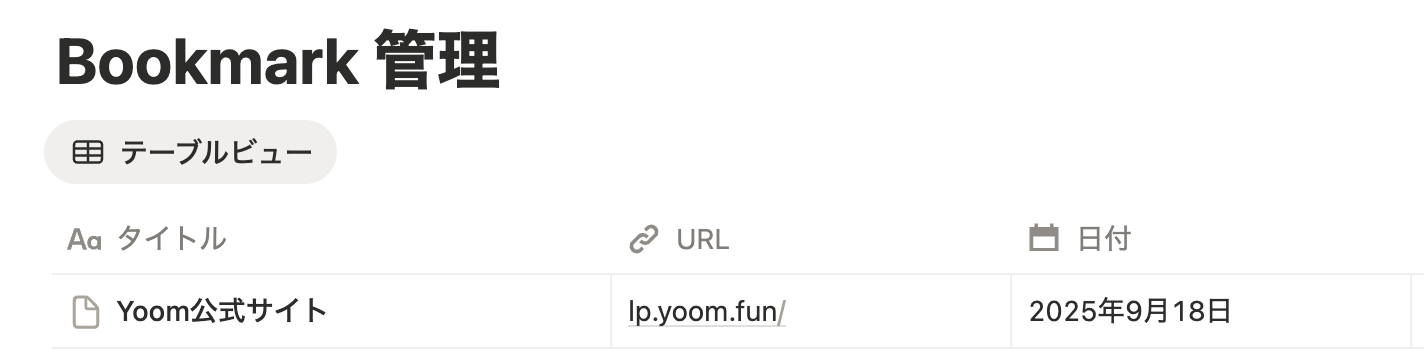
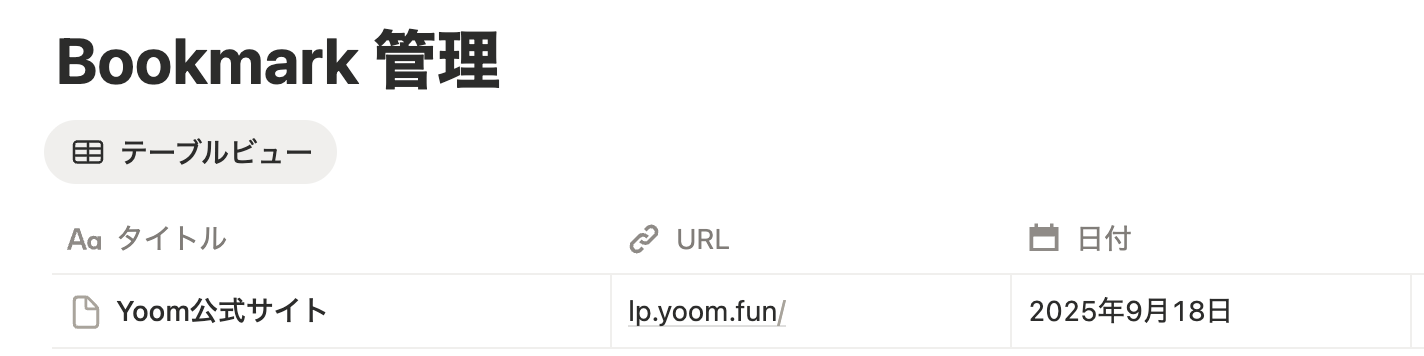
事前準備として、Notion上にページ(レコード)を作成しておきましょう。
今回はテスト用に下記の内容で作成しました。
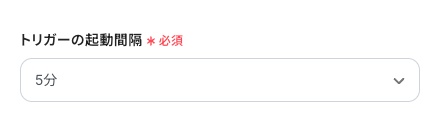
Yoomの操作画面に戻り、トリガーの設定を行います。
指定した間隔でNotionをチェックし、トリガーとなるアクション(今回は特定のデータベースのページが作成されたこと)を検知すると、フローボットが自動で起動します。
トリガーの起動タイミングは、5分、10分、15分、30分、60分のいずれかで設定できます。
ご利用プランによって、設定できるトリガーの最短間隔が違うので、その点は要チェックです。
なお、基本的にはそのプランの最短の起動間隔にしてお使いいただくことをおすすめします。
データベースIDは注釈に沿って入力してください。
以下の画像のように、入力バークリック後の『候補』から情報を選択することも可能です。
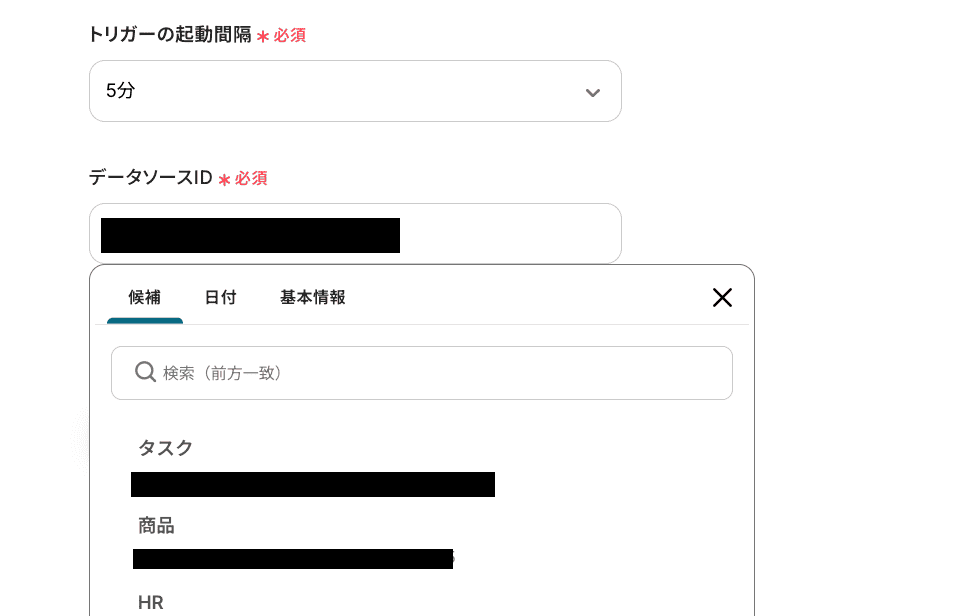
入力が完了したら、設定内容とトリガーの動作を確認するため「テスト」をクリックします。
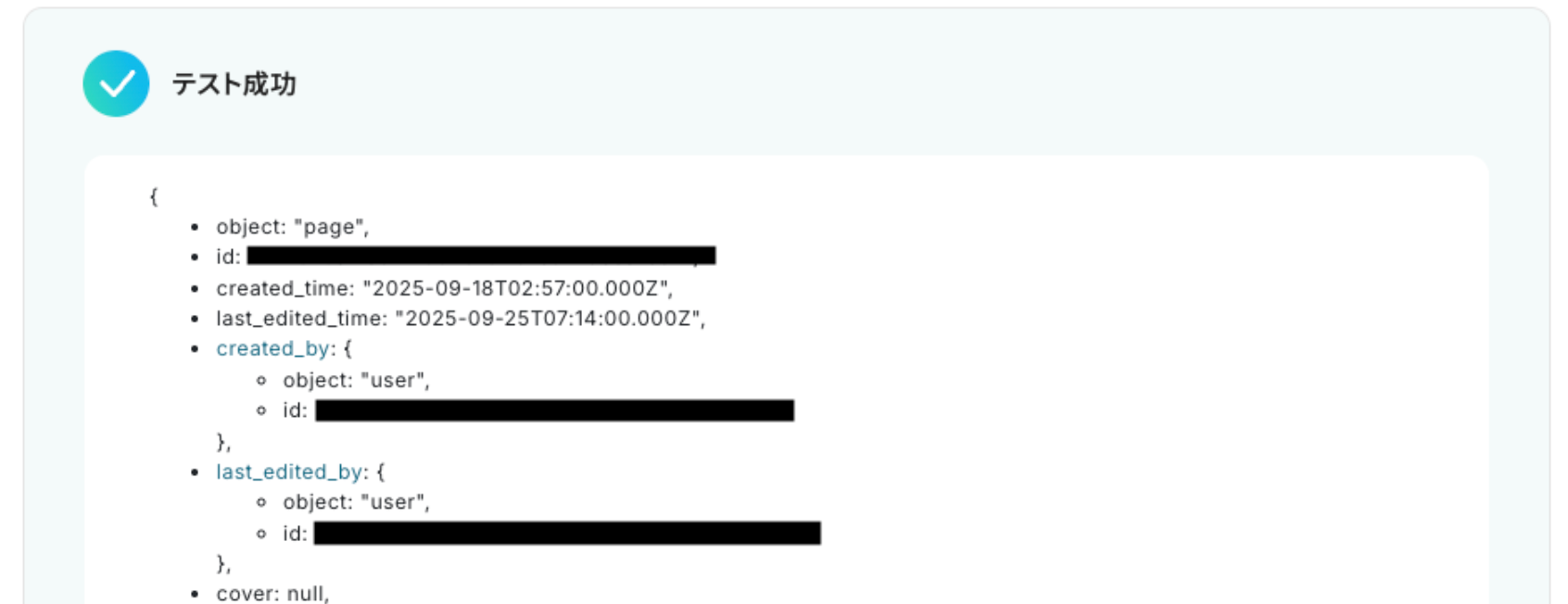
テストに成功すると、Notionで新たに作成されたページ(レコード)に関する情報が一覧で表示されます。
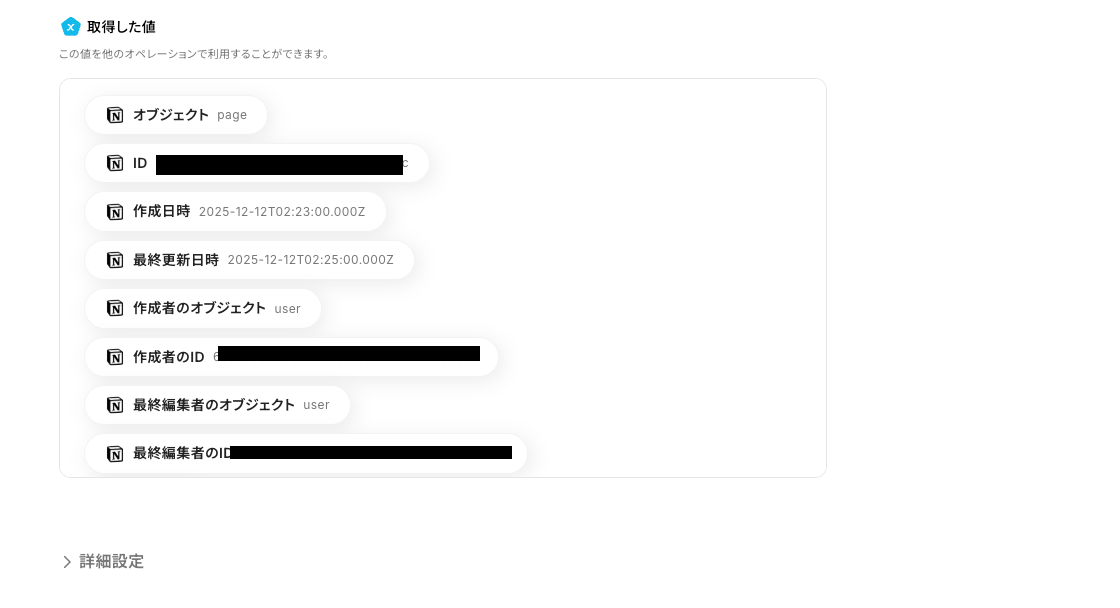
以下の画像の取得した値は後続のステップで利用可能です。
※取得した値とは?
トリガーやオペレーション設定時に、「テスト」を実行して取得した値のことを指します。
後続のオペレーション設定時の値として利用でき、フローボットを起動する度に変動した値となります。
内容を確認し、「完了」をクリックします。
ステップ4:分岐の設定
「コマンドオペレーション」をクリックします。
※分岐はパーソナルプラン以上のプランでご利用いただける機能(オペレーション)となっております。
フリープランの場合は設定しているフローボットのオペレーションはエラーとなりますので、ご注意ください。
※パーソナルプランなどの有料プランは、2週間の無料トライアルを行うことが可能です。
無料トライアル中には制限対象のアプリや機能(オペレーション)を使用することができます。
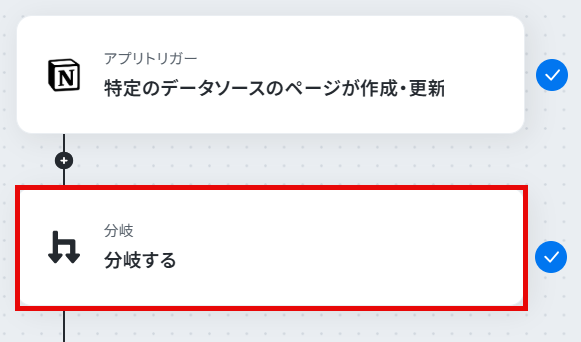
そのままでは既存レコードを更新した場合にもフローが動いてしまうため、不要なブックマークの作成が発生してしまう可能性があります。
そこで「作成日時」と「最終更新日時」が等しいことを分岐条件として指定し、ページが新規作成された場合にのみフローが起動するよう設定します。
以下の画面では基本的に内容を確認するだけでOKです。
オペレーション
「特定のデータソースのページが作成・更新されたら」が選択されていることを確認してください。
取得した値
「作成日時」が選択されていることを確認してください。
詳しい分岐の設定方法についてはこちらでご確認いただけます。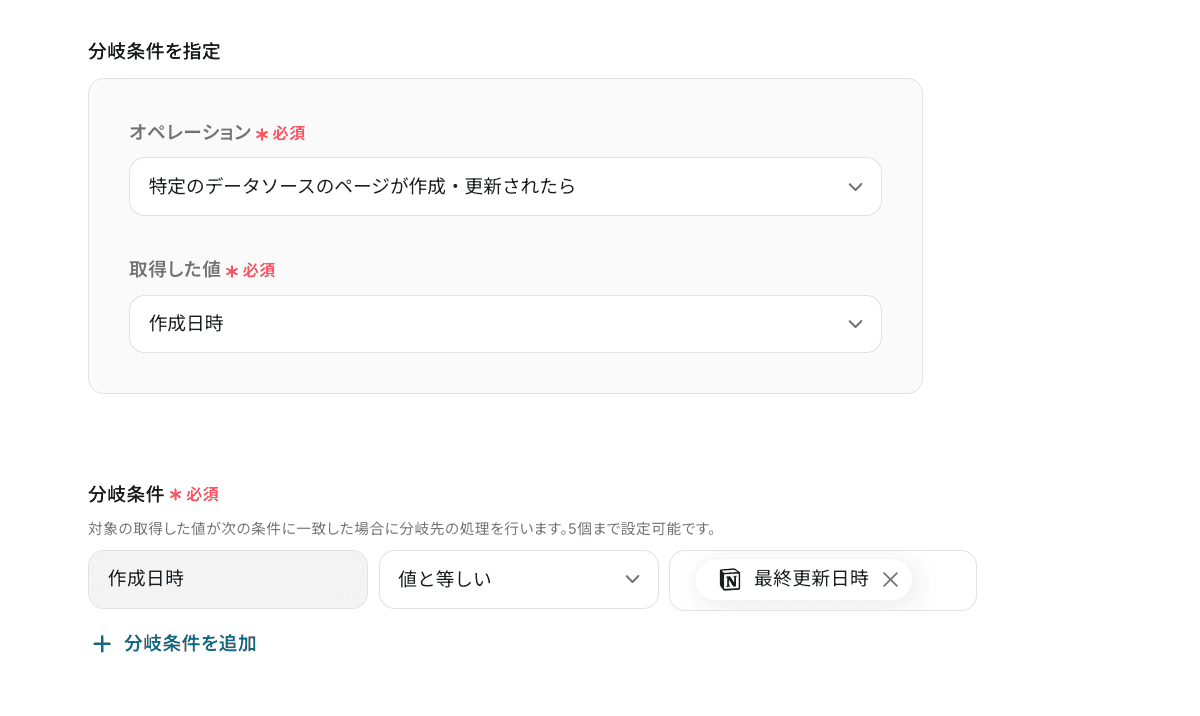
分岐条件
「作成日時」「値と等しい」が選択されていることを確認しましょう。
右の値には「最終更新日時」を指定します。
最終更新日時はデフォルトで設定されていますが、誤って消してしまった場合などは、画像のとおり入力欄をクリックすると前のステップでNotionから取得した値が表示されます。
その中から「最終更新日時」を選択してください。
取得した値を活用することで値が固定化されず、フローボットを起動するたびに最新の情報を自動で反映できます。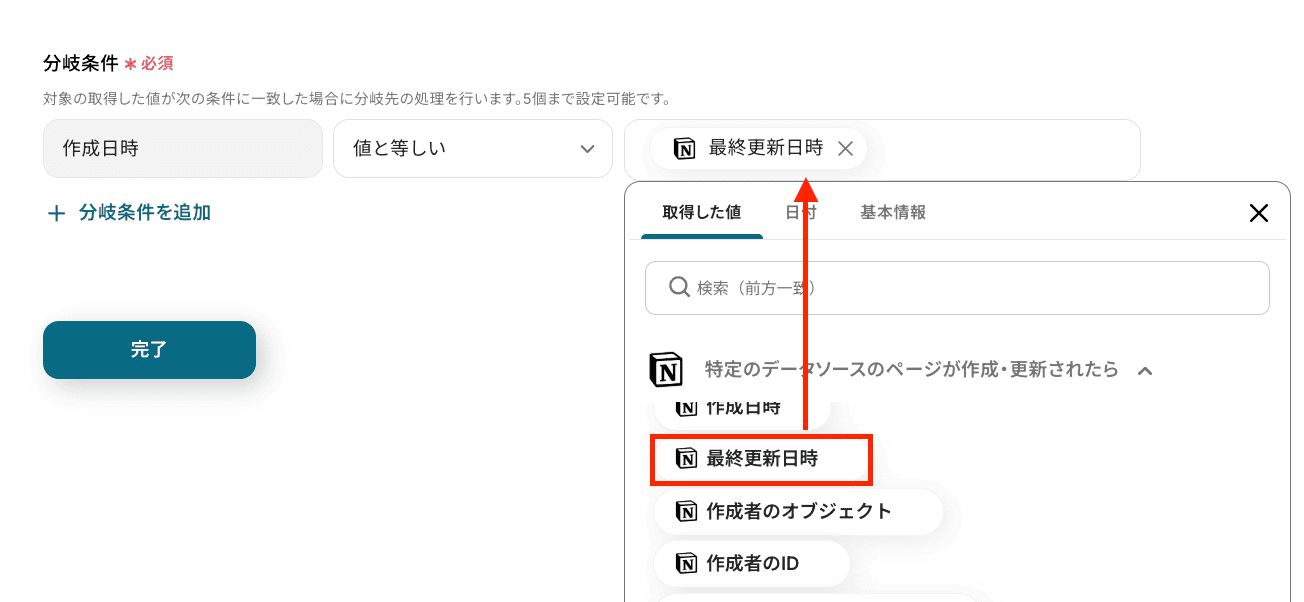
設定が完了したら、「完了」をクリックします。
ステップ5:Notionでレコードを取得
「レコードを取得する(ID検索)」をクリックします。
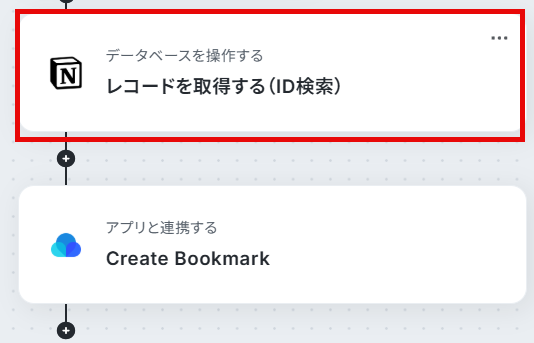
アプリとアクションはあらかじめ設定されているため、そのまま内容を確認してください。
また、Notionと連携するアカウント情報に問題がないかもあわせて確認しておきましょう。
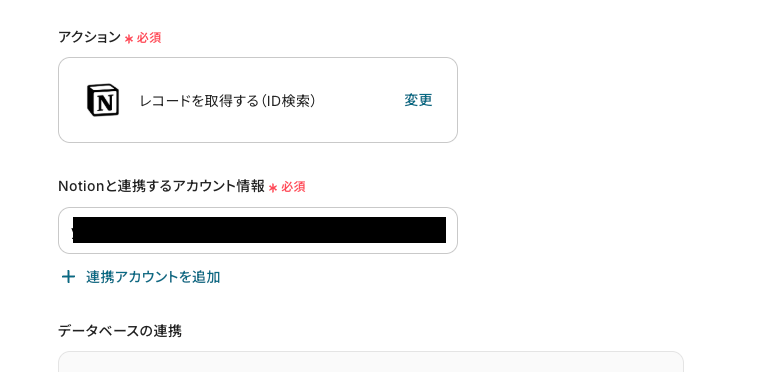
連携するデータベースを設定します。
入力欄をクリックすると連携が有効になっているアカウントから候補が表示されるので、トリガーのステップでテスト用に作成したデータベースを選択しましょう。
設定が完了したら「次へ」をクリックします。
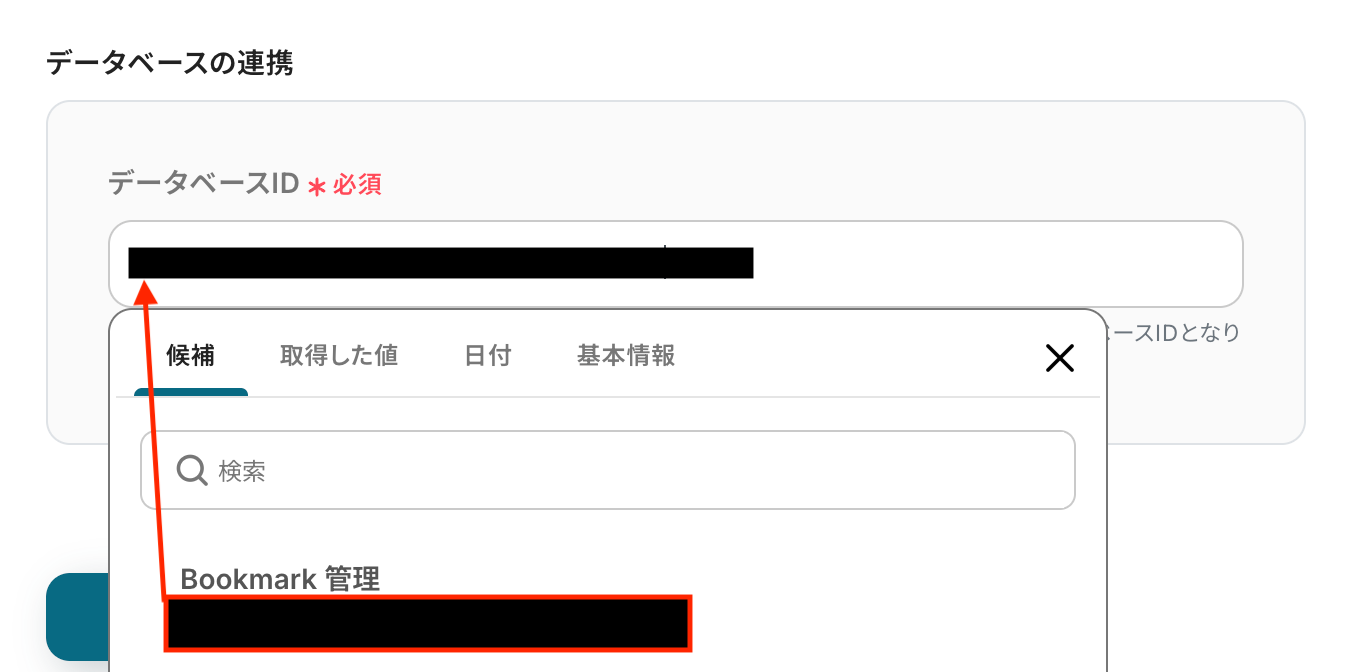
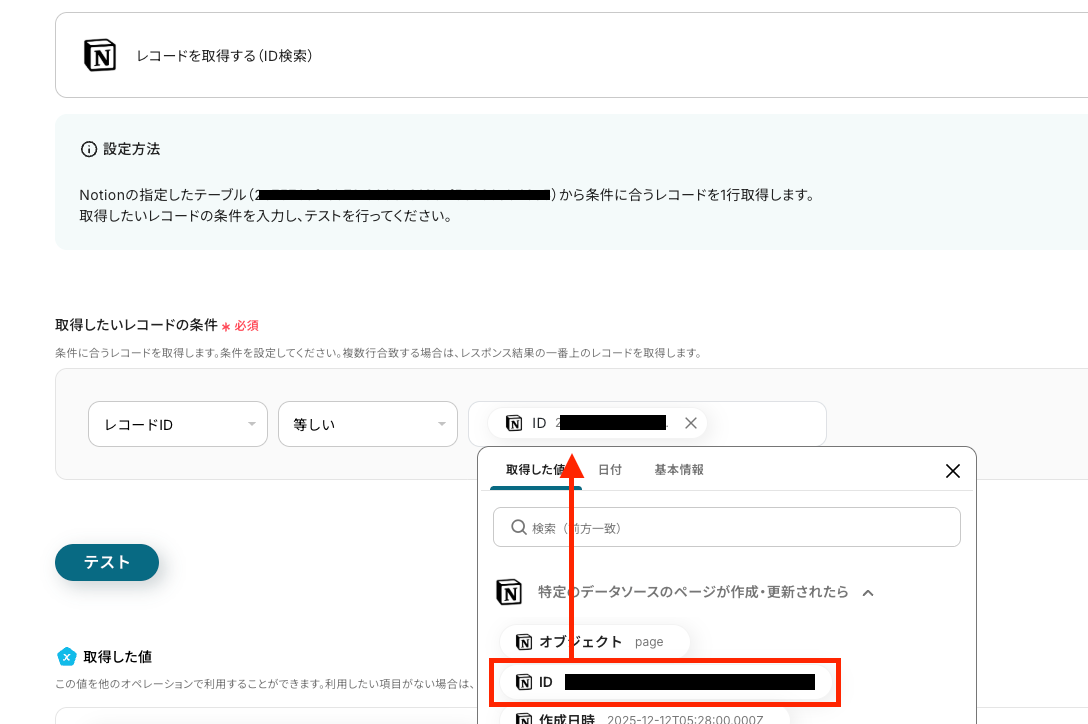
レコード条件の設定では、Notionのどのレコードを処理対象にするかを指定します。
デフォルトで「レコードID」「等しい」という条件が設定されています。
右側の入力欄をクリックすると、トリガーのステップでNotionから取得した値が表示されるので、その中から「ID」を選択してください。
これにより、トリガーで作成されたレコードと一致するデータを取得できるようになります。
入力が完了したら、設定した条件に基づいて該当するレコードが正しく取得できるかを確認するため、「テスト」をクリックしましょう。
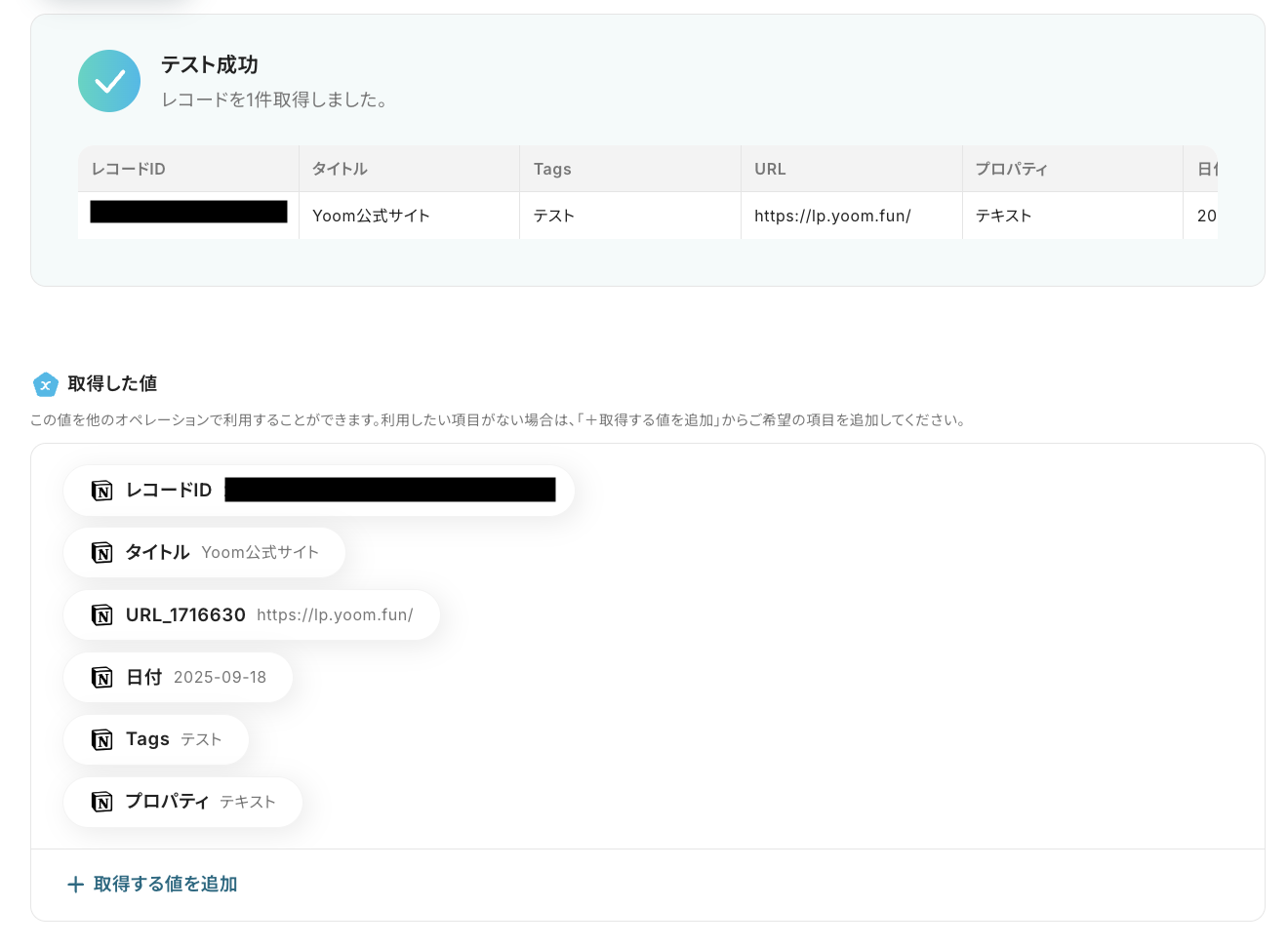
テストが成功すると、Notionから取得したレコードの内容が一覧で表示されます。
以下の取得した値をもとに、この後のステップでRaindrop.ioでブックマークの作成が可能です。
内容を確認し、「完了」をクリックします。
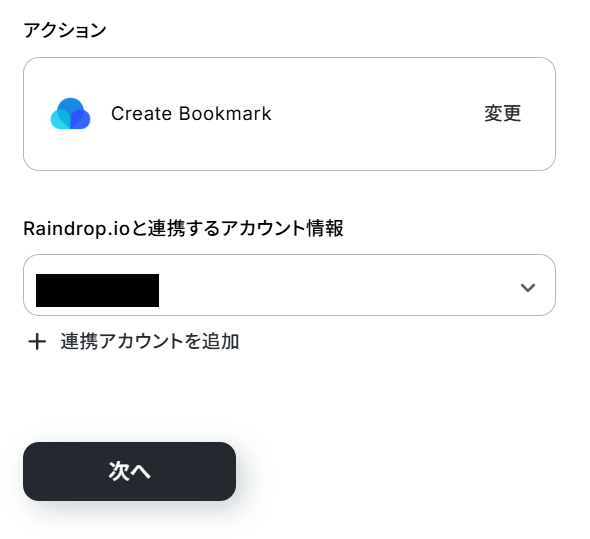
ステップ6:Raindrop.ioのアクション設定
「Create Bookmark」をクリックします。
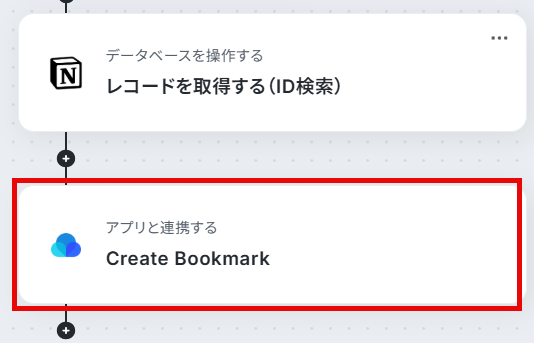
Raindrop.ioと連携するアカウント情報に問題がなければ、「次へ」をクリックします。
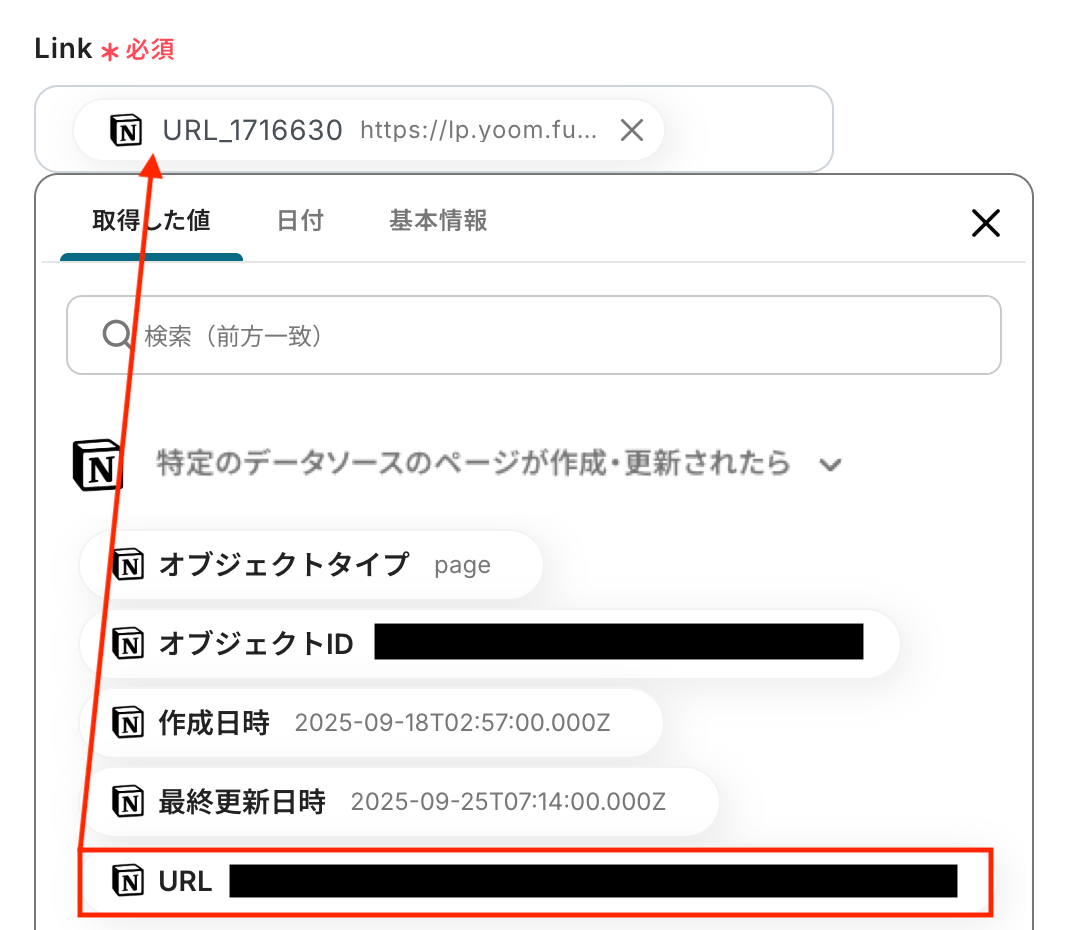
入力欄をクリックすると、前のステップでNotionから取得した値が表示されるので、選択して入力しましょう。
取得した値を活用することで値が固定化されず、フローボットを起動するたびに最新の情報を自動で反映できます。
なお、テキストを直接入力した部分は固定値とされるため、取得した値を活用せず設定を行うと毎回同じデータがRaindrop.ioに登録されてしまうので注意が必要です。
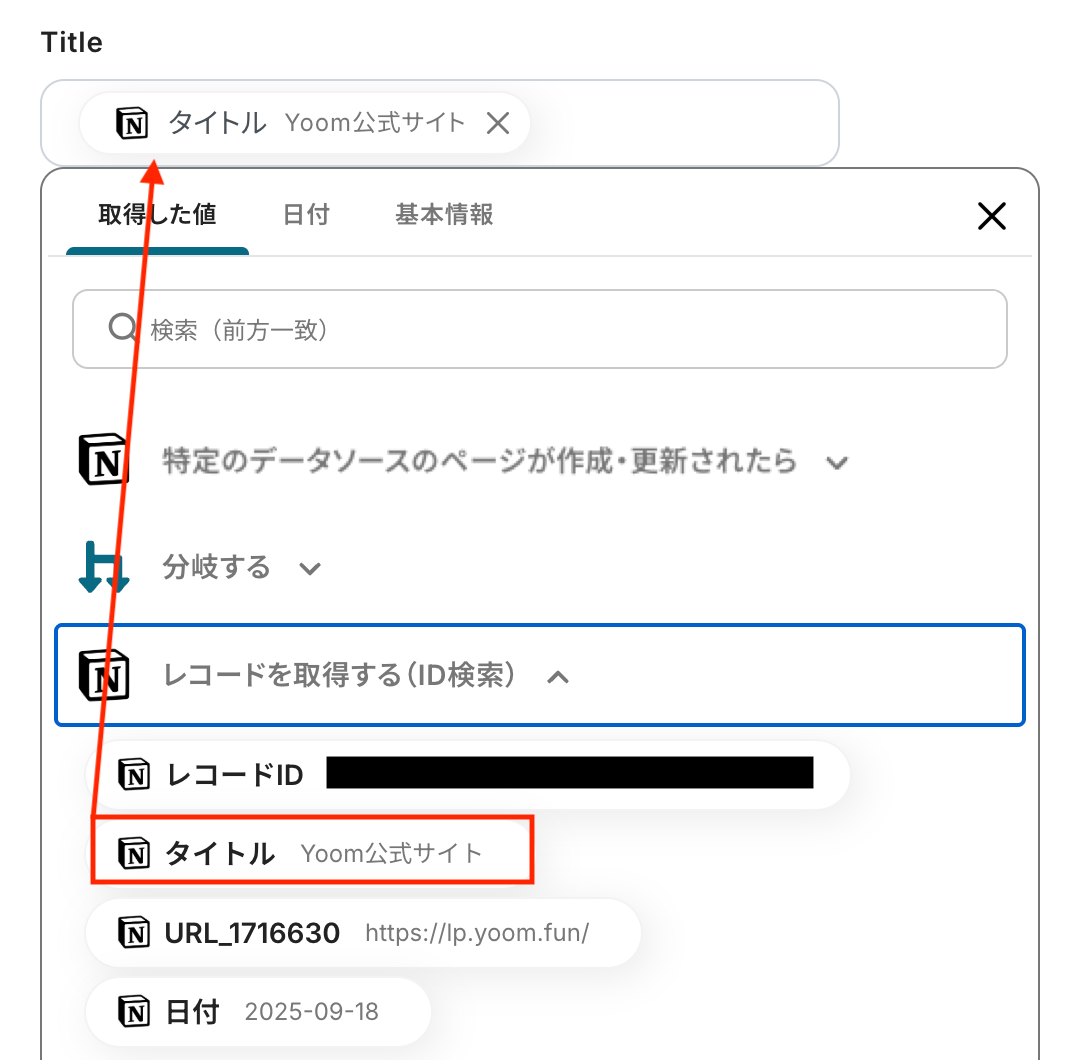
Title
こちらもLinkと同様に、入力欄をクリックすると取得した値が表示されるので選択して入力が可能です。
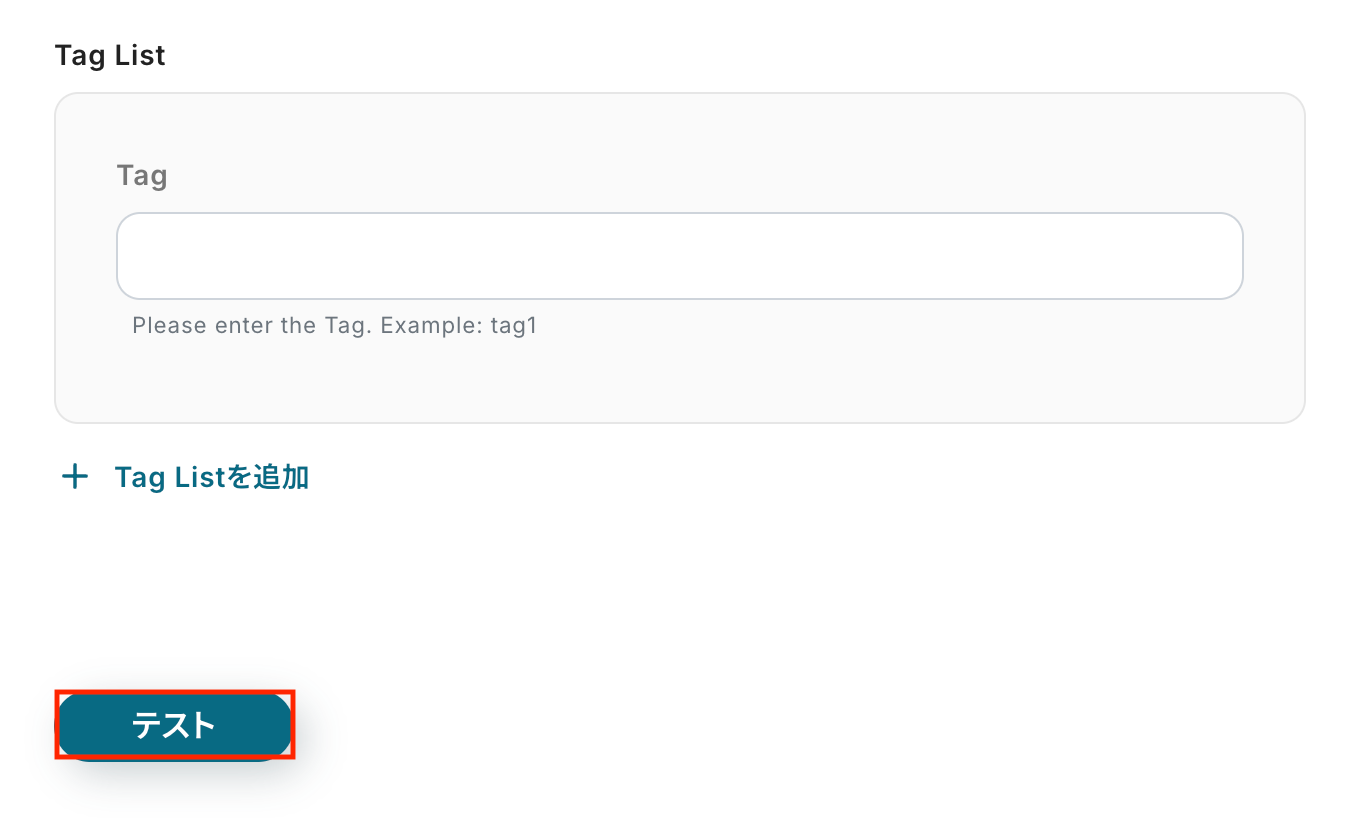
その他の項目もお好みで設定可能です。
注釈を参考に、必要に応じて設定してみてくださいね。
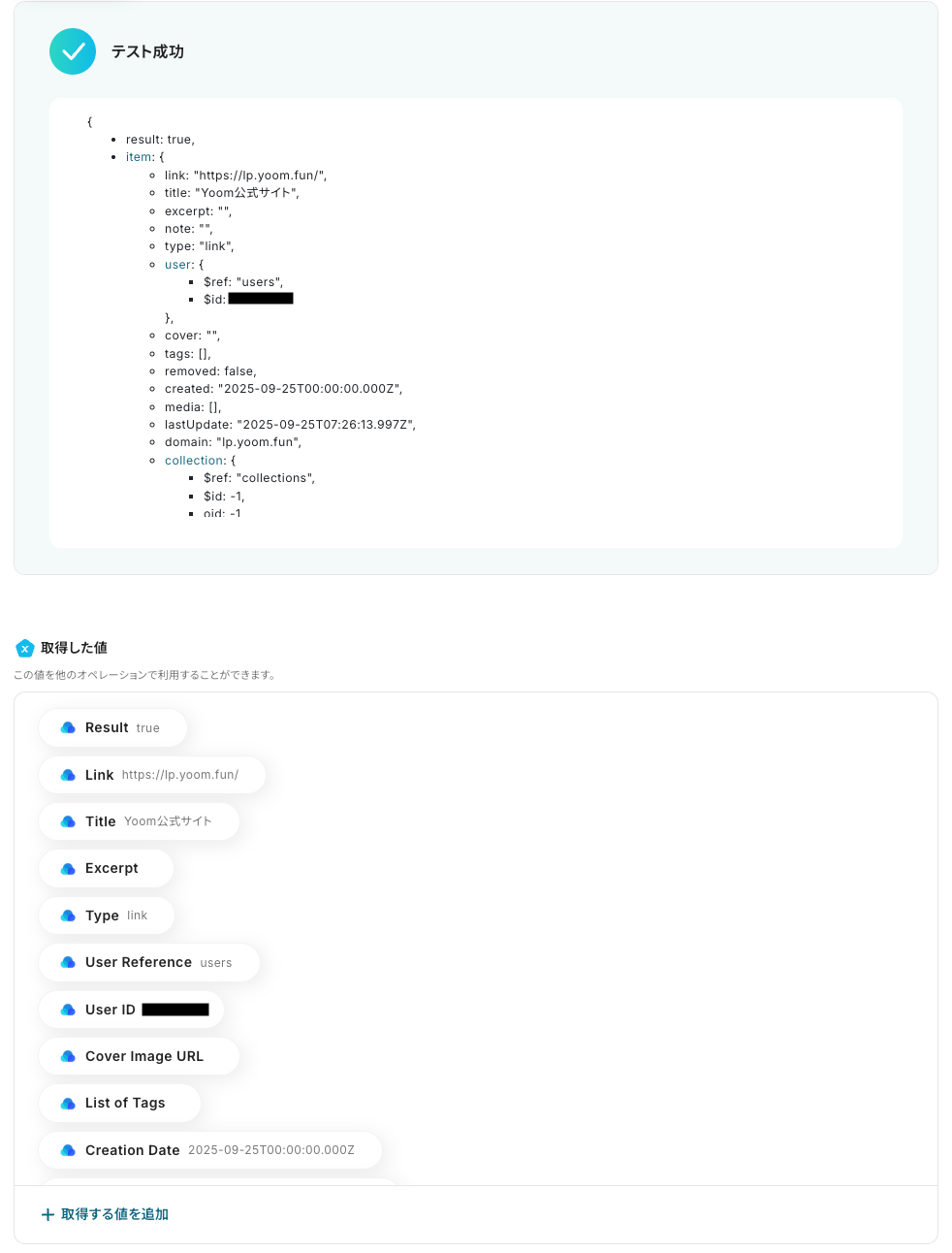
入力が完了したら「テスト」をクリックし、設定した内容でRaindrop.ioにブックマークが作成されるか確認しましょう。
テストが成功したらRaindrop.ioの画面を開き、ブックマークが実際に作成されているかを確認してみましょう。
今回は下記の通り作成されていました!

問題がなければYoomの操作画面に戻り、「完了」をクリックします。
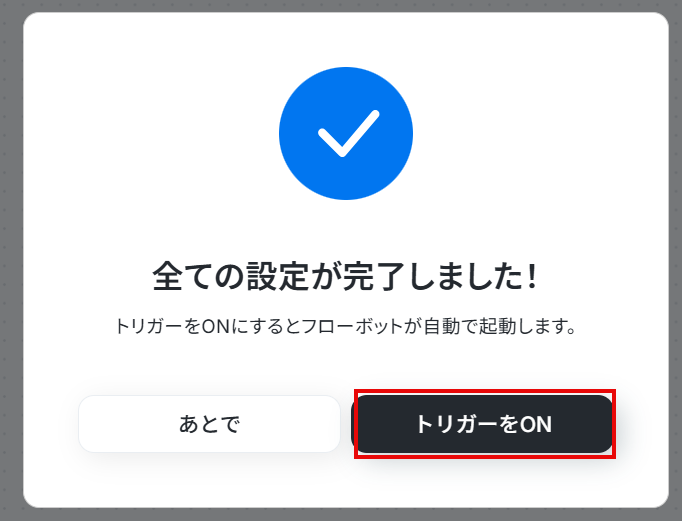
以上ですべての設定が完了しました!
ステップ7:トリガーをONにし、フローが起動するかを確認
設定が完了すると、画面上に以下のようなメニューが表示されます。
トリガーをONにすることで、Notionの指定データベースで新しいページ(レコード)が作成されたら、そのページからURLやタイトルを取得し、Raindrop.ioに新しいブックマークが自動で作成されるようになります。
実際にNotionでレコードを作成し、Raindrop.ioにブックマークが作成されるかを確認してみましょう。
NotionやRaindrop.ioを使ったその他の自動化例
NotionやRaindrop.ioのAPIを使用することで、さまざまな業務を自動化することができます。
ここでは、複数のテンプレートをご紹介するので、気になるものがあればぜひ試してみてくださいね!
Notionを使った便利な自動化例
RedditなどのSNSと連携することで、投稿内容をNotionに自動で追加できます。
テンプレートを設定するだけで、投稿を確認して追記する手間を省けるため、業務の効率化が課題のときにおすすめです!
■概要
特定のRedditのサブレディットに投稿される最新情報を常にチェックし、手作業でNotionにまとめる作業に手間を感じていませんか。このワークフローを活用すれば、Redditの指定したサブレディットに新しい投稿があった際に、その内容を自動でNotionのデータベースへ追加します。情報収集の効率化と転記ミスの防止を実現し、重要な情報の見逃しを防ぎます。
■このテンプレートをおすすめする方
- Redditで情報収集を行い、Notionでタスクやナレッジ管理をしている方
- チーム内でRedditの情報を共有しており、手作業での共有に非効率を感じている方
- 競合調査や市場トレンドの分析のため、特定の情報を定点観測しているマーケターの方
■このテンプレートを使うメリット
- Redditの投稿を自動でNotionに集約するため、手作業での情報収集や転記にかかる時間を短縮できます。
- 手動でのコピー&ペースト作業が不要になるため、転記漏れや入力間違いといったヒューマンエラーを防ぎます。
■フローボットの流れ
- はじめに、RedditとNotionをYoomと連携します。
- 次に、トリガーでRedditを選択し、「サブレディットで投稿が作成されたら」というアクションを設定します。
- 次に、オペレーションでOCR機能を選択し、「テキストからデータを抽出する」アクションで投稿内容から必要な情報を抽出します。
- 最後に、オペレーションでNotionの「レコードを追加する」アクションを設定し、抽出した情報を指定のデータベースに追加します。
※「トリガー」:フロー起動のきっかけとなるアクション、「オペレーション」:トリガー起動後、フロー内で処理を行うアクション
■このワークフローのカスタムポイント
- Redditのトリガー設定では、監視対象とするサブレディット名と、新規投稿をチェックする頻度(起動間隔)を任意で設定してください。
- OCR機能のアクション設定では、Redditの投稿本文など、どのテキストからどのような項目を抽出するかを任意で指定できます。
- Notionにレコードを追加するアクションでは、対象のデータベースIDを指定し、Redditから取得したどの情報をどのプロパティに格納するかを任意で設定できます。
■注意事項
- RedditとNotionのそれぞれとYoomを連携してください。
- トリガーは5分、10分、15分、30分、60分の間隔で起動間隔を選択できます。
- プランによって最短の起動間隔が異なりますので、ご注意ください。
■概要Googleビジネスプロフィールに投稿される口コミのチェックや管理は、顧客の声を把握する上で重要ですが、手作業での転記や共有は手間がかかる上に、対応漏れにつながることもあります。このワークフローを活用すれば、Googleビジネスプロフィールに新しい口コミが投稿された際に、その内容を自動でNotionのデータベースへ追加できるため、口コミ管理に関する業務を効率化し、対応の迅速化を実現します。
■このテンプレートをおすすめする方- Googleビジネスプロフィールの口コミを手動で管理している店舗運営者やマーケティング担当者の方
- Notionを活用して、顧客からのフィードバックを一元的に管理したいと考えているチームの方
- 口コミへの迅速な対応体制を整え、サービス品質の向上につなげたいと考えている方
■このテンプレートを使うメリット- Googleビジネスプロフィールに口コミが投稿されると自動でNotionに集約されるため、手作業による確認や転記の時間を削減できます。
- 手動でのデータ入力に伴う転記漏れや入力ミスといったヒューマンエラーを防ぎ、正確な口コミ情報をデータベースに蓄積することが可能です。
■フローボットの流れ- はじめに、GoogleビジネスプロフィールとNotionをYoomと連携します。
- 次に、トリガーでGoogleビジネスプロフィールを選択し、「口コミが投稿・更新されたら」というアクションを設定します。
- 次に、オペレーションで分岐機能を設定し、取得した口コミの評価などに基づいて、後続の処理を分岐させる条件を定めます。
- 最後に、オペレーションでNotionの「レコードを追加する」アクションを設定し、トリガーで取得した口コミ情報を指定のデータベースに追加します。
※「トリガー」:フロー起動のきっかけとなるアクション、「オペレーション」:トリガー起動後、フロー内で処理を行うアクション
■このワークフローのカスタムポイント- 分岐機能では、トリガーで取得した口コミの星評価や本文の内容といった情報をもとに、後続の処理を実行する条件を自由に設定できます。
- Notionにレコードを追加する際には、対象のデータベースや、口コミの投稿者名、評価、本文などをどのプロパティにマッピングするかを任意で設定してください。
■注意事項- Googleビジネスプロフィール、NotionのそれぞれとYoomを連携してください。
- トリガーは5分、10分、15分、30分、60分の間隔で起動間隔を選択できます。
- プランによって最短の起動間隔が異なりますので、ご注意ください。
- 分岐はパーソナルプラン以上のプランでご利用いただける機能(オペレーション)となっております。フリープランの場合は設定しているフローボットのオペレーションはエラーとなりますので、ご注意ください。
- パーソナルプランなどの有料プランは、2週間の無料トライアルを行うことが可能です。無料トライアル中には制限対象のアプリや機能(オペレーション)を使用することができます。
■概要WordPress.orgで新しい記事を公開した後、コンテンツ管理のためにNotionのデータベースへ手作業で情報を転記していませんか?この作業は手間がかかるだけでなく、入力漏れやコピー&ペーストのミスを引き起こす原因にもなりかねません。このワークフローを活用すれば、WordPress.orgで投稿が公開されると、自動でNotionのデータベースに情報が追加されるため、こうした手作業の課題をスムーズに解消できます。
■このテンプレートをおすすめする方- WordPress.orgでのコンテンツ制作と、Notionでのタスク管理をされている方
- 投稿した記事の情報を手作業でデータベースに転記しているメディア担当者の方
- 複数のツールを横断した情報管理を効率化したいと考えている方
■このテンプレートを使うメリット- WordPress.orgで投稿を公開するだけでNotionへ自動で情報が登録され、これまで手作業での転記に費やしていた時間を短縮できます。
- 手作業による情報の転記がなくなるため、コピー&ペーストのミスや入力漏れといったヒューマンエラーの発生を防ぎます。
■フローボットの流れ- はじめに、WordPress.orgとNotionをYoomと連携します。
- 次に、トリガーでWordPress.orgを選択し、「投稿が公開されたら」というアクションを設定します。
- 最後に、オペレーションでNotionを選択し、「レコードを追加する」アクションを設定し、トリガーで取得した投稿のタイトルやURLなどを指定のデータベースに追加します。
※「トリガー」:フロー起動のきっかけとなるアクション、「オペレーション」:トリガー起動後、フロー内で処理を行うアクション
■このワークフローのカスタムポイント- Notionにレコードを追加する際、どのデータベースに追加するかを任意で設定してください。
- Notionのデータベースにある各項目(プロパティ)に対して、WordPress.orgから取得した投稿タイトルやURLなどの情報を自由に割り当てることができます。
- また、特定のテキストを固定で入力したり、ステータスを自動で「公開済み」に設定したりするなど、柔軟なカスタマイズが可能です。
■注意事項- Notion、WordPress.orgのそれぞれとYoomを連携してください。
- トリガーは5分、10分、15分、30分、60分の間隔で起動間隔を選択できます。
- プランによって最短の起動間隔が異なりますので、ご注意ください。
■概要Notionでプロジェクト管理を行い、関連ファイルをOneDriveで保管している場合、手作業で対応するフォルダを作成する手間や管理の煩雑さに課題を感じることはないでしょうか。このワークフローを活用すれば、NotionとOneDriveの連携をスムーズに実現できます。Notionのデータベース上からワンクリックするだけで、対象ページに紐づくフォルダをOneDriveに自動で作成し、ファイル管理の効率化を促進します。
■このテンプレートをおすすめする方- NotionとOneDriveを併用しており、手作業によるフォルダ作成に手間を感じている方
- Notionの情報を基にしたOneDriveでのファイル管理を、より効率的に行いたい方
- 手動でのフォルダ作成による、命名規則のミスや作成漏れなどのヒューマンエラーを防ぎたい方
■このテンプレートを使うメリット- Notionのデータベース上での簡単な操作だけでOneDriveにフォルダが自動で作成されるため、これまで手作業に費やしていた時間を短縮できます。
- 手作業によるフォルダ名の入力ミスや作成漏れといったヒューマンエラーのリスクを軽減し、データ管理の正確性を向上させます。
■フローボットの流れ- はじめに、NotionとOneDriveをYoomと連携します。
- 次に、トリガーでChrome拡張機能を選択し、「データベース上でページを選択して起動」アクションを設定します。
- オペレーションでNotionの「ページのプロパティ情報を取得」アクションを設定し、トリガーで選択したページの情報を取得します。
- 続いて、オペレーションでOneDriveの「フォルダを作成」アクションを設定し、取得した情報をもとにフォルダを作成します。
- 最後に、オペレーションでNotionの「レコードを更新する(ID検索)」アクションを設定し、作成したフォルダのURLなどをNotion側に反映させます。
※「トリガー」:フロー起動のきっかけとなるアクション、「オペレーション」:トリガー起動後、フロー内で処理を行うアクション
■このワークフローのカスタムポイント- OneDriveでフォルダを作成するアクションでは、フォルダ名にNotionから取得したページ名などの変数を用いたり、保存先の親フォルダを固定値で指定したりといった設定が可能です。
- Notionのレコードを更新するアクションでは、作成したOneDriveフォルダのURLを変数として埋め込み、Notionの特定のプロパティに自動で書き込むなどの設定ができます。
■注意事項- Notion、OneDriveのそれぞれとYoomを連携してください。
- Microsoft365(旧Office365)には、家庭向けプランと一般法人向けプラン(Microsoft365 Business)があり、一般法人向けプランに加入していない場合には認証に失敗する可能性があります。
- Chrome拡張機能を使ったトリガーの設定方法は「Chrome拡張機能を使ったトリガーの設定方法」をご参照ください。
■概要Notionでプロジェクトや情報を管理しているものの、Backlogへのタスク登録は手作業で行っており、二重入力の手間や転記ミスにお悩みではないでしょうか。タスクの登録漏れは、プロジェクトの遅延に繋がりかねません。このワークフローを活用すれば、Notionのデータベースに新しいデータが追加されると、その情報を基にBacklogへタスクを自動で作成するため、こうした課題を解消し、スムーズなタスク管理を実現します。
■このテンプレートをおすすめする方- NotionとBacklogを併用し、タスクの手動登録に手間を感じている方
- Notionを情報集約のハブとして活用し、タスク管理の効率化を図りたいチームリーダーの方
- 手作業によるタスクの登録漏れや転記ミスをなくしたいプロジェクトマネージャーの方
■このテンプレートを使うメリット- Notionにデータを追加するだけでBacklogにタスクが自動作成されるため、手作業での登録時間を短縮することができます。
- 手作業による転記が減ることで、タスクの登録漏れや内容の入力ミスといったヒューマンエラーの発生を防ぎます。
■フローボットの流れ- はじめに、NotionとBacklogをYoomと連携します
- 次に、トリガーでNotionを選択し、「特定のデータソースのページが作成・更新されたら」というアクションを設定します
- 次に、オペレーションで、新規ページの場合のみ後続の処理を実行するよう「分岐機能」を設定します
- 次に、オペレーションで、Notionの「レコードを取得する(ID検索)」アクションを設定し、トリガーで取得したIDを基にページの詳細情報を取得します
- 最後に、オペレーションでBacklogの「課題の追加」アクションを設定し、取得した情報を基にタスクを作成します
※「トリガー」:フロー起動のきっかけとなるアクション、「オペレーション」:トリガー起動後、フロー内で処理を行うアクション
■このワークフローのカスタムポイント- Notionのトリガー設定では、連携の起点としたいデータソースを任意で選択することが可能です。
- Backlogで課題を追加する際に、件名や詳細欄にNotionから取得した情報を動的に設定したり、担当者やカテゴリーなどを固定値で指定したりするなどのカスタムが可能です。
■注意事項- Notion、BacklogのそれぞれとYoomを連携してください。
- トリガーは5分、10分、15分、30分、60分の間隔で起動間隔を選択できます。
- プランによって最短の起動間隔が異なりますので、ご注意ください。
- 分岐はパーソナルプラン以上のプランでご利用いただける機能(オペレーション)となっております。フリープランの場合は設定しているフローボットのオペレーションはエラーとなりますので、ご注意ください。
- パーソナルプランなどの有料プランは、2週間の無料トライアルを行うことが可能です。無料トライアル中には制限対象のアプリや機能(オペレーション)を使用することができます。詳しくは、料金プランのページをご参照ください。
- Backlogはミニプラン以上でご利用いただけるアプリとなっております。フリープラン・パーソナルプランの場合は設定しているフローボットのオペレーションやデータコネクトはエラーとなりますので、ご注意ください。
- ミニプラン・チームプラン・サクセスプランなどの有料プランは、2週間の無料トライアルを行うことが可能です。無料トライアル中には制限対象のアプリを使用することができます。 詳しくは、料金プランのページをご参照ください。

■概要
特定のRedditのサブレディットに投稿される最新情報を常にチェックし、手作業でNotionにまとめる作業に手間を感じていませんか。このワークフローを活用すれば、Redditの指定したサブレディットに新しい投稿があった際に、その内容を自動でNotionのデータベースへ追加します。情報収集の効率化と転記ミスの防止を実現し、重要な情報の見逃しを防ぎます。
■このテンプレートをおすすめする方
- Redditで情報収集を行い、Notionでタスクやナレッジ管理をしている方
- チーム内でRedditの情報を共有しており、手作業での共有に非効率を感じている方
- 競合調査や市場トレンドの分析のため、特定の情報を定点観測しているマーケターの方
■このテンプレートを使うメリット
- Redditの投稿を自動でNotionに集約するため、手作業での情報収集や転記にかかる時間を短縮できます。
- 手動でのコピー&ペースト作業が不要になるため、転記漏れや入力間違いといったヒューマンエラーを防ぎます。
■フローボットの流れ
- はじめに、RedditとNotionをYoomと連携します。
- 次に、トリガーでRedditを選択し、「サブレディットで投稿が作成されたら」というアクションを設定します。
- 次に、オペレーションでOCR機能を選択し、「テキストからデータを抽出する」アクションで投稿内容から必要な情報を抽出します。
- 最後に、オペレーションでNotionの「レコードを追加する」アクションを設定し、抽出した情報を指定のデータベースに追加します。
※「トリガー」:フロー起動のきっかけとなるアクション、「オペレーション」:トリガー起動後、フロー内で処理を行うアクション
■このワークフローのカスタムポイント
- Redditのトリガー設定では、監視対象とするサブレディット名と、新規投稿をチェックする頻度(起動間隔)を任意で設定してください。
- OCR機能のアクション設定では、Redditの投稿本文など、どのテキストからどのような項目を抽出するかを任意で指定できます。
- Notionにレコードを追加するアクションでは、対象のデータベースIDを指定し、Redditから取得したどの情報をどのプロパティに格納するかを任意で設定できます。
■注意事項
- RedditとNotionのそれぞれとYoomを連携してください。
- トリガーは5分、10分、15分、30分、60分の間隔で起動間隔を選択できます。
- プランによって最短の起動間隔が異なりますので、ご注意ください。

■このテンプレートをおすすめする方
- Googleビジネスプロフィールの口コミを手動で管理している店舗運営者やマーケティング担当者の方
- Notionを活用して、顧客からのフィードバックを一元的に管理したいと考えているチームの方
- 口コミへの迅速な対応体制を整え、サービス品質の向上につなげたいと考えている方
■このテンプレートを使うメリット
- Googleビジネスプロフィールに口コミが投稿されると自動でNotionに集約されるため、手作業による確認や転記の時間を削減できます。
- 手動でのデータ入力に伴う転記漏れや入力ミスといったヒューマンエラーを防ぎ、正確な口コミ情報をデータベースに蓄積することが可能です。
■フローボットの流れ
- はじめに、GoogleビジネスプロフィールとNotionをYoomと連携します。
- 次に、トリガーでGoogleビジネスプロフィールを選択し、「口コミが投稿・更新されたら」というアクションを設定します。
- 次に、オペレーションで分岐機能を設定し、取得した口コミの評価などに基づいて、後続の処理を分岐させる条件を定めます。
- 最後に、オペレーションでNotionの「レコードを追加する」アクションを設定し、トリガーで取得した口コミ情報を指定のデータベースに追加します。
■このワークフローのカスタムポイント
- 分岐機能では、トリガーで取得した口コミの星評価や本文の内容といった情報をもとに、後続の処理を実行する条件を自由に設定できます。
- Notionにレコードを追加する際には、対象のデータベースや、口コミの投稿者名、評価、本文などをどのプロパティにマッピングするかを任意で設定してください。
■注意事項
- Googleビジネスプロフィール、NotionのそれぞれとYoomを連携してください。
- トリガーは5分、10分、15分、30分、60分の間隔で起動間隔を選択できます。
- プランによって最短の起動間隔が異なりますので、ご注意ください。
- 分岐はパーソナルプラン以上のプランでご利用いただける機能(オペレーション)となっております。フリープランの場合は設定しているフローボットのオペレーションはエラーとなりますので、ご注意ください。
- パーソナルプランなどの有料プランは、2週間の無料トライアルを行うことが可能です。無料トライアル中には制限対象のアプリや機能(オペレーション)を使用することができます。

■このテンプレートをおすすめする方
- WordPress.orgでのコンテンツ制作と、Notionでのタスク管理をされている方
- 投稿した記事の情報を手作業でデータベースに転記しているメディア担当者の方
- 複数のツールを横断した情報管理を効率化したいと考えている方
■このテンプレートを使うメリット
- WordPress.orgで投稿を公開するだけでNotionへ自動で情報が登録され、これまで手作業での転記に費やしていた時間を短縮できます。
- 手作業による情報の転記がなくなるため、コピー&ペーストのミスや入力漏れといったヒューマンエラーの発生を防ぎます。
■フローボットの流れ
- はじめに、WordPress.orgとNotionをYoomと連携します。
- 次に、トリガーでWordPress.orgを選択し、「投稿が公開されたら」というアクションを設定します。
- 最後に、オペレーションでNotionを選択し、「レコードを追加する」アクションを設定し、トリガーで取得した投稿のタイトルやURLなどを指定のデータベースに追加します。
■このワークフローのカスタムポイント
- Notionにレコードを追加する際、どのデータベースに追加するかを任意で設定してください。
- Notionのデータベースにある各項目(プロパティ)に対して、WordPress.orgから取得した投稿タイトルやURLなどの情報を自由に割り当てることができます。
- また、特定のテキストを固定で入力したり、ステータスを自動で「公開済み」に設定したりするなど、柔軟なカスタマイズが可能です。
■注意事項
- Notion、WordPress.orgのそれぞれとYoomを連携してください。
- トリガーは5分、10分、15分、30分、60分の間隔で起動間隔を選択できます。
- プランによって最短の起動間隔が異なりますので、ご注意ください。

■このテンプレートをおすすめする方
- NotionとOneDriveを併用しており、手作業によるフォルダ作成に手間を感じている方
- Notionの情報を基にしたOneDriveでのファイル管理を、より効率的に行いたい方
- 手動でのフォルダ作成による、命名規則のミスや作成漏れなどのヒューマンエラーを防ぎたい方
■このテンプレートを使うメリット
- Notionのデータベース上での簡単な操作だけでOneDriveにフォルダが自動で作成されるため、これまで手作業に費やしていた時間を短縮できます。
- 手作業によるフォルダ名の入力ミスや作成漏れといったヒューマンエラーのリスクを軽減し、データ管理の正確性を向上させます。
■フローボットの流れ
- はじめに、NotionとOneDriveをYoomと連携します。
- 次に、トリガーでChrome拡張機能を選択し、「データベース上でページを選択して起動」アクションを設定します。
- オペレーションでNotionの「ページのプロパティ情報を取得」アクションを設定し、トリガーで選択したページの情報を取得します。
- 続いて、オペレーションでOneDriveの「フォルダを作成」アクションを設定し、取得した情報をもとにフォルダを作成します。
- 最後に、オペレーションでNotionの「レコードを更新する(ID検索)」アクションを設定し、作成したフォルダのURLなどをNotion側に反映させます。
■このワークフローのカスタムポイント
- OneDriveでフォルダを作成するアクションでは、フォルダ名にNotionから取得したページ名などの変数を用いたり、保存先の親フォルダを固定値で指定したりといった設定が可能です。
- Notionのレコードを更新するアクションでは、作成したOneDriveフォルダのURLを変数として埋め込み、Notionの特定のプロパティに自動で書き込むなどの設定ができます。
■注意事項
- Notion、OneDriveのそれぞれとYoomを連携してください。
- Microsoft365(旧Office365)には、家庭向けプランと一般法人向けプラン(Microsoft365 Business)があり、一般法人向けプランに加入していない場合には認証に失敗する可能性があります。
- Chrome拡張機能を使ったトリガーの設定方法は「Chrome拡張機能を使ったトリガーの設定方法」をご参照ください。

- NotionとBacklogを併用し、タスクの手動登録に手間を感じている方
- Notionを情報集約のハブとして活用し、タスク管理の効率化を図りたいチームリーダーの方
- 手作業によるタスクの登録漏れや転記ミスをなくしたいプロジェクトマネージャーの方
- Notionにデータを追加するだけでBacklogにタスクが自動作成されるため、手作業での登録時間を短縮することができます。
- 手作業による転記が減ることで、タスクの登録漏れや内容の入力ミスといったヒューマンエラーの発生を防ぎます。
- はじめに、NotionとBacklogをYoomと連携します
- 次に、トリガーでNotionを選択し、「特定のデータソースのページが作成・更新されたら」というアクションを設定します
- 次に、オペレーションで、新規ページの場合のみ後続の処理を実行するよう「分岐機能」を設定します
- 次に、オペレーションで、Notionの「レコードを取得する(ID検索)」アクションを設定し、トリガーで取得したIDを基にページの詳細情報を取得します
- 最後に、オペレーションでBacklogの「課題の追加」アクションを設定し、取得した情報を基にタスクを作成します
■このワークフローのカスタムポイント
- Notionのトリガー設定では、連携の起点としたいデータソースを任意で選択することが可能です。
- Backlogで課題を追加する際に、件名や詳細欄にNotionから取得した情報を動的に設定したり、担当者やカテゴリーなどを固定値で指定したりするなどのカスタムが可能です。
- Notion、BacklogのそれぞれとYoomを連携してください。
- トリガーは5分、10分、15分、30分、60分の間隔で起動間隔を選択できます。
- プランによって最短の起動間隔が異なりますので、ご注意ください。
- 分岐はパーソナルプラン以上のプランでご利用いただける機能(オペレーション)となっております。フリープランの場合は設定しているフローボットのオペレーションはエラーとなりますので、ご注意ください。
- パーソナルプランなどの有料プランは、2週間の無料トライアルを行うことが可能です。無料トライアル中には制限対象のアプリや機能(オペレーション)を使用することができます。詳しくは、料金プランのページをご参照ください。
- Backlogはミニプラン以上でご利用いただけるアプリとなっております。フリープラン・パーソナルプランの場合は設定しているフローボットのオペレーションやデータコネクトはエラーとなりますので、ご注意ください。
- ミニプラン・チームプラン・サクセスプランなどの有料プランは、2週間の無料トライアルを行うことが可能です。無料トライアル中には制限対象のアプリを使用することができます。 詳しくは、料金プランのページをご参照ください。
Raindrop.ioを使った便利な自動化例
Outlookと連携することで、メールを受信したら本文のリンクをRaindrop.ioのBookmarkとして自動登録できます。
これにより、メールを確認して転記する必要がなくなるため、登録漏れといった人為的ミスを削減したいときに利用してみてください。
■概要後で読みたいWebページを自分宛てのメールで送って管理しているものの、ブックマークの登録を忘れがちではないでしょうか。手作業での登録は手間がかかり、本来の業務を圧迫することもあります。このワークフローは、Outlookで特定のメールを受信すると、Raindrop.ioに自動でブックマークを作成するものです。Raindrop.ioのAPIを利用した連携により、情報収集と整理のプロセスを効率化し、タスクの抜け漏れを防ぎます。
■このテンプレートをおすすめする方- 情報収集が日課で、Raindrop.ioへのブックマーク登録を手作業で行っている方
- Raindrop.ioのAPIを活用して、メールからの情報ストックを自動化したい方
- Outlookを使った情報共有やタスク管理のプロセスを効率化したいと考えている方
■このテンプレートを使うメリット- メールを送信するだけでブックマークが作成されるため、手作業での登録時間を短縮し、情報収集を効率化できます。
- 手動での登録作業が不要になるため、URLのコピーミスや登録忘れといったヒューマンエラーの防止に繋がります。
■フローボットの流れ- はじめに、OutlookとRaindrop.ioをYoomと連携します。
- 次に、トリガーでOutlookを選択し、「特定の件名のメールを受信したら」というアクションを設定します。
- 次に、オペレーションでAI機能の「テキストからデータを抽出する」アクションを設定し、受信したメール本文からURLやタイトルなどの情報を抽出します。
- 最後に、Raindrop.ioの「Create Bookmark」アクションを設定し、AI機能で抽出した情報をもとにブックマークを自動で作成します。
※「トリガー」:フロー起動のきっかけとなるアクション、「オペレーション」:トリガー起動後、フロー内で処理を行うアクション
■このワークフローのカスタムポイント- Outlookのトリガー設定では、フローを起動させたいメールの件名に含まれるキーワードや、対象のフォルダを任意で設定してください。
- AI機能のデータ抽出では、メール本文からブックマークのURLやタイトルといった、抽出したい情報をプロンプトで任意に指定することが可能です。
- Raindrop.ioでブックマークを作成する際、保存先のコレクションを任意で指定できます。またタイトルやリンクには、前段で取得した値を埋め込むことも可能です。
■注意事項- Outlook、Raindrop.ioのそれぞれとYoomを連携してください。
- Microsoft365(旧Office365)には、家庭向けプランと一般法人向けプラン(Microsoft365 Business)があり、一般法人向けプランに加入していない場合には認証に失敗する可能性があります。
- トリガーは5分、10分、15分、30分、60分の間隔で起動間隔を選択できます。
- プランによって最短の起動間隔が異なりますので、ご注意ください。
■概要Webサイトや記事などの情報収集でRaindrop.ioを活用する際、ブックマークを整理するためにコレクションを一つひとつ手作業で登録するのは手間がかかる作業ではないでしょうか。このワークフローは、Googleフォームに回答を送信するだけで、Raindrop.ioに自動で新しいコレクションを作成します。Raindrop.ioのAPIを利用した連携をノーコードで実現し、情報収集や整理のプロセスを効率化することで、本来の業務に集中できる環境を構築します。
■このテンプレートをおすすめする方- GoogleフォームやRaindrop.ioを活用した情報収集を手作業で行っている方
- チーム内でのブックマーク管理を効率化し、情報共有を円滑にしたいと考えている方
- Raindrop.ioのAPIを活用した連携を、プログラミング不要で実現したい方
■このテンプレートを使うメリット- フォームへの回答送信後、Raindrop.ioでコレクションが自動で作成されるため、手作業での登録にかかる時間を短縮することができます
- 手作業による情報の転記がなくなることで、登録漏れなどのヒューマンエラーを防止し、データの正確性を保ちます
■フローボットの流れ- はじめに、GoogleフォームとRaindrop.ioをYoomと連携します
- 次に、トリガーでGoogleフォームを選択し、「フォームに回答が送信されたら」というアクションを設定します
- 最後に、オペレーションでRaindrop.ioを選択し、「Create Collection」アクションを設定し、フォームの回答内容をもとにコレクションが作成されるように設定します
※「トリガー」:フロー起動のきっかけとなるアクション、「オペレーション」:トリガー起動後、フロー内で処理を行うアクション
■このワークフローのカスタムポイント- Googleフォームのトリガー設定では、連携の対象としたいフォームのIDを任意で設定できるほか、どの質問項目の回答を取得するかを指定することが可能です
- Raindrop.ioでコレクションを作成する際、タイトルに固定のテキストを設定したり、トリガーで取得したGoogleフォームの回答内容を変数として埋め込んだりできます
■注意事項- Googleフォーム、Raindrop.ioのそれぞれとYoomを連携してください。
- トリガーは5分、10分、15分、30分、60分の間隔で起動間隔を選択できます。プランによって最短の起動間隔が異なりますので、ご注意ください。
- Googleフォームをトリガーとして使用した際の回答内容を取得する方法は下記をご参照ください。
- https://intercom.help/yoom/ja/articles/6807133
■概要Slackで共有された情報をRaindrop.ioで管理する際、手作業でのタグ付けや整理に手間を感じていませんか。特に、Raindrop.ioのAPIを活用した自動化は、専門知識がないと難しいと感じることもあるかもしれません。このワークフローを活用すれば、Slackの特定の投稿をきっかけに、Raindrop.ioの指定したコレクションのタグを自動で更新できるため、情報整理のプロセスを効率化し、手作業による負担を軽減します。
■このテンプレートをおすすめする方- SlackとRaindrop.ioを連携させ、情報収集や整理のフローを自動化したいと考えている方
- チーム内でSlackに投稿された情報を、手作業でRaindrop.ioに転記・整理している方
- Raindrop.ioのAPIを利用した情報管理の効率化に関心があり、ノーコードで実現したい方
■このテンプレートを使うメリット- Slackへの投稿をトリガーにRaindrop.ioのタグが自動で更新されるため、手作業による情報整理の時間を削減し、本来の業務に集中できます。
- 手動でのタグ変更作業がなくなることで、更新漏れや入力ミスといったヒューマンエラーを防ぎ、情報管理の正確性を維持することが可能です。
■フローボットの流れ- はじめに、SlackとRaindrop.ioをYoomと連携します。
- 次に、トリガーでSlackを選択し、「メッセージがチャンネルに投稿されたら(Webhook)」を設定します。
- 続いて、オペレーションでAI機能を選択し、「テキストからデータを抽出する」アクションでSlackの投稿内容から必要な情報を取り出します。
- 最後に、オペレーションでRaindrop.ioの「Update Tag」アクションを設定し、抽出したデータをもとに指定コレクションのタグを更新します。
※「トリガー」:フロー起動のきっかけとなるアクション、「オペレーション」:トリガー起動後、フロー内で処理を行うアクション
■このワークフローのカスタムポイント- Slackのトリガー設定では、ワークフローを起動させたいチャンネルや投稿したユーザー、特定のテキストなどを任意で指定できます。
- AI機能のオペレーションでは、Slackの投稿メッセージからタグ情報など、後続の処理で利用したい情報を自由に抽出することが可能です。
- Raindrop.ioのオペレーションでは、対象のコレクションIDや変更したいタグ名を指定できます。固定の値を入力するだけでなく、前段のAI機能で抽出した値を変数として設定することも可能です。
■注意事項- Slack、Raindrop.ioのそれぞれとYoomを連携してください。
■概要GitHubでのIssue管理と、Raindrop.ioでの情報収集を別々に行っていませんか?Issueごとに関連情報を手作業でまとめるのは手間がかかり、情報の散在や連携ミスにも繋がりがちです。
このワークフローを活用すれば、GitHubで新しいIssueが作成された際に、Raindrop.ioに専用のCollectionを自動で作成しIssueを更新するため、手作業による手間を減らし、関連情報をスムーズに紐づけることが可能です。■このテンプレートをおすすめする方- GitHubのIssueとRaindrop.ioのブックマークを手作業で連携させている開発者の方
- Issueに関連する情報収集や管理を効率化し、開発プロセスを改善したいマネージャーの方
- Raindrop.ioとGitHubをAPI連携させ、情報管理の自動化を検討している方
■このテンプレートを使うメリット- GitHubでIssueが作成されると自動でRaindrop.ioにCollectionが作成されるため、これまで手作業に費やしていた時間を短縮できます
- 手作業による転記漏れや関連付けのミスといったヒューマンエラーを防ぎ、Issueと参考情報の管理を実現します
■フローボットの流れ- はじめに、GitHubとRaindrop.ioをYoomと連携します
- 次に、トリガーでGitHubを選択し、「Issueが新しく作成されたら」というアクションを設定します
- 次に、オペレーションでRaindrop.ioを選択し、「Create Collection」アクションで新しいコレクションを作成します
- 最後に、オペレーションで再度GitHubを選択し、「Issueを更新」アクションで、作成したコレクションの情報をIssueに追記します
※「トリガー」:フロー起動のきっかけとなるアクション、「オペレーション」:トリガー起動後、フロー内で処理を行うアクション■このワークフローのカスタムポイント- GitHubのトリガー設定では、対象としたいリポジトリのオーナー名とリポジトリ名を任意で設定してください
- Raindrop.ioのオペレーション設定では、Collectionの名称などに、トリガーで取得したIssueのタイトルといった情報を変数として設定できます
- GitHubの更新オペレーション設定では、Issueの本文やコメント欄に、前段のオペレーションで取得した情報などを変数として設定し、任意の形式で追記できます
■注意事項- GitHub、Raindrop.ioのそれぞれとYoomを連携してください。
- トリガーは5分、10分、15分、30分、60分の間隔で起動間隔を選択できます。
- プランによって最短の起動間隔が異なりますので、ご注意ください。

■このテンプレートをおすすめする方
- 情報収集が日課で、Raindrop.ioへのブックマーク登録を手作業で行っている方
- Raindrop.ioのAPIを活用して、メールからの情報ストックを自動化したい方
- Outlookを使った情報共有やタスク管理のプロセスを効率化したいと考えている方
■このテンプレートを使うメリット
- メールを送信するだけでブックマークが作成されるため、手作業での登録時間を短縮し、情報収集を効率化できます。
- 手動での登録作業が不要になるため、URLのコピーミスや登録忘れといったヒューマンエラーの防止に繋がります。
■フローボットの流れ
- はじめに、OutlookとRaindrop.ioをYoomと連携します。
- 次に、トリガーでOutlookを選択し、「特定の件名のメールを受信したら」というアクションを設定します。
- 次に、オペレーションでAI機能の「テキストからデータを抽出する」アクションを設定し、受信したメール本文からURLやタイトルなどの情報を抽出します。
- 最後に、Raindrop.ioの「Create Bookmark」アクションを設定し、AI機能で抽出した情報をもとにブックマークを自動で作成します。
■このワークフローのカスタムポイント
- Outlookのトリガー設定では、フローを起動させたいメールの件名に含まれるキーワードや、対象のフォルダを任意で設定してください。
- AI機能のデータ抽出では、メール本文からブックマークのURLやタイトルといった、抽出したい情報をプロンプトで任意に指定することが可能です。
- Raindrop.ioでブックマークを作成する際、保存先のコレクションを任意で指定できます。またタイトルやリンクには、前段で取得した値を埋め込むことも可能です。
■注意事項
- Outlook、Raindrop.ioのそれぞれとYoomを連携してください。
- Microsoft365(旧Office365)には、家庭向けプランと一般法人向けプラン(Microsoft365 Business)があり、一般法人向けプランに加入していない場合には認証に失敗する可能性があります。
- トリガーは5分、10分、15分、30分、60分の間隔で起動間隔を選択できます。
- プランによって最短の起動間隔が異なりますので、ご注意ください。

■このテンプレートをおすすめする方
- GoogleフォームやRaindrop.ioを活用した情報収集を手作業で行っている方
- チーム内でのブックマーク管理を効率化し、情報共有を円滑にしたいと考えている方
- Raindrop.ioのAPIを活用した連携を、プログラミング不要で実現したい方
■このテンプレートを使うメリット
- フォームへの回答送信後、Raindrop.ioでコレクションが自動で作成されるため、手作業での登録にかかる時間を短縮することができます
- 手作業による情報の転記がなくなることで、登録漏れなどのヒューマンエラーを防止し、データの正確性を保ちます
■フローボットの流れ
- はじめに、GoogleフォームとRaindrop.ioをYoomと連携します
- 次に、トリガーでGoogleフォームを選択し、「フォームに回答が送信されたら」というアクションを設定します
- 最後に、オペレーションでRaindrop.ioを選択し、「Create Collection」アクションを設定し、フォームの回答内容をもとにコレクションが作成されるように設定します
■このワークフローのカスタムポイント
- Googleフォームのトリガー設定では、連携の対象としたいフォームのIDを任意で設定できるほか、どの質問項目の回答を取得するかを指定することが可能です
- Raindrop.ioでコレクションを作成する際、タイトルに固定のテキストを設定したり、トリガーで取得したGoogleフォームの回答内容を変数として埋め込んだりできます
■注意事項
- Googleフォーム、Raindrop.ioのそれぞれとYoomを連携してください。
- トリガーは5分、10分、15分、30分、60分の間隔で起動間隔を選択できます。プランによって最短の起動間隔が異なりますので、ご注意ください。
- Googleフォームをトリガーとして使用した際の回答内容を取得する方法は下記をご参照ください。
- https://intercom.help/yoom/ja/articles/6807133

■このテンプレートをおすすめする方
- SlackとRaindrop.ioを連携させ、情報収集や整理のフローを自動化したいと考えている方
- チーム内でSlackに投稿された情報を、手作業でRaindrop.ioに転記・整理している方
- Raindrop.ioのAPIを利用した情報管理の効率化に関心があり、ノーコードで実現したい方
■このテンプレートを使うメリット
- Slackへの投稿をトリガーにRaindrop.ioのタグが自動で更新されるため、手作業による情報整理の時間を削減し、本来の業務に集中できます。
- 手動でのタグ変更作業がなくなることで、更新漏れや入力ミスといったヒューマンエラーを防ぎ、情報管理の正確性を維持することが可能です。
■フローボットの流れ
- はじめに、SlackとRaindrop.ioをYoomと連携します。
- 次に、トリガーでSlackを選択し、「メッセージがチャンネルに投稿されたら(Webhook)」を設定します。
- 続いて、オペレーションでAI機能を選択し、「テキストからデータを抽出する」アクションでSlackの投稿内容から必要な情報を取り出します。
- 最後に、オペレーションでRaindrop.ioの「Update Tag」アクションを設定し、抽出したデータをもとに指定コレクションのタグを更新します。
■このワークフローのカスタムポイント
- Slackのトリガー設定では、ワークフローを起動させたいチャンネルや投稿したユーザー、特定のテキストなどを任意で指定できます。
- AI機能のオペレーションでは、Slackの投稿メッセージからタグ情報など、後続の処理で利用したい情報を自由に抽出することが可能です。
- Raindrop.ioのオペレーションでは、対象のコレクションIDや変更したいタグ名を指定できます。固定の値を入力するだけでなく、前段のAI機能で抽出した値を変数として設定することも可能です。
■注意事項
- Slack、Raindrop.ioのそれぞれとYoomを連携してください。

このワークフローを活用すれば、GitHubで新しいIssueが作成された際に、Raindrop.ioに専用のCollectionを自動で作成しIssueを更新するため、手作業による手間を減らし、関連情報をスムーズに紐づけることが可能です。
- GitHubのIssueとRaindrop.ioのブックマークを手作業で連携させている開発者の方
- Issueに関連する情報収集や管理を効率化し、開発プロセスを改善したいマネージャーの方
- Raindrop.ioとGitHubをAPI連携させ、情報管理の自動化を検討している方
- GitHubでIssueが作成されると自動でRaindrop.ioにCollectionが作成されるため、これまで手作業に費やしていた時間を短縮できます
- 手作業による転記漏れや関連付けのミスといったヒューマンエラーを防ぎ、Issueと参考情報の管理を実現します
- はじめに、GitHubとRaindrop.ioをYoomと連携します
- 次に、トリガーでGitHubを選択し、「Issueが新しく作成されたら」というアクションを設定します
- 次に、オペレーションでRaindrop.ioを選択し、「Create Collection」アクションで新しいコレクションを作成します
- 最後に、オペレーションで再度GitHubを選択し、「Issueを更新」アクションで、作成したコレクションの情報をIssueに追記します
- GitHubのトリガー設定では、対象としたいリポジトリのオーナー名とリポジトリ名を任意で設定してください
- Raindrop.ioのオペレーション設定では、Collectionの名称などに、トリガーで取得したIssueのタイトルといった情報を変数として設定できます
- GitHubの更新オペレーション設定では、Issueの本文やコメント欄に、前段のオペレーションで取得した情報などを変数として設定し、任意の形式で追記できます
- GitHub、Raindrop.ioのそれぞれとYoomを連携してください。
- トリガーは5分、10分、15分、30分、60分の間隔で起動間隔を選択できます。
- プランによって最短の起動間隔が異なりますので、ご注意ください。
まとめ
NotionとRaindrop.ioの連携を自動化することで、ツール間の情報転記作業の手間をなくし、入力ミスや登録漏れといったヒューマンエラーを未然に防ぐことができます。
これにより、情報収集やナレッジ管理のプロセスがスムーズになり、担当者は本来注力すべき情報の活用や分析といったコア業務に集中できるようになるはずです!
今回ご紹介したような業務自動化は、ノーコードツール「Yoom」を使えば、プログラミングの知識がない方でも、画面の指示に従って操作するだけで直感的に業務フローを構築できます。
もし自動化に少しでも興味を持っていただけたなら、ぜひこちらから無料登録して、Yoomによる業務効率化を体験してみてください!
よくあるご質問
Q:連携が失敗した場合の通知や対処法はありますか?
A:
フローボットでエラーが発生すると、Yoomに登録したメールアドレス宛に通知が届きます。
通知にはエラーが起きたオペレーションや詳細のリンクが記載されており、すぐに原因を確認できます。
まずは通知内容を確認し、設定の修正が必要な場合はYoomヘルプページを参照してください。
それでも解決しない場合は、お問い合わせ窓口からサポートを利用することもできます。
Q:Notionで更新した内容も同期できますか?
A:
はい、更新内容の同期も可能です。
解説したフローボットで、分岐オペレーションの直下にRaindrop.ioの「Update Bookmark」アクションを設定してください。
ただし更新時は、Notionのページに対応するBookmarkのIDが記載されていることが前提となります。
基本的なフローボットの作成方法はこちらをご確認ください。
分岐の設定方法はこちらをご確認ください。
- 「分岐する」オペレーションは、ミニプラン以上でご利用いただけます。フリープランで利用するとエラーになってしまうのでご注意ください。
ミニプランなどの有料プランは2週間の無料トライアルが可能です。無料トライアル中なら、普段制限されているアプリや機能も自由にお試しいただけますので、ぜひ活用してみてください。
Q:Notionのタグやプロパティも連携できますか?
A:
はい、Notionで設定したタグやプロパティもRaindrop.ioに連携可能です。
Yoomの「レコードを取得する」アクションで、Notionページに設定された「タグ」や「プロパティ」を取得できます。
取得したデータは、Raindrop.ioの「Create Bookmark」アクション内の各項目(例:Tags, Important, Excerpt, Note など)にマッピングすることで、URLやタイトルだけでなく、カテゴリや補足情報も自動的に反映できます。
プログラミング知識なしで手軽に構築できます。









