









・
【簡単設定】OneDriveのファイル内容をLarkに自動で連携する方法

「OneDriveに新しいファイルをアップロードするたびに、手作業で概要をまとめてLarkに通知している…」
「チームメンバーへの共有が遅れたり、通知を忘れてしまったりすることがある…」
このように、手作業での共有に手間や課題を感じていませんか?
ファイル共有時の通知作業は、時間がかかるだけでなくヒューマンエラーのリスクも伴います。
そこでもしOneDriveにファイルを保存した際、その内容をAIでOCR・要約しLarkに自動通知する仕組みがあればこれらの悩みから解放されますね。
これにより迅速かつ正確な情報共有を実現しながら、本来集中すべきコア業務に時間を使えるようになるでしょう。
今回ご紹介する自動化フローはプログラミングの知識がなくてもノーコードで簡単に設定できるため、これまで自動化に踏み出せなかった方でもすぐ実践できます。
ぜひこの機会に非効率な手作業から脱却し、スマートな業務フローを構築しましょう!
とにかく早く試したい方へ
YoomにはOneDriveとLarkを連携するためのテンプレートが用意されています。
今すぐ試したい方は以下のバナーをクリックしてスタートしましょう!
■概要OneDriveに保存された企画書などのファイル内容を、都度確認してチームに共有するのは手間がかかる作業です。このワークフローを活用すれば、OneDriveとLarkの連携が自動化され、ファイルが保存されるとAIが内容を要約し、指定したLarkのチャットへ自動で通知します。これにより、ファイル共有の手間を省き、チーム全体の情報把握を円滑に進めることが可能です。■このテンプレートをおすすめする方- OneDriveとLarkの連携により、チームへの迅速な情報共有を実現したい方
- 手作業でのファイル共有に手間を感じており、通知漏れや共有の遅れに課題を感じる方
- AIを活用してファイルの内容把握を効率化し、チームの業務を円滑に進めたい方
■このテンプレートを使うメリット- OneDriveへのファイル保存をトリガーに、AIによる要約とLarkへの通知が自動で実行されるため、これまで手作業に費やしていた時間を短縮できます。
- 手作業による情報共有で発生しがちな通知漏れや共有の遅延を防ぎ、チーム全体へ確実かつ迅速に情報を伝達することが可能になります。
■フローボットの流れ- はじめに、LarkとOneDriveをYoomと連携します。
- 次に、トリガーでOneDriveを選択し、「特定フォルダ内にファイルが作成または更新されたら」というアクションを設定します。
- 次に、オペレーションで分岐機能を設定し、新規ファイルの場合のみ後続の処理を実行させます。
- 次に、オペレーションでOneDriveの「ファイルをダウンロードする」アクションを設定し、トリガーで検知したファイルをダウンロードします。
- 次に、オペレーションでOCR機能を選択し、ダウンロードしたファイルからテキスト情報を読み取ります。
- 次に、オペレーションでAI機能の「要約」を設定し、読み取ったテキストを要約します。
- 最後に、オペレーションでLarkの「メッセージを送信」を設定し、要約した内容を指定のチャットに通知します。
※「トリガー」:フロー起動のきっかけとなるアクション、「オペレーション」:トリガー起動後、フロー内で処理を行うアクション
■このワークフローのカスタムポイント- OneDriveのトリガー設定で、監視対象としたいドライブIDとフォルダIDを任意で設定してください。
■注意事項- OneDrive、LarkのそれぞれとYoomを連携してください。
- トリガーは5分、10分、15分、30分、60分の間隔で起動間隔を選択できます。
- プランによって最短の起動間隔が異なりますので、ご注意ください。
- 分岐はミニプラン以上のプランでご利用いただける機能(オペレーション)となっております。フリープランの場合は設定しているフローボットのオペレーションはエラーとなりますので、ご注意ください。
- ミニプランなどの有料プランは、2週間の無料トライアルを行うことが可能です。無料トライアル中には制限対象のアプリや機能(オペレーション)を使用することができます。
- アプリの仕様上、ファイルの作成日時と最終更新日時が同一にならない場合があり、正しく分岐しない可能性があるのでご了承ください。
- Microsoft365(旧Office365)には、家庭向けプランと一般法人向けプラン(Microsoft365 Business)があり、一般法人向けプランに加入していない場合には認証に失敗する可能性があります。
- ダウンロード可能なファイル容量は最大300MBまでです。アプリの仕様によっては300MB未満になる可能性があるので、ご注意ください。
- トリガー、各オペレーションでの取り扱い可能なファイル容量の詳細は「ファイルの容量制限について」をご参照ください。


- OneDriveとLarkの連携により、チームへの迅速な情報共有を実現したい方
- 手作業でのファイル共有に手間を感じており、通知漏れや共有の遅れに課題を感じる方
- AIを活用してファイルの内容把握を効率化し、チームの業務を円滑に進めたい方
- OneDriveへのファイル保存をトリガーに、AIによる要約とLarkへの通知が自動で実行されるため、これまで手作業に費やしていた時間を短縮できます。
- 手作業による情報共有で発生しがちな通知漏れや共有の遅延を防ぎ、チーム全体へ確実かつ迅速に情報を伝達することが可能になります。
- はじめに、LarkとOneDriveをYoomと連携します。
- 次に、トリガーでOneDriveを選択し、「特定フォルダ内にファイルが作成または更新されたら」というアクションを設定します。
- 次に、オペレーションで分岐機能を設定し、新規ファイルの場合のみ後続の処理を実行させます。
- 次に、オペレーションでOneDriveの「ファイルをダウンロードする」アクションを設定し、トリガーで検知したファイルをダウンロードします。
- 次に、オペレーションでOCR機能を選択し、ダウンロードしたファイルからテキスト情報を読み取ります。
- 次に、オペレーションでAI機能の「要約」を設定し、読み取ったテキストを要約します。
- 最後に、オペレーションでLarkの「メッセージを送信」を設定し、要約した内容を指定のチャットに通知します。
■このワークフローのカスタムポイント
- OneDriveのトリガー設定で、監視対象としたいドライブIDとフォルダIDを任意で設定してください。
- OneDrive、LarkのそれぞれとYoomを連携してください。
- トリガーは5分、10分、15分、30分、60分の間隔で起動間隔を選択できます。
- プランによって最短の起動間隔が異なりますので、ご注意ください。
- 分岐はミニプラン以上のプランでご利用いただける機能(オペレーション)となっております。フリープランの場合は設定しているフローボットのオペレーションはエラーとなりますので、ご注意ください。
- ミニプランなどの有料プランは、2週間の無料トライアルを行うことが可能です。無料トライアル中には制限対象のアプリや機能(オペレーション)を使用することができます。
- アプリの仕様上、ファイルの作成日時と最終更新日時が同一にならない場合があり、正しく分岐しない可能性があるのでご了承ください。
- Microsoft365(旧Office365)には、家庭向けプランと一般法人向けプラン(Microsoft365 Business)があり、一般法人向けプランに加入していない場合には認証に失敗する可能性があります。
- ダウンロード可能なファイル容量は最大300MBまでです。アプリの仕様によっては300MB未満になる可能性があるので、ご注意ください。
- トリガー、各オペレーションでの取り扱い可能なファイル容量の詳細は「ファイルの容量制限について」をご参照ください。
OneDriveとLarkの連携フローを作ってみよう
それでは早速、実際にOneDriveとLarkを連携したフローを作成してみましょう!
今回はYoomを使用してノーコードで連携を進めていきます。もしまだYoomのアカウントをお持ちでない場合は、こちらの登録フォームからアカウントを発行しておきましょう。
※今回連携するアプリの公式サイト:OneDrive/Lark
[Yoomとは]
フローの作成方法
今回はOneDriveに企画書が保存されたら、AIで内容を要約してLarkに通知するフローを作成していきます!作成の流れは大きく分けて以下の通りです。
- OneDriveとLarkのマイアプリ連携
- 該当のテンプレートをコピー
- OneDriveのトリガー設定、分岐設定、OCR・要約設定、OneDriveとLarkのアクション設定
- トリガーをONにし、フローが起動するかを確認
■概要OneDriveに保存された企画書などのファイル内容を、都度確認してチームに共有するのは手間がかかる作業です。このワークフローを活用すれば、OneDriveとLarkの連携が自動化され、ファイルが保存されるとAIが内容を要約し、指定したLarkのチャットへ自動で通知します。これにより、ファイル共有の手間を省き、チーム全体の情報把握を円滑に進めることが可能です。■このテンプレートをおすすめする方- OneDriveとLarkの連携により、チームへの迅速な情報共有を実現したい方
- 手作業でのファイル共有に手間を感じており、通知漏れや共有の遅れに課題を感じる方
- AIを活用してファイルの内容把握を効率化し、チームの業務を円滑に進めたい方
■このテンプレートを使うメリット- OneDriveへのファイル保存をトリガーに、AIによる要約とLarkへの通知が自動で実行されるため、これまで手作業に費やしていた時間を短縮できます。
- 手作業による情報共有で発生しがちな通知漏れや共有の遅延を防ぎ、チーム全体へ確実かつ迅速に情報を伝達することが可能になります。
■フローボットの流れ- はじめに、LarkとOneDriveをYoomと連携します。
- 次に、トリガーでOneDriveを選択し、「特定フォルダ内にファイルが作成または更新されたら」というアクションを設定します。
- 次に、オペレーションで分岐機能を設定し、新規ファイルの場合のみ後続の処理を実行させます。
- 次に、オペレーションでOneDriveの「ファイルをダウンロードする」アクションを設定し、トリガーで検知したファイルをダウンロードします。
- 次に、オペレーションでOCR機能を選択し、ダウンロードしたファイルからテキスト情報を読み取ります。
- 次に、オペレーションでAI機能の「要約」を設定し、読み取ったテキストを要約します。
- 最後に、オペレーションでLarkの「メッセージを送信」を設定し、要約した内容を指定のチャットに通知します。
※「トリガー」:フロー起動のきっかけとなるアクション、「オペレーション」:トリガー起動後、フロー内で処理を行うアクション
■このワークフローのカスタムポイント- OneDriveのトリガー設定で、監視対象としたいドライブIDとフォルダIDを任意で設定してください。
■注意事項- OneDrive、LarkのそれぞれとYoomを連携してください。
- トリガーは5分、10分、15分、30分、60分の間隔で起動間隔を選択できます。
- プランによって最短の起動間隔が異なりますので、ご注意ください。
- 分岐はミニプラン以上のプランでご利用いただける機能(オペレーション)となっております。フリープランの場合は設定しているフローボットのオペレーションはエラーとなりますので、ご注意ください。
- ミニプランなどの有料プランは、2週間の無料トライアルを行うことが可能です。無料トライアル中には制限対象のアプリや機能(オペレーション)を使用することができます。
- アプリの仕様上、ファイルの作成日時と最終更新日時が同一にならない場合があり、正しく分岐しない可能性があるのでご了承ください。
- Microsoft365(旧Office365)には、家庭向けプランと一般法人向けプラン(Microsoft365 Business)があり、一般法人向けプランに加入していない場合には認証に失敗する可能性があります。
- ダウンロード可能なファイル容量は最大300MBまでです。アプリの仕様によっては300MB未満になる可能性があるので、ご注意ください。
- トリガー、各オペレーションでの取り扱い可能なファイル容量の詳細は「ファイルの容量制限について」をご参照ください。
- OneDriveとLarkの連携により、チームへの迅速な情報共有を実現したい方
- 手作業でのファイル共有に手間を感じており、通知漏れや共有の遅れに課題を感じる方
- AIを活用してファイルの内容把握を効率化し、チームの業務を円滑に進めたい方
- OneDriveへのファイル保存をトリガーに、AIによる要約とLarkへの通知が自動で実行されるため、これまで手作業に費やしていた時間を短縮できます。
- 手作業による情報共有で発生しがちな通知漏れや共有の遅延を防ぎ、チーム全体へ確実かつ迅速に情報を伝達することが可能になります。
- はじめに、LarkとOneDriveをYoomと連携します。
- 次に、トリガーでOneDriveを選択し、「特定フォルダ内にファイルが作成または更新されたら」というアクションを設定します。
- 次に、オペレーションで分岐機能を設定し、新規ファイルの場合のみ後続の処理を実行させます。
- 次に、オペレーションでOneDriveの「ファイルをダウンロードする」アクションを設定し、トリガーで検知したファイルをダウンロードします。
- 次に、オペレーションでOCR機能を選択し、ダウンロードしたファイルからテキスト情報を読み取ります。
- 次に、オペレーションでAI機能の「要約」を設定し、読み取ったテキストを要約します。
- 最後に、オペレーションでLarkの「メッセージを送信」を設定し、要約した内容を指定のチャットに通知します。
■このワークフローのカスタムポイント
- OneDriveのトリガー設定で、監視対象としたいドライブIDとフォルダIDを任意で設定してください。
- OneDrive、LarkのそれぞれとYoomを連携してください。
- トリガーは5分、10分、15分、30分、60分の間隔で起動間隔を選択できます。
- プランによって最短の起動間隔が異なりますので、ご注意ください。
- 分岐はミニプラン以上のプランでご利用いただける機能(オペレーション)となっております。フリープランの場合は設定しているフローボットのオペレーションはエラーとなりますので、ご注意ください。
- ミニプランなどの有料プランは、2週間の無料トライアルを行うことが可能です。無料トライアル中には制限対象のアプリや機能(オペレーション)を使用することができます。
- アプリの仕様上、ファイルの作成日時と最終更新日時が同一にならない場合があり、正しく分岐しない可能性があるのでご了承ください。
- Microsoft365(旧Office365)には、家庭向けプランと一般法人向けプラン(Microsoft365 Business)があり、一般法人向けプランに加入していない場合には認証に失敗する可能性があります。
- ダウンロード可能なファイル容量は最大300MBまでです。アプリの仕様によっては300MB未満になる可能性があるので、ご注意ください。
- トリガー、各オペレーションでの取り扱い可能なファイル容量の詳細は「ファイルの容量制限について」をご参照ください。
※オペレーション数が5つを越えるフローボットおよび分岐オペレーションはミニプラン以上、OCRオペレーションはチームプラン・サクセスプラン限定の機能です。対象外のプランでセットするとエラーになってしまうのでご注意ください。
※チームプランやサクセスプランなどの有料プランは、2週間の無料トライアルが可能です。トライアル期間中は通常だと制限があるアプリやAIオペレーションも全て使えるので、気になる機能をぜひ試してみましょう!
ステップ1:OneDriveとLarkのマイアプリ連携
ここではYoomとそれぞれのアプリを連携して、操作できるようにしていきます。
まずは基本的な設定方法を解説しているナビをご覧ください!
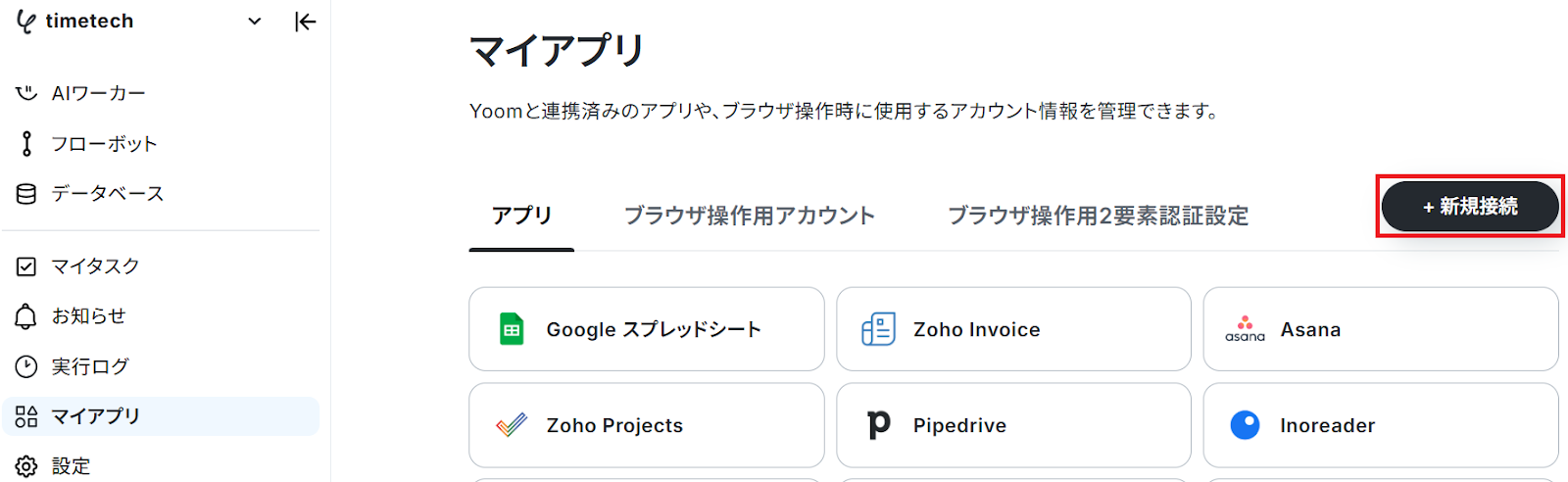
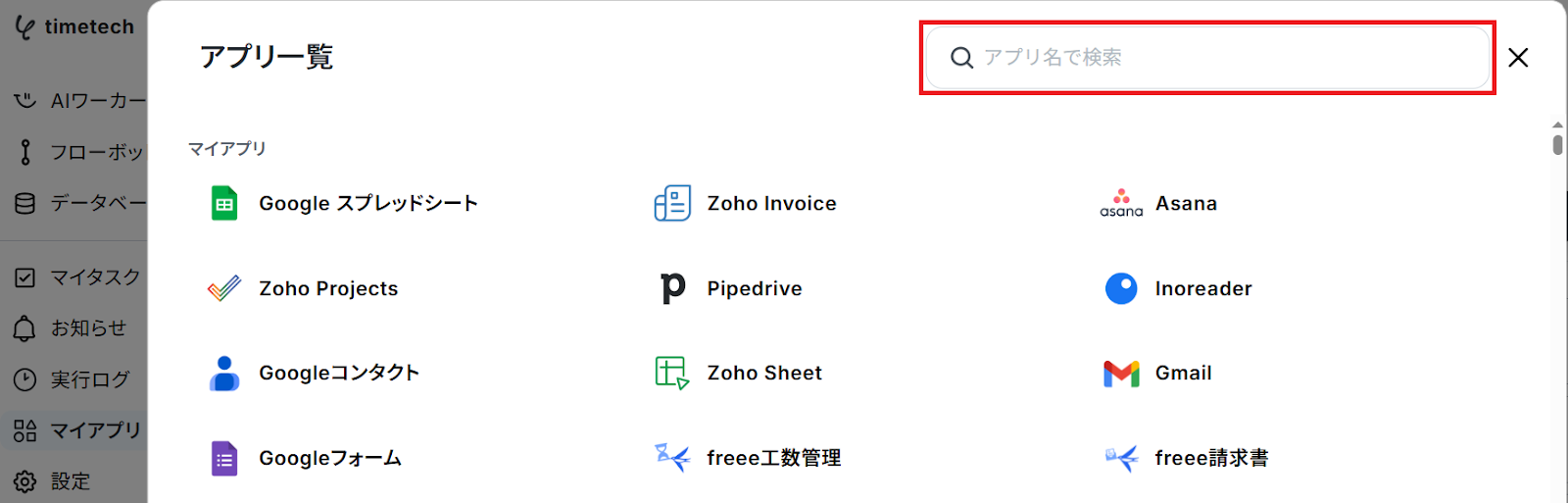
それではここから今回のフローで使用するアプリのマイアプリ登録方法を解説します。
OneDriveとYoomのマイアプリ登録
以下の手順をご参照ください。
※Microsoft365(旧Office365)には、家庭向けプランと一般法人向けプラン(Microsoft365 Business)があり、一般法人向けプランに加入していない場合には認証に失敗する可能性があります。
※アプリの仕様上、ファイルの作成日時と最終更新日時が同一にならない場合があり、正しく分岐しない可能性があるのでご了承ください。
LarkとYoomのマイアプリ登録
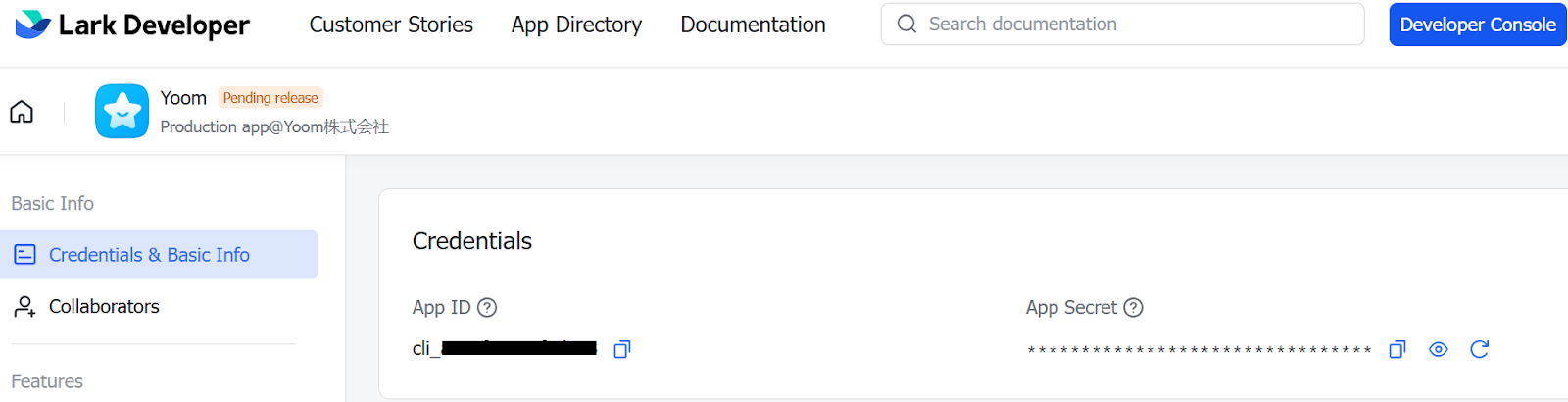
まず、LarkのDeveloper Consoleでカスタムアプリを作成しましょう。
次に、Credentials & Basic InfoからApp IDとApp Secretを取得します。
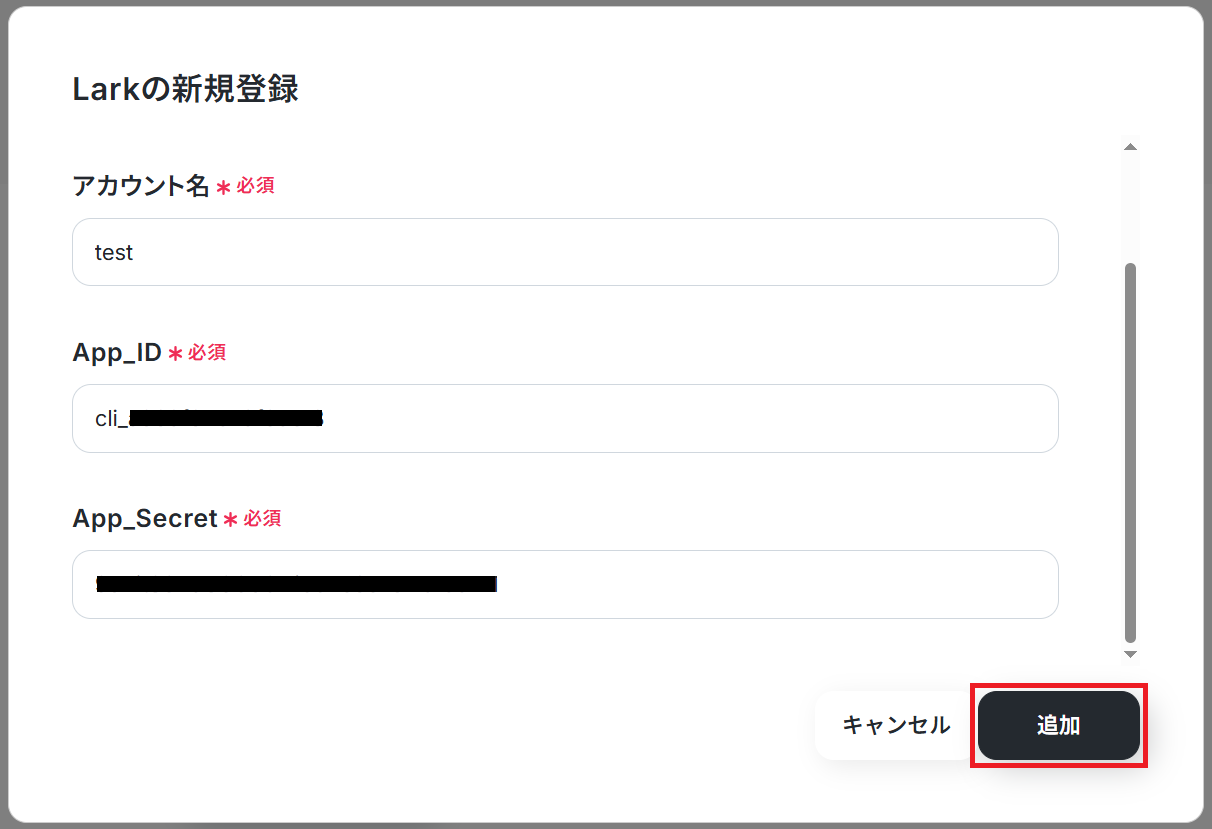
ステップ2:テンプレートをコピー
Yoomにログインし、以下バナーの「試してみる」をクリックしてください。
■概要OneDriveに保存された企画書などのファイル内容を、都度確認してチームに共有するのは手間がかかる作業です。このワークフローを活用すれば、OneDriveとLarkの連携が自動化され、ファイルが保存されるとAIが内容を要約し、指定したLarkのチャットへ自動で通知します。これにより、ファイル共有の手間を省き、チーム全体の情報把握を円滑に進めることが可能です。■このテンプレートをおすすめする方- OneDriveとLarkの連携により、チームへの迅速な情報共有を実現したい方
- 手作業でのファイル共有に手間を感じており、通知漏れや共有の遅れに課題を感じる方
- AIを活用してファイルの内容把握を効率化し、チームの業務を円滑に進めたい方
■このテンプレートを使うメリット- OneDriveへのファイル保存をトリガーに、AIによる要約とLarkへの通知が自動で実行されるため、これまで手作業に費やしていた時間を短縮できます。
- 手作業による情報共有で発生しがちな通知漏れや共有の遅延を防ぎ、チーム全体へ確実かつ迅速に情報を伝達することが可能になります。
■フローボットの流れ- はじめに、LarkとOneDriveをYoomと連携します。
- 次に、トリガーでOneDriveを選択し、「特定フォルダ内にファイルが作成または更新されたら」というアクションを設定します。
- 次に、オペレーションで分岐機能を設定し、新規ファイルの場合のみ後続の処理を実行させます。
- 次に、オペレーションでOneDriveの「ファイルをダウンロードする」アクションを設定し、トリガーで検知したファイルをダウンロードします。
- 次に、オペレーションでOCR機能を選択し、ダウンロードしたファイルからテキスト情報を読み取ります。
- 次に、オペレーションでAI機能の「要約」を設定し、読み取ったテキストを要約します。
- 最後に、オペレーションでLarkの「メッセージを送信」を設定し、要約した内容を指定のチャットに通知します。
※「トリガー」:フロー起動のきっかけとなるアクション、「オペレーション」:トリガー起動後、フロー内で処理を行うアクション
■このワークフローのカスタムポイント- OneDriveのトリガー設定で、監視対象としたいドライブIDとフォルダIDを任意で設定してください。
■注意事項- OneDrive、LarkのそれぞれとYoomを連携してください。
- トリガーは5分、10分、15分、30分、60分の間隔で起動間隔を選択できます。
- プランによって最短の起動間隔が異なりますので、ご注意ください。
- 分岐はミニプラン以上のプランでご利用いただける機能(オペレーション)となっております。フリープランの場合は設定しているフローボットのオペレーションはエラーとなりますので、ご注意ください。
- ミニプランなどの有料プランは、2週間の無料トライアルを行うことが可能です。無料トライアル中には制限対象のアプリや機能(オペレーション)を使用することができます。
- アプリの仕様上、ファイルの作成日時と最終更新日時が同一にならない場合があり、正しく分岐しない可能性があるのでご了承ください。
- Microsoft365(旧Office365)には、家庭向けプランと一般法人向けプラン(Microsoft365 Business)があり、一般法人向けプランに加入していない場合には認証に失敗する可能性があります。
- ダウンロード可能なファイル容量は最大300MBまでです。アプリの仕様によっては300MB未満になる可能性があるので、ご注意ください。
- トリガー、各オペレーションでの取り扱い可能なファイル容量の詳細は「ファイルの容量制限について」をご参照ください。
- OneDriveとLarkの連携により、チームへの迅速な情報共有を実現したい方
- 手作業でのファイル共有に手間を感じており、通知漏れや共有の遅れに課題を感じる方
- AIを活用してファイルの内容把握を効率化し、チームの業務を円滑に進めたい方
- OneDriveへのファイル保存をトリガーに、AIによる要約とLarkへの通知が自動で実行されるため、これまで手作業に費やしていた時間を短縮できます。
- 手作業による情報共有で発生しがちな通知漏れや共有の遅延を防ぎ、チーム全体へ確実かつ迅速に情報を伝達することが可能になります。
- はじめに、LarkとOneDriveをYoomと連携します。
- 次に、トリガーでOneDriveを選択し、「特定フォルダ内にファイルが作成または更新されたら」というアクションを設定します。
- 次に、オペレーションで分岐機能を設定し、新規ファイルの場合のみ後続の処理を実行させます。
- 次に、オペレーションでOneDriveの「ファイルをダウンロードする」アクションを設定し、トリガーで検知したファイルをダウンロードします。
- 次に、オペレーションでOCR機能を選択し、ダウンロードしたファイルからテキスト情報を読み取ります。
- 次に、オペレーションでAI機能の「要約」を設定し、読み取ったテキストを要約します。
- 最後に、オペレーションでLarkの「メッセージを送信」を設定し、要約した内容を指定のチャットに通知します。
■このワークフローのカスタムポイント
- OneDriveのトリガー設定で、監視対象としたいドライブIDとフォルダIDを任意で設定してください。
- OneDrive、LarkのそれぞれとYoomを連携してください。
- トリガーは5分、10分、15分、30分、60分の間隔で起動間隔を選択できます。
- プランによって最短の起動間隔が異なりますので、ご注意ください。
- 分岐はミニプラン以上のプランでご利用いただける機能(オペレーション)となっております。フリープランの場合は設定しているフローボットのオペレーションはエラーとなりますので、ご注意ください。
- ミニプランなどの有料プランは、2週間の無料トライアルを行うことが可能です。無料トライアル中には制限対象のアプリや機能(オペレーション)を使用することができます。
- アプリの仕様上、ファイルの作成日時と最終更新日時が同一にならない場合があり、正しく分岐しない可能性があるのでご了承ください。
- Microsoft365(旧Office365)には、家庭向けプランと一般法人向けプラン(Microsoft365 Business)があり、一般法人向けプランに加入していない場合には認証に失敗する可能性があります。
- ダウンロード可能なファイル容量は最大300MBまでです。アプリの仕様によっては300MB未満になる可能性があるので、ご注意ください。
- トリガー、各オペレーションでの取り扱い可能なファイル容量の詳細は「ファイルの容量制限について」をご参照ください。
「テンプレートがコピーされました」と表示されるので「OK」をクリックします。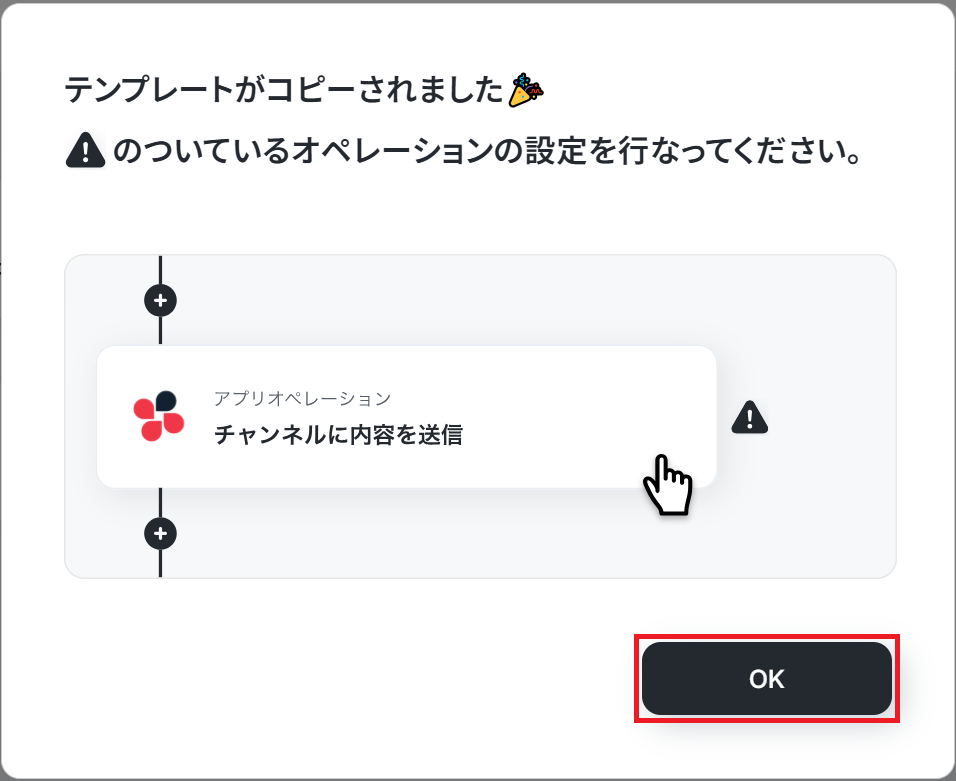
ステップ3:OneDriveのトリガー設定
はじめに、OneDriveの特定フォルダ内にテスト用の企画書を格納しておきましょう。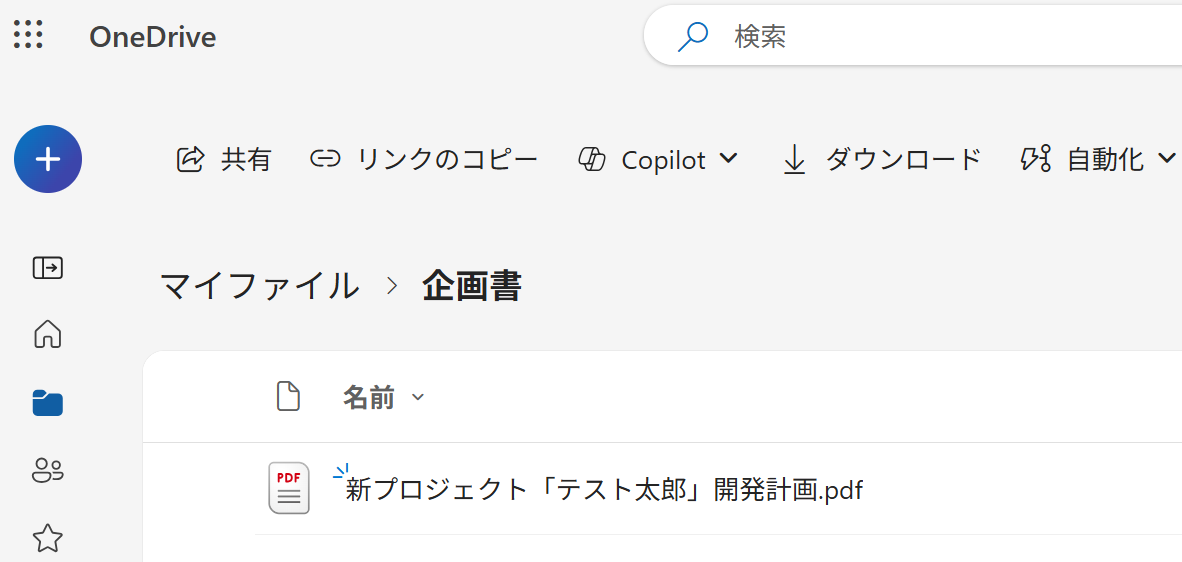
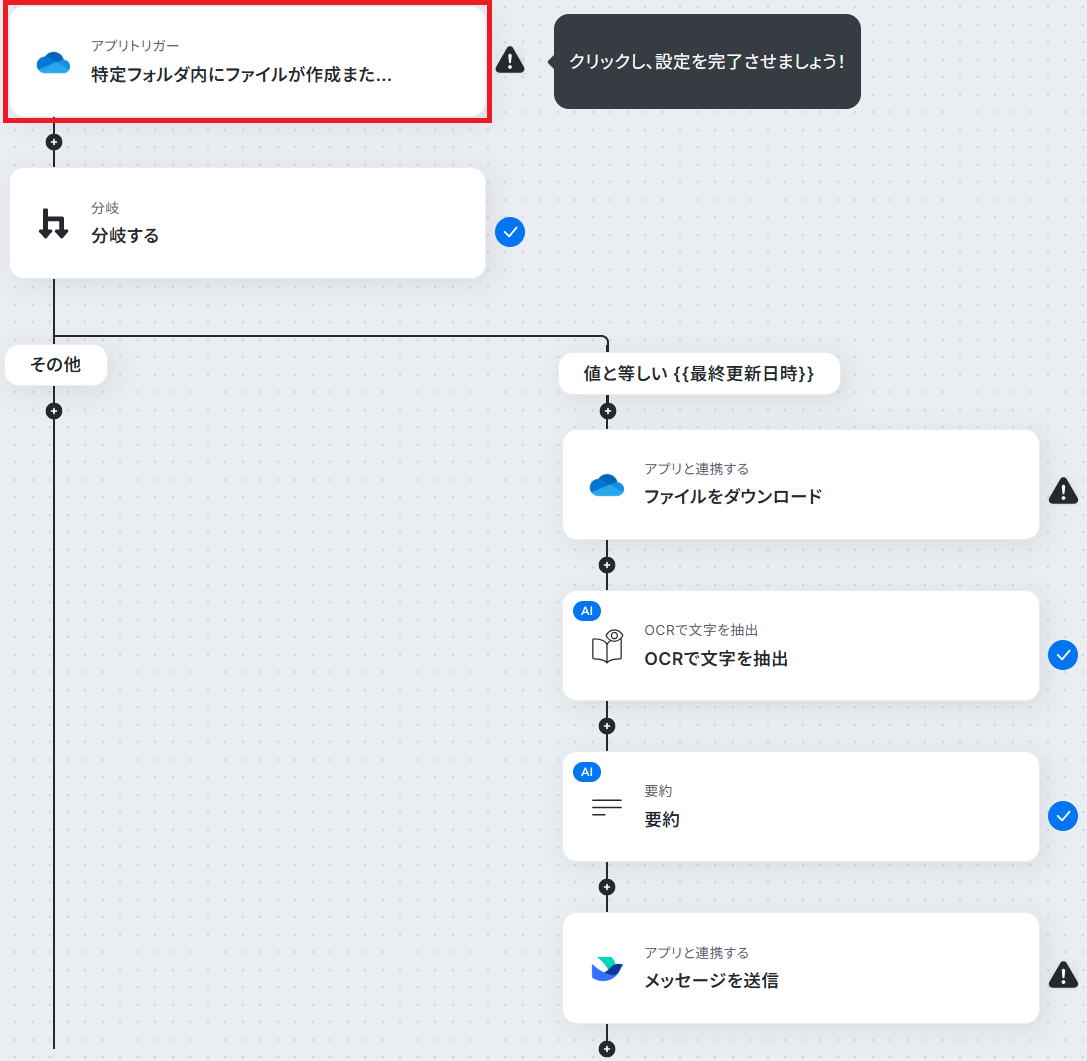
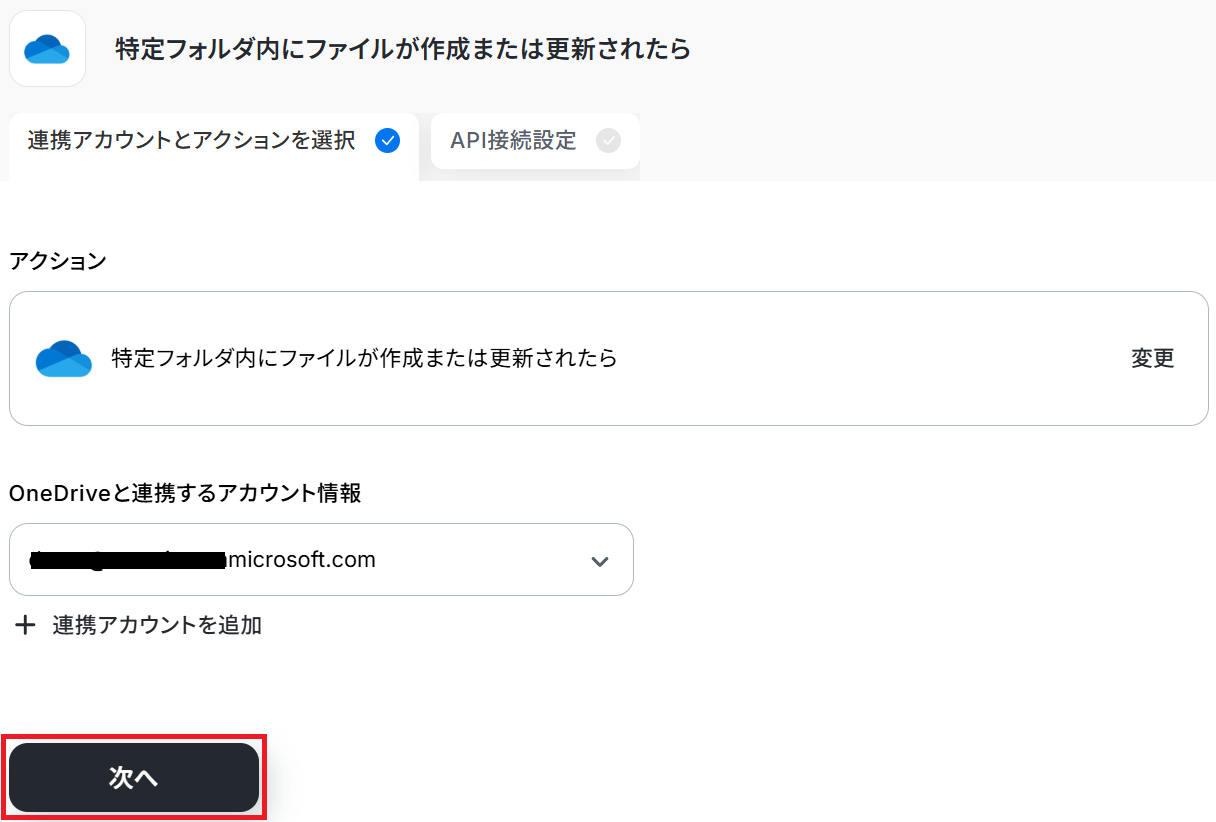
※トリガーの起動タイミングは、5分、10分、15分、30分、60分のいずれかで設定できます。ご利用プランによって、設定できるトリガーの最短間隔が違うので、その点は要チェックです。なお、基本的にはそのプランの最短の起動間隔にしてお使いいただくことをおすすめします。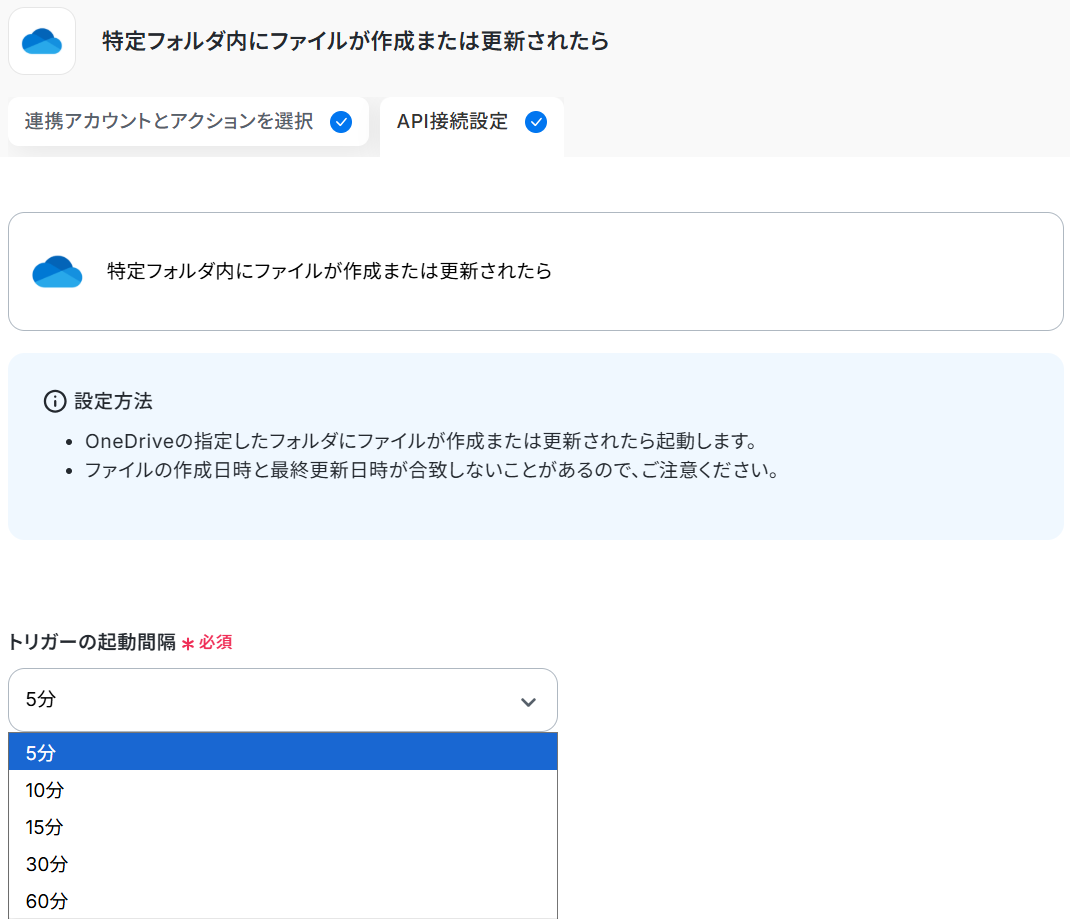
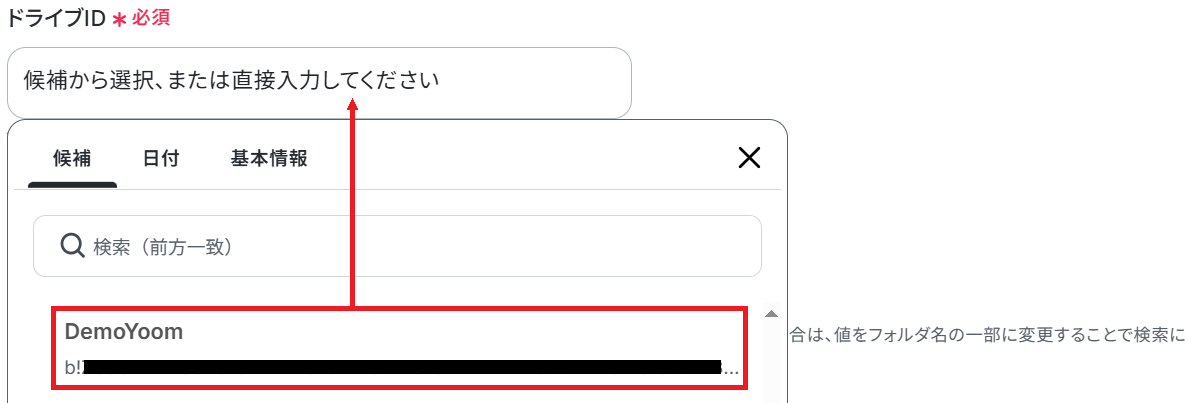
設定が完了したらテストしてください。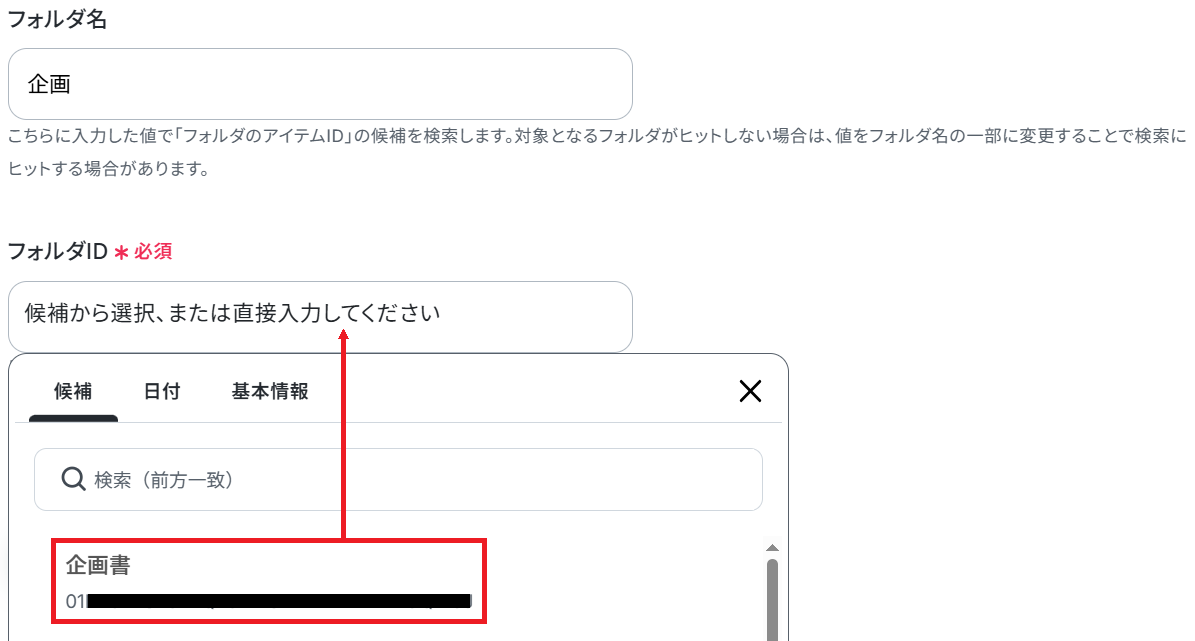
※取得した値とは?
トリガーやオペレーション設定時に「テスト」を実行して取得した値のことです。後続のオペレーション設定時の値として利用でき、フローボットを起動する度に変動した値となります。
テストの重要性:「取得した値」のテスト値について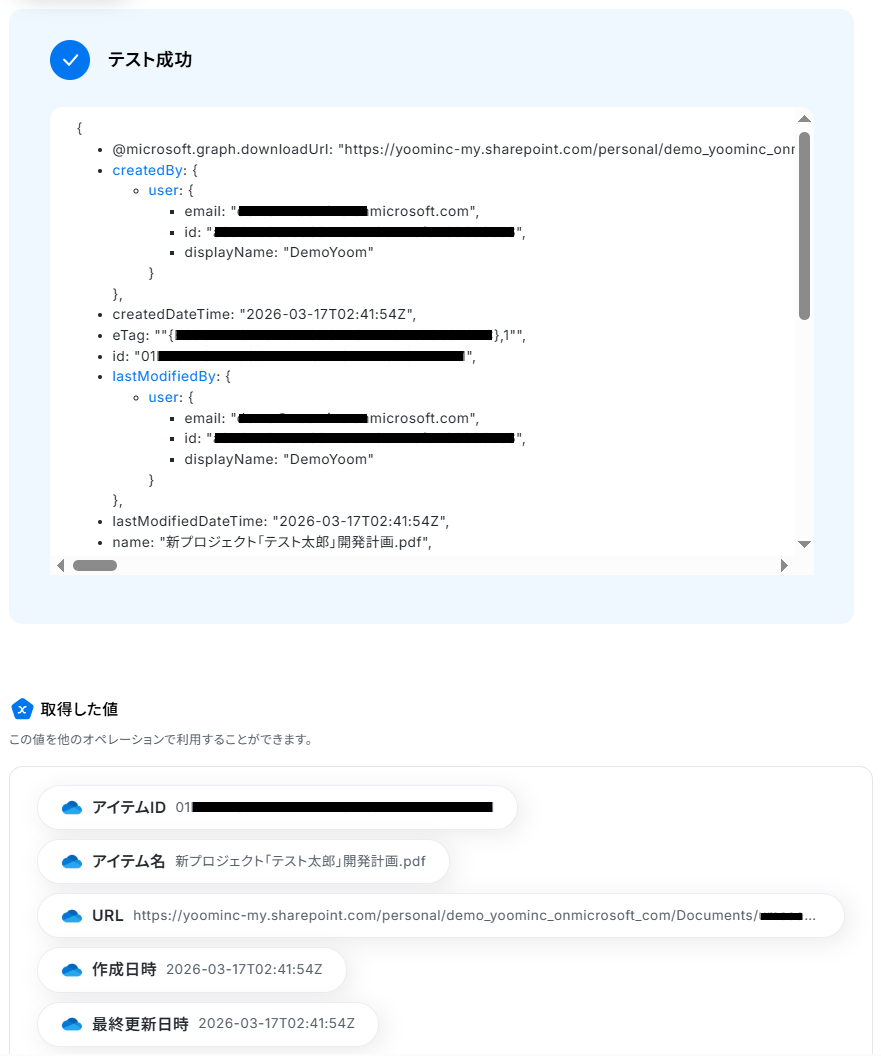
ステップ4:分岐設定
後続の処理に進むか否か判別する設定をします。「分岐する」をクリックしましょう。
※「分岐」の設定方法もご参照ください。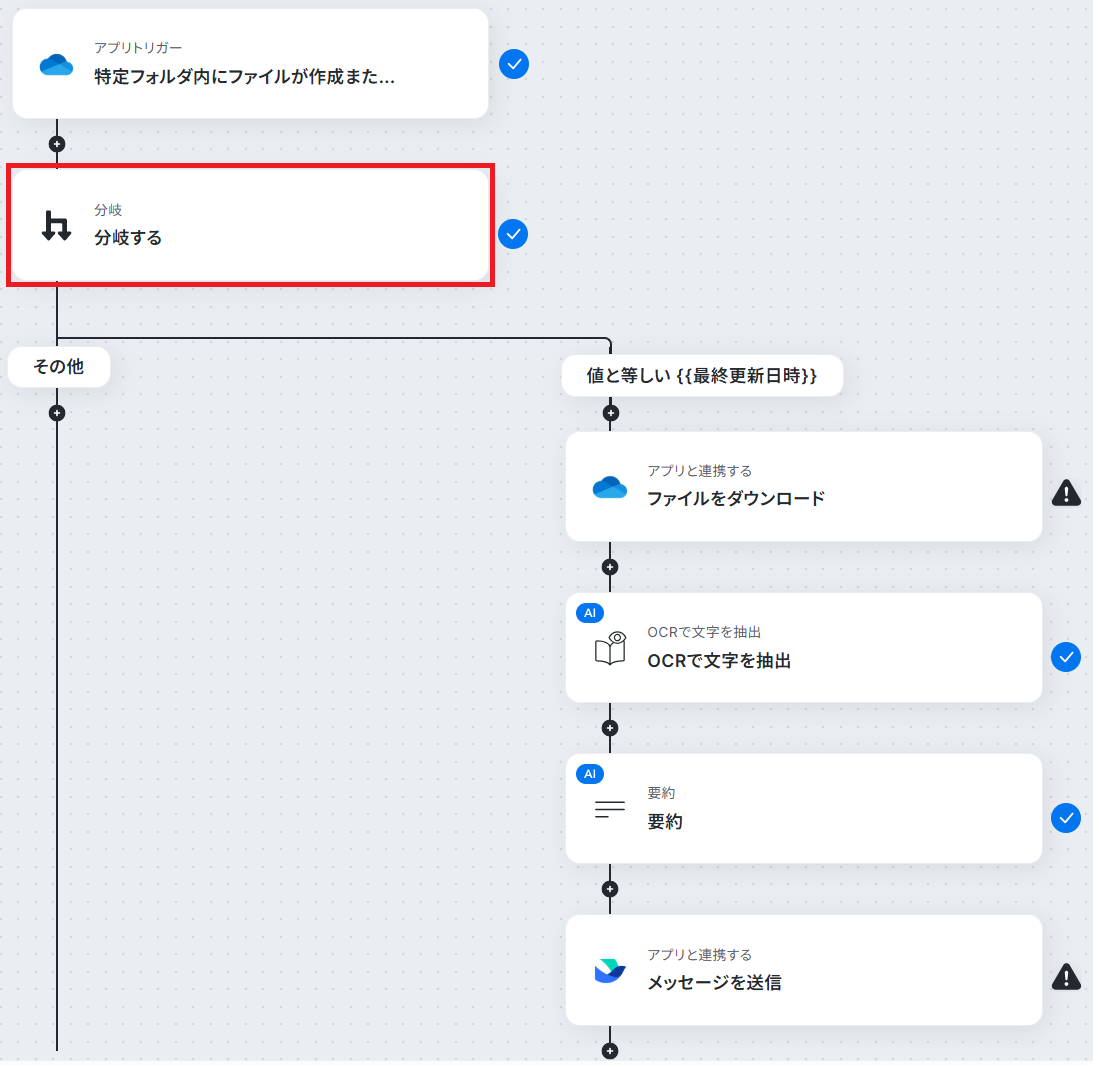
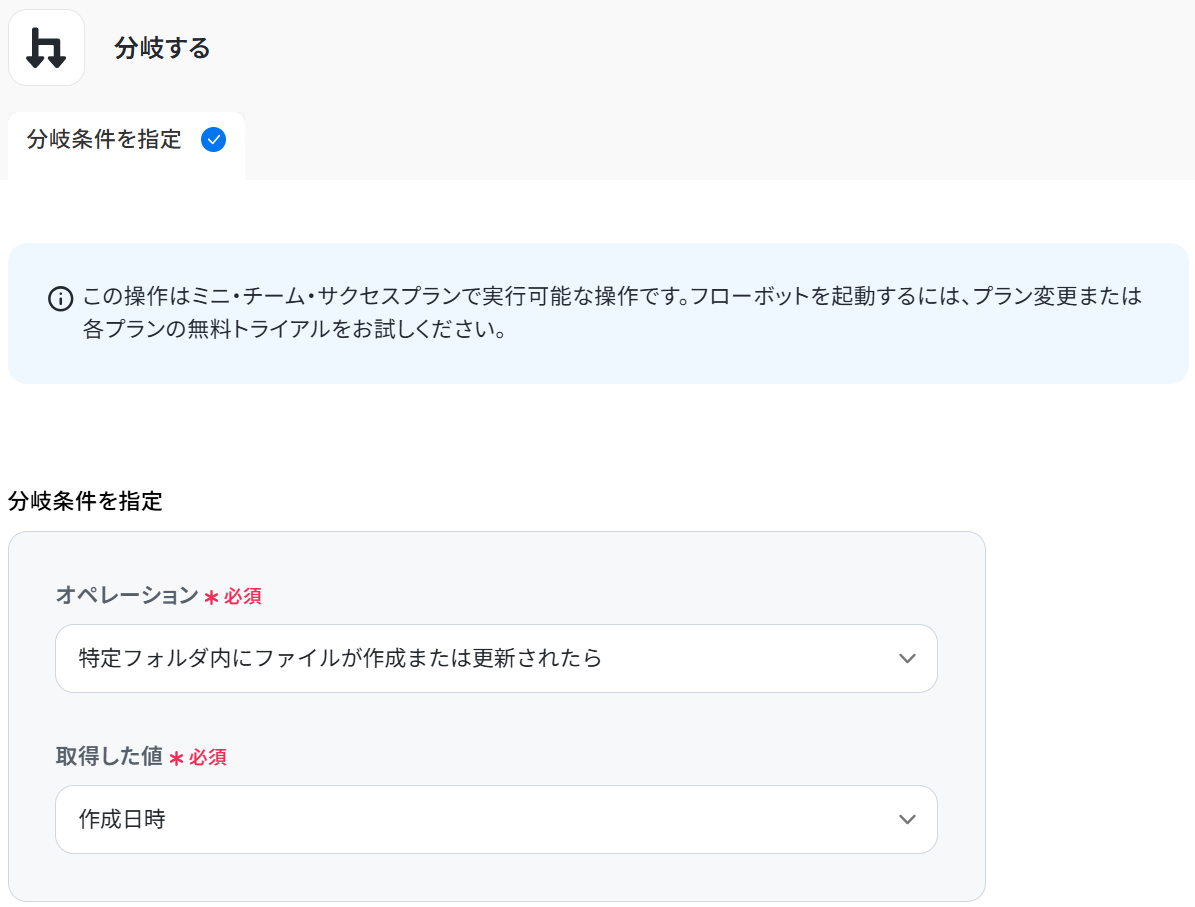
つまり、ファイルが新規作成された場合という意味です。
条件は「+ 分岐条件を追加」から最大5個まで設定できます。
設定が完了したら保存してください。
※以下のように取得した値を設定することで、トリガーが実行されるたびに最新のファイル情報が反映されます。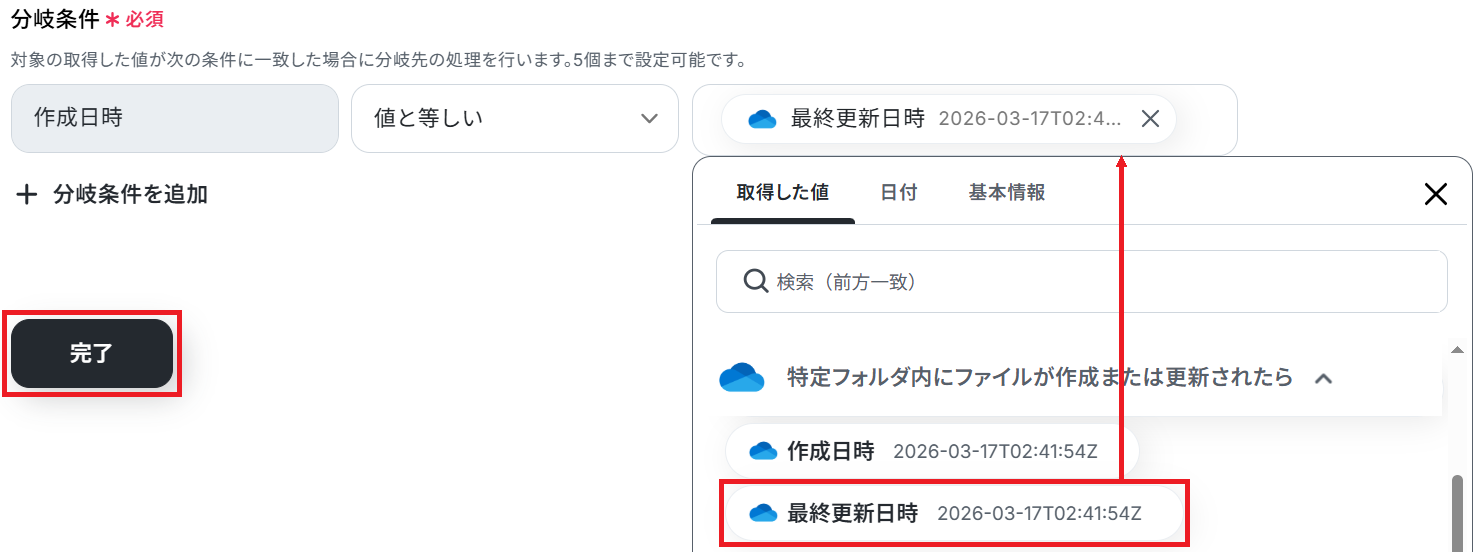
ステップ5:OneDriveのアクション設定
トリガーで取得した情報をもとに、ファイルをダウンロードします。
「ファイルをダウンロード」をクリックしましょう。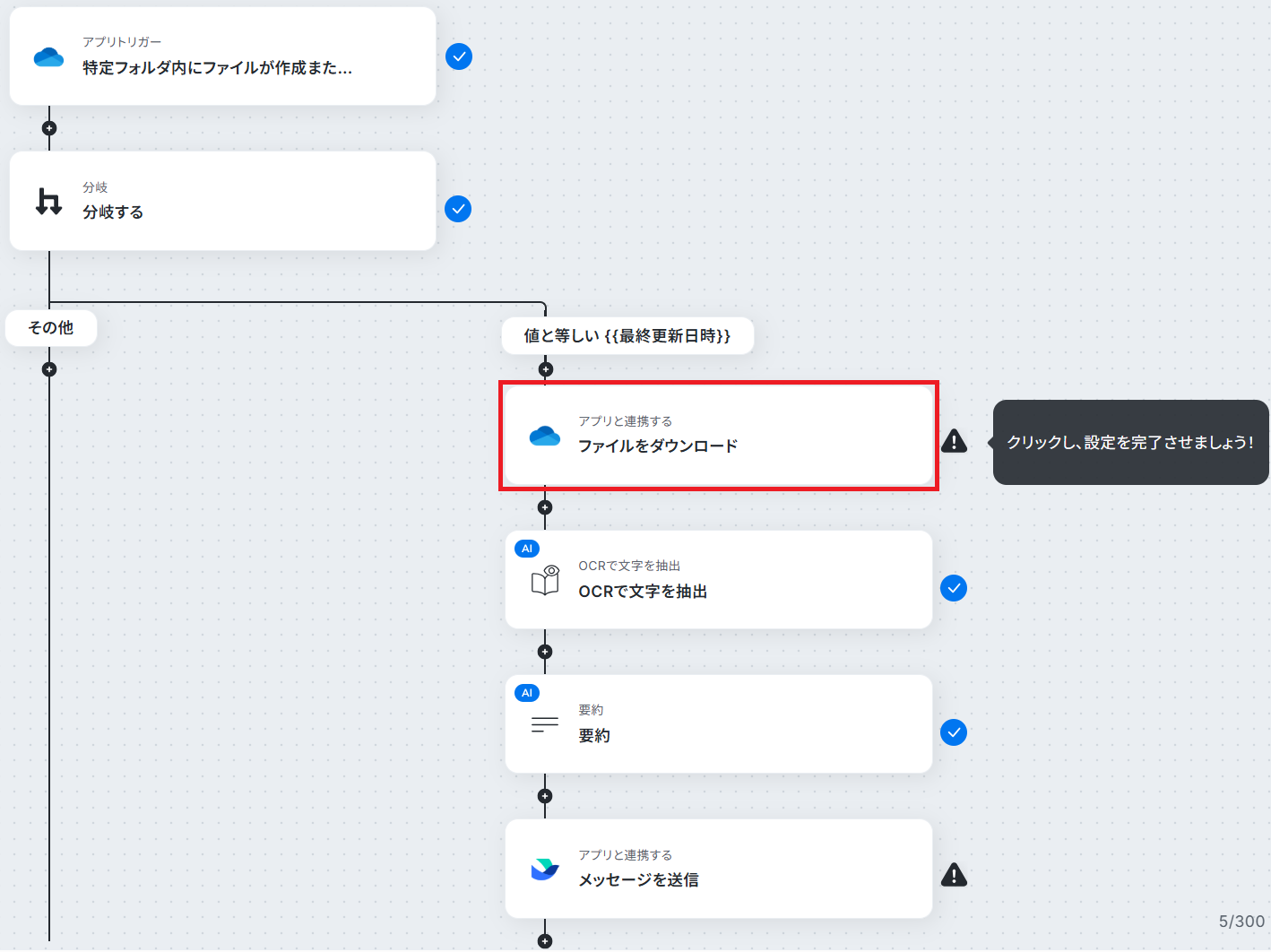
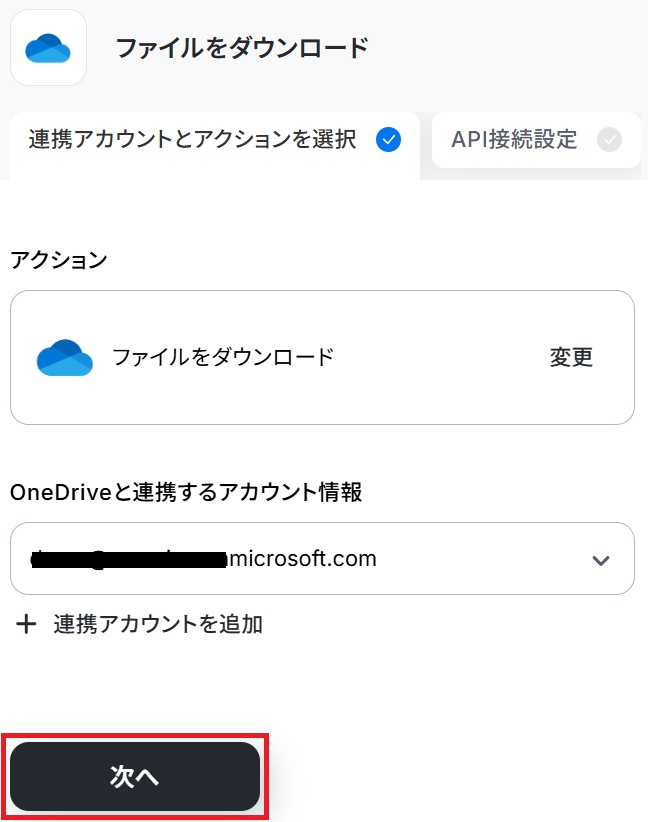
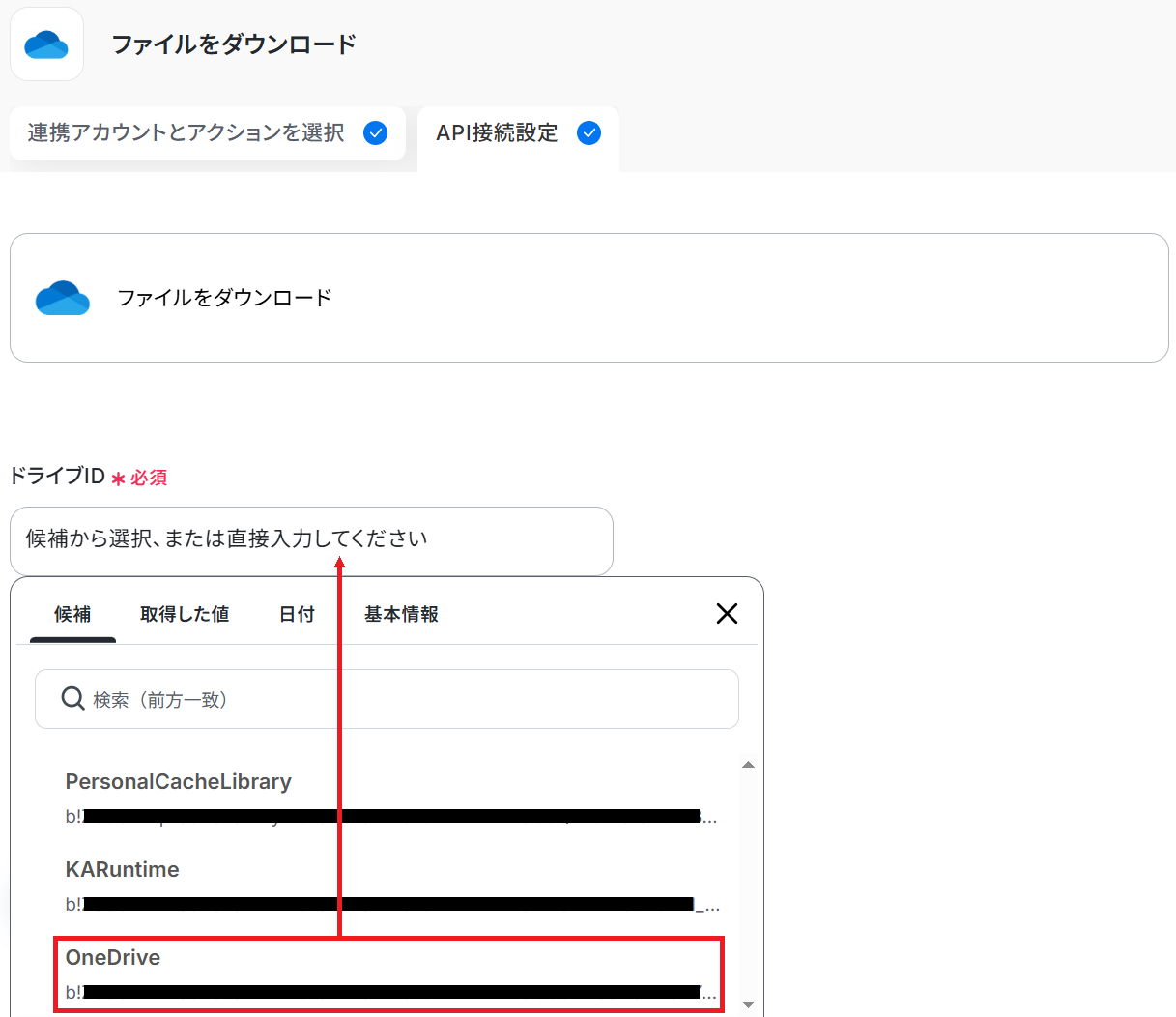
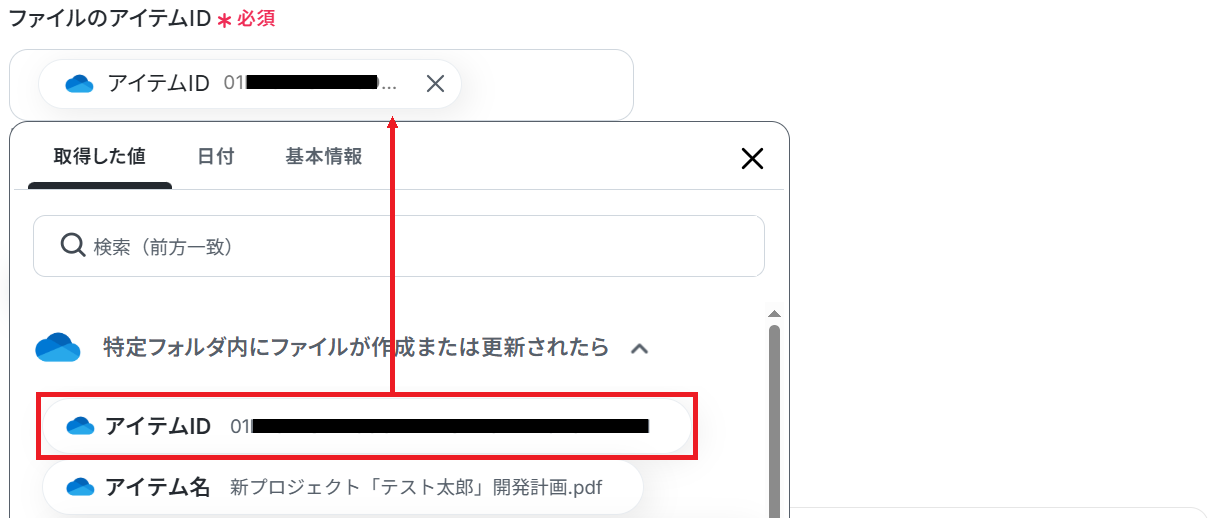
「ダウンロード」から内容を確認することもできます。
※ダウンロードできるファイルの容量は最大300MBです。ただしアプリの仕様によっては300MB未満になることがあります。ファイルの容量制限について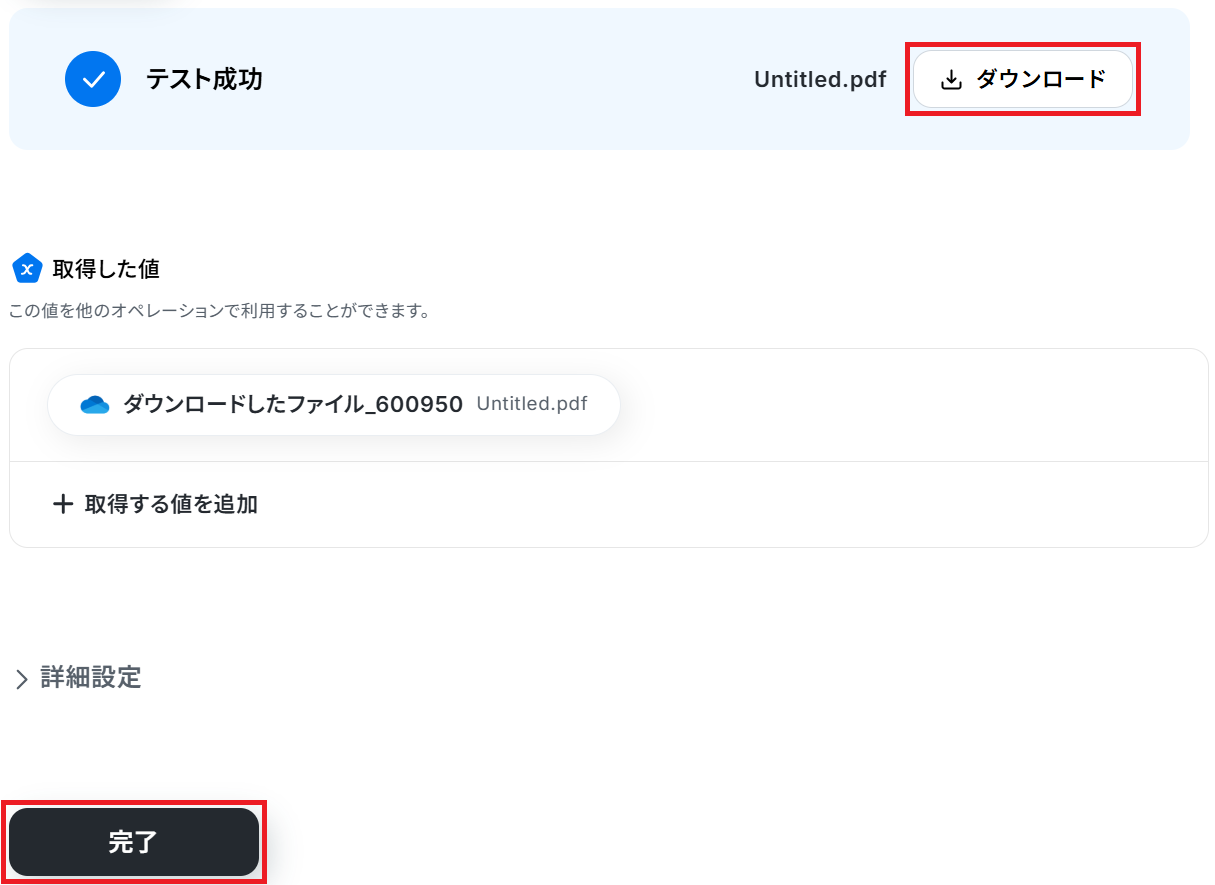
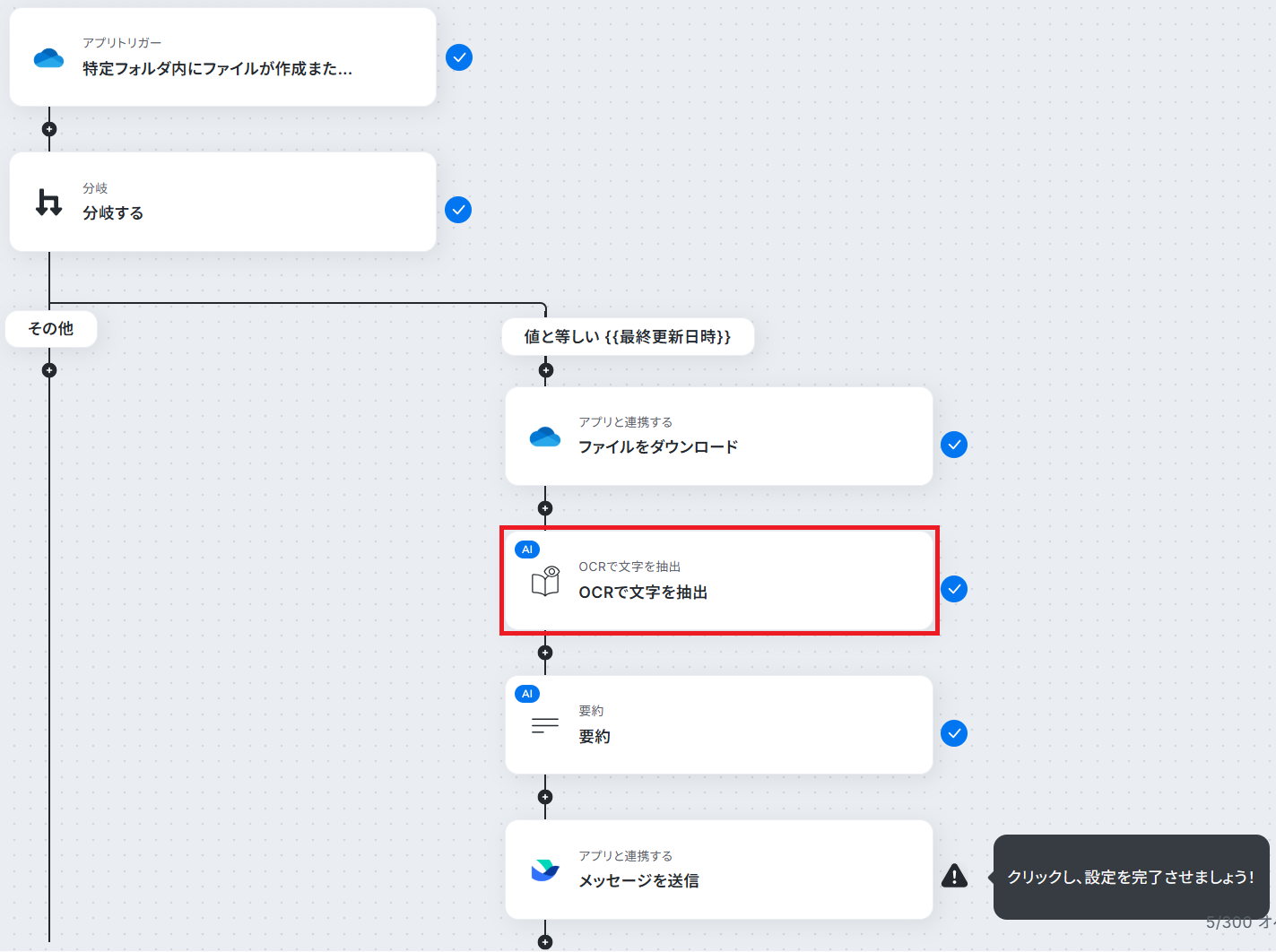
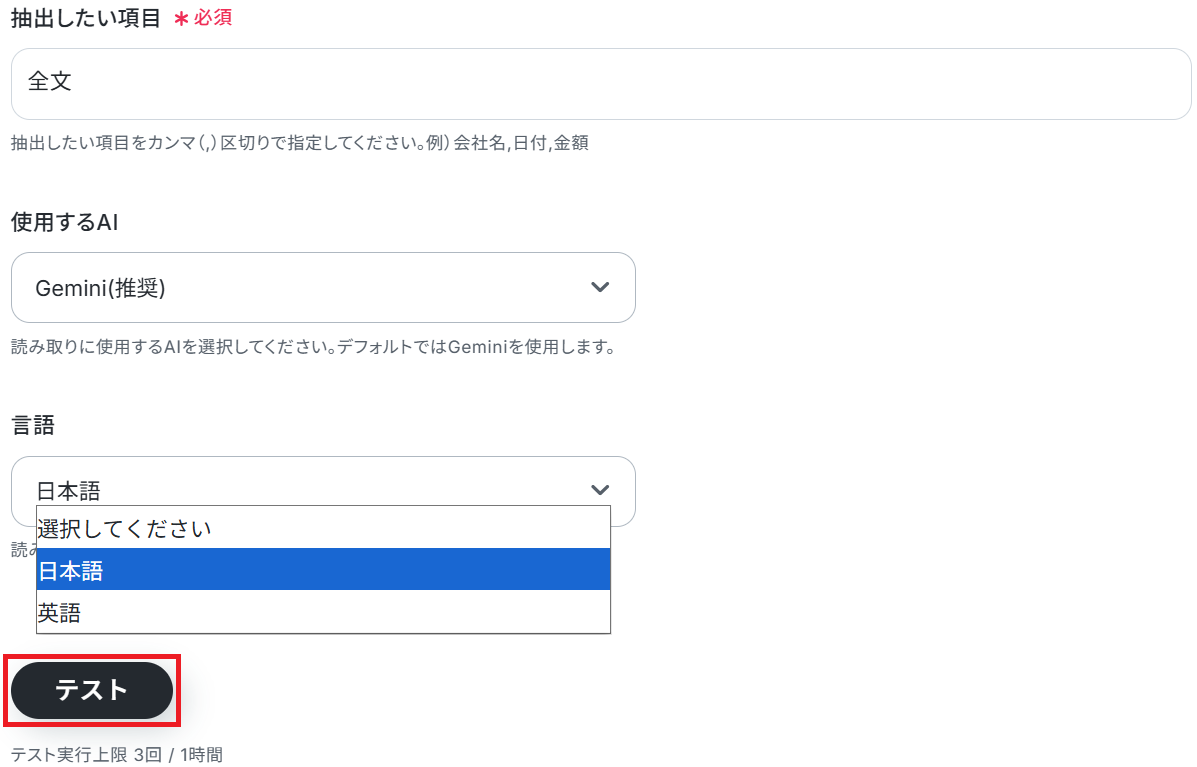
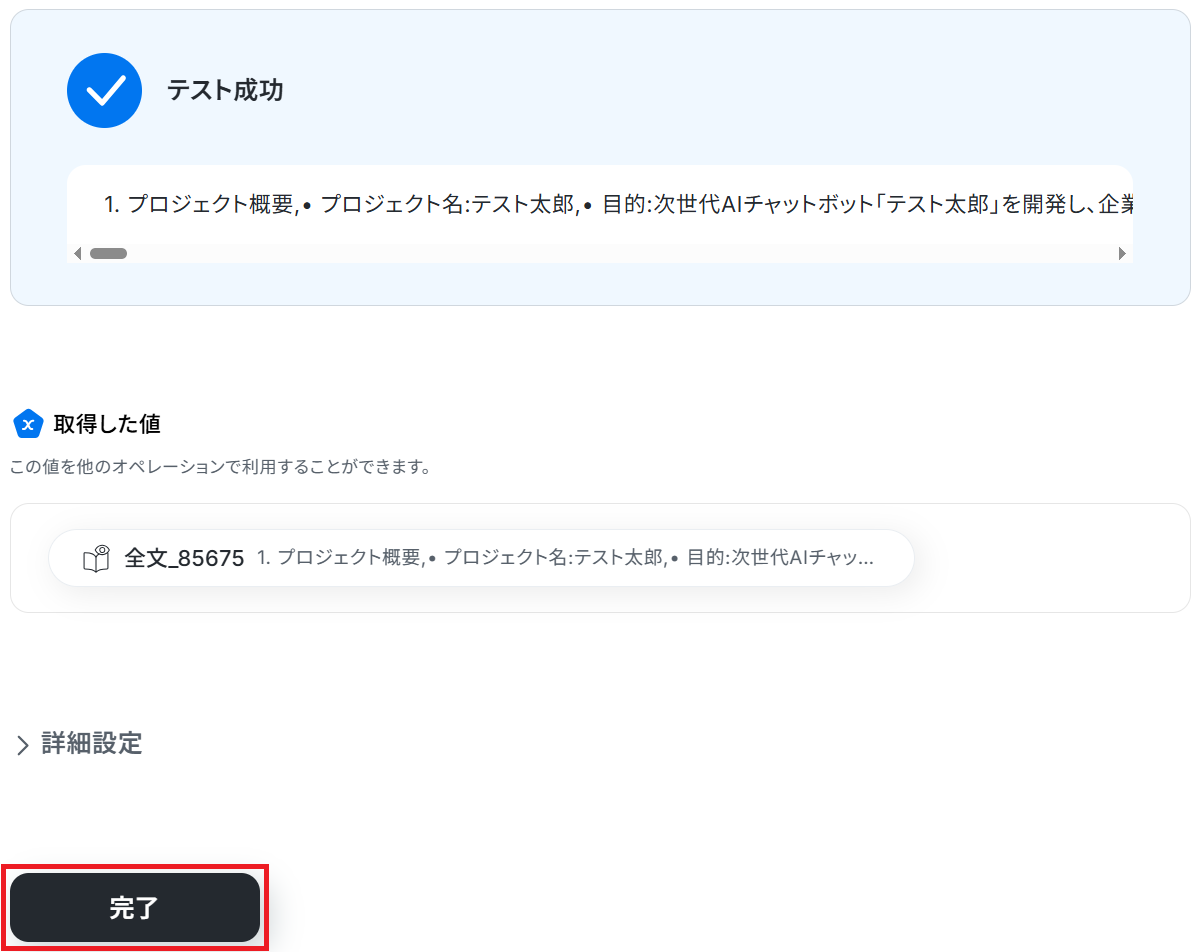
ステップ6:OCR設定
先ほどダウンロードしたファイルの内容を、テキストとして読み取る設定をします。
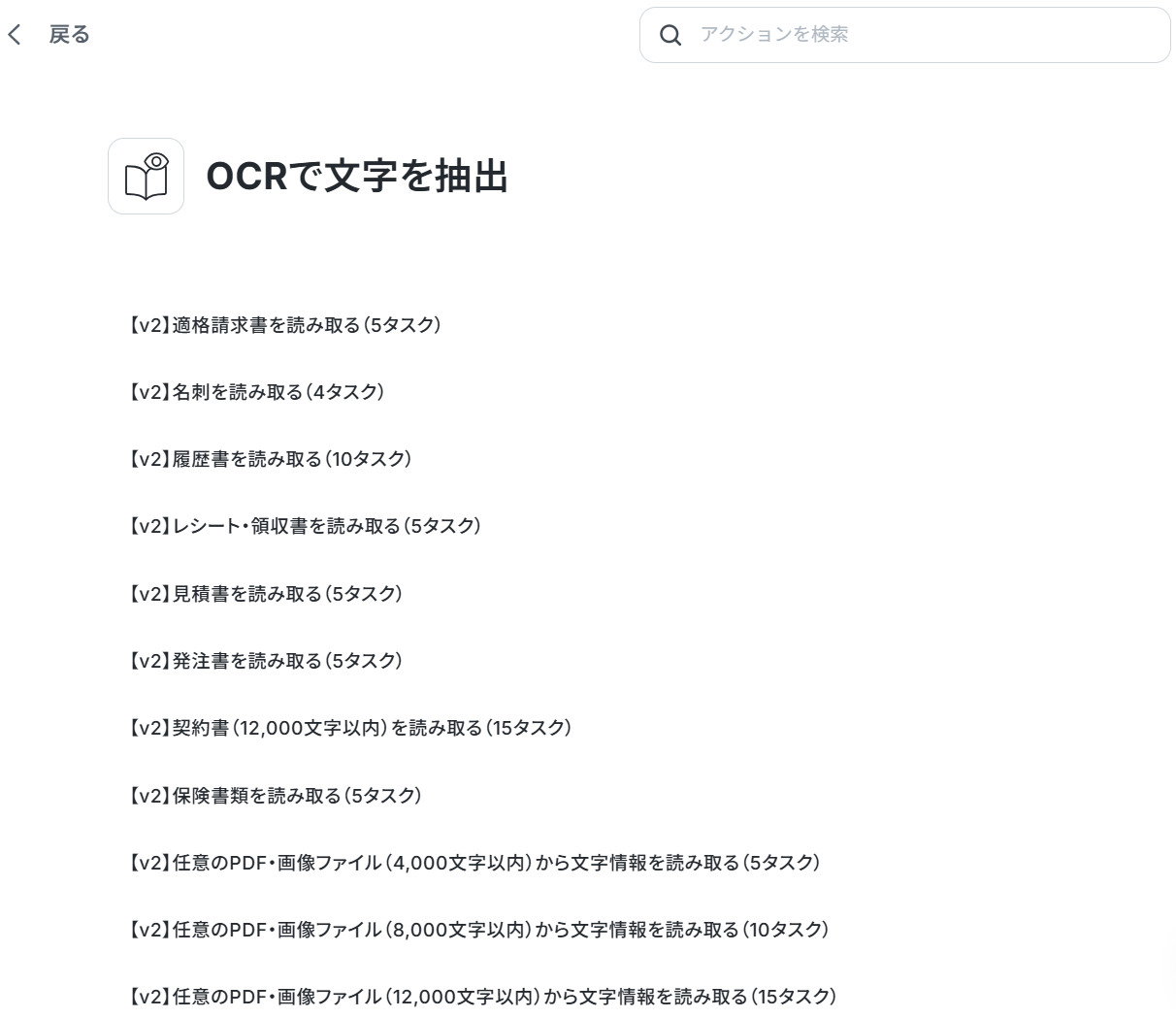
「OCRで文字を抽出」をクリックしましょう。以下の2記事もご参照ください。
それぞれ()内のタスクを消費しますので、使用プランやデータの容量にご注意ください。
※YoomのOCR機能では、アクション記載の規定の文字数を超えるデータや、文字が小さすぎる場合に正しく読み取れないことがあります。文字数や文字の大きさには少し余裕を持たせて利用しましょう。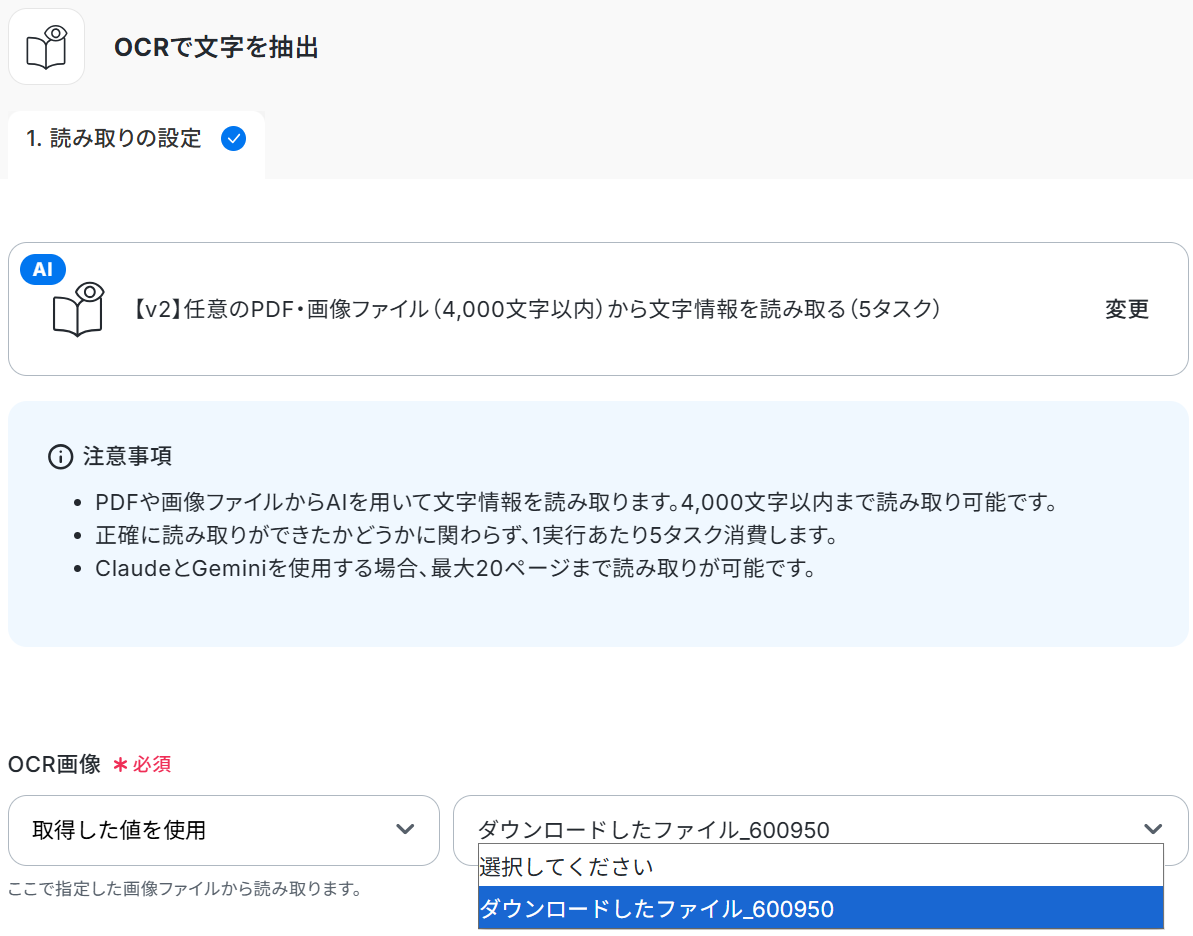
ステップ7:要約設定
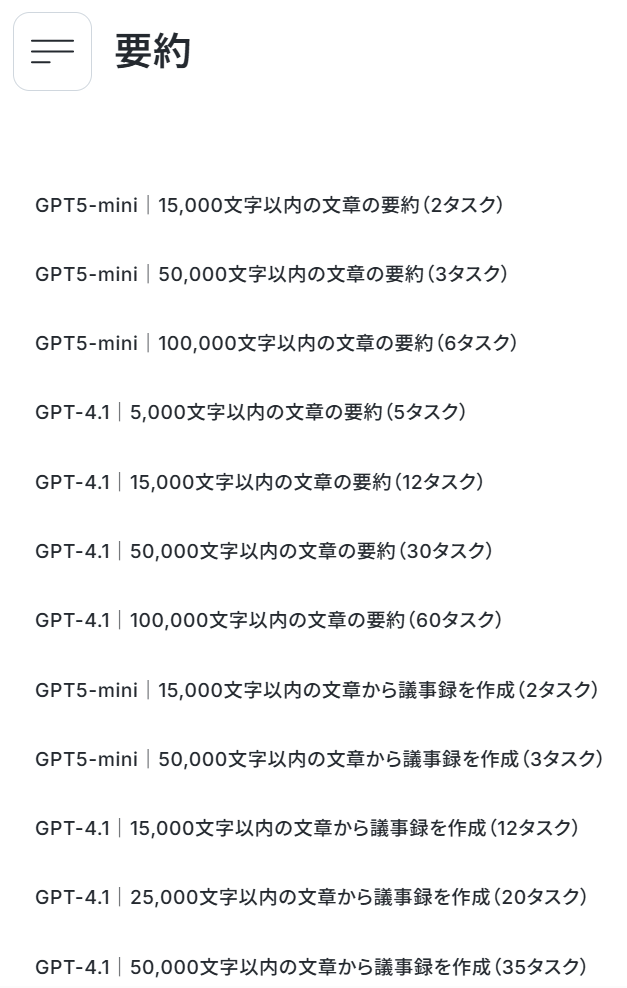
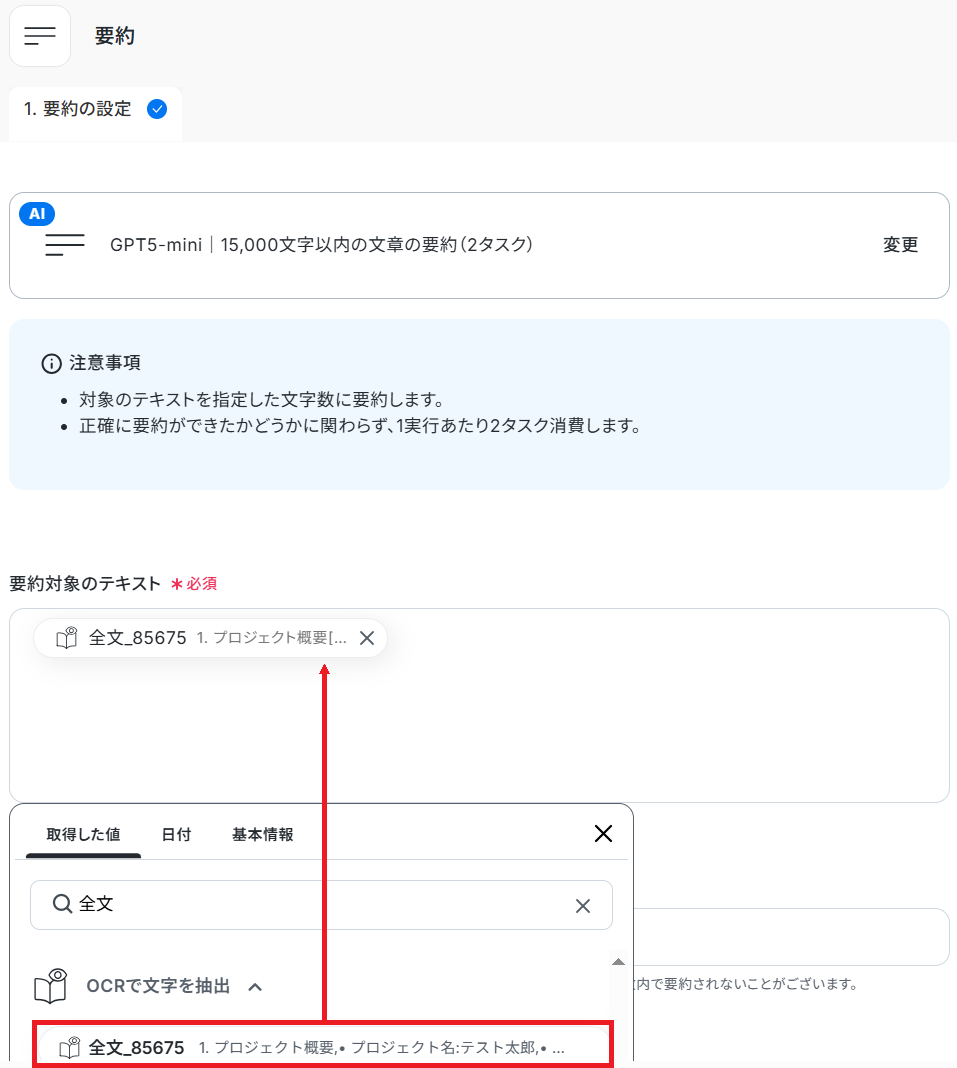
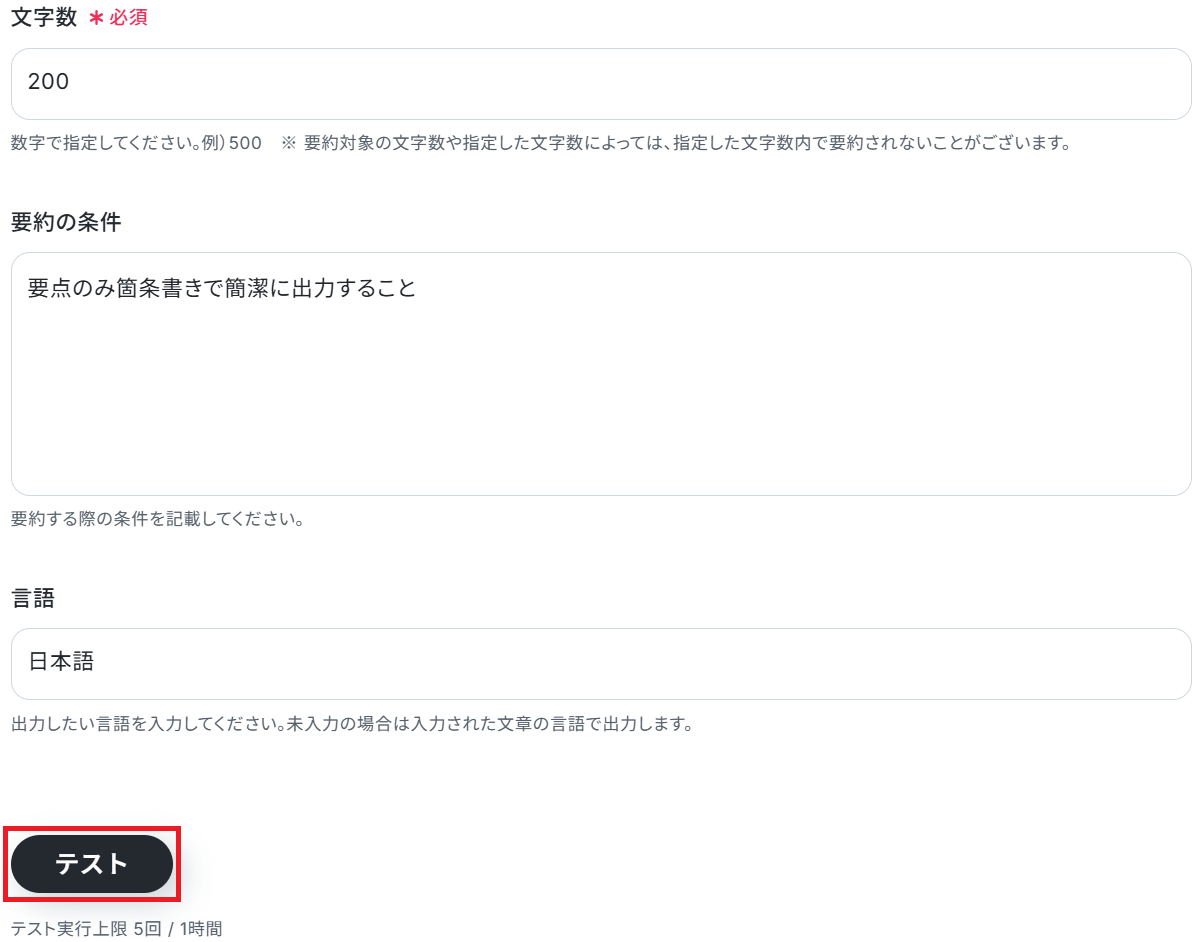
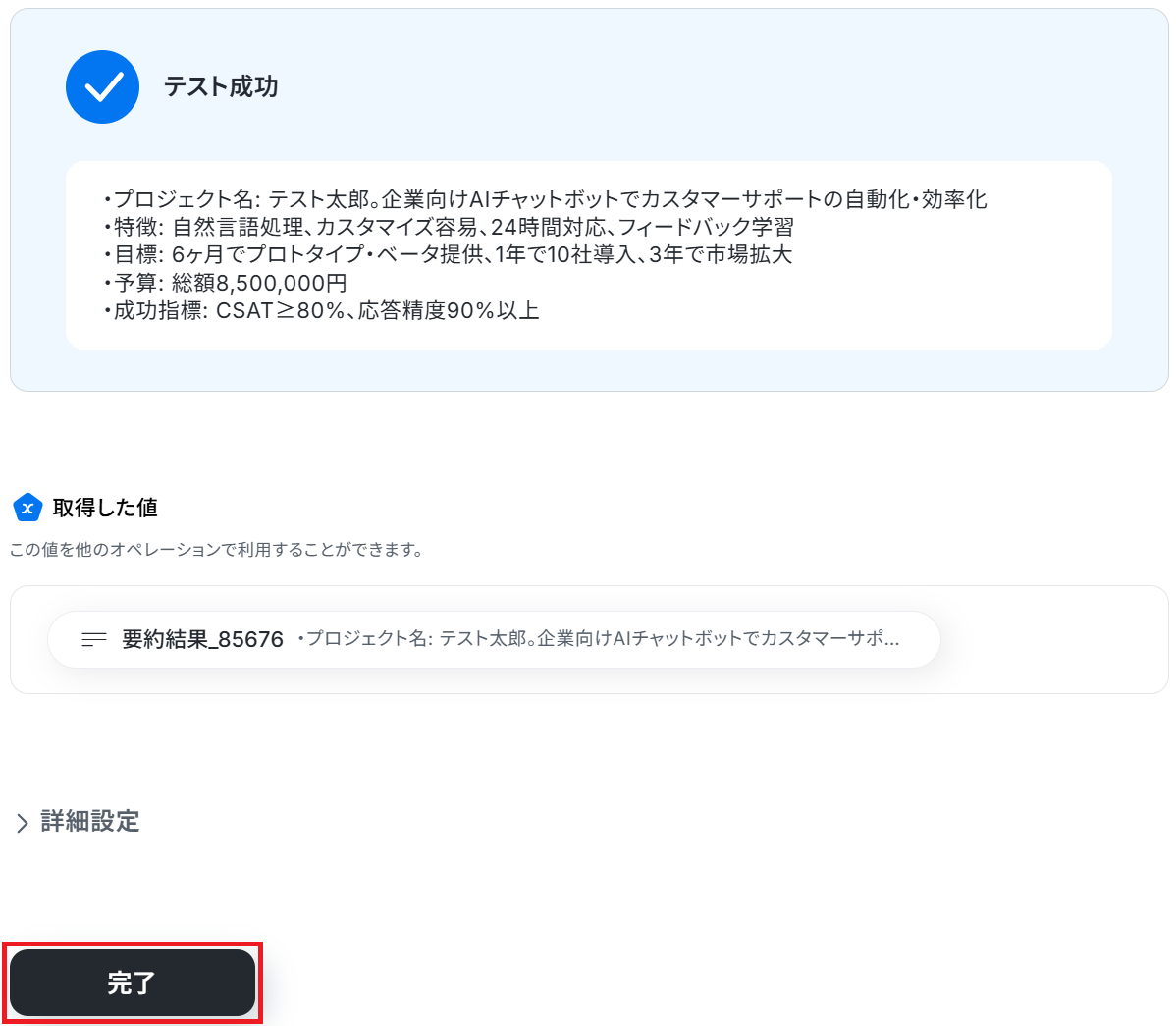
先ほど読み取ったファイルの内容を、今度はAIで要約します。「要約」をクリックしましょう。
※「要約する」の設定方法もご参照ください。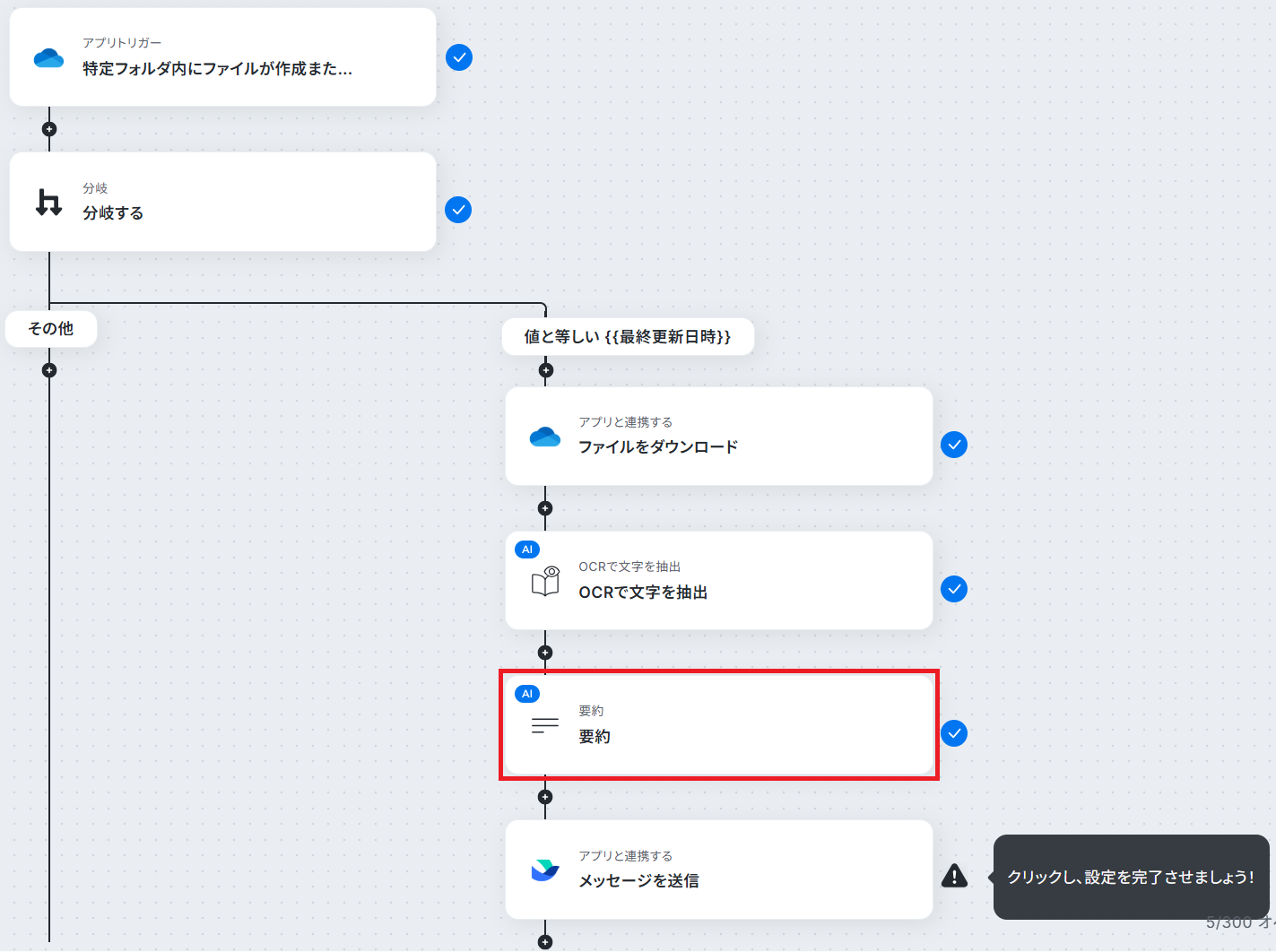
ステップ8:Larkのアクション設定
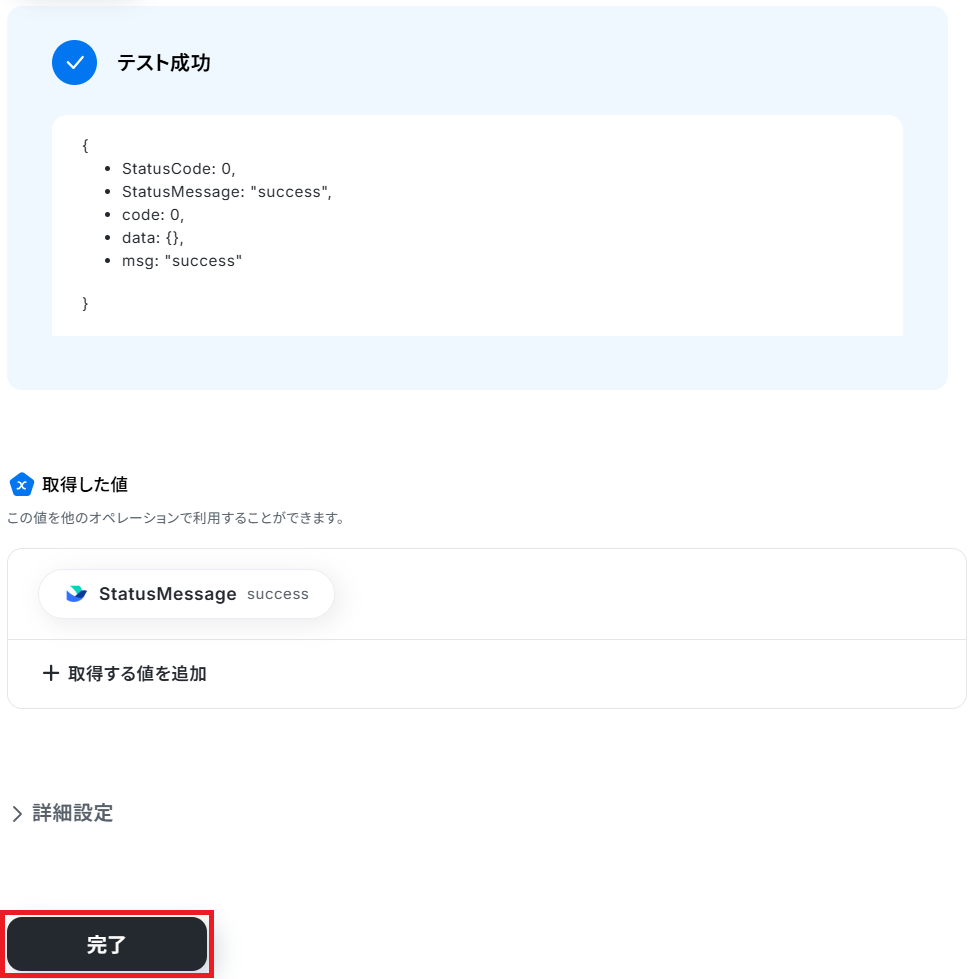
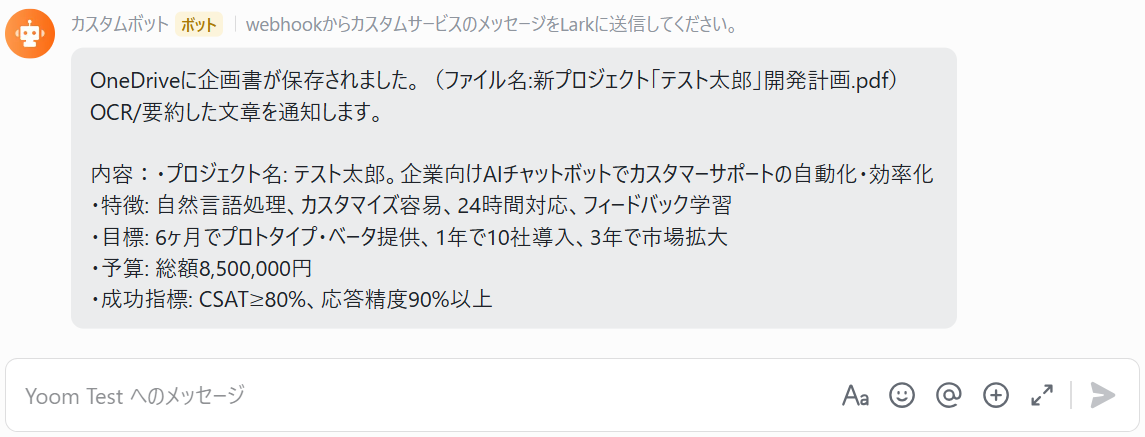
先ほど要約したファイルの内容をLarkに通知します。「メッセージを送信」をクリックしてください。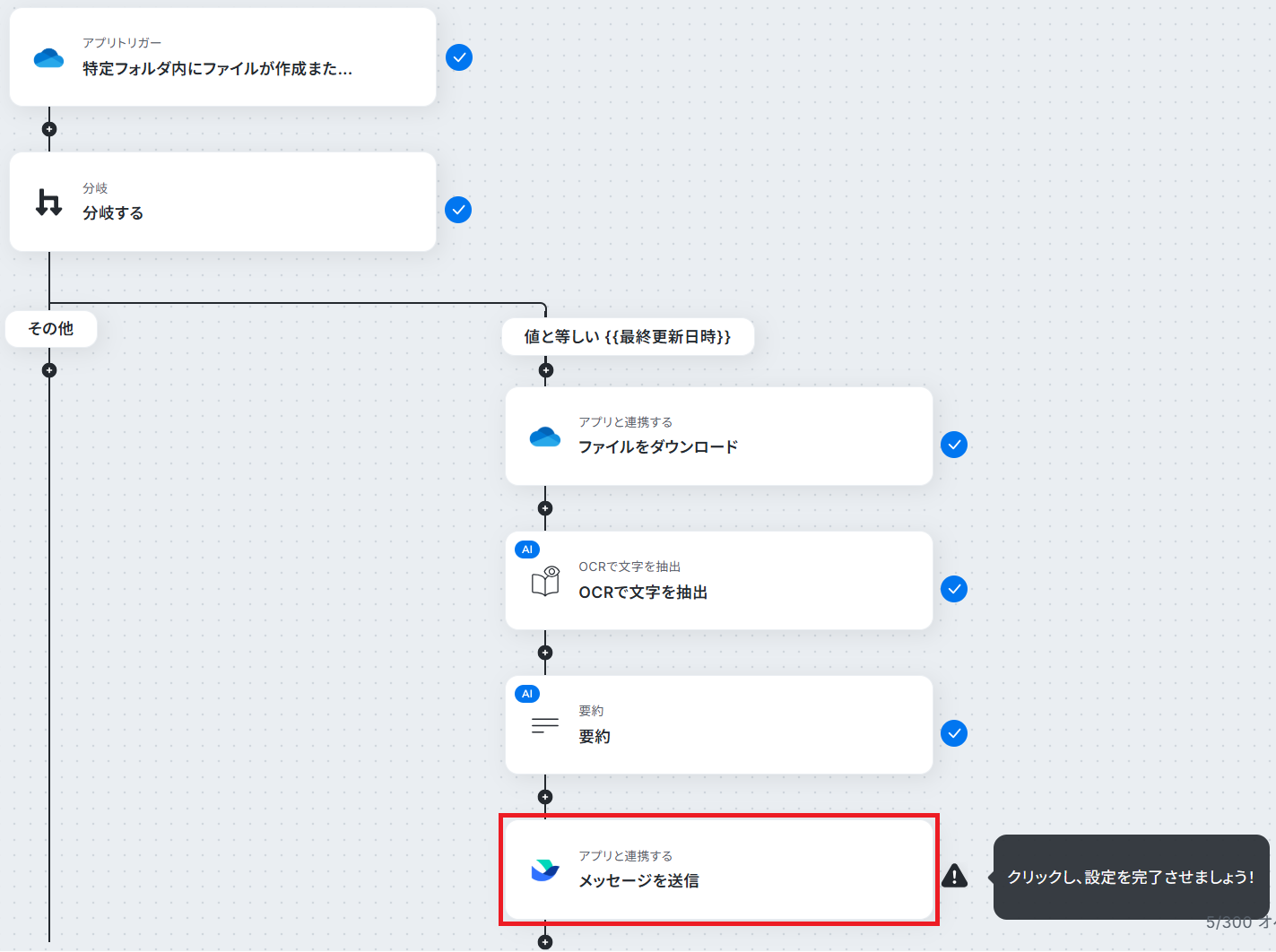
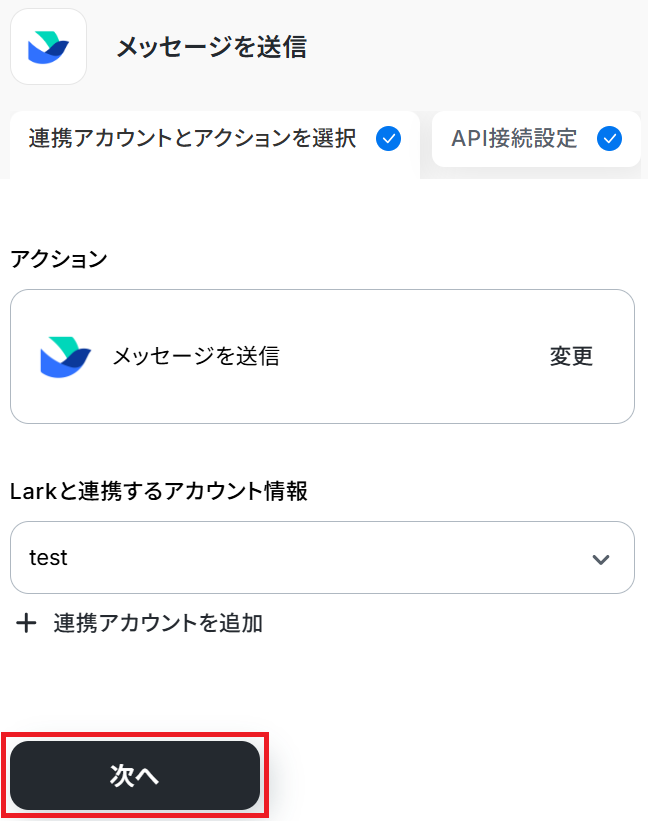
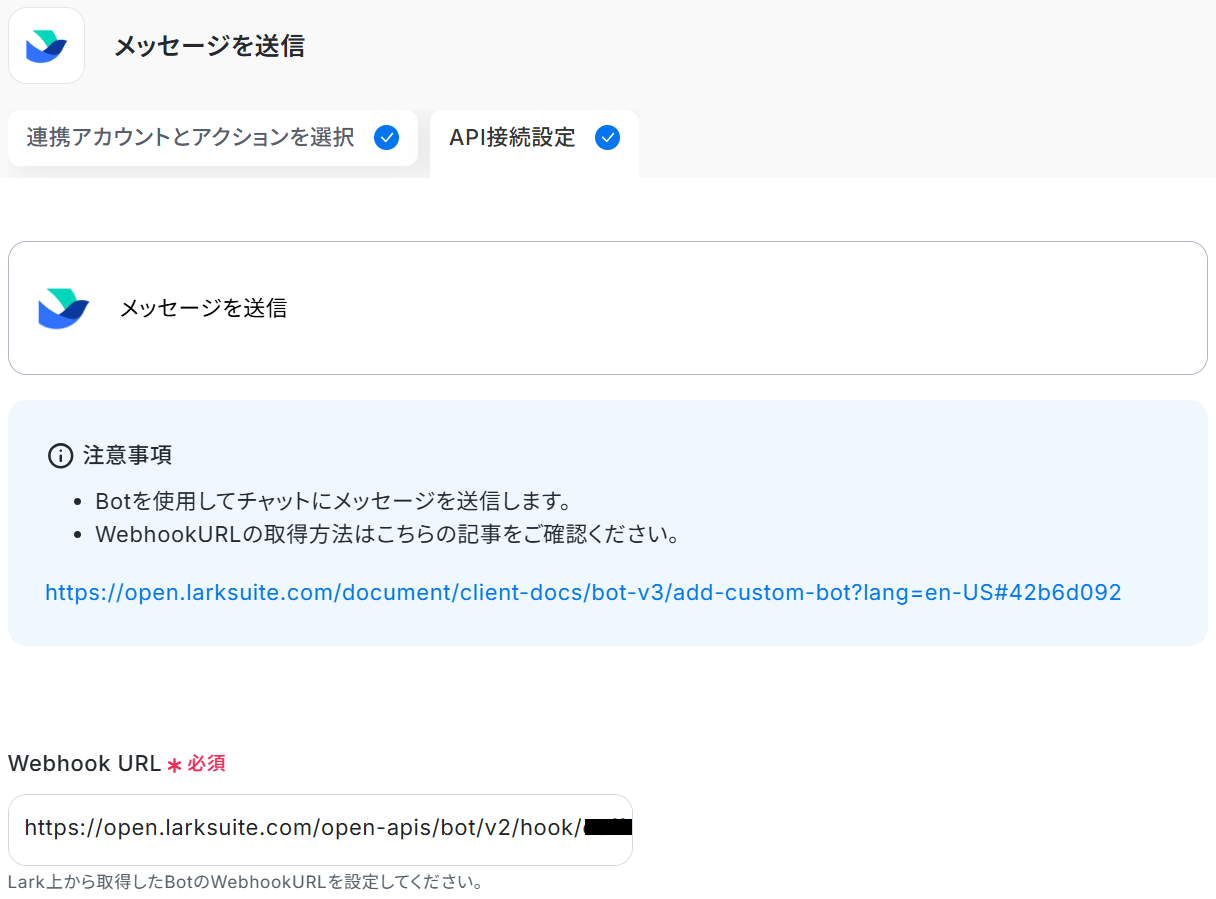
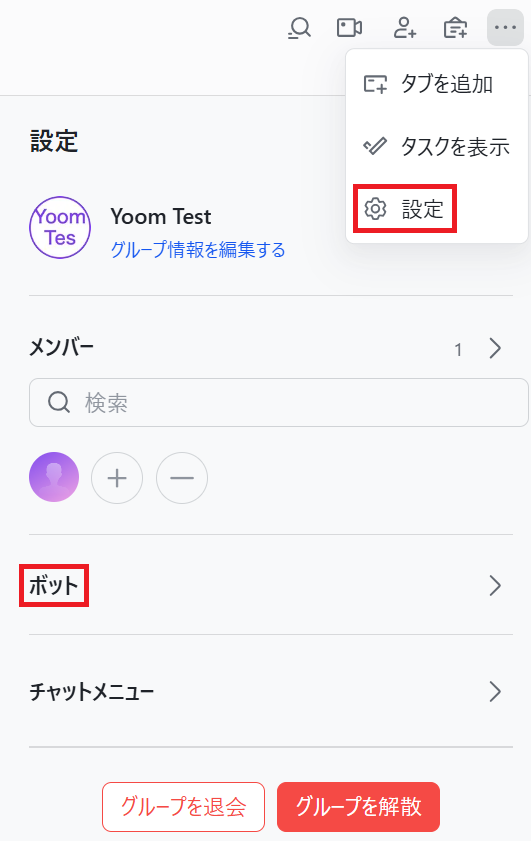
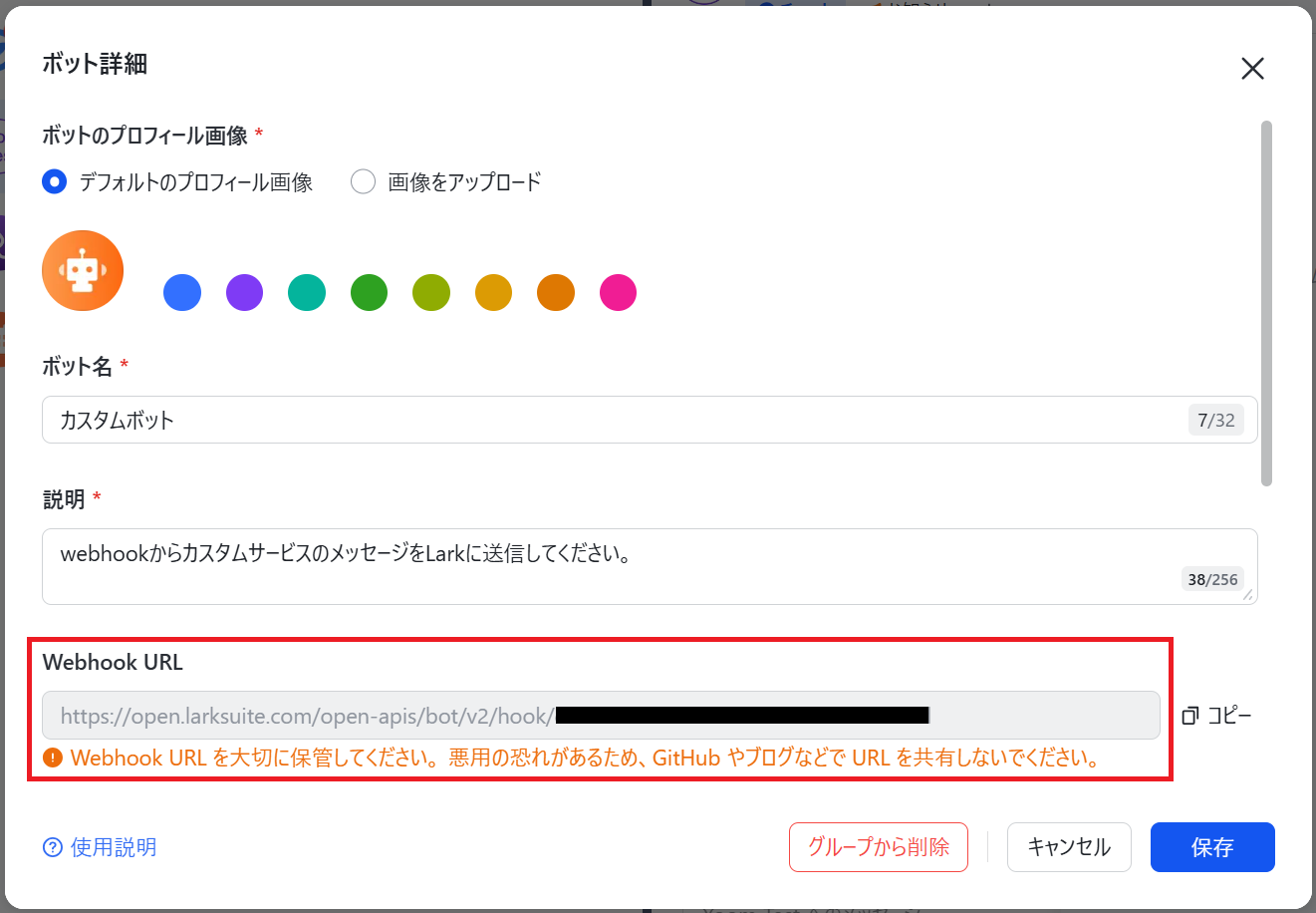
OneDrive・要約機能から取得した値や、固定の文章を組み合わせて自由にカスタマイズできます。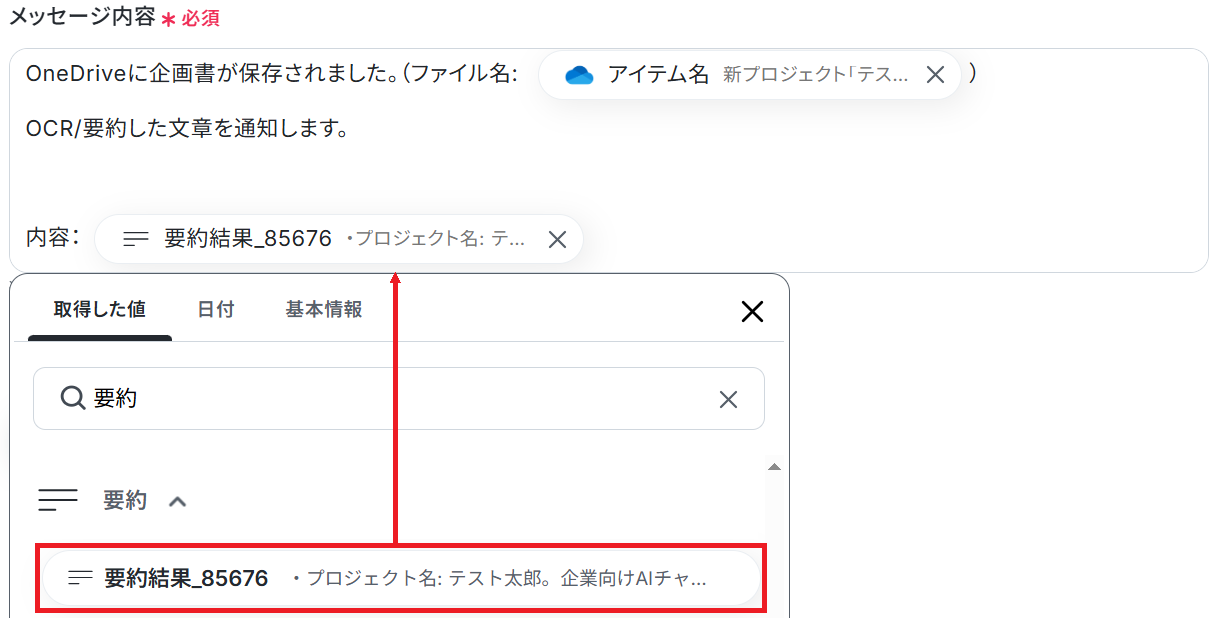
ステップ9:トリガーをONにして起動準備完了
最後に「トリガーをON」をクリックしたら、自動化の設定は完了です。
正しくフローボットが起動するか確認してください。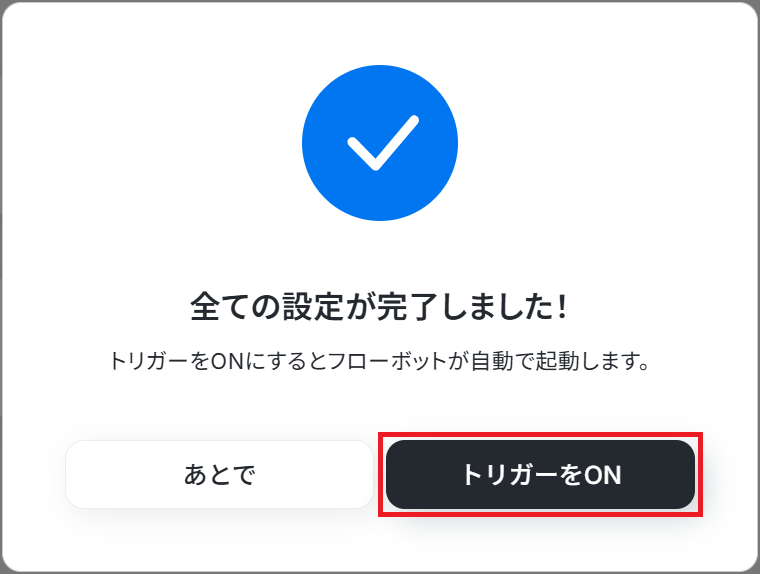
OneDriveやLarkのAPIを使ったその他の自動化例
OneDriveやLarkのAPIを活用することで、様々な自動化の実現が可能になります。
OneDriveを使った自動化例
SmartHRやSalesforceでの登録を起点としたOneDriveのフォルダ作成が可能です。
また、OneDrive内のファイルをOCRで読み取り、Google ドキュメントへ追加できます。
■概要
SmartHRで従業員が登録されたら、OneDriveに従業員毎のフォルダを作成するフローです。
■このテンプレートをおすすめする方
1.業務でSmartHRを利用する方
・従業員管理でSmartHRを活用している方
・各種申請の効率化でSmartHRを利用している方
2.フォルダ管理を担当している方
・従業員毎にフォルダを作成し管理している方
・Onedriveでのフォルダの作成を手動で行っている方
■このテンプレートを使うメリット
OneDriveはクラウド上でフォルダやファイルの管理ができるため、場所を問わずアクセスできるのがメリットです。
しかし、OneDriveのフォルダを従業員毎に作成・管理している場合、手動による作成作業が煩わしいと感じているかもしれません。
このテンプレートは、SmartHRで従業員が登録されたら、OneDriveに自動で従業員毎にフォルダを作成することができるため、手動による作成作業が不要になります。
OneDriveへのフォルダの作成がシームレスに行われることで、タスクの集中を妨げることが無くなり、業務効率を向上させることが可能です。
また、フォルダの作成漏れやフォルダ名の誤りといったヒューマンエラーを防止することができます。
■注意事項
・ SmartHR、OneDriveのそれぞれとYoomを連携してください。
・Microsoft365(旧Office365)には、家庭向けプランと一般法人向けプラン(Microsoft365 Business)があり、一般法人向けプランに加入していない場合には認証に失敗する可能性があります。
■概要
Salesforceで取引先が登録されたらOneDriveに取引先ごとのフォルダを作成するフローです。
■このテンプレートをおすすめする方
1.CRMツールとしてSalesforceを利用している企業
・Salesforceで顧客情報を一元管理している企業
2.ファイル管理としてOneDriveを利用している方
・ファイル管理を効率化したい方
■このテンプレートを使うメリット
このテンプレートを使うと、Salesforceに取引先が登録されたら、自動的にOneDriveにフォルダが作成されます。
これまで手動でフォルダを作成していた方は作業時間が短縮されます。
短縮できた時間は他の業務に充てることができるため、1日にこなせる仕事量が増えるでしょう。
また、手作業による業務が減るため人為的なミスも減ります。
フォルダを作成し忘れたり、重複して作成することが減るため、正確なファイル管理を実現できます。
■注意事項
・SalesforceとOneDriveのそれぞれとYoomを連携してください。
・Microsoft365(旧Office365)には、家庭向けプランと一般法人向けプラン(Microsoft365 Business)があり、一般法人向けプランに加入していない場合には認証に失敗する可能性があります。
・Salesforceはチームプラン・サクセスプランでのみご利用いただけるアプリとなっております。フリープラン・ミニプランの場合は設定しているフローボットのオペレーションやデータコネクトはエラーとなりますので、ご注意ください
・チームプランやサクセスプランなどの有料プランは、2週間の無料トライアルを行うことが可能です。無料トライアル中には制限対象のアプリを使用することができます。
■概要
Pipedriveで新しい取引先を管理する際、関連資料を保管するために都度OneDriveにフォルダを手作業で作成していませんか?
こうした定型的な作業は手間がかかるだけでなく、作成漏れや命名ミスの原因にもなりがちです。
このワークフローを活用すれば、Pipedriveに取引先情報が追加されると同時に、OneDriveに取引先名のフォルダを作成できます。
フォルダ作成の課題を解消し、スムーズな案件管理を実現しましょう。
■このテンプレートをおすすめする方
- PipedriveとOneDriveで案件管理を行っており、手作業でのフォルダ作成に手間を感じている方
- 取引先ごとの情報管理を効率化し、作成漏れなどのヒューマンエラーを防ぎたいと考えている方
- 営業チーム全体の業務プロセスを標準化し、属人化を解消したいと考えているマネージャーの方
■このテンプレートを使うメリット
- Pipedriveに取引先が追加されると自動でOneDriveにフォルダが作成されるため、手作業で行っていた時間を短縮できます。
- フォルダの作成漏れや、取引先名の入力ミスといったヒューマンエラーを防ぎ、情報管理の正確性を高めます。
■フローボットの流れ
- はじめに、PipedriveとOneDriveをYoomと連携します。
- 次に、トリガーでPipedriveを選択し、「組織が追加されたら」というアクションを設定し、このタイミングでフローが起動するようにします。
- 最後に、オペレーションでOneDriveの「フォルダを作成」アクションを設定します。
トリガーで取得した取引先名を使って、OneDrive内に新しいフォルダが作成されるように設定します。
※「トリガー」:フロー起動のきっかけとなるアクション、「オペレーション」:トリガー起動後、フロー内で処理を行うアクション
■このワークフローのカスタムポイント
- OneDriveでフォルダを作成するアクションを設定する際に、フォルダの作成先となるドライブと、格納先の親フォルダを指定してください。
- 作成するフォルダ名は、Pipedriveから取得した取引先名(組織名)のデータを選択することで、動的に設定することが可能です。
■注意事項
- PipedriveとOneDriveのそれぞれとYoomを連携してください。
- Microsoft365(旧Office365)には、家庭向けプランと一般法人向けプラン(Microsoft365 Business)があり、
一般法人向けプランに加入していない場合には認証に失敗する可能性があります。
■概要Outlookで受信するメールの添付ファイル管理に手間を感じていませんか?重要なファイルを一つずつ手作業でダウンロードし、OneDriveにアップロードするのは時間がかかり、保存忘れのリスクもあります。このワークフローを活用すれば、Microsoftのメールに届いた添付ファイルを自動でOneDriveにアップロードできるため、手作業による手間やミスを減らし、効率的なファイル管理を実現します。
■このテンプレートをおすすめする方- Outlookで受信する請求書などの添付ファイルを、手動でOneDriveに保存している方
- Microsoft製品を中心に業務を行い、メールの添付ファイルの自動アップロードに関心がある方
- ファイルの保存漏れや手作業によるミスを減らし、業務を効率化したいと考えている方
■このテンプレートを使うメリット- Outlookでメールを受信すると添付ファイルが自動でOneDriveにアップロードされるため、手作業での保存にかかっていた時間を削減できます。
- 手作業によるファイルの保存忘れや、誤ったフォルダへのアップロードといったヒューマンエラーを防ぎ、ファイル管理の正確性を高めます。
■フローボットの流れ- はじめに、OutlookとOneDriveをYoomと連携します。
- トリガーでOutlookを選択し、「メールを受信したら」アクションを設定します。
- オペレーションでOutlookの「メールの添付ファイルの情報を取得する」アクションを設定します。
- 次に、Outlookの「メールの添付ファイルをダウンロード」アクションで、取得した添付ファイルをダウンロードします。
- 最後に、OneDriveの「ファイルをアップロード」アクションを設定し、ダウンロードしたファイルを指定のフォルダにアップロードします。
※「トリガー」:フロー起動のきっかけとなるアクション、「オペレーション」:トリガー起動後、フロー内で処理を行うアクション
■このワークフローのカスタムポイント- Outlookのトリガー設定では、特定のフォルダを指定して、そのフォルダにメールが届いた場合のみワークフローを起動させることが可能です。
- OneDriveにファイルをアップロードする際、保存先のフォルダを任意で指定できます。
- アップロードするファイル名は、受信日時や送信元メールアドレスなどの情報と組み合わせて、任意の名称に設定することが可能です。
■注意事項- OutlookとOneDriveのそれぞれとYoomを連携してください。
- トリガーは5分、10分、15分、30分、60分の間隔で起動間隔を選択できます。プランによって最短の起動間隔が異なりますので、ご注意ください。
- Microsoft365(旧Office365)には、家庭向けプランと一般法人向けプラン(Microsoft365 Business)があり、一般法人向けプランに加入していない場合には認証に失敗する可能性があります。
- ダウンロード可能なファイル容量は最大300MBまでです。アプリの仕様によっては300MB未満になる可能性があるので、ご注意ください。
- トリガー、各オペレーションでの取り扱い可能なファイル容量の詳細は「ファイルの容量制限について」をご参照ください。
■概要Microsoft Teamsの特定チャネルに投稿されるプロジェクトや案件の情報を、手作業でOneDriveにフォルダとして作成し管理していませんか。こうした定型的な作業は手間がかかるだけでなく、フォルダの命名規則を誤るなどのミスにも繋がりがちです。このワークフローを活用すれば、Microsoft Teamsへのメッセージ投稿をトリガーに、内容をAIが読み取り、OneDriveに自動でフォルダが作成されるため、これらの課題を解消し、よりスムーズな情報管理を実現します。
■このテンプレートをおすすめする方- Microsoft TeamsとOneDriveを連携させ、情報管理の効率化を図りたいと考えている方
- 特定のメッセージをもとに、手作業でOneDriveにフォルダを作成しているチームリーダーや担当者の方
- 定型的なフォルダ作成作業を自動化し、命名ミスなどのヒューマンエラーを防止したい方
■このテンプレートを使うメリット- Microsoft Teamsへのメッセージ投稿だけでフォルダが自動生成されるため、これまで手作業での作成に費やしていた時間を短縮できます。
- AIがメッセージからフォルダ名を正確に抽出して作成するため、手作業による命名規則の間違いや作成漏れといったヒューマンエラーの防止に繋がります。
■フローボットの流れ- はじめに、Microsoft TeamsとOneDriveをYoomと連携します。
- 次に、トリガーでMicrosoft Teamsを選択し、「チャネルにメッセージが送信されたら」というアクションを設定します。
- 続いて、オペレーションでAI機能の「テキストからデータを抽出する」を設定し、投稿されたメッセージ本文からフォルダ名として利用したい情報を抽出します。
- 最後に、オペレーションでOneDriveの「フォルダを作成」アクションを設定し、AI機能で抽出した情報をもとにフォルダを自動で作成します。
※「トリガー」:フロー起動のきっかけとなるアクション、「オペレーション」:トリガー起動後、フロー内で処理を行うアクション
■このワークフローのカスタムポイント- AI機能によるテキスト抽出の設定では、トリガーで取得したMicrosoft Teamsのメッセージ内容を変数として利用し、フォルダ名として抽出したい項目を任意に指定することが可能です。これにより、独自の命名規則に沿ったフォルダを自動で作成できます。
■注意事項- Microsoft TeamsとOneDriveのそれぞれとYoomを連携してください。
- トリガーは5分、10分、15分、30分、60分の間隔で起動間隔を選択できます。
- プランによって最短の起動間隔が異なりますので、ご注意ください。
- Microsoft365(旧Office365)には、家庭向けプランと一般法人向けプラン(Microsoft365 Business)があり、一般法人向けプランに加入していない場合には認証に失敗する可能性があります。
■概要OneDriveにアップロードした請求書や議事録などのファイル内容を、都度開いて確認し手作業でGoogleドキュメントに転記していませんか?この作業は時間がかかるだけでなく、コピー&ペーストのミスや転記漏れの原因にもなりがちです。このワークフローを活用すれば、OneDriveへのファイルアップロードをトリガーにOCRが自動で内容を読み取りGoogleドキュメントに追記するため、こうした定型業務を効率化して入力ミスを防ぐことができます。■このテンプレートをおすすめする方- OneDriveに保存したPDFや画像の内容を手作業で転記している方
- 書類からのデータ入力における、入力ミスや確認漏れなどの課題を解消したい方
- 紙やPDFで受領した書類の情報をデータとして一元管理したいと考えている方
■このテンプレートを使うメリット- ファイルアップロードから文字の読み取り、転記までを自動化し、手作業に費やしていた時間を別の業務に充てることができます。
- 手作業でのデータ転記が不要になるため、入力間違いや記載漏れといったヒューマンエラーの発生防止に繋がります。
■フローボットの流れ- OneDriveとGoogleドキュメントをYoomと連携します。
- トリガーでOneDriveを選択し「特定フォルダ内にファイルが作成または更新されたら」というトリガーアクションを設定します。
- オペレーションの分岐機能で、特定のファイル形式のみを処理対象とするなど実行条件を設定します。
- オペレーションでOneDriveの「ファイルをダウンロードする」アクションを設定し、トリガーで検知したファイルをダウンロードします。
- OCR機能で「任意の画像やPDFを読み取る」アクションを設定し、ダウンロードしたファイルからテキストを抽出します。
- Googleドキュメントの「文末にテキストを追加」アクションを設定し、抽出したテキストを任意のドキュメントに追記します。
※「トリガー」:フロー起動のきっかけとなるアクション、「オペレーション」:トリガー起動後、フロー内で処理を行うアクション■このワークフローのカスタムポイント- OneDriveのトリガー設定では、自動化の対象とするフォルダを任意で指定してください。
- 分岐機能では、ファイル形式がPDFである場合のみ後続の処理に進むなど実行条件をカスタムすることができます。
- OCR機能では、読み取るファイルの中から抽出したいテキストの項目を自由に設定可能です。
- Googleドキュメントへの追加アクションでは、テキストを追記するファイルを任意で指定してください。
■注意事項- OneDrive、GoogleドキュメントとYoomを連携してください。
- OCRまたは音声を文字起こしするAIオペレーションはチームプラン・サクセスプランでのみご利用いただける機能となっております。フリープラン・ミニプランの場合は設定しているフローボットのオペレーションはエラーとなりますので、ご注意ください。
- チームプランやサクセスプランなどの有料プランは、2週間の無料トライアルを行うことが可能です。無料トライアル中には制限対象のアプリやAI機能(オペレーション)を使用することができます。
- Microsoft365(旧Office365)には、家庭向けプランと一般法人向けプラン(Microsoft365 Business)があり、一般法人向けプランに加入していない場合には認証に失敗する可能性があります。
- 分岐はミニプラン以上のプランでご利用いただける機能(オペレーション)となっております。フリープランの場合は設定しているフローボットのオペレーションはエラーとなりますので、ご注意ください。
- ミニプランなどの有料プランは、2週間の無料トライアルを行うことが可能です。無料トライアル中には制限対象のアプリや機能(オペレーション)を使用することができます。
■概要OneDriveにアップロードされる議事録や報告書など、都度ファイルを開いて内容を確認する作業に手間がかかっているのではないでしょうか。
このワークフローを活用すれば、OneDriveへのファイルアップロードをトリガーにファイル内のテキストをOCR機能で読み取り、ChatGPTが自動で要約を作成して指定のMicrosoft Teamsチャネルへ通知することが可能です。ファイル確認の手間を削減し、迅速な情報共有を実現します。
■このテンプレートをおすすめする方- OneDriveに保存される大量のファイルの内容確認と共有に時間を要している方
- ChatGPTを活用して、文書の要約や情報収集といった業務を自動化したい方
- 手作業による情報共有の遅延や、重要な情報の見落としをなくしたい方
■このテンプレートを使うメリット- OneDriveへのファイルアップロードから要約、通知までが自動化されるため、これまで手作業で行っていた情報確認や共有にかかる時間を削減できます。
- ファイル内容の要点が自動でチームに共有されるため、情報把握の属人化を防ぎ、迅速かつ的確な状況判断や意思決定を後押しします。
■フローボットの流れ- はじめに、OneDrive、ChatGPT、Microsoft TeamsをYoomと連携します。
- 次に、トリガーでOneDriveを選択し、「特定フォルダ内にファイルが作成または更新されたら」というアクションを設定します。
- 続いて、オペレーションでOneDriveの「ファイルをダウンロード」アクションを設定し、トリガーで検知したファイルを指定します。
- 次に、オペレーションでOCR機能の「任意の画像やPDFを読み取る」アクションを設定し、ダウンロードしたファイルからテキストデータを抽出します。
- オペレーションでChatGPTの「テキストを生成」アクションを設定し、抽出したテキストを要約するようプロンプトを記述します。
- 最後に、オペレーションでMicrosoft Teamsの「チャネルにメッセージを送る」アクションを設定し、ChatGPTが生成した要約を特定のチャネルに通知します。
※「トリガー」:フロー起動のきっかけとなるアクション、「オペレーション」:トリガー起動後、フロー内で処理を行うアクション
■このワークフローのカスタムポイント- OneDriveのトリガー設定では、自動化の対象としたいフォルダを任意で指定してください。
- OCR機能では、読み取りに使用するAIモデルや言語を選択できるほか、特定の項目のみを抽出するよう設定することも可能です。
- ChatGPTのアクションでは、要約の文字数や形式を指定するなど、目的に合わせてプロンプトを自由にカスタマイズできます。
- Microsoft Teamsへの通知設定では、メッセージを送るチームやチャネルを任意で指定できるほか、通知本文に要約結果を変数として埋め込むなど、自由に内容を編集可能です。
■注意事項- OneDrive、ChatGPTのそれぞれとYoomを連携してください。
- トリガーは5分、10分、15分、30分、60分の間隔で起動間隔を選択できます。
ご利用プランによって最短の起動間隔が異なりますので、ご注意ください。 - Microsoft 365(旧Office 365)には、家庭向けプランと一般法人向けプラン(Microsoft 365 Business)があり、一般法人向けプランに加入していない場合には認証に失敗する可能性があります。
- ChatGPT(OpenAI)のアクションを実行するには、OpenAIのAPI有料プランの契約が必要です。(APIが使用されたときに支払いができる状態)
- ChatGPTのAPI利用はOpenAI社が有料で提供しており、API疎通時のトークンにより従量課金される仕組みとなっています。そのため、API使用時にお支払いが行える状況でない場合エラーが発生しますのでご注意ください。
- ダウンロード可能なファイル容量は最大300MBまでです。アプリの仕様によっては300MB未満になる可能性があるので、ご注意ください。
- トリガー、各オペレーションでの取り扱い可能なファイル容量の詳細は「ファイルの容量制限について」をご参照ください。
■概要
OneDriveに保存した請求書や契約書などの内容を確認し、Canvaでデザイン制作用のフォルダを手作業で作成する業務に手間を感じていませんか。案件数が増えると、フォルダの作成漏れや名称の間違いといったミスも起こりがちです。このワークフローを活用すれば、OneDriveの特定フォルダにファイルが保存されるだけで、OCR機能がファイル内の文字情報を自動で読み取り、その情報を使ってCanvaにフォルダを自動で作成するため、こうした課題を解消できます。
■このテンプレートをおすすめする方
- OneDriveとCanvaを利用しており、書類管理からデザイン制作までの流れを効率化したい方
- 手作業によるフォルダ作成やファイル名の入力ミスをなくし、業務の正確性を高めたい方
- OCR技術を活用して、PDFなどの書類情報をデータ化し、業務に活用したいと考えている方
■このテンプレートを使うメリット
- OneDriveへのファイル保存を起点に、OCRでの読取りからCanvaのフォルダ作成までが自動で完結するため、これまで手作業で行っていた一連の作業時間を短縮できます。
- 書類から読み取ったテキスト情報を基にフォルダを作成するため、手入力によるクライアント名や案件名の転記ミスといったヒューマンエラーの防止に繋がります。
■フローボットの流れ
- はじめに、OneDriveとCanvaをYoomと連携します。
- 次に、トリガーでOneDriveを選択し、「特定フォルダ内にファイルが作成または更新されたら」を設定します。
- 次に、オペレーションで分岐機能を設定し、特定の条件に応じて後続の処理を分岐させます。
- 次に、オペレーションでOneDriveの「ファイルをダウンロード」を設定し、トリガーで検知したファイルを取得します。
- 次に、オペレーションでOCR機能の「画像・PDFから文字を読み取る」を設定し、ファイルからテキスト情報を抽出します。
- 最後に、オペレーションでCanvaの「フォルダの作成」を設定し、OCRで読み取った情報を基にフォルダを作成します。
※「トリガー」:フロー起動のきっかけとなるアクション、「オペレーション」:トリガー起動後、フロー内で処理を行うアクション
■このワークフローのカスタムポイント
- OneDriveのトリガー設定では、どのドライブのどのフォルダを監視対象とするか、ドライブIDとフォルダIDを任意で設定してください。
- OCR機能で文字を読み取る際、書類内のどの部分のテキストを抽出するかを任意で指定できます。
- Canvaでフォルダを作成する際、どの親フォルダの中に作成するかを親フォルダIDで指定できます。また、フォルダ名は、OCRで取得した情報や固定のテキストを組み合わせて設定することが可能です。
■注意事項
- One Drive、CanvaのそれぞれとYoomを連携してください。
- トリガーは5分、10分、15分、30分、60分の間隔で起動間隔を選択できます。
- プランによって最短の起動間隔が異なりますので、ご注意ください。
- Microsoft365(旧Office365)には、家庭向けプランと一般法人向けプラン(Microsoft365 Business)があり、一般法人向けプランに加入していない場合には認証に失敗する可能性があります。
- OCRまたは音声を文字起こしするAIオペレーションはチームプラン・サクセスプランでのみご利用いただける機能となっております。フリープラン・ミニプランの場合は設定しているフローボットのオペレーションはエラーとなりますので、ご注意ください。
- チームプランやサクセスプランなどの有料プランは、2週間の無料トライアルを行うことが可能です。無料トライアル中には制限対象のアプリやAI機能(オペレーション)を使用することができます。
- 分岐はミニプラン以上のプランでご利用いただける機能(オペレーション)となっております。フリープランの場合は設定しているフローボットのオペレーションはエラーとなりますので、ご注意ください。
- ミニプランなどの有料プランは、2週間の無料トライアルを行うことが可能です。無料トライアル中には制限対象のアプリや機能(オペレーション)を使用することができます。
- アプリの仕様上、ファイルの作成日時と最終更新日時が同一にならない場合があり、正しく分岐しない可能性があるのでご了承ください。
■概要OneDriveに新しいファイルを追加するたびに、ファイル名や日時などを手作業でMicrosoft Excelに転記していませんか?この定型業務は手間がかかるだけでなく、入力ミスや漏れの原因にもなり得ます。このワークフローを活用すれば、OneDriveへのファイル追加をきっかけに、Microsoft Excelの指定したシートへ自動で情報が追加されるため、こうした管理業務を効率化できます。
■このテンプレートをおすすめする方- OneDriveとMicrosoft Excelを用いて、日常的にファイル管理を行っている方
- 手作業によるファイル情報の転記に時間がかかり、非効率だと感じている方
- ファイル管理業務におけるヒューマンエラーを防止し、業務の正確性を高めたい方
■このテンプレートを使うメリット- OneDriveにファイルが追加されると、ファイル情報が自動でMicrosoft Excelに記録されるため、これまで手作業で行っていた転記時間を短縮できます。
- 手動でのコピー&ペースト作業が不要になることで、入力ミスや転記漏れといったヒューマンエラーを防ぎ、データ管理の正確性が向上します。
■フローボットの流れ- はじめに、OneDriveとMicrosoft ExcelをYoomと連携します。
- 次に、トリガーでOneDriveを選択し、ファイルが追加されたことを検知する「アプリトリガー」を設定します。
- 最後に、オペレーションでMicrosoft Excelの「データベースを操作する」アクションを設定し、トリガーで取得したファイル情報を指定のシートに行として追加します。
※「トリガー」:フロー起動のきっかけとなるアクション、「オペレーション」:トリガー起動後、フロー内で処理を行うアクション
■このワークフローのカスタムポイント- OneDriveのトリガー設定では、対象としたいドライブIDを設定してください。
- Microsoft Excelのアクション設定では、書き込み対象となるドライブID、ファイル(アイテムID)、シート名、およびテーブル範囲を指定することが可能です。
■注意事項- OneDrive、Microsoft ExcelのそれぞれとYoomを連携してください。
- Microsoft365(旧Office365)には、家庭向けプランと一般法人向けプラン(Microsoft365 Business)があり、一般法人向けプランに加入していない場合には認証に失敗する可能性があります。
- トリガーは5分、10分、15分、30分、60分の間隔で起動間隔を選択できます。
- プランによって最短の起動間隔が異なりますので、ご注意ください。
- Microsoft Excelのデータベースを操作するオペレーションの設定に関しては、「【Excel】データベースを操作するオペレーションの設定に関して」をご参照ください。
■概要
OneDriveに保存したファイルをチームメンバーに共有する際、都度Discordで通知するのは手間ではないでしょうか。手動での通知は、連絡漏れや遅延の原因になることもあります。このワークフローを活用すれば、OneDriveの特定フォルダにファイルが格納されると自動でDiscordにメッセージが送信されるため、こうした共有作業を効率化し、情報伝達の迅速化を実現します。
■このテンプレートをおすすめする方
- OneDriveとDiscordを日常業務で利用し、手作業での通知に手間を感じている方
- ファイル共有の連絡を自動化し、チームへの情報伝達の漏れや遅延を防ぎたい方
- 定型的な通知作業をなくし、より重要な業務に集中できる時間を確保したい方
■このテンプレートを使うメリット
- OneDriveへのファイル格納をトリガーに自動で通知が作成されるため、これまで手作業で行っていた共有連絡の時間を短縮することができます。
- 手動での通知作業が不要になるため、連絡のし忘れや宛先の間違いといったヒューマンエラーのリスク軽減に繋がります。
■フローボットの流れ
- はじめに、OneDriveとDiscordをYoomと連携する
- 次に、トリガーでOneDriveを選択し、「特定フォルダ内にファイルが作成または更新されたら」アクションを設定する
- 最後に、オペレーションでDiscordの「メッセージを送信」アクションを設定し、任意のチャンネルへの通知内容を作成する
※「トリガー」:フロー起動のきっかけとなるアクション、「オペレーション」:トリガー起動後、フロー内で処理を行うアクション
■このワークフローのカスタムポイント
- OneDriveのトリガー設定では、通知の起動対象としたい任意のフォルダを指定することが可能です。
- Discordの通知先は任意のチャンネルを設定できます。また、通知するメッセージ本文は、固定テキストのほか、前のステップで取得したファイル名などの動的な情報を組み込んで自由に作成できます。
■注意事項
- OneDriveとDiscordのそれぞれとYoomを連携してください。
- トリガーは5分、10分、15分、30分、60分の間隔で起動間隔を選択できます。
- プランによって最短の起動間隔が異なりますので、ご注意ください。
- Microsoft365(旧Office365)には、家庭向けプランと一般法人向けプラン(Microsoft365 Business)があり、一般法人向けプランに加入していない場合には認証に失敗する可能性があります。

■概要
SmartHRで従業員が登録されたら、OneDriveに従業員毎のフォルダを作成するフローです。
■このテンプレートをおすすめする方
1.業務でSmartHRを利用する方
・従業員管理でSmartHRを活用している方
・各種申請の効率化でSmartHRを利用している方
2.フォルダ管理を担当している方
・従業員毎にフォルダを作成し管理している方
・Onedriveでのフォルダの作成を手動で行っている方
■このテンプレートを使うメリット
OneDriveはクラウド上でフォルダやファイルの管理ができるため、場所を問わずアクセスできるのがメリットです。
しかし、OneDriveのフォルダを従業員毎に作成・管理している場合、手動による作成作業が煩わしいと感じているかもしれません。
このテンプレートは、SmartHRで従業員が登録されたら、OneDriveに自動で従業員毎にフォルダを作成することができるため、手動による作成作業が不要になります。
OneDriveへのフォルダの作成がシームレスに行われることで、タスクの集中を妨げることが無くなり、業務効率を向上させることが可能です。
また、フォルダの作成漏れやフォルダ名の誤りといったヒューマンエラーを防止することができます。
■注意事項
・ SmartHR、OneDriveのそれぞれとYoomを連携してください。
・Microsoft365(旧Office365)には、家庭向けプランと一般法人向けプラン(Microsoft365 Business)があり、一般法人向けプランに加入していない場合には認証に失敗する可能性があります。

■概要
Salesforceで取引先が登録されたらOneDriveに取引先ごとのフォルダを作成するフローです。
■このテンプレートをおすすめする方
1.CRMツールとしてSalesforceを利用している企業
・Salesforceで顧客情報を一元管理している企業
2.ファイル管理としてOneDriveを利用している方
・ファイル管理を効率化したい方
■このテンプレートを使うメリット
このテンプレートを使うと、Salesforceに取引先が登録されたら、自動的にOneDriveにフォルダが作成されます。
これまで手動でフォルダを作成していた方は作業時間が短縮されます。
短縮できた時間は他の業務に充てることができるため、1日にこなせる仕事量が増えるでしょう。
また、手作業による業務が減るため人為的なミスも減ります。
フォルダを作成し忘れたり、重複して作成することが減るため、正確なファイル管理を実現できます。
■注意事項
・SalesforceとOneDriveのそれぞれとYoomを連携してください。
・Microsoft365(旧Office365)には、家庭向けプランと一般法人向けプラン(Microsoft365 Business)があり、一般法人向けプランに加入していない場合には認証に失敗する可能性があります。
・Salesforceはチームプラン・サクセスプランでのみご利用いただけるアプリとなっております。フリープラン・ミニプランの場合は設定しているフローボットのオペレーションやデータコネクトはエラーとなりますので、ご注意ください
・チームプランやサクセスプランなどの有料プランは、2週間の無料トライアルを行うことが可能です。無料トライアル中には制限対象のアプリを使用することができます。

■概要
Pipedriveで新しい取引先を管理する際、関連資料を保管するために都度OneDriveにフォルダを手作業で作成していませんか?
こうした定型的な作業は手間がかかるだけでなく、作成漏れや命名ミスの原因にもなりがちです。
このワークフローを活用すれば、Pipedriveに取引先情報が追加されると同時に、OneDriveに取引先名のフォルダを作成できます。
フォルダ作成の課題を解消し、スムーズな案件管理を実現しましょう。
■このテンプレートをおすすめする方
- PipedriveとOneDriveで案件管理を行っており、手作業でのフォルダ作成に手間を感じている方
- 取引先ごとの情報管理を効率化し、作成漏れなどのヒューマンエラーを防ぎたいと考えている方
- 営業チーム全体の業務プロセスを標準化し、属人化を解消したいと考えているマネージャーの方
■このテンプレートを使うメリット
- Pipedriveに取引先が追加されると自動でOneDriveにフォルダが作成されるため、手作業で行っていた時間を短縮できます。
- フォルダの作成漏れや、取引先名の入力ミスといったヒューマンエラーを防ぎ、情報管理の正確性を高めます。
■フローボットの流れ
- はじめに、PipedriveとOneDriveをYoomと連携します。
- 次に、トリガーでPipedriveを選択し、「組織が追加されたら」というアクションを設定し、このタイミングでフローが起動するようにします。
- 最後に、オペレーションでOneDriveの「フォルダを作成」アクションを設定します。
トリガーで取得した取引先名を使って、OneDrive内に新しいフォルダが作成されるように設定します。
※「トリガー」:フロー起動のきっかけとなるアクション、「オペレーション」:トリガー起動後、フロー内で処理を行うアクション
■このワークフローのカスタムポイント
- OneDriveでフォルダを作成するアクションを設定する際に、フォルダの作成先となるドライブと、格納先の親フォルダを指定してください。
- 作成するフォルダ名は、Pipedriveから取得した取引先名(組織名)のデータを選択することで、動的に設定することが可能です。
■注意事項
- PipedriveとOneDriveのそれぞれとYoomを連携してください。
- Microsoft365(旧Office365)には、家庭向けプランと一般法人向けプラン(Microsoft365 Business)があり、
一般法人向けプランに加入していない場合には認証に失敗する可能性があります。

■このテンプレートをおすすめする方
- Outlookで受信する請求書などの添付ファイルを、手動でOneDriveに保存している方
- Microsoft製品を中心に業務を行い、メールの添付ファイルの自動アップロードに関心がある方
- ファイルの保存漏れや手作業によるミスを減らし、業務を効率化したいと考えている方
■このテンプレートを使うメリット
- Outlookでメールを受信すると添付ファイルが自動でOneDriveにアップロードされるため、手作業での保存にかかっていた時間を削減できます。
- 手作業によるファイルの保存忘れや、誤ったフォルダへのアップロードといったヒューマンエラーを防ぎ、ファイル管理の正確性を高めます。
■フローボットの流れ
- はじめに、OutlookとOneDriveをYoomと連携します。
- トリガーでOutlookを選択し、「メールを受信したら」アクションを設定します。
- オペレーションでOutlookの「メールの添付ファイルの情報を取得する」アクションを設定します。
- 次に、Outlookの「メールの添付ファイルをダウンロード」アクションで、取得した添付ファイルをダウンロードします。
- 最後に、OneDriveの「ファイルをアップロード」アクションを設定し、ダウンロードしたファイルを指定のフォルダにアップロードします。
■このワークフローのカスタムポイント
- Outlookのトリガー設定では、特定のフォルダを指定して、そのフォルダにメールが届いた場合のみワークフローを起動させることが可能です。
- OneDriveにファイルをアップロードする際、保存先のフォルダを任意で指定できます。
- アップロードするファイル名は、受信日時や送信元メールアドレスなどの情報と組み合わせて、任意の名称に設定することが可能です。
■注意事項
- OutlookとOneDriveのそれぞれとYoomを連携してください。
- トリガーは5分、10分、15分、30分、60分の間隔で起動間隔を選択できます。プランによって最短の起動間隔が異なりますので、ご注意ください。
- Microsoft365(旧Office365)には、家庭向けプランと一般法人向けプラン(Microsoft365 Business)があり、一般法人向けプランに加入していない場合には認証に失敗する可能性があります。
- ダウンロード可能なファイル容量は最大300MBまでです。アプリの仕様によっては300MB未満になる可能性があるので、ご注意ください。
- トリガー、各オペレーションでの取り扱い可能なファイル容量の詳細は「ファイルの容量制限について」をご参照ください。

- Microsoft TeamsとOneDriveを連携させ、情報管理の効率化を図りたいと考えている方
- 特定のメッセージをもとに、手作業でOneDriveにフォルダを作成しているチームリーダーや担当者の方
- 定型的なフォルダ作成作業を自動化し、命名ミスなどのヒューマンエラーを防止したい方
■このテンプレートを使うメリット
- Microsoft Teamsへのメッセージ投稿だけでフォルダが自動生成されるため、これまで手作業での作成に費やしていた時間を短縮できます。
- AIがメッセージからフォルダ名を正確に抽出して作成するため、手作業による命名規則の間違いや作成漏れといったヒューマンエラーの防止に繋がります。
■フローボットの流れ
- はじめに、Microsoft TeamsとOneDriveをYoomと連携します。
- 次に、トリガーでMicrosoft Teamsを選択し、「チャネルにメッセージが送信されたら」というアクションを設定します。
- 続いて、オペレーションでAI機能の「テキストからデータを抽出する」を設定し、投稿されたメッセージ本文からフォルダ名として利用したい情報を抽出します。
- 最後に、オペレーションでOneDriveの「フォルダを作成」アクションを設定し、AI機能で抽出した情報をもとにフォルダを自動で作成します。
■このワークフローのカスタムポイント
- AI機能によるテキスト抽出の設定では、トリガーで取得したMicrosoft Teamsのメッセージ内容を変数として利用し、フォルダ名として抽出したい項目を任意に指定することが可能です。これにより、独自の命名規則に沿ったフォルダを自動で作成できます。
■注意事項
- Microsoft TeamsとOneDriveのそれぞれとYoomを連携してください。
- トリガーは5分、10分、15分、30分、60分の間隔で起動間隔を選択できます。
- プランによって最短の起動間隔が異なりますので、ご注意ください。
- Microsoft365(旧Office365)には、家庭向けプランと一般法人向けプラン(Microsoft365 Business)があり、一般法人向けプランに加入していない場合には認証に失敗する可能性があります。

- OneDriveに保存したPDFや画像の内容を手作業で転記している方
- 書類からのデータ入力における、入力ミスや確認漏れなどの課題を解消したい方
- 紙やPDFで受領した書類の情報をデータとして一元管理したいと考えている方
- ファイルアップロードから文字の読み取り、転記までを自動化し、手作業に費やしていた時間を別の業務に充てることができます。
- 手作業でのデータ転記が不要になるため、入力間違いや記載漏れといったヒューマンエラーの発生防止に繋がります。
- OneDriveとGoogleドキュメントをYoomと連携します。
- トリガーでOneDriveを選択し「特定フォルダ内にファイルが作成または更新されたら」というトリガーアクションを設定します。
- オペレーションの分岐機能で、特定のファイル形式のみを処理対象とするなど実行条件を設定します。
- オペレーションでOneDriveの「ファイルをダウンロードする」アクションを設定し、トリガーで検知したファイルをダウンロードします。
- OCR機能で「任意の画像やPDFを読み取る」アクションを設定し、ダウンロードしたファイルからテキストを抽出します。
- Googleドキュメントの「文末にテキストを追加」アクションを設定し、抽出したテキストを任意のドキュメントに追記します。
- OneDriveのトリガー設定では、自動化の対象とするフォルダを任意で指定してください。
- 分岐機能では、ファイル形式がPDFである場合のみ後続の処理に進むなど実行条件をカスタムすることができます。
- OCR機能では、読み取るファイルの中から抽出したいテキストの項目を自由に設定可能です。
- Googleドキュメントへの追加アクションでは、テキストを追記するファイルを任意で指定してください。
- OneDrive、GoogleドキュメントとYoomを連携してください。
- OCRまたは音声を文字起こしするAIオペレーションはチームプラン・サクセスプランでのみご利用いただける機能となっております。フリープラン・ミニプランの場合は設定しているフローボットのオペレーションはエラーとなりますので、ご注意ください。
- チームプランやサクセスプランなどの有料プランは、2週間の無料トライアルを行うことが可能です。無料トライアル中には制限対象のアプリやAI機能(オペレーション)を使用することができます。
- Microsoft365(旧Office365)には、家庭向けプランと一般法人向けプラン(Microsoft365 Business)があり、一般法人向けプランに加入していない場合には認証に失敗する可能性があります。
- 分岐はミニプラン以上のプランでご利用いただける機能(オペレーション)となっております。フリープランの場合は設定しているフローボットのオペレーションはエラーとなりますので、ご注意ください。
- ミニプランなどの有料プランは、2週間の無料トライアルを行うことが可能です。無料トライアル中には制限対象のアプリや機能(オペレーション)を使用することができます。

このワークフローを活用すれば、OneDriveへのファイルアップロードをトリガーにファイル内のテキストをOCR機能で読み取り、ChatGPTが自動で要約を作成して指定のMicrosoft Teamsチャネルへ通知することが可能です。ファイル確認の手間を削減し、迅速な情報共有を実現します。
■このテンプレートをおすすめする方
- OneDriveに保存される大量のファイルの内容確認と共有に時間を要している方
- ChatGPTを活用して、文書の要約や情報収集といった業務を自動化したい方
- 手作業による情報共有の遅延や、重要な情報の見落としをなくしたい方
■このテンプレートを使うメリット
- OneDriveへのファイルアップロードから要約、通知までが自動化されるため、これまで手作業で行っていた情報確認や共有にかかる時間を削減できます。
- ファイル内容の要点が自動でチームに共有されるため、情報把握の属人化を防ぎ、迅速かつ的確な状況判断や意思決定を後押しします。
■フローボットの流れ
- はじめに、OneDrive、ChatGPT、Microsoft TeamsをYoomと連携します。
- 次に、トリガーでOneDriveを選択し、「特定フォルダ内にファイルが作成または更新されたら」というアクションを設定します。
- 続いて、オペレーションでOneDriveの「ファイルをダウンロード」アクションを設定し、トリガーで検知したファイルを指定します。
- 次に、オペレーションでOCR機能の「任意の画像やPDFを読み取る」アクションを設定し、ダウンロードしたファイルからテキストデータを抽出します。
- オペレーションでChatGPTの「テキストを生成」アクションを設定し、抽出したテキストを要約するようプロンプトを記述します。
- 最後に、オペレーションでMicrosoft Teamsの「チャネルにメッセージを送る」アクションを設定し、ChatGPTが生成した要約を特定のチャネルに通知します。
■このワークフローのカスタムポイント
- OneDriveのトリガー設定では、自動化の対象としたいフォルダを任意で指定してください。
- OCR機能では、読み取りに使用するAIモデルや言語を選択できるほか、特定の項目のみを抽出するよう設定することも可能です。
- ChatGPTのアクションでは、要約の文字数や形式を指定するなど、目的に合わせてプロンプトを自由にカスタマイズできます。
- Microsoft Teamsへの通知設定では、メッセージを送るチームやチャネルを任意で指定できるほか、通知本文に要約結果を変数として埋め込むなど、自由に内容を編集可能です。
■注意事項
- OneDrive、ChatGPTのそれぞれとYoomを連携してください。
- トリガーは5分、10分、15分、30分、60分の間隔で起動間隔を選択できます。
ご利用プランによって最短の起動間隔が異なりますので、ご注意ください。 - Microsoft 365(旧Office 365)には、家庭向けプランと一般法人向けプラン(Microsoft 365 Business)があり、一般法人向けプランに加入していない場合には認証に失敗する可能性があります。
- ChatGPT(OpenAI)のアクションを実行するには、OpenAIのAPI有料プランの契約が必要です。(APIが使用されたときに支払いができる状態)
- ChatGPTのAPI利用はOpenAI社が有料で提供しており、API疎通時のトークンにより従量課金される仕組みとなっています。そのため、API使用時にお支払いが行える状況でない場合エラーが発生しますのでご注意ください。
- ダウンロード可能なファイル容量は最大300MBまでです。アプリの仕様によっては300MB未満になる可能性があるので、ご注意ください。
- トリガー、各オペレーションでの取り扱い可能なファイル容量の詳細は「ファイルの容量制限について」をご参照ください。

■概要
OneDriveに保存した請求書や契約書などの内容を確認し、Canvaでデザイン制作用のフォルダを手作業で作成する業務に手間を感じていませんか。案件数が増えると、フォルダの作成漏れや名称の間違いといったミスも起こりがちです。このワークフローを活用すれば、OneDriveの特定フォルダにファイルが保存されるだけで、OCR機能がファイル内の文字情報を自動で読み取り、その情報を使ってCanvaにフォルダを自動で作成するため、こうした課題を解消できます。
■このテンプレートをおすすめする方
- OneDriveとCanvaを利用しており、書類管理からデザイン制作までの流れを効率化したい方
- 手作業によるフォルダ作成やファイル名の入力ミスをなくし、業務の正確性を高めたい方
- OCR技術を活用して、PDFなどの書類情報をデータ化し、業務に活用したいと考えている方
■このテンプレートを使うメリット
- OneDriveへのファイル保存を起点に、OCRでの読取りからCanvaのフォルダ作成までが自動で完結するため、これまで手作業で行っていた一連の作業時間を短縮できます。
- 書類から読み取ったテキスト情報を基にフォルダを作成するため、手入力によるクライアント名や案件名の転記ミスといったヒューマンエラーの防止に繋がります。
■フローボットの流れ
- はじめに、OneDriveとCanvaをYoomと連携します。
- 次に、トリガーでOneDriveを選択し、「特定フォルダ内にファイルが作成または更新されたら」を設定します。
- 次に、オペレーションで分岐機能を設定し、特定の条件に応じて後続の処理を分岐させます。
- 次に、オペレーションでOneDriveの「ファイルをダウンロード」を設定し、トリガーで検知したファイルを取得します。
- 次に、オペレーションでOCR機能の「画像・PDFから文字を読み取る」を設定し、ファイルからテキスト情報を抽出します。
- 最後に、オペレーションでCanvaの「フォルダの作成」を設定し、OCRで読み取った情報を基にフォルダを作成します。
※「トリガー」:フロー起動のきっかけとなるアクション、「オペレーション」:トリガー起動後、フロー内で処理を行うアクション
■このワークフローのカスタムポイント
- OneDriveのトリガー設定では、どのドライブのどのフォルダを監視対象とするか、ドライブIDとフォルダIDを任意で設定してください。
- OCR機能で文字を読み取る際、書類内のどの部分のテキストを抽出するかを任意で指定できます。
- Canvaでフォルダを作成する際、どの親フォルダの中に作成するかを親フォルダIDで指定できます。また、フォルダ名は、OCRで取得した情報や固定のテキストを組み合わせて設定することが可能です。
■注意事項
- One Drive、CanvaのそれぞれとYoomを連携してください。
- トリガーは5分、10分、15分、30分、60分の間隔で起動間隔を選択できます。
- プランによって最短の起動間隔が異なりますので、ご注意ください。
- Microsoft365(旧Office365)には、家庭向けプランと一般法人向けプラン(Microsoft365 Business)があり、一般法人向けプランに加入していない場合には認証に失敗する可能性があります。
- OCRまたは音声を文字起こしするAIオペレーションはチームプラン・サクセスプランでのみご利用いただける機能となっております。フリープラン・ミニプランの場合は設定しているフローボットのオペレーションはエラーとなりますので、ご注意ください。
- チームプランやサクセスプランなどの有料プランは、2週間の無料トライアルを行うことが可能です。無料トライアル中には制限対象のアプリやAI機能(オペレーション)を使用することができます。
- 分岐はミニプラン以上のプランでご利用いただける機能(オペレーション)となっております。フリープランの場合は設定しているフローボットのオペレーションはエラーとなりますので、ご注意ください。
- ミニプランなどの有料プランは、2週間の無料トライアルを行うことが可能です。無料トライアル中には制限対象のアプリや機能(オペレーション)を使用することができます。
- アプリの仕様上、ファイルの作成日時と最終更新日時が同一にならない場合があり、正しく分岐しない可能性があるのでご了承ください。

■このテンプレートをおすすめする方
- OneDriveとMicrosoft Excelを用いて、日常的にファイル管理を行っている方
- 手作業によるファイル情報の転記に時間がかかり、非効率だと感じている方
- ファイル管理業務におけるヒューマンエラーを防止し、業務の正確性を高めたい方
■このテンプレートを使うメリット
- OneDriveにファイルが追加されると、ファイル情報が自動でMicrosoft Excelに記録されるため、これまで手作業で行っていた転記時間を短縮できます。
- 手動でのコピー&ペースト作業が不要になることで、入力ミスや転記漏れといったヒューマンエラーを防ぎ、データ管理の正確性が向上します。
■フローボットの流れ
- はじめに、OneDriveとMicrosoft ExcelをYoomと連携します。
- 次に、トリガーでOneDriveを選択し、ファイルが追加されたことを検知する「アプリトリガー」を設定します。
- 最後に、オペレーションでMicrosoft Excelの「データベースを操作する」アクションを設定し、トリガーで取得したファイル情報を指定のシートに行として追加します。
■このワークフローのカスタムポイント
- OneDriveのトリガー設定では、対象としたいドライブIDを設定してください。
- Microsoft Excelのアクション設定では、書き込み対象となるドライブID、ファイル(アイテムID)、シート名、およびテーブル範囲を指定することが可能です。
■注意事項
- OneDrive、Microsoft ExcelのそれぞれとYoomを連携してください。
- Microsoft365(旧Office365)には、家庭向けプランと一般法人向けプラン(Microsoft365 Business)があり、一般法人向けプランに加入していない場合には認証に失敗する可能性があります。
- トリガーは5分、10分、15分、30分、60分の間隔で起動間隔を選択できます。
- プランによって最短の起動間隔が異なりますので、ご注意ください。
- Microsoft Excelのデータベースを操作するオペレーションの設定に関しては、「【Excel】データベースを操作するオペレーションの設定に関して」をご参照ください。

■概要
OneDriveに保存したファイルをチームメンバーに共有する際、都度Discordで通知するのは手間ではないでしょうか。手動での通知は、連絡漏れや遅延の原因になることもあります。このワークフローを活用すれば、OneDriveの特定フォルダにファイルが格納されると自動でDiscordにメッセージが送信されるため、こうした共有作業を効率化し、情報伝達の迅速化を実現します。
■このテンプレートをおすすめする方
- OneDriveとDiscordを日常業務で利用し、手作業での通知に手間を感じている方
- ファイル共有の連絡を自動化し、チームへの情報伝達の漏れや遅延を防ぎたい方
- 定型的な通知作業をなくし、より重要な業務に集中できる時間を確保したい方
■このテンプレートを使うメリット
- OneDriveへのファイル格納をトリガーに自動で通知が作成されるため、これまで手作業で行っていた共有連絡の時間を短縮することができます。
- 手動での通知作業が不要になるため、連絡のし忘れや宛先の間違いといったヒューマンエラーのリスク軽減に繋がります。
■フローボットの流れ
- はじめに、OneDriveとDiscordをYoomと連携する
- 次に、トリガーでOneDriveを選択し、「特定フォルダ内にファイルが作成または更新されたら」アクションを設定する
- 最後に、オペレーションでDiscordの「メッセージを送信」アクションを設定し、任意のチャンネルへの通知内容を作成する
※「トリガー」:フロー起動のきっかけとなるアクション、「オペレーション」:トリガー起動後、フロー内で処理を行うアクション
■このワークフローのカスタムポイント
- OneDriveのトリガー設定では、通知の起動対象としたい任意のフォルダを指定することが可能です。
- Discordの通知先は任意のチャンネルを設定できます。また、通知するメッセージ本文は、固定テキストのほか、前のステップで取得したファイル名などの動的な情報を組み込んで自由に作成できます。
■注意事項
- OneDriveとDiscordのそれぞれとYoomを連携してください。
- トリガーは5分、10分、15分、30分、60分の間隔で起動間隔を選択できます。
- プランによって最短の起動間隔が異なりますので、ご注意ください。
- Microsoft365(旧Office365)には、家庭向けプランと一般法人向けプラン(Microsoft365 Business)があり、一般法人向けプランに加入していない場合には認証に失敗する可能性があります。
Larkを使った自動化例
Notionのページ追加やWordPress.orgでの記事公開をLarkへ通知し、チーム内での迅速な情報共有を自動化できます。
また、Google ドキュメントやGoogle Drive上のファイルをAIで要約し、Larkへ要点を投稿する仕組みも構築可能です。
■概要Notionで作成した議事録やドキュメントを、チームへ共有するために都度Larkへ手作業で通知するのは手間がかかる作業の一つです。また、手作業による共有は、通知の遅れや漏れにつながり、チームの円滑な連携に影響を及ぼすこともあります。このワークフローを活用すれば、NotionとLarkの連携を自動化し、Notionの特定データベースに新しいページが作成されたタイミングで、その内容を自動でLarkへ通知するため、こうした課題を解消できます。
■このテンプレートをおすすめする方- NotionとLarkの連携を手作業で行っており、通知の漏れや遅れに課題を感じている方
- Notionで作成した議事録などのページ情報を、迅速にチームへ共有したいと考えている方
- チーム内の情報共有フローを自動化し、コミュニケーションを円滑にしたいと考えている方
■このテンプレートを使うメリット- Notionにページが作成されると、その情報がLarkへ自動で通知されるため、手作業での共有に費やしていた時間を削減できます。
- 手作業による通知の遅れや共有漏れといったヒューマンエラーを防ぎ、確実な情報伝達を実現します。
■フローボットの流れ- はじめに、NotionとLarkのアカウントをYoomに連携します。
- トリガーでNotionを選択し、「ページが作成されたら(Webhook)」というアクションを設定します。
- 次に、オペレーションでNotionの「特定のページのブロック情報を取得」アクションを設定し、作成されたページの内容を取得します。
- 最後に、オペレーションでLarkの「メッセージを送信」アクションを設定し、取得したページ情報を基に任意のメッセージを送信します。
※「トリガー」:フロー起動のきっかけとなるアクション、「オペレーション」:トリガー起動後、フロー内で処理を行うアクション
■このワークフローのカスタムポイント- Notionのトリガー設定では、フローボットを起動する対象のデータベースを任意で設定してください。
- Larkへの通知設定では、メッセージを送信したいチャンネルのWebhook URLや、通知するメッセージの文面を自由にカスタマイズ可能です。
■注意事項- Notion、LarkのそれぞれとYoomを連携してください。
- Larkはミニプラン以上でご利用いただけるアプリとなっております。フリープラン・パーソナルプランの場合は設定しているフローボットのオペレーションやデータコネクトはエラーとなりますので、ご注意ください。
- ミニプラン・チームプラン・サクセスプランなどの有料プランは、2週間の無料トライアルを行うことが可能です。無料トライアル中には制限対象のアプリを使用することができます。 詳しくは、料金プランのページをご参照ください。
- 「特定のページのブロック情報を取得」で値を取得する方法は「「取得する値」を追加する方法」を参照ください。
■概要WordPress.orgで新しい記事を公開した後、チームへの共有を手作業で行っていませんか? Larkなど別のツールを開いてURLをコピー&ペーストして通知するのは、手間がかかる上に共有漏れのリスクもあります。 このワークフローを活用すれば、WordPress.orgでの記事公開をきっかけに、Larkの指定したチャットへメッセージを自動で送信し、チームへの共有を円滑に行うことが可能です。■このテンプレートをおすすめする方- WordPress.orgで公開した記事を、手作業でLarkに共有しているオウンドメディア担当者の方
- 記事の公開情報をチームへ迅速に共有し、レビューやSNSでの拡散を効率化したい方
- 手作業による通知漏れや遅延を防ぎ、情報共有の仕組みを整えたいと考えている方
■このテンプレートを使うメリット- WordPress.orgで記事を公開するだけでLarkへの共有が自動で完了するため、手作業による通知の手間を削減できます。
- 手動での共有作業が不要になることで、通知の遅延や共有漏れといったヒューマンエラーを防ぎ、確実な情報伝達を実現します。
■フローボットの流れ- はじめに、LarkとWordPress.orgをYoomと連携します。
- 次に、トリガーでWordPress.orgを選択し、「投稿が公開されたら」というアクションを設定します。
- 最後に、オペレーションでLarkの「メッセージを送信」アクションを設定し、公開された記事の情報を特定のグループに通知します。
※「トリガー」:フロー起動のきっかけとなるアクション、「オペレーション」:トリガー起動後、フロー内で処理を行うアクション
■このワークフローのカスタムポイント- Larkに送信するメッセージの本文は、WordPress.orgのトリガーから取得した記事のタイトルやURLといった情報を含めて、自由に設定してください。
- メッセージを送信するLarkのグループや、メンションの宛先も任意で指定することが可能です。
■注意事項- WordPress.org、LarkのそれぞれとYoomを連携してください。
- トリガーは5分、10分、15分、30分、60分の間隔で起動間隔を選択できます。
- プランによって最短の起動間隔が異なりますので、ご注意ください。
■概要Googleフォームで受け付けた問い合わせ内容を、都度確認してLarkへ手動で通知する作業に手間を感じていませんか? 特に問い合わせ内容が長文の場合、要点を把握してチームに共有するだけでも時間がかかり、対応の遅れに繋がることもあります。 このワークフローは、GoogleフォームとLarkの連携を自動化するものであり、フォームに新しい回答が送信されると、AIがその内容を自動で要約しLarkに通知するため、問い合わせ対応の初動を早め、業務を効率化します。■このテンプレートをおすすめする方- Googleフォームで受けた問い合わせを、手作業でLarkに共有している担当者の方
- GoogleフォームとLarkを連携させ、問い合わせ対応をより迅速に行いたいと考えているチームの方
- AIを活用して問い合わせの要点把握を効率化し、チーム全体の生産性を高めたい方
■このテンプレートを使うメリット- Googleフォームの回答をAIが自動で要約しLarkに通知するため、内容確認と共有の手間を省き、迅速な対応が可能になります。
- 手作業による通知漏れや転記ミスを防げるため、重要な問い合わせへの対応が遅れるといったリスクを軽減することに繋がります。
■フローボットの流れ- はじめに、GoogleフォームとLarkをYoomと連携します。
- 次に、トリガーでGoogleフォームを選択し、「フォームに回答が送信されたら」というアクションを設定します。
- 次に、オペレーションでAI機能の「テキストを生成」アクションを設定し、Googleフォームから受け取った回答内容を要約します。
- 最後に、オペレーションでLarkの「メッセージを送信」アクションを設定し、AIが生成した要約文を任意のチャットに通知します。
※「トリガー」:フロー起動のきっかけとなるアクション、「オペレーション」:トリガー起動後、フロー内で処理を行うアクション
■このワークフローのカスタムポイント- Googleフォームのトリガー設定では、連携の対象としたいフォームのIDを任意で設定してください。
- AI機能の「テキストを生成」アクションでは、「以下の問い合わせ内容を箇条書きで要約してください」など、出力したい内容に合わせてプロンプトを任意に設定してください。
■注意事項- Googleフォーム、LarkのそれぞれとYoomを連携してください。
- トリガーは5分、10分、15分、30分、60分の間隔で起動間隔を選択できます。
- プランによって最短の起動間隔が異なりますので、ご注意ください。
- Googleフォームをトリガーとして使用した際の回答内容を取得する方法は「Googleフォームトリガーで、回答内容を取得する方法」を参照ください。
■概要Gmailに届く大量のメールの中から重要なものを探し出し、内容をまとめてLarkでチームに共有する作業は、手間がかかるものです。このワークフローを活用すれば、GmailとLarkの連携をスムーズに自動化できるため、特定のメールを受信した際にAIが自動で内容を要約し、Larkへ通知します。これにより、手作業による情報共有の漏れや転記ミスを防ぎ、迅速かつ正確なコミュニケーションを実現することが可能です。■このテンプレートをおすすめする方- GmailとLarkを連携させ、日常的なメール共有業務を効率化したいと考えている方
- 重要なメールの見落としを防ぎ、チームへの情報共有を迅速かつ正確に行いたい方
- 手作業でのコピー&ペーストによる情報伝達に、非効率さやミスなどの課題を感じている方
■このテンプレートを使うメリット- Gmailでのメール受信からLarkへの要約通知までが自動化されるため、情報共有にかかる時間を短縮し、より重要な業務に集中できます。
- AIによる自動要約と通知によって、手作業で起こりがちな転記ミスや共有漏れといったヒューマンエラーを防ぎ、情報の正確性を保ちます。
■フローボットの流れ- はじめに、GmailとLarkをYoomと連携します
- 次に、トリガーでGmailを選択し、「特定のラベルのメールを受信したら」というアクションを設定します
- 次に、オペレーションでAI機能を選択し、受信したメール内容の要約を行うためのマニュアル(指示)を作成します
- 最後に、オペレーションでLarkの「メッセージを送信」アクションを設定し、AIが要約したテキストを指定のチャットに送信します
※「トリガー」:フロー起動のきっかけとなるアクション、「オペレーション」:トリガー起動後、フロー内で処理を行うアクション
■このワークフローのカスタムポイント- Gmailのトリガーを「特定のキーワードに一致するメールを受信したら」に設定する場合、任意のキーワードを設定してください。
- AI機能の「テキストを要約」では、要約の対象として事前のGmailアクションで取得したメール本文などを設定し、要約の条件も任意の内容で指定してください。
■注意事項- Gmail、LarkのそれぞれとYoomを連携してください。
- トリガーは5分、10分、15分、30分、60分の間隔で起動間隔を選択できます。
- プランによって最短の起動間隔が異なりますので、ご注意ください。
■概要Discordでのコミュニケーションが活発になる中で、重要な情報を見逃したり、手作業でLarkに共有したりする手間が増えていませんか。このワークフローを活用すれば、DiscordとLarkの連携をスムーズに自動化することが可能です。Discordの特定チャンネルに指定キーワードの投稿があった際、AIが自動で内容を判定し、その結果とともにLarkに通知するため、情報共有の効率化と見逃し防止に繋がります。■このテンプレートをおすすめする方- Discordの特定チャンネルを常時監視し、Larkへの手動転記に手間を感じている方
- DiscordとLarkを連携させて、チーム内の情報共有をより効率化したいと考えている方
- AIを活用して重要な情報を判定し、コミュニケーションの質を高めたい担当者の方
■このテンプレートを使うメリット- Discordの投稿を常時監視する必要がなくなり、Larkへの通知が自動化されるため、手作業に費やしていた時間を短縮することができます
- 重要な情報の見逃しや転記ミスといったヒューマンエラーを防ぎ、DiscordとLarkを連携させた確実な情報共有を実現します
■フローボットの流れ- はじめに、OpenAI、Discord、LarkをYoomと連携します
- 次に、トリガーでDiscordを選択し、「チャンネルでメッセージが送信されたら」というアクションを設定します
- 次に、オペレーションで分岐機能を設定し、特定のキーワードを含む投稿のみを処理するようにします
- 次に、オペレーションでOpenAIの「テキストの生成(Chat completion)」アクションを設定し、投稿内容の重要度を判定させます
- 最後に、オペレーションでLarkの「メッセージの送信」アクションを設定し、判定結果をもとにした内容を特定のチャンネルへ通知します
※「トリガー」:フロー起動のきっかけとなるアクション、「オペレーション」:トリガー起動後、フロー内で処理を行うアクション
■このワークフローのカスタムポイント- Discordのトリガー設定では、通知を監視したい任意のサーバーIDおよびチャンネルIDを設定してください。
- 分岐機能では、特定のキーワードが含まれている場合のみ後続の処理に進むなど、どのような条件のメッセージをAIで判定するかを任意に設定できます。
- OpenAIのアクション「テキストの生成(Chat completion)」では、重要度を判定するための指示(メッセージコンテンツ)を任意の内容に設定できます。また、使用するモデルIDも候補から選択が可能です。
■注意事項- Discord、OpenAI、LarkのそれぞれとYoomを連携してください。
- トリガーは5分、10分、15分、30分、60分の間隔で起動間隔を選択できます。
- プランによって最短の起動間隔が異なりますので、ご注意ください。
- 分岐はミニプラン以上のプランでご利用いただける機能(オペレーション)となっております。フリープランの場合は設定しているフローボットのオペレーションはエラーとなりますので、ご注意ください。
- ミニプランなどの有料プランは、2週間の無料トライアルを行うことが可能です。無料トライアル中には制限対象のアプリや機能(オペレーション)を使用することができます。
- OpenAIのアクションを実行するには、OpenAIのAPI有料プランの契約が必要です。(APIが使用されたときに支払いができる状態)
- OpenAIのAPIはAPI疎通時のトークンにより従量課金される仕組みとなっています。そのため、API使用時にお支払いが行える状況でない場合エラーが発生しますのでご注意ください。
■概要Trelloでのタスク管理において、完了したタスクの成果をまとめてLarkでチームに共有する作業に手間を感じていませんか。特に、タスクの詳細を都度要約して報告するのは時間のかかる作業です。このワークフローを活用すれば、TrelloとLarkの連携が自動化され、カードが完了リストに移動するとAIがその内容を要約し、Larkに自動で通知します。これにより報告業務を効率化し、チームへの情報共有を円滑にします。■このテンプレートをおすすめする方- TrelloとLarkを連携させ、プロジェクトの進捗報告を効率化したいと考えている方
- 完了タスクの要約と共有を手作業で行っており、手間を感じているチームリーダーの方
- 定型的な報告業務から解放され、より創造的なコア業務に集中したいと考えている方
■このテンプレートを使うメリット- Trelloでカードを移動させるだけで、AIによる要約からLarkへの通知までが自動で実行されるため、報告書作成などの手作業時間を短縮できます。
- AIがタスク情報を基に要約を生成するため、手作業による報告内容の抜け漏れや、人による内容のばらつきといったミスを防ぐことに繋がります。
■フローボットの流れ- はじめに、TrelloとLarkをYoomと連携します。
- 次に、トリガーでTrelloを選択し、「カードが指定のリストへ移動されたら」というアクションを設定し、完了リストを対象にします。
- 続けて、オペレーションでTrelloの「カードの情報を取得」アクションを設定し、トリガーとなったカードの詳細情報を取得します。
- 次に、AI機能で「テキストを生成する」ためのプロンプト(指示)を設定し、取得したカード情報を基に成果を要約させます。
- 最後に、Larkの「メッセージを送信」アクションを設定し、生成された要約テキストを指定のチャットに通知します。
※「トリガー」:フロー起動のきっかけとなるアクション、「オペレーション」:トリガー起動後、フロー内で処理を行うアクション
■このワークフローのカスタムポイント- AI機能でテキストを生成するアクションでは、要約の形式や文字数など、アウトプットしたい内容に応じてプロンプト(AIへの指示)を任意で設定してください。
■注意事項- Trello、LarkのそれぞれとYoomを連携してください。
■概要Googleドキュメントにまとめた顧客からの要望や議事録の内容を、手作業で整理してLarkに共有する作業は手間がかかるものです。このワークフローを活用すれば、Googleドキュメント上のテキストをAIが自動で整理し、解決策のドラフトを作成した上でLarkに通知できます。GoogleドキュメントとLarkの連携を自動化することで、これらの定型業務を効率化し、より迅速な顧客対応を実現します。■このテンプレートをおすすめする方- Googleドキュメントで顧客要望などを管理し、内容の共有にLarkを利用している方
- GoogleドキュメントとLark間での情報転記や整理を手作業で行っている方
- 顧客対応の初動を早め、対応品質の均一化を図りたいと考えているマネージャーの方
■このテンプレートを使うメリット- Googleドキュメントから直接フローを起動し、AIによる要約とドラフト作成、Larkへの通知までを自動化するため、手作業の時間を短縮できます。
- 担当者による内容の解釈のばらつきや要点の見落としを防ぎ、常に一定の品質で一次対応案を作成することで、業務の属人化解消に繋がります。
■フローボットの流れ- はじめに、GoogleドキュメントとLarkをYoomと連携します。
- 次に、トリガーでGoogleドキュメントを選択し、「Googleドキュメント上から起動」アクションを設定します。
- 次に、オペレーションでAI機能を設定し、ドキュメントの内容を要約して解決策のドラフト案を作成するためのプロンプト(指示)を作成します。
- 最後に、オペレーションでLarkの「メッセージを送信」アクションを設定し、AIが生成したテキストを指定のチャットに送信します。
※「トリガー」:フロー起動のきっかけとなるアクション、「オペレーション」:トリガー起動後、フロー内で処理を行うアクション■このワークフローのカスタムポイント- AI機能でテキストを生成するアクションでは、どのような観点でテキストを整理し、どういった形式で解決策のドラフトを作成させたいか、業務内容に合わせた任意のプロンプト(指示)を設定してください。
■注意事項- Googleドキュメント、LarkのそれぞれとYoomを連携してください。
- Chrome拡張機能を使ったトリガーの設定方法は「Chrome拡張機能を使ったトリガーの設定方法」をご参照ください。
- Chrome拡張機能を使用したトリガーを使用することで、Googleドキュメント上から直接トリガーを起動させることができます。
■概要Wixで作成したWebサイトのフォームから届く問い合わせは、ビジネスチャンスに繋がる重要な情報ですが、一件ずつ内容を確認して担当者に連絡する作業は手間がかかるものです。このワークフローは、WixとLarkの連携を自動化し、Wixのフォームが送信されると、AIが問い合わせ内容の優先度を判定し、自動でLarkへ通知します。これにより、問い合わせ対応の初動を迅速化し、重要な連絡を見逃すリスクを低減できます。■このテンプレートをおすすめする方- Wixで受信した問い合わせの対応やLarkへの連携に手間を感じているWebサイト担当者の方
- 多数の問い合わせの中から、対応の優先順位付けを効率化したいカスタマーサポート担当の方
- WixとLarkを連携させて、問い合わせからのリード獲得をスムーズに行いたい営業担当の方
■このテンプレートを使うメリット- Wixフォームの送信からLarkへの通知までが自動化されるため、手作業での確認や連絡に費やしていた時間を短縮できます。
- AIによる優先度判定が組み込まれることで、対応の基準が統一され、手作業による確認漏れや判断ミスといったヒューマンエラーを防ぎます。
■フローボットの流れ- はじめに、LarkとWixをYoomと連携します。
- 次に、トリガーでWixを選択し、「フォームが送信されたら」というアクションを設定します。
- 次に、オペレーションでAI機能を選択し、問い合わせ内容の優先度を判定するためのマニュアル(指示)を作成します。
- 最後に、オペレーションでLarkの「メッセージを送信」アクションを設定し、AIが判定した優先度を含む問い合わせ内容を指定のチャットに通知します。
※「トリガー」:フロー起動のきっかけとなるアクション、「オペレーション」:トリガー起動後、フロー内で処理を行うアクション
■このワークフローのカスタムポイント- AI機能でテキストを生成するアクションでは、問い合わせの優先度をどのように判定させたいか、具体的な指示(プロンプト)を任意で設定してください。例えば、「緊急」や「至急」といったキーワードに応じて優先度を「高」と判定する、といったルールを指定できます。
- Larkへメッセージを送信するアクションでは、任意のBotのWebhook URLを設定してください。
■注意事項- Wix、LarkのそれぞれとYoomを連携してください。
- Wixのフォーム回答のアウトプットはJSONPathから取得可能です。取得方法は「『取得する値』を追加する方法」をご参照ください。
■概要Google Driveにアップロードされた契約書の内容を確認し、手作業でLarkに共有していませんか?この作業は時間がかかるだけでなく、重要な条項の見落としや共有漏れのリスクも伴います。 このワークフローは、Google DriveとLarkの連携を自動化するものであり、特定のフォルダに契約書ファイルが追加されるとAIが重要条項を抽出し、Larkへ自動で通知します。これにより、契約内容の確認業務を効率化し、迅速な情報共有を実現します。■このテンプレートをおすすめする方- Google DriveとLarkを連携させ、契約書の管理や情報共有を効率化したい方
- 契約書の確認作業に時間を要しており、よりコアな業務に集中したいと考えている方
- AIを活用して、Google Drive上のドキュメントから必要な情報を自動で抽出したい方
■このテンプレートを使うメリット- Google Driveへのアップロードを起点に、内容の抽出からLarkへの通知までが自動化されるため、手作業に費やしていた時間を短縮できます
- 手作業による確認漏れや共有ミスを防ぎ、契約内容に関するヒューマンエラーのリスクを軽減することに繋がります
■フローボットの流れ- はじめに、Google DriveとLarkをYoomと連携します
- 次に、トリガーでGoogle Driveを選択し、「特定のフォルダ内に新しくファイル・フォルダが作成されたら」というアクションを設定します
- オペレーションでGoogle Driveの「ファイルをダウンロードする」を設定し、トリガーで検知したファイルをダウンロードします
- 次に、OCR機能で「任意の画像やPDFを読み取る」を設定し、ダウンロードしたファイルからテキストデータを抽出します
- さらに、AI機能で「テキストを生成」を設定し、抽出したテキストデータから重要条項を抜き出すための指示を作成します
- 最後に、オペレーションでLarkの「メッセージを送信」を設定し、AIが生成したテキストを指定のチャンネルに通知します
※「トリガー」:フロー起動のきっかけとなるアクション、「オペレーション」:トリガー起動後、フロー内で処理を行うアクション
■このワークフローのカスタムポイント- Google Driveのトリガー設定「特定のフォルダ内に新しくファイル・フォルダが作成されたら」において、自動化の対象としたい任意のフォルダIDを指定してください
■注意事項- Google Drive、LarkのそれぞれとYoomを連携してください。
- トリガーは5分、10分、15分、30分、60分の間隔で起動間隔を選択できます。
- プランによって最短の起動間隔が異なりますので、ご注意ください。
- ダウンロード可能なファイル容量は最大300MBまでです。アプリの仕様によっては300MB未満になる可能性があるので、ご注意ください。
- トリガー、各オペレーションでの取り扱い可能なファイル容量の詳細は「ファイルの容量制限について」をご参照ください。
- OCRデータは6,500文字以上のデータや文字が小さい場合などは読み取れない場合があるので、ご注意ください。
- OCRまたは音声を文字起こしするAIオペレーションはチームプラン・サクセスプランでのみご利用いただける機能となっております。フリープラン・ミニプランの場合は設定しているフローボットのオペレーションはエラーとなりますので、ご注意ください。
- チームプランやサクセスプランなどの有料プランは、2週間の無料トライアルを行うことが可能です。無料トライアル中には制限対象のアプリやAI機能(オペレーション)を使用することができます。
■概要海外拠点や多国籍なメンバーとのやり取りで、Microsoft Teamsに届く外国語のメッセージ対応に時間がかかっていませんか?内容を把握するために都度翻訳ツールを使うのは手間がかかります。このワークフローは、Microsoft TeamsとLarkの連携を自動化し、新しいメッセージをAIが自動で翻訳・要約した上でLarkに通知することが可能です。言語の壁によるコミュニケーションの遅延といった課題を解消します。■このテンプレートをおすすめする方- 海外拠点とのやり取りが多く、Microsoft Teamsでの外国語対応に時間を要している方
- 多国籍なチームを管理し、迅速な情報共有の仕組みを求めているマネージャーの方
- Microsoft TeamsとLarkを連携させ、コミュニケーションの効率化を図りたいと考えている方
■このテンプレートを使うメリット- 外国語のメッセージをAIが自動で翻訳・要約するため、内容把握までの時間を短縮し、迅速な対応が可能になります。
- 翻訳作業の属人化を防ぎ、チーム全体でスムーズに情報を共有できるため、コミュニケーションロスを軽減できます。
■フローボットの流れ- はじめに、LarkとMicrosoft TeamsをYoomと連携します。
- 次に、トリガーでMicrosoft Teamsを選択し、「チャネルにメッセージが送信されたら」というアクションを設定します。
- 続けて、オペレーションでAI機能の「翻訳」を設定し、受信したメッセージを指定の言語に翻訳します。
- さらに、オペレーションでAI機能の「要約」を設定し、翻訳したテキストの要点をまとめます。
- 最後に、オペレーションでLarkの「メッセージを送信」を設定し、要約内容を指定のチャットに通知します。
※「トリガー」:フロー起動のきっかけとなるアクション、「オペレーション」:トリガー起動後、フロー内で処理を行うアクション■このワークフローのカスタムポイント- Microsoft Teamsのトリガー設定では、通知を監視したい任意のチームIDおよびチャネルIDを設定してください。これにより、特定のチャネルに投稿されたメッセージのみを自動化の対象とすることができます。
■注意事項- Microsoft Teams、LarkのそれぞれとYoomを連携してください。
- トリガーは5分、10分、15分、30分、60分の間隔で起動間隔を選択できます。
- プランによって最短の起動間隔が異なりますので、ご注意ください。
- Microsoft365(旧Office365)には、家庭向けプランと一般法人向けプラン(Microsoft365 Business)があり、一般法人向けプランに加入していない場合には認証に失敗する可能性があります。

- NotionとLarkの連携を手作業で行っており、通知の漏れや遅れに課題を感じている方
- Notionで作成した議事録などのページ情報を、迅速にチームへ共有したいと考えている方
- チーム内の情報共有フローを自動化し、コミュニケーションを円滑にしたいと考えている方
■このテンプレートを使うメリット
- Notionにページが作成されると、その情報がLarkへ自動で通知されるため、手作業での共有に費やしていた時間を削減できます。
- 手作業による通知の遅れや共有漏れといったヒューマンエラーを防ぎ、確実な情報伝達を実現します。
■フローボットの流れ
- はじめに、NotionとLarkのアカウントをYoomに連携します。
- トリガーでNotionを選択し、「ページが作成されたら(Webhook)」というアクションを設定します。
- 次に、オペレーションでNotionの「特定のページのブロック情報を取得」アクションを設定し、作成されたページの内容を取得します。
- 最後に、オペレーションでLarkの「メッセージを送信」アクションを設定し、取得したページ情報を基に任意のメッセージを送信します。
■このワークフローのカスタムポイント
- Notionのトリガー設定では、フローボットを起動する対象のデータベースを任意で設定してください。
- Larkへの通知設定では、メッセージを送信したいチャンネルのWebhook URLや、通知するメッセージの文面を自由にカスタマイズ可能です。
■注意事項
- Notion、LarkのそれぞれとYoomを連携してください。
- Larkはミニプラン以上でご利用いただけるアプリとなっております。フリープラン・パーソナルプランの場合は設定しているフローボットのオペレーションやデータコネクトはエラーとなりますので、ご注意ください。
- ミニプラン・チームプラン・サクセスプランなどの有料プランは、2週間の無料トライアルを行うことが可能です。無料トライアル中には制限対象のアプリを使用することができます。 詳しくは、料金プランのページをご参照ください。
- 「特定のページのブロック情報を取得」で値を取得する方法は「「取得する値」を追加する方法」を参照ください。

- WordPress.orgで公開した記事を、手作業でLarkに共有しているオウンドメディア担当者の方
- 記事の公開情報をチームへ迅速に共有し、レビューやSNSでの拡散を効率化したい方
- 手作業による通知漏れや遅延を防ぎ、情報共有の仕組みを整えたいと考えている方
- WordPress.orgで記事を公開するだけでLarkへの共有が自動で完了するため、手作業による通知の手間を削減できます。
- 手動での共有作業が不要になることで、通知の遅延や共有漏れといったヒューマンエラーを防ぎ、確実な情報伝達を実現します。
- はじめに、LarkとWordPress.orgをYoomと連携します。
- 次に、トリガーでWordPress.orgを選択し、「投稿が公開されたら」というアクションを設定します。
- 最後に、オペレーションでLarkの「メッセージを送信」アクションを設定し、公開された記事の情報を特定のグループに通知します。
■このワークフローのカスタムポイント
- Larkに送信するメッセージの本文は、WordPress.orgのトリガーから取得した記事のタイトルやURLといった情報を含めて、自由に設定してください。
- メッセージを送信するLarkのグループや、メンションの宛先も任意で指定することが可能です。
- WordPress.org、LarkのそれぞれとYoomを連携してください。
- トリガーは5分、10分、15分、30分、60分の間隔で起動間隔を選択できます。
- プランによって最短の起動間隔が異なりますので、ご注意ください。

- Googleフォームで受けた問い合わせを、手作業でLarkに共有している担当者の方
- GoogleフォームとLarkを連携させ、問い合わせ対応をより迅速に行いたいと考えているチームの方
- AIを活用して問い合わせの要点把握を効率化し、チーム全体の生産性を高めたい方
- Googleフォームの回答をAIが自動で要約しLarkに通知するため、内容確認と共有の手間を省き、迅速な対応が可能になります。
- 手作業による通知漏れや転記ミスを防げるため、重要な問い合わせへの対応が遅れるといったリスクを軽減することに繋がります。
- はじめに、GoogleフォームとLarkをYoomと連携します。
- 次に、トリガーでGoogleフォームを選択し、「フォームに回答が送信されたら」というアクションを設定します。
- 次に、オペレーションでAI機能の「テキストを生成」アクションを設定し、Googleフォームから受け取った回答内容を要約します。
- 最後に、オペレーションでLarkの「メッセージを送信」アクションを設定し、AIが生成した要約文を任意のチャットに通知します。
■このワークフローのカスタムポイント
- Googleフォームのトリガー設定では、連携の対象としたいフォームのIDを任意で設定してください。
- AI機能の「テキストを生成」アクションでは、「以下の問い合わせ内容を箇条書きで要約してください」など、出力したい内容に合わせてプロンプトを任意に設定してください。
- Googleフォーム、LarkのそれぞれとYoomを連携してください。
- トリガーは5分、10分、15分、30分、60分の間隔で起動間隔を選択できます。
- プランによって最短の起動間隔が異なりますので、ご注意ください。
- Googleフォームをトリガーとして使用した際の回答内容を取得する方法は「Googleフォームトリガーで、回答内容を取得する方法」を参照ください。

- GmailとLarkを連携させ、日常的なメール共有業務を効率化したいと考えている方
- 重要なメールの見落としを防ぎ、チームへの情報共有を迅速かつ正確に行いたい方
- 手作業でのコピー&ペーストによる情報伝達に、非効率さやミスなどの課題を感じている方
- Gmailでのメール受信からLarkへの要約通知までが自動化されるため、情報共有にかかる時間を短縮し、より重要な業務に集中できます。
- AIによる自動要約と通知によって、手作業で起こりがちな転記ミスや共有漏れといったヒューマンエラーを防ぎ、情報の正確性を保ちます。
- はじめに、GmailとLarkをYoomと連携します
- 次に、トリガーでGmailを選択し、「特定のラベルのメールを受信したら」というアクションを設定します
- 次に、オペレーションでAI機能を選択し、受信したメール内容の要約を行うためのマニュアル(指示)を作成します
- 最後に、オペレーションでLarkの「メッセージを送信」アクションを設定し、AIが要約したテキストを指定のチャットに送信します
■このワークフローのカスタムポイント
- Gmailのトリガーを「特定のキーワードに一致するメールを受信したら」に設定する場合、任意のキーワードを設定してください。
- AI機能の「テキストを要約」では、要約の対象として事前のGmailアクションで取得したメール本文などを設定し、要約の条件も任意の内容で指定してください。
- Gmail、LarkのそれぞれとYoomを連携してください。
- トリガーは5分、10分、15分、30分、60分の間隔で起動間隔を選択できます。
- プランによって最短の起動間隔が異なりますので、ご注意ください。
- Discordの特定チャンネルを常時監視し、Larkへの手動転記に手間を感じている方
- DiscordとLarkを連携させて、チーム内の情報共有をより効率化したいと考えている方
- AIを活用して重要な情報を判定し、コミュニケーションの質を高めたい担当者の方
- Discordの投稿を常時監視する必要がなくなり、Larkへの通知が自動化されるため、手作業に費やしていた時間を短縮することができます
- 重要な情報の見逃しや転記ミスといったヒューマンエラーを防ぎ、DiscordとLarkを連携させた確実な情報共有を実現します
- はじめに、OpenAI、Discord、LarkをYoomと連携します
- 次に、トリガーでDiscordを選択し、「チャンネルでメッセージが送信されたら」というアクションを設定します
- 次に、オペレーションで分岐機能を設定し、特定のキーワードを含む投稿のみを処理するようにします
- 次に、オペレーションでOpenAIの「テキストの生成(Chat completion)」アクションを設定し、投稿内容の重要度を判定させます
- 最後に、オペレーションでLarkの「メッセージの送信」アクションを設定し、判定結果をもとにした内容を特定のチャンネルへ通知します
■このワークフローのカスタムポイント
- Discordのトリガー設定では、通知を監視したい任意のサーバーIDおよびチャンネルIDを設定してください。
- 分岐機能では、特定のキーワードが含まれている場合のみ後続の処理に進むなど、どのような条件のメッセージをAIで判定するかを任意に設定できます。
- OpenAIのアクション「テキストの生成(Chat completion)」では、重要度を判定するための指示(メッセージコンテンツ)を任意の内容に設定できます。また、使用するモデルIDも候補から選択が可能です。
- Discord、OpenAI、LarkのそれぞれとYoomを連携してください。
- トリガーは5分、10分、15分、30分、60分の間隔で起動間隔を選択できます。
- プランによって最短の起動間隔が異なりますので、ご注意ください。
- 分岐はミニプラン以上のプランでご利用いただける機能(オペレーション)となっております。フリープランの場合は設定しているフローボットのオペレーションはエラーとなりますので、ご注意ください。
- ミニプランなどの有料プランは、2週間の無料トライアルを行うことが可能です。無料トライアル中には制限対象のアプリや機能(オペレーション)を使用することができます。
- OpenAIのアクションを実行するには、OpenAIのAPI有料プランの契約が必要です。(APIが使用されたときに支払いができる状態)
- OpenAIのAPIはAPI疎通時のトークンにより従量課金される仕組みとなっています。そのため、API使用時にお支払いが行える状況でない場合エラーが発生しますのでご注意ください。

- TrelloとLarkを連携させ、プロジェクトの進捗報告を効率化したいと考えている方
- 完了タスクの要約と共有を手作業で行っており、手間を感じているチームリーダーの方
- 定型的な報告業務から解放され、より創造的なコア業務に集中したいと考えている方
- Trelloでカードを移動させるだけで、AIによる要約からLarkへの通知までが自動で実行されるため、報告書作成などの手作業時間を短縮できます。
- AIがタスク情報を基に要約を生成するため、手作業による報告内容の抜け漏れや、人による内容のばらつきといったミスを防ぐことに繋がります。
- はじめに、TrelloとLarkをYoomと連携します。
- 次に、トリガーでTrelloを選択し、「カードが指定のリストへ移動されたら」というアクションを設定し、完了リストを対象にします。
- 続けて、オペレーションでTrelloの「カードの情報を取得」アクションを設定し、トリガーとなったカードの詳細情報を取得します。
- 次に、AI機能で「テキストを生成する」ためのプロンプト(指示)を設定し、取得したカード情報を基に成果を要約させます。
- 最後に、Larkの「メッセージを送信」アクションを設定し、生成された要約テキストを指定のチャットに通知します。
■このワークフローのカスタムポイント
- AI機能でテキストを生成するアクションでは、要約の形式や文字数など、アウトプットしたい内容に応じてプロンプト(AIへの指示)を任意で設定してください。
- Trello、LarkのそれぞれとYoomを連携してください。
- Googleドキュメントで顧客要望などを管理し、内容の共有にLarkを利用している方
- GoogleドキュメントとLark間での情報転記や整理を手作業で行っている方
- 顧客対応の初動を早め、対応品質の均一化を図りたいと考えているマネージャーの方
- Googleドキュメントから直接フローを起動し、AIによる要約とドラフト作成、Larkへの通知までを自動化するため、手作業の時間を短縮できます。
- 担当者による内容の解釈のばらつきや要点の見落としを防ぎ、常に一定の品質で一次対応案を作成することで、業務の属人化解消に繋がります。
- はじめに、GoogleドキュメントとLarkをYoomと連携します。
- 次に、トリガーでGoogleドキュメントを選択し、「Googleドキュメント上から起動」アクションを設定します。
- 次に、オペレーションでAI機能を設定し、ドキュメントの内容を要約して解決策のドラフト案を作成するためのプロンプト(指示)を作成します。
- 最後に、オペレーションでLarkの「メッセージを送信」アクションを設定し、AIが生成したテキストを指定のチャットに送信します。
- AI機能でテキストを生成するアクションでは、どのような観点でテキストを整理し、どういった形式で解決策のドラフトを作成させたいか、業務内容に合わせた任意のプロンプト(指示)を設定してください。
- Googleドキュメント、LarkのそれぞれとYoomを連携してください。
- Chrome拡張機能を使ったトリガーの設定方法は「Chrome拡張機能を使ったトリガーの設定方法」をご参照ください。
- Chrome拡張機能を使用したトリガーを使用することで、Googleドキュメント上から直接トリガーを起動させることができます。

- Wixで受信した問い合わせの対応やLarkへの連携に手間を感じているWebサイト担当者の方
- 多数の問い合わせの中から、対応の優先順位付けを効率化したいカスタマーサポート担当の方
- WixとLarkを連携させて、問い合わせからのリード獲得をスムーズに行いたい営業担当の方
- Wixフォームの送信からLarkへの通知までが自動化されるため、手作業での確認や連絡に費やしていた時間を短縮できます。
- AIによる優先度判定が組み込まれることで、対応の基準が統一され、手作業による確認漏れや判断ミスといったヒューマンエラーを防ぎます。
- はじめに、LarkとWixをYoomと連携します。
- 次に、トリガーでWixを選択し、「フォームが送信されたら」というアクションを設定します。
- 次に、オペレーションでAI機能を選択し、問い合わせ内容の優先度を判定するためのマニュアル(指示)を作成します。
- 最後に、オペレーションでLarkの「メッセージを送信」アクションを設定し、AIが判定した優先度を含む問い合わせ内容を指定のチャットに通知します。
■このワークフローのカスタムポイント
- AI機能でテキストを生成するアクションでは、問い合わせの優先度をどのように判定させたいか、具体的な指示(プロンプト)を任意で設定してください。例えば、「緊急」や「至急」といったキーワードに応じて優先度を「高」と判定する、といったルールを指定できます。
- Larkへメッセージを送信するアクションでは、任意のBotのWebhook URLを設定してください。
- Wix、LarkのそれぞれとYoomを連携してください。
- Wixのフォーム回答のアウトプットはJSONPathから取得可能です。取得方法は「『取得する値』を追加する方法」をご参照ください。

- Google DriveとLarkを連携させ、契約書の管理や情報共有を効率化したい方
- 契約書の確認作業に時間を要しており、よりコアな業務に集中したいと考えている方
- AIを活用して、Google Drive上のドキュメントから必要な情報を自動で抽出したい方
- Google Driveへのアップロードを起点に、内容の抽出からLarkへの通知までが自動化されるため、手作業に費やしていた時間を短縮できます
- 手作業による確認漏れや共有ミスを防ぎ、契約内容に関するヒューマンエラーのリスクを軽減することに繋がります
- はじめに、Google DriveとLarkをYoomと連携します
- 次に、トリガーでGoogle Driveを選択し、「特定のフォルダ内に新しくファイル・フォルダが作成されたら」というアクションを設定します
- オペレーションでGoogle Driveの「ファイルをダウンロードする」を設定し、トリガーで検知したファイルをダウンロードします
- 次に、OCR機能で「任意の画像やPDFを読み取る」を設定し、ダウンロードしたファイルからテキストデータを抽出します
- さらに、AI機能で「テキストを生成」を設定し、抽出したテキストデータから重要条項を抜き出すための指示を作成します
- 最後に、オペレーションでLarkの「メッセージを送信」を設定し、AIが生成したテキストを指定のチャンネルに通知します
■このワークフローのカスタムポイント
- Google Driveのトリガー設定「特定のフォルダ内に新しくファイル・フォルダが作成されたら」において、自動化の対象としたい任意のフォルダIDを指定してください
- Google Drive、LarkのそれぞれとYoomを連携してください。
- トリガーは5分、10分、15分、30分、60分の間隔で起動間隔を選択できます。
- プランによって最短の起動間隔が異なりますので、ご注意ください。
- ダウンロード可能なファイル容量は最大300MBまでです。アプリの仕様によっては300MB未満になる可能性があるので、ご注意ください。
- トリガー、各オペレーションでの取り扱い可能なファイル容量の詳細は「ファイルの容量制限について」をご参照ください。
- OCRデータは6,500文字以上のデータや文字が小さい場合などは読み取れない場合があるので、ご注意ください。
- OCRまたは音声を文字起こしするAIオペレーションはチームプラン・サクセスプランでのみご利用いただける機能となっております。フリープラン・ミニプランの場合は設定しているフローボットのオペレーションはエラーとなりますので、ご注意ください。
- チームプランやサクセスプランなどの有料プランは、2週間の無料トライアルを行うことが可能です。無料トライアル中には制限対象のアプリやAI機能(オペレーション)を使用することができます。
- 海外拠点とのやり取りが多く、Microsoft Teamsでの外国語対応に時間を要している方
- 多国籍なチームを管理し、迅速な情報共有の仕組みを求めているマネージャーの方
- Microsoft TeamsとLarkを連携させ、コミュニケーションの効率化を図りたいと考えている方
- 外国語のメッセージをAIが自動で翻訳・要約するため、内容把握までの時間を短縮し、迅速な対応が可能になります。
- 翻訳作業の属人化を防ぎ、チーム全体でスムーズに情報を共有できるため、コミュニケーションロスを軽減できます。
- はじめに、LarkとMicrosoft TeamsをYoomと連携します。
- 次に、トリガーでMicrosoft Teamsを選択し、「チャネルにメッセージが送信されたら」というアクションを設定します。
- 続けて、オペレーションでAI機能の「翻訳」を設定し、受信したメッセージを指定の言語に翻訳します。
- さらに、オペレーションでAI機能の「要約」を設定し、翻訳したテキストの要点をまとめます。
- 最後に、オペレーションでLarkの「メッセージを送信」を設定し、要約内容を指定のチャットに通知します。
- Microsoft Teamsのトリガー設定では、通知を監視したい任意のチームIDおよびチャネルIDを設定してください。これにより、特定のチャネルに投稿されたメッセージのみを自動化の対象とすることができます。
- Microsoft Teams、LarkのそれぞれとYoomを連携してください。
- トリガーは5分、10分、15分、30分、60分の間隔で起動間隔を選択できます。
- プランによって最短の起動間隔が異なりますので、ご注意ください。
- Microsoft365(旧Office365)には、家庭向けプランと一般法人向けプラン(Microsoft365 Business)があり、一般法人向けプランに加入していない場合には認証に失敗する可能性があります。
まとめ
OneDriveとLarkの連携を自動化することで、これまで手作業で行っていたファイル共有時の通知作成や転記の手間を削減し、共有漏れや遅延といったヒューマンエラーを防ぐことができます。
これにより重要なファイルがアップロードされた際、その概要が関係者へ迅速に共有されるためチーム全体の情報感度が高まりますね。その結果、担当者は本来注力すべき企画のブラッシュアップや次のアクションに集中できる環境が整うでしょう。
今回ご紹介したような業務自動化を実現できるノーコードツールYoomを使えば、プログラミングの知識がない方でも直感的な操作で簡単に業務フローを構築できます。
もし自動化に少しでも興味を持っていただけたら、ぜひ登録フォームから無料登録してYoomによる業務効率化を体験してみてください!
よくあるご質問
Q:Google DriveやDropboxでも同じ自動化はできますか?
A:
可能です。以下のようなテンプレートもご利用いただけますので、ぜひ試してみましょう!
- Google DriveとLarkを連携させ、契約書の管理や情報共有を効率化したい方
- 契約書の確認作業に時間を要しており、よりコアな業務に集中したいと考えている方
- AIを活用して、Google Drive上のドキュメントから必要な情報を自動で抽出したい方
- Google Driveへのアップロードを起点に、内容の抽出からLarkへの通知までが自動化されるため、手作業に費やしていた時間を短縮できます
- 手作業による確認漏れや共有ミスを防ぎ、契約内容に関するヒューマンエラーのリスクを軽減することに繋がります
- はじめに、Google DriveとLarkをYoomと連携します
- 次に、トリガーでGoogle Driveを選択し、「特定のフォルダ内に新しくファイル・フォルダが作成されたら」というアクションを設定します
- オペレーションでGoogle Driveの「ファイルをダウンロードする」を設定し、トリガーで検知したファイルをダウンロードします
- 次に、OCR機能で「任意の画像やPDFを読み取る」を設定し、ダウンロードしたファイルからテキストデータを抽出します
- さらに、AI機能で「テキストを生成」を設定し、抽出したテキストデータから重要条項を抜き出すための指示を作成します
- 最後に、オペレーションでLarkの「メッセージを送信」を設定し、AIが生成したテキストを指定のチャンネルに通知します
■このワークフローのカスタムポイント
- Google Driveのトリガー設定「特定のフォルダ内に新しくファイル・フォルダが作成されたら」において、自動化の対象としたい任意のフォルダIDを指定してください
- Google Drive、LarkのそれぞれとYoomを連携してください。
- トリガーは5分、10分、15分、30分、60分の間隔で起動間隔を選択できます。
- プランによって最短の起動間隔が異なりますので、ご注意ください。
- ダウンロード可能なファイル容量は最大300MBまでです。アプリの仕様によっては300MB未満になる可能性があるので、ご注意ください。
- トリガー、各オペレーションでの取り扱い可能なファイル容量の詳細は「ファイルの容量制限について」をご参照ください。
- OCRデータは6,500文字以上のデータや文字が小さい場合などは読み取れない場合があるので、ご注意ください。
- OCRまたは音声を文字起こしするAIオペレーションはチームプラン・サクセスプランでのみご利用いただける機能となっております。フリープラン・ミニプランの場合は設定しているフローボットのオペレーションはエラーとなりますので、ご注意ください。
- チームプランやサクセスプランなどの有料プランは、2週間の無料トライアルを行うことが可能です。無料トライアル中には制限対象のアプリやAI機能(オペレーション)を使用することができます。

このワークフローは、DropboxをLarkと連携させ、情報収集から共有までを自動化します。ファイルが追加されるとAIが内容を要約してLarkへ通知するため、形式を問わず資料の要点を効率よくキャッチアップできます。
- DropboxとLarkを活用して、資料収集と共有を効率化したい方
- PDFやドキュメントの要約作業に時間を費やしている企画・マーケティング担当者の方
- 最新の情報をチームへ迅速に共有し、組織の判断スピードを向上させたい経営層やリーダーの方
- Dropboxへのファイル追加を起点に要約からLarkへの通知までが自動化されるため、手作業での要約やコピー&ペーストにかかる時間を短縮できます。
- 手作業による要約の誤りや抜け漏れ、Larkへの共有忘れといったヒューマンエラーを防ぎ、チームに共有される情報の正確性を高めます。
- はじめに、DropboxとLarkをYoomと連携します。
- 次に、トリガーでDropboxを選択し、「特定のフォルダ内でファイルが作成または更新されたら」というアクションを設定します。
- 続いて、オペレーションでDropboxの「ファイルをダウンロード」アクションを設定し、トリガーで検知したファイルをダウンロードします。
- 次に、オペレーションでOCR機能の「任意の画像やPDFを読み取る」を設定し、ダウンロードしたファイルからテキストを抽出します。
- 次に、オペレーションのAI機能を用いて、抽出したテキストを要約します。
- 最後に、オペレーションでLarkの「メッセージを送信」アクションを設定し、生成された要約文を指定のチャットに送信します。
■このワークフローのカスタムポイント
- Dropboxのトリガー「特定のフォルダ内でファイルが作成または更新されたら」では、自動化の対象としたいフォルダのパスやファイル名を任意で設定してください。
- Dropboxのオペレーション「ファイルをダウンロード」では、トリガーで指定したファイルが保存されているフォルダのパスを正しく設定してください。
- OCRの抽出項目や要約の文字数などは自由にカスタマイズできます。
- Dropbox、LarkのそれぞれとYoomを連携してください。
- トリガーは5分、10分、15分、30分、60分の間隔で起動間隔を選択できます。
- プランによって最短の起動間隔が異なりますので、ご注意ください。
- OCRデータは6,500文字以上のデータや文字が小さい場合などは読み取れない場合があるので、ご注意ください。
- OCRまたは音声を文字起こしするAIオペレーションはチームプラン・サクセスプランでのみご利用いただける機能となっております。フリープラン・ミニプランの場合は設定しているフローボットのオペレーションはエラーとなりますので、ご注意ください。
- チームプランやサクセスプランなどの有料プランは、2週間の無料トライアルを行うことが可能です。無料トライアル中には制限対象のアプリやAI機能(オペレーション)を使用することができます。
- ダウンロード可能なファイル容量は最大300MBまでです。アプリの仕様によっては300MB未満になる可能性があるので、ご注意ください。
- トリガー、各オペレーションでの取り扱い可能なファイル容量の詳細は「ファイルの容量制限について」をご参照ください。
Q:ファイルの種類によって通知先を変えられますか?
A:
進行先の切り替え設定を追加することで可能です。詳細は「進行先を切り替える」の設定方法をご参照ください。
※分岐設定と同様、「進行先を切り替える」もミニプラン以上のプランでご利用いただける機能(オペレーション)です。
Q:AI要約の精度や要約の仕方を調整できますか?
A:
可能です。要約の条件の欄を活用し、どんな形式・粒度で出力させたいかを明示しましょう。
例えば「要点を5つ箇条書き」「関連キーワードをカンマ区切りで出力」など、形式を具体的に指定してください。
プログラミング知識なしで手軽に構築できます。









