









・
【ノーコードで実現】Salesforceのアウトバウンドメッセージを外部アプリに自動連携する方法

「Salesforceで特定の条件を満たしたデータをリアルタイムで外部システムに通知したいけど、連携先との接続設定が複雑で…」
「アウトバウンドメッセージを使ってみたものの、結局は手作業でのデータ確認や転記が発生してしまい、手間がかかっている…」
このように、Salesforceのアウトバウンドメッセージを活用した外部連携に課題を感じていませんか?
もし、Salesforceのアウトバウンドメッセージをトリガーとして、Slackなどのチャットツールに通知できる仕組みがあれば、開発の手間やコストをかけずにリアルタイムなシステム連携が実現し、迅速な情報共有や次のアクションへの移行が可能になることで、業務効率を向上させることができます!
今回ご紹介する自動化は、ノーコードで簡単に設定できて、手間や時間もかからないので、ぜひ自動化を導入してSalesforceの活用をもっと便利にしましょう!
とにかく早く試したい方へ
YoomにはSalesforceのアウトバウンドメッセージを活用して外部システムと連携する業務フロー自動化のテンプレートが用意されているので、「まずは試してみたい!」という方は、以下のバナーをクリックして、すぐに自動化を体験してみましょう!
■概要Salesforceで重要な更新があった際に送信されるアウトバウンドメッセージを、都度確認したりチームに共有したりする作業に手間を感じていませんか? 手動での確認や連絡は、対応の遅れや情報共有の漏れに繋がる可能性があります。 このワークフローを活用すれば、Salesforceからのアウトバウンドメッセージをトリガーに、Slackへ自動で通知を送ることが可能になり、リアルタイムでの情報共有を実現します。■このテンプレートをおすすめする方- Salesforceのアウトバウンドメッセージを活用したシステム連携を効率化したい方
- Salesforceで発生したイベントを、Slackを利用してチームへ迅速に共有したいと考えている方
- 手動での確認や通知作業による、対応漏れや情報伝達の遅延を防ぎたい方
■このテンプレートを使うメリット- Salesforceでアウトバウンドメッセージが送信されると自動で通知されるため、手動での確認や連絡の手間を減らし、時間を短縮できます。
- システムが自動で通知を行うため、連絡の遅延や伝え漏れといったヒューマンエラーを防ぎ、確実な情報共有を実現します。
■フローボットの流れ- はじめに、SalesforceとSlackをYoomと連携します。
- 次に、トリガーでSalesforceを選択し、「アウトバウンドメッセージを受信したら」というアクションを設定します。
- 最後に、オペレーションでSlackの「チャンネルにメッセージを送る」アクションを設定し、Salesforceから受信した情報を基に任意のチャンネルへ通知します。
※「トリガー」:フロー起動のきっかけとなるアクション、「オペレーション」:トリガー起動後、フロー内で処理を行うアクション
■このワークフローのカスタムポイント- Salesforceのトリガー設定では、アウトバウンドメッセージの送信元となるオブジェクトや項目、条件などを、ご自身の業務に合わせて任意で設定してください。
- Slackへの通知オペレーションでは、メッセージを送付したいチャンネルや、通知するメッセージの本文を自由にカスタマイズすることが可能です。
■注意事項- Salesforce、SlackのそれぞれとYoomを連携してください。
- Salesforceはチームプラン・サクセスプランでのみご利用いただけるアプリとなっております。フリープラン・ミニプランの場合は設定しているフローボットのオペレーションやデータコネクトはエラーとなりますので、ご注意ください。
- チームプランやサクセスプランなどの有料プランは、2週間の無料トライアルを行うことが可能です。無料トライアル中には制限対象のアプリを使用することができます。
- Salesforceのアウトバウンドメッセージから受け取った情報はJSONPathから取得可能です。取得方法は「『取得する値』を追加する方法」をご参照ください。


- Salesforceのアウトバウンドメッセージを活用したシステム連携を効率化したい方
- Salesforceで発生したイベントを、Slackを利用してチームへ迅速に共有したいと考えている方
- 手動での確認や通知作業による、対応漏れや情報伝達の遅延を防ぎたい方
- Salesforceでアウトバウンドメッセージが送信されると自動で通知されるため、手動での確認や連絡の手間を減らし、時間を短縮できます。
- システムが自動で通知を行うため、連絡の遅延や伝え漏れといったヒューマンエラーを防ぎ、確実な情報共有を実現します。
- はじめに、SalesforceとSlackをYoomと連携します。
- 次に、トリガーでSalesforceを選択し、「アウトバウンドメッセージを受信したら」というアクションを設定します。
- 最後に、オペレーションでSlackの「チャンネルにメッセージを送る」アクションを設定し、Salesforceから受信した情報を基に任意のチャンネルへ通知します。
■このワークフローのカスタムポイント
- Salesforceのトリガー設定では、アウトバウンドメッセージの送信元となるオブジェクトや項目、条件などを、ご自身の業務に合わせて任意で設定してください。
- Slackへの通知オペレーションでは、メッセージを送付したいチャンネルや、通知するメッセージの本文を自由にカスタマイズすることが可能です。
- Salesforce、SlackのそれぞれとYoomを連携してください。
- Salesforceはチームプラン・サクセスプランでのみご利用いただけるアプリとなっております。フリープラン・ミニプランの場合は設定しているフローボットのオペレーションやデータコネクトはエラーとなりますので、ご注意ください。
- チームプランやサクセスプランなどの有料プランは、2週間の無料トライアルを行うことが可能です。無料トライアル中には制限対象のアプリを使用することができます。
- Salesforceのアウトバウンドメッセージから受け取った情報はJSONPathから取得可能です。取得方法は「『取得する値』を追加する方法」をご参照ください。
SalesforceのアウトバウンドメッセージをSlackに通知するフローを作ってみよう
それではここから代表的な例として、Salesforceでアウトバウンドメッセージを受信した際に、その内容をSlackに自動で通知するフローを解説していきます!
ここではYoomを使用してノーコードで設定をしていくので、もしまだYoomのアカウントをお持ちでない場合は、こちらの登録フォームからアカウントを発行しておきましょう。
※今回連携するアプリの公式サイト:Salesforce/Slack
[Yoomとは]
フローの作成方法
今回は大きく分けて以下のプロセスで作成します。
- SalesforceとSlackのマイアプリ連携
- テンプレートをコピー
- Salesforceのトリガー設定とSlackのアクション設定
- フローをONにし、動作を確認
■概要Salesforceで重要な更新があった際に送信されるアウトバウンドメッセージを、都度確認したりチームに共有したりする作業に手間を感じていませんか? 手動での確認や連絡は、対応の遅れや情報共有の漏れに繋がる可能性があります。 このワークフローを活用すれば、Salesforceからのアウトバウンドメッセージをトリガーに、Slackへ自動で通知を送ることが可能になり、リアルタイムでの情報共有を実現します。■このテンプレートをおすすめする方- Salesforceのアウトバウンドメッセージを活用したシステム連携を効率化したい方
- Salesforceで発生したイベントを、Slackを利用してチームへ迅速に共有したいと考えている方
- 手動での確認や通知作業による、対応漏れや情報伝達の遅延を防ぎたい方
■このテンプレートを使うメリット- Salesforceでアウトバウンドメッセージが送信されると自動で通知されるため、手動での確認や連絡の手間を減らし、時間を短縮できます。
- システムが自動で通知を行うため、連絡の遅延や伝え漏れといったヒューマンエラーを防ぎ、確実な情報共有を実現します。
■フローボットの流れ- はじめに、SalesforceとSlackをYoomと連携します。
- 次に、トリガーでSalesforceを選択し、「アウトバウンドメッセージを受信したら」というアクションを設定します。
- 最後に、オペレーションでSlackの「チャンネルにメッセージを送る」アクションを設定し、Salesforceから受信した情報を基に任意のチャンネルへ通知します。
※「トリガー」:フロー起動のきっかけとなるアクション、「オペレーション」:トリガー起動後、フロー内で処理を行うアクション
■このワークフローのカスタムポイント- Salesforceのトリガー設定では、アウトバウンドメッセージの送信元となるオブジェクトや項目、条件などを、ご自身の業務に合わせて任意で設定してください。
- Slackへの通知オペレーションでは、メッセージを送付したいチャンネルや、通知するメッセージの本文を自由にカスタマイズすることが可能です。
■注意事項- Salesforce、SlackのそれぞれとYoomを連携してください。
- Salesforceはチームプラン・サクセスプランでのみご利用いただけるアプリとなっております。フリープラン・ミニプランの場合は設定しているフローボットのオペレーションやデータコネクトはエラーとなりますので、ご注意ください。
- チームプランやサクセスプランなどの有料プランは、2週間の無料トライアルを行うことが可能です。無料トライアル中には制限対象のアプリを使用することができます。
- Salesforceのアウトバウンドメッセージから受け取った情報はJSONPathから取得可能です。取得方法は「『取得する値』を追加する方法」をご参照ください。
- Salesforceのアウトバウンドメッセージを活用したシステム連携を効率化したい方
- Salesforceで発生したイベントを、Slackを利用してチームへ迅速に共有したいと考えている方
- 手動での確認や通知作業による、対応漏れや情報伝達の遅延を防ぎたい方
- Salesforceでアウトバウンドメッセージが送信されると自動で通知されるため、手動での確認や連絡の手間を減らし、時間を短縮できます。
- システムが自動で通知を行うため、連絡の遅延や伝え漏れといったヒューマンエラーを防ぎ、確実な情報共有を実現します。
- はじめに、SalesforceとSlackをYoomと連携します。
- 次に、トリガーでSalesforceを選択し、「アウトバウンドメッセージを受信したら」というアクションを設定します。
- 最後に、オペレーションでSlackの「チャンネルにメッセージを送る」アクションを設定し、Salesforceから受信した情報を基に任意のチャンネルへ通知します。
■このワークフローのカスタムポイント
- Salesforceのトリガー設定では、アウトバウンドメッセージの送信元となるオブジェクトや項目、条件などを、ご自身の業務に合わせて任意で設定してください。
- Slackへの通知オペレーションでは、メッセージを送付したいチャンネルや、通知するメッセージの本文を自由にカスタマイズすることが可能です。
- Salesforce、SlackのそれぞれとYoomを連携してください。
- Salesforceはチームプラン・サクセスプランでのみご利用いただけるアプリとなっております。フリープラン・ミニプランの場合は設定しているフローボットのオペレーションやデータコネクトはエラーとなりますので、ご注意ください。
- チームプランやサクセスプランなどの有料プランは、2週間の無料トライアルを行うことが可能です。無料トライアル中には制限対象のアプリを使用することができます。
- Salesforceのアウトバウンドメッセージから受け取った情報はJSONPathから取得可能です。取得方法は「『取得する値』を追加する方法」をご参照ください。
ステップ1:SalesforceとSlackをマイアプリ連携
まずは、Yoomとそれぞれのアプリを連携して、操作が行えるようにしていきます。
【Salesforceのマイアプリ登録】
以下のナビ動画を参考に設定してください。
※Salesforceは、チームプラン・サクセスプランをご利用の方向けのアプリです。フリープランやミニプランで使うと、フローボットのオペレーションやデータコネクトがエラーになってしまうのでご注意ください。
有料プラン(チームプラン・サクセスプラン)には2週間の無料トライアルがあります。トライアル期間中なら、普段は制限されているSalesforceも問題なくお試しいただけます。ぜひこの機会にいろいろと体験してみてくださいね。
【Slackのマイアプリ登録】
以下のナビ動画を参考に設定してください。
ステップ2:テンプレートをコピーする
続いてYoomのテンプレートをコピーします。以下のバナーの「試してみる」をクリックしましょう
■概要Salesforceで重要な更新があった際に送信されるアウトバウンドメッセージを、都度確認したりチームに共有したりする作業に手間を感じていませんか? 手動での確認や連絡は、対応の遅れや情報共有の漏れに繋がる可能性があります。 このワークフローを活用すれば、Salesforceからのアウトバウンドメッセージをトリガーに、Slackへ自動で通知を送ることが可能になり、リアルタイムでの情報共有を実現します。■このテンプレートをおすすめする方- Salesforceのアウトバウンドメッセージを活用したシステム連携を効率化したい方
- Salesforceで発生したイベントを、Slackを利用してチームへ迅速に共有したいと考えている方
- 手動での確認や通知作業による、対応漏れや情報伝達の遅延を防ぎたい方
■このテンプレートを使うメリット- Salesforceでアウトバウンドメッセージが送信されると自動で通知されるため、手動での確認や連絡の手間を減らし、時間を短縮できます。
- システムが自動で通知を行うため、連絡の遅延や伝え漏れといったヒューマンエラーを防ぎ、確実な情報共有を実現します。
■フローボットの流れ- はじめに、SalesforceとSlackをYoomと連携します。
- 次に、トリガーでSalesforceを選択し、「アウトバウンドメッセージを受信したら」というアクションを設定します。
- 最後に、オペレーションでSlackの「チャンネルにメッセージを送る」アクションを設定し、Salesforceから受信した情報を基に任意のチャンネルへ通知します。
※「トリガー」:フロー起動のきっかけとなるアクション、「オペレーション」:トリガー起動後、フロー内で処理を行うアクション
■このワークフローのカスタムポイント- Salesforceのトリガー設定では、アウトバウンドメッセージの送信元となるオブジェクトや項目、条件などを、ご自身の業務に合わせて任意で設定してください。
- Slackへの通知オペレーションでは、メッセージを送付したいチャンネルや、通知するメッセージの本文を自由にカスタマイズすることが可能です。
■注意事項- Salesforce、SlackのそれぞれとYoomを連携してください。
- Salesforceはチームプラン・サクセスプランでのみご利用いただけるアプリとなっております。フリープラン・ミニプランの場合は設定しているフローボットのオペレーションやデータコネクトはエラーとなりますので、ご注意ください。
- チームプランやサクセスプランなどの有料プランは、2週間の無料トライアルを行うことが可能です。無料トライアル中には制限対象のアプリを使用することができます。
- Salesforceのアウトバウンドメッセージから受け取った情報はJSONPathから取得可能です。取得方法は「『取得する値』を追加する方法」をご参照ください。
- Salesforceのアウトバウンドメッセージを活用したシステム連携を効率化したい方
- Salesforceで発生したイベントを、Slackを利用してチームへ迅速に共有したいと考えている方
- 手動での確認や通知作業による、対応漏れや情報伝達の遅延を防ぎたい方
- Salesforceでアウトバウンドメッセージが送信されると自動で通知されるため、手動での確認や連絡の手間を減らし、時間を短縮できます。
- システムが自動で通知を行うため、連絡の遅延や伝え漏れといったヒューマンエラーを防ぎ、確実な情報共有を実現します。
- はじめに、SalesforceとSlackをYoomと連携します。
- 次に、トリガーでSalesforceを選択し、「アウトバウンドメッセージを受信したら」というアクションを設定します。
- 最後に、オペレーションでSlackの「チャンネルにメッセージを送る」アクションを設定し、Salesforceから受信した情報を基に任意のチャンネルへ通知します。
■このワークフローのカスタムポイント
- Salesforceのトリガー設定では、アウトバウンドメッセージの送信元となるオブジェクトや項目、条件などを、ご自身の業務に合わせて任意で設定してください。
- Slackへの通知オペレーションでは、メッセージを送付したいチャンネルや、通知するメッセージの本文を自由にカスタマイズすることが可能です。
- Salesforce、SlackのそれぞれとYoomを連携してください。
- Salesforceはチームプラン・サクセスプランでのみご利用いただけるアプリとなっております。フリープラン・ミニプランの場合は設定しているフローボットのオペレーションやデータコネクトはエラーとなりますので、ご注意ください。
- チームプランやサクセスプランなどの有料プランは、2週間の無料トライアルを行うことが可能です。無料トライアル中には制限対象のアプリを使用することができます。
- Salesforceのアウトバウンドメッセージから受け取った情報はJSONPathから取得可能です。取得方法は「『取得する値』を追加する方法」をご参照ください。
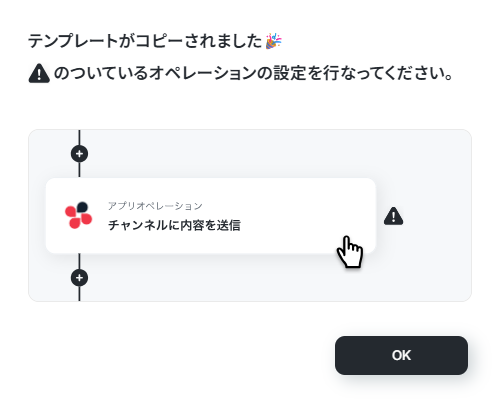
以下の画像のような画面が表示されたらテンプレートのコピーができているので、「OK」をクリックします。
タイトルや詳細はクリックすることで編集可能です。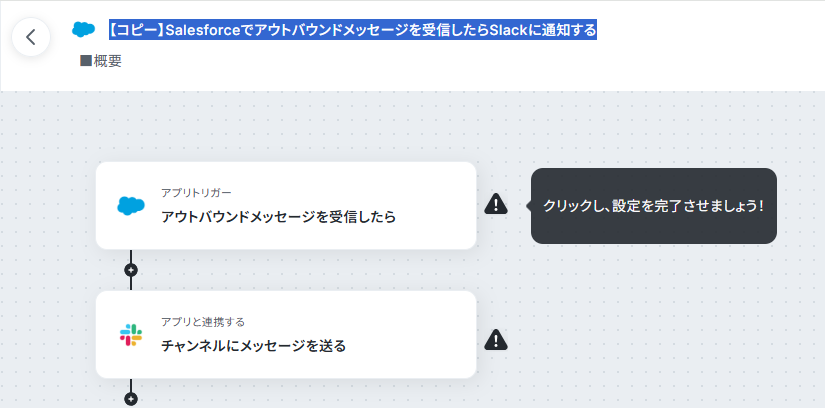
また、コピーしたテンプレートはフローボットに保存されているので、ここからも開くことができます。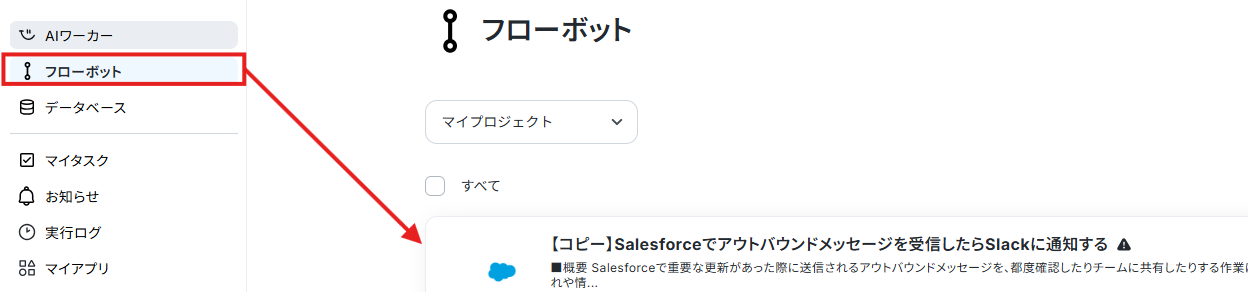
ステップ3:Salesforceのトリガー設定
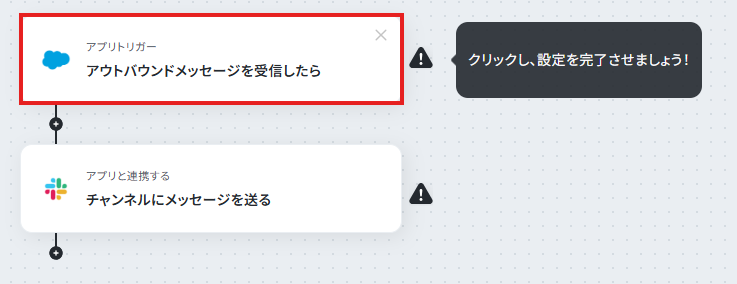
まずはアウトバウンドメッセージを受信した際の設定をしていきます。「アウトバウンドメッセージを受信したら」をクリックしてみましょう!
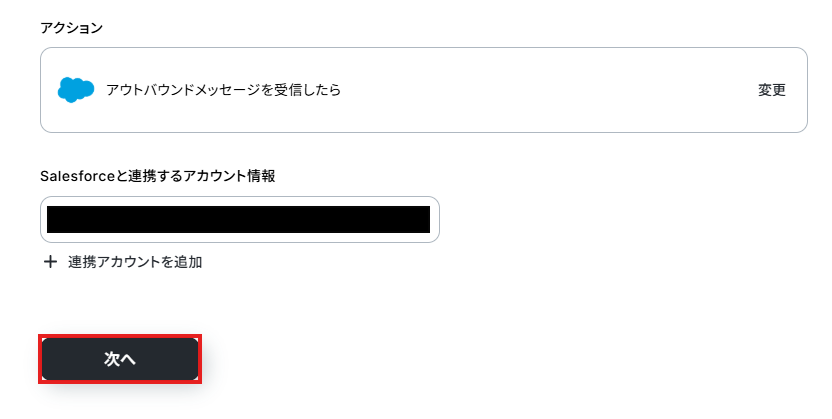
アクションは変更せず、アカウント情報がマイアプリ連携をしたアカウントと一致することを確認したら、「次へ」をクリック。
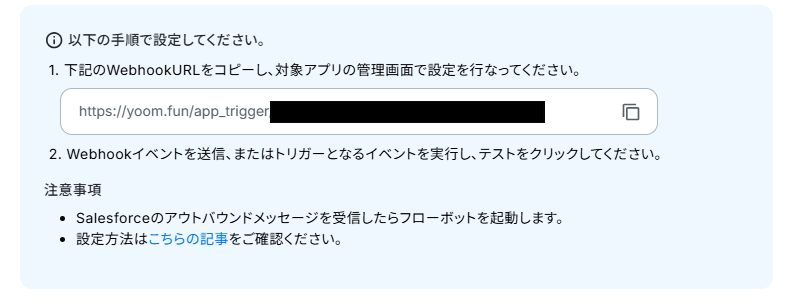
・Salesforceのアウトバウンドメッセージの設定方法
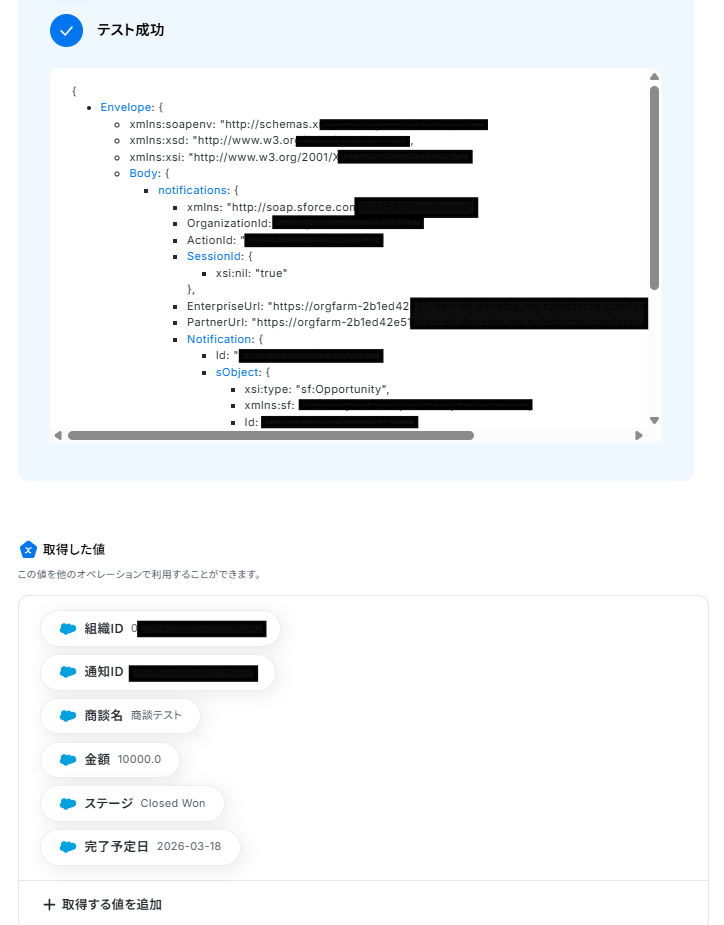
設定できたら、トリガーとなるSalesforceで商談情報をClosed Won(受注)に更新してから、Yoomにもどって「テスト」をクリックしてください。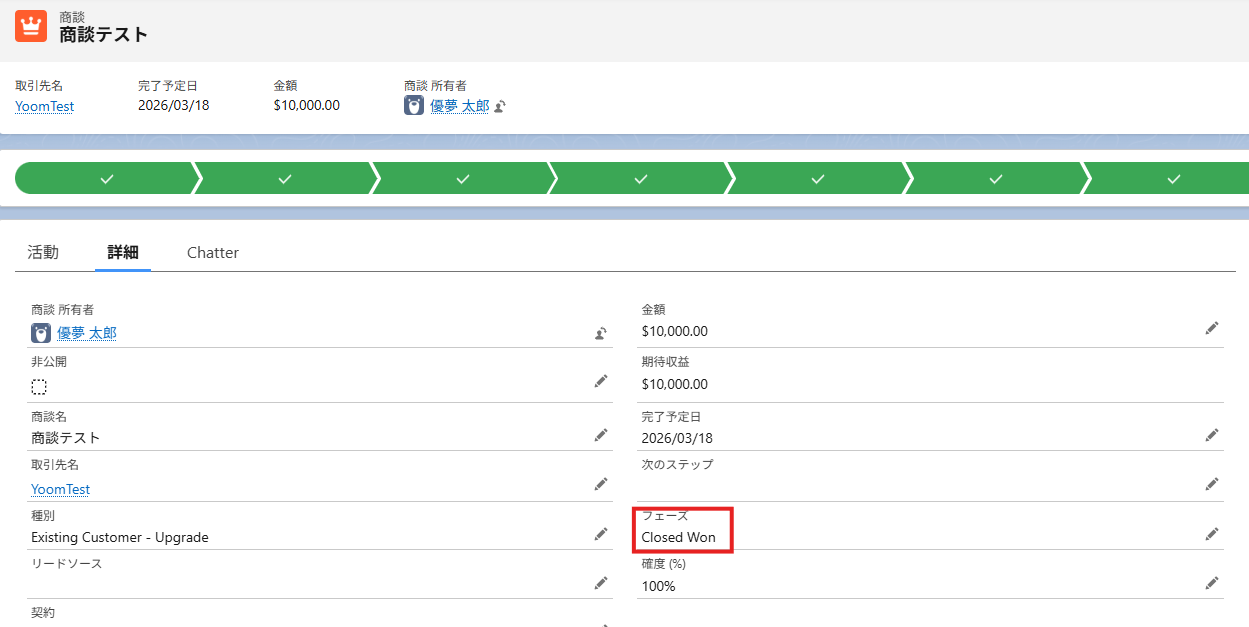
入力が完了したら、「テスト」をクリックします。
テストに成功すると、「取得した値」に情報が追加されます。
※取得した値とは?
トリガーやオペレーション設定時に、「テスト」を実行して取得した値のことを指します。
後続のオペレーション設定時の値として利用でき、フローボットを起動する度に変動した値となります。
ステップ4:Slackのチャンネルにメッセージを送る設定
Slackにメッセージを送るアクションを設定します。
フローに戻り、「チャンネルにメッセージを送る」をクリックしてください。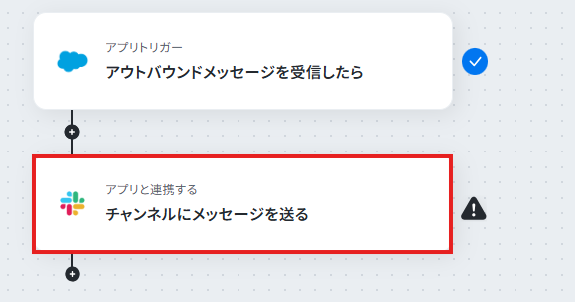
アクションは変更せず、アカウント情報がマイアプリ連携をしたアカウントと一致することを確認したら、「次へ」をクリック。
なお、事前にSlackチャンネルにYoomアプリをインストールする方法 を確認し、該当のチャンネルの「インテグレーション」からYoomを追加しておいてください。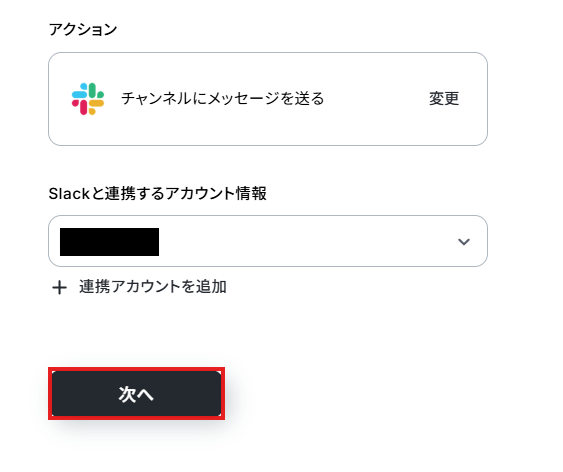
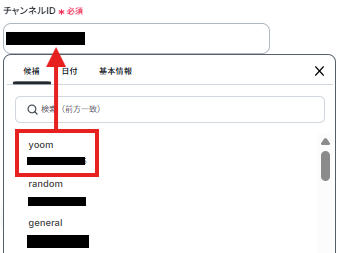
メッセージは「固定値」と「取得した値」を組み合わせて構成しました。
今回は商談情報が受注に更新されたことを知らせたいので、設定しています。
実際の業務フローに合わせて、カスタマイズしてくださいね!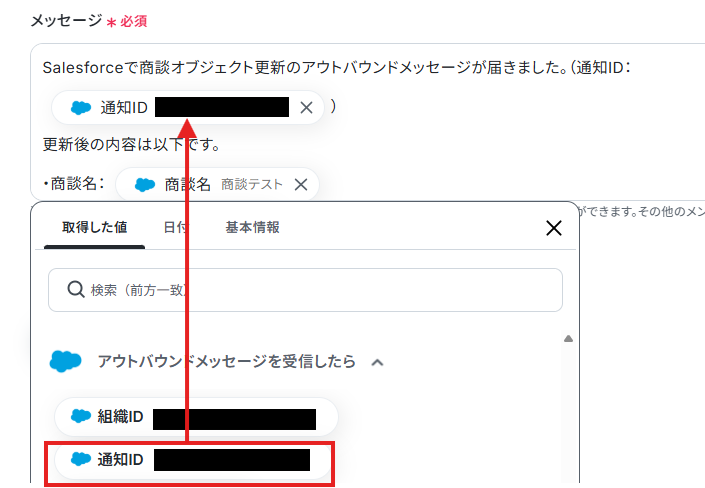
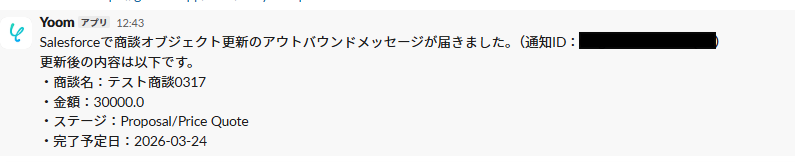
入力が完了したら、「テスト」をクリックします。テストが成功したら、Slackも確認してみましょう!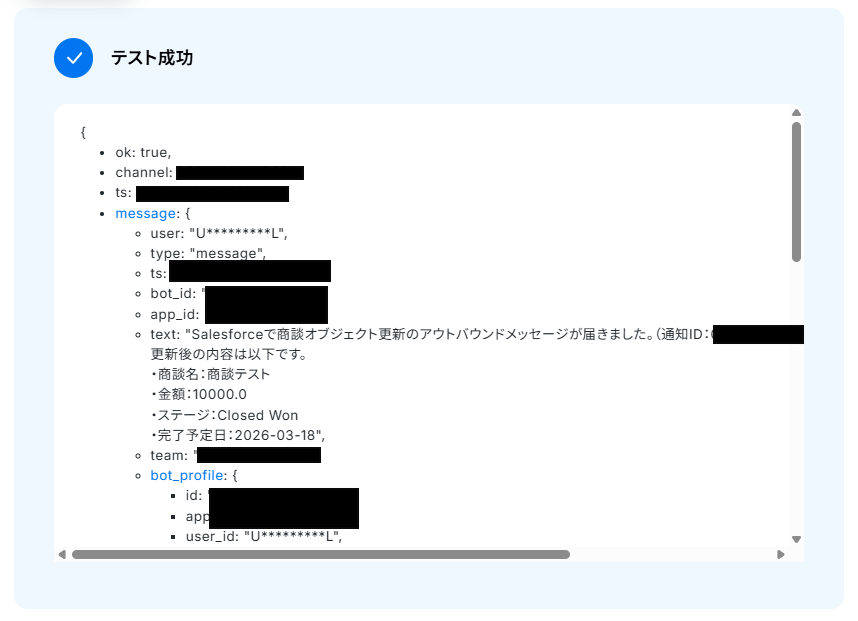
ステップ5:トリガーをONにしてフローの動作確認
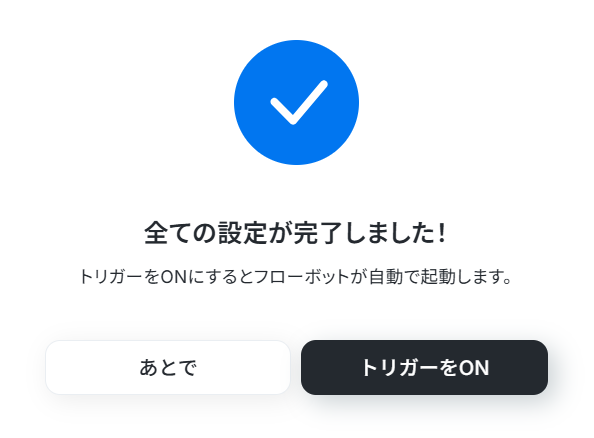
設定が完了すると、以下のような表示が出てくるので、「トリガーをON」をクリックします。
フローボットを起動し、正しく動作するか確認してください。
Salesforceを使った自動化例
商談やリードが更新された際、チャットツールへ通知したり、文書作成ツールやオンラインストレージへデータを自動で同期したりすることが可能です。また、各種フォームやECサイト、プロジェクト管理ツールからの情報をSalesforceへ自動集約する双方向の連携もノーコードで実現できます。
手作業による情報の転記や確認漏れをなくし、最新のデータを組織全体で共有できるシームレスなワークフローを構築しましょう。
■概要
Salesforceに新しい取引先責任者が登録されるたび、Slackで関係部署へ手動で共有していませんか。こうした手作業での情報共有は手間がかかるだけでなく、通知漏れや共有の遅れといった課題につながることもあります。このワークフローを活用すれば、Salesforceへのレコード登録をきっかけに、Slackの指定チャンネルへ自動で通知が実行されるため、迅速で確実な情報共有が可能です。
■このテンプレートをおすすめする方
- SalesforceとSlackを連携させ、情報共有のスピードを向上させたい営業担当者の方
- 新規の取引先責任者の情報をチームに素早く共有し、対応漏れを防ぎたいマネージャーの方
- 手作業によるSaaS間の情報連携をなくし、営業活動の生産性を高めたいと考えている方
■このテンプレートを使うメリット
- Salesforceへの登録と同時にSlackへ自動通知されるため、手動での情報共有にかかる時間を短縮することができます。
- 手作業による通知漏れや連絡の遅延といったヒューマンエラーを防ぎ、確実な情報伝達を実現します。
■フローボットの流れ
- はじめに、SalesforceとSlackをYoomと連携します。
- 次に、トリガーでSalesforceを選択し、「取引先責任者に新規レコードが登録されたら」というアクションを設定します。
- 続いて、オペレーションでSalesforceの「取引先オブジェクトのレコードを取得」を設定し、関連する取引先の情報を取得します。
- 最後に、オペレーションでSlackの「メッセージを送信する」アクションを設定し、取得した情報を指定のチャンネルへ通知します。
※「トリガー」:フロー起動のきっかけとなるアクション、「オペレーション」:トリガー起動後、フロー内で処理を行うアクション■このワークフローのカスタムポイント
- Salesforceと連携する際に、お使いのSalesforce環境に合わせたマイドメインURLを正しく設定してください。
- Slackでメッセージを送信するアクションを設定する際に、通知先のチャンネルIDや、通知したい内容に合わせた定型文を任意で設定してください。
■概要
Salesforceで商談が特定のフェーズに進んだ際、都度Microsoft Excelで見積書や請求書を作成する作業に手間を感じていませんか?この定型業務は、手作業による情報転記が多いため入力ミスなどのヒューマンエラーが発生しやすく、注意が必要です。このワークフローを活用すれば、Salesforceの商談フェーズ更新をきっかけに、Microsoft Excelの書類作成が自動化され、こうした課題を円滑に解消します。
■このテンプレートをおすすめする方
- Salesforceの更新後、手作業でMicrosoft Excelの書類を作成している営業担当者の方
- 営業チームから依頼される見積書や請求書などの作成業務を効率化したい営業事務の方
- SalesforceとMicrosoft Excelを用いた営業プロセスの自動化を検討しているマネージャーの方
■このテンプレートを使うメリット
- Salesforceの商談情報が更新されると自動で書類が作成されるため、これまで手作業に費やしていた時間を他の業務に充てることができます。
- Salesforceのデータを基に書類が自動生成されるため、手作業による転記ミスや項目漏れといったヒューマンエラーの発生を防ぎます。
■フローボットの流れ
- はじめに、SalesforceとMicrosoft ExcelをYoomと連携します。
- トリガーでSalesforceを選択し、「商談オブジェクトにレコードが登録または更新されたら」アクションを設定します。
- 次に、オペレーションで分岐機能を設定し、特定の商談フェーズ(例:「受注」)の場合のみ、後続の処理に進むよう条件を指定します。
- 続けて、オペレーションでSalesforceの「レコードを取得する」を設定し、書類作成に必要な商談情報を取得します。
- 最後に、オペレーションでMicrosoft Excelの「書類を発行する」を設定し、取得した情報を元に書類を作成します。
※「トリガー」:フロー起動のきっかけとなるアクション、「オペレーション」:トリガー起動後、フロー内で処理を行うアクション
■このワークフローのカスタムポイント
- Salesforceのトリガーや分岐機能において、自動化を開始したい商談のフェーズを任意で設定してください。
- Microsoft Excelで書類を発行するアクションでは、事前に用意したテンプレートに対し、Salesforceから取得した顧客名や金額などの動的な値を埋め込む設定が可能です。
■注意事項
- SalesforceとMicrosoft ExcelのそれぞれとYoomを連携してください。
- トリガーは5分、10分、15分、30分、60分の間隔で起動間隔を選択できます。
- プランによって最短の起動間隔が異なりますので、ご注意ください。
- Salesforceはチームプラン・サクセスプランでのみご利用いただけるアプリとなっております。フリープラン・ミニプランの場合は設定しているフローボットのオペレーションやデータコネクトはエラーとなりますので、ご注意ください。
- チームプランやサクセスプランなどの有料プランは、2週間の無料トライアルを行うことが可能です。無料トライアル中には制限対象のアプリを使用することができます。
- Microsoft365(旧Office365)には、家庭向けプランと一般法人向けプラン(Microsoft365 Business)があり、一般法人向けプランに加入していない場合には認証に失敗する可能性があります。
■概要
Salesforceでの商談管理とkintoneでの案件管理を併用していると、情報の二重入力や更新作業に手間がかかっていませんか。手作業によるデータ転記は、入力ミスや更新漏れの原因となり、正確な情報共有の妨げになることもあります。このワークフローを活用すれば、Salesforceで商談フェーズが更新されると、自動でkintoneにレコードが追加されるため、こうした課題を解消し、常に最新の情報を手間なく同期できます。
■このテンプレートをおすすめする方
- Salesforceとkintoneを併用し、案件情報の二重入力に手間を感じている営業担当者の方
- 手作業によるデータ転記での入力ミスや更新漏れを防ぎ、データの正確性を高めたいマネージャーの方
- SaaS間のデータ連携を自動化し、営業部門の業務効率化を推進したい情報システム担当者の方
■このテンプレートを使うメリット
- Salesforceの商談フェーズ更新時に自動でkintoneへレコードが追加されるため、これまで手作業に費やしていた時間を短縮することができます。
- 手作業でのデータ転記が不要になるため、入力間違いや更新漏れといったヒューマンエラーのリスクを軽減し、データの正確性を保つことに繋がります。
■フローボットの流れ
- はじめに、SalesforceとkintoneをYoomと連携します。
- 次に、トリガーでSalesforceを選択し、「商談オブジェクトにレコードが登録または更新されたら」というアクションを設定します。
- 次に、繰り返し機能を設定し、トリガーで取得した情報をもとに、特定の条件に合致した場合のみ後続の処理に進むように設定します。
- 最後に、kintoneの「レコードを追加する」アクションを設定し、Salesforceから取得した情報を紐付けてレコードを自動で追加します。
※「トリガー」:フロー起動のきっかけとなるアクション、「オペレーション」:トリガー起動後、フロー内で処理を行うアクション
■このワークフローのカスタムポイント
- 繰り返し機能に分岐条件を設定することで、特定の商談フェーズ(例:「受注」など)に更新された場合のみ、kintoneにレコードが追加されるようにカスタマイズできます。
- kintoneに追加するレコードの項目は、Salesforceから取得した商談情報の中から、任意の値を自由にマッピングして設定することが可能です。
■注意事項
- SalesforceとkintoneのそれぞれとYoomを連携してください。
- トリガーは5分、10分、15分、30分、60分の間隔で起動間隔を選択できます。
- プランによって最短の起動間隔が異なりますので、ご注意ください。
- Salesforceはチームプラン・サクセスプランでのみご利用いただけるアプリとなっております。フリープラン・ミニプランの場合は設定しているフローボットのオペレーションやデータコネクトはエラーとなりますので、ご注意ください。
- チームプランやサクセスプランなどの有料プランは、2週間の無料トライアルを行うことが可能です。無料トライアル中には制限対象のアプリを使用することができます。
■概要
Salesforceに新しいリード情報が登録されるたびに、手作業でNotionへ情報を転記する業務は、手間がかかる上にミスも起こりがちではないでしょうか。特に多くのリード情報を扱う場合、その入力作業は大きな負担となり、本来の業務を圧迫することもあります。このワークフローを活用すれば、Salesforceへのリード情報登録をトリガーに、Notionへ自動でデータ連携が行われ、こうした課題の解消に繋がります。
■このテンプレートをおすすめする方
- SalesforceとNotion間で、日常的に手作業によるデータ連携を行っている営業担当者の方
- リード情報の転記作業における入力ミスや漏れを減らし、データの正確性を高めたいと考えている方
- Salesforceの情報をNotionで一元管理し、顧客対応やタスク管理を効率化したいチームリーダーの方
■このテンプレートを使うメリット
- Salesforceにリード情報が登録されると、自動でNotionへデータが追加されるため、これまで手作業で行っていた転記作業の時間を短縮できます。
- 手作業によるデータの転記が不要になることで、入力ミスや情報連携の漏れといったヒューマンエラーを防ぎ、データ精度の向上に貢献します。
■フローボットの流れ
- はじめに、SalesforceとNotionをYoomと連携します。
- 次に、トリガーでSalesforceを選択し、「リードオブジェクトに新規レコードが登録されたら」というアクションを設定します。これにより、Salesforceに新しいリードが追加されるとフローが起動します。
- 最後に、オペレーションでNotionの「レコードを追加する」アクションを設定し、Salesforceから取得したリード情報をNotionの指定したデータベースに自動で追加します。
※「トリガー」:フロー起動のきっかけとなるアクション、「オペレーション」:トリガー起動後、フロー内で処理を行うアクション
■このワークフローのカスタムポイント
- Notionの「レコードを追加する」アクションでは、どのデータベースにレコードを追加するかを指定する必要があります。
- Salesforceから取得したリード情報(会社名、担当者名、メールアドレスなど)を、Notionデータベースのどのプロパティに割り当てるかを設定できます。固定値を入力したり、Salesforceの情報を動的な値として各プロパティと結び付けたりするなどのカスタマイズが可能です。
■注意事項
- Salesforce、NotionのそれぞれとYoomを連携してください。
- トリガーは5分、10分、15分、30分、60分の間隔で起動間隔を選択できます。
- プランによって最短の起動間隔が異なりますので、ご注意ください。
- Salesforceはチームプラン・サクセスプランでのみご利用いただけるアプリとなっております。フリープラン・ミニプランの場合は設定しているフローボットのオペレーションやデータコネクトはエラーとなりますので、ご注意ください。
- チームプランやサクセスプランなどの有料プランは、2週間の無料トライアルを行うことが可能です。無料トライアル中には制限対象のアプリを使用することができます。
■概要
Salesforceで新しい商談が生まれるたびに、Dropboxに手動で関連フォルダを作成していませんか?この作業は単純ですが、件数が増えると大きな負担になり、フォルダ名の入力ミスなども発生しがちです。このワークフローを活用すれば、SalesforceとDropboxの連携が自動化され、商談登録をトリガーにDropboxへフォルダが自動で作成されるため、こうした手作業の手間やミスを解消できます。
■このテンプレートをおすすめする方
- SalesforceとDropboxを連携させ、商談ごとの資料管理を効率化したい営業担当者の方
- Salesforceへの商談登録後、手作業でDropboxにフォルダを作成している営業アシスタントの方
- 営業部門の定型業務を自動化し、生産性の向上を目指している情報システム担当者の方
■このテンプレートを使うメリット
- Salesforceに商談情報が登録されると、自動でDropboxにフォルダが作成されるため、これまで手作業に費やしていた時間を短縮できます
- 手作業によるフォルダの作成漏れや、商談名と異なるフォルダ名を設定してしまうといったヒューマンエラーの防止に繋がります
■フローボットの流れ
- はじめに、SalesforceとDropboxをYoomと連携します
- 次に、トリガーでSalesforceを選択し、「商談オブジェクトに新規レコードが登録されたら」というアクションを設定します
- 最後に、オペレーションでDropboxの「フォルダを作成する」アクションを設定し、Salesforceの商談情報に基づいたフォルダが作成されるように設定します
※「トリガー」:フロー起動のきっかけとなるアクション、「オペレーション」:トリガー起動後、フロー内で処理を行うアクション
■このワークフローのカスタムポイント
- Dropboxで作成するフォルダのパスや名称は任意に設定が可能です
- 例えば、フォルダ名にSalesforceのトリガーで取得した「商談名」や「取引先名」といった変数を設定することで、商談情報と紐付いたフォルダを自動で作成できます
- また、特定の親フォルダ配下に作成したい場合は、パスに固定のフォルダ名を指定することもできます
■注意事項
- Salesforce、DropboxのそれぞれとYoomを連携してください。
- トリガーは5分、10分、15分、30分、60分の間隔で起動間隔を選択できます。
- プランによって最短の起動間隔が異なりますので、ご注意ください。
- Salesforceはチームプラン・サクセスプランでのみご利用いただけるアプリとなっております。フリープラン・ミニプランの場合は設定しているフローボットのオペレーションやデータコネクトはエラーとなりますので、ご注意ください。
- チームプランやサクセスプランなどの有料プランは、2週間の無料トライアルを行うことが可能です。無料トライアル中には制限対象のアプリを使用することができます。
■概要
Salesforceで管理している大切な商談情報を、カスタマーサポートツールのZendeskへ手作業で連携していませんか?情報の転記作業は時間がかかるだけでなく、入力ミスによって顧客対応の初動が遅れるリスクも伴います。
このワークフローを活用すれば、Salesforceで新しい商談が登録されると、自動でZendeskにチケットが作成されるため、営業部門とサポート部門の連携を円滑にし、より迅速な顧客対応を実現します。
■このテンプレートをおすすめする方
- Salesforceの商談情報をZendeskへ手動で共有し、手間を感じている営業担当者の方
- SalesforceとZendeskを連携させ、顧客対応の質とスピードを向上させたいサポートチームの方
- SaaS間のデータ連携を自動化し、部門間の情報共有を効率化したいと考えている方
■このテンプレートを使うメリット
- Salesforceへの商談登録をトリガーにZendeskのチケットが自動生成されるため、これまで手作業での情報転記にかかっていた時間を削減できます。
- 人の手による転記作業がなくなるため、情報の入力間違いや共有漏れなどのヒューマンエラーを防ぎ、正確な情報連携を実現します。
■フローボットの流れ
- はじめに、SalesforceとZendeskをYoomと連携します。
- 次に、トリガーでSalesforceを選択し、「商談オブジェクトに新規レコードが登録されたら」というアクションを設定します。
- 最後に、オペレーションでZendeskの「チケットを作成」アクションを設定し、Salesforceから取得した情報を紐付けることで、自動でチケットが作成されます。
※「トリガー」:フロー起動のきっかけとなるアクション、「オペレーション」:トリガー起動後、フロー内で処理を行うアクション
■このワークフローのカスタムポイント
- Salesforceとの連携認証を行う際に、ご利用中の任意のマイドメインURLを設定してください。
- Zendeskでチケットを作成するアクションでは、対象のサブドメインを指定します。また、Salesforceから取得した情報を元に、チケットの件名や内容など、任意のカスタムフィールドに値を設定することが可能です。
■注意事項
- Salesforce、ZendeskのそれぞれとYoomを連携してください。
- トリガーは5分、10分、15分、30分、60分の間隔で起動間隔を選択できます。
- プランによって最短の起動間隔が異なりますので、ご注意ください。
- 【Salesforce・Zendesk】はチームプラン・サクセスプランでのみご利用いただけるアプリとなっております。フリープラン・ミニプランの場合は設定しているフローボットのオペレーションやデータコネクトはエラーとなりますので、ご注意ください。
- チームプランやサクセスプランなどの有料プランは、2週間の無料トライアルを行うことが可能です。無料トライアル中には制限対象のアプリを使用することができます。
■概要
Asanaで管理しているタスクを、営業活動と連携させるためSalesforceに手作業で登録していませんか?
こういった転記作業は入力漏れや遅延を引き起こすだけでなく、本来の業務時間を圧迫する一因になります。
このワークフローでは、Asanaで新しいタスクが追加されたら、自動的にSalesforceにToDoが作成します。
タスク管理の課題を解消し、業務の連携を円滑にしましょう。
■このテンプレートをおすすめする方
- AsanaとSalesforceを併用し、タスクと顧客情報を手動で連携している方
- 営業チーム内のタスクの進捗管理と情報共有の効率化を図りたいマネージャーの方
- 手作業による情報転記の手間や、入力漏れなどのミスをなくしたいと考えている方
■このテンプレートを使うメリット
- Asanaにタスクが追加されるとSalesforceへToDoが自動登録されるため、転記作業の時間を短縮できます。
- 入力内容の間違いや登録漏れといったヒューマンエラーの発生を防ぎ、情報の正確性を保ちます。
■フローボットの流れ
- AsanaとSalesforceをYoomと連携します。
- トリガーでAsanaを選択し、「特定のプロジェクトに新しいタスクが追加されたら」というアクションを設定します。
- オペレーションでSalesforceの「レコードを追加する」アクションを設定し、Asanaから取得した情報を元にToDoレコードを追加します。
※「トリガー」:フロー起動のきっかけとなるアクション、「オペレーション」:トリガー起動後、フロー内で処理を行うアクション
■このワークフローのカスタムポイント
- Asanaのトリガー設定では、監視対象となるワークスペースやプロジェクトを指定してください。
- Salesforceでレコードを追加するアクションでは、追加先のデータベースを指定してください。
追加するレコードの各項目には、Asanaのトリガーで取得した値を埋め込むことができます。
■注意事項
- Asana、SalesforceのそれぞれとYoomを連携してください。
- Salesforceはチームプラン・サクセスプランでのみご利用いただけるアプリとなっております。
フリープラン・ミニプランの場合は設定しているフローボットのオペレーションやデータコネクトはエラーとなりますので、ご注意ください。 - チームプランやサクセスプランなどの有料プランは、2週間の無料トライアルを行うことが可能です。
無料トライアル中には制限対象のアプリを使用することができます。 - トリガーは5分、10分、15分、30分、60分の間隔で起動間隔を選択できます。
プランによって最短の起動間隔が異なります。
■概要Googleフォームで獲得したお問い合わせやイベント申込などの情報を、一件ずつSalesforceへ手作業で登録していませんか?この作業は時間がかかるだけでなく、コピー&ペーストのミスや登録漏れといったヒューマンエラーの原因にもなりがちです。このワークフローを活用すれば、Googleフォームに回答が送信されると、Salesforceへリード情報が自動で登録されるため、こうした定型業務の負担を解消し、迅速な顧客対応を実現します。■このテンプレートをおすすめする方- Googleフォームで集めた情報をSalesforceで管理しているマーケティング担当者の方
- 手作業でのデータ入力によるミスや対応の遅れをなくしたいと考えている営業担当者の方
- 反復的なデータ転記作業を自動化し、よりコアな業務に集中したいと考えている方
■このテンプレートを使うメリット- Googleフォームへの回答を起点にSalesforceへ自動でデータが連携されるため、これまで手作業での入力に費やしていた時間を短縮できます。
- 人の手によるデータ転記作業がなくなることで、入力間違いや登録漏れなどのヒューマンエラーを防ぎ、データの正確性を向上させます。
■フローボットの流れ- はじめに、GoogleフォームとSalesforceをYoomと連携します。
- 次に、トリガーでGoogleフォームを選択し、「フォームに回答が送信されたら」というアクションを設定します。
- 最後に、オペレーションでSalesforceを選択し、「レコードを追加する」アクションを設定して、フォームの回答内容をリード情報として登録するように設定します。
※「トリガー」:フロー起動のきっかけとなるアクション、「オペレーション」:トリガー起動後、フロー内で処理を行うアクション■このワークフローのカスタムポイント- Googleフォームのトリガー設定では、自動化の対象としたい任意のフォームIDを指定し、Salesforceに連携したい回答情報を選択することが可能です。
- Salesforceのオペレーション設定では、リード以外のオブジェクトにレコードを追加することもでき、各項目には固定値を設定したり、Googleフォームで取得した回答を変数として埋め込んだりするなどのカスタムができます。
■注意事項- Googleフォーム、SalesforceのそれぞれとYoomを連携してください。
- Salesforceはチームプラン・サクセスプランでのみご利用いただけるアプリとなっております。フリープラン・ミニプランの場合は設定しているフローボットのオペレーションやデータコネクトはエラーとなりますので、ご注意ください。
- チームプランやサクセスプランなどの有料プランは、2週間の無料トライアルを行うことが可能です。無料トライアル中には制限対象のアプリを使用することができます。
- トリガーは5分、10分、15分、30分、60分の間隔で起動間隔を選択できます。
- プランによって最短の起動間隔が異なりますので、ご注意ください。
- Googleフォームをトリガーとして使用した際の回答内容を取得する方法は「Googleフォームトリガーで、回答内容を取得する方法」を参照ください。
■概要
Amazon Seller Centralの注文情報を、一件ずつ手作業でSalesforceに転記する業務に手間を感じていませんか。
この作業は時間がかかるだけでなく、入力ミスといったヒューマンエラーの原因にもなりかねません。
このワークフローを活用することで、Amazon Seller Centralでの注文発生をトリガーに、Salesforceへリード情報を自動で作成することが可能です。日々の煩雑な転記作業から解放され、正確な顧客情報管理を実現します。
■このテンプレートをおすすめする方
- Amazon Seller Centralの注文情報をSalesforceに手入力しているEC担当者の方
- SalesforceとAmazon Seller Centralのデータを連携させ、リード管理を効率化したい営業担当者の方
- EC事業における顧客データ活用の基盤を、自動化によって構築したいと考えている方
■このテンプレートを使うメリット
- Amazon Seller Centralでの注文発生時にSalesforceへ自動でレコードが作成されるため、データ転記の手間と時間を削減できます
- 手作業による情報の転記が不要になることで、入力ミスや対応漏れといったヒューマンエラーを防ぎ、データの正確性を保ちます
■フローボットの流れ
- はじめに、Amazon Seller CentralとSalesforceをYoomと連携します
- 次に、トリガーでAmazon Seller Centralを選択し、「注文情報が作成されたら」というアクションを設定します
- 続いて、オペレーションでAmazon Seller Centralの「注文の購入者情報を取得」や「注文の配送先住所を取得」アクションを設定します
- さらに、AI機能の「テキストからデータを抽出する」アクションで、取得した情報からSalesforceへの登録に必要なデータを整形します
- 最後に、オペレーションでSalesforceの「リードオブジェクトのレコードを作成」アクションを設定し、整形したデータを各項目に登録します
※「トリガー」:フロー起動のきっかけとなるアクション、「オペレーション」:トリガー起動後、フロー内で処理を行うアクション
■このワークフローのカスタムポイント
- Amazon Seller Centralのトリガーやオペレーションでは、対象とするマーケットプレイスIDや販売地域を任意に設定してください
- AI機能のアクションでは、抽出の対象とする情報(購入者情報など)や、抽出したい項目(氏名、電話番号など)を自由にカスタマイズできます
- Salesforceにレコードを作成するアクションでは、リードの各項目に対して、前段のフローで取得・整形したどの情報を割り当てるかを設定してください
■注意事項
- Amazon Seller Central、SalesforceのそれぞれとYoomを連携してください。
- トリガーは5分、10分、15分、30分、60分の間隔で起動間隔を選択できます。
- プランによって最短の起動間隔が異なりますので、ご注意ください。
- Salesforceはチームプラン・サクセスプランでのみご利用いただけるアプリとなっております。フリープラン・ミニプランの場合は設定しているフローボットのオペレーションやデータコネクトはエラーとなりますので、ご注意ください。
- チームプランやサクセスプランなどの有料プランは、2週間の無料トライアルを行うことが可能です。無料トライアル中には制限対象のアプリを使用することができます。
■概要HubSpotをCRMとして利用する際、基本的な使い方としてコンタクトを管理する中で、Salesforceへ手動で情報を転記する作業に手間を感じていませんか?この作業は単純ですが、入力ミスや対応漏れが発生しやすい業務の一つです。このワークフローを活用すれば、HubSpotに新しいコンタクトが作成されると、自動でSalesforceにリードとして情報が登録されるため、二重入力の手間やヒューマンエラーを防ぎ、効率的な顧客管理を実現できます。■このテンプレートをおすすめする方- HubSpotのCRMとしての使い方を工夫し、Salesforceとの連携を効率化したいと考えている営業担当者の方
- HubSpotで獲得したコンタクト情報を、手作業でSalesforceに転記しているマーケティング担当者の方
- 複数のSaaS間でのデータ入力作業を自動化し、チームの生産性を向上させたいマネージャーの方
■このテンプレートを使うメリット- HubSpotにコンタクトが追加されると自動でSalesforceにリード登録されるため、データ転記の手間を省くことができ、コア業務に集中する時間を確保できます
- 手作業による情報の転記がなくなることで、入力ミスや登録漏れといったヒューマンエラーを防ぎ、データの正確性を保つことに繋がります
■フローボットの流れ- はじめに、HubSpotとSalesforceをYoomと連携します
- 次に、トリガーでHubSpotを選択し、「新しいコンタクトが作成されたら」というアクションを設定します
- 最後に、オペレーションでSalesforceを選択し、「レコードを追加する」アクションを設定して、HubSpotで取得したコンタクト情報を紐付けます
※「トリガー」:フロー起動のきっかけとなるアクション、「オペレーション」:トリガー起動後、フロー内で処理を行うアクション
■このワークフローのカスタムポイント- Salesforceのレコード追加オペレーションでは、登録する項目を自由にカスタマイズできます。HubSpotから取得した会社名や担当者名、メールアドレスといった情報を、Salesforceの対応する項目にそれぞれ設定してください
- 特定の項目には、固定のテキストや数値を入力することも可能です。例えば、リードソースの項目に「HubSpot」と固定値を設定しておくことで、リードの流入元を明確に管理できます
■注意事項- HubSpot、SalesforceのそれぞれとYoomを連携してください。
- Salesforceはチームプラン・サクセスプランでのみご利用いただけるアプリとなっております。フリープラン・ミニプランの場合は設定しているフローボットのオペレーションやデータコネクトはエラーとなりますので、ご注意ください。
- チームプランやサクセスプランなどの有料プランは、2週間の無料トライアルを行うことが可能です。無料トライアル中には制限対象のアプリを使用することができます。
- トリガーは5分、10分、15分、30分、60分の間隔で起動間隔を選択できます。
- プランによって最短の起動間隔が異なりますので、ご注意ください。
- データベースを操作するオペレーションで、レコード追加や更新を行う際は、Salesforceの入力形式に沿って設定を行ってください。例えば、Salesforceの入力形式が選択式かつ英語入力の場合、選択肢に存在しない値や異なる言語で入力した値はエラーとなりますのでご注意ください。
■概要
Salesforceに新しい取引先責任者が登録されるたび、Slackで関係部署へ手動で共有していませんか。こうした手作業での情報共有は手間がかかるだけでなく、通知漏れや共有の遅れといった課題につながることもあります。このワークフローを活用すれば、Salesforceへのレコード登録をきっかけに、Slackの指定チャンネルへ自動で通知が実行されるため、迅速で確実な情報共有が可能です。
■このテンプレートをおすすめする方
- SalesforceとSlackを連携させ、情報共有のスピードを向上させたい営業担当者の方
- 新規の取引先責任者の情報をチームに素早く共有し、対応漏れを防ぎたいマネージャーの方
- 手作業によるSaaS間の情報連携をなくし、営業活動の生産性を高めたいと考えている方
■このテンプレートを使うメリット
- Salesforceへの登録と同時にSlackへ自動通知されるため、手動での情報共有にかかる時間を短縮することができます。
- 手作業による通知漏れや連絡の遅延といったヒューマンエラーを防ぎ、確実な情報伝達を実現します。
■フローボットの流れ
- はじめに、SalesforceとSlackをYoomと連携します。
- 次に、トリガーでSalesforceを選択し、「取引先責任者に新規レコードが登録されたら」というアクションを設定します。
- 続いて、オペレーションでSalesforceの「取引先オブジェクトのレコードを取得」を設定し、関連する取引先の情報を取得します。
- 最後に、オペレーションでSlackの「メッセージを送信する」アクションを設定し、取得した情報を指定のチャンネルへ通知します。
■このワークフローのカスタムポイント
- Salesforceと連携する際に、お使いのSalesforce環境に合わせたマイドメインURLを正しく設定してください。
- Slackでメッセージを送信するアクションを設定する際に、通知先のチャンネルIDや、通知したい内容に合わせた定型文を任意で設定してください。

■概要
Salesforceで商談が特定のフェーズに進んだ際、都度Microsoft Excelで見積書や請求書を作成する作業に手間を感じていませんか?この定型業務は、手作業による情報転記が多いため入力ミスなどのヒューマンエラーが発生しやすく、注意が必要です。このワークフローを活用すれば、Salesforceの商談フェーズ更新をきっかけに、Microsoft Excelの書類作成が自動化され、こうした課題を円滑に解消します。
■このテンプレートをおすすめする方
- Salesforceの更新後、手作業でMicrosoft Excelの書類を作成している営業担当者の方
- 営業チームから依頼される見積書や請求書などの作成業務を効率化したい営業事務の方
- SalesforceとMicrosoft Excelを用いた営業プロセスの自動化を検討しているマネージャーの方
■このテンプレートを使うメリット
- Salesforceの商談情報が更新されると自動で書類が作成されるため、これまで手作業に費やしていた時間を他の業務に充てることができます。
- Salesforceのデータを基に書類が自動生成されるため、手作業による転記ミスや項目漏れといったヒューマンエラーの発生を防ぎます。
■フローボットの流れ
- はじめに、SalesforceとMicrosoft ExcelをYoomと連携します。
- トリガーでSalesforceを選択し、「商談オブジェクトにレコードが登録または更新されたら」アクションを設定します。
- 次に、オペレーションで分岐機能を設定し、特定の商談フェーズ(例:「受注」)の場合のみ、後続の処理に進むよう条件を指定します。
- 続けて、オペレーションでSalesforceの「レコードを取得する」を設定し、書類作成に必要な商談情報を取得します。
- 最後に、オペレーションでMicrosoft Excelの「書類を発行する」を設定し、取得した情報を元に書類を作成します。
※「トリガー」:フロー起動のきっかけとなるアクション、「オペレーション」:トリガー起動後、フロー内で処理を行うアクション
■このワークフローのカスタムポイント
- Salesforceのトリガーや分岐機能において、自動化を開始したい商談のフェーズを任意で設定してください。
- Microsoft Excelで書類を発行するアクションでは、事前に用意したテンプレートに対し、Salesforceから取得した顧客名や金額などの動的な値を埋め込む設定が可能です。
■注意事項
- SalesforceとMicrosoft ExcelのそれぞれとYoomを連携してください。
- トリガーは5分、10分、15分、30分、60分の間隔で起動間隔を選択できます。
- プランによって最短の起動間隔が異なりますので、ご注意ください。
- Salesforceはチームプラン・サクセスプランでのみご利用いただけるアプリとなっております。フリープラン・ミニプランの場合は設定しているフローボットのオペレーションやデータコネクトはエラーとなりますので、ご注意ください。
- チームプランやサクセスプランなどの有料プランは、2週間の無料トライアルを行うことが可能です。無料トライアル中には制限対象のアプリを使用することができます。
- Microsoft365(旧Office365)には、家庭向けプランと一般法人向けプラン(Microsoft365 Business)があり、一般法人向けプランに加入していない場合には認証に失敗する可能性があります。

■概要
Salesforceでの商談管理とkintoneでの案件管理を併用していると、情報の二重入力や更新作業に手間がかかっていませんか。手作業によるデータ転記は、入力ミスや更新漏れの原因となり、正確な情報共有の妨げになることもあります。このワークフローを活用すれば、Salesforceで商談フェーズが更新されると、自動でkintoneにレコードが追加されるため、こうした課題を解消し、常に最新の情報を手間なく同期できます。
■このテンプレートをおすすめする方
- Salesforceとkintoneを併用し、案件情報の二重入力に手間を感じている営業担当者の方
- 手作業によるデータ転記での入力ミスや更新漏れを防ぎ、データの正確性を高めたいマネージャーの方
- SaaS間のデータ連携を自動化し、営業部門の業務効率化を推進したい情報システム担当者の方
■このテンプレートを使うメリット
- Salesforceの商談フェーズ更新時に自動でkintoneへレコードが追加されるため、これまで手作業に費やしていた時間を短縮することができます。
- 手作業でのデータ転記が不要になるため、入力間違いや更新漏れといったヒューマンエラーのリスクを軽減し、データの正確性を保つことに繋がります。
■フローボットの流れ
- はじめに、SalesforceとkintoneをYoomと連携します。
- 次に、トリガーでSalesforceを選択し、「商談オブジェクトにレコードが登録または更新されたら」というアクションを設定します。
- 次に、繰り返し機能を設定し、トリガーで取得した情報をもとに、特定の条件に合致した場合のみ後続の処理に進むように設定します。
- 最後に、kintoneの「レコードを追加する」アクションを設定し、Salesforceから取得した情報を紐付けてレコードを自動で追加します。
※「トリガー」:フロー起動のきっかけとなるアクション、「オペレーション」:トリガー起動後、フロー内で処理を行うアクション
■このワークフローのカスタムポイント
- 繰り返し機能に分岐条件を設定することで、特定の商談フェーズ(例:「受注」など)に更新された場合のみ、kintoneにレコードが追加されるようにカスタマイズできます。
- kintoneに追加するレコードの項目は、Salesforceから取得した商談情報の中から、任意の値を自由にマッピングして設定することが可能です。
■注意事項
- SalesforceとkintoneのそれぞれとYoomを連携してください。
- トリガーは5分、10分、15分、30分、60分の間隔で起動間隔を選択できます。
- プランによって最短の起動間隔が異なりますので、ご注意ください。
- Salesforceはチームプラン・サクセスプランでのみご利用いただけるアプリとなっております。フリープラン・ミニプランの場合は設定しているフローボットのオペレーションやデータコネクトはエラーとなりますので、ご注意ください。
- チームプランやサクセスプランなどの有料プランは、2週間の無料トライアルを行うことが可能です。無料トライアル中には制限対象のアプリを使用することができます。

■概要
Salesforceに新しいリード情報が登録されるたびに、手作業でNotionへ情報を転記する業務は、手間がかかる上にミスも起こりがちではないでしょうか。特に多くのリード情報を扱う場合、その入力作業は大きな負担となり、本来の業務を圧迫することもあります。このワークフローを活用すれば、Salesforceへのリード情報登録をトリガーに、Notionへ自動でデータ連携が行われ、こうした課題の解消に繋がります。
■このテンプレートをおすすめする方
- SalesforceとNotion間で、日常的に手作業によるデータ連携を行っている営業担当者の方
- リード情報の転記作業における入力ミスや漏れを減らし、データの正確性を高めたいと考えている方
- Salesforceの情報をNotionで一元管理し、顧客対応やタスク管理を効率化したいチームリーダーの方
■このテンプレートを使うメリット
- Salesforceにリード情報が登録されると、自動でNotionへデータが追加されるため、これまで手作業で行っていた転記作業の時間を短縮できます。
- 手作業によるデータの転記が不要になることで、入力ミスや情報連携の漏れといったヒューマンエラーを防ぎ、データ精度の向上に貢献します。
■フローボットの流れ
- はじめに、SalesforceとNotionをYoomと連携します。
- 次に、トリガーでSalesforceを選択し、「リードオブジェクトに新規レコードが登録されたら」というアクションを設定します。これにより、Salesforceに新しいリードが追加されるとフローが起動します。
- 最後に、オペレーションでNotionの「レコードを追加する」アクションを設定し、Salesforceから取得したリード情報をNotionの指定したデータベースに自動で追加します。
※「トリガー」:フロー起動のきっかけとなるアクション、「オペレーション」:トリガー起動後、フロー内で処理を行うアクション
■このワークフローのカスタムポイント
- Notionの「レコードを追加する」アクションでは、どのデータベースにレコードを追加するかを指定する必要があります。
- Salesforceから取得したリード情報(会社名、担当者名、メールアドレスなど)を、Notionデータベースのどのプロパティに割り当てるかを設定できます。固定値を入力したり、Salesforceの情報を動的な値として各プロパティと結び付けたりするなどのカスタマイズが可能です。
■注意事項
- Salesforce、NotionのそれぞれとYoomを連携してください。
- トリガーは5分、10分、15分、30分、60分の間隔で起動間隔を選択できます。
- プランによって最短の起動間隔が異なりますので、ご注意ください。
- Salesforceはチームプラン・サクセスプランでのみご利用いただけるアプリとなっております。フリープラン・ミニプランの場合は設定しているフローボットのオペレーションやデータコネクトはエラーとなりますので、ご注意ください。
- チームプランやサクセスプランなどの有料プランは、2週間の無料トライアルを行うことが可能です。無料トライアル中には制限対象のアプリを使用することができます。

■概要
Salesforceで新しい商談が生まれるたびに、Dropboxに手動で関連フォルダを作成していませんか?この作業は単純ですが、件数が増えると大きな負担になり、フォルダ名の入力ミスなども発生しがちです。このワークフローを活用すれば、SalesforceとDropboxの連携が自動化され、商談登録をトリガーにDropboxへフォルダが自動で作成されるため、こうした手作業の手間やミスを解消できます。
■このテンプレートをおすすめする方
- SalesforceとDropboxを連携させ、商談ごとの資料管理を効率化したい営業担当者の方
- Salesforceへの商談登録後、手作業でDropboxにフォルダを作成している営業アシスタントの方
- 営業部門の定型業務を自動化し、生産性の向上を目指している情報システム担当者の方
■このテンプレートを使うメリット
- Salesforceに商談情報が登録されると、自動でDropboxにフォルダが作成されるため、これまで手作業に費やしていた時間を短縮できます
- 手作業によるフォルダの作成漏れや、商談名と異なるフォルダ名を設定してしまうといったヒューマンエラーの防止に繋がります
■フローボットの流れ
- はじめに、SalesforceとDropboxをYoomと連携します
- 次に、トリガーでSalesforceを選択し、「商談オブジェクトに新規レコードが登録されたら」というアクションを設定します
- 最後に、オペレーションでDropboxの「フォルダを作成する」アクションを設定し、Salesforceの商談情報に基づいたフォルダが作成されるように設定します
※「トリガー」:フロー起動のきっかけとなるアクション、「オペレーション」:トリガー起動後、フロー内で処理を行うアクション
■このワークフローのカスタムポイント
- Dropboxで作成するフォルダのパスや名称は任意に設定が可能です
- 例えば、フォルダ名にSalesforceのトリガーで取得した「商談名」や「取引先名」といった変数を設定することで、商談情報と紐付いたフォルダを自動で作成できます
- また、特定の親フォルダ配下に作成したい場合は、パスに固定のフォルダ名を指定することもできます
■注意事項
- Salesforce、DropboxのそれぞれとYoomを連携してください。
- トリガーは5分、10分、15分、30分、60分の間隔で起動間隔を選択できます。
- プランによって最短の起動間隔が異なりますので、ご注意ください。
- Salesforceはチームプラン・サクセスプランでのみご利用いただけるアプリとなっております。フリープラン・ミニプランの場合は設定しているフローボットのオペレーションやデータコネクトはエラーとなりますので、ご注意ください。
- チームプランやサクセスプランなどの有料プランは、2週間の無料トライアルを行うことが可能です。無料トライアル中には制限対象のアプリを使用することができます。

■概要
Salesforceで管理している大切な商談情報を、カスタマーサポートツールのZendeskへ手作業で連携していませんか?情報の転記作業は時間がかかるだけでなく、入力ミスによって顧客対応の初動が遅れるリスクも伴います。
このワークフローを活用すれば、Salesforceで新しい商談が登録されると、自動でZendeskにチケットが作成されるため、営業部門とサポート部門の連携を円滑にし、より迅速な顧客対応を実現します。
■このテンプレートをおすすめする方
- Salesforceの商談情報をZendeskへ手動で共有し、手間を感じている営業担当者の方
- SalesforceとZendeskを連携させ、顧客対応の質とスピードを向上させたいサポートチームの方
- SaaS間のデータ連携を自動化し、部門間の情報共有を効率化したいと考えている方
■このテンプレートを使うメリット
- Salesforceへの商談登録をトリガーにZendeskのチケットが自動生成されるため、これまで手作業での情報転記にかかっていた時間を削減できます。
- 人の手による転記作業がなくなるため、情報の入力間違いや共有漏れなどのヒューマンエラーを防ぎ、正確な情報連携を実現します。
■フローボットの流れ
- はじめに、SalesforceとZendeskをYoomと連携します。
- 次に、トリガーでSalesforceを選択し、「商談オブジェクトに新規レコードが登録されたら」というアクションを設定します。
- 最後に、オペレーションでZendeskの「チケットを作成」アクションを設定し、Salesforceから取得した情報を紐付けることで、自動でチケットが作成されます。
※「トリガー」:フロー起動のきっかけとなるアクション、「オペレーション」:トリガー起動後、フロー内で処理を行うアクション
■このワークフローのカスタムポイント
- Salesforceとの連携認証を行う際に、ご利用中の任意のマイドメインURLを設定してください。
- Zendeskでチケットを作成するアクションでは、対象のサブドメインを指定します。また、Salesforceから取得した情報を元に、チケットの件名や内容など、任意のカスタムフィールドに値を設定することが可能です。
■注意事項
- Salesforce、ZendeskのそれぞれとYoomを連携してください。
- トリガーは5分、10分、15分、30分、60分の間隔で起動間隔を選択できます。
- プランによって最短の起動間隔が異なりますので、ご注意ください。
- 【Salesforce・Zendesk】はチームプラン・サクセスプランでのみご利用いただけるアプリとなっております。フリープラン・ミニプランの場合は設定しているフローボットのオペレーションやデータコネクトはエラーとなりますので、ご注意ください。
- チームプランやサクセスプランなどの有料プランは、2週間の無料トライアルを行うことが可能です。無料トライアル中には制限対象のアプリを使用することができます。

■概要
Asanaで管理しているタスクを、営業活動と連携させるためSalesforceに手作業で登録していませんか?
こういった転記作業は入力漏れや遅延を引き起こすだけでなく、本来の業務時間を圧迫する一因になります。
このワークフローでは、Asanaで新しいタスクが追加されたら、自動的にSalesforceにToDoが作成します。
タスク管理の課題を解消し、業務の連携を円滑にしましょう。
■このテンプレートをおすすめする方
- AsanaとSalesforceを併用し、タスクと顧客情報を手動で連携している方
- 営業チーム内のタスクの進捗管理と情報共有の効率化を図りたいマネージャーの方
- 手作業による情報転記の手間や、入力漏れなどのミスをなくしたいと考えている方
■このテンプレートを使うメリット
- Asanaにタスクが追加されるとSalesforceへToDoが自動登録されるため、転記作業の時間を短縮できます。
- 入力内容の間違いや登録漏れといったヒューマンエラーの発生を防ぎ、情報の正確性を保ちます。
■フローボットの流れ
- AsanaとSalesforceをYoomと連携します。
- トリガーでAsanaを選択し、「特定のプロジェクトに新しいタスクが追加されたら」というアクションを設定します。
- オペレーションでSalesforceの「レコードを追加する」アクションを設定し、Asanaから取得した情報を元にToDoレコードを追加します。
※「トリガー」:フロー起動のきっかけとなるアクション、「オペレーション」:トリガー起動後、フロー内で処理を行うアクション
■このワークフローのカスタムポイント
- Asanaのトリガー設定では、監視対象となるワークスペースやプロジェクトを指定してください。
- Salesforceでレコードを追加するアクションでは、追加先のデータベースを指定してください。
追加するレコードの各項目には、Asanaのトリガーで取得した値を埋め込むことができます。
■注意事項
- Asana、SalesforceのそれぞれとYoomを連携してください。
- Salesforceはチームプラン・サクセスプランでのみご利用いただけるアプリとなっております。
フリープラン・ミニプランの場合は設定しているフローボットのオペレーションやデータコネクトはエラーとなりますので、ご注意ください。 - チームプランやサクセスプランなどの有料プランは、2週間の無料トライアルを行うことが可能です。
無料トライアル中には制限対象のアプリを使用することができます。 - トリガーは5分、10分、15分、30分、60分の間隔で起動間隔を選択できます。
プランによって最短の起動間隔が異なります。

- Googleフォームで集めた情報をSalesforceで管理しているマーケティング担当者の方
- 手作業でのデータ入力によるミスや対応の遅れをなくしたいと考えている営業担当者の方
- 反復的なデータ転記作業を自動化し、よりコアな業務に集中したいと考えている方
- Googleフォームへの回答を起点にSalesforceへ自動でデータが連携されるため、これまで手作業での入力に費やしていた時間を短縮できます。
- 人の手によるデータ転記作業がなくなることで、入力間違いや登録漏れなどのヒューマンエラーを防ぎ、データの正確性を向上させます。
- はじめに、GoogleフォームとSalesforceをYoomと連携します。
- 次に、トリガーでGoogleフォームを選択し、「フォームに回答が送信されたら」というアクションを設定します。
- 最後に、オペレーションでSalesforceを選択し、「レコードを追加する」アクションを設定して、フォームの回答内容をリード情報として登録するように設定します。
- Googleフォームのトリガー設定では、自動化の対象としたい任意のフォームIDを指定し、Salesforceに連携したい回答情報を選択することが可能です。
- Salesforceのオペレーション設定では、リード以外のオブジェクトにレコードを追加することもでき、各項目には固定値を設定したり、Googleフォームで取得した回答を変数として埋め込んだりするなどのカスタムができます。
- Googleフォーム、SalesforceのそれぞれとYoomを連携してください。
- Salesforceはチームプラン・サクセスプランでのみご利用いただけるアプリとなっております。フリープラン・ミニプランの場合は設定しているフローボットのオペレーションやデータコネクトはエラーとなりますので、ご注意ください。
- チームプランやサクセスプランなどの有料プランは、2週間の無料トライアルを行うことが可能です。無料トライアル中には制限対象のアプリを使用することができます。
- トリガーは5分、10分、15分、30分、60分の間隔で起動間隔を選択できます。
- プランによって最短の起動間隔が異なりますので、ご注意ください。
- Googleフォームをトリガーとして使用した際の回答内容を取得する方法は「Googleフォームトリガーで、回答内容を取得する方法」を参照ください。

■概要
Amazon Seller Centralの注文情報を、一件ずつ手作業でSalesforceに転記する業務に手間を感じていませんか。
この作業は時間がかかるだけでなく、入力ミスといったヒューマンエラーの原因にもなりかねません。
このワークフローを活用することで、Amazon Seller Centralでの注文発生をトリガーに、Salesforceへリード情報を自動で作成することが可能です。日々の煩雑な転記作業から解放され、正確な顧客情報管理を実現します。
■このテンプレートをおすすめする方
- Amazon Seller Centralの注文情報をSalesforceに手入力しているEC担当者の方
- SalesforceとAmazon Seller Centralのデータを連携させ、リード管理を効率化したい営業担当者の方
- EC事業における顧客データ活用の基盤を、自動化によって構築したいと考えている方
■このテンプレートを使うメリット
- Amazon Seller Centralでの注文発生時にSalesforceへ自動でレコードが作成されるため、データ転記の手間と時間を削減できます
- 手作業による情報の転記が不要になることで、入力ミスや対応漏れといったヒューマンエラーを防ぎ、データの正確性を保ちます
■フローボットの流れ
- はじめに、Amazon Seller CentralとSalesforceをYoomと連携します
- 次に、トリガーでAmazon Seller Centralを選択し、「注文情報が作成されたら」というアクションを設定します
- 続いて、オペレーションでAmazon Seller Centralの「注文の購入者情報を取得」や「注文の配送先住所を取得」アクションを設定します
- さらに、AI機能の「テキストからデータを抽出する」アクションで、取得した情報からSalesforceへの登録に必要なデータを整形します
- 最後に、オペレーションでSalesforceの「リードオブジェクトのレコードを作成」アクションを設定し、整形したデータを各項目に登録します
※「トリガー」:フロー起動のきっかけとなるアクション、「オペレーション」:トリガー起動後、フロー内で処理を行うアクション
■このワークフローのカスタムポイント
- Amazon Seller Centralのトリガーやオペレーションでは、対象とするマーケットプレイスIDや販売地域を任意に設定してください
- AI機能のアクションでは、抽出の対象とする情報(購入者情報など)や、抽出したい項目(氏名、電話番号など)を自由にカスタマイズできます
- Salesforceにレコードを作成するアクションでは、リードの各項目に対して、前段のフローで取得・整形したどの情報を割り当てるかを設定してください
■注意事項
- Amazon Seller Central、SalesforceのそれぞれとYoomを連携してください。
- トリガーは5分、10分、15分、30分、60分の間隔で起動間隔を選択できます。
- プランによって最短の起動間隔が異なりますので、ご注意ください。
- Salesforceはチームプラン・サクセスプランでのみご利用いただけるアプリとなっております。フリープラン・ミニプランの場合は設定しているフローボットのオペレーションやデータコネクトはエラーとなりますので、ご注意ください。
- チームプランやサクセスプランなどの有料プランは、2週間の無料トライアルを行うことが可能です。無料トライアル中には制限対象のアプリを使用することができます。

- HubSpotのCRMとしての使い方を工夫し、Salesforceとの連携を効率化したいと考えている営業担当者の方
- HubSpotで獲得したコンタクト情報を、手作業でSalesforceに転記しているマーケティング担当者の方
- 複数のSaaS間でのデータ入力作業を自動化し、チームの生産性を向上させたいマネージャーの方
- HubSpotにコンタクトが追加されると自動でSalesforceにリード登録されるため、データ転記の手間を省くことができ、コア業務に集中する時間を確保できます
- 手作業による情報の転記がなくなることで、入力ミスや登録漏れといったヒューマンエラーを防ぎ、データの正確性を保つことに繋がります
- はじめに、HubSpotとSalesforceをYoomと連携します
- 次に、トリガーでHubSpotを選択し、「新しいコンタクトが作成されたら」というアクションを設定します
- 最後に、オペレーションでSalesforceを選択し、「レコードを追加する」アクションを設定して、HubSpotで取得したコンタクト情報を紐付けます
■このワークフローのカスタムポイント
- Salesforceのレコード追加オペレーションでは、登録する項目を自由にカスタマイズできます。HubSpotから取得した会社名や担当者名、メールアドレスといった情報を、Salesforceの対応する項目にそれぞれ設定してください
- 特定の項目には、固定のテキストや数値を入力することも可能です。例えば、リードソースの項目に「HubSpot」と固定値を設定しておくことで、リードの流入元を明確に管理できます
- HubSpot、SalesforceのそれぞれとYoomを連携してください。
- Salesforceはチームプラン・サクセスプランでのみご利用いただけるアプリとなっております。フリープラン・ミニプランの場合は設定しているフローボットのオペレーションやデータコネクトはエラーとなりますので、ご注意ください。
- チームプランやサクセスプランなどの有料プランは、2週間の無料トライアルを行うことが可能です。無料トライアル中には制限対象のアプリを使用することができます。
- トリガーは5分、10分、15分、30分、60分の間隔で起動間隔を選択できます。
- プランによって最短の起動間隔が異なりますので、ご注意ください。
- データベースを操作するオペレーションで、レコード追加や更新を行う際は、Salesforceの入力形式に沿って設定を行ってください。例えば、Salesforceの入力形式が選択式かつ英語入力の場合、選択肢に存在しない値や異なる言語で入力した値はエラーとなりますのでご注意ください。
まとめ
Salesforceのアウトバウンドメッセージと外部アプリの連携を自動化することで、これまで手作業で行っていたSalesforce上の更新情報の伝達や他システムへのデータ反映作業をなくし、ヒューマンエラーを防ぎながらリアルタイムな情報共有を実現できます。
これにより、担当者は迅速なアクションを起こすことができ、営業機会の損失を防ぎ、より重要な業務に集中できる環境が整います!
今回ご紹介したような業務自動化を実現できるノーコードツール「Yoom」を使えば、プログラミングの知識がない方でも、直感的な操作で簡単に業務フローを構築できるので、もし自動化に少しでも興味を持っていただけたなら、ぜひ無料登録してYoomによる業務効率化を体験してみてください!
よくあるご質問
Q:特定の条件時のみ通知を飛ばすには?
A:
ミニプラン以上で利用できる「分岐する」オペレーションを活用すれば可能です。
Slackのアクションの前の「+」から「分岐する」オペレーションを追加し、「商談金額が〇〇円以上の時だけ」などの条件設定をしてください。
Q:Slack以外のツールへの「データ登録」も可能か?
A:
Slack以外のメッセージツールやメールでも通知が可能です。
また、Google スプレッドシートやMicrosoft Excelなどのデータベースへ情報を転記することも可能です。
連携できるアプリの詳細は連携可能なアプリからご確認ください。
Q:連携が失敗したことに気付く方法は?
A:
Yoomの画面上にエラーメッセージが表示され、ワークスペース発行時に登録したメールアドレス宛に通知が届きます。
通知には、エラーが起きたオペレーションや、その詳細を確認できるリンクが記載されており、原因を迅速に把握できます。
また、チャットツール(Slack・Chatworkなど)でエラー通知を受け取ることも可能です。
設定方法はSlack・Chatworkへの通知設定をご確認ください。
なお、エラーが発生するとフローの再実行は自動で行われないため、手動での対応が必要です。詳しくはエラー時の対応方法についてをご確認ください。
ヘルプページで解決しない場合は、サポート窓口もご活用ください。
プログラミング知識なしで手軽に構築できます。









