
・
【ノーコードで実現】TOKIUMの部署情報を一括で自動更新する方法

「TOKIUMの部署情報を手作業で更新するのが大変…」
「従業員リストとTOKIUMの情報に差異が生まれてしまい、管理が煩雑になっている…」
このように、組織変更に伴うTOKIUMの部署情報更新作業に、手間や課題を感じていませんか?
特に異動が多い時期には作業が集中し、入力ミスや更新漏れといったヒューマンエラーのリスクも高まります。
もし、従業員情報が記載されたGoogle スプレッドシートなどのリストを更新するだけで、TOKIUM上の部署情報も自動的に一括更新される仕組みがあれば便利ですよね。
そうすれば、これらの悩みから解放され、人事・管理部門の担当者はより戦略的な業務に集中できる時間を生み出すことができます!
今回ご紹介する自動化は、ノーコードで簡単に設定できて、手間や時間もかからないので、ぜひ自動化を導入して作業をもっと楽にしましょう!
とにかく早く試したい方へ
YoomにはTOKIUMの部署情報を一括で更新する業務フロー自動化のテンプレートが用意されています。「まずは試してみたい!」という方は、以下のバナーをクリックして、すぐに自動化を体験してみましょう!
■概要組織変更や人事異動に伴うTOKIUMの部署情報更新は、正確性が求められる一方で、手作業での対応は手間がかかり更新漏れのリスクも伴います。特に、部署情報をGoogle スプレッドシートで管理している場合、二重入力の手間や情報の不整合が発生しがちです。このワークフローを活用すれば、Google スプレッドシートの行が更新されるだけでTOKIUMの部署情報が自動で更新されるため、こうした定型業務を効率化し、正確な情報管理を実現します。■このテンプレートをおすすめする方- TOKIUMとGoogle スプレッドシートを利用し、部署情報の更新を手作業で行っている管理部門の方
- 組織変更に伴うTOKIUMへの部署情報反映を、自動化して効率を上げたいと考えている方
- 複数のSaaSにまたがる情報更新作業を自動化し、ヒューマンエラーをなくしたいと考えている方
■このテンプレートを使うメリット- Google スプレッドシートの情報が更新されると、自動でTOKIUMの部署情報が更新されるため、これまで手作業に費やしていた時間を短縮できます。
- 手作業でのデータ転記が不要になるため、部署情報の入力間違いや更新漏れといったヒューマンエラーを防ぎ、データの正確性を保つことに繋がります。
■フローボットの流れ- はじめに、Google スプレッドシートとTOKIUMをYoomと連携します。
- 次に、トリガーでGoogle スプレッドシートを選択し、「行が更新されたら」というアクションを設定します。
- 最後に、オペレーションでTOKIUMの「部署を更新」アクションを設定し、Google スプレッドシートから取得した情報をもとに部署情報を更新します。
※「トリガー」:フロー起動のきっかけとなるアクション、「オペレーション」:トリガー起動後、フロー内で処理を行うアクション
■このワークフローのカスタムポイント- Google スプレッドシートのトリガー設定では、部署情報を管理している任意のスプレッドシートIDやシート名、監視対象の列などを設定してください。
- TOKIUMの部署を更新するアクションでは、Google スプレッドシートから取得したどの情報をTOKIUMのどの項目に反映させるかを任意で設定可能です。
■注意事項- Google スプレッドシート、TOKIUMのそれぞれとYoomを連携してください。
- トリガーは5分、10分、15分、30分、60分の間隔で起動間隔を選択できます。
- プランによって最短の起動間隔が異なりますので、ご注意ください。
- Google スプレッドシートをアプリトリガーとして使用する際の注意事項は「【アプリトリガー】Google スプレッドシートのトリガーにおける注意事項」を参照してください。


- TOKIUMとGoogle スプレッドシートを利用し、部署情報の更新を手作業で行っている管理部門の方
- 組織変更に伴うTOKIUMへの部署情報反映を、自動化して効率を上げたいと考えている方
- 複数のSaaSにまたがる情報更新作業を自動化し、ヒューマンエラーをなくしたいと考えている方
- Google スプレッドシートの情報が更新されると、自動でTOKIUMの部署情報が更新されるため、これまで手作業に費やしていた時間を短縮できます。
- 手作業でのデータ転記が不要になるため、部署情報の入力間違いや更新漏れといったヒューマンエラーを防ぎ、データの正確性を保つことに繋がります。
- はじめに、Google スプレッドシートとTOKIUMをYoomと連携します。
- 次に、トリガーでGoogle スプレッドシートを選択し、「行が更新されたら」というアクションを設定します。
- 最後に、オペレーションでTOKIUMの「部署を更新」アクションを設定し、Google スプレッドシートから取得した情報をもとに部署情報を更新します。
■このワークフローのカスタムポイント
- Google スプレッドシートのトリガー設定では、部署情報を管理している任意のスプレッドシートIDやシート名、監視対象の列などを設定してください。
- TOKIUMの部署を更新するアクションでは、Google スプレッドシートから取得したどの情報をTOKIUMのどの項目に反映させるかを任意で設定可能です。
- Google スプレッドシート、TOKIUMのそれぞれとYoomを連携してください。
- トリガーは5分、10分、15分、30分、60分の間隔で起動間隔を選択できます。
- プランによって最短の起動間隔が異なりますので、ご注意ください。
- Google スプレッドシートをアプリトリガーとして使用する際の注意事項は「【アプリトリガー】Google スプレッドシートのトリガーにおける注意事項」を参照してください。
TOKIUMの部署情報を自動更新するフローを作ってみよう
それではここから代表的な例として、Google スプレッドシートの行情報が更新された際に、TOKIUMの部署情報を自動で更新するフローを解説していきます!ここではYoomを使用してノーコードで設定をしていくので、もしまだYoomのアカウントをお持ちでない場合は、こちらの登録フォームからアカウントを発行しておきましょう。
※今回連携するアプリの公式サイト:TOKIUM / Google スプレッドシート
[Yoomとは]
フローの作成方法
今回は大きく分けて以下のプロセスで作成します。- TOKIUMとGoogle スプレッドシートのマイアプリ連携
- テンプレートをコピー
- Google スプレッドシートのトリガーとTOKIUMのアクション設定
- トリガーをONにし、フローが起動するかを確認
■概要組織変更や人事異動に伴うTOKIUMの部署情報更新は、正確性が求められる一方で、手作業での対応は手間がかかり更新漏れのリスクも伴います。特に、部署情報をGoogle スプレッドシートで管理している場合、二重入力の手間や情報の不整合が発生しがちです。このワークフローを活用すれば、Google スプレッドシートの行が更新されるだけでTOKIUMの部署情報が自動で更新されるため、こうした定型業務を効率化し、正確な情報管理を実現します。■このテンプレートをおすすめする方- TOKIUMとGoogle スプレッドシートを利用し、部署情報の更新を手作業で行っている管理部門の方
- 組織変更に伴うTOKIUMへの部署情報反映を、自動化して効率を上げたいと考えている方
- 複数のSaaSにまたがる情報更新作業を自動化し、ヒューマンエラーをなくしたいと考えている方
■このテンプレートを使うメリット- Google スプレッドシートの情報が更新されると、自動でTOKIUMの部署情報が更新されるため、これまで手作業に費やしていた時間を短縮できます。
- 手作業でのデータ転記が不要になるため、部署情報の入力間違いや更新漏れといったヒューマンエラーを防ぎ、データの正確性を保つことに繋がります。
■フローボットの流れ- はじめに、Google スプレッドシートとTOKIUMをYoomと連携します。
- 次に、トリガーでGoogle スプレッドシートを選択し、「行が更新されたら」というアクションを設定します。
- 最後に、オペレーションでTOKIUMの「部署を更新」アクションを設定し、Google スプレッドシートから取得した情報をもとに部署情報を更新します。
※「トリガー」:フロー起動のきっかけとなるアクション、「オペレーション」:トリガー起動後、フロー内で処理を行うアクション
■このワークフローのカスタムポイント- Google スプレッドシートのトリガー設定では、部署情報を管理している任意のスプレッドシートIDやシート名、監視対象の列などを設定してください。
- TOKIUMの部署を更新するアクションでは、Google スプレッドシートから取得したどの情報をTOKIUMのどの項目に反映させるかを任意で設定可能です。
■注意事項- Google スプレッドシート、TOKIUMのそれぞれとYoomを連携してください。
- トリガーは5分、10分、15分、30分、60分の間隔で起動間隔を選択できます。
- プランによって最短の起動間隔が異なりますので、ご注意ください。
- Google スプレッドシートをアプリトリガーとして使用する際の注意事項は「【アプリトリガー】Google スプレッドシートのトリガーにおける注意事項」を参照してください。
- TOKIUMとGoogle スプレッドシートを利用し、部署情報の更新を手作業で行っている管理部門の方
- 組織変更に伴うTOKIUMへの部署情報反映を、自動化して効率を上げたいと考えている方
- 複数のSaaSにまたがる情報更新作業を自動化し、ヒューマンエラーをなくしたいと考えている方
- Google スプレッドシートの情報が更新されると、自動でTOKIUMの部署情報が更新されるため、これまで手作業に費やしていた時間を短縮できます。
- 手作業でのデータ転記が不要になるため、部署情報の入力間違いや更新漏れといったヒューマンエラーを防ぎ、データの正確性を保つことに繋がります。
- はじめに、Google スプレッドシートとTOKIUMをYoomと連携します。
- 次に、トリガーでGoogle スプレッドシートを選択し、「行が更新されたら」というアクションを設定します。
- 最後に、オペレーションでTOKIUMの「部署を更新」アクションを設定し、Google スプレッドシートから取得した情報をもとに部署情報を更新します。
■このワークフローのカスタムポイント
- Google スプレッドシートのトリガー設定では、部署情報を管理している任意のスプレッドシートIDやシート名、監視対象の列などを設定してください。
- TOKIUMの部署を更新するアクションでは、Google スプレッドシートから取得したどの情報をTOKIUMのどの項目に反映させるかを任意で設定可能です。
- Google スプレッドシート、TOKIUMのそれぞれとYoomを連携してください。
- トリガーは5分、10分、15分、30分、60分の間隔で起動間隔を選択できます。
- プランによって最短の起動間隔が異なりますので、ご注意ください。
- Google スプレッドシートをアプリトリガーとして使用する際の注意事項は「【アプリトリガー】Google スプレッドシートのトリガーにおける注意事項」を参照してください。
ステップ1:TOKIUMとGoogle スプレッドシートをマイアプリ連携
ここでは、Yoomとそれぞれのアプリを連携して、操作が行えるようにしていきます。
まずは基本的な設定方法を解説しているナビをご覧ください!
Google スプレッドシートについては、下記の手順で連携できます。
TOKIUMのマイアプリ登録
「マイアプリ」>「+新規接続」からTOKIUMを選択すると以下のような画面が出てくるので、画面注釈に沿って必要な情報を入力しましょう。
「追加」をクリックすると登録は完了です。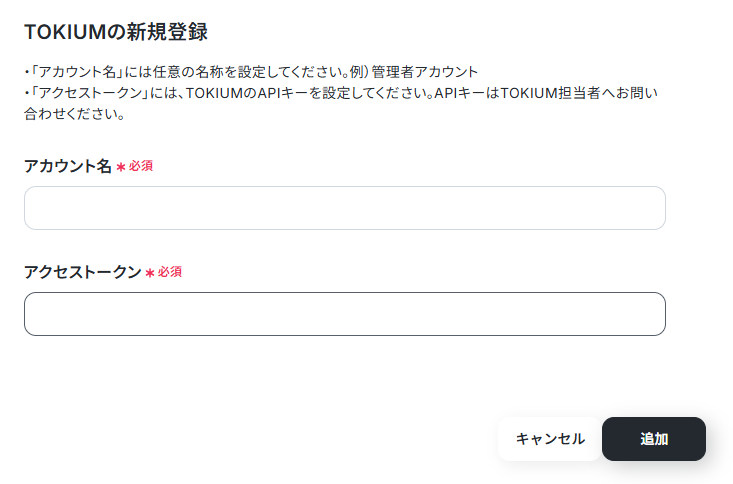
ステップ2:テンプレートをコピーする
続いてYoomのテンプレートをコピーします。以下バナーの「試してみる」をクリックしましょう。
■概要組織変更や人事異動に伴うTOKIUMの部署情報更新は、正確性が求められる一方で、手作業での対応は手間がかかり更新漏れのリスクも伴います。特に、部署情報をGoogle スプレッドシートで管理している場合、二重入力の手間や情報の不整合が発生しがちです。このワークフローを活用すれば、Google スプレッドシートの行が更新されるだけでTOKIUMの部署情報が自動で更新されるため、こうした定型業務を効率化し、正確な情報管理を実現します。■このテンプレートをおすすめする方- TOKIUMとGoogle スプレッドシートを利用し、部署情報の更新を手作業で行っている管理部門の方
- 組織変更に伴うTOKIUMへの部署情報反映を、自動化して効率を上げたいと考えている方
- 複数のSaaSにまたがる情報更新作業を自動化し、ヒューマンエラーをなくしたいと考えている方
■このテンプレートを使うメリット- Google スプレッドシートの情報が更新されると、自動でTOKIUMの部署情報が更新されるため、これまで手作業に費やしていた時間を短縮できます。
- 手作業でのデータ転記が不要になるため、部署情報の入力間違いや更新漏れといったヒューマンエラーを防ぎ、データの正確性を保つことに繋がります。
■フローボットの流れ- はじめに、Google スプレッドシートとTOKIUMをYoomと連携します。
- 次に、トリガーでGoogle スプレッドシートを選択し、「行が更新されたら」というアクションを設定します。
- 最後に、オペレーションでTOKIUMの「部署を更新」アクションを設定し、Google スプレッドシートから取得した情報をもとに部署情報を更新します。
※「トリガー」:フロー起動のきっかけとなるアクション、「オペレーション」:トリガー起動後、フロー内で処理を行うアクション
■このワークフローのカスタムポイント- Google スプレッドシートのトリガー設定では、部署情報を管理している任意のスプレッドシートIDやシート名、監視対象の列などを設定してください。
- TOKIUMの部署を更新するアクションでは、Google スプレッドシートから取得したどの情報をTOKIUMのどの項目に反映させるかを任意で設定可能です。
■注意事項- Google スプレッドシート、TOKIUMのそれぞれとYoomを連携してください。
- トリガーは5分、10分、15分、30分、60分の間隔で起動間隔を選択できます。
- プランによって最短の起動間隔が異なりますので、ご注意ください。
- Google スプレッドシートをアプリトリガーとして使用する際の注意事項は「【アプリトリガー】Google スプレッドシートのトリガーにおける注意事項」を参照してください。
- TOKIUMとGoogle スプレッドシートを利用し、部署情報の更新を手作業で行っている管理部門の方
- 組織変更に伴うTOKIUMへの部署情報反映を、自動化して効率を上げたいと考えている方
- 複数のSaaSにまたがる情報更新作業を自動化し、ヒューマンエラーをなくしたいと考えている方
- Google スプレッドシートの情報が更新されると、自動でTOKIUMの部署情報が更新されるため、これまで手作業に費やしていた時間を短縮できます。
- 手作業でのデータ転記が不要になるため、部署情報の入力間違いや更新漏れといったヒューマンエラーを防ぎ、データの正確性を保つことに繋がります。
- はじめに、Google スプレッドシートとTOKIUMをYoomと連携します。
- 次に、トリガーでGoogle スプレッドシートを選択し、「行が更新されたら」というアクションを設定します。
- 最後に、オペレーションでTOKIUMの「部署を更新」アクションを設定し、Google スプレッドシートから取得した情報をもとに部署情報を更新します。
■このワークフローのカスタムポイント
- Google スプレッドシートのトリガー設定では、部署情報を管理している任意のスプレッドシートIDやシート名、監視対象の列などを設定してください。
- TOKIUMの部署を更新するアクションでは、Google スプレッドシートから取得したどの情報をTOKIUMのどの項目に反映させるかを任意で設定可能です。
- Google スプレッドシート、TOKIUMのそれぞれとYoomを連携してください。
- トリガーは5分、10分、15分、30分、60分の間隔で起動間隔を選択できます。
- プランによって最短の起動間隔が異なりますので、ご注意ください。
- Google スプレッドシートをアプリトリガーとして使用する際の注意事項は「【アプリトリガー】Google スプレッドシートのトリガーにおける注意事項」を参照してください。
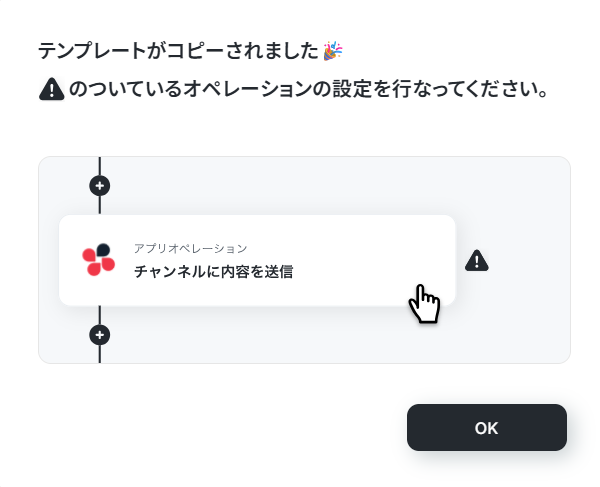
以下のような画面が表示されたらテンプレートのコピーは完了です。OKをクリックして設定を進めましょう。
ステップ3:Google スプレッドシートのトリガー設定を行う
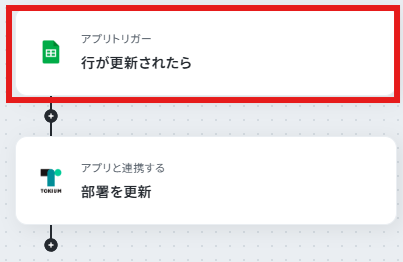
Yoomのフローボットを動かす引き金となるアクションのことを「アプリトリガー」と呼びます。まずはこのフローボットでトリガーになっている、Google スプレッドシートの「行が追加されたら」を設定していきましょう。
参照:Googleスプレッドシートのトリガーにおける注意事項
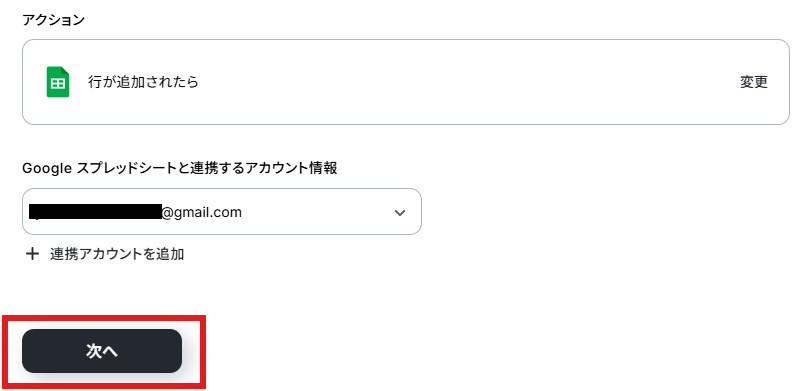
アクションと連携アカウントを確認していきます。
アクションはデフォルト設定のまま、アカウント情報は、連携したいアカウントが選択されているか確認してください。確認出来たら「次へ」をクリックしましょう。
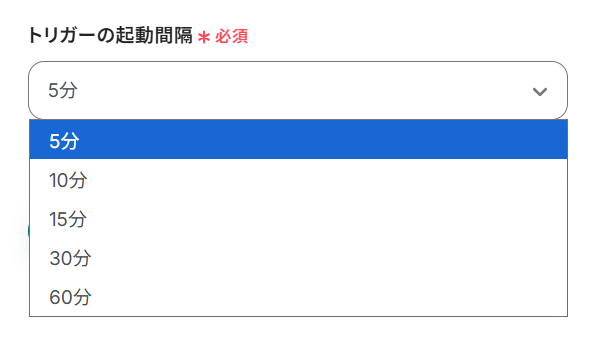
トリガーの起動間隔を設定していきましょう。プルダウンをクリックして、任意のタイミングを選んでください。
5分、10分、15分、30分、60分のいずれかで設定できます。
ご利用プランによって、設定できるトリガーの最短間隔が違うので、その点は要チェックです。
なお、基本的にはそのプランの最短の起動間隔にしてお使いいただくことをおすすめします。
今回は以下のようなGoogle スプレッドシートを用意しました。
※部署IDは今回前もって取得している前提となっていますが、「部署を検索」アクション>「部署名や部署コードで検索」か、「部署を更新」アクションの「部署ID」から候補を確認すると取得可能です。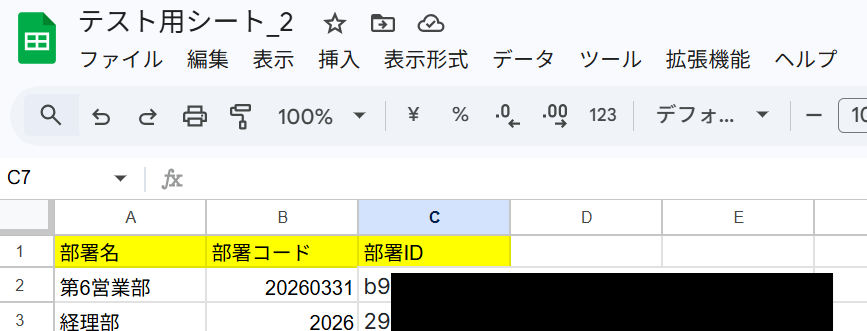
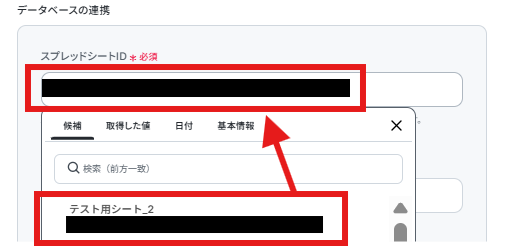
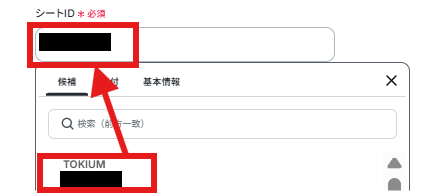
上記シートを「データベースの連携」部分で指定していきます。「スプレッドシートID」、「シートID」を候補より選択しましょう。
テーブル範囲は今回以下のように設定しました。
一意の値が入った列は「C」、更新を検知したい列は「A」としています。
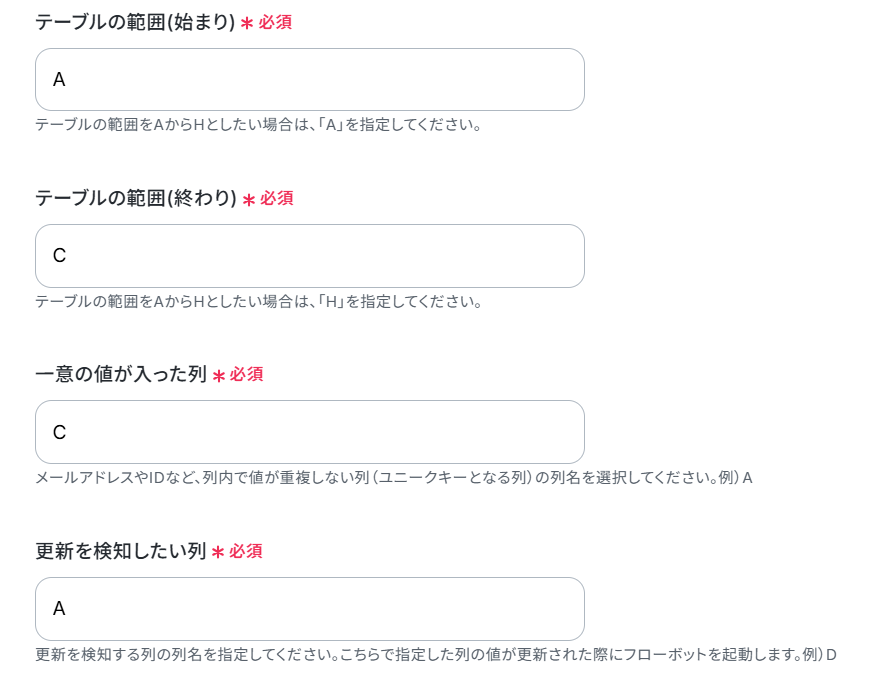
上記設定が終わったらテストボタンをクリックしましょう。
テストが成功し、メールの情報が取得した値に入ればOKです。
※取得した値とは?
トリガーやオペレーション設定時に、「テスト」を実行して取得した値のことを指します。
後続のオペレーション設定時の値として利用でき、フローボットを起動する度に変動した値となります。
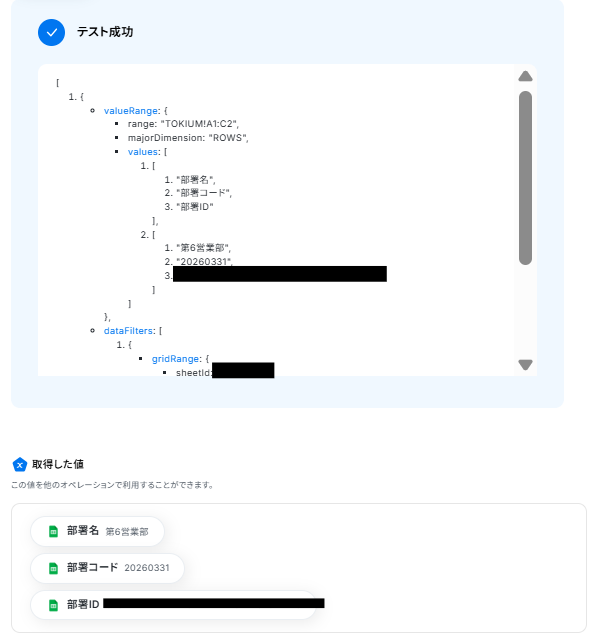
「完了」ボタンをクリックして次に進みます。
ステップ4:TOKIUMの部署を更新する
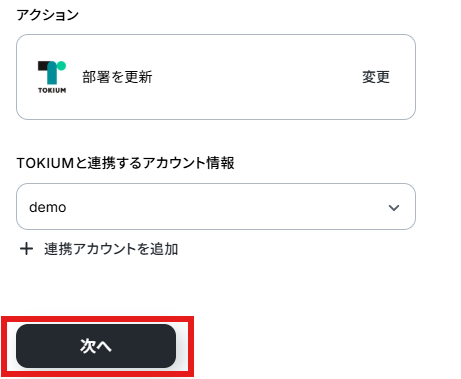
次に、TOKIUMの部署を更新します。「部署を更新」をクリックしてください。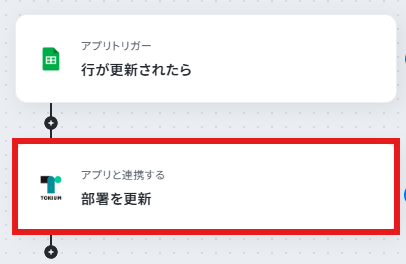
アクションと連携アカウントを確認していきます。
アクションはデフォルト設定のまま、アカウント情報は、連携したいアカウントが選択されているか確認してください。確認出来たら「次へ」をクリックしましょう。
今回は以下の部署の「部署コード」と「部署名」を更新していきます。

このページはマストで入力したい項目にはデフォルトで値が入っています。
もし項目を削除してしまった場合は以下に倣って入力してください。
「企業ID」を取得した値より入力しましょう。
取得した値を活用することで、固定値ではなく、トリガーが実行されるたびに最新の情報が反映できます。
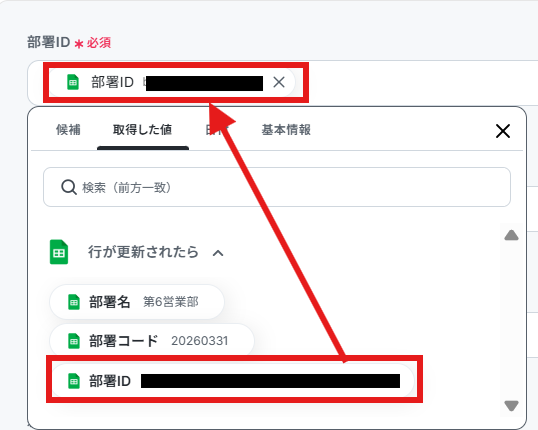
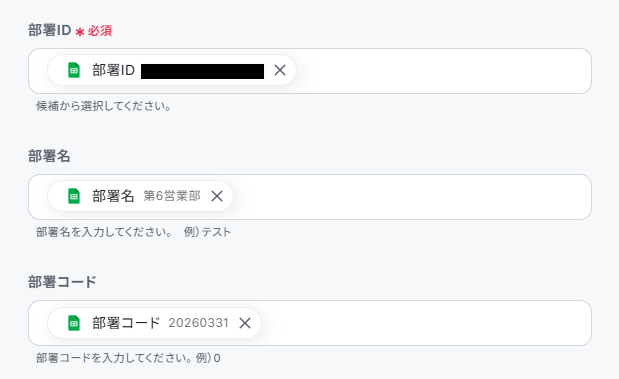
他の項目も同様に入力します。
このページ内には他にも設定できる項目があるので、必要に応じて設定してください。
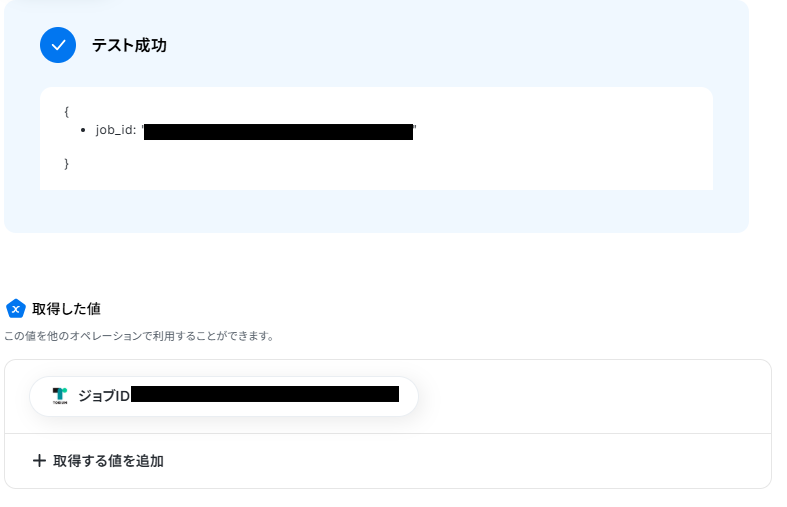
ここまで終わったらテストボタンをクリックしましょう。テストが成功すればOKです。
TOKIUMの部署ページを確認すると、部署の更新が行われています。

確認できたら「完了」ボタンをクリックしましょう。
ステップ5:トリガーをONにして動作確認
お疲れ様でした!これですべての設定が完了です。
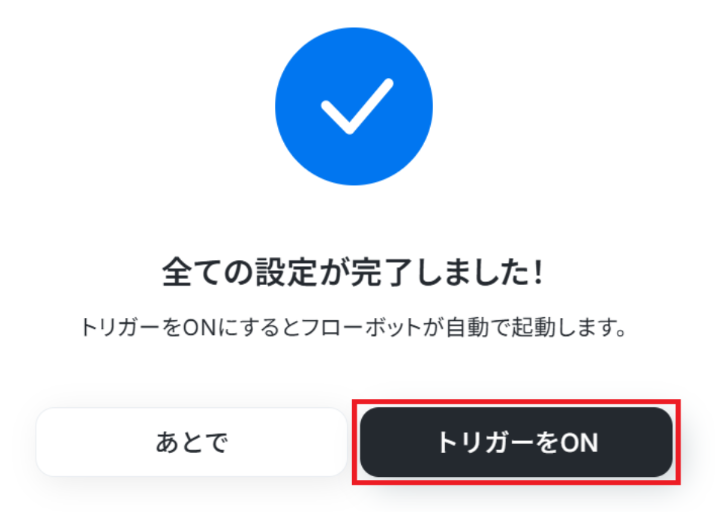
設定が完了すると以下のようなメニューが表示されるので、トリガーをONにします。
動作確認をしてみましょう。
TOKIUMの自動化例
請求書や経費の登録をトリガーとしたチャットツールへの通知やファイル自動保存、さらには各人事労務ソフトやCRMとの従業員・部署情報の同期を一貫して自動化。手動での転記やファイル移動の手間をなくし、経理業務のペーパーレス化と組織管理の効率化を向上させます。
バックオフィス業務のDXを実現しましょう。
■概要
Airtableで従業員情報が登録されたらTOKIUMに追加するフローです。
■このテンプレートをおすすめする方
1.TOKIUMを業務に使用している方
・複数の従業員の経費精算業務を行う方
・請求書関連業務の効率化を行いたい方
2.Airtableのデータベースでデータの管理を行う方
・従業員情報を蓄積し一元管理を行なっている方
■このテンプレートを使うメリット
TOKIUMは経費関連業務を申請者、業務担当者ともに効率的に行うことができるクラウドツールです。
Airtableで管理する従業員情報をTOKIUMにも登録することで、申請の際情報入力を一部省略することができます。
しかし、Airtableの登録データを手入力してTOKIUMに登録を行うのは、ミスの発生リスクを高めるかもしれません。
登録作業で発生するヒューマンエラーを回避したいと考える方にこのフローは有効的です。
このフローでは、TOKIUMへの登録をAirtableの情報を引用し自動で行うことで、入力作業の手間や時間を省くことができます。
自動化によって重要なタスクへの時間を確保でき、生産性向上へと繋げることができます。
また引用した情報を使用することで、登録情報の正確性を保つことにも繋がります。
■注意事項
・TOKIUM、AirtableのそれぞれとYoomを連携してください。
・トリガーは5分、10分、15分、30分、60分の間隔で起動間隔を選択できます。
・プランによって最短の起動間隔が異なりますので、ご注意ください。
■概要
TOKIUMに請求書が登録されたら、freee会計に請求書ファイルをアップロードするフローです。
■このテンプレートをおすすめする方
1.TOKIUMを利用する経理担当者
・TOKIUMに登録された請求書をfreee会計にも自動で取り込みたい方
2.TOKIUMを主に利用する担当者
・TOKIUMの請求書情報をfreee会計に連携させることで、会計処理をスムーズに行いたい方
3.freee会計を主に利用する担当者
・TOKIUMで受け取った請求書をfreee会計に自動で取り込みたい方
■このテンプレートを使うメリット
TOKIUMは請求書処理を自動化する便利なツールです。
ですが処理された請求書をfreee会計に手動でアップロードするのは、手間がかかってしまいミスや時間のロスに繋がります。
このフローを導入すると、TOKIUMに請求書が登録されたら直ぐにfreee会計へ請求書ファイルが自動的にアップロードされます。
これによって請求書処理の手間を削減して会計ソフトへの転記ミスを防ぐことができます。
■注意事項
・TOKIUM、freee会計のそれぞれとYoomを連携してください。
・トリガーは5分、10分、15分、30分、60分の間隔で起動間隔を選択できます。
・プランによって最短の起動間隔が異なりますので、ご注意ください。
■概要Google スプレッドシートで管理している部署情報などを、経費精算システムのTOKIUMに手作業で反映させていませんか?マスターデータの更新は重要な業務ですが、手作業では転記ミスが発生したり、更新に時間がかかったりすることがあります。 このワークフローを活用すれば、Google スプレッドシートのデータが更新されると、自動でTOKIUMの部署情報が更新され、その結果がメールで通知されるため、こうした手間やミスを解消できます。■このテンプレートをおすすめする方- Google スプレッドシートとTOKIUM間で部署情報を手作業で同期している経理や総務担当者の方
- マスターデータの更新作業における入力漏れや転記ミスなどのヒューマンエラーを防ぎたい方
- 経費精算システムに関連する定型業務を自動化し、コア業務に集中したいと考えている方
■このテンプレートを使うメリット- Google スプレッドシートの情報更新をトリガーに、自動でTOKIUMへデータが反映されるため、手作業での更新作業にかかる時間を短縮できます
- 手作業によるデータの転記が不要になることで、入力ミスや更新漏れといったヒューマンエラーの発生を防ぎ、データの正確性を保つことに繋がります
■フローボットの流れ- はじめに、Google スプレッドシートとTOKIUMをYoomと連携します
- 次に、トリガーでGoogle スプレッドシートを選択し、「行が更新されたら」というアクションを設定し、対象のスプレッドシートとシートを指定します
- 続けて、オペレーションでTOKIUMの「部署を更新」アクションを設定し、トリガーで取得した情報をもとに更新内容を指定します
- 次に、オペレーションでTOKIUMの「部署更新のバッチジョブを取得」アクションを設定し、更新処理のステータスを確認します
- 最後に、オペレーションでメール機能の「メールを送る」アクションを設定し、担当者へ更新完了の旨を通知します
※「トリガー」:フロー起動のきっかけとなるアクション、「オペレーション」:トリガー起動後、フロー内で処理を行うアクション
■このワークフローのカスタムポイント- Google スプレッドシートのトリガー設定では、連携対象のスプレッドシートIDやシートID、検知対象の列などを任意で設定してください
- TOKIUMのオペレーションでは、Google スプレッドシートから取得した値を引用し、更新したいフィールドに自由にマッピングすることが可能です
- メール機能のオペレーションでは、通知先のメールアドレスを任意で設定できるほか、本文にTOKIUMから取得したバッチジョブの結果などを変数として埋め込めます
■注意事項- TOKIUM、Google スプレッドシートのそれぞれとYoomを連携してください
- トリガーは5分、10分、15分、30分、60分の間隔で起動間隔を選択できます
- プランによって最短の起動間隔が異なりますので、ご注意ください
- Google スプレッドシートをアプリトリガーとして使用する際の注意事項は「【アプリトリガー】Google スプレッドシートのトリガーにおける注意事項」を参照してください
■概要
TOKIUMに請求書が登録されたら、Boxに請求書ファイルをアップロードするフローです。
■このテンプレートをおすすめする方
1.TOKIUMを利用する経理担当者
・TOKIUMに登録された請求書をBoxにも自動で取り込みたい方
2.TOKIUMを主に利用する担当者
・TOKIUMの請求書情報をBoxに連携させることで、会計処理をスムーズに行いたい方
3.Boxを主に利用する担当者
・TOKIUMで受け取った請求書をBoxに自動で取り込みたい方
■このテンプレートを使うメリット
TOKIUMは請求書処理を自動化する便利なツールでBoxはクラウド上でファイルを保管・共有できるサービスです。
TOKIUMとBoxを連携することにより、請求書データをBoxに一元管理することができ、請求書の検索やアクセスが容易になり必要な時にすぐに取り出すことが可能になります。
■注意事項
・TOKIUM、BoxのそれぞれとYoomを連携してください。
・トリガーは5分、10分、15分、30分、60分の間隔で起動間隔を選択できます。
・プランによって最短の起動間隔が異なりますので、ご注意ください。
■概要組織変更や退職に伴い、kintoneで管理している情報を更新した後、TOKIUM側で部署情報を手動で削除する作業に手間を感じていませんか? 手作業による更新は、対応漏れやミスが発生するリスクも伴います。 このワークフローを活用すれば、kintoneでレコードのステータスが更新されると、TOKIUMの部署が自動で削除される仕組みを構築でき、手作業による部署の削除作業を効率化できます。■このテンプレートをおすすめする方- kintoneとTOKIUMを併用し、部署情報の管理を手作業で行っている方
- 組織変更が頻繁に発生し、TOKIUMの部署を自動で削除する仕組みに関心がある方
- 手作業による情報更新でのミスをなくし、正確な情報管理を実現したいと考えている方
■このテンプレートを使うメリット- kintoneのステータス更新を起点に処理が自動実行されるため、これまで手作業での部署削除に費やしていた時間を短縮できます。
- 手作業による部署の削除漏れや、誤った情報を削除してしまうといったヒューマンエラーの防止に繋がります。
■フローボットの流れ- はじめに、kintoneとTOKIUMをYoomと連携します。
- 次に、トリガーでkintoneを選択し、「ステータスが更新されたら(Webhook起動)」というアクションを設定します。
- 次に、オペレーションでkintoneの「レコードを取得する」アクションを設定し、ステータスが更新されたレコードの情報を取得します。
- 最後に、オペレーションでTOKIUMの「部署を削除」アクションを設定し、取得した情報をもとに対応する部署を削除します。
※「トリガー」:フロー起動のきっかけとなるアクション、「オペレーション」:トリガー起動後、フロー内で処理を行うアクション
■このワークフローのカスタムポイント- kintoneのトリガーおよびオペレーション設定では、対象となるアプリIDやレコードの条件などを任意で設定してください。
- TOKIUMで部署を削除するオペレーションでは、kintoneから取得したどの情報をキーにして部署を特定するか、部署IDを任意で設定してください。
■注意事項- kintone、TOKIUMのそれぞれとYoomを連携してください。
■概要TOKIUMで定期的に発生する部署情報の棚卸しや削除作業に、手間や時間を取られていませんか?手作業での対応は、件数が増えるほど負担が大きくなり、更新漏れなどのミスも起こりがちです。このワークフローを活用すれば、Microsoft ExcelのリストをもとにTOKIUMの部署削除を定期的に自動実行し、さらに部署削除のバッチジョブ取得と結果の更新までを完結できるため、こうした管理業務を効率化します。■このテンプレートをおすすめする方- Microsoft Excelのリストをもとに、TOKIUMの部署削除を手作業で行っている方
- TOKIUMにおける部署削除のバッチジョブ取得と、実行結果の管理を効率化したい方
- 定期的なデータメンテナンス作業を自動化し、管理業務の負担を軽減したいと考えている方
■このテンプレートを使うメリット- スケジュール起動でTOKIUMの部署削除が自動で実行されるため、定期的な手作業の時間を削減できます。
- IDの指定ミスや削除漏れを防ぎ、バッチジョブ取得後の更新作業も自動化されるため、正確なデータ管理が実現します。
■フローボットの流れ- はじめに、Microsoft ExcelとTOKIUMをYoomと連携します。
- 次に、トリガーでスケジュールトリガーを選択し、ワークフローを定期的に実行するよう設定します。
- 次に、オペレーションでMicrosoft Excelの「複数のレコードを取得する(最大10件)」アクションを設定し、削除対象の部署リストを取得します。
- 次に、ループ機能を用いて、取得した部署データ1件ずつに対して後続の処理を繰り返すよう設定します。
- ループ内で、TOKIUMの「部署を削除」アクションを設定し、部署を削除します。
- 続けて、TOKIUMの「部署削除のバッチジョブを取得」アクションで実行結果を取得します。
- 最後に、Microsoft Excelの「レコードを更新する」アクションで、取得したバッチジョブの結果を元のファイルに更新します。
※「トリガー」:フロー起動のきっかけとなるアクション、「オペレーション」:トリガー起動後、フロー内で処理を行うアクション■このワークフローのカスタムポイント- Microsoft Excelで部署リストを取得する際、対象となるファイルのドライブIDやアイテムIDなどを任意で設定してください。
- ループ機能では、前段のMicrosoft Excelで取得したレコードの中から、部署IDなど繰り返し処理を行いたい値を設定してください。
- TOKIUMで部署を削除する際、Microsoft Excelから取得した部署IDの情報を正しく連携するよう設定してください。
■注意事項- Microsoft Excel、TOKIUMのそれぞれとYoomを連携してください。
- 「同じ処理を繰り返す」オペレーション間の操作は、チームプラン・サクセスプランでのみご利用いただける機能となっております。フリープラン・ミニプランの場合は設定しているフローボットのオペレーションやデータコネクトはエラーとなりますので、ご注意ください。
- チームプランやサクセスプランなどの有料プランは、2週間の無料トライアルを行うことが可能です。無料トライアル中には制限対象のアプリや機能(オペレーション)を使用することができます。
- Microsoft365(旧Office365)には、家庭向けプランと一般法人向けプラン(Microsoft365 Business)があり、一般法人向けプランに加入していない場合には認証に失敗する可能性があります。
- Microsoft Excelのデータベースを操作するオペレーションの設定に関しては「【Excel】データベースを操作するオペレーションの設定に関して」をご参照ください。
■概要kintoneで新しい組織を追加した際に、TOKIUMにも手動で部署情報を登録するのは手間がかかり、入力ミスも起こりがちではないでしょうか。 このワークフローを活用すれば、kintoneに組織情報が登録されると、自動でTOKIUMの部署を検索し、存在しない場合は新規登録までを自動化できるため、こうした手作業による課題を解消します。■このテンプレートをおすすめする方- kintoneとTOKIUMを利用し、組織や部署情報を手作業で登録している方
- TOKIUMの部署を自動で検索し、二重登録を防ぎながら効率化したい方
- 組織変更が多く、各SaaSへの情報反映に時間がかかっている管理部門の方
■このテンプレートを使うメリット- kintoneへの組織登録をトリガーにTOKIUMへの部署登録が自動化されるため、手作業の時間を削減できます。
- システムが自動で処理を行うことで、転記ミスや登録漏れといったヒューマンエラーを防ぎ、データの正確性を保ちます。
■フローボットの流れ- はじめに、kintoneとTOKIUMをYoomと連携します。
- 次に、トリガーでkintoneを選択し、「レコードが登録されたら」というアクションを設定します。
- 次に、オペレーションでkintoneの「レコードを取得する」アクションを設定し、登録されたレコードの詳細情報を取得します。
- 次に、オペレーションでTOKIUMの「部署を検索」アクションを設定し、kintoneで取得した情報をもとに部署が存在するかを検索します。
- 次に、オペレーションで「分岐機能」を設定し、部署が存在しない場合のみ次のアクションに進むように条件分岐させます。
- 最後に、オペレーションでTOKIUMの「部署を登録」アクションを設定し、kintoneの情報を基に新しい部署を登録します。
※「トリガー」:フロー起動のきっかけとなるアクション、「オペレーション」:トリガー起動後、フロー内で処理を行うアクション
■このワークフローのカスタムポイント- kintoneのトリガー設定では、対象となるアプリのIDをご利用の環境に合わせて任意で設定してください。
- 分岐機能では、前段のTOKIUMで部署を検索した結果をもとに、「部署が存在しなかった場合」などの条件を自由にカスタマイズできます。
- TOKIUMに部署を登録するオペレーションでは、kintoneから取得したどの情報を部署名や部署コードとして登録するかを任意で設定してください。
■注意事項- kintone、TOKIUMのそれぞれとYoomを連携してください。
- 分岐はミニプラン以上のプランでご利用いただける機能(オペレーション)となっております。フリープランの場合は設定しているフローボットのオペレーションはエラーとなりますので、ご注意ください。
- ミニプランなどの有料プランは、2週間の無料トライアルを行うことが可能です。無料トライアル中には制限対象のアプリや機能(オペレーション)を使用することができます。
■概要
新しい従業員の入社に伴い、Google WorkspaceとTOKIUMへそれぞれ手作業で情報を登録する業務は、手間がかかるだけでなく入力ミスの原因にもなりがちです。このワークフローを活用することで、Google Workspaceに従業員が登録されたことをきっかけに、TOKIUMへも自動で情報が登録されるため、こうした定型業務を効率化し、担当者の負担を軽減します。
■このテンプレートをおすすめする方
- Google WorkspaceとTOKIUMで従業員情報を管理している人事労務担当者の方
- 従業員データの二重入力作業に課題を感じており、業務を効率化したい方
- 手作業による情報登録での入力ミスや登録漏れを防止したいと考えている方
■このテンプレートを使うメリット
- Google Workspaceへの従業員登録をトリガーに、TOKIUMへ自動で情報が連携されるため、手作業による二重入力の時間を短縮できます。
- システム間で情報が正確に同期されることで、手入力の際に起こりがちな転記ミスや登録漏れといったヒューマンエラーの防止に繋がります。
■フローボットの流れ
- はじめに、Google WorkspaceとTOKIUMをYoomと連携します。
- 次に、トリガーでGoogle Workspaceを選択し、「ユーザーが登録されたら」というアクションを設定します。
- 続いて、オペレーションでGoogle Workspaceの「ユーザーを検索」アクションを設定し、登録されたユーザーの詳細情報を取得します。
- 最後に、オペレーションでTOKIUMの「従業員を登録」アクションを設定し、前のステップで取得した情報をもとに従業員を登録します。
※「トリガー」:フロー起動のきっかけとなるアクション、「オペレーション」:トリガー起動後、フロー内で処理を行うアクション
■このワークフローのカスタムポイント
- Google Workspaceの「ユーザーを検索」アクションでは、検索の条件となる項目やキーワードを任意で設定できます。例えば、登録されたユーザーのメールアドレスをキーに検索するなど、自社の運用に合わせた設定が可能です。
■注意事項
- Google Workspace、TOKIUMとYoomを連携してください。
- Google Workspaceはチームプラン・サクセスプランでのみご利用いただけるアプリとなっております。フリープラン・ミニプランの場合は設定しているフローボットのオペレーションやデータコネクトはエラーとなりますので、ご注意ください。
- チームプランやサクセスプランなどの有料プランは、2週間の無料トライアルを行うことが可能です。無料トライアル中には制限対象のアプリを使用することができます。
■概要
HubSpotに新しい会社情報を登録した後、TOKIUMにも手作業で取引先情報を入力する作業に手間を感じていませんか。この二重入力は時間がかかるだけでなく、入力ミスといったヒューマンエラーの原因にもなり得ます。このワークフローは、HubSpotで会社が作成されるとTOKIUMに取引先を自動で登録するため、TOKIUMのAPI連携のように手作業をなくし、正確かつ迅速な情報登録を実現します。
■このテンプレートをおすすめする方
- HubSpotとTOKIUMの両方を利用し、取引先の二重入力に手間を感じている方
- 手作業による転記ミスをなくし、データ入力の正確性を向上させたいと考えている方
- TOKIUMのAPIなどを活用した業務自動化に関心があり、具体的な方法を探している方
■このテンプレートを使うメリット
- HubSpotに会社情報が作成されると自動でTOKIUMに取引先が登録され、これまで手作業で行っていた転記作業の時間を短縮することができます。
- システム間で情報が自動連携されるため、手作業による会社情報の入力ミスや登録漏れといったヒューマンエラーの発生を防ぎます。
■フローボットの流れ
- はじめに、HubSpotとTOKIUMをYoomと連携します。
- 次に、トリガーでHubSpotを選択し、「新しい会社が作成されたら」というアクションを設定します。
- 最後に、オペレーションでTOKIUMを選択し、「取引先の登録」アクションを設定し、HubSpotから取得した会社情報を紐付けます。
※「トリガー」:フロー起動のきっかけとなるアクション、「オペレーション」:トリガー起動後、フロー内で処理を行うアクション
■このワークフローのカスタムポイント
- TOKIUMで取引先を登録するアクションにおいて、任意の登録番号を設定することが可能です。
■注意事項
- HubSpot、TOKIUMのそれぞれとYoomを連携してください。
- トリガーは5分、10分、15分、30分、60分の間隔で起動間隔を選択できます。
- プランによって最短の起動間隔が異なりますので、ご注意ください。
■概要
TOKIUMに請求書が登録されたら、Google Driveに請求書ファイルをアップロードするフローです。
■このテンプレートをおすすめする方
1.TOKIUMとGoogle Driveの両方を利用する経理担当者
・TOKIUMに登録された請求書をGoogle Driveにも自動で保存したい方
・請求書ファイルをTOKIUMとGoogle Drive間で手動で同期する手間を削減したい方
・Google Driveで請求書情報を一元管理したい方
・請求書処理の効率化を図って入力ミスを減らしたい方
2.TOKIUMを主に利用する担当者
・TOKIUMの請求書情報をGoogle Driveに連携させることにより請求書管理をより便利にしたい方
3.Google Driveを主に利用する担当者
・TOKIUMで受け取った請求書をGoogle Driveに自動でアップロードしたい方
■このテンプレートを使うメリット
TOKIUMは請求書処理を自動化する便利なツールで、Google DriveはGoogleが提供するクラウドストレージサービスでファイルを保管・共有できます。
TOKIUMとGoogle Drive連携することにより、請求書データをGoogle Driveに一元管理することができ担当者は手動でアップロードする手間も省くこともできるため業務効率の改善にも繋がります。
■注意事項
・TOKIUM、Google DriveのそれぞれとYoomを連携してください。
・トリガーは5分、10分、15分、30分、60分の間隔で起動間隔を選択できます。
・プランによって最短の起動間隔が異なりますので、ご注意ください。

■概要
Airtableで従業員情報が登録されたらTOKIUMに追加するフローです。
■このテンプレートをおすすめする方
1.TOKIUMを業務に使用している方
・複数の従業員の経費精算業務を行う方
・請求書関連業務の効率化を行いたい方
2.Airtableのデータベースでデータの管理を行う方
・従業員情報を蓄積し一元管理を行なっている方
■このテンプレートを使うメリット
TOKIUMは経費関連業務を申請者、業務担当者ともに効率的に行うことができるクラウドツールです。
Airtableで管理する従業員情報をTOKIUMにも登録することで、申請の際情報入力を一部省略することができます。
しかし、Airtableの登録データを手入力してTOKIUMに登録を行うのは、ミスの発生リスクを高めるかもしれません。
登録作業で発生するヒューマンエラーを回避したいと考える方にこのフローは有効的です。
このフローでは、TOKIUMへの登録をAirtableの情報を引用し自動で行うことで、入力作業の手間や時間を省くことができます。
自動化によって重要なタスクへの時間を確保でき、生産性向上へと繋げることができます。
また引用した情報を使用することで、登録情報の正確性を保つことにも繋がります。
■注意事項
・TOKIUM、AirtableのそれぞれとYoomを連携してください。
・トリガーは5分、10分、15分、30分、60分の間隔で起動間隔を選択できます。
・プランによって最短の起動間隔が異なりますので、ご注意ください。

■概要
TOKIUMに請求書が登録されたら、freee会計に請求書ファイルをアップロードするフローです。
■このテンプレートをおすすめする方
1.TOKIUMを利用する経理担当者
・TOKIUMに登録された請求書をfreee会計にも自動で取り込みたい方
2.TOKIUMを主に利用する担当者
・TOKIUMの請求書情報をfreee会計に連携させることで、会計処理をスムーズに行いたい方
3.freee会計を主に利用する担当者
・TOKIUMで受け取った請求書をfreee会計に自動で取り込みたい方
■このテンプレートを使うメリット
TOKIUMは請求書処理を自動化する便利なツールです。
ですが処理された請求書をfreee会計に手動でアップロードするのは、手間がかかってしまいミスや時間のロスに繋がります。
このフローを導入すると、TOKIUMに請求書が登録されたら直ぐにfreee会計へ請求書ファイルが自動的にアップロードされます。
これによって請求書処理の手間を削減して会計ソフトへの転記ミスを防ぐことができます。
■注意事項
・TOKIUM、freee会計のそれぞれとYoomを連携してください。
・トリガーは5分、10分、15分、30分、60分の間隔で起動間隔を選択できます。
・プランによって最短の起動間隔が異なりますので、ご注意ください。
- Google スプレッドシートとTOKIUM間で部署情報を手作業で同期している経理や総務担当者の方
- マスターデータの更新作業における入力漏れや転記ミスなどのヒューマンエラーを防ぎたい方
- 経費精算システムに関連する定型業務を自動化し、コア業務に集中したいと考えている方
- Google スプレッドシートの情報更新をトリガーに、自動でTOKIUMへデータが反映されるため、手作業での更新作業にかかる時間を短縮できます
- 手作業によるデータの転記が不要になることで、入力ミスや更新漏れといったヒューマンエラーの発生を防ぎ、データの正確性を保つことに繋がります
- はじめに、Google スプレッドシートとTOKIUMをYoomと連携します
- 次に、トリガーでGoogle スプレッドシートを選択し、「行が更新されたら」というアクションを設定し、対象のスプレッドシートとシートを指定します
- 続けて、オペレーションでTOKIUMの「部署を更新」アクションを設定し、トリガーで取得した情報をもとに更新内容を指定します
- 次に、オペレーションでTOKIUMの「部署更新のバッチジョブを取得」アクションを設定し、更新処理のステータスを確認します
- 最後に、オペレーションでメール機能の「メールを送る」アクションを設定し、担当者へ更新完了の旨を通知します
■このワークフローのカスタムポイント
- Google スプレッドシートのトリガー設定では、連携対象のスプレッドシートIDやシートID、検知対象の列などを任意で設定してください
- TOKIUMのオペレーションでは、Google スプレッドシートから取得した値を引用し、更新したいフィールドに自由にマッピングすることが可能です
- メール機能のオペレーションでは、通知先のメールアドレスを任意で設定できるほか、本文にTOKIUMから取得したバッチジョブの結果などを変数として埋め込めます
- TOKIUM、Google スプレッドシートのそれぞれとYoomを連携してください
- トリガーは5分、10分、15分、30分、60分の間隔で起動間隔を選択できます
- プランによって最短の起動間隔が異なりますので、ご注意ください
- Google スプレッドシートをアプリトリガーとして使用する際の注意事項は「【アプリトリガー】Google スプレッドシートのトリガーにおける注意事項」を参照してください

■概要
TOKIUMに請求書が登録されたら、Boxに請求書ファイルをアップロードするフローです。
■このテンプレートをおすすめする方
1.TOKIUMを利用する経理担当者
・TOKIUMに登録された請求書をBoxにも自動で取り込みたい方
2.TOKIUMを主に利用する担当者
・TOKIUMの請求書情報をBoxに連携させることで、会計処理をスムーズに行いたい方
3.Boxを主に利用する担当者
・TOKIUMで受け取った請求書をBoxに自動で取り込みたい方
■このテンプレートを使うメリット
TOKIUMは請求書処理を自動化する便利なツールでBoxはクラウド上でファイルを保管・共有できるサービスです。
TOKIUMとBoxを連携することにより、請求書データをBoxに一元管理することができ、請求書の検索やアクセスが容易になり必要な時にすぐに取り出すことが可能になります。
■注意事項
・TOKIUM、BoxのそれぞれとYoomを連携してください。
・トリガーは5分、10分、15分、30分、60分の間隔で起動間隔を選択できます。
・プランによって最短の起動間隔が異なりますので、ご注意ください。

- kintoneとTOKIUMを併用し、部署情報の管理を手作業で行っている方
- 組織変更が頻繁に発生し、TOKIUMの部署を自動で削除する仕組みに関心がある方
- 手作業による情報更新でのミスをなくし、正確な情報管理を実現したいと考えている方
- kintoneのステータス更新を起点に処理が自動実行されるため、これまで手作業での部署削除に費やしていた時間を短縮できます。
- 手作業による部署の削除漏れや、誤った情報を削除してしまうといったヒューマンエラーの防止に繋がります。
- はじめに、kintoneとTOKIUMをYoomと連携します。
- 次に、トリガーでkintoneを選択し、「ステータスが更新されたら(Webhook起動)」というアクションを設定します。
- 次に、オペレーションでkintoneの「レコードを取得する」アクションを設定し、ステータスが更新されたレコードの情報を取得します。
- 最後に、オペレーションでTOKIUMの「部署を削除」アクションを設定し、取得した情報をもとに対応する部署を削除します。
■このワークフローのカスタムポイント
- kintoneのトリガーおよびオペレーション設定では、対象となるアプリIDやレコードの条件などを任意で設定してください。
- TOKIUMで部署を削除するオペレーションでは、kintoneから取得したどの情報をキーにして部署を特定するか、部署IDを任意で設定してください。
- kintone、TOKIUMのそれぞれとYoomを連携してください。

- Microsoft Excelのリストをもとに、TOKIUMの部署削除を手作業で行っている方
- TOKIUMにおける部署削除のバッチジョブ取得と、実行結果の管理を効率化したい方
- 定期的なデータメンテナンス作業を自動化し、管理業務の負担を軽減したいと考えている方
- スケジュール起動でTOKIUMの部署削除が自動で実行されるため、定期的な手作業の時間を削減できます。
- IDの指定ミスや削除漏れを防ぎ、バッチジョブ取得後の更新作業も自動化されるため、正確なデータ管理が実現します。
- はじめに、Microsoft ExcelとTOKIUMをYoomと連携します。
- 次に、トリガーでスケジュールトリガーを選択し、ワークフローを定期的に実行するよう設定します。
- 次に、オペレーションでMicrosoft Excelの「複数のレコードを取得する(最大10件)」アクションを設定し、削除対象の部署リストを取得します。
- 次に、ループ機能を用いて、取得した部署データ1件ずつに対して後続の処理を繰り返すよう設定します。
- ループ内で、TOKIUMの「部署を削除」アクションを設定し、部署を削除します。
- 続けて、TOKIUMの「部署削除のバッチジョブを取得」アクションで実行結果を取得します。
- 最後に、Microsoft Excelの「レコードを更新する」アクションで、取得したバッチジョブの結果を元のファイルに更新します。
- Microsoft Excelで部署リストを取得する際、対象となるファイルのドライブIDやアイテムIDなどを任意で設定してください。
- ループ機能では、前段のMicrosoft Excelで取得したレコードの中から、部署IDなど繰り返し処理を行いたい値を設定してください。
- TOKIUMで部署を削除する際、Microsoft Excelから取得した部署IDの情報を正しく連携するよう設定してください。
- Microsoft Excel、TOKIUMのそれぞれとYoomを連携してください。
- 「同じ処理を繰り返す」オペレーション間の操作は、チームプラン・サクセスプランでのみご利用いただける機能となっております。フリープラン・ミニプランの場合は設定しているフローボットのオペレーションやデータコネクトはエラーとなりますので、ご注意ください。
- チームプランやサクセスプランなどの有料プランは、2週間の無料トライアルを行うことが可能です。無料トライアル中には制限対象のアプリや機能(オペレーション)を使用することができます。
- Microsoft365(旧Office365)には、家庭向けプランと一般法人向けプラン(Microsoft365 Business)があり、一般法人向けプランに加入していない場合には認証に失敗する可能性があります。
- Microsoft Excelのデータベースを操作するオペレーションの設定に関しては「【Excel】データベースを操作するオペレーションの設定に関して」をご参照ください。
- kintoneとTOKIUMを利用し、組織や部署情報を手作業で登録している方
- TOKIUMの部署を自動で検索し、二重登録を防ぎながら効率化したい方
- 組織変更が多く、各SaaSへの情報反映に時間がかかっている管理部門の方
- kintoneへの組織登録をトリガーにTOKIUMへの部署登録が自動化されるため、手作業の時間を削減できます。
- システムが自動で処理を行うことで、転記ミスや登録漏れといったヒューマンエラーを防ぎ、データの正確性を保ちます。
- はじめに、kintoneとTOKIUMをYoomと連携します。
- 次に、トリガーでkintoneを選択し、「レコードが登録されたら」というアクションを設定します。
- 次に、オペレーションでkintoneの「レコードを取得する」アクションを設定し、登録されたレコードの詳細情報を取得します。
- 次に、オペレーションでTOKIUMの「部署を検索」アクションを設定し、kintoneで取得した情報をもとに部署が存在するかを検索します。
- 次に、オペレーションで「分岐機能」を設定し、部署が存在しない場合のみ次のアクションに進むように条件分岐させます。
- 最後に、オペレーションでTOKIUMの「部署を登録」アクションを設定し、kintoneの情報を基に新しい部署を登録します。
■このワークフローのカスタムポイント
- kintoneのトリガー設定では、対象となるアプリのIDをご利用の環境に合わせて任意で設定してください。
- 分岐機能では、前段のTOKIUMで部署を検索した結果をもとに、「部署が存在しなかった場合」などの条件を自由にカスタマイズできます。
- TOKIUMに部署を登録するオペレーションでは、kintoneから取得したどの情報を部署名や部署コードとして登録するかを任意で設定してください。
- kintone、TOKIUMのそれぞれとYoomを連携してください。
- 分岐はミニプラン以上のプランでご利用いただける機能(オペレーション)となっております。フリープランの場合は設定しているフローボットのオペレーションはエラーとなりますので、ご注意ください。
- ミニプランなどの有料プランは、2週間の無料トライアルを行うことが可能です。無料トライアル中には制限対象のアプリや機能(オペレーション)を使用することができます。

■概要
新しい従業員の入社に伴い、Google WorkspaceとTOKIUMへそれぞれ手作業で情報を登録する業務は、手間がかかるだけでなく入力ミスの原因にもなりがちです。このワークフローを活用することで、Google Workspaceに従業員が登録されたことをきっかけに、TOKIUMへも自動で情報が登録されるため、こうした定型業務を効率化し、担当者の負担を軽減します。
■このテンプレートをおすすめする方
- Google WorkspaceとTOKIUMで従業員情報を管理している人事労務担当者の方
- 従業員データの二重入力作業に課題を感じており、業務を効率化したい方
- 手作業による情報登録での入力ミスや登録漏れを防止したいと考えている方
■このテンプレートを使うメリット
- Google Workspaceへの従業員登録をトリガーに、TOKIUMへ自動で情報が連携されるため、手作業による二重入力の時間を短縮できます。
- システム間で情報が正確に同期されることで、手入力の際に起こりがちな転記ミスや登録漏れといったヒューマンエラーの防止に繋がります。
■フローボットの流れ
- はじめに、Google WorkspaceとTOKIUMをYoomと連携します。
- 次に、トリガーでGoogle Workspaceを選択し、「ユーザーが登録されたら」というアクションを設定します。
- 続いて、オペレーションでGoogle Workspaceの「ユーザーを検索」アクションを設定し、登録されたユーザーの詳細情報を取得します。
- 最後に、オペレーションでTOKIUMの「従業員を登録」アクションを設定し、前のステップで取得した情報をもとに従業員を登録します。
※「トリガー」:フロー起動のきっかけとなるアクション、「オペレーション」:トリガー起動後、フロー内で処理を行うアクション
■このワークフローのカスタムポイント
- Google Workspaceの「ユーザーを検索」アクションでは、検索の条件となる項目やキーワードを任意で設定できます。例えば、登録されたユーザーのメールアドレスをキーに検索するなど、自社の運用に合わせた設定が可能です。
■注意事項
- Google Workspace、TOKIUMとYoomを連携してください。
- Google Workspaceはチームプラン・サクセスプランでのみご利用いただけるアプリとなっております。フリープラン・ミニプランの場合は設定しているフローボットのオペレーションやデータコネクトはエラーとなりますので、ご注意ください。
- チームプランやサクセスプランなどの有料プランは、2週間の無料トライアルを行うことが可能です。無料トライアル中には制限対象のアプリを使用することができます。

■概要
HubSpotに新しい会社情報を登録した後、TOKIUMにも手作業で取引先情報を入力する作業に手間を感じていませんか。この二重入力は時間がかかるだけでなく、入力ミスといったヒューマンエラーの原因にもなり得ます。このワークフローは、HubSpotで会社が作成されるとTOKIUMに取引先を自動で登録するため、TOKIUMのAPI連携のように手作業をなくし、正確かつ迅速な情報登録を実現します。
■このテンプレートをおすすめする方
- HubSpotとTOKIUMの両方を利用し、取引先の二重入力に手間を感じている方
- 手作業による転記ミスをなくし、データ入力の正確性を向上させたいと考えている方
- TOKIUMのAPIなどを活用した業務自動化に関心があり、具体的な方法を探している方
■このテンプレートを使うメリット
- HubSpotに会社情報が作成されると自動でTOKIUMに取引先が登録され、これまで手作業で行っていた転記作業の時間を短縮することができます。
- システム間で情報が自動連携されるため、手作業による会社情報の入力ミスや登録漏れといったヒューマンエラーの発生を防ぎます。
■フローボットの流れ
- はじめに、HubSpotとTOKIUMをYoomと連携します。
- 次に、トリガーでHubSpotを選択し、「新しい会社が作成されたら」というアクションを設定します。
- 最後に、オペレーションでTOKIUMを選択し、「取引先の登録」アクションを設定し、HubSpotから取得した会社情報を紐付けます。
※「トリガー」:フロー起動のきっかけとなるアクション、「オペレーション」:トリガー起動後、フロー内で処理を行うアクション
■このワークフローのカスタムポイント
- TOKIUMで取引先を登録するアクションにおいて、任意の登録番号を設定することが可能です。
■注意事項
- HubSpot、TOKIUMのそれぞれとYoomを連携してください。
- トリガーは5分、10分、15分、30分、60分の間隔で起動間隔を選択できます。
- プランによって最短の起動間隔が異なりますので、ご注意ください。

■概要
TOKIUMに請求書が登録されたら、Google Driveに請求書ファイルをアップロードするフローです。
■このテンプレートをおすすめする方
1.TOKIUMとGoogle Driveの両方を利用する経理担当者
・TOKIUMに登録された請求書をGoogle Driveにも自動で保存したい方
・請求書ファイルをTOKIUMとGoogle Drive間で手動で同期する手間を削減したい方
・Google Driveで請求書情報を一元管理したい方
・請求書処理の効率化を図って入力ミスを減らしたい方
2.TOKIUMを主に利用する担当者
・TOKIUMの請求書情報をGoogle Driveに連携させることにより請求書管理をより便利にしたい方
3.Google Driveを主に利用する担当者
・TOKIUMで受け取った請求書をGoogle Driveに自動でアップロードしたい方
■このテンプレートを使うメリット
TOKIUMは請求書処理を自動化する便利なツールで、Google DriveはGoogleが提供するクラウドストレージサービスでファイルを保管・共有できます。
TOKIUMとGoogle Drive連携することにより、請求書データをGoogle Driveに一元管理することができ担当者は手動でアップロードする手間も省くこともできるため業務効率の改善にも繋がります。
■注意事項
・TOKIUM、Google DriveのそれぞれとYoomを連携してください。
・トリガーは5分、10分、15分、30分、60分の間隔で起動間隔を選択できます。
・プランによって最短の起動間隔が異なりますので、ご注意ください。
まとめ
TOKIUMの部署情報更新を自動化することで、これまで人事異動や組織変更のたびに手作業で行っていた更新作業の手間を削減し、入力ミスや更新漏れといったヒューマンエラーを防ぐことができます。これにより、管理部門の担当者は面倒なルーティンワークから解放され、より付加価値の高いコア業務に集中できる環境整備が可能です!
今回ご紹介したような業務自動化を実現できるノーコードツール「Yoom」を使えば、プログラミングの知識がない方でも、直感的な操作で簡単に業務フローを構築できます。
もし自動化に少しでも興味を持っていただけたなら、ぜひ会員登録フォームから無料登録して、Yoomによる業務効率化を体験してみてください!
よくあるご質問
Q:既存部署の「削除」も自動化できますか?
A:
はい、可能です。
その場合は「部署を削除」アクションに変更してください。
Q: 「一括更新」の件数制限はありますか?
A:
一定時間内に50件以上起動した場合、想定外の起動の可能性を考慮し、起動が保留される仕様となっております。
保留されたフローボットを再開するには、プロジェクトの「保留中」をご確認ください。
対処は以下のFAQからご確認いただけます。
Q:更新エラー時の「通知」はどう届きますか?
A:
メールでその旨の通知が行われます。
また、自動での再実行(リトライ)は行われないため、エラー発生時は手動で再実行が必要です。詳しくは、以下のヘルプページをご参照ください。
もし、それでも解決しない場合は以下お問い合わせ窓口よりご連絡ください。
プログラミング知識なしで手軽に構築できます。