









・
【ノーコードで実現】Zendeskの保留中チケットの管理を自動化する方法

「Zendeskに溜まった保留中チケットの確認、毎回手作業で大変…」
「どのチケットから対応すべきか、ステータスの把握に時間がかかってしまう…」
このように、Zendeskの保留中チケットの管理に手間がかかり、本来の顧客対応に集中できていないと感じていませんか?
もし、特定のタイミングでZendeskの保留中チケットを自動で検索し、その結果をスプレッドシートなどに一覧化できる仕組みがあれば、手作業での確認業務から解放されます!
そのうえ、対応漏れを防ぎながら、より迅速で質の高い顧客サポートを実現できます!
今回ご紹介する自動化はプログラミングの知識がなくても簡単に設定できるので、ぜひこの機会に導入し、日々のチケット管理業務を効率化しましょう!
とにかく早く試したい方へ
YoomにはZendeskの保留中チケットを検索する業務フロー自動化のテンプレートが用意されています。
「まずは試してみたい!」という方は、以下のバナーをクリックして、すぐに自動化を体験してみましょう!
■概要Zendeskで保留中のチケットが増えると、確認や管理に手間がかかり、対応漏れの原因になることはありませんか? このワークフローは、特定のGmailを受信した際に、Zendeskから保留中のチケットを自動で検索し、その情報をGoogle スプレッドシートにリストアップします。手作業による確認や転記作業から解放され、Zendeskの保留中チケット管理を効率化し、対応品質の向上に貢献します。■このテンプレートをおすすめする方- Zendeskの保留中チケットの管理を手作業で行い、非効率を感じている方
- GmailやGoogle スプレッドシートを用いて問い合わせ状況の管理を行っている方
- チケットの確認漏れや対応遅延を防ぐために、管理業務の自動化を検討している方
■このテンプレートを使うメリット- Gmailの受信をきっかけに、Zendeskの保留中チケットが自動でリスト化されるため、手動での確認や転記作業にかかる時間を短縮することができます
- システムが自動で処理を行うことで、手作業による確認漏れや入力ミスといったヒューマンエラーを防ぎ、チケット管理の正確性を高めます
■フローボットの流れ- はじめに、Gmail、Zendesk、Google スプレッドシートをYoomと連携します
- 次に、トリガーでGmailを選択し、「特定のキーワードに一致するメールを受信したら」というアクションを設定します
- 次に、オペレーションでZendeskを選択し、「保留中のチケットを検索」するアクションを設定します
- 次に、オペレーションでGoogle スプレッドシートを選択し、「シート(タブ)をコピーする」アクションでチケット一覧を記載するシートを準備します
- 次に、オペレーションの繰り返し処理(ループ)機能で、Zendeskで取得したチケット情報を1件ずつ処理するように設定します
- 最後に、ループ処理の中でGoogle スプレッドシートの「レコードを追加する」アクションを設定し、チケット情報を1行ずつ追加します
※「トリガー」:フロー起動のきっかけとなるアクション、「オペレーション」:トリガー起動後、フロー内で処理を行うアクション■このワークフローのカスタムポイント- Gmailのトリガー設定では、フローを起動させたいメールに含まれるキーワードを任意で設定してください
- Zendeskのアクション設定では、取得するチケットのソート順などを任意で設定可能です
- Google スプレッドシートのアクション設定では、コピー元やコピー先の対象となるスプレッドシートIDやシートIDを任意で設定してください
- ループ機能の設定では、前段のZendeskで取得したチケット情報のうち、繰り返し処理をしたい値を任意で設定できます
■注意事項- Gmail、Zendesk、Google スプレッドシートのそれぞれとYoomを連携してください。
- トリガーは5分、10分、15分、30分、60分の間隔で起動間隔を選択できます。
- プランによって最短の起動間隔が異なりますので、ご注意ください。
- 「同じ処理を繰り返す」オペレーション間の操作は、チームプラン・サクセスプランでのみご利用いただける機能となっております。フリープラン・ミニプランの場合は設定しているフローボットのオペレーションやデータコネクトはエラーとなりますので、ご注意ください。
- チームプランやサクセスプランなどの有料プランは、2週間の無料トライアルを行うことが可能です。無料トライアル中には制限対象のアプリや機能(オペレーション)を使用することができます。
- Zendeskはチームプラン・サクセスプランでのみご利用いただけるアプリとなっております。フリープラン・ミニプランの場合は設定しているフローボットのオペレーションやデータコネクトはエラーとなりますので、ご注意ください。


- Zendeskの保留中チケットの管理を手作業で行い、非効率を感じている方
- GmailやGoogle スプレッドシートを用いて問い合わせ状況の管理を行っている方
- チケットの確認漏れや対応遅延を防ぐために、管理業務の自動化を検討している方
- Gmailの受信をきっかけに、Zendeskの保留中チケットが自動でリスト化されるため、手動での確認や転記作業にかかる時間を短縮することができます
- システムが自動で処理を行うことで、手作業による確認漏れや入力ミスといったヒューマンエラーを防ぎ、チケット管理の正確性を高めます
- はじめに、Gmail、Zendesk、Google スプレッドシートをYoomと連携します
- 次に、トリガーでGmailを選択し、「特定のキーワードに一致するメールを受信したら」というアクションを設定します
- 次に、オペレーションでZendeskを選択し、「保留中のチケットを検索」するアクションを設定します
- 次に、オペレーションでGoogle スプレッドシートを選択し、「シート(タブ)をコピーする」アクションでチケット一覧を記載するシートを準備します
- 次に、オペレーションの繰り返し処理(ループ)機能で、Zendeskで取得したチケット情報を1件ずつ処理するように設定します
- 最後に、ループ処理の中でGoogle スプレッドシートの「レコードを追加する」アクションを設定し、チケット情報を1行ずつ追加します
- Gmailのトリガー設定では、フローを起動させたいメールに含まれるキーワードを任意で設定してください
- Zendeskのアクション設定では、取得するチケットのソート順などを任意で設定可能です
- Google スプレッドシートのアクション設定では、コピー元やコピー先の対象となるスプレッドシートIDやシートIDを任意で設定してください
- ループ機能の設定では、前段のZendeskで取得したチケット情報のうち、繰り返し処理をしたい値を任意で設定できます
- Gmail、Zendesk、Google スプレッドシートのそれぞれとYoomを連携してください。
- トリガーは5分、10分、15分、30分、60分の間隔で起動間隔を選択できます。
- プランによって最短の起動間隔が異なりますので、ご注意ください。
- 「同じ処理を繰り返す」オペレーション間の操作は、チームプラン・サクセスプランでのみご利用いただける機能となっております。フリープラン・ミニプランの場合は設定しているフローボットのオペレーションやデータコネクトはエラーとなりますので、ご注意ください。
- チームプランやサクセスプランなどの有料プランは、2週間の無料トライアルを行うことが可能です。無料トライアル中には制限対象のアプリや機能(オペレーション)を使用することができます。
- Zendeskはチームプラン・サクセスプランでのみご利用いただけるアプリとなっております。フリープラン・ミニプランの場合は設定しているフローボットのオペレーションやデータコネクトはエラーとなりますので、ご注意ください。
Gmailの受信をトリガーにZendeskの保留中チケットを管理するフローを作ってみよう
それではここから代表的な例として、Gmailで新規メッセージを受信したら、Zendeskから保留中のチケットを検索し、その結果をGoogle スプレッドシートに自動で追加するフローを解説していきます!
ここではYoomを使用してノーコードで設定をしていくので、もしまだYoomのアカウントをお持ちでない場合は、こちらの登録フォームからアカウントを発行しておきましょう。
※今回連携するアプリの公式サイト:Zendesk/Gmail/Google スプレッドシート
[Yoomとは]
フローの作成方法
今回は大きく分けて以下のプロセスで作成します。
- Gmail、Zendesk、Google スプレッドシートのマイアプリ連携
- テンプレートをコピー
- トリガー設定と各アクション設定
- トリガーをONにし、フローが起動するかを確認
■概要Zendeskで保留中のチケットが増えると、確認や管理に手間がかかり、対応漏れの原因になることはありませんか? このワークフローは、特定のGmailを受信した際に、Zendeskから保留中のチケットを自動で検索し、その情報をGoogle スプレッドシートにリストアップします。手作業による確認や転記作業から解放され、Zendeskの保留中チケット管理を効率化し、対応品質の向上に貢献します。■このテンプレートをおすすめする方- Zendeskの保留中チケットの管理を手作業で行い、非効率を感じている方
- GmailやGoogle スプレッドシートを用いて問い合わせ状況の管理を行っている方
- チケットの確認漏れや対応遅延を防ぐために、管理業務の自動化を検討している方
■このテンプレートを使うメリット- Gmailの受信をきっかけに、Zendeskの保留中チケットが自動でリスト化されるため、手動での確認や転記作業にかかる時間を短縮することができます
- システムが自動で処理を行うことで、手作業による確認漏れや入力ミスといったヒューマンエラーを防ぎ、チケット管理の正確性を高めます
■フローボットの流れ- はじめに、Gmail、Zendesk、Google スプレッドシートをYoomと連携します
- 次に、トリガーでGmailを選択し、「特定のキーワードに一致するメールを受信したら」というアクションを設定します
- 次に、オペレーションでZendeskを選択し、「保留中のチケットを検索」するアクションを設定します
- 次に、オペレーションでGoogle スプレッドシートを選択し、「シート(タブ)をコピーする」アクションでチケット一覧を記載するシートを準備します
- 次に、オペレーションの繰り返し処理(ループ)機能で、Zendeskで取得したチケット情報を1件ずつ処理するように設定します
- 最後に、ループ処理の中でGoogle スプレッドシートの「レコードを追加する」アクションを設定し、チケット情報を1行ずつ追加します
※「トリガー」:フロー起動のきっかけとなるアクション、「オペレーション」:トリガー起動後、フロー内で処理を行うアクション■このワークフローのカスタムポイント- Gmailのトリガー設定では、フローを起動させたいメールに含まれるキーワードを任意で設定してください
- Zendeskのアクション設定では、取得するチケットのソート順などを任意で設定可能です
- Google スプレッドシートのアクション設定では、コピー元やコピー先の対象となるスプレッドシートIDやシートIDを任意で設定してください
- ループ機能の設定では、前段のZendeskで取得したチケット情報のうち、繰り返し処理をしたい値を任意で設定できます
■注意事項- Gmail、Zendesk、Google スプレッドシートのそれぞれとYoomを連携してください。
- トリガーは5分、10分、15分、30分、60分の間隔で起動間隔を選択できます。
- プランによって最短の起動間隔が異なりますので、ご注意ください。
- 「同じ処理を繰り返す」オペレーション間の操作は、チームプラン・サクセスプランでのみご利用いただける機能となっております。フリープラン・ミニプランの場合は設定しているフローボットのオペレーションやデータコネクトはエラーとなりますので、ご注意ください。
- チームプランやサクセスプランなどの有料プランは、2週間の無料トライアルを行うことが可能です。無料トライアル中には制限対象のアプリや機能(オペレーション)を使用することができます。
- Zendeskはチームプラン・サクセスプランでのみご利用いただけるアプリとなっております。フリープラン・ミニプランの場合は設定しているフローボットのオペレーションやデータコネクトはエラーとなりますので、ご注意ください。
- Zendeskの保留中チケットの管理を手作業で行い、非効率を感じている方
- GmailやGoogle スプレッドシートを用いて問い合わせ状況の管理を行っている方
- チケットの確認漏れや対応遅延を防ぐために、管理業務の自動化を検討している方
- Gmailの受信をきっかけに、Zendeskの保留中チケットが自動でリスト化されるため、手動での確認や転記作業にかかる時間を短縮することができます
- システムが自動で処理を行うことで、手作業による確認漏れや入力ミスといったヒューマンエラーを防ぎ、チケット管理の正確性を高めます
- はじめに、Gmail、Zendesk、Google スプレッドシートをYoomと連携します
- 次に、トリガーでGmailを選択し、「特定のキーワードに一致するメールを受信したら」というアクションを設定します
- 次に、オペレーションでZendeskを選択し、「保留中のチケットを検索」するアクションを設定します
- 次に、オペレーションでGoogle スプレッドシートを選択し、「シート(タブ)をコピーする」アクションでチケット一覧を記載するシートを準備します
- 次に、オペレーションの繰り返し処理(ループ)機能で、Zendeskで取得したチケット情報を1件ずつ処理するように設定します
- 最後に、ループ処理の中でGoogle スプレッドシートの「レコードを追加する」アクションを設定し、チケット情報を1行ずつ追加します
- Gmailのトリガー設定では、フローを起動させたいメールに含まれるキーワードを任意で設定してください
- Zendeskのアクション設定では、取得するチケットのソート順などを任意で設定可能です
- Google スプレッドシートのアクション設定では、コピー元やコピー先の対象となるスプレッドシートIDやシートIDを任意で設定してください
- ループ機能の設定では、前段のZendeskで取得したチケット情報のうち、繰り返し処理をしたい値を任意で設定できます
- Gmail、Zendesk、Google スプレッドシートのそれぞれとYoomを連携してください。
- トリガーは5分、10分、15分、30分、60分の間隔で起動間隔を選択できます。
- プランによって最短の起動間隔が異なりますので、ご注意ください。
- 「同じ処理を繰り返す」オペレーション間の操作は、チームプラン・サクセスプランでのみご利用いただける機能となっております。フリープラン・ミニプランの場合は設定しているフローボットのオペレーションやデータコネクトはエラーとなりますので、ご注意ください。
- チームプランやサクセスプランなどの有料プランは、2週間の無料トライアルを行うことが可能です。無料トライアル中には制限対象のアプリや機能(オペレーション)を使用することができます。
- Zendeskはチームプラン・サクセスプランでのみご利用いただけるアプリとなっております。フリープラン・ミニプランの場合は設定しているフローボットのオペレーションやデータコネクトはエラーとなりますので、ご注意ください。
ステップ1:Gmail、Zendesk、Google スプレッドシートのマイアプリ連携
ここでは、Yoomとそれぞれのアプリを連携して、操作が行えるようにしていきます。
※事前にYoomと使用するアプリにログインしてください。
Gmailをマイアプリ連携
以下の手順をご参照ください。
Gmailと連携するとできることについて詳しく知りたい方は以下のリンク先をご確認ください。
Zendeskをマイアプリ連携
※Zendeskは、ミニプラン以上をご利用の方向けのアプリです。フリープランやパーソナルプランで使うと、ワークフローのオペレーションやデータコネクトがエラーになってしまうのでご注意ください。
※有料プラン(パーソナルプラン・ミニプラン・チームプラン・サクセスプラン)には2週間の無料トライアルがあります。トライアル期間中なら、普段は制限されているZendeskも問題なくお試しいただけます。詳細は料金プランのページで紹介しているので、ぜひこの機会にいろいろと体験してみてくださいね。
Zendeskの連携方法について詳しく知りたい方は以下のリンク先をご覧ください。
Google スプレッドシートをマイアプリ連携
以下の手順をご参照ください。
Google スプレッドシートと連携してできることについてより詳しく知りたい方は以下のリンク先をご確認ください。
事前準備
Google スプレッドシートを用意する
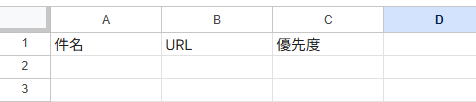
今回ご紹介するテンプレートでは、Zendeskの保留中チケットの情報をGoogle スプレッドシートに自動で記載します。
まずは情報を記載するためのGoogle スプレッドシートを用意する必要があります。
今回は以下のGoogle スプレッドシートを用意しました。
※今回ご紹介するテンプレートでは、同じシートを利用するのではなく、ワークフローが起動するたびに新しいシートをコピーして使用します。
シートのコピー先として別のGoogle スプレッドシートを利用したい方はそちらもご用意ください。
ステップ2:該当のテンプレートをコピー
以下のバナーにある試してみるボタンをクリックしてください。
■概要Zendeskで保留中のチケットが増えると、確認や管理に手間がかかり、対応漏れの原因になることはありませんか? このワークフローは、特定のGmailを受信した際に、Zendeskから保留中のチケットを自動で検索し、その情報をGoogle スプレッドシートにリストアップします。手作業による確認や転記作業から解放され、Zendeskの保留中チケット管理を効率化し、対応品質の向上に貢献します。■このテンプレートをおすすめする方- Zendeskの保留中チケットの管理を手作業で行い、非効率を感じている方
- GmailやGoogle スプレッドシートを用いて問い合わせ状況の管理を行っている方
- チケットの確認漏れや対応遅延を防ぐために、管理業務の自動化を検討している方
■このテンプレートを使うメリット- Gmailの受信をきっかけに、Zendeskの保留中チケットが自動でリスト化されるため、手動での確認や転記作業にかかる時間を短縮することができます
- システムが自動で処理を行うことで、手作業による確認漏れや入力ミスといったヒューマンエラーを防ぎ、チケット管理の正確性を高めます
■フローボットの流れ- はじめに、Gmail、Zendesk、Google スプレッドシートをYoomと連携します
- 次に、トリガーでGmailを選択し、「特定のキーワードに一致するメールを受信したら」というアクションを設定します
- 次に、オペレーションでZendeskを選択し、「保留中のチケットを検索」するアクションを設定します
- 次に、オペレーションでGoogle スプレッドシートを選択し、「シート(タブ)をコピーする」アクションでチケット一覧を記載するシートを準備します
- 次に、オペレーションの繰り返し処理(ループ)機能で、Zendeskで取得したチケット情報を1件ずつ処理するように設定します
- 最後に、ループ処理の中でGoogle スプレッドシートの「レコードを追加する」アクションを設定し、チケット情報を1行ずつ追加します
※「トリガー」:フロー起動のきっかけとなるアクション、「オペレーション」:トリガー起動後、フロー内で処理を行うアクション■このワークフローのカスタムポイント- Gmailのトリガー設定では、フローを起動させたいメールに含まれるキーワードを任意で設定してください
- Zendeskのアクション設定では、取得するチケットのソート順などを任意で設定可能です
- Google スプレッドシートのアクション設定では、コピー元やコピー先の対象となるスプレッドシートIDやシートIDを任意で設定してください
- ループ機能の設定では、前段のZendeskで取得したチケット情報のうち、繰り返し処理をしたい値を任意で設定できます
■注意事項- Gmail、Zendesk、Google スプレッドシートのそれぞれとYoomを連携してください。
- トリガーは5分、10分、15分、30分、60分の間隔で起動間隔を選択できます。
- プランによって最短の起動間隔が異なりますので、ご注意ください。
- 「同じ処理を繰り返す」オペレーション間の操作は、チームプラン・サクセスプランでのみご利用いただける機能となっております。フリープラン・ミニプランの場合は設定しているフローボットのオペレーションやデータコネクトはエラーとなりますので、ご注意ください。
- チームプランやサクセスプランなどの有料プランは、2週間の無料トライアルを行うことが可能です。無料トライアル中には制限対象のアプリや機能(オペレーション)を使用することができます。
- Zendeskはチームプラン・サクセスプランでのみご利用いただけるアプリとなっております。フリープラン・ミニプランの場合は設定しているフローボットのオペレーションやデータコネクトはエラーとなりますので、ご注意ください。
- Zendeskの保留中チケットの管理を手作業で行い、非効率を感じている方
- GmailやGoogle スプレッドシートを用いて問い合わせ状況の管理を行っている方
- チケットの確認漏れや対応遅延を防ぐために、管理業務の自動化を検討している方
- Gmailの受信をきっかけに、Zendeskの保留中チケットが自動でリスト化されるため、手動での確認や転記作業にかかる時間を短縮することができます
- システムが自動で処理を行うことで、手作業による確認漏れや入力ミスといったヒューマンエラーを防ぎ、チケット管理の正確性を高めます
- はじめに、Gmail、Zendesk、Google スプレッドシートをYoomと連携します
- 次に、トリガーでGmailを選択し、「特定のキーワードに一致するメールを受信したら」というアクションを設定します
- 次に、オペレーションでZendeskを選択し、「保留中のチケットを検索」するアクションを設定します
- 次に、オペレーションでGoogle スプレッドシートを選択し、「シート(タブ)をコピーする」アクションでチケット一覧を記載するシートを準備します
- 次に、オペレーションの繰り返し処理(ループ)機能で、Zendeskで取得したチケット情報を1件ずつ処理するように設定します
- 最後に、ループ処理の中でGoogle スプレッドシートの「レコードを追加する」アクションを設定し、チケット情報を1行ずつ追加します
- Gmailのトリガー設定では、フローを起動させたいメールに含まれるキーワードを任意で設定してください
- Zendeskのアクション設定では、取得するチケットのソート順などを任意で設定可能です
- Google スプレッドシートのアクション設定では、コピー元やコピー先の対象となるスプレッドシートIDやシートIDを任意で設定してください
- ループ機能の設定では、前段のZendeskで取得したチケット情報のうち、繰り返し処理をしたい値を任意で設定できます
- Gmail、Zendesk、Google スプレッドシートのそれぞれとYoomを連携してください。
- トリガーは5分、10分、15分、30分、60分の間隔で起動間隔を選択できます。
- プランによって最短の起動間隔が異なりますので、ご注意ください。
- 「同じ処理を繰り返す」オペレーション間の操作は、チームプラン・サクセスプランでのみご利用いただける機能となっております。フリープラン・ミニプランの場合は設定しているフローボットのオペレーションやデータコネクトはエラーとなりますので、ご注意ください。
- チームプランやサクセスプランなどの有料プランは、2週間の無料トライアルを行うことが可能です。無料トライアル中には制限対象のアプリや機能(オペレーション)を使用することができます。
- Zendeskはチームプラン・サクセスプランでのみご利用いただけるアプリとなっております。フリープラン・ミニプランの場合は設定しているフローボットのオペレーションやデータコネクトはエラーとなりますので、ご注意ください。
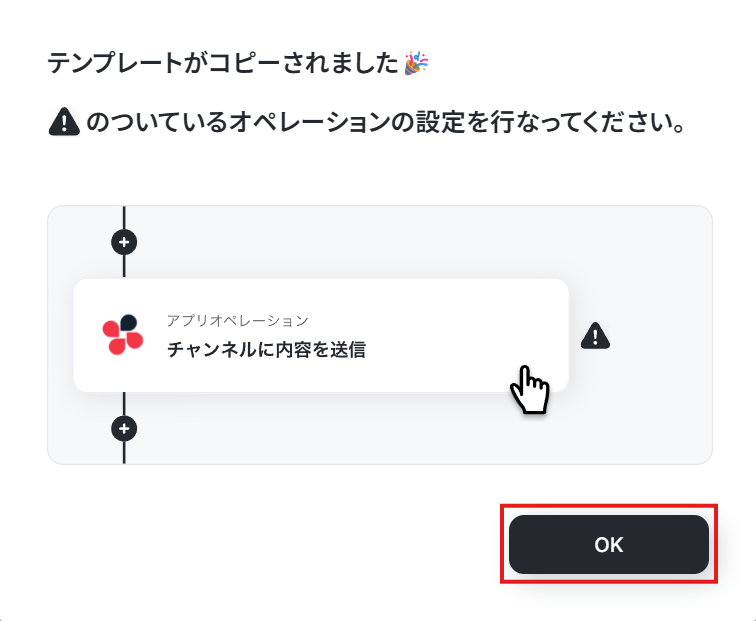
テンプレートのコピーに成功すると、以下の画面が表示されますのでOKをクリックしましょう。
なお、コピーしたテンプレートはYoomのマイプロジェクトから確認できます。
ステップ3:Gmailのトリガー設定
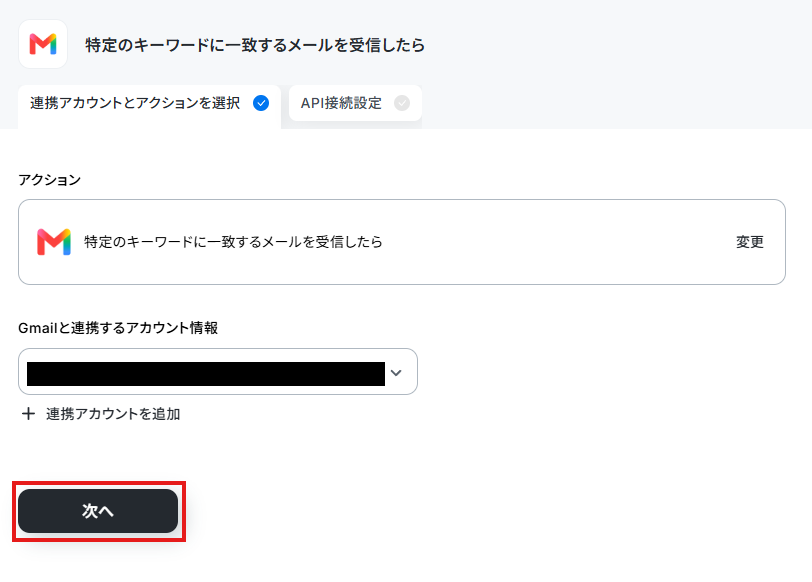
「特定のキーワードに一致するメールを受信したら」をクリックします。
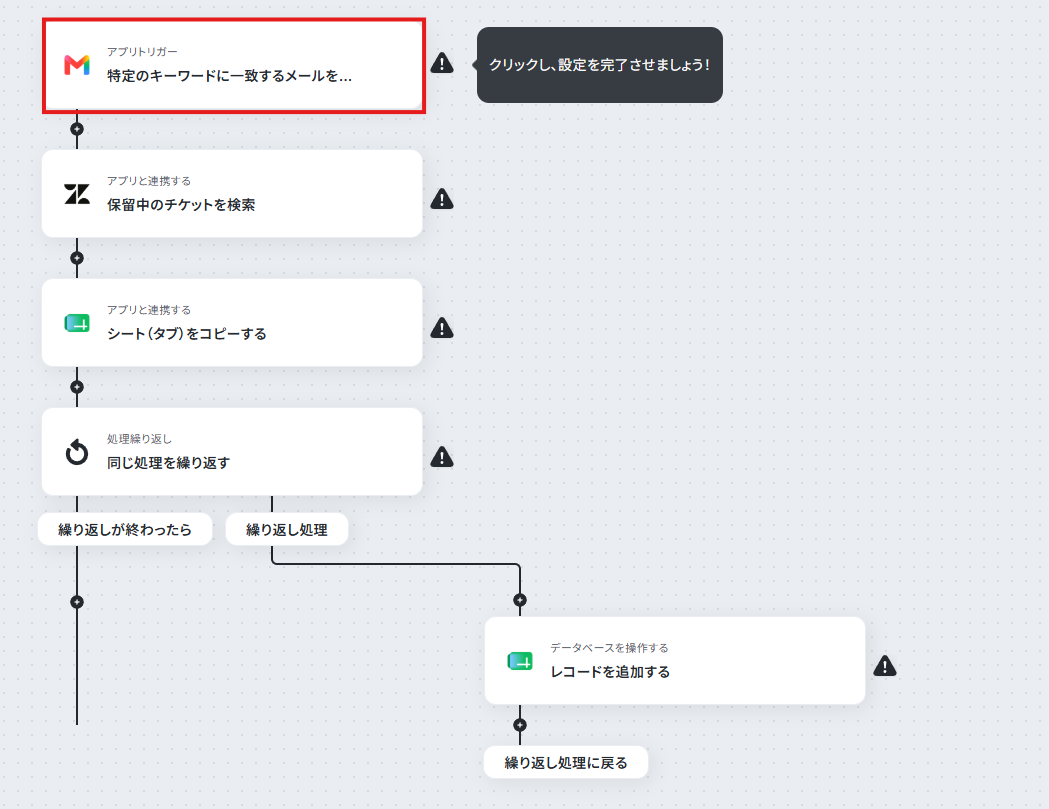
連携するアカウント情報にはステップ1で連携したアカウントが表示されます。
アカウントを確認して問題なければ次へをクリックしてください。
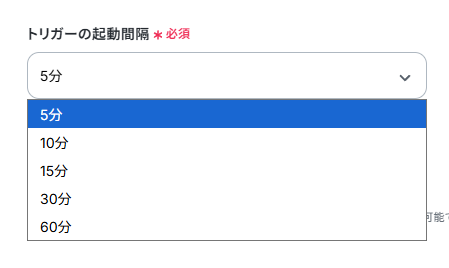
トリガーの起動間隔を設定します。
※トリガーの起動タイミングは、5分、10分、15分、30分、60分のいずれかで設定できます。
ご利用プランによって、設定できるトリガーの最短間隔が違うので、その点は要チェックです。
なお、基本的にはそのプランの最短の起動間隔にしてお使いいただくことをおすすめします。
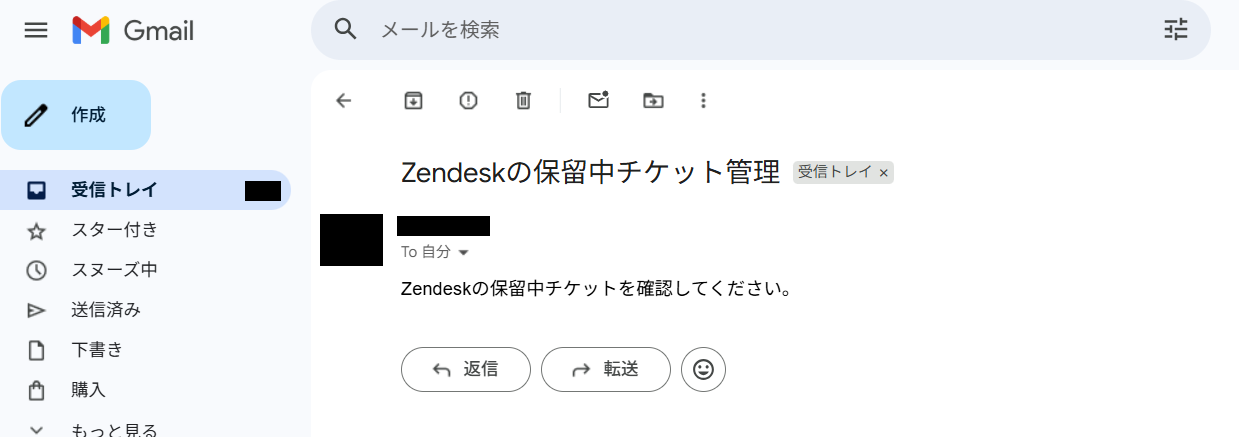
次に、先ほど連携したGmailアカウント宛に、指定したキーワードを含むメールを送信します。このフローは、Gmailで特定のキーワードを含むメールを受信したタイミングで起動するため、テスト用に実際のメール受信が必要です。
今回は、以下のような内容のメールを受信しました。
※キーワードは、件名または本文のいずれかに含めてください。
メールを受信していることを確認できたら、Yoomの画面に戻り、キーワードを入力します。
入力が完了したら「テスト」をクリックしましょう。
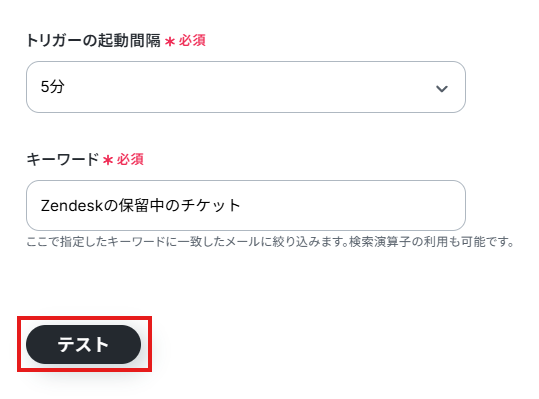
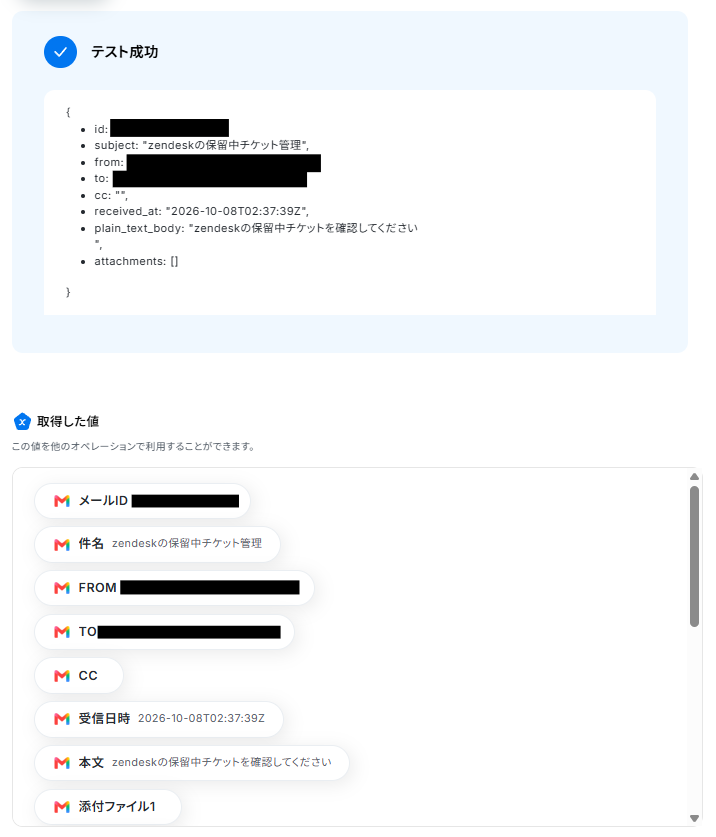
テストに成功すると、テスト成功画面が表示され、取得した値を確認できます。取得した値は、この後の設定でも使用できる動的な値として利用可能です。
詳しく知りたい方は以下のリンク先をご覧ください。
確認できたら忘れずに完了をクリックしましょう。
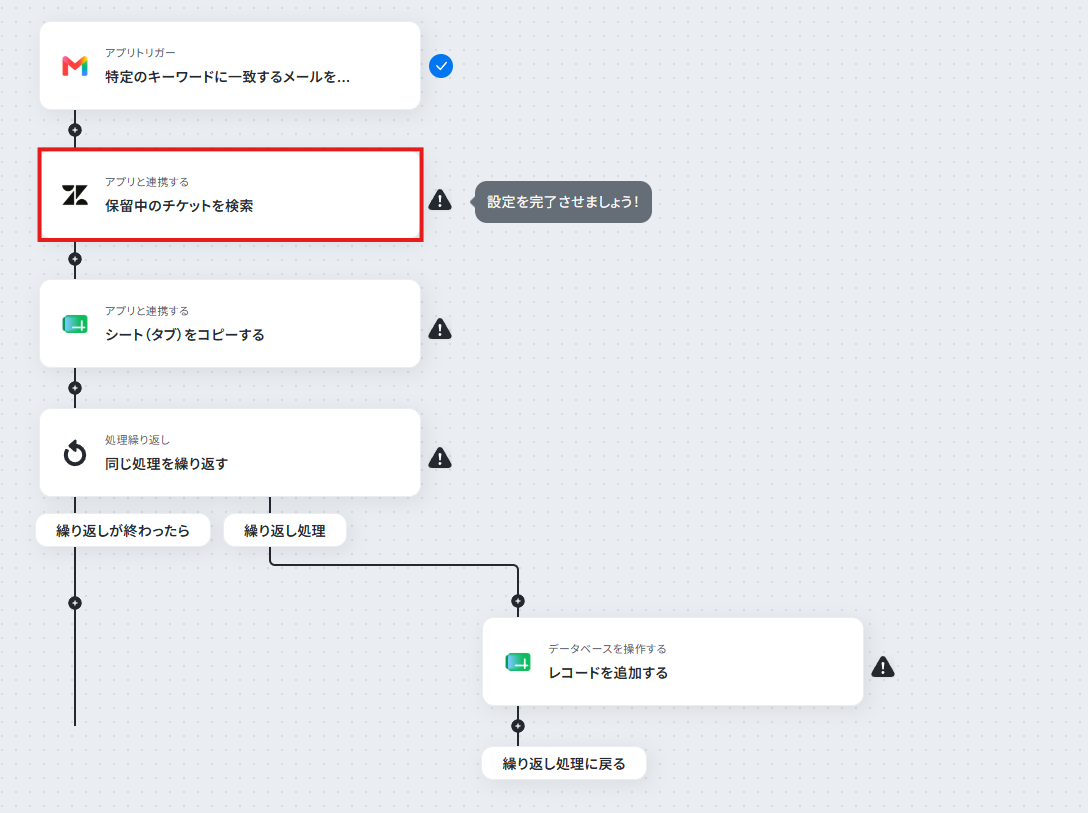
ステップ4:Zendeskの保留中のチケットを検索する設定
保留中のチケットを検索をクリックします。
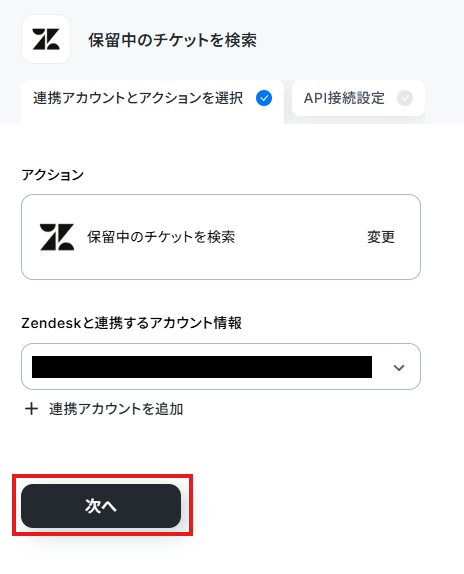
連携するアカウント情報にはステップ1で連携したアカウントが表示されます。
アカウントを確認して問題なければ次へをクリックしてください。
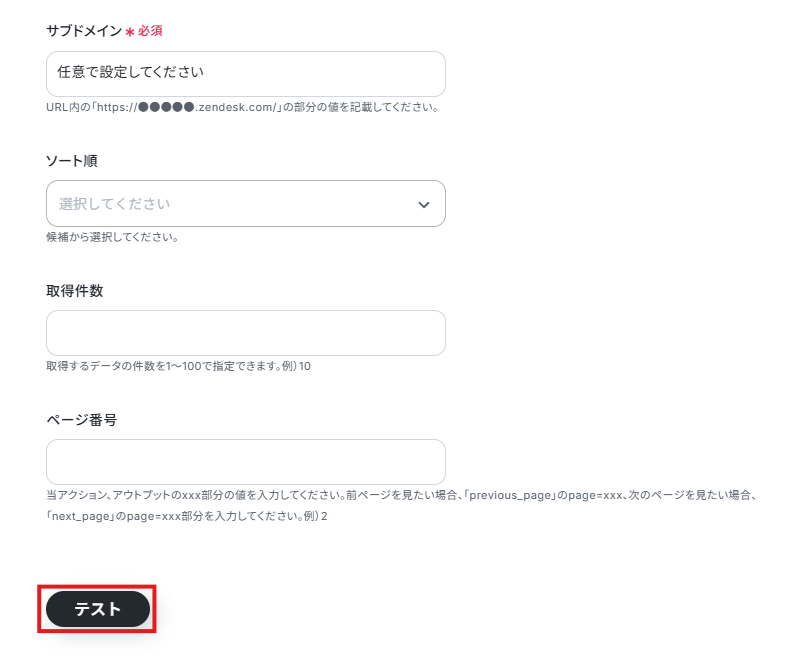
サブドメインを設定します。注釈を確認しながら、サブドメインを入力してください。
ソート順について今回は使用しないため空白となっておりますが、使用したい方は候補から選択もできます。
※プルダウンメニューから選ぶと選択した値が固定値となり、このテンプレートを通して行う全ての保留中チケットの検索設定に適用されますのでご注意ください。
ここまで設定できたらテストをクリックしましょう。
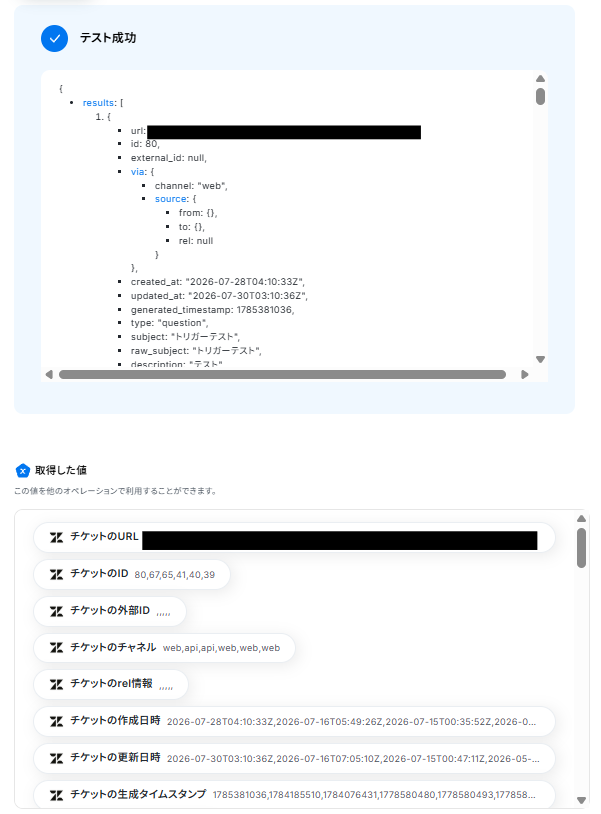
テストに成功するとテスト成功画面と取得した値が表示されますのでご確認ください。
確認できたら完了をクリックしましょう。
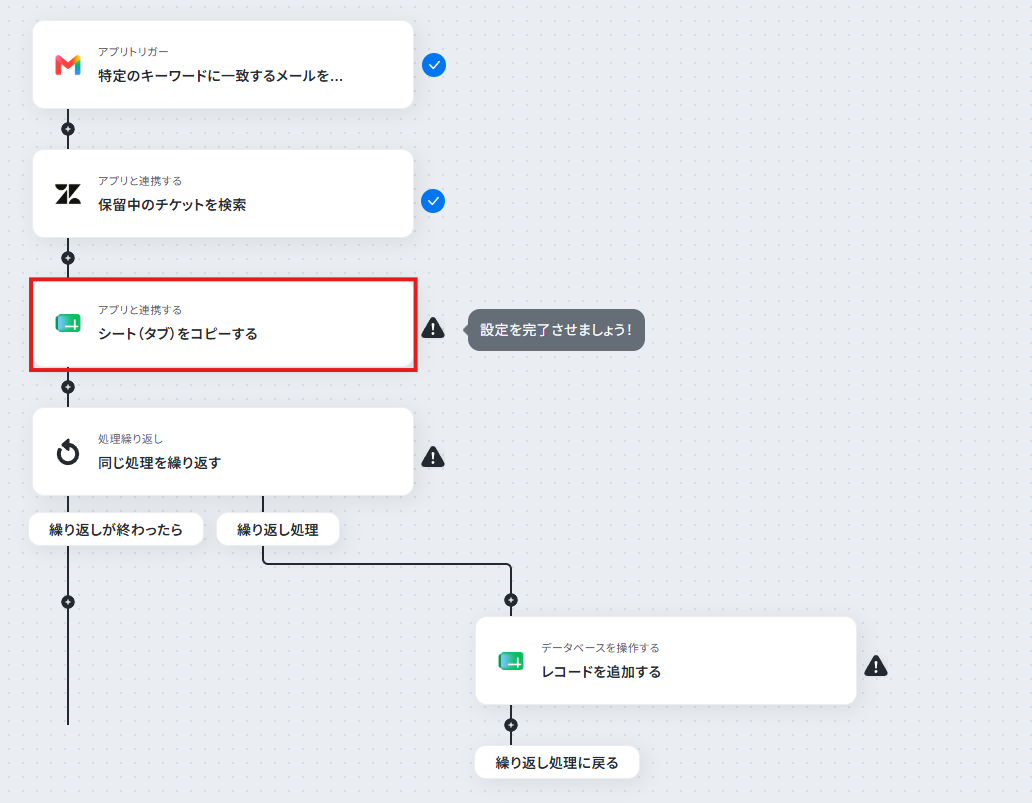
ステップ5:Google スプレッドシートのシート(タブ)をコピーする設定
シート(タブ)をコピーするをクリックします。
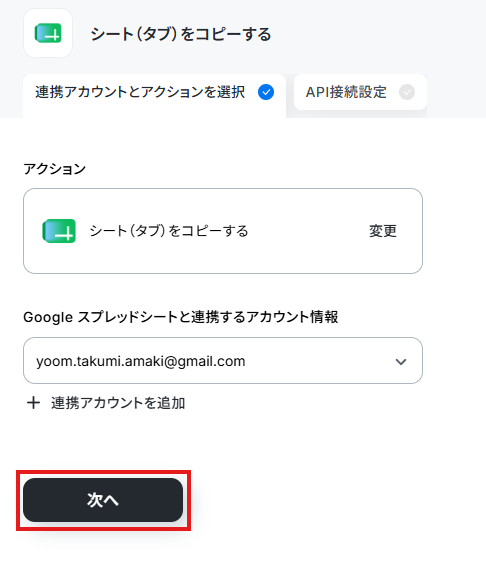
ここまで同様にアカウントを確認し、アクションは変更せずに次に進みます。
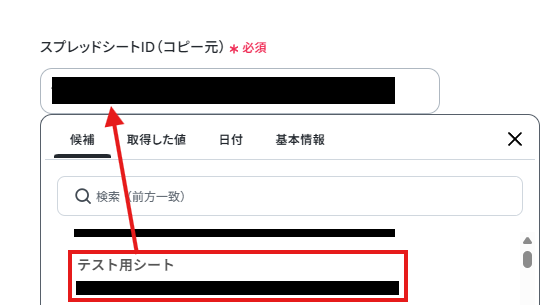
スプレッドシートID(コピー元)を設定します。
入力欄をクリックし、表示された候補の中から使用したいものを選択してください。
シートIDも同様に、入力欄をクリックし使用したいものを選択します。
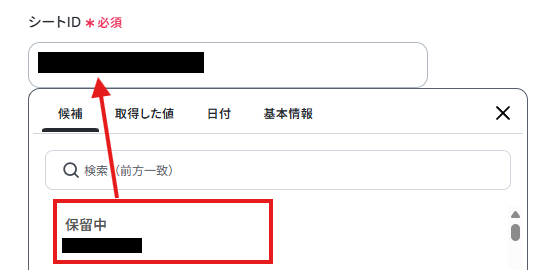
コピー先のシートIDはコピー元と同じスプレッドシートを選択しました。ご自身の状況に合わせて設定してください。
ここまで設定できたらテストをクリックしましょう。
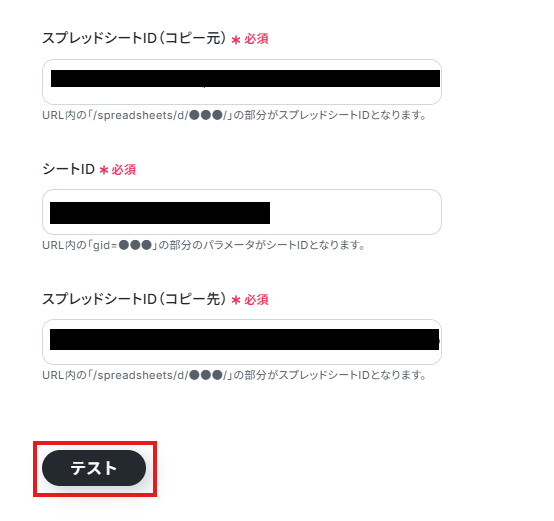
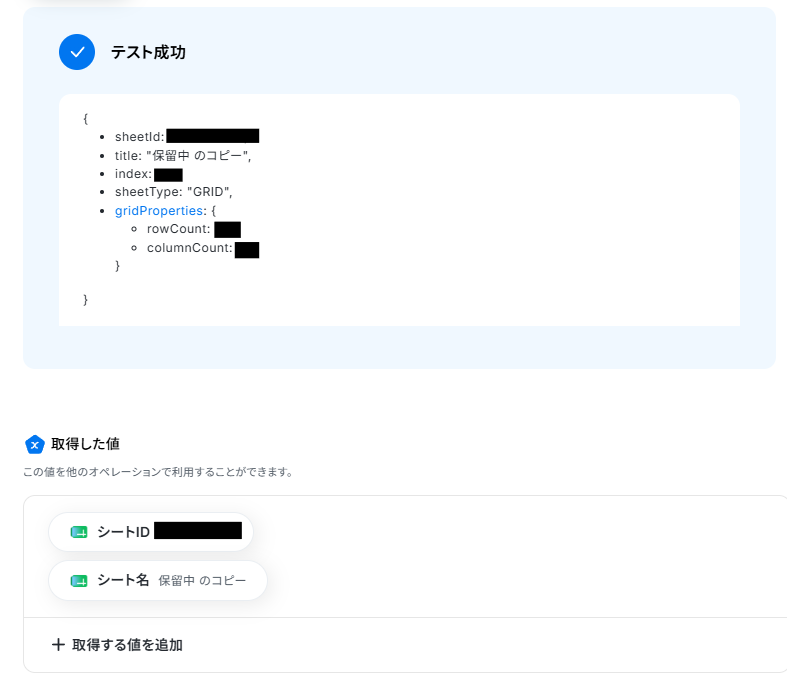
テストに成功するとテスト成功画面と取得した値が表示されますのでご確認ください。
確認できたら完了をクリックしましょう。
Google スプレッドシートにシートがコピーされていますのでご確認ください。
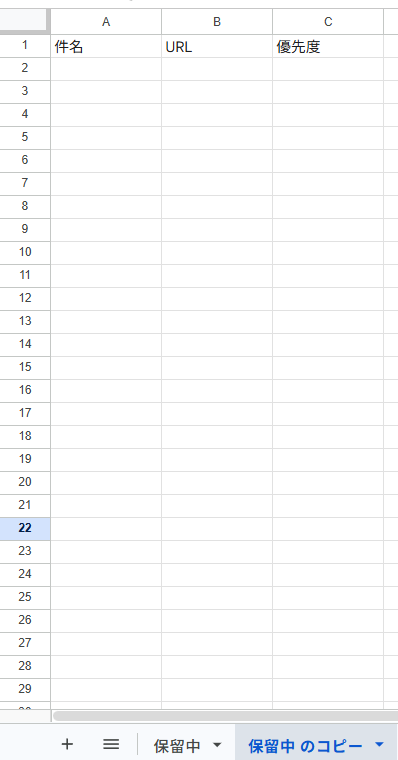
ステップ6:同じ処理を繰り返す設定
同じ処理を繰り返すをクリックします。
※ 「同じ処理を繰り返す」オペレーションを使う場合は、パーソナルプラン以上のプランが必要です。フリープランだと、そのオペレーションやデータコネクトを設定してもエラーになってしまうのでご注意ください。
パーソナルプランなどの有料プランには、2週間の無料トライアルがついています。トライアル期間中は、通常は制限されるアプリや機能(オペレーション)も問題なく使えますよ。詳細は料金プランのページで紹介しているので、この機会にぜひお試しくださいね。
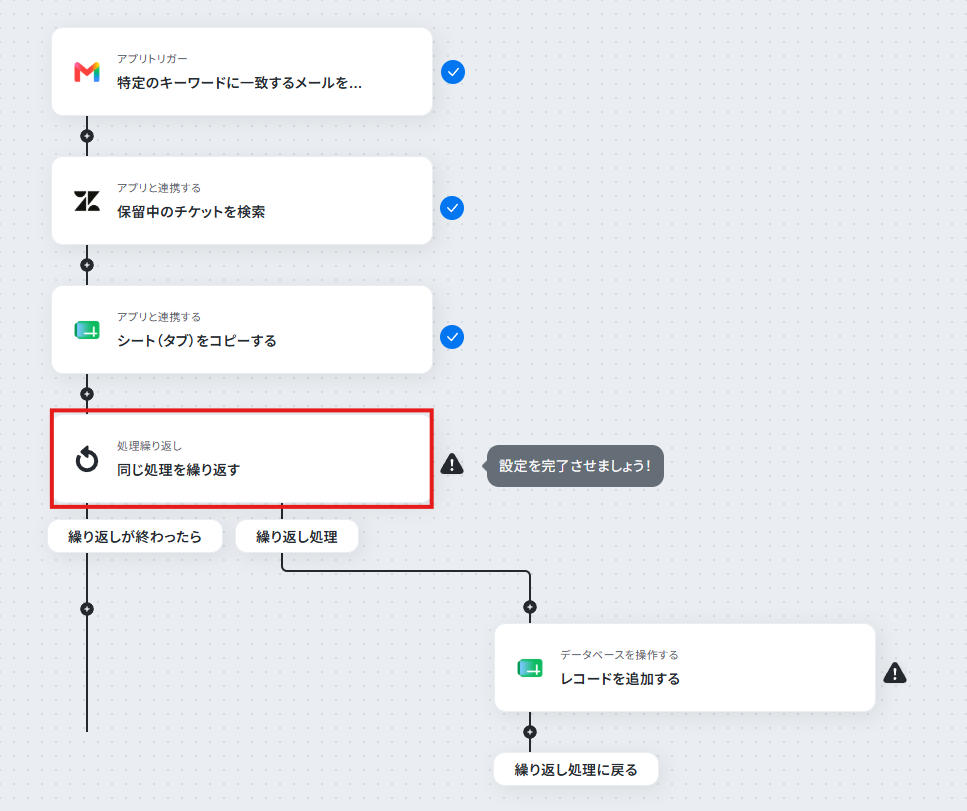
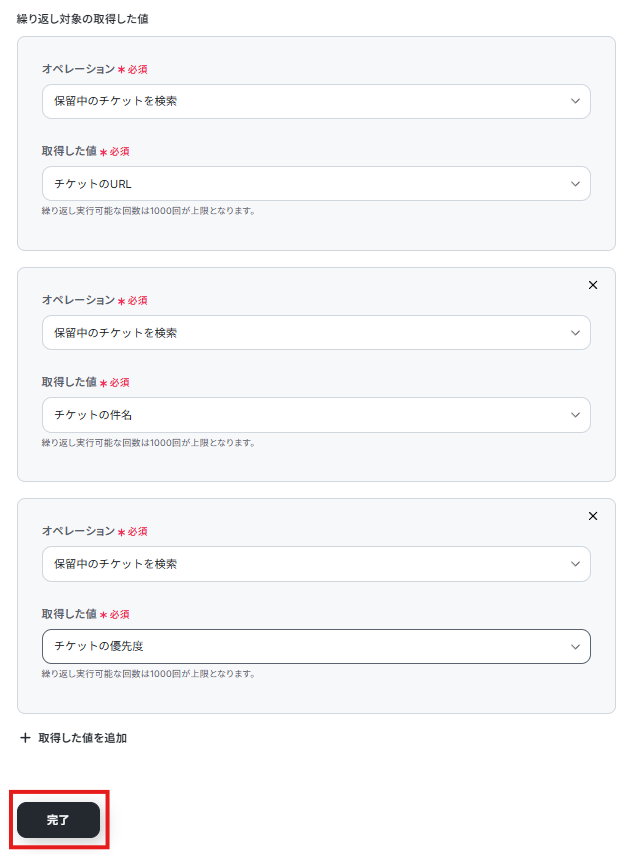
同じ処理を繰り返すアクションでは、先ほど複数取得したデータをそれぞれ個別に使用できるように処理を行います。
今回はデフォルトで保留中のチケットを検索アクションで取得した、チケットのURLが設定されています。
今回は「+取得した値」を追加をクリックし、値の追加を行います。
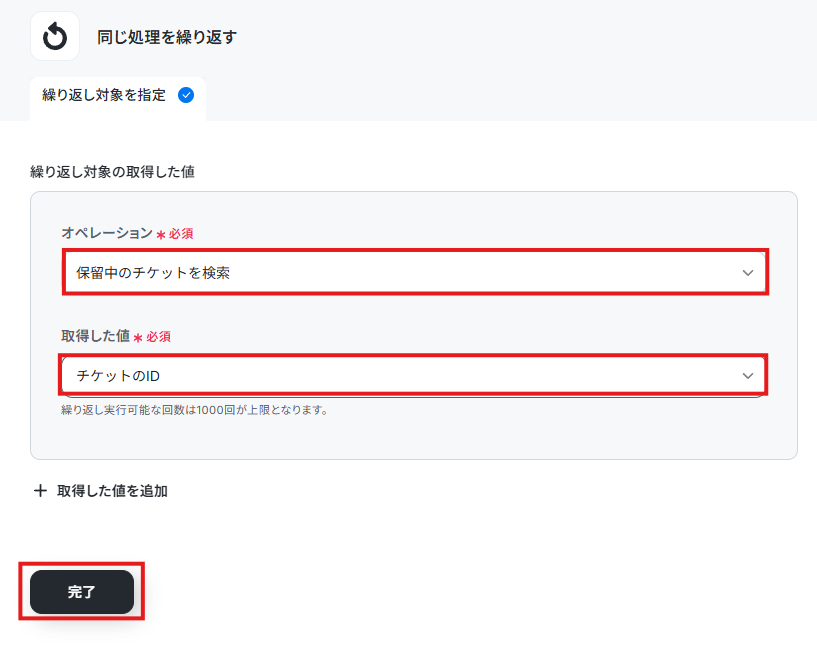
オペレーションでは値を追加したいアクションを選択します。
今回は以下のように保留中のチケットを検索を選択しました。
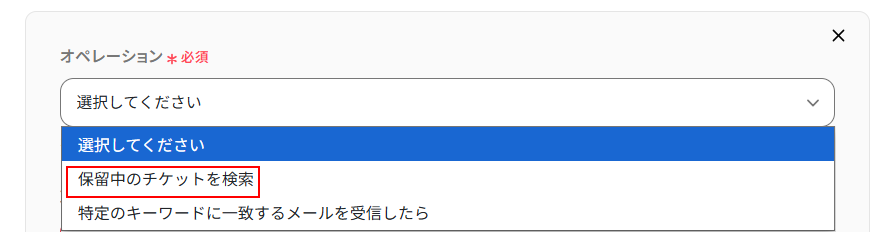
次に取得した値を設定します。
プルダウンメニューから追加したい値を選択しましょう。
今回はチケットの件名を選択しました。
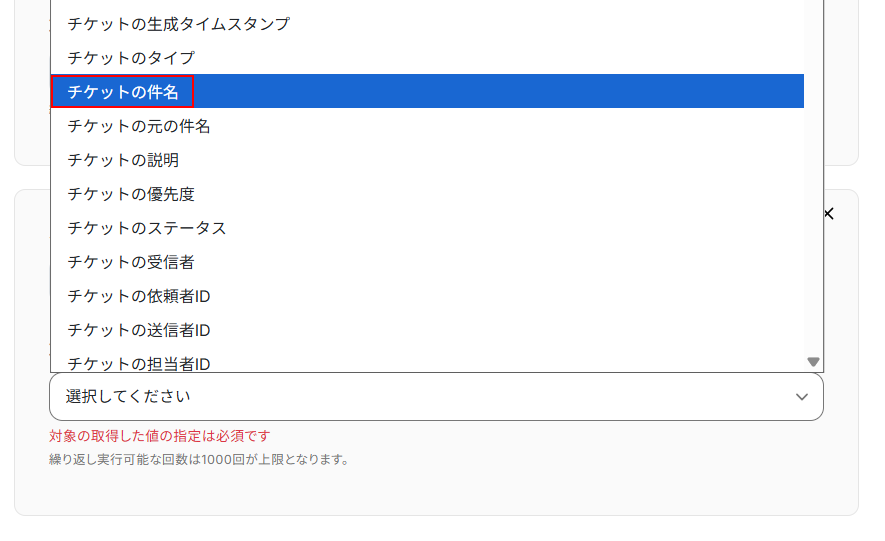
同じようにチケットの優先度も追加しました。
ご自身の状況に合わせて設定を行いましょう。
使用したい値が全て設定できているのを確認したら完了をクリックします。
ステップ7:Google スプレッドシートにレコードを追加する設定
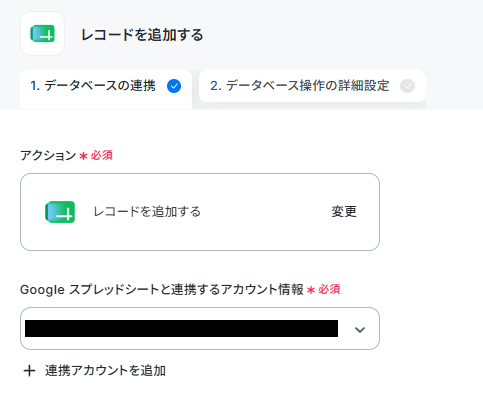
レコードを追加するをクリックします。
ステップ5と同じアカウントが設定されていることを確認したら次へ進みます。
スプレッドシートIDには、ステップ5でコピー先として設定したGoogle スプレッドシートを設定しましょう。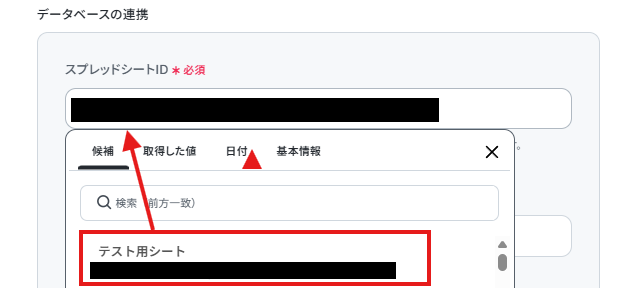
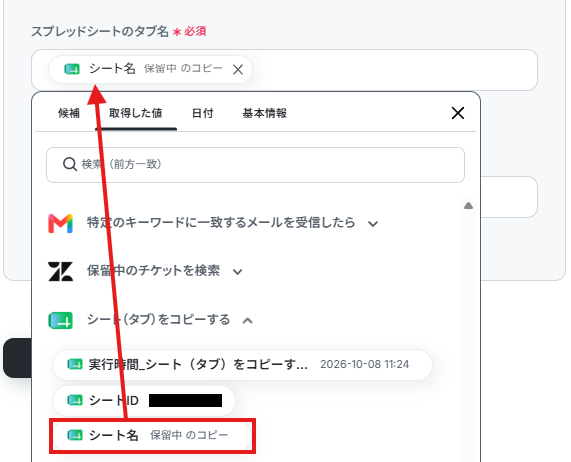
次に、スプレッドシートのタブ名を設定します。
入力欄をクリックし、以下のように取得した値を設定してください。
取得した値を活用することで、固定値ではなく、トリガーが実行されるたびに最新の情報が反映できます。
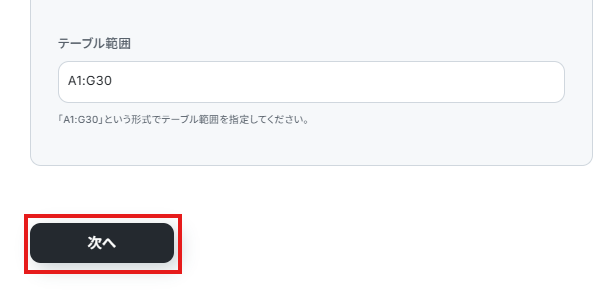
テーブル範囲を設定します。
項目名を入力している箇所も含めてレコードを追加したい範囲を設定しましょう。
詳しく知りたい方は以下のリンク先をご確認ください。
ここまで設定できたら次へをクリックしましょう。
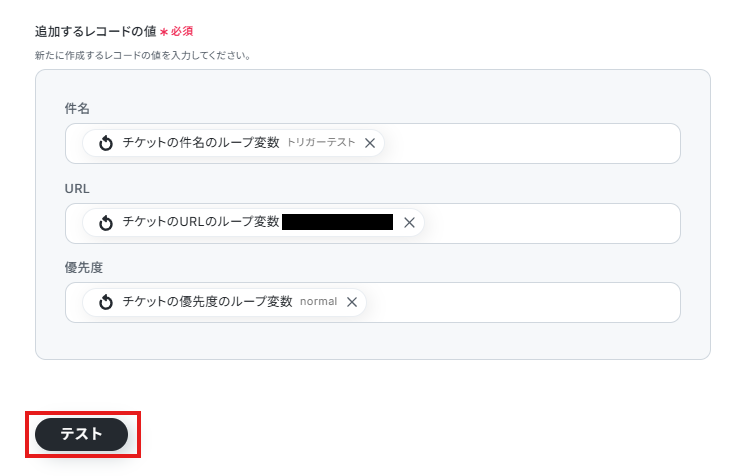
追加するレコードの値には、Google スプレッドシートの項目名が表示されます。
それぞれに値を設定しましょう。
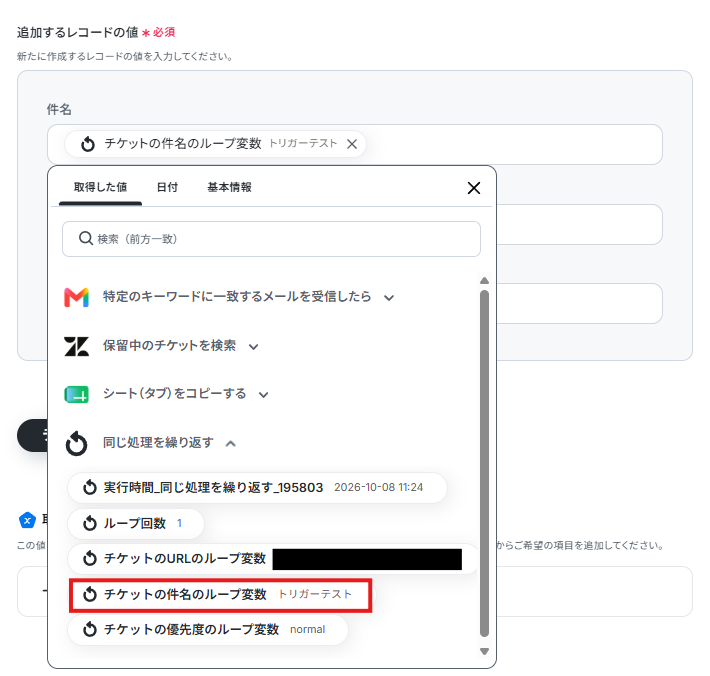
取得した値を使用したい場合は、以下のように同じ処理を繰り返すの項目にある○○のループ変数となっているものを選択してください。
全て設定できているのを確認したらテストをクリックしましょう。
※テストをクリックすると実際にレコードが追加されます。
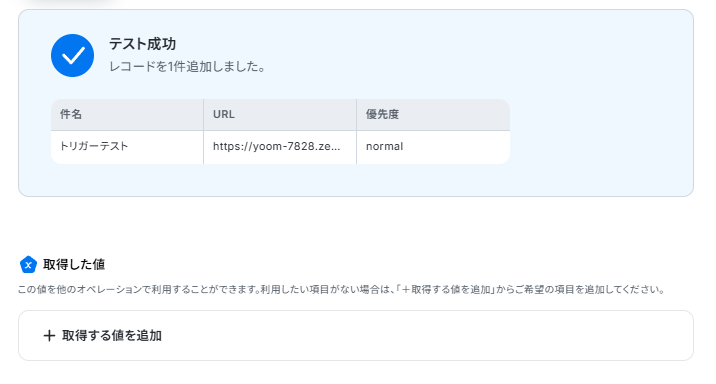
テストに成功するとテスト成功画面と取得した値が表示されますのでご確認ください。
確認できたら完了をクリックしましょう。
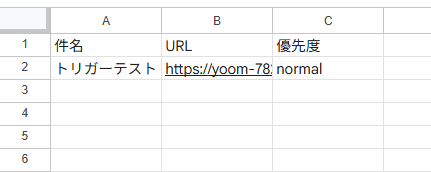
Google スプレッドシートのコピー先に設定したシートにレコードが追加されますのでご確認ください。
※実際のフロー稼働時は、ステップ4で取得した保留中のチケット数のレコードが追加されます。
ステップ8:トリガーをONにし、フローが起動するかを確認
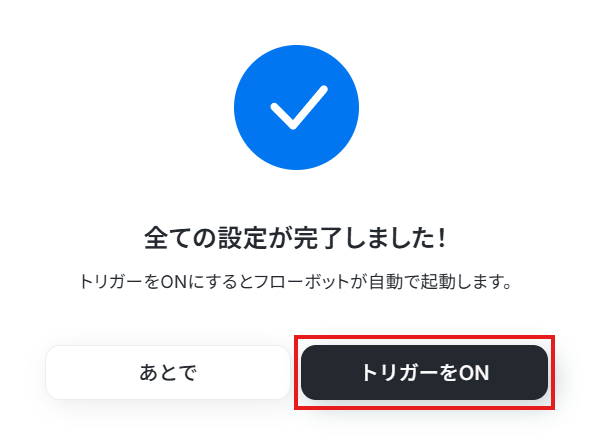
先ほどのYoomの画面で完了をクリックすると以下の画面が表示されます。
トリガーをONをクリックしてください。
トリガーをONにしたら実際にフローが起動するか確認してみましょう。
お疲れ様でした!
以上がGmailで新規メッセージを受信したら、Zendeskから保留中のチケットを検索し、その結果をGoogle スプレッドシートに自動で追加するフローでした!
Zendeskを活用したその他の自動化
Yoomでは、Zendeskに対応した自動化を簡単に実現できます。チケットの作成やステータス更新をきっかけに、通知・タスク管理・データ蓄積・AI活用までを一気通貫で自動化できるのが特長です。
ここでは、Zendeskに関連する自動化テンプレートをいくつかご紹介します。保留中チケットの対応状況を見える化し、対応漏れや確認作業の手間を減らせる点は、サポート業務を効率化したい方にとって大きなメリットです。
チームの運用スタイルに合わせて、通知・管理・分析を組み合わせることで、よりスムーズな顧客対応が実現できます。

■このテンプレートをおすすめする方
- WrikeとZendeskを併用し、タスクとチケットのステータスを手作業で同期している方
- タスクの更新漏れを防ぎ、顧客対応の品質を向上させたいカスタマーサポート担当者の方
- プロジェクト管理と顧客サポートの連携を自動化し、チーム全体の生産性を高めたい方
■このテンプレートを使うメリット
- Wrikeのタスク更新に連動してZendeskのチケットが自動で更新されるため、手作業でのステータス変更にかかる時間を短縮できます。
- 手作業によるチケットの更新漏れやステータスの設定ミスといったヒューマンエラーを防ぎ、情報連携の正確性を高めることに繋がります。
■フローボットの流れ
- はじめに、WrikeとZendeskをYoomと連携します。
- 次に、トリガーでWrikeを選択し、「タスクが作成・更新されたら」というアクションを設定します。
- 次に、オペレーションでWrikeの「タスク情報を取得」アクションを設定し、トリガーで反応したタスクの詳細情報を取得します。
- 次に、オペレーションで分岐機能を設定し、取得したタスクのステータスが「完了」である場合のみ後続の処理に進むよう設定します。
- 最後に、オペレーションでZendeskの「チケットのステータスを更新する」アクションを設定し、該当チケットのステータスを更新します。
■このワークフローのカスタムポイント
- Wrikeのオペレーションでタスク情報を取得する際、対象のタスクIDを任意で設定することが可能です。
- 分岐機能では、前段のWrikeで取得したタスク情報(例:ステータスが「完了」の場合など)をもとに、後続の処理を実行する条件を任意に設定してください。
- Zendeskでチケットステータスを更新するアクションでは、ご利用のサブドメインや更新対象のチケットID、変更後のステータスを任意で設定してください。
■注意事項
- Wrike、ZendeskのそれぞれとYoomを連携してください。
- Wrike、Zendeskはミニプラン以上でご利用いただけるアプリとなっております。フリープラン・パーソナルプランの場合は設定しているフローボットのオペレーションやデータコネクトはエラーとなりますので、ご注意ください。
- ミニプラン・チームプラン・サクセスプランなどの有料プランは、2週間の無料トライアルを行うことが可能です。無料トライアル中には制限対象のアプリを使用することができます。
- 分岐はパーソナルプラン以上のプランでご利用いただける機能(オペレーション)となっております。フリープランの場合は設定しているフローボットのオペレーションはエラーとなりますので、ご注意ください。
- パーソナルプランなどの有料プランは、2週間の無料トライアルを行うことが可能です。無料トライアル中には制限対象のアプリや機能(オペレーション)を使用することができます。
- トリガーは5分、10分、15分、30分、60分の間隔で起動間隔を選択できます。
- プランによって最短の起動間隔が異なりますので、ご注意ください。

■このテンプレートをおすすめする方
- Jira SoftwareとZendesk間の情報連携を手作業で行っている開発・サポート担当者の方
- 開発の進捗と顧客からの問い合わせ状況の管理を、より効率的に行いたいと考えているマネージャーの方
- 部門間の連携を円滑にし、顧客対応のスピードと質を高めたいと考えている方
■このテンプレートを使うメリット
- Jira Softwareでの課題更新に連動し、自動でZendeskのチケットステータスが更新されるため、手作業での二重入力の手間を省き、時間を短縮できます。
- 手動での更新作業が不要になることで、ステータスの更新漏れや設定ミスといったヒューマンエラーを防ぎ、常に正確な情報を維持できます。
■フローボットの流れ
- はじめに、Jira SoftwareとZendeskをYoomと連携します。
- 次に、トリガーでJira Softwareを選択し、「課題が作成されたら」というアクションを設定します。
- 次に、オペレーションで分岐機能を設定し、Jira Softwareから取得したステータスが「完了」の場合のみ後続の処理に進むよう条件を設定します。
- 最後に、オペレーションでZendeskの「チケットのステータスを更新」アクションを設定し、対象チケットのステータスを更新します。
■このワークフローのカスタムポイント
- Jira Softwareのトリガー設定では、ご利用のサブドメインや対象としたいプロジェクトキーを任意で設定してください。
- 分岐機能では、前段のJira Softwareから取得した情報をもとに、後続のアクションを実行する条件を自由にカスタマイズできます。
- Zendeskのアクション設定では、ご利用のサブドメインや更新対象のチケットID、変更後のステータスを任意で設定してください。
■注意事項
- Jira Software、ZendeskのそれぞれとYoomを連携してください。
- トリガーは5分、10分、15分、30分、60分の間隔で起動間隔を選択できます。
- プランによって最短の起動間隔が異なりますので、ご注意ください。
- Jira Software、Zendeskはミニプラン以上でご利用いただけるアプリとなっております。フリープラン・パーソナルプランの場合は設定しているフローボットのオペレーションやデータコネクトはエラーとなりますので、ご注意ください。
- ミニプラン・チームプラン・サクセスプランなどの有料プランは、2週間の無料トライアルを行うことが可能です。無料トライアル中には制限対象のアプリを使用することができます。
- 分岐はパーソナルプラン以上のプランでご利用いただける機能(オペレーション)となっております。フリープランの場合は設定しているフローボットのオペレーションはエラーとなりますので、ご注意ください。
- パーソナルプランなどの有料プランは、2週間の無料トライアルを行うことが可能です。無料トライアル中には制限対象のアプリや機能(オペレーション)を使用することができます。

■このテンプレートをおすすめする方
- ClickUpとZendeskを併用し、タスクとチケットの二重管理に手間を感じている方
- タスク完了時のZendeskへのステータス反映漏れを防ぎたいカスタマーサポート担当者の方
- 開発タスクと顧客からの問い合わせチケットを連携させて、業務効率化を図りたい方
■このテンプレートを使うメリット
- ClickUpでタスクのステータスが更新されると、Zendeskのチケットステータスが自動で更新されるため、手作業での反映にかかる時間を削減できます。
- 手動でのステータス更新作業がなくなることで、更新漏れや設定ミスといったヒューマンエラーを防ぎ、正確な情報管理を実現します。
■フローボットの流れ
- はじめに、ClickUpとZendeskをYoomと連携します。
- 次に、トリガーでClickUpを選択し、「タスクが更新されたら」を設定します。
- 続いて、オペレーションでClickUpの「タスクを取得」アクションを設定し、更新されたタスクの詳細情報を取得します。
- 次に、オペレーションの分岐機能を使い、タスクのステータスが特定の値になった場合のみ処理が進むように条件を設定します。
- 最後に、オペレーションでZendeskの「チケットのステータスを更新」アクションを設定し、対象のチケットステータスを変更します。
■このワークフローのカスタムポイント
- ClickUpのトリガー設定では、通知の対象としたいteam_id、space_id、folder_id、list_idなどを任意で設定し、監視するタスクの範囲を指定してください。
- 分岐機能では、タスクのステータスが特定の状態(例:「完了」)になった場合など、取得したタスク情報をもとに処理を実行する条件を自由に設定可能です。
- Zendeskのアクション設定では、ご利用のサブドメインや更新対象のチケットID、変更後のステータス(例:「解決済み」)を任意で設定してください。
■注意事項
- ClickUp、ZendeskのそれぞれとYoomを連携してください。
- Zendeskはミニプラン以上でご利用いただけるアプリとなっております。フリープラン・パーソナルプランの場合は設定しているフローボットのオペレーションやデータコネクトはエラーとなりますので、ご注意ください。
- ミニプラン・チームプラン・サクセスプランなどの有料プランは、2週間の無料トライアルを行うことが可能です。無料トライアル中には制限対象のアプリを使用することができます。
- 分岐はパーソナルプラン以上のプランでご利用いただける機能(オペレーション)となっております。フリープランの場合は設定しているフローボットのオペレーションはエラーとなりますので、ご注意ください。
- パーソナルプランなどの有料プランは、2週間の無料トライアルを行うことが可能です。無料トライアル中には制限対象のアプリや機能(オペレーション)を使用することができます。

■概要
Zendeskのチケット管理において、特定のステータス更新を都度確認し、手動でSlackに報告していませんか?
こうした作業は手間がかかるうえ、確認漏れや報告遅れの原因にもなり得ます。
このワークフローを活用すれば、Zendeskのチケットステータス更新をトリガーに、指定したSlackチャンネルへ自動で通知できるようになり、こうした課題を解消します。
■このテンプレートをおすすめする方
- ZendeskとSlackを利用して、顧客対応やタスク管理を行っている方
- チケットのステータス変更に関するチーム内への情報共有を迅速化したい方
- 手作業による通知業務を自動化し、本来のコア業務に集中したいと考えている方
■このテンプレートを使うメリット
- Zendeskのチケットが特定のステータスに更新されると自動で通知が飛ぶため、手作業での報告業務に費やしていた時間を短縮できます。
- 自動で通知が実行されるため、報告漏れや遅延といったヒューマンエラーを防ぎ、確実な情報共有を実現します。
■フローボットの流れ
- はじめに、ZendeskとSlackをYoomと連携します。
- 次に、トリガーでZendeskを選択し、「チケットが更新されたら」というアクションを設定します。
- 次に、オペレーションで分岐機能を設定し、チケットが特定のステータスに変更された場合のみ、次の処理に進むよう条件を設定します。
- 最後に、オペレーションでSlackの「チャンネルにメッセージを送る」アクションを設定し、チケット情報を任意のチャンネルに通知します。
※「トリガー」:フロー起動のきっかけとなるアクション、「オペレーション」:トリガー起動後、フロー内で処理を行うアクション
■このワークフローのカスタムポイント
- Zendeskのトリガー設定では、お使いのZendeskアカウントのサブドメインを任意で設定してください。
- 分岐機能では、通知のきっかけとしたいチケットのステータス(例:「解決済み」「保留中」など)を条件として任意で設定します。
- Slackへの通知アクションでは、メッセージを送るチャンネルや、チケットIDや件名といった通知内容を任意で設定してください。
■注意事項
- ZendeskとSlackのそれぞれとYoomを連携してください。
- トリガーは5分、10分、15分、30分、60分の間隔で起動間隔を選択できます。
- プランによって最短の起動間隔が異なりますので、ご注意ください。
- Zendeskはチームプラン・サクセスプランでのみご利用いただけるアプリとなっております。フリープラン・ミニプランの場合は設定しているフローボットのオペレーションやデータコネクトはエラーとなりますので、ご注意ください。
- チームプランやサクセスプランなどの有料プランは、2週間の無料トライアルを行うことが可能です。無料トライアル中には制限対象のアプリを使用することができます。

これにより、サポート担当者は手作業での入力作業を行う必要がなくなり、顧客対応などのより重要な業務に集中できます。また、データ入力のミスや情報の漏れを防ぎ効率的なチケット管理も可能になります。

■概要
Zendeskで新しくチケットが作成されたらMicrosoft Excelのデータベースに追加するフローです。
■このテンプレートをおすすめする方
1.Zendeskを利用するカスタマーサポートチーム
・チケット情報をZendeskとMicrosoft Excel間で手動で同期する手間を削減したい方
・常に最新のチケット情報をMicrosoft Excelで確認したい方
2.Zendeskのチケット情報に基づいて業務を行う方
・チケット情報をMicrosoft Excelに取り込み、詳細な分析を行いたい方
■このテンプレートを使うメリット
Zendeskは顧客サポート業務を効率化するツールですが、発生するチケットを手作業でMicrosoft Excelのデータベースに転記する作業は、サポート担当者にとって負担が大きくミスや情報漏洩のリスクも懸念されます。
このフローを導入することで、Zendeskで新しいチケットが作成されたらMicrosoft Excelのデータベースにチケット情報が自動的に追加されます。これにより、サポート担当者は手作業でのデータ入力から解放され、顧客対応など、より重要な業務に集中できます。
■注意事項
・Zendesk、Microsoft ExcelのそれぞれとYoomを連携させてください。
・Zendeskはチームプラン・サクセスプランでのみご利用いただけるアプリとなっております。フリープラン・ミニプランの場合は設定しているフローボットのオペレーションやデータコネクトはエラーとなりますので、ご注意ください。
・チームプランやサクセスプランなどの有料プランは、2週間の無料トライアルを行うことが可能です。無料トライアル中には制限対象のアプリを使用することができます。
・Microsoft365(旧Office365)には、家庭向けプランと一般法人向けプラン(Microsoft365 Business)があり、一般法人向けプランに加入していない場合には認証に失敗する可能性があります。

■概要
Zendeskで新しいチケットが作成されるたびに、手作業でチームに共有するのは手間がかかるうえ、通知の遅れや漏れが発生しがちではないでしょうか。このワークフローは、Zendeskでチケットが作成された際に、その情報をMicrosoft Teamsの指定チャネルへ自動で通知するため、手作業による情報共有の手間や伝達ミスといった課題を解消し、迅速な顧客対応を実現します。
■このテンプレートをおすすめする方
- Zendeskで顧客対応を行い、チームへの情報共有を効率化したいと考えている方
- Microsoft Teamsを主要な連絡手段とし、Zendeskとの連携を模索している方
- 手作業による通知の遅れや漏れを防ぎ、対応速度の向上を目指しているマネージャーの方
■このテンプレートを使うメリット
- Zendeskでチケットが作成されると自動でMicrosoft Teamsに通知されるため、これまで手作業での共有に費やしていた時間を短縮できます。
- 手動での共有作業が不要になることで、通知の漏れや遅延といったヒューマンエラーを防ぎ、確実な情報伝達を実現します。
■フローボットの流れ
- はじめに、ZendeskとMicrosoft TeamsをYoomに連携します。
- 次に、トリガーでZendeskを選択し、「新しいチケットが作成されたら」というアクションを設定します。
- 最後に、オペレーションでMicrosoft Teamsを選択し、「チャネルにメッセージを送る」アクションを設定することで、チケット情報を指定のチャネルに通知します。
※「トリガー」:フロー起動のきっかけとなるアクション、「オペレーション」:トリガー起動後、フロー内で処理を行うアクション
■このワークフローのカスタムポイント
- Zendeskのトリガー設定では、連携するアカウントのサブドメインを任意で設定してください。
- Microsoft Teamsのオペレーション設定では、通知先のチームやチャネルを任意に指定できます。
- 通知するメッセージ本文には、Zendeskから取得したチケットの件名や担当者といった情報を変数として埋め込み、自由にカスタマイズすることが可能です。
■注意事項
- Zendesk、Microsoft TeamsのそれぞれとYoomを連携してください。
- Microsoft365(旧Office365)には、家庭向けプランと一般法人向けプラン(Microsoft365 Business)があり、一般法人向けプランに加入していない場合には認証に失敗する可能性があります。
- トリガーは5分、10分、15分、30分、60分の間隔で起動間隔を選択できます。
- プランによって最短の起動間隔が異なりますので、ご注意ください。
- 【Zendesk】はチームプラン・サクセスプランでのみご利用いただけるアプリとなっております。フリープラン・ミニプランの場合は設定しているフローボットのオペレーションやデータコネクトはエラーとなりますので、ご注意ください。
- チームプランやサクセスプランなどの有料プランは、2週間の無料トライアルを行うことが可能です。無料トライアル中には制限対象のアプリを使用することができます。
■概要
Zendeskでの顧客対応において、一件一件チケットを確認し、返信文を作成するのは時間がかかる業務ではないでしょうか?
特に、同様の問い合わせが多い場合でも、手作業での対応は手間がかかり、本来の業務を圧迫することもあります。
このワークフローを活用すれば、Zendeskに新しいチケットが作成されると、AIが自動で返信案を生成してMicrosoft Teamsへ通知するため、こうした課題をスムーズに解消できます。
■このテンプレートをおすすめする方
- Zendeskでの問い合わせ対応に多くの時間を割かれているカスタマーサポート担当者の方
- Microsoft Teamsを活用し、チームで迅速なチケット対応を行いたいと考えている方
- AIを用いて定型的な返信作成業務を自動化し、業務効率化を図りたいと考えている方
■このテンプレートを使うメリット
- Zendeskのチケット内容に基づきAIが返信案を自動生成するため、返信文作成にかかる時間を短縮し、迅速な顧客対応を実現します。
- 手作業による返信文作成時の誤字脱字や、担当者ごとの表現のばらつきといったヒューマンエラーのリスク軽減に繋がります。
■フローボットの流れ
- はじめに、ZendeskとMicrosoft TeamsをYoomと連携します。
- 次に、トリガーでZendeskを選択し、「新しいチケットが作成されたら」というアクションを設定します。
- 次に、オペレーションでテキスト生成機能を選択し、「テキストを生成する」アクションを設定し、Zendeskのチケット内容を元にした返信案を生成します。
- 最後に、オペレーションでMicrosoft Teamsを選択し、「チャネルにメッセージを送る」アクションを設定し、AIが生成した返信案を指定のチャネルに通知します。
※「トリガー」:フロー起動のきっかけとなるアクション、「オペレーション」:トリガー起動後、フロー内で処理を行うアクション
■このワークフローのカスタムポイント
- Zendeskのトリガー設定では、利用しているZendeskのサブドメインを任意で設定してください。
- テキスト生成機能では、生成するテキストの文字数や、Zendeskのチケット内容を元にした返信案のプロンプト、出力したい言語を任意で設定できます。
- Microsoft Teamsへの通知アクションでは、通知先のチームIDやチャネルID、送信するメッセージ内容を任意で設定してください。
■注意事項
- ZendeskとMicrosoft TeamsのそれぞれとYoomを連携してください。
- トリガーは5分、10分、15分、30分、60分の間隔で起動間隔を選択できます。
- プランによって最短の起動間隔が異なりますので、ご注意ください。
- Zendeskはチームプラン・サクセスプランでのみご利用いただけるアプリとなっております。フリープラン・ミニプランの場合は設定しているフローボットのオペレーションやデータコネクトはエラーとなりますので、ご注意ください。
- チームプランやサクセスプランなどの有料プランは、2週間の無料トライアルを行うことが可能です。無料トライアル中には制限対象のアプリを使用することができます。
- Microsoft365(旧Office365)には、家庭向けプランと一般法人向けプラン(Microsoft365 Business)があり、一般法人向けプランに加入していない場合には認証に失敗する可能性があります。

■概要
Zendeskに届くお客様からのチケット管理において、内容の確認や要約、そしてAsanaへのタスク登録といった一連の作業に手間を感じていませんか。このワークフローを活用すれば、Zendeskで新しいチケットが作成された際に、DeepSeekが自動で内容を分析し、その結果を基にAsanaへタスクを追加することができ、手作業による対応の非効率を解消します。
■このテンプレートをおすすめする方
- ZendeskとAsanaを連携させ、手作業でのチケット管理を効率化したいカスタマーサポート担当者の方
- AIを活用して問い合わせ内容の分析や要約を自動化し、対応品質の向上を目指すチームリーダーの方
- 顧客からの問い合わせ対応プロセス全体を自動化し、生産性を高めたいと考えているマネージャーの方
■このテンプレートを使うメリット
- Zendeskへのチケット作成を起点にAsanaへのタスク登録までが自動化されるため、これまで手作業に費やしていた時間を短縮できます。
- 手動での転記や要約作業が不要になることで、入力ミスや情報の抜け漏れといったヒューマンエラーを防ぎ、対応品質の安定化に繋がります。
■フローボットの流れ
- はじめに、Zendesk、DeepSeek、AsanaをYoomと連携します。
- 次に、トリガーでZendeskを選択し、「新しいチケットが作成されたら」というアクションを設定し、フローが起動する条件を定めます。
- 次に、DeepSeekを選択し、「テキストを生成」アクションを設定して、トリガーで取得したチケットの内容を分析・要約させます。
- 最後に、Asanaを選択し、「タスクを追加」アクションを設定し、DeepSeekによって生成されたテキストをタスクとして追加します。
※「トリガー」:フロー起動のきっかけとなるアクション、「オペレーション」:トリガー起動後、フロー内で処理を行うアクション
■このワークフローのカスタムポイント
- DeepSeekの「テキストを生成」アクションでは、Zendeskのチケット内容をどのように分析、要約させるかをプロンプトによって自由に設定することが可能です。
- 例えば、「チケット内容の要点を抽出し、緊急度を3段階で判定してください」といった、業務に合わせた具体的な指示を追加できます。
■注意事項
- Zendesk、DeepSeek、AsanaのそれぞれとYoomを連携させてください。
- Zendeskはチームプラン・サクセスプランでのみご利用いただけるアプリとなっております。フリープラン・ミニプランの場合は設定しているフローボットのオペレーションやデータコネクトはエラーとなりますので、ご注意ください。
- チームプランやサクセスプランなどの有料プランは、2週間の無料トライアルを行うことが可能です。無料トライアル中には制限対象のアプリを使用することができます。

■概要
Zendeskでチケットが作成されたら、回答内容をDifyで作成してSlackに通知するフローです。
Yoomではプログラミング不要でアプリ間の連携ができるため、簡単にこのフローを実現することができます。
■このテンプレートをおすすめする方
1. Zendeskで顧客対応を行っているカスタマーサポートチーム
・多数の問い合わせに日常的に対応しているチームメンバー
・顧客満足度の向上と業務効率改善に取り組んでいる責任者
2. Difyを業務に利用している方
・AIを活用した業務の最適化を検討している方
■このテンプレートを使うメリット
顧客対応を手作業で行う場合、問い合わせの確認や回答の作成に時間がかかり、対応件数が多いほど業務効率が低下します。
このフローでは、Zendeskのチケット作成時にDifyで回答案が自動生成され、Slackに通知されます。
手作業が削減されて問い合わせ対応を効率化できます。
顧客への回答提示前に担当者が内容を確認できるため、必要に応じて修正が可能です。
■注意事項
・Zendesk、Dify、SlackのそれぞれとYoomを連携してください。
・Zendeskはチームプラン・サクセスプランでのみご利用いただけるアプリとなっております。フリープラン・ミニプランの場合は設定しているフローボットのオペレーションやデータコネクトはエラーとなりますので、ご注意ください。
・チームプランやサクセスプランなどの有料プランは、2週間の無料トライアルを行うことが可能です。無料トライアル中には制限対象のアプリを使用することができます。
・Difyのマイアプリ連携方法はこちらをご参照ください。
・トリガーは5分、10分、15分、30分、60分の間隔で起動間隔を選択できます。
・プランによって最短の起動間隔が異なりますので、ご注意ください。
まとめ
Zendeskの保留中チケット管理を自動化することで、これまで手作業で行っていたチケットのステータス確認や情報集約の手間を削減し、対応漏れや確認ミスといったヒューマンエラーを防ぐことができます。
これにより、サポート担当者は最新のチケット状況を把握でき、より迅速な顧客対応に集中できる環境が整います!
今回ご紹介したような業務自動化は、ノーコードツール「Yoom」を使えば実現できます。プログラミングの知識がない方でも、画面上の指示に従って操作するだけで、直感的に業務フローを構築できます。
もし自動化に少しでも興味を持っていただけたなら、ぜひこちらの登録フォームから無料登録して、Yoomによる業務効率化を体験してみてください!
よくあるご質問
Q:定期的にZendeskのチケットを自動チェックできますか?
A:
はい、できます。
Yoomには決まった日時や、曜日などでフローボットを起動できる、スケジュールトリガーもございます。
スケジュールトリガーについて詳しく知りたい方は以下のリンク先をご確認ください。
Q:検索結果をSlackなどに通知できますか?
A:
はい、できます。
YoomではZendeskやSlackを含め、様々なアプリと連携できます。
連携できるアプリにご興味のある方は以下のリンク先をご覧ください。
プログラミング知識なしで手軽に構築できます。










