










・
【ノーコードで実現】Web会議の文字起こし内容をGeminiで自動で要約する方法

「長時間の会議が終わった後、録音データを聞き返しながら手作業で文字起こしをするのが大変…」
「議事録の作成に時間を取られて、本来やるべきコア業務が後回しになってしまう…」
このように、会議後の文字起こしや議事録作成といった作業に、大きな負担を感じていませんか?
もし、Web会議が終了すると同時に録音データが自動で文字起こしされ、さらにGeminiによって簡潔に要約まで完了する仕組みがあれば、こうした議事録作成にかかる時間と手間から解放され、会議で決まった重要なアクションの実行にすぐに集中できるでしょう!
今回ご紹介する自動化の設定は、プログラミングの知識がなくても簡単に設定できます。
ぜひこの機会に導入して、面倒な会議後の作業から解放されましょう!
とにかく早く試したい方へ
YoomにはWeb会議の録音データをGeminiで自動的に文字起こし・要約する業務フロー自動化のテンプレートが用意されています。「まずは試してみたい!」という方は、以下のバナーをクリックして、すぐに自動化を体験してみましょう!
■概要Web会議後の議事録作成、特に録画データの文字起こしや要約作成に手間を感じていませんか。このワークフローを活用すれば、Web会議の開始をトリガーとして、会議内容の文字起こしからGeminiによる要約、そしてNotionへの記録まで、一連のプロセスを自動化できます。面倒な議事録作成業務から解放され、より重要な業務に集中することが可能になります。■このテンプレートをおすすめする方- Web会議後の文字起こしや議事録作成に多くの時間を費やしている方
- Geminiなどの生成AIを活用して、会議の要約作成を自動化したい方
- Notionを情報集約のハブとしており、議事録管理を効率化したい方
■このテンプレートを使うメリット- 会議後の文字起こしからGeminiによる要約、Notionへの保存までを自動化し、議事録作成にかかる作業時間を短縮できます
- 手作業による文字起こしの聞き漏らしや要約の抜け漏れを防ぎ、会議の重要事項を正確に記録することが可能になります
■フローボットの流れ- はじめに、GeminiとNotionをYoomと連携します
- 次に、トリガーで「Web会議トリガー」を設定します。このトリガーによって会議の音声が自動で文字起こしされます
- 次に、オペレーションでGeminiの「コンテンツを生成」アクションを設定し、文字起こしされたテキストを要約します
- 最後に、オペレーションでNotionの「レコードを追加する」アクションを設定し、Geminiが生成した要約を指定のデータベースに追加します
※「トリガー」:フロー起動のきっかけとなるアクション、「オペレーション」:トリガー起動後、フロー内で処理を行うアクション
■このワークフローのカスタムポイント- Web会議トリガーでは、自動化の対象としたいWeb会議の招待URLを任意で設定してください
- Geminiのオペレーションでは、要約の精度や形式を調整するため、使用するモデルやプロンプト(指示文)を任意で設定可能です
- Notionのオペレーションでは、要約テキストを追加したいデータベースのIDを任意で設定してください
■注意事項- Gemini、NotionそれぞれとYoomを連携してください。
- Web会議トリガーの設定方法や注意点は「Web会議トリガーの設定方法」をご参照ください。


- Web会議後の文字起こしや議事録作成に多くの時間を費やしている方
- Geminiなどの生成AIを活用して、会議の要約作成を自動化したい方
- Notionを情報集約のハブとしており、議事録管理を効率化したい方
- 会議後の文字起こしからGeminiによる要約、Notionへの保存までを自動化し、議事録作成にかかる作業時間を短縮できます
- 手作業による文字起こしの聞き漏らしや要約の抜け漏れを防ぎ、会議の重要事項を正確に記録することが可能になります
- はじめに、GeminiとNotionをYoomと連携します
- 次に、トリガーで「Web会議トリガー」を設定します。このトリガーによって会議の音声が自動で文字起こしされます
- 次に、オペレーションでGeminiの「コンテンツを生成」アクションを設定し、文字起こしされたテキストを要約します
- 最後に、オペレーションでNotionの「レコードを追加する」アクションを設定し、Geminiが生成した要約を指定のデータベースに追加します
■このワークフローのカスタムポイント
- Web会議トリガーでは、自動化の対象としたいWeb会議の招待URLを任意で設定してください
- Geminiのオペレーションでは、要約の精度や形式を調整するため、使用するモデルやプロンプト(指示文)を任意で設定可能です
- Notionのオペレーションでは、要約テキストを追加したいデータベースのIDを任意で設定してください
- Gemini、NotionそれぞれとYoomを連携してください。
- Web会議トリガーの設定方法や注意点は「Web会議トリガーの設定方法」をご参照ください。
Web会議の議事録作成をGeminiで自動化するフローを作ってみよう
それではここから代表的な例として、Web会議が開始されると自動で文字起こしを行い、Geminiで要約した結果をNotionに自動で追加するフローを解説していきます!ここではYoomを使用してノーコードで設定をしていくので、もしまだYoomのアカウントをお持ちでない場合は、こちらの登録フォームからアカウントを発行しておきましょう。
※今回連携するアプリの公式サイト:Gemini / Notion
[Yoomとは]
フローの作成方法
今回は大きく分けて以下のプロセスで作成します。- マイアプリ連携する
- テンプレートをコピー
- Web会議トリガー・Geminiの要約やNotionのアクションを設定する
- フローをONにして確認する
■概要Web会議後の議事録作成、特に録画データの文字起こしや要約作成に手間を感じていませんか。このワークフローを活用すれば、Web会議の開始をトリガーとして、会議内容の文字起こしからGeminiによる要約、そしてNotionへの記録まで、一連のプロセスを自動化できます。面倒な議事録作成業務から解放され、より重要な業務に集中することが可能になります。■このテンプレートをおすすめする方- Web会議後の文字起こしや議事録作成に多くの時間を費やしている方
- Geminiなどの生成AIを活用して、会議の要約作成を自動化したい方
- Notionを情報集約のハブとしており、議事録管理を効率化したい方
■このテンプレートを使うメリット- 会議後の文字起こしからGeminiによる要約、Notionへの保存までを自動化し、議事録作成にかかる作業時間を短縮できます
- 手作業による文字起こしの聞き漏らしや要約の抜け漏れを防ぎ、会議の重要事項を正確に記録することが可能になります
■フローボットの流れ- はじめに、GeminiとNotionをYoomと連携します
- 次に、トリガーで「Web会議トリガー」を設定します。このトリガーによって会議の音声が自動で文字起こしされます
- 次に、オペレーションでGeminiの「コンテンツを生成」アクションを設定し、文字起こしされたテキストを要約します
- 最後に、オペレーションでNotionの「レコードを追加する」アクションを設定し、Geminiが生成した要約を指定のデータベースに追加します
※「トリガー」:フロー起動のきっかけとなるアクション、「オペレーション」:トリガー起動後、フロー内で処理を行うアクション
■このワークフローのカスタムポイント- Web会議トリガーでは、自動化の対象としたいWeb会議の招待URLを任意で設定してください
- Geminiのオペレーションでは、要約の精度や形式を調整するため、使用するモデルやプロンプト(指示文)を任意で設定可能です
- Notionのオペレーションでは、要約テキストを追加したいデータベースのIDを任意で設定してください
■注意事項- Gemini、NotionそれぞれとYoomを連携してください。
- Web会議トリガーの設定方法や注意点は「Web会議トリガーの設定方法」をご参照ください。
- Web会議後の文字起こしや議事録作成に多くの時間を費やしている方
- Geminiなどの生成AIを活用して、会議の要約作成を自動化したい方
- Notionを情報集約のハブとしており、議事録管理を効率化したい方
- 会議後の文字起こしからGeminiによる要約、Notionへの保存までを自動化し、議事録作成にかかる作業時間を短縮できます
- 手作業による文字起こしの聞き漏らしや要約の抜け漏れを防ぎ、会議の重要事項を正確に記録することが可能になります
- はじめに、GeminiとNotionをYoomと連携します
- 次に、トリガーで「Web会議トリガー」を設定します。このトリガーによって会議の音声が自動で文字起こしされます
- 次に、オペレーションでGeminiの「コンテンツを生成」アクションを設定し、文字起こしされたテキストを要約します
- 最後に、オペレーションでNotionの「レコードを追加する」アクションを設定し、Geminiが生成した要約を指定のデータベースに追加します
■このワークフローのカスタムポイント
- Web会議トリガーでは、自動化の対象としたいWeb会議の招待URLを任意で設定してください
- Geminiのオペレーションでは、要約の精度や形式を調整するため、使用するモデルやプロンプト(指示文)を任意で設定可能です
- Notionのオペレーションでは、要約テキストを追加したいデータベースのIDを任意で設定してください
- Gemini、NotionそれぞれとYoomを連携してください。
- Web会議トリガーの設定方法や注意点は「Web会議トリガーの設定方法」をご参照ください。
ステップ1:各種アプリとYoomをマイアプリ連携する
ここでは、Yoomとそれぞれのアプリを連携して、操作が行えるようにしていきます。
Geminiのマイアプリ連携
「新規接続」クリック後、アプリ一覧から「Gemini」を検索してください。
アクセストークンとアカウント名を入力後、「追加する」をクリックしてください。
以下を参考にAPIキーを取得後、アクセストークンを取得しましょう。
アカウント名は苗字や会社名などがおすすめです。
参考:Google AI Studio API キー
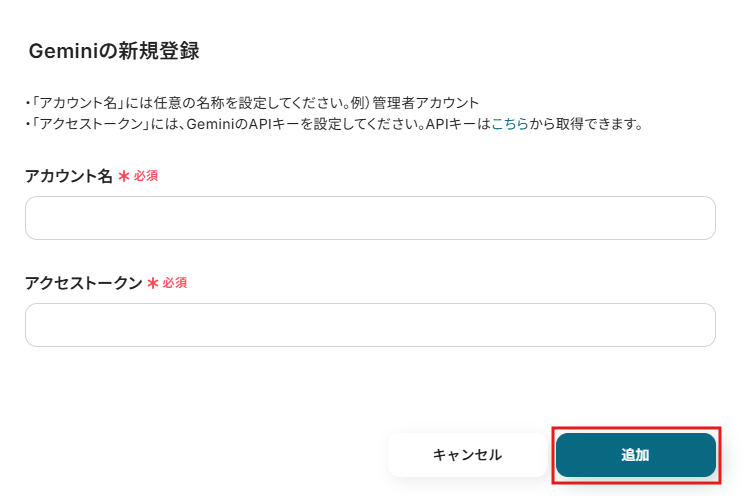
Geminiが「マイアプリ」のページに出てきたら、マイアプリ連携が完了します。
Notionのマイアプリ連携
まずはYoomと連携したいNotionのアカウント下に、レコードを追加するデータベースを作成します。
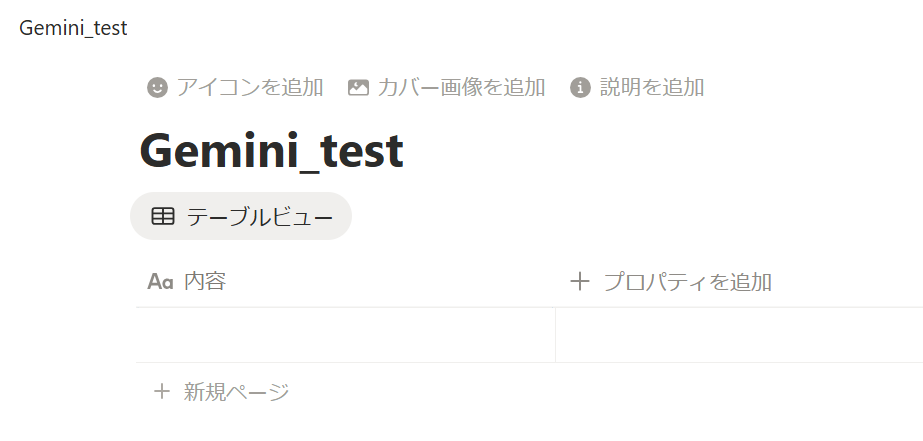
以下のナビをご確認ください。
ステップ2:テンプレートをコピーする
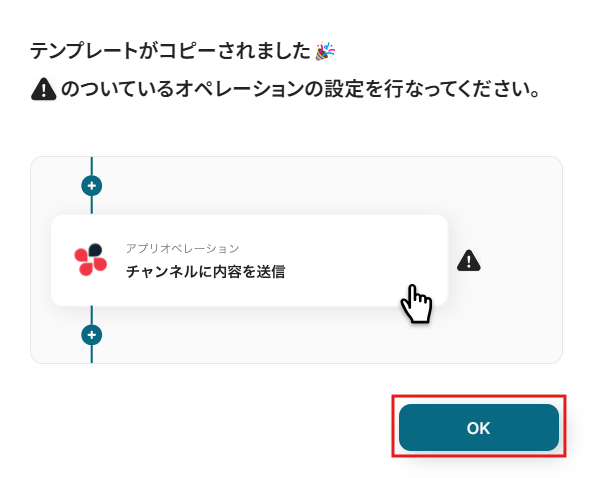
続いてYoomのテンプレートをコピーします。以下バナーの「試してみる」をクリックしましょう。
■概要Web会議後の議事録作成、特に録画データの文字起こしや要約作成に手間を感じていませんか。このワークフローを活用すれば、Web会議の開始をトリガーとして、会議内容の文字起こしからGeminiによる要約、そしてNotionへの記録まで、一連のプロセスを自動化できます。面倒な議事録作成業務から解放され、より重要な業務に集中することが可能になります。■このテンプレートをおすすめする方- Web会議後の文字起こしや議事録作成に多くの時間を費やしている方
- Geminiなどの生成AIを活用して、会議の要約作成を自動化したい方
- Notionを情報集約のハブとしており、議事録管理を効率化したい方
■このテンプレートを使うメリット- 会議後の文字起こしからGeminiによる要約、Notionへの保存までを自動化し、議事録作成にかかる作業時間を短縮できます
- 手作業による文字起こしの聞き漏らしや要約の抜け漏れを防ぎ、会議の重要事項を正確に記録することが可能になります
■フローボットの流れ- はじめに、GeminiとNotionをYoomと連携します
- 次に、トリガーで「Web会議トリガー」を設定します。このトリガーによって会議の音声が自動で文字起こしされます
- 次に、オペレーションでGeminiの「コンテンツを生成」アクションを設定し、文字起こしされたテキストを要約します
- 最後に、オペレーションでNotionの「レコードを追加する」アクションを設定し、Geminiが生成した要約を指定のデータベースに追加します
※「トリガー」:フロー起動のきっかけとなるアクション、「オペレーション」:トリガー起動後、フロー内で処理を行うアクション
■このワークフローのカスタムポイント- Web会議トリガーでは、自動化の対象としたいWeb会議の招待URLを任意で設定してください
- Geminiのオペレーションでは、要約の精度や形式を調整するため、使用するモデルやプロンプト(指示文)を任意で設定可能です
- Notionのオペレーションでは、要約テキストを追加したいデータベースのIDを任意で設定してください
■注意事項- Gemini、NotionそれぞれとYoomを連携してください。
- Web会議トリガーの設定方法や注意点は「Web会議トリガーの設定方法」をご参照ください。
テンプレートのコピーが完了したら、「OK」をクリックしましょう。- Web会議後の文字起こしや議事録作成に多くの時間を費やしている方
- Geminiなどの生成AIを活用して、会議の要約作成を自動化したい方
- Notionを情報集約のハブとしており、議事録管理を効率化したい方
- 会議後の文字起こしからGeminiによる要約、Notionへの保存までを自動化し、議事録作成にかかる作業時間を短縮できます
- 手作業による文字起こしの聞き漏らしや要約の抜け漏れを防ぎ、会議の重要事項を正確に記録することが可能になります
- はじめに、GeminiとNotionをYoomと連携します
- 次に、トリガーで「Web会議トリガー」を設定します。このトリガーによって会議の音声が自動で文字起こしされます
- 次に、オペレーションでGeminiの「コンテンツを生成」アクションを設定し、文字起こしされたテキストを要約します
- 最後に、オペレーションでNotionの「レコードを追加する」アクションを設定し、Geminiが生成した要約を指定のデータベースに追加します
■このワークフローのカスタムポイント
- Web会議トリガーでは、自動化の対象としたいWeb会議の招待URLを任意で設定してください
- Geminiのオペレーションでは、要約の精度や形式を調整するため、使用するモデルやプロンプト(指示文)を任意で設定可能です
- Notionのオペレーションでは、要約テキストを追加したいデータベースのIDを任意で設定してください
- Gemini、NotionそれぞれとYoomを連携してください。
- Web会議トリガーの設定方法や注意点は「Web会議トリガーの設定方法」をご参照ください。
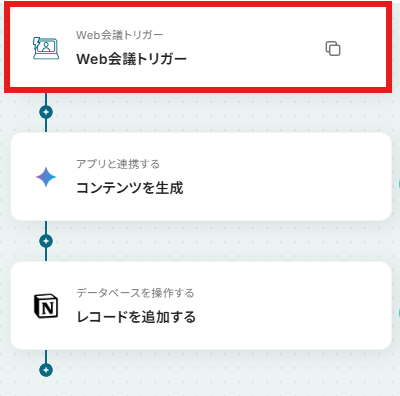
ステップ3:Web会議トリガーの設定を行う
まず、フローの第一段階であるアプリトリガーの設定を行います。フローボットの「Web会議トリガー」をクリックしてください。
今回の会議ツールはGoogle Meetを使って行います。もちろんZoomをご利用いただいても構いません。
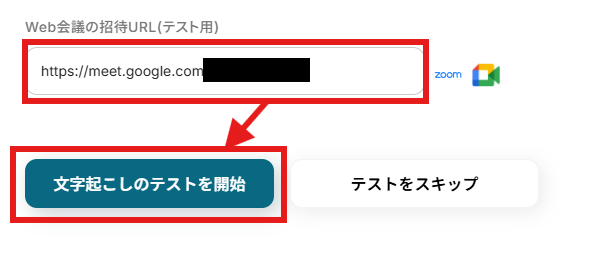
まず、会議ツールにてWeb会議の招待URLを発行して、Yoomの管理画面に入力しましょう。
Google Meetで会議を開始したのち、「文字起こしのテストを開始」をクリックします。
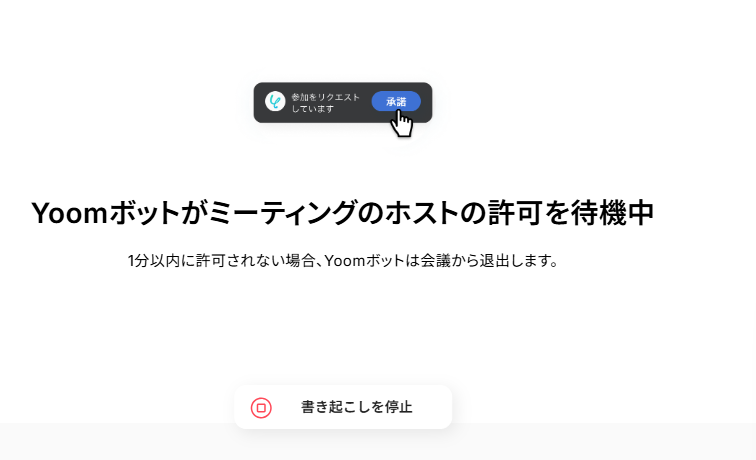
すると以下のようなページが開きます。Google Meetで会議中の画面に移りましょう。
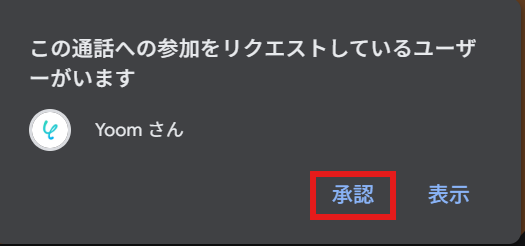
Google Meet上に以下のようなポップアップが出ますので、Yoomの通話への参加を承認してください。
すると会議にレコーディング用のYoomアカウントが参加します。
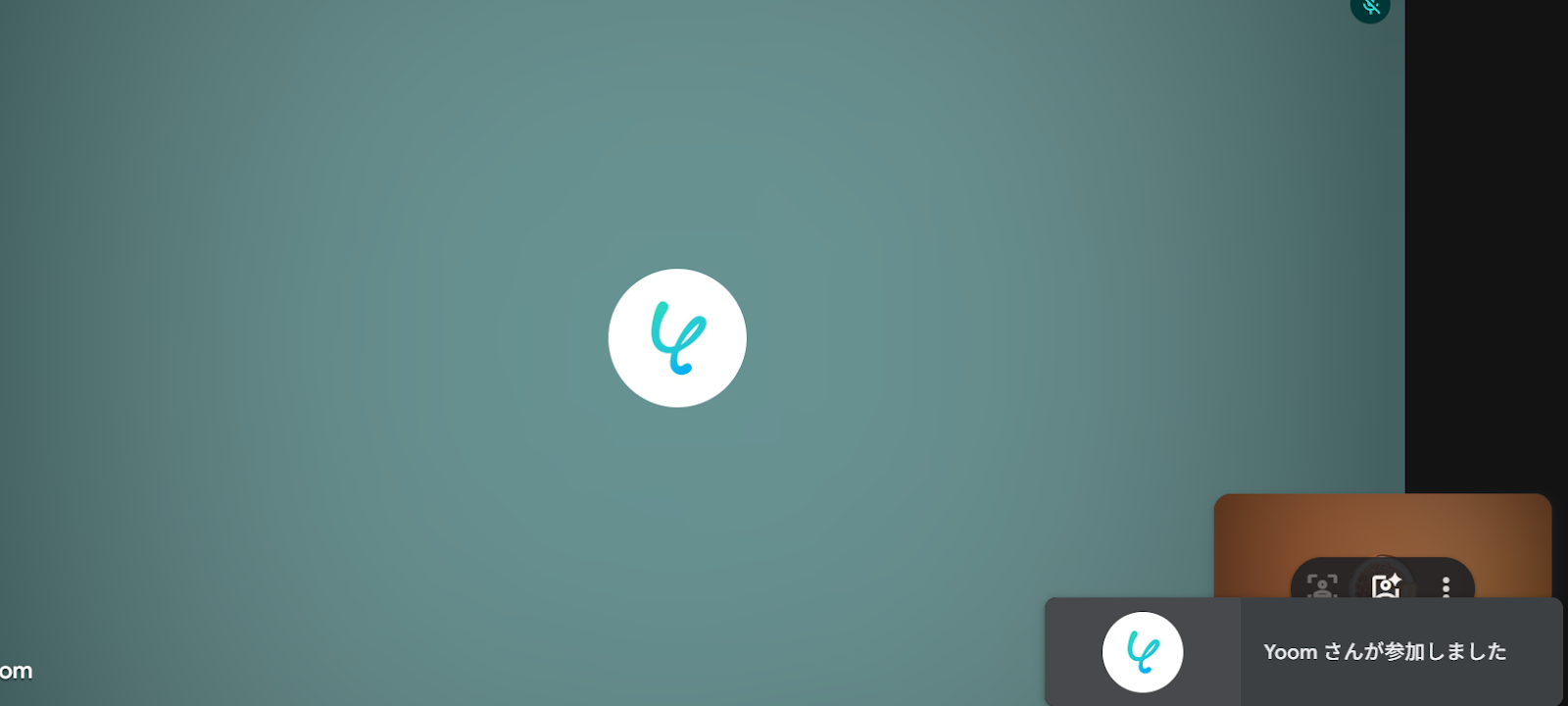
同時にYoom設定画面が以下のように遷移します。
この状態になるとレコーディングが行われていますので、そのまま会議を行ってください。
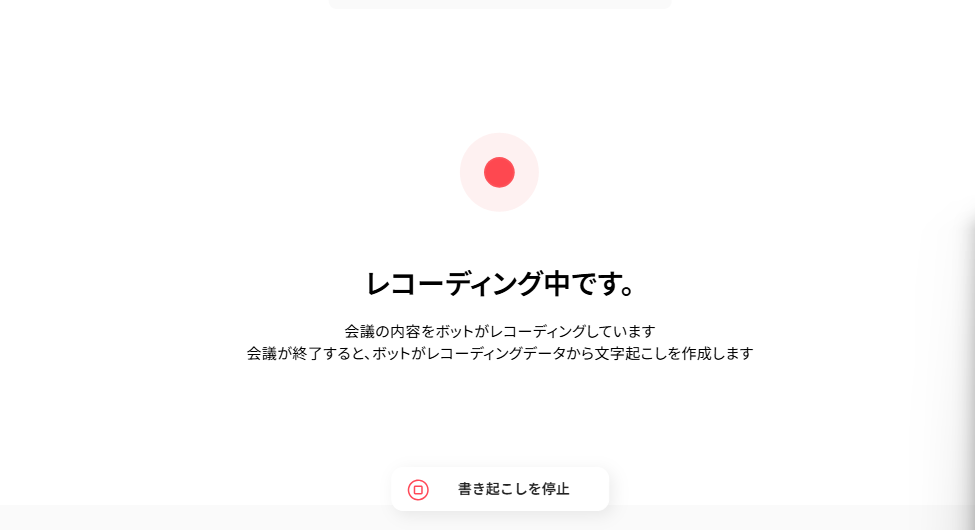
会議を終えたらミーティングから退出しましょう。
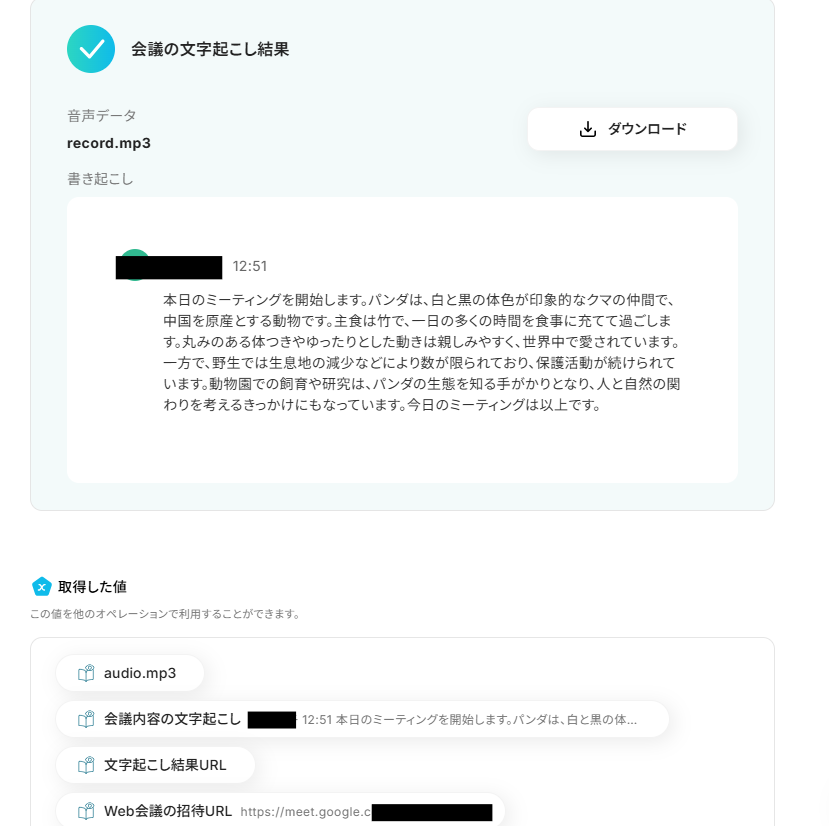
Yoom設定画面に戻り、会議の文字起こし結果と取得した値が入っていればOKです。
※取得した値とは?
トリガーやオペレーション設定時に、「テスト」を実行して取得した値のことを指します。
後続のオペレーション設定時の値として利用でき、フローボットを起動する度に変動した値となります。
「保存する」ボタンを押して次に進みましょう。
ステップ4:Geminiで要約を行う
次にGeminiで要約を行っていきます。「コンテンツを生成」をクリックしてください。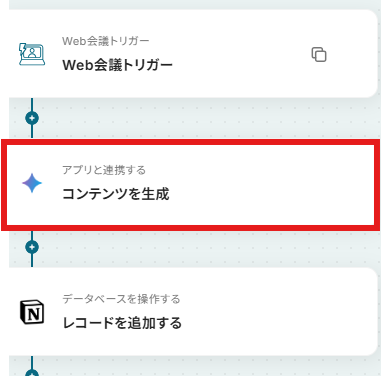
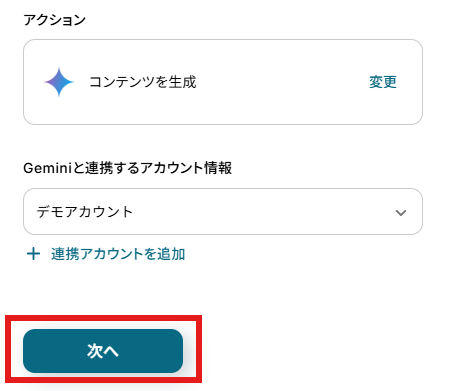
連携アカウントとアクションを確認していきます。
アクションはデフォルト設定のまま、アカウント情報は、連携したいアカウントが選択されているか確認してください。確認が終わったら「次へ」で進みましょう。
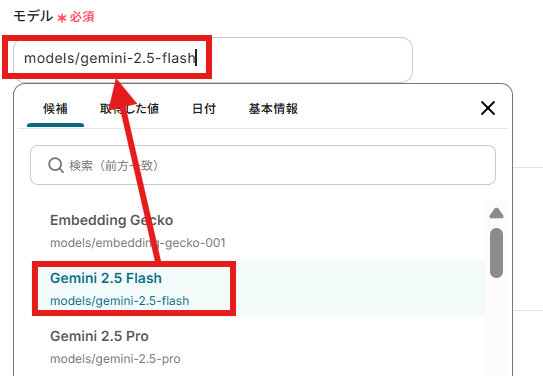
今回使用したいGeminiのモデル名を候補から指定します。
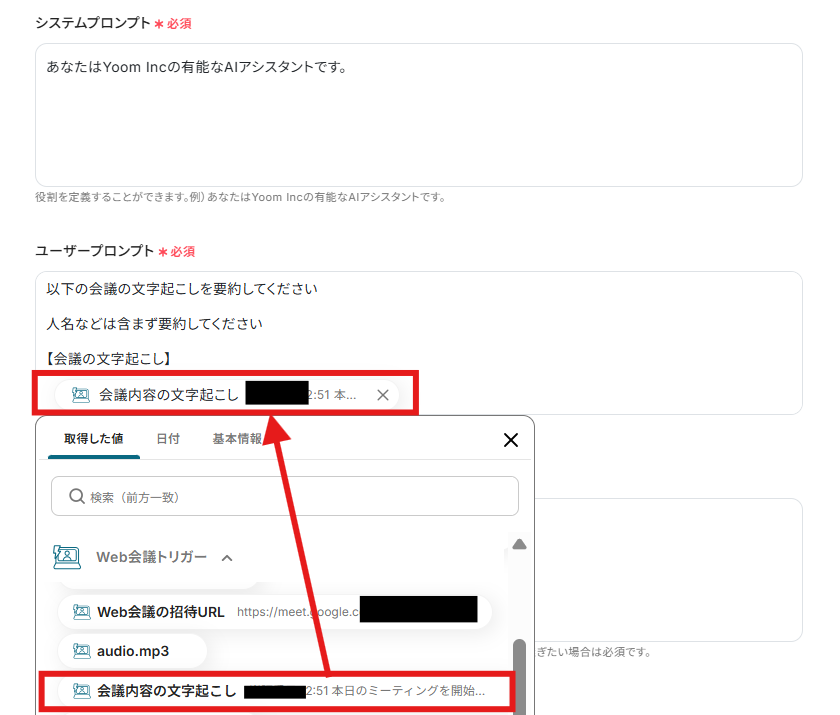
「システムプロンプト」「ユーザープロンプト」はデフォルト設定を参照し、以下のように入力しました。
「ユーザープロンプト」に取得した値を使っていますが、取得した値を活用すると、固定値ではなく、トリガーが実行されるたびに最新の情報が反映できます。
このページ上では他にもGeminiの要約に関する設定が細かく行えるので、必要に応じて設定を行ってください。
上記入力が完了したらテストボタンを押します。
テストが成功し、要約された内容が取得した値に入ればOKです。
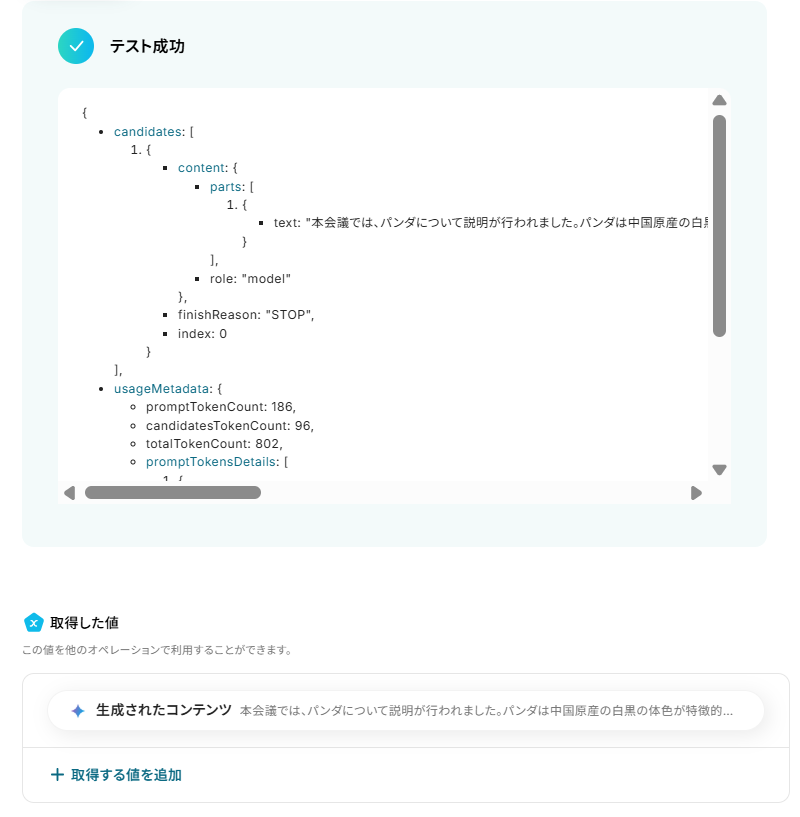
「完了」ボタンを押して次に進みましょう。

ステップ5:Notionにレコード追加を行う
次にNotionにレコード追加を行っていきます。
「レコードを追加する」をクリックしてください。
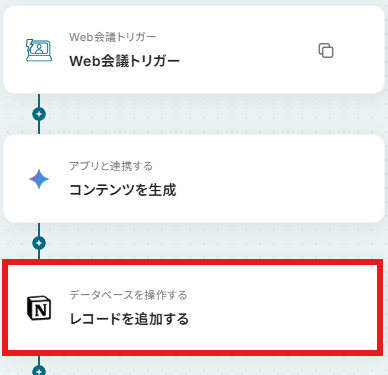
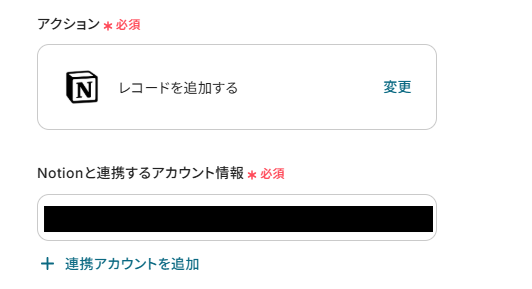
連携アカウントとアクションを確認していきます。
アクションはデフォルト設定のまま、アカウント情報は連携したいアカウントが選択されているか確認してください。
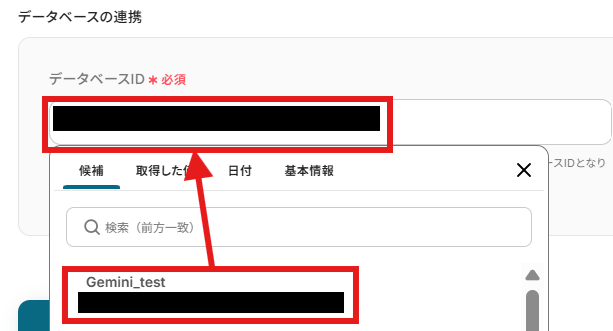
「データベースの連携」に、先ほど作成したデータベースを候補より選択します。
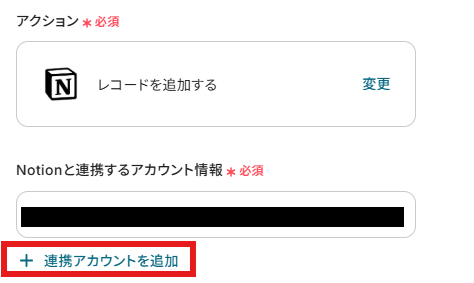
もし候補に表示されない場合は、ひとつ前の手順の「連携アカウントを追加」から、連携アカウントを再接続し、Yoomにページの権限を許可してください。
すると候補に表示されます。
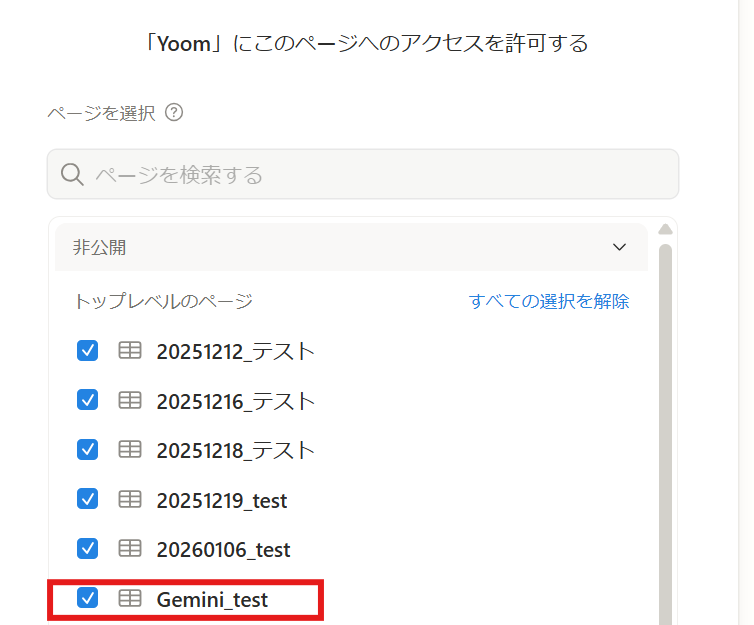
上記入力したら「次へ」ボタンを押して進みましょう。
前ページでデータベースがうまく指定できていれば、「追加するレコードの値」の項目にNotionデータベースの項目が反映されています。(内容)
ここにGeminiのアクションで作成した「生成されたコンテンツ」を、取得した値から選択してください。
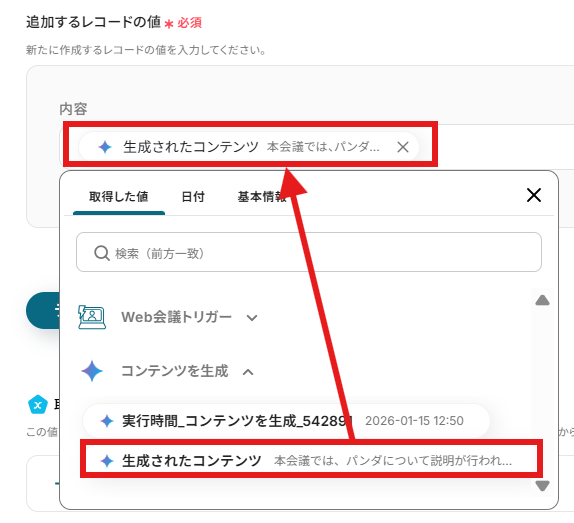
ここまで入力したらテストボタンをクリックしてください。
成功すれば、フローの設定は完了です。
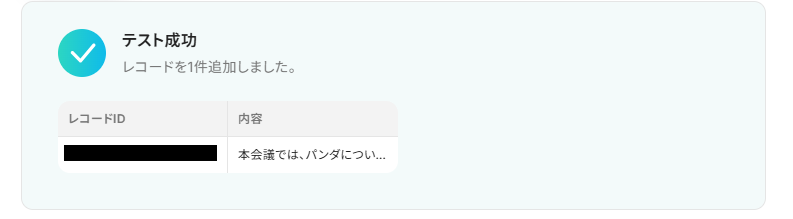
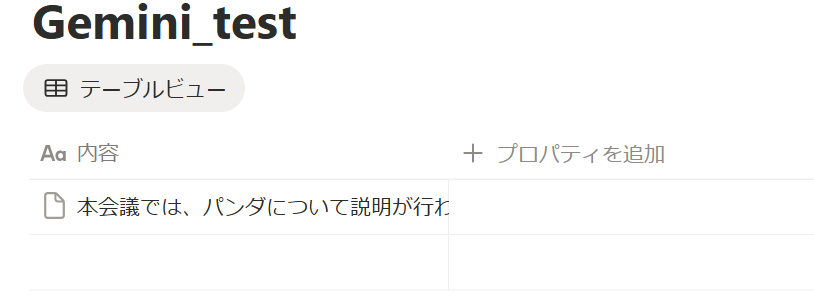
Notion上の該当データベース上には、Geminiで要約した会議内容が追加されているはずですのでご確認ください。
Yoom設定画面の「完了」ボタンをクリックしましょう。

ステップ6:トリガーをONにして動作確認
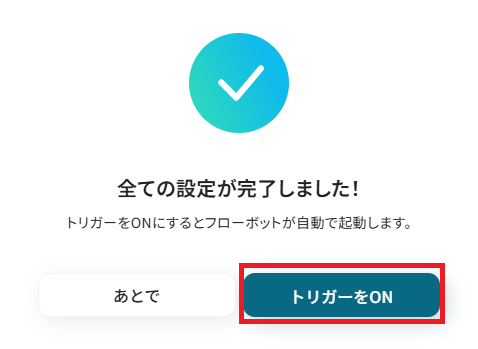
お疲れ様でした!これですべての設定が完了です。設定が完了すると以下のようなメニューが表示されるので、トリガーをONにします。
動作確認をしてみましょう。
Geminiを使った自動化例
チャットでのやり取りや受信したファイルの要約から、ECサイトの商品タグ生成、動画コメントへの自動返信まで、あらゆる定型業務をGeminiが自動化します。
検索機能を活用した最新情報の調査や、開発プラットフォームの更新内容のまとめなど、高度な処理も可能です。
人間が判断すべき重要な意思決定に集中できる、次世代のスマートなワークフローを構築しましょう。
■概要Discordでの活発な議論や情報共有は有益ですが、重要な情報が次々と流れてしまい、後から見返すのが大変だと感じていませんか。
このワークフローは、Discordの特定チャンネルに投稿されたメッセージをトリガーに、Geminiが自動で内容を要約し、Google スプレッドシートに記録します。手作業での転記やまとめ作業から解放され、GeminiとGoogle スプレッドシートを連携させることで、効率的な情報収集と管理を実現できます。
■このテンプレートをおすすめする方- Discordの特定チャンネルの情報を、手作業で要約・転記している方
- GeminiとGoogle スプレッドシートを連携させ、情報収集を自動化したいと考えている方
- コミュニティやチーム内の重要な議論を、自動で整理・蓄積したいと考えている管理者の方
■このテンプレートを使うメリット- DiscordのメッセージをGeminiが自動で要約し、Google スプレッドシートへ記録するため、情報収集と整理にかかる時間を削減できます。
- 重要な議論や情報が自動でGoogle スプレッドシートに集約されるため、情報の見逃しを防ぎ、チームのナレッジとして一元管理できます。
■フローボットの流れ- はじめに、Discord、Gemini、Google スプレッドシートをYoomと連携します。
- 次に、トリガーでDiscordを選択し、「チャンネルでメッセージが送信されたら」というアクションを設定します。
- 次に、オペレーションで分岐機能を設定し、特定のキーワードを含むメッセージなど、後続の処理に進める条件を定めます。
- 続いて、Geminiの「コンテンツを生成」アクションを設定し、トリガーで取得したメッセージを要約するよう指示します。
- 最後に、Google スプレッドシートの「レコードを追加する」アクションを設定し、Geminiが生成した要約を指定のシートに追加します。
※「トリガー」:フロー起動のきっかけとなるアクション、「オペレーション」:トリガー起動後、フロー内で処理を行うアクション
■このワークフローのカスタムポイント- Discordのトリガー設定では、通知を監視したいサーバーIDやチャンネルIDを任意で設定してください。
- 分岐機能では、特定のユーザーによる投稿のみを対象とするなど、後続のオペレーションに進むための条件を自由に設定できます。
- Geminiでは、メッセージをどのように要約・整形するかを指示するプロンプトを自由にカスタマイズでき、Discordから取得した情報を変数として利用することも可能です。
- Google スプレッドシートへの追加アクションでは、記録先のファイルや特定のシート、書き込むテーブルの範囲などを任意で指定してください。
■注意事項- Discord、Gemini、Google スプレッドシートのそれぞれとYoomを連携してください。
- トリガーは5分、10分、15分、30分、60分の間隔で起動間隔を選択できます。
- プランによって最短の起動間隔が異なりますので、ご注意ください。
- 分岐はパーソナルプラン以上のプランでご利用いただける機能(オペレーション)となっております。フリープランの場合は設定しているフローボットのオペレーションはエラーとなりますので、ご注意ください。
- パーソナルプランなどの有料プランは、2週間の無料トライアルを行うことが可能です。無料トライアル中には制限対象のアプリや機能(オペレーション)を使用することができます。
■概要Airtableに登録した情報に対して、手動で関連情報を検索し追記する作業に時間を要していませんか?また、手作業による情報のばらつきや更新漏れに課題を感じることもあるかもしれません。
このワークフローは、Airtableに新しいレコードが登録されると、その情報をもとにGemini APIがGoogle Searchを利用して関連情報を自動で収集・解析し、Airtableのレコードを更新します。データエンリッチメントのプロセスを自動化し、情報収集業務を効率化することが可能です。■このテンプレートをおすすめする方- Airtableをデータベースとして活用しており、Gemini APIで情報収集を自動化したい方
- 手作業でのWeb検索やデータ転記作業が多く、業務負荷の軽減やミスの削減をしたい方
- 最新のAI技術を活用して、既存のデータベースの価値をさらに高めたいと考えている方
■このテンプレートを使うメリット- Airtableへのレコード登録を起点に、関連情報の検索から転記までが自動化されるため、手作業で行っていた情報収集の時間を削減できます。
- Gemini APIが指定したプロンプトに基づき情報を取得し更新するため、手作業による転記ミスや情報の抜け漏れを防ぎ、データの品質を維持します。
■フローボットの流れ- はじめに、AirtableとGeminiをYoomと連携します
- 次に、トリガーでAirtableを選択し、「レコードが登録されたら」というアクションを設定します
- 次に、オペレーションでGeminiの「コンテンツを生成(Google Search)」アクションを設定し、Airtableから取得した情報をもとに検索させたい内容をプロンプトで指示します
- 最後に、オペレーションでAirtableの「レコードを更新」アクションを設定し、Geminiが生成した内容を任意のフィールドに反映させます
※「トリガー」:フロー起動のきっかけとなるアクション、「オペレーション」:トリガー起動後、フロー内で処理を行うアクション■このワークフローのカスタムポイント- Airtableのトリガー設定では、対象としたいベースID、テーブルIDを任意で設定してください。また、処理の起点としたいCreated Timeのフィールド名も指定が可能です。
- Geminiのオペレーションでは、どのような情報を取得したいかに応じて、プロンプトの内容を自由にカスタマイズできます。トリガーで取得したAirtableの情報を変数としてプロンプトに組み込むことで、動的な情報収集が可能です。
- Airtableのレコードを更新するオペレーションでは、Geminiで取得した情報をどのフィールドに格納するかを任意で設定してください。
■注意事項- Airtable、GeminiとYoomを連携してください。
- トリガーは5分、10分、15分、30分、60分の間隔で起動間隔を選択できます。
- プランによって最短の起動間隔が異なりますので、ご注意ください。
- AirtableのアウトプットはJSONPathから取得可能です。取得方法は「『取得する値』を追加する方法」をご参照ください。
■概要
Confluenceに日々蓄積されるナレッジや議事録を、チームメンバーが都度確認し内容を把握するのは手間がかかるのではないでしょうか。
このワークフローを活用すれば、Confluenceで新しいページが作成されると、その内容をGeminiが自動で要約し、指定のSlackチャンネルへ通知します。GeminiとConfluenceを連携させることで、情報共有のプロセスを自動化し、重要な更新の見逃しを防ぎながら、確認作業の効率を高めます。
■このテンプレートをおすすめする方
- Confluenceに集約された情報を、より効率的にチームへ共有したいと考えている方
- GeminiとConfluenceを連携させ、ドキュメントの要約作業を自動化したい方
- 手作業による情報共有での伝達漏れや、確認の遅れといった課題を解消したい方
■このテンプレートを使うメリット
- Confluenceへのページ作成をトリガーに、Geminiでの要約からSlackへの通知までが自動で実行されるため、情報共有にかかる時間を短縮することができます
- 手作業による共有で発生しがちな、伝達漏れや要点の見落としといったヒューマンエラーを防ぎ、チーム内の円滑な情報連携を支援します
■フローボットの流れ
- はじめに、Confluence、Gemini、SlackをYoomと連携します
- 次に、トリガーでConfluenceを選択し、「ページが作成されたら」というアクションを設定します
- 次に、オペレーションでGeminiの「コンテンツを生成」アクションを設定し、トリガーで取得したページ内容を要約するように指示します
- 最後に、オペレーションでSlackの「チャンネルにメッセージを送る」アクションを設定し、Geminiが生成した要約を指定のチャンネルに投稿します
※「トリガー」:フロー起動のきっかけとなるアクション、「オペレーション」:トリガー起動後、フロー内で処理を行うアクション
■このワークフローのカスタムポイント
- Geminiでコンテンツを生成するアクションでは、システムプロンプトに任意の内容を設定してください。「以下の内容を箇条書きで要約して」など、目的に応じた指示を追加することが可能です
- Slackでメッセージを送信するアクションでは、投稿先のチャンネルを任意で設定してください。メッセージ内容には、Confluenceのページ情報やGeminiで生成した要約など、前のアクションで取得した値を活用して自由に設定できます
■注意事項
- Confluence、Gemini、SlackのそれぞれとYoomを連携してください。
- トリガーは5分、10分、15分、30分、60分の間隔で起動間隔を選択できます。
- プランによって最短の起動間隔が異なりますので、ご注意ください。
■概要
Boxにアップロードされた契約書や報告書の内容を都度確認し、手作業で要約するのは手間がかかる作業ではないでしょうか。このワークフローは、Boxへのファイルアップロードをきっかけに、Geminiが自動でファイル内容を解析し、指定のフォーマットで結果を保存する一連の流れを自動化します。GeminiとBoxを連携させることで、これまで手作業で行っていた情報収集や分析業務を効率化し、より重要な業務に集中できる環境を構築します。
■このテンプレートをおすすめする方
- Boxに保存された大量のドキュメントの管理や内容把握に課題を感じている方
- GeminiとBoxをAPI連携させ、ファイル解析や要約作成を自動化したいと考えている方
- 手作業による情報の転記ミスや確認漏れを防ぎ、業務の正確性を高めたい方
■このテンプレートを使うメリット
- Boxへのファイルアップロードを起点に、Geminiによる内容解析から結果の保存までが自動で実行されるため、手作業での確認業務にかかる時間を短縮できます
- 手動でのデータ転記や要約作業がなくなることで、入力ミスや解釈の間違いといったヒューマンエラーの発生を防ぎ、情報の信頼性を高めることに繋がります
■フローボットの流れ
- はじめに、Box、Google スプレッドシート、GeminiをYoomと連携します
- トリガーでBoxを選択し、「フォルダにファイルがアップロードされたら」を設定します
- 次に、オペレーションでBoxの「ファイルをダウンロード」アクションを設定し、トリガーで検知したファイルをダウンロードします
- ダウンロードしたファイルをGeminiにアップロードし、「コンテンツを生成(ファイルを利用)」アクションで、ファイル内容の解析や要約を実行させます
- データ抽出機能の「正規表現によるデータの抽出」アクションで、Boxにアップロードされたファイル名から必要な情報のみを抽出します
- 書類発行機能の「Google スプレッドシートで書類を発行する」アクションで、抽出した情報を指定のGoogle スプレッドシートに書き出します
- 最後に、オペレーションでBoxの「ファイルをアップロード」アクションを設定し、作成されたGoogle スプレッドシートを指定のフォルダに保存します
※「トリガー」:フロー起動のきっかけとなるアクション、「オペレーション」:トリガー起動後、フロー内で処理を行うアクション
■このワークフローのカスタムポイント
- Boxのトリガー設定では、監視対象としたいフォルダのIDを任意で設定してください
- Geminiでコンテンツを生成するアクションでは、要約や情報抽出など、目的に応じた指示(プロンプト)を自由にカスタマイズできます
- 正規表現によるデータ抽出では、Geminiが生成した文章からどの部分を抽出するか、パターンを任意に設定することが可能です
- 書類発行機能では、アウトプットとして利用したいGoogle スプレッドシートのテンプレートや、情報を書き込むセルを任意で指定できます
- 最後のBoxへのファイルアップロードでは、生成されたファイルの保存先フォルダやファイル名を、固定値や前のステップで取得した情報を変数として設定できます
■注意事項
- Box、Gemini、Google スプレッドシートのそれぞれとYoomを連携してください。
- ダウンロード可能なファイル容量は最大300MBまでです。アプリの仕様によっては300MB未満になる可能性があるので、ご注意ください。
- トリガー、各オペレーションでの取り扱い可能なファイル容量の詳細は下記を参照ください。
https://intercom.help/yoom/ja/articles/9413924 - オペレーション数が5つを越えるフローボットを作成する際は、ミニプラン以上のプランで設定可能です。フリープランの場合はフローボットが起動しないため、ご注意ください。
■概要Chatworkでの問い合わせ対応に、時間や手間がかかっていませんか?一件一件の内容を確認し、返信文を作成する作業は、担当者にとって大きな負担となりがちです。このワークフローを活用すれば、Chatworkに新しいメッセージが投稿されると、Geminiが自動で返信文案を生成し、指定のルームへ投稿までを自動化できます。定型的な一次対応を効率化し、より重要な業務に集中できる環境を整えます。
■このテンプレートをおすすめする方- Chatworkでの問い合わせ対応を効率化し、返信作業の負担を軽減したいと考えている方
- Geminiなどの生成AIを活用し、問い合わせ対応の自動化を実現したいと考えている方
- 手作業による返信漏れや対応遅延を防ぎ、対応品質を均一化したいチームリーダーの方
■このテンプレートを使うメリット- Chatworkへの問い合わせに対し、Geminiが自動で一次返信を行うため、担当者が手動で対応する時間を短縮できます。
- 自動応答によって返信漏れや対応の遅れといったヒューマンエラーを防ぎ、顧客満足度の向上に繋がります。
■フローボットの流れ- はじめに、ChatworkとGeminiをYoomと連携します。
- 次に、トリガーでChatworkを選択し、「新しいメッセージがルームに投稿されたら」というアクションを設定します。
- 次に、オペレーションの分岐機能で、特定の条件(例:特定のキーワードを含むメッセージ)に合致した場合のみ、後続のアクションが実行されるように設定します。
- 次に、オペレーションでGeminiを選択し、「コンテンツを生成」アクションを設定して、トリガーで取得した情報をもとに返信文を生成させます。
- 最後に、オペレーションでChatworkの「メッセージを送る」アクションを設定し、Geminiが生成した文章を指定のルームに投稿します。
※「トリガー」:フロー起動のきっかけとなるアクション、「オペレーション」:トリガー起動後、フロー内で処理を行うアクション
■このワークフローのカスタムポイント- Chatworkのトリガー設定では、どのルームのメッセージを監視対象とするか、任意で設定してください。
- Geminiでコンテンツを生成する際、どのような返信文を作成させたいか、プロンプト(指示文)を自由にカスタマイズしてください。
- 最後のChatworkへのメッセージ送信では、通知先のルームを任意で設定できるほか、本文に固定のテキストを追加したり、Geminiが生成した内容を変数として埋め込むことが可能です。
■注意事項- Chatwork、GeminiのそれぞれとYoomを連携してください。
- トリガーは5分、10分、15分、30分、60分の間隔で起動間隔を選択できます。
- プランによって最短の起動間隔が異なりますので、ご注意ください。
- 分岐はパーソナルプラン以上のプランでご利用いただける機能(オペレーション)となっております。フリープランの場合は設定しているフローボットのオペレーションはエラーとなりますので、ご注意ください。
- パーソナルプランなどの有料プランは、2週間の無料トライアルを行うことが可能です。無料トライアル中には制限対象のアプリや機能(オペレーション)を使用することができます。
■概要Shopifyで新商品を登録する際、適切な商品タグを一つひとつ考えて設定するのは時間のかかる作業ではないでしょうか。また、手作業ではタグの付け忘れや表記ゆれが発生し、サイト内検索の精度に影響を与えることもあります。このワークフローを活用すれば、Shopifyの商品情報をもとにGeminiが最適なタグを自動で生成し、更新まで行うため、Shopifyの商品タグ設定を効率的に自動化できます。■このテンプレートをおすすめする方- Shopifyで多くの商品を扱っており、商品タグの付与作業を自動化したいと考えているEC担当者の方
- 手作業によるタグ設定のミスや漏れをなくし、サイト運営の質を向上させたいと考えている方
- AIを活用してShopifyの運用を効率化し、より戦略的な業務に集中したいと考えている方
■このテンプレートを使うメリット- Shopifyへの商品登録をトリガーにGeminiがタグを自動生成するため、これまで手作業で行っていたタグ設定の時間を短縮できます。
- 手作業によるタグの入力ミスや設定漏れを防ぎ、商品情報の品質を均一に保つことでヒューマンエラーのリスクを軽減します。
■フローボットの流れ- はじめに、ShopifyをYoomと連携します。
- 次に、トリガーでShopifyを選択し、「商品情報が作成されたら(Webhook)」というアクションを設定します。
- 次に、オペレーションで、Shopifyの「商品情報を取得」アクションを設定し、トリガーで取得した商品情報を指定します。
- 続いて、オペレーションでGeminiの「コンテンツを生成」アクションを設定し、取得した商品情報を基にタグを生成するよう指示します。
- 最後に、オペレーションでShopifyの「商品タグの更新」アクションを設定し、Geminiが生成したタグで商品を更新します。
※「トリガー」:フロー起動のきっかけとなるアクション、「オペレーション」:トリガー起動後、フロー内で処理を行うアクション
■このワークフローのカスタムポイント- Geminiでタグを生成するアクションでは、商品情報(商品名、説明文など)を基に、どのようなタグを生成したいかを指示するプロンプトを任意で設定してください。例えば、「提供された商品情報から、SEOに有効なタグを5つカンマ区切りで生成してください」のように具体的に指示することが可能です。
■注意事項- Shopify、ShopifyのそれぞれとYoomを連携してください。
- Shopifyはチームプラン・サクセスプランでのみご利用いただけるアプリとなっております。フリープラン・ミニプランの場合は設定しているフローボットのオペレーションやデータコネクトはエラーとなりますので、ご注意ください。
- チームプランやサクセスプランなどの有料プランは、2週間の無料トライアルを行うことが可能です。無料トライアル中には制限対象のアプリを使用することができます。
`
■概要
GitHubでの開発において、日々作成される多くのプルリクエストの内容を一つひとつ確認するのは時間がかかる作業ではないでしょうか。このワークフローを活用すれば、GitHubでプルリクエストが作成された際に、その変更内容をGeminiが自動で要約し、指定のメールアドレスへ通知します。GeminiとGitHubを連携させることで、レビュー担当者は概要を迅速に把握でき、コードレビューのプロセスを効率化できます。
■このテンプレートをおすすめする方
- GitHubでのプルリクエストレビューに多くの時間を費やしている開発者の方
- GeminiとGitHubを連携させ、開発プロセス全体の効率化を図りたいチームリーダーの方
- コードレビューの確認漏れや対応遅れを防ぎたいプロジェクトマネージャーの方
■このテンプレートを使うメリット
- GitHubでプルリクエストが作成されると、Geminiが自動で要約を生成するため、レビュー担当者が内容を把握するまでの時間を短縮できます
- レビュー依頼の通知プロセスが自動化されることで、確認漏れといったヒューマンエラーを防ぎ、開発業務の標準化にも繋がります
■フローボットの流れ
- はじめに、GeminiとGitHubをYoomと連携します
- 次に、トリガーでGitHubを選択し、「プルリクエストが作成されたら」というアクションを設定します
- 次に、オペレーションでGeminiを選択し、「コンテンツを生成」アクションでプルリクエストの内容を要約するよう設定します
- 最後に、オペレーションでYoomの「メールを送る」アクションを設定し、Geminiが生成した要約内容を本文に含めて指定の宛先に送信します
※「トリガー」:フロー起動のきっかけとなるアクション、「オペレーション」:トリガー起動後、フロー内で処理を行うアクション
■このワークフローのカスタムポイント
- Geminiのオペレーションでは、システムプロンプトに「プルリクエストの変更点を日本語で3点に要約してください」のように、出力させたい内容を任意で設定してください
- メールを送るオペレーションでは、宛先、件名、本文を任意で設定できます。本文には、トリガーで取得したプルリクエストのURLやタイトル、Geminiが生成した要約といった動的な情報を自由に組み込んでください
■注意事項
- GitHub、GeminiのそれぞれとYoomを連携してください。
- トリガーは5分、10分、15分、30分、60分の間隔で起動間隔を選択できます。
- プランによって最短の起動間隔が異なりますので、ご注意ください。
■概要Googleフォームで収集したアイデアや情報を基に、手作業で記事のアウトラインを作成するのに手間を感じていませんか?都度、内容をコピーして生成AIにプロンプトを入力する作業は、時間もかかり非効率です。このワークフローを活用すれば、Googleフォームに回答が送信されるだけで、Geminiが自動でアウトラインを作成し、指定のGoogleドキュメントに追記するまでを自動化できるため、コンテンツ作成の初動をスムーズにします。■このテンプレートをおすすめする方- Googleフォームで集めた情報を基に、Geminiで効率的にアウトラインを作成したい方
- コンテンツ制作のアイデア整理や構成案作成のプロセスを自動化したいと考えている担当者の方
- 手作業によるコピー&ペーストの手間を削減し、より創造的な業務に集中したい方
■このテンプレートを使うメリット- フォームへの回答をトリガーにGeminiがアウトラインを自動で作成するため、手作業に費やしていた時間を短縮することができます。
- あらかじめプロンプトを設定しておくことで、アウトライン作成の品質を標準化し、業務の属人化を防ぐことにも繋がります。
■フローボットの流れ- はじめに、Gemini、Googleドキュメント、GoogleフォームをYoomと連携します。
- 次に、トリガーでGoogleフォームを選択し、「フォームに回答が送信されたら」というアクションを設定します。
- 次に、オペレーションでGeminiを選択し、「コンテンツを生成」アクションを設定して、フォームの回答内容を基にアウトラインを作成するよう指示します。
- 最後に、オペレーションでGoogleドキュメントを選択し、「文末にテキストを追加」アクションを設定し、Geminiが生成した内容を指定のファイルに追記します。
※「トリガー」:フロー起動のきっかけとなるアクション、「オペレーション」:トリガー起動後、フロー内で処理を行うアクション
■このワークフローのカスタムポイント- Googleフォームのトリガー設定では、連携対象としたい任意のフォームIDを設定してください。
- Geminiのオペレーションでは、生成したい内容に合わせて任意のプロンプトを設定してください。
- Googleドキュメントのオペレーションでは、アウトラインを追記したい任意のドキュメントIDを設定してください。
■注意事項- Googleフォーム、Gemini、GoogleドキュメントのそれぞれとYoomを連携してください。
- トリガーは5分、10分、15分、30分、60分の間隔で起動間隔を選択できます。
- プランによって最短の起動間隔が異なりますので、ご注意ください。
- Googleフォームをトリガーとして使用した際の回答内容を取得する方法は「Googleフォームトリガーで、回答内容を取得する方法」を参照ください。
■概要YouTubeチャンネルに寄せられるコメントへの返信は、ファンとの重要なコミュニケーションですが、数が増えると対応に時間がかかってしまうのではないでしょうか。このワークフローを活用すれば、YouTubeの特定の動画に新しいコメントが投稿されると、Geminiが返信内容を自動で生成し投稿までを実行するため、こうした手間を解消し、エンゲージメントの向上に繋げることができます。■このテンプレートをおすすめする方- YouTubeのコメント返信を手作業で行っており、対応に時間がかかっているチャンネル運営者の方
- 多くのコメントに対応する必要があり、返信の質を維持しながら効率化したいマーケティング担当者の方
- Geminiなどの生成AIを活用して、YouTubeでのファンとの交流を自動化したいと考えている方
■このテンプレートを使うメリット- YouTubeでのコメント返信が自動化されるため、これまで手作業での対応に費やしていた時間を、コンテンツ制作などのコア業務に充てることができます。
- すべてのコメント投稿をトリガーにフローが起動するため、手動対応で起こりがちな返信漏れや対応遅延といったミスを防ぐことに繋がります。
■フローボットの流れ- はじめに、GeminiとYouTube Data APIをYoomと連携します
- 次に、トリガーでYouTube Data APIを選択し、「動画にコメントが投稿されたら」というアクションを設定します
- 次に、オペレーションでGeminiを選択し、「コンテンツを生成」アクションで、投稿されたコメントに基づいた返信文を作成するように設定します
- 最後に、オペレーションでYouTube Data APIの「コメントに返信する」アクションを設定し、Geminiが生成した内容を自動で投稿します
※「トリガー」:フロー起動のきっかけとなるアクション、「オペレーション」:トリガー起動後、フロー内で処理を行うアクション
■このワークフローのカスタムポイント- YouTube Data APIのトリガー設定では、コメントの自動返信を起動させたい対象の動画IDを任意で設定してください。
- Geminiでコンテンツを生成するアクションでは、チャンネルの個性やトーン&マナーに合わせて、システムプロンプトを任意の内容に設定してください。
■注意事項- YouTube Data API、GeminiのそれぞれとYoomを連携してください。
- トリガーは5分、10分、15分、30分、60分の間隔で起動間隔を選択できます。
- プランによって最短の起動間隔が異なりますので、ご注意ください。
■概要
Gmailで受信した請求書や報告書などの添付ファイルを都度開き、内容を要約してMicrosoft SharePointに格納する作業は、手間がかかり情報共有の遅れに繋がることもあります。このワークフローは、そうした定型業務を自動化するために設計されました。Gmailでのファイル受信をトリガーに、Geminiが自動で内容を要約し、Microsoft SharePointへ格納までを完結させることが可能です。このGeminiとSharePointを連携させる仕組みにより、手作業をなくし、迅速な情報共有を実現します。
■このテンプレートをおすすめする方
- GeminiとMicrosoft SharePointを活用し、ドキュメント管理や情報共有を効率化したいと考えている方
- Gmailで受信する報告書や資料などのファイルを手作業で確認・整理しており、負担を感じている方
- AIによる要約とファイルストレージへの自動格納を組み合わせ、ナレッジの蓄積を円滑に進めたい方
■このテンプレートを使うメリット
- Gmailでのファイル受信からGeminiによる要約、Microsoft SharePointへの格納までが自動化され、これまで手作業に費やしていた時間を短縮できます
- 手作業によるファイルの確認漏れや要約内容のブレ、格納ミスといったヒューマンエラーを防ぎ、業務の品質を安定させます
■フローボットの流れ
- はじめに、Gmail、Gemini、Microsoft SharePointをYoomと連携します
- トリガーでGmailを選択し、「特定のキーワードに一致するメールを受信したら」フローが起動するように設定します
- 次に、オペレーションでGmailのファイル情報を取得し、添付ファイルがPDFや画像の場合はOCR機能でテキストを抽出します
- オペレーションでGeminiを選択し、取得したメール本文や抽出したテキストを基に、内容を要約するようプロンプトを設定します
- 次に、書類発行機能を設定し、Geminiが生成した要約結果をGoogle スプレッドシートなどの雛形に出力します
- 最後に、オペレーションでMicrosoft SharePointを選択し、生成された書類ファイルを指定のサイトやフォルダにアップロードします
※「トリガー」:フロー起動のきっかけとなるアクション、「オペレーション」:トリガー起動後、フロー内で処理を行うアクション
■このワークフローのカスタムポイント
- Gmailのトリガーでは、自動化の対象としたいメールの件名や本文に含まれるキーワードを任意で設定できます
- 分岐機能を追加し、添付ファイルの有無や種類に応じて、OCR処理を実行するかどうかなど、後続のフローを分岐させることが可能です
- Geminiに指示を出すプロンプトは自由に編集でき、メールの件名や本文を変数として組み込むことで、状況に応じた要約を生成できます
- 書類発行機能では、任意のGoogle スプレッドシートを雛形として設定し、Geminiの要約結果を出力したいセルに指定できます
- Microsoft SharePointにファイルをアップロードする際、ファイル名や格納先のフォルダパスに、メールの件名や日付といった動的な情報を設定できます
■注意事項
- Gmail、Gemini、Microsoft SharePointのそれぞれとYoomを連携してください。
- トリガーは5分、10分、15分、30分、60分の間隔で起動間隔を選択できます。
- プランによって最短の起動間隔が異なりますので、ご注意ください。
- ダウンロード可能なファイル容量は最大300MBまでです。アプリの仕様によっては300MB未満になる可能性があるので、ご注意ください。
- トリガー、各オペレーションでの取り扱い可能なファイル容量の詳細は下記をご参照ください。
https://intercom.help/yoom/ja/articles/9413924 - Microsoft365(旧Office365)には、家庭向けプランと一般法人向けプラン(Microsoft365 Business)があり、一般法人向けプランに加入していない場合には認証に失敗する可能性があります。
- OCRまたは音声を文字起こしするAIオペレーションはチームプラン・サクセスプランでのみご利用いただける機能となっております。フリープラン・ミニプランの場合は設定しているフローボットのオペレーションはエラーとなりますので、ご注意ください。
- チームプランやサクセスプランなどの有料プランは、2週間の無料トライアルを行うことが可能です。無料トライアル中には制限対象のアプリやAI機能(オペレーション)を使用することができます。
- 分岐はミニプラン以上のプランでご利用いただける機能(オペレーション)となっております。フリープランの場合は設定しているフローボットのオペレーションはエラーとなりますので、ご注意ください。
- ミニプランなどの有料プランは、2週間の無料トライアルを行うことが可能です。無料トライアル中には制限対象のアプリや機能(オペレーション)を使用することができます。
- オペレーション数が5つを越えるフローボットを作成する際は、ミニプラン以上のプランで設定可能です。フリープランの場合はフローボットが起動しないため、ご注意ください。
- OCRデータは6,500文字以上のデータや文字が小さい場合などは読み取れない場合があるので、ご注意ください。

このワークフローは、Discordの特定チャンネルに投稿されたメッセージをトリガーに、Geminiが自動で内容を要約し、Google スプレッドシートに記録します。手作業での転記やまとめ作業から解放され、GeminiとGoogle スプレッドシートを連携させることで、効率的な情報収集と管理を実現できます。
■このテンプレートをおすすめする方
- Discordの特定チャンネルの情報を、手作業で要約・転記している方
- GeminiとGoogle スプレッドシートを連携させ、情報収集を自動化したいと考えている方
- コミュニティやチーム内の重要な議論を、自動で整理・蓄積したいと考えている管理者の方
■このテンプレートを使うメリット
- DiscordのメッセージをGeminiが自動で要約し、Google スプレッドシートへ記録するため、情報収集と整理にかかる時間を削減できます。
- 重要な議論や情報が自動でGoogle スプレッドシートに集約されるため、情報の見逃しを防ぎ、チームのナレッジとして一元管理できます。
■フローボットの流れ
- はじめに、Discord、Gemini、Google スプレッドシートをYoomと連携します。
- 次に、トリガーでDiscordを選択し、「チャンネルでメッセージが送信されたら」というアクションを設定します。
- 次に、オペレーションで分岐機能を設定し、特定のキーワードを含むメッセージなど、後続の処理に進める条件を定めます。
- 続いて、Geminiの「コンテンツを生成」アクションを設定し、トリガーで取得したメッセージを要約するよう指示します。
- 最後に、Google スプレッドシートの「レコードを追加する」アクションを設定し、Geminiが生成した要約を指定のシートに追加します。
■このワークフローのカスタムポイント
- Discordのトリガー設定では、通知を監視したいサーバーIDやチャンネルIDを任意で設定してください。
- 分岐機能では、特定のユーザーによる投稿のみを対象とするなど、後続のオペレーションに進むための条件を自由に設定できます。
- Geminiでは、メッセージをどのように要約・整形するかを指示するプロンプトを自由にカスタマイズでき、Discordから取得した情報を変数として利用することも可能です。
- Google スプレッドシートへの追加アクションでは、記録先のファイルや特定のシート、書き込むテーブルの範囲などを任意で指定してください。
■注意事項
- Discord、Gemini、Google スプレッドシートのそれぞれとYoomを連携してください。
- トリガーは5分、10分、15分、30分、60分の間隔で起動間隔を選択できます。
- プランによって最短の起動間隔が異なりますので、ご注意ください。
- 分岐はパーソナルプラン以上のプランでご利用いただける機能(オペレーション)となっております。フリープランの場合は設定しているフローボットのオペレーションはエラーとなりますので、ご注意ください。
- パーソナルプランなどの有料プランは、2週間の無料トライアルを行うことが可能です。無料トライアル中には制限対象のアプリや機能(オペレーション)を使用することができます。

このワークフローは、Airtableに新しいレコードが登録されると、その情報をもとにGemini APIがGoogle Searchを利用して関連情報を自動で収集・解析し、Airtableのレコードを更新します。データエンリッチメントのプロセスを自動化し、情報収集業務を効率化することが可能です。
- Airtableをデータベースとして活用しており、Gemini APIで情報収集を自動化したい方
- 手作業でのWeb検索やデータ転記作業が多く、業務負荷の軽減やミスの削減をしたい方
- 最新のAI技術を活用して、既存のデータベースの価値をさらに高めたいと考えている方
- Airtableへのレコード登録を起点に、関連情報の検索から転記までが自動化されるため、手作業で行っていた情報収集の時間を削減できます。
- Gemini APIが指定したプロンプトに基づき情報を取得し更新するため、手作業による転記ミスや情報の抜け漏れを防ぎ、データの品質を維持します。
- はじめに、AirtableとGeminiをYoomと連携します
- 次に、トリガーでAirtableを選択し、「レコードが登録されたら」というアクションを設定します
- 次に、オペレーションでGeminiの「コンテンツを生成(Google Search)」アクションを設定し、Airtableから取得した情報をもとに検索させたい内容をプロンプトで指示します
- 最後に、オペレーションでAirtableの「レコードを更新」アクションを設定し、Geminiが生成した内容を任意のフィールドに反映させます
- Airtableのトリガー設定では、対象としたいベースID、テーブルIDを任意で設定してください。また、処理の起点としたいCreated Timeのフィールド名も指定が可能です。
- Geminiのオペレーションでは、どのような情報を取得したいかに応じて、プロンプトの内容を自由にカスタマイズできます。トリガーで取得したAirtableの情報を変数としてプロンプトに組み込むことで、動的な情報収集が可能です。
- Airtableのレコードを更新するオペレーションでは、Geminiで取得した情報をどのフィールドに格納するかを任意で設定してください。
- Airtable、GeminiとYoomを連携してください。
- トリガーは5分、10分、15分、30分、60分の間隔で起動間隔を選択できます。
- プランによって最短の起動間隔が異なりますので、ご注意ください。
- AirtableのアウトプットはJSONPathから取得可能です。取得方法は「『取得する値』を追加する方法」をご参照ください。

■概要
Confluenceに日々蓄積されるナレッジや議事録を、チームメンバーが都度確認し内容を把握するのは手間がかかるのではないでしょうか。
このワークフローを活用すれば、Confluenceで新しいページが作成されると、その内容をGeminiが自動で要約し、指定のSlackチャンネルへ通知します。GeminiとConfluenceを連携させることで、情報共有のプロセスを自動化し、重要な更新の見逃しを防ぎながら、確認作業の効率を高めます。
■このテンプレートをおすすめする方
- Confluenceに集約された情報を、より効率的にチームへ共有したいと考えている方
- GeminiとConfluenceを連携させ、ドキュメントの要約作業を自動化したい方
- 手作業による情報共有での伝達漏れや、確認の遅れといった課題を解消したい方
■このテンプレートを使うメリット
- Confluenceへのページ作成をトリガーに、Geminiでの要約からSlackへの通知までが自動で実行されるため、情報共有にかかる時間を短縮することができます
- 手作業による共有で発生しがちな、伝達漏れや要点の見落としといったヒューマンエラーを防ぎ、チーム内の円滑な情報連携を支援します
■フローボットの流れ
- はじめに、Confluence、Gemini、SlackをYoomと連携します
- 次に、トリガーでConfluenceを選択し、「ページが作成されたら」というアクションを設定します
- 次に、オペレーションでGeminiの「コンテンツを生成」アクションを設定し、トリガーで取得したページ内容を要約するように指示します
- 最後に、オペレーションでSlackの「チャンネルにメッセージを送る」アクションを設定し、Geminiが生成した要約を指定のチャンネルに投稿します
※「トリガー」:フロー起動のきっかけとなるアクション、「オペレーション」:トリガー起動後、フロー内で処理を行うアクション
■このワークフローのカスタムポイント
- Geminiでコンテンツを生成するアクションでは、システムプロンプトに任意の内容を設定してください。「以下の内容を箇条書きで要約して」など、目的に応じた指示を追加することが可能です
- Slackでメッセージを送信するアクションでは、投稿先のチャンネルを任意で設定してください。メッセージ内容には、Confluenceのページ情報やGeminiで生成した要約など、前のアクションで取得した値を活用して自由に設定できます
■注意事項
- Confluence、Gemini、SlackのそれぞれとYoomを連携してください。
- トリガーは5分、10分、15分、30分、60分の間隔で起動間隔を選択できます。
- プランによって最短の起動間隔が異なりますので、ご注意ください。

■概要
Boxにアップロードされた契約書や報告書の内容を都度確認し、手作業で要約するのは手間がかかる作業ではないでしょうか。このワークフローは、Boxへのファイルアップロードをきっかけに、Geminiが自動でファイル内容を解析し、指定のフォーマットで結果を保存する一連の流れを自動化します。GeminiとBoxを連携させることで、これまで手作業で行っていた情報収集や分析業務を効率化し、より重要な業務に集中できる環境を構築します。
■このテンプレートをおすすめする方
- Boxに保存された大量のドキュメントの管理や内容把握に課題を感じている方
- GeminiとBoxをAPI連携させ、ファイル解析や要約作成を自動化したいと考えている方
- 手作業による情報の転記ミスや確認漏れを防ぎ、業務の正確性を高めたい方
■このテンプレートを使うメリット
- Boxへのファイルアップロードを起点に、Geminiによる内容解析から結果の保存までが自動で実行されるため、手作業での確認業務にかかる時間を短縮できます
- 手動でのデータ転記や要約作業がなくなることで、入力ミスや解釈の間違いといったヒューマンエラーの発生を防ぎ、情報の信頼性を高めることに繋がります
■フローボットの流れ
- はじめに、Box、Google スプレッドシート、GeminiをYoomと連携します
- トリガーでBoxを選択し、「フォルダにファイルがアップロードされたら」を設定します
- 次に、オペレーションでBoxの「ファイルをダウンロード」アクションを設定し、トリガーで検知したファイルをダウンロードします
- ダウンロードしたファイルをGeminiにアップロードし、「コンテンツを生成(ファイルを利用)」アクションで、ファイル内容の解析や要約を実行させます
- データ抽出機能の「正規表現によるデータの抽出」アクションで、Boxにアップロードされたファイル名から必要な情報のみを抽出します
- 書類発行機能の「Google スプレッドシートで書類を発行する」アクションで、抽出した情報を指定のGoogle スプレッドシートに書き出します
- 最後に、オペレーションでBoxの「ファイルをアップロード」アクションを設定し、作成されたGoogle スプレッドシートを指定のフォルダに保存します
※「トリガー」:フロー起動のきっかけとなるアクション、「オペレーション」:トリガー起動後、フロー内で処理を行うアクション
■このワークフローのカスタムポイント
- Boxのトリガー設定では、監視対象としたいフォルダのIDを任意で設定してください
- Geminiでコンテンツを生成するアクションでは、要約や情報抽出など、目的に応じた指示(プロンプト)を自由にカスタマイズできます
- 正規表現によるデータ抽出では、Geminiが生成した文章からどの部分を抽出するか、パターンを任意に設定することが可能です
- 書類発行機能では、アウトプットとして利用したいGoogle スプレッドシートのテンプレートや、情報を書き込むセルを任意で指定できます
- 最後のBoxへのファイルアップロードでは、生成されたファイルの保存先フォルダやファイル名を、固定値や前のステップで取得した情報を変数として設定できます
■注意事項
- Box、Gemini、Google スプレッドシートのそれぞれとYoomを連携してください。
- ダウンロード可能なファイル容量は最大300MBまでです。アプリの仕様によっては300MB未満になる可能性があるので、ご注意ください。
- トリガー、各オペレーションでの取り扱い可能なファイル容量の詳細は下記を参照ください。
https://intercom.help/yoom/ja/articles/9413924 - オペレーション数が5つを越えるフローボットを作成する際は、ミニプラン以上のプランで設定可能です。フリープランの場合はフローボットが起動しないため、ご注意ください。

■このテンプレートをおすすめする方
- Chatworkでの問い合わせ対応を効率化し、返信作業の負担を軽減したいと考えている方
- Geminiなどの生成AIを活用し、問い合わせ対応の自動化を実現したいと考えている方
- 手作業による返信漏れや対応遅延を防ぎ、対応品質を均一化したいチームリーダーの方
■このテンプレートを使うメリット
- Chatworkへの問い合わせに対し、Geminiが自動で一次返信を行うため、担当者が手動で対応する時間を短縮できます。
- 自動応答によって返信漏れや対応の遅れといったヒューマンエラーを防ぎ、顧客満足度の向上に繋がります。
■フローボットの流れ
- はじめに、ChatworkとGeminiをYoomと連携します。
- 次に、トリガーでChatworkを選択し、「新しいメッセージがルームに投稿されたら」というアクションを設定します。
- 次に、オペレーションの分岐機能で、特定の条件(例:特定のキーワードを含むメッセージ)に合致した場合のみ、後続のアクションが実行されるように設定します。
- 次に、オペレーションでGeminiを選択し、「コンテンツを生成」アクションを設定して、トリガーで取得した情報をもとに返信文を生成させます。
- 最後に、オペレーションでChatworkの「メッセージを送る」アクションを設定し、Geminiが生成した文章を指定のルームに投稿します。
■このワークフローのカスタムポイント
- Chatworkのトリガー設定では、どのルームのメッセージを監視対象とするか、任意で設定してください。
- Geminiでコンテンツを生成する際、どのような返信文を作成させたいか、プロンプト(指示文)を自由にカスタマイズしてください。
- 最後のChatworkへのメッセージ送信では、通知先のルームを任意で設定できるほか、本文に固定のテキストを追加したり、Geminiが生成した内容を変数として埋め込むことが可能です。
■注意事項
- Chatwork、GeminiのそれぞれとYoomを連携してください。
- トリガーは5分、10分、15分、30分、60分の間隔で起動間隔を選択できます。
- プランによって最短の起動間隔が異なりますので、ご注意ください。
- 分岐はパーソナルプラン以上のプランでご利用いただける機能(オペレーション)となっております。フリープランの場合は設定しているフローボットのオペレーションはエラーとなりますので、ご注意ください。
- パーソナルプランなどの有料プランは、2週間の無料トライアルを行うことが可能です。無料トライアル中には制限対象のアプリや機能(オペレーション)を使用することができます。

- Shopifyで多くの商品を扱っており、商品タグの付与作業を自動化したいと考えているEC担当者の方
- 手作業によるタグ設定のミスや漏れをなくし、サイト運営の質を向上させたいと考えている方
- AIを活用してShopifyの運用を効率化し、より戦略的な業務に集中したいと考えている方
- Shopifyへの商品登録をトリガーにGeminiがタグを自動生成するため、これまで手作業で行っていたタグ設定の時間を短縮できます。
- 手作業によるタグの入力ミスや設定漏れを防ぎ、商品情報の品質を均一に保つことでヒューマンエラーのリスクを軽減します。
- はじめに、ShopifyをYoomと連携します。
- 次に、トリガーでShopifyを選択し、「商品情報が作成されたら(Webhook)」というアクションを設定します。
- 次に、オペレーションで、Shopifyの「商品情報を取得」アクションを設定し、トリガーで取得した商品情報を指定します。
- 続いて、オペレーションでGeminiの「コンテンツを生成」アクションを設定し、取得した商品情報を基にタグを生成するよう指示します。
- 最後に、オペレーションでShopifyの「商品タグの更新」アクションを設定し、Geminiが生成したタグで商品を更新します。
■このワークフローのカスタムポイント
- Geminiでタグを生成するアクションでは、商品情報(商品名、説明文など)を基に、どのようなタグを生成したいかを指示するプロンプトを任意で設定してください。例えば、「提供された商品情報から、SEOに有効なタグを5つカンマ区切りで生成してください」のように具体的に指示することが可能です。
- Shopify、ShopifyのそれぞれとYoomを連携してください。
- Shopifyはチームプラン・サクセスプランでのみご利用いただけるアプリとなっております。フリープラン・ミニプランの場合は設定しているフローボットのオペレーションやデータコネクトはエラーとなりますので、ご注意ください。
- チームプランやサクセスプランなどの有料プランは、2週間の無料トライアルを行うことが可能です。無料トライアル中には制限対象のアプリを使用することができます。

`
■概要
GitHubでの開発において、日々作成される多くのプルリクエストの内容を一つひとつ確認するのは時間がかかる作業ではないでしょうか。このワークフローを活用すれば、GitHubでプルリクエストが作成された際に、その変更内容をGeminiが自動で要約し、指定のメールアドレスへ通知します。GeminiとGitHubを連携させることで、レビュー担当者は概要を迅速に把握でき、コードレビューのプロセスを効率化できます。
■このテンプレートをおすすめする方
- GitHubでのプルリクエストレビューに多くの時間を費やしている開発者の方
- GeminiとGitHubを連携させ、開発プロセス全体の効率化を図りたいチームリーダーの方
- コードレビューの確認漏れや対応遅れを防ぎたいプロジェクトマネージャーの方
■このテンプレートを使うメリット
- GitHubでプルリクエストが作成されると、Geminiが自動で要約を生成するため、レビュー担当者が内容を把握するまでの時間を短縮できます
- レビュー依頼の通知プロセスが自動化されることで、確認漏れといったヒューマンエラーを防ぎ、開発業務の標準化にも繋がります
■フローボットの流れ
- はじめに、GeminiとGitHubをYoomと連携します
- 次に、トリガーでGitHubを選択し、「プルリクエストが作成されたら」というアクションを設定します
- 次に、オペレーションでGeminiを選択し、「コンテンツを生成」アクションでプルリクエストの内容を要約するよう設定します
- 最後に、オペレーションでYoomの「メールを送る」アクションを設定し、Geminiが生成した要約内容を本文に含めて指定の宛先に送信します
※「トリガー」:フロー起動のきっかけとなるアクション、「オペレーション」:トリガー起動後、フロー内で処理を行うアクション
■このワークフローのカスタムポイント
- Geminiのオペレーションでは、システムプロンプトに「プルリクエストの変更点を日本語で3点に要約してください」のように、出力させたい内容を任意で設定してください
- メールを送るオペレーションでは、宛先、件名、本文を任意で設定できます。本文には、トリガーで取得したプルリクエストのURLやタイトル、Geminiが生成した要約といった動的な情報を自由に組み込んでください
■注意事項
- GitHub、GeminiのそれぞれとYoomを連携してください。
- トリガーは5分、10分、15分、30分、60分の間隔で起動間隔を選択できます。
- プランによって最短の起動間隔が異なりますので、ご注意ください。

- Googleフォームで集めた情報を基に、Geminiで効率的にアウトラインを作成したい方
- コンテンツ制作のアイデア整理や構成案作成のプロセスを自動化したいと考えている担当者の方
- 手作業によるコピー&ペーストの手間を削減し、より創造的な業務に集中したい方
- フォームへの回答をトリガーにGeminiがアウトラインを自動で作成するため、手作業に費やしていた時間を短縮することができます。
- あらかじめプロンプトを設定しておくことで、アウトライン作成の品質を標準化し、業務の属人化を防ぐことにも繋がります。
- はじめに、Gemini、Googleドキュメント、GoogleフォームをYoomと連携します。
- 次に、トリガーでGoogleフォームを選択し、「フォームに回答が送信されたら」というアクションを設定します。
- 次に、オペレーションでGeminiを選択し、「コンテンツを生成」アクションを設定して、フォームの回答内容を基にアウトラインを作成するよう指示します。
- 最後に、オペレーションでGoogleドキュメントを選択し、「文末にテキストを追加」アクションを設定し、Geminiが生成した内容を指定のファイルに追記します。
■このワークフローのカスタムポイント
- Googleフォームのトリガー設定では、連携対象としたい任意のフォームIDを設定してください。
- Geminiのオペレーションでは、生成したい内容に合わせて任意のプロンプトを設定してください。
- Googleドキュメントのオペレーションでは、アウトラインを追記したい任意のドキュメントIDを設定してください。
- Googleフォーム、Gemini、GoogleドキュメントのそれぞれとYoomを連携してください。
- トリガーは5分、10分、15分、30分、60分の間隔で起動間隔を選択できます。
- プランによって最短の起動間隔が異なりますので、ご注意ください。
- Googleフォームをトリガーとして使用した際の回答内容を取得する方法は「Googleフォームトリガーで、回答内容を取得する方法」を参照ください。

- YouTubeのコメント返信を手作業で行っており、対応に時間がかかっているチャンネル運営者の方
- 多くのコメントに対応する必要があり、返信の質を維持しながら効率化したいマーケティング担当者の方
- Geminiなどの生成AIを活用して、YouTubeでのファンとの交流を自動化したいと考えている方
- YouTubeでのコメント返信が自動化されるため、これまで手作業での対応に費やしていた時間を、コンテンツ制作などのコア業務に充てることができます。
- すべてのコメント投稿をトリガーにフローが起動するため、手動対応で起こりがちな返信漏れや対応遅延といったミスを防ぐことに繋がります。
- はじめに、GeminiとYouTube Data APIをYoomと連携します
- 次に、トリガーでYouTube Data APIを選択し、「動画にコメントが投稿されたら」というアクションを設定します
- 次に、オペレーションでGeminiを選択し、「コンテンツを生成」アクションで、投稿されたコメントに基づいた返信文を作成するように設定します
- 最後に、オペレーションでYouTube Data APIの「コメントに返信する」アクションを設定し、Geminiが生成した内容を自動で投稿します
■このワークフローのカスタムポイント
- YouTube Data APIのトリガー設定では、コメントの自動返信を起動させたい対象の動画IDを任意で設定してください。
- Geminiでコンテンツを生成するアクションでは、チャンネルの個性やトーン&マナーに合わせて、システムプロンプトを任意の内容に設定してください。
- YouTube Data API、GeminiのそれぞれとYoomを連携してください。
- トリガーは5分、10分、15分、30分、60分の間隔で起動間隔を選択できます。
- プランによって最短の起動間隔が異なりますので、ご注意ください。

■概要
Gmailで受信した請求書や報告書などの添付ファイルを都度開き、内容を要約してMicrosoft SharePointに格納する作業は、手間がかかり情報共有の遅れに繋がることもあります。このワークフローは、そうした定型業務を自動化するために設計されました。Gmailでのファイル受信をトリガーに、Geminiが自動で内容を要約し、Microsoft SharePointへ格納までを完結させることが可能です。このGeminiとSharePointを連携させる仕組みにより、手作業をなくし、迅速な情報共有を実現します。
■このテンプレートをおすすめする方
- GeminiとMicrosoft SharePointを活用し、ドキュメント管理や情報共有を効率化したいと考えている方
- Gmailで受信する報告書や資料などのファイルを手作業で確認・整理しており、負担を感じている方
- AIによる要約とファイルストレージへの自動格納を組み合わせ、ナレッジの蓄積を円滑に進めたい方
■このテンプレートを使うメリット
- Gmailでのファイル受信からGeminiによる要約、Microsoft SharePointへの格納までが自動化され、これまで手作業に費やしていた時間を短縮できます
- 手作業によるファイルの確認漏れや要約内容のブレ、格納ミスといったヒューマンエラーを防ぎ、業務の品質を安定させます
■フローボットの流れ
- はじめに、Gmail、Gemini、Microsoft SharePointをYoomと連携します
- トリガーでGmailを選択し、「特定のキーワードに一致するメールを受信したら」フローが起動するように設定します
- 次に、オペレーションでGmailのファイル情報を取得し、添付ファイルがPDFや画像の場合はOCR機能でテキストを抽出します
- オペレーションでGeminiを選択し、取得したメール本文や抽出したテキストを基に、内容を要約するようプロンプトを設定します
- 次に、書類発行機能を設定し、Geminiが生成した要約結果をGoogle スプレッドシートなどの雛形に出力します
- 最後に、オペレーションでMicrosoft SharePointを選択し、生成された書類ファイルを指定のサイトやフォルダにアップロードします
※「トリガー」:フロー起動のきっかけとなるアクション、「オペレーション」:トリガー起動後、フロー内で処理を行うアクション
■このワークフローのカスタムポイント
- Gmailのトリガーでは、自動化の対象としたいメールの件名や本文に含まれるキーワードを任意で設定できます
- 分岐機能を追加し、添付ファイルの有無や種類に応じて、OCR処理を実行するかどうかなど、後続のフローを分岐させることが可能です
- Geminiに指示を出すプロンプトは自由に編集でき、メールの件名や本文を変数として組み込むことで、状況に応じた要約を生成できます
- 書類発行機能では、任意のGoogle スプレッドシートを雛形として設定し、Geminiの要約結果を出力したいセルに指定できます
- Microsoft SharePointにファイルをアップロードする際、ファイル名や格納先のフォルダパスに、メールの件名や日付といった動的な情報を設定できます
■注意事項
- Gmail、Gemini、Microsoft SharePointのそれぞれとYoomを連携してください。
- トリガーは5分、10分、15分、30分、60分の間隔で起動間隔を選択できます。
- プランによって最短の起動間隔が異なりますので、ご注意ください。
- ダウンロード可能なファイル容量は最大300MBまでです。アプリの仕様によっては300MB未満になる可能性があるので、ご注意ください。
- トリガー、各オペレーションでの取り扱い可能なファイル容量の詳細は下記をご参照ください。
https://intercom.help/yoom/ja/articles/9413924 - Microsoft365(旧Office365)には、家庭向けプランと一般法人向けプラン(Microsoft365 Business)があり、一般法人向けプランに加入していない場合には認証に失敗する可能性があります。
- OCRまたは音声を文字起こしするAIオペレーションはチームプラン・サクセスプランでのみご利用いただける機能となっております。フリープラン・ミニプランの場合は設定しているフローボットのオペレーションはエラーとなりますので、ご注意ください。
- チームプランやサクセスプランなどの有料プランは、2週間の無料トライアルを行うことが可能です。無料トライアル中には制限対象のアプリやAI機能(オペレーション)を使用することができます。
- 分岐はミニプラン以上のプランでご利用いただける機能(オペレーション)となっております。フリープランの場合は設定しているフローボットのオペレーションはエラーとなりますので、ご注意ください。
- ミニプランなどの有料プランは、2週間の無料トライアルを行うことが可能です。無料トライアル中には制限対象のアプリや機能(オペレーション)を使用することができます。
- オペレーション数が5つを越えるフローボットを作成する際は、ミニプラン以上のプランで設定可能です。フリープランの場合はフローボットが起動しないため、ご注意ください。
- OCRデータは6,500文字以上のデータや文字が小さい場合などは読み取れない場合があるので、ご注意ください。
まとめ
Web会議の内容をGeminiで自動的に文字起こし・要約することで、これまで議事録作成に費やしていた時間を削減し、ヒューマンエラーを防ぎながら記録を残せるようになります。これにより、会議参加者は内容の振り返りが容易になるだけでなく、決定事項に対する次のアクションへも迅速に移ることができ、より重要な業務に集中できる環境整備ができるでしょう!
今回ご紹介したような業務自動化を実現できるノーコードツール「Yoom」を使えば、プログラミングの知識がない方でも、まるでブロックを組み合わせるかのように直感的な操作で簡単に業務フローを構築できます。
もし自動化に少しでも興味を持っていただけたなら、ぜひ会員登録フォームから無料登録して、Yoomによる業務効率化を体験してみてください!
よくあるご質問
Q:もっと良い要約を作るプロンプトのコツは?
A:
プロンプトを調整するコツは、目的・出力形式を明確に伝えることです。どんな形で出したいのかを具体的に指示すると、より正確な結果が得られます。
今回のプロンプトを参考に、より具体的な指示を与えてみてください。
Q:専門用語が多い会議でも精度は大丈夫ですか?
A:
Yoomの文字起こし機能は、AIを活用することで高い精度を実現しています。
しかしながら、専門用語などをどの程度読み取れるかなどは未知の部分もありますので、設定後に「テスト」を実行し、文字起こしが正しく行われているかを確認するのがおすすめです。
Q:エラーが出た場合、どこを確認すればいいですか?
A:
エラーなどでフローが失敗した場合、メールでその旨の通知が行われます。
また、自動での再実行(リトライ)は行われないため、エラー発生時は手動で再実行が必要です。詳しくは、以下のヘルプページをご参照ください。
もし、それでも解決しない場合は以下お問い合わせ窓口よりご連絡ください。
プログラミング知識なしで手軽に構築できます。










