・
【ノーコードで実現】オンライン会議を自動で文字起こしし、Google Chatで通知する方法

「会議の録音を聞き返して議事録を作成するのに時間がかかりすぎている…」
「重要な会議の内容をすぐにチームへ共有したいけれど、文字起こしが追い付かない…」
このように、会議後の文字起こしや情報共有の作業に、多くの時間と手間をかけてしまってはいませんか?
もし、オンライン会議の音声ファイルを自動で文字起こしし、その内容を要約してGoogle Chatなどのチャットツールに共有できる仕組みがあれば、議事録作成にかかる時間を削減できるだけでなく、迅速かつ正確な情報共有が実現するため、より生産的な業務に集中できるようになります!
今回ご紹介する自動化は、ノーコードで簡単に設定できて、手間や時間もかかりません。
ぜひ自動化を導入して作業をもっと楽にしましょう!
とにかく早く試したい方へ
Yoomにはオンライン会議の音声ファイルを自動で文字起こしする業務フロー自動化のテンプレートが用意されています。
「まずは試してみたい!」という方は、以下のバナーをクリックして、すぐに自動化を体験してみましょう!
■概要会議後の文字起こしや議事録作成、そしてチームへの共有は重要な業務ですが、手間がかかる作業ではないでしょうか。特に、手作業での対応は時間がかかるだけでなく、共有漏れなどのミスにも繋がりかねません。このワークフローは、オンライン会議が終了すると自動で音声の文字起こしを行い、その内容をAIが要約し、指定のGoogle Chatスペースに共有するため、面倒な会議の文字起こしからGoogle Chatでの情報共有までを自動化し、議事録作成の手間を省きます。■このテンプレートをおすすめする方- オンライン会議後の文字起こしや議事録作成に多くの時間を費やしている方
- 会議の内容をGoogle Chatで迅速にチームへ共有し、認識齟齬を防ぎたい方
- 手作業による議事録の要約や共有漏れといったミスをなくしたいと考えている方
■このテンプレートを使うメリット- 会議終了後の音声データの文字起こしから要約、共有までが自動化されるため、議事録作成にかかる時間を短縮し、コア業務に集中できます
- 手作業での共有プロセスをなくすことで、共有漏れや遅延を防ぎ、チーム全体へ迅速かつ正確に会議内容を周知することが可能になります
■フローボットの流れ- はじめに、Google ChatをYoomと連携します
- 次に、トリガーで「Web会議トリガー」を選択し、会議の終了をフローボット起動のきっかけとして設定します
- 次に、オペレーションでYoomの「AI機能」を選択し、会議の文字起こしテキストを要約するよう設定します
- 最後に、オペレーションでGoogle Chatの「メッセージを送信」アクションを設定し、要約されたテキストを指定のスペースに送信します
※「トリガー」:フロー起動のきっかけとなるアクション、「オペレーション」:トリガー起動後、フロー内で処理を行うアクション
■このワークフローのカスタムポイント- AIによる要約オペレーションでは、文字起こしされたテキストの中からどの部分を要約対象とするか、また文字数などの要約条件を任意で設定してください
- Google Chatへの通知オペレーションでは、メッセージを送信したい任意のスペースのリソース名(送信先)を設定してください
■注意事項- Google ChatとYoomを連携してください。
- Web会議トリガーの設定方法や注意点は「Web会議トリガーの設定方法」をご参照ください。

- オンライン会議後の文字起こしや議事録作成に多くの時間を費やしている方
- 会議の内容をGoogle Chatで迅速にチームへ共有し、認識齟齬を防ぎたい方
- 手作業による議事録の要約や共有漏れといったミスをなくしたいと考えている方
- 会議終了後の音声データの文字起こしから要約、共有までが自動化されるため、議事録作成にかかる時間を短縮し、コア業務に集中できます
- 手作業での共有プロセスをなくすことで、共有漏れや遅延を防ぎ、チーム全体へ迅速かつ正確に会議内容を周知することが可能になります
- はじめに、Google ChatをYoomと連携します
- 次に、トリガーで「Web会議トリガー」を選択し、会議の終了をフローボット起動のきっかけとして設定します
- 次に、オペレーションでYoomの「AI機能」を選択し、会議の文字起こしテキストを要約するよう設定します
- 最後に、オペレーションでGoogle Chatの「メッセージを送信」アクションを設定し、要約されたテキストを指定のスペースに送信します
■このワークフローのカスタムポイント
- AIによる要約オペレーションでは、文字起こしされたテキストの中からどの部分を要約対象とするか、また文字数などの要約条件を任意で設定してください
- Google Chatへの通知オペレーションでは、メッセージを送信したい任意のスペースのリソース名(送信先)を設定してください
- Google ChatとYoomを連携してください。
- Web会議トリガーの設定方法や注意点は「Web会議トリガーの設定方法」をご参照ください。
オンライン会議の文字起こし結果をGoogle Chatで共有するフローを作ってみよう
それではここから代表的な例として、オンライン会議の音声ファイルを自動で文字起こしし、要約をGoogle Chatで共有するフローを解説していきます!
ここではYoomを使用してノーコードで設定をしていきます。
もしまだYoomのアカウントをお持ちでない場合は、登録フォームからアカウントを発行しておきましょう。
※今回連携するアプリの公式サイト:Google Chat
[Yoomとは]
フローの作成方法
今回は大きく分けて以下のプロセスで作成します。
- Google Chatのマイアプリ登録
- テンプレートをコピー
- Web会議トリガー設定と要約設定およびGoogle Chatのアクション設定
- トリガーをONにし、フローが起動するかを確認
■概要会議後の文字起こしや議事録作成、そしてチームへの共有は重要な業務ですが、手間がかかる作業ではないでしょうか。特に、手作業での対応は時間がかかるだけでなく、共有漏れなどのミスにも繋がりかねません。このワークフローは、オンライン会議が終了すると自動で音声の文字起こしを行い、その内容をAIが要約し、指定のGoogle Chatスペースに共有するため、面倒な会議の文字起こしからGoogle Chatでの情報共有までを自動化し、議事録作成の手間を省きます。■このテンプレートをおすすめする方- オンライン会議後の文字起こしや議事録作成に多くの時間を費やしている方
- 会議の内容をGoogle Chatで迅速にチームへ共有し、認識齟齬を防ぎたい方
- 手作業による議事録の要約や共有漏れといったミスをなくしたいと考えている方
■このテンプレートを使うメリット- 会議終了後の音声データの文字起こしから要約、共有までが自動化されるため、議事録作成にかかる時間を短縮し、コア業務に集中できます
- 手作業での共有プロセスをなくすことで、共有漏れや遅延を防ぎ、チーム全体へ迅速かつ正確に会議内容を周知することが可能になります
■フローボットの流れ- はじめに、Google ChatをYoomと連携します
- 次に、トリガーで「Web会議トリガー」を選択し、会議の終了をフローボット起動のきっかけとして設定します
- 次に、オペレーションでYoomの「AI機能」を選択し、会議の文字起こしテキストを要約するよう設定します
- 最後に、オペレーションでGoogle Chatの「メッセージを送信」アクションを設定し、要約されたテキストを指定のスペースに送信します
※「トリガー」:フロー起動のきっかけとなるアクション、「オペレーション」:トリガー起動後、フロー内で処理を行うアクション
■このワークフローのカスタムポイント- AIによる要約オペレーションでは、文字起こしされたテキストの中からどの部分を要約対象とするか、また文字数などの要約条件を任意で設定してください
- Google Chatへの通知オペレーションでは、メッセージを送信したい任意のスペースのリソース名(送信先)を設定してください
■注意事項- Google ChatとYoomを連携してください。
- Web会議トリガーの設定方法や注意点は「Web会議トリガーの設定方法」をご参照ください。
- オンライン会議後の文字起こしや議事録作成に多くの時間を費やしている方
- 会議の内容をGoogle Chatで迅速にチームへ共有し、認識齟齬を防ぎたい方
- 手作業による議事録の要約や共有漏れといったミスをなくしたいと考えている方
- 会議終了後の音声データの文字起こしから要約、共有までが自動化されるため、議事録作成にかかる時間を短縮し、コア業務に集中できます
- 手作業での共有プロセスをなくすことで、共有漏れや遅延を防ぎ、チーム全体へ迅速かつ正確に会議内容を周知することが可能になります
- はじめに、Google ChatをYoomと連携します
- 次に、トリガーで「Web会議トリガー」を選択し、会議の終了をフローボット起動のきっかけとして設定します
- 次に、オペレーションでYoomの「AI機能」を選択し、会議の文字起こしテキストを要約するよう設定します
- 最後に、オペレーションでGoogle Chatの「メッセージを送信」アクションを設定し、要約されたテキストを指定のスペースに送信します
■このワークフローのカスタムポイント
- AIによる要約オペレーションでは、文字起こしされたテキストの中からどの部分を要約対象とするか、また文字数などの要約条件を任意で設定してください
- Google Chatへの通知オペレーションでは、メッセージを送信したい任意のスペースのリソース名(送信先)を設定してください
- Google ChatとYoomを連携してください。
- Web会議トリガーの設定方法や注意点は「Web会議トリガーの設定方法」をご参照ください。
ステップ1:Google ChatとYoomをマイアプリ連携
以下の手順をご参照ください。
以上でマイアプリ登録は完了です!
ステップ2:テンプレートをコピーする
続いてYoomのテンプレートをコピーします。以下バナーの「試してみる」をクリックしましょう。
■概要会議後の文字起こしや議事録作成、そしてチームへの共有は重要な業務ですが、手間がかかる作業ではないでしょうか。特に、手作業での対応は時間がかかるだけでなく、共有漏れなどのミスにも繋がりかねません。このワークフローは、オンライン会議が終了すると自動で音声の文字起こしを行い、その内容をAIが要約し、指定のGoogle Chatスペースに共有するため、面倒な会議の文字起こしからGoogle Chatでの情報共有までを自動化し、議事録作成の手間を省きます。■このテンプレートをおすすめする方- オンライン会議後の文字起こしや議事録作成に多くの時間を費やしている方
- 会議の内容をGoogle Chatで迅速にチームへ共有し、認識齟齬を防ぎたい方
- 手作業による議事録の要約や共有漏れといったミスをなくしたいと考えている方
■このテンプレートを使うメリット- 会議終了後の音声データの文字起こしから要約、共有までが自動化されるため、議事録作成にかかる時間を短縮し、コア業務に集中できます
- 手作業での共有プロセスをなくすことで、共有漏れや遅延を防ぎ、チーム全体へ迅速かつ正確に会議内容を周知することが可能になります
■フローボットの流れ- はじめに、Google ChatをYoomと連携します
- 次に、トリガーで「Web会議トリガー」を選択し、会議の終了をフローボット起動のきっかけとして設定します
- 次に、オペレーションでYoomの「AI機能」を選択し、会議の文字起こしテキストを要約するよう設定します
- 最後に、オペレーションでGoogle Chatの「メッセージを送信」アクションを設定し、要約されたテキストを指定のスペースに送信します
※「トリガー」:フロー起動のきっかけとなるアクション、「オペレーション」:トリガー起動後、フロー内で処理を行うアクション
■このワークフローのカスタムポイント- AIによる要約オペレーションでは、文字起こしされたテキストの中からどの部分を要約対象とするか、また文字数などの要約条件を任意で設定してください
- Google Chatへの通知オペレーションでは、メッセージを送信したい任意のスペースのリソース名(送信先)を設定してください
■注意事項- Google ChatとYoomを連携してください。
- Web会議トリガーの設定方法や注意点は「Web会議トリガーの設定方法」をご参照ください。
- オンライン会議後の文字起こしや議事録作成に多くの時間を費やしている方
- 会議の内容をGoogle Chatで迅速にチームへ共有し、認識齟齬を防ぎたい方
- 手作業による議事録の要約や共有漏れといったミスをなくしたいと考えている方
- 会議終了後の音声データの文字起こしから要約、共有までが自動化されるため、議事録作成にかかる時間を短縮し、コア業務に集中できます
- 手作業での共有プロセスをなくすことで、共有漏れや遅延を防ぎ、チーム全体へ迅速かつ正確に会議内容を周知することが可能になります
- はじめに、Google ChatをYoomと連携します
- 次に、トリガーで「Web会議トリガー」を選択し、会議の終了をフローボット起動のきっかけとして設定します
- 次に、オペレーションでYoomの「AI機能」を選択し、会議の文字起こしテキストを要約するよう設定します
- 最後に、オペレーションでGoogle Chatの「メッセージを送信」アクションを設定し、要約されたテキストを指定のスペースに送信します
■このワークフローのカスタムポイント
- AIによる要約オペレーションでは、文字起こしされたテキストの中からどの部分を要約対象とするか、また文字数などの要約条件を任意で設定してください
- Google Chatへの通知オペレーションでは、メッセージを送信したい任意のスペースのリソース名(送信先)を設定してください
- Google ChatとYoomを連携してください。
- Web会議トリガーの設定方法や注意点は「Web会議トリガーの設定方法」をご参照ください。
以下の画像のような画面が表示されたらテンプレートのコピーは完了です。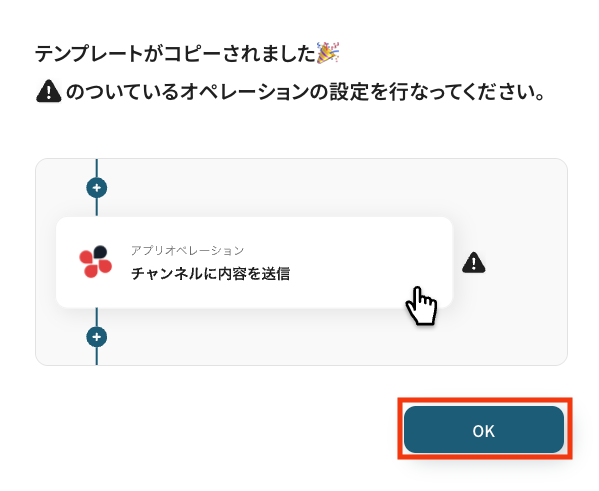
ステップ3:Web会議トリガーの設定
それでは、ここから設定を進めていきましょう。
「Web会議トリガー」をクリックします。
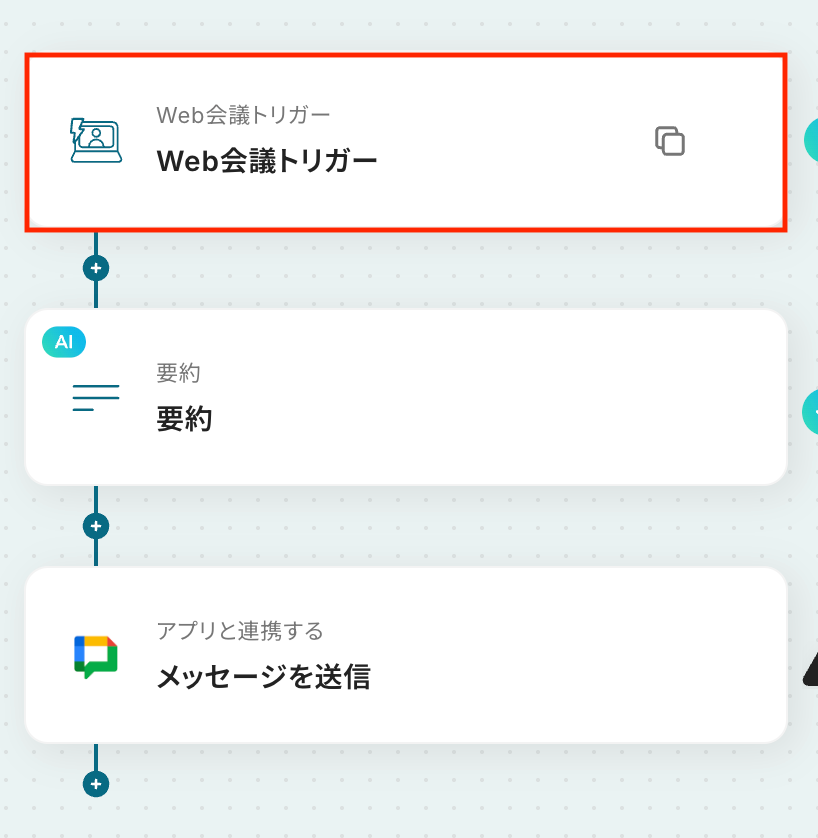
Web会議トリガーでは、Google Meetの会議URLにYoomボットが自動で参加し、ミーティング音声を文字起こしします。
ミーティング終了後には、文字起こし結果と音声ファイルが取得され、トリガー後の処理が自動で実行されます。
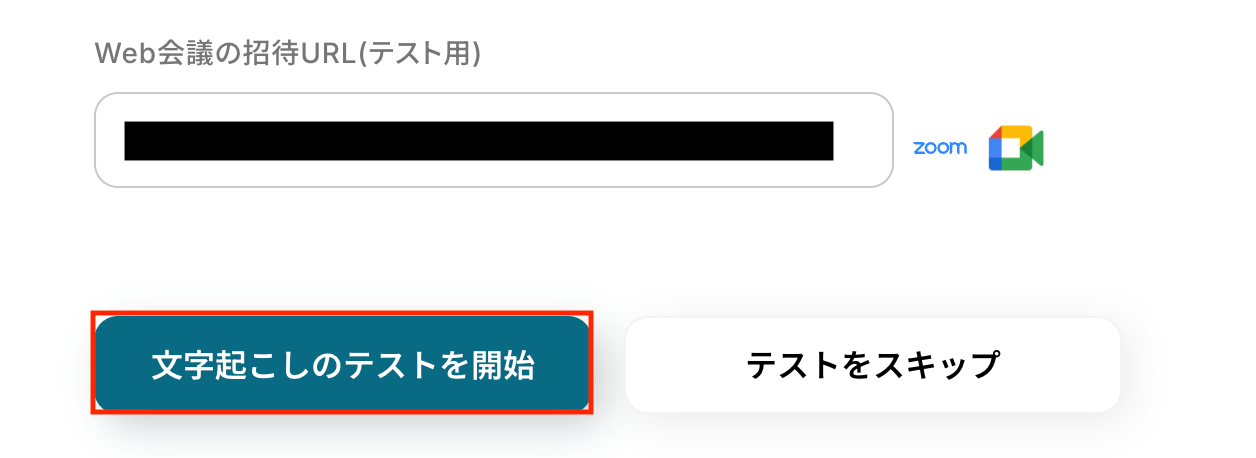
Web会議の招待URL(テスト用)
Google Meetの会議URLを貼り付けし、「文字起こしのテストを開始」をクリックしましょう。
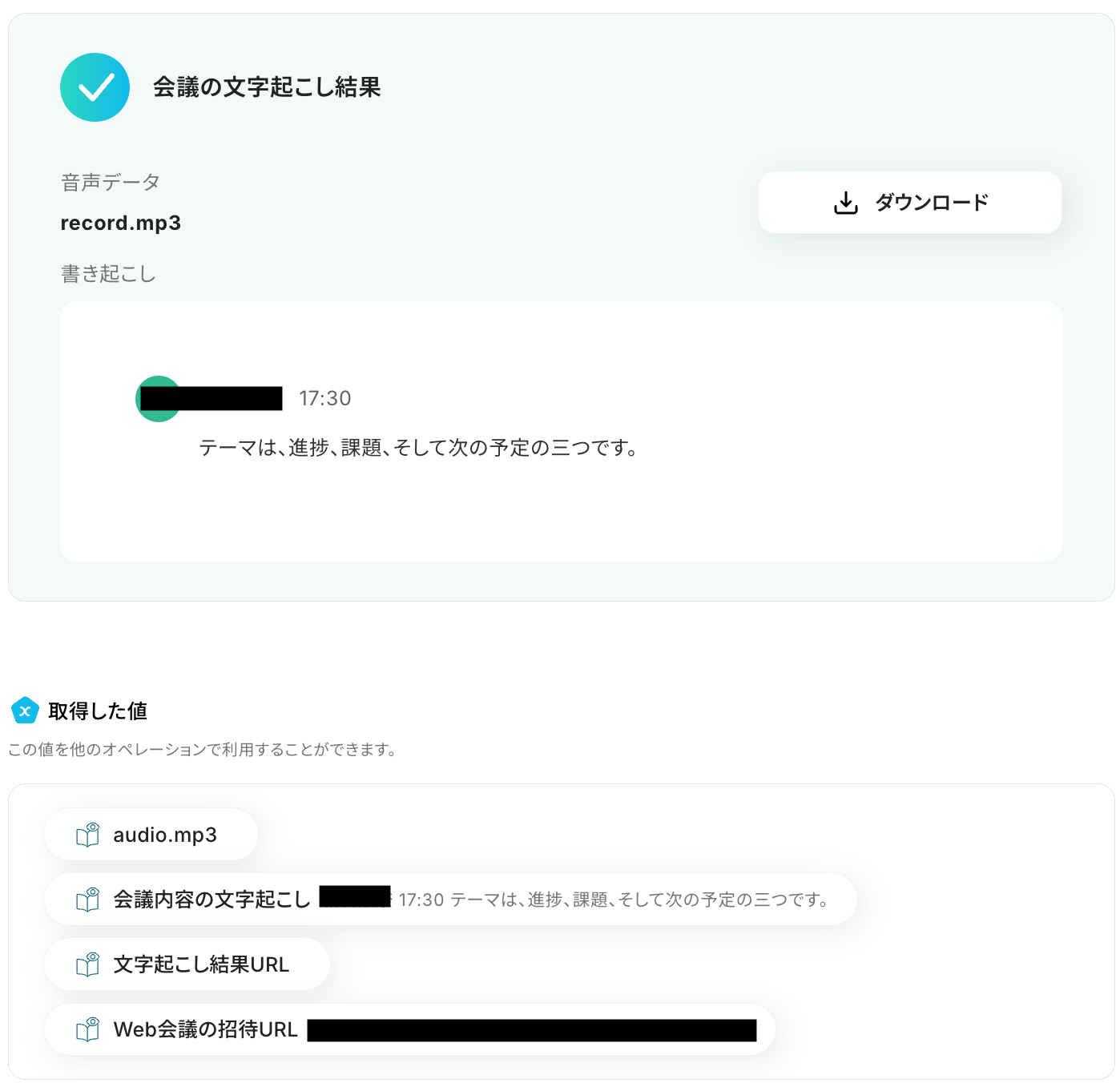
テストに成功すると、Web会議で文字起こしされた情報が表示されます。
以下の画像の取得した値(会議内容の文字起こし)は、この後の要約ステップで活用することが可能です。
※取得した値とは?
トリガーやオペレーション設定時に、「テスト」を実行して取得した値のことを指します。
後続のオペレーション設定時の値として利用でき、フローボットを起動するたびに変動した値となります。
内容を確認し、「完了」をクリックします。
ステップ4:AI機能で要約の設定
続いて、Web会議トリガーで取得した値をもとに、AI機能でテキストを要約する設定を行いましょう。
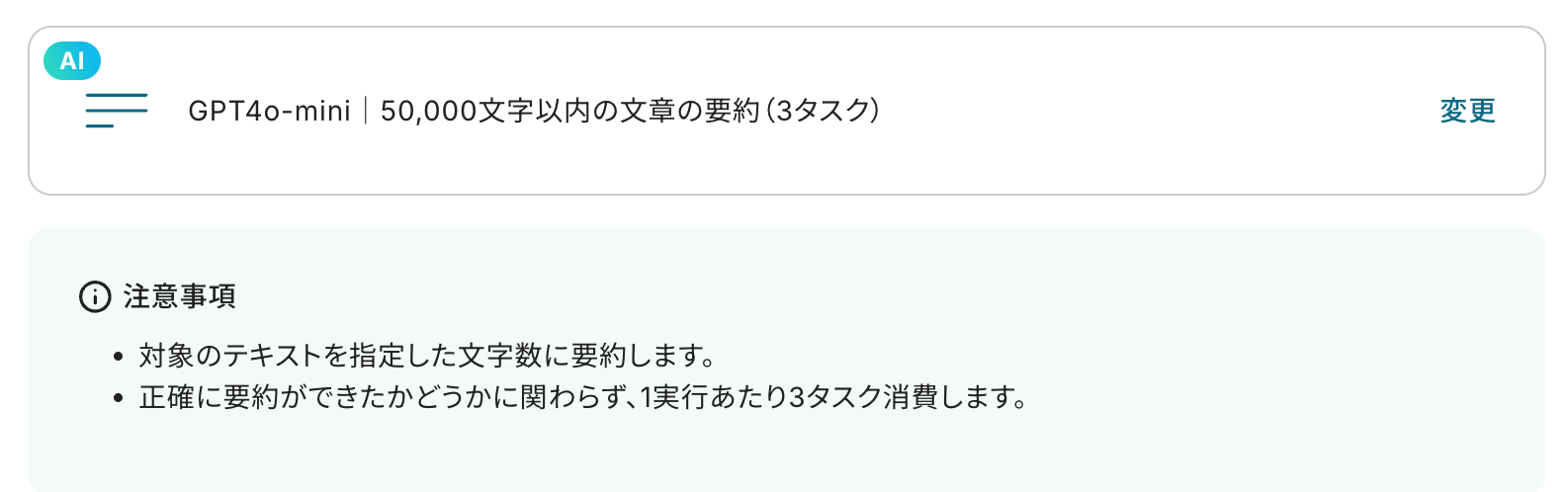
「要約」をクリックします。
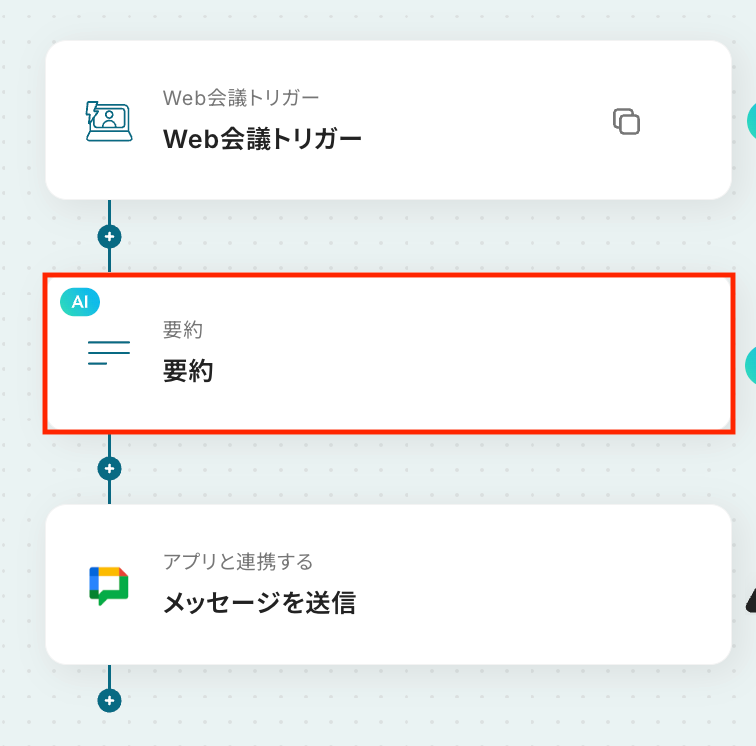
アクションはあらかじめ設定されているため、内容を確認しましょう。
※アクションごとにそれぞれ消費するタスク数が異なるのでご注意ください。
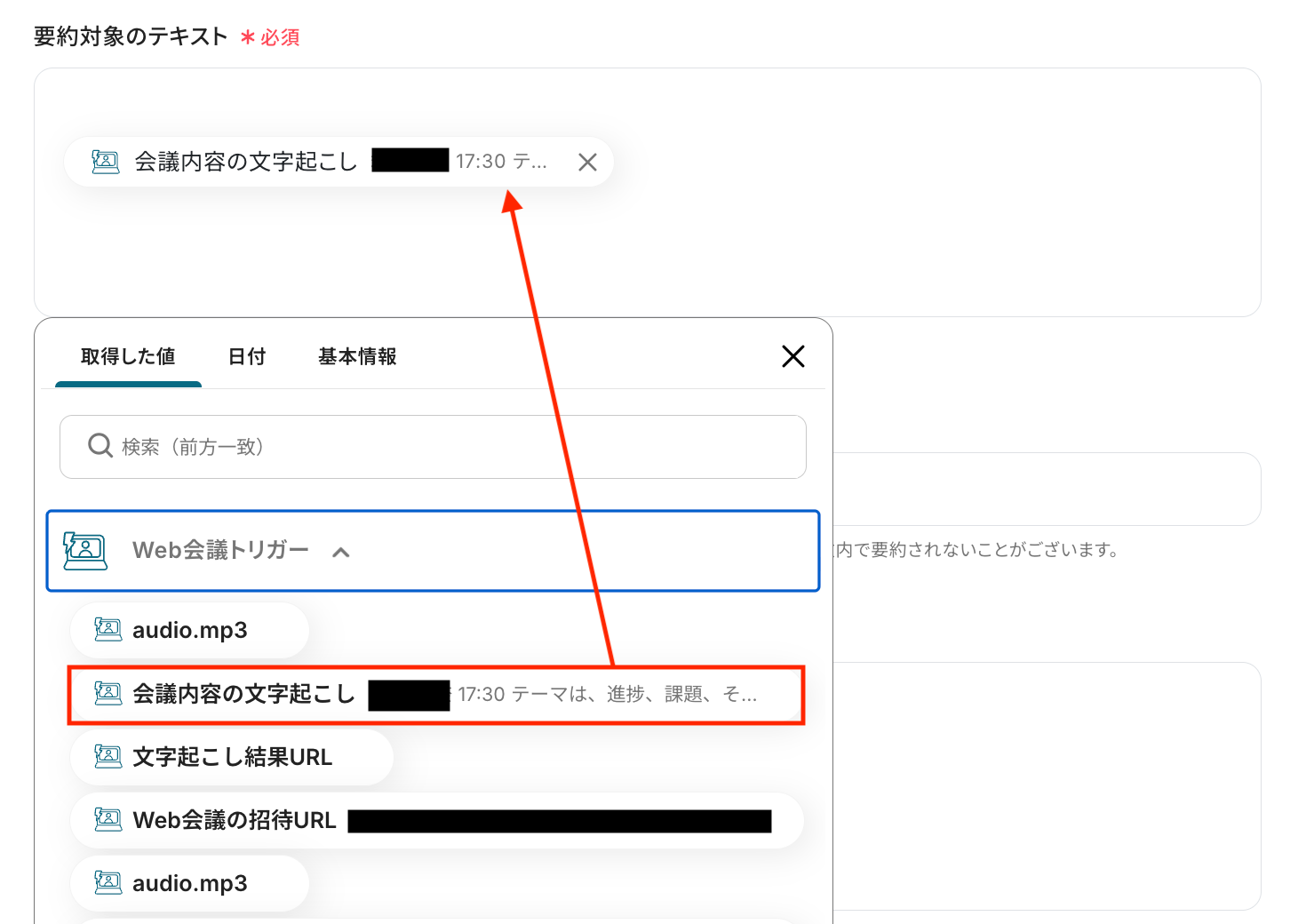
要約対象のテキスト
要約するテキストを設定しましょう。
入力欄をクリックすると、Web会議トリガーで取得した値が表示されるので、そこから「会議内容の文字起こし」を選択してください。
取得した値を活用することで値が固定化されず、フローボットを起動するたびに最新の情報を自動で反映できます。
なお、テキストを直接入力した部分は固定値とされるため、取得した値を活用せず設定を行うと毎回同じテキストが要約されてしまうので注意が必要です。
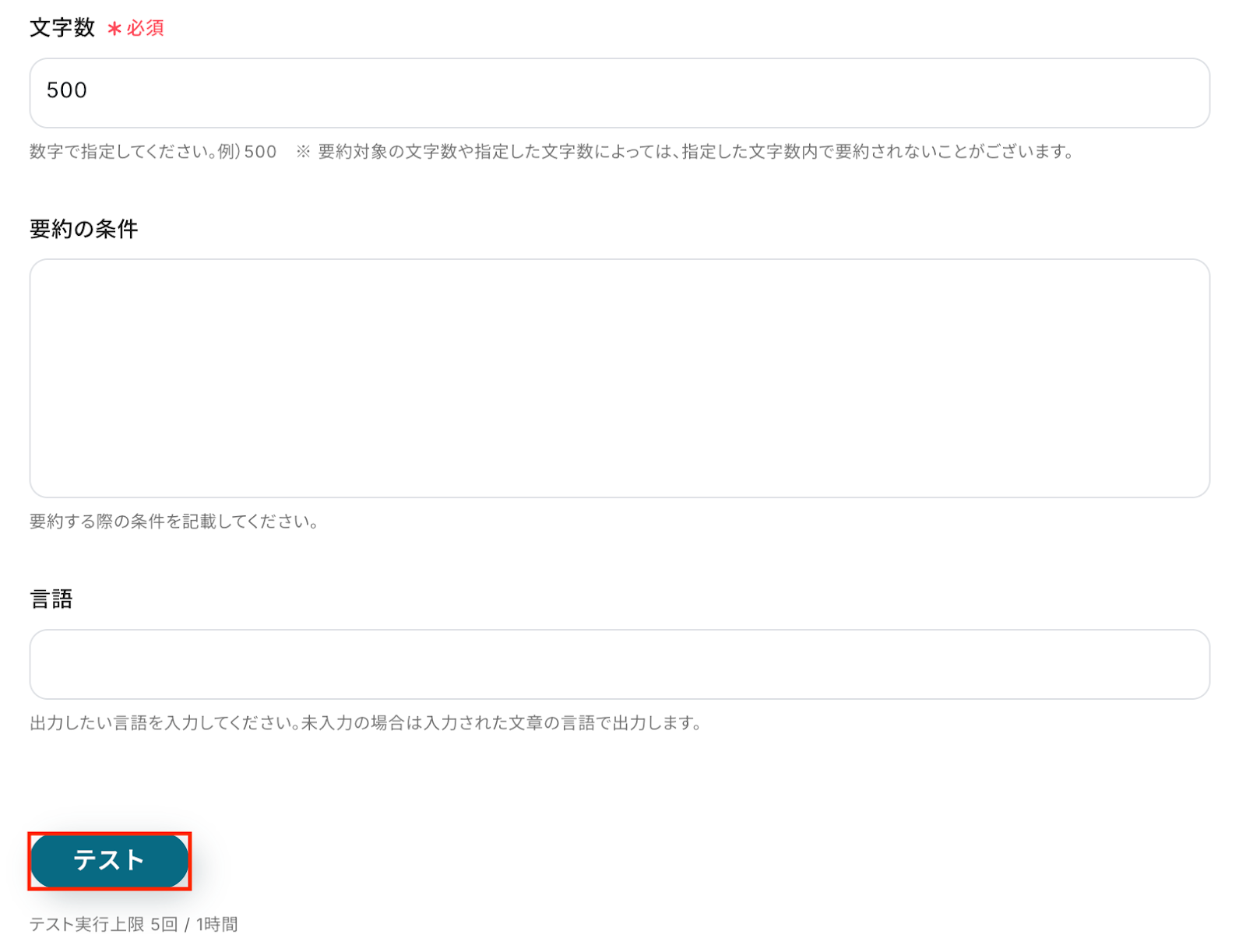
文字数
注釈に沿って設定しましょう。
要約の条件
任意で設定してください。
たとえば「より簡潔に」「重要な情報を残す」など入力することで、AIに要約の仕方を指示できます。
言語
必要に応じて出力したい言語を入力しましょう。
入力が完了したら「テスト」をクリックして、設定した内容でテキストが正しく要約されるか確認してください。
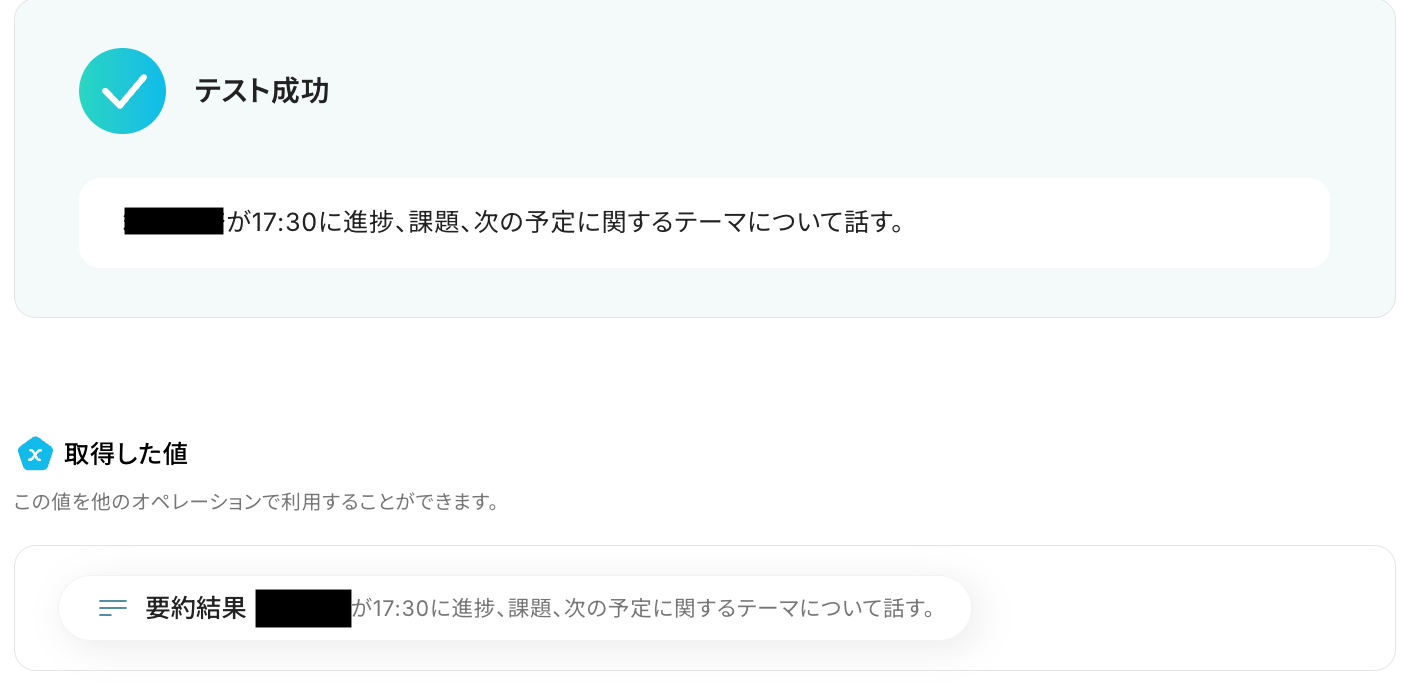
テストが成功すると、要約されたテキストが表示されます。
以下の画像の取得した値を利用して、Google Chatでメッセージの送信が可能です。
内容を確認し、「完了」をクリックします。
ステップ5:Google Chatでメッセージの送信
いよいよ最後のステップです!
要約ステップで取得した値を利用して、Google Chatでメッセージを送信しましょう。
「メッセージを送信」をクリックします。
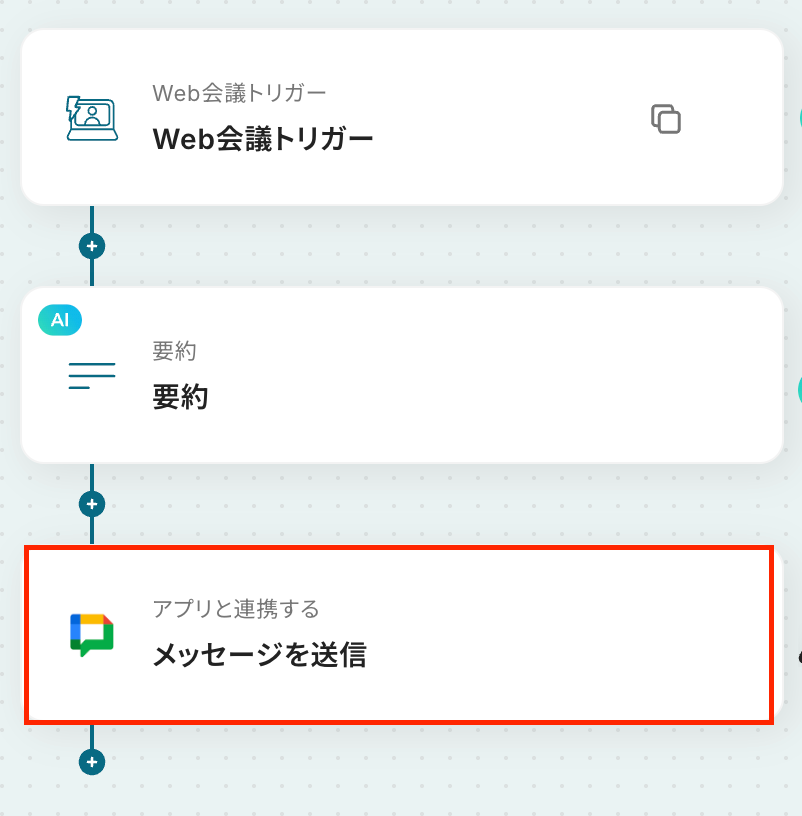
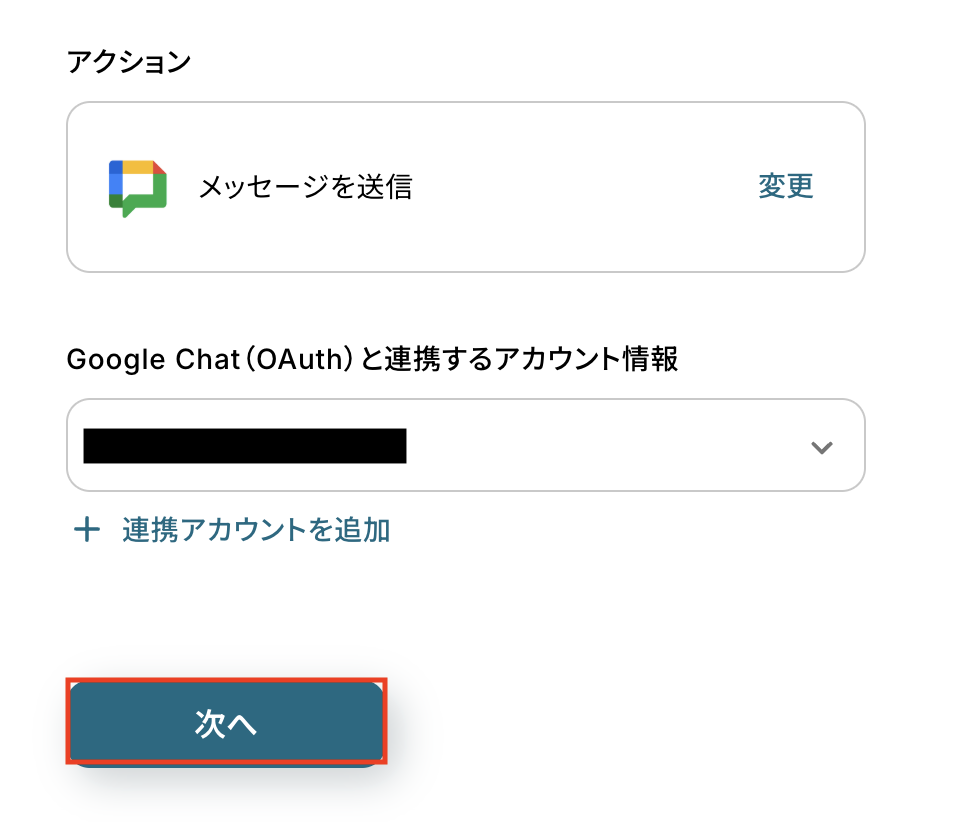
アクションはあらかじめ設定されているため、そのまま内容を確認してください。
Google Chatと連携するアカウント情報に問題がなければ、「次へ」をクリックします。
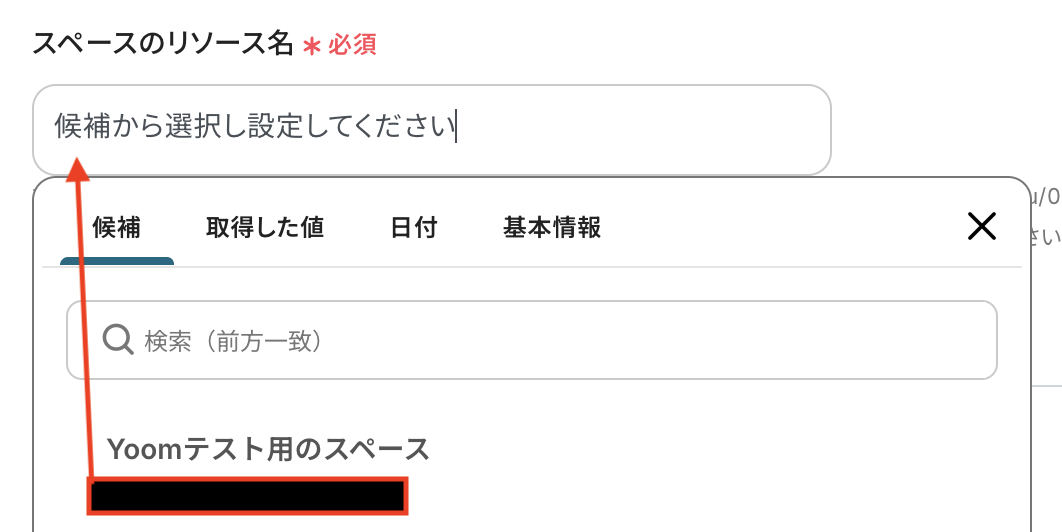
スペースのリソース名
入力欄をクリックするとマイアプリ連携をしたアカウントから候補が表示されるので、対象の項目をそれぞれ選択しましょう。
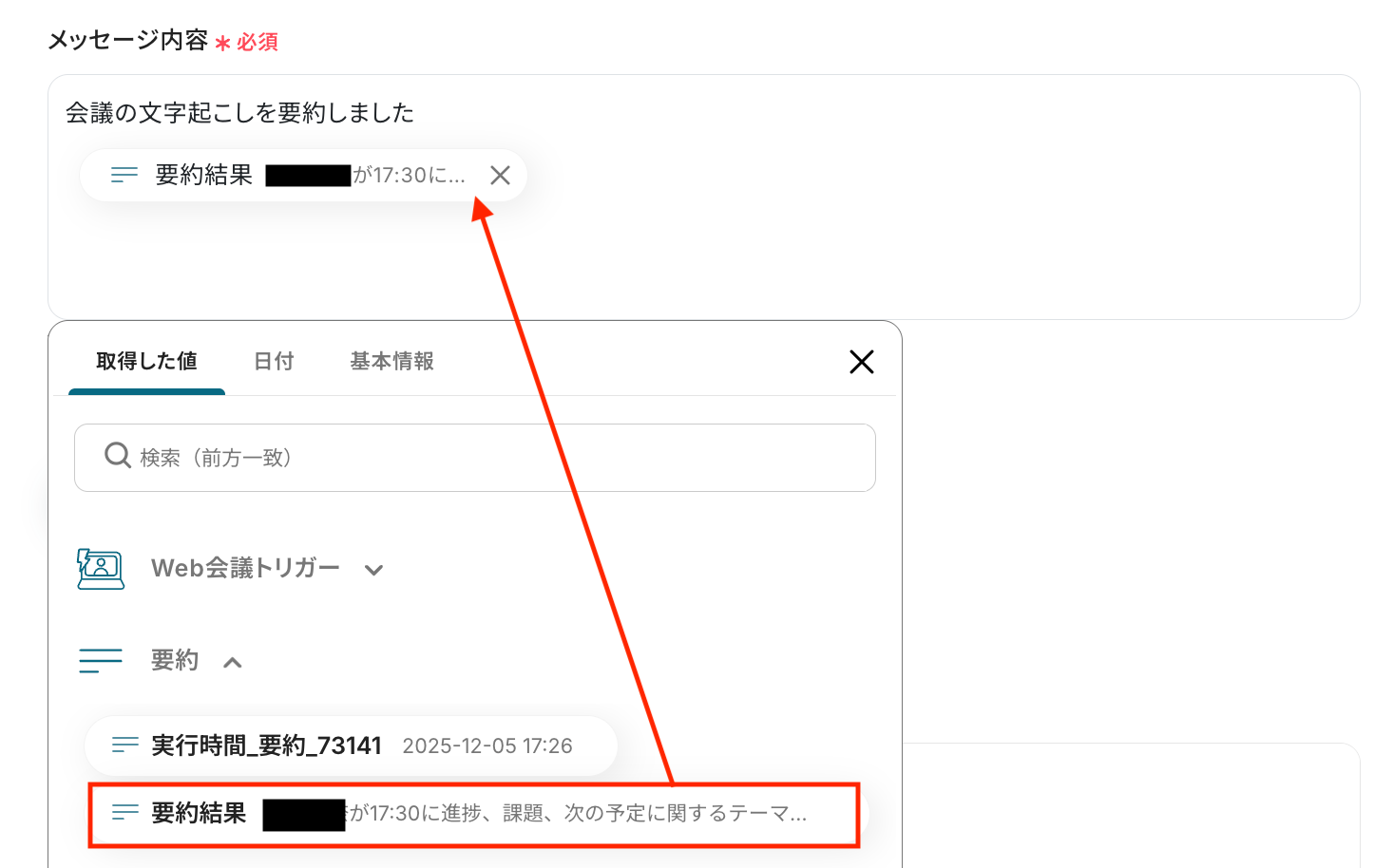
メッセージ内容
送信するメッセージの内容を設定します。
入力欄をクリックすると、前の要約ステップで取得した値が表示されるので、選択して入力しましょう。
取得した値を活用することで値が固定化されず、フローボットを起動するたびに最新の情報を自動で反映できます。
なお、テキストを直接入力した部分は固定値とされるため、取得した値を活用せず設定を行うと毎回同じメッセージがGoogle Chatで通知されてしまうので注意が必要です。
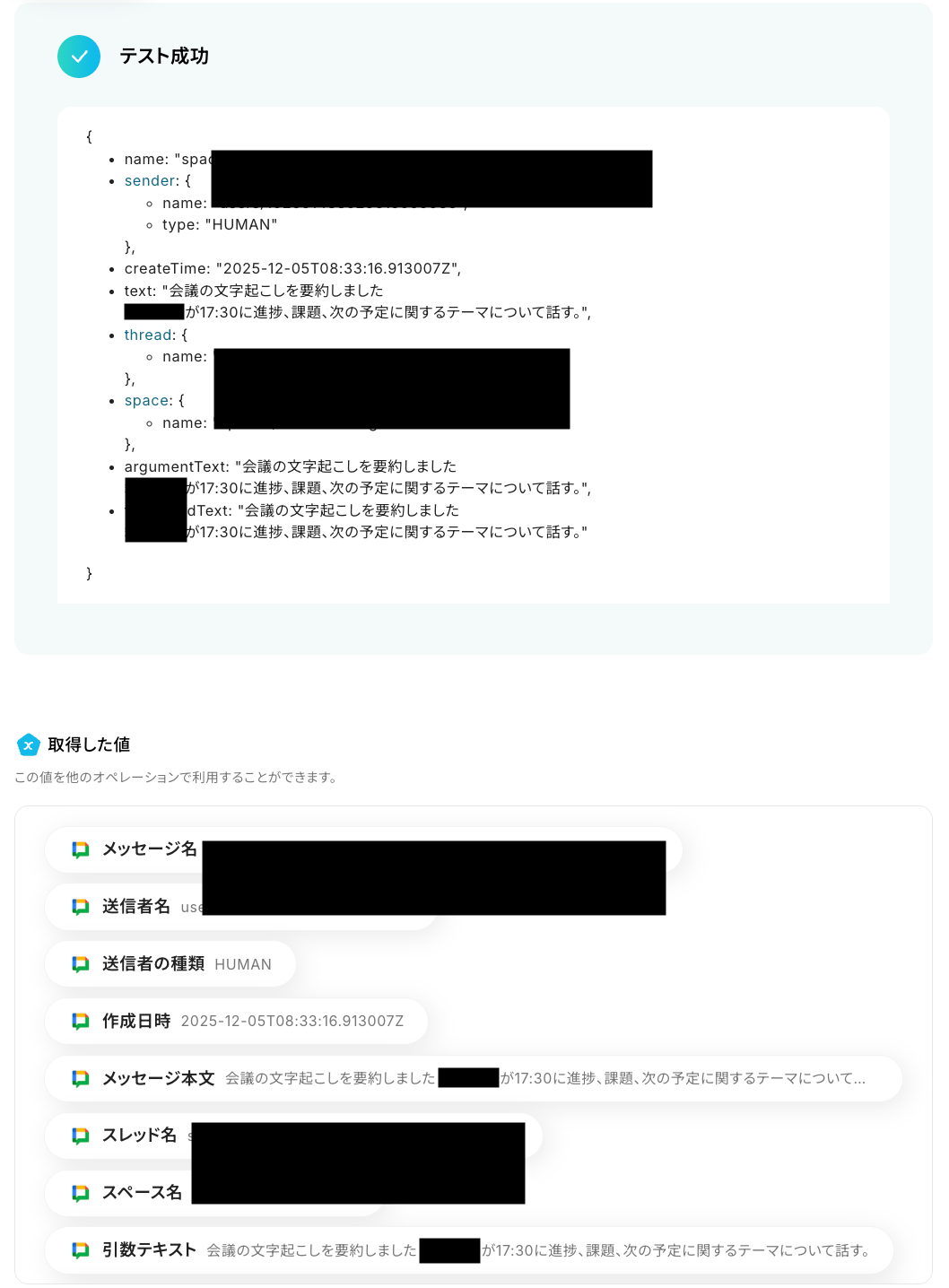
入力が完了したら「テスト」をクリックして、設定した送信先にメッセージが正しく届くか確認しましょう。
テストが成功すると、送信されたメッセージの情報が表示されます。
実際にGoogle Chatを開いて、指定した内容でメッセージが届いているか確認してみましょう。
今回は下記の通り通知されていました!

問題がなければYoomの操作画面に戻り、「完了」をクリックします。
以上ですべての設定が完了しました!
ステップ6:トリガーをONにし、フローが起動するかを確認
設定が完了すると、画面上に以下のようなメニューが表示されます。
トリガーをONにすることで、オンライン会議の録音データなどの音声ファイルを起点にAIが自動で文字起こしと要約を行い、その結果がGoogle Chatに通知されるようになります。
実際にWeb会議を行い、Google Chatに文字起こしと要約結果が共有されるか確認してみましょう。
Google Chatを使った自動化例
チャットへの投稿やWeb会議の終了をトリガーに、メッセージの蓄積や文字起こし、通知を自動化します。
会議の要約作成から、音声データのテキスト化、各データベースへの自動格納までをシームレスに完結。
情報の転記や確認漏れをノーコードで一掃し、チーム内での情報共有を行なうことで、迅速なレスポンスと生産性の高いワークフローを実現します。
■概要Google Chatでのやり取りは手軽な反面、重要な情報が他のメッセージに埋もれてしまい、後から探し出すのに苦労することはありませんか。また、投稿内容を手作業で転記するのは手間がかかり、抜け漏れの原因にもなります。このワークフローを活用すれば、Google Chatの特定のスペースに投稿されたメッセージを、自動でMicrosoft Excelに格納できます。手作業での転記作業が削減され、情報の蓄積と管理を効率化します。
■このテンプレートをおすすめする方- Google Chatの投稿を手作業でMicrosoft Excelに転記している方
- チャットで共有された重要な情報を見逃さずに管理したいチームリーダーの方
- 日々の情報収集や議事録作成などの業務を自動化し、効率化したい方
■このテンプレートを使うメリット- Google Chatへの投稿を自動でMicrosoft Excelに記録するため、手作業による転記の時間を削減できます。
- 転記の際に発生しがちなコピー&ペーストのミスや、重要な情報の記録漏れといったヒューマンエラーを防ぎます。
■フローボットの流れ- はじめに、Google ChatとMicrosoft ExcelをYoomと連携します。
- 次に、トリガーでGoogle Chatを選択し、「スペースにメッセージが送信されたら」というアクションを設定します。
- 最後に、オペレーションでMicrosoft Excelの「レコードを追加する」アクションを設定し、トリガーで取得した投稿内容を格納します。
※「トリガー」:フロー起動のきっかけとなるアクション、「オペレーション」:トリガー起動後、フロー内で処理を行うアクション
■このワークフローのカスタムポイント- Google Chatのトリガー設定では、メッセージを検知したいスペースを任意で指定することが可能です。
- Microsoft Excelに格納する情報は、投稿者名、メッセージ本文、投稿日時など、必要な項目を任意で選択し、設定できます。
■注意事項- Google Chat、Microsoft ExcelのそれぞれとYoomを連携してください。
- トリガーは5分、10分、15分、30分、60分の間隔で起動間隔を選択できます。
- プランによって最短の起動間隔が異なりますので、ご注意ください。
- Google Chatとの連携はGoogle Workspaceの場合のみ可能です。詳細は「Google Chatでスペースにメッセージを送る方法」を参照ください。
- Microsoft365(旧Office365)には、家庭向けプランと一般法人向けプラン(Microsoft365 Business)があり、一般法人向けプランに加入していない場合には認証に失敗する可能性があります。
- Microsoft Excelのデータベースを操作するオペレーションの設定に関しては「【Excel】データベースを操作するオペレーションの設定に関して」をご参照ください。
■概要Google Chatのスペースで行われる重要な議論やタスク依頼などを、後から参照するためにNotionへ手作業で転記していませんか?この作業は手間がかかるだけでなく、重要な情報の転記漏れや入力ミスにつながることもあります。このワークフローを活用すれば、Google Chatのスペースにメッセージが投稿されるたびに、その内容を自動でNotionのデータベースへ追加し、情報集約の効率化を実現します。
■このテンプレートをおすすめする方- Google Chatでの議論やタスクをNotionで管理しており、手動での転記作業に手間を感じている方
- 複数スペースの情報を一元管理するため、Notionへの情報集約を効率化したいプロジェクトマネージャーの方
- 手作業による情報転記での漏れやミスを防ぎ、業務の正確性を高めたいと考えているすべての方
■このテンプレートを使うメリット- Google Chatにメッセージが投稿されると自動でNotionに情報が追加されるため、これまで手作業で行っていた転記業務の時間を短縮できます。
- 手作業による情報の転記漏れや入力ミスといったヒューマンエラーを防ぎ、確実な情報集約を実現します。
■フローボットの流れ- はじめに、Google ChatとNotionをYoomと連携します。
- 次に、トリガーでGoogle Chatを選択し、「スペースにメッセージが送信されたら」というアクションを設定し、対象のスペースを指定します。
- 次に、オペレーションでAI機能を設定し、投稿されたメッセージからNotionに追加したい情報を抽出します。
- 最後に、オペレーションでNotionの「レコードを追加する」アクションを設定し、抽出した情報を任意のデータベースに追加します。
※「トリガー」:フロー起動のきっかけとなるアクション、「オペレーション」:トリガー起動後、フロー内で処理を行うアクション
■このワークフローのカスタムポイント- Notionのデータベースにレコードを追加する際に、特定のプロパティに固定のテキストやタグを自動で設定することが可能です。
- トリガーで取得したGoogle Chatの投稿内容や投稿者、AI機能で抽出した情報などを、Notionの各プロパティに変数として自由に割り当てることができます。
■注意事項- Google Chat、NotionのそれぞれとYoomを連携してください。
- Google Chatとの連携はGoogle Workspaceの場合のみ可能です。詳細は「Google Chatでスペースにメッセージを送る方法」を参照ください。
■概要Google Chatでの議論や共有事項を、後からGoogleドキュメントにまとめる作業に手間を感じていませんか?重要な情報がチャットに埋もれてしまったり、手作業での転記に時間がかかったりするのは避けたい業務の一つです。このワークフローを活用すれば、Google Chatの特定のルームへの投稿を自動で検知し、指定したGoogleドキュメントに内容を追加することが可能になり、議事録作成や情報集約の手間を軽減できます。
■このテンプレートをおすすめする方- Google ChatとGoogleドキュメントで、議事録作成や情報共有を行っている方
- Google Chatのメッセージを手動でコピー&ペーストする作業を効率化したい方
- チャット上の重要な情報の転記漏れを防ぎ、ナレッジ集約を円滑に進めたい方
■このテンプレートを使うメリット- Google Chatにメッセージが投稿されると、自動でGoogleドキュメントに内容が追加されるため、手作業での転記業務にかかる時間を短縮できます。
- 人の手によるコピー&ペースト作業が不要になるので、転記漏れや内容の間違いといったヒューマンエラーを防ぐことに繋がります。
■フローボットの流れ- はじめに、お使いのGoogle ChatとGoogleドキュメントのアカウントをYoomと連携します。
- 次に、トリガーでGoogle Chatを選択し、「スペースにメッセージが送信されたら」というアクションを設定します。
- 最後に、オペレーションでGoogleドキュメントを選択し、「文末にテキストを追加」のアクションを設定して、トリガーで取得したメッセージ内容などを指定のドキュメントに追加します。
※「トリガー」:フロー起動のきっかけとなるアクション、「オペレーション」:トリガー起動後、フロー内で処理を行うアクション
■このワークフローのカスタムポイント- Googleドキュメントに追加するテキストの内容は、任意でカスタマイズが可能です。
- 例えば、トリガーで取得したGoogle Chatのメッセージ本文や投稿者、投稿日時などの情報を変数として埋め込むことで、誰がいつ何を投稿したかを記録したり、特定のテキストを固定値として設定したりできます。
■注意事項- Google Chat、GoogleドキュメントのそれぞれとYoomを連携してください。
- トリガーは5分、10分、15分、30分、60分の間隔で起動間隔を選択できます。
- プランによって最短の起動間隔が異なりますので、ご注意ください。
- Google Chatとの連携はGoogle Workspaceの場合のみ可能です。詳細は「Google Chatでスペースにメッセージを送る方法」を参照ください。
■概要
Zoomでミーティングが終了したら自動的に会議内容を自動で文字起こしと要約をして、文字起こしの結果をGoogle Chatに通知するフローです。
■このテンプレートをおすすめする方
1.Zoomミーティングを頻繁に利用してGoogle Chatで情報共有する部署
・議事録作成の手間を省いて業務効率を向上させたい方
・会議の内容をGoogle Chatでチームメンバーに共有したい方
2.会議の内容を分析・活用したい方
・文字起こしデータを分析して発言内容や議論の傾向を把握したい方
■このテンプレートを使うメリット
会議後の議事録作成は、参加者にとって大きな負担となることがあります。
音声データからの書き起こしや発言の整理、要約など、多くの手間と時間がかかることで本来の業務に集中できない原因となることも少なくありません。
このフローを導入すれば、Zoomミーティング終了後にAIが自動的に会議内容を文字起こしと要約を作成し、その文字起こし結果がGoogle Chatに送信されるため、会議参加者は議事録作成の手間がなくなる事によって、会議内容の振り返りや次のアクションに集中することが可能となり業務の改善に繋がります。
■注意事項
・Zoom、Google ChatのそれぞれとYoomを連携してください。
・AIオペレーションはチームプラン・サクセスプランでのみご利用いただける機能となっております。フリープラン・ミニプランの場合は設定しているフローボットのオペレーションはエラーとなりますので、ご注意ください。
・チームプランやサクセスプランなどの有料プランは、2週間の無料トライアルを行うことが可能です。無料トライアル中には制限対象のアプリやAI機能(オペレーション)を使用することができます。
・Zoomのレコーディング情報を取得するためには、ミーティングデータがクラウドレコーディングされている必要があります。・クラウドレコーディングはZoomの特定プランに限定されるためご注意ください。詳細はこちらをご参照ください。
・Google Chatとの連携はGoogle Workspaceの場合のみ可能です。詳細は下記を参照ください。
■概要
オンライン会議後の議事録作成や内容の共有に手間を感じていませんか?
会議の録画データをダウンロードし、音声をドキュメントに変換するツールで文字起こしを行い、さらに要約して共有する、といった一連の作業は多くの時間を要します。
このワークフローを活用すれば、Google Meetでの会議終了をトリガーに、録画データの文字起こしと要約、そしてGoogle Chatへの通知までを自動化し、会議後の業務を効率化します。
■このテンプレートをおすすめする方
- 会議の議事録作成や情報共有に多くの時間を費やしている方
- 音声文字起こしのツールなどを活用し、会議内容のテキスト化を効率化したいと考えている方
- Google MeetやGoogle Chatを日常的に利用し、手作業での連携に課題を感じている方
■このテンプレートを使うメリット
- 会議終了後に自動で処理が開始されるため、録画データのダウンロードや文字起こし、要約作成といった手作業の時間を削減できます
- 手動での共有作業が不要になるため、議事録の共有漏れや遅延といったヒューマンエラーを防ぎ、迅速な情報連携を実現します
■フローボットの流れ
- はじめに、Google Meet、Google Drive、Googleドキュメント、Google ChatをYoomと連携します
- トリガーでGoogle Meetを選択し、「会議が終了したら」というアクションを設定します
- オペレーションで待機アクションを設定し、録画ファイルの生成を待ちます
- 続いて、Google Meetでレコーディング情報を取得し、Google Driveで録画ファイルをダウンロードします
- AI機能のオペレーションで、ダウンロードしたファイルを「文字起こし」し、その結果を「要約」します
- Googleドキュメントで、文字起こしと要約結果を記載した書類を発行します
- 最後に、Google Chatの「スペースにメッセージを送る」アクションで、生成したドキュメントのリンクや要約内容を指定のスペースに通知します
※「トリガー」:フロー起動のきっかけとなるアクション、「オペレーション」:トリガー起動後、フロー内で処理を行うアクション
■このワークフローのカスタムポイント
- Googleドキュメントで書類を発行する際に、事前に作成した自社フォーマットの雛形を任意で設定することが可能です
- Google Chatへの通知は、通知先のスペースを任意で設定できます。また、通知するメッセージ本文は、AIが生成した要約などを変数として埋め込むなど、柔軟なカスタマイズが可能です
■注意事項
- Google Meet、Google Chat、Google Drive、GoogleドキュメントのそれぞれとYoomを連携してください
- Google Chatとの連携はGoogle Workspaceの場合のみ可能です。詳細は「Google Chatでスペースにメッセージを送る方法」を参照ください。
https://intercom.help/yoom/ja/articles/6647336 - トリガーは5分、10分、15分、30分、60分の間隔で起動間隔を選択できます。
- プランによって最短の起動間隔が異なりますので、ご注意ください。
- 「待機する」オペレーション、OCRまたは音声を文字起こしするAIオペレーションはチームプラン・サクセスプランでのみご利用いただける機能となっております。フリープラン・ミニプランの場合は設定しているフローボットのオペレーションはエラーとなりますので、ご注意ください。
- チームプランやサクセスプランなどの有料プランは、2週間の無料トライアルを行うことが可能です。無料トライアル中には制限対象のアプリやAI機能(オペレーション)を使用することができます。
- ダウンロード可能なファイル容量は最大300MBまでです。アプリの仕様によっては300MB未満になる可能性があるので、ご注意ください。
- トリガー、各オペレーションでの取り扱い可能なファイル容量の詳細は下記をご参照ください。
https://intercom.help/yoom/ja/articles/941392
■概要
会議やインタビューの音声データを手作業で文字起こしし、その内容をチャットで共有する業務に手間を感じていませんか。このワークフローは、Google Driveの特定フォルダに音声データがアップロードされると、YoomのAI機能が自動で文字起こしを行い、その結果をGoogle Chatに通知します。これまで手作業で行っていた一連のプロセスを自動化することで、作業時間を短縮し、迅速な情報共有を実現します。
■このテンプレートをおすすめする方
- 会議の議事録作成などで、録音データの文字起こしに時間を要している方
- Google DriveとGoogle Chatを活用し、チームでの情報共有を効率化したい方
- インタビューなどの音声データを扱う業務で、手作業による共有漏れを防ぎたい方
■このテンプレートを使うメリット
- 音声データのアップロードから文字起こし、通知までを自動化できるため、手作業に費やしていた時間を削減します。
- 手作業による文字起こしの依頼漏れや、関係者への共有遅延といったヒューマンエラーを防ぎ、確実な情報共有に繋がります。
■フローボットの流れ
- はじめに、Google DriveとGoogle ChatをYoomと連携します。
- 次に、トリガーでGoogle Driveを選択し、「特定のフォルダ内に新しくファイルが作成されたら」というアクションを設定します。
- 次に、オペレーションでGoogle Driveの「ファイルをダウンロードする」アクションを設定し、トリガーで取得したファイルを指定します。
- 次に、オペレーションでAI機能の「音声データを文字起こしする」アクションを設定し、ダウンロードした音声ファイルを指定します。
- 最後に、オペレーションでGoogle Chatの「メッセージを送信する」アクションを設定し、文字起こしされたテキストを任意のスペースに通知します。
※「トリガー」:フロー起動のきっかけとなるアクション、「オペレーション」:トリガー起動後、フロー内で処理を行うアクション
■このワークフローのカスタムポイント
- Google Driveのトリガー設定では、音声データがアップロードされる対象フォルダを任意で設定してください。
- Google Chatのオペレーション設定では、通知を送信するスペースや宛先、メッセージ内容などを自由にカスタマイズすることが可能です。
■注意事項
- Google Drive、Google ChatのそれぞれとYoomを連携してください。
- トリガーは5分、10分、15分、30分、60分の間隔で起動間隔を選択できます。
- プランによって最短の起動間隔が異なりますので、ご注意ください。
- OCRまたは音声を文字起こしするAIオペレーションはチームプラン・サクセスプランでのみご利用いただける機能となっております。フリープラン・ミニプランの場合は設定しているフローボットのオペレーションはエラーとなりますので、ご注意ください。
- チームプランやサクセスプランなどの有料プランは、2週間の無料トライアルを行うことが可能です。無料トライアル中には制限対象のアプリやAI機能(オペレーション)を使用することができます。
- Google Chatとの連携はGoogle Workspaceの場合のみ可能です。詳細は下記を参照ください。
https://intercom.help/yoom/ja/articles/6647336
■概要
会議の録音やインタビュー音声などの文字起こしと、チームへの共有作業に手間を感じていませんか。
手作業での対応は時間がかかるだけでなく、共有漏れなどのミスにも繋がりがちです。
このワークフローを活用することで、Dropboxにアップロードした音声データがAIによってテキスト化され、その結果がGoogle Chatに自動で通知されるようになります。
一連の作業を自動化し、迅速な情報共有を実現しましょう。
■このテンプレートをおすすめする方
- Dropboxに保存した音声データの文字起こしと共有を手作業で行っている方
- 会議やインタビューの議事録作成にかかる時間を短縮したいと考えている方
- Google Chatを活用して、チームへの迅速な情報共有フローを構築したい方
■このテンプレートを使うメリット
- Dropboxへのファイルアップロードを起点に、文字起こしから通知までを自動化し、これまで手作業に費やしていた時間を短縮できます。
- 手作業による文字起こし結果の転記ミスや、関係者への共有漏れといったヒューマンエラーの発生を防ぎ、業務の正確性を高めます。
■フローボットの流れ
- はじめに、DropboxとGoogle ChatをYoomと連携します。
- 次に、トリガーでDropboxを選択し、「特定のフォルダ内でファイルが作成または更新されたら」というアクションを設定します。
- オペレーションでDropboxの「ファイルをダウンロード」アクションを設定し、トリガーで検知したファイルをダウンロードします。
- オペレーションでYoomの「音声文字起こし機能」を選択し、「音声データを文字起こしする」アクションでダウンロードしたファイルを処理します。
- 最後に、オペレーションでGoogle Chatの「メッセージを送信」アクションを設定し、文字起こし結果を指定のスペースに通知します。
※「トリガー」:フロー起動のきっかけとなるアクション、「オペレーション」:トリガー起動後、フロー内で処理を行うアクション
■このワークフローのカスタムポイント
- Dropboxのトリガー設定では、自動化の監視対象としたいフォルダを指定します。
- 音声文字起こし機能では、日本語や英語など、文字起こし対象となる音声ファイルの言語を選択できます。
- Google Chatへの通知では、通知先のスペースを指定できるほか、メッセージ本文に文字起こし結果などの情報を変数として埋め込めます。
■注意事項
- DropboxとGoogle ChatのそれぞれとYoomを連携してください。
- トリガーは5分、10分、15分、30分、60分の間隔で起動間隔を選択できます。
プランによって最短の起動間隔が異なりますので、ご注意ください。 - Google Chatとの連携はGoogle Workspaceの場合のみ可能です。詳細は下記を参照ください。
https://intercom.help/yoom/ja/articles/6647336 - OCRまたは音声を文字起こしするAIオペレーションはチームプラン・サクセスプランでのみご利用いただける機能となっております。
フリープラン・ミニプランの場合は設定しているフローボットのオペレーションはエラーとなりますので、ご注意ください。 - ダウンロード可能なファイル容量は最大300MBまでです。
アプリの仕様によっては300MB未満になる可能性があるので、ご注意ください。
トリガー、各オペレーションでの取り扱い可能なファイル容量の詳細はこちら。
■概要
「Gmailで受信した音声データを文字起こしして、Google Chatに通知する」フローを利用すると、受信メールの音声データを自動で文字起こしできます。
結果がGoogle Chatに通知され、迅速な情報共有が可能になります。
■このテンプレートをおすすめする方
- Gmailを利用してビジネス上のやり取りを行っている方
- Gmailで受信した音声データをスピーディに文字起こししたい方
- Google Chatを活用してチーム内のコミュニケーションを円滑にしたい方
- 音声データの内容をスピーディに把握して、チームに共有したい方
- メールの内容をすばやく確認し、必要な対応を迅速に行いたい方
■このテンプレートを使うメリット
このフローを活用することで、Gmailで受信した音声データを迅速に文字起こしし、Google Chatに自動で通知できます。
これにより、重要な情報をすぐに把握でき、タイムリーな対応が可能になります。
音声データの内容をテキストとして視覚的に確認できるため、確認やコミュニケーションの効率が向上します。
また、通知がGoogle Chatに送られるため、チームメンバー間での情報共有がスムーズに行えます。
このプロセスにより、対応のスピードが上がり、ビジネスの意思決定がより迅速になります。
■概要
会議の録音データなどの音声ファイルを手作業でテキスト化し、関係者に共有するのは手間がかかる作業ではないでしょうか。
手作業がゆえに共有漏れや遅延が発生することもあるでしょう。
このワークフローを活用すれば、Outlookのメールに添付された音声データの文字起こしからGoogle Chatへの通知までを自動化できます。
文字起こしや情報共有に伴う課題を解消して、業務の効率化を実現しましょう。
■このテンプレートをおすすめする方
- Outlookで受信する音声データの文字起こしと共有を手作業で行っている方
- 会議や打ち合わせの議事録作成を効率化したいと考えている業務担当者の方
- Google Chatを活用しており、チームへの情報共有をより迅速に行いたい方
■このテンプレートを使うメリット
- 音声データのダウンロードから文字起こし、チャットへの通知まで一連の作業が自動化され、手作業に費やしていた時間を短縮できます。
- 手作業による文字起こしの依頼漏れや、関係者への共有漏れ、転記ミスといったヒューマンエラーの発生を防ぎます。
■フローボットの流れ
- はじめに、OutlookとGoogle ChatをYoomと連携します。
- 次に、トリガーでOutlookを選択し、「メールを受信したら」というアクションを設定します。
- オペレーションでOutlookの「メールの添付ファイルの情報を取得する」アクションを設定します。
- オペレーションでOutlookの「メールの添付ファイルをダウンロード」アクションで、取得した音声ファイルをダウンロードします。
- オペレーションで音声文字起こし機能を選択し、「音声データを文字起こしする」アクションで音声データをテキスト化します。
- 最後に、オペレーションでGoogle Chatの「メッセージを送信」アクションを設定し、文字起こししたテキストを指定のスペースに送信します。
※「トリガー」:フロー起動のきっかけとなるアクション、「オペレーション」:トリガー起動後、フロー内で処理を行うアクション
■このワークフローのカスタムポイント
- Outlookのトリガー設定では、特定のフォルダを監視対象として指定できます。
- 音声データの文字起こし機能では、対象となる音声ファイルの言語を選択できます。
- Google Chatへの通知アクションでは、通知先のスペースを指定してください。
メッセージ本文には文字起こし結果などの変数を自由に埋め込むことができます。
■注意事項
- OutlookとGoogle ChatのそれぞれとYoomを連携してください。
- トリガーは5分、10分、15分、30分、60分の間隔で起動間隔を選択できます。
プランによって最短の起動間隔が異なりますので、ご注意ください。 - Microsoft365(旧Office365)には、家庭向けプランと一般法人向けプラン(Microsoft365 Business)があり、一般法人向けプランに加入していない場合には認証に失敗する可能性があります。
- Google Chatとの連携はGoogle Workspaceの場合のみ可能です。詳細は下記を参照ください。
https://intercom.help/yoom/ja/articles/6647336 - OCRまたは音声を文字起こしするAIオペレーションはチームプラン・サクセスプランでのみご利用いただける機能となっております。
フリープラン・ミニプランの場合は設定しているフローボットのオペレーションはエラーとなりますので、ご注意ください。 - ダウンロード可能なファイル容量は最大300MBまでです。
アプリの仕様によっては300MB未満になる可能性があるので、ご注意ください。
トリガー、各オペレーションでの取り扱い可能なファイル容量の詳細はこちら。
■概要
入力フォームにアップロードされた会議データの内容から音声を文字起こしして、Google Chatに通知するフローです。
Microsoft TeamsやZoomなどのレコーディングデータなどの会議データをアップロードしてご利用ください。
Google Chatの通知先や通知内容など自由に設定することができます。
■注意事項
・Google ChatとYoomのアカウント連携が必要です。
・MP4、M4Aなどのファイル形式のファイルをアップロードしてください。
・AIオペレーションはチームプラン・サクセスプランでのみご利用いただける機能(オペレーション)となっております。フリープラン・ミニプランの場合は設定しているフローボットのオペレーションはエラーとなりますので、ご注意ください。
・チームプランやサクセスプランなどの有料プランは、2週間の無料トライアルを行うことが可能です。無料トライアル中には制限対象のアプリやAI機能(オペレーション)を使用することができます。
・Google Chatとの連携はGoogle Workspaceの場合のみ可能です。詳細はこちらをご参照ください。

- Google Chatの投稿を手作業でMicrosoft Excelに転記している方
- チャットで共有された重要な情報を見逃さずに管理したいチームリーダーの方
- 日々の情報収集や議事録作成などの業務を自動化し、効率化したい方
- Google Chatへの投稿を自動でMicrosoft Excelに記録するため、手作業による転記の時間を削減できます。
- 転記の際に発生しがちなコピー&ペーストのミスや、重要な情報の記録漏れといったヒューマンエラーを防ぎます。
- はじめに、Google ChatとMicrosoft ExcelをYoomと連携します。
- 次に、トリガーでGoogle Chatを選択し、「スペースにメッセージが送信されたら」というアクションを設定します。
- 最後に、オペレーションでMicrosoft Excelの「レコードを追加する」アクションを設定し、トリガーで取得した投稿内容を格納します。
■このワークフローのカスタムポイント
- Google Chatのトリガー設定では、メッセージを検知したいスペースを任意で指定することが可能です。
- Microsoft Excelに格納する情報は、投稿者名、メッセージ本文、投稿日時など、必要な項目を任意で選択し、設定できます。
- Google Chat、Microsoft ExcelのそれぞれとYoomを連携してください。
- トリガーは5分、10分、15分、30分、60分の間隔で起動間隔を選択できます。
- プランによって最短の起動間隔が異なりますので、ご注意ください。
- Google Chatとの連携はGoogle Workspaceの場合のみ可能です。詳細は「Google Chatでスペースにメッセージを送る方法」を参照ください。
- Microsoft365(旧Office365)には、家庭向けプランと一般法人向けプラン(Microsoft365 Business)があり、一般法人向けプランに加入していない場合には認証に失敗する可能性があります。
- Microsoft Excelのデータベースを操作するオペレーションの設定に関しては「【Excel】データベースを操作するオペレーションの設定に関して」をご参照ください。

■このテンプレートをおすすめする方
- Google Chatでの議論やタスクをNotionで管理しており、手動での転記作業に手間を感じている方
- 複数スペースの情報を一元管理するため、Notionへの情報集約を効率化したいプロジェクトマネージャーの方
- 手作業による情報転記での漏れやミスを防ぎ、業務の正確性を高めたいと考えているすべての方
■このテンプレートを使うメリット
- Google Chatにメッセージが投稿されると自動でNotionに情報が追加されるため、これまで手作業で行っていた転記業務の時間を短縮できます。
- 手作業による情報の転記漏れや入力ミスといったヒューマンエラーを防ぎ、確実な情報集約を実現します。
■フローボットの流れ
- はじめに、Google ChatとNotionをYoomと連携します。
- 次に、トリガーでGoogle Chatを選択し、「スペースにメッセージが送信されたら」というアクションを設定し、対象のスペースを指定します。
- 次に、オペレーションでAI機能を設定し、投稿されたメッセージからNotionに追加したい情報を抽出します。
- 最後に、オペレーションでNotionの「レコードを追加する」アクションを設定し、抽出した情報を任意のデータベースに追加します。
■このワークフローのカスタムポイント
- Notionのデータベースにレコードを追加する際に、特定のプロパティに固定のテキストやタグを自動で設定することが可能です。
- トリガーで取得したGoogle Chatの投稿内容や投稿者、AI機能で抽出した情報などを、Notionの各プロパティに変数として自由に割り当てることができます。
■注意事項
- Google Chat、NotionのそれぞれとYoomを連携してください。
- Google Chatとの連携はGoogle Workspaceの場合のみ可能です。詳細は「Google Chatでスペースにメッセージを送る方法」を参照ください。

■このテンプレートをおすすめする方
- Google ChatとGoogleドキュメントで、議事録作成や情報共有を行っている方
- Google Chatのメッセージを手動でコピー&ペーストする作業を効率化したい方
- チャット上の重要な情報の転記漏れを防ぎ、ナレッジ集約を円滑に進めたい方
■このテンプレートを使うメリット
- Google Chatにメッセージが投稿されると、自動でGoogleドキュメントに内容が追加されるため、手作業での転記業務にかかる時間を短縮できます。
- 人の手によるコピー&ペースト作業が不要になるので、転記漏れや内容の間違いといったヒューマンエラーを防ぐことに繋がります。
■フローボットの流れ
- はじめに、お使いのGoogle ChatとGoogleドキュメントのアカウントをYoomと連携します。
- 次に、トリガーでGoogle Chatを選択し、「スペースにメッセージが送信されたら」というアクションを設定します。
- 最後に、オペレーションでGoogleドキュメントを選択し、「文末にテキストを追加」のアクションを設定して、トリガーで取得したメッセージ内容などを指定のドキュメントに追加します。
■このワークフローのカスタムポイント
- Googleドキュメントに追加するテキストの内容は、任意でカスタマイズが可能です。
- 例えば、トリガーで取得したGoogle Chatのメッセージ本文や投稿者、投稿日時などの情報を変数として埋め込むことで、誰がいつ何を投稿したかを記録したり、特定のテキストを固定値として設定したりできます。
■注意事項
- Google Chat、GoogleドキュメントのそれぞれとYoomを連携してください。
- トリガーは5分、10分、15分、30分、60分の間隔で起動間隔を選択できます。
- プランによって最短の起動間隔が異なりますので、ご注意ください。
- Google Chatとの連携はGoogle Workspaceの場合のみ可能です。詳細は「Google Chatでスペースにメッセージを送る方法」を参照ください。

■概要
Zoomでミーティングが終了したら自動的に会議内容を自動で文字起こしと要約をして、文字起こしの結果をGoogle Chatに通知するフローです。
■このテンプレートをおすすめする方
1.Zoomミーティングを頻繁に利用してGoogle Chatで情報共有する部署
・議事録作成の手間を省いて業務効率を向上させたい方
・会議の内容をGoogle Chatでチームメンバーに共有したい方
2.会議の内容を分析・活用したい方
・文字起こしデータを分析して発言内容や議論の傾向を把握したい方
■このテンプレートを使うメリット
会議後の議事録作成は、参加者にとって大きな負担となることがあります。
音声データからの書き起こしや発言の整理、要約など、多くの手間と時間がかかることで本来の業務に集中できない原因となることも少なくありません。
このフローを導入すれば、Zoomミーティング終了後にAIが自動的に会議内容を文字起こしと要約を作成し、その文字起こし結果がGoogle Chatに送信されるため、会議参加者は議事録作成の手間がなくなる事によって、会議内容の振り返りや次のアクションに集中することが可能となり業務の改善に繋がります。
■注意事項
・Zoom、Google ChatのそれぞれとYoomを連携してください。
・AIオペレーションはチームプラン・サクセスプランでのみご利用いただける機能となっております。フリープラン・ミニプランの場合は設定しているフローボットのオペレーションはエラーとなりますので、ご注意ください。
・チームプランやサクセスプランなどの有料プランは、2週間の無料トライアルを行うことが可能です。無料トライアル中には制限対象のアプリやAI機能(オペレーション)を使用することができます。
・Zoomのレコーディング情報を取得するためには、ミーティングデータがクラウドレコーディングされている必要があります。・クラウドレコーディングはZoomの特定プランに限定されるためご注意ください。詳細はこちらをご参照ください。
・Google Chatとの連携はGoogle Workspaceの場合のみ可能です。詳細は下記を参照ください。

■概要
オンライン会議後の議事録作成や内容の共有に手間を感じていませんか?
会議の録画データをダウンロードし、音声をドキュメントに変換するツールで文字起こしを行い、さらに要約して共有する、といった一連の作業は多くの時間を要します。
このワークフローを活用すれば、Google Meetでの会議終了をトリガーに、録画データの文字起こしと要約、そしてGoogle Chatへの通知までを自動化し、会議後の業務を効率化します。
■このテンプレートをおすすめする方
- 会議の議事録作成や情報共有に多くの時間を費やしている方
- 音声文字起こしのツールなどを活用し、会議内容のテキスト化を効率化したいと考えている方
- Google MeetやGoogle Chatを日常的に利用し、手作業での連携に課題を感じている方
■このテンプレートを使うメリット
- 会議終了後に自動で処理が開始されるため、録画データのダウンロードや文字起こし、要約作成といった手作業の時間を削減できます
- 手動での共有作業が不要になるため、議事録の共有漏れや遅延といったヒューマンエラーを防ぎ、迅速な情報連携を実現します
■フローボットの流れ
- はじめに、Google Meet、Google Drive、Googleドキュメント、Google ChatをYoomと連携します
- トリガーでGoogle Meetを選択し、「会議が終了したら」というアクションを設定します
- オペレーションで待機アクションを設定し、録画ファイルの生成を待ちます
- 続いて、Google Meetでレコーディング情報を取得し、Google Driveで録画ファイルをダウンロードします
- AI機能のオペレーションで、ダウンロードしたファイルを「文字起こし」し、その結果を「要約」します
- Googleドキュメントで、文字起こしと要約結果を記載した書類を発行します
- 最後に、Google Chatの「スペースにメッセージを送る」アクションで、生成したドキュメントのリンクや要約内容を指定のスペースに通知します
※「トリガー」:フロー起動のきっかけとなるアクション、「オペレーション」:トリガー起動後、フロー内で処理を行うアクション
■このワークフローのカスタムポイント
- Googleドキュメントで書類を発行する際に、事前に作成した自社フォーマットの雛形を任意で設定することが可能です
- Google Chatへの通知は、通知先のスペースを任意で設定できます。また、通知するメッセージ本文は、AIが生成した要約などを変数として埋め込むなど、柔軟なカスタマイズが可能です
■注意事項
- Google Meet、Google Chat、Google Drive、GoogleドキュメントのそれぞれとYoomを連携してください
- Google Chatとの連携はGoogle Workspaceの場合のみ可能です。詳細は「Google Chatでスペースにメッセージを送る方法」を参照ください。
https://intercom.help/yoom/ja/articles/6647336 - トリガーは5分、10分、15分、30分、60分の間隔で起動間隔を選択できます。
- プランによって最短の起動間隔が異なりますので、ご注意ください。
- 「待機する」オペレーション、OCRまたは音声を文字起こしするAIオペレーションはチームプラン・サクセスプランでのみご利用いただける機能となっております。フリープラン・ミニプランの場合は設定しているフローボットのオペレーションはエラーとなりますので、ご注意ください。
- チームプランやサクセスプランなどの有料プランは、2週間の無料トライアルを行うことが可能です。無料トライアル中には制限対象のアプリやAI機能(オペレーション)を使用することができます。
- ダウンロード可能なファイル容量は最大300MBまでです。アプリの仕様によっては300MB未満になる可能性があるので、ご注意ください。
- トリガー、各オペレーションでの取り扱い可能なファイル容量の詳細は下記をご参照ください。
https://intercom.help/yoom/ja/articles/941392

■概要
会議やインタビューの音声データを手作業で文字起こしし、その内容をチャットで共有する業務に手間を感じていませんか。このワークフローは、Google Driveの特定フォルダに音声データがアップロードされると、YoomのAI機能が自動で文字起こしを行い、その結果をGoogle Chatに通知します。これまで手作業で行っていた一連のプロセスを自動化することで、作業時間を短縮し、迅速な情報共有を実現します。
■このテンプレートをおすすめする方
- 会議の議事録作成などで、録音データの文字起こしに時間を要している方
- Google DriveとGoogle Chatを活用し、チームでの情報共有を効率化したい方
- インタビューなどの音声データを扱う業務で、手作業による共有漏れを防ぎたい方
■このテンプレートを使うメリット
- 音声データのアップロードから文字起こし、通知までを自動化できるため、手作業に費やしていた時間を削減します。
- 手作業による文字起こしの依頼漏れや、関係者への共有遅延といったヒューマンエラーを防ぎ、確実な情報共有に繋がります。
■フローボットの流れ
- はじめに、Google DriveとGoogle ChatをYoomと連携します。
- 次に、トリガーでGoogle Driveを選択し、「特定のフォルダ内に新しくファイルが作成されたら」というアクションを設定します。
- 次に、オペレーションでGoogle Driveの「ファイルをダウンロードする」アクションを設定し、トリガーで取得したファイルを指定します。
- 次に、オペレーションでAI機能の「音声データを文字起こしする」アクションを設定し、ダウンロードした音声ファイルを指定します。
- 最後に、オペレーションでGoogle Chatの「メッセージを送信する」アクションを設定し、文字起こしされたテキストを任意のスペースに通知します。
※「トリガー」:フロー起動のきっかけとなるアクション、「オペレーション」:トリガー起動後、フロー内で処理を行うアクション
■このワークフローのカスタムポイント
- Google Driveのトリガー設定では、音声データがアップロードされる対象フォルダを任意で設定してください。
- Google Chatのオペレーション設定では、通知を送信するスペースや宛先、メッセージ内容などを自由にカスタマイズすることが可能です。
■注意事項
- Google Drive、Google ChatのそれぞれとYoomを連携してください。
- トリガーは5分、10分、15分、30分、60分の間隔で起動間隔を選択できます。
- プランによって最短の起動間隔が異なりますので、ご注意ください。
- OCRまたは音声を文字起こしするAIオペレーションはチームプラン・サクセスプランでのみご利用いただける機能となっております。フリープラン・ミニプランの場合は設定しているフローボットのオペレーションはエラーとなりますので、ご注意ください。
- チームプランやサクセスプランなどの有料プランは、2週間の無料トライアルを行うことが可能です。無料トライアル中には制限対象のアプリやAI機能(オペレーション)を使用することができます。
- Google Chatとの連携はGoogle Workspaceの場合のみ可能です。詳細は下記を参照ください。
https://intercom.help/yoom/ja/articles/6647336

■概要
会議の録音やインタビュー音声などの文字起こしと、チームへの共有作業に手間を感じていませんか。
手作業での対応は時間がかかるだけでなく、共有漏れなどのミスにも繋がりがちです。
このワークフローを活用することで、Dropboxにアップロードした音声データがAIによってテキスト化され、その結果がGoogle Chatに自動で通知されるようになります。
一連の作業を自動化し、迅速な情報共有を実現しましょう。
■このテンプレートをおすすめする方
- Dropboxに保存した音声データの文字起こしと共有を手作業で行っている方
- 会議やインタビューの議事録作成にかかる時間を短縮したいと考えている方
- Google Chatを活用して、チームへの迅速な情報共有フローを構築したい方
■このテンプレートを使うメリット
- Dropboxへのファイルアップロードを起点に、文字起こしから通知までを自動化し、これまで手作業に費やしていた時間を短縮できます。
- 手作業による文字起こし結果の転記ミスや、関係者への共有漏れといったヒューマンエラーの発生を防ぎ、業務の正確性を高めます。
■フローボットの流れ
- はじめに、DropboxとGoogle ChatをYoomと連携します。
- 次に、トリガーでDropboxを選択し、「特定のフォルダ内でファイルが作成または更新されたら」というアクションを設定します。
- オペレーションでDropboxの「ファイルをダウンロード」アクションを設定し、トリガーで検知したファイルをダウンロードします。
- オペレーションでYoomの「音声文字起こし機能」を選択し、「音声データを文字起こしする」アクションでダウンロードしたファイルを処理します。
- 最後に、オペレーションでGoogle Chatの「メッセージを送信」アクションを設定し、文字起こし結果を指定のスペースに通知します。
※「トリガー」:フロー起動のきっかけとなるアクション、「オペレーション」:トリガー起動後、フロー内で処理を行うアクション
■このワークフローのカスタムポイント
- Dropboxのトリガー設定では、自動化の監視対象としたいフォルダを指定します。
- 音声文字起こし機能では、日本語や英語など、文字起こし対象となる音声ファイルの言語を選択できます。
- Google Chatへの通知では、通知先のスペースを指定できるほか、メッセージ本文に文字起こし結果などの情報を変数として埋め込めます。
■注意事項
- DropboxとGoogle ChatのそれぞれとYoomを連携してください。
- トリガーは5分、10分、15分、30分、60分の間隔で起動間隔を選択できます。
プランによって最短の起動間隔が異なりますので、ご注意ください。 - Google Chatとの連携はGoogle Workspaceの場合のみ可能です。詳細は下記を参照ください。
https://intercom.help/yoom/ja/articles/6647336 - OCRまたは音声を文字起こしするAIオペレーションはチームプラン・サクセスプランでのみご利用いただける機能となっております。
フリープラン・ミニプランの場合は設定しているフローボットのオペレーションはエラーとなりますので、ご注意ください。 - ダウンロード可能なファイル容量は最大300MBまでです。
アプリの仕様によっては300MB未満になる可能性があるので、ご注意ください。
トリガー、各オペレーションでの取り扱い可能なファイル容量の詳細はこちら。

■概要
「Gmailで受信した音声データを文字起こしして、Google Chatに通知する」フローを利用すると、受信メールの音声データを自動で文字起こしできます。
結果がGoogle Chatに通知され、迅速な情報共有が可能になります。
■このテンプレートをおすすめする方
- Gmailを利用してビジネス上のやり取りを行っている方
- Gmailで受信した音声データをスピーディに文字起こししたい方
- Google Chatを活用してチーム内のコミュニケーションを円滑にしたい方
- 音声データの内容をスピーディに把握して、チームに共有したい方
- メールの内容をすばやく確認し、必要な対応を迅速に行いたい方
■このテンプレートを使うメリット
このフローを活用することで、Gmailで受信した音声データを迅速に文字起こしし、Google Chatに自動で通知できます。
これにより、重要な情報をすぐに把握でき、タイムリーな対応が可能になります。
音声データの内容をテキストとして視覚的に確認できるため、確認やコミュニケーションの効率が向上します。
また、通知がGoogle Chatに送られるため、チームメンバー間での情報共有がスムーズに行えます。
このプロセスにより、対応のスピードが上がり、ビジネスの意思決定がより迅速になります。

■概要
会議の録音データなどの音声ファイルを手作業でテキスト化し、関係者に共有するのは手間がかかる作業ではないでしょうか。
手作業がゆえに共有漏れや遅延が発生することもあるでしょう。
このワークフローを活用すれば、Outlookのメールに添付された音声データの文字起こしからGoogle Chatへの通知までを自動化できます。
文字起こしや情報共有に伴う課題を解消して、業務の効率化を実現しましょう。
■このテンプレートをおすすめする方
- Outlookで受信する音声データの文字起こしと共有を手作業で行っている方
- 会議や打ち合わせの議事録作成を効率化したいと考えている業務担当者の方
- Google Chatを活用しており、チームへの情報共有をより迅速に行いたい方
■このテンプレートを使うメリット
- 音声データのダウンロードから文字起こし、チャットへの通知まで一連の作業が自動化され、手作業に費やしていた時間を短縮できます。
- 手作業による文字起こしの依頼漏れや、関係者への共有漏れ、転記ミスといったヒューマンエラーの発生を防ぎます。
■フローボットの流れ
- はじめに、OutlookとGoogle ChatをYoomと連携します。
- 次に、トリガーでOutlookを選択し、「メールを受信したら」というアクションを設定します。
- オペレーションでOutlookの「メールの添付ファイルの情報を取得する」アクションを設定します。
- オペレーションでOutlookの「メールの添付ファイルをダウンロード」アクションで、取得した音声ファイルをダウンロードします。
- オペレーションで音声文字起こし機能を選択し、「音声データを文字起こしする」アクションで音声データをテキスト化します。
- 最後に、オペレーションでGoogle Chatの「メッセージを送信」アクションを設定し、文字起こししたテキストを指定のスペースに送信します。
※「トリガー」:フロー起動のきっかけとなるアクション、「オペレーション」:トリガー起動後、フロー内で処理を行うアクション
■このワークフローのカスタムポイント
- Outlookのトリガー設定では、特定のフォルダを監視対象として指定できます。
- 音声データの文字起こし機能では、対象となる音声ファイルの言語を選択できます。
- Google Chatへの通知アクションでは、通知先のスペースを指定してください。
メッセージ本文には文字起こし結果などの変数を自由に埋め込むことができます。
■注意事項
- OutlookとGoogle ChatのそれぞれとYoomを連携してください。
- トリガーは5分、10分、15分、30分、60分の間隔で起動間隔を選択できます。
プランによって最短の起動間隔が異なりますので、ご注意ください。 - Microsoft365(旧Office365)には、家庭向けプランと一般法人向けプラン(Microsoft365 Business)があり、一般法人向けプランに加入していない場合には認証に失敗する可能性があります。
- Google Chatとの連携はGoogle Workspaceの場合のみ可能です。詳細は下記を参照ください。
https://intercom.help/yoom/ja/articles/6647336 - OCRまたは音声を文字起こしするAIオペレーションはチームプラン・サクセスプランでのみご利用いただける機能となっております。
フリープラン・ミニプランの場合は設定しているフローボットのオペレーションはエラーとなりますので、ご注意ください。 - ダウンロード可能なファイル容量は最大300MBまでです。
アプリの仕様によっては300MB未満になる可能性があるので、ご注意ください。
トリガー、各オペレーションでの取り扱い可能なファイル容量の詳細はこちら。
■概要
入力フォームにアップロードされた会議データの内容から音声を文字起こしして、Google Chatに通知するフローです。
Microsoft TeamsやZoomなどのレコーディングデータなどの会議データをアップロードしてご利用ください。
Google Chatの通知先や通知内容など自由に設定することができます。
■注意事項
・Google ChatとYoomのアカウント連携が必要です。
・MP4、M4Aなどのファイル形式のファイルをアップロードしてください。
・AIオペレーションはチームプラン・サクセスプランでのみご利用いただける機能(オペレーション)となっております。フリープラン・ミニプランの場合は設定しているフローボットのオペレーションはエラーとなりますので、ご注意ください。
・チームプランやサクセスプランなどの有料プランは、2週間の無料トライアルを行うことが可能です。無料トライアル中には制限対象のアプリやAI機能(オペレーション)を使用することができます。
・Google Chatとの連携はGoogle Workspaceの場合のみ可能です。詳細はこちらをご参照ください。
まとめ
オンライン会議の文字起こしとGoogle Chatへの共有を自動化することで、これまで手作業で行っていた議事録の作成や共有作業の手間を削減し、迅速かつ正確な情報伝達を実現できます。
これにより、会議内容の振り返りが容易になるだけでなく、参加できなかったメンバーへの情報共有もスムーズに行えるため、チーム全体の生産性向上に繋がるでしょう!
今回ご紹介したような業務自動化を実現できるノーコードツール「Yoom」を使えば、プログラミングの知識がない方でも、直感的な操作で簡単に業務フローを構築できます。
もし自動化に少しでも興味を持っていただけたなら、ぜひ登録フォームから無料登録して、Yoomによる業務効率化を体験してみてください!
よくあるご質問
Q:文字起こし結果をGoogleドキュメントに残せますか?
A:
はい、可能です。
フローボット上でGoogleドキュメントと連携するアクションを追加することで、文字起こし結果をGoogleドキュメントとして自動で作成・保存できます。
これにより、会議の文字起こし内容をドキュメントとして残すことができ、議事録の保管や後からの編集、ナレッジとしての蓄積にも活用できます。
Q:長い会議の音声ファイルでも対応できますか?
A:
文字起こし可能な会議時間には上限があり、1回の文字起こしは最大90分まで対応しています。
そのため、90分を超える長時間の会議については、途中で会議を区切る、もしくは複数回に分けて実行する必要があります。
Q:Google Chatで特定の人にメンション通知できますか?
A:
はい、可能です。
Google Chatでは、特定の相手にメンションを付けたメッセージを送信できます。
メンションを活用することで、重要な連絡や依頼事項を見逃されにくくし、確実な情報共有につなげられます。
プログラミング知識なしで手軽に構築できます。