・
【簡単設定】PandaDocのドキュメント情報をGoogle Chatに自動で連携する方法

「PandaDocでドキュメントを送付した際に、社内の関係者へGoogle Chatで通知するのが面倒…」
「重要な契約書類の送付をスピーディーに共有したいのに、連絡漏れや遅延が発生してしまう…」
このように、手作業での情報共有に非効率さや課題を感じていませんか?
もしPandaDocでドキュメントが送信された際、Google Chatに関連情報を自動で通知する仕組みがあればこれらの悩みから解放されますね。これにより迅速な対応が可能になり、ビジネスチャンスを逃すことなく業務を推進できるでしょう。
今回ご紹介する自動化フローは、専門的な知識がなくてもノーコードで簡単に設定できます。ぜひこの機会に導入して、手作業による連絡業務から解放されましょう!
とにかく早く試したい方へ
YoomにはPandaDocとGoogle Chatを連携するためのテンプレートが用意されています。
今すぐ試したい方は以下のバナーをクリックしてスタートしましょう!
■概要PandaDocで作成した書類を送信した後、関係者への連絡を都度手作業で行うのは手間がかかり、共有漏れの原因にもなり得ます。特に、迅速な情報共有が求められる場面では、こうした手作業がボトルネックになることもあります。このワークフローを活用すれば、PandaDocとGoogle Chatの連携を自動化でき、書類が送信されたタイミングで即座に関係者へ通知されるため、手作業による連絡の手間をなくし、スムーズな情報共有を実現します。■このテンプレートをおすすめする方- PandaDocで送信した書類の進捗を、Google Chatでチームに共有している営業担当者の方
- 契約書類の送信通知を手作業で行っており、効率化したいと考えている法務・管理部門の方
- PandaDocとGoogle Chatの連携を通じて、契約業務全体の進捗管理を改善したい方
■このテンプレートを使うメリット- PandaDocで書類が送信されると自動でGoogle Chatに通知が届くため、手動での連絡作業にかかっていた時間を短縮できます。
- 手作業による通知の遅れや共有漏れといったヒューマンエラーを防ぎ、確実な情報伝達を実現するため、業務の信頼性が向上します。
■フローボットの流れ- はじめに、PandaDocとGoogle ChatをYoomと連携します。
- 次に、トリガーでPandaDocを選択し、「Documentが送信されたら」というアクションを設定します。
- 最後に、オペレーションでGoogle Chatの「メッセージを送信する」アクションを設定し、任意のスペースに通知内容を送信します。
※「トリガー」:フロー起動のきっかけとなるアクション、「オペレーション」:トリガー起動後、フロー内で処理を行うアクション
■このワークフローのカスタムポイント- PandaDocのトリガー設定では、「Document Sent」アクションで任意のWebhook Nameを設定してください。
- Google Chatでメッセージを送信するアクションを設定する際に、通知を送りたいスペースのリソース名を任意で設定してください。
■注意事項- PandaDoc、Google ChatのそれぞれとYoomを連携してください。
- Google Chatとの連携はGoogle Workspaceの場合のみ可能です。詳細は「Google Chatでスペースにメッセージを送る方法」を参照ください。


- PandaDocで送信した書類の進捗を、Google Chatでチームに共有している営業担当者の方
- 契約書類の送信通知を手作業で行っており、効率化したいと考えている法務・管理部門の方
- PandaDocとGoogle Chatの連携を通じて、契約業務全体の進捗管理を改善したい方
- PandaDocで書類が送信されると自動でGoogle Chatに通知が届くため、手動での連絡作業にかかっていた時間を短縮できます。
- 手作業による通知の遅れや共有漏れといったヒューマンエラーを防ぎ、確実な情報伝達を実現するため、業務の信頼性が向上します。
- はじめに、PandaDocとGoogle ChatをYoomと連携します。
- 次に、トリガーでPandaDocを選択し、「Documentが送信されたら」というアクションを設定します。
- 最後に、オペレーションでGoogle Chatの「メッセージを送信する」アクションを設定し、任意のスペースに通知内容を送信します。
■このワークフローのカスタムポイント
- PandaDocのトリガー設定では、「Document Sent」アクションで任意のWebhook Nameを設定してください。
- Google Chatでメッセージを送信するアクションを設定する際に、通知を送りたいスペースのリソース名を任意で設定してください。
- PandaDoc、Google ChatのそれぞれとYoomを連携してください。
- Google Chatとの連携はGoogle Workspaceの場合のみ可能です。詳細は「Google Chatでスペースにメッセージを送る方法」を参照ください。
PandaDocとGoogle Chatの連携フローを作ってみよう
それでは早速、実際にPandaDocとGoogle Chatを連携したフローを作成してみましょう!
今回はYoomを使用してノーコードで連携を進めていきます。もしまだYoomのアカウントをお持ちでない場合は、こちらの登録フォームからアカウントを発行しておきましょう。
※今回連携するアプリの公式サイト:PandaDoc/Google Chat
[Yoomとは]
フローの作成方法
今回はPandaDocでDocumentが送信されたらGoogle Chatに通知するフローを作成していきます!作成の流れは大きく分けて以下です。
- PandaDocとGoogle Chatのマイアプリ連携
- 該当のテンプレートをコピー
- PandaDocのトリガー設定およびGoogle Chatのアクション設定
- トリガーをONにし、フローが起動するかを確認
■概要PandaDocで作成した書類を送信した後、関係者への連絡を都度手作業で行うのは手間がかかり、共有漏れの原因にもなり得ます。特に、迅速な情報共有が求められる場面では、こうした手作業がボトルネックになることもあります。このワークフローを活用すれば、PandaDocとGoogle Chatの連携を自動化でき、書類が送信されたタイミングで即座に関係者へ通知されるため、手作業による連絡の手間をなくし、スムーズな情報共有を実現します。■このテンプレートをおすすめする方- PandaDocで送信した書類の進捗を、Google Chatでチームに共有している営業担当者の方
- 契約書類の送信通知を手作業で行っており、効率化したいと考えている法務・管理部門の方
- PandaDocとGoogle Chatの連携を通じて、契約業務全体の進捗管理を改善したい方
■このテンプレートを使うメリット- PandaDocで書類が送信されると自動でGoogle Chatに通知が届くため、手動での連絡作業にかかっていた時間を短縮できます。
- 手作業による通知の遅れや共有漏れといったヒューマンエラーを防ぎ、確実な情報伝達を実現するため、業務の信頼性が向上します。
■フローボットの流れ- はじめに、PandaDocとGoogle ChatをYoomと連携します。
- 次に、トリガーでPandaDocを選択し、「Documentが送信されたら」というアクションを設定します。
- 最後に、オペレーションでGoogle Chatの「メッセージを送信する」アクションを設定し、任意のスペースに通知内容を送信します。
※「トリガー」:フロー起動のきっかけとなるアクション、「オペレーション」:トリガー起動後、フロー内で処理を行うアクション
■このワークフローのカスタムポイント- PandaDocのトリガー設定では、「Document Sent」アクションで任意のWebhook Nameを設定してください。
- Google Chatでメッセージを送信するアクションを設定する際に、通知を送りたいスペースのリソース名を任意で設定してください。
■注意事項- PandaDoc、Google ChatのそれぞれとYoomを連携してください。
- Google Chatとの連携はGoogle Workspaceの場合のみ可能です。詳細は「Google Chatでスペースにメッセージを送る方法」を参照ください。
- PandaDocで送信した書類の進捗を、Google Chatでチームに共有している営業担当者の方
- 契約書類の送信通知を手作業で行っており、効率化したいと考えている法務・管理部門の方
- PandaDocとGoogle Chatの連携を通じて、契約業務全体の進捗管理を改善したい方
- PandaDocで書類が送信されると自動でGoogle Chatに通知が届くため、手動での連絡作業にかかっていた時間を短縮できます。
- 手作業による通知の遅れや共有漏れといったヒューマンエラーを防ぎ、確実な情報伝達を実現するため、業務の信頼性が向上します。
- はじめに、PandaDocとGoogle ChatをYoomと連携します。
- 次に、トリガーでPandaDocを選択し、「Documentが送信されたら」というアクションを設定します。
- 最後に、オペレーションでGoogle Chatの「メッセージを送信する」アクションを設定し、任意のスペースに通知内容を送信します。
■このワークフローのカスタムポイント
- PandaDocのトリガー設定では、「Document Sent」アクションで任意のWebhook Nameを設定してください。
- Google Chatでメッセージを送信するアクションを設定する際に、通知を送りたいスペースのリソース名を任意で設定してください。
- PandaDoc、Google ChatのそれぞれとYoomを連携してください。
- Google Chatとの連携はGoogle Workspaceの場合のみ可能です。詳細は「Google Chatでスペースにメッセージを送る方法」を参照ください。
ステップ1:PandaDocとGoogle Chatのマイアプリ連携
ここではYoomとそれぞれのアプリを連携して、操作できるようにしていきます。
まずは基本的な設定方法を解説しているナビをご覧ください!
それではここから今回のフローで使用するアプリのマイアプリ登録方法を解説します。
PandaDocとYoomのマイアプリ登録
右上の検索窓からPandaDocを検索しましょう。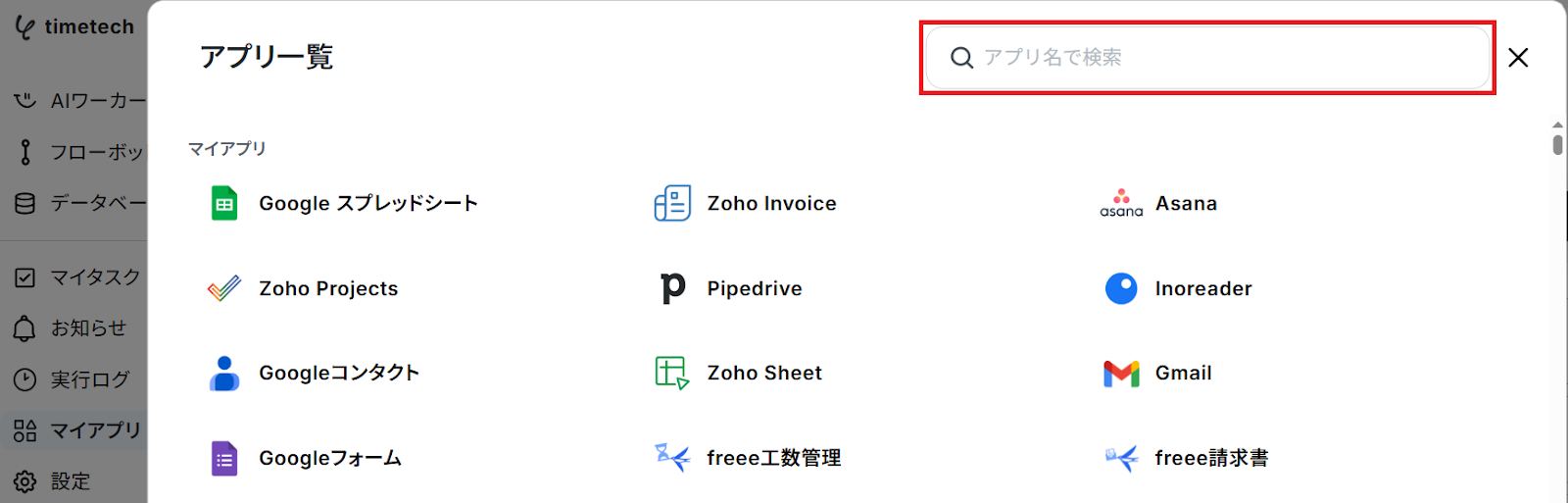
※API接続を利用する際はEnterprise planに加入している必要があります。このフローではWebhook接続を利用するためFree eSignでも問題ありません。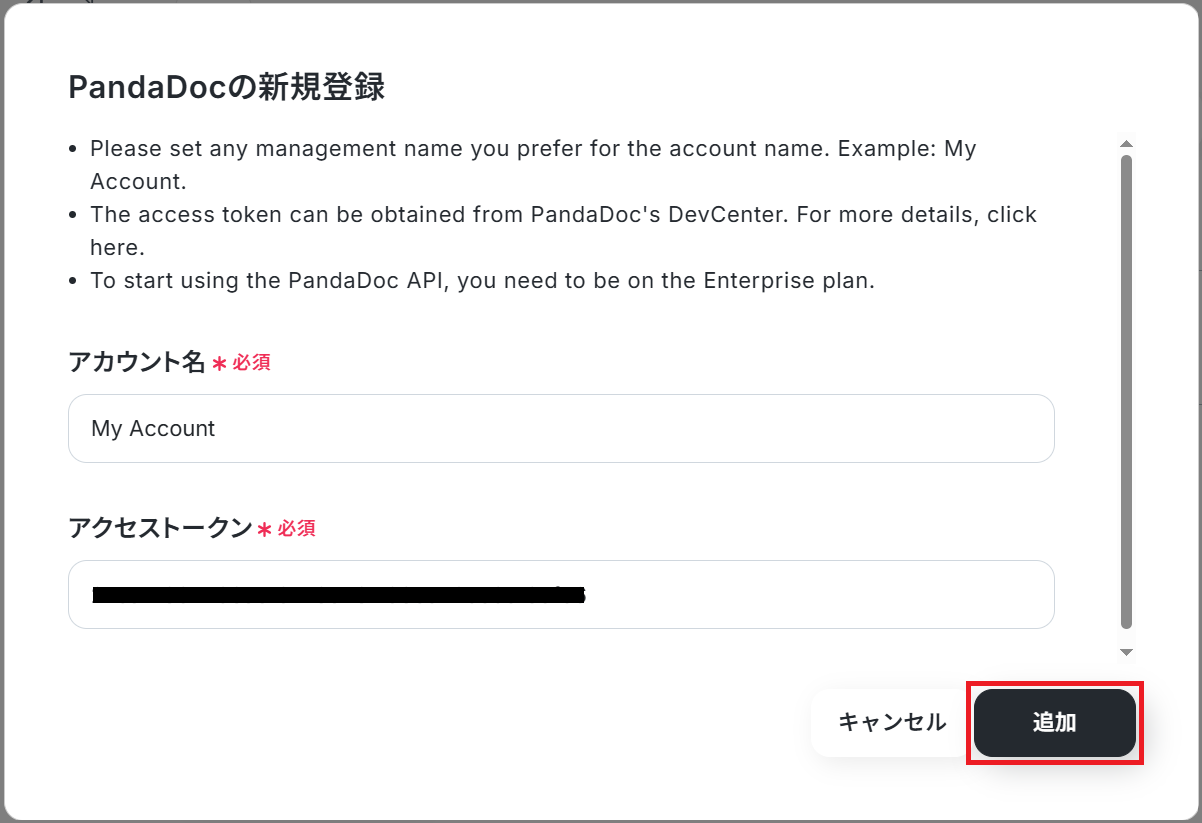
以下の手順をご参照ください。
※Google Chatとの連携はGoogle Workspaceの場合のみ可能です。詳細はGoogle Chatでスペースにメッセージを送る方法をご参照ください。
ステップ2:テンプレートをコピー
Yoomにログインし、以下バナーの「試してみる」をクリックしましょう。
■概要PandaDocで作成した書類を送信した後、関係者への連絡を都度手作業で行うのは手間がかかり、共有漏れの原因にもなり得ます。特に、迅速な情報共有が求められる場面では、こうした手作業がボトルネックになることもあります。このワークフローを活用すれば、PandaDocとGoogle Chatの連携を自動化でき、書類が送信されたタイミングで即座に関係者へ通知されるため、手作業による連絡の手間をなくし、スムーズな情報共有を実現します。■このテンプレートをおすすめする方- PandaDocで送信した書類の進捗を、Google Chatでチームに共有している営業担当者の方
- 契約書類の送信通知を手作業で行っており、効率化したいと考えている法務・管理部門の方
- PandaDocとGoogle Chatの連携を通じて、契約業務全体の進捗管理を改善したい方
■このテンプレートを使うメリット- PandaDocで書類が送信されると自動でGoogle Chatに通知が届くため、手動での連絡作業にかかっていた時間を短縮できます。
- 手作業による通知の遅れや共有漏れといったヒューマンエラーを防ぎ、確実な情報伝達を実現するため、業務の信頼性が向上します。
■フローボットの流れ- はじめに、PandaDocとGoogle ChatをYoomと連携します。
- 次に、トリガーでPandaDocを選択し、「Documentが送信されたら」というアクションを設定します。
- 最後に、オペレーションでGoogle Chatの「メッセージを送信する」アクションを設定し、任意のスペースに通知内容を送信します。
※「トリガー」:フロー起動のきっかけとなるアクション、「オペレーション」:トリガー起動後、フロー内で処理を行うアクション
■このワークフローのカスタムポイント- PandaDocのトリガー設定では、「Document Sent」アクションで任意のWebhook Nameを設定してください。
- Google Chatでメッセージを送信するアクションを設定する際に、通知を送りたいスペースのリソース名を任意で設定してください。
■注意事項- PandaDoc、Google ChatのそれぞれとYoomを連携してください。
- Google Chatとの連携はGoogle Workspaceの場合のみ可能です。詳細は「Google Chatでスペースにメッセージを送る方法」を参照ください。
- PandaDocで送信した書類の進捗を、Google Chatでチームに共有している営業担当者の方
- 契約書類の送信通知を手作業で行っており、効率化したいと考えている法務・管理部門の方
- PandaDocとGoogle Chatの連携を通じて、契約業務全体の進捗管理を改善したい方
- PandaDocで書類が送信されると自動でGoogle Chatに通知が届くため、手動での連絡作業にかかっていた時間を短縮できます。
- 手作業による通知の遅れや共有漏れといったヒューマンエラーを防ぎ、確実な情報伝達を実現するため、業務の信頼性が向上します。
- はじめに、PandaDocとGoogle ChatをYoomと連携します。
- 次に、トリガーでPandaDocを選択し、「Documentが送信されたら」というアクションを設定します。
- 最後に、オペレーションでGoogle Chatの「メッセージを送信する」アクションを設定し、任意のスペースに通知内容を送信します。
■このワークフローのカスタムポイント
- PandaDocのトリガー設定では、「Document Sent」アクションで任意のWebhook Nameを設定してください。
- Google Chatでメッセージを送信するアクションを設定する際に、通知を送りたいスペースのリソース名を任意で設定してください。
- PandaDoc、Google ChatのそれぞれとYoomを連携してください。
- Google Chatとの連携はGoogle Workspaceの場合のみ可能です。詳細は「Google Chatでスペースにメッセージを送る方法」を参照ください。
「テンプレートがコピーされました」と表示されるので「OK」をクリックします。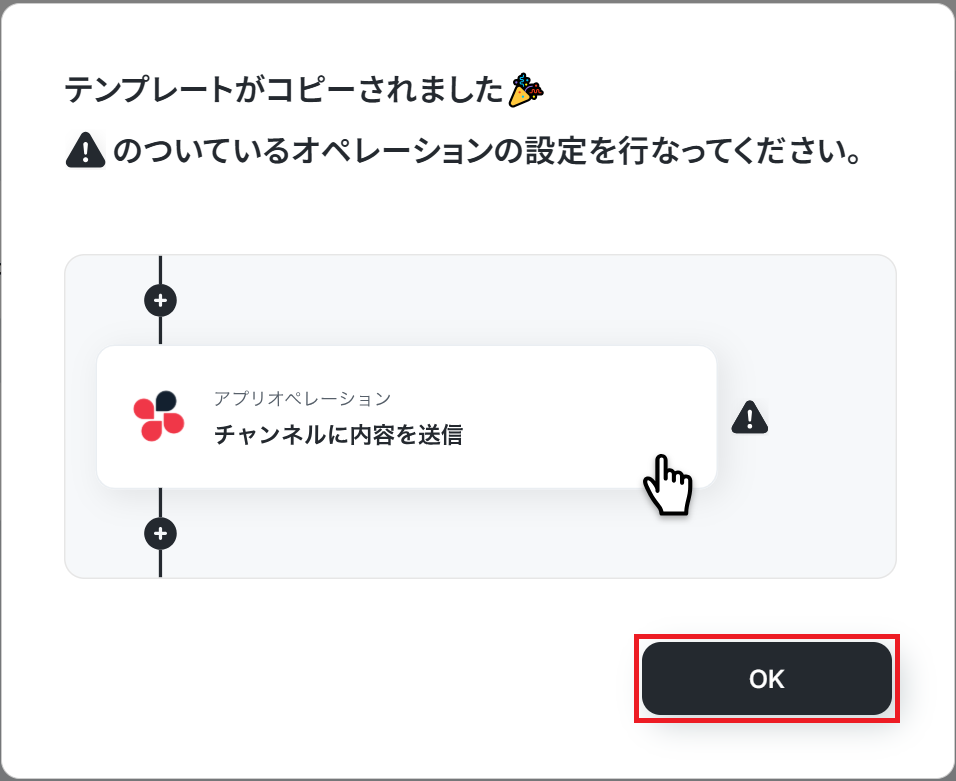
ステップ3:PandaDocのトリガー設定
「Document Sent」をクリックしてください。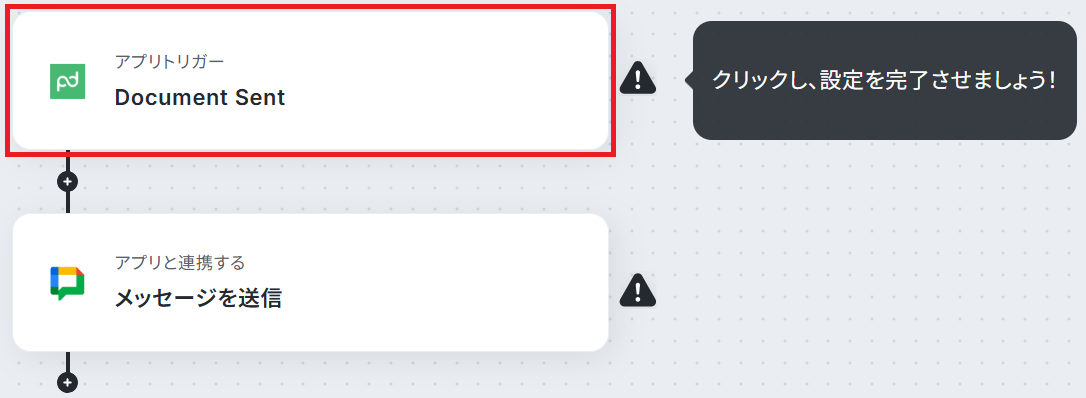
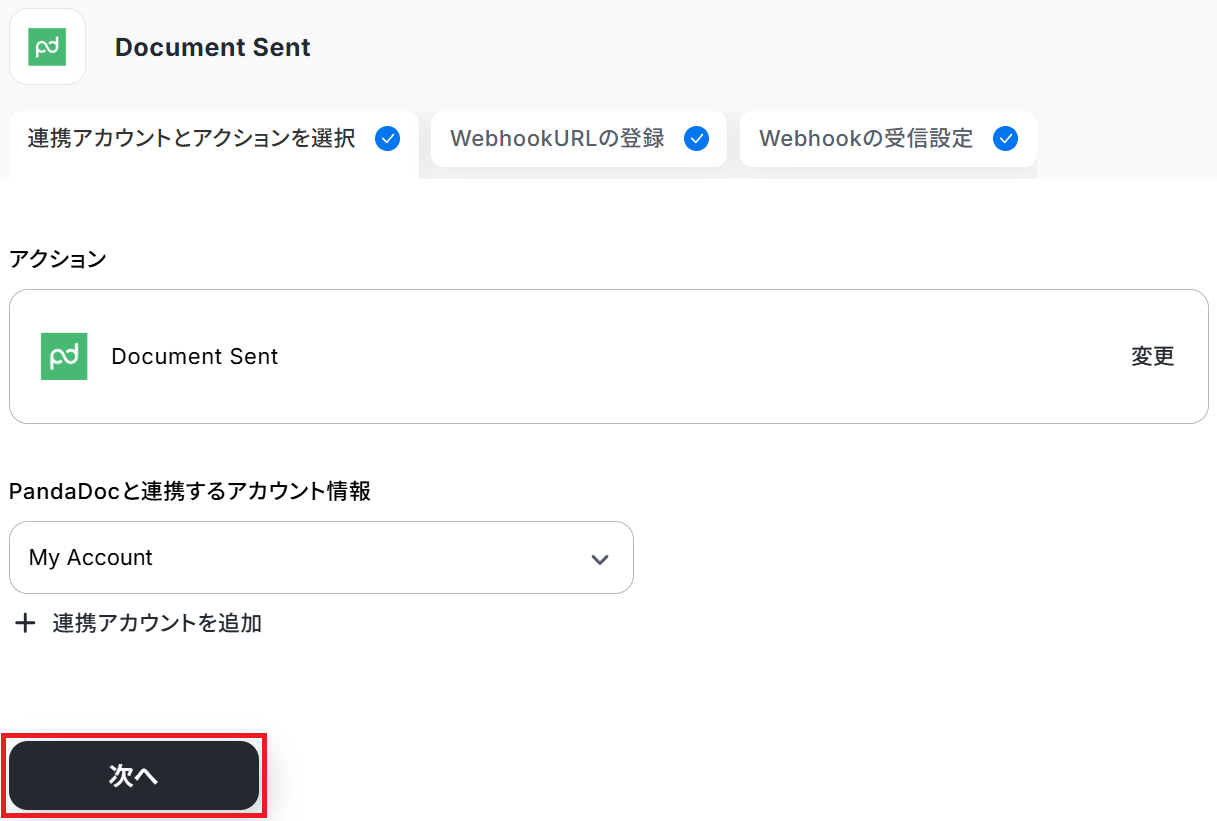
※既に登録が完了している場合は、そのまま「次へ」をクリックしてください。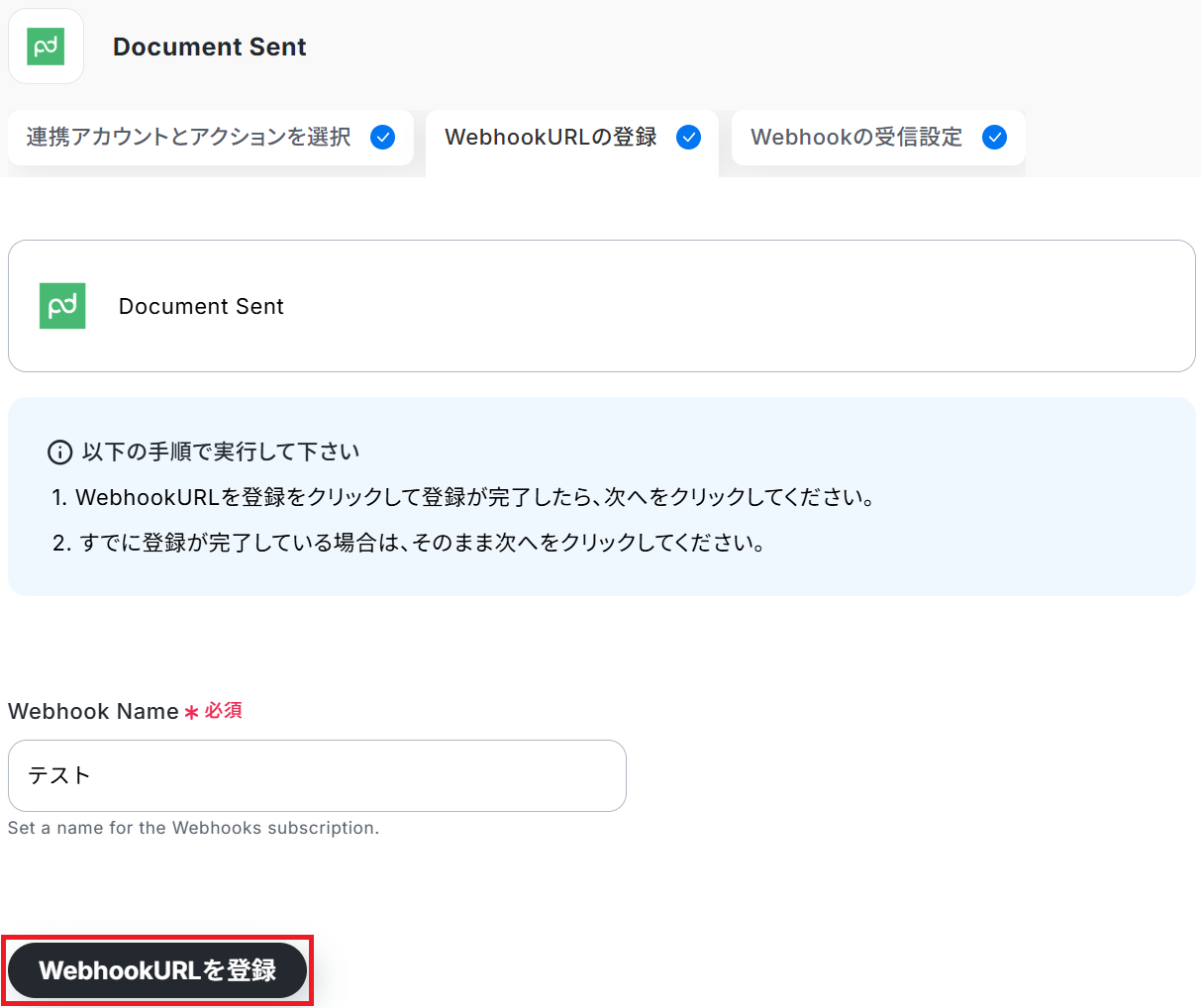
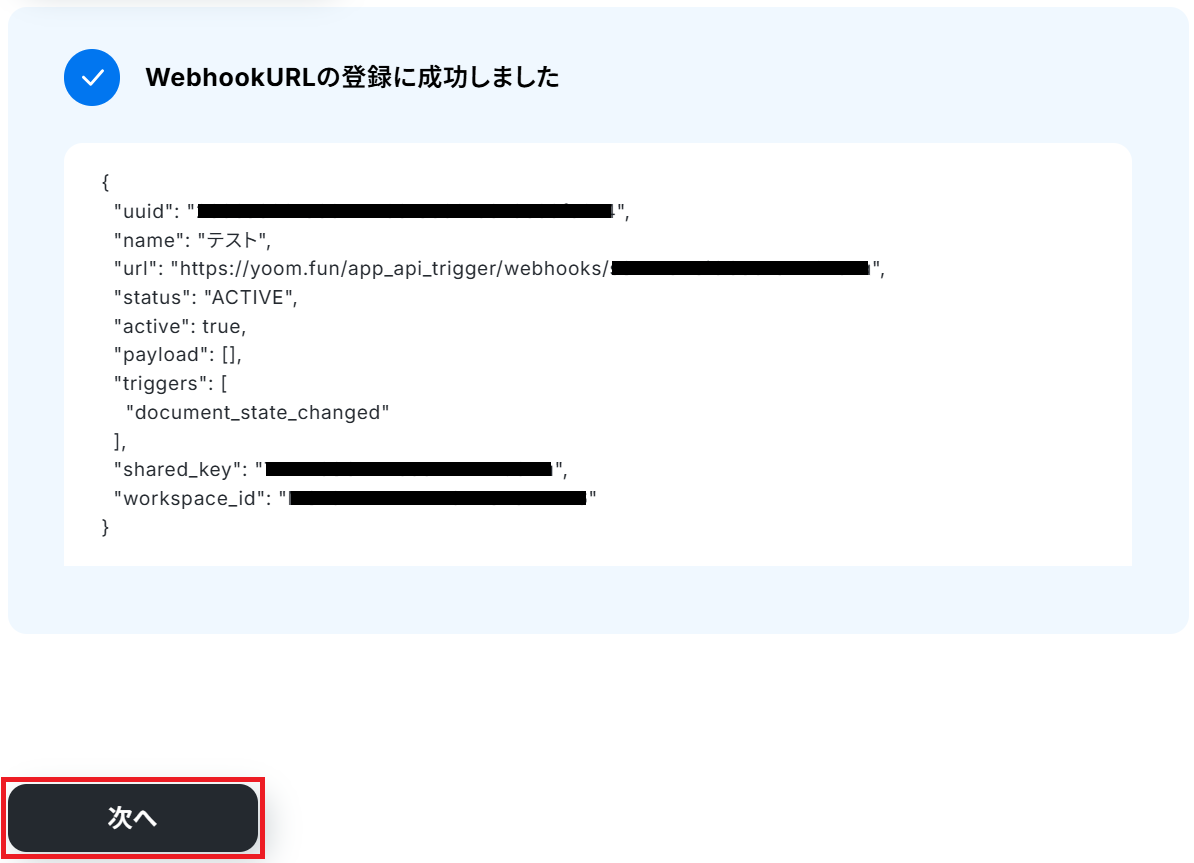
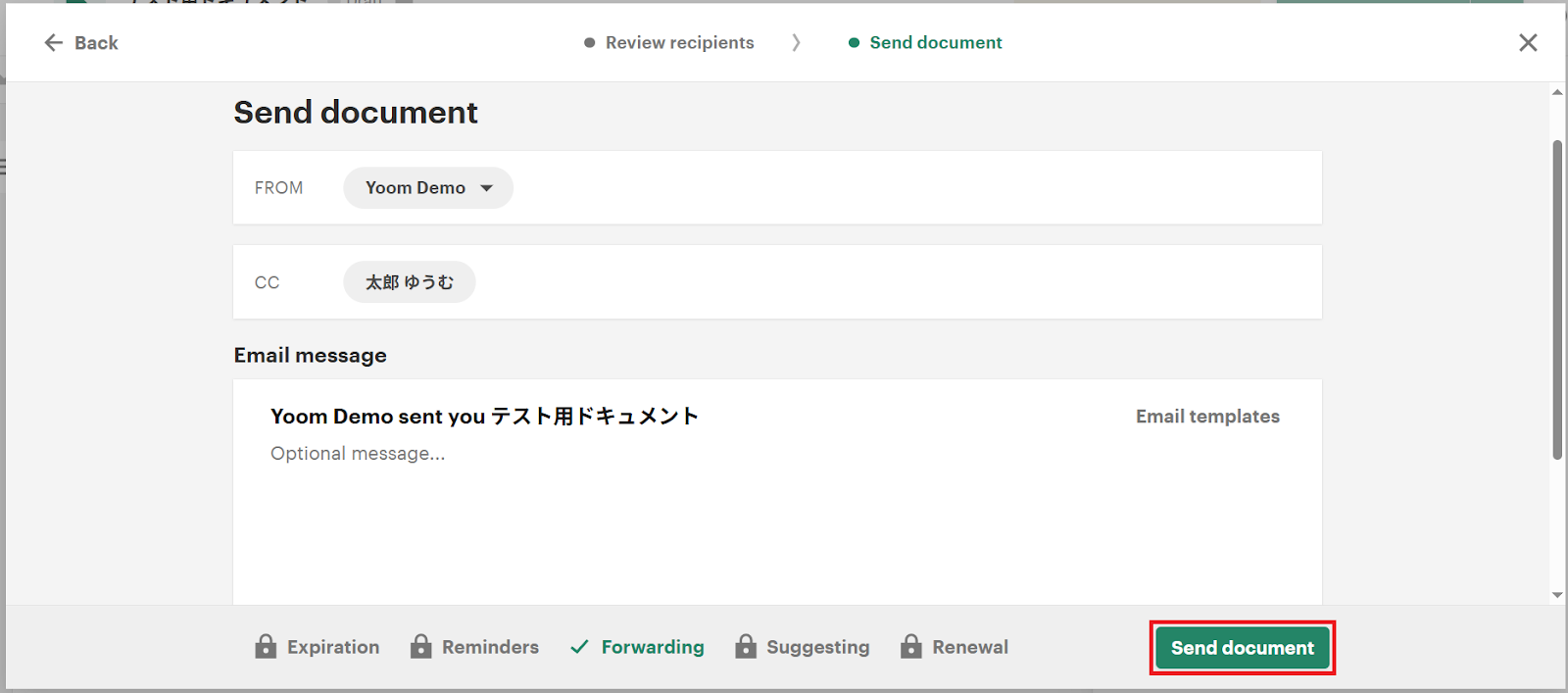
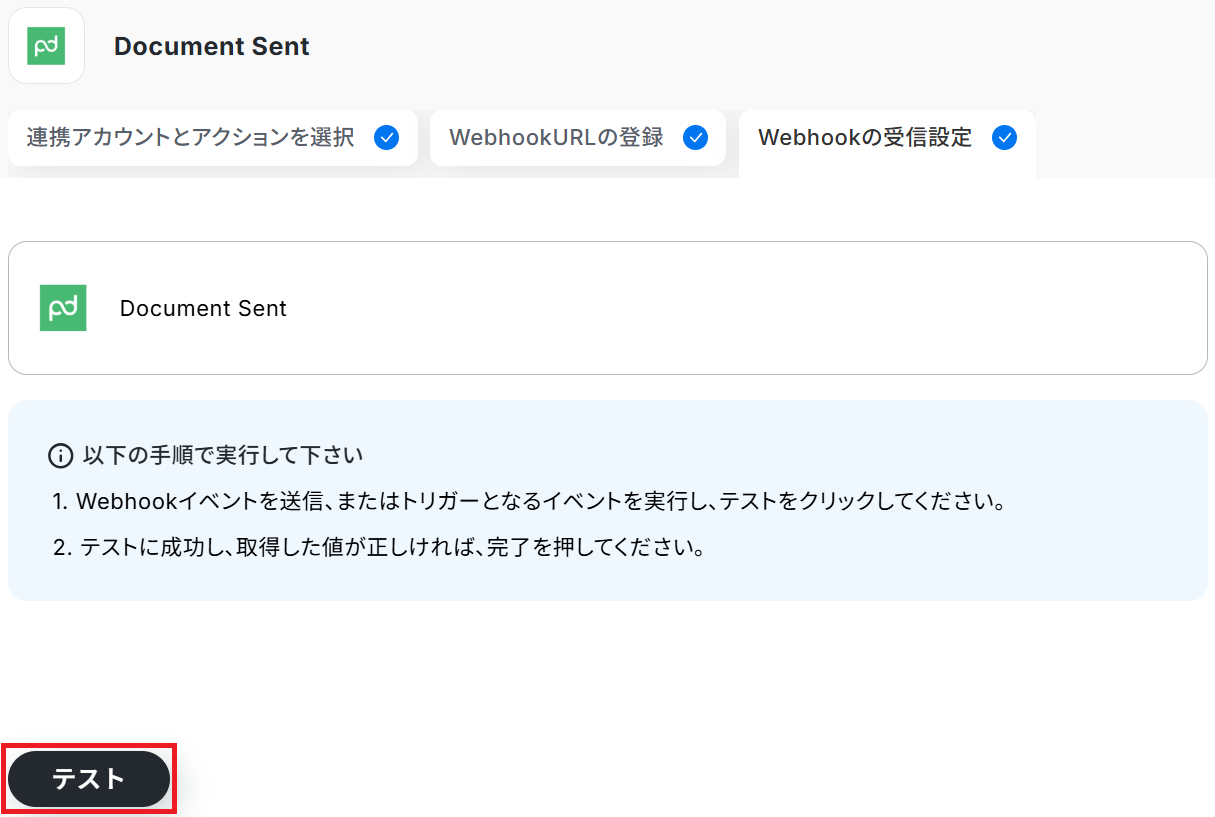
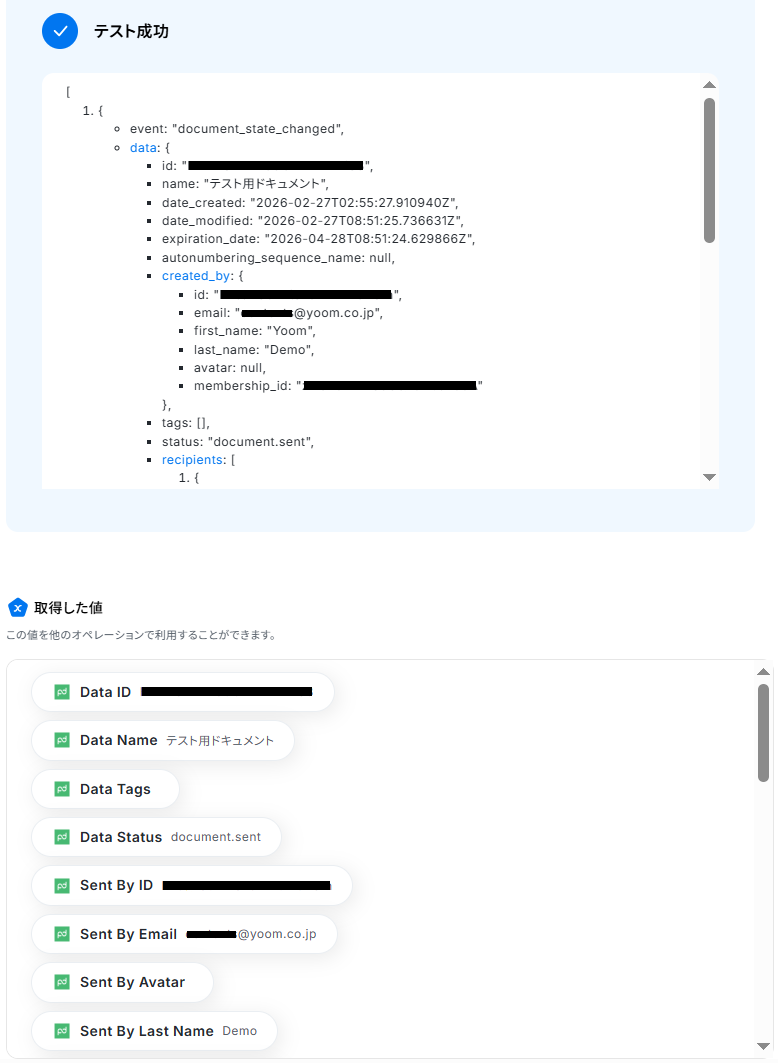
※取得した値とは?
トリガーやオペレーション設定時に、「テスト」を実行して取得した値のことを指します。
後続のオペレーション設定時の値として利用でき、フローボットを起動する度に変動した値となります。
ステップ4:Google Chatのアクション設定
先ほど検知したドキュメントが送信された旨を、Google Chatで通知します。
「メッセージを送信」をクリックしてください。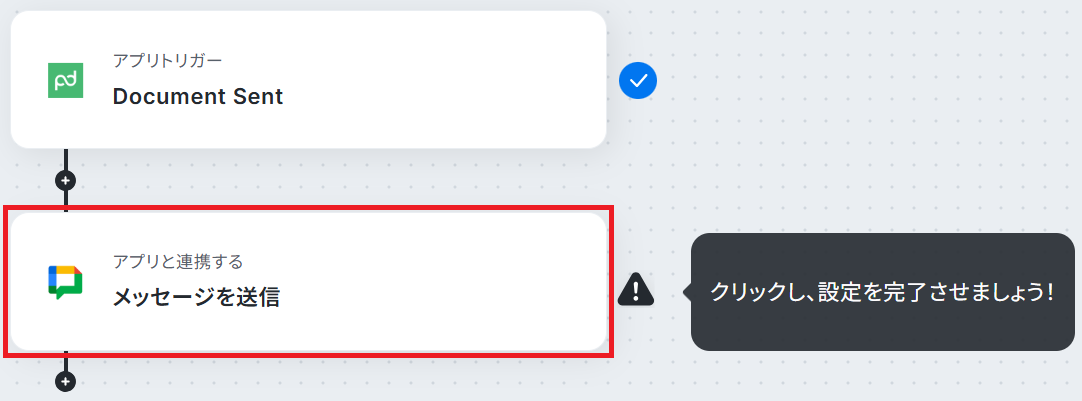
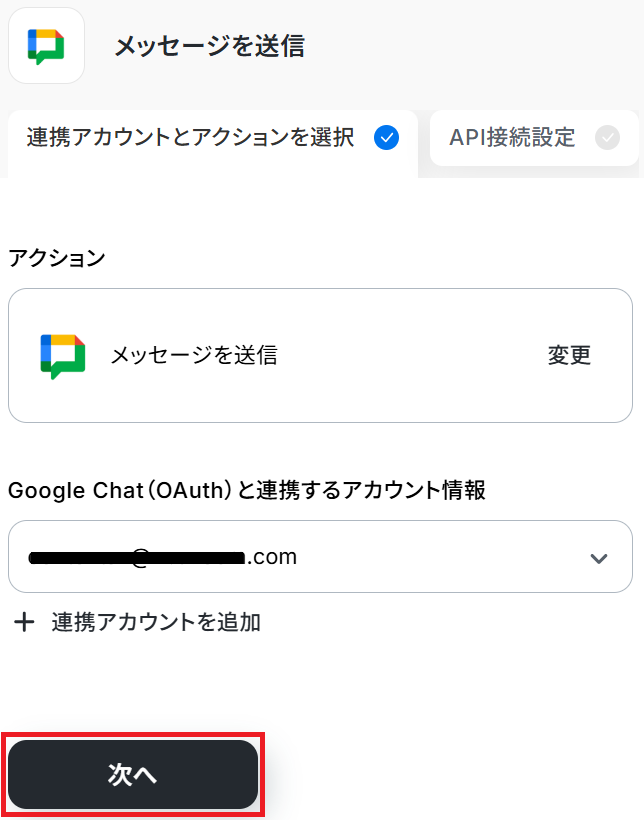
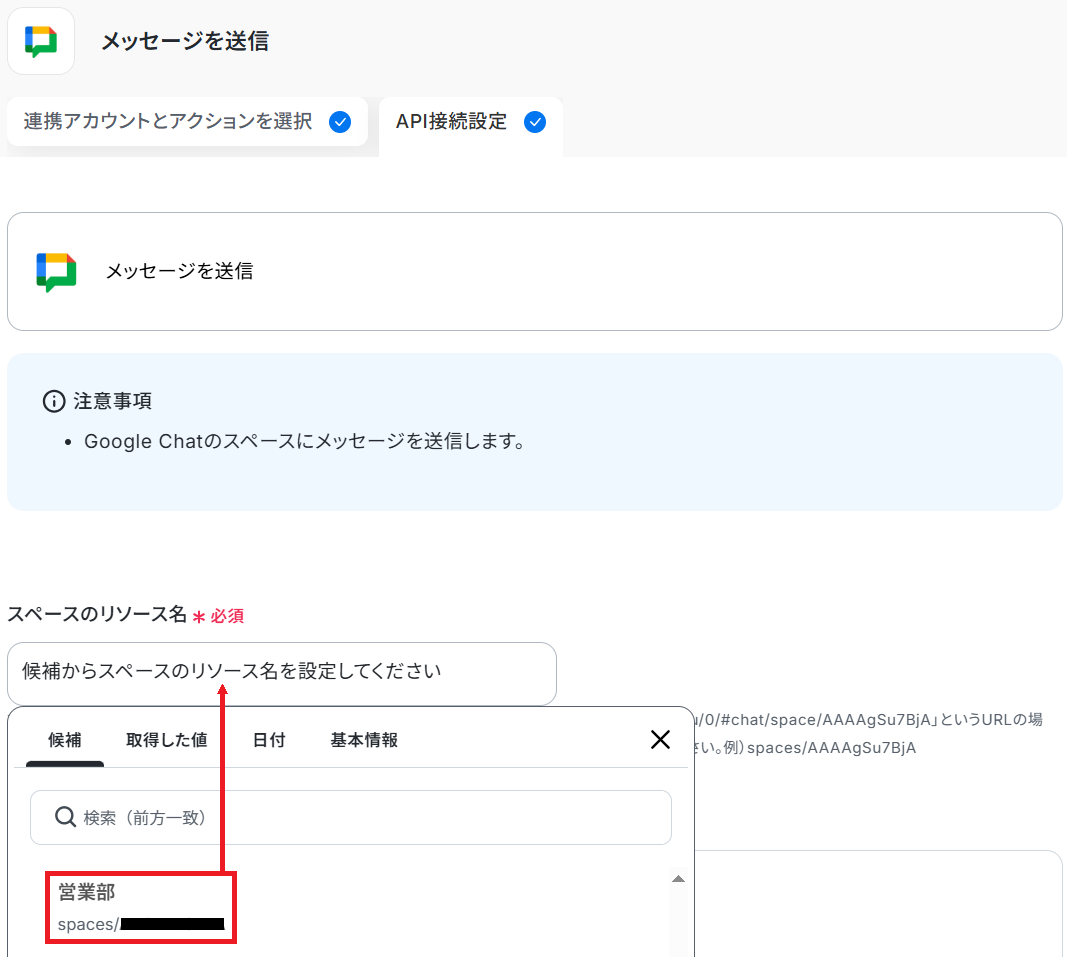
PandaDocから取得した値や固定の文章を組み合わせて自由にカスタマイズ可能です。
以下のように取得した値を設定することで、トリガーが実行されるたびに最新のドキュメント情報が反映されます。
設定が完了したらテストしましょう。
※メンションしたい場合はGoogle Chatでメンション付きのメッセージを送る方法をご参照ください。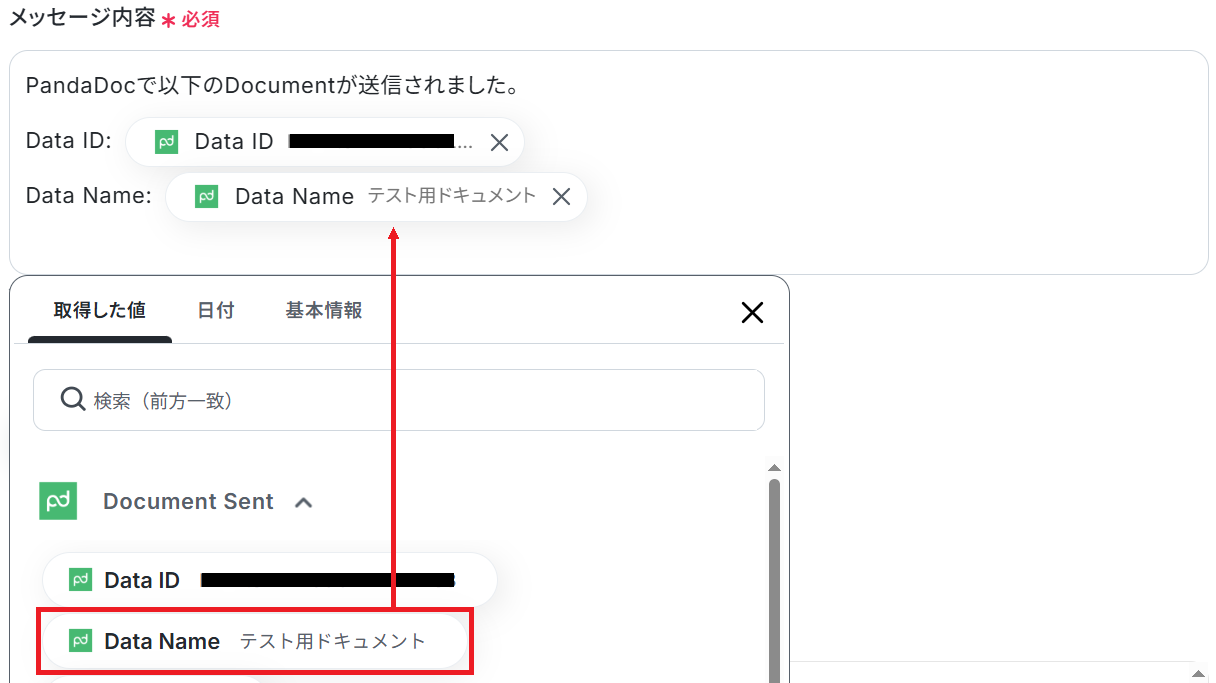
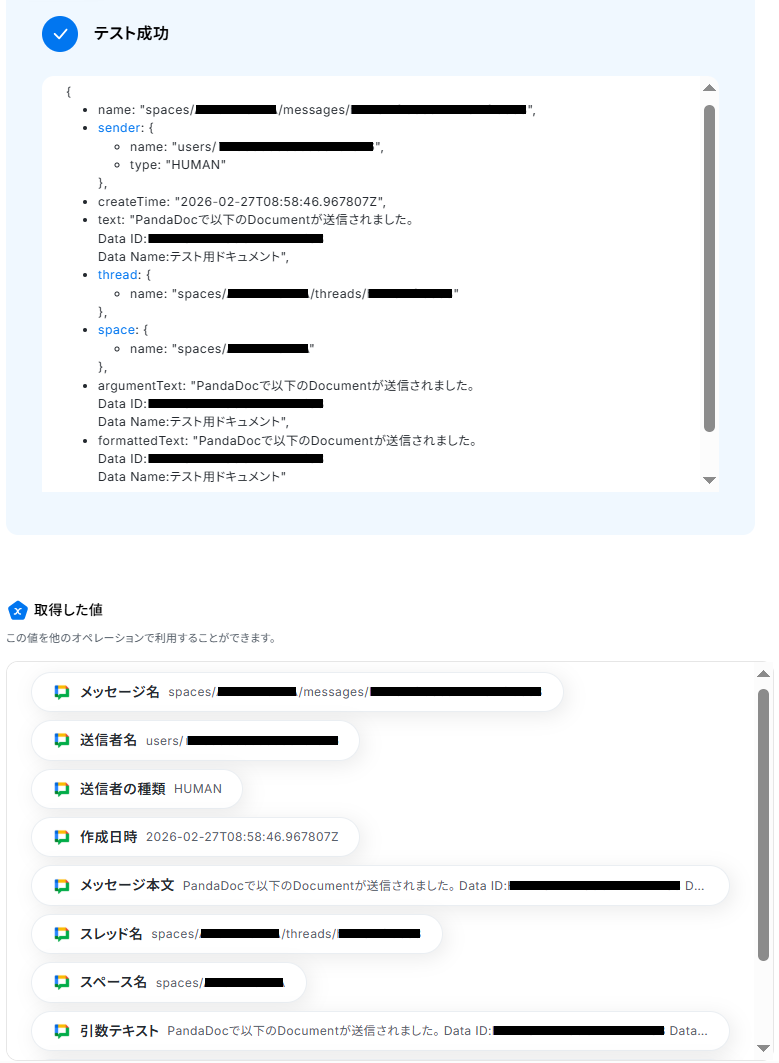
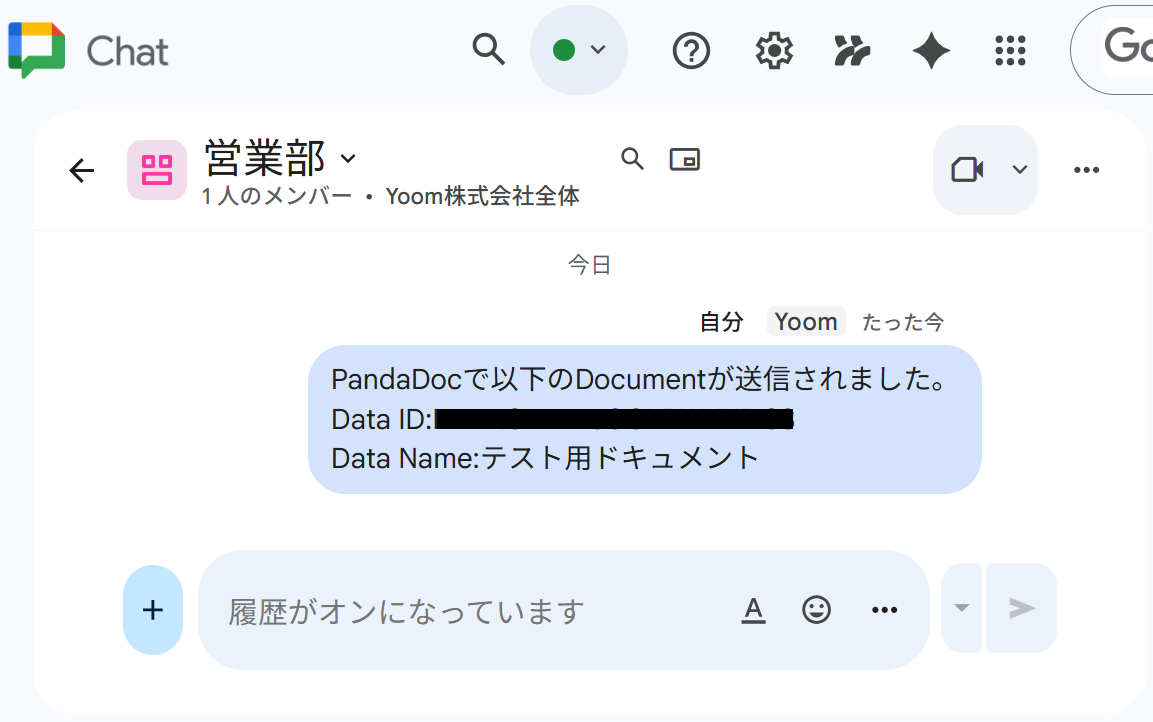
ステップ5:トリガーをONにして起動準備完了
最後に「トリガーをON」をクリックしたら、自動化の設定は完了です。
正しくフローボットが起動するか確認してください。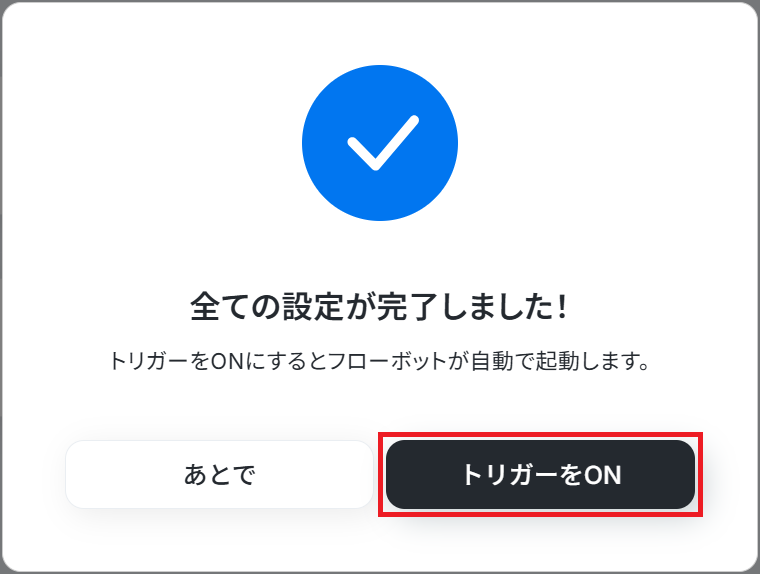
PandaDocやGoogle Chatを使ったその他の自動化例
今回ご紹介した連携以外でも、さまざまな業務を自動化することが可能です。もし気になるものがあればぜひこちらもお試しになってみてください!
PandaDocを使った自動化例
CRMやデータベースでの顧客登録をトリガーに、PandaDocのコンタクト作成やドキュメント発行を自動で行うことが可能です。また、署名完了に合わせたクラウドストレージへのファイル保存、チャットツールへの通知、タスク管理ツールへの登録もノーコードで実現できます。
契約にまつわる手作業や確認漏れをなくし、セキュアで効率的な電子署名ワークフローを構築しましょう。
■概要PandaDocで署名が完了した契約書や書類を、手作業でBoxにアップロードしていませんか。この作業は件数が増えるほど時間を要し、アップロード漏れなどのミスも発生しがちです。このワークフローを活用すれば、PandaDocでの署名完了をきっかけに、対象のファイルを自動でBoxの指定フォルダへアップロードできます。手作業によるファイル管理の手間を減らし、契約書管理業務を効率化します。■このテンプレートをおすすめする方- PandaDocで締結した契約書や書類の管理に手間を感じている営業・法務担当者の方
- 署名済みファイルをBoxへ手動でアップロードしており、作業ミスを減らしたい方
- PandaDocとBox間のファイル連携を自動化し、業務効率を改善したいと考えている方
■このテンプレートを使うメリット- PandaDocでの署名完了後、自動でBoxにファイルがアップロードされるため、これまで手作業に費やしていた時間を短縮できます。
- 手動でのファイル移動時に発生しがちな、アップロード漏れやファイル名の付け間違いといったヒューマンエラーの防止に繋がります。
■フローボットの流れ- はじめに、PandaDocとBoxをYoomと連携します。
- 次に、トリガーでPandaDocを選択し、「Document Completed」というアクションを設定します。
- 次に、オペレーションでPandaDocの「Download Document」アクションを設定します。
- 最後に、オペレーションでBoxの「ファイルをアップロード」アクションを設定し、ダウンロードしたファイルを指定のフォルダにアップロードします。
※「トリガー」:フロー起動のきっかけとなるアクション、「オペレーション」:トリガー起動後、フロー内で処理を行うアクション
■このワークフローのカスタムポイント- Boxにファイルをアップロードするアクションでは、アップロード先のフォルダやファイル名を任意で設定できます。ファイル名は固定の値や前段で取得した情報を使用して設定することが可能です。
■注意事項- PandaDocとBoxのそれぞれとYoomを連携してください。
- ダウンロード可能なファイル容量は最大300MBまでです。アプリの仕様によっては300MB未満になる可能性があるので、ご注意ください。
- トリガー、各オペレーションでの取り扱い可能なファイル容量の詳細は「ファイルの容量制限について」をご参照ください。
■概要PandaDocで契約が締結されるたびに、関係部署に手作業でSlack通知をしていませんか?
この作業は重要な情報共有である一方、対応が遅れたり通知を忘れてしまうリスクも伴います。
このワークフローを活用すれば、PandaDocでの契約完了をトリガーに、指定したSlackチャンネルへ自動で通知できます。
手作業による連絡の手間やヒューマンエラーをなくし、迅速な情報共有を実現しましょう。
■このテンプレートをおすすめする方- PandaDocで締結された契約情報を、手動でSlackに共有している営業担当者の方
- 契約締結後のスムーズな情報連携を実現し、業務を効率化したいと考えている法務担当者の方
- 契約管理プロセスにおける連絡漏れを防ぎ、チーム全体の情報共有を円滑にしたいマネージャーの方
■このテンプレートを使うメリット- 契約締結と同時にSlackへ自動通知されるため、手動での確認や連絡作業に費やしていた時間を短縮し、コア業務に集中できます。
- 手作業による通知の遅延や連絡漏れといったヒューマンエラーを防ぎ、関係者への確実な情報共有を実現します。
■フローボットの流れ- はじめに、PandaDocとSlackをYoomと連携します。
- 次に、トリガーでPandaDocを選択し、「Document Completed」というアクションを設定し、契約が完了した際にフローが起動するようにします。
- 最後に、オペレーションでSlackの「チャンネルにメッセージを送る」アクションを設定し、契約締結の情報を任意のチャンネルに通知するように設定します。
※「トリガー」:フロー起動のきっかけとなるアクション、「オペレーション」:トリガー起動後、フロー内で処理を行うアクション
■このワークフローのカスタムポイント- Slackへの通知アクションでは、通知先のチャンネルを任意で設定することが可能です。
通知するメッセージの本文も自由に編集でき、PandaDocのトリガーから取得した契約名や締結日といった変数を埋め込むことで具体的な内容を通知できます。
■注意事項- PandaDoc、SlackのそれぞれとYoomを連携してください。
■概要PandaDocで作成した契約書や見積書のステータスが変わるたびに、手作業でHubSpotの取引情報を更新していませんか?この作業は手間がかかるだけでなく、更新漏れや入力ミスといったヒューマンエラーの原因にもなり得ます。このワークフローを活用すれば、HubSpotとPandaDocの連携が自動化され、ドキュメントのステータス変更に応じてHubSpotの取引情報が自動で更新されるため、こうした課題を解消できます。
■このテンプレートをおすすめする方- HubSpotとPandaDocを連携させ、契約管理プロセスを効率化したい営業担当者の方
- PandaDoc上でのステータス変更を手動でHubSpotに反映しており、手間を感じている方
- 営業チーム全体の情報更新の漏れを防ぎ、常に最新の取引状況を把握したいマネージャーの方
■このテンプレートを使うメリット- PandaDocのステータス変更が自動でHubSpotに反映されるため、手作業での情報更新に費やしていた時間を短縮できます。
- 手作業によるデータ転記が不要になることで、更新漏れや入力間違いといったヒューマンエラーのリスクを軽減し、データの正確性を保てます。
■フローボットの流れ- はじめに、HubSpotとPandaDocをYoomと連携します。
- 次に、トリガーでPandaDocを選択し、「Documentのステータスが変更されたら」というアクションを設定します。
- 次に、オペレーションでHubSpotを選択し、「取引を検索(フィルタ検索)」アクションでステータスが変更されたドキュメントに関連する取引を特定します。
- 最後に、オペレーションで再びHubSpotを選択し、「取引のカスタムプロパティを更新」アクションで、特定の取引情報を自動で更新するよう設定します。
※「トリガー」:フロー起動のきっかけとなるアクション、「オペレーション」:トリガー起動後、フロー内で処理を行うアクション
■このワークフローのカスタムポイント- HubSpotの「取引を検索」アクションでは、PandaDocから取得したドキュメント情報(ドキュメントIDや関連する取引IDなど)を基に、検索条件を任意で設定してください。
- HubSpotの「取引のカスタムプロパティを更新」アクションでは、更新対象の取引プロパティと、PandaDocから取得したステータスなどの値を任意で設定してください。
■注意事項- PandaDoc、HubSpotのそれぞれとYoomを連携してください。
■概要
Salesforceに新しいリード情報を登録するたびに、PandaDocへ手作業でContact(連絡先)を作成する業務に手間を感じていませんか。
この繰り返し作業は時間がかかるだけでなく、入力ミスや対応漏れといったヒューマンエラーの原因にもなり得ます。
このワークフローを活用すれば、Salesforceへのリード登録をきっかけに、PandaDocへContactを自動で作成し、こうした課題を円滑に解消します。
■このテンプレートをおすすめする方
- SalesforceとPandaDocを併用し、手作業での情報連携に課題を感じている営業担当者の方
- リード獲得から契約書作成までのプロセスを効率化したいと考えているセールスマネージャーの方
- 営業部門の定型業務を自動化し、コア業務に集中できる環境を構築したいと考えている方
■このテンプレートを使うメリット
- Salesforceへのリード登録後に自動でPandaDocにContactが作成されるため、これまで手作業で行っていたデータ入力の時間を短縮することができます。
- システム間で情報が自動連携されることで、手作業による情報の転記ミスや登録漏れといったヒューマンエラーを防ぎ、データの正確性を保ちます。
■フローボットの流れ
- はじめに、SalesforceとPandaDocをYoomと連携します。
- 次に、トリガーでSalesforceを選択し、「リード情報が登録されたら」というアクションを設定します。
- 最後に、オペレーションでPandaDocを選択し、「Create Contact」アクションを設定して、Salesforceから取得したリード情報を紐付けます。
※「トリガー」:フロー起動のきっかけとなるアクション、「オペレーション」:トリガー起動後、フロー内で処理を行うアクション
■このワークフローのカスタムポイント
- 今回のテンプレートではトリガーをSalesforceに設定していますが、お使いの環境に応じて、Yoomが連携する他の顧客管理ツールなどに変更することも可能です。
■注意事項
- Salesforce、PandaDocのそれぞれとYoomを連携してください。
- トリガーは5分、10分、15分、30分、60分の間隔で起動間隔を選択できます。
- プランによって最短の起動間隔が異なりますので、ご注意ください。
- Salesforceはチームプラン・サクセスプランでのみご利用いただけるアプリとなっております。
フリープラン・ミニプランの場合は設定しているフローボットのオペレーションやデータコネクトはエラーとなりますので、ご注意ください。 - チームプランやサクセスプランなどの有料プランは、2週間の無料トライアルを行うことが可能です。
無料トライアル中には制限対象のアプリを使用することができます。
■概要Airtableで管理している顧客情報や案件情報をもとに、PandaDocで契約書や提案書を作成する際、手作業でのコピー&ペーストに手間を感じていませんか?情報の転記ミスなどのヒューマンエラーが発生する懸念もあります。このワークフローを活用すれば、AirtableとPandaDocの連携を自動化できます。Airtableに新しいレコードが登録されるだけで、自動でPandaDocのドキュメントが作成されるため、ドキュメント作成業務の効率化を実現します。■このテンプレートをおすすめする方- AirtableとPandaDocを用いたドキュメント作成業務を効率化したいと考えている方
- AirtableからPandaDocへの手作業でのデータ転記によるミスをなくしたい方
- 複数のSaaSを連携させ、定型的なドキュメント作成プロセスを自動化したいと考えている方
■このテンプレートを使うメリット- Airtableにレコードを登録するだけでPandaDocのドキュメントが自動で作成されるため、手作業の時間を削減し、コア業務に集中できます。
- 手作業によるコピー&ペーストが不要になるため、転記ミスや入力漏れといったヒューマンエラーの防止に繋がります。
■フローボットの流れ- はじめに、AirtableとPandaDocをYoomと連携します。
- 次に、トリガーでAirtableを選択し、「レコードが登録されたら」というアクションを設定します。
- 最後に、オペレーションでPandaDocの「Create a Document from a Template」アクションを設定し、Airtableから取得した情報を元にドキュメントを作成します。
※「トリガー」:フロー起動のきっかけとなるアクション、「オペレーション」:トリガー起動後、フロー内で処理を行うアクション
■このワークフローのカスタムポイント- Airtableのトリガー設定では、連携の対象としたいベースIDとテーブルIDをそれぞれ任意で設定してください。
- PandaDocでドキュメントを作成するアクションでは、作成の元となる任意のTemplate UUIDを設定してください。
■注意事項- Airtable、PandaDocのそれぞれとYoomを連携してください。
- トリガーは5分、10分、15分、30分、60分の間隔で起動間隔を選択できます。
- プランによって最短の起動間隔が異なりますので、ご注意ください。
- AirtableのアウトプットはJSONPathから取得可能です。取得方法は「『取得する値』を追加する方法」をご参照ください。
■概要PandaDocで契約書などの署名が完了した後に、後続タスクの管理に手間を感じていませんか?手動でAsanaにタスクを作成していると、対応漏れや遅延のリスクも伴います。 このワークフローは、PandaDocとAsanaの連携を自動化し、署名が完了したドキュメントの情報を基に、Asanaへ自動でタスクを追加します。契約締結後のプロセスをスムーズにし、担当者の負担を軽減することが可能です。■このテンプレートをおすすめする方- PandaDocでの契約締結後、手作業でAsanaにタスクを作成している方
- AsanaとPandaDocの連携によって、契約後の業務フローを効率化したい方
- 契約関連タスクの作成における、対応漏れや遅延を防ぎたいプロジェクト管理者の方
■このテンプレートを使うメリット- PandaDocでドキュメントの署名が完了すると自動でAsanaにタスクが追加されるため、手作業でのタスク作成にかかる時間を短縮できます。
- 手動での情報転記が不要になることで、タスクの作成漏れや内容の入力ミスといったヒューマンエラーの防止に繋がります。
■フローボットの流れ- はじめに、AsanaとPandaDocをYoomと連携します。
- 次に、トリガーでPandaDocを選択し、「ドキュメントの署名が完了したら」というアクションを設定します。
- 最後に、オペレーションでAsanaの「タスクを追加する」アクションを設定し、署名されたドキュメントの情報を基にタスクを追加します。
※「トリガー」:フロー起動のきっかけとなるアクション、「オペレーション」:トリガー起動後、フロー内で処理を行うアクション
■このワークフローのカスタムポイント- Asanaでタスクを追加するアクションでは、タスクを追加するプロジェクトや担当者、期日などを任意で設定してください。
- タスクのタイトルや詳細には、トリガーのPandaDocから取得したドキュメント名や契約者情報といった動的な情報を自由に組み込むことが可能です。
■注意事項- PandaDoc、AsanaのそれぞれとYoomを連携してください。
■概要
PandaDocで書類の署名が完了した際、関係者への通知を手作業で行い、手間を感じてはいないでしょうか。リアルタイムでの共有が遅れると、その後の業務に支障が出てしまうこともあります。
このワークフローは、PandaDocのAPI連携などを複雑に設定せずとも、署名完了をトリガーとしてMicrosoft Teamsへ自動で通知するため、契約締結後のアクションをスムーズに開始できます。
■このテンプレートをおすすめする方
- PandaDocでの契約締結状況を、Microsoft Teamsで迅速に共有したいと考えている方
- PandaDocのAPIを利用した開発を行わず、契約管理フローを自動化したい業務担当者の方
- 契約締結後の手動通知によるタイムラグや、チーム内での連絡漏れを防ぎたい方
■このテンプレートを使うメリット
- PandaDocでの署名完了と同時にMicrosoft Teamsへ自動通知されるため、手動連絡の手間を省き、後続業務へ迅速に着手できます
- APIの知識がなくても誰でも同じ通知フローを構築でき、情報共有の漏れや遅延といったヒューマンエラーの防止に繋がります
■フローボットの流れ
- はじめに、PandaDocとMicrosoft TeamsをYoomと連携します
- 次に、トリガーでPandaDocを選択し、「Document Completedになったら」というアクションを設定します
- 最後に、オペレーションでMicrosoft Teamsの「チャネルにメッセージを送る」アクションを設定し、契約完了の旨を指定のチャネルへ通知するよう設定します
※「トリガー」:フロー起動のきっかけとなるアクション、「オペレーション」:トリガー起動後、フロー内で処理を行うアクション
■このワークフローのカスタムポイント
- Microsoft Teamsに通知するメッセージの内容は、自由にカスタマイズが可能です
- PandaDocのトリガーから取得した書類名や署名者、完了日時などの情報もメッセージ内に含められるため、具体的で分かりやすい通知を作成できます
■注意事項
- PandaDocとMicrosoft TeamsのそれぞれとYoomを連携してください。
- Microsoft365(旧Office365)には、家庭向けプランと一般法人向けプラン(Microsoft365 Business)があり、一般法人向けプランに加入していない場合には認証に失敗する可能性があります。
■概要PandaDocで締結した契約書を、その都度手作業でGoogle Driveへ格納する業務に手間を感じていませんか。この定型的な作業は、重要なファイルであるにも関わらず、格納漏れや保存ミスといったヒューマンエラーを誘発する可能性もあります。このワークフローは、PandaDocで契約が完了すると、自動で契約書PDFをGoogle Driveの指定フォルダへ格納するため、手作業による管理の煩雑さを削減し、確実なファイル保管を実現します。■このテンプレートをおすすめする方- PandaDocで締結した契約書を手作業でGoogle Driveに格納・管理している方
- 契約書の保存漏れや格納場所の間違いといったヒューマンエラーを未然に防ぎたい方
- 契約管理に関する定型業務を自動化し、より重要な業務に集中したいと考えている方
■このテンプレートを使うメリット- PandaDocでの契約完了後、自動でGoogle Driveにファイルが保存されるため、手作業での格納業務にかかっていた時間を短縮できます。
- システムが自動で処理を行うので、ファイルの保存忘れや誤ったフォルダへの格納といった、手作業に起因するミスを防止することに繋がります。
■フローボットの流れ- はじめに、PandaDocとGoogle DriveをYoomと連携します。
- 次に、トリガーでPandaDocを選択し、「ドキュメントのステータスが完了になったら」というアクションを設定し、契約締結のイベントを検知します。
- 続けて、オペレーションでPandaDocの「完了したドキュメントをダウンロードする」アクションを設定し、契約書ファイルを取得します。
- 最後に、オペレーションでGoogle Driveの「ファイルをアップロードする」アクションを設定し、取得した契約書ファイルを指定のフォルダに格納します。
※「トリガー」:フロー起動のきっかけとなるアクション、「オペレーション」:トリガー起動後、フロー内で処理を行うアクション■このワークフローのカスタムポイント- Google Driveにファイルをアップロードする際に、保存先のフォルダを任意で指定することが可能です。
- PandaDocから取得した契約書の詳細情報(ドキュメント名や顧客情報など)をもとに、Google Driveに保存するファイル名を動的に設定できます。
■注意事項- PandaDoc、Google DriveのそれぞれとYoomを連携してください。
- ダウンロード可能なファイル容量は最大300MBまでです。アプリの仕様によっては300MB未満になる可能性があるので、ご注意ください。
- トリガー、各オペレーションでの取り扱い可能なファイル容量の詳細は「ファイルの容量制限について」をご参照ください。
■概要NotionとPandaDocで顧客情報をそれぞれ管理しており、情報の更新作業に手間を感じていませんか。
特にPandaDocの情報を手作業で更新していると、入力ミスや更新漏れが発生しがちです。
このワークフローは、PandaDoc APIなどを利用した連携をノーコードで実現し、Notionのデータソースページが更新されると、PandaDocのContact情報も自動で更新します。面倒な二重入力をなくし、常に最新の顧客情報を維持できます。■このテンプレートをおすすめする方- NotionとPandaDocで顧客情報を管理しており、手作業での二重入力に課題を感じている方
- PandaDoc APIを利用した連携に関心があり、契約書作成前の連絡先管理を自動化したい方
- 複数のSaaS間のデータ同期を自動化し、営業やバックオフィス業務の効率化を目指している方
■このテンプレートを使うメリット- Notionの情報を更新するだけでPandaDocのContact情報が自動で更新されるため、データ入力の手間を省き、作業時間を短縮できます
- 手作業による情報の転記ミスや更新漏れといったヒューマンエラーを防ぎ、データの一貫性と正確性を高めることに繋がります
■フローボットの流れ- はじめに、NotionとPandaDocをYoomと連携します
- 次に、トリガーでNotionを選択し、「特定のデータソースのページが作成・更新されたら」というアクションを設定します
- その後、オペレーションで分岐機能を設定し、特定の条件で処理を分岐させます
- 次に、オペレーションでNotionの「レコードを取得する(ID検索)」アクションを設定し、更新されたページの情報を取得します
- 最後に、オペレーションでPandaDocの「Update Contact」アクションを設定し、取得した情報をもとにPandaDocの情報を更新します
※「トリガー」:フロー起動のきっかけとなるアクション、「オペレーション」:トリガー起動後、フロー内で処理を行うアクション■このワークフローのカスタムポイント- Notionのトリガー設定では、連携の対象としたいデータソースを任意で指定してください
- PandaDocの「Update Contact」アクションにて、Notionから取得したどの情報をPandaDocのどの項目(氏名、メールアドレスなど)に反映させるか、マッピング情報を任意で設定してください
■注意事項- NotionとPandaDocのそれぞれとYoomを連携してください。
- トリガーは5分、10分、15分、30分、60分の間隔で起動間隔を選択できます。
- プランによって最短の起動間隔が異なりますので、ご注意ください。
- 分岐はパーソナルプラン以上のプランでご利用いただける機能(オペレーション)となっております。フリープランの場合は設定しているフローボットのオペレーションはエラーとなりますので、ご注意ください。
- パーソナルプランなどの有料プランは、2週間の無料トライアルを行うことが可能です。無料トライアル中には制限対象のアプリや機能(オペレーション)を使用することができます。詳しくは、料金プランのページをご参照ください。
■概要Meta広告(Facebook)で獲得した新しいリード情報を、PandaDocへ手作業で入力する作業に手間を感じていませんか。この手作業は時間がかかるだけでなく、入力ミスや転記漏れといったヒューマンエラーの原因にもなりがちです。このワークフローを活用すれば、Meta広告(Facebook)でリードが登録されると、自動でPandaDocにContact情報を作成できるため、こうした課題を削減し迅速なフォローアップを実現します。■このテンプレートをおすすめする方- Meta広告(Facebook)とPandaDocを手作業で連携させているマーケティング担当者の方
- 広告で獲得したリードへのアプローチを迅速化し、機会損失を防ぎたい営業担当者の方
- 手作業によるデータ入力のミスを減らし、業務の正確性を向上させたいと考えている方
■このテンプレートを使うメリット- Meta広告(Facebook)でリードが登録されるとPandaDocに自動でContactが作成されるため、データ入力の手間を省き、時間を有効活用できます。
- 手作業でのデータ転記が不要になることで、入力間違いや漏れといったヒューマンエラーのリスクを軽減し、データの正確性を保ちます。
■フローボットの流れ- はじめに、PandaDocとMeta広告(Facebook)をYoomと連携します。
- 次に、トリガーでMeta広告(Facebook)を選択し、「新しいリードが登録されたら」フローが起動するように設定します。
- 最後に、オペレーションでPandaDocを選択し、「Contactを作成する」アクションを設定し、トリガーで取得したリード情報を紐付けます。
※「トリガー」:フロー起動のきっかけとなるアクション、「オペレーション」:トリガー起動後、フロー内で処理を行うアクション■このワークフローのカスタムポイント- Meta広告(Facebook)のトリガー設定では、取得したリード情報(氏名、メールアドレス、電話番号など)のうち、どの情報を後続のオペレーションで使用するかを任意で選択できます。
- PandaDocのオペレーション設定では、Meta広告(Facebook)から受け取った情報を基に、Contactのどのフィールド(例:姓、名、メールアドレスなど)に登録するかを自由にカスタマイズ可能です。
■注意事項- PandaDoc、Meta広告(Facebook)のそれぞれとYoomを連携してください。
- トリガーは5分、10分、15分、30分、60分の間隔で起動間隔を選択できます。
- プランによって最短の起動間隔が異なりますので、ご注意ください。

- PandaDocで締結した契約書や書類の管理に手間を感じている営業・法務担当者の方
- 署名済みファイルをBoxへ手動でアップロードしており、作業ミスを減らしたい方
- PandaDocとBox間のファイル連携を自動化し、業務効率を改善したいと考えている方
- PandaDocでの署名完了後、自動でBoxにファイルがアップロードされるため、これまで手作業に費やしていた時間を短縮できます。
- 手動でのファイル移動時に発生しがちな、アップロード漏れやファイル名の付け間違いといったヒューマンエラーの防止に繋がります。
- はじめに、PandaDocとBoxをYoomと連携します。
- 次に、トリガーでPandaDocを選択し、「Document Completed」というアクションを設定します。
- 次に、オペレーションでPandaDocの「Download Document」アクションを設定します。
- 最後に、オペレーションでBoxの「ファイルをアップロード」アクションを設定し、ダウンロードしたファイルを指定のフォルダにアップロードします。
■このワークフローのカスタムポイント
- Boxにファイルをアップロードするアクションでは、アップロード先のフォルダやファイル名を任意で設定できます。ファイル名は固定の値や前段で取得した情報を使用して設定することが可能です。
- PandaDocとBoxのそれぞれとYoomを連携してください。
- ダウンロード可能なファイル容量は最大300MBまでです。アプリの仕様によっては300MB未満になる可能性があるので、ご注意ください。
- トリガー、各オペレーションでの取り扱い可能なファイル容量の詳細は「ファイルの容量制限について」をご参照ください。

この作業は重要な情報共有である一方、対応が遅れたり通知を忘れてしまうリスクも伴います。
このワークフローを活用すれば、PandaDocでの契約完了をトリガーに、指定したSlackチャンネルへ自動で通知できます。
手作業による連絡の手間やヒューマンエラーをなくし、迅速な情報共有を実現しましょう。
■このテンプレートをおすすめする方
- PandaDocで締結された契約情報を、手動でSlackに共有している営業担当者の方
- 契約締結後のスムーズな情報連携を実現し、業務を効率化したいと考えている法務担当者の方
- 契約管理プロセスにおける連絡漏れを防ぎ、チーム全体の情報共有を円滑にしたいマネージャーの方
■このテンプレートを使うメリット
- 契約締結と同時にSlackへ自動通知されるため、手動での確認や連絡作業に費やしていた時間を短縮し、コア業務に集中できます。
- 手作業による通知の遅延や連絡漏れといったヒューマンエラーを防ぎ、関係者への確実な情報共有を実現します。
■フローボットの流れ
- はじめに、PandaDocとSlackをYoomと連携します。
- 次に、トリガーでPandaDocを選択し、「Document Completed」というアクションを設定し、契約が完了した際にフローが起動するようにします。
- 最後に、オペレーションでSlackの「チャンネルにメッセージを送る」アクションを設定し、契約締結の情報を任意のチャンネルに通知するように設定します。
■このワークフローのカスタムポイント
- Slackへの通知アクションでは、通知先のチャンネルを任意で設定することが可能です。
通知するメッセージの本文も自由に編集でき、PandaDocのトリガーから取得した契約名や締結日といった変数を埋め込むことで具体的な内容を通知できます。
■注意事項
- PandaDoc、SlackのそれぞれとYoomを連携してください。

■このテンプレートをおすすめする方
- HubSpotとPandaDocを連携させ、契約管理プロセスを効率化したい営業担当者の方
- PandaDoc上でのステータス変更を手動でHubSpotに反映しており、手間を感じている方
- 営業チーム全体の情報更新の漏れを防ぎ、常に最新の取引状況を把握したいマネージャーの方
■このテンプレートを使うメリット
- PandaDocのステータス変更が自動でHubSpotに反映されるため、手作業での情報更新に費やしていた時間を短縮できます。
- 手作業によるデータ転記が不要になることで、更新漏れや入力間違いといったヒューマンエラーのリスクを軽減し、データの正確性を保てます。
■フローボットの流れ
- はじめに、HubSpotとPandaDocをYoomと連携します。
- 次に、トリガーでPandaDocを選択し、「Documentのステータスが変更されたら」というアクションを設定します。
- 次に、オペレーションでHubSpotを選択し、「取引を検索(フィルタ検索)」アクションでステータスが変更されたドキュメントに関連する取引を特定します。
- 最後に、オペレーションで再びHubSpotを選択し、「取引のカスタムプロパティを更新」アクションで、特定の取引情報を自動で更新するよう設定します。
■このワークフローのカスタムポイント
- HubSpotの「取引を検索」アクションでは、PandaDocから取得したドキュメント情報(ドキュメントIDや関連する取引IDなど)を基に、検索条件を任意で設定してください。
- HubSpotの「取引のカスタムプロパティを更新」アクションでは、更新対象の取引プロパティと、PandaDocから取得したステータスなどの値を任意で設定してください。
■注意事項
- PandaDoc、HubSpotのそれぞれとYoomを連携してください。

■概要
Salesforceに新しいリード情報を登録するたびに、PandaDocへ手作業でContact(連絡先)を作成する業務に手間を感じていませんか。
この繰り返し作業は時間がかかるだけでなく、入力ミスや対応漏れといったヒューマンエラーの原因にもなり得ます。
このワークフローを活用すれば、Salesforceへのリード登録をきっかけに、PandaDocへContactを自動で作成し、こうした課題を円滑に解消します。
■このテンプレートをおすすめする方
- SalesforceとPandaDocを併用し、手作業での情報連携に課題を感じている営業担当者の方
- リード獲得から契約書作成までのプロセスを効率化したいと考えているセールスマネージャーの方
- 営業部門の定型業務を自動化し、コア業務に集中できる環境を構築したいと考えている方
■このテンプレートを使うメリット
- Salesforceへのリード登録後に自動でPandaDocにContactが作成されるため、これまで手作業で行っていたデータ入力の時間を短縮することができます。
- システム間で情報が自動連携されることで、手作業による情報の転記ミスや登録漏れといったヒューマンエラーを防ぎ、データの正確性を保ちます。
■フローボットの流れ
- はじめに、SalesforceとPandaDocをYoomと連携します。
- 次に、トリガーでSalesforceを選択し、「リード情報が登録されたら」というアクションを設定します。
- 最後に、オペレーションでPandaDocを選択し、「Create Contact」アクションを設定して、Salesforceから取得したリード情報を紐付けます。
※「トリガー」:フロー起動のきっかけとなるアクション、「オペレーション」:トリガー起動後、フロー内で処理を行うアクション
■このワークフローのカスタムポイント
- 今回のテンプレートではトリガーをSalesforceに設定していますが、お使いの環境に応じて、Yoomが連携する他の顧客管理ツールなどに変更することも可能です。
■注意事項
- Salesforce、PandaDocのそれぞれとYoomを連携してください。
- トリガーは5分、10分、15分、30分、60分の間隔で起動間隔を選択できます。
- プランによって最短の起動間隔が異なりますので、ご注意ください。
- Salesforceはチームプラン・サクセスプランでのみご利用いただけるアプリとなっております。
フリープラン・ミニプランの場合は設定しているフローボットのオペレーションやデータコネクトはエラーとなりますので、ご注意ください。 - チームプランやサクセスプランなどの有料プランは、2週間の無料トライアルを行うことが可能です。
無料トライアル中には制限対象のアプリを使用することができます。

- AirtableとPandaDocを用いたドキュメント作成業務を効率化したいと考えている方
- AirtableからPandaDocへの手作業でのデータ転記によるミスをなくしたい方
- 複数のSaaSを連携させ、定型的なドキュメント作成プロセスを自動化したいと考えている方
- Airtableにレコードを登録するだけでPandaDocのドキュメントが自動で作成されるため、手作業の時間を削減し、コア業務に集中できます。
- 手作業によるコピー&ペーストが不要になるため、転記ミスや入力漏れといったヒューマンエラーの防止に繋がります。
- はじめに、AirtableとPandaDocをYoomと連携します。
- 次に、トリガーでAirtableを選択し、「レコードが登録されたら」というアクションを設定します。
- 最後に、オペレーションでPandaDocの「Create a Document from a Template」アクションを設定し、Airtableから取得した情報を元にドキュメントを作成します。
■このワークフローのカスタムポイント
- Airtableのトリガー設定では、連携の対象としたいベースIDとテーブルIDをそれぞれ任意で設定してください。
- PandaDocでドキュメントを作成するアクションでは、作成の元となる任意のTemplate UUIDを設定してください。
- Airtable、PandaDocのそれぞれとYoomを連携してください。
- トリガーは5分、10分、15分、30分、60分の間隔で起動間隔を選択できます。
- プランによって最短の起動間隔が異なりますので、ご注意ください。
- AirtableのアウトプットはJSONPathから取得可能です。取得方法は「『取得する値』を追加する方法」をご参照ください。

- PandaDocでの契約締結後、手作業でAsanaにタスクを作成している方
- AsanaとPandaDocの連携によって、契約後の業務フローを効率化したい方
- 契約関連タスクの作成における、対応漏れや遅延を防ぎたいプロジェクト管理者の方
- PandaDocでドキュメントの署名が完了すると自動でAsanaにタスクが追加されるため、手作業でのタスク作成にかかる時間を短縮できます。
- 手動での情報転記が不要になることで、タスクの作成漏れや内容の入力ミスといったヒューマンエラーの防止に繋がります。
- はじめに、AsanaとPandaDocをYoomと連携します。
- 次に、トリガーでPandaDocを選択し、「ドキュメントの署名が完了したら」というアクションを設定します。
- 最後に、オペレーションでAsanaの「タスクを追加する」アクションを設定し、署名されたドキュメントの情報を基にタスクを追加します。
■このワークフローのカスタムポイント
- Asanaでタスクを追加するアクションでは、タスクを追加するプロジェクトや担当者、期日などを任意で設定してください。
- タスクのタイトルや詳細には、トリガーのPandaDocから取得したドキュメント名や契約者情報といった動的な情報を自由に組み込むことが可能です。
- PandaDoc、AsanaのそれぞれとYoomを連携してください。

■概要
PandaDocで書類の署名が完了した際、関係者への通知を手作業で行い、手間を感じてはいないでしょうか。リアルタイムでの共有が遅れると、その後の業務に支障が出てしまうこともあります。
このワークフローは、PandaDocのAPI連携などを複雑に設定せずとも、署名完了をトリガーとしてMicrosoft Teamsへ自動で通知するため、契約締結後のアクションをスムーズに開始できます。
■このテンプレートをおすすめする方
- PandaDocでの契約締結状況を、Microsoft Teamsで迅速に共有したいと考えている方
- PandaDocのAPIを利用した開発を行わず、契約管理フローを自動化したい業務担当者の方
- 契約締結後の手動通知によるタイムラグや、チーム内での連絡漏れを防ぎたい方
■このテンプレートを使うメリット
- PandaDocでの署名完了と同時にMicrosoft Teamsへ自動通知されるため、手動連絡の手間を省き、後続業務へ迅速に着手できます
- APIの知識がなくても誰でも同じ通知フローを構築でき、情報共有の漏れや遅延といったヒューマンエラーの防止に繋がります
■フローボットの流れ
- はじめに、PandaDocとMicrosoft TeamsをYoomと連携します
- 次に、トリガーでPandaDocを選択し、「Document Completedになったら」というアクションを設定します
- 最後に、オペレーションでMicrosoft Teamsの「チャネルにメッセージを送る」アクションを設定し、契約完了の旨を指定のチャネルへ通知するよう設定します
※「トリガー」:フロー起動のきっかけとなるアクション、「オペレーション」:トリガー起動後、フロー内で処理を行うアクション
■このワークフローのカスタムポイント
- Microsoft Teamsに通知するメッセージの内容は、自由にカスタマイズが可能です
- PandaDocのトリガーから取得した書類名や署名者、完了日時などの情報もメッセージ内に含められるため、具体的で分かりやすい通知を作成できます
■注意事項
- PandaDocとMicrosoft TeamsのそれぞれとYoomを連携してください。
- Microsoft365(旧Office365)には、家庭向けプランと一般法人向けプラン(Microsoft365 Business)があり、一般法人向けプランに加入していない場合には認証に失敗する可能性があります。

- PandaDocで締結した契約書を手作業でGoogle Driveに格納・管理している方
- 契約書の保存漏れや格納場所の間違いといったヒューマンエラーを未然に防ぎたい方
- 契約管理に関する定型業務を自動化し、より重要な業務に集中したいと考えている方
- PandaDocでの契約完了後、自動でGoogle Driveにファイルが保存されるため、手作業での格納業務にかかっていた時間を短縮できます。
- システムが自動で処理を行うので、ファイルの保存忘れや誤ったフォルダへの格納といった、手作業に起因するミスを防止することに繋がります。
- はじめに、PandaDocとGoogle DriveをYoomと連携します。
- 次に、トリガーでPandaDocを選択し、「ドキュメントのステータスが完了になったら」というアクションを設定し、契約締結のイベントを検知します。
- 続けて、オペレーションでPandaDocの「完了したドキュメントをダウンロードする」アクションを設定し、契約書ファイルを取得します。
- 最後に、オペレーションでGoogle Driveの「ファイルをアップロードする」アクションを設定し、取得した契約書ファイルを指定のフォルダに格納します。
- Google Driveにファイルをアップロードする際に、保存先のフォルダを任意で指定することが可能です。
- PandaDocから取得した契約書の詳細情報(ドキュメント名や顧客情報など)をもとに、Google Driveに保存するファイル名を動的に設定できます。
- PandaDoc、Google DriveのそれぞれとYoomを連携してください。
- ダウンロード可能なファイル容量は最大300MBまでです。アプリの仕様によっては300MB未満になる可能性があるので、ご注意ください。
- トリガー、各オペレーションでの取り扱い可能なファイル容量の詳細は「ファイルの容量制限について」をご参照ください。

特にPandaDocの情報を手作業で更新していると、入力ミスや更新漏れが発生しがちです。
このワークフローは、PandaDoc APIなどを利用した連携をノーコードで実現し、Notionのデータソースページが更新されると、PandaDocのContact情報も自動で更新します。面倒な二重入力をなくし、常に最新の顧客情報を維持できます。
- NotionとPandaDocで顧客情報を管理しており、手作業での二重入力に課題を感じている方
- PandaDoc APIを利用した連携に関心があり、契約書作成前の連絡先管理を自動化したい方
- 複数のSaaS間のデータ同期を自動化し、営業やバックオフィス業務の効率化を目指している方
- Notionの情報を更新するだけでPandaDocのContact情報が自動で更新されるため、データ入力の手間を省き、作業時間を短縮できます
- 手作業による情報の転記ミスや更新漏れといったヒューマンエラーを防ぎ、データの一貫性と正確性を高めることに繋がります
- はじめに、NotionとPandaDocをYoomと連携します
- 次に、トリガーでNotionを選択し、「特定のデータソースのページが作成・更新されたら」というアクションを設定します
- その後、オペレーションで分岐機能を設定し、特定の条件で処理を分岐させます
- 次に、オペレーションでNotionの「レコードを取得する(ID検索)」アクションを設定し、更新されたページの情報を取得します
- 最後に、オペレーションでPandaDocの「Update Contact」アクションを設定し、取得した情報をもとにPandaDocの情報を更新します
- Notionのトリガー設定では、連携の対象としたいデータソースを任意で指定してください
- PandaDocの「Update Contact」アクションにて、Notionから取得したどの情報をPandaDocのどの項目(氏名、メールアドレスなど)に反映させるか、マッピング情報を任意で設定してください
- NotionとPandaDocのそれぞれとYoomを連携してください。
- トリガーは5分、10分、15分、30分、60分の間隔で起動間隔を選択できます。
- プランによって最短の起動間隔が異なりますので、ご注意ください。
- 分岐はパーソナルプラン以上のプランでご利用いただける機能(オペレーション)となっております。フリープランの場合は設定しているフローボットのオペレーションはエラーとなりますので、ご注意ください。
- パーソナルプランなどの有料プランは、2週間の無料トライアルを行うことが可能です。無料トライアル中には制限対象のアプリや機能(オペレーション)を使用することができます。詳しくは、料金プランのページをご参照ください。

- Meta広告(Facebook)とPandaDocを手作業で連携させているマーケティング担当者の方
- 広告で獲得したリードへのアプローチを迅速化し、機会損失を防ぎたい営業担当者の方
- 手作業によるデータ入力のミスを減らし、業務の正確性を向上させたいと考えている方
- Meta広告(Facebook)でリードが登録されるとPandaDocに自動でContactが作成されるため、データ入力の手間を省き、時間を有効活用できます。
- 手作業でのデータ転記が不要になることで、入力間違いや漏れといったヒューマンエラーのリスクを軽減し、データの正確性を保ちます。
- はじめに、PandaDocとMeta広告(Facebook)をYoomと連携します。
- 次に、トリガーでMeta広告(Facebook)を選択し、「新しいリードが登録されたら」フローが起動するように設定します。
- 最後に、オペレーションでPandaDocを選択し、「Contactを作成する」アクションを設定し、トリガーで取得したリード情報を紐付けます。
- Meta広告(Facebook)のトリガー設定では、取得したリード情報(氏名、メールアドレス、電話番号など)のうち、どの情報を後続のオペレーションで使用するかを任意で選択できます。
- PandaDocのオペレーション設定では、Meta広告(Facebook)から受け取った情報を基に、Contactのどのフィールド(例:姓、名、メールアドレスなど)に登録するかを自由にカスタマイズ可能です。
- PandaDoc、Meta広告(Facebook)のそれぞれとYoomを連携してください。
- トリガーは5分、10分、15分、30分、60分の間隔で起動間隔を選択できます。
- プランによって最短の起動間隔が異なりますので、ご注意ください。
Google Chatを使った自動化例
チャットへの投稿やWeb会議の終了をトリガーに、メッセージの蓄積や文字起こし、通知を自動化します。会議の要約作成から、音声データのテキスト化、各データベースへの自動格納までをシームレスに完結。
情報の転記や確認漏れをノーコードで一掃し、チーム内での情報共有を行なうことで、迅速なレスポンスと生産性の高いワークフローを実現します。
■概要Google Chatでのやり取りは手軽な反面、重要な情報が他のメッセージに埋もれてしまい、後から探し出すのに苦労することはありませんか。また、投稿内容を手作業で転記するのは手間がかかり、抜け漏れの原因にもなります。このワークフローを活用すれば、Google Chatの特定のスペースに投稿されたメッセージを、自動でMicrosoft Excelに格納できます。手作業での転記作業が削減され、情報の蓄積と管理を効率化します。
■このテンプレートをおすすめする方- Google Chatの投稿を手作業でMicrosoft Excelに転記している方
- チャットで共有された重要な情報を見逃さずに管理したいチームリーダーの方
- 日々の情報収集や議事録作成などの業務を自動化し、効率化したい方
■このテンプレートを使うメリット- Google Chatへの投稿を自動でMicrosoft Excelに記録するため、手作業による転記の時間を削減できます。
- 転記の際に発生しがちなコピー&ペーストのミスや、重要な情報の記録漏れといったヒューマンエラーを防ぎます。
■フローボットの流れ- はじめに、Google ChatとMicrosoft ExcelをYoomと連携します。
- 次に、トリガーでGoogle Chatを選択し、「スペースにメッセージが送信されたら」というアクションを設定します。
- 最後に、オペレーションでMicrosoft Excelの「レコードを追加する」アクションを設定し、トリガーで取得した投稿内容を格納します。
※「トリガー」:フロー起動のきっかけとなるアクション、「オペレーション」:トリガー起動後、フロー内で処理を行うアクション
■このワークフローのカスタムポイント- Google Chatのトリガー設定では、メッセージを検知したいスペースを任意で指定することが可能です。
- Microsoft Excelに格納する情報は、投稿者名、メッセージ本文、投稿日時など、必要な項目を任意で選択し、設定できます。
■注意事項- Google Chat、Microsoft ExcelのそれぞれとYoomを連携してください。
- トリガーは5分、10分、15分、30分、60分の間隔で起動間隔を選択できます。
- プランによって最短の起動間隔が異なりますので、ご注意ください。
- Google Chatとの連携はGoogle Workspaceの場合のみ可能です。詳細は「Google Chatでスペースにメッセージを送る方法」を参照ください。
- Microsoft365(旧Office365)には、家庭向けプランと一般法人向けプラン(Microsoft365 Business)があり、一般法人向けプランに加入していない場合には認証に失敗する可能性があります。
- Microsoft Excelのデータベースを操作するオペレーションの設定に関しては「【Excel】データベースを操作するオペレーションの設定に関して」をご参照ください。
■概要Google Chatのスペースで行われる重要な議論やタスク依頼などを、後から参照するためにNotionへ手作業で転記していませんか?この作業は手間がかかるだけでなく、重要な情報の転記漏れや入力ミスにつながることもあります。このワークフローを活用すれば、Google Chatのスペースにメッセージが投稿されるたびに、その内容を自動でNotionのデータベースへ追加し、情報集約の効率化を実現します。
■このテンプレートをおすすめする方- Google Chatでの議論やタスクをNotionで管理しており、手動での転記作業に手間を感じている方
- 複数スペースの情報を一元管理するため、Notionへの情報集約を効率化したいプロジェクトマネージャーの方
- 手作業による情報転記での漏れやミスを防ぎ、業務の正確性を高めたいと考えているすべての方
■このテンプレートを使うメリット- Google Chatにメッセージが投稿されると自動でNotionに情報が追加されるため、これまで手作業で行っていた転記業務の時間を短縮できます。
- 手作業による情報の転記漏れや入力ミスといったヒューマンエラーを防ぎ、確実な情報集約を実現します。
■フローボットの流れ- はじめに、Google ChatとNotionをYoomと連携します。
- 次に、トリガーでGoogle Chatを選択し、「スペースにメッセージが送信されたら」というアクションを設定し、対象のスペースを指定します。
- 次に、オペレーションでAI機能を設定し、投稿されたメッセージからNotionに追加したい情報を抽出します。
- 最後に、オペレーションでNotionの「レコードを追加する」アクションを設定し、抽出した情報を任意のデータベースに追加します。
※「トリガー」:フロー起動のきっかけとなるアクション、「オペレーション」:トリガー起動後、フロー内で処理を行うアクション
■このワークフローのカスタムポイント- Notionのデータベースにレコードを追加する際に、特定のプロパティに固定のテキストやタグを自動で設定することが可能です。
- トリガーで取得したGoogle Chatの投稿内容や投稿者、AI機能で抽出した情報などを、Notionの各プロパティに変数として自由に割り当てることができます。
■注意事項- Google Chat、NotionのそれぞれとYoomを連携してください。
- Google Chatとの連携はGoogle Workspaceの場合のみ可能です。詳細は「Google Chatでスペースにメッセージを送る方法」を参照ください。
- トリガーは5分、10分、15分、30分、60分の間隔で起動間隔を選択できます。
- プランによって最短の起動間隔が異なりますので、ご注意ください。
■概要Google Chatでの議論や共有事項を、後からGoogleドキュメントにまとめる作業に手間を感じていませんか?重要な情報がチャットに埋もれてしまったり、手作業での転記に時間がかかったりするのは避けたい業務の一つです。このワークフローを活用すれば、Google Chatの特定のルームへの投稿を自動で検知し、指定したGoogleドキュメントに内容を追加することが可能になり、議事録作成や情報集約の手間を軽減できます。
■このテンプレートをおすすめする方- Google ChatとGoogleドキュメントで、議事録作成や情報共有を行っている方
- Google Chatのメッセージを手動でコピー&ペーストする作業を効率化したい方
- チャット上の重要な情報の転記漏れを防ぎ、ナレッジ集約を円滑に進めたい方
■このテンプレートを使うメリット- Google Chatにメッセージが投稿されると、自動でGoogleドキュメントに内容が追加されるため、手作業での転記業務にかかる時間を短縮できます。
- 人の手によるコピー&ペースト作業が不要になるので、転記漏れや内容の間違いといったヒューマンエラーを防ぐことに繋がります。
■フローボットの流れ- はじめに、お使いのGoogle ChatとGoogleドキュメントのアカウントをYoomと連携します。
- 次に、トリガーでGoogle Chatを選択し、「スペースにメッセージが送信されたら」というアクションを設定します。
- 最後に、オペレーションでGoogleドキュメントを選択し、「文末にテキストを追加」のアクションを設定して、トリガーで取得したメッセージ内容などを指定のドキュメントに追加します。
※「トリガー」:フロー起動のきっかけとなるアクション、「オペレーション」:トリガー起動後、フロー内で処理を行うアクション
■このワークフローのカスタムポイント- Googleドキュメントに追加するテキストの内容は、任意でカスタマイズが可能です。
- 例えば、トリガーで取得したGoogle Chatのメッセージ本文や投稿者、投稿日時などの情報を変数として埋め込むことで、誰がいつ何を投稿したかを記録したり、特定のテキストを固定値として設定したりできます。
■注意事項- Google Chat、GoogleドキュメントのそれぞれとYoomを連携してください。
- トリガーは5分、10分、15分、30分、60分の間隔で起動間隔を選択できます。
- プランによって最短の起動間隔が異なりますので、ご注意ください。
- Google Chatとの連携はGoogle Workspaceの場合のみ可能です。詳細は「Google Chatでスペースにメッセージを送る方法」を参照ください。
■概要
Zoomでミーティングが終了したら自動的に会議内容を自動で文字起こしと要約をして、文字起こしの結果をGoogle Chatに通知するフローです。
■このテンプレートをおすすめする方
1.Zoomミーティングを頻繁に利用してGoogle Chatで情報共有する部署
・議事録作成の手間を省いて業務効率を向上させたい方
・会議の内容をGoogle Chatでチームメンバーに共有したい方
2.会議の内容を分析・活用したい方
・文字起こしデータを分析して発言内容や議論の傾向を把握したい方
■このテンプレートを使うメリット
会議後の議事録作成は、参加者にとって大きな負担となることがあります。
音声データからの書き起こしや発言の整理、要約など、多くの手間と時間がかかることで本来の業務に集中できない原因となることも少なくありません。
このフローを導入すれば、Zoomミーティング終了後にAIが自動的に会議内容を文字起こしと要約を作成し、その文字起こし結果がGoogle Chatに送信されるため、会議参加者は議事録作成の手間がなくなる事によって、会議内容の振り返りや次のアクションに集中することが可能となり業務の改善に繋がります。
■注意事項
・Zoom、Google ChatのそれぞれとYoomを連携してください。
・AIオペレーションはチームプラン・サクセスプランでのみご利用いただける機能となっております。フリープラン・ミニプランの場合は設定しているフローボットのオペレーションはエラーとなりますので、ご注意ください。
・チームプランやサクセスプランなどの有料プランは、2週間の無料トライアルを行うことが可能です。無料トライアル中には制限対象のアプリやAI機能(オペレーション)を使用することができます。
・Zoomのレコーディング情報を取得するためには、ミーティングデータがクラウドレコーディングされている必要があります。・クラウドレコーディングはZoomの特定プランに限定されるためご注意ください。詳細はこちらをご参照ください。
・Google Chatとの連携はGoogle Workspaceの場合のみ可能です。詳細は下記を参照ください。
■概要
オンライン会議後の議事録作成や内容の共有に手間を感じていませんか?
会議の録画データをダウンロードし、音声をドキュメントに変換するツールで文字起こしを行い、さらに要約して共有する、といった一連の作業は多くの時間を要します。
このワークフローを活用すれば、Google Meetでの会議終了をトリガーに、録画データの文字起こしと要約、そしてGoogle Chatへの通知までを自動化し、会議後の業務を効率化します。
■このテンプレートをおすすめする方
- 会議の議事録作成や情報共有に多くの時間を費やしている方
- 音声文字起こしのツールなどを活用し、会議内容のテキスト化を効率化したいと考えている方
- Google MeetやGoogle Chatを日常的に利用し、手作業での連携に課題を感じている方
■このテンプレートを使うメリット
- 会議終了後に自動で処理が開始されるため、録画データのダウンロードや文字起こし、要約作成といった手作業の時間を削減できます
- 手動での共有作業が不要になるため、議事録の共有漏れや遅延といったヒューマンエラーを防ぎ、迅速な情報連携を実現します
■フローボットの流れ
- はじめに、Google Meet、Google Drive、Googleドキュメント、Google ChatをYoomと連携します
- トリガーでGoogle Meetを選択し、「会議が終了したら」というアクションを設定します
- オペレーションで待機アクションを設定し、録画ファイルの生成を待ちます
- 続いて、Google Meetでレコーディング情報を取得し、Google Driveで録画ファイルをダウンロードします
- AI機能のオペレーションで、ダウンロードしたファイルを「文字起こし」し、その結果を「要約」します
- Googleドキュメントで、文字起こしと要約結果を記載した書類を発行します
- 最後に、Google Chatの「スペースにメッセージを送る」アクションで、生成したドキュメントのリンクや要約内容を指定のスペースに通知します
※「トリガー」:フロー起動のきっかけとなるアクション、「オペレーション」:トリガー起動後、フロー内で処理を行うアクション
■このワークフローのカスタムポイント
- Googleドキュメントで書類を発行する際に、事前に作成した自社フォーマットの雛形を任意で設定することが可能です
- Google Chatへの通知は、通知先のスペースを任意で設定できます。また、通知するメッセージ本文は、AIが生成した要約などを変数として埋め込むなど、柔軟なカスタマイズが可能です
■注意事項
- Google Meet、Google Chat、Google Drive、GoogleドキュメントのそれぞれとYoomを連携してください
- Google Chatとの連携はGoogle Workspaceの場合のみ可能です。詳細は「Google Chatでスペースにメッセージを送る方法」を参照ください。
https://intercom.help/yoom/ja/articles/6647336 - トリガーは5分、10分、15分、30分、60分の間隔で起動間隔を選択できます。
- プランによって最短の起動間隔が異なりますので、ご注意ください。
- 「待機する」オペレーション、OCRまたは音声を文字起こしするAIオペレーションはチームプラン・サクセスプランでのみご利用いただける機能となっております。フリープラン・ミニプランの場合は設定しているフローボットのオペレーションはエラーとなりますので、ご注意ください。
- チームプランやサクセスプランなどの有料プランは、2週間の無料トライアルを行うことが可能です。無料トライアル中には制限対象のアプリやAI機能(オペレーション)を使用することができます。
- ダウンロード可能なファイル容量は最大300MBまでです。アプリの仕様によっては300MB未満になる可能性があるので、ご注意ください。
- トリガー、各オペレーションでの取り扱い可能なファイル容量の詳細は下記をご参照ください。
https://intercom.help/yoom/ja/articles/941392
■概要
会議やインタビューの音声データを手作業で文字起こしし、その内容をチャットで共有する業務に手間を感じていませんか。このワークフローは、Google Driveの特定フォルダに音声データがアップロードされると、YoomのAI機能が自動で文字起こしを行い、その結果をGoogle Chatに通知します。これまで手作業で行っていた一連のプロセスを自動化することで、作業時間を短縮し、迅速な情報共有を実現します。
■このテンプレートをおすすめする方
- 会議の議事録作成などで、録音データの文字起こしに時間を要している方
- Google DriveとGoogle Chatを活用し、チームでの情報共有を効率化したい方
- インタビューなどの音声データを扱う業務で、手作業による共有漏れを防ぎたい方
■このテンプレートを使うメリット
- 音声データのアップロードから文字起こし、通知までを自動化できるため、手作業に費やしていた時間を削減します。
- 手作業による文字起こしの依頼漏れや、関係者への共有遅延といったヒューマンエラーを防ぎ、確実な情報共有に繋がります。
■フローボットの流れ
- はじめに、Google DriveとGoogle ChatをYoomと連携します。
- 次に、トリガーでGoogle Driveを選択し、「特定のフォルダ内に新しくファイルが作成されたら」というアクションを設定します。
- 次に、オペレーションでGoogle Driveの「ファイルをダウンロードする」アクションを設定し、トリガーで取得したファイルを指定します。
- 次に、オペレーションでAI機能の「音声データを文字起こしする」アクションを設定し、ダウンロードした音声ファイルを指定します。
- 最後に、オペレーションでGoogle Chatの「メッセージを送信する」アクションを設定し、文字起こしされたテキストを任意のスペースに通知します。
※「トリガー」:フロー起動のきっかけとなるアクション、「オペレーション」:トリガー起動後、フロー内で処理を行うアクション
■このワークフローのカスタムポイント
- Google Driveのトリガー設定では、音声データがアップロードされる対象フォルダを任意で設定してください。
- Google Chatのオペレーション設定では、通知を送信するスペースや宛先、メッセージ内容などを自由にカスタマイズすることが可能です。
■注意事項
- Google Drive、Google ChatのそれぞれとYoomを連携してください。
- トリガーは5分、10分、15分、30分、60分の間隔で起動間隔を選択できます。
- プランによって最短の起動間隔が異なりますので、ご注意ください。
- OCRまたは音声を文字起こしするAIオペレーションはチームプラン・サクセスプランでのみご利用いただける機能となっております。フリープラン・ミニプランの場合は設定しているフローボットのオペレーションはエラーとなりますので、ご注意ください。
- チームプランやサクセスプランなどの有料プランは、2週間の無料トライアルを行うことが可能です。無料トライアル中には制限対象のアプリやAI機能(オペレーション)を使用することができます。
- Google Chatとの連携はGoogle Workspaceの場合のみ可能です。詳細は下記を参照ください。
https://intercom.help/yoom/ja/articles/6647336
■概要
会議の録音やインタビュー音声などの文字起こしと、チームへの共有作業に手間を感じていませんか。
手作業での対応は時間がかかるだけでなく、共有漏れなどのミスにも繋がりがちです。
このワークフローを活用することで、Dropboxにアップロードした音声データがAIによってテキスト化され、その結果がGoogle Chatに自動で通知されるようになります。
一連の作業を自動化し、迅速な情報共有を実現しましょう。
■このテンプレートをおすすめする方
- Dropboxに保存した音声データの文字起こしと共有を手作業で行っている方
- 会議やインタビューの議事録作成にかかる時間を短縮したいと考えている方
- Google Chatを活用して、チームへの迅速な情報共有フローを構築したい方
■このテンプレートを使うメリット
- Dropboxへのファイルアップロードを起点に、文字起こしから通知までを自動化し、これまで手作業に費やしていた時間を短縮できます。
- 手作業による文字起こし結果の転記ミスや、関係者への共有漏れといったヒューマンエラーの発生を防ぎ、業務の正確性を高めます。
■フローボットの流れ
- はじめに、DropboxとGoogle ChatをYoomと連携します。
- 次に、トリガーでDropboxを選択し、「特定のフォルダ内でファイルが作成または更新されたら」というアクションを設定します。
- オペレーションでDropboxの「ファイルをダウンロード」アクションを設定し、トリガーで検知したファイルをダウンロードします。
- オペレーションでYoomの「音声文字起こし機能」を選択し、「音声データを文字起こしする」アクションでダウンロードしたファイルを処理します。
- 最後に、オペレーションでGoogle Chatの「メッセージを送信」アクションを設定し、文字起こし結果を指定のスペースに通知します。
※「トリガー」:フロー起動のきっかけとなるアクション、「オペレーション」:トリガー起動後、フロー内で処理を行うアクション
■このワークフローのカスタムポイント
- Dropboxのトリガー設定では、自動化の監視対象としたいフォルダを指定します。
- 音声文字起こし機能では、日本語や英語など、文字起こし対象となる音声ファイルの言語を選択できます。
- Google Chatへの通知では、通知先のスペースを指定できるほか、メッセージ本文に文字起こし結果などの情報を変数として埋め込めます。
■注意事項
- DropboxとGoogle ChatのそれぞれとYoomを連携してください。
- トリガーは5分、10分、15分、30分、60分の間隔で起動間隔を選択できます。
プランによって最短の起動間隔が異なりますので、ご注意ください。 - Google Chatとの連携はGoogle Workspaceの場合のみ可能です。詳細は下記を参照ください。
https://intercom.help/yoom/ja/articles/6647336 - OCRまたは音声を文字起こしするAIオペレーションはチームプラン・サクセスプランでのみご利用いただける機能となっております。
フリープラン・ミニプランの場合は設定しているフローボットのオペレーションはエラーとなりますので、ご注意ください。 - ダウンロード可能なファイル容量は最大300MBまでです。
アプリの仕様によっては300MB未満になる可能性があるので、ご注意ください。
トリガー、各オペレーションでの取り扱い可能なファイル容量の詳細はこちら。
■概要
「Gmailで受信した音声データを文字起こしして、Google Chatに通知する」フローを利用すると、受信メールの音声データを自動で文字起こしできます。
結果がGoogle Chatに通知され、迅速な情報共有が可能になります。
■このテンプレートをおすすめする方
- Gmailを利用してビジネス上のやり取りを行っている方
- Gmailで受信した音声データをスピーディに文字起こししたい方
- Google Chatを活用してチーム内のコミュニケーションを円滑にしたい方
- 音声データの内容をスピーディに把握して、チームに共有したい方
- メールの内容をすばやく確認し、必要な対応を迅速に行いたい方
■このテンプレートを使うメリット
このフローを活用することで、Gmailで受信した音声データを迅速に文字起こしし、Google Chatに自動で通知できます。
これにより、重要な情報をすぐに把握でき、タイムリーな対応が可能になります。
音声データの内容をテキストとして視覚的に確認できるため、確認やコミュニケーションの効率が向上します。
また、通知がGoogle Chatに送られるため、チームメンバー間での情報共有がスムーズに行えます。
このプロセスにより、対応のスピードが上がり、ビジネスの意思決定がより迅速になります。
■概要
会議の録音データなどの音声ファイルを手作業でテキスト化し、関係者に共有するのは手間がかかる作業ではないでしょうか。
手作業がゆえに共有漏れや遅延が発生することもあるでしょう。
このワークフローを活用すれば、Outlookのメールに添付された音声データの文字起こしからGoogle Chatへの通知までを自動化できます。
文字起こしや情報共有に伴う課題を解消して、業務の効率化を実現しましょう。
■このテンプレートをおすすめする方
- Outlookで受信する音声データの文字起こしと共有を手作業で行っている方
- 会議や打ち合わせの議事録作成を効率化したいと考えている業務担当者の方
- Google Chatを活用しており、チームへの情報共有をより迅速に行いたい方
■このテンプレートを使うメリット
- 音声データのダウンロードから文字起こし、チャットへの通知まで一連の作業が自動化され、手作業に費やしていた時間を短縮できます。
- 手作業による文字起こしの依頼漏れや、関係者への共有漏れ、転記ミスといったヒューマンエラーの発生を防ぎます。
■フローボットの流れ
- はじめに、OutlookとGoogle ChatをYoomと連携します。
- 次に、トリガーでOutlookを選択し、「メールを受信したら」というアクションを設定します。
- オペレーションでOutlookの「メールの添付ファイルの情報を取得する」アクションを設定します。
- オペレーションでOutlookの「メールの添付ファイルをダウンロード」アクションで、取得した音声ファイルをダウンロードします。
- オペレーションで音声文字起こし機能を選択し、「音声データを文字起こしする」アクションで音声データをテキスト化します。
- 最後に、オペレーションでGoogle Chatの「メッセージを送信」アクションを設定し、文字起こししたテキストを指定のスペースに送信します。
※「トリガー」:フロー起動のきっかけとなるアクション、「オペレーション」:トリガー起動後、フロー内で処理を行うアクション
■このワークフローのカスタムポイント
- Outlookのトリガー設定では、特定のフォルダを監視対象として指定できます。
- 音声データの文字起こし機能では、対象となる音声ファイルの言語を選択できます。
- Google Chatへの通知アクションでは、通知先のスペースを指定してください。
メッセージ本文には文字起こし結果などの変数を自由に埋め込むことができます。
■注意事項
- OutlookとGoogle ChatのそれぞれとYoomを連携してください。
- トリガーは5分、10分、15分、30分、60分の間隔で起動間隔を選択できます。
プランによって最短の起動間隔が異なりますので、ご注意ください。 - Microsoft365(旧Office365)には、家庭向けプランと一般法人向けプラン(Microsoft365 Business)があり、一般法人向けプランに加入していない場合には認証に失敗する可能性があります。
- Google Chatとの連携はGoogle Workspaceの場合のみ可能です。詳細は下記を参照ください。
https://intercom.help/yoom/ja/articles/6647336 - OCRまたは音声を文字起こしするAIオペレーションはチームプラン・サクセスプランでのみご利用いただける機能となっております。
フリープラン・ミニプランの場合は設定しているフローボットのオペレーションはエラーとなりますので、ご注意ください。 - ダウンロード可能なファイル容量は最大300MBまでです。
アプリの仕様によっては300MB未満になる可能性があるので、ご注意ください。
トリガー、各オペレーションでの取り扱い可能なファイル容量の詳細はこちら。
■概要
入力フォームにアップロードされた会議データの内容から音声を文字起こしして、Google Chatに通知するフローです。
Microsoft TeamsやZoomなどのレコーディングデータなどの会議データをアップロードしてご利用ください。
Google Chatの通知先や通知内容など自由に設定することができます。
■注意事項
・Google ChatとYoomのアカウント連携が必要です。
・MP4、M4Aなどのファイル形式のファイルをアップロードしてください。
・AIオペレーションはチームプラン・サクセスプランでのみご利用いただける機能(オペレーション)となっております。フリープラン・ミニプランの場合は設定しているフローボットのオペレーションはエラーとなりますので、ご注意ください。
・チームプランやサクセスプランなどの有料プランは、2週間の無料トライアルを行うことが可能です。無料トライアル中には制限対象のアプリやAI機能(オペレーション)を使用することができます。
・Google Chatとの連携はGoogle Workspaceの場合のみ可能です。詳細はこちらをご参照ください。

- Google Chatの投稿を手作業でMicrosoft Excelに転記している方
- チャットで共有された重要な情報を見逃さずに管理したいチームリーダーの方
- 日々の情報収集や議事録作成などの業務を自動化し、効率化したい方
- Google Chatへの投稿を自動でMicrosoft Excelに記録するため、手作業による転記の時間を削減できます。
- 転記の際に発生しがちなコピー&ペーストのミスや、重要な情報の記録漏れといったヒューマンエラーを防ぎます。
- はじめに、Google ChatとMicrosoft ExcelをYoomと連携します。
- 次に、トリガーでGoogle Chatを選択し、「スペースにメッセージが送信されたら」というアクションを設定します。
- 最後に、オペレーションでMicrosoft Excelの「レコードを追加する」アクションを設定し、トリガーで取得した投稿内容を格納します。
■このワークフローのカスタムポイント
- Google Chatのトリガー設定では、メッセージを検知したいスペースを任意で指定することが可能です。
- Microsoft Excelに格納する情報は、投稿者名、メッセージ本文、投稿日時など、必要な項目を任意で選択し、設定できます。
- Google Chat、Microsoft ExcelのそれぞれとYoomを連携してください。
- トリガーは5分、10分、15分、30分、60分の間隔で起動間隔を選択できます。
- プランによって最短の起動間隔が異なりますので、ご注意ください。
- Google Chatとの連携はGoogle Workspaceの場合のみ可能です。詳細は「Google Chatでスペースにメッセージを送る方法」を参照ください。
- Microsoft365(旧Office365)には、家庭向けプランと一般法人向けプラン(Microsoft365 Business)があり、一般法人向けプランに加入していない場合には認証に失敗する可能性があります。
- Microsoft Excelのデータベースを操作するオペレーションの設定に関しては「【Excel】データベースを操作するオペレーションの設定に関して」をご参照ください。
■このテンプレートをおすすめする方
- Google Chatでの議論やタスクをNotionで管理しており、手動での転記作業に手間を感じている方
- 複数スペースの情報を一元管理するため、Notionへの情報集約を効率化したいプロジェクトマネージャーの方
- 手作業による情報転記での漏れやミスを防ぎ、業務の正確性を高めたいと考えているすべての方
■このテンプレートを使うメリット
- Google Chatにメッセージが投稿されると自動でNotionに情報が追加されるため、これまで手作業で行っていた転記業務の時間を短縮できます。
- 手作業による情報の転記漏れや入力ミスといったヒューマンエラーを防ぎ、確実な情報集約を実現します。
■フローボットの流れ
- はじめに、Google ChatとNotionをYoomと連携します。
- 次に、トリガーでGoogle Chatを選択し、「スペースにメッセージが送信されたら」というアクションを設定し、対象のスペースを指定します。
- 次に、オペレーションでAI機能を設定し、投稿されたメッセージからNotionに追加したい情報を抽出します。
- 最後に、オペレーションでNotionの「レコードを追加する」アクションを設定し、抽出した情報を任意のデータベースに追加します。
■このワークフローのカスタムポイント
- Notionのデータベースにレコードを追加する際に、特定のプロパティに固定のテキストやタグを自動で設定することが可能です。
- トリガーで取得したGoogle Chatの投稿内容や投稿者、AI機能で抽出した情報などを、Notionの各プロパティに変数として自由に割り当てることができます。
■注意事項
- Google Chat、NotionのそれぞれとYoomを連携してください。
- Google Chatとの連携はGoogle Workspaceの場合のみ可能です。詳細は「Google Chatでスペースにメッセージを送る方法」を参照ください。
- トリガーは5分、10分、15分、30分、60分の間隔で起動間隔を選択できます。
- プランによって最短の起動間隔が異なりますので、ご注意ください。

■このテンプレートをおすすめする方
- Google ChatとGoogleドキュメントで、議事録作成や情報共有を行っている方
- Google Chatのメッセージを手動でコピー&ペーストする作業を効率化したい方
- チャット上の重要な情報の転記漏れを防ぎ、ナレッジ集約を円滑に進めたい方
■このテンプレートを使うメリット
- Google Chatにメッセージが投稿されると、自動でGoogleドキュメントに内容が追加されるため、手作業での転記業務にかかる時間を短縮できます。
- 人の手によるコピー&ペースト作業が不要になるので、転記漏れや内容の間違いといったヒューマンエラーを防ぐことに繋がります。
■フローボットの流れ
- はじめに、お使いのGoogle ChatとGoogleドキュメントのアカウントをYoomと連携します。
- 次に、トリガーでGoogle Chatを選択し、「スペースにメッセージが送信されたら」というアクションを設定します。
- 最後に、オペレーションでGoogleドキュメントを選択し、「文末にテキストを追加」のアクションを設定して、トリガーで取得したメッセージ内容などを指定のドキュメントに追加します。
■このワークフローのカスタムポイント
- Googleドキュメントに追加するテキストの内容は、任意でカスタマイズが可能です。
- 例えば、トリガーで取得したGoogle Chatのメッセージ本文や投稿者、投稿日時などの情報を変数として埋め込むことで、誰がいつ何を投稿したかを記録したり、特定のテキストを固定値として設定したりできます。
■注意事項
- Google Chat、GoogleドキュメントのそれぞれとYoomを連携してください。
- トリガーは5分、10分、15分、30分、60分の間隔で起動間隔を選択できます。
- プランによって最短の起動間隔が異なりますので、ご注意ください。
- Google Chatとの連携はGoogle Workspaceの場合のみ可能です。詳細は「Google Chatでスペースにメッセージを送る方法」を参照ください。

■概要
Zoomでミーティングが終了したら自動的に会議内容を自動で文字起こしと要約をして、文字起こしの結果をGoogle Chatに通知するフローです。
■このテンプレートをおすすめする方
1.Zoomミーティングを頻繁に利用してGoogle Chatで情報共有する部署
・議事録作成の手間を省いて業務効率を向上させたい方
・会議の内容をGoogle Chatでチームメンバーに共有したい方
2.会議の内容を分析・活用したい方
・文字起こしデータを分析して発言内容や議論の傾向を把握したい方
■このテンプレートを使うメリット
会議後の議事録作成は、参加者にとって大きな負担となることがあります。
音声データからの書き起こしや発言の整理、要約など、多くの手間と時間がかかることで本来の業務に集中できない原因となることも少なくありません。
このフローを導入すれば、Zoomミーティング終了後にAIが自動的に会議内容を文字起こしと要約を作成し、その文字起こし結果がGoogle Chatに送信されるため、会議参加者は議事録作成の手間がなくなる事によって、会議内容の振り返りや次のアクションに集中することが可能となり業務の改善に繋がります。
■注意事項
・Zoom、Google ChatのそれぞれとYoomを連携してください。
・AIオペレーションはチームプラン・サクセスプランでのみご利用いただける機能となっております。フリープラン・ミニプランの場合は設定しているフローボットのオペレーションはエラーとなりますので、ご注意ください。
・チームプランやサクセスプランなどの有料プランは、2週間の無料トライアルを行うことが可能です。無料トライアル中には制限対象のアプリやAI機能(オペレーション)を使用することができます。
・Zoomのレコーディング情報を取得するためには、ミーティングデータがクラウドレコーディングされている必要があります。・クラウドレコーディングはZoomの特定プランに限定されるためご注意ください。詳細はこちらをご参照ください。
・Google Chatとの連携はGoogle Workspaceの場合のみ可能です。詳細は下記を参照ください。

■概要
オンライン会議後の議事録作成や内容の共有に手間を感じていませんか?
会議の録画データをダウンロードし、音声をドキュメントに変換するツールで文字起こしを行い、さらに要約して共有する、といった一連の作業は多くの時間を要します。
このワークフローを活用すれば、Google Meetでの会議終了をトリガーに、録画データの文字起こしと要約、そしてGoogle Chatへの通知までを自動化し、会議後の業務を効率化します。
■このテンプレートをおすすめする方
- 会議の議事録作成や情報共有に多くの時間を費やしている方
- 音声文字起こしのツールなどを活用し、会議内容のテキスト化を効率化したいと考えている方
- Google MeetやGoogle Chatを日常的に利用し、手作業での連携に課題を感じている方
■このテンプレートを使うメリット
- 会議終了後に自動で処理が開始されるため、録画データのダウンロードや文字起こし、要約作成といった手作業の時間を削減できます
- 手動での共有作業が不要になるため、議事録の共有漏れや遅延といったヒューマンエラーを防ぎ、迅速な情報連携を実現します
■フローボットの流れ
- はじめに、Google Meet、Google Drive、Googleドキュメント、Google ChatをYoomと連携します
- トリガーでGoogle Meetを選択し、「会議が終了したら」というアクションを設定します
- オペレーションで待機アクションを設定し、録画ファイルの生成を待ちます
- 続いて、Google Meetでレコーディング情報を取得し、Google Driveで録画ファイルをダウンロードします
- AI機能のオペレーションで、ダウンロードしたファイルを「文字起こし」し、その結果を「要約」します
- Googleドキュメントで、文字起こしと要約結果を記載した書類を発行します
- 最後に、Google Chatの「スペースにメッセージを送る」アクションで、生成したドキュメントのリンクや要約内容を指定のスペースに通知します
※「トリガー」:フロー起動のきっかけとなるアクション、「オペレーション」:トリガー起動後、フロー内で処理を行うアクション
■このワークフローのカスタムポイント
- Googleドキュメントで書類を発行する際に、事前に作成した自社フォーマットの雛形を任意で設定することが可能です
- Google Chatへの通知は、通知先のスペースを任意で設定できます。また、通知するメッセージ本文は、AIが生成した要約などを変数として埋め込むなど、柔軟なカスタマイズが可能です
■注意事項
- Google Meet、Google Chat、Google Drive、GoogleドキュメントのそれぞれとYoomを連携してください
- Google Chatとの連携はGoogle Workspaceの場合のみ可能です。詳細は「Google Chatでスペースにメッセージを送る方法」を参照ください。
https://intercom.help/yoom/ja/articles/6647336 - トリガーは5分、10分、15分、30分、60分の間隔で起動間隔を選択できます。
- プランによって最短の起動間隔が異なりますので、ご注意ください。
- 「待機する」オペレーション、OCRまたは音声を文字起こしするAIオペレーションはチームプラン・サクセスプランでのみご利用いただける機能となっております。フリープラン・ミニプランの場合は設定しているフローボットのオペレーションはエラーとなりますので、ご注意ください。
- チームプランやサクセスプランなどの有料プランは、2週間の無料トライアルを行うことが可能です。無料トライアル中には制限対象のアプリやAI機能(オペレーション)を使用することができます。
- ダウンロード可能なファイル容量は最大300MBまでです。アプリの仕様によっては300MB未満になる可能性があるので、ご注意ください。
- トリガー、各オペレーションでの取り扱い可能なファイル容量の詳細は下記をご参照ください。
https://intercom.help/yoom/ja/articles/941392
■概要
会議やインタビューの音声データを手作業で文字起こしし、その内容をチャットで共有する業務に手間を感じていませんか。このワークフローは、Google Driveの特定フォルダに音声データがアップロードされると、YoomのAI機能が自動で文字起こしを行い、その結果をGoogle Chatに通知します。これまで手作業で行っていた一連のプロセスを自動化することで、作業時間を短縮し、迅速な情報共有を実現します。
■このテンプレートをおすすめする方
- 会議の議事録作成などで、録音データの文字起こしに時間を要している方
- Google DriveとGoogle Chatを活用し、チームでの情報共有を効率化したい方
- インタビューなどの音声データを扱う業務で、手作業による共有漏れを防ぎたい方
■このテンプレートを使うメリット
- 音声データのアップロードから文字起こし、通知までを自動化できるため、手作業に費やしていた時間を削減します。
- 手作業による文字起こしの依頼漏れや、関係者への共有遅延といったヒューマンエラーを防ぎ、確実な情報共有に繋がります。
■フローボットの流れ
- はじめに、Google DriveとGoogle ChatをYoomと連携します。
- 次に、トリガーでGoogle Driveを選択し、「特定のフォルダ内に新しくファイルが作成されたら」というアクションを設定します。
- 次に、オペレーションでGoogle Driveの「ファイルをダウンロードする」アクションを設定し、トリガーで取得したファイルを指定します。
- 次に、オペレーションでAI機能の「音声データを文字起こしする」アクションを設定し、ダウンロードした音声ファイルを指定します。
- 最後に、オペレーションでGoogle Chatの「メッセージを送信する」アクションを設定し、文字起こしされたテキストを任意のスペースに通知します。
※「トリガー」:フロー起動のきっかけとなるアクション、「オペレーション」:トリガー起動後、フロー内で処理を行うアクション
■このワークフローのカスタムポイント
- Google Driveのトリガー設定では、音声データがアップロードされる対象フォルダを任意で設定してください。
- Google Chatのオペレーション設定では、通知を送信するスペースや宛先、メッセージ内容などを自由にカスタマイズすることが可能です。
■注意事項
- Google Drive、Google ChatのそれぞれとYoomを連携してください。
- トリガーは5分、10分、15分、30分、60分の間隔で起動間隔を選択できます。
- プランによって最短の起動間隔が異なりますので、ご注意ください。
- OCRまたは音声を文字起こしするAIオペレーションはチームプラン・サクセスプランでのみご利用いただける機能となっております。フリープラン・ミニプランの場合は設定しているフローボットのオペレーションはエラーとなりますので、ご注意ください。
- チームプランやサクセスプランなどの有料プランは、2週間の無料トライアルを行うことが可能です。無料トライアル中には制限対象のアプリやAI機能(オペレーション)を使用することができます。
- Google Chatとの連携はGoogle Workspaceの場合のみ可能です。詳細は下記を参照ください。
https://intercom.help/yoom/ja/articles/6647336

■概要
会議の録音やインタビュー音声などの文字起こしと、チームへの共有作業に手間を感じていませんか。
手作業での対応は時間がかかるだけでなく、共有漏れなどのミスにも繋がりがちです。
このワークフローを活用することで、Dropboxにアップロードした音声データがAIによってテキスト化され、その結果がGoogle Chatに自動で通知されるようになります。
一連の作業を自動化し、迅速な情報共有を実現しましょう。
■このテンプレートをおすすめする方
- Dropboxに保存した音声データの文字起こしと共有を手作業で行っている方
- 会議やインタビューの議事録作成にかかる時間を短縮したいと考えている方
- Google Chatを活用して、チームへの迅速な情報共有フローを構築したい方
■このテンプレートを使うメリット
- Dropboxへのファイルアップロードを起点に、文字起こしから通知までを自動化し、これまで手作業に費やしていた時間を短縮できます。
- 手作業による文字起こし結果の転記ミスや、関係者への共有漏れといったヒューマンエラーの発生を防ぎ、業務の正確性を高めます。
■フローボットの流れ
- はじめに、DropboxとGoogle ChatをYoomと連携します。
- 次に、トリガーでDropboxを選択し、「特定のフォルダ内でファイルが作成または更新されたら」というアクションを設定します。
- オペレーションでDropboxの「ファイルをダウンロード」アクションを設定し、トリガーで検知したファイルをダウンロードします。
- オペレーションでYoomの「音声文字起こし機能」を選択し、「音声データを文字起こしする」アクションでダウンロードしたファイルを処理します。
- 最後に、オペレーションでGoogle Chatの「メッセージを送信」アクションを設定し、文字起こし結果を指定のスペースに通知します。
※「トリガー」:フロー起動のきっかけとなるアクション、「オペレーション」:トリガー起動後、フロー内で処理を行うアクション
■このワークフローのカスタムポイント
- Dropboxのトリガー設定では、自動化の監視対象としたいフォルダを指定します。
- 音声文字起こし機能では、日本語や英語など、文字起こし対象となる音声ファイルの言語を選択できます。
- Google Chatへの通知では、通知先のスペースを指定できるほか、メッセージ本文に文字起こし結果などの情報を変数として埋め込めます。
■注意事項
- DropboxとGoogle ChatのそれぞれとYoomを連携してください。
- トリガーは5分、10分、15分、30分、60分の間隔で起動間隔を選択できます。
プランによって最短の起動間隔が異なりますので、ご注意ください。 - Google Chatとの連携はGoogle Workspaceの場合のみ可能です。詳細は下記を参照ください。
https://intercom.help/yoom/ja/articles/6647336 - OCRまたは音声を文字起こしするAIオペレーションはチームプラン・サクセスプランでのみご利用いただける機能となっております。
フリープラン・ミニプランの場合は設定しているフローボットのオペレーションはエラーとなりますので、ご注意ください。 - ダウンロード可能なファイル容量は最大300MBまでです。
アプリの仕様によっては300MB未満になる可能性があるので、ご注意ください。
トリガー、各オペレーションでの取り扱い可能なファイル容量の詳細はこちら。

■概要
「Gmailで受信した音声データを文字起こしして、Google Chatに通知する」フローを利用すると、受信メールの音声データを自動で文字起こしできます。
結果がGoogle Chatに通知され、迅速な情報共有が可能になります。
■このテンプレートをおすすめする方
- Gmailを利用してビジネス上のやり取りを行っている方
- Gmailで受信した音声データをスピーディに文字起こししたい方
- Google Chatを活用してチーム内のコミュニケーションを円滑にしたい方
- 音声データの内容をスピーディに把握して、チームに共有したい方
- メールの内容をすばやく確認し、必要な対応を迅速に行いたい方
■このテンプレートを使うメリット
このフローを活用することで、Gmailで受信した音声データを迅速に文字起こしし、Google Chatに自動で通知できます。
これにより、重要な情報をすぐに把握でき、タイムリーな対応が可能になります。
音声データの内容をテキストとして視覚的に確認できるため、確認やコミュニケーションの効率が向上します。
また、通知がGoogle Chatに送られるため、チームメンバー間での情報共有がスムーズに行えます。
このプロセスにより、対応のスピードが上がり、ビジネスの意思決定がより迅速になります。

■概要
会議の録音データなどの音声ファイルを手作業でテキスト化し、関係者に共有するのは手間がかかる作業ではないでしょうか。
手作業がゆえに共有漏れや遅延が発生することもあるでしょう。
このワークフローを活用すれば、Outlookのメールに添付された音声データの文字起こしからGoogle Chatへの通知までを自動化できます。
文字起こしや情報共有に伴う課題を解消して、業務の効率化を実現しましょう。
■このテンプレートをおすすめする方
- Outlookで受信する音声データの文字起こしと共有を手作業で行っている方
- 会議や打ち合わせの議事録作成を効率化したいと考えている業務担当者の方
- Google Chatを活用しており、チームへの情報共有をより迅速に行いたい方
■このテンプレートを使うメリット
- 音声データのダウンロードから文字起こし、チャットへの通知まで一連の作業が自動化され、手作業に費やしていた時間を短縮できます。
- 手作業による文字起こしの依頼漏れや、関係者への共有漏れ、転記ミスといったヒューマンエラーの発生を防ぎます。
■フローボットの流れ
- はじめに、OutlookとGoogle ChatをYoomと連携します。
- 次に、トリガーでOutlookを選択し、「メールを受信したら」というアクションを設定します。
- オペレーションでOutlookの「メールの添付ファイルの情報を取得する」アクションを設定します。
- オペレーションでOutlookの「メールの添付ファイルをダウンロード」アクションで、取得した音声ファイルをダウンロードします。
- オペレーションで音声文字起こし機能を選択し、「音声データを文字起こしする」アクションで音声データをテキスト化します。
- 最後に、オペレーションでGoogle Chatの「メッセージを送信」アクションを設定し、文字起こししたテキストを指定のスペースに送信します。
※「トリガー」:フロー起動のきっかけとなるアクション、「オペレーション」:トリガー起動後、フロー内で処理を行うアクション
■このワークフローのカスタムポイント
- Outlookのトリガー設定では、特定のフォルダを監視対象として指定できます。
- 音声データの文字起こし機能では、対象となる音声ファイルの言語を選択できます。
- Google Chatへの通知アクションでは、通知先のスペースを指定してください。
メッセージ本文には文字起こし結果などの変数を自由に埋め込むことができます。
■注意事項
- OutlookとGoogle ChatのそれぞれとYoomを連携してください。
- トリガーは5分、10分、15分、30分、60分の間隔で起動間隔を選択できます。
プランによって最短の起動間隔が異なりますので、ご注意ください。 - Microsoft365(旧Office365)には、家庭向けプランと一般法人向けプラン(Microsoft365 Business)があり、一般法人向けプランに加入していない場合には認証に失敗する可能性があります。
- Google Chatとの連携はGoogle Workspaceの場合のみ可能です。詳細は下記を参照ください。
https://intercom.help/yoom/ja/articles/6647336 - OCRまたは音声を文字起こしするAIオペレーションはチームプラン・サクセスプランでのみご利用いただける機能となっております。
フリープラン・ミニプランの場合は設定しているフローボットのオペレーションはエラーとなりますので、ご注意ください。 - ダウンロード可能なファイル容量は最大300MBまでです。
アプリの仕様によっては300MB未満になる可能性があるので、ご注意ください。
トリガー、各オペレーションでの取り扱い可能なファイル容量の詳細はこちら。
■概要
入力フォームにアップロードされた会議データの内容から音声を文字起こしして、Google Chatに通知するフローです。
Microsoft TeamsやZoomなどのレコーディングデータなどの会議データをアップロードしてご利用ください。
Google Chatの通知先や通知内容など自由に設定することができます。
■注意事項
・Google ChatとYoomのアカウント連携が必要です。
・MP4、M4Aなどのファイル形式のファイルをアップロードしてください。
・AIオペレーションはチームプラン・サクセスプランでのみご利用いただける機能(オペレーション)となっております。フリープラン・ミニプランの場合は設定しているフローボットのオペレーションはエラーとなりますので、ご注意ください。
・チームプランやサクセスプランなどの有料プランは、2週間の無料トライアルを行うことが可能です。無料トライアル中には制限対象のアプリやAI機能(オペレーション)を使用することができます。
・Google Chatとの連携はGoogle Workspaceの場合のみ可能です。詳細はこちらをご参照ください。
まとめ
PandaDocとGoogle Chatの連携を自動化することで、これまで手作業で行っていた連絡の手間を削減し、通知漏れといったヒューマンエラーを防ぐことができます。
これにより営業担当者や法務担当者など、契約プロセスに関わるメンバーが常に最新かつ正確な情報を共有できるようになりますね。
その結果、迅速な意思決定と円滑なコミュニケーションが実現するため、担当者は本来注力すべきコア業務に集中できる環境が整うでしょう。
今回ご紹介したような業務自動化を実現できるノーコードツールYoomを使えば、プログラミングの知識がない方でも直感的な操作で簡単に業務フローを構築できます。
もし自動化に少しでも興味を持っていただけたら、ぜひ登録フォームから無料登録してYoomによる業務効率化を体験してみてください!
よくあるご質問
Q:ドキュメントが署名完了した際も通知できますか?
A:
はい、可能です。
連携アカウントとアクションを選択する画面で「Document Completed」に変更しましょう。
Q:通知先を動的に変更できますか?
Q:Google Chat以外のチャットツールにも通知できますか?
A:
はい、可能です。
Microsoft Teams・Slack・Discord・Chatworkなど、他のチャットツールに置き換えても同様のフローを構築できます。
プログラミング知識なしで手軽に構築できます。