
・
【ノーコードで実現】HRMOSの出向情報をAPI連携で自動更新する方法

「出向者の情報をHRMOSに手作業で入力・更新しているけど、手間がかかる…」
「複数のシステムに情報が散らばっていて、HRMOSへの転記ミスが心配…」
このように、出向者情報の管理における手作業での更新や、それに伴うヒューマンエラーのリスクに頭を悩ませていませんか?
もし、他のシステムや管理表にある出向者情報をAPI連携によってHRMOSへ自動で更新できる仕組みがあれば、人事戦略の立案や従業員サポートといった、より付加価値の高い業務に時間を使うことができます!
今回ご紹介する自動化は、プログラミングの知識がなくても簡単に設定できるので、ぜひこの機会に導入して、人事情報の管理業務をもっと効率化しましょう!
とにかく早く試したい方へ
YoomにはHRMOSの出向者情報を更新する業務フロー自動化のテンプレートが用意されているので、「まずは試してみたい!」という方は、以下のバナーをクリックして、すぐに自動化を体験してみましょう!
■概要 社員の出向情報をGoogle スプレッドシートで管理している場合、HRMOSにも同じ情報を手作業で入力・更新する手間が発生し、更新漏れのリスクも伴います。特に、HRMOSの出向情報をAPI連携などを利用して自動化したいと考えている担当者にとって、手作業での管理は大きな負担です。このワークフローを活用すれば、Google スプレッドシートの行情報を更新するだけで、自動でHRMOSの社員情報が更新されるため、二重入力の手間を省き、正確な情報管理を実現できます。 ■このテンプレートをおすすめする方 ■このテンプレートを使うメリット ■フローボットの流れ ※「トリガー」:フロー起動のきっかけとなるアクション、「オペレーション」:トリガー起動後、フロー内で処理を行うアクション ■このワークフローのカスタムポイント ■注意事項


Google スプレッドシートとHRMOSを連携するフローを作ってみよう
それではここから代表的な例として、Google スプレッドシートで行が更新された際に、HRMOSの社員の出向情報を自動で更新するフローを解説していきます!
ここではYoomを使用してノーコードで設定をしていくので、もしまだYoomのアカウントをお持ちでない場合は、こちらの登録フォームからアカウントを発行しておきましょう。
※今回連携するアプリの公式サイト:Google スプレッドシート/HRMOS
[Yoomとは]
フローの作成方法
今回は大きく分けて以下のプロセスで作成します。
- Google スプレッドシートとHRMOSのマイアプリ連携
- テンプレートをコピー
- Google スプレッドシートのトリガー設定とHRMOSのアクション設定
- トリガーをONにし、フローが起動するかを確認
■概要 社員の出向情報をGoogle スプレッドシートで管理している場合、HRMOSにも同じ情報を手作業で入力・更新する手間が発生し、更新漏れのリスクも伴います。特に、HRMOSの出向情報をAPI連携などを利用して自動化したいと考えている担当者にとって、手作業での管理は大きな負担です。このワークフローを活用すれば、Google スプレッドシートの行情報を更新するだけで、自動でHRMOSの社員情報が更新されるため、二重入力の手間を省き、正確な情報管理を実現できます。 ■このテンプレートをおすすめする方 ■このテンプレートを使うメリット ■フローボットの流れ ※「トリガー」:フロー起動のきっかけとなるアクション、「オペレーション」:トリガー起動後、フロー内で処理を行うアクション ■このワークフローのカスタムポイント ■注意事項
ステップ1:Google スプレッドシートとHRMOSをマイアプリ連携
それではここから今回のフローで使用するアプリのマイアプリ登録方法を解説します。
まずは基本的な設定方法を解説しているナビをご覧ください!
こちらのナビでGoogle スプレッドシートの連携方法を紹介しているので、登録してみてくださいね。
HRMOSのマイアプリ連携
Yoom画面左側にある「マイアプリ」→「新規接続」をクリックしてください。
「アプリ名で検索」でHRMOSを検索するか、アプリ一覧から探しましょう。
以下の画面が表示されるので、設定を行ってください。
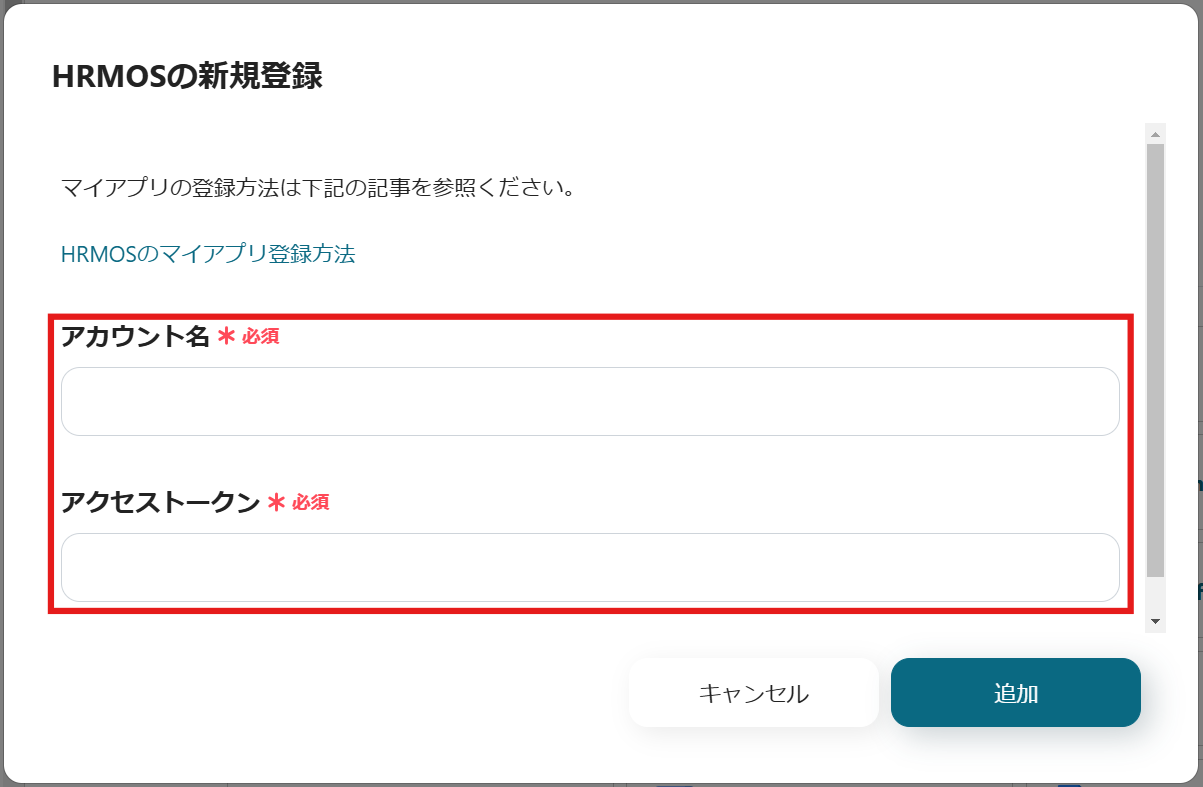
Google スプレッドシートとHRMOSがマイアプリに表示されていれば、登録完了です。
ステップ2:テンプレートをコピーする
続いてYoomのテンプレートをコピーします。
以下バナーの「試してみる」をクリックします。
■概要
社員の出向情報をGoogle スプレッドシートで管理している場合、HRMOSにも同じ情報を手作業で入力・更新する手間が発生し、更新漏れのリスクも伴います。特に、HRMOSの出向情報をAPI連携などを利用して自動化したいと考えている担当者にとって、手作業での管理は大きな負担です。このワークフローを活用すれば、Google スプレッドシートの行情報を更新するだけで、自動でHRMOSの社員情報が更新されるため、二重入力の手間を省き、正確な情報管理を実現できます。
■このテンプレートをおすすめする方
- Google スプレッドシートとHRMOSで出向情報を管理し、二重入力に手間を感じている方
- HRMOSの出向情報をAPIで自動で更新し、ヒューマンエラーを防ぎたいと考えている方
- 社員情報の更新作業を効率化し、より戦略的な人事業務に集中したいと考えている方
■このテンプレートを使うメリット
- Google スプレッドシートの情報が自動でHRMOSに反映され、これまで手作業で行っていた出向情報の更新にかかる時間を短縮できます
- 手作業による転記が不要になるため、入力ミスや更新漏れといったヒューマンエラーを防ぎ、データの正確性を保つことができます
■フローボットの流れ
- はじめに、Google スプレッドシートとHRMOSをYoomと連携します。
- 次に、トリガーでGoogle スプレッドシートを選択し、「行が更新されたら」というアクションを設定します。
- 最後に、オペレーションでHRMOSの「社員の出向情報を更新」アクションを設定し、トリガーで取得した情報を紐付けます。
※「トリガー」:フロー起動のきっかけとなるアクション、「オペレーション」:トリガー起動後、フロー内で処理を行うアクション
■このワークフローのカスタムポイント
- Google スプレッドシートのトリガー設定では、対象のスプレッドシート、シート、更新を検知したいセルなどを任意で設定してください
- HRMOSのオペレーション設定では、更新したい項目に対して、固定値やGoogle スプレッドシートから取得した情報を変数として自由に設定できます
■注意事項
- Google スプレッドシート、HRMOSのそれぞれとYoomを連携してください。
- Google スプレッドシートをアプリトリガーとして使用する際は注意事項をご参照ください。
- トリガーは5分、10分、15分、30分、60分の間隔で起動間隔を選択できます。
- プランによって最短の起動間隔が異なりますので、ご注意ください。
- HRMOSのマイアプリ連携方法はHRMOSのマイアプリ登録方法をご参照ください。
■概要
社員の出向情報をGoogle スプレッドシートで管理している場合、HRMOSにも同じ情報を手作業で入力・更新する手間が発生し、更新漏れのリスクも伴います。特に、HRMOSの出向情報をAPI連携などを利用して自動化したいと考えている担当者にとって、手作業での管理は大きな負担です。このワークフローを活用すれば、Google スプレッドシートの行情報を更新するだけで、自動でHRMOSの社員情報が更新されるため、二重入力の手間を省き、正確な情報管理を実現できます。
■このテンプレートをおすすめする方
- Google スプレッドシートとHRMOSで出向情報を管理し、二重入力に手間を感じている方
- HRMOSの出向情報をAPIで自動で更新し、ヒューマンエラーを防ぎたいと考えている方
- 社員情報の更新作業を効率化し、より戦略的な人事業務に集中したいと考えている方
■このテンプレートを使うメリット
- Google スプレッドシートの情報が自動でHRMOSに反映され、これまで手作業で行っていた出向情報の更新にかかる時間を短縮できます
- 手作業による転記が不要になるため、入力ミスや更新漏れといったヒューマンエラーを防ぎ、データの正確性を保つことができます
■フローボットの流れ
- はじめに、Google スプレッドシートとHRMOSをYoomと連携します。
- 次に、トリガーでGoogle スプレッドシートを選択し、「行が更新されたら」というアクションを設定します。
- 最後に、オペレーションでHRMOSの「社員の出向情報を更新」アクションを設定し、トリガーで取得した情報を紐付けます。
※「トリガー」:フロー起動のきっかけとなるアクション、「オペレーション」:トリガー起動後、フロー内で処理を行うアクション
■このワークフローのカスタムポイント
- Google スプレッドシートのトリガー設定では、対象のスプレッドシート、シート、更新を検知したいセルなどを任意で設定してください
- HRMOSのオペレーション設定では、更新したい項目に対して、固定値やGoogle スプレッドシートから取得した情報を変数として自由に設定できます
■注意事項
- Google スプレッドシート、HRMOSのそれぞれとYoomを連携してください。
- Google スプレッドシートをアプリトリガーとして使用する際は注意事項をご参照ください。
- トリガーは5分、10分、15分、30分、60分の間隔で起動間隔を選択できます。
- プランによって最短の起動間隔が異なりますので、ご注意ください。
- HRMOSのマイアプリ連携方法はHRMOSのマイアプリ登録方法をご参照ください。
以下の画像のような画面が表示されたらテンプレートのコピーは完了です。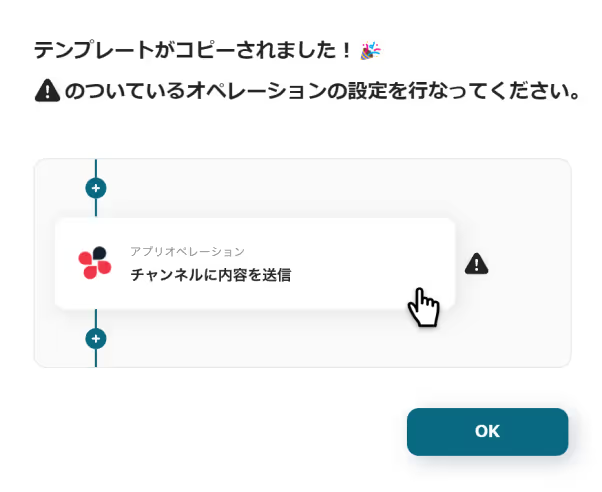
ステップ3:Google スプレッドシートのトリガー設定
最初の設定をはじめましょう!
まずは、行が更新されたらをクリックします。
なお、Googleスプレッドシートをアプリトリガーとして使用する際の注意事項は下記を参照してください。
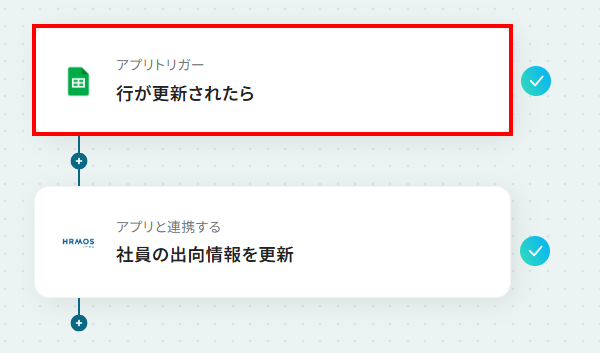
連携するアカウント情報にはステップ1で連携したアカウントか、連携時に使用していたYoomのアカウントが表示されます。
アカウントを確認して問題なければ次へをクリックしてください。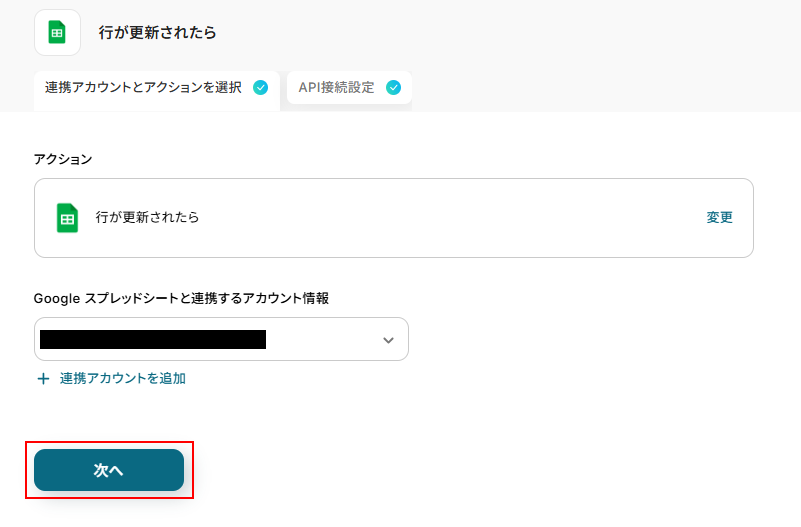
次の設定に進む前に、まだトリガーとなるGoogle スプレッドシートを準備していない場合は、このタイミングで作成しましょう。
次のステップで、HRMOSに社員ID・出向期間の開始日・出向期間の終了日・出向先・適用日を連携させるため、この項目を必ず入力するようにしてください。
また、テスト操作によりHRMOSに登録されている社員の情報が変更されるため、テスト用の社員データを作成しその情報を入力するようにしましょう。

Google スプレッドシートの準備ができたらYoom画面に戻ります。
まずは、トリガーの起動間隔を設定しましょう。
トリガーの起動タイミングは、5分、10分、15分、30分、60分のいずれかで設定できます。
ご利用プランによって、設定できるトリガーの最短間隔が違うので、その点は要チェックです。
なお、基本的にはそのプランの最短の起動間隔にしてお使いいただくことをおすすめします。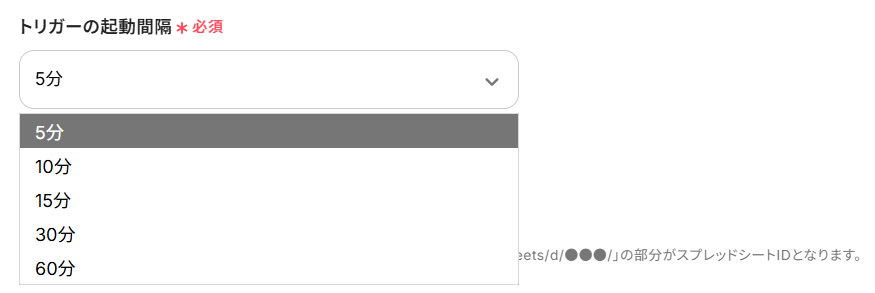
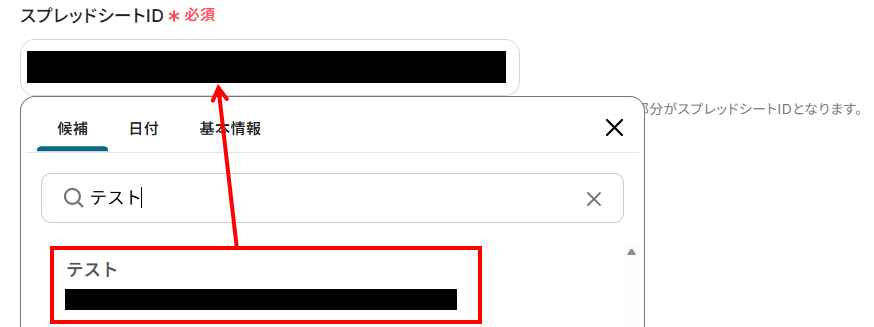
次に、スプレッドシートIDを設定しましょう。
入力欄をクリックし、表示された候補の中から事前準備で作成したものを選択してください。
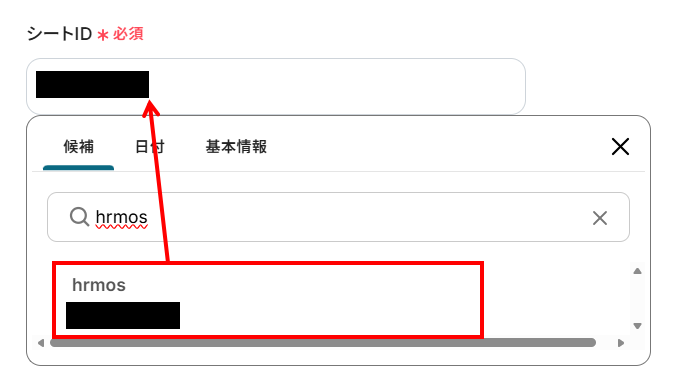
シートIDも同じように、候補から選択しましょう。
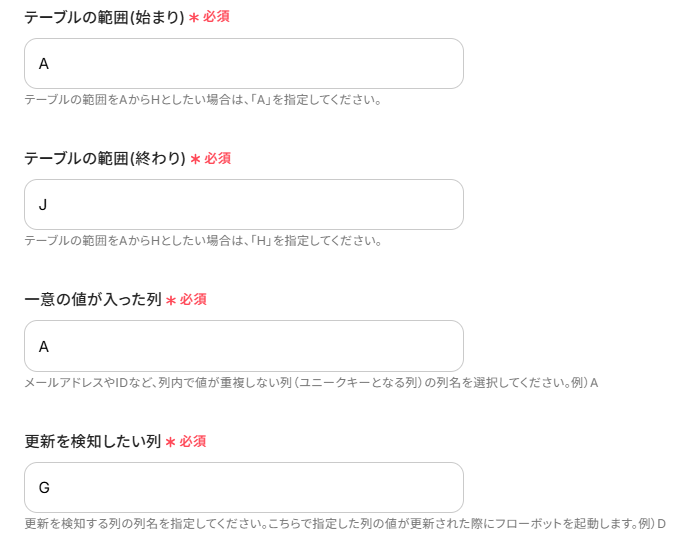
最後に、テーブルの範囲(始まり)、テーブルの範囲(終わり)、一意の値が入った列、更新を検知したい列を設定します。
- テーブルの範囲(始まり)、テーブルの範囲(終わり):それぞれデータが入っている範囲のアルファベットを入力。
- 一意の値:重複しない番号を記載しているAを設定。
- 更新を検知したい列:出向先が記載されているGを入力。
今回は下記のように入力しましたが、ご自身の状況に合わせて設定してください。
ここまで設定できたら該当の行を更新し、テストをクリックしてください。
成功するとテスト成功画面が表示され、取得した値が表示されるはずです。
なお、取得した値はこのあとの設定でも使用します。
※取得した値とは?
トリガーやオペレーション設定時に、「テスト」を実行して取得した値のことです。
後続のオペレーション設定時の値として利用でき、フローボットを起動する度に変動した値となります。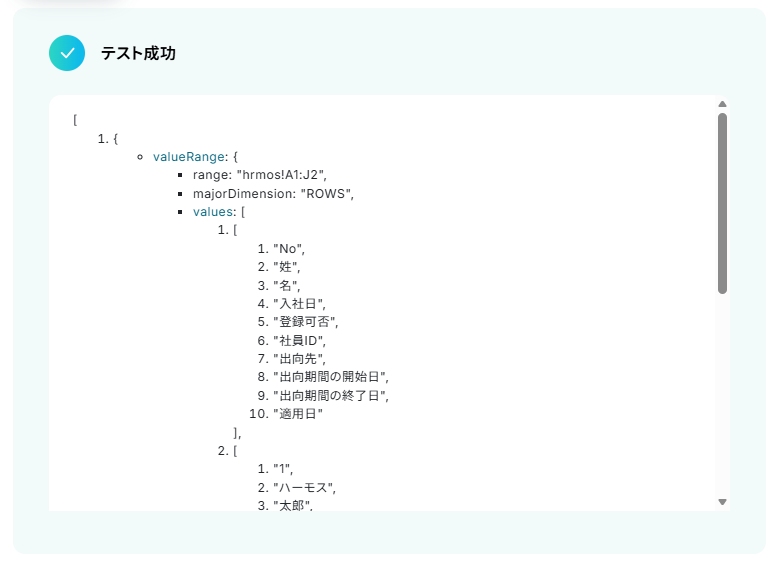

確認できたら忘れずに完了をクリックしましょう。
ステップ4:HRMOSで社員の出向情報を更新する設定
続いて、先ほど取得した情報を活用して、HRMOSに登録されている社員の出向情報を更新する設定をします。
まずは、下記赤枠をクリックしてください。
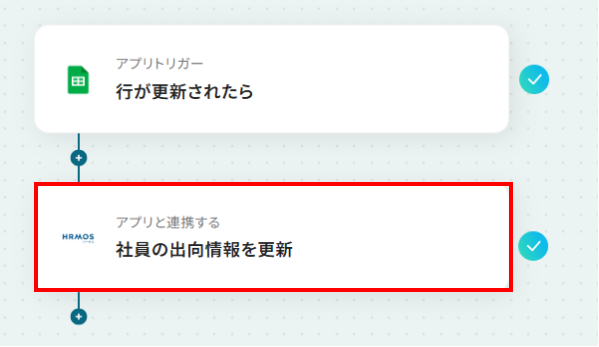
連携するアカウント情報にはステップ1で連携したアカウントか、連携時に使用していたYoomのアカウントが表示されます。
アカウントを確認して問題なければ次へをクリックしてください。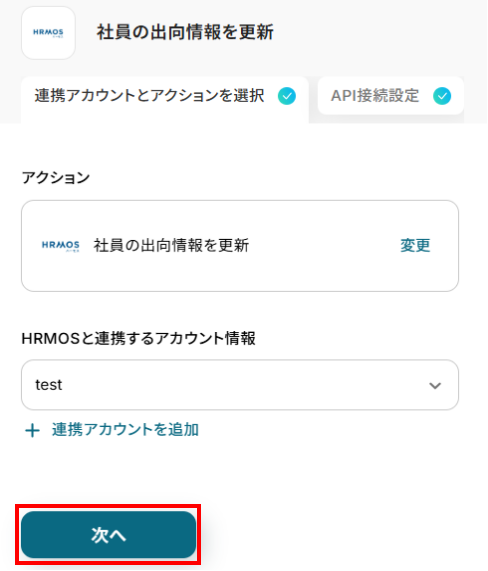
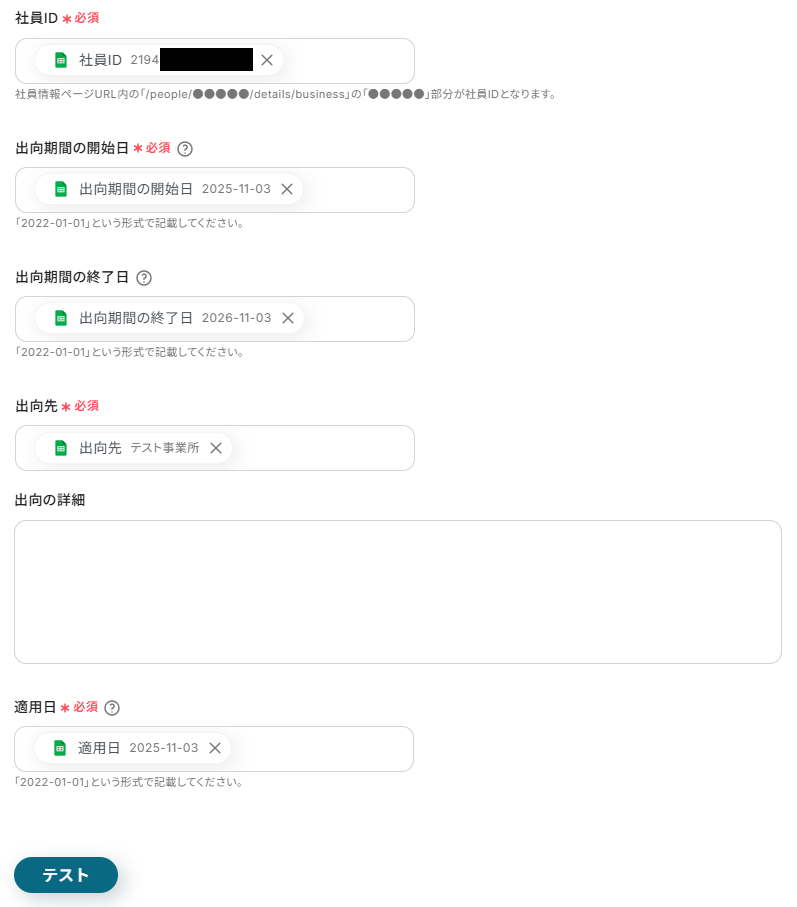
画面が切り替わったら、それぞれの項目を入力しましょう。
各入力欄をクリックすると、下記のように取得した値が表示されるので、項目に合ったものを選択してください。
取得した値を用いて以下のように設定することで、Google スプレッドシートで行が更新されるごとに、異なるデータをHRMOSへ動的に反映できます。
なお、取得した値を活用せず手入力すると、ずっと同じ社員の情報が更新されてしまうため注意が必要です。
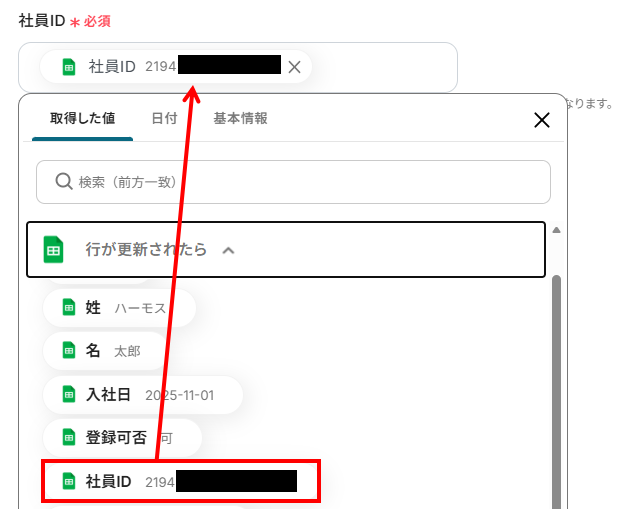
今回は、下記の通り設定しました。
設定が完了したら、ページ最下部の「テスト」をクリックしてください。
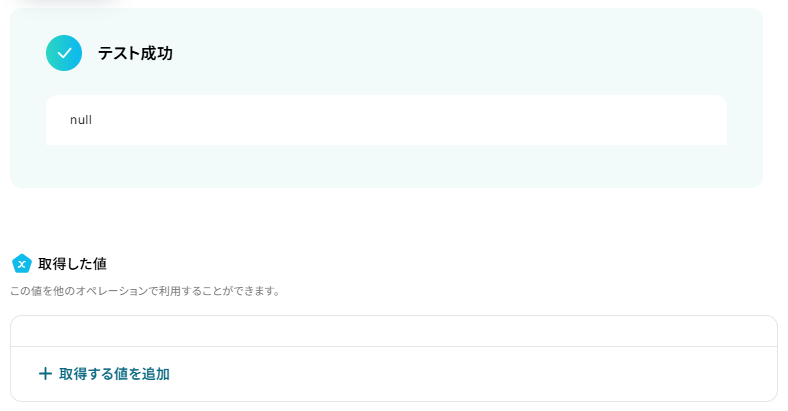
テストに成功すると、下記のような画面になります。
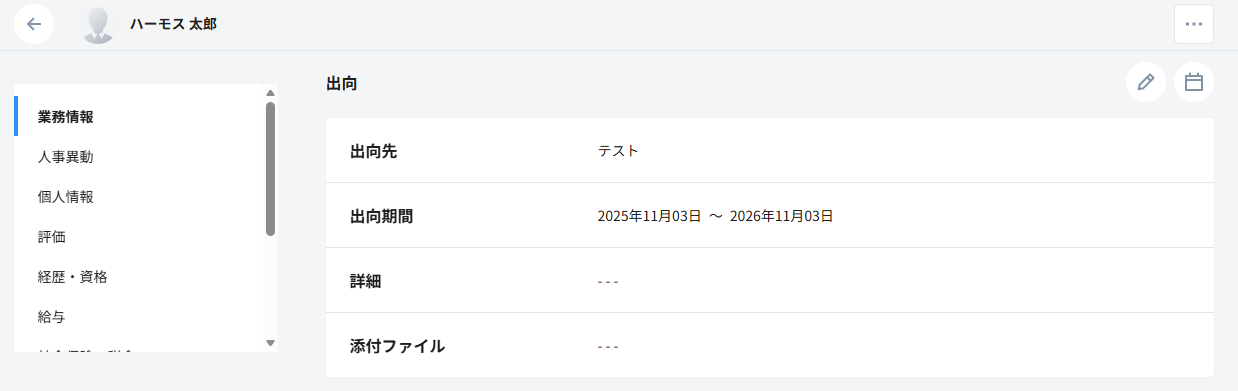
実際に、HRMOSで社員情報が更新されているか確認してみましょう。
下記のように、出向情報が更新されていればOKです!
最後に、Yoom画面に戻って「完了」をクリックしてくださいね。
ステップ5:トリガーをONにし、フローが起動するかを確認
先ほどのYoomの画面で完了をクリックすると以下の画面が表示されます。
トリガーをONをクリックしてください。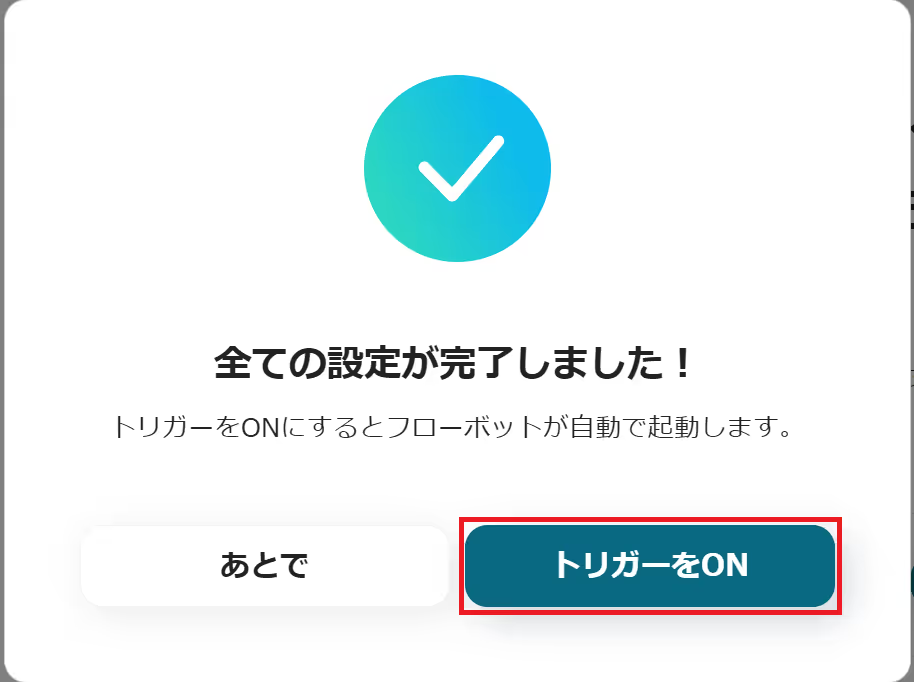
HRMOSを使った自動化例
社員情報や職務経歴を取得し、電子契約サービスでNDAを自動作成・送付、ストレージに情報を格納、または業務DBへ情報を自動追加します。
また、外部システムでの社員登録、情報更新、メッセージ送信をトリガーに、人事管理システムへ社員情報を自動で登録・更新します。
入社時の登録・書類手続きを効率化し、人事データの一貫性と正確性を保ちます。
■概要
業務委託契約や採用候補者とのやり取りで発生するNDA締結は、手間と時間がかかる業務の一つです。
特にHRMOSで管理している情報を手作業で書類に転記し、GMOサインで送付する作業は、ミスが発生するリスクも伴います。
このワークフローを活用すれば、Chrome拡張機能を使用したトリガーによって、HRMOS上から直接トリガーを起動させることができます。
また、HRMOSのトリガー情報からNDAを自動で作成し、GMOサインでの送付までをシームレスに連携できるため、契約業務の課題を解消します。
■このテンプレートをおすすめする方
- HRMOSとGMOサインを利用し、NDA締結業務に手間を感じている人事・法務担当者の方
- 候補者や業務委託先との契約手続きを効率化し、コア業務に集中したい採用担当者の方
- 契約業務の属人化を防ぎ、ペーパーレス化を推進したいと考えている管理部門の方
■このテンプレートを使うメリット
- HRMOSの情報をもとにNDAの作成から送付までが自動化され、手作業での書類作成や情報転記に費やしていた時間を短縮できます。
- 手作業での転記に伴う氏名や住所の入力間違いや送付漏れといったヒューマンエラーの発生を防ぎ、契約業務の品質を向上させます。
■フローボットの流れ
- はじめに、HRMOS、GMOサイン、GoogleドキュメントをYoomと連携します。
- 次に、Chrome拡張機能トリガーでHRMOSを選択し、「社員詳細ページから起動」を設定し、特定の社員情報を起点にフローを開始させます。
- オペレーションでGoogleドキュメントの「書類を発行する」を設定し、HRMOSの情報を用いてNDAの雛形から書類を作成します。
- 続いて、GMOサインの「アクセストークンの生成」アクションを設定し、API連携の準備をします。
- その後、生成した書類をGMOサインに登録するため、「封筒用文書の登録」アクションを設定します。
- 最後に、GMOサインの「封筒への署名依頼」を設定し、登録した文書を署名依頼先へ自動で送付します。
※「トリガー」:フロー起動のきっかけとなるアクション、「オペレーション」:トリガー起動後、フロー内で処理を行うアクション
■このワークフローのカスタムポイント
- Googleドキュメントで書類を発行する際は、事前に用意した雛形書類を連携し、置換対象の文字列と、HRMOSから取得した置換後の文字列をそれぞれ任意で設定してください。
- GMOサインでアクセストークンを生成するアクションでは、ご自身のGMOサインアカウントのシークレットキーや顧客IDを設定してください。
- GMOサインで文書を登録するアクションでは、認証情報に加えて、前のオペレーションで取得したアクセストークンなどを設定してください。
- GMOサインで署名依頼を送るアクションでは、アクセストークン、封筒名、送信担当者名、文書リスト、自社署名情報などを実際の運用に合わせて設定してください。
■注意事項
- HRMOS、GMOサイン、GoogleドキュメントとYoomを連携してください。
- HRMOSのマイアプリ連携方法は下記をご参照ください。https://intercom.help/yoom/ja/articles/5841953
- Chrome拡張機能を使ったトリガーの設定方法はこちらをご参照ください。
■概要
HRMOSで社員情報を管理しつつ、kintoneでも関連情報を管理している場合、新しい社員が入社するたびに両方のツールへ手入力するのは手間がかかり、入力ミスの原因にもなります。このワークフローは、HRMOSの社員情報を簡単な操作でkintoneに自動で追加するものであり、二重入力といった面倒な転記作業から解放され、人事関連業務の効率化に繋がります。
■このテンプレートをおすすめする方
- HRMOSとkintoneの両方で社員情報を管理しており、二重入力の手間をなくしたい方
- 手作業でのデータ移管による入力ミスや、更新漏れなどのヒューマンエラーを防ぎたい方
- 人事関連の定型業務を自動化し、より重要なコア業務に集中したいと考えている方
■このテンプレートを使うメリット
- HRMOSの情報を簡単な操作でkintoneへ自動で追加できるため、これまで手作業での転記に費やしていた時間を短縮できます。
- 手作業でのデータ転記が不要になることで、入力間違いや項目漏れといったヒューマンエラーのリスクを軽減し、データの正確性を保ちます。
■フローボットの流れ
- はじめに、kintoneをYoomと連携します。
- 次に、トリガーでクローム拡張機能トリガー機能を選択し、HRMOSの社員詳細ページから起動するように設定します。
- 最後に、オペレーションでkintoneの「レコードを追加する」アクションを設定し、HRMOSから取得した情報をkintoneの対応するフィールドにマッピングします。
※「トリガー」:フロー起動のきっかけとなるアクション、「オペレーション」:トリガー起動後、フロー内で処理を行うアクション
■このワークフローのカスタムポイント
- kintoneにレコードを追加する際、HRMOSの社員詳細ページから取得したどの情報を、kintoneアプリのどのフィールドに登録するかを任意で設定できます。氏名や部署、入社日など、必要な情報だけを連携させることが可能です。
■注意事項
- HRMOSとkintoneのそれぞれとYoomを連携してください。
- Chrome拡張機能を使ったトリガーの設定方法は下記をご参照ください。
https://intercom.help/yoom/ja/articles/8831921 - HRMOSのマイアプリ連携方法は下記をご参照ください。
https://intercom.help/yoom/ja/articles/5841953
■概要社員情報を管理するためにHRMOSを利用しているものの、職務経歴書のダウンロードやファイル管理に手間を感じていませんか? 対象人数が増えるほど、手作業でのファイル管理は煩雑になりがちです。 このワークフローを活用すれば、HRMOSからの職務経歴の取得とGoogle Driveへの格納を自動化し、こうした課題をスムーズに解消できます。人事担当者の定型業務を効率化し、より重要な業務に集中できる環境作りを支援します。■このテンプレートをおすすめする方- HRMOSで社員情報管理を行っており、職務経歴の取得作業を効率化したい採用担当者の方
- 取得した職務経歴書をGoogle Driveで管理しており、手動でのアップロードが面倒だと感じている方
- 人事業務における手作業を減らし、ヒューマンエラーを防止したいチームのリーダーの方
■このテンプレートを使うメリット- HRMOSの画面からワンクリックで職務経歴を取得し、Google Driveへ自動で格納できるため、手作業の時間を短縮できます。
- 手動でのファイル操作に伴う、ダウンロードミスや格納先の誤りといったヒューマンエラーの発生を防ぎ、正確な情報管理に繋がります。
■フローボットの流れ- はじめに、HRMOSとGoogle DriveをYoomと連携します。
- 次に、トリガーでHRMOSを選択し、「社員詳細ページから起動」を設定します。
- 続いて、オペレーションでHRMOSの「社員の履歴書・職務経歴書情報を取得」アクションを設定します。
- 次に、同じくHRMOSの「社員の職務経歴書を取得」アクションを設定し、ファイルデータを取得します。
- 最後に、オペレーションでGoogle Driveの「ファイルをアップロードする」アクションを設定し、取得したファイルを指定のフォルダに格納します。
※「トリガー」:フロー起動のきっかけとなるアクション、「オペレーション」:トリガー起動後、フロー内で処理を行うアクション
■このワークフローのカスタムポイント- HRMOSのトリガー設定では、フローボットを起動する対象ページのURLサンプルを任意で設定してください。
- Google Driveにファイルをアップロードする設定では、格納先のフォルダIDや、保存する際のファイル名を任意で設定してください。
■注意事項- HRMOS、Google DriveのそれぞれとYoomを連携してください。
- ダウンロード可能なファイル容量は最大300MBまでです。アプリの仕様によっては300MB未満になる可能性があるので、ご注意ください。
- トリガー、各オペレーションでの取り扱い可能なファイル容量の詳細は「ファイルの容量制限について」をご参照ください。
- HRMOSのマイアプリ連携方法は「HRMOSのマイアプリ登録方法」をご参照ください。
- Chrome拡張機能を使用したトリガーを使用することで、HRMOS上から直接トリガーを起動させることができます。
- Chrome拡張機能を使ったトリガーの設定方法は「Chrome拡張機能を使ったトリガーの設定方法」をご参照ください。
■概要
freee人事労務で社員登録があったらHRMOSも同様に社員登録するフローです。
■このテンプレートをおすすめする方
1.freee人事労務とHRMOSを業務で使用している方
・freee人事労務とHRMOSを使用して業務の効率化を図りたい方
・HRMOSでの社員登録を自動化したい方
・企業の人事担当者や総務の方
2.手入力の作業を減らし、自動化したいと考えている方
・業務効率化を目指している中小企業の経営者
・入力作業の多い総務、事務の担当者
■このテンプレートを使うメリット
・freee人事労務で登録した社員情報をHRMOSにも同様に登録できるため、手作業による作業を省き、業務の効率化を図ることができます。
・HRMOSに登録した社員情報は、freee人事労務で登録した内容と同様となるため、手入力による不備が解消されます。
・HRMOSで入力項目の多い作業を自動化することで、ヒューマンエラーの防止や登録作業の時間を削減することができます。
・freee人事労務に入力された社員情報をHRMOSに自動で連携することで、入社手続きに必要な情報をスムーズに共有することができます。
■注意事項
・freee人事労務、HRMOSのそれぞれとYoomを連携してください。
■概要
SmartHRに新しい従業員が登録されたら、HRMOSにも登録するフローです。
■このテンプレートをおすすめする方
1.従業員の入退社の管理を行う方
・企業の人事部、総務部のご担当者
・企業から入退社の手続きを委託されている社会保険労務士や税理士の担当者
・支店を多く持つ企業の統括部門の方
2.手入力の作業を減らし、自動化したいと考えている方
・業務自動化を目指している中小企業の経営者
・データの正確性を高めたい事務職員
■このテンプレートを使うメリット
同じ内容を登録したいだけなのに、何度も何度も打ち込みをすることは時間の無駄で手間がかかります。特に社会保険の手続きがある場合は保険証の発行や扶養家族の手続きなど、情報を取得したら一刻も早く共有したいです。
このフローを使えば人事労務管理ツール2個使っていてもアクセスすることなく自動登録することができます。SmartHR上での入力が完了したら自動でHRMOSでも情報が登録されるため、SmartHRで従業員に登録をお願いすれば企業の担当者が手入力することなく、迅速にHRMOSへの登録が叶います。
■注意事項
・SmartHR、HRMOSのそれぞれをYoomを連携してください。
・HRMOSのマイアプリ連携方法はこちらをご参照ください。
■概要
Yoomの入力フォームに新入社員情報が入力されたら、HRMOSに社員情報を登録して、その内容をSlackにも通知するフローです。
■このテンプレートをおすすめする方
1.従業員の入社管理を行う方
・企業の人事部や総務部のご担当者
・企業から入社手続きを委託されている社会保険労務士や税理士の担当者
・支店を数多く持つ企業の統括部門の方
2.手入力の作業を減らし、自動化したいと考えている方
・業務自動化を目指している中小企業の経営者
・データの正確性を高めたい事務職員
■このテンプレートを使うメリット
新しい従業員の入社手続きは人事労務の中で重要な仕事ではあるものの、人事労務管理ツールへの登録などは手間のかかる作業です。更に、社内で別のコミュニケーションツールも平行で運用している場合、毎回人事労務管理ツールに入力した情報を別のコミュニケーションツールにも手動で通知する必要があります。
この非効率な業務状況を打開したい方にこのフローは最適です。このフローを使うとYoomの入力フォームに新入社員情報が入力された時点で、HRMOSに対して社員情報を自動で登録されてSlackにも手入力することなく通知することができます。
■注意事項
・HRMOS、SlackのそれぞれをYoomを連携してください。
・HRMOSのマイアプリ連携方法はこちらをご参照ください。
■概要
freee人事労務の従業員情報が更新されたらHRMOSの従業員管理表も更新するフローです。
■このテンプレートをおすすめする方
1.社内の従業員情報を管理している方
・freee人事労務で従業員情報を管理する人事担当者
・従業員情報をHRMOSにも連携している方
2.業務でHRMOSを活用している方
・HRMOSで従業員管理表を管理している方
・HRMOSへの更新情報反映を自動化したい方
■このテンプレートを使うメリット
freee人事労務は従業員情報の管理に適したツールですが、更新した従業員情報をHRMOSに手動で連携している場合、時間がかかり非効率的です。
また、手動での情報連携は更新ミスや更新漏れといったヒューマンエラーが発生する可能性があります。
このテンプレートを使うことで、freee人事労務で従業員情報が更新されたら、自動でHRMOSの従業員管理表を更新することができます。
手動によるHRMOSへの情報連携が不要となるため、ヒューマンエラーの発生を防止し、業務を効率化することができます。
また、HRMOSの情報が常に最新化されるため、管理業務をスムーズに進めることが可能です。
■注意事項
・freee人事労務、HRMOSのそれぞれとYoomを連携してください。
・HRMOSのマイアプリ連携方法はこちらをご参照ください。
■概要新入社員の入社手続きに伴うアカウント発行業務は、複数のツールに情報を手入力する必要があり、手間がかかる上にミスの原因にもなりがちです。特に、従業員情報を管理するデータベースと人事労務ツールが分かれている場合、その負担は大きくなります。このワークフローを活用すれば、Yoomデータベースで管理している従業員情報をもとに、HRMOSのアカウント発行から招待までの一連のプロセスを自動化し、これらの課題を円滑に削減します。■このテンプレートをおすすめする方- YoomデータベースとHRMOSを利用して従業員情報を管理している人事労務担当の方
- 手作業によるアカウント発行の工数や入力ミスを削減したいと考えている方
- 新入社員のオンボーディング業務を効率化し、コア業務に集中したい方
■このテンプレートを使うメリット- Yoomデータベースのレコード選択を起点に、HRMOSへの従業員登録が自動で完了するため、手作業によるアカウント発行業務の時間を短縮できます。
- 手作業での情報転記が減ることで、従業員情報の入力間違いや登録漏れといったヒューマンエラーの発生を防ぎます。
■フローボットの流れ- はじめに、HRMOSをYoomと連携します。
- 次に、トリガーでYoomデータベーストリガーを選択し、「データベースから対象のレコードを選択する」アクションを設定します。
- 次に、オペレーションでHRMOSの「従業員を登録」アクションを設定し、Yoomデータベースから取得した情報を連携します。
- 最後に、オペレーションでHRMOSの「社員に招待を送付」アクションを設定し、登録した従業員へ招待を送ります。
※「トリガー」:フロー起動のきっかけとなるアクション、「オペレーション」:トリガー起動後、フロー内で処理を行うアクション
■このワークフローのカスタムポイント- Yoomデータベーストリガーの設定で、従業員情報を管理しているデータベースを任意で設定してください。
- HRMOSに従業員を登録するオペレーションでは、氏名やメールアドレスなど、データベースから連携させたい情報を任意で設定してください。
■注意事項- HRMOSのそれぞれとYoomを連携してください。
- HRMOSのマイアプリ連携方法は「HRMOSのマイアプリ登録方法」をご参照ください。
- HRMOSはミニプラン以上でご利用いただけるアプリとなっております。フリープラン・パーソナルプランの場合は設定しているフローボットのオペレーションやデータコネクトはエラーとなりますので、ご注意ください。
- ミニプラン・チームプラン・サクセスプランなどの有料プランは、2週間の無料トライアルを行うことが可能です。無料トライアル中には制限対象のアプリを使用することができます。 詳しくは、料金プランのページをご参照ください。
■概要
Slackでの連絡を受けて、HRMOSへ社員情報を手入力する作業は、時間もかかり入力ミスも起こりやすいのではないでしょうか?
特に、新入社員の情報共有や採用決定の連絡など、Slackで受け取った情報を都度HRMOSに転記する作業は、担当者にとって負担となることがあります。
このワークフローを活用すれば、Slackで特定のテキストを含むメッセージが送信された際にAIがテキストを抽出し、HRMOSへ自動で社員情報を登録できるため、煩雑なフローを改善する有用ツールとして役立ちます。
■このテンプレートをおすすめする方
- Slackで採用関連の連絡を受け、HRMOSへの社員登録を手作業で行っている方
- 社員情報の登録プロセスを自動化し、ヒューマンエラーを削減したいと考えている方
- SlackとHRMOSを活用し、採用から社員情報管理までを効率化したい方
■このテンプレートを使うメリット
- Slackの特定メッセージをトリガーに、HRMOSへの社員情報登録が自動化されるため、手作業による登録時間を短縮することができます。
- 手作業での情報転記が不要になることで、入力間違いや登録漏れといったヒューマンエラーのリスク軽減に繋がります。
■フローボットの流れ
- はじめに、SlackとHRMOSをYoomと連携します。
- トリガーでSlackの「指定のテキストを含むメッセージがチャンネルに投稿されたら」というアクションを選択し、Slackのチャンネルや特定のテキストを指定します。
- 次に、オペレーションでAI機能の「テキストを抽出する」アクションを設定し、Slackのメッセージ内容から社員登録に必要な情報を抽出するよう指示します。
- 最後に、オペレーションでHRMOSの「社員を登録」アクションを選択し、AI機能で抽出した情報を基に社員情報を登録します。
※「トリガー」:フロー起動のきっかけとなるアクション、「オペレーション」:トリガー起動後、フロー内で処理を行うアクション
■このワークフローのカスタムポイント
- AI機能の「テキストを抽出する」アクションでは、Slackのメッセージ内容(前段のアクションで取得した情報)を変数として埋め込み、抽出対象とすることができます。
- HRMOSの「社員を登録」アクションでは、AI機能によって抽出された各情報(氏名、入社日など)を変数として埋め込むなどのカスタムが可能です。
■注意事項
- Slack、HRMOSとYoomを連携してください。
- トリガーは5分、10分、15分、30分、60分の間隔で起動間隔を選択できます。
- プランによって最短の起動間隔が異なりますので、ご注意ください。
- HRMOSのマイアプリ連携方法は下記をご参照ください。
https://intercom.help/yoom/ja/articles/5841953
■概要
Zoomでの面接やミーティング設定後、参加者の情報をHRMOSで都度確認し、関係者に共有する作業に手間を感じていませんか。このワークフローは、Zoomで新しいミーティングが作成されると、自動でHRMOSから関連する社員情報を検索・取得し、指定した宛先にメールで通知します。ZoomとHRMOSを連携させることで、人事関連のコミュニケーションを円滑にし、手作業による確認の手間を省くことが可能です。
■このテンプレートをおすすめする方
- ZoomとHRMOSを利用し、社内ミーティングを頻繁に行う人事・採用担当者の方
- ミーティング参加者の情報を手作業で確認しており、業務の非効率性を感じているマネージャーの方
- Zoomでの予定作成を起点として、HRMOSのデータと連携した業務の自動化を検討している方
■このテンプレートを使うメリット
- Zoomでミーティングを作成するだけで、HRMOSの社員情報取得から通知までが自動で実行されるため、これまで手作業に費やしていた時間を短縮できます。
- 手作業による情報の検索ミスや、関係者への共有漏れといったヒューマンエラーを防ぎ、正確な情報連携を実現します。
■フローボットの流れ
- はじめに、ZoomとHRMOSをYoomと連携します。
- 次に、トリガーでZoomを選択し、「ミーティングが作成されたら」というアクションを設定します。
- 次に、オペレーションでHRMOSの「社員を検索」アクションを設定し、対象となる社員を検索します。
- 続けて、HRMOSの「社員の雇用条件を取得」アクションを設定し、詳細な情報を取得します。
- 最後に、メール機能の「メールを送る」アクションを設定し、取得した情報を関係者に送付します。
※「トリガー」:フロー起動のきっかけとなるアクション、「オペレーション」:トリガー起動後、フロー内で処理を行うアクション
■このワークフローのカスタムポイント
- HRMOSの「社員の雇用条件を取得」アクションでは、取得したい情報の条件として、固定の値を設定したり、前段のオペレーションで取得したアウトプットを変数として設定したりすることが可能です。
- メール送信のアクションでは、送信先アドレスを任意で設定できるだけでなく、件名や本文に固定のテキストを入力したり、前段のオペレーションで取得した情報を変数として埋め込んだりすることもできます。
■注意事項
- Zoom、HRMOSのそれぞれとYoomを連携してください。

■概要
業務委託契約や採用候補者とのやり取りで発生するNDA締結は、手間と時間がかかる業務の一つです。
特にHRMOSで管理している情報を手作業で書類に転記し、GMOサインで送付する作業は、ミスが発生するリスクも伴います。
このワークフローを活用すれば、Chrome拡張機能を使用したトリガーによって、HRMOS上から直接トリガーを起動させることができます。
また、HRMOSのトリガー情報からNDAを自動で作成し、GMOサインでの送付までをシームレスに連携できるため、契約業務の課題を解消します。
■このテンプレートをおすすめする方
- HRMOSとGMOサインを利用し、NDA締結業務に手間を感じている人事・法務担当者の方
- 候補者や業務委託先との契約手続きを効率化し、コア業務に集中したい採用担当者の方
- 契約業務の属人化を防ぎ、ペーパーレス化を推進したいと考えている管理部門の方
■このテンプレートを使うメリット
- HRMOSの情報をもとにNDAの作成から送付までが自動化され、手作業での書類作成や情報転記に費やしていた時間を短縮できます。
- 手作業での転記に伴う氏名や住所の入力間違いや送付漏れといったヒューマンエラーの発生を防ぎ、契約業務の品質を向上させます。
■フローボットの流れ
- はじめに、HRMOS、GMOサイン、GoogleドキュメントをYoomと連携します。
- 次に、Chrome拡張機能トリガーでHRMOSを選択し、「社員詳細ページから起動」を設定し、特定の社員情報を起点にフローを開始させます。
- オペレーションでGoogleドキュメントの「書類を発行する」を設定し、HRMOSの情報を用いてNDAの雛形から書類を作成します。
- 続いて、GMOサインの「アクセストークンの生成」アクションを設定し、API連携の準備をします。
- その後、生成した書類をGMOサインに登録するため、「封筒用文書の登録」アクションを設定します。
- 最後に、GMOサインの「封筒への署名依頼」を設定し、登録した文書を署名依頼先へ自動で送付します。
※「トリガー」:フロー起動のきっかけとなるアクション、「オペレーション」:トリガー起動後、フロー内で処理を行うアクション
■このワークフローのカスタムポイント
- Googleドキュメントで書類を発行する際は、事前に用意した雛形書類を連携し、置換対象の文字列と、HRMOSから取得した置換後の文字列をそれぞれ任意で設定してください。
- GMOサインでアクセストークンを生成するアクションでは、ご自身のGMOサインアカウントのシークレットキーや顧客IDを設定してください。
- GMOサインで文書を登録するアクションでは、認証情報に加えて、前のオペレーションで取得したアクセストークンなどを設定してください。
- GMOサインで署名依頼を送るアクションでは、アクセストークン、封筒名、送信担当者名、文書リスト、自社署名情報などを実際の運用に合わせて設定してください。
■注意事項
- HRMOS、GMOサイン、GoogleドキュメントとYoomを連携してください。
- HRMOSのマイアプリ連携方法は下記をご参照ください。https://intercom.help/yoom/ja/articles/5841953
- Chrome拡張機能を使ったトリガーの設定方法はこちらをご参照ください。

■概要
HRMOSで社員情報を管理しつつ、kintoneでも関連情報を管理している場合、新しい社員が入社するたびに両方のツールへ手入力するのは手間がかかり、入力ミスの原因にもなります。このワークフローは、HRMOSの社員情報を簡単な操作でkintoneに自動で追加するものであり、二重入力といった面倒な転記作業から解放され、人事関連業務の効率化に繋がります。
■このテンプレートをおすすめする方
- HRMOSとkintoneの両方で社員情報を管理しており、二重入力の手間をなくしたい方
- 手作業でのデータ移管による入力ミスや、更新漏れなどのヒューマンエラーを防ぎたい方
- 人事関連の定型業務を自動化し、より重要なコア業務に集中したいと考えている方
■このテンプレートを使うメリット
- HRMOSの情報を簡単な操作でkintoneへ自動で追加できるため、これまで手作業での転記に費やしていた時間を短縮できます。
- 手作業でのデータ転記が不要になることで、入力間違いや項目漏れといったヒューマンエラーのリスクを軽減し、データの正確性を保ちます。
■フローボットの流れ
- はじめに、kintoneをYoomと連携します。
- 次に、トリガーでクローム拡張機能トリガー機能を選択し、HRMOSの社員詳細ページから起動するように設定します。
- 最後に、オペレーションでkintoneの「レコードを追加する」アクションを設定し、HRMOSから取得した情報をkintoneの対応するフィールドにマッピングします。
※「トリガー」:フロー起動のきっかけとなるアクション、「オペレーション」:トリガー起動後、フロー内で処理を行うアクション
■このワークフローのカスタムポイント
- kintoneにレコードを追加する際、HRMOSの社員詳細ページから取得したどの情報を、kintoneアプリのどのフィールドに登録するかを任意で設定できます。氏名や部署、入社日など、必要な情報だけを連携させることが可能です。
■注意事項
- HRMOSとkintoneのそれぞれとYoomを連携してください。
- Chrome拡張機能を使ったトリガーの設定方法は下記をご参照ください。
https://intercom.help/yoom/ja/articles/8831921 - HRMOSのマイアプリ連携方法は下記をご参照ください。
https://intercom.help/yoom/ja/articles/5841953

- HRMOSで社員情報管理を行っており、職務経歴の取得作業を効率化したい採用担当者の方
- 取得した職務経歴書をGoogle Driveで管理しており、手動でのアップロードが面倒だと感じている方
- 人事業務における手作業を減らし、ヒューマンエラーを防止したいチームのリーダーの方
- HRMOSの画面からワンクリックで職務経歴を取得し、Google Driveへ自動で格納できるため、手作業の時間を短縮できます。
- 手動でのファイル操作に伴う、ダウンロードミスや格納先の誤りといったヒューマンエラーの発生を防ぎ、正確な情報管理に繋がります。
- はじめに、HRMOSとGoogle DriveをYoomと連携します。
- 次に、トリガーでHRMOSを選択し、「社員詳細ページから起動」を設定します。
- 続いて、オペレーションでHRMOSの「社員の履歴書・職務経歴書情報を取得」アクションを設定します。
- 次に、同じくHRMOSの「社員の職務経歴書を取得」アクションを設定し、ファイルデータを取得します。
- 最後に、オペレーションでGoogle Driveの「ファイルをアップロードする」アクションを設定し、取得したファイルを指定のフォルダに格納します。
■このワークフローのカスタムポイント
- HRMOSのトリガー設定では、フローボットを起動する対象ページのURLサンプルを任意で設定してください。
- Google Driveにファイルをアップロードする設定では、格納先のフォルダIDや、保存する際のファイル名を任意で設定してください。
- HRMOS、Google DriveのそれぞれとYoomを連携してください。
- ダウンロード可能なファイル容量は最大300MBまでです。アプリの仕様によっては300MB未満になる可能性があるので、ご注意ください。
- トリガー、各オペレーションでの取り扱い可能なファイル容量の詳細は「ファイルの容量制限について」をご参照ください。
- HRMOSのマイアプリ連携方法は「HRMOSのマイアプリ登録方法」をご参照ください。
- Chrome拡張機能を使用したトリガーを使用することで、HRMOS上から直接トリガーを起動させることができます。
- Chrome拡張機能を使ったトリガーの設定方法は「Chrome拡張機能を使ったトリガーの設定方法」をご参照ください。

■概要
freee人事労務で社員登録があったらHRMOSも同様に社員登録するフローです。
■このテンプレートをおすすめする方
1.freee人事労務とHRMOSを業務で使用している方
・freee人事労務とHRMOSを使用して業務の効率化を図りたい方
・HRMOSでの社員登録を自動化したい方
・企業の人事担当者や総務の方
2.手入力の作業を減らし、自動化したいと考えている方
・業務効率化を目指している中小企業の経営者
・入力作業の多い総務、事務の担当者
■このテンプレートを使うメリット
・freee人事労務で登録した社員情報をHRMOSにも同様に登録できるため、手作業による作業を省き、業務の効率化を図ることができます。
・HRMOSに登録した社員情報は、freee人事労務で登録した内容と同様となるため、手入力による不備が解消されます。
・HRMOSで入力項目の多い作業を自動化することで、ヒューマンエラーの防止や登録作業の時間を削減することができます。
・freee人事労務に入力された社員情報をHRMOSに自動で連携することで、入社手続きに必要な情報をスムーズに共有することができます。
■注意事項
・freee人事労務、HRMOSのそれぞれとYoomを連携してください。

■概要
SmartHRに新しい従業員が登録されたら、HRMOSにも登録するフローです。
■このテンプレートをおすすめする方
1.従業員の入退社の管理を行う方
・企業の人事部、総務部のご担当者
・企業から入退社の手続きを委託されている社会保険労務士や税理士の担当者
・支店を多く持つ企業の統括部門の方
2.手入力の作業を減らし、自動化したいと考えている方
・業務自動化を目指している中小企業の経営者
・データの正確性を高めたい事務職員
■このテンプレートを使うメリット
同じ内容を登録したいだけなのに、何度も何度も打ち込みをすることは時間の無駄で手間がかかります。特に社会保険の手続きがある場合は保険証の発行や扶養家族の手続きなど、情報を取得したら一刻も早く共有したいです。
このフローを使えば人事労務管理ツール2個使っていてもアクセスすることなく自動登録することができます。SmartHR上での入力が完了したら自動でHRMOSでも情報が登録されるため、SmartHRで従業員に登録をお願いすれば企業の担当者が手入力することなく、迅速にHRMOSへの登録が叶います。
■注意事項
・SmartHR、HRMOSのそれぞれをYoomを連携してください。
・HRMOSのマイアプリ連携方法はこちらをご参照ください。

■概要
Yoomの入力フォームに新入社員情報が入力されたら、HRMOSに社員情報を登録して、その内容をSlackにも通知するフローです。
■このテンプレートをおすすめする方
1.従業員の入社管理を行う方
・企業の人事部や総務部のご担当者
・企業から入社手続きを委託されている社会保険労務士や税理士の担当者
・支店を数多く持つ企業の統括部門の方
2.手入力の作業を減らし、自動化したいと考えている方
・業務自動化を目指している中小企業の経営者
・データの正確性を高めたい事務職員
■このテンプレートを使うメリット
新しい従業員の入社手続きは人事労務の中で重要な仕事ではあるものの、人事労務管理ツールへの登録などは手間のかかる作業です。更に、社内で別のコミュニケーションツールも平行で運用している場合、毎回人事労務管理ツールに入力した情報を別のコミュニケーションツールにも手動で通知する必要があります。
この非効率な業務状況を打開したい方にこのフローは最適です。このフローを使うとYoomの入力フォームに新入社員情報が入力された時点で、HRMOSに対して社員情報を自動で登録されてSlackにも手入力することなく通知することができます。
■注意事項
・HRMOS、SlackのそれぞれをYoomを連携してください。
・HRMOSのマイアプリ連携方法はこちらをご参照ください。
■概要
freee人事労務の従業員情報が更新されたらHRMOSの従業員管理表も更新するフローです。
■このテンプレートをおすすめする方
1.社内の従業員情報を管理している方
・freee人事労務で従業員情報を管理する人事担当者
・従業員情報をHRMOSにも連携している方
2.業務でHRMOSを活用している方
・HRMOSで従業員管理表を管理している方
・HRMOSへの更新情報反映を自動化したい方
■このテンプレートを使うメリット
freee人事労務は従業員情報の管理に適したツールですが、更新した従業員情報をHRMOSに手動で連携している場合、時間がかかり非効率的です。
また、手動での情報連携は更新ミスや更新漏れといったヒューマンエラーが発生する可能性があります。
このテンプレートを使うことで、freee人事労務で従業員情報が更新されたら、自動でHRMOSの従業員管理表を更新することができます。
手動によるHRMOSへの情報連携が不要となるため、ヒューマンエラーの発生を防止し、業務を効率化することができます。
また、HRMOSの情報が常に最新化されるため、管理業務をスムーズに進めることが可能です。
■注意事項
・freee人事労務、HRMOSのそれぞれとYoomを連携してください。
・HRMOSのマイアプリ連携方法はこちらをご参照ください。
- YoomデータベースとHRMOSを利用して従業員情報を管理している人事労務担当の方
- 手作業によるアカウント発行の工数や入力ミスを削減したいと考えている方
- 新入社員のオンボーディング業務を効率化し、コア業務に集中したい方
- Yoomデータベースのレコード選択を起点に、HRMOSへの従業員登録が自動で完了するため、手作業によるアカウント発行業務の時間を短縮できます。
- 手作業での情報転記が減ることで、従業員情報の入力間違いや登録漏れといったヒューマンエラーの発生を防ぎます。
- はじめに、HRMOSをYoomと連携します。
- 次に、トリガーでYoomデータベーストリガーを選択し、「データベースから対象のレコードを選択する」アクションを設定します。
- 次に、オペレーションでHRMOSの「従業員を登録」アクションを設定し、Yoomデータベースから取得した情報を連携します。
- 最後に、オペレーションでHRMOSの「社員に招待を送付」アクションを設定し、登録した従業員へ招待を送ります。
■このワークフローのカスタムポイント
- Yoomデータベーストリガーの設定で、従業員情報を管理しているデータベースを任意で設定してください。
- HRMOSに従業員を登録するオペレーションでは、氏名やメールアドレスなど、データベースから連携させたい情報を任意で設定してください。
- HRMOSのそれぞれとYoomを連携してください。
- HRMOSのマイアプリ連携方法は「HRMOSのマイアプリ登録方法」をご参照ください。
- HRMOSはミニプラン以上でご利用いただけるアプリとなっております。フリープラン・パーソナルプランの場合は設定しているフローボットのオペレーションやデータコネクトはエラーとなりますので、ご注意ください。
- ミニプラン・チームプラン・サクセスプランなどの有料プランは、2週間の無料トライアルを行うことが可能です。無料トライアル中には制限対象のアプリを使用することができます。 詳しくは、料金プランのページをご参照ください。
■概要
Slackでの連絡を受けて、HRMOSへ社員情報を手入力する作業は、時間もかかり入力ミスも起こりやすいのではないでしょうか?
特に、新入社員の情報共有や採用決定の連絡など、Slackで受け取った情報を都度HRMOSに転記する作業は、担当者にとって負担となることがあります。
このワークフローを活用すれば、Slackで特定のテキストを含むメッセージが送信された際にAIがテキストを抽出し、HRMOSへ自動で社員情報を登録できるため、煩雑なフローを改善する有用ツールとして役立ちます。
■このテンプレートをおすすめする方
- Slackで採用関連の連絡を受け、HRMOSへの社員登録を手作業で行っている方
- 社員情報の登録プロセスを自動化し、ヒューマンエラーを削減したいと考えている方
- SlackとHRMOSを活用し、採用から社員情報管理までを効率化したい方
■このテンプレートを使うメリット
- Slackの特定メッセージをトリガーに、HRMOSへの社員情報登録が自動化されるため、手作業による登録時間を短縮することができます。
- 手作業での情報転記が不要になることで、入力間違いや登録漏れといったヒューマンエラーのリスク軽減に繋がります。
■フローボットの流れ
- はじめに、SlackとHRMOSをYoomと連携します。
- トリガーでSlackの「指定のテキストを含むメッセージがチャンネルに投稿されたら」というアクションを選択し、Slackのチャンネルや特定のテキストを指定します。
- 次に、オペレーションでAI機能の「テキストを抽出する」アクションを設定し、Slackのメッセージ内容から社員登録に必要な情報を抽出するよう指示します。
- 最後に、オペレーションでHRMOSの「社員を登録」アクションを選択し、AI機能で抽出した情報を基に社員情報を登録します。
※「トリガー」:フロー起動のきっかけとなるアクション、「オペレーション」:トリガー起動後、フロー内で処理を行うアクション
■このワークフローのカスタムポイント
- AI機能の「テキストを抽出する」アクションでは、Slackのメッセージ内容(前段のアクションで取得した情報)を変数として埋め込み、抽出対象とすることができます。
- HRMOSの「社員を登録」アクションでは、AI機能によって抽出された各情報(氏名、入社日など)を変数として埋め込むなどのカスタムが可能です。
■注意事項
- Slack、HRMOSとYoomを連携してください。
- トリガーは5分、10分、15分、30分、60分の間隔で起動間隔を選択できます。
- プランによって最短の起動間隔が異なりますので、ご注意ください。
- HRMOSのマイアプリ連携方法は下記をご参照ください。
https://intercom.help/yoom/ja/articles/5841953

■概要
Zoomでの面接やミーティング設定後、参加者の情報をHRMOSで都度確認し、関係者に共有する作業に手間を感じていませんか。このワークフローは、Zoomで新しいミーティングが作成されると、自動でHRMOSから関連する社員情報を検索・取得し、指定した宛先にメールで通知します。ZoomとHRMOSを連携させることで、人事関連のコミュニケーションを円滑にし、手作業による確認の手間を省くことが可能です。
■このテンプレートをおすすめする方
- ZoomとHRMOSを利用し、社内ミーティングを頻繁に行う人事・採用担当者の方
- ミーティング参加者の情報を手作業で確認しており、業務の非効率性を感じているマネージャーの方
- Zoomでの予定作成を起点として、HRMOSのデータと連携した業務の自動化を検討している方
■このテンプレートを使うメリット
- Zoomでミーティングを作成するだけで、HRMOSの社員情報取得から通知までが自動で実行されるため、これまで手作業に費やしていた時間を短縮できます。
- 手作業による情報の検索ミスや、関係者への共有漏れといったヒューマンエラーを防ぎ、正確な情報連携を実現します。
■フローボットの流れ
- はじめに、ZoomとHRMOSをYoomと連携します。
- 次に、トリガーでZoomを選択し、「ミーティングが作成されたら」というアクションを設定します。
- 次に、オペレーションでHRMOSの「社員を検索」アクションを設定し、対象となる社員を検索します。
- 続けて、HRMOSの「社員の雇用条件を取得」アクションを設定し、詳細な情報を取得します。
- 最後に、メール機能の「メールを送る」アクションを設定し、取得した情報を関係者に送付します。
※「トリガー」:フロー起動のきっかけとなるアクション、「オペレーション」:トリガー起動後、フロー内で処理を行うアクション
■このワークフローのカスタムポイント
- HRMOSの「社員の雇用条件を取得」アクションでは、取得したい情報の条件として、固定の値を設定したり、前段のオペレーションで取得したアウトプットを変数として設定したりすることが可能です。
- メール送信のアクションでは、送信先アドレスを任意で設定できるだけでなく、件名や本文に固定のテキストを入力したり、前段のオペレーションで取得した情報を変数として埋め込んだりすることもできます。
■注意事項
- Zoom、HRMOSのそれぞれとYoomを連携してください。
まとめ
HRMOSの出向情報更新を自動化することで、これまで手作業で行っていた情報更新の手間を削減し、転記ミスなどのヒューマンエラーを防ぎます。
これにより、人事担当者は面倒なデータ入力作業から解放され、従業員のキャリア支援や制度設計といった、より戦略的な業務に集中できるようになるでしょう!
今回ご紹介したような業務自動化を実現できるノーコードツール「Yoom」を使えば、プログラミングの知識がない方でも、直感的な操作で簡単に業務フローを構築できます。
もし自動化に少しでも興味を持っていただけたなら、ぜひこちらから無料登録して、Yoomによる業務効率化を体験してみてください!
よくあるご質問
Q:該当社員がいない場合のエラーはどうなりますか?
A:
該当の社員がいない場合は、エラーでフローが止まります。
なお、フローボットでエラーが発生すると、設定したメールアドレスにエラー通知が送信されます。
通知にはエラーの発生箇所やオペレーションが記載されてるので、エラーの発生個所を確認することが可能です。
通知先は、メールの他にSlackやChatworkも設定もできるので、下記リンクを確認してみてくださいね。
Q:新しい行の追加をきっかけに自動化できますか?
A:
はい、できます!
新しい行の追加をトリガーにしたい場合は、Google スプレッドシートの「行が更新されたら」を削除します。
あとは、今回設定したアクションと同じようにスプレッドシートIDなどを設定してください。

Q:出向以外の社員情報も自動更新できますか?
A:
はい、できます。
例えば、職務経歴情報や資格情報などのデータを更新することもできます。
詳しくは、下記リンクに利用可能なアクションが掲載されているので確認してみてくださいね。
プログラミング知識なしで手軽に構築できます。