・
【簡単設定】TimeRexの予定キャンセルを他ツールに自動更新する方法

TimeRexで日程調整をした後に、お客様から予定のキャンセルや日程変更の連絡が入ることは珍しくありません。
「予定がキャンセルされたから、CRMのステータスを手動で変更しないと…」
「日程が変更されたのに、管理ツールの情報を更新し忘れていた…」
このように、TimeRexでの予定変更に伴う関連ツールへの情報反映を手作業で行っており、手間に感じたり、更新漏れなどのミスに不安を感じたりしていませんか?
もし、TimeRexで予定がキャンセル・変更された際に、kintoneやGoogle スプレッドシートに登録している関連情報を自動で更新できる仕組みがあれば、こうした手作業による更新の手間やヒューマンエラーから解放され、より重要な顧客対応やコア業務に集中する時間を生み出すことができます!
今回ご紹介する自動化は、ノーコードで簡単に設定できて、手間や時間もかからないので、ぜひ自動化を導入して作業をもっと楽にしましょう!
とにかく早く試したい方へ
YoomにはTimeRexの予定キャンセルや更新情報を自動で処理する業務フロー自動化のテンプレートが用意されているので、「まずは試してみたい!」という方は、以下のバナーをクリックして、すぐに自動化を体験してみましょう!
■概要TimeRexで予定がキャンセルされた際、都度kintoneのレコードを探して手動で更新する作業に手間を感じていないでしょうか。この手作業は、更新漏れや入力ミスを引き起こす原因にもなりかねません。 このワークフローを活用すれば、TimeRexでキャンセルが発生した際に、関連するkintoneレコードの情報を自動で更新するため、こうした課題をスムーズに解消できます。■このテンプレートをおすすめする方- TimeRexとkintoneで日程調整と顧客管理を行っている営業担当者の方
- TimeRexのキャンセル情報をkintoneへ手動で更新しており、手間を感じている方
- kintoneのデータ精度を保ちつつ、関連業務を効率化したいと考えている方
■このテンプレートを使うメリット- TimeRexでキャンセルが発生すると自動でkintoneのレコードが更新されるため、これまで手作業で行っていた更新作業の時間を短縮できます。
- 手動での情報更新が不要になるため、更新漏れや入力間違いといったヒューマンエラーを防ぎ、データの正確性を保つことに繋がります。
■フローボットの流れ- はじめに、kintoneとTimeRexをYoomと連携します。
- 次に、トリガーでTimeRexを選択し、「Webhookを受信したら」というアクションを設定し、キャンセルの通知を受け取れるようにします。
- 次に、オペレーションで分岐機能を設定し、受信したWebhookの情報をもとに、キャンセルされた予定の場合のみ後続の処理に進むよう設定します。
- 最後に、オペレーションでkintoneの「レコードを更新する」アクションを設定し、該当のレコード情報を更新します。
※「トリガー」:フロー起動のきっかけとなるアクション、「オペレーション」:トリガー起動後、フロー内で処理を行うアクション
■このワークフローのカスタムポイント- kintoneのレコードを更新するアクションでは、どのレコードを更新するかの条件や、更新するフィールドの値を任意で設定してください。
■注意事項- Timerex、kintoneのそれぞれとYoomを連携してください。
- 分岐はミニプラン以上のプランでご利用いただける機能(オペレーション)となっております。フリープランの場合は設定しているフローボットのオペレーションはエラーとなりますので、ご注意ください。
- ミニプランなどの有料プランは、2週間の無料トライアルを行うことが可能です。無料トライアル中には制限対象のアプリや機能(オペレーション)を使用することができます。


- TimeRexとkintoneで日程調整と顧客管理を行っている営業担当者の方
- TimeRexのキャンセル情報をkintoneへ手動で更新しており、手間を感じている方
- kintoneのデータ精度を保ちつつ、関連業務を効率化したいと考えている方
- TimeRexでキャンセルが発生すると自動でkintoneのレコードが更新されるため、これまで手作業で行っていた更新作業の時間を短縮できます。
- 手動での情報更新が不要になるため、更新漏れや入力間違いといったヒューマンエラーを防ぎ、データの正確性を保つことに繋がります。
- はじめに、kintoneとTimeRexをYoomと連携します。
- 次に、トリガーでTimeRexを選択し、「Webhookを受信したら」というアクションを設定し、キャンセルの通知を受け取れるようにします。
- 次に、オペレーションで分岐機能を設定し、受信したWebhookの情報をもとに、キャンセルされた予定の場合のみ後続の処理に進むよう設定します。
- 最後に、オペレーションでkintoneの「レコードを更新する」アクションを設定し、該当のレコード情報を更新します。
■このワークフローのカスタムポイント
- kintoneのレコードを更新するアクションでは、どのレコードを更新するかの条件や、更新するフィールドの値を任意で設定してください。
- Timerex、kintoneのそれぞれとYoomを連携してください。
- 分岐はミニプラン以上のプランでご利用いただける機能(オペレーション)となっております。フリープランの場合は設定しているフローボットのオペレーションはエラーとなりますので、ご注意ください。
- ミニプランなどの有料プランは、2週間の無料トライアルを行うことが可能です。無料トライアル中には制限対象のアプリや機能(オペレーション)を使用することができます。
TimeRexとkintoneを連携して予定のキャンセル情報を自動更新するフローを作ってみよう
それではここから代表的な例として、TimeRexで予定がキャンセルされた際に、kintoneのレコード情報を自動で更新するフローを解説していきます!ここではYoomを使用してノーコードで設定をしていくので、もしまだYoomのアカウントをお持ちでない場合は、こちらの登録フォームからアカウントを発行しておきましょう。
※今回連携するアプリの公式サイト:TimeRex/kintone
[Yoomとは]
フローの作成方法
今回は大きく分けて以下のプロセスで作成します。- TimeRexとkintoneのマイアプリ連携
- テンプレートをコピー
- TimeRexのトリガーとkintoneのアクション設定
- トリガーをONにし、フローが起動するかを確認
■概要TimeRexで予定がキャンセルされた際、都度kintoneのレコードを探して手動で更新する作業に手間を感じていないでしょうか。この手作業は、更新漏れや入力ミスを引き起こす原因にもなりかねません。 このワークフローを活用すれば、TimeRexでキャンセルが発生した際に、関連するkintoneレコードの情報を自動で更新するため、こうした課題をスムーズに解消できます。■このテンプレートをおすすめする方- TimeRexとkintoneで日程調整と顧客管理を行っている営業担当者の方
- TimeRexのキャンセル情報をkintoneへ手動で更新しており、手間を感じている方
- kintoneのデータ精度を保ちつつ、関連業務を効率化したいと考えている方
■このテンプレートを使うメリット- TimeRexでキャンセルが発生すると自動でkintoneのレコードが更新されるため、これまで手作業で行っていた更新作業の時間を短縮できます。
- 手動での情報更新が不要になるため、更新漏れや入力間違いといったヒューマンエラーを防ぎ、データの正確性を保つことに繋がります。
■フローボットの流れ- はじめに、kintoneとTimeRexをYoomと連携します。
- 次に、トリガーでTimeRexを選択し、「Webhookを受信したら」というアクションを設定し、キャンセルの通知を受け取れるようにします。
- 次に、オペレーションで分岐機能を設定し、受信したWebhookの情報をもとに、キャンセルされた予定の場合のみ後続の処理に進むよう設定します。
- 最後に、オペレーションでkintoneの「レコードを更新する」アクションを設定し、該当のレコード情報を更新します。
※「トリガー」:フロー起動のきっかけとなるアクション、「オペレーション」:トリガー起動後、フロー内で処理を行うアクション
■このワークフローのカスタムポイント- kintoneのレコードを更新するアクションでは、どのレコードを更新するかの条件や、更新するフィールドの値を任意で設定してください。
■注意事項- Timerex、kintoneのそれぞれとYoomを連携してください。
- 分岐はミニプラン以上のプランでご利用いただける機能(オペレーション)となっております。フリープランの場合は設定しているフローボットのオペレーションはエラーとなりますので、ご注意ください。
- ミニプランなどの有料プランは、2週間の無料トライアルを行うことが可能です。無料トライアル中には制限対象のアプリや機能(オペレーション)を使用することができます。
- TimeRexとkintoneで日程調整と顧客管理を行っている営業担当者の方
- TimeRexのキャンセル情報をkintoneへ手動で更新しており、手間を感じている方
- kintoneのデータ精度を保ちつつ、関連業務を効率化したいと考えている方
- TimeRexでキャンセルが発生すると自動でkintoneのレコードが更新されるため、これまで手作業で行っていた更新作業の時間を短縮できます。
- 手動での情報更新が不要になるため、更新漏れや入力間違いといったヒューマンエラーを防ぎ、データの正確性を保つことに繋がります。
- はじめに、kintoneとTimeRexをYoomと連携します。
- 次に、トリガーでTimeRexを選択し、「Webhookを受信したら」というアクションを設定し、キャンセルの通知を受け取れるようにします。
- 次に、オペレーションで分岐機能を設定し、受信したWebhookの情報をもとに、キャンセルされた予定の場合のみ後続の処理に進むよう設定します。
- 最後に、オペレーションでkintoneの「レコードを更新する」アクションを設定し、該当のレコード情報を更新します。
■このワークフローのカスタムポイント
- kintoneのレコードを更新するアクションでは、どのレコードを更新するかの条件や、更新するフィールドの値を任意で設定してください。
- Timerex、kintoneのそれぞれとYoomを連携してください。
- 分岐はミニプラン以上のプランでご利用いただける機能(オペレーション)となっております。フリープランの場合は設定しているフローボットのオペレーションはエラーとなりますので、ご注意ください。
- ミニプランなどの有料プランは、2週間の無料トライアルを行うことが可能です。無料トライアル中には制限対象のアプリや機能(オペレーション)を使用することができます。
ステップ1:TimeRexとkintoneをマイアプリ連携
ここでは、Yoomとそれぞれのアプリを連携して、操作が行えるようにしていきます。
まずは基本的な設定方法を解説しているナビをご覧ください!
【事前準備】
このフローはkintoneに登録されている会議内容を更新するため、事前にTimeRexの情報が入ったレコードを準備しておきます。今回は以下のように作成しています。

【TimeRexのマイアプリ登録】
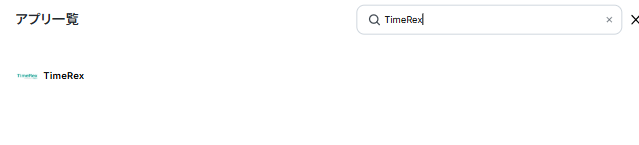
Yoomで接続可能なアプリ一覧が表示され、検索窓からTimeRexを検索します。
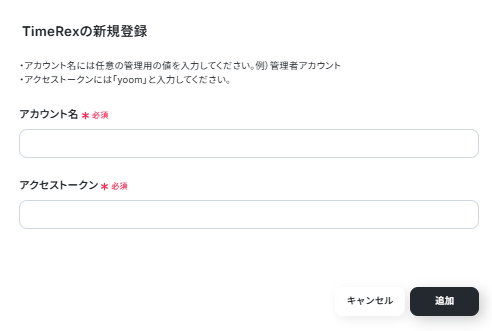
【kintoneのマイアプリ登録】
以下のナビ動画を参考に設定してください。
ステップ2:テンプレートをコピーする
続いてYoomのテンプレートをコピーします。以下のバナーの「試してみる」をクリックしましょう。
■概要TimeRexで予定がキャンセルされた際、都度kintoneのレコードを探して手動で更新する作業に手間を感じていないでしょうか。この手作業は、更新漏れや入力ミスを引き起こす原因にもなりかねません。 このワークフローを活用すれば、TimeRexでキャンセルが発生した際に、関連するkintoneレコードの情報を自動で更新するため、こうした課題をスムーズに解消できます。■このテンプレートをおすすめする方- TimeRexとkintoneで日程調整と顧客管理を行っている営業担当者の方
- TimeRexのキャンセル情報をkintoneへ手動で更新しており、手間を感じている方
- kintoneのデータ精度を保ちつつ、関連業務を効率化したいと考えている方
■このテンプレートを使うメリット- TimeRexでキャンセルが発生すると自動でkintoneのレコードが更新されるため、これまで手作業で行っていた更新作業の時間を短縮できます。
- 手動での情報更新が不要になるため、更新漏れや入力間違いといったヒューマンエラーを防ぎ、データの正確性を保つことに繋がります。
■フローボットの流れ- はじめに、kintoneとTimeRexをYoomと連携します。
- 次に、トリガーでTimeRexを選択し、「Webhookを受信したら」というアクションを設定し、キャンセルの通知を受け取れるようにします。
- 次に、オペレーションで分岐機能を設定し、受信したWebhookの情報をもとに、キャンセルされた予定の場合のみ後続の処理に進むよう設定します。
- 最後に、オペレーションでkintoneの「レコードを更新する」アクションを設定し、該当のレコード情報を更新します。
※「トリガー」:フロー起動のきっかけとなるアクション、「オペレーション」:トリガー起動後、フロー内で処理を行うアクション
■このワークフローのカスタムポイント- kintoneのレコードを更新するアクションでは、どのレコードを更新するかの条件や、更新するフィールドの値を任意で設定してください。
■注意事項- Timerex、kintoneのそれぞれとYoomを連携してください。
- 分岐はミニプラン以上のプランでご利用いただける機能(オペレーション)となっております。フリープランの場合は設定しているフローボットのオペレーションはエラーとなりますので、ご注意ください。
- ミニプランなどの有料プランは、2週間の無料トライアルを行うことが可能です。無料トライアル中には制限対象のアプリや機能(オペレーション)を使用することができます。
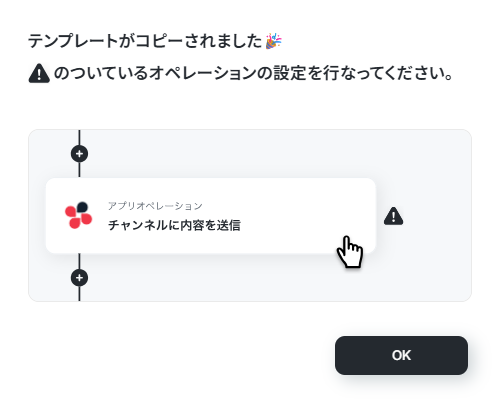
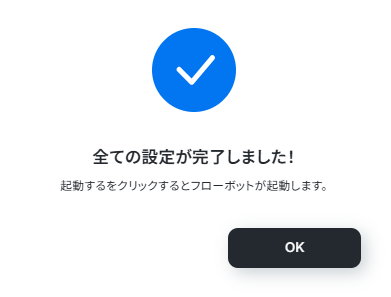
以下の画像のような画面が表示されたらテンプレートのコピーができているので、「OK」をクリックします。- TimeRexとkintoneで日程調整と顧客管理を行っている営業担当者の方
- TimeRexのキャンセル情報をkintoneへ手動で更新しており、手間を感じている方
- kintoneのデータ精度を保ちつつ、関連業務を効率化したいと考えている方
- TimeRexでキャンセルが発生すると自動でkintoneのレコードが更新されるため、これまで手作業で行っていた更新作業の時間を短縮できます。
- 手動での情報更新が不要になるため、更新漏れや入力間違いといったヒューマンエラーを防ぎ、データの正確性を保つことに繋がります。
- はじめに、kintoneとTimeRexをYoomと連携します。
- 次に、トリガーでTimeRexを選択し、「Webhookを受信したら」というアクションを設定し、キャンセルの通知を受け取れるようにします。
- 次に、オペレーションで分岐機能を設定し、受信したWebhookの情報をもとに、キャンセルされた予定の場合のみ後続の処理に進むよう設定します。
- 最後に、オペレーションでkintoneの「レコードを更新する」アクションを設定し、該当のレコード情報を更新します。
■このワークフローのカスタムポイント
- kintoneのレコードを更新するアクションでは、どのレコードを更新するかの条件や、更新するフィールドの値を任意で設定してください。
- Timerex、kintoneのそれぞれとYoomを連携してください。
- 分岐はミニプラン以上のプランでご利用いただける機能(オペレーション)となっております。フリープランの場合は設定しているフローボットのオペレーションはエラーとなりますので、ご注意ください。
- ミニプランなどの有料プランは、2週間の無料トライアルを行うことが可能です。無料トライアル中には制限対象のアプリや機能(オペレーション)を使用することができます。
タイトルや詳細はクリックすることで編集可能です。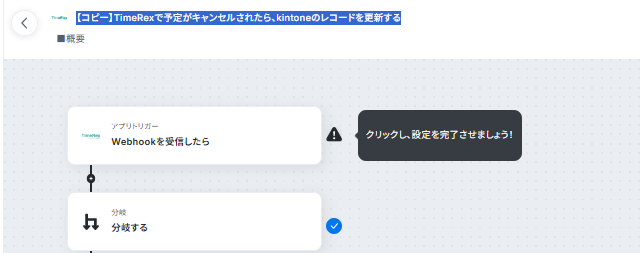
また、コピーしたテンプレートはフローボットに保存されているので、ここからも開くことができます。
ステップ3:TimeRexのトリガー設定
まずは「Webhookを受信したら」をクリックしてみましょう!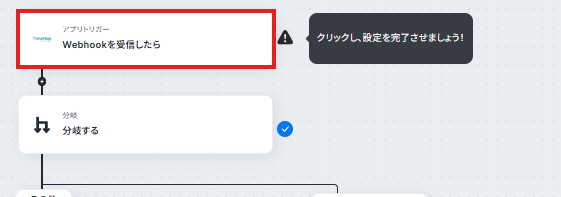
脚注を参考にWebhookの設定をします。
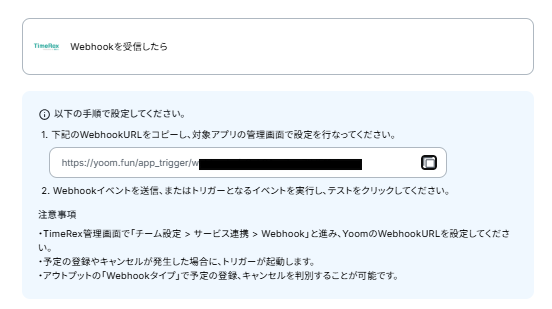
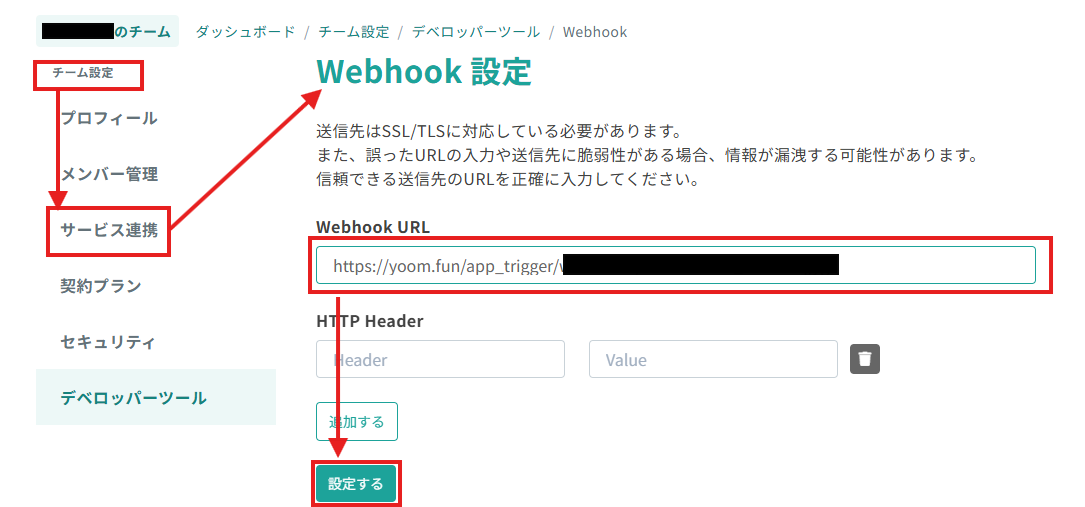
URLをコピーして、脚注を参考にTimeRexで設定してください。
チーム設定から以下のように設定できます。
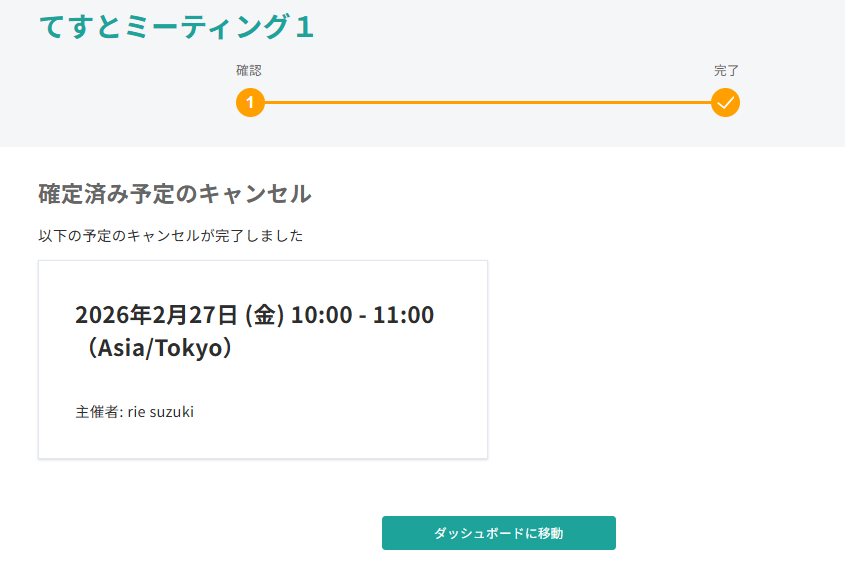
設定ができたら、TimeRexでトリガーとなる日程調整のキャンセルを行います。
今回はあらかじめ設定してあった以下のような日程をキャンセルしました。
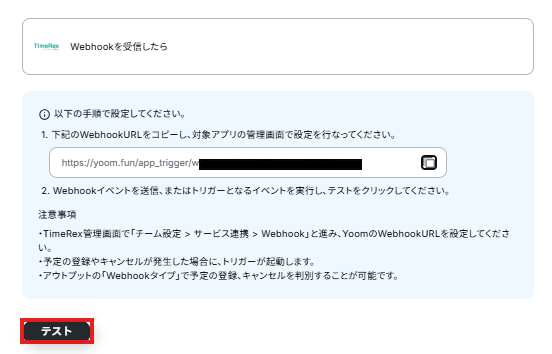
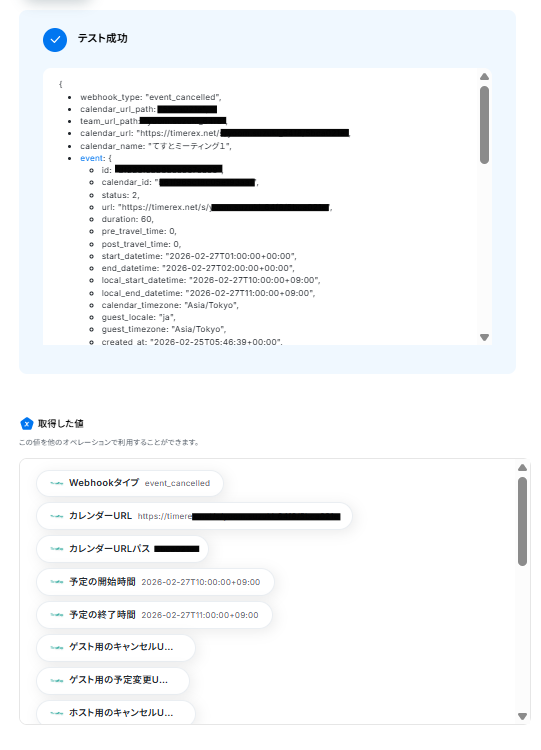
テストに成功すると、「取得した値」に情報が追加されます。
取得した値の内容が確認できたら、「完了」をクリックします。
※取得した値とは?
トリガーやオペレーション設定時に、「テスト」を実行して取得した値のことを指します。
後続のオペレーション設定時の値として利用でき、フローボットを起動する度に変動した値となります。
ステップ4:分岐設定
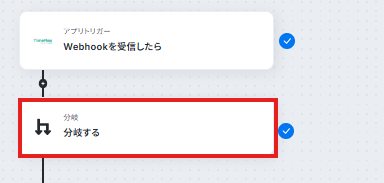
フローに戻り、「分岐する」のアイコンをクリックします。
- 「分岐」の設定方法もあわせてご確認ください。
※「分岐する」オペレーションは、ミニプラン以上でご利用いただけます。フリープランで利用するとエラーになってしまうのでご注意ください。 ※ミニプランなどの有料プランは2週間の無料トライアルが可能です。無料トライアル中なら、普段制限されているアプリや機能も自由にお試しいただけますので、ぜひ活用してみてください。
分岐条件を設定します。
ここで「Webhookタイプ」の値が「event_cancelled」と等しいという分岐の条件にすることで、予定がキャンセルした場合のみ分岐されるようになります。
ここではすでに設定されているので、内容を確認後、「完了」をクリックしてください。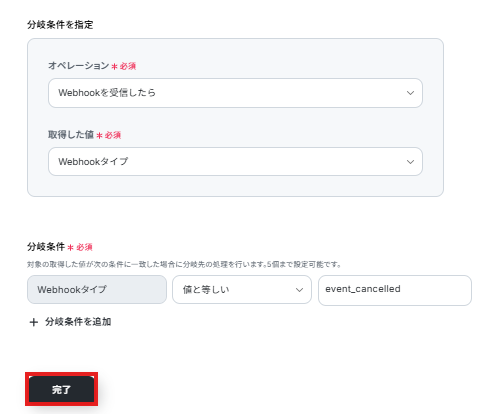
ステップ5:kintoneのレコードを更新する設定
ここでは分岐した後にkintoneの該当レコードを更新するため、「レコードを更新」をクリックします。
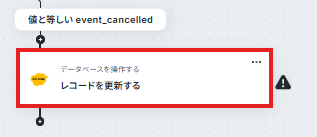
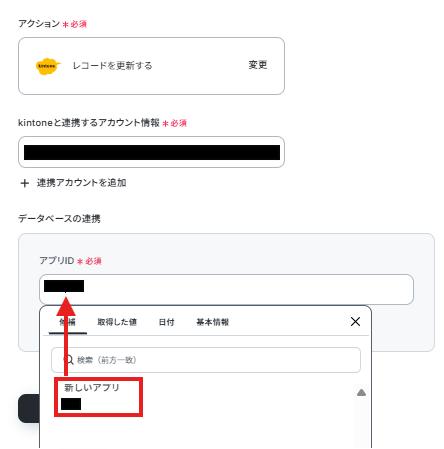
アクションは変更せず、アカウント情報がマイアプリ連携をしたアカウントと一致することを確認したらアプリIDを候補から選択し、「次へ」をクリックします。
更新したいレコードの条件を設定します。
今回は予定名が等しくなるものを条件にしました。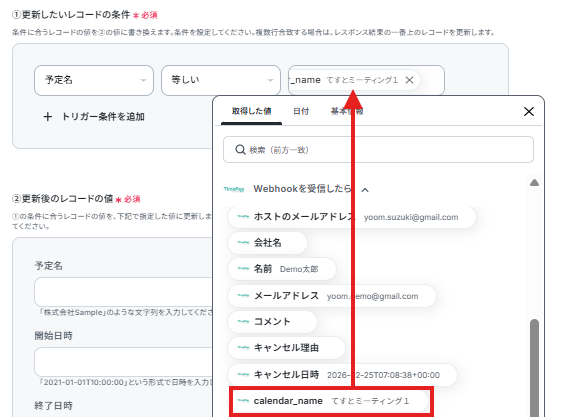
更新後のレコードの値を入力します。
更新したい項目だけ入力するので、備考に「キャンセル」と入力しました。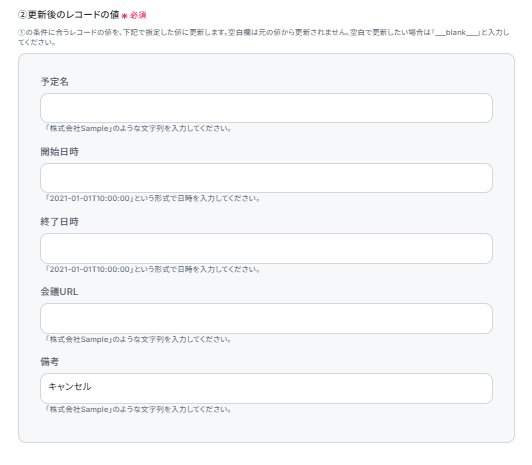
テストが成功したら、「完了」をクリックします。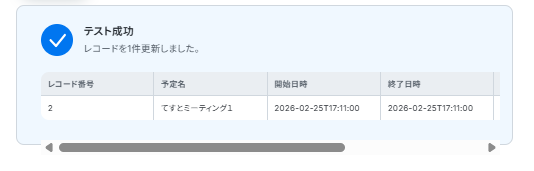
kintoneを確認すると、備考に「キャンセル」と入力できていますね。
しっかりと更新できました!
Yoomにもどって「完了」をクリックしたら、フローの設定は終わりです!
ステップ6:トリガーをONにしてフローの動作確認
設定が完了すると、以下のような表示が出てくるので、「トリガーをON」をクリックします。フローボットを起動し、正しく動作するか確認してください。
TimeRexを使った自動化例
予約が入ると同時に会議URLの発行や顧客情報の登録、各チャットツールへの通知を自動実行します。また、AIによる内容要約や、キャンセル・変更時のデータ更新も自動で行うことも可能です。
日程調整後のフォローアップやデータ管理を自動化し、コア業務に集中できる環境を構築しましょう。
■概要TimeRexでの日程調整後、手動でZoomミーティングを作成し、参加者にURLを案内する作業に手間を感じていませんか?この一連の作業は、手間がかかるだけでなく、URLの発行忘れや共有ミスといったヒューマンエラーの原因にもなりがちです。このワークフローを活用すれば、TimeRexに新しい予約が入ると同時に、Zoomミーティングが自動で作成されるため、日程調整からミーティング設定までをスムーズに完結させることができます。
■このテンプレートをおすすめする方- TimeRexとZoomを連携させ、日程調整業務を効率化したいと考えている方
- 手作業によるZoomミーティングの作成やURLの案内に手間や時間を要している方
- ミーティング設定の漏れやURLの共有ミスを防ぎたいと考えている営業や採用担当の方
■このテンプレートを使うメリット- TimeRexに予約が入るとZoomミーティングが自動で作成されるため、これまで手作業で行っていた時間を短縮できます。
- 手動での情報入力やコピー&ペーストが不要になるため、ミーティングの日時や参加者の設定ミスといったヒューマンエラーを防ぎます。
■フローボットの流れ- はじめに、TimeRexとZoomをYoomと連携します。
- 次に、トリガーでTimeRexの「Webhookを受信したら」を設定し、新しい予約情報を取得するようにします。
- 次に、オペレーションの分岐機能を設定し、TimeRexから取得した予約情報をもとに、後続の処理を行う条件を指定します。
- 最後に、オペレーションでZoomの「ミーティングを作成」アクションを設定し、TimeRexの情報をもとにミーティングを自動で作成します。
※「トリガー」:フロー起動のきっかけとなるアクション、「オペレーション」:トリガー起動後、フロー内で処理を行うアクション
■このワークフローのカスタムポイント- 分岐機能では、TimeRexから取得した予約情報(例:特定の予約メニューなど)に応じて、後続のZoomミーティング作成処理を実行するかどうかを任意に設定可能です。
- Zoomのミーティング作成アクションでは、ミーティングのトピックやアジェンダに、TimeRexから取得した予約者名や会社名などの情報を変数として設定することができます。
■注意事項- TimeRex、ZoomのそれぞれとYoomを連携してください。
- 分岐はパーソナルプラン以上のプランでご利用いただける機能(オペレーション)となっております。フリープランの場合は設定しているフローボットのオペレーションはエラーとなりますので、ご注意ください。
- パーソナルプランなどの有料プランは、2週間の無料トライアルを行うことが可能です。無料トライアル中には制限対象のアプリや機能(オペレーション)を使用することができます。
- Zoomのプランによって利用できるアクションとそうでないアクションがあるため、ご注意ください。
- 現時点では以下のアクションはZoomの有料プランのみ利用可能です。
- ミーティングが終了したら
- ミーティングのレコーディング情報を取得する(クラウド上に存在するレコーディングのみ取得可能なため)
- 詳細は「Zoomでミーティングのレコーディング情報を取得する際の注意点」をご参照ください。
■概要TimeRexで日程調整をした後、その情報を手作業でNotionに転記していませんか?この作業は手間がかかるだけでなく、入力ミスや転記漏れの原因にもなり得ます。このワークフローを活用すれば、TimeRexで予定が登録されると、自動でNotionデータベースに必要な情報が追加されるため、こうした手間やミスを解消し、スムーズな情報管理を実現できます。
■このテンプレートをおすすめする方- TimeRexとNotionを併用し、日程調整後の情報転記を手作業で行っている方
- 商談や面接などの予定をNotionで一元管理し、業務を効率化したいと考えている方
- 手作業による情報入力のミスを減らし、正確なデータ管理を目指しているチームの方
■このテンプレートを使うメリット- TimeRexで予定が登録されると自動でNotionに情報が連携されるため、これまで手作業で行っていた転記作業の時間を短縮できます。
- 手作業でのデータ転記をなくすことで、情報の入力間違いや登録漏れといったヒューマンエラーの発生を防ぎ、データの正確性を保ちます。
■フローボットの流れ- はじめに、TimeRexとNotionをYoomと連携します。
- 次に、トリガーでTimeRexを選択し、予定が登録されたことをきっかけにフローが起動するように設定します。
- 次に、オペレーションで分岐機能を設定し、TimeRexから連携されたイベントが「予定の確定」である場合のみ、後続の処理に進むように条件を設定します。
- 最後に、オペレーションでNotionを選択し、TimeRexから受け取った予定情報を指定のデータベースに登録するよう設定します。
※「トリガー」:フロー起動のきっかけとなるアクション、「オペレーション」:トリガー起動後、フロー内で処理を行うアクション
■このワークフローのカスタムポイント- 今回は予定が確定した場合を処理対象としていますが、「予定がキャンセルされた場合」に別のアクションを実行するなど、分岐の条件は任意で設定可能です。
- Notionのデータベースに登録する情報は、TimeRexから受け取った情報(氏名、メールアドレス、日程など)の中から、必要な項目を任意に選択して設定できます。
■注意事項- TimeRex、NotionのそれぞれとYoomを連携してください。
- 分岐はパーソナルプラン以上のプランでご利用いただける機能(オペレーション)となっております。フリープランの場合は設定しているフローボットのオペレーションはエラーとなりますので、ご注意ください。
- パーソナルプランなどの有料プランは、2週間の無料トライアルを行うことが可能です。無料トライアル中には制限対象のアプリや機能(オペレーション)を使用することができます。詳しくは、料金プランのページをご参照ください。
■概要TimeRexで日程調整が完了するたびに、手動でチームのSlackチャンネルに通知を共有するのは手間がかかる作業ではないでしょうか。また、こうした手作業での共有は、通知の遅れや漏れといったミスにつながる可能性もあります。このワークフローを活用すれば、TimeRexで予定が登録された際に、その内容を自動でSlackに通知することが可能になるため、リアルタイムかつ正確な情報共有を実現し、業務を効率化できます。
■このテンプレートをおすすめする方- TimeRexを使った日程調整後の社内連携に手間を感じている方
- チームの主要なコミュニケーションツールとしてSlackを利用している方
- 手作業による情報共有の漏れや遅れを防ぎ、業務の確実性を高めたい方
■このテンプレートを使うメリット- TimeRexに予定が登録されると自動でSlackに通知が飛ぶため、これまで手動での共有に費やしていた時間を削減できます。
- 手作業による共有漏れや通知の遅れといったヒューマンエラーを防ぎ、確実な情報連携を実現します。
■フローボットの流れ- はじめに、TimeRexとSlackをYoomに連携します
- 次に、トリガーでTimeRexを選択し、「Webhookを受信したら」というアクションを設定します
- 最後に、オペレーションでSlackを選択し、「チャンネルにメッセージを送る」アクションを設定します
※「トリガー」:フロー起動のきっかけとなるアクション、「オペレーション」:トリガー起動後、フロー内で処理を行うアクション
■このワークフローのカスタムポイント- Slackのオペレーション設定では、通知を送りたいチャンネルを任意で指定することが可能です。
- 通知するメッセージ内容も自由にカスタマイズできるため、TimeRexから取得した予定日時や参加者名といった情報を含めて通知することもできます。
■注意事項- TimeRex、SlackのそれぞれとYoomを連携してください。
- TimeRexはミニプラン以上でご利用いただけるアプリとなっております。フリープラン・パーソナルプランの場合は設定しているフローボットのオペレーションやデータコネクトはエラーとなりますので、ご注意ください。
- ミニプラン・チームプラン・サクセスプランなどの有料プランは、2週間の無料トライアルを行うことが可能です. 無料トライアル中には制限対象のアプリを使用することができます。
- 分岐はパーソナルプラン以上のプランでご利用いただける機能(オペレーション)となっております。フリープランの場合は設定しているフローボットのオペレーションはエラーとなりますので、ご注意ください。
- パーソナルプランなどの有料プランは、2週間の無料トライアルを行うことが可能です。無料トライアル中には制限対象のアプリや機能(オペレーション)を使用することができます。
■概要TimeRexで日程調整をした後、手作業でHubSpotにコンタクト情報を登録する作業に手間を感じていませんか?複数のツールを跨いだ手作業は時間がかかるだけでなく、入力ミスなどのヒューマンエラーの原因にもなります。このワークフローを活用すれば、TimeRexで新しい予定が登録された際に、自動でHubSpotへコンタクトを登録できるようになり、こうした課題をスムーズに削減できます。
■このテンプレートをおすすめする方- TimeRexで獲得したリード情報を手作業でHubSpotに入力している方
- TimeRexとHubSpotを連携させ、コンタクト登録を自動化したいと考えている方
- 顧客情報の登録漏れや入力ミスを防ぎ、データ管理の精度を高めたい方
■このテンプレートを使うメリット- TimeRexに予定が登録されると自動でHubSpotにコンタクトが作成され、手入力の時間を削減できます。
- 手作業による転記が削減されるため、名前や連絡先などの入力間違いや登録漏れといったミスを防ぎます。
■フローボットの流れ- はじめに、TimeRexとHubSpotをYoomと連携します。
- 次に、トリガーでTimeRexを選択し、「Webhookを受信したら」というアクションを設定します。
- 次に、オペレーションで「分岐する」を設定し、予定が確定した場合のみ後続の処理に進むよう条件を指定します。
- 最後に、オペレーションでHubSpotの「コンタクトの作成」アクションを設定し、TimeRexから受け取った情報を連携します。
※「トリガー」:フロー起動のきっかけとなるアクション、「オペレーション」:トリガー起動後、フロー内で処理を行うアクション
■このワークフローのカスタムポイント- 分岐条件は、「予定が確定した場合」以外にも、特定のイベントタイプを対象にするなど任意で設定可能です。
- HubSpotに登録するコンタクト情報は、TimeRexから取得した氏名やメールアドレスなど、連携したい項目を自由に設定できます。
■注意事項- TimeRex、HubSpotのそれぞれとYoomを連携してください。
- 分岐はパーソナルプラン以上のプランでご利用いただける機能(オペレーション)となっております。フリープランの場合は設定しているフローボットのオペレーションはエラーとなりますので、ご注意ください。
- パーソナルプランなどの有料プランは、2週間の無料トライアルを行うことが可能です。無料トライアル中には制限対象のアプリや機能(オペレーション)を使用することができます。詳しくは、「料金プランのページ」をご参照ください。
■概要TimeRexで日程調整が完了した後、内容を確認しながら手動でGoogleカレンダーへ予定を登録する作業に、手間や時間を取られていないでしょうか。
この作業は、ダブルブッキングや入力ミスといったヒューマンエラーの原因にもなりがちです。
このワークフローを活用すれば、TimeRexに新しいイベントが追加されると同時に、Googleカレンダーへの予定作成が自動で完了するため、こうした課題を削減し、スケジュール管理を円滑にします。
■このテンプレートをおすすめする方- TimeRexとGoogleカレンダーを併用し、日程調整後の予定登録を手作業で行っている方
- 手動でのカレンダー登録による入力ミスや、登録漏れなどのヒューマンエラーを防ぎたい方
- スケジュール調整に関する一連の業務を自動化し、コア業務に集中したいと考えている方
■このテンプレートを使うメリット- TimeRexで日程調整が確定すると自動でGoogleカレンダーに予定が作成され、これまで手作業での登録にかかっていた時間を削減できます。
- 手動での転記作業が減るため、日時の入力ミスや参加者情報の登録漏れといったヒューマンエラーの防止に繋がります。
■フローボットの流れ- はじめに、TimeRexとGoogleカレンダーをYoomと連携します。
- 次に、トリガーでTimeRexを選択し、「Webhookを受信したら(新しいイベントが追加されたら)」というアクションを設定します。
- 続けて、オペレーションで「データを操作・変換」や「テキストからデータを抽出」を設定し、TimeRexから受け取った日時や参加者情報をGoogleカレンダー登録用に整形します。
- 最後に、オペレーションでGoogleカレンダーの「予定を作成する」アクションを設定し、整形した情報を基にカレンダーへ予定を自動で登録します。
※「トリガー」:フロー起動のきっかけとなるアクション、「オペレーション」:トリガー起動後、フロー内で処理を行うアクション
■このワークフローのカスタムポイント- Googleカレンダーで予定を作成する際に、登録する情報を任意に設定できます。例えば、予定のタイトルにTimeRexで取得した相手の名前を入れたり、説明欄に会議の目的を記載したりするなど、柔軟なカスタマイズが可能です。
■注意事項- TimeRex、GoogleカレンダーのそれぞれとYoomを連携してください。
■概要
TimeRexで新しい予定が登録されるたびに、その内容を確認し、コメントをまとめてSlackへ手動で通知する作業は、手間がかかる上に重要な情報を見落とす可能性もあるのではないでしょうか。特に会議の目的やアジェンダなど、コメント欄に記載された情報を迅速に共有したい場合、この繰り返し作業は負担になりがちです。このワークフローを活用すれば、TimeRexで予定が登録された際に、そのコメント内容をAIが自動で要約し、指定したSlackチャンネルへ通知する一連の流れを自動化でき、こうした課題をスムーズに解消できます。
■このテンプレートをおすすめする方
- TimeRexでの日程調整後、Slackへの情報共有を手作業で行っている方
- 予定登録時のコメント確認やSlackへの通知作業を効率化したいと考えている方
- 重要な会議のコメントをAIで要約し、チームへ迅速かつ正確に共有したい方
■このテンプレートを使うメリット
- TimeRexに予定が登録されると、コメントがAIによって自動で要約されSlackへ通知されるため、手作業による情報共有の時間を短縮できます。
- 手作業によるコメントの転記ミスやSlackへの通知漏れといったヒューマンエラーのリスク軽減に繋がります。
■フローボットの流れ
- はじめに、TimeRexとSlackをYoomと連携します。
- 次に、トリガーでTimeRexを選択し、「Webhookを受信したら」というアクションを設定します。これによりTimeRexで新しい予定が登録されるとフローが起動します。
- 次に、オペレーションでAI機能の「要約する」アクションを設定し、TimeRexから受け取った情報の中からコメント部分を要約するように指定します。
- 最後に、オペレーションでSlackの「チャンネルにメッセージを送る」アクションを設定し、要約されたコメント内容を指定のチャンネルに通知します。
※「トリガー」:フロー起動のきっかけとなるアクション、「オペレーション」:トリガー起動後、フロー内で処理を行うアクション
■このワークフローのカスタムポイント
- AI機能のオペレーションでは、TimeRexから取得した情報の中から、どの項目(例:コメント欄、参加者情報など)を要約の対象とするか任意で設定可能です。
- Slackへの通知オペレーションでは、通知先のチャンネルやメンション先を任意で設定できるだけでなく、通知メッセージの本文に固定のテキストを加えたり、TimeRexやAI機能で取得・生成した情報を変数として埋め込んだりといったカスタムが可能です。
■注意事項
- Timerex、SlackのそれぞれとYoomを連携してください。
■概要TimeRexで日程調整が完了した後、その内容をコピーしてAsanaでタスクを作成する作業に手間を感じていませんか?手作業による情報の転記は、タスクの作成漏れや入力ミスといったヒューマンエラーの原因にもなりかねません。このワークフローを活用すれば、TimeRexとAsanaの連携をスムーズに自動化でき、予定登録と同時にAsanaへタスクが自動で追加されるため、こうした定型業務から解放されます。■このテンプレートをおすすめする方- TimeRexで調整した予定をAsanaでタスク管理しており、手作業での転記に手間を感じている方
- TimeRexとAsanaの連携を自動化し、タスクの作成漏れや二重登録を防ぎたいプロジェクト管理者の方
- 日程調整からタスク管理までの一連の流れを効率化したいと考えている全てのビジネスパーソンの方
■このテンプレートを使うメリット- TimeRexで日程調整が完了すると自動でAsanaにタスクが追加されるため、手作業での転記に費やしていた時間を短縮できます
- 手作業によるタスクの作成漏れや、予定内容の転記ミスといったヒューマンエラーの発生を防ぐことに繋がります
■フローボットの流れ- はじめに、TimeRexとAsanaをYoomと連携します
- 次に、トリガーでTimeRexを選択し、「Webhookを受信したら」というアクションを設定し、予定が登録された際にフローが起動するようにします
- 次に、オペレーションで分岐機能を設定し、予定登録の場合のみ後続処理へ進むようにします
- 最後に、オペレーションでAsanaの「タスクを追加」アクションを設定し、TimeRexから受け取った情報をもとにタスクを作成します
※「トリガー」:フロー起動のきっかけとなるアクション、「オペレーション」:トリガー起動後、フロー内で処理を行うアクション
■このワークフローのカスタムポイント- Asanaでタスクを追加するオペレーションでは、タスクを登録するプロジェクトや担当者を任意に設定することが可能です
- タスクのタイトルや説明欄には、固定のテキストだけでなく、TimeRexから取得した日時や参加者情報などを変数として埋め込み、動的にタスクを生成できます
■注意事項- TimeRex、AsanaのそれぞれとYoomを連携してください
- 分岐はミニプラン以上のプランでご利用いただける機能(オペレーション)となっております。フリープランの場合は設定しているフローボットのオペレーションはエラーとなりますので、ご注意ください
- ミニプランなどの有料プランは、2週間の無料トライアルを行うことが可能です。無料トライアル中には制限対象のアプリや機能(オペレーション)を使用することができます
■概要
TimeRexで予定が登録されたら、MetaコンバージョンAPIでコンバージョンイベントを送信するフローです。
Yoomを利用すると、プログラミング不要で簡単に連携することが可能です。
■このテンプレートをおすすめする方
1. TimeRexでスケジュール管理を行っている企業
・日程調整完了のタイミングで、コンバージョンイベントの送信を行いたい方
2. 効果的な広告運用をするためにMetaコンバージョンAPIを利用している企業
・広告効果を最大化するために、抜けもれなくコンバージョンの情報を管理したい方
■このテンプレートを使うメリット
このテンプレートを使うことで、TimeRexで新しい予定が登録されると同時に、MetaコンバージョンAPIを通じて自動でコンバージョンイベントが送信されます。
これにより、より効果的なマーケティング施策を実施できます。
従来の手法では捕らえきれなかったオフラインイベントのデータも直接サーバーに送信できるため、広告のパフォーマンスの向上が期待できます。
さらに、Yoomを活用すれば、複雑な環境構築なしで簡単に連携が可能になります。
■注意事項
・TimeRexとMetaコンバージョンAPIのそれぞれとYoomを連携してください。
・分岐をするにはミニプラン以上のプランでご利用いただける機能(オペレーション)となっております。フリープランの場合は設定しているフローボットのオペレーションはエラーとなりますので、ご注意ください。
・ミニプランなどの有料プランは、2週間の無料トライアルを行うことが可能です。無料トライアル中には制限対象のアプリやAI機能(オペレーション)を使用することができます。
■概要TimeRexで日程調整を行う中で、お客様からのキャンセル連絡を受けた後、Googleカレンダーの予定を手動で削除する作業に手間を感じたり、削除忘れによる混乱を経験したことはありませんか?このワークフローを活用すれば、TimeRexでの予定キャンセルを検知し、該当するGoogleカレンダーの予定を自動で削除するため、これらの課題を解消し、スムーズなスケジュール管理を実現できます。
■このテンプレートをおすすめする方- TimeRexとGoogleカレンダーを連携して利用し、手作業での予定変更に課題を感じている方
- 予定のキャンセル処理を自動化し、ダブルブッキングなどのミスを未然に防ぎたい方
- スケジュール管理業務の効率化を進め、コア業務への集中時間を確保したい方
■このテンプレートを使うメリット- TimeRexで予定がキャンセルされた際に、Googleカレンダーの予定が自動で削除されるため、手作業による更新時間を削減できます。
- 手動での削除忘れや誤操作といったヒューマンエラーを防ぎ、常に正確なスケジュールを維持することに貢献します。
■フローボットの流れ- はじめに、TimeRexとGoogleカレンダーをYoomと連携します。
- 次に、トリガーでTimeRexを選択し、「Webhookを受信したら」アクションを設定し、TimeRexからの予定キャンセル通知を受け取れるようにします。
- 次に、オペレーションで分岐機能を設定し、受信したWebhookの情報が「キャンセル」に関連するものである場合に、後続の処理を実行するように条件を設定します。
- 続いて、オペレーションでGoogleカレンダーの「予定を検索する」アクションを設定し、TimeRexから連携された情報(例えば、予約者の情報や予定の日時など)を基に、削除対象となる予定を特定します。
- 最後に、オペレーションでGoogleカレンダーの「予定を削除」アクションを設定し、ステップ4で検索し特定された予定を自動で削除します。
※「トリガー」:フロー起動のきっかけとなるアクション、「オペレーション」:トリガー起動後、フロー内で処理を行うアクション
■このワークフローのカスタムポイント- 分岐機能には、TimeRexから受信するWebhookのどの情報をもって「キャンセル」と判断し、Googleカレンダーの予定削除処理に進むかという条件を、ユーザーの運用に合わせて設定できます。
- Googleカレンダーの「予定を検索する」アクションでは、検索対象のカレンダーを指定したり、TimeRexから受け取ったどの情報をキー(固定値または前段のフローで取得した変数)として予定を特定するかを柔軟に設定することが可能です。
■注意事項- TimeRex、GoogleカレンダーのそれぞれとYoomを連携してください。
- 分岐はパーソナルプラン以上のプランでご利用いただける機能(オペレーション)となっております。フリープランの場合は設定しているフローボットのオペレーションはエラーとなりますので、ご注意ください。
- パーソナルプランなどの有料プランは、2週間の無料トライアルを行うことが可能です。無料トライアル中には制限対象のアプリや機能(オペレーション)を使用することができます。詳しくは、「料金プランのページ」をご参照ください。
■概要
TimeRexで確定した予定が変更になるたびに、手作業でサスケの顧客情報を更新するのは手間がかかるだけでなく、更新漏れや入力ミスといったヒューマンエラーの原因にもなりがちです。
このワークフローを活用することで、TimeRexで予定が変更された際に、その情報をトリガーとしてサスケの顧客情報を自動で更新できます。
これにより、手作業による更新業務から解放され、常に正確な顧客情報を維持することが可能になります。
■このテンプレートをおすすめする方
- TimeRexとサスケを併用しており、手作業による顧客情報の更新に課題を感じている方
- 日程変更に伴う顧客情報の更新漏れや入力ミスを防ぎたいと考えている営業担当者の方
- 顧客管理に関わる定型業務を自動化し、よりコアな業務に時間を割きたいと考えている方
■このテンプレートを使うメリット
- TimeRexでの予定変更をきっかけに、サスケの顧客情報が自動で更新されるため、これまで手作業に費やしていた時間を削減できます。
- 手作業による情報の転記ミスや更新漏れといったヒューマンエラーを防ぎ、顧客データの正確性を保つことに繋がります。
■フローボットの流れ
- はじめに、TimeRexとサスケをYoomと連携します
- 次に、トリガーでTimeRexを選択し、「Webhookを受信したら」というアクションを設定します
- オペレーションとして、分岐機能を追加し、TimeRexから受け取った情報をもとに、予定が変更された場合のみ処理が進むよう設定します
- 次に、オペレーションでサスケの「顧客情報を検索」アクションを設定し、TimeRexから取得した情報をもとに該当する顧客を特定します
- 最後に、オペレーションでサスケの「顧客情報を修正」アクションを設定し、検索した顧客の情報を最新の内容に更新します
※「トリガー」:フロー起動のきっかけとなるアクション、「オペレーション」:トリガー起動後、フロー内で処理を行うアクション
■このワークフローのカスタムポイント
- 分岐機能では、TimeRexから受け取ったWebhookの情報をもとに、後続のオペレーションを実行する条件を任意に設定してください。
- サスケの「顧客情報を検索」アクションでは、検索キーワードとしてTimeRexから取得した「会社名」を設定してください。
■注意事項
- TimeRexとサスケをYoomと連携してください。
- 分岐はミニプラン以上のプランでご利用いただける機能(オペレーション)となっております。
フリープランの場合は設定しているフローボットのオペレーションはエラーとなりますので、ご注意ください。 - ミニプランなどの有料プランは、2週間の無料トライアルを行うことが可能です。
無料トライアル中には制限対象のアプリや機能(オペレーション)を使用することができます。

■このテンプレートをおすすめする方
- TimeRexとZoomを連携させ、日程調整業務を効率化したいと考えている方
- 手作業によるZoomミーティングの作成やURLの案内に手間や時間を要している方
- ミーティング設定の漏れやURLの共有ミスを防ぎたいと考えている営業や採用担当の方
■このテンプレートを使うメリット
- TimeRexに予約が入るとZoomミーティングが自動で作成されるため、これまで手作業で行っていた時間を短縮できます。
- 手動での情報入力やコピー&ペーストが不要になるため、ミーティングの日時や参加者の設定ミスといったヒューマンエラーを防ぎます。
■フローボットの流れ
- はじめに、TimeRexとZoomをYoomと連携します。
- 次に、トリガーでTimeRexの「Webhookを受信したら」を設定し、新しい予約情報を取得するようにします。
- 次に、オペレーションの分岐機能を設定し、TimeRexから取得した予約情報をもとに、後続の処理を行う条件を指定します。
- 最後に、オペレーションでZoomの「ミーティングを作成」アクションを設定し、TimeRexの情報をもとにミーティングを自動で作成します。
■このワークフローのカスタムポイント
- 分岐機能では、TimeRexから取得した予約情報(例:特定の予約メニューなど)に応じて、後続のZoomミーティング作成処理を実行するかどうかを任意に設定可能です。
- Zoomのミーティング作成アクションでは、ミーティングのトピックやアジェンダに、TimeRexから取得した予約者名や会社名などの情報を変数として設定することができます。
- TimeRex、ZoomのそれぞれとYoomを連携してください。
- 分岐はパーソナルプラン以上のプランでご利用いただける機能(オペレーション)となっております。フリープランの場合は設定しているフローボットのオペレーションはエラーとなりますので、ご注意ください。
- パーソナルプランなどの有料プランは、2週間の無料トライアルを行うことが可能です。無料トライアル中には制限対象のアプリや機能(オペレーション)を使用することができます。
- Zoomのプランによって利用できるアクションとそうでないアクションがあるため、ご注意ください。
- 現時点では以下のアクションはZoomの有料プランのみ利用可能です。
- ミーティングが終了したら
- ミーティングのレコーディング情報を取得する(クラウド上に存在するレコーディングのみ取得可能なため)
- 詳細は「Zoomでミーティングのレコーディング情報を取得する際の注意点」をご参照ください。

- TimeRexとNotionを併用し、日程調整後の情報転記を手作業で行っている方
- 商談や面接などの予定をNotionで一元管理し、業務を効率化したいと考えている方
- 手作業による情報入力のミスを減らし、正確なデータ管理を目指しているチームの方
- TimeRexで予定が登録されると自動でNotionに情報が連携されるため、これまで手作業で行っていた転記作業の時間を短縮できます。
- 手作業でのデータ転記をなくすことで、情報の入力間違いや登録漏れといったヒューマンエラーの発生を防ぎ、データの正確性を保ちます。
- はじめに、TimeRexとNotionをYoomと連携します。
- 次に、トリガーでTimeRexを選択し、予定が登録されたことをきっかけにフローが起動するように設定します。
- 次に、オペレーションで分岐機能を設定し、TimeRexから連携されたイベントが「予定の確定」である場合のみ、後続の処理に進むように条件を設定します。
- 最後に、オペレーションでNotionを選択し、TimeRexから受け取った予定情報を指定のデータベースに登録するよう設定します。
■このワークフローのカスタムポイント
- 今回は予定が確定した場合を処理対象としていますが、「予定がキャンセルされた場合」に別のアクションを実行するなど、分岐の条件は任意で設定可能です。
- Notionのデータベースに登録する情報は、TimeRexから受け取った情報(氏名、メールアドレス、日程など)の中から、必要な項目を任意に選択して設定できます。
- TimeRex、NotionのそれぞれとYoomを連携してください。
- 分岐はパーソナルプラン以上のプランでご利用いただける機能(オペレーション)となっております。フリープランの場合は設定しているフローボットのオペレーションはエラーとなりますので、ご注意ください。
- パーソナルプランなどの有料プランは、2週間の無料トライアルを行うことが可能です。無料トライアル中には制限対象のアプリや機能(オペレーション)を使用することができます。詳しくは、料金プランのページをご参照ください。

■このテンプレートをおすすめする方
- TimeRexを使った日程調整後の社内連携に手間を感じている方
- チームの主要なコミュニケーションツールとしてSlackを利用している方
- 手作業による情報共有の漏れや遅れを防ぎ、業務の確実性を高めたい方
■このテンプレートを使うメリット
- TimeRexに予定が登録されると自動でSlackに通知が飛ぶため、これまで手動での共有に費やしていた時間を削減できます。
- 手作業による共有漏れや通知の遅れといったヒューマンエラーを防ぎ、確実な情報連携を実現します。
■フローボットの流れ
- はじめに、TimeRexとSlackをYoomに連携します
- 次に、トリガーでTimeRexを選択し、「Webhookを受信したら」というアクションを設定します
- 最後に、オペレーションでSlackを選択し、「チャンネルにメッセージを送る」アクションを設定します
■このワークフローのカスタムポイント
- Slackのオペレーション設定では、通知を送りたいチャンネルを任意で指定することが可能です。
- 通知するメッセージ内容も自由にカスタマイズできるため、TimeRexから取得した予定日時や参加者名といった情報を含めて通知することもできます。
■注意事項
- TimeRex、SlackのそれぞれとYoomを連携してください。
- TimeRexはミニプラン以上でご利用いただけるアプリとなっております。フリープラン・パーソナルプランの場合は設定しているフローボットのオペレーションやデータコネクトはエラーとなりますので、ご注意ください。
- ミニプラン・チームプラン・サクセスプランなどの有料プランは、2週間の無料トライアルを行うことが可能です. 無料トライアル中には制限対象のアプリを使用することができます。
- 分岐はパーソナルプラン以上のプランでご利用いただける機能(オペレーション)となっております。フリープランの場合は設定しているフローボットのオペレーションはエラーとなりますので、ご注意ください。
- パーソナルプランなどの有料プランは、2週間の無料トライアルを行うことが可能です。無料トライアル中には制限対象のアプリや機能(オペレーション)を使用することができます。

- TimeRexで獲得したリード情報を手作業でHubSpotに入力している方
- TimeRexとHubSpotを連携させ、コンタクト登録を自動化したいと考えている方
- 顧客情報の登録漏れや入力ミスを防ぎ、データ管理の精度を高めたい方
- TimeRexに予定が登録されると自動でHubSpotにコンタクトが作成され、手入力の時間を削減できます。
- 手作業による転記が削減されるため、名前や連絡先などの入力間違いや登録漏れといったミスを防ぎます。
- はじめに、TimeRexとHubSpotをYoomと連携します。
- 次に、トリガーでTimeRexを選択し、「Webhookを受信したら」というアクションを設定します。
- 次に、オペレーションで「分岐する」を設定し、予定が確定した場合のみ後続の処理に進むよう条件を指定します。
- 最後に、オペレーションでHubSpotの「コンタクトの作成」アクションを設定し、TimeRexから受け取った情報を連携します。
■このワークフローのカスタムポイント
- 分岐条件は、「予定が確定した場合」以外にも、特定のイベントタイプを対象にするなど任意で設定可能です。
- HubSpotに登録するコンタクト情報は、TimeRexから取得した氏名やメールアドレスなど、連携したい項目を自由に設定できます。
- TimeRex、HubSpotのそれぞれとYoomを連携してください。
- 分岐はパーソナルプラン以上のプランでご利用いただける機能(オペレーション)となっております。フリープランの場合は設定しているフローボットのオペレーションはエラーとなりますので、ご注意ください。
- パーソナルプランなどの有料プランは、2週間の無料トライアルを行うことが可能です。無料トライアル中には制限対象のアプリや機能(オペレーション)を使用することができます。詳しくは、「料金プランのページ」をご参照ください。

この作業は、ダブルブッキングや入力ミスといったヒューマンエラーの原因にもなりがちです。
このワークフローを活用すれば、TimeRexに新しいイベントが追加されると同時に、Googleカレンダーへの予定作成が自動で完了するため、こうした課題を削減し、スケジュール管理を円滑にします。
- TimeRexとGoogleカレンダーを併用し、日程調整後の予定登録を手作業で行っている方
- 手動でのカレンダー登録による入力ミスや、登録漏れなどのヒューマンエラーを防ぎたい方
- スケジュール調整に関する一連の業務を自動化し、コア業務に集中したいと考えている方
- TimeRexで日程調整が確定すると自動でGoogleカレンダーに予定が作成され、これまで手作業での登録にかかっていた時間を削減できます。
- 手動での転記作業が減るため、日時の入力ミスや参加者情報の登録漏れといったヒューマンエラーの防止に繋がります。
- はじめに、TimeRexとGoogleカレンダーをYoomと連携します。
- 次に、トリガーでTimeRexを選択し、「Webhookを受信したら(新しいイベントが追加されたら)」というアクションを設定します。
- 続けて、オペレーションで「データを操作・変換」や「テキストからデータを抽出」を設定し、TimeRexから受け取った日時や参加者情報をGoogleカレンダー登録用に整形します。
- 最後に、オペレーションでGoogleカレンダーの「予定を作成する」アクションを設定し、整形した情報を基にカレンダーへ予定を自動で登録します。
- Googleカレンダーで予定を作成する際に、登録する情報を任意に設定できます。例えば、予定のタイトルにTimeRexで取得した相手の名前を入れたり、説明欄に会議の目的を記載したりするなど、柔軟なカスタマイズが可能です。
- TimeRex、GoogleカレンダーのそれぞれとYoomを連携してください。
■概要
TimeRexで新しい予定が登録されるたびに、その内容を確認し、コメントをまとめてSlackへ手動で通知する作業は、手間がかかる上に重要な情報を見落とす可能性もあるのではないでしょうか。特に会議の目的やアジェンダなど、コメント欄に記載された情報を迅速に共有したい場合、この繰り返し作業は負担になりがちです。このワークフローを活用すれば、TimeRexで予定が登録された際に、そのコメント内容をAIが自動で要約し、指定したSlackチャンネルへ通知する一連の流れを自動化でき、こうした課題をスムーズに解消できます。
■このテンプレートをおすすめする方
- TimeRexでの日程調整後、Slackへの情報共有を手作業で行っている方
- 予定登録時のコメント確認やSlackへの通知作業を効率化したいと考えている方
- 重要な会議のコメントをAIで要約し、チームへ迅速かつ正確に共有したい方
■このテンプレートを使うメリット
- TimeRexに予定が登録されると、コメントがAIによって自動で要約されSlackへ通知されるため、手作業による情報共有の時間を短縮できます。
- 手作業によるコメントの転記ミスやSlackへの通知漏れといったヒューマンエラーのリスク軽減に繋がります。
■フローボットの流れ
- はじめに、TimeRexとSlackをYoomと連携します。
- 次に、トリガーでTimeRexを選択し、「Webhookを受信したら」というアクションを設定します。これによりTimeRexで新しい予定が登録されるとフローが起動します。
- 次に、オペレーションでAI機能の「要約する」アクションを設定し、TimeRexから受け取った情報の中からコメント部分を要約するように指定します。
- 最後に、オペレーションでSlackの「チャンネルにメッセージを送る」アクションを設定し、要約されたコメント内容を指定のチャンネルに通知します。
※「トリガー」:フロー起動のきっかけとなるアクション、「オペレーション」:トリガー起動後、フロー内で処理を行うアクション
■このワークフローのカスタムポイント
- AI機能のオペレーションでは、TimeRexから取得した情報の中から、どの項目(例:コメント欄、参加者情報など)を要約の対象とするか任意で設定可能です。
- Slackへの通知オペレーションでは、通知先のチャンネルやメンション先を任意で設定できるだけでなく、通知メッセージの本文に固定のテキストを加えたり、TimeRexやAI機能で取得・生成した情報を変数として埋め込んだりといったカスタムが可能です。
■注意事項
- Timerex、SlackのそれぞれとYoomを連携してください。

- TimeRexで調整した予定をAsanaでタスク管理しており、手作業での転記に手間を感じている方
- TimeRexとAsanaの連携を自動化し、タスクの作成漏れや二重登録を防ぎたいプロジェクト管理者の方
- 日程調整からタスク管理までの一連の流れを効率化したいと考えている全てのビジネスパーソンの方
- TimeRexで日程調整が完了すると自動でAsanaにタスクが追加されるため、手作業での転記に費やしていた時間を短縮できます
- 手作業によるタスクの作成漏れや、予定内容の転記ミスといったヒューマンエラーの発生を防ぐことに繋がります
- はじめに、TimeRexとAsanaをYoomと連携します
- 次に、トリガーでTimeRexを選択し、「Webhookを受信したら」というアクションを設定し、予定が登録された際にフローが起動するようにします
- 次に、オペレーションで分岐機能を設定し、予定登録の場合のみ後続処理へ進むようにします
- 最後に、オペレーションでAsanaの「タスクを追加」アクションを設定し、TimeRexから受け取った情報をもとにタスクを作成します
■このワークフローのカスタムポイント
- Asanaでタスクを追加するオペレーションでは、タスクを登録するプロジェクトや担当者を任意に設定することが可能です
- タスクのタイトルや説明欄には、固定のテキストだけでなく、TimeRexから取得した日時や参加者情報などを変数として埋め込み、動的にタスクを生成できます
- TimeRex、AsanaのそれぞれとYoomを連携してください
- 分岐はミニプラン以上のプランでご利用いただける機能(オペレーション)となっております。フリープランの場合は設定しているフローボットのオペレーションはエラーとなりますので、ご注意ください
- ミニプランなどの有料プランは、2週間の無料トライアルを行うことが可能です。無料トライアル中には制限対象のアプリや機能(オペレーション)を使用することができます

■概要
TimeRexで予定が登録されたら、MetaコンバージョンAPIでコンバージョンイベントを送信するフローです。
Yoomを利用すると、プログラミング不要で簡単に連携することが可能です。
■このテンプレートをおすすめする方
1. TimeRexでスケジュール管理を行っている企業
・日程調整完了のタイミングで、コンバージョンイベントの送信を行いたい方
2. 効果的な広告運用をするためにMetaコンバージョンAPIを利用している企業
・広告効果を最大化するために、抜けもれなくコンバージョンの情報を管理したい方
■このテンプレートを使うメリット
このテンプレートを使うことで、TimeRexで新しい予定が登録されると同時に、MetaコンバージョンAPIを通じて自動でコンバージョンイベントが送信されます。
これにより、より効果的なマーケティング施策を実施できます。
従来の手法では捕らえきれなかったオフラインイベントのデータも直接サーバーに送信できるため、広告のパフォーマンスの向上が期待できます。
さらに、Yoomを活用すれば、複雑な環境構築なしで簡単に連携が可能になります。
■注意事項
・TimeRexとMetaコンバージョンAPIのそれぞれとYoomを連携してください。
・分岐をするにはミニプラン以上のプランでご利用いただける機能(オペレーション)となっております。フリープランの場合は設定しているフローボットのオペレーションはエラーとなりますので、ご注意ください。
・ミニプランなどの有料プランは、2週間の無料トライアルを行うことが可能です。無料トライアル中には制限対象のアプリやAI機能(オペレーション)を使用することができます。
■このテンプレートをおすすめする方
- TimeRexとGoogleカレンダーを連携して利用し、手作業での予定変更に課題を感じている方
- 予定のキャンセル処理を自動化し、ダブルブッキングなどのミスを未然に防ぎたい方
- スケジュール管理業務の効率化を進め、コア業務への集中時間を確保したい方
■このテンプレートを使うメリット
- TimeRexで予定がキャンセルされた際に、Googleカレンダーの予定が自動で削除されるため、手作業による更新時間を削減できます。
- 手動での削除忘れや誤操作といったヒューマンエラーを防ぎ、常に正確なスケジュールを維持することに貢献します。
■フローボットの流れ
- はじめに、TimeRexとGoogleカレンダーをYoomと連携します。
- 次に、トリガーでTimeRexを選択し、「Webhookを受信したら」アクションを設定し、TimeRexからの予定キャンセル通知を受け取れるようにします。
- 次に、オペレーションで分岐機能を設定し、受信したWebhookの情報が「キャンセル」に関連するものである場合に、後続の処理を実行するように条件を設定します。
- 続いて、オペレーションでGoogleカレンダーの「予定を検索する」アクションを設定し、TimeRexから連携された情報(例えば、予約者の情報や予定の日時など)を基に、削除対象となる予定を特定します。
- 最後に、オペレーションでGoogleカレンダーの「予定を削除」アクションを設定し、ステップ4で検索し特定された予定を自動で削除します。
■このワークフローのカスタムポイント
- 分岐機能には、TimeRexから受信するWebhookのどの情報をもって「キャンセル」と判断し、Googleカレンダーの予定削除処理に進むかという条件を、ユーザーの運用に合わせて設定できます。
- Googleカレンダーの「予定を検索する」アクションでは、検索対象のカレンダーを指定したり、TimeRexから受け取ったどの情報をキー(固定値または前段のフローで取得した変数)として予定を特定するかを柔軟に設定することが可能です。
■注意事項
- TimeRex、GoogleカレンダーのそれぞれとYoomを連携してください。
- 分岐はパーソナルプラン以上のプランでご利用いただける機能(オペレーション)となっております。フリープランの場合は設定しているフローボットのオペレーションはエラーとなりますので、ご注意ください。
- パーソナルプランなどの有料プランは、2週間の無料トライアルを行うことが可能です。無料トライアル中には制限対象のアプリや機能(オペレーション)を使用することができます。詳しくは、「料金プランのページ」をご参照ください。

■概要
TimeRexで確定した予定が変更になるたびに、手作業でサスケの顧客情報を更新するのは手間がかかるだけでなく、更新漏れや入力ミスといったヒューマンエラーの原因にもなりがちです。
このワークフローを活用することで、TimeRexで予定が変更された際に、その情報をトリガーとしてサスケの顧客情報を自動で更新できます。
これにより、手作業による更新業務から解放され、常に正確な顧客情報を維持することが可能になります。
■このテンプレートをおすすめする方
- TimeRexとサスケを併用しており、手作業による顧客情報の更新に課題を感じている方
- 日程変更に伴う顧客情報の更新漏れや入力ミスを防ぎたいと考えている営業担当者の方
- 顧客管理に関わる定型業務を自動化し、よりコアな業務に時間を割きたいと考えている方
■このテンプレートを使うメリット
- TimeRexでの予定変更をきっかけに、サスケの顧客情報が自動で更新されるため、これまで手作業に費やしていた時間を削減できます。
- 手作業による情報の転記ミスや更新漏れといったヒューマンエラーを防ぎ、顧客データの正確性を保つことに繋がります。
■フローボットの流れ
- はじめに、TimeRexとサスケをYoomと連携します
- 次に、トリガーでTimeRexを選択し、「Webhookを受信したら」というアクションを設定します
- オペレーションとして、分岐機能を追加し、TimeRexから受け取った情報をもとに、予定が変更された場合のみ処理が進むよう設定します
- 次に、オペレーションでサスケの「顧客情報を検索」アクションを設定し、TimeRexから取得した情報をもとに該当する顧客を特定します
- 最後に、オペレーションでサスケの「顧客情報を修正」アクションを設定し、検索した顧客の情報を最新の内容に更新します
※「トリガー」:フロー起動のきっかけとなるアクション、「オペレーション」:トリガー起動後、フロー内で処理を行うアクション
■このワークフローのカスタムポイント
- 分岐機能では、TimeRexから受け取ったWebhookの情報をもとに、後続のオペレーションを実行する条件を任意に設定してください。
- サスケの「顧客情報を検索」アクションでは、検索キーワードとしてTimeRexから取得した「会社名」を設定してください。
■注意事項
- TimeRexとサスケをYoomと連携してください。
- 分岐はミニプラン以上のプランでご利用いただける機能(オペレーション)となっております。
フリープランの場合は設定しているフローボットのオペレーションはエラーとなりますので、ご注意ください。 - ミニプランなどの有料プランは、2週間の無料トライアルを行うことが可能です。
無料トライアル中には制限対象のアプリや機能(オペレーション)を使用することができます。
まとめ
TimeRexでの予定キャンセルや日程変更に伴う情報更新を自動化することで、これまで発生していた各ツールへの再入力やステータス変更の手間をゼロにし、更新漏れや先祖返りといったヒューマンエラーを確実に防ぐことができます。
これにより、営業担当者や事務スタッフは「情報の整合性を確認する」という付随業務から解放され、お客様への迅速な再アプローチや、より付加価値の高い提案準備といった本来注力すべき業務に専念できる環境が整います。
今回ご紹介したような、TimeRexの動きに連動したスマートな業務フローは、ノーコードツール「Yoom」を使えばプログラミングの知識がなくても直感的な操作で今すぐ構築可能です。
もし「予定変更のたびにツールを渡り歩く作業をなくしたい」と少しでも感じた方は、ぜひ無料登録してYoomによるストレスフリーな業務効率化を体験してみてください!
よくあるご質問
Q:複数名が同名の予定を入れたら?
A:
例えば、会議のリンクURLやIDなど一意の値を追加しての運用をおすすめします。
Q:エラー時のリトライや通知は?
A:
はい、Yoomの画面上にエラーメッセージが表示され、ワークスペース発行時に登録したメールアドレス宛に通知が届きます。
通知には、エラーが起きたオペレーションや、その詳細を確認できるリンクが記載されており、原因を迅速に把握できます。
なお、エラーが発生するとフローの再実行は自動で行われないため、手動での対応が必要です。
詳しくはエラー時の対応方法についてをご確認ください。
ヘルプページで解決しない場合は、サポート窓口もご活用ください。
また、チャットツール(Slack・Chatworkなど)でエラー通知を受け取ることも可能です。
設定方法はSlack・Chatworkへの通知設定をご確認ください。
Q:キャンセル時に通知も飛ばせる?
A:
はい、「+」からSlackやメールツールのアクションを追加できます。
連携できるアプリの詳細は連携可能なアプリからご確認ください。
プログラミング知識なしで手軽に構築できます。