・
【簡単設定】Todoistのタスク期限を自動で更新し、管理を効率化する方法

■概要Todoistで管理しているタスクの中に、対応が漏れてしまい期限切れになってしまったものはありませんか?数が増えると一つずつ期限を更新するのは手間がかかり、重要なタスクを見落とす原因にもなりかねません。
このワークフローを活用すれば、Todoistの期限切れタスクを毎朝自動で抽出し、期限を今日の日付に一括で更新できます。手作業による更新の手間を減らし、効率的なタスク管理を実現します。■このテンプレートをおすすめする方- Todoistで期限切れタスクが溜まりがちで、手動更新に手間を感じている方
- Todoistで管理するタスクの期限を自動更新し、抜け漏れを防ぎたいと考えている方
- チームのタスク管理を効率化し、生産性を向上させたいプロジェクトマネージャーの方
■このテンプレートを使うメリット- 毎朝自動でTodoistの期限切れタスクが更新されるため、手作業での確認や更新作業に費やしていた時間を短縮できます。
- 手作業による期限の更新漏れや設定ミスといったヒューマンエラーを防ぎ、重要なタスクの見落としリスクを軽減します。
■フローボットの流れ- はじめに、TodoistをYoomと連携します。
- 次に、トリガーでスケジュール機能を選択し、「指定したスケジュールになったら」アクションで毎朝実行されるよう設定します。
- 続いて、オペレーションでTodoistの「期限切れのタスク一覧取得」アクションを設定します。
- 次に、取得したタスク情報に対して繰り返し処理を行うため、ループ機能を追加します。
- 最後に、ループ処理の中でTodoistの「タスクを更新」アクションを設定し、期限を今日の日付に更新します。
※「トリガー」:フロー起動のきっかけとなるアクション、「オペレーション」:トリガー起動後、フロー内で処理を行うアクション■このワークフローのカスタムポイント- スケジュール機能のトリガーでは、ワークフローを起動したい任意の時間(例:毎朝8時)を設定してください。
- ループ機能では、前段のTodoistで取得した期限切れタスクの一覧を、繰り返し処理の対象として設定します。
- Todoistのタスク更新オペレーションでは、前段で取得したタスクIDなどを引用し、期限日以外のフィールドも任意で設定可能です。
■ 注意事項- TodoistとYoomを連携してください。
- 「同じ処理を繰り返す」オペレーション間の操作は、チームプラン・サクセスプランでのみご利用いただける機能となっております。フリープラン・ミニプランの場合は設定しているフローボットのオペレーションやデータコネクトはエラーとなりますので、ご注意ください。
- チームプランやサクセスプランなどの有料プランは、2週間の無料トライアルを行うことが可能です。無料トライアル中には制限対象のアプリや機能(オペレーション)を使用することができます。

このワークフローを活用すれば、Todoistの期限切れタスクを毎朝自動で抽出し、期限を今日の日付に一括で更新できます。手作業による更新の手間を減らし、効率的なタスク管理を実現します。
- Todoistで期限切れタスクが溜まりがちで、手動更新に手間を感じている方
- Todoistで管理するタスクの期限を自動更新し、抜け漏れを防ぎたいと考えている方
- チームのタスク管理を効率化し、生産性を向上させたいプロジェクトマネージャーの方
- 毎朝自動でTodoistの期限切れタスクが更新されるため、手作業での確認や更新作業に費やしていた時間を短縮できます。
- 手作業による期限の更新漏れや設定ミスといったヒューマンエラーを防ぎ、重要なタスクの見落としリスクを軽減します。
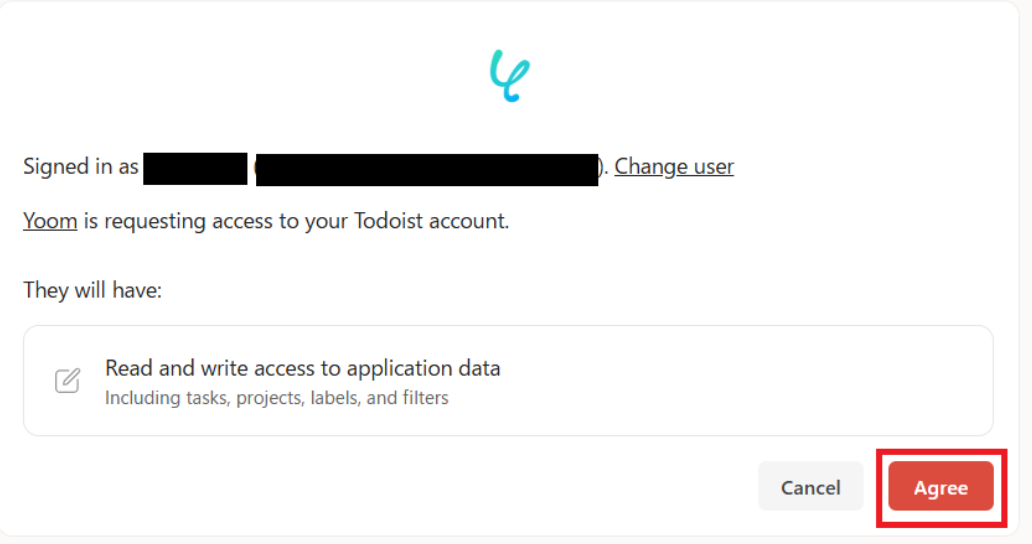
- はじめに、TodoistをYoomと連携します。
- 次に、トリガーでスケジュール機能を選択し、「指定したスケジュールになったら」アクションで毎朝実行されるよう設定します。
- 続いて、オペレーションでTodoistの「期限切れのタスク一覧取得」アクションを設定します。
- 次に、取得したタスク情報に対して繰り返し処理を行うため、ループ機能を追加します。
- 最後に、ループ処理の中でTodoistの「タスクを更新」アクションを設定し、期限を今日の日付に更新します。
- スケジュール機能のトリガーでは、ワークフローを起動したい任意の時間(例:毎朝8時)を設定してください。
- ループ機能では、前段のTodoistで取得した期限切れタスクの一覧を、繰り返し処理の対象として設定します。
- Todoistのタスク更新オペレーションでは、前段で取得したタスクIDなどを引用し、期限日以外のフィールドも任意で設定可能です。
- TodoistとYoomを連携してください。
- 「同じ処理を繰り返す」オペレーション間の操作は、チームプラン・サクセスプランでのみご利用いただける機能となっております。フリープラン・ミニプランの場合は設定しているフローボットのオペレーションやデータコネクトはエラーとなりますので、ご注意ください。
- チームプランやサクセスプランなどの有料プランは、2週間の無料トライアルを行うことが可能です。無料トライアル中には制限対象のアプリや機能(オペレーション)を使用することができます。
「Todoistで管理しているタスクが多くて、期限切れのものを一つひとつ更新するのが面倒…」
「期限が過ぎたタスクが溜まってしまい、どれから手をつければいいか分からなくなる…」
このように、Todoistのタスク管理において、期限切れタスクの扱いに手間やストレスを感じていませんか?
もし、毎朝自動で期限切れのタスクを検出し、その期限を今日の日付に一括で更新してくれる仕組みがあれば、手動での更新作業がなくなり、常に最新の状態で一日の業務をスタートできます!
今回ご紹介する自動化の設定は、ノーコードで簡単に設定できて、手間や時間もかからないので、ぜひ自動化を導入して作業をもっと楽にしましょう!
とにかく早く試したい方へ
YoomにはTodoistのタスク期限を自動で更新する業務フロー自動化のテンプレートが用意されているので、「まずは試してみたい!」という方は、以下のバナーをクリックして、すぐに自動化を体験してみましょう!
■概要Todoistで管理しているタスクの中に、対応が漏れてしまい期限切れになってしまったものはありませんか?数が増えると一つずつ期限を更新するのは手間がかかり、重要なタスクを見落とす原因にもなりかねません。
このワークフローを活用すれば、Todoistの期限切れタスクを毎朝自動で抽出し、期限を今日の日付に一括で更新できます。手作業による更新の手間を減らし、効率的なタスク管理を実現します。■このテンプレートをおすすめする方- Todoistで期限切れタスクが溜まりがちで、手動更新に手間を感じている方
- Todoistで管理するタスクの期限を自動更新し、抜け漏れを防ぎたいと考えている方
- チームのタスク管理を効率化し、生産性を向上させたいプロジェクトマネージャーの方
■このテンプレートを使うメリット- 毎朝自動でTodoistの期限切れタスクが更新されるため、手作業での確認や更新作業に費やしていた時間を短縮できます。
- 手作業による期限の更新漏れや設定ミスといったヒューマンエラーを防ぎ、重要なタスクの見落としリスクを軽減します。
■フローボットの流れ- はじめに、TodoistをYoomと連携します。
- 次に、トリガーでスケジュール機能を選択し、「指定したスケジュールになったら」アクションで毎朝実行されるよう設定します。
- 続いて、オペレーションでTodoistの「期限切れのタスク一覧取得」アクションを設定します。
- 次に、取得したタスク情報に対して繰り返し処理を行うため、ループ機能を追加します。
- 最後に、ループ処理の中でTodoistの「タスクを更新」アクションを設定し、期限を今日の日付に更新します。
※「トリガー」:フロー起動のきっかけとなるアクション、「オペレーション」:トリガー起動後、フロー内で処理を行うアクション■このワークフローのカスタムポイント- スケジュール機能のトリガーでは、ワークフローを起動したい任意の時間(例:毎朝8時)を設定してください。
- ループ機能では、前段のTodoistで取得した期限切れタスクの一覧を、繰り返し処理の対象として設定します。
- Todoistのタスク更新オペレーションでは、前段で取得したタスクIDなどを引用し、期限日以外のフィールドも任意で設定可能です。
■ 注意事項- TodoistとYoomを連携してください。
- 「同じ処理を繰り返す」オペレーション間の操作は、チームプラン・サクセスプランでのみご利用いただける機能となっております。フリープラン・ミニプランの場合は設定しているフローボットのオペレーションやデータコネクトはエラーとなりますので、ご注意ください。
- チームプランやサクセスプランなどの有料プランは、2週間の無料トライアルを行うことが可能です。無料トライアル中には制限対象のアプリや機能(オペレーション)を使用することができます。
このワークフローを活用すれば、Todoistの期限切れタスクを毎朝自動で抽出し、期限を今日の日付に一括で更新できます。手作業による更新の手間を減らし、効率的なタスク管理を実現します。
- Todoistで期限切れタスクが溜まりがちで、手動更新に手間を感じている方
- Todoistで管理するタスクの期限を自動更新し、抜け漏れを防ぎたいと考えている方
- チームのタスク管理を効率化し、生産性を向上させたいプロジェクトマネージャーの方
- 毎朝自動でTodoistの期限切れタスクが更新されるため、手作業での確認や更新作業に費やしていた時間を短縮できます。
- 手作業による期限の更新漏れや設定ミスといったヒューマンエラーを防ぎ、重要なタスクの見落としリスクを軽減します。
- はじめに、TodoistをYoomと連携します。
- 次に、トリガーでスケジュール機能を選択し、「指定したスケジュールになったら」アクションで毎朝実行されるよう設定します。
- 続いて、オペレーションでTodoistの「期限切れのタスク一覧取得」アクションを設定します。
- 次に、取得したタスク情報に対して繰り返し処理を行うため、ループ機能を追加します。
- 最後に、ループ処理の中でTodoistの「タスクを更新」アクションを設定し、期限を今日の日付に更新します。
- スケジュール機能のトリガーでは、ワークフローを起動したい任意の時間(例:毎朝8時)を設定してください。
- ループ機能では、前段のTodoistで取得した期限切れタスクの一覧を、繰り返し処理の対象として設定します。
- Todoistのタスク更新オペレーションでは、前段で取得したタスクIDなどを引用し、期限日以外のフィールドも任意で設定可能です。
- TodoistとYoomを連携してください。
- 「同じ処理を繰り返す」オペレーション間の操作は、チームプラン・サクセスプランでのみご利用いただける機能となっております。フリープラン・ミニプランの場合は設定しているフローボットのオペレーションやデータコネクトはエラーとなりますので、ご注意ください。
- チームプランやサクセスプランなどの有料プランは、2週間の無料トライアルを行うことが可能です。無料トライアル中には制限対象のアプリや機能(オペレーション)を使用することができます。
毎朝Todoistの期限切れタスクを自動で更新するフローを作ってみよう
それでは例として、毎朝Todoistの期限切れタスク一覧を取得し、期限を一括で今日の日付に更新するフローを解説していきます!
ここではYoomを使用してノーコードで設定をしていくので、もしまだYoomのアカウントをお持ちでない場合は、こちらの登録フォームからアカウントを発行しておきましょう。
※今回連携するアプリの公式サイト:Todoist
[Yoomとは]
フローの作成方法
今回は大きく分けて以下のプロセスで作成します。
- Todoistのマイアプリ連携
- テンプレートをコピー
- スケジュールトリガーの設定とTodoistのアクション設定
- トリガーをONにし、フローが起動するかを確認
■概要Todoistで管理しているタスクの中に、対応が漏れてしまい期限切れになってしまったものはありませんか?数が増えると一つずつ期限を更新するのは手間がかかり、重要なタスクを見落とす原因にもなりかねません。
このワークフローを活用すれば、Todoistの期限切れタスクを毎朝自動で抽出し、期限を今日の日付に一括で更新できます。手作業による更新の手間を減らし、効率的なタスク管理を実現します。■このテンプレートをおすすめする方- Todoistで期限切れタスクが溜まりがちで、手動更新に手間を感じている方
- Todoistで管理するタスクの期限を自動更新し、抜け漏れを防ぎたいと考えている方
- チームのタスク管理を効率化し、生産性を向上させたいプロジェクトマネージャーの方
■このテンプレートを使うメリット- 毎朝自動でTodoistの期限切れタスクが更新されるため、手作業での確認や更新作業に費やしていた時間を短縮できます。
- 手作業による期限の更新漏れや設定ミスといったヒューマンエラーを防ぎ、重要なタスクの見落としリスクを軽減します。
■フローボットの流れ- はじめに、TodoistをYoomと連携します。
- 次に、トリガーでスケジュール機能を選択し、「指定したスケジュールになったら」アクションで毎朝実行されるよう設定します。
- 続いて、オペレーションでTodoistの「期限切れのタスク一覧取得」アクションを設定します。
- 次に、取得したタスク情報に対して繰り返し処理を行うため、ループ機能を追加します。
- 最後に、ループ処理の中でTodoistの「タスクを更新」アクションを設定し、期限を今日の日付に更新します。
※「トリガー」:フロー起動のきっかけとなるアクション、「オペレーション」:トリガー起動後、フロー内で処理を行うアクション■このワークフローのカスタムポイント- スケジュール機能のトリガーでは、ワークフローを起動したい任意の時間(例:毎朝8時)を設定してください。
- ループ機能では、前段のTodoistで取得した期限切れタスクの一覧を、繰り返し処理の対象として設定します。
- Todoistのタスク更新オペレーションでは、前段で取得したタスクIDなどを引用し、期限日以外のフィールドも任意で設定可能です。
■ 注意事項- TodoistとYoomを連携してください。
- 「同じ処理を繰り返す」オペレーション間の操作は、チームプラン・サクセスプランでのみご利用いただける機能となっております。フリープラン・ミニプランの場合は設定しているフローボットのオペレーションやデータコネクトはエラーとなりますので、ご注意ください。
- チームプランやサクセスプランなどの有料プランは、2週間の無料トライアルを行うことが可能です。無料トライアル中には制限対象のアプリや機能(オペレーション)を使用することができます。
このワークフローを活用すれば、Todoistの期限切れタスクを毎朝自動で抽出し、期限を今日の日付に一括で更新できます。手作業による更新の手間を減らし、効率的なタスク管理を実現します。
- Todoistで期限切れタスクが溜まりがちで、手動更新に手間を感じている方
- Todoistで管理するタスクの期限を自動更新し、抜け漏れを防ぎたいと考えている方
- チームのタスク管理を効率化し、生産性を向上させたいプロジェクトマネージャーの方
- 毎朝自動でTodoistの期限切れタスクが更新されるため、手作業での確認や更新作業に費やしていた時間を短縮できます。
- 手作業による期限の更新漏れや設定ミスといったヒューマンエラーを防ぎ、重要なタスクの見落としリスクを軽減します。
- はじめに、TodoistをYoomと連携します。
- 次に、トリガーでスケジュール機能を選択し、「指定したスケジュールになったら」アクションで毎朝実行されるよう設定します。
- 続いて、オペレーションでTodoistの「期限切れのタスク一覧取得」アクションを設定します。
- 次に、取得したタスク情報に対して繰り返し処理を行うため、ループ機能を追加します。
- 最後に、ループ処理の中でTodoistの「タスクを更新」アクションを設定し、期限を今日の日付に更新します。
- スケジュール機能のトリガーでは、ワークフローを起動したい任意の時間(例:毎朝8時)を設定してください。
- ループ機能では、前段のTodoistで取得した期限切れタスクの一覧を、繰り返し処理の対象として設定します。
- Todoistのタスク更新オペレーションでは、前段で取得したタスクIDなどを引用し、期限日以外のフィールドも任意で設定可能です。
- TodoistとYoomを連携してください。
- 「同じ処理を繰り返す」オペレーション間の操作は、チームプラン・サクセスプランでのみご利用いただける機能となっております。フリープラン・ミニプランの場合は設定しているフローボットのオペレーションやデータコネクトはエラーとなりますので、ご注意ください。
- チームプランやサクセスプランなどの有料プランは、2週間の無料トライアルを行うことが可能です。無料トライアル中には制限対象のアプリや機能(オペレーション)を使用することができます。
ステップ1:Todoistをマイアプリ連携
ここでは、Yoomとそれぞれのアプリを連携して、操作が行えるようにしていきます。
まずは基本的な設定方法を解説しているナビをご覧ください!
TodoistとYoomのマイアプリ登録
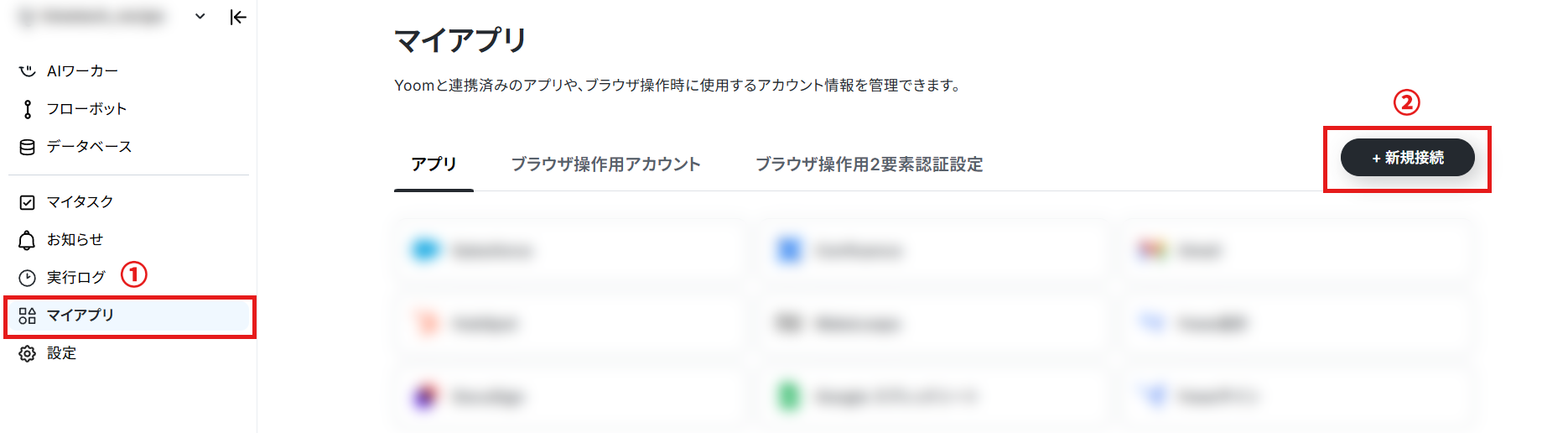
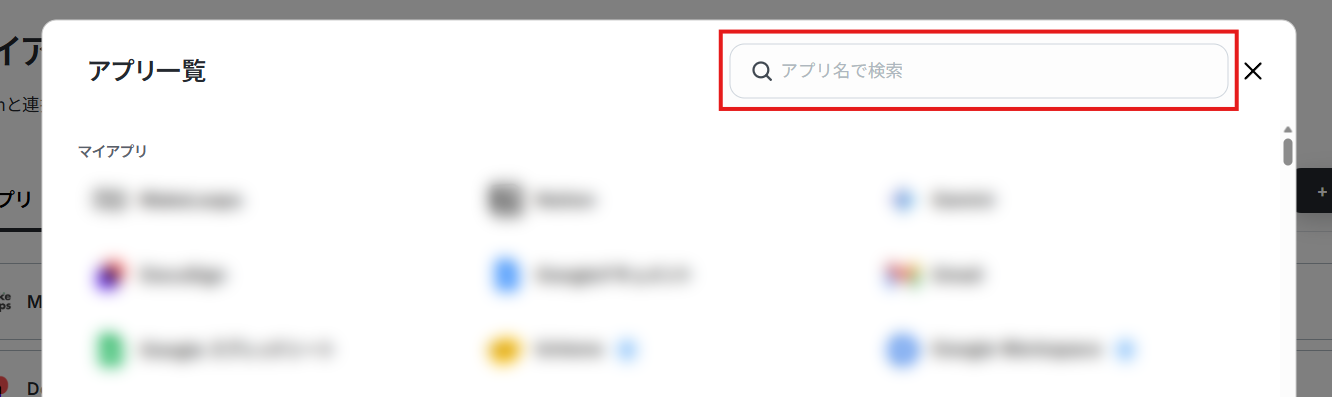
マイアプリから「新規接続」を押した後、Todoistを検索し、クリックしてください。
ステップ2:テンプレートをコピーする
続いてYoomのテンプレートをコピーします。
以下バナーの「試してみる」をクリックします。
■概要Todoistで管理しているタスクの中に、対応が漏れてしまい期限切れになってしまったものはありませんか?数が増えると一つずつ期限を更新するのは手間がかかり、重要なタスクを見落とす原因にもなりかねません。
このワークフローを活用すれば、Todoistの期限切れタスクを毎朝自動で抽出し、期限を今日の日付に一括で更新できます。手作業による更新の手間を減らし、効率的なタスク管理を実現します。■このテンプレートをおすすめする方- Todoistで期限切れタスクが溜まりがちで、手動更新に手間を感じている方
- Todoistで管理するタスクの期限を自動更新し、抜け漏れを防ぎたいと考えている方
- チームのタスク管理を効率化し、生産性を向上させたいプロジェクトマネージャーの方
■このテンプレートを使うメリット- 毎朝自動でTodoistの期限切れタスクが更新されるため、手作業での確認や更新作業に費やしていた時間を短縮できます。
- 手作業による期限の更新漏れや設定ミスといったヒューマンエラーを防ぎ、重要なタスクの見落としリスクを軽減します。
■フローボットの流れ- はじめに、TodoistをYoomと連携します。
- 次に、トリガーでスケジュール機能を選択し、「指定したスケジュールになったら」アクションで毎朝実行されるよう設定します。
- 続いて、オペレーションでTodoistの「期限切れのタスク一覧取得」アクションを設定します。
- 次に、取得したタスク情報に対して繰り返し処理を行うため、ループ機能を追加します。
- 最後に、ループ処理の中でTodoistの「タスクを更新」アクションを設定し、期限を今日の日付に更新します。
※「トリガー」:フロー起動のきっかけとなるアクション、「オペレーション」:トリガー起動後、フロー内で処理を行うアクション■このワークフローのカスタムポイント- スケジュール機能のトリガーでは、ワークフローを起動したい任意の時間(例:毎朝8時)を設定してください。
- ループ機能では、前段のTodoistで取得した期限切れタスクの一覧を、繰り返し処理の対象として設定します。
- Todoistのタスク更新オペレーションでは、前段で取得したタスクIDなどを引用し、期限日以外のフィールドも任意で設定可能です。
■ 注意事項- TodoistとYoomを連携してください。
- 「同じ処理を繰り返す」オペレーション間の操作は、チームプラン・サクセスプランでのみご利用いただける機能となっております。フリープラン・ミニプランの場合は設定しているフローボットのオペレーションやデータコネクトはエラーとなりますので、ご注意ください。
- チームプランやサクセスプランなどの有料プランは、2週間の無料トライアルを行うことが可能です。無料トライアル中には制限対象のアプリや機能(オペレーション)を使用することができます。
このワークフローを活用すれば、Todoistの期限切れタスクを毎朝自動で抽出し、期限を今日の日付に一括で更新できます。手作業による更新の手間を減らし、効率的なタスク管理を実現します。
- Todoistで期限切れタスクが溜まりがちで、手動更新に手間を感じている方
- Todoistで管理するタスクの期限を自動更新し、抜け漏れを防ぎたいと考えている方
- チームのタスク管理を効率化し、生産性を向上させたいプロジェクトマネージャーの方
- 毎朝自動でTodoistの期限切れタスクが更新されるため、手作業での確認や更新作業に費やしていた時間を短縮できます。
- 手作業による期限の更新漏れや設定ミスといったヒューマンエラーを防ぎ、重要なタスクの見落としリスクを軽減します。
- はじめに、TodoistをYoomと連携します。
- 次に、トリガーでスケジュール機能を選択し、「指定したスケジュールになったら」アクションで毎朝実行されるよう設定します。
- 続いて、オペレーションでTodoistの「期限切れのタスク一覧取得」アクションを設定します。
- 次に、取得したタスク情報に対して繰り返し処理を行うため、ループ機能を追加します。
- 最後に、ループ処理の中でTodoistの「タスクを更新」アクションを設定し、期限を今日の日付に更新します。
- スケジュール機能のトリガーでは、ワークフローを起動したい任意の時間(例:毎朝8時)を設定してください。
- ループ機能では、前段のTodoistで取得した期限切れタスクの一覧を、繰り返し処理の対象として設定します。
- Todoistのタスク更新オペレーションでは、前段で取得したタスクIDなどを引用し、期限日以外のフィールドも任意で設定可能です。
- TodoistとYoomを連携してください。
- 「同じ処理を繰り返す」オペレーション間の操作は、チームプラン・サクセスプランでのみご利用いただける機能となっております。フリープラン・ミニプランの場合は設定しているフローボットのオペレーションやデータコネクトはエラーとなりますので、ご注意ください。
- チームプランやサクセスプランなどの有料プランは、2週間の無料トライアルを行うことが可能です。無料トライアル中には制限対象のアプリや機能(オペレーション)を使用することができます。
以下のポップアップが表示されたらOKをクリックし設定をはじめましょう!
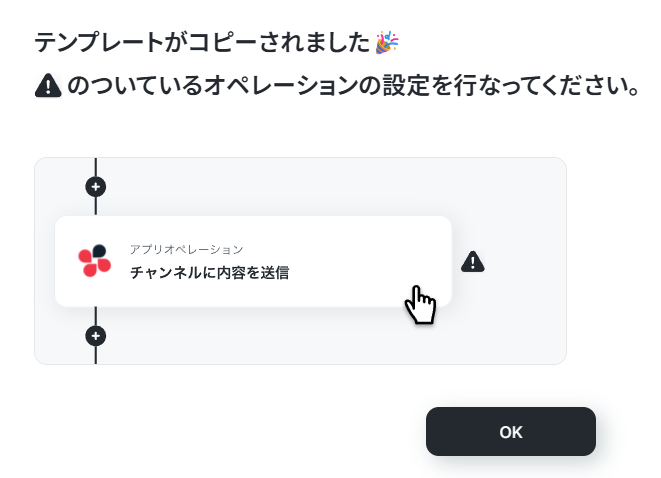
コピーしたテンプレートはマイプロジェクトに追加されます。
マイプロジェクトは左のメニューバーから確認できます。
ステップ3:スケジュールトリガーの設定
はじめに1つ目の工程をクリックします。
指定したスケジュールになったらフローボットが起動する設定を行いましょう。
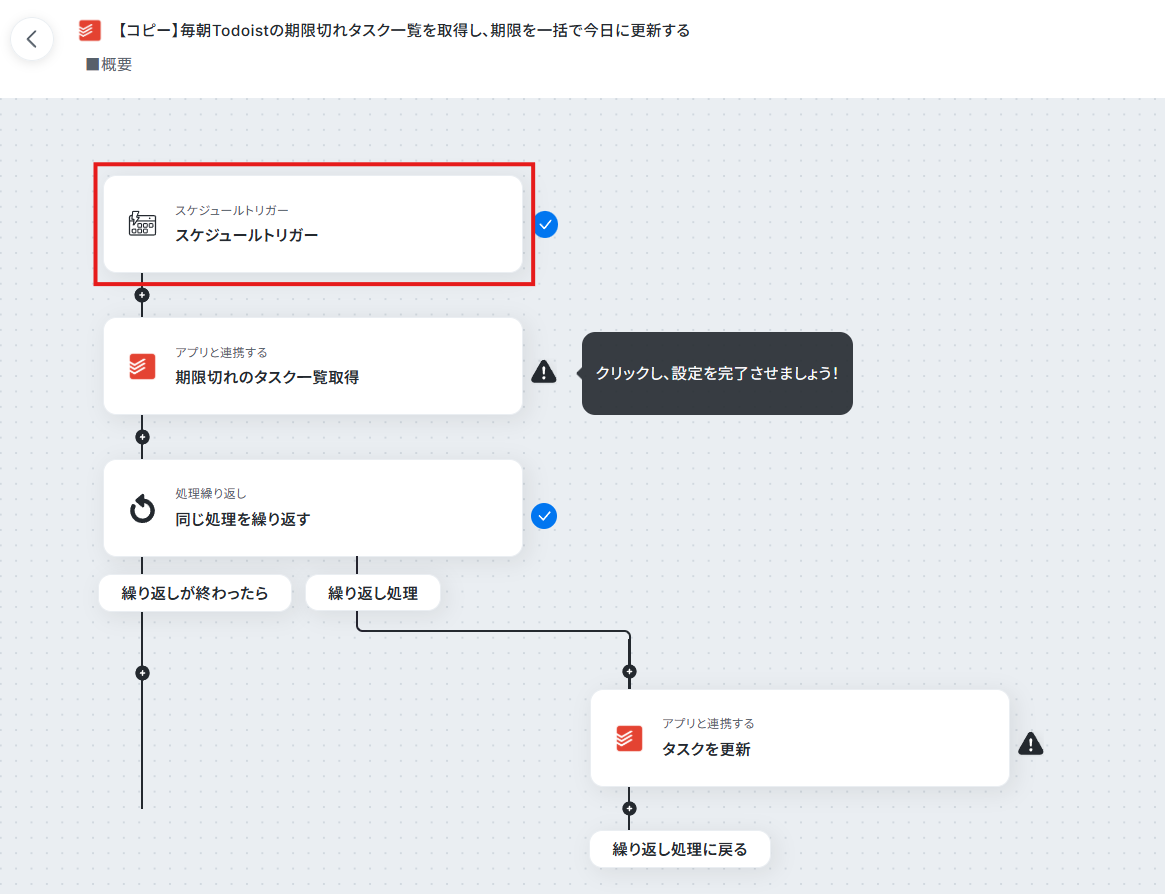
今回は、毎朝9時にフローボットが起動するように設定しました。
詳しくは以下のヘルプページもご参照ください。
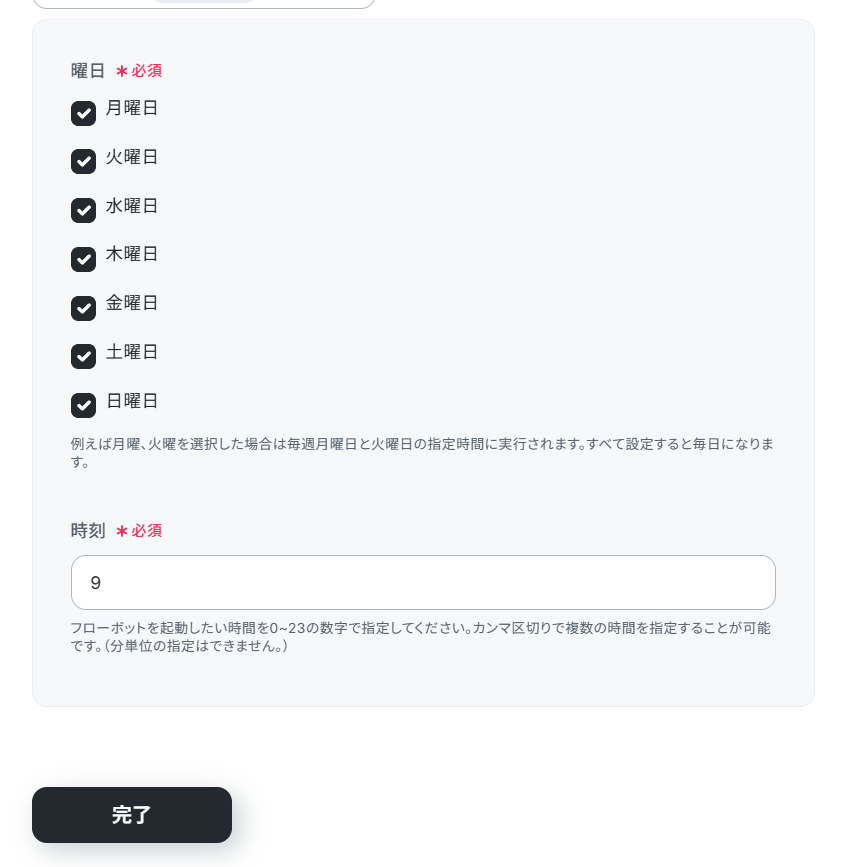
設定したら「完了」をクリックします。
ステップ4:期限切れのタスク一覧を取得
次に2つ目の工程をクリックします。
ここでは、Todoistの期限切れのタスク一覧を取得する設定をしていきますよ!
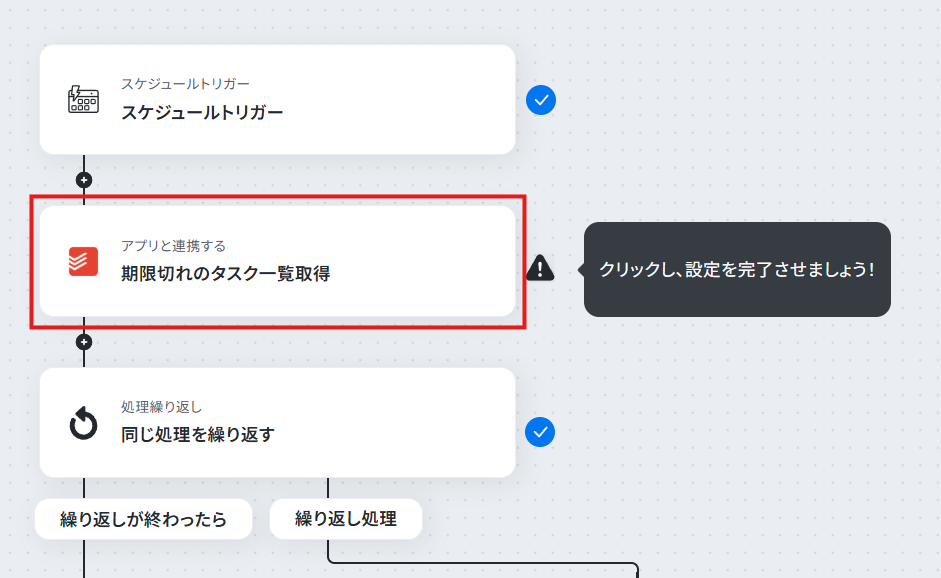
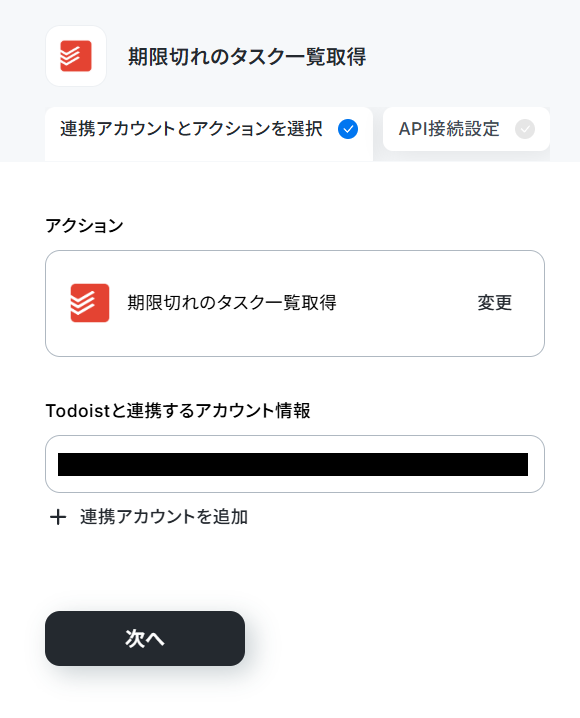
この画面では、以下の項目がすでに設定されているため「次へ」をクリックして進みましょう。
- アクション:Todoistの期限切れのタスク一覧を取得します。
- Todoistと連携するアカウント情報:マイアプリ連携したアカウントが記載されています。
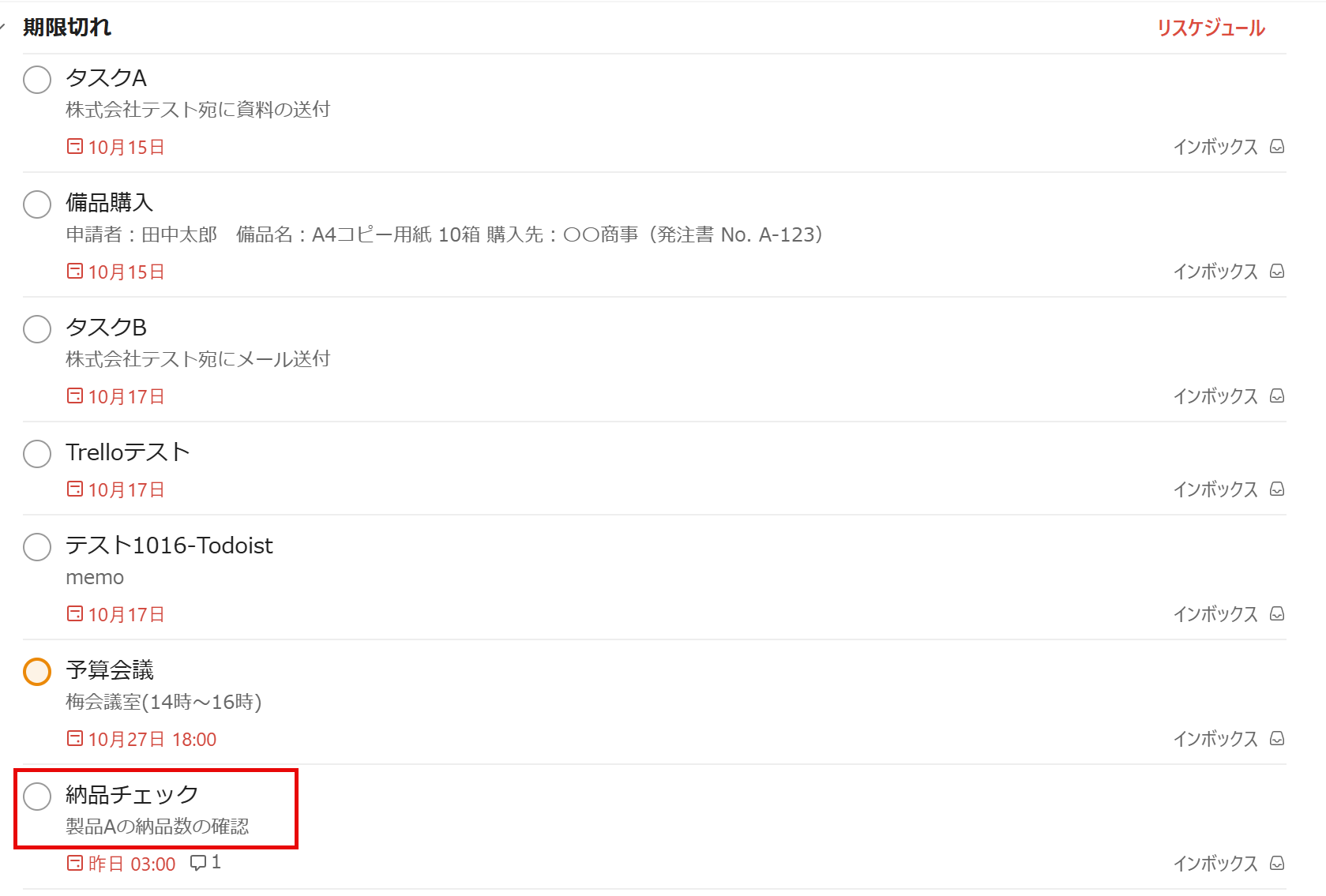
Todoistの期限切れタスクは以下のとおりです。
この記事で紹介するテストでは、赤枠のタスクの日付が今日になるように設定していきます。
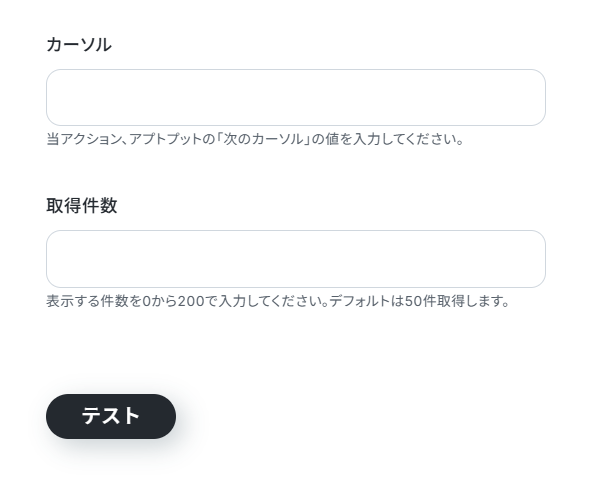
以下の画面から、「テスト」をクリックしましょう。
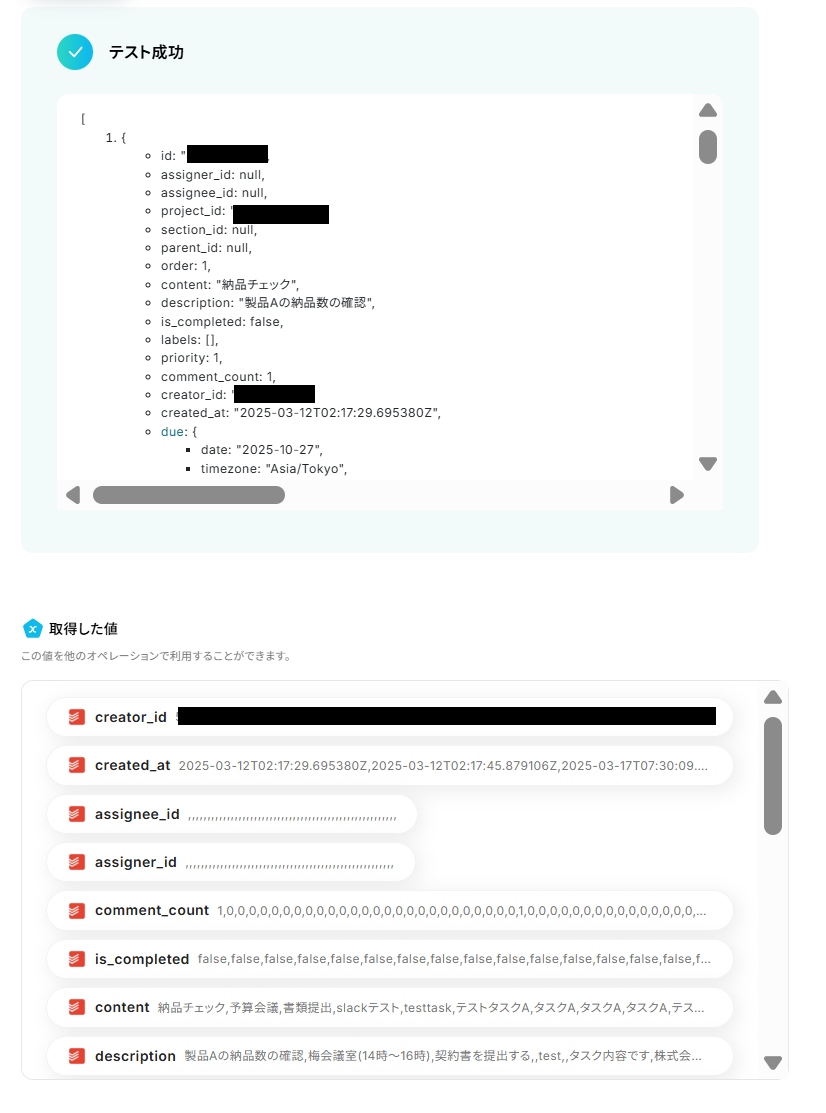
テストに成功すると以下のように表示され、取得した値が出力されます。
期限切れタスクの一覧が取得されました!
取得した値についてはヘルプページのテストの重要性:「取得した値」のテスト値についてもご参照ください。
確認し、「完了」をクリックしましょう。
ステップ5:コマンドオペレーション(処理繰り返し)
次に3つ目の工程をクリックします。
ここでは、前項で取得したデータを1件ずつ順番に利用するために、繰り返し処理の設定をしていきますよ!
繰り返し処理の詳細は以下のヘルプページをご参照ください。
「同じ処理を繰り返す」の設定方法
※「同じ処理を繰り返す」オペレーションを使う場合は、チームプランまたはサクセスプランが必要です。
フリープラン・ミニプランだと、そのオペレーションやデータコネクトを設定してもエラーになってしまうのでご注意ください。
※チームプランやサクセスプランなどの有料プランには、2週間の無料トライアルがついています。
トライアル期間中は、通常は制限されるアプリや機能(オペレーション)も問題なく使えるので、この機会にぜひお試しくださいね。
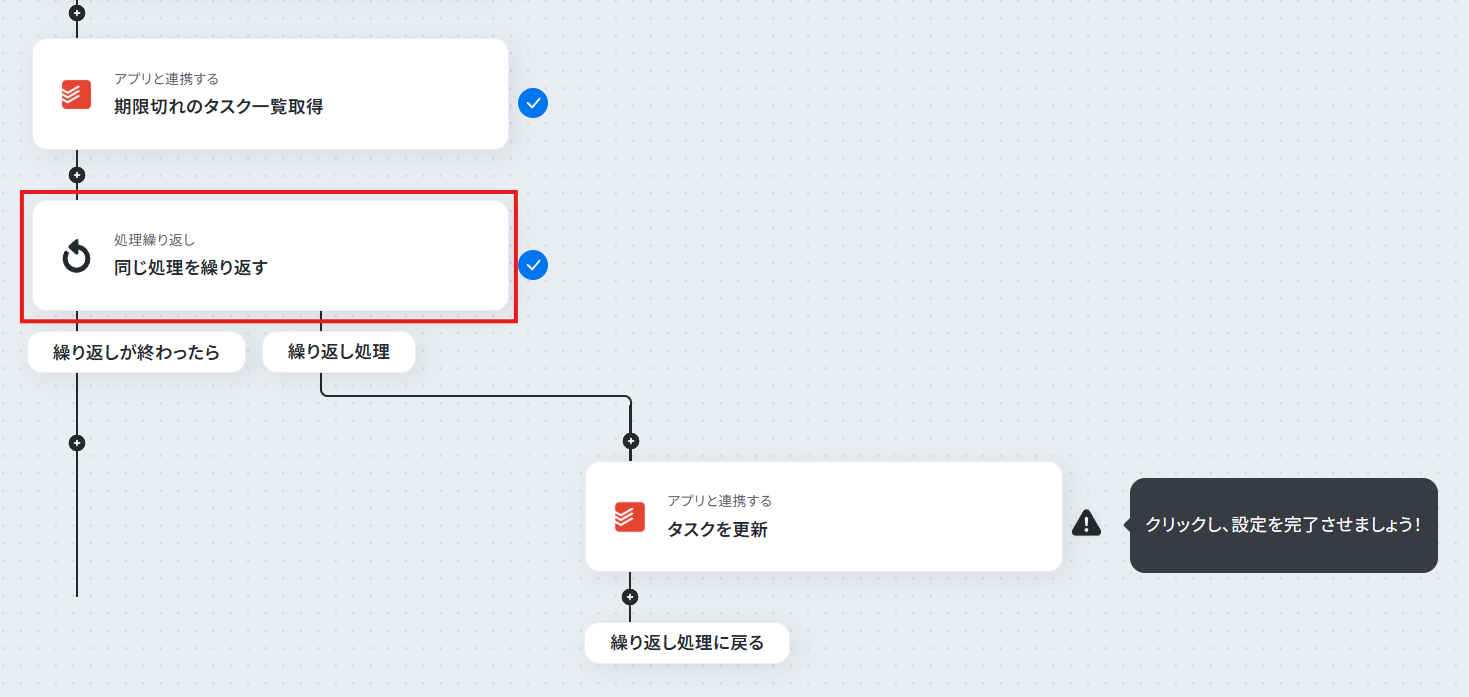
以下のように設定されているので、確認し「完了」をクリックします。
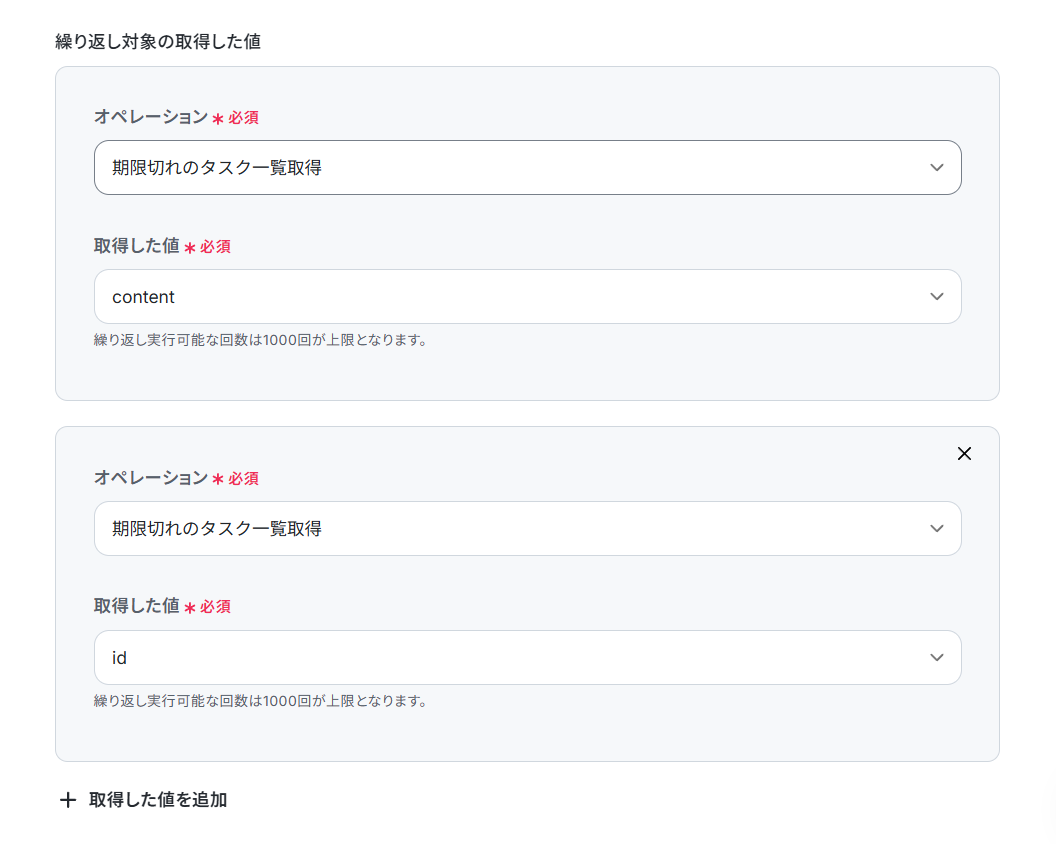
なお今回は、期限切れのタスク一覧から「content」と「id」を取得したいので、以下のように設定します。
ステップ6:タスクを更新
次に4つ目の工程をクリックします。
前項で取得した値から、期限切れタスクの日付を更新する設定を行いましょう。
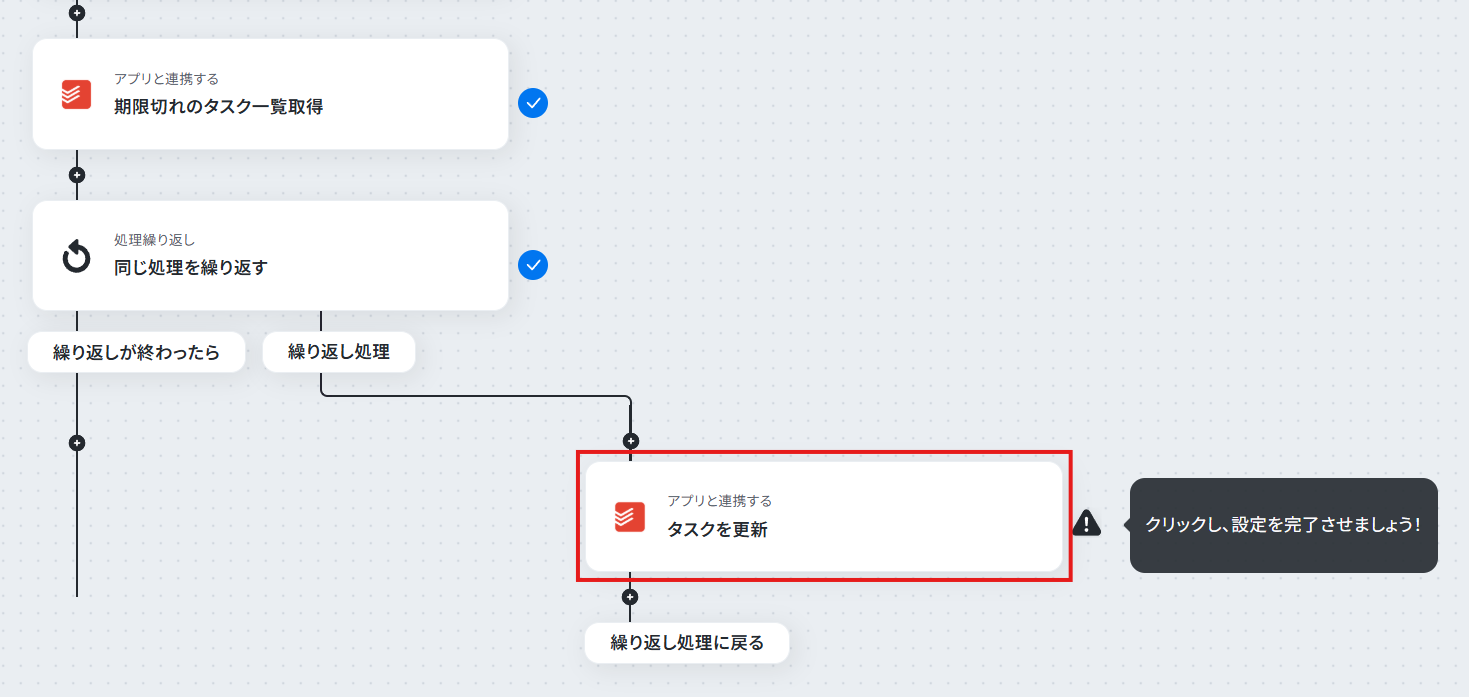
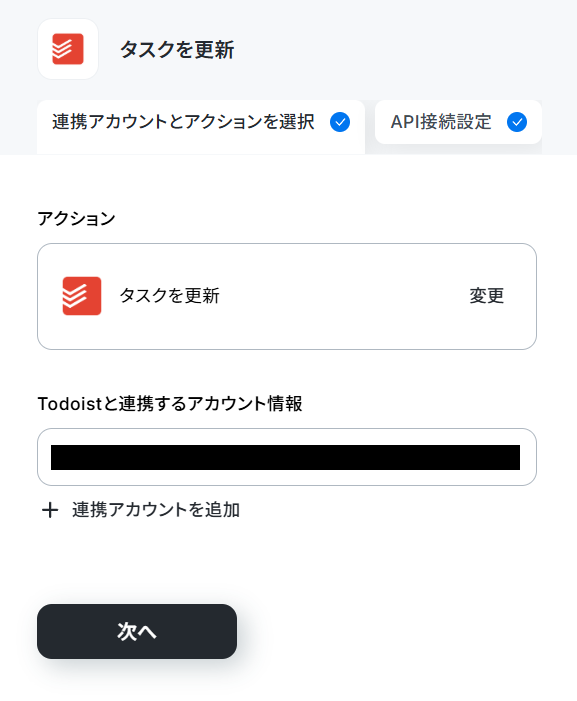
先ほどと同様に、必要な項目はすでに設定されているため、内容を確認してそのまま「次へ」をクリックしましょう。
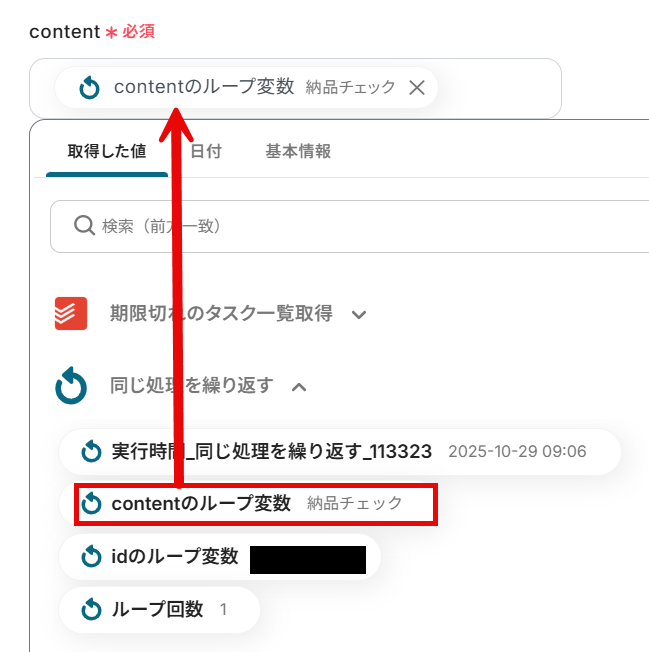
contentには前項で取得した値から、「contentのループ変数」を選択しましょう。
取得した値を使用することで、値が固定化されず、繰り返し処理のたびに新しい情報が反映されますよ!
この時「←「同じ処理を繰り返す」で取得した値を引用してください」というテキストは削除してください。
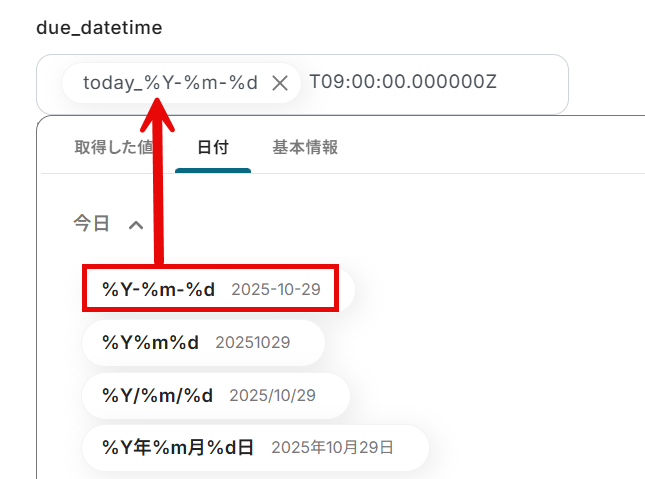
due_datetimeは、今日の日付変数を選択しました。
これでタスクの日付が今日になります。
日付変数を使用することで、値が固定化されず、日付が更新されますよ。
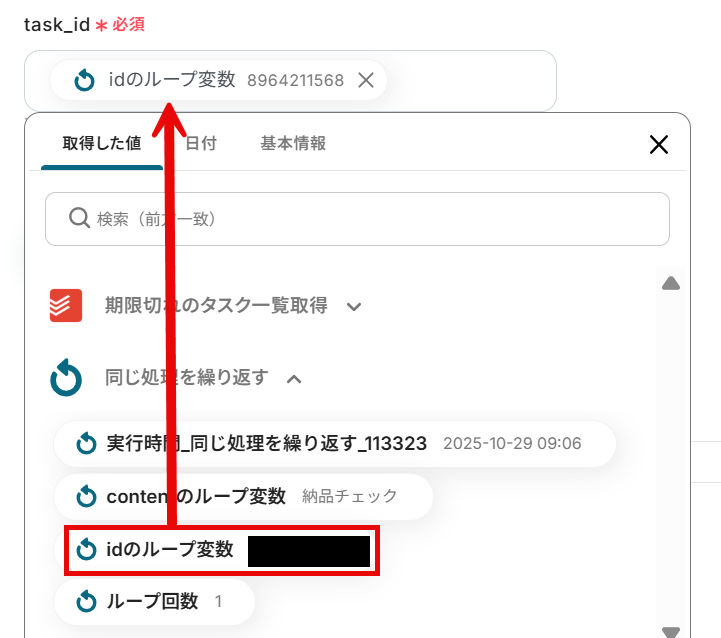
task_idも同様に、前項で取得した値から「idのループ変数」を選択します。
選択したら「テスト」をクリックしてください。
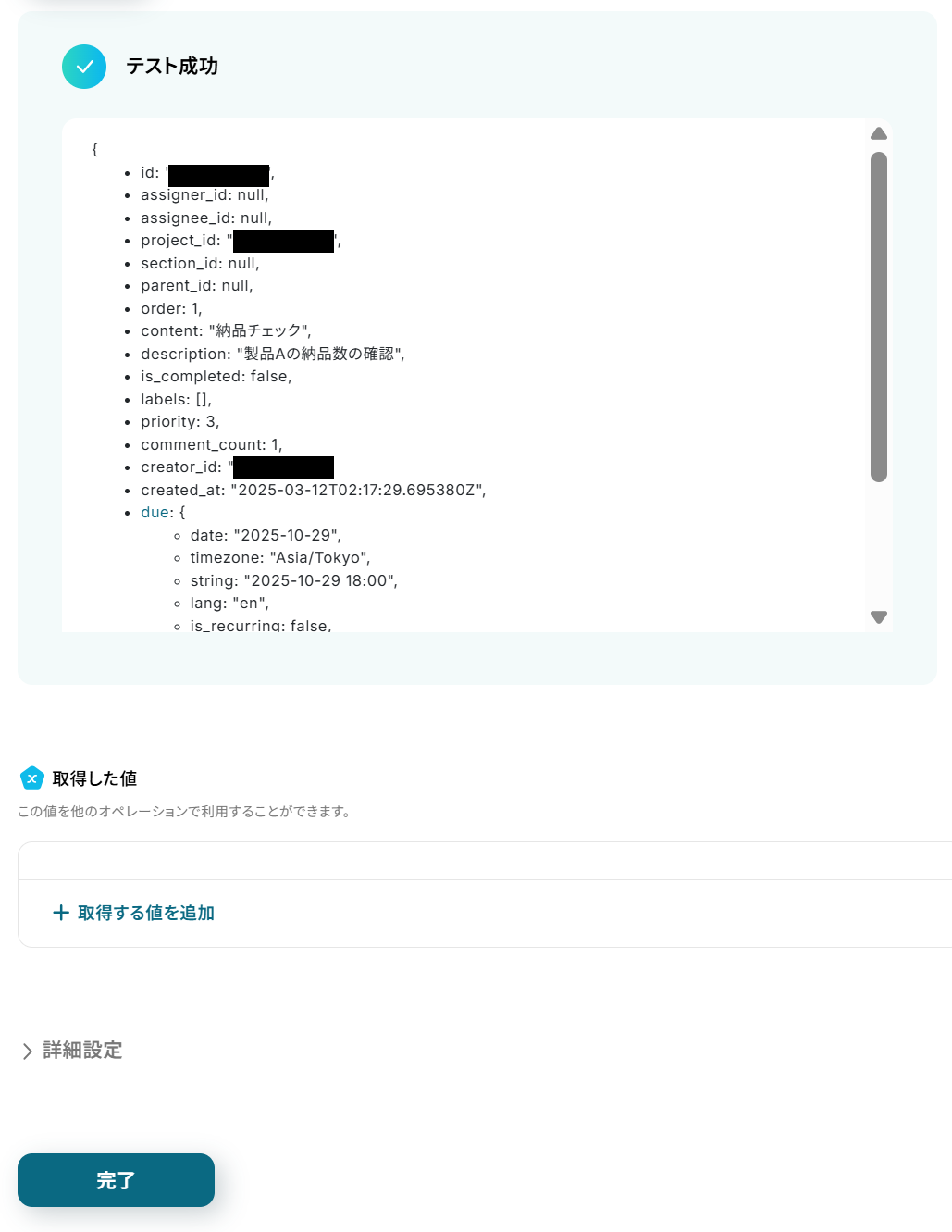
テストに成功すると、以下のように表示され、Todoistのタスクの日付が更新されていますね!
確認し「完了」をクリックしましょう。

ステップ7(最終):アプリトリガーをONにする
すべての設定が完了すると、以下のコンプリート画面が表示されます。
トリガーをONにして、フローボットを起動しましょう。
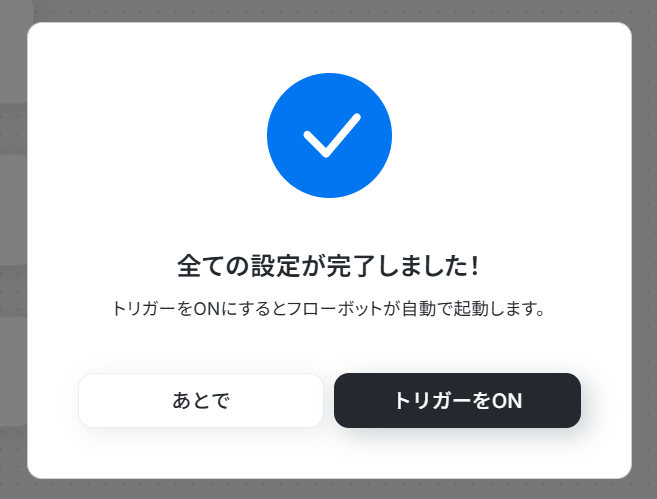
これですべての設定が完了しました!
毎朝Todoistの期限切れタスク一覧を取得し、期限を一括で今日の日付に更新する方法は以上です。
Todoistを活用したその他の自動化例
Yoomでは、Todoistを活用した様々な自動化を実現できます。 ここでは、Todoistに関連する他のテンプレートをいくつかご紹介します。
Googleフォームの回答、Googleカレンダーのイベント、Outlookのメール内容、スプレッドシートの行追加など、多岐にわたるインプットをトリガーにTodoistにタスクを自動作成します。
さらに、Trelloでのカード移動に連動してタスクを完了したり、未完了タスクをNotionに集計・記録できます。
また、期限切れや今日の期限のタスクを毎日Slack、Google Chat、LINE WORKSへ通知します。
これにより、タスクの抜け漏れを防ぎ、業務の管理と情報共有を自動化し、生産性の向上を実現できます。
■概要Googleフォームで受け付けた問い合わせや依頼などを手作業でTodoistにタスクとして登録していませんか?
この作業は単純ですが、件数が増えると入力の手間がかかり、転記ミスや対応漏れの原因にもなりかねません。
このワークフローを活用すれば、Googleフォームに回答が送信されるだけでTodoistにタスクが自動で作成されるため、正確性の高いタスク管理を実現します。
■このテンプレートをおすすめする方- Googleフォームで受け付けた内容を手作業でTodoistにタスク登録している方
- フォームの回答内容の転記漏れやタスクの作成忘れといったミスを防ぎたい方
- 日々のタスク管理を効率化し、その他の業務に集中したいと考えている方
■このテンプレートを使うメリット- Googleフォームへの回答送信を起点にタスクが自動作成されるため、手作業で転記していた時間を短縮できます。
- 手作業による入力漏れや転記ミスといったヒューマンエラーをなくし、抜け漏れのないスムーズなタスク管理体制を構築できます。
■フローボットの流れ- はじめに、GoogleフォームとTodoistをYoomと連携します。
- 次に、トリガーでGoogleフォームの「フォームに回答が送信されたら」というアクションを設定します。
- 最後に、Todoistの「タスクを作成」アクションを設定し、フォームの回答内容を反映したタスクを作成します。
※「トリガー」:フロー起動のきっかけとなるアクション、「オペレーション」:トリガー起動後、フロー内で処理を行うアクション
■このワークフローのカスタムポイント- Todoistでタスクを作成する際、トリガーで取得したGoogleフォームの回答内容(氏名やお問い合わせ内容など)を埋め込むことで、より具体的なタスクを自動で作成できます。
■注意事項- Googleフォーム、TodoistのそれぞれとYoomを連携させてください。
- Googleフォームをトリガーとして使用した際の回答内容を取得する方法は「Googleフォームトリガーで、回答内容を取得する方法」を参照ください。
- トリガーは5分、10分、15分、30分、60分の間隔で起動間隔を選択できます。
- プランによって最短の起動間隔が異なりますので、ご注意ください。
■概要
Googleカレンダーに登録した予定を、タスク管理のためにTodoistへ手作業で転記していませんか。
この作業は手間がかかるだけでなく、入力漏れや二重登録といったミスを引き起こす原因にもなりがちです。
このワークフローを活用すれば、Googleカレンダーに新しい予定を登録するだけで、Todoistにタスクが自動で作成されます。
これにより、面倒な手作業から解放され、よりスムーズなタスク管理を実現します。
■このテンプレートをおすすめする方
- GoogleカレンダーとTodoistを併用し、予定とタスクを手作業で連携させている方
- 会議やアポイントメントに関するタスクの作成漏れを防ぎたいと考えている方
- 日々のスケジュール管理とタスク管理を連携させ、業務の効率化を図りたい方
■このテンプレートを使うメリット
- Googleカレンダーに予定を登録するだけでTodoistにタスクが自動で連携されるため、二重入力の手間を省き、作業時間を短縮できます。
- 手作業によるタスクの登録漏れや内容の転記ミスを防ぎ、重要な予定の見落としといったヒューマンエラーのリスクを軽減します。
■フローボットの流れ
- はじめに、GoogleカレンダーとTodoistをYoomと連携します。
- 次に、トリガーでGoogleカレンダーの「予定が作成されたら」というアクションを設定します。
- 最後に、オペレーションでTodoistの「タスクを作成する」アクションを設定し、トリガーで取得した情報をもとにタスクを作成します。
※「トリガー」:フロー起動のきっかけとなるアクション、「オペレーション」:トリガー起動後、フロー内で処理を行うアクション
■このワークフローのカスタムポイント
- 「タスクを作成する」では、トリガーで取得した情報を変数として活用し、より詳細なタスクを自動で作成することができます。
■注意事項
- GoogleカレンダーとTodoistのそれぞれとYoomを連携してください。
- トリガーは5分、10分、15分、30分、60分の間隔で起動間隔を選択できます。
- プランによって最短の起動間隔が異なりますので、ご注意ください。
■概要Outlookで受信した依頼メールなどを確認し、手作業でTodoistにタスク登録していませんか?この作業は重要である一方、手間がかかる上に転記ミスや対応漏れのリスクも伴います。このワークフローを活用すれば、Outlookで特定のメールを受信した際に、内容をAIが自動で解析しTodoistへタスクとして登録するため、タスク管理に関する一連の業務を効率化できます。
■このテンプレートをおすすめする方- Outlookで受信するクライアントからの依頼などをTodoistで管理している方
- メールの内容を都度確認し、手作業でタスクを作成することに手間を感じている方
- タスクの登録漏れや対応遅延を防ぎ、業務の確実性を向上させたいと考えている方
■このテンプレートを使うメリット- 特定のメール受信をトリガーにタスクが自動作成されるため、手作業での転記や登録にかかっていた時間を短縮し、より重要な業務に集中できます。
- 手作業によるタスクの入力漏れや内容の間違いといったヒューマンエラーを防ぎ、タスク管理の正確性を高めることに繋がります。
■フローボットの流れ- はじめに、OutlookとTodoistをYoomと連携します。
- 次に、トリガーでOutlookを選択し、「特定の件名のメールを受信したら」というアクションを設定します。
- 次に、オペレーションでAI機能を選択し、「テキストからデータを抽出する」アクションで受信したメール本文からタスク名や期限などの情報を抽出します。
- 最後に、オペレーションでTodoistの「タスクを作成」アクションを選択し、AIが抽出した情報を紐付けてタスクを作成します。
※「トリガー」:フロー起動のきっかけとなるアクション、「オペレーション」:トリガー起動後、フロー内で処理を行うアクション
■このワークフローのカスタムポイント- Outlookのトリガー設定では、フローボットを起動する対象のメールフォルダや、件名・本文に含まれるキーワードを任意で指定できます。
- AI機能のオペレーションでは、メール本文から抽出したい項目(例:依頼内容、納期、担当者名など)をプロンプトで自由に設定することが可能です。
- Todoistのタスク作成オペレーションでは、AIで抽出した情報をタスク名や期限などの各項目にマッピングできるほか、プロジェクトなどを固定値で設定することも可能です。
■注意事項- Todoist、OutlookのそれぞれとYoomを連携してください。
- トリガーは5分、10分、15分、30分、60分の間隔で起動間隔を選択できます。
- プランによって最短の起動間隔が異なりますので、ご注意ください。
- Microsoft365(旧Office365)には、家庭向けプランと一般法人向けプラン(Microsoft365 Business)があり、一般法人向けプランに加入していない場合には認証に失敗する可能性があります。
■概要日々の業務でGoogle スプレッドシートに新しいタスク情報を追加する際、その都度Todoistにも手動でタスクを作成するのは手間がかかる作業ではないでしょうか?
特に多くのタスクを管理している場合、入力漏れや二重入力といったヒューマンエラーも発生しやすく、業務効率の低下を招くこともあります。
このYoomのワークフローを活用すれば、Google スプレッドシートに行が追加されるだけでTodoistにタスクが自動で作成されるため、こうした課題を解消し、スムーズなタスク管理を実現できます。■このテンプレートをおすすめする方- Google スプレッドシートでタスクを管理し、Todoistへの手動登録に手間を感じている方
- Todoistへのタスク登録漏れや入力ミスを防ぎ、正確なタスク管理を目指すチームリーダーの方
- Google スプレッドシートとTodoist間の連携を自動化し、よりコア業務に集中したいと考えている方
■このテンプレートを使うメリット- Google スプレッドシートに行が追加されると、Todoistへ自動でタスクが作成されるため、これまで手作業に費やしていた時間を短縮できます。
- 手作業によるタスクの転記が不要になることで、入力ミスや登録漏れといったヒューマンエラーのリスクを軽減し、タスク管理の精度向上に繋がります。
■フローボットの流れ- はじめに、マイアプリ連携画面でGoogle スプレッドシートとTodoistをYoomと連携します。
- 次に、トリガーでGoogle スプレッドシートを選択し、「行が追加されたら」というアクションを設定することで、指定したGoogle スプレッドシートに行が追加されたことを検知できるようにします。
- 最後に、オペレーションでTodoistの「タスクを作成」アクションを設定し、Google スプレッドシートから取得した情報をもとに、Todoistに新しいタスクが自動で作成されるように設定します。
※「トリガー」:フロー起動のきっかけとなるアクション、「オペレーション」:トリガー起動後、フロー内で処理を行うアクション■このワークフローのカスタムポイント- Google スプレッドシートの「行が追加されたら」トリガーでは、自動化の対象としたい任意のスプレッドシートIDとシート名を設定してください。
- Todoistでタスクを作成するオペレーションでは、タスク名、タスクの詳細内容、タスクの期限など、Google スプレッドシートのアウトプットを活用して任意で指定してください。
■注意事項- Google スプレッドシート、TodoistのそれぞれとYoomを連携してください。
- トリガーは5分、10分、15分、30分、60分の間隔で起動間隔を選択できます。
- プランによって最短の起動間隔が異なりますので、ご注意ください。
- Googleスプレッドシートをアプリトリガーとして使用する際の注意事項は「【アプリトリガー】Googleスプレッドシートのトリガーにおける注意事項」を参照してください。
■概要Slackで業務連絡や依頼を受けた際、手作業でTodoistにタスク登録するのは手間がかかり、対応漏れの原因にもなりがちです。重要なメッセージが他の投稿に埋もれてしまい、気づいた時には手遅れ、という経験をしたことがある方もいるかもしれません。このワークフローを活用すれば、Slackの特定チャンネルへの投稿をきっかけに、自動でTodoistへタスクを作成し、こうした課題を円滑に解消します。
■このテンプレートをおすすめする方- Slackでの依頼や連絡事項を、抜け漏れなくタスクとして管理したいと考えている方
- SlackとTodoistを併用しており、手作業での情報転記を非効率だと感じている方
- チーム内のタスク管理を自動化し、生産性を向上させたいプロジェクトリーダーの方
■このテンプレートを使うメリット- Slackへの投稿が自動でタスク化されるため、手作業での登録漏れや見逃しといったヒューマンエラーを防ぎ、確実なタスク管理を実現します。
- これまでタスク登録に費やしていた時間を短縮できるので、より重要度の高いコア業務に集中する時間を確保できます。
■フローボットの流れ- はじめに、SlackとTodoistをYoomと連携します。
- 次に、トリガーでSlackを選択し、「新しいメッセージがチャンネルに投稿されたら」というアクションを設定し、監視したいチャンネルを指定します。
- 続いて、オペレーションでAI機能を設定し、Slackの投稿内容からタスク名や担当者、期日といった情報を抽出するよう指示します。
- 最後に、オペレーションでTodoistの「タスクを作成」アクションを設定し、AIが抽出した情報をもとにタスクを自動で作成します。
※「トリガー」:フロー起動のきっかけとなるアクション、「オペレーション」:トリガー起動後、フロー内で処理を行うアクション
■このワークフローのカスタムポイント- Slackのトリガー設定では、タスク化の対象としたいチャンネルを任意で設定してください。特定のメンバーからの投稿のみを対象にすることも可能です。
- AIのオペレーションでは、Slackの投稿からどのような情報を抽出し、Todoistのどの項目(タスク名、期限など)に割り当てるかを自由に定義できます。
- Todoistでタスクを作成するアクションでは、タスクを追加するプロジェクトやラベル、優先度などを任意で設定してください。
■注意事項- SlackとTodoistのそれぞれとYoomを連携してください。
- トリガーは5分、10分、15分、30分、60分の間隔で起動間隔を選択できます。
- プランによって最短の起動間隔が異なりますので、ご注意ください。
■概要Trelloでタスクの進捗を管理する際、カードを「完了」リストに移動させた後に、Todoist上の関連タスクも手動で完了にしていませんか?こうした二重の作業は手間がかかるだけでなく、更新忘れといったミスを引き起こす原因にもなりがちです。このワークフローを活用すれば、Trelloのカードが特定リストに移動するだけでTodoistのタスクが自動で完了処理されるため、タスク管理の正確性と効率を向上させます。
■このテンプレートをおすすめする方- TrelloとTodoistを併用しており、ステータスの二重管理に手間を感じている方
- 手作業によるタスクの更新漏れを防ぎ、進捗管理の精度を向上させたいチームリーダーの方
- プロジェクト管理と個人のタスク管理を連携させ、業務を効率化したいと考えている方
■このテンプレートを使うメリット- Trelloでカードを移動させるだけでTodoistのタスクが自動で更新されるため、これまで手作業で行っていた更新作業の時間を短縮できます。
- 手作業によるタスクの完了忘れや更新間違いといったヒューマンエラーを防ぎ、正確なタスク管理を実現します。
■フローボットの流れ- はじめに、TrelloとTodoistをYoomと連携します。
- 次に、トリガーでTrelloの「カード情報が更新されたら」を設定し、特定のボードを監視対象にします。
- 次に、オペレーションの「分岐」機能を使い、カードが特定のリスト(例:「完了」リスト)に移動された場合のみ、後続の処理に進むよう条件を設定します。
- 次に、オペレーションでデータベース機能の「レコードを取得する」を設定し、Trelloカードの情報に紐づくTodoistのタスク情報を検索します。
- 最後に、オペレーションでTodoistの「タスクを更新」を設定し、前のステップで取得した情報をもとに該当タスクを完了ステータスに変更します。
※「トリガー」:フロー起動のきっかけとなるアクション、「オペレーション」:トリガー起動後、フロー内で処理を行うアクション
■このワークフローのカスタムポイント- データベース機能の「レコードを取得する」アクションでは、TrelloとTodoistのタスク情報を紐付けて管理しているデータベースやテーブルを任意で指定し、取得したいレコードの条件も設定してください。
- Todoistの「タスクを更新」アクションでは、更新対象となるタスクのIDを、前段のデータベース検索で取得した情報をアウトプット(変数)として利用し、動的に設定することが可能です。
■注意事項- Trello、TodoistのそれぞれとYoomを連携してください。
- 分岐はパーソナルプラン以上のプランでご利用いただける機能(オペレーション)となっております。フリープランの場合は設定しているフローボットのオペレーションはエラーとなりますので、ご注意ください。
- パーソナルプランなどの有料プランは、2週間の無料トライアルを行うことが可能です。無料トライアル中には制限対象のアプリや機能(オペレーション)を使用することができます。
■概要Todoistでタスクを管理し、Notionで情報をまとめているものの、日々の未完了タスクの確認や転記作業に手間を感じていませんか。手作業でのタスク棚卸しは、見落としや入力ミスの原因にもなりかねません。このワークフローを活用すれば、毎日決まった時間にTodoistの未完了タスクを自動で抽出し、Notionのデータベースへページとして追加するため、タスク管理の抜け漏れを防ぎ、業務を効率化します。
■このテンプレートをおすすめする方- TodoistとNotionを併用し、日々のタスク転記に手間を感じている方
- 毎日のタスクの棚卸しやレビューを効率化し、見落としを無くしたいと考えている方
- 手作業によるタスクの転記から解放され、本来の業務に集中したいと考えている方
■このテンプレートを使うメリット- 毎日手動で行っていたTodoistの未完了タスクの洗い出しとNotionへの転記が自動化され、作業時間を短縮できます。
- タスクの転記漏れやコピー&ペーストによる入力ミスといった、手作業に起因するヒューマンエラーの防止に繋がります。
■フローボットの流れ- はじめに、TodoistとNotionをYoomと連携します。
- 次に、トリガーでスケジュールトリガー機能を選択し、「毎日」などフローボットを起動したいスケジュールを設定します。
- 次に、オペレーションでTodoistを選択し、「キーワードでタスクを検索」アクションで未完了のタスク情報を取得します。
- 続いて、オペレーションで繰り返し処理機能を追加し、取得したタスクの数だけ後続の処理を繰り返すように設定します。
- 最後に、繰り返し処理の中にNotionの「レコードを追加する」アクションを設定し、タスク情報をNotionのデータベースに追加します。
※「トリガー」:フロー起動のきっかけとなるアクション、「オペレーション」:トリガー起動後、フロー内で処理を行うアクション
■このワークフローのカスタムポイント- スケジュールトリガー機能の設定で、フローボットを起動する日時を業務開始前や終了後など、お好きな時間に変更してください。
- Notionにレコードを追加する際、データベースの各項目にTodoistから取得したタスク名や期限といった動的な情報を設定したり、ステータスなどに固定の値を設定したりできます。
■注意事項- Todoist、NotionのそれぞれとYoomを連携してください。
- 「同じ処理を繰り返す」オペレーション間の操作は、パーソナルプラン以上でご利用いただける機能となっております。フリープランの場合は設定しているフローボットのオペレーションやデータコネクトはエラーとなりますので、ご注意ください。 ・パーソナルプランなどの有料プランは、2週間の無料トライアルを行うことが可能です。無料トライアル中には制限対象のアプリや機能(オペレーション)を使用することができます。詳しくは、料金プランのページをご参照ください。
■概要日々のタスク管理にTodoistを活用しているものの、今日が期限のタスクを手作業で他のツールに共有している方も多いのではないでしょうか。
こうした作業は定期的でありながら見落としが許されないため、意外と手間がかかるものです。
このワークフローを活用すれば、毎朝Todoistから今日が期限のタスクを取得して、Slackに自動で通知できるようになります。
■このテンプレートをおすすめする方- Todoistでタスク管理を行い、Slackでチームの進捗を共有している方
- 毎日のリマインド業務を手作業で行うことに非効率を感じているチームリーダーの方
- タスクの共有漏れを防ぎ、チーム全体の生産性を高めたいと考えているマネージャーの方
■このテンプレートを使うメリット- 毎日決まった時間に自動でタスクが共有されるため、手作業での通知に費やしていた時間を短縮し、より重要な業務に集中できます。
- 手作業によるタスクの転記ミスや通知の漏れといったヒューマンエラーを防ぎ、確実な情報共有を実現します。
■フローボットの流れ- TodoistとSlackをYoomと連携します。
- トリガーでスケジュールトリガー機能の「スケジュールトリガー」アクションで、毎日朝礼前などの時間を設定します。
- オペレーションでTodoistを選択し、「今日が期限のタスク一覧取得」アクションを設定します。
- オペレーションでSlackの「チャンネルにメッセージを送る」アクションを設定し、取得したタスク情報を任意のチャンネルに通知します。
※「トリガー」:フロー起動のきっかけとなるアクション、「オペレーション」:トリガー起動後、フロー内で処理を行うアクション
■このワークフローのカスタムポイント- スケジュールトリガーの設定では、フローを起動させたい日時や曜日を、チームの業務スタイルに合わせて自由に設定してください。
- Slackへの通知設定では、通知先のチャンネルを指定できます。またメッセージ本文には、Todoistから取得したタスク名などの変数を自由に埋め込むことが可能です。
■注意事項- TodoistとSlackのそれぞれとYoomを連携してください。
■概要日々の業務において、Todoistで管理しているタスクの期限を確認し、Google Chatでチームにリマインドする作業は、重要でありながらも手間がかかるものです。このワークフローを利用することで、Todoistから今日が期限のタスク情報を自動で取得し、指定したGoogle ChatのスペースやDMに通知する一連の流れを自動化します。これにより、タスクの抜け漏れを防ぎつつ、確認作業の負担を軽減します。
■このテンプレートをおすすめする方- TodoistとGoogle Chatを日常的に利用し、タスク通知を効率化したい方
- 毎日のタスク確認とリマインドを手作業で行い、負担を感じている方
- タスクの共有漏れを防ぎ、チームの生産性向上を目指すプロジェクトリーダーの方
■このテンプレートを使うメリット- Todoistのタスク確認からGoogle Chatへの通知までを自動化することで、これまで手作業で行っていた定型業務の時間を削減します。
- タスクの自動リマインドにより、重要な締め切りタスクの見落としや共有漏れといったヒューマンエラーの発生リスクを低減できます。
■フローボットの流れ- はじめに、TodoistとGoogle ChatをYoomと連携します。
- 次に、トリガーでスケジュールトリガー機能を選択し、「スケジュールトリガー」アクションで、フローを起動したい日時(例:毎朝9時)を設定します。
- 続いて、オペレーションでTodoistを選択し、「今日が期限のタスク一覧取得」アクションを設定します。これにより、実行日に期限を迎えるタスクが取得されます。
- 最後に、オペレーションでGoogle Chatを選択し、「メッセージを送信」アクションを設定します。ここで、通知先のスペースやダイレクトメッセージ、通知するメッセージ内容(取得したタスク情報を含む)を設定します。
※「トリガー」:フロー起動のきっかけとなるアクション、「オペレーション」:トリガー起動後、フロー内で処理を行うアクション
■このワークフローのカスタムポイント- スケジュールトリガー機能では、フローを起動する頻度や日時を任意に設定できます。例えば、「毎日午前8時に実行」や「平日の午前9時に実行」など、業務スタイルに合わせて柔軟に調整してください。
- Google Chatへの通知設定では、メッセージを送信する先のスペースを自由に選択できます。また、通知メッセージの本文もカスタマイズ可能で、固定のテキストに加え、前のステップ(Todoistのタスク取得)で得られたタスク名や期限などの情報を変数として埋め込むことで、より具体的な通知内容を作成できます。
■注意事項- Todoist、Google ChatのそれぞれとYoomを連携してください。
- Google Chatとの連携はGoogle Workspaceの場合のみ可能です。詳細は「Google Chatでスペースにメッセージを送る方法」を参照ください。
■概要日々のタスク管理にTodoistを活用しているものの、重要なタスクの期限を見落としてしまったり、チームメンバーへのリマインドに手間がかかっていると感じたりすることはありませんか?また、コミュニケーションツールとしてLINE WORKSを利用している場合、タスク情報を手動で転記・通知するのは非効率であり、入力ミスも起こりえます。このワークフローを活用すれば、Todoistで今日が期限のタスクを自動で取得し、LINE WORKSへ通知するプロセスを自動化でき、これらの課題を円滑に解消できます。
■このテンプレートをおすすめする方- Todoistで日々のタスクを管理し、期限の見落としを防ぎたいと考えている方
- LINE WORKSを業務連絡の中心としており、タスク通知も集約したいチームの方
- 毎日のタスク確認と関係者への通知作業を効率化したいと考えている方
■このテンプレートを使うメリット- 毎日決まった時間にTodoistから今日が期限のタスク情報を自動で取得し、LINE WORKSに通知するため、確認漏れや通知作業にかかる時間を削減できます。
- 手作業によるタスク情報の確認やLINE WORKSへの転記が不要になるため、通知漏れや内容の誤りといったヒューマンエラーのリスクを軽減します。
■フローボットの流れ- はじめに、TodoistとLINE WORKSをYoomと連携します。
- 次に、トリガーでスケジュールトリガー機能を設定し、「スケジュールトリガー」アクションで毎日特定の時間にフローが起動するように設定します。
- 次に、オペレーションでTodoistを選択し、「今日が期限のタスク一覧取得」アクションを設定し、本日が期限のタスク情報を取得します。
- 最後に、オペレーションでLINE WORKSを選択し、「トークルームにメッセージを送信」アクションを設定し、取得したタスク情報を指定のトークルームに通知します。
※「トリガー」:フロー起動のきっかけとなるアクション、「オペレーション」:トリガー起動後、フロー内で処理を行うアクション
■このワークフローのカスタムポイント- スケジュールトリガー機能では、フローを起動する日時(例:毎朝9時など)を任意で設定してください。
- LINE WORKSへの通知設定では、通知先のトークルームを任意で指定可能です。また、通知メッセージの本文は、固定のテキストだけでなく、Todoistから取得したタスク名や期限などの情報を変数として埋め込むといったカスタマイズができます。
■注意事項- Todoist、LINE WORKSのそれぞれとYoomを連携してください。
- LINE WORKSのマイアプリ登録方法の詳細は、「LINE WORKS(API2.0)のマイアプリ登録方法」をご覧ください。

この作業は単純ですが、件数が増えると入力の手間がかかり、転記ミスや対応漏れの原因にもなりかねません。
このワークフローを活用すれば、Googleフォームに回答が送信されるだけでTodoistにタスクが自動で作成されるため、正確性の高いタスク管理を実現します。
■このテンプレートをおすすめする方
- Googleフォームで受け付けた内容を手作業でTodoistにタスク登録している方
- フォームの回答内容の転記漏れやタスクの作成忘れといったミスを防ぎたい方
- 日々のタスク管理を効率化し、その他の業務に集中したいと考えている方
■このテンプレートを使うメリット
- Googleフォームへの回答送信を起点にタスクが自動作成されるため、手作業で転記していた時間を短縮できます。
- 手作業による入力漏れや転記ミスといったヒューマンエラーをなくし、抜け漏れのないスムーズなタスク管理体制を構築できます。
■フローボットの流れ
- はじめに、GoogleフォームとTodoistをYoomと連携します。
- 次に、トリガーでGoogleフォームの「フォームに回答が送信されたら」というアクションを設定します。
- 最後に、Todoistの「タスクを作成」アクションを設定し、フォームの回答内容を反映したタスクを作成します。
■このワークフローのカスタムポイント
- Todoistでタスクを作成する際、トリガーで取得したGoogleフォームの回答内容(氏名やお問い合わせ内容など)を埋め込むことで、より具体的なタスクを自動で作成できます。
■注意事項
- Googleフォーム、TodoistのそれぞれとYoomを連携させてください。
- Googleフォームをトリガーとして使用した際の回答内容を取得する方法は「Googleフォームトリガーで、回答内容を取得する方法」を参照ください。
- トリガーは5分、10分、15分、30分、60分の間隔で起動間隔を選択できます。
- プランによって最短の起動間隔が異なりますので、ご注意ください。

■概要
Googleカレンダーに登録した予定を、タスク管理のためにTodoistへ手作業で転記していませんか。
この作業は手間がかかるだけでなく、入力漏れや二重登録といったミスを引き起こす原因にもなりがちです。
このワークフローを活用すれば、Googleカレンダーに新しい予定を登録するだけで、Todoistにタスクが自動で作成されます。
これにより、面倒な手作業から解放され、よりスムーズなタスク管理を実現します。
■このテンプレートをおすすめする方
- GoogleカレンダーとTodoistを併用し、予定とタスクを手作業で連携させている方
- 会議やアポイントメントに関するタスクの作成漏れを防ぎたいと考えている方
- 日々のスケジュール管理とタスク管理を連携させ、業務の効率化を図りたい方
■このテンプレートを使うメリット
- Googleカレンダーに予定を登録するだけでTodoistにタスクが自動で連携されるため、二重入力の手間を省き、作業時間を短縮できます。
- 手作業によるタスクの登録漏れや内容の転記ミスを防ぎ、重要な予定の見落としといったヒューマンエラーのリスクを軽減します。
■フローボットの流れ
- はじめに、GoogleカレンダーとTodoistをYoomと連携します。
- 次に、トリガーでGoogleカレンダーの「予定が作成されたら」というアクションを設定します。
- 最後に、オペレーションでTodoistの「タスクを作成する」アクションを設定し、トリガーで取得した情報をもとにタスクを作成します。
※「トリガー」:フロー起動のきっかけとなるアクション、「オペレーション」:トリガー起動後、フロー内で処理を行うアクション
■このワークフローのカスタムポイント
- 「タスクを作成する」では、トリガーで取得した情報を変数として活用し、より詳細なタスクを自動で作成することができます。
■注意事項
- GoogleカレンダーとTodoistのそれぞれとYoomを連携してください。
- トリガーは5分、10分、15分、30分、60分の間隔で起動間隔を選択できます。
- プランによって最短の起動間隔が異なりますので、ご注意ください。

■このテンプレートをおすすめする方
- Outlookで受信するクライアントからの依頼などをTodoistで管理している方
- メールの内容を都度確認し、手作業でタスクを作成することに手間を感じている方
- タスクの登録漏れや対応遅延を防ぎ、業務の確実性を向上させたいと考えている方
■このテンプレートを使うメリット
- 特定のメール受信をトリガーにタスクが自動作成されるため、手作業での転記や登録にかかっていた時間を短縮し、より重要な業務に集中できます。
- 手作業によるタスクの入力漏れや内容の間違いといったヒューマンエラーを防ぎ、タスク管理の正確性を高めることに繋がります。
■フローボットの流れ
- はじめに、OutlookとTodoistをYoomと連携します。
- 次に、トリガーでOutlookを選択し、「特定の件名のメールを受信したら」というアクションを設定します。
- 次に、オペレーションでAI機能を選択し、「テキストからデータを抽出する」アクションで受信したメール本文からタスク名や期限などの情報を抽出します。
- 最後に、オペレーションでTodoistの「タスクを作成」アクションを選択し、AIが抽出した情報を紐付けてタスクを作成します。
■このワークフローのカスタムポイント
- Outlookのトリガー設定では、フローボットを起動する対象のメールフォルダや、件名・本文に含まれるキーワードを任意で指定できます。
- AI機能のオペレーションでは、メール本文から抽出したい項目(例:依頼内容、納期、担当者名など)をプロンプトで自由に設定することが可能です。
- Todoistのタスク作成オペレーションでは、AIで抽出した情報をタスク名や期限などの各項目にマッピングできるほか、プロジェクトなどを固定値で設定することも可能です。
■注意事項
- Todoist、OutlookのそれぞれとYoomを連携してください。
- トリガーは5分、10分、15分、30分、60分の間隔で起動間隔を選択できます。
- プランによって最短の起動間隔が異なりますので、ご注意ください。
- Microsoft365(旧Office365)には、家庭向けプランと一般法人向けプラン(Microsoft365 Business)があり、一般法人向けプランに加入していない場合には認証に失敗する可能性があります。

特に多くのタスクを管理している場合、入力漏れや二重入力といったヒューマンエラーも発生しやすく、業務効率の低下を招くこともあります。
このYoomのワークフローを活用すれば、Google スプレッドシートに行が追加されるだけでTodoistにタスクが自動で作成されるため、こうした課題を解消し、スムーズなタスク管理を実現できます。
- Google スプレッドシートでタスクを管理し、Todoistへの手動登録に手間を感じている方
- Todoistへのタスク登録漏れや入力ミスを防ぎ、正確なタスク管理を目指すチームリーダーの方
- Google スプレッドシートとTodoist間の連携を自動化し、よりコア業務に集中したいと考えている方
- Google スプレッドシートに行が追加されると、Todoistへ自動でタスクが作成されるため、これまで手作業に費やしていた時間を短縮できます。
- 手作業によるタスクの転記が不要になることで、入力ミスや登録漏れといったヒューマンエラーのリスクを軽減し、タスク管理の精度向上に繋がります。
- はじめに、マイアプリ連携画面でGoogle スプレッドシートとTodoistをYoomと連携します。
- 次に、トリガーでGoogle スプレッドシートを選択し、「行が追加されたら」というアクションを設定することで、指定したGoogle スプレッドシートに行が追加されたことを検知できるようにします。
- 最後に、オペレーションでTodoistの「タスクを作成」アクションを設定し、Google スプレッドシートから取得した情報をもとに、Todoistに新しいタスクが自動で作成されるように設定します。
- Google スプレッドシートの「行が追加されたら」トリガーでは、自動化の対象としたい任意のスプレッドシートIDとシート名を設定してください。
- Todoistでタスクを作成するオペレーションでは、タスク名、タスクの詳細内容、タスクの期限など、Google スプレッドシートのアウトプットを活用して任意で指定してください。
- Google スプレッドシート、TodoistのそれぞれとYoomを連携してください。
- トリガーは5分、10分、15分、30分、60分の間隔で起動間隔を選択できます。
- プランによって最短の起動間隔が異なりますので、ご注意ください。
- Googleスプレッドシートをアプリトリガーとして使用する際の注意事項は「【アプリトリガー】Googleスプレッドシートのトリガーにおける注意事項」を参照してください。

■このテンプレートをおすすめする方
- Slackでの依頼や連絡事項を、抜け漏れなくタスクとして管理したいと考えている方
- SlackとTodoistを併用しており、手作業での情報転記を非効率だと感じている方
- チーム内のタスク管理を自動化し、生産性を向上させたいプロジェクトリーダーの方
■このテンプレートを使うメリット
- Slackへの投稿が自動でタスク化されるため、手作業での登録漏れや見逃しといったヒューマンエラーを防ぎ、確実なタスク管理を実現します。
- これまでタスク登録に費やしていた時間を短縮できるので、より重要度の高いコア業務に集中する時間を確保できます。
■フローボットの流れ
- はじめに、SlackとTodoistをYoomと連携します。
- 次に、トリガーでSlackを選択し、「新しいメッセージがチャンネルに投稿されたら」というアクションを設定し、監視したいチャンネルを指定します。
- 続いて、オペレーションでAI機能を設定し、Slackの投稿内容からタスク名や担当者、期日といった情報を抽出するよう指示します。
- 最後に、オペレーションでTodoistの「タスクを作成」アクションを設定し、AIが抽出した情報をもとにタスクを自動で作成します。
■このワークフローのカスタムポイント
- Slackのトリガー設定では、タスク化の対象としたいチャンネルを任意で設定してください。特定のメンバーからの投稿のみを対象にすることも可能です。
- AIのオペレーションでは、Slackの投稿からどのような情報を抽出し、Todoistのどの項目(タスク名、期限など)に割り当てるかを自由に定義できます。
- Todoistでタスクを作成するアクションでは、タスクを追加するプロジェクトやラベル、優先度などを任意で設定してください。
■注意事項
- SlackとTodoistのそれぞれとYoomを連携してください。
- トリガーは5分、10分、15分、30分、60分の間隔で起動間隔を選択できます。
- プランによって最短の起動間隔が異なりますので、ご注意ください。

■このテンプレートをおすすめする方
- TrelloとTodoistを併用しており、ステータスの二重管理に手間を感じている方
- 手作業によるタスクの更新漏れを防ぎ、進捗管理の精度を向上させたいチームリーダーの方
- プロジェクト管理と個人のタスク管理を連携させ、業務を効率化したいと考えている方
■このテンプレートを使うメリット
- Trelloでカードを移動させるだけでTodoistのタスクが自動で更新されるため、これまで手作業で行っていた更新作業の時間を短縮できます。
- 手作業によるタスクの完了忘れや更新間違いといったヒューマンエラーを防ぎ、正確なタスク管理を実現します。
■フローボットの流れ
- はじめに、TrelloとTodoistをYoomと連携します。
- 次に、トリガーでTrelloの「カード情報が更新されたら」を設定し、特定のボードを監視対象にします。
- 次に、オペレーションの「分岐」機能を使い、カードが特定のリスト(例:「完了」リスト)に移動された場合のみ、後続の処理に進むよう条件を設定します。
- 次に、オペレーションでデータベース機能の「レコードを取得する」を設定し、Trelloカードの情報に紐づくTodoistのタスク情報を検索します。
- 最後に、オペレーションでTodoistの「タスクを更新」を設定し、前のステップで取得した情報をもとに該当タスクを完了ステータスに変更します。
■このワークフローのカスタムポイント
- データベース機能の「レコードを取得する」アクションでは、TrelloとTodoistのタスク情報を紐付けて管理しているデータベースやテーブルを任意で指定し、取得したいレコードの条件も設定してください。
- Todoistの「タスクを更新」アクションでは、更新対象となるタスクのIDを、前段のデータベース検索で取得した情報をアウトプット(変数)として利用し、動的に設定することが可能です。
■注意事項
- Trello、TodoistのそれぞれとYoomを連携してください。
- 分岐はパーソナルプラン以上のプランでご利用いただける機能(オペレーション)となっております。フリープランの場合は設定しているフローボットのオペレーションはエラーとなりますので、ご注意ください。
- パーソナルプランなどの有料プランは、2週間の無料トライアルを行うことが可能です。無料トライアル中には制限対象のアプリや機能(オペレーション)を使用することができます。

- TodoistとNotionを併用し、日々のタスク転記に手間を感じている方
- 毎日のタスクの棚卸しやレビューを効率化し、見落としを無くしたいと考えている方
- 手作業によるタスクの転記から解放され、本来の業務に集中したいと考えている方
■このテンプレートを使うメリット
- 毎日手動で行っていたTodoistの未完了タスクの洗い出しとNotionへの転記が自動化され、作業時間を短縮できます。
- タスクの転記漏れやコピー&ペーストによる入力ミスといった、手作業に起因するヒューマンエラーの防止に繋がります。
■フローボットの流れ
- はじめに、TodoistとNotionをYoomと連携します。
- 次に、トリガーでスケジュールトリガー機能を選択し、「毎日」などフローボットを起動したいスケジュールを設定します。
- 次に、オペレーションでTodoistを選択し、「キーワードでタスクを検索」アクションで未完了のタスク情報を取得します。
- 続いて、オペレーションで繰り返し処理機能を追加し、取得したタスクの数だけ後続の処理を繰り返すように設定します。
- 最後に、繰り返し処理の中にNotionの「レコードを追加する」アクションを設定し、タスク情報をNotionのデータベースに追加します。
■このワークフローのカスタムポイント
- スケジュールトリガー機能の設定で、フローボットを起動する日時を業務開始前や終了後など、お好きな時間に変更してください。
- Notionにレコードを追加する際、データベースの各項目にTodoistから取得したタスク名や期限といった動的な情報を設定したり、ステータスなどに固定の値を設定したりできます。
■注意事項
- Todoist、NotionのそれぞれとYoomを連携してください。
- 「同じ処理を繰り返す」オペレーション間の操作は、パーソナルプラン以上でご利用いただける機能となっております。フリープランの場合は設定しているフローボットのオペレーションやデータコネクトはエラーとなりますので、ご注意ください。 ・パーソナルプランなどの有料プランは、2週間の無料トライアルを行うことが可能です。無料トライアル中には制限対象のアプリや機能(オペレーション)を使用することができます。詳しくは、料金プランのページをご参照ください。
こうした作業は定期的でありながら見落としが許されないため、意外と手間がかかるものです。
このワークフローを活用すれば、毎朝Todoistから今日が期限のタスクを取得して、Slackに自動で通知できるようになります。
- Todoistでタスク管理を行い、Slackでチームの進捗を共有している方
- 毎日のリマインド業務を手作業で行うことに非効率を感じているチームリーダーの方
- タスクの共有漏れを防ぎ、チーム全体の生産性を高めたいと考えているマネージャーの方
■このテンプレートを使うメリット
- 毎日決まった時間に自動でタスクが共有されるため、手作業での通知に費やしていた時間を短縮し、より重要な業務に集中できます。
- 手作業によるタスクの転記ミスや通知の漏れといったヒューマンエラーを防ぎ、確実な情報共有を実現します。
■フローボットの流れ
- TodoistとSlackをYoomと連携します。
- トリガーでスケジュールトリガー機能の「スケジュールトリガー」アクションで、毎日朝礼前などの時間を設定します。
- オペレーションでTodoistを選択し、「今日が期限のタスク一覧取得」アクションを設定します。
- オペレーションでSlackの「チャンネルにメッセージを送る」アクションを設定し、取得したタスク情報を任意のチャンネルに通知します。
■このワークフローのカスタムポイント
- スケジュールトリガーの設定では、フローを起動させたい日時や曜日を、チームの業務スタイルに合わせて自由に設定してください。
- Slackへの通知設定では、通知先のチャンネルを指定できます。またメッセージ本文には、Todoistから取得したタスク名などの変数を自由に埋め込むことが可能です。
- TodoistとSlackのそれぞれとYoomを連携してください。

■このテンプレートをおすすめする方
- TodoistとGoogle Chatを日常的に利用し、タスク通知を効率化したい方
- 毎日のタスク確認とリマインドを手作業で行い、負担を感じている方
- タスクの共有漏れを防ぎ、チームの生産性向上を目指すプロジェクトリーダーの方
■このテンプレートを使うメリット
- Todoistのタスク確認からGoogle Chatへの通知までを自動化することで、これまで手作業で行っていた定型業務の時間を削減します。
- タスクの自動リマインドにより、重要な締め切りタスクの見落としや共有漏れといったヒューマンエラーの発生リスクを低減できます。
■フローボットの流れ
- はじめに、TodoistとGoogle ChatをYoomと連携します。
- 次に、トリガーでスケジュールトリガー機能を選択し、「スケジュールトリガー」アクションで、フローを起動したい日時(例:毎朝9時)を設定します。
- 続いて、オペレーションでTodoistを選択し、「今日が期限のタスク一覧取得」アクションを設定します。これにより、実行日に期限を迎えるタスクが取得されます。
- 最後に、オペレーションでGoogle Chatを選択し、「メッセージを送信」アクションを設定します。ここで、通知先のスペースやダイレクトメッセージ、通知するメッセージ内容(取得したタスク情報を含む)を設定します。
■このワークフローのカスタムポイント
- スケジュールトリガー機能では、フローを起動する頻度や日時を任意に設定できます。例えば、「毎日午前8時に実行」や「平日の午前9時に実行」など、業務スタイルに合わせて柔軟に調整してください。
- Google Chatへの通知設定では、メッセージを送信する先のスペースを自由に選択できます。また、通知メッセージの本文もカスタマイズ可能で、固定のテキストに加え、前のステップ(Todoistのタスク取得)で得られたタスク名や期限などの情報を変数として埋め込むことで、より具体的な通知内容を作成できます。
■注意事項
- Todoist、Google ChatのそれぞれとYoomを連携してください。
- Google Chatとの連携はGoogle Workspaceの場合のみ可能です。詳細は「Google Chatでスペースにメッセージを送る方法」を参照ください。

■このテンプレートをおすすめする方
- Todoistで日々のタスクを管理し、期限の見落としを防ぎたいと考えている方
- LINE WORKSを業務連絡の中心としており、タスク通知も集約したいチームの方
- 毎日のタスク確認と関係者への通知作業を効率化したいと考えている方
■このテンプレートを使うメリット
- 毎日決まった時間にTodoistから今日が期限のタスク情報を自動で取得し、LINE WORKSに通知するため、確認漏れや通知作業にかかる時間を削減できます。
- 手作業によるタスク情報の確認やLINE WORKSへの転記が不要になるため、通知漏れや内容の誤りといったヒューマンエラーのリスクを軽減します。
■フローボットの流れ
- はじめに、TodoistとLINE WORKSをYoomと連携します。
- 次に、トリガーでスケジュールトリガー機能を設定し、「スケジュールトリガー」アクションで毎日特定の時間にフローが起動するように設定します。
- 次に、オペレーションでTodoistを選択し、「今日が期限のタスク一覧取得」アクションを設定し、本日が期限のタスク情報を取得します。
- 最後に、オペレーションでLINE WORKSを選択し、「トークルームにメッセージを送信」アクションを設定し、取得したタスク情報を指定のトークルームに通知します。
■このワークフローのカスタムポイント
- スケジュールトリガー機能では、フローを起動する日時(例:毎朝9時など)を任意で設定してください。
- LINE WORKSへの通知設定では、通知先のトークルームを任意で指定可能です。また、通知メッセージの本文は、固定のテキストだけでなく、Todoistから取得したタスク名や期限などの情報を変数として埋め込むといったカスタマイズができます。
■注意事項
- Todoist、LINE WORKSのそれぞれとYoomを連携してください。
- LINE WORKSのマイアプリ登録方法の詳細は、「LINE WORKS(API2.0)のマイアプリ登録方法」をご覧ください。
まとめ
Todoistの期限更新を自動化することで、これまで毎日手作業で行っていた期限切れタスクの確認と更新作業の手間を減らし、重要なタスクの見逃しを防ぐことができます。
これにより、常に最新のタスクリストを維持し、本来集中すべき業務に集中できる環境が整います!
今回ご紹介したような業務自動化を実現できるノーコードツール「Yoom」を使えば、プログラミングの知識がない方でも、直感的な操作で簡単に業務フローを構築できます。
もし自動化に少しでも興味を持っていただけたなら、ぜひこちらから無料登録して、Yoomによる業務効率化を体験してみてください!
よくあるご質問
Q:期限を「今日」以外の日付に設定できますか?
A:タスクの期限は今日以外にも、明日や今月末の日付変数を使用して更新したり、固定値で設定することも可能です。
Q:タスク更新と同時にSlackへ通知もできますか?
A:はい、可能です。
例えば今回のフローに追加する場合は、タスクを更新したアクションの後の「+」からSlackを追加・連携し、Slackのアクションを「メッセージを送信する」に設定してください。
Q:自動更新が失敗した場合、エラーに気づけますか?
A:連携に失敗した場合は、フローボット内でエラーとして記録されます。
通知設定をしておけばメールなどで自動通知されます。
なお、自動での再実行は行われないため、エラー発生時は手動で再実行が必要です。
認証切れなどが原因の場合は、マイアプリから「削除→再接続」で復旧可能です。
ヘルプページで解決しない場合は、サポート窓口を利用することもできます。
プログラミング知識なしで手軽に構築できます。