・
【簡単設定】Zoho ProjectsのデータをTodoistに自動的に連携する方法

「Zoho Projectで新しいプロジェクトを作成したら、それに合わせてTodoistにも登録したい」
「プロジェクトの情報をTodoistに一つひとつ手作業で転記していて、時間がかかるし、ミスも発生しがち…」
このように、Zoho ProjectsとTodoistを併用する中で、二重入力の手間やヒューマンエラーに悩まされていませんか?
もし、Zoho Projectsでプロジェクトが作成されたら、その情報を自動的にTodoistにタスクとして登録する仕組みがあれば、これらの悩みを削減できます。
プロジェクト管理と個人のタスク管理をシームレスに連携させ、より重要な業務に集中できる時間を生み出すことができるでしょう。
今回ご紹介する自動化は、プログラミングの知識がなくても簡単に設定できるため、日々の定型業務にかかる手間と時間を削減できます。
ぜひこの機会に導入して、作業をもっと楽にしましょう!
とにかく早く試したい方へ
YoomにはZoho ProjectsとTodoistを連携するためのテンプレートが用意されているので、今すぐ試したい方は以下よりバナーをクリックしてスタートしましょう!
■概要プロジェクト管理にZoho Projects、個人のタスク管理にTodoistを利用しているものの、プロジェクトが作成されるたびに手動で情報を転記する作業に手間を感じていませんか? このワークフローを活用することで、Zoho ProjectsとTodoistの連携が自動化され、Zoho Projectsでプロジェクトが作成されると、Todoistにも自動でプロジェクトが作成されるようになり、二重入力の手間や入力漏れといった課題を削減します。■このテンプレートをおすすめする方- Zoho ProjectsとTodoistを併用し、プロジェクトとタスクを管理している方
- 手作業での情報転記に時間がかかり、本来の業務に集中できていない方
- Zoho ProjectsとTodoistの連携を自動化し、業務効率を改善したいと考えている方
■このテンプレートを使うメリット- Zoho Projectsへの登録だけでTodoistにも情報が同期されるため、これまで手作業で行っていた転記作業の時間を短縮できます。
- 手作業による情報の転記が不要になるため、入力ミスや登録漏れといったヒューマンエラーの発生を防ぐことに繋がります。
■フローボットの流れ- はじめに、Zoho ProjectとTodoistをYoomと連携します。
- 次に、トリガーでZoho Projectを選択し、「プロジェクトが作成されたら」というアクションを設定します。
- 最後に、オペレーションでTodoistの「プロジェクトを作成」アクションを設定し、Zoho Projectで作成されたプロジェクトの情報を連携するように設定します。
※「トリガー」:フロー起動のきっかけとなるアクション、「オペレーション」:トリガー起動後、フロー内で処理を行うアクション
■このワークフローのカスタムポイント- Todoistにプロジェクトを作成する際、Zoho Projectから取得したプロジェクト名など、連携したい情報を任意に選択して設定してください。
■注意事項- Zoho ProjectとTodoistのそれぞれとYoomを連携してください。
- トリガーは5分、10分、15分、30分、60分の間隔で起動間隔を選択できます。
- プランによって最短の起動間隔が異なりますので、ご注意ください。


- Zoho ProjectsとTodoistを併用し、プロジェクトとタスクを管理している方
- 手作業での情報転記に時間がかかり、本来の業務に集中できていない方
- Zoho ProjectsとTodoistの連携を自動化し、業務効率を改善したいと考えている方
- Zoho Projectsへの登録だけでTodoistにも情報が同期されるため、これまで手作業で行っていた転記作業の時間を短縮できます。
- 手作業による情報の転記が不要になるため、入力ミスや登録漏れといったヒューマンエラーの発生を防ぐことに繋がります。
- はじめに、Zoho ProjectとTodoistをYoomと連携します。
- 次に、トリガーでZoho Projectを選択し、「プロジェクトが作成されたら」というアクションを設定します。
- 最後に、オペレーションでTodoistの「プロジェクトを作成」アクションを設定し、Zoho Projectで作成されたプロジェクトの情報を連携するように設定します。
■このワークフローのカスタムポイント
- Todoistにプロジェクトを作成する際、Zoho Projectから取得したプロジェクト名など、連携したい情報を任意に選択して設定してください。
- Zoho ProjectとTodoistのそれぞれとYoomを連携してください。
- トリガーは5分、10分、15分、30分、60分の間隔で起動間隔を選択できます。
- プランによって最短の起動間隔が異なりますので、ご注意ください。
Zoho ProjectsとTodoistの連携フローを作ってみよう
それでは、さっそく実際にZoho ProjectsとTodoistを連携したフローを作成してみましょう!今回はYoomを使用して、ノーコードでZoho ProjectsとTodoistの連携を進めていきます。もしまだYoomのアカウントをお持ちでない場合は、こちらの登録フォームからアカウントを発行してください。
※今回連携するアプリの公式サイト:Zoho Projects/Todoist
[Yoomとは]
フローの作成方法
今回は「Zoho Projectsでプロジェクトが作成されたら、Todoistにも作成する」フローを作成していきます!作成の流れは大きく分けて以下です。
- Zoho ProjectsとTodoistのマイアプリ連携
- 該当のテンプレートをコピーする
- Zoho Projectsのトリガー設定とTodoistのアクション設定
- トリガーをONにして、フローが起動するかを確認する
■概要プロジェクト管理にZoho Projects、個人のタスク管理にTodoistを利用しているものの、プロジェクトが作成されるたびに手動で情報を転記する作業に手間を感じていませんか? このワークフローを活用することで、Zoho ProjectsとTodoistの連携が自動化され、Zoho Projectsでプロジェクトが作成されると、Todoistにも自動でプロジェクトが作成されるようになり、二重入力の手間や入力漏れといった課題を削減します。■このテンプレートをおすすめする方- Zoho ProjectsとTodoistを併用し、プロジェクトとタスクを管理している方
- 手作業での情報転記に時間がかかり、本来の業務に集中できていない方
- Zoho ProjectsとTodoistの連携を自動化し、業務効率を改善したいと考えている方
■このテンプレートを使うメリット- Zoho Projectsへの登録だけでTodoistにも情報が同期されるため、これまで手作業で行っていた転記作業の時間を短縮できます。
- 手作業による情報の転記が不要になるため、入力ミスや登録漏れといったヒューマンエラーの発生を防ぐことに繋がります。
■フローボットの流れ- はじめに、Zoho ProjectとTodoistをYoomと連携します。
- 次に、トリガーでZoho Projectを選択し、「プロジェクトが作成されたら」というアクションを設定します。
- 最後に、オペレーションでTodoistの「プロジェクトを作成」アクションを設定し、Zoho Projectで作成されたプロジェクトの情報を連携するように設定します。
※「トリガー」:フロー起動のきっかけとなるアクション、「オペレーション」:トリガー起動後、フロー内で処理を行うアクション
■このワークフローのカスタムポイント- Todoistにプロジェクトを作成する際、Zoho Projectから取得したプロジェクト名など、連携したい情報を任意に選択して設定してください。
■注意事項- Zoho ProjectとTodoistのそれぞれとYoomを連携してください。
- トリガーは5分、10分、15分、30分、60分の間隔で起動間隔を選択できます。
- プランによって最短の起動間隔が異なりますので、ご注意ください。
- Zoho ProjectsとTodoistを併用し、プロジェクトとタスクを管理している方
- 手作業での情報転記に時間がかかり、本来の業務に集中できていない方
- Zoho ProjectsとTodoistの連携を自動化し、業務効率を改善したいと考えている方
- Zoho Projectsへの登録だけでTodoistにも情報が同期されるため、これまで手作業で行っていた転記作業の時間を短縮できます。
- 手作業による情報の転記が不要になるため、入力ミスや登録漏れといったヒューマンエラーの発生を防ぐことに繋がります。
- はじめに、Zoho ProjectとTodoistをYoomと連携します。
- 次に、トリガーでZoho Projectを選択し、「プロジェクトが作成されたら」というアクションを設定します。
- 最後に、オペレーションでTodoistの「プロジェクトを作成」アクションを設定し、Zoho Projectで作成されたプロジェクトの情報を連携するように設定します。
■このワークフローのカスタムポイント
- Todoistにプロジェクトを作成する際、Zoho Projectから取得したプロジェクト名など、連携したい情報を任意に選択して設定してください。
- Zoho ProjectとTodoistのそれぞれとYoomを連携してください。
- トリガーは5分、10分、15分、30分、60分の間隔で起動間隔を選択できます。
- プランによって最短の起動間隔が異なりますので、ご注意ください。
ステップ1:Zoho ProjectsとSlackのマイアプリ連携
ここでは、Yoomとそれぞれのアプリを連携して、操作が行えるようにしていきます。
まずは基本的な設定方法を解説しているナビをご覧ください!
1.Zoho Projectsの登録方法
Zoho CRMのマイアプリ連携と同じ手順で連携可能です!
以下の手順をご参照ください。
2.Todoistの登録方法
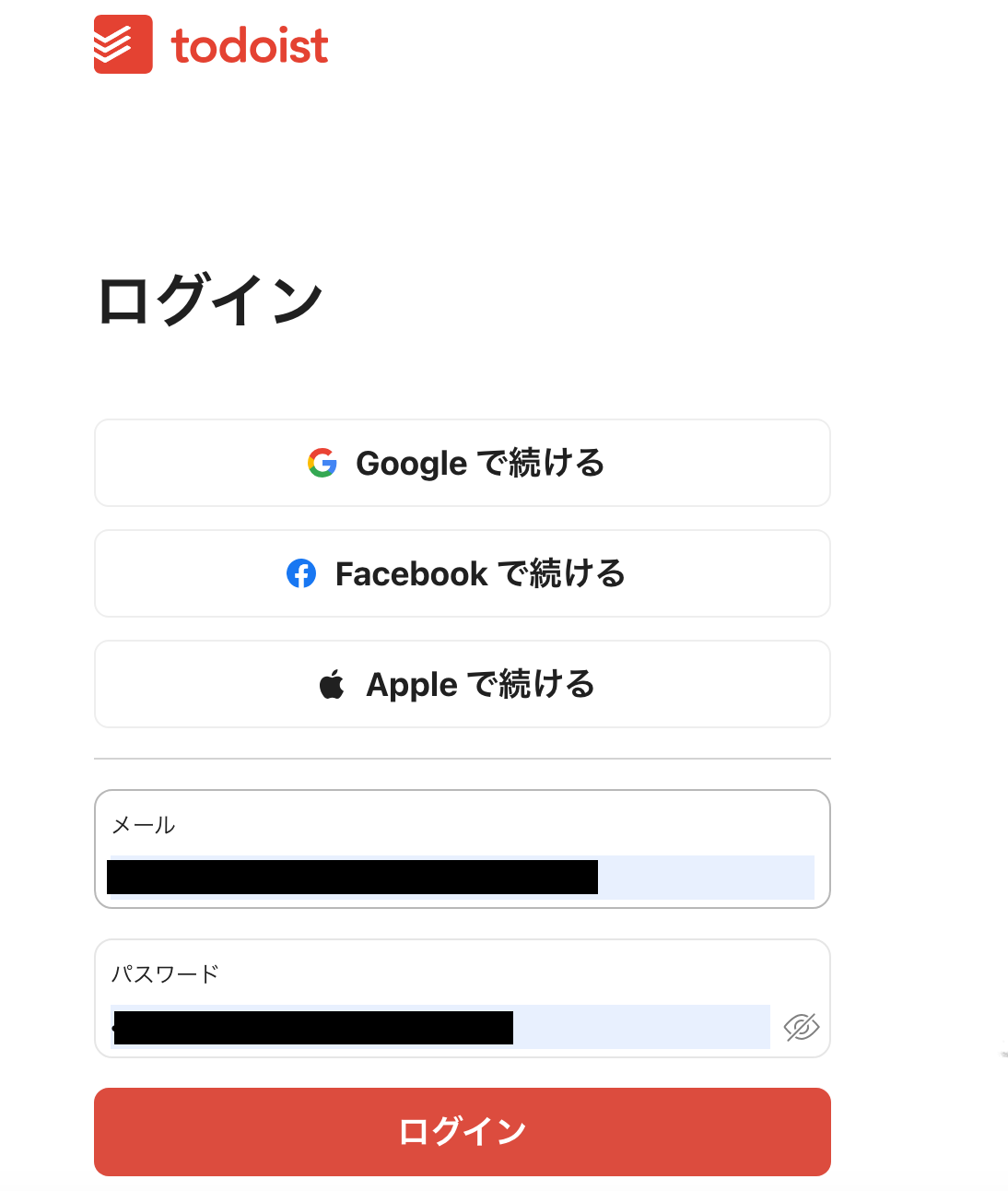
マイアプリ画面で、Todoistを検索しましょう。
下記画面が表示されるので、メールアドレスとパスワードを入力し、ログインボタンをクリックしてください。
ログインできたら、Todoistの連携完了です!
ステップ2:テンプレートのコピー
それでは、自動化フローの作成を始めましょう!
Yoomで用意しているテンプレートを使用しますので、下記テンプレートページを開いてください。
移行したページで、 「このテンプレートを試す」 ボタンをクリックします。
■概要プロジェクト管理にZoho Projects、個人のタスク管理にTodoistを利用しているものの、プロジェクトが作成されるたびに手動で情報を転記する作業に手間を感じていませんか? このワークフローを活用することで、Zoho ProjectsとTodoistの連携が自動化され、Zoho Projectsでプロジェクトが作成されると、Todoistにも自動でプロジェクトが作成されるようになり、二重入力の手間や入力漏れといった課題を削減します。■このテンプレートをおすすめする方- Zoho ProjectsとTodoistを併用し、プロジェクトとタスクを管理している方
- 手作業での情報転記に時間がかかり、本来の業務に集中できていない方
- Zoho ProjectsとTodoistの連携を自動化し、業務効率を改善したいと考えている方
■このテンプレートを使うメリット- Zoho Projectsへの登録だけでTodoistにも情報が同期されるため、これまで手作業で行っていた転記作業の時間を短縮できます。
- 手作業による情報の転記が不要になるため、入力ミスや登録漏れといったヒューマンエラーの発生を防ぐことに繋がります。
■フローボットの流れ- はじめに、Zoho ProjectとTodoistをYoomと連携します。
- 次に、トリガーでZoho Projectを選択し、「プロジェクトが作成されたら」というアクションを設定します。
- 最後に、オペレーションでTodoistの「プロジェクトを作成」アクションを設定し、Zoho Projectで作成されたプロジェクトの情報を連携するように設定します。
※「トリガー」:フロー起動のきっかけとなるアクション、「オペレーション」:トリガー起動後、フロー内で処理を行うアクション
■このワークフローのカスタムポイント- Todoistにプロジェクトを作成する際、Zoho Projectから取得したプロジェクト名など、連携したい情報を任意に選択して設定してください。
■注意事項- Zoho ProjectとTodoistのそれぞれとYoomを連携してください。
- トリガーは5分、10分、15分、30分、60分の間隔で起動間隔を選択できます。
- プランによって最短の起動間隔が異なりますので、ご注意ください。
- Zoho ProjectsとTodoistを併用し、プロジェクトとタスクを管理している方
- 手作業での情報転記に時間がかかり、本来の業務に集中できていない方
- Zoho ProjectsとTodoistの連携を自動化し、業務効率を改善したいと考えている方
- Zoho Projectsへの登録だけでTodoistにも情報が同期されるため、これまで手作業で行っていた転記作業の時間を短縮できます。
- 手作業による情報の転記が不要になるため、入力ミスや登録漏れといったヒューマンエラーの発生を防ぐことに繋がります。
- はじめに、Zoho ProjectとTodoistをYoomと連携します。
- 次に、トリガーでZoho Projectを選択し、「プロジェクトが作成されたら」というアクションを設定します。
- 最後に、オペレーションでTodoistの「プロジェクトを作成」アクションを設定し、Zoho Projectで作成されたプロジェクトの情報を連携するように設定します。
■このワークフローのカスタムポイント
- Todoistにプロジェクトを作成する際、Zoho Projectから取得したプロジェクト名など、連携したい情報を任意に選択して設定してください。
- Zoho ProjectとTodoistのそれぞれとYoomを連携してください。
- トリガーは5分、10分、15分、30分、60分の間隔で起動間隔を選択できます。
- プランによって最短の起動間隔が異なりますので、ご注意ください。
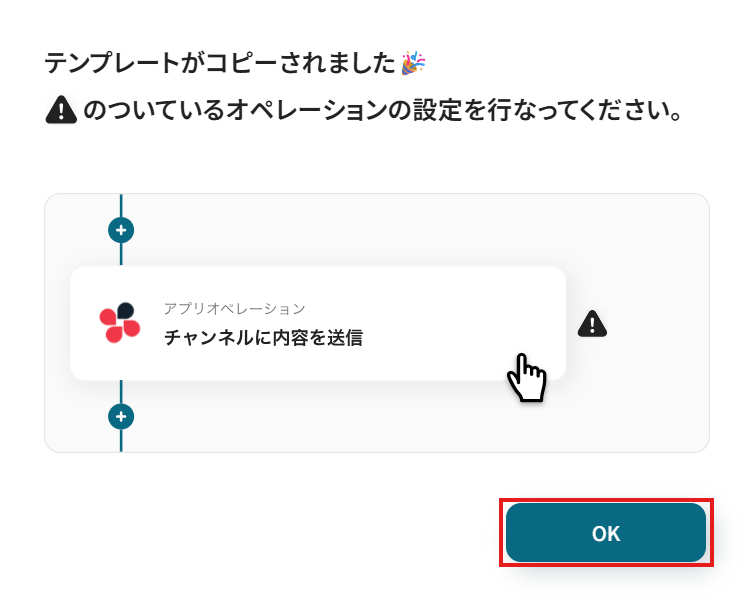
コピーが完了すると、下記画面が表示されるので 「OK」 ボタンを押しましょう。
ステップ3:Zoho Projectsでプロジェクトが作成されたら起動するトリガー設定
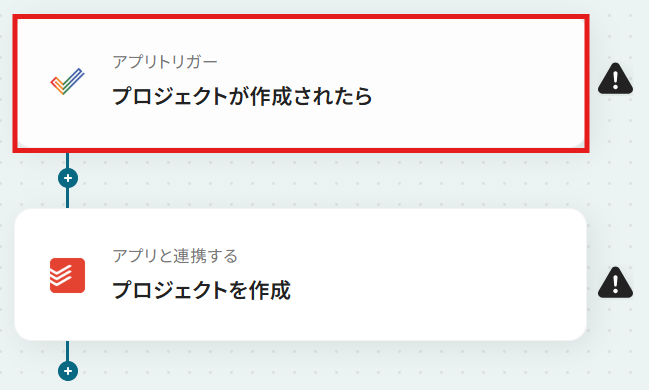
まずは、自動化フローのきっかけとなるトリガーの設定を行いましょう。「プロジェクトが作成されたら」という項目をクリックしてください!
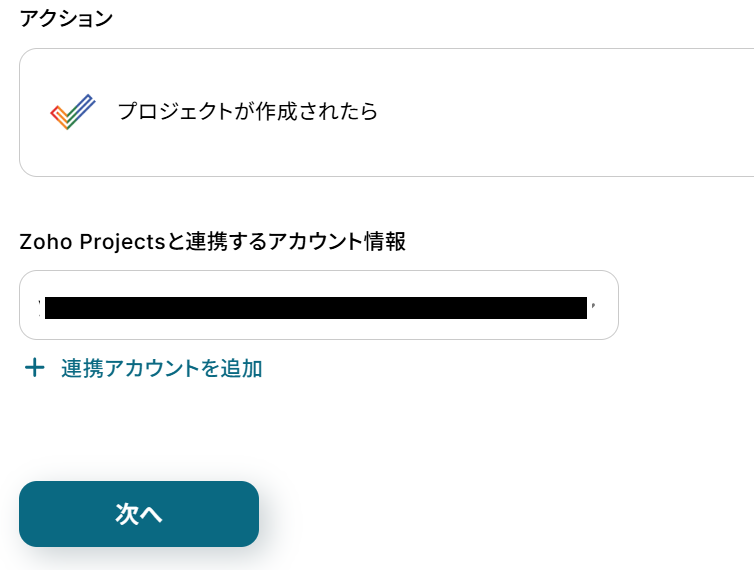
Zoho Projectsと連携するアカウント情報を確認し、次のページに進みましょう。
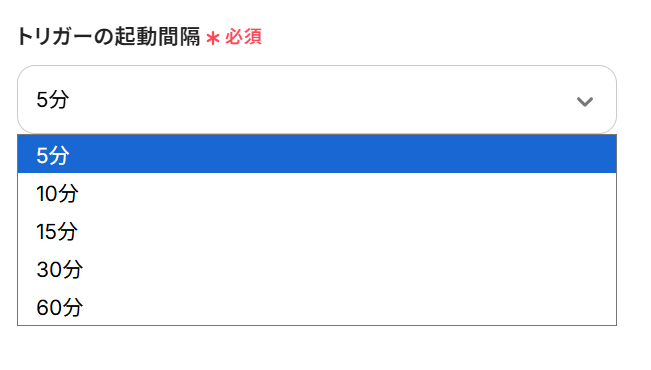
トリガーの起動間隔は、5分・10分・15分・30分・60分から選べます。
※設定できる最短の間隔は、ご利用中のプランによって異なるのでご注意ください。
基本的には、そのプランで使える一番短い間隔にしてお使いいただくのがおすすめです。
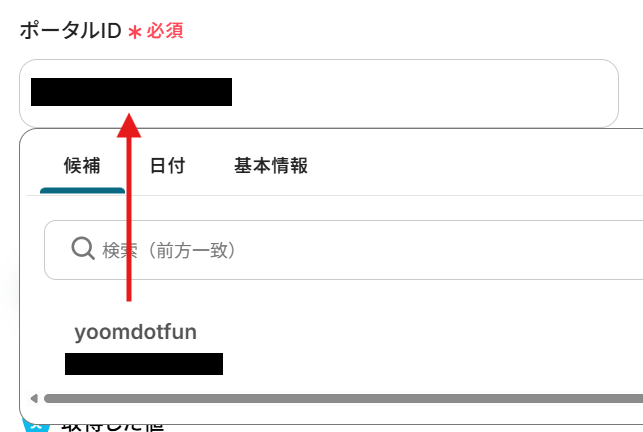
ポータルIDは、枠内をクリックし表示される候補から選択してください。
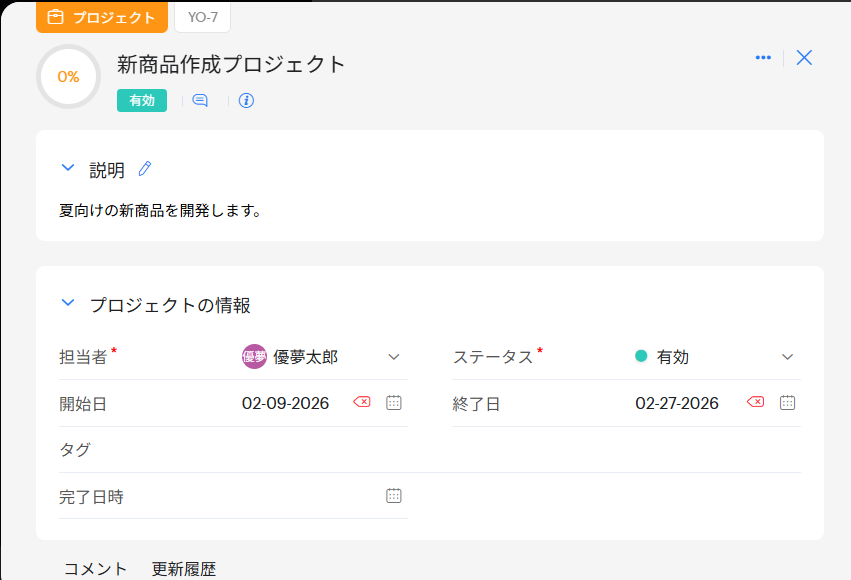
続いて、Zoho Projectsにプロジェクトが作成されたらフローボットが正しく起動するかテストを行います。
Zoho Projectsを開き、テスト用のプロジェクトを作成してください。(架空の内容でOKです!)
Yoomの設定画面に戻ってテストを実行してください。
テストが成功すると取得した値が表示されるので、内容を確認して「完了」ボタンをクリックしましょう。
※取得した値とは、トリガーやオペレーションの設定時に「テスト」を実行して取得される値のことです。
これらの値は、後続のオペレーション設定で利用でき、フローボットを起動するたびに内容が更新されます。
テストの重要性:「取得した値」のテスト値について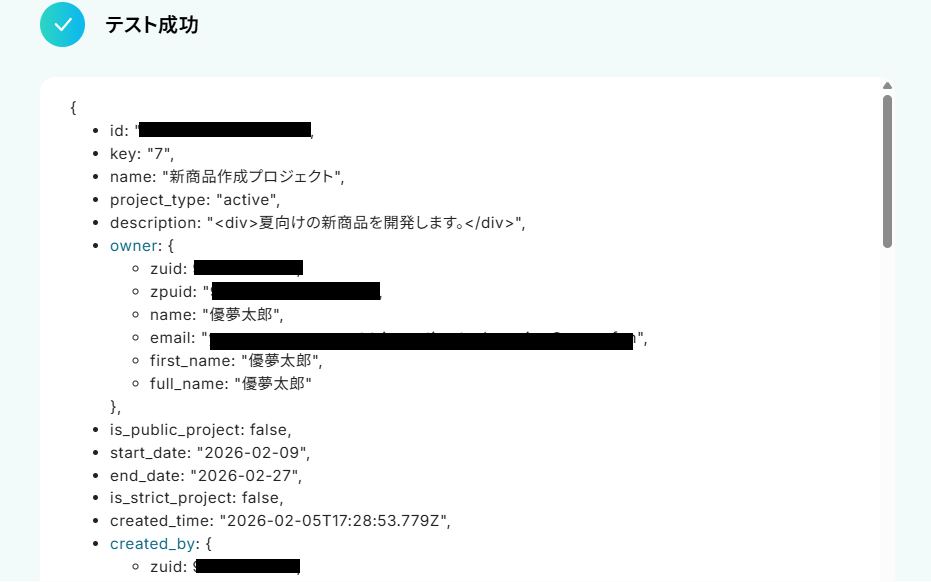
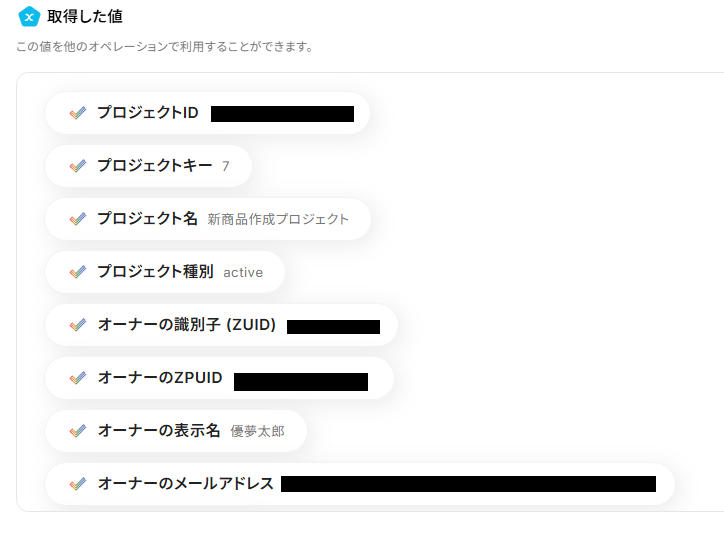
ステップ4:Todoistにプロジェクトを作成する
続いて、Zoho Projectに作成したプロジェクト情報を引用し、Todoistに自動でプロジェクトを作成する設定を行います。
「プロジェクトを作成」という項目をクリックしてください。
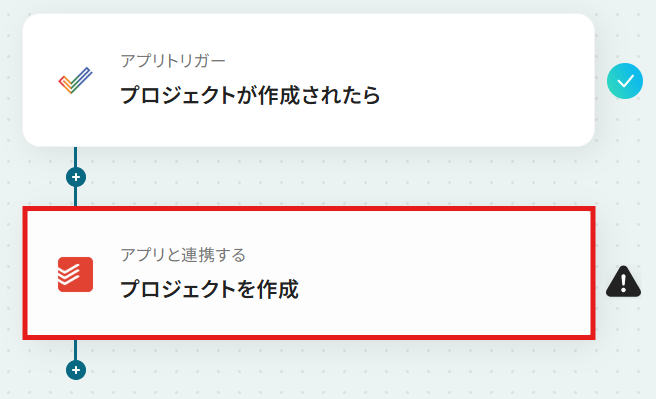
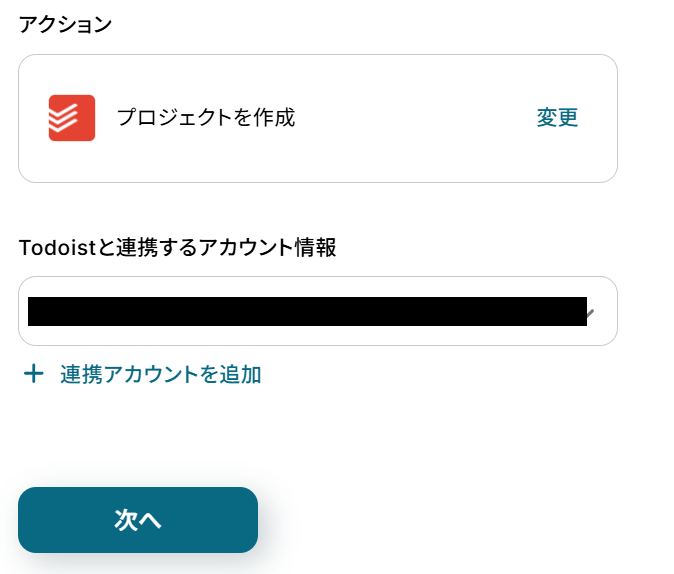
Todoistと連携するアカウント情報を確認したら、次のページに進みます。
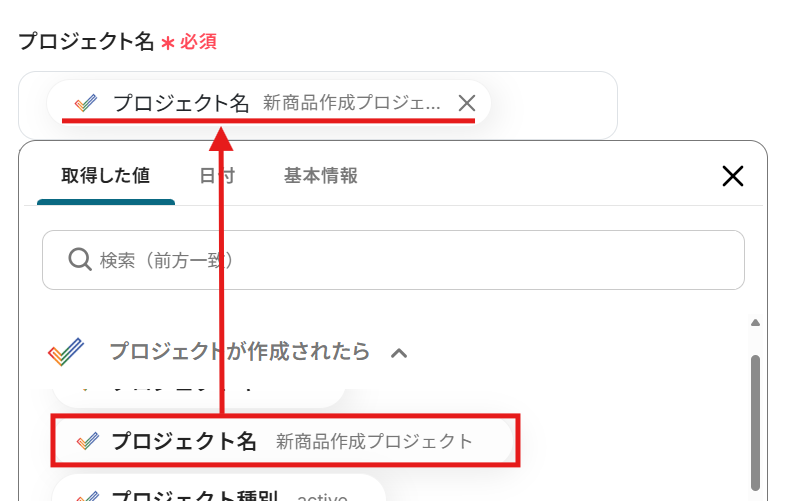
プロジェクト名は、Zoho Projectsの「プロジェクト名」が自動で反映されるように、デフォルトで設定されています。
※取得した値を利用することで、トリガーが起動するたびに最新の値を自動で引用できます。
その他の項目は、用途に合わせて設定してください。
こちらの項目は任意の項目になるため、未設定のままでも問題ありません。
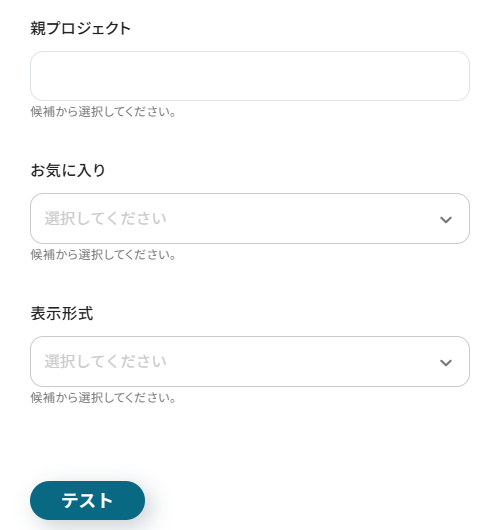
設定が完了したら、テストを実行して動作を確認してみましょう。
問題なくテストが成功したら、「完了」ボタンをクリックしてください。
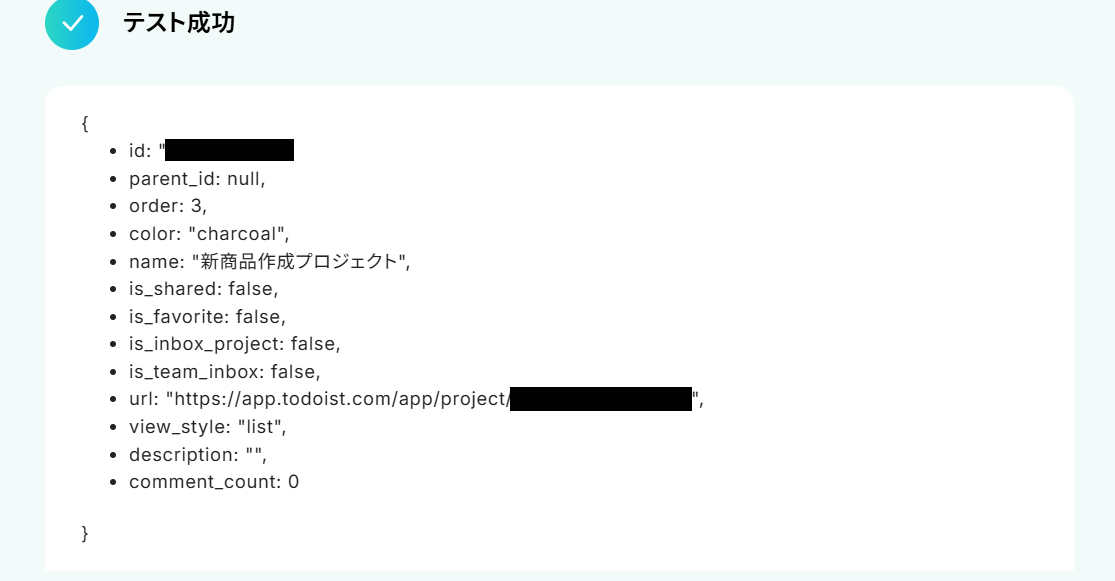
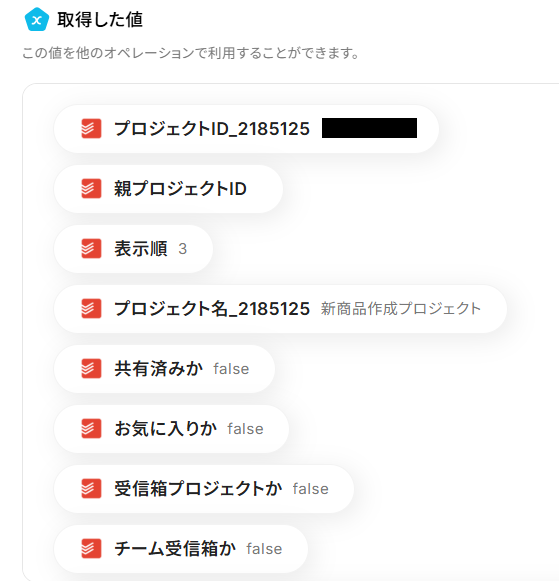
実際にTodoistにプロジェクトが作成されているので確認してください。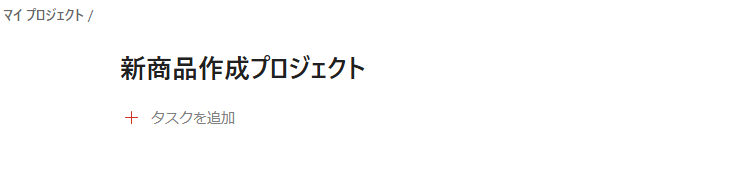
ステップ5:トリガーをONにする
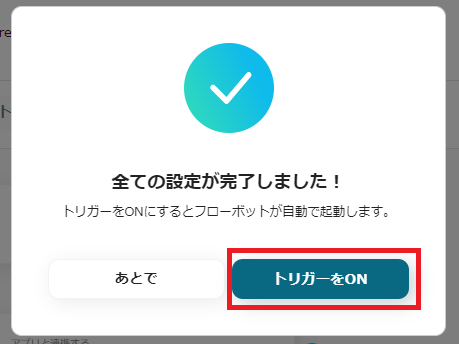
すべての設定が完了すると、下記の画面が表示されます。フローを有効にするため、「トリガーをON」に設定してください。
これで、「Zoho Projectsでプロジェクトが作成されたら、Todoistにも作成する」フローの完成です!
Zoho ProjectsやTodoistのAPIを使ったその他の自動化例
Zoho ProjectsやTodoistのAPIを活用することで、様々な自動化の実現が可能になります。Zoho Projectsを使った自動化例
Zoho Projectでのフェーズ作成時にSlackやMicrosoft Teamsへ通知したり、Google スプレッドシートやフォームの回答からZoho Projectにプロジェクトやタスクを自動生成できます。
■概要
プロジェクト管理ツールとしてZoho Projectsをご利用の際に、新しいフェーズが追加されたことをSlackで手動で通知していませんか?こうした手作業での連絡は、共有の遅れや抜け漏れにつながることもあり、プロジェクト進行のボトルネックになり得ます。このワークフローは、Zoho ProjectsとSlackの連携を自動化し、フェーズの作成をトリガーに指定のチャンネルへ即時通知するため、チーム内のスムーズな情報共有を実現します。
■このテンプレートをおすすめする方
- Zoho Projectsでのプロジェクト進捗をSlackでスピーディーに共有したい方
- 手作業によるZoho ProjectsからSlackへの通知連絡に手間を感じている方
- Zoho ProjectsとSlackの連携を通じて、チーム内の情報共有を円滑にしたい方
■このテンプレートを使うメリット
- Zoho Projectsでフェーズが作成されると自動でSlackに通知されるため、これまで手動で行っていた連絡の手間を省き、時間を有効活用できます。
- 通知の自動化によって、連絡漏れや共有の遅延といったヒューマンエラーを防ぎ、確実な情報伝達を実現します。
■フローボットの流れ
- はじめに、Zoho ProjectsとSlackをYoomと連携します。
- 次に、トリガーでZoho Projectsを選択し、「フェーズが作成されたら」というアクションを設定します。
- 最後に、オペレーションでSlackの「チャンネルにメッセージを送る」アクションを設定し、任意のチャンネルに通知メッセージを送信します。
※「トリガー」:フロー起動のきっかけとなるアクション、「オペレーション」:トリガー起動後、フロー内で処理を行うアクション
■このワークフローのカスタムポイント
- Slackへメッセージを送るオペレーションでは、通知先のチャンネルを任意で設定してください。
- 通知するメッセージ本文は、固定のテキストを設定するだけでなく、トリガーで取得したZoho Projectsのフェーズ名やプロジェクト名といった情報を変数として埋め込むことも可能です。
■注意事項
- Zoho Projects、SlackのそれぞれとYoomを連携してください。
- トリガーは5分、10分、15分、30分、60分の間隔で起動間隔を選択できます。
- プランによって最短の起動間隔が異なりますので、ご注意ください。

■概要
Zoho Projectsでのプロジェクト管理において、新しいフェーズが作成されるたびに関係者へメールで通知する作業は、手間がかかる上に連絡漏れのリスクも伴います。このワークフローを活用すれば、Zoho ProjectsのAPI連携をノーコードで実現し、新しいフェーズの作成をトリガーとして、Outlookから自動でメールを送信することが可能です。手動での通知作業をなくし、迅速かつ正確な情報共有を実現します。
■このテンプレートをおすすめする方
- Zoho Projectsを利用したプロジェクトの進捗共有を自動化し、管理業務を効率化したい方
- Zoho ProjectsのAPIを活用したSaaS連携に関心があり、手軽に自動化を試したい方
- Outlookでの手動の通知メール作成の手間をなくし、本来のコア業務に集中したい方
■このテンプレートを使うメリット
- Zoho Projectsでフェーズが作成されると自動でメールが送信されるため、これまで手作業で行っていた通知業務の時間を短縮できます
- 手動での通知による連絡漏れや宛先間違いといったヒューマンエラーを防ぎ、関係者への確実な情報共有を実現します
■フローボットの流れ
- はじめに、OutlookとZoho ProjectsをYoomに連携してください
- 次に、トリガーでZoho Projectsを選択し、「フェーズが作成されたら」というアクションを設定します
- 最後に、オペレーションでOutlookの「メールを送る」アクションを設定し、関係者への通知メールが自動で送信されるように構成します
※「トリガー」:フロー起動のきっかけとなるアクション、「オペレーション」:トリガー起動後、フロー内で処理を行うアクション
■このワークフローのカスタムポイント
- Zoho Projectsのトリガー設定では、連携の対象としたい任意のポータルIDを設定してください
- Outlookでのメール送信設定では、宛先や件名を任意の値に設定します。また、本文にはZoho Projectsのトリガーで取得したフェーズ名などの情報を含めることで、より具体的な通知が可能です
■注意事項
- Zoho Projects、OutlookのそれぞれとYoomを連携してください。
- トリガーは5分、10分、15分、30分、60分の間隔で起動間隔を選択できます。
- プランによって最短の起動間隔が異なりますので、ご注意ください。
- Microsoft365(旧Office365)には、家庭向けプランと一般法人向けプラン(Microsoft365 Business)があり、一般法人向けプランに加入していない場合には認証に失敗する可能性があります。

■概要
Zoho Projectsでプロジェクトのフェーズを管理し、その内容を別途Notionでも管理している場合、二重入力の手間や情報の転記漏れが発生しがちではないでしょうか。このワークフローは、Zoho ProjectsとNotionの連携を自動化するものであり、Zoho Projectsで新しいフェーズが作成されると、自動でNotionにレコードが追加されます。これにより、手作業による情報共有のタイムラグやミスを軽減し、プロジェクト管理をより円滑に進めることができます。
■このテンプレートをおすすめする方
- Zoho ProjectsとNotionの両方でプロジェクト情報を管理し、手作業での情報同期に手間を感じている方
- Zoho ProjectsとNotionの連携を通じて、プロジェクトの進捗管理を効率化したいと考えているチームリーダーの方
- ノーコードで業務を自動化し、チーム全体の生産性を向上させたいと考えているDX推進担当者の方
■このテンプレートを使うメリット
- Zoho Projectsでフェーズが作成されると自動でNotionにレコードが追加されるため、これまで手作業で行っていたデータ転記の時間を短縮できます。
- 手作業による転記がなくなることで、情報の入力間違いや共有漏れといったヒューマンエラーを防ぎ、データの正確性を保つことに繋がります。
■フローボットの流れ
- はじめに、Zoho ProjectsとNotionをYoomと連携します
- 次に、トリガーでZoho Projectsを選択し、「フェーズが作成されたら」というアクションを設定します。この設定により、指定したプロジェクトで新しいフェーズが作成されたことを検知します
- 最後に、オペレーションでNotionの「レコードを追加する」アクションを設定し、トリガーで取得したフェーズの情報(フェーズ名など)をNotionの指定したデータベースに自動で追加するように設定します
※「トリガー」:フロー起動のきっかけとなるアクション、「オペレーション」:トリガー起動後、フロー内で処理を行うアクション
■このワークフローのカスタムポイント
- Notionのオペレーション設定では、レコードを追加したいデータベースを任意で指定してください。プロジェクト管理用のデータベースなど、チームの運用に合わせたものを選択することが可能です
- Notionのデータベースに追加する各項目(プロパティ)には、トリガーで取得したZoho Projectsのフェーズ名やIDといった情報を変数として設定できます。これにより、必要な情報を正確に同期させることができます
■注意事項
- Zoho Projects、NotionのそれぞれとYoomを連携してください。
- トリガーは5分、10分、15分、30分、60分の間隔で起動間隔を選択できます。
- プランによって最短の起動間隔が異なりますので、ご注意ください。

■概要
プロジェクトの進捗管理でZoho Projectsをご利用の際に、新しいフェーズが作成されるたびに手動でチームに共有するのは手間がかかるうえ、伝達漏れのリスクも伴います。このワークフローは、Zoho ProjectsのAPIを活用して、新しいフェーズが作成された情報を自動でMicrosoft Teamsの指定チャネルに通知することが可能です。プロジェクトの進捗状況を素早く共有し、チームの連携を円滑にします。
■このテンプレートをおすすめする方
- Zoho Projectsでの更新内容を、手作業でMicrosoft Teamsに転記しているプロジェクトマネージャーの方
- プロジェクトの進捗共有を自動化し、チーム内の情報伝達の速度と正確性を高めたい方
- 手作業による定型業務の効率化を検討している方
■このテンプレートを使うメリット
- Zoho Projectsでフェーズが作成されると自動で通知が飛ぶため、これまで手動での共有に費やしていた時間を短縮し、より重要な業務に集中できます
- 手作業による情報伝達の遅延や共有漏れといったヒューマンエラーを防ぎ、プロジェクトの進捗状況を最新の状態でチームへ共有できます
■フローボットの流れ
- はじめに、Zoho ProjectsとMicrosoft TeamsをYoomに連携してください
- 次に、トリガーでZoho Projectsを選択し、「フェーズが作成されたら」というアクションを設定します
- 最後に、オペレーションでMicrosoft Teamsを選択し、「チャネルにメッセージを送る」アクションを設定することで、作成されたフェーズに関する情報が自動で通知されます
※「トリガー」:フロー起動のきっかけとなるアクション、「オペレーション」:トリガー起動後、フロー内で処理を行うアクション
■このワークフローのカスタムポイント
- Zoho Projectsのトリガー設定では、通知の対象としたい任意のポータルIDを設定してください
- Microsoft Teamsのオペレーション設定では、メッセージを通知したい任意のチームIDおよびチャネルIDを設定してください。また、メッセージ内容は、トリガーで取得したプロジェクト名やフェーズ名などの動的な情報を含めて自由にカスタマイズが可能です
■注意事項
- Zoho Projects、Microsoft TeamsのそれぞれとYoomを連携してください。
- トリガーは5分、10分、15分、30分、60分の間隔で起動間隔を選択できます。
- プランによって最短の起動間隔が異なりますので、ご注意ください。
- Microsoft365(旧Office365)には、家庭向けプランと一般法人向けプラン(Microsoft365 Business)があり、一般法人向けプランに加入していない場合には認証に失敗する可能性があります。

■概要
プロジェクト管理にZoho Projectsをご利用中の方で、進捗管理などを別途Microsoft Excelで行っている場合、情報の転記作業に手間を感じてはいないでしょうか。このワークフローは、Zoho ProjectsのAPIをノーコードで活用し、新しいフェーズが作成された際に、指定のMicrosoft Excelへ自動でレコードを追加します。手作業による二重入力の手間や更新漏れといった課題を解消し、スムーズなプロジェクト管理を実現します。
■このテンプレートをおすすめする方
- Zoho ProjectsとMicrosoft Excelを併用し、手作業での情報転記を効率化したい方
- Zoho ProjectsのAPIを利用した連携を、プログラミングなしで手軽に実現したい方
- プロジェクトの進捗管理における更新漏れや、ヒューマンエラーを未然に防ぎたい方
■このテンプレートを使うメリット
- Zoho Projectsでフェーズが作成されると自動でMicrosoft Excelにレコードが追加され、これまで手作業に費やしていた時間を削減できます
- システムが自動で処理を行うため、手動でのデータ入力に伴う記載ミスや更新漏れといったヒューマンエラーの防止に繋がります
■フローボットの流れ
- はじめに、Microsoft ExcelとZoho ProjectをYoomと連携します
- 次に、トリガーでZoho Projectsを選択し、「フェーズが作成されたら」というアクションを設定します
- 最後に、オペレーションでMicrosoft Excelを選択し、「レコードを追加する」アクションを設定し、Zoho Projectsから取得した情報を紐付けます
※「トリガー」:フロー起動のきっかけとなるアクション、「オペレーション」:トリガー起動後、フロー内で処理を行うアクション
■このワークフローのカスタムポイント
- Zoho Projectsのトリガー設定では、連携の対象としたいポータルIDを任意で設定してください
- Microsoft Excelのオペレーション設定では、レコードを追加したいMicrosoft Excelファイルが格納されている保存場所や、対象のファイル、シートなどを設定してください
■注意事項
- Zoho Projects、Microsoft ExcelのそれぞれとYoomを連携してください。
- トリガーは5分、10分、15分、30分、60分の間隔で起動間隔を選択できます。
- プランによって最短の起動間隔が異なりますので、ご注意ください。
- Microsoft365(旧Office365)には、家庭向けプランと一般法人向けプラン(Microsoft365 Business)があり、一般法人向けプランに加入していない場合には認証に失敗する可能性があります。

■概要
Google スプレッドシートでタスクリストを管理しているものの、Zoho Projectsへの手動での転記作業に時間を取られていませんか。このワークフローを利用することで、Google スプレッドシートに行が追加されると、自動でZoho Projectsにタスクを作成できます。Zoho Projects APIに関する専門知識がなくても、タスク登録のプロセスを自動化し、手作業による入力の手間や登録漏れのリスクを減らすことが可能です。
■このテンプレートをおすすめする方
- Google スプレッドシートとZoho Projectsを併用し、タスクの二重入力に課題を感じている方
- Zoho ProjectsのAPIを利用した業務自動化を、ノーコードで実現したいプロジェクトマネージャーの方
- タスクの登録作業を効率化し、プロジェクト管理全体の生産性を向上させたいと考えている方
■このテンプレートを使うメリット
- Google スプレッドシートへの入力だけでZoho Projectsにタスクが自動作成されるため、これまで手作業での転記に費やしていた時間を短縮できます。
- 手作業による転記がなくなるため、タスクの登録漏れや内容の入力ミスといったヒューマンエラーの防止に繋がります。
■フローボットの流れ
- はじめに、Zoho ProjectsをYoomと連携してください。
- 次に、トリガーでGoogle スプレッドシートを選択し、「行が追加されたら」というアクションを設定します。
- 最後に、オペレーションでZoho Projectsを選択し、「タスクを作成」のアクションを設定することで、スプレッドシートの情報を元にタスクが作成されます。
※「トリガー」:フロー起動のきっかけとなるアクション、「オペレーション」:トリガー起動後、フロー内で処理を行うアクション
■このワークフローのカスタムポイント
- Google スプレッドシートのトリガー設定では、連携対象としたいスプレッドシートのIDおよびシートIDを任意で設定してください。
- Zoho Projectsのオペレーション設定では、タスクを作成するポータルのIDを任意で設定してください。
■注意事項
- Zoho Projects、Zoho ProjectsのそれぞれとYoomを連携してください。
- トリガーは5分、10分、15分、30分、60分の間隔で起動間隔を選択できます。
- プランによって最短の起動間隔が異なりますので、ご注意ください。
- Googleスプレッドシートをアプリトリガーとして使用する際の注意事項は「【アプリトリガー】Googleスプレッドシートのトリガーにおける注意事項」を参照してください。

■概要
GitLabで作成されたイシューを、手作業でZoho Projectsのタスクとして登録していませんか?このような手作業は、対応漏れや転記ミスを誘発するだけでなく、開発のスピードを鈍化させる原因にもなりかねません。
このワークフローを活用すれば、GitLabとZoho Projectsの連携をスムーズに実現し、イシューが作成されると同時にZoho Projectsへタスクを自動で作成できるため、これらの課題を解消できます。
■このテンプレートをおすすめする方
- GitLabとZoho Projectsを利用し、タスクの手動登録に手間を感じている開発担当者
- GitLabとZoho Projectsの連携によって、プロジェクト管理の効率化を目指すマネージャー
- イシューの対応漏れを防ぎ、開発プロセス全体の生産性を向上させたいと考えている方
■このテンプレートを使うメリット
- GitLabでイシューが作成されると自動でタスクが起票されるため、手作業での転記時間を短縮できます。
- 手動でのタスク登録による入力ミスや対応漏れを防ぎ、プロジェクト管理の正確性を高めることに繋がります。
■フローボットの流れ
- はじめに、GitLabとZoho ProjectsをYoomと連携します
- 次に、トリガーでGitLabを選択し、「イシューが作成されたら」というアクションを設定します
- 最後に、オペレーションでZoho Projectsの「タスクを作成」アクションを設定し、GitLabで取得した情報を紐付けます
※「トリガー」:フロー起動のきっかけとなるアクション、「オペレーション」:トリガー起動後、フロー内で処理を行うアクション
■このワークフローのカスタムポイント
- Zoho Projectsでタスクを作成する際に、タスク名や詳細情報などを設定できます。GitLabのトリガーで取得したイシューのタイトルや本文などを、変数として埋め込むことで、関連性の高いタスクを自動で作成することが可能です。
■注意事項
- GitLab、Zoho ProjectsのそれぞれとYoomを連携してください。
- トリガーは5分、10分、15分、30分、60分の間隔で起動間隔を選択できます。
- プランによって最短の起動間隔が異なりますので、ご注意ください。

■概要
プロジェクト管理ツールとしてAsanaとZoho Projectsを併用しているものの、タスク情報を手作業で二重に入力する手間や、転記ミスに課題を感じていませんか。
このワークフローを活用することで、AsanaとZoho Projectsの連携を自動化し、Asanaに新しいタスクが追加されると、自動でZoho Projectsにも同じタスクを作成できます。これにより、タスク管理の重複作業をなくし、業務の効率化を実現します。
■このテンプレートをおすすめする方
- AsanaとZoho Projectsの両方でタスク管理を行っており、二重入力の手間を削減したい方
- ツール間の情報連携を手作業で行っており、入力漏れやミスなどのヒューマンエラーを防ぎたい方
- AsanaとZoho Projectsのスムーズな連携を実現し、プロジェクト管理を効率化したいチームリーダーの方
■このテンプレートを使うメリット
- Asanaにタスクを追加するだけで、Zoho Projectsへ自動で情報が同期されるため、これまで手作業での転記に費やしていた時間を短縮できます
- 手作業によるデータ転記が不要になることで、入力ミスや登録漏れといったヒューマンエラーのリスクを軽減し、情報の正確性を保ちます
■フローボットの流れ
- はじめに、AsanaとZoho ProjectsをYoomと連携します
- 次に、トリガーでAsanaを選択し、「特定のプロジェクトに新しいタスクが追加されたら」というアクションを設定します
- 最後に、オペレーションでZoho Projectsの「タスクを作成」アクションを設定し、Asanaから取得したタスク情報を紐付けます
※「トリガー」:フロー起動のきっかけとなるアクション、「オペレーション」:トリガー起動後、フロー内で処理を行うアクション
■このワークフローのカスタムポイント
- Zoho Projectsでタスクを作成する際に、タスク名や詳細説明といった項目を設定します
- これらの項目には、トリガーで取得したAsanaのタスク情報を変数として埋め込むことで、内容を動的に反映させることが可能です
■注意事項
- Zoho Projects、AsanaのそれぞれとYoomを連携してください。
- トリガーは5分、10分、15分、30分、60分の間隔で起動間隔を選択できます。
- プランによって最短の起動間隔が異なりますので、ご注意ください。
■概要
プロジェクト管理において、メールで受けた依頼内容をZoho Projectsなどの管理ツールへ手作業で転記するのは手間がかかり、転記漏れや入力ミスが発生する可能性もあるのではないでしょうか。このワークフローを活用すれば、メールで受信した依頼内容をAIが自動で解析し、Zoho Projectsへプロジェクトを自動で作成できます。API連携でシステムを繋ぎ、プロジェクト管理に関する定型業務を効率化し、本来の業務に集中できる環境を整えます。
■このテンプレートをおすすめする方
- Zoho Projectsを活用中で、メールからのプロジェクト作成を手作業で行っている方
- API連携などを活用したプロジェクト管理の自動化で、業務効率化を目指すチームリーダーの方
- Slackへの手動通知に手間を感じており、情報共有の迅速化を図りたい方
■このテンプレートを使うメリット
- メール受信からZoho Projectsでのプロジェクト作成、Slack通知までが自動化され、手作業に費やしていた時間を短縮できます
- 手作業による転記ミスや通知漏れといったヒューマンエラーを防ぎ、正確なプロジェクト管理の実現に繋がります
■フローボットの流れ
- はじめに、Zoho ProjectsとSlackをYoomと連携します
- 次に、トリガーでYoomメールを選択し、「メールが届いたら」というアクションを設定します
- 次に、オペレーションでAI機能を選択し、「テキストからデータを抽出する」アクションでメール本文から必要な情報を抽出します
- 次に、オペレーションでZoho Projectsを選択し、「プロジェクトを作成」アクションで、抽出したデータをもとにプロジェクトを作成します
- 最後に、オペレーションでSlackを選択し、「チャンネルにメッセージを送る」アクションで、関係者へプロジェクト作成完了を通知します
※「トリガー」:フロー起動のきっかけとなるアクション、「オペレーション」:トリガー起動後、フロー内で処理を行うアクション
■このワークフローのカスタムポイント
- AI機能の「テキストからデータを抽出する」オペレーションでは、メール本文から抽出したい項目を任意でカスタムできます
- Zoho Projectsのプロジェクト作成では、プロジェクト名や説明欄に、前段のAI機能で抽出した値を変数として埋め込むなどのカスタムが可能です
- Slackへの通知オペレーションでは、通知先のチャンネルを任意で設定でき、メッセージ本文も固定テキストだけでなく、前段で取得した値を変数として埋め込むことができます
■注意事項
- Slack、Zoho ProjectsのそれぞれとYoomを連携してください。
■概要
フォームからの依頼内容を、手作業でプロジェクト管理ツールに入力する作業に手間を感じていませんか?このワークフローを活用すれば、フォームが送信されると自動でZoho Projectsにプロジェクトが作成されるため、手作業による登録の手間や入力ミスをなくし、プロジェクトの立ち上げを円滑にします。Zoho ProjectsのAPI連携を利用した業務自動化を検討している場合でも、ノーコードで簡単に設定が可能です。
■このテンプレートをおすすめする方
- フォームからの依頼内容を手作業でZoho Projectsに登録しているプロジェクト管理者の方
- Zoho ProjectsのAPIなどを活用して、プロジェクトの作成プロセスを自動化したいと考えている方
- 定型的なプロジェクトの立ち上げ業務を効率化し、本来のコア業務に集中したいチームリーダーの方
■このテンプレートを使うメリット
- フォームが送信されるとZoho Projectsのプロジェクトが自動で作成されるため、これまで手作業に費やしていた時間を短縮することができます
- 手動での情報転記が不要になるため、プロジェクト名の入力ミスや依頼内容の転記漏れといったヒューマンエラーを防ぎます
■フローボットの流れ
- はじめに、Zoho ProjectsをYoomと連携します
- 次に、トリガーでフォームトリガーを選択し、「フォームが送信されたら」というアクションを設定します
- 最後に、オペレーションでZoho Projectsを選択し、「プロジェクトを作成」アクションを設定し、フォームで受け付けた情報をもとにプロジェクトが作成されるようにします
※「トリガー」:フロー起動のきっかけとなるアクション、「オペレーション」:トリガー起動後、フロー内で処理を行うアクション
■このワークフローのカスタムポイント
- フォームトリガーで設定するフォームのタイトルや質問内容は、収集したい情報に合わせて任意で編集可能です
- Zoho Projectsでプロジェクトを作成するアクションを設定する際に、対象となる任意のポータルIDを設定してください
■注意事項
- Zoho ProjectsとYoomを連携してください。
Todoistを使った自動化例
Google フォームやGoogle カレンダー、Gmailなどをトリガーにタスクを自動作成することが可能です。
この作業は単純ですが、件数が増えると入力の手間がかかり、転記ミスや対応漏れの原因にもなりかねません。
このワークフローを活用すれば、Googleフォームに回答が送信されるだけでTodoistにタスクが自動で作成されるため、正確性の高いタスク管理を実現します。
■このテンプレートをおすすめする方
- Googleフォームで受け付けた内容を手作業でTodoistにタスク登録している方
- フォームの回答内容の転記漏れやタスクの作成忘れといったミスを防ぎたい方
- 日々のタスク管理を効率化し、その他の業務に集中したいと考えている方
■このテンプレートを使うメリット
- Googleフォームへの回答送信を起点にタスクが自動作成されるため、手作業で転記していた時間を短縮できます。
- 手作業による入力漏れや転記ミスといったヒューマンエラーをなくし、抜け漏れのないスムーズなタスク管理体制を構築できます。
■フローボットの流れ
- はじめに、GoogleフォームとTodoistをYoomと連携します。
- 次に、トリガーでGoogleフォームの「フォームに回答が送信されたら」というアクションを設定します。
- 最後に、Todoistの「タスクを作成」アクションを設定し、フォームの回答内容を反映したタスクを作成します。
■このワークフローのカスタムポイント
- Todoistでタスクを作成する際、トリガーで取得したGoogleフォームの回答内容(氏名やお問い合わせ内容など)を埋め込むことで、より具体的なタスクを自動で作成できます。
■注意事項
- Googleフォーム、TodoistのそれぞれとYoomを連携させてください。
- Googleフォームをトリガーとして使用した際の回答内容を取得する方法は「Googleフォームトリガーで、回答内容を取得する方法」を参照ください。
- トリガーは5分、10分、15分、30分、60分の間隔で起動間隔を選択できます。
- プランによって最短の起動間隔が異なりますので、ご注意ください。

■概要
Googleカレンダーに登録した予定を、タスク管理のためにTodoistへ手作業で転記していませんか。
この作業は手間がかかるだけでなく、入力漏れや二重登録といったミスを引き起こす原因にもなりがちです。
このワークフローを活用すれば、Googleカレンダーに新しい予定を登録するだけで、Todoistにタスクが自動で作成されます。
これにより、面倒な手作業から解放され、よりスムーズなタスク管理を実現します。
■このテンプレートをおすすめする方
- GoogleカレンダーとTodoistを併用し、予定とタスクを手作業で連携させている方
- 会議やアポイントメントに関するタスクの作成漏れを防ぎたいと考えている方
- 日々のスケジュール管理とタスク管理を連携させ、業務の効率化を図りたい方
■このテンプレートを使うメリット
- Googleカレンダーに予定を登録するだけでTodoistにタスクが自動で連携されるため、二重入力の手間を省き、作業時間を短縮できます。
- 手作業によるタスクの登録漏れや内容の転記ミスを防ぎ、重要な予定の見落としといったヒューマンエラーのリスクを軽減します。
■フローボットの流れ
- はじめに、GoogleカレンダーとTodoistをYoomと連携します。
- 次に、トリガーでGoogleカレンダーの「予定が作成されたら」というアクションを設定します。
- 最後に、オペレーションでTodoistの「タスクを作成する」アクションを設定し、トリガーで取得した情報をもとにタスクを作成します。
※「トリガー」:フロー起動のきっかけとなるアクション、「オペレーション」:トリガー起動後、フロー内で処理を行うアクション
■このワークフローのカスタムポイント
- 「タスクを作成する」では、トリガーで取得した情報を変数として活用し、より詳細なタスクを自動で作成することができます。
■注意事項
- GoogleカレンダーとTodoistのそれぞれとYoomを連携してください。
- トリガーは5分、10分、15分、30分、60分の間隔で起動間隔を選択できます。
- プランによって最短の起動間隔が異なりますので、ご注意ください。

このワークフローを活用すれば、Gmailで特定のメールを受信した際に内容をAIで解析して、Todoistにタスクを登録できます。これにより、タスク管理に関する一連の手間を省き、業務の効率化を実現します。
- Gmailで業務連絡を受け、Todoistでタスク管理をしている方
- メールの内容をTodoistに手動で転記する作業に手間を感じている方
- タスクの登録漏れを防ぎ、より抜け漏れのないタスク管理を実現したい方
- Gmailで受信した内容をTodoistに自動でタスク作成するため、これまで手作業で行っていた転記の時間を短縮できます。
- 手作業によるタスクの登録漏れや内容の入力ミスを防ぎ、タスク管理の正確性を向上させます。
- はじめに、GmailとTodoistをYoomと連携します。
- 次に、トリガーでGmailを選択し、「特定のキーワードに一致するメールを受信したら」というアクションを設定します。
- 続けて、オペレーションでAI機能の「テキストからデータを抽出する」アクションを設定し、メール本文からタスク名や期日などの情報を抽出します。
- 最後に、オペレーションでTodoistの「タスクを作成」アクションを設定し、AIで抽出した情報を元にタスクを作成します。
- Gmailのトリガー設定では、「依頼」や「要対応」など、タスク化したいメールに含まれる特定のキーワードを設定してください。
- AI機能のテキスト抽出では、タスク名や期限など、メール本文からどの情報を抽出するかを具体的に指示することが可能です。
- Todoistでタスクを作成する際に、AI機能で抽出したデータを元に、タスクのタイトルや説明、期日などを自由にマッピングしてください。
- Todoist、GmailのそれぞれとYoomを連携してください。
- トリガーは5分、10分、15分、30分、60分の間隔で起動間隔を選択できます。
- プランによって最短の起動間隔が異なりますので、ご注意ください。

■このテンプレートをおすすめする方
- GitHubとTodoistを連携させ、開発のタスク管理を効率化したいエンジニアやプロジェクトマネージャーの方
- 手作業によるタスク登録での入力ミスや対応漏れなどのヒューマンエラーを防ぎたい方
- 日々の定型業務を自動化し、より重要なコア業務に集中したいと考えている方
■このテンプレートを使うメリット
- GitHubでIssueが作成されると、自動でTodoistにタスクが作成されるため、これまで手作業に費やしていた時間を短縮することができます。
- 手作業での情報転記が不要になるため、タスクの登録漏れや内容の誤りといったヒューマンエラーの発生を防ぎ、確実なタスク管理に繋がります。
■フローボットの流れ
- はじめに、GitHubとTodoistをYoomと連携します。
- 次に、トリガーでGitHubを選択し、「Issueが新しく作成されたら」というアクションを設定し、対象のリポジトリを指定します。
- 最後に、オペレーションでTodoistを選択し、「タスクを作成」アクションを設定します。ここでGitHubから取得したIssueのタイトルや内容をタスクに紐づけることで、自動でタスクが作成されます。
■このワークフローのカスタムポイント
- Todoistの「タスクを作成」アクションでは、タスクの内容(content)や詳細(description)を自由に設定できます。
- GitHubのIssue情報を活用し、Markdown形式のテキストや関連ページへのハイパーリンクを含めることで、より状況が把握しやすいタスクを作成することが可能です。
■注意事項
- GitHubとTodoistのそれぞれとYoomを連携してください。
- トリガーは5分、10分、15分、30分、60分の間隔で起動間隔を選択できます。プランによって最短の起動間隔が異なりますので、ご注意ください。
- AsanaとTodoistを併用しており、タスクの二重入力に手間を感じている方
- プロジェクトのタスクと個人のタスクをスムーズに連携させたいプロジェクトマネージャーの方
- タスクの転記漏れを防ぎ、個人のタスク管理をより効率化したいと考えている方
- Asanaにタスクが追加されると、自動でTodoistへタスクが作成されるため、これまで手作業で行っていた転記の時間を短縮できます。
- 手作業によるタスクの転記漏れや入力ミスが減るため、重要なタスクの抜け漏れといったヒューマンエラーの防止に繋がります。
- はじめに、AsanaとTodoistをYoomと連携します。
- 次に、トリガーでAsanaを選択し、「特定のプロジェクトに新しいタスクが追加されたら」というアクションを設定します。
- 最後に、オペレーションでTodoistを選択し、「タスクを作成」のアクションを設定することで、Asanaで追加されたタスク情報をTodoistに連携します。
■このワークフローのカスタムポイント
- Asanaのトリガー設定では、タスクの追加を検知する対象のプロジェクトを任意で設定してください。
- Todoistでタスクを作成する際に、Asanaから取得したどの情報(タスク名、期日など)を反映させるか自由に設定できます。
- Asana、TodoistのそれぞれとYoomを連携してください。
- トリガーは5分、10分、15分、30分、60分の間隔で起動間隔を選択できます。
- プランによって最短の起動間隔が異なりますので、ご注意ください。
- TodoistとNotionを併用し、日々のタスク転記に手間を感じている方
- 毎日のタスクの棚卸しやレビューを効率化し、見落としを無くしたいと考えている方
- 手作業によるタスクの転記から解放され、本来の業務に集中したいと考えている方
■このテンプレートを使うメリット
- 毎日手動で行っていたTodoistの未完了タスクの洗い出しとNotionへの転記が自動化され、作業時間を短縮できます。
- タスクの転記漏れやコピー&ペーストによる入力ミスといった、手作業に起因するヒューマンエラーの防止に繋がります。
■フローボットの流れ
- はじめに、TodoistとNotionをYoomと連携します。
- 次に、トリガーでスケジュールトリガー機能を選択し、「毎日」などフローボットを起動したいスケジュールを設定します。
- 次に、オペレーションでTodoistを選択し、「キーワードでタスクを検索」アクションで未完了のタスク情報を取得します。
- 続いて、オペレーションで繰り返し処理機能を追加し、取得したタスクの数だけ後続の処理を繰り返すように設定します。
- 最後に、繰り返し処理の中にNotionの「レコードを追加する」アクションを設定し、タスク情報をNotionのデータベースに追加します。
■このワークフローのカスタムポイント
- スケジュールトリガー機能の設定で、フローボットを起動する日時を業務開始前や終了後など、お好きな時間に変更してください。
- Notionにレコードを追加する際、データベースの各項目にTodoistから取得したタスク名や期限といった動的な情報を設定したり、ステータスなどに固定の値を設定したりできます。
■注意事項
- Todoist、NotionのそれぞれとYoomを連携してください。
- 「同じ処理を繰り返す」オペレーション間の操作は、パーソナルプラン以上でご利用いただける機能となっております。フリープランの場合は設定しているフローボットのオペレーションやデータコネクトはエラーとなりますので、ご注意ください。 ・パーソナルプランなどの有料プランは、2週間の無料トライアルを行うことが可能です。無料トライアル中には制限対象のアプリや機能(オペレーション)を使用することができます。詳しくは、料金プランのページをご参照ください。
■このテンプレートをおすすめする方
- フォームからの問い合わせ対応を担当しており、タスク管理にTodoistを利用している方
- フォームの回答内容を手作業でタスク化しており、入力漏れや対応遅れに課題を感じている方
- 定型的なタスク作成業務を自動化し、より重要な業務に時間を活用したいと考えている方
■このテンプレートを使うメリット
- フォームが送信されると自動でTodoistにタスクが作成されるため、これまで手作業で行っていた転記作業の時間を短縮できます。
- 手作業による情報の転記がなくなることで、タスクの作成漏れや内容の入力間違いといったヒューマンエラーの防止に繋がります。
■フローボットの流れ
- はじめに、TodoistをYoomと連携します。
- 次に、トリガーでYoomのフォームトリガー機能を選択し、「フォームトリガー」アクションで起動用のフォームを作成します。
- 最後に、オペレーションでTodoistの「タスクを作成」アクションを設定し、フォームの回答内容がタスクとして登録されるようにします。
■このワークフローのカスタムポイント
- フォームトリガー機能では、タスクの依頼に必要な情報を取得するため、名前や依頼内容といった項目を任意に設定してください。
- Todoistにタスクを作成するアクションでは、フォームで取得した情報を変数としてタスク名や本文に設定できます。また、固定値や定型文を設定することも可能です。
■注意事項
- TodoistとYoomを連携させてください。
- フォーム機能はミニプラン以上でご利用いただけるアプリとなっております。フリープラン・パーソナルプランの場合は設定しているフローボットのオペレーションやデータコネクトはエラーとなりますので、ご注意ください。
- パーソナルプラン・ミニプラン・チームプラン・サクセスプランなどの有料プランは、2週間の無料トライアルを行うことが可能です。無料トライアル中には制限対象のアプリを使用することができます。

■概要
Zoho CRMでタスクが登録されたらTodoistに追加するフローです。
■このテンプレートをおすすめする方
1.営業タスクをZoho CRMで一元管理している方
・営業活動の進捗を管理しているプロジェクトマネージャーの方
・リードのステータスに応じたタスクを管理している方
2.Todoistでチーム内のタスクを一元管理している方
・プロジェクト管理でTodoistを活用している方
・タスク管理を日々行っているプロジェクトマネージャーの方
■このテンプレートを使うメリット
Zoho CRMは顧客データの管理に役立ち、営業活動の効率化ができるのがメリットです。
顧客ごとのタスクもZoho CRMで管理できるため、商談やリードのステータスに応じて対応を進めるのに役立ちます。
しかし、タスク管理において別のツールでチーム内のタスクを一元管理している場合、Zoho CRMに登録したタスクを手動で連携する必要があり、手間だと感じているかもしれません。
このテンプレートは、Zoho CRMにタスクが登録されると自動でTodoistにも登録できるため、手動作業を効率化することができます。
Todoistへのタスク登録をシームレスに行えるため、タスクの抜け漏れを防止し、タスク管理の正確性を向上させることが可能です。
■注意事項
・Zoho CRM、TodoistのそれぞれとYoomを連携してください。

■概要
Wrikeでプロジェクト全体のタスクを管理し、Todoistで個人のタスクを管理しているものの、それぞれのツールに情報を手作業で入力するのは手間ではないでしょうか。
この二重入力は、入力漏れや転記ミスの原因にもなりかねません。
このワークフローを活用すれば、Wrikeでタスクが作成された際に、自動でTodoistにもタスクが作成されるため、タスク管理の課題を解消し、業務の抜け漏れを防ぎます。
■このテンプレートをおすすめする方
- WrikeとTodoistを併用し、タスクの二重入力に手間を感じている方
- プロジェクトマネージャーやチームリーダーで、メンバーのタスク管理を効率化したい方
- 手作業によるタスクの転記ミスや抜け漏れを防ぎ、業務の正確性を高めたい方
■このテンプレートを使うメリット
- Wrikeでタスクを作成するだけでTodoistへ自動でタスクが作成されるため、これまで手作業で行っていた転記作業の時間を短縮できます。
- 手作業による転記がなくなることで、タスクの入力ミスや登録漏れといったヒューマンエラーを防ぎ、タスク管理の精度を高めます。
■フローボットの流れ
- はじめに、WrikeとTodoistをYoomと連携します。
- 次に、トリガーでWrikeの「タスクが作成されたら」というアクションを設定します。
- 続いて、オペレーションでWrikeの「タスク情報を取得」アクションを設定し、トリガーで作成されたタスクの詳細情報を取得します。
- 最後に、Todoistの「タスクを作成」アクションを設定し、前段で取得したWrikeのタスク情報を基にタスクを作成します。
※「トリガー」:フロー起動のきっかけとなるアクション、「オペレーション」:トリガー起動後、フロー内で処理を行うアクション
■このワークフローのカスタムポイント
- 「タスクを作成」では、Wrikeから取得したタスクのタイトルや説明、期日などの情報を、変数を用いて設定することが可能です。
■注意事項
- WrikeとTodoistをYoomと連携してください。

■このテンプレートをおすすめする方
- Wixでサイトを運営しており、フォームからの問い合わせ対応を効率化したい方
- Todoistでタスク管理を行っており、手作業でのタスク入力に課題を感じている方
- フォームからの連絡を迅速にタスク化し、抜け漏れのない顧客対応を実現したい方
■このテンプレートを使うメリット
- Wixフォームの送信をトリガーにTodoistへタスクが自動作成されるため、これまで手作業での転記に費やしていた時間を短縮できます。
- 手作業によるタスクの登録漏れや、問い合わせ内容の転記ミスといったヒューマンエラーの防止に繋がります。
■フローボットの流れ
- はじめに、WixとTodoistをYoomと連携します。
- 次に、トリガーでWixを選択し、「フォームが送信されたら」というアクションを設定し、対象のフォームを指定します。
- 最後に、オペレーションでTodoistを選択し、「タスクを作成」アクションを設定します。Wixフォームの情報を紐付けて、登録したいタスクの内容を設定します。
■このワークフローのカスタムポイント
- Todoistでタスクを作成する際に、どのプロジェクトにタスクを追加するかを任意で設定してください。
- タスクのタイトルや内容に、Wixのフォームで受け付けた名前や問い合わせ内容などの情報を紐付けることが可能です。
- タスクの期限日や優先度、担当者なども、必要に応じて任意で設定してください。
■注意事項
- Wix、TodoistのそれぞれとYoomを連携してください。
- Wixのフォーム回答を取得する方法は「『取得する値』を追加する方法」をご参照ください。
まとめ
Zoho ProjectsとTodoistの連携を自動化することで、プロジェクト情報からタスクへのデータ転記作業の手間を削減し、入力ミスや登録漏れといったヒューマンエラーを防げます。これにより、担当者は面倒な二重入力から解放され、プロジェクト全体の進捗管理や、より創造的なコア業務に集中できる環境が整うでしょう。
今回ご紹介したような業務自動化を実現できるノーコードツールYoomを使えば、プログラミングの知識がない方でも、直感的な操作で簡単に業務フローを構築可能です。
もし自動化に少しでも興味を持っていただけたなら、ぜひ 登録フォーム から無料登録してYoomによる業務効率化を体験してみてください!
よくあるご質問
Q:Zoho Projectsの「タスク」をTodoistに連携できますか?
A:
はい、可能です。
Zoho Projectsのトリガーアクションを「タスクが作成されたら」に変更することで、設定できます。

Q:特定の条件(例:特定の担当者)のプロジェクトだけ連携できますか?
A:
はい、可能です。
トリガーアクションの「プロジェクトが作成されたら」の下にある+ボタンをクリックし、「分岐」のアクションを追加しましょう。
分岐を設定することで、全てのプロジェクトをTodoistに連携するのではなく、「自分が担当のプロジェクトだけ」「特定のカテゴリのプロジェクトだけ」など、条件に応じてフィルタリングすることができます。
例えば、下記画像のように分岐の設定を行うと、プロジェクトの作成者が「山田花子」の時のみ連携可能です。(名前は例です。自由に設定できます。)
「分岐」の設定方法
※分岐オペレーションは、ミニプラン以上でご利用いただけます。また、ミニプランなどの有料プランは2週間の無料トライアルが可能です。

プログラミング知識なしで手軽に構築できます。